Ristretto решает повседневные задачи просмотра изображений в Linux: быстро открывает отдельные файлы и целые папки, показывает соседние кадры миниатюрами, помогает рассмотреть детали с разным масштабом, запускает слайд-шоу, печатает снимок и может передать файл во внешний редактор. Программа особенно полезна пользователям Xfce, которым нужен компактный просмотрщик без лишней системы каталогов и без попытки заменить полноценный фоторедактор: открыть фотографию из файлового менеджера, пролистать серию, проверить резкость, выбрать нужный кадр и перейти к следующему действию.
- Замена и размытие фона
- Ретушь и удаление объектов
- RAW и пакетная обработка
- Нет ретуши и цветокоррекции
- Поворот не сохраняется в файл
- Форматы зависят от GdkPixbuf
Что именно делает Ristretto
Здесь речь именно о Ristretto Image Viewer из проекта Xfce, приложение которого идентифицируется как org.xfce.ristretto. По назначению это просмотрщик, а не редактор растровой графики. Такое различие определяет почти все рабочие сценарии. Ristretto умеет читать изображение, менять способ его показа на экране, поворачивать представление, переходить между файлами, запускать последовательный показ и выполнять несколько операций вокруг файла. Он не предлагает кисти, слои, маски, кривые, коррекцию экспозиции, удаление объектов или локальную ретушь.
Это важно учитывать до начала работы. Например, команда поворота меняет ориентацию изображения при просмотре, а сведения EXIF могут использоваться для автоматического правильного разворота фотографии. Но Ristretto не записывает изменённую ориентацию обратно в графический файл. Если нужно физически повернуть пиксели либо изменить EXIF-флаг и сохранить результат, файл следует открыть в редакторе. Такая граница функций не является ошибкой: программа сознательно отделяет просмотр от редактирования.
Основной объект работы — файл изображения и папка, в которой он находится. После открытия одного снимка Ristretto формирует полосу миниатюр для других изображений из той же директории. Поэтому приложение удобно не только для разового открытия JPEG, но и для последовательной проверки серии после копирования с камеры, просмотра иллюстраций проекта, отбора скриншотов или перелистывания отсканированных страниц. При этом отдельной фототеки с альбомами, рейтингами, виртуальными коллекциями и собственной базой данных программа не строит.
Поддержка форматов устроена через GdkPixbuf. Базовые типы вроде JPEG, PNG и TIFF обычно доступны сразу, а дополнительные форматы зависят от установленных в системе загрузчиков. Документация Xfce прямо перечисляет расширяемость через компоненты для WMF, RAW, AVIF, HEIF, JPEG XL, SVG и WebP. Из этого следует практическое правило: одинаковая версия Ristretto на двух дистрибутивах может открывать немного разный набор файлов, если набор библиотек и модулей GdkPixbuf различается.
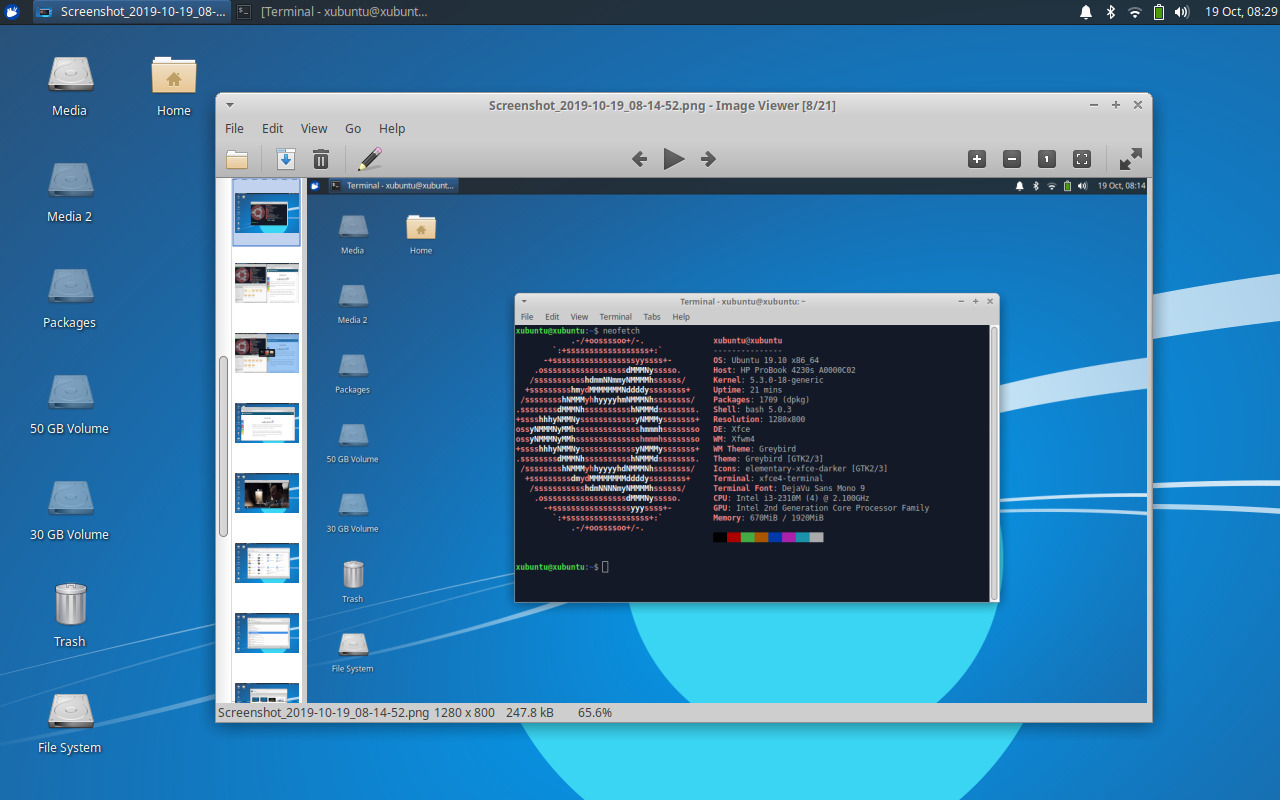
Ristretto хорошо вписывается в связку «Thunar — просмотрщик — внешний редактор». Файловый менеджер отвечает за структуру каталогов и файловые операции, Ristretto — за быструю визуальную проверку, а GIMP, Krita или другой редактор — за изменение изображения. В самой программе есть действие открытия во внешнем приложении, поэтому такой переход не требует сначала закрывать просмотрщик и заново искать файл.
Установка и начало работы
Ristretto предназначен прежде всего для Linux и тесно интегрирован с Xfce. Во многих дистрибутивах с этим окружением он уже входит в стандартный набор приложений либо доступен из штатного репозитория. Практически правильный способ установки — использовать менеджер пакетов конкретного дистрибутива, чтобы вместе с программой были согласованно установлены GTK, GdkPixbuf, библиотеки метаданных и дополнительные загрузчики изображений. Самостоятельная сборка нужна в основном разработчикам и тем, кому требуется версия, ещё не попавшая в репозиторий.
После установки приложение можно запускать из меню графики или открывать через него файл из Thunar командой «Открыть с помощью». При первом старте без аргумента Ristretto показывает пустое основное окно с панелями инструментов. Чтобы начать работу, достаточно нажать Open на панели либо выбрать File → Open. Если программа запущена с именем файла, изображение появляется сразу, а соседние поддерживаемые файлы из этой папки становятся доступны для перелистывания.
На системах, обновлявшихся через старые версии Ristretto, иногда проявляется редкая проблема ассоциаций MIME: с версии 0.12.0 desktop-файл приложения называется org.xfce.ristretto.desktop вместо прежнего ristretto.desktop. Если после обновления двойной щелчок по изображениям перестал вызывать Ristretto, причина может быть не в декодере и не в самом файле, а в старой записи ассоциации. В таком случае нужно заново выбрать Ristretto как приложение по умолчанию для нужного типа изображения либо поправить пользовательские MIME-ассоциации средствами рабочего окружения.
Первый запуск без лишней настройки
Для обычного просмотра настройки можно вообще не менять. Откройте фотографию, проверьте полосу миниатюр и несколько раз перейдите к следующему и предыдущему файлу. Затем попробуйте четыре базовых режима масштаба: увеличение, уменьшение, 100% и вписывание в окно. Если изображение открыто боком, используйте View → Rotation. Если ориентация исправилась автоматически, значит в файле есть подходящее EXIF-значение и Ristretto его учитывает.

На этом этапе полезно проверить поведение колеса мыши. Обычная прокрутка над изображением переключает соседние файлы, а прокрутка с зажатым Ctrl меняет масштаб. Пользователям тачпада иногда удобнее противоположное направление зума; оно переключается в Edit → Preferences на вкладке Control параметром Invert zoom direction. Такая настройка влияет именно на направление масштабирования, а не на порядок файлов.
Если Ristretto запускается двойным щелчком по фотографии и хочется сразу получать большое окно, в Edit → Preferences на вкладке Behaviour есть параметр Maximize window on startup when opening an image. Он относится к запуску с аргументом файла и не означает постоянный полноэкранный режим. Полноэкранный просмотр включается отдельно и может иметь собственные правила отображения миниатюр и часов.
Главное окно и логика интерфейса
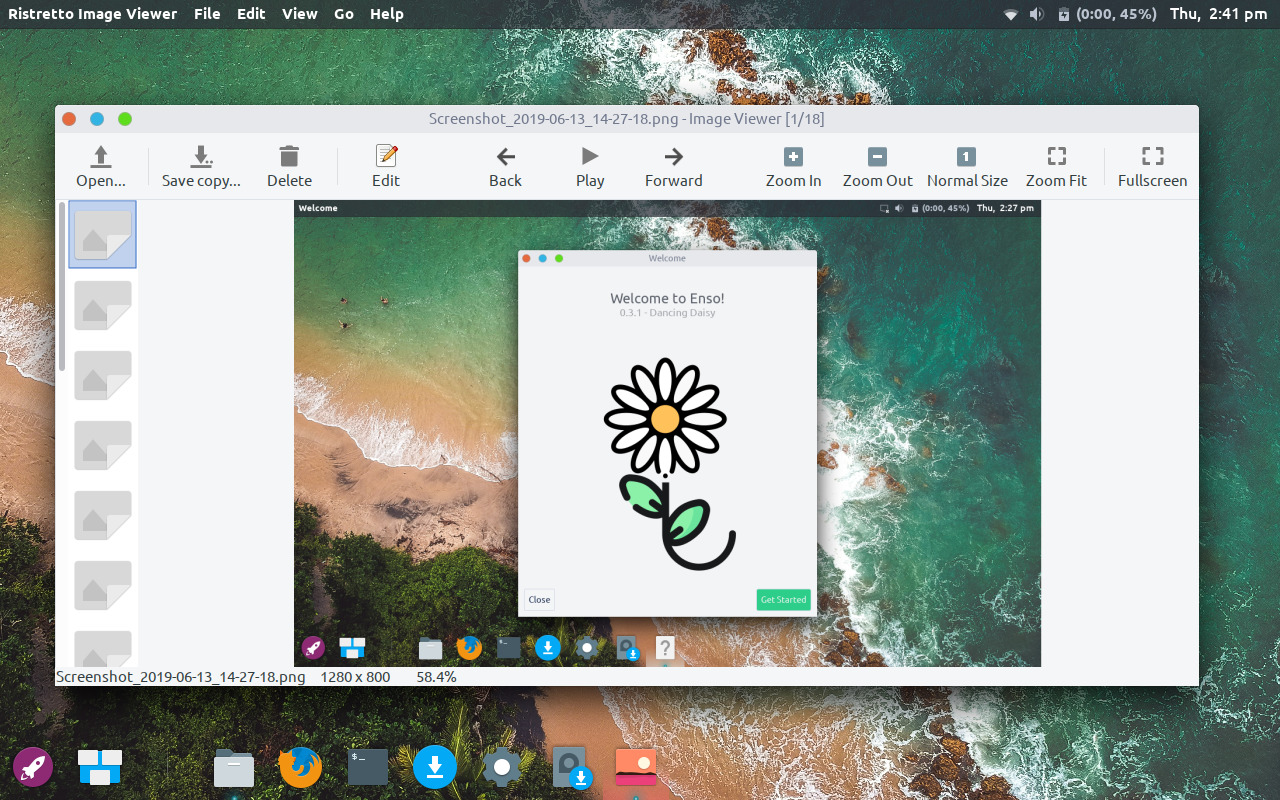
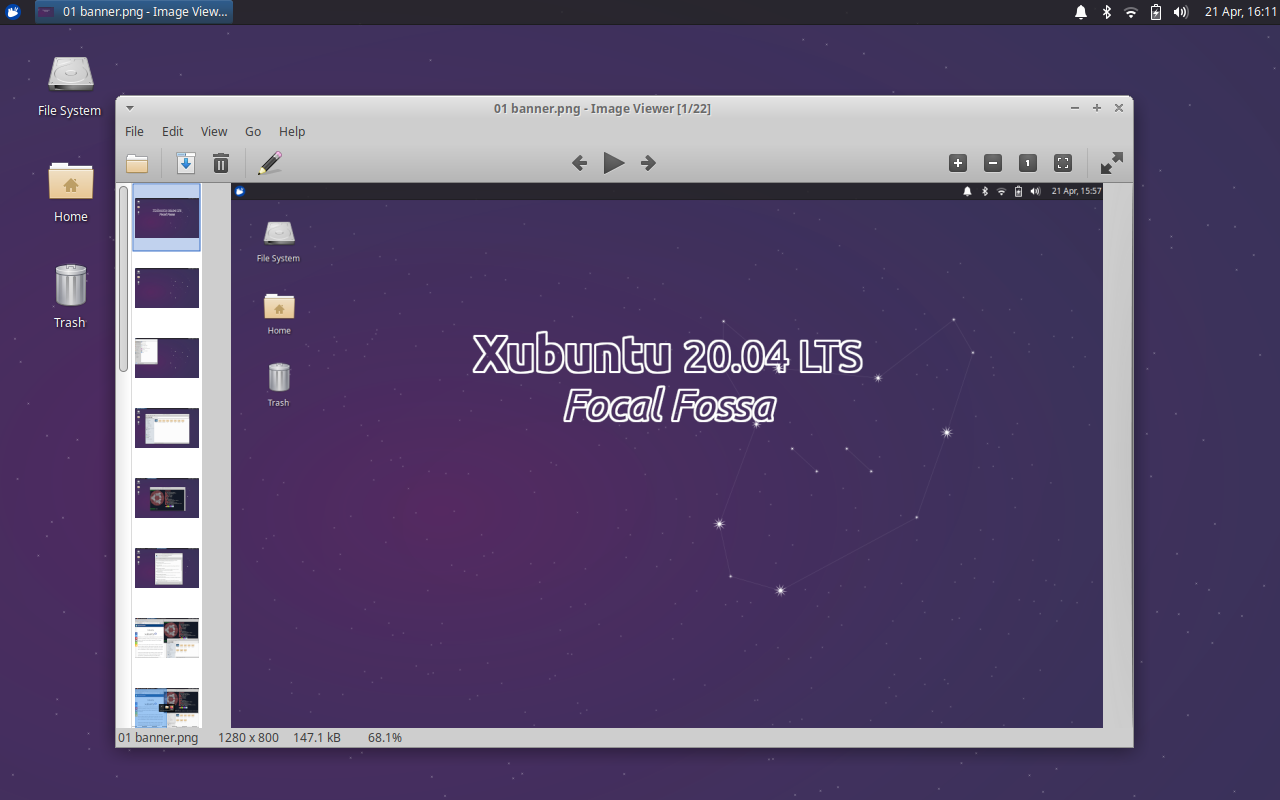
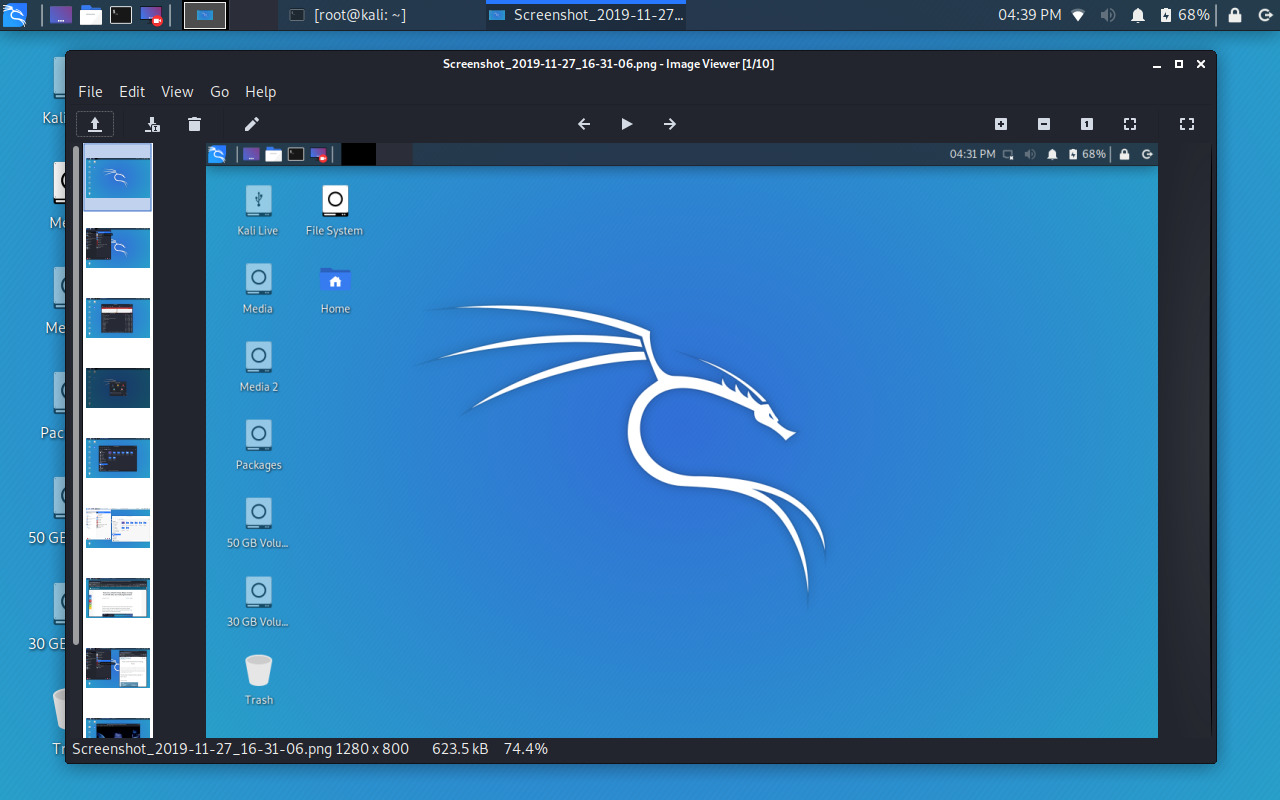
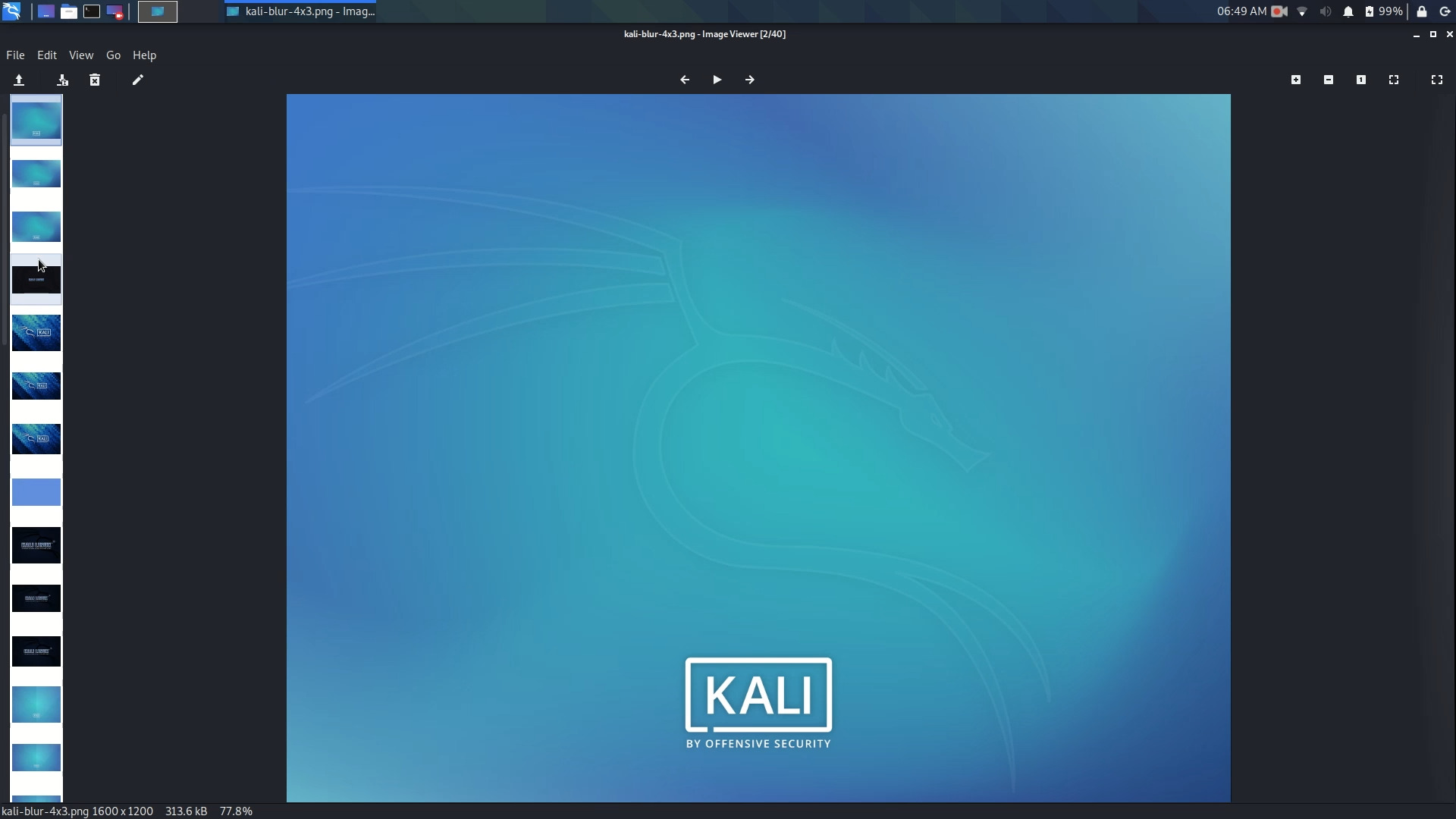
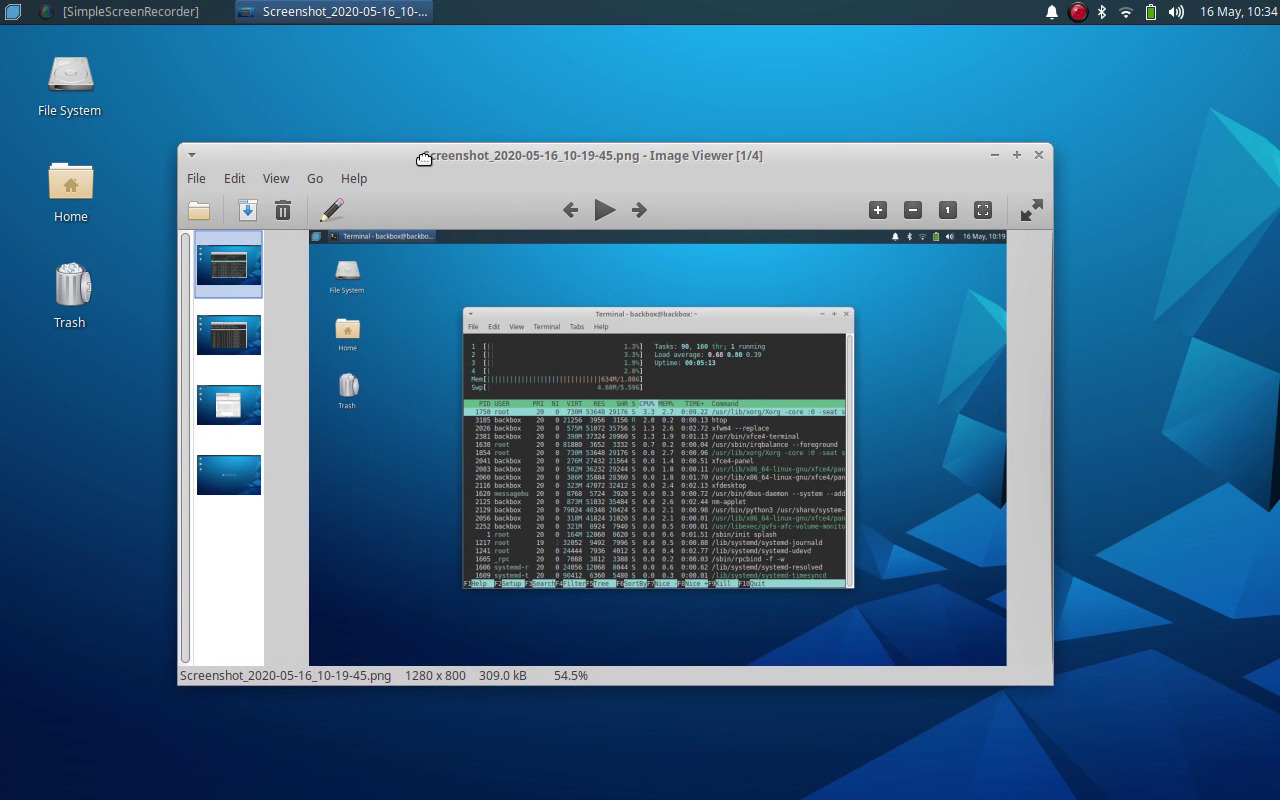
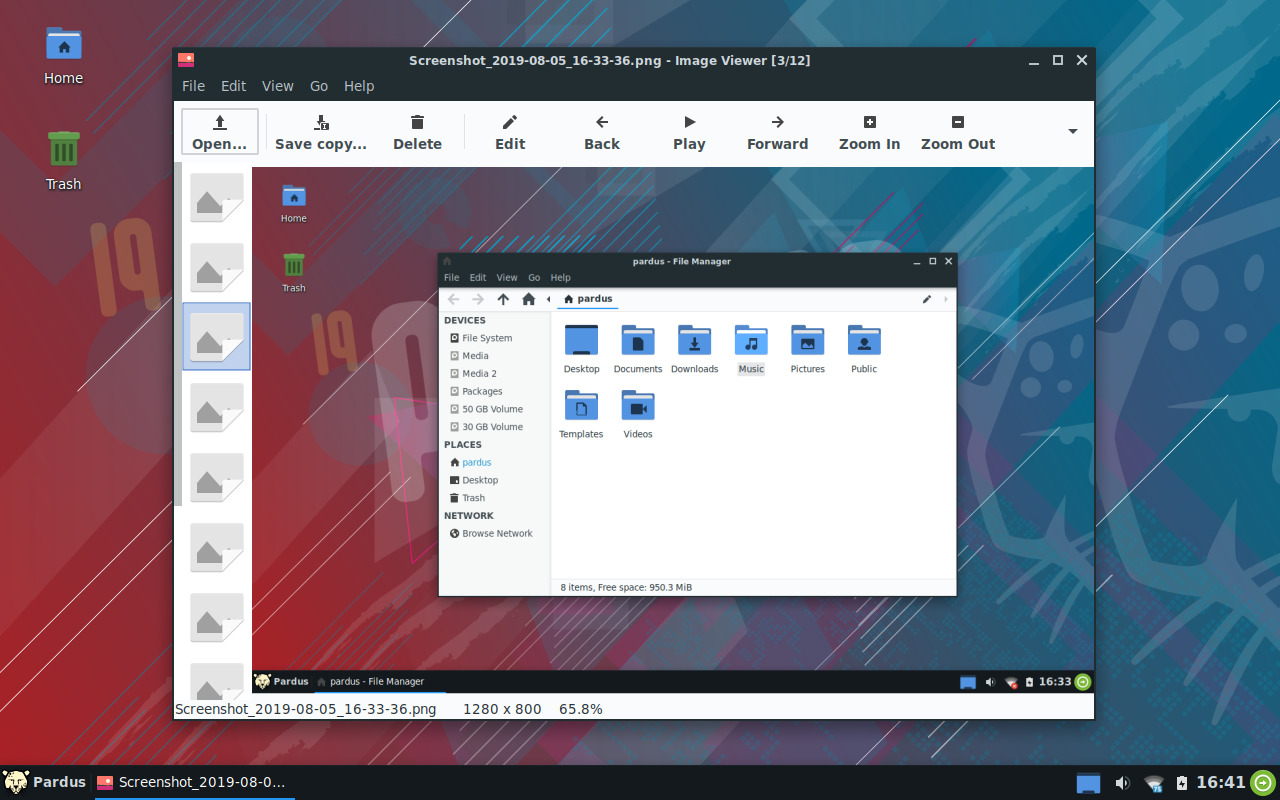
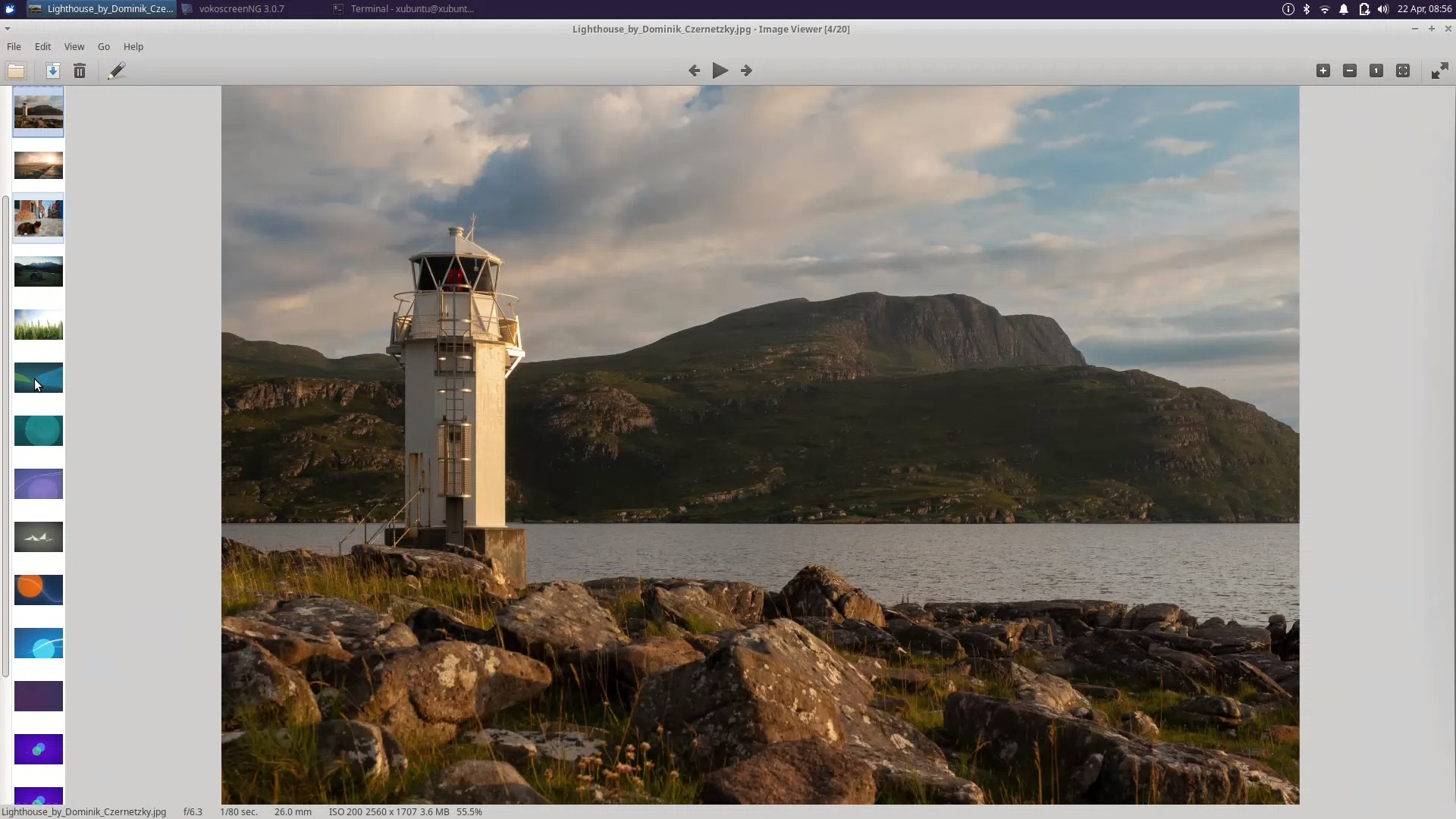
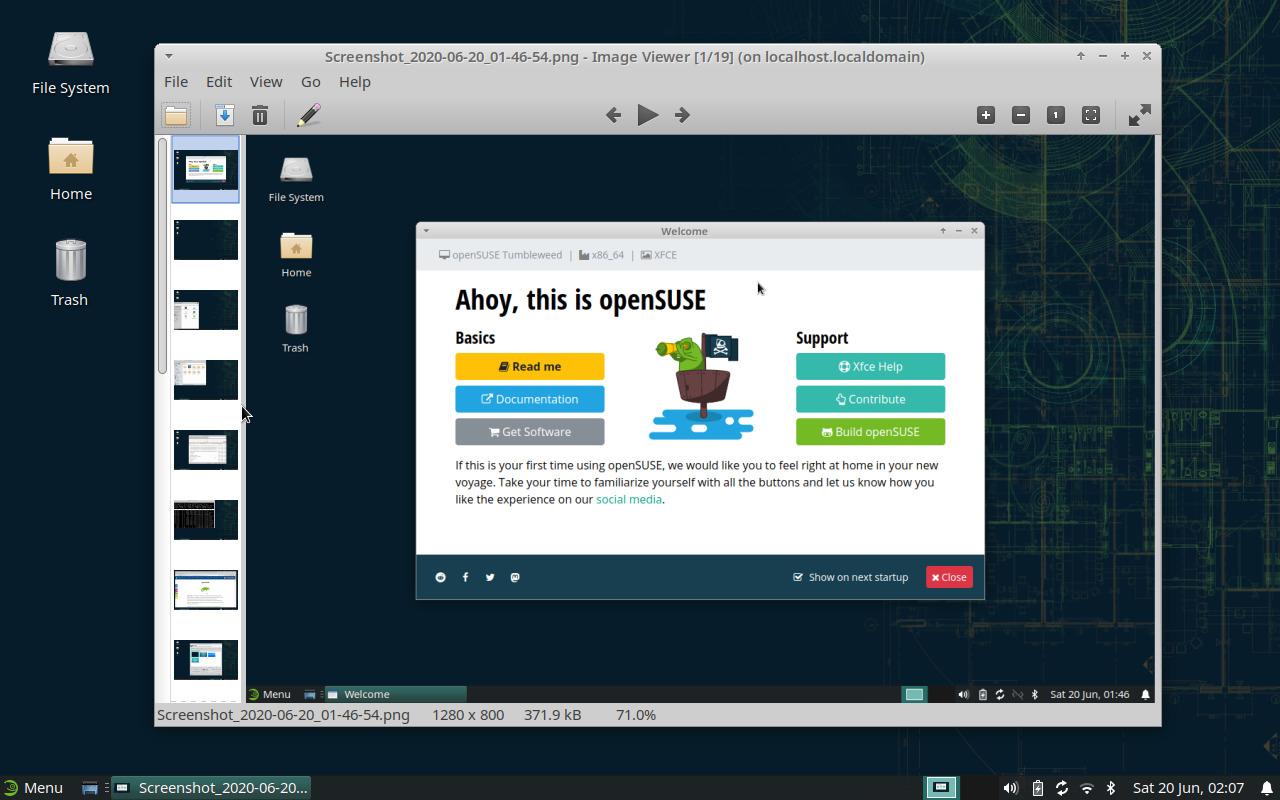
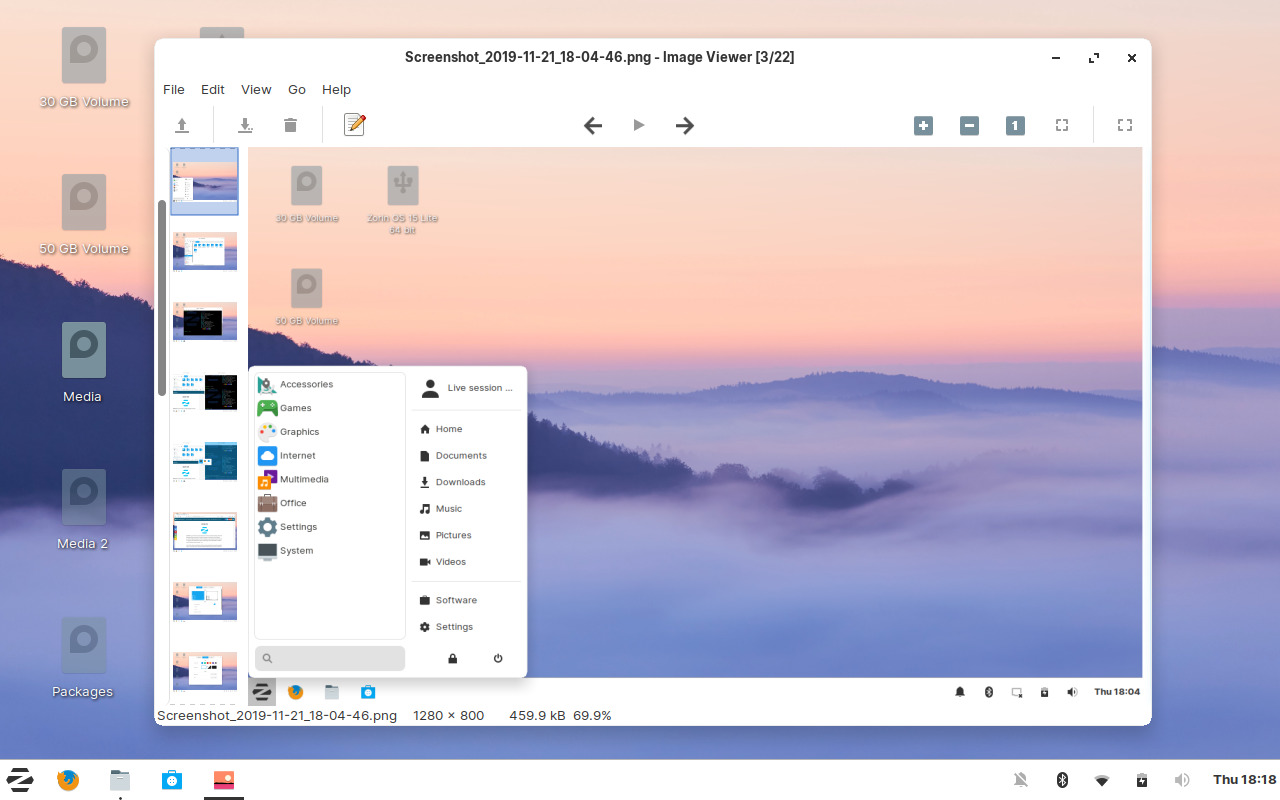
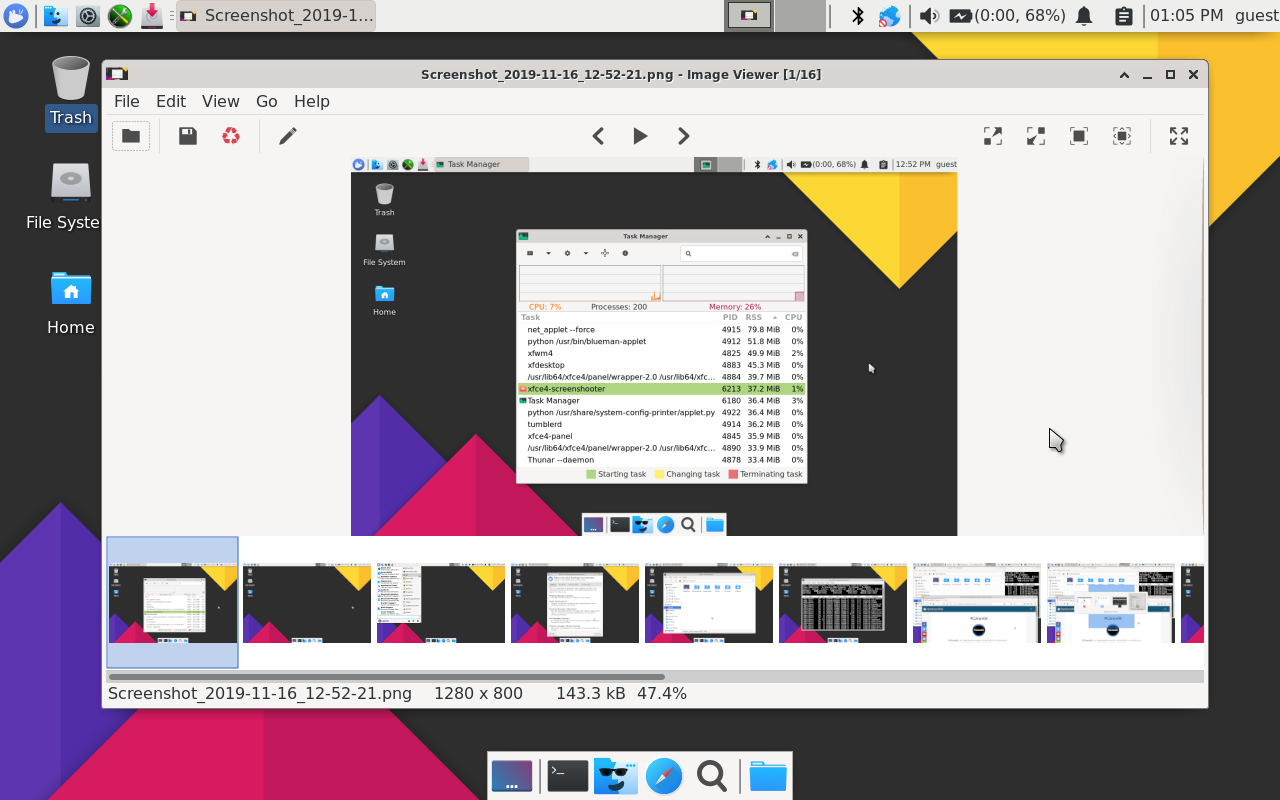
Интерфейс Ristretto строится вокруг большой области изображения. В зависимости от темы Xfce, версии GTK и настроек панели могут выглядеть по-разному, но логика остаётся стабильной: меню содержит команды работы с файлом, отображением и параметрами; панели инструментов дублируют частые действия; полоса миниатюр обеспечивает переход по содержимому папки; строка состояния показывает сведения о текущем изображении и масштабе.
На снимках интерфейса разных дистрибутивов можно встретить как компактные пиктограммы, так и кнопки с подписями. Обычно хорошо заметны Open, Save Copy, Delete, Edit или Open With, навигация назад и вперёд, Play для слайд-шоу, команды масштаба и Fullscreen. Не стоит ориентироваться на цвет или форму конкретной иконки: они меняются с темой. Надёжнее запоминать назначение и положение команд в меню.
Полоса миниатюр — ключевой элемент, отличающий практический просмотр папки от открытия одиночного файла. Ristretto сканирует директорию текущего изображения и добавляет доступные изображения в список. В старых оформлениях полоса чаще расположена сбоку, в других конфигурациях может занимать нижнюю часть окна. Её можно скрывать, когда требуется максимальная площадь для самого кадра, а в полноэкранном режиме для этого есть отдельная настройка.
В строке состояния могут отображаться имя файла, геометрические размеры, размер файла, процент масштаба и некоторые данные, доступные для конкретного изображения. Набор сведений зависит от формата и наличия метаданных. Полезная привычка — смотреть не только на визуальный результат, но и на текущий процент: при оценке резкости или пиксельных дефектов сравнивать кадры лучше при 100%, иначе интерполяция просмотра может скрыть либо, наоборот, подчеркнуть мелкие детали.
Открытие файлов, папок и временных источников
Самый прямой способ — File → Open или кнопка Open. Диалог позволяет выбрать изображение, после чего Ristretto загружает его и формирует список соседних файлов. Если формат не распознан фильтром, в новых ветках программы диалог открытия допускает показ всех файлов: это помогает проверить файл с нетипичным расширением, но не добавляет отсутствующий декодер. Файл всё равно должен быть понятен GdkPixbuf либо подключённому загрузчику.
Ristretto умеет принимать путь к файлу при запуске из командной строки. Практический пример без специальных опций выглядит просто: ristretto photo.jpg. Это удобно в скриптах, файловых менеджерах и терминале. Для проверки установленной версии используется ristretto --version. Справку по доступным параметрам конкретной сборки можно получить стандартной опцией --help; это надёжнее, чем копировать набор ключей из старого руководства, поскольку интерфейс командной строки менялся заметно меньше GUI, но пакеты дистрибутивов могут отличаться.
Современная ветка умеет корректно работать и с так называемыми ephemeral files — временными или не являющимися обычными локальными файлами источниками. В выпуске 0.14.0 к ним отнесены данные, полученные по HTTP и HTTPS, а также /dev/stdin. Смысл такого режима в том, что приложение не пытается трактовать сетевой объект как обычный каталог на локальной файловой системе и не должно показывать бессмысленную ошибку загрузки директории. Для пользователя это полезно, когда изображение передаётся программе из другого процесса или по сетевому адресу.
У временного источника есть естественное ограничение: вокруг него может не существовать обычной локальной папки, из которой можно построить стандартную последовательность миниатюр. Поэтому не следует ожидать, что открытие одного сетевого изображения автоматически превратится в просмотр всей удалённой галереи. Ristretto остаётся файловым просмотрщиком, а не браузером сайтов и не клиентом облачного фотохранилища.

Перетаскивание и запуск из файлового менеджера
Для повседневной работы в Xfce чаще всего достаточно Thunar. Можно назначить Ristretto обработчиком JPEG, PNG и других поддерживаемых типов, а для редких форматов оставлять выбор через «Открыть с помощью». Перетаскивание файлов в окно также является привычной частью работы GTK-приложения; в истории Ristretto отдельно исправлялись сценарии drag-and-drop для нескольких файлов, поэтому такой способ пригоден для быстрого формирования набора просмотра.
Если задача состоит в проверке папки, обычно удобнее открыть один кадр из неё, чем выделять десятки файлов. Полоса миниатюр подхватит соседние изображения сама. Исключение — директория, где вместе лежит много несвязанных картинок: тогда сортировка и явный выбор нескольких файлов позволяют лучше контролировать последовательность.
Навигация по серии изображений
После открытия изображения Ristretto показывает остальные подходящие изображения из той же папки в Thumbnailbar. Переход выполняется стрелками навигации на панели, колесом мыши над изображением или над полосой миниатюр, а также клавишами перехода. Эта модель особенно быстра при первичном отборе: рука остаётся на колесе или стрелках, а взгляд — на центре кадра.
Параметр Wrap around images на вкладке Behaviour определяет поведение на границах списка. Если он включён, команда Next на последнем изображении переносит к первому, а Previous на первом — к последнему. Если параметр выключен, граница остаётся границей. Для циклического показа фотографий обёртывание удобно; для отбора, где важно понять, что папка просмотрена от начала до конца, его часто разумнее выключить, чтобы случайно не начать второй круг.
Навигация и масштаб связаны только способом ввода, но не смыслом. Обычное колесо переключает изображения, а Ctrl с колесом отвечает за зум. Поэтому случайные «прыжки» на соседний кадр во время попытки увеличить деталь обычно означают, что Ctrl был отпущен раньше вращения колеса. При работе тачпадом это особенно заметно: сначала убедитесь, что модификатор удерживается, затем выполняйте двухпальцевую прокрутку.
Как быстро отбирать удачные кадры
Ristretto не имеет собственной системы звёзд, цветных меток и каталога, поэтому отбор строится вокруг файловых действий. Практичный сценарий таков: открыть первый кадр серии, включить масштаб «вписать в окно», последовательно пройти фотографии, а интересные кадры проверять при 100%. После решения файл можно открыть во внешнем редакторе, скопировать средствами файлового менеджера в отдельную папку или обработать позже.
Удаление используйте только после проверки смысла команды и диалога подтверждения. В разных сборках интеграция с файловой системой может влиять на то, идёт ли объект в корзину или удаляется иным способом, а прежние версии Ristretto отдельно усиливали подтверждение удаления. Для ценных исходников безопаснее сначала сделать отбор в отдельный каталог или резервную копию, а уже затем очищать явный брак.
Если в серии много почти одинаковых кадров, не оценивайте резкость в режиме Fit. Вписывание выполняет масштабирование под окно; при уменьшении мелкая дрожь, микросмаз и ошибки фокуса могут выглядеть менее заметными. Нажмите 100%, переместитесь к одинаковой детали на нескольких соседних снимках и сравнивайте именно её. Ristretto не предоставляет синхронный сравнительный режим нескольких кадров, поэтому операция последовательная, но выполняется быстро.
Сортировка, направление и перемешивание
Порядок файлов важен и для ручного просмотра, и для слайд-шоу. Современный Ristretto поддерживает несколько вариантов сортировки; в выпуске 0.14.0 добавлены сортировка по размеру файла, направление сортировки и синхронизация порядка с Thunar. Также улучшено поведение сортировки по типу: когда тип совпадает, используется дополнительный путь сравнения, чтобы порядок оставался определённым.
Практический смысл синхронизации с файловым менеджером особенно заметен, когда каталог сначала упорядочивают в Thunar, а затем открывают изображение. Если Ristretto использует тот же принцип сортировки и направление, последовательность «следующий файл» ожидаемо совпадает с тем, что пользователь видел в папке. Это уменьшает путаницу при больших наборах скриншотов или фотографий, где имена не всегда идут в хронологическом порядке.

Сортировка по имени подходит для файлов с последовательной нумерацией. По типу удобно группировать смешанную папку с JPEG, PNG и другими форматами. По размеру файла можно быстро перейти от лёгких превью к крупным исходникам, хотя размер на диске не равен разрешению: сильно сжатый JPEG может иметь больше пикселей, чем тяжёлый PNG. Поэтому использовать размер как показатель качества изображения нельзя.
В 0.14.0 также появилась опция Shuffle. Она полезна прежде всего в слайд-шоу, когда не хочется каждый раз видеть один и тот же порядок. Для технического контроля или отбора перемешивание лучше отключать, иначе сложно понять, какие файлы уже просмотрены. Это хороший пример функции, у которой нет универсально «правильного» состояния: порядок выбирают под задачу.
Масштабирование: Fit, 100% и выбор области
Масштаб в Ristretto — не изменение размера файла, а только способ отрисовки на экране. Это принципиально: после Zoom In изображение не становится больше на диске, после Zoom Out не уменьшается, а команда 100% не выполняет ресайз. Меняется лишь соотношение пикселей исходника и пикселей экрана. Поэтому зум можно применять свободно, не опасаясь испортить оригинал.
Через View → Zoom доступны основные операции увеличения, уменьшения, показа в натуральном размере и вписывания в окно. Те же действия обычно вынесены на боковую или верхнюю панель инструментов. Режим Fit удобен для композиции: весь кадр виден целиком, даже если его разрешение намного больше окна. Режим 100% нужен для технического контроля, потому что один пиксель изображения соответствует одному экранному пикселю без масштабирования геометрии.
Для быстрого приближения под курсором удерживайте Ctrl и вращайте колесо. Направление можно инвертировать в Preferences → Control. На обычной мыши стандартное поведение кажется естественным большинству пользователей, а на тачпаде «толкнуть от себя — уменьшить» и «потянуть к себе — увеличить» иногда ощущается логичнее. Настройка существует именно для того, чтобы не переучивать жест.
Третий способ — box zoom. Удерживая Ctrl, нажмите кнопку мыши и протяните рамку вокруг интересующей области. После отпускания кнопки Ristretto увеличивает выбранный фрагмент. Этот способ полезен, когда нужно сразу перейти к небольшой зоне — например, к глазам на портрете, номеру на табличке, участку текста на скане или тонкой детали технической фотографии. Несколько ступеней обычного Zoom In дают тот же результат медленнее.
Когда использовать 100%, а когда вписывание
Режим Fit отвечает на вопрос «как выглядит кадр в целом». Им удобно проверять композицию, ориентацию, порядок страниц и наличие очевидных дефектов. Но он не подходит для уверенной оценки шумов, резкости и артефактов сжатия. При сильном уменьшении программа интерполирует исходник, поэтому часть деталей неизбежно усредняется.
100% отвечает на другой вопрос — «что реально записано на уровне пикселей». Если вы выбираете лучший кадр из серии, переходите к натуральному масштабу хотя бы на важных фотографиях. Для снимка высокого разрешения в окно поместится только часть изображения, поэтому придётся перемещаться по нему. Это нормально: техническая проверка всегда локальнее композиционного просмотра.
Увеличение выше 100% полезно для поиска одиночных пикселей, границ маски или дефекта скана, но не добавляет деталей, которых нет в исходнике. Чем сильнее увеличение, тем заметнее алгоритм интерполяции. Поэтому делать вывод о реальной детализации по сильно растянутому представлению не стоит.
Если Ristretto кажется «мыльным» только в одном масштабе, прежде чем подозревать повреждение файла, переключитесь на 100%. Изображение может выглядеть мягче из-за промежуточного коэффициента уменьшения. В выпуске 0.14.0 для сглаживания используется качественный фильтр Cairo; это влияет на представление, но не на данные файла.
Limit Quality и работа с очень крупными изображениями
На вкладке Preferences → Display есть параметр Limit Quality. Его название легко понять неверно: речь не о пережатии исходника и не о сохранении фотографии с худшим качеством. При включении Ristretto ограничивает отрисовку размерами экрана вместо подготовки представления максимального качества, что снижает потребление памяти. Оригинальный файл при этом не изменяется.
Параметр полезен прежде всего для многомегапиксельных фотографий, сканов и других очень больших растров. Когда задача — быстро пролистать изображения в режиме Fit, нет практической пользы держать в памяти полный визуальный буфер, если экран всё равно показывает только уменьшенную копию. Ограничение качества позволяет сделать просмотр экономнее по памяти, особенно на системах с небольшим объёмом ОЗУ.
Цена такой экономии проявляется при детальном контроле. Если нужно быстро переходить к 100% или сильно увеличивать участок, режим максимального качества может быть предпочтительнее. В документации опция описана именно как компромисс между использованием памяти и качеством рендеринга. Универсальной настройки здесь нет: для отбора сотен кадров на небольшом ноутбуке Limit Quality разумен, для внимательного исследования одного изображения — не всегда.
Не путайте эту настройку с декодированием JPEG или RAW. Она не меняет степень сжатия, не конвертирует формат и не создаёт облегчённый файл. Если после закрытия Ristretto размер и контрольная сумма исходника остались прежними, это ожидаемо. Программа в данном сценарии только выбирает, как представить данные на дисплее.
Поворот и автоматическая ориентация EXIF
Команды поворота находятся в View → Rotation и могут быть представлены кнопками на панели. Они решают типичную проблему кадра, который требуется временно повернуть для удобного просмотра. Одновременно Ristretto читает стандартную информацию об ориентации из EXIF: если камера или смартфон записали соответствующий тег, изображение автоматически показывается в правильном положении.
Главное ограничение — поворот в Ristretto не сохраняется в изображение. Закрытие просмотрщика и открытие файла в другой программе может вернуть прежний вид, если внешний софт иначе интерпретирует EXIF или если пользователь выполнял ручной поворот только в Ristretto. Для постоянного результата нужен редактор либо утилита, умеющая записать ориентацию или выполнить без потерь допустимую трансформацию JPEG.
Из этого следует безопасный рабочий сценарий. Сначала поверните изображение в Ristretto, чтобы понять нужное направление. Если это лишь просмотр — больше ничего делать не требуется. Если файл нужно отправить на сайт, в документ или человеку, который откроет его другой программой, выполните постоянный поворот во внешнем редакторе и сохраните копию. Затем снова откройте результат в Ristretto для проверки.
При массовой проблеме с ориентацией десятков файлов Ristretto тоже не является подходящим инструментом: он не предназначен для пакетной записи трансформаций. Здесь эффективнее использовать gThumb, специализированную пакетную утилиту или фоторедактор. Сам Ristretto остаётся этапом визуальной проверки.
Почему изображение иногда выглядит повёрнутым в разных программах по-разному
JPEG может хранить пиксели в одном положении, а EXIF Orientation — инструкцию просмотрщику повернуть их при показе. Современные приложения обычно учитывают этот тег, но не все инструменты работают одинаково. Поэтому файл может выглядеть вертикальным в Ristretto и горизонтальным в старом просмотрщике или при неудачной обработке сервером.
Ristretto в такой ситуации не «исправляет» файл: он корректно интерпретирует метаданные. Если нужна предсказуемость во всех средах, нормализуйте ориентацию в программе, которая физически преобразует изображение и обновляет метаданные. После этого Ristretto удобно использовать для контрольного просмотра.
Полноэкранный режим
Fullscreen убирает большую часть отвлекающих элементов и отдаёт максимум площади изображению. Он полезен для просмотра фотографий на ноутбуке, демонстрации результата заказчику, проверки композиции на большом мониторе и запуска слайд-шоу. В зависимости от темы элементы управления могут появляться при движении мыши или оставаться минимальными.
На вкладке Preferences → Fullscreen есть два практически важных параметра. Hide Thumbnailbar when fullscreen автоматически скрывает полосу миниатюр при переходе на весь экран. Это правило имеет приоритет над обычным переключателем видимости полосы. Clock выводит часы в полноэкранном режиме — мелкая, но полезная опция для длительного показа, когда системная панель скрыта.
Скрытие миниатюр стоит включить, если экран используется как фоторамка или для демонстрации: соседние кадры не занимают место и не раскрывают содержимое папки. При отборе файлов, наоборот, полоса миниатюр помогает ориентироваться в серии. Если пользователь удивляется, почему Thumbnailbar исчезает только после F11 или другой команды Fullscreen, первым делом следует проверить именно настройку полноэкранного режима.
Полноэкранный режим не равен максимизации окна. Параметр Behaviour → Maximize window on startup when opening an image увеличивает обычное окно при запуске с файлом, но оставляет оконную модель. Fullscreen специально предназначен для просмотра без обычной рамки и панелей рабочего стола.
Слайд-шоу: интервал, порядок и циклический показ
Слайд-шоу запускается кнопкой Play на панели либо соответствующим пунктом меню View. Ristretto последовательно показывает загруженные изображения и автоматически переходит к следующему через заданный интервал. По умолчанию документация указывает пять секунд, но реальное значение легко изменить на вкладке Preferences → Slideshow параметром Timeout.
Подбирайте интервал под содержание. Для фотографий семейного альбома пяти секунд часто достаточно, для слайдов с текстом требуется больше, для быстрого предварительного просмотра — меньше. Ristretto не является системой презентаций: у него нет сложной временной шкалы, озвучивания, переходов по сценарию и анимации объектов. Это именно автоматическое перелистывание изображений.
Порядок слайд-шоу зависит от порядка списка. Поэтому перед запуском проверьте Sorting и направление. В версии 0.14.0 доступно Shuffle — перемешивание, которое подходит для фонового показа коллекции. Если демонстрируются страницы инструкции, этапы проекта или сканы, Shuffle следует выключить: смысл последовательности иначе потеряется.
Wrap around images влияет и на ощущение цикличности. При включённом переходе через границы последовательность может начинаться заново, что удобно для длительного показа на экране. Для презентации с явным концом лучше заранее проверить, как конкретная сборка ведёт себя в конце набора и как остановить Play, чтобы не получить неожиданный повтор.
Подготовка папки к показу
Самая надёжная подготовка — собрать нужные файлы в отдельную директорию и дать им имена, отражающие порядок: например, числовые префиксы одинаковой длины. Затем открыть первый файл, проверить сортировку по имени, включить Fit, решить, нужны ли миниатюры, и только после этого запускать слайд-шоу. Такой подход не зависит от внутренних коллекций, потому что у Ristretto их нет.
Если фотографии имеют разные пропорции, Fit позволит каждой занимать доступную площадь без обрезки. При этом вокруг вертикальных кадров останутся поля. Цвет фона можно изменить в Display через Override background color — тёмный фон часто меньше отвлекает при фотопоказе, а светлый удобнее для иллюстраций на белом.
Настройки Display: фон и визуальное восприятие
По умолчанию фон вокруг изображения берётся из темы GTK. В Preferences → Display опция Override background color позволяет заменить его выбранным цветом. Это косметическая настройка, но для работы с изображениями она имеет практическое значение: соседний фон влияет на субъективное восприятие яркости и контраста.
Для фотографий часто выбирают нейтральный тёмный фон, чтобы светлая системная тема не отвлекала. Для сканов документов и графики с прозрачностью может быть удобнее другой вариант. Ristretto не позиционирует эту настройку как инструмент цветоуправления: смена фона не исправляет профиль изображения и не заменяет калибровку монитора. Это лишь окружение области просмотра.
Если цвет изображения кажется другим после перехода из редактора, не делайте вывод только по цвету фона. Сравните настройки цветового профиля, поддержку управления цветом в программах и состояние дисплея. Ristretto предназначен для просмотра и не предоставляет профессиональной панели proofing, soft proof или выбора профиля вывода, характерной для специализированных редакторов.
Save Copy: что сохраняет эта команда
В интерфейсе Ristretto присутствует Save Copy. Название может создавать ложное ожидание, будто команда экспортирует текущее визуальное состояние после зума или поворота. На практике просмотрщик не превращается от этого в редактор. Команда нужна для сохранения копии файла, а не для записи произвольных визуальных преобразований в новый растровый результат.
Поэтому Save Copy полезна, когда нужно получить копию текущего изображения в другом месте, не искать его повторно через файловый менеджер. Перед использованием проверьте предлагаемое имя и каталог. В истории программы отдельно улучшались запоминание последнего места сохранения копии и подстановка имени по умолчанию, что подтверждает именно файловый характер операции.
Если задача звучит «уменьшить до 1600 пикселей, обрезать, повысить контраст и сохранить JPEG с заданным качеством», Save Copy не подходит. Нужен графический редактор или пакетный конвертер. Если же нужно «сохранить отдельную копию выбранного файла в рабочую папку», команда находится в правильном месте рабочего процесса.
Копирование изображения в буфер обмена
Ristretto умеет копировать текущее изображение в буфер обмена. Это удобно для переноса картинки в приложение, которое принимает графические данные из clipboard: мессенджер, редактор заметок, графический редактор или документ. Функция появилась в ветке программы задолго до нынешних выпусков и остаётся полезным мостом между просмотром и дальнейшей работой.
Нужно различать копирование изображения и копирование файла. Буфер графических данных ориентирован на содержимое картинки, тогда как в файловом менеджере Ctrl+C обычно означает копирование самого файлового объекта для последующей вставки в каталог. Если цель — сохранить исходное имя, метаданные и формат один в один, лучше работать с файлом через Thunar или Save Copy.
При вставке в другое приложение итоговый формат может определяться получателем, а не Ristretto. Например, редактор документа может поместить картинку во внутренний контейнер, а графический редактор — создать новый слой. Поэтому буфер обмена удобен для быстрого переноса, но не является контролируемым экспортом с параметрами JPEG, PNG или профиля цвета.
Открытие во внешнем редакторе
Одна из самых полезных функций Ristretto — передача текущего файла внешнему приложению. Логика «просмотрел — нашёл проблему — открыл в редакторе» соответствует его роли в Xfce. В интерфейсе действие может быть обозначено как Edit или Open With в зависимости от версии и выбранного контекста. Список доступных приложений формируется по ассоциациям рабочего окружения.
Для фотографий можно назначить GIMP, Krita или другой редактор, для SVG — векторный инструмент, для RAW — программу проявки. Ristretto при этом не конвертирует файл и не пытается повторять чужие функции. Он передаёт путь к текущему объекту, а дальнейшие возможности зависят от выбранного приложения.
Практический сценарий: пролистайте серию, на нужном кадре проверьте резкость при 100%, затем откройте его во внешнем редакторе. После сохранения вернитесь в Ristretto и убедитесь, что результат корректно отображается. Если просмотрщик не сразу заметил изменение файла, переключитесь на соседний кадр и обратно либо переоткройте изображение — это надёжнее, чем считать старое экранное представление подтверждением записи.
Не настраивайте один универсальный редактор для всех форматов без необходимости. Ассоциации по MIME позволяют открывать JPEG в одном приложении, SVG в другом, а RAW — в третьем. Так Ristretto остаётся нейтральной точкой просмотра, а специализированные инструменты вызываются только по задаче.
Свойства файла, Thunar и внутренний диалог
По умолчанию Ristretto просит Thunar показать свойства файла. Это сделано для единообразия Xfce и ради плагинов, расширяющих окно свойств файлового менеджера. Поэтому команда Properties может внешне выглядеть так, будто Ristretto «открывает другое приложение». На самом деле это штатная интеграция.
Если Thunar не нужен или его свойства по какой-то причине мешают, Ristretto имеет внутренний диалог. Переключение выполняется через Xfconf, потому что отдельного графического флажка для этого в обычных Preferences нет. Команда выглядит так: xfconf-query -c ristretto -p /window/use-thunar-properties -n -t bool -s false. После изменения свойства Ristretto использует собственное окно вместо делегирования Thunar.
Внутренние свойства предназначены для справочной информации, а не для редактирования EXIF. Там можно увидеть базовые сведения о файле и изображении; конкретный набор зависит от формата и метаданных. Если требуется массово менять дату съёмки, GPS, авторские поля или ключевые слова, нужен менеджер метаданных. Ristretto такими задачами не занимается.
Интеграция с Thunar полезна ещё и потому, что в современной версии реализована синхронизация сортировки с файловым менеджером. Для пользователя это объединяет два этапа работы: порядок в папке и порядок просмотра меньше расходятся. Но Ristretto не превращается в панель Thunar — это по-прежнему отдельное приложение со своей полосой миниатюр и состоянием окна.
Печать изображения
Поддержка печати появилась в Ristretto 0.13.0. Для просмотрщика это логичная функция: если файл уже открыт и визуально проверен, его можно отправить на принтер без запуска отдельного редактора. В современных версиях печать учитывает размер страницы; начиная с 0.14.0 автоматическое масштабирование применяется только тогда, когда изображение больше доступной страницы. Небольшой кадр не должен без необходимости растягиваться до листа.
Диалог печати опирается на стандартную графическую инфраструктуру системы. В нём выбираются принтер, бумага, ориентация и другие параметры, предоставленные GTK и драйвером. Ristretto хранит собственные настройки печати в файле ~/.config/ristretto/print-settings. Этот файл появляется после полностью завершённой операции печати; для его создания достаточно завершить печать в файл, если физический принтер не используется.
Если программа «не запоминает» часть параметров, сначала выполните операцию до конца. Отмена диалога на промежуточном шаге не обязана создавать или обновлять конфигурацию. Если же настройки ведут себя странно после смены принтера, полезно временно переименовать print-settings и снова пройти диалог: так можно исключить повреждённую или больше не подходящую сохранённую конфигурацию.
Ristretto не является программой допечатной подготовки. В нём нет сложной раскладки нескольких кадров на листе, цветопроб, управления CMYK, шаблонов фотокниг или ручного позиционирования серии отпечатков. Для одного изображения и обычной системной печати его возможностей достаточно; для макета лучше использовать специализированный инструмент.
Проверка снимка перед печатью
Перед отправкой на принтер проверьте ориентацию и пропорции изображения. Если фотография визуально повернута в Ristretto только временной командой Rotation, помните, что просмотрщик не сохраняет этот поворот в файл. Печатный путь может учитывать текущее представление по-разному в зависимости от реализации, поэтому для важной работы лучше заранее нормализовать ориентацию во внешнем редакторе и снова открыть готовый файл.
Затем сравните разрешение изображения с предполагаемым размером бумаги. Ristretto покажет пиксельные размеры, но не оценивает художественное качество печати и не обещает конкретный DPI. Если исходник очень маленький, отсутствие автоматического растягивания в 0.14.0 предотвращает неоправданное увеличение, но не создаёт недостающую детализацию.
Установка изображения как обоев
Через View → Set as Wallpaper Ristretto может назначить текущую картинку фоном рабочего стола. В Preferences → Behaviour есть параметр Choose Desktop, который определяет способ взаимодействия с окружением. В официальной документации указаны Xfce и GNOME. Если выбран неправильный рабочий стол, команда может не дать ожидаемого результата, хотя сам просмотр изображения работает нормально.
Для Xfce эта функция удобна тем, что не требуется повторно искать файл в настройках Desktop. Откройте фотографию, убедитесь, что это именно нужный вариант, выполните Set as Wallpaper и затем при необходимости настройте режим заполнения уже средствами рабочего окружения. Ristretto отвечает за передачу изображения в систему, а не за весь набор параметров фона.
Если на другом окружении рабочего стола команда отсутствует или не действует, это не признак сломанного декодирования. Просмотр и установка обоев — независимые функции. На неподдерживаемом окружении проще назначить фон его собственными настройками. В смешанных сессиях важно также убедиться, что в Choose Desktop указан реально используемый вариант, а не значение, оставшееся после прежней среды.
История просмотра и Clear private data
Ristretto использует историю недавно открывавшихся изображений. Это ускоряет возврат к файлам, но иногда нежелательно на общем компьютере или при работе с конфиденциальными материалами. Команда View → Clear private data очищает данные о просмотренных изображениях. Она не удаляет сами фотографии и не меняет их метаданные.
Название «private data» может звучать шире, чем реальное действие. Не следует считать эту команду универсальным средством удаления всех следов файла в системе. Файл может фигурировать в истории файлового менеджера, журнале другого приложения, резервной копии или списке недавних документов среды. Ristretto очищает собственные относящиеся к просмотру данные, а не всю пользовательскую сессию.
Для рабочего места, где изображения регулярно открывают временно, выработайте простой порядок: после завершения сеанса очистите историю Ristretto, закройте окно и отдельно проверьте внешние приложения, если вы использовали Open With, печать или буфер обмена. Это особенно важно, когда конфиденциальность зависит не от одного просмотрщика, а от всей цепочки обработки.
Форматы изображений и роль GdkPixbuf
Ristretto не содержит собственного монолитного набора декодеров на все случаи. Поддержка основана на GdkPixbuf и его загрузчиках. В стандартной установке доступны распространённые форматы вроде JPEG, PNG и TIFF. Дополнительные библиотеки могут расширять список за счёт SVG, WebP, AVIF, HEIF, JPEG XL, WMF и RAW. Поэтому вопрос «поддерживает ли Ristretto формат X» всегда состоит из двух частей: умеет ли работать подходящий загрузчик и установлен ли он в данной системе.
Это объясняет типичную ситуацию: PNG открывается на любом компьютере, а HEIC или AVIF — только на одном из двух. Сам Ristretto может быть одной и той же версии. Разница находится в системном наборе модулей. На дистрибутивах названия пакетов отличаются, поэтому универсальную команду установки конкретного кодека приводить бессмысленно. Надёжный путь — найти пакет загрузчика нужного формата в репозитории своего дистрибутива и после установки перезапустить приложение.
SVG — векторный формат, но в Ristretto он показывается через соответствующий загрузчик, например librsvg. Просмотр векторного файла не превращает приложение в редактор SVG. То же относится к RAW: наличие загрузчика позволяет получить отображаемое изображение, но Ristretto не предоставляет проявку с балансом белого, экспозицией, профилем камеры и демозаикой под контролем пользователя.
При диагностике формата сначала проверьте сам файл. Неверное расширение не гарантирует, что внутри действительно ожидаемый тип. Затем проверьте, открывается ли другой файл того же формата. Если не открывается ни один, вероятнее отсутствует загрузчик. Если не открывается один конкретный объект, возможны повреждение, необычная разновидность контейнера или метаданные, с которыми установленный модуль не справляется.
JPEG, PNG и TIFF
JPEG — типичный формат фотографий и основной сценарий для Ristretto. Просмотрщик быстро подходит для пролистывания серии, оценки композиции и проверки снимка при 100%. Изменение масштаба не пересохраняет JPEG, поэтому многократный просмотр не вызывает потерь качества. Потери появляются только при повторном кодировании в редакторе, чего Ristretto в обычном просмотре не делает.
PNG часто используется для скриншотов, интерфейсной графики и изображений с прозрачностью. При просмотре обращайте внимание на фон вокруг изображения: его цвет задаётся темой либо Override background color, а не встроенной в PNG подложкой. Если прозрачная область выглядит непривычно, это не обязательно означает изменение файла.
TIFF может содержать большие растры, поэтому именно здесь особенно полезны разумный масштаб и Limit Quality. TIFF также бывает сложным контейнером с разными вариантами сжатия и многими страницами; конкретное отображение зависит от загрузчика. Если нужен профессиональный просмотр многополосных, многослойных или специализированных TIFF, проверяйте возможности отдельного инструмента, а не предполагаете, что простой просмотрщик интерпретирует все варианты одинаково.
WebP, AVIF, HEIF и JPEG XL
Современные форматы обычно требуют дополнительных системных компонентов. Документация Ristretto перечисляет webp-pixbuf-loader, libavif, libheif и libjxl среди библиотек, расширяющих доступные типы. Это не означает, что каждый дистрибутив ставит их вместе с Ristretto. Минимальная Xfce-система может иметь только базовые загрузчики.
Если, например, WebP открывается в браузере, но не в Ristretto, наличие поддержки в браузере ничего не доказывает: браузер использует собственный декодер. Аналогично HEIC, который отображается в одном приложении, может требовать отдельного GdkPixbuf-модуля для Ristretto. Сравнивать нужно не программы по названию, а фактическую цепочку декодирования.
После установки нового загрузчика иногда требуется обновление кэша модулей или перезапуск графической сессии в зависимости от дистрибутива. Если пакет установлен, а формат всё ещё не виден, проверяйте рекомендации сопровождающих пакета. Не следует переименовывать файл из .heic в .jpg: расширение не меняет его внутренний кодек.
RAW-файлы камер
В истории Ristretto улучшалась работа с RAW через универсальный загрузчик GdkPixbuf, а также отдельно упоминалась поддержка Canon CR2. Но просмотр RAW нельзя приравнивать к полноценной проявке. В зависимости от загрузчика на экране может использоваться встроенное превью либо результат базового декодирования. Пользователь не получает рабочий процесс уровня darktable или RawTherapee.
Для отбора RAW Ristretto полезен, если системный модуль корректно показывает файлы и скорость устраивает. Для принятия решений о цвете, экспозиции и деталях лучше открыть кадр в RAW-конвертере: именно он контролирует демозаику, профиль камеры, баланс белого, восстановление светов и шумоподавление. Ristretto здесь — быстрый визуальный фильтр, не проявочный модуль.
Если RAW открывается медленно, причина может быть в размере файла, способе извлечения превью, диске и декодере. Из одного факта задержки нельзя сделать вывод о «медленном Ristretto». Производительность цепочки включает библиотеку загрузки и носитель. Для больших каталогов имеет смысл сначала убедиться, что системный thumbnailer и RAW-компоненты установлены корректно.
Анимация и многокадровые изображения
Ristretto умеет работать с анимированными изображениями, и в истории проекта отдельно исправлялись проблемы с анимированными GIF. Однако интерфейс не является редактором анимации: нет временной шкалы кадров, изменения задержек, оптимизации палитры или экспорта отдельных кадров. Пользователь видит результат декодирования так, как его предоставляет поддерживаемый формат.
Если GIF выглядит статичным, сначала откройте другой известный анимированный GIF. Так можно отделить проблему конкретного файла от общей поддержки. Затем проверьте, не повреждён ли контейнер и нет ли особенностей, которые другой просмотрщик терпимо обходит. Для анализа кадров используйте редактор анимации; Ristretto нужен для обычного просмотра.
Производительность без мифических «замеров»
Ristretto считается лёгким просмотрщиком, но корректнее оценивать его не выдуманными цифрами запуска, а архитектурой и настройками. Программа не строит тяжёлый фотокаталог, использует асинхронную загрузку изображений и оптимизации списка файлов, а Limit Quality позволяет уменьшить объём рендеринга для больших изображений. Эти свойства помогают в повседневном просмотре, но точное время открытия зависит от компьютера, диска, формата, декодера и размера папки.
В каталоге из нескольких файлов основная задержка обычно связана с декодированием текущего изображения. В каталоге из тысяч файлов добавляется сканирование списка и генерация миниатюр. На сетевом или медленном накопителе задержки могут быть заметнее. Поэтому сравнение «на глаз» между двумя программами имеет смысл только на одинаковых файлах и в одинаковой среде.
Если Ristretto начинает потреблять много памяти при больших фотографиях, включите Limit Quality и проверьте результат. Если тормозит именно переход между кадрами, посмотрите, одинаков ли формат файлов: один тяжёлый RAW среди JPEG может создать впечатление случайной паузы. Если медленно строится Thumbnailbar, проблема относится скорее к размеру папки и thumbnailing, чем к масштабу текущего изображения.
На HiDPI-экранах современная ветка учитывает масштаб устройства при ограничении качества. Это важно: «размер экрана» на дисплее с масштабированием не совпадает с простым логическим разрешением окна. Пользователю не нужно вручную пересчитывать коэффициент; смысл настройки остаётся тем же — не рендерить больше, чем требуется для экрана.
Миниатюры и большие каталоги
Thumbnailbar делает просмотр папки наглядным, но каждая миниатюра требует хотя бы чтения файла или кэшированного превью. В очень большой директории это отдельная работа. Если цель — посмотреть один конкретный гигантский TIFF, а миниатюры тысяч соседних изображений не нужны, временное скрытие полосы может сделать интерфейс спокойнее и уменьшить визуальную нагрузку, хотя само сканирование списка зависит от реализации версии.
Для постоянной работы с десятками тысяч фотографий лучше использовать менеджер фототеки, способный индексировать метаданные и хранить собственную базу. Ristretto оптимален, когда структура каталогов уже является вашей системой организации. Например, папки «2026-09-27 съёмка», «экспорт», «скриншоты» понятны без дополнительного каталога, и задача сводится к просмотру содержимого.
Если миниатюры не появляются, но полноразмерный файл открывается, проверьте сервис создания миниатюр Xfce и права на пользовательский кэш. Ранее Ristretto интегрировался с thumbnailer-инфраструктурой и исправлял связанные сценарии. Очистка повреждённого кэша миниатюр может помочь, но делать это следует осознанно: система затем создаст превью заново, что временно увеличит нагрузку.
Клавиатура и мышь: действия, которые ускоряют работу
Ristretto можно использовать почти без мыши, особенно при последовательном просмотре. Но сочетания клавиш иногда менялись между версиями и могут переопределяться окружением, поэтому безопаснее опираться на команды, которые хорошо закреплены в интерфейсе, а полный список конкретной сборки смотреть в меню и справке. Ниже — практический набор действий, смысл которых стабилен.
| Действие | Практический способ | Когда полезно |
|---|---|---|
| Открыть файл | Ctrl+O или File → Open | Начать просмотр с выбранного изображения |
| Следующий/предыдущий | Стрелки навигации, колесо | Быстро пройти папку |
| Изменить масштаб | Ctrl + колесо | Проверить деталь без поиска кнопок |
| Выбрать область | Ctrl + перетаскивание рамки | Сразу приблизить конкретный участок |
| Полноэкранный режим | команда Fullscreen | Убрать панели и оценить кадр |
| Слайд-шоу | Play или команда View | Автоматически перелистывать набор |
| Печать | Ctrl+P в актуальных сборках | Открыть системный диалог печати |
| Копировать изображение | Copy | Передать графику через буфер обмена |
Колесо мыши имеет две роли, и это главная особенность управления: без модификатора оно меняет текущий файл, с Ctrl — масштаб. Если привычка из браузера заставляет постоянно увеличивать страницу обычным колесом с Ctrl, здесь она совпадает с ожидаемым действием. А без Ctrl Ristretto использует прокрутку как навигацию по серии.
Для прокрутки увеличенного изображения используйте перетаскивание и доступные способы панорамирования в своей версии. В старых ветках отдельно улучшалось поведение Shift с колесом для перемещения. Если конкретное сочетание не работает в новой сборке, не воспринимайте это как потерю файла: откройте View и проверьте актуальные команды либо используйте мышь непосредственно в области изображения.
Удаление файлов и безопасный отбор
Команда Delete нужна для быстрого удаления брака во время просмотра, но она потенциально разрушительна. Ristretto показывает подтверждение удаления, и это подтверждение не стоит отключать привычкой «нажимать автоматически». Перед серией удалений убедитесь, что просматривается рабочая копия или есть резервная копия исходников.
Особенно осторожно работайте с папками, синхронизируемыми в облако. Удаление локального файла может быть распространено службой синхронизации на другие устройства. Ristretto не управляет политикой облака и не знает, является ли каталог резервной копией. Просмотрщик выполняет файловое действие, а последствия определяет окружающая система.
Если цель — лишь исключить кадр из слайд-шоу, удалять его с диска не нужно. Создайте отдельную папку для показа или перенесите нежелательные файлы средствами Thunar. Ristretto не имеет виртуальных альбомов, поэтому физическое разделение каталогов часто безопаснее, чем превращать Delete в инструмент организации.
Типичные проблемы при открытии изображений
Файл не открывается, хотя расширение знакомое
Сначала проверьте файл в другой программе и убедитесь, что он не повреждён. Затем сравните MIME-тип и расширение: файл с именем .jpg может фактически содержать WebP или другой формат. Если другие изображения того же типа открываются, проблема локальна для файла. Если не открывается весь формат, проверьте наличие GdkPixbuf-загрузчика.
Для форматов вроде HEIF, AVIF, JPEG XL, SVG и WebP отсутствие отдельного модуля — нормальная причина. Установите пакет из репозитория своего дистрибутива, а не случайную библиотеку из непроверенного архива. После установки перезапустите Ristretto. Если система использует кэш загрузчиков, следуйте инструкциям пакета по его обновлению.
После обновления изображения открываются другой программой
Это может быть связано с ассоциацией MIME, особенно если система долго обновлялась через старые версии. Современный desktop-файл Ristretto носит имя org.xfce.ristretto.desktop. Переназначьте приложение по умолчанию через свойства файла или настройки MIME Xfce. Само наличие Ristretto в системе не гарантирует, что двойной щелчок выбран для него.
Миниатюры пустые или появляются медленно
Проверьте, открывается ли полноразмерное изображение. Если да, декодер в целом работает. Далее проверьте свободное место, права на каталог кэша, работу thumbnailer-службы и объём директории. В папке из тысяч файлов создание превью закономерно занимает больше времени, чем в каталоге из двадцати снимков.
Колесо переключает файлы вместо увеличения
Для зума удерживайте Ctrl. Обычное колесо используется для перехода по изображениям. Если направление увеличения кажется обратным, откройте Edit → Preferences → Control и измените Invert zoom direction. Эта настройка особенно полезна на тачпаде.
Поворот исчез после закрытия
Это ожидаемое ограничение. Ristretto поворачивает представление, но не записывает изменение ориентации в файл. Для постоянного поворота откройте изображение во внешнем редакторе, сохраните результат и проверьте его повторно.
Set as Wallpaper ничего не меняет
Проверьте Preferences → Behaviour → Choose Desktop. Официально предусмотрены способы для Xfce и GNOME. На другом окружении используйте его штатный инструмент установки фона. Если окружение верное, убедитесь, что процесс управления рабочим столом действительно активен и пользовательская сессия имеет доступ к настройкам.
Properties открывает Thunar
Это штатное поведение, а не ошибка. Ristretto делегирует свойства Thunar, чтобы использовать его плагины и сохранить единый интерфейс Xfce. Если нужен внутренний диалог, переключите свойство /window/use-thunar-properties через xfconf-query, как описано выше.
Настройки Behaviour: поведение при запуске и границы списка
Вкладка Behaviour объединяет параметры, которые меняют не внешний вид, а логику сеанса. Maximize window on startup when opening an image полезен, если Ristretto обычно вызывается из Thunar двойным щелчком и небольшое окно приходится разворачивать вручную. Параметр действует именно при запуске с аргументом изображения: пустой запуск из меню может вести себя иначе.
Wrap around images определяет, что происходит после последнего и перед первым файлом. Включённое циклическое переключение ускоряет непрерывный просмотр, но при первичном отборе может скрыть момент окончания папки. Если пользователь замечает, что через несколько минут снова видит уже проверенные снимки, это не обязательно Shuffle: сначала проверьте именно Wrap around.
Choose Desktop относится только к установке обоев. Наличие списка GNOME и Xfce не означает, что Ristretto зависит от GNOME или перестаёт работать в другом окружении. Просмотр изображений может функционировать нормально, а специфическая команда Wallpaper — нет. Это полезное разделение при диагностике: не нужно переустанавливать декодеры из-за проблемы взаимодействия с рабочим столом.
Настройки Fullscreen и Slideshow в рабочем сценарии
Параметр Hide Thumbnailbar when fullscreen решает две противоположные задачи. При демонстрации он убирает служебную полосу, а при отборе её можно оставить. Если снимки показываются постороннему человеку, скрытые миниатюры дополнительно не раскрывают соседние файлы. Clock, наоборот, добавляет служебный элемент — часы — и полезен при длительном полноэкранном просмотре.
Timeout на вкладке Slideshow задаёт время показа каждого изображения. Изменяйте его до запуска презентации, а не в процессе важной демонстрации. Для набора с неодинаковым количеством текста единого интервала может не хватить; тогда удобнее листать вручную, поскольку Ristretto не хранит индивидуальную длительность для каждого кадра.
Если нужен случайный порядок, используйте Shuffle в актуальной ветке. Но для последовательности инструкций, комиксов, сканов или кадров таймлапса перемешивание разрушает смысл. Перед показом стоит быстро перейти к нескольким соседним файлам вручную и убедиться, что сортировка совпадает с ожидаемой.
Работа с сетевыми и временными файлами
Изменения 0.14.0 сделали обращение с временными источниками более явным. Объекты, полученные по HTTP и HTTPS, а также поток /dev/stdin помечаются как ephemeral. Это важно не как «онлайн-функция» в привычном смысле, а как техническая возможность принять изображение, которое не обязано жить в обычной локальной директории.
Например, другая программа может получить изображение и передать его Ristretto через стандартный ввод. В таком случае просмотрщик не должен пытаться строить нормальный каталог вокруг /dev/stdin. Аналогично сетевой файл может быть показан без предположения, что рядом доступна файловая иерархия для миниатюр. Такой режим особенно удобен в Unix-конвейерах и при интеграции с небольшими скриптами.
При этом Ristretto не следует воспринимать как средство безопасного браузинга произвольных сайтов. Сетевой адрес ведёт к данным изображения, а безопасность соединения, сертификаты, доверие источнику и возможная загрузка содержимого зависят от системной сетевой инфраструктуры. Не открывайте неизвестные файлы только потому, что просмотрщик умеет принять URL.
Временный объект может иметь ограничения на операции, которые подразумевают обычный путь на диске. Если требуется сохранить такую картинку в проект, используйте подходящий способ сохранения или сначала создайте локальный файл. Затем уже можно работать с каталогом, миниатюрами, свойствами и внешними приложениями как обычно.
Связка Ristretto и Thunar
В Xfce наиболее естественный рабочий процесс начинается в Thunar. Там видна структура каталогов, сортировка, права, сетевые точки и файловые операции. Ristretto добавляет крупный визуальный просмотр. В 0.14.0 разработчики отдельно реализовали инфраструктуру синхронизации сортировки с файловым менеджером, что делает переход между двумя приложениями менее неожиданным.
Практически это выглядит так: в Thunar откройте папку, выберите удобный порядок, запустите один снимок в Ristretto и продолжайте стрелками. Если порядок отличается, проверьте режим сортировки и направление в самом просмотрщике. Для новых версий возможна согласованность с Thunar, но она не отменяет необходимости понимать, по какому признаку сейчас отсортирован список.
Properties также по умолчанию делегируется Thunar. Это особенно полезно, если в файловом менеджере установлены плагины, добавляющие вкладки или действия в свойствах. Вместо создания второго неполного окна Ristretto использует существующую инфраструктуру окружения.
Если Ristretto запущен вне полноценной Xfce-сессии, Thunar может быть не установлен или не использоваться. Тогда внутренний диалог свойств и независимые функции просмотра сохраняют смысл. Это ещё одна причина не путать интеграцию с обязательным условием открытия картинок.
Практический сценарий: первичный отбор фотографий
Для первичного отбора создайте папку только с материалом текущей съёмки или откройте каталог, где файлы уже отделены от посторонней графики. Запустите первый снимок. Включите Fit, чтобы быстро оценивать композицию, и выберите предсказуемую сортировку — обычно по имени, если камера создаёт последовательные номера.
- Пройдите серию обычным колесом или навигационными кнопками и отмечайте мысленно очевидный брак.
- На спорном кадре переключитесь на 100% и проверьте ключевую зону фокуса.
- Для мелкой детали используйте Ctrl с колесом или box zoom.
- Если кадр нужен для обработки, вызовите внешний редактор вместо попытки править его в Ristretto.
- Удаляйте только после подтверждения и при наличии резервной копии; безопаснее сначала перенести выбранные кадры в отдельную папку.
Такой процесс хорошо использует сильную сторону программы — быструю последовательную визуальную проверку. Он не требует базы каталога и не создаёт побочных файлов проекта. Однако он плохо подходит для отбора по звёздам и меткам: Ristretto не ведёт рейтинги, поэтому при сложной редакционной селекции лучше перейти к менеджеру фотографий.
Практический сценарий: проверка скриншотов для статьи
Скриншоты удобно держать в папке с последовательными именами. Откройте первый PNG, пролистайте все изображения в Fit, затем каждый важный элемент интерфейса проверьте при 100%. Для текста и мелких значков box zoom позволяет быстро приблизить нужную область без изменения файла.
Если часть скриншотов сохранена в WebP или AVIF и не открывается, проверьте соответствующие GdkPixbuf-загрузчики. Не конвертируйте автоматически всё в JPEG: для интерфейсной графики это может добавить артефакты вокруг текста. Ristretto не навязывает конверсию, что полезно для контроля исходного формата.
Для подготовки финального размера изображения откройте нужный файл во внешнем редакторе. Масштаб в Ristretto служит только просмотру; он не изменяет физические размеры PNG. После экспорта снова откройте готовую версию и убедитесь, что подписи читаются, а обрезка соответствует задаче.
Практический сценарий: просмотр сканов и последовательных страниц
Для сканов важен устойчивый порядок. Назовите файлы с одинаковой длиной числового префикса: 001, 002, 003 и так далее. Затем сортируйте по имени и выключите Shuffle. Wrap around тоже лучше отключить, чтобы конец набора был очевиден.
Вертикальные страницы обычно удобно смотреть в Fit, а мелкий текст — через увеличение. Если нужно читать область последовательно, используйте 100% или подходящий масштаб и перемещайте изображение. Ristretto не распознаёт текст и не создаёт PDF, поэтому OCR и сборку документа выполняйте отдельным инструментом.
Если сканы представлены многостраничным TIFF, поведение зависит от загрузчика и конкретного файла. Для гарантированной работы с многостраничными документами лучше приложение, предназначенное для TIFF/PDF-страниц. Ristretto особенно удобен, когда каждая страница сохранена отдельным обычным изображением.
Практический сценарий: полноэкранный показ фотографий
Перед демонстрацией отделите только нужные файлы. Проверьте сортировку, затем установите фон просмотра и решите, будет ли видна Thumbnailbar. Для чистой демонстрации включите Hide Thumbnailbar when fullscreen. Если системная панель нужна для контроля времени, вместо неё можно включить Clock в настройках Ristretto.
Настройте Timeout, запустите Play и просмотрите хотя бы один полный цикл заранее. Так вы заметите слишком короткие интервалы, неправильную ориентацию и случайные файлы. Если порядок должен быть каждый раз разным, активируйте Shuffle; если рассказ привязан к последовательности — оставьте его выключенным.
Ristretto не добавляет переходы, подписи и музыку, поэтому подготовка каждого изображения должна быть завершена заранее. Это преимущество, если нужен простой фотопоказ без презентационного оформления, и ограничение, если требуется полноценное слайд-шоу как видеоролик.
Практический сценарий: проверка картинки перед установкой обоев
Откройте изображение и сначала оцените его в Fit. Обратите внимание на пропорции экрана: широкая фотография обычно подходит лучше вертикальной, но итоговое кадрирование определяет рабочий стол. Затем выполните Set as Wallpaper и настройте режим заполнения средствами Xfce или GNOME.
Если фотография содержит важные объекты у краёв, проверьте результат на всех мониторах, потому что правила растягивания и обрезки задаёт не Ristretto. Просмотрщик передаёт файл, а конфигурация панелей и многомониторной раскладки находится у рабочего окружения.
Практический сценарий: печать одного снимка
Сначала откройте финальный файл, а не рабочий исходник с временной ориентацией. Проверьте разрешение и композицию. Затем вызовите Print, выберите принтер и бумагу. Если изображение больше печатной области, актуальная версия масштабирует его под страницу; если меньше, не растягивает автоматически без необходимости.
После первой успешной операции Ristretto создаёт или обновляет print-settings. Если печатаете регулярно на одном устройстве, это уменьшает количество повторных действий. Но для серии фотографий с раскладкой по нескольку на лист, полями и подписями лучше использовать программу с макетированием.
Практический сценарий: просмотр с внешним редактором
Откройте папку в Ristretto и пролистайте изображения. Когда найден кадр, требующий коррекции, вызовите Open With или Edit и выберите нужный редактор. Сделайте изменения там, сохраните в отдельный файл, если оригинал должен остаться нетронутым, и вернитесь в Ristretto для визуальной проверки.
Такой процесс хорошо разделяет ответственность. Ristretto остаётся быстрым и не хранит состояние сложного редактирования, а редактор занимается пикселями. Это также снижает риск спутать временный поворот просмотра с реальным преобразованием файла.
Практический сценарий: экономия памяти на больших снимках
Если просматриваются очень крупные изображения и система начинает активно использовать swap, откройте Preferences → Display и включите Limit Quality. Затем повторите переходы по серии в Fit. Настройка заставляет Ristretto ориентировать рендеринг на размеры экрана и предназначена именно для ограничения использования памяти.
Если после этого нужно проверить мельчайшие детали, отключите опцию на время технической оценки. Для обычного просмотра разница может быть незаметна, потому что изображение всё равно уменьшено до окна. Так параметр становится рабочим переключателем между экономичным просмотром и детальным исследованием.
Что Ristretto не делает
У программы нет полноценной цветокоррекции. Нельзя двигать экспозицию, кривые, HSL, баланс белого, локальные маски или резкость с сохранением результата. Нет ретуши кожи, удаления объектов, пластики, замены фона и генеративных инструментов. Нет слоёв и истории редакторских операций.
Нет и развитой системы управления фототекой. Ristretto не создаёт каталоги с рейтингами, лицами, геометками и коллекциями. Сортировка относится к текущему набору файлов, а история недавних изображений не является библиотекой фотографа.
Поворот не записывается обратно в файл. Масштаб не меняет разрешение. Save Copy не заменяет экспорт с настройкой качества и размера. Поддержка сложных форматов зависит от системных загрузчиков. Эти ограничения лучше знать заранее: тогда простота интерфейса работает в пользу пользователя, а не воспринимается как «пропавшая» функция редактора.
Сравнение с аналогами
Сравнивать Ristretto полезно по типу задачи, а не по количеству пунктов меню. Он сосредоточен на просмотре и навигации. ФотоМАСТЕР — фоторедактор, gThumb сочетает просмотр с управлением файлами и базовым редактированием, а Gwenview предлагает развитый просмотрщик KDE с режимом браузера и несколькими сохраняемыми операциями над изображением.
| Задача | Ristretto | ФотоМАСТЕР | gThumb | Gwenview |
|---|---|---|---|---|
| Просмотр папки и миниатюр | Да, это основная задача | Не основной сценарий | Да, с файловым браузером | Да, Browse и View |
| Масштаб и полноэкранный просмотр | Да | Есть просмотр в редакторе | Да | Да, с гибкими режимами зума |
| Слайд-шоу | Да, интервал и перемешивание | Не ключевая функция | Да | Да |
| Поворот с сохранением | Нет | Да в рамках редактирования | Да | Да |
| Кадрирование и изменение размера | Нет | Да | Да | Да |
| Ретушь и цветокоррекция | Нет | Да, развитый набор | Есть базовые инструменты | Ограниченные базовые операции |
| Пакетная обработка | Нет | Да | Да для ряда операций | Не основной сценарий просмотрщика |
| Организация по тегам | Нет | Не основная модель | Есть комментарии и теги | Есть теги и фильтрация |
Ristretto и ФотоМАСТЕР
ФотоМАСТЕР решает другую часть рабочего процесса. В нём есть цветокоррекция, замена и размытие фона, удаление объектов, ретушь портретов, коррекция фигуры, эффекты, повышение резкости, работа с RAW и пакетная обработка. Официальные материалы также указывают кадрирование, устранение красных глаз и хроматических аберраций, шумоподавление и перенос стиля между снимками.
Ristretto не конкурирует с этими функциями. Его преимущество проявляется до редактирования и после него: быстро открыть папку, выбрать файл, проверить масштаб, запустить показ или передать кадр внешнему приложению. Если задача — изменить пиксели и сохранить обработку, нужен редактор вроде ФотоМАСТЕРа. Если задача — быстро пролистать изображения в Xfce без проекта редактирования, функционально проще Ristretto.
Отличается и платформенный контекст. Ristretto ориентирован на Linux/Xfce и использует системные компоненты вроде GdkPixbuf и Thunar. ФотоМАСТЕР распространяется как отдельный редактор для Windows и macOS и имеет собственный рабочий процесс обработки. Поэтому выбор между ними обычно определяется не «какая программа лучше», а тем, требуется ли просмотр или редактирование.
Ristretto и gThumb
gThumb ближе к Ristretto по исходной задаче, но функционально шире. Его справка описывает файловый браузер, сортировку, фильтрацию, миниатюры, печать, полноэкранный режим, слайд-шоу, импорт с камеры, теги и комментарии. В режиме редактирования доступны цветовые коррекции, устранение красных глаз, кадрирование, изменение размера, повороты и отражения.
Кроме одиночного редактирования, gThumb предлагает пакетные инструменты: изменение дат, конвертацию форматов, пакетное изменение размера и поворот без потерь там, где это возможно. Это делает его удобнее, если просмотр должен сразу переходить в массовую файловую обработку. Обратная сторона — больше функций и элементов интерфейса, чем у Ristretto.
Ristretto разумнее в сценарии, где нужна минимальная цепочка «открыть — посмотреть — листать — увеличить — передать наружу». gThumb уместнее, когда внутри одного приложения нужны браузер, теги и несколько базовых редакторских операций.
Ristretto и Gwenview
Gwenview — просмотрщик экосистемы KDE. Его документация разделяет Browse и View, показывает браузер папок с сеткой миниатюр, фильтрацию по имени, дате, тегу и рейтингу, а также отдельную область операций. Для масштаба можно выбирать поведение колеса и режим сохранения масштаба: автоматически вписывать каждый файл, сохранять одинаковый масштаб и позицию либо помнить их отдельно для каждого изображения.
В отличие от Ristretto, Gwenview умеет сохраняемые базовые изменения: поворот, зеркальное отражение, переворот, изменение размера и кадрирование. Документация также описывает удаление красных глаз. После изменения появляется панель с Undo/Redo и вариантами сохранения. Поэтому Gwenview ближе к просмотрщику с лёгким редактированием.
Ristretto проще и теснее связан с Xfce/Thunar, Gwenview — с KDE и его файловой моделью. Если пользователю нужны только просмотр, слайд-шоу, печать, обои и внешний редактор, Ristretto не требует осваивать дополнительные операции. Если часто требуется прямо из просмотрщика обрезать или изменить размер изображения, Gwenview предоставляет это без перехода в отдельный редактор.
Расширенная диагностика: когда проблема не в самом Ristretto
Один и тот же файл выглядит иначе в двух просмотрщиках
Сначала приведите оба приложения к одинаковому масштабу. Сравнивать Fit в одном окне с 100% в другом бессмысленно: разные алгоритмы уменьшения дают разную резкость. Затем проверьте ориентацию EXIF и прозрачность. Для JPEG с тегом Orientation один просмотрщик может показывать уже развёрнутую картинку, другой — физическое расположение пикселей. Для PNG с альфа-каналом фон интерфейса способен заметно менять субъективное восприятие краёв.
Если различаются цвета, причина сложнее. Ristretto не предназначен для профессиональной цветопробы, поэтому сравнивать его с редактором, который строго применяет ICC-профили и профиль монитора, нужно осторожно. Проверьте встроенный профиль файла, настройки редактора и системное управление цветом. Не пытайтесь «исправить» фотографию только потому, что фон просмотрщика или трактовка профиля отличаются.
После изменения файла во внешнем редакторе виден старый вариант
Просмотрщик может сохранить уже декодированное представление в памяти. Перейдите на соседний файл и вернитесь, закройте и снова откройте изображение либо перезапустите Ristretto. Затем проверьте время изменения файла в свойствах. Если оно не изменилось, проблема, вероятно, в том, что редактор сохранил результат под другим именем или в другом каталоге.
Печать использует неожиданные параметры
Завершите пробную печать до конца, чтобы Ristretto записал print-settings. Если старые настройки мешают после смены принтера, сохраните копию файла ~/.config/ristretto/print-settings, затем временно уберите его и повторите печать. Это безопаснее, чем без разбора удалять всю конфигурацию приложения.
Сортировка отличается от Thunar
Проверьте не только критерий, но и направление. В 0.14.0 добавлены направление сортировки и механизм синхронизации с Thunar, однако уже открытый список может не совпасть с ожиданием после изменения состояния другого приложения. Пересмотрите выбранный режим, при необходимости переоткройте каталог. При сортировке по типу помните, что одинаковые MIME-типы требуют дополнительного правила для устойчивого порядка.
Ristretto открылся, но панели выглядят не так, как на скриншотах
Скриншоты Ristretto из разных дистрибутивов заметно отличаются темами GTK, размером значков, положением системных панелей и стилем оконных кнопок. Это не разные одноимённые продукты. Ориентируйтесь на меню File, Edit, View, полосу миниатюр, навигацию и команды масштаба. Если функция существует, но иконка выглядит иначе, причина почти всегда в теме или версии интерфейса.
Конфигурационные файлы и аккуратный сброс
Большинство пользовательских параметров Ristretto хранится через инфраструктуру Xfconf, а настройки печати — отдельно в домашнем каталоге. Поэтому «сбросить программу» лучше не удалением случайных папок, а точечной проверкой параметров. Начните с Preferences и только затем переходите к Xfconf, если графический интерфейс не содержит нужного переключателя.
Команда для отказа от Thunar Properties показывает характер такого подхода: свойство меняется адресно, без вмешательства в остальные настройки. Если экспериментируете с параметрами Xfconf, записывайте прежнее значение. Это особенно важно на рабочем компьютере, где Ristretto уже настроен под конкретный процесс.
Не удаляйте конфигурационные каталоги ради проблемы формата. Декодирование HEIF, AVIF, WebP или RAW зависит прежде всего от загрузчиков GdkPixbuf, а не от пользовательского флажка Ristretto. Сброс настроек в таком случае редко помогает и только заставляет восстанавливать привычный фон, поведение Fullscreen и Slideshow.
Работа из терминала и скриптов
Ristretto удобно вызывать как обычное графическое приложение с аргументом файла. В простом скрипте достаточно передать путь: ristretto "$file". Кавычки обязательны, если в имени встречаются пробелы. Для папок и списков файлов поведение стоит проверять на установленной версии, потому что пакетные обёртки и обработка аргументов могли меняться между ветками.
Опция --version помогает быстро установить, какая сборка реально запускается, а --help показывает поддерживаемые ключи. Это полезнее, чем полагаться на номер пакета в графическом центре приложений: в системе могут одновременно существовать пакет дистрибутива и контейнеризированная сборка.
Поддержка /dev/stdin в 0.14.0 расширяет возможности конвейеров. Если другой процесс выдаёт данные изображения, Ristretto может принять их как временный объект. Но не следует использовать графический просмотрщик как обязательный этап полностью автоматизированной обработки: появление окна требует пользовательской сессии и дисплея. Для безголовых серверных задач нужны консольные инструменты.
Что проверять после обновления
После крупного обновления Ristretto или дистрибутива выполните короткую проверку вместо немедленного сброса настроек. Откройте JPEG и PNG, затем один из дополнительных форматов, который реально используете. Проверьте Thumbnailbar, переходы, Ctrl с колесом, 100%, Fullscreen и внешний редактор. Если печать важна, выполните тест в файл.
Отдельно проверьте ассоциации MIME. Переименование desktop-файла в ветке 0.12 уже показывало, что приложение может работать исправно, а двойной щелчок — перестать его вызывать. После обновления рабочего окружения ассоциации также могут быть переназначены.
Если используете Wallpaper, проверьте Choose Desktop. Если работаете через Thunar, убедитесь, что Properties и сортировка ведут себя ожидаемо. Такой контроль занимает несколько минут и сразу отделяет проблему интеграции от проблемы декодирования.
Ограничения, важные в профессиональном процессе
Ristretto не является инструментом недеструктивного редактирования. Он не хранит рецепты проявки, версии изображения и историю правок. Поэтому его нельзя поставить на место Lightroom-подобного каталога или RAW-конвертера. Для профессиональной съёмки он скорее удобный быстрый просмотрщик рядом с основной системой.
Он также не предоставляет продвинутого сравнения нескольких кадров бок о бок с синхронным зумом. При выборе между почти идентичными портретами приходится переключаться последовательно. Gwenview умеет более развитые сценарии одновременного просмотра, а специализированные менеджеры фотографий дают ещё больше возможностей отбора.
Нет инструментов контроля экспорта. Нельзя задать JPEG quality, изменить цветовое пространство, удалить метаданные, вписать картинку в заданный размер и сохранить пакет. Save Copy — не экспортный модуль. Для публикации в вебе финальные параметры формирует внешний редактор или конвертер.
Зато отсутствие этих подсистем снижает количество состояний, о которых надо помнить. При обычном просмотре Ristretto не создаёт проект и не требует импортировать папку. Это удобно там, где изображения уже организованы файловой системой.
Кому подходит Ristretto
Программа подходит пользователю Xfce, который в основном открывает изображения из Thunar и хочет быстро переходить между файлами. Она также полезна на лёгких Linux-системах, где отдельный просмотрщик предпочтительнее многофункционального фотоменеджера. Сценарии с презентацией фотографий, печатью одного снимка и назначением обоев закрываются без перехода в тяжёлый редактор.
Ristretto подходит разработчикам и авторам документации, которые часто проверяют PNG, JPEG и скриншоты из рабочих каталогов. Масштаб, 100%, box zoom, миниатюры и копирование в буфер покрывают значительную часть такой работы. Дополнительные форматы подключаются системными загрузчиками.
Он менее подходящ, если главная задача — исправлять снимки. Пользователю, который после каждого открытия обрезает, выравнивает, ретуширует и экспортирует фотографию, удобнее редактор или просмотрщик с сохраняемыми базовыми правками. Если нужна каталогизация тысяч снимков с тегами и рейтингами, выбирайте фотоменеджер.
Частые вопросы о Ristretto
Можно ли в Ristretto отредактировать фотографию?
Полноценного редактирования нет. Программа меняет способ просмотра, умеет временно поворачивать изображение и передавать файл внешнему редактору. Для кадрирования, цветокоррекции, ретуши, изменения размера и сохранения преобразований нужен другой инструмент.
Сохраняется ли поворот?
Нет. Официальная документация прямо отмечает, что изменённая ориентация не записывается обратно в файл. Автоматический разворот по EXIF тоже является интерпретацией метаданных при просмотре. Для постоянного результата используйте редактор.
Почему HEIC, AVIF или WebP не открывается?
Потому что поддержка дополнительных форматов зависит от установленных GdkPixbuf-загрузчиков. Проверьте наличие libheif, libavif, webp-pixbuf-loader или соответствующего пакета вашего дистрибутива. Сам факт установки Ristretto не гарантирует наличие всех возможных декодеров.
Работает ли программа с RAW?
Может отображать RAW при наличии подходящего системного загрузчика; в истории проекта отдельно улучшались общий RAW-loader и CR2. Но это не RAW-проявщик. Для управления экспозицией, балансом белого, профилем камеры и шумоподавлением нужен специализированный конвертер.
Можно ли открыть целую папку?
Практически достаточно открыть один файл из папки: Ristretto строит Thumbnailbar из соседних изображений и позволяет перелистывать их. Также приложение принимает файловые аргументы при запуске. Точное поведение при передаче каталога проверяйте по версии пакета и его справке.
Есть ли слайд-шоу?
Да. Оно запускается Play, а Timeout на вкладке Slideshow задаёт интервал. В современной ветке доступен Shuffle. Порядок обычного показа зависит от сортировки списка.
Можно ли скрыть миниатюры на весь экран?
Да. Preferences → Fullscreen содержит Hide Thumbnailbar when fullscreen. Эта настройка специально переопределяет обычную видимость полосы в полноэкранном режиме.
Почему Properties открывает Thunar?
Так задумано: по умолчанию Ristretto делегирует диалог свойств Thunar, чтобы использовать его плагины и единый интерфейс Xfce. Через Xfconf можно переключиться на внутренний диалог Ristretto.
Есть ли печать?
Да, начиная с версии 0.13.0. Настройки печати сохраняются отдельно в пользовательском файле после завершённой операции. В 0.14.0 поведение масштабирования улучшено: изображение автоматически уменьшается, когда оно больше страницы.
Меняет ли Limit Quality сам файл?
Нет. Параметр ограничивает качество и размер внутреннего рендеринга с целью снизить расход памяти. Исходное изображение не пересохраняется и не сжимается.
Можно ли использовать Ristretto не в Xfce?
Просмотрщик может запускаться в другой Linux-среде при наличии зависимостей, но некоторые интеграции ориентированы на Xfce. Например, свойства по умолчанию связаны с Thunar, а установка обоев официально настраивается для Xfce и GNOME. Обычное открытие изображений от этих интеграций не зависит напрямую.
Почему в программе нет импорта фотографий?
Ristretto работает с файлами и папками, уже доступными системе. Он не строит собственную фототеку и не является менеджером импорта камеры. Перенесите файлы средствами файлового менеджера или специализированной программы, затем откройте их в Ristretto.
Можно ли изменить порядок файлов?
Да, через сортировку; современная версия поддерживает направление, сортировку по размеру файла и интеграцию порядка с Thunar. Shuffle предназначен для случайного порядка. Для точной пользовательской последовательности проще подготовить имена файлов заранее.
Есть ли история недавно открытых изображений?
Да, и её можно очистить через View → Clear private data. Команда очищает данные Ristretto, а не весь журнал активности системы или других приложений.
Контрольный список перед повседневным использованием
- Назначьте Ristretto обработчиком только тех форматов, которые хотите открывать двойным щелчком.
- Проверьте, установлены ли загрузчики WebP, HEIF, AVIF, JPEG XL или RAW, если эти типы нужны.
- Настройте Invert zoom direction под мышь или тачпад.
- Решите, нужен ли Wrap around images при отборе.
- Для больших файлов попробуйте Limit Quality и оцените расход памяти.
- Настройте Thumbnailbar и Fullscreen отдельно для отбора и показа.
- Убедитесь, что Open With вызывает нужный редактор.
- Перед удалением исходников проверьте резервную копию и смысл диалога подтверждения.
- Если используете обои, выберите правильный Desktop.
- Если печать важна, один раз завершите тестовую операцию для создания print-settings.
Итог
Ristretto наиболее последователен в роли просмотрщика Xfce: он быстро связывает файл и содержимое его папки, показывает миниатюры, даёт несколько способов масштабирования, учитывает EXIF-ориентацию, переключает изображения, запускает слайд-шоу, печатает, копирует изображение и передаёт его внешним приложениям. Настройки Display, Fullscreen, Slideshow, Control и Behaviour позволяют подстроить именно просмотр, не превращая интерфейс в редактор.
Главное ограничение программы одновременно объясняет её устройство: Ristretto почти не меняет сами изображения. Поворот не сохраняется, кадрирования и цветокоррекции нет, экспортных параметров нет, форматы зависят от GdkPixbuf. Если принять эту границу, рабочий процесс становится понятным: Ristretto используют для просмотра и отбора, а изменение файла выполняют в специализированном редакторе.
Для пользователя, которому нужен такой разделённый подход, особенно в связке с Thunar, программа закрывает повседневные действия без лишней инфраструктуры. Если же просмотр почти всегда заканчивается ретушью, пакетным преобразованием, рейтингами или каталогизацией, разумнее выбрать инструмент, где эти операции являются частью основной модели работы.