nomacs предназначен для повседневного просмотра больших папок с изображениями, быстрой проверки RAW и PSD, сравнения двух вариантов кадра, чтения метаданных и пакетного преобразования файлов без перехода в тяжёлый графический редактор. Программа особенно полезна фотографам, техническим специалистам, авторам документации и всем, кому нужно быстро пройти по серии снимков, оценить резкость и экспозицию, сверить версии изображения, обрезать или изменить размер и затем обработать сразу много файлов по одинаковым правилам.
- Нет слоёв и масок для монтажа
- Нет портретной AI-ретуши
- Форматы зависят от сборки
Как устроен рабочий процесс в nomacs
Главная идея nomacs — не строить вокруг снимков отдельный каталог, а работать непосредственно с файлами и папками. Если открыть один кадр из каталога, программа может переходить к соседним изображениям, показывать ленту миниатюр, раскрывать встроенный проводник, выводить EXIF и другие метаданные и при необходимости держать несколько файлов во вкладках. Это делает nomacs удобным там, где изображения уже разложены по папкам и нет желания сначала импортировать их в библиотеку.
Интерфейс разделён на меню File, Edit, Adjustments, View, Panels, Tools, Sync и Plugins. Основная часть окна занята изображением, а вспомогательные элементы подключаются по требованию. Поэтому рабочее пространство можно оставить почти пустым для просмотра одного кадра либо превратить в более информативную среду с проводником, миниатюрами, гистограммой, сведениями о файле и метаданными.
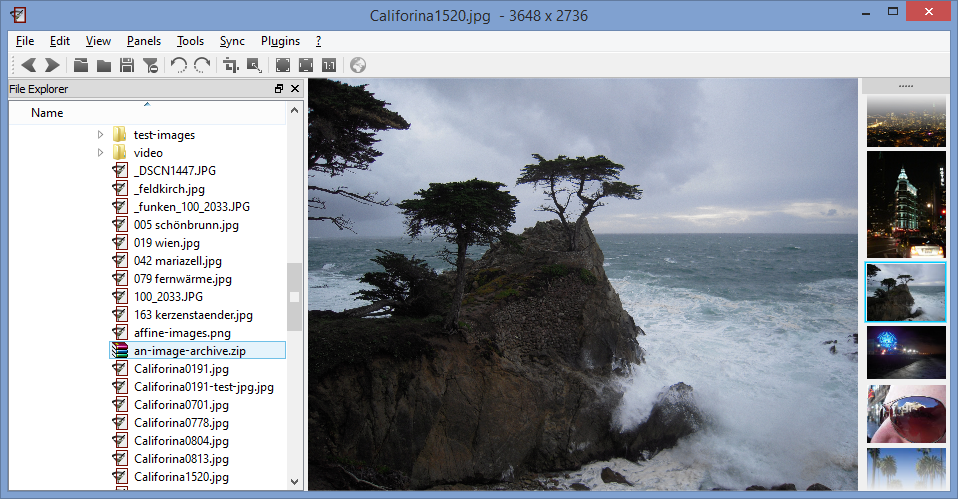
Панели в nomacs не являются отдельными режимами, которые блокируют просмотр. Их можно включать и выключать во время работы, а часть информационных панелей выводится поверх изображения полупрозрачным слоем. Для быстрой проверки серии это практичнее, чем постоянно открывать диалоги: фотография остаётся перед глазами, а техническая информация появляется только на время.
Установка и начало работы
nomacs выпускается для нескольких настольных систем. Для Windows обычно доступны установочный и переносимый варианты; для Linux встречаются пакеты дистрибутивов, Flatpak и AppImage; для macOS существуют сборки для Intel и Apple Silicon. Набор поддерживаемых форматов зависит не только от операционной системы, но и от того, с какими библиотеками собран конкретный пакет. Это особенно заметно для RAW, многостраничного TIFF, ZIP, HEIC/HEIF, AVIF и JPEG XL.
После первого запуска стоит выполнить несколько действий, чтобы поведение программы соответствовало привычной схеме просмотра. Откройте Edit → Settings или пункт Settings из контекстного меню. В разделе общих параметров проверьте, должна ли программа показывать недавние файлы при старте, зацикливать переход по изображениям, использовать колесо мыши для масштабирования и открывать полноэкранный режим двойным щелчком. Эти настройки сильно меняют ощущение от навигации, поэтому их лучше задать до массовой работы с папками.
Если nomacs используется как основной просмотрщик, затем настройте ассоциации файлов средствами системы или через доступные в сборке параметры File Associations. Не следует регистрировать все расширения автоматически только потому, что программа умеет их читать: форматы вроде PSD, RAW или многослойных документов иногда удобнее оставлять привязанными к специализированным редакторам, а nomacs использовать через команду «Открыть с помощью».
Для проверки конфигурации достаточно открыть обычный JPEG и убедиться, что работают переход к следующему файлу, масштабирование, миниатюры и вызов панелей. После этого откройте один типичный RAW, PSD или HEIC из своей рабочей коллекции. Так сразу станет понятно, присутствуют ли в конкретной сборке нужные декодеры. Если сложный формат не открывается, это не обязательно ошибка самого nomacs: часть кодеков подключается через LibRaw, Qt ImageFormats или KImageFormats.
Главное окно, панели и горячие действия
Для обычного просмотра достаточно центральной области и верхней панели инструментов. Кнопки «назад» и «вперёд» переходят между файлами, соседние команды открывают файл или папку, сохраняют изменения, управляют масштабом, поворотом и полноэкранным режимом. Точный набор значков зависит от платформы и темы, однако логика остаётся прежней: редко используемые функции находятся в меню, а частые действия доступны с клавиатуры или одним щелчком.
Меню Panels собирает вспомогательные элементы. На практике чаще всего нужны File Explorer, Metadata Info, Thumbnails, Thumbnail Preview, Overview, File Info, Histogram и Image Notes. Пункт Hide All Panels полезен, когда требуется мгновенно очистить окно и оценить фотографию без информационного шума.

File Explorer показывает дерево каталогов и позволяет перемещаться по папкам, не открывая отдельный системный проводник. Thumbnail Preview даёт ленту либо сетку миниатюр текущего каталога. File Info выводит базовые сведения о файле, а Metadata Info — более полный набор EXIF и других доступных полей. Histogram помогает оценивать распределение яркостей и каналов, не включая отдельный редактор.
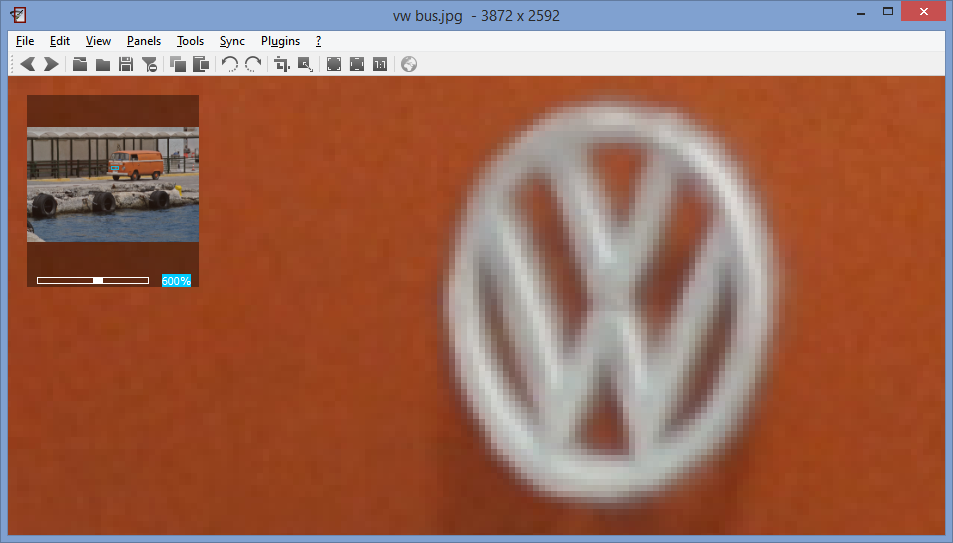
Панель Overview особенно полезна при сильном увеличении. В миниатюре виден весь кадр и прямоугольник текущей области просмотра. Его можно перетащить в нужную часть изображения, а масштаб изменить с помощью ползунка или точного значения. При проверке резкости на 100–600% это быстрее, чем многократно уменьшать кадр, искать нужный фрагмент и увеличивать снова.
Если интерфейс кажется перегруженным, не нужно отключать функции навсегда. Проще настроить минимальный набор и вызывать панели горячими клавишами: E для проводника, H для гистограммы, I для сведений о файле, O для Overview, N для заметок. В разных локализациях подписи меню меняются, но сочетания обычно остаются быстрее поиска нужного пункта мышью.
Открытие папок и навигация по серии
Обычный сценарий начинается с File → Open для одного файла либо File → Open Directory для каталога. Если открыть отдельное изображение, nomacs всё равно может просматривать соседние файлы из той же папки. Стрелки влево и вправо используются для предыдущего и следующего изображения; при включённом циклическом просмотре после последнего файла программа возвращается к первому.
Когда в папке сотни изображений, удобнее открыть Thumbnail Preview. Миниатюры дают визуальный контекст: можно сразу перескочить к другой сцене, серии дублей или скриншоту. В nomacs миниатюры загружаются асинхронно и кэшируются, поэтому после первичного построения листать уже просмотренную часть папки обычно проще. Это не означает одинаковой скорости на любой системе: RAW, сетевые каталоги и очень крупные файлы требуют больше времени на декодирование.
Для отбора по имени существует фильтрация файлов. В каталоге можно ограничить выдачу строкой или регулярным выражением. Такой фильтр удобен, если камера и экспорт формируют предсказуемые имена: например, показать только файлы, содержащие «_edit», либо только определённый диапазон нумерации. Важно отличать эту функцию от поиска по метаданным: базовый фильтр nomacs ориентирован на имя файла, а не заменяет полноценный каталогизатор с запросами по ключевым словам, рейтингу и дате съёмки.
Сортировка помогает менять порядок обхода папки без физического переименования файлов. Полезные варианты — имя, дата создания или изменения, направление по возрастанию и убыванию. Если порядок критичен для последующей пакетной обработки, лучше сначала убедиться, что он одинаково интерпретируется в используемой файловой системе: регистр символов и естественная сортировка чисел на разных платформах могут давать отличия.
Вкладки
Несколько изображений можно держать открытыми во вкладках. Это подходит для небольшого набора файлов, к которым нужно возвращаться независимо от положения в папке: например, оригинал, промежуточный экспорт и финальная версия. Вкладки не являются механизмом слоёв и не позволяют смешивать изображения; каждая вкладка остаётся самостоятельным документом.
При большом количестве вкладок полезнее разделять задачи. Для последовательной проверки сотен кадров используйте папку и миниатюры, для двух-трёх эталонов — вкладки, а для точного сравнения одинаковых кадров — синхронизацию отдельных окон. Так интерфейс остаётся предсказуемым и не превращается в длинную полосу открытых файлов.
Масштабирование, полноэкранный и безрамочный режим
Колесо мыши может быть назначено на масштабирование. При увеличении изображение можно перемещать перетаскиванием. Команда подгонки показывает весь кадр внутри окна, а значение 100% нужно для проверки пикселей без дополнительного масштабирования. В актуальных сборках на Qt 6 улучшено соответствие 1:1 на дисплеях с высоким DPI, однако итог всё равно зависит от системного масштабирования и параметров экрана.

F11 переводит изображение в полноэкранный режим. Он подходит для покадровой проверки и слайд-шоу. F10 включает безрамочный режим, где окно максимально освобождается от обычного оформления. Безрамочный вариант удобен не всем: если важны привычные системные границы, перетаскивание окна и точное понимание, какое приложение активно, обычный режим предсказуемее.
Если после масштабирования следующий файл открывается не с тем коэффициентом, проверьте настройки сохранения масштаба и поведения Zoom to Fit. Для серий одинакового размера бывает полезно удерживать один масштаб, а для смешанной папки с панорамами, портретами и скриншотами — наоборот, автоматически вписывать каждый новый кадр в окно.
Поддерживаемые форматы: что реально зависит от сборки
У nomacs нет одного фиксированного списка форматов, одинакового для всех пакетов. Базовые возможности Qt включают чтение и запись распространённых BMP, JPEG, PNG, PPM, XBM и XPM, а некоторые форматы доступны только для чтения. Дополнительные библиотеки расширяют набор. Поэтому утверждение «программа открывает любой RAW, PSD, HEIC и AVIF» без оговорки о сборке было бы неточным.
RAW поддерживается через LibRaw, когда сборка создана с соответствующей опцией. Это даёт чтение семейства форматов камер, включая распространённые CR2/CRW, NEF, ARW, RW2 и другие типы, которые понимает установленная версия LibRaw. В настройках загрузчика RAW можно выбирать, использовать ли встроенный JPEG-превью или декодировать исходные данные. Для быстрого отбора встроенный JPEG часто открывается заметно быстрее; для оценки самого RAW нужен режим загрузки сырых данных.
PSD в nomacs ориентирован прежде всего на просмотр, а не на редактирование слоёв. В современных конфигурациях чтение Photoshop-документов может предоставляться через KImageFormats. Это означает, что программа показывает результирующее изображение, но не превращается в аналог Photoshop: отдельные слои, маски, смарт-объекты и монтажная структура не становятся редактируемыми.
Для HEIC/HEIF, AVIF, JPEG XL, EXR и ряда менее распространённых форматов роль также играют системные или внешние плагины. Если нужное расширение отсутствует в диалоге открытия, сначала проверьте состав пакета и наличие image-format plugins. На Linux часто достаточно установить пакет KImageFormats, соответствующий используемой версии Qt. На Windows официальные сборки могут содержать часть плагинов уже внутри, но состав меняется между выпусками.
Многостраничный TIFF требует поддержки TIFF в сборке. ZIP-просмотр связан с QuaZip. В документации проекта отдельно отмечается, что такая возможность зависит от параметров компиляции. Поэтому для организации рабочего процесса лучше считать ZIP и редкие кодеки опциональными возможностями и один раз протестировать конкретный пакет на собственных файлах.
Как проверить поддержку без догадок
Самый надёжный способ — открыть типичный файл каждого нужного формата. Для автоматизации в новых сборках предусмотрен параметр командной строки —list-formats, который выводит доступные расширения или MIME-типы. Такой список отражает именно текущую конфигурацию программы, а не общую формулировку на странице проекта.
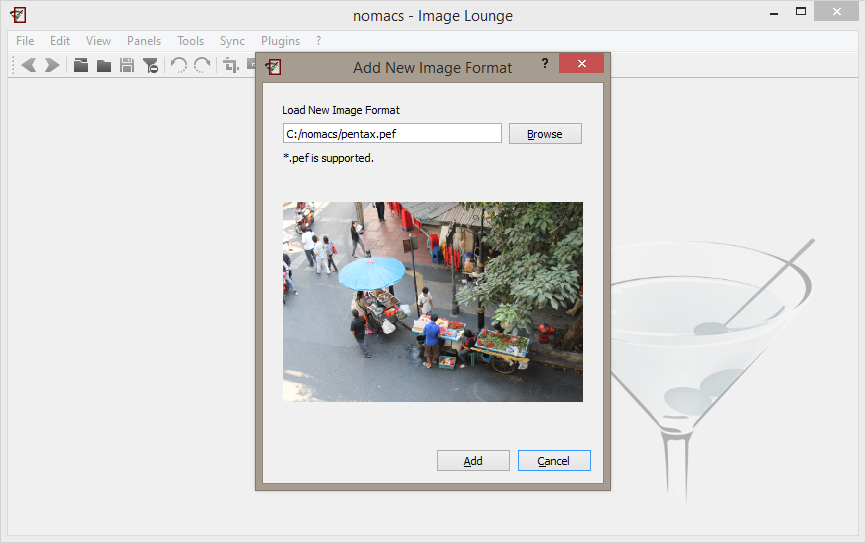
Для неизвестного расширения можно использовать File → Add Image Format. Этот инструмент не добавляет новый декодер. Он проверяет, может ли уже установленная система чтения открыть файл с данным расширением. Если декодирование успешно, расширение можно добавить в фильтр nomacs. Это полезно для редких RAW-вариантов или нестандартных суффиксов, но не поможет, если необходимой библиотеки действительно нет.
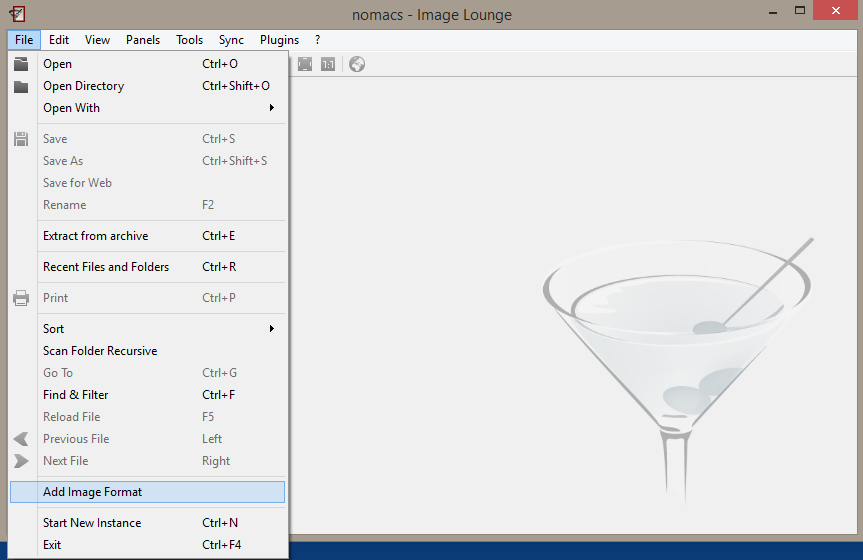
В окне Add New Image Format выбирается пример файла. nomacs пытается его прочитать и показывает предварительный просмотр, если используемый декодер справился. После этого расширение можно зарегистрировать в списке. Ошибка на этом этапе означает, что нужно искать подходящий плагин или конвертировать исходник другим инструментом, а не многократно добавлять то же расширение.

Метаданные, EXIF и техническая проверка снимка
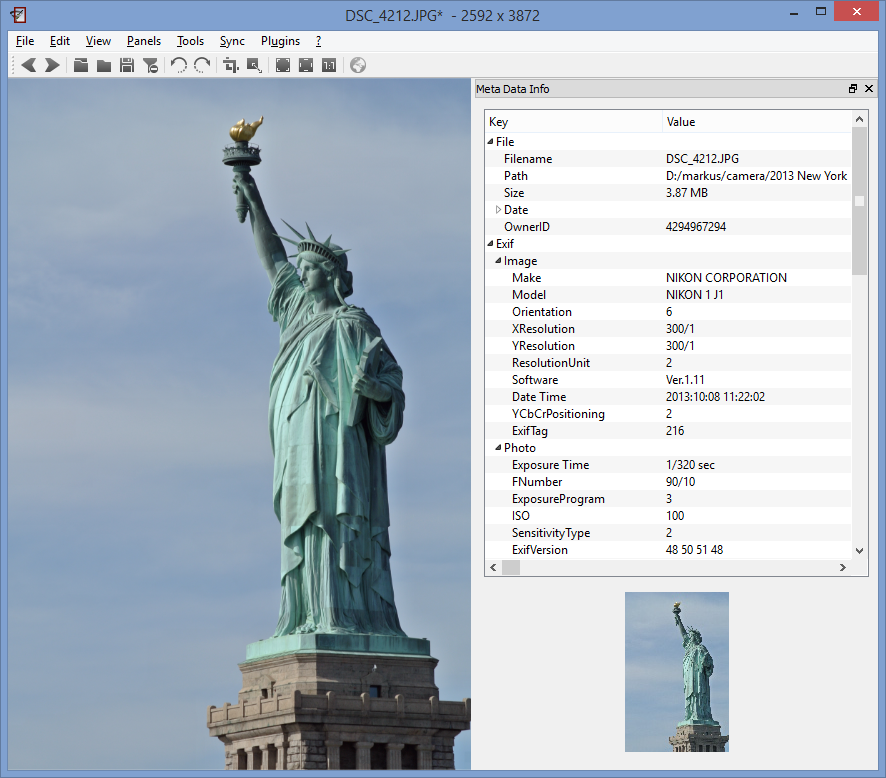
Для просмотра полной структуры данных включите Panels → Metadata Info. Панель показывает сведения о файле и доступные блоки метаданных: имя, путь, размер, параметры изображения, данные камеры, выдержку, диафрагму, ISO, фокусное расстояние и другие поля, если они действительно записаны в исходнике. Состав списка зависит от файла; отсутствие параметра не означает, что nomacs его «потерял» — камера или предыдущий редактор могли не сохранить это поле.
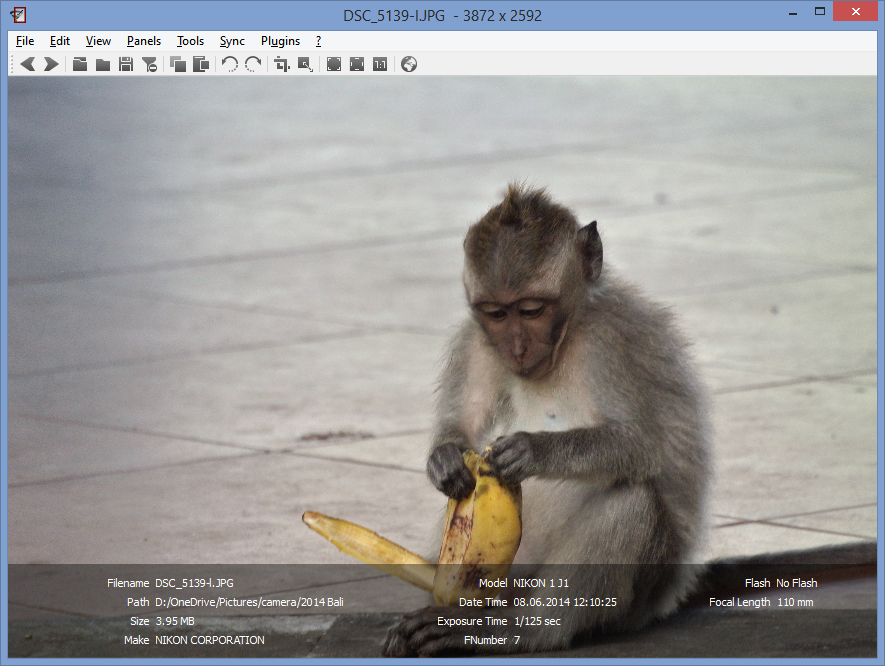
Для постоянного контроля нескольких ключевых значений удобнее Metadata HUD или метаданные, выводимые поверх изображения. Вместо огромного дерева можно оставить только имя, модель камеры, выдержку, диафрагму, ISO и фокусное расстояние. В таком виде техническая информация не отнимает отдельную область окна.
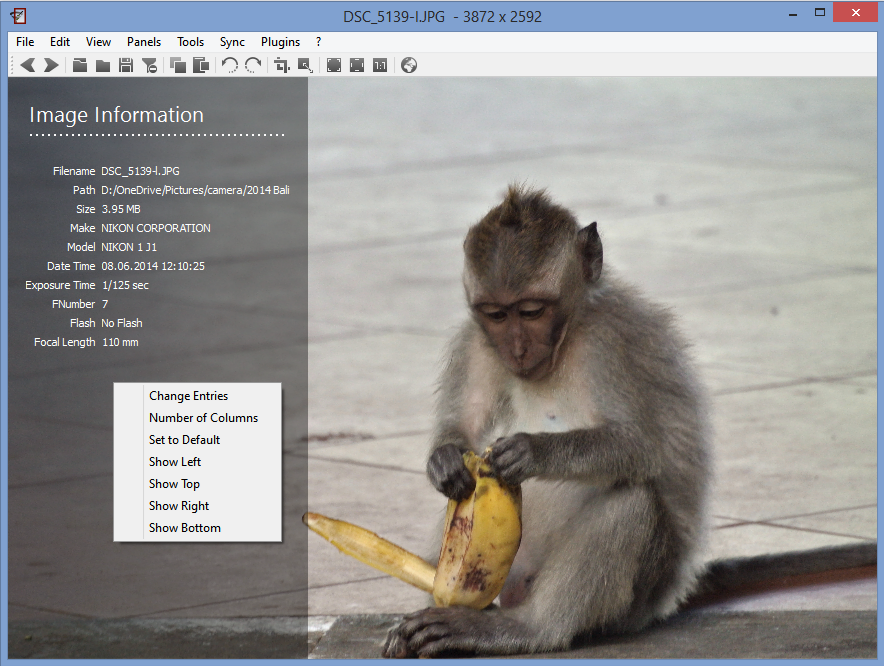
Контекстное меню панели позволяет менять её положение и набор полей. В горизонтальном расположении можно задавать число колонок; при нехватке места появляется прокрутка. Команда Change Entries формирует список полей по текущему изображению, поэтому можно выбрать нестандартный EXIF-тег, который присутствует именно в вашей камере или рабочем файле.
Важно разделять просмотр метаданных и полноценное управление библиотекой. nomacs умеет читать и отображать много полей, а в современных версиях улучшена работа с комментариями и рейтингами. Но программа не заменяет цифровой каталог с иерархией ключевых слов, сложными фильтрами по метаданным, геопоиском и виртуальными коллекциями. Если такой каталог — основная задача, XnView MP, digiKam или специализированный DAM дадут более развитую модель организации.
Гистограмма
Panels → Histogram выводит распределение яркостей и цветовых каналов. Это быстрый способ заметить сильное упирание теней или светов в край диапазона и сравнить два экспорта. Гистограмма не заменяет RAW-проявку: если JPEG уже содержит выбитые света, вернуть исходные данные датчика через nomacs нельзя. Но для контроля готового файла она помогает понять, отличается ли проблема от особенностей конкретного монитора.
При цветокоррекции внутри nomacs следите за гистограммой до и после изменения экспозиции или контраста. Если регулировка сдвигает большой массив данных в край, лучше ослабить эффект и сохранить отдельную копию. Для критичной цветовой работы стоит дополнительно проверить цветовой профиль и системное управление цветом.
Заметки внутри изображения
Панель Panels → Image Notes предназначена для коротких комментариев, связанных с конкретным изображением. Текст записывается в метаданные Exif.Image.ImageDescription, поэтому его могут прочитать и другие программы, которые поддерживают это поле. Это удобнее отдельного текстового файла для пометок вроде «кадр для обложки», «проверить баланс белого» или «экспортировать после ретуши».
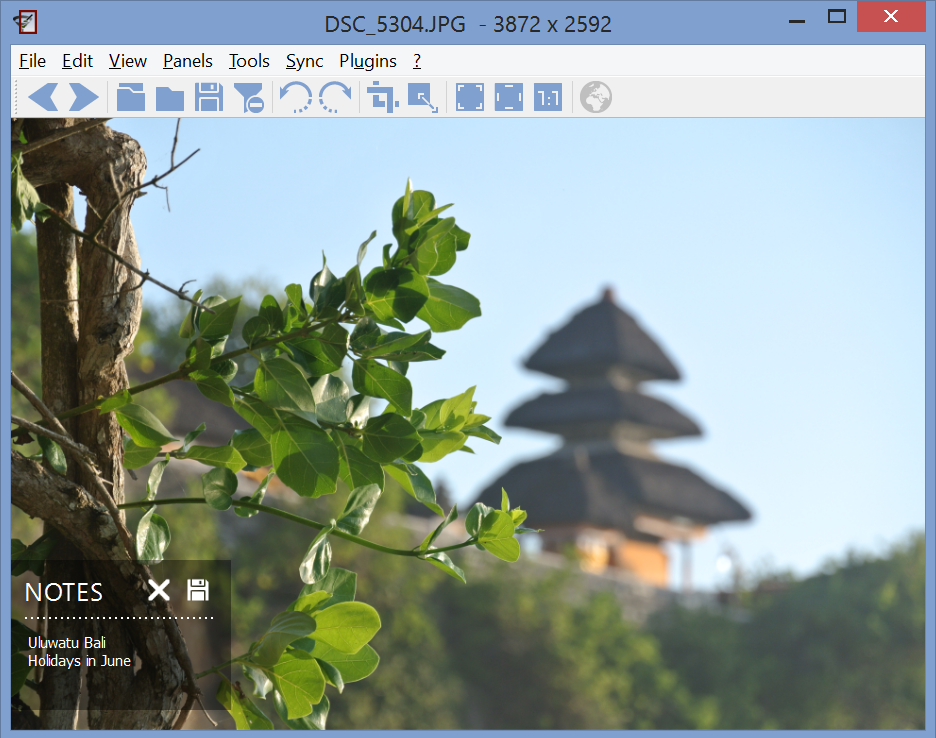
Такой способ не подходит для конфиденциальных заметок: описание становится частью метаданных файла и может сохраниться при передаче изображения. Перед публикацией в интернете проверьте, остаётся ли поле в экспортированной копии. Если требуется гарантированно удалить личные комментарии и GPS, используйте инструмент очистки метаданных в специализированной программе либо экспорт с отключённым сохранением метаданных.
Кадрирование
Кадрирование вызывается из раздела редактирования или соответствующей команды Adjustments. В рабочей области появляется рамка с затемнением внешней части. Границы можно тянуть мышью, а сетка помогает выровнять горизонт и расположить ключевые объекты. В обновлённом инструменте доступно фиксированное соотношение сторон и точный угол, что удобно для подготовки фотографии под стандартный формат.
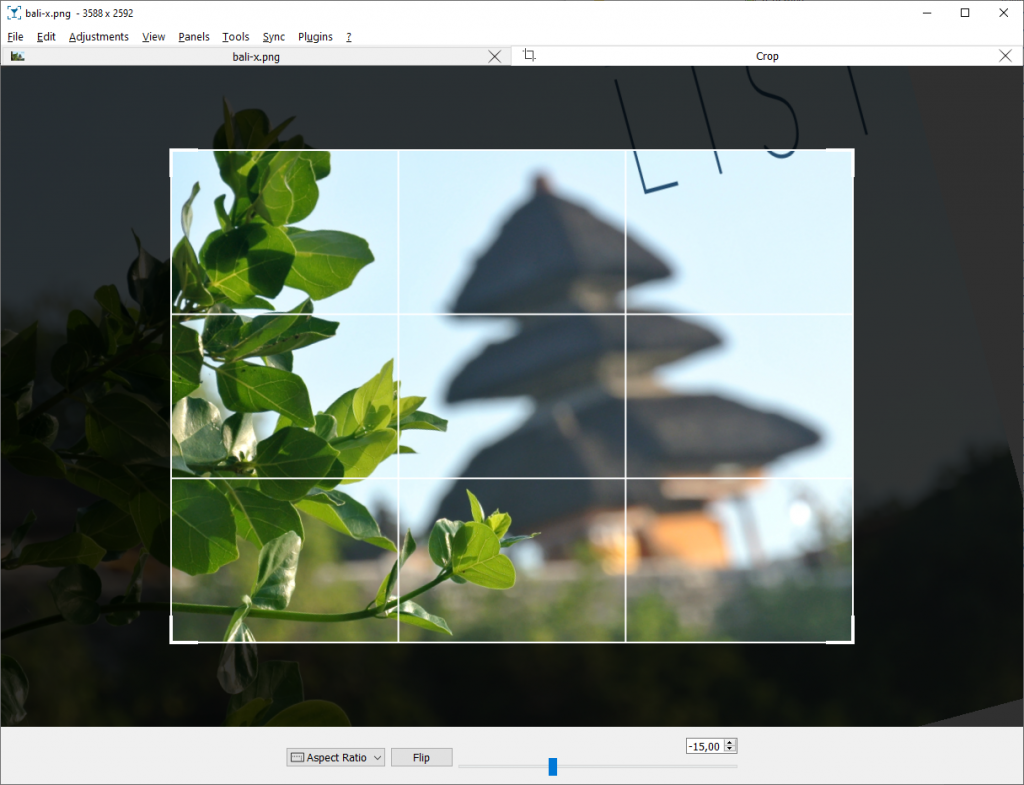
Практический сценарий выглядит так: откройте файл, включите кадрирование, выберите свободные пропорции или нужное соотношение сторон, подтяните границы, выровняйте наклон и подтвердите операцию. После этого не используйте обычное Save, если оригинал должен остаться нетронутым. Выберите Save As и сохраните копию с новым именем.
При работе с JPEG любое обычное сохранение после пиксельного кадрирования может привести к повторному сжатию. nomacs не следует воспринимать как инструмент гарантированно без потерь для всех операций. Если принципиален lossless-crop по границам JPEG-блоков, лучше использовать программу с явно заявленной без потерь трансформацией для JPEG.
Изменение размера
Команда изменения размера позволяет задать новые ширину и высоту, сохранять пропорции и выбирать метод ресемплинга. Для уменьшения изображения важнее всего не перепутать изменение пиксельных размеров и изменение только печатного разрешения. Если нужно подготовить файл 1600 пикселей по длинной стороне для сайта, меняйте именно ширину или высоту в пикселях, а значение DPI само по себе размер картинки на экране не уменьшит.
Перед сохранением проверьте, включено ли сохранение пропорций. Если замок между шириной и высотой отключён, изображение легко растянуть. При массовом ресайзе безопаснее использовать правило по длинной стороне, потому что оно одинаково работает для горизонтальных и вертикальных кадров.
Для увеличения маленьких картинок nomacs выполняет обычную интерполяцию; нейросетевого восстановления деталей в базовом редакторе нет. Поэтому сильное увеличение логотипа, старой фотографии или малой веб-картинки не создаст реальную детализацию. Для таких задач потребуется отдельный апскейлер.
Поворот, отражение и ориентация EXIF
Поворот на 90 градусов и отражение доступны как быстрые операции. Для фотографий с камер важно учитывать EXIF Orientation: некоторые файлы физически записаны в одном положении, а правильная ориентация задаётся только тегом. В расширенных настройках nomacs есть параметры загрузки и сохранения ориентации. Если другое приложение показывает результат иначе, сначала проверьте, была ли ориентация записана в пиксели или только в метаданные.
При подготовке файлов для старого ПО или веб-систем, которые игнорируют EXIF Orientation, безопаснее физически повернуть изображение и сохранить отдельную копию с нормальной ориентацией. Для массовой операции сначала испытайте один файл: неправильное сочетание автоматического чтения тега и последующего поворота может дать двойной поворот.
Коррекция яркости и цвета
nomacs включает базовые корректировки яркости, контраста, насыщенности, оттенка, гаммы и экспозиции. Их задача — быстро поправить готовое изображение или подготовить техническую копию, а не заменить полный RAW-конвертер. В окне коррекции полезно работать небольшими шагами и постоянно смотреть на гистограмму и естественные ориентиры кадра: кожу, нейтральные серые области и яркие детали.
Brightness меняет общую яркость, Contrast усиливает или ослабляет различие между светлыми и тёмными областями, Saturation управляет насыщенностью, Hue сдвигает оттенки, Gamma меняет распределение средних тонов, а Exposure имитирует изменение экспозиции. Если проблема связана с балансом белого RAW, восстановлением светов или профилем камеры, лучше выполнить основную коррекцию в RAW-конвертере, а nomacs оставить для просмотра и финальной проверки.
В разделе корректировок также встречаются преобразование в оттенки серого, инверсия, автоматическая коррекция, резкость и псевдоцвет в зависимости от сборки и подключённых компонентов. Не все операции доступны, если программа собрана без OpenCV: проект прямо связывает часть корректировок, гистограмму, улучшенные миниатюры и некоторые плагины с этой библиотекой.
Сохранение после коррекции записывает новый пиксельный результат. Поэтому для JPEG и других форматов с потерями безопаснее делать Save As. Если предполагается несколько этапов обработки в разных программах, промежуточный TIFF или PNG может быть уместнее повторного JPEG-сжатия, но итог зависит от исходного формата, разрядности и требований к размеру файла.
Пакетная обработка
Одна из наиболее практичных функций nomacs — пакетная обработка через Tools → Batch Processing. Она предназначена для ситуаций, когда одинаковое действие нужно применить к десяткам или сотням файлов: переименовать, преобразовать формат, изменить размер, повернуть или отразить. Интерфейс пакетного режима отдельно показывает входные файлы, активные операции и параметры вывода.
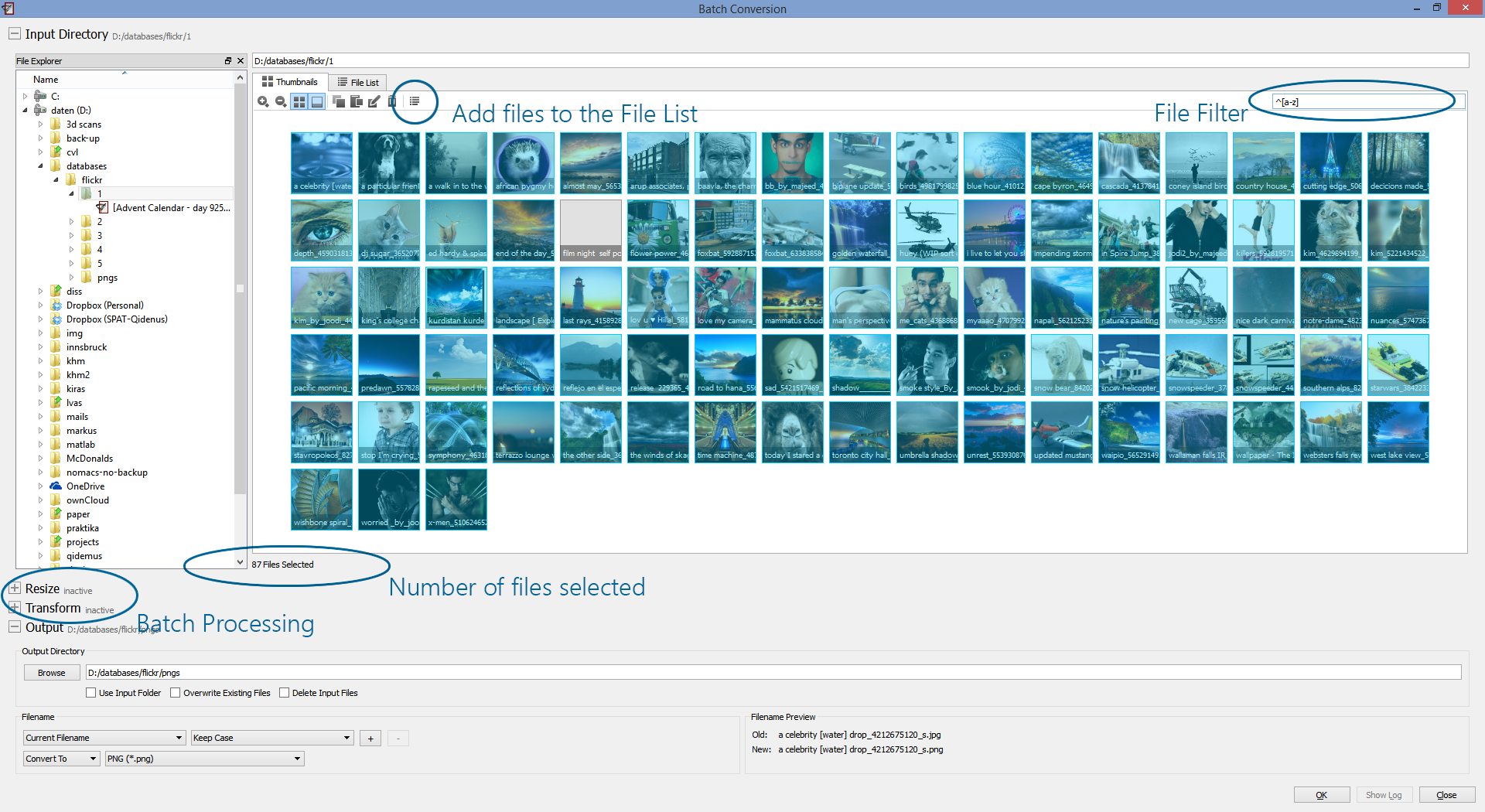
Сначала выберите исходную папку и файлы. Можно использовать Ctrl для отдельных элементов, Shift для диапазона и Ctrl+A для всего набора. По имени доступна фильтрация, включая регулярные выражения. После отбора добавьте файлы в список обработки. Если данные лежат в нескольких каталогах, в пакетный список можно собрать изображения из разных мест, не копируя их заранее в одну папку.
Затем определите выходную директорию. Параметр Overwrite Existing Files требует особой осторожности: если он включён, уже существующие результаты могут быть перезаписаны. Для первой проверки безопаснее создать отдельную папку и отключить перезапись. Так можно сравнить результат с оригиналом и только потом повторить процедуру на полном наборе.
Переименование и конвертация
В блоке Output можно сохранить исходное имя либо построить новое по шаблону. Для серии полезно добавить счётчик, чтобы имена оставались уникальными. Предварительный просмотр показывает старое и новое имя выбранного файла. Если выходная папка совпадает с исходной и выполняется только переименование, операция меняет имена на месте; при другом каталоге файлы копируются или записываются туда согласно выбранному режиму.
Для конвертации переключите сохранение расширения на Convert To и выберите формат, который доступен текущей сборке. Перед массовым преобразованием RAW в JPEG или PNG проверьте, какие данные реально использует загрузчик RAW: встроенный JPEG-превью и полноценное декодирование сенсорных данных дают разные результаты и время обработки.
Пакетное изменение размера
Добавьте действие Resize. Для веб-публикации удобен режим Long Side: задаётся длина большей стороны, а ориентация кадра не имеет значения. Опция Shrink Only предотвращает увеличение маленьких изображений. Это полезно, когда в папке смешаны исходники разных размеров и нужно лишь уменьшить слишком большие файлы.
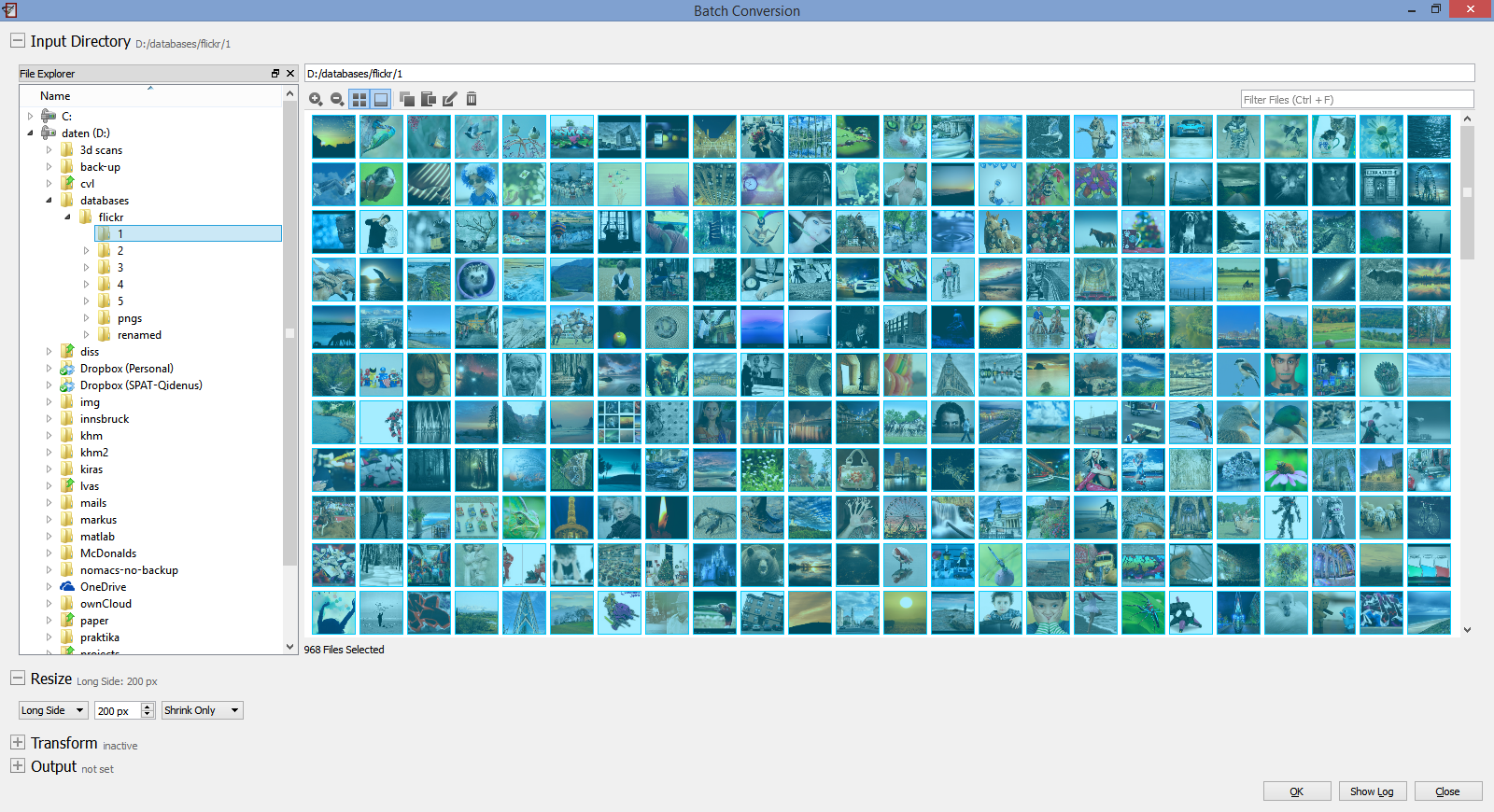
Процентный режим пригоден, когда все исходники однородны и требуется масштабировать их одинаково. Однако для фотосерии с разными разрешениями фиксированная длинная сторона обычно предсказуемее: на выходе проще контролировать максимальный размер.
Поворот и отражение в пакете
В секции Transform можно выбрать поворот и отражение. Перед запуском убедитесь, что правило подходит всем выбранным изображениям. Массовый поворот на 90 или 180 градусов не анализирует смысл кадра: если в набор случайно попали правильно ориентированные файлы, они тоже будут изменены.
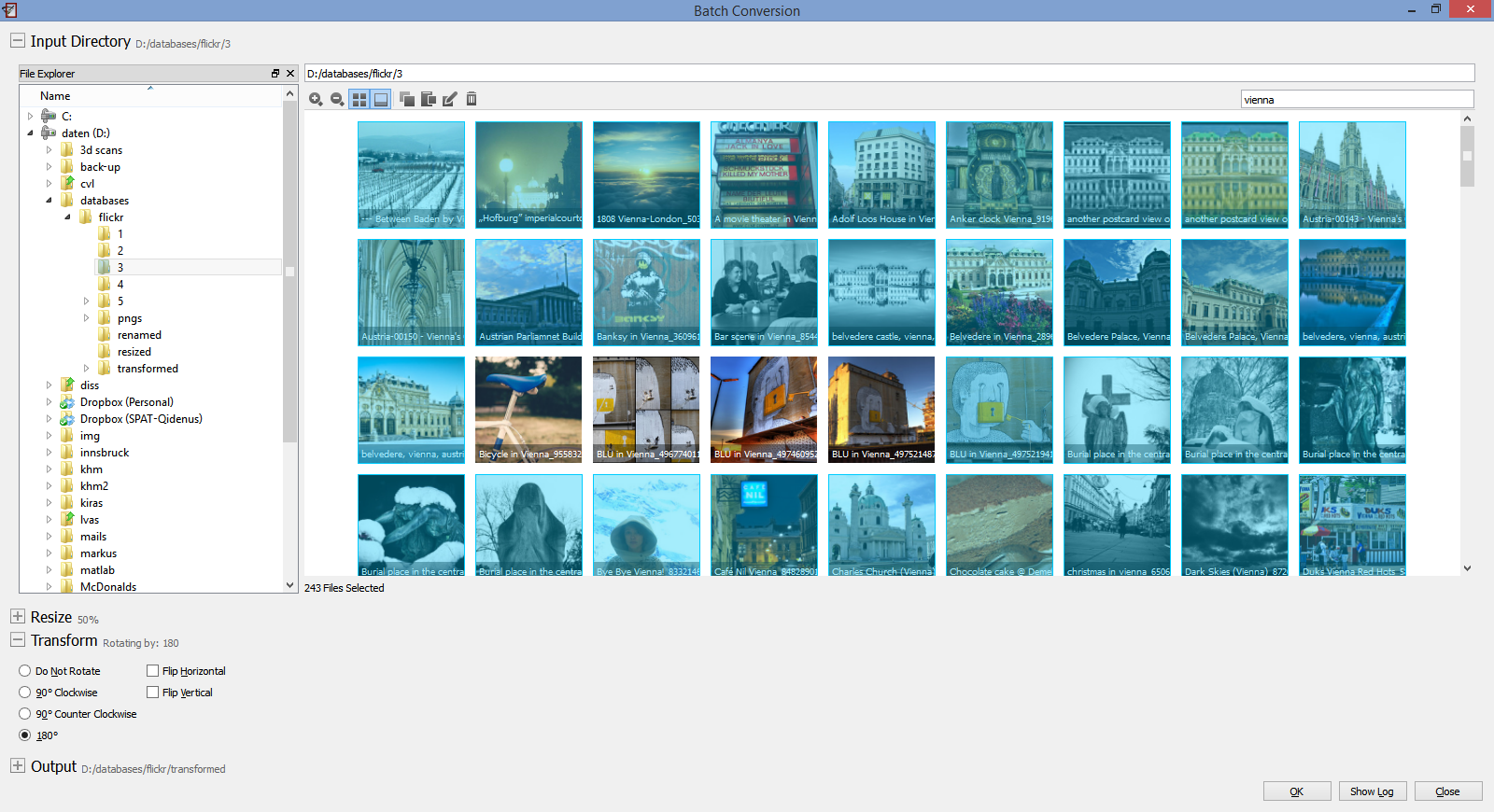
Если нужно обработать только часть серии, лучше отфильтровать её по имени или предварительно собрать отдельный список. Это надёжнее, чем запускать общий пакет и затем вручную восстанавливать неподходящие результаты.
Запуск и журнал
После настройки модулей нажмите OK. Программа показывает прогресс. Операцию можно отменить, но уже обработанные файлы останутся на диске, поэтому отмена не является откатом. Именно поэтому отдельная выходная папка и отключённая перезапись — разумные настройки для первого запуска любого нового профиля.
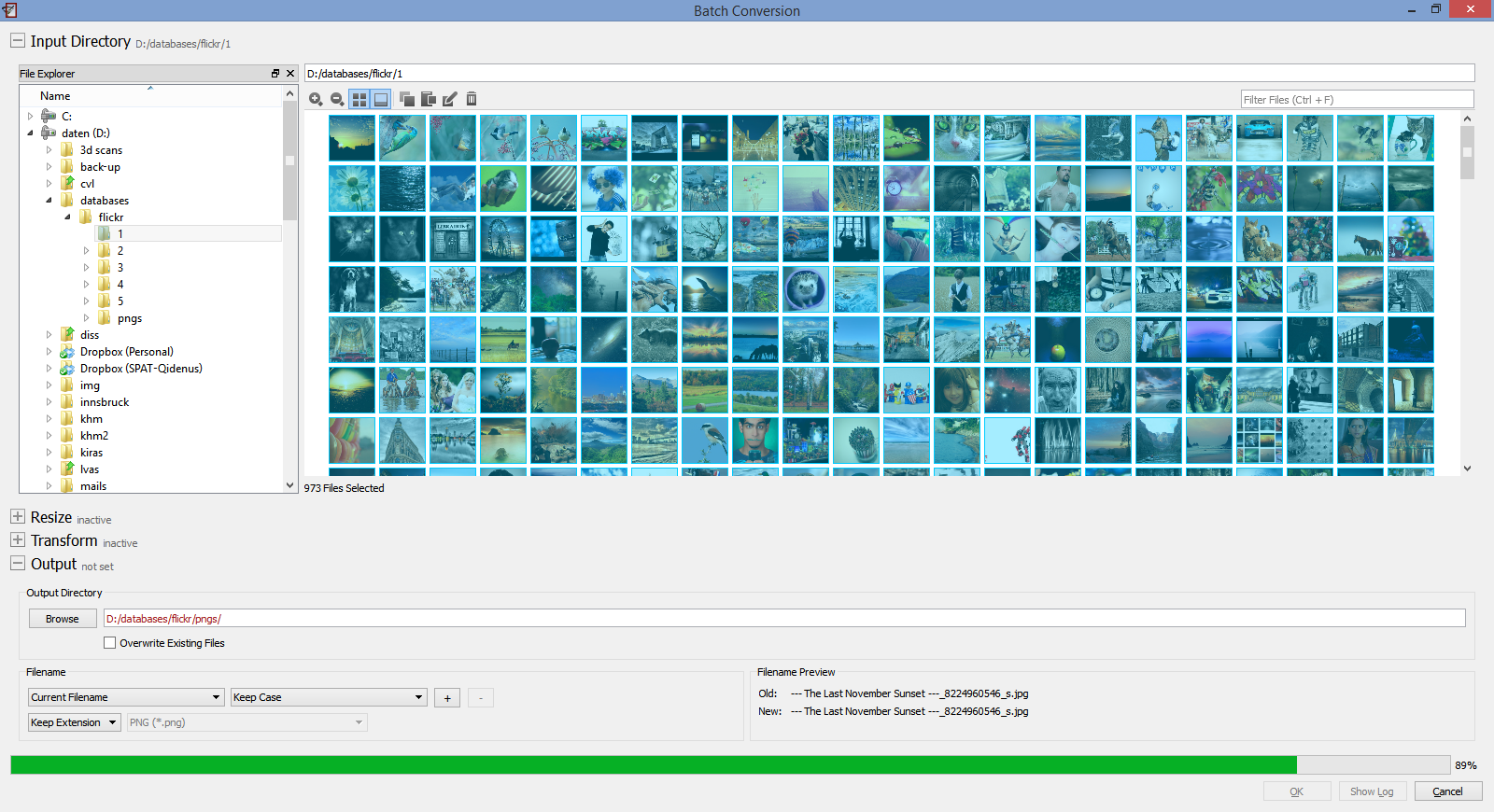
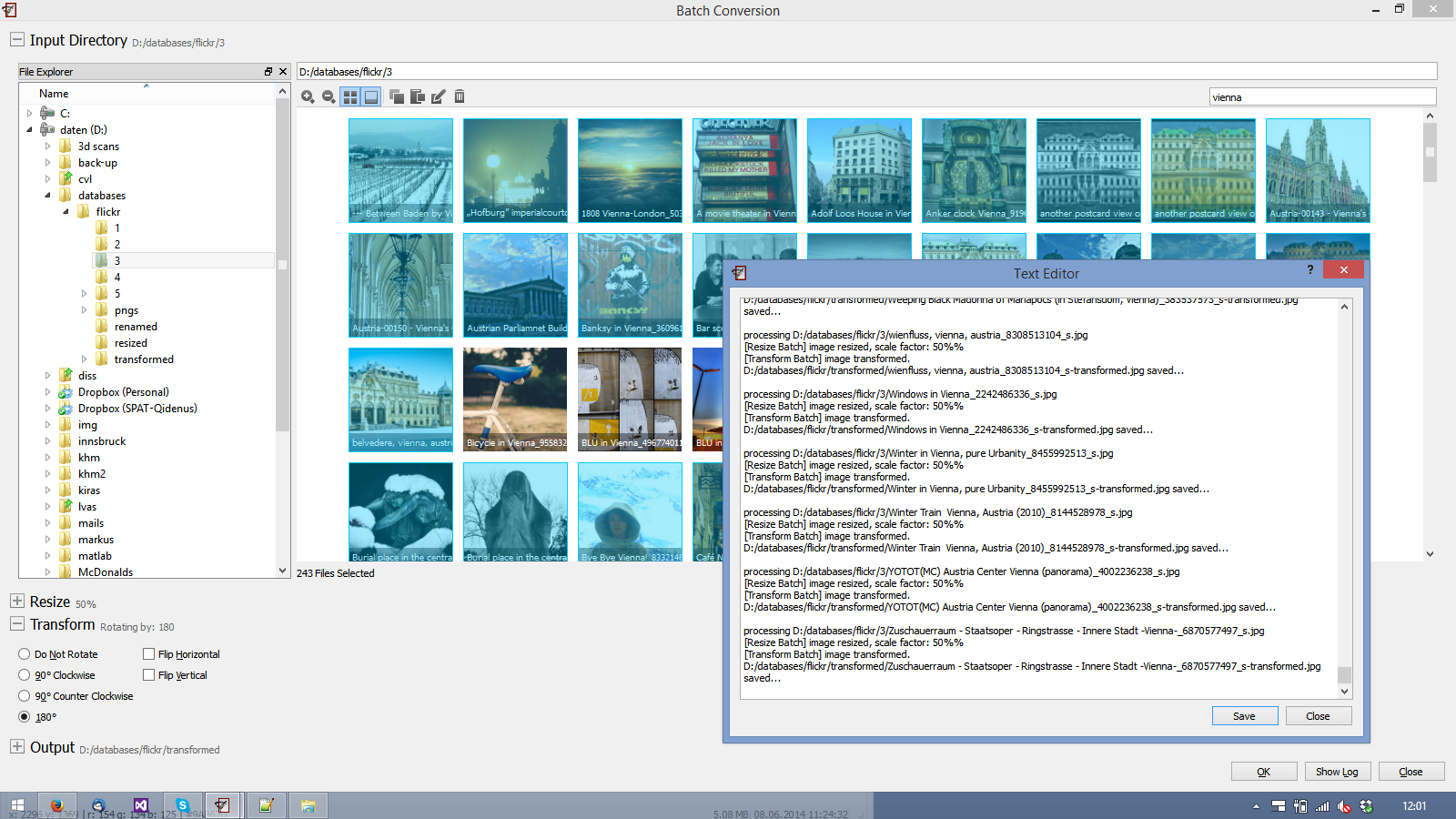
Кнопка Show Log открывает журнал пакетной задачи. В нём видно, какой модуль применялся к каждому файлу и были ли ошибки. Журнал особенно полезен, если часть RAW или редких форматов пропущена из-за отсутствующего декодера: вместо визуальной проверки сотен результатов можно быстро найти проблемные строки.
Повторяющиеся настройки можно сохранять в профили и запускать из командной строки. Это позволяет превратить nomacs из ручного просмотрщика в простой локальный инструмент подготовки изображений: например, раз в день конвертировать входную папку в PNG или уменьшать наборы до заданной длинной стороны. Профиль стоит хранить вместе с описанием назначения, чтобы позже не перепутать правила перезаписи, размер и формат.
Синхронизация окон и точное сравнение
Синхронизация — функция, которая отличает nomacs от многих простых просмотрщиков. Для сравнения запустите две копии программы и откройте соответствующие изображения. В меню Sync подключите один просмотрщик к другому либо используйте доступную команду соединения. После этого масштабирование, перемещение и переход между файлами можно выполнять синхронно.
Практический смысл такой схемы — сравнивать один и тот же участок двух кадров. Откройте оригинал и обработанную версию, синхронизируйте масштаб и позицию, увеличьте область с мелкими деталями и перемещайте изображение. При обычном ручном сравнении легко выставить чуть разный масштаб и сделать неверный вывод о резкости; синхронизация снимает эту проблему.
Документированные сочетания включают синхронное панорамирование и масштабирование с Alt, переход к предыдущему и следующему файлу, выравнивание масштаба и позиции по Ctrl+D, наложение двух изображений с изменением прозрачности по Ctrl+Tab и автоматическое размещение синхронизированных окон по Ctrl+Shift+Tab. В конкретной раскладке клавиш сочетания можно проверить в меню и настройках горячих клавиш.
Наложение особенно полезно для проверки геометрических различий: выравнивания кадров, результата стабилизации, изменения перспективы или точности экспорта. Если две версии идеально совпадают по геометрии, изменения становятся видны при переключении прозрачности. При разных размерах или кадрировании сначала приведите изображения к сопоставимому масштабу.
Старые выпуски nomacs поддерживали сетевую синхронизацию, однако LAN-клиент был удалён из последующих веток. Поэтому современный рабочий сценарий следует строить вокруг локальных экземпляров программы, а не рассчитывать на прежние функции синхронизации по сети.
Просмотр ZIP и извлечение изображений
При наличии поддержки QuaZip nomacs может просматривать изображения внутри ZIP без ручной распаковки. Похожий механизм работает с офисными документами, которые сами являются ZIP-контейнерами, например DOCX, XLSX и PPTX. Для технического специалиста это удобный способ быстро посмотреть, какие картинки встроены в презентацию или документ.
Откройте архив или перетащите его в окно. В проводнике nomacs появятся содержащиеся внутри изображения, а миниатюры позволят переходить между ними. Это режим просмотра содержимого, а не универсальный архиватор: сложную структуру документа, текст и форматирование программа не показывает.
Для сохранения всех найденных картинок используйте Tools → Extract From Archive. Команда открывает диалог выбора архива и каталога назначения.
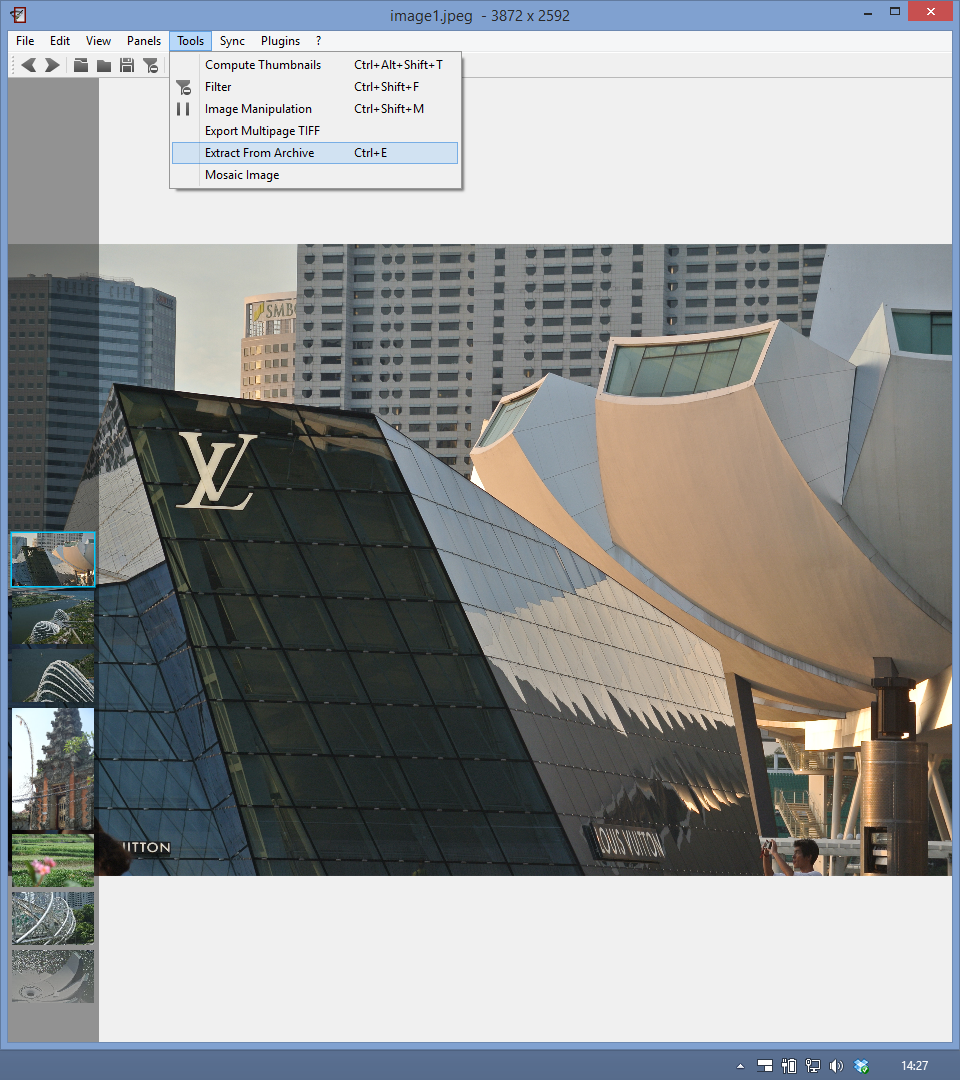
В окне извлечения виден список найденных изображений и число элементов. После выбора выходной папки запустите извлечение. Если в документе есть служебные миниатюры, фоновые ресурсы или повторяющиеся картинки, они тоже могут попасть в результат, поэтому готовую папку следует просмотреть.
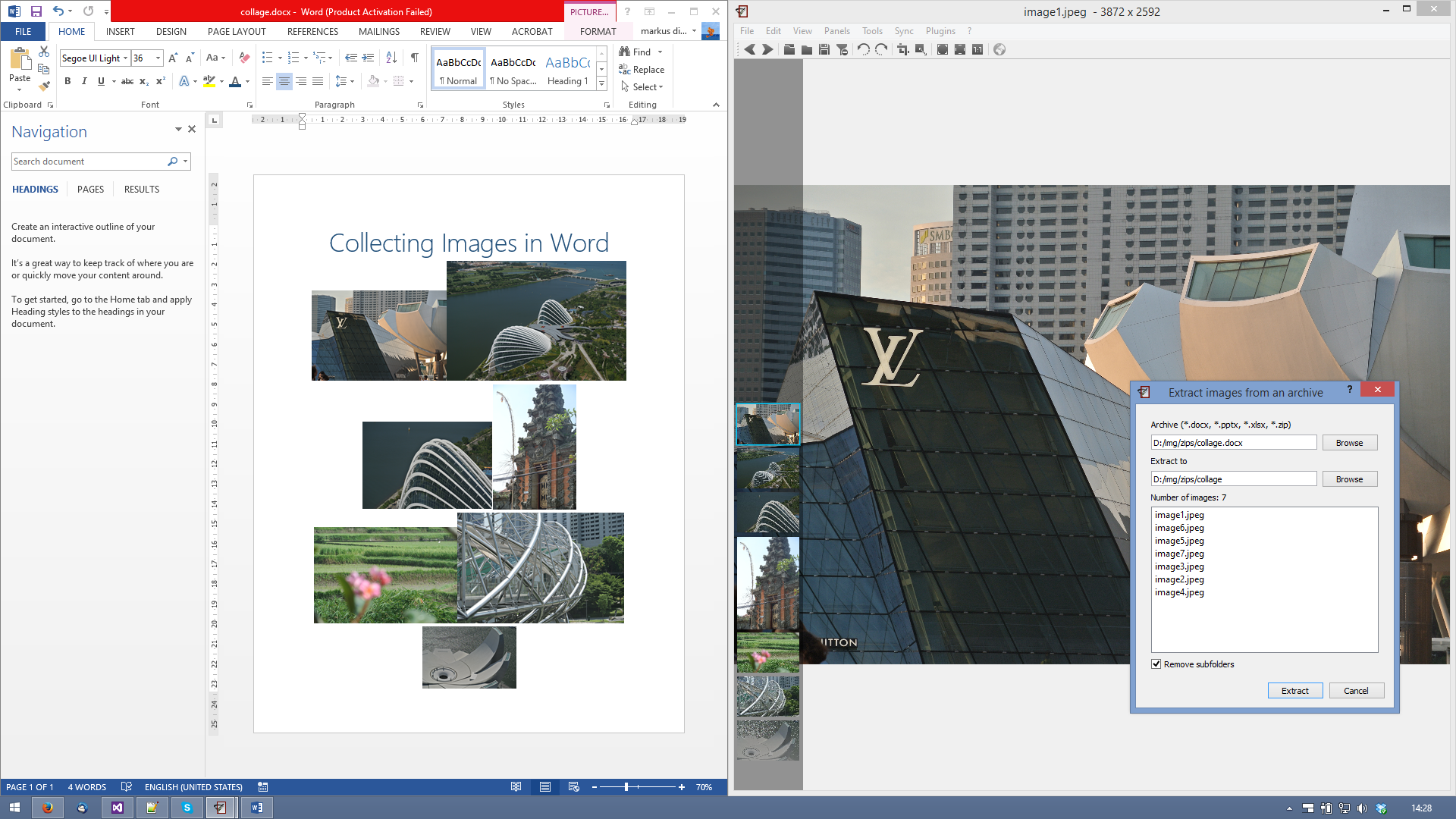
Поддержка ZIP зависит от сборки. Если архив не открывается, а обычные JPEG и PNG работают, сначала проверьте наличие QuaZip в используемом пакете. Установка другого просмотрщика изображений не исправит конкретную сборку nomacs; нужен пакет с включённой функцией либо отдельная распаковка системным архиватором.
Проводник, миниатюры и работа с файлами
Встроенный File Explorer подходит для простых операций навигации по папкам. Он не заменяет полноценный файловый менеджер, но позволяет не переключаться между окнами при просмотре. Миниатюры можно использовать для копирования, перемещения, удаления и переименования, если соответствующие действия доступны в сборке.
Удаление — операция, требующая проверки настроек. В расширенных параметрах есть вариант запроса сохранения удаляемых файлов, а поведение корзины зависит от платформы. Если коллекция ценная, сначала проверьте удаление на тестовом файле. Для большой чистки безопаснее выполнять фактическое удаление в файловом менеджере с понятной корзиной, а nomacs использовать только для отбора.
Команда Recent Files and Folders ускоряет возврат к недавним каталогам. Если компьютер общий или история нежелательна, используйте приватный режим. Документированный параметр —private запускает экземпляр, который не сохраняет настройки и историю недавних файлов. Это не режим шифрования и не песочница; он лишь уменьшает следы внутри конфигурации nomacs.
Слайд-шоу, анимации и проигрыватель
Для последовательного показа папки доступен режим слайд-шоу. Он подходит для быстрой презентации серии или просмотра на полном экране. В настройках можно управлять поведением переходов, а у анимированных GIF и WebP при наличии декодера работает проигрывание кадров. Панель Player позволяет поставить анимацию на паузу и просматривать её покадрово.
Если анимированный файл отображается только первым кадром, причина обычно в формате и плагине. Обычный статический WebP и анимированный WebP могут обрабатываться разными компонентами. Проверьте поддержку конкретного файла в текущей сборке и обновите image-format plugins, если платформа использует их отдельно.
Цветовые профили и корректность отображения
В актуальной стабильной ветке nomacs добавлено управление цветом и выбор профиля дисплея в настройках Display. Это важно для фотографий с ICC-профилями: без управления цветом один и тот же файл может заметно отличаться в разных приложениях. Если монитор профилирован, укажите корректный профиль дисплея и сравните результат с другим приложением, которое тоже поддерживает color management.
При открытии CMYK-файлов nomacs может преобразовывать данные в sRGB для отображения. Такой просмотр полезен для проверки содержимого, но не заменяет допечатную подготовку в приложении, которое работает с CMYK как с целевым цветовым пространством. Если задача связана с полиграфией, проверяйте финальный файл в специализированном софте и учитывайте профиль печати.
После редактирования важно сохранить профиль изображения. Современные ветки исправляли сохранение цветового профиля при редактировании и записи. Тем не менее перед массовой конвертацией критичных материалов стоит проверить один тестовый файл: открыть результат в независимом цветоуправляемом приложении и убедиться, что профиль присутствует и цвета ожидаемы.
Настройки RAW и производительности
В Settings → Advanced находятся параметры RAW Loader. Варианты обычно включают загрузку встроенного JPEG, использование JPEG только когда он подходит под разрешение экрана, либо загрузку RAW-данных. Выбор влияет на скорость и смысл просмотра. Для отбора серии встроенный JPEG даёт быстрый визуальный результат, но он уже обработан камерой. Для оценки собственно RAW нужен декодированный исходник.
Опция шумоподавления для RAW повышает вычислительную нагрузку. Не следует включать её только ради просмотра миниатюр, если важнее скорость перелистывания. Для первичного отбора проще использовать встроенные превью, а детальную оценку выбранных кадров выполнять после переключения на RAW-данные.
Количество потоков можно задавать в расширенных настройках. Большее число потоков способно ускорять некоторые операции на многоядерном процессоре, но не гарантирует линейного прироста: декодирование формата, скорость диска и объём памяти могут стать ограничением. Если система начинает активно использовать файл подкачки или интерфейс хуже реагирует, уменьшите параллелизм.
Кэш миниатюр и предварительная загрузка делают перемещение по уже просмотренной папке более плавным. Но кэш занимает память и место, а очень крупные каталоги требуют времени на первичное построение. Для сетевых папок производительность дополнительно зависит от задержки и пропускной способности сети. В таких случаях полезно отключить необязательные панели и сначала проверить локальную копию нескольких файлов, чтобы отделить проблему сети от декодера.
Командная строка и автоматизация
nomacs можно запускать не только двойным щелчком. Командная строка полезна для скриптов, тестовых окружений и повторяемых задач. К базовым параметрам относятся —fullscreen для старта в полноэкранном режиме, —private для приватного запуска, —directory для загрузки каталога и —tab для открытия изображений во вкладках.
Пакетный профиль можно передать через —batch, а путь журнала — через —batch-log. Это позволяет заранее настроить операции в графическом интерфейсе, сохранить профиль и затем запускать его скриптом. Перед автоматизацией обязательно используйте тестовую папку: если профиль содержит перезапись, ошибка в пути может затронуть оригиналы без дополнительного вопроса.
Параметр —import-settings предназначен для загрузки файла настроек. Он удобен на нескольких рабочих местах с одинаковой конфигурацией. Перед импортом сохраните копию текущих настроек, если в интерфейсе есть индивидуальные горячие клавиши, темы или ассоциации, которые не должны исчезнуть.
—list-formats помогает диагностировать форматы. В автоматическом процессе это лучше, чем жёстко предполагать наличие HEIC или AVIF: скрипт может сначала получить список поддерживаемых типов и только затем передать файлы на обработку.
Практический сценарий: быстро отобрать фотосерию
Создайте отдельную рабочую папку или откройте каталог прямо с диска. Включите Thumbnail Preview, а при необходимости Histogram и минимальный набор метаданных. Для первого прохода смотрите кадры в режиме «вписать в окно» и удаляйте очевидные технические браки только после того, как проверили поведение корзины.
На втором проходе переходите к потенциально удачным дублям. Увеличивайте до 100% и проверяйте глаза, мелкие текстуры и края объектов. Для близких вариантов запускайте второй экземпляр nomacs и синхронизируйте окна. Так можно сопоставить один и тот же участок без угадывания масштаба.
После отбора не пытайтесь выполнять в nomacs сложную портретную ретушь. Откройте выбранные оригиналы в RAW-конвертере либо редакторе, а nomacs оставьте как быстрый инструмент контроля готовых JPEG/TIFF и сравнения «до/после».
Практический сценарий: подготовить изображения для сайта
Сначала решите, какой размер нужен на выходе: например, длинная сторона 1600 или 2000 пикселей. Откройте Tools → Batch Processing, соберите исходные изображения и назначьте отдельный каталог результата. В Resize выберите ограничение по длинной стороне и активируйте Shrink Only, если маленькие картинки нельзя увеличивать.
Затем в Output выберите подходящий веб-формат. JPEG подходит для фотографий без прозрачности, PNG — для графики с прозрачными областями, WebP или AVIF доступны только если их запись поддерживает используемая сборка. Для JPEG проверьте качество на одном файле: слишком низкое значение даст ореолы на контрастных границах, слишком высокое может почти не уменьшить размер.
Запустите пробную обработку нескольких файлов. Проверьте размеры в пикселях, визуальное качество, цветовой профиль и метаданные. Только после этого применяйте профиль ко всей папке. Такой порядок быстрее исправления сотен неверно уменьшенных файлов.
Практический сценарий: сравнить два экспорта
Откройте исходный TIFF или JPEG в первом окне и новый экспорт во втором. Расположите окна рядом, подключите синхронизацию и выставьте один масштаб. Перейдите к деталям с текстом, волосами, тонкими ветками или высококонтрастными границами — именно там обычно лучше видны артефакты резкости и сжатия.
Затем используйте наложение и меняйте прозрачность. Если геометрия совпадает, различия проявятся как мерцание или контуры. Сравните тени и света по гистограмме, но не делайте вывод только по ней: одинаковая гистограмма не означает идентичное локальное изображение.
Если один экспорт имеет другой цветовой профиль, сначала включите корректное управление цветом. Иначе различие может быть связано не с обработкой пикселей, а с разной интерпретацией профиля.
Практический сценарий: извлечь картинки из DOCX или PPTX
Убедитесь, что сборка умеет работать с ZIP. Откройте офисный документ в nomacs. Если контейнер поддерживается, встроенные изображения станут доступны как элементы архива. Быстро просмотрите миниатюры и определите, действительно ли там находятся исходники нужного качества.
Используйте Tools → Extract From Archive, назначьте пустую папку и извлеките файлы. После завершения проверьте размеры и дубликаты. В офисных документах могут присутствовать уменьшенные копии, служебные изображения и несколько вариантов одной картинки.
Если задача состоит в извлечении всех медиа из сложного документа с сохранением структуры, отдельный архиватор или специализированный парсер будет точнее. nomacs удобен именно для визуальной проверки и простого извлечения изображений.
Практический сценарий: проверить RAW без тяжёлого каталога
Откройте один RAW и посмотрите, какой режим загрузчика активен. Если требуется максимально быстро пройти по серии, используйте встроенный JPEG, если он достаточно крупный. Для оценки реальной детализации RAW переключитесь на загрузку данных RAW и сравните время открытия и результат.
Включите метаданные, чтобы видеть выдержку, ISO и фокусное расстояние. Гистограмма поможет заметить явно проблемные кадры, но помните, что RAW-превью и итог после проявки могут отличаться. nomacs не предоставляет полный набор камерных профилей, локальных масок и восстановления светов, типичный для специализированных RAW-конвертеров.
После отбора передайте выбранные файлы в основной проявщик. Такой процесс сокращает время запуска тяжёлой библиотеки, если задача на первом этапе — только визуально отсеять неудачные кадры.
Практический сценарий: нормализовать набор скриншотов
Для документации часто нужно привести десятки скриншотов к единому размеру и формату. Соберите PNG в пакетном режиме, задайте максимальную длинную сторону либо процент, а затем сохраните в отдельную папку. Если исходники содержат прозрачность, не переводите их в JPEG без необходимости.
Если изображения разной ориентации, используйте длинную сторону вместо фиксированных ширины и высоты. Если требуется точный холст одинакового размера с полями, возможностей базового ресайза nomacs может быть недостаточно: он масштабирует изображение, но не является полноценным редактором макетов с управлением холстом и слоями.
Для повторяемой документации сохраните профиль пакетной обработки и запускайте его для каждой новой серии. Это уменьшает риск, что один набор будет уменьшен до 1600 пикселей, а следующий — до 1500 из-за случайно введённого значения.
Практический сценарий: подготовить изображения перед отправкой заказчику
Если заказчику нужно передать уменьшенные копии для согласования, не обрабатывайте рабочие оригиналы. Создайте отдельный пакетный профиль: длинная сторона, целевой формат, собственный каталог вывода и правило именования с понятным суффиксом вроде «_preview». Так превью невозможно спутать с финальными файлами даже после копирования в другую папку.
После пакетной задачи откройте несколько файлов из начала, середины и конца списка. Проверьте, что ориентация, цвет и имена сохранены ожидаемо. Затем посмотрите журнал, чтобы убедиться, что декодер не пропустил часть файлов. Для смешанной коллекции из JPEG, PNG и RAW именно журнал быстрее выявляет исключения.
Если из файлов нужно удалить приватные GPS-данные, не рассчитывайте на одно изменение размера. nomacs удобен для просмотра метаданных, но массовое гарантированное удаление конкретных блоков EXIF лучше выполнять инструментом, который специально заявляет очистку метаданных, и затем перепроверять результат.
Практический сценарий: проверить качество пакетной конвертации
После конвертации не ограничивайтесь тем, что файлы физически появились в выходной папке. Откройте исходник и результат в двух синхронизированных окнах. Сначала сравните весь кадр, затем увеличьте до 100% и пройдите несколько зон: текстуры, градиенты, тени, тонкие линии и участки с насыщенным цветом.
Если формат с потерями, внимательно смотрите на ореолы вокруг контрастных объектов и ступенчатые переходы в градиентах. Если конвертация меняет цветовой профиль, сравнение должно выполняться при включённом управлении цветом. Иначе можно принять изменение отображения профиля за ухудшение кодирования.
Для регулярного процесса сохраните один небольшой эталонный набор из разных типов изображений: портрет, пейзаж, графика с текстом, изображение с прозрачностью и файл с широким цветовым охватом. После обновления nomacs или библиотек прогоняйте этот набор тем же batch-профилем и визуально сверяйте результат.
Типичные ошибки и способы их исправить
Файл не открывается, хотя формат заявлен
Сначала определите расширение и реальный формат файла. Переименованный JPEG с расширением HEIC не станет HEIC, и наоборот. Затем проверьте поддержку через —list-formats и наличие необходимых библиотек. Для RAW важен LibRaw, для ряда современных форматов — KImageFormats или Qt ImageFormats, для ZIP — QuaZip. Если файл открывается в другом приложении, но не в nomacs, это может быть различие декодеров или конкретный вариант кодека.
HEIC, AVIF или JPEG XL отсутствует в списке
На Linux установите совместимый с вашей версией Qt пакет KImageFormats. На других системах проверьте состав официальной сборки. После установки перезапустите nomacs. Если формат всё ещё не появился, убедитесь, что плагин собран для той же основной версии Qt, что и сама программа.
RAW открывается быстро, но выглядит не так, как в проявщике
Вероятно, загружается встроенный JPEG-превью камеры. Переключите RAW Loader на чтение RAW-данных. Цвет и тон всё равно могут отличаться от Lightroom, Capture One или другого проявщика, потому что используются другие профили и алгоритмы. Для отбора это нормально; для финальной цветокоррекции используйте выбранный RAW-конвертер.
Пакетная обработка перезаписала результаты
Проверьте Overwrite Existing Files и совпадение входного и выходного каталога. У уже перезаписанных файлов штатного «Undo» пакетного режима нет. Восстановление возможно только из резервной копии, истории файловой системы или облачной версии. На будущее используйте отдельный выходной каталог и тестовый запуск.
После отмены пакетной задачи часть файлов изменилась
Это ожидаемое поведение: отмена останавливает дальнейшую обработку, но не откатывает уже завершённые операции. Откройте журнал, чтобы определить, какие файлы были обработаны, и при необходимости удалите результаты из отдельной выходной папки.
Цвет отличается от браузера или редактора
Проверьте ICC-профиль изображения и профиль дисплея в настройках nomacs. Убедитесь, что сравниваемое приложение также использует управление цветом. Разница между цветоуправляемым и неуправляемым просмотром особенно заметна на мониторах с широким цветовым охватом.
Следующий кадр открывается с неудобным масштабом
Проверьте режим подгонки и параметр сохранения масштаба между файлами. Для серий одинакового разрешения можно удерживать 100% или другой коэффициент. Для папок со смешанными размерами лучше вернуть автоматическое вписывание.
Миниатюры строятся медленно
Причиной могут быть RAW, сетевой диск, большое число файлов, медленный накопитель или особенности декодера. Откройте небольшую локальную папку для сравнения. Если локально всё быстро, проблема скорее в хранилище или сети. Если тормозит только конкретный формат, проверьте его плагин и способ загрузки.
После поворота другое приложение показывает неправильную ориентацию
Проверьте, сохранён ли EXIF Orientation и применён ли поворот к пикселям. В Advanced Settings есть параметры чтения и сохранения ориентации. Для максимальной совместимости создайте копию, где пиксели физически повернуты, а Orientation нормализован.
ZIP или DOCX не открывается как контейнер
Сборка может быть без QuaZip. Это не исправляется добавлением расширения через Add Image Format, потому что нужен архивный модуль, а не новый суффикс. Распакуйте документ внешним архиватором либо установите пакет nomacs с поддержкой ZIP.
Панель пропала или перекрывает изображение
Используйте Panels для повторного включения. Если панель закреплена неудобно, вызовите её контекстное меню и поменяйте сторону. Команда Hide All Panels помогает быстро вернуть чистое рабочее пространство и затем включить только необходимые элементы.
После обновления пропали некоторые форматы
Сравните вывод —list-formats до и после обновления. Причина может быть не в самом nomacs, а в переходе между версиями Qt или в том, что пакет больше не содержит прежний image-format plugin. На Linux проверьте, не остались ли плагины от Qt 5 при переходе приложения на Qt 6: двоично несовместимый модуль не будет загружен.
Сохранённый файл заметно отличается по размеру
Размер на диске зависит не только от разрешения, но и от кодека, качества, метаданных, цветового профиля и характера изображения. Сравнивайте параметры сохранения, а не только расширение. JPEG одного разрешения может отличаться в несколько раз по объёму при разных уровнях качества и детализации сцены.
После изменения яркости не получается вернуть исходный вид
Пока диалог редактирования открыт, используйте отмену внутри инструмента, если она доступна. После сохранения поверх файла надежного возврата к исходным пикселям может не быть. Поэтому технические правки лучше сохранять в новый файл, особенно если исходник JPEG и будет повторно сжиматься.
Настройки интерфейса: что имеет смысл изменить
Раздел General задаёт поведение программы в ежедневной работе. Здесь находятся параметры истории недавних файлов, циклического просмотра, действий колеса мыши, реакции на двойной щелчок и визуальной темы. Если nomacs используется только для просмотра, обычно полезно оставить быстрый переход между соседними изображениями и полноэкранный режим, а всё, что автоматически меняет файл, включать только после осознанной проверки.
Параметры темы влияют не только на оформление. Для оценки очень тёмных и очень светлых изображений фон вокруг кадра меняет субъективное восприятие яркости. Нейтральный тёмно-серый фон чаще удобнее чисто белого или чёрного, потому что меньше «подталкивает» глаз к ложной оценке контраста. Это не цветокалибровка, а простая мера для более стабильного визуального сравнения.
Если вы регулярно работаете с двумя типами задач — например, отбором фото и проверкой скриншотов, — имеет смысл создать две привычные конфигурации панелей. Для фотографий оставить гистограмму и метаданные, для скриншотов — проводник и миниатюры. Панели включаются быстро, поэтому нет необходимости держать все элементы постоянно открытыми.
Display
Раздел Display определяет, как изображение выводится на экран. Здесь особенно важны параметры сглаживания, фона прозрачности и цветового управления. Для пиксельной проверки интерфейсов и иконок не следует путать сглаженный просмотр с реальным содержимым файла: на масштабе 100% каждый пиксель изображения должен соответствовать экранному пикселю, а при дробном масштабе неизбежно появляется интерполяция.
Прозрачные PNG удобнее проверять на шахматном или специально выбранном фоне. Если фон совпадает по цвету с полупрозрачными элементами, можно ошибочно решить, что альфа-канал повреждён. Поэтому для интерфейсной графики полезно поочерёдно смотреть файл на светлом и тёмном фоне.
Если используется профилированный монитор, в этой же группе параметров выбирается профиль дисплея. После смены монитора или подключения ноутбука к внешнему экрану параметр следует перепроверить: старый профиль другого дисплея способен давать неверный результат даже при полностью исправном изображении.
File и File Associations
Параметры File связаны с открытием, сортировкой, историей и поведением файловых операций. Здесь важно заранее решить, должен ли nomacs автоматически обновлять открытое изображение, если файл изменился внешней программой. Автообновление удобно в связке с редактором: экспортировали новую версию — окно nomacs показывает свежий результат. Но при нестабильной записи на сетевой диск лучше дождаться завершения сохранения, чтобы программа не пыталась прочитать промежуточное состояние.
File Associations полезен прежде всего на Windows, где просмотрщик часто назначается приложением по умолчанию. Не обязательно связывать nomacs со всеми поддерживаемыми расширениями. Практичный вариант — назначить его для JPEG, PNG, WebP и TIFF, а RAW и PSD оставить за профильными инструментами, если именно с них начинается редактирование.
Если после обновления системы ассоциация перестала действовать, причина может быть в самой ОС, а не в nomacs. В таком случае выберите приложение по умолчанию средствами Windows или macOS и только затем проверяйте настройки программы.
Advanced
В Advanced сосредоточены параметры, которые заметно влияют на поведение декодирования: RAW Loader, ориентация EXIF, количество потоков, системные файловые диалоги и журналирование. Менять их «для ускорения» без проверки не стоит. Например, режим загрузки встроенного JPEG действительно ускоряет просмотр RAW, но одновременно меняет сам объект оценки: показывается камерное превью, а не декодированные сенсорные данные.
Журналирование пригодно при редких сбоях и проблемах с декодером. Если один тип файлов вызывает ошибку, включённый лог помогает отличить повреждённый файл от отсутствующего плагина. После диагностики постоянный подробный лог можно отключить, если он не нужен в обычной работе.
Миниатюры: лента и сетка
nomacs предоставляет несколько способов видеть соседние файлы. Узкая лента миниатюр удобна, когда основное изображение должно занимать почти всё окно. Сеточная раскладка полезнее для первичного просмотра папки: в ней легче заметить серию похожих кадров, скриншоты одного экрана или очевидные дубликаты.
На скорость построения миниатюр влияют размер исходников и выбранное качество. Для огромных RAW имеет смысл использовать встроенные превью, если цель — навигация, а не проверка точной детализации. Высококачественная миниатюра важнее в сетке, где по ней реально принимается решение, и менее критична в узкой навигационной полосе.
Если миниатюры выглядят неактуально после внешнего редактирования, обновите каталог или перезапустите построение. Кэш ускоряет работу, но именно поэтому может некоторое время хранить старую версию. В задачах контроля финального экспорта всегда открывайте сам файл, а не судите только по миниатюре.
Metadata Ribbon, рейтинги и комментарии
Кроме полного окна Metadata Info, в nomacs есть более компактные способы показать важные сведения — например, metadata ribbon и полупрозрачные HUD-панели. Они подходят для процесса «листать и оценивать», когда параметр камеры нужен рядом с изображением, но не хочется отдавать треть окна дереву метаданных.
Современная ветка улучшила сохранение рейтингов и комментариев. Это полезно для простого отбора, но перед использованием рейтинга как универсального межпрограммного признака нужно проверить, в какое поле он записывается и читает ли его следующий инструмент в цепочке. Разные редакторы исторически использовали EXIF, XMP и собственные поля по-разному.
Если рейтинг должен пережить перенос файла между системами, проверьте один тестовый кадр: поставьте оценку в nomacs, закройте программу, скопируйте файл в другую папку и откройте в том приложении, куда вы передаёте снимки дальше. Такой тест полезнее предположения о полной совместимости метаданных.
Плагины nomacs
Архитектура nomacs допускает плагины, а официальный репозиторий перечисляет дополнительные инструменты, которые могут быть собраны вместе с программой. Среди них встречаются Paint on Image, Composite, Affine Transform, Fake Miniatures и Page Extraction. Их наличие нельзя считать гарантированным для любой установки: плагины зависят от параметров сборки и, для официального набора, от OpenCV.
Paint on Image подходит для простых пометок поверх изображения, но это не полноценная векторная аннотационная среда. Composite и Affine Transform расширяют техническую обработку, однако не превращают nomacs в многослойный редактор. Page Extraction полезен для многостраничных источников, когда соответствующий формат и плагин доступны.
Если пункт Plugins существует, но конкретной команды нет, сначала проверьте состав вашей сборки. Установка случайного бинарного плагина из другого выпуска может привести к несовместимости ABI. Для рабочих машин безопаснее использовать плагины, поставляемые вместе с тем же релизом или собранные под ту же версию Qt и nomacs.
Печать и подготовка к печати
nomacs умеет отправлять изображение на печать и предоставляет предпросмотр. Это удобно для единичных фотографий, скриншотов и технических иллюстраций. Перед печатью различайте размер в пикселях и физический размер на бумаге: один и тот же файл можно напечатать крупнее или мельче, но при слишком низкой эффективной плотности будут заметны пиксели.
Если файл должен печататься в точном размере, проверьте масштаб, поля и ориентацию страницы в предпросмотре. Системный драйвер принтера может дополнительно включать «Fit to page» или масштабирование без полей. Для контрольной печати отключите ненужное автоматическое растягивание, иначе геометрия будет отличаться от заданной.
Для полиграфических задач с CMYK, профилем печатной машины, спусками и метками nomacs не подходит как финальный препресс-инструмент. Его печать разумно использовать для бытовых и офисных задач, а подготовку тиража выполнять в приложении, которое управляет цветоделением и выводом.
Копирование изображения и цвета
Через контекстное меню доступны команды Copy, Copy Buffer и Copy Color. Обычное копирование передаёт изображение в буфер обмена для вставки в другое приложение. Это удобно для мессенджера, редактора документа или графической программы, когда не хочется искать файл в файловом диалоге.
Copy Color полезен при разборе интерфейсных скриншотов и графики: можно взять цвет из текущего изображения и передать его дальше. Для точной цветометрии такой способ не заменяет прибор и управление профилями, но для UI-разработки и подбора оттенка он экономит несколько действий.
При копировании проверяйте, что целевое приложение сохраняет альфа-канал и не преобразует изображение в JPEG. Некоторые программы при вставке из буфера меняют формат или цветовой профиль. Если это критично, безопаснее сохранить PNG и открыть его как файл.
Автообновление файла при внешнем редактировании
nomacs умеет отслеживать изменение открытого файла и обновлять отображение. Это полезно в паре с Photoshop, GIMP, Affinity Photo или скриптом генерации: один инструмент сохраняет результат, nomacs остаётся на втором мониторе и показывает новую версию.
Для такого процесса не открывайте один и тот же файл на запись одновременно в нескольких редакторах. nomacs должен быть просмотрщиком, а редактирующее приложение — единственным владельцем сохранения. Тогда вероятность конфликтов и случайной перезаписи ниже.
Если автообновление срабатывает слишком рано на сетевом диске, используйте локальный рабочий каталог или временное имя при экспорте, а затем атомарно заменяйте готовый файл. Это уже вопрос организации файлового процесса, но именно он часто объясняет «битые» промежуточные кадры в просмотрщике.
Многостраничный TIFF и документы с несколькими кадрами
При сборке с TIFF-поддержкой nomacs умеет читать многостраничные TIFF. Такой формат встречается в сканах, факсимильных архивах и технической документации. Страницы можно просматривать как последовательность внутри одного файла; доступность конкретных операций зависит от того, как собран TIFF-модуль.
Не следует путать многостраничный TIFF с анимированным GIF или WebP. В первом случае это набор страниц документа, во втором — последовательность кадров анимации с таймингом. Для анимации используется Player, а для документа важнее корректное переключение страниц и, при необходимости, их извлечение.
Если задача — редактировать порядок страниц, собирать новый TIFF или выполнять OCR, nomacs не заменяет специализированный редактор многостраничных документов. Его роль здесь — просмотр, контроль и простое извлечение, когда нужный модуль присутствует.
Псевдоцвет и технические изображения
Функция pseudo color предназначена не для «красивого фильтра», а для визуализации градаций яркости через цветовую палитру. Она может быть полезна при анализе карт высот, тепловых данных, научных изображений и других монохромных материалов, где небольшие различия серого трудно заметить глазом.
Псевдоцвет не меняет исходную физическую величину и не добавляет измерений. Цвета лишь представляют имеющиеся значения. Поэтому при техническом анализе важно знать, какая палитра и диапазон использованы, а для публикации — сохранять легенду отдельно, если читатель должен интерпретировать результат количественно.
Для фотографии этот режим скорее диагностический. Если нужно художественное тонирование, удобнее использовать редактор с кривыми, градиентными картами и слоями, где преобразование можно контролировать точнее.
Работа на нескольких мониторах
nomacs удобен для схемы с двумя экранами: на одном можно держать основной редактор, на втором — просмотрщик или второй синхронизированный экземпляр. При этом критично, чтобы оба монитора имели корректные ICC-профили. Иначе одинаковый файл будет выглядеть по-разному даже при полностью правильной работе приложения.
Безрамочный и полноэкранный режимы помогают выделить экран целиком под изображение. Если система масштабирует мониторы по-разному, проверяйте 100%-масштаб после переноса окна с одного дисплея на другой. Современный HiDPI-рендеринг nomacs стал точнее, но системные коэффициенты масштабирования всё равно участвуют в итоговом размере интерфейса.
Для визуального сравнения лучше держать оба окна на одном дисплее или на двух одинаково профилированных мониторах. Иначе различие экрана может оказаться сильнее различия файлов.
Портативный режим и перенос настроек
Для Windows доступен переносимый пакет. Он удобен на сервисной флешке, тестовом компьютере или машине, где нельзя устанавливать программу. Портативность не означает, что все внешние кодеки автоматически включены: конкретный архив по-прежнему имеет свой набор библиотек.
Если вы переносите nomacs между несколькими компьютерами, экспортируйте настройки и импортируйте их через предусмотренную команду. После переноса проверьте пути, профили дисплея и ассоциации файлов: эти параметры зависят от конкретной системы и не всегда должны копироваться один в один.
Не храните единственную копию batch-профилей только внутри временного портативного каталога. Если флешка повреждена или папка удалена, повторяемый рабочий процесс будет потерян. Профили, которые используются в производстве, лучше версионировать вместе с документацией проекта.
Пошаговая настройка профиля пакетной обработки
Сначала сформулируйте результат в одном предложении: например, «создать JPEG до 1800 пикселей по длинной стороне, не увеличивать маленькие файлы, сохранить в новую папку и добавить счётчик к имени». Такая формулировка сразу превращается в конкретные блоки интерфейса и уменьшает шанс добавить лишнюю операцию.
В Input выберите только нужные файлы. Если набор регулярно формируется по имени, сохраните используемый шаблон отдельно. В Resize включите Long Side и Shrink Only. В Output назначьте новый каталог, формат и имя. Перезапись оставьте выключенной. После этого обработайте два-три файла и вручную проверьте каждый параметр результата.
Когда тест прошёл, сохраните профиль с названием, которое описывает действие, а не проект: например, «web-1800-jpeg» понятнее, чем «profile1». Если профиль меняется, не перетирайте рабочую версию сразу; создайте новый вариант и прогоните эталонный набор. Это простой способ избежать незаметного изменения всего будущего экспорта.
Примеры фильтрации имён
Фильтр файлов поддерживает регулярные выражения, поэтому можно отбирать серии по понятным шаблонам. Выражение ^IMG_ выбирает имена, начинающиеся с IMG_, а _edit находит файлы, в названии которых есть этот фрагмент. Если нужен только JPEG, логика фильтра может учитывать расширение, но важно помнить про регистр символов в разных файловых системах.
Регулярное выражение не проверяет содержимое файла. Если имя «photo.jpg» на самом деле содержит другой формат, фильтр всё равно отберёт его по строке. В задачах контроля форматов полагайтесь на декодер и —list-formats, а не на суффикс как доказательство содержимого.
Перед массовой операцией посмотрите число выбранных файлов. Если ожидалось 200, а интерфейс показывает 2000, остановитесь и исправьте фильтр. Это одна из самых полезных проверок перед batch-процессом.
Контроль обновлений без привязки к номеру версии
Для рабочего компьютера важнее не сам номер релиза, а конкретные изменения, которые влияют на используемый процесс. В последних стабильных обновлениях проекта менялись библиотеки безопасности, поддержка OpenEXR, ZIP, цветовое управление, HiDPI и плагины форматов. Если вы не используете соответствующую функцию, обновление всё равно может быть важно из-за исправлений библиотек, но его стоит тестировать на эталонных файлах.
Перед обновлением сохраните настройки и batch-профили. После установки проверьте JPEG/PNG, один RAW, один редкий формат из вашей работы, многостраничный файл или ZIP, если они используются, а также цветовой профиль и пакетный сценарий. Такой небольшой регрессионный набор быстрее случайного обнаружения проблемы в середине проекта.
Если обновление меняет основную версию Qt, особое внимание уделите внешним image-format plugins. Старые плагины могут перестать загружаться, хотя само приложение запускается нормально. Симптом обычно простой: базовые JPEG и PNG открываются, а HEIC, AVIF или другой внешний формат внезапно исчезает.
Диагностика производительности без выдуманных замеров
Когда nomacs кажется медленным, сначала определите, что именно задерживается: запуск программы, открытие первого файла, переключение между кадрами, построение миниатюр, декодирование RAW или пакетная запись. Эти этапы используют разные ресурсы, поэтому универсальный совет «добавить потоки» не всегда помогает.
Если медленно открывается первый RAW, сравните загрузку встроенного JPEG и RAW-данных. Если тормозит вся папка на NAS, скопируйте несколько файлов на локальный SSD. Если медленна сетка миниатюр, проверьте кэш и качество thumbnails. Если задержка возникает только при записи, сравните другой выходной диск и формат. Такой разбор локализует причину без искусственных чисел производительности.
Оперативная память особенно важна для очень крупных изображений и нескольких открытых экземпляров. Декодированный файл в памяти обычно занимает больше, чем сжатый JPEG на диске. При сравнении нескольких панорам или RAW следите за общей памятью системы; активный swap способен создать впечатление, что тормозит сам декодер.
Число потоков стоит увеличивать только после того, как видно, что процесс упирается в CPU и система не испытывает дефицита памяти. Для пакетного режима на быстром SSD это может помочь, а для медленного HDD или сети увеличение параллелизма иногда лишь создаёт больше конкурирующих операций чтения.
Клавиатурный рабочий процесс
nomacs удобнее использовать, когда несколько частых действий выполняются без мыши. Стрелки переключают файлы, F11 отвечает за полный экран, F10 — за безрамочный режим, а панели вызываются одиночными буквами. Для пользователя, который просматривает сотни файлов, сокращение даже одного лишнего клика на кадр заметно упрощает работу.
Горячие клавиши можно переназначать. Если сочетание конфликтует с системным менеджером окон или другим приложением, измените его в настройках и сохраните конфигурацию. На нескольких компьютерах лучше поддерживать одинаковую раскладку: мышечная память оказывается полезнее «идеальной» схемы, которая меняется от машины к машине.
Для синхронизации особое значение имеют Alt-модификаторы и сочетания Ctrl+D, Ctrl+Tab, Ctrl+Shift+Tab. Перед важным сравнением откройте меню Sync и убедитесь, что текущая сборка показывает те же команды: пользовательские переназначения могут изменить привычные клавиши.
Проверка изображений для интерфейсов и документации
При подготовке скриншотов откройте PNG на 100%, выключите лишнее сглаживание и посмотрите края текста и иконок. Затем увеличьте до 200–400%, чтобы увидеть реальные пиксели. Такой режим помогает отличить артефакт самого файла от артефакта масштабирования браузером или редактором документа.
Прозрачность проверяйте на двух фонах. Размеры и путь файла удобно видеть в File Info, а цвет отдельного пикселя — через инструменты копирования цвета. Для серии одинаковых экранов используйте пакетный ресайз только в самом конце: раннее уменьшение затруднит поиск мелких дефектов.
Если документация требует JPEG, сохраните оригинальные PNG отдельно. Повторное редактирование уже сжатого JPEG постепенно ухудшает текст и тонкие линии; исходный lossless-файл должен оставаться источником для будущих экспортов.
Сравнение до и после редактирования
Самый точный сценарий в nomacs — два локальных окна, соединённых через Sync. В первом держите оригинал, во втором — результат. Сначала синхронизируйте позицию и масштаб, затем перемещайтесь по изображению с Alt. Если правка меняет геометрию, начните с точки, которая должна совпадать в обеих версиях.
Для коррекции резкости смотрите мелкие естественные детали и контрастные границы. Для шумоподавления — однородные тёмные области и тонкую текстуру. Для изменения цвета — нейтральные участки и кожу. Наложение с регулируемой прозрачностью особенно хорошо показывает сдвиг, кроп или перспективную трансформацию.
Если результат отличается только масштабом, не сравнивайте два изображения при случайных коэффициентах зума. Сначала приведите их к одинаковому физическому масштабу либо к одинаковому проценту, иначе интерполяция сама создаст различия в резкости.
Что nomacs не делает при работе с RAW
Открытие RAW не означает наличие полного движка проявки. nomacs может декодировать RAW для просмотра и применять базовые корректировки, но у него нет полноценной системы профилей камеры, локальных масок, сложного восстановления светов, коррекции объектива по большим базам и неразрушающей истории параметров, характерных для специализированных проявщиков.
Поэтому RAW в nomacs лучше воспринимать как источник для просмотра и отбора. Если нужно решить, какой дубль резче, прочитать EXIF или быстро убедиться, что кадр не повреждён, программа подходит. Если требуется финальная фотографическая обработка, дальше файл должен перейти в профильный RAW-конвертер.
Пакетная конвертация RAW в JPEG возможна при наличии декодера, но результат следует заранее протестировать на цвете, резкости и обработке шума. Камерный JPEG, декодированный RAW и экспорт профессионального проявщика — три разных результата, хотя исходный файл один.
Безопасная работа с оригиналами
nomacs позволяет переименовывать, удалять и сохранять изображения, поэтому просмотрщик нельзя считать полностью «только для чтения». В рабочих архивах полезно разделять каталог исходников и каталог производных файлов. Исходники открывайте для просмотра, а кадрирование, ресайз и коррекции сохраняйте в отдельную структуру.
Для batch-задач используйте новое место вывода. Если нужно переименовать исходники на месте, сначала сделайте резервную копию или проверьте шаблон на копии каталога. Переименование сотен файлов технически обратимо только при наличии исходного соответствия имён.
Особенно осторожно работайте с внешними и сетевыми дисками, где корзина может не использоваться. Удаление из просмотрщика там иногда становится окончательным. Один тестовый файл быстро показывает фактическое поведение вашей системы.
Форматы и зависимости в одной таблице
| Группа | Как появляется поддержка | Практический комментарий |
|---|---|---|
| JPEG, PNG, BMP, PPM, XBM, XPM | Базовые возможности Qt | Основные форматы для повседневного просмотра и сохранения |
| GIF, PBM, PGM | Qt, часть типов может быть только для чтения | Для GIF отдельно проверяйте анимацию |
| RAW камер | LibRaw и сборка с RAW | Доступность конкретной камеры зависит от версии LibRaw |
| TIFF, включая многостраничный | LibTIFF/ENABLE_TIFF и плагины форматов | Проверяйте чтение страниц и запись в вашей сборке |
| SVG | Qt SVG | При конвертации важен размер растеризации |
| WebP, JP2, TGA и другие | Qt ImageFormats | Состав пакета зависит от платформы |
| HEIC/HEIF, AVIF, JXL, EXR, PSD и другие | KImageFormats или соответствующий плагин | Часть форматов доступна только для чтения |
| ZIP и офисные ZIP-контейнеры | QuaZip | Используется для просмотра и извлечения изображений |
Таблица нужна именно как схема зависимостей, а не как обещание, что каждый пункт уже присутствует в любой установке. Реальный список для конкретного компьютера лучше проверять открытием файла и параметром —list-formats.
Когда стоит включать приватный режим
Приватный режим полезен на чужом компьютере, в демонстрационной системе или при работе с каталогами, которые не должны появляться в списке недавних файлов. Запуск с —private предотвращает сохранение настроек текущей сессии и истории в обычной конфигурации nomacs.
Это не средство защиты самого изображения. Файл остаётся на диске, операционная система и другие программы могут вести собственную историю, а временные данные зависят от платформы. Для действительно конфиденциальных материалов нужна полноценная политика хранения, шифрование и очистка следов на уровне системы.
Практическая ценность private mode — предсказуемый «чистый» сеанс nomacs без изменения пользовательских настроек и недавних путей.
Как оценивать качество сохранения
После Save As откройте новый файл заново, а не оценивайте только картинку, оставшуюся в памяти. Это гарантирует, что вы видите именно результат кодека. Сравните размеры, профиль, метаданные и несколько характерных участков на 100%.
Для JPEG обращайте внимание на блоки и ореолы; для PNG — на прозрачность и цвет; для TIFF — на разрядность и профиль; для WebP/AVIF — на фактическую поддержку чтения результата теми программами и браузерами, куда файл пойдёт дальше. Правильный экспорт — тот, который подходит всей цепочке, а не только открывается в nomacs.
Если изображение будет многократно редактироваться, промежуточный формат с потерями лучше не использовать. Храните мастер в lossless-формате или исходном RAW, а JPEG/WebP/AVIF создавайте как конечные производные версии.
Ограничения nomacs
nomacs остаётся просмотрщиком с инструментами редактирования, а не многослойным фоторедактором. В программе нет полноценной системы слоёв и масок для сложного монтажа, развитой портретной ретуши, нейросетевого удаления объектов и инструмента автоматической замены фона уровня специализированных редакторов. Crop, resize, базовые цветовые правки и плагины покрывают технические задачи, но не заменяют композитинг.
Поддержка форматов не полностью самодостаточна. Один пакет nomacs может открывать HEIC и AVIF, другой — нет. Для администрирования большого парка компьютеров это означает, что нужно стандартизировать сборку и зависимости, а не полагаться на само название программы.
Организация коллекции ограничена папочной моделью. Есть проводник, миниатюры, фильтр имён, недавние файлы, метаданные и рейтинги, но нет развитой базы каталога уровня DAM. Если требуется искать десятки тысяч снимков по ключевым словам, камере, объективу, GPS и сложным условиям, потребуется другой инструмент.
Пакетная обработка эффективна для повторяемых преобразований, но это не конвейер с развитой системой условной логики. Профили применяют заданные операции к выбранному набору. Для сценариев «если ширина больше N — сделать одно, иначе другое» или сложных цепочек с внешними программами удобнее ImageMagick, Python или специализированные batch-конвертеры.
Синхронизация рассчитана на визуальное сравнение и не выполняет автоматический анализ различий. nomacs не строит diff-карту сам по себе, не измеряет SSIM/PSNR и не выдаёт числовой отчёт о расхождении изображений. Для контроля качества кодеков или тестирования рендеринга такие метрики нужно считать отдельными инструментами.
Базовые корректировки выполняются непосредственно над пикселями. В программе нет неразрушающего стека правок, который можно в любой момент перестроить как рецепт проявки RAW. Если требуется хранить историю параметров, копировать локальные маски между кадрами и возвращаться к состоянию спустя недели, нужен RAW-конвертер или редактор с проектной моделью.
Сравнение с аналогами
nomacs пересекается сразу с несколькими классами программ: лёгкими просмотрщиками, пакетными конвертерами и простыми редакторами. Поэтому сравнивать его только по числу фильтров некорректно. Важнее смотреть, какую задачу пользователь выполняет ежедневно: листает папки, сравнивает версии, ретуширует портреты, организует фототеку или массово конвертирует файлы.
| Задача | nomacs | ФотоМАСТЕР | XnView MP | IrfanView |
|---|---|---|---|---|
| Просмотр папок | Проводник, миниатюры, фильтр имён, вкладки | Редактор ориентирован на открытие и обработку снимка | Развитый браузер, каталог, миниатюры и поиск | Быстрый просмотр каталогов и отдельный режим миниатюр |
| Сравнение кадров | Синхронизация окон, одинаковый zoom/pan, наложение | Основной акцент не на синхронном сравнении окон | Сравнение до четырёх изображений с синхронной навигацией | Можно открывать несколько окон; специализированная синхронизация не является ключевой функцией |
| Пакетная обработка | Переименование, конвертация, resize, transform, профили | В редакции «Профи» заявлена обработка сотен снимков, включая одинаковые правки | Встроенный batch и отдельный XnConvert с цепочкой действий | Развитая batch conversion/rename с дополнительной обработкой |
| Ретушь портрета | Базовые корректировки, без специализированной портретной системы | Ретушь кожи, «Идеальный портрет», коррекция лица и фигуры | Базовые правки и фильтры, без узкой портретной автоматизации | Базовые коррекции и Paint; не специализированный портретный редактор |
| Замена фона и удаление объектов | Нет штатной автоматической замены фона и полноценного content-aware удаления | Есть замена/размытие фона, удаление лишних деталей и замена неба | Основной продукт не ориентирован на AI-замену фона | Есть рисование и базовое редактирование, но не автоматическая замена фона |
| Форматы | Широкий набор, но часть зависит от LibRaw, Qt/KImageFormats, TIFF и QuaZip | Поддерживает обычные фотоформаты и RAW, ориентирован на редактирование | Заявлено чтение более 500 форматов и запись примерно 70 | Широкий список, дополнительные типы и функции подключаются плагинами |
| Метаданные | EXIF/XMP просмотр, HUD, комментарии и рейтинги | Метаданные не являются центральным способом организации коллекции | Чтение и редактирование EXIF/IPTC/XMP, каталог и метки | EXIF/IPTC/Comment, часть возможностей через плагины |
| Платформы | Windows, Linux, macOS и другие поддерживаемые проектом системы | Настольный редактор ориентирован на Windows; доступно отдельное мобильное приложение для iOS | Windows, macOS, Linux | Windows |
| Лицензирование | GPLv3, открытый исходный код | Коммерческая лицензия, функциональность зависит от редакции | Бесплатно для частного/образовательного/некоммерческого использования; коммерческое использование лицензируется | Freeware для некоммерческого использования; для коммерческого нужна регистрация |
nomacs и ФотоМАСТЕР
Эти программы решают разные центральные задачи. nomacs сильнее привязан к просмотру файлов, технической информации, синхронному сравнению и пакетному преобразованию. ФотоМАСТЕР построен как редактор фотографии: у него есть портретная ретушь, удаление нежелательных объектов, замена и размытие фона, автоматическая замена неба, эффекты и коррекция черт лица и фигуры в старших редакциях.
Если работа состоит в том, чтобы открыть RAW или PSD, проверить метаданные, быстро пролистать каталог, сравнить два экспорта и затем уменьшить сотню изображений, nomacs соответствует этому сценарию без перехода в редактор. Если требуется убрать человека с фона, заменить небо, обработать кожу и изменить фигуру, такие операции относятся к возможностям ФотоМАСТЕР и других редакторов, а не к основной модели nomacs.
Пакетные функции есть у обеих программ, но контекст разный. В nomacs это технический конвейер: имена, формат, размер, трансформация и профили. В ФотоМАСТЕР пакетная обработка встроена в редакторскую логику и в старшей редакции предназначена для применения одинаковых правок к большому числу снимков.
nomacs и XnView MP
XnView MP предлагает более развитый файловый браузер и каталог. Он индексирует выбранные папки, хранит миниатюры и метаданные в базе, поддерживает рейтинги и метки, умеет искать похожие изображения и сравнивать до четырёх кадров. Если главная задача — управление большой фотоколлекцией, эта архитектура даёт больше средств систематизации.
nomacs проще по модели коллекции, зато его синхронизация отдельных окон удобна для точного визуального сопоставления и наложения двух изображений. Оба продукта умеют базовые корректировки и пакетные операции, но XnView MP и XnConvert предлагают более широкий набор форматов и действий для массовой конвертации. При этом лицензирование различается: nomacs распространяется по GPLv3, тогда как XnView MP бесплатен для частного, образовательного и некоммерческого использования, а коммерческое применение требует лицензии.
nomacs и IrfanView
IrfanView ориентирован на Windows и известен компактным просмотром, большим числом горячих клавиш, batch conversion/rename и плагинами. Он поддерживает lossless JPEG transformations, сканирование, создание слайд-шоу, IPTC и множество дополнительных форматов через официальный набор плагинов.
nomacs отличается кроссплатформенной базой и встроенной концепцией синхронизации окон. IrfanView, в свою очередь, глубже интегрирован в типичный Windows-процесс и предлагает богатую экосистему плагинов. Для пользователя, который работает на нескольких ОС и регулярно сравнивает версии кадра, важны одни свойства; для Windows-станции со сканером, lossless JPEG и отлаженными горячими клавишами — другие.
Когда nomacs подходит лучше всего
Программа хорошо вписывается в процесс, где файлы уже организованы по папкам, а между системным проводником и тяжёлым фоторедактором не хватает быстрого технического просмотрщика. Проводник, миниатюры, фильтр имени, гистограмма, метаданные, заметки, синхронизация и пакетный режим закрывают значительную часть операций подготовки и проверки изображений.
Для фотографа nomacs полезен как этап до и после основной обработки: сначала быстро отобрать и сравнить кадры, затем открыть выбранные исходники в RAW-конвертере, после экспорта снова проверить резкость, профиль и метаданные. Для технического автора или веб-разработчика программа удобна для нормализации скриншотов, проверки размеров и массовой конвертации.
Если же центральная задача — ретушь лица, автоматическое удаление объектов, замена фона, многослойный монтаж или управление огромной медиатекой по ключевым словам, лучше использовать специализированный редактор или каталогизатор, а nomacs оставить как вспомогательный просмотрщик. Такое разделение ролей соответствует реальному набору функций программы и снижает риск ожидать от неё инструментов, которых в ней нет.
Краткая памятка по безопасной работе
- Оригиналы храните отдельно и редактируйте через Save As, если изменение необратимо.
- Перед пакетной обработкой создавайте отдельную выходную папку и отключайте перезапись.
- Проверяйте редкие форматы на одном файле: их поддержка зависит от сборки и плагинов.
- Для RAW различайте встроенный JPEG-превью и загрузку собственно RAW-данных.
- При сравнении экспорта сначала выровняйте масштаб, положение и цветовое управление.
- Для HEIC, AVIF, JXL и ZIP проверяйте наличие KImageFormats, Qt ImageFormats или QuaZip.
- Не используйте Image Notes для секретных сведений: заметка сохраняется в метаданных.
- После отмены batch-процесса учитывайте, что уже обработанные файлы не откатываются.
- Для сложной ретуши и слоёв переходите в специализированный фоторедактор.
В результате nomacs наиболее практичен не как универсальная «фотолаборатория», а как быстрый центр просмотра и технической обработки: открыть папку без импорта, проверить изображение и его EXIF, сравнить две версии с одинаковым масштабом, выполнить простую коррекцию и затем применить повторяемое преобразование к группе файлов. При таком использовании сильные стороны программы — панели, синхронизация, работа с форматами и пакетный режим — используются по назначению, а её ограничения не мешают основному процессу.