
Unbound нужен тем, кто хранит фотографии обычными папками на диске и хочет быстро просматривать такой архив, не переносить оригиналы в закрытую медиатеку и не менять привычную структуру файлов. Программа превращает найденные каталоги в альбомы, показывает сетку снимков, сведения EXIF и геометки, умеет копировать и перемещать фотографии между папками, запускать слайд-шоу и передавать выбранный файл во внешний редактор. Практический смысл Unbound особенно заметен в архивах, где названия папок уже несут порядок — например, «2025-07 Карелия», «Семья», «Работа для каталога» — и нужно сохранить этот порядок доступным одновременно из приложения и из Finder.
- Ретушь и цветокоррекция фото
- Замена фона и удаление объектов
- Пакетная обработка снимков
- Нет встроенного фоторедактора
- Поиск работает только по альбомам
- Нет иерархии вложенных альбомов
Как устроена библиотека Unbound
Главная идея Unbound — не прятать оригиналы в собственный контейнер. Программа индексирует выбранные каталоги, но сами JPEG, PNG и другие распознаваемые macOS изображения продолжают лежать там, где лежали. Папка становится альбомом, а файл внутри неё остаётся обычным файлом. Поэтому переименование альбома в интерфейсе фактически переименовывает соответствующую папку, перенос снимка между альбомами меняет его расположение на диске, а удаление затрагивает реальный объект в файловой системе. Это не виртуальная организация, как теги или «умные» коллекции, а графическая надстройка над папочной структурой.
Такой подход удобен, когда фотоархивом пользуются несколько программ. Finder, редактор, резервное копирование и Unbound видят одни и те же файлы. Если снимок заменить во внешнем редакторе или переместить средствами Finder, Unbound наблюдает за каталогами и пересканирует изменения. Пользователю не нужно экспортировать фотографию из приложения только ради того, чтобы открыть её в другой программе. Обратная сторона той же модели — действия в Unbound нельзя считать безопасной «перестановкой карточек»: они могут переименовать, скопировать, переместить или отправить в Корзину реальные файлы.
У Unbound всё же есть служебные данные. Для скорости программа ведёт внутренний индекс и кэш миниатюр, а подписи к изображениям может сохранять в скрытом файле .unbound внутри альбома. Это не противоречит папочной модели: оригиналы не упаковываются в проприетарную медиатеку, но состояние интерфейса, миниатюры и дополнительные сведения не возникают из воздуха. Поэтому при резервном копировании полезно сохранять сами папки целиком, включая скрытые служебные файлы, если вы пользуетесь подписями.
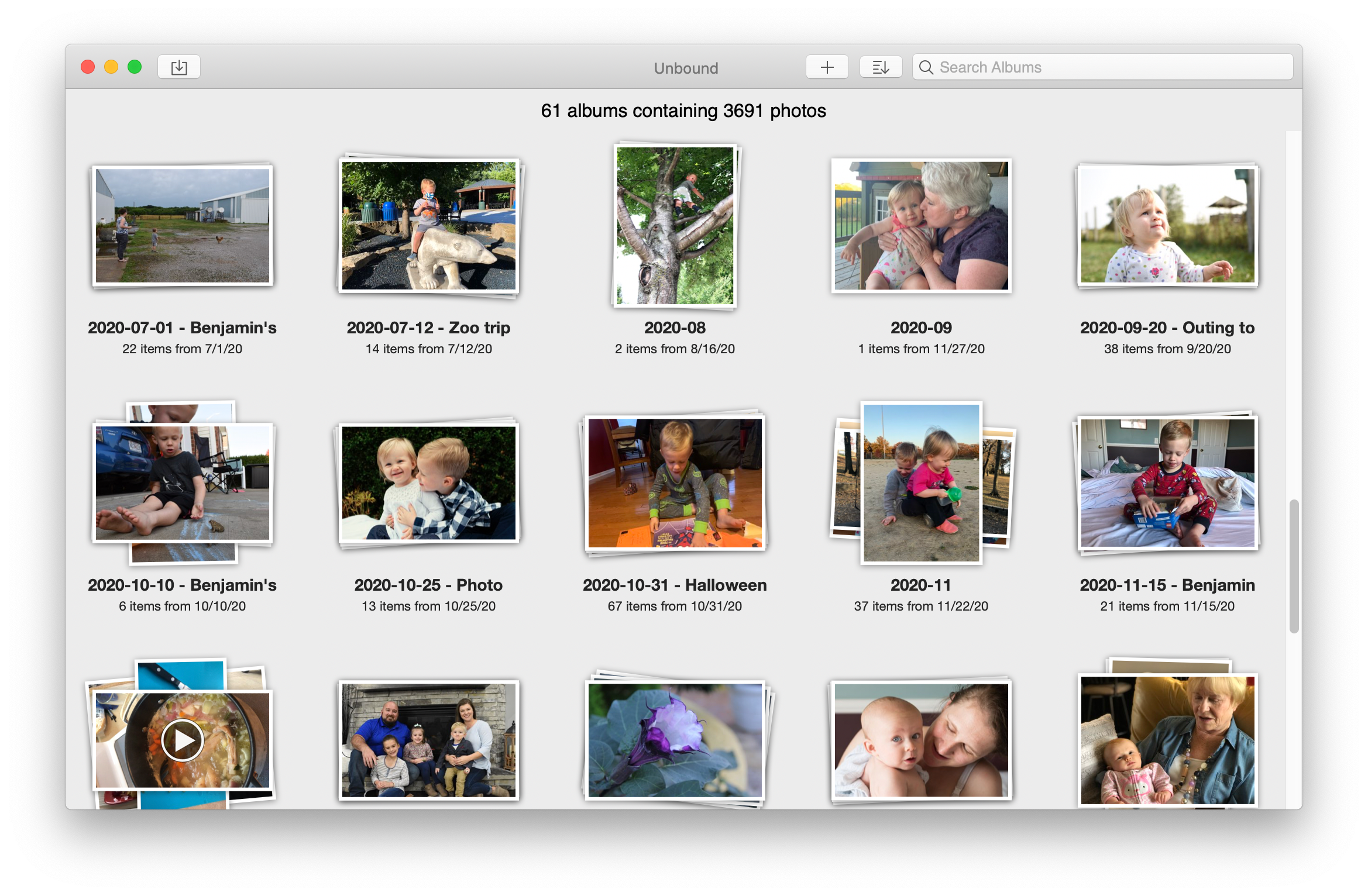
На уровне всех альбомов Unbound показывает набор папок как карточки с обложками. Под каждой карточкой видны название, количество элементов и дата, а сверху — суммарное число альбомов и фотографий. Такая стартовая страница рассчитана не на каталогизацию по десяткам полей, а на быстрый вход в уже понятную папку. Если названия каталогов осмысленные, до нужной съёмки обычно достаточно поиска по альбомам или нескольких нажатий клавиш.
Установка и начало работы
Финальная публичная сборка Unbound для Mac соответствует ветке 1.5.0. Официальная страница указывает macOS 10.15 Catalina и macOS 11 Big Sur, а также Intel и ранние Mac на Apple Silicon. На более новых версиях macOS приложение может запускаться, но это уже не подтверждённая разработчиком матрица совместимости. Для рабочего архива разумно сначала проверить запуск на копии небольшой папки: у старых приложений чаще всего проявляются не проблемы чтения JPEG, а ограничения разрешений, устаревшие системные API, особенности подписи приложения и изменения в службах общего доступа macOS.
После первого запуска Unbound предлагает выбрать каталог, который нужно сканировать. Системное окно называется Select a Directory to Scan for Photos. Программа ожидает папку, к которой у неё есть право чтения и желательно записи. Запись важна не для самого просмотра, а для функций, которые переименовывают каталоги, перемещают файлы, создают новые папки и сохраняют служебную информацию. Если выбрать ресурс только для чтения, Unbound предупреждает Write Permissions Are Required и предлагает всё же сканировать его, но часть операций в таком режиме закономерно не сможет выполниться.
На современных системах доступ к пользовательским папкам выдаётся через механизмы sandbox и security-scoped resources. Если macOS отклоняет разрешение, появляется сообщение Could Not Access Folder с пояснением, что настройки безопасности не позволили открыть выбранный каталог. В этом случае проблему нужно решать на уровне разрешений системы: повторно выбрать папку через диалог Unbound, проверить доступ приложения к файлам и папкам, а для внешнего или сетевого тома убедиться, что он смонтирован и доступен текущему пользователю.
Выбирать корень всего домашнего каталога не стоит. Практичнее указать один или несколько специализированных каталогов с фотографиями. Это сокращает сканирование, исключает случайные изображения из Downloads, документов и кэшей и делает названия альбомов осмысленными. Начиная с 1.5.0 Unbound поддерживает несколько корневых директорий одновременно, поэтому можно отдельно добавить, например, локальный архив, сетевой том и синхронизируемую папку.
Если в диалоге выбрать сам корень Dropbox и внутри существуют стандартные подпапки Photos и Camera Uploads, Unbound предлагает два варианта: сканировать только эти каталоги или весь Dropbox. Это полезная защита от лишней индексации: папка облачного клиента часто содержит документы, архивы и служебные каталоги, которые фотоорганайзеру не нужны.

Первое сканирование строит индекс и миниатюры. В интерфейсе вместо итоговой подписи показывается индикатор прогресса. Время зависит от количества папок, числа файлов, скорости диска, доступности сетевого ресурса и того, насколько быстро macOS может прочитать метаданные. У Unbound нет официальной таблицы «N тысяч снимков за M секунд», поэтому ориентироваться на искусственные цифры не следует. На SSD с локальным архивом ожидание обычно определяется чтением каталогов и созданием миниатюр, а на NAS или облачной папке к этим затратам добавляется задержка файловой системы.
Что проверить сразу после первого сканирования
- открываются ли несколько альбомов из разных частей библиотеки;
- совпадает ли число файлов в тестовой папке с количеством элементов в альбоме;
- показываются ли миниатюры без серых заглушек;
- открывается ли одиночный снимок и панель информации;
- работает ли
Reveal in Finderдля выбранного файла; - можно ли создать тестовую папку и затем убрать её в Корзину;
- после изменения файла в Finder обновляется ли соответствующий альбом.
Такой короткий тест полезнее, чем сразу отдавать программе весь многолетний архив. Он одновременно проверяет права записи, наблюдение за каталогами, кэш миниатюр и взаимодействие с Finder.
Главное окно и режимы просмотра
При запуске после построения индекса Unbound открывает представление альбомов. Панель инструментов содержит кнопку добавления существующей папки для сканирования, кнопку копирования фотографий в библиотеку, создание новой папки, сортировку и поле Search Albums. Названия в интерфейсе важны: Copy Photos into Library и Scan Existing Folder решают разные задачи. Первая команда копирует выбранные файлы или каталоги в уже управляемую структуру, вторая добавляет ещё один корень наблюдения без необходимости дублировать его содержимое.
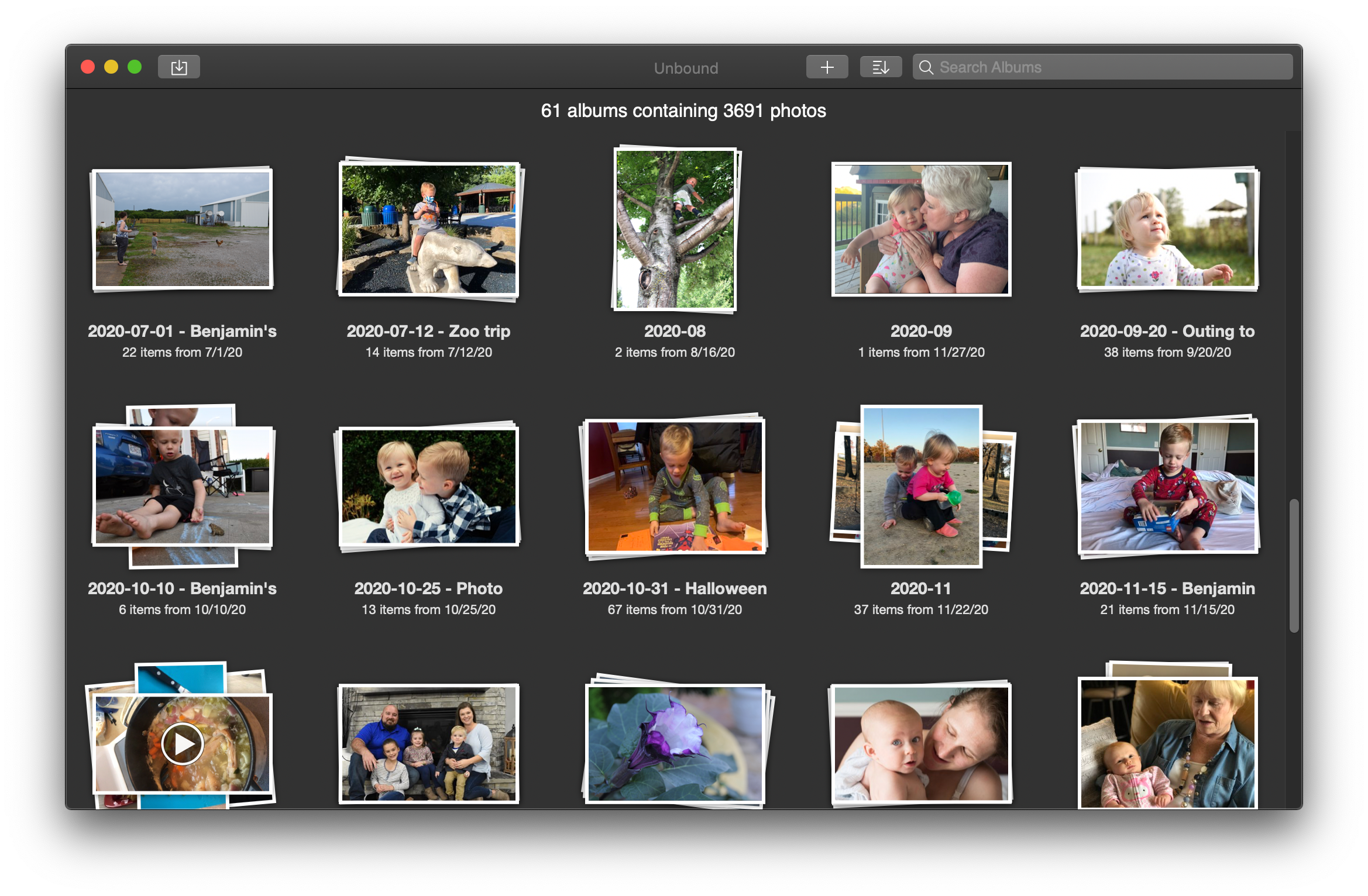
В тёмной теме логика окна не меняется. Карточки альбомов остаются теми же реальными каталогами, а переключение Light/Dark влияет только на оформление. В Preferences → Appearance также есть параметр Photo Style со значениями Compact и Regular. Compact уделяет максимум места самим миниатюрам, Regular добавляет более заметные подписи и даты. Для быстрого отбора фотографий с длинными именами Regular удобнее, для визуального просмотра плотной сетки — Compact.
Открытие альбома переводит окно в двухпанельный режим: слева появляется список альбомов, справа — фотографии выбранной папки. Кнопка Albums возвращает к общей сетке. Ширину боковой панели можно менять, а в правой части панели инструментов находится ползунок размера миниатюр. Это позволяет быстро переключаться между двумя стилями работы: компактной «контактной лентой», где видно много кадров, и крупными превью для грубого визуального отбора.
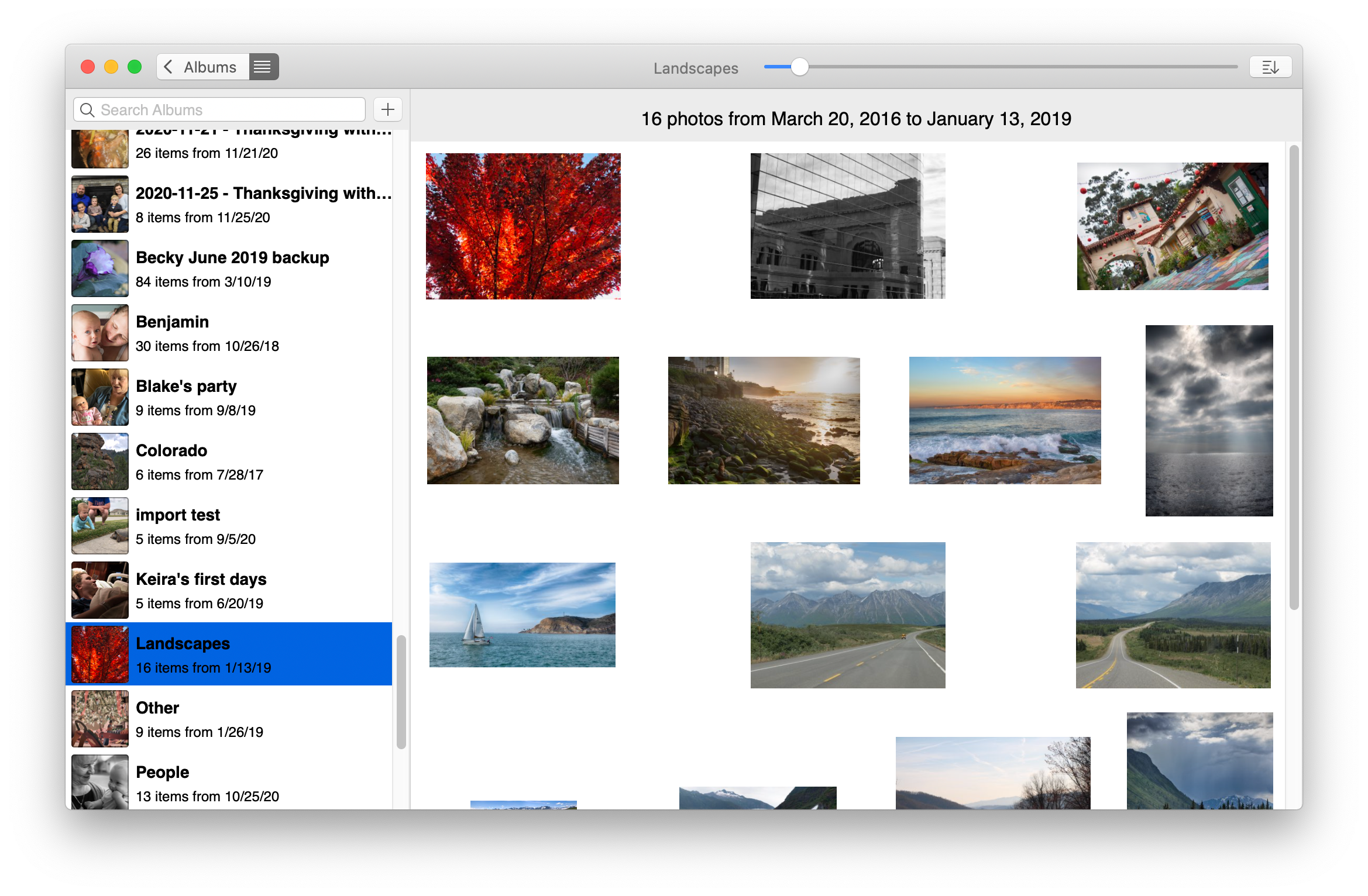
В светлой теме хорошо видно, что Unbound не пытается заменить монтажный стол или RAW-конвертер. Основная рабочая область — сетка. Над ней выводится диапазон дат снимков в альбоме, если программе удалось извлечь дату съёмки. При отсутствии EXIF она может опираться на доступные файловые даты. Поэтому сортировка «по времени» для сканов, экспортированных картинок или файлов с потерянными метаданными иногда выглядит иначе, чем ожидает пользователь.
Навигация с клавиатуры
Разработчик явно проектировал Unbound так, чтобы основные переходы не требовали постоянной мыши. В сетке можно выбирать элементы стрелками, Return открывает выбранный снимок, а пробел вызывает системный Quick Look. При открытом Quick Look стрелки продолжают менять выделение в сетке, поэтому один и тот же предпросмотр используется для быстрой последовательной проверки кадров. Это особенно удобно после импорта серии, когда нужно просмотреть резкость или содержание без перехода в полноэкранный режим на каждом файле.
Command+E открывает выбранные элементы в назначенном внешнем редакторе, Command+D создаёт дубликат, Command+N при множественном выборе создаёт новую папку из выделенных фотографий, а Command+Delete отправляет выбранные элементы в Корзину. Эти сочетания привязаны к реальным файловым операциям, поэтому применять их безопаснее после того, как структура резервного копирования уже настроена.
Добавление папок и несколько корней библиотеки
Кнопка Scan Existing Folder нужна, когда фотографии уже находятся там, где должны оставаться. Она вызывает системный выбор каталога и добавляет путь к списку наблюдаемых директорий. Это принципиально отличается от импорта: содержимое не копируется в другой корень. Unbound лишь получает доступ к месту хранения, индексирует подпапки и начинает отслеживать изменения.
Программа защищается от очевидно конфликтующих конфигураций. Если попытаться добавить тот же каталог второй раз, появляется Already Scanning Directory. Если новая папка уже является подпапкой существующего корня, Unbound сообщает, что родительский каталог и так включает её. Обратная ситуация тоже блокируется: нельзя добавить более высокий родительский каталог, пока в списке остаётся уже отслеживаемая вложенная папка. Такое правило предотвращает двойной учёт одних и тех же фотографий.

В версии с несколькими корнями эта проверка особенно важна. Например, если уже добавлен /Pictures/Archive, отдельно подключать /Pictures/Archive/2024 не нужно. Иначе один физический файл мог бы попасть в индекс по двум путям наблюдения. Правильная схема — выбирать независимые корни: локальный архив, отдельный внешний SSD, сетевую папку, Dropbox Photos и так далее.
Сетевой диск воспринимается как обычный каталог, пока macOS его видит. Однако практическая надёжность зависит от монтирования. Если NAS отключился, Unbound не получает доступ к оригиналам, а при повторном подключении ему может потребоваться пересканирование. Для больших сетевых архивов полезно сначала открыть том в Finder, дождаться установления соединения, а затем запускать Unbound. Так меньше вероятность, что приложение начнёт строить представление на временно недоступном пути.
Когда использовать Change Main Photos Folder(s)
В меню File есть команда Change Main Photos Folder(s). Она открывает управление наборами каталогов, которые Unbound сканирует постоянно. Используйте её, когда меняется сама архитектура хранилища: архив переехал на новый диск, появился второй независимый корень или старый источник больше не нужен. Для разового добавления фотографий эта команда избыточна — там правильнее Copy Photos into Library.
После изменения набора корней проверьте пути, прежде чем выполнять массовые операции. Если внешний диск подключился под другим именем тома или сетевой ресурс смонтирован в другом месте, старый путь будет недоступен. Unbound не является системой миграции: он не угадывает, что каталог с новым путём — это тот же самый архив. Сначала приведите файловое окружение в порядок, затем обновляйте список сканируемых директорий.
Импорт: копировать фотографии или подключить папку
Команда Copy Photos into Library предназначена для физического копирования данных. Её можно вызвать кнопкой на панели либо через File → Copy Photos into Library; в главном меню для неё назначено Command+I. Диалог позволяет выбрать изображения и, когда разрешён импорт директорий, целые папки. Если в окне альбомов выделен один альбом, он может использоваться как целевое место; без выбранного альбома программа сама выстраивает перенос в структуру библиотеки.
Важный практический момент: «import» в Unbound не означает регистрацию ссылки, как в некоторых медиаменеджерах. Код файлового менеджера копирует выбранные объекты в управляемый каталог. Если исходная папка должна остаться единственным экземпляром архива, вместо импорта добавьте её через Scan Existing Folder. И наоборот, если фотографии находятся на карте памяти или во временной папке Downloads и их нужно перенести в постоянную библиотеку, импорт подходит лучше.
Для отдельных файлов системный фильтр импорта ориентирован на тип public.image. Поэтому список выбора зависит от того, какие типы изображений распознаёт используемая macOS. При сканировании каталогов логика шире: Unbound проверяет системный UTI и принимает объекты, относящиеся к изображениям или фильмам. Из этого следует два ограничения. Во-первых, приложение не имеет собственной современной таблицы всех RAW-кодеков. Во-вторых, поддержка редкого формата зависит от системных фреймворков конкретной версии macOS.
После копирования Unbound пересканирует целевую папку, добавит новые объекты в индекс и создаст миниатюры. Если импортирована целая директория, в представлении альбомов должна появиться соответствующая папка. В 1.3.7 разработчик отдельно исправлял поведение, чтобы новый импортированный альбом прокручивался в область видимости и подсвечивался, поэтому в финальной сборке результат легче заметить.
Практический сценарий: перенос съёмки с карты памяти
- Сначала скопируйте карточку на временный каталог или убедитесь, что карта стабильно смонтирована. Unbound не заменяет специализированный ingest с проверкой контрольных сумм.
- В библиотеке создайте папку с понятным названием через
New Folder, например «2026-09-27 Студия». - Выделите этот альбом и запустите
Copy Photos into Library. - Выберите нужные изображения или папку съёмки. Дождитесь окончания копирования и построения миниатюр.
- Сравните количество элементов с исходником. Для особо важных материалов дополнительно сравните размеры или хэши средствами Finder/терминала.
- Только после проверки удаляйте исходные данные с карты или временного диска.
Последний пункт принципиален: Unbound — просмотрщик и организатор, а не система гарантированного фотоинжеста. В интерфейсе нет рабочего процесса «две резервные копии при импорте», проверки контрольных сумм на нескольких носителях или отчёта об успешной верификации. Для коммерческой съёмки резервирование лучше организовать отдельно.
Альбомы в Unbound — это папки
Кнопка New Folder создаёт новый каталог в файловой системе. По умолчанию он получает имя New Folder, после чего его можно переименовать. То же действие доступно с клавиатуры в тех местах, где обработчик поддерживает Command+N. Важна терминология: слово «album» встречается в коде и некоторых элементах интерфейса, но объект соответствует реальной директории. Поэтому два альбома с одинаковым путём невозможны, а конфликт имени означает конфликт файловой системы.

Переименование выполняется непосредственно для каталога. Если в родительской папке уже существует объект с таким именем, операция не должна молча перезаписать его. При сбое Unbound сохраняет прежнее название в интерфейсе. Практически это значит, что перед массовым переименованием лучше проверить, нет ли рядом папок, отличающихся только регистром, пробелом в конце или похожими Unicode-символами: файловая система macOS обычно регистронезависима, и визуально разные варианты могут конфликтовать.
Удаление альбома тоже не является удалением виртуальной записи. Предупреждение прямо говорит, что альбом и соответствующая папка будут перемещены в Корзину. Если внутри каталога есть фотографии, они уходят вместе с ним. Для пустой тестовой папки действие легко обратимо через Корзину, но для большого архива лучше перед подтверждением использовать Reveal in Finder и убедиться, что выбран правильный каталог.
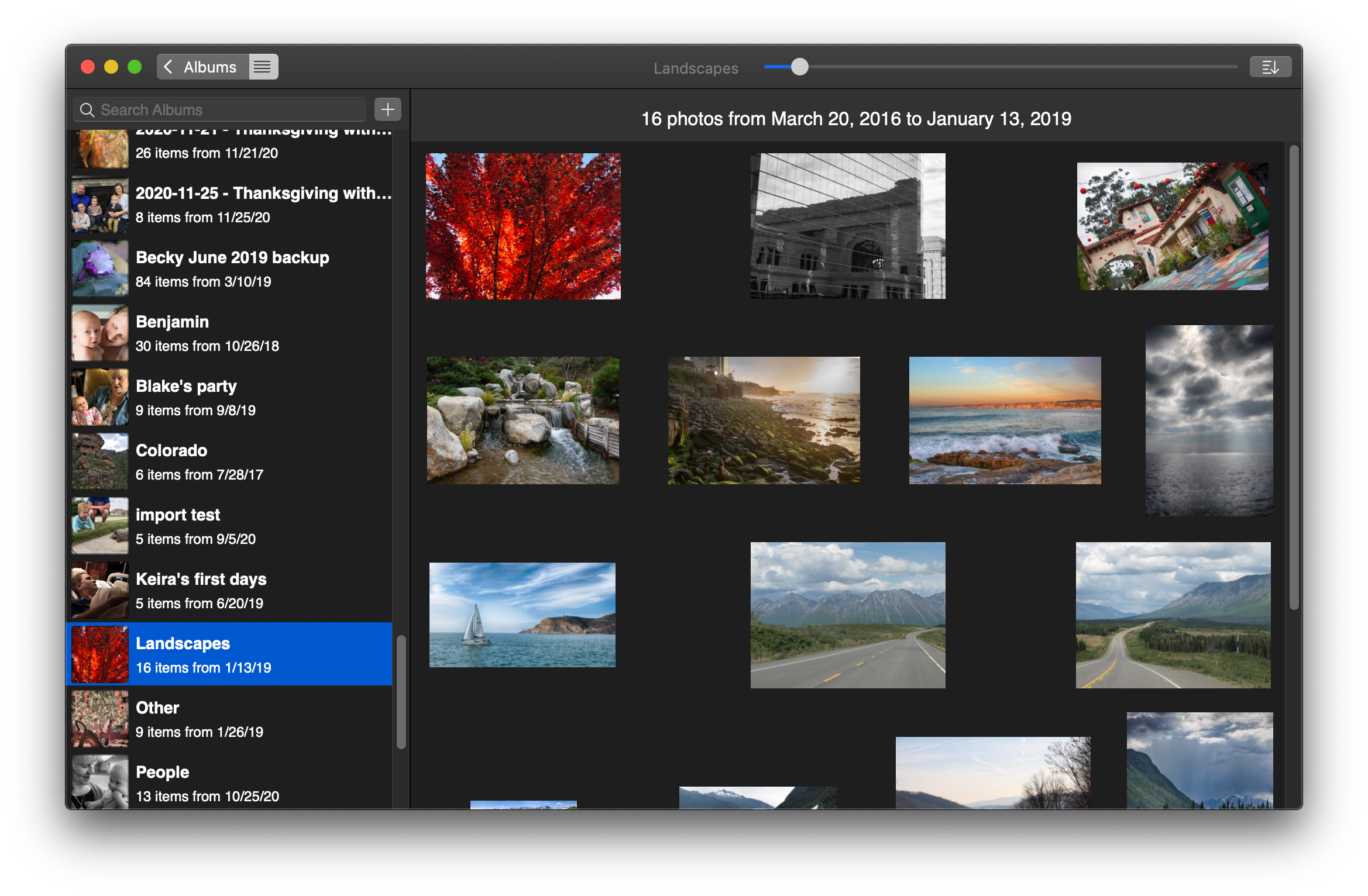
В режиме альбома боковая панель служит быстрым переключателем между папками. Она показывает миниатюру, имя, количество элементов и дату. Это плоское представление: даже если на диске есть несколько уровней вложенных каталогов, Unbound сканирует их как отдельные альбомы, а не строит разворачиваемое дерево наподобие Finder. Для архива, где иерархия сама по себе несёт смысл — например, «Клиенты → Заказчик → Год → Съёмка» — это важно учитывать.
Если глубокая иерархия нужна только для хранения, проблему можно обойти именованием. Папки можно назвать «Клиент — 2026 — Съёмка A», «Клиент — 2026 — Съёмка B» и находить их через Search Albums. Но если требуется настоящая древовидная навигация с раскрытием уровней, Unbound не предоставляет такой модели интерфейса; в этом случае удобнее файловый браузер или более развитый DAM.
Поиск альбомов
Поле Search Albums фильтрует именно список альбомов. Оно не является полнотекстовым поиском по именам фотографий, EXIF, подписям, камерам, местам или содержимому кадра. Это одно из ключевых ограничений программы. Если пользователь знает название папки, поиск очень быстрый и понятный; если нужно найти «все фотографии, снятые объективом 50 мм» или файл DSC_1837.NEF во всём архиве, встроенного запроса такого уровня нет.
Поэтому схема именования каталогов здесь влияет на удобство сильнее, чем в системах с тегами. Хорошая практика — включать в название дату и событие или проект: 2026-09-27 Amsterdam street. Тогда один запрос «Amsterdam» соберёт соответствующие альбомы, а сортировка по названию сохранит хронологию. Если папки называются «Новая папка 12», «Фото» и «Разное», Unbound не сможет компенсировать эту неопределённость интеллектуальным поиском.
Сортировка фотографий и альбомов
Кнопка сортировки на панели работает одинаково для двух уровней, но подпись зависит от контекста: Sort Albums на главном экране и Sort Photos внутри альбома. Доступно четыре варианта: New to Old, Old to New, A to Z и Z to A. Выбранный режим сохраняется в настройках, поэтому после перезапуска не нужно выставлять его заново.
Для фотографий дата сортировки строится преимущественно по времени съёмки, если EXIF его содержит. Если дата съёмки недоступна, в расчёт могут попадать файловые даты. Отсюда распространённый эффект: сканированный снимок 1998 года, сохранённый как JPEG в 2026-м без EXIF DateTimeOriginal, окажется рядом с файлами 2026 года. Это не ошибка сортировки как таковой — программе просто неоткуда узнать историческую дату.
Сортировка по имени использует естественное сравнение строк. Если камера создаёт последовательность IMG_1, IMG_2, IMG_10, поведение будет ближе к человеческому порядку, чем простая побайтовая сортировка. Но Unbound не предоставляет отдельного конструктора правил: нельзя сначала сортировать по рейтингу, затем по времени, потому что рейтингов и многоуровневой сортировки в модели программы нет.
Размер миниатюр и стиль карточек
Ползунок в верхней части альбома меняет целевой размер элементов сетки. Миниатюры сохраняют пропорции исходного кадра, поэтому вертикальные и горизонтальные снимки занимают разную форму внутри общего ритма. В финальных обновлениях отдельно исправлялось отображение портретной ориентации. Если архив содержит много вертикальных кадров, стоит подобрать размер, при котором подписи и соседние строки не сливаются визуально.
Для сортировки большой серии удобно сначала уменьшить миниатюры и оценить композицию всей съёмки, затем увеличить их для более точного выбора. Для проверки резкости всё равно лучше Quick Look или одиночный просмотр: миниатюра предназначена для навигации, а не для оценки пиксельной детализации.
Выделение, копирование и перемещение файлов
Unbound поддерживает обычное множественное выделение macOS: Command добавляет или убирает отдельные элементы, Shift помогает захватить диапазон. Начиная с обновлений 1.3.x множественный выбор применяется не только к фотографиям, но и к альбомам. При этом интерфейс старается показывать число выбранных объектов, чтобы пользователь видел масштаб следующей операции.
Перетаскивание внутри библиотеки имеет файловую семантику. Если фотографию тянуть из одного альбома на другой средствами самого Unbound, обычное действие перемещает файл, а удержание Option меняет его на копирование. Для объектов, перетащенных из внешнего приложения или Finder, логика обратная по смыслу защиты источника: стандартно Unbound копирует их в целевой альбом, а с Option может выполнить перемещение. Перед массовой операцией полезно посмотреть на курсор и сначала проверить поведение на одном ненужном файле.
Копирование не создаёт абстрактную ссылку: в папке назначения появляется второй файл. Перемещение убирает объект из исходного каталога и записывает его в новый. После операции файловый наблюдатель обновляет оба альбома. Если источник и назначение находятся на разных томах, физическая стоимость операции определяется файловой системой: перенос может фактически означать копирование данных с последующим удалением исходника и занять заметное время.
В коде старой файловой подсистемы прямо оставлены замечания о необходимости перенести некоторые move/copy операции в фон. Это не повод ожидать зависания на каждом действии, но важная практическая оговорка: перенос тысяч больших файлов, особенно между томами или по сети, лучше выполнять порциями. Если Finder показывает длительную файловую операцию для тех же данных, Unbound не сможет сделать физическое копирование мгновенным только за счёт интерфейса.
New Folder with Selection
При выборе нескольких фотографий контекстное меню предлагает New Folder with Selection (N Items). Команда создаёт новый соседний каталог и перемещает туда выделенные файлы. По умолчанию папка получает имя New Album, после чего её следует переименовать. Для ручной разбивки большой съёмки это один из самых полезных инструментов: не нужно сначала создать каталог, затем возвращаться к исходному альбому и повторно выделять кадры.
Например, в папке «Свадьба — весь материал» можно выделить портреты пары и вызвать Command+N. Unbound создаст отдельный каталог и переместит туда выбранное. Затем аналогично отделяются «Церемония», «Банкет» и «Детали». Поскольку операция меняет файловую структуру, результат сразу доступен любому редактору, который работает с теми же путями.
Есть и важное следствие: это не коллекции с множественным членством. Один оригинал не может одновременно физически находиться в двух папках без создания копии или использования внешних механизмов файловой системы. Если вам нужны виртуальные подборки «Лучшее», «Портфолио», «Для печати», в которые один снимок входит без дублирования, Unbound не заменяет DAM с тегами, рейтингами и виртуальными альбомами.
Duplicate и имена копий
Контекстная команда Duplicate и Command+D создают физический дубликат выбранного файла. Это удобно перед экспериментом во внешнем редакторе, если редактор перезаписывает оригинал. Но для неразрушающего рабочего процесса лучше использовать возможности самого редактора: каждое дублирование в Unbound расходует место и создаёт новый объект, который затем нужно отличать от исходника.
После создания копии проверяйте имя и расположение в Finder, особенно если исходное имя уже заканчивается на «copy» или содержит порядковый суффикс. Unbound делегирует существенную часть файлового поведения macOS и не предоставляет отдельный менеджер версий. Он не знает, какая из двух копий является «мастером», не связывает JPEG с RAW и не собирает производные файлы в стеки версий.
Контекстное меню фотографий
Правый клик по снимку открывает меню действий, которое хорошо отражает роль программы. В финальном коде присутствуют Open, Duplicate, системные варианты Share, New Folder with Selection для множественного выбора, Edit with [приложение], подменю Edit with, Get Info, Move to Trash, Set Desktop Picture и Reveal in Finder. Набор служб в Share зависит от macOS и установленных приложений, а не жёстко задан в Unbound.
Reveal in Finder стоит использовать всякий раз, когда есть сомнение в том, с каким физическим файлом работает карточка. Команда активирует Finder и выделяет оригинал. Она особенно полезна при нескольких корнях библиотеки, одинаковых именах файлов из разных камер и при проверке сетевых путей.
Get Info передаёт путь системной службе Finder и показывает стандартную информацию об объекте. Это отличается от панели EXIF внутри Unbound: Finder сообщает права доступа, расположение, общий размер и файловые атрибуты, а встроенная информационная панель Unbound сосредоточена на фото- и видеометаданных.
Одиночный просмотр фотографии
Открытие снимка переводит приложение из сетки в режим просмотра одного файла. Изображение занимает центральную область, а навигационные кнопки позволяют переходить назад и вперёд. Внизу появляется полупрозрачная панель управления, а справа при включённой информации — метаданные и карта. Заголовок окна показывает имя альбома и позицию текущего снимка относительно остальных элементов.
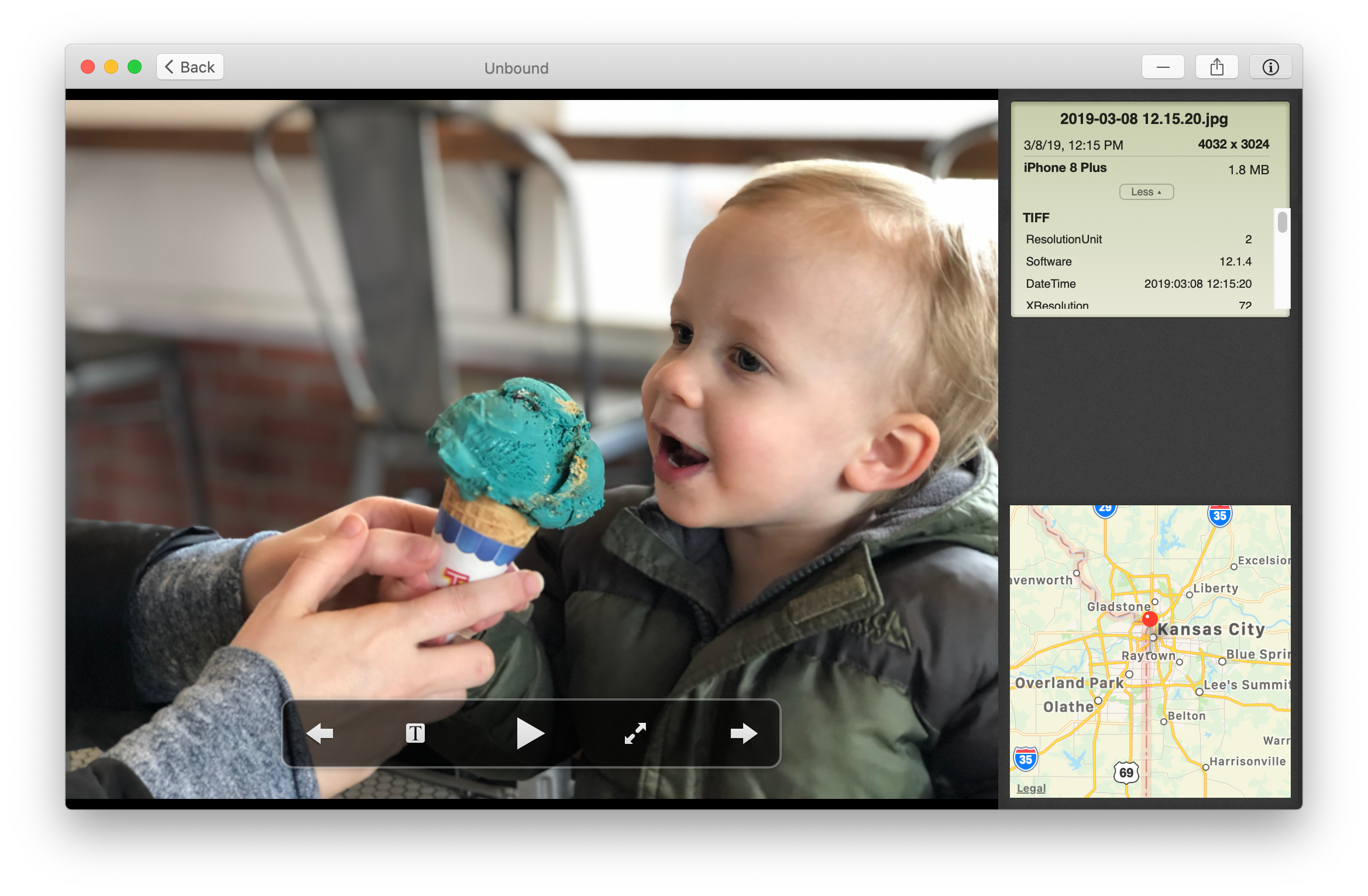
В светлой теме информационная панель визуально отделяется от изображения. В верхней части выводятся имя файла, дата и время, разрешение, размер файла и модель камеры, если сведения доступны. Ниже находится расширенная EXIF-часть. Если у файла есть GPS-координаты, внизу появляется карта с точкой съёмки. Так Unbound позволяет быстро проверить технические параметры без запуска отдельного метадата-редактора.
Стрелки в одиночном просмотре переходят по снимкам в том же порядке, который задан текущей сортировкой. Поэтому перед последовательной проверкой серии имеет смысл выставить Old to New или New to Old. Это сохраняет ожидаемую хронологию и не заставляет возвращаться к сетке.
Режим предназначен для просмотра, а не для коррекции изображения. Здесь нет кривых, экспозиции, цветового баланса, кисти ретуши или кадрирования. Кнопка с карандашом и команды Edit with передают оригинал другому приложению. Такой раздел ответственности полезен, когда пользователь сознательно выбрал отдельный редактор, но будет ограничением для тех, кто ожидает обработку в одном окне.
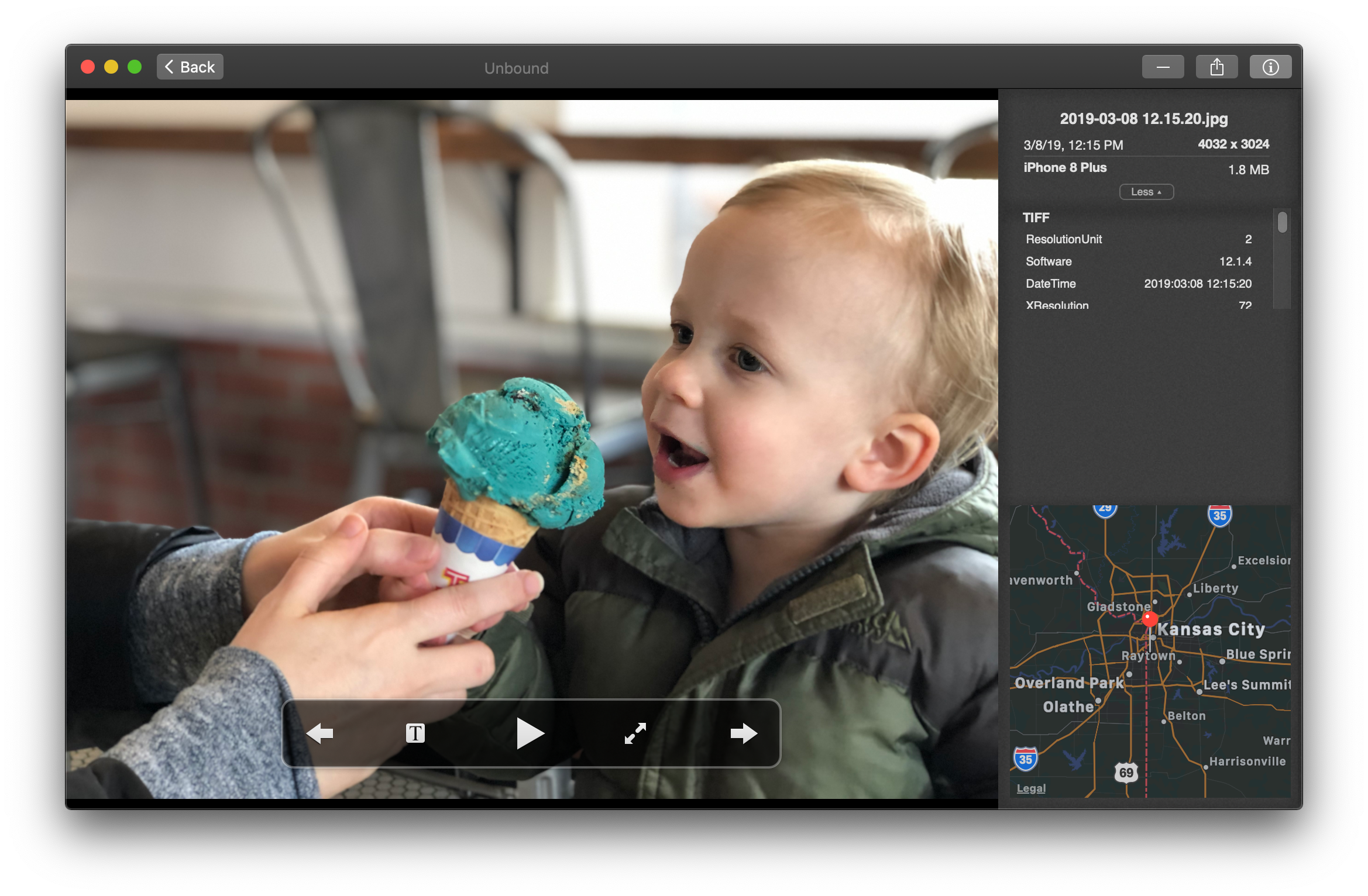
Тёмный режим особенно удобен для оценки снимка, потому что нейтральное окружение меньше отвлекает. При этом переключение темы не меняет само изображение и не является цветоуправлением. Для оценки точного цвета всё равно важны профиль дисплея, ICC-поддержка внешнего редактора и системная настройка монитора; Unbound не позиционируется как soft-proofing-инструмент.
Quick Look вместо полного открытия
В сетке пробел вызывает системный Quick Look. Это быстрый способ проверить крупную версию, не меняя режим интерфейса. Если выбрать новый снимок стрелками, Quick Look обновится на него. Такой сценарий эффективен для первичного просмотра: левая рука остаётся на клавиатуре, а мышь нужна только при сложном множественном выделении.
Quick Look использует возможности macOS. Поэтому редкий формат может показываться в нём иначе, чем в собственной области Unbound, а поддержка видео и RAW зависит от системной версии и установленных компонентов. Если миниатюра есть, но Quick Look выдаёт пустое окно, сначала проверьте тот же файл непосредственно в Finder. Так можно отделить проблему системного декодера от ошибки индекса Unbound.
EXIF, размер файла и геометки
Unbound извлекает свойства изображений через системные Image I/O API. В модели хранятся дата съёмки, размеры, размер файла, словарь EXIF и GPS-координаты. При наличии DateTimeOriginal эта дата становится основой хронологии. Если поле отсутствует, приложение использует доступные альтернативы, поэтому у отредактированных или экспортированных файлов порядок может отличаться от момента реальной съёмки.
Краткая EXIF-панель показывает наиболее востребованные поля, а кнопка More/Less раскрывает дополнительный список. Это хороший компромисс для просмотра: имя камеры и базовые параметры видны сразу, а длинный набор служебных тегов не занимает место постоянно. В 1.3.3 панель была доработана так, чтобы прокручиваться при переполнении и запоминать своё состояние между фотографиями.
Если GPS-данные присутствуют, Unbound создаёт координату и отображает карту. Геолокация берётся из метаданных файла; программа не определяет место по содержимому изображения и не выполняет распознавание достопримечательностей. Поэтому снимок без GPS останется без карты, даже если на нём очевидно изображена Эйфелева башня.
Для приватности это важно понимать перед передачей файлов: Unbound показывает существующие координаты, но не является инструментом их очистки. Если нужно удалить GPS перед публикацией, используйте редактор метаданных или экспортирующее приложение, которое умеет исключать Location. Простое копирование файла из одного альбома Unbound в другой EXIF не удаляет.
Что делать, если EXIF пустой
- Проверьте, содержит ли файл метаданные вообще, открыв Get Info или специализированный просмотрщик EXIF.
- Убедитесь, что это оригинал, а не экспорт из мессенджера или веб-сервиса: такие сервисы часто удаляют EXIF.
- Если дата есть в другом стандарте метаданных, не рассчитывайте, что Unbound обязательно использует её как DateTimeOriginal.
- Для видео часть полей формируется через AVFoundation и выглядит иначе, чем фото-EXIF.
- После внешнего изменения метаданных дайте Unbound увидеть изменение файла или выполните
File → Rescan Photos Folder.
Подписи к фотографиям
В режиме одиночного просмотра Unbound содержит поле подписи. Подпись не обязательно записывается внутрь JPEG как IPTC/XMP. Архитектура приложения хранит её в собственных данных и синхронизирует с файлом .unbound в папке альбома. Это позволяет не менять оригинал, но делает подпись специфичной для Unbound: Photoshop, Finder или другой DAM не обязаны её увидеть.
Такой механизм полезен для коротких заметок внутри личного архива, но его нельзя путать с переносимыми ключевыми словами и IPTC Caption. Если подписи должны пережить смену программы и использоваться в издательском процессе, лучше записывать их стандартным редактором XMP/IPTC. Unbound можно оставить в роли просмотрщика, а метаданные — в формате, понятном другим приложениям.
Скрытый .unbound следует учитывать при синхронизации и резервном копировании. Если облачный клиент или утилита очистки игнорирует dot-файлы, подписи могут не перенестись на другой Mac, хотя сами фотографии будут в порядке. Поэтому перед миграцией библиотеки проверьте наличие этого служебного файла в альбомах с подписями.
Внешний редактор: Edit with и Default Editor
Unbound не пытается выполнять ретушь сам. Вместо этого он использует установленное в macOS приложение для открытия файла. В контекстном меню есть Edit with [название] и подменю Edit with, где можно выбрать другое совместимое приложение. Быстрая команда Command+E отправляет выбранные файлы в редактор, назначенный по умолчанию.
В Preferences → General есть параметр Default Editor. В списке можно оставить System Default или выбрать конкретное приложение. Практический вариант — назначить Photoshop, Affinity Photo, Pixelmator Pro или другой редактор, которым вы действительно пользуетесь, а обычный двойной клик оставить для просмотра внутри Unbound. Тогда каталогизация и обработка разделены, но переход занимает одно сочетание клавиш.
Файл открывается по существующему пути. Если внешний редактор сохраняет изменения поверх оригинала, Unbound увидит изменение файловой системы и обновит представление. Если редактор выполняет Save As в другую папку, новый файл появится в Unbound только в том случае, если эта папка входит в один из сканируемых корней. Если новый файл создан рядом с оригиналом, файловый наблюдатель должен добавить его после обновления каталога.
Нужно учитывать форматы сохранения. Если редактор создаёт рабочий PSD, TIFF или другой формат, его видимость зависит от того, распознаёт ли конкретная macOS этот тип как изображение и может ли построить превью. Unbound не содержит независимый движок декодирования наподобие специализированных RAW-программ. Поэтому для архивного master-файла проверьте реальное отображение на тестовом документе.
Безопасная схема редактирования
- В Unbound найдите альбом и выделите исходник.
- Если редактор неразрушающий, используйте Command+E сразу. Если он перезаписывает файл, заранее сделайте копию или работайте через Save As.
- Сохраните результат в тот же альбом либо в отдельную папку, которая тоже входит в библиотеку.
- Вернитесь в Unbound и убедитесь, что миниатюра обновилась. Если нет, запустите
File → Rescan Photos Folder. - Для производных версий используйте ясный суффикс имени, например
_edit,_print,_web; у Unbound нет встроенного дерева версий.
Такой порядок сохраняет сильную сторону программы: любой результат остаётся обычным файлом и не зависит от базы Unbound. Но управление связями между оригиналом и производными версиями ложится на пользователя.
Слайд-шоу
В одиночном просмотре доступно слайд-шоу. Диалог параметров содержит интервалы 2s, 3s, 5s, 10s и 20s, флажок Shuffle, выбор перехода и Loop. Среди переходов перечислены Fade, Slide, Reveal, Curl, Mod, Disintegrate, Ripple и Random. Запуск выполняется кнопкой Start Slideshow.
По умолчанию в настройках кода задан интервал три секунды и повтор по кругу. Эти значения можно менять перед запуском. Для семейного показа обычно достаточно Fade и 5–10 секунд, а для быстрого просмотра отбора — 2–3 секунды. Random годится как декоративный режим, но для оценки последовательности кадров однотипный переход меньше отвлекает.
Слайд-шоу может переводить окно в полноэкранный режим. В финальных обновлениях исправлено поведение Escape: клавиша выводит приложение из fullscreen. Если после показа окно остаётся поверх остальных, сначала нажмите Escape, затем вернитесь к альбому через Back. Это проще, чем принудительно закрывать приложение.
Unbound не создаёт видеофайл с презентацией и не предлагает таймлайн с музыкой. Слайд-шоу — интерактивный просмотр текущего альбома. Для экспорта ролика, титров или музыкального монтажа нужен отдельный редактор.
Видео в фотоархиве
Хотя Unbound ориентирован на фотографии, файловый сканер проверяет системный тип не только на принадлежность к image, но и к movie. В модели есть отдельная обработка видео через AVFoundation, а карточка Regular показывает кнопку воспроизведения для видеофайлов. Поэтому короткие ролики из тех же папок могут присутствовать рядом с фотографиями.
Метаданные видео отличаются от EXIF снимка. Программа может извлекать имя, дату создания, размеры, продолжительность и другие доступные AVMetadata-свойства. В информационной панели отдельные поля используются с учётом того, что у ролика нет привычной модели камеры/EXIF в том же виде. Это базовая поддержка просмотра и каталогизации, а не видеомонтаж.
Совместимость кодеков снова зависит от macOS. Контейнер .mov сам по себе не гарантирует воспроизведение, если внутри кодек не поддерживается системой. Если ролик отображается без миниатюры или не играет, откройте его в QuickTime Player. Если QuickTime также не воспроизводит файл, Unbound не решит проблему кодека.
Share и системные службы macOS
Команда Share формируется через системный NSSharingService. Unbound передаёт выбранные файловые URL macOS, а система показывает доступные службы — Mail, Messages, AirDrop или расширения установленных программ в зависимости от версии системы и конфигурации компьютера. Старые материалы о программе упоминают Twitter, Facebook и Flickr, но считать такие пункты постоянными функциями финальной сборки нельзя: Apple со временем меняла набор встроенных сервисов.
Практически это означает, что отсутствие конкретной социальной сети в Share не является поломкой Unbound. Проверьте, присутствует ли нужная служба в стандартном меню Share других приложений. Если macOS её больше не предлагает, Unbound не сможет вызвать её старым способом.
Для отправки оригинала по почте учитывайте размер файла. Unbound передаёт сам объект, а ограничения вложений накладывает Mail или выбранная служба. Автоматического «уменьшить до 1600 пикселей» в текущем контекстном меню нет. Если нужен уменьшенный JPEG, сначала подготовьте его во внешнем редакторе или конвертере.
Set Desktop Picture и Reveal in Finder
Set Desktop Picture назначает выбранное изображение фоном рабочего стола средствами macOS. Это небольшая функция, но она показывает общий принцип Unbound: программа использует системные возможности вместо собственного слоя. На системах, где Apple изменила API обоев или добавила несколько пространств/мониторов с отдельными настройками, результат может зависеть от текущей конфигурации.
Reveal in Finder — гораздо важнее для повседневной работы. Если карточка кажется «дубликатом», если нужно передать папку в терминал или узнать физический путь на сетевом диске, эта команда мгновенно связывает визуальное представление Unbound с реальной файловой системой. Для файлового менеджера фотографий это один из главных инструментов контроля.
Настройки General
В Preferences → General центральное место занимает список каталогов библиотеки и выбор Default Editor. Кроме того, в приложении сохраняются параметры сортировки, интервала слайд-шоу, отображения заголовков, режима фото и другие пользовательские значения. Интерфейс настроек компактный: Unbound не содержит десятков вкладок для цветовых профилей, импорта RAW или правил переименования.
Кнопка Alerts с функцией Reset сбрасывает запомненные решения для предупреждений удаления. Это полезно, если раньше был отмечен вариант «не спрашивать снова», а затем понадобилось вернуть подтверждение. Для программы, где удаление затрагивает реальные файлы, лучше оставлять предупреждения включёнными, пока рабочий процесс не отлажен.
В коде существует параметр, связанный с постоянным удалением файлов, но обычный пользовательский сценарий контекстного меню формулируется как Move to Trash. Не следует строить процесс на предположении, что любое удаление всегда легко отменить: состояние Корзины, права на сетевом томе и поведение внешней файловой системы могут различаться. Для важных оригиналов резервная копия надёжнее Undo.
Appearance: светлая и тёмная темы
В Preferences → Appearance можно выбрать Light или Dark и тем самым переопределить системную тему. Поддержка такого выбора специально исправлялась для Mojave, Catalina и Big Sur. В той же панели находится Photo Style с вариантами Compact и Regular.
Светлая тема удобна, если Unbound используется как обычный файловый браузер рядом с Finder. Тёмная меньше отвлекает при просмотре фотографий. Важно не приписывать ей функции цветового менеджмента: это только оформление элементов приложения. Оно не конвертирует профили, не меняет исходные пиксели и не влияет на экспорт.
Форматы файлов: что реально поддерживается
У Unbound нет публичного списка вроде «500 форматов». Исходный код показывает более полезную правду: при сканировании программа спрашивает у macOS UTI файла и проверяет, соответствует ли он системным типам изображения или фильма. Для чтения свойств фотографий используются Image I/O, для видео — AVFoundation, для предпросмотра — системные механизмы macOS. Поэтому корректная формулировка поддержки — «форматы, которые распознаёт и может декодировать соответствующая версия macOS», а не обещание конкретного набора расширений на все времена.
Обычные JPEG и PNG — базовый сценарий. TIFF и часть RAW также могут обрабатываться системными фреймворками, но конкретная камера и версия RAW-кодека имеют значение. Современный RAW, появившийся после Big Sur, не следует автоматически считать поддержанным финальной сборкой Unbound только потому, что расширение знакомо новой macOS. Проверяйте реальный файл: видна ли миниатюра, открывается ли одиночный просмотр и читается ли EXIF.
HEIC/HEIF — похожий случай. Сама macOS давно умеет такие изображения, поэтому они могут работать, но Unbound не выпускался с отдельным обещанием для будущих вариантов формата. Если архив строится вокруг HEIF с новыми расширениями метаданных, проведите тест до массового переноса.
Файлы, которые система не классифицирует как изображения/видео, Unbound игнорирует. Это означает, что PDF, каталоги редакторов, sidecar-файлы XMP и произвольные документы не становятся самостоятельными карточками только потому, что лежат рядом с фотографией. XMP может быть важен внешнему редактору, но Unbound не использует его как отдельный элемент библиотеки.
RAW и sidecar-файлы
Для RAW-фотографа принципиально понимать границу ответственности. Unbound не является RAW-процессором: нет демозаики с управлением профилем камеры, экспозицией, балансом белого, шумоподавлением и коррекцией объектива. Если системный декодер может показать RAW, Unbound использует его как просматриваемый файл, после чего Command+E передаёт оригинал специализированному редактору.
Sidecar XMP, созданный Lightroom, Adobe Camera Raw или другим приложением, может лежать рядом с RAW и синхронизироваться вашим облачным/резервным инструментом. Однако Unbound не отображает такие sidecar как карточки и не превращает их поля в теги поиска. После редактирования RAW визуальный превью внутри Unbound может не отражать все неразрушающие инструкции стороннего редактора, если они существуют только в XMP и не встроены в обновлённый preview.
Производительность и большие библиотеки
Архитектура Unbound ориентирована на быстрый просмотр уже организованных папок: индекс и миниатюры позволяют не декодировать полный оригинал при каждом пролистывании. Официальные материалы подчёркивали скорость, но не публиковали воспроизводимых современных тестов на десятках или сотнях тысяч файлов. Поэтому оценивать программу лучше по собственному архиву, особенно если он расположен на сетевом диске.
Есть исторические пользовательские сообщения о длительном «пляжном мяче» и сбоях при библиотеках порядка десятков тысяч изображений в старых версиях. Это не универсальный предел и не официальный benchmark: оборудование, версия приложения и состояние индекса у таких отзывов различались. Но сам исходный код финальной версии содержит сложную многопоточную файловую подсистему и комментарии о том, что некоторые файловые операции стоило бы унести в фон. Поэтому осторожность с очень крупными архивами оправданна.
Практический способ оценить предел — наращивать библиотеку по корням. Сначала подключите один репрезентативный каталог на несколько тысяч файлов, проверьте скроллинг, поиск альбомов и открытие фото. Затем добавьте остальные корни. Если на конкретном объёме интерфейс начинает регулярно блокироваться, дальнейшее расширение не улучшит ситуацию; лучше перейти к DAM, рассчитанному на крупную базу, или разделить архив на независимые корни и подключать только нужные.
Скорость сетевого тома влияет сильнее, чем скорость отрисовки интерфейса. Миниатюры кэшируются локально, но при первом сканировании, открытии оригинала, копировании и чтении метаданных приложение всё равно обращается к файлам. На Wi‑Fi NAS задержка каждого открытия складывается из сетевого round-trip, производительности диска и работы macOS. Для интенсивного разбора съёмки локальный SSD обычно предсказуемее.
Наблюдение за изменениями и ручное пересканирование
После первичного построения библиотеки Unbound подписывается на изменения файловой системы. Если в наблюдаемой папке появляется новый файл, меняется имя, удаляется каталог или внешний редактор обновляет снимок, приложение получает событие и пересматривает затронутый путь. В исходном коде есть как поверхностное сканирование конкретной директории, так и рекурсивный проход, когда macOS сообщает, что изменение могло произойти глубже и требуется проверить подпапки.
Автоматическое наблюдение удобно, но оно не заменяет явную проверку в спорных случаях. В меню File есть Rescan Photos Folder, для которой задан Command+R. Эту команду стоит использовать после крупной внешней перестройки, восстановления архива из резервной копии, замены большого числа файлов или изменения метаданных утилитой, которая выполняет операции необычным способом.
Если после переименования в Finder старый альбом остаётся видимым, не создавайте второй альбом с тем же содержимым. Сначала дождитесь обработки событий, затем выполните пересканирование. Если не помогает, проверьте, что корневой каталог всё ещё доступен и что в настройках не остался старый путь к отключённому тому.
Почему изменения иногда появляются не мгновенно
Файловый наблюдатель получает события от macOS, но затем Unbound должен определить затронутую папку, сравнить её с индексом, извлечь свойства новых файлов и создать миниатюры. При массовом копировании тысячи файлов события приходят пачками. В этот момент интерфейс может обновляться постепенно. Это нормальнее, чем ожидание, что карточки возникнут раньше завершения записи данных на диск.
На облачных папках добавляется ещё один слой. Finder может показать placeholder, но полный файл ещё не загружен локально. Для миниатюры или EXIF Unbound нужен читаемый контент. Если облачный клиент выгружает оригиналы с диска ради экономии места, просмотр старых кадров может вызывать повторную загрузку, а скорость зависит от сети.
Dropbox, iCloud Drive и другие синхронизируемые папки
Официальный сценарий Unbound изначально предполагал, что облако предоставляет обычную папку. Программа сама не содержит отдельного аккаунта Dropbox и не загружает фотографии на сервер через собственный API. Вместо этого пользователь размещает архив в каталоге синхронизации, а Dropbox или другой клиент передаёт изменения между устройствами. Для Unbound это обычная локальная файловая система.
Такой подход остаётся понятным: если синхронизация прекращена, фотографии всё равно принадлежат пользователю и остаются в папках. Но качество работы зависит от клиента облака. Современные версии Dropbox и iCloud Drive могут использовать файловые placeholders и хранить часть данных только в облаке. Если нужен предсказуемый автономный просмотр, пометьте фотоархив как доступный офлайн средствами самого облачного сервиса.
Не следует одновременно перестраивать одну и ту же папку на двух Mac до завершения синхронизации. Например, если на первом компьютере Unbound перемещает 500 фотографий между альбомами, а на втором в этот же момент переименовывается исходная папка, облачный клиент может создать конфликтные каталоги или повторно загрузить части дерева. Unbound не содержит распределённого механизма разрешения таких конфликтов.
Для нескольких компьютеров безопаснее последовательный режим: закончить файловые операции на одном Mac, дождаться статуса синхронизации, проверить результат на втором и только затем продолжать. Если изменяются подписи Unbound, убедитесь, что скрытый .unbound также синхронизируется.
Сетевые папки
Начиная с 1.5.0 несколько корней позволяют добавить сетевой ресурс наряду с локальным диском. Это удобно для домашнего NAS, но Unbound не превращает NAS в серверную базу. Каждый Mac строит собственный индекс, а оригиналы читаются по сетевому пути. Если два пользователя одновременно перемещают одни и те же файлы, файловая система решает конфликт, а не Unbound.
Для NAS особенно полезно разделить просмотр и массовое обслуживание. Просматривать и открывать фотографии можно непосредственно по сети, а большой перенос десятков гигабайт иногда надёжнее выполнить в Finder или специализированном файловом инструменте с понятным индикатором и логом. После завершения достаточно пересканировать корень в Unbound.
Удаление и Корзина
Команда Move to Trash относится к реальному файлу. При удалении фотографий Unbound передаёт их файловому менеджеру для перемещения в Корзину и обновляет индекс. При удалении альбома в Корзину уходит соответствующая папка, а вместе с ней содержимое. Перед первым использованием на основном архиве полезно провести тест на временном каталоге и посмотреть, куда именно попадает объект на вашем типе тома.
Локальный APFS-диск и сетевой SMB-ресурс могут вести себя по-разному. На локальном Mac Корзина обычно предоставляет привычную возможность восстановления. На некоторых сетевых ресурсах «корзина» реализована сервером иначе или операция удаления не поддерживает такое же восстановление. Unbound не может гарантировать одинаковую семантику для всех файловых систем.
Undo существует для ряда файловых действий, но не стоит считать его резервной копией. История Undo живёт в контексте текущего запуска и конкретной операции, а внешний клиент синхронизации или другой компьютер может уже распространить изменения. Для оригиналов фотографий нормальная защита — отдельный backup, а Undo лишь удобный способ исправить недавнюю ошибку.
Как безопасно чистить большой альбом
- Убедитесь, что резервная копия актуальна и доступна независимо от рабочего диска.
- Сортируйте фотографии и выделяйте явный брак небольшими партиями.
- Перед Command+Delete посмотрите количество выделенных элементов.
- После удаления проверьте Корзину и оставшийся альбом.
- Не очищайте Корзину до окончания разбора всей съёмки.
- После нескольких крупных удалений выполните пересканирование и убедитесь, что индекс совпадает с диском.
Такой процесс медленнее бездумного массового удаления, но для программы, которая работает прямо с оригиналами, цена случайной ошибки выше.
Резервное копирование фотоархива
Папочная модель Unbound хорошо сочетается с обычными backup-инструментами. Time Machine, rsync, ChronoSync, облачный клиент или копирование на внешний диск видят реальные файлы без экспорта из приложения. Это одно из главных преимуществ архитектуры: для восстановления фотографий не требуется рабочая база Unbound.
Но резервная копия должна учитывать не только наличие файлов, но и целостность структуры. Если альбомы переименовываются и фотографии перемещаются, инкрементальный backup может содержать несколько исторических вариантов. Это полезно, если позволяет вернуться к состоянию до ошибки. Перед большой реорганизацией разумно дождаться завершения очередного backup-снимка.
Восстановление тоже лучше выполнять на уровне папок. Верните каталог из резервной копии в нужное место, затем запустите Rescan Photos Folder. Если путь изменился, сначала обновите список корней через Change Main Photos Folder(s). Не пытайтесь лечить отсутствующие оригиналы только очисткой кэша: индекс не может восстановить файл, которого нет на диске.
Если важны подписи Unbound, сохраняйте скрытые .unbound. Если подписи не используются, потеря этого файла не должна уничтожить оригиналы, но приложение лишится специфичных для него текстовых заметок. Кэш миниатюр можно рассматривать как восстанавливаемый служебный ресурс, а не как архив данных.
Проверка целостности после переноса библиотеки
Когда фотоархив переезжает на другой диск, полезно отделять три операции: копирование файлов, проверку копии и перенастройку Unbound. Сначала перенесите дерево каталогов независимым инструментом, затем сравните количество и объём файлов, а для критичных архивов — контрольные суммы. Только после этого укажите новый корень Unbound.
Если сразу перетаскивать сам верхний каталог внутри Unbound на новый том, интерфейс не даёт такого же подробного отчёта, как специализированные программы миграции. Для нескольких терабайт лучше доверить перенос инструменту, который умеет продолжать операцию и логировать ошибки. Unbound подключайте уже к проверенному результату.
После смены пути откройте несколько старых и новых альбомов, проверьте одиночный просмотр и Reveal in Finder. Это подтверждает, что карточки указывают на новый источник, а не на оставшийся старый диск.
Типичные причины «пропавших» фотографий
Если файл виден в Finder, но отсутствует в Unbound, проблема обычно относится к одной из четырёх областей: путь не входит в наблюдаемый корень; формат не распознаётся системными API как поддерживаемое изображение/видео; сканирование ещё не обработало изменение; доступ к каталогу утрачен. Решать проблему лучше в этом порядке, а не переустанавливать приложение сразу.
- Неверный корень. Проверьте
Change Main Photos Folder(s)и физический путь через Finder. - Сетевой ресурс отключён. Смонтируйте его до запуска или пересканирования.
- Облачный placeholder. Загрузите оригинал локально и повторите просмотр.
- Редкий формат. Откройте файл в Preview/Quick Look; если macOS его не декодирует, Unbound тоже может не суметь.
- Устаревший индекс. Выполните
Rescan Photos Folderи дождитесь завершения. - Нет прав. Повторно выберите каталог через системный диалог и проверьте разрешения macOS.
Если миниатюра неправильная или не обновляется
После перезаписи изображения внешним редактором старый thumbnail иногда может оставаться в кэше некоторое время. Сначала откройте файл в одиночном режиме: если там уже новая версия, проблема локальна для миниатюры. Затем вернитесь в альбом, дождитесь файлового события или выполните пересканирование. Перемещать оригинал туда-сюда только ради обновления превью не стоит.
Если и одиночный просмотр показывает старое содержимое, проверьте, действительно ли редактор сохранил тот же путь. Некоторые приложения автоматически создают новую копию, а исходник оставляют без изменений. Reveal in Finder помогает сравнить имя и время модификации.
Типичные ошибки и способы исправления
Could Not Access Folder
Сообщение Could Not Access Folder означает, что Unbound не смог получить security-scoped доступ к выбранной директории. Сначала отмените диалог, откройте папку в Finder и убедитесь, что текущий пользователь действительно может её читать. Затем снова вызовите добавление каталога из самого Unbound и выберите путь через системное окно, а не рассчитывайте на старую запись в настройках.
Если это внешний накопитель, проверьте его формат и права в Get Info. Для корпоративных Mac доступ может ограничиваться MDM-политиками. Выдавать приложению полный доступ к диску «на всякий случай» не следует: начните с точечного разрешения на конкретную папку. Если система всё равно блокирует старое приложение, безопаснее использовать Unbound на поддерживаемой среде или выбрать современный менеджер, а не отключать защиту macOS целиком.
Write Permissions Are Required
Это предупреждение появляется, когда папка читается, но не имеет прав записи. Для простого просмотра можно согласиться на сканирование, однако New Folder, Rename, перемещение, копирование, подписи и удаление могут завершаться ошибками. Если библиотека задумана как только читаемая — например, архив на защищённом носителе — такой режим допустим. Для обычной организации лучше исправить права на уровне тома.
Already Scanning Directory
Сообщение не означает сбой индекса. Unbound предотвращает добавление одинаковых или перекрывающихся корней. Посмотрите список каталогов в настройках. Если нужен более широкий родительский корень, сначала удалите из конфигурации его дочерний путь, затем добавьте родителя. Сами фотографии при этом не нужно переносить.
Cannot Add Parent Directory
Это обратная ситуация: уже сканируется вложенная папка, а пользователь пытается добавить её родительский каталог. Программа блокирует конфигурацию, чтобы один файл не попадал в область наблюдения дважды. Решение — определить единственную границу корня и удалить пересекающийся путь из списка.
NSSQLiteErrorDomain error 522 при смене каталога
В истории 1.3.6 есть конкретное исправление сбоя при изменении главной папки, который сопровождался NSSQLiteErrorDomain error 522. Если такая ошибка возникает на более ранней сборке, практическое решение — использовать финальную 1.5.0, а не пытаться чинить старую базу вручную. Перед сменой версии сохраните оригиналы отдельно: база индекса не является местом хранения фотографий, но эксперименты с её файлами не должны затрагивать рабочий архив.
Приложение долго сканирует
Сначала определите, где лежат данные. Локальный SSD, USB‑HDD, NAS и облачный каталог имеют совершенно разную задержку. Затем оцените масштаб: число файлов и подпапок важнее общего размера в гигабайтах, потому что для каждого объекта нужно получить атрибуты. Не запускайте параллельно массовую синхронизацию, антивирусную проверку и перенос того же дерева.
Если прогресс не меняется длительное время, закройте тяжёлые файловые операции, убедитесь в доступности источника и перезапустите сканирование. На копии проблемного корня можно временно разделить дерево на несколько независимых каталогов и найти папку, где чтение застревает. Нередко причиной оказывается повреждённый или необычный медиафайл, сетевой таймаут либо каталог с огромным числом мелких объектов.
Альбом пустой, хотя файлы есть
Проверьте расширения и системное распознавание. Unbound не считает любой файл фотографией только по наличию расширения; он проверяет UTI. Попробуйте открыть один проблемный файл в Preview и вызвать Quick Look в Finder. Если система не распознаёт объект как изображение, потребуется конвертация или соответствующий системный кодек.
Затем проверьте, не являются ли файлы скрытыми или содержимым package. Сканер пропускает скрытые элементы и пакеты. Это сделано, чтобы не превращать служебные ресурсы приложений в фотографии. Если изображения намеренно хранятся внутри package, Unbound не подходит как способ их прямого просмотра.
После удаления папка снова появляется
Если архив синхронизируется облаком, удалённый каталог может быть восстановлен другим устройством или конфликтной копией. Посмотрите журнал облачного клиента. Если источник сетевой, убедитесь, что сервер реально применил удаление. В самом Unbound выполните пересканирование только после того, как состояние файловой системы стабилизировалось; иначе приложение честно снова обнаружит возвращённую папку.
Search Albums ничего не находит по имени файла
Это ожидаемое ограничение: поиск фильтрует названия альбомов. Для имени конкретного файла используйте Finder, Spotlight или другой каталогизатор. Если вам регулярно нужно искать по именам, EXIF, тегам и рейтингам, Unbound не должен быть единственным инструментом архива.
Не работает конкретный пункт Share
Проверьте стандартное меню Share в Finder или Preview. Если службы там нет, Unbound не сможет её добавить сам. Программа запрашивает доступные NSSharingService у macOS. Старые инструкции с перечислением конкретных соцсетей не гарантируют наличие этих сервисов в современных версиях системы.
Рабочий сценарий: разбор семейного архива по годам
Для архива, который уже организован по годам и событиям, Unbound требует минимум подготовки. Создайте корень Photos, внутри — папки вида «2024-01 Новый год», «2024-05 Поездка», «2024-09 Школа». Добавьте Photos через Scan Existing Folder. Unbound просканирует подкаталоги и покажет их как альбомы.
Выберите сортировку альбомов A to Z. Формат даты в начале имени превращает алфавитную сортировку в хронологическую. Для поиска достаточно части названия события. Внутри альбома поставьте Old to New, чтобы кадры шли по времени съёмки. Если отдельный файл попал не туда, перетащите его в нужный альбом; на диске он физически переедет в соответствующую папку.
Если по итогам просмотра нужно вынести лучшие фотографии, не создавайте виртуальную коллекцию, потому что её в Unbound нет. Либо копируйте лучшие кадры в отдельную папку «2024 Best», понимая расход места, либо используйте внешнюю программу рейтингов, которая хранит отбор в XMP/каталоге.
Рабочий сценарий: архив фотографа с внешним редактором
Предположим, RAW и JPEG лежат в каталогах по проектам, а обработка выполняется в Photoshop или другом редакторе. В Preferences задайте редактор через Default Editor. Unbound используйте для выбора папки, визуального просмотра и перехода к файлу, а Command+E — для обработки.
Если редактор создаёт производные JPEG/TIFF рядом с исходником, установите соглашение об именах. Например: IMG_2451.CR3, IMG_2451_edit.tif, IMG_2451_web.jpg. Тогда сортировка A to Z держит варианты рядом. Unbound не умеет связывать их как версии, но последовательное имя компенсирует часть этого недостатка.
Для RAW+JPEG пары программа также не создаёт автоматический стек. Если сетка становится перегруженной, можно хранить RAW в подкаталоге и готовые JPEG в отдельном альбоме либо использовать DAM, который умеет группировать companion-файлы. Не пытайтесь решать это массовым скрытием: функции «скрыть по расширению» в интерфейсе нет.
Рабочий сценарий: локальный архив плюс NAS
В 1.5.0 можно добавить несколько корней: например, быстрый локальный Pictures/Current и сетевой Archive. Текущие проекты остаются на SSD, старые доступны с NAS. В окне альбомов они отображаются единым списком, хотя физически находятся на разных устройствах.
Преимущество — не нужно создавать единую гигантскую копию. Ограничение — Unbound не показывает пользователю «этот альбом с NAS, а этот локальный» как полноценный уровень иерархии. Хорошее именование помогает: можно добавить префикс к папкам или держать разные диапазоны дат.
При отключённом NAS не выполняйте массовые перемещения из сетевых альбомов. Сначала смонтируйте том, откройте несколько файлов и только затем работайте. Если система дала сетевому ресурсу новый путь, обновите конфигурацию библиотеки.
Рабочий сценарий: папка Dropbox на нескольких Mac
Добавьте Dropbox/Photos как отдельный корень и дождитесь, когда файлы станут локально доступными. На первом Mac выполните организацию: создайте папки, разнесите фотографии, переименуйте альбомы. Затем дождитесь, пока Dropbox завершит передачу. На втором Mac Unbound увидит те же физические изменения после синхронизации и файлового наблюдения.
Не используйте этот сценарий как совместное редактирование базы в реальном времени. Unbound не блокирует папки и не согласовывает транзакции между компьютерами. Облачный клиент синхронизирует файлы; конфликтная политика принадлежит ему. Если два Mac одновременно переименуют один каталог по-разному, результат зависит от Dropbox, а не от Unbound.
Рабочий сценарий: быстрый отбор серии
Для серии в несколько сотен кадров выставьте крупные миниатюры и режим Regular, если важны имена/даты. Используйте стрелки для перемещения по сетке и пробел для Quick Look. Явный брак удаляйте небольшими порциями. Кадры, которые нужно вынести в отдельный набор, выделяйте и создавайте New Folder with Selection.
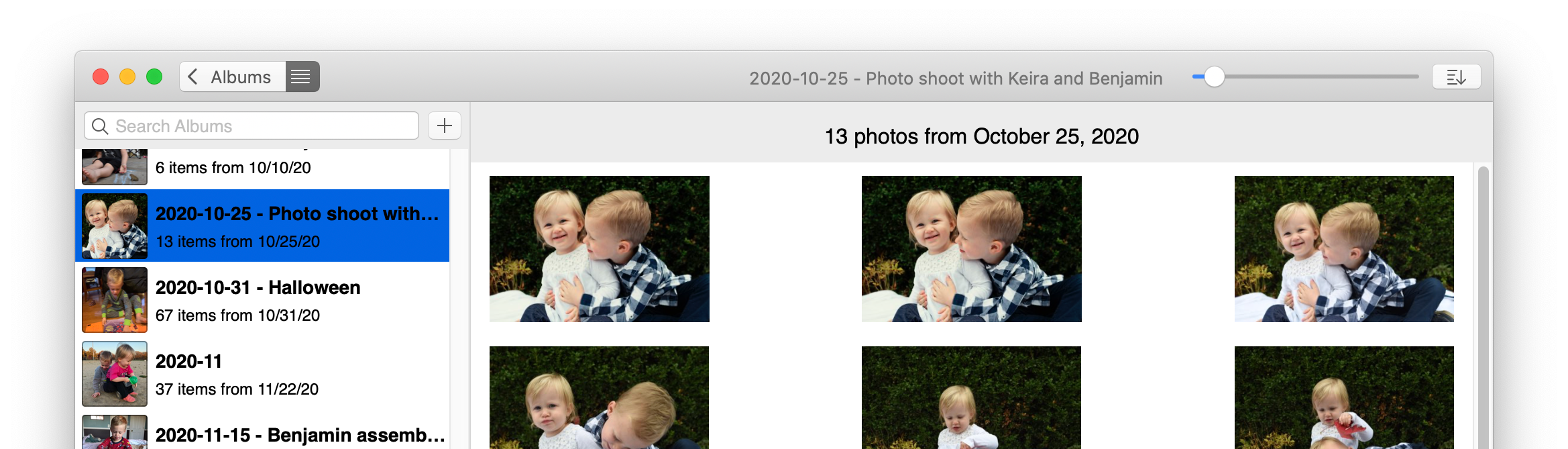
На официальном переходном представлении видно, как боковой список альбомов сочетается с сеткой текущей папки. Этот режим особенно эффективен для разборки серии: не нужно возвращаться на общий экран, чтобы перейти к соседней съёмке. После обработки одного альбома выберите следующий в боковой панели и продолжайте тем же набором клавиш.
Если задача — не физически разнести файлы, а только поставить рейтинги от одной до пяти и потом фильтровать по ним, этот сценарий Unbound не подходит. Рейтинги и цветовые метки не являются частью его рабочего процесса. Лучше использовать digiKam, Bridge, Lightroom Classic, Photo Mechanic или другой DAM, а Unbound оставить как простой файловый браузер.
Рабочий сценарий: демонстрация фотографий клиенту
Подготовьте отдельную папку с финальными файлами, откройте её в Unbound и запустите Slideshow. Для спокойного показа выберите Fade, интервал 5–10 секунд и Loop только если презентация должна повторяться. Shuffle отключите, если последовательность кадров продумана.
Если клиент в процессе просит открыть исходник или другой вариант, остановите слайд-шоу, вернитесь в сетку и используйте боковую панель альбомов. Unbound быстрее подходит для такого «живого» просмотра, чем для создания законченной презентации с музыкой и титрами.
Рабочий сценарий: подготовка файлов к передаче
Unbound удобен как финальный контроль структуры. После редактирования создайте отдельный альбом доставки, скопируйте туда нужные JPEG, откройте сетку и визуально проверьте комплект. Reveal in Finder переводит к реальной папке, которую можно архивировать или передать клиенту.
Но программа не выполняет пакетное уменьшение, смену цветового пространства, водяные знаки или переименование по шаблону. Эти операции нужно сделать заранее во внешнем редакторе/конвертере. Unbound полезен здесь как визуальная проверка того, что физическая папка содержит именно нужный набор.
Горячие клавиши и управление без мыши
В Unbound часть сочетаний берётся из стандартного меню macOS, а часть обрабатывается непосредственно сеткой фотографий. Таблица ниже полезна как практическая памятка. Набор зависит от того, где находится фокус: сочетание, относящееся к фотографии, не обязано работать, если курсор находится в текстовом поле переименования.
| Действие | Клавиши или команда | Что происходит |
|---|---|---|
| Импорт | Command+I | Открывает Copy Photos into Library |
| Пересканирование | Command+R | Повторно проверяет фото-каталоги |
| Настройки | Command+, | Открывает Preferences |
| Отмена | Command+Z | Undo для поддерживаемого действия |
| Повтор | Shift+Command+Z | Redo |
| Выбрать всё | Command+A | Выделяет элементы текущего представления |
| Открыть редактор | Command+E | Передаёт выбранное Default Editor |
| Дубликат | Command+D | Создаёт физическую копию файла |
| Новая папка из выбора | Command+N | Перемещает выделенные кадры в новый каталог |
| Удаление | Command+Delete | Запускает Move to Trash |
| Quick Look | Space | Показывает системный быстрый просмотр |
| Открыть снимок | Return | Переходит в одиночный просмотр |
| Навигация | Стрелки | Меняет выделение или текущий снимок |
| Выход из fullscreen | Escape | Закрывает полноэкранный режим/слайд-шоу |
Стандартные Command+X, Command+C и Command+V присутствуют в меню Edit прежде всего для текстовых полей и системных операций. Не следует автоматически считать их универсальной файловой командой для сетки: для переноса снимков надёжнее drag-and-drop или функции контекстного меню, поведение которых явно видно в интерфейсе.
Что Unbound не делает
Понимание ограничений здесь важнее списка мелких функций. Unbound не выполняет ретушь и цветокоррекцию. В нём нет инструментов экспозиции, кривых, HSL, удаления объектов, замены фона, локальных масок, коррекции объектива и RAW-проявки. Команда Edit with только открывает файл во внешней программе.
Второе ограничение — поиск. Встроенное поле ищет альбомы по имени. Нет глобального поиска по имени файла, камере, фокусному расстоянию, геолокации, подписи или текстовому описанию. Нет распознавания лиц, объектов и сцен. Если архив превышает возможности человеческой памяти о папках, искать отдельный кадр становится труднее.
Третье — отсутствие тегов, рейтингов, цветовых меток и виртуальных коллекций. Организация строится прежде всего на физических папках. Это делает структуру прозрачной, но не позволяет одному снимку участвовать в нескольких тематических коллекциях без копирования.
Четвёртое — плоское представление альбомов. Подпапки сканируются, однако Unbound не показывает полноценное дерево вложенных альбомов. Глубокая файловая иерархия теряет часть визуального контекста.
Пятое — отсутствие специализированного импорта с верификацией. Можно копировать фото в библиотеку, но нет двух независимых backup-направлений, шаблонов переименования при ingest, проверки контрольных сумм и отчёта о целостности. Для профессиональной съёмки эту часть лучше выполнять другим инструментом.
Шестое — нет пакетной обработки изображений. Массовое изменение размера, конвертация, водяные знаки, коррекция цвета и переименование по EXIF не являются задачами Unbound. Если нужно подготовить сотни файлов для веба, придётся использовать внешнюю программу.
Седьмое — совместимость зависит от системных фреймворков macOS. В отличие от активно развиваемых просмотрщиков со своими кодеками, Unbound не обещает поддержку каждого нового формата камеры. Для редких RAW и современных контейнеров необходим тест.
Сильные стороны папочной модели
Ограничения не отменяют достоинств. Главная сильная сторона — отсутствие необходимости мигрировать оригиналы в закрытую медиатеку. Если фото уже разложены по папкам, старт сводится к выбору каталогов. Уход из Unbound столь же прост: откройте те же папки в Finder или другом приложении.
Вторая сильная сторона — предсказуемость файловых операций. Альбом соответствует каталогу, Reveal in Finder показывает его содержимое, внешний редактор получает реальный путь. Для пользователей, которые сами контролируют резервное копирование и структуру дисков, такая прозрачность часто ценнее сложной базы.
Третья — быстрый переход от просмотра к внешнему редактору. Command+E и Default Editor превращают Unbound в front-end к существующему рабочему процессу. Не требуется импортировать материал в отдельный каталог редактора только ради визуальной навигации.
Четвёртая — несколько корней. Локальные, облачные и сетевые папки можно видеть в одной ленте альбомов. Это полезно, если архив физически распределён, но пользователю не нужны серверные функции DAM.
Совместимость с современными Mac: практический подход
Официально финальная ветка тестировалась на Catalina и Big Sur, включая ранний Apple Silicon. Это нужно учитывать именно как фактор запуска и системной интеграции, а не как характеристику качества программы. На новых версиях macOS менялись разрешения, Gatekeeper, системные службы Share, API карт и работа облачных каталогов.
Поэтому перед использованием на единственном рабочем архиве выполните три теста. Первый — приложение запускается без обхода системной защиты сомнительными командами. Второй — выбранная папка сохраняет разрешение после перезапуска Mac. Третий — реальные файловые операции Create/Rename/Move/Delete работают на копии тестового каталога. Если хотя бы один пункт нестабилен, не стоит доверять программе массовую реорганизацию оригиналов.
На Apple Silicon исходный проект содержит экспериментальную нативную поддержку, добавленную ещё до финальной 1.5.0. При этом сторонние компоненты и особенности подписи могут вести себя иначе на современных системах. Сам факт наличия arm64-кода не означает автоматическую сертификацию под все будущие macOS.
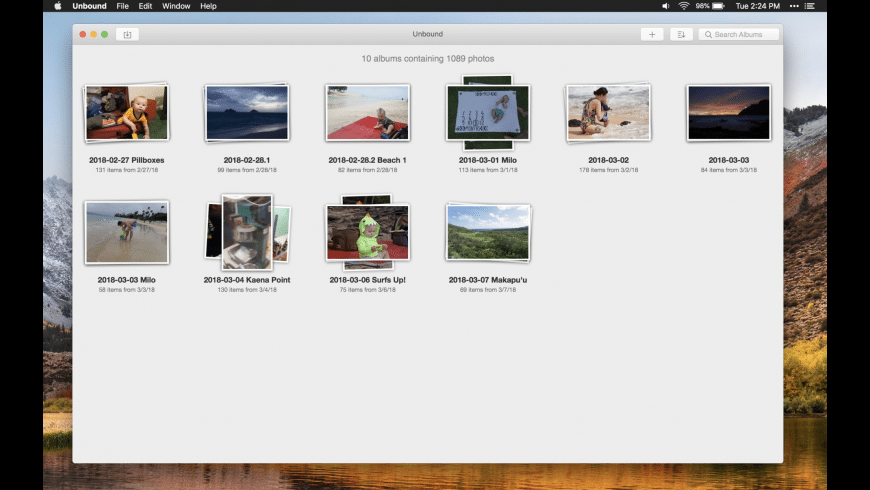
Сторонний снимок интерфейса показывает более ранний вариант светлой темы: та же сетка альбомов, кнопка создания папки, сортировка и Search Albums. Это полезно для распознавания программы, если установленная сборка визуально немного отличается от последних официальных кадров. Базовая модель взаимодействия при этом остаётся той же — папки как альбомы и быстрый переход к их содержимому.
Сравнение с аналогами
Unbound лучше сравнивать не с любым фоторедактором, а с программами, которые решают соседние задачи разными моделями данных. ФотоМАСТЕР здесь представляет редактор изображений, Apple Photos — системную медиатеку с альбомами и iCloud, digiKam — развитый DAM с каталогом и метаданными, XnView MP — файловый просмотрщик и организатор с большим числом форматов. Ниже сравнение именно по рабочим задачам, без условных баллов.
Unbound и ФотоМАСТЕР
У этих программ почти противоположные центры тяжести. Unbound управляет папками и просмотром, но не меняет изображение средствами собственного редактора. ФотоМАСТЕР предназначен для коррекции фотографии: у него есть цветокоррекция, ретушь, удаление нежелательных объектов, замена или обработка фона, локальные инструменты и другие операции редактирования. Для подготовки конкретного кадра к публикации ФотоМАСТЕР функционально относится к другой категории.
С другой стороны, ФотоМАСТЕР не является прямой заменой папочного фотоорганайзера. Его задача — открыть и обработать фотографии, а не постоянно индексировать несколько корней, превращать каталоги в альбомы и наблюдать за изменениями на диске как Unbound. Если задача звучит «разобрать архив по реальным папкам и быстро открывать нужный файл в редакторе», Unbound закрывает организационную часть, а ФотоМАСТЕР может выступать одним из внешних редакторов для обработки.
Для серии сотен файлов ФотоМАСТЕР предлагает пакетные операции, включая массовое изменение размера и другие групповые действия в зависимости от редакции. У Unbound пакетной коррекции изображения нет. Зато перемещение снимков между альбомами в Unbound непосредственно перестраивает папки архива. Выбор между ними определяется не «мощностью вообще», а тем, нужно ли менять содержимое фотографий или структуру хранения.
Unbound и Apple Photos
Apple Photos создаёт собственную библиотеку и по умолчанию копирует импортируемые фото и видео внутрь неё. При желании можно отключить Copy items to the Photos library и работать с referenced files, но такие объекты не получают все преимущества iCloud Photos и требуют отдельного резервного копирования. Unbound изначально строится вокруг внешних папок и не требует специального режима для такого подхода.
Apple Photos заметно богаче как пользовательская фототека. Она поддерживает People & Pets, поиск, ключевые слова, фильтры, альбомы и вложенные папки альбомов, iCloud Photos, а также встроенное неразрушающее редактирование: свет, цвет, кривые, уровни, кадрирование, шумоподавление, баланс белого и другие инструменты. Unbound ничего подобного не пытается повторить.
Зато файловая прозрачность Unbound выше. Папка в Finder и альбом программы — практически одно и то же. В Apple Photos обычному пользователю не рекомендуется вручную менять содержимое пакета библиотеки; для вывода оригинала используется экспорт или Show Referenced File in Finder в режиме referenced files. Если существующая папочная структура является главным источником истины, Unbound требует меньше переучивания.
Unbound и digiKam
digiKam — более полноценный DAM. Он умеет несколько коллекций на локальных, съёмных и сетевых носителях, и его альбомы также могут соответствовать каталогам. При этом digiKam добавляет иерархические подальбомы, теги, рейтинги, цветовые и pick-метки, поиск по датам, географии, лицам, сходству и другим критериям. Есть распознавание лиц, автотеги, поиск дубликатов, Light Table и развитая работа с метаданными.
Для обработки digiKam включает собственный Image Editor и Batch Queue Manager. Он поддерживает RAW через LibRaw, умеет пакетно применять цепочки операций и хранит несколько специализированных баз — основную, миниатюр, сходства и лиц. Цена этой функциональности — более сложная настройка и более тяжёлая модель данных. Unbound проще: папка, сетка, просмотр, внешнее редактирование.
Если архив небольшой или средний и уже организован по папкам, сложность digiKam может быть излишней. Если нужно найти кадр по лицу, рейтингу, объективу или тегу через пять лет, возможностей Unbound, напротив, будет мало. Особенно заметна разница в глубокой иерархии: digiKam прямо поддерживает подальбомы, тогда как Unbound показывает каталогизированные папки плоским списком.
Unbound и XnView MP
XnView MP ближе к файловому подходу Unbound, но значительно шире по форматам и утилитарным функциям. Современный XnView MP заявляет чтение более 500 форматов, просмотр папок, полноэкранный режим, filmstrip, сравнение до четырёх изображений, работу с EXIF/IPTC/XMP, пакетное переименование и конвертацию. Есть базовое редактирование — resize, crop, яркость, контраст, фильтры.
Unbound выигрывает простотой модели «альбом = папка» и минималистичной подачей фотоархива, особенно если пользователь хочет видеть красивые обложки событий, боковой список и встроенную карту EXIF без множества панелей. XnView MP сильнее как универсальный файловый браузер и конвертер: он лучше подходит для разнородных графических форматов, пакетной обработки и метаданных.
Для старого Mac-архива из обычных JPEG Unbound может быть приятнее визуально. Для современного смешанного набора RAW, HEIC, AVIF, PSD, TIFF и производственных файлов XnView MP обычно предоставляет гораздо более широкую поддержку форматов. Кроме того, XnView MP развивается и доступен на Windows, macOS и Linux, тогда как Unbound специфичен для Mac.
Кому подходит Unbound
Unbound имеет смысл, если ваша главная единица организации — физическая папка, а не каталог с рейтингами и виртуальными коллекциями. Хороший кандидат уже может открыть Finder и объяснить структуру архива без помощи программы: годы, события, клиенты или проекты разложены по каталогам, резервное копирование строится на этих же путях, а редактирование выполняется отдельным приложением. В таком процессе Unbound добавляет удобную фотосетку, обложки альбомов, быстрый просмотр, EXIF, карту и файловые операции, не заставляя мигрировать данные.
Программа также полезна как лёгкий визуальный слой над синхронизируемой папкой. Если Dropbox или другой клиент уже отвечает за передачу файлов, Unbound не создаёт второй облачный контур. Это снижает количество движущихся частей: синхронизация остаётся задачей облака, просмотр и организация — задачей Unbound.
Менее удачный сценарий — большой профессиональный архив, где поиск строится по ключевым словам, рейтингу, лицам, правам использования, камере, объективу, статусу отбора и нескольким вариантам одного кадра. Здесь папок недостаточно, и ограничения поиска Unbound начнут мешать. То же относится к пользователю, который ожидает в одной программе каталогизацию, RAW-проявку, ретушь, публикацию и пакетный экспорт.
Если архив состоит в основном из современных RAW новых камер и сложных видеоформатов, первым критерием должна быть совместимость кодеков, а не простота интерфейса. Проверка пары реальных файлов до подключения всего архива обязательна.
Частые вопросы
Копирует ли Unbound все фотографии в собственную медиатеку?
Нет, когда вы подключаете существующий каталог через сканирование. Оригиналы остаются в обычных папках. Отдельная команда Copy Photos into Library, напротив, физически копирует выбранные данные в структуру библиотеки. Эти два действия нельзя смешивать.
Можно ли пользоваться Finder параллельно?
Да, это один из основных сценариев. Unbound наблюдает за изменениями файловой системы. После переименования, перемещения или добавления файлов в Finder индекс должен обновиться; при крупной перестройке доступен Rescan Photos Folder.
Есть ли поиск по имени фотографии?
Встроенное поле Search Albums ищет по альбомам. Глобального поиска по именам файлов, EXIF, тегам и содержимому кадра нет. Для этого используйте Finder/Spotlight или другой DAM.
Можно ли редактировать фото внутри Unbound?
Нет в смысле полноценной коррекции. Программа показывает фотографии и метаданные, но для обработки использует Edit with и внешний редактор. Default Editor выбирается в Preferences.
Удаление в Unbound удаляет оригинал?
Да. Move to Trash относится к реальному файлу, а удаление альбома — к реальной папке. Поэтому резервная копия и внимательная проверка выделения обязательны.
Поддерживает ли Unbound несколько дисков?
Финальная ветка поддерживает несколько сканируемых директорий. Они могут находиться на разных доступных томах, включая сетевые, но каждый источник должен быть смонтирован и иметь необходимые права.
Можно ли хранить фотографии в Dropbox?
Да, если Dropbox предоставляет обычную папку на Mac. Unbound не синхронизирует её сам: за загрузку и конфликты отвечает клиент Dropbox. Для стабильного просмотра лучше держать нужные оригиналы доступными офлайн.
Сохраняет ли Unbound подписи в EXIF или XMP?
Подписи программы хранятся в собственных данных, включая скрытый файл .unbound в альбоме, а не гарантированно записываются в стандартное IPTC/XMP-поле оригинала. Для переносимых метаданных используйте специализированный редактор.
Есть ли вложенные альбомы?
Вложенные директории сканируются, но интерфейс не предлагает полноценное разворачиваемое дерево подальбомов. Каждая папка становится самостоятельным альбомом в общем списке. Для глубокой иерархии удобнее digiKam, Finder или другой файловый/DAM-инструмент.
Что делать, если новая фотография не появилась?
Проверьте, входит ли папка в один из корней, доступен ли оригинал локально, распознаёт ли macOS формат и есть ли права чтения. Затем выполните File → Rescan Photos Folder. Если файл не открывается даже в системном Preview/Quick Look, проблема, вероятно, в формате или самом файле.
Практический итог
Unbound полезен не количеством функций, а ясностью модели. Он берёт уже существующий папочный фотоархив и делает его удобнее для визуального просмотра: альбомы получают обложки, снимки — миниатюры, одиночный режим показывает EXIF и геометку, Quick Look ускоряет проверку, а Default Editor связывает архив с программой обработки. При этом переезд из Unbound не требует экспорта оригиналов — они всегда оставались обычными файлами.
Та же простота определяет границы. Здесь нет тегов, рейтингов, распознавания лиц, мощного поиска, RAW-проявки и пакетной коррекции. Глубокое дерево папок в интерфейсе уплощается, а поддержка форматов зависит от системных возможностей macOS. Поэтому Unbound лучше всего работает там, где папочная структура уже является осознанной системой каталогизации, а не временной свалкой файлов.
Перед подключением основного архива стоит проверить программу на небольшой копии: доступ к папкам, импорт, перемещение, удаление, открытие внешнего редактора, EXIF и пересканирование. Если эти базовые операции стабильны на вашей версии macOS, Unbound может выполнять роль компактного визуального менеджера. Если же архив требует поисковых атрибутов, иерархии, сложной метадаты или современной RAW-инфраструктуры, рациональнее использовать более развитый DAM, не пытаясь заставить Unbound решать задачи, для которых он не проектировался.