WildBit Viewer решает сразу несколько практических задач вокруг локальной коллекции изображений: помогает быстро пройти по папкам и миниатюрам, отобрать нужные кадры, сравнить два файла, прочитать и частично изменить EXIF/IPTC/XMP, собрать слайд-шоу, выполнить базовую обработку и запустить пакетное преобразование. Программа особенно полезна, когда фотографии уже разложены по каталогам Windows и нужен не тяжёлый каталогизатор, а связка проводника, просмотрщика, поиска, редактора и инструментов для массовых операций. В одном комплекте работают отдельные модули Viewer, Slide Show, Editor, Search, Profile Switcher и Multi Screen Viewer, поэтому один и тот же набор файлов можно последовательно просмотреть, найти по метаданным, передать в редактор или показать на нескольких экранах.
- AI-замена и размытие фона
- Портретная ретушь и пластика
- Удаление объектов с фона
- В Search не более 6 правил
- Compare работает только с 2 фото
- Effects применяются ко всему кадру
Как устроен WildBit Viewer и что входит в комплект
Название WildBit Viewer часто воспринимают как обозначение одного окна просмотра, однако фактически это набор связанных приложений. Главное окно Viewer отвечает за дерево папок, список файлов, миниатюры, предварительный просмотр, избранное, сравнение и сведения об изображении. Slide Show выделен в отдельный модуль и умеет строить обычные показы по папкам и пользовательские списки. Editor открывает фотографии для коррекции, ретуширования, пакетных действий, печати и захвата экрана. Search ищет файлы по имени, расположению, датам, размеру, атрибутам и встроенным метаданным. Multi Screen Viewer распределяет изображения по нескольким окнам и мониторам, а Profile Switcher сохраняет и переключает наборы настроек.
Такое разделение влияет на рабочую логику. Например, поворот в окне Viewer предназначен для просмотра и не записывает изменённый кадр. Если изменение нужно сохранить, файл передают в Editor. Аналогично Search сам не превращается в редактор: результаты можно выделить и открыть в Editor, Slide Show или Multi Screen Viewer. Это удобно, если заранее воспринимать комплект как несколько специализированных инструментов, а не искать все команды в одном меню.
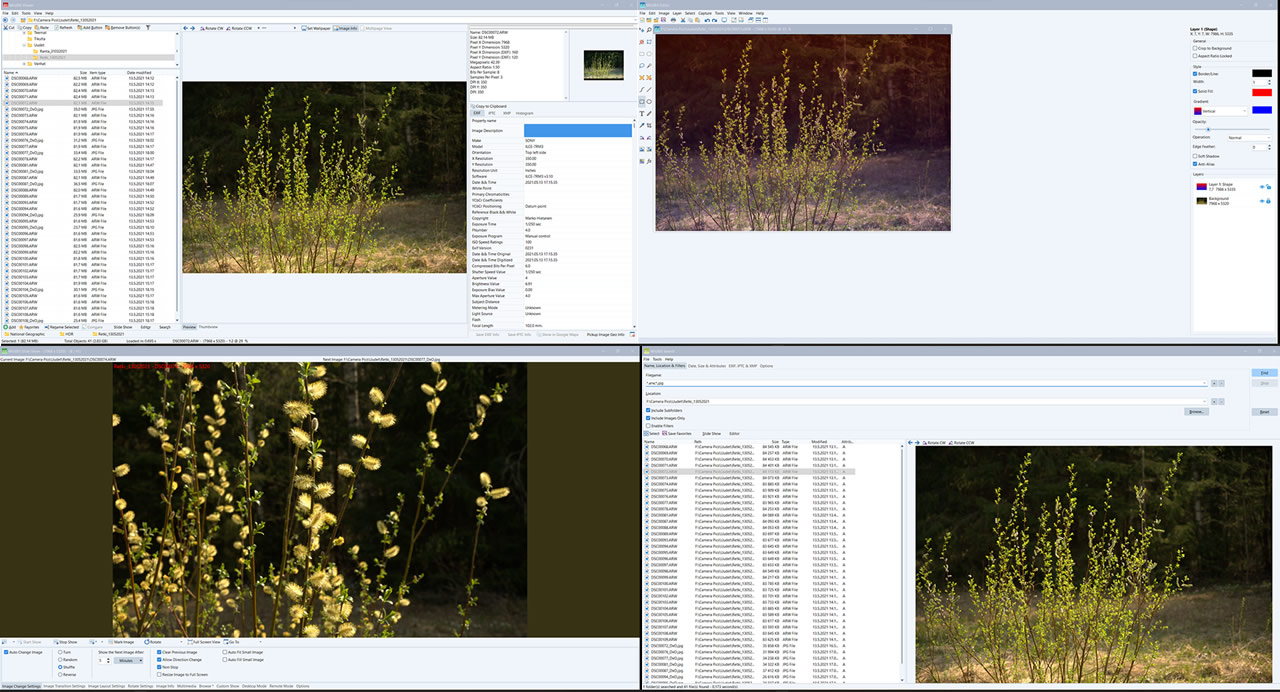
Главная сильная сторона связки — работа непосредственно с файловой системой. Никакого обязательного импорта в собственную библиотеку для обычного просмотра не требуется: пользователь выбирает папку, получает список и миниатюры, а затем применяет к выбранным файлам команды. Такая модель хорошо подходит для архивов, которые уже организованы каталогами по датам, проектам, клиентам или съёмкам. Если же нужна постоянная индексированная медиатека с лицами, географией, облачной синхронизацией и сложной базой связей, документация WildBit Viewer такого класса каталога не описывает — здесь основной инструмент организации остаётся папка, список Favorites, метаданные и поиск по указанным путям.
Установка и начало работы
Для обычной установки используется мастер: достаточно пройти его шаги и затем запустить Viewer. У программы также предусмотрен переносимый режим. В портативном архиве служебные файлы Viewer.cmd, SlideShow.cmd, Editor.cmd, Search.cmd и MultiScreenViewer.cmd запускают соответствующие EXE с параметром /portable. Если переносимую копию положили на USB-накопитель, лучше запускать именно CMD-файл или самостоятельно передавать этот параметр — иначе конфигурация может храниться не там, где ожидается от переносимого сценария.
Последняя официальная ветка 6.20.1 проверялась разработчиком на Windows 11. Для Windows XP, Vista, 7, 8/8.1 и 10 разработчик отдельно указывает, что эти системы больше не тестировались. Это не равнозначно утверждению, что программа обязательно не запустится на старой Windows, но при рабочем внедрении разумно считать Windows 11 единственной текущей подтверждённой средой и проверять остальные комбинации на своей машине до переноса большого архива или настройки ассоциаций.
После первого запуска полезно не начинать сразу с ассоциаций файлов, а настроить режим просмотра. В Tools → Options можно выбрать старт в последней посещённой или заранее заданной папке, режим Preview, Thumbview либо Expanded View, запуск развёрнутым окном и отображение рейтингов с цветными метками. Там же задаются поведение колеса мыши, Quick Zoom, фильтр масштабирования, автоматическая ориентация по EXIF, фон и визуальный стиль. Если программа используется на рабочем компьютере рядом с другими просмотрщиками, ассоциации расширений лучше регистрировать только после проверки форматов, которые действительно планируется открывать по умолчанию.
В настройках ассоциаций есть список поддерживаемых расширений и команды Register Selected/UnRegister Selected. Справка отдельно отмечает зависимость этой операции от Associate.exe. Если галочка выставлена, но расширение не регистрируется, первым делом стоит проверить наличие этого файла рядом с программой и права на изменение системных ассоциаций, а не переустанавливать весь пакет.
Viewer: навигация по папкам, спискам и миниатюрам
Основное окно Viewer построено вокруг привычной для Windows схемы: слева или в отдельной области выбирается папка, рядом показывается список файлов либо сетка миниатюр, а выбранное изображение выводится в Preview. Меню View содержит Expanded View, переключение представления через Change View и сортировку по имени, размеру или дате. В режиме миниатюр можно менять размер превью; среди готовых вариантов есть значения от 60×70 до 600×600 пикселей. Это не изменение исходных фотографий, а только размер элементов интерфейса.
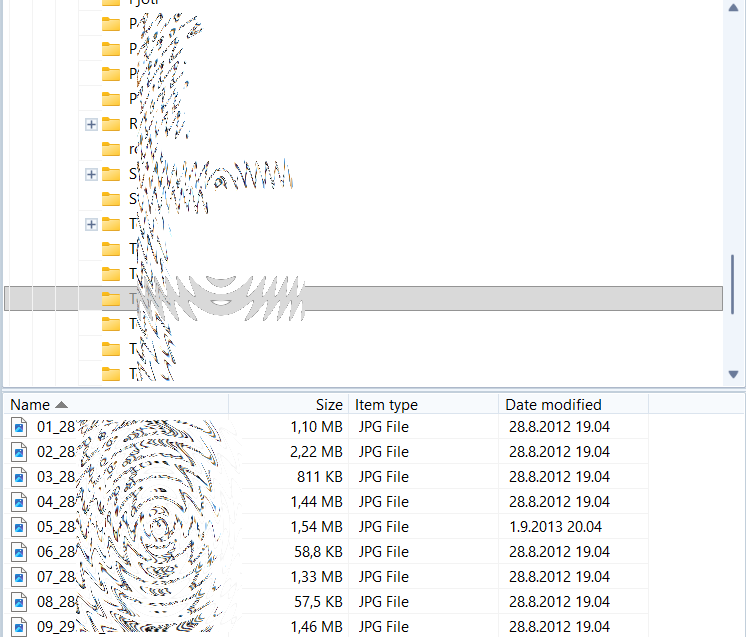
Панель навигации хранит историю каталогов: доступны Back, Forward и переход к корневому уровню. Команда Open File Explorer Here открывает текущую папку в системном Проводнике, что удобно, когда из Viewer нужно перейти к операциям, которых нет в его меню. Файловые действия Cut, Copy, Paste, Delete и Rename работают прямо со структурой диска, поэтому здесь важно отличать «просмотр» от реальной операции над файлом. Удаление и перемещение меняют коллекцию на носителе, а не только состояние интерфейса.

У Viewer есть Shell Toolbar для быстрых переходов. Папку можно перетащить на эту панель и получить кнопку-короткий путь; справка ограничивает количество таких кнопок двадцатью. На тот же ярлык допускается перетаскивать файлы, чтобы скопировать или переместить их в закреплённую папку, подобно работе с папкой в Проводнике. Это полезно для первичной сортировки: например, создать ярлыки «Оставить», «Клиенту», «На печать» и распределять кадры, не переключаясь между окнами.
Нижняя строка состояния сообщает число выбранных объектов, общий объём, имя и разрешение текущего файла, масштаб и время загрузки изображения в Preview. Эти значения позволяют заметить, что задержка связана с конкретным тяжёлым файлом, а не с интерфейсом в целом. Но время загрузки, показанное программой, не стоит превращать в универсальный бенчмарк: оно зависит от носителя, кодека, формата, разрешения и состояния кэша.
Фильтр списка и сортировка
Панель Filter позволяет быстро сузить содержимое открытой папки. В справке есть важное синтаксическое ограничение: фильтр должен начинаться со звёздочки или точки. Смешанные конструкции вроде *.jpg|.psd не поддерживаются. Если пользователь вводит сложную строку и получает пустой список, лучше сначала проверить простой фильтр одного расширения, а уже затем уточнять задачу. Для многокритериального поиска предназначен отдельный модуль Search.
Сортировка по колонкам тоже имеет практическую цену. Разработчик прямо предупреждает, что упорядочивание по размерностям изображения заметно медленнее сортировки по имени, потому что программе приходится извлекать дополнительные сведения из файлов. На папках с большим числом фотографий разумно сначала сортировать по Name, Size или Date, а вычисляемые характеристики использовать только когда они действительно нужны для отбора.
Миниатюры, EXIF-ориентация и кэш
В Tools → Options вкладка Thumbview управляет созданием миниатюр. Опция Use EXIF Extraction позволяет использовать встроенное в файл EXIF-превью, а Use EXIF Orientation — разворачивать миниатюру согласно тегу ориентации. Use ShellExtraction привлекает механизм оболочки Windows для форматов, которые умеет обрабатывать Viewer или установленное shell-расширение. Use Subsampling относится к качеству изменения размера миниатюр, а Load All Thumbnails at Once принудительно запускает загрузку всех превью.
На большой папке «загрузить всё сразу» не всегда лучший выбор: интерфейсу придётся обработать больше файлов за один проход. Если важнее быстро начать отбор с первых кадров, опцию можно не включать. Вкладка Thumbnail Cache отдельно разрешает загрузку кэша с диска, его сохранение, сжатие, полное отключение и очистку. Хранилище выбирается как Central Folder либо Custom Folder. При странных или устаревших превью очистка кэша безопаснее, чем ручное удаление случайных служебных файлов: Viewer пересоздаст миниатюры при следующем обращении.
Preview, Full Screen и масштабирование
В Preview есть переход к предыдущему и следующему файлу, поворот по и против часовой стрелки, ползунок масштаба и команды Image Info и Multipage View. Важно: поворот здесь визуальный; справка прямо говорит, что сохранить повернутое изображение из Viewer нельзя. Для записи результата нужен Editor или специальная операция без потерь для подходящего файла. Это типичная причина ситуации «я повернул фото, закрыл программу, а оно снова боком».
Полноэкранный режим поддерживает Shrink To Fit, Original Size и собственно Full Screen View, где остаётся только указатель мыши. Масштаб можно менять от небольших значений до очень большого увеличения; Quick Zoom имеет отдельный процент, по умолчанию в справке указан 200%. В настройках доступны фильтры масштабирования, включая Linear, FastLinear, Hermite, Bell, BSpline, Lanczos3, Mitchell, Nearest, Bilinear и Bicubic. Разработчик группирует часть алгоритмов как более качественные, а Triangle/Linear/FastLinear — как ориентированные на скорость. Delayed Filtering откладывает пересчёт фильтра до завершения жеста масштабирования и может сделать интерактивное увеличение отзывчивее.
Если второй монитор подключён, Full Screen умеет отправлять окно на первый или второй экран. Это отличается от Multi Screen Viewer: полноэкранный режим перемещает текущее окно, тогда как Multi Screen Viewer создаёт набор отдельных окон для нескольких изображений.
Favorites: рабочие подборки без копирования файлов
Favorites в WildBit Viewer — это список путей к изображениям, а не отдельная копия самих фотографий. Список можно сохранить в файл VFL и загрузить позже. Такая схема подходит для временных подборок из разных папок: финальный отбор со съёмки, кадры для клиента, последовательность для презентации. Пока исходные файлы остаются на прежних местах, один VFL собирает их в нужном порядке.

В окне Favorites доступны Load Favorites, Save Favorites, очистка всего списка или выделения, перемещение элементов вверх и вниз, а также команды Slide Show, Editor и Compare Images. Browse All показывает миниатюры выбранной подборки. Контекстное меню умеет перейти в папку изображения, удалить дубликаты и отсортировать список, убрать несуществующие файлы и сформировать табличный вывод метаданных. Если часть фотографий была перенесена средствами Проводника после сохранения VFL, команда удаления несуществующих позиций помогает очистить такой список.
Copy/Move/Delete в Favorites воздействуют на реальные файлы. Это важное отличие от удаления строки из VFL: Clear Selection убирает позицию только из списка, а Delete удаляет файл. Для рабочей подборки безопаснее сначала привести VFL в порядок, а физическое перемещение делать отдельным осознанным шагом.
Compare Images: точное сравнение двух кадров
Команда Tools → Compare Images включается только при выборе ровно двух файлов. То же правило действует для кнопки Compare в Favorites: два кадра — и не один, не три. Поэтому серый пункт меню чаще всего означает не проблему установки, а неправильное число выделенных элементов. После запуска Compare изображения показываются рядом, доступен синхронный масштаб, поворот, выбор отображения левого, правого или обоих файлов, а также гистограммы.
Кроме визуального сопоставления, модуль умеет выполнить покомпонентное сравнение пикселей и вывести метрики: PSNR, MSE, RMSE, максимальную абсолютную ошибку, среднюю абсолютную ошибку и процент равенства. Поле Match показывает, совпадают ли данные на 100%. Эти показатели полезны при проверке результатов конвертации, повторного сохранения или технически похожих экспортов. Они не заменяют визуальную оценку художественного качества: более высокий PSNR не означает автоматически «лучше выглядящую» фотографию, а лишь описывает числовую разницу между двумя изображениями.
Из окна сравнения можно копировать, перемещать и удалять файлы. Для отбора дубликатов это ускоряет работу, но повышает цену случайного клика: прежде чем удалять один из кадров, стоит проверить путь и имя, особенно если рядом находятся уменьшенная копия и оригинал из разных папок.
Image Info: EXIF, IPTC, XMP и технические сведения
Команда Image Info показывает свойства выбранного изображения, включая размер файла, геометрию, соотношение сторон, цветовой режим и параметры печатного разрешения. Для поддерживаемых файлов доступны вкладки метаданных: EXIF для JPEG/TIFF, IPTC для JPEG/TIFF, XMP для JPEG/TIFF/PSD; для PNG выводится отдельная дополнительная информация. В том же окне есть гистограмма и EXIF-миниатюра, если она присутствует в файле.
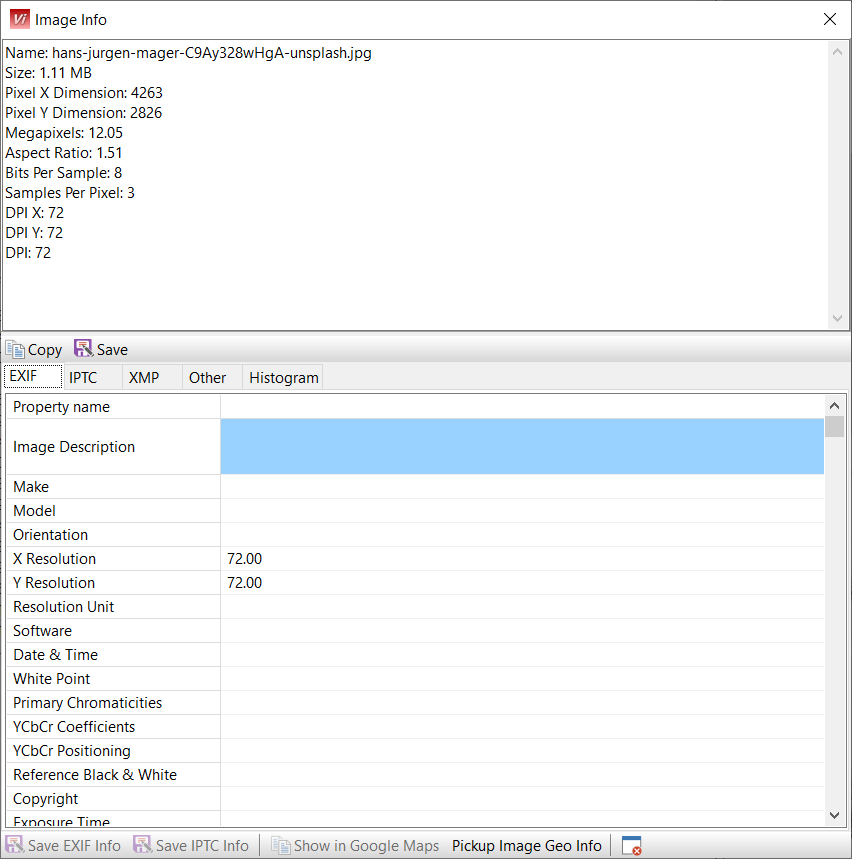
Содержимое полей можно копировать, EXIF/IPTC — сохранять в текстовый файл, а XMP — экспортировать отдельно. Это удобно при диагностике: например, быстро сравнить дату съёмки, модель камеры, ISO или авторские поля без открытия большого редактора. Следует различать чтение метаданных и их правку: Image Info в первую очередь показывает данные, тогда как массовое изменение EXIF/IPTC выполняется через Set Image Info.
Set Image Info отображает редактируемые EXIF/IPTC и список файлов, к которым будут применены изменения. Кнопка Go and Save EXIF/IPTC Info записывает заданные теги в выбранные изображения. Справка предупреждает, что предыдущие значения соответствующих тегов будут перезаписаны. Поэтому массовое заполнение автора, города или описания лучше сначала проверить на двух-трёх копиях, а уже затем применять к всей съёмке.
Рейтинги и цветные метки
Viewer и Search умеют ставить рейтинг от 1 до 5 и цветные смысловые метки. В документации рейтинг записывается в EXIF XP Rating, а значения Later, Todo, Personal, Work и Important — в EXIF User Comment. Это не универсальная система меток уровня отдельной базы DAM: другая программа может интерпретировать эти поля иначе или вообще их не показывать. Перед обменом библиотекой между несколькими приложениями стоит проверить совместимость на тестовом файле.
Команда Unrated and Uncolored снимает эти значения, а Show Rating & Color Labels управляет их отображением. Практичный сценарий — использовать рейтинг для качества кадра, а цветную метку для стадии процесса, но это организационная договорённость пользователя, а не встроенная жёсткая семантика.

Массовое переименование и формирование списков
Rename Selected переименовывает сразу несколько выбранных файлов по маске. Символы # задают цифровую нумерацию и число ведущих нулей. В маску можно вставлять служебные значения: размер, текущую дату, ширину и высоту изображения, а также отдельные EXIF/IPTC-поля, например модель камеры, ISO или город. Это позволяет превратить набор вроде IMG_4381.JPG в последовательность с понятным проектным префиксом и номером без ручного ввода каждого имени.
Перед запуском массового переименования полезно решить, какие части имени действительно должны быть устойчивыми. Текущая дата отражает момент операции, а не обязательно дату съёмки; EXIF-поле может отсутствовать у скана или картинки из мессенджера. Если шаблон опирается на метаданные, сначала стоит открыть Image Info у нескольких разных файлов и проверить заполненность нужных полей.
Generate File Listing строит список файлов текущей папки с учётом выбранных заголовков. Среди выходных вариантов документируются HTML, CSV, RTF, Unicode-текст и обычный TXT. Отдельная команда Generate Image Info to CSV формирует табличный вывод EXIF по выбранным изображениям. Это удобный мост к электронным таблицам: можно выгрузить метаданные, проанализировать их вне Viewer и при этом не изменять оригиналы.
Search: поиск по имени, папкам и метаданным
Модуль Search нужен для задач, которые не помещаются в простой фильтр текущей папки. На вкладке Name, Location & Filters задаются маски имён и один или несколько путей; значения разделяются точкой с запятой, а Include Subfolders включает обход вложенных каталогов. Include Images Only ограничивает результаты известными графическими форматами. Есть и исключающие фильтры по маскам и уровням подпапок.
Вкладка Date, Size & Attributes позволяет искать по времени создания или изменения, диапазону дат и времени, минимальному/максимальному размеру и файловым атрибутам. Для атрибутов используются трёхсостояние флажков: признак должен быть установлен, должен отсутствовать либо не учитыватьcя. Это помогает, например, отделить только архивные файлы, исключить скрытые или найти элементы конкретного диапазона объёма.
Самая характерная возможность Search — правила по EXIF, IPTC, XMP и другим данным. Первое поле выбирает параметр, второе — оператор, третье — значение. Документированы Contains, not Containing, is, Starts with, Ends with, а для числовых значений также >= и <=. Contains/Starts with/Ends with не зависят от регистра, а is требует точного совпадения.
Одновременно допускается не более шести правил. Режим Match выбирает логику: все условия должны выполняться (AND) либо достаточно любого (OR). Это реальное ограничение, которое стоит учитывать при сложной фильтрации. Если задача требует десятка независимых условий и сохранённых динамических коллекций, встроенный Search придётся дополнять внешним каталогизатором или разбивать запрос на этапы.
После запуска Find прежний результат очищается и начинается новый поиск; Stop останавливает процесс, сохраняя уже найденные позиции, а Reset сбрасывает значения активной вкладки. В результатах можно просмотреть выделенное изображение, перейти к предыдущему/следующему, открыть папку в Проводнике, копировать или перемещать файлы. Выделенный набор отправляется в Slide Show, Editor или Multi Screen Viewer, а также сохраняется как Favorites/VFL.
Поиск идёт по указанным путям и критериям; в официальной справке он описан именно как файловый поиск, а не как постоянно индексируемая каталожная база. Поэтому скорость на большом архиве зависит от диска, количества файлов и того, какие метаданные приходится читать. Для повседневной работы выгодно ограничивать Location конкретными корневыми каталогами, а не без необходимости сканировать весь накопитель.
Slide Show: от показа папки до покадровой настройки
Slide Show поддерживает обычный показ по одной или нескольким папкам и Custom Show, собранный из списка файлов. Текущая спецификация WildBit Viewer указывает 176 переходных эффектов. Само количество эффектов менее важно, чем структура управления: выбор порядка кадров, длительность, стиль перехода, шаг и задержка, фон, рамка, сведения поверх изображения и режим экрана настраиваются независимо.
Для обычного показа можно включить вложенные папки, определить порядок Turn, Random или Shuffle, развернуть порядок Reverse и настроить Non Stop. Вкладки интерфейса разделяют источник изображений, Image Change, Image Transition, Image Layout, Image Info и Options. Параметры Step и Delay управляют темпом перехода, а Preserve Exact Timing старается выдержать общую длительность показа. На медленной машине или при очень больших кадрах это может привести к сокращению анимации перехода, чтобы не нарушить расписание слайда.
В Image Layout задаются фон и рамка. Помимо фиксированного цвета, программа умеет рассчитывать Average или Dominant цвет по изображению. Это помогает заполнить свободное поле при показе кадров с разными пропорциями без постоянного чёрного фона. Параметры рамки задают ширину и цвет. В Image Info можно вывести имя файла и метаданные поверх слайда, если техническая информация нужна во время презентации.
Custom Show List Editor и формат VFL
Пользовательский показ строится в Custom Show List Editor. В список можно добавлять файлы, менять их порядок, удалять элементы, очищать список, загружать и сохранять VFL. Для отдельной позиции задаются собственные Style, Step, Delay, время до следующего изображения, цвет фона, ширина и цвет рамки. Поэтому один Custom Show может сочетать разные темпы и оформление, а не только применять единый шаблон ко всем кадрам.
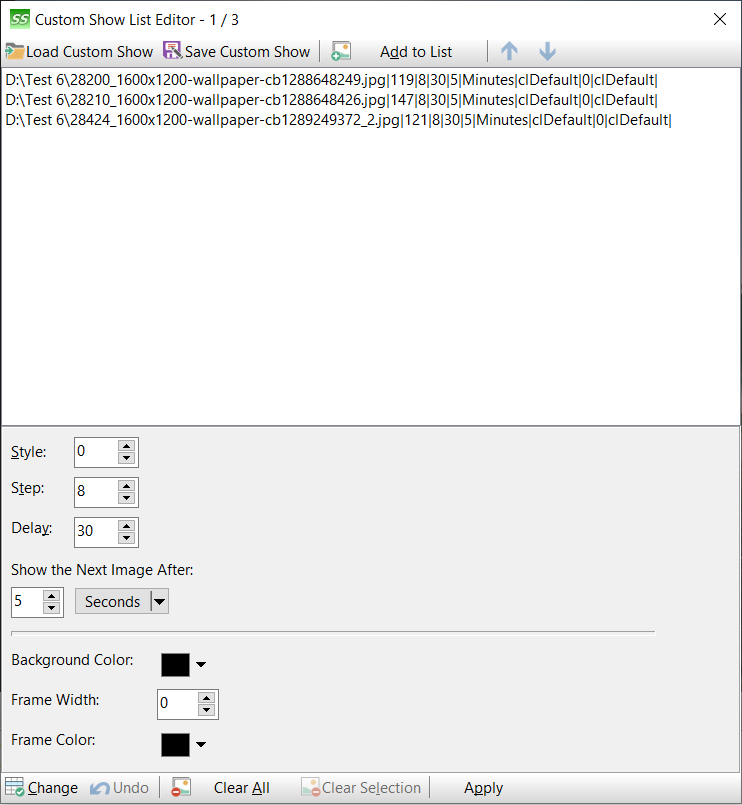
Редактор списка умеет удалять дубликаты, сортировать элементы и очищать ссылки на несуществующие файлы. Это важно для длинной презентации, которая собиралась постепенно из нескольких папок. Если исходник переместили, VFL не содержит его копию и старая ссылка перестаёт работать; команда Remove NonExistent Images устраняет такие «битые» позиции.
Desktop Mode использует изображения как фон рабочего стола с вариантами Tiled, Centered, Stretched, Smart или пользовательским позиционированием. Для обычной презентации это не требуется, но режим показывает, что Slide Show рассчитан не только на полноэкранную последовательность. Поддерживается и несколько мониторов: можно переключать экран показа, а также настраивать автоматическое переключение.
Editor: базовый цикл редактирования
Editor — отдельное приложение, в котором изменения можно сохранять. Меню File содержит создание нового изображения, New Multi-Page, выбор сканера и Acquire, Open, Save As, пакетный модуль через Automate → Batch, Printer Setup и Print. Edit предоставляет Undo/Redo, Cut/Copy/Paste, Clear и Crop. Это уже не режим «посмотреть и перейти дальше»: операции меняют рабочий документ, поэтому перед экспериментами с единственным оригиналом безопаснее использовать Save As или копию.
Поддерживаются многоуровневые Undo/Redo. Для локальной работы есть инструменты выделения Rectangle, Polygon, Circle, Lasso и Magic Wand. Слои используются для объектов и аннотаций, а встроенный набор включает более ста векторных форм. При этом не стоит автоматически приравнивать слоистую часть WildBit Editor к полноценной модели большого растрового редактора: набор рассчитан на встроенные операции программы, а не на совместимость со сложными проектными файлами других систем.
Автоматическая и ручная коррекция
В Adjustments есть автоматические команды Auto Luminosity, Auto Sharpness, Auto Equalize, Auto White Balance, Auto White Balance (Gray World) и Auto Image Enhance. Их удобно использовать как быстрый тест: применить, оценить результат, при необходимости отменить и перейти к ручной настройке. Автоматический алгоритм не знает художественного замысла, поэтому при сложном освещении или намеренно тёплом балансе белого он может дать технически нейтральный, но нежелательный вид.
Ручная цветокоррекция охватывает Contrast, Brightness, HSV, HSL, RGB, Equalization, FFT, Gamma Correction и Sharpen. Окно Color Adjust показывает превью и набор параметров, позволяя выполнять коррекцию без переключения во внешнюю программу.
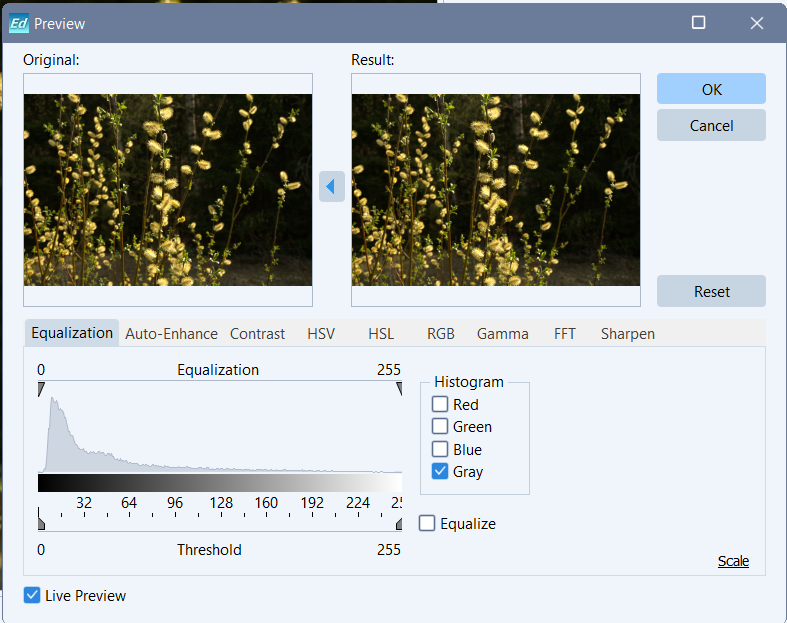
Curves работает с общим RGB и отдельными каналами Red, Green и Blue. Точки ставятся и перетаскиваются по кривой, рядом выводится гистограмма и значения In/Out 0–255. Есть сброс отдельного канала и всех каналов. Поддерживаются предустановки, хранящиеся как файлы ACV — стандартные файлы кривых Adobe. В справке перечислены встроенные варианты вроде 1977, CrossProcess, Gotham, Light, Milk, Nashville, Sea и Vintage. Для повторяемого процесса полезнее хранить собственный проверенный набор кривых, чем каждый раз вручную воспроизводить одинаковую форму.
Match Color использует один открытый кадр как Target, а другой — как Source и выполняет статистическое согласование цвета. Это инструмент выравнивания общей цветовой характеристики, а не замена ручной локальной ретуши. Histogram отдельно показывает канал RGB/Gray, Red, Green или Blue и представление Bars либо Lines.
Размер изображения, холста и фильтры ресэмплинга
Resize Image принимает ширину и высоту в пикселях или процентах, DPI и флажок сохранения пропорций. В списке фильтров документированы None, Triangle, Hermite, Bell, BSpline, Lanczos3 и Mitchell. Выбор фильтра влияет на интерполяцию новых пикселей; для фотографий с сильным уменьшением стоит визуально проверить мелкие текстуры и границы, а для пиксельной графики иногда полезен более простой метод.
Resize Canvas изменяет не содержимое, а размер холста. Дополнительно можно включить прозрачность добавляемых областей и задать горизонтальное/вертикальное размещение старого изображения. Это помогает добавить поля под подпись, привести несколько кадров к единому размеру или подготовить прозрачный запас вокруг объекта.
Custom Area Selection задаёт область через X/Y, Width/Height, единицы Pixels/Inches/Centimeters и расчёт относительно Image DPI, Print DPI или Screen DPI. Среди готовых геометрий есть распространённые размеры от 640×480 до более крупных пресетов. Для печатной задачи лучше ориентироваться на фактическое DPI и размер отпечатка, а не выбирать пресет экрана только потому, что его цифры знакомы.
Поворот без перекодирования JPEG
Tools → Lossless Transform предназначен для преобразований JPEG без обычного цикла декодирования и повторного сжатия: можно обрезать, отразить по горизонтали или вертикали, выполнить transpose/transverse, повернуть на 90/180/270 градусов или применить ориентацию EXIF. Окно отдельно управляет переносом служебных маркеров: не копировать их, сохранить только комментарии или перенести все дополнительные маркеры.
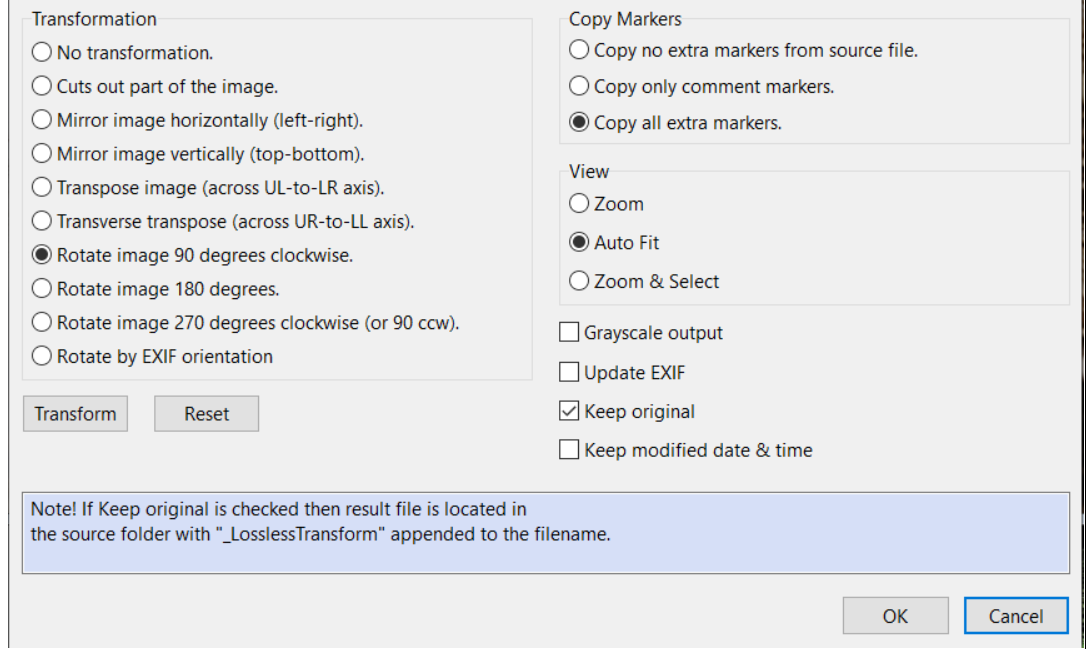
Есть флажки Grayscale output, Update EXIF, Keep original и сохранение исходной даты/времени. При включённом Keep original результат записывается рядом с источником с добавкой к имени, что снижает риск случайно затереть исходник. Однако «lossless» относится к характеру JPEG-трансформации, а не к любому возможному действию в этом окне: если одновременно выбрана операция, требующая иных изменений, стоит проверять результат и метаданные на копии.
Выделения, ретушь и эффекты
Для локальной работы Editor предоставляет прямоугольное, полигональное и круглое выделение, Lasso и Magic Wand. В набор ретуширования входят Blur, Motion Blur, Unsharpen, Smooth, Smudge, Pixelize, Saturation, Wave, Sharpen, Auto-Sharpen, Brightness и Clone. Clone подходит для копирования участка текстуры на проблемное место; в отличие от современных генеративных инструментов он не достраивает объект по модели и требует самому выбрать подходящий источник.
Отдельно есть Red Eye Removal и Soft Shadows. Soft Shadows формирует мягкую тень вокруг изображения с управлением Radius, горизонтальным и вертикальным смещением. Это скорее оформительская операция для готового кадра или вставки, чем инструмент коррекции самой фотографии.
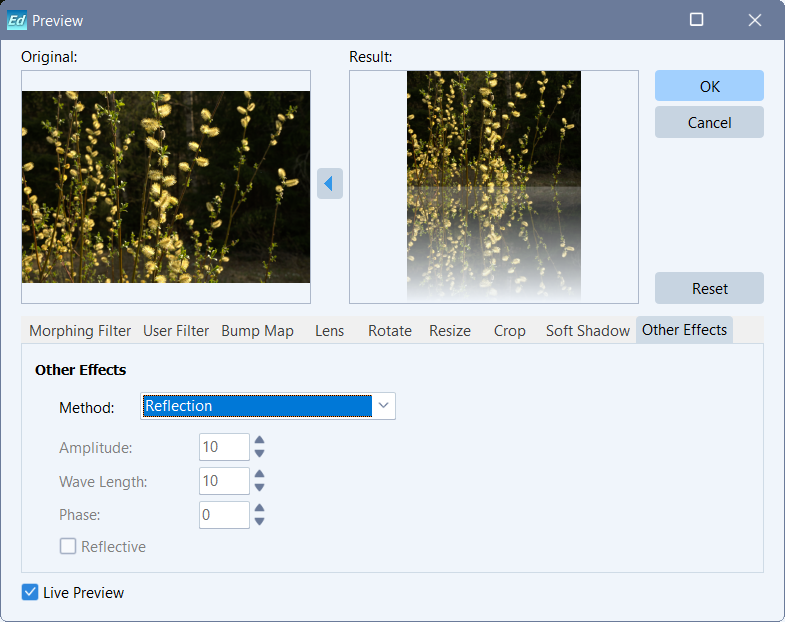
Раздел Effects включает User filter, Bump map, Lens, Wave, Morphing filters и Rotate. Справка подчёркивает ограничение: эффекты из этого окна применяются ко всему изображению. Если нужен локальный эффект только на объекте, следует искать подходящую операцию через выделение/ретушь, а не рассчитывать, что Effects автоматически ограничится текущей областью.
Frame Mask, слои и графические объекты
Frame Mask накладывает на фотографию рамочную маску. В комплекте перечислены Mask01–Mask20, есть Browse для другой папки с масками, Invert Mask и фильтр масштабирования None, Triangle, Hermite, Bell, BSpline, Lanczos3 или Mitchell. Предпросмотр позволяет понять, как маска соотносится с пропорциями исходного кадра до подтверждения.
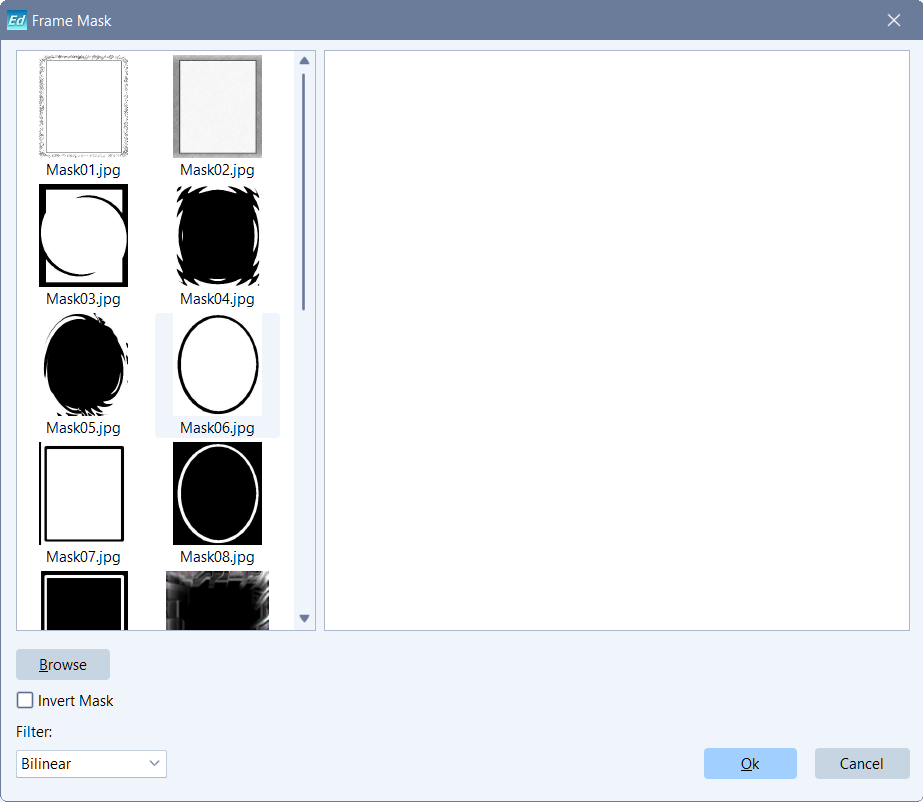
Слоевой блок используется для графических объектов; набор содержит более ста векторных форм. В редакторе также есть аннотационные инструменты: свободная линия, выделение, линия, прямоугольник, эллипс, текст и заметки. Это удобно для инструкций, схем или пометок на скриншотах. Для сложной полиграфической композиции с цветоделением и развитой типографикой разумнее использовать специализированный редактор, но для подписей и стрелок не требуется покидать WildBit Editor.
Захват экрана, сканер и печать
Editor умеет получать изображение со сканера через Select Scanner/Acquire и захватывать экран. В меню Capture предусмотрены Desktop, Whole Screen Dual, Window, Area, Object и Icon. Опции позволяют перед захватом минимизировать Editor, автоматически копировать результат в буфер, включить указатель мыши, задать задержку и показывать подсказку. Это полезно при подготовке технической иллюстрации, когда затем всё равно планируется добавить стрелку или подпись в том же Editor.
Окно печати управляет полями слева/сверху/справа/снизу, положением фотографии на странице, режимом размера Normal, Fit to page, Stretch to page или Specified size, гамма-коррекцией и единицами сантиметры/дюймы. Print Preview использует аналогичную логику.
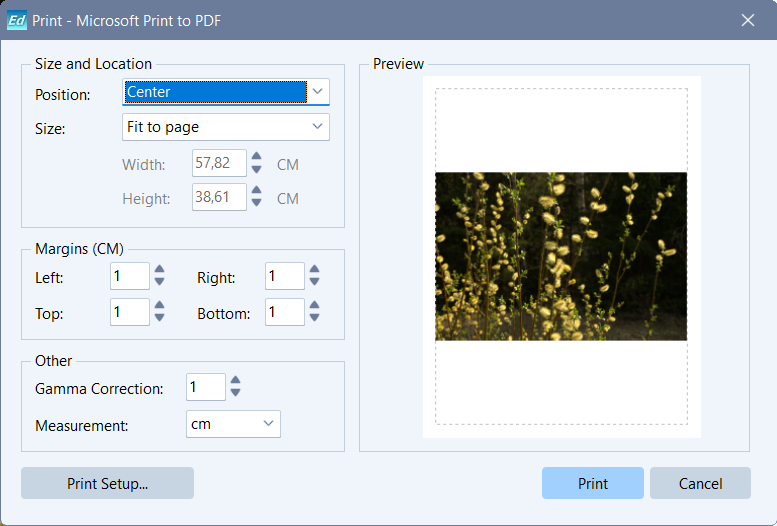
Для печати критично различать «вписать в страницу» и «растянуть на страницу»: второе может изменить пропорции, если целевая область не совпадает с форматом кадра. Если геометрия фотографии важна, безопаснее Fit to page или явно заданный размер с сохранением пропорций.
Batch: пакетная обработка и конвертация
File → Automate → Batch открывает пакетный модуль с тремя режимами: Actions, Actions + Converting и Converting. Первый применяет цепочку действий, второй после операций ещё меняет формат, третий выполняет только преобразование формата. Источником могут быть уже открытые файлы, папка или Favorites, а для результата задаётся каталог назначения; есть вариант использовать исходную папку и сохранить первоначальное имя с добавленным префиксом.
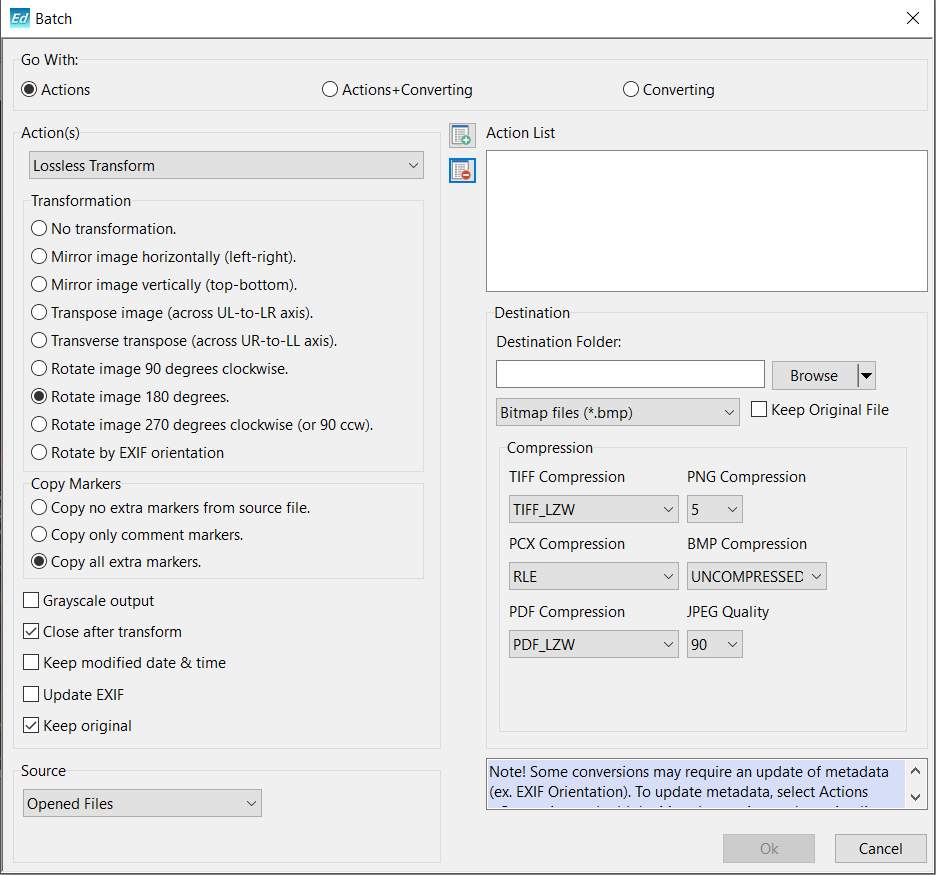
В список действий входят Rotate, Resize Image, Brightness/Contrast, Gamma Correction, Blur/Sharpen, HSL, Grayscale, Negative, Sepia, изменение цветов, Auto Luminosity, Auto Sharpness, Auto Equalize, Auto White Balance, Gray World, Auto Image Enhance, Lossless Transform и операции с метаданными. Команды выстраиваются в последовательность, поэтому порядок имеет значение. Например, резкость после сильного уменьшения и резкость до него могут дать разный визуальный результат; рабочую цепочку лучше проверять на одной копии.
Для конвертации документированы выходы BMP, JPEG, PNG, TIFF, PCX, TGA, ICO и PDF. В зависимости от выбранного формата становятся доступны параметры вроде JPEG Quality или настроек TIFF/PNG/PCX. Сам факт, что Viewer способен открыть формат, не означает, что Batch умеет записать его: список чтения шире списка пакетного вывода.
Перед массовой операцией полезно создать отдельную целевую папку. Режим Same as Source экономит шаги, но увеличивает риск смешать оригиналы и производные файлы. Особенно осторожно нужно использовать пакетное удаление метаданных: Editor умеет очищать EXIF, EXIF Thumbnail, IPTC, XMP или всё сразу. Если исходные теги нужны для архива, действие должно выполняться на копии.
Форматы: что читать, что сохранять и где проверять совместимость
Официальный перечень заявляет поддержку более 70 графических форматов. В числе основных названы BMP, JPEG, JPEG 2000, GIF, PNG, PCX, TIFF, WMF и TGA; также присутствует работа с Camera RAW, анимационным GIF и многостраничным TIFF. Это делает Viewer удобным для смешанных папок, где рядом находятся обычные фотографии, старые растровые форматы и файлы камеры.
Однако «поддерживает формат» нужно читать в контексте конкретной операции. Просмотр, извлечение миниатюры, чтение метаданных, сохранение из Editor и пакетный экспорт — разные уровни. Например, Batch имеет конкретный список выходных форматов, а метаданные EXIF/IPTC/XMP документированы для определённых контейнеров. Поэтому перед миграцией редкого архива разумно взять по одному реальному файлу каждого типа и проверить четыре действия: открытие, корректную ориентацию, чтение нужных тегов и сохранение/конвертацию.
В версии 6.20.1 разработчик отдельно исправлял зависимость DLL, связанную с HEIF/HEIC. Это полезный сигнал для владельцев фотографий со смартфонов: если такая картинка не открывается в более ранней сборке, проблема может быть связана не с повреждением файла, а с компонентами поддержки формата. При этом не следует автоматически переносить свойства HEIF/HEIC на AVIF, JPEG XL или другие современные кодеки, пока конкретный формат не проверен в используемой сборке.
Многостраничный TIFF, GIF, RAW и видео
Для многостраничного TIFF Viewer предоставляет Multipage View: можно задавать количество колонок миниатюр, автоматический подбор сетки, ширину/высоту миниатюры, переход к предыдущей/следующей странице и запуск анимации страниц или кадров. Тот же подход полезен для форматов, которые содержат несколько кадров. Animated GIF воспроизводится как анимация.
Camera RAW заявлен как поддерживаемый тип для просмотра в нескольких модулях. Но WildBit Viewer не позиционирует этот путь как неразрушающий RAW-конвертер с каталогом коррекций и профилями проявки. Для быстрого отбора и визуальной проверки RAW поддержка полезна; для полноценной проявки с контролем демозаики, профилей объектива и параметров экспорта стоит использовать специализированный RAW-процессор.
Viewer также умеет проигрывать AVI, MPG, MPEG и WMV через свой Video Player. Наличие этой функции удобно в папке со смешанными медиа, но основной профиль программы остаётся изображениями: монтаж видео, кодирование дорожек и управление проектом в комплект не входят.
Цветовое управление и воспроизводимость цвета
В Viewer, Search, Editor и Multi Screen Viewer встречается опция Use Color Management System (CMS). В официальной справке она описана как включение корректного рендеринга с исходными цветами. На практике для рабочего процесса с профилированным монитором важно, чтобы CMS был включён последовательно в тех модулях, где оценивается цвет. Иначе один и тот же файл может визуально отличаться между окнами не из-за изменения пикселей, а из-за разного пути отображения.
CMS не превращает любой монитор в калиброванный и не исправляет отсутствующий профиль устройства. Если задача — согласовать экран и печать, сначала нужен корректный профиль монитора и понятный цветовой процесс, а затем уже включение управления цветом в приложении. WildBit Viewer предоставляет механизм использования CMS, но физическую калибровку он не заменяет.
Multi Screen Viewer: несколько изображений на нескольких дисплеях
Multi Screen Viewer строит столько Image Windows, сколько требуется для выбранной конфигурации, и рассчитан на работу на нескольких мониторах. Основная панель позволяет повернуть все изображения по или против часовой стрелки, изменить масштаб, приблизить/отдалить, открыть меню Go To и загрузить либо сохранить Favorites. Позиции окон можно восстановить из сохранённого состояния, а команда 1st Monitor возвращает потерявшиеся окна на основной дисплей.
В Go To есть Full Screen, Normal View, Saved Positions и 1st Monitor. Это особенно полезно после отключения второго экрана: окно могло остаться по координатам уже несуществующего монитора. Вместо сброса конфигурации достаточно вернуть его на первый дисплей.
Favorites в Multi Screen Viewer поддерживают добавление файлов, очистку, изменение порядка, Browse All и перезагрузку списка. Таким образом, можно заранее подготовить VFL, а затем разложить его кадры по экранам. Сценарий подходит для сравнения нескольких версий макета, демонстрации референсов или одновременного вывода разных фотографий, но не заменяет аппаратную систему видеостены.
Profile Switcher и перенос настроек между задачами
Profile Switcher предназначен для сохранения наборов конфигурации модулей. Для Viewer, Slide Show, Editor, Search и Multi Screen Viewer предусмотрены вкладки; профиль можно Load, Save, Reset Config или Delete. Практическая польза появляется, когда один компьютер используется в нескольких режимах: например, для быстрого отбора нужны крупные миниатюры и минимум панелей, для презентации — другая тема, CMS и поведение нескольких экранов, а для технического контроля — подробный список колонок.
Профиль сохраняет настройки приложения, а не сами фотографии и не результаты редактирования. Если после загрузки профиля «пропали» файлы, нужно проверять текущую папку, Favorites и пути, а не искать их внутри файла профиля. Для переносимого режима конфигурацию также стоит тестировать с /portable, чтобы профиль не оказался привязан к каталогу данных локального пользователя.
Производительность без выдуманных замеров
WildBit Viewer содержит несколько настроек, которые явно связаны с затратами на отображение. Первая — миниатюры: Use ShellExtraction, EXIF Extraction, Subsampling, загрузка всех миниатюр сразу и дисковый кэш. Вторая — масштабирование: высококачественные фильтры требуют больше вычислений, а Delayed Filtering снижает число пересчётов во время интерактивного зума. Третья — сортировка: разработчик отдельно предупреждает, что сортировка по размерностям медленнее сортировки по имени.
Четвёртый фактор — формат. JPEG с готовой EXIF-миниатюрой, большой RAW и многостраничный TIFF требуют разного объёма декодирования. Пятая переменная — носитель: сетевой путь, HDD, SSD и USB-накопитель отличаются задержками. Поэтому корректнее описывать способы уменьшить лишнюю работу, а не обещать «N тысяч фото за секунду» без одинаковой тестовой среды.
Для очень большой папки разумная последовательность такая: включить кэш, не заставлять программу грузить все миниатюры одновременно без необходимости, начать с умеренного размера миниатюр, сортировать по Name/Date, а подробные характеристики извлекать только после сужения выборки. Если Preview нужен прежде всего для перелистывания, быстрый фильтр зума и Delayed Filtering могут дать более отзывчивое управление, чем максимальное качество пересчёта на каждом промежуточном шаге.
В слайд-шоу нагрузка проявляется иначе: тяжёлый кадр должен быть декодирован к моменту перехода. Preserve Exact Timing сохраняет временную сетку ценой возможного сокращения переходной анимации. Если принципиально важна именно плавность эффекта, лучше увеличить длительность кадра/перехода или использовать менее сложный эффект, а не требовать одновременно жёсткого тайминга и максимальной анимации на слабой системе.
Практический сценарий: первичный отбор большой папки
Для обычной съёмки можно начать в Viewer с каталога исходников и выбрать Thumbview. Размер миниатюр стоит сделать таким, чтобы на экране одновременно помещалось достаточно кадров для визуального сравнения, но детали ещё читались. Если фотографии содержат корректный Orientation, включается EXIF Orientation. При первом проходе задача — не редактировать, а убрать очевидный брак и собрать кандидатов.
Выбранные кадры добавляются в Favorites. Если нужно физически разнести файлы, Shell Toolbar позволяет закрепить папки назначения и переносить элементы туда после отбора. Для пар похожих кадров выделяются ровно два и запускается Compare Images. На этом этапе числовые метрики помогают определить, является ли файл почти точной копией, но решение о композиции, выражении лица и резкости всё равно принимается визуально.
После первого прохода Favorites сохраняется в VFL. Это даёт точку возврата без копирования всего набора. Далее можно открыть только отобранные файлы в Editor или отправить их в Slide Show, чтобы посмотреть последовательность на полном экране. Такой процесс отделяет «выбор» от «правки» и снижает риск начать тратить время на ретушь кадра, который позже всё равно будет отброшен.
Практический сценарий: поиск фотографий по параметрам съёмки
Когда известна не папка, а свойства кадра, запускается Search. В Location задаётся корень фотоархива и включаются подпапки. Затем на вкладке метаданных можно выбрать, например, ISO Speed Ratings и числовой порог, добавить размерность изображения или текстовое IPTC-поле. Если условия должны выполняться одновременно, выбирается режим All rules; если нужны альтернативы — Any rules.
Ограничение шести правил заставляет формулировать запрос компактно. Вместо попытки описать десяток параметров за один запуск эффективнее сначала отфильтровать крупное условие, сохранить найденное как VFL, а затем выполнить визуальный отбор. Для поиска по дате и размеру файла лучше использовать специализированную вкладку Date, Size & Attributes, не расходуя метаданные на то, что уже умеет файловый фильтр.
Если результат неожиданно пуст, диагностика выполняется от простого к сложному: проверить Location; отключить Include Images Only, если ищется редкий тип; убрать исключающие фильтры; оставить одно правило; открыть Image Info у файла, который точно должен находиться, и проверить реальное значение тега. Особенно часто проблема возникает из-за пустого или нестандартно записанного EXIF/IPTC, а не из-за самого механизма Search.
Практический сценарий: сравнение исходника и экспорта
После конвертации JPEG или изменения размера можно выбрать исходник и результат и открыть Compare. Если геометрия файлов совпадает, покомпонентные метрики покажут уровень различий. MSE и RMSE измеряют ошибку, PSNR выражает отношение сигнала к шуму в логарифмической форме, а Equality показывает долю совпадения. Для полностью одинаковых файлов Match должен подтверждать 100-процентное совпадение.
Если один файл был масштабирован или обрезан, числовое попиксельное сравнение теряет смысл без предварительного выравнивания размеров и координат. В этом случае лучше использовать визуальное отображение обоих кадров и синхронный зум, а технические метрики применять только к сопоставимым матрицам пикселей. Нельзя интерпретировать низкое отличие как гарантию отсутствия проблем с цветовым профилем, метаданными или качеством печати — Compare оценивает изображения в рамках своих вычислений, а не весь файловый контейнер.
Практический сценарий: пакетная подготовка копий для отправки
Отобранные фотографии удобно собрать в Favorites и передать в Batch. Если нужно уменьшить размер и перевести всё в JPEG, выбирается Actions + Converting: в Actions добавляется Resize Image, при необходимости — умеренная резкость после уменьшения, затем задаётся JPEG как выходной формат и качество. Папку назначения лучше выбрать отдельную, например «export», чтобы исходники оставались нетронутыми.
Если из файлов требуется удалить служебную информацию перед публикацией, соответствующее действие Metadata ставится осознанно и тестируется на копии. Полное удаление EXIF уберёт не только координаты, если они есть, но и полезные сведения о съёмке. Когда задача касается только приватного поля, лучше не применять грубое «очистить всё», если программа позволяет выбрать более точечный вариант.
После обработки следует открыть несколько результатов в Viewer, проверить разрешение, ориентацию и визуальное качество, а затем сравнить один исходник и экспорт. Такой контроль быстрее, чем повторно пересобирать сотни файлов после обнаружения неверного размера или слишком сильного сжатия.
Практический сценарий: слайд-шоу с индивидуальным темпом
Для простой демонстрации достаточно обычного Show по папке. Но если кадры должны идти в определённом порядке и с разной длительностью, сначала собирается VFL, затем открывается Custom Show List Editor. Файлы расставляются вручную; у важных кадров задаётся больше времени, для переходов выбирается подходящий Style, Step и Delay. Для вертикальных и горизонтальных кадров можно подобрать нейтральный фон или Average/Dominant color, чтобы свободное поле не выглядело случайным.
Перед публичным показом полезно прогнать презентацию на том же компьютере и мониторе, на котором она будет показываться. Если Preserve Exact Timing обрезает сложные переходы, нужно решить, что важнее: жёсткая продолжительность или полностью проигранная анимация. Для многомониторной конфигурации заранее проверяется нужный экран и поведение окон после изменения разрешения или отключения дисплея.
Практический сценарий: переносимый набор на USB
Portable-режим полезен, когда Viewer нужен на нескольких Windows-компьютерах без постоянной установки. Архив распаковывается на накопитель, а модули запускаются через соответствующие CMD-файлы, которые добавляют /portable. После первого запуска на тестовой машине стоит изменить заметную настройку, закрыть программу, открыть её снова и убедиться, что состояние сохраняется внутри переносимого окружения, а не в профиле Windows.
Если на другом компьютере отсутствует поддержка редкого кодека или политика безопасности запрещает регистрацию ассоциаций, портативный запуск не отменяет эти ограничения системы. Он переносит программу и настройки, но не превращает любой внешний компонент Windows в часть архива. Для обычного JPEG/PNG/TIFF риск меньше; для HEIF/HEIC, RAW новых камер и экзотических форматов обязательна проверка конкретных файлов.
Типичные ошибки и способы их устранения
Compare Images недоступен
Проверьте количество выделенных файлов. Команда активируется только для двух изображений. Если выбрана папка, один файл или три кадра, это штатное поведение. В Favorites правило такое же: сначала оставьте выделенными ровно два элемента.
Rename Selected не включается
В основном Viewer массовое переименование рассчитано как минимум на два выбранных изображения. Выделите нужный набор, затем повторно откройте команду. Если переименовывается один файл, проще использовать обычный Rename из Edit или контекстного меню.
Фильтр скрывает все файлы
Упростите выражение. Фильтр должен начинаться с * или ., а смешанные комбинации наподобие *.jpg|.psd документацией не поддерживаются. Сначала проверьте одно расширение, затем решите, не лучше ли перенести задачу в Search с несколькими масками.
Миниатюра повернута неверно
Включите Use EXIF Orientation и при необходимости Use EXIF Extraction. Если ориентация уже исправлена в метаданных, но старый Thumbnail Cache продолжает показывать прежний вариант, очистите кэш через Options и дайте программе пересоздать превью. Если сам EXIF Orientation записан неверно, автоматический поворот лишь честно повторит ошибочный тег.
Поворот в Viewer «не сохранился»
Это ожидаемо: поворот Preview/Full Screen предназначен для просмотра. Для сохранения откройте файл в Editor. Для JPEG, когда достаточно кратного 90° преобразования, рассмотрите Lossless Transform, чтобы не выполнять обычное повторное JPEG-сжатие.
Сортировка стала заметно медленнее
Если выбрана сортировка по вычисляемому параметру вроде Dimensions, программе приходится читать дополнительную информацию у файлов. Переключитесь на Name, Size или Date для грубой сортировки, сузьте набор и только потом используйте размерности изображения.
Слайд-шоу пропускает часть анимации перехода
Проверьте Preserve Exact Timing, Step, Delay и время показа кадра. При жёстком тайминге на тяжёлом изображении программа может сокращать переход, чтобы вовремя перейти к следующему слайду. Увеличьте длительность, выберите менее затратный эффект или отключите требование точного тайминга, если важнее полная анимация.
Ассоциация расширения не применяется
Проверьте наличие Associate.exe и права Windows на изменение ассоциаций. После этого убедитесь, что нужное расширение отмечено на вкладке Association и используется Register Selected. На управляемом корпоративном ПК системная политика может переопределять выбор приложения пользователя.
Portable-копия оставляет настройки в профиле Windows
Убедитесь, что модуль запускается с /portable. В официальном переносимом комплекте именно CMD-файлы добавляют этот параметр. Прямой двойной щелчок по EXE может отличаться по поведению от запуска Viewer.cmd или Editor.cmd.
Цвет отличается между модулями
Проверьте Use Color Management System (CMS) в тех приложениях, где оценивается изображение. Затем исключите внешние причины: разные мониторы, разные ICC-профили, HDR-режим Windows и несогласованные настройки дисплея. CMS полезен только как часть последовательного цветового процесса.
Batch записал результат не туда
Перед запуском проверяйте Source, Destination и режим Same as Source. Если включено сохранение в исходную папку, смотрите шаблон/префикс имени и конфликт имён. Для важных оригиналов предпочтительнее отдельный каталог назначения и контроль двух-трёх файлов до запуска всей очереди.
После массовой записи метаданных пропали старые значения
Set Image Info перезаписывает целевые EXIF/IPTC-теги. Если нужен merge отдельных полей, а не замена набора, сначала изучите конкретные поля и сделайте резервную копию. Для архивных коллекций метаданные часто не менее ценны, чем пиксели, поэтому массовые действия требуют того же уровня осторожности, что и переименование или удаление.
Ограничения, которые важно знать заранее
Первое ограничение — платформенная среда. Текущая официально проверенная система — Windows 11; разработчик больше не тестирует Windows 10 и более старые выпуски. Нативных версий этого же комплекта для macOS и Linux нет. Для смешанного парка компьютеров это может быть важнее числа эффектов или форматов.
Второе — жизненный цикл. Для ветки 6.20.1 разработчик объявил завершение поддержки 30 июня 2026 года, а официальные загрузки были сняты 31 июля 2026 года. Это не отменяет уже существующие функции, но означает отсутствие будущих исправлений от автора. Если программа внедряется в постоянный рабочий процесс, следует заранее решить, кто будет отвечать за совместимость с будущими обновлениями Windows, новыми RAW-камерами и новыми кодеками.
Третье — отдельные функциональные пределы: Compare рассчитан на два изображения, Search — максимум на шесть правил, а Effects применяет выбранный эффект ко всему кадру. Поворот в Viewer не сохраняет файл. Эти ограничения не являются дефектами, но определяют, когда приходится переходить в Editor или использовать другое приложение.
Четвёртое — форматная неоднородность. Более 70 поддерживаемых форматов не означают одинаковые операции для каждого из них. Набор метаданных, возможность записи, многостраничность, RAW и анимация имеют разные пути обработки. Для редких файлов нужна проверка реального примера, а не только расширения в списке.
Внешние программы и передача файлов между инструментами
В меню File у Viewer и Search предусмотрена связка Open With и Choose Programs. В пользовательский список можно назначить до девяти внешних программ и затем вызывать их по позициям 1–9. Это полезно, когда WildBit Viewer используется как единая точка отбора, а узкие операции выполняются в другом ПО: RAW отправляется в проявщик, скан — в реставрационный редактор, графика — в векторный инструмент. При таком подходе не нужно каждый раз искать программу через системное «Открыть с помощью».
Передача во внешний редактор не создаёт автоматически новую копию файла и не гарантирует возврат результата в Viewer. Поведение зависит от выбранного приложения. Безопасная схема — заранее решить, где сохраняются производные версии, а после сохранения обновить список или миниатюру в Viewer. Если внешний редактор перезаписал файл, но Thumbnail Cache показывает старое изображение, достаточно выполнить Refresh/Reload либо очистить соответствующий кэш, а не повторять редактирование.
Встроенные команды Editor, Slide Show, Search и Multi Screen Viewer отличаются от Open With тем, что WildBit Viewer знает, как передать выбранные файлы своему модулю. Поэтому для типовых операций внутри комплекта лучше использовать штатные пункты Tools. Open With имеет смысл оставлять для функций, которых в WildBit нет или которые в другом приложении реализованы точнее.
Пошаговое массовое переименование без потери контекста
Маска Rename Selected особенно полезна после камеры или сканера, где имена мало что говорят о содержимом. Практический порядок такой: сначала выделить не меньше двух изображений и открыть Tools → Rename Selected; затем задать текстовый префикс проекта и последовательность из символов #; после этого при необходимости вставить тег EXIF/IPTC. Число решёток задаёт ширину номера: например, четыре позиции удобны для коллекции, которая потенциально превысит тысячу кадров.
Не стоит сразу строить имя из большого числа метаданных. Модель камеры, ISO, город и размер изображения полезны только тогда, когда они стабильно заполнены у всей серии. Смешанная папка с фотографиями, сканами и экспортами может дать неоднородные имена. Сначала откройте Image Info для нескольких характерных файлов, убедитесь, что выбранный тег существует и записан одинаково, затем выполните переименование на небольшой группе.
Если критична хронология, различайте дату съёмки и текущую дату. Вставка Current Date относится к моменту операции; для архивного имени чаще важнее EXIF Date/Time, если оно присутствует и корректно. После переименования полезно проверить сортировку по Name: последовательный числовой блок с ведущими нулями сохраняет ожидаемый порядок даже в программах, которые не используют «естественную» сортировку.
При ошибке массовое переименование лучше исправлять не повторным сложным шаблоном поверх уже изменённых имён, а через резервную копию или чётко рассчитанную обратную маску. Сами изображения не портятся, но потерянное исходное имя может быть важным идентификатором. Для серьёзного архива перед операцией можно сформировать File Listing или CSV и сохранить соответствие старых путей.
Пошаговый поиск по EXIF/IPTC/XMP
Допустим, нужно найти вертикальные кадры определённой камеры с высоким ISO. Сначала задаётся Location и включается Include Subfolders. Затем на вкладке правил выбирается EXIF-поле модели камеры и оператор is либо Contains, добавляется ISO Speed Ratings с числовым >=, а геометрию можно уточнить через Pixel X/Y Dimension. Поскольку Search ограничен шестью правилами, параметры следует выбирать по реальной селективности, а не переносить в запрос всё, что известно о съёмке.
Для текстовых полей важно понимать различие операторов. Contains ищет значение внутри строки без учёта регистра; Starts with и Ends with проверяют начало/конец; is требует точного совпадения. Поэтому запрос по автору с is может не найти запись, где к имени добавлена организация, а Contains — найдёт. Для чисел операторы >= и <= корректнее текстового сравнения.
Режим If all rules are met строит пересечение условий, а If any rules are met — объединение. Ошибка выбора этого переключателя способна увеличить выдачу с десятков до тысяч файлов. Если поиск неожиданно слишком широкий, прежде чем добавлять новые правила, проверьте именно Match. Если слишком узкий — временно оставьте одно условие, найдите контрольный файл и постепенно возвращайте остальные.
Дата и размер лучше задавать на специализированной вкладке Date, Size & Attributes. Так логика запроса остаётся читаемой: файловые характеристики находятся в одном месте, содержимое EXIF/IPTC/XMP — в другом. При диагностике это позволяет быстро понять, какой слой фильтра исключил нужный кадр.
Найденный набор можно выделить целиком или частично, сохранить в Favorites/VFL, открыть в Editor либо запустить как Custom Show. Search таким образом не только отвечает на вопрос «где файл», но и формирует входной набор для следующего этапа. Если запрос повторяется регулярно, VFL сохраняет конкретный результат, но не является динамическим поиском: новые файлы сами в старый список не добавятся.
Как читать Image Info при технической проверке файла
Image Info удобно использовать как контрольную панель перед редактированием. Сначала смотрят геометрию и файловый размер, затем цветовой режим и печатное разрешение, после этого EXIF/IPTC/XMP. Если фотография неожиданно отображается боком, проверяется Orientation. Если дата в Проводнике не совпадает с ожидаемой датой съёмки, нужно отличить файловое Modified/Created от EXIF-даты. Если цвет выглядит иначе, чем в другом приложении, причина может быть в профиле и CMS, а не в числах RGB.
EXIF-миниатюра полезна для диагностики «неправильного» превью: иногда в файле хранится старое встроенное изображение, которое не совпадает с уже отредактированным основным кадром. Viewer может использовать EXIF Extraction для миниатюр, поэтому несогласованность основного изображения и вложенного thumbnail заметна именно в браузере. Editor умеет заменять EXIF Thumbnail; перед массовым обновлением стоит убедиться, что основное изображение и ориентация окончательны.
IPTC обычно содержит описательные данные — подписи, автора и другие редакционные поля, XMP используется как расширяемый слой метаданных. WildBit Viewer показывает и обрабатывает их в пределах поддерживаемых форматов, но не гарантирует одинаковое отображение в каждом стороннем приложении. При обмене с CMS или фотобанком проверяйте именно те поля, которые читает целевая система.
Экспорт сведений в текст или CSV полезен как снимок состояния архива до массовых изменений. Для нескольких тысяч файлов это не заменяет резервную копию изображений, но позволяет восстановить хотя бы соответствие имён и части тегов, если позже выяснится, что шаблон записи метаданных был выбран неверно.
Кадрирование, выделение и локальные действия в Editor
Crop в Editor работает с текущим выделением и уменьшает рабочее изображение до выбранной области. Перед обрезкой важно решить, требуется ли свободная композиция или фиксированное соотношение сторон. Custom Area Selection помогает задать точную геометрию в пикселях, дюймах или сантиметрах, но само наличие чисел не гарантирует правильный печатный результат: физический размер связан с DPI и итоговым числом пикселей.
Rectangle подходит для большинства прямоугольных задач, Polygon — для областей со сложными границами, Circle — для эллиптической формы, Lasso — для ручного контура, Magic Wand — для выделения областей по сходству. После создания выделения можно выполнять локальные действия, если конкретный инструмент их поддерживает. При этом окно Effects документировано как глобальное: не следует ожидать, что любой эффект автоматически подчинится выделению.
Clone — классический инструмент ретуши с источником и местом назначения. Чтобы убрать небольшую пылинку, выбирают чистую область с похожей текстурой и копируют её на дефект. На границе контрастных объектов источник надо брать с той же стороны границы, иначе появится заметный повтор или «шов». Для крупных объектов ручное клонирование требует времени; в PhotoMASTER и современных редакторах есть более автоматизированное удаление, но это уже другой подход.
Smudge, Blur, Sharpen и Brightness могут быстро улучшить локальный участок, но легко создать неестественную текстуру при чрезмерном применении. Многоуровневый Undo/Redo позволяет возвращаться назад, однако перед сложной ретушью всё равно лучше сохранить исходник отдельно. История отмены принадлежит текущей сессии редактора и не является долговременной неразрушающей историей проекта.
Печать: размер, поля и гамма
Диалог Print позволяет управлять не только принтером, но и размещением кадра. Margins задают четыре поля; Position определяет положение фотографии на листе; Size переключает Normal, Fit to page, Stretch to page и Specified size. Если изображение должно сохранить геометрию, Stretch to page используют только при совпадении пропорций страницы и кадра. Иначе лицо, круг или квадрат будут искажены.
Specified size полезен, когда нужен физический отпечаток известного размера. Но DPI в файле и реальное число пикселей должны соответствовать выбранной величине: простая замена метаданных DPI не создаёт детализацию. Resize Image способен пересчитать пиксели, а Print — разместить готовый кадр; это две разные операции. Перед важной печатью стоит использовать Print Preview и проверить обрезку по краям.
Gamma correction в окне печати позволяет компенсировать визуальную разницу при выводе, но не заменяет полноценный ICC-процесс. Если принтер и бумага профилированы, лучше строить согласованную цепочку управления цветом и не применять случайную гамма-коррекцию «на глаз» к каждому заданию. Для бытового принтера параметр может быть полезен как практическая компенсация, если тестовый отпечаток стабильно слишком тёмный или светлый.
Слайд-шоу из нескольких папок и контроль времени
Normal Show умеет брать изображения из нескольких папок, при необходимости включая подпапки. Это удобнее, чем предварительно копировать всё в один каталог. В интерфейсе также предусмотрено наблюдение за изменениями папки: если коллекция пополняется во время работы, Slide Show может учитывать обновления в рамках своего сценария. Для фиксированной публичной презентации надёжнее, наоборот, собрать статический Custom Show и не менять исходные каталоги перед выступлением.
Порядок Turn последовательно проходит список, Random выбирает случайные кадры, Shuffle перемешивает последовательность, Reverse меняет направление. Эти режимы решают разные задачи. Для выставочного экрана подойдёт случайный или перемешанный показ, для презентации с логикой — Custom Show с фиксированным порядком. Non Stop полезен для циклической демонстрации, но перед мероприятиями стоит проверить, как программа возвращается от последнего кадра к первому и не возникает ли нежелательной паузы.
Параметры Step и Delay управляют внутренним темпом эффекта, а время до следующего изображения — длительностью кадра как элемента презентации. При индивидуальных настройках Custom Show полезно сначала задать базовые значения всем кадрам, а затем менять только исключения. Иначе длинный список быстро становится трудно поддерживать: соседние слайды получают случайно разные переходы и задержки.
Multi Screen Viewer как инструмент сопоставления, а не только показа
Несколько Image Windows можно использовать для параллельного контроля разных изображений. Команды Rotate CW/CCW и Zoom применяются к набору окон, что удобно, когда нужно одинаково увеличить несколько кадров на разных мониторах. В отличие от Compare, Multi Screen Viewer не выводит PSNR/MSE и не ограничивается двумя файлами, но и не является специализированным синхронным модулем числового сравнения.
Рабочий сценарий можно построить так: отобрать несколько версий в Favorites, открыть список в Multi Screen Viewer, разнести окна по дисплеям, сохранить расположение и затем возвращаться к нему через Saved Positions. Если монитор отключили и окно «исчезло», команда 1st Monitor восстанавливает его на основном экране. Это быстрее ручного поиска окна через системные сочетания клавиш.
Для цветокритичного сопоставления несколько мониторов должны быть согласованы между собой. Включение CMS в программе не устраняет различия двух непрофилированных дисплеев. Если один монитор заметно холоднее второго, различие нельзя приписывать изображению.
Обои рабочего стола и режимы, которые не меняют файл
Set Wallpaper доступен в Viewer и полноэкранном режиме. В основном меню описаны варианты Tiled, Centered и Stretched; контекстное меню Preview также содержит Fitted и Filled. Эта команда меняет оформление рабочего стола Windows, но не записывает соответствующую трансформацию в графический файл. Если картинка визуально растянулась как обои, оригинал остаётся прежним.
Похожее правило действует для поворота Preview, масштаба и фона Full Screen: это параметры показа. WildBit Viewer довольно последовательно разделяет «как сейчас показывать» и «как сохранить изображение». При обучении пользователей это полезно сформулировать явно: всё, что относится к навигации и отображению в Viewer, не следует считать редактированием до тех пор, пока файл не открыт и не сохранён в Editor.
Работа после завершения официальной поддержки
Завершение поддержки не отключает установленную программу и не обнуляет её функции. Viewer продолжает читать те форматы и выполнять те операции, которые умеет конкретная сборка. Практический вопрос в другом: новые версии Windows, новые камеры и новые кодеки могут со временем перестать совпадать с неизменяемой программой. Поэтому рабочая организация должна хранить проверенную установочную копию в соответствии с лицензией, документировать настройки и не зависеть от единственного компьютера.
Для долгосрочного архива стоит выбирать открытые и широко поддерживаемые форматы результатов, а не строить процесс вокруг редкого контейнера, который открывается только одним просмотрщиком. VFL — обычный рабочий список путей, но его ценность зависит от доступности исходных файлов по тем же путям. Метаданные лучше хранить в стандартных EXIF/IPTC/XMP-полях, если они должны читаться сторонними системами.
Безопасность тоже требует консервативного подхода: после EOL не следует рассчитывать на будущие исправления парсеров. Неизвестные файлы из недоверенных источников разумно сначала проверять современными средствами защиты и открывать в поддерживаемом ПО. Для собственного фотоархива риск иной, но принцип остаётся: неподдерживаемую программу не стоит делать единственным инструментом взаимодействия с внешними файлами.
Контрольный список перед массовой обработкой
- Проверьте на нескольких файлах чтение нужных форматов и метаданных.
- Убедитесь, что EXIF Orientation даёт правильные миниатюры и Preview.
- Сохраните VFL или список исходных путей до перемещений и переименования.
- Для Set Image Info заранее определите, какие поля будут перезаписаны.
- В Batch выберите отдельную Destination и протестируйте цепочку на копиях.
- Для JPEG-поворота рассмотрите Lossless Transform вместо обычного сохранения.
- Проверьте CMS на том мониторе, где оценивается цвет.
- Для Custom Show прогоните реальную презентацию до публичного показа.
- В переносимом режиме убедитесь, что модули стартуют с
/portable. - После массовой операции откройте несколько результатов и сравните их с исходниками.
Такой список не добавляет новых функций, но связывает разрозненные инструменты WildBit Viewer в воспроизводимый процесс. Программа даёт много операций рядом с файловой системой, а значит, наибольшая экономия времени появляется не от максимального числа включённых опций, а от чёткой последовательности: отбор, проверка, копия, массовое действие, контроль результата.
Сравнение с аналогами
WildBit Viewer пересекается сразу с двумя классами программ: файловыми просмотрщиками и фоторедакторами. Поэтому сравнение полезнее строить по задачам, а не по количеству пунктов меню. ФотоМАСТЕР ориентирован прежде всего на изменение самого изображения — ретушь, фон, удаление объектов, автоматические улучшения. FastStone Image Viewer и XnView MP ближе к WildBit Viewer по идее браузера изображений, пакетных операций и просмотра коллекции.
| Задача | WildBit Viewer | ФотоМАСТЕР | FastStone Image Viewer | XnView MP |
|---|---|---|---|---|
| Навигация по папкам и миниатюрам | Explorer-подобный Viewer, Thumbview, Favorites | Не основная модель работы | Файловый браузер и полноэкранный просмотр | Браузер, категории и каталожные функции |
| Сравнение | Два файла, визуально и с PSNR/MSE/RMSE | Ориентирован на редактирование одного снимка | До четырёх изображений рядом | Сравнение до четырёх изображений |
| Метаданные | EXIF/IPTC/XMP, поиск и массовые операции | Не центральная задача редактора | Просмотр EXIF и файловые рейтинги | Чтение и редактирование EXIF/IPTC/XMP |
| Портретная ретушь и фон | Есть базовые инструменты, Clone, Red Eye | AI-замена/размытие фона, портретная ретушь, пластика | Базовая ретушь и Healing Brush | Базовые коррекции и фильтры |
| Пакетная обработка | Actions, конвертация, переименование, метаданные | Пакетная обработка доступна в старших редакциях | Batch Convert/Rename с расширенными опциями | Batch Converter/XnConvert с цепочками действий |
| Современные форматы | 70+ форматов; конкретные редкие типы надо проверять | Фокус на фото и RAW | HEIC, WebP, AVIF, JPEG XL, PDF и RAW в актуальной версии | 500+ читаемых форматов, включая HEIC, AVIF, JPEG XL |
| Платформы | Windows; текущая проверка — Windows 11 | ПК-редактор, также заявлена версия для macOS | Windows | Windows, macOS и Linux |
WildBit Viewer и ФотоМАСТЕР
Эти программы сходятся в операциях вроде кадрирования, изменения размера, цветокоррекции и пакетных действий, но их центры тяжести различны. WildBit Viewer начинается с папки и отбора файлов: быстрый Viewer, Favorites, Compare, Search по метаданным, Slide Show. ФотоМАСТЕР начинается с открытого снимка и предлагает специализированные действия над содержимым кадра: AI-замену и размытие фона, удаление объектов, «Идеальный портрет», точечную ретушь, пластику лица/фигуры, эффекты и автоулучшение.
Если задача — разобрать 5–10 тысяч файлов по папкам, найти снимки по EXIF, сравнить две технически близкие версии и собрать VFL для показа, инструменты WildBit Viewer соответствуют процессу напрямую. Если задача — убрать человека на фоне, заменить небо, исправить портрет или быстро получить художественную обработку, ФотоМАСТЕР предоставляет специально ориентированные на такие операции модули. WildBit Editor умеет Clone и другие ретуширующие действия, но это не тот же класс автоматизированной объектной обработки.
Различается и коммерческая модель. Для WildBit Viewer 6.20.1 опубликована лицензия, разрешающая бесплатное использование в частных, образовательных и коммерческих целях. У ФотоМАСТЕР есть платные редакции; часть продвинутых возможностей, включая ряд пакетных и AI-инструментов, зависит от редакции. При сравнении конкретного рабочего места стоит проверять не только наличие функции на сайте, но и то, входит ли она в приобретаемый вариант лицензии.
WildBit Viewer и FastStone Image Viewer
FastStone Image Viewer — наиболее близкая альтернатива по повседневному сценарию Windows: дерево/браузер, полноэкранный просмотр, сравнение, редактирование, пакетная конвертация, слайд-шоу, печать и работа со сканером. В актуальной версии FastStone заявлены HEIC, WebP, AVIF, JPEG XL, PDF, SVG и широкий набор RAW. Он также сравнивает до четырёх изображений одновременно, тогда как WildBit Compare ограничен двумя.
У WildBit Viewer есть характерные инструменты, которых не стоит терять из виду: отдельный Search с EXIF/IPTC/XMP-правилами, числовое сравнение с PSNR/MSE/RMSE, VFL-связка Favorites/Custom Show и отдельный Multi Screen Viewer. FastStone делает ставку на интегрированный браузер и современную поддержку форматов. При выборе важнее определить, нужен ли пользователю технический модуль Compare и VFL-процесс или современный универсальный просмотрщик с активно обновляемыми форматами.
Лицензионные условия тоже различаются. FastStone Image Viewer заявлен как бесплатный для личного и образовательного использования; коммерческое применение требует соответствующей лицензии. Для WildBit Viewer 6.20.1 действующая опубликованная лицензия разрешает также коммерческое использование. Это нужно учитывать в организации, даже если дома обе программы не требуют оплаты.
WildBit Viewer и XnView MP
XnView MP отличается прежде всего масштабом форматной и платформенной поддержки: официальный сайт указывает более 500 читаемых форматов и около 70 форматов записи, версии для Windows, macOS и Linux, чтение HEIC/AVIF/JPEG XL/OpenEXR/DICOM и большого набора RAW. Есть категории, каталог, поиск дубликатов, пакетная конвертация, сравнение до четырёх изображений и редактирование EXIF/IPTC/XMP.
WildBit Viewer проще воспринимать как Windows-набор специализированных модулей вокруг файловой системы. XnView MP лучше подходит, когда один и тот же каталог нужно обслуживать на нескольких ОС или требуется очень широкий форматный охват. WildBit, в свою очередь, предлагает свою схему Favorites/VFL, Slide Show с индивидуальными параметрами кадра и Compare с техническими метриками. Это разные акценты, а не прямая лестница «больше функций — лучше».
Для коммерческого применения XnView MP требует платной лицензии, тогда как бесплатно доступен для частного, образовательного, общественного или некоммерческого использования. Поэтому при корпоративном развертывании условия лицензии должны рассматриваться вместе с функциональностью.
Как выбрать правильный модуль под задачу
Если нужно только быстро пройти по папке, начинайте с Viewer. Если набор файлов разбросан по разным местам и должен сохраняться как подборка — добавляйте Favorites и VFL. Если неизвестно расположение, но известны метаданные или диапазон даты/размера — используйте Search. Если нужно сопоставить две версии — Compare. Для сохранённого изменения пикселей переходите в Editor, для массового действия — в Batch, для презентации — в Slide Show, для нескольких дисплеев — в Multi Screen Viewer.
Такой порядок избавляет от лишних промежуточных файлов. Например, нет смысла копировать сотню фотографий в отдельный каталог только ради временного слайд-шоу: достаточно VFL. Нет смысла открывать каждый JPEG в Editor, чтобы понять, какой из двух экспортов идентичен: Compare покажет числовую разницу. И наоборот, не стоит пытаться «сохранить» поворот Preview — Viewer прямо не предназначен для записи такого изменения.
Работа с метаданными без потери архивной информации
Метаданные часто используют одновременно камера, архивная система и редактор. В WildBit Viewer они задействованы сразу в нескольких местах: Thumbnail Orientation, Image Info, Search, Rename Selected, Rating/Color Labels, Set Image Info и Batch. Поэтому одна массовая правка может повлиять на сортировку, поиск и отображение в других программах.
Перед записью EXIF/IPTC имеет смысл выгрузить текущие сведения через Generate Image Info to CSV или хотя бы проверить выборку в Image Info. Если обновляется автор/город/описание, лучше менять только нужные поля. Если задача — приватность перед публикацией, можно использовать очистку метаданных в Batch, но на экспортных копиях. Исходный архив разумно сохранять с полными датами, камерой и прочими данными, если они важны для поиска и подтверждения происхождения снимка.
Рейтинг XP Rating и цветные метки через User Comment являются конкретной реализацией WildBit Viewer. При переходе на другой DAM не следует предполагать, что все значения автоматически превратятся в его звёзды и цветовые категории. Тестовая миграция нескольких файлов покажет, какие поля читаются и как интерпретируются.
Организация папок и Favorites: что не дублировать
WildBit Viewer позволяет организовать процесс без создания собственной копии библиотеки. Папки остаются источником истины, Shell Toolbar ускоряет переход к часто используемым каталогам, а Favorites/VFL хранит виртуальную подборку путей. В такой модели полезно заранее договориться о структуре: исходники не перемещать после формирования важных VFL либо периодически обновлять списки; экспорт хранить отдельно; временные подборки именовать по задаче.
Преимущество VFL — компактность и отсутствие лишних копий. Ограничение то же самое: если исходник переименован или перемещён вне Viewer, ссылка может стать недействительной. Для долгосрочного архива VFL не заменяет резервное копирование и не гарантирует переносимость путей между компьютерами с другой структурой дисков.
Безопасный рабочий процесс для оригиналов
Хотя WildBit Viewer часто используется как просмотрщик, он содержит реальные файловые операции: Move, Delete, Rename, массовую запись метаданных, Editor Save As и Batch. Поэтому безопасный процесс строится вокруг разделения оригиналов и производных. До отбора — резервная копия съёмки; после отбора — Favorites/VFL; для редактирования — Save As либо копия; для Batch — отдельная Destination.
Особенно осторожно нужно обращаться с двумя действиями: Set Image Info, которое перезаписывает целевые теги, и Metadata Clearing, способным удалить целые группы служебной информации. Undo редактора не следует считать заменой резервной копии для уже перезаписанного файла или массовой операции по каталогу.
Для JPEG кратные 90° повороты лучше выполнять через Lossless Transform, если задача позволяет. Для произвольного угла используется обычный Rotate с интерполяцией. После любого массового изменения разумно проверить не только визуальный результат, но и имя, дату, ориентацию и ключевые метаданные пары файлов.
Что даёт встроенный Editor, а чего от него не стоит ждать
WildBit Editor закрывает широкий набор бытовых и технических задач: crop, resize, canvas, поворот, кривые, цветокоррекция, гистограмма, red-eye, clone, тени, рамки, аннотации, захват экрана, печать и Batch. Это позволяет не запускать отдельный редактор ради простого уменьшения, подписи или серии JPEG для отправки.
Но набор не рассчитан на современную генеративную ретушь и сложную предметную сегментацию. Нет оснований ожидать AI-удаления фона, автоматической замены неба или интеллектуального удаления объектов уровня специализированных редакторов. Clone и выделения требуют ручного контроля. RAW поддерживается для работы с файлами, но комплект не является специализированной системой неразрушающей проявки RAW с параметрической историей обработки.
Понимание этого различия помогает не воспринимать отсутствие модных AI-функций как «поломку». WildBit Viewer ценен прежде всего связкой просмотра, метаданных, поиска, сравнения, слайд-шоу и классических операций.
Проверка совместимости перед постоянным использованием
Если программа берётся для конкретного архива, полезно собрать небольшую контрольную папку: JPEG с EXIF и ориентацией, PNG с прозрачностью, многостраничный TIFF, GIF, несколько RAW от используемой камеры, HEIF/HEIC со смартфона и пару редких форматов, которые реально встречаются в работе. Для каждого проверяются Viewer, Thumbnail, Image Info и, если требуется, Editor/Batch.
Затем тестируется собственный путь: поиск по нужному EXIF-полю, массовое имя по маске, создание VFL, Compare, экспорт в рабочий формат. Такой тест занимает меньше времени, чем перенос привычек всей команды, и сразу выявляет, где конкретная сборка или кодек не совпадает с ожиданиями.
Для Windows 11 полезно также проверить масштаб интерфейса на реальном DPI и нескольких мониторах. В общей спецификации заявлена поддержка High DPI, но удобство конкретного сочетания масштаба, темы и размера шрифта лучше оценить на рабочем дисплее. Если меняется Style, справка просит закрыть соответствующий модуль, поэтому после выбора темы приложение нужно перезапустить.
Для командной работы полезно дополнительно зафиксировать единые правила имён, папок, рейтингов и меток: сами инструменты позволяют действовать быстро, но единая договорённость предотвращает ситуацию, когда разные пользователи одинаковую функцию применяют по-разному.
Итоговая схема применения WildBit Viewer
WildBit Viewer удобнее всего воспринимать как файловый фотоинструментарий: Viewer отвечает за быстрый просмотр и отбор, Favorites — за временные подборки, Compare — за сопоставление двух кадров, Image Info и Search — за метаданные и поиск, Editor — за классическую обработку, Batch — за массовые действия, Slide Show — за показ, Multi Screen Viewer — за несколько дисплеев. Эти модули связаны командами передачи выбранных файлов и не требуют создавать отдельную медиатеку перед началом работы.
Для пользователя, которому нужны папки, EXIF/IPTC/XMP, VFL, техническое сравнение и пакетная обработка, программа остаётся функционально насыщенной. Для AI-ретуши, автоматической работы с фоном, современного кроссплатформенного каталога или долгосрочной поддержки новых форматов логичнее использовать специализированное решение рядом с ней или вместо неё. Ключ к предсказуемой работе — не смешивать визуальные операции Viewer с сохранением в Editor, тестировать редкие форматы на своих файлах и любые массовые изменения сначала выполнять на копиях.