Xee — просмотрщик изображений для macOS, рассчитанный на быстрый разбор файлов прямо в существующих папках: он открывает один снимок и позволяет сразу листать соседние, читать картинки внутри архивов без предварительной распаковки, смотреть расширенные метаданные и по ходу просмотра копировать или перемещать удачные кадры в заранее выбранные каталоги. Программа особенно полезна фотографам, дизайнерам, владельцам старых коллекций и тем, кому нужен не каталог с импортом и не полноценный редактор, а быстрый файловый просмотрщик с поддержкой необычных форматов, RAW, анимации и комиксных архивов.
- Ретушь и пластика портрета
- Удаление и замена фона
- Локальная коррекция кистью
Как устроена работа в Xee
Основной принцип Xee заметно отличается от медиатек вроде Photos и каталогизаторов с собственной базой. Пользователь не создаёт библиотеку и не импортирует фотографии: изображение остаётся обычным файлом в Finder, а Xee использует его папку как текущую последовательность. Достаточно открыть один JPEG, PNG, TIFF или другой поддерживаемый файл, после чего команды перехода показывают соседние изображения в том же каталоге. Это удобно при разборе выгрузки с камеры, папки со сканами, набора иллюстраций для проекта или каталога с референсами.
Верхнее меню Xee³ разделено на File, Edit, Browse, Frames, View, Window и Help. Для повседневного просмотра чаще всего используются Browse и View. В Browse собраны переходы к следующему и предыдущему изображению, прыжок к первому или последнему файлу, смена порядка сортировки, случайный переход, включение вложенных папок и слайд-шоу. View отвечает за масштаб, подгонку изображения к окну, качество масштабирования, автоматическое изменение размера окна, полноэкранный режим, прозрачность окна и строку состояния. Frames становится важным, когда один файл содержит несколько кадров, страниц или внутренних изображений.
Такой интерфейс не пытается заменить Finder. Xee скорее добавляет к обычной файловой структуре быстрый просмотр, навигацию и несколько операций, которые удобно выполнять, не возвращаясь после каждого кадра в файловый менеджер. Поэтому работа обычно строится вокруг нескольких действий: открыть первый файл, настроить порядок просмотра, при необходимости вызвать панель Info, затем переходить по кадрам и сразу копировать, перемещать, переименовывать или удалять то, что уже оценено.
Установка и начало работы
Практически важно учитывать архитектуру распространяемой сборки Xee 3.5.4: в публичных каталогах она указана как Intel 64. На Mac с процессорами Apple Silicon запуск такой программы зависит от совместимости конкретной версии macOS с Intel-приложениями и наличия Rosetta. Если система предлагает установить компонент совместимости при первом запуске, это связано не с форматом фотографий, а с архитектурой самого приложения. На старых Intel Mac дополнительный слой трансляции не требуется.
После помещения приложения в Applications первый запуск лучше выполнить до назначения Xee программой по умолчанию. Откройте несколько тестовых файлов разных типов: обычный JPEG, PNG с прозрачностью, GIF с анимацией, TIFF, один RAW вашей камеры и небольшой ZIP или CBZ. Такой тест сразу показывает, какие форматы в конкретной системе декодируются штатно, а какие зависят от системных компонентов или встроенных загрузчиков Xee.
Чтобы открывать фотографии через Xee из Finder, используйте стандартное для macOS действие Open With. Если приложение должно стать постоянным просмотрщиком определённого расширения, выберите файл этого типа, откройте окно Get Info, укажите Xee в разделе Open with и примените изменение к однотипным файлам. Назначать сразу десятки редких форматов нет необходимости: разумнее начать с тех расширений, которые действительно встречаются в работе.
На первом этапе стоит открыть Preferences и проверить три группы настроек: поведение при листании, клавиатуру и форматы. В Xee³ предусмотрены отдельные вкладки Browsing, Keyboard и Formats. В Browsing задаётся, как интерпретировать жесты и колесо, сохранять ли фокус на той же области при смене кадра, открывать ли каждый файл в новом окне или использовать одно окно для одной папки, а также учитывать ли ориентацию, записанную в изображении. В Keyboard действия можно привязать к привычным клавишам, а Formats используется для управления поддерживаемыми ассоциациями.
Главное окно и строка состояния
Окно Xee намеренно оставляет максимум площади самому изображению. На типичном снимке видны только тонкая строка заголовка и нижняя строка состояния. Такой подход удобен при отборе фотографий: интерфейс не закрывает края кадра палитрами и не заставляет постоянно сворачивать панели. При необходимости дополнительные сведения появляются сбоку, но базовый режим остаётся минималистичным.
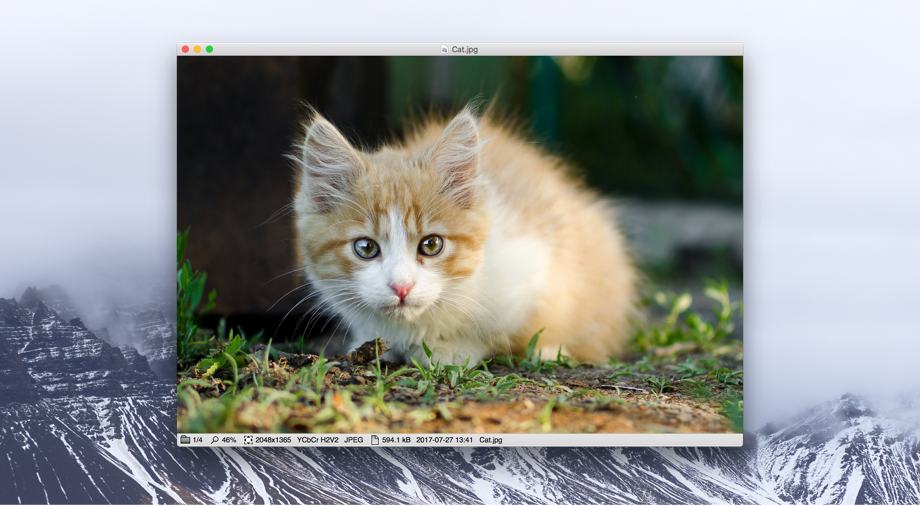
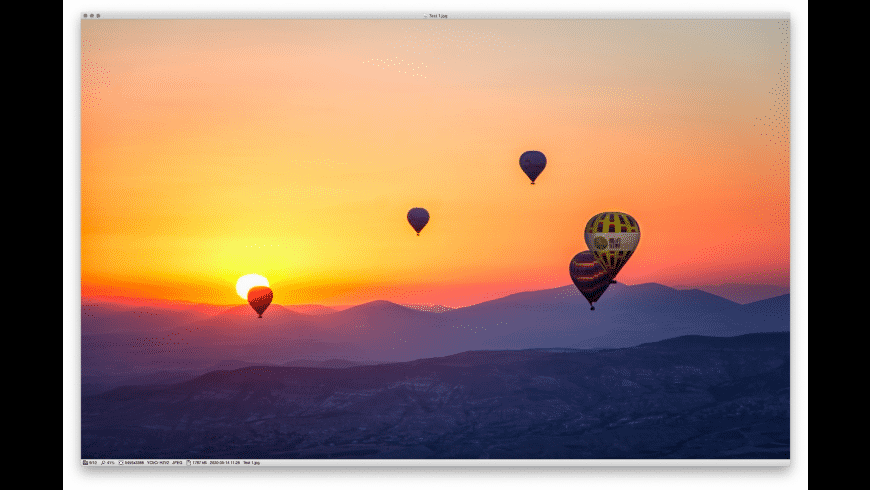
Строка состояния полезнее, чем может показаться. На официальном кадре в ней одновременно отображаются позиция изображения в последовательности, текущий масштаб, размеры в пикселях, описание цветового представления JPEG, формат файла, размер на диске, дата и имя. Поэтому многие проверки можно выполнить без открытия отдельного инспектора: например, заметить, что рядом лежат файлы разного разрешения, определить фактический тип открытого кадра или увидеть, что изображение сильно уменьшено относительно оригинала.

Если нижняя строка мешает чистому просмотру, в View есть команда Hide Status Bar. Обратное правило тоже полезно: перед техническим разбором коллекции строку лучше вернуть, потому что она помогает быстро замечать отличия между соседними файлами. Для полноэкранной демонстрации, чтения комикса или просмотра серии визуальных референсов интерфейс можно свести к минимуму, а для сортировки и диагностики — оставить информационные элементы включёнными.
Автоматический размер окна
Команда Resize Window Automatically в меню View меняет размеры окна вслед за текущим изображением. На небольших картинках окно может становиться компактнее, а большие кадры показываются с подгонкой. Это поведение нравится не всем: при серии файлов с разными пропорциями окно визуально «прыгает». Если важнее стабильная рабочая область, отключите автоматическое изменение размера и используйте Fit on Screen или один из вариантов Fitting Options.
Fitting Options позволяют раздельно управлять тем, можно ли уменьшать или растягивать изображение по горизонтали и вертикали. Практический смысл такой настройки проявляется при сканах, панорамах и вертикальных страницах комиксов. Например, для длинного вертикального скана логично разрешить уменьшение по ширине, сохраняя дальнейшее перемещение по высоте. Для фотографии обычного формата чаще достаточно Fit on Screen.
Листание изображений в папке
Главная причина использовать Xee вместо открытия каждого файла по отдельности — команда последовательного просмотра. В Browse доступны Next Image и Previous Image, переходы First Image и Last Image, а также Skip для более крупных прыжков. После открытия одного файла Xee формирует набор соседних изображений согласно текущему порядку. Пользователь может держать руку на клавиатуре и не возвращаться в Finder между кадрами.
Порядок просмотра меняется непосредственно в Browse. Документированны варианты Order by Name, Order by Modification Date и Order by File Size. Они решают разные задачи. Сортировка по имени подходит для экспортов с последовательной нумерацией и страниц комикса. По дате изменения удобно проходить результаты недавней обработки. По размеру файла можно быстро найти тяжёлые исходники, неожиданно маленькие копии или экспортированные превью среди оригиналов.
Random Image и Previous Random Image дают случайный просмотр. Это не инструмент отбора, но он полезен для визуальной проверки большой папки, когда нужно быстро понять характер содержимого, не листая тысячи файлов последовательно. Для точной работы случайный режим лучше не смешивать с перемещением файлов: после копирования или удаления сложнее восстановить контекст.
Include Images from Folders
В Browse присутствует команда Include Images from Folders. Она расширяет обычный сценарий одной папки и позволяет включать изображения из вложенных каталогов. Это полезно, если съёмка разложена по подпапкам, но её нужно быстро просмотреть как общую последовательность. При этом Xee не строит постоянный каталог и не переносит файлы: структура на диске остаётся прежней, а приложение лишь меняет набор, по которому выполняется навигация.
Включение подпапок требует аккуратности при удалении и перемещении. Если одинаковые имена встречаются в разных каталогах, по одному заголовку окна легко забыть, откуда именно пришёл текущий кадр. В таких случаях откройте Info и проверьте Full path до выполнения файловой операции. Это простая привычка, которая предотвращает ошибочный перенос файла из соседней папки с похожим названием.
Loop Images While Browsing
Loop Images While Browsing замыкает последовательность. После последнего кадра переход вперёд снова показывает первый, а перед первым можно вернуться к последнему. Для презентационного просмотра и циклической проверки небольшого набора это удобно. При ручном отборе больших коллекций цикл иногда мешает: можно не заметить, что серия уже закончилась, и начать повторно оценивать первые файлы. Поэтому для одноразового прохода лучше оставить цикл выключенным.
Масштабирование и просмотр деталей
Меню View содержит обычные Zoom In и Zoom Out, более мелкие шаги Fine Zoom In и Fine Zoom Out, а также Actual Size и Fit on Screen. Такой набор позволяет быстро переключаться между оценкой композиции и пиксельной проверкой. Actual Size особенно полезен при контроле резкости, артефактов JPEG, шума и качества скана: один пиксель изображения выводится без дополнительного уменьшения под окно.

Fine Zoom нужен, когда стандартный скачок масштаба слишком грубый. Например, при сравнении двух экспортов хочется занять почти всю высоту экрана, но не обрезать важный край. Вместо постоянного растягивания окна можно подобрать масштаб мелкими шагами. В строке состояния отображается процент, поэтому легко вернуться к приблизительно тому же уровню для следующей серии.
Xee³ использует аппаратно ускоренное отображение и исторически опирается на OpenGL для прокрутки и масштабирования. Из этого не следует обещание одинаковой скорости на любом Mac: реальная отзывчивость зависит от размера изображения, декодера конкретного формата, объёма памяти и версии системы. Практический ориентир другой — программа не требует предварительно строить каталог или генерировать библиотеку превью для обычного просмотра папки, поэтому к последовательности можно перейти сразу после открытия файла.
Сохранение фокуса при переходе
В настройках Browsing есть поведение When switching images, позволяющее удерживать внимание на той же области кадра. Это полезно для серийной съёмки и технических изображений. Если вы увеличили лицо, угол макета или небольшой дефект примерно в одной координате, переход на следующий кадр может сохранить область просмотра, вместо того чтобы каждый раз возвращаться к центру или подгонять изображение целиком.
Для серии со штатива такой режим ускоряет сравнение резкости: увеличьте один участок, затем пролистайте кадры, не меняя масштаб и положение вручную. Для разнородной папки, где горизонтальные фотографии чередуются с вертикальными и сканами, сохранение фокуса иногда выглядит нелогично. Тогда удобнее вернуть Fit on Screen и оценивать каждый файл целиком.
Просмотр изображений внутри архивов
Одна из самых характерных возможностей Xee — чтение графики непосредственно из архивов. Программа использует архивный движок семейства The Unarchiver и умеет обращаться с содержимым ZIP, RAR, 7-Zip, LZH и StuffIt, а также с комиксными контейнерами CBZ и CBR. Для пользователя это означает, что архив не нужно сначала распаковывать во временную папку: его можно открыть как источник последовательности изображений и переходить по вложенным файлам почти так же, как по обычному каталогу.
Такой подход особенно удобен для сканов, наборов референсов и архивов, полученных от коллег. Если задача состоит только в просмотре, распаковка создаёт лишние файлы и занимает место. Xee позволяет сначала понять содержимое, а уже потом решить, нужно ли вообще извлекать материалы. В комиксах это сокращает количество действий: CBZ фактически является ZIP с изображениями, CBR — аналогичным контейнером на базе RAR, поэтому страницы можно читать по порядку.
У архивного режима есть практические ограничения. Xee — не полноценный архиватор с инструментами восстановления повреждённых контейнеров и не специализированный комиксный ридер с двухстраничной раскладкой, правосторонним направлением чтения и сложной логикой разворотов. Если важны именно такие режимы, прямой альтернативой будет современный EdgeView 3. Сильная сторона Xee — единый способ открыть обычную папку или архив и быстро листать изображения, не меняя программу.
Как подготовить архив к удобному просмотру
Порядок страниц внутри CBZ, CBR и обычных архивов определяется именами файлов и выбранной сортировкой. Чтобы страницы шли предсказуемо, используйте последовательную нумерацию с одинаковой длиной числовой части: 001, 002, 003 вместо 1, 2, 10. Если архив уже создан кем-то другим и порядок кажется неправильным, сначала проверьте Browse → Order by Name. Сортировка по дате или размеру для комикса почти всегда нарушает логическую последовательность.
Если внутри архива лежат вложенные папки, включение их в общий проход может изменить ожидаемый порядок. Для сканов документов лучше заранее посмотреть структуру архива в обычном архиваторе и убедиться, что страницы не разбиты на главы с повторяющейся нумерацией. Xee читает изображения, но не понимает смысл имён и не строит оглавление документа.
Что делать, если архив не открывается
Первая проверка — убедиться, что проблема именно в Xee, а не в контейнере. Попробуйте открыть архив в The Unarchiver или другом надёжном архиваторе. Если распаковка завершается ошибкой, сначала нужно исправить или заново получить исходный файл. Если архив защищён паролем, использует редкий вариант шифрования или новый метод сжатия, старый движок Xee может не справиться, даже если расширение формально знакомо.

Вторая проверка — содержимое. Архив может открываться, но не показывать ничего, если внутри нет распознаваемых изображений либо изображения имеют расширения, которые Xee не связал с поддерживаемым декодером. В таком случае извлеките один файл и попробуйте открыть его отдельно. Если отдельный файл читается, а архив — нет, проблема находится на уровне контейнера; если не читается и отдельный файл, нужно разбираться с форматом изображения.
Поддерживаемые форматы изображений
Xee сочетает форматы, которые способен открыть сам macOS, с собственными декодерами для ряда менее распространённых типов. В описаниях Xee³ подтверждаются JPEG, PNG, GIF, TIFF, PSD, MPO, WebP, OpenEXR, PICT, FPX и множество RAW-вариантов; отдельно упоминаются PCX, Maya IFF и Amiga IFF-ILBM. Старые каталоги также фиксируют работу с иконками Windows и Mac и некоторыми факсимильными форматами. Это делает Xee полезным не только для современной фотоколлекции, но и для архивов графики, накопленных за много лет.
Поддержка конкретного расширения не означает, что все разновидности формата отображаются одинаково. TIFF может содержать разные схемы сжатия и несколько страниц, PSD — слои и дополнительные представления, RAW зависит от модели камеры и встроенного превью, а WebP и GIF могут быть статическими или анимированными. Поэтому правильнее проверять не только расширение, но и конкретный файл. Для редких форматов имеет смысл держать небольшой набор тестовых образцов.
При открытии неизвестного файла сначала смотрите на строку состояния и Info. Если Xee распознал данные, но изображение выглядит необычно, возможно, вы видите не основной кадр, а один из внутренних кадров или превью. В таких случаях пригодится меню Frames. Если же приложение сразу сообщает об ошибке, проверьте файл альтернативным декодером и уточните, действительно ли расширение соответствует содержимому.
JPEG, PNG и TIFF
С распространёнными растровыми форматами сценарий самый прямой. JPEG удобно листать и анализировать по EXIF, PNG — проверять с учётом прозрачности, TIFF — использовать для сканов и промежуточных файлов без сильного сжатия. Для JPEG у Xee есть дополнительное преимущество: программа умеет выполнять некоторые трансформации без повторного JPEG-сжатия, что важно при повороте и кадрировании.
Если PNG с альфа-каналом выглядит иначе, чем в редакторе, проверьте цвет фона окна. Прозрачные области воспринимаются по-разному на белом, сером и чёрном фоне. В Xee фон можно настраивать, поэтому перед сравнением двух файлов желательно использовать одинаковое окружение. Для TIFF со множеством страниц или кадров обращайте внимание на Frames: один файл способен содержать больше одного визуального элемента.
WebP, OpenEXR, PCX и старые форматы
Поддержка WebP, OpenEXR, PCX, Maya IFF и Amiga IFF-ILBM выделяет Xee среди простых просмотрщиков, ориентированных только на JPEG и PNG. Это полезно при разборе ассетов, старых игровых ресурсов, архивов дизайна и результатов рендера. При этом Xee не заменяет специализированные инструменты анализа HDR или профессиональный RAW-конвертер: его задача — быстро показать содержимое и дать возможность перейти к соседнему файлу.
Для старых форматов особенно важно не делать вывод о повреждении файла после одной неудачной попытки. Некоторые контейнеры допускают варианты, которые поддерживаются не каждым декодером. Если изображение представляет ценность, проверьте его ещё как минимум одним независимым приложением. Xee удобно использовать как первый просмотрщик, но не как единственный инструмент цифровой археологии.
RAW-файлы: что именно показывает Xee
Xee открывает ряд RAW-форматов камер, включая семейства CR2, DCR, NEF и другие варианты, перечисляемые в каталогах программы. Однако RAW в просмотрщике и RAW в проявочном редакторе — разные задачи. Xee нужен для просмотра и навигации; он не предоставляет рабочий процесс проявки с экспозицией, профилями камеры, шумоподавлением, локальными масками и экспортом настроенного RAW как это делают специализированные конвертеры.
Некоторые RAW-файлы содержат несколько внутренних представлений: маленькую миниатюру, встроенный JPEG-превью и собственно сенсорные данные. Исторически в Xee встречалась ситуация, когда первым показывался небольшой встроенный кадр. Если изображение неожиданно мало или заметно отличается от того, что показывает RAW-редактор, проверьте меню Frames и наличие других кадров. Это особенно актуально для старых камер и нестандартных RAW.
Цвет RAW-превью тоже нельзя использовать как эталон проявки. Камера может сохранить встроенный JPEG с собственным стилем, а редактор применит другой профиль и интерпретацию. Xee полезен для отбора по содержанию, фокусу и композиции, но окончательное решение по цвету и динамическому диапазону стоит принимать в редакторе, который действительно обрабатывает сенсорные данные.
Панель Info и расширенные метаданные
На официальном скриншоте Xee³ справа открыта панель Info. В ней показаны File properties, Image properties и технические разделы вроде JPEG quantization tables. Для файла можно увидеть имя, полный путь, размер, даты создания и изменения. Для изображения выводятся ширина и высота, формат, цветовое представление, параметры JPEG и другие сведения, доступные через используемую библиотеку метаданных.
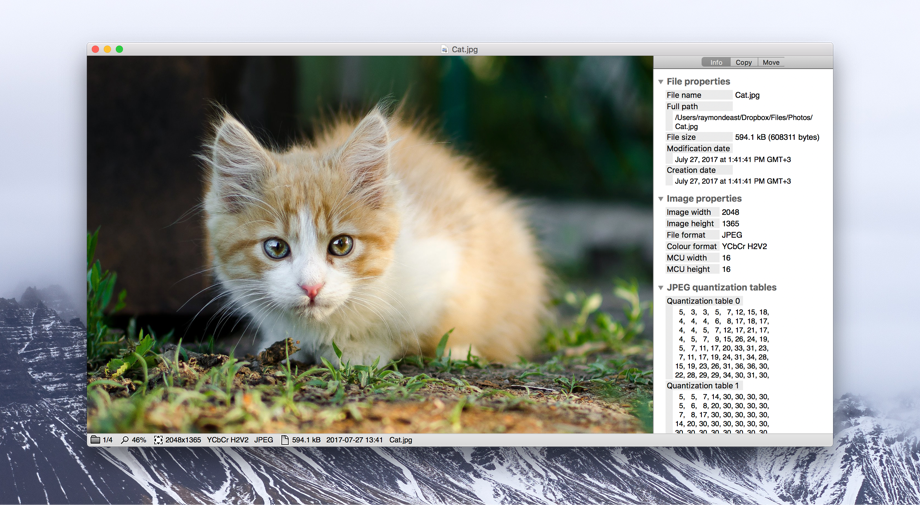
В Xee³ для чтения метаданных используется Image::ExifTool. Благодаря этому программа показывает не только базовый EXIF, но и XMP, IPTC и множество полей, которых обычно нет в лаконичном системном инспекторе. Для фотографа это удобный способ быстро проверить модель камеры, параметры экспозиции, дату съёмки, программное обеспечение, сведения об авторстве и технические теги, не открывая тяжёлый каталогизатор.
Важно различать просмотр и редактирование метаданных. Xee умеет читать их, но не позиционируется как EXIF-редактор. Если нужно массово исправить даты, записать copyright, очистить GPS или изменить IPTC-поля, используйте специализированный редактор метаданных. Xee полезен на этапе проверки: открыть файл, убедиться, что нужные поля присутствуют, и решить, требуется ли дальнейшая обработка.
JPEG quantization tables
Отображение таблиц квантования JPEG выглядит как узкоспециализированная функция, но она может пригодиться при техническом анализе. JPEG хранит матрицы, по которым выполняется квантование частотных коэффициентов. Разные камеры, приложения и настройки качества используют разные наборы значений. Xee способен показывать эти таблицы и в некоторых случаях делать предположение о программе или камере, создавшей JPEG.
Такое предположение нельзя считать доказательством происхождения файла. Таблицы могут совпадать у разных программ, а файл мог быть пересохранён. Используйте информацию как диагностический признак вместе с EXIF, XMP и временными метками. Для расследования происхождения изображения одного технического поля недостаточно.
Как проверять метаданные серии
Если нужно быстро проверить сотни файлов, откройте первый кадр, разверните Info и листайте изображения, не закрывая панель. Сравнивайте несколько ключевых полей: размеры, ориентацию, дату, модель камеры, объектив и программное обеспечение. Такой проход помогает найти фотографии, которые были неожиданно пересохранены, уменьшены, обработаны другой программой или лишились части EXIF.
Для контроля целостности экспорта обращайте внимание на сочетание разрешения и размера файла. Резко уменьшившийся объём при тех же пиксельных размерах может означать более сильное JPEG-сжатие. Сам по себе размер не доказывает ухудшение качества, но служит поводом открыть кадр в Actual Size и проверить детали.
Копирование и перемещение прямо во время просмотра
Xee³ позволяет использовать боковую панель не только для Info, но и для операций Copy и Move. На официальном изображении панели Move видна кнопка Select a Destination и список заранее выбранных папок, каждой из которых можно назначить цифровое сочетание. Это превращает просмотр в простой конвейер отбора: оценили кадр — одной командой отправили его в нужный каталог — сразу перешли к следующему.
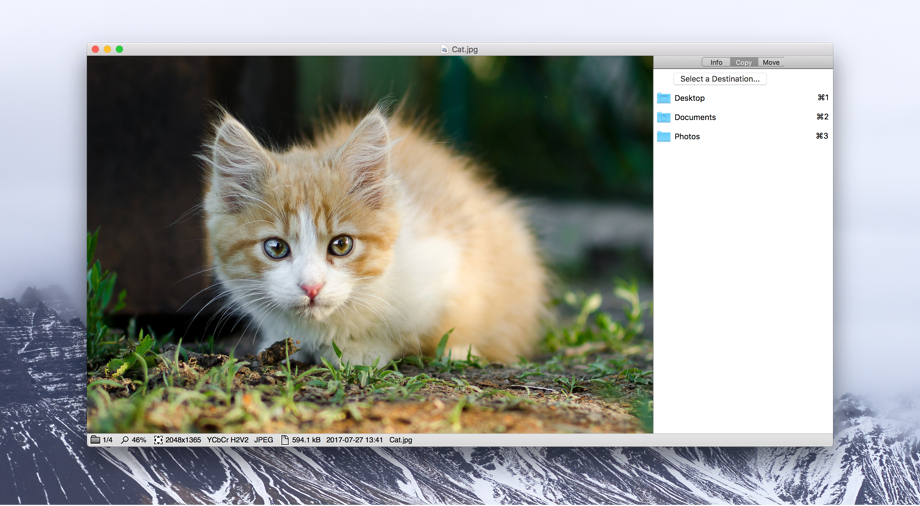
Практический пример: создайте три папки «Отобрано», «Возможно» и «Брак». Добавьте их как назначения. Во время просмотра используйте Move для файлов, которые должны физически сменить расположение, или Copy, если исходную папку нужно сохранить неизменной. Такой подход напоминает сортировку по рейтингам, но вместо внутренней базы Xee сразу меняет файловую структуру, поэтому результат виден в Finder и других программах.
Выбор между Copy и Move принципиален. Copy оставляет оригинал на месте и создаёт дополнительный экземпляр в целевой папке, что безопаснее при первичном отборе. Move переносит сам файл: это быстрее приводит коллекцию в порядок, но ошибка заметнее. Перед интенсивной сортировкой убедитесь, что целевые папки названы однозначно и находятся на ожидаемом диске.
Быстрые назначения
Если панель показывает несколько папок с сочетаниями вроде Command-1, Command-2 и Command-3, их можно использовать как категории. Такой метод особенно удобен, когда решение бинарное или трёхуровневое: «оставить», «проверить позже», «удалить/отложить». В отличие от рейтингов в каталоге, категории представлены обычными папками и не зависят от базы конкретной программы.
Не стоит создавать десятки назначений. Чем больше вариантов, тем чаще приходится смотреть на панель и тем меньше выигрыша от клавиатуры. Для сложной классификации с тегами, звёздами, цветными метками и поиском по атрибутам лучше использовать каталогизатор. Xee раскрывается, когда решение можно свести к нескольким понятным действиям.
Переименование и удаление файлов
Помимо копирования и перемещения, в описании Xee³ подтверждены переименование и удаление изображений во время просмотра. Это позволяет довести базовую сортировку до конца, не переключаясь в Finder. Например, можно исправить неудачное имя скана, удалить явный дубль и продолжить просмотр той же последовательности.
Удаление следует использовать только после проверки резервной копии. Просмотрщик показывает изображение очень быстро, и скорость работы иногда провоцирует механически подтверждать действия. Для фотосъёмки безопаснее сначала перенести подозрительные кадры в отдельную папку «Брак», а окончательно удалить их после второго прохода. Так вы получаете возможность вернуть кадр без восстановления из корзины или резервной копии.
При переименовании учитывайте сортировку. Если Browse настроен на Order by Name, изменение имени способно изменить место текущего файла в последовательности. После переименования соседний кадр может оказаться не тем, который ожидался. Для массового переименования Xee не лучший инструмент; здесь разумнее подготовить имена пакетно в Finder или специализированной утилите, а затем вернуться к просмотру.
Поворот, отражение и кадрирование
Xee содержит базовые трансформации изображения: поворот по и против часовой стрелки, отражение и кадрирование. Эти инструменты предназначены не для полноценной ретуши, а для типовых исправлений, которые часто обнаруживаются при просмотре: неверная ориентация скана, перевёрнутый кадр, лишняя полоса по краю или необходимость сохранить более компактную версию JPEG.
Для JPEG особенно важна возможность выполнять поворот и кадрирование без обычного цикла декодирования и повторного сжатия. В Xee документирована lossless JPEG transform: когда геометрия файла позволяет, данные JPEG переставляются на уровне блоков, а не пережимаются заново. Это помогает избежать дополнительной потери качества от повторного сохранения.
Однако «без потерь» не означает, что любое произвольное кадрирование всегда возможно идеально. JPEG кодируется блоками, и границы операции должны учитывать структуру этих блоков. Если точный кроп требует пиксельной границы, не совпадающей с допустимой сеткой, специализированный редактор может быть удобнее. Перед массовой правкой важной коллекции сделайте копию нескольких файлов и проверьте результат.
Ориентация из метаданных
В Preferences есть настройка Use orientation information stored in image files. Современные камеры и телефоны часто сохраняют пиксели в одном базовом направлении и записывают нужный поворот в EXIF Orientation. Когда эта опция включена, Xee учитывает тег при показе. Если изображение выглядит правильно в Xee, но повёрнуто в старой программе, причина может быть именно в различной поддержке EXIF Orientation.
Физический поворот JPEG и изменение ориентационного тега — разные вещи. Если файл должен корректно отображаться в старом оборудовании или на сервисе, который игнорирует Orientation, одного правильного отображения в Xee может быть недостаточно. Тогда лучше выполнить реальное преобразование и проверить итог в нескольких программах.
Кадры, страницы и внутренние изображения
Наличие отдельного меню Frames отражает ещё одну особенность Xee: один файл может содержать несколько изображений. Это касается анимации, некоторых RAW, многокадровых форматов, PSD со слоями, а также контейнеров, из которых Xee умеет извлекать вложенные растровые данные. Пользователь может переходить между внутренними кадрами, не создавая отдельные файлы заранее.
В описании Xee³ отдельно указана возможность извлекать bitmap-изображения из PDF и SWF. Это не означает полноценное редактирование PDF или Flash-документа. Xee ищет растровые картинки внутри контейнера, показывает их как кадры и позволяет сохранить найденное изображение. Такой режим полезен для сканов, где каждая страница PDF фактически представляет собой вложенный bitmap.
При работе с PDF нужно понимать различие между страницей и вложенной картинкой. Страница может содержать текст, векторную графику, несколько фотографий и прозрачности. Xee интересуется именно растровыми компонентами. Если нужен точный вид страницы, аннотации, подписи, перестановка страниц или печать документа, используйте Preview или полноценный PDF-редактор.
PSD и слои
Источники, посвящённые Xee³, описывают возможность просматривать внутренние изображения PSD, включая отдельные слои. Для дизайнера это удобный диагностический сценарий: быстро понять, что находится в файле, не открывая тяжёлый редактор. Но Xee не является редактором PSD: он не меняет режимы наложения, маски, текстовые слои и смарт-объекты как рабочие элементы проекта.
Если слой выглядит иначе, чем итоговая композиция в Photoshop или другом редакторе, это ожидаемо: отдельный слой может зависеть от маски, корректирующих слоёв, цветового пространства и режима смешивания. Используйте Xee для просмотра содержимого, а не для оценки финального композита сложного PSD.
Анимация GIF, PNG и других поддерживаемых форматов
Xee показывает анимацию в форматах, где она поддерживается. Для GIF это очевидный сценарий: файл открывается как движущееся изображение, а внутренние кадры можно анализировать отдельно. Современные форматы могут содержать анимацию тоже, но конкретная поддержка зависит от декодера и версии системы. Если важна покадровая точность, проверяйте файл на тестовом примере.
Анимированный файл удобно оценивать в двух режимах. Сначала посмотрите его как целую анимацию: скорость, зацикливание, визуальные скачки. Затем через Frames перейдите по отдельным кадрам и проверьте дефекты, которые в движении трудно заметить. Такой подход полезен для баннеров, простых UI-анимаций и архивных GIF.
Полноэкранный режим и слайд-шоу
View содержит Enter Full Screen, а Browse — подменю Slideshow. В слайд-шоу можно запустить последовательный показ, включить обратный или случайный порядок и выбрать интервал. В интерфейсе документированы готовые значения 1, 2, 5, 10, 20 и 30 секунд, 1 минута и пункт Other для собственного интервала.
Для презентации фотографий сначала выберите правильный порядок Browse. Если серия называется по времени съёмки, Order by Name часто совпадает с хронологией; если файлы переименовывались, может оказаться полезнее Order by Modification Date. Затем отключите лишние панели, включите Fit on Screen и Full Screen, после чего запускайте Slideshow. Такой порядок подготовки снижает вероятность, что во время показа внезапно появится слишком крупный кадр или серия пойдёт не в той последовательности.
Random Order подходит для фоновой демонстрации большой коллекции, но не для отчёта или последовательного рассказа. Reverse Order пригодится, если сканы были названы в противоположном направлении или нужно быстро пройти серию назад. Устанавливать очень короткий интервал для тяжёлых RAW и многомегапиксельных TIFF не всегда разумно: декодирование может не успевать за таймером.
Жесты трекпада и колесо мыши
Xee³ создавался с акцентом на multi-touch. Жестами можно переходить между изображениями, масштабировать и поворачивать кадр. В Preferences для горизонтального и вертикального swipe задаётся действие, поэтому направление можно согласовать с привычкой пользователя. На ноутбуке это позволяет листать фотографии почти без клавиатуры.
Колесо мыши в Xee может использоваться по-разному: для прокрутки увеличенного изображения или для быстрого перехода между файлами. Если при попытке прокрутить увеличенный кадр неожиданно открывается следующий, это не ошибка — проверьте настройку поведения scroll wheel. Обратная ситуация тоже встречается: пользователь ожидает листания серии, а колесо двигает текущую увеличенную картинку.
Для рабочего места с внешней мышью и клавиатурой часто удобнее оставить колесо для прокрутки, а навигацию назначить на простые клавиши. На MacBook можно, наоборот, использовать swipe для перехода и pinch для масштаба. Xee не навязывает один способ управления, что особенно полезно при длительном отборе.
Настройка горячих клавиш
Вкладка Keyboard в Preferences показывает список действий и назначенных сочетаний. На исторических и более поздних версиях Xee подход один и тот же: команды можно переназначать, формируя собственную схему. Среди действий есть переходы по направлениям, Next Image, Previous Image, First Image, Last Image, Random Image, Skip и другие операции.
Перед переназначением полезно выписать пять-семь действий, которые реально используются. Для сортировки фотографий обычно достаточно следующего/предыдущего кадра, Actual Size, Fit on Screen, Info, Copy или Move в несколько назначений и удаления. Если пытаться запомнить десятки сочетаний, преимущество клавиатуры пропадает.
Избегайте конфликтов с системными сочетаниями macOS и комбинациями, которые использует оконный менеджер или утилиты горячих клавиш. Если назначение не срабатывает, сначала временно отключите глобальный shortcut в другой программе. В Xee можно вернуть действие на другую клавишу, не меняя общую конфигурацию системы.
Практическая раскладка для отбора
Удобная схема строится вокруг одной руки. Например, стрелки или соседние клавиши — переход, пробел — следующий кадр, отдельная клавиша — Actual Size, ещё одна — Fit on Screen, Command-1/2/3 — папки отбора. Смысл не в конкретных символах, а в том, чтобы ключевые действия не требовали перемещения руки по всей клавиатуре.
После настройки сделайте пробный проход по 30–50 копиям, а не по единственной важной съёмке. Если постоянно приходится вспоминать сочетание или вы случайно вызываете удаление вместо перемещения, измените схему. Хорошая конфигурация должна становиться механической через несколько минут.
Оформление окна и режимы отображения
Xee³ предусматривает несколько визуальных стилей окна и настройку фона. Это не декоративная функция: окружение влияет на восприятие изображения. Для тёмных фотографий нейтральный тёмный фон уменьшает контраст между краем кадра и окном, а для сканов документов белый фон может быть естественнее. Если вы сравниваете цвет и яркость, избегайте слишком контрастного оформления, которое зрительно меняет оценку теней и светов.
В View также доступны Float on Top и Window Opacity. Первое действие удерживает окно поверх других приложений, что удобно при работе с референсом: Xee можно оставить рядом с редактором, версткой или 3D-программой. Прозрачность окна полезна для вспомогательного просмотра, но для оценки цвета, контраста и деталей её лучше вернуть к обычному значению — полупрозрачное окно смешивает изображение с фоном рабочего стола.
На большом мониторе практичен режим, при котором Xee занимает часть экрана, а Finder или редактор остаётся рядом. На небольшом дисплее чаще удобнее Full Screen и быстрые сочетания для выхода к файловым операциям. В обоих случаях Xee остаётся просмотрщиком: он не создаёт постоянную многопанельную рабочую среду и не хранит раскладку проекта как редактор.
Scaling Quality
Пункт Scaling Quality управляет качеством пересчёта изображения при показе в масштабе, отличном от 100%. Для обычного листания достаточно режима, который обеспечивает плавность и приемлемую детализацию. Для проверки тонких линий, текстур и пиксельной графики лучше перейти к Actual Size: любой интерполированный масштаб может сглаживать или, наоборот, подчёркивать края.
Особенно осторожно оценивайте резкость при масштабах вроде 33%, 46% или 67%. На таких значениях несколько исходных пикселей объединяются в один экранный, и вид зависит от алгоритма масштабирования. Если два кадра кажутся различными по резкости, сначала сравните их при 100%, а уже затем делайте вывод.
Производительность без искусственных «тестов скорости»
Xee традиционно позиционируется как быстрый просмотрщик, но универсальная цифра открытия файла была бы бессмысленной. JPEG среднего размера, 16-битный TIFF, PSD со слоями, RAW новой камеры и изображение внутри RAR требуют совершенно разной работы. Кроме того, скорость зависит от носителя, свободной памяти, архитектуры процессора и того, выполняется ли Intel-сборка через слой совместимости.
Практически производительность лучше оценивать по трём операциям: задержка первого открытия, скорость перехода к соседнему файлу и плавность перемещения по увеличенному изображению. Для типичной папки JPEG важнее второй показатель — возможность быстро проходить серию. Для огромных панорам и сканов критична плавность масштаба. Для архивов добавляется время чтения контейнера.
Если Xee кажется медленным только на конкретном типе файлов, не делайте вывод о программе целиком. Скопируйте несколько образцов на локальный SSD и сравните JPEG, PNG и проблемный формат. Если обычные JPEG листаются быстро, а RAW задерживается, узкое место связано с декодированием RAW или внутренними превью. Если одинаково медленно всё, проверьте диск, сетевой путь, Rosetta и системную нагрузку.
Сетевые и внешние диски
Xee работает с файлами через файловую систему, поэтому папка на внешнем диске или сетевом томе может выглядеть как обычная последовательность, но время доступа уже определяется носителем. На медленном USB-диске или NAS задержка между кадрами может быть связана не с отрисовкой, а с чтением следующего файла. Для диагностики перенесите несколько изображений на внутренний диск и повторите проход.
При сортировке через Move учитывайте границы томов. Перемещение внутри одного диска обычно сводится к изменению записи файловой системы, а перенос на другой диск фактически требует копирования данных и удаления исходника. Большой RAW или TIFF поэтому может «перемещаться» заметно дольше, если целевая папка находится на другом устройстве.
Сценарий: первичный отбор фотосъёмки
Для первичного отбора удобно подготовить рабочую структуру ещё до запуска Xee. Создайте рядом с исходниками папки «Отбор», «Сомнения» и при необходимости «Технический брак». Не удаляйте оригиналы на первом проходе. Откройте первый кадр исходной серии и установите порядок по имени, если камера сохраняет последовательные номера.
- Включите Fit on Screen и строку состояния, чтобы видеть весь кадр и его технические параметры.
- Откройте Info, если нужно контролировать экспозиционные данные или объектив.
- Назначьте быстрые папки для Copy или Move; для первого прохода безопаснее Copy.
- Листайте серию и отправляйте уверенные кадры в «Отбор», спорные — в «Сомнения».
- Для почти одинаковых дублей увеличьте значимую область до Actual Size и используйте сохранение фокуса при переходе.
- После завершения серии отдельно просмотрите папку «Сомнения» и только затем принимайте решение об удалении.
Этот процесс не заменяет рейтинг звёздами, цветовые метки и виртуальные коллекции Lightroom-подобных каталогизаторов. Его преимущество в другом: результат отбора представляет собой обычные папки, которые сразу доступны любому редактору. Для небольших и средних съёмок такой файловый подход может быть достаточным.
Как сравнивать почти одинаковые кадры
Начните с Fit on Screen, чтобы исключить снимки с очевидно неудачной композицией, морганием или перекрытым объектом. Затем перейдите к 100% на области, где критична резкость: глаз портрета, номер детали, текст на вывеске, шерсть животного. Если кадры сняты с одной точки, включите сохранение той же области при переключении.
Не сравнивайте RAW и JPEG только по видимому цвету: встроенная обработка камеры делает JPEG визуально контрастнее, а RAW-превью может использовать другой профиль. На этапе отбора сравнивайте момент, композицию и резкость. Цветовую обработку оставьте приложению, которое действительно проявляет RAW.
Сценарий: сортировка сканов и документов
Сканы часто приходят как набор TIFF, JPEG или PNG с неидеальной ориентацией и нестрогими именами. Xee удобен для быстрого визуального прохода: откройте первый файл, выберите сортировку по имени и включите строку состояния. Если страницы повёрнуты, применяйте поворот только после того, как убедитесь, что система ориентации действительно неверна, а не просто записана в метаданных.
При большом количестве страниц полезно сначала выявить грубые проблемы: пустые кадры, повторные сканы, обрезанные края, сильно отличающееся разрешение. Информационная строка помогает замечать выбросы по размеру. Затем можно переименовать отдельные проблемные файлы или вынести их в папку на повторное сканирование.
Если сканы упакованы в PDF и каждая страница содержит растровое изображение, Xee способен извлекать внутренние bitmap-объекты. Но для проверки реальной структуры PDF, текста, аннотаций и порядка страниц используйте Preview. Xee здесь выступает именно как средство добраться до вложенной графики.
Сценарий: чтение CBZ и CBR
Для простого чтения комикса откройте CBZ или CBR, установите Order by Name и Fit on Screen. Если страницы высокие, попробуйте подгонку по ширине и прокрутку. В Full Screen лишние элементы интерфейса исчезают, а переход между страницами можно оставить на клавишах или жестах.
Перед чтением проверьте первые десять страниц. Если после 1 идёт 10, а затем 100, проблема в именовании файлов внутри архива. Xee не выполняет интеллектуальную «естественную» перенумерацию содержимого во всех случаях. Надёжный вариант — подготовить имена с ведущими нулями до упаковки.
Если нужны развороты из двух страниц, режим справа налево, вертикальный webtoon или удобная полоса миниатюр, Xee уже не является специализированным решением. EdgeView 3 предоставляет такие режимы непосредственно. Xee подходит, когда достаточно последовательного покадрового чтения и важна совместимость с архивами.
Сценарий: проверка метаданных перед публикацией
Перед отправкой фотографий клиенту или публикацией полезно проверить, какие данные останутся в файле. Откройте экспорт в Xee и разверните Info. Посмотрите EXIF, XMP и IPTC, а также полное имя файла и размеры. Особое внимание уделите координатам GPS, авторским полям, имени программы обработки и датам.
Xee позволяет увидеть данные, но не является средством их очистки. Если обнаружилась чувствительная информация, закройте файл и обработайте его в редакторе метаданных или при экспорте из основного фоторедактора. После очистки снова откройте итоговый файл в Xee и убедитесь, что нежелательные поля действительно исчезли. Такой «контрольный просмотр» полезнее, чем доверять одной галочке в диалоге экспорта.
Сценарий: поиск исходного качества среди копий
В старой папке могут лежать оригиналы, уменьшенные версии, копии для сайта и пересохранённые изображения с одинаковой композицией. Переключите Browse на Order by File Size, чтобы крупные и мелкие варианты сгруппировались по объёму, затем смотрите разрешение и формат в строке состояния. Больший файл не обязательно лучше, но сочетание пиксельных размеров, формата и размера помогает быстро выделить кандидатов на оригинал.
Для JPEG откройте Info и сравните метаданные и таблицы квантования. Если у одного файла сохранился EXIF камеры, а у другого стоит программное обеспечение экспорта, это дополнительный признак происхождения. Затем сравните детали в Actual Size. Решение о том, какой файл сохранить, следует принимать по совокупности признаков, а не только по мегабайтам.
Сценарий: разбор старого архива графики
Коллекции, собранные за десятилетия, нередко содержат PCX, PICT, IFF, старые GIF, TIFF с необычным сжатием и файлы без понятного превью Finder. Здесь Xee полезен как универсальный первый просмотрщик. Создайте копию архива, работайте с ней и постепенно сортируйте файлы по типам, не изменяя оригиналы.
Если редкий файл открывается, сразу зафиксируйте его содержимое и при необходимости конвертируйте копию в современный формат через подходящий инструмент. Не стоит полагаться на то, что конкретный древний декодер будет доступен всегда. Но исходник сохраняйте: конвертация способна отбросить палитры, метаданные, дополнительные кадры или особенности старого формата.
Сценарий: Xee как окно с референсом
Float on Top превращает Xee в удобное окно-референс. Откройте нужную картинку, уменьшите окно до разумного размера, включите режим поверх остальных и расположите рядом с рабочей областью редактора. Для последовательности референсов можно листать соседние изображения, не переключаясь в Finder.
Window Opacity иногда помогает сопоставить форму или пропорции с содержимым другого окна, но для точного наложения Xee не предназначен. У него нет инструментов регистрации двух изображений, режимов разности или измерительной сетки. Если нужна техническая сверка, используйте редактор с полноценными слоями.
Типичные ошибки при просмотре и способы их устранения
Открывается только один файл, соседние не листаются
Проверьте, что исходный файл действительно находится в обычной папке вместе с другими поддерживаемыми изображениями. Если файл открыт из временного каталога браузера, вложения почты или необычного виртуального расположения, Xee может не получить ожидаемую последовательность. Сохраните файлы в локальную папку и откройте один из них оттуда.
Затем проверьте сортировку и фильтрацию форматов. В Preferences → Formats убедитесь, что расширения соседних файлов распознаются. Если рядом лежат RAW нового типа, который Xee не декодирует, переход может пропускать такие элементы.
Колесо мыши листает кадры вместо прокрутки
Это настраиваемое поведение. В Browsing найдите действие для scroll wheel и выберите прокрутку изображения, если колесо должно двигать увеличенный кадр. Для быстрого отбора, наоборот, удобно оставить колесо как переключатель изображений. Удержание Shift в некоторых конфигурациях временно меняет режим, что позволяет совмещать оба сценария.
После смены изображения показывается странная область
Вероятно, включено сохранение фокуса на той же части кадра. Для серий это полезно, а для разнородных фотографий может создавать ощущение, что Xee открыл изображение «не с начала». В Preferences → Browsing измените When switching images на более подходящее поведение либо перед переходом включите Fit on Screen.
RAW выглядит маленьким или размытым
Проверьте Frames: первым может быть встроенное превью или миниатюра. Если доступны другие кадры, перейдите к следующему. Сравните тот же RAW в профильном конвертере. Если Xee не показывает полноценное изображение, это не означает повреждение RAW — возможно, конкретная модель камеры не поддерживается используемым декодером.
Цвет отличается от Preview или редактора
Сначала убедитесь, что сравниваются одинаковые данные: один и тот же файл, одинаковый кадр RAW и одинаковое состояние ориентации. Затем проверьте наличие цветового профиля. Разные приложения могут по-разному обрабатывать старые или необычные профили. Для критической цветокоррекции используйте приложение с современным управлением цветом и откалиброванный дисплей; Xee лучше рассматривать как просмотрщик, а не как контрольную станцию допечатной подготовки.
Архив открывается, но порядок страниц неправильный
Выберите Order by Name и посмотрите имена файлов. Если нумерация без ведущих нулей, исправьте её перед упаковкой. Если главы лежат во вложенных папках с повторяющимися именами страниц, структура архива сама создаёт неоднозначность. В таком случае проще подготовить новый CBZ с единым последовательным именованием.
Копирование или перемещение отправляет файл не туда
Откройте боковую панель Copy или Move и внимательно проверьте список назначений. Удалите старые папки, которые больше не используются, и оставьте только актуальные. Перед горячей клавишей смотрите на номер назначения, особенно если недавно меняли порядок папок. Для первого прохода используйте Copy, пока схема не станет привычной.
Горячая клавиша не срабатывает
Проверьте Keyboard в Preferences и убедитесь, что действие действительно привязано к нужной комбинации. Затем исключите конфликт с macOS, оконным менеджером, утилитой автоматизации или раскладкой клавиатуры. Если сочетание содержит символ, меняющийся между раскладками, назначьте физически более стабильную клавишу.
Программа запускается с предупреждением на Apple Silicon
Публично распространяемая сборка Xee 3.5.4 указана как Intel 64. На Apple Silicon ей требуется доступный в вашей версии macOS механизм запуска Intel-приложений. Если система сообщает о несовместимости, это ограничение архитектуры приложения, а не повреждение ваших фотографий. Не отключайте системные механизмы безопасности ради запуска старого просмотрщика; при невозможности штатного старта используйте современную альтернативу.
Изображения не открываются в усиленном режиме безопасности macOS
Для Xee сообщались проблемы с доступом к фотографиям при включённом Lockdown Mode в macOS Ventura. Если в обычном режиме файл открывается, а при усиленной защите нет, сравните поведение с Preview и проверьте системные ограничения доступа. Не рекомендуется ослаблять защиту только ради просмотрщика, если Lockdown Mode включён по реальной модели угроз; в такой ситуации предпочтительнее использовать приложение, которое корректно работает при заданных ограничениях.
Удаление или изменение файла не сразу отражается в последовательности
После файловой операции подождите завершения работы диска и перейдите на соседний кадр. На внешнем или сетевом носителе обновление может запаздывать. Если список явно рассинхронизирован, закройте текущую папку и откройте один из оставшихся файлов заново, чтобы последовательность сформировалась повторно.
Настройки, которые стоит проверить перед регулярной работой
Xee можно использовать почти без настройки, но несколько параметров заметно меняют поведение. Лучший способ — один раз пройти Preferences и привести управление к собственному сценарию. Это особенно важно, если программа назначается просмотрщиком по умолчанию: неправильное действие колеса или неожиданный полноэкранный режим будут повторяться при каждом открытии.
| Параметр | Когда полезен | Что проверить |
|---|---|---|
| Horizontal swipe action | Листание на трекпаде | Совпадает ли направление жеста с ожидаемым переходом |
| Vertical swipe action | Альтернативное листание | Не конфликтует ли с прокруткой увеличенного кадра |
| Scroll wheel | Мышь | Листать файлы или прокручивать изображение |
| When switching images | Серийная съёмка | Сохранять область просмотра или подгонять кадр |
| Reuse the window for the same folder | Работа в одном окне | Не создаются ли лишние окна |
| Immediately switch to full screen | Просмотр как галереи | Нужен ли полный экран при каждом открытии |
| Use orientation information | Фото с EXIF Orientation | Правильно ли отображаются вертикальные кадры |
После изменения настроек стоит открыть набор из разных файлов: горизонтальную фотографию, вертикальную, очень крупный кадр и небольшую картинку. Это быстрее выявляет неудобное поведение, чем тест на одном изображении. Например, сохранение фокуса прекрасно работает на серии одинаковых кадров, но раздражает на смешанной папке со сканами и обложками.
Открывать отдельное окно или переиспользовать текущее
В Browsing есть выбор между открытием каждого изображения в новом окне и повторным использованием окна для той же папки. Для обычного просмотра второй вариант компактнее: двойной щелчок по другому файлу из того же каталога не размножает окна. Отдельные окна полезны, если нужно одновременно держать на экране несколько изображений для визуального сравнения.
Если окон стало слишком много, не пытайтесь исправить это только командой Window. Сначала измените базовую настройку открытия. И наоборот, если Xee постоянно заменяет текущий референс новым файлом, а вам нужны два изображения рядом, разрешите отдельные окна и только после этого выстраивайте их на экране.
Работа с несколькими окнами и вкладками
В меню View видны команды Show Tab Bar и Show All Tabs, а стандартное меню Window позволяет управлять окнами приложения. Вкладки полезны, когда нужно держать несколько файлов в одном контейнере окна, не создавая визуальный хаос на рабочем столе. Однако папочное листание и вкладки решают разные задачи: первая функция проходит последовательность соседних файлов, вторая удерживает несколько открытых документов.
Для сравнения двух изображений удобнее отдельные окна, потому что их можно поставить рядом. Для набора референсов, между которыми нужно иногда переключаться, вкладки компактнее. Если один из файлов относится к большой папке, помните, что переход Next Image может изменить содержимое этой вкладки согласно последовательности папки. Не используйте вкладку как «закреплённый» референс, если собираетесь активно листать в ней каталог.
Когда Xee действительно удобен, а когда нужен другой класс программы
Xee особенно рационален, когда файлы уже организованы на диске и пользователь не хочет создавать новую библиотеку. Он подходит для папок проекта, выгрузок с камеры, сканов, архивов, референсов и старых коллекций. Его функции построены вокруг открытия, навигации, проверки технических данных и простых файловых действий.
Если требуется глубокая коррекция экспозиции, локальные маски, портретная ретушь, удаление объектов, замена фона, пластика или коллаж, задача выходит за рамки Xee. Здесь нужен фоторедактор вроде ФотоМАСТЕРа или другого редактора соответствующего уровня. Xee может помочь выбрать исходник и проверить его параметры, но не выполняет такую обработку.
Если нужна долговременная фототека с рейтингами, ключевыми словами, географией, распознаванием лиц и виртуальными альбомами, нужен каталогизатор. Если важны развороты комиксов, webtoon, сетевые каталоги и современная поддержка Apple Silicon, логичнее смотреть на специализированный просмотрщик вроде EdgeView 3. Если основная работа связана с PDF, подписями и аннотациями, системный Preview функциональнее.
Ограничения Xee, которые влияют на рабочий процесс
Нет полноценной ретуши
Поворот, отражение и кадрирование нельзя путать с фоторедактированием. В Xee нет рабочего набора инструментов для коррекции лица, локального удаления объектов, сложной цветокоррекции, кривых с масками, пластики или композиции нескольких изображений. Даже если файл можно открыть, редактирование остаётся задачей другой программы.
Метаданные читаются, но не становятся базой каталога
Info показывает большой объём EXIF, XMP и IPTC, однако Xee не превращает эти данные в поисковый каталог. Нельзя построить постоянную библиотеку «все снимки объективом 50 мм» или «все кадры с рейтингом 5» просто потому, что программа видит соответствующие теги. Для этого нужен DAM-каталогизатор или специализированный поиск.
Нет полноценного редактирования EXIF/IPTC
Просмотр метаданных полезен для контроля, но исправить дату съёмки, записать автора или массово удалить GPS средствами Xee нельзя рассматривать как штатный рабочий процесс. После проверки файл приходится передавать в отдельный инструмент и затем возвращаться к Xee для контроля результата.
Intel-архитектура сборки
Публичная спецификация Xee 3.5.4 указывает Intel 64. Для пользователя современного Mac это реальное ограничение совместимости. Даже если приложение запускается через Rosetta, оно не является Universal Binary. При выборе программы для долгосрочного рабочего места это следует учитывать вместе с требованиями будущих версий macOS.
Комиксный режим базовый
Чтение CBZ и CBR удобно благодаря прямому открытию архивов, но Xee не позиционируется как продвинутый ридер с двухстраничными разворотами, вертикальным webtoon, направлениями чтения и мощной навигацией по миниатюрам. Для обычной последовательности страниц возможностей хватает; для регулярного чтения манги и больших библиотек специализированный ридер удобнее.
Нет развитого файлового браузера
Сильная модель Xee — открыть файл и пройти его соседей. Это не тот же сценарий, что полноценный файловый браузер с деревом дисков, иконками, поиском и сетевыми ресурсами внутри приложения. Пользователь по-прежнему опирается на Finder для выбора исходной папки и общей организации структуры.
Как использовать Xee вместе с Finder
Finder остаётся центральным инструментом для создания папок, массового переименования, тегов macOS и сложного копирования. Xee удобнее подключать на этапе визуального решения. Хорошая связка выглядит так: в Finder подготовить структуру, в Xee быстро просмотреть и разнести изображения, затем снова использовать Finder для массовых операций над уже отобранными группами.
Например, при разборе 2000 фотографий не нужно пытаться переименовать каждый файл в Xee. Сначала с помощью Copy или Move выделите нужные 150 кадров в отдельную папку, затем в Finder примените пакетное Rename. После этого снова откройте первый файл в Xee и проверьте последовательность и результат.
Теги Finder также можно использовать как второй слой организации. Xee не управляет ими как основной функцией, но папочный отбор не мешает последующему присвоению цветных тегов в Finder. Так можно сохранить простоту Xee и добавить системную классификацию без отдельной фотобазы.
Как использовать Xee перед фоторедактором
Наиболее естественное место Xee в цепочке обработки — до редактора. Сначала отберите нужные изображения, проверьте технические параметры, удалите явные дубли и разложите материалы. Только после этого открывайте выбранные кадры в редакторе. Такой порядок сокращает количество файлов, которые приходится импортировать или обрабатывать.
Если редактор умеет работать с RAW, не конвертируйте их в Xee ради удобства. Сохраните оригиналы и передайте их напрямую в проявочный модуль. Xee нужен для просмотра и отбора, а не для промежуточного преобразования формата без необходимости.
После экспорта из редактора Xee снова полезен как контрольный просмотрщик. Откройте папку готовых JPEG или PNG, проверьте, не пропущен ли кадр, одинаковы ли размеры, сохранилась ли ориентация и нет ли случайных файлов другого качества. Затем при необходимости проверьте метаданные через Info.
Как использовать Xee после пакетного экспорта
Пакетный экспорт иногда даёт ошибки, которые незаметны в окне очереди: один файл сохранился в другом размере, другой получил лишнюю рамку, третий оказался повреждён. Xee удобен именно для визуального контроля последовательности. Выберите Order by Name, включите строку состояния и быстро пройдите все результаты.
Если экспорт должен иметь одинаковое разрешение, следите за значениями ширины и высоты. Для горизонтальных и вертикальных изображений размеры закономерно меняются местами, но неожиданное третье значение сразу заметно. Для веб-графики проверяйте прозрачность PNG на подходящем фоне и анимацию там, где она ожидается.
Как проверять качество JPEG без лишнего пересохранения
JPEG легко испортить цепочкой повторных сохранений. Xee удобен тем, что позволяет оценить файл при Actual Size и выполнить некоторые геометрические операции losslessly. Но важнее дисциплина: не нажимайте Save As только ради просмотра и не создавайте новые копии без необходимости.
При подозрении на сильное сжатие увеличьте однородные области и контрастные границы. Ищите блоки 8×8, ореолы вокруг резких контуров, потерю мелкой текстуры и ступенчатые переходы. Сопоставьте визуальную картину с размером файла и таблицами квантования в Info. Эти признаки помогают понять, пережат ли JPEG, но восстановить потерянные детали Xee не может.
Контроль ориентации и геометрии
Фотографии с телефона, камеры и сканера могут хранить ориентацию по-разному. Перед физическим поворотом проверьте, что изображение действительно записано неверно. Если Xee учитывает Orientation и показывает кадр правильно, а другой сервис нет, нужно решить, где файл будет использоваться. Для современного приложения достаточно тега, для старого оборудования может потребоваться фактический поворот пикселей.
Сканам свойственна другая проблема — небольшое отклонение горизонта. Xee не является инструментом тонкого выравнивания на доли градуса. Поворот на 90 градусов подходит для неверной ориентации, но коррекцию наклона лучше делать в редакторе, где есть свободный угол и контроль обрезки.
Проверка прозрачности и фона
PNG, некоторые TIFF и другие форматы могут содержать альфа-канал. Если на одном фоне изображение выглядит чисто, а на другом вокруг объекта появляется светлый или тёмный ореол, проблема часто связана с подготовкой краёв, а не с Xee. Меняйте цвет фона окна, чтобы увидеть поведение прозрачных пикселей на разных подложках.
Для иконок и UI-графики полезно проверять как светлый, так и тёмный фон. Полупрозрачные тени, антиалиасинг и маттинг иногда рассчитаны только на одну подложку. Xee позволяет быстро заметить дефект, но исправление выполняется в графическом редакторе.
Проверка анимированных файлов
Анимацию лучше тестировать не только визуально, но и по кадрам. Сначала убедитесь, что цикл запускается и не дёргается на стыке. Затем откройте внутренние кадры и найдите место, где меняется композиция или появляются артефакты. Это особенно важно для оптимизированных GIF, где отдельный кадр может хранить не полное изображение, а только изменённую область.
Если Xee и браузер показывают анимацию по-разному, финальным эталоном для веб-публикации должен быть целевой браузер. Просмотрщик помогает диагностировать файл, но реальная платформа может иметь собственный декодер и правила воспроизведения.
Работа с очень большими изображениями
Панорамы, карты, сканы и рендеры размером в десятки тысяч пикселей требуют больше памяти и времени на декодирование. Не стоит судить о проблеме только по тому, что первый показ занимает дольше обычного JPEG. Сначала дождитесь полной загрузки, затем проверьте плавность Actual Size и прокрутки.
Если памяти недостаточно, закройте другие тяжёлые приложения и попробуйте локальную копию файла. Для огромного TIFF с несколькими слоями или страницами Xee может быть не оптимальным инструментом. Иногда проще создать техническое превью для навигации, а оригинал открывать только в специализированном приложении.
Безопасная работа с оригиналами
Поскольку Xee умеет перемещать, переименовывать, удалять и сохранять изменения JPEG, он способен менять структуру коллекции. Перед разбором единственной копии съёмки сделайте резервную копию. Это не специфическая слабость Xee, а нормальная практика для любого инструмента, который сочетает просмотр и файловые операции.
Для важных данных полезен принцип двух проходов. В первом используйте только Copy и создайте папки отбора. Во втором, когда решение проверено, выполните Move или удаление в Finder. Такой процесс немного медленнее, зато снижает риск потерять кадр из-за ошибочной горячей клавиши.
Что проверять после переноса файлов
После интенсивной сортировки откройте каждую целевую папку отдельно. Проверьте количество файлов, несколько первых и последних имён, отсутствие очевидных дублей и целостность изображений. Если исходная серия имела непрерывную нумерацию, разрывы в папке «Отбор» сами по себе нормальны; важно лишь, чтобы нужные кадры действительно оказались там, где ожидалось.
Если использовался Copy на другой диск, сравните несколько размеров и откройте файлы непосредственно с целевого носителя. Для критичных архивов можно дополнительно использовать контрольные суммы отдельной утилитой. Xee проверяет визуальную читаемость, но не является системой верификации копирования.
Поведение Xee с PDF и чем оно отличается от Preview
Xee интересен тем, что умеет находить растровые изображения внутри PDF, тогда как Preview предназначен для работы с документом как с документом. В Preview доступны миниатюры страниц, аннотации, подписи, формы, перестановка страниц, экспорт и защита PDF. В Xee PDF имеет смысл открывать, когда цель — добраться до вложенной графики или быстро увидеть растровое содержимое.
Если PDF содержит скан страницы как один большой JPEG, Xee может быть удобен для извлечения этого bitmap. Если страница собрана из текста и векторных элементов, ожидать от Xee точного визуального воспроизведения всех объектов как отдельных изображений не нужно. Для печати и юридически значимого просмотра оставайтесь в Preview или другом PDF-приложении.
Работа с PSD без запуска редактора
PSD в папке референсов иногда нужно только идентифицировать: понять, что изображено, каков размер, есть ли несколько внутренних представлений. Xee позволяет сделать это быстрее, чем запускать полноценный редактор для каждого файла. Особенно полезно, когда нужно просмотреть много старых PSD и решить, какие из них вообще заслуживают дальнейшего внимания.
Но нельзя использовать Xee для проверки совместимости эффектов Photoshop. Текст, корректирующие слои, smart objects, режимы смешивания и маски могут отображаться иначе или не раскрываться как самостоятельные рабочие элементы. После отбора нужный PSD всё равно следует открыть в приложении, которое понимает его структуру полностью.
Форматы, которые лучше проверять отдельно
Для редких RAW, старых PICT/FPX, многокадрового TIFF, сложного PSD и файлов с нестандартным цветовым профилем разумно иметь второе приложение для проверки. Xee ценен широтой, но ни один универсальный просмотрщик не гарантирует идентичную поддержку всех вариантов формата. Если файл важен, сравните результат с профильным инструментом.
Особенно это относится к новым форматам и новым камерам, появившимся после последнего обновления Xee. Расширение может быть знакомо, но конкретный вариант кодека — нет. Современные просмотрщики, обновляемые вместе с macOS, иногда декодируют такие файлы корректнее.
Сравнение с аналогами
Xee разумно сравнивать не по количеству функций вообще, а по типу задачи. Он относится прежде всего к файловым просмотрщикам: открыть один файл, пройти соседние, читать изображения внутри архивов, показать технические данные и выполнить простые операции с файлами. ФотоМАСТЕР — полноценный фоторедактор, Preview — системный просмотрщик и редактор изображений/PDF, EdgeView 3 — современный специализированный просмотрщик с развитой навигацией и комиксными режимами. Поэтому один и тот же пользователь может применять несколько этих программ на разных этапах.
| Задача | Xee | ФотоМАСТЕР | Preview | EdgeView 3 |
|---|---|---|---|---|
| Листать соседние файлы в папке | Да, это основной сценарий | Не основной сценарий | Возможно, но логика ориентирована на открытые документы | Да, с файловым браузером и миниатюрами |
| Открывать изображения внутри архивов | Да, без предварительной распаковки | Нет как основной функции | Нет как основной функции | Да, включая ZIP/CBZ, RAR/CBR, 7-Zip/CB7 и TAR/CBT |
| EXIF/XMP/IPTC | Подробный просмотр | Метаданные не являются главным назначением | Базовая информация об изображении | Просмотр EXIF |
| Ретушь портрета | Нет | Есть автоматическая и ручная ретушь | Только базовые корректировки | Не основной сценарий |
| Удаление объектов и замена фона | Нет | Есть | В современных версиях есть удаление фона, но не полный ретушный набор | Не основной сценарий |
| Аннотации и подписи PDF | Нет | Не основной сценарий | Да | Не основной сценарий |
| Двухстраничный комикс / webtoon | Нет специализированного режима | Нет | Нет специализированного режима | Да |
| Сетевые SMB/AFP/FTP-источники внутри программы | Нет развитого встроенного браузера | Нет как основной функции | Через файловую систему macOS | Да |
| Apple Silicon | Сборка 3.5.4 указана как Intel 64 | Зависит от редакции и платформы | Системное приложение macOS | Universal Binary для Intel и Apple Silicon |
Xee и ФотоМАСТЕР
ФотоМАСТЕР решает другую часть фотопроцесса. В нём есть локальная коррекция через «Ретушь» → «Корректор», автоматическая обработка портрета в «Идеальный портрет», пластика лица и фигуры, удаление лишних объектов, замена фона, эффекты и инструменты цветокоррекции. То есть после того, как фотография выбрана, ФотоМАСТЕР позволяет изменить её содержимое и внешний вид гораздо глубже, чем Xee.
Xee, напротив, удобнее до редактирования, когда нужно пройти папку или архив и решить, какие файлы вообще стоит обрабатывать. Он показывает расширенные метаданные, может читать изображения прямо из архивов и позволяет копировать или перемещать отобранные кадры без построения каталога. У ФотоМАСТЕРа эти задачи не являются центральными: его интерфейс ориентирован на работу с открытой фотографией и набором инструментов обработки.
Поэтому выбор между ними не сводится к «больше функций — лучше». Для ретуши кожи, изменения черт лица, удаления провода, замены неба или фона Xee просто не имеет нужных инструментов. Для быстрого просмотра CBR, проверки XMP/IPTC и раскладывания исходников по папкам открывать полноценный фоторедактор избыточно. В рабочей цепочке Xee может выступать просмотрщиком и отборщиком, а ФотоМАСТЕР — редактором выбранных кадров.
Если необходимо обработать один портрет, логичнее сразу открыть его в ФотоМАСТЕРе. Если перед вами папка из нескольких сотен изображений, сначала удобнее отобрать кандидатов в Xee, а уже затем передать десяток нужных файлов в редактор. Такой порядок снижает количество лишней обработки и не смешивает просмотр с редактированием.
Xee и Preview
Preview входит в macOS и покрывает широкий круг повседневных задач: открывает изображения и PDF, умеет кадрировать, менять размер и поворачивать изображения, корректировать цвет, конвертировать в разные форматы, добавлять разметку, работать с формами и подписями PDF. В современных версиях Preview также умеет удалять фон у изображений. Для пользователя, которому нужно открыть один JPEG или подписать PDF, отдельный просмотрщик часто не требуется.
Преимущество Xee проявляется в файловой навигации. Открыв один снимок, пользователь сразу листает соседние файлы, может сортировать их по имени, дате или размеру, включать вложенные папки и работать с архивами. Preview способен открыть несколько выделенных изображений и показывать миниатюры, но его модель не так тесно связана с текущей папкой и архивными контейнерами.
Ещё одно различие — глубина технических метаданных. Xee использует ExifTool и показывает EXIF, XMP, IPTC, а для JPEG — таблицы квантования и другие низкоуровневые сведения. Preview предоставляет инспектор и данные о файле, но не ставит целью настолько подробный технический разбор JPEG. Для диагностики происхождения файла и проверки метаданных Xee даёт больше специализированной информации.
Зато при работе с PDF Preview значительно функциональнее: страницы, аннотации, подписи, формы, объединение и перестановка страниц, защита паролем и экспорт входят в его нормальный рабочий процесс. Xee имеет смысл открывать PDF ради вложенных bitmap-изображений, а не вместо полноценного PDF-инструмента.
Xee и EdgeView 3
EdgeView 3 — прямой современный конкурент именно в классе просмотрщиков. Он открывает JPEG, PNG, TIFF, BMP, RAW, PSD, HEIC/HEIF, WebP, OpenEXR, HDR, JPEG-XL, AVIF на поддерживаемых версиях macOS, PDF и другие форматы, а также читает изображения внутри ZIP/CBZ, RAR/CBR, 7-Zip/CB7, TAR/CBT. Встроенный файловый браузер умеет показывать список или значки, переименовывать и удалять файлы, работать с поиском и обращаться к SMB, AFP и FTP.
Для чтения комиксов EdgeView 3 предлагает то, чего Xee не делает как специализированную функцию: две страницы рядом, вертикальный режим webtoon, полосу миниатюр и прогресс. Анимации GIF, PNG и WebP можно воспроизводить и разбирать покадрово. Приложение распространяется как Universal Binary и рассчитано на современные Intel и Apple Silicon Mac.
Xee остаётся более лаконичным по идеологии: открывается изображение, вокруг него — минимум интерфейса, а быстрые операции Copy/Move встроены непосредственно в просмотр. Пользователю, который ценит именно такой старый файловый workflow и подробный Info через ExifTool, переход на EdgeView означает более насыщенный интерфейс и другие привычки. Но если нужен современный файловый браузер, сетевые источники и продвинутый комиксный режим, EdgeView 3 покрывает эти задачи шире.
Что выбрать для конкретной задачи
- Быстро разобрать папку JPEG/RAW по нескольким каталогам. Xee подходит благодаря последовательному просмотру, Info и быстрым назначениям Copy/Move.
- Отретушировать портрет, убрать объект, заменить фон. Нужен ФотоМАСТЕР или другой фоторедактор; Xee этих операций не выполняет.
- Подписать или разметить PDF, объединить страницы. Preview решает задачу средствами macOS.
- Читать мангу с разворотами и webtoon, работать с сетевыми папками. EdgeView 3 предоставляет специализированные режимы.
- Проверить EXIF/XMP/IPTC и технические параметры JPEG. Xee удобен благодаря детальной панели Info.
- Открыть один обычный PNG или JPEG без особых требований. Preview обычно достаточно; Xee нужен, если важна последующая навигация по папке.
Практическая памятка по Xee
Перед первым большим проходом настройте Xee на тестовой папке. Установите предсказуемый порядок Browse, решите, что делает колесо и жесты, включите строку состояния и подберите сочетания клавиш. Если планируется сортировка, создайте целевые папки заранее и проверьте Copy/Move на копиях файлов.
| Нужно сделать | Где искать | Рекомендуемый подход |
|---|---|---|
| Следующий/предыдущий файл | Browse | Назначить простые клавиши или swipe |
| Изменить порядок | Browse → Order by… | Имя для серий, дата для недавних правок |
| Показать 100% | View → Actual Size | Использовать для резкости и артефактов |
| Вписать в экран | View → Fit on Screen | Основной режим первичного отбора |
| Увидеть метаданные | панель Info | Проверять путь, размеры, EXIF/XMP/IPTC |
| Разложить по папкам | панели Copy/Move | Сначала Copy, затем окончательный Move |
| Прочитать архив | Открыть ZIP/RAR/CBZ/CBR | Сортировать страницы по имени |
| Посмотреть внутренний кадр | Frames | Проверять RAW, анимацию и контейнеры |
| Запустить показ | Browse → Slideshow | Сначала настроить порядок и Fit |
| Убрать интерфейс | View | Full Screen и скрытие Status Bar |
Кому Xee подходит на практике
Xee имеет смысл для пользователя, который хранит изображения в обычных папках и хочет работать с ними напрямую. Если коллекция уже организована именами каталогов и файлов, программа не заставляет менять систему хранения. Она добавляет к Finder быстрый последовательный просмотр, поддержку архивов, детальные метаданные и операции сортировки.
Фотографу Xee полезен как инструмент первичного отбора и технической проверки, но не как RAW-конвертер. Дизайнеру — как быстрый просмотрщик PSD, редких растровых форматов и папок референсов, но не как редактор. Владельцу архивов комиксов — как простой читатель CBZ/CBR, если не нужны сложные развороты. Для цифрового архива — как способ открыть форматы, с которыми системный просмотрщик справляется не всегда.
Если основная потребность — современный просмотрщик на Apple Silicon с активной поддержкой новых форматов, встроенным файловым браузером и сетевыми ресурсами, ограничения Intel-сборки Xee становятся существенными. Если же Xee уже встроен в привычный рабочий процесс и запускается на конкретном Mac, его сильные стороны по-прежнему понятны: минимальный интерфейс, файловая навигация, архивы и техническая информация без создания каталога.
Итоговая схема работы
Рациональный процесс с Xee можно свести к нескольким этапам. Сначала открыть первый файл в подготовленной папке и выбрать порядок просмотра. Затем настроить Fit on Screen для общего отбора, а Actual Size — для проверки деталей. При необходимости держать открытым Info и смотреть путь, размеры и метаданные. Удачные или проблемные кадры сразу отправлять через Copy/Move в несколько заранее созданных каталогов.
Архивы открывать без распаковки, если задача — только просмотр; распаковывать их отдельно, когда нужно массовое редактирование или переименование. RAW использовать для визуального отбора, а проявку оставлять профильному редактору. PDF открывать в Xee ради вложенной растровой графики, но документные операции выполнять в Preview. Для комиксов применять Xee, пока хватает последовательного просмотра; при необходимости разворотов и webtoon переходить к специализированному ридеру.
Главное достоинство такого подхода — отсутствие лишнего слоя между пользователем и файлами. Xee не требует перестраивать коллекцию под собственную библиотеку: папка остаётся папкой, архив — архивом, а метаданные читаются из самого изображения. Именно в этом сценарии программа наиболее полезна — как быстрый технический просмотрщик и файловый сортировщик, а не как замена фоторедактора или каталога.
Диагностический чек-лист перед поиском обходного решения
Если Xee ведёт себя неожиданно, полезно сначала отделить проблему файла от проблемы приложения и от ограничения macOS. Начните с одного заведомо корректного JPEG небольшого размера, лежащего на внутреннем диске. Если такой файл открывается и листается нормально, базовая установка Xee работоспособна. Затем добавляйте по одному фактору: проблемный формат, архив, внешний диск, сетевую папку, очень большое разрешение или RAW конкретной камеры.
Для файла, который не открывается, зафиксируйте расширение, реальный тип, размер и источник. Попробуйте тот же файл в Preview и ещё одном независимом просмотрщике. Если его не читает ни одна программа, вероятнее повреждение или необычный вариант формата. Если Preview открывает, а Xee нет, причина обычно в декодере или поддержке конкретной разновидности. Если Xee открывает, а Preview нет, имеет смысл проверить Info и затем сохранить копию в более универсальном формате отдельным конвертером.
Для проблем с навигацией создайте временную папку из десяти обычных JPEG с простыми именами 001–010. Откройте 001 и проверьте Next Image, Previous Image, First Image, Last Image и сортировку. Если здесь всё предсказуемо, а в рабочей папке нет, ищите различия в именах, вложенных каталогах, неподдерживаемых расширениях или правах доступа. Такой тест быстрее случайного изменения десятков настроек.
Для проблем с масштабом верните View к простому состоянию: Fit on Screen, обычная непрозрачность окна, без Float on Top и без автоматического изменения размера. Затем включайте нужные опции по одной. Для проблем с мышью и трекпадом отдельно проверьте Browsing, потому что листание, прокрутка и жесты могут быть назначены на разные действия.
Для операций Move и Copy сначала используйте тестовые файлы. Создайте две временные папки, назначьте их как destinations и убедитесь, что цифровые сочетания соответствуют ожидаемым каталогам. Только после этого возвращайте реальные исходники. Если папка назначения находится на внешнем диске, проверьте свободное место и права записи — Xee не может обойти ограничения файловой системы.
Если приложение запускается, но часть функций ведёт себя иначе на новом Mac, проверьте архитектуру и системную совместимость до поиска «секретных» настроек. Сборка Xee 3.5.4 относится к Intel 64; поведение через слой совместимости может отличаться от старого Intel-Mac. Не стоит отключать Gatekeeper, системную защиту или Lockdown Mode только ради проверки просмотрщика. Безопаснее временно использовать современную альтернативу и сохранить исходные файлы неизменными.
Наконец, при любом повторяемом сбое сохраните минимальный тестовый пример: один файл или маленький архив, на котором проблема проявляется стабильно. Это помогает понять, относится ли ошибка к формату, метаданным, имени файла или размеру. Для редких изображений полезно также сохранить копию до любых конвертаций, потому что именно исходный файл содержит данные, необходимые для последующей диагностики.
Несколько рабочих правил, которые экономят время
Не меняйте сразу все настройки под себя. Сначала добейтесь предсказуемого листания, затем добавьте быстрые назначения Copy/Move и только после этого переназначайте редко используемые клавиши. Когда одновременно меняются жесты, колесо, порядок сортировки и сочетания, трудно понять, какая именно настройка вызвала неожиданное поведение.
Не используйте Xee как единственное место проверки важного файла. Для обычного JPEG это почти никогда не требуется, но RAW новой камеры, старый PICT, сложный PSD или необычный TIFF разумно открыть ещё в профильном приложении. Совпадение результата двух независимых декодеров снижает риск принять особенность одного просмотрщика за повреждение исходника.
Не смешивайте первичный отбор и необратимую очистку. Первый проход должен отвечать на вопрос «какие кадры стоит оставить для дальнейшей работы», а не «что можно уничтожить прямо сейчас». Копирование в папки отбора безопаснее мгновенного удаления. После второго прохода решения обычно становятся точнее, а структура папок уже показывает, какие файлы действительно лишние.
И наконец, сохраняйте Xee в той роли, где он наиболее эффективен: быстрый просмотр, навигация по папкам и архивам, техническая проверка и простая файловая сортировка. Чем меньше от него требуется функций полноценного редактора, DAM-каталога или PDF-комбайна, тем логичнее и быстрее получается рабочий процесс.