
Adapter — универсальный медиаконвертер для тех случаев, когда нужно без командной строки преобразовать видео, аудио или изображения, уменьшить размер файлов, обрезать ролик или запись, извлечь звуковую дорожку, собрать анимированный GIF, подготовить серию картинок либо наложить на кадр текст, субтитры и водяной знак. Программа особенно удобна, когда исходники разного типа нужно обработать по одной понятной схеме: добавить их в очередь, выбрать выходной профиль, при необходимости раскрыть параметры и запустить преобразование. Она не заменяет видеомонтажный или полноценный фоторедактор, зато объединяет в одном окне много повседневных операций перекодирования, для которых иначе пришлось бы использовать несколько отдельных утилит.
- Ретушь и удаление объектов
- Замена и размытие фона
- RAW и HEIC для обработки фото
- Одна настройка на весь пакет
- Нет встроенного веб-загрузчика
- Mac-версия только Intel
Как устроена работа в Adapter
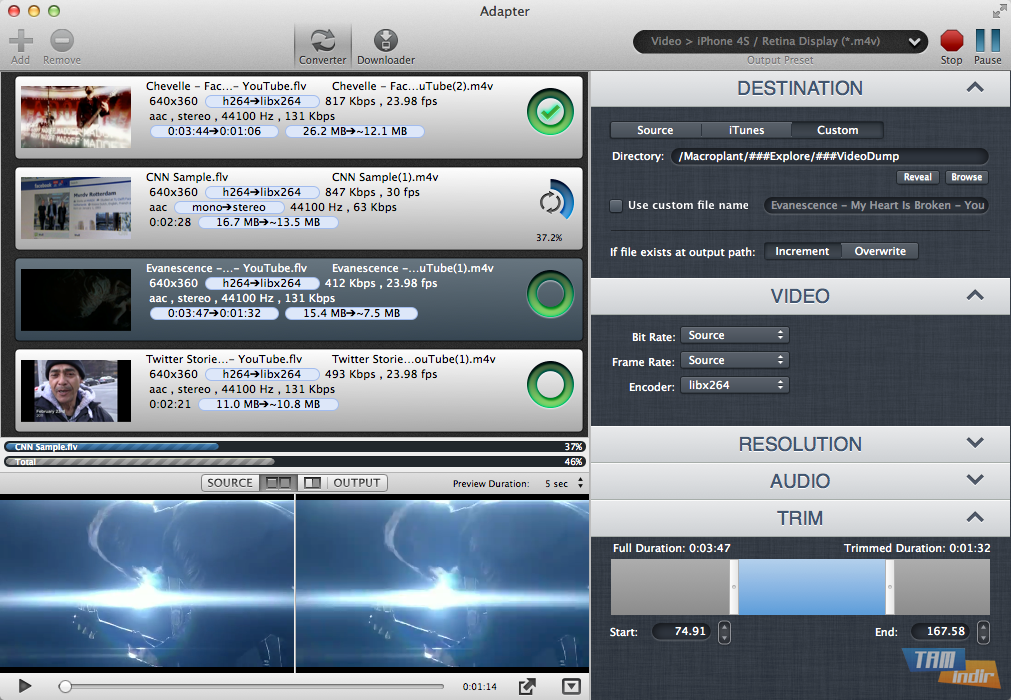
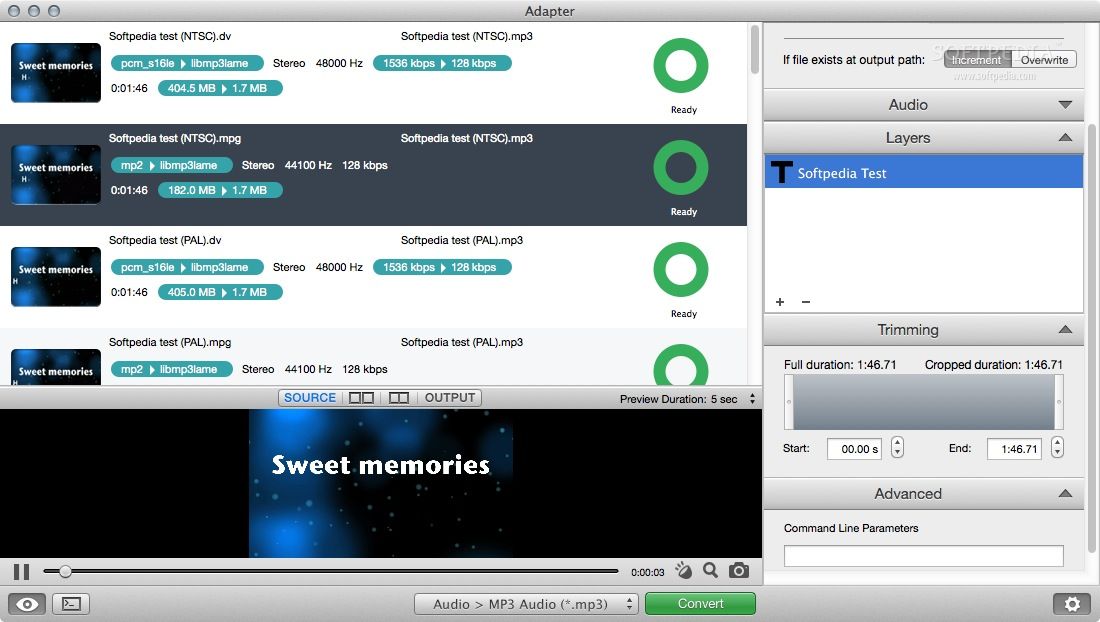
Логика Adapter построена вокруг очереди заданий. В верхней или центральной части окна находятся добавленные файлы, рядом с каждым отображаются исходное и предполагаемое выходное имя, тип кодека или формата, длительность либо разрешение, а также оценка исходного и будущего размера. Внизу расположен список выходных профилей и кнопка Convert. Справа раскрывается панель параметров: в зависимости от выбранного типа результата там появляются разделы Directory, Video, Resolution, Audio, Layers, Trimming и Advanced.
Такой порядок важен: сначала определяется не «эффект», а конечный тип файла. Если выбрать аудиовыход для видео, Adapter извлечёт звук; если выбрать графический формат, видео можно превратить в последовательность кадров или GIF; если для набора фотографий выбрать видеопрофиль и правильно настроить частоту кадров, изображения становятся источником ролика. Поэтому одна и та же очередь служит не только для простого «MP4 в другой MP4», но и для переходов между разными типами медиаданных.
Для большинства задач достаточно четырёх действий: добавить исходник, выбрать семейство Video, Audio или Image, уточнить профиль и нажать Convert. Продвинутые панели нужны тогда, когда требуется изменить битрейт, частоту кадров, разрешение, частоту дискретизации, каналы, длительность фрагмента или добавить слой. Именно поэтому интерфейс не перегружает пользователя параметрами сразу: подробные настройки можно скрывать и возвращать по кнопке с шестерёнкой.
Установка и начало работы
Adapter существует в версиях для Windows и macOS. В официальной справке для Windows перечислены XP, Vista, Windows 7, Windows 8 и Windows 10, а для Mac — OS X 10.7–10.13. Это важно не как историческая справка, а как практическое ограничение совместимости: разработчик не публикует отдельный современный список для Windows 11 и новых выпусков macOS. На Mac сборка 2.1.6 остаётся Intel-приложением, поэтому на компьютерах Apple Silicon её запуск зависит от слоя совместимости Rosetta, а не от нативного ARM-кода.
При первом запуске программа использует две внешние технологические основы. FFmpeg выполняет собственно перекодирование, а VLC применяется для медиапредпросмотра. Официальная справка прямо указывает, что Adapter должен загрузить и установить FFmpeg и VLC, если нужных компонентов нет. Отсюда практический вывод: если после установки интерфейс открывается, но конвертация или Preview не работают, прежде всего нужно проверить не только сам Adapter, но и наличие этих компонентов.
После запуска можно сразу перетащить файлы в область очереди. Второй способ — кнопка Browse, которая открывает системный диалог выбора. Для разовой операции удобнее добавить один файл и сначала освоить выбор выходного профиля. Для пакетной обработки лучше проверить настройки на одном типичном исходнике, а уже затем загружать десятки похожих файлов: параметры применяются к общей очереди, а не задаются независимо для каждого элемента.
Если программа предлагает установить или обновить необходимые медиакомпоненты, эту операцию лучше завершить до первой серьёзной конвертации. Adapter опирается на FFmpeg не только для кодирования, но и для чтения большого числа контейнеров и кодеков; без корректного backend часть форматов может распознаваться неверно либо задача завершится ошибкой ещё до начала обработки.
Главное окно и очередь файлов
Каждая строка очереди в Adapter — это краткая карточка преобразования. Слева видно исходное имя, справа — предполагаемое выходное. Между ними программа показывает ключевые параметры перехода: например, исходный аудиокодек и кодек назначения, битрейт до и после, разрешение или длительность. Цветное кольцо справа служит индикатором состояния: перед запуском элементы помечаются как готовые, во время обработки отображается прогресс, после завершения видно состояние задачи.
У строк есть ещё одна полезная особенность — оценка будущего размера. Она не является гарантией байт-в-байт, особенно при переменном битрейте и сложном видеоматериале, но позволяет заранее увидеть порядок изменения. Если рядом с WAV после выбора MP3 оценка резко уменьшается, это ожидаемо; если при конвертации фотографии в другой растровый формат предполагаемый размер неожиданно растёт в несколько раз, стоит проверить качество, разрешение и выбранный кодек до запуска всей очереди.

Adapter поддерживает drag-and-drop, поэтому отдельное окно импорта не обязательно. Несколько файлов можно перетащить сразу. В контекстном меню строки доступны служебные действия: показать исходный файл в системном файловом менеджере, открыть выходной файл после появления, быстро просмотреть выбранный элемент, выделить очередь, добавить новые позиции, удалить одну или очистить список. Набор команд немного различается между Windows и macOS, но общий принцип одинаков: очередь можно обслуживать без перехода в отдельный менеджер заданий.
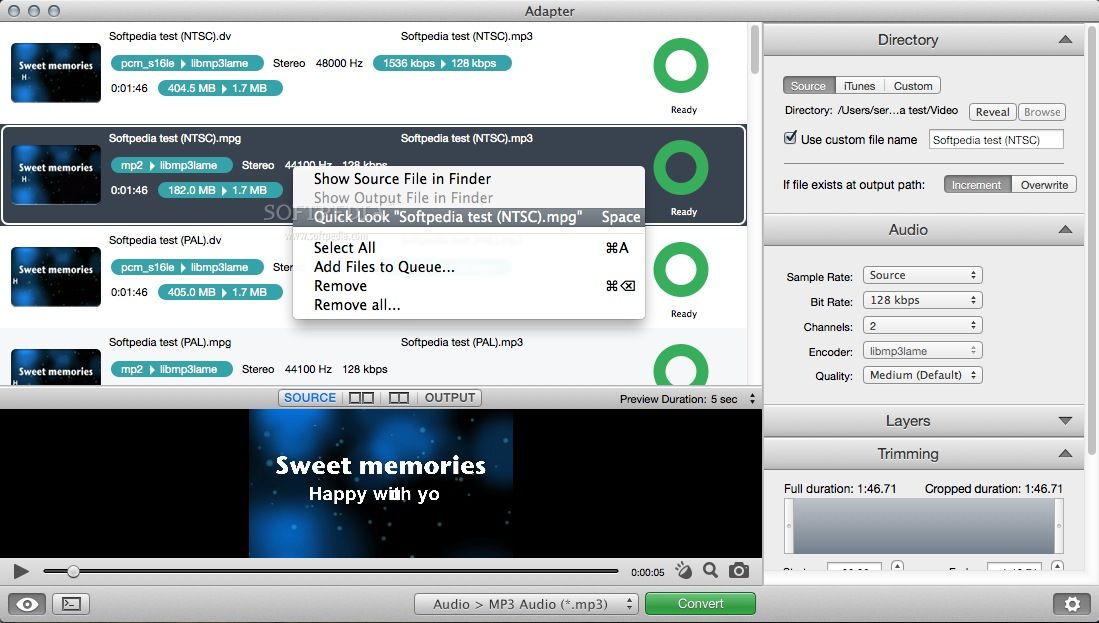
При смешанной очереди нужно помнить о типе выбранного профиля. Adapter умеет обрабатывать видео, аудио и изображения в одном интерфейсе, однако это не означает, что любой выход совместим с любым входом. Если выбран графический файл, а внизу остался видеопрофиль от предыдущей операции, возможна ошибка или неожиданная трактовка задания. Полезная привычка — после смены типа исходников проверять надпись в нижнем списке перед нажатием Convert.
Что означает выделение строки
Выделенная строка определяет, какой исходник показывается в Preview и какая информация относится к текущей позиции. При этом настройки справа в типичном пакетном сценарии являются общими. Это важное отличие от конвертеров, где каждому элементу очереди можно назначить собственный профиль. В Adapter одна очередь лучше всего работает с однотипной серией: например, десять WAV в MP3 с одинаковым битрейтом, серия JPEG с единым размером или пачка роликов, подготовленных под один и тот же профиль.
Если требуется три разных результата из одного набора исходников, надёжнее выполнить три отдельные очереди. Такой подход даёт понятные имена файлов, не заставляет постоянно менять параметры в середине списка и уменьшает риск забыть, какой режим применится к следующему элементу.
Выбор выходного формата и пресетов
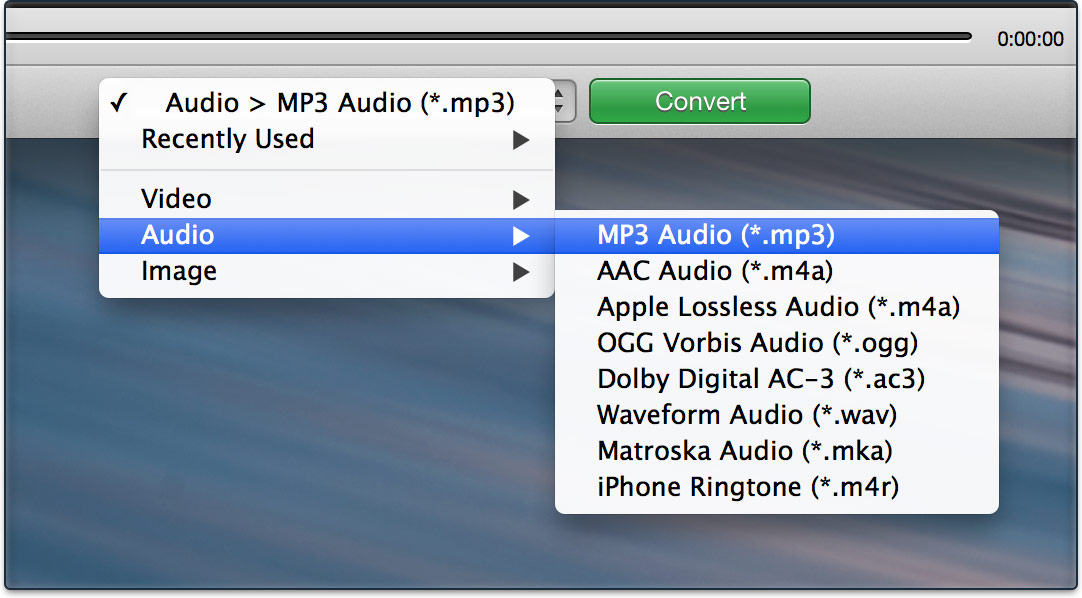
Основной список результата находится внизу окна. Он разделён на крупные категории Video, Audio и Image, а также содержит недавно использованные варианты. В зависимости от сборки и платформы внутри видеокатегории встречаются как общие форматы, так и профили устройств. Идея пресета в Adapter проста: он задаёт совместимое сочетание контейнера, кодека и базовых параметров, чтобы пользователю не приходилось вручную выяснять требования конкретного плеера или устройства.
Для аудио официальные материалы показывают, в частности, MP3 Audio (*.mp3), AAC Audio (*.m4a), Apple Lossless Audio (*.m4a), OGG Vorbis Audio (*.ogg), Dolby Digital AC-3 (*.ac3), Waveform Audio (*.wav), Matroska Audio (*.mka) и iPhone Ringtone (*.m4r). Это не полный перечень всех входов, которые способен прочитать FFmpeg, а набор явно представленных выходных вариантов интерфейса.
Видеопрофиль определяет не только расширение. Контейнер MP4, например, может содержать разные видео- и аудиокодеки, а совместимость с телевизором, телефоном или редактором зависит именно от их сочетания. Поэтому при проблемах с воспроизведением полезнее смотреть на разделы Video и Audio, а не менять одно только расширение файла.
В графических задачах Adapter умеет преобразовывать серии изображений и менять их размеры; официальный пример показывает пакетный перевод JPEG в GIF, а сайт отдельно описывает сценарий TIFF в JPG. Через видеорежим из картинок можно собрать последовательность во времени, а из ролика — получить отдельные кадры в JPEG, PNG, GIF и других форматах, которые поддерживает установленный FFmpeg.
Панель Directory: куда сохраняются результаты
Раздел Directory отвечает за место сохранения и поведение имён. В интерфейсе предусмотрены варианты оставить результат рядом с источником, отправить его в iTunes там, где эта интеграция доступна, либо выбрать собственную папку через Custom. Для пакетной работы чаще всего удобен отдельный каталог: исходники остаются нетронутыми, а проверка результата не превращается в поиск среди десятков файлов с похожими именами.
Опция Use custom file name позволяет задать имя вручную. Её стоит использовать осмотрительно при большой очереди: если несколько элементов должны получить одно имя, программа вынуждена разрешать конфликт. Для этого в панели есть политика поведения, когда файл уже существует: Increment создаёт новое имя с увеличиваемым индексом, а Overwrite разрешает замену. Для рабочих данных безопаснее сначала использовать Increment и только после проверки переходить к перезаписи.

Если конвертируется один файл, сохранение рядом с источником экономит время. Для серии фотографий или длинной пакетной перекодировки отдельная папка лучше по трём причинам: проще оценивать количество готовых элементов, легче удалять неудачную пробную партию и ниже риск случайно перезаписать оригиналы. Сам Adapter не создаёт сложную структуру проекта, поэтому порядок каталогов остаётся ответственностью пользователя.
Настройки видео
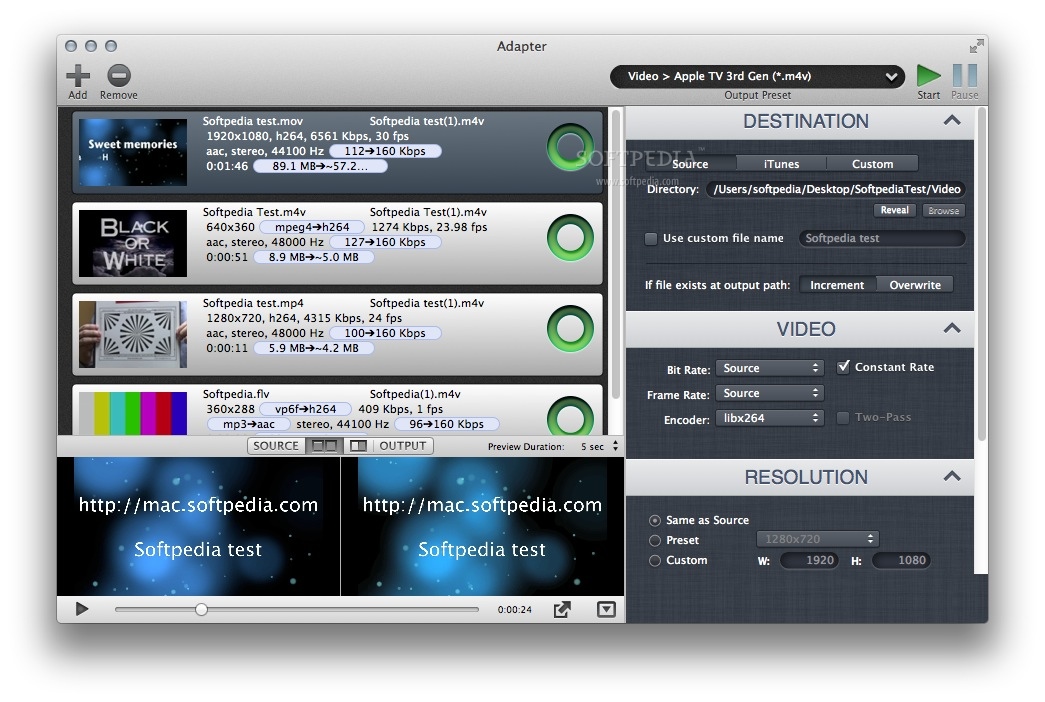
После выбора видеопрофиля справа появляется раздел Video. В разных профилях набор полей может отличаться, но в интерфейсе Adapter используются параметры Bit Rate, Frame Rate, Encoder, режим постоянной частоты кадров и в некоторых конфигурациях двухпроходное кодирование. Если выбран готовый профиль устройства, значительная часть значений уже задана; при ручной настройке их можно менять.
Bit Rate определяет, сколько данных в среднем отводится видеопотоку. Увеличение битрейта обычно повышает потенциальное качество и размер результата, но после определённой точки просто расходует место: качество не может восстановить детали, которых нет в исходнике. При уменьшении размера файла разумно сначала сократить битрейт умеренно и проверить Preview, а не сразу снижать разрешение в несколько раз.
Frame Rate задаёт частоту кадров. Сохранение значения Source подходит для большинства обычных конвертаций. Понижать частоту имеет смысл при создании GIF, таймлапса или очень компактной копии, где плавность не критична. Повышение выше исходной частоты без интерполяции не создаёт новую реальную детализацию движения: появляются дополнительные временные точки, но не новая информация о сцене.
Encoder выбирает кодек. В старых профилях Adapter встречаются libx264, MPEG-4 и другие кодеки, которые предоставляет используемая версия FFmpeg. При выборе кодека важно учитывать не только степень сжатия, но и то, где файл будет воспроизводиться. Более экзотический или старый кодек может открыть файл в одном плеере и не поддерживаться другим устройством, хотя расширение у обоих результатов будет одинаковым.
Как подготовить обычный MP4
Для универсального ролика порядок такой: добавьте исходный файл, выберите видеопрофиль MP4 общего назначения, откройте настройки шестерёнкой, оставьте частоту кадров как у источника и сначала не меняйте разрешение. Затем задайте качество или битрейт, сохраните результат в отдельную папку и включите Preview на коротком фрагменте. Если изображение выглядит нормально и оценка размера устраивает, можно запускать полную конвертацию.
Если задача — только сменить контейнер без перекодирования, Adapter не столь прозрачно показывает потоковые операции, как специализированные современные инструменты для remux. Его основная модель — конвертация по выбранному профилю. Поэтому там, где критично гарантированно избежать повторного кодирования, удобнее использовать программу, явно показывающую режим stream copy или rewrap. В Adapter лучше считать перекодирование нормальным сценарием, если интерфейс явно не указывает обратное.
Resolution: размер кадра, пропорции и масштабирование
В разделе Resolution можно оставить исходные размеры, выбрать готовый пресет или ввести ширину и высоту вручную. В интерфейсе присутствует режим сохранения пропорций, поэтому при изменении одной стороны вторая может рассчитываться автоматически. Это защищает от типичной ошибки, когда 16:9 случайно превращается в растянутый квадрат или вертикальный кадр.
Уменьшение разрешения — один из самых эффективных способов снизить объём видео, если итог не должен сохранять исходную детализацию. Для просмотра на небольшом экране перевод 4K-ролика в 1080p может быть осмысленным; для архива, будущего монтажа или кадрирования лучше хранить оригинал и создавать уменьшенную копию отдельно. Adapter не является системой неразрушающего монтажа: результат конвертации — новый файл с новыми параметрами.
При пакетной обработке изображений тот же принцип используется для ресайза. Если серия фотографий должна иметь одинаковую высоту, Adapter может применить одно значение к очереди. Здесь особенно полезно сохранение пропорций: фотографии разной ориентации не должны насильно превращаться в одинаковый прямоугольник, если этого не требует конкретный макет.

Настройки аудио
Раздел Audio содержит Sample Rate, Bit Rate, Channels, Encoder и уровень качества там, где кодек его поддерживает. Эти параметры применяются как при конвертации отдельной аудиозаписи, так и при обработке звуковой дорожки внутри видео.
Sample Rate — частота дискретизации. Для обычной перекодировки лучше сохранять исходное значение, если нет конкретного требования целевого устройства. Повышение частоты с 44,1 до 96 кГц не создаёт отсутствующих частот и только увеличивает поток данных. Понижение может быть полезно для речи, уведомлений или очень компактных файлов, но требует прослушивания результата.
Bit Rate особенно заметен при MP3 и AAC. Для музыки слишком агрессивное снижение проявляется на высоких частотах, стереопанораме и сложных переходах. Для речи допустим меньший поток, особенно если исходник моно. Adapter позволяет быстро создать несколько коротких тестов с разными значениями и сравнить размер, не кодируя весь длинный файл каждый раз.
Channels задаёт число каналов. Стерео не стоит автоматически превращать в моно, если пространственная информация важна; наоборот, исходную моно-запись нет смысла раздувать до двух идентичных каналов. При извлечении аудио из видео также следует помнить, что некоторые исходники содержат многоканальный звук: выбранный профиль может свести его к двум каналам.
Извлечение звука из видео
Один из самых практичных сценариев Adapter — получить аудиофайл из ролика без отдельного редактора. Для этого видео добавляется как обычный исходник, а в нижнем списке выбирается не видеопрофиль, а Audio, например MP3 или WAV. После нажатия Convert видеопоток не переносится в результат: создаётся аудиофайл с выбранными параметрами.
Если нужен звук без дополнительной потери качества, важно понимать исходный кодек. Перевод уже сжатого AAC в MP3 означает повторное lossy-кодирование. Если цель — дальнейшая обработка, лучше сначала вывести PCM/WAV и уже затем делать финальную копию. Если цель — компактный файл для прослушивания, MP3 или AAC обычно практичнее, но битрейт нужно выбирать с учётом качества источника.
Adapter умеет обработать таким способом серию видео: несколько файлов добавляются в очередь, выбирается один аудиопрофиль, и программа извлекает дорожки последовательно. Это удобнее, чем открывать каждый ролик в видеоредакторе. Ограничение то же: общие параметры применяются к пакетной задаче, поэтому файлы с принципиально разными требованиями лучше разбить на отдельные запуски.
Trimming: обрезка по времени
Раздел Trimming предназначен не для монтажа из нескольких сцен, а для выбора непрерывного участка исходника. Панель показывает полную и сокращённую длительность, а поля Start и End определяют начало и конец. Это подходит, когда нужно убрать длинное вступление, оставить короткий фрагмент ролика, вырезать нужный отрезок аудио или подготовить небольшой клип для GIF.
Практический порядок: сначала выделите файл, откройте Preview и найдите приблизительные границы, затем введите время в Start и End. После этого проверьте короткий предпросмотр. Если материал сжимается с межкадровым кодеком, точность визуального перехода может зависеть от способа перекодирования, но при обычном полном перекодировании Adapter способен начать итог с заданной позиции, а не только с ближайшего ключевого кадра.
Для рингтона Trim особенно важен: официальная инструкция рекомендует выбрать профиль Audio > iPhone Ringtone (*.m4r) и сократить материал до 30 секунд или меньше. Источником может быть и аудио, и видео. Этот сценарий хорошо показывает философию Adapter: сначала выбирается тип результата, затем к нему добавляется временное ограничение.
Layers: текст, изображения, субтитры и аудиослои
Раздел Layers добавляет к простой конвертации элементы компоновки. Официальные материалы показывают четыре типа: текстовый слой, изображение или водяной знак, файл субтитров SRT и дополнительную аудиодорожку. Кнопки «+» и «−» используются для добавления и удаления элементов списка.
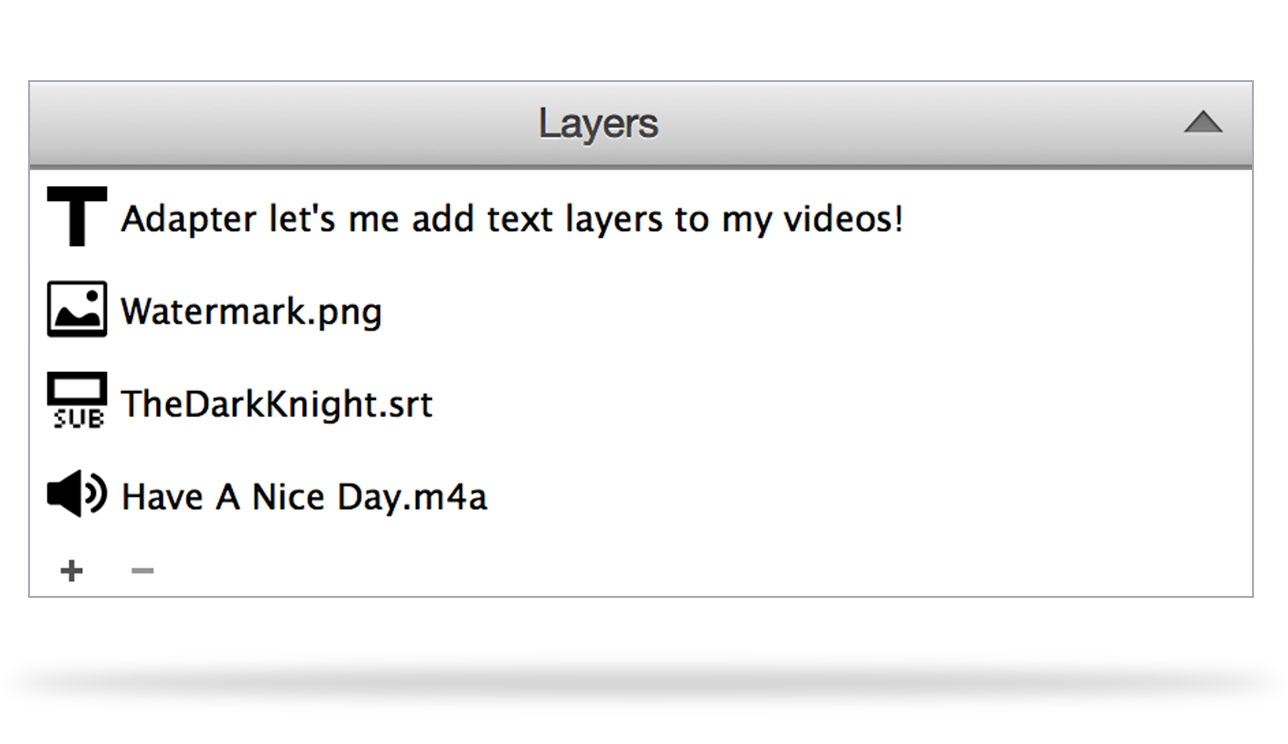
Текстовый слой подходит для подписи, короткого заголовка или служебной метки. Графический слой — для логотипа или водяного знака. SRT можно прожечь в видеоряд, то есть сделать текст частью изображения, а не отдельной отключаемой дорожкой. Аудиофайл можно добавить к видео как дополнительный звуковой материал. Для точного размещения визуальных слоёв разработчик рекомендует пользоваться Output Preview.
Здесь важно не путать Adapter с монтажной системой со слоями на таймлайне. В программе нет полноценной нелинейной шкалы времени с ключевыми кадрами, десятками дорожек и сложной анимацией. Layers — это вспомогательный механизм, позволяющий добавить типовые наложения в момент конвертации. Если надпись должна двигаться, появляться по сложной траектории или менять оформление по ключевым кадрам, задачу лучше выполнить в редакторе видео.
Для пакетных фотографий тот же механизм полезен как водяной знак: серия изображений загружается в очередь, добавляется текстовый или графический слой, после чего единые параметры применяются ко всем файлам. Перед обработкой всей папки стоит сделать тест на одном снимке с типичными размерами, потому что положение и масштаб водяного знака должны нормально выглядеть и на горизонтальных, и на вертикальных кадрах.
Preview: сравнение исходника и результата
Adapter использует VLC для предпросмотра и умеет показывать источник и предполагаемый результат рядом. В нижней области есть переключатели SOURCE и OUTPUT, а также варианты разделённого просмотра. Это не просто встроенный проигрыватель: смысл функции в том, чтобы увидеть последствия настроек до запуска полной задачи.
Предпросмотр особенно полезен при сильном уменьшении битрейта, изменении разрешения, добавлении водяного знака и выборе необычной частоты кадров. На статичной сцене недостатки кодирования могут быть незаметны, поэтому для теста лучше выбрать фрагмент с движением, мелкими деталями, текстом или градиентами. Для аудио стоит использовать участок с широким частотным диапазоном, а не тишину или короткую паузу.
Длительность генерируемого preview можно ограничить. Чем она меньше, тем быстрее проверка и тем меньше промежуточной работы. Если нужно сравнить только водяной знак или степень сжатия, пяти-десяти секунд обычно достаточно. Полный предпросмотр всего двухчасового видео не даёт преимущества перед пробной конвертацией короткого фрагмента.
Важно учитывать, что Preview зависит от VLC и конкретных кодеков. Если окно источника или результата остаётся пустым, это ещё не доказывает, что сама конвертация невозможна. Сначала стоит проверить выбранный профиль, медиакомпоненты и короткую тестовую задачу. В старых тестах Adapter встречались ситуации, когда перекодирование выполнялось, а сравнительный просмотр определённого формата работал нестабильно.
Пакетная конвертация изображений
Adapter полезен для изображений именно как пакетный конвертер, а не как ретушёр. В очередь можно добавить много файлов, выбрать общий формат, изменить размеры и степень сжатия, добавить текстовый или графический слой и обработать всё одной задачей. На официальной странице приведены примеры перевода TIFF в JPG, изменения нескольких фотографий до одной высоты и массового водяного знака.
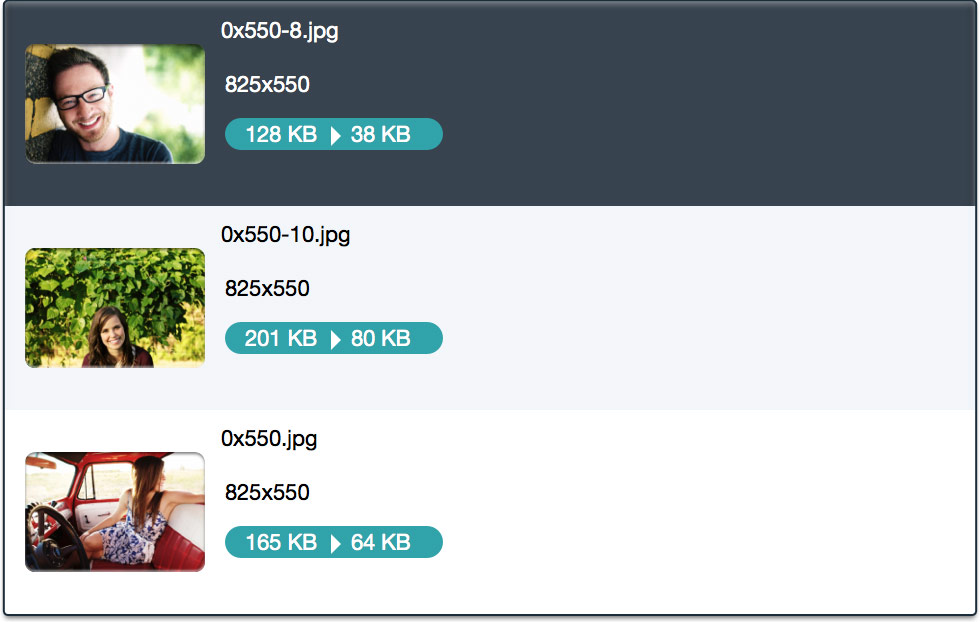
Сценарий «подготовить фотографии для публикации» обычно состоит из четырёх параметров: выходной формат, максимальные размеры, качество сжатия и папка назначения. Adapter не предоставляет локальную коррекцию экспозиции, баланс белого, ретушь кожи или удаление объектов как специализированные фоторедакторы. Его задача — унифицировать технические характеристики файлов.
Если исходники имеют разные пропорции, не стоит задавать одновременно жёсткую ширину и высоту без сохранения aspect ratio. Иначе фотографии будут деформированы. Когда важен фиксированный холст, лучше заранее решить, допускается ли добавление полей или кадрирование: Adapter способен масштабировать, но полноценный художественный выбор композиции лучше делать до пакетной конвертации.
Оценка будущего размера помогает понять, что произойдёт после смены формата, но для фотографий она также зависит от содержания кадра. Два JPEG одинаковых размеров в пикселях могут отличаться по объёму в разы: шумный снимок с листвой и мелкой фактурой сжимается хуже, чем простой фон. Поэтому оценку нужно воспринимать как ориентир, а не как обещание точного размера каждого файла.
Видео в кадры и кадры в видео
Официальная видеостраница Adapter отдельно описывает экспорт видео в последовательность изображений. Можно обработать весь ролик или сначала ограничить его через Trimming, затем выбрать частоту кадров и графический формат. JPEG подходит для компактной последовательности без прозрачности, PNG — когда важнее сохранить каждый кадр без JPEG-артефактов, GIF может использоваться в специальных сценариях, но для отдельных полноцветных кадров он ограничен палитрой.
Обратное направление тоже поддерживается: последовательность изображений можно собрать в видео. Это удобно для таймлапса, стоп-моушена или набора кадров, полученных камерой. Чтобы порядок не перепутался, исходные имена должны сортироваться однозначно: например, frame_0001, frame_0002, frame_0003. Если использовать frame_1, frame_2, frame_10, некоторые способы сортировки поставят десятый кадр между первым и вторым.
Частота кадров определяет скорость воспроизведения последовательности. Сто фотографий при 25 кадрах в секунду дадут четыре секунды видео; те же сто изображений при 5 кадрах в секунду — двадцать секунд. Adapter позволяет управлять этим через выходные параметры, но не анализирует смысл серии. Решение о темпе остаётся за пользователем.
Создание GIF
Adapter умеет создавать анимированные GIF из видео и последовательностей изображений. Для ролика практичный процесс начинается с Trimming: сначала оставляют только нужные несколько секунд, затем снижают разрешение и частоту кадров, а уже после оценивают размер. Если сразу конвертировать длинный HD-фрагмент, GIF получится слишком тяжёлым и неудобным для публикации.
Качество GIF ограничено самим форматом: на один кадр доступна небольшая палитра, поэтому градиенты и фотографические сцены могут давать зернистость и полосы. Для короткой демонстрации интерфейса это приемлемо, для видеосцены с множеством оттенков WebM или MP4 обычно эффективнее. Adapter полезен здесь тем, что позволяет быстро подготовить исходник, но не отменяет свойства конечного формата.
Для текстовой подписи или простого мема можно добавить слой текста до конвертации. Однако нужно помнить о читаемости: уменьшение GIF после наложения мелкого текста быстро разрушает контуры букв. Сначала определите финальную ширину, затем подбирайте размер надписи под неё.
Таймлапс и изменение темпа
На официальной странице Adapter таймлапс описан как сочетание увеличения скорости воспроизведения и снижения выходной частоты кадров. Это не оптический поток и не генерация промежуточных кадров: программа меняет временную структуру, чтобы длинная запись заняла меньше времени. Такой подход подходит для облаков, движения людей, сборки, рисования и других процессов, где не требуется сохранить реальную скорость.
Второй вариант — таймлапс из фотографий. Здесь скорость определяется тем, сколько изображений показывается в секунду. Перед импортом желательно привести кадры к согласованному разрешению и ориентации, иначе выходной ролик может постоянно менять размер или потребовать масштабирования каждого элемента.
Если нужна сложная схема ускорений и замедлений в разных частях одного клипа, Adapter неудобен: Trimming задаёт отрезок, а общие параметры применяются ко всей конвертации. Для одной постоянной скорости он подходит, для вариативного speed ramp лучше использовать видеоредактор.
Рингтоны M4R
Профиль iPhone Ringtone (*.m4r) находится в аудиокатегории. Официальная инструкция предлагает добавить аудио или видео, выбрать этот профиль, открыть Trimming и оставить отрезок длительностью до 30 секунд, затем запустить Convert. В версиях, где доступна интеграция с iTunes, итог можно направить туда через параметры Directory.
Перед конвертацией полезно нормализовать сам исходник в подходящем редакторе, если запись слишком тихая или имеет большой динамический диапазон. Adapter позволяет менять параметры кодирования, но не предоставляет полноценного инструмента мастеринга громкости с анализом LUFS. Для обычного рингтона этого чаще всего не требуется, однако коммерческую нормализацию лучше выполнять отдельно.
Пакетная работа без лишних ошибок
Сильная сторона Adapter — одинаковая обработка множества файлов. Одновременно это источник типичных ошибок: пользователь добавляет разнородную очередь и забывает, что настройки общие. Чтобы пакет был предсказуемым, полезно группировать исходники по задаче, а не только по папке.
- Видео с одинаковой целью воспроизведения обрабатывайте одной очередью.
- Отдельно запускайте изображения, если для них нужен другой размер или формат.
- Не смешивайте музыку, речь и многоканальный звук при одном фиксированном аудиопрофиле.
- Перед массовым Overwrite проверьте результат на копиях.
- Для водяного знака протестируйте и горизонтальный, и вертикальный кадр.
В одной серии удобно менять разрешение, битрейт, качество, формат и место сохранения. Неудобно, когда одному ролику нужен 1080p, второму 720p, третьему только аудио, а четвёртому — другой водяной знак. В таком случае очередь лучше разделить на четыре задания. Adapter экономит время на повторяющихся действиях, а не на создании сложной матрицы индивидуальных настроек.
Как выбирать качество без выдуманных «идеальных» значений
Универсального битрейта для Adapter нет. Два ролика одинаковой длительности и разрешения могут требовать разного потока: статичная лекция со слайдами сжимается легче, чем съёмка листвы, воды, снега или быстрого спорта. Поэтому правильная стратегия — не копировать одно число, а подбирать параметры по материалу и целевому устройству.
Сначала определите, что нельзя потерять: разрешение, плавность, качество звука или минимальный размер. Затем меняйте только один параметр за раз. Если нужно уменьшить видео для отправки, начните с битрейта; если файл всё ещё слишком велик, снизьте разрешение; если движение несущественно, можно осторожно уменьшить frame rate. Такой порядок легче диагностировать, чем одновременно менять пять настроек и потом гадать, какая из них ухудшила результат.
Для аудио действует тот же принцип. Речь переносит более сильное сжатие, музыка с насыщенными высокими частотами — хуже. Lossless-форматы вроде WAV и Apple Lossless используют больше места, но нужны, когда файл ещё будет редактироваться. Для конечного прослушивания обычно важнее совместимость и разумный размер.
Оценка будущего объёма в Adapter полезна как быстрая обратная связь. Если после настройки видео программа показывает почти тот же размер, а вы пытались уменьшить файл в несколько раз, значит, надо изменить параметры сильнее. Если оценка упала на порядок, обязательно проверьте Preview: столь резкое уменьшение часто сопровождается заметной потерей детализации.
Форматы, контейнеры и кодеки
Adapter построен поверх FFmpeg, поэтому входная совместимость шире, чем небольшой список кнопок в меню. Но формулировку «поддерживает всё» нельзя понимать буквально. Конкретный исходник состоит из контейнера, видео- и аудиокодеков, субтитров, метаданных и иногда нестандартных временных параметров. FFmpeg может уметь прочитать каждый компонент по отдельности, но выбранный выходной контейнер не обязательно допускает их сочетание.
Например, расширение M4A ничего не говорит о том, используется ли AAC или Apple Lossless; MP4 может включать H.264 или другой видеокодек; MKV является контейнером и способен хранить множество потоков. Когда Adapter показывает в строке преобразования схему вроде «исходный кодек → целевой кодек», это полезнее самого расширения.
Если файл «не конвертируется в MP4», не надо сразу считать MP4 неподдерживаемым. Возможная причина — несовместимое сочетание кодека, аудиопараметров, битрейта или самого исходника. В таком случае стоит выбрать другой готовый MP4-профиль, явно задать поддерживаемый видеокодек, оставить Source для частоты кадров и временно убрать дополнительные слои. После успешного простого прохода настройки возвращают по одной.
Производительность и нагрузка
Скорость Adapter зависит прежде всего от FFmpeg, выбранного кодека, разрешения, битрейта, сложности фильтров и процессора. Универсальные цифры в кадрах в секунду для программы бессмысленны: конвертация 1080p H.264, декодирование старого MPEG-2, создание GIF и преобразование JPEG нагружают систему по-разному. На скорость также влияют Preview, масштабирование, наложения и двухпроходный режим, если он используется.
Пакет не делает каждый файл «бесплатным» по времени. Если десять роликов требуют полного перекодирования, работа примерно суммируется, хотя запускать её удобнее одной очередью. На медленном накопителе чтение и запись больших исходников тоже становятся фактором. При конвертации в ту же папку убедитесь, что на диске достаточно места одновременно для источников, временных данных и результата.
На старом компьютере разумно сначала отключить ненужный Preview и не держать одновременно тяжёлые медиаприложения. Если Adapter зависает только на одном конкретном файле, это чаще указывает на проблемный поток или кодек, а не на общую нехватку производительности. Попробуйте короткий отрезок того же файла, другой выходной профиль и отсутствие Layers.
Advanced: когда базовых параметров недостаточно
В нижней части расширенной панели встречается раздел Advanced с полем для дополнительных параметров командной строки. Он рассчитан на пользователей, которые понимают синтаксис FFmpeg и знают, как конкретный ключ взаимодействует с выбранным пресетом. Это не отдельная консоль внутри Adapter и не универсальный способ «починить» любую ошибку. Программа всё равно формирует собственную команду, а введённые параметры дополняют или уточняют её.
Перед использованием Advanced полезно сначала получить рабочий результат стандартными средствами. Если базовый профиль не запускается, добавление случайных ключей обычно только усложняет диагностику. Сначала проверяют исходник, папку назначения, доступное место, тип результата и зависимые компоненты. Лишь после успешной простой конвертации имеет смысл добавлять специальный параметр, например для поведения кодека, если он действительно требуется рабочему процессу.
Опасность поля Advanced в том, что оно позволяет создать внутренне противоречивую конфигурацию. Интерфейс может задавать один encoder, а ручной параметр — другой; пресет может рассчитывать на конкретный контейнер, а дополнительный ключ — требовать несовместимую функцию. Поэтому экспериментировать лучше на копии исходника и коротком фрагменте, а не на единственном многочасовом файле.
Субтитры: прожиг и ограничения
Через Layers в Adapter можно добавить SRT-субтитры и прожечь их в видео. «Прожечь» означает, что текст становится частью каждого видеокадра: зритель уже не сможет отключить его в плеере, зато надписи будут видны даже на устройстве, которое не умеет читать внешнюю дорожку SRT. Это полезно для роликов, предназначенных для простых проигрывателей, социальных сетей или устройств с непредсказуемой поддержкой субтитров.
Перед конвертацией стоит проверить кодировку SRT, синхронизацию и переносы строк. Adapter не является редактором субтитров: если таймкоды неверны, программа не исправит их автоматически. Для длинного фильма разумно сначала прожечь минутный тестовый фрагмент из середины, где есть несколько реплик, чтобы оценить размер, положение и читаемость текста.
При сильном уменьшении разрешения субтитры могут стать слишком крупными или мелкими относительно кадра. Поэтому итоговое разрешение лучше задать до окончательной проверки слоя. Если нужно сохранить субтитры как отдельную включаемую дорожку, а не рисовать их на картинке, удобнее использовать инструмент, который явно поддерживает mux без прожига и позволяет управлять метаданными дорожек.
Водяные знаки и графические наложения
Графический слой в Adapter пригоден для логотипа, подписи автора или служебной маркировки. Наиболее предсказуемы PNG-файлы с прозрачностью: они позволяют разместить знак без прямоугольного фона. Размер исходного логотипа желательно выбирать близким к реальному размеру в кадре, чтобы программа не выполняла чрезмерное масштабирование и тонкие линии не становились размытыми.
При обработке видео проверьте знак и на светлом, и на тёмном участке. Полупрозрачный белый логотип может исчезать на небе, а чёрный — на тени. Adapter позволяет увидеть результат в Output Preview, но не заменяет продвинутый композитинг. Если требуется обводка, сложный blending или анимированное появление, графику лучше подготовить заранее.
Для серии изображений особенно важно учитывать разную ориентацию. Водяной знак, удачно поставленный в нижний правый угол горизонтальной фотографии, может оказаться слишком близко к краю вертикального снимка. Если пакет сильно неоднороден, его стоит разделить хотя бы на горизонтальные и вертикальные кадры и проверить каждую группу отдельно.
Работа с именами и защита оригиналов
Конвертеры часто используются там, где исходник нельзя потерять. В Adapter для этого есть простая, но важная комбинация: отдельная папка Custom плюс политика Increment. Она позволяет сохранять новый файл, даже если такое имя уже существует. Пока настройки не проверены, этот режим безопаснее Overwrite.
Если файлы нужны для дальнейшего автоматического импорта, имена лучше заранее привести к простой схеме: латиница, цифры, дефис или подчёркивание, без длинных хвостов из копий и скобок. Adapter может добавлять индекс при конфликте, но он не является пакетным переименовщиком с шаблонами метаданных. Сложное именование лучше выполнить до или после конвертации специализированным инструментом.
После завершения партии полезно сравнить количество исходников и результатов. Если в очереди было 120 изображений, а в выходной папке 119 файлов, не стоит удалять оригиналы до выяснения причины. Один проблемный элемент мог завершиться ошибкой из-за повреждённого файла, неподдерживаемого потока или конфликта имени.
Почему нельзя просто менять расширение
Adapter нужен именно потому, что медиаконвертация не сводится к переименованию. Если файл H.264 в контейнере MP4 переименовать из .mp4 в .avi, данные внутри не станут AVI-совместимыми. Плеер может проигнорировать расширение и открыть файл по содержимому, а другое устройство откажется. Adapter пересобирает контейнер и при необходимости перекодирует потоки в сочетание, соответствующее выбранному профилю.
С изображениями ситуация похожая. Переименование photo.tiff в photo.jpg не применяет JPEG-сжатие и не меняет структуру данных. При настоящей конвертации Adapter декодирует изображение и записывает его в новый формат с новыми параметрами. Поэтому выход может отличаться по размеру, прозрачности, глубине цвета и метаданным.
Для аудио расширение тоже не является кодеком. M4A может содержать AAC или Apple Lossless, а WAV чаще всего хранит несжатый PCM, но сам контейнер допускает разные варианты. При диагностике всегда полезно смотреть на то, что Adapter показывает в строке кодеков, а не только на последние три буквы имени.
Сжатие видео для отправки или загрузки
Если задача звучит как «сделать ролик меньше», сначала нужно выяснить ограничение: максимальный размер файла, разрешение, длительность или допустимый формат. Adapter не имеет отдельной кнопки «ужать до 25 МБ» с гарантированным результатом, поэтому приходится управлять параметрами осмысленно.
- Оставьте исходную частоту кадров и выберите совместимый видеопрофиль.
- Снизьте видеобитрейт и посмотрите оценку размера.
- Если этого недостаточно, уменьшите разрешение.
- Для речи уменьшите аудиобитрейт сильнее, чем для музыки.
- Сделайте короткий Preview с движением и мелкими деталями.
При очень жёстком лимите полезно удалить ненужные секунды через Trimming. Сокращение длительности уменьшает размер без ухудшения качества оставшегося фрагмента, поэтому это первый кандидат, если в начале или конце есть заставка, ожидание или пустой участок.
Если критично попасть в конкретный размер с высокой точностью, специализированный кодировщик с режимом target size и двухпроходным анализом даст больше контроля. Adapter удобнее для ситуаций, где достаточно приблизительной оценки и визуальной проверки.
Подготовка видео для старого устройства
Профили устройств исторически были одной из заметных частей Adapter. Они полезны, когда проигрыватель принимает только ограниченный набор кодеков и разрешений. Вместо ручного подбора выбирается профиль, после чего программа формирует совместимый результат.
Однако профиль с названием старого телефона или приставки нельзя считать универсальным стандартом для всех моделей этого семейства. Аппаратные ограничения различаются по поколению: максимальное разрешение, уровень H.264, поддержка AAC, частота кадров и контейнер могут отличаться. Если конкретное устройство отказывается воспроизводить результат, лучше сверить его технические требования и затем вручную скорректировать параметры.
Для современного устройства обычно разумнее использовать общий профиль H.264/AAC в MP4, если нет специфических требований. Старые профили полезны именно как готовые наборы ограничений, а не как обязательный путь для любого телефона или телевизора.
Конвертация музыки и голосовых записей
Для музыки в Adapter важно выбрать цель. Если файл надо сохранить для дальнейшего монтажа, предпочтительны WAV или lossless-вариант. Если нужна компактная копия для прослушивания, MP3, AAC или OGG уменьшают размер ценой необратимого сжатия. Повторная конвертация из одного lossy-формата в другой не улучшает качество, даже если поставить более высокий битрейт.
Голосовые записи легче сжимаются, потому что им не нужна такая же широкая полоса и сложная стереокартина, как музыке. Можно проверить меньший битрейт и моно, но решение зависит от назначения. Интервью с шумной улицей и диктофонная запись в тихой комнате ведут себя по-разному.
При пакетной конвертации музыкального архива стоит помнить о метаданных. Adapter ориентирован прежде всего на медиапотоки и параметры кодирования, а не на массовое редактирование тегов. Если критичны исполнитель, альбом, обложка, номер трека и сложные пользовательские поля, после конвертации их лучше проверить отдельным тег-редактором.
Конвертация фотографий для сайта
Для публикации на сайте обычно требуется одинаковая максимальная сторона, JPEG или другой поддерживаемый формат и умеренное качество. Adapter может массово привести изображения к единому техническому виду. Это особенно удобно, когда исходники смешанные: часть TIFF, часть больших JPEG, часть кадров из другой программы.
При этом Adapter не выполняет интеллектуальную подготовку фотографии: не исправляет локальные пересветы, не удаляет шум по сюжету, не меняет фон и не корректирует кожу. Если исходник требует визуальной правки, сначала лучше обработать его в фоторедакторе, а пакетное уменьшение и перекодирование оставить Adapter.
Не увеличивайте маленькие изображения до крупного размера только ради единого шаблона. Интерполяция создаст больше пикселей, но не вернёт детали. Для веба обычно лучше ограничить максимальную сторону и оставить меньшие изображения как есть, если дизайн это допускает.
JPEG, PNG, TIFF и GIF: что меняется при конвертации
JPEG использует потери и хорошо подходит для фотографий, но плохо переносит многократное пересохранение. PNG сохраняет пиксели без JPEG-артефактов и поддерживает прозрачность, зато фотография в PNG часто намного тяжелее. TIFF используется как контейнер для высококачественных изображений и рабочих файлов; при переводе в JPEG часть возможностей и точности может быть потеряна. GIF ограничен палитрой и уместен для простой анимации, а не как универсальный формат фотографий.
Поэтому задача «перевести всё в JPG» не всегда безобидна. Если PNG содержит прозрачный фон, JPEG его не поддержит — фон придётся заменить. Если TIFF хранит данные с большей глубиной, финальный JPEG упростит их. Adapter выполнит техническую операцию, но выбор формата должен соответствовать назначению.
Для архивного хранения исходники лучше не заменять конвертированными копиями. Создавайте отдельный экспорт. Тогда через год можно будет снова получить результат с другим размером или качеством, не проходя через второе поколение потерь.
Подготовка анимации из последовательности кадров
Когда источником служит серия изображений, главные параметры — порядок, частота кадров, одинаковый размер и конечный кодек. Adapter позволяет пройти от набора кадров к видео без полноценного монтажного проекта. Это удобно для рендера 3D-сцены, стоп-моушена, скриншотов процесса или таймлапса.
Перед импортом проверьте пропуски в нумерации. Если отсутствует кадр 0042, сам факт пропуска может быть допустим, но если файлы сортируются по имени, неверная нумерация изменит последовательность. Лучше использовать фиксированное число разрядов и не смешивать в папке служебные картинки.
Если кадры имеют разные размеры, заранее выберите стратегию: масштабировать все до одного холста, обрезать или добавить поля. Автоматическое растягивание до одинаковой ширины и высоты почти всегда выглядит хуже, чем сохранение пропорций.
Проверка результата после конвертации
Зелёный статус задачи означает, что процесс завершён, но не гарантирует, что результат подходит по смыслу. После пакетной работы стоит открыть несколько файлов из начала, середины и конца очереди. Для видео проверьте начало, участок с активным движением и финал; для аудио — отсутствие тишины, правильное число каналов и длительность; для изображений — размер, ориентацию и водяной знак.
Особое внимание нужно уделить синхронизации аудио и видео после длинных конвертаций. Если исходник имел переменную частоту кадров или нестандартные временные метки, проблема может проявиться только к концу ролика. Короткий Preview её не всегда покажет.
Для критичных задач полезно сравнить длительность исходника и результата и убедиться, что файл открывается не только во встроенном просмотре, но и в целевом плеере или приложении. Совместимость проверяется не наличием расширения, а реальным воспроизведением там, где материал будет использоваться.
Типичные ошибки и способы исправления
Файл добавился, но Convert не даёт ожидаемого результата
Сначала проверьте категорию выходного профиля. После работы с аудио в списке может остаться MP3, а вы уже добавили фотографию или видео. Adapter не всегда угадывает новое намерение пользователя. Явно выберите Video, Audio или Image и конкретный профиль.
Preview пустой или не воспроизводится
Проверьте VLC и медиакомпоненты, перезапустите Adapter и попробуйте другой короткий файл. Если конвертация работает, а Preview нет, проблема может быть именно в подсистеме просмотра. Не меняйте сразу все параметры кодирования: сначала отделите ошибку воспроизведения от ошибки конвертации.
FFmpeg не установлен или не обновился
Без backend Adapter не может выполнять основную часть преобразований. Официальная справка указывает FFmpeg как обязательный компонент. Если его загрузка была отменена, заблокирована защитой системы или не завершилась, следует восстановить компонент и повторить тест на простом файле.
Результат сильно больше исходника
Проверьте выходной кодек, битрейт, разрешение и lossless-профиль. Преобразование MP3 в WAV закономерно увеличит размер; JPEG в PNG тоже может стать существенно тяжелее. Само увеличение не означает ошибку — оно может быть прямым следствием выбранного формата.
Видео стало растянутым
Вернитесь в Resolution и включите сохранение пропорций. Если целевое устройство требует фиксированный размер, подумайте, что допустимо: поля, обрезка или искажение. Простое принудительное изменение обеих сторон без учёта aspect ratio обычно является причиной.
После конвертации звук слишком тихий
Изменение битрейта не является регулировкой громкости. Если исходная запись тихая, более высокий битрейт сохранит её тихой. Для нормализации нужен отдельный аудиоинструмент или соответствующий фильтр FFmpeg, если пользователь уверенно работает с Advanced.
Один файл в пакете постоянно падает
Удалите остальные элементы и проверьте проблемный файл отдельно. Попробуйте другой выходной профиль без Layers и Trimming. Если ошибка повторяется только на нём, возможны повреждённые данные, нестандартный кодек, необычные временные метки или сочетание потоков, которое выбранный контейнер не принимает.
Файл уже существует
В Directory переключите поведение на Increment, если нельзя терять существующий результат. Overwrite стоит включать только после того, как вы уверены в папке назначения и названии.
Пакет получил неправильные одинаковые настройки
Это следствие модели очереди Adapter: один набор параметров удобен для серии однотипных файлов. Разделите исходники на группы и запускайте каждую со своим профилем.
Что произошло со встроенным загрузчиком видео
В старых выпусках Adapter был модуль Downloader и встроенный веб-браузер. В официальной справке Macroplant указано, что этот компонент удалили из новых версий из-за изменений Adobe Flash и снижения надёжности. Поэтому современные инструкции, предлагающие вставить ссылку на видео прямо в Adapter, относятся к более раннему интерфейсу и не должны использоваться как описание текущей ветки 2.x.
Это особенно важно при поиске скриншотов: старые изображения с крупной кнопкой Downloader не означают, что функция присутствует в используемой версии. Основной Adapter сегодня следует рассматривать как локальный конвертер уже имеющихся файлов. Если исходник находится в сети, его получение — отдельный этап, который выполняется другим инструментом с соблюдением условий сервиса и прав на материал.
Совместимость на современных системах
Официальная справка Macroplant публикует требования, сформулированные для старых поколений систем: Windows до 10 и macOS до 10.13. Это не автоматически означает, что Adapter обязательно не запускается на более новой системе, но и не даёт официальной гарантии для Windows 11 или новых macOS.
На Mac дополнительный фактор — архитектура процессора. Доступная сборка 2.1.6 является Intel-приложением. На Apple Silicon она запускается через совместимость с Intel-кодом, если система предоставляет такую возможность. Нативной универсальной сборки ARM в доступных материалах нет. Пользователю нового Mac стоит проверить запуск до того, как строить вокруг Adapter постоянный рабочий процесс.
На Windows возможны другие проблемы: старый установщик, права на запись, блокировка загрузки зависимостей, системные медиакомпоненты. При установке на рабочий компьютер с корпоративными ограничениями лучше заранее убедиться, что разрешены FFmpeg и VLC, иначе приложение может открыться, но ключевые функции окажутся недоступны.
Что Adapter не делает
Чтобы не ждать от программы лишнего, полезно отделить конвертацию от редактирования. Adapter не является полноценным видеоредактором: нет многодорожечного таймлайна, монтажных переходов, сложной анимации, keyframe-графиков и цветокоррекции уровня NLE. Trimming выбирает один отрезок, Layers добавляет типовые наложения, но это не монтажный проект.
Это также не RAW-конвертер фотографа в современном смысле. Хотя FFmpeg может читать разные графические форматы, Adapter не предоставляет развитую работу с экспозицией RAW, профилями камеры, локальными масками, восстановлением светов и шумоподавлением как специализированные фоторедакторы.
Программа не является менеджером медиатеки. Очередь нужна для обработки текущей партии, а не для каталогизации, рейтингов, ключевых слов или поиска по архиву. Наконец, в новых версиях нет встроенного веб-загрузчика, поэтому ссылки на потоковые сайты не являются штатным источником.
Практический сценарий: уменьшить ролик для мессенджера
Добавьте видео в очередь и выберите общий MP4-профиль. В Directory задайте отдельную папку. Откройте Resolution и, если исходник 4K, уменьшите до 1080p или 720p в зависимости от требования. Затем снизьте Video Bit Rate, оставив Frame Rate как Source. В Audio уменьшите битрейт умеренно, если запись содержит музыку, либо сильнее для речи.
В Trimming удалите ненужные секунды в начале и конце. В Preview выберите фрагмент с движением и текстом. Смотрите не только на картинку, но и на оценку будущего размера в строке очереди. Если размер всё ещё слишком велик, сначала ещё немного уменьшите видеобитрейт, а затем при необходимости разрешение. После успешного теста запускайте полную конвертацию.
Практический сценарий: сделать MP3 из лекции
Если лекция записана как видео, перетащите файл и выберите Audio > MP3 Audio. Для речи стерео часто не даёт преимущества, но менять Channels на mono стоит только после прослушивания. Sample Rate можно оставить Source, а Bit Rate снизить относительно музыкального профиля. Если первые минуты содержат настройку камеры или тишину, используйте Trimming.
После конвертации проверьте начало и конец MP3, длительность и разборчивость речи. Если звук получился с артефактами, верните более высокий битрейт. Если запись изначально тихая, повышение битрейта не поможет — нужна нормализация в аудиоредакторе.
Практический сценарий: подготовить фотографии одинакового размера
Создайте отдельную выходную папку и добавьте серию фотографий. Выберите нужный графический формат. В параметрах изображения задайте целевую ширину или высоту с сохранением пропорций. Если нужно добавить логотип, подключите PNG через Layers и проверьте размещение на двух-трёх разных кадрах.
Сначала конвертируйте небольшой тестовый набор. Проверьте пиксельные размеры, качество JPEG и ориентацию. Только после этого добавляйте всю папку. Если в серии есть панорамы, вертикальные портреты и квадратные кадры, одной настройкой водяного знака не всегда удастся получить аккуратный результат — группы лучше разделить.
Практический сценарий: получить кадры из видео
Добавьте ролик, через Trimming ограничьте нужный участок и выберите графический выход. Установите частоту кадров экспорта исходя из цели: для анализа движения может понадобиться каждый кадр, для иллюстраций достаточно редкой выборки. JPEG уменьшит общий объём, PNG сохранит изображение без JPEG-сжатия.
Заранее создайте пустую папку, потому что даже короткий ролик при высокой частоте кадров создаёт сотни или тысячи файлов. После экспорта проверьте нумерацию и убедитесь, что временной диапазон соответствует заданному. Если нужны несколько отдельных кадров вручную, массовая последовательность избыточна — проще использовать функцию захвата кадра в плеере или редакторе.
Практический сценарий: собрать таймлапс из фотографий
Переименуйте изображения с фиксированной числовой последовательностью, проверьте одинаковую ориентацию и выберите видеопрофиль. Установите разрешение итогового ролика и частоту кадров. Чем выше frame rate, тем быстрее закончится фиксированное число фотографий. При 300 кадрах 30 fps дадут 10 секунд, 25 fps — 12 секунд, 10 fps — 30 секунд.
Если кадры сняты камерой с небольшими сдвигами экспозиции, Adapter не выравнивает яркость между ними. Мерцание лучше исправлять на этапе обработки фотографий или в специализированном таймлапс-инструменте. Adapter отвечает за сборку и кодирование.
Практический сценарий: прожечь субтитры
Добавьте видео, выберите нужный выходной видеопрофиль и через Layers подключите SRT. Задайте финальное разрешение до визуальной проверки. Выберите фрагмент Preview, где есть две-три строки текста, и убедитесь, что они не выходят за безопасные края и читаются на фоне.
Если субтитры отображаются кракозябрами, проблема обычно связана с кодировкой файла или обработчиком текста, а не с видеокодеком. Пересохраните SRT в распространённой Unicode-кодировке и повторите короткий тест. Если синхронизация неверна, исправлять таймкоды нужно в редакторе субтитров.
Практический сценарий: массовый водяной знак
Подготовьте PNG с прозрачностью и разумными полями. Добавьте несколько тестовых изображений, подключите файл через Layers и разместите его. Задайте конечный размер изображений, потому что масштабирование после наложения может изменить визуальную толщину и чёткость логотипа.
После теста сохраните результат в отдельную папку и просмотрите разные ориентации. Если знак закрывает важные детали, не пытайтесь решить это одним универсальным положением для совершенно разных композиций — разделите серию на группы.
Сравнение с аналогами
Adapter находится между простыми конвертерами и профессиональными оболочками над FFmpeg. С ФотоМАСТЕР его пересечение ограничено изображениями: обе программы умеют пакетно работать с фотографиями, но назначение различается. HandBrake — прежде всего видеотранскодер. Shutter Encoder ближе к Adapter по широте типов медиа, однако предоставляет значительно больше современных профессиональных операций.
| Программа | Сильная сторона | Что важно учитывать |
|---|---|---|
| Adapter | Видео, аудио и изображения в единой очереди; Preview; слои и Trimming | Общие настройки для пакета; старые системные требования; нет встроенного загрузчика |
| ФотоМАСТЕР | Ретушь, цветокоррекция, замена фона, RAW и пакетная обработка фото | Не предназначен для транскодирования аудио и видео как медиаконвертер |
| HandBrake | Современное перекодирование видео, фильтры, очередь, аппаратные энкодеры | Выход ориентирован на видео-контейнеры MP4, MKV и WebM; не является конвертером изображений |
| Shutter Encoder | Широкий набор видео-, аудио- и графических операций, rewrap, lossless cut, профкодеки | Интерфейс и количество параметров заметно сложнее для простой бытовой конвертации |
Adapter и ФотоМАСТЕР
ФотоМАСТЕР имеет смысл выбирать, когда задача начинается со слов «исправить фотографию»: настроить тон и цвет, убрать объект, заменить или размыть фон, отретушировать портрет, применить эффекты, скорректировать геометрию. Его пакетный режим позволяет применять одинаковые настройки к серии снимков, а современные версии поддерживают RAW, HEIC и WebP.
Adapter нужен в другой точке процесса: когда визуальная обработка уже не требуется, зато нужно изменить формат, размеры, степень сжатия, создать GIF, добавить технический водяной знак или включить изображения в общий медиапроцесс вместе с видео и аудио. Поэтому эти программы скорее дополняют друг друга, чем являются прямыми заменами.
Adapter и HandBrake
HandBrake лучше соответствует задачам, где вся работа сосредоточена на видео и важны современные кодеки, фильтры деинтерлейса, denoise, HDR passthrough, постоянное или среднее качество, аппаратное ускорение и развитые очереди. Он принимает распространённые медиаисточники и выводит MP4, MKV и WebM.
Adapter проще, когда в одной утилите нужно сегодня перевести WAV в MP3, завтра уменьшить TIFF, а затем получить GIF из ролика. Его преимуществом является не глубина видеокодирования, а общая модель для трёх типов медиаданных и визуальный Preview.
Adapter и Shutter Encoder
Shutter Encoder тоже основан на FFmpeg, но ориентирован на более технические рабочие процессы. Он умеет rewrap без перекодирования, cut without re-encoding, замену аудио, профессиональные кодеки ProRes, DNxHR, XDCAM, H.264/H.265/AV1, анализ громкости, VMAF, субтитры, LUT и множество дополнительных операций.
Adapter выигрывает в простоте, если задача укладывается в «добавить файлы — выбрать выход — поправить несколько параметров — Convert». Shutter Encoder удобнее, если нужно точно контролировать потоки, цвет, профессиональные форматы, аппаратное кодирование или операции без повторной компрессии.
Когда Adapter рационально использовать
Программа хорошо подходит для домашней медиатеки, учебных материалов, небольших контент-задач и технической подготовки файлов. Она особенно полезна, когда пользователь не хочет изучать FFmpeg, но понимает базовые понятия формата, разрешения и битрейта.
- Преобразовать серию WAV в MP3.
- Извлечь звук из нескольких видеороликов.
- Сделать короткий GIF из фрагмента видео.
- Привести фотографии к одному размеру.
- Добавить одинаковый водяной знак к серии.
- Собрать последовательность кадров в видео.
- Разобрать ролик на отдельные изображения.
- Подготовить простой рингтон M4R.
- Обрезать начало и конец перед перекодированием.
- Сравнить исходник и выход в Preview.
Для таких операций ценность Adapter именно в едином интерфейсе. Не нужно запоминать синтаксис командной строки или держать отдельные утилиты для аудио и изображений.
Когда лучше выбрать другой инструмент
Для сложного монтажа нужен видеоредактор. Для профессиональной обработки фотографий — фоторедактор или RAW-конвертер. Для точного remux без перекодирования и управления дорожками удобнее современный медиатул с явно выделенными потоковыми операциями. Для автоматизированного серверного конвейера лучше FFmpeg в командной строке или скрипт, потому что GUI Adapter не предназначен для headless-обработки.
Если проект строится на новом Mac с Apple Silicon и должен гарантированно работать годы без слоя совместимости, стоит учитывать Intel-архитектуру текущей сборки. Если важна официально заявленная поддержка Windows 11, также нужно проверить совместимость на конкретной системе до внедрения в постоянный процесс.
Как организовать повторяемый рабочий процесс
Даже простая программа становится надёжнее, если использовать одинаковую последовательность действий. Для Adapter можно выстроить такой порядок:
- Скопировать исходники в отдельную рабочую папку или убедиться, что оригиналы защищены.
- Разделить файлы по типу результата и требованиям.
- Добавить один тестовый файл.
- Выбрать выходной профиль и папку.
- Настроить Video, Resolution или Audio.
- При необходимости добавить Layers и Trimming.
- Проверить Preview и оценку размера.
- Запустить тестовую конвертацию и открыть результат в целевом приложении.
- Добавить оставшуюся партию с теми же требованиями.
- После обработки сверить количество файлов и выборочно проверить результаты.
Такой подход особенно полезен из-за общего набора настроек на очередь. Ошибка, обнаруженная на одном тестовом файле, исправляется за минуты; та же ошибка после обработки сотни файлов превращается в повторную длительную задачу.
Как читать оценку размера
В строке очереди Adapter отображает исходный объём и прогноз результата. Для кодирования с известным битрейтом оценка может быть достаточно близкой, потому что размер примерно связан с потоком данных и длительностью. Для режимов переменного качества, изображений и сложных сцен разброс выше.
Использовать этот показатель лучше сравнительно: не «результат будет ровно 38,2 МБ», а «вариант B примерно вдвое меньше варианта A». Если при небольшом изменении качества оценка падает слишком резко, Preview поможет понять, не перешли ли настройки границу приемлемого качества.
Для пакета прогноз по отдельным файлам также полезен для планирования диска. Если средний результат занимает 500 МБ и в очереди 20 роликов, понадобится значительный запас. Не стоит запускать длинную партию на почти заполненный накопитель, рассчитывая, что приложение само освободит место.
Что сохраняется при смене формата, а что может потеряться
При перекодировании основной медиапоток обычно сохраняется как новое изображение или звук, но сопутствующие данные зависят от контейнера и выбранного профиля. Главы, несколько аудиодорожек, сложные субтитры, обложки, служебные метаданные и цветовые характеристики могут переноситься не полностью.
Adapter ориентирован на понятный конечный результат, а не на архивное сохранение всей структуры контейнера. Если важно сохранить каждую дорожку и метаданные без изменений, сначала исследуйте исходник специализированным MediaInfo-подобным инструментом и используйте remux, а не обычное перекодирование.
Для фотографий аналогично: визуальная картинка сохранится, но метаданные EXIF, профиль цвета, прозрачность или высокая битовая глубина могут вести себя по-разному при переходе между форматами. Архивные оригиналы лучше не заменять.
Особенности длинных очередей
Длинная очередь удобна для ночной обработки, но требует подготовленного окружения. Отключите автоматический сон компьютера на время задания, убедитесь, что внешний диск не отключится, и оставьте свободное место. Если источник находится на сетевом диске, разрыв соединения может испортить конкретную задачу или остановить пакет.
Не стоит добавлять сотни файлов только ради того, чтобы «всё было в одном списке», если они относятся к разным проектам. Более короткие логические партии легче проверять, повторять и очищать. При ошибке в 20-файловой группе проще понять, какие результаты уже готовы.
Если Adapter начинает потреблять слишком много памяти на очень большой очереди, разбивка на несколько партий также является практичным обходным путём. Точная граница зависит от системы и типов файлов, поэтому универсального числа нет.
Как диагностировать проблемный видеофайл
Если один ролик не проходит, действуйте от простого к сложному. Сначала выберите обычный профиль MP4 без Layers и Trimming. Оставьте Source для частоты кадров и исходное разрешение. Если задача работает, возвращайте изменения по одному. Если нет — попробуйте аудиовыход: удаётся ли хотя бы извлечь звук? Затем графический выход: удаётся ли декодировать кадры?
Такая проверка помогает понять, где находится проблема. Если не декодируется ничего, повреждён или неподдерживаем источник. Если звук извлекается, но видео не кодируется, проблема ближе к видеопотоку. Если простой MP4 работает, а версия с субтитрами падает, проверяйте слой SRT.
Для редких контейнеров иногда полезно сначала преобразовать источник в промежуточный хорошо поддерживаемый формат, а уже затем выполнять сложные наложения. Это добавляет поколение обработки, поэтому для важного качества лучше выбрать lossless или высококачественный промежуточный кодек.
Как диагностировать проблемное аудио
Начните с WAV. Если Adapter способен вывести несжатый WAV, декодирование источника работает, а проблема, вероятно, связана с конкретным целевым кодеком или параметрами. Затем выберите MP3 с типовыми настройками и без изменения sample rate. Если этот вариант успешен, экспериментируйте с нужными значениями постепенно.
При многоканальном файле проверьте Channels. Некоторые кодеки и контейнеры не принимают произвольное число каналов. Если нужен обычный стереофайл, явно выберите 2 канала. Если многоканальность критична, Adapter может оказаться недостаточно удобным для точного mapping, и лучше использовать Shutter Encoder или FFmpeg.
Как диагностировать проблемное изображение
Если изображение не конвертируется, попробуйте сначала обычный JPEG или PNG без изменения размера и Layers. Для файлов с необычной глубиной цвета, CMYK, альфа-каналом или редким TIFF-сжатием FFmpeg может прочитать данные иначе, чем графический редактор. Если простой выход работает, затем добавляйте resize и водяной знак.
Для серии с одним проблемным файлом отсортируйте очередь по порядку и найдите источник, на котором остановилась обработка. Откройте его отдельно в системном просмотрщике. Повреждённая фотография иногда частично отображается, но не декодируется полностью.
Разница между конвертацией и копированием потока
Полное перекодирование декодирует исходный поток и кодирует новый. Это позволяет менять разрешение, битрейт, частоту кадров и накладывать текст, но занимает процессорное время и для lossy-кодеков вносит дополнительную потерю. Stream copy или rewrap переносит уже сжатый поток в новый контейнер без изменения изображения и намного быстрее.
Adapter исторически умеет работать с механизмами FFmpeg и в некоторых версиях использовал passthrough, но интерфейс не делает операции без перекодирования столь явными, как современные специализированные программы. Поэтому если задача состоит именно в «сменить контейнер без потери», лучше выбирать инструмент, где режим rewrap обозначен отдельно и показывает совместимость потоков.
Можно ли использовать Adapter как замену FFmpeg
Для повседневных операций — частично. Adapter скрывает синтаксис, предлагает пресеты, показывает Preview и размер, поэтому пользователю не нужно помнить параметры командной строки. Но FFmpeg способен на гораздо больше: сложные фильтр-графы, точный mapping дорожек, серверную автоматизацию, аппаратные параметры, кодеки и контейнеры, которые GUI Adapter может не выводить в меню.
Преимущество Adapter — не в расширении возможностей FFmpeg, а в уменьшении порога входа. Если задача постоянно требует Advanced и ручных ключей, возможно, пора перейти к прямому FFmpeg или более современной оболочке, где нужные функции представлены в интерфейсе.
Приватность локальной обработки
Основная конвертация выполняется на компьютере через локальные компоненты, а не через загрузку медиаданных в браузерный сервис. Это удобно для больших файлов и материалов, которые не хочется отправлять на сторонний сервер. При этом для установки или получения FFmpeg/VLC программе может потребоваться сеть, но сами исходники в типичном сценарии обрабатываются локально.
Локальная обработка не освобождает от обычной дисциплины: важные исходники нужно резервировать, а временные и выходные папки — контролировать. Если компьютер рабочий, следует учитывать корпоративные политики установки сторонних компонентов.
Лицензирование и водяные знаки
Macroplant распространяет Adapter как freeware. Официальная справка прямо указывает нулевую стоимость, а продуктовая страница сообщает, что программа не добавляет собственный рекламный водяной знак к результату и не вводит искусственные ограничения на число конвертаций. Это относится к самому Adapter; права на исходные медиа, шрифты, субтитры и логотипы остаются отдельным вопросом.
Не следует путать отсутствие водяного знака программы с функцией добавления пользовательского водяного знака через Layers. В первом случае Adapter ничего не навязывает в изображение, во втором пользователь сам добавляет свой графический или текстовый слой.
Короткие ответы на практические вопросы
Можно ли добавить несколько файлов сразу?
Да. Их можно перетащить в очередь или выбрать через Browse. Пакет особенно удобен для однотипной обработки с одинаковыми параметрами.
Можно ли конвертировать видео в MP3?
Да. Добавьте видео и выберите аудиопрофиль MP3. Adapter декодирует звуковую дорожку и создаст отдельный аудиофайл.
Можно ли обрезать видео без монтажа?
Можно выбрать один непрерывный фрагмент через Trimming, задав Start и End. Для склейки нескольких сцен нужен другой инструмент.
Можно ли добавить SRT?
Да, через Layers. Программа умеет прожигать субтитры в видеоряд. Для отдельной переключаемой дорожки специализированный mux-инструмент даст больше контроля.
Можно ли пакетно изменить размер фотографий?
Да. Adapter официально позиционирует Image Converter как средство batch resize и conversion. Следите за сохранением пропорций.
Можно ли сделать GIF?
Да, из видео или последовательности изображений. Для разумного размера сначала сократите длительность, разрешение и частоту кадров.
Можно ли собрать видео из фотографий?
Да. Программа поддерживает последовательности изображений и позволяет превратить их в видео, в том числе для таймлапса и stop motion.
Можно ли использовать ссылку на YouTube прямо в Adapter?
Не в текущем интерфейсе 2.x. Старый Downloader был удалён. Сначала нужен локальный файл, полученный законным способом отдельным инструментом.
Почему программа просит FFmpeg и VLC?
FFmpeg выполняет конвертацию, VLC обеспечивает предпросмотр. Оба компонента указаны разработчиком как необходимые.
Есть ли нативная версия для Apple Silicon?
Доступная сборка Mac 2.1.6 является Intel-приложением. На Apple Silicon она зависит от механизма запуска Intel-кода.
Можно ли применять разные настройки к каждому файлу одной очереди?
Интерфейс Adapter рассчитан прежде всего на общий набор параметров для партии. Для существенно разных профилей лучше делать отдельные очереди.
Итог
Adapter ценен как единая графическая оболочка для повседневной конвертации видео, аудио и изображений. Его сильные стороны — очередь, понятный выбор профиля, оценка будущего размера, сравнительный Preview, Trimming и простые Layers. Из одного интерфейса можно извлечь звук из видео, подготовить MP3, уменьшить серию фотографий, создать GIF, собрать кадры в таймлапс или прожечь SRT.
Работать с ним надёжнее всего по принципу «одна очередь — одна техническая задача»: сначала короткий тест, затем весь пакет. Не стоит ожидать от Adapter функций полноценного видеоредактора, RAW-процессора или современного профессионального транскодера с тонким управлением потоками. Также нужно учитывать старую официальную матрицу ОС и Intel-сборку macOS. Если эти ограничения не мешают, Adapter остаётся удобным способом получить доступ к возможностям FFmpeg без командной строки и без разделения простых задач между несколькими конвертерами.
Как выбирать между готовым профилем и ручной настройкой
Готовый профиль полезен, когда главное требование — совместимость, а не максимальный контроль. Он сразу задаёт сочетание контейнера, кодеков и базовых ограничений. Это снижает риск получить файл, который формально создан без ошибки, но не воспроизводится на целевом устройстве. Для типового MP4, аудиофайла или рингтона такой путь обычно быстрее.
Ручная настройка оправдана, когда есть конкретное техническое требование: определённое разрешение, фиксированная частота кадров, известный битрейт, нужное число аудиоканалов или заданный encoder. При этом лучше менять только те поля, необходимость которых понятна. Чем больше значений отклоняется от профиля, тем выше вероятность получить сочетание, которое контейнер или устройство принимает не полностью.
Хорошая практика — сохранить логику пресета и менять один-два параметра. Например, взять совместимый профиль устройства, но уменьшить разрешение; либо оставить всё как есть и снизить только аудиобитрейт. Если требуется полностью собственная схема кодирования, Adapter уже перестаёт быть особенно удобным и проще перейти к инструменту с прозрачным управлением каждым потоком.
Что проверять перед длинной конвертацией
Десятисекундный тест часто экономит часы. Перед обработкой большого файла или серии полезно проверить пять вещей: читается ли источник, работает ли выбранный encoder, подходит ли папка назначения, корректно ли выглядит Preview и достаточно ли свободного места. При наложениях добавляется шестой пункт — положение слоя на финальном разрешении.
Для длинного видео тестовый отрезок лучше брать не только с начала. Выберите сложный участок: движение камеры, мелкая фактура, субтитры, музыка, смена сцен. Если именно там качество приемлемо, спокойные эпизоды обычно переживут те же настройки не хуже. Для аудио тестируйте громкую и насыщенную часть, а не паузу.
Если партия будет идти ночью, откройте первый готовый файл до добавления остальных. Убедитесь, что расширение, кодек и длительность подходят целевой программе. Ошибка совместимости, обнаруженная после двадцати часов кодирования, гораздо дороже лишних пяти минут на тест.
Работа с переменной частотой кадров
Записи со смартфонов, экранные захваты и некоторые веб-ролики могут использовать variable frame rate. В таком материале интервалы между кадрами не обязаны быть строго одинаковыми. При перекодировании в профиль с постоянной частотой Adapter и FFmpeg должны привести временную шкалу к новому режиму, что иногда проявляется как дубли или пропуски кадров.
Если исходник после конвертации теряет синхронизацию с аудио, одним из подозреваемых является именно временная структура. Сначала попробуйте оставить Frame Rate как Source и не включать принудительный Constant Rate. Если целевая программа требует CFR, лучше сделать отдельный тест и проверить не только начало, но и конец длинного файла.
Для профессионального монтажа, где важна гарантированная временная база, удобнее использовать конвертер, явно показывающий режимы conform и CFR/VFR. Adapter позволяет решить много бытовых случаев, но не отображает диагностику временных меток так подробно.
Цвет, гамма и профиль изображения
Adapter предназначен прежде всего для технического преобразования. При обычной конвертации пользователь не получает развитую панель управления цветовыми пространствами, HDR-трансформациями и ICC-профилями. Поэтому материал с особыми цветовыми требованиями лучше проверять внимательнее, чем стандартный SDR-файл.
Если после преобразования изображение выглядит светлее, темнее или менее насыщенным в другом приложении, причина может быть не в «качестве» как таковом, а в интерпретации профиля и диапазона. Сравнивайте исходник и результат в одном и том же плеере, а затем в целевом приложении. Preview полезен, но не заменяет цветоуправляемый мониторинг.
Для HDR, профессиональных LUT, преобразования Rec.2020 в Rec.709 и точной работы с уровнями лучше использовать Shutter Encoder, видеоредактор или прямой FFmpeg с осознанными параметрами. В Adapter эти задачи не являются центральными.
Что делать с несколькими аудиодорожками
Многие MKV и MP4 содержат несколько языков, комментарии или альтернативные дорожки. Adapter показывает пользователю упрощённую модель аудиопараметров и не является удобным менеджером stream mapping. Перед конвертацией важного многодорожечного файла проверьте, какая дорожка попала в результат.
Если нужно сохранить все аудиопотоки, их порядок, языковые теги и режим passthrough, специализированный remux-инструмент будет безопаснее. Adapter удобен, когда нужен один конечный поток: например, обычное стерео для телефона или MP3 из видео.
То же относится к многодорожечным субтитрам. Layers хорошо подходит для одного прожигаемого SRT, но не для сложной структуры контейнера с несколькими отключаемыми языками.
Как не ухудшить файл повторной конвертацией
Каждое новое lossy-кодирование отбрасывает часть информации. Если MP4 уже сжат H.264, затем его переводят в другой H.264, а потом ещё раз уменьшают для публикации, артефакты накапливаются. Лучше всегда возвращаться к наиболее качественному доступному исходнику и делать конечный экспорт один раз.
Для промежуточной работы выбирайте lossless или очень высокое качество, если место позволяет. С аудио аналогично: MP3 в WAV не восстанавливает потерянные данные, он лишь помещает уже сжатый сигнал в несжатый контейнер. Последующее WAV в MP3 создаст второе поколение потерь.
Adapter делает такие переходы технически простыми, поэтому ответственность за цепочку качества особенно важна. Простота интерфейса не означает, что любая последовательность преобразований безвредна.
Порядок действий при миграции со старых инструкций
В интернете много руководств по Adapter ранних версий. Они полезны для общей логики интерфейса, но отдельные элементы могли исчезнуть. Самый заметный пример — Downloader и встроенный браузер. Если инструкция требует нажать кнопку Downloader, вставить сетевую ссылку или пользоваться Flash-страницей, она описывает старый выпуск.
Другие основные элементы сохранили смысл: очередь, выбор выходного профиля, Conversion Settings, Preview, Trimming и Layers. Поэтому старый скриншот можно использовать, чтобы понять расположение функций, но не стоит считать доказательством наличия сетевого загрузчика или современной поддержки конкретного устройства.
При расхождении между старой статьёй и текущей официальной страницей приоритет следует отдавать текущей странице Macroplant и реально установленной версии.
Минимальный чек-лист перед удалением исходников
- Количество выходных файлов совпадает с ожидаемым.
- Все результаты открываются в целевом приложении.
- Длительность видео и аудио корректна.
- Начало и конец не обрезаны случайно.
- Нет рассинхронизации звука.
- Разрешение и ориентация соответствуют задаче.
- Субтитры и водяные знаки расположены правильно.
- Имена файлов не были перезаписаны неожиданно.
- Качество проверено не только по миниатюре.
Даже после успешной проверки разумно хранить исходники, если это фотоархив, мастер-видео или запись, которую невозможно повторить. Конвертированная копия создаётся для конкретной цели; через некоторое время требования могут измениться.
Работа на слабом компьютере
На старой системе Adapter можно использовать эффективно, если не запускать лишние операции. Масштабирование 4K, сложный кодек, Preview и несколько слоёв одновременно дают существенно большую нагрузку, чем простая конвертация аудио. Если компьютер перегревается или система становится неотзывчивой, разбивайте очередь и выбирайте более умеренные параметры.
Не стоит повышать приоритет процесса или запускать несколько экземпляров Adapter в надежде ускорить кодирование. Два параллельных тяжёлых задания часто конкурируют за те же ядра процессора и накопитель. Последовательная очередь может оказаться стабильнее.
Если доступен аппаратный encoder в конкретной конфигурации FFmpeg, старый интерфейс Adapter не всегда делает его выбор очевидным. Для систем, где GPU-кодирование принципиально важно, современные HandBrake или Shutter Encoder дают более понятный контроль аппаратного ускорения.
Использование Adapter в учебной работе
Программа удобна для объяснения базовых медиапонятий. В одной очереди видно, что контейнер, codec, bitrate, sample rate, frame rate и resolution — разные параметры. Студент может сделать несколько коротких копий одного файла и буквально увидеть, как изменение битрейта влияет на размер и качество.
Полезный учебный эксперимент — взять один ролик, оставить разрешение и частоту кадров неизменными, но сделать три версии с разным видеобитрейтом. Затем повторить наоборот: одинаковый битрейт, разные разрешения. Такой подход показывает причинно-следственную связь лучше, чем случайное изменение всех полей сразу.
Для аудио можно сравнить WAV, MP3 и AAC, а для изображений — JPEG и PNG. Adapter не скрывает результаты за облачным сервисом, поэтому файлы остаются рядом и легко сравниваются.
Работа с архивом старых видео
При конвертации старых AVI, MPEG или камерных файлов не спешите удалять исходники после получения современного MP4. Старый контейнер может хранить данные, которые современная копия потеряет, а качество повторного кодирования ограничено исходным материалом. Архивную копию лучше оставить, а MP4 использовать для ежедневного просмотра.
Если в видео есть чересстрочность, шум, нестандартное соотношение пикселя или телевизионная частота кадров, Adapter предоставляет меньше специализированных фильтров, чем HandBrake или Shutter Encoder. Простая перекодировка может сохранить проблемы или преобразовать их не лучшим образом. Для реставрационного архива сначала исследуйте материал и только затем выбирайте инструмент.
Работа с большими фотографиями и сканами
Скан TIFF или PNG на десятки тысяч пикселей может занимать сотни мегабайт в памяти после декодирования, даже если файл на диске значительно меньше. При пакетном resize таких изображений ограничением становится не только процессор, но и RAM. На слабой системе лучше уменьшать количество файлов в очереди.
Если скан хранится для архива, не заменяйте его JPEG-копией. Используйте Adapter для производной версии — например, уменьшенного JPEG для просмотра или отправки. Архивный TIFF остаётся источником для будущих задач.
Понятная модель Adapter в одном абзаце
Adapter удобнее всего воспринимать не как «редактор всего», а как визуальный конвейер FFmpeg с тремя входными мирами — видео, аудио и изображения — и несколькими простыми этапами: очередь, профиль результата, параметры кодирования, необязательные Trim/Layers, Preview и Convert. Если задача укладывается в эту схему, программа работает быстро в организационном смысле и требует мало ручных действий. Если задача требует таймлайна, сложного stream mapping, профессионального цвета, автоматизации или современной аппаратной оптимизации, пора переходить к более специализированному инструменту.