Krita предназначена прежде всего для цифровой живописи, иллюстрации, концепт-арта, комиксов, текстур и покадровой 2D-анимации. Она полезна художникам, которым нужны чувствительные к нажиму кисти, слои и маски, инструменты для чистого лайн-арта, построения перспективы, раскраски и цветоуправления, а также возможность довести работу от эскиза до готового растрового изображения без перехода между несколькими редакторами.
- Пакетная обработка фотографий
- Автоматическая портретная ретушь
- Пошаговая замена фона
- Нет экспорта PDF
- PSD поддерживается не полностью
- Длинная анимация требовательна к ОЗУ
Для каких задач подходит Krita
Krita лучше всего раскрывается там, где изображение создают штрих за штрихом. Базовый сценарий — рисунок на графическом планшете: художник выбирает кисть, настраивает размер, непрозрачность и реакцию на давление пера, разделяет эскиз, лайн-арт, локальные цвета, тени и эффекты по слоям, а затем экспортирует итог в PNG, JPEG, TIFF или другой подходящий формат. При этом рабочий файл обычно сохраняют в KRA, потому что именно он рассчитан на сохранение структуры документа, масок, вспомогательных данных и настроек Krita.
Второй крупный сценарий — комиксы и иллюстрации с точной геометрией. Здесь важны не только кисти, но и направляющие, сетки, ассистенты перспективы, векторные формы, текст, инструменты выделения, трансформации и удобное управление большим количеством слоёв. В программе можно держать референсы непосредственно на холсте, зеркально проверять композицию, открывать несколько представлений одного документа и работать с разными масштабами одновременно.
Третий сценарий — короткая рисованная анимация. Krita поддерживает покадровую растровую анимацию, таймлайн, onion skin, кривые анимации, сториборд и рендер последовательности кадров. Это не монтажная система: длинные сцены, сложный звук, финальную сборку эпизодов и полноценный видеомонтаж удобнее делать в профильном видеоредакторе. Такой предел важно учитывать заранее, поскольку каждый рисованный кадр увеличивает расход памяти.
Как фоторедактор Krita тоже применима: в ней есть выделения, маски, фильтры, клонирование, локальная ретушь, трансформации и цветокоррекция. Однако логика программы ориентирована не на потоковую обработку фотосъёмки, каталогизацию или быстрое применение типовых портретных улучшений, а на ручную работу со слоями и кистями. Если задача состоит главным образом в пакетной обработке фотографий или быстрой автоматической ретуши, специализированный редактор может оказаться практичнее.
Установка и начало работы
Для настольной работы Krita выпускается для Windows, macOS и Linux. На официальной странице загрузки для Windows доступны обычный установщик и переносимый вариант, для macOS — системный пакет, для Linux — AppImage, а также пакеты, распространяемые через сторонние менеджеры. Текущие системные требования указывают Windows 8.1 или новее, macOS 10.15 или новее, 4 ГБ оперативной памяти как минимум и 16 ГБ как рекомендуемый объём; для ускоренного холста требуется OpenGL 3.0 либо Direct3D 11. Эти цифры важны не сами по себе, а как ориентир: большие полотна, многослойные файлы и анимация способны потребовать заметно больше памяти.
После запуска появляется приветственный экран. Для чистого документа используйте File → New или сочетание Ctrl+N; существующий файл открывается через File → Open либо Ctrl+O. Документ также можно перетащить в окно. Если требуется взять исходник за основу, но исключить случайное сохранение поверх него, пригодится команда File → Open Existing Document as Untitled Document: открытая копия считается новым безымянным документом и при первом сохранении потребует другое имя.
В диалоге создания документа задаются ширина и высота, разрешение, цветовая модель, глубина канала и профиль. Для экранной иллюстрации обычно достаточно RGB/Alpha и подходящего профиля sRGB; для печатного процесса параметры лучше согласовать с типографией до начала работы. Значение PPI само по себе не добавляет пиксели: фактическую детализацию определяют размеры в пикселях, поэтому при подготовке печатного макета нужно считать и физический размер, и требуемое разрешение.
На вкладке содержимого можно выбрать фон, стартовое число слоёв и описание документа. Не стоит автоматически создавать десятки пустых слоёв «на будущее»: у каждого проекта структура получается своя, а лишняя сложность мешает навигации. Практичный минимум для иллюстрации — отдельные слои для эскиза, чистых линий, базовых цветов и последующей живописи; дополнительные группы создаются по мере необходимости.
Сразу после создания полезно сохранить документ в KRA через File → Save. Раннее сохранение даёт понятное место для автосохранения и резервных файлов, а затем позволяет использовать Save Incremental Version или Save Incremental Backup. В производственной работе такие промежуточные версии надёжнее бесконечного отката через Undo: они фиксируют важные этапы — например, утверждённый эскиз, законченный лайн-арт и финальную покраску.

Рабочее пространство и навигация по холсту
Основное окно Krita состоит из холста, панели инструментов, верхних панелей и докеров. Докеры — это перемещаемые панели вроде Layers, Brush Presets, Advanced Color Selector и Tool Options. Набор можно менять через Settings → Dockers, а расположение сохранять как рабочее пространство. Для разных задач удобно иметь отдельные компоновки: минимальную для рисования, расширенную для покраски, анимационную с таймлайном и техническую с гистограммой или управлением LUT.
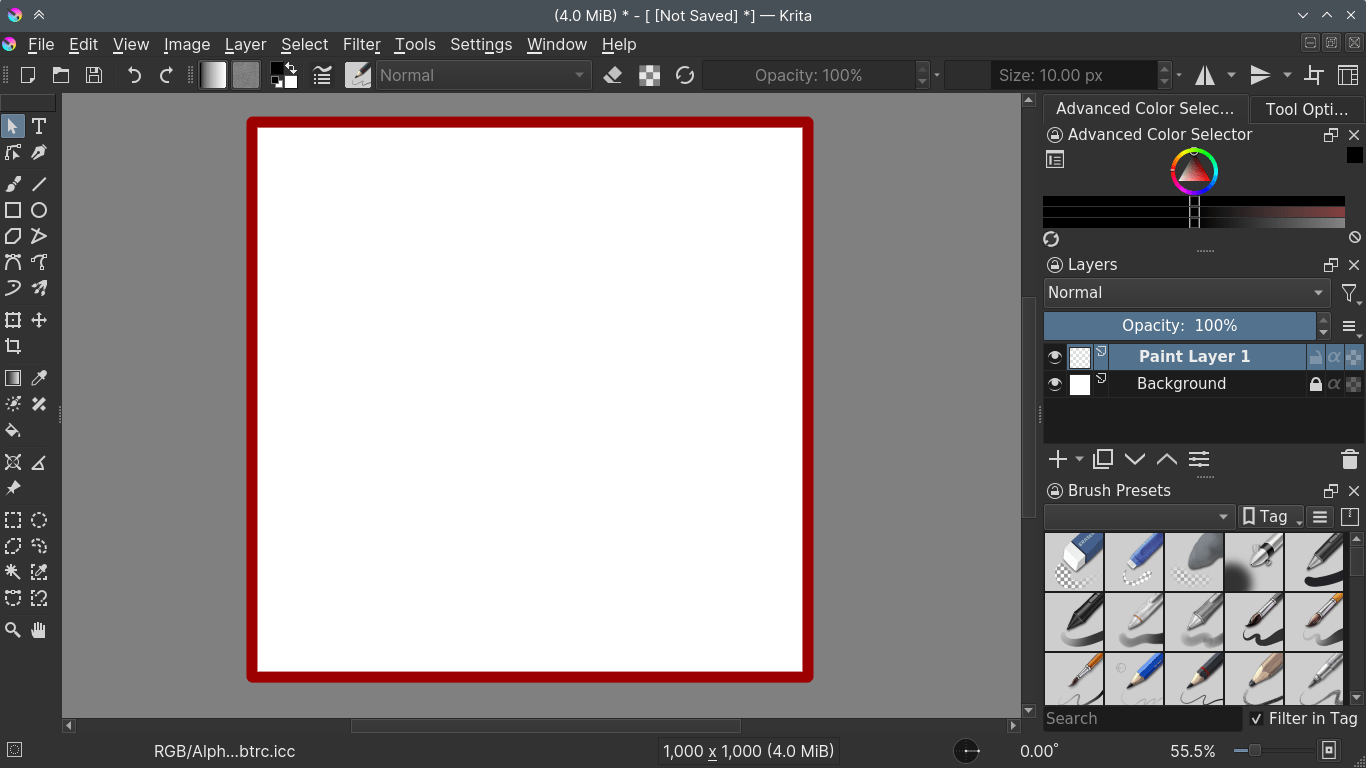
Навигация по изображению рассчитана на работу пером. Средняя кнопка мыши или соответствующий жест позволяет перемещать холст, масштаб меняется колёсиком и клавишами +/—, а поворот вида помогает вести естественные дуги кистью. Важно различать поворот представления и реальное вращение пикселей: навигационные действия не меняют файл. Клавиша 5 возвращает поворот вида к нулю, а M зеркально отображает холст только для просмотра.
Зеркальное отображение — один из самых полезных способов визуальной проверки. После долгой работы глаз привыкает к наклонам и асимметрии; M мгновенно показывает композицию в непривычном виде, не повреждая слой. Если после проверки изображение действительно нужно отразить, используйте уже команды трансформации изображения или слоя, а не зеркальный режим просмотра.
Клавиша Tab включает Canvas Only Mode, временно скрывая большую часть интерфейса. Режим удобен на небольшом экране или планшете-дисплее, когда требуется максимально увеличить рабочую область. Чтобы не потерять доступ к частым действиям, полезно запомнить вызов палитры кистей правой кнопкой и сочетания для размера кисти, отмены, выбора цвета и переключения стирания.
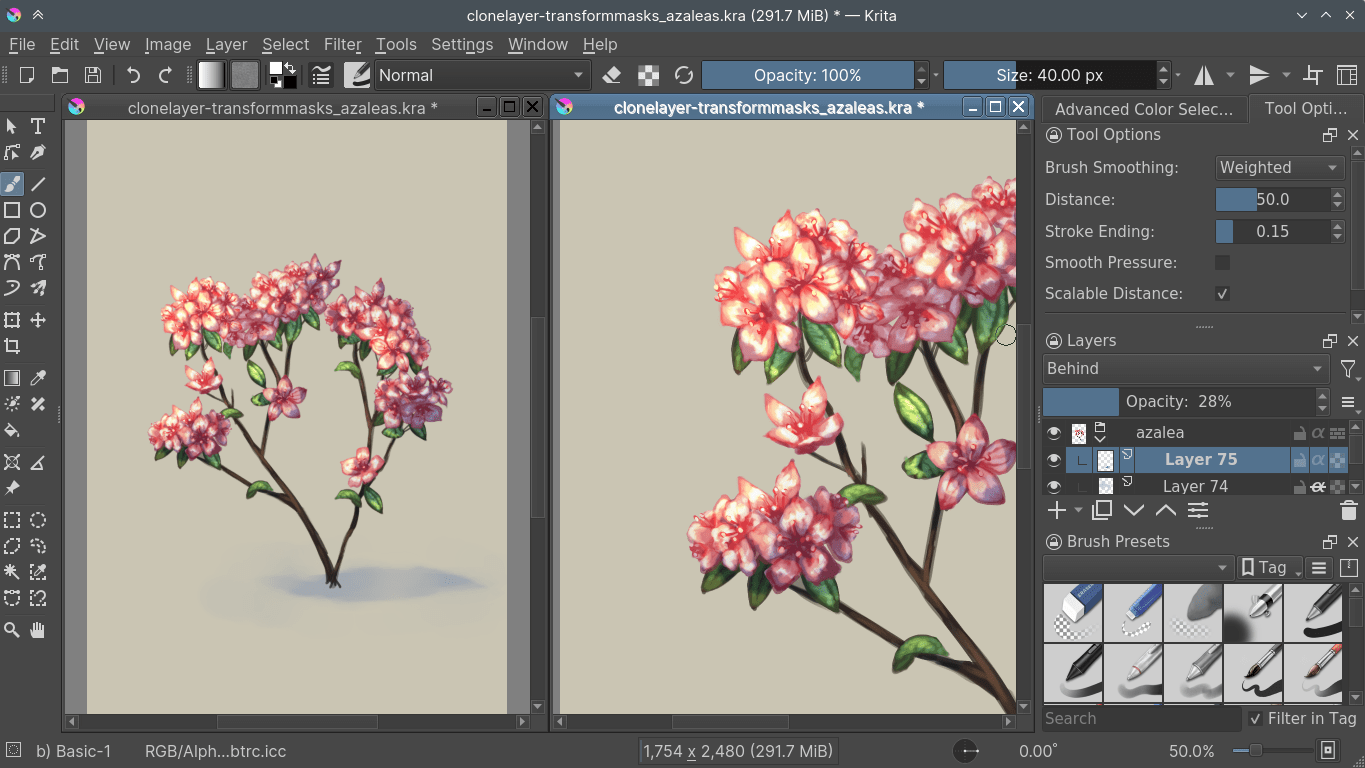
Через Window → New View можно открыть второе представление того же документа. Это особенно полезно для большой иллюстрации: в одном окне держат общий вид, в другом — приближённый участок с деталями. Изменения синхронны, потому что обе вкладки показывают один документ. Такой приём позволяет чаще контролировать читаемость композиции и не тратить время на постоянные циклы увеличения и уменьшения.
Слои: базовая структура рабочего файла
Панель Layers — центр большинства рабочих процессов Krita. Paint Layer хранит обычные растровые пиксели; Vector Layer — векторные объекты; Group Layer объединяет элементы; File Layer ссылается на внешний файл; Fill Layer генерирует содержимое вроде цвета или паттерна; Filter Layer применяет фильтр к композиции ниже. Есть также маски прозрачности, фильтра, трансформации и локального выделения. Разделение на типы позволяет часть операций оставлять недеструктивными.
Для обычной иллюстрации удобно строить стек снизу вверх: фон, крупные цветовые массы, персонажи или объекты, лайн-арт, световые эффекты и корректирующие элементы. Слои следует называть по содержанию, а не оставлять десятки «Paint Layer 17». При большом проекте группы полезнее длинного плоского списка: например, отдельная группа для персонажа может включать базовый цвет, тени, свет и детали.
В верхней части докера находятся режим смешивания и непрозрачность активного слоя. Непрозрачность слоя меняет итоговую силу всего его содержимого, тогда как непрозрачность кисти влияет на новые мазки. Эти параметры часто путают: если кисть внезапно кажется слишком бледной, сначала проверьте оба значения, а затем уже настройки самого пресета.
Alpha Lock запрещает менять прозрачность существующего растрового слоя. Это удобно для перекрашивания уже нарисованной формы: после включения блокировки кисть действует только там, где есть пиксели. Alpha Inheritance работает иначе: она использует альфа-канал слоёв ниже внутри той же группы как область видимости. На этом строят clipping-подобные схемы, где тень или текстура остаётся внутри базовой формы, не разрушая её.
Маска прозрачности хранит чёрно-белую карту видимости: белое оставляет слой видимым, чёрное скрывает, серые значения дают частичную прозрачность. В отличие от стирания, маска не удаляет исходные пиксели, поэтому границу можно исправить позже. Для сложной покраски это один из ключевых принципов: необратимые операции лучше заменять масками там, где цена ошибки высока.

Filter Mask применяет фильтр недеструктивно, а Transform Mask хранит трансформацию отдельно от исходного содержимого. Последняя особенно полезна, когда объект нужно несколько раз перемещать, масштабировать или деформировать, сохраняя возможность вернуться к исходным пикселям. Но любые недеструктивные конструкции имеют цену в сложности и вычислениях: на слабом компьютере сотни масок могут замедлить документ.
Выбор, блокировка и поиск нужного слоя
Несколько слоёв выбираются с Ctrl и Shift; выбранные элементы можно перемещать группой и трансформировать вместе. Слой блокируется значком замка, видимость меняется значком глаза. Цветовые метки помогают делить длинный стек на категории, а фильтр в верхней части докера — отбирать слои по имени или метке. Если проектов много, эта дисциплина экономит больше времени, чем попытки компенсировать хаотичный стек горячими клавишами.
Щелчок Ctrl по миниатюре слоя создаёт выделение по его непрозрачному содержимому. При добавлении, вычитании и пересечении можно использовать дополнительные модификаторы Shift и Alt. Такой способ удобен для повторного выделения сложной формы без ручного обведения. Если выделение должно храниться в проекте независимо, его можно оформить как локальную Selection Mask.
Кисти, пресеты и движки
Krita не ограничивается одним универсальным алгоритмом кисти. Разные Brush Engines отвечают за разные модели мазка: Pixel Brush подходит для большинства обычных линий и живописи, Color Smudge смешивает и переносит цвет, Sketch создаёт характерные многолинейные штрихи, Shape и другие движки решают более специальные задачи. Поэтому два пресета с одинаковой круглой формой наконечника могут вести себя совершенно по-разному.
Редактор кисти открывается клавишей F5. В нём настраиваются размер, форма и маска наконечника, интервал, непрозрачность, поток, текстура, вращение, разброс и реакции на сенсоры планшета. Набор параметров зависит от выбранного движка. Готовый результат имеет смысл сохранять как собственный preset, а не каждый раз менять стандартную кисть вручную.
F6 открывает выбор пресетов. Для постоянной работы удобнее докер Brush Presets, где кисти можно фильтровать по тегам и поиску. Практичная система — оставить небольшую группу избранных кистей для эскиза, туши, базовой живописи, мягкого смешивания и текстур. Огромная коллекция сама по себе не делает процесс быстрее: если художник постоянно ищет «идеальную» кисть вместо рисования, набор лучше сократить.
Для линейной работы особенно важны Size, Opacity и Flow. Size задаёт диаметр, Opacity ограничивает итоговую непрозрачность нанесения, Flow определяет скорость накопления краски внутри мазка. В некоторых пресетах эти параметры связаны с давлением пера. Если линия слишком резко меняется от тонкой к толстой, проверьте кривую давления в настройках ввода и сенсоры выбранной кисти, а не только общую чувствительность планшета.
Стирание в Krita обычно не требует отдельного инструмента. Клавиша E переключает текущую кисть в режим Erasing, который воздействует на альфа-канал. Это удобно, потому что форма, текстура и динамика текущей кисти сохраняются. Повторное нажатие E возвращает обычное рисование. Если после нажатия линии «исчезают», проверьте индикатор режима стирания прежде, чем искать проблему в цвете или слое.
Стабилизация линии
Для Freehand Brush Tool доступны режимы сглаживания штриха. Basic даёт минимальную коррекцию, Weighted усредняет движение, Stabilizer сильнее отделяет движение курсора от результирующей линии и помогает при аккуратной обводке. Чем агрессивнее стабилизация, тем больше ощущение задержки, поэтому для наброска и живописи обычно используют более лёгкий режим, а для длинного чистого контура — более сильный.
Если кисть «тормозит» только на одном инструменте, первым делом откройте Tool Options и проверьте Brush Smoothing. Случайно оставленный Stabilizer — частая причина ощущения лага. Затем сравните работу с простым Pixel Brush: если базовая кисть быстрая, проблема, вероятнее всего, в тяжёлом пресете, слишком маленьком spacing, сложной текстуре или дополнительных вычислениях, а не во всём приложении.

Цвет, смешивание и выбор оттенков
Основные цвета хранятся как Foreground и Background. Быстрый выбор оттенка с холста снижает количество переходов к панели цвета; для художника полезно настроить удобное сочетание клавиш или использовать временный режим пипетки. Advanced Color Selector даёт круг или другую модель селектора, а дополнительные докеры позволяют работать с каналами, числовыми компонентами, палитрами и широким цветовым охватом.
Режимы смешивания применяются и к слоям, и к отдельным мазкам. Multiply часто используют для теней и окрашивания чёрно-белого лайн-арта, потому что он затемняет относительно нижних слоёв. Addition и родственные световые режимы подходят для свечения, но легко приводят к выбитым значениям. Для основной живописи чаще всего надёжнее Normal и тщательно подобранные цвета, чем сложная цепочка эффектов.
Для сохранения чистой цветовой логики удобно разделять базовые локальные цвета и освещение. Например, один слой отвечает за плоский цвет кожи или одежды, отдельный — за тени с Alpha Inheritance, ещё один — за свет. Такой подход не обязателен: опытный художник может прекрасно работать на одном слое. Преимущество многослойной схемы не в «правильности», а в возможности быстрее исправлять отдельные компоненты по требованию проекта.
Выделения и локальная работа
Выделение ограничивает область большинства последующих действий. В набор входят прямоугольное, эллиптическое, свободное, многоугольное, контурное, выбор смежной области, выбор похожего цвета и магнитное выделение. В Tool Options задаётся логика Replace, Add, Subtract, Intersect или Symmetric Difference. Горячие модификаторы позволяют быстро наращивать сложную форму без постоянного переключения кнопок.
В Krita существуют пиксельные и векторные выделения. Пиксельное хранит уровни покрытия и подходит для мягких краёв; векторное удобнее там, где контур нужно затем точно двигать и редактировать узлы без артефактов масштабирования. Перевод между типами возможен, но при преобразовании мягкого пиксельного выделения в векторное полупрозрачные уровни не сохраняются полностью, поэтому тип лучше выбирать по дальнейшей задаче.
Для сложной маски включите Select → Show Global Selection Mask. Тогда текущее выделение появляется в Layers и его можно буквально рисовать обычной кистью в оттенках серого. Этот способ полезен для волос, дыма, неровных краёв и любых мест, где удобнее дорисовывать маску, чем пытаться получить идеальный контур одним автоматическим инструментом.
Заливка лайн-арта и Colorize Mask
Обычный Fill Tool удобен на замкнутых контурах. В Tool Options важны Threshold, Grow/Shrink и Feathering: порог определяет, насколько отличающиеся пиксели считаются границей, расширение помогает убрать светлые щели по краю антиалиасинга, растушёвка смягчает результат. Слишком низкий порог оставляет непрокрашенные участки, слишком высокий может «протечь» через светлые линии.
Для иллюстраций с большим количеством областей полезна Colorize Mask. Рабочий принцип отличается от обычной заливки: художник ставит цветовые штрихи внутри нужных областей, затем нажимает Update, а Krita пытается распределить цвета по лайн-арту. Маска умеет работать с антиалиасингом и может учитывать небольшие разрывы, но результат нужно проверять на тонких деталях и местах, где несколько областей сходятся близко.
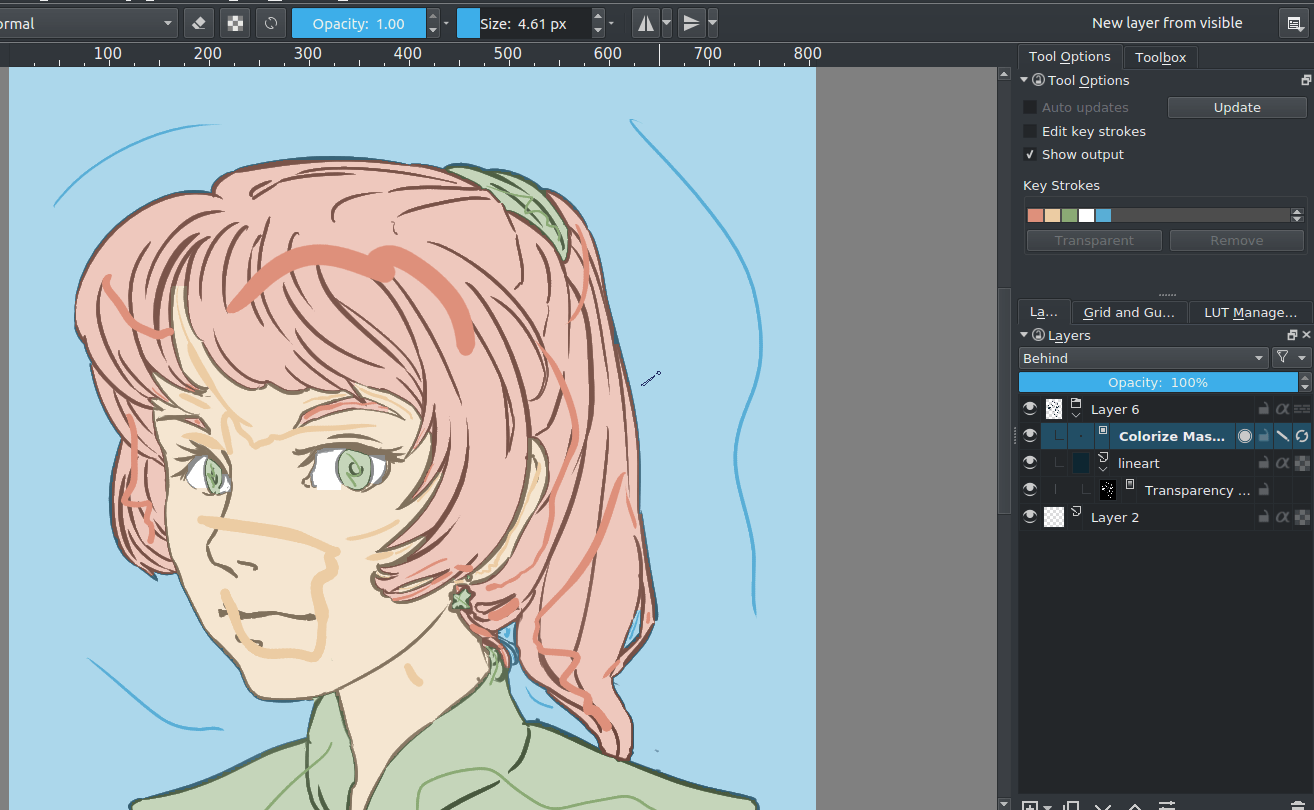
Практический порядок таков: выберите инструмент Colorize Mask, свяжите маску с нужным лайн-артом, нанесите по одному или нескольку штрихов каждого базового цвета и обновите результат. Если распределение неверно, не закрашивайте всё вручную — сначала добавьте направляющий цветовой штрих в проблемную область или измените параметры закрытия разрывов. После удовлетворительного результата маску можно преобразовать через контекстное меню Convert → Paint Layer и уже затем вручную доводить края.
Colorize Mask не заменяет чистый контур и не является универсальной «автораскраской». Чем сложнее пересекающиеся линии, открытые контуры и мелкие детали, тем больше ручной корректировки. Её сила — быстро получить базовое разбиение, чтобы художник раньше перешёл к свету, материалам и финальной живописи.
Трансформации: от масштаба до Liquify и Mesh
Transform Tool работает с текущим слоем или выделением. Базовый режим позволяет масштабировать, вращать, сдвигать и наклонять содержимое, а дополнительные режимы включают Perspective, Warp, Cage, Liquify и Mesh. Точные параметры доступны в Tool Options. Для простого исправления пропорций эскиза часто достаточно Free Transform; для перспективного искажения — Perspective; для органической деформации — Liquify или Warp.
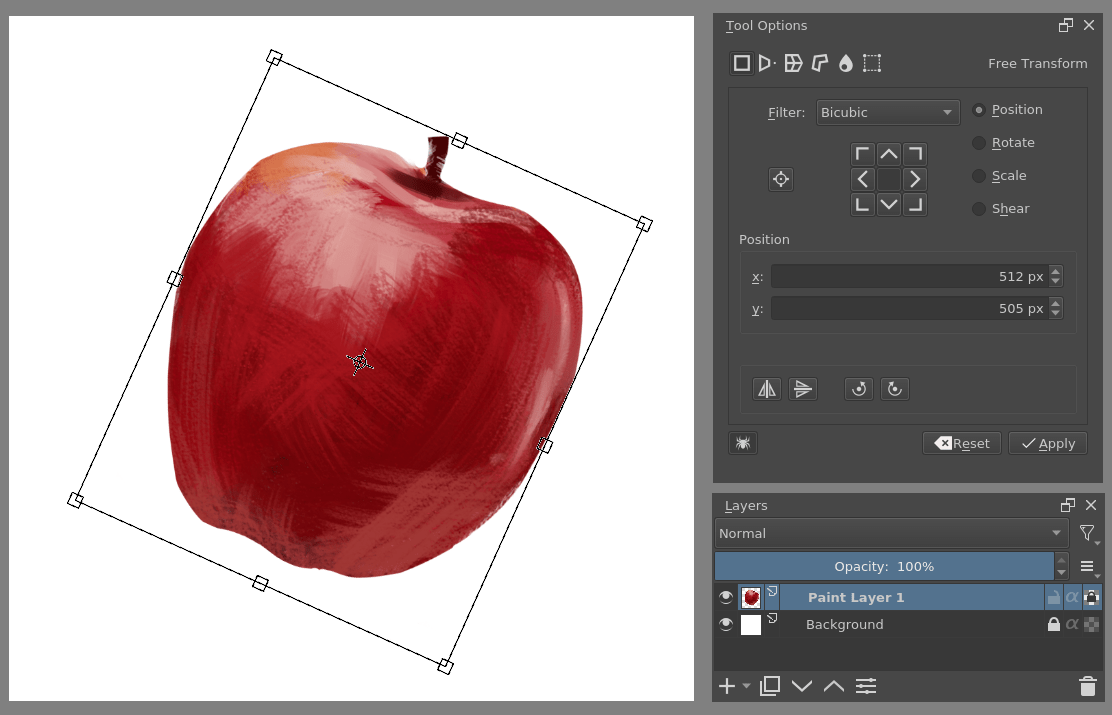
Liquify действует кистью непосредственно по деформируемой области. Доступны операции перемещения, увеличения/уменьшения, вращения и смещения; сила и размер регулируются, а часть параметров может зависеть от давления пера. Такой режим удобен для небольших поправок силуэта, но на огромном слое может быть вычислительно тяжёлым. Если требуется править только участок, предварительное выделение сокращает объём данных и делает работу отзывчивее.
Mesh Transform накладывает сетку узлов и позволяет формировать более контролируемое нелинейное искажение. Число участков сетки подбирают по форме: слишком редкая сетка не даёт локального контроля, слишком плотная затрудняет редактирование и увеличивает шанс получить неровность. Важные изгибы лучше задавать минимальным числом осмысленных узлов.
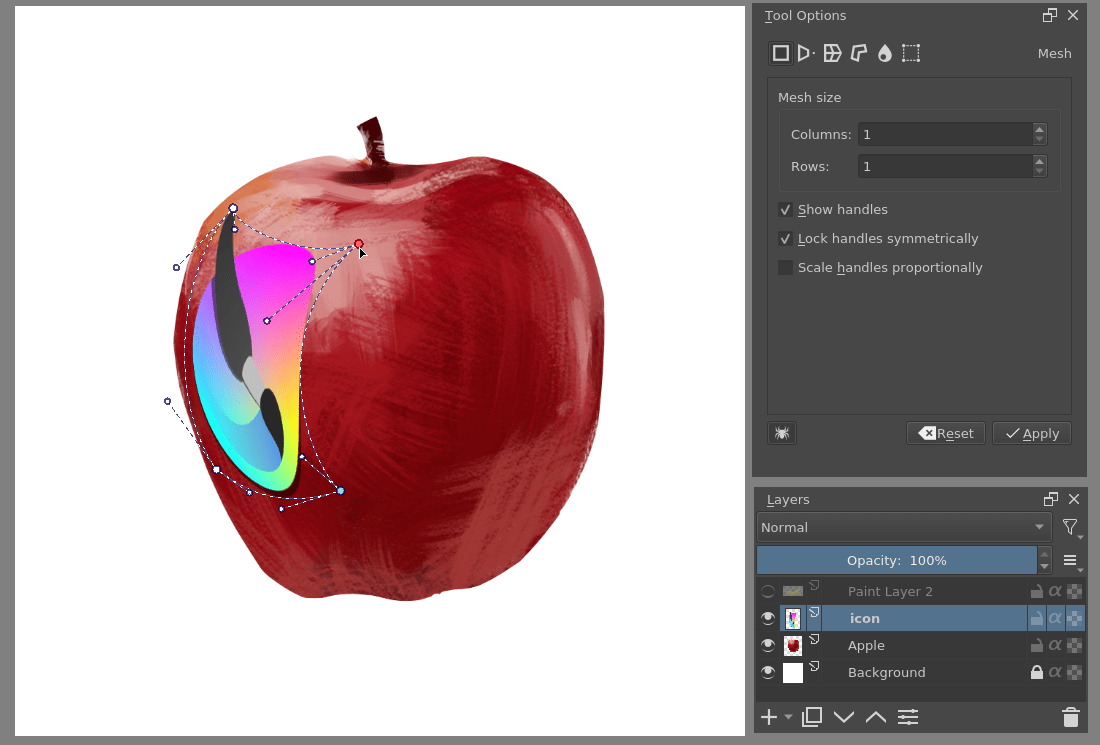
Если трансформацию, возможно, придётся менять позже, применяйте Transform Mask. Она хранит преобразование отдельно от исходного слоя. Это особенно полезно для повторяющихся элементов, логотипов, элементов интерфейса или деталей персонажа, положение которых ещё не утверждено. Для финальной живописи иногда проще принять трансформацию и объединить структуру, чтобы документ не становился чрезмерно сложным.
Векторные формы и текст
Krita остаётся прежде всего растровым редактором, но Vector Layer позволяет хранить масштабируемые формы. На векторном слое можно создавать прямоугольники, эллипсы, линии, кривые Безье и текстовые объекты, а затем менять их узлы, заливку, обводку и трансформацию. Это удобно для геометрических элементов, подписей, рамок и графических вставок, которые должны оставаться резкими при изменении размера.
Чтобы добавить форму, сначала создайте Vector Layer, затем выберите геометрический или Path Tool и задайте параметры заливки и контура. Для редактирования готового объекта используется Shape Selection Tool, а для узлов — Shape Edit Tool. Векторная часть Krita не предназначена для замены специализированного редактора вроде Inkscape: сложную векторную иллюстрацию и подготовку логотипов рациональнее делать в профильной программе и переносить результат как SVG.
Text Tool создаёт текстовый объект и работает совместно с докером Text Properties. В актуальном интерфейсе текст можно набирать и редактировать непосредственно в объекте, а свойства символов и абзаца настраиваются в докере: семейство шрифта, размер, стиль, цвет, интервалы, выравнивание и другие типографические параметры. Текст хранится как векторный объект, поэтому его лучше не растрировать, пока не закончены правки содержания и размера.
Для комикса текст в Krita уместен, если речь о небольшом числе подписей и реплик. При многостраничной публикации, сложной типографике и подготовке печатного PDF удобнее отделить художественную часть от верстки: нарисовать страницы и элементы в Krita, а окончательную сборку выполнить в программе, рассчитанной на многостраничные документы.
Референсы, направляющие и ассистенты построения
Reference Images Tool позволяет разместить вспомогательные изображения прямо вокруг рисунка или поверх свободной области холста. Через Tool Options можно добавить файл, вставить изображение из буфера, изменить непрозрачность и насыщенность, сохранить набор референсов либо загрузить его позднее. Для небольших ключевых референсов доступно встраивание в KRA; крупные и часто обновляемые файлы рациональнее связывать внешней ссылкой, чтобы не раздувать рабочий документ.
Референс можно перемещать, масштабировать и вращать, а временное скрытие выполняется через View → Show Reference Images. Удобная организация — держать рядом материал, текстуру, палитру и один-два композиционных ориентира, а не превращать холст в стену из десятков картинок. Чем меньше визуального шума, тем легче сравнивать форму и цвет.
Для архитектуры, окружения и технических объектов предназначены Drawing Assistants. Assistant Tool создаёт и редактирует вспомогательные построения, среди которых есть перспективные и эллиптические варианты. Набор ассистентов можно сохранить в файл с расширением .paintingassistant и загрузить в другой документ. Это полезно для серии иллюстраций в одном помещении или для комикса, где одна система перспективы повторяется в нескольких кадрах.
Кисть можно привязать к ассистенту, чтобы штрих следовал построению. Если на странице несколько панелей, ограничение области ассистента помогает не превращать весь холст в сетку линий. Настройка цвета и прозрачности вспомогательных элементов также важна: яркая направляющая должна быть заметной, но не перекрывать рисунок.
Симметрия, зеркальные инструменты и Multibrush
Верхняя панель Krita содержит инструменты горизонтального и вертикального зеркального рисования. Они не просто показывают отражённый холст, как клавиша M, а реально повторяют новые штрихи относительно оси. Положение оси можно перемещать, фиксировать и возвращать в центр. Такой режим ускоряет рисование фронтальных орнаментов, масок, эмблем, деталей техники и симметричных персонажей.
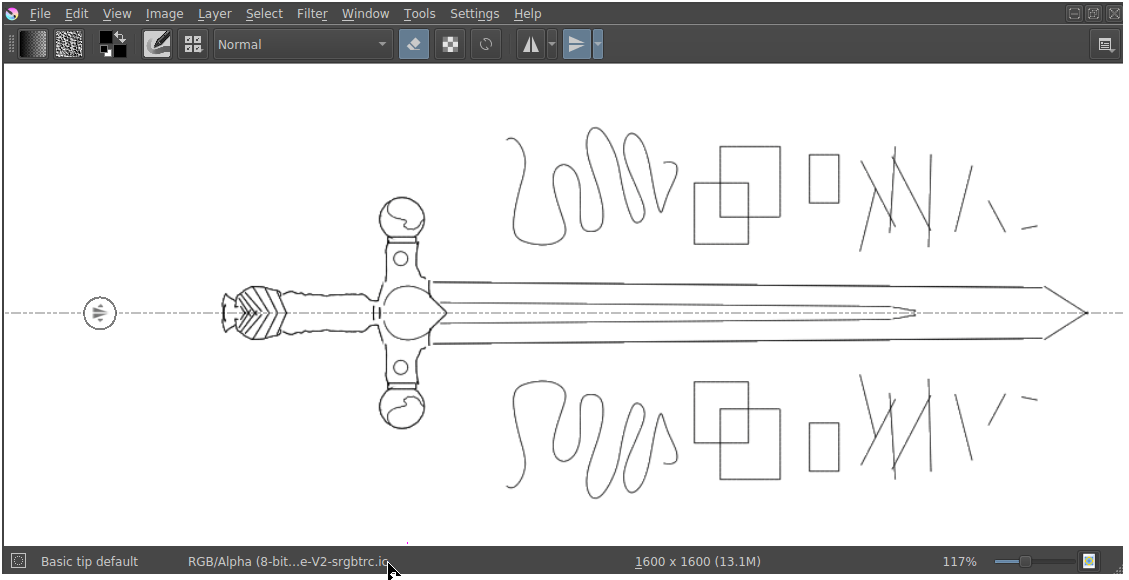
Зеркальные инструменты работают не только со свободной кистью, но и с другими инструментами, которые проводят штрих, например прямой линией или кривой Безье. При этом ось остаётся строго горизонтальной или вертикальной. Если нужна симметрия относительно наклонной оси либо несколько радиальных копий, используйте Multibrush Tool.
Multibrush имеет режимы зеркалирования, симметрии, переноса и более декоративных повторов. Он удобен для мандал, снежинок, повторяющихся орнаментов и быстрого поиска формы. Однако некоторые функции свободной кисти применяются только к исходному штриху, а копии строятся уже по результату. Поэтому для точного лайн-арта всегда проверяйте, как конкретный preset взаимодействует со сглаживанием и ассистентами.
Бесшовные текстуры и Wrap Around Mode
Для игровых текстур, паттернов и фоновых материалов важен View → Wrap Around Mode. В этом режиме холст визуально повторяется по краям: штрих, который уходит за правую границу, появляется слева, а верх и низ ведут себя так же. Благодаря этому художник видит шов непосредственно во время рисования и может убрать заметные переходы без постоянного ручного смещения изображения.
Рабочий сценарий прост: создайте квадратный документ нужного размера, включите Wrap Around Mode, сначала нарисуйте крупную структуру, затем устраните повторяющиеся пятна и только после этого добавляйте мелкие детали. Контролируйте не только сами края, но и ритм повторения: технически бесшовная текстура всё равно может выглядеть плохо, если один яркий элемент образует очевидную сетку.
После завершения выключите режим и проверьте одиночную плитку. Экспортируйте копию в PNG или другой игровой формат, а исходный KRA оставьте со слоями. Если движок требует карты normal, roughness или других каналов, Krita может использоваться для ручной подготовки таких карт, но генерацию и проверку физически корректного материала удобнее завершать в специализированном 3D-пайплайне.
Комиксы и страничная иллюстрация
В комиксе Krita полезна как среда для эскиза, лайн-арта, покраски, отдельных панелей, фонов, реплик и декоративных элементов. На этапе черновика удобно держать отдельный слой для грубой компоновки и снижать его непрозрачность перед чистовой обводкой. Панели можно строить геометрическими формами и направляющими; перспективные ассистенты помогают сохранять геометрию интерьера между кадрами.
Для больших проектов заранее продумайте единый шаблон: размер страницы, поля, безопасную область, цветовое пространство, группы для панелей и именование слоёв. Команда File → Create Template from Image позволяет превратить готовый KRA с нужными свойствами, слоями и направляющими в шаблон для следующих страниц. Это надёжнее, чем каждый раз вручную повторять настройки документа.
Лайн-арт обычно выгодно отделять от цвета. Если исходные линии чёрные на белом, белый фон можно убрать через Filter → Colors → Color to Alpha либо использовать режим Multiply, когда реальная прозрачность не обязательна. Первый способ удобнее для дальнейшего перекрашивания линий и экспорта с прозрачностью; второй быстрее, но белая часть слоя остаётся данными, а не исчезает.
Плоские цвета можно получить вручную, Fill Tool, Enclose and Fill или Colorize Mask. Enclose and Fill отличается тем, что художник обводит область, внутри которой Krita ищет пригодные зоны для заливки. В Tool Options задаётся форма обводки и критерий областей: все, прозрачные, конкретного цвета или окружённые определённым цветом. Инструмент особенно полезен в плотном лайн-арте, где обычным ведром пришлось бы щёлкать по десяткам мелких сегментов.
Перед финальной выдачей страницы не полагайтесь на один экспортный файл. Сохраните KRA, затем сделайте растровую версию для публикации и отдельную версию для печати, если требования различаются. Если издатель просит PDF, учтите ограничение Krita: она умеет открывать PDF, но не экспортирует в PDF. Готовые изображения страниц потребуется собрать в программе верстки, например Scribus, или в другом инструменте, который создаёт многостраничные PDF.
Покадровая 2D-анимация
Krita поддерживает именно растровую покадровую анимацию: на временной шкале создаются ключевые кадры слоя, а содержимое каждого кадра рисуется кистями. Для доступа к основным панелям проще переключить рабочее пространство через Window → Workspace → Animation. Внизу появится Animation Timeline, а для контроля соседних рисунков используется Onion Skin Docker.
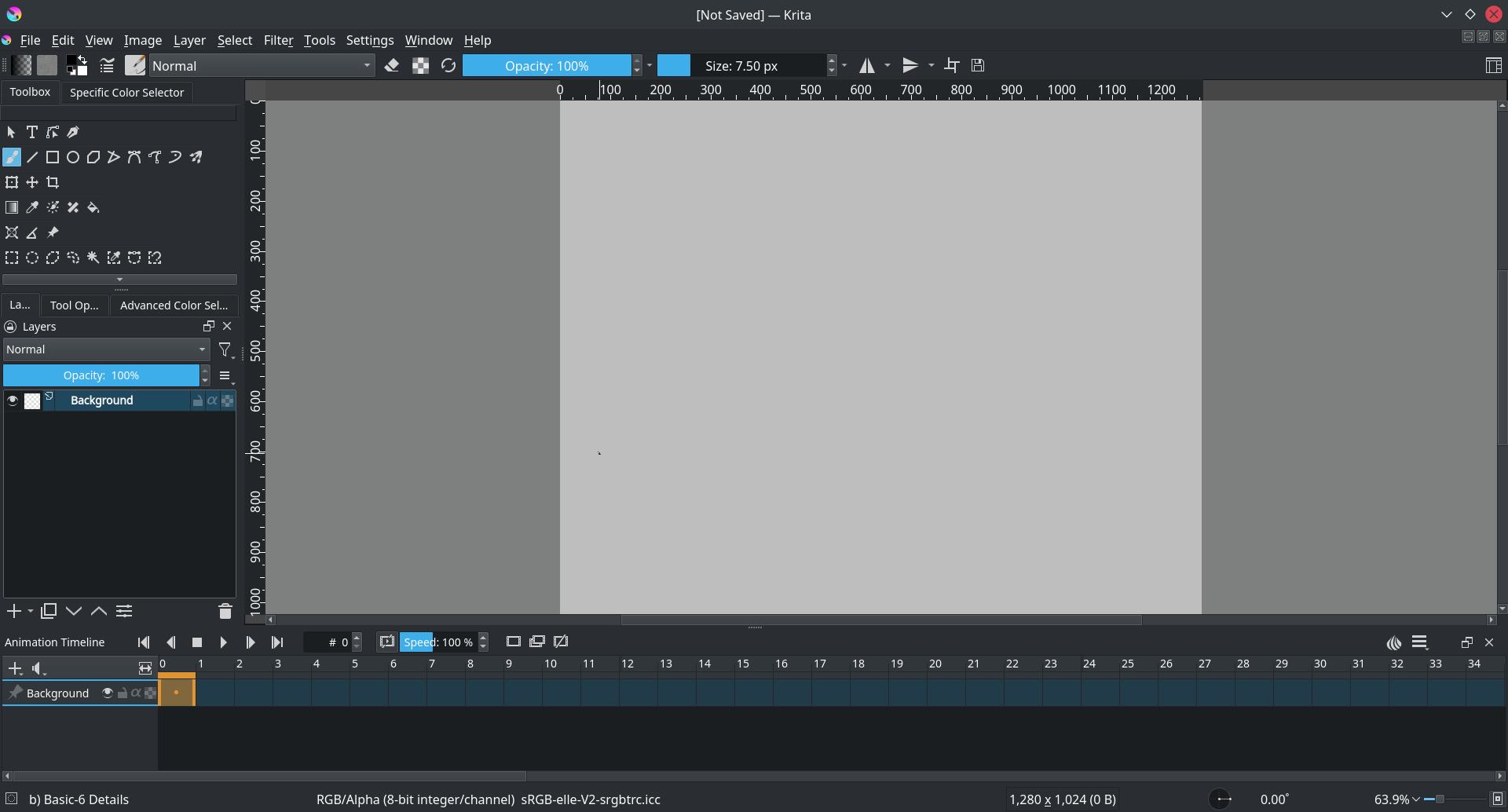
В Timeline слои анимации представлены строками, время — колонками. Чтобы начать движение, активируйте растровый слой и создайте кадр. Команды Create Blank Frame и Create Duplicate Frame решают разные задачи: пустой кадр очищает содержимое в новой точке времени, дубликат переносит существующий рисунок как основу. Для небольших изменений позы дубликат экономит время; для классического рисования следующего ключевого положения часто лучше начинать с пустого кадра.
Onion Skin показывает соседние кадры поверх текущего. Цвет предыдущих и будущих рисунков настраивается в соответствующем докере. Важно, чтобы фон анимационного слоя оставался прозрачным: белый цвет для Krita — такой же непрозрачный цвет, как красный или синий, поэтому белая подложка на самом анимационном слое мешает onion skin. Фон лучше держать на отдельном обычном слое.
Если слой исчез из таймлайна, проверьте его закрепление. В сложной сцене таймлайн не обязан показывать всё содержимое документа; полезно оставлять там только слои, которые редактируются сейчас. Разделение персонажа на несколько анимационных слоёв даёт гибкость, но резко увеличивает объём памяти и число кадров, поэтому структуру нужно подбирать под реальную задачу.
Планирование памяти и длины сцен
Krita хранит кадры покадровой анимации в памяти, поэтому длинная сцена с высоким разрешением и большим количеством слоёв быстро становится тяжёлой. Руководство прямо рекомендует заранее планировать проекты, которые выходят за пределы коротких фрагментов. Практический подход — делить эпизод на отдельные сцены, на черновом этапе работать в меньшем разрешении и не создавать самостоятельный слой для каждой мелкой поправки.
Следите за индикатором памяти в строке состояния. Если он приближается к лимиту и начинается активный swap, отклик заметно ухудшается. Помогают объединение завершённых элементов, Image → Trim to Image Size для удаления данных за пределами холста, перевод действительно монохромных слоёв в grayscale и уменьшение размера черновых кадров. Это не «магические ускорители», а способы физически сократить объём данных.
Для воспроизведения Krita использует кэш анимации. В Settings → Configure Krita → Performance можно выбирать хранение кэша в памяти или на диске и ограничивать размер закэшированного кадра. Дисковый кэш экономит RAM, но зависит от скорости накопителя; уменьшение разрешения кэша ускоряет предпросмотр ценой качества только воспроизведения, а не исходных кадров.
Рендер анимации
Финальный вывод запускается через File → Render Animation. Самый надёжный промежуточный вариант — последовательность кадров: каждый кадр сохраняется отдельным PNG, после чего сборку можно повторить без повторного расчёта рисунков. Для прямого рендера видео Krita использует FFmpeg. Путь к нему и параметры вывода нужно настроить корректно; если кодек недоступен или FFmpeg не найден, экспорт видео не сработает, хотя последовательность изображений остаётся доступной.
Krita не предназначена для сложного аудио- и видеомонтажа. Звук можно использовать в анимационном процессе, но сборку множества сцен, титры, переходы, микширование дорожек и финальное кодирование лучше переносить в видеоредактор. Такой раздел труда упрощает проект: Krita отвечает за рисованные кадры, монтажная программа — за временную структуру готового ролика.
Цветовое управление, ICC и soft proof
Цветовое управление в Krita рассчитано на работу с профилями и разными цветовыми пространствами. Для обычной веб-графики чаще всего достаточно корректного sRGB-процесса: создать документ с подходящим профилем, не терять его при экспорте и проверять итог в типичных браузерах. Для печати ситуация сложнее, поскольку цветовой охват конкретного принтера, бумаги и красок отличается от экрана.
Soft Proofing позволяет имитировать вывод в другой профиль без разрушительной конвертации рабочего изображения. Режим включается Ctrl+Y и действует на представление, поэтому можно открыть второй View того же файла и сравнивать обычный вариант с proof одновременно. Профиль устройства, rendering intent и Black Point Compensation должны соответствовать реальному процессу типографии, иначе имитация будет лишь произвольной картинкой.
Предупреждение Out of Gamut включается Ctrl+Shift+Y поверх soft proof и отмечает цвета, которые не укладываются в выбранный охват. Его задача — не заставить художника «убрать все предупреждения», а показать, где при печати могут потеряться различия. Иногда достаточно чуть снизить насыщенность локального акцента, а иногда сохранение яркости важнее идеальной совместимости — решение зависит от художественного замысла и конкретного устройства вывода.
Soft Proofing требует включённого Canvas Graphics Acceleration. Для floating-point цветовых пространств эта функция имеет ограничения и не должна использоваться как единственный критерий правильности. При ответственной печати экранный proof всегда дополняют калиброванным монитором, корректным ICC-профилем и, при возможности, физической цветопробой.
Настройки отображения и ускорение холста
Параметры рендеринга холста находятся в Settings → Configure Krita → Display. Здесь включается Canvas Graphics Acceleration, выбирается рендерер, режим масштабирования, оформление прозрачности и другие параметры отображения. На Windows доступен путь через Direct3D посредством ANGLE, который иногда лучше работает с проблемными драйверами, чем нативный OpenGL.
Если на холсте появляются чёрные области, мерцание, следы предыдущих кадров или иные артефакты, сначала сохраните документ, затем попробуйте другой рендерер и перезапустите Krita. Такие симптомы часто связаны не с повреждением изображения, а с выводом на экран. Чтобы проверить это, экспортируйте небольшой PNG: если файл выглядит нормально в другом просмотрщике, проблема, вероятнее всего, именно в ускоренном холсте.
Режим масштабирования влияет на то, как изображение выглядит при зуме, но не меняет алгоритм фактического изменения размера файла. Для пиксель-арта полезен nearest-neighbor-подобный просмотр и пиксельная сетка, для живописи — более сглаженный вариант. Не оценивайте окончательную резкость картины на случайном промежуточном масштабе вроде 37 %: интерполяция просмотра может делать линии мягче или жёстче, чем они есть на реальных пикселях.
Форматы файлов и совместимость
Рабочий формат Krita — KRA. Именно в нём безопаснее хранить незавершённый документ, потому что он рассчитан на внутреннюю структуру программы: слои, маски, векторные элементы, направляющие и другие данные. Форматы для публикации и обмена следует рассматривать как производные. Главная ошибка — сохранить сложный проект только как JPEG, закрыть документ и затем обнаружить, что все слои безвозвратно сведены.
PNG подходит для веб-графики, иллюстраций с прозрачностью, интерфейсных элементов и изображений с резкими границами. Это формат без потерь, поэтому повторное сохранение не вносит JPEG-подобных артефактов. JPEG рационален для фотографических и живописных изображений, когда важен небольшой размер файла и прозрачность не нужна. Не стоит многократно открывать и перезаписывать один JPEG: сжатие с потерями накапливает дефекты.
TIFF используют как растровый обменный и печатный формат. Он способен хранить разные цветовые пространства и слои, но «слоистый TIFF» понимается программами не абсолютно одинаково. Поэтому перед передачей в типографию уточняйте, что именно требуется: сведённый TIFF с профилем, многослойный файл или PDF. Формат сам по себе не гарантирует совместимость сложных эффектов.
OpenRaster (ORA) создан как открытый формат обмена многослойными растровыми документами. Он удобнее PSD там, где обе программы его поддерживают и не нужны специфические функции конкретного редактора. ORA может быть тяжёлым и не предназначен для публикации в интернете; его задача — перенос слоёв между приложениями.
PSD: что переносится, а что нужно проверять
Krita умеет загружать и сохранять в PSD растровые слои, режимы смешивания, стили слоёв, векторные формы, текстовые слои, группы и маски прозрачности. Но PSD — внутренний формат Photoshop без полной публичной спецификации, поэтому стопроцентная совместимость стороннего приложения невозможна. Даже если файл открывается, отдельные эффекты могут интерпретироваться иначе.
При передаче PSD заказчику не оставляйте проверку на последний момент. Сделайте контрольную копию, сохраните её как PSD, закройте, снова откройте в Krita и визуально сравните с KRA. Если получатель работает в Photoshop, попросите проверить ранний тестовый файл до того, как проект разрастётся. Для критически важного вида полезно приложить сведённый PNG или TIFF как эталон композиции.
PDF: важное ограничение
Krita может открывать PDF, в том числе импортировать его содержимое в рабочий документ, но не экспортирует PDF. Поэтому команда Export не решит задачу печатного многостраничного файла. Для одного рисунка экспортируйте нужный растр, а PDF собирайте в программе верстки или другом приложении. Это не неисправность установки и не скрытая опция: экспорт PDF в Krita отсутствует как функциональность.
Экспорт для веба, печати и передачи заказчику
Перед экспортом сохраните актуальный KRA и определите, нужна ли прозрачность, какой профиль ожидает получатель и какого размера должен быть результат. Через File → Export выбирается формат, а Export Advanced позволяет совместить вывод с кадрированием или изменением размера. Разумно не масштабировать единственный рабочий документ под каждую площадку, а создавать производные копии.
Для веба типичная схема такова: сохранить мастер в KRA, при необходимости свести копию, привести её к требуемому размеру в пикселях, убедиться в sRGB и экспортировать PNG или JPEG. Для соцсетей и сайтов обычно важнее точные пиксельные размеры, чем значение PPI. После экспорта откройте итоговый файл заново и проверьте края, прозрачность, текст и насыщенность.
Для печати сначала получите требования типографии: физический размер, требуемое разрешение, цветовой профиль, наличие вылетов и предпочитаемый формат. Затем настройте proof, проверьте gamut и только после этого создавайте файл. Самостоятельно переводить работу в случайный CMYK-профиль «потому что печать — это CMYK» рискованно: профиль должен описывать конкретный процесс вывода.
При передаче редактируемого проекта используйте KRA, если получатель работает в Krita, либо заранее согласованный обменный формат. Если основная задача — только визуальная проверка, добавьте сведённый эталон. Это помогает отличить реальную проблему совместимости от случайного изменения шрифта, режима смешивания или эффекта при импорте.
Ресурсы: кисти, паттерны, градиенты и наборы
Кисть в Krita — это не только один файл с наконечником. Рабочая среда использует целую систему ресурсов: brush presets, brush tips, паттерны, градиенты, палитры, стили и другие элементы. Со временем коллекция растёт, поэтому управление ресурсами становится частью нормальной организации рабочего места. Главное правило — не импортировать всё подряд: тысячи дублирующих пресетов замедляют поиск и усложняют резервное копирование.
В Settings → Manage Resources можно просматривать ресурсы, искать их, назначать теги, импортировать файлы, деактивировать лишнее и создавать наборы. Для библиотек существует отдельная команда Settings → Manage Resource Libraries. Bundle объединяет связанные ресурсы в один переносимый пакет, что удобно для собственного набора кистей проекта или переноса окружения на другой компьютер.
Теги работают как фильтр, а не как физические папки. Один и тот же пресет может одновременно относиться к «Ink», «Favorites» и пользовательскому тегу конкретного проекта. Для художника это удобнее жёсткой иерархии: кисть остаётся одной, но появляется в разных рабочих подборках. В Brush Presets можно искать по имени и тегам, а в Pop-up Palette — переключать наборы, не открывая большой докер.
Если Krita стала заметно дольше запускаться после установки большого количества кистей, проверьте именно ресурсы. Программа использует кэш и не обязана держать каждый ресурс полностью загруженным постоянно, однако огромные библиотеки всё равно требуют индексирования и усложняют интерфейс. Деактивируйте наборы, которыми не пользуетесь, вместо удаления единственной копии. Перед серьёзной чисткой сохраните собственные пресеты и bundles отдельно.
Перенос настроек и рабочего окружения
Настройки интерфейса, сочетаний клавиш и ресурсов хранятся не внутри каждого KRA. Если рабочая станция меняется, одного копирования проектов недостаточно. Сохраните пользовательские bundles, файл сочетаний клавиш и конфигурацию, а также собственные шаблоны. Папку ресурсов можно открыть из менеджера ресурсов, что безопаснее попытки угадать её путь вручную.
При переносе между операционными системами часть настроек приложения совместима, но драйверы планшета, системные шрифты и графический рендерер — нет. Поэтому после миграции сначала проверьте давление пера, шрифты, цветовой профиль монитора и работу Canvas Graphics Acceleration, а уже потом ищите различия в самом документе.
Настройка интерфейса и быстрый доступ к функциям
Через Settings → Configure Toolbars можно менять состав двух стандартных панелей инструментов: добавлять часто используемые действия, убирать лишние и переставлять элементы. Создавать произвольное количество новых панелей нельзя, поэтому разумнее держать верхнюю область компактной. Редко используемые команды быстрее вызывать через поиск действий Ctrl+Enter, чем превращать интерфейс в ряд десятков значков.
Если нужен быстрый доступ к параметрам активной кисти без полного окна F5, используйте On-Canvas Brush Editor из Settings → Dockers. Набор показанных регуляторов настраивается отдельно для движка кисти: например, для одной группы можно вывести Size, Opacity и Flow, а для другой добавить Angle или Spacing. Такой докер особенно полезен в Canvas Only Mode и на планшете-дисплее.
Горячие клавиши редактируются в настройках. Не обязательно учить сотни комбинаций: достаточно сформировать собственное «ядро» из 15–20 действий, которые выполняются каждый сеанс. Обычно это отмена и повтор, размер кисти, временный выбор цвета, стирание, зеркальный вид, переключение слоёв, сохранение, трансформация, масштаб и Canvas Only. Остальные команды можно найти через меню или поиск действий.
Python и автоматизация
Krita поддерживает расширение функциональности через Python-плагины. Это не обязательная часть работы художника, но в студийном процессе скрипты помогают автоматизировать повторяющиеся операции: создавать стандартизированные документы, проверять структуру слоёв, выполнять экспорт вариантов, добавлять пользовательские панели и команды. Плагины работают через API Krita и размещаются в пользовательской папке ресурсов.
Автоматизацию стоит применять только к стабильному процессу. Если порядок слоёв и имена групп каждый раз разные, скрипт быстро превратится в источник ошибок. Сначала закрепите соглашение: например, группа CHARACTER, отдельный фон и предсказуемые имена экспортных слоёв. После этого сценарий может проверять наличие элементов и останавливать экспорт, если структура нарушена.
Плагины, полученные из сторонних источников, следует рассматривать как исполняемый код. Перед установкой проверьте происхождение, описание и содержимое, особенно если расширение имеет доступ к файловой системе. Ресурсная кисть и Python-плагин — принципиально разные по риску вещи: первый в основном описывает параметры рисования, второй может выполнять программную логику.
Производительность на больших документах
Скорость Krita определяется не только процессором или видеокартой. Ключевые факторы — размеры изображения, глубина цвета, количество и фактический размер слоёв, сложность масок, характеристики кисти, объём истории Undo и наличие анимации. Документ 8000×8000 с десятками полноразмерных слоёв физически требует значительно больше памяти, чем иллюстрация 2000×2000, даже если на экране они выглядят одинаково при 25 % масштабе.
В Settings → Configure Krita → Performance задаётся Memory Limit. Это верхняя граница памяти, которую приложение планирует использовать для определённых данных; когда быстрый объём заканчивается, возрастает роль swap. Поднимать лимит до почти всей системной RAM не всегда разумно: операционной системе, драйверу, браузеру и другим приложениям тоже нужна память. Если система начинает активно выгружать данные на диск, выигрыш исчезает.
Swap File Location лучше размещать на быстром локальном накопителе с достаточным свободным местом. Когда Krita приходится постоянно обращаться к swap, операции и Undo становятся медленнее. Если swap используется постоянно, сначала уменьшите сам проект: объедините завершённые слои, обрежьте данные за границами холста, удалите ненужные промежуточные группы и проверьте глубину цвета. Настройки производительности не отменяют объём исходных данных.
Для Pixel Brush часть вычислений может распараллеливаться. Но не каждый фильтр и не каждая операция масштабируются одинаково с количеством ядер, поэтому бессмысленно ожидать линейного ускорения после покупки процессора с большим числом потоков. Гораздо заметнее часто оказывается уменьшение нагрузки конкретного документа или упрощение тяжёлого пресета.
Почему тормозит конкретная кисть
Если лаг появляется только у одной кисти, сравните её с простым стандартным Pixel Brush. Проверьте размер наконечника, spacing, сложные текстуры, несколько сенсоров, смешивание, фильтрующие эффекты и сглаживание. Очень крупный мягкий штамп с маленьким интервалом вынуждает программу рассчитывать много перекрывающихся отпечатков на каждый сантиметр движения.
Для крупных кистей может помочь Instant Preview, если конкретная операция его поддерживает. Для очень маленьких кистей накладные расходы предварительного режима иногда не дают пользы. Подбирать параметр лучше по характеру реальной работы, а не по универсальному совету из интернета. Не ориентируйтесь на случайные «FPS кисти»: разные документы, процессоры и пресеты несопоставимы.
Несовпадающие цветовые пространства слоёв
Если импортированный слой имеет другое цветовое пространство, Krita может показывать предупреждение и выполнять преобразование на лету. Это допустимое состояние, но при множестве таких слоёв производительность способна снизиться. Когда различие не является намеренной частью цветового процесса, приведите слой к пространству документа через Layer → Convert → Convert Layer Color Space. Перед преобразованием убедитесь, что понимаете назначение профиля.
Типичные проблемы и способы исправления
Перо рисует без давления
Сначала убедитесь, что выбранная кисть действительно использует Pressure для нужного параметра. Затем проверьте работу давления в настройках планшета и в другом приложении. Если проблема только в Krita, откройте настройки ввода планшета и попробуйте поддерживаемый системой API ввода, после изменения перезапустив программу. На Windows конфликт часто связан с тем, какой стек событий использует драйвер планшета; случайное изменение кривой кисти не исправит отсутствие самих данных давления.
Если давление работает, но диапазон неудобен, настраивайте кривую: слишком жёсткая делает тонкую линию почти невозможной, слишком мягкая сразу выводит максимальный размер или непрозрачность. Проверяйте изменение на простой кисти без текстур и дополнительных сенсоров, иначе трудно понять, что именно влияет на результат.
Кисть отстаёт от курсора
Откройте Tool Options и проверьте Brush Smoothing. Stabilizer намеренно вводит инерцию, чтобы сгладить дрожание, и на быстрых штрихах воспринимается как задержка. Переключите режим на Basic или None для проверки. Если лаг остаётся, уменьшите размер кисти, выберите простой preset и посмотрите, исчезает ли проблема.
Затем оцените общий документ: очень большое полотно, 16- или 32-битная глубина, множество масок и нехватка памяти влияют на любую кисть. Щёлкните по индикатору размера/памяти в строке состояния и проверьте, не начался ли swap. Если проблема появилась после долгой сессии, сохранение и перезапуск может освободить внешние ресурсы, но устойчивое решение — привести проект к разумному объёму.
Холст мерцает или показывает артефакты
Сохраните KRA, откройте Settings → Configure Krita → Display и попробуйте другой рендерер Canvas Graphics Acceleration. На Windows ANGLE/Direct3D иногда обходится с драйверами стабильнее, в других конфигурациях лучше работает OpenGL. После изменения рендерера требуется перезапуск. Также обновите драйвер видеокарты из надёжного источника.
Чтобы отличить проблему отображения от повреждения пикселей, экспортируйте небольшой PNG и посмотрите его в другом приложении. Если экспорт чистый, проблема в представлении холста. Если артефакт попал в файл, отключение ускорения не вернёт исходные данные — откройте предыдущую инкрементальную версию или резервную копию.
Krita долго запускается
После установки большого количества кистей, паттернов и bundles запуск может удлиниться. Откройте менеджер ресурсов, деактивируйте коллекции, которыми не пользуетесь, и проверьте эффект. Не удаляйте пользовательские кисти без резервной копии. Если проблема появилась сразу после одного стороннего набора, начните именно с него, а не с полного сброса конфигурации.
PSD открылся не так, как в Photoshop
Это не обязательно означает повреждение файла. PSD хранит множество внутренних конструкций Photoshop, и сторонние программы не могут гарантировать идентичное воспроизведение всего набора. Сравните режимы смешивания, текст, стили, смарт-объекты и нестандартные эффекты. Для обмена создавайте тестовый PSD на раннем этапе и держите KRA как мастер, а сведённый PNG — как визуальный эталон.
Не удаётся сохранить PDF
В Krita нет экспорта PDF. Не тратьте время на поиск несуществующего пункта или переустановку. Экспортируйте страницы или иллюстрации в подходящий растровый формат и собирайте PDF в программе верстки. Если требуется многостраничный печатный документ, такой пайплайн в любом случае даёт больше контроля над страницами, полями и метками.
Onion skin не показывает соседний кадр
Проверьте, что слой действительно анимационный, создан хотя бы один соседний кадр и включён значок onion skin. Затем убедитесь, что фон на самом анимационном слое прозрачен. Белая заливка скрывает соседний рисунок, потому что воспринимается как непрозрачный цвет. Фоновую подложку перенесите на отдельный слой ниже.
Экспорт видео не работает
Для видео Krita использует FFmpeg. Если путь к исполняемому файлу не настроен или выбранный кодек недоступен, рендер может завершиться ошибкой. Сначала попробуйте вывести последовательность PNG: если кадры создаются, сама анимация исправна, а проблема находится в кодировании видео. Такой подход одновременно сохраняет промежуточный результат и упрощает диагностику.
Практический сценарий: иллюстрация от эскиза до финала
Создайте новый RGB/Alpha-документ подходящего размера и сразу сохраните его в KRA. В группе Sketch сделайте грубый рисунок простой кистью, не увеличивая разрешение ради деталей, которых пока нет. Когда композиция устойчива, создайте новый слой для чистых линий, уменьшите непрозрачность эскиза и при необходимости включите Weighted или Stabilizer только на этапе обводки.
Под линиями создайте группу Color. Плоские цвета можно разнести по нескольким слоям или получить Colorize Mask, если контур подходит для автоматического разбиения. После этого создайте тени и свет внутри группы с Alpha Inheritance или масками, чтобы не выходить за формы. Не объединяйте всё слишком рано: на этом этапе заказчик чаще всего просит изменить локальный цвет, освещение или отдельную деталь.
На этапе живописи переключайтесь между общим и увеличенным View. Общий вид нужен для композиции и значений, приближённый — для краёв и фактуры. Периодически нажимайте M, чтобы заметить перекосы. Когда работа почти готова, проверьте изображение при 100 % масштабе и затем в размере предполагаемой публикации: слишком мелкие детали могут исчезнуть, а локальная резкость — стать избыточной.
Перед экспортом сохраните инкрементальную версию, отключите служебные слои и референсы, проверьте профиль, прозрачность и границы холста. Для веба создайте отдельную уменьшенную копию и экспортируйте PNG или JPEG; мастер KRA не масштабируйте вниз. Если потребуется печать, вернитесь к полноразмерному документу и готовьте отдельную производную версию под требования типографии.
Практический сценарий: чистый лайн-арт для комикса
Начните с серого или цветного эскиза на отдельном слое и снизьте его непрозрачность. Создайте сверху Paint Layer для линий, выберите простой стабильно работающий Pixel Brush с давлением по размеру и настройте smoothing. Для длинных геометрических элементов используйте Straight Line, Bezier или ассистенты вместо попытки рисовать идеально ровную линию рукой.
Если перспектива повторяется в нескольких кадрах, сохраните ассистенты и загружайте их по мере необходимости. Линии разных планов можно разнести по слоям, но не дробите страницу на сотни элементов без причины. Для изменения цвета лайн-арта включите Alpha Lock и перекрасьте существующие пиксели; для теней под линиями создайте отдельную группу ниже.
После утверждения контура сделайте резервную версию. Для плоских цветов используйте Fill с Grow/Shrink, Enclose and Fill или Colorize Mask. После автоматической заливки обязательно увеличьте стыки линий, волосы, пальцы и мелкие аксессуары: именно там чаще остаются щели и неверные островки. Исправления лучше сделать до начала сложного света.
Практический сценарий: бесшовная текстура
Создайте квадратный документ и определите, что именно должно повторяться: материал поверхности, декоративный орнамент или стилизованный фон. Для материала сначала заложите крупные массы без привязки к краям, затем включите View → Wrap Around Mode. После включения повтор виден сразу, поэтому любой штрих через границу становится частью соседней плитки.
Сначала исправляйте самые заметные «кресты» и полосы, которые возникают на стыках. Затем уменьшите масштаб и ищите периодические пятна: одиночный яркий камень или лист может выдавать сетку даже при идеальном геометрическом шве. Клонирование, текстурные кисти и мягкая перерисовка помогают разбить повтор. В конце выключите Wrap Around, экспортируйте плитку и обязательно проверьте её в сетке 3×3 уже в целевом приложении.
Если нужна серия связанных карт материала, держите источники в группах и используйте именование, которое понимает ваш 3D-пайплайн. Krita удобна для ручной правки albedo, масок и стилизованных карт, но не подменяет материал-редактор, который интерпретирует normal, roughness и metallic в реальном шейдере. Поэтому финальный контроль должен происходить там, где текстура будет реально использоваться.
Практический сценарий: короткая рисованная анимация
Разбейте идею на короткую сцену и заранее задайте размер холста. Для чернового прохода не начинайте с разрешения финального мастера: покадровые слои быстро расходуют память, а на стадии движения важнее силуэт и тайминг. Переключитесь в Animation workspace, создайте прозрачный анимационный слой и отдельный фон.
Сначала расставьте ключевые позы через достаточно большие интервалы на Timeline. Включите onion skin и проверьте дуги движения. Затем добавляйте промежуточные кадры. Если требуется небольшое движение уже существующего рисунка, полезен Duplicate Frame; если поза меняется радикально, Blank Frame уменьшает соблазн бесконечно деформировать предыдущий рисунок вместо нового.
После черновой проверки не повышайте детализацию всей сцены сразу. Завершите несколько секунд, оцените память и скорость воспроизведения, затем решайте, нужно ли делить работу на отдельные KRA. В длинном проекте отдельный файл на сцену значительно безопаснее одного гигантского документа. Готовые фрагменты выводите в последовательности кадров, а финальную сборку выполняйте в видеоредакторе.
Практический сценарий: ретушь и дорисовка фотографии
Откройте фотографию и сразу сохраните копию в KRA, если планируется работа со слоями. Исходный слой оставьте нетронутым и создайте дубликат либо работайте через новые слои и маски. Для локального удаления небольших деталей можно использовать Clone Brush или Smart Patch, для изменения формы — Transform/Liquify, для локальной цветокоррекции — выделения, фильтры и маски.
Krita удобна, когда фотография — лишь основа для matte painting, paint-over, постера или художественной дорисовки. Художник может смешать фото и живопись, добавить небо, свет, эффекты и нарисованные элементы теми же кистями, которыми создаётся иллюстрация. Но для сотен однотипных кадров, RAW-проявки и автоматической портретной обработки программа не предлагает тот же поток, что специализированные фоторедакторы.
Чтобы не разрушать исходник, применяйте Filter Mask там, где фильтр должен оставаться изменяемым, и Transparency Mask вместо физического стирания. Перед финальным экспортом сравните результат с оригиналом при одинаковом масштабе. Художественная дорисовка легко маскирует потерю мелких деталей, а чрезмерная резкость и локальный контраст особенно заметны на коже и небе.
Создание собственной кисти
Начните не с десятков параметров, а с конкретной цели: тонкая тушь, сухая щетина, мягкое смешивание, текстурная заливка. Выберите подходящий Brush Engine и откройте F5. Для туши обычно важны размер, давление, spacing, smoothing и форма наконечника; для текстурной кисти — маска, вращение, разброс и интервал; для смешивания — поведение Color Smudge и перенос цвета.
Изменяйте по одному параметру и делайте несколько тестовых штрихов: медленный, быстрый, с изменением давления, короткую дугу и широкую заливку. Если одновременно поменять пять сенсоров, невозможно понять, что сделало кисть неудобной. Сохраните новый preset под собственным именем вместо перезаписи базового, добавьте понятный тег и, если кисть входит в проектный набор, соберите её в bundle.
Особенно внимательно проверяйте spacing. Слишком большой даёт заметные отдельные отпечатки, слишком маленький создаёт плотный след, но может резко увеличить вычислительную нагрузку на крупном размере. Текстурные маски также масштабируются не бесплатно. Если preset хорош на 50 пикселях и начинает тормозить на 1000, это нормальный повод сделать отдельную крупноформатную версию, а не пытаться одним пресетом покрыть все масштабы.
Недеструктивные фильтры и маски
Обычный фильтр меняет пиксели слоя после подтверждения. Filter Mask хранит эффект отдельно и позволяет вернуться к параметрам позже. Это полезно для коррекции цвета, размытия и других операций, которые могут измениться после комментариев. Filter Layer действует на композицию слоёв ниже и подходит для общих корректирующих эффектов. Выбор между ними зависит от масштаба воздействия.
Недеструктивность не означает отсутствие стоимости. Каждая маска требует пересчёта, а сложная цепочка фильтров на большом документе может сделать интерактивную работу медленнее. Хороший компромисс — сохранять гибкость на этапах согласования и упрощать структуру после утверждения, предварительно сохранив инкрементальную версию.
Transparency Mask полезна не только для вырезания фона. На ней можно мягко скрывать световые эффекты, текстуры и локальные детали, не удаляя сам слой. Transform Mask отдельно хранит геометрию. Комбинация группы, исходного слоя и нескольких масок позволяет собрать сложный элемент, который всё ещё можно перемещать и перекрашивать. Если такой элемент окончательно утверждён и больше не редактируется, иногда разумно создать сведённую копию для ускорения документа.
Клонирование, связанные элементы и File Layer
Clone Layer связан с исходным слоем: изменения источника автоматически отражаются в клоне. Это удобно для повторяющихся элементов, которые должны оставаться одинаковыми, например одинаковых декоративных деталей или нескольких вариантов композиции. После клонирования можно применять независимые трансформации и маски, не копируя растровое содержимое вручную.
File Layer ссылается на внешний файл. Такой слой полезен для логотипа, карты, общего фона или элемента, который редактируется другим участником проекта. Когда внешний файл обновляется, содержимое File Layer можно синхронизировать без повторного импорта. Главный риск — перемещение или удаление исходного файла, поэтому ссылки должны жить в предсказуемой проектной структуре.
Для передачи проекта другому человеку проверяйте внешние зависимости. KRA с File Layer может открыть структуру, но отсутствующий внешний ресурс не появится чудесным образом. Перед архивированием соберите связанные файлы в одну папку и протестируйте проект в копии каталога, чтобы убедиться, что ссылки не завязаны на случайный путь вашего компьютера.
Резервное сохранение и восстановление рабочего процесса
Undo полезен внутри текущего сеанса, но не заменяет версионирование. В Krita есть Save Incremental Version, которая создаёт новый файл с номером версии, и Save Incremental Backup, которая сохраняет предыдущий этап отдельной копией. Используйте их перед крупным объединением слоёв, преобразованием цветового пространства, массовой трансформацией и другими действиями, которые трудно отменить через день.
Автосохранение и crash recovery помогают при сбое, но не являются архивом проекта. Они предназначены для возврата незаписанной работы после аварии и могут быть перезаписаны следующими сеансами. Важные KRA должны дополнительно копироваться на другой физический носитель или в систему резервного хранения. Для больших анимаций и коммерческих проектов это обязательная часть процесса, а не опция.
Если KRA перестал открываться, сначала работайте с копией повреждённого файла, а не с оригиналом. Проверьте резервные и инкрементальные версии, затем автосохранения. Не пытайтесь «чинить» единственный экземпляр экспериментальными конвертерами. Чем дисциплинированнее схема версий, тем меньше времени уходит на восстановление после сбоя питания или ошибки пользователя.
Работа с несколькими окнами и мониторами
Krita может открыть несколько окон приложения через Window → New Window. На двух мониторах одно окно удобно отдать под чистый холст и референсы, второе — под докеры, палитры и дополнительные представления. В отличие от New View, новое окно — самостоятельная оболочка интерфейса, хотя оно может отображать тот же документ.
При настройке нескольких мониторов учитывайте цветовые профили каждого дисплея. Если один монитор откалиброван, а второй нет, перемещение окна может менять визуальное восприятие цвета. Для критической оценки держите рабочий proof на основном профилированном экране, а вспомогательный используйте для референсов, таймлайна или панелей.
Что учитывать при работе с планшетом
Графический планшет раскрывает сильные стороны Krita, но сама программа не может исправить все проблемы драйвера. Перед тонкой настройкой кистей убедитесь, что система правильно видит давление и координаты пера. Если курсор смещён на экранном планшете, сначала калибруйте устройство в драйвере. Если нажатие теряется только в одной программе, тогда уже проверяйте API ввода Krita.
Для небольшого планшета не ставьте слишком агрессивную кривую давления: короткий физический ход пера и так создаёт резкие изменения. Для большого планшета, наоборот, мягкая кривая может требовать чрезмерного усилия. Проверяйте не только максимальный размер линии, но и способность стабильно удерживать среднюю толщину — именно она чаще нужна в реальном лайн-арте.
Кнопки пера и Express Keys лучше назначать на действия, которые требуют второй руки или часто используются в каждом штрихе: временный выбор цвета, изменение размера, панорамирование, отмену. Редкие команды вроде экспорта не стоит занимать аппаратной кнопкой. Хорошая раскладка уменьшает перемещения к клавиатуре, но не должна полностью скрывать понимание горячих клавиш Krita.
Организация крупного проекта
Для серии иллюстраций или игры заранее определите размер документов, цветовое пространство, правила именования и структуру каталогов. Создайте шаблон KRA с группами, направляющими и служебными слоями. Отдельно держите папку ресурсов проекта: brushes bundle, референсы, внешние File Layers и экспортные файлы. Такая структура делает проект переносимым и снижает риск, что один автор использует случайный локальный ресурс.
Именуйте файлы версиями осмысленно: scene_03_v012.kra информативнее, чем «финал_новый_точно2.kra». Инкрементальное сохранение помогает автоматизировать номер, но этапы всё равно полезно помечать в рабочем журнале или системе задач. Для команды важно понимать, какой файл утверждён, а какой — личный эксперимент.
При передаче между художниками не полагайтесь на PSD как на единственный носитель всей структуры. Если проект делается в Krita, KRA остаётся мастер-файлом. PSD, ORA или TIFF создавайте как производные под конкретную совместимость. Чем больше специфичных масок, фильтров и векторных элементов, тем выше риск потерь при переводе в чужой внутренний формат.
Как контролировать качество перед публикацией
Проверка должна проходить на нескольких масштабах. На 100 % видно реальное состояние пикселей и резкость. На размере публикации — читаемость силуэта, текста и мелких деталей. В уменьшенном виде легче заметить композиционный дисбаланс. Не оценивайте работу только на сильном приближении: можно потратить часы на фактуру, которая исчезнет после экспорта.
Временно включайте Mirror View, скрывайте отдельные группы, переводите изображение в условно нейтральное восприятие и сравнивайте варианты. Для цветных работ полезно проверять значения и контраст, а для печати — soft proof и gamut warning. Если вывод предназначен для экрана, откройте экспорт в обычном просмотрщике или браузере: это выявляет ошибки профиля и прозрачности, которые не заметны внутри редактора.
Перед сдачей убедитесь, что нет случайно скрытых нужных слоёв, включённых ассистентов, референсов внутри кадра или временных отметок. Проверьте края холста на одиночные пиксели и нежелательную прозрачность. Сохраните мастер, затем экспортируйте финал и не продолжайте рисовать в экспортном JPEG — все дальнейшие исправления должны снова идти из KRA.
Фильтры и локальные корректировки
Меню Filter объединяет операции размытия, резкости, цвета, уровней и другие преобразования. Для единичной правки на копии слоя обычный фильтр проще и быстрее; если параметры ещё будут обсуждаться, разумнее использовать Filter Mask. В обоих случаях сначала определите область воздействия: выделение, альфа слоя или маска позволяют не применять вычисление ко всему документу без необходимости.
Цветокоррекцию лучше строить от задачи. Если нужно поправить общий баланс, работайте с параметрами всего слоя или фильтрующей маской. Если необходимо изменить только предмет, сначала создайте точное выделение или используйте существующую форму слоя. Для повторяемых локальных правок храните маску, а не обводите объект заново после каждого комментария.
Фильтры не заменяют работу с исходными значениями. Агрессивное повышение резкости не восстановит потерянную детализацию, а сильное размытие не исправит плохо отделённый объект. В художественной работе фильтр эффективнее как контролируемый этап композиции: например, слегка смягчить дальний план или скорректировать насыщенность группы, а не пытаться одним эффектом «улучшить всё».
Ограничения, которые важно знать заранее
Первое ограничение — специализация на рисунке, а не на фотопотоке. Krita может редактировать фотографию, но не заменяет каталогизатор, RAW-конвертер и систему пакетной проявки. Если задача начинается с сотен кадров с камеры, рациональнее выполнить отбор и базовую проявку в профильном приложении, а в Krita переносить только фотографии, которым нужна ручная дорисовка, коллаж или сложная кистевая работа.
Второе — совместимость внутренних форматов. KRA сохраняет особенности Krita, но не является универсальным форматом для других редакторов. PSD поддерживается достаточно широко, однако не полностью идентично Photoshop; PDF можно открыть, но нельзя экспортировать; многостраничную верстку следует делать в другой программе. Эти границы лучше учитывать при выборе пайплайна, а не обнаруживать в день сдачи.
Третье — стоимость покадровой анимации по памяти. Krita подходит для рисования кадров и коротких сцен, но один огромный файл на длинный фильм быстро становится неуправляемым. Разделение на сцены, уменьшенный черновой размер, дисковый кэш и финальная сборка в видеоредакторе — нормальная производственная схема.
Четвёртое — векторная часть не равна полноценной системе векторного дизайна. Vector Layers удобны для форм, текста и вспомогательной графики внутри иллюстрации, но сложные логотипы, многостраничная типографика и развитая работа с векторными объектами лучше чувствуют себя в специализированных приложениях. Krita ценна именно тем, что векторные элементы можно сочетать с сильной растровой живописью.
Сравнение с аналогами
Krita, ФотоМАСТЕР, GIMP и Clip Studio Paint пересекаются только частью функций, поэтому сравнивать их корректнее по рабочим задачам, а не по количеству кнопок. Krita ориентирована на рисование, лайн-арт и покадровую анимацию; ФотоМАСТЕР — на обработку фотографий и быстрые типовые улучшения; GIMP — на универсальное растровое редактирование и ретушь; Clip Studio Paint — на иллюстрацию, комиксы и анимацию с развитой экосистемой материалов.
| Задача | Krita | ФотоМАСТЕР | GIMP | Clip Studio Paint |
|---|---|---|---|---|
| Рисование пером | Сильная сторона: движки кистей, давление, стабилизация | Вторичная задача | Есть Paintbrush, MyPaint Brush и настройки динамики | Сильная сторона: настраиваемые кисти и стабилизация |
| Портретная фотография | Ручная ретушь слоями и кистями | Есть «Идеальный портрет», локальная ретушь и автоулучшения | Гибкая ручная ретушь и фильтры | Возможна, но продукт ориентирован прежде всего на рисунок |
| Замена фона | Выделения, маски и ручная дорисовка | Специализированный пошаговый инструмент | Выделения, маски, композиция | Выделения, маски и художественная доработка |
| Покадровая анимация | Timeline, onion skin, растровые кадры | Не основное назначение | Не имеет сопоставимого встроенного анимационного рабочего пространства Krita | Timeline, покадровая анимация, камера и аудио; возможности зависят от редакции |
| Векторный лайн-арт | Vector Layers есть, но растр остаётся основой | Не ключевой сценарий | Пути и растровая обводка, без аналогичной художественной модели vector layer | Vector Layers позволяют править форму и толщину линии после рисования |
| Пакетная обработка фото | Не основной рабочий поток | Есть отдельный режим пакетной обработки | Возможна через автоматизацию и расширения, но не как центральный простой сценарий | Не главный сценарий |
| Рабочий многостраничный PDF | Экспорта PDF нет | Зависит от конкретного сценария сохранения фото, не система верстки | Редактирует растровые изображения, не заменяет издательскую верстку | EX рассчитана на многостраничные проекты лучше, чем Krita |
Krita и ФотоМАСТЕР
ФотоМАСТЕР практичнее, когда исходная задача — фотография и требуется быстро применить типовой набор исправлений. В его интерфейсе отдельно вынесены улучшения тона и цвета, ретушь, эффекты и инструменты. Для портретов есть «Идеальный портрет» с готовыми стилями и ручными параметрами кожи, глаз, губ и других зон. Замена фона выполняется через специализированный сценарий с разметкой объекта и фона, а пакетная обработка позволяет применять одинаковые настройки к серии снимков.
Krita выигрывает не «качеством вообще», а другим способом работы. Она предлагает полноценные движки кистей, сложную систему слоёв и масок, перспективные ассистенты, Colorize Mask, симметрию, Wrap Around Mode и анимационный таймлайн. Если пользователь рисует персонажа с нуля, создаёт концепт окружения или вручную дорисовывает фотографию, эти инструменты важнее готовых портретных пресетов. Если нужно обработать сто фотографий в одинаковом стиле, наличие художественных кистей уже не компенсирует отсутствие такого же прямого пакетного потока.
Поэтому выбор между ними обычно определяется источником материала. Для «сделать снимок светлее, поправить лицо, убрать объект, заменить фон и обработать серию» логика ФотоМАСТЕРа короче. Для «нарисовать, обвести, раскрасить, построить перспективу, сделать текстуру или кадры анимации» Krita предоставляет более профильный набор.
Krita и GIMP
GIMP — универсальный растровый редактор с развитой системой слоёв, масок, выделений, фильтров и инструментов ретуши. В нём есть Pencil, Paintbrush, Airbrush и MyPaint Brush, динамика кисти, сглаживание штриха и режимы рисования. Для манипуляции существующим изображением, сложной ретуши и задач общего растрового редактирования GIMP остаётся прямой альтернативой.
Krita отличается художественным рабочим процессом. Её Brush Engines, палитра пресетов, стабилизация, ассистенты, Colorize Mask, симметричное рисование и отдельное Animation workspace теснее связаны с иллюстрацией. Это не означает, что в GIMP нельзя рисовать или в Krita нельзя ретушировать; различие в том, какие операции находятся в центре интерфейса и как много специализированных средств вокруг них.
Если основная работа — монтаж растровых изображений, ручная ретушь, веб-графика и универсальные операции, GIMP заслуживает отдельного теста. Если рабочий день состоит из сотен кистевых штрихов пером, построения рисунка по слоям и подготовки покадровых сцен, Krita обычно предлагает более прямую модель.
Krita и Clip Studio Paint
Clip Studio Paint — наиболее близкая по аудитории альтернатива: она также рассчитана на цифровую иллюстрацию, комиксы и 2D-анимацию. Программа поддерживает настраиваемые кисти, стабилизацию, работу с давлением пера, vector layers для редактируемого лайн-арта, материалы и инструменты анимации. Векторные линии можно после рисования перемещать, утолщать, истончать и стирать до пересечения, что особенно удобно для комиксов.
У Clip Studio Paint заметно более крупная экосистема готовых материалов и сильная специализация на манге, webtoon и комиксах. В анимации возможности зависят от редакции: в PRO есть ограничение длины анимации по числу кадров, тогда как EX рассчитана на более длинные проекты и многостраничные функции. Поэтому сравнивать только факт наличия Timeline недостаточно — нужно учитывать конкретную редакцию и способ лицензирования.
Krita не требует выбирать редакцию ради базового набора художественных и анимационных функций, а её рабочий формат и интерфейс строятся вокруг открытого проекта. Clip Studio Paint может быть удобнее художнику, которому критичны векторный лайн-арт, готовые материалы, комиксные и издательские функции. Krita — сильный выбор для тех, кому важны растровая живопись, настраиваемые кисти, свободная работа со слоями и короткая покадровая анимация в одном приложении.
Как выбрать рабочий процесс внутри Krita
Не существует одной «правильной» схемы слоёв или кистей. Для одиночной живописной иллюстрации можно работать почти как на холсте: несколько крупных слоёв, активное смешивание цвета и минимум масок. Для комикса важнее чистый лайн-арт, разделение плоских цветов и предсказуемость контуров. Для студийного production-документа ценнее именование, группы, File Layers, инкрементальные версии и тестируемый экспорт.
Если вы только начинаете, не пытайтесь сразу использовать все функции. Освойте пять вещей: создание и сохранение KRA, Paint Layers, выбор и настройку кисти, навигацию по холсту и маски. Затем добавьте выделения и трансформации, потом ассистенты, цветовое управление и автоматизацию. Такая последовательность снижает когнитивную нагрузку и даёт практический результат после каждого этапа.
Оптимальный интерфейс тоже определяется задачей. Художнику на планшете нужен чистый холст и быстрый вызов кистей, а аниматору — постоянно видимый Timeline. Не копируйте рабочее пространство другого человека буквально: сохраните несколько собственных Workspaces и переключайтесь между ними. Krita позволяет менять компоновку гораздо быстрее, чем пытаться сделать один универсальный экран для всех задач.
Итоговое применение
Krita особенно уместна, когда результат строится через рисунок: от первого наброска до финальной покраски, текстуры или последовательности кадров. Ключевые преимущества проявляются в сочетании Brush Engines, давления пера, стабилизации, слоёв и масок, ассистентов, Colorize Mask, недеструктивных трансформаций и анимационного таймлайна. Эти инструменты образуют цельный художественный процесс, а не набор разрозненных эффектов.
При этом её границы нужно учитывать так же серьёзно, как возможности. Для пакетной фотокоррекции есть более прямые инструменты, для длинного монтажа требуется видеоредактор, для сложной векторной графики — специализированный векторный редактор, а для PDF-верстки — издательская программа. PSD следует проверять на совместимость, а длинную анимацию делить на сцены из-за расхода памяти.
Если настроить рабочее пространство под свой тип проекта, сохранять мастер в KRA, использовать маски там, где важна обратимость, контролировать память и заранее продумывать формат передачи, Krita позволяет вести сложную иллюстрационную работу без лишних обходных этапов. Для художника важнее всего не количество доступных кистей, а предсказуемый процесс: быстрый штрих, понятная структура слоёв, безопасные версии и проверяемый экспорт.
Минимальный набор горячих клавиш для ежедневной работы
Ускорение в Krita начинается не с запоминания всей таблицы сочетаний, а с нескольких действий, которые повторяются десятки раз за сеанс. Ctrl+S сохраняет документ, Ctrl+Z отменяет действие, Ctrl+Shift+Z повторяет отменённое, Ctrl+N создаёт новый файл, Ctrl+O открывает существующий. Эти команды стандартны, но именно регулярное сохранение должно стать автоматической привычкой перед трансформацией, объединением слоёв и экспортом.
Для рисования особенно полезны E для переключения текущей кисти в режим стирания, M для зеркальной проверки вида, Tab для Canvas Only Mode, F5 для полного редактора кисти и F6 для выбора пресетов. Клавиши Page Up и Page Down переключают активный слой, а Ctrl+Page Up и Ctrl+Page Down перемещают выбранные слои вверх и вниз. В длинном стеке это быстрее постоянного попадания курсором в узкие строки докера.
Для выделений полезно помнить Ctrl+Shift+A — снять выделение. Если после заливки или рисования кисть «не работает» на части холста, одна из первых проверок — не осталось ли активное выделение из предыдущей операции. Для поиска редко используемой команды нажмите Ctrl+Enter и введите часть её названия: это снижает необходимость держать в памяти структуру всех меню.
Сочетания можно переназначить, поэтому не стоит строить процесс вокруг раскладки, которая неудобна физически. При изменении клавиш избегайте конфликтов с системными сочетаниями и кнопками драйвера планшета. После настройки сохраните пользовательскую схему вместе с остальными ресурсами рабочего окружения, особенно если Krita используется на нескольких компьютерах.
Практический чек-лист перед большим проектом
До первого штриха полезно ответить на несколько технических вопросов: где будет опубликован результат, какого размера он должен быть, нужен ли прозрачный фон, планируется ли печать, требуется ли PSD, будут ли внешние File Layers и нужна ли анимация. Эти решения определяют размер холста, профиль, структуру слоёв и способ экспорта. Перестраивать всё в финале обычно дороже, чем потратить несколько минут на исходные параметры.
- Создайте документ нужного пиксельного размера и проверьте цветовое пространство.
- Сохраните мастер в KRA до начала серьёзной работы.
- Создайте только те группы и слои, назначение которых уже понятно.
- Проверьте давление пера и простую тестовую кисть до настройки сложных пресетов.
- Если нужен PSD, сделайте ранний тест обмена с программой получателя.
- Если проект печатный, запросите профиль и требования типографии заранее.
- Для анимации оцените длину сцены и разделите проект до появления проблем с памятью.
- Для командной работы договоритесь об именах файлов, слоёв и внешних ресурсов.
Перед каждым крупным этапом создавайте инкрементальную версию. После завершения эскиза, лайн-арта, базовой покраски и финального света у вас должны остаться понятные точки возврата. Такая схема полезнее гигантского Undo и позволяет без риска попробовать альтернативный цвет, композицию или обработку. Если эксперимент не удался, не нужно разбирать десятки последующих операций — достаточно вернуться к предыдущему файлу.
Финальный контроль выполняйте уже на экспортированном результате. Откройте PNG, JPEG или TIFF заново, проверьте фактические размеры, прозрачность, профиль, края, мелкий текст и отсутствие служебных слоёв. Только после этой проверки файл можно считать готовым к передаче: правильный вид внутри KRA ещё не гарантирует, что экспорт настроен верно.