Photo Mechanic нужен там, где фотографу приходится быстро принять решения по большой съёмке ещё до глубокой обработки: скопировать карты памяти, сразу создать вторую копию, просмотреть RAW и JPEG, отобрать удачные кадры, поставить теги, цветовые классы и звёздные рейтинги, заполнить IPTC/XMP, пакетно переименовать файлы и передать выбранные фотографии редактору, клиенту, в FTP/SFTP или другой поддерживаемый канал. Программа особенно полезна репортажным, спортивным, свадебным и корпоративным фотографам, редакциям и агентствам, где узким местом становится не проявка RAW, а скорость отбора, единообразие метаданных и аккуратная передача файлов между этапами рабочего процесса.
- Ретушь и локальная коррекция
- Удаление объектов и замена фона
- Пакетные фильтры и водяные знаки
- Нет полноценной RAW-проявки
- Нет встроенного каталога в Standard
- Нет пиксельной ретуши
Какое место Photo Mechanic занимает в рабочем процессе
Photo Mechanic не стоит воспринимать как замену Lightroom Classic, Capture One, Photoshop или другому полноценному редактору изображений. Его сильная сторона находится раньше и между этапами обработки. Программа умеет быстро показывать содержимое папок и карт памяти, использовать встроенные в RAW JPEG-превью для просмотра, работать с IPTC/XMP, управлять именами и расположением файлов и передавать отобранные кадры дальше. Это позволяет отделить механическую часть — копирование, сортировку, подписи и организацию — от проявки и ретуши.
Типичная последовательность выглядит так: карта памяти вставляется в компьютер, команда File → Ingest копирует материал в основную папку и при необходимости одновременно во вторую; затем открывается Contact Sheet, где серия быстро просматривается и фильтруется; на выбранные кадры ставятся звёзды, цветовые классы или Tag; после этого через Metadata (IPTC) Template, Metadata (IPTC) Info, панели ключевых слов и пакетное переименование добавляются сведения, нужные редакции или архива; наконец, нужные файлы отправляются во внешний редактор, копируются в отдельную папку, сохраняются в производный формат либо загружаются через встроенный uploader.
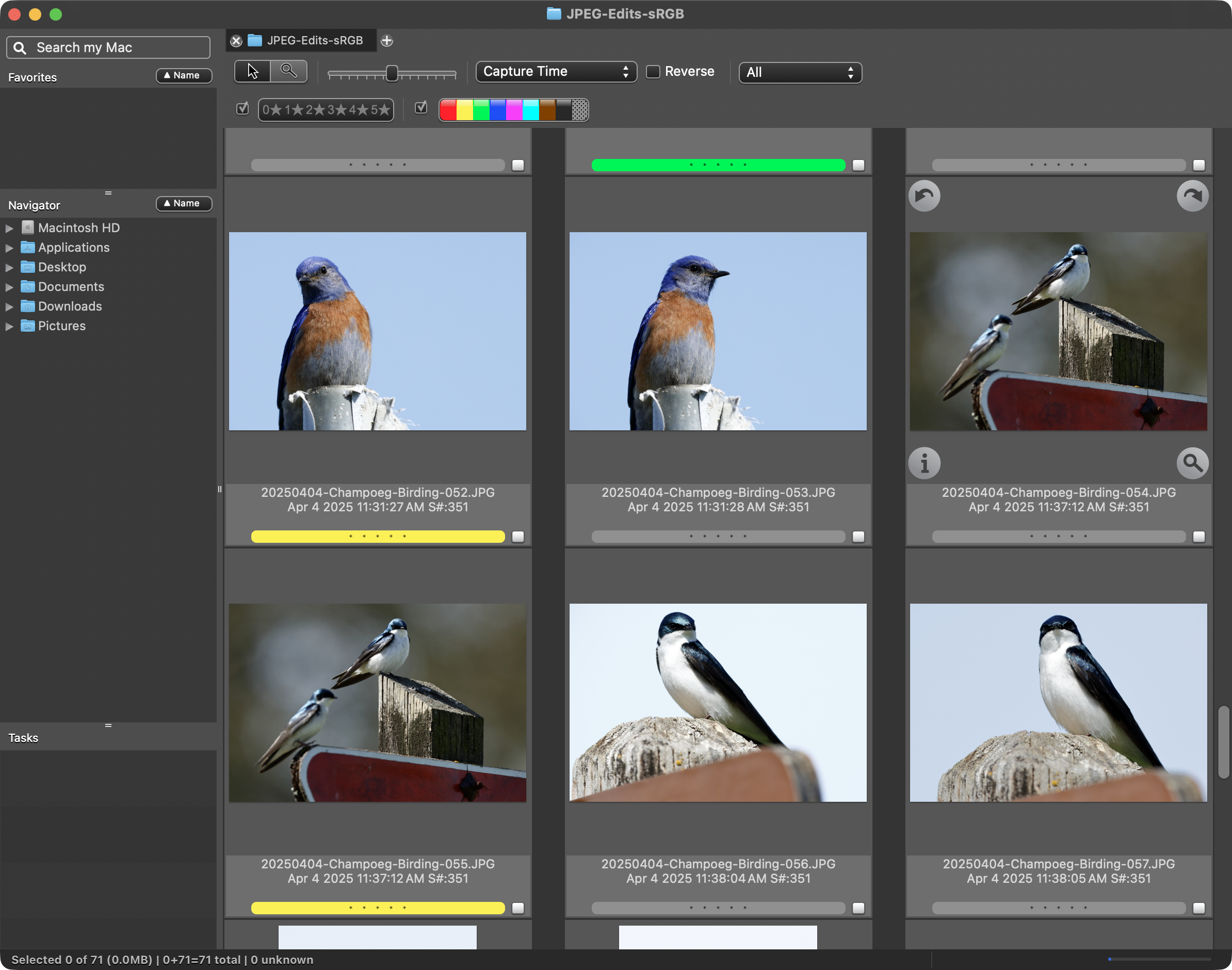
Главное окно Contact Sheet в этой схеме не является каталогом в привычном смысле. Оно показывает содержимое выбранных папок и даёт работать с файлами непосредственно. Это важное различие: в стандартном Photo Mechanic нет обязательного этапа импорта в базу данных, и пользователь не обязан сначала строить каталог, чтобы увидеть папку. Одновременно это означает, что долгосрочная библиотечная модель, коллекции и поиск по огромному архиву не являются задачей стандартной редакции.
Практически это даёт два разных сценария. В первом Photo Mechanic — «входной шлюз»: он забирает съёмку с носителей, переименовывает, добавляет базовые метаданные и помогает выбрать материал, после чего отбор отправляется в RAW-конвертер. Во втором программа используется как оперативный файловый менеджер для уже существующей структуры: фотограф открывает папку проекта, проверяет подписи, рейтинги и ключевые слова, делает копии, готовит JPEG и отправляет результат. В обоих случаях файлы остаются обычными файлами на диске, а не объектами, скрытыми внутри собственной библиотеки.
Установка и начало работы
Актуальный Photo Mechanic выпускается для Windows и macOS. На момент подготовки материала официальные системные требования указывают Windows 10 64-bit и новее либо macOS 13 Ventura и новее. Эти границы важны не как формальная характеристика, а потому, что старые инструкции в интернете нередко относятся к Photo Mechanic 5 или 6 и описывают другое окружение. При настройке нового компьютера лучше сверяться именно с текущей справкой, особенно если рабочая станция находится на старой версии macOS или Windows.
После установки программа запрашивает активацию. Для лицензий новой системы допускается установка для владельца на двух компьютерах; при замене рабочей станции старую активацию стоит деактивировать. Если активация не проходит, базовая диагностика проста: проверить доступ в интернет, временно исключить влияние VPN и убедиться, что вводится пароль администратора компьютера, когда система просит административные права. Начиная с ветки 2025.10 поддерживается активация через прокси-соединение, что полезно в корпоративных сетях.
Photo Mechanic предлагается по подписке и как бессрочная лицензия. Для практического выбора важна модель обновлений: подписка получает обновления и поддержку пока активна, а бессрочная лицензия включает обновления в течение ограниченного периода, после чего последняя полученная совместимая версия продолжает работать без новых обновлений. Поэтому владельцу бессрочной лицензии перед крупным обновлением ОС стоит проверять совместимость, а не считать, что старый билд автоматически будет поддерживать новую систему.
На первом запуске не нужно пытаться настроить всё сразу. Достаточно проверить четыре группы параметров: где программа будет брать и куда копировать файлы при Ingest; как обрабатываются RAW+JPEG и XMP sidecar; какой внешний редактор должен открываться по команде Edit Photos; какие сочетания рейтингов и цветовых классов будут использоваться в дальнейшей программе, например Lightroom Classic. Остальные настройки разумнее подстраивать под реальную съёмку после первого рабочего дня.
Первичная настройка интерфейса и служебных параметров
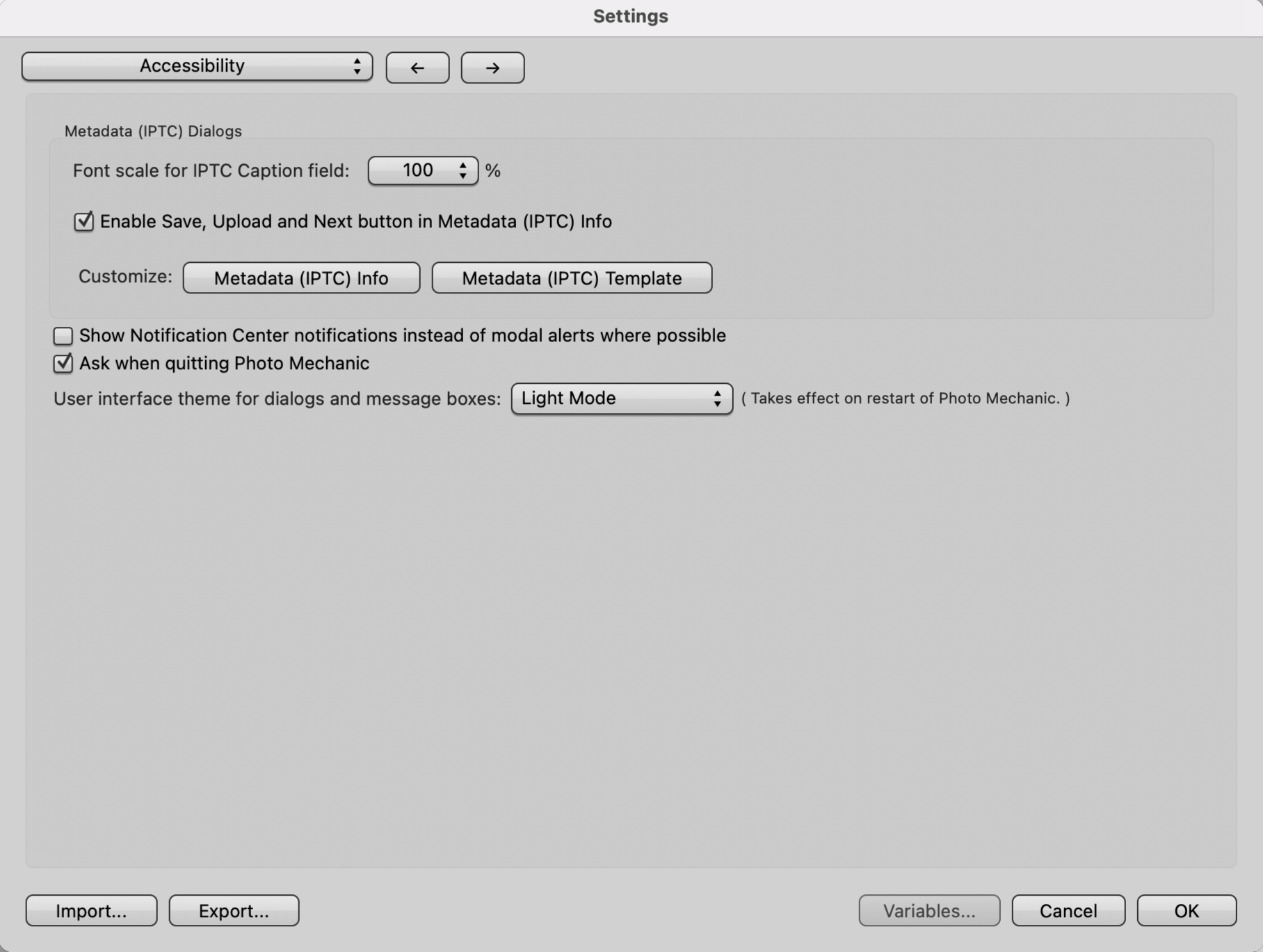
Photo Mechanic рассчитан на интенсивную работу с клавиатуры, поэтому полезно начать не с косметики, а с читаемости и плотности информации. В настройках доступности можно изменить размеры элементов, контраст и связанные параметры отображения. Это особенно заметно на 4K-мониторах и ноутбуках с масштабированием: слишком мелкие подписи под миниатюрами замедляют не меньше, чем медленный диск, потому что фотограф вынужден постоянно открывать дополнительное окно только ради имени файла или рейтинга.

Второй шаг — определить, что именно показывать под миниатюрой. Photo Mechanic позволяет строить подписи из метаданных и переменных, поэтому на Contact Sheet можно вывести не только имя, но и, например, автора, время съёмки, рейтинг или другую оперативно важную характеристику. Не стоит превращать подпись в многострочную карточку из десятков полей: цель контактного листа — быстро видеть различия между кадрами, а подробности при необходимости доступны в Info tooltip и Metadata Info.
Если в команде используется цветовая маркировка, заранее согласуйте смысл цветов. Цветовой класс в Photo Mechanic — это не визуальная пометка, существующая только внутри окна: его название и соответствующее XMP-представление должны быть совместимы с системой, куда уйдут файлы. У Camera Bits предусмотрены снимки настроек Color Class, в том числе варианты, согласованные с Lightroom. Если названия цветов в двух программах различаются, файлы могут формально содержать метку, но другая программа покажет её иначе или не сопоставит ожидаемому цвету.
Для внешней обработки откройте настройки Launching и укажите приложение, которое должно получать кадры по Image → Edit Photos. Там же можно назначить отдельные редакторы для разных типов файлов. Например, RAW можно передавать в RAW-конвертер, а готовый JPEG — в пиксельный редактор. В режиме объединённых RAW+JPEG отдельно задаётся, какую часть пары отправлять во внешний редактор. Это снимает типичную путаницу, когда пользователь нажимает Edit и неожиданно получает не тот файл.
После базовой настройки полезно сделать тест на небольшой папке-копии: открыть Contact Sheet, назначить рейтинг и цвет, изменить IPTC-поле, переименовать несколько файлов, отправить один кадр во внешний редактор и убедиться, что XMP читается следующей программой. Такой тест дешевле, чем выяснять несовместимость метаданных уже после тысяч кадров с реальной съёмки.
Ingest: копирование карты памяти без лишних промежуточных действий
Команда File → Ingest — один из центральных инструментов Photo Mechanic. Она не означает «импорт в библиотеку»: Ingest копирует файлы из источника в выбранное место и одновременно может выполнить типовые операции, которые иначе пришлось бы делать вручную после копирования. Окно вызывается через меню File; стандартное сочетание — Command+G на macOS и Ctrl+G на Windows. В качестве источника можно выбрать подключённые диски и карты, конкретные папки или заранее выделенные элементы.
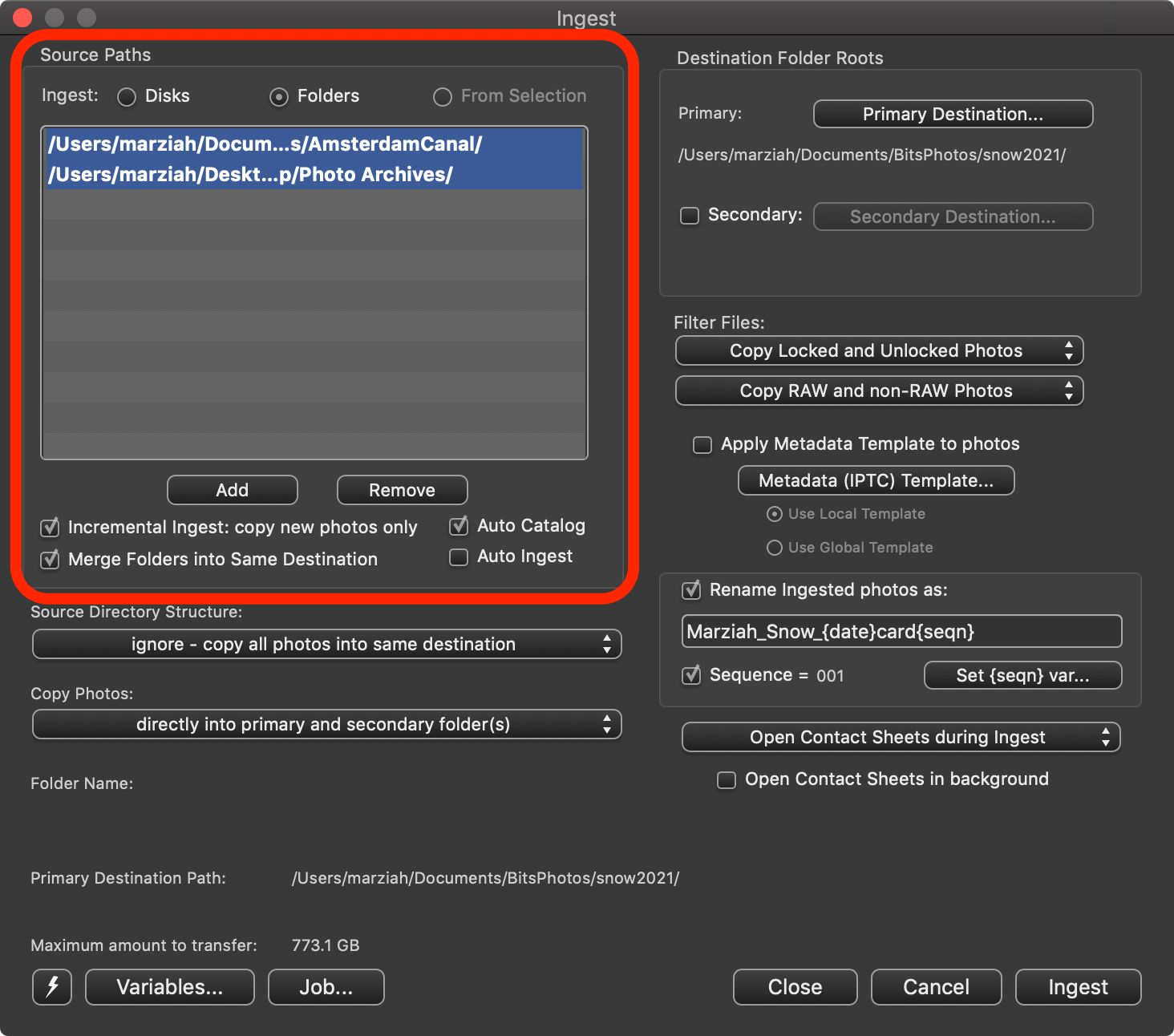
В верхней части диалога сначала проверяют источник. Это кажется очевидным, но при съёмке несколькими камерами и одновременном подключении нескольких карт ошибка выбора опаснее любой неправильной настройки имени: можно решить, что карта уже скопирована, и очистить её, хотя Ingest работал с соседним носителем. Поэтому рабочая привычка — перед запуском глазами сверять список Sources и число карт, а после завершения проверять содержимое целевой папки.
Далее задаётся Primary Destination. Это основная папка, куда поступят фотографии. Photo Mechanic умеет создавать внутри неё подпапки, в том числе использовать шаблон имени. На практике удобно заранее определить стабильную корневую структуру проекта: например, отдельная папка съёмки, а внутри — оригиналы по дате, камере или номеру карты. Слишком сложный шаблон на Ingest повышает риск получить дерево, которое трудно понять через месяц; переменные лучше использовать для тех признаков, которые действительно нужны для уникальности и поиска.
При необходимости включается Secondary Destination. Тогда Ingest создаёт вторую копию в другой папке или на другом накопителе. Это полезно для полевого рабочего процесса: одна копия остаётся на внутреннем SSD ноутбука, вторая уходит на отдельный внешний диск. Но наличие Secondary Destination не превращает операцию в полноценную стратегию резервного копирования. Если оба диска лежат в одной сумке и будут потеряны вместе, физическое дублирование файлов не решит задачу резервирования.
Photo Mechanic может сохранить или преобразовать структуру каталогов источника. Доступны варианты, при которых исходные подпапки игнорируются, сохраняются только отдельные имена источников либо воспроизводится структура целиком. Выбор зависит от того, как камера или оператор организуют носитель. Для обычной карты памяти фотографа чаще важнее получить единый набор фотографий, а не копировать технические каталоги карты; при работе с уже подготовленной папкой от другого автора сохранение структуры может, наоборот, быть частью задания.
Переименование и метаданные уже во время Ingest
Переименование при копировании экономит отдельный проход по файлам. Поле имени поддерживает обычный текст и переменные, например дату, серийный номер камеры, исходное имя и счётчик последовательности. Практичный шаблон должен выполнять две задачи: делать имя уникальным и сохранять смысл. Схема вида EVENT_20260927_0001 читается человеком и легко сортируется, тогда как конструкция из десяти переменных создаёт длинные имена и повышает вероятность ошибок в системах публикации.

Переменная последовательности {seqn} особенно полезна, когда несколько карт должны войти в одну непрерывную нумерацию. Перед началом большого Ingest стоит открыть Set {seqn} var… и проверить стартовое значение. Иначе новая карта может начать нумерацию не там, где ожидалось. Если у редакции есть жёсткий формат имени, лучше сохранить готовый шаблон и прогнать на двух-трёх тестовых кадрах до начала массового копирования.
Одновременно можно применить Metadata (IPTC) Template. На этом этапе обычно записывают только сведения, общие для всей карты или съёмки: Creator/By-line, Copyright Notice, Credit, базовое описание события, город, страна, контактные поля. Индивидуальные подписи, имена людей и точные ключевые слова логичнее добавлять после отбора. Так уменьшается риск случайно присвоить всем кадрам конкретное имя персонажа, которое относится только к части серии.
Если одна карта содержит материалы разных заданий, массовое применение шаблона при Ingest может быть слишком грубым. В таком случае безопаснее сначала скопировать фотографии без сюжетных IPTC-полей, разделить их на Contact Sheet и применить разные snapshots шаблона к выбранным группам. Photo Mechanic не требует, чтобы вся автоматизация происходила в одном диалоге; последовательность из нескольких понятных операций часто надёжнее единой сложной схемы.
Incremental Ingest и повторное подключение карты
Incremental Ingest предназначен для ситуации, когда одну и ту же карту копируют несколько раз, а программа должна взять только новые фотографии, которые ещё не были скопированы этим компьютером. Это удобно на соревновании или пресс-мероприятии: фотограф возвращает карту в камеру, снимает следующую часть, затем снова подключает её к ноутбуку. Вместо повторного копирования всего массива Ingest пропускает уже учтённые элементы.
При этом incremental-режим нельзя использовать как доказательство того, что резервная копия гарантированно полна. Он опирается на сведения о предыдущих операциях на данном компьютере, а не выполняет независимый аудит архива. Если материал критичен, после копирования нужно проверить количество и диапазон файлов в папке назначения, а карту не форматировать до тех пор, пока рабочий процесс не подтвердил наличие нужных копий.
Auto Ingest может показывать окно Ingest при подключении карты, если соответствующая опция включена в общих настройках. На стационарной рабочей станции это ускоряет повторяющуюся процедуру. На ноутбуке, куда часто подключаются флешки и внешние диски с другими данными, автоматическое появление диалога может мешать; здесь ручной вызов File → Ingest зачастую понятнее. Автоматизация полезна только тогда, когда источник однозначно распознаётся оператором.
Что не стоит делать с картой памяти
Photo Mechanic позволяет читать метаданные прямо с носителя, но рабочая рекомендация Camera Bits — сначала скопировать съёмку на основной диск и уже там ставить рейтинги и изменять metadata. Запись обратно на карту во время отбора увеличивает риск проблем с носителем и лишает процесс очевидной точки, где оригинал остаётся нетронутым. Особенно это важно для карт, которые после отбора снова отправляются в камеру.
Карточный workflow лучше строить по принципу «носитель только источник». Вставить карту, запустить Ingest, дождаться завершения, открыть целевую папку и работать с локальной копией. Если нужна вторая копия, создать её через Secondary Destination либо отдельной проверенной системой резервирования. Форматировать карту следует в камере и только после того, как политика хранения проекта разрешает удаление исходника.
Две копии при Ingest: как не спутать резервирование с зеркалированием
Возможность писать одновременно в Primary и Secondary Destination удобна, но требует аккуратной организации. В качестве вторичного места лучше выбирать физически другой накопитель. Две папки на одном и том же SSD защищают только от случайного удаления одной папки; от отказа накопителя они не защищают. Если используется внешний диск, убедитесь, что он подключён до открытия Ingest и имеет достаточно свободного места.
Имена папок на двух назначения должны позволять однозначно сопоставить их. Например, если основная структура построена по дате и названию проекта, вторичная должна повторять ту же логику. Это значительно упрощает проверку: оператор может сравнить число файлов, диапазон имён и объём без догадок. Разные схемы именования на основном и резервном диске могут быть оправданы архивной политикой, но для полевой работы обычно создают лишнюю сложность.

Не следует включать параметр перезаписи только ради того, чтобы «наверняка обновить всё». В Photo Mechanic есть операции, где перезапись существующего файла необратима. Безопаснее заранее определить поведение при совпадении имён и использовать уникальную последовательность. Если имена строятся из короткого проекта и четырёхзначного счётчика, убедитесь, что счётчик не обнулится при переходе между картами с разных камер.
При работе команды из нескольких фотографов серийный номер камеры можно использовать как часть логики именования или кодовой подстановки, но не обязательно включать его в финальное имя. Переменная {serial} позволяет различать камеры автоматически; через Code Replacements или Hot Codes её можно преобразовать в короткий код фотографа. Такой подход полезен на спортивном мероприятии, где один оператор принимает карты от нескольких авторов и должен сразу присвоить корректный credit.
Contact Sheet: рабочее пространство для отбора
Contact Sheet — это основное представление папки. Новый таб открывается через File → New Contact Sheet Tab, папку можно открыть командой File → Open Contact Sheet, перетащить в окно или выбрать через панели Navigator и Favorites. В отличие от «импорта в каталог», открытие не создаёт отдельную библиотечную запись на каждый файл: программа просматривает файловую структуру, что удобно для временных рабочих папок и передач от клиента.
Слева и рядом с рабочей областью могут находиться Favorites, Navigator и Tasks. Favorites хранит быстрый доступ к часто используемым местам, Navigator помогает переходить по файловой системе, Tasks показывает фоновые операции вроде Ingest, копирования и передачи. Несколько Contact Sheet можно держать в отдельных вкладках и переключаться между ними, не закрывая проект.
Скорость работы повышает не максимальный размер миниатюр, а удачный баланс. Если миниатюры слишком крупные, на экране видно мало соседних кадров и сложнее оценить серию. Если слишком мелкие, приходится постоянно открывать Preview. Для репортажа обычно полезен размер, при котором одновременно видна последовательность жестов или фаз действия, а технические детали проверяются уже в Preview.
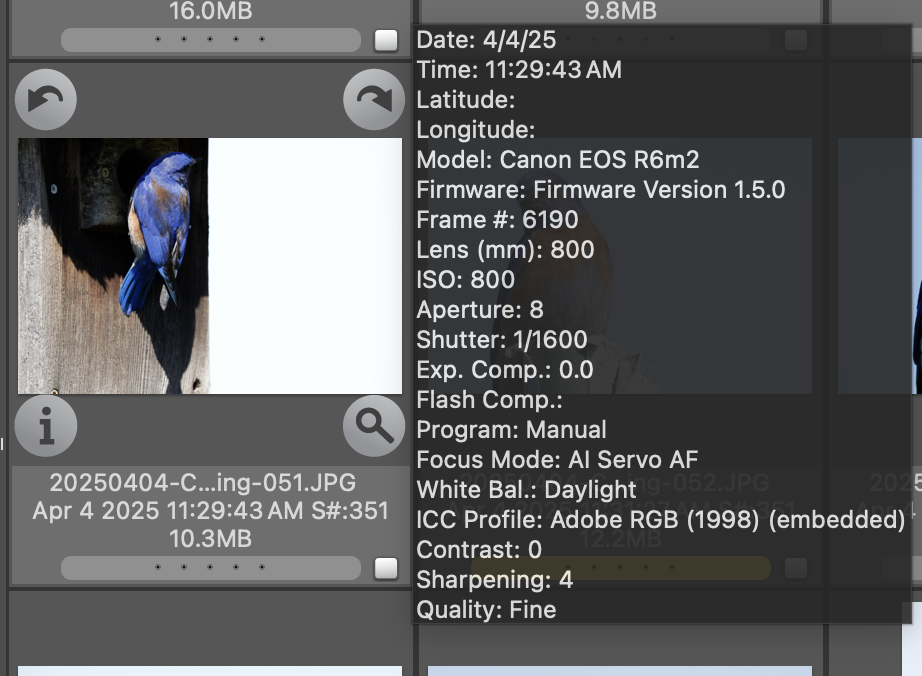
Info tooltip позволяет увидеть дополнительные сведения о кадре без открытия отдельного редактора метаданных. Содержимое подсказки можно настроить так, чтобы там были действительно полезные данные: выдержка, диафрагма, ISO, время, имя файла, авторские поля или другие значения. Для отбора спорта это помогает отличить серии, снятые на разные камеры; для редакционной съёмки — быстро проверить время и подпись.
Выделение, Tag, звёзды и цветовые классы
В Photo Mechanic существуют несколько параллельных способов отметить кадр, и они решают разные задачи. Tag — простой бинарный признак: отмечен или нет. Звёздный рейтинг — шкала от 1 до 5. Color Class — один из цветовых классов с настраиваемыми названиями. Если использовать все три системы без правил, отбор быстро становится противоречивым. Лучше заранее закрепить семантику каждой.
Например, Tag можно использовать для первого прохода «оставить/не оставлять», звёзды — для качества или приоритета, а цвет — для статуса передачи: красный «нужна подпись», жёлтый «готово редактору», зелёный «отправлено». Другая рабочая схема — вообще отказаться от цветов и использовать только Tag + рейтинг, чтобы не переносить лишнюю семантику между программами. Photo Mechanic не навязывает модель; ценность появляется, когда модель стабильна.
Через меню View можно быстро показать все файлы, только выбранные, Tagged или Untagged, а также использовать фильтрацию по рейтингу. В режиме Combined Images RAW+JPEG одноимённая пара может отображаться как единый элемент, что снижает визуальный шум, если камера пишет два формата. Но перед перемещением, удалением или отправкой нужно понимать, как текущая команда обработает пару: некоторые операции применяются к обоим файлам, другие позволяют выбрать RAW или JPEG.
Для первого прохода по длинной серии полезно придерживаться однонаправленного алгоритма. Открыть первый кадр, помечать только очевидных кандидатов, не возвращаясь к каждой сомнительной фотографии; затем включить View Tagged и сделать второй проход уже по меньшему набору. На втором проходе можно поставить звёзды и сравнить соседние кадры. Такой процесс уменьшает число решений на первом круге и хорошо сочетается с тем, что Photo Mechanic быстро перелистывает встроенные превью.
Preview: проверка резкости, момента и технических деталей
Для детальной проверки выделенный кадр открывается в Preview. Это можно сделать клавишей пробела, кнопкой увеличения или командой Preview; в текущей справке также указано сочетание Command/Control+R. В окне крупного просмотра обычно видны центральное изображение, полоса миниатюр, Info-панель и дополнительные панели Crop, Zoom, Histogram, Highlights & Shadows. Набор и расположение панелей можно менять под задачу.
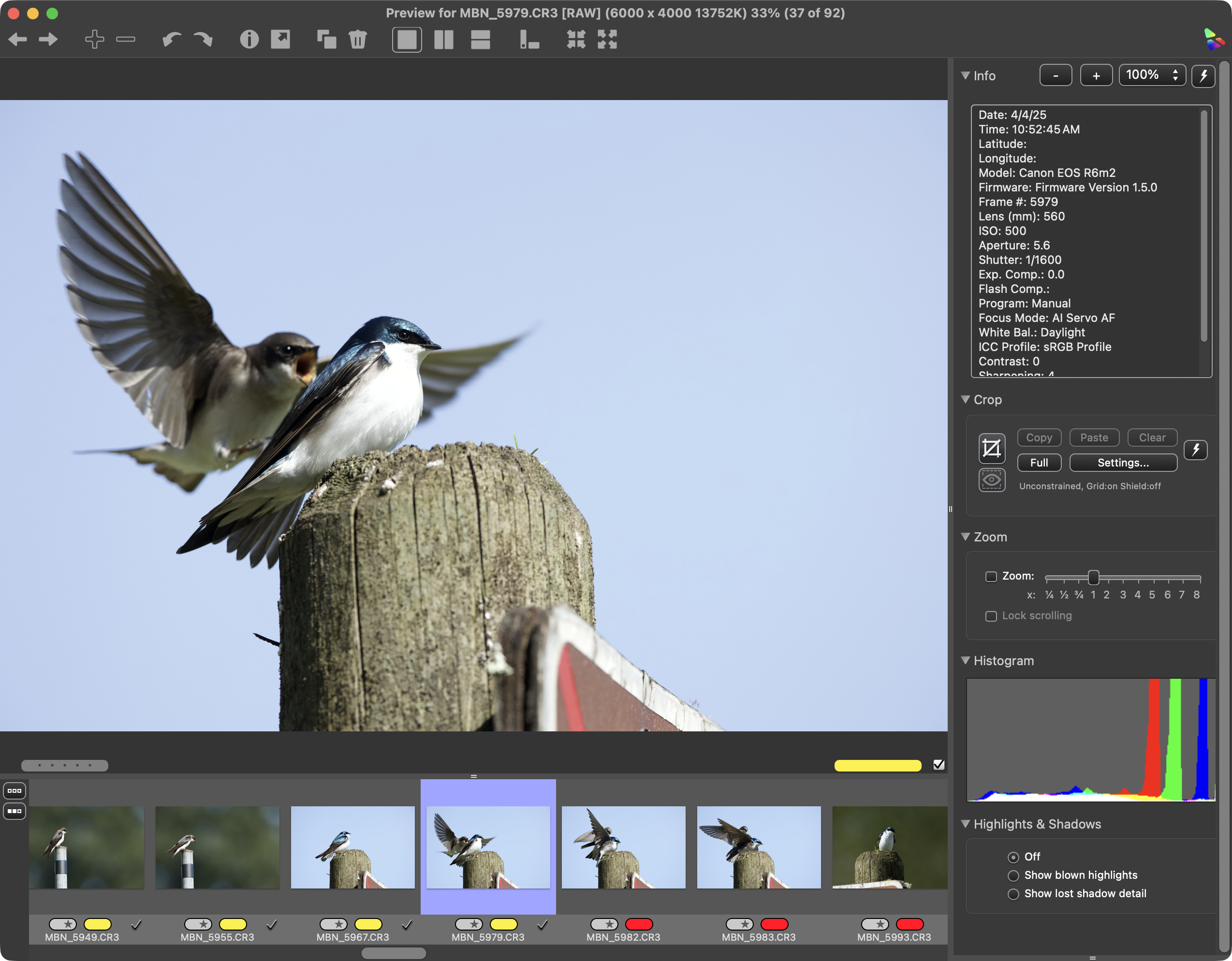
Preview нужен не для полноценной цветокоррекции, а для принятия решения. На портрете это проверка глаз и мимики; в спорте — фазы движения и попадания фокуса; в репортаже — жеста и контекста. Масштабирование позволяет быстро перейти от общего кадра к детали, а навигация по соседним фотографиям сохраняет темп. Когда серия почти одинаковая, полезно сравнивать не композицию в целом, а одну и ту же ключевую область: глаза, номер спортсмена, текст на табличке, край предмета.
Режим 2-Up помогает сопоставить два кадра, если различие небольшое. Он полезнее бесконечного переключения «туда-сюда», потому что глаз видит варианты одновременно. Для серий с микродвижениями сначала выберите двух кандидатов на Contact Sheet, затем сравните в Preview и оставьте один. Если задача — быстро отправить несколько кадров, такой двухэтапный подход обычно эффективнее, чем пытаться ранжировать всю съёмку сразу по пятибалльной шкале.
Панель Histogram и индикация светов/теней дают ориентир, но интерпретировать их нужно с учётом того, что Photo Mechanic по умолчанию показывает JPEG-превью, встроенное камерой в RAW. Гистограмма такого превью отражает результат камерной интерпретации, а не обязательно весь запас исходных RAW-данных. Поэтому кадр, который выглядит слегка пересвеченным в JPEG, не следует автоматически считать безвозвратно испорченным до проверки в RAW-конвертере.
Почему RAW в Photo Mechanic выглядит не так, как в RAW-конвертере
Для большинства RAW Photo Mechanic использует встроенный JPEG именно ради скорости просмотра. Этот JPEG уже учитывает часть камерных настроек: профиль изображения, контраст, баланс белого и другие параметры, применённые при создании превью. Lightroom Classic, Capture One или другой RAW-конвертер строит собственное представление из RAW-данных, поэтому цвет, яркость, резкость и границы восстановления светов могут отличаться. Такое различие само по себе не является ошибкой Photo Mechanic.
Если встроенное превью слишком маленькое или требуется увидеть результат рендеринга RAW, в Preferences → Render Cache можно включить RAW Rendering. На Windows и macOS для этого поддерживается Adobe DNG Converter; на macOS доступен также Apple ImageIO. На Mac можно выбрать стратегию: рендерить всегда, по запросу либо только тогда, когда встроенный preview мал. Режим по запросу связан с командой Toggle Render Quality, для которой по умолчанию используется клавиша Q.
Рендеринг RAW следует включать по необходимости, а не автоматически считать «улучшенным режимом». Официальная документация прямо указывает на потерю производительности по сравнению с использованием встроенного JPEG. Если основная цель — за десять минут найти удачные кадры и передать их в проявку, быстрый preview рациональнее. Если же конкретная камера создаёт крошечные внутренние превью и 100%-проверка неудобна, рендеринг решает практическую проблему.
Размер Render Cache выбирают исходя из поведения пользователя. Большой кэш имеет смысл, если одни и те же папки открываются повторно и RAW регулярно рендерятся в высоком качестве. Для одноразового отбора, после которого файлы уходят во внешний редактор, чрезмерный кэш лишь занимает место. Команда Empty Now очищает кэш, но не удаляет исходные фотографии, что полезно при диагностике дискового пространства.
Crop, поворот и границы встроенной обработки
Инструмент Crop в Preview работает недеструктивно относительно оригинала. Рамку можно создавать и изменять, двигать, поворачивать, использовать сетку и проверять результат. Сам исходный файл при этом не превращается в «обрезанный RAW». Кадрирование применяется, когда пользователь создаёт производный файл через Save As с соответствующей опцией. Это удобно, если Photo Mechanic используется для оперативного выпуска JPEG, но не следует путать с полноценной системой параметрической проявки.
Поворот и зеркалирование доступны через меню Image. Для JPEG существуют команды, которые могут применить ориентацию к данным файла; перед массовой операцией стоит понимать, меняется ли только отображаемая ориентация или сам файл. В рабочем процессе с RAW обычно достаточно корректной orientation-информации и передачи её дальше по цепочке.
Главное ограничение программы видно именно здесь: нет набора инструментов для детальной экспозиционной коррекции, работы с кривыми, масками, локальными кистями, слоями, удалением сложных объектов или полноценной проявкой RAW. Photo Mechanic может подготовить и организовать материал, но художественная и техническая обработка пикселей остаётся задачей внешнего редактора. Это не «скрытая функция», которую нужно искать в меню, а осознанная граница продукта.
Управление цветом при просмотре
В Preferences → Color Management задаётся профиль по умолчанию для файлов без встроенного ICC, а также отдельно включается цветоуправление для thumbnails и previews. Photo Mechanic использует системный профиль монитора и ICC-логику для корректного отображения. Если точность оценки цвета важнее максимальной скорости, цветоуправление разумно оставить включённым; документация предупреждает, что оно требует дополнительных вычислений.
Для файлов без профиля Camera Bits рекомендует sRGB как безопасный базовый вариант, если пользователь не знает, какое пространство выбрать. Это не означает, что sRGB надо насильно назначать любому Adobe RGB или Display P3 изображению. Параметр Default ICC Profile относится к отсутствующему профилю, а команда Tools → Embed ICC Profile into JPEGs фактически назначает профиль выбранным JPEG. Неправильное назначение профиля может сделать цвет визуально неверным в других приложениях.
При Ingest или Copy можно включить внедрение ICC-профиля в камерные JPEG. Использовать эту функцию следует только тогда, когда цветовой процесс команды заранее определён. Для обычного отбора нет необходимости модифицировать все JPEG лишь потому, что такая галочка существует. Принцип здесь тот же, что и с метаданными: в массовой автоматизации полезны только действия с понятной целью.
Metadata (IPTC) Template: пакетное заполнение сведений
Metadata (IPTC) Template предназначен для информации, которую нужно применить сразу к группе фотографий. Он доступен из меню Image, может использоваться для выбранных кадров на Contact Sheet и подключается к ряду других операций, включая Ingest, копирование, перемещение и upload. Главное правило окна — значения применяются не просто потому, что поле заполнено: рядом с полями есть элементы, определяющие, какие именно данные будут записаны.
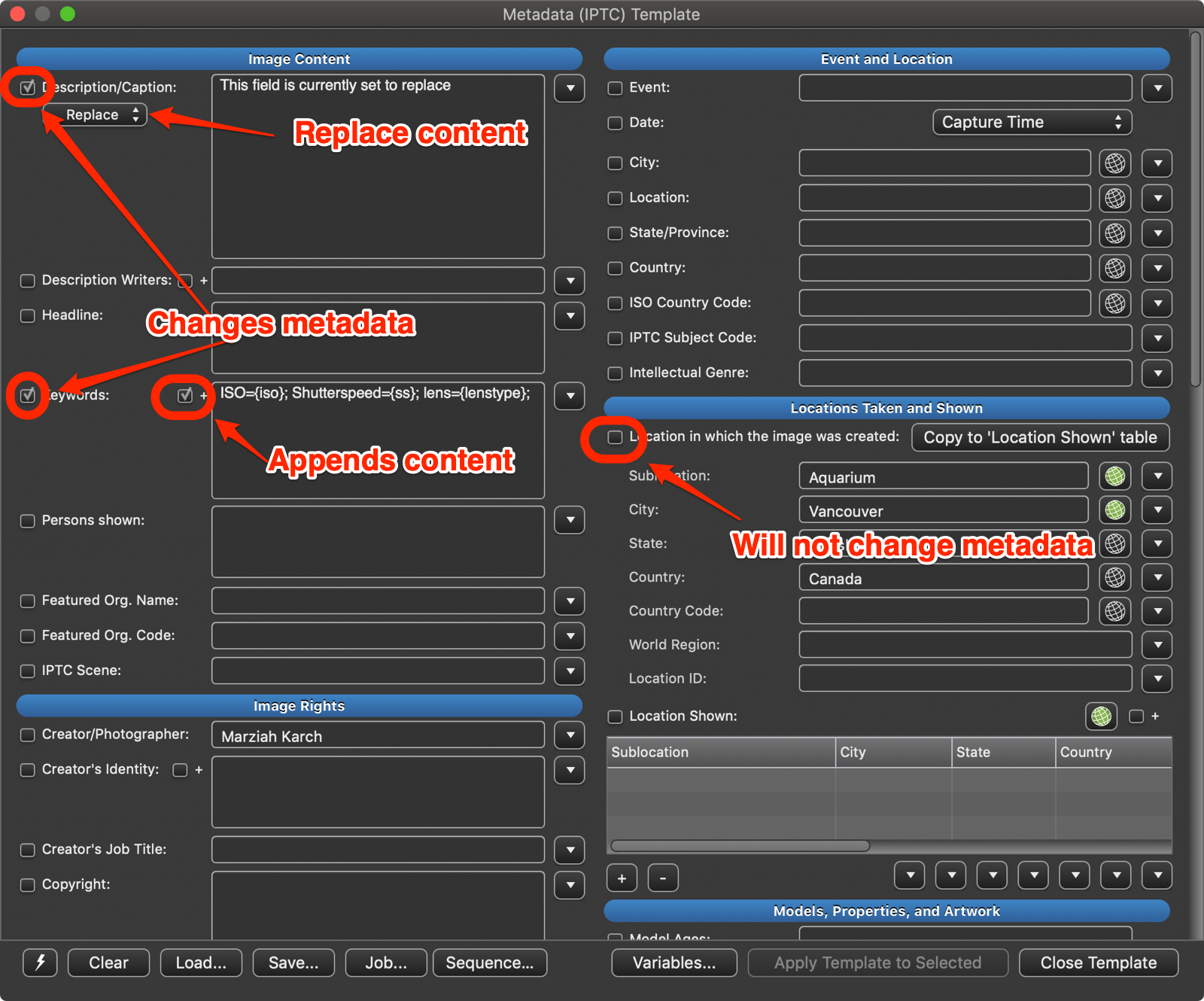
Шаблон удобен для Creator, Copyright Notice, Credit, Source, City, State/Province, Country, Event, Headline и общих ключевых слов. Конкретный набор зависит от требований клиента. Новостная редакция может требовать строгий стандарт подписи и кредитов; свадебному фотографу достаточно авторских данных и названия события; стоковая площадка предъявит собственные требования к keywords и описанию. Photo Mechanic не решает за пользователя, какие IPTC-поля «правильные», но делает их массовое заполнение воспроизводимым.
Для ряда полей поддерживаются режимы добавления, а не только замены. Например, Keywords, Persons Shown и Description Writers можно дополнять. Для Description/Caption в шаблоне доступны варианты Replace, Prefix и Append. Это особенно важно при многоступенчатой работе: общий текст можно добавить всем кадрам, а индивидуальную часть — позже, не стирая уже записанное. Перед пакетным Apply стоит проверить режим хотя бы на одном файле, потому что случайный Replace способен уничтожить уникальную подпись.
Кнопка Apply Template to Selected применяет активный шаблон к выбранным фотографиям; в актуальной справке также указано сочетание Command-Option-A на macOS и Ctrl-Alt-A на Windows. Если шаблон часто повторяется, его состояние можно сохранить в Snapshot. Snapshots удобнее, чем каждый раз вручную ставить десятки флажков: отдельный snapshot для автора, отдельный для конкретного клиента, отдельный для спортивной лиги.
Шаблоны можно сохранять и загружать как XMP, что облегчает перенос настроек между рабочими станциями. При командной работе это полезно только при наличии договорённости о полях. Если один ноутбук пишет агентство в Credit, другой — в Source, а третий — только в Caption, одинаковые имена файлов не спасут от неравномерных metadata. Лучше считать шаблон частью редакционного стандарта и версионировать его так же внимательно, как пресет экспорта.
Metadata (IPTC) Info для одного кадра или точечной правки
Для индивидуальной карточки используется окно Metadata (IPTC) Info. Оно показывает и позволяет редактировать данные конкретной фотографии без необходимости создавать глобальный шаблон. Это основной инструмент для точной подписи после отбора: имена людей, подробное описание действия, локация, специальные инструкции и другие сведения, которые не одинаковы для всей серии.
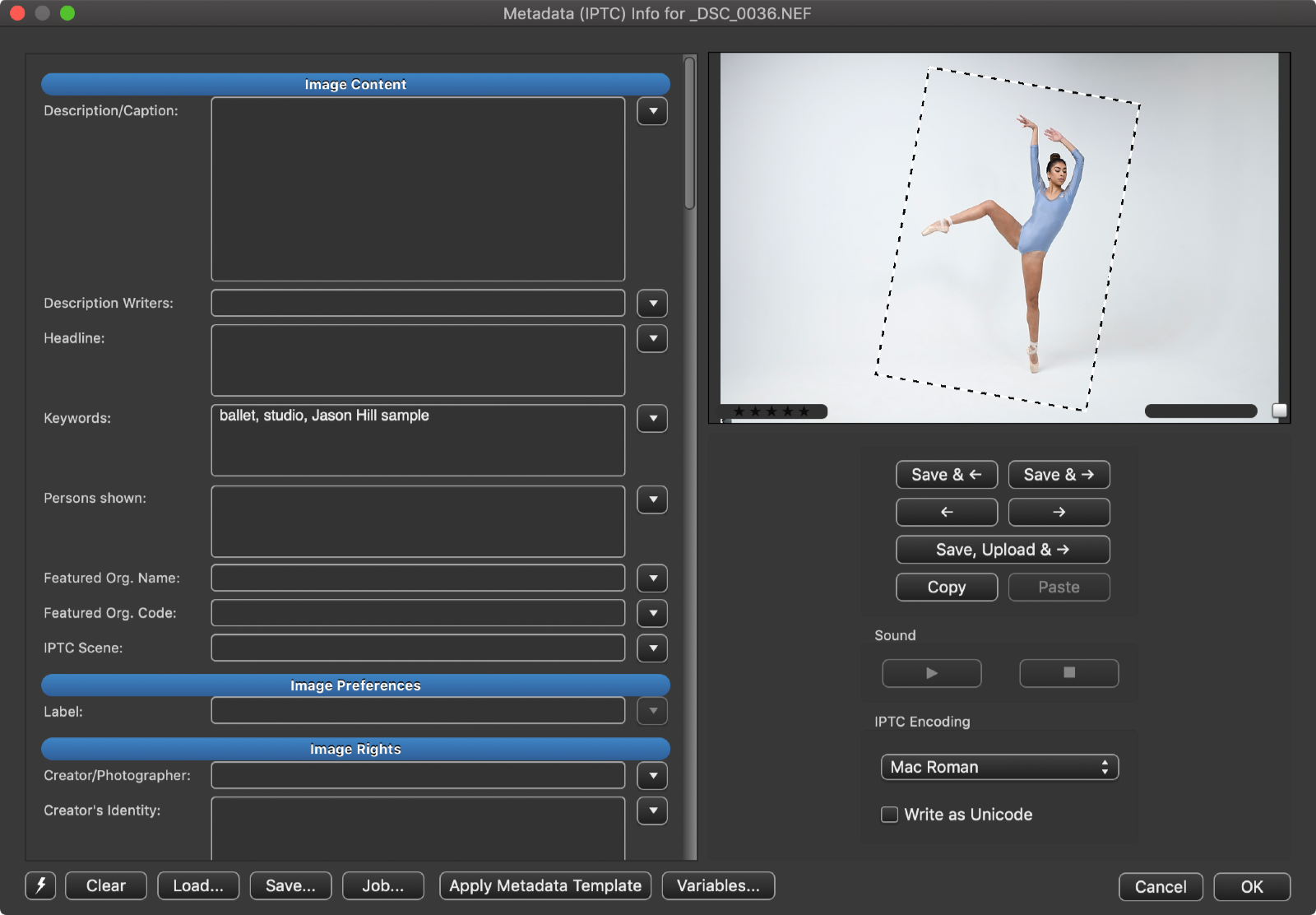
Рациональная схема такова: общие поля — через Template, уникальные — через Info. Если пытаться заполнять сотни кадров только в Metadata Info, теряется главное преимущество Photo Mechanic — пакетная работа. Если, наоборот, всё делать одним шаблоном, высок риск получить одинаковые некорректные подписи. Разделение общих и индивидуальных данных делает процесс контролируемым.
При редактировании информационных полей полезно помнить о дальнейшем потребителе данных. IPTC/XMP читают редакторы, DAM-системы, фотобанки и CMS, но не каждая система отображает все поля одинаково. Поэтому для обязательной доставки стоит заранее проверить несколько реальных файлов в конечной системе. Если клиент импортирует только Caption, Keywords и Copyright, нет смысла рассчитывать, что внутреннее поле Photo Mechanic обязательно будет видно оператору CMS.
IPTC/XMP Preferences: совместимость важнее количества настроек
Раздел Preferences → IPTC/XMP определяет, откуда Photo Mechanic читает metadata и куда записывает их для разных типов файлов. Это один из наиболее важных технических разделов при связке с Lightroom Classic, Capture One, Photoshop, Bridge или архивной системой. Для RAW по умолчанию широко используется XMP sidecar: отдельный файл с тем же базовым именем и расширением .xmp, в котором хранятся подписи, рейтинги, keywords и другие данные.
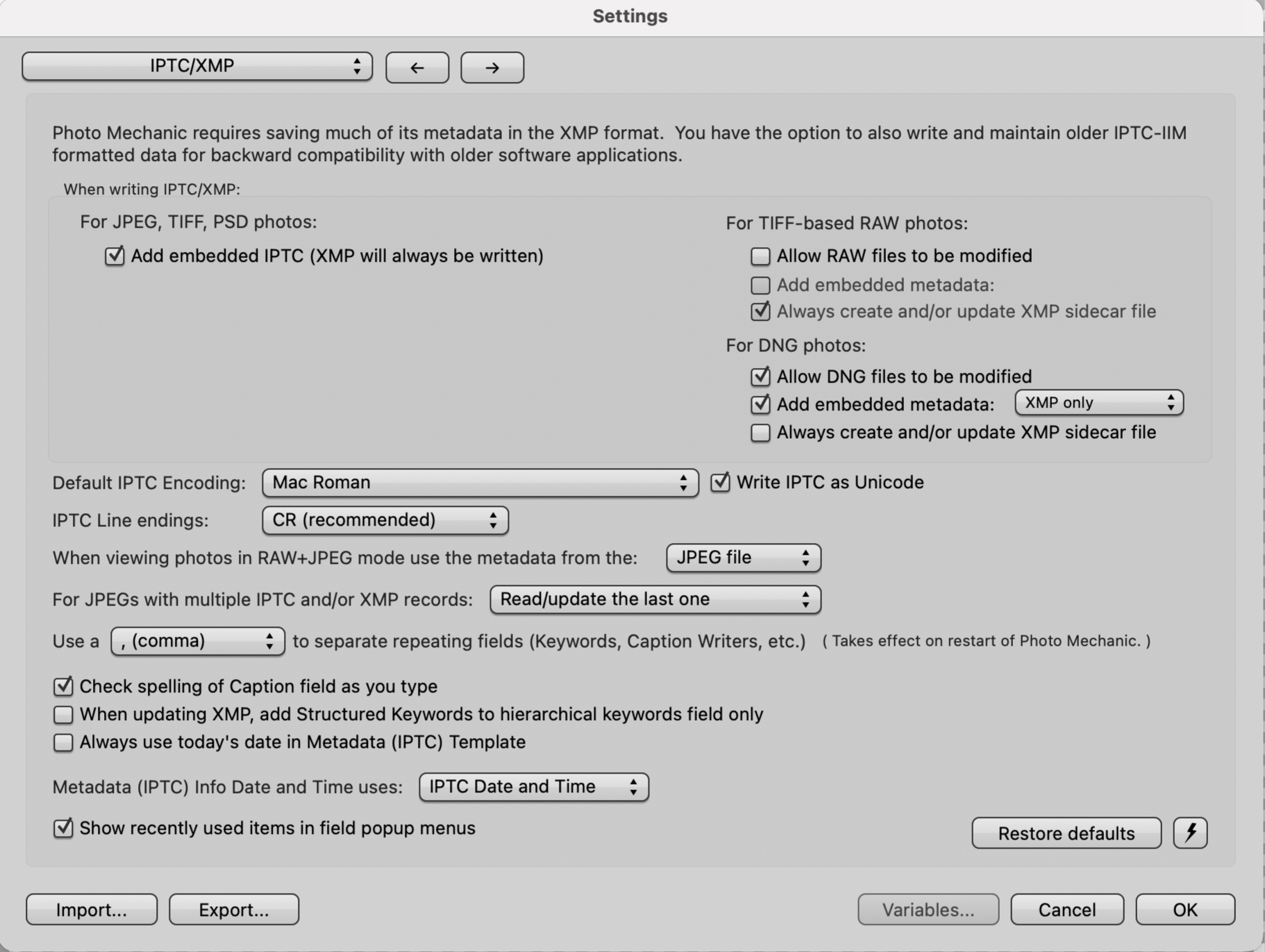
Для большинства RAW Camera Bits рекомендует sidecar XMP, когда это возможно. Причина практическая: запись метаданных не требует модифицировать большой RAW-файл. Но форматы различаются. Например, для DNG metadata могут записываться внутрь самого файла, тогда как CR3 и некоторые другие типы используют sidecar. Поэтому правило «у любого RAW всегда должен быть .xmp» неверно: надо учитывать таблицу поддержки конкретного формата и настроенную политику.
При передаче проекта нельзя копировать только RAW и забывать sidecar. Если рейтинг, подписи и ключевые слова были записаны в XMP, потеря маленького .xmp означает потерю всей этой работы для другого приложения. В Photo Mechanic операции Copy/Move умеют учитывать связанные файлы, что безопаснее ручного перетаскивания только фотографий. При резервном копировании файловая маска тоже должна включать sidecars.
Не менее важен порядок чтения данных. Если один и тот же атрибут существует и внутри файла, и в sidecar, разные приложения могут выбирать приоритет по своим правилам. Настройки IPTC/XMP позволяют согласовать поведение Photo Mechanic с дальнейшим ПО. Перед массовым проектом полезно создать один тестовый RAW, поставить рейтинг, цвет, caption и keyword, открыть его во второй программе, изменить одно поле там, затем снова проверить в Photo Mechanic. Такой круговой тест выявляет конфликт до того, как он затронет тысячи файлов.
Ключевые слова: простая панель и структурированный словарь
Для небольших проектов достаточно Keywords Panel. Она даёт плоский список терминов, из которого слова можно добавлять выбранным фотографиям. Список можно импортировать и экспортировать как текст, поэтому фотографу не приходится каждый раз вводить повторяющиеся названия жанров, площадок, команд или клиентов. Один keyword на строку делает файл словаря понятным и легко редактируемым вне Photo Mechanic.
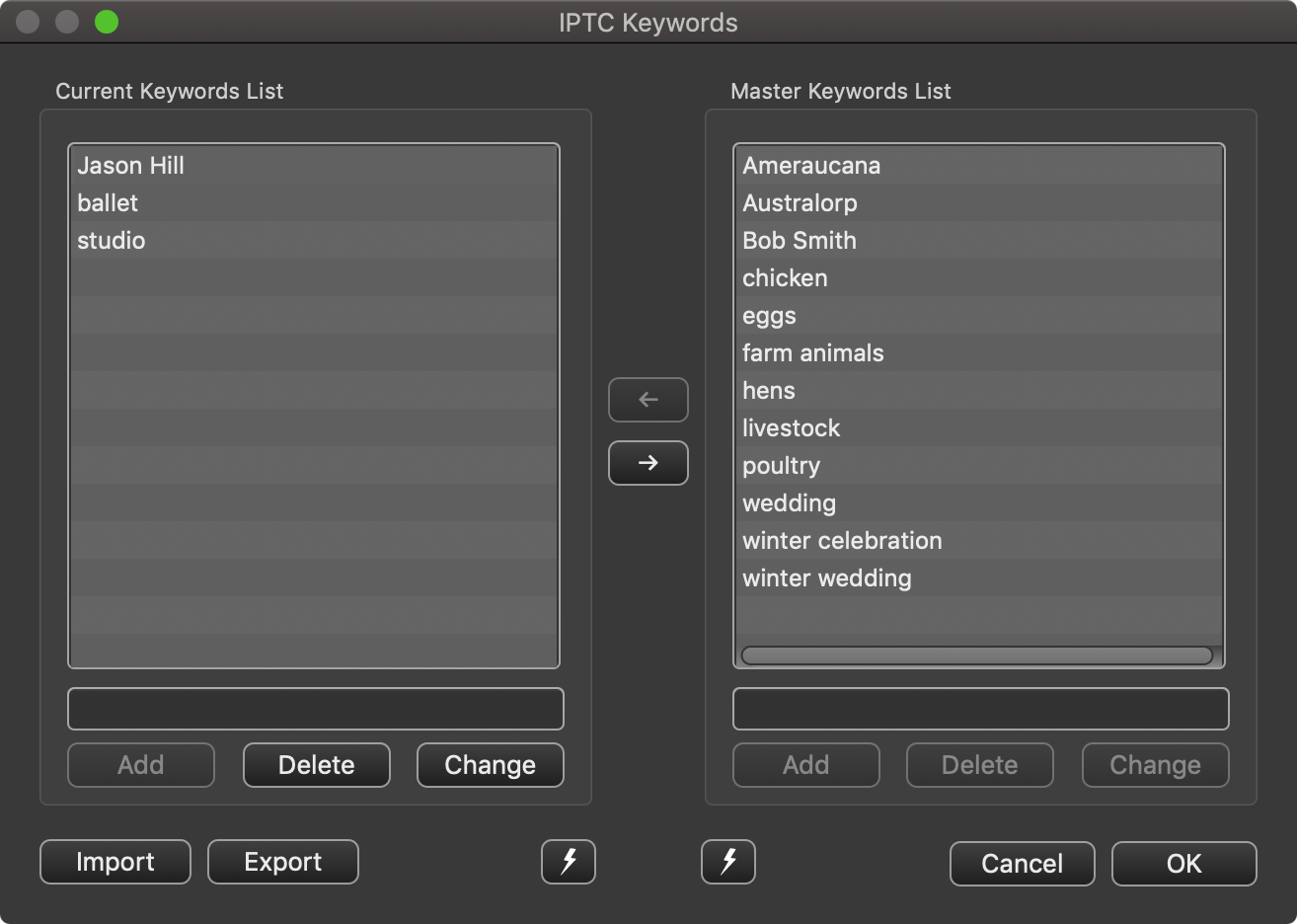
Плоский список хорош, когда слов немного и иерархия не нужна. Например, корпоративный фотограф может иметь набор названий филиалов, типов мероприятий и основных услуг. Но при большом географическом, природном или спортивном словаре одинаковые слова начинают встречаться в разных контекстах. Тогда используется Structured Keywords Panel.
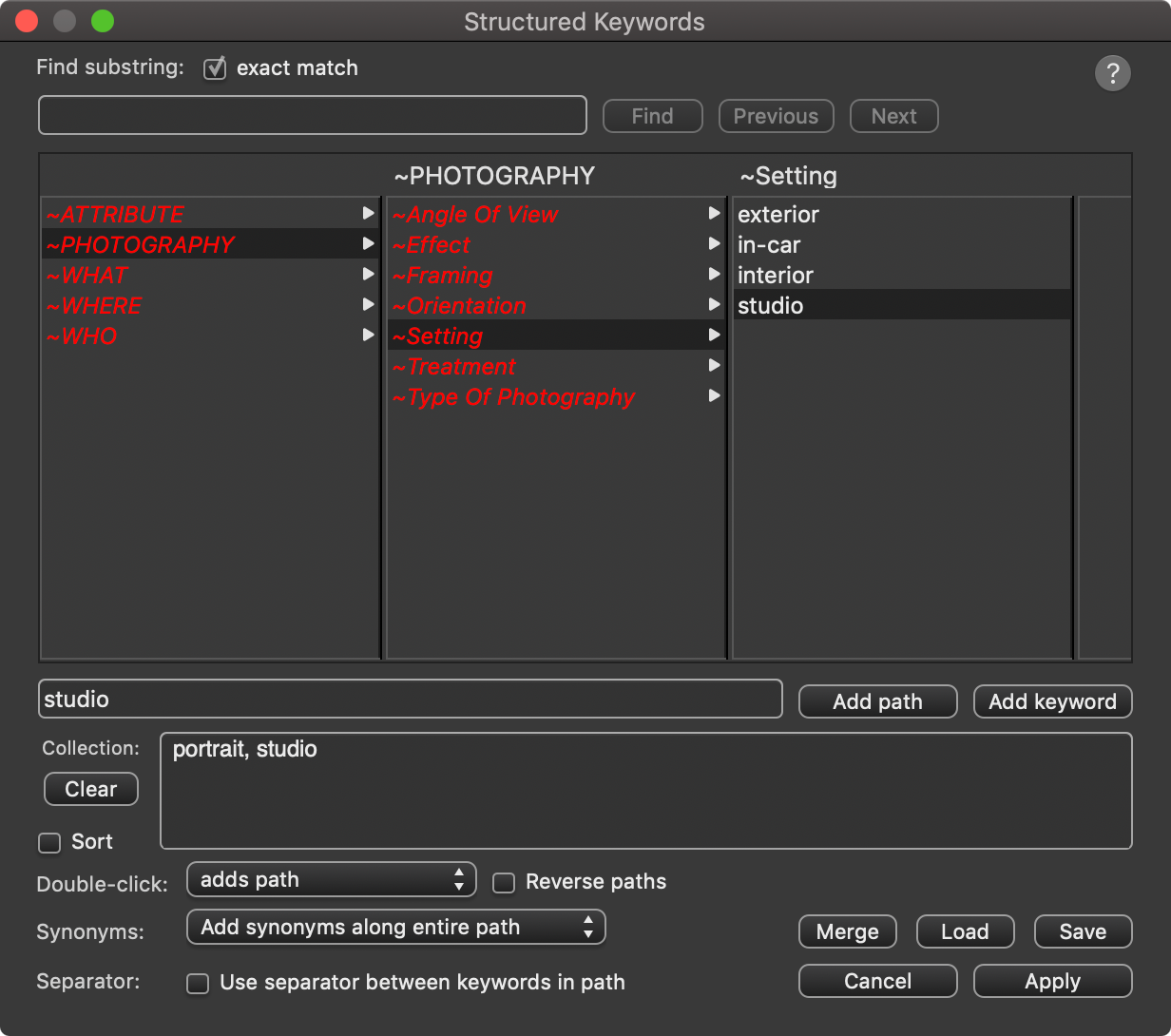
Структурированные keywords организуются в иерархию. Можно строить ветви вроде «Европа → Нидерланды → Амстердам» или «Спорт → футбол → клуб → игрок». При добавлении конечного значения система может записать путь и связанные термины в соответствии с настройками, а словарь может содержать синонимы и категории. Это ускоряет маркировку повторяющихся сюжетов и снижает количество опечаток.
Встроенные операции Load, Merge и Save требуют внимания. Load заменяет текущий словарь загружаемым, Merge добавляет данные к существующим. Если на рабочей станции есть тщательно собранная иерархия, случайный Load чужого файла способен убрать текущую структуру из панели. Перед крупным обновлением словаря полезно сохранить копию и проверять кодировку UTF-8 для табличных файлов.
Keywords не должны превращаться в попытку описать всё, что физически видно в кадре. Для поиска полезнее устойчивый контролируемый словарь, связанный с задачей. В редакции это фамилии, команды, место, тип события, тема; в коммерческой съёмке — клиент, продукт, кампания, локация; в личном архиве — люди, поездки, категории. Чем яснее назначение словаря, тем быстрее панель работает как инструмент, а не как бесконечная форма.
Variables: автоматизация имён, подписей и служебных полей
Переменные — одна из функций, которая отличает Photo Mechanic от обычного браузера фотографий. Переменная записывается в фигурных скобках и при выполнении команды заменяется значением из текущего файла или контекста. Например, {filename} возвращает имя файла, {filenamebase} — имя без расширения, {serial} — серийный номер камеры, {rating} — рейтинг, а {city} — значение IPTC City. Полный список доступен из самого приложения через кнопку Variables.
Переменные работают не только при переименовании. Их можно вставлять в текстовые поля Metadata Template, подписи под миниатюрами, uploader и другие диалоги. Благодаря этому одна формула обрабатывает каждый файл индивидуально. Например, шаблон подписи может автоматически вставлять автора из By-line и камеру из EXIF, а имя выгружаемого JPEG — получать базовое имя оригинала и нужный суффикс.
Сила этой системы одновременно создаёт риск. Если переменная не содержит ожидаемого значения, результат может оказаться пустым или неожиданным. Нельзя строить уникальность имени на поле, которое не гарантировано камерой. Перед массовой операцией выделите несколько файлов с разных камер и проверьте результат. Особенно важно тестировать даты и время, если камеры работали в разных часовых поясах или их часы не были синхронизированы.
Для счётчика используется последовательность. Если нужна сквозная нумерация, определите точку старта и число знаков. Если нужно сохранить связь с исходником, можно включить исходное базовое имя как один из компонентов. В агентском workflow нередко полезно сохранять краткий код автора и номер кадра, но включать технический серийный номер камеры в публичное имя файла обычно нет необходимости.
Code Replacements и Hot Codes: быстрый ввод повторяющихся данных
Code Replacements заменяют короткий код длинным текстом. Базовый файл — UTF-8, значения разделяются табуляцией: в первом столбце находится код, в следующих — текст замены. По умолчанию код вызывается внутри разделителей «=». Это особенно полезно там, где оператор знает десятки фамилий, команд или готовых фраз, но не хочет каждый раз вводить их полностью.
Представим спортивную съёмку. В таблице код 10 может соответствовать имени и фамилии игрока, tm — полному названию команды, stad — названию стадиона. В подписи оператор вводит короткие комбинации, а Photo Mechanic разворачивает их в согласованный текст. При высокой скорости работы это снижает число опечаток и позволяет держать формулировки одинаковыми во всей серии.
В Edit → Settings → Set Code Replacements выбираются активные файлы замен. Можно подключать несколько наборов, а также включать автоматическую перезагрузку, если файл изменяется. Для командной работы лучше не использовать один бесконтрольный гигантский словарь на все случаи. Проще поддерживать отдельные наборы по лиге, мероприятию или клиенту и явно понимать, какой набор активен в текущей смене.
Photo Mechanic поддерживает несколько вариантов замены для одного кода и умеет сочетать Code Replacements с переменными. В таблицах можно оставлять комментарии, начинающиеся с //. На больших соревнованиях это позволяет строить более сложные правила, когда часть данных выбирается по серийному номеру камеры или другому metadata-полю.
Hot Codes развивают идею дальше: код может вычисляться на основе metadata. Один из практических примеров Camera Bits — сопоставление серийного номера камеры конкретному фотографу, чтобы credit подставлялся автоматически. Такая схема полезна только при дисциплине исходных данных: если камеру передали другому фотографу, таблицу необходимо обновить. Автоматизация исправно повторяет и правильные, и неправильные правила.
Для небольшой студии Code Replacements полезны не только в спорте. Ими можно хранить юридически согласованные названия компаний, сложные фамилии, названия площадок и стандартные copyright-формулировки. Главное — не скрывать за кодами информацию, которую сотрудник должен осознанно проверить. Длинное название арены удобно подставлять автоматически, а утверждение о личности человека на кадре требует визуальной проверки.
Пакетное переименование без потери связи с оригиналом
Окно File → Rename Photos вызывается для выбранных файлов; стандартное сочетание — Command+M на macOS и Ctrl+M на Windows. В поле нового имени можно использовать обычный текст, Variables, Code Replacements и Hot Codes. Последовательность управляется через отдельные параметры счётчика. Это позволяет одинаково переименовать и десяток отобранных JPEG, и большую съёмку после Ingest.
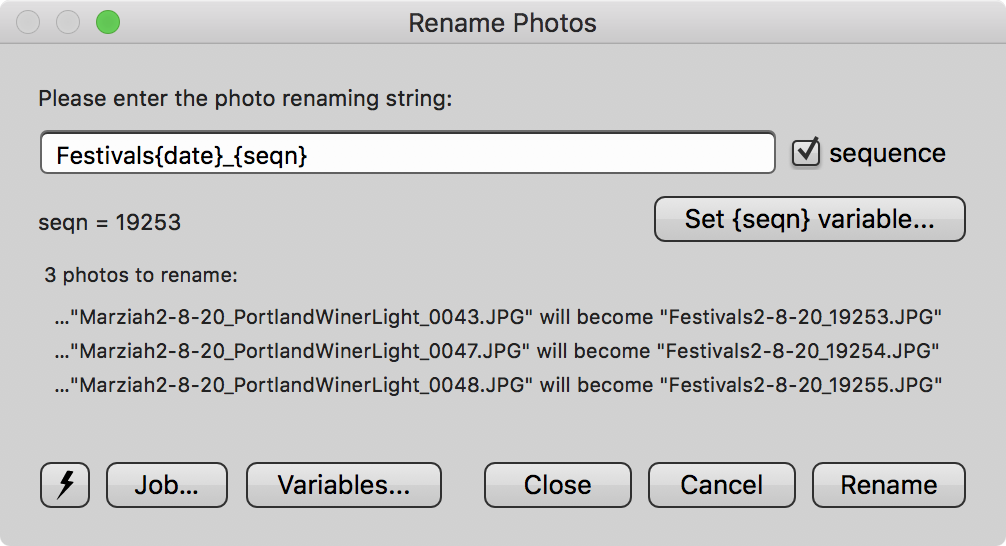
Хороший шаблон имени должен быть достаточно коротким для обмена и достаточно уникальным для исключения коллизий. Полезная схема — код проекта, дата и четырёхзначная или пятизначная последовательность. Включение фамилии клиента или полного описания события делает файл понятнее человеку, но слишком длинные имена неудобны в FTP, CMS и командной строке. Универсального шаблона нет: важнее постоянство внутри организации.
Перед применением к рабочей папке проверьте preview результата и убедитесь, что счётчик не создаёт имена, уже существующие в каталоге назначения. Если несколько камер генерируют одинаковые номера вроде DSC_0001, простое удаление префикса камеры может привести к совпадению. Уникальность лучше обеспечить до того, как файлы отправятся в разные приложения и копии разойдутся по дискам.
Для юридически или архивно значимых проектов разумно сохранить исходное имя в metadata до переименования либо включить его в журнал рабочего процесса. Само по себе новое имя не хранит историю происхождения. Если клиент позже спросит, какой оригинал соответствует опубликованному JPEG, наличие стабильной связи экономит время. Photo Mechanic предоставляет переменные для исходного базового имени, поэтому такую связь можно встроить в шаблон или metadata.
Переименование после того, как RAW уже связан с XMP, WAV, JPEG-парой или производными файлами, требует осторожности. Операции Photo Mechanic умеют учитывать связанные элементы, но ручное переименование одного RAW в Explorer/Finder может разорвать соответствие с sidecar. Поэтому изменения имён лучше делать либо до появления множества производных файлов, либо непосредственно средствами, которые понимают связи.
Коррекция времени съёмки до переименования
Если несколько камер снимали одно событие, но их часы расходились, сначала используйте Tools → Adjust Capture Dates and Times, а уже потом сортируйте по времени или создавайте имя из даты. Инструмент меняет capture date/time выбранной группы. Типичный сценарий — одна камера отстаёт на несколько минут или осталась в другом часовом поясе. Выберите известный синхронный момент, вычислите сдвиг и примените его к серии соответствующей камеры.
Такая корректировка важна не только для порядка на Contact Sheet. Если имя содержит дату и время, ошибка камеры становится частью имени; если позже время исправить, название и metadata расходятся. Поэтому техническую нормализацию часов лучше делать до финального переименования, экспорта и передачи. Для сканированных фотографий тот же инструмент можно использовать, чтобы заменить дату сканирования известной датой оригинального снимка.
Copy/Move Photos: перенос выбранных кадров и связанных файлов
После отбора часто нужно вынести выбранные кадры в отдельную папку. Для этого есть Copy/Move Photos; в справке указано сочетание Command/Ctrl+Y. Диалог позволяет определить папку назначения, правила формирования структуры, переименование, применение Metadata Template и поведение связанных RAW+JPEG и WAV. Это безопаснее, чем вручную перетаскивать отдельные расширения, если проект содержит пары и sidecar.
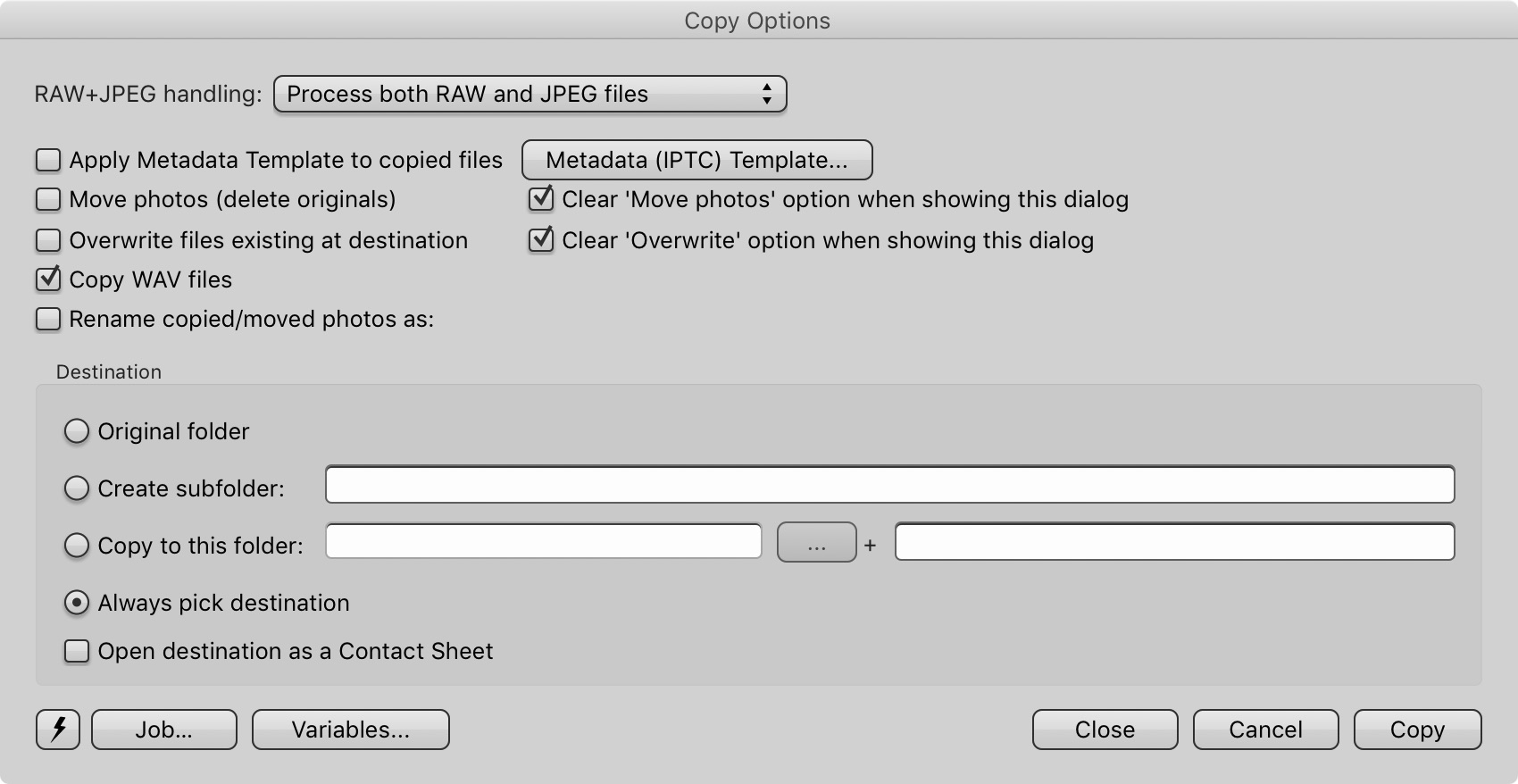
Режим Copy оставляет исходники на месте, Move переносит их из исходной папки. Для этапа отбора Copy обычно безопаснее: выбранный набор создаётся отдельно, а исходная съёмка остаётся неизменной. Move подходит, когда структура уже проверена и задача действительно состоит в реорганизации архива. Перед массовым Move убедитесь, что путь назначения правильный и резервная копия существует.
Опция Overwrite требует особого внимания: перезапись существующего файла нельзя «отменить» средствами Photo Mechanic как обычное действие редактора. Если в папке назначения есть одноимённые файлы, лучше сначала понять причину совпадения, а не автоматически разрешать перезапись. Коллизия часто сигнализирует, что счётчик переименования был сброшен или две съёмки получили один код.
При объединённых RAW+JPEG можно выбирать, что копировать: пару, только RAW или только JPEG. Если JPEG используется как быстрый deliverable, а RAW остаётся в основном архиве, отдельное копирование JPEG уместно. Если папка отдаётся ретушёру, которому нужны RAW и sidecar с рейтингами, копировать только видимый JPEG будет ошибкой. Логика операции должна следовать роли получателя.
Связанные WAV-файлы важны для камер и рабочих процессов, где фотограф записывает голосовые заметки. Photo Mechanic умеет переносить их вместе с фотографией при соответствующей настройке. Даже если вы сами не используете voice memo, наличие WAV в исходной папке — сигнал проверить, не содержит ли он редакционную информацию, прежде чем фильтровать «ненужные» расширения.
Форматы файлов: что программа показывает и где хранит metadata
Текущая версия Photo Mechanic поддерживает просмотр RAW большинства распространённых камер, включая ARW, CR2, CR3, DNG, NEF/NRW, ORF, PEF, RAF, RW2 и другие перечисленные Camera Bits форматы. Для RAW обычно используется встроенный JPEG-preview. Поддержка metadata зависит от формата: где-то возможна запись внутрь RAW, где-то используется только XMP sidecar. Поэтому совместимость просмотра и совместимость записи metadata — это два разных вопроса.
Среди обычных изображений поддерживаются JPEG, PNG, TIFF, PSD в режиме совместимости, HEIC/HEIF/HIF, GIF, WebP и другие форматы из официальной таблицы. В текущей ветке 2026.6 для AVIF и JPEG XL добавлена поддержка только чтения. Формулировка «read only» существенна: факт, что файл виден на Contact Sheet, не означает возможности записать в него metadata или сохранить обратно в том же формате.
Видео AVI, MOV, MPEG и MPEG4 может отображаться в рабочем процессе, а metadata для видео записываются в XMP sidecar. На Windows для некоторых HEVC-видео может потребоваться системное расширение HEVC. Воспроизведение видео по текущей документации доступно только на macOS, поэтому на Windows Photo Mechanic не следует рассматривать как полноценный видеопросмотрщик.
Неизвестные типы по умолчанию скрыты. Через View → Unknown Files as Proxies их можно показать как proxy-элементы. Эта функция полезна, если рядом с фотографиями лежат документы или служебные файлы и важно видеть, что папка содержит не только поддерживаемые изображения. Но proxy не делает формат редактируемым и не добавляет поддержку его metadata.
Отдельный нюанс касается камерных форматов с нестандартным preview. Например, для части Hasselblad 3FR показ зависит от наличия встроенного JPEG; если его нет, требуется RAW Rendering. У некоторых Canon CR3 HDR-PQ актуальные сборки умеют отображать новые варианты превью. Поэтому при покупке новой камеры разумно проверить её конкретный RAW в текущем Photo Mechanic, а не делать вывод по одному только расширению файла.
Связка RAW+JPEG: один кадр на экране, два файла на диске
Если камера записывает RAW+JPEG, Photo Mechanic может объединить одноимённую пару для просмотра. На Contact Sheet это уменьшает количество почти одинаковых миниатюр. Команда View → Combined Images переключает такое представление. Важно помнить, что объединение визуальное: на диске остаются два самостоятельных файла, а операции могут предлагать выбор, какой из них использовать.
В Preferences → Launching задаётся, что отправлять во внешний редактор при Edit Photos из combined-пары. Для Save As и печати тоже можно выбирать источник. Если JPEG из камеры уже подходит для срочной публикации, его можно отдать быстрее, а RAW оставить для последующей обработки. Если требуется максимальное качество, внешний RAW-конвертер должен получить RAW, а не встроенный или парный JPEG.
После внешней обработки можно сохранить JPEG с тем же базовым именем рядом с RAW. Camera Bits прямо описывает такой вариант как способ видеть изменённый результат в Photo Mechanic при работе с RAW+JPEG. Однако для больших проектов одинаковая база имён может скрыть происхождение файла. Если рядом оказываются камерный JPEG и экспортированный JPEG, полезнее использовать понятный суффикс либо отдельную папку deliverables.
Передача во внешний редактор
Photo Mechanic специально рассчитан на то, чтобы отдавать выбранные файлы в другие приложения. В Preferences → Launching задаётся основной редактор, после чего команда Image → Edit Photos открывает выбранные фотографии в нём. На macOS по умолчанию используется Command+E; через контекстное меню доступны Edit Photo, Edit Selected Photos и варианты Edit Photo with/Edit Selected Photos with для назначенных дополнительных приложений.
Разница между Edit Photo и Edit Selected Photos принципиальна при групповом выборе. Первая команда из контекстного меню относится к кадру, по которому выполнен щелчок, и может открыть только его, даже если на Contact Sheet выделено несколько файлов. Вторая передаёт весь selection. Это одна из тех мелочей, которые выглядят как сбой внешнего редактора, хотя на самом деле выбран другой пункт контекстного меню.
В Launching можно назначить разные приложения по типу файла. Такой подход удобен, если RAW обычно открывается в Capture One или другом конвертере, JPEG — в Photoshop, а видео — в отдельной программе. Photo Mechanic также позволяет задать порог, после которого появится предупреждение при попытке открыть слишком много файлов одновременно. Это не ограничение количества, а защита от случайного запуска сотен тяжёлых RAW во внешнем ПО.
Если конкретный редактор не принимает несколько файлов через стандартную команду, Camera Bits рекомендует попробовать drag-and-drop из Photo Mechanic прямо в его окно. Поведение зависит от приложения и операционной системы. В любом случае Photo Mechanic в этой связке остаётся селектором и диспетчером файлов: изменения пикселей выполняет редактор, а возврат результата зависит от того, куда он сохраняет производный файл.
При работе с Lightroom Classic важно понимать различие моделей. Lightroom строит каталог и хранит в нём инструкции проявки, тогда как стандартный Photo Mechanic работает с файлами и metadata. Отбор можно выполнить в Photo Mechanic, записать рейтинг и keywords в XMP, затем добавить папку в Lightroom. Если настройки чтения XMP согласованы, значительная часть организационной работы переходит вместе с файлами. Но импорт в Lightroom всё равно создаёт записи в его каталоге — Photo Mechanic не заменяет этот этап.
Save As: создание JPEG, TIFF, PSD и WebP
Команда Save As нужна, когда из выбранных файлов требуется получить производные изображения без запуска отдельного редактора. Актуальный диалог умеет сохранять JPEG, TIFF, Photoshop PSD и WebP. Он создаёт новые файлы и не должен использоваться как средство «сохранить поверх» оригинала; при конфликте имён Photo Mechanic применяет правила уникальности из настроек Files.
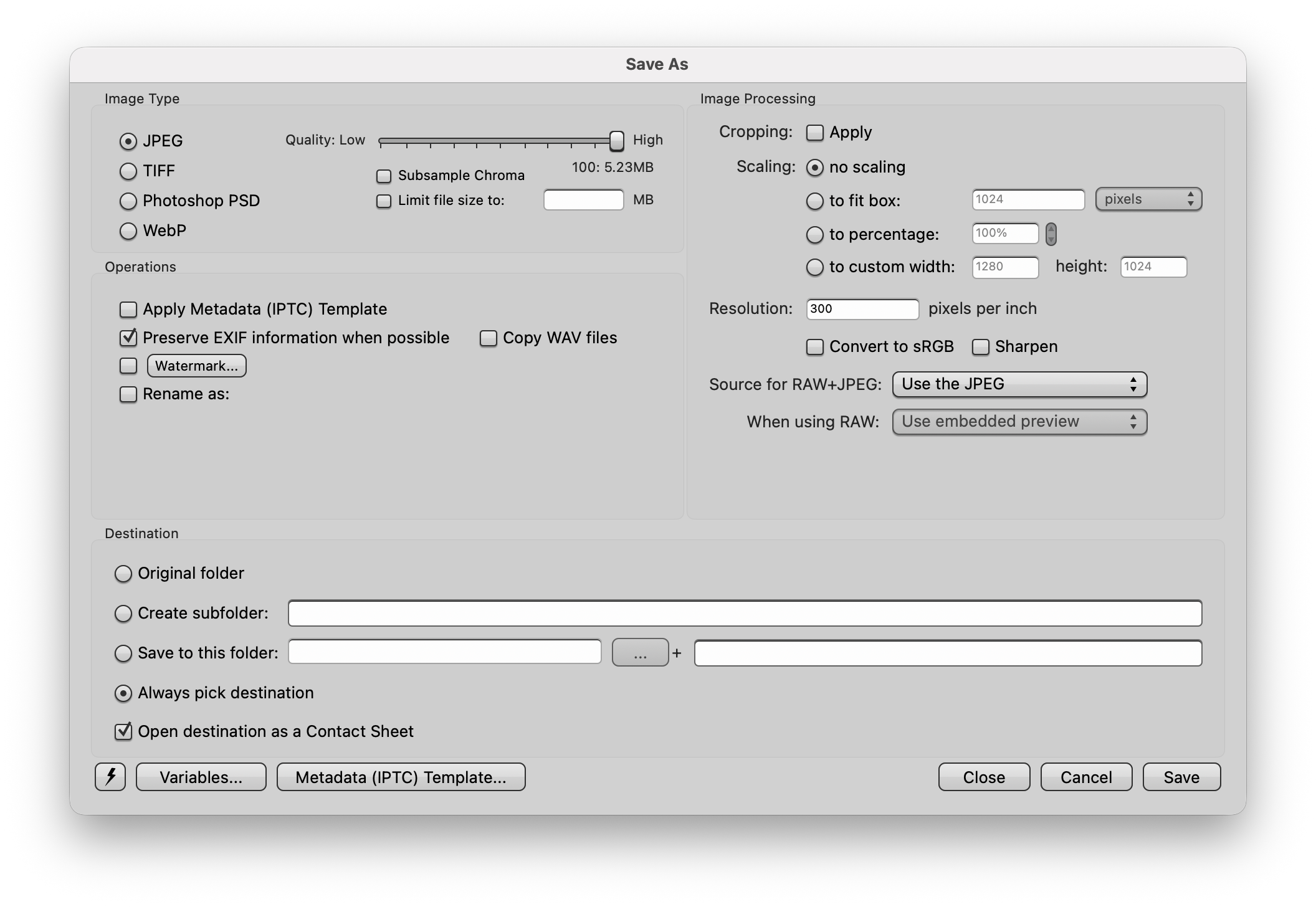
Для JPEG задаются качество и параметры компрессии, включая chroma subsampling; при необходимости можно ограничить размер файла. Это полезно для редакции или сайта, где требуется уложиться в технический лимит. Однако лимит размера — компромисс: программа подбирает степень сжатия, а не улучшает исходник. Если критична детализация, сначала определите требуемый размер в пикселях и разумное качество, а не стремитесь к минимальному количеству килобайт.
В блоке масштабирования доступны варианты «не менять», вписать в размер, процент и пользовательские значения. Можно задать output resolution в ppi. Здесь важно не путать ppi и реальное число пикселей: изменение только resolution-тега не создаёт детализацию. Для веб-публикации обычно решающими являются ширина и высота в пикселях; ppi становится значимее в печатном процессе и системах, которые интерпретируют физический размер.
Если на фотографии сохранён недеструктивный Crop Photo Mechanic, опция Cropping применяет его к производному файлу. Можно включить sharpen, преобразование в sRGB, watermark и переименование. Эти функции закрывают задачу оперативного JPEG: отобрать кадр, задать кроп, уменьшить, привести в sRGB, добавить служебную маркировку и отправить. Но они не заменяют полноценную коррекцию тонов и цвета.
Для RAW в Save As можно использовать встроенный preview либо рендеринг, если RAW Rendering включён и формат поддерживается. Встроенный preview быстрее и часто достаточно велик для новостной передачи; рендеринг нужен, когда preview мал или требуется другой источник изображения. Перед крупной передачей полезно проверить один файл в полном размере: некоторые камеры встраивают отличный полноразмерный JPEG, другие — заметно меньший.
Опции metadata определяют, какие сведения попадут в производный файл. Можно применить Metadata Template и сохранить EXIF в зависимости от выбранных параметров. Если файл уходит публично, проверьте, не содержит ли он внутренних полей, координат или служебной информации, которую не следует публиковать. Photo Mechanic помогает переносить metadata, но не знает политику конфиденциальности вашего клиента.
Watermark в Save As полезен для proof-копий, но его место и масштаб нужно проверять на разных ориентациях. Один и тот же знак может выглядеть нормально на горизонтальном кадре и перекрывать важную область на вертикальном. Для финальной коммерческой обработки сложные водяные знаки удобнее контролировать в специализированном редакторе, а в Photo Mechanic оставлять простую техническую маркировку.
Upload: FTP, SFTP и сервисные шаблоны
Для передачи файлов предусмотрен File Uploader. Через меню File открывается команда загрузки/FTP, после чего в верхней части диалога выбирается uploader и соединение. Photo Mechanic поддерживает FTP и SFTP, а также набор интеграций с фотосервисами и хранилищами. Набор сервисов меняется со временем, поэтому в долговременной инструкции разумнее опираться на конкретный uploader, который реально используется организацией, а не на старый список из интернета.
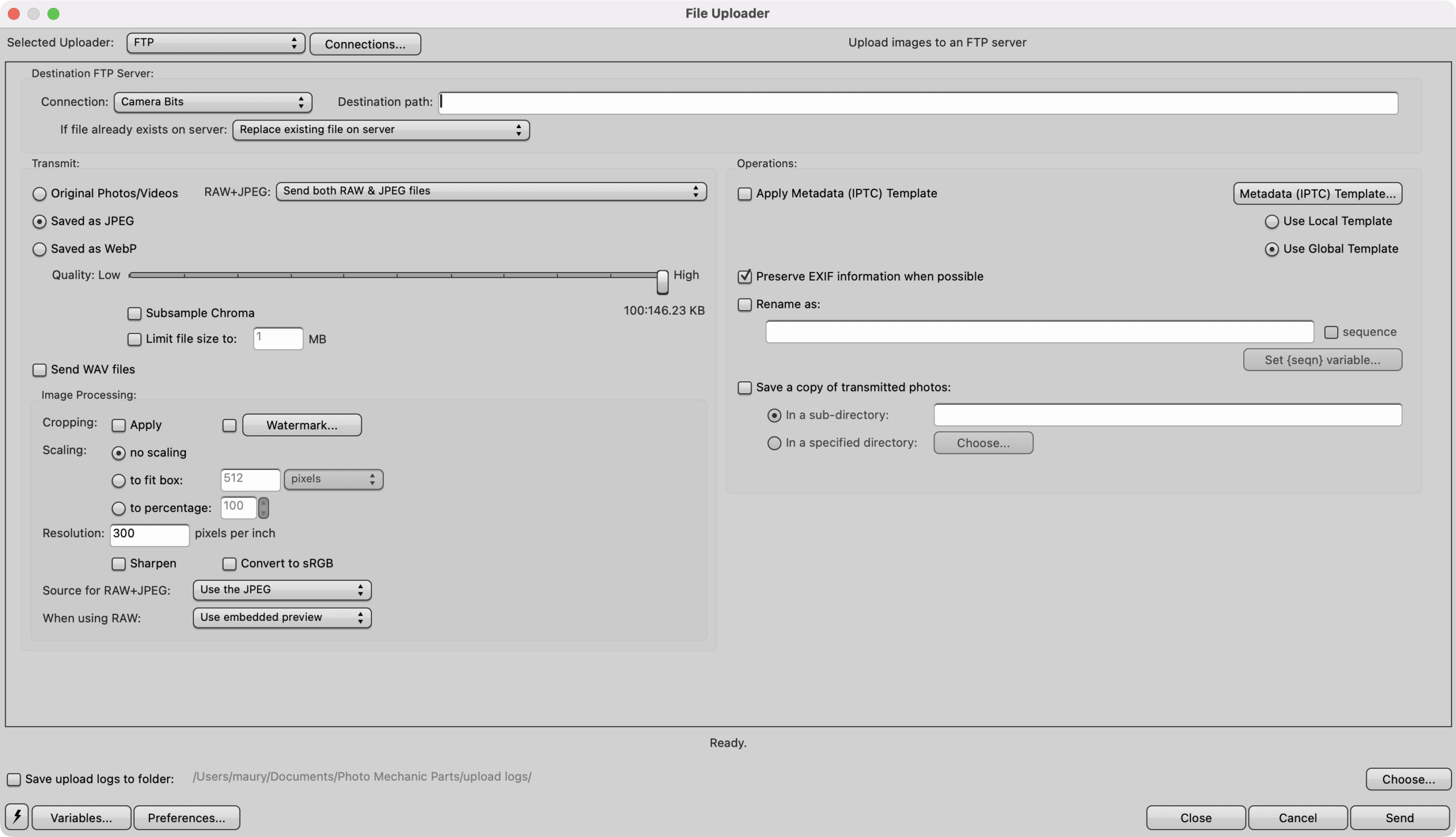
В uploader задаются параметры подключения, удалённая папка, обработка выбранных файлов и дополнительные операции. Переменные можно использовать при формировании пути и имени, что удобно для автоматического разнесения материала по событию, автору или дате. В актуальной ветке 2026.6 переменные поддерживаются и для путей назначения SmugMug, а пользовательские сочетания клавиш можно назначать шаблонам upload и snapshots.
Если соединение используется регулярно, сохранённый snapshot уменьшает вероятность ошибки в адресе или целевой папке. Но перед отправкой срочной серии всё равно проверьте текущий destination. Самая дорогая ошибка в upload — не низкая скорость, а успешная отправка нужных фотографий в неправильный каталог клиента. Для редакционного процесса полезно включать в имя или путь короткий идентификатор события и автора.
Окно прогресса показывает состояние передачи и ошибки. Цветовые индикаторы помогают отличить успешные элементы от предупреждений и сбоев. В версии 2026.6 появилась возможность подавлять Upload Progress dialog, но для первых запусков и нестабильного соединения окно лучше оставлять видимым: оператор сразу замечает, что часть файлов не ушла. Скрытие прогресса имеет смысл только в отлаженном процессе, где подтверждение контролируется другим способом.
При повторной отправке не надо автоматически считать, что сервер дедуплицирует файлы правильно. Поведение при одинаковых именах зависит от протокола и удалённой системы. Если редакция требует исправленную версию кадра, лучше знать её правило: перезаписать тот же filename, отправить новый суффикс или создать отдельную папку. Photo Mechanic выполняет передачу, но политика версий находится на стороне workflow.
SFTP предпочтительнее обычного FTP там, где сервер его поддерживает, поскольку соединение защищено. Учетные данные следует хранить согласно политике организации; не переносить snapshots с паролями между чужими компьютерами без необходимости. На временной рабочей станции после проекта стоит удалить сохранённые подключения и проверить, не остались ли файлы клиента в папках промежуточного экспорта.
Отправка фотографий по электронной почте
Команда File → Send Photos via email формирует письмо с выбранными фотографиями. На macOS используется Command+Shift+E, на Windows в документации указано Ctrl+Alt+E. Photo Mechanic может уменьшить изображения и сжать их перед вложением; отправляются JPEG-вложения. Поля To, CC, BCC, Subject и Body поддерживают переменные, а при необходимости можно создавать отдельное письмо для каждого кадра.
Функция подходит для небольшого оперативного набора, но не для передачи гигабайтной съёмки. Ограничение размера письма задаёт почтовая система, а не Photo Mechanic. Если выбраны десятки высококачественных JPEG, почтовый клиент или сервер может отклонить сообщение. Для больших наборов рациональнее uploader, облачное хранилище или файловая доставка, предусмотренная клиентом.
На Windows работа почтовой команды зависит от MAPI и установленного почтового клиента. Если кнопка не открывает ожидаемое приложение, сначала проверьте системную ассоциацию почты, а не переустанавливайте Photo Mechanic. На macOS поведение также связано с приложением по умолчанию. Почтовая отправка — интеграционная функция, поэтому часть проблем возникает вне самой программы.
GPS и географические данные
Если фотография содержит координаты, Photo Mechanic умеет открыть их на карте через контекстную команду Show Map. Для серии это удобно при проверке, что камера или GPS-логгер действительно записали правильное место. Геометка — часть metadata, поэтому её нужно рассматривать так же внимательно, как имена и copyright: координаты могут быть полезны редакции, но нежелательны в публичном файле с частной локацией.
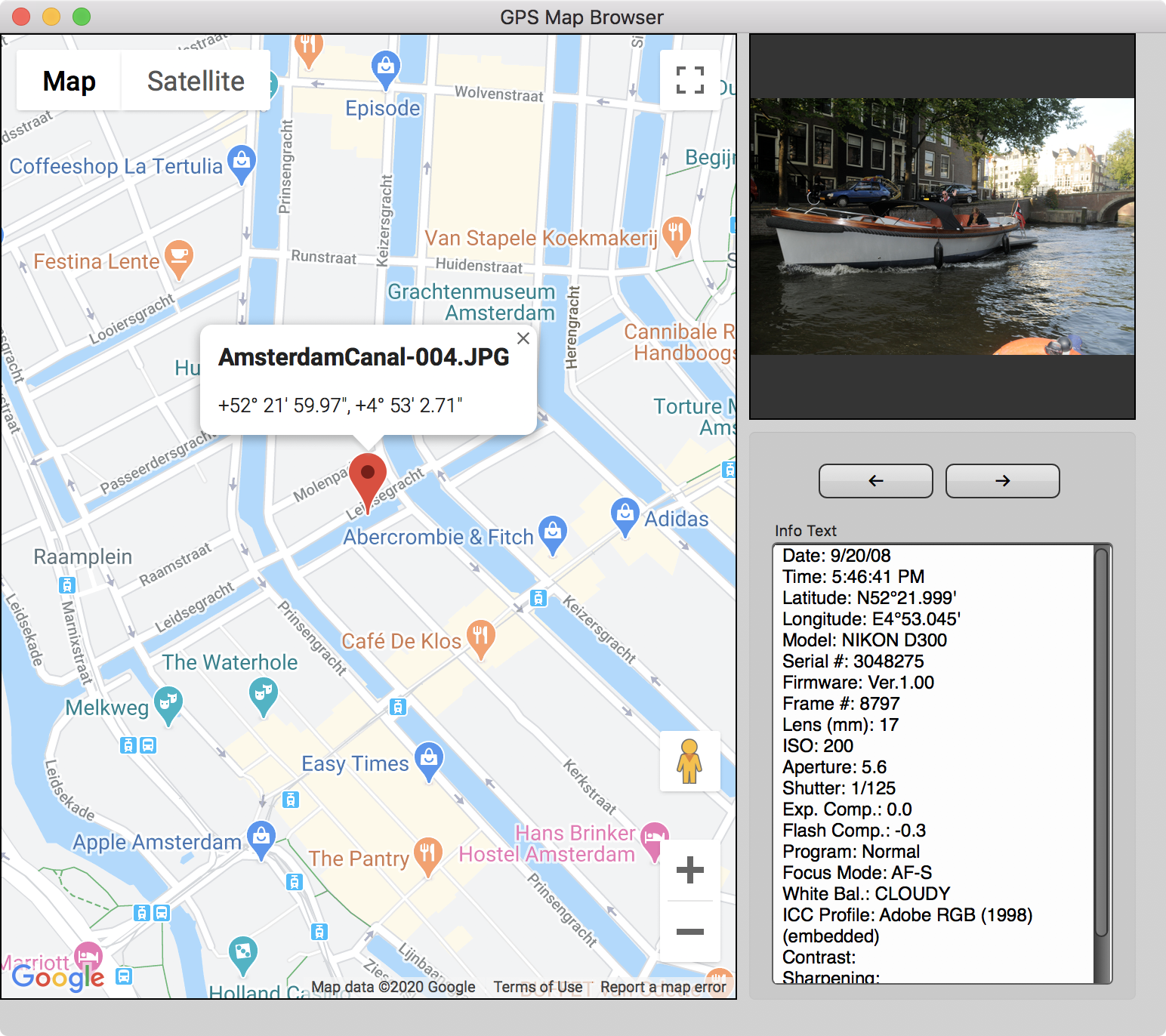
Через Image → Set GPS Coordinates координаты можно назначить вручную. Это удобно для камер без GPS, когда точка известна по карте. К одной и той же локации можно применить координаты для группы снимков, а затем уточнить отдельные кадры. Для поездки по нескольким местам не стоит назначать одну точку всей карте только ради заполненного поля: лучше оставить неизвестные координаты пустыми, чем записать неверные.
Metadata Template поддерживает reverse geocoding: по GPS можно заполнить поля расположения через соответствующие элементы интерфейса. Автоматическое преобразование координат в название города или района следует проверять, особенно на границах административных территорий и в удалённых местах. Геокодер возвращает данные сервиса, но редакционная подпись может требовать другое официальное название.
Photo Mechanic умеет экспортировать координаты в KMZ для просмотра в Google Earth. Это полезно для проверки маршрута съёмки или передачи географии проекта, но KMZ может раскрывать точные локации. Если файл отправляется третьей стороне, убедитесь, что такая детализация разрешена.
Печать контактных листов и служебных материалов
Photo Mechanic умеет печатать контактные листы. В печатном диалоге задаются ряды и столбцы, отступы, ориентация, подпись под миниатюрой и footer. В текст подписи и нижнего колонтитула можно вставлять Variables, например базовое имя файла или номер страницы. Для клиента это способ получить физический proof-sheet с однозначными идентификаторами кадров.
Параметр Color Match to позволяет выбрать профиль принтера либо передать управление цветом драйверу. Двойное цветоуправление, когда преобразование одновременно выполняют Photo Mechanic и драйвер, может дать неверный результат, поэтому выбирается один ответственный компонент. Для RAW также можно выбрать, использовать ли встроенный preview или рендерить исходные данные; preview быстрее, что для маленьких контактных миниатюр часто достаточно.
Контактный лист не стоит использовать как доказательство точности финального цвета: размер миниатюры и способ вывода ориентированы на отбор. Его ценность — в структуре, имени и визуальной идентификации. Для цветопробы и печати финального изображения нужны отдельные настройки и контроль профиля.
Клавиатура, snapshots и настройка повторяемых действий
Photo Mechanic раскрывается заметно быстрее, когда основные операции выполняются клавиатурой. Не обязательно запоминать весь справочник shortcuts: достаточно выбрать действия, которые повторяются десятки раз за час. Для отбора это Preview, Tag, рейтинг, цветовой класс, переход между кадрами и фильтрация; для metadata — открытие Metadata Template и Keywords; для выпуска — Rename, Copy и Edit Photos. Остальные команды можно оставить в меню до тех пор, пока они действительно не начнут тормозить работу.
В актуальной ветке Photo Mechanic появилась возможность назначать пользовательские сочетания клавиш. Это позволяет подстроить программу под уже сформированную мышечную память или под специализированную клавиатуру. Важно не копировать хаотично shortcuts из другого редактора: если одна клавиша в Photo Mechanic выполняет необратимую файловую операцию, привычка из соседней программы может сыграть против пользователя. После переназначения стоит сохранить snapshot и проверить конфликты.
Snapshots встречаются в разных инструментах: metadata, uploader, настройки shortcuts и другие повторяемые диалоги. Хорошая практика — давать им функциональные имена, а не «Preset 1». Например: «Agency metadata», «Client proof 2048px», «SFTP newsroom», «Wedding copyright». Тогда другой оператор понимает назначение без открытия каждого параметра. Если workflow меняется, устаревшие snapshots лучше удалить или переименовать с пометкой, чтобы их случайно не использовать.
В командной среде shortcuts и snapshots полезно документировать вместе. Один сотрудник может настроить клавишу на uploader «Newsroom», другой — на «Archive», и одинаковая клавиатура начнёт выполнять разные действия. Photo Mechanic предоставляет механизм настройки, но единообразие рабочих станций остаётся организационной задачей.
Производительность: от чего действительно зависит скорость
Camera Bits указывает, что для Photo Mechanic одним из основных ограничителей является ввод-вывод. Это логично: программа постоянно читает каталоги, превью, metadata и копирует большие объёмы данных. Поэтому переход с медленного внешнего HDD или сетевого ресурса на быстрый локальный SSD часто ощущается сильнее, чем попытка «оптимизировать» интерфейс. При Ingest скорость также ограничивается самой картой, картридером, интерфейсом USB/Thunderbolt и диском назначения.
Одновременная запись Primary и Secondary Destination может идти медленнее записи на один диск, потому что в процессе участвуют два назначения, а скорость определяется в том числе более медленным устройством. Это нормальная цена за получение второй копии в той же операции. Если вторичный диск крайне медленный и оперативность критична, можно разделить процессы, но тогда оператор должен иметь отдельную дисциплину резервирования и не забыть выполнить второй этап.
Быстрый просмотр RAW достигается прежде всего за счёт чтения встроенных JPEG-превью. Если включить RAW Rendering для всех файлов, часть преимущества исчезнет: программе потребуется запуск рендерера и создание кэша. Поэтому настройку качества нужно выбирать по задаче. На спортивной съёмке, где важен момент и фокус, крупный встроенный JPEG обычно рациональнее; для RAW с маленьким preview можно включить рендеринг только по запросу.
Сетевые папки требуют отдельного внимания. Даже быстрый гигабитный или многогигабитный LAN имеет задержки, а корпоративные NAS могут параллельно обслуживать много пользователей. Для срочного отбора практично работать с локальной копией, а сетевой ресурс использовать как назначение синхронизации или архива в соответствии с политикой команды. Если Contact Sheet тормозит только на NAS, а та же папка на SSD работает нормально, причина не обязательно в Photo Mechanic.
Большое количество миниатюр также увеличивает работу по чтению и отображению, но нет универсального числа кадров, после которого «программа становится медленной». Оно зависит от форматов, размеров preview, накопителя, свободного места и системы. Вместо несуществующего магического лимита полезнее диагностировать этап: медленно копируется карта, долго строятся превью, тормозит RAW Rendering, задерживается запись XMP или узким местом является upload.
При нехватке места сначала проверьте Render Cache и временные производные файлы. Очистка render cache через Empty Now не удаляет фотографии. Но очищать кэш перед каждой съёмкой бессмысленно: если одни и те же папки открываются повторно, кэш как раз экономит повторный рендеринг. Настройте разумный размер и срок очистки под объём диска.
Типичные ошибки и способы их устранения
Папка открывается, но часть файлов не видна
Сначала проверьте, поддерживается ли формат и не скрывает ли Photo Mechanic неизвестные типы. Для неподдерживаемых файлов можно включить View → Unknown Files as Proxies, чтобы увидеть placeholders. Если речь о RAW новой камеры, проверьте актуальность сборки и наличие встроенного JPEG-preview. Для некоторых RAW без подходящего preview помогает RAW Rendering, но это не превращает полностью неподдерживаемый формат в редактируемый.
На macOS Photo Mechanic не видит нужную папку или диск
Современная macOS ограничивает доступ приложений к Desktop, Documents, внешним томам и другим защищённым местам. Если Navigator не показывает ожидаемое содержимое, проверьте системные разрешения приложения. Не следует сразу переносить всю библиотеку или менять права файлов командной строкой: часто достаточно предоставить Photo Mechanic разрешение в настройках Privacy & Security.
Рейтинг или цвет не появляется в Lightroom Classic
Проверьте, куда Photo Mechanic записал metadata и читает ли Lightroom соответствующий XMP. Для RAW sidecar должен находиться рядом и иметь то же базовое имя. Для Color Class важны названия меток: цвет в XMP фактически связан с текстовым label, поэтому различающиеся наборы названий могут визуально не совпасть. Сохранённый в Photo Mechanic набор, совместимый с Lightroom, уменьшает риск расхождения.
После копирования потерялись подписи или keywords
Если metadata находились в .xmp, убедитесь, что sidecar был скопирован вместе с RAW. Ручная передача только файлов с расширением NEF/CR3/ARW оставит XMP в исходной папке. Используйте Copy/Move Photos с корректным поведением связанных файлов или включайте .xmp в правила резервирования. Для DNG и некоторых обычных изображений metadata могут быть встроены внутрь, поэтому отсутствие sidecar не всегда означает потерю.
Во внешнем редакторе открылся только один кадр
Проверьте, использована ли команда Edit Selected Photos, а не Edit Photo из контекстного меню. Затем проверьте ограничение и поведение самого редактора. Если стандартный launch не передаёт группу корректно, попробуйте перетащить выделение в окно редактора. Также убедитесь, что в Launching назначено приложение для нужного типа файла.
Переименование создаёт неожиданные номера
Откройте параметры sequence и проверьте начальное значение, шаг и текущий счётчик. При нескольких картах не сбрасывайте {seqn}, если нужна сквозная серия. Если имя зависит от даты, сначала исправьте неверные часы камеры через Adjust Capture Dates and Times. Перед применением на всю папку проверьте два-три файла с разными исходными именами и камерами.
Превью RAW выглядит хуже или иначе, чем после проявки
Это ожидаемо, если Photo Mechanic показывает встроенный JPEG, а RAW-конвертер строит собственное изображение. Не используйте разницу как основание удалять кадр с пограничной экспозицией. Если нужен более крупный preview, включите RAW Rendering по запросу. Если вопрос именно в цвете, проверьте Color Management и профиль монитора, а не только рендерер.
Ingest или Upload завершился не для всех файлов
Откройте панель Tasks и окно прогресса операции. Photo Mechanic показывает фоновые задачи и состояние ошибок, поэтому не стоит считать закрытие диалога равным успешному завершению. Для Ingest проверьте свободное место обоих destinations и доступность внешнего диска; для upload — соединение, учётные данные, удалённую папку и результат по каждому элементу.
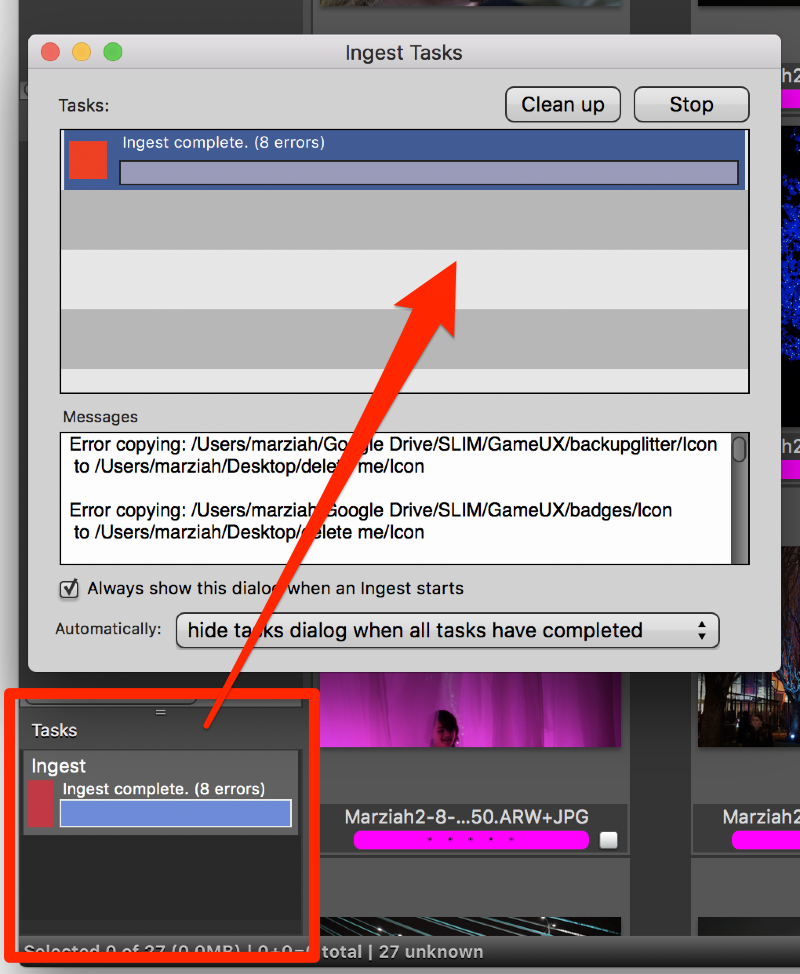
Если сбой повторяется и локальная причина неочевидна, в меню Help → Reveal Support Data можно сформировать ZIP со служебным логом для поддержки Camera Bits. Такой пакет предназначен для диагностики; перед передачей следует относиться к нему как к служебным данным и отправлять только официальной поддержке в рамках обращения.
Что изменилось с Photo Mechanic Plus
У Photo Mechanic долго существовала редакция Plus с собственным Catalog для поиска по большой библиотеке. В 2026 году Camera Bits прекратила продажу Photo Mechanic Plus: каталог зависел от сторонней технологии, которую больше нельзя было поддерживать на современных системах с требуемой надёжностью. Стандартный Photo Mechanic при этом не прекращён и продолжает получать обновления.
Это различие важно при чтении старых статей и видео. Если инструкция предлагает Catalog, Scan to Catalog, поиск по индексированной базе или другие Plus-функции, она не описывает возможности нынешнего стандартного продукта. Пользователь, покупающий Photo Mechanic сегодня, должен планировать долгосрочный каталог в другом DAM или RAW-приложении, если такой каталог ему нужен.
Для владельцев старой Plus-лицензии ситуация отдельная: совместимость зависит от конкретной версии и ОС, а продолжать строить новый критичный архив на неподдерживаемом каталоге рискованно. Практический путь — сохранять metadata в переносимых IPTC/XMP и иметь понятную файловую структуру, чтобы архив можно было открыть другой системой независимо от состояния старого индекса.
Не стоит путать прекращение Plus с отсутствием обычного файлового поиска в стандартном Photo Mechanic. В активном Contact Sheet доступен Edit → Find, который ищет по имени и IPTC-данным в открытом наборе. Это полезный локальный поиск, но он не эквивалентен индексированной базе на сотни тысяч файлов, находящихся в разных местах.
Практический сценарий: свадебная или событийная съёмка
После мероприятия сначала создайте Primary и Secondary копии через Ingest. На этапе копирования примените только общие metadata: автор, copyright, название события и базовую локацию. Имена можно привести к схеме проекта сразу, если часы камер синхронизированы. Если в съёмке участвовало несколько камер с разным временем, сначала скопируйте файлы, затем исправьте capture time и только после этого делайте окончательное переименование по времени.
На первом проходе Contact Sheet используйте Tag как простой отбор. Не назначайте пять уровней качества всем трём тысячам кадров: задача первого прохода — убрать явный технический брак и дубли. Затем включите View Tagged и во втором проходе присвойте рейтинги кандидатам в основную историю, превью или резерв. Цветовой класс можно оставить для статуса ретуши и выдачи.
В Preview проверяйте крупным масштабом групповые портреты и ключевые эмоциональные кадры. После отбора Copy Selected в папку для обработки либо передайте выбранные RAW во внешний редактор. XMP с рейтингами и keywords держите рядом. После проявки готовые JPEG можно снова открыть в Photo Mechanic, проверить filename и metadata, создать уменьшенные proof-файлы через Save As и подготовить отдельную папку для клиента.
Практический сценарий: спорт и новостная редакция
На стадионе ценность Photo Mechanic раскрывается в коротком цикле. Карта поступает оператору, Ingest пишет материал на быстрый SSD и резервный диск, одновременно добавляя автора и базовые данные события. Contact Sheet открывается по мере появления файлов, первый отбор делается Tag или цветом, а в Metadata Template заранее загружен snapshot с правильным Copyright, Credit, City, Event и общим caption-каркасом.
Имена игроков и команд ускоряются Code Replacements. Если несколько фотографов используют закреплённые камеры, Hot Codes могут сопоставлять серийный номер автору. После проверки кадра оператор дополняет Caption конкретным действием, применяет нужные keywords и загружает JPEG через SFTP или выбранный сервис. Переменные в uploader помогают автоматически направить файл в папку события.
В таком workflow не требуется проявлять каждый RAW перед просмотром. Встроенный JPEG позволяет оценить момент и быстро передать кадр; если редакция требует камерный JPEG, он может уйти напрямую. Для критического кадра, где preview недостаточен, можно вызвать RAW Rendering или внешний редактор. Важно, что решение принимает оператор для конкретного файла, а не весь pipeline замедляется ради максимального качества превью.
Практический сценарий: коммерческая съёмка с ретушёром
В студийной работе Photo Mechanic полезен как слой организации между съёмкой и ретушью. После копирования файлов создайте общий Contact Sheet, удалять оригиналы на первом проходе не нужно. Отметьте клиентские варианты Tag, затем рейтингом разделите обязательные кадры и запасные. В Metadata можно сохранить артикул, модель, кампанию и другую информацию, которая пригодится ретушёру и DAM.
Для передачи используйте Copy, а не Move: исходный проект остаётся в своей структуре, отдельная папка содержит только выбранные RAW, XMP и связанные элементы. Если ретушёр работает в Lightroom/Capture One, заранее проверьте, какие ratings/labels он видит. Имена файлов не меняйте после начала ретуши без необходимости, иначе ссылки на производные PSD/TIFF и комментарии клиента могут перестать совпадать.
Когда обработанные TIFF или JPEG вернутся, Photo Mechanic может помочь быстро проверить metadata, отфильтровать финальный набор, переименовать deliverables по правилам клиента и создать облегчённые JPEG-копии. Сложную ретушь, слои и цветокоррекцию программа не выполняет; она уменьшает административную часть вокруг этих операций.
Сравнение с аналогами
Photo Mechanic корректнее сравнивать не по количеству эффектов, а по месту в рабочем процессе. Одни программы конкурируют с ним в отборе RAW, другие закрывают каталог и проявку, третьи — непосредственно редактируют изображение. Поэтому одинаковый критерий «у кого больше функций» мало полезен: важно, какую часть цепочки требуется ускорить.
| Программа | Основная задача | Сильные инструменты | Что учитывать |
|---|---|---|---|
| Photo Mechanic | Ingest, отбор, metadata, файловые операции | Contact Sheet, IPTC/XMP, переменные, Code Replacements, uploader | Нет полноценной RAW-проявки и пиксельной ретуши; стандартная редакция без каталога |
| ФотоМАСТЕР | Редактирование отдельных и пакетных фотографий | Свет и цвет, ретушь, удаление объектов, замена фона/неба, фильтры, пакетная обработка | Не ориентирован на редакционный IPTC/XMP-поток и скоростной Ingest как Photo Mechanic |
| Lightroom Classic | Каталог, RAW-проявка и выпуск | База каталога, Develop, keywords, рейтинги, экспорт, внешнее редактирование | Файлы сначала входят в каталог; архитектура тяжелее простого файлового отбора |
| FastRawViewer | Технический просмотр и отбор RAW | RAW-гистограмма, статистика экспозиции, focus peaking, XMP ratings/labels | Метаданные и редакционные шаблоны менее центральны, чем в Photo Mechanic |
| Narrative Select | Отбор портретных и событийных серий | Оценка фокуса/глаз, Smart Face Zoom, AI-помощь при culling | Другой акцент: интеллектуальный отбор, а не глубокая IPTC/файловая автоматизация |
Photo Mechanic и ФотоМАСТЕР
ФотоМАСТЕР — прежде всего фоторедактор. В нём есть регулировки света и цвета, шумоподавление и резкость, портретная ретушь, удаление лишних объектов, замена и размытие фона, автоматическая замена неба, локальные градиентные и радиальные инструменты, эффекты и пакетная обработка. Он может менять размер и добавлять водяные знаки сразу к множеству снимков. Эти возможности относятся к преобразованию изображения, а не к редакционному ingest.
Photo Mechanic, напротив, не предлагает аналогичного набора ретуши. Его преимущество в другом: быстро разобрать большой поток, сохранить XMP, применить IPTC Template, переименовать через переменные, учесть RAW+JPEG, скопировать на два назначения и отправить материал дальше. Поэтому ФотоМАСТЕР уместнее, когда нужно непосредственно исправить и оформить фотографию, а Photo Mechanic — когда нужно организовать движение большого числа файлов и metadata.
Пакетные функции есть у обоих, но смысл разный. В ФотоМАСТЕРе пакетность относится к визуальным изменениям вроде фильтра, resize и watermark. В Photo Mechanic пакетность глубже связана с именами, IPTC/XMP, копированием, кодовыми подстановками и передачей. Сопоставлять их по одной галочке «batch processing» без уточнения операции было бы некорректно.
Photo Mechanic и Lightroom Classic
Lightroom Classic объединяет библиотеку и RAW-проявку. Его каталог хранит ссылку на расположение фотографии, инструкции обработки и metadata; после импорта можно организовывать снимки, редактировать их в Develop и экспортировать с resize, sharpening, watermark и правилами metadata. Это более широкий цикл после съёмки, чем у стандартного Photo Mechanic.
Photo Mechanic удобен перед Lightroom, когда важен быстрый файловый culling и metadata без предварительного создания записей в каталоге. После отбора можно импортировать только оставшиеся файлы, сохранив ratings и keywords через XMP. Но если пользователю уже комфортно выполнять импорт, отбор и metadata внутри Lightroom и скорость процесса устраивает, отдельный Photo Mechanic добавит ещё одно приложение, а не обязательную функцию.
Для долговременного архива Lightroom Classic сейчас функционально ближе к тому, что раньше давал Catalog в Photo Mechanic Plus: база данных позволяет искать и организовывать библиотеку независимо от текущего открытого Contact Sheet. Стандартный Photo Mechanic лучше воспринимать как оперативный инструмент вокруг файлов, а не как замену этой базе.
Photo Mechanic и FastRawViewer
FastRawViewer делает акцент на технической оценке самого RAW: показывает RAW-гистограмму и статистику, позволяет переключаться между RAW и JPEG-представлением, имеет средства контроля пересветов, focus peaking, экспозиционную компенсацию отображения и XMP ratings/labels. Для фотографа, которому при отборе критично видеть данные RAW, а не встроенный камерный JPEG, это существенное различие.
Photo Mechanic сильнее в редакционном окружении: Metadata Template, подробные IPTC-поля, Code Replacements, Hot Codes, Ingest с несколькими destinations и uploader образуют цельный pipeline передачи. FastRawViewer тоже умеет rename, copy, move, ratings и вызов внешнего приложения, но его центр тяжести — качество технической оценки RAW. Выбор между ними зависит от того, является ли узким местом метадата и доставка или техническая оценка экспозиции.
Photo Mechanic и Narrative Select
Narrative Select ориентирован на ускорение culling с помощью автоматических оценок, связанных с фокусом, глазами и лицами, а также Smart Face Zoom. Такой подход особенно заметен в свадебных, семейных и портретных сериях, где сотни похожих кадров отличаются выражением лица и фокусом. Photo Mechanic не строит свой основной отбор на подобной AI-оценке.
Зато Photo Mechanic предлагает более развитую ручную инфраструктуру вокруг metadata, файлов и редакционной передачи. Пользователю, который выбирает между ними, стоит посмотреть не на абстрактную «скорость», а на характер съёмки: нужна ли автоматическая помощь при выборе лиц или контролируемая IPTC/XMP-система с переименованием, Code Replacements и FTP/SFTP.
Кому Photo Mechanic подходит лучше всего
Наиболее логичный пользователь Photo Mechanic — фотограф, у которого между нажатием затвора и началом обработки существует заметный организационный этап. Если каждая съёмка содержит сотни или тысячи кадров, есть несколько карт, требуется резервная копия, строгие имена, авторские поля, captions, keywords и передача редактору, программа сокращает количество ручных действий и делает их повторяемыми.
Особенно хорошо продукт соответствует редакционному и спортивному workflow. Code Replacements, Hot Codes, IPTC Template, быстрый Contact Sheet и uploader связаны одной задачей: получить из большого неструктурированного потока небольшое число правильно подписанных и доставленных файлов. Для свадебного фотографа те же инструменты полезны иначе — как быстрый culling перед Lightroom или Capture One.
Если же пользователь снимает небольшие серии и главная потребность — исправить свет, цвет, кожу, фон или отдельные объекты, Photo Mechanic не заменит редактор. Если основная задача — долгосрочная библиотека с коллекциями и поиском по всему архиву, стандартная редакция тоже не закрывает её. В этих случаях имеет смысл выбирать приложение, ядро которого совпадает с основной задачей, а не добавлять Photo Mechanic ради нескольких файловых операций.
Как выстроить надёжный рабочий процесс
Начните с минимальной схемы и только потом добавляйте автоматизацию. Первое правило: Ingest копирует карту в понятную основную папку и, если требуется, на второй физический диск. Второе: после копирования оригинальная карта не изменяется во время отбора. Третье: Tag, stars и Color Class получают заранее определённый смысл. Четвёртое: общие metadata применяются Template, индивидуальные — Metadata Info. Пятое: XMP и связанные файлы всегда участвуют в копировании и резервировании.
После этого добавляйте Variables в имена, Code Replacements в подписи, snapshots для разных клиентов и горячие клавиши. Каждую новую автоматизацию тестируйте на небольшой копии. Такой подход предотвращает ситуацию, когда сложная формула одновременно переименовывает, перемещает и переписывает metadata тысяч файлов, а ошибка обнаруживается в конце.
Отдельно зафиксируйте границу Photo Mechanic и внешнего редактора. Внутри Photo Mechanic выполняйте быстрый отбор, metadata и логистику; в RAW-конвертере — проявку; в пиксельном редакторе — ретушь, если она нужна; в DAM или Lightroom Catalog — долговременную библиотеку. Когда роль каждого приложения ясна, передача между ними становится предсказуемой и исчезает ожидание функций, которых Photo Mechanic не обещает.
Наконец, периодически проверяйте workflow на реальном файле после обновлений. Откройте RAW новой камеры, убедитесь в размере preview, поставьте рейтинг и keyword, проверьте XMP в следующем приложении, выполните тестовый Save As и upload. Photo Mechanic развивается, форматы камер меняются, а интеграции сервисов обновляются. Короткая проверка перед важной съёмкой надёжнее предположения, что прошлогодняя конфигурация неизменно работает сегодня.