ImageJ нужен там, где изображение требуется не просто сделать визуально приятнее, а превратить в измеряемые данные: посчитать объекты, определить площадь и длину, сравнить интенсивность сигнала, построить профиль яркости, обработать серию срезов, сохранить области интереса и воспроизвести последовательность действий на десятках файлов. Программа особенно полезна исследователям, инженерам, специалистам по микроскопии, медико-биологическим лабораториям, материаловедам и всем, кому важны численные результаты и проверяемая методика обработки, а не художественная ретушь.
- Автоматическая портретная ретушь
- Замена фона и неба
- Пакетная обработка фото
- DICOM нативно только без сжатия
- Виртуальные стеки только для чтения
- Whole-slide требует другого подхода
Как устроена работа в ImageJ
ImageJ строит рабочий процесс вокруг активного изображения и набора команд из меню File, Edit, Image, Process, Analyze и Plugins. В отличие от редакторов, где главная цель — визуальный результат, здесь почти каждое действие следует оценивать с точки зрения того, изменяет ли оно реальные значения пикселей, только способ отображения или набор измеряемых областей. Это различие принципиально: изменение диапазона отображения не обязано менять исходные данные, а применение фильтра, бинаризации или геометрического преобразования уже меняет содержимое изображения.
Основные единицы работы — отдельное изображение, стек, гиперстек, выделение ROI и таблица результатов. Стек объединяет последовательность одинаковых по размеру и типу кадров или срезов. Гиперстек добавляет измерения каналов, глубины Z и времени T. ROI хранит геометрию интересующей области: прямоугольник, многоугольник, произвольный контур, линию, точки или составное выделение. Results Table собирает измерения и позволяет сохранять их независимо от исходных картинок.
Практически полезно с самого начала отделять три сущности: исходный файл, рабочую копию и результаты анализа. Исходник лучше не изменять. Рабочую копию можно обрезать, фильтровать, пороговать и превращать в маску. Результаты — таблицы, наборы ROI, макросы, параметры масштаба и описания порога — стоит хранить рядом с данными. Такой порядок снижает риск ситуации, когда через неделю остается только обработанный TIFF, а восстановить правила, по которым получены цифры, уже невозможно.
Установка и начало работы
Оригинальный ImageJ работает в среде Java. Для повседневной работы важнее не номер сборки, а чтобы используемая среда Java соответствовала пакету ImageJ и чтобы программа могла записывать настройки в свою рабочую папку. Если система запрещает изменение файлов в защищенном каталоге, перенос папки ImageJ в пользовательский каталог часто удобнее, чем запуск с повышенными правами. На современных 64-битных системах имеет смысл использовать 64-битную Java: это особенно заметно при больших стеках, когда доступный объем памяти становится ограничивающим фактором.
После запуска главное окно выглядит компактно: строка меню, панель инструментов и строка состояния. Само изображение открывается в отдельном окне. При перемещении указателя по изображению строка состояния показывает координаты и значение пикселя. Это простой, но важный диагностический канал: если после преобразования тип данных, диапазон или интенсивность стали неожиданными, проверка отдельных пикселей часто быстрее длинного поиска причины.
Первый полезный тест — открыть знакомый TIFF или JPEG через File > Open и убедиться, что изображение отображается ожидаемо. Для научных данных лучше также выполнить Image > Show Info: там могут находиться метаданные, а для DICOM — заголовочные поля, которые помогают понять источник серии и параметры съемки. Если файл открывается, но выглядит черным или почти белым, это еще не означает потерю данных: прежде чем что-либо применять, проверьте Image > Adjust > Brightness/Contrast и диапазон отображения.
Память и потоки
Настройки памяти находятся в Edit > Options > Memory & Threads. Для больших изображений нет универсального «правильного» числа мегабайт: ImageJ должен получить достаточно памяти для рабочего набора, но выделять приложению почти всю физическую RAM неразумно. Операционной системе, драйверам и другим приложениям тоже нужна память, а чрезмерная настройка может привести к активной подкачке и замедлению вместо ускорения.
При оценке объема полезно считать данные до открытия. Изображение 4096×4096 содержит около 16,8 млн пикселей. В одном 8-битном канале это примерно 16 МБ только для массива пикселей, в 16-битном — примерно 32 МБ, в 32-битном — около 64 МБ. Стек из 100 таких 16-битных срезов требует уже порядка 3,2 ГБ на пиксельные данные, не считая копий, временных массивов, ROI и накладных расходов Java. Поэтому нехватка памяти на фильтре или проекции может появиться даже тогда, когда исходный файл заметно меньше объема свободной RAM.
Если полный стек не помещается в память, один из главных инструментов ImageJ — virtual stack. Виртуальный стек хранит кадры на диске и подгружает их по мере необходимости. Это позволяет просматривать последовательности, которые слишком велики для RAM, но у подхода есть цена: доступ к срезам зависит от скорости накопителя, а сам виртуальный стек предназначен в основном для чтения. Команды, которым нужно изменить каждый срез или создать промежуточные данные, могут потребовать обычный стек или новый результат в памяти.

Открытие файлов, последовательностей и научных форматов
File > Open подходит для стандартного одиночного файла. Оригинальный ImageJ умеет работать с распространенными растровыми форматами и рядом научных: TIFF, GIF, JPEG, BMP, PGM, FITS, DICOM и raw-данными при явно заданной структуре. TIFF особенно удобен для научного потока, потому что поддерживает несколько типов глубины и может содержать многокадровый стек. Для сложных форматов приборов часто используют плагины или дистрибутивы экосистемы ImageJ, но в статье важно отделять это от встроенных возможностей самого ImageJ.
Нативная поддержка DICOM имеет существенное ограничение: она рассчитана на несжатые DICOM-файлы. Если клиническая серия использует сжатый transfer syntax, простой File > Open может не дать ожидаемого результата. В такой ситуации не следует делать вывод, что файл поврежден; нужен импорт через подходящий расширенный загрузчик. Для открытого несжатого DICOM команда Image > Show Info отображает заголовок, а последовательность файлов можно собирать через импорт серии.
Для папки одинаковых кадров используйте File > Import > Image Sequence. Диалог позволяет задать Number of Images, Starting Image, Increment и фильтр File Name Contains. Increment полезен, если требуется взять, например, каждый второй кадр. Scale Image уменьшает размер при импорте и тем самым резко снижает расход памяти; уменьшение линейного размера в два раза сокращает число пикселей примерно в четыре раза. Опция Use Virtual Stack или соответствующий режим виртуальной последовательности нужен, когда полный набор не помещается в RAM.
У Image Sequence есть жесткое практическое требование: изображения в серии должны быть согласованы по размеру и типу. Если в папке случайно лежат превью, служебные изображения или кадры другой камеры, импорт может завершиться ошибкой либо создать непредсказуемую последовательность. Поэтому перед загрузкой серии полезно отфильтровать имена и проверить несколько файлов вручную.
Raw-изображения
File > Import > Raw предназначен не для камерного RAW вроде CR2 или NEF, а для файлов без стандартного заголовка, где пользователь сам сообщает ImageJ структуру массива. В диалоге задаются тип пикселя, Width, Height, Number of Images, Offset to First Image и Gap Between Images; для многобайтных типов критичен порядок байтов. Если размеры заданы неправильно, изображение может выглядеть «сдвинутым», повторяться полосами или вовсе не соответствовать реальности — это не дефект фильтра, а неверная интерпретация бинарного потока.
При работе с raw стоит зафиксировать параметры импорта в лабораторном протоколе или макросе. Иначе одинаковый файл два пользователя могут открыть по-разному и получить разные численные результаты еще до начала анализа. Если формат имеет документированный заголовок или доступен специализированный плагин, он предпочтительнее ручного подбора параметров.
Типы изображений и почему глубина имеет значение
В ImageJ встречаются 8-bit, 16-bit, 32-bit и RGB-изображения. Глубина определяет не только размер файла, но и допустимый диапазон значений и поведение ряда операций. 8-bit хранит 256 уровней. 16-bit дает значительно больше градаций и типичен для научных камер. 32-bit использует числа с плавающей точкой и удобен, когда после деления, нормализации или вычислений нужны дробные и отрицательные значения. RGB упаковывает цвет и ведет себя иначе, чем отдельные научные каналы.
Команда Image > Type преобразует тип. Такое преобразование не является нейтральным. Перевод 16-bit в 8-bit уменьшает число возможных уровней; если сначала не определить корректный диапазон, можно потерять различия, которые были важны для измерения. Превращение RGB в серый канал также требует осмысленного выбора, потому что итоговая яркость зависит от правила преобразования. Если задача — измерить отдельный флуоресцентный канал, обычно корректнее анализировать сам канал, а не цветной композит.
Для вычислительных операций часто стоит создавать 32-bit result. Например, при делении двух изображений целочисленный результат может терять дробную часть или насыщаться на границах диапазона. 32-битное представление сохраняет больше математической информации, но занимает больше памяти и иногда требует явного задания диапазона отображения для удобного просмотра.
Яркость и контраст: отображение против изменения данных
Image > Adjust > Brightness/Contrast открывает окно с гистограммой и ползунками Minimum, Maximum, Brightness и Contrast. Для 8-, 16- и 32-битных серых изображений обычная настройка этих ползунков меняет прежде всего диапазон отображения — то, какие значения считаются черными и белыми на экране, — не изменяя сами значения пикселей. Для RGB поведение отличается: регулировка яркости и контраста затрагивает пиксельные значения. Кнопка Reset возвращает исходный диапазон отображения, Auto подбирает его автоматически, Set дает числовой ввод.

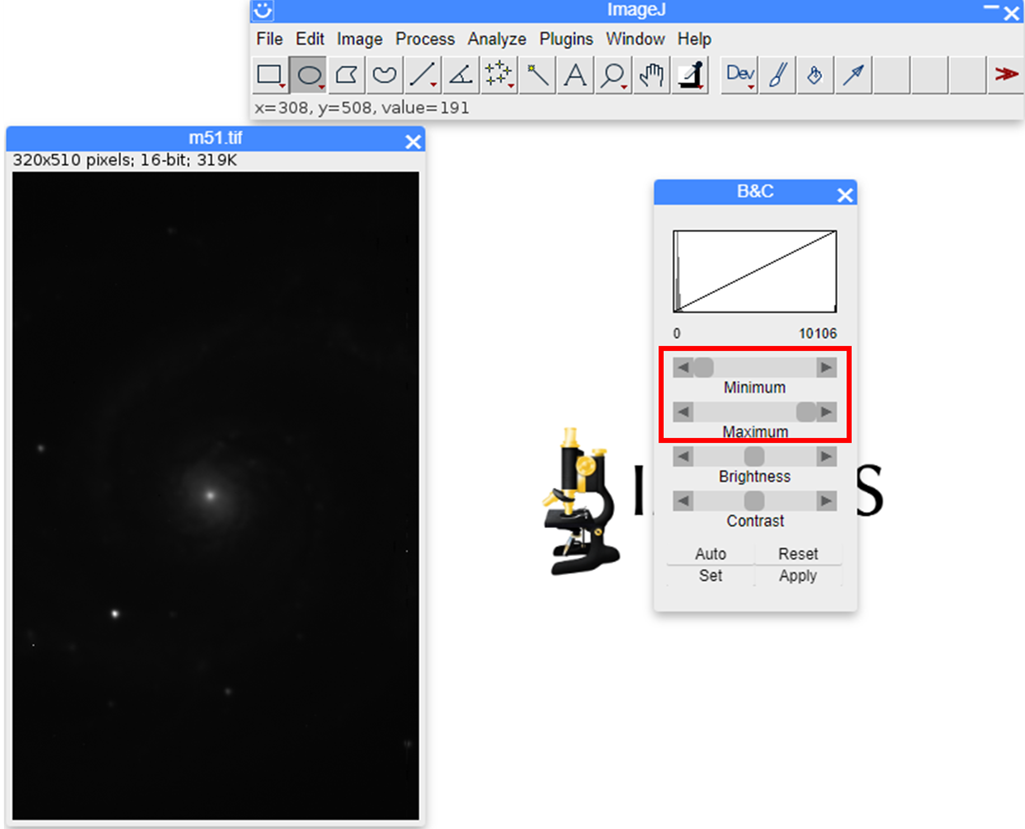
Для серых изображений кнопка Apply — граница между настройкой отображения и явным преобразованием данных: после применения значения пикселей перераспределяются под текущий диапазон. Для количественного анализа интенсивности это потенциально разрушительная операция, поэтому измерения до и после Apply уже относятся к разным данным. В RGB даже интерактивная регулировка требует осторожности. Если нужен только удобный вид серого научного изображения, Apply лучше не нажимать и сохранять исходник отдельно.
Команда Process > Enhance Contrast решает другую задачу и также требует понимания параметров. Нормализация и насыщение части пикселей могут улучшить вид изображения, но менять распределение интенсивностей. Для иллюстрации это бывает приемлемо; для сравнения сигналов между образцами — только если методика заранее определена и одинаково применяется ко всем изображениям.
Калибровка масштаба и реальные единицы
Без калибровки длина выводится в пикселях, площадь — в квадратных пикселях. Чтобы измерять микрометры, миллиметры или сантиметры, нужен пространственный масштаб. Самый понятный способ — провести Straight Line по объекту известной длины, затем открыть Analyze > Set Scale. Поле Distance in Pixels заполняется из выделенной линии; пользователь вводит Known Distance и Unit of Length. Pixel Aspect Ratio обычно оставляют 1.0, если пиксели квадратные.
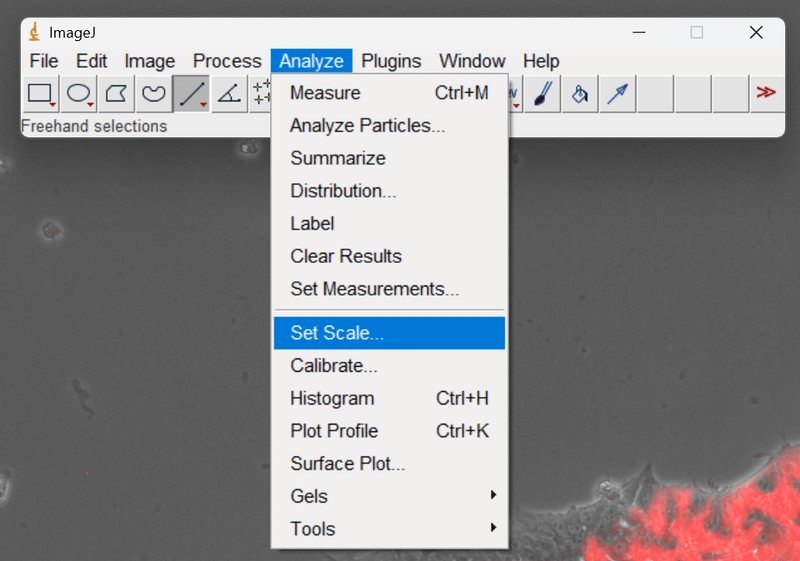
Флажок Global применяет масштаб не только к текущему изображению, поэтому им нужно пользоваться осознанно. Он удобен для серии, снятой при совершенно одинаковой геометрии и увеличении. Но если следующий файл получен с другим объективом, биннингом, цифровым масштабированием или после изменения расстояния камеры, глобальный масштаб превращается в источник систематической ошибки. Безопасное правило: включать Global только тогда, когда равенство масштаба между файлами подтверждено условиями съемки.
На микрофотографиях предпочтительно брать калибровку из известного pixel size или метаданных прибора, а не измерять длину по декоративной масштабной линейке уже отрендеренного изображения. Если единственный доступный источник — линейка на снимке, проводите калибровочную линию по максимально длинному известному отрезку: относительная ошибка одного-двух пикселей будет меньше.
После Set Scale полезно выполнить контроль: измерить второй известный объект и проверить, совпадает ли результат в пределах ожидаемой точности. Если этого не сделать, опечатка в единице или Known Distance способна незаметно испортить все последующие Area, Perimeter и Feret.
Выделения ROI: основа повторяемых измерений
ROI в ImageJ — не просто рамка для обрезки. Она определяет, где измерять, где применять фильтр, какой профиль строить и какие объекты сохранять для повторного анализа. На панели есть прямоугольные, овальные, многоугольные и произвольные выделения; линии бывают прямыми, сегментированными и произвольными; Point и Multi-point работают с координатами отдельных точек. Wand обводит связанные области на основе значений пикселей.
Правильный тип ROI зависит от задачи. Для площади нерегулярного объекта лучше Polygon или Freehand, для длины волокна — Segmented Line или Freehand Line, для усредненного линейного профиля — линия с заданной шириной. Прямоугольник удобен как воспроизводимая область фона. Важнее не «красиво обвести», а определить правило, которое разные операторы смогут повторить.
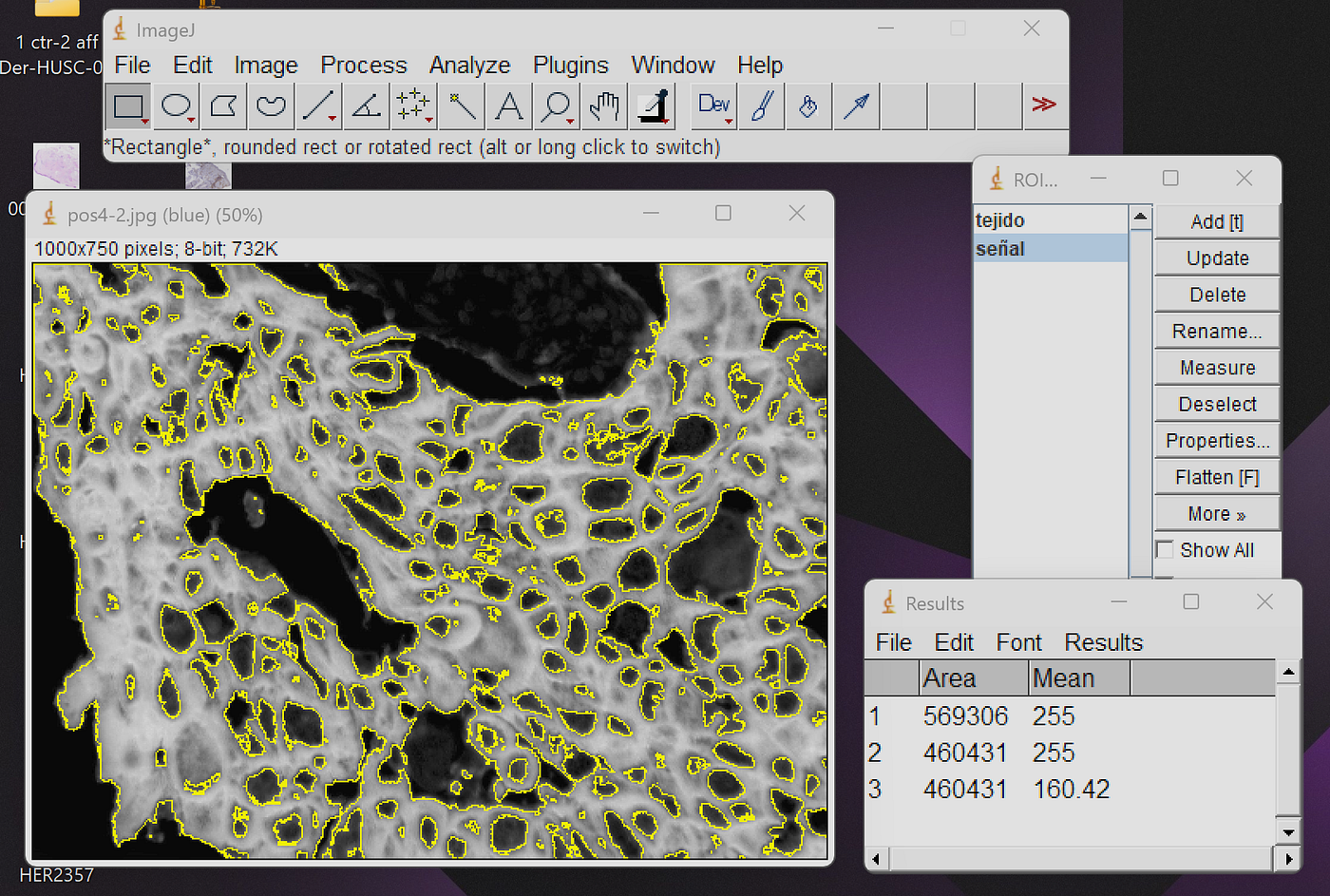
ROI Manager открывается через Analyze > Tools > ROI Manager. Кнопка Add добавляет текущее выделение в список; Update заменяет сохраненную геометрию после правки; Delete удаляет; Rename помогает дать ROI осмысленное имя; Measure измеряет выбранные области. Show All выводит сохраненные ROI как наложение поверх изображения, а Labels добавляет номера или имена.
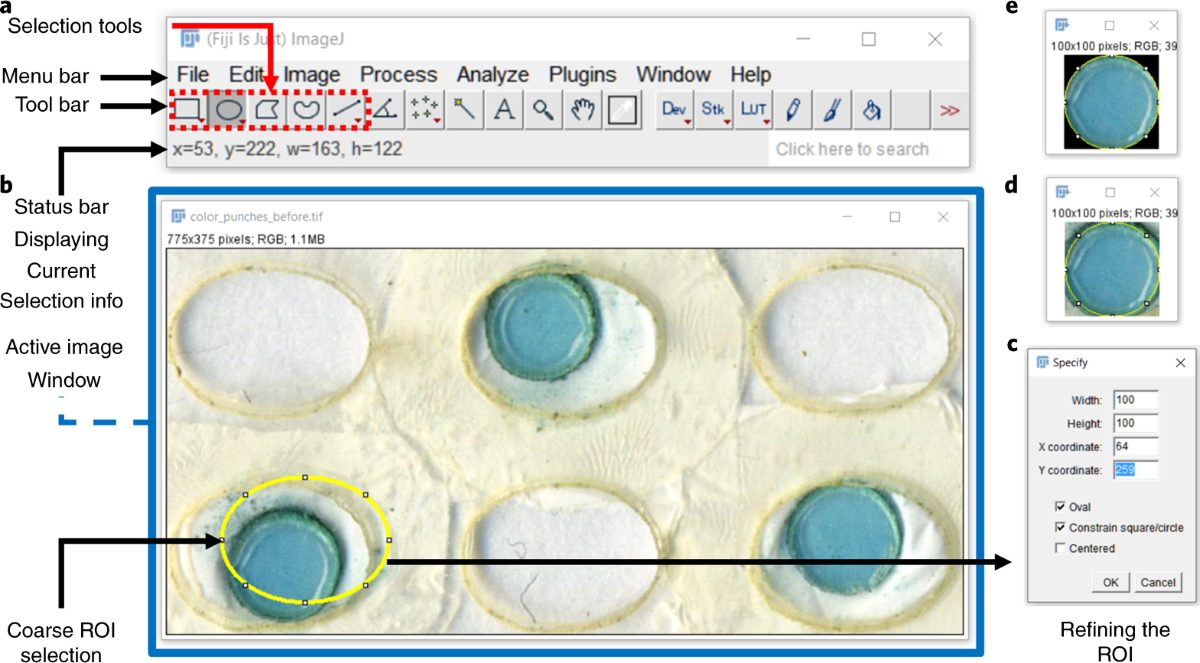
Сохранение ROI — одно из самых недооцененных действий в ImageJ. More > Save записывает одиночный ROI в файл .roi, а набор — в ZIP-архив. Такой архив намного ценнее статичной картинки с нарисованным контуром: его можно снова загрузить, изменить, измерить на другом канале или использовать как контроль качества. Для многоканального эксперимента это позволяет отделить сегментацию от измерения интенсивности.

ROI Manager поддерживает логические операции. AND оставляет пересечение выбранных областей, OR объединяет их, XOR формирует исключающее объединение, Split разбивает составной ROI. Эти команды полезны, когда область интереса строится из нескольких масок: например, измерить сигнал только внутри клетки, но исключить ядро, или найти перекрытие двух зон.
Для стеков есть дополнительная тонкость: ROI может быть связан со срезом. В настройках ROI Manager можно ассоциировать Show All ROI со срезами, чтобы контуры появлялись только на соответствующих позициях. Если связь со срезом случайно потерять, одинаковый контур начнет отображаться на всех срезах и создаст впечатление корректной разметки, хотя геометрия уже не соответствует структуре.
Set Measurements и таблица Results
Analyze > Set Measurements определяет, какие показатели будут вычисляться командами Analyze > Measure, ROI Manager > Measure и Analyze Particles. Это глобальная настройка рабочего сеанса, поэтому перед серией лучше проверить ее явно. Иначе старый набор флажков от предыдущего проекта может привести к недостающим столбцам или, наоборот, к лишним данным.
Area возвращает площадь текущего выделения; Mean gray value — среднее значение; Standard deviation — разброс; Min & max gray value — крайние значения. Centroid и Center of mass задают координаты геометрического и интенсивностно-взвешенного центров. Perimeter измеряет длину границы. Fit ellipse добавляет параметры аппроксимирующего эллипса. Feret’s diameter — максимальное расстояние между параллельными касательными к контуру. Shape descriptors включают показатели формы, среди которых Circularity, Aspect Ratio, Roundness и Solidity.
Integrated density связан с суммой интенсивности внутри ROI; RawIntDen отражает сумму значений пикселей без калибровки интенсивности. Для корректного сравнения таких показателей необходимо следить за типом изображения, насыщением детектора, экспозицией и фоновым сигналом. Сам факт, что ImageJ умеет вычислить число, не делает его автоматически биологически или физически осмысленным.
Опция Limit to threshold ограничивает измерение пикселями, попадающими в активный порог. Это очень удобно, но может стать скрытой причиной расхождений: два пользователя выделяют одинаковый прямоугольник, однако один измеряет всю область, а другой — только пороговую часть. Display label добавляет идентификатор изображения; Add to overlay может сохранять измеренное выделение в наложении; Redirect to позволяет взять геометрию из активного изображения, а интенсивность — из другого открытого окна.
Redirect to особенно полезен в многоканальной микроскопии. Можно построить маску ядер в канале DAPI, оставить геометрию ROI и измерить среднюю интенсивность маркера в другом канале. При этом оба изображения должны быть зарегистрированы и иметь одинаковую геометрию. Если каналы сдвинуты или один из них обрезан, Redirect to технически сработает, но измерит не ту структуру.
Results Table хранит строки измерений и позволяет сохранять их как табличные данные. Перед новой серией важно либо очистить таблицу, либо сознательно продолжить накопление. Analyze > Clear Results сбрасывает прежние строки. При пакетной работе полезно добавлять имя файла или метку, иначе сотни чисел без идентификатора быстро теряют связь с источником.
Гистограмма и профиль интенсивности
Analyze > Histogram показывает распределение значений пикселей для всего изображения или активной ROI. Гистограмма отвечает на вопросы, которые невозможно надежно решить «на глаз»: есть ли насыщение на верхнем диапазоне, отделяется ли объект от фона, меняется ли распределение между образцами. На 16- и 32-битных данных нужно помнить, что отображение гистограммы может группировать значения по бинам; число столбцов графика не равно числу реально возможных уровней.
Analyze > Plot Profile строит зависимость интенсивности от расстояния вдоль линии. По оси X идет расстояние, по Y — значение пикселя или усредненная интенсивность для линии с шириной больше одного пикселя. Это один из самых прямых инструментов для анализа границы, мембраны, полосы геля, оптического профиля или неоднородности освещения.

Широкая линия снижает влияние одиночного шумового пикселя, потому что профиль усредняется поперек ширины. Однако слишком широкая линия может смешать соседние структуры. Для сравнения профилей между образцами ширину линии и способ интерполяции следует фиксировать. В Edit > Options > Profile Plot Options задаются размеры графика, фиксированный диапазон Y, вертикальный профиль, интерполяция и другие параметры.
ROI Manager > More > Multi Plot позволяет построить несколько профилей на одном графике. Это удобнее ручного повторения, если есть несколько заранее сохраненных линий. Но сравнивать профили имеет смысл только при одинаковом масштабе и сопоставимой длине ROI; иначе визуальное наложение создает ложное ощущение прямой сопоставимости.
Пороговая сегментация: от интенсивности к маске
Image > Adjust > Threshold — центральный инструмент для задач, где объект отделяется от фона по яркости. Пока окно Threshold открыто, выбранный диапазон обычно показывается цветным наложением. Ползунки задают нижнюю и верхнюю границы, Auto рассчитывает порог автоматически, Set позволяет ввести значения численно, Reset возвращает исходное состояние. Важно различать сам порог и применение порога: красное или иное цветное наложение еще не обязательно означает, что исходные пиксели заменены черно-белой маской.

Если задача состоит в измерении интенсивности только в пикселях заданного диапазона, можно оставить threshold активным и использовать Limit to threshold в Set Measurements. Если же далее нужны бинарные операции — Watershed, Fill Holes, Erode и тому подобные — требуется бинарная маска. Ее получают через Apply в окне Threshold либо Process > Binary > Make Binary/Convert to Mask в зависимости от выбранного рабочего пути.
Автоматический порог не является универсальным доказательством корректной сегментации. Разные алгоритмы оптимизированы под разные формы гистограммы и могут реагировать на фон, шум и долю объекта. Практически надежный подход состоит из трех уровней проверки: визуально убедиться, что маска соответствует структурам; сравнить параметры порога на репрезентативной серии; проверить устойчивость итоговой метрики к небольшому изменению порога. Если count меняется в разы от сдвига границы на несколько уровней, методика слишком чувствительна.
Флажок Dark background влияет на трактовку объекта и фона. Ошибка в полярности особенно опасна при последующем Analyze Particles: можно получить формально правдоподобную таблицу, которая на самом деле описывает фон. Поэтому после бинаризации всегда стоит посмотреть маску в крупном масштабе и убедиться, что «объекты» имеют правильный цвет и геометрию.
Color Threshold для RGB-изображений
Image > Adjust > Color Threshold расширяет идею порога на цвет. В зависимости от выбранного цветового пространства можно ограничивать диапазоны компонентов и получать маску по сочетанию признаков. Для фотографий растений, окрашенных гистологических препаратов, материалов или объектов на контрастном фоне это часто эффективнее перевода в серый канал.
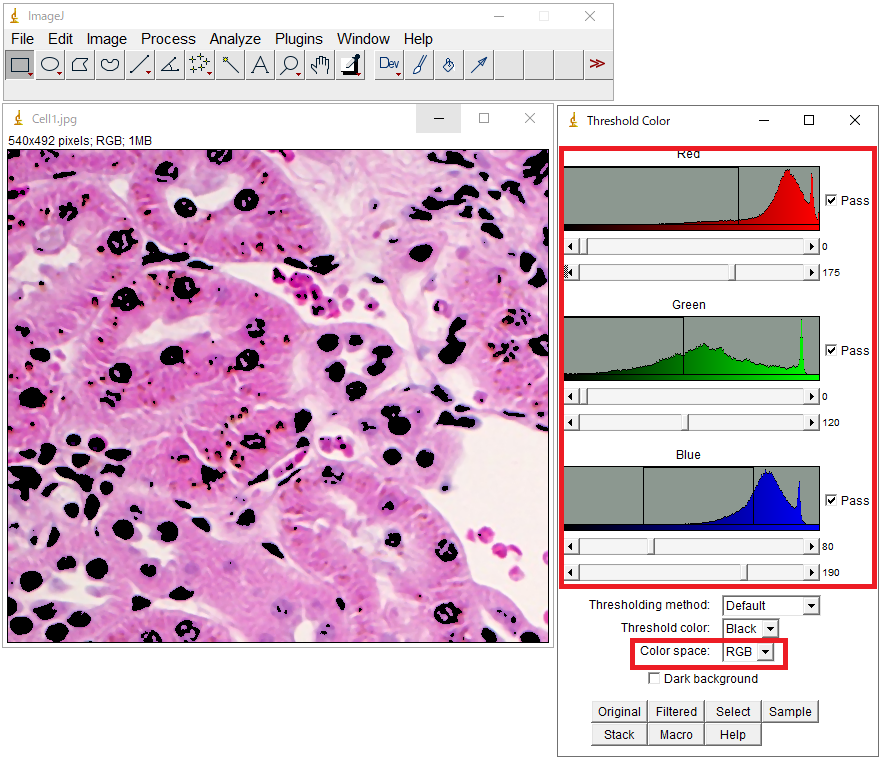
Практический смысл Color Threshold — не в том, чтобы «найти зеленое» или «найти красное» один раз, а в том, чтобы сформулировать устойчивое правило. Если освещение меняется между кадрами, один диапазон Hue/Saturation/Brightness может работать на одной фотографии и проваливаться на другой. Для количественной серии полезно стандартизировать свет, баланс белого, фон и экспозицию еще на этапе съемки, а затем использовать один и тот же порог или четко документированную процедуру адаптации.
Кнопки Original, Filtered, Select и связанные режимы позволяют оценивать, что именно попадает в диапазон. Перед превращением результата в маску полезно проверить не только типичный объект, но и трудные участки: блики, тени, края, загрязнения. Иначе мелкие ложные объекты позже увеличат Count, а пропущенные темные участки уменьшат Area.
Бинарные операции и очистка маски
После сегментации часто нужна не новая «картинка», а корректная топология маски. Process > Binary содержит операции для черно-белых изображений. Erode уменьшает объекты по краям, Dilate расширяет, Open сочетает эрозию и расширение для удаления мелких выступов и объектов, Close помогает закрывать небольшие разрывы, Fill Holes заполняет внутренние отверстия, Outline оставляет контуры, Skeletonize сводит формы к скелету. Результат каждой операции зависит от полярности и настроек Process > Binary > Options.
Эти команды нельзя применять механически. Например, Fill Holes уместен, если отверстия внутри ядра являются артефактом порога, но ошибочен, если отверстие — реальная морфологическая особенность. Erode может разъединить слипшиеся области, но одновременно уменьшает площадь. Поэтому в протоколе нужно указывать не только конечный Analyze Particles, но и все предшествующие морфологические операции.
Process > Binary > Watershed пытается разделить соприкасающиеся объекты, строя границу между локальными областями. Это часто помогает для примерно округлых частиц и ядер, но не является универсальным способом разрезать любые слипшиеся формы. У вытянутых или сильно перекрывающихся объектов Watershed может создать лишние разрезы либо оставить объединенный компонент. Проверка numbered outlines после Analyze Particles обязательна.
Analyze Particles: подсчет и морфометрия объектов
Analyze > Analyze Particles работает по бинарному или пороговому изображению. Команда ищет связанные объекты, фильтрует их по площади и форме, измеряет параметры из Set Measurements и при необходимости создает визуальный результат. В поле Size задается допустимый диапазон площади. Если изображение пространственно откалибровано, единицы площади становятся физическими; опция Pixel units позволяет принудительно использовать пиксели. Circularity задается от 0 до 1, где значения ближе к 1 соответствуют более круговым формам.
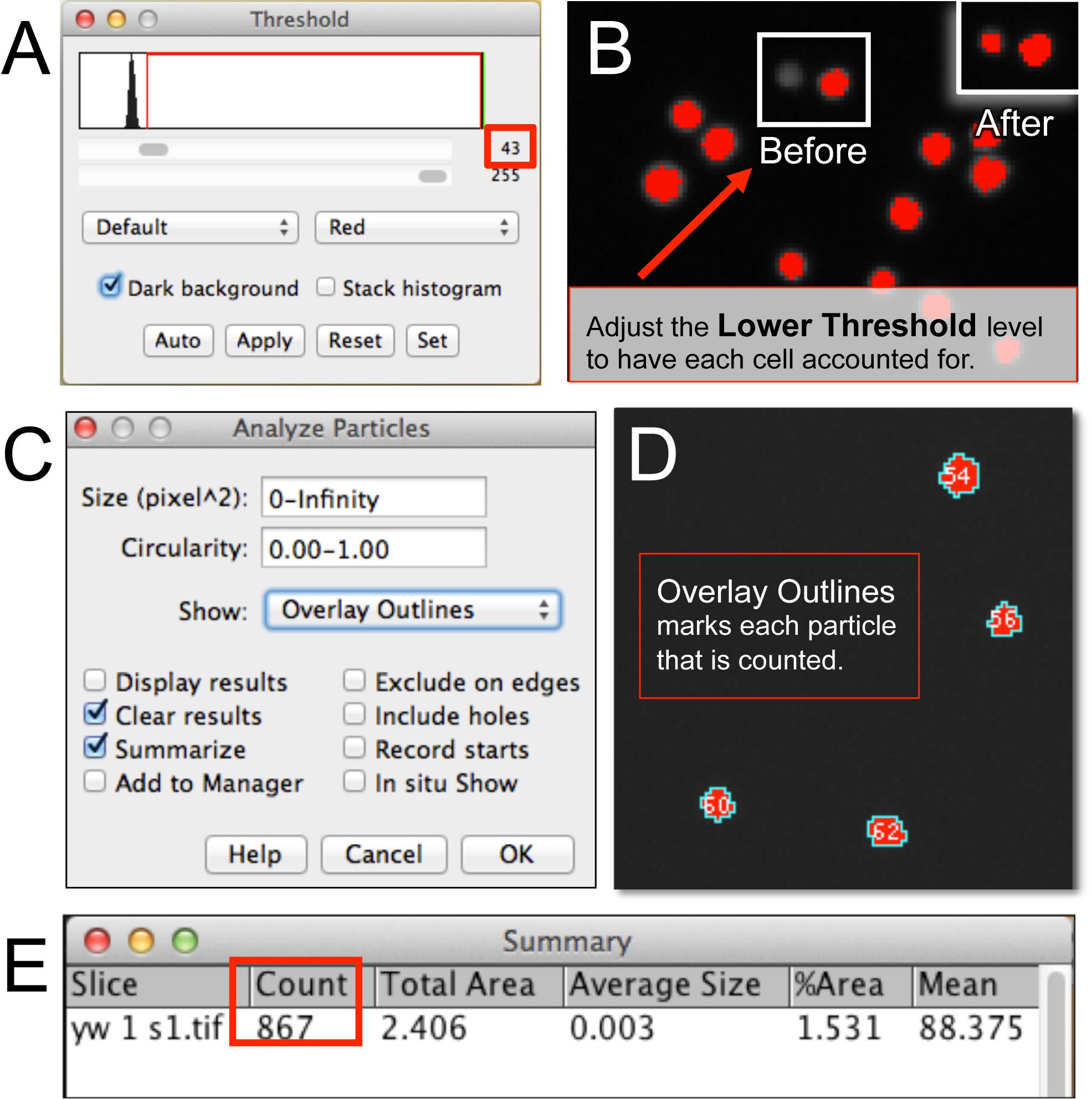
Параметр Show определяет диагностический вывод. Outlines создает изображение с контурами и номерами, Masks — маску обнаруженных объектов, Overlay Outlines — контуры поверх изображения. Для контроля качества Outlines особенно полезен: номер объекта можно сопоставить со строкой Results и быстро увидеть, почему аномально большая площадь появилась в таблице.
Display Results выводит строку для каждого объекта. Clear Results очищает прежние результаты перед запуском. Summarize создает сводку с количеством и агрегированными показателями. Add to Manager добавляет обнаруженные области в ROI Manager — это лучший вариант, когда сегментацию нужно проверить вручную или затем измерить те же объекты на другом канале. Exclude on Edges исключает объекты, касающиеся границы области анализа. Include Holes определяет, учитываются ли внутренние отверстия при построении объекта.
Exclude on Edges нельзя включать по привычке. Если поле зрения — случайная выборка большой ткани и частичные объекты на краях не должны учитываться, опция снижает краевой эффект. Но если ROI специально обрезана по естественной границе образца, исключение касающихся края объектов может убрать значимую часть данных. Методика должна объяснять, что считается наблюдаемым объектом.
Size — один из сильнейших фильтров против шума, но нижнюю границу следует определять по физическому смыслу, а не «пока результат выглядит красиво». Можно сначала запустить диапазон 0–Infinity с Outlines, посмотреть распределение Area, найти размер явного мусора и определить обоснованную границу. Лучше еще подтвердить ее на нескольких изображениях с разной плотностью объектов.
Для Circularity действует то же правило. Исключение вытянутых частиц может быть правильным при подсчете круглых ядер и полностью ошибочным при анализе волокон. Если форма является самой измеряемой характеристикой, фильтровать объекты по форме до анализа нужно особенно осторожно: это способно заранее удалить часть интересующей биологии или структуры.
Практический сценарий: подсчет объектов
- Откройте исходное изображение и сделайте рабочую копию через Image > Duplicate, если планируются разрушительные операции.
- При необходимости задайте масштаб через Analyze > Set Scale.
- Выберите канал или преобразование, где объект лучше всего отделяется от фона.
- Откройте Threshold и настройте границы так, чтобы цветное наложение соответствовало объектам.
- Создайте бинарную маску и визуально проверьте полярность.
- При необходимости примените Fill Holes, Watershed или другую заранее обоснованную очистку.
- В Analyze > Set Measurements включите нужные параметры, например Area, Perimeter, Feret и Shape descriptors.
- Запустите Analyze Particles сначала с широкими диапазонами Size и Circularity и выберите Show: Outlines.
- Сверьте нумерованные контуры с исходным изображением; только после этого уточняйте фильтры.
- Для окончательного запуска включите Display Results, Summarize и при необходимости Add to Manager.
Такой порядок предотвращает типичную ошибку: сразу подобрать параметры, получить «красивое» число Count и не заметить, что алгоритм считает шум, делит один объект на три или объединяет соседние структуры.
Фильтры, шум и фон
Меню Process содержит фильтры для сглаживания, повышения резкости, выделения границ и работы с шумом. Gaussian Blur задается параметром sigma и сглаживает высокочастотные детали. Median устойчив к одиночным выбросам и часто полезен против импульсного шума. Despeckle — быстрый медианный вариант для небольшого окна. Smooth усредняет локальное окружение, Sharpen усиливает границы, Find Edges подчеркивает переходы интенсивности. У каждого фильтра есть цена: вместе с шумом он изменяет сам сигнал.
Если фильтр используется перед сегментацией, его параметры становятся частью измерительной методики. Например, увеличение sigma в Gaussian Blur может соединить близкие яркие области и изменить число частиц после порога. Нельзя считать фильтр «только улучшением картинки». Для воспроизводимости нужно фиксировать тип фильтра, параметры и порядок команд.
Process > Subtract Background предназначен для коррекции медленно меняющегося фона. Ключевой параметр — rolling ball radius или аналогичный радиус оценки фона. Смысл радиуса — быть больше характерного размера объектов, которые необходимо сохранить. Слишком маленький радиус начнет принимать часть объекта за фон и вычитать полезный сигнал; слишком большой может плохо описывать локальную неоднородность.
Опция Create Background полезна для диагностики: вместо вычитания можно сначала увидеть рассчитанный фон. Это простой способ проверить, не присутствуют ли в «фоне» контуры реальных объектов. В количественной флуоресценции такая проверка важнее визуальной привлекательности результата.
Remove Outliers и похожие локальные операции применимы к одиночным ярким или темным выбросам, но требуют осмысленного радиуса и порога. Если реальные объекты имеют размер, сопоставимый с шумом, автоматическое удаление выбросов может удалить и полезные структуры. Для слабого сигнала часто безопаснее сначала измерить шум и отношение сигнал/фон, а не aggressively фильтровать изображение.
Математика изображений и Image Calculator
Process > Image Calculator выполняет операции между двумя открытыми изображениями: Add, Subtract, Multiply, Divide, AND, OR, XOR, Min, Max, Average, Difference и Copy. Для операций пиксели сопоставляются по координатам, поэтому размеры и геометрия должны соответствовать. Если два канала получены из разных приборов или прошли разную обрезку, сначала требуется регистрация или приведение к одной сетке.
Create new window безопаснее прямой записи в исходное изображение, потому что сохраняет возможность сравнить результат. 32-bit result особенно полезен для Divide, Multiply и вычитаний, где возможны дробные значения, отрицательные числа или выход за диапазон 8/16-bit. Если результат кажется полностью черным, сначала проверьте Brightness/Contrast: математические значения могут быть корректны, но не попадать в текущий диапазон отображения.
Типовые применения Image Calculator — вычитание изображения фона, создание разностной карты, логическое пересечение бинарных масок и нормализация по референсному изображению. Однако арифметика не заменяет экспериментальную нормализацию. Деление на неравномерный flat-field имеет смысл, если flat-field корректно характеризует оптическую систему; деление на произвольный «фон» может лишь перенести артефакты.
Цвет, каналы и композитные изображения
В цветной или многоканальной работе важно различать RGB-картинку и научный многоканальный набор. RGB — это уже объединенное цветовое представление. Если количественные данные изначально были отдельными каналами, лучше сохранять и измерять их раздельно, а цветной композит использовать для просмотра.
Image > Color > Split Channels разделяет цветные компоненты на отдельные окна. Merge Channels собирает несколько изображений в цветной или composite-результат и позволяет назначить каналы. Keep Source Images сохраняет исходные окна, что удобно при проверке. Composite-режим позволяет включать и выключать каналы и менять LUT без обязательного сведения всего набора в один RGB-массив.
LUT — таблица отображения, а не новый измерительный канал. Замена серой LUT на Fire, Green или Magenta помогает визуализировать интенсивность, но сама по себе не должна менять числовые значения. Ошибка возникает, когда пользователь воспринимает псевдоцвет как новые данные и измеряет RGB-скриншот вместо исходного 16-битного канала.
При сравнении каналов проверяйте регистрацию. Даже небольшой хроматический сдвиг может сделать измерение «в ROI другого канала» неточным. Для больших структур ошибка может быть незаметна, а для точечных объектов — полностью изменить вывод. ImageJ предоставляет базовые средства для наложения и работы с ROI, а более сложная регистрация часто выполняется специализированными плагинами.
Стеки: последовательности срезов и кадров
Стек в ImageJ — последовательность изображений одинакового размера и типа, которая открывается в одном окне со слайдером. Создать его можно из Image Sequence, многокадрового TIFF или командой Image > Stacks > Images to Stack. Обратная команда Stack to Images разносит срезы по отдельным окнам. Для больших наборов это быстро создает много окон и расходует память, поэтому использовать ее лучше только при конкретной необходимости.
Image > Stacks содержит навигацию по срезам, Make Montage, Reslice, Orthogonal Views, Z Project, команды анимации и другие операции. Montage формирует двумерную таблицу кадров — полезный диагностический вывод для отчета или быстрой проверки серии. Reslice строит новый стек по другому направлению, если известна геометрия срезов. Orthogonal Views показывает взаимно перпендикулярные плоскости, позволяя оценить структуру по Z.
Z Project сворачивает диапазон срезов в одно изображение. Метод проекции нужно выбирать по смыслу: Maximum Intensity подчеркивает яркие структуры, Average Intensity усредняет, Sum Slices суммирует, Minimum Intensity выделяет темные компоненты. Максимальная проекция удобна для визуализации флуоресцентных структур, но не является заменой 3D-измерения объема: два объекта на разных Z могут проецироваться в одну область.
При количественной работе важно сохранить номера First Slice и Last Slice. Если разные образцы проецируются по разному числу срезов, Sum или Average могут вести себя по-разному. Даже Maximum может менять вероятность захватить шумовой пик при увеличении числа срезов. Сравниваемые проекции должны быть сформированы по согласованному правилу.
Гиперстеки: каналы, Z и время
Гиперстек добавляет к X и Y отдельные измерения C, Z и T. В окне появляются ползунки каналов, срезов и кадров. Команда Image > Hyperstacks > Stack to Hyperstack преобразует обычный стек в многомерную структуру, если известно, как последовательность срезов должна раскладываться по Channels, Slices и Frames. Ошибка в этих числах не повреждает пиксели, но перемешивает смысл данных: канал может оказаться интерпретирован как время, а Z — как последовательность каналов.
Проверяйте произведение C×Z×T: оно должно соответствовать числу изображений в исходном стеке. Затем пройдите по каждому ползунку и убедитесь, что меняется именно ожидаемая ось. Для time-lapse это значит, что при движении T объект развивается во времени, а не переключается между цветами. Для многоканальной Z-серии канал C должен менять сигнал, а Z — фокусную плоскость.
Image > Hyperstacks > Reduce Dimensionality позволяет убрать измерение или выбрать часть гиперстека. Но перед уменьшением размерности важно понять, сохраняете ли вы выбранный канал/кадр или объединяете данные. Если цель — статистика по времени, сворачивание T в один кадр может уничтожить динамику.
Для больших гиперстеков расход памяти возрастает быстро: четыре канала × 60 Z-срезов × 100 временных кадров — это уже 24 000 плоскостей. В таких задачах виртуальные стеки, работа с поднаборами и раннее выделение ROI часто важнее оптимизации отдельных фильтров.
Наложения, подписи и Scale Bar
Overlay в ImageJ отделяет визуальную аннотацию от самих пикселей. Контуры ROI, текст, точки и другие элементы можно добавить как наложение, не «вжигая» их в изображение. Это предпочтительный способ для промежуточной разметки: исходная интенсивность остается доступной для измерений, а оформление можно изменить или удалить.
Image > Overlay содержит команды для управления наложениями, а ROI Manager может переносить весь набор ROI в overlay. Команда Flatten превращает отображаемое наложение в пиксели нового плоского изображения. Flatten полезен для публикационной копии, но после него линии и текст уже становятся частью изображения; измерять интенсивность по такой копии нельзя так же, как по оригиналу.
Analyze > Tools > Scale Bar добавляет масштабную линейку. Она имеет смысл только при корректной spatial calibration. Перед созданием линейки проверьте единицу и Pixel Width/Height через Image > Properties или Set Scale. Если scale задан неправильно, красивый 20 µm bar будет просто графически оформленной ошибкой.
Виртуальные стеки и работа с данными больше памяти
Virtual Stack особенно полезен при последовательностях сотен или тысяч кадров. ImageJ хранит на диске ссылки на файлы и загружает текущий срез по мере обращения. Это резко уменьшает RAM, но меняет характер допустимых операций: виртуальный стек в базовом варианте является read-only. Попытка изменить пиксели может потребовать преобразования в обычный стек или создания отдельного результата.
Не все команды одинаково эффективны на virtual stack. Просмотр, выбор срезов и часть анализа по одному кадру подходят хорошо. Фильтр, который должен пройти по всему набору и держать промежуточные массивы, может оказаться медленным или потребовать памяти для результата. Поэтому для больших серий часто лучше сформулировать поток как «открыть один срез — измерить — сохранить строку — перейти дальше», а не сначала загружать и преобразовывать весь объем.
Скорость виртуального стека зависит от формата и накопителя. TIFF обычно подходит лучше, чем последовательность JPEG, потому что декодирование JPEG добавляет вычислительную нагрузку, а сжатие с потерями нежелательно для точных измерений. Если исходник уже сохранен в JPEG, преобразование в TIFF не восстановит потерянные значения, но может упростить дальнейший доступ к серии.
Макросы: как превратить ручной протокол в воспроизводимую последовательность
Когда один и тот же набор команд повторяется на десятках изображений, ручная работа становится источником вариабельности: на одном файле пользователь ставит sigma 2, на другом случайно оставляет 1,5; где-то забывает очистить Results; где-то выбирает другой порог. В ImageJ для таких задач есть собственный язык макросов. Макрос не требует разработки полноценного Java-плагина и хорошо подходит для последовательностей из стандартных команд.
Самый быстрый старт — Plugins > Macros > Record. Пока Recorder открыт, большинство действий из меню записываются как команды. После нескольких ручных шагов можно нажать Create и получить текст, который затем редактируется в встроенном редакторе. Такой подход особенно полезен для обнаружения точных имен команд и синтаксиса параметров: вместо угадывания строки для Gaussian Blur или Analyze Particles программа показывает фактически записанный вызов.
Recorder следует рассматривать как генератор черновика, а не как гарантию универсального скрипта. Записанный код может содержать конкретное имя окна, координаты ROI или имя файла. Если макрос должен работать на разных изображениях, такие значения нужно заменить переменными или логикой выбора текущего окна. После правки макрос следует испытать минимум на трех типах данных: обычном, граничном и заведомо проблемном.
Файлы макросов обычно сохраняются как текст с расширением .ijm. Встроенный редактор поддерживает запуск, отладку и работу с функциями макроязыка. Для серии полезно писать параметры в верхней части: sigma, минимальный размер частицы, нижний и верхний порог, каталог результатов. Тогда изменение методики не требует искать числа по всему коду.
В автоматизации важна идемпотентность: повторный запуск не должен незаметно смешивать старые и новые результаты. Перед обработкой изображения макросу стоит очищать Results или записывать строки в отдельный файл с явным идентификатором. Если создаются маски и промежуточные окна, их нужно закрывать или переименовывать предсказуемо, иначе следующий цикл может работать не с тем активным окном.
Простой каркас макроса
run("Duplicate...", "title=work");
run("8-bit");
run("Gaussian Blur...", "sigma=2");
setAutoThreshold("Default dark");
run("Convert to Mask");
run("Watershed");
run("Analyze Particles...", "size=20-Infinity show=Outlines display summarize");
Этот пример показывает структуру, а не универсальную методику сегментации. Порог, sigma и минимальный размер должны быть валидированы на конкретных данных. Полезная практика — сначала получить стабильный ручной протокол, затем записать его Recorder, после чего убрать привязки к конкретным именам файлов и добавить проверки.
Process > Batch и обработка папок
Для стандартной пакетной обработки есть Process > Batch. В режиме Macro выбирается входная и выходная папка, формат результата и код, который выполняется над каждым изображением. Это удобно, когда преобразование должно создать обработанные файлы, а не только таблицу измерений. Доступные форматы вывода включают TIFF, 8-bit TIFF, JPEG, GIF, PNG, PGM, BMP, FITS, Text Image, ZIP и Raw.
Пакетная обработка требует отдельной папки назначения. Если имена совпадают и каталог выбран неудачно, можно перезаписать файлы. Для научных данных безопаснее писать в новый каталог и сохранять оригиналы неизменными. В имя выходного файла имеет смысл включать короткий суффикс операции, например mask или corrected, но численные параметры лучше хранить в макросе или журнале, а не пытаться зашифровать их все в имени.
Batch не решает проблему неоднородных входных данных. Если в одной папке находятся 8-bit, RGB и 16-bit файлы, одна и та же команда может вести себя по-разному. Перед запуском следует проверить типы, размеры и наличие метаданных. Для сложной серии удобнее макрос с явными условиями и проверкой bitDepth, width, height и числа каналов.
Плагины и граница возможностей базового ImageJ
ImageJ расширяется Java-плагинами. Многие знакомые команды самой программы реализованы как плагины, а внешние модули добавляют импорт форматов, регистрацию, сегментацию, трекинг, трехмерную визуализацию и специализированные измерения. Это сильная сторона платформы, но одновременно источник важного различия: наличие функции в экосистеме ImageJ не означает, что она входит в чистый оригинальный ImageJ.
При описании лабораторного протокола нужно записывать не только «ImageJ», но и конкретный плагин, если он влияет на анализ. Желательно фиксировать его версию или хотя бы название и параметры. Иначе другой компьютер с базовым ImageJ может не иметь команды, а два плагина с похожим назначением — реализовывать разные алгоритмы.
Установка плагинов в оригинальный ImageJ традиционно связана с каталогом plugins. После добавления файлов иногда требуется перезапуск, чтобы команда появилась в Plugins или другом меню. Перед установкой стороннего JAR имеет смысл проверить происхождение, документацию и совместимость. Для рабочих станций в лаборатории полезнее иметь контролируемый набор расширений, чем бесконечно дополнять систему случайными инструментами.
Fiji часто упоминается рядом с ImageJ, потому что это распространенный дистрибутив экосистемы с большим набором компонентов и совместимостью с ImageJ. Для пользователя это означает, что инструкция «для Fiji» нередко показывает знакомое окно ImageJ, но может использовать команду, которой нет в минимальной установке. В материале о базовом ImageJ такие функции нужно считать внешним расширением, а не штатной возможностью.
Сценарий 1: измерение длины и площади по фотографии с масштабом
Предположим, есть фотография образца с линейкой в той же плоскости. Задача — получить ширину, длину и площадь объекта в сантиметрах. Сначала откройте снимок и увеличьте область линейки. Straight Line проведите по как можно более длинному известному отрезку, например 10 см, и выполните Analyze > Set Scale. Проверьте Distance in Pixels, введите 10 в Known Distance и cm в Unit of Length.
После калибровки измерьте другой участок линейки для контроля. Затем обведите объект Polygon или Freehand Selection. В Analyze > Set Measurements включите Area, Perimeter, Feret’s diameter и Shape descriptors, если они действительно нужны. Analyze > Measure добавит строку в Results. Если требуется несколько объектов, каждый ROI добавляйте в ROI Manager и измеряйте набором.
Наиболее частая ошибка в таком сценарии — перспективное искажение. Линейка и объект должны лежать примерно в одной плоскости, камера — смотреть перпендикулярно. Если линейка ближе к камере, чем объект, один пиксель соответствует разной физической длине в разных местах кадра. ImageJ не исправляет такую геометрическую ошибку автоматически.
Второй источник ошибки — JPEG и слабый контраст границы. Для ручного контура это повышает вариабельность оператора. Если серия большая, лучше стандартизировать фон и освещение, чтобы затем использовать Threshold или Color Threshold с фиксированным правилом. Автоматизация имеет смысл только после того, как граница надежно воспроизводится.
Сценарий 2: подсчет ядер на флуоресцентном снимке
Для счета ядер откройте канал с ядерным красителем как отдельное серое изображение. Не измеряйте цветной композит, если доступен исходный канал. Оцените гистограмму и насыщение. Если фон неоднороден, протестируйте Subtract Background на копии и убедитесь, что рассчитанный фон не содержит контуров ядер. Затем при необходимости примените умеренный Gaussian Blur или Median для подавления пиксельного шума.
Откройте Threshold, выберите метод и визуально проверьте слабые и яркие ядра. После Convert to Mask используйте Fill Holes только если внутренние темные области являются артефактом сегментации. Watershed применяйте для соприкасающихся ядер, но обязательно проверяйте разрезы на исходнике. В Analyze Particles задайте минимальную площадь на основе реального размера ядра и масштаба, а не случайного числа пикселей.
Включите Show: Outlines, Display Results, Summarize, Add to Manager и при необходимости Exclude on Edges. Сначала смотрите не на Count, а на карту контуров. Если один вытянутый объект разрезан на несколько номеров, Watershed слишком агрессивен или маска имеет перетяжки. Если два ядра остаются одним объектом, порог и разделение недостаточны.
Сохраните ROI ZIP. Это позволит позже открыть другой канал и измерить маркер только внутри тех же ядер. Такой разделенный процесс — «сегментация в одном канале, измерение в другом» — значительно прозрачнее, чем многократно пороговать каждый канал отдельно.
Сценарий 3: измерение интенсивности в фиксированных ROI
Допустим, есть серия изображений клеток и требуется сравнить интенсивность сигнала в одинаково определенных областях. Сначала решите, что является ROI: вся клетка, ядро, мембрана, прямоугольник фиксированного размера или маска из другого канала. Это методологический выбор, а не настройка ImageJ. После определения правила создайте ROI и сохраните их через ROI Manager.
В Set Measurements включите Mean gray value, Area и Integrated density, если они нужны. Для оценки фона добавьте отдельные фоновые ROI в участках без объекта. Если требуется corrected total cell fluorescence, формула и способ выбора фона должны быть определены заранее; ImageJ выдает исходные составляющие, но не решает, какая нормализация научно корректна.
Для многоканального набора откройте канал сегментации и канал измерения одновременно. Если геометрия совпадает, можно выбрать Redirect to в Set Measurements либо активировать целевой канал и использовать ROI Manager > Measure. Второй путь часто проще для контроля: пользователь видит ROI непосредственно на том изображении, где снимается значение.
Нельзя сравнивать Mean между снимками с разной экспозицией, gain или насыщением как будто это одна шкала. ImageJ корректно прочитает цифры пикселей, но физическая сопоставимость определяется настройками acquisition. Программа не может восстановить динамический диапазон, потерянный при клиппинге.
Сценарий 4: профиль интенсивности через границу
Для анализа мембраны, покрытия, фронта диффузии или оптической линии проведите Straight Line перпендикулярно интересующей границе. Если данные шумные, задайте линии ширину в несколько пикселей, чтобы профиль усреднялся поперек. Выполните Analyze > Plot Profile. На графике появится интенсивность вдоль расстояния.
При пространственной калибровке X-ось получает физические единицы. Это позволяет сравнивать ширину переходной зоны между изображениями с разным разрешением. Если scale не задан, X будет в пикселях, и профили из разных камер напрямую сравнивать нельзя.
Для серии сохраните линию в ROI Manager и применяйте один принцип размещения. Полностью одинаковая геометрия ROI имеет смысл только после регистрации изображений. В противном случае нужна привязка к анатомической или физической структуре каждого кадра.
Если требуется сравнить несколько линий на одном изображении, сохраните их в ROI Manager и используйте Multi Plot. Перед статистическим анализом экспортируйте численные значения, а не считывайте высоту пика с графика вручную.
Сценарий 5: площадь цветного объекта на фотографии
Для листьев, пленок, пятен или других цветных объектов на контрастном фоне сначала откройте RGB-фотографию и задайте scale. Затем Image > Adjust > Color Threshold. Выберите цветовое пространство, в котором объект лучше отделяется от фона, и настройте диапазоны компонентов. Хорошая сегментация должна включать теневые и светлые части объекта, но не захватывать линейку, блики и фон.
После получения маски удалите из области анализа служебные элементы — линейку, подписи и края стола — либо заранее ограничьте ROI. В Set Measurements включите Area и Area Fraction, если нужен процент покрытия. Analyze Particles удобен для раздельных фрагментов, а для единой маски можно измерить выделение напрямую.
При серийной съемке фиксируйте освещение. Color Threshold особенно чувствителен к изменению баланса белого и теням. Если каждый кадр требует ручной подгонки диапазона на десятки единиц, проблема скорее в стандартизации acquisition, чем в отсутствии «правильного» алгоритма ImageJ.
Сценарий 6: Z-стек и максимальная проекция
Откройте многокадровый TIFF или Image Sequence. Проверьте число срезов и направление Z. Если данные многоканальные, убедитесь, что они правильно представлены как hyperstack. Для быстрой визуализации ярких структур выполните Image > Stacks > Z Project и выберите Max Intensity. Задайте диапазон срезов, который соответствует интересующей области.
Максимальная проекция полезна для общего просмотра, но измерение площади на ней не равно объему. Если структура проходит через несколько Z-плоскостей, проекция теряет информацию о глубине. При подсчете объектов, перекрывающихся по X/Y, проекция может слить их. Поэтому исходный стек нужно сохранять и проверять сомнительные объекты по Z.
Orthogonal Views помогает понять, является ли яркое пятно локальным объектом или протяженной структурой. Reslice полезен для получения нового направления просмотра, если шаг между Z известен. При анизотропных вокселях пространственная калибровка по Z должна быть корректной, иначе объект будет визуально растянут или сжат.
Сценарий 7: time-lapse и измерение динамики
Для временной последовательности удобнее гиперстек с осью T. Сначала убедитесь, что T действительно соответствует времени, а не перепутан с Z или каналом. Сохраните ROI интересующей области, затем измеряйте Mean или Integrated density по кадрам. ROI Manager > Multi Measure может помочь получить значения по стеку, но формат таблицы следует проверить на небольшой серии до запуска полного анализа.
Если объект движется, фиксированный ROI может перестать его охватывать. Тогда нужно либо трекинг-расширение, либо правило ручного обновления ROI. Простое измерение постоянного прямоугольника в этом случае отвечает на другой вопрос — как меняется сигнал в фиксированной области пространства, а не как меняется сигнал конкретного объекта.
Перед интерпретацией временной кривой учтите фотоблекание, изменение фокуса и дрейф образца. ImageJ показывает численную динамику пикселей, но не отличает биологическое уменьшение флуоресценции от оптического дрейфа. Контрольные области и регистрация часто обязательны.
Сценарий 8: пакетная обработка десятков одинаковых файлов
Сначала отработайте один файл вручную и сохраните все параметры. Затем включите Recorder и повторите команды. Нажмите Create, удалите строки, завязанные на конкретный файл, и добавьте обработку каталога. Перед полной серией запустите макрос на копии пяти файлов, включая самый темный, самый яркий и наиболее сложный.
В пакетном режиме пишите идентификатор файла в Results. Для каждого изображения отдельно очищайте временные ROI и промежуточные окна. Если подсчет выдает Summary, сохраняйте результат в структурированный файл, а не только на экран. После обработки случайно выберите 5–10% изображений и сравните Outlines с исходниками.
Если качество сегментации сильно различается, не стоит маскировать проблему сложной цепочкой исключений в макросе. Возможно, серия требует разделения на подгруппы или другого preprocessing. Автоматизация должна делать методику более воспроизводимой, а не скрывать ее нестабильность.
Экспорт результатов и воспроизводимость
Минимальный воспроизводимый набор для количественного анализа обычно включает исходные изображения, таблицу результатов, сохраненные ROI и макрос либо письменную последовательность команд. Если использовался ручной threshold, запишите нижнюю и верхнюю границы и метод. Если применялся Set Scale — источник масштаба и единицу. Если использовался фильтр — параметры. Если были исключены объекты — правило исключения.
Таблица Results сама по себе недостаточна. Столбец Area без единицы не говорит, были это пиксели или квадратные микрометры. Mean без информации о bit depth и acquisition плохо сравним между экспериментами. Для каждой серии полезно иметь короткий файл параметров или заголовок таблицы с описанием анализа.
ROI ZIP — важный артефакт контроля. Он позволяет повторить измерения на исходнике, оценить разметку и перенести области на зарегистрированные каналы. Если разметка создавалась Analyze Particles, сохранение ROI дополнительно показывает, какие именно объекты попали в статистику.
Макрос выполняет роль исполняемого протокола, но его нужно хранить вместе с данными конкретной серии. Если позже методика меняется, не переписывайте старый файл без следа: сохраните новую редакцию отдельно. Иначе повторный анализ старых данных может незаметно использовать другие параметры.
Производительность без мифов о «быстром» и «медленном»
Скорость ImageJ определяется размером массива, типом операции, доступной памятью, скоростью диска и реализацией конкретной команды. Одни фильтры хорошо используют несколько потоков, другие выполняются последовательно. Поэтому перенос чужих секунд на другой компьютер бессмыслен. Полезнее оценивать порядок объема данных и уменьшать ненужную работу.
Самый эффективный способ ускорения — не обрабатывать пиксели, которые не нужны. Обрезка ROI перед тяжелым фильтром уменьшает массив. Работа с отдельным каналом вместо RGB или полного гиперстека снижает объем. Для разведочного анализа можно использовать уменьшенную копию, но окончательные измерения нужно выполнять на данных нужного разрешения.
Второй ресурс — память. Если операция создает несколько 32-битных копий большого стека, даже быстрый CPU не поможет при свопинге. Закрывайте ненужные окна, избегайте множества Duplicate и используйте virtual stack для просмотра больших последовательностей. Для пакетного макроса закрытие каждого обработанного изображения после сохранения результата предотвращает постепенное накопление RAM.
Третий ресурс — диск. Virtual stack и последовательности файлов постоянно читают данные. SSD значительно уменьшает задержку по сравнению с медленным сетевым хранилищем, но научный поток часто требует хранения исходников на сервере. Практичный компромисс — анализировать локальную рабочую копию при сохранении контролируемого источника и результатов в проектном хранилище.
Четвертый фактор — формат. Несжатый TIFF занимает больше места, но не требует декодирования с потерями; JPEG меньше, но вносит компрессионные артефакты и требует декодирования. Для измерений мелких структур JPEG может менять пороговую сегментацию. Выбирать формат следует прежде всего по требованиям к данным, а не по скорости открытия.
Как оценивать качество сегментации
Число Count не является проверкой само по себе. Качественный контроль начинается с сопоставления исходника и маски. Для Analyze Particles используйте Outlines с номерами, чтобы видеть ложные положительные и ложные отрицательные объекты. На части данных желательно провести ручную разметку или другой независимый контроль и сравнить ошибки.
Пороговая сегментация особенно чувствительна к двум типам смещения: фон попадает в объект и слабый объект попадает в фон. Эти ошибки действуют в разные стороны и могут случайно компенсироваться в итоговой площади. Поэтому одной агрегированной метрики недостаточно: смотрите отдельные объекты и распределение Area.
Для Watershed отдельно проверяйте split и merge errors. Split error — один реальный объект разделен на несколько. Merge error — несколько реальных объектов посчитаны как один. Средний Count может выглядеть правдоподобно, даже если оба типа ошибок велики.
Если правила сегментации устанавливаются вручную, оцените межоператорную вариабельность: два пользователя независимо обрабатывают одну небольшую подвыборку. Если результаты существенно расходятся, методика недостаточно формализована. В таком случае полезнее уточнить правило выбора порога и ROI, чем добавлять больше фильтров.
Типичные ошибки и способы их устранения
Измерения остаются в пикселях
Причина обычно проста: пространственный масштаб не задан или был сброшен после создания нового изображения. Проведите линию по известному расстоянию, выполните Analyze > Set Scale и проверьте единицу. Если scale был задан только для исходника, а затем создано новое изображение через команду, которая не переносит калибровку, откройте Image > Properties и убедитесь, что Pixel Width, Pixel Height и Unit сохранились.
Площадь получается неожиданно большой или маленькой
Сначала проверьте, в каких единицах выводится Area. Затем убедитесь, что активен правильный ROI и включен ли Limit to threshold. Если эта опция включена, Area может описывать только пороговые пиксели внутри выделения. Если выключена — всю геометрическую площадь ROI. Еще одна причина — ошибочный Global scale от предыдущего файла.
После Brightness/Contrast значения интенсивности изменились
Обычная настройка диапазона отображения не должна восприниматься как измерительное преобразование. Если была нажата Apply или использована команда, изменяющая данные, вернитесь к исходнику или отмените действие, если это еще возможно. Для количественного анализа лучше заново открыть оригинальный файл, настроить отображение без Apply и повторить измерение.
Threshold выделяет фон вместо объекта
Проверьте полярность и Dark background. Посмотрите на гистограмму и установите диапазон вручную на одном репрезентативном изображении. После Convert to Mask убедитесь, что бинарный объект соответствует ожидаемому цвету в контексте Process > Binary > Options. Если позже Analyze Particles считает одну гигантскую область, почти всегда сначала стоит подозревать неверную полярность.
Analyze Particles ничего не находит
Убедитесь, что изображение действительно бинарное или имеет активный threshold. Установите Size в 0–Infinity и Circularity 0.00–1.00, чтобы временно снять фильтры. Если после этого объекты появились, возвращайте ограничения по одному. Проверьте Exclude on Edges: если весь объект касается границы ROI, он может быть исключен. Наконец, убедитесь, что выделена нужная область, а не случайный маленький ROI.
Analyze Particles считает шум
Не начинайте с агрессивного размытия. Сначала откройте Outlines и измерьте площади ложных объектов. Затем установите обоснованный нижний Size. Если шум действительно точечный, протестируйте Median, Despeckle или Remove Outliers на копии и сравните контуры. Если шум имеет тот же размер, что и реальные объекты, задача не решается простым фильтром размера — нужен другой признак сегментации или лучшее качество съемки.
Watershed разрезает один объект на части
Это означает, что геометрия маски создает несколько локальных центров разделения. Попробуйте улучшить маску до Watershed: уменьшить шум, закрыть небольшие разрывы, скорректировать threshold. Если реальные объекты сложной формы, Watershed может быть методологически неподходящим. В таком случае лучше вручную проверить спорные ROI или использовать специализированный алгоритм.
Два соприкасающихся объекта остаются одним
Проверьте, есть ли в исходном изображении реальный минимум интенсивности между ними. Если порог слишком низкий, маска соединяет объекты широкой перемычкой, которую Watershed трудно корректно разделить. Иногда помогает более подходящий preprocessing или другой алгоритм сегментации. Увеличение Circularity не разделяет объект — оно только фильтрует уже найденные компоненты.
ROI измеряется не на том срезе стека
В ROI Manager проверьте связь ROI со slice. При включенной опции ассоциации Show All срезы и ROI должны соответствовать. Если имена ROI лишились номера среза или была отключена соответствующая настройка, контур может появляться на каждой плоскости. Для Multi Measure сначала испытайте два-три ROI на коротком стеке и проверьте структуру таблицы.
Redirect to дает странные значения
Проверьте размеры и регистрацию исходного и целевого окон. Redirect переносит геометрию по координатам, а не понимает содержание изображения. Если один канал сдвинут на пять пикселей, измерение тоже будет сдвинуто. Если один файл был обрезан, одинаковые координаты могут относиться к другой области.
DICOM не открывается
Нативный загрузчик оригинального ImageJ ограничен несжатыми DICOM-файлами. Сжатый DICOM может потребовать внешний импортный модуль. Сначала проверьте тип файла и transfer syntax сторонним DICOM-инструментом или документацией источника, а не пытайтесь многократно переименовывать расширение.
Image Sequence открывается не в том порядке
Проверьте имена файлов и сортировку. Для DICOM важны номера изображений, для обычных последовательностей — схема именования. Используйте Starting Image, Increment и File Name Contains, чтобы явно ограничить набор. Лучшее решение — еще до анализа выдавать файлам имена с одинаковой длиной числового индекса, например frame_0001, frame_0002 и так далее.
Большой стек вызывает Out of Memory
Закройте ненужные изображения, проверьте Edit > Options > Memory & Threads, используйте 64-битную среду и оцените объем пикселей. Если серия слишком велика, откройте ее как virtual stack или работайте по одному срезу. Уменьшение Scale Image при импорте допустимо для разведочного просмотра, но для точных измерений нужно понимать, как изменение разрешения повлияет на результат.
Virtual stack не позволяет сохранить изменения
Это ожидаемое ограничение: виртуальный стек предназначен прежде всего для чтения. Создайте отдельный обработанный результат, извлеките нужный подстек или организуйте макрос, который поочередно открывает кадр, обрабатывает его и сохраняет в новую папку. Не рассчитывайте на редактирование исходной дисковой последовательности «на месте».
Макрос работает только на первом файле
Обычно Recorder записал конкретное имя окна или путь. Найдите selectWindow, open, saveAs и строки с именами исходного файла. Замените их на переменные текущего элемента цикла. Проверьте, что после каждой итерации закрываются созданные окна и сбрасываются ROI. Добавьте вывод текущего имени в Log — так проще найти файл, на котором возникает сбой.
После пакетной обработки результаты смешались
Перед каждым запуском решите, должна ли Results Table содержать одну строку на объект по всей серии или отдельный набор на файл. Если отдельный — очищайте таблицу и сохраняйте ее внутри цикла. Если общий — обязательно добавляйте label или имя изображения. Summary и Results — разные таблицы; при подсчете частиц не перепутайте сводный Count с построчными измерениями объектов.
Цветной композит дает другие Mean, чем отдельный канал
Это закономерно: RGB-представление уже объединяет компоненты, а Mean gray value для RGB рассчитывается через преобразование цвета в серый. Если задача — количественно сравнить один флуоресцентный канал, измеряйте исходный канал, а не экранный композит. Цветное изображение оставляйте для визуализации и контроля совмещения.
Контуры выглядят правильно, но статистика нестабильна
Проверьте не только среднее, но распределение размеров и интенсивностей. Возможно, небольшая группа очень крупных объектов меняет результат. Сравните медиану и квартильный диапазон вне ImageJ или экспортируйте данные для статистического анализа. Также проверьте, одинаково ли обрабатываются объекты на границе и не меняется ли число срезов или площадь поля между образцами.
Ограничения ImageJ, которые нужно учитывать заранее
ImageJ универсален, но не является специализированной системой для каждой области. Базовый интерфейс дает инструменты, а методику пользователь строит сам. Это требует понимания изображения, калибровки, сегментации и статистики. Для новичка отсутствие жесткого мастера шагов — одновременно свобода и риск: программа разрешает измерить математически корректное, но методологически бессмысленное число.
Нативная поддержка форматов не охватывает все проприетарные файлы микроскопов и не делает оригинальный ImageJ удобным просмотрщиком гигантских whole-slide изображений. Для большого WSI специализированный QuPath использует пирамидальные данные и подгружает нужные области, тогда как попытка представить огромную 2D-плоскость как обычный массив ImageJ может упереться в память и ограничения Java-массива.
Виртуальные стеки решают часть проблем объема, но являются read-only и поддерживаются не одинаково всеми командами. Тяжелые операции по всему объему все равно могут требовать новый RAM-resident результат. Поэтому virtual stack — не волшебное снятие ограничений памяти, а другой режим доступа к данным.
Пороговая сегментация встроенными средствами эффективна для множества задач, но она не распознает объект по смыслу. При перекрывающихся клетках, сложном фоне, неоднородном окрашивании или сильно изменяющейся морфологии простая цепочка Threshold → Watershed → Analyze Particles может быть недостаточной. Тогда нужны более специализированные алгоритмы, плагины или другая программа.
Нативный DICOM-импорт ограничен несжатыми файлами. В клинических архивах это важно: один и тот же набор по расширению .dcm может требовать более продвинутого декодера. Нельзя строить рабочий процесс медицинских данных только на предположении «ImageJ открывает DICOM» без проверки конкретной серии.
ImageJ не является полнофункциональным каталогизатором изображений. Он не заменяет LIMS, DAM или систему управления проектами. Файлы, ROI, таблицы и макросы пользователь организует сам. Для небольшой лаборатории это не проблема, но при сотнях проектов структура хранения должна быть определена вне программы.
Статистический анализ в ImageJ ограничен относительно специализированных пакетов. Программа отлично получает измерения, но сложные модели, проверку предпосылок, дизайн эксперимента и полноценную статистическую визуализацию обычно выполняют в R, Python, Prism или другом статистическом инструменте. Не стоит превращать удобство таблицы Results в аргумент против нормального анализа данных.
Как не потерять количественный смысл при обработке
У количественного изображения есть три слоя: acquisition, processing и measurement. ImageJ в основном работает со вторым и третьим. Если acquisition выполнен плохо — экспозиция насыщена, масштаб неизвестен, освещение меняется, канал сдвинут, JPEG артефактный — программой нельзя полностью восстановить потерянную информацию.
Поэтому хороший рабочий протокол начинается до запуска ImageJ. Для камеры фиксируют объектив, расстояние, экспозицию, gain, освещение и формат. Для микроскопа — объектив, zoom, pixel size, каналы, время экспозиции, laser power или другие параметры прибора. Для сканирования — dpi, геометрию и цветовые настройки. ImageJ затем должен обработать сопоставимые данные одинаково.
Processing должен быть минимально достаточным. Каждый фильтр обязан отвечать на конкретную проблему: background subtraction — на неоднородный фон, median — на импульсный шум, watershed — на касающиеся компоненты. Если цепочка содержит десять операций «потому что так лучше выглядит», воспроизводимость и интерпретация ухудшаются.
Measurement должен соответствовать вопросу. Mean отвечает на среднюю интенсивность внутри области, Area — на площадь, Feret — на один из размеров формы, Integrated density — на сумму сигнала. Нельзя выбирать показатель потому, что он присутствует в Set Measurements; сначала формулируется физическая или биологическая величина, затем выбирается колонка ImageJ.
Сравнение с аналогами
ImageJ полезно сравнивать не по количеству кнопок, а по типу задачи. ФотоМАСТЕР ориентирован на обработку обычных фотографий: коррекцию света и цвета, портретную ретушь, удаление объектов, замену фона и неба, эффекты, текст и пакетное применение фотообработки. ImageJ ориентирован на измерение, сегментацию, ROI, стеки, профили интенсивности и автоматизацию научного анализа. Поэтому выбор между ними чаще определяется не «мощностью», а конечным результатом: красивое отредактированное фото или численные данные из изображения.
Если нужно улучшить портрет, быстро заменить фон, скорректировать лицо, добавить художественный эффект или подготовить фотографию для публикации в соцсетях, инструменты ФотоМАСТЕР ближе к задаче. В ImageJ подобный поток неудобен и не является его назначением. Если нужно измерить площадь клетки, откалибровать расстояние, сохранить ROI, посчитать объекты по маске или обработать Z-стек, ФотоМАСТЕР не заменяет ImageJ.
CellProfiler — более прямая альтернатива для количественного биологического анализа, особенно при большом количестве однотипных изображений. Его основной рабочий объект — pipeline из модулей. Пользователь настраивает последовательность, а затем программа автоматически обрабатывает большие серии и экспортирует измерения в таблицы или базы. Сохраненный pipeline содержит модули и настройки, что хорошо подходит для стандартизированного высокопроизводительного анализа.
ImageJ гибче в интерактивной работе: быстро провести ROI, посмотреть профиль, проверить несколько вариантов порога, вручную поправить контур, открыть нестандартный стек или собрать макрос из записанных команд. CellProfiler удобнее, когда задача уже формализована как повторяемая конвейерная обработка множества биологических изображений. Для разовой инженерной фотографии или произвольной линии профиля ImageJ обычно естественнее; для сотен лунок с одинаковой схемой сегментации pipeline CellProfiler дает более явную структуру.
QuPath — еще одна прямая альтернатива, но его сильная область — whole-slide изображения и цифровая патология. Он рассчитан на очень большие пирамидальные изображения, проекты из множества слайдов, аннотации, детекцию клеток, измерения и классификацию объектов. Для WSI это существенное преимущество: QuPath подгружает нужные области вместо попытки держать огромную плоскость как обычный массив.
ImageJ, напротив, удобнее как универсальный лабораторный инструмент для небольших и средних изображений, стеков, профилей, ручных ROI и широкого спектра фильтров. QuPath и ImageJ могут использоваться вместе: QuPath выделяет регион на whole-slide изображении, а затем передает участок в ImageJ для специализированной обработки. Это не взаимоисключающий выбор, а разделение ролей.
| Задача | ImageJ | ФотоМАСТЕР | CellProfiler | QuPath |
|---|---|---|---|---|
| Ручные ROI и точечные измерения | Одна из базовых задач | Не основной сценарий | Вторично относительно pipeline | Есть аннотации и измерения |
| Портретная ретушь и художественная коррекция | Не предназначен | Профильная задача | Не предназначен | Не предназначен |
| Порог, маска, подсчет объектов | Интерактивно и через макрос | Не научный сценарий | Через модули pipeline | Детекции и классификация |
| Большие серии однотипных биологических кадров | Макросы и Batch | Есть фото-пакетная обработка | Основной сценарий | Проекты и анализ слайдов |
| Whole-slide pathology | Не оптимальный базовый путь | Нет | Не основной сценарий | Ключевая область |
| Стеки и гиперстеки | Штатная модель данных | Нет научной модели стеков | Зависит от pipeline и модулей | Поддержка зависит от типа данных |
| Макрос из записанных команд | Есть Recorder и IJM | Нет такого научного сценария | Pipeline вместо Recorder | Workflows и scripting |
Если нужен именно базовый количественный инструментарий с возможностью вручную исследовать данные и затем автоматизировать удачный протокол, ImageJ остается рациональным выбором. Если поток состоит из пакетной фенотипизации биологических изображений, стоит изучить CellProfiler. Если главные данные — гистологические whole-slide слайды, логичнее начинать с QuPath. Если задача — фотографическая ретушь без научной морфометрии, ФотоМАСТЕР соответствует другому классу работы.
Когда использовать Fiji вместо оригинального ImageJ
Fiji часто воспринимается как «другой ImageJ», хотя практичнее считать его распространенным дистрибутивом экосистемы, который включает ImageJ и большой набор компонентов. Если конкретный протокол требует Bio-Formats, специализированной регистрации, расширенной сегментации или другого модуля, который уже входит в Fiji, такой комплект может уменьшить ручную установку.
Однако наличие команды в Fiji нельзя автоматически приписывать оригинальному ImageJ. Для воспроизводимого протокола название расширения должно быть указано явно. Если рабочий процесс основан только на File, Image, Process, Analyze, ROI Manager и IJM-макросах базового ImageJ, минимальная установка проще для контроля зависимостей. Если нужны десятки внешних плагинов, Fiji обычно практичнее как заранее собранная среда.
Для автора методики полезно формулировать требования на уровне функций: «нужен импорт конкретного формата через такой-то модуль», а не «использовать Fiji потому что там больше всего». Это уменьшает риск, что обновление или другой набор update sites изменит рабочую среду незаметно.
Контрольный список перед серийным анализом
- Исходники сохранены отдельно и не перезаписываются обработанными файлами.
- Тип изображения, bit depth и число каналов проверены.
- Пространственный масштаб задан и подтвержден контрольным измерением.
- Для сравниваемых снимков известны и сопоставимы параметры acquisition.
- Выбрано правило ROI, которое можно повторить на другом файле.
- Set Measurements проверен перед запуском серии.
- Threshold и морфологические операции валидированы на разных примерах.
- Analyze Particles проверен по Outlines, а не только по Count.
- Решено, как обрабатывать объекты на границе.
- ROI сохраняются, если они важны для дальнейшей проверки.
- Имя файла или другая метка попадает в результаты.
- Макрос протестирован на обычных и проблемных изображениях.
- Папка вывода отделена от папки исходников.
- Для больших стеков оценена потребность в памяти и virtual stack.
- Результаты после автоматической серии проверяются выборочно вручную.
Практическая организация проекта
Для небольшого исследования достаточно простой структуры каталогов: originals, working, roi, macros, results и figures. Originals содержит только исходные файлы. Working — промежуточные маски и обработанные копии. Roi — ZIP-наборы областей. Macros — код автоматизации. Results — таблицы. Figures — изображения, подготовленные для отчета и, при необходимости, Flatten-версии с наложениями.
Такое разделение решает несколько проблем. Во-первых, исключает случайное использование обработанной картинки вместо исходника. Во-вторых, делает понятно, что можно удалить и пересоздать. Маски и промежуточные файлы обычно воспроизводимы из originals + macro; сами originals и ручные ROI могут быть невоспроизводимы без повторной работы, поэтому их резервирование приоритетнее.
Имена файлов лучше строить вокруг идентификатора образца, а не вокруг команды. Например, sample_023_ch1.tif, sample_023_mask.tif, sample_023_rois.zip. Если каждому этапу давать произвольное имя вроде final2_new_corrected, через несколько недель связь становится неочевидной.
Для результатов используйте один идентификатор во всех таблицах. ImageJ может сохранять Label, а макрос — извлекать имя текущего изображения. Не полагайтесь на порядок строк как на единственный способ сопоставления с образцами: фильтрация и повторный запуск легко меняют порядок.
Что сохранить для проверки результата другим человеком
Если анализ должен быть проверяемым, другой специалист должен суметь ответить на четыре вопроса: какое изображение анализировалось, какая область считалась объектом, какие преобразования применялись и как из маски получено число. Для этого достаточно не «записи экрана», а конкретных файлов и параметров.
Сохраните один-два репрезентативных исходника, соответствующие маски, Outlines, ROI ZIP, макрос и Results. Добавьте текстовый протокол с единицами масштаба, пороговым методом и параметрами фильтров. Если использовалась ручная коррекция, укажите критерий. Это делает ImageJ-анализ аудируемым и позволяет быстро понять, где расходятся результаты двух исследователей.
Скриншот окна Threshold полезен как иллюстрация, но хуже числовой записи параметров: из картинки трудно надежно извлечь значения, а часть настроек может быть не видна. Точно так же изображение с контурами удобно для контроля, но ROI ZIP дает возможность реально повторить измерение.
Работа с Results как с данными, а не экранной таблицей
Results Table удобно просматривать внутри ImageJ, но финальную обработку лучше строить вокруг экспортируемых данных. После серии сохраните таблицу в текстовом табличном формате и открывайте ее в инструменте статистики или анализа данных. Так проще контролировать типы столбцов, объединять серии и строить графики.
При экспорте следите за десятичным разделителем и локалью программ, в которые переносится таблица. Если числа интерпретируются как текст, проблема обычно не в ImageJ, а в правилах импорта. Надежнее явно выбирать разделитель и проверять первые строки после загрузки.
Не округляйте слишком рано. Decimal places в Set Measurements влияет на представление значений. Для публикационной таблицы можно округлить позже, но в промежуточном файле лучше сохранить достаточную точность, особенно когда площади или интенсивности затем нормализуются.
Если измерений много, включайте только необходимые столбцы. Это не столько вопрос производительности, сколько ясности. Таблица из двадцати показателей, пятнадцать из которых не интерпретируются, повышает риск случайно выбрать «удобную» метрику постфактум.
Итоговый рабочий принцип
Сильная сторона ImageJ — прозрачная связь между изображением, выделением и числом. Пользователь может открыть пиксельные данные, задать масштаб, построить ROI, превратить сигнал в маску, проверить найденные объекты и записать процедуру макросом. Но эта же прозрачность требует дисциплины: программа не скрывает сложность научного анализа за одной кнопкой и не проверяет за пользователя корректность экспериментального дизайна.
Практически надежный поток выглядит так: сохранить исходник, проверить тип и масштаб, определить измеряемую величину, построить минимальную цепочку preprocessing, визуально валидировать сегментацию, сохранить ROI, получить Results, автоматизировать только после стабилизации ручной процедуры и затем проверить часть пакетных результатов вручную. При таком подходе ImageJ становится не просто редактором изображений, а воспроизводимым измерительным инструментом.