Imerge Pro решает задачи многослойного фотокомпозитинга: позволяет совмещать RAW-фотографии и обычные растровые файлы, удалять однотонный фон, строить маски, согласовывать цвет и свет между элементами, хранить несколько вариантов содержимого внутри слоя и выводить серии готовых изображений из одного проекта. Программа особенно полезна студийным и предметным фотографам, операторам фотозон, ретушёрам рекламных кадров и всем, кому важны повторяемые композиции с хромакеем, вариантами фона и неразрушаемыми правками.
- Автоулучшение фото
- Портретная ретушь лица и тела
- Удаление объектов и замена неба
- Нет CMYK-рабочего пространства
- OpenEXR — только один слой
- Большие проекты зависят от GPU
Как устроен рабочий процесс Imerge Pro
Логика Imerge Pro ближе к композитору, чем к классическому редактору одной фотографии. Проект состоит из холста и набора слоёв. Каждый слой имеет собственную трансформацию, режим смешивания, маски, эффекты и блок Content. При этом Content — не просто ссылка на один файл: слой может содержать несколько изображений или текстовых вариантов. Пользователь выбирает активный вариант, а все эффекты и маски слоя продолжают работать с ним. Именно эта конструкция делает удобными каталожные серии и фотозоны, где композиция остаётся прежней, а модель, товар, фон или подпись меняются.
Основной цикл работы обычно выглядит так: создаётся проект и холст, импортируются исходники, слои располагаются в нужном порядке, объект отделяется от исходного фона маской или keying-эффектом, затем корректируются экспозиция, цвет и детализация. После проверки композиции результат отправляется в одиночный экспорт или в Batch, где можно собрать несколько выходных вариантов. Редактирование остаётся параметрическим: изменение настройки Chroma Key, маски или White Balance не требует заново «проявлять» и сохранять промежуточный файл.
Это не означает, что исходная фотография никогда не превращается в растр: финальный JPEG, PNG или TIFF, конечно, является готовым файлом. Неразрушаемость относится к структуре проекта и к способу применения правок до экспорта. Внутри проекта исходный файл не переписывается, а настройки хранятся отдельно и пересчитываются при просмотре и выводе.
Основные области окна
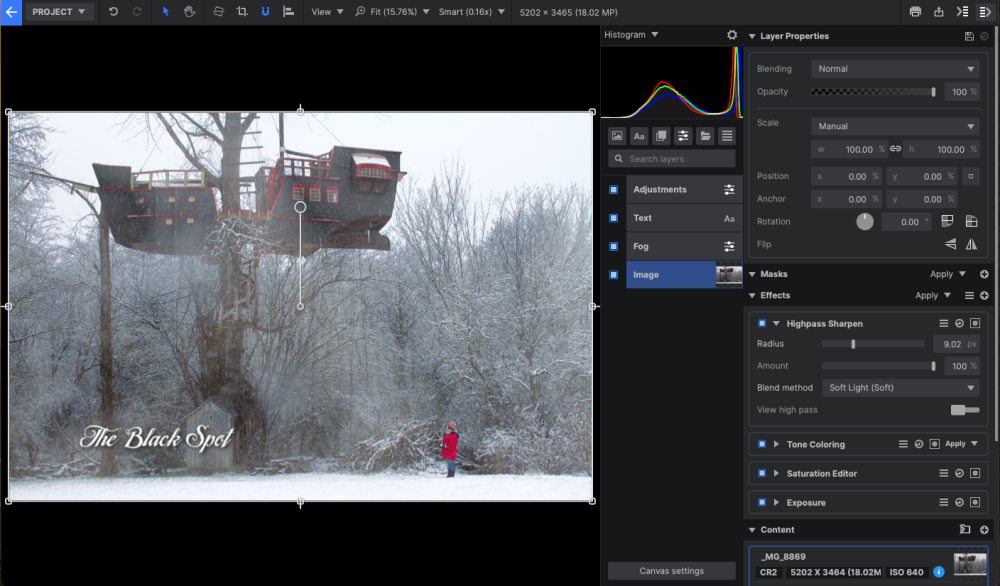
В центре находится Viewer — область просмотра композиции. Рядом располагается список слоёв с миниатюрами и видимостью, а справа или слева, в зависимости от раскладки, открывается инспектор выбранного слоя. В нём собраны Transform, Masks, Effects и Content. Над рабочей областью находятся инструменты выбора и навигации, управление масштабом и режимами просмотра. В поздних выпусках раскладку панелей можно было менять, поэтому у двух установок расположение инспектора может отличаться, но названия разделов и принцип работы остаются одинаковыми.
В верхней части списка слоёв есть кнопки для добавления разных типов объектов и поиск по слоям. При большом проекте поиск полезнее ручной прокрутки: достаточно давать слоям функциональные имена вроде Hero RAW, Background, Shadow, Logo и Final grade. Тогда через Search layers быстро находится нужный элемент, а не очередной безымянный Layer 18.
Гистограмма служит не только для оценки яркости. При сведении элементов из разных съёмок она помогает заметить, что один слой систематически упирается в светлые значения, а другой остаётся слишком плотным в тенях. Это не заменяет визуального контроля, но хорошо показывает, почему объект «вырезается» из сцены даже при чистой маске.
Установка и начало работы
Imerge Pro распространялся как приложение для 64-разрядных Windows и macOS и использует видеокарту для значительной части обработки. Старые требования, публиковавшиеся для ранних выпусков, относились к Windows 8.1/10 и macOS 10.12 и новее на тот момент. Если программа устанавливается на современную систему из архивного дистрибутива, правильнее сначала проверить совместимость конкретной сборки с текущей ОС и драйвером GPU, а не переносить старые требования на новое оборудование буквально.
Перед первым серьёзным проектом стоит обновить драйвер видеокарты до стабильной версии, закрыть программы, активно использующие видеопамять, и убедиться, что рабочие файлы доступны по постоянным путям. Imerge Pro хранит в проекте связи с исходниками. Если после сборки композиции переместить RAW-файлы на другой диск или переименовать папку, экспортная очередь может потребовать повторного связывания ресурсов. В контекстном меню задач Export Queue предусмотрена команда relink assets именно для такой ситуации.
Первый проект без лишних настроек
Для знакомства лучше не начинать с десятка RAW и сложного хромакея. Создайте холст под конечную задачу, например 3000×2000 пикселей, добавьте фоновую фотографию и один объект, затем проверьте Transform, Masks, Effects и Content. Такой учебный проект показывает архитектуру программы быстрее, чем перебор всех эффектов.

- Создайте новый проект и задайте размеры холста через Canvas Settings.
- Импортируйте фон и поместите его в нижний слой.
- Добавьте второе изображение отдельным слоем и выберите инструмент Select.
- В Transform задайте масштаб и положение, не растягивая изображение непропорционально.
- Добавьте простую Area Mask или Gradient Mask и посмотрите, как она влияет на видимость слоя.
- Примените один корректирующий эффект, например White Balance или Exposure.
- Сохраните проект, закройте его и откройте снова, чтобы убедиться, что связи с исходниками сохранились.
- Только после этого переходите к keying, Content Variations и пакетному выводу.
Проект следует сохранять отдельно от экспортируемых изображений. JPEG и TIFF — результаты, а файл проекта нужен для последующей правки. Практичная структура папок — отдельные каталоги для исходников, проекта, вспомогательной графики и финального экспорта. Она снижает риск потерять связь с файлами и упрощает архивирование.
Что проверить, если окно открывается медленно
При старте приложение может дольше готовить рабочую среду, если установлен несовместимый или проблемный драйвер графики. Если пустой проект работает нормально, а конкретная композиция открывается медленно, причина чаще в количестве и разрешении исходников, тяжёлых эффектах или недоступных файлах. Нужно отделять проблему запуска от проблемы конкретного проекта: сначала открыть новый пустой документ, затем небольшой JPEG, и только после этого тяжёлый RAW-проект.
Холст, цветовое пространство и фон
Кнопка Canvas Settings находится в нижней части списка слоёв. В ней задаются Dimensions, цвет и прозрачность фона, а также параметры управления цветом. Размеры можно выбрать из пресета или ввести вручную. Если одинаковые размеры повторяются в работе, собственный пресет избавляет от ошибок в ширине и высоте.
При изменении размеров холста важно различать размер холста и трансформацию уже размещённых слоёв. Параметр Maintain Positions определяет, как сохранить расположение элементов, а якорь задаёт точку, относительно которой меняется пространство. Если из горизонтального макета нужно сделать более высокий вертикальный, сначала выберите осмысленный anchor — например центр или верхний центр, — и только потом меняйте Dimensions. Иначе объект может неожиданно сместиться относительно края.
Фон холста имеет собственный цвет и Opacity. Прозрачный фон нужен, если планируется PNG с альфа-каналом. Цветной фон удобен для предварительной оценки контуров, но не стоит использовать его как замену реальному фоновому слою, если цвет должен участвовать в эффектах, масках или вариациях.
Workspace profile и rendering intent
В настройках холста доступны рабочие профили sRGB в линейном представлении и ROMM RGB, то есть линейное пространство на базе ProPhoto. Для большинства веб-задач безопаснее строить проект вокруг sRGB, особенно если исходники и финальная публикация рассчитаны на обычные дисплеи. ROMM RGB даёт более широкий охват, но требует аккуратного управления профилями и осмысленного экспорта.
Rendering intent в Imerge Pro представлен режимами Perceptual и Absolute. Этот параметр имеет смысл менять только при понятной цветоуправляемой цепочке. Если задача — карточки товара в интернете, гораздо важнее сохранить единый профиль, одинаковые настройки экспорта и проверить результат в целевом браузере или приложении, чем случайно переключать intent в надежде «улучшить цвета».
CMYK как рабочее пространство Imerge Pro не является центральной частью программы. Для полиграфии разумно собрать композицию и экспортировать качественный TIFF, а окончательное преобразование в профиль печатного процесса выполнять там, где можно контролировать CMYK, ограничения красочного покрытия и soft proof. Это особенно важно для фирменных цветов и изображений с насыщенными синими, зелёными и оранжевыми оттенками.
Импорт изображений и работа с RAW
Imerge Pro проектировался вокруг прямой работы с фотографическими исходниками. Помимо JPEG и PNG он принимает TIFF, HDR, OpenEXR и RAW-файлы камер. В ранней документации и спецификациях отдельно отмечалось, что OpenEXR поддерживается как однослойный RGBA-файл, а PSD импортируется как сведённое изображение. Поэтому Imerge Pro нельзя использовать как универсальный редактор многослойных PSD или многоканальных VFX-пакетов EXR.
Ценность RAW здесь не в наличии отдельной вкладки «проявки», а в том, что RAW может оставаться содержимым слоя внутри композиции. Это позволяет сначала построить сцену, а затем вернуться к экспозиции, балансу белого и цвету конкретного элемента, когда уже виден фон и соседние объекты. Если передний план оказался слишком холодным относительно новой сцены, не требуется создавать ещё один промежуточный TIFF только ради коррекции.

Вся обработка в Imerge Pro выполняется с 16-битной плавающей точкой. Практический смысл — больший запас при последовательных тоновых и цветовых преобразованиях, чем у простого 8-битного конвейера. Но 16-bit float не восстанавливает детали, которых физически нет в исходнике: полностью выбитый канал, сильный JPEG-бандинг или пересвеченный участок без данных остаются ограничением исходного файла.
Как импортировать материал для композита
- Сначала импортируйте фон или базовый слой, чтобы понимать перспективу и свет сцены.
- Затем добавьте основной объект. Если он снят в RAW, оставьте этот файл исходным содержимым слоя.
- Проверьте ориентацию, реальный размер и цветовой профиль до маскирования.
- Только после позиционирования начинайте сложный keying: края легче оценивать в контексте конечного фона.
- Добавляйте декоративные элементы и текст после того, как основной объект уже совпадает с фоном по масштабу и свету.
Не стоит загружать в один слой случайный набор файлов только потому, что Content допускает несколько вариантов. Вариации удобны, когда все элементы выполняют одну функцию и имеют сходную геометрию: десять портретов в одной фотозоне, пять видов одного товара, набор фонов одного размера. Если изображения различаются ролью, лучше дать им отдельные слои.
Слои и Content: главное отличие Imerge Pro
Обычная модель растрового редактора предполагает «один слой — одно содержимое». В Imerge Pro слой работает как контейнер, в который можно поместить несколько изображений или текстовых элементов. Активен один вариант, а Transform, Masks и Effects принадлежат самому слою. Поэтому замена фотографии внутри Content не требует заново настраивать весь стек обработки.
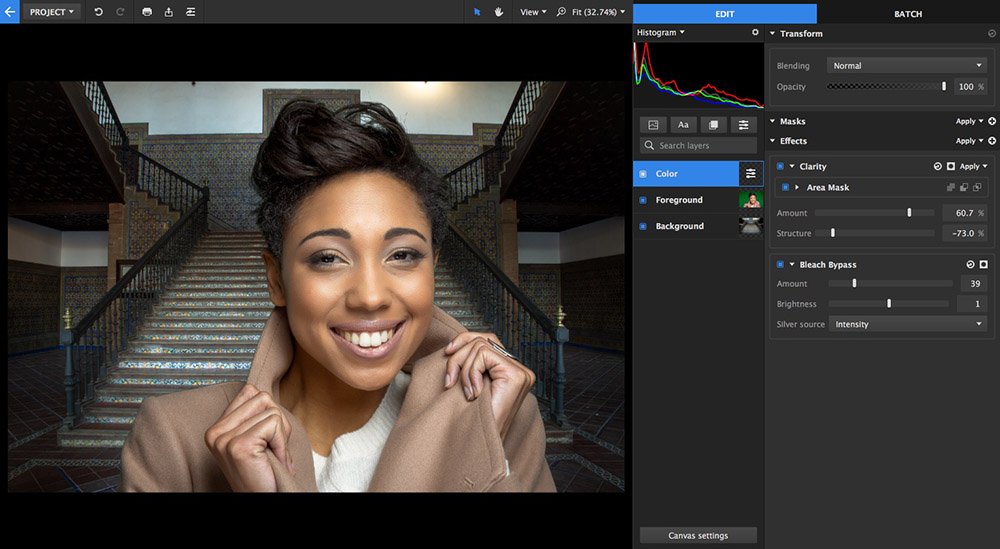
Для студии это даёт понятный шаблон. Слой Guest содержит серию портретов, слой Background — несколько фонов, слой Frame — неизменную рамку, а слой Name — текст. Хромакей и корректирующие эффекты назначены на Guest один раз. После переключения содержимого они применяются к следующему портрету автоматически, хотя при сложных волосах отдельные кадры всё равно нужно контролировать.
Когда использовать несколько вариантов в одном слое
- кадры одной модели, снятые при одинаковом свете и на одинаковом фоне;
- серия товаров с близким масштабом и ракурсом;
- варианты фона, предназначенные для одной композиции;
- несколько текстовых подписей в одинаковом стиле;
- графические элементы, которые должны занимать одно и то же место и проходить через одинаковые эффекты.
Не объединяйте в Content материалы с принципиально разной обработкой. Если часть фотографий требует Chroma Key, а часть — ручной векторной маски, удобнее создать разные слои или дубликаты слоя с разными настройками. Попытка обслужить несовместимые случаи одним стеком эффектов усложняет диагностику и увеличивает риск пакетно вывести неправильный вариант.
Имена и порядок слоёв
Список слоёв одновременно задаёт порядок наложения и служит навигацией по проекту. Полезно использовать функциональные имена, а не номера: BG, Subject, Ground shadow, Reflection, Text, Final grade. Если над объектом лежит глобальный цветовой слой или группа, это должно быть видно из названия. Чем больше Content Variations, тем важнее дисциплина именования: иначе в Batch трудно понять, какой набор вариантов участвует в комбинации.
Transform: масштаб, позиция, поворот и якорь
Раздел Transform управляет геометрией слоя. Здесь находятся Blending, Opacity, Scale, Position, Anchor, Rotation и Flip. Для Scale доступны режимы Manual, Fill canvas и Fit to canvas. Manual позволяет задавать размеры вручную; Fill canvas заполняет холст и при несовпадении пропорций может увести часть изображения за границы; Fit to canvas помещает изображение целиком, оставляя свободное место там, где пропорции не совпадают.
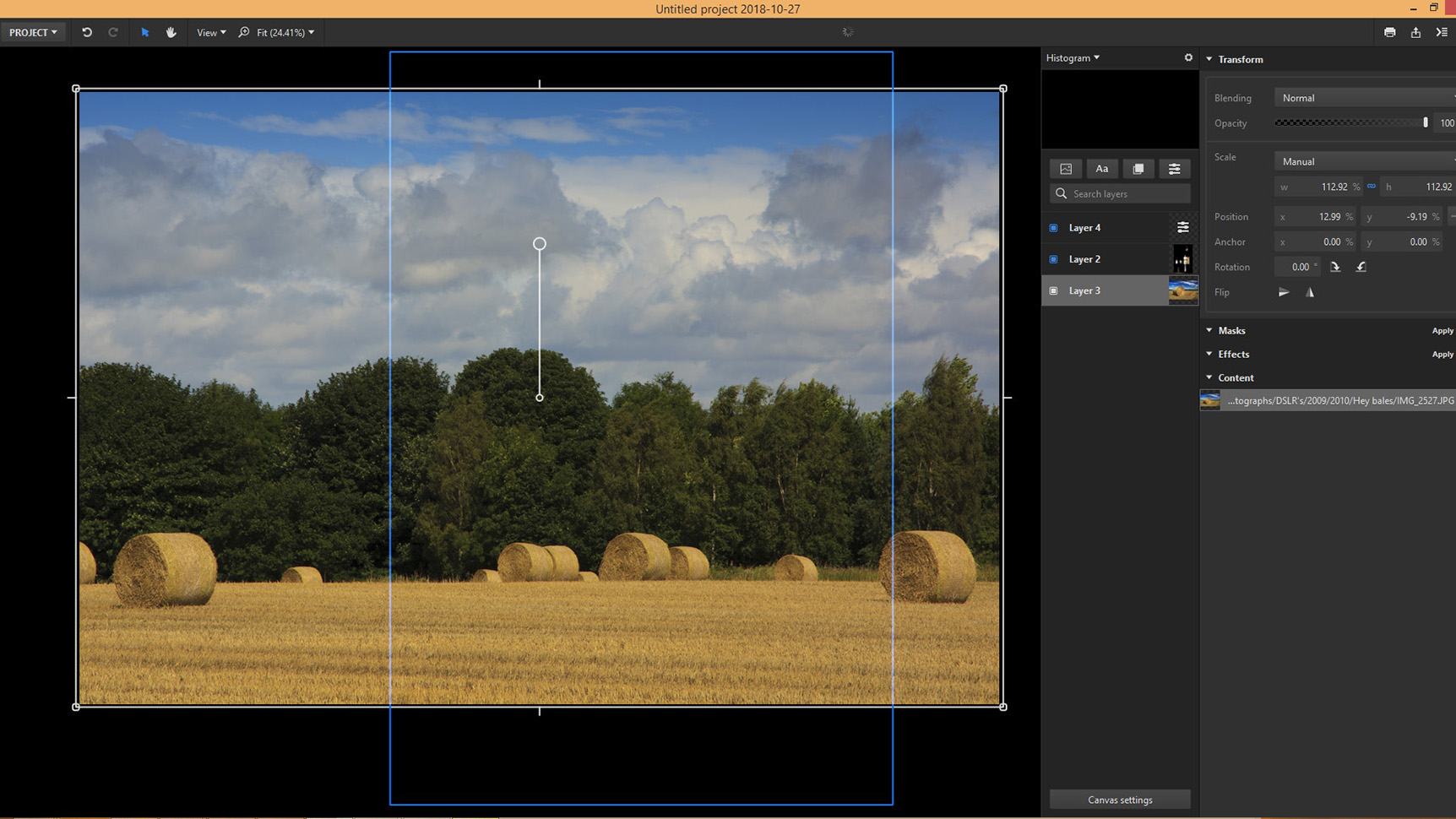
В Manual ширина и высота задаются в процентах. Значок цепочки связывает параметры, чтобы сохранять пропорции. Если его отключить, слой можно растянуть по одной оси, но для фотографического объекта это почти всегда приводит к заметному искажению. Несвязанное масштабирование уместно для абстрактной текстуры, рамки или технического элемента, но не для лица или товара с известной геометрией.
Position имеет отдельные координаты X и Y. Anchor определяет опорную точку трансформации, а матрица якоря помогает быстро перенести её в центр, угол или середину края. Rotation задаёт угол, рядом есть быстрые повороты на 90 градусов и отражения Flip. Перед точным позиционированием полезно выбрать правильный Anchor: например, логотип удобнее привязывать к верхнему правому углу, а персонажа — к центру или точке опоры у ног.
Режимы смешивания и непрозрачность
Blending определяет, как слой взаимодействует с расположенными ниже. Помимо Normal доступны стандартные режимы осветления, затемнения, контраста и компонентного смешивания. Их применение в композитинге обычно техническое: Multiply помогает накладывать тени, Screen — световые элементы, Soft Light и Overlay — текстуры и грейд. Сначала добейтесь правильной геометрии и маски, и только затем используйте blend mode. Режим смешивания не исправляет плохое выделение объекта.

Opacity регулирует вклад слоя в итог. Если полупрозрачность нужна только для одного эффекта или локальной области, лучше уменьшать интенсивность соответствующего эффекта или маски, а не Opacity всего слоя. Иначе ослабнут и те части, которые должны оставаться полностью непрозрачными.
Группы: Passthrough и Precompose
Групповые слои позволяют держать связанные элементы вместе. Для группы доступны режимы Passthrough и Precompose. В Passthrough содержимое группы продолжает взаимодействовать с внешними слоями так, будто группа организационная. В Precompose группа сначала рассчитывается как отдельная композиция, после чего результат участвует в смешивании как единое целое. Это различие особенно заметно при blend modes и эффектах на самой группе.
Маски: от простого градиента до выбора по цвету
Раздел Masks не ограничен одной кистью. В Imerge Pro предусмотрены Gradient Mask, Area Mask, Vector Mask, Image Color Selection Mask, Image Alpha Mask и Image Luminance Mask. Маски можно комбинировать, инвертировать и применять не только к слою целиком, но и к отдельным эффектам. Это важно: локальная коррекция цвета не требует дублировать весь слой, достаточно ограничить конкретный эффект своей маской.
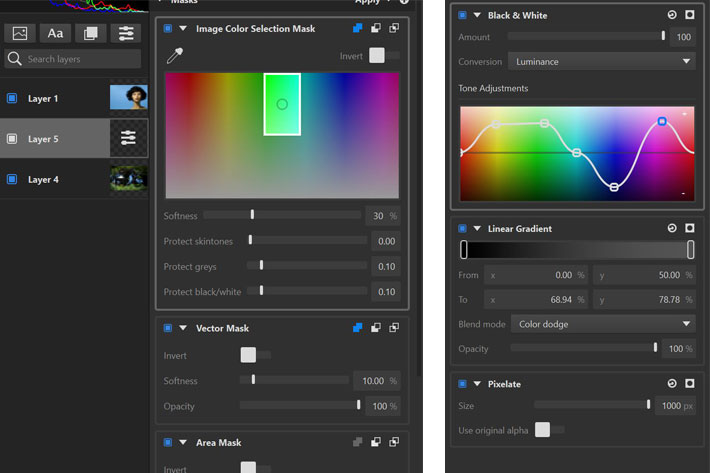
Gradient Mask
Градиентная маска подходит для плавного перехода между слоями: затемнение неба, виньетирование края, мягкое смешивание двух фонов. Направление задаётся точками From и To. Перед настройкой убедитесь, что градиент расположен относительно нужного объекта, а не просто относительно края холста. Если слой позже будет перемещаться, проверьте, следует ли маска за ним так, как ожидается.
Area Mask
Area Mask создаёт геометрическую область с параметрами положения, размера, поворота и мягкости. Она полезна для локальной коррекции лица, предмета, участка фона или для грубого отсечения зоны до более точного keying. Softness формирует плавный край; слишком большое значение превращает локальную маску в размытое пятно, а нулевое делает границу заметной на фотографическом материале.
Vector Mask
Векторная маска нужна там, где контур проще очертить вручную: геометричный товар, вывеска, мебель, архитектурная деталь. Её преимущество — редактируемые точки и чистые кривые. Для волос и меха ручной векторный контур обычно не подходит; там лучше keying или сочетание цветовой/яркостной маски с доработкой.
Image Color Selection Mask
Image Color Selection Mask выделяет диапазон по цвету. Пипеткой выбирается целевой оттенок, затем диапазон расширяется или сужается. Параметры защиты телесных тонов, серых и крайних чёрно-белых значений помогают не захватывать соседние области. Такой тип маски удобен для локального изменения оттенка одежды, фона или предмета, если цвет достаточно отделён от окружения.
Image Alpha и Image Luminance
Image Alpha Mask использует альфа-канал источника, а Image Luminance Mask строит выделение по яркости. Последняя особенно полезна для световых эффектов, неба, бликов и теней: можно ограничить эффект светами или, наоборот, плотными зонами, не рисуя контур вручную. При работе с прозрачным PNG Alpha Mask позволяет повторно использовать уже подготовленную прозрачность в локальной обработке.
Как сочетать маски
Для сложной сцены разумно разделять грубое и точное выделение. Например, Area Mask отсекает большую часть ненужного пространства, а Image Color Selection Mask уточняет объект по оттенку. Если нужна локальная цветокоррекция внутри уже вырезанного объекта, к самому эффекту добавляется отдельная маска. Так структура остаётся читаемой: одна маска отвечает за видимость, другая — за область коррекции.
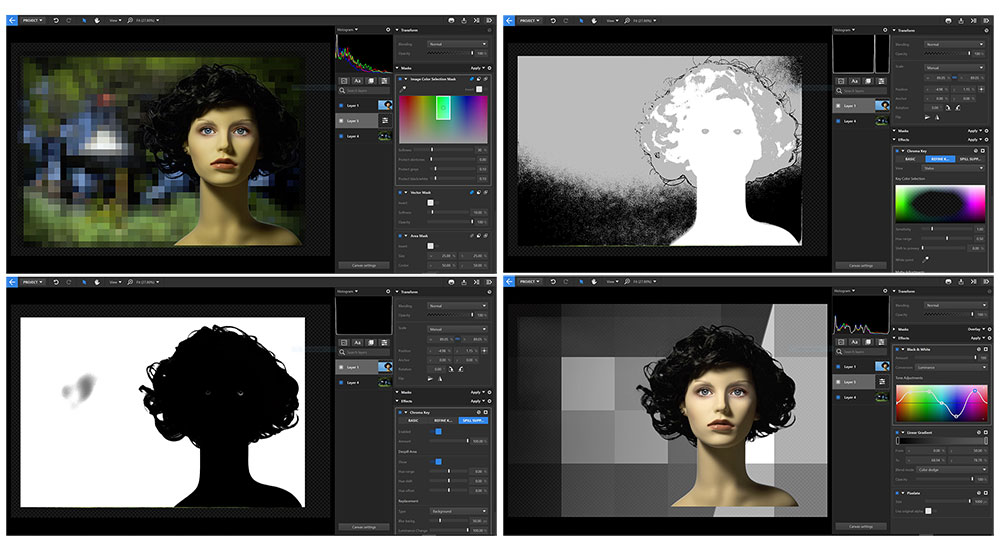
Хромакей и удаление однотонного фона
Keying — одна из специализаций Imerge Pro. В программе есть Chroma Key, Color Difference Key и Luminance Key, а также инструменты очистки краёв, подавления цветового отсвета и Light Wrap. Выбор метода зависит от материала. Chroma Key удобен для зелёного или синего студийного фона, Color Difference Key — когда отделение строится на различии цвета объекта и фона, Luminance Key — когда надёжнее разделить изображение по яркости.
Базовая последовательность Chroma Key
- Поместите фон под слой с моделью или предметом, чтобы сразу видеть реальный контекст края.
- Выберите слой объекта и добавьте Chroma Key в Effects.
- Укажите цвет фона пипеткой или используйте автоматический метод, если кадр равномерно освещён.
- Переключите диагностический View на matte/status, чтобы оценивать не красоту композиции, а качество ключа.
- Настройте Sensitivity и диапазон так, чтобы фон исчезал, но детали волос, полупрозрачная ткань и блики не выедались.
- Перейдите к Refine Key и обработайте пограничные зоны.
- Настройте Spill Suppression: удалите зелёный или синий рефлекс, не обесцвечивая кожу и одежду.
- Вернитесь к итоговому просмотру и только после этого добавляйте Light Wrap и цветовое согласование.
Самая частая ошибка — судить keying только по картинке на новом фоне. На тёмной сцене светлая бахрома заметна сильнее, на светлой — слабее, поэтому дефекты могут временно скрываться. Диагностический matte показывает структуру маски: объект должен быть белым, фон — чёрным, полупрозрачные детали — серыми переходами без случайных отверстий.
Refine Key и сохранение мелких деталей
Refine Key нужен после первичного отделения. Здесь важно не пытаться одним ползунком решить все проблемы. Сначала устраните крупные остатки фона, затем работайте с тонкими волосами и полупрозрачными краями. Если усилить key слишком агрессивно, локоны станут рваными, ткань потеряет фактуру, а стекло превратится в непрозрачную вырезку.
Проверяйте край минимум на двух фонах — светлом и тёмном. Если результат предназначен для нескольких Background Variations, это обязательно: настройки, выглядящие чисто на лесном фоне, могут проявить светлый ореол на ночной сцене. В таких случаях лучше чуть более мягкий ключ плюс аккуратная spill-коррекция, чем жёсткое отсечение.
Spill Suppression
Зелёный экран отражает цвет на коже, волосах, белой ткани, металле и стекле. Spill Suppression уменьшает этот паразитный оттенок. В интерфейсе Chroma Key предусмотрена отдельная вкладка подавления spill с диапазоном и величиной воздействия. Настраивать её нужно после основного матта: если фон всё ещё присутствует в полупрозрачных областях, сильное подавление может дать грязно-серые края вместо естественного цвета.
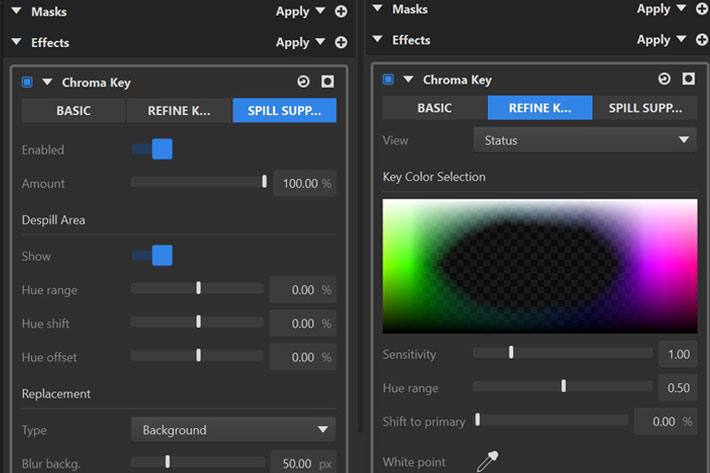
Light Wrap
Light Wrap берёт визуальный вклад фона и «заворачивает» его на край переднего объекта, имитируя окружающий свет. Он помогает объединить элементы, но легко переусердствовать. При слишком большом размере и непрозрачности вокруг объекта появляется светящийся ореол. Правильный Light Wrap едва заметен при обычном масштабе и становится понятен скорее после его отключения.
Если объект снят в жёстком студийном свете, а новый фон мягкий и туманный, одного Light Wrap мало. Нужно согласовать контраст, цветовую температуру, насыщенность, резкость и направление света. Keying отвечает за край; правдоподобие композиции строится всей цепочкой обработки.
Когда Chroma Key не лучший выбор
Однотонный фон сам по себе ещё не гарантирует, что Chroma Key будет оптимальным. Если объект содержит много близкого к фону цвета, зелёную одежду на зелёном экране или синие детали на синем, автоматический ключ начинает разрушать полезные области. В таких случаях сначала стоит проверить Color Difference Key, Luminance Key или комбинировать keying с векторной/областной маской.
Для предметов со стеклом и сильными отражениями полезно сохранять полупрозрачность вместо попытки вырезать абсолютно жёсткий силуэт. Тонкая светлая кромка или рефлекс могут быть физически верной частью предмета. Проверять такие зоны нужно на реальном финальном фоне, а не только по чёрно-белой матовой маске.
Практический сценарий: студийный портрет на новом фоне
Для портрета с зелёного экрана рабочая схема начинается ещё до обработки. Фон должен быть освещён равномерно, человек — стоять достаточно далеко от него, чтобы зелёный свет меньше отражался на коже и волосах. Imerge Pro умеет исправлять spill, но чистый исходник всегда даёт больше деталей и требует меньше агрессивных настроек.
- Создайте холст под конечное разрешение и добавьте выбранный Background.
- Импортируйте RAW-портрет в слой Subject и выставьте масштаб через Transform.
- Добавьте Chroma Key. Сначала добейтесь чистого фонового матта на крупных однородных областях.
- В Refine Key проверьте волосы, края одежды, серьги и полупрозрачные элементы.
- В Spill Suppression уберите зелёный рефлекс. Контролируйте кожу: она не должна становиться серой.
- Добавьте White Balance или другой корректирующий эффект, чтобы температура переднего плана совпадала с фоном.
- При необходимости примените Saturation Editor локально к проблемному диапазону.
- Добавьте лёгкий Light Wrap, ориентируясь на цвет и яркость фона.
- Создайте мягкую тень отдельным элементом, если сцена её требует. Не пытайтесь имитировать физически неверную тень только режимом смешивания.
- На верхнем слое выполните общий финальный грейд, чтобы сцена получила общую тональную логику.
После этого увеличьте Viewer до масштаба, в котором видно волосы и плечи, затем отдалите до Fit. Композит должен работать в обоих режимах. На 200–400% видны технические дефекты края, а на общем виде — несогласованность света, масштаба и перспективы.
Почему маска может быть чистой, а монтаж всё равно выглядеть искусственно
Чистый контур — только один из признаков удачного композита. Фон и объект должны совпадать по высоте камеры, перспективе, направлению света, цветовой температуре, глубине резкости и уровню микроконтраста. Если фон снят широкоугольным объективом, а портрет — длиннофокусным, геометрия пространства может выглядеть странно даже при идеальном keying.
Ещё одна типичная проблема — несоответствие резкости. Объект с очень чёткими волосами на размытой сцене выглядит вклеенным. Иногда уместно слегка смягчить объект или, наоборот, выбрать более резкий фон. Делать это нужно осознанно: равномерный blur по всему объекту часто выглядит хуже, чем согласование резкости отдельных зон.
Контакт с поверхностью и тень
Если человек или предмет должен стоять на земле, проверьте точку контакта. Даже идеально вырезанный объект «парит», если между обувью и поверхностью нет логичной контактной тени. Отдельный слой тени удобнее, чем рисование её на фоне: можно независимо регулировать Opacity, blur и Blending. Направление тени должно соответствовать источнику света на фоне.
При мягком рассеянном свете тень обычно слабее и шире, при жёстком — чётче. Не добавляйте одинаковую чёрную овальную тень под любой объект. Такая заготовка заметна на реалистичном композите и разрушает перспективу.
Цветокоррекция и работа с тоном
Imerge Pro включает эффекты для базовой и творческой коррекции цвета: White Balance, Exposure, Curves, Saturation Editor, Tone Coloring, Black & White, Gradient Map, Hue Colorize, LUT и другие. Их сила в том, что они находятся в том же стеке, что keying и маски. Поэтому эффект можно поставить до или после другой операции и ограничить собственной маской.
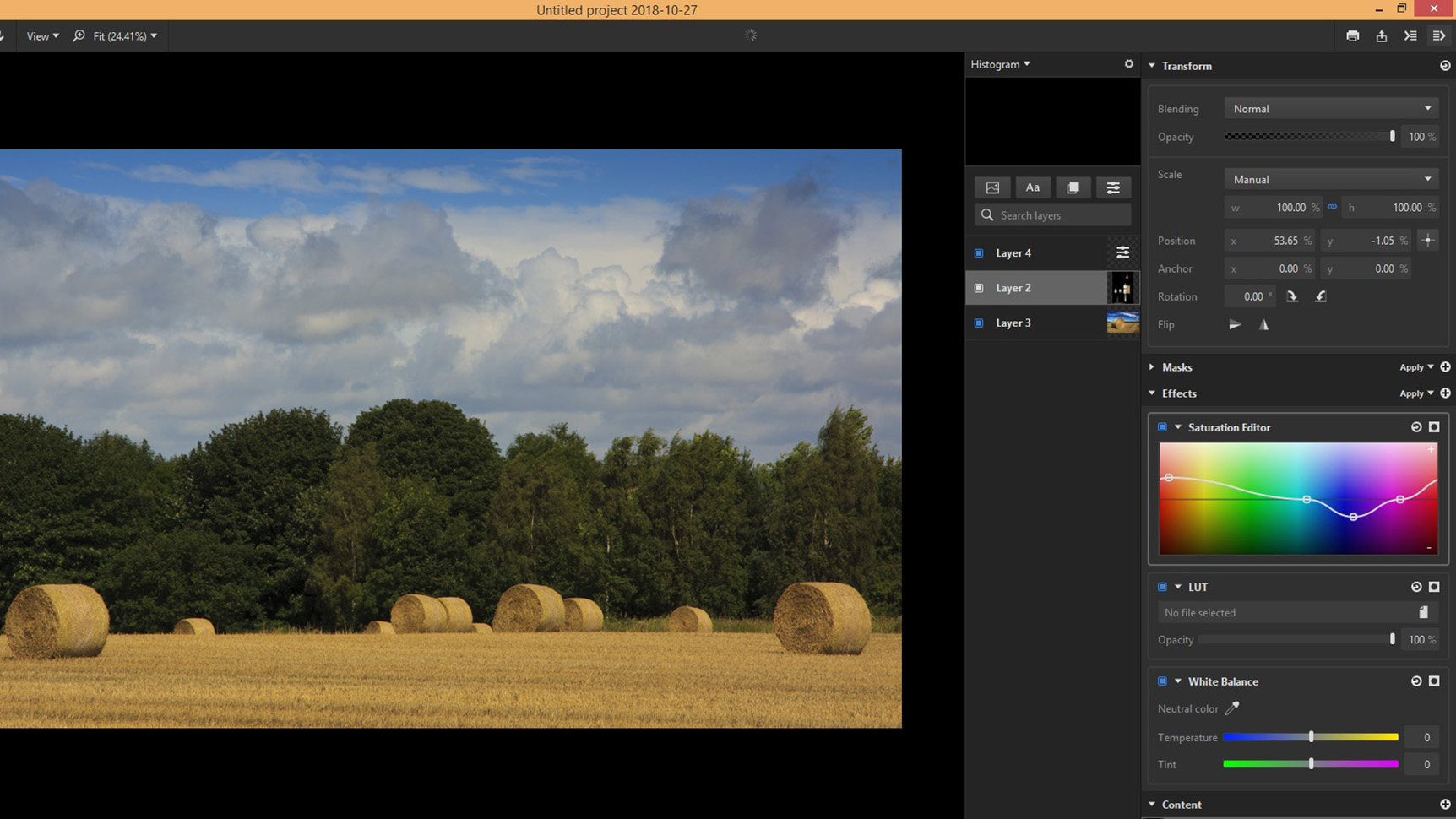
Порядок эффектов имеет значение
Стек Effects рассчитывается последовательно. Если сначала сильно изменить цвет зелёного фона, а потом выполнять Chroma Key, поведение ключа будет отличаться от варианта, где keying стоит первым. Для студийной съёмки обычно безопаснее сначала построить маску по исходному цвету, затем корректировать уже отделённый объект. Исключение — ситуации, когда лёгкая предварительная коррекция помогает выровнять проблемный экран; тогда её нужно оценивать именно как часть keying-пайплайна.
Black & White
Эффект Black & White имеет Amount и метод Conversion. Можно опираться на отдельный канал, luminance, среднее значение или собственную карту. В блоке Tone Adjustments цветовой спектр снабжён контрольными точками: они меняют яркость исходных цветовых диапазонов в чёрно-белом результате. Это полезнее простого Desaturate, потому что красная одежда и зелёный фон могут быть разведены по яркости после конвертации.
Gradient Map
Gradient Map сопоставляет чёрным, средним и светлым значениям цвета пользовательского градиента. Точки цвета можно добавлять и двигать, отдельно регулируются промежуточные позиции. Opacity ослабляет эффект, Blend Mode меняет способ смешивания с исходником. Для стилизации композита это удобный верхний эффект, но при подготовке предметных фото с точным цветом его лучше применять очень умеренно или не использовать.
Saturation Editor и Tone Coloring
Saturation Editor полезен, когда нужно воздействовать не на всю насыщенность, а на отдельный диапазон. Например, после хромакея можно уменьшить остаточный зелёный в тенях, не трогая красную одежду. Tone Coloring позволяет распределять оттенки по тональным зонам; его разумно использовать для общего объединения сцены, когда свет и тени разных исходников должны восприниматься как единая среда.
Channel Viewer
Channel Viewer служит диагностикой отдельных каналов и цветовых представлений. В нём можно смотреть RGB, HSV, HSL, YUV и luminance. Практическая польза — быстро определить, в каком канале объект лучше всего отделяется от фона или где шум сильнее. Это не отдельный способ экспорта, а инструмент анализа при маскировании и коррекции.
Colorize Black & White и Hue Colorize
Colorize Black & White может накладывать один цвет или Gradient Map в зависимости от тонального диапазона источника. Hue Colorize сохраняет яркостную структуру, но задаёт выбранный hue с контролем Strength, Saturation и Lightness. Эти эффекты удобны для стилизации, оформления рекламной графики и выравнивания декоративных элементов; при точной предметной цветопередаче их лучше держать отключёнными.
Invert
Invert умеет инвертировать Red, Green, Blue и Alpha отдельно. Инверсия Alpha учитывает как встроенную прозрачность, так и результат масок. Это полезно при построении служебных масок и диагностике, но требует осторожности: инвертированный alpha может неожиданно открыть зоны, которые ранее были вырезаны другим шагом.
LUT
LUT удобен для повторяемого стилистического преобразования. Его место — ближе к финалу, после того как ключевые элементы уже согласованы по базовой экспозиции и цвету. LUT не исправляет несоответствие баланса белого автоматически и не должен маскировать неправильный контраст. Если LUT слишком сильный, снизьте его интенсивность или непрозрачность эффекта, а не компенсируйте его несколькими противоположными коррекциями.
Детализация, шум, ретушь и коррекция оптики
Набор эффектов Imerge Pro расширялся по мере развития программы. В него вошли инструменты подавления шума, повышения локального контраста и резкости, а также специализированная ретушь кожи и автоматическая коррекция объектива. Эти функции полезны внутри композита, потому что разные элементы часто требуют разной детализации.
Denoise
Denoise предназначен для подавления яркостного и цветового шума с сохранением деталей. Настраивать его следует при масштабе 100% или близком к нему. На уменьшенном превью шум может казаться исчезнувшим уже из-за интерполяции Viewer, а чрезмерное шумоподавление проявится только при полном размере в виде пластиковой фактуры.
В композите не нужно делать все слои одинаково «чистыми». Если фон снят на высокой ISO и имеет заметное зерно, идеально гладкий вырезанный объект может выглядеть чужеродно. Иногда правильнее умеренно почистить фон, сохранить часть фактуры и добавить согласующую текстуру на финальном этапе.
Skin Retouch
Skin Retouch рассчитан на портретную коррекцию. Он выделяет кожу и позволяет управлять её равномерностью, тоном и сохранением деталей. Применяйте его до сильной стилизации и контролируйте область маски: эффект не должен размазывать глаза, волосы, губы и фактуру одежды. Для рекламной ретуши этот инструмент ускоряет базовую подготовку, но не заменяет ручную работу там, где требуется точная частотная коррекция или локальное восстановление текстуры.
Clarity, Highpass Sharpen и Dehaze
Clarity и Highpass Sharpen повышают воспринимаемую детализацию разными способами. В интерфейсе Highpass Sharpen есть Radius, Amount и Blend method. Чем выше Radius, тем крупнее структура, на которую действует эффект. Для волос и мелкой фактуры нужен небольшой радиус; для общего локального контраста — больший. Dehaze может усилить дальний план и атмосферный контраст, но на композите способен разрушить воздушную перспективу, если сделать фон слишком контрастным.
Lens correction
Автоматическая коррекция объектива использует сведения о камере, объективе и фокусном расстоянии, если они доступны в метаданных. Это полезно до точного совмещения архитектуры и предметов: исправление дисторсии меняет геометрию краёв кадра. Если композиция уже подогнана, включение коррекции позже может сдвинуть линии и потребовать повторной трансформации.
Творческие эффекты без разрушения композиции
Кроме фотографических коррекций в Imerge Pro есть стилизующие и генеративные эффекты: Bevel/Emboss, Fractal Noise, Heat Distortion, Smoke Distortion, Energy Distortion, Fluid Distortion, блики, световые эффекты и другие операции. Их правильнее рассматривать как дополнительные элементы композитинга, а не как обязательный этап обработки.
Fractal Noise удобен для текстуры, дыма, облачных переходов и служебных масок. Если он используется в качестве источника фактуры, лучше держать его на отдельном слое или в отдельном эффекте с понятным названием. Тогда можно быстро отключить его и проверить, не скрывает ли он технические дефекты исходного монтажа.
Distortion-эффекты меняют геометрию пикселей. Heat Distortion имитирует дрожание горячего воздуха, Fluid Distortion — текучие деформации. На статичной фотографии они работают как стилизация. В предметной и каталожной съёмке подобные эффекты нужно ограничивать масками, иначе логотипы, геометрия товара и края упаковки могут исказиться.
Bevel/Emboss полезен для графических и текстовых элементов, но на фотографическом объекте быстро выдаёт искусственную обработку. Если нужен реальный объём, лучше построить его светом, тенями и корректным смешиванием, а не рельефным фильтром.
Пресеты эффектов
Эффекты можно сохранять как пресеты и применять в повторяемых проектах. Это ускоряет серию только тогда, когда пресет отвечает за один понятный шаг: например, базовый ключ, финальный грейд или подготовку веб-версии. «Мега-пресет» из десятков разнотипных эффектов сложнее поддерживать, потому что при плохом результате непонятно, какой параметр виноват.
В поздних выпусках появилась возможность сохранять пользовательские layer presets. Это особенно удобно для фотозоны: готовый слой Subject может содержать keying, spill correction, маски и нужные корректирующие эффекты, а новый проект получает весь набор сразу.
HDR Merge
Начиная с седьмой крупной версии в Imerge Pro появился HDR Merge. Он объединяет несколько экспозиций в HDR-слой и сохраняет результат как редактируемую часть проекта. Такой подход полезен для интерьеров, архитектуры и пейзажей, где один кадр не удерживает одновременно яркие окна и детали теней.
Для HDR Stack Layer в Transform доступны обычные параметры смешивания и прозрачности, а также Image Alignment. Варианты выравнивания включают None, Translate & rotate и Perspective. None подходит только для хорошо стабилизированного штативного материала. Translate & rotate компенсирует сдвиг и поворот между кадрами. Perspective нужен, когда различия сложнее и простого вращения недостаточно.
Deghost помогает бороться с объектами, которые двигались между экспозициями: листьями, людьми, водой. Он не превращает плохо снятую серию в идеальный кадр, поэтому при съёмке полезны штатив, фиксированная фокусировка и максимально короткая последовательность брекетинга.
Практическая последовательность HDR
- Импортируйте серию экспозиций одного сюжета.
- Создайте HDR-объединение и выберите подходящий режим Image Alignment.
- На масштабе 100% проверьте контрастные границы: окна, ветки, линии зданий.
- Если есть двойные контуры от движения, настройте Deghost и сравните проблемные зоны.
- Только после чистого слияния переходите к локальной цветокоррекции и тональному дизайну.
- Не пытайтесь получить «HDR-вид» чрезмерной локальной контрастностью: цель слияния — сохранить диапазон, а не обязательно сделать изображение агрессивным.
Focus Stack
Focus Stack объединяет серию кадров, снятых с разными дистанциями фокусировки, чтобы получить резкость по большей глубине. Инструмент подходит для предметной съёмки, макро, интерьеров и пейзажей. Как и HDR, focus stack имеет режимы выравнивания None, Translate & rotate и Perspective, потому что даже на штативе кадры могут немного сдвигаться или менять масштаб при перефокусировке.
Перед слиянием нужно отобрать только технически пригодные кадры. Один смазанный или сильно отличающийся по экспозиции снимок может дать локальные ошибки. При макросъёмке камера и предмет должны оставаться неподвижными; фокус меняется последовательно, перекрывая соседние зоны резкости.
Как проверить результат
После создания Focus Stack просмотрите границы предмета, тонкие волоски, края листьев и участки с пересекающимися объектами. Именно там алгоритму труднее решить, из какого кадра брать резкость. Если заметны ореолы, сначала проверьте исходную последовательность и выравнивание. Усиление Sharpen поверх дефекта обычно лишь делает его заметнее.
Для каталожного товара focus stacking особенно полезен до удаления фона: сначала получите технически цельный резкий предмет, затем выполняйте mask/keying и цветовое согласование. Если каждый исходник имеет разный фон или меняется освещение, автоматическое слияние становится менее предсказуемым.
Пакетная обработка и Content Variations
Batch в Imerge Pro рассчитан не только на «применить один фильтр к папке». Его ключевая задача — вывод вариаций из структуры проекта. Если слой Subject содержит пять товаров, Background — три фона, а Text — два варианта подписи, программа может сформировать комбинации без ручного пересобирания каждой композиции.
Это мощный инструмент, но количество вариантов растёт мультипликативно. Пять объектов × три фона × два текста уже дают 30 композиций, а при двух Outputs — 60 файлов. Перед запуском всегда проверяйте Image count и режимы All/Single для каждого вариативного слоя. Самая неприятная ошибка в Batch — не технический сбой, а корректно выполненный экспорт сотен ненужных комбинаций.
Content Variations
В режиме Content Variations выбираются слои с несколькими вариантами и определяется, участвуют ли все элементы или только один выбранный. All включает весь набор, Single фиксирует конкретный вариант. Это удобно для полного каталога: например, все модели на одном утверждённом фоне или все цвета продукта с одинаковым текстом.
Custom Export List
Custom Export List нужен, когда математически возможных сочетаний много, а вывести надо только утверждённые. В Edit собирается конкретная комбинация, она добавляется в список экспорта, затем выбирается следующая. В Batch виден набор отобранных элементов. Такой режим снижает риск случайно вывести несовместимые пары фона и продукта.
Несколько Outputs
Выходные настройки позволяют получать один контент в разных форматах и размерах. Практичный пример — полноразмерный TIFF для архива, JPEG для сайта и PNG с прозрачностью для дизайнера. Каждый Output должен иметь понятное имя и отдельную папку или схему именования. Если все результаты пишутся в один каталог с одинаковыми именами, легко получить конфликт файлов или путаницу.
При массовом экспорте метаданные также следует продумать заранее. Imerge Pro работает с EXIF, XMP и IPTC-данными. Для каталога важно, чтобы автор, copyright и идентификаторы не менялись случайно между Outputs. Метаданные нельзя считать второстепенными, если файлы уходят клиенту или в медиабанк.
Как считать комбинации до запуска
Если три слоя имеют соответственно 8, 4 и 3 активных варианта в режиме All, потенциально получится 96 сочетаний ещё до учёта Outputs. Два выходных профиля удваивают число создаваемых файлов. Если один слой должен быть фиксирован, поставьте Single — это сразу уменьшит серию. Такая арифметика проста, но именно она предотвращает многочасовой ошибочный Batch.
Для проектов с несколькими независимыми товарными линейками лучше создавать отдельные экспортные наборы, а не пытаться вывести все сочетания за один раз. Чёткая граница серии упрощает проверку количества файлов и ускоряет повторный запуск, если одна группа требует исправления.
Export Queue: как контролировать длинный вывод
Export Queue хранит задания в состояниях ожидания, рендера и завершения. В верхней части доступны Remove finished, Start/Resume и Pause. У отдельной задачи отображаются тип — одиночный или batch, статус, формат, путь назначения и затраченное время. Это удобнее, чем запускать каждый результат отдельным диалогом сохранения.
В контекстном меню очереди можно приостанавливать и возобновлять выбранные или все задачи, повторять неудачные задания, связывать заново перемещённые ресурсы, показывать результат в Explorer/Finder и удалять элементы. Если экспорт завершился ошибкой, сначала смотрите на конкретное задание, а не перезапускайте весь Batch.
Что проверять перед Start
- папка назначения существует и доступна для записи;
- на диске достаточно свободного места для всех Outputs;
- пути к исходным RAW и вспомогательным изображениям не изменились;
- формат соответствует задаче: JPEG для компактной доставки, PNG при нужной прозрачности, TIFF для высококачественного растра;
- размер и способ вписывания не обрежут важный объект;
- профиль и метаданные настроены одинаково для серии;
- Image count соответствует ожидаемому числу файлов.
Если очередь зависла на одном тяжёлом кадре, Pause помогает остановить дальнейший запуск без удаления задач. После исправления причины можно продолжить. Для длинной ночной серии полезно сначала экспортировать несколько тестовых комбинаций и открыть готовые файлы вне Imerge Pro. Так проверяется не только Viewer, но и фактический результат кодирования.
Статусы заданий
В очереди встречаются состояния Ready, Waiting, Rendering и Finished. Ready означает готовность задания к запуску, Waiting — ожидание своей очереди, Rendering — активный расчёт, Finished — завершённый вывод. Если задание не переходит к рендеру, проверьте, не поставлена ли очередь на Pause и не ожидает ли программа ресурс, который был перемещён.
После успешной серии Remove finished очищает визуальный список, но использовать эту кнопку лучше после проверки файлов на диске. Наличие статуса Finished говорит о завершении задачи, однако контрольный просмотр нескольких результатов всё равно нужен для проверки размера, цвета, альфа-канала и именования.
Форматы экспорта и прозрачность
Основные форматы вывода Imerge Pro — JPEG, TIFF и PNG. JPEG подходит для публикации и передачи, когда прозрачность не нужна и важен размер файла. PNG полезен для графики и композитов с альфа-каналом. TIFF разумен как высококачественный промежуточный или архивный растр, особенно если изображение ещё будет обрабатываться в другой программе.
Не выбирайте JPEG для объекта, который должен остаться на прозрачном фоне: формат не хранит альфа-канал. Если холст прозрачный и результат нужен дизайнеру для дальнейшего монтажа, используйте PNG или подходящий TIFF с прозрачностью, если конкретные настройки вывода её сохраняют.
OpenEXR у Imerge Pro важнее как входной специализированный формат, чем как универсальный обмен многослойными VFX-данными. Поддержка однослойного EXR не заменяет полноценный node-based compositor, где один EXR содержит набор render passes и служебных каналов. Для студийной фотографии это обычно не критично, но для CGI/VFX-пайплайна ограничение принципиально.
Изменение размера при экспорте
Если один и тот же проект выводится под несколько площадок, не меняйте Canvas Settings вручную перед каждым экспортом. Лучше создать Outputs с нужными размерами и проверить режим вписывания. Вариант, сохраняющий пропорции, может оставить поля; режим заполнения может обрезать края. В критичных макетах с текстом и логотипом сделайте отдельную композиционную версию, а не рассчитывайте, что автоматический crop всегда выберет правильную область.
JPEG
JPEG логичен для сайта, почты, предпросмотра и выдачи клиенту, если изображение не требует прозрачности. Сильная компрессия проявляется прежде всего на тонких градиентах, волосах после keying и мелком тексте. Поэтому для мастер-версии не стоит использовать чрезмерно низкое качество только ради небольшого файла. Сначала сохраните качественный результат, затем при необходимости делайте отдельную облегчённую копию.
PNG
PNG полезен для объектов на прозрачном фоне и графики с чёткими краями. Он не использует потерь, как JPEG, поэтому файлы могут быть крупнее. Перед выводом отключите фон и убедитесь, что прозрачность действительно нужна: полностью непрозрачная фотография в PNG часто занимает больше места без практической выгоды.
TIFF
TIFF подходит для дальнейшей обработки и архивного хранения растра. Он удобен, если композиция передаётся в другую программу для финальной ретуши или предпечатной подготовки. Но TIFF уже не сохраняет редактируемую структуру Imerge: маски, Content Variations и эффекты нужно хранить в исходном проекте.
Печать из Imerge Pro
Текущую композицию можно отправить на печать через значок печати, команду Project → Print или сочетание Ctrl+P на Windows и Cmd+P на macOS. Диалог Print canvas показывает предварительный просмотр и параметры принтера. Здесь выбираются устройство, размер бумаги, ориентация, число копий, масштаб, положение и поля.
Scale может работать в режиме Fit или как процент/физический размер. Center размещает изображение по центру, а ручные координаты позволяют сместить его. Margins предлагает Default, None и Custom, а Show margins визуализирует границы. Перед печатью важно проверить не только композицию, но и драйвер принтера: цветовой профиль, тип бумаги и качество печати обычно задаются в Advanced settings самого драйвера.
Для ответственной печати разумнее экспортировать мастер-файл и использовать специализированный цветоуправляемый процесс, особенно если требуется proof, точный профиль бумаги или повторяемая серия. Встроенная печать удобна для быстрых отпечатков и проверки компоновки, но не превращает Imerge Pro в полноценную допечатную систему.
Производительность: где действительно помогает GPU
Imerge Pro использует GPU и несколько ядер CPU, поэтому отзывчивость зависит не только от частоты процессора. На нагрузку сильнее всего влияют разрешение и количество RAW-слоёв, сложные keying-эффекты, маски, шумоподавление, несколько последовательных корректирующих эффектов и параллельный пакетный экспорт.
Ранние системные рекомендации указывали 2 ГБ видеопамяти как минимальный уровень и 4 ГБ или больше для проектов порядка 24 Мп. Эти цифры относятся к оборудованию своего времени и не должны восприниматься как современная универсальная норма. Практический вывод остаётся: многослойный RAW-композит требует заметно больше видеопамяти, чем одиночная коррекция JPEG.
Независимое тестирование отмечало в целом хорошую отзывчивость, но также ситуации, когда приложение на крупных файлах на момент отставало от действий пользователя или требовало времени при выводе. Поэтому нет смысла обещать конкретное число секунд на экспорт: оно зависит от GPU, драйвера, разрешения, количества слоёв, эффектов и формата.
Как ускорить тяжёлый проект без потери структуры
- Отключите временно декоративные эффекты, которые не нужны для текущей задачи keying.
- Проверьте, нет ли скрытых слоёв с большими RAW, которые всё ещё усложняют структуру проекта.
- Сведите организационно связанные элементы в группу и тестируйте Passthrough/Precompose осмысленно.
- Не держите десятки альтернатив как отдельные видимые слои, если они могут быть Content Variations одного слоя.
- Перед массовым Batch экспортируйте одну комбинацию и убедитесь, что система стабильно заканчивает вывод.
- Если появились артефакты или сбои, проверьте драйвер GPU и воспроизводимость проблемы на простом проекте.
Не пытайтесь оценивать производительность только по скорости открытия приложения. Самая тяжёлая часть — интерактивный пересчёт Viewer и финальный экспорт. Система, быстро запускающая пустой проект, может заметно замедлиться на нескольких высокомегапиксельных RAW с Denoise и Chroma Key.
Как отличить нехватку ресурсов от плохой настройки эффекта
Если Viewer тормозит на любом действии, включая простое перемещение слоя, проблема вероятнее связана с нагрузкой проекта или графическим драйвером. Если тормозит только конкретный эффект, временно отключите его и сравните. Если артефакт появляется и в экспортированном файле, это не просто задержка предпросмотра; нужно проверять исходник и цепочку эффектов.
При диагностике уменьшайте сложность проекта по одному фактору: сначала отключите тяжёлый эффект, затем скройте часть слоёв, затем попробуйте один исходник. Одновременное изменение пяти параметров мешает понять реальную причину.
Типичные ошибки и способы их устранения
После замены содержимого маска перестала подходить
Причина обычно в том, что новый Content имеет другую геометрию или постановку. Маска и эффекты принадлежат слою, поэтому они сохраняются. Это преимущество только для однотипной серии. Если новый портрет снят крупнее, человек стоит в другом месте или зелёный фон освещён иначе, общая настройка потребует правки. Решение — нормализовать съёмку, использовать разные слои/пресеты для разных схем или добавить локальные корректировки.
Волосы стали рваными после Chroma Key
Слишком высока агрессивность ключа или узко настроен диапазон. Переключитесь на matte/status, верните часть полупрозрачных пикселей, затем отдельно настраивайте Refine Key и Spill Suppression. Не пытайтесь полностью убрать зелёный оттенок за счёт уничтожения полупрозрачного края.
На тёмном фоне появился светлый ореол
Проверьте не только key, но и Light Wrap. Иногда ореол создаёт чрезмерный Light Wrap, а не остатки экрана. Отключите эффект, сравните, затем уменьшите Size и Opacity. Если ореол остаётся без Light Wrap, вернитесь к matte и уточните границу.
После изменения Canvas Settings слои сместились
При изменении размеров холста были неправильно выбраны Maintain Positions или Anchor. Отмените операцию, выберите опорную точку, которая должна остаться на месте, и повторите изменение. Для серии лучше заранее создать пресеты холста, чем постоянно менять размеры уже собранного проекта.
Экспорт создаёт слишком много файлов
В Batch один или несколько слоёв стоят в режиме All, хотя должны быть Single, либо настроено несколько Outputs. Проверьте Image count до запуска. Если нужны отдельные утверждённые сочетания, используйте Custom Export List вместо полного перебора Content Variations.
Export Queue сообщает о потерянных ресурсах
Исходные файлы были перемещены или недоступен диск. Используйте команду relink assets в контекстном меню очереди и укажите новое местоположение. После успешного связывания сначала экспортируйте один тестовый кадр.
Цвет готового JPEG отличается от Viewer
Проверьте Workspace profile, встроенный профиль Output и программу просмотра. Разные приложения по-разному работают с файлами без профиля. Для веба безопаснее использовать предсказуемую sRGB-цепочку и встроить профиль, если соответствующая настройка доступна. Не сравнивайте цвет одновременно в цветоуправляемом редакторе и в приложении, игнорирующем профиль, не учитывая эту разницу.
На 100% появились ступеньки и шум, которых не было на Fit
Fit уменьшает изображение и визуально сглаживает часть дефектов. Решения о резкости, шуме, волосах после keying и мелкой маске принимаются при 100% или близком масштабе. Общую композицию, напротив, оценивают на Fit. Нужны оба режима.
PSD открылся как единая картинка
Это ожидаемое ограничение: Imerge Pro импортирует PSD как сведённый источник, а не как редактируемый набор Photoshop-слоёв. Если нужны отдельные элементы, экспортируйте их из исходного редактора как отдельные PNG/TIFF или соберите структуру заново слоями Imerge.
EXR не содержит ожидаемых passes
Поддержка EXR в Imerge Pro рассчитана на однослойный RGBA. Для многослойных OpenEXR с наборами AOV и служебных каналов нужен другой VFX-инструмент или предварительное разложение passes в отдельные файлы.
Объект после масштабирования выглядит деформированным
В Transform, вероятно, разорвана связь ширины и высоты. Включите цепочку пропорций и задайте Scale заново. Если деформация уже была частью другого эффекта, сначала отключите его и проверьте геометрию на чистом слое.
После сильного Denoise кожа стала пластиковой
Снизьте яркостное и цветовое шумоподавление, а затем сравните результат на 100%. Если для лица нужен отдельный подход, ограничьте Denoise маской или примените Skin Retouch с сохранением деталей. Не пытайтесь вернуть потерянную фактуру чрезмерным Sharpen: он усиливает контуры, но не восстанавливает настоящую текстуру.
Gradient Mask даёт заметную полосу
Переход слишком короткий или контраст между слоями слишком велик. Увеличьте расстояние From–To и сначала выровняйте экспозицию/цвет двух элементов. Градиент должен смешивать уже совместимые участки, а не скрывать радикальное различие.
В Batch один вариант выглядит правильно, другой — нет
Проверьте, какие параметры принадлежат слою, а какие конкретному содержимому. Общий keying или цветовая маска могут не подходить всем вариантам. Разделите серию на классы с близкими условиями съёмки и используйте разные слой-пресеты там, где необходимо.
Практический сценарий: серия карточек товара
Предметная серия хорошо показывает, зачем Imerge Pro нужны Content Variations и Batch. Допустим, товар снят в четырёх цветах, есть два утверждённых фона и требуется по две выходные версии: квадратная для каталога и широкая для баннера. В универсальном редакторе легко получить десяток почти одинаковых документов; в Imerge можно держать исходные варианты в одном проекте.
Подготовка шаблона
- Создайте основной холст под главный формат и определите безопасные зоны для товара и текста.
- Слой Product используйте как контейнер для однотипных RAW или TIFF товара.
- Если фон меняется, поместите варианты в отдельный слой Background.
- Тень и отражение держите отдельно, чтобы их можно было адаптировать к разным фонам.
- Общий грейд и лёгкую финальную коррекцию разместите выше предметных слоёв.
- Для логотипа и постоянного текста создайте отдельные слои без вариаций.
Ключевой критерий — одинаковое положение товара. Если съёмка выполнена с жёсткой фиксацией камеры и предмета, один Transform и одна маска действительно масштабируются на серию. Если ракурсы различаются, Content Variations экономят меньше времени, потому что каждый вариант требует отдельной геометрии.
Формирование вариантов
Для полного каталога выберите All у Product и Single у фона, если фон фиксирован. Если нужны обе фоновые версии, включите All и у Background, заранее вычислив число комбинаций. Для выборочного набора используйте Custom Export List. Например, красный товар можно выводить только на светлом фоне, а белый — на тёмном.
Контроль перед массовым выводом
Откройте по одному кадру каждого цвета товара. Проверяйте не только геометрию, но и Saturation Editor, White Balance и маски: предметы разных оттенков могут по-разному взаимодействовать с цветовой маской. Если effect mask построена по цвету, настройка, идеальная для синего товара, не обязана корректно работать на красном.
Для сетевого каталога полезно дополнительно проверить одинаковый визуальный масштаб. Два предмета могут занимать одинаковое число пикселей по высоте, но из-за формы один будет казаться крупнее. Иногда нужны небольшие индивидуальные изменения Transform внутри отдельных версий проекта, и это нормально: автоматизация должна обеспечивать повторяемость, а не отменять визуальный контроль.
Практический сценарий: рекламный композит из нескольких съёмок
Для рекламного кадра Imerge Pro удобен тем, что RAW-исходники разных элементов остаются редактируемыми внутри общей сцены. Предположим, есть пейзажный фон, предмет, человек и отдельный световой элемент. Сначала нужно согласовать перспективу и масштаб, затем маски, потом свет и цвет.
- Разместите фон в нижнем слое и определите горизонт, направление света и основной контраст.
- Добавьте крупный предмет и выставьте Anchor так, чтобы дальнейшее масштабирование происходило относительно логичной точки опоры.
- Добавьте человека, удалите исходный фон Chroma Key или маской.
- Сопоставьте резкость: передний план обычно резче дальнего, но не должен выглядеть вырезанным ножницами.
- Создайте контактные тени там, где объекты опираются на поверхность.
- Согласуйте White Balance и Saturation Editor по слоям.
- Добавьте Light Wrap только там, где окружение действительно должно влиять на край.
- Сверху поместите общий Tone Coloring, Curves или LUT небольшой интенсивности.
- Проверьте гистограмму и крайние света, затем экспортируйте тестовый TIFF/JPEG.
Убедительность складывается не из числа эффектов, а из совместимости исходников. Иногда быстрее заменить один неудачный фон на перспективно подходящий, чем часами компенсировать неправильную точку съёмки трансформацией и искажением.
Как строить тень под объектом
Тень лучше держать отдельным слоем. Начните с формы, соответствующей геометрии предмета, затем используйте подходящий режим смешивания и Opacity. Размывайте тень по мере удаления от точки контакта: у основания она обычно плотнее и чётче, дальше — мягче. Если фон имеет уже существующие тени, используйте их как эталон направления и контраста.
Не делайте тень чисто чёрной по умолчанию. В окружающей среде тени часто получают цвет неба, стен или поверхности. Лёгкий оттенок помогает вписать объект лучше, чем простое снижение Opacity.
Практический сценарий: фотозона с повторяемым ключом
В потоковой фотозоне главное — не максимальная сложность отдельного кадра, а стабильность. Съёмочная зона, расстояние до экрана, свет и положение камеры должны повторяться. Тогда один слой Subject с настроенным Chroma Key можно использовать как основу для серии, меняя Content.
Рабочий шаблон должен содержать фон, рамку, Subject, Chroma Key, Spill Suppression, базовую коррекцию и Outputs. До начала мероприятия сделайте несколько тестовых кадров людей в светлой и тёмной одежде, с длинными волосами, очками и полупрозрачными деталями. Именно они покажут слабые места настройки.
Почему нельзя полагаться на один тест
Зелёный фон по-разному отражается от белой рубашки, тёмных волос и блестящей ткани. Настройка, идеально работающая на одном человеке, может провалиться на другом. В серийном процессе лучше чуть более консервативный ключ с сохранением деталей и периодический контроль оператора, чем агрессивный автоматический ключ, который портит сложные края.
Если поток организован через внешнее tethering-решение или отслеживаемую папку в той сборке Imerge Pro, которую вы используете, протестируйте весь путь от камеры до готового файла заранее. Даже при автоматизированном импорте узким местом может быть запись RAW, сеть, диск или экспортный Output, а не сам Chroma Key.
Резервный ручной режим
Для мероприятия нужен запасной сценарий. Если автоматический поток останавливается, оператор должен уметь вручную добавить новый кадр в Content, проверить key и поставить результат в очередь. Такой резерв полезнее попытки чинить сложную интеграцию при клиентах. Структура проекта должна быть понятна любому члену команды, поэтому именование слоёв и Outputs имеет практическое значение.
Практический сценарий: RAW-композит с точным согласованием цвета
Когда объект и фон сняты в RAW, основное преимущество проявляется в поздней корректировке. Сначала можно собрать композицию, затем исправить экспозицию каждого элемента, видя их рядом. Это снижает число промежуточных файлов и помогает согласовать свет не в абстракции, а по конечной сцене.
Сначала выставьте базовую экспозицию так, чтобы объекты имели сопоставимые точки белого и чёрного. Затем White Balance выровняйте по характеру освещения. После этого используйте Curves и Saturation Editor. Если начать с LUT и сильной стилизации, определить источник несоответствия будет сложнее.
Сравнивайте не только средний цвет
Два слоя могут иметь похожую среднюю температуру, но различаться по насыщенности теней и цвету бликов. Tone Coloring или локальные маски помогают согласовать эти зоны отдельно. Для реализма особенно важны края: если фон тёплый, а полупрозрачные волосы остаются с холодным студийным контуром, монтаж заметен.
Проверяйте изображение при временно отключённом финальном грейде. Если без LUT или Gradient Map композиция разваливается, значит базовое согласование слоёв недостаточно. Финальный стиль должен объединять уже рабочий композит, а не скрывать фундаментальные различия.
Использование среднего цвета как отправной точки
В поздних версиях появились удобные способы брать средний цвет из области. Это помогает подобрать оттенок для фона, светового эффекта или корректировки. Но среднее значение не описывает весь диапазон. После выбора цвета всё равно проверяйте тени и света отдельно, особенно на материалах с выраженным блеском.
Практический сценарий: HDR-интерьер с добавленным видом за окном
Интерьер часто требует одновременно контролировать широкий динамический диапазон и композитинг окон. Сначала создайте HDR Merge из брекетинга помещения. Выберите режим выравнивания, проверьте движущиеся объекты и deghost. Только после чистого HDR добавляйте отдельный слой с видом за окном, если такой монтаж действительно требуется.
Окно удобно маскировать векторно или по яркости, в зависимости от геометрии. Вид снаружи должен соответствовать перспективе и направлению света. Если помещение освещено холодным дневным светом, а вставленный пейзаж тёплый закатный, нужно либо менять фон, либо осознанно перестраивать цветовую логику всей сцены.
После вставки не оставляйте оконный контент чрезмерно контрастным. Стекло и отражения часто уменьшают контраст, а яркий внешний мир влияет на интерьер. Мягкая коррекция, частичная прозрачность и локальный Light Wrap могут быть уместны, но физика сцены важнее эффекта.
Проверка геометрии окна
Перспективные линии рамы дают хороший ориентир. Если вставленный вид имеет горизонт и масштаб, несовместимые с камерой интерьера, зритель замечает монтаж раньше, чем цвет. Сначала подгоняйте геометрию и кадрирование, потом тон. Не пытайтесь компенсировать неверную перспективу затемнением.
Практический сценарий: focus stack для предметной съёмки
Для небольшого товара с ограниченной глубиной резкости снимите серию с последовательным переносом фокуса от ближайшей точки к дальней. Экспозицию, баланс белого и положение камеры не меняйте. Импортируйте кадры и создайте Focus Stack, затем выберите режим выравнивания по характеру серии.
После слияния проверьте края этикетки, мелкие насечки, прозрачные детали и блики. Если объект глянцевый, микроскопическое смещение отражения между кадрами может осложнить слияние. В таких случаях меньше исходников с предсказуемым перекрытием иногда дают чище результат, чем чрезмерно длинная серия.
Только после проверки резкости переходите к фону, тени и каталожному грейду. Сохраняйте исходные кадры: focus stack — вычисляемый результат, и при обнаружении артефакта проще пересобрать его с другим набором, чем ретушировать каждый дефект вручную.
Пресеты, повторяемость и организация проекта
Сильная сторона Imerge Pro проявляется в повторяемых задачах, поэтому проект стоит проектировать как шаблон. Разделяйте постоянные элементы, вариативный контент и финальную коррекцию. Постоянными обычно являются рамка, логотип, общий фон или часть фона; вариативными — портрет, товар и текст; финальными — Curves, LUT, Tone Coloring, общий шум или резкость.
Пользовательские layer presets позволяют сохранять не только один эффект, а целую подготовленную структуру слоя. Это удобно для Subject с типовым keying или для тени с определённым blend mode. Но пресет не должен зависеть от случайной геометрии одного кадра. Если в нём жёстко зафиксирован размер/позиция под конкретный файл, на другой серии он станет источником ошибок.
Правило «одна функция — одно имя»
Переименовывайте эффекты, если стек становится длинным. Вместо трёх одинаковых Curves можно использовать имена вроде Lift face, Darken background, Final contrast. Это особенно важно, когда маска применена к эффекту: без понятного имени трудно вспомнить, почему один Curves действует только на лицо, а другой — на фон.
Группы также должны отражать смысл: Subject composite, Background atmosphere, Typography. В крупных проектах это повышает скорость не хуже аппаратного ускорения — пользователь быстрее находит нужный уровень и реже меняет не тот параметр.
Версии проекта
Перед радикальной перестройкой сохраняйте отдельную версию проекта: например, до замены фона, до нового keying-подхода или до переработки Batch. Это быстрее, чем разбирать длинную цепочку Undo после перезапуска программы. Имена вроде campaign_v03_key-clean информативнее, чем final2_new.
Что Imerge Pro делает не так, как универсальный фоторедактор
Imerge Pro не строится вокруг каталога фототеки, рейтингов, сложного DAM и отбора тысяч снимков. Его рабочая единица — проект-композиция. Поэтому первичный отбор большой съёмки удобнее выполнить в инструменте, рассчитанном на каталогизацию, а в Imerge передавать уже отобранные материалы для монтажа и серийного вывода.
Программа также не является полноценным векторным редактором, DTP-системой или node-based VFX-композитором. Текст и графические элементы пригодны для фотокомпозиции, но длинные многостраничные макеты, CMYK-допечатная подготовка и сложные многоканальные EXR-задачи требуют другой среды.
Это ограничение не отменяет широкого набора эффектов. Важно понимать границу: Imerge Pro силён там, где главная сущность — фотографический слой, маска, keying и набор вариантов. Когда задача смещается в иллюстрацию кистями, сложную типографику, каталогизацию фототеки или высокоуровневый VFX pipeline, специализированные инструменты удобнее.
Сравнение с аналогами
Imerge Pro логично сопоставлять не по количеству эффектов, а по рабочему сценарию. ФотоМАСТЕР ориентирован на обычную обработку и ретушь фотографий, Adobe Photoshop — на универсальное пиксельное редактирование и композитинг, GIMP — на свободный растровый редактор со слоями и масками. Imerge Pro отличается акцентом на RAW-слои, keying и вариативный пакетный вывод.
| Задача | Imerge Pro | ФотоМАСТЕР | Adobe Photoshop | GIMP |
|---|---|---|---|---|
| RAW в многослойной композиции | RAW может оставаться содержимым слоя проекта | Есть RAW-обработка, но нет такой модели слоя-контейнера | RAW обычно проходит через Camera Raw и смарт-объекты | RAW обычно открывается через darktable или RawTherapee |
| Хромакей | Chroma Key, Color Difference, Luminance, spill и Light Wrap | Замена фона ориентирована на выделение и автоматические инструменты | Выделения, Select and Mask, маски слоёв и широкий ручной контроль | Маски, выделения и цветовые инструменты без специальной Imerge-схемы |
| Варианты внутри одного слоя | Content хранит несколько изображений или текстов | Нет аналогичной производственной модели | Похожие сценарии строятся через смарт-объекты, Layer Comps и автоматизацию | Обычно используется обычный набор слоёв |
| Пакетный вывод комбинаций | Content Variations и Custom Export List | Есть пакетные операции для типовых правок, размеров и водяных знаков | Actions, Batch, Export и сценарии дают широкую автоматизацию | Автоматизация зависит от процедур, плагинов и внешних средств |
| Портретная ретушь | Skin Retouch и локальные эффекты, но это не вся специализация | Есть ретушь лица и тела и автоматические улучшения | Широкий набор ручной и автоматической ретуши | Ручная ретушь слоями, масками и фильтрами |
| HDR и focus stacking | Есть HDR Merge и Focus Stack | Основной набор сосредоточен на коррекции и ретуши | Есть HDR/stacking-сценарии и широкий набор композитинга | Подобные задачи часто требуют дополнительного workflow или плагинов |
| CMYK и полиграфия | Не является основной рабочей моделью | Ориентация на фотоэкспорт, не на сложную предпечатную систему | CMYK и proof входят в профессиональный workflow | Цветоуправление развито, но полиграфический процесс зависит от окружения |
Imerge Pro и ФотоМАСТЕР
ФотоМАСТЕР удобен, когда нужно быстро улучшить отдельную фотографию: исправить свет и цвет, уменьшить шум, заменить или размыть фон, удалить объект, выполнить портретную ретушь, заменить небо, применить фильтр или LUT. Он также умеет пакетно изменять размер, применять фильтры и водяные знаки. Это другой центр тяжести, чем у Imerge Pro.
Imerge Pro полезен именно в проекте, где несколько элементов должны оставаться слоями и где один слой содержит вариации. Его keying-цепочка и пакетные комбинации ориентированы на студийную сборку. ФотоМАСТЕР не требует от пользователя мыслить слоями-контейнерами и поэтому проще для одиночной бытовой или портретной коррекции; Imerge требует понять структуру композита, зато даёт другой тип повторяемости.
Для задачи «убрать случайный объект с одного фото, поправить лицо, заменить небо и сохранить JPEG» специализированные инструменты ФотоМАСТЕР соответствуют сценарию напрямую. Для задачи «десятки портретов на зелёном фоне, несколько фонов, одинаковая рамка и пакетный вывод комбинаций» архитектура Imerge устроена вокруг самой проблемы.
Imerge Pro и Adobe Photoshop
Photoshop значительно шире как универсальная среда: точная ручная ретушь, кисти, сложные выделения, смарт-объекты, типографика, CMYK, плагины, экшены и обмен PSD. Для Imerge характерна более узкая специализация: фотографический композит, RAW, keying, Content Variations и Batch. Поэтому выбор рабочего процесса зависит от задачи, а не от формального числа функций.
Если проект строится вокруг десятков вариантов модели и фона, модель слоя-контейнера Imerge может быть удобной. Если требуется глубокая ретушь кожи, сложный дизайн, много текстовых элементов и обмен редактируемым PSD с другими специалистами, Photoshop предоставляет больше стандартных инструментов и совместимости.
Маски Photoshop дают очень точный ручной контроль, а adjustment layers и Smart Objects поддерживают неразрушающий подход. Разница не в том, что один редактор «умеет слои», а другой нет, а в организации процесса. Imerge превращает варианты содержимого и серийный вывод в отдельные сущности интерфейса, тогда как Photoshop чаще решает подобные задачи комбинацией функций и автоматизации.
Imerge Pro и GIMP
GIMP 3 поддерживает слои, маски, развитое цветоуправление и неразрушающие фильтры, поэтому способен выполнять многие базовые операции композитинга. Но RAW обычно поступает через darktable или RawTherapee, а workflow не построен вокруг Content Variations, специализированного Chroma Key и пакетного перебора вариантов проекта.
Imerge Pro удобен как специализированная производственная среда для конкретной студийной схемы. GIMP полезен как универсальный свободный редактор, особенно когда нужны ручные растровые операции и нет зависимости от Imerge-проектов. Для новых проектов с критичной долгосрочной поддержкой следует отдельно учитывать доступность и совместимость конкретной версии каждого приложения с текущей системой.
Ограничения, которые важно учитывать заранее
Первое ограничение связано с форматами обмена. PSD не раскрывается как полноценная структура Photoshop, а OpenEXR не превращается в набор многослойных AOV. Поэтому сложный обмен с дизайнерами и VFX-командами лучше планировать через отдельные изображения или финальные TIFF/PNG, а не ожидать полного round-trip редактируемых слоёв.
Второе — цветовой производственный контур. Imerge Pro предлагает sRGB и ROMM RGB/ProPhoto-подобное рабочее пространство и рассчитан прежде всего на RGB-фотографию. Если финал — офсетная печать со строгим CMYK-профилем, separations и proof, последний этап выполняйте в программе, предназначенной для допечатной подготовки.
Третье — зависимость тяжёлых проектов от GPU. Это не просто вопрос скорости экспорта: интерактивный keying, несколько RAW, Denoise и эффекты одновременно используют вычислительные ресурсы. На слабой видеокарте работа остаётся возможной в небольших проектах, но преимущество живого неразрушающего процесса уменьшается, если каждый шаг долго пересчитывается.
Четвёртое — отсутствие полноценного фотокаталога. Сортировку большого архива, рейтинги, коллекции и долгий цикл управления библиотекой лучше выполнять вне Imerge. Программа начинается там, где уже выбран материал для композиции.
Пятое — специализация интерфейса. Пользователь, привыкший к Photoshop, может ожидать другие названия и другой способ организации слоёв. В Imerge важно понять Content, Batch и Inspector; попытка применять только привычные команды «слой/маска/сохранить как» не раскрывает производственный смысл программы.
Точная проверка маски на предметном кадре
Предметный композит часто выглядит проще портрета, но его край может быть сложнее: стекло, глянцевый металл, прозрачная упаковка и тонкие тени не терпят жёсткого бинарного вырезания. В таких случаях полезно сочетать Image Luminance Mask или Image Color Selection Mask с обычной геометрической маской и проверять результат на реальном фоне.
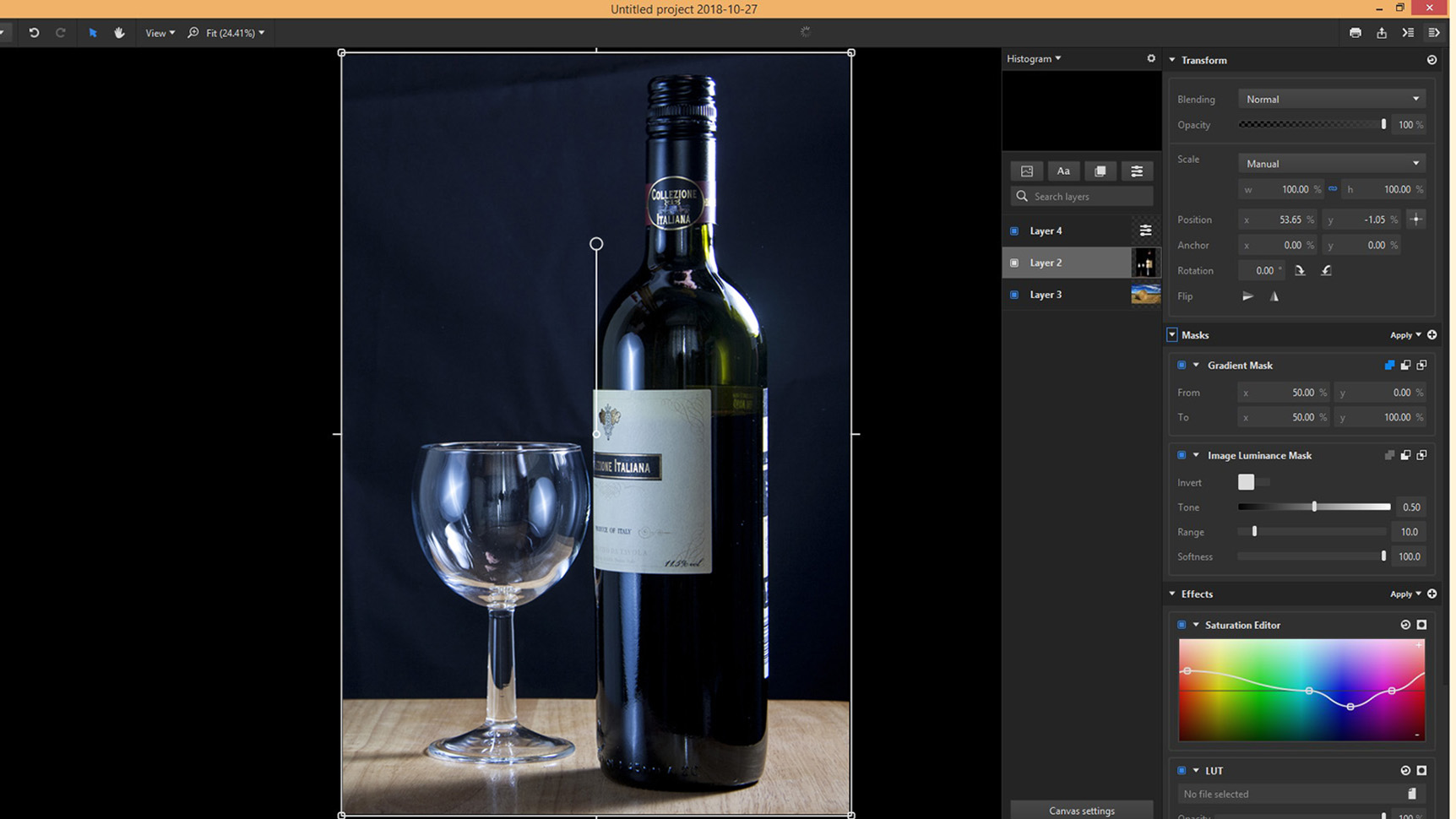
Начинайте с наиболее предсказуемого признака. Если объект светлее фона, Luminance Mask даст хороший базовый диапазон. Если он отличается по цвету — Color Selection Mask. Area Mask можно использовать как ограничитель, чтобы алгоритм вообще не анализировал ненужные части кадра. Затем уменьшайте область воздействия и смягчайте край только там, где это действительно требуется.
Для бутылки, стекла или полированного предмета не стремитесь убрать все отражения исходного фона. Часть отражений формирует материал и объём. Сначала отделите явно чужой фон, затем оцените, какие полупрозрачные участки естественно должны пропускать новый фон. Если полностью «закрасить» их маской, предмет станет визуально пластиковым.
Проверка на белом, чёрном и среднем фоне
Перед окончательным экспортом временно подставьте три простых фона: белый, почти чёрный и средне-серый. На белом хорошо видна тёмная грязь по краю, на чёрном — светлая бахрома, на сером — некорректная полупрозрачность. После этой диагностики верните рабочий Background и оцените результат в контексте.
Такой тест особенно полезен для PNG с прозрачностью. Если объект передаётся другому дизайнеру, вы не контролируете будущий фон. Чистый альфа-край должен выдерживать разные подложки, а не только ту, на которой композиция выглядела хорошо в проекте.
Viewer как инструмент диагностики, а не только просмотра
Viewer нужен не только для оценки «красиво/некрасиво». В процессе полезно постоянно переключаться между общим масштабом и крупным, а также использовать диагностические представления, доступные для keying и каналов. На общем виде проверяются композиция, перспектива и свет; при 100% — край, шум и резкость; увеличенный matte показывает ошибки прозрачности.
Что проверять на Fit
- воспринимается ли главный объект как часть одной сцены;
- не нарушен ли визуальный баланс после замены фона;
- совпадает ли направление света между слоями;
- не слишком ли заметны общий LUT, виньетка или Light Wrap;
- остаются ли логотип и текст читаемыми в конечном размере.
Что проверять на 100%
- волосы, мех, стекло и полупрозрачные детали после keying;
- цветной spill по контуру;
- появление halos после Sharpen или Dehaze;
- шум в тенях и пластичность после Denoise;
- ступеньки на Vector Mask и локальные дефекты градиента.
Если проект предназначен для очень большого отпечатка, одной проверки 100% недостаточно: оцените также физический размер и дистанцию просмотра. Дефект, заметный на пиксельном увеличении, может быть невидим на печати; и наоборот, крупная тональная неоднородность хорошо видна издалека, хотя на 100% внимание уходит на текстуру.
Маски отдельных эффектов
Одна из практичных особенностей Imerge Pro — возможность маскировать эффект отдельно от слоя. Например, весь портрет остаётся видимым, но Exposure повышает яркость только лица через Area Mask; Saturation Editor действует только на зелёный остаток в волосах через Color Selection Mask; Sharpen усиливает глаза и детали одежды, не затрагивая уже гладкий фон.
Такой подход уменьшает количество дубликатов слоя. В неорганизованной схеме пользователь копирует изображение для каждой локальной коррекции, и проект быстро разрастается. В Imerge можно держать эффекты на одном слое и давать каждому свою маску. Но следует переименовывать эффекты, иначе через неделю невозможно понять, какой из трёх Exposure отвечает за лицо.
Если эффект с маской используется для всей серии Content, обязательно прогоните несколько разных вариантов. Маска по координатам предполагает, что лицо или товар остаётся примерно на том же месте. При больших сдвигах локальная коррекция попадёт мимо цели.
Порядок локальных коррекций
Сначала исправляйте крупную проблему, потом локальную. Например, общий White Balance на Subject должен предшествовать маленькой маске, корректирующей отдельный зелёный рефлекс. Иначе локальная маска будет компенсировать общий цветовой сдвиг, и после изменения White Balance её придётся перестраивать.
При сложном стеке периодически выключайте эффекты сверху вниз и проверяйте, где именно появляется дефект. Неразрушаемость полезна только тогда, когда пользователь способен найти причинный шаг. Переименованные эффекты и понятный порядок экономят больше времени, чем случайное добавление новых коррекций поверх старых.
Согласование света между слоями
После чистой маски следующим приоритетом становится свет. Сначала определите направление основного источника на фоне. Затем посмотрите на передний объект: куда падает тень от носа, где блик на металле, какая сторона предмета светлее. Если эти признаки противоречат фону, цветокоррекция не сделает сцену физически убедительной.
Экспозицию лучше исправлять поэтапно: общий уровень, затем контраст, затем локальные зоны. Curves удобны для формы контраста, Exposure — для крупного сдвига, маски — для локальной коррекции. Не используйте Saturation как замену яркости: слишком насыщенный объект часто кажется «ярче», но при переводе в чёрно-белый несоответствие остаётся.
Полезный диагностический приём — временно добавить Black & White поверх всей композиции. Без цвета легче сравнить яркостную структуру и увидеть, что лицо слишком светлое, а фон провален. После тонального согласования отключите эффект и возвращайтесь к цвету.
Блики и направление источника
На блестящих предметах направление света читается по форме блика. Если фон подразумевает мягкий свет слева, а на бутылке остаётся жёсткий белый блик справа, композит будет выглядеть несогласованно. Иногда корректнее выбрать другой исходник товара, чем пытаться убрать фундаментально неправильный блик локальной ретушью.
Light Wrap может добавить цвет окружения к краю, но он не меняет физическую структуру основного блика. Используйте его как завершающую интеграцию, а не как замену правильной съёмке.
Согласование цвета между слоями
Цветовое согласование начинается с White Balance, а не с творческого LUT. Уберите очевидную разницу температуры и tint, затем сравните насыщенность и оттенок ключевых зон. Saturation Editor позволяет подправить диапазон, не снижая насыщенность всей сцены.
Color Match Background, появившийся в развитии Imerge, помогает приблизить объект к окружению. Его следует воспринимать как отправную точку, а не как гарантию: если исходники сняты при принципиально разном свете, автоматическое совпадение среднего цвета не воспроизводит направление освещения, спектр теней и локальные рефлексы.
Tone Coloring уместен ближе к финалу. Например, можно слегка сделать тени холоднее, а света — теплее, чтобы разные исходники получили общую атмосферу. Чем сильнее такой эффект, тем внимательнее нужно следить за фирменными цветами товара и кожей.
Как не потерять цвет товара
Для каталога сохраните контрольный кадр без стилизации и сравнивайте его с финальным результатом. Общий LUT, Gradient Map или Tone Coloring не должны незаметно превращать фирменный синий в фиолетовый. Если стилизация обязательна, согласуйте допустимое отклонение заранее и держите нейтральную версию отдельным Output.
Резкость и глубина резкости
В составном изображении важно согласовать не абсолютную резкость, а её распределение. Объект в переднем плане может быть резче дальнего фона, но переход должен соответствовать предполагаемой глубине сцены. Если фон имеет сильное боке, а вырезанный человек от головы до обуви одинаково резкий, монтаж может выглядеть плоско.
Highpass Sharpen удобно применять после масштабирования, потому что ресайз меняет характер деталей. Если сначала резко усилить исходник, а потом сильно уменьшить слой, часть эффекта потеряется или станет грубой. Для Batch с несколькими выходными размерами нельзя рассчитывать, что одна агрессивная настройка резкости идеально подходит всем Outputs.
При конечном уменьшении для сайта лучше проверить готовый JPEG в реальном размере страницы. Резкость, оптимальная на 100% мастер-файла, не обязательно оптимальна после ресайза. Если выходы сильно различаются, рассмотрите отдельные выходные процессы или более умеренную общую резкость.
Как тестировать шаблон перед серийной работой
Шаблон считается готовым не тогда, когда один тестовый кадр выглядит хорошо, а когда он выдерживает несколько граничных случаев. Для портретной серии возьмите человека в светлой одежде, человека в тёмной, сложные волосы, очки и блестящую ткань. Для предметной — самый светлый товар, самый тёмный, наиболее насыщенный и вариант с максимальным размером.
- Проверьте геометрию каждого граничного исходника.
- Сравните keying или маску на светлом и тёмном фоне.
- Проверьте локальные effect masks: попадают ли они в нужную область.
- Сделайте тестовый Batch из небольшого числа комбинаций.
- Откройте экспорт вне Imerge и проверьте профиль, метаданные, прозрачность и размер.
- После этого запускайте полную серию.
Такой тест занимает меньше времени, чем исправление сотен готовых файлов. Особенно важно проверять крайние варианты Content, а не только первый элемент списка: автоматизация чаще ломается именно на исключениях.
Кому Imerge Pro подходит по типу задачи
Студийному фотографу с зелёным экраном. Chroma Key, Refine Key, Spill Suppression, Light Wrap и повторяемый слой Subject прямо соответствуют этому процессу.
Предметной студии. Content Variations, focus stacking, HDR для сложных сцен, единые маски и Batch помогают готовить серии товаров с одинаковой композицией.
Рекламному ретушёру. RAW-слои, 16-bit float, маски, эффекты и общий грейд позволяют строить сложный статичный композит, если не требуется глубокая Photoshop-специфичная ретушь или CMYK-производство внутри того же файла.
Оператору фотозоны. При стабильной съёмочной схеме проект может служить шаблоном, а варианты контента и пакетный вывод уменьшают повторение ручных действий.
Пользователю, которому нужен только быстрый «улучшатель» одиночных снимков. Архитектура Imerge может оказаться избыточной. Если задача сводится к кадрированию, удалению небольшого объекта, коррекции лица и сохранению одного JPEG, специализированный простой фоторедактор потребует меньше подготовки.
Итоговая рабочая методика
Надёжный процесс в Imerge Pro строится от структуры к эффектам. Сначала определите холст и конечные Outputs, затем разделите проект на функциональные слои, после чего импортируйте отобранные исходники и выставьте геометрию. Только затем выполняйте маскирование и keying, согласовывайте свет и цвет, добавляйте локальные эффекты и финальный грейд.
Для одиночного кадра достаточно сохранить проект и вывести нужный формат. Для серии проверьте несколько разных Content Variations, посчитайте комбинации в Batch, настройте Outputs и выполните тестовый экспорт. Export Queue позволяет не терять контроль над длинной последовательностью и повторять только неудачные задания.
Главное практическое преимущество Imerge Pro — не количество фильтров, а сохранение редактируемой логики композиции. RAW остаётся источником слоя, keying и маски можно дорабатывать, вариант содержимого меняется без пересборки всего стека, а Batch превращает одну структуру в серию результатов. При аккуратной организации это сокращает повторяемую работу именно в тех проектах, ради которых программа создавалась: студийный хромакей, предметные каталоги, рекламные композиты и вариативные макеты.