InPixio Photo Studio предназначен для быстрой обработки отдельных фотографий: в нём можно исправить свет и цвет, кадрировать кадр, повысить резкость, уменьшить шум, удалить лишний объект, заменить фон или небо, собрать простой фотомонтаж, добавить текст, LUT, текстуру или рамку и подготовить результат к сохранению либо печати. Программа особенно полезна тем, кому нужен понятный пошаговый рабочий процесс без сложной системы профессиональных панелей: фотографу-любителю, владельцу небольшого магазина, автору контента, семейному архивисту или пользователю, который регулярно приводит снимки в порядок перед публикацией.
- Пакетная обработка фотографий
- RAW-коррекция и LAB-инструменты
- Портретная ретушь и пластика
- PSD открывается без слоёв
- AI-фоны расходуют кредиты
- Для Photo Studio 12 нужен интернет
Как устроен рабочий процесс InPixio Photo Studio
Логика программы строится не вокруг одного перегруженного полотна, а вокруг конкретных задач. На стартовом экране можно сразу выбрать Remove Background, Replace Sky, Erase Objects, Make Photomontage или Edit Photo. В более новых обновлениях той же ветки Photo Studio 12 стартовый экран дополнен AI-инструментами, в том числе AI Backgrounds и Text to image. Это важно для навигации: если интерфейс на вашем компьютере выглядит немного иначе, чем в раннем руководстве Photo Studio 12, ориентируйтесь прежде всего на название операции, а не на точное положение карточки.
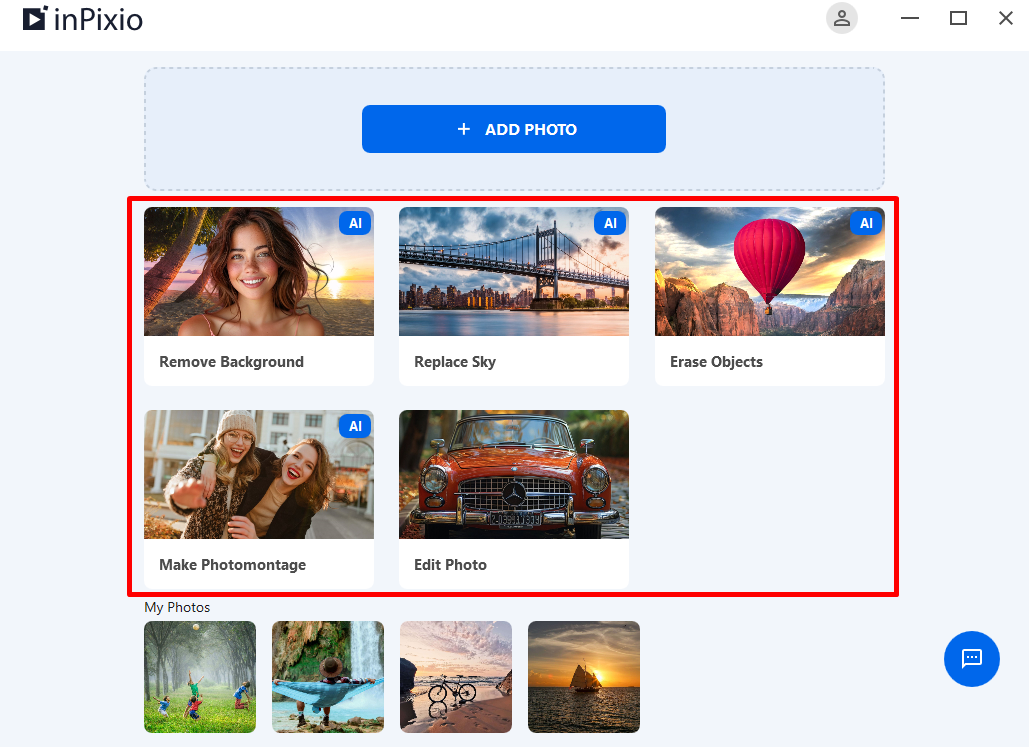
После выбора операции программа предлагает открыть фотографию. Для обычной коррекции удобнее начинать с Edit Photo: здесь собраны Auto-Correction, Adjustments, Sharpness, Noise reduction, Crop, эффекты и Creative-инструменты. Для удаления людей или предметов лучше сразу открыть Erase Objects, поскольку именно в этом модуле находятся автоматическое распознавание, ручное стирание, Clone и Patch. Для вырезания человека или предмета с последующей заменой заднего плана используется Remove Background.
Главное практическое отличие такого устройства от классического растрового редактора состоит в том, что вы выбираете задачу до того, как начинаете настраивать параметры. Это ускоряет типовую работу, но одновременно задаёт предел: InPixio Photo Studio не пытается заменить редактор с полноценной иерархией слоёв, каналами, сложными масками и произвольной компоновкой десятков корректирующих слоёв. Даже PSD-файлы программа открывает без поддержки слоёв, то есть как исходное изображение для дальнейшей обработки, а не как сохранённый многослойный проект.
Рабочая область и боковая панель
После открытия фотографии основное изображение занимает большую часть окна, а инструменты располагаются на боковой панели. В Photo Studio 12 функции разделены по модулям и категориям. В Edit Photo доступны блоки автоматической коррекции, ручных Adjustments, резкости и шумоподавления; отдельные вкладки ведут к Crop, Text, Effects и Creative. В зависимости от обновления и размера окна состав видимых пунктов может немного меняться, но сами названия инструментов остаются хорошими ориентирами.
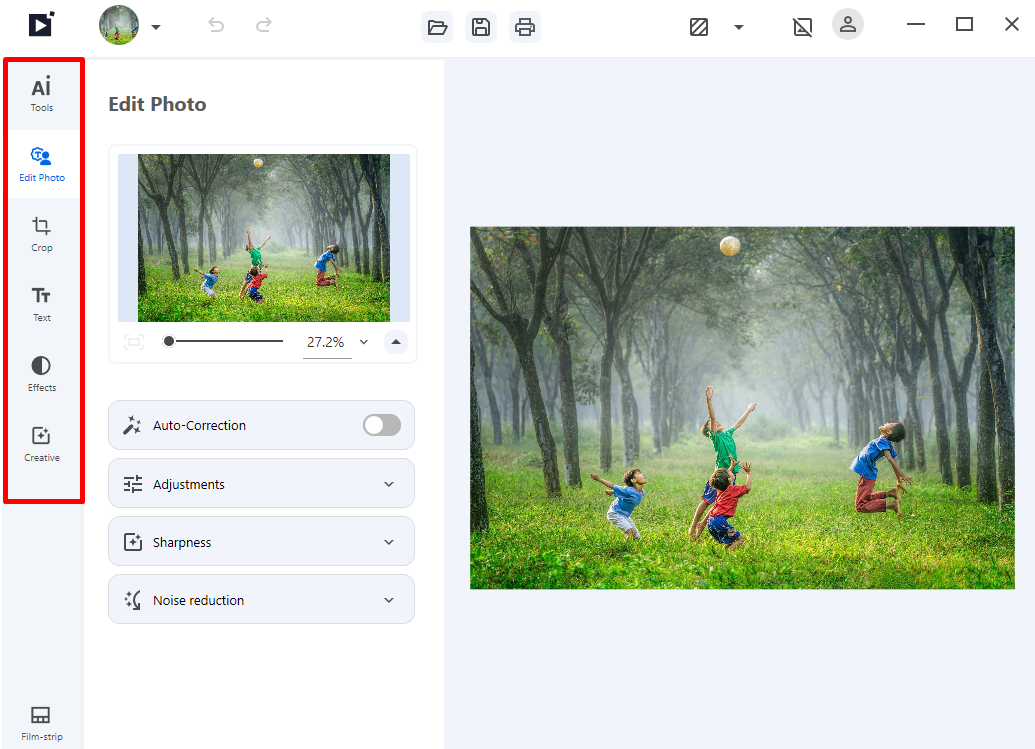
В верхней части интерфейса находятся команды открытия, сохранения и печати, а также управление просмотром. В Photo Studio 12 можно вернуть фотографию к исходному состоянию, отменить последнее действие и повторить отменённое. Для проверки результата предусмотрены варианты Single View и Dual View. Полезная привычка — не оценивать цвет и резкость только на уменьшенной картинке: сначала сравните Before/After целиком, затем приблизьте проблемную область и проверьте края, кожу, мелкую фактуру и участки вокруг удалённых объектов.
Navigator, масштаб и Filmstrip
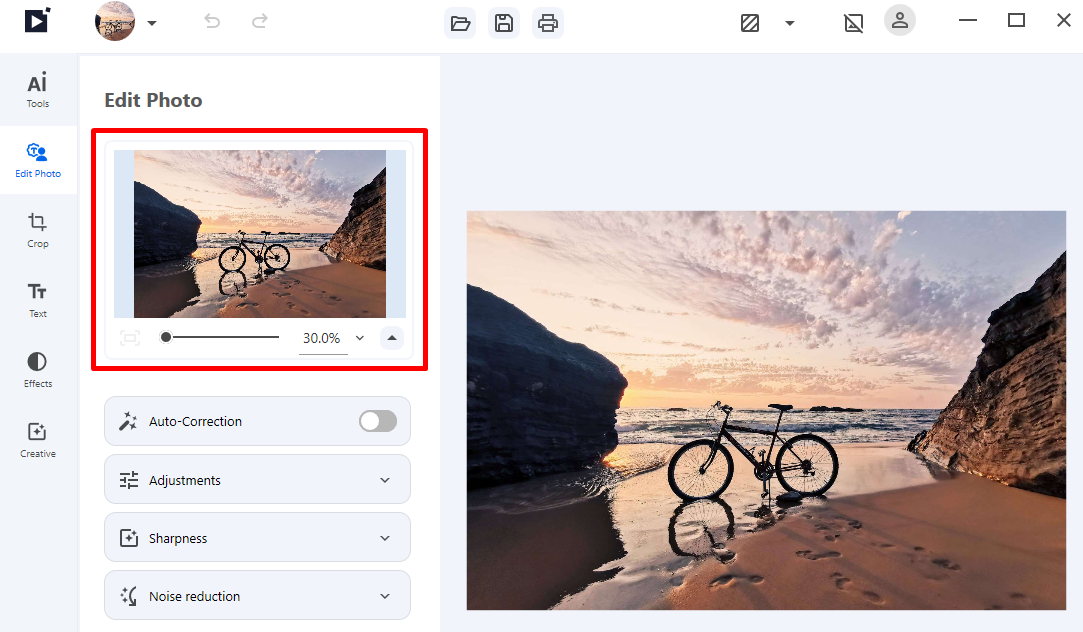
Navigator показывает, какая часть увеличенного изображения сейчас находится в рабочей области. Ползунок масштаба позволяет приблизить или отдалить снимок, а команда Fit to screen возвращает его в размер окна. Для точной работы с волосами после удаления фона, с линиями горизонта после замены неба или с повторяющимися текстурами после Clone удобнее сначала увеличить изображение, а затем перемещаться именно через Navigator: так меньше риск случайно потерять рабочую область.
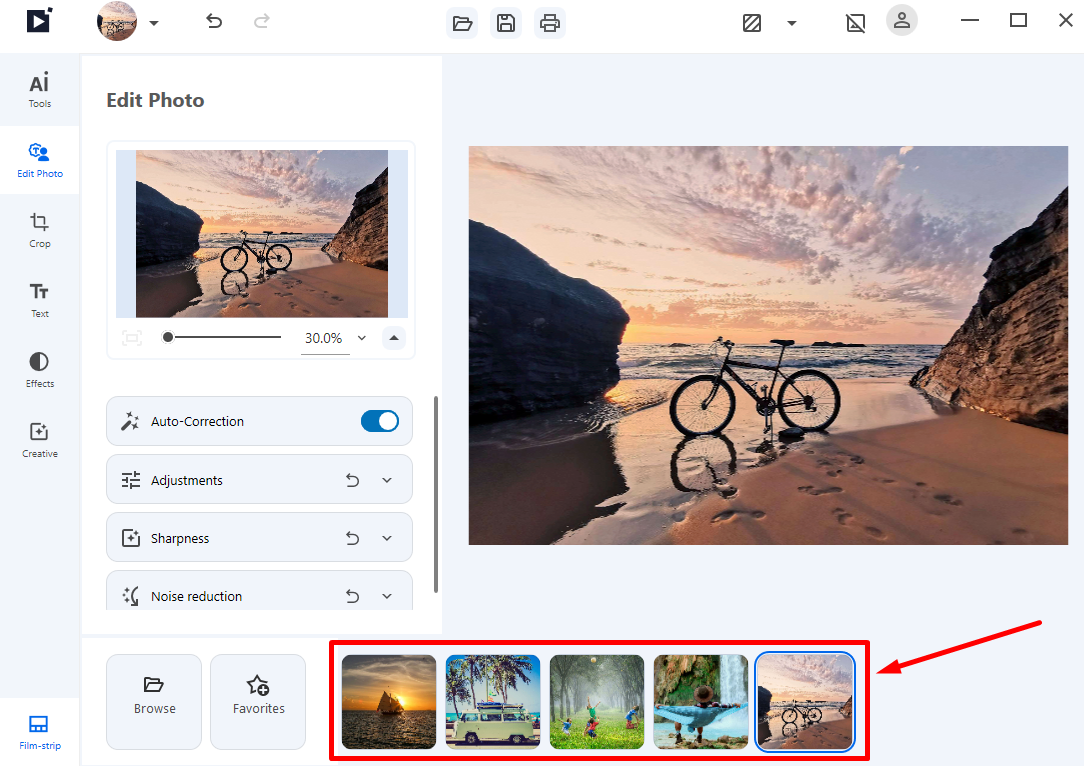
В нижней части интерфейса можно открыть Filmstrip. В нём отображаются фотографии из выбранной папки, поэтому не требуется каждый раз возвращаться в системное окно открытия файла. Filmstrip полезен при последовательной ручной обработке серии похожих кадров: вы видите соседние снимки и быстро переключаетесь между ними. Это не следует путать с полноценной пакетной обработкой, когда одинаковый набор параметров автоматически применяется сразу к множеству файлов.
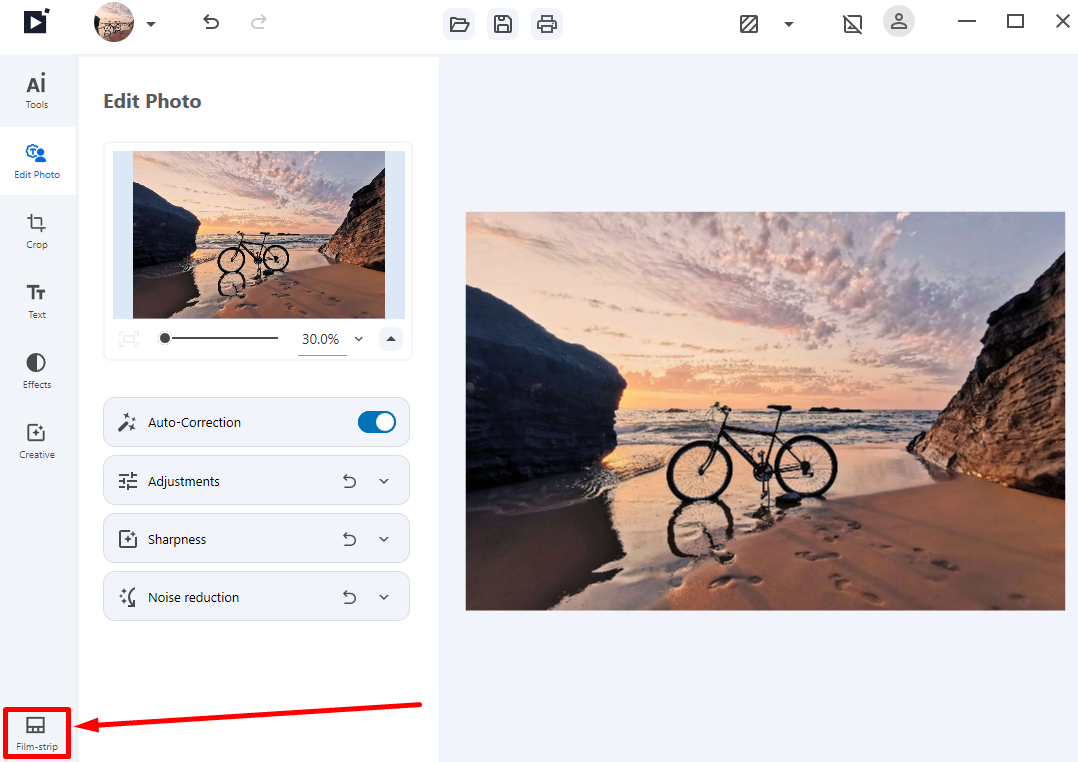
После раскрытия Filmstrip появляются миниатюры текущей папки, кнопки Browse и Favorites. Можно выбрать другой каталог и сразу открыть следующую фотографию. Для большого архива этот механизм удобен как навигация, но Photo Studio 12 не позиционируется как каталогизатор уровня Lightroom: его сильная сторона — редактирование выбранного изображения, а не долговременное управление библиотекой с развитой базой метаданных.
Установка и начало работы
Для Windows-версии Photo Studio 12 официально указаны Windows 10 64-bit или Windows 11, процессор Intel Core i3 или лучше, 8 ГБ оперативной памяти, около 2 ГБ свободного места и интернет-соединение. Эти требования стоит учитывать до установки: на системе с 4 ГБ памяти программа может запуститься, но это уже ниже заявленной конфигурации, поэтому тяжёлые изображения и AI-операции нельзя оценивать по такому компьютеру как по нормальному рабочему сценарию.

Инсталлятор запускает мастер установки. На Windows может появиться стандартное системное подтверждение внесения изменений; после него нужно продолжить установку. У Photo Studio 12 есть особенность: окно программы может открыться, пока отдельные компоненты ещё продолжают устанавливаться в фоне. В справке InPixio завершение установки предлагается определять по тому, что изображения модулей на стартовом экране становятся цветными. Если открыть программу слишком рано и часть инструментов недоступна, сначала дайте установке завершиться, а не пытайтесь переустанавливать продукт сразу.
Лицензия Photo Studio 12 привязывается к учётной записи InPixio, а не к вводимому вручную серийному номеру. После покупки используется тот же адрес электронной почты, с которым оформлялся заказ. При активации команда Sign In открывает окно авторизации в браузере; после успешного входа нужно вернуться в приложение. Это важно при диагностике: если окно авторизации появляется в браузере, а программа остаётся неактивированной, проверяйте не «ключ», а вход именно в нужную учётную запись и возврат из браузера в приложение.
Что доступно без платной лицензии
У Windows-версии Photo Studio 12 есть ограниченный бесплатный режим. Для него требуется создать учётную запись и войти в программу. В официальном перечне бесплатных инструментов указаны Crop, Adjustments, Vignetting, LUTs, Frames и Textures. Поэтому бесплатный режим подходит для базовой коррекции, кадрирования и декоративной обработки, но не является эквивалентом полной редакции. Если на одном компьютере доступна замена фона или автоматическая коррекция, а на другом соответствующего пункта нет либо он просит обновить план, сначала сравнивайте редакции, а не версию интерфейса.
Standard, Pro и Ultimate: функциональные различия
В Photo Studio 12 лицензия влияет не только на количество шаблонов, но и на наличие инструментов. Standard включает Erase Objects, Clone, Patch, Photomontage, Text, Crop, ручные Adjustments, Vignetting, LUTs, Frames и Textures. В официальной таблице для Standard отсутствуют Remove Background, Replace Sky, Auto-Correction, Sharpness, Noise Reduction, Film Grain и Graduated Blur. Эти инструменты доступны в Pro и Ultimate.
Ultimate дополняет основной Photo Studio двумя отдельными приложениями: Photo Focus и Photo Maximizer. Это не скрытые панели внутри Edit Photo. После установки у них появляются отдельные ярлыки. Photo Focus предназначен для повышения резкости, а Photo Maximizer — для увеличения изображения. Поэтому наличие Ultimate не означает, что в основном окне внезапно появляется сложный новый модуль слоёв или RAW-проявки: дополнительные возможности реализованы отдельными программами.
Коррекция света и цвета в Edit Photo
Для большинства снимков разумно начинать с общего света и баланса цвета, а не с фильтров. Откройте Edit Photo, затем Adjustments. В Photo Studio 12 здесь доступны Temperature, Exposure, Shadows, Highlights, Contrast, Saturation, Vibrance и Clarity. Набор рассчитан на понятную глобальную коррекцию: вы меняете весь кадр или общий тональный диапазон, а не строите локальные маски для каждой настройки.
Temperature сдвигает изображение в более холодную или более тёплую сторону. Если фотография, снятая в помещении, стала излишне жёлтой, двигайте параметр в холодную сторону небольшими шагами. Для синего зимнего кадра действие обратное. Не пытайтесь компенсировать неверную температуру насыщенностью: Saturation усиливает цвет, но не исправляет сам цветовой сдвиг.
Exposure меняет общую светлоту изображения. Его удобно применять, когда весь кадр недоэкспонирован или переэкспонирован. Если проблема только в ярком небе или только в тёмной одежде, сначала попробуйте Highlights либо Shadows. Большой положительный Exposure на тёмном JPEG быстро проявляет шум; после такого подъёма потребуется Noise Reduction, и мелкие детали могут стать мягче.
Shadows работает с тёмными участками, а Highlights — со светлыми. Типовой пейзажный сценарий: немного поднять Shadows, чтобы вернуть детали в переднем плане, и уменьшить Highlights, чтобы небо не выглядело выжженным. Не следует ожидать восстановления информации, которой в файле уже нет: если участок в JPEG полностью белый без деталей или полностью провален в чёрный, ползунок меняет тон, но не создаёт исходные детали.
Contrast меняет различие между тёмными и светлыми областями. Для портрета чрезмерный контраст подчёркивает поры и тени под глазами, а для пейзажа умеренное увеличение может сделать рельеф выразительнее. Clarity воздействует на локальный контраст и воспринимаемую детализацию. В документации InPixio положительная Clarity рассматривается как полезная для пейзажей, а отрицательная — как способ получить более мягкий портретный эффект.

Saturation регулирует общую насыщенность. Vibrance, если она присутствует в текущем интерфейсе Adjustments, используется как более щадящий способ оживить тусклые цвета. Практически лучше сначала добиться нейтрального света и температуры, затем добавлять цвет. Если насыщенность поднять до исправления экспозиции, трудно понять, что именно создаёт неестественный результат.
Auto-Correction и ручная доводка
В Pro и Ultimate есть Auto-Correction. Переключатель автоматически улучшает параметры снимка и даёт быстрый старт, особенно для повседневных JPEG. Автоматическую коррекцию полезно воспринимать как исходную гипотезу, а не окончательный результат. После её включения откройте Dual View, сравните кадр до и после и проверьте кожу, облака и яркие цветные объекты. Если лицо стало слишком контрастным или небо слишком насыщенным, оставьте автоматическую коррекцию только как ориентир и доведите снимок вручную.
Хороший порядок действий для обычной фотографии выглядит так:
- Откройте Edit Photo и включите Auto-Correction, если она есть в вашей редакции.
- Сравните Before/After и решите, полезен ли автоматический вариант.
- В Adjustments исправьте Temperature и Exposure.
- Отдельно доведите Shadows и Highlights, не пытаясь решать всё Contrast.
- Умеренно настройте Saturation, Vibrance и Clarity.
- Только после тональной коррекции переходите к Sharpness и Noise Reduction.
- В конце проверьте кадр при масштабе 100 %, затем снова Fit to screen.
Такой порядок снижает риск «лечить» одну проблему другой. Например, резкость не исправляет смаз, а повышение Clarity не возвращает потерянную фокусировку. Эти параметры увеличивают видимость уже существующих деталей и локальных перепадов.
Резкость и уменьшение шума
В Pro и Ultimate блок Sharpness содержит Amount, Radius и дополнительное уменьшение шума, которое становится доступно после увеличения Amount. Amount определяет выраженность повышения резкости, Radius — масштаб деталей, вокруг которых формируется усиление. Для снимка с тонкими ветками и мелкой фактурой обычно нужен меньший радиус; для изображения с более крупными деталями допустим больший. Это соответствует логике, описанной в руководстве InPixio.
Главный признак чрезмерной резкости — светлые и тёмные ореолы по контрастным границам. Они хорошо видны вокруг веток на небе, букв, волос и архитектурных линий. Поэтому проверяйте Sharpness при увеличении 100 %, а не только по уменьшенному предпросмотру. Если ореолы уже появились, уменьшите Amount либо Radius. Попытка затем спрятать их Noise Reduction часто просто размазывает мелкую текстуру.
Noise Reduction имеет отдельные настройки Reduce noise, Reduce color noise и Radius. Первый ползунок сглаживает яркостную зернистость, второй борется с цветными точками, особенно заметными в тенях, третий меняет область воздействия. На ночном снимке начните с цветного шума: случайные красные, зелёные и синие пятна обычно отвлекают сильнее, чем монохромная зернистость. После этого добавляйте общее шумоподавление ровно до момента, когда фон становится спокойнее, но волосы и мелкий текст ещё не превращаются в пластик.
Если исходник маленький и сильно сжатый, одновременно бороться с JPEG-блоками, шумом и недостатком резкости трудно. Photo Studio не может восстановить потерянную исходную информацию. В таком случае безопаснее сохранить естественную мягкость, чем добиться ложной «чёткости» ценой контуров и пятен.
Кадрирование, поворот и изменение геометрии кадра
Crop открывается отдельной вкладкой и накладывает на фотографию рамку с маркерами. В документации Photo Studio 12 перечислены Original, 1:1, Landscape, Portrait и Custom; актуальная справка также описывает распространённые соотношения сторон и возможность создать собственный пресет. Для публикации в разных каналах лучше кадрировать копию исходника, потому что квадрат, вертикальная история и горизонтальная обложка требуют разных композиций.
Режим Original сохраняет исходное соотношение сторон. Custom снимает это ограничение и позволяет менять ширину и высоту рамки независимо. После настройки нужно нажать Crop, иначе изменение не считается подтверждённым. В том же блоке доступны поворот, зеркальное отражение и изменение угла. Если линия горизонта наклонена на несколько градусов, сначала выровняйте угол, затем кадрируйте: при обратном порядке часть полезного изображения может неожиданно выйти за новую рамку.

Для печати полезно заранее выбрать соотношение сторон, соответствующее бумаге или фотолаборатории. Если этого не сделать, драйвер принтера или сам модуль печати может добавить поля либо обрезать края. В Photo Studio размер печати и размещение на листе настраиваются позже, но базовую композицию удобнее решить именно на этапе Crop.
Vignetting, Film Grain и Graduated Blur
Vignetting доступен и в базовых редакциях. Amount определяет силу затемнения или осветления краёв, Midpoint — насколько близко эффект подходит к центру, Feather — плавность перехода. Хорошая виньетка обычно почти незаметна как отдельный эффект: она лишь удерживает взгляд внутри кадра. Если зритель сразу видит тёмный круг, Amount слишком высок или Midpoint сдвинут слишком далеко внутрь.
Film Grain относится к Pro и Ultimate. У него простой параметр Amount. Плёночное зерно имеет смысл добавлять после шумоподавления и цветовой коррекции, потому что это уже художественная текстура, а не технический дефект. Сильное зерно особенно быстро разрушает мелкие детали после последующего уменьшения размера изображения для сайта.
Graduated Blur в Pro и Ultimate имеет три полезных режима. Linear blur оставляет линейную резкую область и размывает зоны вокруг неё; Midpoint задаёт ширину резкой полосы, Blur — силу размытия, Blur brightness — яркость размытой области. Этот режим подходит для условного эффекта миниатюры или акцента на горизонтальной зоне.
Radial blur оставляет резкой круговую или овальную область. Feather определяет ширину плавного перехода, Blur — силу размытия. Режим удобен, когда главный объект находится ближе к центру и нужно приглушить окружение. Custom blur позволяет размыть кадр, а затем кистью убрать размытие с выбранной области; обратная кисть возвращает размытие. Это не полноценная маска корректирующего слоя, но для простого локального акцента обычно достаточно.
LUT, текстуры и рамки
Creative объединяет три разные по смыслу категории: LUTs меняют цветопередачу, Textures накладывают изображение-текстуру, Frames добавляют декоративную рамку. Их лучше применять в самом конце, когда экспозиция, баланс белого и кадрирование уже решены. Иначе декоративный эффект затрудняет объективную оценку исходной коррекции.
Для LUT нужно открыть Creative → LUTs, выбрать категорию и стиль, затем отрегулировать Opacity. Низкая непрозрачность часто выглядит естественнее полного применения. Photo Studio 12 позволяет добавить сторонние LUT вручную: файлы распаковываются в папку LUT внутри каталога установки. Это операция на уровне файловой системы, поэтому после копирования может потребоваться перезапуск программы, чтобы новый набор появился в интерфейсе.
Textures в Photo Studio 12 распределены по категориям Light Leak, Film и Geometry. После выбора текстуры настраивается Opacity, а в актуальной справке также описан переключатель Stretch to image size. Растягивание полезно, если размер текстуры не совпадает с кадром, но геометрические элементы при этом могут исказиться. Если текстура содержит узнаваемый рисунок, сначала оцените её без Stretch, затем сравните.
Frames разделены на Classic, Paint и Retro. Scale меняет размер рамки. Для некоторых рамок можно выбрать цвет, а отдельные варианты поддерживают поворот с шагом 45 градусов. Если готовится изображение для печати без полей, учитывайте, что рамка фактически отнимает часть видимой площади: важные детали не должны подходить вплотную к краям ещё до применения Frames.
Remove Background: автоматическое удаление и ручная коррекция
Remove Background — один из ключевых инструментов Pro и Ultimate. После открытия фотографии программа автоматически отделяет главный объект от заднего плана. Дальше можно оставить прозрачность, выбрать цвет, изображение из библиотеки, собственный фон или один из вариантов размытия. Автоматический результат особенно хорош, когда объект контрастно отделён от фона; сложные волосы, полупрозрачные детали, ветки и близкие по цвету области требуют ручной проверки.
Для ручной доводки откройте Adjustments → Selection. Интерфейс показывает исходник с разметкой и результат вырезания. Доступны три типа меток: Foreground отмечает области, которые нужно сохранить, Background — удалить, Edge — уточнить границу. В Photo Studio они визуально кодируются зелёным, красным и жёлтым. Размер кисти регулируется, поэтому сначала можно грубо обозначить крупные области широкой кистью, а по волосам, пальцам или листьям пройти меньшей.
Блок Edge содержит Smoothing и Contrast. Smoothing смягчает контур и помогает убрать мелкую зубчатость. Contrast делает границу жёстче и полезен, когда объект должен чётко отделяться от нового фона. Слишком большой Smoothing «съедает» волосы и тонкие предметы, а слишком высокий Contrast создаёт вырезанный, наклеенный вид. Проверять край лучше сразу на двух разных фонах — светлом и тёмном. Дефект, невидимый на белом, часто становится очевиден на чёрном.
Если нужен прозрачный результат для дальнейшего монтажа, Photo Studio 12 умеет сохранить вырезанный объект в PNG с прозрачным фоном. Это один из случаев, где формат определяется задачей: обычное сохранение отредактированного кадра по умолчанию создаёт JPG, а прозрачность требует PNG.
Собственный цвет, градиент и изображение фона
В настройках Background можно использовать сплошной цвет, линейный либо радиальный градиент. Для линейного градиента регулируется угол, для радиального — масштаб области. Если нужен собственный снимок, он добавляется через Images → My backgrounds. Такой фон сохраняется в библиотеке программы и затем доступен повторно; ненужный пользовательский фон можно удалить из списка.
При замене фона важно не ограничиваться точностью контура. Сопоставьте перспективу, направление света и цветовую температуру. Человек, освещённый тёплым солнцем справа, будет выглядеть искусственно на холодном фоне с источником света слева, даже если вырезан идеально. Photo Studio упрощает техническое отделение объекта, но визуальная согласованность по-прежнему остаётся задачей пользователя.
AI Backgrounds: генерация нового заднего плана
В обновлённой Photo Studio 12 появился отдельный AI Backgrounds. Он может генерировать фон по пресету, текстовому описанию или изображению-референсу. Этот инструмент отличается от обычного Replace Background: там вы выбираете уже существующий цвет или картинку, а здесь новый фон создаётся генеративной моделью.
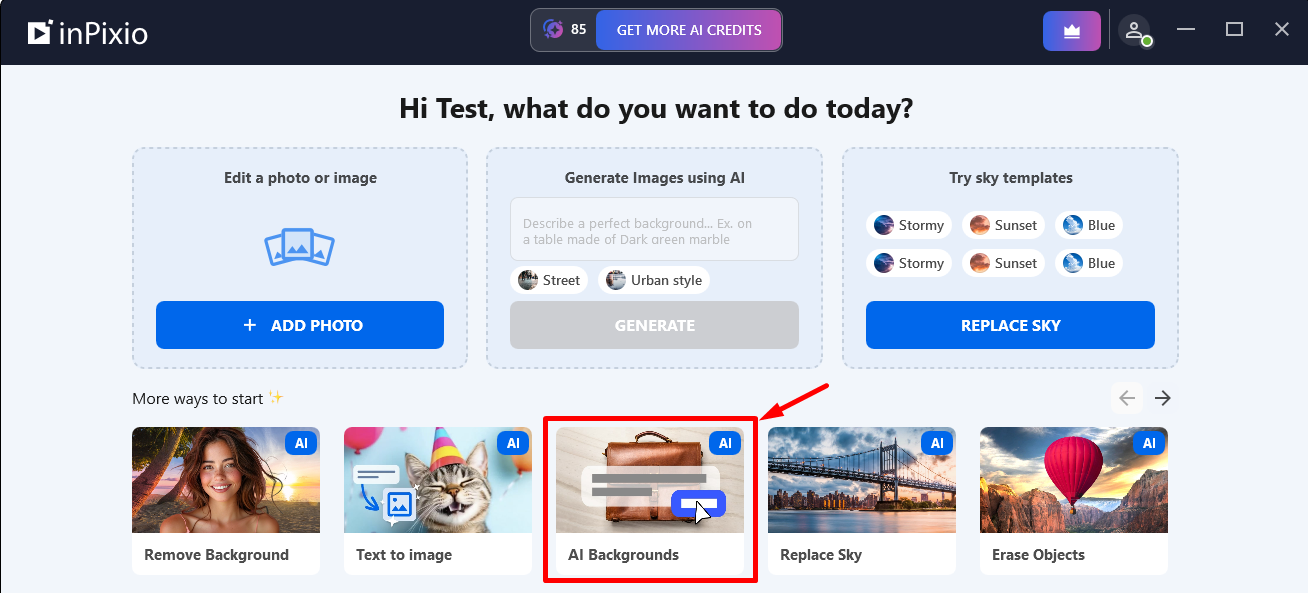
У генерации есть расход AI-кредитов. В официальной справке указано, что выбор пресета создаёт два варианта и списывает десять кредитов; для последующих генераций стоимость показывается над кнопкой Generate или Generate more. При работе по тексту вводится описание желаемого окружения, а в режиме Image загружается изображение, которое используется как визуальная основа. Поэтому AI Backgrounds нельзя считать полностью локальной бесконечной функцией: перед серией экспериментов проверяйте баланс кредитов и стоимость следующего запуска.
Чтобы не расходовать кредиты на бессистемные повторы, сначала определите задачу. Для каталожного товара полезнее короткий нейтральный запрос с конкретным типом поверхности и освещения, чем длинное художественное описание. Для портрета укажите сцену, время суток и характер света. После получения пары вариантов оцените не только красоту фона, но и место контакта объекта с поверхностью, масштаб деталей, направление теней и отсутствие странных предметов вокруг контура.
Replace Sky: замена неба и согласование с пейзажем
Replace Sky в Photo Studio 12 относится к Pro и Ultimate. После открытия пейзажа AI отделяет небо от переднего плана и предлагает библиотеку вариантов. В актуальной справке есть категории голубого, закатного, штормового и радужного неба. После выбора результат появляется сразу, но на этом работу лучше не заканчивать.
В Adjustments → Sky можно менять Temperature, Exposure и Scale. Temperature помогает приблизить цвет нового неба к земле и объектам. Exposure выравнивает яркость. Scale меняет масштаб облаков или другого содержимого неба: если облака выглядят слишком крупными относительно перспективы, уменьшение масштаба делает сцену правдоподобнее.
В Adjustments → Edge доступны Smoothing и Contrast. Эти параметры решают ту же задачу, что при удалении фона: сделать переход по линии горизонта естественным. Особенно внимательно проверяйте деревья, провода, тонкие антенны, башни и волосы людей на фоне неба. В таких местах автоматическая маска чаще выдаёт ореол или съедает мелкие детали.
Selection позволяет вручную уточнить зоны Foreground, Sky и Edge. Если программа захватила отражение в стекле или пропустила кусок неба между ветками, уменьшите кисть и корректируйте локально. Не пытайтесь компенсировать плохую маску повышением Contrast на максимум: это увеличит жёсткость всей границы, но не вернёт неправильно классифицированный участок.
Erase Objects: удаление людей и предметов
В Erase Objects программа сначала анализирует фотографию и может автоматически выделить распознанных людей и предметы. Переключатель Auto-Detection включает или отключает такую разметку. Чтобы удалить распознанный объект, достаточно выбрать его. Несколько объектов можно отметить с удержанием Shift. Это удобно для прохожих, небольших вывесок, мусора на земле и других изолированных деталей.
Если автоматическое распознавание не подходит, Auto-Detection отключается, после чего объект закрашивается кистью вручную. Размер кисти подбирайте так, чтобы покрывать предмет и небольшой запас вокруг него, но не захватывать важные соседние детали. Для большого объекта лучше сделать несколько контролируемых проходов, чем один огромный мазок через половину кадра.
AI-заполнение строится по окружению. Оно лучше справляется с небом, травой, стеной и другими повторяющимися областями, чем с лицом, текстом, архитектурным орнаментом или пересекающимися линиями. Если после удаления лестница ломается, плитка меняет ритм или на стене появляются повторяющиеся пятна, это не проблема масштаба просмотра — результат нужно исправлять Clone или Patch.
Clone: контролируемое копирование участка
Clone открывается через Erase Objects → More Tools → Clone. Нажмите Source to Duplicate и укажите источник, затем рисуйте копией этого участка по проблемному месту. В актуальной справке для кисти перечислены Brush size, Hardness, Opacity и Flow. Переключатель Aligned определяет поведение исходной точки: при включённом режиме источник смещается согласованно с кистью, при выключенном остаётся привязанным к выбранному месту.
Для удаления объекта на линии горизонта выбирайте источник на той же высоте и с похожей фактурой. Если клонировать воду с нижней части кадра поверх неба, тон может совпасть случайно, но структура выдаст ретушь. Работайте короткими мазками и периодически меняйте Source, иначе повторяющийся узор становится заметнее самого удалённого объекта.
Клавиша Alt используется в руководстве Photo Studio 12 как быстрый способ определить исходную точку клонирования. Для точной ретуши полезно запомнить это сочетание: оно быстрее, чем каждый раз возвращаться к отдельной кнопке Source to Duplicate.
Patch: восстановление сложных областей
Patch нужен там, где простой штамп неудобен. В нём есть два принципиально разных режима: Fill the selection заменяет выбранный участок содержимым из другой части той же фотографии, а Duplicate the selection создаёт копию выделенной области в другом месте. В режиме Fill сначала выделите объект, который нужно убрать, затем перетащите выделение на область-источник с подходящей фактурой. После отпускания мыши этот участок используется для восстановления.
Selection mode позволяет создавать новое выделение, добавлять к нему области через Shift и вычитать через Alt. Это полезно для сложной формы, когда объект нельзя аккуратно охватить одним движением. Для ступеней, кирпичной кладки или повторяющегося узора выбирайте источник так, чтобы линии продолжались без скачка. После Patch увеличьте изображение и проверьте стык при 100 %.
Duplicate the selection применяется не только для удаления. Им можно скопировать объект внутри снимка, например декоративный элемент. Но для полноценного коллажа удобнее Photomontage, потому что там добавленный объект остаётся отдельным элементом, который можно двигать, масштабировать и переставлять по глубине.
Photomontage: текст, графика и вырезанные объекты
Make Photomontage — более структурированный режим композиции. Photo Studio может автоматически отделить передний план и поместить его в готовый шаблон. В библиотеке есть тематические варианты, а режим Custom оставляет исходную фотографию и позволяет добавлять собственные элементы. Для пустой композиции можно начать с прозрачного фона в портретной или альбомной ориентации.
Текст добавляется через More Items → Text. Можно перетащить готовый шаблон или выбрать Add Text и создать собственную надпись. После выделения доступны шрифт, размер, стиль, выравнивание, прозрачность, заливка и обводка. Текст можно масштабировать маркерами и перемещать. Для подписи на карточке это достаточно; для сложной типографики с точным кернингом и большим числом текстовых блоков специализированный макетный редактор даст больше контроля.
Graphics содержит готовые декоративные элементы. Их можно перетаскивать на фотографию, менять положение и прозрачность. Images позволяет добавить собственное изображение целиком либо выбрать вариант Adding and clipping images, при котором AI автоматически вырезает объект перед добавлением. После этого элемент перемещается, масштабируется и вращается.
Порядок элементов регулируется инструментами размещения: объект можно отправить на передний или задний план либо переставить относительно другого текста, изображения или графики. Это похоже на простой стек объектов, но не равно полноценной системе слоёв графического редактора. Для открытки, обложки, баннера или водяного знака такой уровень управления достаточен; для композита с десятками масок и корректирующих слоёв — нет.
При подготовке фотомонтажа удобно придерживаться такого порядка:
- Определите итоговый формат кадра и сначала выполните Crop.
- Выберите фон либо шаблон.
- Добавьте главный вырезанный объект и добейтесь правдоподобного масштаба.
- Добавьте текст, затем графику и второстепенные изображения.
- Проверьте порядок элементов по глубине.
- Сведите прозрачность и цвета так, чтобы элементы выглядели частью одной композиции.
- Откройте Before/After или временно уберите декоративные элементы, чтобы убедиться, что исходное фото не было чрезмерно обработано.
- Сохраните копию с понятным именем, не перезаписывая единственный оригинал.
При сохранении фотомонтажа открывается тот же диалог качества, папки, имени и размера, что и для других операций. Если композиция предназначена для дальнейшей работы в другом редакторе, заранее решите, нужна ли прозрачность: обычный JPG её не сохранит.
Текстовый и графический водяной знак
Отдельной команды Watermark в привычном смысле не требуется. Графический водяной знак создаётся в Photomontage через More Items → Images: добавьте PNG с логотипом, перетащите его в угол, уменьшите и настройте Opacity. Текстовый знак добавляется через More Items → Text → Add Text. Это удобно, потому что один и тот же механизм позволяет сделать как едва заметную подпись, так и полноценную карточку с заголовком.
Для повторяющегося логотипа практичнее заранее подготовить PNG с прозрачностью. Не делайте его слишком мелким: после уменьшения фотографии тонкие линии могут исчезнуть. Если знак должен лишь обозначить авторство, используйте умеренную прозрачность и отступ от края. Если же задача — защита предпросмотра, размещайте крупный знак ближе к центру, иначе его легко обрезать.
Открытие файлов и важное ограничение PSD
Photo Studio 12 может открывать PSD, но официальное руководство отдельно подчёркивает отсутствие поддержки слоёв. Это значит, что PSD здесь следует воспринимать как формат входного изображения, а не как редактируемый проект Photoshop. Скрытые слои, группы, маски и корректирующие слои не превращаются в независимые элементы Photo Studio.
Поэтому перенос рабочего проекта между Photoshop и InPixio лучше строить через подготовленный плоский результат. Если нужно вернуться к слоям позже, храните исходный PSD отдельно и не рассчитывайте продолжить его структуру в Photo Studio. Для прозрачного вырезанного объекта используйте PNG, а для обычной фотографии, которую нужно отредактировать и опубликовать, типичным выходом Photo Studio 12 остаётся JPG.
Сохранение: качество, размер и папка
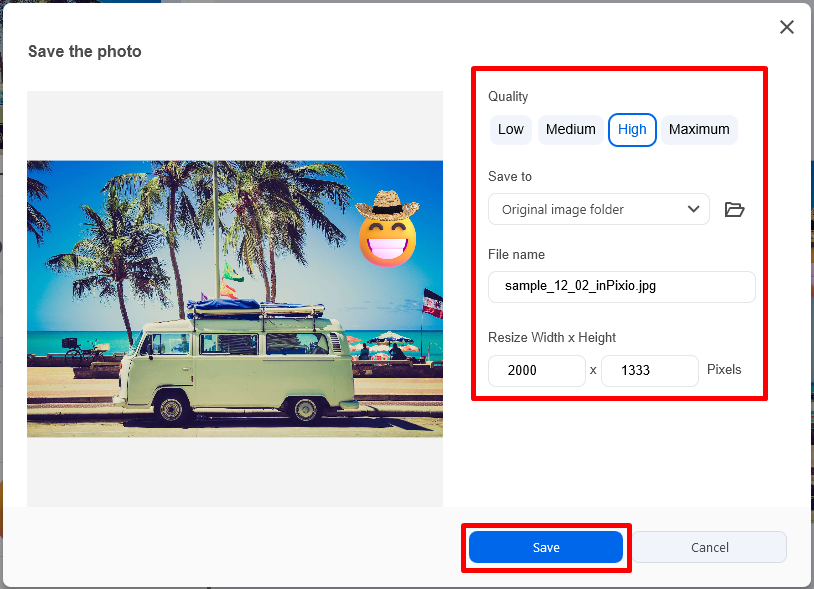
Кнопка с дискетой в верхней панели открывает окно сохранения. В Photo Studio 12 выбирается уровень качества, папка, имя файла, а также ширина и высота в пикселях. Соотношение сторон при изменении размера сохраняется автоматически. По умолчанию обработанный снимок экспортируется в папку исходной фотографии под именем вида photo_inPixio.jpg, поэтому перед серией работ лучше заранее выбрать отдельный каталог, чтобы готовые файлы не смешивались с оригиналами.
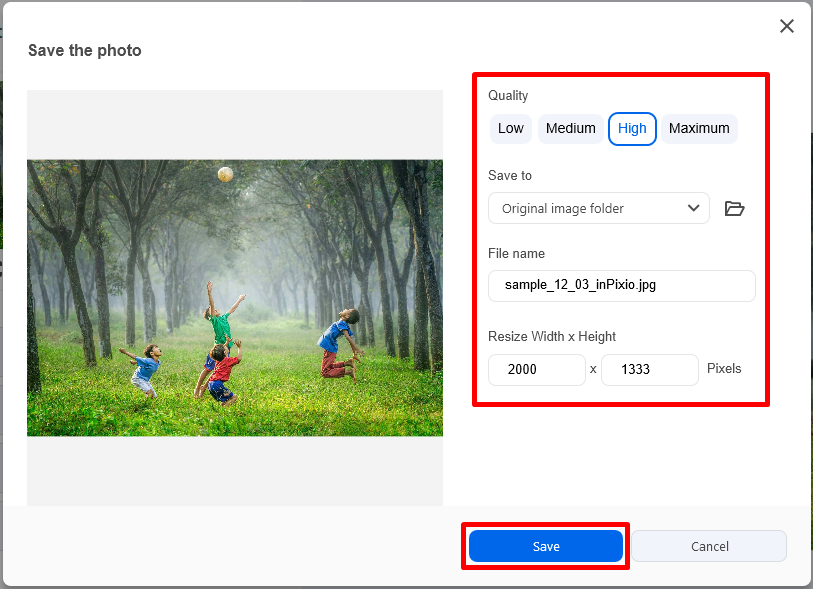
При выборе качества ориентируйтесь на назначение. Для рабочего архива и дальнейшей обработки нужен максимально качественный вариант. Для сайта можно использовать более умеренное качество, но оценивать следует именно готовый файл после сохранения: мелкий текст, ветви деревьев, волосы и градиенты неба первыми показывают артефакты сжатия. Если планируется повторное редактирование JPEG, каждый новый цикл сохранения добавляет потери, поэтому лучше не делать множество промежуточных JPEG-копий.
Изменение Width × Height в диалоге сохранения удобно для подготовки изображения под конкретный сайт или устройство. Сначала выполняйте композиционное кадрирование, а уже затем уменьшайте размер. Простое изменение числа пикселей не заменяет Crop: оно масштабирует весь кадр и не меняет композицию.
На панели инструментов кнопка Save находится рядом с Open и Print. Если интерфейс кажется «пустым» после переключения модуля, сначала ищите именно верхнюю панель: сохранение не спрятано внутри каждого эффекта.
Печать из Photo Studio
Print открывает отдельное окно. На вкладке Printer выбирается установленный принтер, число копий, цветной или монохромный режим, ориентация и размер бумаги. Кнопка Settings передаёт дополнительные параметры системному драйверу принтера. Важный ориентир — строка Resolution: Photo Studio визуально показывает, достаточно ли разрешения фотографии для выбранного размера печати.
На вкладке Placement задаётся положение фотографии на листе и размеры. Можно менять Width, Height, отступы слева/справа и сверху/снизу, а также выбрать готовый вариант размещения. Show guides включает или скрывает направляющие. Если индикатор разрешения показывает низкое качество, лучше уменьшить физический размер печати, а не пытаться компенсировать нехватку пикселей резкостью.
Модуль печати полезен для одиночных фотографий, но не заменяет полнофункциональную верстку фотокниги. Если на листе должно быть много разных изображений, подписи, поля точного размера и сложная сетка, проще сначала собрать макет в Photomontage или специализированной программе, затем печатать готовую страницу.
Горячие клавиши, которые действительно ускоряют работу
Основные сочетания Photo Studio 12 совпадают с привычными командами Windows: Ctrl+S сохраняет, Ctrl+O открывает файл, Ctrl+P вызывает печать. Ctrl+0 подгоняет изображение под окно, Ctrl+1 показывает 100 %, Ctrl+- и Ctrl++ меняют масштаб, F1 открывает руководство, Esc закрывает диалог или окно. Эти команды особенно полезны при ретуши: можно быстро чередовать 100 % и общий вид без поиска маленьких кнопок.
В Photomontage работают Ctrl+A и Ctrl+Shift+A для выделения и снятия выделения, Ctrl+C, Ctrl+X, Ctrl+V, Ctrl+D, Ctrl+Z и Ctrl+Y. Для текста используются Ctrl+B, Ctrl+I и сочетания выравнивания. При вращении объекта Shift помогает фиксировать угол, а Ctrl при работе с маркерами используется для масштабирования относительно центра. В Patch Shift добавляет к выделению, Alt вычитает, а сочетание Shift+Alt оставляет пересечение.
Знание этих сочетаний особенно полезно не для редкого декоративного эффекта, а для рутинных операций: открыл файл, приблизил проблемный участок, исправил, вернул Fit to screen, сохранил. Если приходится часто работать мышью через несколько панелей, горячие клавиши сокращают лишние перемещения.
Практический сценарий: привести в порядок портрет
Для обычного портрета, где не нужна сложная пластика лица, InPixio Photo Studio удобен как редактор общей тональности и фона. Начните с Edit Photo. Проверьте Temperature: кожа не должна уходить в оранжевый, зелёный или синеву. Затем отрегулируйте Exposure, Shadows и Highlights. Если лицо слишком жёсткое, не повышайте Clarity; небольшой отрицательный Clarity может сделать переходы мягче.
Если фон отвлекает, есть три разных пути. Remove Background полностью отделяет человека и позволяет подставить другой фон. Blur в этом модуле оставляет предмет на месте и размывает задний план. Graduated Blur даёт более свободное локальное размытие, если лицензия Pro или Ultimate. Выбирайте инструмент по задаче: полная замена фона требует особенно точного контура волос, а умеренное размытие обычно проще сделать естественным.
Удалять небольшие дефекты окружения лучше после общей коррекции, но до декоративных LUT и зерна. Для случайного предмета на однотонной стене используйте Erase Objects. Если AI оставил пятно, переключитесь на Clone с низкой жёсткостью и несколько раз возьмите источник с разных участков. Не клонируйте один и тот же кусок кожи или стены десятки раз: повторение текстуры сразу выдаёт ретушь.
В финале проверьте результат на 100 % и целиком. Если портрет пойдёт в соцсеть, сделайте отдельную копию с нужным Crop и размером. Не уменьшайте единственный обработанный мастер-файл до размеров публикации.
Практический сценарий: фотография товара на чистом фоне
Для карточки товара важнее всего точный контур, ровный фон и предсказуемый цвет. Откройте Remove Background и дайте AI сделать первичное отделение. Затем увеличьте изображение и проверьте края упаковки, ручки, прозрачные детали, шнуры и мелкие выступы. В Selection используйте Foreground, Background и Edge, а в Edge настройте Smoothing и Contrast.
После отделения выберите белый или другой однотонный фон. Если нужен PNG для маркетплейса или дальнейшей компоновки, сохраните вариант с прозрачностью. Если фон должен быть цветным, выбирайте оттенок после коррекции самого товара: изменение температуры или экспозиции после замены фона может создать несоответствие между объектом и задним планом.
Для удаления пыли, наклеек или мелких дефектов упаковки используйте Erase Objects или Clone. На геометрическом предмете автоматическое заполнение нужно проверять особенно строго: даже небольшой изгиб прямой линии выглядит как ошибка. Patch удобен для повторяющегося материала, когда можно взять корректный фрагмент с соседнего участка.
Если требуется серия карточек, InPixio позволяет быстро переключаться через Filmstrip, но не стоит считать это пакетной автоматизацией. Когда десятки фотографий должны получить совершенно одинаковый размер, цветовой профиль и набор корректировок, редактор с развитой batch-обработкой может быть удобнее.
Практический сценарий: пейзаж с заменой неба
Сначала исправьте экспозицию исходного пейзажа. Если передний план слишком тёмный, поднимите Shadows; если старое небо полностью выбито, всё равно не пытайтесь «вернуть» детали, которых нет. После тональной коррекции откройте Replace Sky и выберите вариант, который соответствует направлению света в сцене.
Дальше настройте Temperature, Exposure и Scale нового неба. Если земля освещена тёплым закатным светом, холодное дневное небо без дополнительной коррекции будет выглядеть чужим. Затем проверьте Edge по линии деревьев и построек. Увеличьте картинку и исправьте дырки в маске через Selection.
После замены неба можно вернуться к общему Edit Photo и слегка скорректировать Contrast или Saturation, чтобы объединить сцену. Делайте это умеренно: чрезмерное глобальное изменение способно испортить уже согласованное небо. В финале сравните Before/After и задайте себе простой вопрос — выглядит ли кадр как единая фотография, а не как два изображения с разной погодой.
Практический сценарий: очистить туристическую фотографию от людей
Откройте Erase Objects и оставьте Auto-Detection включённым. Наведите указатель на распознанных людей и удаляйте их по одному или выберите несколько с Shift. Начинайте с тех фигур, которые находятся на простом фоне. После каждого удаления проверяйте структуру земли, ступеней, ограды и архитектуры.
Если человек перекрывает сложный объект, не доверяйте одному AI-проходу. Удалите основную фигуру, затем Patch восстановите длинные линии и Clone дорисуйте мелкую фактуру. Источник для Patch выбирайте из той же плоскости: кусок стены должен продолжать стену с похожей перспективой, а не быть взят с другого фасада под иным углом.
Для нескольких десятков людей на площади лучше работать группами. Большое массовое удаление повышает вероятность повторяющихся пятен и странной геометрии. Сначала очистите одну зону, сохраните промежуточную копию, затем переходите к следующей. Так проще откатиться при неудачном восстановлении.
Практический сценарий: сделать простую афишу или открытку
Начните с нужного соотношения сторон в Crop. Затем откройте Make Photomontage и выберите Custom или подходящий шаблон. Добавьте фотографию главного объекта, при необходимости используйте Adding and clipping images для автоматического вырезания. После размещения добавьте заголовок через Text.
В текстовых параметрах настройте шрифт, размер, стиль, выравнивание, Fill, Border и Opacity. Не используйте слишком много разных гарнитур: InPixio позволяет добавлять текст, но качество макета определяется не количеством эффектов. Если надпись плохо читается, сначала улучшите контраст с фоном и только затем добавляйте обводку.
Graphics применяйте как второстепенные элементы. Расставьте объекты по глубине через команды переднего и заднего плана. Проверьте, не перекрывает ли декоративная графика лицо или важный товар. В финале уменьшите изображение до размера, близкого к реальной публикации: композиция, которая выглядит аккуратно на большом мониторе, может потерять текст и мелкие детали в миниатюре.
Производительность без выдуманных цифр
Скорость Photo Studio зависит от разрешения изображения, выбранной операции, объёма памяти, процессора и состояния графического драйвера. Для AI-удаления, вырезания и генеративных функций нагрузка отличается от простой регулировки Exposure. Поэтому универсального честного утверждения вроде «операция занимает столько-то секунд на любом ПК» быть не может. В руководстве ранней Photo Studio 12 приводится пример автоматического распознавания объектов за несколько секунд, но это не следует превращать в гарантированный замер для любого файла и компьютера.
Официальная рекомендация при замедлениях или визуальных ошибках — открыть меню учётной записи, перейти в Options → General и отключить Enable Hardware Acceleration. После этого используется программный рендеринг. Такой шаг особенно уместен, если эффекты не отрисовываются, превью появляется с артефактами или определённый фильтр долго остаётся пустым. Отключение ускорения не делает слабый компьютер быстрее автоматически; оно обходится без проблемного пути через GPU и драйвер.
Если программа работает стабильно, оставлять аппаратное ускорение выключенным без причины не обязательно. При диагностике меняйте по одному фактору: сначала обновите драйвер, затем проверьте тот же файл, затем при необходимости отключите ускорение. Иначе трудно понять, что именно исправило проблему.
Типичные ошибки и способы их устранения
Модуль отсутствует или просит перейти на другую редакцию
Сначала сверяйте лицензию. Standard официально не включает Remove Background, Replace Sky, Auto-Correction, Sharpness, Noise Reduction, Film Grain и Graduated Blur. Pro включает эти функции, Ultimate дополнительно даёт отдельные Photo Focus и Photo Maximizer. Переустановка Standard не добавит инструмент, которого нет в лицензии.
После установки часть карточек выглядит неактивной
Photo Studio может открыть окно до полного завершения установки компонентов. Подождите, пока модульные изображения на стартовом экране завершат загрузку и станут активными. Если процесс действительно остановился, только после этого перезапускайте приложение или повторяйте установку.
Покупка есть, но программа не активирована
Photo Studio 12 привязывает лицензию к учётной записи. Нажмите значок профиля, выберите Sign In и авторизуйтесь тем адресом, который использовался при покупке. Авторизация проходит через браузер, поэтому после входа нужно подтвердить возврат в InPixio. Поиск старого «серийного номера» для этой версии не решает проблему.
AI Backgrounds не генерирует новый вариант
Проверьте соединение и баланс AI-кредитов. Генерация расходует кредиты, а стоимость показывается в самом интерфейсе. Если кнопка Generate неактивна, убедитесь, что задан текстовый запрос или загружено изображение-основа в выбранном режиме. При проблемах сети обычные локальные Adjustments могут работать, а облачная генерация — нет.
После Remove Background появились ореолы вокруг волос
Откройте Adjustments → Selection, уменьшите кисть и уточните Edge. Затем снизьте Smoothing, если тонкие волосы стали полупрозрачными, или увеличьте его умеренно, если край зубчатый. Contrast добавляйте осторожно. Проверяйте маску на контрастном фоне.
Erase Objects оставил повторяющийся узор
Автоматическое заполнение иногда копирует слишком узнаваемую фактуру. Перейдите к Clone и возьмите новый источник, не совпадающий с уже повторённым участком. Для длинной геометрической структуры используйте Patch и совмещайте линии до отпускания мыши.
Фильтр или эффект не отображается корректно
Сохраните исходник отдельно, перезапустите программу и проверьте другой файл. Если проблема повторяется, используйте официальный совет: Options → General → отключить Enable Hardware Acceleration. После этого снова откройте тот же эффект. Если артефакт исчез, причина, вероятно, связана с аппаратным рендерингом или драйвером.
Не получается сохранить результат
Проверьте путь сохранения и попробуйте папку, в которую текущая учётная запись Windows точно имеет право записи, например пользовательский каталог изображений. Задайте новое имя без необычных служебных символов и сохраните как отдельную копию. Если окно Save открывается, но кнопка не реагирует и проблема воспроизводится на разных файлах, это уже повод обращаться в поддержку: такой случай нельзя надёжно исправить изменением качества изображения.
После уменьшения для сайта текст стал плохо читаем
Фотомонтаж оценивайте в конечном масштабе. Уменьшите Width × Height до размеров публикации и проверьте сохранённый файл. Если подпись распалась, увеличьте кегль или толщину обводки, а не резкость всей фотографии. Мелкая типографика особенно чувствительна к JPEG-сжатию.
Что Photo Studio не заменяет
Программа удобна для законченных операций над фотографией, но у неё нет цели стать универсальной системой производства графики. Ограничение PSD без слоёв — прямой пример. Если рабочий процесс требует десятков редактируемых слоёв, векторных фигур, сложных масок, каналов, CMYK-подготовки или глубокой допечатной настройки, лучше использовать редактор другого класса.
Photo Studio также не является каталогизатором большого фотобанка. Filmstrip помогает переходить между файлами и папками, но его не следует путать с развитой библиотекой, где есть коллекции, рейтинги, поиск по тысячам фотографий и пакетная синхронизация параметров.
Для RAW-проявки с точными профилями камеры, локальными масками, коррекцией объектива и неразрушающим параметрическим конвейером специализированный RAW-конвертер может быть предпочтительнее. Photo Studio ориентирован на понятные задачи редактирования и AI-инструменты, а не на максимально глубокий фотолабораторный процесс.
Как безопасно организовать работу с оригиналами
Даже если конкретный инструмент можно отменить, храните исходник отдельно. Создайте структуру из папки Originals и папки Exports либо просто добавляйте к имени суффикс задачи. Photo Studio по умолчанию предлагает имя photo_inPixio.jpg, но для реальной работы оно слишком малоинформативно. Название вроде portrait-bg-white-01.jpg сразу объясняет, что было сделано.
Не сохраняйте единственный оригинал поверх себя после каждого шага. Для долгой ретуши полезно иметь промежуточные версии: после базовой коррекции, после удаления объектов и финальный экспорт. Это особенно важно, потому что программа не сохраняет сложную историю проекта в виде PSD-подобного многослойного документа.
Если результат нужен в двух форматах — например, JPEG для сайта и PNG с прозрачностью для монтажа, — сделайте два отдельных экспорта из подходящего модуля. Не превращайте уже сжатый JPEG обратно в PNG в надежде вернуть качество или прозрачность: формат контейнера меняется, потерянная информация не восстанавливается.
Сравнение с аналогами
InPixio Photo Studio разумно сравнивать не по условным баллам, а по рабочему процессу. ФотоМАСТЕР, CyberLink PhotoDirector, Adobe Photoshop Elements и Luminar Neo пересекаются с ним по автоматическому улучшению, удалению объектов и творческим эффектам, но заметно отличаются по глубине ручного контроля, организации серии снимков и модели лицензирования.
| Задача | InPixio Photo Studio | ФотоМАСТЕР | PhotoDirector | Photoshop Elements | Luminar Neo |
|---|---|---|---|---|---|
| Удаление объектов | Auto-Detection, ручная кисть, Clone и Patch | AI-удаление и ручные инструменты, включая штамп | AI-инструменты удаления в настольном редакторе | AI Remove, автообнаружение людей, Clone/Healing | Erase и генеративные инструменты в зависимости от функции |
| Замена фона | Автовырезание, ручная правка края, собственный фон; Pro/Ultimate | Автоматическая/полуавтоматическая замена и свои фоны | AI Background Remove/Replace с ручной доводкой | Guided Replace Background, прозрачность, цвет, фото и генерация | Background Removal AI плюс работа через Layers |
| Замена неба | Отдельный Replace Sky, ручная Selection; Pro/Ultimate | Есть инструмент замены неба | Есть AI Sky Replacement | Есть guided/AI-процедуры в актуальных версиях | Sky AI — одна из ключевых функций |
| Портретная ретушь | Общая коррекция, фон, удаление дефектов вручную | Выраженный набор: идеальный портрет, пластика лица, макияж | Есть портретные и AI-инструменты | Есть ретушь и guided edits | Развитые AI-инструменты для портретов |
| Многослойный монтаж | Photomontage с порядком объектов; PSD открывается без слоёв | Коллажи и фотомонтаж, но акцент не на профессиональном стеке слоёв | Более развитые композиционные инструменты | Advanced-режим даёт классические слои и маски | Полноценная панель Layers с масками и повторяемыми инструментами |
| Серийная обработка | Filmstrip ускоряет переход между файлами, но это не полноценный batch-конвейер | Официально заявлена пакетная обработка | Есть средства организации и экспорта серии | Организация и пакетные задачи зависят от рабочего сценария Elements Organizer | Есть каталог и синхронизация/копирование правок по группе |
| Сложность освоения | Задачно-ориентированные модули и крупные команды | Русский интерфейс, обучение и понятные тематические вкладки | Больше функций и режимов, требуется больше времени | Quick, Guided и Advanced дают постепенный переход к сложным инструментам | AI-инструменты просты, но слои и маски требуют понимания композиции |
InPixio Photo Studio и ФотоМАСТЕР
Обе программы рассчитаны на пользователя, которому важны понятные операции без обязательного освоения профессионального редактора. У InPixio сильная связка Remove Background, Replace Sky, Erase Objects, Clone/Patch и Photomontage. В ФотоМАСТЕРе заметно сильнее выделена портретная ретушь: официальный набор включает «Идеальный портрет», пластику лица, коррекцию фигуры, макияж и другие автоматические и ручные средства.
ФотоМАСТЕР также официально заявляет пакетную обработку, RAW-улучшение, HSL/LAB-инструменты, градиентный фильтр и копирование стиля между фотографиями. Если задача — обработать много снимков одной серии или глубже работать с цветом в русскоязычном интерфейсе, эти функции имеют практическое значение. InPixio, в свою очередь, предлагает более явно разделённые AI-модули для фона, неба и удаления объектов, а также генеративный AI Backgrounds с кредитами.
Модель лицензирования тоже различается. У актуальной Windows-версии Photo Studio 12 есть бесплатный ограниченный режим и платные годовые планы Standard, Pro и Ultimate. ФотоМАСТЕР на официальном сайте заявляет бессрочную лицензию после покупки, а пробный режим ограничен по времени и не позволяет сохранять фотографии. Это не «плюс по умолчанию», а параметр, который важно сопоставить с тем, как долго и на скольких задачах программа будет использоваться.
InPixio Photo Studio и CyberLink PhotoDirector
PhotoDirector ближе к универсальному современному фоторедактору: поддерживает широкий набор форматов, включая большинство RAW, имеет развитые AI-функции и доступен на Windows и macOS в актуальной линейке. В Photo Studio проще начать с конкретной операции, потому что Remove Background, Replace Sky и Erase Objects вынесены на стартовый экран.
Если пользователь обрабатывает отдельные JPEG и хочет быстро получить фон, очистить кадр или собрать открытку, структура InPixio снижает количество решений. Если требуется более широкий конвейер импорта, RAW, организации, слоёв и продвинутых AI-возможностей в одном продукте, PhotoDirector даёт более насыщенную среду, но интерфейс и набор параметров закономерно сложнее.
InPixio Photo Studio и Adobe Photoshop Elements
Photoshop Elements сочетает Quick, Guided и Advanced. Guided-процедуры по духу близки InPixio: пользователь выбирает цель и проходит последовательность шагов. В актуальной версии Elements Remove умеет автоматически находить людей на заднем плане, Replace Background может использовать прозрачность, цвет, собственное изображение, пресеты и генеративный фон. При этом Advanced сохраняет доступ к классическим слоям и более традиционной растровой логике.
Поэтому Elements лучше подходит тому, кто хочет начать с инструкций, но со временем перейти к более сложной ручной композиции. InPixio проще, когда такие слои не нужны и важно сразу видеть специализированные модули. Ограничение PSD без слоёв в InPixio особенно заметно именно на фоне Elements.
InPixio Photo Studio и Luminar Neo
Luminar Neo делает акцент на AI-коррекции фотографии, Sky AI, портретных инструментах, генеративных функциях и полноценной панели Layers. В слоях можно использовать изображения, в том числе RAW, менять порядок, применять инструменты к отдельным слоям и маскировать их. Это даёт более гибкий неразрушающий монтаж, чем Photomontage в InPixio.
InPixio выигрывает в прозрачности сценария для пользователя, который не хочет разбираться в слоях: вырезал объект, заменил фон, удалил прохожего, сохранил. Luminar Neo имеет смысл, когда кроме автоматических операций нужны более сложные комбинации изображений и повторяемые правки внутри одного проекта.
Как выбрать подходящий режим внутри InPixio
- Edit Photo — когда изображение в целом хорошее, но нужно исправить свет, цвет, резкость, шум, кадрирование или добавить эффект.
- Remove Background — когда главный объект нужно отделить от заднего плана, получить PNG с прозрачностью или подставить другой фон.
- Replace Sky — когда меняется только небо и важно сохранить передний план.
- Erase Objects — когда нужно удалить предмет или человека, а остальной кадр оставить на месте.
- Photomontage — когда нужно добавить текст, графику, вырезанные изображения и управлять их расположением.
- AI Backgrounds — когда нужен не готовый фон, а новый сгенерированный вариант по пресету, тексту или изображению.
Выбор правильного модуля экономит больше времени, чем поиск «самого умного» инструмента. Например, пытаться убрать весь фон Erase Objects нерационально: Remove Background специально создан для этой задачи и даёт ручную коррекцию края. Аналогично, Clone не нужен для обычной надписи — Photomontage хранит текст как отдельный редактируемый объект.
Text to image: генерация изображения с нуля
В свежих обновлениях Photo Studio 12 для Windows есть отдельный Text to image. Он открывается со стартового экрана либо через вкладку AI tools. Это не фильтр для текущей фотографии: инструмент создаёт новое изображение по текстовому описанию. Пользователь вводит запрос, при желании выбирает стиль справа и задаёт количество вариантов, которые нужно получить.
Переключатель Prompt enhance автоматически расширяет исходное описание. Его удобно включать, если запрос слишком короткий, например «светлая предметная сцена для косметики». Если нужна строго заданная композиция, лучше сначала написать подробный запрос самостоятельно и сравнить результат с Prompt enhance: автоматическое расширение может добавить детали, которых вы не планировали.
Перед кнопкой Generate интерфейс показывает стоимость текущей генерации в AI-кредитах. Это принципиальное отличие от обычного редактирования: выбор большего количества вариантов или повторные попытки расходуют лимит. После генерации меню с тремя точками позволяет продолжить редактирование полученного изображения в Photo Studio либо сохранить его. Поэтому Text to image можно встроить в рабочий процесс как источник нового фона, декоративного элемента или самостоятельной иллюстрации, но не следует считать его бесплатным локальным генератором без ограничений.
Практически хороший запрос лучше строить из нескольких частей: главный объект, окружение, тип света, ракурс, настроение и ограничения. Вместо «кофе на столе» полезнее указать «керамическая чашка кофе на светлом деревянном столе, мягкий дневной свет слева, вид под углом, нейтральный фон, без текста». Чем меньше двусмысленности, тем легче сравнивать варианты. Но не перегружайте запрос десятком несовместимых художественных стилей — это усложняет задачу генератору и затрудняет оценку.
Если изображение создаётся как фон для реального объекта, не сохраняйте первый удачный результат автоматически. Сначала проверьте, есть ли в кадре достаточно свободного места для объекта, соответствует ли перспектива будущей вставке и совпадает ли направление света. Затем откройте результат в Photomontage или Remove Background и только после совмещения решайте, нужен ли ещё один генеративный вариант.
Размытие заднего плана без полной замены
В Remove Background есть отдельный вариант Blur. Photo Studio сначала выделяет главный объект, затем применяет размытие только к фону. После выбора готового варианта откройте Adjustments → Background: здесь можно точнее настроить силу Blur и добавить Grain. Зерно полезно не как украшение само по себе, а как способ приблизить фактуру размытого фона к исходному изображению, если чистое размытие выглядит слишком «цифровым».
Главная ошибка при таком сценарии — максимальное размытие независимо от исходника. Если фотография снята широкоугольной камерой, а фон превращён в сильное боке, глубина резко перестаёт соответствовать оптике кадра. Начинайте с умеренного Blur. Увеличьте изображение и проверьте волосы, очки, края одежды и мелкие предметы возле человека: если маска захватила часть объекта, исправьте Selection до того, как настраивать художественную степень размытия.
В портрете можно оставить небольшое Grain на фоне и не применять его к лицу. Так текстура выглядит естественнее. Для фотографии товара, наоборот, обычно лучше чистый ровный фон без зерна: дополнительные точки ухудшают ощущение каталожной чистоты и могут увеличивать размер файла после JPEG-сжатия.
Красные глаза: чего нет в Photo Studio 12
В Photo Studio 12 нет отдельного встроенного инструмента автоматической коррекции красных глаз. Это важное отличие от Photo Studio 11 и от некоторых альтернатив. В актуальной справке InPixio предлагается обходной путь через Erase Objects и Clone. Поэтому не стоит искать пункт Red Eye Correction по старым видео или скриншотам: в ветке 12 он отсутствует.
Для небольшого красного участка можно открыть Erase Objects, подобрать маленькую кисть и аккуратно обработать область. Если автоматическое заполнение нарушает форму радужки или блика, переходите на Clone и копируйте подходящий тёмный либо нейтральный фрагмент с того же глаза. На портрете крупным планом такой способ требует осторожности: глаз содержит тонкие границы, и большой мягкий штамп быстро делает его неестественным.
Если коррекция красных глаз — частая задача для сотен семейных фотографий, отсутствие специализированной команды может быть заметным ограничением. Для единичного кадра Erase/Clone обычно достаточно, но это ручной процесс.
Настройки интерфейса и уведомлений
В Photo Studio 12 через меню учётной записи доступны Options. Руководство позволяет изменить язык интерфейса, закрепить боковую панель слева или справа и включить тёмную тему. Это не влияет на само изображение: тема меняет только рабочее окружение. Тёмная тема удобна при длительной обработке и при оценке светлых кадров, потому что белые панели меньше отвлекают.
В тех же настройках можно управлять уведомлениями. Официальная справка указывает переключатели Enable Update Notification и Enable In-app Notification. Если всплывающие сообщения мешают в работе, их можно отключить отдельно от обновлений. Полностью игнорировать уведомления об обновлениях не всегда рационально: исправления совместимости и графических ошибок могут зависеть от текущей сборки, поэтому полезно хотя бы периодически проверять наличие обновления вручную.
Положение боковой панели имеет значение на широком мониторе или при работе левой рукой. Если вы часто используете кисть у правого края фотографии, перенос панели влево уменьшает пересечения курсора с элементами интерфейса. Это мелочь, но при длительной ретуши она экономит движения.
Работа с папками, недавними снимками и избранным
Фото можно открыть со стартового экрана через Add Photo, из верхней панели Open или через Filmstrip. На стартовом экране отображаются недавно редактировавшиеся изображения, поэтому к последнему файлу легко вернуться без повторного поиска в Проводнике. Filmstrip работает с текущими папками и позволяет сохранять часто используемые каталоги как Favorites.
Для домашнего архива удобно завести отдельные папки по задаче: «исходники», «на ретушь», «готово». Откройте «на ретушь» в Filmstrip и переходите по миниатюрам. После сохранения готового файла выбирайте отдельную папку, иначе Photo Studio будет складывать экспорт рядом с оригиналом. Когда имена отличаются только суффиксом inPixio, в папке из сотен снимков легко открыть не ту версию.
Недавние файлы экономят время, но не должны быть единственной системой хранения. Если оригинал переместили или переименовали вне программы, запись в списке последних работ не заменяет реальный файл. Для важных проектов храните понятную структуру каталогов на диске.
Как оценивать автоматические функции без самообмана
AI-инструмент полезно проверять не по тому, «сработал ли он за один клик», а по тому, сколько ручной доводки осталось после первого результата. Для Remove Background смотрите на тонкие края. Для Replace Sky — на ветки и согласованность освещения. Для Erase Objects — на повторяющиеся текстуры и геометрию. Для Auto-Correction — на кожу и светлые участки. Для AI Backgrounds — на контакт объекта с поверхностью и физическую правдоподобность сцены.
Оценка только по маленькому Before/After может скрыть дефекты. Поэтому разумный цикл выглядит так: автоматическая операция, общий просмотр, увеличение 100 %, ручная доводка, снова общий просмотр. Если на этапе 100 % обнаруживается много локальных ошибок, иногда быстрее отменить автоматический вариант и изменить исходное выделение, чем исправлять десятки мелких следов.
Не сравнивайте инструменты на разных исходниках. Если нужно понять, какой способ лучше удаляет человека — Auto-Detection, ручная кисть или Patch, — используйте одну фотографию и сохраните три копии. Так различия будут связаны с методом, а не с фоном и освещением.
Работа с изображениями для печати
Печать требует другой проверки, чем публикация в интернете. Экран позволяет увеличивать маленький файл как угодно, но бумага имеет физический размер. В Print Photo Studio показывает Resolution и меняет индикатор качества. Если полоса уходит в плохую зону, уменьшите Width и Height в Placement либо выберите меньший формат бумаги. Повышение Sharpness не создаёт недостающие пиксели.
Перед печатью проверьте ориентацию: портретный снимок на альбомном листе без правильного Placement может получить большие поля. В Printer задайте ориентацию и Paper size, затем в Placement выберите Center или другой вариант и настройте отступы. Show guides помогает увидеть реальные размеры на листе.
Если принтер печатает иначе, чем показывает окно Photo Studio, откройте Settings и проверьте драйвер: он может отдельно включать масштабирование «по размеру страницы», печать без полей или собственную цветокоррекцию. Двойное масштабирование — одна из причин, почему изображение неожиданно обрезается. Лучше выбрать один уровень управления размером и убедиться, что второй не меняет его снова.
Для зеркального изображения, например при определённых видах термопереноса, используйте зеркальное отражение до печати и внимательно проверьте текст. Обычная фотография после зеркального отражения может выглядеть правдоподобно, но надпись сразу выдаёт ошибку.
Практический сценарий: восстановить скан старой фотографии
Photo Studio не является специализированным реставратором, но для простого скана можно построить аккуратный процесс. Сначала Crop убирает рамку сканера и выравнивает угол. Затем Adjustments исправляет общий цветовой сдвиг, Exposure, Highlights и Shadows. На старом отпечатке лучше не стремиться к идеально нейтральному белому, если тёплый тон является частью материала.
Пыль и отдельные царапины удаляйте Erase Objects маленькой кистью. Для длинной царапины на однотонном фоне AI может справиться автоматически, а на лице или узорной одежде безопаснее Clone короткими штрихами. Patch помогает восстановить крупный фрагмент повторяющегося фона. Работайте при 100 % и регулярно возвращайтесь к общему виду.
Noise Reduction применяйте умеренно. Скан содержит не только цифровой шум, но и настоящую фактуру бумаги или эмульсии; сильное сглаживание уничтожает эту текстуру и делает лицо восковым. Sharpness добавляйте после очистки, иначе сначала усилите пыль, а затем потратите больше времени на её удаление.
Если нужен полностью автоматический ремонт многочисленных трещин и заломов, Photo Studio 12 не предоставляет специализированную команду реставрации, подобную новой Restore Photo в Photoshop Elements. Для нескольких локальных дефектов Clone и Patch подходят; для тяжёлой реставрации специализированный инструмент будет рациональнее.
Практический сценарий: подготовить фото недвижимости
В интерьере начните с Exposure, Shadows и Highlights. Окно часто намного ярче комнаты, поэтому уменьшите Highlights и поднимите Shadows умеренно. Не вытягивайте тени до плоского серого состояния: комнате нужен объём. Temperature используйте для устранения слишком жёлтого или синего оттенка освещения.
Мелкие отвлекающие предметы на столе или полу можно убрать Erase Objects. Для прямых краёв мебели и плитки после AI обязательно проверяйте геометрию. Если линия полки ломается, Clone с выровненным источником или Patch даст более контролируемый результат.
Photo Studio 12 не следует считать заменой специализированной коррекции архитектурной перспективы в текущей ветке: статья поддержки о Perspective относится к Photo Studio 11. Не переносите эту старую команду автоматически на версию 12. Если сходящиеся вертикали критичны, лучше исправить их инструментом, который точно присутствует в используемом редакторе, до дальнейшей обработки.
Замена неба полезна для внешних кадров здания, но выбирайте естественный вариант. Слишком драматические облака при ровном освещении фасада выглядят искусственно. Согласуйте Exposure и Temperature нового неба, а Edge проверьте вокруг антенн, деревьев и крыши.
Практический сценарий: подготовить изображение для маркетплейса
Сначала выясните требования площадки к пропорциям, минимальному размеру и фону. Затем сделайте Crop под нужное соотношение. В Remove Background отделите товар и сохраните чистый вариант на белом либо прозрачном фоне. Если площадка требует именно белый JPEG, прозрачный PNG оставьте как мастер для будущих компоновок, а отдельный экспорт сделайте с белым фоном.
Не меняйте цвет товара декоративным LUT. Для коммерческой карточки важнее правдоподобие. Temperature и Exposure корректируйте настолько, чтобы материал выглядел естественно, а не «эффектно». Текстуры, рамки и виньетка обычно тоже не нужны на основном изображении товара, хотя могут пригодиться для дополнительной рекламной карточки.
Если требуется инфографика, откройте Photomontage и добавьте текст и графику на копию карточки. Главный продукт оставьте крупным, а подписи располагайте в свободном поле. После финального сохранения уменьшите изображение до реального размера просмотра и убедитесь, что мелкий текст остаётся читаемым.
Практический сценарий: единый стиль для небольшой серии
Photo Studio не имеет того же акцента на пакетную обработку, что ФотоМАСТЕР или каталожные редакторы, но для небольшой серии можно выстроить дисциплинированный ручной процесс. Выберите первый эталонный кадр и запишите приблизительные значения ключевых параметров либо сделайте снимок панели. Затем через Filmstrip переходите к соседним фотографиям и повторяйте настройки, корректируя только различия экспозиции.
LUT помогает приблизить цветовое настроение, но одинаковый LUT на разных по свету кадрах не гарантирует одинаковый результат. Сначала нормализуйте Exposure и Temperature каждого снимка, затем применяйте LUT и одинаковую Opacity. Если начать с LUT, один кадр может стать слишком тёплым, а другой — слишком контрастным.
Для действительно большого объёма, где сотни файлов должны получить один пресет и один экспортный размер автоматически, лучше выбрать программу с подтверждённой пакетной обработкой. Filmstrip сокращает переходы, но не автоматизирует саму коррекцию.
Windows и macOS: не смешивайте инструкции
В этой статье описан текущий рабочий процесс Photo Studio 12 для Windows. У InPixio существует отдельная macOS-линейка, и официальная база знаний выделяет для неё собственные руководства. Названия функций пересекаются — удаление объектов, вырезание, текст, кадрирование, фон, — но интерфейс, редакции и порядок действий могут отличаться.
Если вы работаете на Mac, не переносите дословно путь из Windows-инструкции только потому, что продукт называется похоже. Сначала откройте справку именно для Photo Studio Mac и проверьте доступность нужного модуля. Аналогично старые руководства Photo Studio 11 для Windows не следует использовать как доказательство того, что функция осталась в Photo Studio 12: пример с Red Eye Correction и Perspective показывает, что состав менялся.
Как читать старые инструкции и не ошибаться с версией
В сети много материалов по Photo Studio 10 и 11. Они полезны для понимания общей идеи, но конкретные кнопки и параметры нельзя автоматически переносить в ветку 12. Например, в Photo Studio 11 диалог Save официально позволял выбирать JPG, PNG или TIFF и управлять метаданными. В документации Photo Studio 12 основной сценарий сохранения описан иначе: качество, папка, имя, ширина и высота, а по умолчанию экспортируется JPG; прозрачный результат Remove Background сохраняется в PNG.
Поэтому при спорном параметре ориентируйтесь на справку, где явно написано «inPixio Photo Studio 12». Если статья поддержки содержит отдельные блоки 12 и 11, читайте только соответствующий блок. Это же касается красных глаз, расположения панелей, импорта LUT и старых пунктов меню.
Не смешивайте и онлайн-редактор InPixio с настольной Photo Studio. Онлайн-инструменты имеют собственные статьи поддержки и могут иметь другой набор AI-функций, лимитов и кнопок. Основная работа описываемой здесь программы выполняется в установленном Windows-приложении, поэтому значение online для метаданных материала — false.
Ограничения, которые стоит учитывать заранее
Первое — редакции. Часть самых заметных функций, включая удаление фона, замену неба, Auto-Correction, Sharpness, Noise Reduction, Film Grain и Graduated Blur, зависит от Pro или Ultimate. Перед выбором конкретного сценария проверьте лицензию.
Второе — слои PSD не поддерживаются. Файл открыть можно, но его многослойная структура не становится проектом Photo Studio. Это ограничивает обмен сложными макетами с Photoshop.
Третье — генеративные AI-фоны используют кредиты. Повторные запросы имеют стоимость, которую интерфейс показывает до запуска. Это отличается от локального ползунка Exposure, который можно двигать сколько угодно.
Четвёртое — официальная конфигурация Photo Studio 12 включает интернет. Он нужен как минимум для учётной записи, активации и сетевых AI-возможностей. Поэтому полностью автономный рабочий процесс без подключения нельзя считать гарантированным свойством программы.
Пятое — интерфейс и состав стартового экрана менялись внутри Photo Studio 12. В свежих статьях поддержки видны новые AI-карточки. Если инструкция показывает другой порядок, сверяйтесь с названием инструмента и разделом поддержки для Windows Photo Studio 12, а не с изображением старого релиза.
Кому InPixio Photo Studio подходит лучше всего
Программа хорошо соответствует сценарию «одна фотография — одна понятная задача». Нужно убрать прохожего, заменить серый фон товара, сделать небо выразительнее, быстро улучшить JPEG, добавить подпись или подготовить фотографию к печати — для таких действий интерфейс построен логично. Пользователь видит крупную операцию, а затем ограниченный набор параметров, относящихся именно к ней.
Photo Studio также удобен тем, кто не хочет изучать слои ради единичного фотомонтажа. В Photomontage достаточно перетащить текст, графику и изображения, настроить их положение и порядок. Для простого рекламного поста, семейной открытки или обложки этого часто хватает.
Менее удачным выбором Photo Studio будет для фотографа, чей процесс начинается с сотен RAW и заканчивается пакетным экспортом нескольких вариантов; для дизайнера, которому нужна сохраняемая многослойная структура; или для ретушёра, использующего сложные локальные маски и тонкую портретную пластику. В этих случаях ограничения связаны не с качеством одной кнопки, а с архитектурой всего рабочего процесса.
Контроль качества перед финальным экспортом
Перед сохранением полезно пройти короткую проверку. Она занимает меньше времени, чем повторная публикация или печать:
- Включите Single View и Fit to screen: проверьте композицию и общую яркость.
- Переключите Before/After: убедитесь, что коррекция действительно улучшает исходник, а не просто делает его сильнее.
- Покажите изображение в 100 %: проверьте резкость, шум, ореолы и участки Clone/Patch.
- Если менялся фон или небо, осмотрите волосы, ветки, провода и линию горизонта.
- Если добавлялся текст, оцените его в предполагаемом размере публикации.
- Проверьте Width × Height и папку в диалоге Save.
- Для печати откройте Print и убедитесь, что индикатор Resolution не предупреждает о недостатке качества.
- Сохраните копию под новым именем, если оригинал нужен для дальнейшей работы.
Такой контроль особенно важен для AI-операций. Автоматическое удаление и генерация могут выглядеть убедительно при общем масштабе, но создавать повторяющиеся текстуры, ломать линии или оставлять светлый ореол на границе. Просмотр 100 % быстро выявляет эти ошибки.
Частые вопросы о работе с InPixio Photo Studio
Можно ли пользоваться Photo Studio 12 бесплатно?
Да, у Windows-версии есть бесплатный режим после создания учётной записи и входа. В нём официально доступны Crop, Adjustments, Vignetting, LUTs, Frames и Textures. Расширенные функции зависят от платной редакции.
Почему у меня нет Replace Sky или Remove Background?
Проверьте редакцию. В официальной таблице Photo Studio 12 эти функции отсутствуют в Standard и присутствуют в Pro и Ultimate. Разница не исправляется сменой расположения панелей или переустановкой той же лицензии.
Можно ли сохранить вырезанный объект с прозрачностью?
Да. В Remove Background предусмотрено сохранение результата с прозрачным фоном в PNG. Этот вариант подходит для последующего монтажа, водяных знаков и карточек товара.
Открывает ли программа PSD?
Photo Studio 12 открывает PSD, но без поддержки слоёв. Если слои нужно редактировать отдельно, исходный PSD следует продолжать обрабатывать в редакторе, который сохраняет его структуру.
Есть ли здесь клон-штамп?
Да. В Erase Objects → More Tools → Clone выбирается Source to Duplicate, после чего источник копируется кистью. Настраиваются размер, жёсткость, непрозрачность и поток, а Aligned меняет поведение исходной точки.
Чем Patch отличается от Clone?
Clone переносит фактуру кистью от выбранной точки. Patch работает с выделенной областью: её можно заполнить содержимым из другого участка либо продублировать. Patch удобнее для более крупных и геометрически сложных фрагментов.
Можно ли печатать прямо из программы?
Да. Print позволяет выбрать принтер, число копий, цвет или монохром, ориентацию, размер бумаги и размещение изображения. Индикатор Resolution помогает понять, хватает ли пикселей для выбранного физического размера.
Что делать, если эффекты отображаются с графическими ошибками?
В официальном руководстве рекомендуется открыть Options → General и отключить Enable Hardware Acceleration. После этого включается программный рендеринг. Сначала имеет смысл также обновить видеодрайвер и проверить проблему на другом изображении.
Можно ли добавлять свои LUT и текстуры?
Да. Для Photo Studio 12 справка описывает ручное копирование распакованных файлов в соответствующие папки LUT и Textures внутри каталога установки. После добавления пользовательские ресурсы появляются в Creative.
Есть ли полноценные слои?
Photomontage позволяет располагать текст, графику и изображения друг перед другом, но это не эквивалент полноценной системе слоёв Photoshop или Luminar Neo. Ограничение особенно заметно при импорте PSD, где слои не поддерживаются.
Минимальный набор приёмов для аккуратного результата
В InPixio Photo Studio полезно освоить не десятки эффектов, а несколько проверок, которые работают почти в любом сценарии. Первая — переключение между общим видом и 100 %. Общий вид показывает композицию и баланс, 100 % выявляет технические дефекты. Вторая — Before/After после каждого крупного этапа, а не только перед сохранением. Если после замены неба или Auto-Correction кадр стал ярче, но потерял естественность, это легче заметить сразу.
Третья — отдельная проверка границ после любой операции, основанной на выделении. Remove Background, Replace Sky и генеративная подстановка фона могут быть визуально убедительными в центре кадра, но выдавать себя по волосам, веткам, отверстиям между пальцами и полупрозрачным объектам. Увеличьте именно эти места и используйте Selection, Smoothing и Contrast по назначению, а не как универсальные регуляторы «качества».
Четвёртая — сохранение разных назначений в разные файлы. Мастер для архива, JPEG для сайта, PNG с прозрачностью и вариант для печати имеют разные требования. Не пытайтесь получить один файл, который одновременно оптимален для всех задач. Photo Studio позволяет менять размер при экспорте и отдельно печатать с контролем Resolution, поэтому рациональнее подготовить несколько конечных копий из одного качественного исходника.
Пятая — не добавлять декоративный эффект раньше технической коррекции. LUT, Texture, Frame, Film Grain и Vignetting могут скрывать проблемы экспозиции и маски. Сначала добейтесь корректного изображения без украшений, затем добавляйте стиль. Если эффект приходится использовать на максимальной интенсивности, чтобы кадр выглядел приемлемо, вернитесь к Exposure, Temperature, Shadows и Highlights.
Наконец, сохраняйте обратимый путь хотя бы организационно. Photo Studio не превращает обычную обработку в многослойный PSD-проект, поэтому копия исходника и промежуточные версии — часть нормального процесса. Это особенно важно после сложного Erase Objects или Patch: если через час выяснится, что AI нарушил геометрию на раннем этапе, отдельная промежуточная копия позволит не повторять всю работу с нуля.
Итоговый рабочий подход
InPixio Photo Studio эффективнее всего, когда пользователь разделяет задачу на этапы. Сначала геометрия и базовая коррекция, затем резкость и шум, потом локальные изменения вроде удаления объекта или замены фона, после этого декоративные LUT, текстуры, рамки и текст, и только в конце — экспорт под нужный размер. Такой порядок делает результат предсказуемым и упрощает поиск причины, если на одном из этапов появились артефакты.
Сильные стороны программы находятся в специализированных модулях: Remove Background с ручной правкой контура, Replace Sky, Erase Objects с Clone и Patch, Photomontage и компактный Edit Photo. Ограничения тоже конкретны: функции распределены по редакциям, PSD открывается без слоёв, генеративные фоны расходуют AI-кредиты, а для Windows Photo Studio 12 заявлено интернет-соединение. Если эти рамки соответствуют вашему процессу, программа позволяет решить большинство повседневных задач обработки фотографии без перехода к значительно более сложной среде.