Image Analyzer рассчитан на тех, кому от редактора нужны не только кадрирование и цветокоррекция, но и техническая обработка изображения: подавление шума, восстановление смаза деконволюцией, работа с частотным спектром, преобразования цветовых моделей, морфологические операции, измерительные и вычислительные инструменты. Программа полезна при обработке фотографий, сканов и кадров с дефектами, а также в задачах, где важно не просто «сделать красивее», а понять структуру изображения и управлять фильтрацией на уровне пикселей, частот и математических преобразований.
- Замена и удаление фона
- Автоматическая ретушь портретов
- 200+ фильтров и эффектов
- Только базовая работа со слоями
- Неполная встроенная документация
- 8bf-интерфейс не полностью стабилен
Как устроена рабочая среда Image Analyzer
Главное окно построено по классической схеме Windows-приложения. Вверху находятся меню File, Edit, Operations, Plugins, Window и Help, ниже — панель быстрых инструментов, а каждое открытое изображение размещается в собственном дочернем окне внутри рабочей области. Такой MDI-подход удобен, когда нужно держать рядом оригинал, промежуточный вариант, маску, карту глубины или результат математического преобразования.
В заголовке дочернего окна программа показывает имя файла, масштаб и тип изображения. В нижней части интерфейса используется строка состояния: официальная справка прямо рекомендует смотреть туда, если назначение кнопки или режима непонятно. Это важно, потому что встроенная документация неполная, а часть команд подписана техническими терминами.
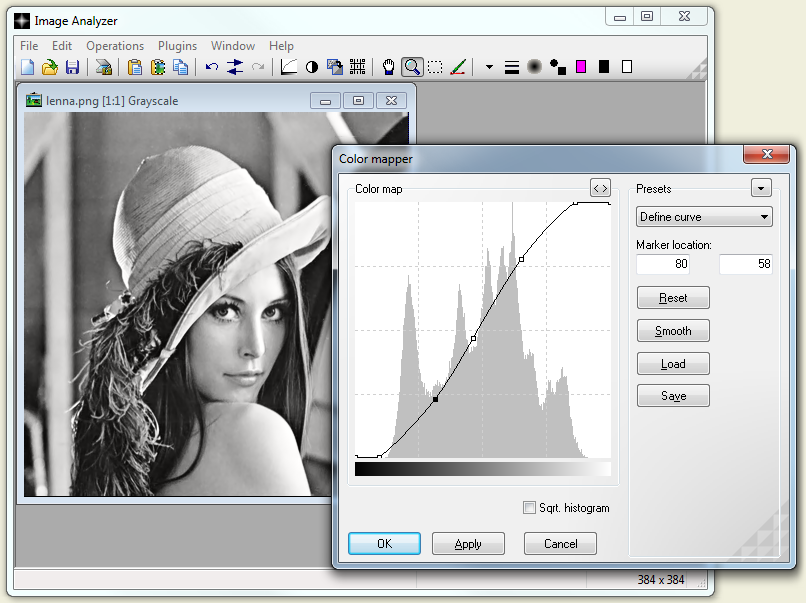
Интерфейс не скрывает параметры за упрощёнными мастер-режимами. Диалоги обычно дают числовые поля, ползунки, предварительный просмотр и кнопки Original, Reset, Apply или Preview там, где это уместно. Для сложной коррекции это полезнее, чем набор непрозрачных пресетов: можно возвращаться к исходному состоянию, сравнивать изменения и менять один параметр за раз.
Отдельная особенность — большое количество операций, которые создают не только «картинку», но и служебное представление данных. Fourier transformation работает с комплексным спектром, корреляционные операции могут использовать floating point map, а некоторые задачи 3D-моделирования опираются на карту глубины. Поэтому Image Analyzer лучше воспринимать не как редактор с одной фотографией на холсте, а как набор связанных инструментов обработки и анализа.
Установка и начало работы
На официальной странице для ветки 1.44 заявлена поддержка Windows от 98/ME/2000/XP/Vista до 7/8/10/11. Практически это означает, что интерфейс и основная архитектура программы сохраняют совместимость со старыми системами, но отдельные новые функции могут требовать современные компоненты среды выполнения. Официальная страница отдельно предупреждает, что для некоторых операций нужен Microsoft .NET 8 Desktop Runtime для x86, а страница плагина AI Denoising указывает .NET 8 Desktop Runtime для x64. Если не запускается конкретный фильтр, нужно проверять требование именно этого модуля, а не переустанавливать всю программу вслепую.
После первого запуска разумно сделать три вещи. Сначала открыть обычный JPEG или PNG и проверить масштабирование и перемещение изображения. Затем открыть Operations и посмотреть группы операций, чтобы понимать, где находятся геометрия, фильтры и преобразования. Наконец, открыть Help и запомнить доступ к справочным примерам и Expression evaluator: у этой программы практические примеры часто полезнее общего описания.
Если интерфейс выглядит непривычно мелким на дисплее с высокой плотностью пикселей, проблема обычно относится не к изображению, а к масштабированию старого Windows-интерфейса. Менять размер самого файла ради удобства работы не нужно. Лучше сначала настроить системный масштаб Windows или совместимость приложения, а уже затем оценивать реальный масштаб изображения по подписи окна и строке состояния.
Открытие файлов и поддерживаемые форматы
Image Analyzer умеет читать и записывать BMP, ICO, CUR, WMF, EMF, PNG, MNG, GIF, PCX, JPEG, JPEG 2000 и JPEG XL. Кроме того, официально заявлено чтение CR2, RAS, PNM, PGM, PPM, HIPS и Matlab-файлов. Это сочетание хорошо показывает назначение программы: рядом с бытовыми JPEG и PNG присутствуют форматы, характерные для научной, технической и экспериментальной обработки.
Поддержка формата на чтение не означает, что его можно сохранить обратно без преобразования. Поэтому перед серией операций полезно сразу решить, каким будет итоговый контейнер. Для обычной фотографии подходят JPEG или PNG, для промежуточных технических данных могут использоваться другие форматы, а Fourier-данные нельзя корректно «выгрузить как обычную картинку», потому что спектр содержит комплексные числа. Официальная справка для Fourier transformation рекомендует сохранять такое представление в MAP, если его нужно редактировать с последующим обратным преобразованием.

Базовый цветной формат в Image Analyzer — 8-битный RGB. При этом документация к Increase Local Contrast уточняет важную деталь: вычисления внутри этого диалога выполняются с 32-битной точностью, чтобы последовательность его внутренних фильтров не теряла цветовые градации между шагами. Если открыть 16-битный файл через File | Import for HDR, с ним можно работать в этом модуле без промежуточного снижения точности. Это не превращает всю программу в универсальный 16/32-битный редактор, но для тонального отображения и HDR-сценариев запас точности предусмотрен.
При открытии CR2 имеет смысл сначала определить цель: финальная фотография или материал для анализа. Для сложной современной RAW-проявки Image Analyzer не заменяет специализированный конвертер с профилями камеры, объективов и развитым управлением цветом. Зато он может быть полезен как следующий этап, когда кадр уже нужно фильтровать, восстанавливать или анализировать.
Масштаб, просмотр и работа с несколькими окнами
Для просмотра используются отдельные инструменты Zoom и Move. В справке указано, что F8 переключает между Zoom и прямоугольным выделением; при активном Zoom левая кнопка мыши увеличивает масштаб, правая — уменьшает. Клавиши плюс и минус также меняют масштаб независимо от выбранного инструмента. Если изображение больше окна, его можно двигать инструментом с пиктограммой руки, полосами прокрутки, клавишами курсора или колесом мыши.
Клавиша F6 управляет расположением и рамками дочерних окон: при нескольких изображениях она используется для плиточного размещения, а при одном может переключать рамку и строку заголовка. F7 подбирает масштаб так, чтобы изображение помещалось в рабочую область. F9 включает полноэкранный просмотр. Эти горячие клавиши особенно полезны, когда одновременно сравниваются исходник и результат, потому что постоянное перетаскивание окон быстро мешает оценке деталей.
При сравнении результатов важно не путать масштаб просмотра с фактическим изменением размера. Zoom не меняет пиксельные размеры файла. Для реального ресэмплинга нужна команда Resize, а для удаления полей — Crop. В технических задачах ошибка между «показать крупнее» и «пересчитать изображение» способна изменить спектр и последующий анализ.
Кадрирование, поворот и изменение размера
Базовые геометрические операции включают изменение размера, поворот, кадрирование и деформацию. Прямоугольное выделение можно использовать как основу для Crop: официальная справка указывает сочетание Alt+C и путь через Operations | Size & orientation | Crop. Для печатных пропорций предусмотрена блокировка отношения сторон выделения через Edit | Lock selection H/W ratio.
В Resize доступны разные методы интерполяции. В официальной справке перечислены bilinear, pixel, Wiener, bicubic spline, sinc, а также специализированные методы увеличения. Автор отмечает, что bilinear работает быстро и обычно даёт приемлемый результат, а при заметном увеличении могут быть полезнее Wiener или bicubic; Wiener особенно ориентирован на кратные двум масштабы. Для пиксельной графики предусмотрены отдельные алгоритмы xBR/HQx/Waifu2x, которые логически отделены от обычного ресэмплинга фотографий.
Выбирать метод нужно по типу исходника. Для скриншота, пиксельной иконки и фотографии оптимальные способы различаются. На фотографии полезно смотреть на тонкие контрастные границы и мелкую текстуру; в пиксельной графике — на форму ступенчатых диагоналей и сохранение рисунка пикселей. Увеличение не создаёт реальной информации, поэтому даже сложный алгоритм надо оценивать по артефактам, а не по впечатлению от большего размера.
Если после изменения размера планируется деконволюция или частотный анализ, лучше по возможности выполнять анализ до агрессивного ресэмплинга. Любая интерполяция меняет спектр изображения. Официальный материал по Frequency Domain Filter показывает, что следы разных алгоритмов увеличения видны в частотной области.
Автоматическая коррекция цвета
Команда автоматической цветокоррекции анализирует изображение и корректирует чёрную и белую точки, гамму и насыщенность. Важная возможность — ограничить анализ выделенной областью. Если кадр имеет большой чёрный фон, белую рамку или другой доминирующий участок, полный анализ может дать нежелательный баланс; тогда перед запуском Auto color correction имеет смысл выделить репрезентативную часть снимка.

С практической точки зрения это не «магическая кнопка улучшения», а быстрый способ получить стартовую коррекцию. После применения стоит проверить тени, светлые участки и насыщенные цвета. Если результат стал слишком контрастным или цветным, отмените действие и перейдите к Color mapper либо Increase Local Contrast, где параметры задаются вручную.
В Image Analyzer также различаются Saturation и Vibrance. По официальному описанию Vibrance слабее воздействует на уже сильно насыщенные цвета, чтобы уменьшить риск клиппинга. Поэтому для изображения, где часть цветов уже близка к насыщению, Vibrance обычно безопаснее грубого глобального подъёма Saturation.
Color mapper: чёрная точка, белая точка, гамма и кривая
Color mapper — один из центральных инструментов тональной коррекции. В окне одновременно видны гистограмма и передаточная кривая. Можно работать с готовыми режимами, менять чёрную и белую точки, гамму, а в режиме Define curve — задавать форму преобразования контрольными точками. Кнопки Apply и Original позволяют быстро оценивать изменение относительно исходного состояния.
Логика работы такая: сначала определяют, действительно ли изображение не использует весь доступный диапазон яркости; затем подводят чёрную и белую точки к полезным данным, не обрезая значимые тени и света; после этого корректируют гамму, если средние тона остаются слишком тёмными или светлыми. Кривую имеет смысл трогать в последнюю очередь, когда простой гаммой задачу не решить.
На гистограмме важно различать пустой запас диапазона и реальные данные. Если справа есть тонкий пик от блика, грубое перемещение white point влево может выбить его в чистый белый. Аналогично с глубокими тенями. Image Analyzer предоставляет числовой контроль, поэтому лучше делать небольшие изменения и смотреть не только на картинку, но и на то, какие уровни фактически обрезаются.
При локальной задаче можно сначала создать выделение, а потом применять коррекцию только к нему. Это особенно полезно, когда фон должен остаться неизменным, а объект нужно осветлить или повысить его локальный контраст.
Increase Local Contrast: главный тональный модуль
Increase Local Contrast вырос из простого локального контраста в многофункциональный диалог. В нём есть вкладки Exposure, Tone mapping, Noise and details и White balance. В одном месте объединены локальная и глобальная контрастность, тональное отображение, насыщенность, баланс белого, шумоподавление и резкость.
Параметр Contrast neighbourhood size задаёт масштаб области, по которой оценивается локальный диапазон. Чем меньше соседство, тем более локальным становится растяжение гистограммы и тем сильнее проявляются детали небольшого масштаба. Слишком маленькое значение на шумном снимке может усилить шум и дать неестественные переходы. Maximum contrast ограничивает максимальное растяжение диапазона; уменьшение этого параметра помогает бороться с ложными цветами и чрезмерной локальной контрастностью.
Outlier reduction разрешает части крайних значений выйти за рабочий диапазон и быть отсечёнными. Это позволяет не подчинять всю коррекцию единичным шумовым пикселям, но при чрезмерном значении появляются клиппированные тени или света. Edge detection может уменьшать ореолы на контрастных границах, а Extra contrast добавляет обычный глобальный контраст поверх локальной обработки.
В группе детализации Detail handling при значениях ниже единицы усиливает локальные детали, а при значениях выше единицы работает как сглаживание с сохранением границ. Tone mapping ориентирован на сжатие локального динамического диапазона и требует больше вычислений. Параметры Band pass min/max позволяют ограничить диапазон пространственных частот, на который действует детализация и tone mapping: это полезно, если обработка начинает поднимать мелкий шум или, наоборот, нужно воздействовать только на более крупные структуры.

В Noise and details находятся сила подавления яркостного шума, дополнительное подавление цветового и градиентного шума, размер ядра, сила sharpening, порог шума для резкости и размер фильтра резкости. Порог нужен именно затем, чтобы sharpening меньше усиливал мелкий шум. Поэтому практичный порядок — сначала настроить шумоподавление, затем резкость, а не наоборот.
На вкладке белого баланса можно использовать нейтральную область. Официальная справка предлагает заранее выделить участок, который должен быть белым или нейтрально-серым, либо нажать Pick и указать его средней кнопкой мыши. Пересвеченный участок для этого непригоден: если каналы уже упёрлись в максимум, по нему нельзя надёжно оценить исходный цветовой сдвиг.
Подавление шума: обычные и адаптивные методы
В Image Analyzer есть несколько подходов к шуму. Простые сглаживающие фильтры уменьшают высокочастотные колебания, но могут размывать границы. Adaptive noise reduction, вызывавшийся в документации сочетанием Alt+A, ориентирован на подавление высокочастотного шума с меньшей потерей контуров. В Increase Local Contrast используется Local stats denoising filter как часть общего блока обработки.
Для шумного кадра разумна последовательность: оценить изображение при масштабе 1:1, определить, преобладает ли яркостный или цветовой шум, применить умеренное подавление, затем проверить мелкие контрастные объекты. Если после фильтра мелкая текстура стала пластиковой, параметры нужно уменьшить; если зерно осталось, но края уже начинают размазываться, дальнейшее усиление того же фильтра обычно не лучший путь.
Для высоких ISO есть отдельный плагин AI Denoising. Официальное описание указывает, что он основан на нейронной сети, обученной на высоко-ISO снимках с нескольких камер Canon, при этом автор отмечает, что модель обобщается и на другие камеры. Это не означает гарантированно одинаковое качество на любом сенсоре. Для критических снимков нужно сравнивать мелкие повторяющиеся текстуры, волосы, траву и текст, где нейросетевой фильтр легче всего может принять реальную деталь за шум.
Страница AI Denoising отдельно требует .NET 8 Desktop Runtime x64. Если пункт плагина присутствует, но не запускается, сначала стоит проверить именно этот компонент и разрядность, а не менять параметры изображения.
Восстановление смаза деконволюцией
Деконволюция — одна из функций, которые заметно отличают Image Analyzer от простых фоторедакторов. Диалог Image restoration by deconvolution предназначен для попытки обратить размытие, если его модель можно приблизительно описать: линейное движение камеры, расфокусировка или заданный фильтр. Это не обычный Unsharp Mask: программа пытается восстановить исходный сигнал по модели свёртки.
Для линейного смаза указываются горизонтальная и вертикальная составляющие движения. Кнопка Guess может оценить длину смаза; в официальном примере реальное движение примерно 17 пикселей было оценено как 16,4. Опция Quad-mirror компенсирует периодическое предположение Fourier-преобразования, и справка предупреждает, что для одних изображений оценка лучше с ней, для других — без неё.
Если смаз идёт под углом, официальный пример рекомендует сначала повернуть изображение так, чтобы движение стало горизонтальным или вертикальным. Это упрощает модель, но само вращение включает интерполяцию и может немного ухудшить данные. Поэтому поворот должен быть минимально необходимым и выполняться один раз, а не серией мелких трансформаций.
Для расфокусировки применяется модель Circular blur. Кнопка Test генерирует несколько вариантов с разными радиусами, что практичнее угадывания одного числа. В примере документации предлагается задать число итераций, диапазон радиусов и количество тестовых реконструкций. Если результат становится зернистым, число итераций следует уменьшить: деконволюция легко усиливает шум вместе с полезными высокими частотами.
Для более формальной задачи можно использовать Matrix filter или Matrix file, если ядро размытия известно. Справка допускает матрицы в MAP, Matlab MAT или текстовом виде. Это делает инструмент полезным в лабораторном сценарии, где PSF или дискретное ядро задаётся не на глаз, а получено экспериментально.
Главное ограничение метода — модель должна соответствовать дефекту. Если в кадре одновременно смаз камеры, движение объекта, глубина резкости и сильный шум, одной деконволюцией весь кадр не восстановить. В официальном примере прямо отмечено, что движущаяся птица не может быть восстановлена той же моделью, что статичный фон.
Ретушь: Clone, Spot healing и деформирующие кисти
На панели кистей доступны Pen, Clone, Spot healing, Push, Warp, Grow/shrink, Smooth/sharpen, Color curve и Fill. Эти инструменты рассчитаны на локальное вмешательство: удаление небольшого дефекта, перенос текстуры, корректировку формы или точечное изменение резкости.
Clone переносит пиксели из выбранной области. В официальном уроке по портретной ретуши источник клонирования задаётся щелчком с Ctrl, после чего кистью можно переносить отфильтрованные пиксели в исходный кадр. Это позволяет, например, сначала создать отдельно сглаженную копию, а затем аккуратно вернуть только нужные участки кожи, не размывая глаза, волосы и контуры лица.
Spot healing удобнее для небольших точечных дефектов, когда нет смысла вручную подбирать источник клона. Warp и Grow/shrink меняют геометрию локально и требуют особенно осторожной работы: сильное воздействие быстро выдаёт себя изломами прямых линий и повторяющейся текстурой. Для контролируемой коррекции лучше работать короткими движениями кисти на увеличенном масштабе и регулярно сравнивать с исходником.
Наличие этих кистей не означает полноценный современный неразрушающий ретуширующий стек. Image Analyzer официально характеризует поддержку слоёв как базовую. Поэтому для длительного проекта с десятками независимых корректирующих слоёв, масок и текстовых объектов удобнее редактор другого класса; здесь локальные кисти наиболее уместны как часть конкретной цепочки обработки.
Выделения: прямоугольник, кисть, wand и Smart select
Выделения в Image Analyzer важны не только для копирования и кадрирования. Большинство фильтров и корректировок можно ограничивать выбранной областью, поэтому качественная маска часто определяет результат сильнее, чем точная настройка самого фильтра.
Прямоугольное выделение создаётся инструментом с пунктирной рамкой. Его можно перемещать и менять по сторонам и углам. В справке перечислены команды Edit | Invert selection, расширение и сжатие выделения, блокировка соотношения сторон, а также feather для смягчения края эффекта. Для точного кадрирования полезно сначала зафиксировать отношение сторон, затем настроить рамку и только после этого выполнять Crop.
Paint selection работает как кисть маски: левой кнопкой область добавляется, правой вычитается. Selection wand выбирает соседние пиксели похожего цвета; параметр tolerance определяет ширину допустимого диапазона. При слишком малом tolerance маска распадается, при слишком большом начинает захватывать фон.
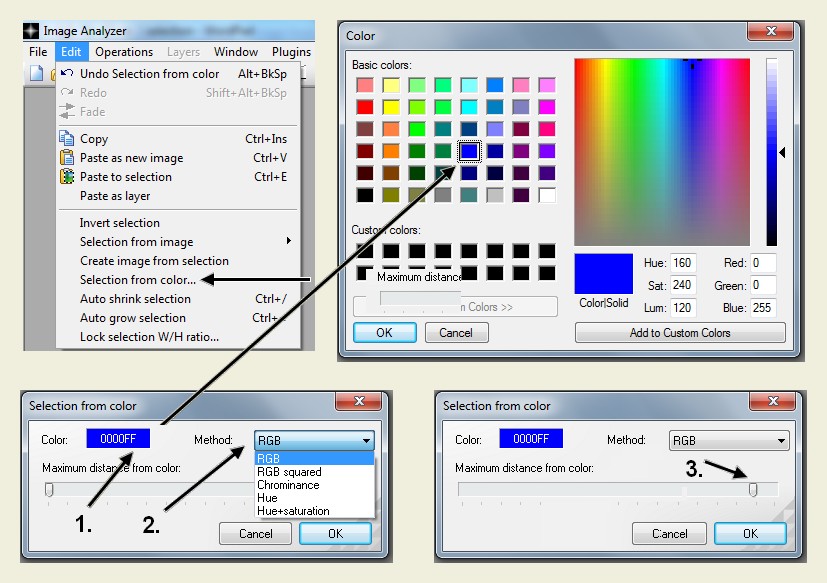
Selection from color доступна через Edit и позволяет задать цвет, метод сравнения и максимальную дистанцию до цвета. В официальном примере в списке видны варианты RGB, RGB squared, Chrominance, Hue и Hue+saturation. Это полезнее простой «волшебной палочки», когда нужно выбирать по оттенку независимо от яркости или, наоборот, учитывать несколько цветовых компонентов.
Smart select использует разметку «внутри/снаружи». Левой кнопкой пользователь рисует штрихи внутри объекта, правой — по фону, после чего программа уточняет границу; точность регулируется параметром Fill tolerance. Это не автоматическое удаление фона одним нажатием, а полуавтоматическая сегментация, которая ускоряет создание маски при сложном контуре.
В старой справке Smart select описывался как новая функция beta-ветки, однако более новые снимки интерфейса показывают Smart select в наборе кистей. При работе лучше ориентироваться на наличие пункта в установленной версии, а не на дату конкретного урока.
Fade и «виртуальные слои»
Image Analyzer использует необычную схему смешивания результата последней операции с предыдущим состоянием. В официальной справке этот механизм называется Virtual Layers, но важно не путать его с полноценной многослойной композицией. После многих операций доступны текущий результат и лежащее под ним предыдущее состояние; команда Fade регулирует, сколько нового эффекта оставить.
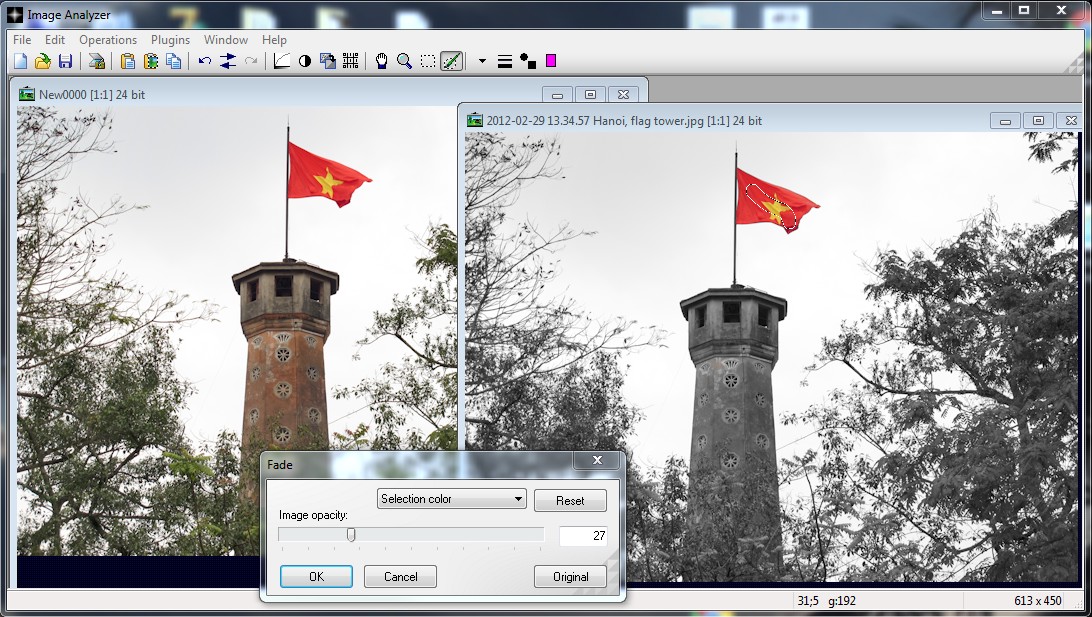
В диалоге Fade есть параметр Image opacity и режимы All, Darkest, Lightest. All смешивает все пиксели, Darkest оставляет вклад более тёмных, Lightest — более светлых. Это позволяет после слишком сильного фильтра не отменять его полностью, а уменьшить интенсивность, а также выполнять простые варианты смешивания для масок, рамок и художественных эффектов.
Отдельные режимы Fade работают с выделением. В примере Selection color цвет сохраняется на флаге, а остальная часть изображения остаётся монохромной. Документация предупреждает, что при большом выделении этот режим может работать медленно, поэтому маску имеет смысл делать компактной.
Практический смысл Fade особенно заметен при резкости и локальном контрасте. Если эффект хорош в целом, но слишком силён, не обязательно подбирать фильтр заново: можно ослабить последнюю операцию. Однако история такого смешивания ограниченнее, чем стек слоёв в GIMP или Paint.NET, поэтому сложные монтажные проекты лучше строить в редакторе с настоящей многослойной структурой.
Frequency Domain Filter и работа со спектром
Frequency Domain Filter позволяет редактировать частотный спектр изображения. Официальная справка приводит в качестве основной задачи удаление периодического муара со сканов и кадров аналогового видео. В спектральном представлении повторяющийся рисунок создаёт характерные яркие «звёзды», которые можно удалить, стараясь не затронуть элементы спектра, соответствующие реальным границам.
В этом диалоге нулевая частота находится в центре верхнего края представления; расстояние от неё связано с частотой, а направление — с ориентацией структуры в исходном изображении с поворотом на 90 градусов. Такая геометрия непривычна, поэтому перед редактированием полезно сначала найти связь между конкретной полосой муара и симметричными точками в спектре.
Параметр Amplitude scale меняет яркость визуализации спектра, помогая увидеть слабые компоненты. Опция Mirror ускоряет обработку симметричных элементов. Для цветного изображения FDF по официальной документации работает по яркостной плоскости; если требуется одинаково анализировать отдельные цветовые компоненты, изображение придётся разбирать на плоскости и обрабатывать их отдельно.
При удалении муара нельзя просто «закрасить всё яркое». Лучи, идущие от центра, часто соответствуют реальным высококонтрастным линиям кадра. Если удалить их вместе с шумом, вокруг границ появляется ringing и пропадают детали. Хороший рабочий цикл — небольшой мазок в спектре, Preview, проверка исходного изображения на 100% и только затем следующий мазок.
Частотное представление также позволяет замечать последствия ресэмплинга и aliasing. Официальный учебный материал показывает, что nearest-neighbor, bicubic и Wiener оставляют различающиеся структуры спектра. Это полезно не как «детектор истины», а как дополнительный диагностический взгляд: по одному спектру нельзя надёжно восстановить всю историю файла, но можно увидеть регулярности, которые плохо заметны в обычном просмотре.
Fourier transformation, DCT и MAP
Помимо интерактивного FDF программа поддерживает Fourier transformation и discrete cosine transformation. Fourier-преобразование переводит изображение из пространственной области в частотную и даёт комплексные значения. Именно поэтому результат нельзя полноценно сохранить как BMP или другой обычный целочисленный растровый файл и затем ожидать корректного обратного преобразования.
Если нужно вручную отредактировать Fourier-результат с последующим возвратом, официальная справка предлагает работать внутри Image Analyzer либо сохранять MAP. В самом спектре можно использовать Eraser или выделение с Ctrl+Delete, а для более направленной работы — Frequency Domain Filter.
DCT полезно рассматривать как ещё один способ разложения сигнала по базисным компонентам. В повседневной ретуши пользователю редко требуется напрямую редактировать DCT, но для учебных экспериментов, анализа компрессионных артефактов и понимания структуры изображения наличие обоих преобразований делает программу заметно шире обычного фотокорректора.
Корреляция и пользовательские фильтры
В Image Analyzer можно выполнять корреляционные задачи через Operations | Filters | User defined filter. Официальный пример фактически использует свёртку в пространственной области для поиска небольшого фрагмента в большом изображении. Исходное изображение и образец сначала переводятся в floating point map, образец сохраняется как MAP, а затем применяется как пользовательский фильтр.
Результат такой операции — карта отклика: чем сильнее локальная область похожа на образец, тем выше соответствующий пик. Для визуального поиска может потребоваться автоподбор или ручная настройка диапазона отображения map/complex representation, потому что необработанная карта иногда выглядит почти пустой из-за узкого диапазона значений.
Главное практическое ограничение — вычислительная стоимость. Официальная справка предупреждает, что подготовка может закончиться быстро, а сама корреляция занять минуты или часы; для автокорреляции изображений больше примерно 300 пикселей в старом примере прямо упомянуты часы работы. Эти данные нельзя переносить как современный бенчмарк на любой компьютер, но они хорошо показывают алгоритмический характер задачи: время резко растёт с размером входа.
Для эксперимента лучше сначала уменьшить тестовую область и убедиться, что ядро действительно выделяет нужный объект. Только после этого стоит запускать расчёт на полном изображении.
Морфологические операции и преобразование цветовых моделей
Официальный список функций включает морфологические операции и преобразования между RGB, CMY, HSI, Lab, YCbCr, YIQ и PCA. Морфология полезна для бинарных и масочных изображений: она позволяет изменять форму областей, очищать мелкие элементы, расширять или сужать структуры и подготавливать маску к дальнейшему измерению или фильтрации.
Преобразования цветовых моделей нужны, когда признак лучше отделяется не в RGB. Например, яркостную составляющую можно анализировать отдельно от цветности, а Hue удобен для выбора областей по оттенку. PCA-преобразование используется и в отдельном плагине PCA Color Stretch, где компоненты растягиваются в PCA-пространстве и затем выполняется обратное преобразование.
Важно помнить, что математически эквивалентное преобразование и визуальное улучшение — не одно и то же. Переход в Lab или YCbCr сам по себе не улучшает фотографию; ценность появляется, когда нужная операция применяется к информативной компоненте и затем результат корректно возвращается в исходное представление.
Expression evaluator: вычисления внутри редактора
Expression evaluator вызывается из Help или клавишей F11 и является частью математической инфраструктуры Image Analyzer. Он используется не только как калькулятор: в официальных материалах через него строятся выражения, графики и функции, связанные с фильтрами. Например, документация по деконволюции предлагает командой plot посмотреть функцию interp(), определённую после открытия соответствующего окна.
В пакетном плагине используется расширение того же языка выражений. Поэтому освоение синтаксиса полезно сразу в двух местах: для интерактивных вычислений и для автоматизации. Для технического пользователя это одна из сильных сторон программы — числовые параметры и формулы не отделены от графического редактора отдельным внешним инструментом.
При этом Expression evaluator не следует путать с полноценной средой программирования общего назначения. Его задача — вычисления и управление теми операциями, которые предоставляет Image Analyzer и плагины. Для сложной воспроизводимой научной обработки с версиями пакетов и большим кодом удобнее специализированная среда, но для коротких формул и скриптов здесь меньше переключений между приложениями.
Пакетная обработка через Image Batch
Пакетная обработка реализована отдельным плагином Image Batch. Он умеет массовое преобразование форматов, применение фильтров и генерацию текстового или HTML-журнала. В окне задаются source folder, destination folder, process script, output format и строка журнала. Скриптовый язык расширяет язык Expression evaluator.
Среди документированных команд есть AdaptiveNoiseReduction, AutoColorCorrection, AutoBlackWhitePoint, Deinterlace, Deskew, Filter, IncreaseLocalContrast, Invert, MakeGrayscale, Resize, ResizeCanvas, Rotate, Sharpen, Smooth и Stamp. Для вывода предусмотрены настройки JPEG и PNG, включая качество и ограничения размера.
Скрипт может использовать Width, Height, BPP, FileName, InputFileSize, OutputFileSize, ImageGamma, Index и другие переменные. Поддерживаются условное выполнение и переходы, поэтому обработка не сводится к одному одинаковому фильтру для всех файлов. Например, можно отдельно повернуть слишком широкие изображения, многократно уменьшать файл до заданного предела или использовать разные ветви по параметрам.
Простейший рабочий сценарий для коллекции фотографий: сначала протестировать фильтры на одном типичном снимке, затем перенести параметры в script, указать отдельную папку назначения и запустить пакет. Исходную папку лучше не использовать как destination — это снижает риск перезаписи и позволяет сравнивать результаты.
Официальная справка описывает и запуск пакетного скрипта из командной строки: программе пакетной обработки можно передать имя .bsc-файла, после завершения она закрывается. Это удобно для повторяемых задач, но версия плагина и набор команд должны совпадать с тем, под что написан скрипт.
В документации показана генерация миниатюр командой MaxSize и ограничение размера JPEG, добавление текста, штампа, применение заранее сохранённой color map, а также регистрация серии изображений через RegisterWithPrevious. Для конвейера веб-графики это даёт больше контроля, чем простое «resize all», но требует аккуратно документировать скрипт.
HDR и тональное отображение
Для сцен с большим диапазоном яркости Image Analyzer поддерживает HDR-сценарии. На официальной странице плагинов перечислен модуль объединения для High Dynamic Range, а в справке к локальному контрасту указано, что 16-битный файл можно открыть через File | Import for HDR и обрабатывать в Increase Local Contrast с сохранением повышенной вычислительной точности.
В официальном примере HDR объединяются два-три кадра с разной экспозицией. После объединения выбирается tone mapping; среди вариантов рекомендуется advanced increase local contrast. Ключевой практический момент — исходники должны быть совмещены. Если камера или объекты сдвинулись между экспозициями, появятся двойные контуры и ghosting. Сам модуль tone mapping не исправляет автоматически любую геометрическую рассинхронизацию.
Для естественного результата нужно сначала удержать светлые области без пересвета и тени без грязного серого, а уже потом усиливать локальные детали. Слишком низкий Tone mapping или чрезмерный локальный контраст легко создаёт ореолы и «металлическую» фактуру. В Image Analyzer эти эффекты контролируются числовыми параметрами, поэтому полезно сравнивать несколько умеренных вариантов вместо одного экстремального.
Texture synthesis: заполнение областей и генерация текстуры
Texture synthesis предназначен для синтеза текстуры из образца и для заполнения отверстий или нежелательных областей. В официальном примере создаётся пустое изображение, выбираются один или несколько источников в Texture sources, затем задаётся Destination mask, метод Source match и примерный размер элемента текстуры Texel size.
Для удаления объекта можно выделить цель, выбрать Destination mask = Selection и Target = Inside, а в качестве текстурного образца использовать подходящий участок того же кадра. Такой метод особенно хорошо работает на статистически повторяющихся поверхностях: песок, трава, стена, облака, мелкая фактура. На структурированном объекте с перспективными линиями и уникальными деталями автоматический синтез легко создаёт повторения и разрывы.
Справка прямо предупреждает, что texture synthesis может быть очень медленным. Для экспериментов предлагается брать небольшой образец, например порядка 64×64 пикселей, маленький texel size, а также использовать grayscale, если цвет не важен. Это не универсальная рекомендация по качеству, а способ быстро подобрать параметры до запуска на полном материале.
Плагины: от 3D до микроскопии
Система плагинов расширяет Image Analyzer в сторону задач, которые редко встречаются в обычном фоторедакторе. На официальной странице перечислены AI Denoising, MultiFocus для микроскопии, 3D modeling, Batch processing, Fractal interpolation, Add text and vector graphics, Raster Export, Profile line, PCA Color Stretch и интерфейс 8bf.
MultiFocus объединяет серию микроскопических кадров, снятых на разных Z-позициях, чтобы получить резкое изображение поверхности и карту глубины. В документации указана автоматическая регистрация, помогающая компенсировать небольшие сдвиги и повороты объекта или камеры между кадрами. Полученную depth map можно передать в 3D modeling для реконструкции поверхности.
3D modeling умеет строить модель по карте глубины или профилю вращения и назначать текстуру. Это специализированная вспомогательная функция, а не полноценный 3D-пакет: здесь ценен именно мост между обработкой изображения, depth map и визуализацией формы.
Feature-preserving resize пытается менять размер, удаляя или растягивая «пустое» пространство вместо равномерного изменения масштаба объектов. Наиболее подходящий материал — пейзаж или другой кадр, где есть области с малым количеством деталей. На плотной архитектуре или групповых портретах алгоритму труднее найти безопасные зоны.
Add text and vector graphics построен на технологиях MeeSoft Diagram Designer и может экспортировать результат в его формат. Это полезное расширение, но для регулярной верстки сложных текстовых композиций лучше использовать редактор, где текст и векторные объекты являются полноценными редактируемыми слоями.
Raster Export преобразует изображение в растровый рисунок для grayscale, RGB или CMYK с круговым, ромбическим или диффузионным шаблоном. Profile line строит график значений пикселей вдоль выбранной линии — простой, но полезный измерительный инструмент для проверки перепадов яркости и профиля края.
Интерфейс к Photoshop-совместимым 8bf-плагинам существует, но официальная страница прямо указывает, что поддерживаются не все плагины и интерфейс не полностью стабилен. Поэтому критическую обработку лучше сохранять перед запуском стороннего 8bf и не рассчитывать, что любой современный фильтр Photoshop автоматически заработает.
Печать и подготовка кадра под бумагу
Печать встроена в File и вызывается Ctrl+P. Официальная справка показывает отдельное окно, где задаются размер отпечатка, поля, центрирование и выбор принтера. Перед печатью важно привести соотношение сторон изображения к соотношению бумаги или рамки, иначе либо появятся поля, либо часть кадра будет обрезана.
Для этого удобно задать Lock selection H/W ratio, создать прямоугольное выделение требуемой пропорции и выполнить Crop. После этого уже выбирать размер печати. Такой порядок лучше, чем пытаться компенсировать неправильную геометрию только масштабированием в диалоге Print.
Image Analyzer не позиционируется как профессиональная система допечатной подготовки с развитым soft proof и управлением профилями для типографии. В задачах, где критичны ICC-профили бумаги, CMYK-препресс и контрактная цветопроба, нужен специализированный рабочий процесс. Здесь печать практична для обычного вывода обработанного изображения и технических материалов.
Практический сценарий: убрать муар со скана
- Откройте скан и сначала уберите ненужные жёсткие рамки или подписи, если они дают сильные высококонтрастные линии.
- Откройте Frequency Domain Filter и настройте Amplitude scale так, чтобы слабые периодические пики стали различимы.
- Найдите симметричные «звёзды», соответствующие регулярной сетке муара. Не трогайте длинные лучи от центра без необходимости.
- Если паттерн симметричен, включите Mirror, чтобы редактирование применялось согласованно.
- Удаляйте проблемные участки небольшими мазками и после каждого шага используйте Preview.
- Вернитесь к просмотру 1:1 и проверьте границы текста, тонкие линии и мелкие детали на ringing.
- Если муар остался, повторите точечно; если детали начали исчезать, отмените последний шаг и уменьшите область воздействия.
После частотной фильтрации не стоит сразу применять сильный sharpening. Сначала оцените, какие детали реально сохранились. Повышение резкости не вернёт удалённый спектр, а может лишь сделать остаточные артефакты заметнее. Если скан цветной, помните, что Frequency Domain Filter работает с яркостной плоскостью: цветной точечный шум или хроматический растр может потребовать отдельной подготовки.
Практический сценарий: восстановить слегка смазанную фотографию
- Сделайте копию исходника и оцените смаз на участке с тонкими контрастными деталями.
- Если движение приблизительно горизонтальное или вертикальное, откройте Image restoration by deconvolution и выберите модель motion blur.
- Используйте Guess как стартовую оценку, затем сравните несколько близких длин вручную.
- Проверьте результат с Quad-mirror и без него: справка прямо отмечает, что лучший вариант зависит от изображения.
- Начинайте с небольшого числа итераций. Если появляется зернистость и звон вокруг контуров, не увеличивайте итерации автоматически.
- Если основной дефект похож на расфокусировку, переключитесь на Circular blur и используйте Test для серии радиусов.
- После выбора лучшего варианта примените умеренное шумоподавление, если деконволюция усилила шум.
Если в кадре движется только один объект, а фон резкий, глобальная деконволюция обычно сделает фон хуже. В таком случае сначала выделите проблемную область и работайте локально либо используйте другой метод. Модель должна соответствовать именно тому дефекту, который пытаются обратить. Сложный смаз с несколькими направлениями, rolling shutter и движением объекта не сводится к одной длине и углу.
Практический сценарий: вытянуть тёмный кадр без грубого HDR-эффекта
- Откройте Increase Local Contrast и начните с вкладки Exposure.
- Увеличивайте локальную коррекцию постепенно через Contrast neighbourhood, не переходя сразу к минимальному размеру соседства.
- Ограничьте Maximum contrast, если на границах появляются ложные цвета или слишком жёсткие переходы.
- Используйте Outlier reduction умеренно, контролируя клиппинг в тенях и светах.
- Если нужен дополнительный подъём теней, примените Shadow gamma correction вместо чрезмерного глобального контраста.
- На вкладке Noise and details компенсируйте усиленный шум, затем добавьте sharpening с порогом, который не поднимает остаточное зерно.
- Если в кадре есть нейтральный объект, скорректируйте white balance по нему; не используйте пересвеченную белую область.
- Сравните результат кнопкой Original и уменьшите параметры, если лицо, небо или гладкие поверхности стали чрезмерно фактурными.
Сильный локальный контраст почти всегда выглядит эффектнее в уменьшенном превью и гораздо грубее при 100%. Финальную оценку нужно делать при реальном масштабе, особенно по ореолам вокруг веток, проводов, горизонта и текста. Если нужно только слегка раскрыть тени, иногда достаточно Shadow gamma и умеренной глобальной коррекции без глубокого tone mapping.
Практический сценарий: локальная цветокоррекция объекта
- Создайте выделение: прямоугольник для простой области, Paint selection для ручной маски, Selection wand для связной области близкого цвета или Smart select для сложного контура.
- Увеличьте изображение и проверьте края. Добавьте feather, если эффект должен переходить мягко.
- Откройте Color mapper или нужную цветовую операцию и меняйте параметры только в пределах выделения.
- Если коррекция получилась слишком сильной, используйте Fade, чтобы смешать результат с предыдущим состоянием.
- При необходимости инвертируйте selection и обработайте фон отдельно.
Такой подход особенно полезен для сканов, предметных кадров и пейзажей, где автоматическая коррекция всего изображения реагирует на фон сильнее, чем на основной объект. Выделение позволяет отделить «какие пиксели анализировать» от «какие пиксели менять» и тем самым сделать алгоритм более предсказуемым.
Практический сценарий: подготовить серию миниатюр
Для повторяемой задачи лучше использовать Image Batch, а не открывать файлы по одному. Сначала на тестовом изображении определите максимальные размеры и качество вывода. Затем в process script используйте MaxSize или Resize, при необходимости AutoColorCorrection или шумоподавление, а в output control — ограничения JPEG или PNG.
Вывод направляйте в отдельную папку. Если нужен лог с именами файлов или разметкой, используйте Log string format. Официальный пример демонстрирует генерацию HTML-строк для миниатюр, но тот же механизм можно использовать как обычный текстовый отчёт о файлах.
Для неоднородной коллекции автоматическая цветокоррекция не всегда удачна. Если часть снимков сделана ночью, часть на белом фоне, а часть — сканы, лучше разбить их на группы либо написать условный скрипт. Пакетная автоматизация полезна только тогда, когда входные условия достаточно похожи.
Практический сценарий: очистить стоп-кадр с чересстрочной развёрткой
Старый официальный пример Image Analyzer посвящён цифровым фотографиям, полученным с видеокамеры, где заметны горизонтальные артефакты interlace. Для таких кадров в пакетном языке документирована команда Deinterlace(Odd | Even, Level), а в интерактивной обработке можно использовать соответствующий фильтр до шумоподавления и цветокоррекции.
Порядок важен. Сначала стоит убрать структурный дефект развёртки, потому что шумоподавление может размазать гребёнку и сделать её менее регулярной, но не устранить. После deinterlace оценивают потерю вертикального разрешения, затем при необходимости применяют Adaptive noise reduction. Автоматическую цветокоррекцию лучше оставлять на конец: изменение контраста не должно мешать оценке геометрического дефекта.
Если исходный кадр уже прогрессивный, deinterlace применять не следует. По ошибке включённый фильтр может разрушить тонкие горизонтальные детали. Перед обработкой увеличьте область с движущимся контуром и убедитесь, что видите именно чересстрочную «гребёнку», а не обычный aliasing или JPEG-блоки.
Практический сценарий: удалить небольшой объект через Texture synthesis
Texture synthesis удобен не для любого удаления, а для случая, когда объект перекрывает повторяющуюся поверхность. Например, маленькая надпись на штукатурке, пятно на траве или посторонний элемент на песке. Сначала выделите объект с небольшим запасом. В Destination mask выберите Selection, Target — Inside, затем укажите подходящий texture source. Если источник взят из того же кадра, выбирайте участок с сопоставимым масштабом, освещением и направлением фактуры.
Texel size должен примерно соответствовать характерному размеру элементов текстуры. Слишком маленький размер превращает результат в мелкий шум, слишком большой — создаёт заметные повторы. Random error может повысить разнообразие синтеза, но одновременно увеличивает вычислительную нагрузку. Поэтому начните с малого фрагмента и консервативных параметров.
После синтеза обязательно осмотрите границу заполнения. Если край заметен, можно слегка изменить маску, уменьшить область или использовать Clone для ручной доводки. Самый плохой сценарий — пытаться синтезировать поверх длинной прямой линии, лица или уникального узора: алгоритм не знает семантики сцены и не восстановит то, чего нет в образцах.
Практический сценарий: сравнить алгоритмы увеличения
Image Analyzer удобен для учебного сравнения ресэмплинга, потому что в Resize доступны разные методы, а частотные инструменты позволяют увидеть последствия пересчёта. Возьмите небольшой фрагмент с диагоналями, тонкими ветками, текстом и мягкой фактурой. Создайте несколько копий и увеличьте их одним коэффициентом разными методами.
Сравнивать нужно при одинаковом масштабе. Pixel resize сохранит жёсткую пиксельную структуру; bilinear сгладит переходы; bicubic даст другой компромисс между резкостью и плавностью; Wiener может лучше вести себя при кратном увеличении. Для пиксельной графики отдельно проверьте xBR/HQx/Waifu2x. Не делайте вывод по одному типу изображения: алгоритм, удачный для спрайта, может быть неудачным для фотографии.
Если интересно понять, что происходит со спектром, откройте Frequency Domain Filter для каждой копии и сравните высокочастотную структуру. В официальной справке показано, что различные методы оставляют различимые следы. Это хороший способ связать визуальное ощущение «мягко» или «резко» с тем, какие частоты подавлены или усилены.
Практический сценарий: построить профиль яркости
Плагин Profile line строит график пиксельных значений вдоль линии между двумя точками. Это простая функция, но она полезна там, где глазом трудно оценить форму перехода. Например, можно сравнить резкость края до и после фильтра, проверить равномерность градиента или увидеть периодический шум вдоль выбранного направления.
Для корректного сравнения двух вариантов выбирайте одинаковые координаты линии и одинаковую цветовую или яркостную компоненту. Если одно изображение уже повернуто или масштабировано, геометрически совпадающая линия может проходить по другим пикселям. Для серьёзных измерений это ограничение критично: Image Analyzer даёт полезный профиль, но не заменяет калиброванную измерительную систему.
Практический сценарий: собрать Z-стек в MultiFocus
MultiFocus рассчитан на серию изображений одного объекта, снятых при разных положениях фокуса по Z. На каждом кадре резка своя глубина, а задача плагина — зарегистрировать серию, выбрать наиболее резкие области и собрать итоговое изображение поверхности. Параллельно формируется depth map, которую можно использовать в 3D modeling.
Качество результата зависит от исходной серии. Лучше сохранять одинаковый масштаб, экспозицию и освещение, избегать движения объекта и резких изменений ракурса. Автоматическая регистрация компенсирует часть сдвигов и поворотов, но не исправит сильную перспективную деформацию или изменение формы объекта между кадрами.
После объединения проверьте границы между областями, которые пришли из разных кадров. Если появляются ореолы, двойные структуры или локальные скачки резкости, причина может быть в регистрации, недостаточном перекрытии зон фокуса или слишком большом шаге по Z. Для лабораторной работы параметры съёмки важны не меньше, чем сам плагин.
Практический сценарий: подобрать белый баланс по нейтральной области
В Increase Local Contrast можно использовать заранее выбранный нейтральный участок. Найдите поверхность, которая в реальности должна быть серой или белой и при этом не пересвечена. Сделайте выделение или используйте Pick. После этого плавно меняйте параметр коррекции white balance, наблюдая за объектами, которые должны оставаться нейтральными.
Нельзя выбирать абсолютный белый, где все три канала уже имеют максимальное значение: в таком пикселе информация о реальном соотношении каналов потеряна. Также плохо подходят цветные блики и области с сильным отражением окружающего освещения. Лучше матовая серая или белая поверхность со значениями ниже клиппинга.
После коррекции проверьте кожу, серые поверхности и тени. Если нейтральная область стала правильной, но остальной кадр выглядит неестественно, освещение сцены могло быть смешанным. Один глобальный баланс белого не исправляет разные источники света в разных частях кадра; тогда нужен локальный подход через выделения.
Работа с красными глазами
Для red-eye removal официальная справка рекомендует сделать выделение вокруг красной части глаза и применить соответствующую команду; указывается сочетание Alt+E. Выделение не обязано повторять радужку идеально, но слишком большая область может обесцветить соседние пиксели. Поэтому лучше увеличивать изображение и обрабатывать каждый глаз отдельно.
Если зрачок очень маленький, сначала оцените реальный масштаб. На сильно сжатом JPEG несколько пикселей красного могут смешиваться с кожей и бликом; расширение выделения только ухудшит цвет. После операции сравните не только оттенок, но и яркость — зрачок должен оставаться естественно тёмным, а не превращаться в серое пятно.
Сглаживание, sharpening и порядок фильтров
Image Analyzer предоставляет обычные и более специализированные фильтры, но результат сильно зависит от порядка. Шумоподавление обычно ставят раньше sharpening, потому что резкость усиливает высокочастотные компоненты, включая шум. Деконволюцию тоже желательно выполнять до финального sharpening: это самостоятельный восстановительный этап, а не разновидность декоративной резкости.
Если предстоит сильная геометрическая трансформация, разумно не делать окончательное sharpening заранее. Resize и Rotate пересчитывают пиксели и меняют форму границ, поэтому финальную резкость лучше подбирать уже для целевого размера. Для печати и экрана могут потребоваться разные значения: мелкий экранный файл обычно выдерживает другой радиус и силу, чем крупный печатный.
Фильтр Smooth следует оценивать не только по шуму в гладких областях, но и по тонким линиям. Если линия толщиной один-два пикселя исчезает, фильтр уже стирает структуру. Adaptive noise reduction и edge-preserving режимы полезны именно тогда, когда необходимо ослабить шум, не превращая контуры в размытые полосы.
Fade как способ дозировать фильтр после применения
В программах с корректирующими слоями интенсивность эффекта часто меняют позже через opacity. Image Analyzer предлагает более локальную идею: после многих операций можно вызвать Fade и смешать новое состояние с предыдущим. Это особенно удобно, когда фильтр в целом подходит, но его сила оказалась выше необходимой.
Порядок работы прост: примените фильтр, не переключайтесь на другое изображение, вызовите Fade и начните с All. Уменьшайте Image opacity, пока эффект не перестанет доминировать. Darkest и Lightest используют смысл пиксельного сравнения и могут давать интересный результат на sharpening, масках или художественной обработке, но их нельзя считать универсальными заменителями обычного alpha blending.
Официальная справка предупреждает о связи Undo/Fade/Redo с текущим изображением: при переключении между изображениями состояние может теряться. Поэтому Fade лучше использовать сразу после операции, а не рассчитывать вернуться к нему через длинную цепочку действий.
Копирование, Paste to selection и составные изображения
Image Analyzer умеет копировать изображение или выделение и вставлять его как новый документ либо в текущую область. Команда Paste to selection особенно полезна, когда нужно точно вписать буфер обмена в рамку. Если выделения нет, вызов Paste to selection создаёт рамку размером с содержимое буфера; рамку можно переместить и изменить, а при повторном вызове изображение вставится с растяжением или сжатием под эту область.
Такая схема подходит для простых штампов, рамок, подписей и комбинирования двух обработанных копий. Но масштабирование при вставке может изменить пропорции, если рамка деформирована вручную. Если геометрия важна, сначала зафиксируйте отношение сторон или подготовьте источник в нужном размере.
В старой справке описан способ добавления подписи: открыть файл подписи, Copy, активировать основное изображение, Paste to selection, затем Fade с режимом Darkest или Lightest в зависимости от цвета фона подписи. Это рабочий приём, но сейчас проще воспринимать его как пример логики смешивания, а не как единственный способ поставить водяной знак.
Границы и маски без полноценного слоя
Пример с Outside Border показывает, как создать новый холст больше исходника, выбрать initial color, затем вставить фотографию в уменьшенное выделение. Такой метод полезен, когда нужна простая рамка фиксированной толщины. Он прозрачен: итоговый размер заранее рассчитывается как размер изображения плюс двойная толщина границы.
Для фигурной рамки можно использовать чёрно-белую маску, Paste to selection и Fade. В документации белые и чёрные области маски комбинируются с режимом Lightest. Метод позволяет сделать виньеточную рамку без отдельного слоя, но дальнейшее редактирование уже не столь гибко, как в редакторе с маской слоя. Если предполагается несколько итераций дизайна, лучше сохранить промежуточный файл.
Создание нового изображения
Диалог Create new image позволяет задать Width, Height, тип и Initial color. Это нужно не только для пустого рисунка, но и для технических масок, служебных карт и подготовки холста под вставку. Размер следует выбирать исходя из дальнейшего алгоритма: для текстурного синтеза и тестов нет смысла сразу создавать огромный документ, если параметры ещё не подобраны.
Если новый документ будет маской, определитесь с требуемым типом данных. Для простой бело-чёрной маски лишняя цветность не даёт пользы, а для цветного штампа или составного изображения нужен полноценный цвет. В технической работе полезно сохранять служебные файлы под понятными именами, чтобы не перепутать mask, depth map, source и final image.
Сканер, камера и TWAIN-сценарии
Официальный перечень функций включает поддержку scanner, camera and printer. Для старых устройств это обычно связано с Windows/TWAIN-механизмами. Практическая ценность зависит от драйвера: если устройство не предоставляет совместимый интерфейс системе, наличие команды в Image Analyzer не создаст драйвер автоматически.
Для сканирования технического материала лучше сначала получить максимально чистый исходник: правильное разрешение, отключённые лишние автоматические улучшения драйвера, отсутствие повторной JPEG-компрессии. После этого уже применять Frequency Domain Filter, deskew, шумоподавление и тональную коррекцию. Чем меньше неизвестных фильтров применил сканер до Image Analyzer, тем легче диагностировать артефакты.
Работа с JPEG и PNG без ложных ожиданий
JPEG подходит для фотографий, но каждое повторное сохранение с потерями может добавлять блоки и ringing. Если предстоит длинная цепочка обработки, промежуточные результаты лучше держать в формате без потерь, а JPEG создавать только на финальном этапе. PNG удобен для скриншотов, графики с резкими границами и прозрачности.
Официальные старые материалы Image Analyzer активно сравнивают PNG, GIF и JPEG; сегодня полезнее вынести из этого принцип, а не конкретные цифры: выбирайте формат по структуре изображения. Для фото обычно эффективен JPEG или современный JPEG XL, для интерфейсной графики — PNG, для анимации могут быть уместны MNG или GIF в рамках совместимости.
Параметры качества в пакетном модуле позволяют не только задавать условное «quality», но и ограничивать размер JPEG. Это удобно для публикации, однако автоматическое достижение размера означает компромисс с качеством. После настройки лимита проверяйте сложные кадры с травой, листвой и мелким текстом: именно они чаще всего показывают ухудшение раньше гладких изображений.
Преобразование в grayscale и работа с яркостной структурой
Сведение изображения в grayscale полезно не только как художественный эффект. Оно упрощает анализ, ускоряет некоторые тяжёлые алгоритмы и отделяет вопрос структуры от цветности. В документации Texture synthesis прямо отмечено, что grayscale работает быстрее и полезен для экспериментов.
В Increase Local Contrast можно получить монохромный результат, снизив Color saturation до нуля, а затем менять веса R/G/B. Это отличается от простого среднего каналов: уменьшение веса одного канала может проявить детали, которые были пересвечены или слабо различимы в цветном варианте. Для кожи, неба и растительности разные веса дают существенно разную тональную картину.
Если grayscale используется как маска, важно контролировать диапазон. Слишком низкий контраст даст неопределённую границу, слишком высокий — ступенчатую. Перед морфологией или выделением по маске можно привести уровни к более удобному диапазону Color mapper.
Работа с PCA Color Stretch
PCA Color Stretch относится к специализированным плагинам. Его задача — выполнить PCA-преобразование цветного изображения, линейно растянуть компоненты в новом пространстве и затем выполнить обратное преобразование. Идея близка к decorrelation stretching: слабые цветовые различия, скрытые корреляцией каналов, становятся заметнее.
Это не фильтр «сделать цвета красивее». Он полезен там, где интерес представляют слабые спектральные различия поверхности, материалов или структуры. После сильного растяжения естественные цвета могут стать непривычными, и это нормально, если цель — анализ. Для обычной фотографии такая обработка часто выглядит искусственно.
Raster Export и подготовка растра
Плагин Raster Export переводит изображение в grayscale, RGB или CMYK raster с круговым, ромбическим или диффузионным шаблоном. В CMYK допускается как встроенное преобразование, так и таблица преобразования, подготовленная во внешнем ПО. Официальная инструкция предлагает сгенерировать таблицу через специальное изображение всех цветов и сохранить его в CMYK TIFF.
Эта функция ближе к технической печатной подготовке и экспериментам с растрированием, чем к обычной домашней печати. Перед использованием нужно понимать целевое устройство и нужную форму точки. Случайный выбор pattern не даёт гарантированно лучшего результата; он меняет характер полутоновой структуры.
Производительность: чего ожидать без искусственных цифр
Image Analyzer содержит как мгновенные операции, так и алгоритмы с высокой вычислительной стоимостью. Обычный Crop, простая цветокоррекция и базовый Resize принципиально легче, чем texture synthesis, корреляция, деконволюция, tone mapping большого кадра или нейросетевое шумоподавление. Поэтому оценивать «скорость программы» одной цифрой бессмысленно.
Сама официальная документация даёт качественные предупреждения: texture synthesis может быть очень долгим; корреляция на больших изображениях в старых примерах занимала от минут до часов; tone mapping требует больше вычислений, чем простой локальный контраст. Эти замечания полезны как указание на относительную сложность, но не как современный бенчмарк конкретного ПК.
Для тяжёлой операции разумно сначала вырезать небольшой репрезентативный фрагмент и подобрать параметры на нём. Это экономит время и снижает риск получить через долгий расчёт непригодный результат. После настройки переносите те же параметры на исходник полного размера. Исключение — алгоритм, зависящий от глобальной структуры кадра: тогда тестовый фрагмент должен быть достаточно большим, чтобы сохранять характер задачи.
У некоторых операций есть собственные способы ускорения: Mirror в Frequency Domain Filter, небольшой texture sample и texel size в Texture synthesis, ограниченное число итераций в деконволюции, работа с grayscale в эксперименте, когда цветовая информация не нужна. Использовать их стоит только тогда, когда они не меняют смысл задачи.
Как оценивать результат технических фильтров
У Image Analyzer много параметров, которые легко «накрутить» до визуально эффектного состояния. Чтобы не спутать эффектность с качеством, полезно проверять четыре типа областей: гладкие поверхности, мелкую случайную текстуру, жёсткие контрастные границы и повторяющиеся структуры. На каждом типе дефекты проявляются по-разному.
Гладкие поверхности показывают banding, цветной шум и пятнистость. Мелкая текстура показывает, не превратил ли denoise реальные детали в пластик. Контрастные границы обнаруживают halo и ringing. Повторяющиеся узоры лучше всего выявляют остаточный муар, aliasing и ошибки ресэмплинга. Если фильтр улучшил один участок и испортил другой, параметр нельзя считать «правильным» только по центральной части кадра.
Сравнивать лучше не последовательность «до — после — ещё после», а исходник и кандидат при одинаковом масштабе. Кнопка Original в диалогах, Undo и открытая отдельная копия помогают избежать адаптации глаза. После нескольких минут просмотра усиленный контраст начинает казаться нормой, и пользователь легко переоценивает резкость.
Типичные ошибки и способы их устранения
Фильтр усилил шум вместо деталей
Это характерно для локального контраста, sharpening и деконволюции. Сначала уменьшите силу детализации или число итераций, затем добавьте шумоподавление. В Increase Local Contrast используйте Sharpen noise threshold и Band pass min, чтобы меньше затрагивать мелкий шум. Если шум уже усилен несколько раз разными операциями, лучше вернуться к более раннему состоянию, чем пытаться замаскировать его новым сглаживанием.
После деконволюции появились ореолы и «звон»
Вероятнее всего, модель или её параметры не совпадают со смазом. Уменьшите iterations, перепроверьте длину motion blur, сравните Quad-mirror on/off. Для расфокусировки используйте Circular blur и Test вместо случайного радиуса. Если ringing появляется только вокруг нескольких очень ярких объектов, попробуйте оценивать параметры по менее экстремальной области.
Frequency Domain Filter убрал детали вместе с муаром
Были задеты частоты реальных границ. Отмените действие и удаляйте только локальные симметричные пики. Следите за лучами, исходящими от центра: они часто принадлежат структуре изображения. Если шумовые пики перекрываются с полезным спектром, полностью убрать муар без потерь может быть невозможно.
Автокоррекция даёт странный баланс
Проверьте, нет ли большой чёрной, белой или цветной области, которая искажает анализ. Создайте выделение на репрезентативном участке и повторите Auto color correction либо используйте Color mapper вручную. На сценах со смешанным освещением автоматическая глобальная коррекция принципиально не может сделать нейтральными все области сразу.
Smart select захватывает фон
Добавьте больше штрихов «внутри» и «снаружи» рядом с ошибочной границей и скорректируйте Fill tolerance. Не пытайтесь одним большим мазком описать сложный контур. Если объект и фон почти одинакового цвета, алгоритму не хватает разделяющего признака; тогда Paint selection может быть надёжнее.
Selection wand выбирает слишком мало или почти всё
Проверьте tolerance. При нуле практически ничего не выбирается, при максимальном значении захватывается почти весь диапазон. Начинайте с умеренного значения и добавляйте области несколькими щелчками. Если яркость меняется, а оттенок сохраняется, попробуйте Selection from color с методом Hue вместо обычного RGB.
Плагин не запускается
Проверьте, что он размещён в папке, которую требует документация. Для processing-плагинов официально упоминается каталог ProcessingPlugins. Отдельно проверьте требуемый .NET Desktop Runtime и его разрядность. Для 8bf учитывайте официальное ограничение: поддержка неполная и интерфейс может быть нестабилен.
Image Batch выдаёт неожиданные результаты
Проверьте порядок команд. Например, Resize до шумоподавления меняет масштаб шума, а AutoColorCorrection до обрезки может анализировать рамку, которой в финальном кадре уже не будет. Протестируйте script на одном файле и постепенно добавляйте операции, сохраняя промежуточный лог.
Пакетная обработка перезаписала не те файлы
Используйте отдельную destination folder и сначала запускайте скрипт на копии нескольких файлов. Не переносите непроверенный script сразу на единственную папку с оригиналами. Если список файлов задаётся через TXT или CSV, убедитесь, что пути и разделители соответствуют ожидаемому формату.
После нескольких операций сложно вернуться к промежуточному состоянию
Это следствие базовой, а не полноценной многослойной архитектуры. Сохраняйте ключевые этапы отдельными файлами, особенно перед деконволюцией, 8bf-плагином, тяжёлой фильтрацией или геометрической деформацией. Для эксперимента удобно добавлять к имени короткое описание шага, а не только номер.
Сохранённый Fourier-результат нельзя корректно восстановить
Если спектр был сохранён как обычная картинка, комплексная информация потеряна. Для редактирования с последующим inverse transform используйте формат и путь, рекомендованные справкой, прежде всего MAP, либо редактируйте спектр внутри Image Analyzer.
После Rotate стало меньше мелких деталей
Поворот на произвольный угол требует интерполяции. Если затем изображение ещё несколько раз повернуть или масштабировать, ошибки накапливаются. Рассчитайте нужный угол один раз, выполните трансформацию однократно и оставьте финальное sharpening на конец.
Texture synthesis создаёт повторяющиеся пятна
Проверьте размер и разнообразие texture source, Texel size и целевую область. Слишком маленький образец не содержит достаточного количества вариантов, а слишком большой texel заставляет копировать крупные узнаваемые фрагменты. Если поверхность имеет градиент освещения или перспективу, возьмите источник ближе к удаляемому объекту.
White balance делает кадр холоднее или теплее, чем нужно
Скорее всего, эталонная область не нейтральна либо клиппирована. Выберите другой серый участок. Если нейтральной поверхности нет, корректируйте Color temperature визуально и контролируйте известные цвета, но не выдавайте такую коррекцию за измеренный баланс.
Скриншот или интерфейсная графика стали размытыми после Resize
Для таких изображений обычная фотоинтерполяция может смягчать однопиксельные линии. Проверьте pixel resize или специализированные методы для pixel art. При уменьшении иногда неизбежна потеря деталей: лучше сначала решить, какие линии должны остаться, и не добавлять sharpening, который создаст цветные ореолы вокруг текста.
Ограничения, которые важно учитывать заранее
Первое ограничение — слои. Официальная страница говорит о basic support for layers, а справка Virtual Layers описывает прежде всего смешивание последней операции с предыдущим состоянием. Если задача требует десятков независимых слоёв, масок, групп, корректирующих слоёв и неразрушающей правки, Image Analyzer не заменяет GIMP или другой полноценный композиционный редактор.
Второе — документация. Сам официальный сайт прямо говорит, что полной документации нет и, вероятно, не будет; справка состоит из примеров, написанных в разные годы. Поэтому названия отдельных старых меню могут отличаться от текущего интерфейса. Практически это означает, что нужно ориентироваться на смысл команды, строку состояния и текущую структуру меню, а не слепо повторять путь из давнего урока.
Третье — неоднородность плагинов и зависимостей. Некоторые модули старые, некоторые требуют .NET 8, 8bf-интерфейс имеет официально заявленные ограничения по совместимости. Перед критическим проектом стоит проверять конкретный модуль на копии данных.
Четвёртое — основной цветной формат 8-bit RGB. Отдельные вычисления выполняются с большей точностью, а HDR-импорт поддерживает 16-битный материал в конкретном модуле, но это не то же самое, что сквозной 16/32-bit floating-point workflow во всех инструментах.
Пятое — Image Analyzer предоставляет много математических операций, но не заменяет специализированную научную платформу там, где нужны пространственная калибровка, воспроизводимые измерительные протоколы, анализ стеков, DICOM/FITS-экосистема или развитая система макросов и плагинов именно для биомедицинской обработки. В таких задачах логичнее смотреть в сторону ImageJ/Fiji.
Шестое — интерфейс ориентирован на Windows и не предлагает официальной кроссплатформенной версии для Linux или macOS. Если рабочий процесс должен одинаково выполняться на нескольких ОС, это важно учитывать до того, как будут написаны batch-скрипты и выстроена зависимость от плагинов.
Как организовать безопасный рабочий процесс
Для одиночной фотографии достаточно хранить оригинал отдельно и сохранять ключевые этапы. Для технической серии лучше завести структуру папок: source, masks, intermediate, output и scripts. Такая схема снижает риск перепутать карту, исходник и финал, особенно когда используются MultiFocus, Fourier, корреляция или Image Batch.
Параметры сложных операций стоит записывать. Для деконволюции — модель, радиус или длина смаза, число итераций и состояние Quad-mirror; для Increase Local Contrast — ключевые значения локального контраста, tone mapping и noise filter; для texture synthesis — source, Texel size, mask и метод. Сохранённое изображение без параметров трудно воспроизвести.
Если результат предназначен не только для просмотра, но и для анализа, не применяйте декоративные операции без необходимости. Любая коррекция меняет пиксели. Например, local contrast может сделать структуру лучше видимой, но изменит абсолютные интенсивности; sharpening сдвинет профиль края; resize изменит пространственную частоту. Для измерений храните нетронутую копию данных.
Сравнение с аналогами
Сопоставлять Image Analyzer только с бытовыми фоторедакторами не вполне корректно: часть его сильных функций относится к технической фильтрации и анализу. Поэтому полезно разделить задачи — быстрая фотокоррекция, многослойный монтаж, научные измерения и специализированное восстановление.
| Задача | Image Analyzer | ФотоМАСТЕР | GIMP | Paint.NET | ImageJ/Fiji |
|---|---|---|---|---|---|
| Быстро улучшить обычную фотографию | Есть автоматическая коррекция, Color mapper, локальный контраст и фильтры, но интерфейс технический. | Сильный акцент на автоматическом улучшении, ретуши, эффектах и понятных фотосценариях. | Есть развитая ручная коррекция, но освоение сложнее. | Удобные базовые коррекции и эффекты в простом интерфейсе. | Возможно, но это не основное назначение. |
| Удаление и замена фона | Выделения, Selection wand, Selection from color и Smart select; дальнейшая обработка требует ручной логики. | Официально заявлены удаление и замена фона как готовый фотосценарий. | Развитые выделения и маски, ручной контроль. | Выделения и слои есть, специализированность ниже. | Сегментация мощная, но ориентирована на анализ, а не бытовой монтаж. |
| Портретная ретушь | Clone, Spot healing, Smooth/sharpen, Warp и другие кисти. | Автоматическая ретушь портретов, пластика лица и другие готовые инструменты. | Мощные кисти, healing/clone, маски и слои. | Подходит для базовой ретуши, часть функций расширяется плагинами. | Не основная специализация. |
| Полноценные слои и сложный монтаж | Поддержка слоёв базовая; Fade работает скорее как смешивание состояний. | Не ориентирован на сложный многослойный композитинг. | Полноценные слои, группы, маски, режимы смешивания. | Полноценные слои и история действий. | Другой подход: изображения, стеки и аналитические данные. |
| Деконволюция и модель смаза | Встроенная Image restoration by deconvolution, модели motion/circular blur, Test и матричные ядра. | Основной акцент на визуальном улучшении, а не на явной модели PSF. | Есть фильтры и расширения, но сценарий зависит от версии и плагинов. | Не центральная встроенная функция. | Деконволюция широко используется через экосистему научных плагинов. |
| Частотный спектр и удаление периодического муара | Есть интерактивный Frequency Domain Filter и Fourier-инструменты. | Не основная задача программы. | Возможны фильтры и плагины, но это не базовый фотосценарий. | В основном через плагины или внешние средства. | Сильные инструменты анализа и плагины. |
| Научные измерения и калибровка | Есть технические преобразования, Profile line, карты и математика, но не специализированная измерительная среда. | Не предназначен для научных измерений. | В первую очередь редактор. | В первую очередь редактор. | Сильная сторона: измерение площадей, длин, углов, статистика, калибровка, стеки. |
| Пакетная автоматизация | Image Batch со скриптовым языком, условиями, переменными и командами обработки. | Есть пакетная обработка фотографий, ориентированная на пользовательские операции редактора. | Автоматизация возможна через процедуры, скрипты и внешние интерфейсы. | Базовый редактор; расширение автоматизации зависит от плагинов и инструментов. | Сильная макро- и скриптовая автоматизация, особенно для анализа. |
| Работа с микроскопическими Z-сериями | MultiFocus создаёт резкое изображение и depth map, возможна связка с 3D modeling. | Не целевая задача. | Не целевая задача без специализированных расширений. | Не целевая задача. | Сильная экосистема для стеков, регистрации и научной микроскопии. |
ФотоМАСТЕР рациональнее, когда приоритет — быстро обработать обычные фотографии: автоматическое улучшение, портретная ретушь, удаление лишних деталей, замена фона, фильтры и эффекты. Его официальная страница прямо выделяет замену фона, удаление объектов, автоматическую ретушь и более 200 фильтров и эффектов. Image Analyzer отличается не «качеством вообще», а наличием другого класса инструментов: деконволюции, частотной фильтрации, преобразований и математических модулей.
GIMP лучше соответствует сложному многослойному монтажу. Его слойная архитектура, маски и развитые инструменты композиции делают длительный неразрушающий проект удобнее. Image Analyzer интереснее как компактная лаборатория фильтрации, когда нужны явные частотные или восстановительные операции, а не большой многослойный документ.
Paint.NET занимает промежуточное место как Windows-редактор с полноценными слоями, неограниченной историей и расширяемостью. Он проще в повседневном рисовании и композиции, тогда как Image Analyzer предлагает более необычные технические функции из коробки. Выбор зависит от того, нужно ли собирать изображение из слоёв или исследовать и фильтровать его сигнал.
ImageJ/Fiji стоит выбирать, когда изображение является измеряемыми научными данными: нужны калиброванные расстояния, площади, статистика интенсивностей, стеки, специализированные плагины, сегментация и воспроизводимые макросы. Image Analyzer удобнее как гибрид фотообработки и технической фильтрации для одиночных изображений, но его не следует выдавать за замену полноценной научной экосистеме.
Когда Image Analyzer подходит лучше всего
Программа особенно уместна в трёх типах задач. Первый — восстановление и очистка: умеренный смаз, расфокусировка, шум, муар, локальный контраст, старые сканы. Второй — технический эксперимент: Fourier/DCT, пользовательские фильтры, преобразования цветовых моделей, корреляция, Profile line, математические выражения. Третий — повторяемая обработка, где Image Batch позволяет превратить набор операций в скрипт.
Для пользователя, который ожидает исключительно современные AI-кнопки, каталог пресетов и полностью неразрушающую многослойную модель, интерфейс может показаться непривычным. Но если задача формулируется через параметры — радиус, частоту, ядро, гамму, область анализа, длину смаза, диапазон тона — Image Analyzer даёт доступ к этим параметрам напрямую.
Перед серьёзной обработкой стоит выстроить дисциплину: сохранить исходник отдельно, тестировать тяжёлые фильтры на фрагменте, фиксировать параметры удачных операций и не полагаться на единственный Undo как на систему версий. Для пакетных сценариев — сначала тестовая папка; для плагинов — проверка зависимости и разрядности; для частотных и восстановительных методов — оценка результата при масштабе 1:1.
В итоге Image Analyzer полезен не количеством модных эффектов, а сочетанием обычных инструментов редактирования с редкими для компактного Windows-редактора методами анализа и восстановления. Его сильная сторона проявляется там, где пользователь понимает характер дефекта или сигнала и хочет управлять алгоритмом, а не только выбирать визуальный стиль.
Как подбирать параметры без бесконечного перебора
Большинство сложных диалогов Image Analyzer становятся проще, если менять не все ползунки сразу, а один класс параметров за подход. Сначала определите масштаб проблемы: глобальная экспозиция, локальный контраст, мелкий шум, крупный неравномерный свет, геометрический смаз или периодический узор. Затем выберите инструмент, который непосредственно соответствует этой причине. Например, муар не стоит лечить сильным blur, а линейный смаз — только sharpening.
В Increase Local Contrast сначала установите характер локальности через Contrast neighbourhood, затем ограничьте Maximum contrast, после этого настраивайте Outlier reduction и только в конце переходите к Noise and details. Такой порядок позволяет понять, какой именно параметр создал ореол, цветовой сдвиг или избыточную фактуру. Если одновременно сдвинуть четыре ползунка, обратная диагностика становится почти невозможной.
В деконволюции сначала выбирайте модель, потом геометрический параметр — длину движения или радиус расфокусировки, и лишь затем число итераций. Итерации не исправляют неверную модель: они только сильнее развивают решение, в том числе усиливая шум и ошибки. Аналогично в Frequency Domain Filter сначала нужно локализовать источник периодического шума в спектре, а уже потом выбирать размер кисти и область удаления.
Тестовый фрагмент должен содержать и проблему, и полезные детали, которые нельзя потерять. Для шума это может быть гладкое небо рядом с ветками, для деконволюции — край текста и мелкая фактура, для local contrast — тёмная область рядом с яркой границей. Фрагмент только с проблемой часто вводит в заблуждение: фильтр кажется сильным и чистым, пока не выясняется, что он уничтожил соседнюю структуру.
Сохранение результата и контроль перед экспортом
Перед финальным сохранением проверьте четыре вещи: геометрию, цвет, детали и формат. Геометрия включает итоговый размер и отсутствие случайного crop. Цвет — отсутствие клиппинга и нежелательного оттенка. Детали — проверку при 100% на шум, ringing, ореолы и следы клонирования. Формат — соответствие назначению файла: JPEG для фотографии с допустимой потерей, PNG для графики и прозрачности, технический формат для данных, которые ещё будут анализироваться.
Не стоит хранить единственный рабочий результат только в JPEG, если предполагаются дальнейшие итерации. Каждый цикл повторной компрессии добавляет артефакты, которые затем могут попасть в частотный анализ и быть ошибочно приняты за структуру исходника. Для промежуточных версий лучше использовать формат без потерь, а JPEG создавать из последнего чистого мастера.
Если изображение было получено через математическое преобразование, убедитесь, что выбранный формат сохраняет нужный тип данных. Обычный растровый контейнер подходит для визуального результата, но не обязательно для комплексной Fourier-карты или floating point map. Служебные карты имеет смысл хранить отдельно от экспортируемой фотографии и ясно подписывать.
Для batch-сценария проведите контроль минимум на нескольких типичных файлах: самый светлый, самый тёмный, самый детальный и самый большой. Скрипт, который хорошо работает на среднем снимке, может чрезмерно сжать сложный кадр или дать другой баланс на изображении с нестандартным фоном. Только после такой проверки запускайте всю коллекцию.
Что особенно полезно изучить в первую очередь
Если Image Analyzer нужен преимущественно для фотографий, начните с Color mapper, Increase Local Contrast, Adaptive noise reduction, Resize, выделений и Fade. Эти инструменты покрывают большую часть обычной коррекции и одновременно знакомят с логикой программы. Затем добавьте деконволюцию, если регулярно приходится работать со слегка смазанными кадрами.
Для сканов и технических изображений первым набором будут Frequency Domain Filter, Fourier transformation, морфология, пользовательские фильтры, Profile line и Expression evaluator. Для серии однотипных файлов — Image Batch. Для микроскопии — MultiFocus и 3D modeling, но только после того, как стабилизирован сам процесс съёмки серии.
Такой поэтапный подход важнее попытки изучить каждую команду подряд. Image Analyzer объединяет инструменты из нескольких дисциплин, и часть из них конкретному пользователю может никогда не понадобиться. Гораздо эффективнее освоить небольшой рабочий набор, понять ограничения каждого алгоритма и затем расширять его под реальные задачи.