
WinWatermark предназначен для подготовки серий фотографий перед публикацией: программа накладывает видимые текстовые и графические водяные знаки, умеет применять один набор настроек к нескольким файлам, а заодно выполняет базовые операции вроде обрезки, изменения размера, переименования и конвертации. Такой набор полезен фотографам, владельцам сайтов и каталогов, авторам учебных материалов и всем, кому нужно выпускать много однотипных копий с подписью, логотипом или служебной пометкой без ручного открытия каждого снимка в большом графическом редакторе. В классической ветке WinWatermark работа построена вокруг двух списков — исходных изображений и водяных знаков — и отдельного предпросмотра, поэтому основной сценарий легко контролировать: загрузить файлы, настроить один или несколько watermark-слоёв, при необходимости подготовить геометрию и имена, выбрать папку результата и только после проверки запустить пакетную обработку.
- Замена фона и удаление объектов
- Пакетные водяные знаки и resize
- Ретушь портретов и 200+ эффектов
- Нет анализа свободной области кадра
- Нет сложной ретуши и слоёв
- Позицию знака нужно проверять вручную
Что именно умеет WinWatermark
Главная функция WinWatermark — нанесение видимых водяных знаков на растровые изображения. Программа работает не с невидимыми криптографическими метками, а с обычным содержимым картинки: после сохранения текст или логотип становятся частью выходного файла. Это важно понимать заранее. Водяной знак помогает обозначить автора, источник, статус изображения или принадлежность к проекту, но сам по себе не запрещает копирование и не делает файл технически недоступным для редактирования.
В классическом интерфейсе можно добавлять текстовые и графические watermarks. Для текста доступны шрифт, размер, цвет и дополнительные параметры оформления; в сохранившихся описаниях и снимках интерфейса подтверждены прозрачность, поворот, тень и фон текста. Для графического знака используется отдельный файл — например, логотип. Положение задаётся через девять стандартных точек привязки либо вручную с помощью смещений X Offset и Y Offset. Такой подход удобен, когда требуется выдерживать одинаковый отступ от угла или центра на всей серии.
Отдельное достоинство рабочего процесса — несколько водяных знаков в одной задаче. На вкладке Watermarks можно держать, например, логотип и текстовую подпись одновременно, включать и отключать элементы, редактировать их по отдельности и затем смотреть общий результат. Эта модель полезнее единственного «штампа», если оформление состоит из бренда и дополнительной строки: имени фотографа, адреса проекта, номера подборки или пометки «proof».
Вторая группа возможностей относится к подготовке исходных фотографий. WinWatermark умеет обрезать кадр, менять его размер, поворачивать, переименовывать и конвертировать результат. Для классической версии подтверждён вывод в JPEG, BMP, PNG, GIF и TGA. В старых материалах также указана загрузка распространённых входных форматов, включая JPEG, BMP, PNG, TIFF, GIF и ICO. Для практической работы важнее не длина списка, а возможность сделать сразу несколько связанных действий: уменьшить фото для сайта, переименовать по шаблону, добавить знак и получить копию в нужном формате за один проход.
Функциональность более поздней редакции WinWatermark Professional шире классического окна 2.x. В ней встречаются Library, Import, Viewer, Crop, Resize, Watermark, Frame, Rename и Export, а также импорт с устройства и веб-камеры, эффекты и инструменты публикации. Эти возможности относятся именно к Professional-линейке и не должны автоматически приписываться любому старому выпуску WinWatermark. В дальнейших инструкциях базовым считается классический набор, общий для основной задачи, а функции Professional оговариваются отдельно.
Интерфейс и логика рабочего окна
Классический WinWatermark организован последовательнее, чем может показаться по возрасту интерфейса. Слева находится область предварительного просмотра выбранной фотографии. Под ней расположены команды подготовки изображения, среди которых на разных снимках программы видны Crop, Resize, Frame и Rename. Справа размещены вкладки Images и Watermarks. В нижней части окна находится Destination Folder и крупная кнопка запуска, а строка Watermarking Steps напоминает порядок действий: сначала изображения, затем watermarks, потом дополнительные операции и выходной формат.
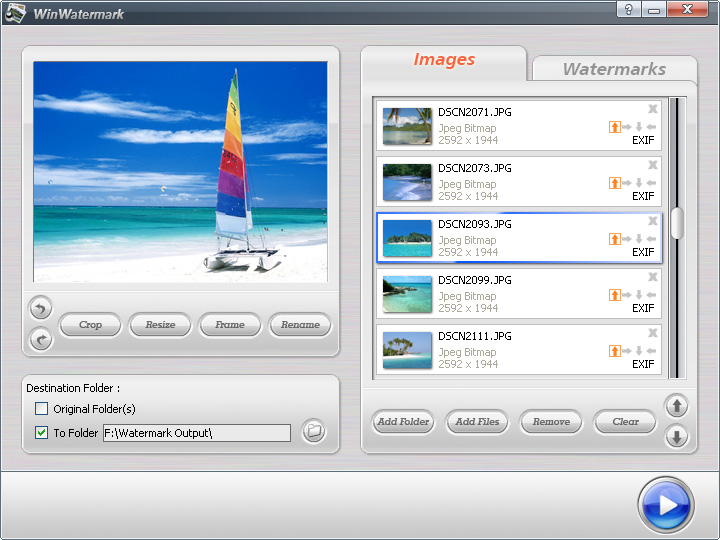
На вкладке Images каждая фотография показана отдельной строкой с миниатюрой. В интерфейсе отображаются имя, тип изображения и его размеры, а у некоторых файлов есть отметка EXIF. Снизу расположены Add Folder, Add Files, Remove и Clear. Это не просто список на экспорт: он служит контрольной очередью. Перед запуском удобно пройтись по миниатюрам и убедиться, что в пакет не попали исходники другой ориентации, лишние файлы или кадры, для которых выбранный watermark окажется неуместен.
Вкладка Images
Add Files добавляет отдельные изображения. Это лучший вариант для небольшой выборки, когда файлы лежат в разных папках или требуется сознательно исключить часть материала. Add Folder добавляет каталог целиком и удобен для типовых серий. Remove удаляет выбранную строку из рабочей очереди, не предполагая удаления исходника с диска. Clear очищает список и полезен перед новой задачей, чтобы случайно не смешать две съёмки.

Выбор конкретной строки меняет содержимое Preview. На практике это позволяет проверять watermark не на одном «удобном» кадре, а на нескольких крайних случаях: самом светлом, самом тёмном, вертикальном, горизонтальном, наиболее тесно кадрированном. Пакетная обработка даёт выигрыш только тогда, когда единая настройка действительно подходит всей группе. Если одна часть фотографий требует знака справа, а другая слева, надёжнее разделить их на две очереди.
Вкладка Watermarks
На вкладке Watermarks формируется список накладываемых элементов. Для создания текста используется Add Text, для логотипа или другого изображения — Add Image. Созданный элемент появляется в списке, где его можно редактировать через Edit, убрать через Remove либо очистить весь набор через Clear. Флажок рядом с элементом позволяет временно исключить слой, не удаляя его конфигурацию. Такой режим полезен, если один шаблон используется и для публичных кадров, и для клиентских превью: логотип можно оставить постоянным, а служебную подпись включать только в нужной серии.
В окне Watermark Setting находятся параметры Rotate, Opacity, Alignment, Mode, X Offset и Y Offset. Alignment содержит девять позиций: три по верхнему краю, три по центру и три по нижнему краю. Mode позволяет перейти к ручному размещению, а X/Y Offset уточняют положение относительно выбранной привязки. Здесь же показывается результат на фотографии, поэтому точные цифры не обязательно вычислять заранее — их подбирают по визуальному отступу и затем проверяют на нескольких кадрах.
Destination Folder и запуск обработки
Блок Destination Folder заслуживает внимания до настройки самого watermark. В классическом окне предусмотрены Original Folder(s) и To Folder. Первый вариант направляет результат в исходные каталоги, второй — в отдельную папку. Для реальной работы безопаснее отдельный каталог: он заметно снижает риск перепутать исходники с готовыми копиями и упрощает повторную обработку, если позже изменится размер, прозрачность или текст.
Крупная кнопка запуска находится отдельно от остальных команд. После неё программа переходит к финальному созданию файлов и выбору параметров вывода. До этого момента следует считать изменения проектными настройками, а не готовым результатом. Такая дисциплина особенно важна при Rename и конвертации: ошибка в шаблоне имени или формате, применённая к сотням файлов, исправляется дольше, чем один тестовый экспорт.
Установка и начало работы
WinWatermark встречается в нескольких редакциях, поэтому после установки первым делом нужно посмотреть, какой интерфейс открылся. Классическая ветка 2.x имеет светлое окно с вкладками Images и Watermarks. WinWatermark Professional 11.x использует тёмный интерфейс с отдельными модулями Library, Viewer, Crop, Resize, Watermark, Frame, Rename и Export. Логика у них родственна, но расположение команд и набор дополнительных функций отличаются. Инструкция ниже ориентируется на классическую схему; если перед вами Professional, аналогичные операции ищутся в одноимённых модулях.
После первого запуска не стоит сразу загружать весь архив. Создайте отдельную рабочую папку и положите в неё три-четыре копии разного типа: горизонтальную фотографию, вертикальную, светлую и тёмную. Такой тест позволяет быстро понять масштаб текста, работу прозрачности, логику Alignment и поведение Resize, не рискуя исходным материалом. Для старой программы это особенно полезно: визуальная совместимость с современными масштабами экрана и системными шрифтами может отличаться от того, что показано на архивных скриншотах.
Если в системе включено масштабирование интерфейса Windows, сначала проверьте, читаются ли подписи и помещаются ли кнопки в диалогах. Сам факт запуска не гарантирует, что старое окно будет идеально выглядеть при 150–200% DPI. Если поля обрезаны, практичнее временно изменить параметры совместимости высокого DPI для приложения либо использовать масштаб, при котором все кнопки доступны. Это не функция WinWatermark, а обычная мера для старых Windows-программ.
Первый тест выполняйте без дополнительных эффектов. Добавьте одну фотографию, создайте простой текстовый watermark, задайте умеренную прозрачность, выберите отдельную папку назначения и сохраните одну копию. Откройте файл обычным просмотрщиком, увеличьте до 100% и проверьте края букв, цвет, позицию, фактические пиксельные размеры и имя. Только после этого имеет смысл расширять очередь.
Добавление изображений и подготовка очереди
Для отдельных файлов используется Add Files. После выбора они появляются на вкладке Images с миниатюрами и служебной информацией. Если исходники находятся в одном каталоге, быстрее применять Add Folder. При пакетной работе удобно заранее очистить папку от промежуточных копий, RAW-превью, скриншотов и изображений, которые не должны публиковаться: чем однороднее входная серия, тем меньше исключений придётся контролировать после запуска.

Не полагайтесь только на расширение. Два JPEG-файла могут иметь совершенно разные пропорции, разрешение и уже встроенные рамки. Один и тот же watermark, расположенный в правом нижнем углу, на широком пейзаже будет выглядеть нормально, а на узком портрете может закрыть объект. Перед созданием водяного знака отсортируйте очередь по практическому признаку: ориентация, размер, назначение публикации. WinWatermark не выполняет семантическое распознавание сюжета и не ищет свободную область автоматически, поэтому такая подготовка остаётся задачей пользователя.
Если очередь получилась слишком большой для проверки, выделите репрезентативные кадры и прогоните сначала их. Для фотографий товаров это может быть один белый объект, один тёмный, один снимок с подписью производителя и один кадр, где товар почти касается края. Для портфолио — пейзаж, портрет и фотография с большим количеством мелких деталей. Правильный тестовый набор важнее случайного первого изображения.
Команда Remove применяется, когда лишний файл уже попал в очередь. Clear уместен при смене проекта. Перед Clear убедитесь, что вам не понадобится текущая конфигурация watermarks: список изображений и список знаков являются разными частями рабочего процесса, но в старых приложениях лучше не рассчитывать на автоматическое восстановление случайно сброшенного состояния.
Текстовый водяной знак
Текстовый watermark создаётся через Add Text. Он подходит для имени автора, названия компании, адреса проекта, статуса материала или короткой служебной подписи. В отличие от заранее отрисованного логотипа, текст проще менять от серии к серии и не нужно готовить внешний графический файл. При этом результат зависит от доступного в системе шрифта и от настроек рендеринга, поэтому один и тот же шаблон желательно проверять на том компьютере, где будет выполняться весь пакет.
Шрифт и размер
Размер следует выбирать относительно целевого изображения, а не монитора. Если исходники будут уменьшены, сначала определите конечный размер, затем настройте watermark на итоговой геометрии. Иначе подпись, выглядящая аккуратно на 5000-пиксельном кадре, после Resize может стать слишком крупной или, наоборот, потерять читаемость в зависимости от порядка операций и способа масштабирования конкретной редакции.
Для длинной строки лучше отказаться от декоративного шрифта. Короткий copyright-текст выдерживает более выразительное начертание, но адрес сайта, имя проекта и номер кадра должны читаться на тёмном и светлом фоне. Если буквы сливаются с фотографией, используйте тень либо фон текста, а не повышайте непрозрачность до максимума. Так watermark остаётся заметным без ощущения тяжёлой наклейки поверх снимка.
Цвет, тень и фон
Выбор чисто белого или чисто чёрного работает не на каждой серии. На контрастных фотографиях полезнее серо-белый текст с тёмной тенью либо тёмный текст со светлой подложкой. В классической версии подтверждены настройки тени и фонового цвета текста. Они особенно полезны при пакетной обработке, потому что фон кадра меняется, а watermark должен оставаться различимым.
Проверяйте не только средний тон, но и края букв. На JPEG с сильным сжатием тонкий шрифт и полупрозрачная тень могут давать заметные ореолы. Если итог предназначен для карточек товара или небольших превью, лучше чуть увеличить кегль и упростить эффект, чем пытаться сохранить слишком тонкую типографику.
Прозрачность
Opacity регулирует степень видимости. Универсального процента нет: значение зависит от цели. Для подписи портфолио обычно требуется ненавязчивый знак, для клиентского proof — более заметный. Важно оценивать opacity на конечном размере просмотра. В большом окне программы полупрозрачная строка может казаться достаточно заметной, а после уменьшения для сайта практически исчезнуть.
Не стоит считать низкую прозрачность средством «защиты». Чем легче знак визуально, тем проще его игнорировать или ретушировать. Если задача — затруднить использование клиентского превью без согласования, важнее положение и площадь покрытия, чем одно только значение Opacity. Если задача — аккуратная атрибуция, наоборот, лучше не перекрывать главный объект и сохранить визуальный баланс.

Графический watermark: логотип, подпись или эмблема
Для графического знака используется Add Image. Обычно это логотип компании, подпись фотографа, небольшая эмблема или заранее подготовленная плашка. Ключевое преимущество такого подхода — фирменный знак выглядит одинаково на всех фотографиях и не зависит от наличия конкретного шрифта. Недостаток — исходный файл watermark нужно подготовить заранее в достаточном разрешении и с корректным фоном.
Если логотип должен быть без прямоугольной подложки, выбирайте формат, способный хранить прозрачность. В старых описаниях WinWatermark перечисляются разные графические форматы, однако прозрачность конкретного файла лучше проверять тестом: поддержка чтения формата и корректное использование альфа-канала — не одно и то же. Для простого логотипа надёжнее заранее получить чистый файл с ровными краями и убедиться в предпросмотре, что вокруг него нет белого или чёрного прямоугольника.
Не загружайте в качестве watermark маленькую картинку с сайта и не рассчитывайте растянуть её на крупные фотографии. Интерполяция не вернёт потерянные детали: тонкие линии и буквы станут мягкими, а на контрастном фоне появятся ступеньки. Исходник логотипа разумно готовить с запасом по пикселям, а уже внутри Watermark Setting уменьшать до нужного визуального масштаба.
Положение логотипа
Для типового брендинга удобны стандартные точки Alignment. Если знак должен находиться в правом нижнем углу, выберите соответствующую точку, затем задайте отступы X Offset и Y Offset. Такой способ надёжнее ручного перетаскивания на глаз: при обработке серии знак остаётся привязан к углу, а не к абсолютной координате конкретного кадра.
Manual имеет смысл, когда композиция серии жёстко стандартизирована: например, все карточки товара имеют одинаковый размер и объект всегда находится по центру. Для смешанной папки с разными пропорциями абсолютная позиция менее предсказуема. В этом случае лучше разбить кадры на группы или использовать угловую привязку.
Прозрачность изображения
Opacity для логотипа работает так же концептуально, как для текста: снижает визуальную плотность слоя. Но графический знак может уже содержать полупрозрачные элементы. Если одновременно уменьшить непрозрачность самого файла и параметр watermark, мелкие детали потеряются быстрее, чем крупные. Проверяйте итог не только на цветном изображении, но и на однотонной области — так заметнее грязные края и нежелательный ореол.
Для логотипов с несколькими фирменными цветами желательно избегать дополнительной цветовой обработки после watermarking. Если затем в другом редакторе резко увеличить контраст, насыщенность или применить агрессивный LUT, цвет знака изменится вместе с фотографией. Практический порядок обычно обратный: сначала окончательная обработка снимка, затем видимый watermark и экспорт копии.
Поворот и девять точек привязки
В Watermark Setting параметр Rotate позволяет повернуть watermark. Это особенно полезно для диагональной подписи или крупной proof-метки, которую нужно сделать заметной, но не превращать в горизонтальную полоску. Поворот не отменяет необходимость проверить отступы: габаритный прямоугольник наклонённой надписи больше, чем у горизонтальной, поэтому она может неожиданно подойти ближе к краю.
Девять точек Alignment дают практичный компромисс между простотой и контролем. Верхний левый, верхний центр, верхний правый; средний левый, центр, средний правый; нижний левый, нижний центр, нижний правый — этого достаточно для большинства повторяемых задач. Когда watermark должен «дышать» от края, добавляются offsets. Когда нужно закрыть определённую часть кадра, используется Manual.
Отступы лучше измерять визуально на конечной геометрии. Условные 20 пикселей выглядят по-разному на 800-пиксельном и 6000-пиксельном изображении. Если серия содержит несколько разрешений, сначала выполните Resize к единому размеру или разделите очередь. Иначе одинаковый X Offset создаст разное ощущение поля.
Центральная позиция годится для proof-копий, но не всегда подходит для публикации. Подпись по центру перекрывает сюжет и привлекает внимание. Для авторской маркировки чаще лучше угол, а для предотвращения простого кадрирования — более заметное размещение или несколько watermark-слоёв. WinWatermark не принимает это решение автоматически; программа лишь даёт инструменты позиционирования.
Несколько водяных знаков в одном проекте
Список Watermarks позволяет держать несколько элементов одновременно. Это не полноценная система слоёв графического редактора, но для задач маркировки её достаточно. Типовой набор может состоять из графического логотипа и отдельной текстовой строки. Каждый элемент имеет собственные параметры и редактируется независимо.
Составной watermark полезен, когда логотип должен быть постоянным, а текст — меняться. Например, фирменный знак остаётся в левом нижнем углу, а справа добавляется имя коллекции. Вместо подготовки новой PNG-плашки для каждого проекта достаточно изменить текстовый элемент. Аналогично можно держать нейтральную подпись автора и отдельно включаемую proof-метку.
Чтобы несколько элементов не мешали друг другу, начните с самого крупного. Настройте его размер, opacity и позицию, затем добавляйте вторичные подписи. Если сначала сделать маленькие элементы, а потом крупный watermark, придётся повторно перестраивать композицию. Функция Show all Watermarks в окне настройки помогает оценивать общий результат.
Не стоит превращать каждую фотографию в панель из логотипов, адресов и предупреждений. Чем больше слоёв, тем выше вероятность пересечения с важными деталями кадра и тем сложнее добиться стабильного результата на разной ориентации. Если задача требует нескольких юридических и служебных строк, лучше подумать о единой аккуратной плашке, подготовленной заранее, чем собирать её из множества мелких элементов.
Обрезка через Crop
Crop встроен в общий конвейер подготовки. В старых описаниях WinWatermark обрезка может задаваться мышью, без обязательного ввода точных размеров. Это удобно для разовой коррекции, но при пакетной работе важно понимать, к каким изображениям применяется настройка: к текущему или к группе. В Professional-интерфейсе прямо присутствуют варианты применения к текущему кадру, изображениям того же размера или всей серии.
Логичный порядок — сначала определить окончательную композицию, затем ставить watermark. Если обрезать уже маркированный кадр, подпись может оказаться слишком близко к новой границе либо частично исчезнуть. Исключение — когда watermark специально привязан к финальной области Crop и программа пересчитывает его положение после обрезки; но такое поведение всё равно стоит проверить на одном файле.
Для карточек товара обрезка полезна, если исходные кадры имеют лишние поля. Однако WinWatermark не заменяет инструмент автоматического удаления фона и не анализирует границы объекта. Crop — геометрическая операция. Если требуется сложное выделение товара, маска или восстановление фона, это задача полноценного фоторедактора.
При серии разного разрешения не применяйте одну абсолютную область без проверки. Одинаковые координаты могут отрезать разную часть кадра. Для однородной съёмки с камеры, где все файлы одного размера и объект стоит одинаково, пакетная обрезка экономит время. Для смешанной коллекции лучше обрабатывать группы отдельно.
Resize: подготовка изображений для сайта и отправки
Resize нужен для уменьшения или приведения изображений к требуемым размерам. Типичный сценарий: оригиналы с камеры слишком велики для публикации, а готовые копии должны иметь ограниченную ширину. Вместо отдельного конвертера можно совместить resize с watermarking.
Сначала определите, что является главным ограничением: ширина, высота или общий процент. Для веб-галереи часто достаточно фиксированной большей стороны, для карточек товара — конкретного размера холста, для почтовой отправки — уменьшения примерно в несколько раз. Конкретные параметры диалога зависят от редакции WinWatermark, поэтому ориентируйтесь на фактически видимые поля, а не переносите настройки из другой версии.
Сохраняйте пропорции, если специально не требуется деформация. Изменение ширины и высоты независимо друг от друга растягивает объект, что особенно заметно на лицах, кругах и логотипах. Если нужно привести кадры к единому прямоугольнику без искажений, обычно требуется комбинация Crop и Resize, а не произвольное изменение двух размеров.
После resize проверьте watermark на итоговом файле. Размер знака, выбранный для исходника, может восприниматься иначе на уменьшенной копии. У некоторых программ watermark рассчитывается относительно исходного кадра, у других — относительно уже изменённого. Не предполагайте порядок обработки: один тестовый экспорт быстрее, чем исправление всей серии.
Не путайте пиксельные размеры и размер файла. JPEG с той же шириной может занимать существенно меньше или больше места в зависимости от качества и содержания. Если цель — уложиться в ограничение по мегабайтам, кроме Resize придётся настроить выходной формат и степень сжатия, если соответствующий параметр доступен в вашей редакции.
Поворот изображения и Frame
Поворот исходной фотографии — отдельная задача от Rotate у watermark. Первый меняет ориентацию самого изображения, второй — только водяного знака. В старых описаниях WinWatermark поворот входит в набор базовой обработки. Он нужен, когда ориентация файла записана неправильно или требуется развернуть кадр перед экспортом.
После поворота ещё раз посмотрите положение watermark. Привязка к «правому нижнему углу» логически сохраняет смысл только относительно уже повернутого кадра. Если программа применяет операции в другом порядке, знак может оказаться не там, где ожидается. При сомнении подготовьте одну фотографию с явной асимметрией и проверьте результат.
Frame присутствует в ряде выпусков и особенно заметен в WinWatermark Professional. Он добавляет рамку или декоративное обрамление. Это не обязательная часть watermarking, а дополнительный инструмент оформления. Если задача — только авторская подпись, рамку лучше не включать: она увеличивает визуальную нагрузку и может изменить фактический размер результата.
Если рамка используется регулярно, сначала определите, должна ли подпись находиться поверх фотографии или на рамке. В более развитых редакциях встречаются настройки применения к текущему изображению и сериям; в классическом варианте набор опций скромнее. Для единообразия проверьте один горизонтальный и один вертикальный файл.
Rename: переименование серий по шаблону
Rename — одна из наиболее полезных дополнительных функций классического WinWatermark. По архивному описанию программа предлагает семь типов шаблонных компонентов, которые можно комбинировать. Среди них используются исходное имя, размер исходного изображения, размер результата, дата из EXIF, время из EXIF, текущая дата и последовательный номер. В окне Rename также встречаются Convert to Lower Case и Convert to Upper Case.
Практическая ценность шаблонов в том, что переименование можно выполнять вместе с обработкой. Файлы вроде DSCN2071.JPG и DSCN2073.JPG превращаются в понятную последовательность, пригодную для загрузки на сайт или передачи клиенту. Серийный номер особенно удобен, если итоговые изображения должны сортироваться в естественном порядке независимо от исходных имён.
Как строить безопасный шаблон
Начинайте с нейтрального префикса и номера: например, product_001, product_002. Затем, если требуется, добавляйте дату или размер. Не включайте слишком много переменных: длинные имена хуже читаются, а служебные символы могут создавать проблемы при переносе между системами.
Обязательно смотрите поле Output Name до запуска. Если два исходника приводят к одному имени, программа может запрашивать подтверждение перезаписи, автоматически изменять имя или останавливать обработку — поведение зависит от версии. Надёжнее построить шаблон, который гарантирует уникальность, например с последовательным номером.
Шаблоны на базе EXIF работают только тогда, когда нужные метаданные действительно присутствуют и корректны. Файл, экспортированный из мессенджера или другого редактора, может не содержать даты съёмки. Перед массовым Rename откройте несколько изображений и убедитесь, что программа видит ожидаемые поля.
Регистр и расширения
Преобразование имени в нижний или верхний регистр полезно для единообразия. Для веб-проектов последовательный нижний регистр часто удобнее, особенно если файлы будут переноситься на системы с чувствительностью к регистру. Расширение лучше позволить программе сформировать автоматически в соответствии с выбранным выходным форматом, если интерфейс работает именно так.
Конвертация и форматы вывода
Для классического WinWatermark подтверждён вывод в JPEG, BMP, PNG, GIF и TGA. Это позволяет использовать программу как простой пакетный конвертер даже без watermark: загрузить изображения, пропустить этап маркировки и сохранить в другом формате. Такой сценарий упоминался ещё в ранних описаниях программы.
JPEG подходит для фотографий и обычно даёт компактные файлы, но использует сжатие с потерями. PNG лучше сохраняет резкие границы, текст и прозрачность, но фотографии могут получаться заметно тяжелее. BMP почти не экономит место и в современной веб-публикации используется редко. GIF ограничен цветовой моделью и обычно не подходит для полноцветных фотографий. TGA нужен главным образом в отдельных графических рабочих процессах.
Если исходник уже сильно сжат JPEG, повторное сохранение может добавить артефакты. Не имеет смысла многократно прогонять один и тот же готовый файл через WinWatermark. Работайте от оригинала или от единожды подготовленной мастер-копии, затем создавайте финальные публикационные версии.
При наличии настройки качества JPEG выберите значение по назначению: для архива важнее минимальные потери, для сайта — баланс веса и качества. Не стоит стремиться к минимальному размеру любой ценой. На водяных знаках с тонкими буквами и контрастными краями блоковые JPEG-артефакты становятся заметнее, чем на самой фотографии.
Конвертация не исправляет ограничения исходного материала. Превращение маленького JPEG в PNG не вернёт детализацию; преобразование GIF в JPEG не восстановит утраченные цвета. Формат выбирается под дальнейшее использование, а не как средство «улучшения качества».
Папка назначения и защита оригиналов
Опция To Folder — наиболее безопасный вариант для повседневной работы. Создайте отдельный каталог вроде output, watermarked или client-preview и направьте туда результат. Тогда исходники остаются нетронутыми, а ошибка в watermark, resize или rename не требует восстановления фотографий из резервной копии.
Original Folder(s) может быть удобен в строго контролируемом конвейере, но он повышает риск смешения. Даже если программа создаёт новые файлы, в одном каталоге окажутся оригиналы и обработанные копии. Если имена совпадут, возможен конфликт. Используйте этот режим только после теста и понимания того, как конкретная версия обрабатывает совпадения.
Перед большой партией полезно создать пустую папку результата. Не направляйте экспорт в каталог, где уже лежит предыдущая версия той же серии. Иначе сложно понять, какие файлы созданы сейчас, а какие остались от старого запуска. Это особенно критично, когда меняется шаблон Rename.
После завершения обработки сравните количество входных и выходных файлов. Несовпадение не всегда означает ошибку — часть форматов могла быть пропущена, отдельные имена могли конфликтовать, некоторые файлы могли оказаться повреждены. Но эта простая проверка быстро показывает, что пакет стоит просмотреть внимательнее.
Импорт и просмотр метаданных EXIF
В списке Images у части файлов отображается отметка EXIF, а раннее описание WinWatermark подтверждает использование даты и времени из EXIF в шаблонах Rename. Это полезно для цифровых фотографий, потому что имя файла можно формировать не только из текущей даты запуска, но и из данных съёмки. Однако WinWatermark не следует воспринимать как полноценный редактор метаданных: его задача здесь вспомогательная — прочитать доступные поля и использовать их в рабочем процессе.
EXIF может отсутствовать по вполне нормальным причинам. Скриншоты, изображения из социальных сетей, файлы после некоторых веб-сервисов и картинки, экспортированные с очисткой метаданных, часто приходят без исходной информации камеры. Если Rename строится на дате съёмки, заранее проверьте несколько файлов из каждой группы. Иначе одна часть серии получит ожидаемые имена, а другая — пустые или заменённые значения.
Не делайте вывод о сохранении всех метаданных только по тому, что программа их показывает. Просмотр EXIF на входе и перенос EXIF в выходной файл — разные функции. В публичных описаниях классического WinWatermark встречается работа с EXIF и использование полей в Rename, но полная политика сохранения всех тегов зависит от конкретного выпуска и формата. Если авторские данные, GPS, IPTC или цветовой профиль важны, сравните метаданные тестового исходника и результата внешним просмотрщиком.
Для веб-публикации вопрос метаданных имеет и обратную сторону. В EXIF может храниться геолокация, модель камеры и другие сведения, которые не всегда хочется публиковать. WinWatermark не стоит использовать как гарантированный инструмент очистки приватных данных, если такой режим явно не предусмотрен вашей версией. При необходимости удалите чувствительные теги отдельным проверенным средством до публикации.
Сохранение водяных знаков и повторное использование
В материалах о WinWatermark подтверждается возможность сохранять настроенные watermarks для последующей работы. В классической логике это особенно важно: один раз подобранная комбинация текста, логотипа, прозрачности и позиции превращается в рабочий шаблон для следующих серий. Вместо того чтобы каждый раз восстанавливать отступы вручную, пользователь загружает готовую конфигурацию и проверяет её на новых изображениях.
Сохраняйте шаблон по назначению, а не по случайной дате. Имена вроде «portfolio-bottom-right», «client-proof-center» или «shop-logo-small» понятнее, чем «watermark2». Если программа хранит шаблоны во внутреннем каталоге, отдельно зафиксируйте, какой файл логотипа используется. Перенос проекта на другой компьютер может потребовать тот же графический ресурс и шрифт.
Повторное использование не отменяет предпросмотр. Даже идеальная настройка для прошлой съёмки может не подойти следующей: изменился размер изображений, ориентация, композиция или цвет фона. Сохранённый watermark следует считать стартовой точкой, а не гарантией автоматического результата.
Если в составе шаблона используется шрифт, которого нет на другом компьютере, программа может заменить его. Поэтому для фирменного текста безопаснее либо установить нужный шрифт заранее, либо превратить сложную типографику в графический логотип. Для простой подписи достаточно системного семейства, доступного на всех рабочих машинах.
Пакетная обработка: правильный порядок действий
Главная экономия времени в WinWatermark появляется не от скорости одного фильтра, а от правильно выстроенной очереди. Для однородной серии можно один раз задать watermark, геометрию, имена и формат, а затем применить настройки к десяткам или сотням файлов. Но чем больше автоматизации, тем дороже ошибка. Поэтому рабочий процесс лучше строить в несколько коротких этапов.
Шаг 1. Подготовить исходники
Скопируйте фотографии в отдельную рабочую папку или хотя бы убедитесь, что существует резервная копия. Удалите из будущей очереди технические кадры, дубли и файлы другого назначения. Если серия сильно смешана по ориентации и размерам, заранее разложите её на подгруппы.
Шаг 2. Добавить файлы
Используйте Add Files для выборочной загрузки или Add Folder для каталога. После импорта пролистайте список Images. Проверьте имя, разрешение и миниатюру. Если в очереди случайно оказался неподходящий файл, удалите его через Remove, а не пытайтесь «перехитрить» общий шаблон ради одного исключения.
Шаг 3. Определить конечную геометрию
Если изображения нужно кадрировать или уменьшать, настройте Crop и Resize до окончательной оценки watermark. На тестовой копии проверьте, сохраняются ли пропорции и соответствует ли результат требованиям сайта или клиента. Не делайте массовую обрезку разнородных кадров без визуальной проверки.
Шаг 4. Создать watermarks
На вкладке Watermarks добавьте текст через Add Text и/или графику через Add Image. Настройте Rotate, Opacity, Alignment и offsets. Если элементов несколько, по очереди включайте их и проверяйте Show all Watermarks, чтобы увидеть композицию целиком.
Шаг 5. Проверить крайние кадры
Выберите минимум четыре изображения: светлое, тёмное, вертикальное и горизонтальное. Если есть кадр с лицом, важной надписью или товаром у края, добавьте его в тест. На каждом убедитесь, что знак читается, не выходит за границы и не перекрывает критический объект без необходимости.
Шаг 6. Настроить Rename и формат
Если имена должны измениться, откройте Rename и проверьте шаблон на двух-трёх файлах. Затем определите формат вывода. Для большинства веб-фотографий это JPEG, для графики с прозрачностью — PNG. Не выбирайте формат просто потому, что он доступен: учитывайте назначение результата.
Шаг 7. Выбрать отдельную папку
В Destination Folder укажите To Folder и создайте пустой каталог. Так проще проверить количество файлов, удалить неудачный пакет и запустить обработку заново без риска для исходников.
Шаг 8. Выполнить контрольный экспорт
Перед большой серией обработайте несколько файлов. Откройте их вне WinWatermark и проверьте при масштабе 100%. Сравните размеры, имена, формат, качество JPEG и положение watermark. Если всё верно, запускайте основную очередь.
Шаг 9. Проверить пакет после завершения
Сравните число результатов с количеством входных файлов. Просмотрите миниатюры всей папки и выборочно откройте кадры из начала, середины и конца. Такая проверка занимает минуты, но обнаруживает случайные пропуски, неправильное положение и ошибки Rename до загрузки на сайт.
Сценарий: подпись фотографа для портфолио
Для портфолио задача обычно не в том, чтобы максимально закрыть изображение, а в аккуратной атрибуции. Создайте короткий текстовый watermark или графическую подпись, разместите её в нижнем углу и задайте отступ. Opacity подберите так, чтобы знак был читаем, но не конкурировал с сюжетом.
Сначала уменьшите изображения до фактической веб-версии. Затем настройте размер подписи на этой геометрии. Если часть кадров вертикальная, а часть горизонтальная, проверьте оба типа. При необходимости сделайте два сохранённых шаблона с разными отступами или масштабом.
На очень светлых и тёмных фотографиях одна и та же одноцветная надпись может теряться. В этом случае добавьте тонкую тень или контрастный фон, если ваша редакция предоставляет соответствующие настройки. Избегайте слишком сильной подложки: она превращает watermark в отдельный графический объект и визуально утяжеляет кадр.
После пакетной обработки откройте галерею в том же размере, в котором её увидит посетитель. В полноэкранном просмотре знак может выглядеть идеально, а в сетке карточек — слишком мелко. Оценивайте результат в реальном контексте публикации.
Сценарий: клиентские proof-копии
Proof-изображения имеют другую задачу: показать материал заказчику до передачи финальных файлов. Здесь watermark обычно заметнее и может располагаться ближе к центру, чтобы простое кадрирование не убирало его полностью. WinWatermark позволяет повернуть текст и уменьшить Opacity, поэтому диагональная метка может оставаться читаемой без полностью непрозрачной полосы.
Сначала уменьшите копии до разрешения, достаточного для выбора кадров, но не равного мастер-файлам. Затем добавьте крупный watermark и при необходимости второй небольшой логотип. Если клиент должен сообщать номера фотографий, используйте Rename с последовательностью или сохраните исходное имя в понятной форме.
Не рассчитывайте на watermark как на DRM. Любую видимую метку теоретически можно ретушировать, а уменьшенное изображение можно снять с экрана. Цель — сделать статус файла очевидным и снизить пригодность превью как финального материала, а не создать неустранимую защиту.
Проверьте читаемость на лицах и важных объектах. Proof-метка может быть намеренно заметной, но не должна полностью скрывать выражение лица, если клиент выбирает портрет. Иногда лучше использовать диагональ через свободную область и дополнительный небольшой знак в углу.
Сценарий: изображения для интернет-магазина
В интернет-магазине важны единый размер, предсказуемое имя и стабильное положение логотипа. Если товар снят на одинаковом фоне и в одном масштабе, WinWatermark подходит для такого конвейера: Add Folder, Resize, одинаковый графический watermark, Rename и экспорт в отдельный каталог.
Перед обработкой определите правило имени, связанное с артикулом или внутренним номером. Если исходные имена уже содержат артикул, не уничтожайте его без необходимости. Шаблон Rename можно использовать для добавления префикса или последовательности, но система именования должна оставаться однозначной.
Логотип лучше располагать там, где он не закрывает сам товар и характеристики на упаковке. Если фон всегда белый, знак можно сделать тёмным или использовать фирменный цвет. На смешанном фоне добавьте тень или подложку. Проверьте несколько самых светлых и самых тёмных товаров.
WinWatermark не заменяет удаление фона, ретушь пыли, коррекцию перспективы и цветокоррекцию. Такие операции лучше завершить до пакетного watermarking. Программа эффективна на последнем техническом этапе, когда изображения уже готовы по содержанию и требуется унифицировать публикационные копии.
Сценарий: подготовка изображений для блога
Для блога часто нужны сразу четыре действия: уменьшить фотографию, добавить авторскую подпись, привести имя к удобному виду и конвертировать в JPEG или PNG. WinWatermark позволяет объединить их. Выгода особенно заметна при публикации фотоотчётов, где десятки кадров должны выглядеть одинаково.
Создайте целевой размер под шаблон сайта, а затем водяной знак. Если тема блога показывает изображения в 1200 пикселей по ширине, нет смысла рассчитывать размер подписи на оригинале в 6000 пикселей и надеяться, что он будет выглядеть так же после уменьшения. Тестируйте на финальном размере.
В Rename можно использовать последовательный номер, чтобы изображения сортировались в порядке статьи. Однако не меняйте имена до тех пор, пока не понятно, как они будут привязаны к тексту. Если редакционная система уже использует исходные названия, переименование может усложнить замену файлов.
После экспорта выборочно сравните резкость и цвет с исходником. Старый конвертер может обрабатывать профили цвета не так, как современный браузерный или профессиональный редактор. Если цвет критичен, проверяйте результат в браузере и сохраняйте мастер-файл отдельно.
Сценарий: архивные копии и внутренние маркировки
WinWatermark можно применять не только для публичного copyright. Внутренние копии иногда маркируют названием проекта, статусом «draft», подразделением или датой подготовки. Для таких задач важнее читаемость и повторяемость, чем декоративность.
Создайте отдельный текстовый шаблон с крупным нейтральным шрифтом. Если статус должен меняться, не встраивайте его в графический логотип — текст проще редактировать. Для нескольких отделов можно сохранить разные конфигурации watermarks и использовать одинаковый Resize/Rename.
Если архив предназначен для долгого хранения, не заменяйте оригиналы маркированными версиями. Видимый watermark необратимо меняет пиксели. Храните исходные файлы отдельно, а WinWatermark используйте для производных копий.
Не используйте JPEG-пересохранение без необходимости для мастер-архива. Если цель — лишь добавить служебную метку на копию, сделайте отдельную производную версию. Мастер должен сохраняться в исходном или другом подходящем архивном формате без лишних циклов сжатия.
Производительность без мифических замеров
WinWatermark изначально рассчитан на пакетную обработку, но универсальной цифры «столько-то фотографий в секунду» нет. Время зависит от разрешения, формата, числа watermarks, наличия Resize и Crop, скорости диска и конкретной версии программы. Старые рекламные формулировки о высокой скорости не следует превращать в современные измерения.
Самая тяжёлая часть обычно связана не с отображением списка, а с декодированием исходника, масштабированием, композитингом watermarks и повторным кодированием результата. Большой TIFF или многомегапиксельный JPEG обрабатывается дольше небольшого веб-файла. Несколько графических знаков и дополнительные операции увеличивают объём работы.
Для крупных партий разумно сначала закрыть другие тяжёлые приложения и убедиться, что на диске достаточно свободного места. Если исходники лежат на медленном сетевом ресурсе или внешнем носителе, копирование может стать узким местом. В таком случае быстрее работать с локальной временной папкой, а готовый результат переносить после завершения.
Не пытайтесь ускорить обработку за счёт одновременного запуска нескольких копий старой программы, если не проверено её поведение. Это может усилить конкуренцию за диск и память, а также повысить риск перепутать папки назначения. Один предсказуемый пакет обычно надёжнее нескольких параллельных.
Если программа перестаёт отвечать во время большой операции, не спешите завершать процесс. Старые приложения иногда не обновляют интерфейс во время длительного кодирования. Сначала посмотрите активность диска и появление файлов в выходной папке. Если прогресс действительно остановился, уменьшите партию и найдите конкретный проблемный файл.
Качество изображения и контроль результата
Watermarking — это пересоздание выходного изображения, поэтому качество определяется не только самим знаком. Имеют значение алгоритм Resize, формат, параметры JPEG и цветовая обработка. Для высококачественной публикации всегда сравнивайте тестовый результат с исходником при 100% масштабе.
Наиболее заметные дефекты обычно проявляются вокруг тонкого текста: ореолы, ступенчатые диагонали, цветные контуры после сжатия. Если watermark выглядит плохо, сначала увеличьте размер шрифта или упростите эффект, затем проверьте качество JPEG. Слишком тонкая полупрозрачная строка плохо переживает сильное сжатие.
При Resize обратите внимание на мелкие детали фотографии. Трава, волосы, ткань и текстуры могут стать чрезмерно резкими или мягкими. WinWatermark задуман как практичный пакетный инструмент, а не как современный специализированный ресайзер с выбором множества алгоритмов. Если качество масштабирования критично для печати или коммерческой фотографии, разумно выполнять resize в профильном редакторе, а WinWatermark оставить для финального знака.
Если изображения предназначены для печати, проверьте DPI, цветовой профиль и размеры отдельно. Пиксельные размеры важнее условного значения DPI для экрана, но печатный процесс может зависеть от метаданных и профиля. Старую утилиту для watermarking нельзя автоматически считать полноценным prepress-инструментом.
Типичные ошибки и способы их устранения
Большинство проблем в WinWatermark связано не с самим добавлением watermark, а с тем, что одинаковая настройка применяется к неодинаковым файлам. Поэтому устранение ошибок удобнее начинать с одного проблемного изображения, а не повторять весь пакет.
Watermark выходит за край
Сначала проверьте Alignment. Если использован Manual, переключитесь на одну из девяти стандартных позиций и установите небольшой X/Y Offset. Затем посмотрите фактический размер логотипа или текста. Слишком крупный знак при повороте занимает больше места, чем кажется по ширине строки. После изменения сохраните только один тестовый файл.
Подпись плохо видна на части фотографий
Причина обычно в контрасте. Увеличение Opacity помогает не всегда: белый текст всё равно исчезает на светлом небе, а чёрный — на тёмной одежде. Для текста используйте тень или фоновый цвет. Для графического логотипа можно подготовить вариант с контрастной обводкой либо разделить фотографии на светлую и тёмную группы.
Логотип выглядит размытым
Проверьте исходный файл watermark. Если он маленький, увеличение внутри программы неизбежно растянет пиксели. Подготовьте логотип большего размера и уменьшайте его до нужной величины. Если исходник достаточно большой, сравните результат в PNG и JPEG: сильное JPEG-сжатие может ухудшать чёткие края.
После Resize изображение искажено
Вероятно, ширина и высота заданы независимо без сохранения пропорций. Вернитесь к исходнику, включите пропорциональное масштабирование, если оно доступно, либо задайте только одну сторону. Если нужен точный прямоугольник, сначала Crop до требуемого соотношения сторон, затем Resize.
Файлы получили неправильные имена
Откройте Rename и посмотрите интерпретацию шаблона на конкретном файле. Если используются EXIF-компоненты, убедитесь, что метаданные присутствуют. Для безопасного массового переименования включите последовательный номер, который гарантирует уникальность. Не исправляйте неправильные имена вручную в выходной папке, пока не понятна причина: иначе следующая обработка повторит ошибку.
Результат сохраняется не туда
Проверьте Destination Folder перед запуском. Переключатель Original Folder(s) и To Folder легко пропустить, особенно если путь уже введён от предыдущего проекта. Создайте новый пустой каталог и выберите его заново. После первого файла убедитесь, что он действительно появился там, где ожидалось.
Часть изображений отсутствует в результате
Сравните очередь Images и выходную папку. Проверьте расширения пропущенных файлов, уникальность имён и возможность открыть их в самой программе. Один повреждённый файл или нестандартный вариант формата может остановить или пропустить обработку в старом ПО. Удалите подозрительный файл из очереди и повторите тест на небольшой группе.
Программа не отвечает на большой партии
Разбейте задачу на меньшие группы. Если одна группа проходит, а другая нет, ищите конкретный файл или операцию. Отключите Frame и другие необязательные эффекты, временно уберите несколько watermarks и проверьте базовый экспорт. Так можно отделить проблему декодирования изображения от проблемы конкретного фильтра.
Интерфейс отображается некорректно
На современных Windows старые приложения иногда страдают от масштабирования DPI. Если подписи обрезаны или элементы окна недоступны, попробуйте параметры совместимости высокого DPI либо временно уменьшите системный масштаб. При этом не нужно менять разрешение самих фотографий — речь только о визуальном масштабе интерфейса.
Русский текст отображается неправильным шрифтом
Выберите шрифт с поддержкой кириллицы и выполните тестовый экспорт. Старое приложение может предлагать семейства, в которых нужных символов нет. Если критична фирменная надпись на русском языке, надёжнее подготовить её как графический watermark, чтобы результат не зависел от кодировки и набора глифов.
Что WinWatermark не делает
Специализированная утилита полезна именно тогда, когда её границы понятны. WinWatermark не является системой управления цифровыми правами: видимый знак не запрещает копирование, не шифрует изображение и не отслеживает дальнейшее распространение. Это маркировка пикселей, а не механизм доступа.
Программа не выполняет интеллектуальный выбор свободной области. Она не распознаёт лицо, товар, текст на фотографии или важный объект и не переносит watermark автоматически туда, где он меньше мешает. Позицию выбирает пользователь, а пригодность шаблона проверяется на серии вручную.
Классическая ветка не заменяет современный RAW-конвертер. Хотя программа работает с распространёнными растровыми форматами, её сильная сторона — готовые изображения для публикации, а не проявка RAW с балансом белого, профилями камеры, шумоподавлением и локальной коррекцией.
WinWatermark не заменяет полноценную ретушь. Crop и Resize относятся к технической подготовке. Для удаления сложного объекта, восстановления кожи, выделения волос, замены фона, коррекции перспективы или работы со слоями нужен фоторедактор другого класса.
Наконец, сохранённый watermark не гарантирует одинаковый визуальный размер на любых исходниках. Если фотографии различаются в несколько раз по разрешению и пропорциям, один набор offsets и масштаба может выглядеть неодинаково. В современных решениях встречается автоматическое масштабирование относительно кадра; для WinWatermark безопаснее проверять фактическое поведение конкретной версии и при необходимости делить очередь.
Особенности WinWatermark Professional
Поздняя редакция WinWatermark Professional заметно отличается внешне от светлого интерфейса 2.x. Рабочие операции вынесены в крупные модули Library, Viewer, Crop, Resize, Watermark, Frame, Rename и Export. Это более широкий менеджер пакетной обработки, но его не следует смешивать с классической версией при описании конкретных кнопок.
В Professional подтверждён импорт изображений через встроенный выбор папок, а также импорт с внешнего устройства или подключённой веб-камеры. Library хранит группы изображений, а Viewer позволяет просматривать материал до редактирования. Такой подход удобнее, если работа начинается не с заранее подготовленной папки, а с отбора фотографий внутри приложения.
Модуль Crop в Professional даёт числовые режимы относительного и абсолютного размера и позволяет применять настройку только к текущему изображению, ко всем файлам того же размера или ко всей группе. Resize и Frame организованы отдельными вкладками. Watermark содержит более развитое окно для текста и эффектов. В экспортном диалоге выбираются формат, каталог и связанные параметры результата.
Кроме базовых операций, в описании Professional подтверждены эффекты, создание новых файлов в другом формате и с другим именем, а также встроенные способы публикации. В интерфейсе присутствуют Email и функции обмена, а старые описания упоминают Facebook, Twitter, Flickr и MySpace. Эти интеграции отражают эпоху выпуска и сегодня могут не работать из-за изменения внешних сервисов, протоколов авторизации и API. Для современной практики безопаснее считать главным локальный экспорт файлов.
Если ваша копия программы выглядит как Professional, пользуйтесь именно надписями модулей на экране. Не ищите Add Files и Add Folder в тех же местах, что в 2.x: импорт организован иначе. Общий принцип остаётся тем же — сформировать набор изображений, подготовить геометрию, добавить watermark и экспортировать копии.
Совместимость и работа на современных системах
Архивные каталоги указывают WinWatermark как Windows-приложение; старые выпуски создавались для систем своего времени. Наличие запуска на современной Windows не означает официальной поддержки всех актуальных компонентов. Поэтому совместимость лучше оценивать по реальному тесту конкретной сборки, а не переносить сведения о старых ОС на текущую систему как гарантию.
Основные риски старого настольного ПО — масштабирование DPI, устаревшие диалоги выбора файлов, права на запись в защищённые папки и зависимости от старых компонентов. Чтобы снизить число проблем, храните рабочие изображения в обычной пользовательской папке, а не внутри Program Files; результат также направляйте в каталог, где у учётной записи точно есть права записи.
Если экспорт в папку программы не работает, не запускайте приложение от администратора без необходимости. Сначала выберите каталог в Documents, Pictures или другой пользовательской области. Это безопаснее и обычно решает проблему, связанную с контролем учётных записей Windows.
При сбоях интерфейса попробуйте режим совместимости только после резервного копирования настроек и тестовых файлов. Не меняйте сразу несколько системных параметров — иначе будет непонятно, что именно помогло. Проверяйте по одному изменению: DPI, затем каталог, затем совместимость.
Если важна регулярная производственная работа на современных Windows и Mac, сравните WinWatermark с актуальными альтернативами. Старый интерфейс сам по себе не делает функцию непригодной, но долгосрочная совместимость, поддержка новых форматов и интеграция с современными рабочими процессами могут оказаться важнее привычного набора кнопок.
Лицензирование и ограничения пробных редакций
Исторически WinWatermark распространялся как коммерческая shareware-программа с пробным режимом. Для WinWatermark Professional 11.01.17 в архивном каталоге указаны 30-дневный trial, собственный watermark на выходе пробной версии и напоминающее окно. Это относится к конкретной Professional-редакции и не должно автоматически переноситься на любую найденную сборку.
Практический вывод простой: перед реальной публикацией обработайте один файл и внимательно посмотрите итог. Если пробный режим добавляет служебную надпись программы, такой результат нельзя считать чистовой копией. Кроме того, выясните условия лицензии именно той редакции, которой пользуетесь.
Не ориентируйтесь на старые цены из архивных материалов. Стоимость и доступность лицензии могли меняться, а задача статьи — объяснить рабочие функции, а не обещать актуальные условия покупки. Аналогично наличие старой страницы программы в каталоге не подтверждает современную поддержку разработчиком.
Как выбрать размер и положение watermark для разных задач
Для аккуратной подписи на авторской фотографии разумно начать с угла и небольшого отступа. Размер подбирается так, чтобы текст читался в реальном размере публикации, но не становился главным объектом. Если подпись должна переживать обрезку пользователем, размещение только у края менее надёжно.
Для клиентского proof знак можно сделать крупнее, повернуть и расположить ближе к центру. Opacity снижает визуальную тяжесть, но слишком слабая метка теряет смысл. Проверяйте её на лицах и важных деталях, чтобы клиент всё ещё мог оценить фотографию.
Для каталога товаров важнее стабильность. Логотип должен находиться на одинаковом расстоянии от границы, а размер — быть визуально одинаковым на всех карточках. Если исходники неодинаковы, сначала нормализуйте их геометрию или разделите по группам.
Для учебных материалов и скриншотов часто нужна читаемость текста. Здесь полупрозрачный логотип поверх мелкого интерфейса может мешать. Лучше использовать свободный угол или небольшую плашку с тенью. Если watermark перекрывает подписи на самом скриншоте, он снижает полезность изображения.
Для фотографий, где важна композиция, избегайте случайного положения. Сначала определите области, которые обычно свободны в серии. Если свободная область меняется от кадра к кадру, пакетный шаблон не должен быть единственным инструментом: исключения лучше обработать отдельно.
Проверка перед массовым экспортом
Контрольный файл должен отвечать на конкретные вопросы. Видна ли вся строка? Не обрезан ли логотип? Сохранились ли пропорции? Точно ли задан конечный размер? Правильно ли сформировано имя? Туда ли записан результат? Подходит ли качество JPEG? Если ответ на любой вопрос неизвестен, большой пакет запускать рано.
Откройте тест не только в WinWatermark, но и в обычном просмотрщике или браузере. Предпросмотр программы может масштабировать изображение и сглаживать детали. Реальный файл показывает, как выглядят края текста, компрессия и цвета после сохранения.
Проверьте свойства файла. Сравните пиксельные размеры с ожидаемыми, убедитесь в расширении и размере на диске. Если критичны EXIF или профиль цвета, сравните их отдельным инструментом. Такой аудит занимает меньше времени, чем повторная обработка и повторная загрузка всей серии.
После одобрения теста не меняйте параметры перед массовым запуском. Даже маленькая коррекция Opacity или Rename означает, что контрольный файл больше не соответствует текущей конфигурации. Если изменили настройку, создайте новый тест.
Сравнение с аналогами
WinWatermark стоит сравнивать не по числу пунктов меню, а по конкретному рабочему сценарию. Его классическая сильная сторона — компактная цепочка из списка изображений, нескольких видимых watermarks, Crop/Resize/Rename и пакетного вывода. Современные альтернативы развивают те же задачи в разных направлениях: полноценное редактирование фотографий, автоматическое масштабирование знака, расширенные шаблоны или метаданные.
WinWatermark и ФотоМАСТЕР
ФотоМАСТЕР — не специализированная утилита только для watermarking, а более широкий редактор. В нём есть замена и размытие фона, удаление объектов, портретная ретушь, коррекция фигуры, фильтры и 3D-LUT, надписи, рамки, коллажи, а также водяной знак. Отдельно заявлена пакетная обработка: фильтры, изменение размера и водяные знаки можно применять к большому набору снимков. Поддерживается экспорт JPEG, PNG, BMP и TIFF, а также работа с RAW на входе.
Поэтому выбор между программами зависит от этапа процесса. Если фотографии уже полностью готовы и требуется только добавить подпись, изменить размер и имена, логика WinWatermark проще и ближе к специализированному конвейеру. Если до watermark нужно удалять объекты, менять фон, ретушировать портрет или выполнять цветовую коррекцию, ФотоМАСТЕР закрывает эти задачи внутри одного редактора.
У WinWatermark классической ветки особенно наглядны несколько независимых watermarks, девять точек Alignment, X/Y Offset и шаблон Rename с EXIF-компонентами. У ФотоМАСТЕРа акцент иной: водяной знак является одной из функций оформления наряду с полноценным редактированием. В официальном описании пакетного режима подтверждено добавление водяных знаков, однако конкретный набор пакетных возможностей следует оценивать по текущей редакции.
WinWatermark и Visual Watermark
Visual Watermark ориентирован именно на массовое watermarking и сохраняет близкую специализацию, но предлагает более современный набор. Он умеет добавлять текст и логотип, работать пакетно, менять размер и имена при экспорте, сохранять шаблоны, использовать сотни шрифтов, тени, фон и повторяющуюся раскладку. Важное отличие — Auto-Size и возможность вручную корректировать положение watermarks для отдельных изображений через Preview, что удобнее для смешанных по размеру серий.
Visual Watermark также заявляет сохранение EXIF/IPTC в JPEG и добавление copyright-метаданных, автоматическую адаптацию размера watermark, встроенные логотипы и синхронизацию шаблонов в командной работе. Если требуется регулярно обрабатывать большие современные фотосерии, эти функции уменьшают количество ручного контроля. WinWatermark остаётся понятным для классического фиксированного шаблона, но не предлагает сопоставимого современного автоматического позиционирования.
WinWatermark и uMark
uMark также рассчитан на пакетные фотографии и по базовой логике близок к WinWatermark. Он поддерживает текстовые и графические watermarks, девять предустановленных позиций, произвольное положение, прозрачность, поворот, предварительный просмотр и сохранение шаблонов. В Professional-режиме присутствуют tiled watermarks, EXIF-данные в тексте знака, переименование, Resize и выбор выходного формата.
В современных версиях uMark набор watermark-типов шире: кроме текста и изображения есть QR-коды, формы и автоматические номера; поддерживаются макросы и метаданные. Бесплатный режим имеет ограничения по числу файлов и части продвинутых функций. WinWatermark проще по типам watermark, зато его классический интерфейс объединяет Crop, Resize и Rename прямо рядом с основной задачей.
WinWatermark и TSR Watermark Image
TSR Watermark Image — ещё одна специализированная пакетная утилита. На официальной странице подтверждены пакетные операции, текстовые, графические и 3D-watermarks, рамки и эффекты; в старших редакциях доступны копирование EXIF/XMP/IPTC, дополнительные шрифты и функции отправки. Это делает TSR интересным, если метаданные являются частью рабочего процесса.
WinWatermark выигрывает простотой классической схемы и ясным разделением Images/Watermarks, но его интерфейс и форматный набор отражают более раннее поколение программ. TSR и другие актуальные решения могут быть удобнее при современных требованиях к метаданным и поддержке систем. При этом для пользователя, которому нужен фиксированный текст или логотип на папке JPEG и базовый Resize/Rename, сложность новых функций может быть избыточной.
Когда WinWatermark подходит лучше всего
Программа хорошо соответствует задачам, где исходные изображения уже готовы по цвету и содержанию, а требуется серийная техническая подготовка. Пример: фотограф экспортировал финальные JPEG, после чего нужно уменьшить их для сайта, поставить подпись в одном месте, переименовать и сохранить в отдельную папку. Здесь WinWatermark работает в своём естественном сценарии.
Ещё один подходящий случай — повторяющийся фирменный шаблон. Если каждую неделю создаётся папка с одинаковыми карточками товара и на них должен появляться один логотип, сохранённая конфигурация watermark и пакетный режим сокращают число действий. То же относится к фотоотчётам и proof-копиям.
Менее удачен WinWatermark, когда каждый кадр требует индивидуальной композиции или сложной ретуши. Если на одной фотографии знак нужен слева, на другой справа, на третьей надо удалить объект, а на четвёртой заменить фон, автоматизация быстро теряет смысл. В таком процессе лучше сначала завершить индивидуальную обработку в редакторе, а затем применять WinWatermark только к унифицированному финальному набору.
Также стоит рассмотреть альтернативу, если критична нативная поддержка современных ОС, HEIC, актуальных RAW, командная синхронизация или развитая работа с метаданными. Эти требования находятся за пределами базовой сильной стороны классического WinWatermark.
Практические правила для стабильной пакетной работы
Самый надёжный способ пользоваться WinWatermark — отделять творческую обработку от технической. Цвет, ретушь, удаление объектов и сложное кадрирование лучше закончить заранее. В WinWatermark загружается уже отобранная серия, для которой можно сформулировать одно правило: одинаковый watermark, единый диапазон размеров и понятная схема имён. Чем меньше исключений, тем выше ценность пакетного режима.
Не смешивайте в одной очереди мастер-файлы и публикационные копии. Если в папке лежат оригиналы 6000×4000, уменьшенные JPEG и скриншоты, один Resize и один watermark будут восприниматься по-разному. Создайте отдельную входную папку только с теми изображениями, которые должны пройти одинаковый конвейер.
Не используйте первый удачный кадр как единственный эталон. Для проверки шаблона всегда нужны крайние случаи. Светлая фотография показывает, исчезает ли белая подпись; тёмная — насколько видна чёрная; вертикальная — не слишком ли широк текст; тесно кадрированная — не перекрывает ли логотип главный объект. Если шаблон выдерживает эти проверки, вероятность проблем на остальных файлах заметно ниже.
Заранее решите, что должно происходить с размером watermark при разных разрешениях. Если программа масштабирует знак в абсолютных пикселях, партии с сильно различающимися размерами лучше разделить. Если версия позволяет задавать относительные значения, всё равно проверьте поведение на минимальном и максимальном кадре. Одна формула не гарантирует одинакового визуального впечатления.
После каждого изменения ключевых параметров делайте новый контрольный экспорт. Ключевыми считаются формат, качество JPEG, Resize, Crop, шаблон Rename, размер watermark, Opacity, Alignment и папка назначения. Менять один из них после теста и сразу запускать сотни файлов — значит фактически отказаться от контроля качества.
Как организовать шаблоны для регулярных проектов
Если WinWatermark используется постоянно, полезно договориться о системе шаблонов. Разделяйте их по назначению, а не по клиентам, если настройки одинаковы. Например, один шаблон для небольшого углового логотипа, один для центрального proof, один для сайта с уменьшением и один для каталога. Так легче понимать, что именно делает конфигурация.
Для каждого шаблона стоит записать четыре параметра вне программы: целевой размер изображения, положение watermark, папку назначения и правило Rename. Даже если WinWatermark сохраняет сам знак, эта короткая памятка защищает от ситуации, когда шаблон загружен правильно, а Resize или имя файла осталось от другого проекта.
Храните исходные графические знаки в постоянной папке и не переименовывайте их без причины. Старые приложения иногда сохраняют ссылку на внешний файл, а не его полную копию внутри проекта. Если логотип переместить, сохранённая конфигурация может перестать находить ресурс. При переносе на другой компьютер копируйте и шаблон, и исходный PNG или другой файл watermark.
Если логотип обновился, не заменяйте старый файл «на месте», пока не проверены действующие проекты. Новый знак может иметь другие пропорции и при тех же offsets выйти за край. Создайте новую версию ресурса и отдельный шаблон, затем постепенно переведите рабочие процессы.
Для текстовых знаков фиксируйте название шрифта. Если система переустановлена или шаблон открыт на другом ПК, отсутствие шрифта меняет ширину строки и положение. Для критически важного фирменного написания лучше иметь графический вариант.
Работа с вертикальными и горизонтальными кадрами
Смешанная ориентация — один из главных источников ошибок в watermarking. Горизонтальная строка, занимающая 20% ширины альбомного кадра, на портрете может занимать почти половину. Если watermark масштабируется в пикселях, разница ещё заметнее. Поэтому одну серию иногда выгоднее разделить на portrait и landscape.
Для обеих групп можно сохранить одинаковый текст и цвет, но задать разный размер или отступ. Это не усложняет брендирование: визуальная система остаётся единой, а знак лучше соответствует композиции. В каталоге два шаблона часто дают более аккуратный результат, чем попытка заставить один работать на всех пропорциях.
При угловом размещении особое внимание уделите кадрам, где объект касается выбранного угла. Если на портретах лицо находится справа, логотип лучше перенести в противоположную сторону. WinWatermark не анализирует содержание автоматически, поэтому такое правило задаётся организацией серии.
Если партия небольшая, можно оставить единый шаблон и исключить несколько проблемных кадров для ручной обработки. Не нужно строить сложную схему только ради двух исключений из пятидесяти фотографий. Главное — заметить эти исключения до экспорта.
Работа с прозрачным фоном и логотипами
При подготовке графического watermark особое значение имеет фон файла. Если логотип хранится на белом прямоугольнике, Opacity сделает полупрозрачным весь прямоугольник, а не только буквы. На фотографии это выглядит как мутная плашка. Для знака без подложки нужен ресурс с прозрачным фоном, который корректно читается конкретной версией WinWatermark.
До добавления в программу откройте логотип в редакторе на тёмном и светлом фоне. Проверьте, нет ли белой каймы, полупрозрачных грязных пикселей и чрезмерного поля вокруг содержимого. Большие пустые поля влияют на позиционирование: визуально знак окажется дальше от выбранного угла, чем показывает X/Y Offset.
Если логотип содержит тонкий серый текст, после уменьшения он может потеряться. Для маленьких размеров полезно подготовить отдельную упрощённую версию: меньше деталей, толще линии, яснее контраст. Масштабирование большого брендбукового знака до 80 пикселей не всегда даёт хороший результат.
Для цветного логотипа проверьте, как он выглядит на насыщенных фотографиях. Иногда нейтральная монохромная версия лучше сохраняет читаемость. WinWatermark отвечает за размещение и opacity, но не решает задачу адаптивного выбора фирменного варианта под фон.
Переименование и связь с публикацией
Rename следует проектировать с учётом того, куда потом пойдут файлы. Для сайта удобны латинские имена без пробелов и случайных символов; для клиентской папки важнее понятный номер кадра; для внутреннего архива может понадобиться дата съёмки. Один шаблон не обязан подходить всем задачам.
Если изображения уже привязаны к базе данных, CMS или таблице товаров, не меняйте имена без согласования. Пакетное переименование легко делает файлы «красивее», но одновременно разрывает ссылки в других системах. В таком случае лучше сохранить исходное имя и добавить суффикс либо вовсе отказаться от Rename.
При использовании последовательного номера определите количество разрядов заранее. Для серии из сотен файлов удобнее 001, 002, 003, чем 1, 2, 3: сортировка в файловых менеджерах и сторонних системах становится предсказуемее. Если проект может вырасти до тысяч изображений, используйте четыре разряда.
Дата из EXIF удобна только при корректных часах камеры. Если съёмка велась несколькими аппаратами с разным временем, сортировка и имена могут оказаться неожиданными. Перед использованием метаданных как основы идентификатора просмотрите их на нескольких исходниках.
Безопасность исходников и резервное копирование
Любая пакетная программа требует осторожности, потому что одна команда затрагивает много файлов. Самое простое правило — оригиналы не должны быть единственной копией. Если изображения важны, храните мастер-архив отдельно и запускайте WinWatermark на рабочих копиях или хотя бы выводите результат в другой каталог.
Не включайте удаление исходных файлов при конвертации, если оно присутствует в конкретной редакции, пока процесс не проверен и не создана резервная копия. Экономия дискового пространства не оправдывает риск потерять единственный оригинал из-за неправильного формата или настроек.
После обработки не удаляйте исходную серию только потому, что watermarked-копии выглядят нормально. Видимый знак необратим: если завтра понадобится чистая версия для печати, удалить его без потерь может быть невозможно. Храните мастер отдельно от публикационного результата.
Для коммерческой работы полезно отделять минимум три уровня: оригиналы камеры или мастер-файлы, отретушированные чистые финалы и watermarked-копии. WinWatermark должен работать с последним переходом, а не заменять собой архивную систему.
Частые вопросы о WinWatermark
Можно ли добавить только текст без логотипа?
Да. Для этого используется Add Text. Текстовый watermark настраивается отдельно и не требует графического файла. Можно выбрать шрифт, цвет, положение, поворот и прозрачность, а в классической ветке подтверждены тень и фон текста.
Можно ли добавить логотип?
Да. Команда Add Image добавляет графический watermark. Для чистого результата используйте исходник достаточного разрешения и заранее проверьте прозрачный фон.
Можно ли использовать текст и логотип одновременно?
Да. Список Watermarks рассчитан на несколько элементов. Каждый можно включать, редактировать и удалять отдельно. Перед экспортом удобно включить Show all Watermarks и оценить композицию целиком.
Можно ли обработать целую папку?
В классическом интерфейсе для этого есть Add Folder. После загрузки файлы появляются в списке Images и могут быть обработаны общей конфигурацией. Если серия неоднородна, лучше разделить её на несколько партий.
Можно ли добавить отдельные файлы из разных папок?
Да, Add Files позволяет формировать выборочную очередь. Это удобно, когда watermark нужен только части материалов или источники находятся в разных каталогах.
Есть ли предварительный просмотр?
Да. Выбранное изображение показывается в области Preview, а Watermark Setting отображает результат настройки знака. Предпросмотр нужно использовать на нескольких кадрах, а не только на первом.
Можно ли точно задать позицию?
Да. Есть девять стандартных точек Alignment, режим Manual и смещения X Offset/Y Offset. Точный набор элементов подтверждён снимками интерфейса классической версии.
Можно ли повернуть watermark?
Да. В Watermark Setting присутствует Rotate. Поворот удобен для диагональных proof-меток и вертикальных подписей, но после него нужно проверить, не выходит ли знак за границы.
Можно ли изменить прозрачность?
Да, для этого служит Opacity. Значение подбирается по реальному фону и конечному размеру изображения, а не по абстрактной «правильной» цифре.
Можно ли обрезать фото?
Да. Crop входит в базовый набор обработки. Для однородной серии операция экономит время, но сложное индивидуальное кадрирование лучше выполнять до пакетного этапа.
Можно ли менять размер?
Да. Resize предназначен для подготовки публикационных копий и может использоваться вместе с watermarking. После изменения размера обязательно проверьте фактический масштаб знака.
Можно ли переименовать файлы?
Да. Rename поддерживает шаблоны и последовательные номера; в классической версии также описаны компоненты из размера изображения, даты и времени EXIF, текущей даты и исходного имени.
Можно ли использовать программу только как конвертер?
Да. Watermarking можно пропустить и сохранить изображения в другом поддерживаемом формате. Для классической ветки подтверждён вывод JPEG, BMP, PNG, GIF и TGA.
Сохраняет ли программа EXIF?
Нельзя давать универсальную гарантию для всех выпусков. WinWatermark умеет читать EXIF и использовать данные в Rename, но политику сохранения всех тегов в конкретном выходном формате нужно проверять на тестовом файле.
Можно ли автоматически выбрать свободное место для watermark?
В классическом WinWatermark такой интеллектуальный анализ не подтверждён. Положение задаётся пользователем через Alignment, Manual и offsets. Для разнородных кадров требуется визуальная проверка.
Можно ли защитить фотографию от копирования?
Водяной знак только маркирует изображение. Он не блокирует сохранение, копирование или редактирование. Его задача — сделать авторство или статус материала заметным и усложнить простое использование без удаления метки.
Стоит ли сохранять результат в исходную папку?
Для большинства задач безопаснее To Folder и отдельный каталог. Так оригиналы и производные копии не смешиваются, а повторный экспорт легко удалить и выполнить заново.
Почему один watermark выглядит по-разному на разных фото?
Причина может быть в разрешении, пропорциях, фоне и композиции. Разделите серию по размеру или ориентации, проверьте offsets и подготовьте несколько шаблонов, если один не даёт стабильного результата.
Контрольный список перед запуском большой серии
- В очереди только нужные изображения.
- Оригиналы сохранены отдельно.
- Crop и Resize проверены на тестах.
- Текст и логотип читаются на светлом фоне.
- Текст и логотип читаются на тёмном фоне.
- Watermark проверен на портретном кадре.
- Watermark проверен на альбомном кадре.
- Alignment и offsets не выводят знак за край.
- Rename создаёт уникальные имена.
- Выходной формат соответствует задаче.
- JPEG-качество проверено при 100% масштабе.
- Destination Folder указывает на пустой каталог.
- Контрольный файл открыт вне WinWatermark.
- После теста параметры больше не менялись.
Этот список кажется длинным только в первый раз. После настройки повторяемого проекта большинство пунктов превращается в быструю визуальную проверку. Именно так пакетный инструмент начинает экономить время без потери контроля.
Итоговая рабочая модель
WinWatermark удобнее всего воспринимать как финальный производственный этап для уже подготовленных изображений. Программа получает серию, накладывает текст и/или графический знак, при необходимости выполняет Crop, Resize и Rename, затем сохраняет новые файлы в выбранном формате. Её интерфейс прямо отражает эту логику и не требует строить сложный документ со слоями.
Главные инструменты классической ветки остаются практичными: Add Files и Add Folder формируют очередь; вкладка Watermarks хранит несколько знаков; Add Text и Add Image создают их; Watermark Setting управляет Rotate, Opacity, Alignment и offsets; Destination Folder отделяет результат от исходников; Rename и конвертация завершают пакет.
Ограничения тоже понятны. WinWatermark не выполняет сложную ретушь, не анализирует содержание кадра и не гарантирует одинаковый результат на сильно различающихся изображениях без проверки. Поздняя Professional-редакция добавляет библиотеку, эффекты, расширенный импорт и публикацию, но базовая ценность программы всё равно связана с серийной маркировкой и технической подготовкой.
Если рабочий процесс состоит из одинаковых JPEG или других поддерживаемых изображений и требуется предсказуемый фиксированный watermark, WinWatermark решает задачу без необходимости запускать тяжёлый редактор. Если же до маркировки нужны замена фона, удаление объектов, сложная ретушь, адаптивное позиционирование или современная работа с метаданными, логичнее использовать более широкий редактор либо актуальную специализированную альтернативу и оставить WinWatermark для тех задач, где его простой пакетный конвейер действительно уместен.