
SilverFast нужен тем, кто хочет получить от фотосканера или специализированного плёночного сканера не просто файл, а управляемый цифровой оригинал: точно задать тип носителя, разрешение и глубину цвета, правильно инвертировать цветной негатив, убрать пыль через инфракрасный канал совместимого устройства, вытянуть детали из плотных слайдов, откалибровать цвет и автоматизировать серию сканов. Программа особенно полезна при оцифровке архивов из фотографий, слайдов и негативов, когда важны повторяемость настроек и возможность сохранить максимум данных для последующей обработки. При этом SilverFast тесно связан с конкретным сканером: доступность iSRD, Multi-Exposure, фокусировки, держателей и других аппаратных функций определяется моделью устройства, а набор программных инструментов — приобретённой редакцией.
- Удаление лишних объектов
- Замена и размытие фона
- Автоматическая ретушь портретов
- Требуется поддерживаемый сканер
- iSRD зависит от ИК-канала
- Функции зависят от редакции
Что именно делает SilverFast
SilverFast — это семейство инструментов LaserSoft Imaging, но при работе со сканером ключевым продуктом остаётся сканирующая часть SilverFast 9. Она управляет захватом изображения, формирует рамки сканирования, задаёт разрешение и выходной размер, выполняет коррекции до финального прохода и умеет сохранять как готовое изображение, так и «сырой» файл для дальнейшей обработки. Отдельные продукты SilverFast HDR и HDR Studio работают уже с сохранёнными файлами и не требуют подключённого сканера; Archive Suite объединяет сканирующую и HDR-части. Это различие важно, потому что некоторые команды встречаются только в Ai Studio или HDR Studio, а «сырой» HDRi-файл раскрывает смысл именно при последующей обработке в SilverFast HDR.
В обычном сценарии пользователь проходит цепочку «выбор источника — прескан — рамка — параметры носителя — цвет и дефекты — разрешение — финальный Scan или Batch Scan». В SilverFast есть два способа пройти эту цепочку. WorkflowPilot подсказывает порядок шагов и открывает нужные инструменты последовательно. Manual mode убирает эту жёсткую последовательность и оставляет полный доступ к панелям. Для первого знакомства WorkflowPilot снижает вероятность пропустить важный этап, но при серийной работе ручной режим обычно удобнее: можно сразу копировать настройки между рамками, включать JobManager и возвращаться к любому параметру.
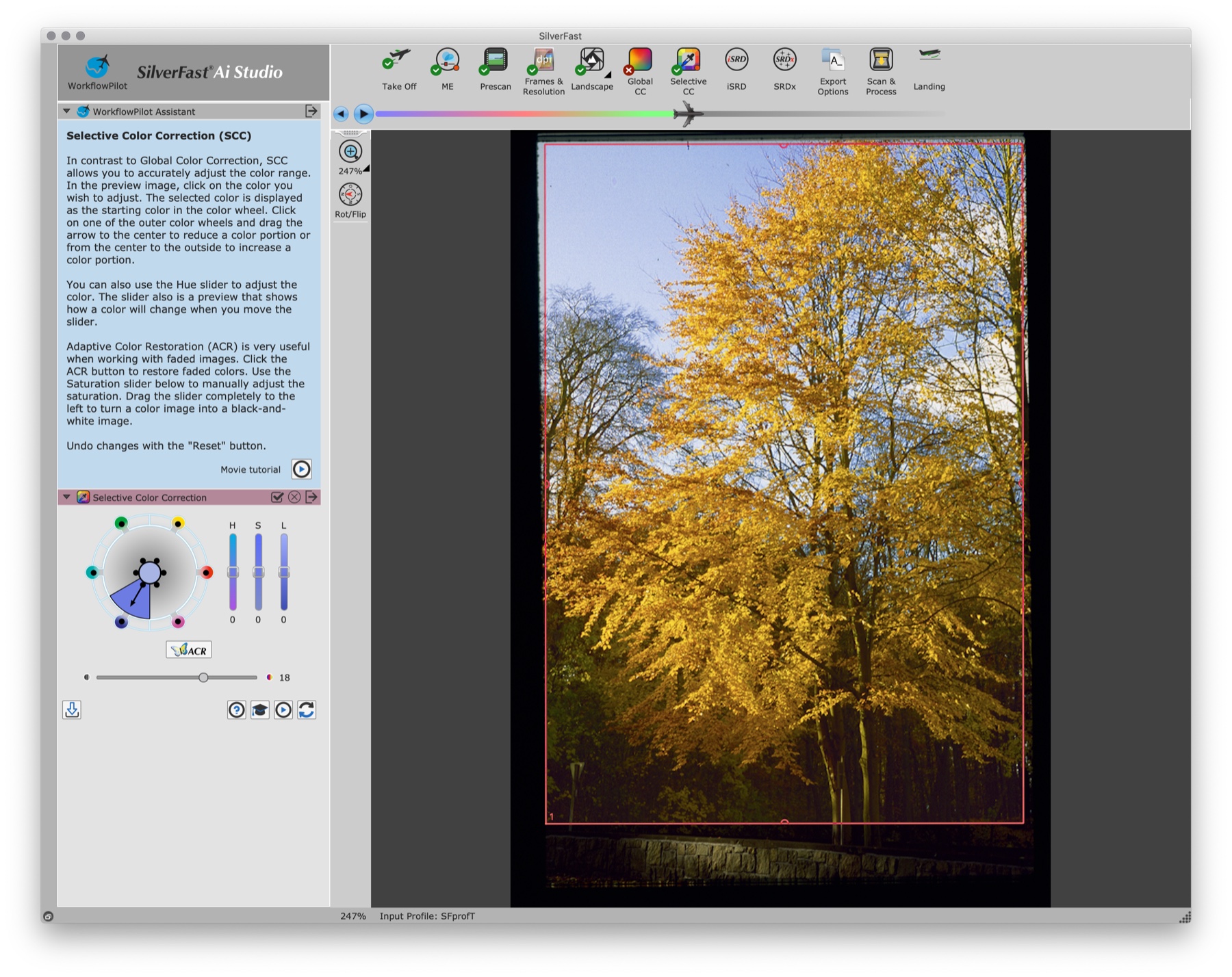
На главном рабочем экране центральное место занимает Preview — предварительное изображение со сканирующей рамкой. Слева расположены базовые параметры и док инструментов, сверху — горизонтальная панель команд. Активные коррекции отмечаются в интерфейсе, а многие значки имеют дополнительные варианты по длительному нажатию. В SilverFast 9 также можно выбрать светлую или тёмную тему. При первом запуске программа предлагает этот выбор и умеет импортировать настройки из SilverFast 8.
Установка и начало работы
Перед установкой имеет смысл проверить не только операционную систему, но и конкретную модель сканера. Разработчик адаптирует SilverFast к отдельным моделям, поэтому совпадение интерфейса подключения ещё не гарантирует поддержку всех функций. Для SilverFast 9 официально требуется 64-битная Windows начиная с Windows 7 либо macOS начиная с 10.13; на актуальных Mac поддерживаются как Intel, так и Apple Silicon. Важнее формальной версии ОС — запись конкретного сканера в таблице совместимости для используемой системы. У старых моделей ситуация может отличаться между Windows и macOS из-за драйверов производителя.
Для ряда устройств SilverFast сам устанавливает необходимый драйвер, но для Canon, Epson и некоторых Plustek в руководстве прямо оговорена необходимость драйверов производителя. Если сканер после установки не появляется в списке источников, первым действием должно быть не переустановка SilverFast, а проверка фирменного драйвера и прошивки. Подключать сканер разработчик рекомендует напрямую коротким кабелем — без USB-хаба, удлинителя и переходной цепочки. Это особенно разумно для старых плёночных моделей, чувствительных к стабильности интерфейса.
SilverFast 9 активируется через MySilverFast. При первом запуске неактивированной копии программа открывает вкладку учётной записи: нужно ввести тот же адрес электронной почты и пароль, которые используются в MySilverFast. Для активации требуется интернет. После успешной проверки программу можно использовать без сети до 90 дней; затем ей снова требуется кратковременное соединение с учётной записью. Если на одном компьютере подключено несколько лицензированных сканеров, практично один раз запустить SilverFast с каждым из них при наличии сети, чтобы не обнаружить необходимость активации уже в офлайн-среде.
Учётная запись допускает вход на нескольких системах, а при превышении лимита лишний компьютер можно деактивировать в MySilverFast. Для рабочего места, которое часто переносится между студией и архивом, это лучше предусмотреть заранее. Важно также оставить запас дискового пространства: кроме собственно программы SilverFast использует кэш, и при высоком разрешении и 48/64-битных данных он растёт заметно быстрее, чем обычные JPEG-файлы.
Первый запуск со сканером
После старта на приветственном экране выбирается источник изображения — конкретный сканер и доступная лицензия. Если устройство не определяется, проверьте его питание, прямое USB-подключение, системный драйвер и то, что другая программа не удерживает сканер. После выбора источника SilverFast открывает рабочее окно. Для первого теста лучше положить простой непрозрачный оригинал, например фотографию, и выполнить базовый сценарий без сложных инструментов: Reflective, Positive, 48>24 Bit, Preview Scan, рамка, умеренное оптическое разрешение и Scan.

Такой тест отделяет проблемы связи со сканером от ошибок настройки плёнки. Если фотография сканируется корректно, а негатив — нет, причина почти наверняка находится в режиме Transparency/Negative, NegaFix, рамке или цветовых настройках, а не в установке. Если же не выполняется даже прескан, нужно возвращаться к драйверу и совместимости конкретной модели.
WorkflowPilot и ручной режим
WorkflowPilot — пошаговый помощник, который строит маршрут обработки под выбранную задачу. В нём отображается последовательность этапов: старт, Multi-Exposure при необходимости, Prescan, Frames & Resolution, автоматическая или ручная цветокоррекция, iSRD/SRDx, параметры экспорта и Scan & Process. Зелёная отметка показывает завершённый шаг, а красный индикатор — этап, требующий внимания. Такой режим особенно полезен, когда нужно понять взаимозависимость инструментов: например, почему сначала выполняется предварительное сканирование и рамка, а уже потом оценивается пыль или цвет.
WorkflowPilot не является отдельным «упрощённым движком»: он вызывает те же основные инструменты SilverFast, но в предписанном порядке. Это значит, что результат зависит от тех же параметров разрешения, глубины цвета, выбранного профиля плёнки и настроек коррекции. У опытного пользователя преимущество ручного режима в другом — он снимает ограничения по порядку и позволяет быстрее переключаться между диалогами, особенно когда несколько кадров на планшете требуют разных настроек.
Чтобы перейти в Manual mode, в руководстве SilverFast 9 предлагается щёлкнуть значок WorkflowPilot: в ручном режиме он отображается красным. Это действие важно для JobManager — пакетный менеджер недоступен, пока WorkflowPilot активен. Если кнопка JobMan. отсутствует или не открывается, сначала проверьте режим, а уже затем редакцию программы.
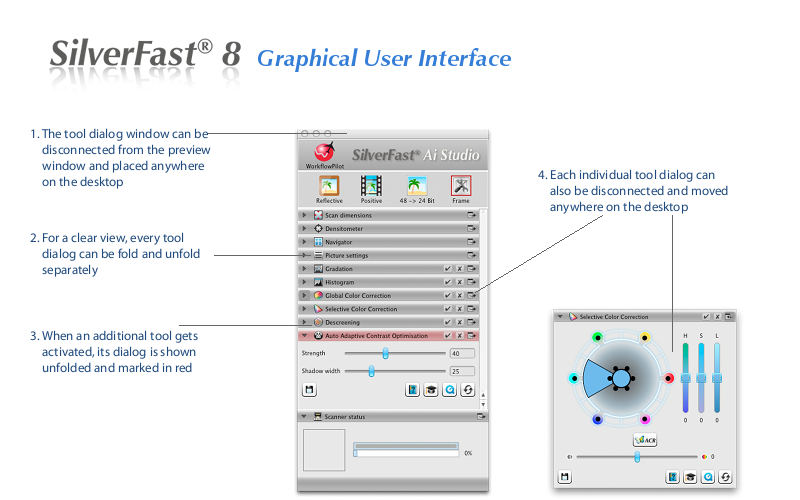
Интерфейс SilverFast построен вокруг докируемых диалогов. Панель Histogram, Gradation, Global Color Correction, Selective Color Correction и другие можно сворачивать, а в старшей редакции часть инструментов имеет Expert section. В официальных материалах версии 8 хорошо видно, что окно коррекции можно отделить от основного дока и перенести на второй монитор; в SilverFast 9 логика панелей сохранена, хотя оформление переработано. Практический смысл в том, что на небольшом экране можно держать только активные параметры, а на двух мониторах — вынести точную коррекцию отдельно от большого Preview.
Базовые настройки до предварительного сканирования
Часть параметров нужно определить до Preview Scan, потому что они меняют способ физического захвата. Для планшетного сканера с прозрачным модулем прежде всего выбирается Reflective или Transparency. Reflective предназначен для бумажных фотографий и других непрозрачных оригиналов. Transparency — для слайдов, плёнки и негативов. На чисто плёночном сканере Reflective закономерно отсутствует. У некоторых моделей вместо этого появляется выбор держателя или типа транспортируемой плёнки.
Следом задаётся Positive, Negative или Kodachrome. Positive используется для обычных позитивных слайдов. Negative включает NegaFix и переводит обработку в режим преобразования негатива. Kodachrome — отдельный режим для соответствующих слайдов; он доступен не во всех редакциях и подключает специальный цветовой профиль, чтобы избежать характерного синего смещения, а также адаптирует работу инфракрасного удаления дефектов. Если скан Kodachrome заметно уходит в синий, первым делом стоит проверить именно тип оригинала, а не пытаться компенсировать ошибку глобальным цветовым кругом.
Третья базовая настройка — глубина цвета. Для обычного готового цветного файла типичным значением является 48>24 Bit: SilverFast получает и обрабатывает данные с 16 битами на канал, затем выводит 8 бит на канал. Если дальнейшая тональная обработка будет серьёзной, в Ai Studio можно сохранить обработанный 48-битный файл — по 16 бит на канал. Для чёрно-белых оригиналов аналогичная логика выражается вариантами 16 Bit и 16>8 Bit. Чем выше глубина, тем больше файл и тем выше требования к редактору, который будет его открывать.
Выбор RAW-режима меняет логику ещё сильнее. При HDR/HDRi RAW SilverFast не применяет обычные оптимизации к скану: задача — записать максимально исходные данные, а не сформировать готовую картинку. Поэтому часть инструментов становится недоступной. Это не сбой интерфейса, а свойство рабочего процесса: коррекции переносятся на этап SilverFast HDR или HDR Studio.
NegaFix: правильная инверсия цветного негатива
При выборе Negative SilverFast открывает NegaFix. Главная задача этого диалога — не просто инвертировать яркости, а учесть оранжевую маску и характеристики конкретной негативной плёнки. В текущей версии выбираются Vendor, Type и ISO/ASA. Для распространённых эмульсий есть профили производителя и чувствительности. Если точной плёнки в списке нет, руководство рекомендует начать с Other / Other / Standard, а затем корректировать результат вручную. В Ai Studio Expert section позволяет работать с профилями глубже и создавать собственные.

Ключевой практический момент — рамка должна лежать внутри полезного кадра и не захватывать чёрную межкадровую область, перфорацию или непрозрачную кромку держателя. NegaFix использует содержимое рамки для расчёта преобразования. Если в неё попадает крупная чёрная граница, результат может стать чрезмерно светлым или получить нестабильную цветовую коррекцию. Поэтому перед подбором профиля увеличьте изображение, точно подгоните красную рамку и только затем оценивайте цвет.
Параметр Exposure в NegaFix нужен для корректировки общей экспозиции преобразования. Его не следует воспринимать как замену исходной экспозиции плёнки: это управляемая компенсация на этапе конвертации. Tolerance влияет на распознавание маски. Начинать разумно с профиля и нейтральных значений, а не с максимального движения ползунков. Если после выбора профиля цвет выглядит чрезмерно обработанным, временно отключите дополнительные автоматические коррекции и проверяйте NegaFix отдельно — иначе сложно понять, какой инструмент вносит изменение.
CCR в NegaFix связан с коррекцией цветового оттенка. Его полезно отделять от последующей Auto CCR и ручной работы Histogram/GCC. Один из надёжных подходов — сначала добиться приемлемой базовой инверсии и маски, затем выполнить тональную коррекцию, и лишь после этого переходить к локальным цветам. Попытка одновременно менять профиль плёнки, Exposure, Auto CCR и SCC почти всегда усложняет диагностику.

На старых и текущих версиях NegaFix принцип один и тот же: профиль плёнки задаёт стартовую характеристику, а не «окончательный стиль». Для архивного процесса особенно полезно записывать выбранный тип плёнки в повторяемый пресет или в метаданные рабочего проекта, чтобы соседние кадры одной плёнки не переводились случайно разными способами.
Preview Scan, рамки и точная область захвата
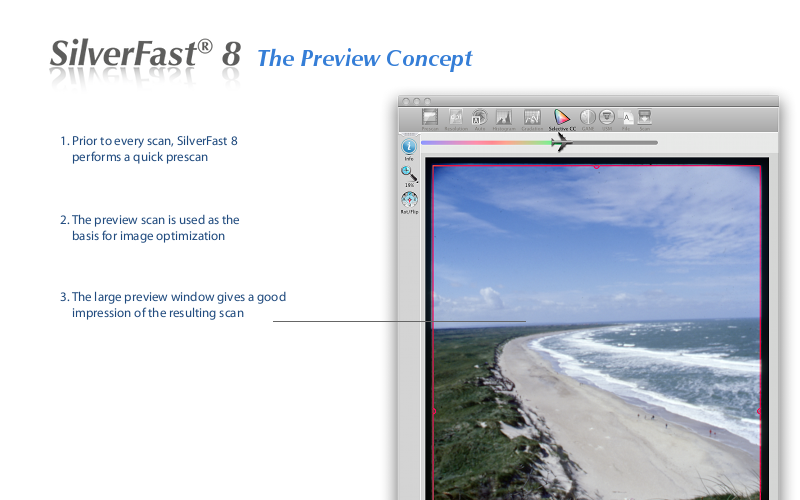
Preview Scan — низкоразрешённый предварительный проход, на котором строится большинство последующих решений. На планшетном сканере SilverFast обычно показывает всю рабочую область, а красная рамка отмечает активный сканируемый участок. Рамку можно двигать, менять её ширину и высоту за стороны или углы, а также выполнять тонкий поворот за специальные маркеры. На плёночном сканере без автоматической подачи Preview Scan захватывает текущий кадр.
Для плёночных сканеров с автоматической подачей есть Overview Scan: он создаёт отдельный обзор содержимого держателя, после чего пользователь отмечает кадры для обработки. В Ai Studio выбранные элементы можно передать в JobManager через Add selection и затем настроить каждый кадр отдельно. Для некоторых автоматических транспортов поведение отличается: например, обзор может не запускаться автоматически, если проход по полной кассете занял бы слишком много времени.
На планшетнике с несколькими слайдами или полосками полезен IFF+ — Intelligent Frame Finding. Команда находится в Frame > Find frame, после чего выбирается подходящий тип держателя, например Slide holder 35mm. SilverFast создаёт отдельные рамки для распознанных кадров. Если сначала настроить одну активную рамку, а затем запустить поиск, новые рамки могут унаследовать её параметры, что экономит время при однородной серии.
Автоматический поиск не отменяет визуальную проверку. У кадров с очень тёмным фоном, белой окантовкой или сложным соседством границы могут определяться неточно. Перед Batch Scan увеличьте обзор, пройдите рамки по очереди и убедитесь, что внутрь не попали рамка слайда, перфорация или соседний кадр. Для негативов это особенно важно из-за влияния границ на NegaFix.
Новые рамки можно создать и вручную: протянуть область мышью по свободной части Preview. Копирование существующей рамки с удержанием Alt полезно, когда исходники одинакового размера. Копия наследует настройки исходной рамки, что удобнее, чем заново задавать формат, разрешение и коррекции.
Высококачественный предварительный просмотр
В Ai Studio для планшетных сканеров предусмотрен High Resolution Preview. На macOS он включается через SilverFast 9 > Settings > General, на Windows — через Image > Settings > General. Такой прескан сначала занимает больше времени, зато даёт больше данных для автоматической оптимизации и IFF+. Если предполагается использовать эту функцию, разрешение финального сканирования лучше определить до запуска Preview, поскольку высококачественный предварительный проход зависит от выбранного разрешения.

Высокий прескан выгоден при десятках рамок: начальная пауза окупается тем, что увеличение и оценка отдельных областей требуют меньше повторных обращений к сканеру. Но для быстрой проверки одного отпечатка включать его автоматически не обязательно. SilverFast даёт инструмент, а не универсальное правило: нужно сопоставить стоимость предварительного прохода с количеством дальнейших корректировок.
Scan Dimensions: разрешение, масштаб и выходной размер
Диалог Scan Dimensions объединяет имя файла, путь, формат, размер рамки, выходной размер, масштаб и разрешение. Здесь важно различать две величины, которые часто смешивают: физическое разрешение захвата сканером и метаданные о разрешении печати. SilverFast позволяет работать обоими способами — через Preset и связанный Output либо через прямой ввод желаемого ppi.
Если задача — напечатать маленький слайд в большом размере, можно оставить выходной Preset, например 300 ppi для печати, и увеличить физический Output. SilverFast рассчитает нужный коэффициент увеличения и входное разрешение сканера. Альтернативный путь — двигать Resolution slider и смотреть, какой размер печати получится при заданных 300 ppi. В обоих случаях программа связывает входной размер, увеличение и выход.
Критически важна цветовая зона ползунка. Когда он уходит в красный участок, SilverFast предупреждает об интерполяции: запрошенное значение превышает оптический диапазон и новые пиксели вычисляются алгоритмом. Это увеличивает размер файла, но не добавляет реальных деталей оригинала. Практический выбор — остановиться на реальном оптическом диапазоне конкретного сканера и при необходимости масштабировать позже. Интерполяция внутри сканирующей программы оправдана только тогда, когда она нужна конкретному рабочему процессу.
Если известна требуемая плотность захвата — например, вы заранее решили сканировать плёнку при 2400 ppi, — проще ввести значение вручную в поле рядом с Preset. SilverFast сохранит соответствующее значение в метаданных файла. Для серийного архива это снижает риск, что случайное изменение физического Output незаметно сдвинет разрешение следующих кадров.
Слишком высокое разрешение проявляется не только размером файла. Оно увеличивает время сканирования, объём кэша, длительность iSRD и фильтров, а при работе с зернистой плёнкой может подчеркнуть зерно, не открывая новых деталей. Поэтому правильное значение определяется реальной оптикой сканера и задачей вывода, а не максимальной цифрой в списке.
Глубина цвета и форматы результата
В цветном режиме SilverFast использует три канала RGB. 24-битный итог означает по 8 бит на канал, 48-битный — по 16. Для большинства готовых изображений, которые сразу пойдут в просмотр, публикацию или простую печать, 48>24 Bit даёт удобный баланс: внутренняя обработка выполняется с большим запасом, а файл сохраняется в стандартной 8-битной форме. Для тяжёлой последующей цветокоррекции смысл имеет 48 Bit, но обработанный 16-битный вывод доступен именно в Ai Studio.
В руководстве SilverFast 9 для 16-битного обработанного цвета перечислены TIFF, PSD и JP2. Выбирая формат, нужно учитывать не только поддержку SilverFast, но и дальнейший редактор: не каждое приложение одинаково корректно работает с 48-битными данными и профилями. TIFF остаётся наиболее нейтральным вариантом для архива и обмена между редакторами; PSD может быть удобен в Photoshop-ориентированном процессе, а JPEG разумнее оставлять для конечной копии, а не мастер-файла.
Для чёрно-белого изображения 16 Bit сохраняет максимальную градацию одного канала, 16>8 Bit выдаёт привычный 8-битный файл. Режим 16>1 Bit предназначен для line art — штриховой графики, где важна бинарная чёрно-белая структура, а не плавные полутона.
HDR и HDRi RAW: когда скан нужно отделить от обработки
SilverFast поддерживает RAW-подход для архивирования. В режиме HDR RAW цветной оригинал записывается с 48-битными данными, а HDRi добавляет аппаратный инфракрасный канал и формирует 64-битный цветной RAW. Для чёрно-белых данных используются 16-bit HDR и 32-bit HDRi соответственно. Ключевая идея — на стадии сканирования не выполнять обычную тональную и цветовую обработку, а сохранить как можно больше исходной информации.
Из-за этого RAW-файл может выглядеть странно в обычном просмотрщике. Негатив остаётся негативом, слайд может казаться слишком тёмным, а гамма сохраняется как 1.0 вместо привычной 2.2. Это ожидаемое поведение. Такие файлы предназначены для SilverFast HDR/HDR Studio, где корректировки применяются позже, при этом исходные данные не меняются. Параметры обработки записываются отдельно, поэтому к скану можно возвращаться без повторного физического прохода.
HDRi имеет ещё одно преимущество: инфракрасные данные сохраняются вместе с RGB. Это позволяет отложить iSRD на потом и выполнять очистку пыли уже без подключённого сканера. Но возможность существует только у сканера с реальным ИК-каналом. Если устройство аппаратно не видит инфракрасный слой, программная галочка не создаст его.
Архивный рабочий процесс полезен, когда сканер — узкое место: например, нужно быстро оцифровать сотни слайдов в максимально полном виде, а творческую обработку распределить на последующие дни. Цена такого подхода — большие файлы, дополнительный продукт HDR/HDR Studio и необходимость продуманного хранения. Для домашней коллекции из двадцати отпечатков он может быть избыточен; для плёночного фонда — наоборот, снижает риск пересканировать материал.
Автоматическая оптимизация и Histogram
Команда Automatic image adjustment находится над Preview и имеет несколько вариантов. Базовые режимы Auto и Auto CCR корректируют света, тени и средние тона; Auto CCR дополнительно ориентирован на удаление цветового оттенка. Длительное нажатие открывает список специализированных автоматик. После срабатывания SilverFast фактически меняет Histogram и Gradation, поэтому соответствующие панели показывают активное состояние.
Автоматика — хороший старт, но не замена контролю. Для нейтральной фотографии с нормальной экспозицией она часто быстро приводит диапазон в рабочее состояние. Для ночного кадра, намеренно тёплого освещения или негативной плёнки со сложным оттенком автоматическое устранение «каста» может изменить авторский характер. Поэтому полезный приём — сначала оценить Auto, затем посмотреть, что именно произошло в Histogram, и только после этого решать, оставлять результат или возвращаться к ручным значениям.
В Preferences > Auto можно включить добавление контраста к автоматической оптимизации и задать автоматическую обработку для кадров, создаваемых Frame Search. Последнее ускоряет Batch Scan, но требует однородного материала. Если на планшете лежат одновременно светлый зимний снимок и тёмный вечерний кадр, общая скопированная настройка менее надёжна, чем индивидуальная автоматика каждого фрейма.
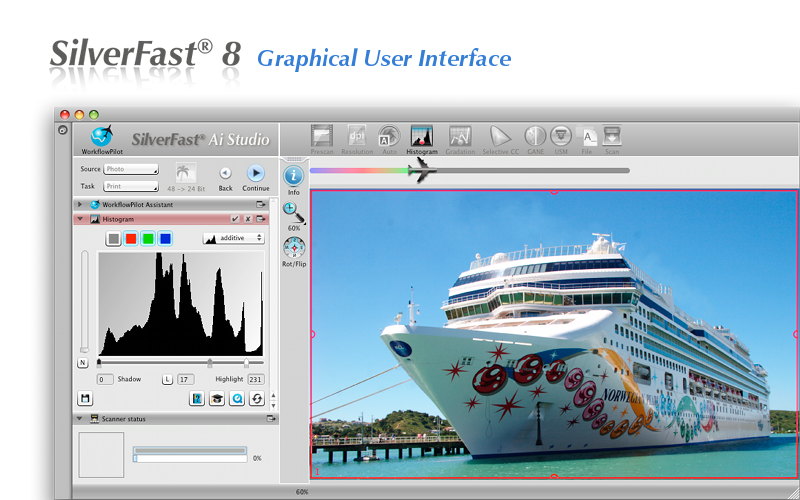
Histogram в SilverFast показывает распределение яркостей и позволяет управлять тенями, средними тонами и светами. Каналы можно рассматривать совместно или раздельно; доступны разные способы отображения RGB/CMY. В Ai Studio 16-bit Histogram позволяет работать с большим числом тональных уровней и точнее оценивать запас до клиппинга. В практической работе важно не «растянуть график до краёв любой ценой», а сохранить значимые детали: например, не обрезать бликующий металл в слайде и не провалить текстуру тёмного пальто.
Если изображение имеет заметный цветовой сдвиг, раздельный вид RGB помогает понять, какой канал упирается в свет или тень раньше остальных. Это более диагностичный метод, чем бесконечное вращение общего цветового круга. После настройки чёрной и белой точек переходите к Gradation для формы тональной кривой, а не пытайтесь решать все задачи одним Histogram.
Gradation, GCC, SCC и ACR
Gradation изменяет тональную кривую: позволяет осветлять или затемнять средние тона, менять контраст и формировать более сложный отклик без обязательного сдвига крайних точек. Для выцветшего отпечатка это полезно после установки корректных света и тени: сначала определяется рабочий диапазон, затем кривой возвращается локальный контраст. Если сразу поднять контраст в Histogram, легко потерять детали по краям.
GCC — Global Color Correction — меняет общий цветовой баланс. Основной элемент инструмента представляет собой цветовой круг с точкой, которую можно смещать от нейтрального центра. В Expert mode доступны более точные отношения cyan/red, magenta/green и yellow/blue, а коррекцию можно ограничивать различными тональными зонами. GCC подходит, когда цветовой сдвиг действительно глобальный: например, весь отпечаток ушёл в холодный оттенок.
SCC — Selective Color Correction — работает иначе: выбирается конкретный цвет, и изменение не должно одинаково затрагивать остальные. В SE используются более простые пресеты; SE Plus добавляет дополнительные настройки; Ai Studio позволяет работать с цветовым кругом, масками и несколькими слоями коррекции. Практическая задача — изменить зелень старого снимка, не перекрашивая кожу и не нарушая нейтральные области.
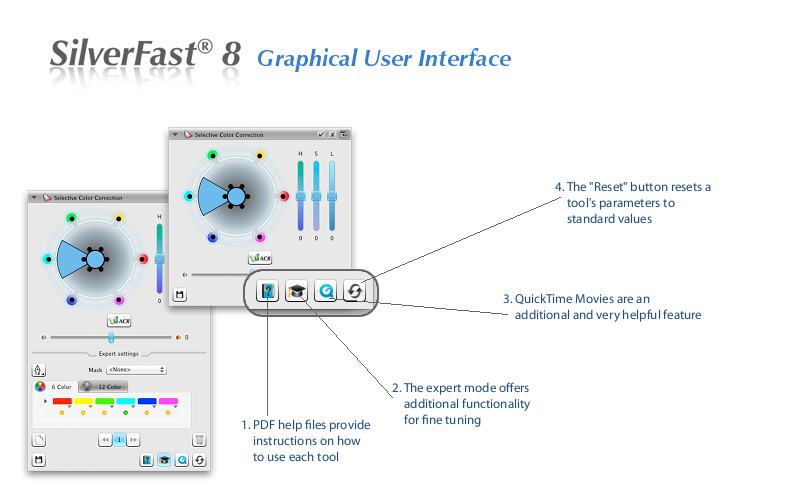
В SCC находится ACR, Adaptive Color Restoration. Он предназначен для восстановления выцветших цветов. Коррекция адаптивная: слабые цвета усиливаются, а уже насыщенные не должны усиливаться в той же степени. После автоматического ACR результат регулируется ползунком. Если двигать его далеко влево, изображение можно привести к практически монохромному виду, поэтому ACR также полезно рассматривать как управляемую степень восстановления, а не одноразовую кнопку.
Логичный порядок ручной коррекции выглядит так: сначала рамка и тип оригинала, затем NegaFix для негатива, потом чёрная/белая точка и общий тон, далее нейтрализация глобального оттенка и только после этого выборочная правка отдельных цветов. Такой порядок уменьшает количество противоречащих друг другу действий. Если сначала сделать SCC, а затем сильно изменить общий Histogram, локальная коррекция может потерять смысл.
1:1 Preview и HQ Preview
Обычный Preview удобен для композиции и грубой тональной настройки, но не всегда подходит для оценки мелких дефектов, резкости и фильтров. 1:1 Preview и HQ Preview запускают просмотр при фактическом выбранном разрешении. SilverFast выполняет скан нужного участка или всего кадра и показывает пиксели в масштабе 100%, поэтому эффект USM, iSRD, SRDx и других инструментов можно оценивать значительно точнее.
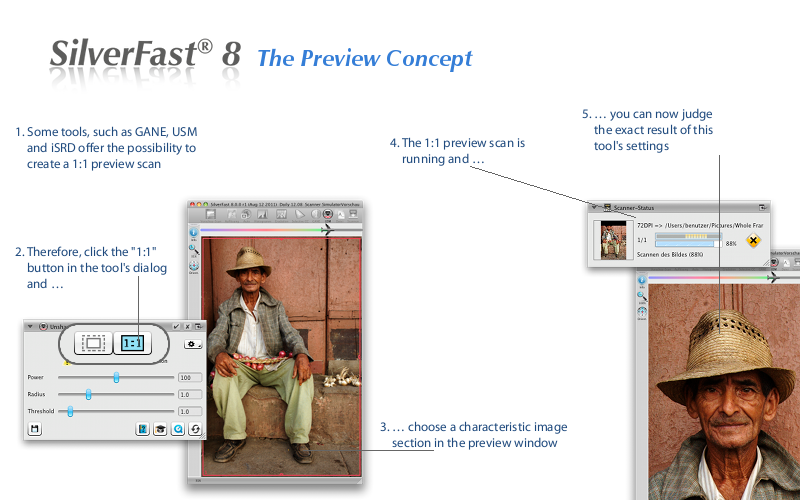
В 1:1 Preview сначала рассчитывается выбранная область, которую задаёт жёлтая рамка в Navigator. Если переместить её в другую часть кадра, фильтры пересчитываются для нового участка. HQ Preview рассчитывает инструменты сразу для всего изображения; после этого жёлтую рамку можно перемещать без повторного расчёта каждого фрагмента. HQ требует больше времени и данных, но удобен, если нужно последовательно проверить несколько критичных зон — лицо, мелкий текст, тёмные тени и край кадра.
При проверке удаления пыли выбирайте участок с реальными мелкими дефектами, а не гладкое небо, на котором видно только часть проблемы. При настройке USM полезнее смотреть фактурную область с контрастной границей. Для NegaFix 1:1 не заменяет правильную рамку: цветовое преобразование по-прежнему зависит от того, что входит в активный кадр.
iSRD и SRDx: удаление пыли и царапин
iSRD использует отдельный инфракрасный канал совместимого сканера. Пыль и большинство поверхностных дефектов по-разному выглядят в видимом и инфракрасном диапазонах, поэтому SilverFast может построить карту повреждений и заменить проблемные пиксели. Для большой партии слайдов это одна из самых экономящих время функций: ручная ретушь сотен точек после каждого скана обычно значительно дольше дополнительного инфракрасного прохода.
Ограничение фундаментальное: iSRD появляется только там, где сканер аппаратно поддерживает ИК-канал, и не используется в Reflective mode. Если кнопка недоступна, нужно проверить режим оригинала и спецификацию устройства, а не искать скрытую настройку. В некоторых моделях инфракрасный канал физически отсутствует.
Ещё важнее тип плёнки. Обычные серебросодержащие чёрно-белые негативы могут отражать инфракрасный свет так, что алгоритм примет детали изображения за дефекты. Руководство рекомендует не применять iSRD к таким материалам. Для Kodachrome предусмотрена адаптация, но и там следует начинать с низкого уровня обнаружения и проверять результат при 1:1. Хромогенная чёрно-белая плёнка C-41 ведёт себя иначе и может работать с ИК-коррекцией лучше, но конкретный скан всё равно нужно контролировать.
SRDx — программное удаление дефектов без инфракрасного канала. Оно анализирует само изображение и позволяет отмечать тёмные и светлые дефекты, регулировать Detection и размер анализируемой области, а в расширенных вариантах — пользоваться маской, marker и eraser. Для серебряного чёрно-белого негатива это безопаснее, чем iSRD, но программа не получает независимой карты пыли, поэтому выше риск затронуть реальную фактуру. Работайте при 1:1 и не повышайте чувствительность только ради того, чтобы исчезла каждая точка.
Multi-Exposure: дополнительный динамический диапазон
Multi-Exposure предназначен для прозрачных оригиналов с высоким диапазоном плотностей. SilverFast делает два захвата с разной экспозицией и объединяет данные: обычный проход лучше держит светлые области, дополнительный помогает получить больше информации из плотных теней. Особенно заметен смысл на слайдах и плотной плёнке, где один проход сканера может одновременно не вытянуть тёмные участки и не сохранить светлые.
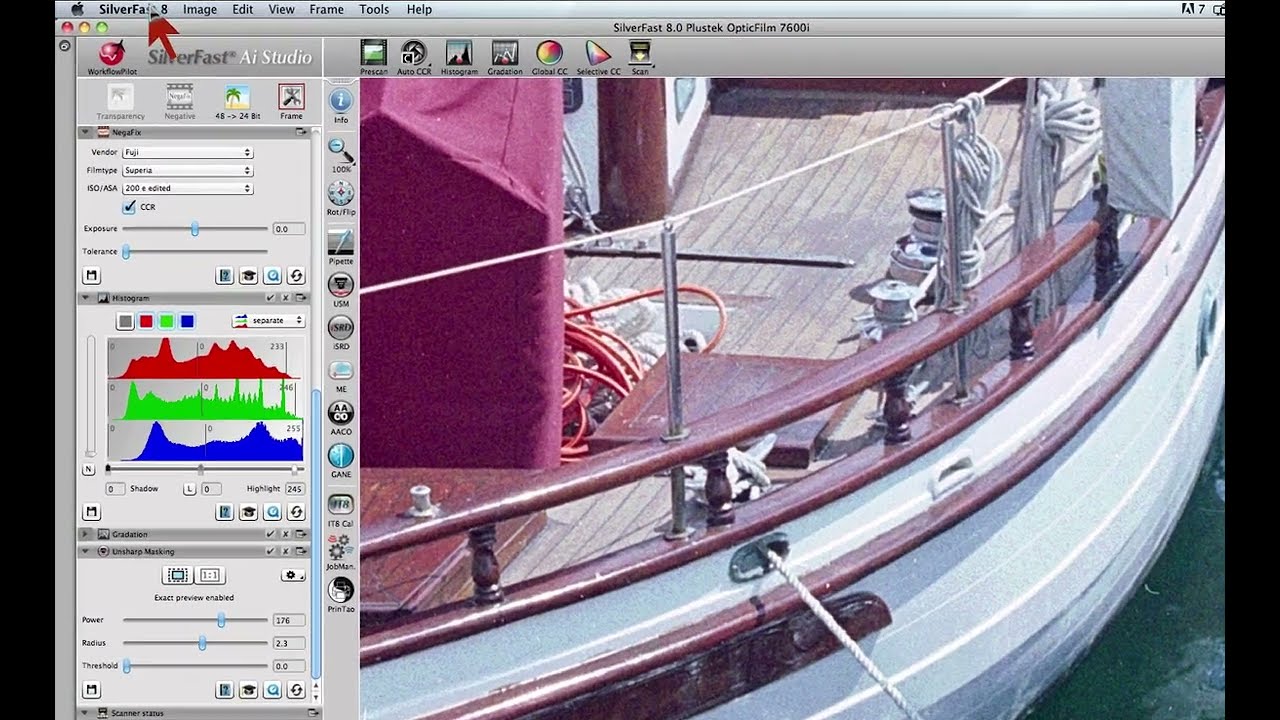
Функция доступна в SE Plus и Ai Studio, но только в Transparency mode. Поэтому отсутствие кнопки при сканировании бумажной фотографии — нормальное ограничение. Multi-Exposure также может работать вместе с HDR/HDRi RAW, сохраняя расширенный объём данных для последующей обработки. На некоторых устройствах оба уровня экспозиции считываются за один физический проход, но это зависит от сканера; в общем случае нужно закладывать дополнительное время.
Не стоит включать Multi-Exposure по умолчанию для любого материала. На хорошо экспонированном негативе или обычном отпечатке оно либо недоступно, либо даст меньше практической пользы, чем аккуратная настройка рамки и разрешения. Для плотного Kodachrome, контрастного слайда и кадра с глубокими тенями инструмент оправдан больше. Проверять эффект лучше по деталям в крайних тонах, а не по общей насыщенности.
Резкость, шум и растр печатных оригиналов
После того как цвет и диапазон яркости приведены в порядок, SilverFast предлагает инструменты для структуры изображения. Unsharp Masking, или USM, повышает локальный контраст по границам деталей и визуально увеличивает резкость. Настраивать его по уменьшенному Preview рискованно: слишком сильная маска может создать светлые и тёмные ореолы, которые на общем виде почти не заметны. Правильное место для оценки — 1:1 или HQ Preview при том разрешении, с которым будет сделан финальный скан.
Сила USM должна учитывать не только сюжет, но и происхождение оригинала. Плёночное зерно, бумажная фактура и типографский растр тоже являются высокочастотными деталями, поэтому чрезмерное повышение резкости усиливает их вместе с полезным изображением. Если цель — получить мастер-файл для дальнейшей обработки, разумнее сохранить умеренный вариант и выполнить конечное шарпирование уже под конкретный размер печати или экран.
Для фотографий из журналов, книг и других полиграфических источников важен Descreening. Печатный растр при прямом сканировании взаимодействует с пиксельной сеткой и может давать муар. Дескрининг подавляет эту структуру, но одновременно влияет на мелкие детали. Если оригинал действительно фотографический отпечаток, а не полиграфическая репродукция, включать Descreening без необходимости не стоит.
GANE предназначен для снижения зерна и шума. Как и USM, он особенно чувствителен к масштабу просмотра: на маленьком Preview легко принять полезную текстуру за шум или, наоборот, не заметить чрезмерное сглаживание. Для плёнки полезно сначала решить, какую часть зерна вы хотите сохранить как характеристику материала. SilverFast позволяет технически уменьшить его заметность, но выбор степени обработки остаётся художественным и архивным решением.
Focus Control на совместимых сканерах
Некоторые профессиональные планшетные и плёночные сканеры позволяют физически сдвигать плоскость фокусировки. На таких моделях SilverFast предоставляет Focus Control. Это аппаратно-зависимая функция: наличие одноимённой кнопки определяется возможностями оптики сканера. Если устройство имеет фиксированный фокус, программно превратить его в регулируемый невозможно.
Фокус особенно важен при плёнке, которая слегка выгнута в держателе, и при толстых оригиналах, лежащих выше номинальной плоскости стекла. Практический подход — выбрать область с мелкими контрастными деталями, выполнить контрольный фокус и сравнить результат при 1:1. Не следует судить по миниатюре всего кадра: небольшое смещение плоскости заметнее на зерне, волосах, тексте и тонких линиях.
Если держатель допускает регулировку высоты, сначала механически выровняйте плёнку и установите разумную высоту, а уже потом используйте программную фокусировку. Focus Control не исправляет сильную кривизну плёнки по всему полю: одна плоскость не может одновременно совпасть с центром и сильно приподнятыми краями. В таких случаях важнее физическое выравнивание оригинала.
IT8-калибровка и управление цветом
В Ai Studio доступна автоматическая IT8-калибровка сканера. Её смысл — измерить стандартизованную мишень с известными цветовыми значениями и построить профиль, который описывает отклонения конкретной связки «сканер — режим — источник света». Такая калибровка особенно полезна, когда оцифровка должна быть повторяемой: музейный архив, каталожная съёмка, репродукции и серия плёнок, где важна согласованность цвета между сеансами.
Калибровка не делает любой снимок «правильным» независимо от материала. Профиль сканера корректирует поведение устройства, но не заменяет профиль или характеристики негативной эмульсии, старение красителей, экспозицию оригинала и дальнейший творческий баланс. Для цветного негатива IT8 и NegaFix решают разные задачи: первое описывает сканер, второе помогает преобразовать конкретный тип плёнки.
Перед калибровкой сканеру полезно дать выйти на стабильный рабочий режим, стекло и мишень должны быть чистыми, а выбранный тип мишени — соответствовать отражающему или прозрачному сценарию. Если после калибровки цвет внезапно становится хуже, проверьте, не применяется ли одновременно старый ICC-профиль в другом звене цепочки. Двойное управление цветом — распространённая причина неожиданных сдвигов: профиль может быть назначен при сканировании, затем повторно интерпретирован редактором или драйвером.
В Settings/Preferences есть разделы, связанные с CMS. При построении рабочего процесса важно заранее решить, где происходит преобразование цветового пространства и какой профиль встраивается в файл. Для обычного домашнего архива можно придерживаться стандартной схемы и не усложнять её. Для печатного производства или репродукции лучше документировать профиль сканера, рабочее пространство и профиль вывода, чтобы через несколько месяцев получить тот же результат.
Batch Scan и пакетная оцифровка
Когда на планшете находится несколько фотографий, слайдов или отрезков плёнки, SilverFast может сканировать несколько рамок последовательно. В горизонтальной панели расположены Scan и Batch Scan. Scan обрабатывает только активную красную рамку. Batch Scan проходит все предназначенные для обработки рамки, что позволяет один раз подготовить планшет и затем не запускать каждое изображение вручную.
Перед началом пакетного прохода открывается Export dialog. Здесь есть параметры, способные переопределить настройки отдельных рамок. Это полезно, если нужно принудительно сохранить всю серию в один формат или папку, но опасно при индивидуальной настройке: изменение общего параметра в экспорте может свести на нет различия, которые вы аккуратно задали кадрам. Если индивидуальные значения уже готовы, не меняйте соответствующие поля в Export dialog без необходимости.
Sequential naming автоматически нумерует файлы. SilverFast проверяет существующие имена и продолжает индекс, что уменьшает риск перезаписи. Для архива лучше использовать осмысленный базовый префикс — например, номер коробки, плёнки или даты — и последовательный индекс. Простая серия Image001, Image002 быстро становится непонятной после объединения нескольких папок.
Пакетный режим эффективнее всего, когда физические оригиналы похожи. Несколько кадров одной плёнки могут делить тип материала, глубину цвета, разрешение и NegaFix-профиль. Но экспозиция и цвет каждого кадра могут различаться, поэтому не стоит механически копировать Histogram и Gradation на всю плёнку. Копируйте технические параметры, а автоматическую или ручную тональную оптимизацию применяйте по кадрам.
JobManager: серия кадров с индивидуальными настройками
JobManager входит в Ai Studio и решает более сложную задачу, чем простой Batch Scan. Каждая рамка или цифровое изображение становится отдельной записью job. Для записи можно сохранить собственные параметры обработки, разрешение и имя, а затем запустить всю очередь. Это подходит для планшета, на котором лежат разные снимки: один требует удаления пыли, другой — другой тональной кривой, третий — иного масштаба.
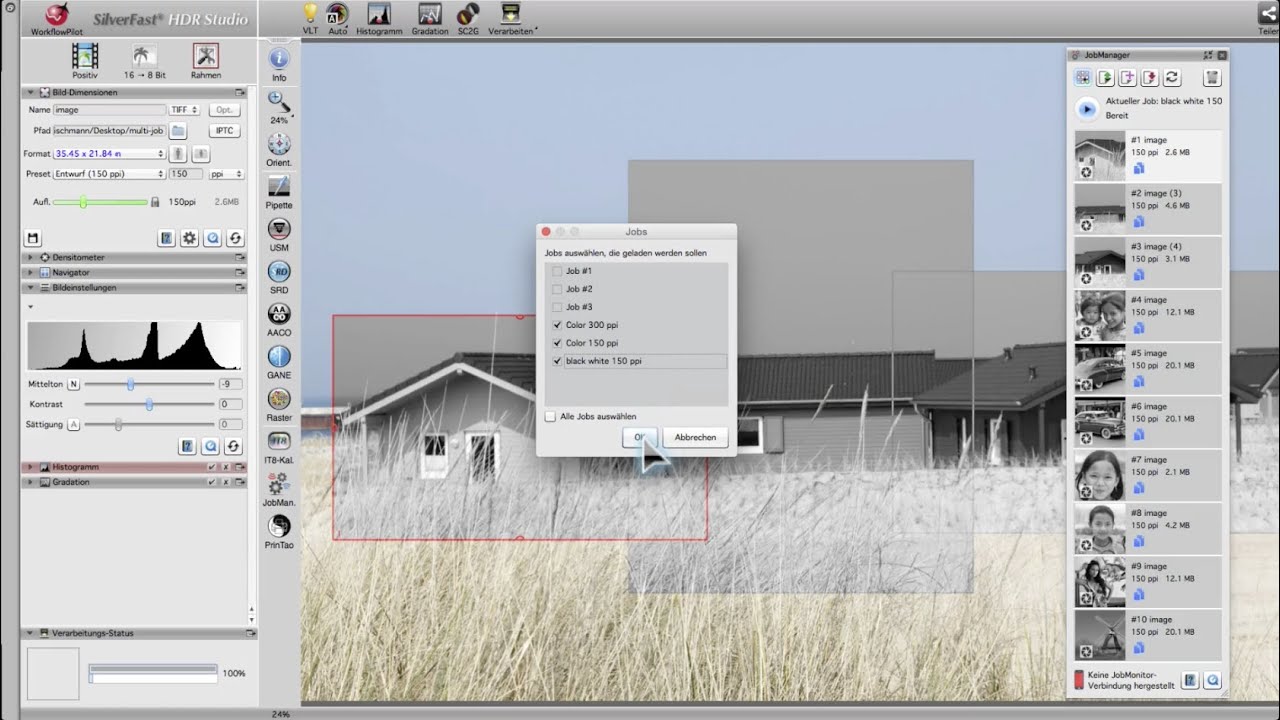
JobManager открывается кнопкой JobMan. в вертикальной панели, но только в Manual mode. Внутри доступны создание и загрузка заданий, сохранение очереди, удаление элементов, сброс настроек и запуск обработки. В сканирующей версии записи формируются из рамок Preview. В HDR Studio ими могут быть уже существующие файлы.
Для больших проектов полезно сохранять job до запуска длинной очереди. Если сканирование прервётся из-за питания или соединения, сохранённая структура заданий уменьшит объём ручного восстановления. Перед массовым запуском всё равно сделайте два-три тестовых кадра: пакетная автоматизация умножает не только правильные настройки, но и ошибки.
Quick Batch Editing позволяет быстрее менять общие параметры нескольких записей, но пользоваться им нужно осознанно. Удобно массово изменить выходную папку, разрешение или тип файла; опаснее разом переносить цветовую коррекцию на разнородные изображения. В производственной работе JobManager ценен именно сочетанием общей структуры и индивидуальных параметров.
Single Archive Command и ExpressScan
Single Archive Command, сокращённо SAC, относится к архивному рабочему процессу SilverFast и используется в составе Archive Suite. Идея — сократить число повторных механических проходов, когда партия сканируется в HDR/HDRi RAW, а обработка выполняется позже. При совместимом оборудовании программа объединяет операции так, чтобы быстрее получить архивные исходники с нужными аппаратными данными.
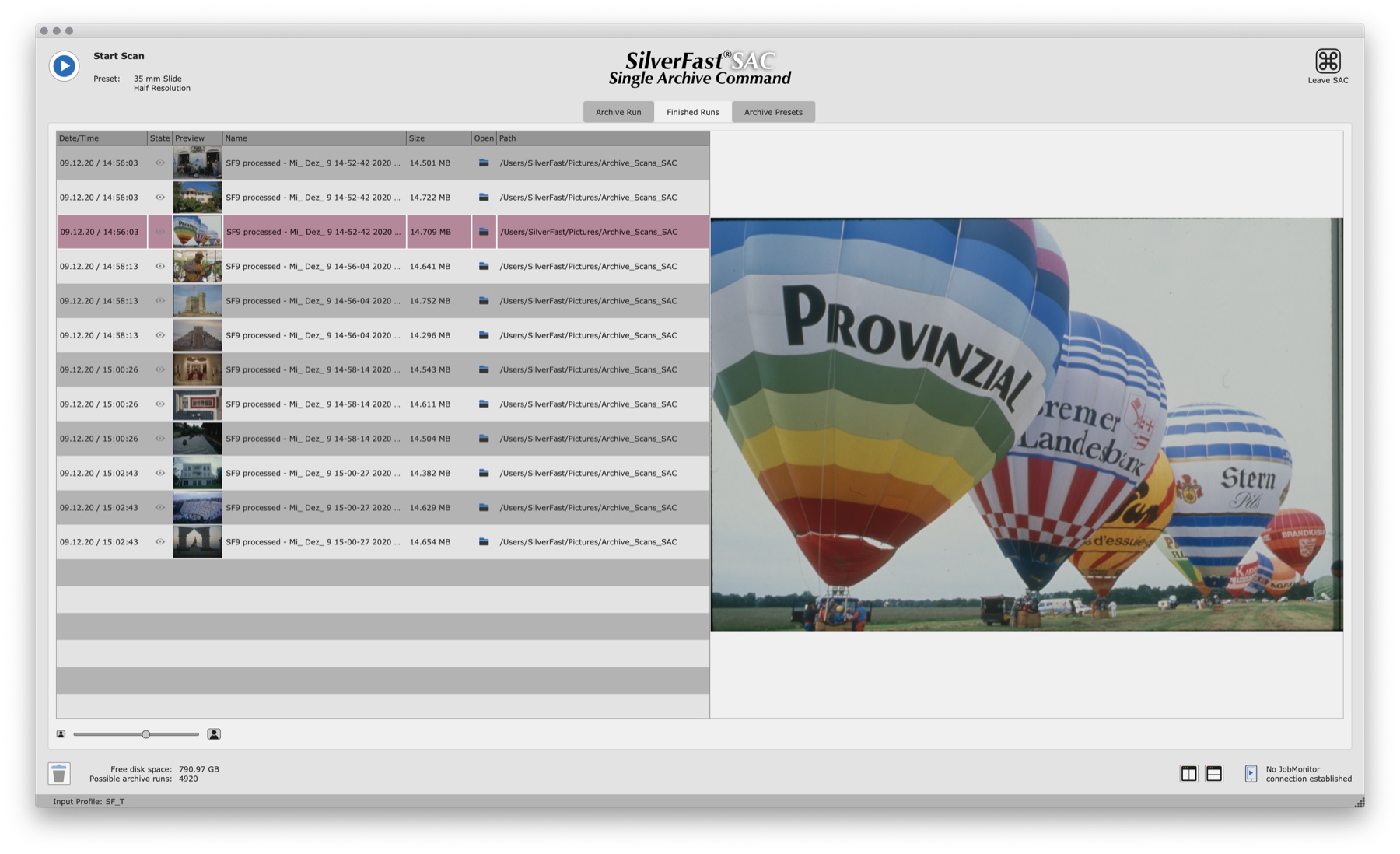
SAC не нужно воспринимать как универсальный «ускоритель» любого сканирования. Эффект зависит от модели сканера, выбранных функций, числа оригиналов и того, используется ли архивный RAW-процесс. Если вы сканируете один бумажный отпечаток в JPEG, этот сценарий не является целевым. Максимальный смысл появляется на партиях слайдов и негативов, где физический проход сканера занимает значительную часть времени.
ExpressScan появился в ветке SilverFast 9.1 и ориентирован на большое количество оригиналов. Он автоматически распознаёт расположение изображений в держателе плёнки или на планшете и адаптирует процесс сканирования. Это снижает ручную работу с рамками, но автоматическое распознавание всё равно следует проверять на сложных исходниках — особенно если изображения имеют тёмные края, необычный размер или расположены вплотную.
При выборе между IFF+, ExpressScan, Batch Scan и JobManager полезно разделять задачи. IFF+ создаёт рамки. ExpressScan автоматизирует распознавание и сам процесс для большого количества изображений. Batch Scan проходит набор рамок. JobManager хранит очередь с индивидуальными параметрами. SAC оптимизирует архивный RAW-процесс. Это пересекающиеся, но не взаимозаменяемые инструменты.
Практический сценарий: бумажная фотография
Для обычного отпечатка начните с чистого стекла и режима Reflective / Positive. Если фотография небольшая, разместите её ровно, но не тратьте время на идеальную механическую ориентацию: тонкий поворот можно исправить рамкой. Выполните Preview Scan и обрежьте красную рамку так, чтобы в неё не попадала лишняя чёрная область вокруг снимка. Для единственного оригинала автоматический Find Frame обычно не нужен.
Далее определите разрешение исходя из цели. Для семейного архива и умеренной печати нет смысла сразу уходить в интерполированный красный диапазон ползунка. Если фотография маленькая и её нужно сильно увеличить, оцените реальную оптическую детализацию через 1:1. Большое число ppi само по себе не восстановит детали, которых нет на бумаге.
Запустите Auto или Auto CCR и сравните результат с исходным Preview. Если старый отпечаток имеет явный общий цветовой сдвиг, проверьте Histogram и GCC. Для выцветших красителей попробуйте ACR, но уменьшите его силу, если насыщенные участки начинают выглядеть неестественно. Реставрация старой фотографии обычно выигрывает от умеренности: легче добавить локальную коррекцию позже, чем восстановить детали после агрессивного клиппинга.
Если оригинал напечатан типографским способом — открытка, журнал, каталог — включите Descreening и проверьте муар при 1:1. Для настоящего фотохимического отпечатка растра нет, поэтому дескрининг лишь смягчит детализацию. Перед финальным Scan оцените USM при 100% и выберите TIFF, если файл будет дальше ретушироваться.
Практический сценарий: цветной негатив
Для цветного негатива выберите Transparency / Negative и снимите непрозрачную крышку прозрачного модуля планшетника, если конструкция сканера этого требует. Выполните Preview Scan, затем точно поставьте рамку внутри изображения. Не включайте сразу все коррекции. Сначала добейтесь устойчивой базовой конверсии NegaFix.
В NegaFix выберите производителя, тип плёнки и ISO/ASA. Если профиль отсутствует, используйте Other / Other / Standard. Сравнивайте результат не по одному яркому объекту, а по нейтральным и телесным тонам, если они есть. При необходимости подстройте Exposure и Tolerance. Только после этого переходите к Auto, Histogram и глобальному цвету.
Если сканер имеет ИК-канал, включите iSRD и проверьте проблемную область при 1:1. Для обычной цветной C-41 плёнки этот инструмент обычно особенно полезен. Multi-Exposure стоит включать на плотных или контрастных кадрах, если тени теряют детали. На ровно экспонированной плёнке сначала сравните тестовый кадр с функцией и без неё, чтобы понимать реальную пользу и дополнительное время.
Для архива выберите 64-bit HDRi RAW, если поддерживается инфракрасный канал и последующая обработка будет выполняться в HDR Studio. Если нужен готовый файл сразу, используйте 48>24 Bit или 48 Bit в Ai Studio и сохраните TIFF. В первом варианте NegaFix и коррекции переносятся на дальнейший этап, во втором формируют результат во время сканирования.
Практический сценарий: позитивный слайд
Обычный цветной слайд сканируется как Transparency / Positive. После Preview важно проверить плотные тени и яркие области. Слайд часто имеет более высокий контраст, чем бумажный отпечаток, поэтому Multi-Exposure способен дать заметный запас в сложных участках. Оценивать его нужно по теневой детализации и шуму, а не по общей яркости — общую яркость можно изменить и другими инструментами.
Если на планшете находится держатель на несколько слайдов, используйте IFF+ или ExpressScan, затем проверяйте каждую рамку. У наследуемых рамок оставьте общими глубину, разрешение и тип носителя; Histogram и Auto лучше рассчитывать индивидуально. Это особенно важно для диапозитивов, снятых в разных условиях.
Пыль на слайде хорошо подходит для iSRD, если материал и сканер совместимы. Перед массовым проходом выберите один наиболее загрязнённый кадр и настройте уровень обнаружения. Слишком агрессивная очистка может задеть мелкие контрастные элементы, поэтому тест на сложном кадре безопаснее теста на идеально чистом.
Практический сценарий: Kodachrome
Kodachrome требует отдельного внимания из-за плотности красителей и особенностей инфракрасного отклика. Если редакция SilverFast поддерживает режим Kodachrome, выбирайте его вместо обычного Positive. Программа загружает специальный цветовой профиль и адаптирует iSRD. Это помогает избежать типичного синего оттенка, который может появляться при обычном позитивном профиле.
Даже в специальном режиме iSRD стоит начинать с небольшой чувствительности. У Kodachrome инфракрасное поведение сложнее, поэтому слишком сильное обнаружение повышает риск артефактов. Проверьте несколько участков в 1:1: мелкую архитектуру, тонкие ветви, текстуру ткани. Если они начинают «съедаться», уменьшите очистку и оставьте часть дефектов для ручной ретуши.
Multi-Exposure для плотного Kodachrome особенно уместен, потому что задача часто состоит в извлечении деталей из теней без разрушения светов. Но дополнительный динамический диапазон не исправляет выцветание или неверный профиль. Сначала корректно задайте тип оригинала, затем используйте Multi-Exposure как способ получить больше исходных данных.
Практический сценарий: чёрно-белый негатив
Главное правило для традиционного серебросодержащего чёрно-белого негатива — не полагаться на iSRD. Серебро мешает инфракрасному анализу и может породить ложные дефекты. Используйте программный SRDx или оставьте очистку на этап ретуши. Если плёнка хромогенная и проявлялась по C-41, ситуация может быть иной, но тип материала нужно знать, а не угадывать по виду изображения.
Глубина 16 Bit сохраняет больше градаций серого и лучше подходит для дальнейшей тональной обработки. Если итог нужен только для просмотра и лёгкой коррекции, можно вывести 8-битный файл через 16>8 Bit. Для штриховых документов существует 16>1 Bit, но фотографический негатив в такой режим переводить не следует — полутона будут потеряны.
На старой плёнке с царапинами SRDx настраивайте по 1:1. Определите, какие дефекты тёмные, какие светлые, установите умеренную Detection и проверьте фактуру зерна. Если алгоритм начинает воспринимать зерно как повреждения, снизьте чувствительность или ограничьте работу маской. Автоматическая «идеальная чистота» хуже аккуратного сохранения реальной структуры изображения.
Практический сценарий: большой архив слайдов
Для сотен или тысяч кадров главная проблема — не отдельная кнопка, а стабильность процесса. Начните с тестовой серии из 5–10 слайдов и зафиксируйте настройки: тип оригинала, глубину, разрешение, формат, Multi-Exposure, iSRD, схему имён и папок. После проверки результата сохраните пресеты и только затем переходите к длинной очереди.
Если оборудование поддерживает автоматический обзор или кассету, используйте Overview Scan и JobManager. На планшетнике — IFF+/ExpressScan и Batch Scan. Для архивной стратегии рассмотрите HDR/HDRi RAW, чтобы не тратить время сканера на творческую обработку каждого кадра. Последующая работа в HDR Studio позволяет разделить физическую оцифровку и цветокоррекцию.
Нумерацию лучше строить до первого скана. Идентификатор коробки или альбома, номер плёнки, номер кадра и, при необходимости, сторона или дубль дают более надёжную структуру, чем дата создания файла. SilverFast умеет последовательные имена, но смысловую схему определяет пользователь. После завершения партии сверяйте количество физически отсканированных кадров и файлов в папке.
Для архива также критична резервная копия. Большие 48/64-битные TIFF/HDRi-файлы дорого пересоздавать: повторный скан требует доступа к оригиналу, чистки, установки держателя и времени механики. Поэтому мастер-файлы желательно дублировать до начала массовой постобработки.
Настройки General, CMS и Special
В General собраны параметры общего поведения, включая высокоразрешённый предварительный просмотр в Ai Studio. Здесь имеет смысл проверять опции, которые влияют на весь сеанс, если интерфейс ведёт себя не так, как ожидалось. Не меняйте несколько глобальных параметров одновременно: SilverFast запоминает множество состояний, и потом трудно понять, какое из них изменило результат.
CMS относится к управлению цветом. Если вы используете калиброванный монитор и ICC-профили, определите, кто отвечает за преобразование цвета — SilverFast или последующая программа. В профессиональной цепочке одна и та же конверсия не должна выполняться дважды. Если цель — максимально нейтральный мастер-файл, сохраните профиль вместе с документацией процесса.
Special содержит аппаратно- и сценарно-зависимые опции. Например, для некоторых сканеров с автоматической подачей там можно управлять автоматическим обзорным сканированием. Список настроек различается по устройствам, поэтому отсутствие пункта не означает ошибку установки. SilverFast показывает только то, что имеет смысл для выбранного сканера и редакции.
Если вы меняете компьютер или переходите с версии 8, полезно сначала импортировать привычные настройки, а затем проверить критичные параметры на тестовом скане. Автоматический перенос удобен, но аппаратные драйверы, профили и операционная система могли измениться, поэтому старый пресет не нужно считать эталоном без проверки.
Производительность без выдуманных цифр
Скорость SilverFast определяется в первую очередь физикой сканера и выбранными операциями. Разрешение увеличивает объём данных и время движения каретки. Multi-Exposure добавляет второй уровень экспозиции или дополнительный аппаратный цикл. iSRD требует инфракрасного канала. HQ Preview заранее рассчитывает больше данных. Большой Batch Scan экономит ручное время, но не отменяет физическое чтение каждого кадра.
Поэтому сравнивать скорость по одному числу бессмысленно без модели сканера и настроек. Разработчик публикует демонстрационные примеры ускорения SAC на конкретных Epson и конкретных партиях, но переносить эти значения на другой сканер нельзя. Практически полезнее измерить собственный тест: один кадр при реальном рабочем разрешении с теми же iSRD/Multi-Exposure и умножить на объём партии, добавив время подготовки и контроля.
Значительную экономию даёт не «ускорение алгоритма», а уменьшение повторных действий. Высококачественный Preview может сократить повторные пресканы. IFF+ уменьшает ручную разметку. JobManager позволяет заранее настроить очередь. HDRi RAW переносит обработку с компьютера, к которому подключён сканер, на другой этап. Эти преимущества особенно заметны на больших сериях.
Для стабильности длинных проходов стоит отключить агрессивный сон USB и автоматическое выключение компьютера, если это допустимо в рабочей среде, обеспечить достаточно свободного места для кэша и не запускать параллельно приложения, которые могут обращаться к тому же сканеру. При проблемах соединения сначала исключите хабы и длинные кабели.
Типичные ошибки и их устранение
Сканер не появляется при запуске
Проверьте, поддерживается ли точная модель SilverFast 9 на вашей ОС. Затем установите актуальный драйвер производителя, если он требуется, обновите прошивку и подключите устройство напрямую. Перезапустите сканер и SilverFast. Если фирменная утилита производителя тоже не видит устройство, проблема находится ниже уровня SilverFast.
Кнопка iSRD отсутствует или недоступна
Убедитесь, что выбран Transparency, а не Reflective, и что конкретный сканер имеет инфракрасный канал. На модели без ИК-канала iSRD недоступен принципиально. Для бумажных фотографий используйте SRDx или последующую ретушь.
Multi-Exposure не показывается
Функция работает с прозрачными оригиналами и относится к SE Plus/Ai Studio. В Reflective mode она скрывается. Если редакция подходящая, проверьте поддержку сканером и выбранный тип оригинала.
Негатив получается слишком светлым или нестабильным
Проверьте рамку: она не должна включать чёрные поля, перфорацию и край держателя. Затем верните NegaFix к подходящему профилю и нейтральным параметрам. Отключите лишние автоматические коррекции, чтобы диагностировать именно конверсию негатива. После стабилизации NegaFix возвращайте Auto/Histogram по одному.
Kodachrome уходит в синий
Если редакция поддерживает Kodachrome, убедитесь, что выбран именно этот режим, а не обычный Positive. Специальный профиль и адаптированный iSRD предназначены для особенностей материала. Затем проверяйте глобальный цвет, не пытаясь компенсировать неверный тип оригинала вручную.
На чёрно-белом негативе iSRD создаёт артефакты
Отключите iSRD для серебросодержащей плёнки. Используйте SRDx или ручную ретушь. Инфракрасный метод зависит от физического состава эмульсии и не подходит ко всем чёрно-белым материалам.
Файл огромный, а детализация почти не выросла
Проверьте Resolution slider. Если значение находится в интерполированной зоне, SilverFast вычисляет дополнительные пиксели сверх оптического разрешения. Вернитесь к реальному диапазону сканера и оцените оригинал при 1:1. Также проверьте, действительно ли нужен 48/64-битный мастер для этой задачи.
Инструменты коррекции стали серыми в RAW-режиме
Для HDR/HDRi RAW это ожидаемо: скан должен сохранить исходные данные без обычной оптимизации. Обработка переносится в SilverFast HDR/HDR Studio. Если нужен готовый файл сразу, выберите обычный обработанный цветовой режим.
Batch Scan игнорирует индивидуальные параметры
Проверьте Export dialog перед запуском. Параметры, изменённые там, могут переопределять значения отдельных рамок. Если нужны индивидуальные коррекции, оставьте соответствующие общие поля без изменения либо используйте JobManager.
Автоматический поиск рамок ошибается
Для Ai Studio включите High Resolution Preview перед пресканом, чтобы IFF+ получал больше данных. Затем проверьте, выбран ли правильный тип держателя. На сложных кадрах рамки корректируются вручную. Автоматика ускоряет разметку, но не гарантирует идеальные границы.
Финальный результат выглядит иначе после открытия в другом редакторе
Проверьте глубину цвета и управление профилями. 48-битный файл не все программы интерпретируют одинаково; RAW HDR/HDRi вообще не предназначен для обычного просмотра. Убедитесь, что профиль не назначается или не преобразуется дважды, и что внешний редактор поддерживает выбранный формат.
Редакции SilverFast 9 и различия функций
SilverFast SE — базовая сканирующая редакция. Она даёт WorkflowPilot, базовые инструменты коррекции и RAW-вывод, но часть профессиональных возможностей ограничена. SE Plus расширяет работу с плёнкой: в частности, добавляет Multi-Exposure и поддержку Kodachrome. Ai Studio — старшая сканирующая редакция, где доступны 16-битный обработанный вывод, расширенный Expert mode, JobManager, более глубокая SCC/NegaFix и автоматическая IT8-калибровка.
Нельзя переносить инструкцию для Ai Studio на SE буквально. Если в статье или видео показаны Expert section, JobManager, собственные NegaFix-профили или 48-битный обработанный файл, в младшей редакции соответствующий элемент может отсутствовать. Перед поиском «пропавшей кнопки» сверяйте уровень лицензии.
SilverFast HDR и HDR Studio — не сканирующие редакции, а программы для обработки уже сохранённых изображений, включая HDR/HDRi RAW. В HDR Studio есть JobManager и расширенные инструменты, но физическое управление сканером происходит в SilverFast SE/SE Plus/Ai Studio. Archive Suite объединяет соответствующую сканирующую и HDR-часть в общий архивный процесс.
Аппаратная поддержка остаётся вторым слоем ограничений поверх редакции. Даже Ai Studio не создаст iSRD на сканере без ИК-канала и не даст регулируемый фокус устройству с фиксированной оптикой. Поэтому перед покупкой важно проверять две таблицы: возможности редакции и поддержку функций конкретного сканера.
Что учитывать при выборе формата архива
Если первична совместимость и дальнейшая ретушь в разных программах, 16-битный TIFF из Ai Studio — понятный мастер-файл. Он уже содержит обработанную позитивную картинку, поддерживается большинством профессиональных редакторов и не требует SilverFast HDR для просмотра. Минус — принятые при сканировании решения по NegaFix, цвету и части коррекций уже «запечены» в пиксели.
Если первична возможность позже переосмыслить обработку, HDR/HDRi RAW даёт больше свободы. Оригинальные данные остаются неизменными, а параметры интерпретации можно менять в HDR Studio. HDRi дополнительно сохраняет инфракрасный канал. Минус — большие файлы, привязка полноценного процесса к продуктам SilverFast HDR и более сложная организация архива.
Для конечных копий, которые будут отправляться по почте, публиковаться или смотреться на телевизоре, мастер-файл лучше не заменять JPEG. Создавайте производные версии отдельно. Тогда можно в любой момент вернуться к высокобитному TIFF/HDRi без нового физического сканирования.
Метаданные и именование
SilverFast позволяет работать с IPTC и сохранять параметры файла, но метаданные полезны только при единообразной схеме. Для семейного архива достаточно даты или диапазона лет, места, имён людей, источника оригинала и технической информации о скане. Для профессионального фонда можно добавить номер коробки, кассеты, страницы альбома, тип плёнки и идентификатор сканера.
Не пытайтесь уместить всё в имя файла. Имя должно оставаться коротким и устойчивым, а подробности — в IPTC или каталоге. Практичная схема: постоянный идентификатор коллекции плюс последовательный номер. Если позднее нужно изменить подпись или место, файл не придётся переименовывать и ломать ссылки в каталоге.
При Batch Scan проверьте стартовый индекс перед запуском. SilverFast умеет продолжать последовательность на основе уже существующих файлов, но отдельная проверка защищает от неожиданного смешивания двух партий в одной папке.
Сравнение с аналогами
SilverFast корректнее сравнивать не только с фоторедакторами, но и с программами, которые непосредственно управляют сканером. ФотоМАСТЕР решает другую часть задачи: он работает уже с цифровым изображением и силён в ретуши, замене фона, удалении объектов, портретной коррекции и стилизации. Поэтому он может быть дополнением после сканирования, но не заменяет NegaFix, аппаратный iSRD, Multi-Exposure или управление держателем плёнки.
| Задача | SilverFast | ФотоМАСТЕР | VueScan | Epson Scan 2 |
|---|---|---|---|---|
| Управление фотосканером | Да, для поддерживаемых моделей | Нет | Да, для большого числа моделей | Да, для совместимых Epson |
| Профили цветных негативов | NegaFix, включая выбор плёнки | Нет сканирующего модуля | Есть коррекция для film media | Зависит от модели и режима |
| Инфракрасная очистка плёнки | iSRD при наличии ИК-канала | Нет | Infrared clean при наличии ИК-канала | Зависит от конкретного Epson |
| RAW со сканера | HDR/HDRi RAW | Открывает графические файлы, но не RAW сканера SilverFast | Raw TIFF, включая ИК-данные на совместимом сканере | Ориентирован на готовый результат |
| Пакетные рамки | IFF+, Batch Scan, JobManager | Пакетная обработка готовых фото | Поддерживает многократное сканирование и автокадрирование | Возможности зависят от устройства |
| Ретушь портрета | Не основная специализация | Автоматическая ретушь, пластика, макияж | Не основная специализация | Не основная специализация |
| Удаление объекта или замена фона | Нет полноценного монтажного инструмента | Есть | Нет | Нет как творческая ретушь |
SilverFast и ФотоМАСТЕР
Если исходник ещё физический, выбор начинается не между этими программами. SilverFast нужен на этапе получения цифрового файла: он знает режим сканера, разрешение, держатель, NegaFix, ИК-канал и аппаратные особенности. ФотоМАСТЕР начинает быть полезен после того, как файл уже существует: можно убрать крупный лишний объект, заменить фон, выполнить портретную ретушь, скорректировать лицо и фигуру, применить готовые эффекты или собрать коллаж.
Для реставрации семейного архива программы могут последовательно дополнять друг друга. SilverFast даёт максимально качественный и правильно преобразованный TIFF, а ФотоМАСТЕР выполняет визуальную ретушь, которой в сканирующем ПО нет. Если задача ограничивается редактированием уже цифровых JPEG/RAW-фотографий и сканер вообще не используется, функциональность SilverFast избыточна.
SilverFast и VueScan
VueScan — наиболее прямой универсальный конкурент. Он поддерживает большое количество сканеров разных производителей, умеет сохранять RAW TIFF, работать с плёнкой и использовать инфракрасную очистку там, где сканер имеет ИК-канал. Его сильная сторона — широкая аппаратная совместимость и единая программа для разнородного парка устройств. Это особенно важно, если в архиве одновременно работают старый Nikon, планшет Epson и документный сканер.
SilverFast сильнее привязан к конкретной модели и продаётся с учётом поддерживаемого сканера, зато глубоко интегрирует собственные инструменты плёночного процесса: NegaFix, Multi-Exposure, IT8-калибровку, WorkflowPilot, IFF+, JobManager и связку HDR/HDRi. Выбор между ними зависит не от «качества в вакууме», а от оборудования и процесса. Для одного хорошо поддерживаемого плёночного сканера может быть важнее специализированный набор SilverFast; для нескольких разных устройств — единообразие VueScan.
Обе программы требуют понимания аппаратных ограничений. Ни VueScan, ни SilverFast не создадут инфракрасный канал на устройстве, где его нет, и не превратят интерполяцию в реальную оптическую детализацию. Поэтому сравнивать нужно на одном и том же сканере, разрешении и типе носителя.
SilverFast и Epson Scan 2
Epson Scan 2 поставляется для совместимых устройств Epson и даёт основные и расширенные параметры сканирования: режим документа или фото, источник, разрешение, Preview, формат, цветокоррекцию, восстановление выцветших цветов, удаление пыли, Unsharp Mask, Descreening, яркость, контраст и гамму. Для простого сканирования отпечатков на поддерживаемом Epson этого часто достаточно и не требуется изучать дополнительную экосистему.
SilverFast становится интереснее, когда работа выходит за рамки обычного захвата: плёночные профили NegaFix, Multi-Exposure, HDR/HDRi RAW, специализированная IT8-калибровка, JobManager и архивный процесс. Но это означает более сложный интерфейс, отдельную лицензию и необходимость проверять конкретную модель Epson в матрице совместимости SilverFast.
Если задача — быстро отсканировать документы или несколько бумажных фотографий без сложной цветовой цепочки, Epson Scan 2 логичнее по простоте. Если на том же Epson регулярно оцифровываются негативы, слайды и большой архив, SilverFast даёт более специализированный набор контроля.
Когда SilverFast подходит лучше всего
Программа особенно оправдана при регулярной оцифровке плёнки и слайдов на поддерживаемом сканере. Здесь совпадают сразу несколько её сильных сторон: NegaFix для негативов, Multi-Exposure для плотных прозрачных оригиналов, iSRD через инфракрасный канал, точный Preview, 1:1/HQ, автоматические рамки и RAW-архивирование.
Вторая сильная область — контролируемый архивный процесс. Если нужно сегодня быстро снять данные со сканера, а завтра спокойно обработать их на другом компьютере, HDR/HDRi и Archive Suite позволяют разделить эти этапы. JobManager и Batch Scan полезны, когда партия состоит не из одного кадра, а из десятков или сотен.
Третья область — цветокритичная работа, где нужны IT8-калибровка, 16-битная обработка и возможность вручную контролировать Histogram, Gradation, GCC и SCC. Здесь ценность программы раскрывается только при правильной настройке монитора и профилей; сама по себе высокая глубина цвета не гарантирует точности.
Ограничения, о которых стоит знать заранее
Первое ограничение — привязка функциональности к поддерживаемому сканеру. SilverFast адаптируется под модели устройств, поэтому нельзя купить программу в расчёте «подключу любой сканер позже». Перед приобретением конкретной редакции проверяйте модель и операционную систему. Для старого оборудования особенно важны драйверы производителя.
Второе — сильная зависимость функций от аппаратных возможностей. iSRD требует ИК-канал, Focus Control — регулируемый фокус, прозрачные режимы — соответствующий источник света и держатель, Multi-Exposure — поддерживаемый прозрачный сценарий. Эти ограничения нельзя обойти настройками.
Третье — различия редакций. Инструкция или видео по Ai Studio может показывать JobManager, Expert section и 48-битный обработанный вывод, которых нет в SE. Если планируется конкретный профессиональный процесс, нужно выбирать редакцию по требуемым функциям, а не по названию SilverFast вообще.
Четвёртое — сложность. SilverFast даёт много взаимосвязанных параметров, и новичок легко одновременно меняет NegaFix, Histogram, GCC, SCC, ACR и Auto, после чего не понимает источник результата. Рабочая дисциплина важнее количества включённых инструментов: меняйте параметры по этапам и сохраняйте тестовые варианты.
Пятое — архивный RAW-процесс требует дополнительного места и понимания SilverFast HDR. 64-bit HDRi удобен как цифровой негатив, но обычный просмотрщик не покажет его так, как готовый JPEG. Если пользователи архива не будут иметь HDR Studio и документации процесса, целесообразно хранить рядом обработанную производную копию.
Как построить устойчивый рабочий процесс
Начните с одного эталонного оригинала каждого типа: бумажная фотография, цветной негатив, слайд и чёрно-белая плёнка. Для каждого сформируйте отдельный пресет технических параметров — источник света, тип материала, глубина, разрешение, формат, iSRD/Multi-Exposure. Не включайте в такой пресет слишком специфическую тональную кривую конкретного кадра.
Затем зафиксируйте систему имён и папок. Разделяйте мастер-файлы и производные JPEG. Если используется HDRi, храните сведения о версии SilverFast HDR и выбранных профилях плёнки. Для цветокритичного процесса добавьте данные об IT8-мишени и ICC-профиле.
Перед каждой крупной партией делайте короткий контрольный набор. Один светлый кадр, один тёмный, один с высокой детализацией и один с заметной пылью быстрее обнаружат ошибку, чем случайный первый слайд. Просматривайте тесты при 1:1, а не только в масштабе «вписать в окно».
После запуска партии не меняйте глобальные Preferences без необходимости. Если нужно экспериментировать, закончите текущий batch или сохраните job. Так вероятность получить половину архива с одними настройками и половину с другими значительно ниже.
В конце проверьте не только качество изображения, но и полноту: число рамок, число файлов, последовательность имён, читаемость мастер-файлов и наличие резервной копии. SilverFast автоматизирует сканирование, но сохранность цифрового архива уже зависит от организации пользователя.
Densitometer и нейтральная пипетка
В точной цветокоррекции полезно перестать ориентироваться только на визуальное впечатление и смотреть числовые значения. Densitometer показывает значения каналов в выбранной точке изображения. При поиске цветового сдвига это помогает отличить реальную нейтраль от области, которая кажется серой из-за окружения. Например, белая рубашка в тёплом закатном свете не обязана иметь равные RGB-значения: попытка насильно нейтрализовать её изменит атмосферу кадра.
Neutral Pipette предназначена для точки, которая действительно должна быть ахроматической. Выберите область без блика и без глубокого клиппинга — серый картон, нейтральную стену, белую деталь в равномерном освещении. После клика SilverFast корректирует баланс так, чтобы эта точка стала нейтральнее. На негативе сначала должна быть завершена базовая конверсия NegaFix; иначе пипетка будет компенсировать не итоговый цвет кадра, а промежуточное состояние.
Удобный приём — поставить несколько измерительных точек Densitometer в светах, средних тонах и тенях, затем менять Histogram или GCC и смотреть, как движутся каналы. Так легче обнаружить, что коррекция исправила нейтраль в середине диапазона, но одновременно завела света в нежелательный оттенок. В цветокритичной работе числовой контроль особенно полезен рядом с визуально калиброванным монитором.
AACO и контроль локального контраста
AACO расшифровывается как Auto Adaptive Contrast Optimization. Инструмент работает с локальным восприятием контраста и предназначен для сцен, где простое увеличение общего Contrast слишком быстро выбивает света или проваливает тени. Его применение имеет смысл после базового Histogram, когда чёрная и белая точки уже находятся в разумных местах.
Адаптивный контраст не следует путать с резкостью. AACO меняет распределение локальной яркости, USM усиливает границы деталей. Если включить оба инструмента агрессивно, изображение может выглядеть «жёстким»: мелкие детали подчеркнуты, а локальные переходы становятся чрезмерными. Проверяйте их по отдельности и при 1:1, особенно на портретах, тумане и мягко освещённых кадрах.
Для выцветшего отпечатка последовательность может быть такой: Auto CCR или ручной Histogram для диапазона, ACR для восстановления цвета, затем умеренный AACO для локального контраста. Для жёсткого слайда с уже высоким контрастом AACO, наоборот, может быть не нужен. В SilverFast полезнее выбирать инструмент по дефекту, чем включать весь набор «улучшений» сразу.
Как читать состояние инструментов в интерфейсе
SilverFast показывает активность коррекций непосредственно на значках. Красная точка означает, что инструмент включён и участвует в обработке. Маленький треугольник рядом со значком указывает на дополнительные варианты, которые открываются длительным нажатием. Эта визуальная система важна при диагностике: если изображение внезапно меняется, сначала посмотрите, какие инструменты помечены активными.
У большинства диалогов есть Reset. Он возвращает параметры данного инструмента к начальному состоянию, не сбрасывая весь проект. В некоторых окнах рядом расположены Help и переход к обучающему материалу. При эксперименте полезно менять один диалог, сравнивать результат, а затем либо принять изменение, либо выполнить Reset. Это быстрее, чем пытаться вручную вернуть десяток ползунков в прежние значения.
Expert section открывает дополнительные параметры там, где они предусмотрены редакцией. Значок в виде академической шапочки встречается, например, в NegaFix. Если задача решается базовыми настройками, нет необходимости сразу переходить в Expert: расширенные параметры ценны для тонкой настройки, но увеличивают число зависимостей.
Плёнкодержатели, ориентация и механическая подготовка
Программная обработка не компенсирует плохо подготовленный оригинал. Перед сканированием плёнки удалите свободную пыль антистатической грушей или безопасным для материала способом, очистите стекло и держатель. iSRD лучше тратить на мелкие остаточные дефекты, а не на крупные ворсинки, которые можно убрать физически за секунды.
Плёнка должна лежать максимально ровно. У планшетных сканеров высота держателя влияет на резкость, а у некоторых моделей может регулироваться. Если один край полоски выгнут, программный Focus Control не гарантирует резкость по всей площади. Сначала исправляйте механическое положение, затем фокус.
Ориентацию кадра можно исправить Rot/Flip, но для длинной партии лучше одинаково вставлять полоски в держатель. Единая физическая ориентация упрощает автоматический поиск рамок и уменьшает риск случайно сохранить часть серии зеркально. Если эмульсионная сторона должна быть направлена определённым образом по инструкции сканера, соблюдайте правило устройства, а не ориентируйтесь только на удобство просмотра.
У автоматических плёночных транспортов перед длинной серией проверьте, что лента свободно проходит, а кассета не создаёт сопротивление. Программный Batch Scan не может исправить механический зажим, который сдвигает кадр относительно рамки.
Сложные исходники: как выбирать инструмент по проблеме
Плотный слайд с проваленными тенями
Сначала проверьте, что слайд сканируется как Transparency / Positive или Kodachrome. Затем выставьте реальное оптическое разрешение и сделайте тест без агрессивной коррекции. Если в тенях не хватает данных, включите Multi-Exposure. После получения большего динамического диапазона настройте Histogram; не пытайтесь заранее «вытянуть» пустую тень одной кривой.
Выцветшая цветная фотография
Для отражающего оригинала начните с Auto CCR или ручной нейтрализации, затем ACR. Если выцветание неоднородное, глобального ACR может быть мало — используйте SCC для отдельных цветовых диапазонов. На повреждённых старых снимках полезно сохранять 16-битный TIFF в Ai Studio, чтобы дальнейшая ретушь имела больший тональный запас.
Негатив с очень тёмной рамкой или сильной царапиной по краю
Уменьшите сканирующую рамку до чистой части полезного изображения и дайте NegaFix пересчитать маску. После получения устойчивой конверсии постепенно расширяйте рамку. Крупный чёрный край или повреждение могут исказить автоматический анализ сильнее, чем кажется по Preview.
Серебряный чёрно-белый негатив с пылью
Отключите iSRD и используйте SRDx. Начните с минимально достаточного Detection, отдельно проверьте светлые и тёмные дефекты. Если плёнка очень зернистая, маскируйте только проблемные области либо оставьте мелкие точки для внешней ручной ретуши.
Печатная страница с муаром
Включите Descreening и сделайте 1:1 Preview на области с ровным полутоном — коже, небу или стене. Муар часто заметнее именно там. После подавления растра проверьте мелкий текст: слишком сильная обработка может его смягчить, поэтому подбирайте компромисс.
Недоэкспонированный цветной негатив
Не начинайте с максимального Exposure в NegaFix. Сначала проверьте профиль плёнки, границы рамки и исходный динамический диапазон. Затем поднимайте Exposure умеренно и смотрите, не уходит ли шум и зерно в доминирующую структуру. Multi-Exposure может помочь получить дополнительные данные в прозрачном оригинале, но не превращает физически недодержанный кадр в правильно экспонированный.
Контрольный скан перед длинной серией
Перед партией полезно создать небольшой эталонный набор и не переходить к массовому Batch Scan, пока он не прошёл проверку. Это особенно важно для архивов: ошибка, которую легко исправить на трёх файлах, превращается в часы повторного сканирования после сотни кадров.
- Проверьте физическую чистоту стекла, держателя и оригинала.
- Убедитесь, что выбран правильный сканер, Reflective/Transparency и Positive/Negative/Kodachrome.
- Проверьте рамку и отсутствие перфорации или соседнего кадра внутри неё.
- Установите разрешение в реальном оптическом диапазоне без ненужной интерполяции.
- Выберите глубину и формат с учётом дальнейшего редактора.
- Для негатива проверьте NegaFix на нейтральных и телесных тонах.
- Для плёнки оцените iSRD/SRDx и Multi-Exposure на 1:1.
- Проверьте имя файла, стартовый индекс и папку экспорта.
- Откройте готовый мастер-файл в внешнем редакторе и убедитесь, что профиль и глубина интерпретируются ожидаемо.
- Скопируйте тестовый мастер в резервное место и только затем запускайте длинную очередь.
Если серия неоднородная, сделайте несколько эталонов: светлый кадр, тёмный, портрет, кадр с большим небом и сильно загрязнённый. Такой набор лучше выявляет чрезмерную автоматику, чем один «средний» снимок.
Как разделять техническую и творческую обработку
SilverFast умеет достаточно много цветовых коррекций, но не обязательно выполнять все из них на стадии сканирования. Полезно отделить решения, зависящие от физики сканера, от решений, которые можно без потерь поменять позже. К первым относятся тип источника, реальное разрешение, фокус, Multi-Exposure и захват ИК-канала. Их нельзя воссоздать без нового скана.
Ко второй группе относятся часть тональных и цветовых решений. Если сохранить высокобитный TIFF, многие из них можно продолжить во внешнем редакторе. Если сохранить HDR/HDRi RAW, ещё больше параметров можно перенести в SilverFast HDR. Чем ценнее оригинал и сложнее повторный доступ к нему, тем разумнее оставить запас данных и меньше «запекать» необратимые коррекции.
Это не означает, что все сканы должны быть RAW. Для повседневной оцифровки семейных фото готовый 24-битный TIFF или JPEG может быть практичнее. Решение зависит от стоимости повторного сканирования и требований к будущей обработке.
Работа с несколькими мониторами и большим Preview
При большом количестве диалогов пространство экрана быстро заканчивается. SilverFast позволяет сворачивать панели и в старших сценариях отделять отдельные окна коррекции. На двух мониторах удобно держать Preview на калиброванном дисплее, а Histogram, SCC и JobManager — на вспомогательном. Так изображение остаётся крупным и не перекрывается настройками.
Но цветовые решения следует принимать по одному основному калиброванному монитору. Разные дисплеи могут показывать оттенки неодинаково, поэтому перенос Preview между ними во время одной коррекции способен ввести в заблуждение. Второй экран лучше использовать для числовых панелей и очереди.
Что проверять после завершения скана
Первое — геометрию. Убедитесь, что рамка не отрезала важную часть изображения и не включила лишний край. Второе — экстремальные тона: при 100% проверьте, не превратились ли значимые света в плоское белое пятно, а тени — в однородный чёрный блок. Третье — дефекты: посмотрите на участки, где работал iSRD/SRDx.
Четвёртое — цвет. Для негатива сравните соседние кадры одной плёнки: резкие скачки нейтрали могут указывать на рамку или автоматику, а не на сам материал. Пятое — резкость по полю. Если центр резкий, а края заметно хуже, причина может быть в выгнутой плёнке или высоте держателя.
Шестое — технические свойства файла: формат, битность, ICC-профиль, размер и возможность открыть его в планируемом редакторе. Седьмое — имя и место хранения. Проверка этих пунктов до извлечения плёнки из держателя экономит время, если понадобится повторный проход.
SilverFast как часть, а не весь процесс реставрации
Сканирующая программа лучше всего исправляет то, что связано с захватом: динамический диапазон, цвет сканера, инверсию негатива, пыль через инфракрасный канал, разрешение и геометрию рамки. Она не заменяет полноценную художественную ретушь. Крупный разрыв фотографии, отсутствующий фрагмент, сложное восстановление лица или удаление большого объекта удобнее выполнять в отдельном фоторедакторе.
Поэтому качественная реставрация часто состоит из двух этапов. SilverFast создаёт технически сильный мастер с максимально сохранёнными деталями. Затем ФотоМАСТЕР, Photoshop, Affinity Photo или другой редактор выполняет ретушь, локальное восстановление и подготовку к печати. Если эти этапы не смешивать, легче вернуться к чистому мастер-файлу и переделать творческую часть без повторного сканирования.
Краткий выбор режима по задаче
| Исходник | Базовый режим | Что проверить обязательно |
|---|---|---|
| Бумажная фотография | Reflective / Positive | Рамка, Histogram, ACR, Descreening только для полиграфии |
| Цветной негатив C-41 | Transparency / Negative | NegaFix, рамка без перфорации, iSRD при наличии ИК |
| Обычный слайд | Transparency / Positive | Тени, Multi-Exposure, iSRD |
| Kodachrome | Transparency / Kodachrome | Спецпрофиль, осторожный iSRD, Multi-Exposure |
| Серебряный Ч/Б негатив | Transparency / Negative или подходящий Ч/Б процесс | Без iSRD, SRDx при необходимости, 16 Bit для мастера |
| Архивный мастер | HDR/HDRi RAW | Место на диске, последующая обработка в HDR Studio |
Эта таблица — не замена профилю конкретного сканера. Если устройство не поддерживает Transparency, ИК-канал или Multi-Exposure, соответствующий пункт просто недоступен. SilverFast строит интерфейс вокруг реального оборудования, поэтому один и тот же сценарий на двух моделях выглядит немного по-разному.
Итоговая практическая логика работы
SilverFast раскрывается, когда его инструменты используются в правильной последовательности. Сначала определяется физический источник и поддержка сканера, затем тип оригинала и глубина цвета. После Preview строится точная рамка, для негативов настраивается NegaFix, далее выбирается разрешение без бессмысленной интерполяции. Только после этого имеет смысл оценивать Auto, Histogram, Gradation и цветовые коррекции.
Инструменты качества применяются после базовой геометрии и тона: iSRD или SRDx для дефектов, Multi-Exposure для прозрачных оригиналов с трудным динамическим диапазоном, USM — для резкости, Descreening — только для печатного растра. 1:1/HQ Preview служит контрольной точкой перед финальным Scan.
Для одиночного кадра процесс заканчивается обычным Scan. Для нескольких рамок — Batch Scan. Для сложной очереди с индивидуальными настройками — JobManager. Для большого архива, где сканер нужно освободить как можно быстрее и сохранить максимум исходных данных, логично рассмотреть HDR/HDRi RAW, Archive Suite и связанные инструменты пакетной обработки.
Главное достоинство SilverFast не в одной автоматической кнопке, а в том, что программа позволяет связать аппаратные возможности сканера, плёночную специфику и последующую обработку в один контролируемый процесс. Главная сложность та же: результат зависит от конкретного устройства, редакции и последовательности настроек. Если эти три фактора проверены заранее, SilverFast становится предсказуемым инструментом оцифровки, а не набором непонятных ползунков.