Alchemy помогает быстро искать неожиданные силуэты, жесты и композиционные зацепки до того, как художник переходит к точной прорисовке. Вместо привычного набора кистей и полноценного редактирования программа строит работу вокруг модулей, которые меняют сам способ появления формы: реагируют на скорость пера, давление, звук с микрофона, симметрию, случайность или уже нарисованные контуры. Поэтому Alchemy полезна прежде всего концепт-художникам, иллюстраторам, дизайнерам персонажей и всем, кому нужен цифровой «черновик идей», а не среда для доведения изображения до финала.
- Замена фона и удаление объектов
- Ретушь лица и коррекция фигуры
- 140 фильтров и пакетная обработка
- Нет обычного Undo и выделения
- Нет привычной панели слоёв
- Pull Shapes ограничен PDF 1.4
Что именно делает Alchemy
У Alchemy необычная логика: программа сознательно убирает часть инструментов, которые в обычном графическом редакторе считаются базовыми. В классической ветке нет привычной команды отмены, выделения объектов и последующего редактирования уже созданной формы. Рисунок строится как последовательность решений, где неудачный штрих проще перекрыть, превратить в новый образ или очистить холст и начать другую вариацию. Это не технический недочёт интерфейса, а основа рабочего процесса.
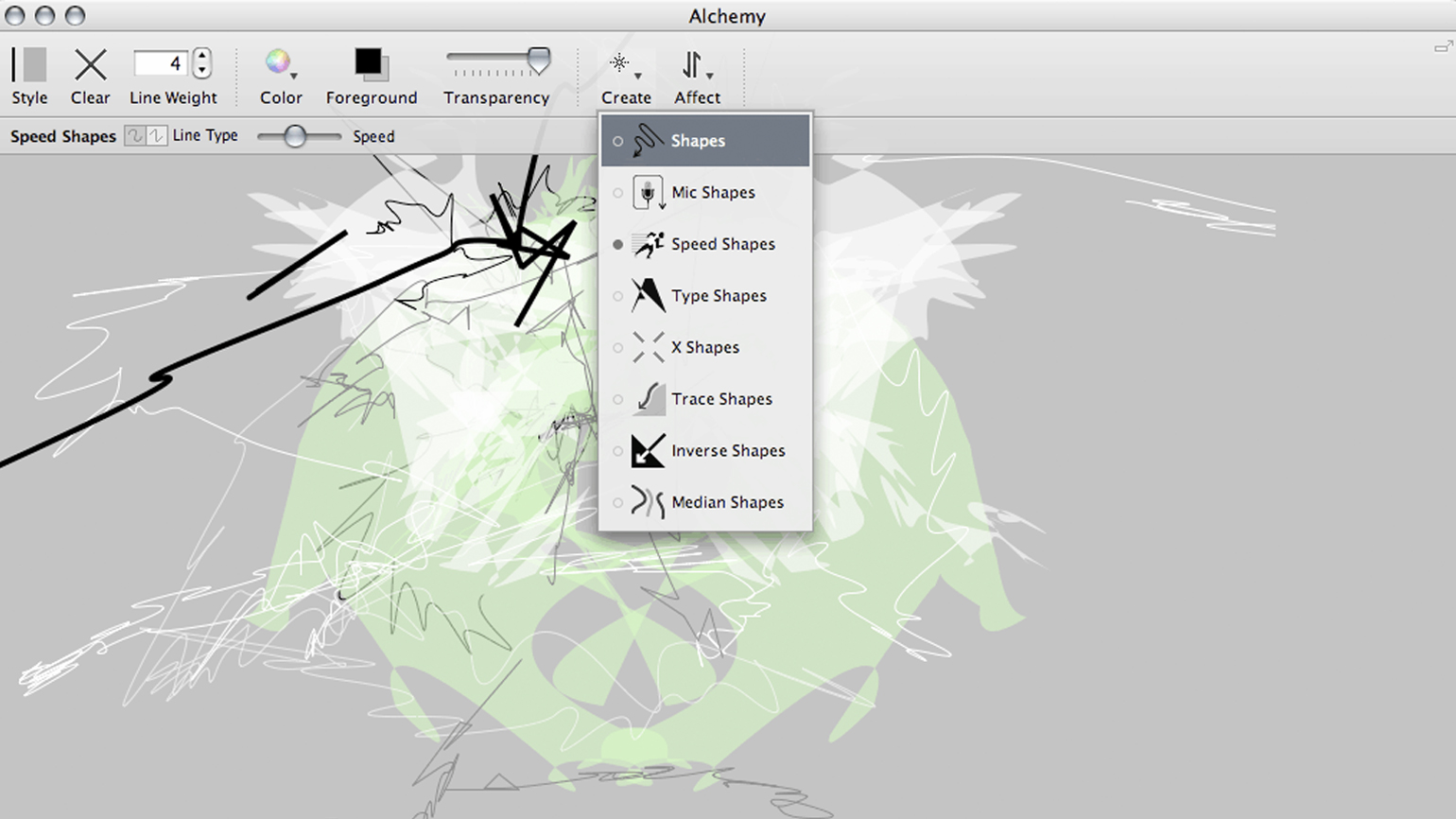
Вся функциональность делится на две группы модулей. Create определяет, как возникает новая форма: обычным свободным жестом, прямыми отрезками, по скорости движения, по давлению пера, по сигналу микрофона, из глифов шрифтов, из заранее подготовленных PDF-фигур и другими способами. Одновременно активен один Create-модуль. Affect меняет существующие формы — например, зеркально отражает их, искажает, размножает, сглаживает или перекрашивает. Affect-модулей можно включать несколько одновременно, поэтому результат часто получается менее предсказуемым, чем в стандартном редакторе.
Эта архитектура важна для правильного ожидания от программы. Alchemy не заменяет Krita, MyPaint, Photoshop, GIMP или векторный редактор. Она создаёт исходный материал: силуэт персонажа, абстрактную массу, контур механизма, ритмическую текстуру, симметричную маску, случайную форму для дальнейшей интерпретации. Затем удачный результат можно сохранить как растровое изображение, PDF или векторный файл и продолжить работу в другой программе.
Встроенная система сессий делает такой подход практичным. Вместо постоянного ручного сохранения каждого варианта Alchemy умеет записывать состояние холста в многостраничный PDF через заданный интервал. При необходимости после каждого сохранения холст автоматически очищается. Так за одну сессию можно получить десятки независимых набросков и потом спокойно отбирать удачные, не разрушая ритм рисования.
Установка и начало работы
Alchemy написана на Java, и исторические сборки рассчитаны на запуск при наличии Java Runtime Environment. Для пользователя это означает, что проблемы первого старта чаще связаны не с самим холстом, а с окружением Java и структурой папки программы. В комплекте есть каталог модулей, а в Windows-сборках также библиотечные файлы. Эти папки нельзя произвольно разносить по разным каталогам: загрузчик ищет плагины рядом с основной программой.
На Windows стоит избегать пути, содержащего необычные символы. В документации отдельно отмечался символ восклицательного знака, а при проблемном имени учётной записи предлагалось поместить папку Alchemy ближе к корню диска. Практический смысл рекомендации простой: если приложение мгновенно закрывается или не загружает модули, сначала исключите сложный путь, а уже потом ищите более редкую причину.
Не следует смешивать модули из разных сборок. Внешне файл плагина может выглядеть подходящим, но его интерфейс и API могли измениться. Если после ручной замены модулей появляются ошибки старта, пропадают пункты Create или Affect либо отдельный модуль не открывает собственные параметры, верните согласованный набор файлов из одной версии.
После запуска появляется почти пустой холст и узкая панель управления. Это нормальное состояние: Alchemy не открывает мастер нового документа с выбором формата, цветового профиля и числа слоёв. Холст задуман как площадка для немедленного жеста. Для первого теста достаточно выбрать Shapes в Create, оставить линейный стиль, провести несколько штрихов и проверить, что кнопка Clear очищает рабочую область.

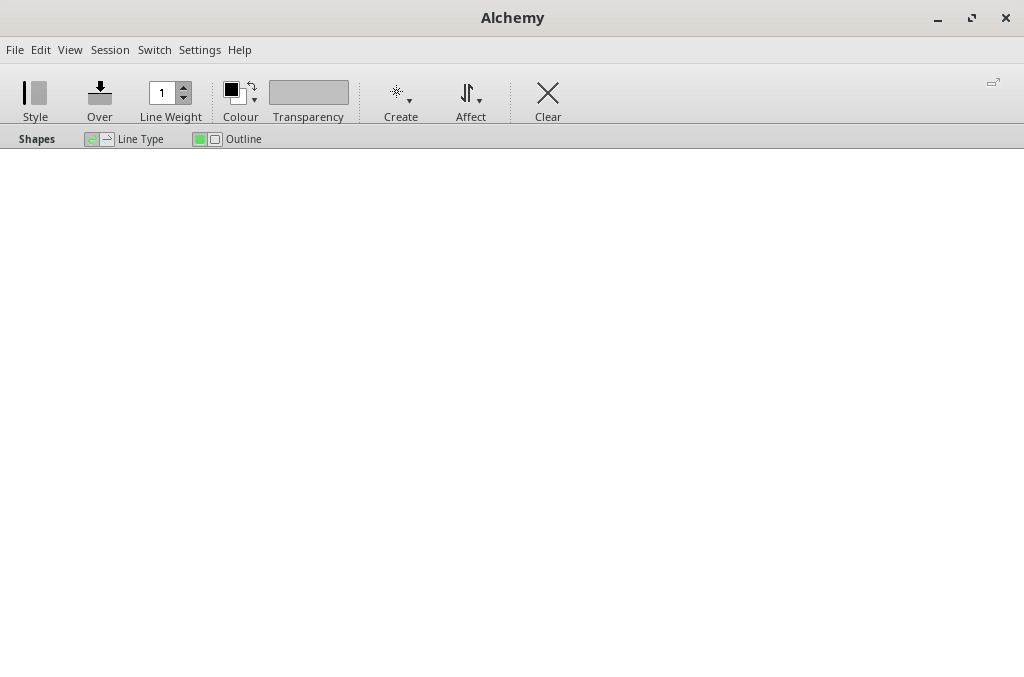
Если панель неожиданно пропала, подведите указатель к верхней части окна или нажмите пробел. В стандартном интерфейсе панель может автоматически скрываться, чтобы не занимать место. Полноэкранный режим включается отдельно через меню View; это уже не просто скрытие панели, а переключение рабочего окна на весь экран.
Интерфейс: минимум элементов, но важная логика
Стандартная панель и её поведение
Главная панель содержит элементы, которые влияют почти на любой модуль: Style, Over/Under, Line Weight, выбор цвета, переключение foreground/background, Transparency, меню Create, меню Affect и Clear. Ниже появляется дополнительная строка параметров активного модуля. Именно поэтому интерфейс кажется маленьким: большинство настроек показываются только тогда, когда они действительно относятся к выбранному способу рисования.
Панель можно отделить от окна и превратить в плавающую палитру. Это удобно на большом мониторе или при работе с планшетом: холст остаётся свободным, а настройки можно вынести в сторону. Закрытие такой плавающей панели не уничтожает инструменты — она возвращается в основное окно.
В Preferences или Options можно переключить интерфейс на упрощённый вариант. После изменения требуется перезапуск. Simple interface предназначен для более прямого взаимодействия и сокращает число текстовых элементов, но он не превращает Alchemy в другой редактор: те же модули остаются основой работы. Если задача — изучить все параметры и понимать, какой Affect включён, стандартный режим обычно информативнее.
Style: линия или заполненная форма
Style переключает два принципиально разных типа результата. В режиме линии движение пера оставляет контур с выбранной толщиной. В режиме solid создаётся заполненная форма. Для генерации силуэтов второй вариант особенно важен: случайные пересечения перестают восприниматься как «каракули» и быстро превращаются в массу, которую глаз может прочитать как голову, корпус, предмет или транспорт.
В базовом модуле Shapes есть дополнительный Outline. Он позволяет во время движения видеть только контур будущей заполненной фигуры, а заливка появляется после завершения штриха. Это полезно, когда сплошная заливка во время рисования закрывает ориентиры на холсте. Сначала пользователь контролирует траекторию, затем получает цельный силуэт.
Over/Under и порядок форм
Over/Under определяет, будет новая форма рисоваться поверх существующих или под ними. В редакторе со слоями похожая задача обычно решается перемещением объекта в панели Layers. В Alchemy отдельной полноценной системы слоёв нет, поэтому порядок задаётся в момент создания. Это заставляет заранее думать о крупных массах: фоновые формы разумно отправлять Under, а акценты и контуры — Over.
Полезный приём для силуэтов: сначала создать несколько больших светлых или полупрозрачных пятен в Under, затем переключиться на Over и добавить тёмные конструктивные элементы. Если сделать наоборот, придётся компенсировать порядок новыми формами, потому что выбрать старый объект и переставить его позже нельзя.
Line Weight
Line Weight задаёт толщину линии. Быстро менять значение можно клавишами квадратных скобок. Толщина особенно заметна в Shapes и Pressure Shapes, но общий параметр также влияет на то, насколько убедительно выглядит жест при использовании эффектов. Слишком тонкая линия даёт много мелкого визуального шума; слишком толстая быстрее превращает движение в пятно. Для поиска силуэта обычно полезно начать с более крупного веса, а детали добавлять после появления читаемой массы.
Цвет, foreground/background и Transparency
Alchemy хранит два рабочих цвета — передний и фоновый. Клавиша X быстро меняет активный. В палитре есть базовые чёрный, серый и белый, произвольный выбор оттенка, пипетка и отдельный более точный диалог цвета. Это не система управления палитрами уровня большого иллюстрационного редактора, но для быстрых контрастных эскизов двух активных цветов обычно достаточно.

Transparency применяется к активному цвету. Поэтому при неожиданной прозрачности сначала проверьте, какой именно образец выбран — foreground или background. В поздних сборках прозрачность доступна и для фонового цвета. Комбинация двух цветов с разной прозрачностью позволяет строить глубину без слоёв: крупные массы делать лёгкими, а контурные акценты — плотными.
Главный принцип модулей Create
Create-модуль отвечает не за «кисть» в привычном смысле, а за правило рождения геометрии. Вы одновременно выбираете только один такой модуль, после чего нижняя строка панели показывает его параметры. Переключение Create меняет характер жеста сильнее, чем смена обычной кисти: один модуль может продолжать линию за пределы пера, другой — рисовать, когда перо поднято, третий — извлекать элементы из PDF.
Для изучения программы лучше не включать сложные Affect-эффекты сразу. Выберите один Create, сделайте несколько десятков движений и проследите, как конкретный параметр влияет на результат. Только после этого добавляйте Affect. Иначе будет трудно понять, почему форма ведёт себя именно так и какая настройка отвечает за удачный эффект.
Shapes: базовый контроль
Shapes — исходная точка для знакомства. В режиме Freeform он ведёт себя ближе всего к обычному перу. Переключение на Straight создаёт прямолинейные сегменты; двойной щелчок начинает новую отдельную форму. Для solid-режима доступен временный Outline, после завершения фигура заполняется.
Практическая задача Shapes — дать контролируемый материал, с которым затем работают Affect-модули. Например, можно нарисовать пять простых пятен, включить Mirror и получить симметричную структуру; либо создать один контур, активировать Random и деформировать его при наведении. Начинать именно с Shapes удобно ещё и потому, что ошибки результата легче связать с Affect, а не с непредсказуемым Create.
Mic Shapes: толщина и дрожание от звука
Mic Shapes использует уровень сигнала с микрофона. В режиме Fatten громкость меняет толщину линии: более сильный сигнал даёт более массивный штрих. В режиме Shake звук смещает позицию линии и создаёт дрожащий контур. Ползунок Volume регулирует чувствительность, то есть насколько большой сигнал нужен для заметной реакции.
Перед творческой работой сделайте калибровочный тест. Проведите длинную линию в тишине, затем повторите её с равномерным голосом и короткими громкими звуками. Если линия меняется даже без звука, чувствительность слишком высокая или микрофон ловит постоянный шум. Если реакции нет даже на громкий сигнал, проверьте выбранное аудиоустройство в системе и увеличьте чувствительность.
Mic Shapes хорошо работает в задачах, где нужна органическая неоднородность: нервный контур, «живой» край, оболочка, энергия, биологическая текстура. Для точной геометрии он, наоборот, неудобен — и это ожидаемо. Здесь ценность именно в том, что рука контролирует траекторию, а звук добавляет второй независимый канал управления.
Speed Shapes: движение быстрее курсора
Speed Shapes усиливает влияние скорости пера. Чем быстрее жест, тем дальше создаваемая линия может выйти за реальную позицию указателя. Ползунок Speed определяет силу этого эффекта, а Line Type переключает прямолинейное и криволинейное построение.
Это один из самых полезных модулей для динамических силуэтов. Вместо тщательного обведения пользователь задаёт направление и темп. Быстрый диагональный взмах может дать хвост, крыло, лезвие или корпус летательного аппарата. Медленное движение оставляет более локальную форму. Если результат постоянно «улетает» за границы холста, уменьшите Speed и делайте короче начальный жест.

Для концепт-дизайна полезно повторять один и тот же мотив серией: десять быстрых жестов слева направо, десять сверху вниз, затем несколько дуг. Сравнение серии показывает, какие траектории стабильно дают интересную массу. Отдельный идеальный штрих здесь менее важен, чем разнообразие вариантов.
Trace Shapes: рисование по скрытым границам
Trace Shapes строится на привязке пера к границам изображения. В историческом варианте модуль умел загружать случайное изображение через Flickr, скрывать его за холстом и заставлять линию цепляться за обнаруженные края. Кнопка Display Image показывает или скрывает исходник, Load Image загружает другой, Snap Distance задаёт максимальную дистанцию привязки, а Tolerance определяет требуемую выраженность границы.
В поздних сборках появилась возможность использовать локальное изображение, что сегодня намного практичнее зависимости от старого сетевого механизма. Если загрузка случайных файлов через внешний сервис не срабатывает, это не означает, что сломан весь модуль: попробуйте локальный источник там, где сборка его поддерживает. Внешний API и сетевые адреса, на которые рассчитывала программа, могли измениться.
Trace Shapes стоит воспринимать как инструмент «заимствования ритма», а не обводки фотографии. Увеличенный Snap Distance делает движение сильнее зависимым от найденных контуров; низкое значение оставляет больше контроля руке. Tolerance удобно повышать, когда изображение содержит много слабых фактурных границ и линия слишком часто за них цепляется.
Pressure Shapes: толщина от пера планшета
Pressure Shapes связывает толщину штриха с давлением чувствительного пера. Это простой по идее модуль, но он хорошо показывает, распознаёт ли Alchemy планшет вообще. Если обычное рисование мышью работает, а давление нигде не меняется, причина обычно находится в связке драйвера планшета и библиотеки JPen, которую использует приложение.
Проверку лучше проводить длинным непрерывным штрихом: начать почти без давления, постепенно нажать сильнее и снова ослабить. Если толщина меняется ступенчато или не меняется вовсе, перезапустите приложение после подключения планшета и проверьте, что системный драйвер видит давление. На Linux в старых конфигурациях проблемы могли быть связаны именно с загрузкой нативной библиотеки JPen.
Type Shapes: формы из шрифтов
Type Shapes использует установленные в системе шрифты как источник геометрии. Глифы наслаиваются и искажаются так, что итог часто перестаёт читаться как текст. Distortion управляет величиной деформации, Auto-generate автоматически собирает более сложные комбинации, Size меняет масштаб, а Key Drawing позволяет размещать формы клавишами клавиатуры.
Для поиска персонажей это особенно интересно: буква может превратиться в плечевой силуэт, механическую деталь, голову или элемент костюма. Чтобы не получить одинаковый мелкий шум, начните с большого Size и умеренной Distortion. Сначала создайте 5–10 крупных пятен, затем уменьшайте размер для деталей. При слишком высокой деформации связь с исходной структурой исчезает настолько, что композиция становится случайной массой.
Median Shapes: промежуточная линия
Median Shapes проводит медианную линию между предыдущим и текущим штрихом. Такой принцип особенно полезен в сериях параллельных движений: программа создаёт новую геометрию не только из текущего жеста, но и из отношения между двумя жестами. Это даёт рёбра, внутренние оси и повторяющиеся ленточные структуры.
Чтобы увидеть эффект, сначала проведите одну длинную дугу, затем рядом вторую. Если жесты слишком далеко друг от друга, итог может получиться неинформативным; если почти совпадают, медианная линия визуально потеряется. Наиболее понятный тест — две хорошо различимые, но связанные траектории.
X Shapes: резкие угловатые формы
X Shapes создаёт жёсткие, острые и нестабильные элементы, поведение которых зависит от длительности линии и скорости пера. Distance ограничивает максимальное удаление создаваемой геометрии от указателя. Модуль подходит для техники, шипов, архитектурных фрагментов, агрессивных силуэтов и любых задач, где мягкая кистевая линия выглядит слишком «ручной».
Если X Shapes даёт чрезмерно разлетающиеся элементы, уменьшите Distance и рисуйте более короткими сериями. Для читаемого силуэта лучше чередовать его с более спокойным Shapes: сначала построить основную массу, затем добавить X Shapes как акцент. Полностью собранная из случайных углов форма быстро становится визуально одинаково напряжённой во всех местах.
Inverse Shapes: рисование при поднятом пере
Inverse Shapes меняет привычную причинно-следственную связь: когда перо прижато, линия не создаётся, а когда оно поднято, рисование продолжается. Этот модуль сначала кажется неудобным, потому что многолетняя моторная привычка работает наоборот. Именно это и даёт эффект: рука перестаёт слишком точно контролировать результат.
Используйте его короткими упражнениями. Наметьте глазами две точки, опустите перо, переместитесь в начало, затем поднимите и ведите к цели. Через несколько минут становится заметно, что движения между «контролируемыми» точками образуют неожиданные связки. Для аккуратного финального рисунка такой режим не нужен, но как генератор новых линий он полезен.
Detach Shapes: рисующая точка отделена от указателя
Detach Shapes создаёт форму в позиции, которая движется отдельно от самого пера. Ползунок Distance определяет степень отделения. Пользователь задаёт общее движение, но линия возникает не там, где привычно ожидается. Это хорошо работает для исследования пропорций и ритма, когда сознательный контроль координаты мешает получить новые решения.
Начинайте с небольшого Distance, чтобы видеть связь между жестом и результатом. Резкое максимальное отделение превращает упражнение почти в слепое рисование. После нескольких удачных форм можно подключить Mirror или Gradient и превратить смещённую линию в более организованную композицию.
Scrawl Shapes: управляемая случайная каракуля
Scrawl Shapes создаёт случайно блуждающие линии. Flow отвечает за темп появления форм, Detail — за характер детализации, причём меньшее значение даёт более сглаженный результат, Noise — за ширину разброса относительно исходной траектории.
Это подходящий инструмент для текстур, шерсти, растительности, спутанных проводов и «энергетических» масс. Чтобы форма не превратилась в равномерный шум, ограничьте участок работы и контролируйте длительность жеста. Хорошая практика — сначала создать один крупный контур другим модулем, а Scrawl использовать только в отдельных областях как материал поверхности.
Pull Shapes: библиотека форм из PDF
Pull Shapes извлекает векторные формы из PDF-файлов, размещённых в каталоге shapes внутри установки Alchemy. Поддерживаются многостраничные файлы, а документация указывает ограничение формата до PDF 1.4. В качестве источника можно использовать даже собственные сессионные PDF Alchemy, если их структура подходит модулю.
В выпадающем списке выбирается конкретная папка или весь доступный набор, Reload перечитывает каталог после добавления новых файлов, Spacing задаёт частоту появления элементов, Size их масштаб, Rotate добавляет случайное вращение. Этот модуль превращает программу в генератор композиций из собственной библиотеки.
Если новый PDF не появляется после копирования в shapes, сначала нажмите Reload. Если файл виден, но формы не извлекаются, проверьте версию PDF и попробуйте сохранить документ в совместимом стандарте. Не каждый современный PDF состоит из простых векторных путей: растровые изображения, сложные эффекты и более новая структура могут не дать ожидаемого результата.
Ribbon Shapes: ленты с физическими параметрами
Ribbon Shapes оставляет за движением лентообразный след. Size задаёт масштаб ленты, Spacing — частоту появления сегментов, Friction и Gravity влияют на характер её движения. Модуль удобен для волос, ткани, дыма, потоков, декоративных завитков и длинных органических элементов.
Результат сильно зависит от темпа руки. Медленные дуги дают более читаемую структуру, быстрые смены направления создают петли и наложения. Если композиция становится слишком тяжёлой, уменьшите Size или увеличьте Spacing. В сочетании с Gradient лента может получать мягкий уход в прозрачность.
Splatter Shapes: брызги вместо кисти
Splatter Shapes создаёт пятна, похожие на брызги краски. Size регулирует основной масштаб, Drips — количество капель. Это не физический симулятор жидкой краски, а генератор характерных сплэттер-форм, поэтому лучше использовать его как композиционный материал, а не ожидать реалистичного поведения жидкости.
Несколько крупных брызг могут дать удачную отправную точку для существа или абстрактного пятна. Большое число мелких капель быстро засоряет холст, особенно при активном Repeat, поэтому имеет смысл ограничивать длительность жеста и время от времени переходить к более структурному Create-модулю.
Модули Affect: изменение уже созданной формы
Если Create определяет способ рождения фигуры, то Affect вмешивается в существующую геометрию. Главное отличие — Affect можно включать несколько одновременно. Это открывает сильные комбинации, но одновременно усложняет диагностику результата. Если форма начала вести себя непонятно, временно отключите все Affect, затем возвращайте их по одному.
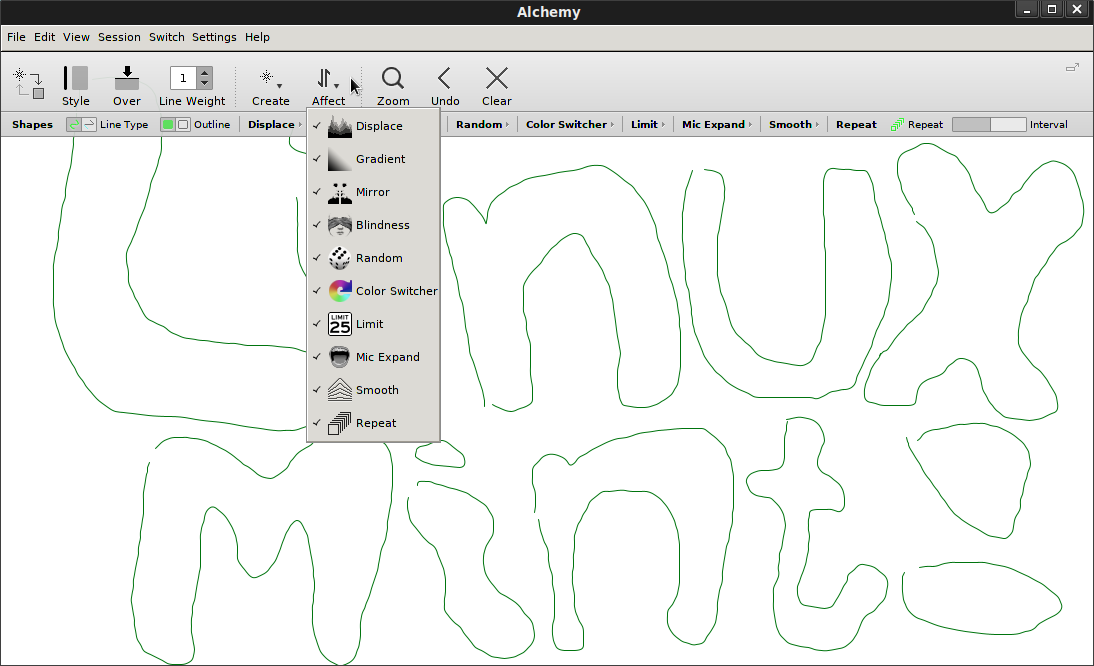
В меню Affect отметка рядом с названием показывает активный модуль. Нижняя строка панели может содержать параметры нескольких эффектов сразу. В сложной комбинации следите не только за названием выбранного Create, но и за всем набором активных Affect: именно он часто объясняет, почему обычный жест внезапно размножается, деформируется и меняет цвет.
Displace: деформация движением пера
Displace изменяет геометрию формы в зависимости от движения указателя. Быстрое движение стягивает точки ближе к текущей позиции пера, более медленное раздвигает их наружу. Ползунок Displacement регулирует величину изменения.
Работать с ним удобнее после того, как на холсте уже есть крупная простая фигура. Подведите указатель к её краю и делайте короткие быстрые проходы, чтобы «подтянуть» геометрию, затем медленные, чтобы вытолкнуть отдельные области. Так из нейтрального пятна можно получить нос, выступ, крыло или асимметричный корпус, не рисуя новый объект с нуля.
При сильном Displacement форма может быстро потерять исходную читаемость. Поскольку стандартного отката нет, безопаснее экспериментировать на копии, созданной через Repeat, либо заранее сохранить страницу в сессии. Тогда неудачная деформация не уничтожит единственный хороший вариант.
Gradient: переход к прозрачности
Gradient автоматически создаёт цветовой переход между активным foreground и прозрачностью. Это способ добавить глубину без ручного построения полутонов. На крупных solid-фигурах эффект читается лучше, чем на тонких линиях: края и внутренняя масса получают разную визуальную плотность.
Gradient особенно полезен вместе с Ribbon Shapes и крупными силуэтами. Если результат кажется слишком светлым, сначала проверьте общую Transparency активного цвета: градиент и исходная прозрачность складываются. Когда оба значения делают форму полупрозрачной, она может почти исчезнуть на светлом фоне.
Mirror: симметрия в реальном времени
Mirror отражает формы относительно вертикальной, горизонтальной или обеих осей. Кнопки Horizontal и Vertical включают соответствующее направление, Move позволяет переместить ось зеркала, Reset возвращает её в центр холста.
Это один из самых предсказуемых и полезных генераторов идеи. Нарисуйте только половину головы, маски, корпуса насекомого или механизма — вторая появится автоматически. Симметрия резко повышает вероятность того, что случайное пятно начнёт восприниматься как знакомый объект. Затем симметрию можно ослабить дополнительными асимметричными формами или деформацией.
Для персонажей не стоит оставлять абсолютную симметрию до финала. Практический сценарий: с Mirror найти базовый силуэт, сохранить страницу, затем выключить Mirror и добавить несоответствия — плечо, аксессуар, повреждение, локальную тень. Alchemy полезна на стадии поиска, а окончательная асимметрия чаще дорабатывается уже в другом редакторе.
Blindness: рисование без обновления экрана
Blindness останавливает визуальное обновление холста. Пользователь продолжает рисовать, но не оценивает каждый новый штрих. Redraw принудительно показывает накопившийся результат, а Autoredraw может обновлять экран после поднятия пера.
Смысл режима — временно разорвать цикл «нарисовал — оценил — исправил». Он полезен, когда рука начинает повторять знакомые решения. Поставьте ограничение, например десять непрерывных жестов, затем нажмите Redraw. Из полученной массы выберите одну область, которую можно интерпретировать как объект, и продолжите уже в обычном режиме.
Если кажется, что программа «зависла», но курсор реагирует и активен Blindness, сначала нажмите Redraw или отключите этот Affect. Неподвижный холст в этом случае — ожидаемое поведение, а не потеря данных.
Random: локальная рандомизация точек
Random искажает точки формы в области, над которой проходит указатель. Это не глобальный фильтр «перемешать всё», а интерактивная деформация: пользователь выбирает место воздействия движением мыши или пера. Поэтому Random можно применять точечно, оставляя крупную композицию нетронутой.
Для полезного результата делайте несколько коротких проходов по краю силуэта вместо длительного хаотического движения по центру. Край получает неожиданные выступы, а основная масса остаётся читаемой. Если активирован Repeat, Random становится особенно мощным: копии формы могут отличаться друг от друга и образовывать облако вариаций.
Mic Expand: звук меняет существующие фигуры
Mic Expand, в отличие от Mic Shapes, работает не на этапе создания новой линии, а с уже существующей геометрией при наведении. Микрофонный сигнал расширяет, деформирует или масштабирует форму. Volume задаёт чувствительность. В режиме wave деформация следует форме звуковой волны, а в level величина фигуры зависит от общей громкости.
Перед использованием уберите фоновую музыку и проверьте постоянный шум помещения. Высокая чувствительность в шумной комнате приводит к непрерывному изменению формы даже без осознанного звука. Для контролируемого теста удобно использовать короткие голосовые импульсы разной громкости и один простой круглый или прямоугольный силуэт.
Repeat: размножение при наведении
Repeat дублирует форму, когда указатель проходит над ней. Параметр Repeat Interval задаёт частоту появления копий: меньше интервал — больше новых фигур. В связке с Random или Mic Expand копии могут одновременно деформироваться, что быстро создаёт сложную структуру.
Это один из модулей, способных заметно увеличить нагрузку на холст. Чем больше геометрии создаётся, тем больше объектов приходится отрисовывать и обрабатывать другим Affect. Если интерфейс начинает реагировать хуже, увеличьте Repeat Interval, выключите часть эффектов либо подключите Limit, который не даёт количеству фигур расти бесконечно.
Для орнамента Repeat можно использовать аккуратно: создайте одну лаконичную форму, поставьте умеренный интервал и проведите указателем по заданной траектории. Вместо случайной «каши» получится цепочка родственных элементов. Затем Color Switcher добавит вариативность цвета.
Colour Switcher: случайный цвет и прозрачность
Colour Switcher меняет параметры каждого нового штриха. Отдельные переключатели позволяют рандомизировать Colour и Transparency. Базовый цвет служит отправной точкой, а Range задаёт диапазон отклонения.
Если нужна согласованная палитра, выбирайте не случайный базовый оттенок, а осмысленный основной цвет и небольшой Range. Тогда варианты останутся родственными. Большой диапазон полезен для поисковой стадии, но быстро разрушает цветовое единство. Отдельная рандомизация Transparency интересна для наложенных полупрозрачных масс: часть элементов становится почти невидимой, часть — акцентной.
Smooth: сглаживание острых краёв
Smooth смягчает резкие углы и зубчатые края формы при наведении. Кнопка Repeat внутри модуля позволяет повторять сглаживание, причём каждый шаг добавляется как новая форма. Поэтому многократное применение не равно неразрушающему фильтру: количество геометрии может расти.
Используйте Smooth после X Shapes, Scrawl Shapes или сильного Random, когда случайность дала интересную массу, но край слишком дробный. Один-два прохода обычно сохраняют характер. Чрезмерное сглаживание убирает те самые острые особенности, ради которых форма была создана.
Limit: ограничение числа фигур
Limit задаёт максимальное количество форм на холсте. Когда предел достигнут, старые элементы удаляются по принципу FIFO: первыми уходят те, что были созданы раньше. Модуль полезен не только для визуального минимализма, но и для контроля сложности при Repeat и других генераторах.
Важно понимать последствие FIFO. Если на холсте есть ценный ранний силуэт, а Limit установлен слишком низко, дальнейшее рисование постепенно вытеснит его. Перед экспериментом сохраните страницу или экспортируйте удачное состояние. В живой генеративной сессии, где изображение должно постоянно обновляться, такое вытеснение, наоборот, становится частью композиции.
Комбинации Create и Affect, которые дают предсказуемую пользу
Сила Alchemy появляется не в одном отдельном модуле, а в сочетании правил. Однако комбинация полезна только тогда, когда художник понимает роль каждого элемента. Ниже — несколько связок, которые хорошо демонстрируют принцип без необходимости включать всё сразу.
- Shapes + Mirror: быстрые симметричные маски, головы, насекомые, механизмы.
- Speed Shapes + Gradient: динамические полупрозрачные «крылья», траектории и потоки.
- Type Shapes + Random: абстрактные силуэты на основе шрифтов, которые перестают читаться как буквы.
- Ribbon Shapes + Mirror: симметричные ленточные конструкции и декоративные формы.
- Scrawl Shapes + Limit: постоянно обновляющаяся шумовая текстура без бесконечного накопления.
- Pull Shapes + Repeat + Colour Switcher: орнамент из собственной библиотеки PDF-элементов.
- Shapes + Blindness: упражнение на жест без промежуточной оценки.
Если нужно добавить третью составляющую, выбирайте её по конкретной проблеме. Слишком правильная симметрия — добавьте Random. Слишком острый край — Smooth. Слишком много объектов — Limit. Не хватает глубины — Gradient или прозрачность. Такой подход делает результат воспроизводимым: даже если сама форма случайна, логика её появления остаётся понятной.
Сессии: как не потерять удачные случайности
В Alchemy сохранение процесса — не второстепенная функция. Меню Session позволяет превращать последовательность состояний холста в многостраничный PDF. Это особенно важно в среде без обычного Undo: вместо возврата к одному «идеальному» состоянию пользователь сохраняет цепочку вариантов и позже выбирает нужный.
Save Page и Save Page & Clear
Save Page добавляет текущее состояние холста в сессионный PDF. Save Page & Clear сначала сохраняет страницу, затем очищает холст. Второй вариант удобен для серийного поиска: сделали один силуэт, сохранили, получили пустое поле и сразу начали следующий.
Сессионный файл получает имя на основе даты и времени и сохраняется в настроенную папку Session. В параметрах можно изменить каталог, префикс имени и формат даты. Для больших проектов полезно задать префикс по задаче, например «masks-» или «creatures-»: тогда наборы легче различать без открытия каждого PDF.
Auto Record и Record Interval
Auto Record включает автоматическую запись страниц через выбранный интервал. Record Interval задаёт этот интервал. Такой режим освобождает от постоянного контроля сохранения: художник рисует непрерывно, а программа фиксирует промежуточные состояния.
Интервал стоит выбирать под темп работы. Слишком короткий создаёт множество почти одинаковых страниц и увеличивает файл; слишком длинный может пропустить важную промежуточную форму. Для упражнения на быстрые силуэты логично соотнести интервал с длительностью одного варианта, а не ставить произвольное минимальное значение.
Auto Clear Canvas
Когда Auto Record включён, можно дополнительно активировать Auto Clear Canvas. После записи страница очищается автоматически. Это превращает Alchemy в своеобразный таймер для визуального брейншторма: несколько минут на один вариант, затем принудительный новый старт.
Такой режим полезен именно тем, что не позволяет бесконечно «чинить» одну идею. Если цель — получить двадцать силуэтов за ограниченное время, автосброс дисциплинирует лучше обычного холста. Для детальной работы его, конечно, следует выключить, иначе завершение интервала удалит текущую композицию после сохранения.
Load Session PDF и навигация по страницам
Load Session PDF загружает ранее созданную сессию. После этого доступны Next Page, Previous Page и Unload Session PDF. Загруженный документ служит ориентиром для продолжения серии или просмотра предыдущих состояний.
Здесь есть важное ограничение: механизм рассчитан прежде всего на PDF, созданные самой Alchemy. Произвольные документы, особенно содержащие текст и сложные конструкции, могут вызывать ошибки. Не стоит воспринимать Load Session PDF как универсальный просмотрщик PDF. Для чужих файлов предназначение другое: если нужны формы, применяйте Pull Shapes и совместимый PDF 1.4.
Также нельзя безусловно рассчитывать на загрузку текущего открытого сессионного файла «самого в себя». Если нужна проверка уже записанных страниц, лучше завершить или перезапустить сессию и затем открыть сохранённый документ как отдельный источник.
Link to Current Session
Link to Current Session связывает загруженный сессионный PDF с текущей записью. Когда пользователь сохраняет новую страницу, просмотр предыдущей сессии автоматически двигается вперёд. Это удобно для покадрового продолжения: на экране видна очередная предыдущая страница, а новый вариант сохраняется в текущий файл.
Практический сценарий — последовательное переосмысление серии. Загрузите старую сессию, включите связь, на каждой странице рисуйте новую интерпретацию, затем Save Page & Clear. Alchemy будет продвигать эталон, а новый PDF накопит вторую итерацию серии.
Restart Session
Restart Session начинает новый сессионный файл. Это полезно, когда меняется задача или вы хотите отделить эксперимент от основной серии. Не обязательно закрывать программу только ради нового PDF: перезапуск сессии сохраняет текущую рабочую среду и модули.
Экспорт: что можно вынести из Alchemy
Меню File > Export используется для сохранения текущего холста как отдельного результата, а не как последовательности сессии. Базовые форматы — PNG, JPEG и одностраничный PDF. В Beta 008 появился экспорт SVG, а для JPEG и PNG — масштабирование размера при сохранении. Это важно, потому что Alchemy часто используется как первый этап, после которого материал переносится в другой редактор.
PNG
PNG подходит, когда нужен растровый силуэт с чёткими краями и, в поддерживаемой сборке, прозрачным фоном. Такой файл удобно открыть в Krita, GIMP, Photoshop или другом редакторе, снизить непрозрачность слоя и дорисовать конструкцию поверх. Для концепт-арта это самый прямой мост от случайной формы к контролируемой прорисовке.
Если фон нужен прозрачным, не путайте Transparency рабочего цвета с прозрачностью итогового фона. Это разные вещи: первая влияет на рисуемые формы, вторая — на область вокруг них. Проверяйте результат после экспорта в программе, которая явно показывает шахматную подложку прозрачности.
JPEG
JPEG удобен для быстрой публикации и предварительных подборок, но не поддерживает прозрачность и использует сжатие с потерями. Для промежуточного материала, который ещё будет обрабатываться, PNG обычно безопаснее. JPEG разумно выбирать, когда фон уже должен быть сплошным, а файл предназначен только для просмотра или передачи.
Одностраничный PDF из Export отличается от многостраничного сессионного PDF. Первый фиксирует текущий холст как отдельный документ, второй хранит последовательность страниц. Это различие важно при архивировании: если нужен весь ход эксперимента, используйте Session; если один выбранный результат — File > Export.
SVG
SVG полезен для передачи форм в векторную среду. Однако сам факт векторного экспорта не означает, что геометрия уже готова для логотипа, иконки или печатного макета. Генеративные штрихи могут содержать множество точек, пересечений и сложных контуров. В Inkscape или другом векторном редакторе их обычно приходится упрощать, объединять и чистить.
Преимущество SVG в другом: удачная форма остаётся масштабируемой и редактируемой как векторный материал. Если Alchemy дала интересный контур корабля или эмблемы, его можно довести без раннего превращения в пиксели.
Switch: передача холста в другую программу без ручной цепочки
Меню Switch предназначено для быстрого перехода от экспериментального эскиза к обычному редактору. Switch Vector передаёт текущий холст во внешнее приложение как вектор, Switch Bitmap — как растр. Отдельно задаются программы для каждого типа и формат векторной передачи.
Set Vector Application выбирает программу для векторного материала. Set Vector Format позволяет использовать SVG или PDF. Set Bitmap Application задаёт растровый редактор. После настройки Switch сокращает последовательность действий: не нужно каждый раз вручную экспортировать файл, искать его на диске и открывать через другой интерфейс.
Практически это подчёркивает роль Alchemy. Здесь находят форму, там её доводят. Для вектора логичным вторым этапом будет редактор путей, для живописи — программа со слоями и кистями. Если внешнее приложение не запускается через Switch, сначала заново укажите его исполняемый файл в Set Vector Application или Set Bitmap Application: ассоциация формата в операционной системе не всегда равна тому пути, который хранит Alchemy.
Работа с фоном и полноэкранными режимами
Load Background Image
Через меню View можно загрузить фоновое изображение и рисовать поверх него. Load Background Image выбирает файл, Unload Background Image убирает фон. Это удобнее Trace Shapes, когда нужна видимая референсная основа, а не скрытая привязка к границам.
Фон полезен для композиционного поиска: загрузите фотографию или грубый макет и создавайте поверх силуэты, не вмешиваясь в исходный файл. Alchemy не становится фоторедактором — она лишь использует изображение как подложку. Если нужно менять яркость, кадрировать, маскировать или ретушировать сам референс, это делают заранее в другом приложении.
Fullscreen
Fullscreen убирает лишние элементы операционной системы и оставляет рабочую область. Выход выполняется клавишей Escape. В сочетании с автоматически скрывающейся панелью это даёт почти чистый холст, что соответствует общей философии программы — не заставлять пользователя постоянно взаимодействовать с интерфейсом.
Transparent Fullscreen
Transparent Fullscreen делает окно холста прозрачным, позволяя рисовать поверх того, что видно на рабочем столе. Это может выглядеть как рисование поверх другого приложения, но функция не является системой захвата живого видео и не превращает подложку в часть холста. Движущаяся картинка за окном не записывается Alchemy как видеопоток.
Режим удобен для грубой разметки поверх статичного содержимого другого окна, но итоговый экспорт содержит формы Alchemy, а не автоматически слитый снимок всего рабочего стола. Если нужна конечная композиция с фоном, лучше загрузить изображение через Load Background Image или объединить материалы позже.
Клавиатурные команды и быстрый ритм
Alchemy рассчитана на непрерывный жест, поэтому многие действия вынесены на клавиатуру. Пробел показывает и скрывает панель; H управляет видимостью курсора; I вызывает пипетку; S меняет Style; D переключает Over/Under; квадратные скобки меняют Line Weight; X меняет foreground и background.
Команды с системным модификатором зависят от платформы: на Windows и Linux обычно используется Ctrl, на macOS — Command. С модификатором вызываются очистка холста, переворот, полноэкранные режимы, загрузка фона, создание нового холста, экспорт, печать, копирование, запись страницы и переключение в другие приложения.
| Действие | Команда | Практический смысл |
|---|---|---|
| Показать/скрыть панель | Space | Быстро освободить холст |
| Style | S | Линия или заполненная форма |
| Over/Under | D | Порядок новой геометрии |
| Толщина | [ и ] | Менять вес без панели |
| Foreground/Background | X | Мгновенно сменить активный цвет |
| Пипетка | I | Взять цвет с экрана |
| Очистить холст | Modifier + Backspace | Начать новый вариант |
| Fullscreen | Modifier + F | Сосредоточиться на холсте |
| Save Page | Modifier + S | Записать состояние в сессию |
| Save Page & Clear | Modifier + D | Сохранить и начать заново |
| Auto Record | Modifier + R | Включить автоматическую запись |
| Switch Vector | Modifier + V | Передать в векторный редактор |
| Switch Bitmap | Modifier + B | Передать в растровый редактор |
Номера Create-модулей и сочетания с модификатором для Affect зависят от того, какие плагины установлены и активированы. Поэтому не стоит заучивать цифры по чужому снимку интерфейса. Откройте окно Keyboard Shortcuts и проверьте фактические назначения своей сборки; там же их можно настроить под привычную руку.
Практический сценарий: поиск силуэта персонажа
Для силуэтного поиска Alchemy лучше использовать как генератор серии, а не пытаться с первого раза сделать один законченный персонаж. Подготовьте нейтральный фон, выберите чёрный или очень тёмный foreground и переключите Style в solid. Начните с Shapes либо Speed Shapes: первый даёт больше контроля, второй сильнее провоцирует неожиданный жест.
- Создайте крупную массу корпуса одним-двумя движениями, не рисуя лицо и одежду.
- Добавьте вторичную массу головы, плеч или ног; оцените силуэт только по внешнему контуру.
- Если нужна фронтальная маска или шлем, включите Mirror и работайте только с одной стороной.
- Когда форма слишком правильная, отключите Mirror и слегка пройдитесь Random по одному краю.
- Сохраните вариант через Save Page & Clear и начните следующий, не пытаясь «спасти» слабый силуэт.
Критерий удачной страницы — не качество линий, а наличие идеи, которую хочется развить. Иногда ценной оказывается только одна область: необычная линия плеча, пропорция головы, форма выреза. В следующем редакторе эту деталь можно перенести в более традиционный рисунок, а остальную случайную геометрию отбросить.
Серия должна отличаться не только мелкими деталями. Меняйте направление жеста, Create-модуль и крупные пропорции. Если десять страниц выглядят как один персонаж с разными царапинами, генеративный потенциал Alchemy фактически не используется.
Практический сценарий: симметричная маска или существо
Mirror делает Alchemy особенно удобной для образов, в которых центральная ось сама по себе помогает распознаванию: маски, головы, насекомые, тотемы, эмблемы, фронтальные роботы. Создайте пустой холст, выберите solid Style, включите вертикальное отражение и расположите ось по центру через Reset.
Начните не с глаз и рта, а с одной крупной внешней дуги. Затем добавьте одно внутреннее пятно и пару острых элементов. Уже на этом этапе мозг обычно начинает считывать лицо. Если образ слишком буквальный, смените Shapes на X Shapes или Type Shapes и добавьте менее предсказуемый элемент. Если, наоборот, форма не собирается, вернитесь к простому Shapes и сократите количество деталей.
После получения читаемой симметрии сохраните страницу. Далее можно сделать вторую фазу: выключить Mirror, переключить Over/Under и добавить асимметричный элемент. Этот приём сохраняет преимущества зеркального поиска, но избавляет результат от ощущения механической копии.
Практический сценарий: серия быстрых транспортных форм
Для техники и фантастического транспорта полезно совместить Speed Shapes и X Shapes в разных проходах. Speed Shapes создаёт общую динамику, X Shapes — угловатые инженерные акценты. Не стоит менять модуль на середине одного штриха; лучше сначала сделать крупную массу одним способом, затем переключиться и добавить вторичные элементы.
- В Speed Shapes поставьте умеренное усиление скорости и прямой Line Type.
- Сделайте несколько длинных горизонтальных или диагональных жестов, пока не появится интересное отношение носа и хвоста.
- Переключитесь на X Shapes и небольшим Distance добавьте выступы, крылья или опоры.
- Через Over/Under отправьте несколько дополнительных форм под основной корпус, чтобы получить глубину.
- Сохраните страницу и сразу создайте новый вариант с другой направленностью жестов.
Когда серия закончена, просматривайте её не по принципу «какой рисунок красивее», а по конструкции: где интереснее профиль, где убедительнее баланс большой и малой масс, где неожиданная форма подсказывает функцию. Alchemy полезна именно на этом уровне.
Практический сценарий: собственная библиотека форм через Pull Shapes
Pull Shapes становится значительно полезнее после подготовки своей библиотеки. Вместо случайного набора можно создать PDF с простыми элементами: дугами, символами, листьями, деталями механизмов, фрагментами каллиграфии. Для совместимости сохраняйте PDF в версии не новее 1.4 и избегайте сложных эффектов, которые могут быть растрированы или не разобраны модулем.
Разложите библиотеки по папкам внутри каталога shapes. После запуска выберите Pull Shapes, укажите нужную папку или режим использования всех источников и нажмите Reload, если файлы были добавлены уже после старта. Сначала поставьте крупный Size и заметный Spacing: так видно, какие элементы действительно извлекаются. Затем включите Rotate, если нужна более свободная композиция.
Для повторяемого орнамента подключите Repeat, но держите интервал достаточно большим. Для вариативной россыпи добавьте Colour Switcher с небольшим Range. Если количество форм растёт слишком быстро, включите Limit. Такой набор превращает Alchemy в инструмент генеративной компоновки из авторских строительных блоков.
Практический сценарий: работа со звуком
Mic Shapes и Mic Expand раскрываются только при понятном входном сигнале. Перед рисованием проверьте микрофон в операционной системе и убедитесь, что он не заглушен. Затем в тихой комнате установите Volume так, чтобы обычный разговор давал заметное, но не максимальное изменение.
Для Mic Shapes удобно заранее выбрать один жест, например медленную окружность. Повторите его трижды: в тишине, на ровном звуке и на ритмических импульсах. Разница покажет, как программа переводит аудио в толщину или дрожание. После этого эксперимент становится осознанным: вы управляете двумя параметрами одновременно — траекторией и голосом.
Mic Expand проверяйте на простой уже нарисованной фигуре. Наведите курсор на неё и меняйте громкость. В wave-режиме результат зависит от формы волны, в level — от уровня сигнала. Если в помещении постоянный шум вентилятора или музыки, чувствительность лучше уменьшить, иначе форма будет изменяться без явного намерения.
Практический сценарий: «слепое» рисование
Blindness полезен не как эффект, а как методика. Сначала очистите холст и выберите простой Shapes. Включите Blindness и задайте себе ограничение: например, пять крупных жестов для персонажа или десять линий для городской композиции. Пока экран не обновляется, не пытайтесь угадывать точное положение предыдущих элементов.
После завершения нажмите Redraw. Не исправляйте всё сразу. Отметьте одну область, где случайное пересечение создало убедительную форму. Дальше есть два пути: отключить Blindness и развивать найденное обычными средствами или сохранить страницу и повторить упражнение. Несколько таких страниц дают материал, который трудно получить при постоянной визуальной самокоррекции.
Практический сценарий: таймбокс через Auto Record
Система сессий позволяет превратить Alchemy в инструмент упражнений с ограничением времени. Задайте понятный префикс сессии, включите Auto Record, выберите интервал и активируйте Auto Clear Canvas. Теперь каждая страница имеет одинаковый лимит: по окончании интервала текущее состояние сохраняется, холст очищается, начинается следующая попытка.
Для такого режима лучше заранее выбрать один Create и максимум один-два Affect. Если одновременно экспериментировать и с модулем, и с цветом, и с композицией, сравнивать страницы будет трудно. Например, двадцать вариантов Shapes + Mirror дают ясное упражнение на симметричный силуэт; двадцать вариантов Speed Shapes без дополнительных эффектов — на динамику жеста.
После завершения откройте сессионный PDF отдельно и отметьте 3–5 страниц, в которых есть перспективное решение. Сам файл становится журналом процесса: он хранит не только удачный финал, но и диапазон решений, через который вы прошли.
Практический сценарий: Alchemy как первый этап перед Krita
Связка с полноценным редактором особенно логична потому, что Alchemy намеренно не содержит привычной системы исправлений. Создайте серию силуэтов, сохраните удачный как PNG или передайте через Switch Bitmap. В Krita поместите изображение на отдельный слой и снизьте его непрозрачность. На новом слое постройте чистую конструкцию, перспективу, анатомию и детали.
Если исходная форма цветная и мешает чтению, сначала переведите её в удобный тон или используйте как пятно под рисунком. Цель переноса — не сохранить каждый случайный край, а использовать найденную пропорцию. Те части, которые были лишь шумом генератора, можно отбросить без сожаления.
Для векторного результата аналогично работает SVG: экспортируйте контур, откройте его в векторном редакторе и очистите узлы. Случайная форма становится заготовкой, но не требует сохранять сложность буквально.
Практический сценарий: фон как референс, а не объект редактирования
Если нужно быстро искать поверх фотографии расположение элементов, загрузите изображение через View > Load Background Image. Подложка остаётся ориентиром, а новые формы создаются поверх. Это удобно для примерки знака, силуэта персонажа в окружении, направления архитектурной массы или общего пятна композиции.
Не тратьте время на попытку обработать фон внутри Alchemy. Программа не предназначена для коррекции фотографии. Заранее подготовьте нужный кадр, размер и контраст, а в Alchemy используйте его только как основу. После поиска экспортируйте формы отдельно и собирайте композицию в редакторе, где есть слои, маски и точные трансформации.
Настройки интерфейса и модулей
В Preferences/Options есть вкладка общих параметров, где выбирается Standard или Simple interface и задаётся, какие модули загружаются. После изменения состава модулей обычно требуется перезапуск: плагины подключаются при старте, а не произвольно «на лету».
Отключение ненужных модулей полезно не только для чистоты меню. В учебной среде можно оставить Shapes, Speed Shapes, Mirror и Random, чтобы новичок не потерялся в длинном списке. Для конкретного воркшопа — Mic Shapes и Mic Expand. Кнопка Restore Defaults возвращает исходный набор параметров, если эксперимент с конфигурацией сделал интерфейс неудобным.
В Session-параметрах задаются автозапись при запуске, каталог сессии, префикс имени и формат даты. Формат даты проверяется прямо в окне: вводится шаблон, затем Enter показывает пример. Это полезно, если вы хотите сортировать файлы по времени или включать в имя только нужные компоненты даты.
Сглаживание и производительность
В Settings есть два разных переключателя, которые легко спутать. Smoothing относится к сглаживанию отображения краёв, то есть антиалиасингу. Line Smoothing отвечает за геометрическое сглаживание самой линии, делая движение менее угловатым. Отключение обоих параметров может снизить нагрузку, но визуальные последствия разные.
Если выключить Smoothing, края становятся более ступенчатыми. Это может быть приемлемо на стадии быстрого поиска, особенно если результат всё равно будет перерисован. Если выключить Line Smoothing, на быстрых движениях заметнее углы и изломы; при работе мышью это обычно сильнее, чем с планшетом.
Alchemy не требует ориентироваться на выдуманную норму кадров в секунду или число фигур. Реальная нагрузка зависит от Java-среды, размера окна, сложности геометрии, количества активных Affect и конкретных модулей. Правильная диагностика строится по симптомам: если задержка растёт по мере появления фигур, сначала сократите количество объектов и эффектов, а не ищите несуществующий «режим ускорения».
Что сильнее всего увеличивает сложность
- Repeat быстро размножает объекты, особенно при маленьком Repeat Interval.
- Несколько Affect одновременно обрабатывают одну и ту же геометрию последовательно.
- Сложные Pull Shapes могут содержать много векторных точек ещё до размножения.
- Smooth с повторением создаёт дополнительные формы, а не просто меняет один объект.
- Большой холст и включённое сглаживание увеличивают объём отрисовки.
Limit — наиболее прямой способ не дать сцене бесконтрольно разрастаться. Однако он удаляет старые формы, поэтому для сохранения композиции сначала запишите страницу. Если важна вся накопленная структура, лучше вручную прекратить Repeat и отключить тяжёлые Affect, чем ставить слишком низкий предел.
Типичные ошибки запуска и способы их устранения
Программа не открывается вообще
Первая проверка — доступность Java Runtime Environment, совместимого со сборкой. Старые релизы Alchemy создавались под Java 5 и более поздние версии своего времени; на современном компьютере поведение зависит от конкретной JVM и операционной системы. Если двойной щелчок ничего не показывает, запуск из терминала или командной строки полезнее: текст ошибки помогает отличить проблему Java от отсутствующего файла.
На Windows упростите путь к папке приложения. Уберите необычные символы и временно поместите каталог в короткий путь. Затем убедитесь, что папки modules и необходимые библиотеки лежат рядом с программой. Если при распаковке структура была нарушена, загрузчик может стартовать, но не найти плагины.
Alchemy открылась, но меню Create или Affect пустое
Это указывает на проблему загрузки модулей. Проверьте наличие каталога modules и его содержимое. Если вы вручную заменяли плагины, верните оригинальный комплект одной сборки. В Options также проверьте, не отключены ли модули сознательно. После изменения состава выполните полноценный перезапуск.
Панель исчезла
Нажмите Space и подведите курсор к верхнему краю окна. Стандартная панель умеет скрываться автоматически. Если ранее она была отделена в плавающее окно, проверьте, не осталось ли оно за пределами видимой области после смены монитора или разрешения. Переключение режима интерфейса в Preferences требует перезапуска и может изменить ожидаемое расположение элементов.
Clear удалил всё без возможности вернуть
В классическом рабочем процессе это ожидаемо: привычного Undo нет. Поэтому перед рискованной очисткой используйте Save Page, Export или Save Page & Clear. Последняя команда специально объединяет сохранение и очистку, чтобы пользователь не полагался на память.
Если вы работаете со сборкой из позднего SVN, на отдельных снимках интерфейса может встречаться Undo. Не переносите это поведение автоматически на Beta 008 и другие классические сборки: набор функций экспериментальных ревизий отличался. Для надёжного процесса всё равно используйте сессии как основной механизм фиксации вариантов.
Планшет рисует, но давление не работает
Сначала выберите Pressure Shapes и сделайте тестовый штрих с плавным изменением нажима. Если толщина постоянна, проверьте системный драйвер планшета. Затем запустите Alchemy из терминала и посмотрите сообщения JPen: старые Linux-конфигурации могли не загрузить нативную библиотеку для конкретной архитектуры. Обычная работа мыши при этом не доказывает, что канал давления подключён.
После подключения или переустановки драйвера перезапускайте приложение. Alchemy обнаруживает устройство на старте, поэтому горячее подключение не всегда даёт тот же результат, что запуск уже с активным планшетом.
Mic Shapes и Mic Expand не реагируют
Проверьте разрешение доступа к микрофону на уровне операционной системы и убедитесь, что выбран рабочий вход. Затем поднимите чувствительность Volume. Если реакция появляется только на очень громкий звук, уровень входа слишком низкий; если линия постоянно дрожит в тишине, наоборот, слишком высокий или активен шумный источник.
Не путайте два модуля: Mic Shapes влияет на создание новой линии, а Mic Expand меняет существующую форму при наведении. Если вы ждёте деформацию старого объекта, но включили Mic Shapes, никакой реакции на уже нарисованную геометрию не будет.
Trace Shapes не загружает случайную картинку
Историческая версия модуля опиралась на Flickr и сетевое взаимодействие. Внешние сервисы, API и требования шифрования со временем меняются, поэтому сетевой механизм старого приложения может не работать даже при исправном интернете. Если сборка поддерживает локальное изображение, используйте его: сам принцип привязки к границам остаётся полезным без внешнего сервиса.
Если локальное изображение загружается, но линия почти не цепляется за края, увеличьте Snap Distance и уменьшите требования Tolerance. Если, наоборот, указатель прилипает к любой мелкой текстуре, повысите Tolerance или выберите изображение с более выраженными контурами.
Pull Shapes видит PDF, но не извлекает формы
Проверьте совместимость PDF: документация указывает поддержку до версии 1.4. Современный файл можно пересохранить в более старом стандарте через подходящий редактор или виртуальный принтер, но важно сохранить именно векторные пути. Если внутри PDF фактически находится одно растровое изображение, Pull Shapes не получит из него ожидаемую библиотеку векторных элементов.
После замены файла нажмите Reload. Если каталог был изменён, убедитесь, что выбран правильный источник в выпадающем списке. Для диагностики создайте максимально простой тестовый PDF с одним векторным прямоугольником и кривой: если он работает, проблема в структуре исходного сложного документа.
Сессионный PDF не загружается
Load Session PDF рассчитан на документы Alchemy. Произвольные PDF, особенно со сложным текстом, могут не открываться корректно. Проверьте, действительно ли файл был создан системой Session, а не экспортирован другим приложением. Для сторонней геометрии используйте Pull Shapes, а для обычного просмотра — специализированный PDF-просмотрщик.
Если пытаетесь загрузить файл, который сейчас активно записывается как текущая сессия, завершите её через Restart Session и затем откройте сохранённый документ отдельно. Это устраняет конфликт между записью и чтением одного и того же набора страниц.
Switch открывает не ту программу или не открывает ничего
Зайдите в Switch и явно задайте Set Vector Application или Set Bitmap Application. Для вектора отдельно проверьте Set Vector Format: внешняя программа должна понимать выбранный SVG или PDF. После переустановки редактора путь к исполняемому файлу может измениться, поэтому старое назначение перестаёт работать.
Transparent Fullscreen «не записывает экран»
Это не ошибка. Режим делает холст визуально прозрачным и позволяет рисовать поверх других окон, но не является захватчиком экрана и не записывает движущуюся подложку. Для объединённого изображения используйте загруженный Background Image либо соберите слои позже в графическом редакторе.
Цвет выглядит неожиданно бледным
Проверьте Transparency активного foreground/background и наличие Gradient. Затем посмотрите, не включён ли Colour Switcher с рандомизацией прозрачности. Эти параметры могут складываться. Для диагностики отключите все Affect, поставьте полностью непрозрачный чёрный foreground и нарисуйте простую фигуру Shapes. После этого возвращайте эффекты по одному.
Холст начинает заметно тормозить
Сначала остановите Repeat и уменьшите количество активных Affect. Затем включите Limit либо очистите холст после сохранения страницы. При необходимости отключите Smoothing или Line Smoothing и сравните отзывчивость. Не меняйте сразу все параметры: иначе вы не поймёте, что именно было причиной.
Ограничения, которые определяют рабочий процесс
Нет обычного Undo, выделения и последующего редактирования
Самое важное ограничение Alchemy нельзя обходить мысленно: классическая версия не рассчитана на привычную цепочку «выделить объект — сдвинуть — масштабировать — отменить ошибку». Если форма оказалась неудачной, пользователь создаёт новую, перекрывает старую или начинает другой вариант. Поэтому программа хороша в момент генерации идей и неудобна там, где нужно методично доводить уже принятое решение.
Из этого следует практическое правило: сохранять следует чаще, чем в обычном редакторе. Session не заменяет Undo по механике, но выполняет близкую задачу на уровне процесса — фиксирует этапы, к которым можно вернуться как к отдельным страницам. Если найден особенно удачный силуэт, сохраните его немедленно до запуска Random, Displace или другой необратимой деформации.
Нет привычной панели слоёв
Alchemy управляет порядком через Over/Under, а не через полноценный стек слоёв с именами, группами, масками и режимами наложения. Это значит, что сложную композицию трудно организовать как редактируемый документ. Если требуется отдельно управлять фоном, персонажем, светом и деталями, итог лучше переносить в редактор со слоями.
Отсутствие слоёв не мешает поиску пятен. Наоборот, оно упрощает выбор: новая форма либо появляется сверху, либо под существующими. Но как только приходится думать о локальной коррекции, маскировании и повторной перестановке элементов, Alchemy перестаёт быть подходящей конечной средой.
Случайность не означает автоматическое качество
Многие модули создают неожиданные формы, но программа не оценивает композицию и не знает, что пользователь ищет. Random может разрушить хороший край, Type Shapes — создать бессмысленную массу, Speed Shapes — вывести линию за пределы холста. Задача художника — быстро отбирать полезные результаты, а не ожидать, что генератор сам выдаст готовый дизайн.
Наиболее продуктивная работа строится сериями. Если один результат выглядит случайным, это нормально. Ценность появляется после десятков попыток, когда можно сравнить крупные отношения форм. Именно поэтому Auto Record и Save Page & Clear важнее, чем желание «починить» каждый неудачный штрих.
Некоторые модули зависят от внешних устройств или старых сервисов
Pressure Shapes требует корректно работающего планшета и канала давления через JPen. Mic Shapes и Mic Expand зависят от микрофона. Исторический Trace Shapes использовал сетевой источник изображений. Эти модули могут оказаться недоступными не из-за ошибки рисования, а из-за окружения.
Поэтому перед занятием или мастер-классом лучше проверить оборудование заранее. Если сеть недоступна, подготовьте локальные изображения для Trace. Если планшет не передаёт давление, замените Pressure Shapes на Shapes, а вариативность толщины перенесите на Line Weight. Если микрофон запрещён системой, Mic-модули не стоит делать центральной частью упражнения.
PDF-механизмы имеют разные назначения
В Alchemy PDF встречается сразу в нескольких местах: многостраничная запись Session, одностраничный Export, векторный формат Switch и библиотека Pull Shapes. Это не взаимозаменяемые функции. Сессионный файл предназначен для хранения последовательности, Pull Shapes — для извлечения заранее подготовленной векторной геометрии, Export — для текущего холста.
Ошибки часто возникают, когда один тип PDF используют как другой. Например, произвольный современный документ с текстом пытаются загрузить через Load Session PDF. Правильнее сначала определить задачу: просмотреть сессию, извлечь формы или передать текущий эскиз.
Как организовать длинную рабочую сессию
При работе дольше нескольких минут полезно заранее разделить процесс на этапы. Alchemy стимулирует импровизацию, но отсутствие структуры быстро приводит к сотням похожих страниц и непонятным именам файлов. Небольшая дисциплина не убивает случайность, а делает её пригодной для последующего отбора.
Шаг 1. Сформулируйте тип формы
Перед стартом определите, что именно ищется: фронтальная маска, профиль транспорта, растительный ритм, знак, силуэт существа. Это не должно быть подробным техническим заданием. Достаточно одного ограничения, которое позволяет понять, относится ли полученная форма к задаче.
Шаг 2. Выберите один основной Create
Для первой серии оставьте один Create. Shapes подходит для контролируемого поиска, Speed Shapes — для динамики, Type Shapes — для неожиданных абстрактных пятен, Pull Shapes — для собственной библиотеки. Если менять Create после каждого движения, сравнение вариантов теряет смысл.
Шаг 3. Добавьте один Affect по причине
Выбирайте эффект как решение конкретной задачи. Нужна симметрия — Mirror. Нужна деформация края — Random. Нужна мягкая прозрачная масса — Gradient. Нужна серия копий — Repeat. Только когда поведение пары стало понятным, добавляйте третий модуль.
Шаг 4. Настройте Session до начала серии
Выберите каталог и префикс, затем решите, нужна ли автоматическая запись. Если варианты создаются быстро, Auto Record с Auto Clear позволяет не отвлекаться. Если один силуэт занимает разное время, удобнее вручную нажимать Save Page & Clear.
Шаг 5. Не оценивайте каждую страницу слишком долго
На стадии генерации достаточно решить, есть ли в форме идея. Попытка немедленно дорисовать глаза, текстуры и освещение возвращает пользователя в режим финальной иллюстрации, для которого Alchemy не предназначена. Отбор и доработка лучше выполнять отдельным этапом после серии.
Шаг 6. Экспортируйте только выбранные варианты
Сессионный PDF уже хранит весь поток. Не нужно экспортировать каждый холст в PNG. После просмотра выделите несколько удачных страниц, затем повторите или реконструируйте нужную форму и сохраните её в формате, подходящем следующему приложению. Так файловая система не заполняется десятками почти одинаковых растров.
Как читать случайную форму и превращать её в идею
Alchemy даёт наибольшую пользу, когда пользователь умеет отделять технический артефакт от визуальной зацепки. Случайная форма редко выглядит как готовый персонаж. Зато в ней может быть отношение масс, которое трудно было придумать сознательно. Смотреть следует прежде всего на внешний контур, негативное пространство и направление движения.
У силуэта персонажа полезно искать три признака: различимость головы и корпуса, заметный центр тяжести и уникальный крупный выступ. У транспорта — направление носа, основной объём и вторичный модуль. У орнамента — ритм пустот, а не только самих линий. Эти критерии помогают отбирать результат рационально, не превращая случайность в самоцель.
Если форма кажется перспективной, но слишком сложной, не пытайтесь сохранить каждую линию. В другом редакторе сведите её к трём-пяти большим массам. Alchemy часто создаёт больше деталей, чем нужно. Хороший концепт возникает не из буквального копирования генерации, а из отбора.
Работа с Over/Under без слоёв
Over/Under можно использовать как простейшую модель глубины. Предположим, нужно получить существо с крупным корпусом и несколькими задними отростками. Сначала в Under создайте светлые или полупрозрачные ленты, затем переключитесь на Over и нарисуйте плотный центральный корпус. Отростки визуально окажутся позади без панели Layers.
Обратный порядок полезен для внутренних прорезей и фона. Создайте тёмную основную массу Over, затем переключитесь Under и добавьте светлые фигуры, которые будут выглядывать из-за неё. Это не вычитание и не маска, но визуально позволяет построить сложный силуэт из простых перекрытий.
Такой подход требует планировать крупные отношения заранее. Если случайно положить ключевую деталь под неправильную форму, переставить её позже нельзя. В сомнительной ситуации сохраните страницу, затем экспериментируйте с новым вариантом.
Цветовая стратегия для Alchemy
Хотя программа поддерживает цвет, на стадии поиска формы полезно ограничить палитру. Чёрный, белый и один акцентный оттенок позволяют легче оценивать силуэт. Если сразу включить Colour Switcher с большим Range и высокую прозрачность, глаз начинает реагировать на цветовые эффекты, а не на конструкцию.
Для двухцветного поиска настройте foreground как тёмный основной цвет, background — как светлый или контрастный, затем используйте X для переключения. Полупрозрачный background хорошо работает для внутренних масс, плотный foreground — для контура. Это быстрее, чем каждый раз открывать палитру.
Colour Switcher разумно добавлять после того, как форма уже интересна. Небольшой Range создаёт семейство родственных оттенков, а рандомизация Transparency помогает получить глубину в повторяющихся элементах. Большой диапазон лучше оставлять для абстрактных экспериментов.
Когда использовать Flip Horizontal и Flip Vertical
В Edit доступны команды горизонтального и вертикального переворота холста. Горизонтальный Flip полезен для проверки силуэта свежим взглядом: привычная композиция внезапно воспринимается как новая, и становятся заметны перекосы. Вертикальный чаще используется как экспериментальный приём, потому что для большинства предметных изображений перевёрнутая композиция теряет естественную ориентацию.
Переворот особенно удобен после долгой работы с Mirror. Если симметричный объект кажется убедительным только в одном положении, это может быть следствием привычки, а не качества формы. Flip помогает проверить, сохраняется ли читаемость.
Copy и буфер обмена
Команда Copy переносит текущий холст в буфер как растровое изображение. Это быстрый способ передать эскиз в приложение, которое принимает вставку из буфера, не создавая отдельный файл. При этом теряется векторная структура, поэтому для дальнейшей работы с путями лучше использовать SVG или Switch Vector.
Copy полезна для подборки: можно вставлять удачные варианты в один документ Krita, GIMP или презентацию и сравнивать их рядом. Но для архивирования предпочтительнее экспорт, потому что содержимое буфера временно и легко перезаписывается другим действием.
Печать и Page Setup
Alchemy содержит Page Setup и Print, что позволяет отправлять холст на печать без промежуточного редактора. Для экспериментальных упражнений это удобно, если результат нужно сразу использовать на бумаге — например, раздать участникам воркшопа серию силуэтов для ручной доработки.
Для контролируемой полиграфии всё же лучше экспортировать изображение и готовить его в приложении с полноценным управлением размером страницы, разрешением и цветом. Alchemy не является системой допечатной подготовки.
Сравнение с аналогами
Alchemy стоит сравнивать не по количеству функций, а по этапу работы. Она специализируется на начальном поиске формы и намеренно ограничивает редактирование. ФотоМАСТЕР, Krita и MyPaint решают другие задачи, поэтому выбор зависит от того, нужно ли генерировать неожиданный эскиз, редактировать фотографию, полноценно рисовать или работать кистью на свободном холсте.
Alchemy и ФотоМАСТЕР
ФотоМАСТЕР ориентирован на обработку фотографий. В нём есть замена фона, удаление объектов, цветокоррекция, портретная ретушь, коррекция фигуры, каталог фильтров и пакетная обработка серии снимков. Эти инструменты рассчитаны на изменение уже существующего растрового изображения. Alchemy, напротив, создаёт новые формы жестом и генеративными модулями и не содержит сопоставимого набора фотокоррекции.
Если задача — убрать человека с заднего плана, заменить фон, исправить кожу, обработать RAW или применить одинаковые настройки к серии фотографий, логика ФотоМАСТЕРа соответствует задаче напрямую. В Alchemy таких операций нет. Если задача — придумать силуэт существа, получить зеркальную маску, управлять линией голосом или записать поток экспериментальных форм в PDF-сессию, это уже область Alchemy.
У ФотоМАСТЕРа есть автоматические и ручные инструменты ретуширования и отдельный пакетный режим. Alchemy не конкурирует с ними по качеству обработки снимка, потому что её центральная сущность — модуль Create/Affect, а не фотографический пайплайн. Зато Alchemy допускает работу с абстрактной векторной геометрией, SVG и передачу формы в другое приложение, что не является главным сценарием ФотоМАСТЕРа.
Alchemy и Krita
Krita — полноценная среда цифровой живописи и иллюстрации. Она предлагает более ста предустановленных кистей, несколько движков кистей, стабилизаторы, слои и маски, выделение и трансформацию, векторные элементы, управление цветом и инструменты анимации. Там можно пройти путь от эскиза до готовой иллюстрации в одном документе.
Alchemy сознательно отказывается от значительной части этой инфраструктуры. Нет стандартного Undo, привычного выделения и редактирования формы, панели слоёв и развитой системы кистей. Взамен есть необычные генераторы: Mic Shapes, Speed Shapes, Type Shapes, Inverse Shapes, Pull Shapes, а также Affect вроде Blindness и Mic Expand. Эти механизмы заставляют пользователя получать форму иначе, чем в обычной рисовалке.
Практичная связка выглядит так: Alchemy создаёт 10–30 грубых вариантов, Krita получает 2–3 лучших и превращает их в законченный рисунок. Если случайность не нужна, начинать можно сразу в Krita. Если художник застрял в повторении знакомых силуэтов, ограниченная среда Alchemy может дать другой исходный материал.
Alchemy и MyPaint
MyPaint тоже ориентирован на рисование и стремится не перегружать художника интерфейсом, но его минимализм другого рода. В MyPaint есть практически бесконечный холст, настраиваемые кисти, поддержка давления и других параметров пера, слои, режимы смешивания, заливка, пипетка и симметрия. Он подходит для длительного свободного рисования кистью.
Alchemy не пытается имитировать естественные кисти настолько подробно. Главный предмет эксперимента — сама форма и способ её появления. Speed Shapes может увести линию дальше пера, Inverse Shapes рисует при поднятом инструменте, Blindness скрывает промежуточный результат, Type Shapes строит геометрию из шрифтов. Поэтому даже при похожем лаконичном холсте характер взаимодействия отличается.
Для спокойного наброска, живописной кисти и постепенного развития изображения MyPaint логичнее. Для коротких упражнений на непредсказуемость, модульные трансформации и серийную генерацию формы Alchemy даёт специфический набор приёмов, которых обычная кистевая среда не повторяет напрямую.
Сводное сравнение по задачам
| Задача | Alchemy | ФотоМАСТЕР | Krita | MyPaint |
|---|---|---|---|---|
| Поиск случайных силуэтов | Основной сценарий через Create/Affect | Не является основной задачей | Возможен кистями и генераторами, но не центральный принцип | Возможен свободной кистью |
| Редактирование фотографии | Нет профильных инструментов | Фон, ретушь, объекты, цвет, пакетный режим | Есть растровые средства, но программа ориентирована на рисование | Ограничено относительно фоторедактора |
| Финальная цифровая живопись | Не рассчитана на неё | Не художественная рисовалка полного цикла | Полноценные кисти, слои, маски, цвет | Сильный свободный рисунок и кисти |
| Работа со слоями | Нет привычного стека слоёв | Рабочая модель фоторедактора | Развитые слои и маски | Есть слои и режимы |
| Симметричное рисование | Mirror как Affect в реальном времени | Не центральная функция | Есть инструменты симметрии и ассистенты | Есть редактируемая ось симметрии |
| Запись серии идей | Многостраничная PDF-сессия, Auto Record | Не такой сценарий | Обычное сохранение документов и анимационные средства | Обычное сохранение холста |
| Векторный перенос | SVG/PDF и Switch Vector | Не основная задача | Есть векторные слои и SVG | В основном растровая живопись |
Из таблицы не следует универсальный «победитель»: продукты работают на разных участках процесса. ФотоМАСТЕР предназначен прежде всего для фотографии, Krita — для полнофункциональной иллюстрации и живописи, MyPaint — для свободного рисования кистью, Alchemy — для генеративного начального поиска формы.
Кому Alchemy действительно полезна
Программа имеет смысл, если основная проблема возникает до этапа аккуратной прорисовки: сложно придумать новый силуэт, все персонажи получаются похожими, рука повторяет привычные траектории, композиции слишком контролируемые. В этом случае ограничения и случайные модули работают как методический инструмент — они вынуждают реагировать на результат, который не был полностью запланирован.
Концепт-художник может использовать Alchemy для десятков первичных thumbnail-форм. Дизайнер персонажей — для масок, голов и крупных пропорций. Моушн- или графический дизайнер — для абстрактных элементов и орнамента, которые затем переносятся в вектор. Преподаватель — для упражнений на слепое рисование, симметрию, темп и ограничение времени.
Если же пользователь хочет исправить экспозицию фотографии, ретушировать портрет, организовать слои, рисовать реалистичными кистями, делать точные выделения или постоянно возвращаться к предыдущим действиям, Alchemy следует рассматривать только как дополнительный генератор исходной формы, а не замену профильной программе.
Как оценить Alchemy после первого часа работы
Не стоит оценивать программу по одному рисунку. Лучше выполнить четыре коротких теста: Shapes + Mirror для симметричного силуэта, Speed Shapes для динамики, Blindness для жестового упражнения и Session с Save Page & Clear для серии. После этого становится понятно, помогает ли такой метод находить идеи именно вам.
Хороший признак — среди страниц появляются формы, которые вы не стали бы сознательно строить обычной кистью, но которые хочется развить дальше. Плохой признак — вы постоянно боретесь с отсутствием Undo, пытаетесь точно исправлять каждый контур и не используете серийность. Во втором случае обычный редактор со слоями и трансформациями будет эффективнее.
Alchemy не требует превращать случайность в постоянный стиль. Её можно открывать только в моменты, когда нужен новый исходный материал, затем закрывать и продолжать работу привычными средствами. Такой эпизодический сценарий хорошо соответствует самой конструкции программы.
Контрольный чек перед передачей эскиза дальше
Перед экспортом полезно остановиться на минуту и проверить не художественную «красоту», а техническую пригодность формы. Убедитесь, что ключевой силуэт читается без фоновой картинки, случайные мелкие элементы не перекрывают главный контур, а нужная прозрачность действительно относится к форме, а не к случайно активированному background-цвету. Если использовались Repeat, Smooth или сложный Pull Shapes, оцените, не стала ли геометрия неоправданно тяжёлой для следующего редактора.
Для растрового продолжения сделайте пробный PNG и откройте его отдельно. Проверьте фон, края и масштаб. Если важна прозрачность, убедитесь, что вокруг формы нет нежелательной сплошной заливки. Для векторного продолжения откройте SVG в редакторе путей и посмотрите, сохранились ли нужные контуры. Сложность узлов сама по себе не ошибка, но если каждое маленькое случайное колебание превратилось в десятки точек, разумнее упростить форму уже после переноса.
Сессионный PDF храните отдельно от файлов, предназначенных для дальнейшей доработки. Сессия — журнал поиска, PNG или SVG — выбранный материал. Такое разделение помогает не перепутать сотни промежуточных страниц с несколькими рабочими кандидатами. Если понадобится вернуться к ранней идее, исходная серия останется доступной, но ежедневная папка следующего редактора не будет перегружена черновиками.
Наконец, зафиксируйте комбинацию модулей, если результат хочется воспроизвести: Create, активные Affect, основные ползунки, Style, Over/Under и цвета. Alchemy намеренно допускает случайность, поэтому точную форму повторить невозможно, но записанные условия позволяют получить родственную серию. Это особенно важно для набора концептов, где разные страницы должны выглядеть как элементы одного визуального семейства.
Итог
Alchemy — специализированная среда для раннего визуального поиска. Её ценность строится на паре Create/Affect, необычных источниках управления формой, серийной записи в PDF и быстром переносе результата в более традиционный редактор. Shapes, Speed Shapes, Type Shapes, Pull Shapes, Mirror, Random, Blindness, Repeat и другие модули позволяют получать силуэты и структуры, которые труднее намеренно нарисовать обычной кистью.
Ограничения здесь принципиальны: нет привычного Undo и выделения, нет развитого стека слоёв, а часть модулей зависит от старых библиотек, микрофона, планшета или внешней сети. Поэтому Alchemy лучше всего работает как первый этап: быстро создать много вариантов, сохранить процесс, выбрать удачный и продолжить в Krita, MyPaint, векторном редакторе или другом подходящем инструменте.