Photomyne предназначен для быстрой оцифровки бумажных фотографий, страниц семейных альбомов, слайдов и негативов камерой телефона, а затем для разборки получившегося архива по альбомам. Программа особенно полезна, когда снимков сотни: она умеет находить границы нескольких отпечатков в одном кадре, выпрямлять перспективу, поворачивать и обрезать каждый снимок отдельно, а после сканирования позволяет подписать людей, дату и место, добавить рассказ или голосовую заметку, привязать изображение оборота и поделиться подборкой с родственниками. Это не замена полнофункциональному графическому редактору и не способ получить архивное качество хорошего планшетного сканера: итог зависит от камеры, света, расстояния до отпечатка и того, снимаете ли вы один оригинал или несколько сразу. Сильная сторона Photomyne — именно потоковая работа с семейным фотоархивом, где скорость захвата, автоматическое кадрирование и сохранение контекста важнее ручной пиксельной ретуши.
- Удаление объектов кистью
- Замена фона в несколько шагов
- Пакетная обработка файлов
- Пакетная съёмка снижает детализацию
- AI Restore требует отдельных кредитов
- Нет отдельной команды Merge Albums
Что именно делает Photomyne
Рабочий процесс Photomyne строится вокруг физического оригинала и цифрового альбома. В режиме съёмки пользователь направляет камеру на отпечаток или несколько отпечатков, нажимает кнопку затвора, а приложение пытается отделить фотографии от фона. Для каждого найденного снимка оно определяет края, компенсирует наклон, исправляет ориентацию и применяет базовое улучшение цвета. Результат попадает не просто в общую галерею, а в выбранный альбом внутри Photomyne. Поэтому после серии кадров можно продолжить работу уже не с исходными «фотографиями фотографий», а с отдельными цифровыми карточками.
Главное отличие от обычной камеры проявляется на страницах старых альбомов и при раскладке нескольких отпечатков на столе. Камера смартфона сохранит один большой кадр со столом, рамками и перспективным искажением. Photomyne может распознать внутри этого кадра несколько прямоугольных фотографий и создать из них отдельные элементы. Если распознавание пропустило снимок, исходный групповой кадр не обязательно переснимать: в меню альбома предусмотрена команда Edit original scan shots, через которую можно вернуться к исходному захвату и вручную выделить пропущенную область.
После захвата программа переключается из роли сканера в роль семейного архива. У фотографии можно задать дату или хотя бы год, место, имена людей, текстовое описание, отметку избранного, аудиозапись продолжительностью до 60 секунд и изображение оборотной стороны. Эти сведения используются поиском. В результате запрос по имени родственника, месту или году собирает нужные карточки даже тогда, когда они лежат в разных альбомах. Такой подход полезен для генеалогических коллекций: фотография остаётся связана не только с пикселями, но и с тем, кто на ней изображён и почему этот кадр важен.
Встроенная обработка ориентирована на типовые дефекты старых отпечатков. Доступны цветовые фильтры, раскрашивание чёрно-белых снимков, повышение визуальной чёткости лиц и автоматическое восстановление выцветших цветов. Отдельные более сложные AI-инструменты, включая Magic Restore, могут работать с бликами, царапинами, разрывами, тенями и отражениями. Их нельзя считать обычным неограниченным фильтром: такие операции относятся к дополнительным AI-возможностям и используют отдельные кредиты. Для серьёзной локальной ретуши с масками, кистями, слоями и точным восстановлением текстур разумнее экспортировать файл в специализированный редактор.
Photomyne также различает типы материалов. В актуальной линейке режимов встречаются Photos, Slides, Negatives, Art, Text и Scrapbook. Для прозрачных оригиналов требуется равномерная подсветка сзади; для обычной фотографии, рисунка или страницы — отражённый свет спереди. Наличие этих режимов не превращает телефон в плёночный сканер: при работе с негативами и слайдами качество особенно жёстко ограничено оптикой смартфона, размером кадра и стабильностью подсветки.
Установка и начало работы
Основная съёмка выполняется в мобильном приложении Photo Scan App by Photomyne. На iPhone и iPad программа запрашивает доступ к камере и к медиатеке, если вы собираетесь импортировать уже снятые изображения или сохранять результаты в системные «Фото». На Android логика та же: без разрешения на камеру невозможно сканирование, а без доступа к выбранным фото и папкам не сработает импорт. Разрешения лучше выдавать только тем разделам, которые действительно нужны вашему сценарию, а не пытаться исправлять отказ функции переустановкой приложения.
После запуска создайте отдельный альбом под одну понятную группу оригиналов: например, «1987 — дача», «Семья Ивановых, коробка 2» или «Альбом бабушки, страницы 1–30». Такая дисциплина важнее красоты названий. Photomyne позволяет потом переносить снимки между альбомами, но массовая сортировка после нескольких сотен сканов отнимает больше времени, чем правильный выбор альбома до съёмки. Если дата неизвестна, не стоит придумывать точный день: можно сохранить приблизительный год или временно оставить поле пустым.
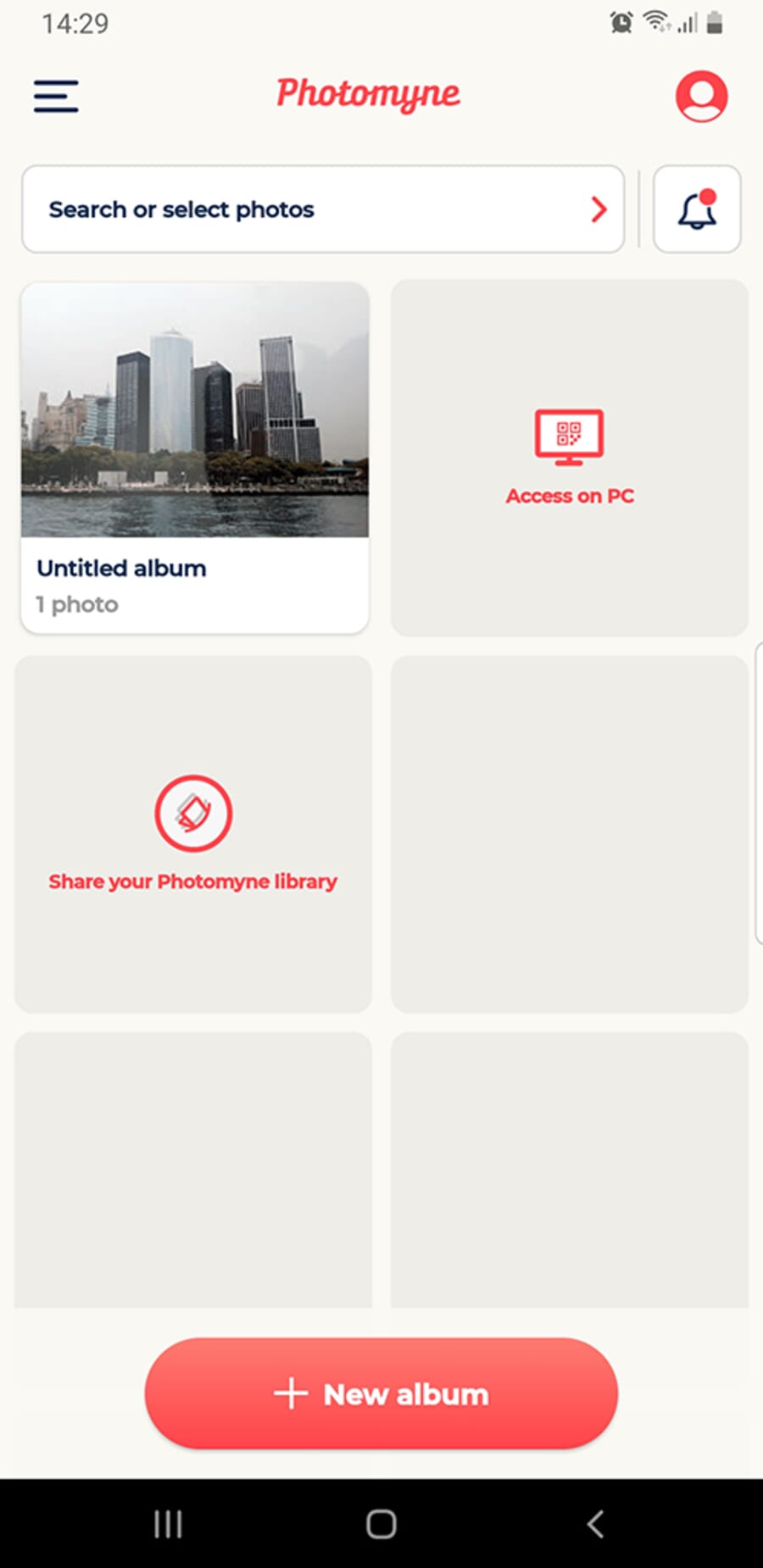
На главном экране находятся альбомы, поиск и точки входа в сканирование. В разных версиях iOS и Android расположение иконок немного отличается, поэтому полезнее ориентироваться на подписи действий, а не на фиксированные координаты кнопки. Для новой подборки используется Scan New Album; чтобы продолжить существующую, откройте альбом и нажмите Scan. На экране камеры рядом с затвором есть Import — эта команда нужна не для съёмки, а для добавления файлов из галереи.

Учётная запись становится особенно значимой, если требуется облачная резервная копия, синхронизация между устройствами и доступ к архиву с компьютера. Мобильное приложение остаётся главным инструментом захвата; веб-интерфейс предназначен прежде всего для просмотра на большом экране, организации, редактирования описаний и выгрузки. Поэтому параметр online для Photomyne корректно считать ложным: это не браузерный сервис, в котором вся основная работа начинается с загрузки фотографии через сайт.
Перед большой оцифровкой полезно сделать тестовый альбом из пяти-десяти неуникальных отпечатков. Проверьте четыре вещи: правильно ли приложение находит края, не появляются ли отражения телефона, устраивает ли детализация при увеличении и понятен ли вам путь сохранения копий вне Photomyne. Если тест выявил проблему, менять технику съёмки дешевле до того, как в архиве появятся сотни кадров с одинаковым дефектом.
Подготовка фотографий и рабочего места
Автоматическое распознавание границ работает лучше, когда граница физического отпечатка заметно отличается от фона. Для россыпи светлых фотографий подходит однотонная матовая поверхность средней или тёмной яркости. Пёстрый стол, ткань с рисунком, ковёр и блестящая столешница усложняют отделение краёв. Между соседними отпечатками оставляйте небольшие промежутки: касающиеся и перекрывающиеся фотографии алгоритм может принять за один объект или обрезать по неверной линии.
Главный практический враг смартфонного сканирования — не разрешение камеры, а отражение. Глянцевая бумага легко отражает потолочную лампу, окно, руки и сам телефон. Лучше работать при мягком рассеянном дневном свете, когда прямое солнце не падает на снимок. Если используются лампы, полезны два источника по сторонам под одинаковыми углами: тогда телефон не создаёт центральную тень, а один яркий блик не выжигает лицо. Съёмка под сильным углом уменьшает отражение, но одновременно повышает нагрузку на коррекцию перспективы, поэтому сначала стоит изменить свет, а не наклонять телефон на десятки градусов.
Пластиковые карманы и защитные страницы альбома почти всегда добавляют блики и волны. Если фотографию можно безопасно вынуть, для качественного скана это предпочтительнее. Но старые снимки иногда приклеены, имеют ломкие края или удерживаются уголками, которые лучше не тревожить. В таком случае Photomyne полезен именно тем, что позволяет оцифровать страницу без демонтажа. Компромисс очевиден: сохранность оригинала важнее идеального отсутствия отражений.
Пыль и волоски стоит убрать мягкой чистой кистью или салфеткой, не содержащей абразива. Жидкости на старые отпечатки наносить не следует: состав эмульсии и устойчивость красителей заранее неизвестны. Сама камера телефона также должна быть чистой. Жирный след на объективе часто выглядит не как «грязь», а как общий мягкий ореол вокруг светлых участков, и автоматическое повышение резкости его не исправляет.
Телефон держат максимально параллельно плоскости оригинала. Для длинной серии помогает штатив, держатель или даже простой устойчивый упор, если он не отбрасывает тень. Стабилизация особенно важна для мелких фотографий, слайдов и негативов: чем ближе камера и чем меньше физический объект, тем заметнее микросмазывание. При ручной съёмке не тянитесь к экрану всем корпусом; лучше расположить затвор под удобным пальцем или, на поддерживаемых iOS-сценариях, использовать голосовое управление.
Сканирование одной фотографии
Для максимальной детализации один отпечаток лучше снимать отдельно. Откройте нужный альбом, нажмите Scan, выберите режим Photos и расположите камеру так, чтобы фотография занимала значительную часть кадра, но все четыре угла оставались видимыми. Слишком большой запас вокруг оригинала уменьшает число пикселей, приходящихся на сам снимок. Слишком близкое положение может вывести края из кадра или не дать камере сфокусироваться.
После спуска затвора Photomyne выделяет границы и создаёт выровненный результат. Не спешите сразу переходить к следующей коробке: откройте несколько первых сканов на полном экране и проверьте лица, мелкий текст, края рамки и тёмные участки. Автокадрирование не знает, является ли белая полоса частью фотографии или фоном. На старых отпечатках с декоративной каймой алгоритм иногда стремится обрезать до самой эмульсии, а на снимке с очень светлым краем может захватить кусок стола.
Если рамка определена неправильно, используйте редактирование кадра и вручную переместите угловые точки. Цель — не обязательно получить идеальный прямоугольник с первой попытки: важнее не потерять информацию на краях. Лишний миллиметр фона позже проще убрать, чем восстановить отрезанную подпись или дату, напечатанную у самой границы. Аналогично с автоматическим поворотом: если портрет оказался боком, исправьте ориентацию до добавления подписей и экспорта.

При съёмке одиночного отпечатка приложение способно использовать существенно большую долю матрицы телефона, поэтому именно этот режим стоит выбирать для фотографий, которые предполагается печатать крупнее исходника. Официальные рекомендации Photomyne описывают примерно 400–800 DPI эквивалентной детализации при хорошем свете и заполнении кадра одним отпечатком; это ориентир, а не гарантированный параметр файла. Реальное число зависит от камеры, размера оригинала, дистанции, фокуса и последующей обработки.
Если на фотографии есть надписи по обороту, отсканируйте их сразу, пока оригинал у вас в руках. Во время съёмки для этого используется значок сложенного листа, а для уже сохранённого кадра — блок What’s the story of this photo? и команда Scan back. Оборот остаётся связанным с лицевой стороной внутри Photomyne, что практичнее, чем хранить два независимых JPG с непонятным соответствием.
Пакетное сканирование нескольких фотографий
Photomyne ценят прежде всего за возможность снять несколько отпечатков одним нажатием. Разложите фотографии на контрастной поверхности, не перекрывая их и не прижимая вплотную друг к другу. Телефон должен видеть все внешние края каждой карточки. Затем держите устройство параллельно столу и сделайте общий кадр. Приложение ищет отдельные прямоугольные области и сохраняет их как разные фотографии в текущем альбоме.
Официальная справка рекомендует для надёжного результата не перегружать кадр; практичный ориентир — два-три отпечатка за один захват. Чем больше объектов вы пытаетесь вместить, тем меньше пикселей получает каждый и тем выше вероятность, что соседние края, тени или перекрытия запутают распознавание. Быстрая пакетная съёмка уместна для стандартных семейных карточек, которые будут просматриваться на экране. Для портрета, который планируется печатать или восстанавливать, лучше отдельный кадр.
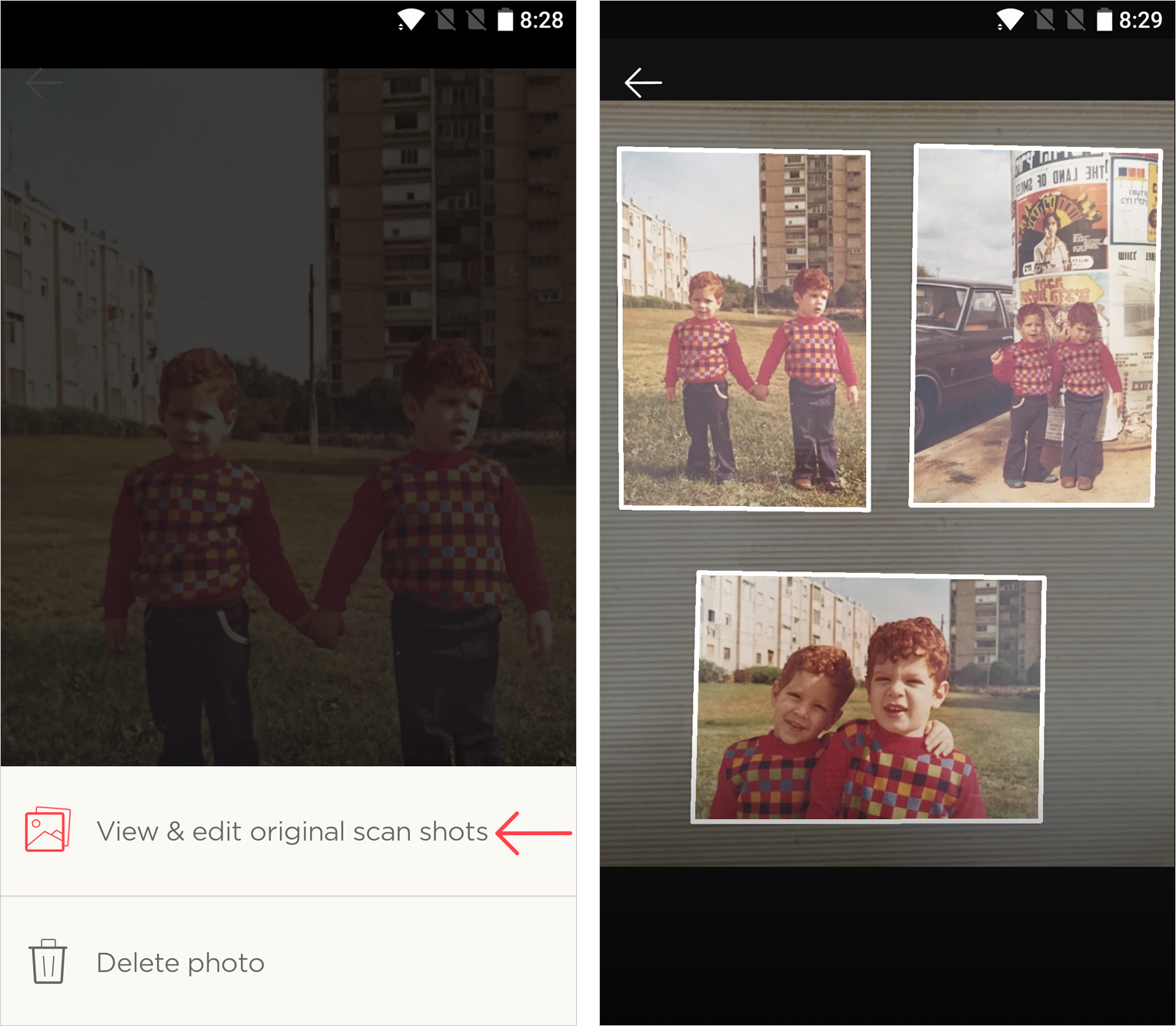
Если после пакетного захвата одна фотография не появилась в альбоме, не делайте вывод, что исходник потерян. Откройте меню с тремя точками и выберите Edit original scan shots. В этом режиме виден исходный кадр до разбиения. Выберите пропущенную фотографию, задайте её границы и сохраните. Та же функция полезна, когда автоматический алгоритм разделил одну панораму на два фрагмента или, наоборот, склеил близко лежащие отпечатки.
Пакетность ускоряет именно захват, но не отменяет контроль качества. После каждой небольшой серии пролистайте результат и найдите четыре типичных дефекта: потерянный снимок, чрезмерно узкий crop, отражение лампы и смаз от движения. Обнаружить систематическую ошибку через десять кадров легко; обнаружить её после двухсот — означает пересобирать физические стопки и искать соответствующий оригинал.
Для большой коробки удобно работать конвейером. Слева лежит ещё не снятая стопка, в центре — зона сканирования, справа — уже обработанные оригиналы. Не возвращайте фотографию в общую коробку сразу после кадра: если приложение покажет проблему при проверке, вы сможете переснять её, не разыскивая среди сотен похожих карточек. Этот организационный приём не является функцией программы, но напрямую влияет на реальную скорость проекта.
Страницы альбомов и режим Scrapbook
Когда снимки приклеены к альбомному листу, физическое извлечение может быть опаснее, чем небольшая потеря качества от съёмки через страницу. В режиме Scrapbook задача меняется: важно сохранить либо всю композицию листа, либо корректно разделить фотографии, которые на нём расположены. Если ценность имеет оформление страницы — подписи, рисунки, билеты, засушенные элементы, — снимайте страницу целиком как самостоятельный объект. Если нужны отдельные фотографии, используйте автоматическое выделение и затем проверяйте каждый crop.
Альбомная плёнка часто даёт локальные отражения, которые перемещаются вслед за телефоном. Здесь помогает не сильный наклон камеры, а изменение взаимного положения света и страницы. Иногда достаточно развернуть альбом на 90 градусов относительно окна или приглушить верхний источник. Сильная коррекция перспективы может сделать прямоугольник геометрически правильным, но она не вернёт детали, скрытые бликом.
У разворота есть ещё одна проблема: изгиб у корешка. Фото, расположенное близко к сгибу, оказывается не в одной плоскости с камерой. Автоматическое выпрямление рассчитано на перспективный наклон плоского объекта и не способно полностью компенсировать цилиндрический изгиб страницы. Если альбом раскрывается плохо, не прижимайте его силой. Лучше сделать отдельный кадр проблемной фотографии под максимально щадящим углом.

Чтобы не потерять порядок страниц, создавайте альбом Photomyne до начала съёмки и двигайтесь последовательно. Если важна книжная структура, полезно сначала сохранить общий кадр каждой страницы, а затем — отдельные фотографии. Тогда даже при будущей миграции архива останется визуальная карта исходного альбома. При экспорте в обычную файловую систему не рассчитывайте, что все связи и порядок Photomyne автоматически воспроизведутся в другой программе.
Режимы Photos, Slides, Negatives, Art, Text и Scrapbook
Переключатель типа оригинала меняет ожидаемую сцену съёмки. Photos предназначен для обычных бумажных отпечатков. Slides и Negatives рассчитаны на прозрачные носители и требуют подсветки сзади. Art подходит для рисунков и детских работ, Text — для писем, рецептов и других документов, а Scrapbook — для целых альбомных или скрапбук-страниц. Набор и размещение режимов могут различаться по платформе и версии; часть расширенного «super scanner» интерфейса исторически сначала появлялась на iOS.
Слайды и негативы
Для слайда или плёнки нужен равномерный световой источник за оригиналом. Экран ноутбука с видимыми пикселями, телефон под плёнкой или окно с неоднородным небом могут дать полосы, муар и цветовой градиент. Лучше использовать световую панель с ровным полем. Окружающий свет желательно приглушить, чтобы блестящая поверхность плёнки не отражала комнату.
Официальная справка Photomyne приводит для типичного сканирования негативов и слайдов порядок около 2 мегапикселей, а на некоторых новых iPhone — примерно до 6 мегапикселей. Эти значения заметно ниже того, что можно получить с хорошего специализированного плёночного сканера, особенно если требуется печать крупного формата или работа с мелким зерном. Поэтому мобильный режим удобен для идентификации кадров, семейного просмотра и быстрой оцифровки, но не заменяет профессиональное сканирование ценной плёнки.
Рисунки и документы
Режимы Art и Text полезны, когда семейный архив состоит не только из фотографий. Детский рисунок, письмо, рецепт или диплом можно сохранить рядом с фотографиями соответствующего периода. При этом не следует ожидать возможностей документной СЭД: Photomyne ориентирован на визуальный семейный архив, а не на многостраничные PDF с полнотекстовым индексом. В iOS есть функция обнаружения текста в изображении, но она дополняет карточку воспоминания, а не превращает приложение в специализированный OCR-комбайн.
Выбор режима на практике
Выбирайте режим по физике оригинала. Непрозрачный отпечаток освещают спереди; прозрачный слайд — сзади. Страницу со смешанными элементами удобнее сохранять целиком, если важен контекст. Не стоит сканировать негатив в режиме Photos только потому, что так быстрее: автоматическая обработка ожидает другую тональную структуру и не решит проблему инверсии и подсветки.
Ручная коррекция кадра и исходные снимки
Автоматическое кадрирование экономит основную часть времени, но именно ручная проверка защищает архив от незаметной потери краёв. После распознавания смотрите не только на центр снимка. Проверяйте четыре угла, белые поля, подписи у рамки и геометрию прямых линий. На фотографии с большим светлым небом алгоритм может ошибочно принять часть изображения за фон; на тёмном отпечатке на чёрной поверхности — наоборот, захватить лишнее.
Команда Edit original scan shots важна тем, что возвращает пользователя к исходному кадру с поверхности, а не только к уже обрезанной производной. Это даёт второй шанс изменить выделение без физического пересканирования. В старом интерфейсе команда находилась в меню управления альбомом; в актуальной справке она по-прежнему описана как путь для восстановления пропущенной фотографии из исходного группового снимка.
Коррекцию перспективы лучше воспринимать как геометрическое исправление, а не как улучшение качества. Если телефон был наклонён, приложение растягивает дальнюю часть изображения, чтобы превратить трапецию в прямоугольник. Пиксели в растянутой области не становятся детальнее. Поэтому хорошая исходная геометрия всё равно важна: держите телефон параллельно, а коррекции оставляйте небольшой запас.
Если приложение постоянно ошибается на одной партии, проблема чаще всего в сцене. Смените фон, увеличьте расстояние между отпечатками, уберите прозрачную плёнку, выровняйте свет или снимайте по одному. Бессмысленно вручную править сто кадров, если можно изменить раскладку и вернуть автоматике нормальные входные данные.
Качество, разрешение и свет без мифов о DPI
DPI при съёмке камерой — производная величина. Телефон записывает определённое число пикселей, а «точек на дюйм» становится столько, сколько этих пикселей приходится на физический размер исходной фотографии. Если один отпечаток 10×15 см почти заполняет кадр, его доля матрицы велика. Если в тот же кадр поместить три снимка, каждому достаётся гораздо меньше пикселей. Поэтому Photomyne сам рекомендует для максимальной детализации сканировать по одному.
При хороших условиях одиночный бумажный отпечаток может дать эквивалент примерно 400–800 DPI, однако это нельзя переносить на любой телефон и любой сюжет. Современная камера с высокой номинальной мегапиксельностью всё равно может терять мелкие детали из-за автофокуса, шумоподавления, дрожания, оптических искажений и бликов. У старого маленького отпечатка реальная исходная резкость часто ниже, чем потенциальная разрешающая способность камеры.
Практическая проверка качества проще расчётов. Откройте сохранённый файл на компьютере при масштабе 100%. Посмотрите на глаза, мелкие надписи, узор ткани и границы контрастных деталей. Если всё, что существует на оригинале, читается, увеличение DPI в метаданных ничего не добавит. Если детали размазаны, нужно переснимать ближе, устойчивее и при лучшем свете, а не менять цифру DPI после экспорта.
Для печати размером примерно с оригинал смартфонного скана обычно достаточно, если исходный кадр резкий. Для сильного увеличения ограничения проявятся быстрее. Официальная инструкция Photomyne прямо предупреждает, что при печати существенно крупнее исходника изображение может стать мягким. Поэтому ценные портреты, которые планируется реставрировать и печатать крупно, имеет смысл параллельно сканировать на планшетном устройстве с известным оптическим разрешением.
С негативами и слайдами запас ещё меньше. Даже если камера телефона имеет десятки мегапикселей, маленький прозрачный кадр занимает лишь часть поля и требует безупречной подсветки. Дополнительная AI-реставрация тоже может выдавать файл меньшего разрешения, чем исходный скан; в справке Photomyne для некоторых AI-операций упоминается результат порядка мегапикселя или меньше. Сохраняйте исходный вариант перед экспериментами с восстановлением.
Импорт уже снятых фотографий
Photomyne умеет работать не только с камерой в момент сканирования. Если фотографии уже есть в системной галерее, откройте Scan New Album или существующий альбом, нажмите Scan, а на экране камеры выберите Import слева от затвора. После разрешения доступа к медиатеке отметьте нужные файлы и ещё раз нажмите Import. Они будут добавлены в текущий альбом, а программа попытается автоматически кадрировать их.
Этот путь полезен, когда родственник прислал фотографии через мессенджер, когда исходники сняты другой камерой или когда вы хотите собрать в одном семейном альбоме сканы из разных источников. Но автоматическое кадрирование не может вернуть качество, уже потерянное при пересылке. Если мессенджер уменьшил файл или сильно сжал JPEG, импорт в Photomyne не восстановит исходную детализацию.
При массовом импорте разумно сначала проверить небольшой набор. Файлы, которые уже были аккуратно обрезаны в другом редакторе, могут не нуждаться в дополнительной автоматической коррекции. Сохраняйте копию исходников вне Photomyne, особенно если они пришли от других членов семьи: приложение удобно как рабочая библиотека, но не должно быть единственным местом хранения незаменимых файлов.
Редактирование: фильтры, цветизация, резкость и AI Restore
Базовые средства редактирования находятся у конкретной фотографии. В справке Photomyne для фильтров описан путь Edit → Magic Wand: после открытия снимка нажмите Edit, затем значок волшебной палочки, просмотрите варианты и сохраните подходящий. Фильтр предназначен для общего цветового и тонального изменения, а не для локальной коррекции отдельной области.
Автоматическое восстановление цвета применяется уже на этапе сканирования: приложение пытается компенсировать типичное выцветание старых отпечатков. Если результат выглядит чрезмерно контрастным или изменяет характер плёнки, сравните его с исходным сканом. Семейный архив полезно строить так, чтобы исходная цифровая фиксация сохранялась отдельно от творческой интерпретации. Это особенно важно для цветизации чёрно-белых фотографий: добавленный цвет вычисляется алгоритмом и не является историческим доказательством реального оттенка одежды, глаз или фона.
Функция Colorize предназначена для чёрно-белых снимков. Она создаёт цветную интерпретацию, которую удобно использовать для семейных презентаций и просмотра. Оригинал при этом следует считать эталоном. Если фотография имеет сепию, ручную тонировку или химические пятна, автоматическая модель может принять их за содержательную информацию и дать неожиданные оттенки.
Инструмент повышения резкости ориентирован прежде всего на лица. Он может сделать мягкий портрет визуально чётче, но не восстанавливает достоверные микродетали, которых камера не зафиксировала. На групповой фотографии проверяйте не только главное лицо: агрессивная обработка иногда делает кожу и мелкие контуры неестественными. Для архивной копии храните также вариант без усиления.
Magic Restore относится к более новым AI-возможностям. В описании приложения указаны операции по устранению царапин, разрывов, бликов, теней и отражений, а также восстановлению выцветших участков. Начиная с ветки 32.x появилась возможность применять Magic Restore к выбранной группе фотографий. Однако это не обычная функция подписки: расширенные AI-операции используют отдельные кредиты. Перед пакетной обработкой стоит протестировать один-два кадра, чтобы убедиться, что модель не меняет значимые детали лица, надписи или фактуру одежды.
При сложной реставрации действуйте в два этапа. Сначала получите максимально ровный и резкий цифровой исходник в Photomyne, исправьте только геометрию и грубое выцветание. Затем экспортируйте файл в редактор, если требуется удалять отдельные заломы, восстанавливать потерянный фон, править цвет по участкам или готовить печать. Такой рабочий процесс разделяет оцифровку и художественную реконструкцию и уменьшает риск, что AI-результат станет единственной копией.
Для серии однотипных выцветших кадров сначала подберите обработку на одном представителе. Старые альбомы нередко содержат снимки, напечатанные в одной лаборатории на одинаковой бумаге, поэтому их дефекты похожи. Но не переносите настройку механически на другую пачку: химическое старение, условия хранения и исходная экспозиция меняются даже внутри одного альбома.
Если исходник содержит рукописную надпись прямо на лицевой стороне, оцените её отдельно после Sharpen или Magic Restore. Алгоритмы, рассчитанные на лица и повреждения, могут принять штрихи карандаша за царапины. Для архивного варианта такую надпись лучше не «улучшать» без необходимости, а дополнительно переписать её текст в описание.
Описание, даты, места и люди
Под изображением находится блок What’s the story of this photo?. Через него добавляется текстовая история — от короткой подписи до контекста события. Лучше записывать факты, которые невозможно восстановить по пикселям: кто изображён, где это происходило, по какому поводу, кто сообщил сведения. Описание вида «семейное фото» почти бесполезно для будущего поиска, а «Сергей и Анна у дома в Твери, выпускной, 1989» превращает снимок в индексируемую запись.
Дата может быть точной или приблизительной. Если известен только год, указывайте год, а не искусственно выбирайте первое января. Для старых архивов такая осторожность важна: выдуманная точность потом выглядит как достоверная метка и может вводить в заблуждение. Photomyne использует даты не только для отображения, но и для поиска и, на iOS, для автоматической команды Arrange by date в альбоме.
Для места приложение предлагает поиск по названию и список вариантов на основе Google Places. Проверяйте выбранную локацию, особенно если населённые пункты имеют одинаковые названия. Семейной фотографии часто достаточно города или района; точный современный адрес не всегда известен и не всегда уместен. Смысл поля — помочь найти группу снимков и сохранить географический контекст.
Имена людей можно привязать к обнаруженным лицам. Photomyne выделяет лица на фотографии и предлагает подписать их. Это удобно для повторяющихся персонажей семейного архива: имя становится поисковым ключом. Не путайте эту функцию с гарантированной биометрической идентификацией. Пользователь подтверждает и вводит имя, а качество выделения зависит от позы, возраста снимка и видимости лица.
Отметка сердцем добавляет фотографию в Favorites. Для временных тематических подборок можно также использовать общие текстовые метки в описаниях, включая собственные хэштеги, а затем находить их поиском. Такой способ не создаёт отдельную сложную систему тегов, но помогает собрать, например, все фотографии конкретной ветви семьи без перемещения оригиналов между альбомами.
Оборот фотографии, голосовая заметка и распознавание текста
Оборот старого отпечатка нередко важнее лицевой стороны: там бывают даты проявки, фамилии, адрес фотостудии или рукописная подпись. Photomyne позволяет хранить этот оборот внутри той же карточки. Сканируя лицевую сторону, нажмите значок сложенного листа; для уже сохранённого снимка откройте What’s the story of this photo? и выберите Scan back. Для просмотра связанного оборота служит значок загнутого угла в правом верхнем участке карточки.
Такой механизм лучше, чем два независимых файла, пока архив остаётся внутри Photomyne. Но при экспорте в другую систему проверяйте, что произошло с этой связью. Не каждый фотосервис умеет представить «лицо + оборот» как единый объект. Для долгосрочного локального архива разумно выгрузить обе стороны и сохранить понятное именование, например с суффиксами front/back, даже если внутри Photomyne связь уже существует.
Голосовая заметка длительностью до 60 секунд подходит для случаев, когда родственнику проще рассказать историю вслух, чем печатать длинный текст. Это особенно полезно во время совместного разбора альбома: один человек держит фотографию, другой вспоминает имена и обстоятельства, а приложение сохраняет короткую аудиозапись рядом со снимком. После сеанса всё равно полезно добавить минимальный текстовый индекс — год, место и фамилии, потому что текст легче искать.
На iOS доступно обнаружение текста в изображении. Оно может помочь со страницами альбома, письмами и рукописными подписями, но старый почерк, выцветшие чернила и наклоненные строки остаются сложными для OCR. Распознанный текст следует проверять вручную. Ошибка в фамилии вреднее отсутствующей расшифровки: поиск потом будет уверенно возвращать неверные результаты.
Не смешивайте исторический текст с современной интерпретацией без пометки. Если на обороте написано «Лёня, 1952?», сохраните вопросительный знак или поясните неопределённость. Семейный архив со временем становится источником для других людей, и аккуратная фиксация сомнений делает его надёжнее.
Альбомы: порядок, перенос и обложка
Photomyne хранит фотографии в альбомах и позволяет менять их порядок. Для ручной перестановки на iOS откройте альбом, нажмите три точки, выберите Reorder photos, отметьте элементы и перетащите их в нужную позицию, затем нажмите Save. На Android меню вызывается длительным нажатием на фотографию. Если на iOS снимкам назначены даты, доступна команда Arrange by date, которая строит последовательность автоматически.
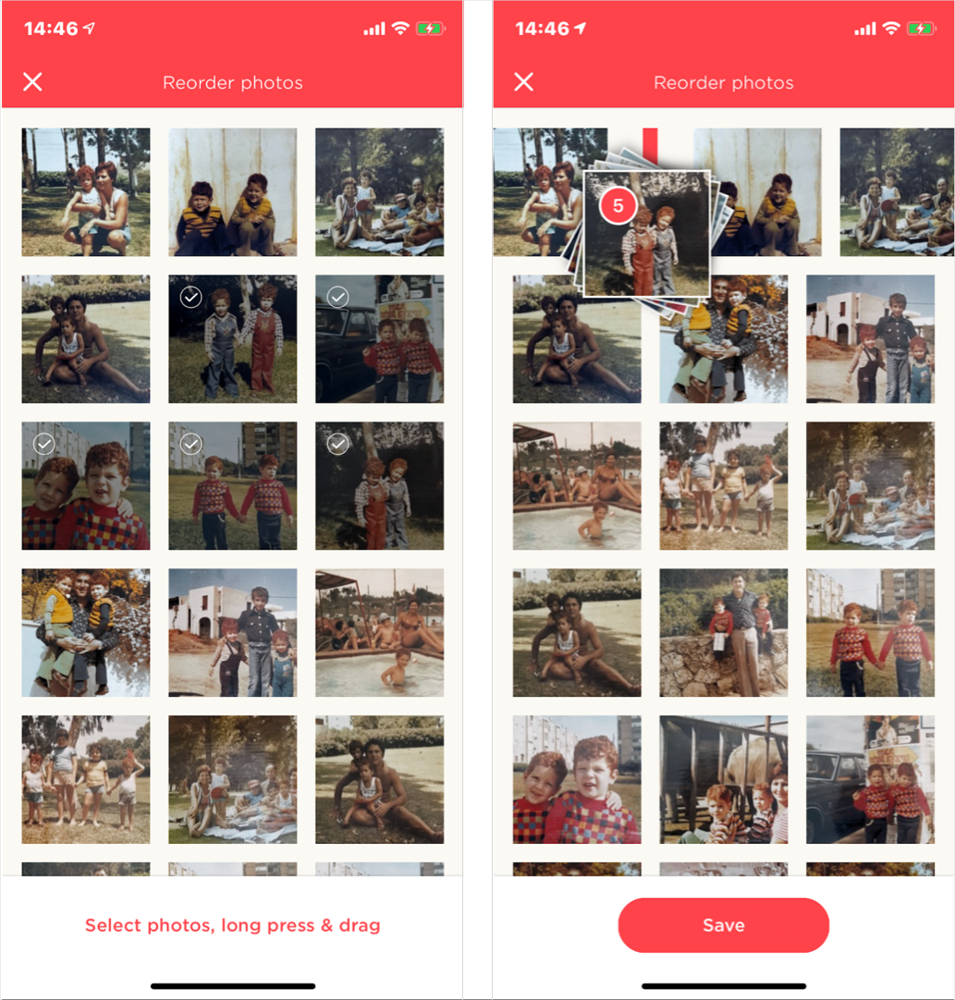
В веб-интерфейсе логика похожа, но подписи другие: в альбоме используется Change photo order, затем Click to drag & move и Save. Большой экран удобнее для длинной ленты и сравнения соседних кадров, однако первичная съёмка всё равно выполняется в мобильном приложении.
Чтобы перенести несколько фотографий в другой альбом, откройте исходный альбом, вызовите меню с тремя точками, выберите нужные элементы и команду Move to another album. Можно выбрать существующий альбом или создать новый. На сайте аналогичная операция называется Move photos. Перемещение не должно ухудшать качество изображения, потому что меняется организация библиотеки, а не сами пиксели.
Отдельной команды Merge Albums в Photomyne нет. Для объединения нужно переместить все фотографии из одного альбома в другой и затем удалить пустой. Важно, что автоматической отмены такого перемещения нет. Поэтому перед объединением больших подборок проверьте, куда именно направляете фотографии, и при необходимости сделайте экспортную копию.
Если один кадр должен присутствовать в нескольких тематических подборках, используйте Duplicate photo, а затем перенесите дубликат в другой альбом. Это отличается от поиска по тегам: физически в библиотеке появляется копия элемента. Для тысячи фотографий бездумное дублирование создаст лишний объём, поэтому для перекрёстной классификации удобнее сначала использовать имена, даты, места и текстовые метки.
Обложка альбома нужна прежде всего для навигации. Выбирайте кадр, который визуально отличает коллекцию от соседних, а не обязательно «самую красивую фотографию». Если библиотека разделена по годам, обложка с узнаваемым событием помогает быстрее найти нужную группу, когда название частично скрыто на маленьком экране.
Поиск и «подальбомы» без сложной иерархии
Поиск Photomyne опирается на данные, которые вы добавили к фотографии: название альбома, описание, дату, место и имена людей. На главном экране нажмите значок лупы и введите термин. Если карточка не содержит ни одного соответствующего поля, приложение не сможет вывести её по смыслу только потому, что на изображении визуально присутствует нужное событие.
Официальная документация использует идею «sub-albums» скорее как динамическую подборку, а не как полноценную древовидную папку. Например, если в описания нескольких фотографий добавить один и тот же маркер, поиск по нему соберёт эти элементы из разных альбомов. Это позволяет создавать тематические срезы «мамина линия», «Новый год», «школа» без физического перемещения снимков.
Другой способ — дублировать фотографию в несколько альбомов. Он понятнее людям, привыкшим к папкам, но требует следить за копиями. Если позже исправить подпись в одной карточке, не следует автоматически считать, что все дубликаты получили то же изменение. Для архива, где метаданные важнее визуального просмотра, поисковые признаки обычно надёжнее множества копий.
Для большой библиотеки выработайте словарь заранее. Решите, писать ли «Санкт-Петербург» или «Ленинград» как место для исторических кадров, как оформлять девичьи фамилии и как отмечать приблизительную дату. Photomyne не навязывает архивный стандарт, поэтому согласованность создаёт сам пользователь. Несколько правил, записанных в отдельной заметке, экономят часы при последующем поиске.
Хороший критерий — вводить только те ключевые слова, по которым вы действительно станете искать. Десять общих тегов вроде «семья», «фото», «старое» почти ничего не различают. Один специфичный маркер «ветка-Кузнецовых» или «дом-на-Садовой» может связать десятки снимков из разных лет и альбомов.
Сохранение на телефон и планшет
Экспорт на устройство начинается не из системного меню файла, а через функцию обмена Photomyne. Откройте альбом, нажмите Share, отметьте нужные фотографии и выберите Save selected photos, затем Save to this device. Для всего альбома используется круг выбора в правом верхнем углу. Если нужно выбрать элементы из разных альбомов, путь отличается: на iOS это раздел Share на главном экране, а на Android — общий поиск по коллекции.
При сохранении приложение предлагает вариант с деталями или без них. Save the photo with details создаёт изображение с белой полосой-подписью, напоминающей карточку Polaroid. Это удобно для печати или отправки родственнику, когда подпись должна оставаться визуально рядом со снимком. Но такая версия уже не является чистым изображением оригинала: белая область и текст становятся частью картинки. Для архива сохраняйте также вариант без деталей.
Если экспортируется много фотографий, делайте это порциями и проверяйте свободное место. Системная медиатека может дополнительно синхронизироваться с iCloud или Google Photos, и пользователь иногда принимает задержку облачной загрузки за ошибку Photomyne. Сначала убедитесь, что файл физически появился на устройстве, затем разбирайтесь с внешней синхронизацией.
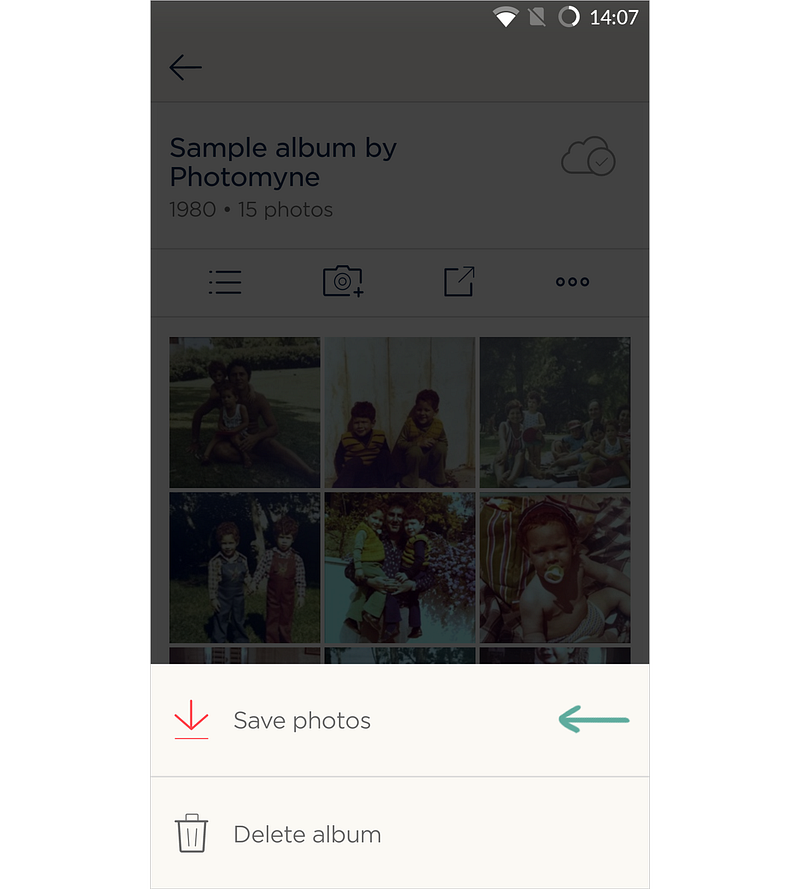
Часть возможностей массового сохранения и печатного качества относится к платному членству. Бесплатный режим предназначен главным образом для знакомства с базовым сканированием. Если цель — однократно оцифровать большой архив, заранее проверьте текущие условия плана и убедитесь, что сможете выгрузить все результаты до окончания выбранного периода. Тарифы и состав подписки могут меняться, поэтому в практической инструкции важнее путь экспорта, чем конкретная цена.
После сохранения на устройство не удаляйте исходник в Photomyne до проверки. Откройте несколько экспортированных файлов в другом приложении, увеличьте их и убедитесь, что это не превью с пониженным разрешением. Если использовался вариант «с деталями», отдельно проверьте читаемость подписи при предполагаемом размере печати.
Сохранение на компьютер и полный локальный архив
Из мобильного приложения можно выбрать Save selected photos → Send to your computer. Photomyne просит адрес электронной почты и отправляет ссылку, которая открывает выбранные фотографии на сайте. На компьютере доступна команда загрузки; массовый Download all photos относится к возможностям платного членства.
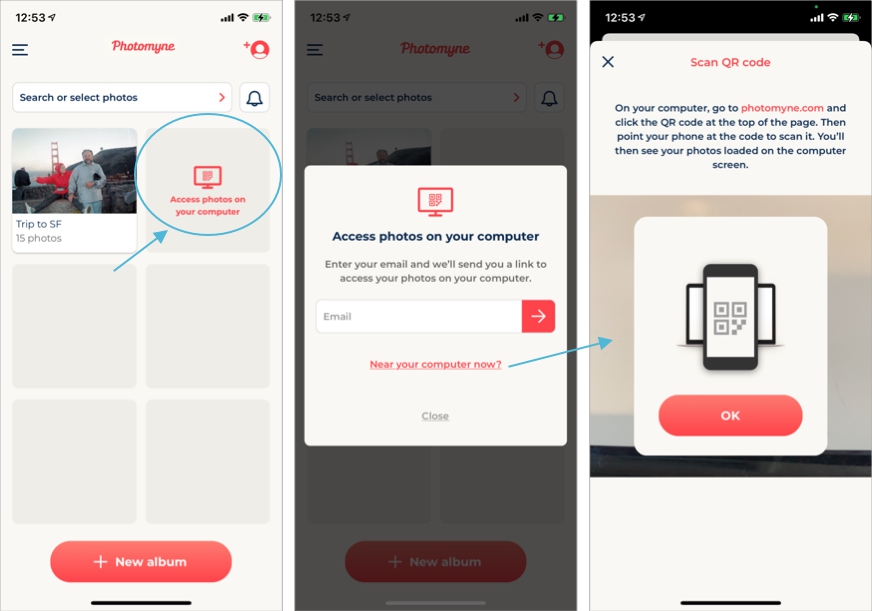
Веб-доступ полезен не только для переноса. На большом экране проще проверить резкость, сравнить похожие кадры, поправить порядок и добавить длинные описания с клавиатуры. При этом сайт следует рассматривать как продолжение синхронизированного архива, а не как единственное место хранения. Для семейной коллекции разумна отдельная локальная копия на компьютере или внешнем диске.
Если вам важны не только пиксели, но и подписи, используйте экспорт сведений. Photomyne умеет сохранять фотографию с видимой подписью и предусматривает выгрузку деталей в текстовом виде при работе с компьютером. После большой выгрузки откройте несколько элементов и проверьте соответствие: фото, оборот, текстовые файлы и названия должны быть понятны без самого приложения.
Структура альбомов и порядок внутри Photomyne не обязаны автоматически превращаться в идентичные папки в другой системе. Поэтому перед долгосрочным хранением сформируйте простую файловую схему: отдельная папка на альбом, понятные имена и резервная копия метаданных. Не удаляйте облачную библиотеку сразу после первой выгрузки; сначала сравните число файлов и откройте случайную выборку.
Для действительно ценного архива применяйте правило нескольких копий. Например, одна рабочая копия на компьютере, одна на внешнем диске и ещё одна в независимом облачном хранилище. Photomyne решает задачу сканирования и удобного доступа, но физическая устойчивость архива требует независимого резервирования.
Форматы и расширения следует проверять уже на выгруженных файлах, а не предполагать по экрану приложения. Если внешний редактор или фотолаборатория требует конкретный JPEG и цветовой профиль, протестируйте один файл по всей цепочке до того, как экспортировать тысячи изображений. Смысл теста — обнаружить несовместимость в начале проекта, когда её ещё легко исправить.
Экспорт в Google Photos: что переносится, а что нет
В Photomyne есть прямой путь Share → Save to Google Photos. После выбора фотографий программа просит войти в аккаунт Google и подтвердить загрузку. Файлы появляются в Google Photos, обычно в подборке Photomyne. Для небольшого числа снимков это удобнее промежуточного сохранения в системную галерею.
Важно понимать границу совместимости. Google Photos получает сами файлы изображений, но не поддерживает всю внутреннюю модель Photomyne. Организация альбомов, исходный порядок сканирования, связка лицевой и оборотной стороны и некоторые заметки могут не перенестись так, как они отображаются в Photomyne. Поэтому прямую выгрузку нельзя считать полной миграцией семейного архива.
При больших партиях возможны задержки, пропуски дублей и проблемы с разрешениями аккаунта. Если массовая передача заканчивается ошибкой, сначала попробуйте меньшую группу. Затем убедитесь, что приложение имеет доступ к нужному Google-аккаунту и что фотографии действительно появились в библиотеке. Повторная отправка всей тысячи файлов без проверки может породить путаницу с дублями.
Если ваша конечная система — Google Photos, метаданные лучше продумать заранее. Даты и места, записанные только во внутренние поля Photomyne, не гарантируют идентичное поведение после экспорта. Для критически важных сведений сохраните отдельный текстовый архив или встройте понятную часть информации в имена файлов после локальной выгрузки.
Обмен фотографиями и альбомами по ссылке
Для пяти или меньшего числа выбранных фотографий Photomyne может отправлять сами файлы через доступные на устройстве приложения. Когда выбрано больше пяти снимков или целый альбом, программа использует приватную веб-страницу и создаёт уникальную ссылку. Получателю не требуется устанавливать Photomyne: он открывает страницу в браузере и видит фотографии вместе с добавленными описаниями, местами, датами и именами.
Путь начинается с альбома: Share → выбрать фотографии → Share selected photos. На iOS при большой подборке дополнительно подтверждается Create a link. Для нескольких альбомов на iOS на главном экране откройте раздел Share, выберите Share with a link, затем Create a new link и нужные альбомы. На Android общая выборка строится через поиск на главном экране.
Ссылка называется приватной потому, что адрес не публикуется в общем каталоге, однако любой человек, которому её переслали, потенциально может открыть страницу, пока она активна. Не отправляйте таким способом снимки и подписи, которые не должны выходить за пределы конкретной группы. На iOS участники платного плана могут просматривать и удалять созданные ссылки; срок их действия ограничен условиями сервиса.
Для семейного проекта удобно разделять «рабочую» и «публичную» коллекции. Внутренний альбом может содержать точные подписи и обороты, а для ссылки выбираются только те кадры, которыми безопасно делиться. Это проще, чем после отправки пытаться удалять чувствительные детали из множества карточек.
Мобильное приложение и веб-интерфейс
Photomyne предлагает оба способа доступа, но они не равнозначны. Мобильное приложение предназначено для сканирования, импорта с устройства и большинства быстрых улучшений. Сайт удобен после того, как материал уже попал в библиотеку: крупный экран и физическая клавиатура упрощают просмотр, исправление описаний, перестановку кадров и массовую загрузку на компьютер.
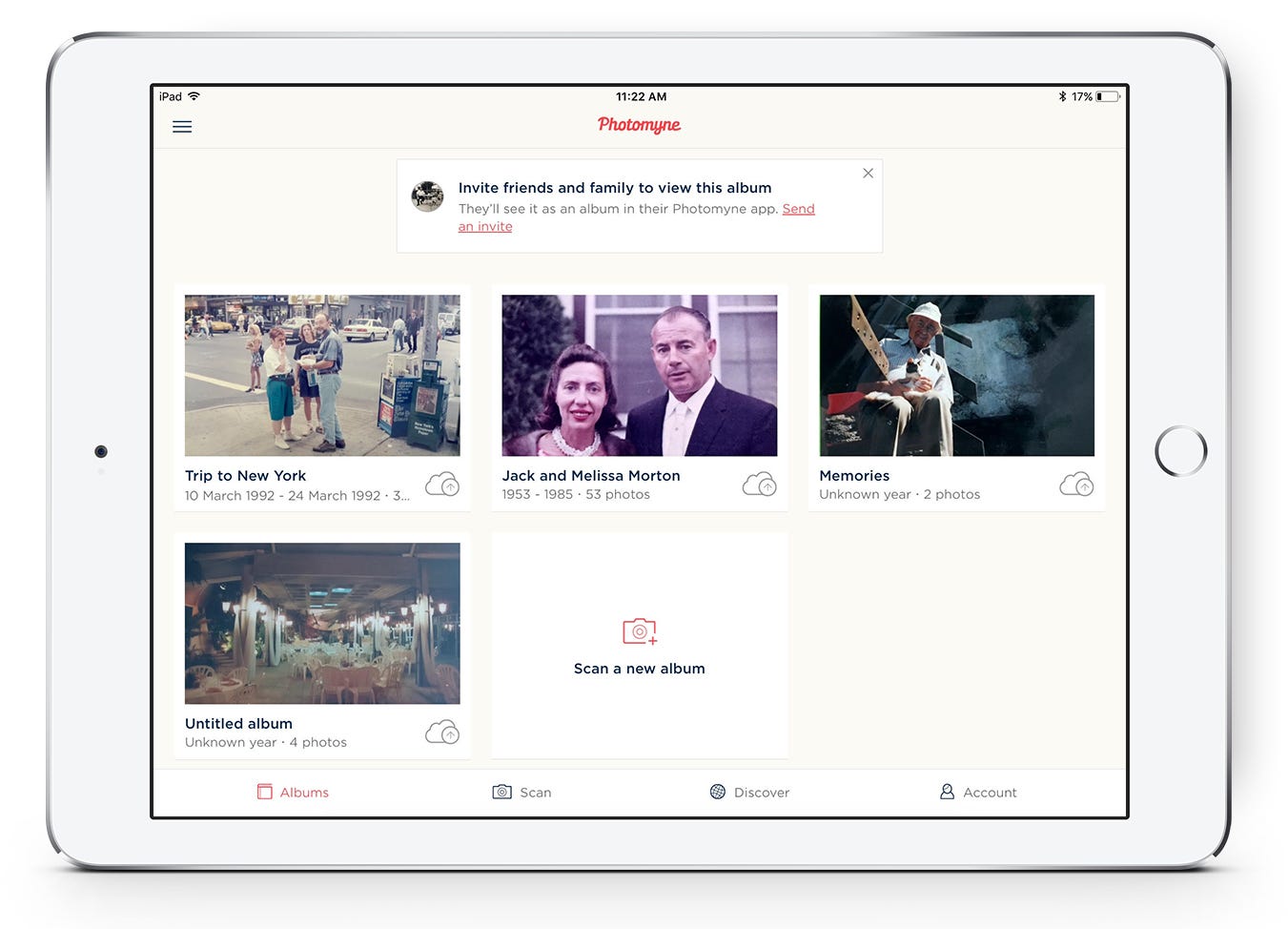
Веб-интерфейс синхронизируется с учётной записью, поэтому изменения не требуют ручной пересылки файлов между телефоном и компьютером. Это полезно в длинном проекте: один человек может снимать альбом на телефоне, а затем на компьютере аккуратно добавлять подписи. Но синхронизация требует сети и соответствующего уровня членства; локальный экспорт всё равно нужен как независимая страховка.
Не путайте возможность «view & edit on PC» с полноценным настольным графическим редактором. На компьютере Photomyne помогает работать с библиотекой, но не предоставляет набор инструментов уровня ФотоМАСТЕР, Photoshop или Affinity Photo. Для сложной ретуши сначала выгрузите изображение, обработайте его отдельно и при необходимости импортируйте готовую версию обратно как самостоятельный файл.
При слабом соединении не стоит одновременно сканировать большой альбом на телефоне и выполнять массовые перемещения через веб-интерфейс. Дождитесь, когда новая партия синхронизируется, и только потом меняйте структуру. Так меньше риск принять временно отсутствующий элемент за потерянный и создать ненужный дубликат.
Производительность и работа с большим архивом
Корректно измерять Photomyne не числом фотографий в минуту, а количеством ручных операций на один сохранённый кадр. При хорошем фоне и освещении пакетный захват нескольких отпечатков действительно сокращает число нажатий: один снимок камеры превращается в несколько цифровых карточек. Но окончательная скорость проекта определяется проверкой crop, подписями, раскладкой оригиналов и экспортом.
Слабое устройство может дольше обрабатывать AI-функции и большие серии, а облачная синхронизация зависит от канала связи. Нельзя переносить чужой результат «200 фотографий за столько-то минут» на свою коллекцию. Разные отпечатки имеют разный блеск, формат, состояние и количество рукописных сведений. Надёжный ориентир — собственный тест из двадцати фотографий, включающий не только съёмку, но и проверку результата.
Пакетная съёмка выигрывает по времени, одиночная — по детализации. Для архива разумно комбинировать режимы. Массовые бытовые кадры можно сканировать по два-три, а ключевые портреты, групповые фотографии с мелкими лицами и снимки для будущей печати — по одному. Так вы не тратите максимальное разрешение на каждый незначительный дубль, но сохраняете качество там, где оно действительно нужно.
AI Restore и другие вычислительные улучшения лучше вынести в отдельный этап после сканирования. Если применять тяжёлую обработку к каждому кадру сразу, поток прерывается ожиданием, а пользователь теряет ритм. Сначала создайте полный цифровой архив, затем отберите фотографии, которые действительно нуждаются в реставрации. Это также экономит отдельные AI-кредиты.
Для тысяч фотографий работайте с завершёнными порциями. Один альбом или одна физическая коробка должны пройти весь цикл: захват, проверка, минимальные метаданные, резервное сохранение. Только после этого переходите к следующей. Иначе проект быстро превращается в смесь «ещё не снято», «снято, но не проверено» и «проверено, но нигде не сохранено».
Внутри одного сеанса лучше сохранить одинаковую геометрию съёмки. Если телефон то приближается, то уходит на разную высоту, итоговая детализация и характер перспективной коррекции будут заметно отличаться. Фиксированный держатель упрощает не только резкость, но и воспроизводимость результата.
Типичные ошибки и способы их устранения
Приложение не видит границы фотографии
Сначала смените фон на более контрастный и однотонный. Уберите соседние предметы, тени и узорчатую скатерть. Убедитесь, что все четыре края находятся в кадре и не соприкасаются с другим отпечатком. Если оригинал имеет почти белую кайму на белом столе, положите под него матовый лист другого тона. Для одного проблемного кадра проще перейти на отдельную съёмку и вручную поправить crop, чем добиваться пакетного распознавания любой ценой.
Одна фотография пропала после группового скана
Откройте альбом, меню с тремя точками и Edit original scan shots. Найдите исходный кадр, на котором пропущенный отпечаток всё ещё виден, и выделите его вручную. Если исходный кадр сам смазан или закрыт бликом, тогда потребуется пересъёмка; если проблема только в распознавании, физический оригинал не нужен.
Crop отрезал подпись или белую рамку
Перейдите к редактированию границ и расширьте область. На фотографиях с датой, напечатанной на белой кромке, сохраняйте небольшой запас. Не полагайтесь на автоматический crop как на необратимое решение. Перед массовой серией из одинаковых отпечатков проверьте один пример: если алгоритм систематически отрезает рамку, лучше изменить фон или снимать по одному.
На скане виден блик
Не пытайтесь сразу убрать его AI-восстановлением. Сначала исправьте физическую сцену: уберите пластиковую страницу, если это безопасно, отодвиньте прямую лампу, используйте рассеянный свет и измените положение источников. Лёгкий наклон телефона допустим, но он не должен становиться основным способом борьбы с отражением. Для ценной фотографии пересъёмка без блика надёжнее реконструкции закрытых пикселей.
Телефон отбрасывает тень
Тень появляется, когда единственный источник находится почти над камерой. Переместите свет в сторону или используйте два симметричных источника. При дневном свете расположитесь сбоку от окна, а не прямо под ним. Держатель телефона тоже может давать тень; проверьте кадр до начала серии, особенно если конструкция имеет массивную перекладину.
Фотография выглядит мягкой
Проверьте чистоту объектива, фокус и выдержку. Увеличьте освещённость без бликов, чтобы камера могла использовать более короткую выдержку. Снимайте один отпечаток крупнее в кадре, а не несколько. Если фотография маленькая, не приближайтесь ближе минимальной дистанции фокусировки конкретной камеры; иногда лучше немного отойти и затем кадрировать.
Автоповорот выбрал неправильную ориентацию
Исправьте поворот до массового экспорта. Не воспринимайте эту ошибку как повреждение файла: автоматическая ориентация — отдельное решение интерфейса. Если серия однотипных вертикальных снимков постоянно разворачивается, держите телефон в соответствующей ориентации и проверьте, не мешают ли распознаванию крупные пустые поля.
В Google Photos не появились все элементы
Уменьшите размер партии, убедитесь, что выбран правильный Google-аккаунт, и проверьте разрешения. Сервис может не создавать вторую копию того, что считает дубликатом. После каждой партии сравнивайте количество ожидаемых и реально появившихся файлов. Если переносится критически важный архив, надёжнее сначала сделать полную локальную выгрузку, а уже её копировать в сторонний сервис.
Не приходит письмо для загрузки на компьютер
Проверьте папки Spam и Junk, правильность введённого адреса и наличие сети на телефоне. Повторная отправка имеет смысл только после этих проверок. Если ссылка открывается, но массовая загрузка недоступна, причина может быть не в почте, а в уровне членства: Download all относится к платному доступу.
Сайт и телефон показывают изменения не сразу
Дайте синхронизации завершиться и не создавайте повторные копии в попытке «ускорить» процесс. На большой библиотеке передача занимает время и зависит от сети. Сначала проверьте статус соединения и откройте несколько последних фотографий. Если проблема сохраняется долго, экспортируйте локальную копию и обращайтесь в поддержку с конкретным альбомом, платформой и описанием операции.
После AI Restore лицо стало неестественным
Вернитесь к исходному скану. AI-реставрация реконструирует изображение вероятностно и может менять мелкие детали. Не применяйте результат поверх единственной копии. Для исторически значимых фотографий храните минимум два варианта: нейтральный цифровой скан и отдельную восстановленную версию с понятным названием.
После цветизации оттенки кажутся неверными
Это нормальное ограничение задачи. Чёрно-белый оригинал не содержит однозначной информации о цвете. Используйте цветизацию как визуальную интерпретацию, а не как документальное восстановление. Если известен реальный цвет формы, автомобиля или интерьера, точную коррекцию лучше делать вручную в редакторе по историческим данным.
Фотографии в альбоме оказались не в том порядке
На iOS откройте меню и Reorder photos либо Arrange by date, если датам можно доверять. На Android используйте длительное нажатие и команду перестановки. На сайте — Change photo order. Перед сортировкой по дате исправьте приблизительные или ошибочные годы, иначе автоматическая последовательность закрепит неверную хронологию.
Нужно объединить два альбома
Отдельной команды слияния нет. Выделите все фотографии исходного альбома и используйте Move to another album, затем удалите пустой альбом. Поскольку автоматического Undo для такого переноса нет, сначала убедитесь, что выбрана правильная цель. На очень больших альбомах разумно предварительно сделать резервную копию.
Не удаётся импортировать из галереи
Проверьте разрешение на доступ к фото. Затем зайдите в нужный альбом, нажмите Scan и ищите Import возле кнопки затвора. Если системный выборщик не показывает нужную папку, проблема может быть в разрешениях операционной системы или в том, что файл хранится только в облаке и ещё не загружен локально.
Слайд или негатив получается неравномерно освещённым
Проверьте источник подсветки. Он должен быть больше кадра и давать однородное поле без ярких точек и видимой структуры пикселей. Поднимите плёнку над источником, если его поверхность просвечивает, и исключите боковой свет. Неровность подсветки нельзя полностью исправить фильтром без изменения тонов самого изображения.
На негативе появились цветные полосы или муар
Частая причина — использование экрана с видимой пиксельной решёткой в качестве подсветки. Попробуйте световую панель или увеличьте расстояние между плёнкой и экраном, добавив матовый рассеиватель, который не соприкасается с эмульсией. Проверьте, не попадает ли в кадр частота ШИМ-подсветки; для некоторых экранов полосы меняются при изменении яркости.
Приложение распознало часть альбомной страницы как одну фотографию
Увеличьте визуальное разделение между объектами, если физически это возможно, или снимите страницу как Scrapbook, а отдельные фотографии выделите позже через исходный кадр. На страницах с рамками, наклейками и декоративными элементами автоматическая сегментация закономерно сложнее, потому что прямоугольные элементы конкурируют за роль границы.
После экспорта пропала часть подписей
Проверьте способ экспорта. Обычный файл изображения и вариант Save the photo with details — разные продукты. В первом случае внутренние комментарии Photomyne не обязаны быть видимыми на картинке. Если сведения должны путешествовать вместе с файлом, сохраните вариант с видимой подписью или отдельный текстовый экспорт, не полагаясь на внутреннюю структуру другого сервиса.
Платный доступ, AI-кредиты и резервирование
Photomyne можно установить и использовать для знакомства с базовым сканированием, но не следует считать полный набор функций безусловно бесплатным. Актуальные описания App Store и Google Play связывают с Membership неограниченное сканирование, сохранение и обмен, облачную резервную копию, доступ на других устройствах и часть улучшений. Условия плана бывают месячными, годовыми и иными; перед крупным проектом проверяйте их непосредственно в приложении.
Отдельно от Membership существуют AI-кредиты для некоторых расширенных функций, включая сложную реставрацию и дополнительные экспериментальные инструменты. Подписка не означает бесконечный запуск всех AI-операций. Это важно учитывать при обработке сотен изображений: сначала отберите действительно повреждённые кадры и протестируйте результат, затем расходуйте кредиты на них.
Облачная копия удобна для синхронизации, но не является заменой собственной резервной стратегии. До завершения подписки или большой чистки библиотеки выгрузите исходные фотографии на компьютер. Убедитесь, что открываются файлы, что сохранены важные обороты и описания, и что копия существует хотя бы ещё на одном независимом носителе.
При работе с семейными снимками учитывайте приватность. К фотографиям могут быть привязаны имена, места, даты, аудио и семейные истории. Перед созданием общей ссылки просмотрите, какие сведения видит получатель. Для архивов с живыми людьми и точными адресами разумно делиться минимально необходимой частью коллекции.
Не откладывайте выгрузку «до окончания проекта». Проект на несколько тысяч фотографий может длиться месяцами, и технический сбой в середине не должен обнулять уже выполненную работу. Хорошая контрольная точка — завершение каждого физического альбома или коробки: локальный экспорт, проверка и вторая копия.
Рабочий сценарий: коробка из нескольких сотен отпечатков
Начните не со сканирования, а с грубой сортировки. Разделите фотографии по десятилетиям, событиям или физическим конвертам. Не пытайтесь сразу подписать каждое неизвестное лицо. Цель первого прохода — превратить хаотичную коробку в набор управляемых партий и не потерять исходный порядок, если он что-то означает.
- Создайте в Photomyne альбом под первую физическую партию и дайте ему однозначное имя.
- Сделайте тест из нескольких фотографий на выбранной поверхности и при текущем свете.
- Обычные кадры снимайте по два-три, оставляя промежутки; важные портреты и мелкие отпечатки — по одному.
- После каждых 10–20 кадров проверяйте пропуски, crop, блики и резкость.
- Если нужен оборот, снимайте его до того, как физическая карточка уйдёт в стопку «готово».
- Добавляйте минимум метаданных, который известен точно: год, событие, имена ключевых людей.
- После завершения альбома переставьте кадры, если необходимо, и сделайте локальный экспорт.
- Только затем переходите к AI-восстановлению избранных фотографий и ко второй коробке.
Такой порядок разделяет необратимые и обратимые действия. Сначала сохраняется цифровая копия и контекст, потом выполняются улучшения. Если цветизация или реставрация не понравятся, исходник уже находится в архиве. Если родственник позже уточнит дату, карточку можно исправить без повторного доступа к физической фотографии.
Если в коробке много дублей, не тратьте время на идеальное определение каждого в момент сканирования. Сохраните обе версии, если не уверены, какая резче или полнее по краям. Сравнивать цифровые кадры на большом экране проще, чем принимать решение над столом. После отбора лишние дубли можно убрать, сохранив наиболее качественный или тот, где меньше физических повреждений.
Наконец, фиксируйте завершённость. В названии физической папки или отдельном контрольном списке отметьте, что партия полностью отсканирована и выгружена. Photomyne не знает, что лежит в коробке на полке; контроль физического охвата остаётся задачей пользователя.
Рабочий сценарий: семейный альбом с подписями на обороте
Для альбома, где фотографии можно аккуратно вынуть, работайте парами «лицо — оборот». Откройте один альбом Photomyne, снимите лицевую сторону отдельным кадром, сразу добавьте оборот через Scan back, верните оригинал на место и только потом переходите к следующему. Этот процесс медленнее пакетного, но почти исключает ошибку соответствия.
Если фотографии приклеены, сначала снимите каждую страницу целиком в режиме Scrapbook. Такой кадр сохранит местоположение и рукописные подписи на листе. Затем создайте отдельные crop отдельных фотографий. В цифровом архиве общий вид страницы становится «картой», по которой можно восстановить контекст даже после экспорта отдельных изображений.
Во время совместной работы со старшим родственником используйте 60-секундную голосовую заметку для сложных историй, но одновременно внесите ключевые имена текстом. Голос сохраняет интонацию и подробности, а текст обеспечивает поиск. Не пытайтесь расшифровать всё в момент сканирования: это резко замедлит процесс и утомит собеседника. Полную транскрипцию можно сделать позже.
Если человек сомневается в дате или имени, сохраняйте сомнение явно. Формулировки «около 1968», «возможно, Николай» ценнее выдуманной точности. После того как другой родственник подтвердит факт, исправьте карточку. Такой архив остаётся живым и проверяемым, а не превращает предположение в цифровую «истину».
Рабочий сценарий: подготовка фотографий к печати
Для печати выбирайте одиночное сканирование. Заполните фотографией кадр, оставив все углы, обеспечьте мягкий свет и устойчивое положение телефона. После съёмки проверьте файл на 100% масштабе. Если виден смаз, переснимите до дальнейшей обработки: повышение резкости не заменит правильно сфокусированный исходник.
Не применяйте Colorize или Magic Restore ко всей серии автоматически, если цель — документальная перепечатка. Сначала сохраните нейтральный вариант. Затем создайте отдельную улучшенную версию и сравните лица, мелкие надписи и края объектов. Для большого увеличения проверьте итоговый размер в пикселях и сделайте пробную печать фрагмента или небольшого экземпляра.
Если требуется серьёзная реставрация — восстановить разорванный край, локально убрать пятно, точно откорректировать кожу, подготовить цветовой профиль — экспортируйте файл в полноценный редактор. Photomyne хорош как захват и предварительная обработка, но точная печатная подготовка находится за пределами его основной специализации.
При заказе печати не ориентируйтесь только на надпись «high resolution» в интерфейсе. Фотолаборатории важен реальный размер файла в пикселях и выбранный размер бумаги. Один и тот же файл может выглядеть отлично на 10×15 см и заметно мягче на большом постере. Проверьте рекомендации конкретной лаборатории после экспорта.
Рабочий сценарий: слайды и негативы
Сначала очистите световую панель и убедитесь, что она равномерно светит по всей площади кадра. Плёнку держите за края и по возможности используйте держатель, чтобы она оставалась плоской. Не кладите эмульсию на грязную или горячую поверхность. В Photomyne выберите соответствующий режим Slides или Negatives, а не обычные Photos.
Заполните прозрачным оригиналом максимально возможную площадь кадра, но оставьте границы, необходимые приложению для ориентации. Проверьте фокус до серии: мелкое зерно и тонкие детали на плёнке быстро показывают даже небольшой промах. Если смартфон переключается между объективами при приближении, сравните результаты и выберите дистанцию, при которой используется наиболее качественный модуль без цифрового увеличения.
После первых двух-трёх кадров откройте результат на большом экране. Ищите не только резкость, но и равномерность фона, цветовой градиент, полосы от подсветки и паразитные отражения. Если эти дефекты повторяются, их причина почти наверняка в установке, и продолжать серию бессмысленно.
Для уникальной плёнки используйте Photomyne как быстрый способ просмотра или семейной раздачи, но сохраните сами негативы. Позже их можно пересканировать специализированным устройством с более высоким динамическим диапазоном и разрешением. Мобильная копия не делает физический оригинал ненужным.
Сравнение с аналогами
Photomyne, ФотоМАСТЕР, Google PhotoScan и Pic Scanner Gold пересекаются только частично. Выбирать между ними нужно по типу исходной задачи. Photomyne и Pic Scanner Gold начинаются с бумажного архива и автоматизации сканирования; Google PhotoScan делает ставку на аккуратный одиночный скан без бликов; ФотоМАСТЕР работает уже с цифровым файлом и даёт более развитую ручную обработку.
| Критерий | Photomyne | ФотоМАСТЕР | Google PhotoScan | Pic Scanner Gold |
|---|---|---|---|---|
| Основная задача | Оцифровка и семейный архив | Редактирование цифровых фото | Скан одного отпечатка телефоном | Пакетное сканирование отпечатков |
| Несколько фото за кадр | Да, с авторазделением | Нет функции сканера | Нет, поток построен вокруг одного фото | Да, с автообрезкой |
| Удаление бликов при захвате | Свет важнее; AI-восстановление отдельно | Работа с готовым файлом | Да, сборка нескольких кадров | Не основной механизм |
| Альбомы и семейные сведения | Дата, место, люди, текст, аудио, оборот | Не семейная архивная база | Организация через Google Photos | Альбомы, подписи, EXIF-даты и места |
| Ручная ретушь | Фильтры и автоматические улучшения | Ретушь, удаление объектов, фон, цвет | Поворот и углы после скана | Встроенный набор инструментов |
| Прозрачные оригиналы | Есть режимы слайдов и негативов | Редактирует готовые изображения | Ориентирован на бумажные фото | Слайды и негативы не поддерживаются |
| Модель хранения | Библиотека Photomyne и экспорт | Локальные файлы Windows | Устройство и Google Photos | На устройстве, экспорт и iCloud |
Photomyne и ФотоМАСТЕР
ФотоМАСТЕР не является прямым сканером бумажных альбомов. Его преимущество появляется после получения цифрового файла: программа умеет удалять лишние объекты кистью, заменять фон, выполнять портретную ретушь, точнее настраивать цвет и применять пакетную обработку к группе файлов. Поэтому продукты не обязательно взаимоисключают друг друга. Практичная связка выглядит так: Photomyne быстро оцифровывает и систематизирует отпечатки, а выбранные кадры экспортируются в ФотоМАСТЕР для более глубокой коррекции.
Если у пользователя уже есть качественные TIFF или JPEG от планшетного сканера и задача состоит в ретуши, преимущества Photomyne почти не задействуются. Если же на столе лежит пять толстых альбомов и нужно сохранить порядок, подписи и имена, ФотоМАСТЕР не автоматизирует физический захват и не строит семейную библиотеку. Это разные этапы одного процесса.
У ФотоМАСТЕР есть инструменты, которых Photomyne сознательно не ставит в центр: «Удаление объектов», замена фона, пластика черт лица и фигуры, ретушь портрета, кривые и точечная работа с цветом, добавление текста, пакетная обработка. Такие функции полезны после того, как оригинал уже отсканирован. Для пользователя, которому нужна именно реставрация одного сложного кадра, это важнее скорости захвата альбома.
В обратную сторону различие ещё заметнее. ФотоМАСТЕР не хранит привязанный оборот бумажной фотографии, не записывает семейную аудиоисторию и не делит общий кадр со стола на несколько карточек. Поэтому сравнивать программы только по количеству «эффектов» некорректно: их сильные стороны находятся на разных стадиях процесса.
Photomyne и Google PhotoScan
Google PhotoScan строит скан одного отпечатка через последовательность захватов: пользователь совмещает круг с четырьмя точками, после чего приложение объединяет изображения для уменьшения бликов. Можно отключить glare removal и ускорить процесс, но тогда исчезает главное преимущество многокадрового метода. Автоматические края, перспектива и поворот выполняются без построения сложной семейной карточки.
Photomyne удобнее, когда скорость большого архива важнее специальной многокадровой борьбы с бликом: несколько отпечатков можно снять одновременно, затем добавить людей, даты, оборот и голос. Google PhotoScan рациональнее для небольшой подборки глянцевых фотографий, где каждый кадр можно аккуратно провести через четыре позиции и сразу сохранить в обычную фотобиблиотеку.
Различается и цена времени. В PhotoScan каждый снимок требует пройти четыре точки, если включено удаление бликов. В Photomyne один кадр способен породить несколько отдельных карточек, но пользователь обязан внимательнее следить за светом. Для коробки матовых отпечатков это даёт большой выигрыш, для нескольких особенно глянцевых снимков преимущество может быть у многокадрового метода Google.
Организация в Google-экосистеме происходит уже после сканирования через Google Photos. Photomyne хранит семейные сведения рядом с отсканированной карточкой и умеет связать оборот и аудиозаметку. Поэтому миграция между этими системами переносит изображения лучше, чем всю семантику архива.
Photomyne и Pic Scanner Gold
Pic Scanner Gold — наиболее близкая альтернатива по идее пакетной съёмки. Он умеет сканировать несколько отпечатков или целую страницу, автоматически разделять их, заявляет 300 DPI для стандартного сканирования, редактирует EXIF-даты и места пакетно и обрабатывает данные на устройстве без обязательного облачного аккаунта. Это сильный вариант для пользователя iPhone или iPad, который хочет файловый архив и минимальную зависимость от сервиса.
Photomyne шире по семейному контексту: связанный оборот, аудиозаметки, поиск по людям, веб-страницы для обмена и режимы прозрачных оригиналов. Но за облачные и неограниченные возможности требуется Membership, а некоторые AI-инструменты используют отдельные кредиты. Pic Scanner Gold, напротив, продаётся как разовая покупка и прямо указывает, что не предназначен для слайдов, плёнки и негативов.
Pic Scanner Gold также делает акцент на локальной приватности и пакетном редактировании EXIF-дат и мест. Для исследователя, который хочет затем перенести JPG в независимую DAM-систему, такие метаданные могут быть важнее внутреннего семейного интерфейса. Photomyne удобнее, если главным местом работы остаётся сама библиотека Photomyne и родственникам нужно давать веб-доступ.
Ни один из этих вариантов не следует выбирать по единственной цифре DPI. У Pic Scanner Gold заявлено 300 DPI в стандартном режиме и использование более высокого разрешения на новых Pro-моделях iPhone, а Photomyne описывает ориентир 400–800 DPI для одиночного отпечатка при хороших условиях. Эти показатели получены в разных процессах и не являются лабораторным сравнением. Практически важнее снять один и тот же тестовый отпечаток и оценить реальные детали.
Где Photomyne особенно полезен
Первый характерный случай — наследованный семейный архив, в котором важны не только фотографии, но и связи между ними. Альбомы, имена, даты, места, подписи на обороте и голосовые истории превращают набор сканов в структурированную коллекцию. Здесь Photomyne решает больше задач, чем обычное приложение камеры.
Второй случай — большое количество стандартных отпечатков, которые не требуют музейного разрешения. Возможность снять несколько фотографий за один кадр и автоматически получить отдельные crop резко сокращает ручную работу. При этом ключевые изображения можно переснять по одному с большей детализацией.
Третий случай — семейная работа на расстоянии. Веб-ссылки позволяют показать альбом родственникам без установки приложения, а синхронизированный доступ с компьютера удобен для добавления длинных подписей. Перед публикацией такой ссылки нужно отдельно оценить приватность метаданных и состав выбранных фотографий.
Четвёртый случай — смешанный семейный фонд: отпечатки, альбомные страницы, детские рисунки, письма, слайды и негативы. Один интерфейс позволяет быстро зафиксировать разные типы материала, хотя для максимального качества каждого носителя специализированное оборудование всё равно будет сильнее.
Где лучше выбрать другой инструмент
Если требование формулируется как «получить максимально детальный мастер-файл с плёнки», смартфонный режим негативов не заменит хороший специализированный сканер. У Photomyne есть полезный режим для быстрой оцифровки и просмотра, но физический размер кадра, подсветка и оптика телефона ограничивают результат.
Если задача — удалить сложный объект, локально восстановить фактуру, заменить фон, выполнить точную цветокоррекцию по маске или подготовить коммерческую печать, нужен полноценный редактор. ФотоМАСТЕР решает многие подобные задачи на Windows и естественно дополняет Photomyne после экспорта.
Если фотографий немного, а главная проблема — зеркальные блики на глянце, метод Google PhotoScan с несколькими позициями может быть практичнее пакетного режима. Если же принципиальны локальная обработка и единоразовая покупка на iOS, стоит изучить Pic Scanner Gold.
Наконец, для юридически значимых документов, многостраничных PDF, OCR по сотням страниц и корпоративного документооборота Photomyne не является профильным решением. Наличие режима Text полезно для семейных писем и рецептов, но не заменяет специализированный документный сканер.
Практический план большой оцифровки
Большой проект легче завершить, если заранее определить критерий готовности. Для одной семьи достаточно «каждая фотография снята, проверена и сохранена в двух местах». Для другой обязательны имена и годы. Третья хочет сохранить ещё обороты и голосовые рассказы. Запишите этот минимум до начала работы, иначе требования будут расти быстрее, чем продвигается сканирование.
Этап 1. Инвентаризация
Посчитайте не фотографии, а контейнеры: альбомы, конверты, коробки. Присвойте им временные номера и сохраняйте этот номер в названии цифрового альбома. Даже если хронология неизвестна, вы не потеряете физическое происхождение снимка. Для генеалогического исследования это бывает важнее предполагаемой даты.
Не меняйте исходный порядок стопки до первого цифрового прохода, если не уверены, что он случаен. Фотографии из одного конверта часто относятся к одной плёнке, поездке или событию, даже если даты не подписаны. Создать хронологию позже можно, а восстановить потерянную физическую группировку бывает невозможно.
Этап 2. Тест качества
Возьмите матовую, глянцевую, тёмную и маленькую фотографию. Проверьте одиночное и пакетное сканирование при выбранном свете. Откройте результат на компьютере. Решите, какие типы можно снимать группой, а какие требуют одиночного кадра. Зафиксируйте положение света и телефона, если оно оказалось удачным.
В тест обязательно включите фотографию с белой рамкой и снимок с очень тёмным краем. Именно на них быстрее всего проявляются ошибки автоматического выделения. Если оба типа распознаются стабильно, велика вероятность, что однотипная основная партия потребует минимум ручной правки.
Этап 3. Поток захвата
Сканируйте небольшими сериями и сохраняйте физический порядок. Не редактируйте каждый снимок до идеала прямо во время захвата; исправляйте только ошибки, которые могут привести к потере информации — неверный crop, блик, смаз, пропуск. Глубокую реставрацию оставьте на отдельный список.
Когда меняется формат оригиналов, остановитесь и перестройте сцену. Четыре маленьких фото из фотокабины, большой портрет 20×30 см и глянцевая открытка требуют разных расстояний и света. Попытка пройти всё одной высотой камеры даёт формально быстрый, но неоднородный архив.
Этап 4. Минимальные метаданные
Добавляйте данные, которые легко потерять: подпись с оборота, фамилию человека, приблизительный год, место. Не тратьте десять минут на попытку вспомнить имя, если рядом нет того, кто может подтвердить. Поставьте условную текстовую метку «уточнить», чтобы вернуться к карточке позже.
Разделяйте транскрипцию и комментарий. Если на обороте написано «Москва, 64», сначала перенесите эту формулировку как есть, а уже затем добавьте предположение, что речь идёт о 1964 годе. Такой подход позволяет другому члену семьи понять, что было в оригинале, а что появилось при описании.
Этап 5. Контроль и экспорт
После каждого завершённого альбома сравните количество физических фотографий и цифровых карточек, учитывая групповые страницы. Выгрузите копию на компьютер, проверьте несколько файлов, скопируйте архив на второй носитель. Только после этого меняйте расположение оригиналов или возвращайте их владельцу.
Проверяйте не только первый и последний файл. Возьмите случайные кадры из начала, середины и конца альбома, а также один снимок с оборотом и одну карточку с длинной подписью. Так быстрее обнаруживаются сбои, затрагивающие только часть серии.
Этап 6. Реставрация и семейное уточнение
Создайте отдельный список фотографий для Colorize, Sharpen или Magic Restore. Не тратьте AI-кредиты на технические дубли. Затем поделитесь отобранным альбомом с родственниками и соберите уточнения по именам и датам. Внесите подтверждённые сведения в карточки и снова обновите локальную резервную копию.
Если несколько родственников дают разные версии события, не стирайте противоречие поспешно. Сохраните нейтральную заметку о неопределённости и вернитесь к вопросу после сравнения оборотов, соседних кадров и других источников. Photomyne хранит удобные подписи, но качество семейной каталогизации определяется не интерфейсом, а аккуратностью пользователя.
Что учитывать при переносе архива в другую систему
Самая простая часть миграции — пиксели. JPEG-файлы можно сохранить на устройство или компьютер и открыть почти в любой программе. Сложнее переносится семантика: порядок альбома, отношения между лицевой и оборотной сторонами, аудио, внутренние имена людей, описания и история общей ссылки. Перед уходом из Photomyne нужно решить, какие из этих данных действительно важны.
Если цель — файловый архив на диске, создайте папки по альбомам и экспортируйте изображения без декоративных подписей как мастер-копии. Отдельно сохраните версии «with details» только для печати и семейной раздачи. Не подменяйте мастер-файл картинкой с белой полосой: она полезна визуально, но изменяет размер и композицию исходного снимка.
Если конечная система читает EXIF/IPTC, проверьте на одном файле, какие поля Photomyne реально записал в экспорт и какие остались только внутри сервиса. Не предполагается, что все подписи автоматически станут стандартными метаданными. То, что видно в карточке приложения, и то, что встроено в файл, — разные уровни данных.
Для оборотов можно принять файловое соглашение: одинаковая основа имени плюс суффиксы _front и _back. Для текста — CSV, обычные текстовые файлы или таблица с идентификатором фотографии. Главное, чтобы через несколько лет связь восстанавливалась без доступа к конкретному приложению.
Аудиозаметки требуют отдельного внимания. Если семейная история ценна сама по себе, убедитесь, что у вас есть способ сохранить её вне закрытой карточки приложения. При отсутствии прямого массового экспорта не оставляйте единственную копию голоса в облачной библиотеке на десятилетия: формат хранения и функции сервиса могут меняться.
Контроль качества перед тем, как убрать оригиналы
Цифровая копия считается проверенной только после просмотра вне экрана сканирования. Минимальный контроль включает геометрию, резкость, отсутствие бликов, полный охват краёв и соответствие оборота. Для групповой фотографии дополнительно увеличьте лица по краям: именно там перспективное растяжение и падение резкости камеры заметнее всего.
Сравните цвет с физическим отпечатком при нейтральном освещении. Автоматическое восстановление иногда делает старую фотографию визуально привлекательнее, но меняет общий тон. Если архив имеет исследовательскую ценность, сохраните нейтральный вариант до автокоррекции либо хотя бы не удаляйте исходный скан.
Убедитесь, что дата в Photomyne не возникла из даты самого сканирования. Старый снимок без подписи не становится фотографией 2026 года только потому, что сегодня создан цифровой файл. Историческую дату добавляйте отдельно и только с понятной степенью уверенности.
Если вы собираетесь физически передать оригиналы другому человеку, сделайте дополнительную копию архива до передачи. Повторный доступ к фотографиям может оказаться сложным. Для особо ценных снимков полезно сохранить общий кадр оборота и края, даже если итоговый crop выглядит чисто: физические отметки на полях иногда помогают датировке.
Короткие ответы по функциям Photomyne
Можно ли сканировать несколько фотографий одновременно?
Да. Это одна из ключевых функций: приложение обнаруживает несколько отпечатков в общем кадре и сохраняет их отдельно. Для стабильной детализации и распознавания разумно ограничиваться двумя-тремя фотографиями и оставлять между ними промежутки.
Можно ли исправить пропущенный снимок без пересъёмки?
Да, если исходный групповой кадр сохранён и качественный. Команда Edit original scan shots позволяет заново выделить фотографию внутри первоначального захвата.
Можно ли сохранить обратную сторону?
Да. Используйте Scan back; оборот остаётся связан с лицевой стороной внутри карточки. При внешнем экспорте связь следует проверить отдельно.
Есть ли поиск по людям и датам?
Да, если соответствующие данные внесены. Поиск использует название альбома, описание, дату, место и имена. Автоматическое визуальное «понимание» содержимого не заменяет заполненные сведения.
Можно ли объединить два альбома одной кнопкой?
Нет отдельной команды Merge Albums. Практический способ — переместить все фотографии из одного альбома в другой через Move to another album, затем удалить пустой альбом.
Можно ли открыть архив на компьютере?
Да, при наличии соответствующего доступа к учётной записи. Веб-интерфейс позволяет просматривать и организовывать библиотеку и удобен для загрузки. Само сканирование остаётся мобильной задачей.
Удаляет ли Photomyne блики автоматически?
Базовый захват не стоит воспринимать как гарантированный многокадровый антибликовый режим. Хороший свет и отсутствие отражений на этапе съёмки остаются критичными. Более новые AI-инструменты могут работать с бликами и отражениями как с дефектами, но используют отдельные кредиты и реконструируют скрытые области.
Подходит ли программа для плёнки?
Есть режимы Slides и Negatives, но итоговое разрешение заметно ограничено по сравнению со специализированным плёночным сканером. Для семейного просмотра это удобно; для архивного мастер-файла ценной плёнки — компромисс.
Можно ли использовать Photomyne только как редактор?
Можно импортировать готовые фотографии и применять улучшения, однако программа сильнее всего именно в связке «сканирование — альбом — сведения — обмен». Для сложной локальной ретуши полноценный фоторедактор предоставляет более точные инструменты.
Какой результат считать готовым
Завершённая оцифровка — это не момент, когда Photomyne показал аккуратный crop. Для каждого важного снимка должен существовать проверенный цифровой файл без пропущенных краёв и критичных бликов, понятная привязка к альбому, а при наличии сведений — дата, место, люди и оборот. Для всей коллекции нужна как минимум одна независимая выгрузка вне приложения.
После этого улучшения становятся обратимой надстройкой. Можно экспериментировать с Colorize, Sharpen и Magic Restore, отправлять родственникам веб-подборки, переносить избранные кадры в ФотоМАСТЕР для ручной ретуши или заказывать печать. Исходная цифровая фиксация при этом остаётся отдельной и не зависит от того, понравилась ли очередная автоматическая обработка.
Именно такой порядок раскрывает сильные стороны Photomyne без завышенных ожиданий: приложение снимает рутину при захвате большого семейного архива, помогает сохранить контекст и облегчает обмен, но качество исходной съёмки, достоверность подписей и стратегия резервного хранения остаются ответственностью пользователя.