ExactScan предназначен для оцифровки бумажных документов и фотографий со сканера, когда важно не просто получить изображение, а заранее задать повторяемый рабочий процесс: источник и разрешение, двустороннюю подачу, автоматическое кадрирование и выравнивание, правила именования, формат файла, удаление пустых страниц, последующую обработку, а в редакции Pro — распознавание текста и штрихкодов. Программа особенно полезна владельцам документных сканеров и МФУ, которым нужны отдельные профили для счетов, корреспонденции, архивных PDF, копий и пакетной оцифровки без постоянной перенастройки одних и тех же параметров.
- Пакетная обработка серии фото
- Копирование стиля между фото
- Шумоподавление и коррекция аберраций
- OCR доступен только в Pro
- PDF/A только в Enterprise
- Нужен совместимый сканер или драйвер
Что именно делает ExactScan
Логика ExactScan строится вокруг профиля сканирования. Профиль — это не только сохранённые DPI и цветовой режим. В одном наборе настроек программа держит источник листов, правила определения границ страницы, поворот, обработку пустых листов, папку назначения, шаблон имени, формат, качество сжатия, приложение для открытия результата и дополнительные операции. Поэтому типичный сценарий выглядит так: один раз создать профиль «Счета PDF», второй — «Фото JPEG», третий — «Архив OCR», а затем выбирать нужный режим перед подачей бумаги.
Такой подход особенно заметен при работе с автоподатчиком. Для обычного офисного документа можно включить ADF Duplex, автоматическое распознавание размера и перекоса, удаление пустых оборотов и сохранение многостраничного PDF. Для фотографий, напротив, разумнее выбрать планшетный источник, цветной режим, более высокое разрешение и формат без ориентации на многостраничный документ. ExactScan не смешивает эти сценарии: они хранятся как отдельные профили и переключаются без ручного восстановления параметров.
В стандартной редакции сосредоточены функции получения и обработки изображения, форматы документов и файлов, профили, автоматическое кадрирование, de-skew, детектор пустых страниц, печать, правила именования и работа со встроенными либо системными драйверами. В ExactScan Pro к этому добавляются OCR для поисковых документов, распознавание штрихкодов, цифровой Imprinter, автоматическая ориентация и дополнительные средства пакетной обработки. Enterprise расширяет документный сценарий поддержкой PDF/A-1b и двумерных кодов, включая Data Matrix и PDF417, и рассчитан на более тяжёлые производственные конфигурации.
Важно различать три уровня: возможности самого сканера, функции драйвера и обработку ExactScan. Если аппарат не умеет физически сканировать обе стороны за один проход, флажок в программе не превратит его в настоящий duplex-ADF; вместо этого используется ручная схема с двумя проходами. Аналогично максимальное оптическое разрешение, ширина тракта и скорость подачи задаются оборудованием. ExactScan управляет доступными режимами и обрабатывает полученные изображения, но не отменяет аппаратные ограничения.
Установка и начало работы
На официальной странице загрузки на момент подготовки материала указаны ExactScan 26 и ExactScan Pro 26. Для них заявлена поддержка современных выпусков macOS и Windows 11/10/8; отдельно разработчик поддерживает ветку для Windows и Linux, где используются совместимые TWAIN-сканеры, а в Linux также SANE. Пробный период длится 14 дней, после покупки установленная копия активируется лицензионным ключом. Перед установкой полезнее всего проверить не только операционную систему, но и конкретную модель сканера в списке совместимости: именно совместимость определяет, будет ли доступен встроенный драйвер ExactScan либо понадобится драйвер производителя.
На macOS у ExactScan есть собственные драйверы для большого числа документных моделей и поддержка сторонних TWAIN и ImageCapture. На Windows основной универсальный путь — TWAIN. На Linux разработчик указывает TWAIN и SANE. Практический смысл различия прост: со встроенным драйвером ExactScan обычно получает больше контроля над устройством и может использовать функции вроде аппаратной кнопки или запуска профиля при определённых событиях, тогда как при работе через чужой драйвер часть параметров и стабильность зависят от его реализации.
После запуска не стоит сразу сканировать большой архив. Сначала подключите устройство, убедитесь, что оно появилось в выборе источника, положите один характерный документ и выполните Preview. На предварительном просмотре проще заметить неверный источник, неправильную ориентацию, слишком жёсткий порог чёрно-белого режима или обрезанные поля. Только после этого имеет смысл сохранять профиль и подавать пачку.
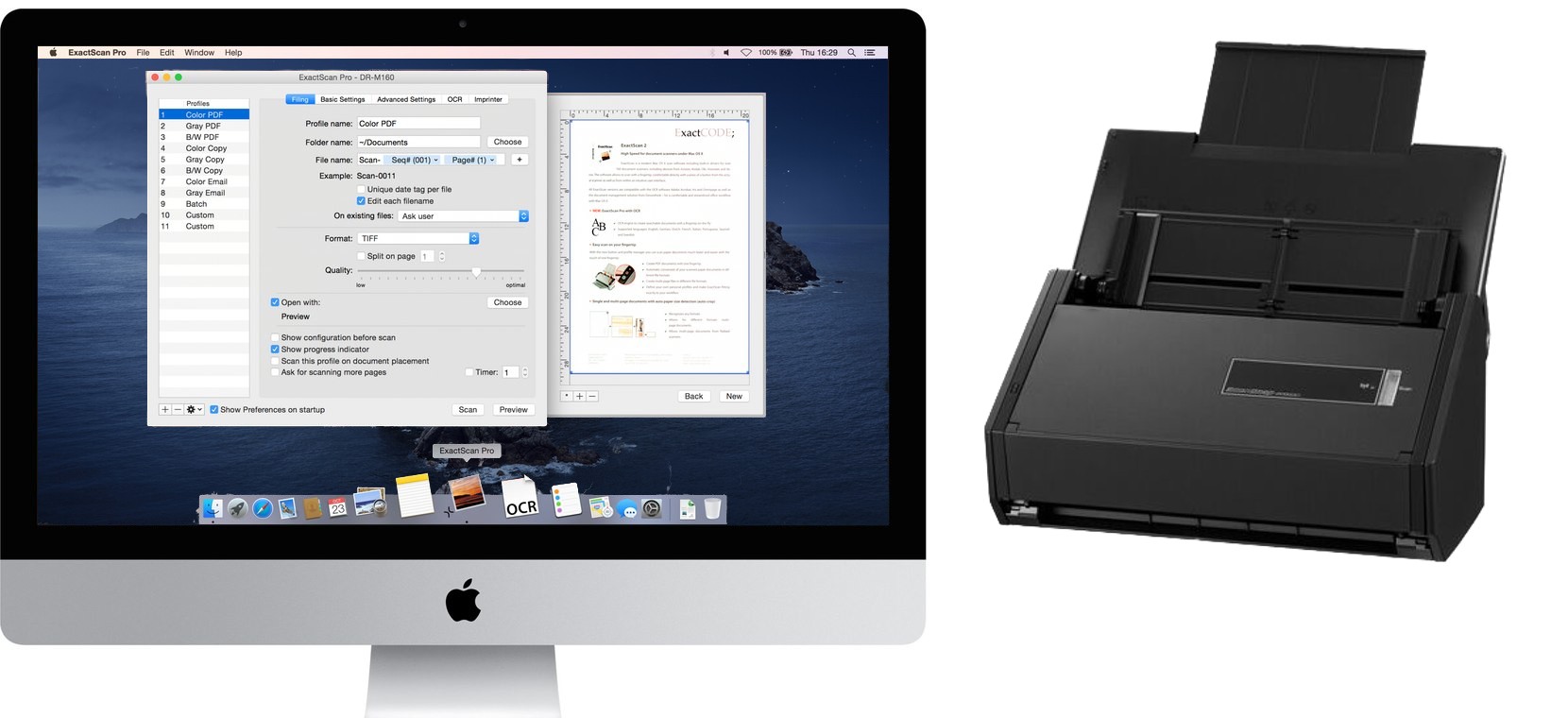
Если сканер не определяется, первым делом закройте фирменную утилиту производителя и другие программы, которые могут удерживать устройство. В официальном FAQ ExactScan прямо отмечено, что сканер часто доступен только одному приложению одновременно. На macOS фоновые компоненты старого ScanSnap Manager или другой служебной программы также способны занять устройство, поэтому проверять нужно не только окна, но и запущенные процессы.

Второй типовой случай — устаревший TWAIN-компонент. Старый 32-битный драйвер может не появляться в современном окружении, хотя само устройство физически исправно. Тогда лучше проверить, есть ли модель среди сканеров со встроенной поддержкой ExactScan, либо установить актуальный драйвер производителя. Подмена одного механизма другим наугад редко помогает: сначала нужно понять, каким способом программа должна обращаться именно к этой модели.
Главное окно и система профилей
Основное окно настроек нового сканирования организовано предсказуемо: слева таблица Profiles, справа вкладки параметров выбранного профиля. В стандартной конфигурации это Filing, Basic Settings и Advanced Settings; в Pro дополнительно появляются OCR и Imprinter. Внизу расположены кнопки Scan и Preview, а под списком профилей — плюс, минус и кнопка с шестерёнкой. Через них создают, удаляют, сбрасывают, импортируют и экспортируют профили.
Список профилей — центральный элемент, а не вспомогательное меню. В типовой поставке уже есть примеры вроде Color PDF, Gray PDF, B/W PDF, вариантов Copy, Email и Batch. Их удобно не воспринимать как жёсткие пресеты, а использовать как отправные точки. Выберите близкий вариант, измените параметры под своё устройство и назначение, затем переименуйте профиль так, чтобы по названию было понятно, что получится на выходе: например, «Договоры — duplex OCR» или «Фото — 600 dpi TIFF».
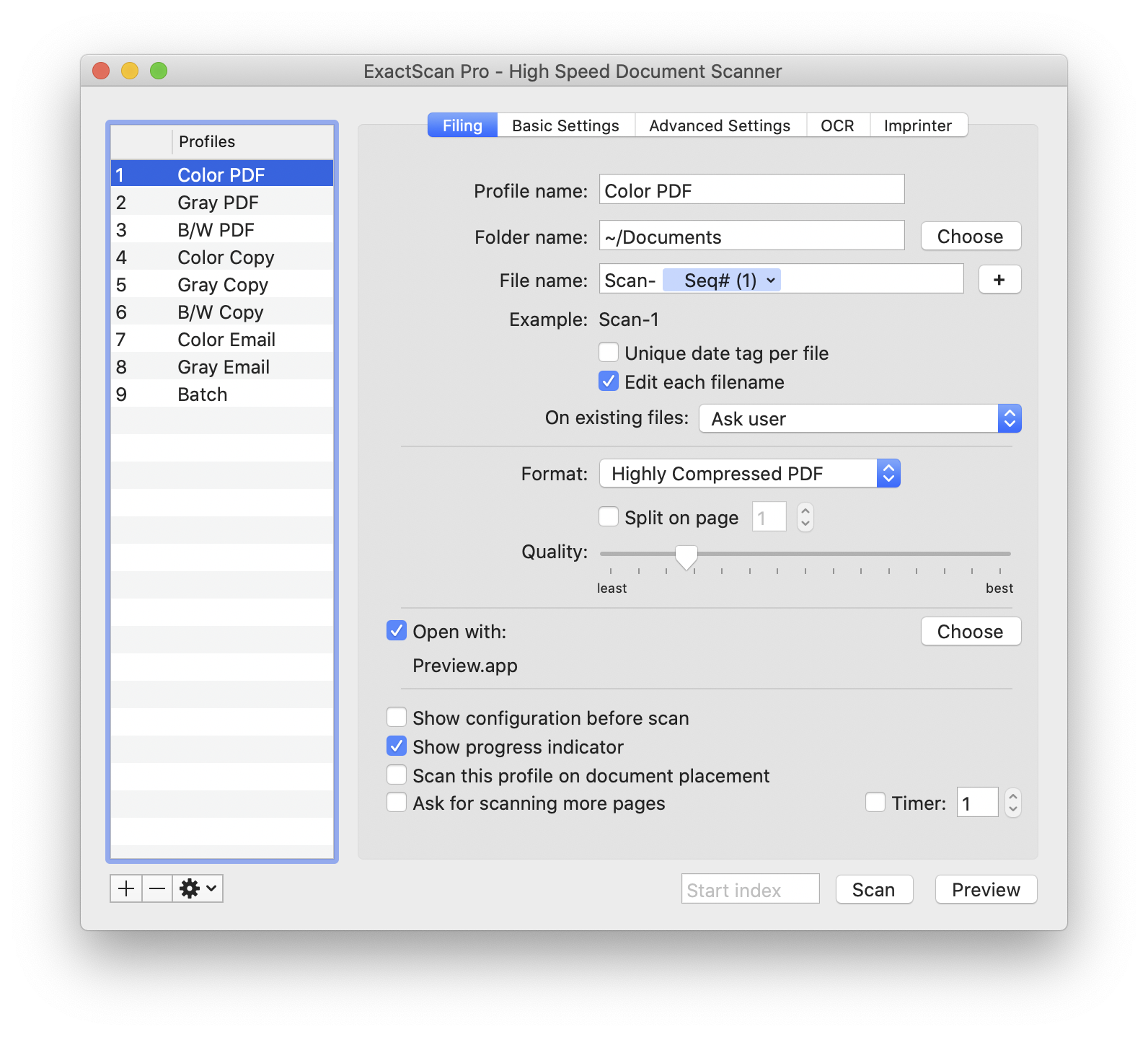
Настройки профиля сохраняются вместе. Если в «Договоры» назначены папка архива, формат Compressed PDF, ADF Duplex, 300 dpi и удаление пустых страниц, при переключении на «Фото» эти параметры не должны переноситься как обязательные. В этом и состоит преимущество профильной схемы: пользователь переключает не отдельный ползунок, а весь технологический набор.
При большом количестве профилей полезно придерживаться единого принципа названий. Хорошо работает порядок «тип документа — ключевая особенность»: «Счета — OCR», «Чеки — Gray», «Письма — PDF», «Архив — TIFF». Плохо работают названия «Новый профиль 2» или «Мои настройки», потому что через месяц непонятно, чем они отличаются. Это не косметика: ошибка профиля перед пачкой из сотни листов означает повторное сканирование или массовую переделку результата.
Кнопка Preview нужна не только для определения области. ExactScan показывает влияние ряда цветовых коррекций в реальном времени в окне предварительного просмотра. Поэтому перед изменением Brightness, Contrast, Gamma, чёрной или белой точки лучше иметь конкретный фрагмент документа на экране. Это быстрее и безопаснее, чем менять значения вслепую и сравнивать десяток готовых файлов.
Вкладка Filing: куда и под каким именем сохранять сканы
Папка назначения и имя профиля
Во вкладке Filing задаётся Profile name и Folder name. Папка может находиться на локальном диске, внешнем накопителе или сетевом ресурсе, если он доступен системе как обычное место хранения. В рабочем процессе важно отличать временную папку от архива. Если конечное хранилище медленное или нестабильное, практичнее сначала проверить его доступность небольшим сканированием: потеря сетевого подключения во время длинной пачки создаёт совершенно другой класс проблем, чем ошибка DPI.
Название профиля не влияет на имя итогового файла, если вы отдельно не используете соответствующие шаблоны. Это полезно: профиль можно назвать по назначению, а файлы — по деловой схеме. Например, профиль «Счета поставщиков OCR» может создавать имена с датой и последовательным номером без слова «Счета» в каждом документе.
Шаблоны имени файла
ExactScan поддерживает автоматические компоненты имени: последовательный номер, номер страницы или листа, дату, а в подходящем сценарии — значение штрихкода. Последовательный номер удобен для пакета независимых документов, номер страницы — для выгрузки отдельных изображений, дата — для ежедневного потока корреспонденции. Важно заранее решить, должен ли номер означать «документ» или «страницу», иначе сортировка в файловом менеджере будет выглядеть правильно, но логически окажется неверной.
Последовательность ExactScan может увеличивать до свободного имени, если файл уже существует. Это помогает при повторных запусках одного профиля, однако не освобождает от контроля каталога. Если в папке лежит старый архив, автоматическая нумерация продолжит цепочку, а не угадает, что вы хотели начать новую. Для ежегодных или ежемесячных архивов лучше включать дату в шаблон либо заводить отдельные каталоги.

Для симплексного сканера предусмотрен практический приём с чётными и нечётными последовательностями. Сначала сканируют одну сторону стопки, затем переворачивают листы и получают вторую сторону так, чтобы последующая сборка сохранила порядок. Здесь особенно важно сделать короткий тест на четырёх листах: ориентация стопки зависит от механики конкретного устройства, и неверный переворот даст обратный порядок страниц.
Unique date tag per file и ручное подтверждение имени
Опция Unique date tag per file заставляет использовать новую отметку даты и времени для каждого нового файла в пакете вместо одной общей отметки всего запуска. Это имеет значение, если один проход фактически создаёт несколько документов и timestamp должен отражать момент формирования каждого файла. В архиве входящей корреспонденции такая настройка может быть полезнее общего времени начала пачки.
Edit each filename включает подтверждение имени пользователем. Режим медленнее полностью автоматического, но уместен, когда документ нельзя надёжно назвать по шаблону: например, разные договоры идут вперемешку, а номер контрагента читается глазами. Здесь ExactScan оставляет автоматическую основу имени, но перед записью даёт возможность внести осмысленное значение.
Что делать при совпадении имени
Для существующих файлов в справке описаны три варианта. Ask user запрашивает действие; Increase sequence number добавляет или увеличивает номер; Silently overwrite перезаписывает без вопроса. Последний вариант разумно использовать только там, где каталог действительно предназначен для заменяемого результата. Для архивных документов безопаснее запрос или увеличение номера: бесшумная перезапись делает ошибку профиля необратимой.
Формат и разделение страниц
Во вкладке Filing доступны PDF, Compressed PDF, JPEG, JPEG2000, многостраничный TIFF, PNG, Microsoft BMP и PNM. Для некоторых форматов есть ползунок Quality. Опция One file per page заставляет создавать отдельный файл на каждую страницу; без неё многостраничные форматы используются как единый документ там, где это поддерживается.
Формат выбирают не по привычке, а по дальнейшей задаче. PDF удобен для договоров, счетов и переписки, где страницы образуют один документ. JPEG подходит для фотографических изображений, если допустимо сжатие с потерями. PNG уместен для графики, где важны чёткие края и отсутствие потерь. TIFF часто выбирают для архивных мастер-копий и последующей обработки. PNM и BMP нужны значительно реже и скорее полезны в специальных технологических цепочках.
Compressed PDF — отдельный практический режим для бумажного архива, где важен размер. Но слово «сжатый» не означает, что нужно всегда ставить минимальное качество. Мелкий текст, тонкие линии, печати и штрихкоды быстрее теряют полезные детали, чем крупный офисный шрифт. Настройку качества следует проверять на самом сложном документе из будущей пачки, а не на идеально напечатанном тестовом листе.
Open with и дальнейшая передача результата
ExactScan умеет после сканирования открыть новый документ указанным приложением. Это позволяет строить цепочку «сканирование → просмотр», «сканирование → почтовый клиент» или «сканирование → специализированная программа». Однако Open with не следует путать с экспортом в конкретный формат другого приложения: ExactScan сначала создаёт файл по правилам профиля, затем передаёт его выбранной программе.
Для многостраничного документа лучше сначала убедиться, что он собран в один PDF, и только потом открывать его в целевой программе. Если выбран формат, при котором каждая страница становится отдельным файлом, внешнее приложение закономерно получит несколько объектов. Поведение дальнейшей передачи зависит уже от принимающей программы, поэтому результат нужно проверять целиком, а не только внутри ExactScan.
Запуск профиля и индикация процесса
Show configuration before scan показывает окно настройки перед сканированием, когда это поддерживается встроенным драйвером ExactScan. Полезно для профиля, который обычно автоматический, но иногда требует быстрой проверки размера или источника. Show progress indicator выводит текущий этап сканирования и обработки.

Scan this profile on document placement относится к ADF-сканерам, умеющим сообщать о наличии бумаги. При включении профиль запускается, когда листы обнаружены в податчике. Одновременно такой автозапуск разрешён только для одного профиля: это логично, иначе программа не смогла бы однозначно решить, какой набор правил применять при появлении бумаги.
Ask for scanning more pages нужен для планшетного сканера и других ситуаций, когда многостраничный документ собирается несколькими отдельными сканами. После каждой страницы программа спрашивает о продолжении, позволяя сформировать единый документ без ADF. Это один из наиболее полезных параметров при оцифровке прошитых материалов, книг и нестандартных оригиналов.
Basic Settings: источник, цвет, разрешение и геометрия
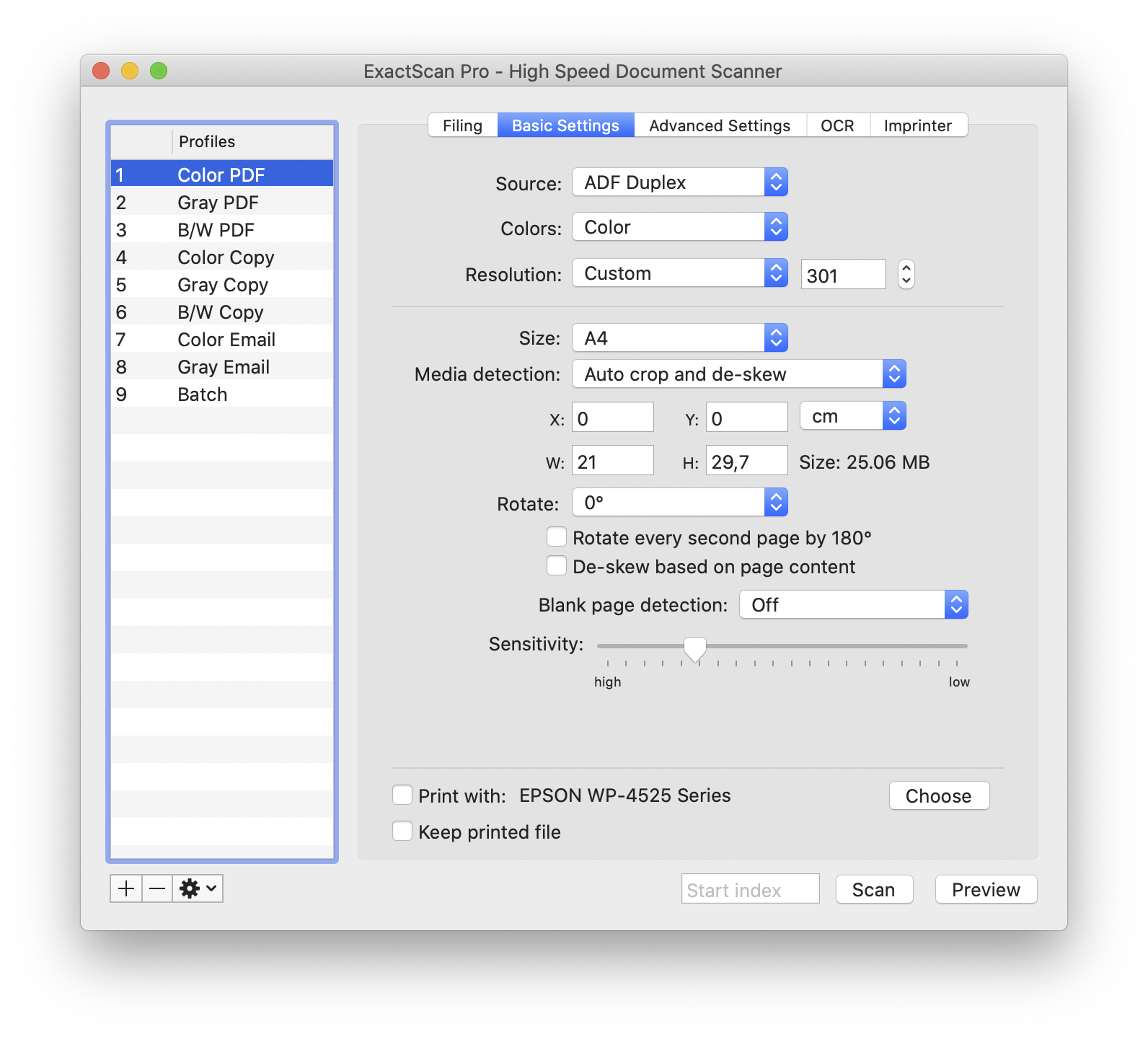
Вкладка Basic Settings определяет, как именно будет получено изображение. Здесь выбираются Source, Colors и Resolution, затем параметры размера, ориентации, определения бумаги и пустых страниц. Если Filing отвечает на вопрос «что сделать с результатом», Basic Settings отвечает «что считать исходной страницей».
Source: ADF, Flatbed и duplex
Source выбирает физический путь бумаги: автоподатчик, планшет и другие варианты, которые сообщает конкретный драйвер. Для двустороннего автоподатчика обычно доступен ADF Duplex. Если профиль создан для двухсторонних договоров, а случайно выбран Flatbed, никакая последующая обработка не вернёт пропущенные обороты — поэтому источник стоит считать ключевой настройкой профиля.
В FAQ ExactScan отдельно описан Manual Duplex для устройств без настоящего duplex. Смысл режима — сделать два прохода стопки и собрать лицевые и оборотные стороны программно. Перед массовой работой обязательно выясните, каким краем переворачивать пачку и в каком порядке устройство выдаёт листы. Лучший тест — четыре пронумерованных листа с отметками «лицо/оборот».
Если сканер предоставляет несколько источников — например, ADF simplex, ADF duplex и Flatbed, — лучше не переключать их вручную в одном универсальном профиле. Создайте отдельные режимы. Тогда профиль сам подсказывает оператору, что ожидается: стопка в податчике или одиночный оригинал на стекле.
Colors
В списке Colors встречаются Color, Gray, Dithered и другие режимы, которые зависят от драйвера. Цвет нужен, когда значение имеют печати, маркеры, фотографии или цветовая кодировка. Gray сокращает объём по сравнению с цветом и сохраняет полутона. Двухуровневые режимы выгодны для чистого чёрного текста на белой бумаге, но требуют аккуратного порога: слишком агрессивная бинаризация съедает тонкие штрихи, подписи и серые элементы.
В Pro разработчик заявляет автоматическое определение цветового режима для поддерживаемых сценариев. Оно удобно для смешанной пачки, где рядом лежат чёрно-белые письма и цветные страницы, но при юридически значимом архивировании лучше заранее решить, допустимо ли автоматическое переключение. Если цвет печати или пометки важен как содержание, принудительный Color надёжнее экономии места.
Gray особенно полезен как диагностический режим. Если B/W даёт рваные буквы или пропадает слабый текст, серый скан покажет, действительно ли информация присутствует в исходных данных. После этого можно решать, улучшать ли порог или оставлять полутоновый файл.
Resolution
В справке ExactScan типичными для офисной бумаги названы 200 и 300 dpi; более высокие значения обычно нужны для графики и фотографий. Практически 300 dpi — разумная стартовая точка для обычного OCR и документов с мелким текстом, но это не универсальный закон. Если оригинал содержит очень мелкий шрифт, штрихкод низкого качества или тонкие линии, стоит протестировать более высокое разрешение. Для крупных листов с хорошей печатью 200 dpi может дать заметно меньшие файлы.
Повышение DPI увеличивает количество пикселей, объём данных и нагрузку на обработку. При ADF это может уменьшить реальную пропускную способность, даже если механика сканера способна подавать листы быстрее. Поэтому максимальное разрешение устройства не является оптимальным значением по умолчанию. Цель — получить достаточную читаемость и распознаваемость без бессмысленного роста файла.
Размер бумаги и Auto crop and de-skew
При отключённом автоматическом определении можно задать размер страницы вручную, что особенно естественно для планшетного сканера. Для ADF с разными форматами удобнее Auto crop and de-skew: ExactScan определяет границы каждого листа и корректирует перекос. Это позволяет одной пачке содержать документы разных размеров без обрезки всех страниц под единый шаблон.
Автокадрирование зависит от того, насколько отчётливо фон отличается от бумаги. Сложные чеки, рваные края, полупрозрачные листы и очень тёмные документы способны затруднить детектор. Если программа отрезает полезную часть, сделайте Preview и временно задайте фиксированный размер или менее агрессивный режим обнаружения. При повторяющейся ошибке не стоит пытаться компенсировать её только вращением — сначала проверьте именно Media detection.
De-skew исправляет небольшой наклон листа. В Pro также есть выравнивание по содержимому страницы. Оно полезно, когда геометрия края не даёт надёжной подсказки, но текстовые строки позволяют оценить угол. Для нестандартного макета с диагональными элементами такой анализ может оказаться менее предсказуемым, поэтому контрольный Preview остаётся важнее автоматизма.
В смешанной пачке с визитками, квитанциями и листами A4 автоматическое определение размера экономит ручную работу, но увеличивает требования к корректной подаче. Если маленький оригинал идёт вплотную к краю тракта и его фон близок к цвету направляющей, полезно проверить несколько вариантов расположения до массового сканирования.
Поворот и книги
Страница может быть повернута на один из четырёх основных углов. Отдельная опция Rotate every second page by 180° адресована сценариям, где последовательные страницы при выбранном способе подачи оказываются развёрнуты относительно друг друга. Это полезно при сканировании некоторых книг, блокнотов и пачек, собранных «голова к хвосту».
Не стоит использовать поворот как средство исправления неверной подачи. Сначала определите физическую ориентацию бумаги и только затем добавляйте автоматический поворот в профиль. Иначе профиль станет зависеть от случайного способа, которым однажды была положена тестовая пачка.
Blank page detection
Обработка пустых страниц имеет несколько режимов. Off оставляет всё без изменений. Delete Blank Page удаляет листы, признанные пустыми, с учётом Sensitivity. Placeholder вместо изображения вставляет лёгкую пустую страницу, сохраняя позицию в документе. Split Document использует пустой лист как разделитель между документами внутри одной пачки.
Delete Blank Page полезен при duplex-сканировании односторонних документов: пустые обороты не засоряют PDF. Но слишком высокая чувствительность способна принять бледный факс, едва заметную подпись или лист с одним номером за пустой. Перед архивной пачкой проверьте именно самый «бедный» по содержанию лист. Если нельзя рисковать удалением, режим Placeholder безопаснее: структура сохраняется, а объём пустой страницы остаётся малым.
Split Document позволяет физически проложить пачку чистыми листами. Для небольшого офиса это простой способ разделять несколько договоров без штрихкодов. Схема надёжна, если разделительный лист действительно чистый и детектор настроен аккуратно. Если в тракт попадает пыль, тень от края или просвечивает текст, Sensitivity придётся подбирать так, чтобы разделитель узнавался стабильно.
Не смешивайте две разные задачи — удаление пустых оборотов и разделение документов — в одном профиле без теста. Если пустая страница одновременно считается границей нового файла, естественный пустой оборот может неожиданно закончить предыдущий документ.
Scan to Print
В Basic Settings доступна печать результата: компьютер со сканером и принтером фактически работает как цифровой копир. Пользователь выбирает принтер, затем скан отправляется на печать. Для регулярного копирования имеет смысл создать отдельный профиль с фиксированными параметрами, чтобы изменение архивного профиля не влияло на печатные копии.
Если одновременно нужно сохранить файл и распечатать документ, заранее проверьте выбранный формат и поведение вашей версии macOS или Windows. Печать — это цепочка из ExactScan, системной подсистемы и драйвера принтера, поэтому сообщение об ошибке не всегда означает проблему сканера. Диагностику удобно разделять: сначала убедиться, что файл создаётся корректно, затем проверить печать уже полученного документа.
Advanced Settings: обработка изображения
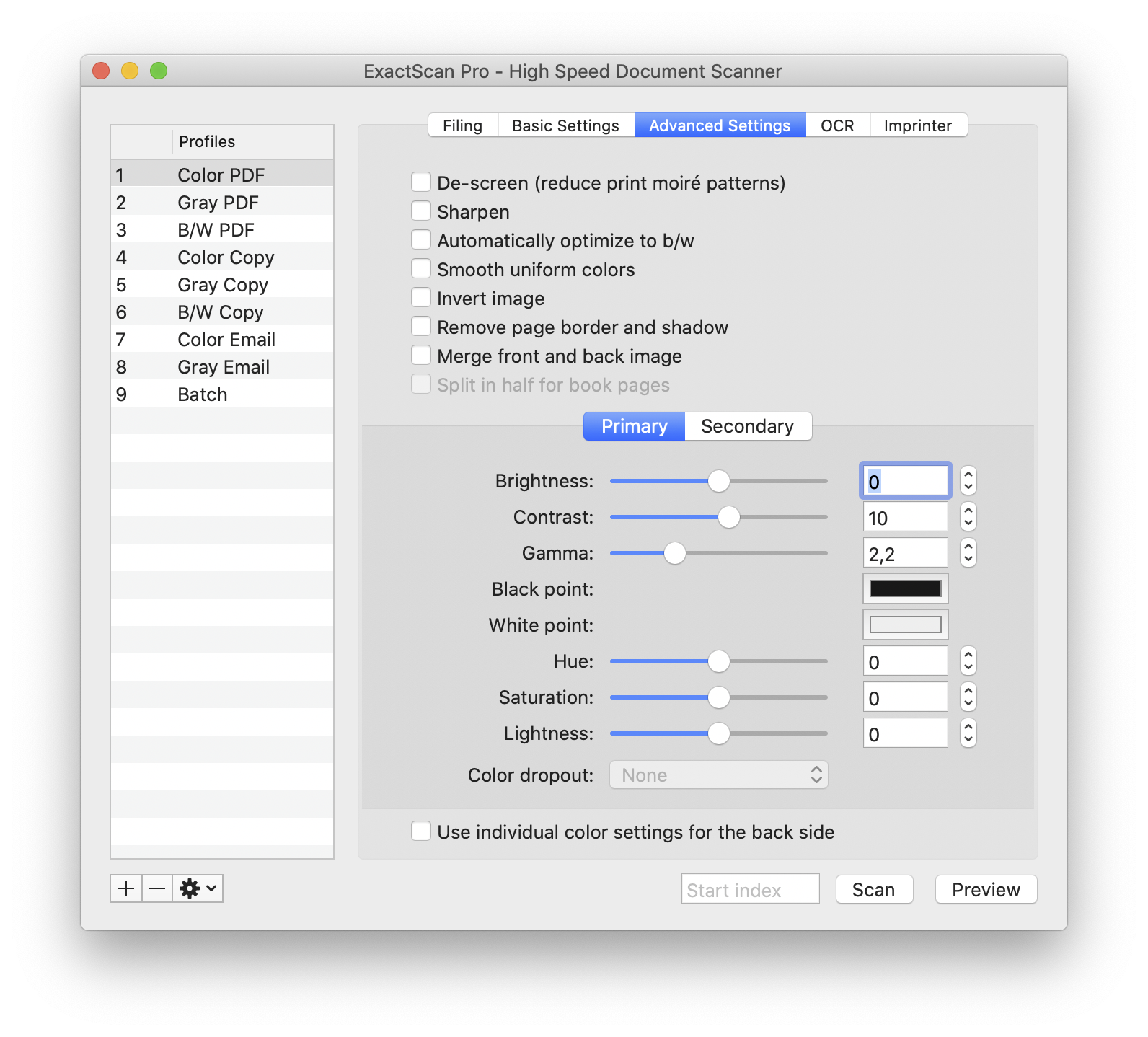
Advanced Settings применяется после получения исходных данных и отвечает за читаемость, фон, резкость и цвет. Эти инструменты не превращают ExactScan в художественный редактор: они предназначены прежде всего для унификации сканов и подготовки документа к хранению или OCR.
De-screen и Sharpen
De-screen уменьшает муар, возникающий при сканировании полиграфического растра — например, страниц журналов и буклетов. На обычном лазерном тексте включать его без причины не следует: фильтр предназначен для конкретного типа артефакта. Если источник — фотография из журнала, сначала сделайте Preview на участке с плавным тоном и мелкой сеткой, затем сравните эффект.
Sharpen повышает субъективную резкость границ. Для слегка мягкого текста это может улучшить визуальное восприятие, но чрезмерная резкость подчёркивает шум и создаёт ореолы. Если цель — OCR, качество распознавания лучше проверять на реальном результате, а не судить только по «более резкому» виду на экране.
Automatically optimize to b/w и Smooth uniform colors
Automatically optimize to b/w предназначен для получения читаемого чёрно-белого документа и более экономного хранения. Он особенно уместен для типографского текста, где нет необходимости сохранять серые оттенки. Для карандашных заметок, слабой копии или бледной матричной печати стоит сравнить этот режим с Gray: автоматическая оптимизация может принять часть полезного сигнала за фон.
Smooth uniform colors сглаживает однородные цветовые области. Разработчик прямо связывает функцию с уменьшением размера и более спокойным фоном. В документе с цветной подложкой это может быть полезно, но для фотографии или оригинала, где мелкая текстура сама является содержанием, сглаживание нужно оценивать осторожно.
Invert image, границы и совмещение сторон
Invert image инвертирует изображение. Это нишевая, но понятная операция для негативного представления или специальных документов. В интерфейсе Advanced Settings также присутствуют параметры удаления границы и тени страницы, а также совмещения изображения лицевой и оборотной стороны. Доступность и практический эффект зависят от используемой редакции и источника, поэтому перед сохранением в рабочий профиль стоит проверить Preview.
Отдельная опция Split in half for book pages предназначена для разворотов, когда один физический скан содержит две страницы. Она особенно уместна для планшетного сканирования раскрытой книги. Такой режим нельзя слепо применять к документам с широкими таблицами на весь разворот: разделение посередине разрушит содержимое.
Brightness, Contrast и Gamma
Brightness сдвигает общую яркость, Contrast увеличивает или уменьшает различие между светлыми и тёмными участками, Gamma меняет распределение средних тонов. ExactScan отображает изменения в Preview, поэтому корректировать их стоит на увеличенном фрагменте с белой бумагой, тёмным текстом и хотя бы одним полутоновым элементом.
Для бледного документа не обязательно сразу снижать яркость: иногда полезнее немного увеличить контраст или изменить гамму. Для пересканированной копии с грязным серым фоном, наоборот, подъём белой точки может быть эффективнее общего увеличения яркости. Правильный параметр зависит от дефекта; изменение всех трёх одновременно затрудняет понимание, что именно улучшило или испортило результат.
Black point и White point
Чёрная и белая точки позволяют указать, какие участки считать крайними значениями диапазона. В справке описан способ через Preview: нажать поле чёрной или белой точки, затем инструментом выбрать соответствующий участок на изображении. Это практичнее ввода произвольных чисел, если на оригинале есть эталонный белый фон или заведомо чёрная область.
При работе с архивными бумагами важно не «выбелить» возраст бумаги настолько, чтобы исчезли слабые штрихи. Белая точка должна исправлять фон, а не уничтожать информацию. Аналогично слишком агрессивная чёрная точка превращает тёмные полутона в сплошные пятна. Проверяйте не только общий вид страницы, но и подписи, печати и тонкие линии.
Hue, Saturation и Lightness
Hue, Saturation и Lightness дают базовую цветовую коррекцию. Для офисного профиля обычно достаточно нулевых значений, а для серии однотипных фотографий может пригодиться небольшая компенсация общего оттенка или насыщенности. ExactScan применяет настройки профиля ко всем страницам, поэтому он хорошо подходит именно для одинаково снятой или одинаково состарившейся серии, но не для пачки с сильно разными изображениями.
На вкладке предусмотрено разделение Primary и Secondary и возможность индивидуальных цветовых настроек оборотной стороны. Это полезно, если duplex-сканер систематически даёт различие между двумя сенсорами. Не пытайтесь компенсировать единичный дефект бумаги постоянной коррекцией Secondary: настройка должна исправлять воспроизводимое поведение тракта.
Предварительный просмотр как рабочий инструмент
Preview в ExactScan полезен в трёх случаях: проверка геометрии, настройка обработки и контроль сложного оригинала. Для геометрии смотрят, не обрезаны ли поля, правильно ли найден край и верен ли поворот. Для обработки оценивают фон, тонкие штрихи, муар, резкость и цвет. Для сложного оригинала — например, чека на серой бумаге — увеличивают фрагмент и проверяют, не исчезают ли слабые символы.
Правильная последовательность настройки проста. Сначала выбрать источник, цвет и разрешение. Затем выполнить Preview. После этого настроить Media detection и поворот. И только когда геометрия стабильна, переходить к Brightness, Contrast, Gamma и точкам. Если делать наоборот, изменение области сканирования заставит заново оценивать уже настроенный тон.
Для OCR предварительный просмотр помогает косвенно: сам распознанный текст он не заменяет, но позволяет устранить причины ошибок до распознавания. Перекошенная строка, низкий контраст, слишком грубая бинаризация и обрезанные края одинаково снижают качество OCR. Лучше исправить источник, чем пытаться компенсировать плохой скан языковой моделью распознавания.
Не нужно добиваться «красивого» изображения любой ценой. Для делового документа критерии иные: весь текст виден, штампы и подписи сохраняются, страницы не обрезаны, размер файла разумен, а результат стабильно повторяется на всей пачке. Иногда визуально более серый скан безопаснее для архива, чем агрессивно отбелённый.
OCR в ExactScan Pro
В редакции Pro вкладка OCR включает создание поисковых документов. Программа добавляет распознанный текстовый слой, благодаря чему PDF можно искать по словам и индексировать средствами операционной системы. В официальной справке перечислено более двадцати языков, включая русский, английский, немецкий, французский, испанский, украинский и другие европейские языки.
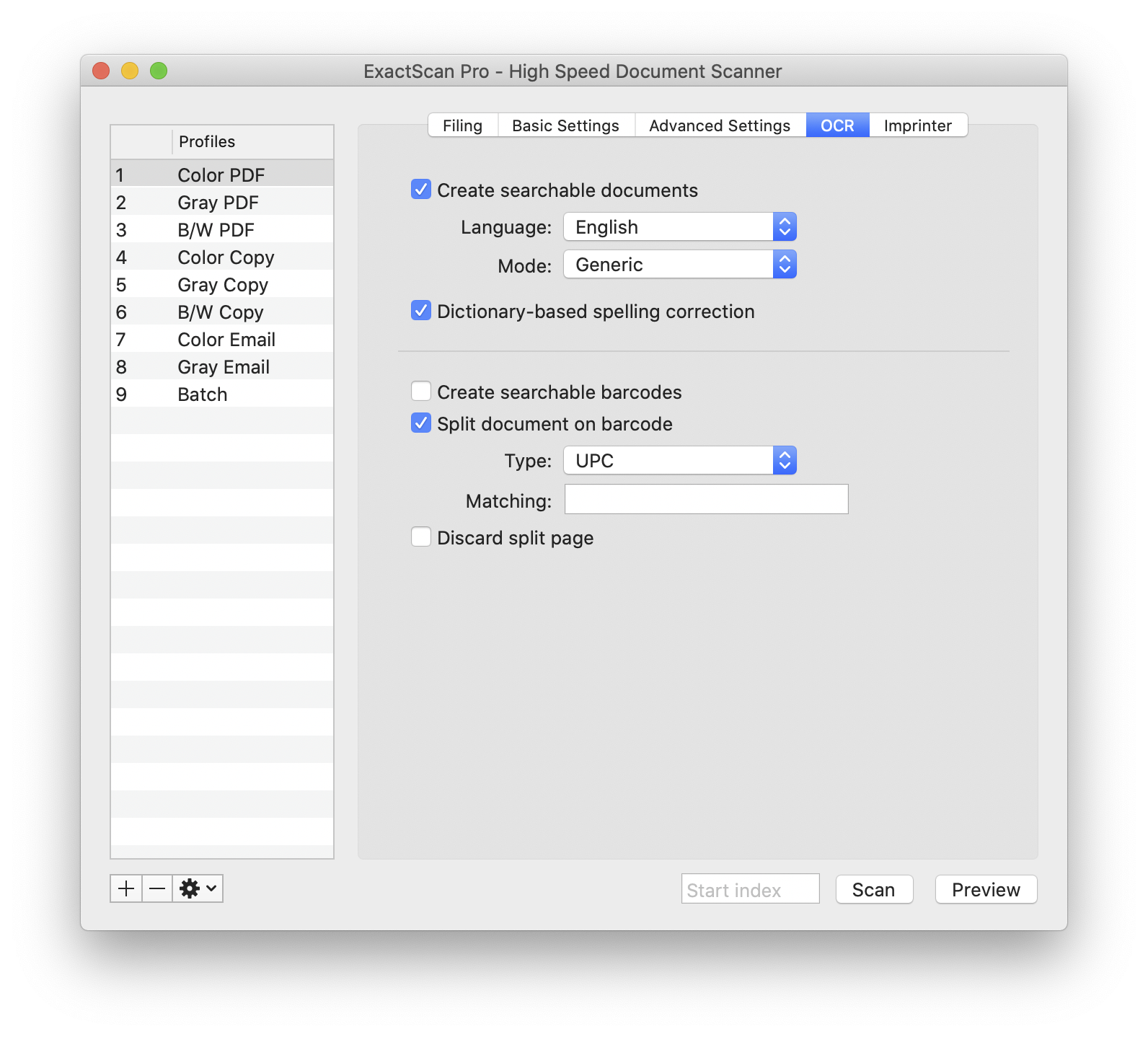
Основная опция — Create searchable documents. Ниже выбираются Language и Mode, а также доступна словарная коррекция. Правильный язык важнее, чем кажется: OCR различает похожие символы и использует языковую статистику. Если англоязычный профиль применять к русскому договору, геометрия слов останется, но количество неверных букв возрастёт.
Для смешанных документов удобнее создавать отдельные профили по языку, если поток предсказуем. Например, «Счета RU OCR» и «Invoices EN OCR». Это надёжнее, чем каждый раз помнить о ручном переключателе. Если документ реально двуязычный, проверьте на нескольких страницах, как текущий режим обрабатывает обе части; автоматического решения для любого макета обещать нельзя.
OCR не исправляет физически плохой оригинал. Низкое разрешение, сильный перекос, тени от сгиба, фон с узором и размытый факс остаются проблемой. Практическая цепочка такова: получить чистое изображение, затем распознавать. Для офисных страниц обычно начинают с 300 dpi и корректного de-skew, а уже потом решают, нужен ли более высокий DPI или другой тоновый режим.
ExactScan Pro умеет обрабатывать существующие файлы как входные данные. В FAQ описана схема: открыть New Scan из меню File, выбрать профиль, включить Create searchable documents на вкладке OCR, закрыть окно настроек и затем через Open File открыть исходные файлы. Они обрабатываются согласно выбранному профилю. Это позволяет добавлять OCR к уже имеющимся PDF и растровым файлам, а не только к новым сканам.
Поисковые штрихкоды и разделение пачки
На вкладке OCR есть Create searchable barcodes: распознанное значение штрихкода помещается в документ как доступный для поиска текст. Для архива накладных это позволяет искать PDF по коду, даже если пользователь не вводил его вручную в имя.
Опция Split document on barcode использует штрихкод как разделитель большой пачки. Можно работать с кодами, уже напечатанными на документах, либо с заранее подготовленными разделительными листами. Пользователь выбирает тип кода и при необходимости условие сопоставления. Это более устойчивый метод разделения, чем пустая страница, когда пустые обороты встречаются внутри самих документов.
В описании Pro перечислены распространённые одномерные форматы: UPC, EAN, Code 25, Code 39, Code 128 и другие. Enterprise добавляет 2D, Data Matrix и PDF417. Поэтому при проектировании процесса сначала выясните, какой код реально используется организацией, и только потом выбирайте редакцию. Наличие слова «barcode» само по себе не означает поддержку любого двумерного стандарта в базовой Pro.
Штрихкод как часть имени файла особенно удобен, когда код однозначно соответствует делу, заказу или клиенту. Но автоматическое именование следует тестировать на повреждённых и плохо напечатанных кодах. Ошибочное распознавание имени хуже отсутствия автоматизации, потому что файл может попасть не в ту логическую группу без заметной ошибки интерфейса.
Imprinter: метки прямо на изображении
Imprinter в ExactScan Pro добавляет текстовую отметку в изображение скана. В отличие от OCR-слоя, который предназначен для поиска и обычно визуально не мешает исходной странице, imprint — это видимое содержимое: дата, время, служебная надпись или водяной знак.
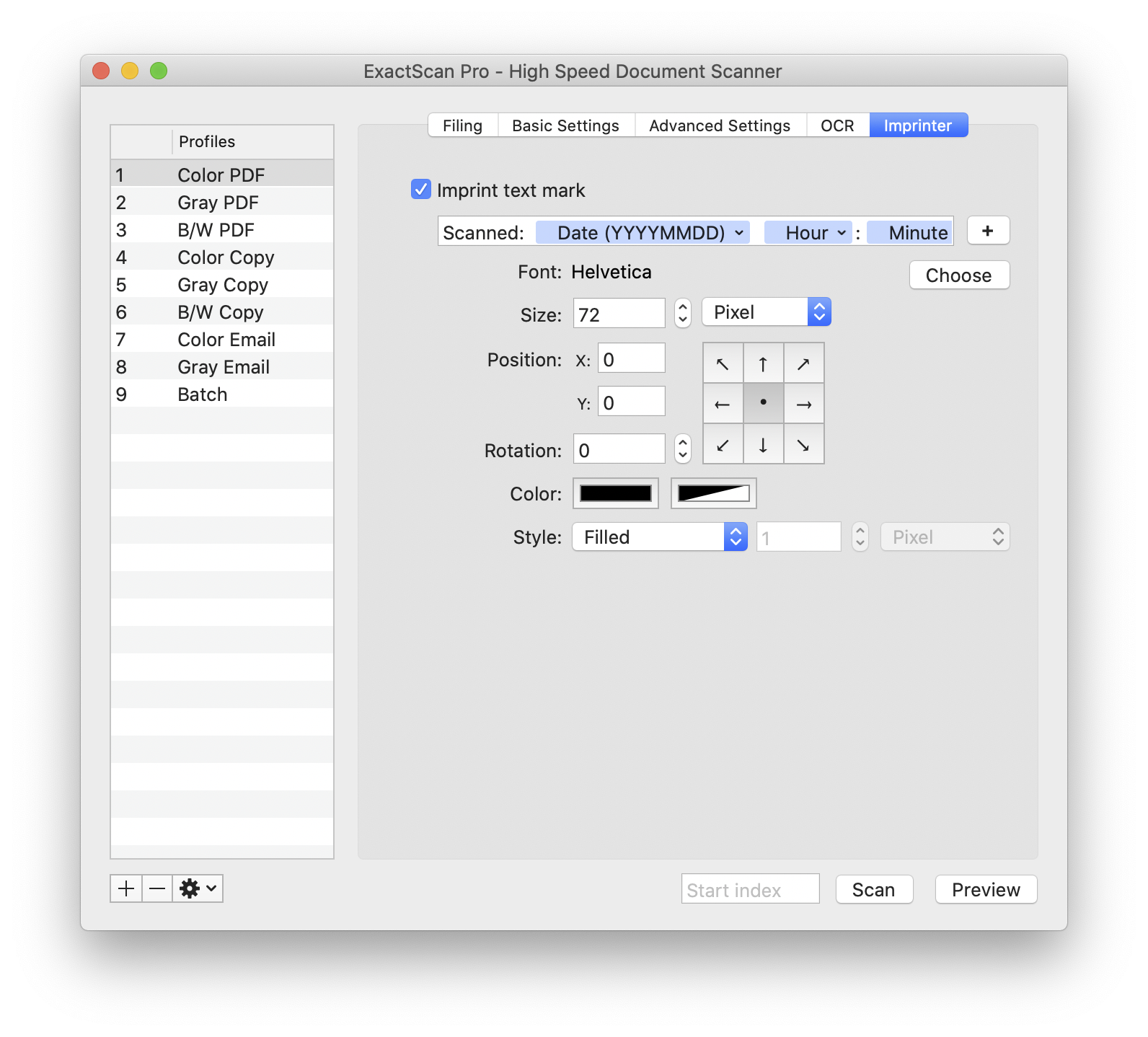
В интерфейсе можно включить Imprint text mark и собрать строку из элементов, например текста «Scanned:», даты в заданном формате, часа и минуты. Кнопка «+» добавляет компоненты. Отдельно выбираются шрифт, размер и единицы, позиция X/Y, направление размещения, Rotation, цвет и стиль.
Для служебного архива полезен небольшой штамп у края с датой сканирования. Для копий может применяться крупная надпись вроде COPY. Но Imprinter необратимо меняет визуальное изображение результирующей страницы, поэтому не следует включать его в профиль мастер-архива только ради удобства. Лучше разделить «Архив без метки» и «Копия с меткой».
Если документ предназначен для последующего OCR, крупный watermark поверх текста потенциально усложняет распознавание. Сначала проверьте порядок обработки в своей версии и реальный результат. Практически безопаснее располагать служебную метку на поле, если макет позволяет, а не по центру плотного текста.
Пакетная обработка существующих PDF и изображений
ExactScan способен применять профиль не только к данным со сканера, но и к существующим файлам PDF или bitmap. Это важная функция, потому что позволяет использовать тот же набор обработки повторно: например, добавить OCR к старому архиву, скорректировать контраст серии изображений или сформировать менее тяжёлые копии для распространения.
Нужно учитывать, что профиль содержит не только OCR, но и геометрию, цвет, разрешение и другие преобразования. Если открыть старый PDF под профилем, рассчитанным на новый ADF-скан, ненужные коррекции тоже могут примениться. Поэтому для пакетной обработки лучше создать отдельный профиль «Existing PDF OCR», где отключены лишние операции и оставлены только действительно требуемые функции.
Pro умеет дополнять существующий PDF новыми страницами. Это удобно, если при сканировании обнаружился пропущенный лист или документ поступил частями. Вместо пересборки всего файла можно открыть PDF и добавить недостающий материал. Перед изменением важного архива разумно сохранить резервную копию: редактирование уже сформированного документа всегда опаснее создания нового файла рядом.
Пакетная обработка особенно полезна как второй этап. Первый профиль получает максимально нейтральные мастер-файлы, второй создаёт поисковые или уменьшенные производные. Такой подход сохраняет исходник и позволяет менять правила OCR или сжатия без повторного физического сканирования.
При обработке существующего PDF следует помнить, что ExactScan применяет профиль как технологический набор, а не как «волшебную кнопку OCR». Если в профиле включено кадрирование или цветовая коррекция, файл может быть визуально изменён. Поэтому перед массовой конвертацией сделайте копию одного документа, откройте результат и сравните каждую страницу.
AppleScript и автоматизация
На macOS ExactScan поддерживает AppleScript. Официальный пример показывает, что скрипт может выбрать профиль, задать имя профиля, разрешение, режим Color/Gray/Lineart/Dithered, каталог назначения, имя файла и целевое приложение, показать окно и запустить scan. Для специализированного документооборота это означает, что сканирование можно встроить в более длинный процесс без ручного прохода по интерфейсу.
Простой сценарий автоматизации: внешняя система создаёт номер дела, AppleScript передаёт его в destination file, выбирает профиль «Invoices», задаёт каталог клиента и запускает сканирование. После завершения файл может быть подхвачен системой учёта. ExactScan не становится системой электронного документооборота сам по себе, но предоставляет точку интеграции на стадии получения изображения.
При автоматизации особенно важно не дублировать логику. Если разрешение и цвет уже хранятся в профиле, нет необходимости жёстко задавать их в каждом скрипте, если сценарий этого не требует. Иначе изменение профиля в интерфейсе не даст эффекта, потому что скрипт перезапишет параметр при каждом запуске.
На Windows и Linux AppleScript недоступен. На универсальной странице разработчик указывает собственный похожий механизм скриптинга для адаптации рабочих процессов. Синтаксис и доступные команды следует сверять с документацией конкретной платформы: перенос macOS-скрипта строка в строку некорректен.
Автоматизация полезна только после стабилизации ручного профиля. Если оператор ещё меняет Sensitivity, разрешение или формат каждую неделю, скрипт просто зафиксирует нестабильный процесс. Сначала нужно получить надёжный профиль на реальных документах, затем выносить его запуск в AppleScript или другой сценарный механизм.
Практический сценарий: договоры через duplex-ADF
Для типовой пачки двусторонних договоров создайте профиль с понятным именем, выберите ADF Duplex, 300 dpi и Color либо Gray в зависимости от необходимости сохранять цветные печати. Включите Auto crop and de-skew, если формат страниц плавает, и сначала проверьте пять листов разного качества.
Если многие обороты пустые, включите Delete Blank Page, но настройте Sensitivity по листу с минимальным количеством текста — например, странице только с подписью. Если юридическая политика запрещает риск удаления, используйте Placeholder или вовсе оставьте пустые страницы. Сохранение структуры важнее нескольких мегабайт.
Во вкладке Filing выберите PDF или Compressed PDF, отключите One file per page и задайте шаблон имени. Если каждый договор идёт отдельной пачкой, можно включить Edit each filename и вручную вводить номер договора перед сохранением. Если несколько договоров идут одним проходом, используйте пустые листы с Split Document или, в Pro, разделение по штрихкоду.
В Pro включите Create searchable documents и язык OCR. После пробного скана откройте PDF и найдите несколько слов из середины страницы, фамилию и номер. Проверка только первого заголовка слишком лёгкая: крупный жирный текст распознаётся лучше основного.
Когда профиль стабилен, сохраните его и больше не меняйте для разовых исключений. Если встретился необычный документ A3, очень бледный факс или цветное приложение, создайте копию профиля. Так рабочая конфигурация для основной массы не деградирует от единичной задачи.
Для контроля пачки полезно заранее знать ожидаемое число физических листов и примерное число страниц после удаления пустых оборотов. Если на выходе заметно меньше, не отправляйте документ в архив до выборочной проверки. Автоматизация сокращает рутину, но не отменяет контроль полноты.
Практический сценарий: чеки и документы разного размера
Чеки сложнее стандартных листов: у них узкая бумага, разные длины, слабая термопечать и фон, который со временем темнеет. Для них полезен Auto crop and de-skew, но результат обязательно проверяется в Preview. Если край определяется неверно, фиксированный размер может оказаться надёжнее автоматического.
Термобумага часто требует более осторожной тоновой коррекции. Начните с Gray и 300 dpi, затем попробуйте Contrast и Gamma. Не переходите сразу к жёсткому чёрно-белому порогу: светлые цифры НДС или последние разряды суммы могут исчезнуть. После настройки сравните не центр чека, а самые бледные строки.
Для серии чеков удобен шаблон имени с датой и последовательностью. Если дата в имени должна означать дату покупки, а не дату сканирования, автоматический timestamp не решает задачу — потребуется ручное имя или последующая система классификации. Это типичный пример, где технически доступный токен не равен бизнес-смыслу.
Если в пачке присутствуют и чеки, и стандартные A4, лучше разделить их на два профиля. Один универсальный профиль с компромиссными параметрами сложнее контролировать и чаще приводит к неправильному кадрированию.
Для длинных чеков проверьте, поддерживает ли конкретный сканер соответствующую длину страницы и сообщает ли её драйверу. ExactScan не может принять оригинал физически длиннее, чем допускает тракт или драйвер. Это аппаратная граница, которую нельзя исправить программным Auto crop.
Практический сценарий: книга на планшетном сканере
Для книги выбирают Flatbed и отключают ожидания, связанные с ADF. Опция Ask for scanning more pages позволяет после каждого прохода продолжать тот же многостраничный документ. Разрешение подбирают по размеру шрифта и состоянию бумаги; 300 dpi обычно разумная отправная точка для текста, но мелкая типографика может потребовать больше.
Если на стекло помещается весь разворот, Split in half for book pages может разделять его на две страницы. Перед большой книгой проверьте направление нумерации: после разделения левая и правая половины должны идти в правильном порядке. Для языков с другим направлением чтения или нестандартной верстки стандартное предположение может быть неверным.
Rotate every second page by 180° помогает при способе сканирования, когда книгу приходится разворачивать через страницу. Эта функция экономит ручной поворот, но требует строго одинаковой механики действий. Если один разворот положен иначе, автоматический шаблон исправит «по правилу», а не по фактическому содержимому.
Тень от корешка и изгиб текста — физические проблемы планшетного сканирования. De-skew может выровнять общий угол, но не распрямляет геометрически изогнутые строки у глубокой книги. Не прижимайте хрупкий переплёт ради идеального скана; программная обработка имеет пределы.
Для ценной книги лучше сначала сохранить мастер в TIFF или другом малоизменённом формате, а PDF и OCR создавать вторым этапом. Тогда ошибку распознавания или слишком сильную коррекцию можно исправить без повторного контакта с оригиналом.
Практический сценарий: фотографии и иллюстрации
ExactScan способен сохранять JPEG, JPEG2000, TIFF, PNG и другие растровые форматы, поэтому его можно использовать и для фотографий. Однако рабочая логика остаётся сканерной: получить изображение, выполнить базовую коррекцию и записать файл. Для сложной ретуши, локальных масок, пластики, замены фона и художественной обработки понадобится отдельный фоторедактор.
Для мастер-копии фотографии разумнее начать с TIFF и достаточно высокого оптического разрешения конкретного сканера. JPEG подходит для рабочих копий, где размер важнее полного сохранения данных. Параметр Quality контролирует компромисс, но проверять его нужно на участках с мелкой текстурой — волосах, листве, ткани, зерне.
De-screen нужен для печатной полиграфии, а не для обычного фотоснимка. Sharpen применяйте умеренно. Hue, Saturation, Lightness и точки белого/чёрного могут выровнять серию однотипных отпечатков, но если каждый кадр имеет собственный дефект, профильная массовая коррекция будет слишком грубой.
SilverFast и VueScan предлагают более специализированные инструменты для плёнки и фотосканирования; ExactScan сильнее ориентирован на поток документов. Это не означает, что фотография в нём «не поддерживается», но выбор программы должен соответствовать типу оригинала.
Если серия фотографий должна затем обрабатываться в другом редакторе, используйте Open with только после того, как убедились, что каждое изображение создаётся отдельным файлом в ожидаемом формате. Для архива лучше не заставлять внешнюю программу автоматически перезаписывать исходники.
Практический сценарий: архив с именами из штрихкодов
Если на каждом документе уже есть Code 128, EAN или другой поддерживаемый одномерный код, ExactScan Pro может использовать его не только как распознанное содержимое, но и как элемент автоматического процесса. Сначала настройте обычный профиль сканирования и добейтесь стабильного изображения кода. Затем включайте распознавание.
Код должен иметь достаточное разрешение и контраст. Нельзя компенсировать смазанный исходник только OCR-настройками: для штрихкода важна геометрия полос. При неуверенном чтении проверьте скорость подачи, DPI, резкость и фон.
Разделение по штрихкоду особенно полезно, когда один ADF-проход содержит десятки независимых документов. В отличие от пустой страницы, код одновременно может обозначать границу и идентификатор. Но перед эксплуатацией обработайте тестовую пачку со всеми реальными вариантами печати: лазерный принтер, термоэтикетка, слегка смятый лист.
Для Data Matrix или PDF417 нужна Enterprise, потому что эти 2D-форматы разработчик относит к корпоративной редакции. Если организация собирается перейти с линейного кода на двумерный, это влияет на лицензию и должно учитываться до внедрения процесса.
Автоматически присвоенное имя нужно проверять не только на читаемость, но и на допустимые для файловой системы символы. Если бизнес-код содержит разделители или специальные знаки, заранее выясните, как они попадают в итоговое имя и нужно ли нормализовать шаблон.
Форматы вывода и выбор между ними
| Формат | Когда использовать | Что проверить |
|---|---|---|
| Договоры, письма, многостраничные документы | Многостраничность, OCR, размер страницы | |
| Compressed PDF | Большой бумажный архив | Читаемость мелкого текста после сжатия |
| TIFF | Мастер-копии и дальнейшая обработка | Объём файлов и многостраничный режим |
| JPEG | Фото и компактные одиночные изображения | Качество сжатия и артефакты |
| JPEG2000 | Специализированные архивные цепочки | Поддержку формата целевыми программами |
| PNG | Графика и документы без потерь JPEG | Размер на фотографических изображениях |
| BMP / PNM | Технические и совместимые цепочки | Необходимость именно такого формата |
Pro дополнительно заявляет вывод распознанного текста в RTF, HTML и TXT. Это не эквивалент редактируемому документу с идеальным сохранением сложной верстки: OCR пытается извлечь текст, а структура таблиц, колонок и сложного оформления требует проверки. Если задача — прежде всего поиск в архиве, searchable PDF обычно сохраняет визуальный оригинал лучше, потому что текстовый слой накладывается на изображение страницы.
Enterprise добавляет PDF/A-1b для сценариев длительного архивного хранения. Наличие PDF/A важно только тогда, когда этого требует политика архива или система приёма. Не следует выбирать Enterprise исключительно из-за слова «архив»: обычный PDF может быть правильным форматом для множества организаций, если регламент не требует конкретного стандарта.
Один профиль должен иметь один понятный результат. Если пользователям нужны одновременно мастер-TIFF и компактный PDF, лучше разделить процесс или использовать пакетную обработку, чем заставлять каждого помнить нестандартную комбинацию параметров. Прозрачная схема легче проверяется и документируется.
JPEG2000 стоит выбирать только при подтверждённой совместимости следующего звена. Формат технически поддерживается ExactScan, но не все офисные системы и веб-интерфейсы работают с ним так же беспроблемно, как с PDF, JPEG или PNG. Формат ценен тогда, когда он решает конкретную задачу, а не просто присутствует в списке.
Совместимость со сканерами и драйверами
Разработчик заявляет встроенную поддержку более 500 профессиональных сканеров. В перечне производителей встречаются Avision, Canon, Fujitsu, HP, Kodak, Oki, Panasonic, Visioneer, Xerox и другие. Конкретные модели нужно проверять по официальному списку: число «500+» не означает, что любой сканер бренда автоматически работает через собственный драйвер ExactScan.
Если модель поддерживается встроенным драйвером, дополнительный драйвер производителя может не требоваться. ExactScan способен сам выступать драйвером и в некоторых сценариях предоставлять сканирование сторонним приложениям. Кроме этого, программа умеет использовать установленные TWAIN и ImageCapture-драйверы. Разработчик отдельно предупреждает, что качество сторонних драйверов различается и некоторые из них могут работать нестабильно.
На Windows универсальная версия ориентируется на совместимый TWAIN. На Linux заявлена работа с TWAIN и SANE. Для Linux разработчик рекомендует 4 ГБ системной памяти или больше и совместимый x86-процессор; конкретная поддержка устройства опять же зависит от драйверного пути.
При выборе нового сканера разумно смотреть не только на факт обнаружения, но и на нужные функции: duplex, аппаратные кнопки, автоподачу, датчик наличия бумаги, максимальный размер, цвет и скорость. ExactScan может использовать возможности устройства только если они доступны драйверу и реализованы конкретной моделью.
Особенно внимательно проверяйте старые ScanSnap и другие устройства, для которых фирменное ПО изменилось с выходом новых ОС. ExactScan часто используют именно как альтернативный слой управления, но совместимость должна проверяться по точной модели, а не по названию семейства. S1300, S1300i, S1500 и S1500M — разные обозначения, и опыт одного не следует автоматически переносить на другой.
Если модель отсутствует в списке встроенной поддержки, это ещё не означает окончательную несовместимость: она может работать через TWAIN или ImageCapture. Но обратное тоже верно — наличие общего системного драйвера не гарантирует доступа ко всем аппаратным возможностям. Проверяйте duplex, автоподачу и кнопки на пробной версии до покупки лицензии.
От чего зависит производительность
Корректно оценивать скорость ExactScan без конкретного сканера нельзя. На итог влияют механическая скорость подачи, duplex или simplex, выбранный DPI, цветность, способ подключения, качество драйвера, автокадрирование, de-skew, фильтры, сжатие и OCR. Один и тот же компьютер может почти не задерживать поток на 200 dpi Gray, но заметно дольше обрабатывать цветные страницы высокого разрешения с OCR.
Разработчик позиционирует встроенные драйверы и обработку как рассчитанные на высокоскоростной ADF. Enterprise отдельно предназначен для сканеров уровня 100 страниц в минуту и выше. Это указание на класс оборудования, а не обещание, что любое устройство достигнет 100 ppm с любой настройкой.
Чтобы найти узкое место, меняйте один фактор за раз. Если сканер подаёт страницы без пауз, но после последнего листа долго формируется PDF, нагрузка, вероятно, приходится на обработку, OCR или компрессию. Если пауза возникает между листами ещё до завершения сканирования, проверяйте драйвер, соединение, разрешение и аппаратный тракт.
Для массового архива сделайте тест не на одной странице, а на реалистичной пачке: например, 50 листов с duplex. Измерять секунды необязательно; важнее проверить, не растёт ли очередь обработки, не пропускаются ли листы, стабильно ли работает определение пустых страниц и не появляются ли ошибки записи.
Слишком высокий DPI — частая причина лишней нагрузки. Если 600 dpi не улучшает читаемость и OCR по сравнению с 300 dpi, он только увеличивает поток данных. Аналогично цветной режим не нужен для документов, где цвет не несёт информации. Производительность оптимизируется не «ускорителем», а разумным профилем.
Сетевой каталог может стать отдельным узким местом. Если локальный тест проходит быстро, а запись на NAS заметно задерживает завершение каждого документа, причина может быть не в ExactScan. Для диагностики сравните одинаковую пачку с локальной папкой и тем же профилем.
Типичные ошибки и способы устранения
Сканер не виден в списке
Закройте программы производителя и любые приложения, которые могут использовать сканер. Проверьте фоновые процессы. Затем выясните, должен ли аппарат работать через встроенный драйвер ExactScan, TWAIN, ImageCapture или SANE. Если ожидается TWAIN, убедитесь, что драйвер совместим с разрядностью и версией системы. Старый 32-битный компонент на современной macOS — типичный источник отсутствующего устройства.
После этого проверьте кабель, питание и сам факт обнаружения устройства операционной системой. Если сканер не виден нигде, переустановка ExactScan не решит аппаратную или системную проблему. Если система видит его, а ExactScan — нет, тогда уже имеет смысл разбирать драйверный путь и совместимость модели.
Устройство найдено, но сканирование не начинается
Проверьте Source и наличие бумаги в ADF. Если включён автоматический запуск при помещении документа, убедитесь, что эта функция назначена именно нужному профилю и сканер умеет сообщать о вставленной бумаге. Если устройство уже занято другим процессом, перезапуск ExactScan без закрытия конкурирующей программы не поможет.
На планшетнике проверьте, не выбран ли ADF-профиль. На документном сканере — не ожидает ли программа Flatbed, которого у модели вообще нет. Такое несоответствие выглядит как «кнопка ничего не делает», хотя причина находится в Source.
Обрезаются края
Сначала отключите Auto crop and de-skew и задайте фиксированный размер. Если вся страница появляется, проблема в определении границ, а не в сканере. Затем верните автоматический режим и проверьте фон, положение листа и поля. Для нестандартных оригиналов фиксированный размер может быть надёжнее.
Если обрезка происходит только на одной стороне duplex, сравните Primary и Secondary и проверьте физические направляющие. Разница между лицом и оборотом может указывать на особенности тракта или сенсора, а не на общий профиль кадрирования.
Страница остаётся кривой
Проверьте физическую подачу бумаги и направляющие ADF. Затем включите de-skew и, в Pro, при необходимости коррекцию по содержимому. Если документ имеет диагональный дизайн или мало горизонтального текста, анализ содержания может ошибаться; в таком случае лучше полагаться на границы листа или ручную ориентацию.
Если перекос меняется от страницы к странице, причиной может быть плохо выровненная стопка или изношенный ролик. Программный de-skew исправляет изображение, но не устраняет механическую нестабильность подачи.
Удаляется непустая страница
Уменьшите чувствительность Blank page detection либо переключитесь с Delete Blank Page на Placeholder. Для факсов, бледных копий и страниц с одной подписью лучше не использовать агрессивное удаление. Тестируйте на самом слабом листе, а не на обычной странице.
Если проблема возникает только после повышения яркости или B/W-оптимизации, сначала верните более нейтральную обработку. Детектор пустой страницы оценивает результат, и слишком сильное отбеливание может само сделать слабый текст практически невидимым.
В PDF слишком большой размер
Проверьте DPI, цветовой режим и формат. Для текста 600 dpi Color может быть избыточным. Попробуйте 300 или 200 dpi, Gray либо оптимизированный чёрно-белый режим, затем Compressed PDF с приемлемым качеством. Не уменьшайте качество до тех пор, пока мелкий текст и штрихкоды не начнут разрушаться.
Большой файл после OCR не обязательно означает, что виноват текстовый слой. Основной объём часто занимает изображение. Сначала сравните исходный PDF без OCR при том же разрешении и цвете, затем оценивайте влияние распознавания.
OCR распознаёт плохо
Проверьте язык OCR, разрешение, перекос и контраст. Убедитесь, что текст не обрезан и не перекрыт Imprinter. Для тонкого текста попробуйте Gray вместо жёсткой бинаризации. Если ошибка встречается только на одной гарнитуре или машинописном тексте, обновление ExactScan может быть значимо: в текущих ветках разработчик отдельно улучшал OCR для таких случаев.
Не оценивайте OCR по одному слову. Выберите несколько фрагментов: заголовок, основной абзац, цифры, таблицу и мелкий шрифт. Если ошибки концентрируются только в одном типе элементов, профиль можно корректировать точнее.
Файлы неожиданно перезаписываются
Проверьте On existing files во вкладке Filing. Для безопасного архива используйте Ask user или Increase sequence number. Silently overwrite оставляйте только для каталога, где замена заранее задумана. Также убедитесь, что шаблон имени содержит достаточно уникальных компонентов.
Если используется дата без времени и в течение дня создаётся несколько одинаково названных документов, коллизии закономерны. Добавьте sequence или другой уникальный токен вместо того, чтобы полагаться на ручное разрешение каждого конфликта.
Каждая страница сохраняется отдельно
Проверьте One file per page и выбранный формат. Для многостраничного PDF опция разделения по странице должна быть выключена. Если документы разделяются пустым листом или штрихкодом, убедитесь, что соответствующий механизм не срабатывает внутри документа.
Лицо и оборот перепутаны
У duplex-сканера проверьте ориентацию подачи и Rotate. У simplex при Manual Duplex сначала сделайте тестовую пачку и уточните порядок переворота. Чётные и нечётные последовательности помогают собрать два прохода, но не исправляют неправильный физический порядок автоматически.
Если одна сторона стабильно перевёрнута на 180 градусов, лучше исправить это отдельной настройкой Secondary или правилом поворота профиля, а не разворачивать каждую страницу после сканирования.
После обновления ключ не принимается
ExactScan выпускается в нескольких вариантах: regular, Pro, Enterprise, а также встречались SE и lite. В FAQ отмечено, что ключ не активирует другую продуктовую редакцию. Проверьте, что установлен именно тот вариант, для которого приобретена лицензия, и что правила доступных обновлений соответствуют вашей лицензии.
Нужно перенести профили на другой Mac
На macOS настройки хранятся в стандартных preferences. В FAQ приводится файл вида ~/Library/Preferences/de.exactcode.ExactScan Pro.plist для Pro; имя отличается для обычной версии и старых App Store-вариантов. Проще и безопаснее использовать импорт/экспорт профилей из меню с шестерёнкой, если нужная версия это позволяет, а системный plist рассматривать как способ миграции с пониманием редакции.
Как настроить профиль без лишних проб
- Определите физический источник: ADF, ADF Duplex или Flatbed.
- Выберите цвет по содержанию, а не по привычке.
- Поставьте начальное разрешение, обычно 200–300 dpi для офисного текста.
- Сделайте Preview и проверьте границы страницы.
- Настройте Auto crop and de-skew либо фиксированный размер.
- Только затем корректируйте яркость, контраст, гамму и точки.
- Определите политику пустых страниц.
- Задайте формат, папку и шаблон имени.
- При необходимости включите OCR, штрихкод или Imprinter.
- Проверьте результат на маленькой, но неоднородной пачке.
Ключевой принцип — разделять параметры получения и параметры хранения. Если скан кривой, не пытайтесь лечить его форматом PDF. Если имя файла неудобно, не меняйте профиль цвета. Если OCR плохой, сначала улучшите исходное изображение. Такая диагностика быстрее, потому что каждая группа настроек отвечает за свой этап.
После успешного теста зафиксируйте профиль и не используйте его как временный полигон. Для нового типа документов делайте копию. В рабочем офисе стабильность важнее минимального количества профилей.
Перед передачей профиля другому оператору запишите его назначение одним предложением: что подаём, что получаем и какие исключения не допускаются. Название профиля помогает, но короткий регламент снижает вероятность неправильной подачи бумаги или использования режима не для того типа оригинала.
Как выбрать разрешение и цвет для разных оригиналов
| Оригинал | Стартовая настройка | Когда менять |
|---|---|---|
| Обычный офисный текст | 300 dpi Gray или B/W | При мелком шрифте и слабой печати |
| Чистые машинописные листы | 300 dpi B/W или Gray | Если теряются тонкие символы |
| Документ с печатями и маркерами | 300 dpi Color | Если цвет не несёт значения |
| Термочек | 300 dpi Gray | При очень мелкой или бледной печати |
| Фотография | Высокое оптическое DPI, Color | По размеру отпечатка и цели архива |
| Журнальная иллюстрация | Color + тест De-screen | Если муар отсутствует или фильтр смягчает детали |
Таблица — не спецификация ExactScan, а практическая отправная точка. Конкретный сканер может давать лучший результат на другом разрешении, а мелкие документы требуют больше деталей. Главное — оценивать не цифру DPI, а итоговый файл.
Если архив обязан сохранять цветовые признаки, решение следует принимать по правилам хранения, а не по размеру. Экономия места не оправдывает перевод цветного штампа в серый, если цвет имеет смысл для дальнейшей экспертизы.
Редакции ExactScan: что влияет на рабочий процесс
Стандартный ExactScan подходит, если задача заканчивается получением качественного файла: профили, форматы, автокадрирование, de-skew, пустые страницы, базовая обработка, печать, автоматическое именование. Если текст нужно искать внутри PDF, требуется Pro, потому что именно там находится OCR.
Pro также нужен для штатного распознавания одномерных штрихкодов, разделения по коду, цифрового Imprinter, автоматической ориентации и ряда автоматических режимов. Это не «премиальные мелочи», а функции, которые меняют архитектуру процесса. Перед покупкой составьте список обязательных действий и сопоставьте его с редакцией.
Enterprise нужен не потому, что документов «много вообще», а когда требуются конкретные корпоративные возможности: высокоскоростные установки, PDF/A-1b или 2D/Data Matrix/PDF417. Если ни один из этих пунктов не нужен, переплачивать только за название редакции бессмысленно.
На официальной странице магазина стандартная версия и Pro продаются отдельно; пробный период позволяет проверить совместимость до оплаты. Для редкого старого сканера это особенно важно: даже если серия похожа на поддерживаемую, проверка реального устройства надёжнее предположения.
Ограничения, которые нужно учитывать
Первое ограничение — зависимость от сканера и драйвера. ExactScan содержит много собственных драйверов, но не каждый аппарат входит в этот список. При стороннем TWAIN/ImageCapture качество и стабильность зависят ещё и от производителя драйвера.
Второе — разделение функций по редакциям. OCR и связанные с ним документные возможности находятся в Pro, а PDF/A и двумерные коды — в Enterprise. Базовая лицензия не превращается в Pro только настройкой профиля.
Третье — инструменты обработки ориентированы на сканирование, а не на полноценную ретушь. Есть яркость, контраст, гамма, точки, HSL, резкость и специальные фильтры, но нет смысла ожидать от ExactScan сложной локальной ретуши или художественного монтажа. Для таких задач нужен редактор изображений.
Четвёртое — автоматические функции не гарантируют идеальный результат на любом оригинале. Детектор пустой страницы может ошибиться на бледном листе, автокадрирование — на сложном фоне, de-skew по содержимому — на необычном макете, OCR — на плохой печати. Правильный процесс всегда включает тестовую пачку.
Пятое — очень разнообразные документы хуже подходят одному универсальному профилю. Стремление создать «всё в одном» обычно приводит к компромиссам: слишком высокий DPI, ненужный цвет, рискованные фильтры и сложные правила. Несколько простых профилей легче проверять.
Шестое — ExactScan не является системой хранения документов. Он создаёт и обрабатывает файлы, но права доступа, резервное копирование, сроки хранения, аудит изменений и полнотекстовый корпоративный поиск должны обеспечиваться файловой системой или отдельной DMS.
Сравнение с аналогами
ExactScan нужно сравнивать не только с программами для редактирования изображений, но и с прямыми сканерными пакетами. По отношению к ФотоМАСТЕР задачи почти не пересекаются на этапе получения данных: ExactScan управляет сканированием, профилями, ADF, драйверами и документным потоком, а ФотоМАСТЕР предназначен прежде всего для обработки уже существующих фотографий.
| Программа | Основной акцент | Существенное ограничение |
|---|---|---|
| ExactScan | Профильное документное сканирование, ADF, OCR в Pro | Расширенные функции разделены по редакциям; нужен совместимый сканер |
| ФотоМАСТЕР | Ретушь и пакетная обработка фотографий | Не заменяет драйверный и ADF-процесс ExactScan |
| VueScan | Очень широкий парк сканеров, документы и плёнка | Функции зависят от Basic/Standard/Professional |
| SilverFast | Цветоуправление, плёнка, калибровка и дефекты | Поддержка привязана к конкретным моделям сканеров |
ExactScan и ФотоМАСТЕР
ФотоМАСТЕР умеет пакетно применять обработку к серии снимков, копировать стиль между фотографиями, уменьшать шум и исправлять хроматические аберрации. Это полезно после сканирования фотографий, когда нужно ретушировать готовые изображения. ExactScan решает предыдущий этап: получает данные со сканера, определяет размер бумаги, исправляет перекос, формирует многостраничные документы, управляет именами и OCR.
Поэтому эти программы скорее могут дополнять друг друга, чем заменять. Если задача — оцифровать сотни договоров в поисковые PDF, ФотоМАСТЕР не предоставляет профильный ADF-процесс. Если задача — убрать дефекты с семейного снимка и художественно скорректировать изображение, ExactScan не предлагает инструментарий полноценного фоторедактора.
Для серии отсканированных фотографий рабочая схема может быть двухэтапной: ExactScan получает аккуратные TIFF или JPEG с планшетника, затем ФотоМАСТЕР используется для пакетной коррекции уже созданных файлов. Смешивать эти роли в одном профиле не нужно.
ExactScan и VueScan
VueScan — более универсальный по парку оборудования продукт: разработчик заявляет поддержку более восьми тысяч сканеров на Windows, macOS и Linux. Программа работает с планшетными, документными и плёночными устройствами. Она умеет сохранять TIFF, JPEG, PDF и OCR-текст, а Standard и Professional поддерживают поисковые PDF.
У VueScan Professional есть функции, важные для фотоплёнки и архивирования сенсорных данных: raw output, ICC-профили, IT8-калибровка, расширенное управление экспозицией. ExactScan в первую очередь концентрируется на офисном документном потоке: профили, автоподача, пустые страницы, разделение пачек, штрихкоды и Imprinter. Для владельца документного ADF эти различия значимее общего списка форматов.
Ещё одно отличие — интерфейсная философия. VueScan группирует параметры по вкладкам Input, Crop, Filter, Color, Output и уровням опций; ExactScan держит слева явный список профилей рабочих процессов. Пользователю, который сканирует пять повторяющихся типов документов, профильный подход ExactScan может быть проще. Пользователю, который работает с разными сканерами, плёнкой и тонкой настройкой сенсорных данных, важнее широкий аппаратный охват VueScan.
В VueScan searchable PDF относится как минимум к Standard и Professional, а в ExactScan OCR вынесен в Pro. Поэтому сравнивать нужно не только названия программ, но и конкретные редакции, которые дают нужный набор функций.
ExactScan и SilverFast
SilverFast ориентирован прежде всего на качественную оцифровку фотографий, слайдов и негативов. В актуальном семействе заявлены WorkflowPilot, профессиональное цветоуправление, индивидуальные профили сканеров, IT8-калибровка в старших редакциях, удаление пыли и царапин SRDx/iSRD и NegaFix для негативов. Поддержка настраивается под конкретные модели, которых заявлено около 340.
ExactScan не пытается заменить эти специализированные фотолабораторные функции. Его сильные стороны лежат в другом месте: офисные профили, ADF, многостраничные документы, пустые разделители, баркоды, OCR и автоматическое именование. Если основной оригинал — плёнка, преимущества SilverFast релевантнее. Если основной поток — счета и договоры, значимее автоматизация ExactScan.
Также различается модель совместимости. SilverFast продаётся и настраивается для поддерживаемых моделей; перед покупкой нужно проверить конкретный сканер и доступные аппаратные функции, например инфракрасный канал. ExactScan тоже требует проверки модели, но часть устройств обслуживает собственными встроенными драйверами, а другие — через системные интерфейсы.
Как выбирать по задаче
- Для регулярного потока бумажных документов с ADF, шаблонами имён, пустыми страницами и OCR логично проверять ExactScan Pro.
- Для максимально широкого набора старых сканеров, а также сочетания документов, плёнки и RAW-сканов стоит отдельно оценивать VueScan.
- Для слайдов, негативов, IT8-калибровки, цветоуправления и удаления дефектов плёнки специализированнее SilverFast.
- Для ретуши уже полученных фотографий, пакетной коррекции и художественной обработки уместнее ФотоМАСТЕР или другой фоторедактор.
Решающим остаётся тест с собственным оборудованием. Списки возможностей не показывают, насколько стабильно конкретный драйвер работает с вашей моделью, как ведёт себя автокадрирование на ваших бланках и достаточно ли качества OCR на ваших документах.
Рабочий регламент для большого архива
Если нужно оцифровать тысячи страниц, сначала определите правила архива, а уже потом интерфейсные параметры. Нужно решить, как называется файл, где он хранится, что считается отдельным документом, сохраняются ли пустые обороты, нужен ли цвет, требуется ли PDF/A и можно ли изменять изображения служебными метками.
После этого создайте пилотную пачку, в которую намеренно включены сложные случаи: бледный факс, цветная печать, чистый оборот, страница с одной подписью, криво сложенный лист, документ меньшего размера, лист со штрихкодом. Если профиль проходит такой набор, он намного надёжнее профиля, проверенного на десяти одинаковых страницах.
Далее зафиксируйте параметры и версию профиля. ExactScan позволяет экспортировать профили через меню с шестерёнкой, что удобно для нескольких рабочих мест. Если организация использует одинаковые сканеры, экспорт снижает риск ручных расхождений. При разных моделях всё равно требуется локальная проверка источника, доступных DPI и duplex.
Отдельно храните мастер и производные файлы, если политика архива это требует. Например, нейтральный TIFF или PDF как мастер, searchable PDF как рабочая копия. ExactScan умеет пакетно обрабатывать существующие файлы, поэтому OCR можно выполнить вторым этапом. Это снижает риск потерять исходное изображение из-за ошибочной обработки.
Наконец, документируйте исключения. Если один тип бумаги постоянно требует другой Sensitivity или Contrast, не просите оператора «помнить ползунок» — создайте отдельный профиль. Профильная архитектура ExactScan как раз рассчитана на это.
Контроль качества после сканирования
Контроль не должен ограничиваться тем, что «файл открылся». Для многостраничного документа проверьте количество страниц, порядок, наличие оборотов, ориентацию и отсутствие случайных пустых листов. Для OCR найдите несколько слов, включая одно из середины документа. Для штрихкодов проверьте значение, а не только факт наличия распознавания.
Если применялось автоматическое удаление пустых страниц, сравните физическое число листов и логическое число страниц с ожидаемым. При duplex один лист даёт до двух страниц, но часть оборотов может быть удалена. Полезно хотя бы выборочно просматривать документы с минимальным содержанием.
Для Compressed PDF увеличьте страницу и проверьте мелкий текст, тонкие линии и подписи. Артефакты сжатия часто почти незаметны в масштабе «по ширине», но проявляются при увеличении или OCR. Если скан предназначен для долгого хранения, качество нужно оценивать по будущему использованию, а не по размеру файла сегодня.
Для цветных документов сравнивайте не только экран, но и исходный смысл. Если красная печать стала коричневой, это может быть допустимо для чтения, но неприемлемо для задачи, где цвет является признаком. Профиль с автоматическим цветом удобен, но контроль должен соответствовать требованиям архива.
Когда не следует включать автоматизацию
Auto crop and de-skew не следует включать без проверки для документов со сложным фоном, тёмными краями и намеренно нестандартной геометрией. Delete Blank Page опасен для листов с очень малым количеством информации. Автоматический цвет не подходит, если цвет важен юридически или технологически. Imprinter не нужен на мастер-копии, если метка должна быть отделима от оригинала.
Автозапуск по помещению бумаги полезен на выделенном рабочем месте, но неудобен там, где оператор часто кладёт листы для проверки или выравнивания. Если сканирование стартует раньше, чем стопка подготовлена, экономия одного клика превращается в ошибки. В таком случае лучше оставить обычную кнопку Scan.
Автоматическое имя по штрихкоду эффективно только при гарантированно читаемом коде. Для единичных документов с плохими этикетками ручное подтверждение имени надёжнее. ExactScan предоставляет автоматизацию, но не требует использовать её везде.
Использование ExactScan как цифрового копира
Связка Scan to Print полезна, если отдельный копир не нужен, но рядом есть сканер и принтер. Создайте профиль «Копия», выберите разумное разрешение и цвет, включите Print with нужным принтером. Если одновременно требуется электронная копия, проверьте опцию сохранения файла.
Для копирования нет смысла включать OCR: оно увеличивает обработку, но не улучшает отпечаток. Также часто не нужен сложный шаблон имени, если файл после печати не сохраняется. Это хороший пример, почему профиль должен соответствовать задаче, а не содержать «все возможные функции».
При проблеме с печатью сначала отделите сканирование от принтера. Сохраните PDF и распечатайте его вручную системными средствами. Если это работает, сканер и сам файл исправны, а искать нужно в цепочке автоматической печати. Такой метод диагностики быстрее переустановки драйверов наугад.
Миграция между компьютерами
Профили представляют ценность, если в них уже настроены папки, правила имён, DPI, обработка и OCR. При замене компьютера их лучше переносить, а не собирать заново по памяти. В интерфейсе предусмотрены импорт и экспорт через меню с шестерёнкой; это предпочтительный путь для пользователя.
На macOS настройки также присутствуют в plist-файлах preferences. При ручном копировании учитывайте название редакции. Файл Pro отличается от обычной версии, а старый App Store-вариант использовал другой идентификатор. Простое переименование файла не гарантирует корректную миграцию между редакциями.
На Windows и Linux разработчик указывает JSON-конфигурацию вида ~/.exactscan*.rc. Перед ручным редактированием сделайте резервную копию. Конфигурационный файл — не лучший способ массово менять параметры, если те же действия доступны в профилях и интерфейсе.
После переноса профилей обязательно заново проверьте пути. Каталог /Volumes/Documents на одном Mac может отсутствовать на другом, буква сетевого диска в Windows может отличаться, а имя принтера — измениться. Профиль может импортироваться успешно, но ссылаться на недоступный ресурс.
Настройка OCR для русского текста
Русский входит в список языков OCR ExactScan Pro. Для русскоязычного архива явно выберите Russian в профиле, а не оставляйте English по умолчанию. На смешанной странице латинские номера и адреса обычно сохраняются, но основной язык должен соответствовать преобладающему тексту.
Печатные документы с хорошим контрастом распознаются предсказуемее рукописных заметок. ExactScan заявляет оптическое распознавание печатного текста, а не полноценную систему чтения рукописи. Если на полях есть рукописная резолюция, сохраните визуальное изображение в достаточном качестве независимо от качества OCR.
Для машинописного текста актуальные версии получили отдельные улучшения OCR, но всё равно полезно проверить знаки, которые часто путаются: «0/О», «1/I», дефисы, кавычки и номера. Если результат используется только для поиска, несколько ошибок допустимы; если текст экспортируется в TXT или RTF для редактирования, потребуется вычитка.
Словарная коррекция помогает обычной лексике, но специальные артикулы, фамилии и коды могут не соответствовать словарю. Поэтому номер договора или банковский идентификатор лучше контролировать визуально, а не доверять общей точности страницы.
Как работать с бледными и загрязнёнными документами
Начните с Gray, а не с B/W. Серый режим сохраняет слабые переходы, которые можно усилить Contrast и Gamma. Сделайте Preview на самом плохом участке. Если текст проявился, затем можно попробовать Automatically optimize to b/w и сравнить, не пропадают ли тонкие элементы.
Для пожелтевшей бумаги полезна настройка White point, но выбирать точку нужно на реальном незапечатанном поле. Если взять за «белое» участок с бледной буквой, коррекция уничтожит её. Чёрную точку лучше выбирать по уверенно тёмному символу или линии.
De-screen не является универсальным шумоподавлением. Он нужен для полиграфического растра. Пыль, пятна и фактура бумаги требуют другой стратегии: умеренный контраст, B/W-оптимизация и, при необходимости, последующая специализированная обработка.
Если документ уникален, сохраните нейтральный мастер перед агрессивной фильтрацией. ExactScan умеет повторно обрабатывать существующие файлы, поэтому всегда лучше иметь исходник, к которому можно вернуться.
Как работать с двусторонними документами
На настоящем duplex-ADF используйте ADF Duplex и проверьте, как драйвер нумерует стороны. Если задняя сторона систематически отличается по цвету, Advanced Settings позволяет задать отдельные параметры Secondary. Это лучше, чем усреднять коррекцию и портить лицевую сторону.
Blank page detection особенно ценен в duplex: пачка может содержать смесь односторонних и двусторонних листов. При режиме Delete Blank Page итоговый PDF остаётся компактным, но чувствительность должна сохранять листы с одной подписью. Placeholder нужен, когда физическая структура важна.
На simplex-сканере Manual Duplex требует дисциплины. Первый проход должен получить все лица в предсказуемом порядке, второй — обороты. Использование чётных/нечётных последовательностей помогает файловой сборке. Не начинайте с сотни листов: тест на четырёх выявит ошибку переворота без серьёзных потерь времени.
Если страницы после сборки идут в обратном порядке, не исправляйте их вручную одну за другой. Сначала выясните, как сканер выдаёт стопку, и измените физическую схему второго прохода или профиль. Повторяемое решение важнее разовой починки.
Разделение документов: пустая страница или штрихкод
Пустая страница проще: не нужно печатать код, достаточно вставить чистый лист и выбрать Split Document. Метод хорошо подходит для небольшого потока однородных документов, где внутри файла не встречаются естественные пустые страницы.
Штрихкод надёжнее, если граница должна быть однозначной и заодно содержать идентификатор. Он требует Pro для одномерных кодов, а для 2D — Enterprise. Также требуется достаточное качество печати и изображения.
Если документы часто имеют пустой оборот, разделение пустым листом может конфликтовать с обычными пустыми страницами. Тогда либо заранее отключайте удаление/разделение для таких пачек, либо переходите к кодам. Механизмы автоматизации должны отражать реальную структуру бумаги.
Для небольшой организации можно комбинировать процессы: профиль «Почта — blank split» для обычной корреспонденции и «Накладные — barcode split» для документов с кодами. ExactScan рассчитан именно на существование нескольких параллельных профилей.
Частые вопросы
Можно ли использовать ExactScan без автоподатчика?
Да. Планшетный источник поддерживается, а Ask for scanning more pages помогает собирать многостраничный документ по одной странице. Профиль просто строится вокруг Flatbed вместо ADF.
Можно ли сканировать в один многостраничный PDF?
Да. PDF — один из основных форматов, а One file per page позволяет управлять тем, создавать единый документ или отдельные файлы. Для ADF это базовый сценарий.
Есть ли OCR в обычном ExactScan?
Основные функции OCR и searchable PDF относятся к ExactScan Pro. Это стоит учитывать до настройки архива, если поиск по тексту обязателен.
Можно ли использовать пустой лист как разделитель?
Да. В Blank page detection режим Split Document разделяет пачку на документы по пустой странице. Чувствительность нужно проверить на конкретной бумаге.
Можно ли разделять по штрихкоду?
Да, в Pro поддерживается распознавание одномерных штрихкодов и разделение по коду. Enterprise добавляет двумерные форматы, включая Data Matrix и PDF417.
Можно ли добавить дату на сам скан?
В Pro это делает Imprinter. Он собирает видимую метку из текста, даты, времени и других элементов и позволяет задать положение и оформление.
Можно ли добавить недостающую страницу в готовый PDF?
В Pro заявлена возможность открыть PDF и добавить дополнительные страницы. Перед изменением важного файла рекомендуется резервная копия.
Поддерживается ли ручной duplex?
Да. В FAQ ExactScan описан Manual Duplex для simplex-сканеров: пачка сканируется дважды, а для организации порядка можно использовать чётные и нечётные последовательности.
Можно ли запускать сканирование при вставке бумаги?
Для подходящих ADF есть Scan this profile on document placement. Автозапуск может быть активен только у одного профиля одновременно.
Можно ли сохранить сканы на сетевой диск?
Да, Folder name может указывать сетевое или USB-хранилище, доступное системе. Перед большой пачкой нужно проверить права записи и стабильность подключения.
Можно ли работать со старыми PDF без сканера?
Да, пакетная обработка позволяет подавать существующие PDF и растровые файлы как вход. В Pro так можно добавлять OCR по настройкам выбранного профиля.
Подходит ли ExactScan для фотоплёнки?
Программа может работать со сканерами и растровыми форматами, но её ключевые функции ориентированы на документы. Для плёнки, профилей негативов, инфракрасного удаления пыли и специализированной цветокалибровки обычно рассматривают SilverFast или VueScan Professional.
Нужно ли всегда включать 600 dpi?
Нет. Для офисного текста справка называет типичными 200–300 dpi. Более высокое разрешение оправдано, когда оно реально улучшает мелкие детали, OCR или фотоматериал.
Что делать, если пустой лист не распознаётся?
Проверьте Sensitivity, тени, просвечивание и загрязнение стекла. Если разделение критично, штрихкод может быть более устойчивым маркером, но требует соответствующей редакции.
Что делать, если программа удаляет нужную страницу?
Снизьте чувствительность или смените Delete Blank Page на Placeholder. Для листов с минимальным содержанием автоматическое удаление лучше использовать только после отдельного теста.
Можно ли передавать результат в другое приложение?
Да. Filing содержит Open with, а на macOS AppleScript позволяет строить более специализированные цепочки. ExactScan также может взаимодействовать со сторонними приложениями через поддерживаемые драйверные механизмы.
Итог
ExactScan — инструмент не столько для разового нажатия «сканировать», сколько для построения повторяемого процесса вокруг сканера. Его практическая ценность проявляется там, где одни и те же типы документов проходят каждый день: профили фиксируют источник, DPI, цвет, геометрию, пустые страницы, каталог, имя и формат, а Pro добавляет OCR, штрихкоды и Imprinter.
Перед внедрением нужно проверить точную модель сканера, выбрать драйверный путь и прогнать сложную тестовую пачку. После этого имеет смысл закрепить несколько узких профилей вместо одного универсального. Для документов с ADF это даёт предсказуемый поток; для книг и планшетного сканирования — удобную сборку многостраничных файлов; для существующего архива — повторную обработку и OCR без физического пересканирования.
Главные ограничения также прозрачны: расширенные документные функции зависят от редакции, автоматическое распознавание требует качественного исходника, а художественная ретушь остаётся задачей отдельного фоторедактора. Если эти границы совпадают с рабочим процессом, ExactScan можно настроить как стабильный слой между бумагой, сканером и файловым архивом.