
Watermark Plus помогает быстро подготовить большую серию фотографий к публикации: наложить на все кадры текстовый или графический водяной знак, добавить служебные подписи из данных файла, привести изображения к нужному размеру, переименовать и сохранить в другом формате. Программа особенно полезна фотографам, владельцам небольших интернет-магазинов, авторам портфолио и администраторам сайтов, которым нужно повторять один и тот же набор действий для десятков или сотен изображений, но при этом иногда корректировать отдельные кадры вручную. Здесь рассматривается именно Watermark Plus for Mac от PearlMountain Technology, а не одноимённые приложения для Windows, Android или мобильные редакторы других разработчиков.
- 200+ фильтров и 3D LUT
- Ретушь лица и коррекция фигуры
- Водяные знаки рядами и шахматно
- Только английский интерфейс
- Экспорт: JPEG, PNG, BMP и TIFF
- Нет полноценной ретуши фото
Что умеет Watermark Plus и как устроен рабочий процесс
Watermark Plus построен вокруг одного конкретного сценария: пользователь загружает набор фотографий, создаёт один или несколько водяных знаков, проверяет результат в окне предварительного просмотра, а затем сохраняет всю серию с общими параметрами экспорта. В отличие от универсального фоторедактора, здесь не приходится открывать каждый снимок отдельно и повторять одинаковые операции. Основная единица работы — пакет изображений, к которому применяются общие слои водяных знаков и общие настройки сохранения.
Водяной знак может быть текстом, изображением или комбинацией нескольких элементов. Для текста доступны шрифт, стиль, цвет, выравнивание, прозрачность, поворот и эффекты. Для изображения можно взять встроенный шаблон либо собственный файл через команду Choose from Finder. Несколько элементов разрешается располагать слоями, менять их порядок, объединять в группу и перемещать как единое целое. Это позволяет, например, сделать связку из логотипа, названия бренда и строки с адресом сайта, а затем сохранить её как профиль для повторного использования.
Отдельная особенность программы — два режима применения настроек. В Batch общий дизайн водяного знака распространяется на всю загруженную серию. В Single можно выбрать конкретный кадр и изменить только для него положение, размер или угол знака, не разрушая общую настройку других фотографий. Такой подход полезен для смешанных подборок, где часть кадров горизонтальная, часть вертикальная, а важные объекты находятся в разных зонах изображения.
При сохранении Watermark Plus не ограничивается нанесением маркировки. В диалоге Save можно одновременно изменить размер, выбрать формат JPEG, PNG, BMP или TIFF и сформировать новые имена файлов. Поэтому один проход через программу способен заменить несколько отдельных утилит в типичном процессе подготовки изображений для сайта: сначала водяной знак, затем уменьшение, затем переименование и конвертация.
Установка и начало работы
Watermark Plus предназначен для macOS. В актуальной карточке Mac App Store для приложения указано требование macOS 10.9 или новее, английский интерфейс и версия 1.5.9; в примечании к этой версии отдельно заявлена совместимость с macOS Monterey и компьютерами на Apple M1. На старой странице продукта у разработчика встречается более раннее требование OS X 10.7 и номер 1.5.8, поэтому при работе на современной системе разумнее ориентироваться на сведения из магазина и обязательно проверить запуск на своём Mac до того, как строить постоянный производственный процесс.
После первого запуска программа показывает стартовую область с кнопкой Add Photo и зоной для перетаскивания файлов. Это удобный момент, чтобы сразу сформировать рабочую папку: отдельно держать оригиналы, отдельно — каталог для готовых изображений. Watermark Plus задуман как инструмент пакетной обработки, поэтому безопаснее не сохранять результат поверх исходных файлов, особенно если в одном проходе одновременно выполняются изменение размера, конвертация и переименование.
Импорт возможен двумя способами: через Add Photo и обычным drag-and-drop из Finder. Разработчик заявляет поддержку распространённых растровых форматов, включая JPEG, TIFF, BMP и PNG. Если партия состоит из файлов разных типов, полезно заранее решить, должен ли результат остаться разноформатным или вся серия будет приведена к единому формату при экспорте. Второй вариант обычно удобнее для веб-каталогов и контентных проектов, потому что упрощает контроль размера файлов и дальнейшую загрузку.
Для первого знакомства не стоит сразу загружать сотни кадров. Практичнее начать с пяти-шести фотографий разных пропорций: горизонтальной, вертикальной, квадратной и нескольких снимков с разным распределением светлых и тёмных областей. На такой тестовой партии быстрее понять, подходит ли выбранный размер логотипа, не теряется ли белый текст на светлом фоне и насколько корректно отрабатывает автоматическое подстраивание знака под кадры разных размеров.

Если используется пробная сборка с сайта разработчика, её следует воспринимать прежде всего как проверку совместимости и рабочего процесса. Официальная страница покупки сообщает, что регистрация снимает ограничения и заставку, но не перечисляет на странице продукта точный набор ограничений пробного режима. Поэтому для важного проекта лучше сначала проверить экспорт нескольких тестовых файлов и убедиться, что результат соответствует требованиям, а уже затем обрабатывать полный архив.
Главное окно: что находится на экране
После добавления изображений интерфейс Watermark Plus делится на несколько функциональных зон. В центре находится крупная область предварительного просмотра выбранной фотографии. Сверху расположены основные команды Profile, Text, Image и Layer, рядом переключатели Batch и Single, а справа — Save. В нижней части окна отображается лента миниатюр загруженных фотографий. Боковая панель справа меняется в зависимости от выбранного типа водяного знака и показывает его параметры.
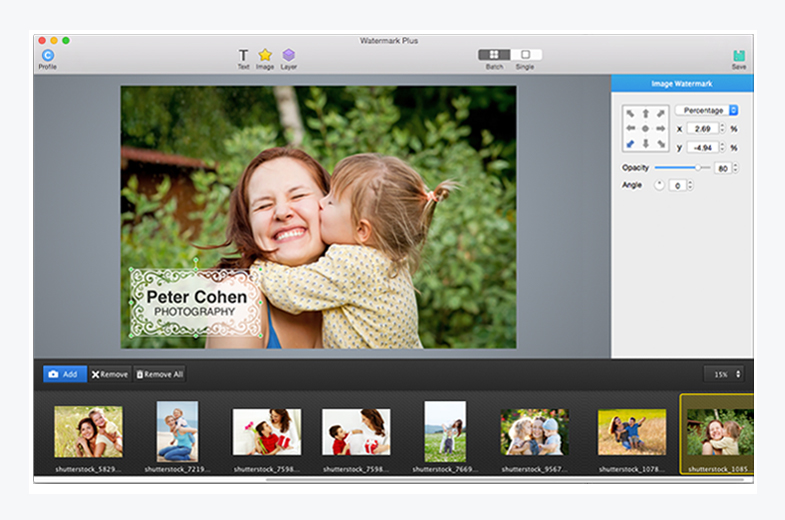
Такое устройство окна позволяет работать без отдельного мастера из нескольких страниц. Сначала пользователь выбирает фотографию в нижней ленте, затем создаёт или выделяет водяной знак и сразу видит его на большом превью. Большинство действий выполняется мышью: знак можно перетаскивать, масштабировать за маркеры и вращать. Точные значения при этом доступны в правой панели — это полезно, когда нужно воспроизводимое положение, например одинаковый отступ от правого нижнего угла во всей серии.
Кнопки Add, Remove и Remove All в нижней части отвечают за состав пакета. При подготовке большого каталога имеет смысл сначала добавить все файлы, затем быстро пролистать миниатюры и удалить ошибочно выбранные кадры до создания водяного знака. Это снижает риск случайно обработать исходники, которые не должны были попасть в публикацию.
Масштаб просмотра фотографии и размер миниатюр не влияют на итоговое качество — это только средства навигации. Важно отделять визуальный масштаб интерфейса от фактического размера водяного знака в файле. Если изображение на экране уменьшено, знак может казаться толще и крупнее, чем в экспортированном файле. Поэтому после настройки полезно сохранить одну тестовую фотографию в реальном целевом размере и оценить её отдельно в Preview или другом просмотрщике.
Watermark Plus использует WYSIWYG-подход: изменения знака видны до экспорта. Это не означает, что экранное превью заменяет проверку файла. При JPEG-сохранении на вид результата дополнительно влияет выбранное качество, а после уменьшения фотографий тонкие линии и мелкий шрифт могут выглядеть иначе. Для логотипов с тонкой графикой и подписи небольшого кегля тестовый экспорт особенно важен.
Импорт и организация серии фотографий
Пакетная обработка начинается с правильного состава серии. Watermark Plus разрешает добавлять много файлов и показывает их внизу окна в виде миниатюр. Для типовой фотосессии или каталога это удобнее, чем открывать изображения по одному: пользователь сразу видит, какие кадры вошли в пакет, и может переключаться между ними, не покидая проект.
Если изображения сильно различаются по разрешению, полезно заранее определить принцип масштабирования водяного знака. Для серии, где встречаются файлы 6000×4000 и 1600×1200, фиксированный размер логотипа в пикселях может выглядеть неодинаково. В Watermark Plus положение можно задавать относительно кадра в процентах или в пикселях, а сам продукт заявляет автоматическое подстраивание водяных знаков под фотографии разных размеров. На практике для смешанной серии удобнее начинать с относительного размещения, а затем проверять крайние по размеру файлы.
Ещё одна причина внимательно готовить пакет — различие в ориентации. Один и тот же знак, поставленный в правый нижний угол горизонтального кадра, может перекрыть важный объект на вертикальном снимке. Вместо того чтобы разбивать весь материал на отдельные папки, можно сначала настроить общий вариант в Batch, а единичные исключения поправить в Single. Если исключений десятки, наоборот, рациональнее разделить материалы на две-три однородные партии.
Добавляя фотографии, стоит следить за именами. Экспортный модуль умеет переименовывать файлы с использованием имени, номера, даты создания и даты изменения. Это удобно, но при большом архиве лучше заранее решить, что будет главным идентификатором снимка. Например, для каталога товаров разумно сохранить артикул в имени, а последовательный номер использовать только как дополнительный элемент. Если переименование выполнено без продуманной схемы, восстановить связь с исходником после экспорта будет сложнее.

Watermark Plus не позиционируется как каталогизатор фотографий и не заменяет Lightroom, Capture One или медиатеку Photos. В нём нет задачи хранить рейтинг, ключевые слова или отборы на протяжении многих сессий. Поэтому отбор кадров лучше закончить до импорта. Тогда программа используется по назначению — как последняя производственная стадия перед публикацией или передачей клиенту.
Профили водяных знаков
Кнопка Profile открывает окно готовых профилей. Разработчик указывает 17 встроенных вариантов. В левой части окна видны категории Text, Script, Text & Image, Info Stamp и My Profiles. Профиль — это не фильтр для фотографии, а сохранённая конструкция водяного знака: его состав, расположение и оформление.
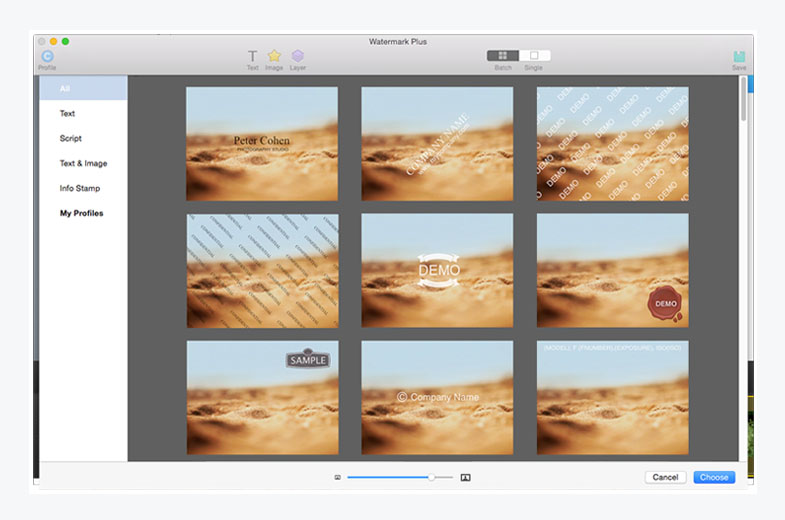
Встроенные профили полезны прежде всего как примеры возможностей интерфейса. Они показывают, как выглядит одиночная подпись, повторяющийся текст, комбинированный вариант и информационный штамп. Для реального проекта чаще имеет смысл взять подходящий профиль за основу и заменить содержимое, шрифт и графику, чем оставлять демонстрационный шаблон без изменений.
Категория My Profiles становится особенно важной при регулярной работе. После того как водяной знак настроен, команда меню File → Save Profile… сохраняет его под собственным именем. В следующей сессии такой шаблон доступен в списке пользовательских профилей. Это сокращает число ручных операций и снижает вероятность, что в очередной партии логотип окажется чуть другого размера или с иным отступом.
Для команды или проекта с несколькими типами публикаций удобно создавать отдельные профили по назначению, а не по случайным названиям. Например: «Сайт — низ справа», «Маркетплейс — центр», «Превью — диагональ», «Портфолио — логотип + имя». Watermark Plus не требует такой системы, но понятные имена помогают избежать ошибок, когда накопится много собственных пресетов.
Профиль следует считать стартовой точкой, а не гарантией идеального результата на каждом снимке. Даже если Watermark Plus подстраивает знак к размерам изображения, фон и композиция конкретного кадра могут потребовать ручной коррекции. Поэтому после применения профиля полезно пролистать несколько фотографий с максимально разным содержимым и только затем переходить к экспорту.
Текстовый водяной знак
Кнопка Text добавляет текстовый слой. В правой панели Text Watermark отображаются параметры положения, прозрачности и угла, а ниже — поле текста и настройки его внешнего вида. Документация разработчика перечисляет выбор шрифта, стиля, цвета и выравнивания. Для текста также доступна кнопка Effect, через которую задаются обводка и эффекты Glow/Shadow.
Обычный текстовый знак подходит, когда требуется подпись автора, имя фотографа, название компании, короткий адрес сайта или предупреждение вроде «PROOF». Его преимущество перед растровым логотипом в том, что надпись легко изменить прямо в программе, не открывая внешний графический редактор. Это особенно удобно для серий, где меняется только имя клиента или название мероприятия.
Настраивая цвет, не стоит ориентироваться только на одну фотографию. Белая надпись хорошо читается на тёмном фоне, но исчезает на небе или светлой стене. Чёрная, наоборот, теряется в тенях. В таких случаях полезнее добавить умеренную обводку или тень через Effect, чем делать знак полностью непрозрачным. Эффект должен повышать контраст, но не превращать тонкую подпись в массивный декоративный элемент.
Прозрачность регулируется отдельным параметром Opacity. Низкая непрозрачность делает знак менее заметным, но также облегчает его визуальное игнорирование и может ухудшить читаемость на пёстром фоне. Высокая непрозрачность сильнее закрывает изображение. Для клиентских превью обычно требуется более заметная маркировка, чем для опубликованного портфолио, поэтому имеет смысл сохранить два разных профиля, а не постоянно перестраивать один.

Поворот задаётся параметром Angle или вращением выбранного объекта за верхний маркер. Документация указывает возможность вращения на полный круг. Диагональный текст удобен для крупных proof-надписей и повторяющихся скриптов, а горизонтальный чаще подходит для аккуратной подписи у края. Если знак должен стоять строго одинаково на всей серии, точное числовое значение угла надёжнее ручного вращения.
При использовании кириллицы и нестандартных символов нужно проверять именно тот шрифт, который будет использоваться в партии. App Store указывает английский язык интерфейса, но внешний вид введённого текста зависит и от установленного шрифта. Перед массовым экспортом разумно сохранить один кадр с русским текстом, знаком ©, цифрами и нужной пунктуацией и убедиться, что все символы отображаются корректно.
Script: повторяющийся текст по всему кадру
В выпадающем списке типа текстового знака можно переключиться с Text на Script. Этот режим заполняет фотографию повторяющимися текстовыми метками. В панели появляются параметры Size, Space, Opacity и Angle. Такой знак сложнее убрать простой обрезкой, потому что подпись присутствует во многих частях изображения.
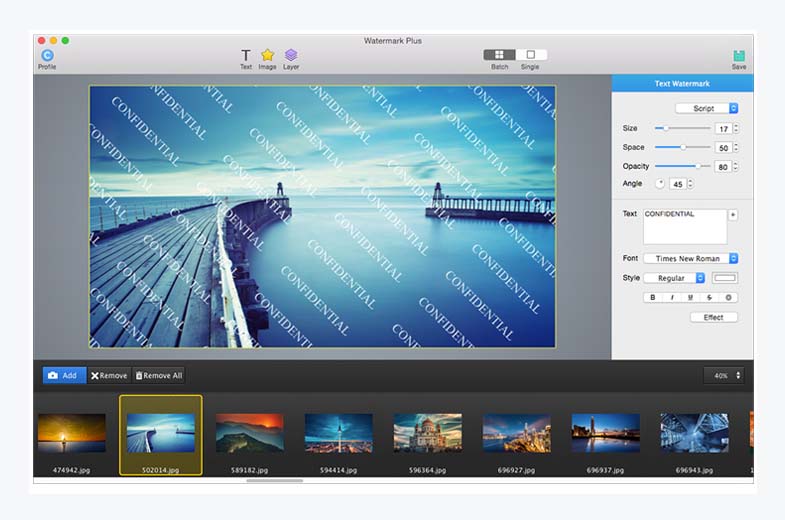
Size определяет размер повторяющейся надписи, а Space — расстояние между повторами. Если сделать шаг слишком маленьким, фотография превращается в плотную сетку и становится неудобной для просмотра. Слишком большой шаг оставляет крупные чистые зоны, из которых можно вырезать фрагмент без маркировки. Практическая настройка зависит от задачи: для доказательных превью допустима плотная сетка, а для публичного портфолио чаще нужен более мягкий рисунок.
Angle позволяет повернуть ряды. Диагональное расположение обычно распределяет текст равномернее и реже совпадает с горизонтальными границами объектов. Но не стоит использовать случайный угол для каждой партии, если важна единообразная подача. Лучше подобрать один-два проверенных профиля и сохранять их в My Profiles.
Script — не отдельный метод защиты от копирования, а разновидность видимого водяного знака. Он не шифрует файл и не блокирует редактирование. Его задача — сделать несанкционированное использование изображения менее удобным и явно показать статус материала. Поэтому плотность нужно выбирать исходя из баланса между читаемостью фотографии и заметностью маркировки.
Для карточек товаров Script обычно слишком агрессивен: повторяющийся текст может скрывать детали продукта и мешать оценке изображения. Зато он уместен для предварительных макетов, proof-снимков, закрытых клиентских галерей и материалов, которые ещё не оплачены или не утверждены. В таких случаях повторение метки важнее декоративной аккуратности.
Info Stamp: подписи из данных файла и EXIF
Рядом с полем текста в Watermark Plus есть кнопка добавления информационных вставок. В официальном руководстве показаны элементы вроде FILE_NAME, CREATED_DATE, MODIFIED_DATE и счётчика, а описание продукта отдельно говорит о возможности использовать дату создания и данные EXIF как часть водяного знака. Это превращает текстовый слой из статичной подписи в шаблон, содержимое которого может меняться от фотографии к фотографии.
Самый понятный пример — имя файла. Если в исходных фотографиях уже содержится идентификатор товара, заказа или кадра, вставка имени в водяной знак помогает сохранить визуальную связь между изображением и исходником. Это удобно при отправке клиенту контактных листов, при внутреннем согласовании кадров и в тех случаях, когда номер должен быть виден непосредственно на картинке, а не только в имени файла.
Дата создания пригодится для хроники мероприятий, технической фотосъёмки и документирования этапов работ. Однако важно понимать, что дата в файловой системе и фактическое время съёмки — не всегда одно и то же. После копирования, экспорта из другого редактора или восстановления из архива системная дата файла может измениться. Если нужен именно момент съёмки, лучше использовать соответствующее EXIF-поле и предварительно убедиться, что оно присутствует в исходниках.
Счётчик помогает автоматически различать изображения в серии. Его можно использовать как часть надписи, например в формате «Proof 001», «Proof 002» и далее. Такой подход удобнее ручного ввода номеров, но для важных архивов стоит проверить начало нумерации и порядок файлов в ленте до запуска большого пакета. Если сортировка не совпадает с ожидаемой, номера тоже окажутся не в той последовательности.
Информационные вставки особенно полезны в комбинации с обычным текстом. Вместо одного поля можно сформировать конструкцию из постоянной и переменной части: название проекта плюс имя файла, имя фотографа плюс дата, слово «PROOF» плюс номер. Смысл в том, что дизайн остаётся одинаковым, а данные подставляются для каждого снимка автоматически.
При этом не следует путать чтение метаданных для подписи с сохранением всех метаданных в экспортированном файле. Официальное описание Watermark Plus подчёркивает использование EXIF как источника для водяного знака, но не даёт такого же явного обещания о полном сохранении набора EXIF/IPTC после конвертации. Если метаданные важны для архива, авторства или рабочего процесса, нужно проверить готовый файл отдельным просмотрщиком перед массовой обработкой.
Графический водяной знак и собственный логотип
Кнопка Image добавляет графический водяной знак. Программа показывает набор встроенных декоративных элементов и позволяет выбрать собственный файл через Choose from Finder. Для реальной коммерческой работы чаще используется именно второй вариант: готовый логотип, подпись фотографа или небольшой знак бренда.
Оптимальный исходник для логотипа — изображение с прозрачным фоном, если фирменный знак не должен лежать на прямоугольной плашке. PNG обычно удобнее JPEG для такой задачи, потому что поддерживает прозрачность. Watermark Plus заявляет поддержку PNG среди распространённых форматов, но качество конкретного логотипа всё равно зависит от его исходного разрешения. Маленькую картинку нельзя без потерь растягивать на фотографии высокого разрешения.
Перед импортом логотипа полезно подготовить его во внешнем редакторе: обрезать пустые поля вокруг графики и сохранить разумный размер. Если вокруг знака много прозрачного пространства, визуально он будет казаться смещённым даже при корректных координатах. Watermark Plus позволяет двигать и масштабировать объект, но не предназначен для точной очистки исходного файла логотипа.
Графический знак получает те же базовые параметры размещения: положение, прозрачность и угол. Его можно двигать мышью, задавать смещение относительно кадра и масштабировать за маркеры. Если логотип должен сохранять одинаковое визуальное соотношение с фотографиями разного размера, следует проверять сразу несколько крайних случаев — самый большой, самый маленький, горизонтальный и вертикальный файл.
Встроенные декоративные заготовки можно использовать как отправную точку для изучения интерфейса, но некоторые из них содержат демонстрационные надписи. Для рабочего проекта безопаснее использовать собственную графику и не предполагать, что текст внутри готовой картинки можно редактировать так же, как обычный текстовый слой. Текстовый и графический водяные знаки в программе являются разными типами объектов.
Если фирменный знак состоит из эмблемы и подписи, есть два подхода. Первый — заранее собрать их в один PNG. Второй — добавить эмблему как изображение, подпись как текст и затем объединить их через Group. Второй вариант гибче: текст можно менять внутри Watermark Plus, сохраняя прежнюю графику. Первый проще и исключает случайное изменение взаимного расположения элементов.
Положение водяного знака: мышь, контроллер, проценты и пиксели
Положение выбранного водяного знака можно менять непосредственно в области фотографии или через правую панель. В ней находится относительный контроллер с направлениями, поля X и Y, а также выбор единиц Percentage или Pixel. Это один из наиболее важных наборов настроек для пакетной работы, потому что от способа позиционирования зависит, как знак поведёт себя на изображениях разных размеров.
Процентное смещение удобно для неоднородной серии. Если знак должен находиться примерно в одной и той же относительной зоне кадра, проценты позволяют привязать положение не к конкретному числу пикселей, а к размеру изображения. Когда в одном пакете есть фотографии 1200 и 5000 пикселей по ширине, такой вариант обычно предсказуемее.
Пиксельное смещение, наоборот, полезно для файлов одинакового разрешения или для строгого технического шаблона. Например, если все карточки товара заранее приведены к 1600×1600 и логотип должен стоять на фиксированном расстоянии от края, координаты в пикселях проще контролировать. Но тот же отступ будет выглядеть иначе на изображениях другого размера.
Относительный контроллер ускоряет грубое размещение. Им удобно быстро отправить знак в угол или сместить по основным направлениям, а затем довести координаты числовыми полями. Для единичной фотографии быстрее перетащить знак мышью, но для повторяемой схемы значения X и Y помогают избежать случайной разницы между партиями.
Автоматическая привязка к фото и объектам, заявленная разработчиком как Auto snap, помогает выравнивать элементы при ручном перемещении. Однако привязку не стоит воспринимать как анализ композиции или интеллектуальный выбор «лучшего» места. Она облегчает точное позиционирование, но решение о том, где знак меньше мешает сюжету, остаётся за пользователем.
Практический способ настройки — сначала поставить знак в типичное место на среднем по размеру снимке, затем выбрать самый маленький и самый большой файл, а после этого проверить вертикальный кадр. Если на крайних вариантах положение выглядит приемлемо, настройка годится для Batch. Если один-два снимка выбиваются из правила, их проще поправить в Single, чем менять общую схему.
Размер, прозрачность и угол
Размер водяного знака можно менять непосредственно на фотографии за маркеры выделения. Для текстового Script дополнительно существует собственный параметр Size. Разработчик также заявляет автоматическое подстраивание знаков к изображениям разного размера. Важно оценивать не только абсолютную ширину логотипа, но и его долю от кадра: на телефоне или в карточке сайта слишком мелкий знак может стать неразличимым после масштабирования страницы.
Прозрачность задаётся ползунком Opacity. Для аккуратного брендинга логотип обычно делают полупрозрачным, чтобы он не спорил с фотографией. Для proof-материалов, напротив, нужна более заметная метка. Универсального числа нет: одинаковая прозрачность визуально воспринимается по-разному на светлом небе, тёмной одежде и пёстром фоне.
Угол можно задавать численно через Angle или вращать объект мышью. Числовое значение полезнее, если серия должна быть стилистически одинаковой. Ручное вращение удобно на этапе поиска композиции, но после выбора подходящего положения стоит запомнить или сохранить точное значение в профиль.
Для логотипов с текстом сильный поворот часто ухудшает читаемость. Диагональ лучше работает с крупной служебной надписью или Script-сеткой. Если задача — ненавязчиво обозначить авторство, горизонтальное расположение у края обычно проще воспринимать. Watermark Plus даёт инструменты, но не заменяет решение о визуальном балансе.
При уменьшении фотографии во время экспорта знак масштабируется вместе с результатом. Поэтому окончательную оценку стоит делать на целевом размере, а не только в большом превью исходника. Особенно это важно для тонких шрифтов, небольших значков и полупрозрачных линий: после ресайза они могут стать слишком слабыми или, наоборот, визуально слиться в плотное пятно.
Smart Fit и смешанные размеры фотографий
В описании Watermark Plus используется идея автоматического подстраивания водяного знака под фотографии разных размеров. Это одна из причин, почему программа рассчитана именно на пакетную обработку. Пользователю не требуется вручную пересчитывать размер и положение для каждого файла, если серия различается по разрешению.
Наиболее подходящий сценарий для такой функции — папка с фотографиями одной съёмки, где исходные файлы имеют близкое соотношение сторон, но были по-разному обрезаны или экспортированы. Общий профиль задаёт визуальную логику, а программа адаптирует знак к размеру изображения. После этого достаточно проверить несколько характерных кадров.
Однако автоматическое подстраивание не может знать, где на конкретной фотографии находится лицо, товар, подпись на документе или другой важный объект. Поэтому оно решает геометрическую, а не композиционную задачу. Если знак закрывает существенную деталь, следует перейти в Single и изменить только этот кадр.
Для сильно разношёрстного архива — например, панорам, квадратов, скриншотов и портретных фотографий в одной папке — лучше не рассчитывать на один универсальный профиль. Разумнее разбить файлы на группы по ориентации и назначению. Это сократит количество исключений и сделает результат более предсказуемым.
Ещё одна полезная практика — различать профиль дизайна и экспортный размер. Один и тот же фирменный знак можно сохранять в нескольких вариантах: для полноразмерных изображений, для веб-превью и для маленьких миниатюр. Даже если автоматическое масштабирование работает корректно, слишком тонкий знак на маленькой картинке может потерять читаемость.
Несколько водяных знаков, порядок слоёв и Layer
Watermark Plus разрешает добавлять несколько текстовых и графических элементов одновременно. Для управления ими служит кнопка Layer. Пользователь может менять порядок объектов, выводя один знак вперёд или отправляя его назад, а также удалять выбранный элемент. Это важно, когда дизайн состоит не из одной подписи, а из нескольких частей.
Типичный пример — логотип, текстовое имя и полупрозрачная подложка. Если подложка случайно окажется выше текста, она может закрыть его. Порядок слоёв решает проблему без пересоздания объектов. Аналогично можно разместить декоративную рамку под текстом или добавить поверх логотипа короткую переменную подпись.
Слои также полезны для раздельного контроля прозрачности. Вместо того чтобы делать одну сложную картинку во внешнем редакторе, можно оставить эмблему более заметной, а текст — более лёгким. Watermark Plus позволяет редактировать каждый объект отдельно, пока они не объединены в группу.
Если в проекте много элементов, лучше сразу придерживаться логичной структуры: сначала фоновый графический знак, затем основной логотип, затем текстовые подписи. Визуальный порядок на холсте и порядок слоёв должны быть понятны до сохранения профиля. Иначе при следующем использовании пресета будет сложнее понять, какой объект нужно изменить.
Наличие нескольких слоёв увеличивает объём ручной проверки. Один элемент может хорошо смотреться на всех кадрах, а другой — конфликтовать с фоном. Поэтому для массового процесса лучше использовать столько объектов, сколько действительно нужно задаче, а не превращать водяной знак в сложный макет.
Group и Ungroup: как собрать составной знак
Когда несколько элементов уже правильно расположены относительно друг друга, их можно выделить и нажать Group в панели Watermarks. После группировки Watermark Plus позволяет перемещать и трансформировать связку как единый объект. Команда Ungroup возвращает отдельное редактирование компонентов.
Группировка особенно полезна для фирменной подписи из графического логотипа и текста. Если двигать их по отдельности, легко случайно изменить расстояние между элементами. После Group взаимное расположение сохраняется, и весь блок можно поставить в нужный угол или масштабировать как единую композицию.
Перед группировкой следует закончить мелкие настройки каждого элемента: шрифт, цвет, прозрачность, размер и порядок слоёв. Группа упрощает позиционирование, но если затем потребуется заменить только одну часть, придётся временно выполнить Ungroup. Поэтому полезно сохранять профиль уже после того, как дизайн стабилен.
Группировка не означает слияние в один растровый файл. Это организационный механизм внутри проекта Watermark Plus. Он оставляет возможность разобрать композицию обратно, в отличие от заранее подготовленного PNG, где логотип и надпись уже необратимо объединены в одном изображении.
Для Script-водяного знака группировка обычно не нужна: повторение управляется самим типом текстового слоя. Group полезнее именно для смешанных конструкций Text & Image, когда несколько самостоятельных объектов должны вести себя как одно целое.
Batch и Single: общий шаблон и исключения
Переключатели Batch и Single определяют важнейшую логику программы. В Batch пользователь строит общий водяной знак для всей серии. В Single можно отдельно изменить знак на выбранной фотографии — официальная инструкция прямо указывает индивидуальную корректировку положения, размера и вращения.
Работать эффективнее всего по схеме «общее правило — затем исключения». Сначала в Batch создаётся основной вариант и проверяется на нескольких фотографиях. Затем пользователь пролистывает ленту и отмечает кадры, где знак перекрывает лицо, товар, важную надпись или визуальный центр. Только эти изображения корректируются в Single.
Если начать сразу с Single и вручную двигать знак на каждом кадре, теряется главное преимущество программы — пакетная обработка. Этот режим следует использовать точечно. Когда исключений слишком много, это сигнал, что пакет слишком неоднороден или общий шаблон выбран неудачно.
Single полезен и для фотографий с необычным соотношением сторон. Например, у большинства снимков логотип находится справа снизу, а у панорамы в этом месте важная деталь. Можно сдвинуть знак только на панораме и оставить остальные изображения без изменений.
После индивидуальной правки стоит вернуться к нескольким соседним кадрам и убедиться, что случайно не изменён глобальный шаблон. При массовой работе полезно чётко помнить, в каком режиме находится программа перед перемещением объекта. Это простая дисциплина, но она предотвращает много лишних исправлений перед экспортом.
Сохранение собственного профиля
После настройки удачного водяного знака его можно сохранить через File → Save Profile…. Пользователь задаёт имя, после чего профиль появляется в разделе My Profiles. Эта функция превращает разовую настройку в повторяемый рабочий шаблон.
Профиль стоит сохранять только после проверки на нескольких типах снимков. Если пресет создан слишком рано, в нём могут остаться случайный угол, неправильная прозрачность или демонстрационный текст. Затем такая ошибка будет незаметно повторяться в новых партиях. Лучше сначала сделать пробный экспорт, оценить результат и уже после этого зафиксировать шаблон.
Имена профилей должны описывать задачу. Название вроде «Logo2 final final» быстро теряет смысл. Гораздо полезнее «Portfolio 1600», «Client Proof Script», «Shop White Logo» или другое обозначение, из которого ясно назначение, тип знака и, при необходимости, целевой размер.
Если бренд меняет логотип или подпись, старый профиль лучше не перезаписывать бездумно. Для повторяемости проектов полезно создать новый вариант с понятным именем. Тогда при необходимости можно воспроизвести старый стиль для архивной серии и использовать новый для будущих публикаций.
Watermark Plus не позиционирует профили как централизованную библиотеку для команды. Это локальные рабочие пресеты приложения. Если водяной знак должен строго одинаково применяться на нескольких компьютерах или сотрудниками, имеет смысл отдельно хранить исходный логотип и текстовые правила, а также документировать ключевые параметры.
Экспорт: диалог Save
Кнопка Save открывает окно экспортных настроек. В нём объединены три операции: изменение размера, выбор формата и пакетное переименование. На снимке интерфейса видно поле Resize с вариантом Keep Original Size, поле Format, настройку качества для JPEG и блок Rename.
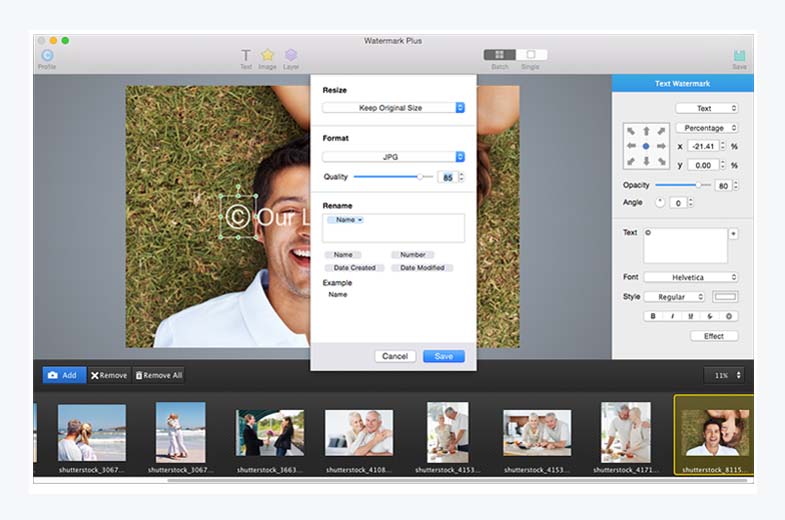
Такой экспорт удобен тем, что не требует сначала сохранять водяные знаки в полном разрешении, а потом запускать отдельный конвертер. Если для сайта нужны изображения шириной 1600 пикселей, JPEG и последовательные имена, всё это можно задать в одном шаге. Чем меньше промежуточных файлов, тем проще контролировать папки и не путать исходники с готовыми версиями.
Перед массовым сохранением следует проверить каталог назначения. Практика безопасной обработки проста: исходники остаются нетронутыми, а результат уходит в отдельную папку с ясным названием. Это особенно важно при переименовании, потому что готовые файлы могут уже не совпадать по имени с оригиналами.
Если проект требует нескольких наборов результатов — например, полноразмерные клиентские JPEG и уменьшенные картинки для сайта, — лучше выполнять два отдельных экспорта. Не стоит пытаться получить разные размеры в одном пакете, если интерфейс предполагает общий параметр Resize для всей серии. Отдельные проходы проще проверять и архивировать.
После сохранения первой тестовой фотографии нужно открыть её вне Watermark Plus. Следует проверить реальный размер в пикселях, формат, имя, качество JPEG, читаемость водяного знака и наличие важных метаданных. Такой контроль занимает меньше минуты и способен предотвратить повторную обработку сотен файлов.
Изменение размера при сохранении
В списке Resize Watermark Plus предлагает оставить исходный размер или изменить его по ширине, высоте, проценту либо вписыванию в заданный размер. Официальная документация перечисляет варианты Width, Height, Percentage и Fit Size. Выбор режима зависит от того, какие размеры допустимы у итоговых изображений.
Ограничение по ширине удобно для веб-галереи, где горизонтальные и вертикальные изображения должны иметь одинаковый максимальный размер по длинной или короткой стороне согласно правилам сайта. Если задать только ширину, вертикальные снимки могут оказаться заметно выше горизонтальных, поэтому перед обработкой стоит понять, как именно сервер или тема WordPress масштабируют такие изображения.
Ограничение по высоте решает зеркальную задачу. Оно подходит, когда серия должна вписываться в фиксированную вертикальную область. Для смешанной подборки чаще практичнее Fit Size, если необходимо, чтобы ни одна сторона не выходила за определённые пределы. Такой режим полезен при подготовке файлов под интерфейс, который имеет максимальную ширину и высоту.
Percentage удобен, если все исходники примерно одинакового размера и нужно уменьшить их, например, вдвое. Но процентная схема плохо подходит для коллекции, где часть файлов уже уменьшена, а часть остаётся полноразмерной: итоговые размеры будут различаться так же сильно. В таком случае лучше ориентироваться на конкретный размер.
При уменьшении изображений важно оценивать водяной знак на итоговом файле. Тонкая подпись, которая выглядит аккуратно на 6000-пиксельном оригинале, после экспорта до 1200 пикселей может стать слишком мелкой. Для веб-публикации имеет смысл создавать профиль, рассчитанный на конечный размер, а не на исходную фотографию.
Если исходник уже меньше заданного предела, следует проверить, как конкретная версия программы обрабатывает такой случай. Документация описывает способы изменения размера, но не детализирует все правила апскейла. Чтобы не получить нежелательное увеличение маленьких файлов, разумно провести тест на одном таком изображении до пакетного сохранения.
Форматы JPEG, PNG, BMP и TIFF
Watermark Plus экспортирует фотографии в JPEG, PNG, BMP и TIFF. Этот набор покрывает большинство базовых задач, но не включает современные веб-форматы вроде WebP или AVIF. Если сайт требует именно их, Watermark Plus можно использовать для водяных знаков и ресайза, а финальную конвертацию выполнять отдельным инструментом.
JPEG подходит для фотографий и обычно даёт небольшой размер файла. В экспортном окне для него доступен параметр качества. При подготовке к сайту не следует автоматически ставить максимальное качество: итоговый размер может быть значительно больше без заметной пользы на экране. Но и слишком сильное сжатие портит мелкие детали и края водяного знака. Лучший способ — сохранить несколько образцов с разными значениями и выбрать компромисс.
PNG полезен для изображений, где важны резкие края, прозрачность или отсутствие потерь от JPEG-сжатия. Для полноразмерной фотографии PNG обычно тяжелее JPEG, поэтому применять его ко всему фотокаталогу только ради качества нерационально. Но для скриншотов, графики и отдельных материалов он может быть предпочтительнее.
TIFF чаще используется в промежуточных и печатных рабочих процессах, где важнее качество и совместимость с профессиональными редакторами, чем размер файла. Watermark Plus позволяет получить TIFF сразу после наложения знака, но если дальнейшая обработка предполагает сложную цветокоррекцию, лучше заранее проверить, какие параметры цвета и метаданных сохраняются в конкретном сценарии.
BMP остаётся простым растровым форматом и обычно создаёт крупные файлы. В современных веб-задачах он используется редко, но может быть нужен для совместимости со старым программным обеспечением или специализированным оборудованием. Наличие BMP в Watermark Plus полезно скорее как универсальная опция конвертации, чем как типичный формат публикации.
Если исходники включают несколько форматов, единый формат экспорта делает результат более предсказуемым. Для сайта проще получить все файлы в JPEG или PNG с одинаковой схемой именования. Для архива можно сохранить исходники отдельно и использовать Watermark Plus только для производных копий.
Качество JPEG и контроль результата
На скриншоте экспортного окна виден отдельный регулятор Quality для JPEG. Он влияет не на оформление водяного знака, а на степень сжатия итоговой фотографии. Чем ниже качество, тем меньше файл и тем выше риск артефактов вокруг контрастных границ, текста и мелких деталей.
Водяной знак особенно чувствителен к сильному JPEG-сжатию, если состоит из тонких линий или мелкого текста. На фотографии небольшие артефакты могут быть незаметны, а вокруг белых букв на тёмном фоне появятся ореолы. Поэтому оценивать качество следует не только по изображению в целом, но и по краям знака.
Для WordPress важен не только размер экспортированного файла, но и то, что сайт может дополнительно создавать несколько производных размеров и повторно сжимать JPEG. Если исходный файл уже сохранён с очень низким качеством, последующее серверное сжатие усугубит дефекты. Лучше дать системе достаточно качественный исходник и оптимизировать размер разумным ресайзом.
Универсального значения качества нет. Фотография с гладким небом, мелкой листвой и крупным текстом реагирует на сжатие по-разному. Практический тест должен включать несколько типичных кадров, а не один удачный пример. Если у сайта строгий лимит по размеру файла, правильнее подобрать сочетание разрешения и качества, чем пытаться добиться нужного веса только снижением Quality.
Пакетное переименование
Блок Rename позволяет формировать имена выходных файлов во время сохранения. В официальной инструкции перечислены элементы Numbers, Date Created и Date Modified; на интерфейсе также виден элемент Name. Их можно использовать как части шаблона, чтобы серия получала последовательные и более осмысленные имена.
Переименование удобно для каталога, где исходные названия камеры вроде DSC_1234 не подходят для публикации. Можно задать общий текстовый префикс и номер, получив последовательность наподобие product-001, product-002 и так далее. Но Watermark Plus не знает бизнес-смысл каждого изображения, поэтому артикулы и другие важные идентификаторы нужно подготовить заранее или сохранить в имени исходного файла.
Использование даты помогает группировать материалы по событиям. Однако, как и в случае с информационным штампом, дата создания файла не всегда равна дате съёмки. Если важна точная хронология, проверяйте источник даты и не полагайтесь на неё автоматически после копирования между дисками или экспорта из других программ.
Последовательная нумерация полезна для клиентских proof-серий. Клиент может назвать номер изображения, а фотограф легко найдёт исходник. Для этого важно сохранить связь между новым и старым именем. Самый надёжный способ — не удалять оригиналы и при необходимости включить исходное имя в новый шаблон или в видимый Info Stamp.
Перед большим экспортом нужно проверить конфликты имён. Если в папке назначения уже лежат файлы с таким же шаблоном, поведение при совпадении следует протестировать на небольшой серии. Безопаснее создавать новую пустую папку для каждого запуска, чем рассчитывать на автоматическое разрешение конфликтов.
Схема именования должна быть стабильной. Если сегодня используется project_1, завтра project-001, а послезавтра дата перед номером, каталог быстро становится неудобным. Watermark Plus даёт технический механизм, но правила именования лучше определить на уровне рабочего процесса и зафиксировать их для всех партий.
Практический сценарий: портфолио фотографа
Для публикации портфолио обычно нужен ненавязчивый знак авторства, одинаковый стиль и уменьшенный размер файлов. Рабочий процесс можно построить так: заранее отобрать и обработать фотографии в основном редакторе, экспортировать их в отдельную папку, затем загрузить эту папку в Watermark Plus только для маркировки и подготовки веб-копий.
В качестве водяного знака фотограф может использовать собственный PNG-логотип или текстовое имя. Если эмблема и подпись должны редактироваться раздельно, их лучше добавить двумя слоями и объединить через Group. После настройки положение проверяется на горизонтальном и вертикальном кадре, а затем конструкция сохраняется через File → Save Profile….
Для основной серии выбирается Batch. Если логотип обычно находится справа снизу, имеет смысл использовать относительное размещение и умеренную прозрачность. При пролистывании изображений обнаружатся кадры, где эта зона занята лицом или другим важным объектом. Такие фотографии корректируются в Single, например знак переносится слева или чуть выше.
На экспорте задаётся целевой веб-размер и JPEG. Затем формируется схема имён, если исходные названия камеры не подходят для сайта. Один тестовый файл проверяется вне программы. Если логотип читается, но не мешает изображению, а вес и размер соответствуют требованиям, можно запускать остальную серию.
Watermark Plus в таком процессе не заменяет ретушь, цветокоррекцию и отбор. Он используется после творческой обработки, когда визуальное содержание уже готово и нужно лишь унифицировать публикационные копии. Такое разделение ролей снижает риск случайно пытаться решать в программе задачи, для которых она не предназначена.
Практический сценарий: карточки товаров
Для небольшого интернет-магазина важны единый логотип, одинаковый размер изображений и предсказуемые имена. Watermark Plus подходит для финального шага после съёмки и базовой обработки товара. Сначала формируется папка с готовыми фотографиями, где названия уже связаны с артикулами или SKU.
Логотип добавляется как графический знак. Если фон карточек обычно белый, белая версия логотипа будет теряться, поэтому лучше использовать тёмный вариант или добавить контрастную подложку в самом файле логотипа. Для разнородного каталога полезно иметь два профиля — светлый и тёмный — и выбирать их по серии.
Если магазин требует квадратные карточки, Watermark Plus не стоит воспринимать как полноценный инструмент кадрирования: в подтверждённом наборе функций акцент сделан на водяных знаках, ресайзе, переименовании и конвертации, а не на композиционном кропе. Обрезку лучше выполнить заранее в фоторедакторе, а сюда передать уже финальные пропорции.
В Export можно привести файлы к единому размеру и формату. Если в названии должен сохраниться артикул, не заменяйте его без необходимости простой последовательной нумерацией. Новый номер удобен лишь тогда, когда система магазина не зависит от исходного имени.
Для каталога обычно нежелательна плотная Script-сетка: она закрывает фактуру и детали продукта. Уместнее небольшой логотип в стабильной зоне. Если защита от копирования важнее чистоты карточки, можно создать отдельный профиль с более заметной маркировкой для внешних прайс-листов или предварительных материалов, сохраняя официальный каталог более аккуратным.
Практический сценарий: клиентские proof-фотографии
Proof-серия предназначена для выбора кадров до финальной передачи, поэтому маркировка должна быть очевидной и затруднять использование изображений как готового продукта. Здесь Watermark Plus особенно полезен благодаря режиму Script, Info Stamp и счётчику.
Можно создать крупную полупрозрачную надпись «PROOF» или повторяющийся Script, добавить номер кадра либо имя файла и экспортировать уменьшенные JPEG. В итоге клиент получает достаточно качественные изображения для выбора, но каждый кадр имеет видимый идентификатор и маркировку.
Счётчик удобен, если клиент будет присылать список номеров. Но перед отправкой нужно проверить порядок нумерации и сохранить связь с исходными файлами. Если возможно, имя исходника стоит включить в подпись или не менять его при экспорте. Тогда выбранный кадр можно найти без дополнительной таблицы соответствия.
Для proof-галереи уместна более низкая прозрачность только если текст остаётся отчётливо видимым. Не следует делать знак настолько светлым, что он исчезает на фоне. Обводка или тень помогут сохранить читаемость без увеличения непрозрачности всей надписи.
Если несколько кадров имеют важный объект в центре, а Script закрывает его слишком сильно, можно уменьшить плотность или перейти к крупной диагональной надписи. Защита должна выполнять задачу, но не мешать клиенту оценить резкость, выражение лица и композицию.
Практический сценарий: съёмка мероприятия с датой и именем файла
В репортажной или технической съёмке полезно показать на изображении не только авторский знак, но и служебную информацию. Info Stamp позволяет включить дату и имя файла. Это подходит для внутренних отчётов, строительной фиксации, инвентаризации и других случаев, где изображение должно быть понятно вне контекста папки.
Сначала нужно убедиться, что метаданные и даты исходных файлов корректны. Если часы камеры были настроены неверно или файлы прошли через промежуточный экспорт, автоматическая подпись лишь закрепит ошибку. Проверка нескольких файлов до пакетной обработки обязательна.
Далее создаётся текстовый блок: постоянная часть с названием проекта плюс переменные поля. Если информации много, стоит избегать слишком мелкого шрифта. Для служебной фотографии важнее читаемость, чем декоративность. Хорошо работает контрастная подложка или тень, особенно если фон меняется от кадра к кадру.
После настройки профиль сохраняется и используется для следующих этапов того же проекта. Это снижает вероятность, что в одном отчёте разные дни будут оформлены разными шрифтами и отступами. Если меняется только дата, переменное поле решает задачу без ручного редактирования шаблона.
Смешанная серия: горизонтальные и вертикальные кадры
Серия с разной ориентацией — хороший тест для Watermark Plus. Общий профиль должен выглядеть приемлемо и на широком горизонтальном кадре, и на узком вертикальном. Автоматическое подстраивание размера помогает, но композицию всё равно нужно проверять вручную.
Начать лучше с нейтрального положения у края и относительных координат. Затем следует пройти по ленте миниатюр и посмотреть, как знак выглядит на противоположной ориентации. Если вертикальные кадры регулярно требуют другого положения, имеет смысл создать отдельный профиль или обработать их отдельной партией.
Режим Single стоит использовать для единичных исключений, а не для половины серии. Если из 100 фотографий 45 приходится поправлять вручную, эффективнее разделить пакет. Это уменьшает количество индивидуальных действий и делает будущие партии воспроизводимыми.
Особое внимание нужно уделить панорамам и очень узким кропам. Даже корректно масштабированный логотип может занять непропорционально много места по высоте. Такие файлы удобно вынести в отдельную группу с собственным размером знака.
Производительность без искусственных цифр
Разработчик позиционирует Watermark Plus как пакетный инструмент для сотен фотографий, но это не даёт оснований обещать конкретное время обработки. Скорость зависит от разрешения исходников, числа слоёв, выбранного формата, размера итоговых файлов, накопителя и конкретного Mac. Поэтому практическую производительность нужно оценивать на собственных материалах.
Самые тяжёлые этапы обычно связаны с декодированием больших изображений, масштабированием, наложением нескольких элементов и кодированием итогового формата. TIFF и большие PNG создают больший объём записи на диск, чем умеренно сжатые JPEG. Несколько графических слоёв и сложный Script требуют больше вычислений, чем одна короткая подпись.
Для крупной партии безопаснее сначала запустить десять типичных файлов. Это позволяет оценить не только скорость, но и размер результата, устойчивость процесса и корректность имён. Если тест проходит нормально, можно увеличивать пакет. Такой подход полезнее любых усреднённых обещаний, потому что отражает реальную конфигурацию пользователя.
При нехватке места на диске экспорт может прерваться независимо от скорости процессора. Особенно быстро свободное пространство расходуют TIFF и PNG большого разрешения. Перед обработкой архива стоит оценить объём исходников и оставить запас для выходной папки.
Если программа ведёт себя нестабильно на очень большой партии, практический способ диагностики — уменьшить число файлов в одном запуске и проверить, повторяется ли проблема на конкретном изображении. Это не доказывает причину сбоя, но помогает отделить ошибочный файл от общей нагрузки.
Что происходит с качеством изображения
Watermark Plus изменяет пиксели фотографии при нанесении водяного знака, поэтому экспорт всегда создаёт производную копию. Даже если размер оставлен исходным, JPEG может быть повторно сжат. Это ещё одна причина не использовать обработанный файл как единственный архивный оригинал.
Если дальнейшая цветокоррекция ещё не закончена, лучше сначала завершить её в основном редакторе, а водяной знак добавить в самом конце. Иначе каждый новый творческий экспорт придётся повторно маркировать, а многократное JPEG-сохранение может ухудшить качество.
Для логотипа важно качество исходного изображения. Растровый знак с низким разрешением становится мягким и ступенчатым при увеличении. Watermark Plus умеет масштабировать объект, но не может восстановить отсутствующие детали. Подготавливайте логотип с запасом разрешения относительно его будущего размера на фотографии.
При уменьшении фотографии часть мелких деталей неизбежно теряется. Это нормальный результат ресайза, а не отдельная проблема Watermark Plus. Задача пользователя — выбрать такой конечный размер, который соответствует способу публикации. Для миниатюры 400 пикселей нет смысла сохранять чрезмерно сложный мелкий водяной знак.
Цвет, прозрачность и фон
Один и тот же знак ведёт себя по-разному на тёмных и светлых фотографиях. Watermark Plus позволяет менять цвет текста, прозрачность и эффекты, но не заявляет автоматический выбор контрастного цвета для каждого кадра. Поэтому универсальный профиль нужно проектировать так, чтобы он переживал разные фоны.
Для текста хорошим компромиссом бывает светлый цвет с тёмной тенью или обводкой. На тёмном фоне читается сам текст, на светлом — контур. Однако слишком сильный Glow или Shadow делает надпись визуально тяжёлой. Эффект должен быть вспомогательным.
Для графического логотипа часто полезно иметь две официальные версии — светлую и тёмную. Watermark Plus позволяет быстро менять используемый файл, а отдельные профили исключают необходимость каждый раз перестраивать дизайн. Это лучше, чем пытаться одним логотипом закрыть все варианты фона.
Полупрозрачность не должна превращать знак в почти невидимую деталь. При подготовке к сайту оцените его в масштабе реальной страницы, а не только в полном размере. На Retina-дисплее и в миниатюре восприятие может отличаться.
Метаданные: что можно использовать и что нужно проверять
Watermark Plus умеет использовать данные файла и EXIF как содержимое текстового знака. Это подтверждённая функция. Но из неё нельзя автоматически сделать вывод, что программа сохраняет весь набор EXIF, IPTC и других метаданных без изменений после каждого типа экспорта.
Если метаданные нужны только для видимой подписи, достаточно проверить, что необходимые поля корректно считываются. Если же они используются для авторства, каталога, геолокации или дальнейшей автоматизации, после экспорта следует открыть готовый файл в инструменте просмотра метаданных и сравнить его с оригиналом.
При конвертации между форматами набор поддерживаемых метаданных тоже может различаться. JPEG, PNG, TIFF и BMP имеют разные традиционные сценарии хранения служебной информации. Поэтому важный архив лучше хранить отдельно от публикационных копий.
Для защиты авторства не стоит рассчитывать только на невидимые метаданные или только на видимый знак. Метаданные могут быть удалены при повторной обработке сервисом, а видимый знак можно попытаться ретушировать. Watermark Plus решает задачу нанесения маркировки, но не обеспечивает криптографическую защиту файла.
Типичные ошибки при настройке водяного знака
Одна из частых ошибок — настраивать знак только на одном удачном кадре. Он может идеально смотреться на тёмной фотографии и полностью исчезнуть на светлой. Минимальная проверка должна включать несколько фонов, ориентаций и размеров.
Вторая ошибка — слишком большой логотип. Он заметен, но начинает конкурировать с содержанием фотографии. Для публичного портфолио обычно лучше уменьшить знак и повысить его читаемость эффектом, чем закрывать крупную часть кадра непрозрачной графикой.
Третья — использование пиксельных координат в пакете с разными разрешениями без проверки крайних файлов. Отступ, который выглядит нормальным на 6000-пиксельном снимке, может оказаться огромным на маленьком изображении. В смешанной серии логичнее начать с процентов.
Четвёртая — сохранение профиля с демонстрационным текстом или временным логотипом. Перед Save Profile стоит пройти по всем слоям и убедиться, что ни один пример из встроенного шаблона не остался в композиции.
Пятая — экспорт поверх исходников. Даже если программа технически позволяет выбрать ту же папку, безопаснее держать отдельный каталог результата. Наличие водяного знака, изменения размера и новой степени JPEG-сжатия делает выходной файл производной версией.
Если водяной знак выглядит слишком большим или маленьким
Сначала нужно понять, проблема относится ко всей серии или к отдельному кадру. Если знак неверного размера на всех фотографиях, корректируется общий шаблон в Batch. Если отличается только одно изображение, лучше перейти в Single и исправить его отдельно.
При сильном различии разрешений проверьте относительное масштабирование и способ позиционирования. Проценты обычно лучше работают для смешанных размеров. Если все фотографии одинаковы, можно использовать более строгую пиксельную схему.
Если графический логотип приходится сильно увеличивать и он становится размытым, проблема в исходном файле. Нужен логотип большего разрешения. Снижение прозрачности или изменение координат не исправят недостаток деталей.
После изменения размера фотографии на экспорте снова проверьте итоговый файл. Превью до ресайза и реальная публикационная копия могут восприниматься по-разному. Для постоянной веб-схемы лучше настроить профиль именно под типичный конечный размер.
Если знак закрывает важные детали
В первую очередь используйте Single. Этот режим создан именно для того, чтобы изменить положение, размер или угол знака на одном фото, не затрагивая остальные. Не нужно перестраивать весь Batch-профиль из-за единичного исключения.
Если проблема повторяется на многих кадрах одной ориентации, разделите серию. Отдельный профиль для вертикальных изображений часто эффективнее десятков индивидуальных поправок. То же относится к панорамам и крупным портретам.
Можно уменьшить непрозрачность или добавить тень вместо перемещения, если знак перекрывает текстурную, но не смысловую область. Однако на лице, товарной маркировке или документе лучше именно изменить положение, а не надеяться на прозрачность.
Автоматическая привязка облегчает выравнивание, но не определяет смысловые объекты. Пользователь остаётся ответственным за композиционную проверку. Пакетная автоматизация экономит время только тогда, когда сопровождается быстрым визуальным контролем.
Если текст плохо читается
Проверьте цвет, прозрачность и эффекты. На пёстром фоне простого изменения Opacity иногда недостаточно. Обводка через Effect или мягкая тень создают локальный контраст вокруг букв и помогают сохранить аккуратный вид.
Слишком тонкий шрифт плохо переносит уменьшение и JPEG-сжатие. Для веб-копий лучше выбирать начертание, которое остаётся различимым после ресайза. Проверять нужно экспортированный файл, а не только увеличенное превью.
Если используется кириллица, убедитесь, что выбранный шрифт содержит нужные символы. Английский интерфейс программы не является причиной проблем с буквами сам по себе, но конкретный системный шрифт может иметь ограниченный набор глифов.
Для Script проверьте параметр Space. Слишком плотные строки визуально сливаются и мешают просмотру, а слишком редкие теряют защитный смысл. Подбирайте плотность на реальном типе фотографий.
Если собственный логотип выглядит неправильно
Белый или цветной прямоугольник вокруг логотипа обычно связан не с Watermark Plus, а с самим исходным файлом. Используйте PNG с прозрачным фоном, если нужна свободная форма знака. Перед импортом откройте файл отдельно и убедитесь, что прозрачность действительно присутствует.
Слишком большие пустые поля вокруг эмблемы тоже создают ощущение неправильного позиционирования. Обрежьте прозрачные поля во внешнем редакторе. Watermark Plus должен заниматься размещением готового водяного знака, а не исправлением его исходной геометрии.
Если логотип размыт после увеличения, подготовьте версию большего разрешения. Если он выглядит чрезмерно резким или контрастным, уменьшите Opacity. Для светлого и тёмного фона можно хранить два отдельных файла и два профиля.
Если экспорт не даёт ожидаемый результат
Начните с одного файла и проверьте три группы параметров: Resize, Format и Rename. Когда они тестируются одновременно на сотне фотографий, трудно понять, какое именно правило сработало не так. Одиночный экспорт быстрее выявляет ошибку.
Если выходной размер неверный, вернитесь к режиму Width, Height, Percentage или Fit Size и убедитесь, что выбран именно нужный принцип. Если имя неожиданное, проверьте порядок компонентов в шаблоне Rename и источник даты.
Если JPEG выглядит хуже ожиданий, увеличьте Quality или уменьшите степень ресайза. Если файл слишком тяжёлый, не обязательно резко снижать качество — часто достаточно разумно уменьшить разрешение под фактический размер публикации.
При ошибке записи проверьте свободное место и права на папку назначения. На современных версиях macOS приложения могут требовать разрешение на доступ к некоторым каталогам. Если проблема возникает только с одним файлом, попробуйте исключить его и обработать отдельно.
Если большая партия вызывает нестабильность, разделите её на несколько меньших. Такой шаг не является заменой диагностики, но позволяет понять, зависит ли проблема от нагрузки или конкретного изображения. Для повторяемого рабочего процесса лучше использовать размер пакета, который стабильно проходит на вашей системе.
Совместимость, интерфейс и практические ограничения
Watermark Plus ориентирован на macOS и использует привычную для этой платформы схему с Finder, перетаскиванием файлов и отдельными диалогами. В Mac App Store приложение указано как англоязычное. Это не мешает базовой работе, потому что основных команд немного, но пользователю, который ожидает полностью русифицированное меню и подсказки, придётся запомнить английские названия Profile, Text, Image, Layer, Batch, Single и Save.
Основная специализация программы — водяные знаки и пакетная подготовка файлов. В подтверждённом наборе возможностей есть ресайз, переименование и конвертация, но нет полноценного набора инструментов для ретуши портрета, локальной цветокоррекции, удаления объектов или сложного кадрирования. Поэтому Watermark Plus лучше использовать после основного фоторедактора, а не вместо него.
Набор выходных форматов ограничен JPEG, PNG, BMP и TIFF. Для большинства традиционных задач этого достаточно, но для сайтов, которые требуют WebP или AVIF, понадобится отдельный финальный конвертер. Это особенно важно учитывать при автоматизированной публикации: Watermark Plus может подготовить изображение, но не закрывает весь современный веб-конвейер.
Документация и интерфейс отражают логику классического настольного приложения. Некоторые современные функции конкурентов — синхронизация шаблонов между сотрудниками, специальные режимы для QR-кодов или автоматическая запись copyright-метаданных — в описании Watermark Plus не заявлены. Если они критичны, выбор программы должен основываться на конкретном процессе, а не только на наличии базовой функции водяного знака.
Как подготовить шаблон, который не придётся переделывать
Хороший профиль Watermark Plus начинается не с выбора красивого шрифта, а с требований к публикации. Нужно заранее определить конечный размер изображения, место размещения знака, допустимую заметность и тип файлов. Если эти параметры постоянно меняются, один универсальный пресет неизбежно будет компромиссным.
Первый шаг — выбрать тип знака: обычный текст, Script, изображение или составную комбинацию. Второй — проверить, нужна ли переменная информация из имени файла, даты или EXIF. Третий — настроить положение и размер на нескольких изображениях с разной ориентацией. Четвёртый — определить прозрачность и эффекты. Только после этого имеет смысл сохранять профиль.
Если публикация идёт в двух каналах, например на сайт и в клиентскую галерею, лучше создать два профиля. Для сайта знак может быть маленьким и ненавязчивым, а для proof-галереи — крупным и повторяющимся. Попытка решить обе задачи одним шаблоном приводит к постоянной ручной перестройке и ошибкам.
Не менее важно сохранить исходник графического логотипа рядом с проектом. Профиль хранит настройки Watermark Plus, но рабочий процесс должен оставаться воспроизводимым даже после переноса на другой компьютер или обновления фирменного стиля. Исходная графика, описание шрифта и краткая схема размещения полезнее одного локального пресета.
Как выбрать тип водяного знака под задачу
Если цель — аккуратно обозначить автора или бренд, обычно достаточно Text либо собственного логотипа через Image. Текст удобнее, когда подпись регулярно меняется: имя клиента, проект, адрес сайта или короткое уведомление можно исправить прямо в Watermark Plus. Графический знак лучше подходит для фирменной эмблемы со строго заданной формой. Комбинация двух типов оправдана, если эмблему нужно хранить неизменной, а подпись рядом периодически обновлять.
Script следует выбирать не ради декоративности, а когда важна заметная маркировка по всей площади изображения. Он логичен для proof-файлов и предварительных материалов, но редко нужен для чистой публикационной фотографии. Info Stamp, напротив, полезен там, где подпись должна меняться автоматически: имя файла, дата, счётчик или доступное EXIF-поле. Если переменная информация не нужна, обычный Text проще контролировать.
В одной партии можно сочетать несколько методов, но каждый дополнительный слой усложняет визуальную проверку. Практическое правило — добавлять только те элементы, которые выполняют отдельную функцию. Например, логотип отвечает за бренд, короткая подпись — за автора, номер — за идентификацию proof-кадра. Если два слоя сообщают одно и то же, лучше оставить один: результат будет чище, а шаблон — проще поддерживать.
Контроль перед массовым экспортом
Перед запуском большой партии стоит сделать короткую проверку. Выберите горизонтальный, вертикальный, самый светлый, самый тёмный и самый маленький кадр. Просмотрите их с общим профилем. Если в этой выборке знак не конфликтует с содержанием, вероятность проблем в остальной серии заметно ниже.
Затем проверьте режим Batch. Если до этого выполнялись индивидуальные правки, убедитесь, что общие параметры не изменены случайно. После этого откройте Save и ещё раз проверьте размер, формат, качество JPEG и шаблон имён. Ошибка в одном поле при обработке сотни изображений превращается в заметную потерю времени.
Экспортируйте один файл в отдельную папку. Откройте его в Preview, посмотрите фактические размеры и имя, увеличьте область водяного знака. Если используются русские буквы или переменные поля, проверьте их особенно внимательно. После такого теста уже можно запускать полный пакет.
Для повторяемых проектов полезно записать параметры экспорта в краткий чек-лист. Профиль сохраняет дизайн знака, но не обязательно заменяет организационные правила — например, целевую ширину, структуру папок и шаблон имён. Чем стабильнее эти правила, тем меньше вероятность человеческой ошибки.
Сравнение с аналогами
Watermark Plus занимает узкую нишу между простым инструментом для нанесения логотипа и пакетным конвертером. Для выбора полезно сравнивать не абстрактное количество функций, а конкретный рабочий процесс: нужен ли полноценный фоторедактор, насколько важна современная автоматизация и какие типы водяных знаков требуются.
| Программа | Сильная сторона в задаче | Что учитывать |
|---|---|---|
| Watermark Plus | Пакетные текстовые и графические знаки, Script, Info Stamp, Single, ресайз и переименование | Английский интерфейс, узкая специализация, экспорт JPEG/PNG/BMP/TIFF |
| ФотоМАСТЕР | Полноценная обработка фото: ретушь, эффекты, 3D LUT, оформление и водяные знаки | Водяной знак является частью большого фоторедактора, а не отдельного специализированного пакетного процесса |
| uMark | Пакетное нанесение, текст, логотип, EXIF, QR-коды, фигуры и тайлинг | Часть расширенных функций относится к Professional; бесплатный режим имеет ограничения |
| Visual Watermark | Пакетная обработка, Auto-Size, тайлинг, множество встроенных шрифтов и логотипов, copyright metadata | Пробная версия добавляет собственную тестовую маркировку к результату |
Watermark Plus и ФотоМАСТЕР
ФотоМАСТЕР следует выбирать по другой логике: это фоторедактор с инструментами ретуши, пластики лица и фигуры, эффектами, 3D LUT, текстом, рамками, стикерами, коллажами и водяными знаками. В его справке для водяного знака описаны шрифт, стиль, положение, повторение рядами, шахматная раскладка, плотность и сохранение шаблонов. То есть пользователь получает широкий набор творческой обработки, а маркировка является одним из этапов.
Watermark Plus, напротив, не пытается заменить редактор. Его интерфейс быстрее приводит к пакетной операции: добавить серию, построить знак, проверить кадры и экспортировать. Если фотографии уже отретушированы и нужна массовая публикационная подготовка, такая узость может быть удобнее. Если же перед нанесением знака требуется исправлять кожу, свет, цвет, геометрию или создавать коллажи, возможностей Watermark Plus будет недостаточно.
Watermark Plus и uMark
uMark — прямая альтернатива по назначению. Он также рассчитан на пакетные водяные знаки, поддерживает текст и изображения, сохраняет шаблоны, умеет менять размер и имена файлов. Кроме того, в актуальном наборе возможностей uMark присутствуют фигуры, QR-коды, EXIF-водяные знаки и тайлинг. Для пользователя, которому нужны именно такие типы маркировки, это существенное различие.
Watermark Plus выделяется режимом Single, позволяющим после общей пакетной настройки отдельно изменить положение, размер и вращение на выбранном кадре. В uMark также есть визуальное размещение и предпросмотр, но логика интерфейса и набор конкретных типов знаков отличаются. Выбор здесь зависит от того, важнее ли точечная индивидуальная коррекция внутри пакета или более широкий перечень типов водяных знаков.
Watermark Plus и Visual Watermark
Visual Watermark развивает ту же идею массовой маркировки, но предлагает более современный набор автоматизации: автоматическое изменение размера знака для разных фотографий, ручную коррекцию отдельных кадров через Preview, тайлинг, встроенные логотипы и большой набор шрифтов. Разработчик также заявляет добавление copyright-метаданных и сохранение EXIF/IPTC в JPEG.
Watermark Plus проще по масштабу функций. Его сильные стороны — понятная композиция из текстовых и графических слоёв, группировка, Script, Info Stamp, сохранение профилей, Single и одновременный экспорт с ресайзом и переименованием. Если этого достаточно, интерфейс не перегружен дополнительными режимами. Если нужен командный обмен шаблонами, метаданные авторства или современные защитные варианты, Visual Watermark функционально шире.
Когда Watermark Plus подходит лучше всего
Программа хорошо соответствует задачам, где исходные фотографии уже готовы и требуется финальная стандартизация. Это портфолио, небольшие магазины, серии с фотосъёмок, proof-галереи, каталоги и внутренние отчёты. Общий признак этих сценариев — много файлов и небольшое число повторяемых действий.
Watermark Plus особенно удобен, если водяной знак состоит из нескольких элементов. Возможность менять порядок слоёв, группировать их и сохранять как профиль экономит больше времени, чем в простых программах, где знак каждый раз создаётся заново. Режим Single дополняет пакетную логику и уменьшает число отдельных экспортов.
Ещё один подходящий случай — необходимость одновременно уменьшить и переименовать файлы. Если после нанесения логотипа всё равно пришлось бы запускать другую утилиту для ресайза и конвертации, встроенный экспорт Watermark Plus сокращает цепочку операций.
Когда лучше использовать другой инструмент
Если задача начинается не с водяного знака, а с серьёзной обработки фотографии, нужен полноценный редактор. Watermark Plus не заявляет ретушь кожи, удаление объектов, локальные маски, продвинутую цветокоррекцию или сложное кадрирование. В таком случае логичнее закончить работу в ФотоМАСТЕРе, Lightroom, Photoshop, Affinity Photo или другом редакторе, а Watermark Plus использовать только как финальный этап — если он вообще нужен.
Если сайт требует WebP или AVIF прямо на выходе, программа тоже не закрывает весь процесс. Придётся добавить конвертер после Watermark Plus либо выбрать решение, где нужный формат поддерживается сразу. То же относится к специализированным QR-водяным знакам и некоторым современным типам автоматизации.
Для команды из нескольких сотрудников, которым нужно централизованно синхронизировать шаблоны, Watermark Plus не выглядит оптимальным по подтверждённым функциям. Он ориентирован на локальные пользовательские профили. В такой среде важнее выбирать продукт с явной командной синхронизацией или строить общий процесс через шаблонные файлы и документированные параметры.
Ограничения, о которых стоит знать заранее
Первое ограничение — узкая специализация. Программа хорошо выполняет маркировку и базовую пакетную подготовку, но не является универсальным фоторедактором. Это не дефект, а граница назначения, которую важно учитывать до покупки или внедрения.
Второе — английский интерфейс. Основные команды просты, но русской локализации в карточке App Store не заявлено. Для редкой разовой работы это может быть несущественно, а для пользователя, который предпочитает полностью русское меню, станет постоянным неудобством.
Третье — ограниченный набор выходных форматов. JPEG, PNG, BMP и TIFF универсальны, но современные веб-форматы отсутствуют в официально заявленном экспорте. Это создаёт дополнительный шаг в некоторых системах публикации.
Наконец, сведения о совместимости на разных официальных страницах относятся к разным версиям и периодам. App Store указывает macOS 10.9+ и совместимость 1.5.9 с Monterey/M1, тогда как старая продуктовая страница содержит более ранние данные. На новом Mac лучше обязательно провести тест с реальными исходниками, а не считать старое системное требование гарантией работы на любой будущей версии macOS.
Безопасный рабочий процесс для важных исходников
Оригиналы стоит хранить отдельно и никогда не считать экспорт из Watermark Plus архивной заменой. Водяной знак, ресайз и JPEG-сжатие создают производную копию. Если через год понадобится другой размер или обновлённый логотип, правильнее снова обработать оригинал, чем накладывать новый знак поверх уже изменённого файла.
Для каждой партии удобно создавать структуру из трёх каталогов: исходники, рабочие готовые фотографии без водяного знака и публикационный экспорт. Watermark Plus получает второй каталог и записывает третий. Такая схема защищает от случайной потери ретушированного мастер-файла.
Если используется переименование, сохраняйте логику связи с оригиналом. Это может быть исходное имя в новом названии, таблица соответствия или видимый Info Stamp для proof-версии. Простая последовательность 001, 002 удобна только до тех пор, пока понятно, какой исходник ей соответствует.
После пакетного экспорта не нужно проверять каждый файл по отдельности, но выборочный контроль обязателен. Просмотрите начало, середину и конец серии, несколько вертикальных и горизонтальных кадров, а также изображения с крайними по яркости фонами. Это быстро обнаруживает системную ошибку в шаблоне.
FAQ по Watermark Plus
Можно ли добавить собственный логотип?
Да. Кнопка Image открывает графические водяные знаки, а команда Choose from Finder позволяет выбрать собственный файл. Для логотипа с прозрачным фоном практичнее подготовить PNG заранее.
Можно ли наложить текст и логотип одновременно?
Да. Watermark Plus поддерживает несколько текстовых и графических слоёв. Их можно упорядочивать через Layer и объединять командой Group, чтобы перемещать как единый блок.
Можно ли изменить знак только на одной фотографии?
Да. Переключатель Single предназначен для индивидуальной корректировки выбранного кадра. В этом режиме можно изменить положение, размер и вращение, сохранив общий вариант для остальных изображений.
Есть ли повторяющийся водяной знак?
Да. Режим Script заполняет изображение повторяющимся текстом. Для него настраиваются размер, расстояние между повторениями, прозрачность и угол.
Можно ли подставлять имя файла или дату?
Да. Info Stamp позволяет использовать служебные поля. В документации показаны FILE_NAME, CREATED_DATE, MODIFIED_DATE, счётчик и данные EXIF.
Какие форматы можно получить на выходе?
Официально заявлены JPEG, PNG, BMP и TIFF. Для WebP, AVIF и других форматов потребуется дополнительная конвертация.
Можно ли одновременно уменьшить фотографии?
Да. В диалоге Save есть Resize с вариантами Width, Height, Percentage и Fit Size, а также возможность оставить исходный размер.
Можно ли переименовать всю серию?
Да. Экспортный блок Rename поддерживает составление имени с использованием текста, номера, даты создания и даты изменения. Перед большой партией лучше проверить шаблон на одном файле.
Сохраняются ли EXIF и IPTC?
Программа умеет читать EXIF для информационных водяных знаков, но в официальном описании Watermark Plus нет столь же явного обещания полного сохранения всех метаданных при каждом виде экспорта. Если это важно, готовый файл нужно проверить отдельно.
Можно ли делать ретушь и цветокоррекцию?
Watermark Plus не предназначен для полноценной ретуши. Подтверждённые функции сосредоточены на водяных знаках, пакетном ресайзе, переименовании и конвертации. Творческую обработку лучше завершить до импорта.
Есть ли русская локализация?
В карточке Mac App Store язык приложения указан как English. Поэтому рассчитывать на русский интерфейс не следует. Русский текст в водяном знаке лучше отдельно проверить с нужным шрифтом.
Подходит ли программа для очень больших партий?
Разработчик описывает пакетную работу с сотнями фотографий, но реальная скорость и стабильность зависят от файлов и компьютера. Для важной большой серии разумно сначала обработать тестовую выборку, а при проблемах разбить пакет на части.
Пошаговый рабочий сценарий без лишних действий
- Закончите отбор, ретушь и кадрирование в основном редакторе.
- Скопируйте готовые исходники для публикации в отдельную рабочую папку.
- Добавьте несколько разнотипных кадров через Add Photo или перетаскиванием.
- Создайте знак кнопками Text и/или Image; при необходимости используйте Script и Info Stamp.
- Настройте положение, Opacity, Angle, шрифт и эффекты; для составного знака используйте Layer и Group.
- Проверьте горизонтальные, вертикальные, светлые и тёмные кадры в Batch.
- Исправьте единичные исключения в Single.
- Если шаблон будет повторяться, сохраните его через File → Save Profile….
- Откройте Save, задайте Resize, Format, Quality и Rename.
- Сохраните один тестовый файл в отдельную папку и проверьте его вне программы.
- После подтверждения параметров экспортируйте всю серию и выполните выборочный контроль.
Эта последовательность использует сильные стороны Watermark Plus и не заставляет программу выполнять несвойственные ей задачи. Основная экономия времени возникает не от одной отдельной кнопки, а от сочетания профиля, пакетного применения, Single для исключений и объединённого экспорта.
Итоговая оценка возможностей
Watermark Plus — специализированный пакетный инструмент для пользователей macOS, которым регулярно нужно наносить на фотографии текст, логотипы, повторяющиеся Script-метки или информационные подписи. Программа позволяет работать с несколькими слоями, менять их порядок, объединять в группы, задавать точное положение и прозрачность, а затем сохранять удачные конструкции как профили.
Главная практическая ценность — связка Batch и Single. Общий дизайн применяется сразу к серии, но отдельные фотографии можно поправить без разрушения общего шаблона. Это делает Watermark Plus удобным для реальных подборок, где кадры похожи, но не идентичны.
Экспорт с изменением размера, конвертацией и переименованием позволяет завершить подготовку файлов в одном приложении. При этом программа остаётся узкой: она не заменяет полноценную ретушь и не экспортирует современные WebP/AVIF. Если рабочий процесс соответствует этой специализации, Watermark Plus даёт компактный и понятный набор средств без необходимости собирать одну простую задачу из множества ручных шагов.