Adobe Fresco предназначен для рисования от руки, цифровой живописи, иллюстрации и несложной анимации на устройствах с пером или сенсорным экраном. Он особенно полезен художникам, которым в одном документе нужны обычные растровые кисти, имитация влажной акварели и масла, масштабируемые векторные штрихи, слои, маски и быстрый вывод результата в PSD, PDF, PNG, JPG или анимированные форматы. При этом Fresco не пытается заменить полнофункциональный фоторедактор или сложный векторный редактор: его рабочая логика построена вокруг холста, кисти и движения пера.
- Поддерживает обработку RAW-фото
- Удаляет объекты и заменяет фон
- Есть портретная ретушь и коррекция
- Нет полноценного редактора узлов
- Только 3 слоя цветокоррекции
- Часть функций различается по ОС
Установка и начало работы
Перед установкой имеет смысл проверить не только операционную систему, но и само устройство. Adobe Fresco рассчитан на iPad, iPhone и совместимые компьютеры и планшеты под Windows. Для Windows критична поддержка DirectX Feature Level 12.1; на старом графическом адаптере программа может не пройти системную проверку даже при формально подходящей версии Windows. На мобильных устройствах список совместимых моделей также ограничен. Для современных выпусков Fresco требуется iOS 17 или новее на iPhone и iPadOS 18 или новее на iPad. На Windows поддерживаются Windows 11 и актуальные ветки Windows 10, начиная с 21H2.
Для установки и работы следует оставить заметный запас свободного пространства. Самому приложению требуется около 5 ГБ, а для нормальной работы Adobe рекомендует иметь существенно больше свободного места. Этот запас нужен не только установщику: документы, локальные копии облачных файлов, кэш кистей, импортированные изображения и экспортированные видео быстро увеличивают расход диска. Если системный накопитель почти заполнен, прежде чем разбираться с задержками кисти или ошибками экспорта, стоит освободить место.
При первом запуске Fresco просит войти в учётную запись Adobe. Подключение к интернету требуется для активации и доступа к сетевым функциям. Сам процесс рисования не требует постоянного соединения: отдельный облачный документ можно заранее сделать доступным офлайн, а изменения синхронизируются позже. Это важно для поездок и работы на планшете вне Wi‑Fi: документ нужно пометить для автономного доступа до того, как связь пропадёт.
Стартовый экран организован вокруг двух действий. Кнопка Create new создаёт новый документ, а Import and open открывает существующий файл или фотографию. В Create new доступны готовые макеты для печати и цифровых экранов, а также пользовательский размер и ориентация. Размер холста лучше определить до начала детальной работы: увеличение растрового документа после нескольких часов рисования не создаёт недостающих деталей, а только масштабирует уже записанные пиксели. Если предполагается печать, сначала задают конечные физические размеры и достаточное разрешение; если работа предназначена для экрана, удобнее исходить из точных пиксельных размеров.
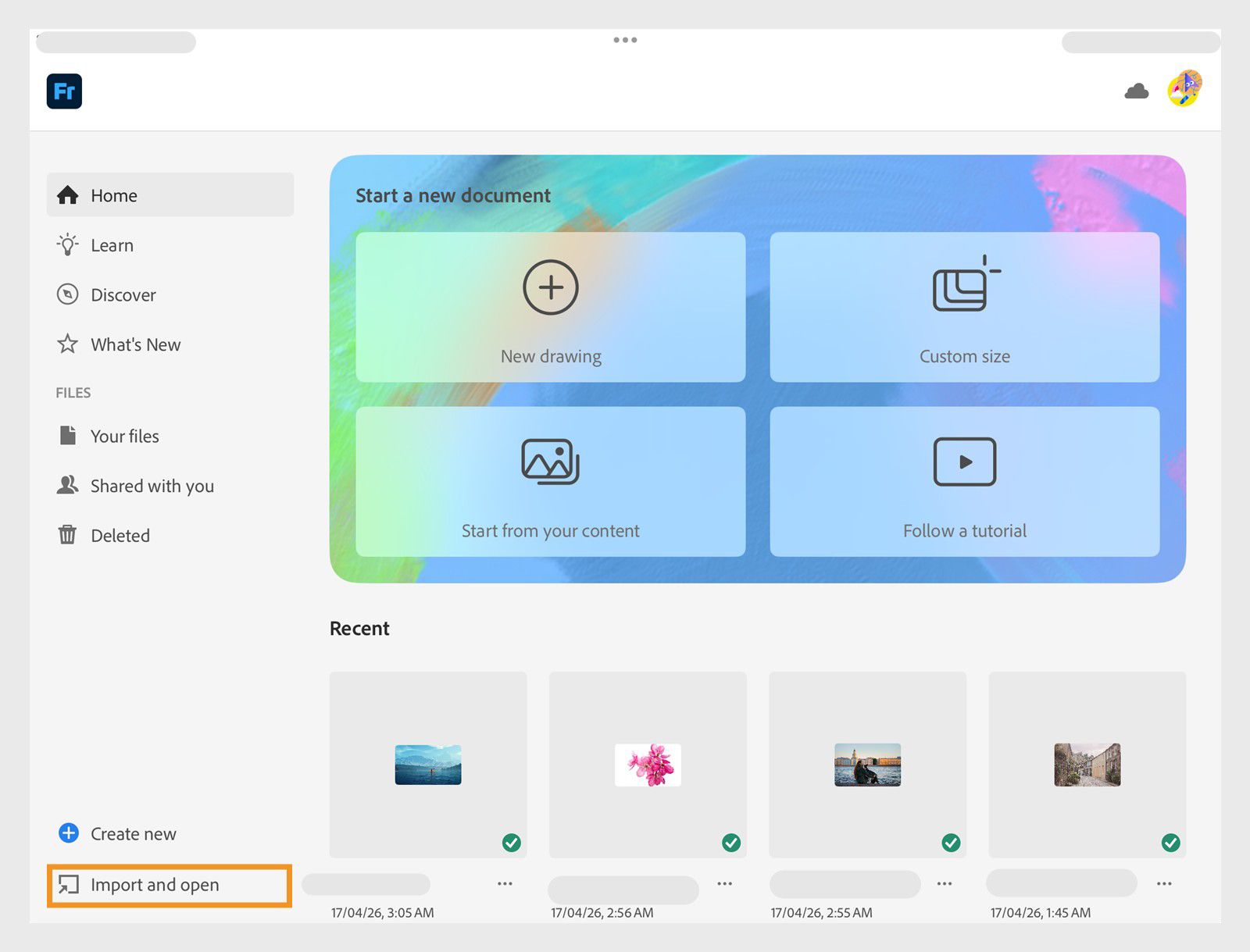
На домашнем экране также находятся недавние и облачные документы. В отличие от привычного сценария «Файл → Сохранить как», Fresco ориентирован на облачный документ: приложение автоматически сохраняет изменения и синхронизирует их с учётной записью. Из этого следует практическое правило — не создавать десятки безымянных черновиков. После первого содержательного штриха полезно дать документу понятное имя, иначе через несколько дней отличить варианты по миниатюрам становится трудно.
Для первого теста не нужно начинать с большого полотна. Создайте документ примерно с теми пропорциями, в которых обычно работаете, и проверьте три вещи: реакцию пера на давление, жесты навигации и расположение панелей. В App Settings можно перенести панель инструментов на удобную сторону, выбрать оформление интерфейса и настроить ввод. Левше обычно проще сразу изменить сторону панели, чем постоянно задевать её ладонью. В разделе Input настраиваются давление стилуса, жесты и поведение сенсорного ввода.
Если используется Apple Pencil Pro, Fresco поддерживает его аппаратные жесты, включая barrel roll для совместимых кистей и squeeze для быстрого вызова связанных действий. На других стилусах набор возможностей зависит от драйвера и устройства. Главное — не оценивать чувствительность пера по одной случайной кисти. Разные кисти могут иметь собственную динамику давления, поэтому сначала выберите простую непрозрачную кисть, проведите несколько линий с плавным изменением нажима, а уже затем корректируйте кривую давления.
Рабочая область и логика интерфейса
Интерфейс Fresco специально оставляет большую часть экрана холсту. Основные инструменты находятся на панели, команды документа и отмены — сверху, а слои и связанные действия — на противоположной стороне. После обновлений расположение отдельных кнопок может меняться, поэтому полезнее запоминать не координаты значков, а их функциональные группы: рисование, выделение, преобразование, цвет, слои, точность и экспорт.

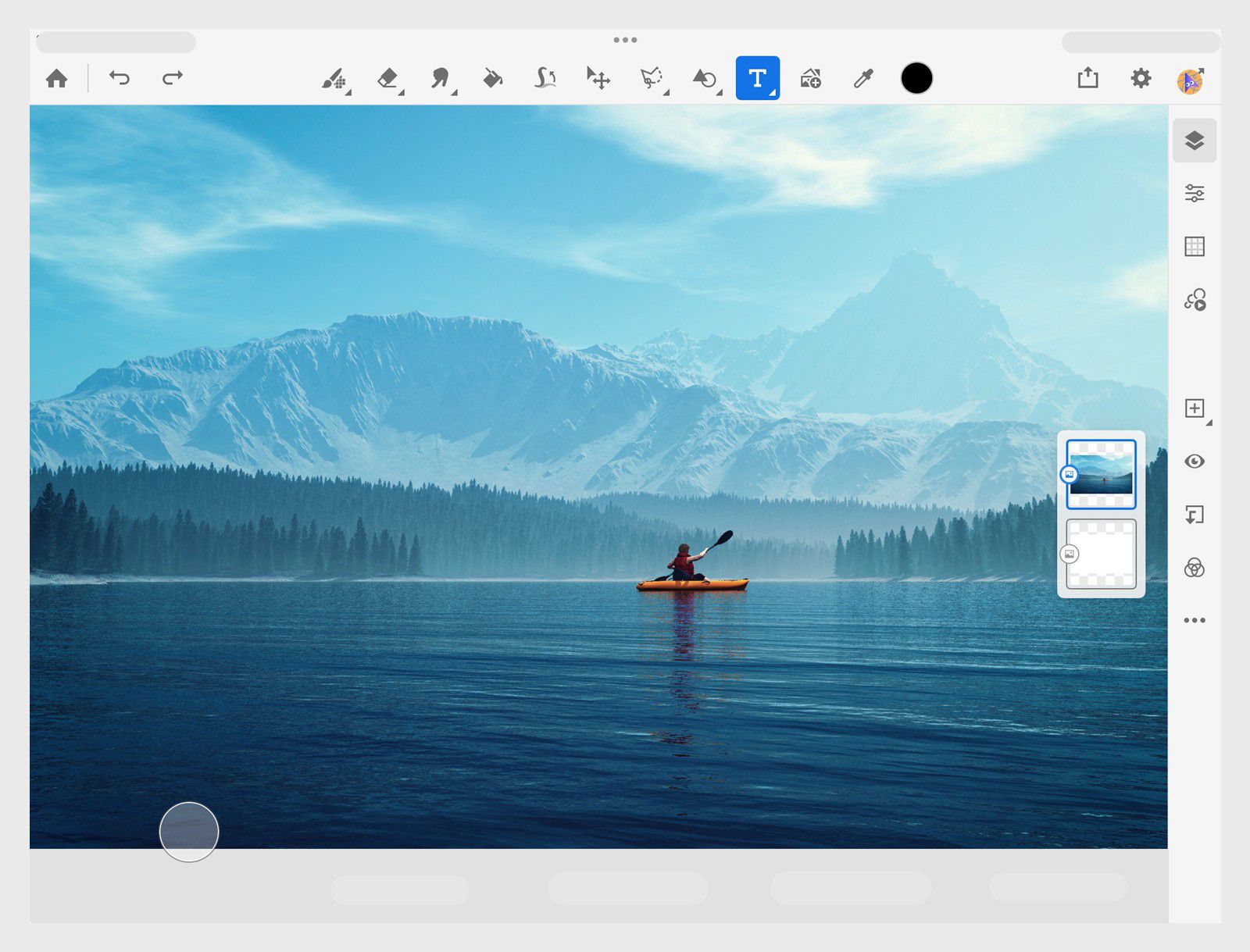
На панели рисования находятся кисти, ластик, инструменты выделения, заливка, пипетка, фигуры и преобразование. Fresco объединяет Pixel, Live и Vector Brushes в общей системе кистей: тип можно отфильтровать внутри панели. Для пользователя это важнее прежней схемы с разнесёнными по разным кнопкам библиотеками — при переходе с одной техники на другую не нужно покидать рабочий контекст.
Справа или слева, в зависимости от настройки интерфейса, находится стек слоёв. Через него создают и группируют слои, меняют порядок, включают блокировку, маски и режимы наложения. Отдельные команды зависят от типа слоя. Например, векторный слой допускает операции, которых нет у обычного пиксельного слоя, а некоторые растровые эффекты, наоборот, требуют растрирования.
В полноэкранном режиме панели можно временно убрать, чтобы освободить место под холст. Это удобно на iPad или небольшом Windows-планшете, но есть один нюанс: часть параметров кисти остаётся в плавающем контроле. Fresco запоминает положение элементов управления кистью, поэтому их можно заранее увести в область, где они не перекрывают кисть руки и важную часть рисунка.
Навигация по холсту строится на жестах. Масштабирование и поворот выполняются пальцами, а рисование — пером. Если приложение случайно оставляет следы при касании ладонью, проверьте параметры сенсорного ввода. При активном рисовании стилусом полезно ограничить часть пальцевых действий навигацией и командами, а не живописью. Это уменьшает число случайных точек на холсте.
Особая роль отведена Touch Shortcut — небольшому кругу на холсте. Он работает как модификатор: удерживание меняет действие активного инструмента, а двойное касание может закрепить состояние. Например, с кистью Touch Shortcut способен временно превратить рисование в стирание. С выделением или векторным штрихом модификатор даёт другие операции. Привычка использовать Touch Shortcut заметно уменьшает количество переключений между инструментами.
Команды Undo и Redo доступны на верхней панели и с клавиатуры. На компьютере стандартное сочетание Ctrl+Z отменяет действие, Ctrl+Shift+Z возвращает отменённое. На iPad многие предпочитают жесты, но для точной работы с подключённой клавиатурой сочетания быстрее. Если длинная серия отмен привела не туда, не продолжайте механически нажимать Undo: лучше открыть историю версий облачного документа, если нужен более ранний этап работы.
Документы, холст и планирование размера
Fresco подходит как для короткого эскиза, так и для многослойной иллюстрации, но выбор размера холста напрямую влияет на нагрузку. Растровая живопись хранит данные по пикселям каждого слоя, поэтому удвоение ширины и высоты увеличивает площадь в четыре раза. Векторные штрихи масштабируются иначе, однако документ обычно содержит и растровые элементы, маски, текстуры или Live Brushes. Поэтому стратегия «создам огромный холст на всякий случай» не даёт бесплатного запаса качества.
Для экранной иллюстрации сначала определяют конечную площадку: публикацию в соцсети, обложку, веб-баннер или кадр видео. Для печати важны физический размер и требуемая плотность пикселей. Fresco позволяет создать пользовательский формат, но не превращает маленький рисунок в полноценный печатный оригинал магическим увеличением. Если работа должна существовать и в вебе, и в печати, разумно рисовать под более крупный конечный носитель, а копии для экрана получать экспортом.
При создании документа полезно сразу задать дисциплину слоёв. Слой «Sketch» для наброска, отдельный слой для чистового контура, группы по объектам и фон значительно облегчают дальнейшие изменения. Это особенно важно в Fresco, потому что один документ может сочетать пиксельные и векторные слои. Если оставлять всё на одном слое, исчезает возможность независимо менять масштаб векторного контура, перекрашивать фон или анимировать отдельную деталь.
Визуально сходные слои необязательно имеют одинаковую природу. Pixel Brush и Live Brush создают растровое содержимое. Vector Brush создаёт векторные штрихи. Перед сложной операцией стоит посмотреть на значок слоя и понять, что именно вы изменяете. Команда преобразования вектора в пиксели удобна, когда нужно применить растровый эффект, но обратного автоматического превращения в полноценный редактируемый векторный слой нет. Поэтому исходный векторный слой лучше дублировать перед растрированием.

Если документ создаётся на основе фотографии или PSD, команда Import and open позволяет начать с существующего материала. При импорте PSD сохраняемая структура зависит от совместимости конкретных слоёв и эффектов. Простые слои и группы переносятся надёжнее сложных конструкций Photoshop. Для проекта, который должен регулярно ходить между Fresco и Photoshop, лучше избегать экзотических эффектов, которые невозможно интерпретировать одинаково в обоих приложениях.
Система кистей Adobe Fresco
Сильная сторона Fresco — не просто большое количество пресетов, а три разных модели рисования. Pixel Brushes ведут себя как растровые кисти и подходят для привычного цифрового рисунка. Live Brushes моделируют свойства акварели и масла. Vector Brushes записывают масштабируемые штрихи. Они выглядят похожими на холсте, но подчиняются разным правилам при масштабировании, смешивании и экспорте.
В актуальном интерфейсе все виды кистей собраны в единой панели. Фильтр позволяет оставить нужный тип. Такой подход полезен при смешанной технике: художник может набросать композицию карандашной Pixel Brush, сделать фон акварельной Live Brush, а поверх положить чёткий векторный контур. При этом слои лучше разделять по типу, чтобы позднее не гадать, почему один элемент масштабируется без потери качества, а другой — нет.
Почти у каждой кисти есть быстрые параметры размера и потока краски. Расширенная панель Brush Settings открывает свойства, зависящие от конкретного движка. Не следует бездумно менять сразу все значения. Для контролируемой настройки удобнее последовательно определить форму отпечатка, расстояние между отпечатками, динамику размера, динамику непрозрачности или потока и только затем добавить разброс или цветовую вариативность.
Pixel Brushes: универсальный растровый инструмент
Pixel Brushes — основной выбор для скетча, туши, маркера, карандаша, аэрографа, текстурного окрашивания и большинства привычных техник цифровой живописи. Категории библиотеки включают Basic, Comics, Charcoal, Dry Media, FX, Ink, Lettering, Marker, Painting, Rakes, Sketching, Watercolor и другие наборы. Названия категорий полезны как отправная точка, но поведение конкретной кисти определяется её настройками.
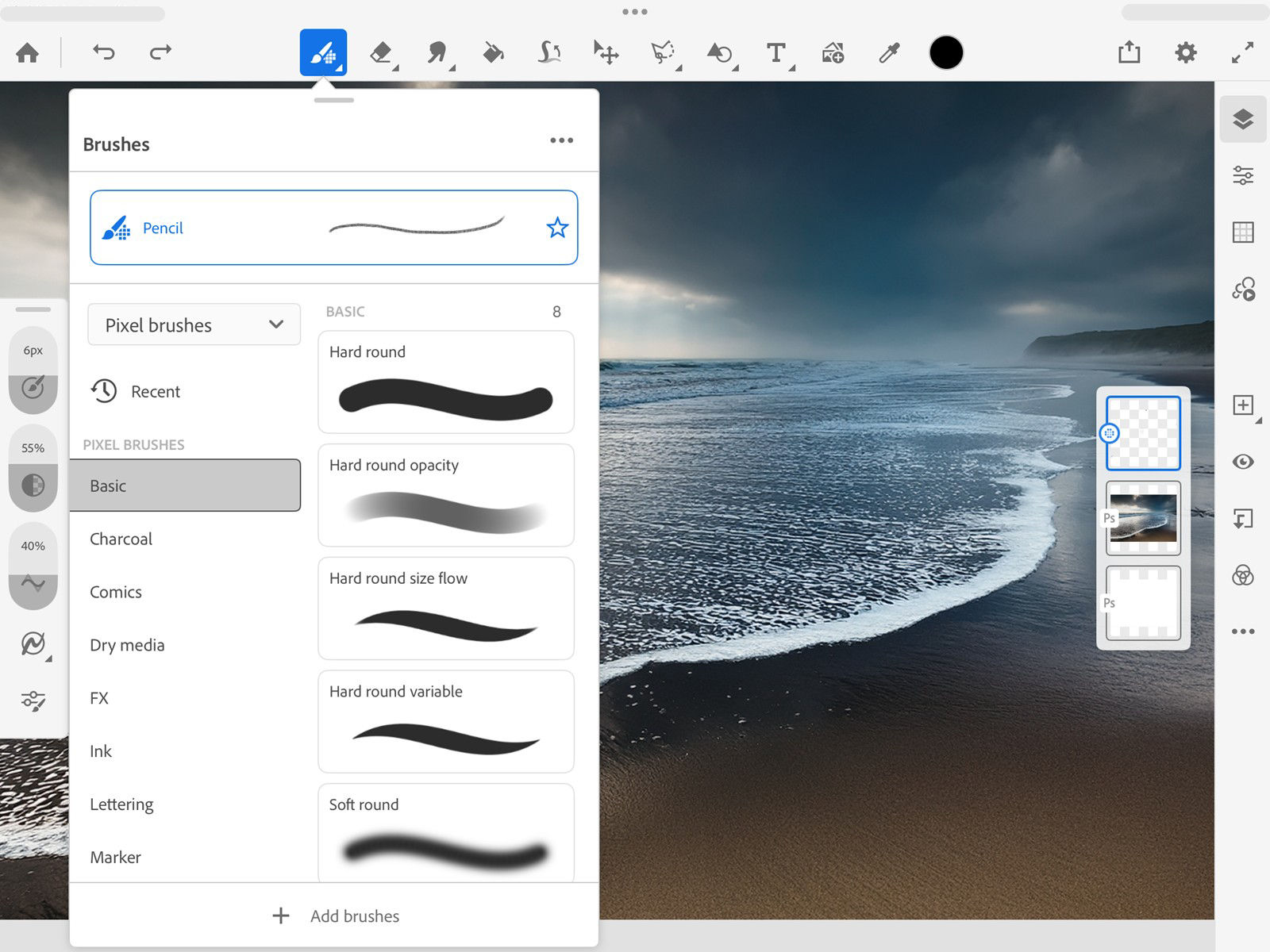
Быстрые параметры Pixel Brush включают цвет, размер, flow и сглаживание. Flow определяет, сколько краски добавляется при движении кисти: низкое значение позволяет постепенно наращивать тон несколькими проходами, высокое быстрее создаёт плотный мазок. Smoothing стабилизирует траекторию. Слишком высокое сглаживание полезно для длинного ровного контура, но может ощущаться «вязким» при быстрых живых штрихах. Поэтому его разумно уменьшать для свободного скетча и повышать для чистового лайна.
В Brush Settings доступны более точные параметры: режим наложения, динамика давления, скорость, форма, spacing, angle, scattering, color dynamics и другие свойства. Если линия должна сужаться от нажима, настраивают давление на размер. Если требуется изменение прозрачности — давление связывают с потоком или непрозрачностью. Для каллиграфии важнее угол и форма отпечатка, для угольной текстуры — spacing и scattering.
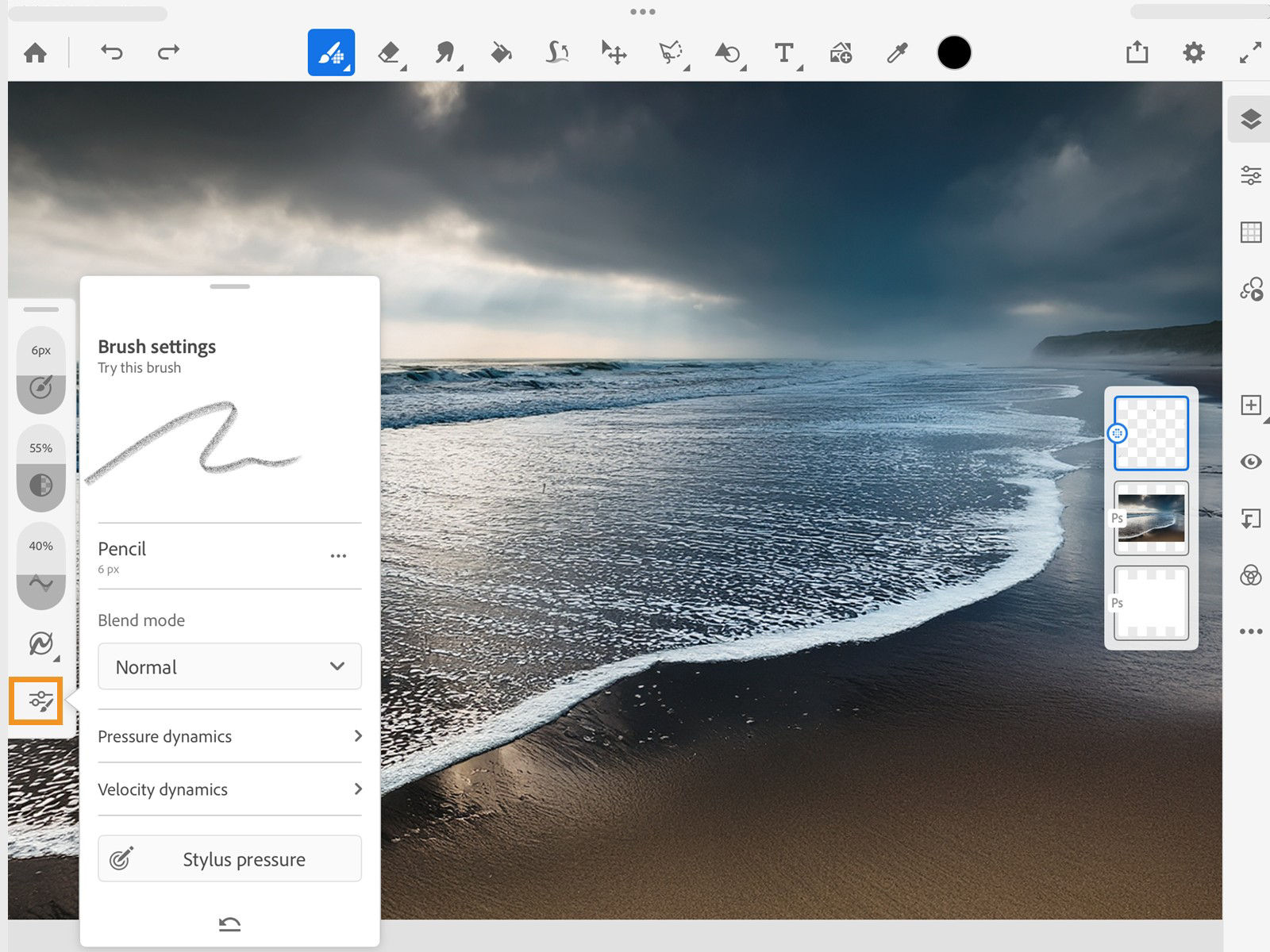
Spacing особенно заметен на медленном штрихе. Кисть фактически раскладывает последовательность отпечатков вдоль траектории. При слишком большом интервале линия распадается на отдельные формы; при слишком малом становится ровнее, но вычислительная нагрузка может возрастать. Для тяжёлых текстурных кистей не стоит автоматически стремиться к минимальному spacing: сначала проверьте вид штриха на рабочем масштабе.
Color Dynamics добавляет вариативность цвета по длине штриха или между отдельными отпечатками. Fresco позволяет связывать изменения с нажимом, наклоном, вращением стилуса и другими входными параметрами, если устройство их передаёт. Hue, Saturation и Brightness Jitter дают контролируемое отклонение оттенка, насыщенности и яркости. Такой режим полезен для листвы, зернистых текстур, камня и других поверхностей, где абсолютно одинаковые элементы выглядят искусственно.
Для добавления сторонних кистей используется + Add brushes. Вариант Discover new brushes открывает доступные наборы, а Import from files импортирует поддерживаемые кисти, включая ABR. После импорта имеет смысл проверить несколько тестовых линий: кисть, созданная под Photoshop, может ощущаться иначе из-за другой интерпретации динамики или особенностей конкретного пера.

Избранные кисти удобнее держать отдельно. При проекте с постоянным стилем полезно ограничить рабочий набор пятью–десятью инструментами: карандаш для эскиза, одна кисть для линии, две для заливки и объёма, одна текстурная. Это не ограничение Fresco, а способ избежать ситуации, когда художник каждые несколько минут меняет пресет и получает визуально несогласованные мазки.
Если после импорта большого числа ABR программа начинает долго открывать панель кистей или вести себя нестабильно, в настройках можно очистить кэш кистей. Перед этим убедитесь, что исходные файлы наборов сохранены отдельно. Очистка кэша предназначена для устранения локальных проблем, а не для организации библиотеки.
Live Brushes: акварель и масло
Live Brushes отличаются от обычной растровой кисти тем, что Fresco моделирует физическое взаимодействие краски. В акварели пигмент растекается по «влажной» поверхности, соседние цвета могут перетекать друг в друга, а край лужицы формируется иначе, чем у простой полупрозрачной кисти. В масляной модели краска смешивается как более плотный материал, а мазок сохраняет ощущение объёма и смешения цвета.
Практический смысл Live Brushes проявляется не в отдельном красивом мазке, а в последовательности действий. Для акварели сначала кладут большую влажную подложку светлым тоном, затем вводят более насыщенный цвет и дают ему растечься. Если сразу наносить десятки коротких штрихов высокой насыщенности, эффект становится похож на грязную цифровую заливку. В масле, наоборот, полезно работать крупными пятнами, а затем смешивать границы направленными мазками.
Live Brushes создают растровое содержимое, поэтому увеличение готового слоя имеет те же ограничения разрешения, что и любая пиксельная живопись. Если предполагается крупная печать, размер документа должен быть достаточным с самого начала. Наличие «живой» физики не делает результат векторным.
При замедлении отклика на больших холстах первым кандидатом на оптимизацию становятся именно сложные кисти и многочисленные слои с эффектами. Это не означает, что Live Brushes всегда медленнее в любой ситуации: нагрузка зависит от размера кисти, документа, устройства и конкретной сцены. Практический способ диагностики — временно перейти на простую Pixel Brush. Если задержка резко уменьшается, проблему стоит искать в тяжёлой кисти или в масштабе её отпечатка, а не в стилусе.
Для акварельной иллюстрации удобно разделять смысловые этапы по слоям, но не каждую мелкую деталь. Слишком много независимых «мокрых» фрагментов усложняет контроль за смешением и увеличивает документ. Один слой для крупного цветового пятна, отдельный для деталей и отдельный для контраста обычно дают больше управляемости, чем десятки микрослоёв.
Mixer Brushes: контролируемое смешивание
Mixer Brushes находятся среди Pixel Brushes и предназначены для смешивания нескольких цветов. В отличие от Live Brush, здесь ключевой сценарий — брать и смешивать уже существующую краску на слое, а не моделировать всю среду акварели или масла. Параметр Wet влияет на то, сколько цвета кисть захватывает с холста. Чем выше «влажность», тем сильнее новый мазок смешивается с подлежащим цветом.
Миксер полезен для мягких переходов кожи, облаков, ткани и живописных фонов. Но он легко уничтожает структуру изображения, если слишком долго тереть одну область. Работайте короткими направленными мазками и регулярно смотрите на изображение в уменьшенном масштабе. Если объём стал «пластиковым», отмените часть смешивания и верните отдельные цветовые плоскости.
Для чистого перехода между двумя цветами лучше сначала положить оба цвета обычной кистью, а затем пройти границу Mixer Brush. Если постоянно подбирать новый цвет через Color Picker в процессе смешивания, трудно понять, что именно формирует итог: исходная палитра или параметры миксера.
Vector Brushes: масштабируемый контур без узлового редактора
Vector Brushes записывают штрих как векторное содержимое. Такой контур можно масштабировать значительно свободнее, чем растровую линию, и передавать в Illustrator для дальнейшей работы. Это удобно для логотипоподобных иллюстраций, пиктограмм, чистого line art и элементов, которые могут понадобиться в нескольких размерах.
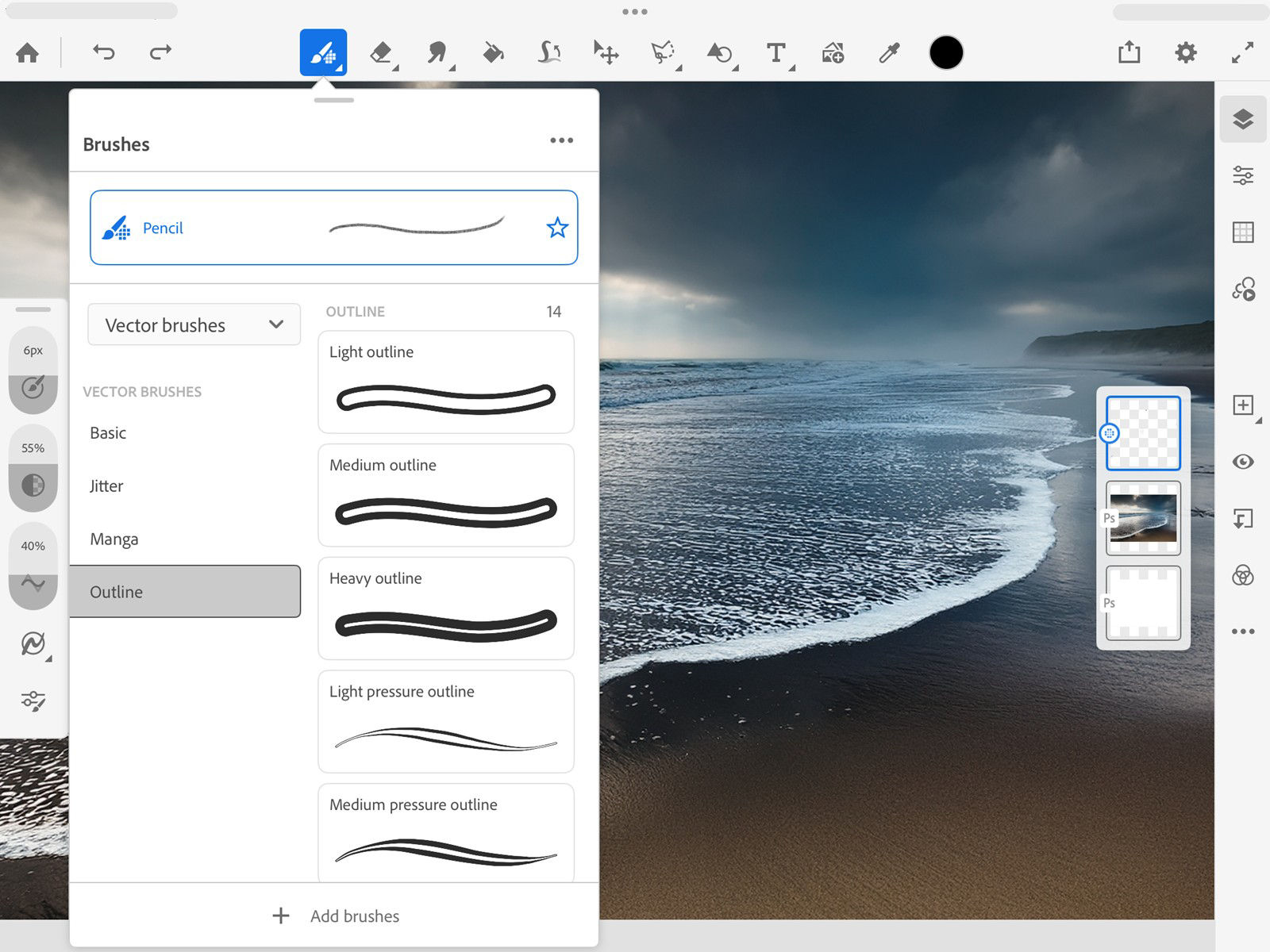
Быстрые настройки векторной кисти включают размер, flow и сглаживание. В расширенных параметрах доступны roundness, angle, taper, динамика давления и скорости, а также реакция на наклон и вращение поддерживаемого пера. Taper управляет началом и концом штриха: это полезно для пера, каллиграфии и выразительной линии.
Векторная часть Fresco намеренно проще специализированного редактора. Здесь нет полноценной рабочей модели Illustrator с Pen Tool, редактированием множества опорных точек, сложными булевыми операциями над объектами и развитой типографикой. Векторный штрих можно рисовать, трансформировать, обрезать и передавать дальше, но тонкую геометрию контура удобнее завершать в Illustrator.
Для быстрой очистки пересечений используется векторный trimmer. При активном вторичном состоянии Touch Shortcut можно провести по пересекающемуся участку и удалить сегмент; повторный более интенсивный жест способен удалить весь штрих. Эта операция особенно удобна при построении волос, растительных орнаментов и контуров, где линии намеренно пересекаются во время рисования.
Не растрируйте векторный слой до тех пор, пока не закончены изменения масштаба и пропорций. После преобразования в пиксели вы получаете обычный растровый слой: при сильном увеличении появится пикселизация. Если растровый эффект всё же нужен, сначала сделайте дубликат векторного слоя, отключите его видимость и оставьте как резерв.
Цвет, пипетка и заливка
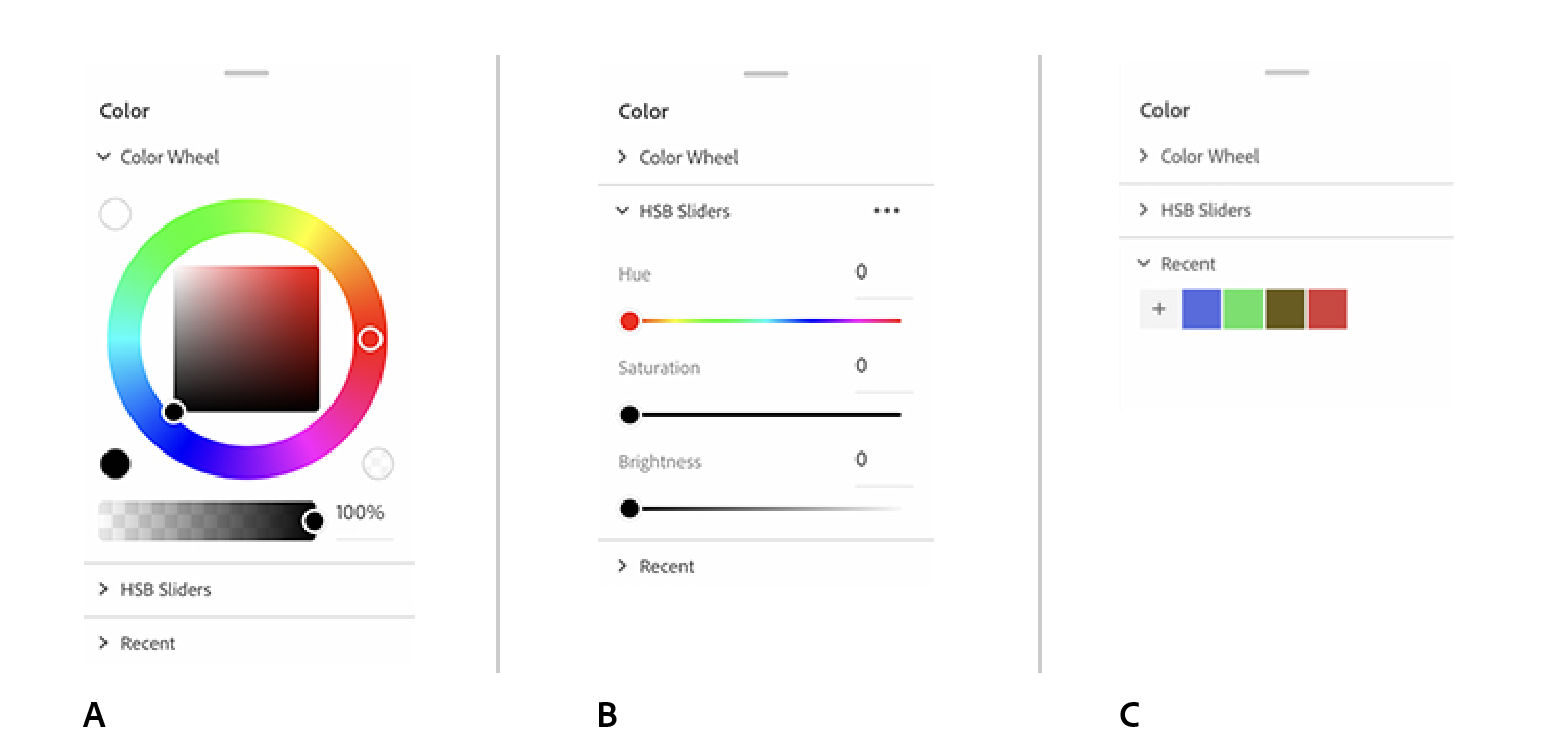
Панель цвета во Fresco сочетает цветовой круг, числовые/ползунковые представления HSB и RGB, недавние цвета и доступ к библиотекам. Для иллюстрации полезно не ограничиваться визуальным подбором на круге. Если проект должен соблюдать фирменную палитру, фиксируйте значения RGB или HSB и сохраняйте повторяющиеся цвета, иначе близкие оттенки начнут расходиться между объектами.
Пипетка вызывается инструментом или длительным нажатием на холст, если соответствующий жест включён в App Settings → Input → Touch. При работе с референсом удобно брать цвет не из одиночного пикселя с шумом, а из более спокойной области. Для фотографии это особенно важно: случайный яркий пиксель блика или JPEG-артефакт даст оттенок, который не соответствует визуально воспринимаемому цвету объекта.
Fresco умеет создавать цветовую палитру из импортированного изображения. Это быстрый способ начать работу с ограниченной гаммой: импортируйте референс, получите основные цвета, затем сократите их до действительно нужных. Автоматически извлечённая палитра не заменяет художественный выбор; фотография может содержать десятки почти одинаковых оттенков, которые в иллюстрации только усложнят цветовую систему.
Многоцветный образец позволяет захватывать несколько цветов и использовать их в совместимых Live и Pixel Brushes. Он не работает как полноценная векторная заливка и не поддерживается всеми категориями кистей, поэтому при неожиданно одноцветном результате сначала проверьте тип выбранной кисти. Векторные кисти многоцветный образец не используют.
Инструмент Fill заполняет область выбранным цветом. Параметр Contiguous определяет, ограничиваться ли связанной областью. Preserve transparency помогает менять цвет уже нарисованных пикселей, не затрагивая прозрачные участки. Color margin управляет допуском: при низком значении заливка может оставить светлый ореол у сглаженного контура, при слишком высоком — «перепрыгнуть» через близкие по цвету границы.
Если заливка вытекает за контур, увеличение Color margin не всегда поможет. Сначала увеличьте изображение и найдите физический разрыв линии. Даже отверстие в один–два пикселя может соединить область с фоном. Для сложного line art полезнее временно усилить видимость контура или создать отдельный замкнутый слой-границу.
Функция Paint Inside решает похожую задачу иначе: Fresco распознаёт замкнутые границы и ограничивает рисование ими. Она работает с Pixel, Live и Vector Brushes. В настройках доступны Transparent areas only и Color margin. Режим особенно удобен, когда контур лежит отдельно, а цвет наносится свободными мазками. Если после изменения контура границы определяются неправильно, переключение Paint Inside выключить/включить заставляет приложение пересчитать область.
Для многослойной раскраски полезно выбрать один из двух методов и не смешивать их без причины. Paint Inside подходит для свободного рисования в замкнутой зоне. Clipping Mask — для ситуации, когда цвет и текстура должны ограничиваться непрозрачностью нижнего слоя. Layer Mask — когда нужна редактируемая форма видимости. Эти инструменты похожи по внешнему эффекту, но дают разную структуру документа.
Слои, группы, маски и режимы наложения
Слои во Fresco — основа управляемого проекта. Отдельные элементы можно перемещать, трансформировать, менять непрозрачность и режим наложения, объединять в группы и дублировать. Для нескольких выбранных слоёв доступны совместные операции, в том числе перемещение и трансформация. Это позволяет, например, уменьшить персонажа вместе с контуром, цветом и тенями, не сводя их в один слой.
Имена слоёв стоит задавать по функции, а не по порядку создания. «Line», «Skin», «Hair shadow», «Background wash» полезнее, чем «Layer 27». Если слоёв много, группируйте их по объектам или этапам. Для персонажа разумна группа с контуром, базовым цветом, тенью и светом; для фона — отдельная группа. Такая структура особенно важна перед передачей PSD в Photoshop.
Lock защищает слой от случайного изменения. Это простая функция, которой часто пренебрегают: когда чистовой контур готов, его лучше заблокировать. Иначе один случайный штрих на line art обнаруживается только после долгой работы, когда откатить изменения уже нельзя без потери последующих действий.
Clipping Mask ограничивает верхний слой непрозрачностью нижнего. Типичный сценарий: на нижнем слое находится силуэт объекта, на верхнем — блики и текстура. Верхний слой остаётся редактируемым и не выходит за границы базы. Несколько слоёв можно последовательно привязать к одному основанию, что удобно для света, тени и декоративных эффектов.
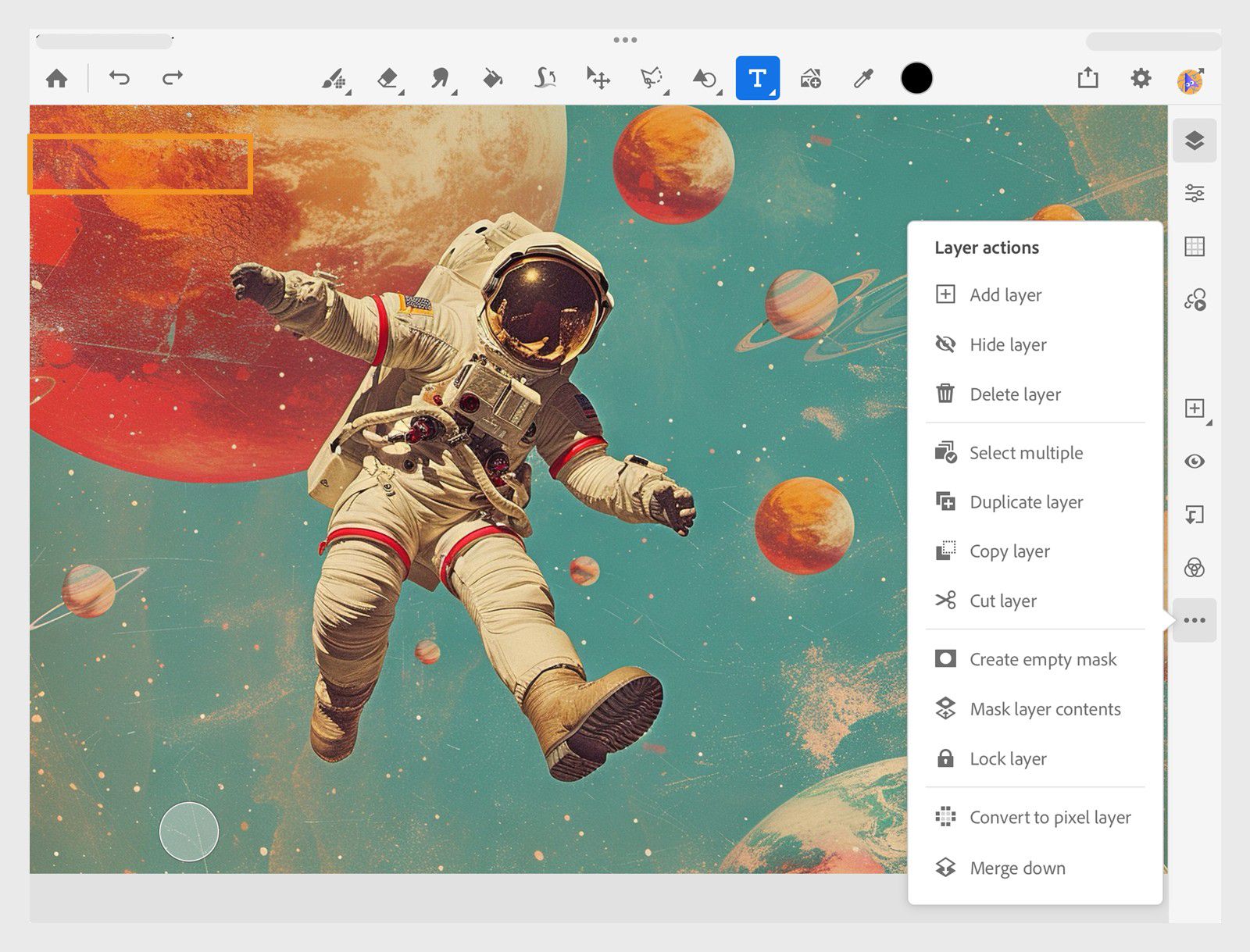
Layer Mask скрывает и показывает области без удаления исходного содержимого. Через More actions → Create empty mask создаётся пустая маска. Режимы Reveal и Hide определяют исходное состояние. Белые/видимые области маски раскрывают слой, скрытые — убирают его из результата. Маску можно инвертировать и связывать со слоем, чтобы она перемещалась вместе с ним.
Маска полезнее ластика, когда решение ещё может измениться. Если вы вырезаете волосы персонажа или экспериментируете с краем облака, лучше скрывать лишнее маской. Ластик физически удаляет пиксели, а маска сохраняет исходный рисунок. Это уменьшает страх перед правкой и облегчает возврат к предыдущей форме.
Fresco поддерживает корректирующие слои цветокоррекции, но их набор существенно уже Photoshop. Доступны Brightness/Contrast, Hue/Saturation и Color Balance. Их можно использовать неразрушающе, регулировать непрозрачность, режим наложения, группировать и ограничивать масками. Для базовой правки иллюстрации этого достаточно, но сложная тональная коррекция через Curves, Levels или развитую систему цветовых корректировок остаётся задачей Photoshop.
Режимы наложения позволяют строить свет и тень без ручного подбора каждого промежуточного цвета. Например, Multiply часто применяют для теневого слоя, а осветляющие режимы — для бликов. Но название режима не гарантирует художественный результат: итог зависит от цвета нижнего слоя. Сначала задайте умеренную непрозрачность и проверяйте эффект на разных участках изображения.
Объединение слоёв стоит оставлять на конец этапа. Merge уменьшает количество элементов, но одновременно убирает возможность независимо править их. Если производительность требует упростить документ, лучше сначала сделать дубликат группы или сохранить отдельную версию. Тогда оптимизация не станет необратимым редактированием.
Выделения, трансформация, Liquify и Pose
Выделение во Fresco используется не только для копирования фрагмента. Оно ограничивает область рисования, стирания и маскирования, позволяет трансформировать часть слоя и служит промежуточным инструментом между свободной кистью и структурным редактированием. Для быстрого выбора областей похожего цвета существует Magic Wand.
Magic Wand вызывается из группы инструментов выделения; клавиша W активирует его при работе с клавиатурой. После касания области ползунок color margin изменяет диапазон близких тонов. Если инструмент захватывает слишком много, уменьшите допуск; если оставляет «дырки» внутри объекта, увеличьте. Параметр Contiguous определяет, выбирать ли только связанную область или все подходящие участки.
В смешанном документе важно учитывать тип слоя. Magic Wand способен работать с пиксельными и векторными слоями, но визуализация и последующие действия могут отличаться. Если выбор сделан по векторному объекту, а рисовать вы собираетесь на растровом слое, сначала убедитесь, что активен нужный слой. Многие «неработающие» выделения на самом деле являются попыткой редактировать не тот слой стека.
Transform меняет размер, положение и геометрию содержимого. Доступны обычное масштабирование, Perspective и Distort, а также отражение по горизонтали и вертикали. Перед сложным преобразованием увеличьте масштаб и проверьте, что в рамку попали все нужные элементы. Особенно легко пропустить небольшую тень или блик на соседнем слое.
При трансформации растрового слоя многократное уменьшение и последующее увеличение нежелательны: каждый пересчёт может снижать качество. Если нужно долго искать композицию, используйте векторные элементы там, где это возможно, или храните исходный крупный растровый слой и работайте с его копией.
Liquify предназначен для локальной деформации пиксельного слоя. Среди эффектов доступны Warp, Reconstruct, Smooth, Twirl, Pucker, Bloat и Push. Параметры кисти включают размер, плотность, давление и скорость воздействия. Инструмент работает с одним слоем за раз, поэтому перед деформацией персонажа, собранного из нескольких слоёв, либо преобразуйте нужные части отдельно, либо заранее подготовьте объединённую копию.
Liquify лучше использовать небольшими проходами. Сильный Push на маленькой области быстро растягивает текстуру и создаёт заметные артефакты. Reconstruct помогает вернуть часть формы, а Smooth сглаживает слишком резкий результат. При коррекции пропорций персонажа полезно периодически отражать холст горизонтально: так легче заметить, что деформация ушла в сторону.
Новый Pose предназначен для более органичного изменения жеста или положения нарисованного элемента. Инструмент выбирают на панели, затем отмечают штрих или персонажа и перетаскивают его в нужное положение. Объект можно «открепить», чтобы свободнее перемещать его по холсту. Pose полезен для небольших изменений позы и пластики, но не заменяет полноценный риг или скелетную анимацию.
Для сложной правки полезно различать три задачи. Transform меняет объект как геометрический блок. Liquify деформирует пиксели локально. Pose помогает переорганизовать форму более жестово. Если пытаться исправить перспективу лица Liquify или повернуть весь объект через Pose, результат получается менее предсказуемым, чем при выборе инструмента по его назначению.
Фигуры, направляющие, сетки и точное построение
Fresco ориентирован на свободное рисование, но в нём есть набор средств, позволяющих не вычерчивать геометрию вручную. Базовые фигуры находятся в панели Shapes. Круги, прямоугольники и другие простые формы можно добавить на холст, изменить и использовать как основу композиции, маску или опорный элемент. Базовая фигура размещается как векторный объект на отдельном слое, поэтому её удобно масштабировать до того, как она будет объединена с растровой живописью.
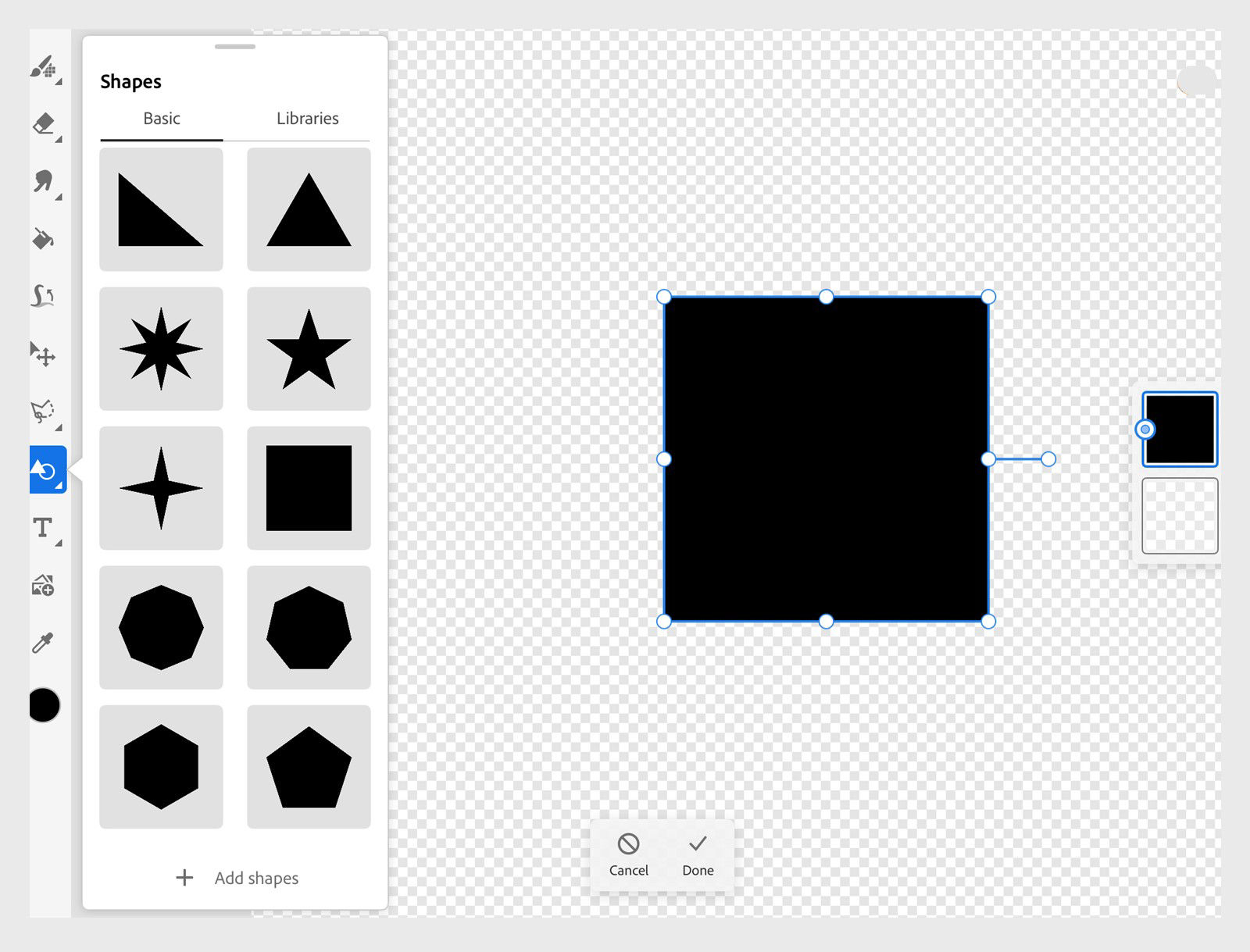
Если форма выбрана повторно, её можно отредактировать или заменить. Цвет задаётся через Color Chip. Это быстрее, чем рисовать идеальный круг несколькими попытками, но не следует путать Shapes с полноценным конструктором векторной геометрии: Fresco не предназначен для сложных логотипов из десятков булевых операций. Его фигуры служат вспомогательным каркасом иллюстрации.
Drawing Aids находятся в панели точности и дают направляющие для окружностей, квадратов и многоугольников. По направляющей можно провести любой совместимой кистью, сохранив выбранную фактуру. Это удобно, когда геометрия должна быть точной, но линия — живописной. Например, круглый циферблат можно построить направляющей, а затем обвести зернистой кистью, сохранив ручной характер края.
Для быстрого превращения свободно нарисованного контура в аккуратную форму используется Snap to shape. Параметр включается в App Settings → Input → Touch. Смысл функции не в том, чтобы исправлять всю композицию, а в том, чтобы ускорить повторяющиеся геометрические элементы. Если автоматическое распознавание мешает органичному наброску, его лучше выключить и включать только на этапе чистового построения.
Graph Grid помогает контролировать масштаб и ритм. В панели Precision можно включить сетку, задать шаг в пикселях и её прозрачность. Для пиксель-арта, иконок, схем и орнамента шаг сетки лучше привязать к реальному модулю проекта. Для живописной композиции сетку используют как временный ориентир и делают достаточно прозрачной, чтобы она не перетягивала внимание с рисунка.
Perspective Grid поддерживает одно-, двух- и трёхточечную перспективу. Точки схода можно перемещать, а рисование — привязывать к активной оси сетки. Это полезно для архитектуры, интерьера, транспорта и любых объектов, где множество рёбер должны сходиться согласованно. Опцию Snap to grid axis можно отключить, когда требуется свободный штрих поверх уже построенной перспективы.
Отдельная функция Create perspective grid строит перспективную сетку по изображению, слою или всему документу. На практике это удобно при рисовании поверх фотографии или грубого 3D-референса: сначала импортируется исходник, затем Fresco анализирует направления и предлагает сетку. Автоматическая сетка не гарантирует идеального совпадения с художественно искажённой фотографией, поэтому точки схода после распознавания стоит проверить вручную.
Параметры Density и Opacity управляют плотностью и видимостью линий перспективной сетки, а Grid Color помогает отделить её от рисунка. Если фон холодный и насыщенный, нейтральная серая сетка может теряться; проще выбрать контрастный цвет и уменьшить непрозрачность, чем постоянно скрывать и показывать направляющие.
Rotation Snapping фиксирует поворот фигур, направляющих и слоёв по заданным углам. Доступны предустановленные шаги 30, 45 и 90 градусов. Для технических форм это экономит время, а для иллюстрации позволяет быстро получить повторяемый наклон. Alignment Guides помогают привязать объект к центру и другим ключевым позициям холста.
Симметрия и линейка
В панели Precision есть режим Symmetry. Он поддерживает отражательные и вращательные варианты. После включения направляющие можно перемещать, а при необходимости вернуть в исходное положение командой Reset. Симметрия работает не только с кистями, но и с рядом других операций: масками, ластиком, заливками форм и движением.
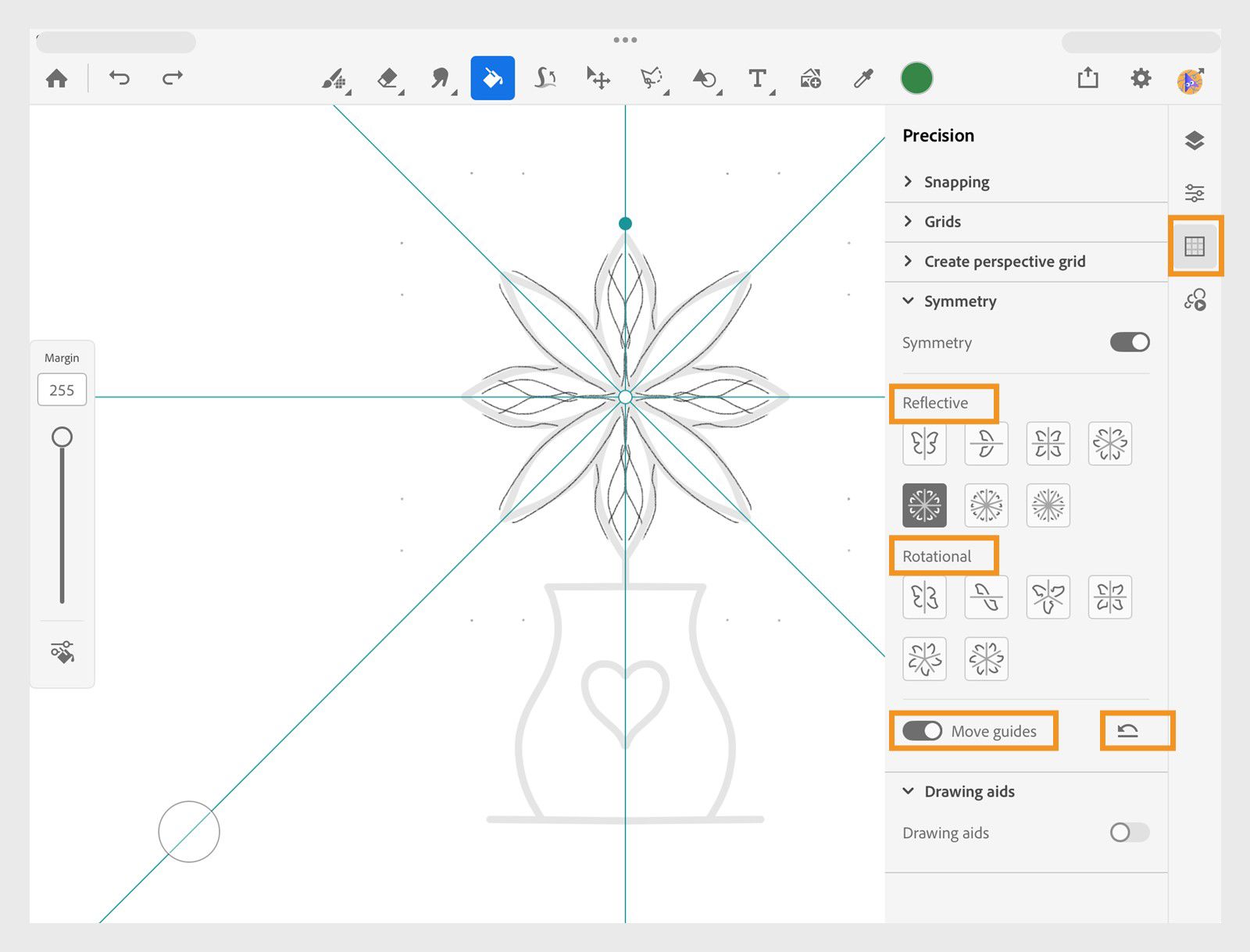
Для персонажа отражательная симметрия полезна на раннем этапе головы или костюма, но оставлять её включённой до финала обычно не стоит. Абсолютно зеркальное лицо часто выглядит неестественно. Практичный сценарий — построить основу симметрично, затем выключить режим и вручную добавить различия в прядях волос, складках и освещении.
Ротационная симметрия ускоряет мандалы, снежинки, декоративные розетки и повторяющиеся орнаменты. Перед рисованием определите число секторов и центр. Если центр смещён уже после заполнения сложного узора, геометрия станет другой, поэтому положение оси лучше зафиксировать до детальной работы.
Инструмент Ruler создаёт прямую направляющую. Одним пальцем её перемещают, двумя — вращают. При включённом rotation snapping угол фиксируется на заданных значениях. Во время рисования Fresco показывает длину линии в пикселях. Линейка работает со всеми основными типами кистей и может применяться к маске, поэтому её удобно использовать не только для контура, но и для ровного ограничения видимости слоя.
Текст и шрифты
Инструмент Type добавляет текстовый слой. В группе доступны горизонтальный и вертикальный набор; вертикальный типографический режим относится прежде всего к iPad и может отсутствовать на других платформах. Параметры включают семейство и начертание шрифта, размер, межстрочный интервал, межбуквенный интервал, регистр и выравнивание.
Текст во Fresco полезен для подписи иллюстрации, короткого заголовка, постера или комиксного элемента, но это не издательская система. Для длинной верстки, многостраничного макета и сложных стилевых правил лучше переносить графику в InDesign, Illustrator или другой специализированный инструмент. Во Fresco текст прежде всего является частью композиции на холсте.
Adobe Fonts доступны через учётную запись, но отдельные премиальные шрифты могут зависеть от подписки. На Windows интерфейс выбора Adobe Fonts отличается от iPad, и не все действия по просмотру каталога выполняются прямо из Fresco. Если проект передаётся другому человеку, не стоит считать наличие конкретного шрифта гарантированным: экспортируйте финальную копию в формат, где внешний вид уже зафиксирован, и отдельно сохраняйте редактируемый исходник.
При работе с буквами кистью и обычным Type полезно заранее определить, что должно оставаться редактируемым. Рукописная надпись, сделанная Vector Brush, сохраняет характер штриха и масштабируется; наборный текст легче исправлять по содержанию. Если слово может измениться после согласования, не превращайте его в нарисованный контур слишком рано.
Импорт, Photoshop и Illustrator
Fresco встроен в экосистему Adobe и особенно удобен, когда рисунок продолжает жить в Photoshop или Illustrator. С домашнего экрана можно импортировать фотографии и PSD. Из самого документа команды Share позволяют экспортировать или отправлять работу дальше. При этом важно понимать, какие свойства реально переносятся между приложениями, а какие становятся статическим результатом.
PSD — главный формат для передачи многослойной растровой иллюстрации в Photoshop. Если в Fresco использованы обычные слои, группы, маски и совместимые корректировки, структура остаётся полезной для дальнейшей ретуши и композитинга. В Photoshop можно добавить сложные корректирующие слои, фильтры, смарт-объекты и точную цветокоррекцию, которых нет во Fresco.
Обратный маршрут тоже работает: PSD можно открыть во Fresco и продолжить рисовать. Но чем сложнее исходный Photoshop-документ, тем важнее подготовить его. Эффекты, для которых у Fresco нет эквивалента, могут быть обработаны иначе. Если документ предназначен для двустороннего обмена, полезно держать критичные визуальные эффекты на отдельных слоях и после первого тестового переноса проверить, что вид и структура совпали с ожиданиями.
Векторные штрихи Fresco можно передавать в Illustrator. Там их удобнее доводить как настоящие векторные объекты: исправлять форму через опорные точки, строить сложные контуры, готовить цветоделение или печатную графику. Поэтому Fresco хорошо работает как «рукописный вход» для Illustrator: художник рисует естественным движением пера, а техническая доводка выполняется позже.
Не стоит использовать PDF как рабочий формат обмена слоями между Fresco и другими программами. В Fresco PDF удобен прежде всего как итоговый статичный вывод. Для редактируемой растровой структуры выбирайте PSD; для векторной доводки используйте передачу в Illustrator; для публикации — PNG или JPG в зависимости от прозрачности и характера изображения.
При импорте референса полезно сразу решить, должен ли он стать частью финальной композиции. Если нет, разместите его на отдельном слое, уменьшите непрозрачность и заблокируйте. После завершения наброска этот слой можно скрыть или удалить. Так фотография случайно не попадёт в экспорт и не будет принимать заливки или трансформации вместе с рисунком.
Покадровая анимация и Motion Path
Анимация во Fresco рассчитана на художника, который уже работает слоями и хочет оживить иллюстрацию без перехода в тяжёлый анимационный пакет. Есть два основных подхода: покадровая анимация и движение по пути. Их можно сочетать в одном проекте. Первый способ подходит для изменения формы от кадра к кадру, второй — для перемещения или повторяемого движения уже нарисованного элемента.
При покадровой анимации для активного слоя появляется Layer Timeline. В ней видны кадры и их количество. Новый кадр можно добавить, дублировать, скопировать, удалить или переставить. Для первого теста лучше начать с простого объекта: мигающий глаз, качающийся лист или смена выражения. Так легче понять временную шкалу, не усложняя задачу многослойным персонажем.
Onion Skin показывает соседние кадры полупрозрачно, чтобы контролировать изменение формы. Цветное отображение помогает различать предыдущий и следующий кадр. Если контур становится визуально перегруженным, уменьшите число видимых соседних кадров или их интенсивность. Цель onion skin — дать ориентир движения, а не превратить холст в плотную сетку линий.
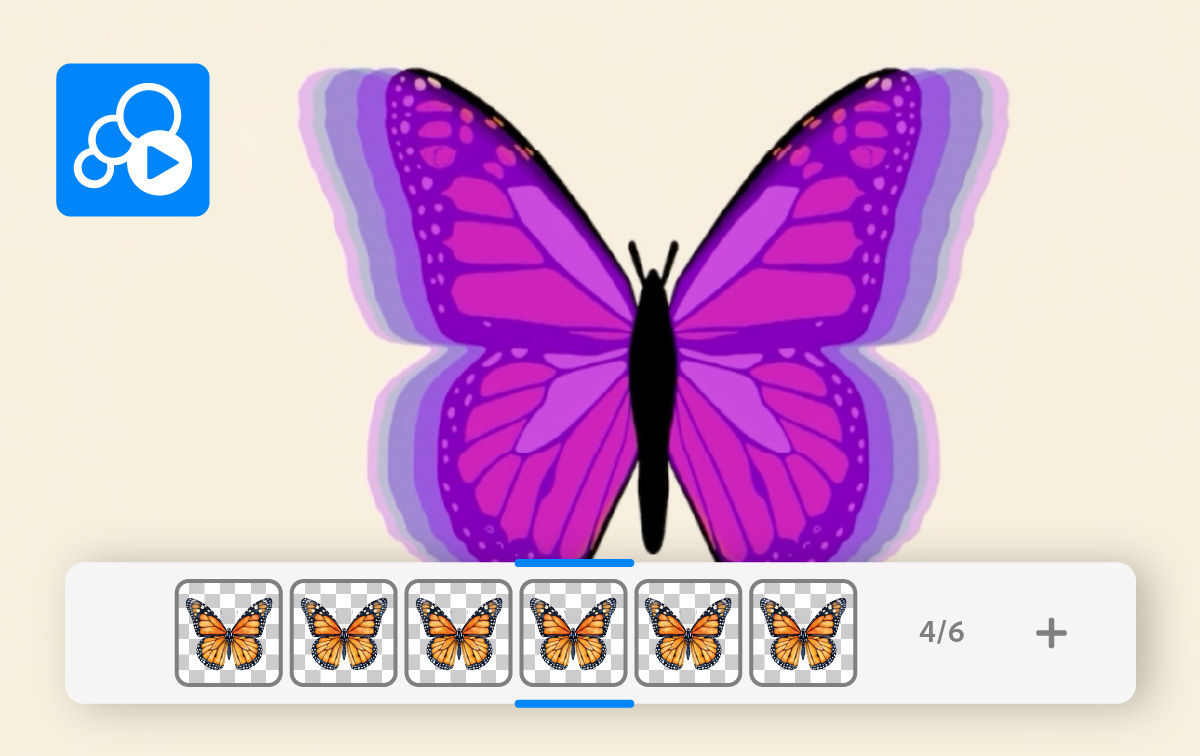
Режим воспроизведения можно переключать между обычным повтором, boomerang и однократным проходом. Loop удобен для циклической анимации, boomerang автоматически воспроизводит кадры вперёд и назад. Но для естественного цикла не всегда достаточно просто включить boomerang: если крайние кадры сильно отличаются по скорости или форме, на развороте будет заметная остановка.
Для покадровой работы полезно сначала сделать ключевые положения, проверить ритм, а затем добавлять промежуточные кадры. Если сразу рисовать каждый кадр последовательно, легко потратить время на детали, прежде чем станет понятно, что само движение неверно. Уменьшенный тест с грубыми формами позволяет проверить траекторию и длительность гораздо быстрее.
Motion Path задаёт путь движения слоя. После выбора слоя откройте Motion и Path, затем нарисуйте траекторию. Fresco предлагает параметры для характера движения, включая Grow/Shrink, Rotate, Sway/Spin, Fade In/Out и Align to Path. Можно создавать несколько экземпляров объекта, использовать Scatter и настраивать скорость.
Align to Path заставляет объект ориентироваться по касательной к траектории, что удобно для листа, самолётика или стрелки. Если объект должен сохранять фиксированное направление, этот режим отключают. Grow/Shrink имитирует приближение или удаление, но это визуальное масштабирование, а не настоящая камера в 3D-пространстве.
Параметры Ease In и Ease Out меняют скорость в начале и конце движения. Линейная скорость подходит механическому объекту, а персонаж или свободно летящий элемент обычно выглядит естественнее с разгоном и торможением. Scatter и множественные копии удобны для конфетти, листьев, пузырьков и частиц, но при большом количестве повторов композиция быстро становится перегруженной.
Покадровую анимацию и Motion Path можно комбинировать. Например, крыло бабочки меняется по кадрам, а весь объект одновременно движется по пути. Для такого проекта слои нужно организовать заранее: если все детали персонажа находятся в одном неразделённом слое, независимо анимировать крыло и корпус не получится.
Fresco не заменяет After Effects, Animate или Clip Studio Paint EX в сложной производственной анимации. Здесь нет полноценной системы ригов, сложной иерархии ключевых параметров, аудиомонтажа и развитого управления сценами. Сила Fresco — быстрое оживление рисунка теми же кистями, которыми он был создан.
Экспорт, публикация и передача результата
Все основные варианты вывода собраны в Share. Quick export использует заранее выбранный формат и подходит для повторяющейся повседневной публикации. Формат быстрого экспорта меняется в настройках приложения. Для контрольного финального вывода лучше использовать обычный Export image или Export motion, где параметры видны перед сохранением.
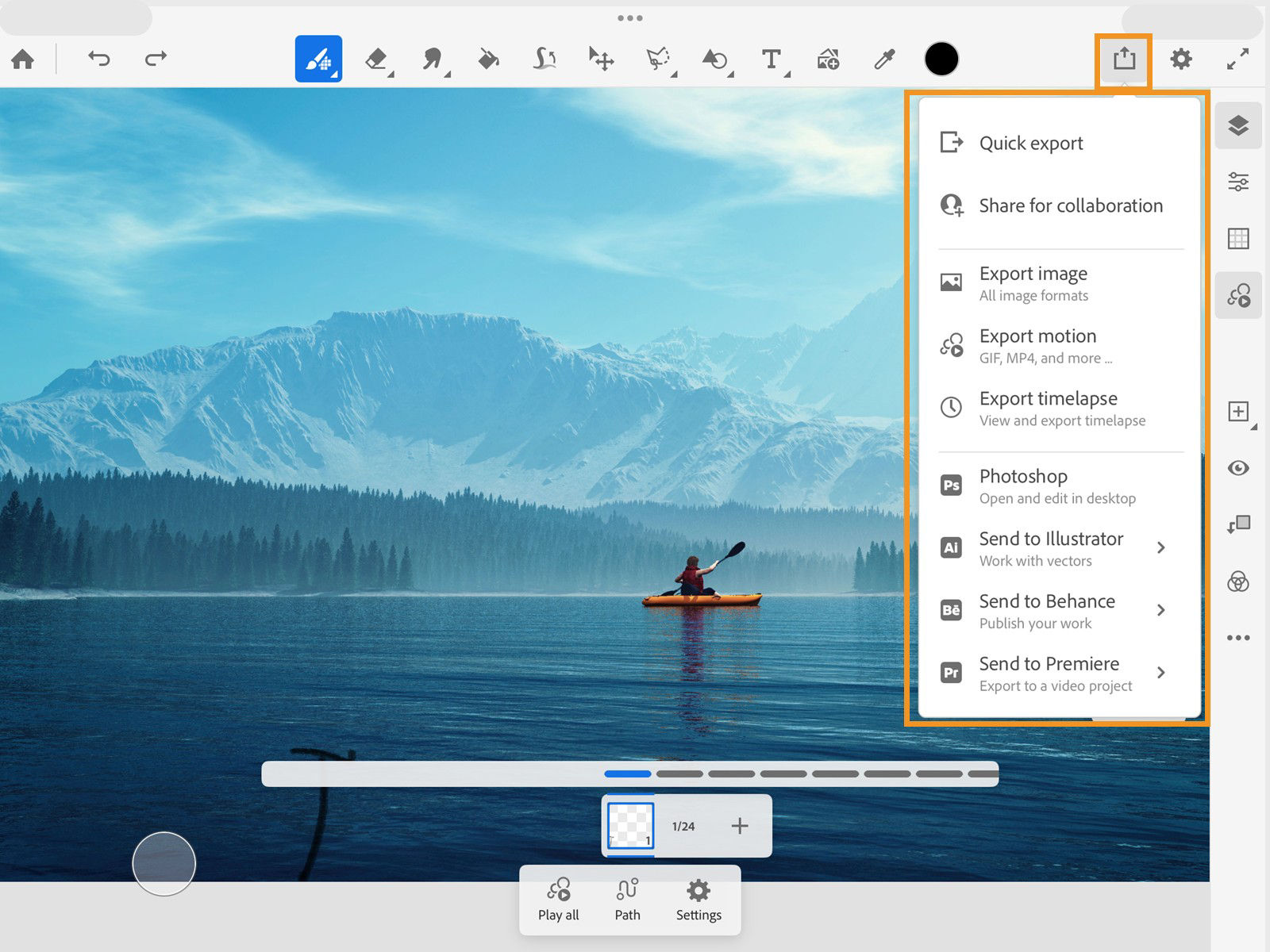
Статичное изображение можно экспортировать как PNG, JPG, PSD или PDF. PNG нужен, когда важна прозрачность или требуется сохранить резкие края без JPEG-артефактов. JPG подходит для фотографии и иллюстрации без прозрачности, когда важен меньший размер файла; Fresco предлагает качество Low, Medium и High. PSD выбирают для дальнейшего редактирования слоёв, PDF — для передачи статичной версии документа.
Если фон должен быть прозрачным, до экспорта PNG проверьте, что фоновый слой действительно скрыт, а не просто окрашен в белый. Шахматное поле прозрачности на холсте и белый слой выглядят похоже только при беглом взгляде. После экспорта полезно открыть PNG в программе, которая явно показывает альфа-канал.
Анимированную работу можно вывести как GIF, MP4, PNG sequence или transparent video в ProRes 4444. GIF удобен для простых коротких циклов, но ограничен цветовой моделью и не подходит для тонких градиентов. MP4 лучше для обычного видео и публикации, но прозрачный фон в стандартном MP4 не сохраняется. PNG sequence сохраняет каждый кадр отдельно и полезна для дальнейшего монтажа. ProRes 4444 нужен, когда прозрачность должна сохраниться в видео для композитинга.
Перед экспортом анимации проверьте цикл в реальном темпе. Ошибка длительностью один кадр часто незаметна при медленном пролистывании, но хорошо видна при повторе. Для GIF также стоит оценить размер: большое полотно, много кадров и высокая частота быстро создают тяжёлый файл. Иногда рациональнее уменьшить размеры или перейти на MP4.
Fresco способен экспортировать таймлапс процесса рисования. Это не то же самое, что покадровая анимация: таймлапс воспроизводит историю создания работы. Если нужен ролик о процессе, не требуется заранее строить Layer Timeline. Для некоторых сценариев таймлапс можно отправлять в другие приложения Adobe и продолжать монтаж.
Дополнительно доступны отправка в Photoshop, Illustrator или Premiere, публикация в Behance, ссылка для комментариев, печать и системные способы обмена. Для рабочего архива не полагайтесь только на публикационную ссылку. Сохраняйте финальный экспорт отдельно от редактируемого облачного документа.
Облачные документы, офлайн-режим и версии
Fresco сохраняет документы в облаке Adobe и синхронизирует изменения. Это удобно при работе на нескольких устройствах: эскиз можно начать на iPad и продолжить на совместимом Windows-компьютере. Но синхронизация — не повод отказаться от дисциплины версий. Перед крупной переработкой композиции полезно дублировать документ или зафиксировать важную версию.
Через меню документа доступны Rename, Export, Duplicate, Delete, Share link и View version history. История версий помогает вернуться к более раннему состоянию. Обычные незакреплённые версии хранятся ограниченное время; важный этап можно пометить, чтобы не полагаться на автоматический срок хранения.
Для поездки используйте Make available offline заранее. После этого локальная копия остаётся доступной без сети, а изменения отправляются при восстановлении подключения. Если открыть облачный файл впервые уже без интернета, наличие его миниатюры на домашнем экране не гарантирует, что всё содержимое загружено локально.
При конфликте синхронизации не стоит продолжать редактировать один и тот же документ одновременно на двух устройствах. Закройте его на одном, дождитесь завершения синхронизации и только потом открывайте на другом. Такая последовательность проще, чем разбираться с расходящимися версиями после часа параллельной работы.
Удалённые документы не обязательно исчезают мгновенно: облачная система хранит удалённые элементы ограниченный срок. Тем не менее корзину нельзя считать резервной копией. Для коммерческой или долгосрочной работы экспортируйте ключевые этапы в PSD или другой подходящий формат и храните их в собственной системе резервного копирования.
Производительность и работа с тяжёлыми документами
У Fresco нет одного универсального показателя «сколько слоёв работает быстро». Нагрузка зависит от разрешения холста, количества слоёв, типа кисти, размера мазка, масок, анимации, объёма свободной памяти и возможностей графики. Поэтому любые абсолютные числа без привязки к устройству мало полезны. Диагностика должна начинаться с конкретного действия, которое замедлилось.
Если запаздывает кисть, сначала уменьшите её диаметр и попробуйте простой Pixel Brush. Если задержка пропала, виноват тяжёлый пресет, большой отпечаток или симуляция Live Brush. Если задержка остаётся на простой кисти, проверьте размер документа, число видимых слоёв, свободное место и фоновые процессы. На Windows также важно актуальное графическое окружение и совместимость драйвера.
Если интерфейс тормозит только при масштабировании и вращении, но штрих рисуется нормально, проблема может быть связана с отображением сложного многослойного холста, а не с вводом пера. Временно скройте крупные группы. Если навигация стала плавнее, объединение копий завершённых групп или отключение невидимых эффектов поможет сильнее, чем изменение настройки стилуса.
В документе для печати не уменьшайте разрешение только ради мгновенного ускорения, не оценив последствия. Лучше сначала оптимизировать структуру: скрыть неиспользуемые варианты, удалить действительно лишние дубликаты, свести завершённые группы в копии и сохранить исходную версию отдельно. После этого уже решать, можно ли уменьшить холст без ущерба целевому формату.
Для анимации нагрузка растёт не только из-за числа кадров, но и из-за сложности каждого кадра. Если короткий цикл воспроизводится рывками, проверьте экспорт: иногда предварительный просмотр не отражает плавность готового видео из-за нагрузки интерфейса. Но если пропуски или неверный ритм сохраняются в экспортированном файле, ищите ошибку в таймлайне и длительности кадров.
Большая библиотека импортированных кистей тоже создаёт организационную и иногда техническую нагрузку. Удалите или спрячьте наборы, которыми не пользуетесь, а основные кисти добавьте в избранное. Если панель ведёт себя странно после повреждённого импорта, очистка brush cache — более точная мера, чем переустановка всего приложения.
На мобильном устройстве следите за нагревом. Продолжительная живопись крупной Live Brush, экспорт анимации и работа с большим документом нагружают процессор и графику. При сильном нагреве система может ограничивать производительность. В такой ситуации полезнее сделать паузу в тяжёлых операциях и снять лишний чехол, чем пытаться компенсировать замедление увеличением сглаживания кисти.
Особенности iPad, iPhone и Windows
Fresco существует на iPad, iPhone и Windows, но набор функций и компоновка интерфейса не полностью идентичны. Adobe ведёт отдельную матрицу поддерживаемых возможностей, потому что часть новых инструментов появляется на платформах в разное время или имеет ограничения на конкретных процессорах. Если рабочий процесс зависит от редкой функции, проверяйте её поддержку на своём устройстве до начала проекта.
iPad остаётся естественным форм-фактором для Fresco: большой сенсорный экран, Apple Pencil и мобильный интерфейс хорошо соответствуют философии приложения. На iPhone доступна та же общая идея работы, но панели компактнее, стек слоёв чаще приходится скрывать, а точная работа на небольшом экране требует больше масштабирования.
На Windows преимущество — большой экран, клавиатурные сочетания и удобная передача в настольные приложения Adobe. Критическим условием остаётся совместимая графика с DirectX Feature Level 12.1. Устройства на ARM имеют отдельные особенности поддержки, поэтому нельзя автоматически переносить опыт с обычного x86-компьютера на Surface с ARM.
Вертикальный набор текста и некоторые другие функции могут быть доступны только на одной платформе. Это не означает, что документ обязательно сломается при переносе, но редактирование конкретного элемента может быть ограничено. Для команды, где один художник работает на iPad, а другой на Windows, стоит провести тестовый обмен небольшим файлом до начала большого проекта.
На iPhone отдельная функция Record может записывать кистевые штрихи в реальном времени с прозрачным фоном для последующей анимации. Не следует считать её общей возможностью Fresco на всех устройствах. Если workflow строится вокруг такого экспорта, платформа становится частью технического задания.
Клавиатура, жесты и ускорение повседневной работы
На Windows и iPad с клавиатурой часть операций заметно быстрее через сочетания клавиш. Стандартные Undo и Redo работают как Ctrl/Cmd+Z и Ctrl/Cmd+Shift+Z. Deselect — Ctrl/Cmd+D. Transform — Ctrl/Cmd+T. Quick export — Ctrl/Cmd+Shift+S, а Publish/Export вызывается сочетанием Alt/Option+Shift+S.
Инструменты также имеют быстрые клавиши: P для Pixel Brush, H для Live Brush, V для Vector Brush, B для последней кисти, E для Eraser, L для Lasso, I для Eyedropper, G для Fill. Magic Wand вызывается W. Такая схема особенно полезна на Windows-планшете с компактной клавиатурой: рука с пером остаётся на холсте, а вторая переключает инструменты.
Не нужно запоминать весь список сразу. Для начала достаточно пяти действий, которые повторяются десятки раз за сеанс: кисть, ластик, пипетка, трансформация и отмена. Затем добавляются выделение и заливка. Сочетания дают выигрыш только тогда, когда они становятся автоматическими; если каждый раз приходится вспоминать букву, панель быстрее.
Touch Shortcut выполняет роль клавиши-модификатора на сенсорном экране. Его положение стоит настроить под рабочую руку. Если круг расположен слишком близко к краю или панели, его трудно удерживать одновременно с точным штрихом. Удобная позиция — там, куда свободно дотягивается большой палец второй руки, не закрывая центр композиции.
Жесты и клавиши не являются самоцелью. Если вы постоянно случайно поворачиваете холст, отключите или измените соответствующее сенсорное поведение. Хорошая конфигурация — та, в которой случайных действий меньше, чем полезных быстрых команд.
Практические сценарии работы
Чистовая иллюстрация поверх наброска
Создайте новый документ нужного конечного размера. На первом пиксельном слое сделайте быстрый набросок нейтральной Sketching-кистью. Не вылизывайте линию: задача слоя — найти композицию, пропорции и крупные массы. Затем уменьшите непрозрачность Sketch примерно до уровня, при котором он остаётся видимым, но не спорит с чистовой линией, и заблокируйте слой.
Над ним создайте Vector Layer и выберите Vector Brush с подходящим taper. Подберите сглаживание так, чтобы линия стабилизировалась, но не потеряла характер. Проводите длинные контуры отдельными уверенными движениями. Нежелательные пересечения очищайте vector trimmer через Touch Shortcut. Если линия геометрическая, включайте Ruler или Drawing Aid только на конкретном участке.
Под контуром создайте Pixel Layer для базового цвета. Замкнутые области можно заполнить Fill или Paint Inside. Тени вынесите на отдельный слой и при необходимости закрепите Clipping Mask к базе. Свет и текстуру разместите ещё выше. Такая структура оставляет векторный контур масштабируемым, а живописную часть — гибкой для смешивания.
Перед экспортом спрячьте Sketch, проверьте края на 100% масштабе и отдельно посмотрите уменьшенную миниатюру. В крупном масштабе видны технические дефекты, в маленьком — композиционные. Для дальнейшей доводки сохраните PSD; для публикации без прозрачности — JPG высокого качества, с прозрачностью — PNG.
Акварельная иллюстрация с контролируемыми краями
Начните с отдельного слоя Line или Sketch, но не делайте его слишком тёмным. На новом растровом слое выберите Watercolor Live Brush и заложите крупные светлые пятна. Работайте от светлого к тёмному: цифровая акварель позволяет отменять действия, но визуальная логика прозрачного пигмента остаётся убедительнее, когда тёмные массы добавляются постепенно.
Чтобы удержать цвет внутри персонажа, подготовьте чистый силуэт на нижнем слое и используйте Clipping Mask либо Paint Inside. Первый способ удобнее, если фактура должна оставаться на отдельном слое; второй — если хочется рисовать естественно внутри замкнутой формы. Не пытайтесь компенсировать плохо закрытый контур экстремальным Color margin.
Для деталей поверх высохшего по смыслу цветового слоя используйте Pixel Brush с сухой текстурой. Это создаёт контраст между мягким акварельным пятном и более резкими акцентами. В финале можно добавить Hue/Saturation или Color Balance как корректирующий слой, но не используйте коррекцию вместо осознанной палитры на каждом этапе.
Векторный стикер или пиктограмма
Создайте документ с запасом по размеру, но основную форму рисуйте Vector Brushes. Если объект должен быть симметричным, временно включите Symmetry. Геометрические части стройте Shapes и Drawing Aids. Чистый силуэт лучше держать на одном векторном слое, декоративные линии — на другом.
Поскольку Fresco не даёт глубокой узловой правки, не тратьте время на попытку превратить каждый штрих в технически идеальную кривую внутри приложения. Используйте Fresco для естественной формы, затем передайте в Illustrator, если требуются опорные точки, сложные пересечения, точные контуры и подготовка к полиграфии.
Если финал нужен только как цифровой стикер PNG, переход в Illustrator может быть лишним. Проверьте силуэт на разных масштабах, добавьте фон или обводку средствами доступного рабочего процесса и экспортируйте PNG с прозрачностью.
Оживление готовой иллюстрации
Сначала разделите статичные и движущиеся элементы. Фон оставьте отдельной группой. Элементы, которые будут двигаться независимо — волосы, глаза, облака, частицы — должны находиться на отдельных слоях. После этого решите, где нужна покадровая смена формы, а где достаточно Motion Path.
Мигание глаза удобнее сделать кадрами: открытое положение, промежуточное, закрытое и обратное. Летящий лист можно перемещать по пути, добавив Rotate или Sway. Если лист должен ещё менять форму, покадровую часть совмещают с движением по пути.
Сначала настройте общий ритм с простыми формами. Только после того как цикл выглядит правильно, добавляйте текстуры и второстепенные детали. Перед экспортом несколько раз проиграйте loop, затем проверьте MP4 или GIF вне Fresco. Это ловит ошибки, которые можно пропустить в рабочем интерфейсе.
Рисование поверх фотографии
Импортируйте фотографию через Import and open или Place, оставьте её на отдельном заблокированном слое. Если нужно построить окружение по фотографии, используйте Create perspective grid и скорректируйте точки схода. Для стилизованной обводки создайте новый слой и рисуйте поверх, не изменяя исходник.
Цветовую палитру можно извлечь из изображения, но лучше сократить её. Выберите несколько основных оттенков света, тени и акцента. Если рисунок должен отделяться от фотографии, не копируйте локальный цвет каждого участка: цель стилизации — создать цельную систему, а не буквально повторить шум исходного кадра.
Когда фото служит только референсом, перед экспортом спрячьте его и проверьте, что иллюстрация работает самостоятельно. Частая ошибка — красиво выглядящий рисунок при включённой фотографии, который после её отключения оказывается незавершённым из-за отсутствующих теней и границ.
Типичные ошибки и способы исправления
Кисть рисует с задержкой
Сначала переключитесь на простую Pixel Brush и уменьшите размер. Если задержка исчезла, проверьте текущий пресет, spacing и размер отпечатка. Если проблема остаётся, уменьшите временно число видимых слоёв, закройте тяжёлые приложения и проверьте свободное место. На Windows обновите графический драйвер и убедитесь, что устройство соответствует требованиям DirectX. Не меняйте сразу десять параметров: так невозможно понять, что действительно помогло.
Нажим пера не влияет на линию
Проверьте, что выбранная кисть вообще использует Pressure Dynamics. Затем откройте настройки ввода Fresco и кривую давления. Если проблема наблюдается только в одном пресете, дело почти наверняка в настройке кисти. Если во всех — проверьте стилус, драйвер и системную поддержку. На iPad полезно убедиться, что Apple Pencil корректно подключён и работает в других приложениях.
Заливка выходит за контур
Увеличьте проблемное место и найдите разрыв. После закрытия линии снова примените Fill. Если край остаётся с ореолом, измените Color margin. Для сложной раскраски переключитесь на Paint Inside или используйте отдельный базовый силуэт с Clipping Mask. Не пытайтесь лечить физическую дыру максимальным допуском — это часто приводит к ещё большему растеканию.
Paint Inside перестал правильно видеть границу
Если после изменения line art Fresco продолжает использовать старую область, выключите Paint Inside и включите снова. Это обновляет расчёт границ. Также проверьте, что выбран правильный reference/line слой и что контур замкнут. При нескольких перекрывающихся линиях временно скройте лишние слои, чтобы понять, какой из них формирует неверную область.
После увеличения контур стал пиксельным
Проверьте тип слоя. Если вы ожидали вектор, но ранее растрировали его, масштабирование уже происходит как у обычного изображения. Вернитесь к сохранённому векторному дубликату или перерисуйте нужную часть Vector Brush. Если слой изначально пиксельный, единственное надёжное решение для крупного вывода — работать с достаточным исходным разрешением.
Не получается редактировать точки векторной линии
Fresco не предоставляет полноценный узловой редактор уровня Illustrator. Векторные кисти предназначены прежде всего для рисования масштабируемых штрихов. Для сложного редактирования геометрии передайте работу в Illustrator, где доступны опорные точки и специализированные векторные операции. В самом Fresco используйте Transform, trimmer и повторный штрих.
Слишком много слоёв и трудно ориентироваться
Сначала переименуйте основные слои и объедините их в группы по объектам. Заблокируйте завершённые элементы. Удалите только действительно ненужные варианты; важные альтернативы лучше вынести в дубликат документа. Если слои уже не требуют независимой правки, можно объединить копию группы, сохранив исходную версию отдельно.
PSD выглядит иначе после передачи
Проблема обычно связана с функцией, у которой нет точного эквивалента в другом приложении, либо с неподдерживаемым эффектом. Проверьте документ на простом тестовом фрагменте: режимы наложения, маски, корректирующие слои и текст. Для критичной визуальной части можно дополнительно экспортировать контрольный PNG и сравнить его с открытым PSD.
Облачный документ не открывается без интернета
Наличие документа в списке не означает, что он загружен локально. Перед поездкой включите Make available offline и дождитесь завершения загрузки. Если связь уже пропала, а файл не был подготовлен, получить его содержимое из облака невозможно до восстановления соединения.
Анимация дёргается на стыке цикла
Сравните последний и первый кадр. Для loop они должны логично соединяться по форме и скорости. В boomerang обратный проход создаётся автоматически, но крайний кадр может визуально задерживаться. Уберите дублирующий крайний кадр или измените длительность. Для Motion Path проверьте Ease In/Out: сильное торможение в конце цикла часто создаёт заметную остановку.
GIF получается слишком большим или теряет градиенты
GIF имеет технические ограничения по цветам и плохо подходит для сложной живописной анимации. Уменьшите размеры и частоту кадров, если GIF обязателен. Для более плавных градиентов используйте MP4. Если нужна прозрачность для монтажа, рассмотрите PNG sequence или transparent video ProRes 4444.
Не видно нужной функции на другом устройстве
Проверьте платформу и актуальную матрицу поддерживаемых функций. Интерфейс iPhone, iPad и Windows различается, а некоторые функции выпускаются не одновременно. Если документ должен редактироваться на нескольких устройствах, стройте основной workflow на тех возможностях, которые доступны на всех участниках процесса.
Сравнение с аналогами
Adobe Fresco, ФотоМАСТЕР, Procreate и Clip Studio Paint пересекаются лишь частично. Первые три названия могут оказаться рядом в поиске по графическим программам, но их центральные задачи различаются. Поэтому корректное сравнение начинается не с количества фильтров, а с вопроса, что именно пользователь делает большую часть времени: ретуширует фотографию, рисует кистью, строит векторный контур или производит много кадров анимации.
| Программа | Основная задача | Сильные рабочие функции | Ограничения в сравнении с Fresco |
|---|---|---|---|
| Adobe Fresco | Рисование, живопись, иллюстрация, простая анимация | Pixel/Live/Vector Brushes, маски, сетки, Motion Path, обмен с Adobe | Ограниченная узловая векторная правка и небольшой набор цветокоррекции |
| ФотоМАСТЕР | Обработка и ретушь фотографий | RAW, коррекция фото, ретушь, удаление объектов, замена фона | Не является средой для рисования с Live/Vector Brushes и покадровой анимации |
| Procreate | Растровая иллюстрация на iPad | Кисти, слои, Animation Assist, PSD/PDF/PNG/TIFF и анимированный экспорт | Нет нативного векторного рисования уровня Vector Brushes; основной Procreate привязан к iPad |
| Clip Studio Paint | Иллюстрация, комикс, манга и анимация | Растровые и векторные слои с контрольными точками, таймлайн, материалы, 3D | Более сложная производственная среда, если нужны только быстрые рисунки и простые движения |
ФотоМАСТЕР логичен, когда исходным материалом является фотография. Он поддерживает RAW, автоматическую и ручную коррекцию, удаление объектов, замену фона, портретную ретушь и исправление геометрии. Эти функции решают другую задачу, чем Fresco. Во Fresco можно импортировать фотографию и рисовать поверх неё, но нет специализированного RAW-конвейера и набора инструментов ретуши, рассчитанного на фотографа.
Поэтому для портрета с задачей убрать дефекты кожи, заменить фон и привести баланс света к естественному виду ФотоМАСТЕР ближе к исходной задаче. Для рисованного портрета с акварельной фактурой, стилусом и слоями Fresco устроен гораздо органичнее. Здесь нет универсального «заменителя»: программы начинают с разных типов исходника и приводят к разному результату.
Procreate гораздо ближе к Fresco. Это приложение для рисования на iPad с большой системой кистей, слоями, PSD и множеством форматов экспорта. Animation Assist позволяет делать покадровые анимации и выводить GIF, PNG или MP4. Однако основной движок рисования Procreate растровый. При импорте PSD векторные и текстовые слои могут быть растрированы; нативной параллели Vector Brushes Fresco как рабочего векторного слоя для рисования нет.
Для художника, которому нужен единый iPad-инструмент с глубокой растровой кистевой средой, Procreate и Fresco решают много одинаковых задач. Выбор определяется конкретной техникой: Fresco выделяется Live Brushes и сочетанием Pixel/Live/Vector в одном документе, а Procreate строит workflow вокруг собственной растровой кистевой системы и iPad. Если важна постоянная передача документа в Photoshop или Illustrator, интеграция Fresco уменьшает число промежуточных шагов.
Clip Studio Paint ближе к производственной среде для иллюстрации, комикса и анимации. Его векторные слои содержат редактируемые контрольные точки: линию можно выбирать, менять форму и толщину, соединять и корректировать специализированными инструментами. Для художника, которому после штриха требуется глубокая геометрическая правка, это заметно отличается от более простого векторного подхода Fresco.
В анимации Clip Studio Paint предоставляет полноценную Timeline, animation folders, cels, onion skin, работу с камерой и более развитый набор операций. Fresco быстрее осваивается для короткого оживления готовой иллюстрации, особенно через Motion Path, но при длинной покадровой сцене или сложной производственной структуре Clip Studio Paint предлагает больше специализированного контроля.
Сравнение по формату проекта можно свести к практическому выбору. Фотография как исходник и ретушь — зона ФотоМАСТЕР. Растровое рисование на iPad — поле пересечения Procreate и Fresco. Смешение живых акварельных/масляных кистей с векторными штрихами и тесный обмен с Adobe — характерная зона Fresco. Комикс, глубокие векторные правки и более тяжёлая анимационная структура — зона Clip Studio Paint.
Когда Adobe Fresco подходит для задачи
Fresco особенно уместен, если основное действие — рисование пером, а не редактирование готовых фотографий. Он позволяет в одном документе сочетать карандашный набросок, физически правдоподобную акварель, обычную растровую покраску и масштабируемый векторный контур. Такая комбинация уменьшает необходимость переключаться между несколькими программами на этапе создания иллюстрации.
Программа также подходит художнику, который уже использует Photoshop или Illustrator. PSD сохраняет полезную структуру для дальнейшей растровой обработки, а векторные штрихи можно передать на техническую доводку. Облачный документ удобен при работе на нескольких поддерживаемых устройствах, а автономный режим позволяет заранее подготовить файл для поездки.
Если главная задача — профессиональная ретушь RAW, сложная цветокоррекция, верстка, точное векторное конструирование или длинная анимация с развитым таймлайном, Fresco следует воспринимать как один этап workflow, а не как единственную программу. Он силён там, где требуется непосредственное рисование и быстрый переход от эскиза к готовой иллюстрации или короткому движущемуся фрагменту.
Перед большим проектом полезно сделать небольшой технический прототип: создать документ конечного типа, проверить кисть и перо, импорт/экспорт PSD, нужные маски, один фрагмент анимации и финальный формат. Такой тест занимает значительно меньше времени, чем перенос многочасовой работы после обнаружения платформенного ограничения или несовместимого эффекта.
Ластик, Smudge и локальная доводка штриха
Ластик во Fresco — не просто кнопка удаления. В зависимости от типа слоя он должен соответствовать природе содержимого: на пиксельном слое удаляются пиксели, на векторном — части векторного штриха. Для временного стирания активной кистью удобно использовать Touch Shortcut, потому что размер и характер рабочей кисти остаются под рукой. Это быстрее, чем каждый раз выбирать отдельный ластик и затем восстанавливать прежний инструмент.
При чистке контура не делайте ластик чрезмерно большим. Большой диаметр ускоряет удаление фона, но возле тонкой линии легко съедает соседний участок. Для краёв удобен двухэтапный подход: сначала удалить крупные ненужные области, затем уменьшить инструмент и пройти проблемные места на увеличении. Если участок потенциально понадобится снова, используйте Layer Mask вместо удаления.
Smudge предназначен для размазывания уже существующего цвета. Его легко спутать с Mixer Brush, но рабочая логика различается. Mixer Brush рисует и смешивает как кисть, а Smudge в первую очередь перераспределяет нанесённые пиксели. Для мягкого края тени Smudge можно использовать локально, но длительное размазывание всей живописи уничтожает фактуру и делает поверхности одинаковыми.
В портретной иллюстрации Smudge лучше применять по направлению формы: вдоль щеки, пряди или складки, а не случайными круговыми движениями. Тогда инструмент поддерживает объём вместо того, чтобы превращать цвет в бесформенный градиент. Перед сильным размазыванием дублируйте слой или работайте на участке, который можно восстановить маской.
Elements и готовые текстуры
Панель Elements содержит готовые визуальные материалы для фона и наложений. В современных выпусках Fresco панель получила крупные превью и категории, в том числе текстуры, тени, воду и другие декоративные элементы. Это не замена кистям: Elements удобны, когда нужна повторяемая текстура или вспомогательный фон, который затем будет встроен в собственную композицию.
Главное правило при использовании готовых элементов — не оставлять их визуально «чужими». После размещения скорректируйте масштаб, положение, непрозрачность и режим наложения, при необходимости ограничьте элемент маской. Текстура бумаги, которая одинаково сильно лежит поверх кожи, неба и чистого контура, почти всегда выглядит как поздний фильтр. Разделение по слоям позволяет дозировать её по смыслу.
Если элемент служит только основой для дальнейшей прорисовки, заблокируйте его после размещения. Это предотвращает случайное смещение во время масштабирования других объектов. Для повторного использования нескольких вариантов лучше хранить их в отдельной группе, а не смешивать с рабочими слоями персонажа.
Как настроить кисть под конкретную задачу
Карандаш для наброска
Для наброска важнее быстрый отклик, чем идеальная стабилизация. Выберите Pixel Brush из Sketching или Dry Media, задайте умеренный размер и невысокое smoothing. Давление свяжите прежде всего с размером и в меньшей степени с плотностью. Если лёгкие касания почти не видны, поправьте кривую давления, а не увеличивайте общую непрозрачность до максимума.
Карандашный пресет должен позволять проводить много линий без накопления тяжёлой непрозрачной массы. Если эскиз быстро превращается в тёмное пятно, уменьшите flow или выберите более сухую текстуру. На чистовом этапе Sketch можно ослабить непрозрачностью слоя, поэтому не нужно делать каждую конструктивную линию идеально светлой.
Кисть для чистого line art
Для чистовой линии важны предсказуемый taper и сглаживание. Начните с Pixel Ink или Vector Brush. Увеличивайте smoothing до тех пор, пока дрожание руки перестанет заметно влиять на длинную дугу, но остановитесь до появления ощущения, что курсор «догоняет» перо. Для быстрых волос и складок требуется меньше стабилизации, для медленных декоративных контуров — больше.
Если толщина должна зависеть от нажима, сначала настройте диапазон от лёгкого к сильному штриху. Слишком широкий диапазон заставляет чрезмерно контролировать руку и даёт случайные провалы. Для комиксного контура часто удобнее умеренная вариативность и отдельное утолщение теневых участков вторым проходом.
Текстурная кисть для фона
Фоновая кисть выигрывает от scattering, вариативности размера и цвета, но эти параметры должны быть связаны с масштабом сцены. Текстура, хорошо выглядящая на маленьком тестовом холсте, на большой иллюстрации может превратиться в повторяющийся узор. Проверьте её сразу на том масштабе, в котором зритель увидит работу.
Color Dynamics лучше ограничить небольшим диапазоном оттенка и яркости. Сильный случайный Hue Jitter полезен для специальных эффектов, но в пейзаже легко разрушает палитру. Для листвы обычно достаточно нескольких близких зелёных и изменения яркости, а не полного спектра.
Подготовка файла к передаче другому художнику
Перед передачей документа очистите структуру, но не уничтожайте редактируемость. Переименуйте ключевые группы, удалите пустые слои, спрячьте технические референсы и проверьте, какие слои заблокированы. Если используются маски и clipping, убедитесь, что получатель понимает, какой слой является базой. Небольшая аккуратность в стеке экономит гораздо больше времени, чем попытка объяснить структуру после отправки.
Для команды, работающей в Photoshop, экспортируйте PSD и отдельно контрольный PNG. PNG показывает, как именно должен выглядеть финал, а PSD даёт структуру. Если после открытия в Photoshop визуальный результат отличается от контрольного изображения, сразу видно, что проблема связана с переносом, а не с замыслом художника.
Для векторной доводки в Illustrator не растрируйте штрихи заранее. Передайте векторные элементы максимально рано после того, как их форма определена. Если в Fresco использованы растровые тени и фактуры, держите их отдельно: Illustrator может быть местом финальной векторной сборки, а растр останется вспомогательным материалом.
Анимационный файл перед экспортом следует очистить от тестовых кадров и проверить невидимые слои. PNG sequence создаёт много файлов, поэтому заранее подготовьте отдельную папку и понятное имя проекта. Для видео с прозрачностью убедитесь, что выбран именно формат, поддерживающий альфа-канал, а не обычный MP4.
Работа с референсами и собственным стилем
Fresco позволяет держать референс прямо в документе, но удобство не должно превращаться в механическое копирование. Импортированное изображение полезно для перспективы, пропорций, палитры и фактуры. Сначала решите, какую информацию вы из него берёте. Для анатомии это силуэт и ключевые оси, для архитектуры — точки схода, для цвета — отношения света и тени.
Если референс нужен постоянно, разместите его на отдельном слое и заблокируйте. Если он закрывает рисунок, уменьшите непрозрачность или временно переместите за пределы основной композиции. Для перспективы используйте автоматическое построение сетки, но затем проверяйте её глазами: фотографический объектив может давать искажения, которые художественная сцена не обязана повторять.
При подборе цвета пипеткой полезно брать не десятки локальных значений, а несколько опорных. Например, для портрета достаточно основного тона кожи на свету, в тени, цвета волос, фона и одного акцента. Остальные оттенки строятся относительно них. Такой подход сохраняет цельность даже при использовании автоматической палитры Fresco.
Если исходный материал принадлежит другому автору, техническая возможность импортировать его не отменяет правовых ограничений на использование. Для публикации и коммерческой работы применяйте собственные снимки, лицензированные материалы или референсы, использование которых разрешено.
Что стоит проверить перед финальным экспортом
Перед сохранением результата переключитесь с режима постоянного рисования на техническую проверку. Сначала посмотрите работу целиком на небольшом масштабе. Если главный объект теряется, мелкая доводка не решит композиционную проблему. Затем увеличьте до 100% и пройдите края: случайные точки, недокрашенные промежутки и остатки референса заметнее именно здесь.
- Убедитесь, что скрыты Sketch, референсы и тестовые слои.
- Проверьте, что прозрачность фона соответствует выбранному формату.
- Оцените режимы наложения и корректирующие слои без случайно отключённых групп.
- Для анимации несколько раз проиграйте начало и конец цикла.
- Для PSD сохраните структуру, которую действительно нужно редактировать дальше.
- Для JPG выберите качество с учётом назначения, а не минимальный размер любой ценой.
После экспорта откройте готовый файл отдельно от Fresco. Это простая проверка, которая выявляет неожиданный белый фон, неверную ориентацию, слишком сильное JPEG-сжатие, отсутствие прозрачности или ошибку в цикле. Для ответственного проекта финальный файл должен быть проверен именно в том формате, который уйдёт заказчику или на публикацию.
Практические ограничения, о которых полезно знать заранее
Fresco не является полноценным векторным редактором. Наличие Vector Brushes означает масштабируемые штрихи и удобную передачу в Illustrator, но не полный набор операций над кривыми. Если техническое задание требует точного управления узлами, обводками сложных объектов и геометрических операций, планируйте этап в Illustrator или другой специализированной программе.
Набор корректирующих слоёв ограничен Brightness/Contrast, Hue/Saturation и Color Balance. Этого достаточно для общей цветовой правки, но не для сложной тональной обработки. Если финальная иллюстрация требует Curves, Levels, выборочной цветокоррекции и сложной ретуши, сохраните PSD и продолжайте в Photoshop.
Функциональность различается между iPad, iPhone, Windows и отдельными типами Windows-устройств. Поэтому нельзя строить критический процесс на функции, которую вы видели на другом устройстве, не проверив её наличие у себя. Особенно это важно в совместной работе и обучающих материалах: расположение панели и доступность команды могут отличаться.
Fresco требует учётной записи и сетевого подключения для активации и облачных сервисов. Офлайн-рисование возможно, но нужные документы следует заранее сделать доступными локально. Для пользователя, которому требуется полностью автономное рабочее окружение без аккаунта и синхронизации, это принципиальное организационное ограничение.
Наконец, Fresco не предназначен для каталожной обработки сотен фотографий, пакетной конвертации RAW или монтажа длинного видео. Такие задачи выходят за его модель «холст — кисть — слой». Чем точнее это понимание на старте, тем меньше разочарования от отсутствия функций, которые относятся к другим классам программ.
Контроль качества перед долгой сессией
Перед несколькими часами работы полезно потратить пять минут на техническую пробу. Проведите линии с лёгким и сильным нажимом, сделайте быстрый круг, длинную диагональ и несколько коротких штрихов. Так сразу видно, подходит ли smoothing, не слишком ли агрессивна кривая давления и нет ли задержки. Затем создайте тестовый слой с заливкой, clipping mask и маской: если базовые операции работают ожидаемо, риск обнаружить аппаратную или платформенную проблему в середине проекта заметно ниже.
Отдельно проверьте цвет на том экране, где будет выполняться большая часть работы. Fresco не может компенсировать неверную яркость дисплея или включённый системный режим, который сильно меняет цветовую температуру. Для ответственной печати финальную цветокоррекцию разумно делать в управляемом цветовом workflow, а не полагаться только на внешний вид планшета при высокой яркости.
Во время рисования периодически используйте три масштаба. На общем виде оцениваются композиция и тональные массы. На рабочем среднем масштабе принимаются большинство решений по форме. На 100% и выше проверяются края, случайные пиксели и качество масок. Постоянная работа только на сильном увеличении приводит к детализированным фрагментам, которые не собираются в цельную иллюстрацию.
Для сложного заказа сохраняйте логические контрольные точки: «эскиз утверждён», «контур завершён», «базовый цвет готов», «перед финальной коррекцией». В Fresco это можно реализовать дубликатами документа и историей версий. Такая структура полезнее бесконечной цепочки Undo, потому что возвращает не отдельное действие, а осмысленный этап проекта.