
TSR Watermark Image предназначена прежде всего для пакетной маркировки фотографий и других растровых изображений: программа накладывает текстовые и графические водяные знаки, умеет повторять их по кадру, добавлять рамки и крестовые метки, менять размер готовых файлов, конвертировать их в распространённые форматы и сохранять результат с заданными правилами именования. Такой набор особенно полезен фотографам, контент-менеджерам, владельцам небольших интернет-магазинов, редакторам каталогов и всем, кому приходится регулярно готовить десятки или сотни изображений к публикации по одному и тому же шаблону. Сильная сторона TSR Watermark Image — не ручная ретушь, а воспроизводимый конвейер: один раз настроить источник, слои водяных знаков и параметры вывода, проверить результат в Preview, после чего повторять ту же операцию на новых папках снимков.
- Trial добавляет свою надпись
- Несколько знаков — только Pro
- Полные метаданные — только Pro
Что именно делает TSR Watermark Image
Логика программы построена вокруг трёх последовательных этапов. На первом выбираются исходные файлы и каталоги. На втором настраиваются водяные знаки: текст, картинка, декоративный эффект или крестовая метка, а также прозрачность, размер, положение и дополнительные параметры. На третьем задаётся, куда и в каком формате сохранять результат. В верхней части окна эти этапы вынесены в отдельные вкладки: Files to watermark, Watermark(s) configuration и Save Watermarked pictures as. Переключаться между ними можно напрямую или кнопкой Next >>.
Такое разделение важно на практике. В обычном графическом редакторе пользователь открывает каждый снимок, создаёт слой с логотипом, двигает его, настраивает прозрачность и экспортирует изображение. Здесь же исходники и параметры обработки существуют как пакет. Это уменьшает число повторяющихся действий и помогает не получить в одной серии несколько вариантов логотипа, разных отступов или разного качества JPEG.
При этом TSR Watermark Image не следует воспринимать как универсальный фоторедактор. В ней нет развитой коррекции экспозиции, работы с масками, локальной ретуши, удаления объектов или полноценных инструментов композиционного монтажа. Если нужно сначала привести фотографию в порядок, лучше сделать это в редакторе изображений, а TSR Watermark Image использовать последним этапом перед публикацией — для маркировки, изменения размера и подготовки копий.
Установка и начало работы
У программы существуют обычный устанавливаемый и переносной варианты. Обычная сборка ставится через установщик, а переносная рассчитана на запуск без стандартной установки. Portable-вариант удобен, если конфигурацию приходится переносить между рабочими компьютерами или держать вместе с набором шаблонов на внешнем накопителе. В обоих случаях сохраняется та же логика пакетной обработки и работа с профилями.
TSR Watermark Image рассчитана на Windows и использует .NET Framework. На современных системах необходимый компонент обычно уже присутствует либо устанавливается средствами Windows. Если приложение не запускается сразу после распаковки или установки, первое, что стоит проверить, — наличие требуемой версии .NET и права на запись в каталог, где программа хранит пользовательские настройки. Особенно это актуально для переносной сборки, если она лежит в защищённой системной папке.
После первого запуска не нужно начинать с тонкой настройки. Для проверки достаточно взять одну тестовую фотографию, добавить её на вкладке Files to watermark, выбрать её в качестве preview image, затем создать простой текстовый знак на вкладке Watermark(s) configuration и указать отдельную тестовую папку на вкладке вывода. Такой пробный прогон сразу показывает три вещи: корректно ли отрисовывается выбранный шрифт, подходит ли позиция водяного знака и не меняются ли неожиданно ориентация, размер или качество файла.
В меню Select language можно переключить язык интерфейса. В разные годы набор переводов расширялся; в числе поддерживаемых языков есть русский. Однако названия ключевых вкладок и параметров в справке и на многочисленных скриншотах чаще всего показаны на английском, поэтому полезно знать именно английские подписи — особенно если приходится сопоставлять интерфейс с инструкциями или работать на другом компьютере.
Главное окно и трёхэтапный рабочий процесс
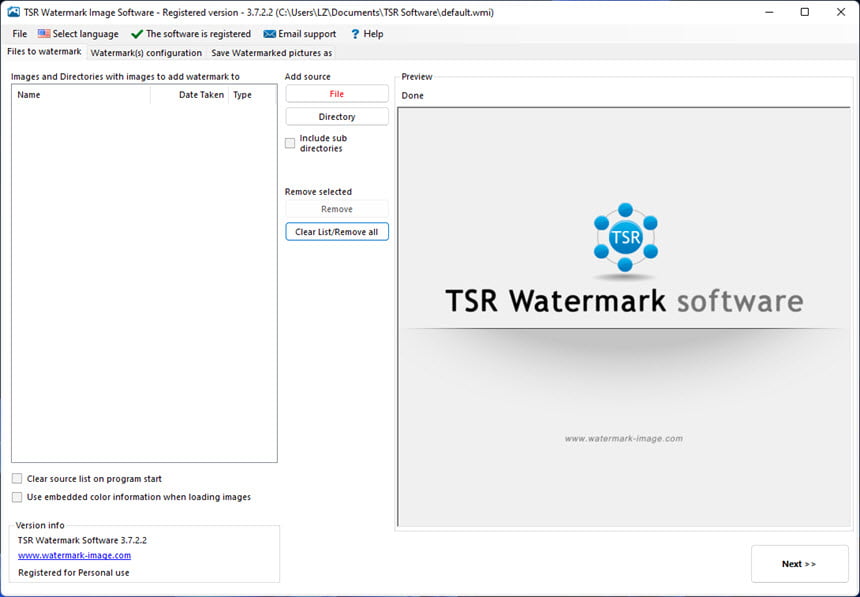
На вкладке Files to watermark слева находится список изображений и каталогов, которые будут обработаны. В центральной части расположены команды добавления источников: File для отдельных файлов и Directory для папок. Для каталога можно включить Include sub directories, если требуется пройти по вложенным папкам. Ниже находятся Remove и Clear List/Remove all для удаления выбранного пункта или полной очистки списка.

Справа располагается область Preview. Она показывает выбранный снимок и используется на следующих шагах для проверки водяного знака. Предпросмотр можно назначить кнопкой Select preview image; в некоторых версиях тот же выбор предлагается при двойном щелчке по файлу в исходном списке. Внизу первой вкладки встречаются дополнительные параметры вроде очистки списка источников при старте и использования встроенной цветовой информации при загрузке изображений.
Самое полезное правило для стабильной пакетной обработки — всегда выбирать в Preview не случайный кадр, а изображение, которое представляет наиболее сложный случай в серии. Для логотипа это может быть фотография с контрастным фоном в предполагаемой зоне размещения, для текстовой подписи — кадр необычной ориентации, а для тайлинга — самый маленький файл в наборе. Если знак хорошо выглядит на таком примере, вероятность сюрпризов после обработки всей серии заметно ниже.
Вторая вкладка, Watermark(s) configuration, содержит список слоёв и все параметры выбранного слоя. В новых вариантах интерфейса к списку добавлены кнопки Add Layer, Remove и значок настройки. В старых вариантах тот же механизм назывался списком Watermarks и использовал кнопки Add и Remove. Функциональный смысл один: каждый элемент списка описывает отдельный водяной знак или эффект.
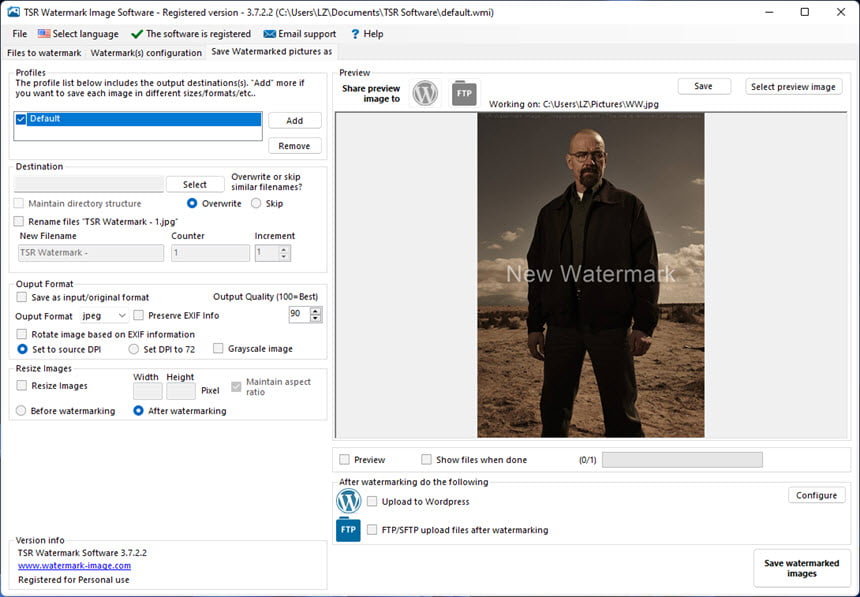
Третья вкладка, Save Watermarked pictures as, определяет способ вывода: целевую папку, поведение при совпадении имён, формат, качество, работу с EXIF, DPI и изменение размера. Именно здесь запускается пакетная операция кнопкой Save watermarked images или Start — подпись зависит от поколения интерфейса. В ходе работы программа показывает текущий файл и общий прогресс.
Добавление файлов и каталогов
Отдельные изображения
Кнопка File подходит, если нужно обработать несколько конкретных фотографий из разных мест. После выбора файлы появляются в левой таблице. Программа поддерживает типичные форматы растровых изображений, используемые и как исходники, и как результаты: JPEG, PNG, TIFF, BMP и GIF. Для пакетной операции список может содержать много файлов; обработка применяется к ним последовательно по одной конфигурации.
Если в список попал лишний файл, его достаточно выделить и нажать Remove. Полностью начинать набор заново не требуется. Команда Clear List/Remove all удобна перед новой задачей, когда текущая конфигурация водяного знака остаётся прежней, а меняется только набор исходников.
Папки и вложенные каталоги
Кнопка Directory нужна для типичного пакетного сценария, когда снимки уже разложены по папкам. Опция Include sub directories заставляет программу включать вложенные каталоги. В сочетании с параметром Maintain directory structure на этапе вывода это позволяет сохранить структуру проекта: например, папки по товарам, событиям или датам останутся разделёнными и в каталоге с готовыми копиями.
Это намного безопаснее, чем складывать тысячи файлов в одну папку. Если в разных исходных каталогах встречаются одинаковые имена вроде IMG_0001.JPG, сохранение структуры уменьшает риск конфликтов. Если же требуется намеренно собрать все результаты в один каталог, структуру можно не поддерживать, но тогда нужно заранее продумать переименование или правило Skip/Overwrite.
Перетаскивание мышью
Файлы и папки можно добавлять перетаскиванием в список источников. Это удобно при работе с Проводником: каталог проекта остаётся открыт рядом, а нужные элементы отправляются в TSR Watermark Image без промежуточного диалога. В истории программы отдельно исправлялись ошибки drag-and-drop, поэтому при необычном поведении на старой сборке разумно проверить тот же набор через кнопки File и Directory.
Сортировка и контроль списка
В более поздних поколениях в списке источников отображались имя файла, дата съёмки или дата файла и тип. Программа получила сортировку по имени и по дате. Это полезно при последовательной нумерации, потому что счётчик водяного знака зависит от порядка обработки. Перед запуском серии с уникальными номерами нужно убедиться, что порядок файлов соответствует требуемой логике, а не просто текущей сортировке Проводника.

Конфигурации и файлы настроек WMI
Чтобы не собирать один и тот же шаблон каждый раз, TSR Watermark Image использует сохраняемые настройки. Новый набор создаётся через File → New, а затем сохраняется командой Save Setup As. Ранее созданная конфигурация открывается через File → Open. Файл настроек имеет расширение WMI и может содержать источники, параметры водяных знаков и правила вывода.
Практический смысл конфигураций особенно заметен, когда существует несколько стабильных сценариев. Например, один профиль можно держать для карточек интернет-магазина с небольшим логотипом справа внизу и ограничением размера, второй — для публикаций в блоге с полупрозрачной подписью по центру, третий — для выдачи клиенту с нумерацией кадров. Переключение между такими задачами превращается из ручной перенастройки десятка полей в загрузку нужного WMI.
Хранить конфигурации лучше отдельно от исходных фотографий и давать им понятные имена. Полезно включать в имя назначение, а не дату создания: например, catalog-small-logo.wmi информативнее, чем setup2.wmi. Если шаблон использует внешний файл логотипа, при переносе конфигурации на другой компьютер стоит заранее проверить путь к этому изображению. Сам WMI не заменяет исходный файл логотипа.
Сохранённый профиль нужен и для автоматизации из командной строки. TSR Watermark Image умеет запускаться с путём к конфигурационному файлу как аргументом, выполнять пакетную обработку и завершать работу. Базовый синтаксис исторически выглядел как запуск WatermarkImage.exe с полным путём к WMI в кавычках. Это позволяет встроить программу в простые BAT-сценарии или Планировщик заданий Windows без ручного перехода по вкладкам.
Текстовый водяной знак
Для текстовой подписи на вкладке конфигурации выбирается Use Text. В правой части появляется поле Enter Text used for watermarking, список Font, параметры начертания и блок оформления. Текст вводится напрямую; рядом доступны команды вставки символов и служебных данных. Это подходит как для постоянной подписи вроде названия бренда, так и для динамического знака, в который подставляются имя файла, дата или счётчик.
Шрифт выбирается из установленных в системе. Доступны Italic, Bold и в более поздних версиях Underlined. Опция Antialise text отвечает за сглаживание краёв. Она особенно заметна на небольших подписях и при сохранении в JPEG: без сглаживания диагонали и округлые буквы выглядят грубее, а после уменьшения изображения артефакты становятся ещё заметнее.
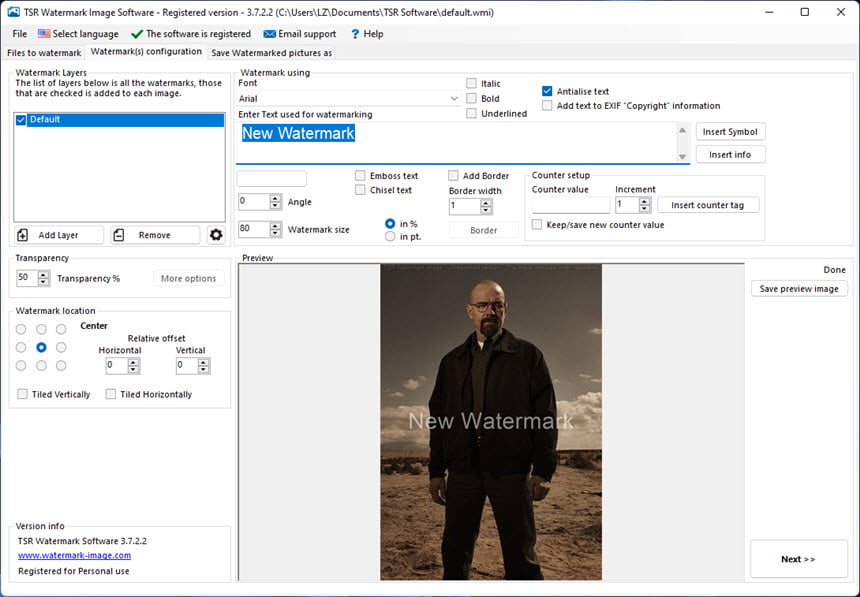
Кнопка Text color задаёт цвет. Нельзя выбирать его изолированно от фона фотографии: белая подпись хорошо читается на тёмном участке и исчезает на светлом, а чёрная ведёт себя наоборот. Для серии с разным содержимым надёжнее добавить контур, тень или расположить знак в зоне, где фон обычно предсказуем. TSR Watermark Image предлагает именно контур через Add Border и Border Width; отдельной сложной системы теней как в современных дизайнерских редакторах здесь нет.
Поле Angle задаёт поворот текста. Нулевое значение оставляет строку горизонтальной, 90 градусов делает её вертикальной, промежуточные значения дают диагональное расположение. Диагональный знак труднее убрать простым кадрированием, но он сильнее вмешивается в изображение. Для каталога товаров обычно достаточно углового логотипа, для предпросмотров коммерческих фотографий может быть уместнее крупная диагональная подпись.
Размер текста можно задавать в процентах от изображения или в пунктах — эта возможность появилась в развитии программы, чтобы одинаковый шаблон лучше работал на кадрах разных пропорций. Процентный размер масштабируется вместе с разрешением кадра и полезен для смешанных размеров. Пункты дают более постоянное визуальное значение и могут быть удобнее, если весь пакет заранее приведён к одной геометрии.
Emboss, Chisel и 3D-текст
Флажки Emboss text и Chisel text создают рельефную подачу текста. В более старших редакциях также встречается 3D-вариант, основанный на карте глубины. Эти эффекты не делают знак «защищённым» в криптографическом смысле: они лишь меняют визуальное смешение с фотографией. На фактурном фоне рельеф может смотреться мягче обычной цветной подписи, однако на однородном поле простой контрастный текст обычно читается лучше.

При работе с рельефом особенно важно проверять Preview на нескольких типах кадров. Один и тот же embossed-текст может быть заметным на небе и почти исчезать на траве или мелком городском фоне. Если задача — однозначная маркировка, надёжность чтения важнее декоративности.
Контур вокруг текста
Add Border добавляет обводку, а Border Width регулирует её толщину. Цвет выбирается отдельной кнопкой Border. Классический вариант — светлый текст с тёмной тонкой обводкой или наоборот. Такая комбинация сохраняет читаемость при резком изменении яркости фона и позволяет не делать водяной знак полностью непрозрачным.
Слишком толстая обводка визуально превращает подпись в наклейку и закрывает детали изображения. Поэтому в пакетной работе лучше сначала определить минимальную толщину, при которой текст остаётся различимым на самом сложном тестовом кадре, а затем проверить уменьшенную копию. То, что аккуратно выглядит в полноразмерном Preview, может стать чрезмерно грубым после ресайза.
Динамический текст: имя файла, дата, EXIF и счётчик
TSR Watermark Image умеет подставлять в текст служебные значения вместо того, чтобы заставлять пользователя вручную менять подпись для каждого кадра. Кнопка Insert info открывает окно Insert File or EXIF Information tags. В нём есть отдельные списки File tags и EXIF tags. Выбранный тег вставляется в строку водяного знака и заменяется фактическим значением при обработке каждого изображения.
Среди файловых значений встречаются текущая дата и время, исходное имя файла, имя без расширения, варианты регистра, новое имя файла и путь к каталогу. Это удобно для технических превью: например, подпись может содержать идентификатор исходника, а не только общий логотип. При выдаче фотографий клиенту такой подход помогает сопоставить выбранный кадр с оригиналом без отдельной таблицы.
Через EXIF можно подставлять дату и время съёмки, copyright, описание, производителя и модель камеры. Наличие конкретного значения зависит от самого исходного файла. Если камера или редактор не записали нужный тег, на него нельзя рассчитывать как на обязательное поле. Перед запуском большой серии стоит проверить пару файлов из разных источников — смартфона, камеры и экспортированного изображения.
Для нумерации используется блок Counter setup. Поле Counter value задаёт стартовое число, Increment — шаг, Insert counter tag вставляет специальный тег в строку, а Keep/save new counter value позволяет сохранить достигнутое значение для следующего запуска. Это полезно, когда номер должен продолжаться между партиями, а не каждый раз начинаться с единицы.
Счётчик нужно настраивать вместе с сортировкой источников. Если серия должна получить номера в хронологическом порядке, сначала сортируют список по дате, затем выставляют стартовое значение и только после этого запускают пакет. Иначе файл с более поздней датой может случайно получить меньший номер, что создаёт путаницу при сверке.
Графический водяной знак и логотип
Для логотипа выбирается Use Image. Затем кнопкой выбора изображения указывается файл, который будет накладываться поверх фотографий. В качестве графического водяного знака можно использовать JPEG, PNG, TIFF, GIF или BMP; практичнее всего обычно PNG с прозрачностью, потому что он позволяет сохранить сложную форму знака без прямоугольного фона.
Программа умеет учитывать прозрачность PNG и GIF. В старых вариантах интерфейса присутствовали дополнительные способы определить прозрачный цвет: взять первый пиксель изображения либо указать пользовательский цвет. Такие параметры полезны для старых логотипов без альфа-канала, но для современного рабочего процесса лучше подготовить корректный PNG с прозрачным фоном заранее. Это даёт предсказуемый край и не зависит от случайного совпадения цвета внутри самого логотипа.
Поле Transparency % регулирует общую прозрачность наложения. В логике TSR Watermark Image 0% означает отсутствие дополнительной прозрачности, а увеличение значения делает знак всё менее заметным; при 100% он фактически исчезает. Значение не стоит подбирать по абстрактной цифре. Удобнее установить Preview на контрастный кадр и увеличивать прозрачность до тех пор, пока логотип остаётся различимым в полном размере и в уменьшенной версии.
Размер графического водяного знака можно задавать как долю исходного изображения или в пикселях. Процентный режим лучше переносится между файлами 1200×800 и 6000×4000: логотип сохраняет приблизительно одинаковую относительную величину. Пиксели удобны, если весь пакет уже приведён к одному размеру или если заказчик требует строго фиксированную ширину знака.
Опция Convert to grayscale в старших редакциях переводит используемый знак в оттенки серого перед наложением. Она помогает, когда цветной логотип отвлекает от фотографии, но нужна не всегда. Если брендовые цвета принципиальны, лучше оставить исходную графику. Если задача исключительно в идентификации и знак должен быть нейтральным, серый вариант часто выглядит спокойнее.
Use as a 3D depth map
Use as a 3D depth map интерпретирует изображение как карту глубины для рельефного эффекта. Дополнительный параметр 3D offset регулирует выраженность. В отдельных версиях добавлялась инверсия 3D, чтобы переключать визуальное ощущение между выпуклым и вдавленным вариантом. Это специализированный декоративный режим, а не обычное наложение логотипа, поэтому его разумно применять только после проверки на реальных кадрах.
Для карты глубины лучше подходит простая высококонтрастная графика, чем полноцветная фотография. Чем сложнее исходный рисунок, тем менее предсказуемым становится рельеф после уменьшения. Если цель — чистый корпоративный знак, обычный прозрачный PNG почти всегда проще контролировать.
Положение, отступы и тайлинг
Блок Watermark location предлагает девять базовых точек: четыре угла, середины сторон и центр. Это привычная сетка 3×3. Она задаёт якорь, относительно которого считается положение знака. Такой способ удобнее абсолютных координат, когда в одной партии есть и горизонтальные, и вертикальные снимки.
Поля Horizontal и Vertical в секции Relative offset позволяют отодвинуть знак от выбранной точки. Отрицательные значения тоже поддерживались и использовались для более точной подстройки. На практике офсет полезен, чтобы логотип не прилипал к краю кадра и не попадал в область, которая может быть обрезана сайтом или социальной сетью.
Если знак должен повторяться, используются Tiled Vertically и Tiled Horizontally. Включение одного направления создаёт ряд повторов, двух — сетку по всей площади. Тайлинг подходит для предпросмотров, которые важно сделать неудобными для несанкционированного использования. Для обычных опубликованных фотографий он чаще избыточен: большое количество повторов отвлекает от содержания сильнее, чем одиночный угловой знак.
При тайлинге особенно важно учитывать размер и прозрачность. Крупный непрозрачный повторяющийся логотип превращает фотографию в фон для текста, тогда как слишком мелкая и бледная сетка легко теряется. Компромисс обычно находится на Preview с кадром средней детализации, а затем проверяется на самом светлом и самом тёмном изображении серии.
Положение водяного знака нужно оценивать вместе с последующим ресайзом. Если сначала поставить небольшой логотип по пикселям, а затем сильно уменьшить фотографию, знак может стать слишком маленьким. Если же изменить размер до наложения, процентный знак вычисляется уже по новой геометрии. Именно поэтому TSR Watermark Image позволяет выбирать порядок изменения размера относительно watermarking.
Рамка и Cross Effect
Помимо текста и картинки, программа умеет использовать визуальные эффекты как отдельный тип водяного знака. Режим Effect создаёт цветную рамку. В нём задаются цвет, прозрачность, Border width и Distance from edge. Ширина и отступ привязываются к размеру изображения, поэтому одна конфигурация может применяться к кадрам разного разрешения без ручного пересчёта каждого пикселя.
Рамка полезна не столько для защиты авторства, сколько для унификации выдачи: например, серия карточек товара или промофотографий может получить одинаковый внешний контур. Если одновременно используется текстовый знак, рамку лучше держать отдельным слоем, чтобы независимо менять цвет и прозрачность.
Cross Effect рисует диагональный крест через изображение. Для него задаются Cross line width и Cross Color. Такой тип маркировки подходит скорее для черновых или демонстрационных копий, где важно явно показать, что файл не предназначен для финального использования. Для обычной публикации крест слишком агрессивен и закрывает содержимое.
Эффекты можно сочетать с другими слоями в редакциях, где доступно несколько водяных знаков. Например, слабая рамка может обозначать границы серии, а текстовый слой — владельца. При этом нужно помнить, что каждый дополнительный элемент увеличивает визуальную нагрузку. Если задача решается одним хорошо читаемым логотипом, добавлять декоративные слои только ради заполнения возможностей программы не требуется.
Несколько водяных знаков и ограничения редакций
Механизм слоёв позволяет держать в одной конфигурации несколько элементов, но доступность нескольких водяных знаков зависит от редакции. В официальной инструкции множественные watermarks помечены как возможность профессиональной версии. Поэтому при работе в пробном или ограниченном режиме не стоит строить обязательный процесс вокруг нескольких слоёв, пока не проверено, что конкретная лицензия их применяет без ограничений.
То же относится к нескольким профилям вывода. Старшие редакции могут сохранять один обработанный исходник в несколько мест и с разными параметрами. Это удобно, когда за один проход нужно получить, например, крупную копию для архива и уменьшенную для сайта. В базовом сценарии проще использовать один профиль вывода и, если требуется, сделать второй проход с другой конфигурацией.
Отдельно различаются функции публикации и переноса метаданных. В линейке Professional полноценное копирование EXIF, XMP, IPTC и других метаданных заявлено для платных редакций. Возможности отправки файлов в WordPress и FTP относятся к варианту Share, а защищённый FTP — к Secure Share. Это важно учитывать при выборе сценария: сам watermarking не требует функций публикации, и переплачивать за старшую редакцию только ради наложения текста или логотипа не имеет смысла.
Пробный режим добавляет на результат собственную отметку Unregistered TSR Watermark Image. Поэтому он пригоден для изучения интерфейса и проверки шаблона, но не для подготовки финальных коммерческих изображений, если эта дополнительная надпись недопустима. Проверять лицензионное поведение нужно до запуска большого пакета, а не после того, как обработаны сотни файлов.
Сохранение: папка, имена и конфликты
На вкладке Save Watermarked pictures as сначала выбирается профиль вывода и Destination. Кнопка Select открывает выбор папки. В более поздних версиях разработчик отдельно менял диалог выбора пути, чтобы упростить указание каталога назначения. Результаты лучше всегда отправлять в отдельную папку, а не пытаться работать рядом с оригиналами.
У программы есть защита оригиналов: в профессиональном описании прямо указано, что исходное изображение нельзя перезаписать как результат. Это полезное ограничение, потому что водяной знак после растеризации становится частью картинки. Возвратить исходник из готовой копии без потерь нельзя, поэтому сохранение отдельно от оригинала должно быть обязательным правилом даже при наличии такой защиты.
Overwrite и Skip
При совпадении имён можно выбрать Overwrite или Skip. Первый режим заменяет существующий файл результата, второй пропускает его. Для повторного запуска с теми же настройками Overwrite экономит время на ручной очистке папки, но опасен, если в каталоге назначения лежат вручную доработанные копии. Skip безопаснее, когда нужно продолжить прерванную обработку и не трогать уже готовые файлы.
Перед большим пакетом полезно намеренно создать один файл с совпадающим именем и проверить выбранное поведение. Это занимает минуту, но исключает ошибочную интерпретацию режима. Особенно такой тест нужен, если одна и та же папка используется разными сотрудниками или периодически очищается не полностью.
Maintain directory structure
Maintain directory structure сохраняет иерархию исходных папок внутри каталога назначения. Если источник был добавлен как корневой каталог с подпапками, структура переносится вместе с обработанными файлами. Это важная функция для каталогов товаров и фотосессий: одинаковые имена файлов остаются разделёнными, а пользователь не теряет контекст исходной папки.
Если опция отключена, результаты можно собрать в одну папку. Тогда необходимо заранее исключить совпадения имён. Для этого пригодится переименование с префиксом, счётчиком или тегами. Иначе выбор Overwrite может привести к тому, что разные исходники с одинаковыми именами будут конкурировать за один файл назначения.
Переименование и счётчик имени
В выходном профиле встречается опция Rename files, поле New Filename, а также Counter и Increment. Она позволяет генерировать имена по шаблону вместо сохранения исходного. Это удобно для публичных файлов: техническое имя камеры DSC_4832.JPG можно заменить на понятный префикс проекта и последовательный номер.
Переименование не следует путать со счётчиком внутри самого водяного знака. Это два независимых механизма. Один меняет имя файла, второй рисует номер на изображении. Если требуется, чтобы они совпадали, стартовые значения и шаг нужно синхронизировать вручную и обязательно проверить на двух-трёх тестовых файлах.
Форматы вывода и качество JPEG
TSR Watermark Image сохраняет обработанные изображения в JPEG, PNG, TIFF, BMP и GIF. В некоторых вариантах интерфейса есть Save as input/original format, чтобы оставить формат исходника. Такой режим удобен для смешанного пакета, но не отменяет необходимости проверять свойства каждого формата. Например, JPEG не поддерживает прозрачный фон, а PNG обычно даёт существенно больший размер файла на фотографиях.
Для JPEG доступно Output Quality. Это коэффициент качества при повторном сжатии, а не обещание сохранить файл побитово. Любое сохранение JPEG после наложения водяного знака выполняет новую компрессию. Поэтому слишком низкое значение приводит к блокам и ореолам вокруг текста, особенно если знак имеет резкий контраст. Для публикации лучше определить минимально приемлемое качество на тестовой выборке и оценить не только общий вид, но и края букв.
Параметр 100 не означает, что результат идентичен исходному JPEG: изображение всё равно декодируется, изменяется и кодируется заново. Если важна архивная сохранность, оригиналы должны оставаться отдельно. TSR Watermark Image создаёт производные копии для публикации, а не замену мастер-файлам.
PNG разумно выбирать для схем, скриншотов, логотипов и изображений с резкими линиями либо прозрачностью. TIFF — для рабочих процессов, где важнее качество и сохранение многостраничной структуры, чем объём файла. BMP практически не сжимает данные и редко удобен для веба, но может использоваться как промежуточный формат. GIF ограничен по цветам и подходит в основном для простой графики; для фотографии он обычно менее удачен.
Многостраничный TIFF
В истории программы появилась поддержка multipage TIFF: водяной знак применяется ко всем страницам, а результат сохраняется как многостраничный TIFF. Позднее отдельно улучшались выбор компрессии и размер таких файлов. Если этот режим используется для сканов документов, после пакетной обработки нужно открыть готовый TIFF в просмотрщике и убедиться, что число страниц совпадает с исходником и каждая страница получила требуемую метку.
Многостраничный TIFF — редкий случай, где быстрый визуальный контроль только первой страницы недостаточен. Ошибка в выборе знака или выходного формата затронет весь документ, поэтому тестировать лучше на копии из нескольких страниц, а затем уже запускать полный набор.
EXIF-ориентация, DPI и метаданные
Флажок Rotate image based on EXIF information использует Orientation из метаданных камеры, чтобы физически привести изображение к правильной ориентации. Это особенно полезно для фотографий со смартфонов и камер, которые хранят пиксели в одном положении, а поворот задают только тегом. Если такой тег игнорировать, водяной знак может оказаться визуально не там, где ожидалось.
Перед массовой обработкой смешанной серии стоит взять вертикальный и горизонтальный кадр и сравнить результат. Некоторые сторонние приложения по-разному трактуют Orientation, а файл, который правильно выглядит в Проводнике, может физически иметь другую ориентацию массива пикселей. TSR Watermark Image умеет учитывать тег, но именно тест показывает, совпадает ли поведение с дальнейшей системой публикации.
В выходных настройках можно сохранить исходный DPI через Set to source DPI или установить 72 DPI через Set DPI to 72. Для отображения на веб-странице DPI почти не влияет на размер в пикселях: там важны ширина и высота изображения. DPI имеет значение прежде всего для печатных приложений и для программ, которые интерпретируют физический размер по метаданным. Поэтому менять его без конкретной причины не нужно.
Флажок Preserve EXIF Info связан с переносом метаданных. В профессиональных редакциях заявлено более широкое копирование EXIF, XMP, IPTC, GPS, ID3 и других полей. Это важно для фотографов, которые хотят оставить модель камеры, дату, описание, авторство или редакционные теги. В пробном режиме нельзя автоматически рассчитывать на полный перенос всех этих блоков: состав функций отличается по лицензии.
Отдельная опция текстового водяного знака позволяет добавить подпись в EXIF-поле Copyright. В результате авторство существует не только визуально на картинке, но и в метаданных. Это не защищает файл от удаления EXIF — многие сайты при загрузке очищают метаданные, — однако в локальном архиве и при прямой передаче файла дополнительное поле бывает полезно.
Если метаданные критичны, их нужно проверять после обработки специализированным просмотрщиком, а не только глазами. Открыть картинку и увидеть водяной знак недостаточно: часть EXIF/XMP/IPTC могла быть удалена, изменена или не поддержана конкретным форматом. Для производственного процесса стоит сформировать контрольный файл с известным набором тегов и сравнивать его после любых изменений конфигурации.
Изменение размера до или после водяного знака
Блок Resize Images содержит ширину, высоту и Maintain aspect ratio. Если сохранение пропорций включено, программа подбирает вторую сторону автоматически, чтобы фотография не растягивалась. В старых инструкциях отмечалось, что для горизонтального кадра ориентиром служит ширина, а для вертикального — высота. Это позволяет одной парой ограничений обрабатывать смешанную серию без искажения.
Ключевой параметр — порядок: Before watermarking или After watermarking. Если сначала уменьшить фотографию, а затем наложить знак, его растеризация происходит уже в конечном размере. Это обычно даёт более предсказуемую резкость текста и контура. Если же сначала наложить знак на большой оригинал, а затем уменьшить всю композицию, сам watermark тоже интерполируется и может стать мягче.
Разница особенно заметна у мелкого текста и тонкой обводки. Для публикации картинок одного фиксированного размера логично сначала выполнить resize, затем watermarking. Если требуется, чтобы водяной знак считался относительно мастер-файла и уменьшался вместе с ним, можно использовать обратный порядок. Универсально правильного варианта нет: его выбирают по ожидаемому виду результата.
Нельзя считать TSR Watermark Image полноценным ресайзером с продвинутыми алгоритмами повышения резкости. Инструмент предназначен для практической пакетной подготовки вместе с watermarking. Если критично сохранить максимальное качество при сильном уменьшении или получить специализированное интерполирование, лучше сделать resize в профильном приложении, а TSR использовать после этого только для маркировки.
Предпросмотр и контроль перед большим пакетом
Preview — центральный механизм проверки. Он показывает, как выбранный слой выглядит на конкретном исходнике, и обновляется при изменении параметров. В разных версиях программа совершенствовала фоновую генерацию preview, чтобы она не блокировала запуск и корректнее останавливалась перед пакетной обработкой. Пользователю важен простой вывод: не стоит нажимать Start сразу после изменения нескольких параметров, пока область Preview не отобразила актуальный результат.
Минимальная проверка перед серией включает четыре кадра: горизонтальный светлый, горизонтальный тёмный, вертикальный и самый маленький по разрешению. Если каталог однороден, можно ограничиться двумя. Если изображения сильно различаются по композиции, полезно временно переключать Select preview image между несколькими файлами и смотреть, не попадает ли знак на важный объект.
В выходной вкладке встречаются флажки Preview results when running и Show files when done. Первый полезен при коротких партиях и настройке, но при очень большом количестве файлов постоянное обновление визуальной области не несёт большой ценности. Второй удобен, чтобы сразу открыть папку результатов после завершения и выборочно проверить файлы.
Нельзя оценивать пакет только по первому готовому изображению. Ошибки с прозрачностью PNG, отсутствующим EXIF, необычным шрифтом или совпадающими именами часто проявляются не на первом файле. Для важных задач лучше сделать короткий тестовый пакет из 5–10 разнотипных изображений, затем проверить начало, середину и конец набора.
Пакетная обработка и производительность
Основное назначение TSR Watermark Image — пакетный режим. Разработчик прямо позиционирует её как инструмент для обработки больших коллекций без ручного вмешательства, а история версий содержит оптимизации памяти, переработку внутреннего счёта файлов, изменения процесса watermarking и исправления состояний гонки. Это подтверждает, что массовая обработка была центральным сценарием, но не даёт основания обещать конкретное количество файлов в минуту на любом компьютере.
Скорость зависит от разрешения, формата, количества слоёв, типа watermark, наличия 3D-эффекта, ресайза, переноса метаданных, скорости накопителя и антивирусной проверки. JPEG 1200×800 с одним текстом обрабатывается иначе, чем многостраничный TIFF или большой PNG с прозрачным логотипом. Поэтому вместо чужих цифр полезнее измерить один типичный пакет на собственном оборудовании и от него планировать время.
Для стабильности большой очереди стоит избегать лишней сложности. Если нужен только текстовый copyright, не включать одновременно 3D, несколько эффектов и несколько выходных профилей. Если готовые файлы отправляются на медленный сетевой диск, лучше сначала сохранить их локально, а потом перенести. Если источники лежат на внешнем накопителе с нестабильным подключением, копирование в локальную рабочую папку снижает риск ошибок чтения.
При тысячах файлов важнее не рекордная скорость, а предсказуемость. Перед запуском проверяют свободное место в Destination, правила конфликтов имён, права записи и наличие логотипа по указанному пути. Если часть файлов окажется недоступной посередине процесса, лог и список результатов помогут разобраться, но профилактика проще повторной обработки большой серии.
Публикация в WordPress и FTP
В редакции Professional + Share предусмотрена отправка обработанных изображений в WordPress и на FTP после watermarking. В интерфейсе выходной вкладки для этого отображаются соответствующие элементы и команда Configure. Идея состоит в том, чтобы объединить локальную подготовку и загрузку: программа сначала создаёт готовые файлы, затем передаёт их в настроенное место.
Для WordPress этот режим интересен контент-менеджеру, который регулярно публикует фотографии и не хочет отдельно открывать FTP-клиент или медиабиблиотеку. Но его нужно рассматривать как дополнительный канал доставки, а не как замену проверке результата. Если ошибиться в размере, подписи или прозрачности, автоматизация просто быстрее загрузит неправильные файлы.
Обычный FTP и защищённый вариант разделены по редакциям. Secure Share добавляет защищённую FTP-передачу. Перед использованием нужно проверить параметры сервера и тестовую загрузку одного файла. Старые интеграции с внешними сервисами исторически зависели от изменений их API, поэтому любой встроенный uploader следует проверять на текущей инфраструктуре, а не считать гарантированно работоспособным только по наличию кнопки.
Если публикация уже автоматизирована отдельной CMS, скриптом или синхронизацией, TSR Watermark Image можно оставить только на этапе подготовки файлов. Это упрощает диагностику: один инструмент отвечает за изображение, другой — за доставку. Встроенная публикация полезна там, где действительно сокращает ручные действия и не дублирует существующий процесс.
Автоматизация через командную строку
Сохранённый WMI можно использовать без ручного открытия всех вкладок. TSR Watermark Image поддерживает запуск с конфигурационным файлом в качестве параметра: исполняемому файлу передаётся полный путь к профилю, после чего программа загружает настройки, выполняет пакет и завершает работу. Для путей с пробелами нужны кавычки. Такой режим появился именно как способ повторять заранее проверенную операцию без участия пользователя.
Перед автоматизацией профиль следует один раз полностью прогнать вручную. В нём должны быть правильные источники, рабочая папка назначения, доступный файл логотипа, выбранный watermark и корректное правило обработки совпадающих имён. Командная строка не исправляет ошибочную конфигурацию: она лишь быстрее и без вопросов воспроизводит её.
Практически это можно использовать вместе с Планировщиком заданий Windows. Например, рабочий процесс сначала складывает новые фотографии в определённый каталог, затем по расписанию запускается TSR Watermark Image с WMI. Если входная папка постоянна, а результаты отправляются в отдельный каталог, пользователь получает простой локальный конвейер. Однако программа не является системой наблюдения за папкой: сам момент запуска организуется средствами Windows или другим инструментом.
При отладке автоматического режима полезно временно использовать маленький тестовый каталог и Destination, который легко очистить. Также следует исключить интерактивные ситуации: отсутствие папки назначения, потерянный файл логотипа, конфликт имён при неподходящем режиме или повреждённый исходник. Чем меньше сценарий зависит от всплывающих вопросов, тем надёжнее он работает без человека.
Практический сценарий: авторская подпись на серии фотографий
Самый простой рабочий случай — подготовить серию фотографий для сайта или портфолио и поставить единый copyright в правом нижнем углу. На первой вкладке добавляют папку через Directory. Если фотографии распределены по вложенным каталогам, включают Include sub directories. Затем назначают один характерный кадр через Select preview image.
На вкладке Watermark(s) configuration выбирают Use Text, вводят имя автора или бренда, задают шрифт, цвет и прозрачность. В Watermark location выбирают нижний правый угол. Через Relative offset добавляют отступ от края, чтобы подпись не выглядела прижатой. Если фон серии непредсказуем, включают тонкий контур.
Далее стоит переключить Preview на несколько кадров. Для светлого снимка проверяется контраст, для тёмного — не становится ли обводка слишком массивной, для вертикального — не сдвигается ли знак к композиционно важному объекту. Если изображения сильно различаются по размерам, лучше использовать процентный размер watermark, а не фиксированное число пикселей.
На вкладке вывода выбирают отдельную папку, при необходимости Maintain directory structure, формат JPEG и качество. Если публикация должна быть уменьшенной, активируют Resize и выбирают Before watermarking, чтобы текст строился уже в конечном размере. После тестового запуска сравнивают два-три результата при масштабе 100% и в реальном размере на сайте.
Этот сценарий хорош именно своей простотой: один слой, одна точка размещения, один формат. Если подпись решает задачу, добавлять тайлинг, рамки и 3D не нужно. Чем меньше переменных, тем легче поддерживать постоянный вид серии через месяц или год.
Практический сценарий: логотип на карточках товара
Для интернет-магазина чаще нужен графический знак. Логотип заранее подготавливают в PNG с прозрачным фоном и достаточным разрешением. Если он будет занимать около десяти процентов ширины картинки, нет смысла загружать гигантский файл; но исходник должен быть достаточно крупным, чтобы программа не увеличивала его сверх естественного размера.
В TSR Watermark Image выбирают Use Image, указывают PNG и задают размер в процентах от изображения. Процентный режим удобен, если часть карточек 1200×1200, а часть 1600×1200. Водяной знак остаётся визуально близкого масштаба. Затем выбирают один из углов и задают одинаковые относительные отступы.
Если каталог содержит предметы на белом фоне, логотип с белыми элементами может теряться. В этом случае лучше подготовить отдельную версию знака с контрастом или использовать менее прозрачный вариант. TSR Watermark Image не анализирует фон и не меняет цвет логотипа автоматически под каждый снимок, поэтому шаблон должен быть устойчивым сам по себе.
На выходе часто полезно одновременно уменьшить изображения до размера, принятого в CMS. Если требуется квадратная геометрия с кадрированием, эту операцию лучше выполнить до TSR Watermark Image в редакторе, поскольку встроенный Resize меняет размер, а не решает задачу сложного кадрирования по объекту. После приведения карточек к единой форме watermarking становится предсказуемым.
При большом каталоге особенно важно Maintain directory structure. Если товары организованы по папкам с артикулами, программа может сохранить ту же структуру в output. Тогда готовую серию проще сопоставить с исходной и передать дальше в CMS или импортёр.
Практический сценарий: нумерованные превью для выбора
Фотографу часто нужно отправить клиенту уменьшенные превью с заметным номером, чтобы выбор можно было сообщить списком. Для этого в текстовом слое используется Counter setup. Стартовое значение задают в Counter value, шаг — в Increment, затем кнопкой Insert counter tag вставляют номер в текст.
Если клиент должен выбрать исходник, полезно добавить и имя файла через Insert info. Например, watermark может состоять из номера и базового имени. Тогда даже при пересылке или переименовании preview визуальная связь с оригиналом сохраняется. Саму строку лучше размещать не у края, который легко обрезать, а ближе к центру или повторять по кадру.
Перед запуском сортируют список так, как должна идти нумерация. Если важна хронология съёмки, используют дату; если номера файлов уже отражают порядок, сортируют по имени. После теста на трёх кадрах нужно проверить, что значения возрастают именно в ожидаемой последовательности.
На выходе задают уменьшенный размер и отдельную папку. Для preview обычно нет необходимости сохранять максимальное качество JPEG; однако цифры и буквы должны оставаться резкими. Поэтому качество подбирают по результату, а не уменьшают до появления ореолов вокруг текста. Оригиналы при этом остаются нетронутыми.
Если следующая партия должна продолжить нумерацию, включают Keep/save new counter value. Если каждая новая съёмка должна начинаться с единицы, опцию не используют или перед запуском сбрасывают Counter value вручную.
Практический сценарий: каталог с вложенными папками
Предположим, исходный каталог разбит на годы, внутри — проекты, а внутри проектов — отдельные съёмки. Добавлять каждую папку вручную не требуется: выбирают верхний каталог через Directory и включают Include sub directories. На выходе активируют Maintain directory structure.
Так программа создаёт зеркальную структуру с обработанными файлами. Это особенно полезно при совпадающих именах, которые типичны для камер, начинающих счёт заново после смены карты или каталога. Сохранение иерархии предотвращает смешивание разных IMG_0001.JPG в одном месте.
В этом сценарии нужно внимательно выбрать Destination. Его не следует размещать внутри исходного каталога, если есть риск, что вложенная папка результата попадёт в следующий проход как новый источник. Безопаснее иметь соседние независимые корни, например «Original» и «Watermarked». Тогда повторный запуск не начинает обрабатывать собственные результаты.
Если требуется только часть дерева, лучше добавить несколько конкретных каталогов, чем брать общий корень и потом удалять лишние файлы из списка. Чётко ограниченный источник уменьшает время сканирования и риск случайно обработать архивы, технические копии или уже готовые версии.
Для контрольной проверки после завершения выбирают по одному файлу из нескольких веток дерева. Важно убедиться не только в наличии watermark, но и в том, что относительный путь сохранён правильно. Иерархические ошибки обнаруживаются быстрее таким способом, чем подсчётом общего числа файлов.
Практический сценарий: несколько выходных профилей
В профессиональных редакциях TSR Watermark Image поддерживает несколько профилей назначения. Смысл в том, что один исходник можно за один проход записать в разные места и потенциально с разными выходными параметрами. Это подходит, когда одновременно нужны большая копия для внутреннего архива и уменьшенная версия для публикации.
Каждый профиль следует воспринимать как отдельный набор обязательств: путь, формат, качество, размер и правило имён. Если один профиль настроен неправильно, остальные не компенсируют его. Поэтому сначала проверяют каждый на одном-двух файлах, и только затем объединяют в общий процесс.
Несколько output-профилей не заменяют полноценную систему производных изображений, если вариантов десятки. TSR Watermark Image удобна для нескольких стабильных целей, а не для построения сложной матрицы десятков размеров, цветовых пространств и способов компрессии. Чем проще схема, тем легче понять, где возникла ошибка.
Если функция недоступна в используемой редакции, тот же результат можно получить двумя WMI и двумя проходами. Это дольше, но прозрачно: один профиль создаёт крупные файлы, второй — веб-копии. Главное, чтобы оба брали оригиналы, а не результат предыдущего прохода, если повторная компрессия не нужна.
Практический сценарий: рамка для унификации серии
Рамка через Effect полезна, если изображения должны выглядеть как часть единой серии. После выбора эффекта задают цвет, прозрачность, Border width и Distance from edge. Поскольку значения ширины и отступа могут задаваться относительно размеров фотографии, один шаблон подходит для разных разрешений.
Для каталога лучше начинать с тонкой рамки. Толстая полоса уменьшает полезную площадь фотографии и может конфликтовать с версткой сайта, где уже есть CSS-границы или фон карточки. Preview следует оценивать не только отдельно, но и мысленно в контексте конечной страницы.
Если одновременно нужен авторский текст, его добавляют отдельным слоем. Это позволяет позже изменить подпись, не перестраивая рамку. В ограниченной редакции, где несколько водяных знаков недоступны, эти операции можно выполнить последовательными проходами, но тогда второй проход будет работать уже с первой производной копией.
Для JPEG лишние проходы означают дополнительную перекомпрессию. Поэтому при отсутствии нескольких слоёв лучше решить, что важнее, либо использовать промежуточный формат без потерь, если объём и рабочий процесс это допускают.
Как подобрать прозрачность и размер без случайных значений
Прозрачность часто выбирают «на глаз» на одном снимке, а затем выясняется, что на другой фотографии знак исчезает. Более устойчивый способ — подобрать контрольную мини-выборку. Один кадр должен быть светлым, один тёмным, один детализированным, один с ровным фоном. Watermark настраивается так, чтобы оставаться читаемым во всех четырёх случаях и не перекрывать основное содержание.
Для углового логотипа важен не только процент прозрачности, но и площадь. Маленький знак можно сделать плотнее; крупный диагональный текст обычно приходится ослаблять, иначе он доминирует. Поэтому сначала выбирают геометрию, затем прозрачность. Обратный порядок заставляет постоянно возвращаться к предыдущему параметру.
Размер лучше оценивать в конечной публикации. Если исходник 6000 пикселей по ширине, просмотр в окне программы может создавать впечатление аккуратного небольшого логотипа. После уменьшения до 1200 пикселей он либо станет слишком мелким, либо, если накладывается после resize, сохранит иное относительное значение. Именно поэтому порядок Before/After watermarking должен быть частью шаблона, а не случайной галочкой.
Для текста обводка влияет на воспринимаемый размер. Шрифт 24 пункта с толстой рамкой визуально занимает больше места, чем тот же шрифт без контура. Если подпись выглядит тяжело, сначала уменьшают Border Width, а не обязательно сам текст. Это сохраняет читаемость и освобождает детали фотографии.
Тайлинг требует отдельного подхода: один элемент обычно делают меньше и прозрачнее, потому что повторение само по себе повышает заметность. При включённых Tiled Vertically и Tiled Horizontally следует проверять, не образуется ли слишком плотная сетка на маленьких изображениях.
Как работать с прозрачным PNG
Прозрачный PNG — наиболее удобный формат логотипа, но ошибки в самом файле сразу становятся заметны. Если вокруг знака виден прямоугольный фон, нужно проверить, действительно ли изображение содержит альфа-канал, а не просто белый фон. TSR Watermark Image умеет уважать PNG transparency, поэтому корректный исходник обычно не требует выбора цвета прозрачности.
Если края выглядят тёмными или светлыми, причина может быть в том, как логотип был экспортирован из графического редактора: полупрозрачные пиксели по краям могли быть рассчитаны на конкретный фон. В таком случае лучше заново экспортировать знак с корректной альфой, чем пытаться лечить артефакт общей Transparency.
В старых версиях программы менялась реализация прозрачности для PNG, поскольку некоторые непрозрачные изображения могли выглядеть странно. Это ещё один аргумент в пользу тестового preview на той сборке, которая реально используется. Если логотип ведёт себя некорректно, сначала проверяют исходный PNG в другом просмотрщике, затем пробуют простой тестовый знак и только потом меняют настройки программы.
Для старой графики без альфа-канала доступны режимы, где прозрачным считается первый пиксель или заданный цвет. Они работают, если фон логотипа однороден и этот цвет не встречается внутри нужных элементов. На сложной эмблеме такой метод может вырезать полезные участки, поэтому полноценный PNG остаётся более надёжным выбором.
Работа с вертикальными и горизонтальными кадрами
Одна из типичных ошибок пакетного watermarking — расположить знак хорошо на горизонтальном кадре и получить странный результат на вертикальном. Девятиточечная сетка TSR Watermark Image решает часть проблемы, потому что привязывает watermark к углу или стороне, а не к фиксированным координатам рабочего поля.
Тем не менее размер также должен быть адаптивным. Логотип шириной 400 пикселей может быть уместен на горизонтальном 3000×2000 и слишком велик на вертикальном 1200×1800. Процентный режим масштабирования позволяет лучше держать пропорцию. Для текстового знака можно использовать процент от фотографии вместо фиксированного значения, если такой параметр доступен в используемой версии.
Отдельно проверяется EXIF Orientation. До физического поворота файл может иметь «неправильные» ширину и высоту, а программа или просмотрщик интерпретирует тег. Включение автоматической ориентации помогает привести итог к ожидаемому положению. После этого watermark должен оцениваться на готовом файле, а не только на исходных числах размеров.
Если композиция серии сильно различается, одного автоматического положения может быть недостаточно. TSR Watermark Image не распознаёт лица, товары или свободные зоны кадра, чтобы интеллектуально выбирать место. В таких случаях либо принимают единый визуальный компромисс, либо делят серию на несколько пакетов с разными профилями.
Работа с цветом и встроенной цветовой информацией
На первой вкладке в некоторых версиях есть Use embedded color information when loading images. Она связана с тем, как программа учитывает встроенные цветовые сведения при загрузке. Такая опция особенно заметна на фотографиях, прошедших цветокоррекцию в приложениях, которые записывают профиль или сопутствующие данные.
TSR Watermark Image не является системой полноценного управления цветом уровня профессионального RAW-конвертера. Поэтому для ответственных печатных задач цвет лучше нормализовать заранее в специализированном ПО, а здесь выполнять только финальную маркировку. Иначе слишком много этапов оказывается завязано на то, как конкретная версия программы интерпретирует цвет.
Если после обработки картинка визуально отличается от оригинала, нужно сравнивать оба файла в одном и том же просмотрщике. Разные приложения могут по-разному работать с профилями. Также следует проверить, не включён ли Grayscale и не менялся ли формат, поскольку конвертация из одного контейнера в другой может повлиять на цветовые данные.
Для обычной веб-публикации безопаснее работать с уже подготовленными RGB-копиями. Тогда TSR Watermark Image выполняет узкую задачу и не становится ещё одним местом, где нужно решать вопросы предпечатной цветопередачи.
Типичные ошибки и способы их устранения
Watermark не появился
Сначала проверяют, выбран ли нужный слой в списке и активен ли его флажок. Затем смотрят Transparency: значение, близкое к 100%, делает знак почти или полностью невидимым. Для графического watermark нужно убедиться, что файл логотипа доступен по сохранённому пути. Если профиль переносили между компьютерами, ссылка на картинку могла остаться прежней.
Далее выбирают другой Preview. Иногда знак есть, но по цвету совпадает с фоном или находится за пределами ожидаемой зоны из-за большого Relative offset. Временно установить яркий цвет, 0% прозрачности и центральное положение — хороший диагностический приём. Если знак появился, проблема в оформлении, а не в обработчике.
Текст обрезан или выглядит слишком крупным
Причина обычно в размере, угле, шрифте или отступе. Сначала уменьшают Watermark size, затем проверяют Border Width. При большом угле диагональный прямоугольник текста занимает больше места, чем горизонтальная строка. На вертикальном кадре тот же процент может выглядеть иначе, если шаблон был подобран только на пейзажном изображении.
Если используется необычный шрифт, важно убедиться, что он установлен именно на текущем компьютере. Сохранённый профиль не переносит файл шрифта. При автоматическом запуске на другом ПК список Font может отличаться, и результат перестанет совпадать с эталоном.
Русский текст отображается неверно
В истории программы отдельно улучшалась работа с кириллицей, а русский интерфейс присутствует среди переводов. На актуальной для продукта ветке обычный кириллический текст должен проверяться прежде всего по выбранному шрифту. Не каждый декоративный font содержит полный набор русских глифов. Для диагностики выбирают системный шрифт с заведомой поддержкой кириллицы и тестовую строку без специальных символов.
Если проблема возникает только при подстановке имени файла или пути, следует проверить сами имена и источник данных. В старых версиях исправлялись ошибки со специальными символами в путях и при переносе метаданных. В рабочем процессе с наследуемой сборкой временный ASCII-путь может помочь понять, связана ли ошибка именно с именем.
PNG-логотип имеет фон или ореол
Открывают исходный PNG в редакторе, который явно показывает прозрачность. Если альфа-канала нет, нужно подготовить новый файл. Если альфа есть, но край загрязнён, проблема могла появиться при экспорте самого логотипа. Общая Transparency не удаляет белую кайму — она лишь делает прозрачнее и кайму, и полезную часть.
Для простой старой графики можно попробовать режим прозрачного цвета, но он работает корректно только при однородном фоне. Для корпоративного логотипа с антиалиасингом лучше исправить PNG.
Изображение после обработки повернулось не так
Проверяют Rotate image based on EXIF information. Если исходник полагается на Orientation, отключение этой опции может дать файл, который разные просмотрщики отображают по-разному. Если же фотография уже физически повернута редактором и EXIF остался некорректным, автоматический поворот способен сделать лишнее действие.
Надёжный способ — взять один проблемный файл, посмотреть его Orientation в просмотрщике метаданных и выполнить два теста с включённой и отключённой опцией. После этого становится понятно, какой режим нужен именно для этой партии.
Готовые JPEG стали заметно хуже
Проверяют Output Quality и число перекодирований. Если исходники уже были несколько раз пересохранены, ещё один низкокачественный JPEG усиливает артефакты. Для проверки ставят более высокое качество и сравнивают мелкие детали и края текста при масштабе 100%.
Если процесс состоит из двух проходов TSR Watermark Image, каждый с сохранением JPEG, желательно по возможности объединить операции в один проход или использовать промежуточный формат без потерь. Снижение качества может быть не связано с самим watermark, а с повторной компрессией.
Серия сохранилась не в те папки
Проверяют корень Destination и Maintain directory structure. При включённой структуре путь результата строится относительно исходного дерева; при выключенной файлы собираются в одном месте. Если источники добавлены несколькими независимыми каталогами, полезно сделать маленький тест с по одному файлу из каждого и посмотреть фактическую схему.
Не следует использовать Destination внутри дерева источников, если повторный запуск сканирует подкаталоги. Иначе готовые файлы могут попасть в очередь следующего прохода и получить watermark повторно.
Файлы неожиданно пропускаются
Причиной может быть Skip при совпадении имени. Если в папке назначения уже существует одноимённый файл, программа намеренно не перезаписывает его. Для повторной обработки выбирают Overwrite либо очищают output, если это безопасно.
Второй вариант — неподдерживаемый или повреждённый исходник. В истории программы исправлялись ситуации с invalid image. Проблемный файл стоит открыть отдельно и при необходимости пересохранить в стандартный JPEG или PNG. Если пакет большой, лог обработки помогает найти исключения.
Программа не может записать результат
Проверяют наличие папки Destination, свободное место и права записи. Если путь сетевой, временно используют локальный каталог. Так можно отделить проблему watermarking от сетевого доступа. При работе с переносной версией не следует хранить её и результаты в системных каталогах, где Windows ограничивает запись.
Если путь содержит необычные символы и используется очень старая сборка, временный простой путь вроде локальной папки с латинским именем служит диагностикой. В новых версиях многие такие ошибки исправлялись, но тест помогает исключить несовместимость конкретного окружения.
Preview завис или показывает старый результат
Подождать завершения генерации preview и затем переключить preview image. В истории программы отдельно исправлялись фоновые потоки предпросмотра и состояния гонки перед стартом. Если проблема воспроизводится на старой сборке, не стоит запускать batch в момент, когда Preview ещё обновляется.
Для диагностики можно упростить конфигурацию до одного текстового слоя без 3D и большого изображения. Если простой вариант работает, возвращают параметры по одному. Так быстрее найти тяжёлый или некорректный элемент.
Настройки не сохраняются
Профиль лучше сохранять явной командой Save Setup As и после этого закрыть программу, открыть её снова и загрузить WMI. В истории были исправления, связанные с сохранением setup и повреждённым user.config. Если настройки ведут себя нестабильно, новый чистый профиль часто надёжнее многократно редактировавшегося старого.
Необходимо различать конфигурацию WMI и общие пользовательские настройки программы. Перенос одного WMI не гарантирует, что все системные параметры, шрифты и внешние файлы будут идентичны на другом компьютере.
Счётчик даёт неожиданные номера
Проверяют начальное Counter value, Increment и порядок файлов. Если включено Keep/save new counter value, программа может продолжать число с предыдущего запуска. Для новой независимой серии значение нужно сбросить вручную.
Если номер одновременно используется в имени файла и внутри watermark, эти два счётчика следует сверить. Они могут быть настроены отдельно и начать расходиться после пропуска файла или изменения стартового значения.
Метаданные не сохранились
Сначала уточняют редакцию: полноценное копирование EXIF, XMP, IPTC и других метаданных относится к профессиональным вариантам. Затем проверяют формат результата. Не все контейнеры одинаково поддерживают одни и те же поля. После этого сравнивают исходник и output в специализированном инструменте чтения метаданных.
Не следует судить о сохранении EXIF по тому, отображается ли дата в Проводнике. Один интерфейс показывает дату файла, другой — Date Taken. Для критичных тегов нужен точный просмотр конкретного поля.
Что TSR Watermark Image не делает
Программа не удаляет водяные знаки с чужих изображений. Её задача — добавлять собственные маркировки и эффекты. В ней нет интеллектуального восстановления фона, клонирования содержимого или генеративного заполнения. Если нужно убрать объект, ретушировать кожу или исправить фон, нужен другой класс инструмента.
Она не заменяет RAW-конвертер. Поддержка метаданных камеры и EXIF не означает полноценную обработку RAW с демозаикой, профилями объективов и вытягиванием динамического диапазона. Оптимальный процесс — сначала проявить и скорректировать RAW, экспортировать готовые изображения, затем применить watermark.
Она не является макетным редактором с произвольной системой слоёв, масок и направляющих. Несколько watermarks в Professional — это набор маркировочных слоёв, а не аналог Photoshop. Сложный рекламный баннер или коллаж лучше собрать заранее и использовать TSR только для массовой финализации.
Автоматическое размещение здесь геометрическое, а не содержательное. Программа знает девять позиций, отступы и тайлинг, но не определяет лица, свободное небо или главный объект. Если знак должен избегать важной детали на каждом кадре, понадобится ручная сортировка по разным профилям либо редактор с более современными алгоритмами.
Также TSR Watermark Image не следует использовать как единственное средство юридической защиты. Видимый watermark можно попытаться удалить или обрезать. EXIF можно стереть. Инструмент помогает обозначить авторство и усложнить несанкционированное повторное использование, но не создаёт неустранимую цифровую подпись.
Лицензирование и различия возможностей
На сайте разработчика линейка делится на пробный режим и несколько платных редакций. Базовый пробный вариант позволяет изучить основное пакетное наложение текста, изображений и эффектов, но добавляет собственную отметку о незарегистрированной версии на выход. Это принципиальное ограничение для финальной работы.
Professional снимает ограничение пробного результата и добавляет полноценный перенос метаданных. Professional + Share расширяет сценарий публикацией в WordPress и FTP, а также включает дополнительный набор специальных watermark-fonts. Secure Share добавляет защищённую FTP-передачу. Конкретная необходимость старшей редакции определяется не качеством базового watermarking, а тем, нужны ли публикация, secure FTP и расширенные функции.
В официальной справке несколько водяных знаков и несколько output-профилей отмечены как Professional-функции. Если проект требует одновременно логотип, текст и рамку, это надо учитывать заранее. Пробный режим подходит, чтобы увидеть сам интерфейс, но его функциональные ограничения нельзя игнорировать при проектировании рабочего процесса.
Исторически продукт также распространялся как бесплатный для личного использования вариант, поэтому в каталогах встречаются разные формулировки лицензии. Для текущего практического применения безопаснее ориентироваться на фактическое поведение установленной сборки и на её экран регистрации: если результат содержит Unregistered TSR Watermark Image или интерфейс показывает Trial/Free mode, финальные файлы нужно проверять с учётом этих условий.
Совместимость и перенос настроек между компьютерами
TSR Watermark Image — Windows-приложение. Каталоги программ указывают поддержку нескольких поколений Windows, а поздние версии также запускались на Windows 11. Для старых сборок дополнительным фактором остаётся .NET Framework. Если программа переносится на новый ПК, сначала проверяют запуск самого приложения, затем шрифты, WMI и пути к внешним изображениям.
WMI следует копировать вместе с логотипами и другими зависимостями. Хорошая практика — иметь отдельную папку шаблона, внутри которой лежат конфигурация и графика, и не переименовывать её после настройки. Если путь к логотипу абсолютный, перенос на другой диск всё равно может потребовать повторного выбора файла.
Шрифты — ещё одна внешняя зависимость. Даже если WMI хранит название, сам файл шрифта должен быть установлен в Windows. Для корпоративного процесса разумно использовать шрифт, который есть на всех рабочих станциях, либо документировать его отдельно.
Перед заменой компьютера полезно сохранить контрольный набор из нескольких исходников и эталонных результатов. После переноса запускают тот же WMI и сравнивают. Так можно заметить различия в шрифтах, цвете, DPI и поведении метаданных до того, как начнётся большая производственная партия.
Когда полезна переносная версия
Portable-вариант удобен, если TSR Watermark Image запускается на разных компьютерах без обычной установки. Он может лежать на внешнем диске рядом с рабочими шаблонами. Это особенно практично для сервисного специалиста или фотографа, который обрабатывает материалы на нескольких машинах.
Переносность не означает отсутствие всех зависимостей. На системе всё равно должна быть подходящая среда .NET, а внешние шрифты и пути к файлам должны существовать. Если WMI указывает на логотип в пользовательской папке старого компьютера, сам факт запуска EXE с флешки проблему не решит.
При работе с внешнего накопителя лучше сохранять результаты на локальный быстрый диск, если пакет большой. Одновременное чтение исходников, загрузка watermark-файла и запись output через медленный USB-носитель может стать главным ограничением скорости. После завершения результаты можно перенести обратно.
Если переносная сборка используется в автоматизации, путь к EXE и WMI должен быть стабильным. Смена буквы диска ломает BAT-команду. Для регулярно подключаемого накопителя можно закрепить букву средствами Windows или хранить сценарий рядом и строить относительные пути внешним скриптом.
Производственный контроль качества
Для повторяемой работы одного визуального просмотра недостаточно. Полезно зафиксировать небольшую контрольную процедуру. Сначала проверяется количество входных и выходных файлов. Затем открываются несколько файлов разных ориентаций. После этого сравниваются размеры в пикселях, формат и выборочно метаданные.
Если используется нумерация, сверяют первый, второй и последний номер. Если переименование, проверяют отсутствие дубликатов. При сохранении структуры сравнивают относительные пути. Такой контроль занимает несколько минут, но обнаруживает большинство ошибок конфигурации.
Для важного шаблона можно хранить эталонный Preview и короткое описание параметров: тип watermark, позиция, прозрачность, размер, формат output, JPEG quality, порядок resize. Это помогает восстановить конфигурацию, если WMI повреждён или его случайно перезаписали.
Хорошая практика — не менять проверенный WMI непосредственно перед срочной массовой обработкой. Если нужно экспериментировать, сохраняют копию под новым именем. Тогда всегда можно вернуться к рабочему варианту и сравнить различия.
Сравнение с аналогами
TSR Watermark Image конкурирует не только с другими программами для watermarking, но и с универсальными фоторедакторами. Смысл сравнения зависит от задачи. Если нужно массово поставить одинаковый логотип на сотни файлов, специализированный инструмент удобнее. Если требуется удаление объектов, ретушь, замена фона и художественная коррекция, водяные знаки становятся лишь небольшой частью процесса.
| Программа | Основная специализация | Пакетный watermark | Текст и логотип | Другие важные возможности |
|---|---|---|---|---|
| TSR Watermark Image | Пакетная маркировка изображений | Да | Да | Тайлинг, рамки, Cross Effect, resize, EXIF, профили |
| ФотоМАСТЕР | Полноценное редактирование фотографий | Не основная специализация | Есть работа с текстом и графикой | Удаление объектов, замена фона, ретушь, цветокоррекция |
| Visual Watermark | Пакетные водяные знаки | Да | Да | Автопозиционирование, большой набор шрифтов, metadata, resize |
| uMark | Пакетные водяные знаки | Да | Да | QR-коды, формы, EXIF-текст, тайлинг, сохранённые шаблоны |
TSR Watermark Image и ФотоМАСТЕР
ФотоМАСТЕР предназначен прежде всего для редактирования самого изображения. В нём есть удаление лишних объектов, замена и размытие фона, ретушь портретов, коррекция лица и фигуры, эффекты, цветокоррекция и автоматическое улучшение. Поэтому эти программы решают разные части рабочего процесса.
Если исходная фотография требует исправлений, ФотоМАСТЕР функционально шире: можно убрать провод, заменить фон, отретушировать портрет и только потом подготовить файл к публикации. TSR Watermark Image не выполняет такие операции. Зато её интерфейс целиком построен вокруг массового watermarking, профилей, тайлинга, метаданных и нескольких вариантов вывода.
Практичная связка выглядит так: фотографию сначала обрабатывают в ФотоМАСТЕР или другом редакторе, затем экспортируют финальные изображения и пропускают их через TSR Watermark Image для единообразной маркировки. Выбирать один инструмент вместо другого следует не по общему числу функций, а по тому, где находится основная трудоёмкость задачи.
TSR Watermark Image и Visual Watermark
Visual Watermark — более современный прямой конкурент в сфере массовой маркировки. Он поддерживает текстовые и графические знаки, пакетную обработку, прозрачность, тайлинг, resize, переименование и метаданные. В его интерфейсе сильнее выражена визуальная работа перетаскиванием, а также автоматическая подстройка размера и позиции watermark для разных фотографий.
У Visual Watermark есть большой набор встроенных шрифтов и логотипов, эффекты, фон и тень для текста, возможность вручную поправить положение на отдельных изображениях в Preview. Это полезно для разнородной серии, где единая геометрическая позиция подходит не каждому кадру.
TSR Watermark Image, в свою очередь, предлагает характерные для неё функции: WMI-конфигурации, командный запуск профиля, Cross Effect, работа с несколькими output-профилями в старших редакциях и специализированные варианты 3D watermark. Если уже существует настроенный локальный процесс на Windows и нужно воспроизводить его без редизайна шаблонов, эта модель остаётся понятной и предсказуемой.
Обе программы в пробных режимах добавляют собственную отметку на итоговые файлы, поэтому финальное коммерческое использование требует проверки лицензии. Различие лучше оценивать на одном реальном пакете, потому что удобство позиционирования и шаблонов заметнее в работе, чем в списке характеристик.
TSR Watermark Image и uMark
uMark также ориентирован на массовую установку водяных знаков и существует для Windows и macOS. Он поддерживает текст, изображения, QR-коды, формы, рамки, тени, девять типовых позиций, точные координаты, drag-and-drop и живой Preview. В текст watermark можно включать EXIF-данные, имя файла, дату съёмки и другие сведения.
По сравнению с TSR Watermark Image uMark предлагает QR-код как штатный тип watermark и более широкий набор визуальных объектов. Также он сохраняет шаблоны для повторного использования и умеет выполнять конвертацию, resize и переименование при сохранении.
TSR Watermark Image отличается своей трёхвкладочной схемой, WMI-профилями, командной автоматизацией, Cross Effect и редакциями с выгрузкой в WordPress/FTP. Для пользователя, которому важна интеграция именно с таким старым локальным процессом, это может быть существеннее наличия QR-кода. Для нового процесса стоит сравнить оба интерфейса на реальной серии и решить, какие действия повторяются чаще.
Как выбирать между ними
Если задача состоит в ретуши и исправлении фотографии, основным инструментом должен быть ФотоМАСТЕР или другой фоторедактор. Если задача — массовая маркировка без сложной коррекции, логичнее сравнивать TSR Watermark Image с Visual Watermark и uMark. Внутри этой группы важны не абстрактные «мощность» и «простота», а конкретные требования: командный запуск, QR-коды, автоматическое позиционирование, несколько output-профилей, метаданные и поддерживаемая ОС.
Для корпоративного процесса также учитывают воспроизводимость. Если организация уже хранит десятки WMI, замена программы означает пересоздание шаблонов и повторную проверку. Если процесс строится с нуля, стоит оценить современность интерфейса, поддержку текущих систем и то, насколько легко другой сотрудник сможет понять шаблон без устной инструкции.
Ограничения, которые важно знать заранее
Первое ограничение — пробный вывод с дополнительной отметкой TSR. Это делает trial подходящим для обучения, но не нейтральным для итоговых файлов. Второе — часть возможностей, включая несколько водяных знаков, несколько output-профилей и расширенный перенос метаданных, привязана к профессиональным редакциям.
Третье — программа ориентирована на Windows и зависит от среды .NET. Если коллектив работает одновременно на Windows и macOS, потребуется либо отдельный инструмент для Mac, либо единая Windows-машина, где выполняется маркировка. uMark и Visual Watermark в этом смысле предлагают более широкий многоплатформенный выбор.
Четвёртое — интерфейс TSR Watermark Image функционален, но сохраняет характер настольных утилит своего поколения. Для пользователя, привыкшего перетаскивать watermark прямо по холсту и индивидуально корректировать каждый кадр, сетка позиций, числовые offsets и отдельные вкладки могут показаться менее наглядными. Это не мешает пакетному сценарию, но влияет на скорость первоначальной настройки.
Пятое — встроенные функции публикации зависят от внешних сервисов. История программы уже показывала, что изменение API может отключить конкретную интеграцию. Поэтому WordPress/FTP следует рассматривать как удобное дополнение, а не как единственный путь доставки готовых изображений.
Наконец, watermarking сам по себе не гарантирует невозможность копирования. Любой видимый знак можно попытаться удалить ретушью, особенно если он маленький и расположен у края. Тайлинг и крупные центральные подписи усложняют удаление, но сильнее мешают просмотру. Выбор — это баланс между идентификацией автора и сохранением визуальной ценности фотографии.
Как построить надёжный рабочий процесс
Для регулярного использования лучше отделить мастер-файлы от производных. Исходники хранятся в каталоге, куда TSR Watermark Image никогда не пишет. Результаты идут в отдельную структуру. Конфигурации WMI и файлы логотипов находятся в третьем, стабильном каталоге. Такая схема уменьшает риск повторной обработки и случайной потери оригинала.
Каждый постоянный сценарий получает отдельный профиль: «web-small», «client-preview», «catalog-logo», «archive-numbered». В имени профиля отражается назначение, а не версия программы. Изменения делают копированием WMI под новым именем, чтобы старый проверенный вариант оставался доступен.
Перед массовым запуском прогоняют контрольный набор. После завершения сверяют количество файлов, открывают несколько результатов, проверяют ориентацию и читаемость watermark. Для сценариев с метаданными дополнительно смотрят EXIF/XMP, для нумерации — последовательность.
Если процесс автоматизирован командной строкой, ручной тест WMI всё равно остаётся обязательным после любого изменения. Автоматизация должна устранять повторение кликов, а не контроль качества. Хороший профиль можно запускать без внимания; новый профиль сначала доказывает свою корректность на маленькой партии.
Для больших серий разумно хранить лог обработки или хотя бы список исходных файлов. Если один элемент не открылся, его проще повторить отдельно, чем заново запускать весь набор. Когда итоговые файлы сразу отправляются на сайт, сначала полезно писать их локально и проверять, а публикацию выполнять вторым этапом.
Кому TSR Watermark Image подходит лучше всего
Программа особенно уместна там, где одна и та же маркировка повторяется часто. Фотографу — для превью и копий для сайта. Интернет-магазину — для логотипа и уменьшения карточек. Редакции — для copyright и технических тегов. Архивисту — для видимой нумерации и сохранения структуры каталогов.
Она также полезна, если важна локальная обработка без загрузки исходников в браузерный сервис. Все основные операции выполняются на компьютере, а профили можно хранить рядом с проектом. Для конфиденциальных фотографий это упрощает контроль над тем, где находятся исходные данные.
Меньше пользы будет пользователю, который обрабатывает одну фотографию раз в месяц и одновременно хочет ретушировать её. В такой ситуации универсальный редактор закрывает больше задач одним интерфейсом. TSR Watermark Image раскрывается именно на повторяемости и количестве файлов.
Если требуется динамический QR, современное визуальное автопозиционирование или одинаковая работа на Windows и macOS, стоит сравнить прямые альтернативы. Если уже нужны WMI, командный запуск и привычная схема трёх вкладок, переход на другой инструмент может не дать пропорциональной выгоды.
Итог
TSR Watermark Image — специализированная утилита для тех случаев, когда маркировка должна быть не единичной ручной операцией, а повторяемым пакетным процессом. Она принимает отдельные файлы и каталоги, умеет проходить по подпапкам, накладывает текст, логотипы, рельефные варианты, рамки и Cross Effect, поддерживает фиксированные позиции, относительные отступы и тайлинг. Через Insert info и Counter setup в знак можно подставлять имя файла, дату, EXIF-данные и последовательные номера.
На выходном этапе программа сохраняет изображения в JPEG, PNG, TIFF, BMP и GIF, меняет размер до или после watermarking, учитывает EXIF Orientation, управляет качеством JPEG, DPI, именами и структурой каталогов. В профессиональных редакциях расширяются возможности нескольких слоёв, нескольких профилей вывода, переноса метаданных и публикации.
Главный практический принцип работы с TSR Watermark Image — сначала собрать и проверить профиль на небольшой разнородной выборке, затем уже запускать большую серию. Preview, отдельная Destination, сохранённый WMI и контроль нескольких результатов дают больше надёжности, чем попытка подобрать параметры прямо перед массовым стартом.
Программа не заменяет полноценный фоторедактор и не пытается им быть. Её место — после ретуши и цветокоррекции, когда готовые фотографии нужно привести к единому размеру, отметить авторство или бренд, пронумеровать и разложить по выходным каталогам. В этой узкой роли TSR Watermark Image даёт достаточно детальную настройку, чтобы превратить ручную однообразную работу в повторяемый сценарий.