WebPconv решает две практические задачи вокруг формата WebP: пакетно кодирует обычные изображения в WebP для публикации и обратным преобразованием делает WebP-файлы пригодными для программ, которым удобнее JPEG, PNG, GIF, TIFF или BMP. Программа полезна веб-мастерам, контент-менеджерам, разработчикам и тем, кто регулярно получает изображения из браузера: она принимает сразу несколько файлов, показывает исходный и новый размер, позволяет настроить качество, lossless-режим, фильтрацию и Resize, а в версии 6.0 также умеет превращать анимированный GIF в animated WebP.
- Ретушь и удаление объектов
- Пакетная обработка снимков
- Коррекция света и цвета
Что именно делает WebPconv
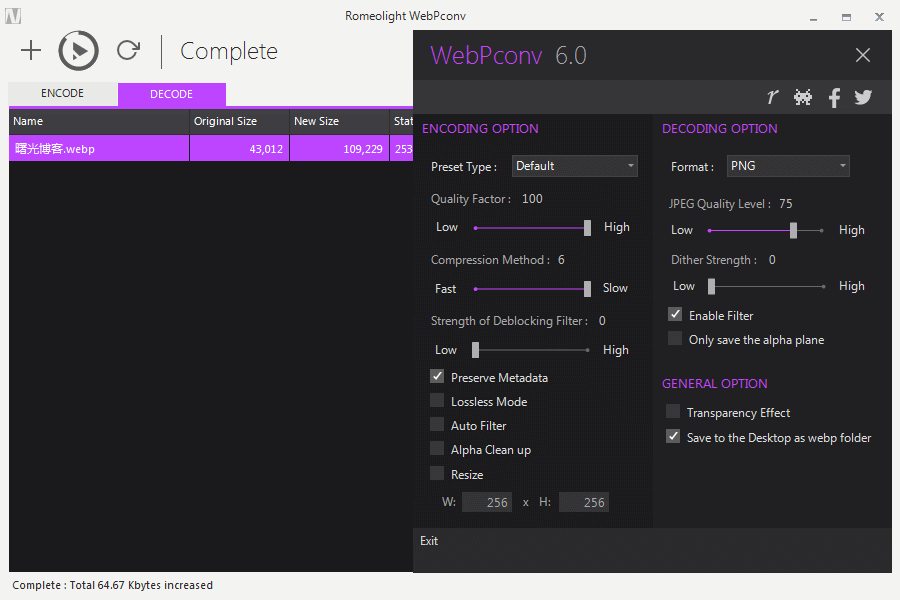
Рабочая логика WebPconv разделена на два направления. Вкладка ENCODE предназначена для создания WebP: в очередь добавляют JPEG, PNG и поддерживаемые программой GIF-изображения, после чего запускают кодирование. Вкладка DECODE используется в обратную сторону: в неё помещают WebP и выбирают формат, в который нужно получить обычный растровый файл. Такое разделение избавляет от длинной цепочки диалогов «исходный формат — целевой формат»: направление преобразования видно до запуска, а параметры обоих режимов собраны в одной боковой панели.
Программа рассчитана не только на одиночные картинки. Несколько файлов можно перетащить в рабочую область, увидеть их в общей таблице и обработать за один запуск. После конвертации WebPconv заполняет колонки New Size и Status, поэтому по каждому элементу очереди видно, изменился ли размер и закончилась ли операция. Для веб-подготовки это важнее абстрактного обещания «сжать изображение»: если конкретный PNG после выбранных параметров оказался почти такого же размера или вырос, это заметно сразу и настройки можно пересмотреть.
WebPconv не является фоторедактором. Здесь нет слоёв, кистей, ретуши, локальной цветокоррекции, удаления объектов или развитого кадрирования. Его сильная сторона — короткий производственный маршрут «добавить файлы → задать параметры кодека → запустить → проверить размер результата». Поэтому программу разумно рассматривать как специализированный конвертер и оптимизатор, который ставится рядом с редактором, а не вместо него.
В интерфейсе версии 6.0 присутствуют параметры, напрямую связанные с WebP-кодированием: Preset Type, Quality Factor, Compression Method, Strength of Deblocking Filter, Preserve Metadata, Lossless Mode, Auto Filter, Alpha Clean up и Resize. Для обратной операции предусмотрены Format, JPEG Quality Level, Dither Strength, Enable Filter и Only save the alpha plane. Эти названия полезно знать заранее: русской локализации у распространённой сборки нет, но структура окна достаточно компактна, чтобы один раз сопоставить элементы с их назначением.
Установка и начало работы
WebPconv распространялся как установочная и portable-сборка. Для повседневной работы различие между ними сводится к способу запуска: установочная версия размещает приложение в системе обычным способом, portable-вариант запускается из распакованной папки. Сам алгоритм конвертации и рабочее окно при этом остаются теми же. Если программа нужна как вспомогательный инструмент пару раз в неделю, portable-папку удобно хранить рядом с другими графическими утилитами; если WebPconv вызывается постоянно, можно закрепить исполняемый файл в меню «Пуск» или на панели задач.
Для этой программы важна среда .NET Framework 3.5. На старых системах она часто уже присутствует, а в новых выпусках Windows может быть отключена как дополнительный компонент. Если при первом запуске система предлагает установить или включить .NET Framework 3.5, это не относится к самому формату WebP: без нужной среды не стартует графическая оболочка WebPconv. После включения компонента программу достаточно запустить повторно.
На первом старте не обязательно менять настройки. Для проверки лучше взять одну копию JPEG или PNG, убедиться, что активна вкладка ENCODE, добавить файл и запустить обработку стандартными параметрами. Так сразу проверяются три вещи: приложение видит исходник, процесс кодирования завершается, а результат оказывается в ожидаемой папке. Только после этого имеет смысл загружать десятки файлов и подбирать Quality Factor или Compression Method.
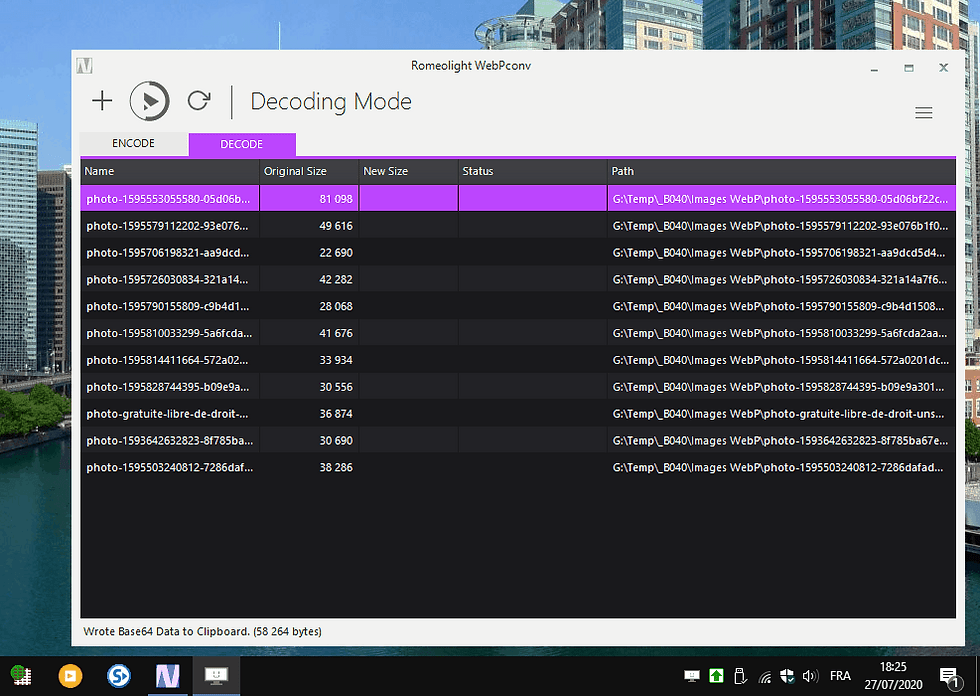
В верхней части окна находятся крупные пиктограммы управления. Кнопка с плюсом открывает выбор файла, круглая кнопка с треугольником запускает обработку, а кнопка со стрелкой по кругу очищает рабочее состояние/очередь после выполненной операции. Справа располагается значок с тремя горизонтальными линиями — он раскрывает панель параметров. Основная часть окна отдана таблице файлов; в пустой очереди WebPconv прямо предлагает перетащить изображения в область ENCODE или DECODE.

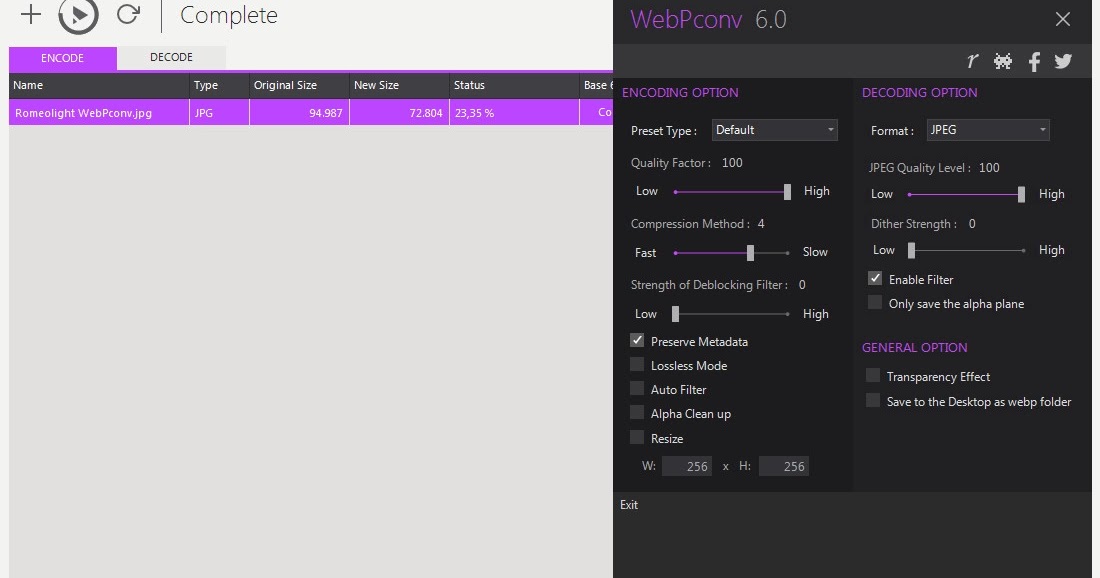
Перед массовой обработкой стоит заранее решить, куда будут складываться результаты. В типичном сценарии WebPconv создаёт на рабочем столе отдельные каталоги для закодированных и декодированных файлов; в материалах по версии 6.0 встречаются папки WebP_encoded и WebP_decoded. Это удобно как защита исходников от случайной перезаписи, но при большом потоке материалов рабочий стол быстро захламляется. Практичнее после каждого задания переносить готовую папку в каталог проекта и только затем очищать очередь.
Интерфейс и таблица очереди
Главное окно WebPconv построено вокруг списка заданий. До запуска таблица отвечает на вопрос «что именно сейчас будет обработано», а после запуска превращается в краткий отчёт. В разных состояниях видны колонки Name, Type, Original Size, New Size, Status, Base 64 и Path. Набор может немного отличаться между режимами, но смысл остаётся один: имя и тип исходника, размер до операции, размер результата, состояние, служебное действие Base64 и путь к файлу.
| Элемент | Практический смысл |
|---|---|
| Name | Позволяет сверить, что в очередь попали нужные файлы, особенно при похожих именах. |
| Type | Показывает исходный тип; полезно, когда в одной папке смешаны JPEG, PNG и GIF. |
| Original Size | Размер до преобразования, с которым сравнивается итог. |
| New Size | Размер созданного файла; заполняется после обработки. |
| Status | Состояние и/или процент изменения размера для конкретного элемента. |
| Base 64 | Для WebP-результата позволяет скопировать Base64-представление в буфер обмена. |
| Path | Помогает отличать одноимённые файлы из разных каталогов. |
Строка состояния внизу суммирует результат серии. После завершения там появляется Complete и, когда применимо, общий объём уменьшения или увеличения. Это полезно при пакетной оптимизации: отдельная фотография может сжаться отлично, другая — почти не измениться, а итоговая строка показывает эффект на всём наборе. Однако ориентироваться только на суммарный выигрыш нельзя. Визуальную проверку нескольких характерных файлов всё равно нужно делать отдельно.
У очереди есть заметное ограничение: в распространённом интерфейсе нельзя удобно удалить один произвольный элемент и оставить остальные. Если в список попал лишний файл, приходится сбрасывать очередь целиком и добавлять нужный набор заново. Поэтому при работе с сотнями изображений лучше сначала подготовить отдельную папку задания или выделить файлы в Проводнике, а уже потом перетаскивать их в WebPconv.
Панель параметров открывается поверх правой части окна и состоит из трёх зон: ENCODING OPTION, DECODING OPTION и GENERAL OPTION. Настройки обеих вкладок видны одновременно. Это удобно, когда приходится чередовать создание WebP и обратное преобразование: не нужно искать отдельное окно Preferences и запоминать, где находится качество JPEG или фильтрация.
Поддерживаемые направления преобразования
Основной и лучше всего документированный путь — JPEG и PNG в WebP. Именно для него предназначены параметры качества, метода сжатия, фильтра, lossless и Resize. В версии 6.0 также добавлена конвертация анимированного GIF в animated WebP. В обратном режиме интерфейс предлагает выбирать выходной формат; опубликованные материалы по WebPconv 6.0 показывают JPEG, PNG, GIF, TIFF и BMP. При этом выбор формата должен исходить не из привычки, а из свойств исходной картинки: прозрачность и резкие границы удобнее сохранять через PNG, фотографии без альфа-канала — через JPEG.
| Задача | Режим | Что проверить после |
|---|---|---|
| JPEG → WebP | ENCODE | Детали, градиенты, размер файла |
| PNG → WebP | ENCODE | Прозрачность, края, текст |
| Animated GIF → animated WebP | ENCODE | Все кадры, скорость, зацикливание, фон |
| WebP → PNG | DECODE | Альфа-канал и отсутствие новых потерь |
| WebP → JPEG | DECODE | Фон вместо прозрачности, JPEG-артефакты |
| WebP → GIF/TIFF/BMP | DECODE | Цвет, размер и пригодность для целевого ПО |
Важно не путать возможность прочитать формат с полноценным редактированием его особенностей. WebPconv может преобразовать анимированный GIF, но не даёт покадрового таймлайна, не меняет длительность отдельных кадров и не служит редактором анимации. Аналогично TIFF здесь выступает форматом вывода, а не поводом ожидать развитую работу со страницами, слоями или полиграфическими профилями.
При обратной конвертации размер файла нередко увеличивается, и это само по себе не ошибка. WebP рассчитан на эффективное хранение растровой графики; если распаковать его в PNG или особенно BMP, итог может оказаться значительно тяжелее. В таком сценарии задача DECODE — совместимость, а не экономия места. Колонки Original Size и New Size нужно интерпретировать с учётом цели, а не считать любое увеличение неудачей.
ENCODE: как создать WebP из JPEG или PNG
Базовый сценарий занимает несколько действий. Сначала откройте вкладку ENCODE. Затем добавьте файлы кнопкой «+» или перетащите их из Проводника. Перед стартом пробегите глазами по Name, Type и Path, чтобы исключить лишние исходники. Если стандартное качество устраивает, можно сразу нажать кнопку с треугольником; если задача требует контроля, откройте правую панель и настройте ENCODING OPTION.
Для первого теста на конкретном наборе не стоит сразу загружать всю папку. Возьмите три характерных файла: фотографию с мелкими деталями, скриншот с текстом и PNG с прозрачностью. Они быстро покажут, как выбранные параметры ведут себя на разных типах содержимого. После обработки откройте результаты в браузере или современном просмотрщике, увеличьте до 100% и сравните с исходниками. Только после этого отправляйте в очередь весь набор.

Запуск выполняется кнопкой Play. WebPconv обрабатывает несколько файлов и, согласно описанию программы, запускает конвертацию параллельно. Это не означает фиксированного ускорения в процентах: фактическое время зависит от числа ядер процессора, размеров изображений, Compression Method, режима lossless и особенностей исходников. Правильнее считать параллельную работу способом использовать несколько задач одновременно, а не гарантией конкретной скорости.
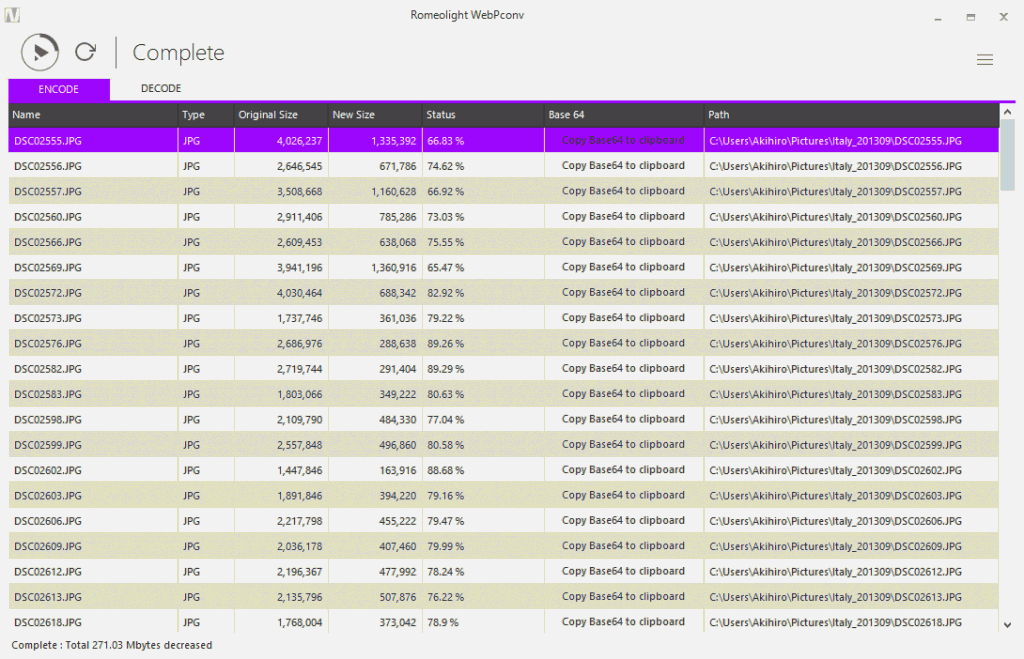
По завершении New Size и Status помогают быстро найти нетипичные результаты. Например, если десять фотографий заметно уменьшились, а один файл почти не изменился, откройте именно его. Возможно, исходник уже был хорошо сжат; возможно, выбран слишком высокий Quality Factor; возможно, фотография содержит много шума, который плохо сжимается. Для PNG ситуация ещё сильнее зависит от содержимого: простая схема и фотографический PNG ведут себя совершенно по-разному.
Если итоговый WebP предназначен для сайта, проверяйте не только картинку, но и реальный путь публикации. CMS, CDN, старый плагин оптимизации или корпоративная система могут переименовывать файл, повторно перекодировать его либо не принимать animated WebP. WebPconv отвечает за создание файла, но не контролирует дальнейшую обработку на сервере.
ENCODING OPTION: параметры кодирования WebP
Preset Type
Preset Type выбирает заранее подготовленный профиль для характера изображения. В интерфейсе доступны типичные для libwebp варианты Default, Photo, Picture, Drawing, Icon и Text. Это не художественные фильтры. Профиль задаёт набор стартовых параметров кодировщика, рассчитанный на фотографию, смешанную графику, рисунок, значок или изображение с текстом.
Default удобен как нейтральная точка, когда содержимое разнородное. Photo логичен для снимков с естественными текстурами и плавными переходами. Picture подходит для смешанных изображений, где есть и фотографические области, и графические элементы. Drawing и Icon разумно тестировать на рисунках, логотипах и небольших элементах интерфейса. Text полезен для скриншотов, схем и картинок, в которых мелкие буквы и резкие края важнее мягкости переходов.
Не нужно воспринимать название пресета как обязательное правило. Если скриншот с градиентным фоном лучше выглядит с Default, а не Text, выбирайте фактический результат. Кроме того, один пакет лучше собирать из похожих по типу изображений. Смешивать в одной очереди фотографии, иконки и скриншоты при едином пресете можно, но это усложняет контроль качества.
Quality Factor
Quality Factor — главный регулятор качества при обычном, то есть lossy-кодировании. Шкала идёт от Low к High; для libwebp качество задаётся в диапазоне от 0 до 100, а типичное значение по умолчанию — 75. Чем выше качество, тем больше данных кодировщик старается сохранить и тем крупнее обычно получается файл. Зависимость не линейная: переход с 70 на 80 может дать один прирост размера, а с 90 на 100 — совсем другой.
Практический подбор лучше делать от целевого содержимого. Для фотографий начните со среднего или умеренно высокого значения, затем понижайте, пока не появятся заметные артефакты на волосах, листве, мелкой фактуре, тонких градиентах и контрастных границах. Для интерфейсных скриншотов и графики с текстом стартовать стоит выше, потому что размытие букв и тонких линий заметнее, чем небольшая потеря текстуры на фото.
Quality Factor не является процентом «сохранённого качества» в бытовом смысле. Значение 80 не означает, что картинка объективно сохранила 80% исходной информации, и его нельзя напрямую сравнивать с числом качества в другом кодеке. Это параметр конкретного WebP-кодировщика, поэтому ориентиром остаются внешний вид и размер файла.
Compression Method
Compression Method управляет балансом между скоростью кодирования и тщательностью поиска более удачного представления. У libwebp метод имеет диапазон 0–6: низкие значения работают быстрее, высокие заставляют кодировщик тратить больше времени на анализ вариантов. В WebPconv это показано ползунком между Fast и Slow.

Для разовой подготовки нескольких файлов можно позволить более медленный метод, особенно если итоговые изображения будут долго использоваться на сайте. Для большого разового импорта имеет смысл сначала сделать пробу на среднем значении: если увеличение метода почти не меняет размер на вашем материале, переплачивать временем нет смысла. Наоборот, если сотни файлов будут многократно скачиваться посетителями, небольшая дополнительная экономия может быть оправданна.
Compression Method не следует путать с Quality Factor. Повышение метода не обязано ухудшать картинку: оно в первую очередь даёт кодировщику больше времени на поиск решения при заданном качестве. Но практический эффект зависит от исходника, поэтому сравнивать нужно на одном и том же файле с одинаковым Quality Factor.
Strength of Deblocking Filter
Strength of Deblocking Filter регулирует силу фильтра, который борется с блочными артефактами при lossy-кодировании. Слишком слабая фильтрация при агрессивном сжатии может оставить заметные границы блоков, особенно на ровных цветах и плавных переходах. Слишком сильная способна сделать мелкие детали визуально мягче.
Для фотографии смотрите на кожу, небо, стены, тени и плавные градиенты. Для скриншота — на мелкий шрифт, линии таблиц и края иконок. Если текст начинает «плыть», фильтр лучше уменьшить или поднять Quality Factor. Если на однотонном фоне проступает блочная структура, фильтрацию можно усилить. Универсального значения для всех картинок нет.
Preserve Metadata
Preserve Metadata сохраняет доступные метаданные, когда входной и выходной формат позволяют это сделать. Для фотографий это может быть важно, если нужны сведения о камере, дате съёмки, ориентации, цветовых данных или других служебных полях. Для веб-публикации, наоборот, метаданные часто не нужны и могут увеличивать файл или сохранять нежелательную информацию.
Решение должно быть осознанным. Если снимки идут в архив или рабочий фотопроцесс, сохранение метаданных полезно. Если задача — подготовить обезличенные изображения для сайта, проверяйте, какие данные действительно остались в результатах. Не стоит полагаться на одну галочку как на инструмент приватности: критичные материалы лучше дополнительно проверить специализированным просмотрщиком EXIF/XMP.
Lossless Mode
Lossless Mode переключает WebP на кодирование без потерь. Такой режим особенно уместен для логотипов, схем, скриншотов, интерфейсной графики и изображений с плоскими заливками, где любые ореолы или изменение пикселей нежелательны. Для фотографий lossless обычно даёт более тяжёлый результат, чем качественный lossy WebP, поэтому включать его автоматически для всего набора нецелесообразно.
«Без потерь» относится к изображению, а не гарантирует уменьшение файла относительно исходника. Хорошо оптимизированный PNG иногда окажется меньше полученного lossless WebP, а JPEG нельзя восстановить до данных, которые уже были потеряны при его прежнем сжатии. Если исходный JPEG перекодировать в lossless WebP, WebP сохранит декодированную картинку без новых потерь, но не вернёт детали, отсутствующие в JPEG.
Auto Filter
Auto Filter позволяет кодировщику автоматически подбирать фильтрацию. Это удобно, когда не хочется вручную настраивать Strength of Deblocking Filter для каждой фотографии. Однако автоматический режим не отменяет визуальный контроль. На материале с тонким текстом, пиксельной графикой или специфическими градиентами результат стоит сравнить с вариантом без Auto Filter.
Для большого однородного фотопакета Auto Filter обычно проще тестировать так: закодировать три характерных кадра с одинаковым качеством при включённой и выключенной опции, сравнить размер и несколько проблемных зон. После этого выбрать один режим для всей серии. Такой подход надёжнее, чем менять настройку посреди очереди и затем пытаться вспомнить, какой файл был обработан с каким набором параметров.
Alpha Clean up
Alpha Clean up относится к изображениям с прозрачностью. У полностью прозрачных пикселей могут сохраняться RGB-значения, которые визуально не видны, но влияют на компрессию и могут проявиться при некоторых дальнейших операциях. Очистка помогает сделать прозрачные области более удобными для сжатия. Для обычных JPEG без альфа-канала параметр практической роли не играет.
Перед массовой обработкой PNG с полупрозрачными тенями, свечением или сложными краями проверьте несколько результатов на светлом и тёмном фоне. Проблемы альфа-канала часто незаметны на одном фоне и проявляются на другом. Особенно это важно для логотипов, стикеров и элементов интерфейса, которые будут накладываться на разные цвета.
Resize
Resize позволяет изменить физические размеры изображения прямо во время кодирования. Включается флажком, после чего становятся доступны поля W и H. Эта функция полезна, когда исходные фотографии гораздо крупнее реального места на странице: бессмысленно хранить 5000-пиксельный файл, если сайт никогда не показывает его шире 1200 пикселей.
Resize нужно применять осторожно к смешанным пропорциям. Если одной парой W/H обработать квадратные, вертикальные и широкие изображения без понимания поведения масштабирования, часть результатов может получить нежелательную геометрию. Для ответственной серии сначала проверьте несколько файлов разной ориентации. WebPconv не заменяет полноценный пакетный ресайзер с большим набором правил по длинной стороне, вписыванию, обрезке и сохранению пропорций.
DECODE: как вернуть WebP в обычный растровый формат
Режим DECODE нужен не для оптимизации сайта, а для совместимости. Типичный случай: изображение скачано из браузера в WebP, а старый редактор, офисная программа, система документооборота или форма загрузки этот формат не принимает. Вместо повторного поиска исходника можно декодировать WebP в PNG или JPEG и продолжить работу в привычном ПО.
Последовательность такая же, как в ENCODE. Переключитесь на DECODE, добавьте WebP-файлы кнопкой «+» или перетаскиванием, откройте панель настроек, выберите Format и при необходимости настройте связанные с ним параметры. После запуска проверьте New Size и фактическое содержимое выходной папки. Если исходный WebP содержит прозрачность, не выбирайте JPEG без понимания того, каким станет фон.
Format
Поле Format определяет тип выходного файла. В опубликованном интерфейсе WebPconv 6.0 встречаются JPEG, PNG, GIF, TIFF и BMP. Для большинства практических задач достаточно первых двух. PNG сохраняет прозрачность и не добавляет lossy-потерь, поэтому подходит для логотипов, схем, интерфейсной графики и любых WebP с альфа-каналом. JPEG уместен для фотографий без прозрачности, когда важнее совместимость и умеренный размер.
GIF следует выбирать только тогда, когда формат действительно нужен целевой системе. Для статичной полноцветной картинки у GIF слишком жёсткие ограничения по палитре. TIFF удобен как промежуточный формат для некоторых издательских и архивных процессов, но обычно весит больше. BMP практически не подходит для веба и нужен в основном старому программному обеспечению или простым техническим процессам.
JPEG Quality Level
JPEG Quality Level действует только на создаваемый JPEG. Здесь происходит повторное lossy-кодирование: исходный WebP сначала декодируется в пиксели, затем эти пиксели сжимаются JPEG-кодеком. Поэтому слишком низкое качество добавит новые артефакты поверх уже существующих. Для фотографии разумнее начать с высокого значения, визуально сравнить, а затем снижать только при необходимости уменьшить файл.
Если изображение содержит текст, схемы, скриншот интерфейса или прозрачные края, вместо попытки «выжать» хороший JPEG чаще лучше выбрать PNG. JPEG оптимален для фотоматериала, но плохо переносит резкие контрастные границы и не поддерживает альфа-канал.
Dither Strength
Dither Strength задаёт интенсивность дизеринга при декодировании там, где он применяется. Дизеринг помогает визуально смягчать ступенчатость переходов за счёт контролируемого распределения оттенков, но добавляет мелкую структуру. При обычном WebP → PNG этот параметр чаще можно оставить по умолчанию. Менять его стоит только если вы видите конкретную проблему с градиентами и понимаете, что сравниваете одинаковые выходные форматы.
Enable Filter
Enable Filter разрешает фильтрацию при декодировании. Если после обратной конвертации изображение кажется слишком мягким или, наоборот, проявляет неприятную блочную структуру, можно сделать тест с другим состоянием флажка. Не стоит менять параметр для всей коллекции по одному случайному кадру: фильтрация заметнее на материалах с плавными переходами и сильным lossy-сжатием, чем на простой графике.
Only save the alpha plane
Only save the alpha plane — служебная возможность, которая сохраняет только альфа-канал. Это не обычный способ «сделать PNG с прозрачностью», а инструмент для тех случаев, когда нужна отдельная маска прозрачности. Полученный файл полезен в графическом пайплайне, где альфа используется как маска, но для повседневного просмотра фотографии опцию включать не следует.
Прозрачность: что проверять до и после конвертации
WebP поддерживает прозрачность, поэтому PNG с альфа-каналом можно превратить в WebP без обязательной замены фона. Проблемы начинаются не в самом факте поддержки, а на границах объектов: полупрозрачная тень, антиалиасинг вокруг логотипа, свечение и мягкие края требуют проверки. Один и тот же файл может выглядеть нормально на белом фоне и выдавать ореол на тёмном.
Для логотипов и интерфейсных элементов полезен простой контрольный сценарий. Создайте WebP, затем откройте его в браузере на светлом и тёмном фоне. Проверьте контур, полупрозрачные тени и области с нулевой непрозрачностью. Если на краях появились грязные оттенки, протестируйте Lossless Mode и состояние Alpha Clean up. Если размер стал слишком большим, попробуйте lossy WebP с высоким Quality Factor, но не снижайте его до появления ореолов.
При DECODE выбор JPEG безвозвратно убирает прозрачность, потому что JPEG её не поддерживает. Каким станет фон, зависит от способа преобразования и параметров обработки. Если прозрачность имеет значение, используйте PNG и проверяйте альфа-канал уже в целевой программе. Для последующего монтажа это надёжнее, чем пытаться восстановить фон после JPEG.
Пункт Transparency Effect в GENERAL OPTION относится к отображению/обработке прозрачности в самой программе. Его не следует воспринимать как замену альфа-канала или способ автоматически получить правильный фон. Критерий остаётся прежним: итоговый файл должен быть проверен там, где он будет использоваться.
Base64 в WebPconv
После кодирования в таблице может появляться действие Copy Base64 to clipboard. Оно копирует представление WebP в Base64, которое затем можно встроить в data URI в HTML или CSS. Эта функция полезна для очень небольших иконок, служебной графики или автономных фрагментов интерфейса, где отдельный сетевой запрос нежелателен.
Base64 не является дополнительным способом сжатия. Наоборот, текстовое представление обычно больше бинарного файла. Поэтому крупные фотографии, обложки и скриншоты не стоит переносить в разметку только потому, что WebPconv предлагает готовую строку. Это увеличивает HTML или CSS, затрудняет кэширование отдельного изображения и усложняет замену ресурса.
Если Base64 нужен, рабочая схема следующая: сначала доведите обычный .webp до нужного размера и качества, затем копируйте строку. После вставки проверьте страницу в браузере и убедитесь, что MIME-тип и префикс data URI корректны. Саму строку храните в исходниках проекта, а не в случайном текстовом файле на рабочем столе.
Колонка Base 64 удобна ещё как сигнал, что WebPconv действительно создал WebP-результат для строки очереди. Но успешное появление команды копирования не заменяет проверку самого файла: откройте его отдельно, сравните размеры и убедитесь, что прозрачность и анимация работают ожидаемо.
Пакетная обработка без выдуманных замеров
Описание WebPconv подчёркивает параллельную конвертацию нескольких файлов. Это означает, что приложение способно выполнять несколько процессов обработки одновременно и использовать вычислительные ресурсы эффективнее последовательного запуска по одному файлу. Но из этого нельзя выводить универсальные цифры вроде «в два раза быстрее»: разница зависит от процессора, накопителя, числа файлов, их разрешения и выбранного Compression Method.
Чтобы оценить производительность на своём компьютере, достаточно практического теста без синтетических обещаний. Возьмите репрезентативную папку из 20–30 файлов, зафиксируйте один набор настроек и засеките общее время обычными часами. Затем измените только Compression Method и повторите тест на копии тех же исходников. Так вы увидите реальную цену более тщательного кодирования именно на вашей машине.
Не смешивайте в одном сравнении разные Quality Factor, Resize и lossless. Если одновременно снизить разрешение, повысить качество и изменить метод, невозможно понять, что именно повлияло на время и размер. Для настройки рабочего процесса меняйте по одному параметру за цикл.
При большом количестве тяжёлых фотографий учитывайте память и нагрузку на процессор. Параллельная обработка способна заметно загрузить систему. Если одновременно открыты видеоредактор, браузер с десятками вкладок и другие тяжёлые приложения, общее время может вырасти. WebPconv не требует специальной «оптимизации», но пакетную конвертацию лучше запускать в момент, когда компьютер не занят другой ресурсоёмкой задачей.
Скорость диска обычно вторична по сравнению с кодированием, пока файлы находятся на локальном SSD или HDD. Но работа прямо с медленным сетевым ресурсом или внешним носителем добавляет задержки чтения и записи. Для стабильного результата крупную партию удобно сначала скопировать в локальный рабочий каталог, обработать, проверить и затем вернуть результат в проект.
Animated GIF → animated WebP
В WebPconv 6.0 была добавлена конвертация animated GIF в animated WebP. Это полезно для коротких демонстраций интерфейса, простых инструкций, декоративных анимаций и старых GIF, которые занимают слишком много места. Но функция остаётся конвертацией: программа не предлагает таймлайн, покадровый монтаж, редактирование задержек, удаление отдельных кадров или ручную оптимизацию палитры.
Перед обработкой сохраните исходный GIF. Затем добавьте его в ENCODE и начните со стандартных параметров. После получения .webp откройте файл в современном браузере, а не только в Проводнике. Некоторые просмотрщики показывают лишь первый кадр или ведут себя с анимацией иначе, чем браузер.
Проверяйте минимум пять вещей: количество и порядок кадров, общую длительность, скорость переходов, зацикливание и прозрачность. Если GIF содержит полупрозрачные элементы, посмотрите результат на разных фонах. Если это демонстрация интерфейса, обратите внимание на текст и тонкие линии — слишком низкий Quality Factor делает их мутными сильнее, чем это заметно на обычной фотографии.
Не предполагайте, что animated WebP обязательно будет меньше любого GIF. Размер зависит от содержимого и настроек. Сложная полноцветная анимация обычно получает больше пользы от современного кодека, но короткий уже оптимизированный GIF может оказаться конкурентоспособным. Сравнивайте фактические файлы и качество.
Если целевая площадка принимает только GIF, WebPconv не решит проблему совместимости на стороне публикации. Сначала проверьте CMS, мессенджер, рекламную систему или движок сайта. Формат имеет смысл менять только тогда, когда вся цепочка от загрузки до показа его поддерживает.
Resize в реальном рабочем процессе
Самая частая причина избыточного веса изображения — не кодек, а слишком большое разрешение. Фотография 6000×4000 пикселей, показанная в колонке шириной 1000–1200 пикселей, несёт намного больше данных, чем может отобразить страница. Поэтому Resize часто даёт больший эффект, чем тонкая настройка Quality Factor.
В WebPconv Resize выполняется в том же проходе, что и кодирование. Это удобно, но требует дисциплины: если ошибиться в W и H, одновременно будет создан новый формат и изменена геометрия. До массового запуска сделайте копию исходников и обработайте несколько изображений разных пропорций. Проверьте, не растягиваются ли вертикальные кадры, не сжимаются ли квадратные и не теряются ли мелкие детали.
Для сайта сначала определите реальные размеры вывода. Если контентная область показывает изображения максимум 1200 пикселей по ширине, нет смысла слепо выбирать 1920 только «на всякий случай». В то же время для экранов с высокой плотностью пикселей и адаптивной разметки могут понадобиться версии большего размера. Решение должно соответствовать шаблону сайта, а не универсальной цифре.
Для карточек товаров важно одинаковое соотношение сторон. WebPconv сам по себе не является инструментом кадрирования, поэтому пакетный Resize нельзя использовать как замену подготовке единого кадра. Если исходники имеют разные пропорции, сначала кадрируйте их в редакторе или пакетном процессоре, а уже потом конвертируйте в WebP.
Для скриншотов интерфейса избегайте произвольного уменьшения, которое делает текст нечитаемым. Иногда выгоднее оставить исходное разрешение и применить lossless или высокий Quality Factor. Особенно это касается документации, где пользователю нужно разглядеть названия кнопок и полей.
Практический сценарий: фотографии для статьи
Предположим, есть серия JPEG с камеры или смартфона, предназначенная для статьи. Сначала отберите финальные кадры и сделайте цветокоррекцию в редакторе. WebPconv лучше использовать после редактирования, когда композиция, экспозиция и резкость уже готовы. Повторное редактирование WebP с последующим новым lossy-сохранением создаёт лишнее поколение сжатия.
В ENCODE добавьте несколько тестовых снимков. Для Preset Type попробуйте Photo или Default, Quality Factor установите в умеренно высокую область, Compression Method оставьте средним или выше среднего. Lossless Mode для обычной фотографии чаще не нужен. Если снимки намного крупнее размера на сайте, включите Resize только после определения целевой геометрии.
После первого прохода сравните лица, волосы, листву, воду, небо и участки с мелкой фактурой. Если артефакты незаметны, можно немного уменьшить Quality Factor и повторить. Если появляются кольца на градиентах, блочность или размытие деталей, верните качество вверх и проверьте фильтрацию.
Не оценивайте картинку только в уменьшенном предпросмотре браузера. Откройте изображение в масштабе 100%, затем посмотрите и в реальном размере на странице. Артефакт, заметный при четырёхкратном увеличении, может быть несущественным, а размытый мелкий текст, наоборот, обнаруживается именно в реальном интерфейсе.
Финальный пакет запускайте с одним набором параметров для снимков, сделанных в похожих условиях. После завершения отсортируйте результаты по размеру в Проводнике и выборочно проверьте самые маленькие, самые большие и несколько средних файлов. Такая выборка быстрее обнаруживает крайние случаи, чем открытие каждого изображения.
Практический сценарий: скриншоты программ и сайтов
Скриншоты отличаются от фотографий: в них много ровных заливок, однопиксельных линий, контрастного текста и небольших значков. На таком материале агрессивное lossy-сжатие видно как ореолы вокруг букв, грязь на однотонном фоне и смягчение границ. Поэтому начните с Preset Type Text или Picture и высокого Quality Factor.
Если размер остаётся приемлемым, протестируйте Lossless Mode. Для технической документации и инструкций он часто оправдан: читателю важнее разглядеть интерфейс, чем сэкономить ещё несколько килобайт. Если lossless-файл слишком большой, вернитесь к lossy и постепенно снижайте качество до точки, где текст остаётся чистым.
Resize применяйте только с пониманием масштаба. Уменьшение скриншота 1920×1080 до 1200×675 может быть нормальным для статьи, но мелкие элементы станут хуже читаемы. Иногда лучше предоставить кликабельную локальную картинку большего размера на сайте, а не пытаться сделать всю информацию видимой в маленьком превью.
После кодирования проверяйте несколько зон: тонкий серый текст на светлом фоне, белые буквы на цветной кнопке, диагональные линии и градиенты. Именно там быстрее всего заметны проблемы WebP-сжатия. Если статья содержит стрелки и подписи, убедитесь, что они не стали мягче, чем элементы исходного интерфейса.
Практический сценарий: логотипы и PNG с прозрачностью
Для логотипов размер файла не должен достигаться ценой грязных краёв. Добавьте PNG в ENCODE, включите Lossless Mode и проверьте результат. Если исходник уже хорошо оптимизирован, выигрыш может быть небольшим; это нормально. Цель — получить WebP без визуального ухудшения, а не обязательно побить PNG по размеру любой ценой.
Если lossless слишком тяжёлый, попробуйте высокий Quality Factor без потерь прозрачности и сравните контур на двух фонах. Alpha Clean up можно протестировать, особенно если вокруг объекта есть полностью прозрачные пиксели с невидимыми цветами. Но не включайте опции механически: сохраните две версии и сравните глазами.
Preserve Metadata для веб-логотипа обычно не требуется, если в PNG вообще есть служебные данные. Чем меньше лишней информации переносится, тем проще контролировать итог. Для архивного мастер-файла, наоборот, исходный PNG лучше хранить отдельно и не считать WebP единственной копией.
Практический сценарий: каталог товаров
Каталог товаров часто состоит из сотен похожих изображений, поэтому WebPconv удобен именно своей очередью. Но перед кодированием важно привести фотографии к единой геометрии и решить, нужна ли прозрачность. Если исходники уже имеют одинаковый размер, WebPconv может выполнить только финальное преобразование. Если они разнородны, лучше сначала использовать пакетный редактор с кадрированием и правилами ресайза.
Для фотографий товара на белом фоне тестируйте Photo и Default. Белый фон хорошо выявляет ореолы по краям предмета, поэтому проверяйте контрастные контуры. Для PNG с прозрачным фоном используйте сценарий, описанный для логотипов. Не смешивайте оба типа в одной очереди, если для них нужны разные Lossless Mode и Preset Type.
После обработки полезно сопоставить Original Size и New Size по нескольким группам: крупные JPEG, маленькие JPEG, PNG с прозрачностью. Если какая-то группа систематически не выигрывает, создайте для неё отдельный профиль настроек. WebPconv не сохраняет сложные цепочки пресетов как современный пакетный процессор, поэтому параметры приходится контролировать вручную.
Практический сценарий: WebP из браузера нужно открыть в старой программе
Когда WebP скачан из веба и не открывается в нужном приложении, не нужно сначала перекодировать его через случайный онлайн-сервис. Перейдите на DECODE, добавьте файл и выберите PNG, если не уверены насчёт прозрачности. PNG даст нейтральный промежуточный результат без нового lossy-сжатия.
Если это обычная фотография без прозрачности и важен небольшой размер, можно выбрать JPEG. Установите высокий JPEG Quality Level, затем откройте результат в целевой программе. Если JPEG нужен только для разового импорта, экономить несколько процентов размера агрессивным сжатием нет смысла.
Для пачки скачанных WebP порядок тот же. Сначала обработайте два-три файла, убедитесь, что имена, расширения и выходная папка соответствуют ожиданиям, затем запускайте всю очередь. Такой короткий тест защищает от ситуации, когда десятки изображений уже декодированы не в тот формат.
Практический сценарий: подготовка анимации для сайта
Начните с финального GIF, в котором уже настроены кадры и тайминги. WebPconv не должен быть первым этапом монтажа. Добавьте GIF в ENCODE, выберите разумное качество и запустите кодирование. Затем сравните исходник и animated WebP рядом в браузере.
Смотрите не только на общий размер. Проверьте первый и последний кадры, момент зацикливания, полупрозрачные области и мелкий текст. Если анимация является инструкцией, убедитесь, что пользователь успевает прочитать подписи. Форматное преобразование не должно менять смысл демонстрации.
После теста загрузите WebP именно в ту CMS или платформу, где он будет использоваться. Некоторые системы принимают статический WebP, но обрабатывают анимированный файл иначе. Если сервер создаёт миниатюры, отдельно проверьте, сохраняется ли анимация в производных размерах.
Как подбирать качество без бессмысленных цифр
Правильная настройка WebPconv начинается не с поиска «идеального Quality Factor», а с определения допустимого визуального ущерба. Для разных материалов он разный. Фотография допускает лёгкое упрощение мелкой текстуры, если оно не заметно в реальном размере. Схема с мелким шрифтом не допускает даже небольшого размытия букв. Логотип с прозрачностью особенно чувствителен к ореолам по краям.
| Тип изображения | Стартовая тактика | Что проверять в первую очередь |
|---|---|---|
| Фотография | Photo/Default, lossy, средне-высокое качество | Кожа, волосы, листва, небо, тени |
| Скриншот | Text/Picture, высокое качество или lossless | Шрифт, линии, иконки, однотонные поля |
| Логотип | Icon/Drawing, сначала lossless | Контур и прозрачные края |
| Схема | Drawing/Text, высокое качество | Подписи, тонкие линии, стрелки |
| Карточка товара | Photo/Default по типу исходника | Граница объекта и фон |
| Animated GIF | Тестовый lossy и проверка всей анимации | Кадры, тайминг, текст, прозрачность |
Делайте ступенчатый тест. Например, сохраните один и тот же файл с тремя различающимися значениями Quality Factor и одинаковыми остальными параметрами. Откройте все варианты рядом, не ориентируясь на имя файла, и сначала выберите минимально приемлемое визуальное качество. Только затем посмотрите размеры. Такой порядок защищает от психологической ловушки, когда маленький файл кажется «достаточно хорошим» только потому, что хочется получить максимальное сжатие.
Если два варианта визуально неотличимы в реальном сценарии просмотра, выбирайте меньший. Если разница заметна лишь при сильном увеличении, решите, будет ли пользователь когда-либо смотреть изображение так близко. Для интерфейсной документации ответ может быть «да», для фоновой фотографии — чаще «нет».
При сравнении сохраняйте исходник. Нельзя качественно оценить поколение сжатия, если оно уже заменило мастер-файл. Оптимальный рабочий процесс — исходник остаётся неизменным, WebP создаётся как производная версия, а публикация использует только проверенный результат.
Метаданные: когда сохранять, а когда удалять
Флажок Preserve Metadata выглядит простой настройкой, но решение зависит от назначения. В редакционном архиве могут быть важны дата съёмки, модель камеры, ориентация и цветовая информация. В публичной картинке часть этих данных не нужна. Координаты GPS, комментарии и служебные поля иногда содержат сведения, которые владелец изображения не планировал публиковать.
WebPconv не является редактором метаданных. Он либо старается перенести поддерживаемые сведения, либо работает без этого намерения. Если задача требует оставить только конкретные поля или удалить определённые теги, нужен отдельный инструмент. Поэтому Preserve Metadata подходит для грубого решения «сохранять доступные метаданные или нет», но не для детальной политики.
После конвертации нескольких тестовых фотографий проверьте результат программой, которая умеет показывать EXIF/XMP/ICC. Особенно это важно, если изображения проходят через несколько этапов: редактор, WebPconv, CMS, CDN. Каждый этап может вести себя с метаданными по-своему, и галочка в одном приложении не гарантирует конечное состояние на сайте.
Выходная папка и порядок файлов
WebPconv удобен тем, что не требует вручную указывать новый путь для каждой строки. В обычном сценарии результаты складываются в отдельный каталог, например WebP_encoded или WebP_decoded. Это снижает риск перезаписать исходник, но требует понятной дисциплины работы с папками.
Перед конвертацией создайте каталог проекта с подпапками source и output либо аналогичной структурой. Source хранит мастер-файлы, output — проверенные WebP. Если программа временно пишет на рабочий стол, после завершения переносите полученную папку в output и только потом очищайте состояние WebPconv. Так легче понять, какие файлы относятся к конкретному запуску.
При нескольких сериях не используйте одинаковые имена без контроля Path. Если два разных исходника называются image01.jpg, выходные имена могут стать неоднозначными. WebPconv показывает путь в таблице, но файловая система всё равно требует уникального места назначения. Для сложного каталога предварительное переименование лучше делать пакетным файловым менеджером или специализированным процессором.
Типичные ошибки: WebPconv не запускается
Первая причина, которую стоит проверить, — наличие .NET Framework 3.5. Если Windows сообщает о недостающем компоненте, включите его штатным способом и повторите запуск. Не нужно искать отдельные DLL на случайных сайтах и копировать их рядом с WebPconv: это увеличивает риск получить несовместимые или опасные файлы.
Если используется portable-сборка, убедитесь, что архив распакован полностью, а не запускается прямо из окна архиватора. В папке должны находиться все поставляемые с приложением библиотеки. Перенос только одного WebPconv.exe из комплекта может привести к ошибкам загрузки зависимостей.
Путь к portable-папке лучше сделать простым и доступным текущему пользователю. Если приложение лежит в защищённом системном каталоге, права записи могут мешать отдельным операциям. Для теста переместите папку в каталог пользователя и запустите оттуда. Постоянно запускать программу от администратора без необходимости не требуется.
Типичные ошибки: файл не добавляется в очередь
Сначала проверьте направление. ENCODE ожидает исходные изображения, которые программа умеет кодировать в WebP; DECODE рассчитан на WebP. Если бросить WebP на вкладку ENCODE или неподдерживаемый формат в очередь, приложение может не принять его или обработать не так, как ожидается.
Затем проверьте сам файл. Переименованное расширение не меняет содержимое. Файл с названием .jpg может фактически быть повреждённым или иметь другой контейнер. Откройте его в обычном просмотрщике и при необходимости пересохраните в стандартный PNG/JPEG.
Для анимированного GIF убедитесь, что это действительно GIF и он корректно воспроизводится до конвертации. WebPconv не исправляет повреждённую анимацию. Если исходник уже имеет ошибки кадров, переход в WebP не обязан их устранить.
Типичные ошибки: после ENCODE файл стал больше
Увеличение размера не всегда означает сбой. Причин несколько. Исходный файл мог быть уже очень хорошо оптимизирован. Lossless Mode может дать больший объём, чем lossy JPEG. Слишком высокий Quality Factor сохраняет больше данных. Resize мог быть настроен на увеличение разрешения. Метаданные также способны добавить объём.
Проверьте параметры по одному. Сначала выключите Resize, если он не нужен. Затем убедитесь, что Lossless Mode используется осознанно. Сравните Quality Factor с более умеренным значением. Для фотографии протестируйте Photo и Default. Не меняйте всё одновременно, иначе вы не поймёте причину.
Если WebP всё равно крупнее, это допустимый результат для конкретного исходника. Формат не гарантирует победу на каждом файле. Оставьте исходный PNG/JPEG или используйте другой инструмент, если задача требует более современного кодека и тонкой оптимизации.
Типичные ошибки: изображение стало слишком мягким
Размытие чаще связано с низким Quality Factor, сильной фильтрацией или самим ресайзом. На скриншотах первым страдает мелкий текст. На фотографиях — тонкая текстура волос, травы и ткани. Сначала верните Quality Factor выше и отключите Resize, чтобы разделить влияние кодирования и масштабирования.
Затем сравните состояние Auto Filter и Strength of Deblocking Filter. Если слишком сильное сглаживание убирает детали, ослабьте фильтр. Для графики попробуйте Preset Type Text, Drawing или Picture. Если требуется абсолютная точность, включите Lossless Mode и сравните размер.
Типичные ошибки: видна блочность или полосы на градиенте
Блочность возникает при слишком агрессивном lossy-сжатии, особенно на ровных цветах и мягких переходах. Поднимите Quality Factor и проверьте Deblocking Filter. Auto Filter иногда даёт лучший баланс, но его действие тоже нужно оценивать на конкретном изображении.
Полосы на градиенте могут стать заметнее после уменьшения качества. В этом случае лучше слегка увеличить качество, чем пытаться компенсировать проблему случайным изменением других параметров. Для особо чувствительной графики используйте lossless.
Типичные ошибки: пропала прозрачность
При ENCODE из PNG в WebP прозрачность должна рассматриваться как часть результата, но при DECODE в JPEG она неизбежно теряется. Поэтому первым делом проверьте выбранный Format. Если нужен альфа-канал, используйте PNG.
Если проблема наблюдается уже в WebP, откройте файл в современном браузере. Некоторые старые просмотрщики неверно показывают прозрачность и создают впечатление, что конвертер испортил картинку. Сравните в двух независимых приложениях. Затем проверьте Alpha Clean up и режим кодирования на тестовой копии.
Типичные ошибки: не удаётся найти результат
Смотрите на настройки GENERAL OPTION и типичный каталог WebP_encoded/WebP_decoded. Если включена опция сохранения на рабочий стол, результат будет не рядом с исходником. После первого тестового файла найдите его вручную и только затем запускайте большой пакет.
При работе с несколькими рабочими столами, перенаправлением профиля пользователя или корпоративной синхронизацией путь может отличаться от ожидаемого. В таком случае проще выполнить системный поиск по имени исходного файла с новым расширением.
Типичные ошибки: DECODE дал не тот формат
Панель параметров общая для обоих режимов, поэтому легко настроить ENCODE и забыть, что в DECODING OPTION остался старый Format. Перед каждым пакетом WebP → обычный формат смотрите на это поле. Особенно неприятна ошибка с JPEG, если исходник имел прозрачность.
Для универсального промежуточного результата выбирайте PNG. Он обычно крупнее, но не добавляет lossy-сжатия и сохраняет альфа-канал. После успешного импорта в целевую программу уже можно решить, нужен ли JPEG.
Типичные ошибки: анимация не проигрывается
Сначала откройте animated WebP в актуальном браузере. Если там всё работает, проблема, вероятно, в просмотрщике или целевой программе. Не все приложения одинаково поддерживают анимированный WebP даже при наличии поддержки статических .webp.
Если анимация не работает и в браузере, повторите конвертацию с исходного GIF, убедитесь, что он воспроизводится корректно, и используйте стандартные параметры. Не пытайтесь чинить тайминг через WebPconv — для этого нужен редактор GIF/анимации.
Типичные ошибки: Base64 вставлен, но картинка не отображается
Copy Base64 to clipboard даёт данные, но разметка должна иметь правильный префикс и MIME-тип. Проверьте, что data URI относится к image/webp и строка не была обрезана редактором. Некоторые CMS очищают или ограничивают очень длинные data URI.
Для диагностики сначала используйте обычный .webp как отдельный файл. Если он открывается, а Base64 нет, проблема находится уже не в кодировании изображения, а в разметке или платформе. Крупные картинки лучше вообще не встраивать Base64.
Типичные ошибки: после Resize искажены пропорции
Поля W и H требуют понимания, как программа применяет размеры к исходнику. Не запускайте неоднородную папку с одним набором размеров без пробы. Выберите горизонтальный, вертикальный и квадратный файл и посмотрите, что получается.
Если нужна сложная логика «по длинной стороне», «вписать в прямоугольник», «кадрировать до 4:3» или «не увеличивать маленькие изображения», WebPconv не лучший этап для такой геометрии. Сначала обработайте размеры в инструменте, который явно поддерживает эти правила, а WebPconv оставьте для WebP-кодирования.
Как организовать повторяемый процесс
WebPconv не является системой автоматизации, поэтому стабильность достигается организацией входных данных. Создайте отдельные папки для фотографий, скриншотов, прозрачной графики и анимаций. Для каждой группы заранее определите свой набор параметров. Это уменьшит количество ручных переключений и случайных ошибок.
Для каждой группы храните короткую запись параметров в текстовом файле проекта: Preset Type, Quality Factor, Compression Method, Lossless, Resize. Тогда через месяц не придётся вспоминать, как был подготовлен предыдущий пакет. Это особенно полезно для сайта, где изображения должны выглядеть единообразно.
Называйте исходные папки по дате или задаче, а output не смешивайте между проектами. После успешной проверки переносите результаты из временной папки WebPconv в проект. Исходники не удаляйте до тех пор, пока публикация не проверена на рабочем сайте.
Производительность: что действительно влияет на время
На время обработки влияют разрешение и количество пикселей, Compression Method, режим lossless, число одновременно конвертируемых файлов и возможности процессора. Большой PNG 6000×4000 требует больше работы, чем маленькая иконка, независимо от одинакового расширения. Animated GIF добавляет обработку последовательности кадров.
Повышение Compression Method смещает баланс в сторону более тщательного поиска вариантов. Поэтому медленное положение ползунка имеет смысл тогда, когда выигрыш размера оправдывает дополнительное ожидание. На тестовом наборе сравните не только секунды, но и суммарный размер output.
Resize может уменьшить общее время последующего кодирования, если действительно сокращает число пикселей, но само масштабирование тоже требует вычислений. Если исходник сначала увеличивается, а потом сжимается, вы получаете лишнюю работу и потенциально худшее качество. Никогда не используйте Resize как «магическую оптимизацию» без цели по размеру.
Параллельность полезна на многоядерном процессоре, но может сделать систему менее отзывчивой во время большого пакета. Если WebPconv нужен на рабочей машине в течение дня, запускайте тяжёлые серии в паузах или обрабатывайте меньшими партиями. Это практичнее, чем ожидать, что приложение само распределит приоритеты под все другие задачи.
Совместимость результата с браузерами, CMS и редакторами
Создать WebP недостаточно — его должна принять вся цепочка. Современные браузеры поддерживают WebP, но конкретная CMS может ограничивать расширения, серверный обработчик изображений — не уметь создавать миниатюры, а сторонний редактор — открывать только статические варианты. Поэтому проверка производится на конечной площадке.
Для сайта загрузите несколько тестовых файлов через тот же интерфейс, который будет использоваться в работе. Проверьте генерацию миниатюр, адаптивных размеров, кэширование и CDN. Если сервер перекодирует изображения повторно, размер, полученный WebPconv, может измениться. В таком случае оптимизацию стоит настраивать согласованно с серверной цепочкой.
Для офисного или полиграфического ПО сначала используйте PNG/TIFF как более предсказуемые промежуточные форматы. WebPconv удобен как конвертер совместимости, но не гарантирует, что каждое старое приложение понимает все особенности цветовых профилей и альфа-канала.
Безопасная работа с исходниками
WebPconv обрабатывает локальные файлы, поэтому в обычном сценарии нет необходимости загружать изображения в сторонний веб-сервис. Это удобно для внутренних материалов, но локальность сама по себе не заменяет политику резервного копирования. Ошибка пользователя при перемещении output или удалении исходников возможна независимо от способа конвертации.
Храните мастер-файлы отдельно и используйте копии для пакетных экспериментов. Особенно это важно с фотографиями, где исходный JPEG/RAW является единственной полной версией, и с анимациями, которые после преобразования сложно восстановить покадрово.
Не заменяйте исходный архив WebP-копиями только потому, что они меньше. WebP для публикации — производный формат. Архивная стратегия зависит от проекта, но мастер должен сохранять максимально полезные исходные данные и возможность повторной обработки.
Что WebPconv не делает
В программе нет полноценного ручного редактирования. Нельзя удалить объект, выровнять экспозицию, изменить баланс белого, применить локальную ретушь или нарисовать маску. Если фото требует коррекции, делайте её до WebPconv в редакторе.
Нет развитой пакетной цепочки действий вроде «кадрировать → повернуть → добавить водяной знак → переименовать → удалить EXIF → сохранить несколько размеров». Resize присутствует, но WebPconv остаётся конвертером. Для сложных цепочек лучше XnConvert, Converseen или другой пакетный процессор.
Нет таймлайна анимации. Конвертация GIF → animated WebP не даёт управления отдельными кадрами. Нельзя заменить один кадр, изменить задержку или оптимизировать последовательность вручную.
Нет удобной автоматизации через правила, наблюдаемые папки или развитый CLI внутри самого WebPconv. Если нужно конвертировать изображения как часть сборки сайта или серверного задания, инструменты cwebp/dwebp и скрипты дают больше контроля.
Нет развитого управления очередью на уровне современных пакетных приложений. Добавлять файлы легко, но ошибочный элемент может потребовать очистки списка. Поэтому подготовка входной папки становится частью рабочего процесса.
Сравнение с аналогами
WebPconv удобнее сравнивать не по числу функций вообще, а по конкретному рабочему сценарию. ФотоМАСТЕР — прежде всего редактор фотографий с пакетной обработкой; XnConvert и Converseen — универсальные пакетные конвертеры; cwebp/dwebp — командные инструменты WebP. WebPconv занимает узкую позицию между ними: графический интерфейс, простая очередь и параметры WebP без большого редакторского комбайна.
| Инструмент | WebP и пакетная работа | Редактирование | Сильная сторона сценария | Ограничение относительно WebPconv |
|---|---|---|---|---|
| WebPconv | Да, ENCODE/DECODE, настройки WebP | Только Resize и параметры кодека | Быстрый поток JPEG/PNG/GIF ↔ WebP | Узкий набор действий |
| ФотоМАСТЕР | Пакетная обработка и экспорт изображений | Ретушь, свет, цвет, эффекты, фон | Сначала отредактировать фото, затем экспортировать | Не специализированная панель WebP-кодека |
| XnConvert | WebP и множество других форматов | 80+ пакетных действий | Сложные повторяемые цепочки и разные форматы | Интерфейс и возможности заметно шире одной задачи |
| Converseen | WebP и 100+ форматов через ImageMagick | Resize, rotate, flip, rename и др. | Кроссплатформенная массовая конвертация | Меньший акцент на узких параметрах WebPconv |
| cwebp/dwebp | Да, низкоуровневые параметры WebP | Нет фоторедактора | Скрипты, автоматизация, сборка сайта | Командная строка вместо наглядной очереди |
WebPconv и ФотоМАСТЕР
ФотоМАСТЕР закрывает задачи, которых в WebPconv нет: ретушь, коррекцию света и цвета, удаление объектов, эффекты и пакетное применение одинаковых правок к серии. Если исходные фотографии сначала нужно привести в порядок, откадрировать и визуально исправить, работа логично начинается в ФотоМАСТЕР или другом редакторе. WebPconv не способен заменить этот этап.
WebPconv выигрывает в прозрачности именно WebP-параметров: пользователь видит ENCODING OPTION с Quality Factor, Compression Method, deblocking, lossless, alpha-related настройками и Resize. Это удобнее, когда изображение уже готово и нужно заниматься только форматом и размером. Сценарии двух программ поэтому скорее дополняют друг друга, чем полностью совпадают.
Пакетная обработка в ФотоМАСТЕР ориентирована на применение визуальных правок, изменение размера, водяные знаки и подготовку серии. В WebPconv пакет — это прежде всего очередь конвертации. Если задача звучит «одинаково улучшить 200 фотографий», нужен редактор. Если «из готовых файлов сделать WebP и оценить новый размер» — WebPconv даёт более прямой путь.
WebPconv и XnConvert
XnConvert — значительно более широкий пакетный процессор. Он читает сотни форматов, позволяет строить цепочку из десятков действий, менять размер, кадрировать, поворачивать, добавлять водяные знаки, корректировать цвет, управлять метаданными и сохранять результат в разные форматы. Есть Windows, macOS и Linux.
WebPconv проще. В нём нет необходимости настраивать вкладку Actions и строить последовательность преобразований. Для пользователя, которому нужны только WebP, Resize и базовый контроль кодека, это уменьшает количество решений. Но как только появляется требование одновременно переименовать файлы, обработать вложенные папки, удалить GPS и добавить водяной знак, XnConvert становится функционально уместнее.
XnConvert также лучше подходит для разнородных архивов с HEIC, RAW, AVIF и другими современными форматами. WebPconv следует использовать там, где его поддерживаемый набор совпадает с задачей и ценится компактность рабочего процесса.
WebPconv и Converseen
Converseen — свободный кроссплатформенный пакетный конвертер на базе ImageMagick. Он работает с большим числом форматов, умеет массово менять размер, поворачивать и отражать изображения, переименовывать серии и конвертировать страницы PDF в картинки. Для Linux или macOS это принципиальное преимущество, потому что WebPconv рассчитан на Windows.
WebPconv при этом предлагает характерные для своей WebP-задачи элементы — отдельные ENCODE/DECODE и компактную панель WebP-кодирования. Если пользователь постоянно работает только с JPEG/PNG/WebP и не хочет универсального процессора, такой интерфейс быстрее запоминается. Если же WebP — лишь один из десятка форматов, Converseen лучше масштабируется на разные задачи.
WebPconv и cwebp/dwebp
cwebp и dwebp — часть инструментов libwebp и дают точный контроль через командную строку. Они подходят разработчикам, которые хотят прописать параметры в скрипте, обрабатывать папки автоматически, включить конвертацию в CI/CD или воспроизводить одинаковые настройки на разных машинах.
WebPconv снимает необходимость помнить синтаксис. Preset Type, Quality Factor, Compression Method и фильтры представлены визуальными элементами. Очередь показывает файлы и размеры. Цена такого удобства — меньше автоматизации и зависимость от графического интерфейса.
Если процесс выполняется вручную несколько раз в неделю, WebPconv может быть проще. Если тысячи изображений должны обрабатываться без участия человека по расписанию, командные инструменты логичнее.
Как выбрать инструмент под конкретную задачу
Если исходные изображения уже готовы и требуется только массовый JPEG/PNG → WebP с контролем качества и размера, WebPconv попадает прямо в задачу. Если сначала нужна серьёзная визуальная обработка, используйте фоторедактор и только затем конвертацию. Если пакет должен включать много операций и форматов, выбирайте универсальный процессор.
Для командной автоматизации WebPconv не следует растягивать на роль, для которой он не предназначен. Сценарий с ручным перетаскиванием файлов хорош именно своей простотой. Когда он начинает требовать десятки повторов и сложную организацию папок, это сигнал перейти к XnConvert, Converseen или скриптам.
Для единичного WebP → PNG WebPconv тоже работает, но выгода от отдельной программы меньше. Его практическая ценность проявляется, когда файлов много или нужно регулярно переключаться между ENCODE и DECODE.
Контрольный запуск перед большой партией
Перед обработкой сотен файлов сделайте маленький контрольный пакет. Включите в него не случайные изображения, а крайние случаи: самый большой JPEG, самый маленький PNG, файл с прозрачностью, скриншот с мелким текстом и, если используется анимация, один GIF. Такой набор быстрее выявляет неправильные настройки, чем пять похожих фотографий.
- Скопируйте тестовые исходники в отдельную папку, чтобы исключить случайную работу с единственными экземплярами.
- Откройте ENCODE и добавьте только контрольный набор.
- Проверьте Preset Type, Quality Factor, Compression Method и состояние Lossless Mode.
- Если включён Resize, ещё раз сверяйте W и H до запуска.
- Запустите обработку и дождитесь Complete.
- Сравните Original Size и New Size, но не принимайте решение только по процентам.
- Откройте все тестовые WebP в браузере в масштабе 100%.
- Проверьте прозрачность на двух фонах и мелкий текст на скриншоте.
- Если есть GIF, просмотрите полный цикл animated WebP.
- Только после успешной проверки повторите те же параметры на полном пакете.
Контрольный пакет особенно важен из-за того, что WebPconv применяет общие настройки к очереди. Ошибка в одном параметре масштабируется на весь набор. Пять минут проверки до старта экономят время на повторной конвертации и поиске того, почему часть файлов получилась неподходящей.
Проверка результатов после большой партии
Открывать вручную каждый из нескольких сотен файлов необязательно, но проверка должна быть системной. Сначала убедитесь, что количество файлов в output соответствует ожиданию. Затем отсортируйте папку по размеру и откройте несколько самых маленьких и самых больших результатов. Крайние значения часто указывают на нетипичный исходник или неожиданный режим.
После этого выберите несколько изображений из начала, середины и конца списка. Для каталога товаров дополнительно проверьте объекты с тонкими контурами и прозрачностью. Для фотосерии — кадры с большим количеством деталей и плавным небом. Для скриншотов — страницы с мелким текстом.
Сверьте имена файлов. Если расширение изменилось, а базовое имя осталось прежним, убедитесь, что downstream-система ожидает именно такую схему. Если сайт использует жёстко заданные ссылки, простое появление .webp не заменит обновление разметки или настроек CMS.
Наконец, загрузите несколько файлов в целевую среду и проверьте их уже там. Веб-сервер может применить собственное сжатие, CMS — создать миниатюры, мессенджер — перекодировать, а офисное приложение — изменить цвет. Проверка только локального файла не охватывает эти этапы.
Когда не нужно конвертировать любой ценой
WebP полезен, но превращать каждый файл в WebP автоматически не всегда разумно. Если исходный PNG меньше полученного WebP и нужен в системе, которая и так хорошо работает с PNG, формат менять не обязательно. Если JPEG уже оптимизирован и визуальная разница от нового WebP сомнительна, выигрыш может не оправдать усложнение процесса.
Для архивных мастер-файлов формат публикации вообще не должен быть единственным критерием. RAW, TIFF или исходный PNG содержат данные, необходимые для повторного редактирования. WebP удобен как производная версия для доставки и веба, но не как универсальная замена всех оригиналов.
Если целевая система не поддерживает WebP-анимацию или сервер постоянно декодирует файл обратно, переход теряет смысл. Всегда начинайте с конечного требования: где файл будет храниться, кто его будет открывать и что с ним произойдёт после загрузки.
Как читать проценты в Status
В таблице WebPconv Status показывает изменение размера или состояние обработки. Процент уменьшения полезен для быстрой сортировки глазами: большие значения означают заметную экономию относительно Original Size. Но этот процент не говорит ничего о визуальном качестве. Файл, уменьшившийся сильнее всех, может как раз быть тем, где качество стало неприемлемым.
При DECODE процент часто будет показывать увеличение. Это ожидаемо: распаковка WebP в PNG или BMP создаёт более крупный файл. Не пытайтесь «исправить» такое увеличение Quality Factor, если выходной формат без потерь или несжатый. Смысл операции — совместимость.
Суммарное сообщение внизу окна удобно для оценки всей серии, но не заменяет анализ распределения. Пять очень крупных фотографий могут дать почти весь общий выигрыш, тогда как десятки маленьких PNG не изменятся. Для оптимизации сайта важно понимать не только итоговую сумму, но и поведение типовых классов файлов.
Сохранение исходного качества при нескольких этапах
Самый безопасный принцип — lossy-кодирование выполнять как можно реже и от лучшего доступного исходника. Если фотография сначала сохранена в низкокачественный JPEG, затем превращена в WebP, потом декодирована обратно в JPEG и снова опубликована, каждое поколение способно добавлять артефакты.
Поэтому храните мастер в исходном формате, редактируйте его, а WebP создавайте финальным экспортом. Если нужно внести правку через неделю, вернитесь к мастеру, а не открывайте уже опубликованный WebP и не сжимайте его повторно. WebPconv лучше использовать в конце цепочки.
Для lossless WebP ситуация мягче, но мастер всё равно стоит сохранять отдельно: редактор может лучше понимать исходные метаданные, цветовой профиль и внутреннюю структуру PNG/TIFF, чем производный WebP.
Работа с цветом
WebPconv не является системой управления цветом. Если проект критичен к цветовым профилям, заранее подготовьте изображение в редакторе и проверьте результат в браузере или целевом приложении. Preserve Metadata может переносить доступные сведения, но это не то же самое, что полноценное преобразование между цветовыми пространствами.
Особенно осторожно обращайтесь с изображениями, подготовленными для печати. WebP в первую очередь ориентирован на цифровое отображение. Для полиграфического мастера лучше сохранить исходный TIFF или другой формат, а WebP использовать только для веб-превью.
Если после конвертации цвет выглядит иначе, сначала исключите различия приложений. Один просмотрщик может учитывать профиль, другой — нет. Сравните файл в браузере и в редакторе, который умеет работать с профилями. Не пытайтесь компенсировать цветовую проблему Quality Factor: это разные задачи.
Работа с именами и расширениями
WebPconv обычно сохраняет базовое имя исходника и меняет расширение на .webp. Это удобно для сайта, где легко сопоставить image01.jpg и image01.webp. Но при наличии одноимённых файлов из разных папок следите за местом вывода, чтобы результаты не конфликтовали.
Перед большой миграцией сайта желательно заранее определить схему имён. Если CDN или шаблон генерирует ссылки программно, одинаковое базовое имя упрощает переход. Если же имена содержат пробелы, национальные символы или технически неудобные знаки, переименование лучше выполнить до WebPconv специализированным инструментом.
Сама программа не предназначена для сложного пакетного rename с шаблонами, счётчиками и метаданными. XnConvert и Converseen в таком сценарии предоставляют больше возможностей.
Папки, подпапки и большие каталоги
При работе с глубокой структурой сайта не рассчитывайте, что WebPconv будет полноценным зеркалирующим конвейером каталогов. Его интерфейс рассчитан на очередь файлов. Если нужно сохранить структуру десятков вложенных папок, проще использовать инструмент, который явно умеет рекурсивный обход и воспроизведение путей, либо скрипт.
Для WebPconv рабочий компромисс — обрабатывать каталогами верхнего уровня и переносить output после каждого запуска. Это требует больше ручных действий, зато снижает риск смешать результаты. Для разовой миграции нескольких папок подход нормален; для постоянной автоматической сборки сайта — уже нет.
WebPconv и современная веб-разработка
В современной сборке сайта изображения часто генерируются автоматически: исходники проходят через плагин, Node/Python-скрипт, CDN или серверный image pipeline. В такой системе WebPconv полезен прежде всего как ручной инструмент для подготовки отдельных материалов и диагностики параметров. Он позволяет быстро увидеть, как конкретная картинка реагирует на качество, lossless и resize.
Если после ручных тестов найден удачный профиль, разработчик может перенести похожие параметры в cwebp или другой автоматизированный инструмент. Таким образом, графический интерфейс становится удобным «лабораторным стендом» для визуального выбора, а производство выполняется скриптом.
Для небольшого сайта без автоматизации WebPconv может быть и основным рабочим инструментом: автор подготовил фотографии, пакетно создал WebP и загрузил их в WordPress. Главное — не забывать про резервные исходники и системную проверку размеров.
WebPconv для WordPress
WordPress в современных версиях умеет принимать WebP, но конкретный сайт может иметь дополнительные ограничения темы, плагинов, хостинга и обработчика изображений. Поэтому сначала загрузите один статический WebP и убедитесь, что создаются необходимые размеры миниатюр. Затем проверьте страницу на фронтенде.
Если используется плагин оптимизации, выясните, не создаёт ли он собственный WebP из JPEG/PNG. Двойная обработка бессмысленна: вы тратите время в WebPconv, а сервер затем перекодирует файл снова. Лучше выбрать один контролируемый этап.
Для animated WebP отдельно проверьте медиабиблиотеку и производные размеры. Не все цепочки миниатюр одинаково сохраняют анимацию. Если WordPress нужен только статичный кадр, это должно быть осознанным решением, а не случайным результатом.
Для редакционных изображений WebPconv удобен тем, что можно заранее получить финальный файл нужной ширины и оценить New Size до загрузки. Это делает медиабиблиотеку предсказуемее, особенно если сервер не выполняет агрессивную оптимизацию.
WebPconv для разработчика интерфейсов
Разработчику полезны три функции: пакетное создание WebP, прозрачность и Base64. Иконки и небольшие растровые элементы можно подготовить одной очередью, проверить альфа-канал и при необходимости скопировать Base64 прямо из таблицы.
При этом растровые иконки не всегда лучший выбор. Если графика векторная, SVG часто удобнее для масштабирования и темизации. WebPconv уместен тогда, когда ресурс действительно растровый: текстура, фотографическая миниатюра, сложный эффект или скриншот.
Base64 применяйте точечно. Большое число встроенных изображений раздувает CSS и усложняет кеширование. Современный HTTP хорошо справляется с отдельными ресурсами, поэтому data URI нужен не по привычке, а при конкретной пользе.
WebPconv для автора инструкций
В инструкциях обычно важны скриншоты. Сначала делайте исходные PNG, добавляйте стрелки и подписи в редакторе, затем используйте WebPconv как финальный экспорт. Для текста и линий протестируйте Text/Picture, высокое качество и lossless.
Не уменьшайте все скриншоты до одного маленького размера только ради веса. Читатель должен разглядеть элементы интерфейса. Лучше оптимизировать WebP при достаточном разрешении, чем получить лёгкую, но бесполезную иллюстрацию.
Если на сайте используется zoom по клику, подготовьте большую WebP-версию и убедитесь, что миниатюра не генерируется повторно с чрезмерным сжатием сервером. WebPconv контролирует исходный файл, но не серверные производные.
WebPconv для архива скачанных изображений
Если задача обратная — сделать скачанные WebP совместимыми с программами архива — используйте DECODE в PNG как безопасный промежуточный вариант. PNG сохраняет пиксели без нового lossy-сжатия и может удержать прозрачность.
Для чистых фотографий можно перейти в JPEG, но учитывайте ещё одно поколение сжатия. Если архив важен, лучше хранить исходный WebP и при необходимости создавать JPEG-копию, а не удалять оригинал.
Имена файлов и даты лучше приводить в порядок отдельно. WebPconv отвечает за формат, а не за каталогизацию. Для больших архивов нужен файловый менеджер или DAM-система.
Частые вопросы о WebPconv
Можно ли использовать WebPconv только для одного файла?
Да. Пакетная очередь не обязывает добавлять много изображений. Для одиночного файла действия те же: выбрать ENCODE или DECODE, добавить изображение, настроить параметры и запустить.
Можно ли перетащить сразу несколько файлов?
Да. Drag-and-drop — один из основных способов работы. Перед запуском проверьте список и Path, потому что удобного удаления одного ошибочно добавленного элемента может не быть.
Зачем нужна кнопка с плюсом, если есть перетаскивание?
Она открывает стандартный диалог выбора файла. Это удобнее, когда Проводник закрыт, путь известен или нужно выбрать элементы через системный интерфейс.
Что делает кнопка с треугольником?
Запускает обработку текущей очереди с активными параметрами. До нажатия полезно ещё раз проверить вкладку и настройки, потому что один запуск применяет их ко всему набору.
Для чего кнопка со стрелкой по кругу?
Она используется для сброса/очистки состояния очереди после работы. Из-за ограниченного управления отдельными строками это важный элемент: иногда проще очистить список и сформировать его заново.
Какой Preset Type выбрать для фотографии?
Начните с Photo или Default. Затем сравните результат на конкретном снимке. Название пресета — подсказка кодировщику, а не гарантия лучшего качества для всех фотографий.
Какой Preset Type выбрать для скриншота?
Text или Picture — логичная стартовая точка. На скриншотах важнее всего читаемость текста и чистота линий, поэтому используйте высокое качество или lossless при необходимости.
Нужно ли всегда ставить Quality Factor 100?
Нет. Высокое значение увеличивает размер, а визуальная разница может быть незаметной. Подбирайте минимально приемлемое качество сравнением нескольких вариантов.
Lossless Mode всегда лучше?
Он исключает новые потери при кодировании пикселей, но часто создаёт более крупные файлы. Для фотографий lossy WebP обычно практичнее, для логотипов и схем lossless полезнее.
Что лучше для WebP → JPEG: качество 100?
Не обязательно. Высокое JPEG Quality Level уменьшает новые потери, но увеличивает файл. Для промежуточной фотографии начните с высокого значения и снизьте, если размер действительно критичен.
Почему WebP → PNG стал намного тяжелее?
Потому что PNG использует другой способ хранения и не обязан быть компактнее WebP. При DECODE цель часто заключается в совместимости или сохранении прозрачности, а не в уменьшении размера.
Можно ли сохранить прозрачность при WebP → JPEG?
Нет, JPEG не поддерживает альфа-канал. Для прозрачности выбирайте PNG.
Что такое Only save the alpha plane?
Опция сохраняет только данные прозрачности как отдельный результат. Она нужна для технической работы с маской, а не для обычного просмотра изображения.
Нужно ли включать Preserve Metadata?
Только если метаданные действительно нужны. Для архива это может быть полезно, для публичного веб-изображения — не всегда. Чувствительные поля проверяйте отдельно.
Зачем Alpha Clean up?
Он связан с очисткой цветовых данных в прозрачных областях и может помочь компрессии. Используйте на PNG с альфой и проверяйте края на разных фонах.
Можно ли изменить размер и конвертировать за один раз?
Да, через Resize. Но сначала проверьте W/H на изображениях разных пропорций, чтобы пакет не получил нежелательную геометрию.
Можно ли кадрировать изображение?
Полноценного инструмента кадрирования в WebPconv нет. Подготовьте кадр заранее в редакторе или пакетном процессоре.
Можно ли добавить водяной знак?
Нет. Для этого используйте ФотоМАСТЕР, XnConvert или другой редактор, а WebPconv оставьте финальным этапом конвертации.
Можно ли переименовать всю серию по шаблону?
Развитого пакетного переименования здесь нет. Имена лучше подготовить заранее или после конвертации файловым менеджером.
Можно ли автоматизировать WebPconv из скрипта?
Графический интерфейс рассчитан на ручную работу. Для скриптов и серверных задач удобнее cwebp/dwebp или другие CLI-инструменты.
Работает ли программа без интернета?
Сам процесс конвертации выполняется локально и не требует отправки изображений в онлайн-сервис. Но первичное включение системного компонента .NET Framework на конкретной конфигурации Windows может потребовать доступа к компонентам системы.
Есть ли версия для macOS или Linux?
Распространённая WebPconv 6.0 ориентирована на Windows. Для macOS и Linux практичнее XnConvert, Converseen или инструменты libwebp.
Что выбрать для обратной конвертации по умолчанию?
Если не уверены, выбирайте PNG: он не добавляет lossy-сжатия и сохраняет прозрачность. JPEG используйте для фотографий без альфа-канала, когда важен меньший размер.
Зачем WebPconv, если браузер уже открывает WebP?
Просмотр и подготовка — разные задачи. WebPconv нужен для пакетного создания WebP, контроля параметров, сравнения размеров, обратной конвертации и Base64.
Стоит ли удалять JPEG/PNG после успешного ENCODE?
Нет, если это мастер-файлы. Храните оригиналы отдельно, а WebP используйте как производную версию для публикации. Это позволяет повторить экспорт с другими параметрами.
Итоговый рабочий алгоритм
Для готовых изображений WebPconv удобно использовать как финальный технический этап. Подготовьте исходники в редакторе, разделите их по типам, сделайте маленький контрольный пакет и настройте кодирование. Для фотографий проверьте Photo/Default и lossy-качество, для скриншотов и логотипов — высокий Quality Factor или Lossless Mode, для прозрачной графики — альфа-канал на разных фонах.
Перед большим запуском сверяйте очередь, Preset Type, Quality Factor, Compression Method и Resize. После обработки смотрите не только на Complete и процент экономии, но и на реальные изображения. Отдельно проверяйте крайние по размеру файлы, прозрачность и анимацию.
DECODE используйте как инструмент совместимости. PNG — нейтральный выбор, если важны прозрачность и отсутствие нового lossy-сжатия; JPEG — практичный вариант для обычных фотографий. Dither, Filter и сохранение альфа-плоскости меняйте только при конкретной задаче.
WebPconv особенно уместен, когда нужно много раз повторять простой цикл JPEG/PNG/GIF ↔ WebP без запуска большого редактора. Если процесс перерастает в сложные цепочки с кадрированием, переименованием, водяными знаками, несколькими современными форматами или полной автоматизацией, лучше перейти к XnConvert, Converseen либо командным инструментам libwebp. Узкая специализация WebPconv — не недостаток сама по себе: она полезна ровно до тех пор, пока совпадает с реальной задачей.