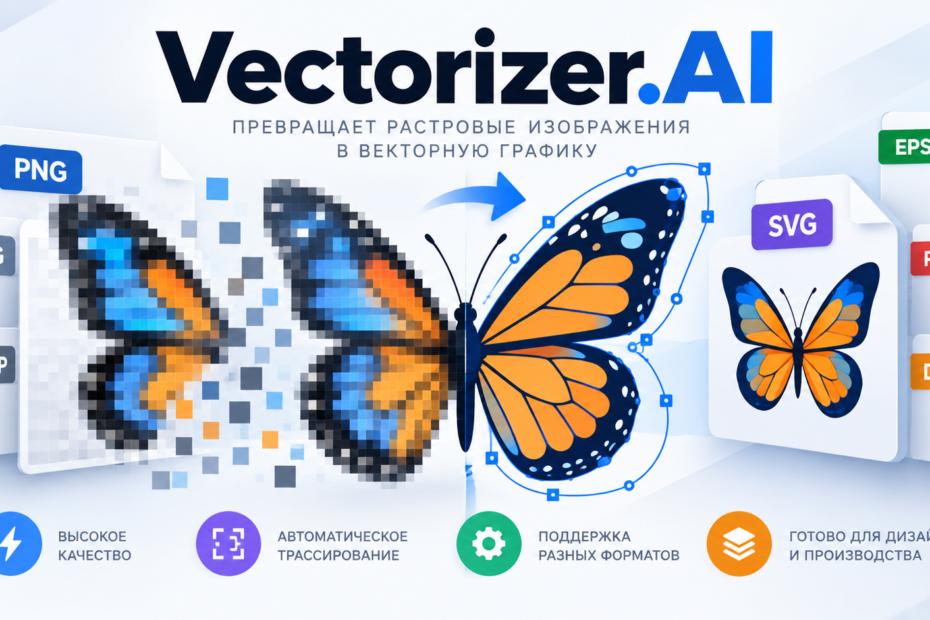
Vectorizer.AI решает узкую, но важную задачу: превращает растровые изображения в редактируемую векторную графику, автоматически восстанавливая контуры, цветовые области и геометрические формы. Сервис особенно полезен дизайнерам, верстальщикам, операторам печатного и режущего оборудования, владельцам небольших производств и всем, кому нужно получить SVG, EPS, PDF или DXF из логотипа, иконки, схемы, рисунка или другого растра без ручной обводки каждого контура.
- Лимит 3 Мп для веб-загрузки
- Экспорт результата требует подписки
- Нет нативного экспорта AI
Что именно делает Vectorizer.AI
Главная функция Vectorizer.AI — не простая смена расширения файла и не упаковка JPEG внутрь контейнера SVG. Сервис анализирует пиксели исходного изображения и строит новый набор векторных объектов: замкнутых форм, линий, кривых Безье, дуг, цветовых заливок и, при необходимости, обводок. Полученный результат можно масштабировать без характерной для растра пикселизации, а отдельные элементы — редактировать в программах, которые умеют работать с векторными объектами.
На практике это особенно заметно на логотипах, пиктограммах, плоских иллюстрациях и сканах рисунков. Если исходник был когда-то создан как вектор, а затем сохранился только в PNG или JPEG, автоматическая трассировка часто позволяет восстановить пригодную для дальнейшей работы структуру намного быстрее, чем ручная перерисовка. Для фотографий принцип тот же, но результат обычно превращается в большое число цветовых форм. Такой файл технически остаётся векторным, однако визуально больше напоминает стилизованную постеризацию, а не «бесконечно детализированную фотографию».
Сервис принимает PNG, JPG/JPEG, GIF, BMP и WebP. Для веб-приложения действует ограничение 3 мегапикселя на изображение и 30 МБ на файл. Если картинка превышает допустимое число пикселей, интерфейс может предложить предварительную обрезку: полезная область остаётся в полном разрешении, а лишние поля не расходуют лимит. На выходе доступны SVG, EPS, PDF, DXF и PNG. Первые четыре формата подходят для векторной работы; PNG здесь служит дополнительным растровым экспортом уже очищенного результата.
Vectorizer.AI автоматически выбирает базовую стратегию трассировки и не требует выставлять десятки параметров до первого запуска. Пользователь сначала получает результат, а затем настраивает палитру и структуру экспорта. Это отличает сервис от многих настольных трассировщиков, где тип сканирования, число цветов, пороги и сглаживание приходится подбирать ещё до появления первого приемлемого результата.
Начало работы в браузере
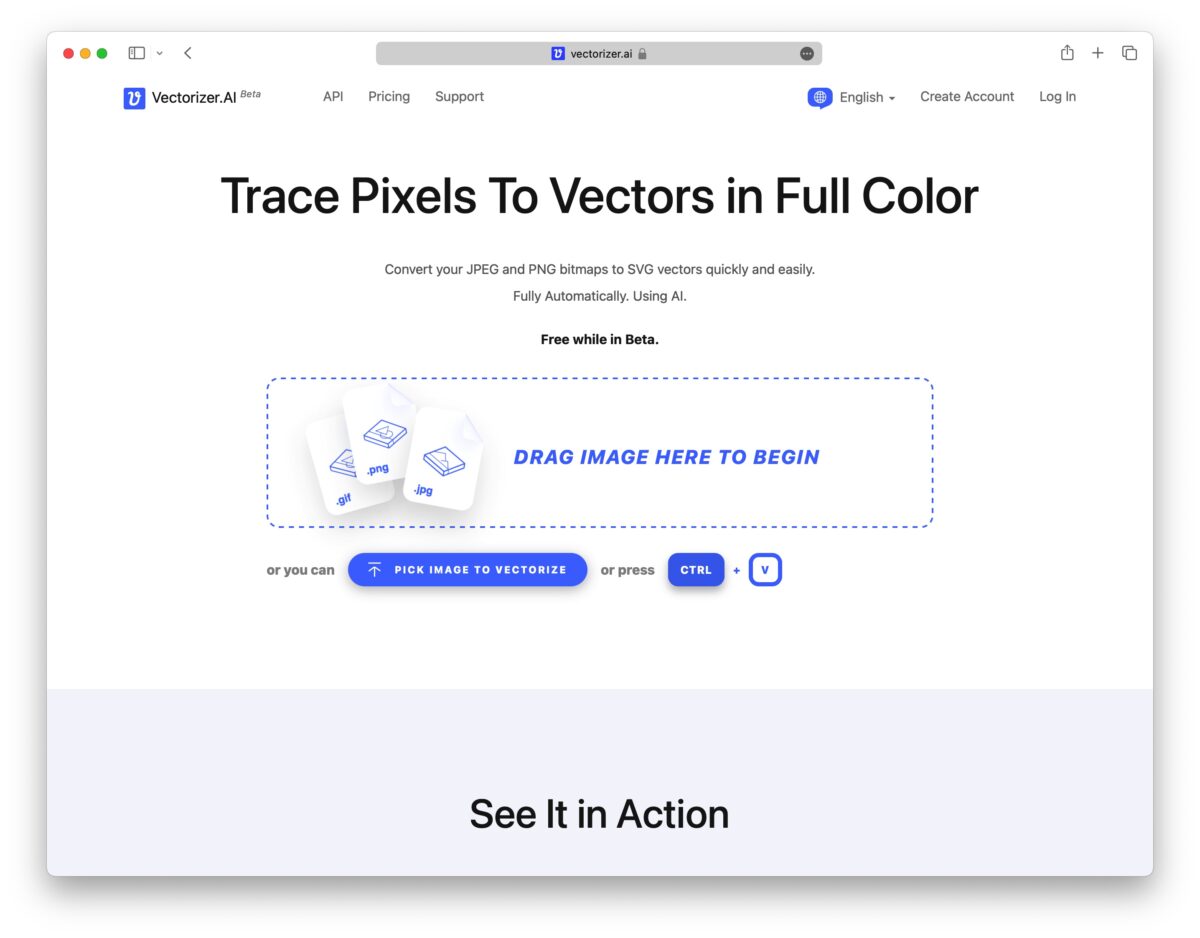
Для разовой оценки качества достаточно открыть веб-приложение и загрузить картинку. В центральной области стартовой страницы находится зона DRAG IMAGE HERE TO BEGIN, под ней — кнопка PICK IMAGE TO VECTORIZE. Файл можно перетащить мышью, выбрать через системный диалог или вставить из буфера сочетанием Ctrl+V. Последний вариант удобен, когда изображение скопировано из браузера, менеджера файлов или другого редактора.
Перед загрузкой стоит проверить две вещи. Первая — разрешение. Лимит веб-приложения считается по общему числу пикселей, поэтому снимок 3000×2000 уже заметно превышает 3 мегапикселя, даже если сам JPEG весит всего несколько сотен килобайт. Вторая — содержимое. Автоматическая векторизация работает лучше, когда на изображении есть достаточно выраженные границы между областями, а важные детали крупнее единичных пикселей. Мелкий текст, шум, артефакты JPEG и сложные фотофактуры способны породить множество мелких контуров.
Для проверки логотипа или иконки разумно начинать с максимально чистого источника: без повторного JPEG-сжатия, лишних теней, фона и масштабирования. PNG с прозрачностью обычно предпочтительнее JPEG, если прозрачность действительно присутствует в исходнике. Vectorizer.AI поддерживает 32-битный цвет с альфа-каналом, поэтому частично прозрачные границы и сглаживание не обязаны предварительно превращаться в белый фон.
После выбора файла начинается автоматическая обработка. На экране появляется небольшая панель со стадиями Upload, Process и Fetch. По этой последовательности легко понять, где находится задержка: передача файла, серверная трассировка или получение результата. В обычной ситуации пользователю ничего дополнительно нажимать не нужно.

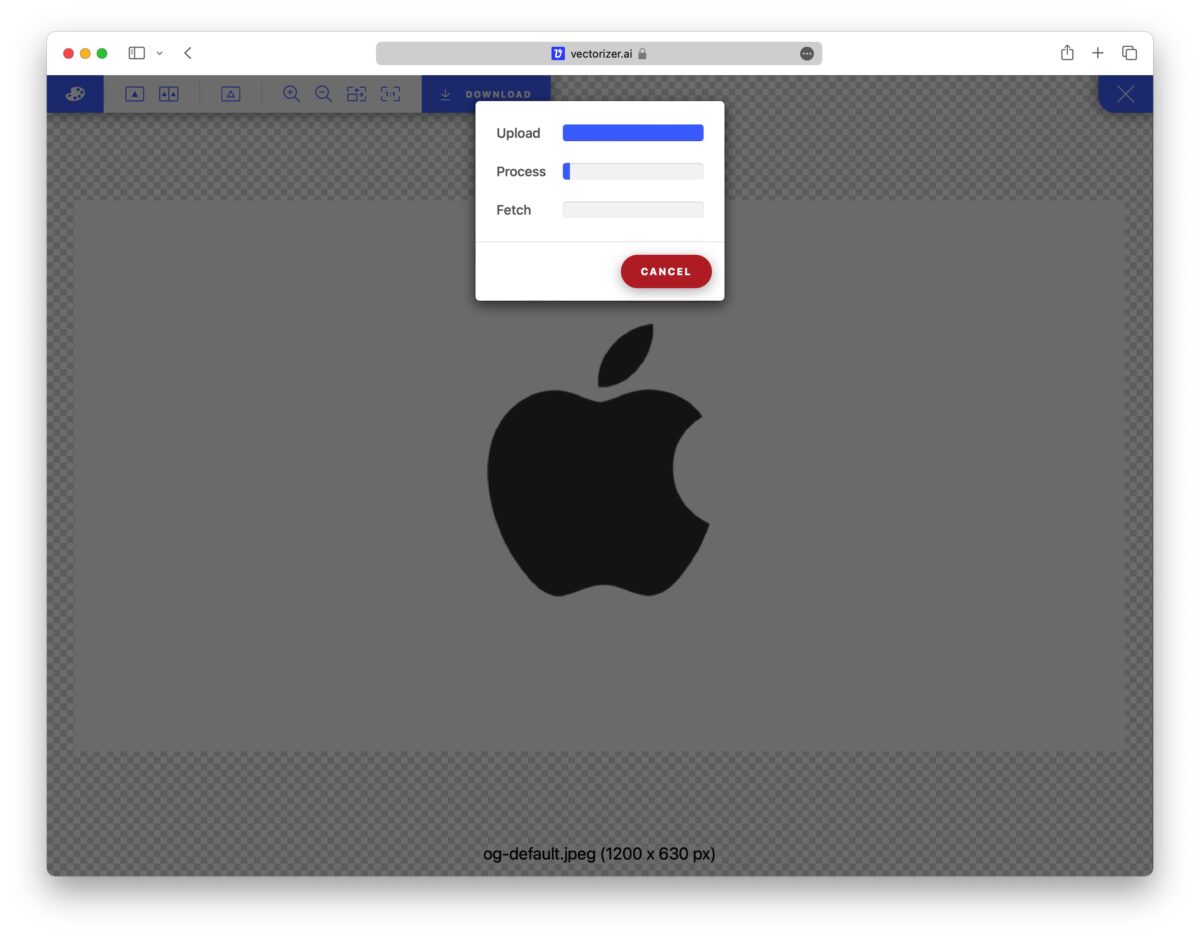
Если обработка зависла именно на загрузке, сначала стоит проверить соединение и размер файла. Если индикатор не двигается на стадии обработки, повторная попытка в другом браузере часто полезнее бесконечного ожидания: в собственной справке Vectorizer.AI прямо советует при непонятных сбоях попробовать другой браузер или компьютер. При ошибке нехватки памяти следует закрыть лишние вкладки и тяжёлые приложения, а затем перезапустить браузер.
Когда нужен Pre-Crop
Предварительная обрезка предназначена прежде всего для слишком больших исходников. Смысл функции не в художественном кадрировании, а в том, чтобы оставить только область, которую требуется трассировать. Например, если на скане листа логотип занимает четверть кадра, бессмысленно тратить лимит пикселей на пустые поля. После обрезки сервис обрабатывает выбранную часть в её исходном масштабе, пока она укладывается в допустимый предел.
При подготовке к обрезке не следует оставлять слишком маленький отступ вокруг объекта, если у него есть внешняя тень, тонкая обводка или полупрозрачные пиксели. Слишком тесная рамка способна убрать часть визуально значимой информации. Для схем, печатей и логотипов лучше оставить небольшой чистый запас и удалить его уже после экспорта в векторном редакторе.
Как устроен экран результата
После завершения трассировки Vectorizer.AI открывает интерактивный просмотр. В нём можно сравнивать исходное растровое изображение и векторный результат, менять режим отображения, увеличивать фрагменты и перемещаться по картинке. Для проверки качества это важнее, чем смотреть на результат целиком: проблемы автоматической трассировки почти всегда проявляются на малых деталях, острых углах, тонких линиях и границах похожих цветов.
Полезная проверка состоит из нескольких проходов. Сначала оцените силуэт и крупные цветовые массы на масштабе «вписать в окно». Затем увеличьте самые сложные места: стык линий, буквы логотипа, маленькие отверстия внутри знаков, углы и окружности. Наконец, сравните несколько типичных границ на повышенном масштабе, чтобы понять, не превратились ли прямые в слегка волнистые кривые, а маленькие просветы — в залитые формы.
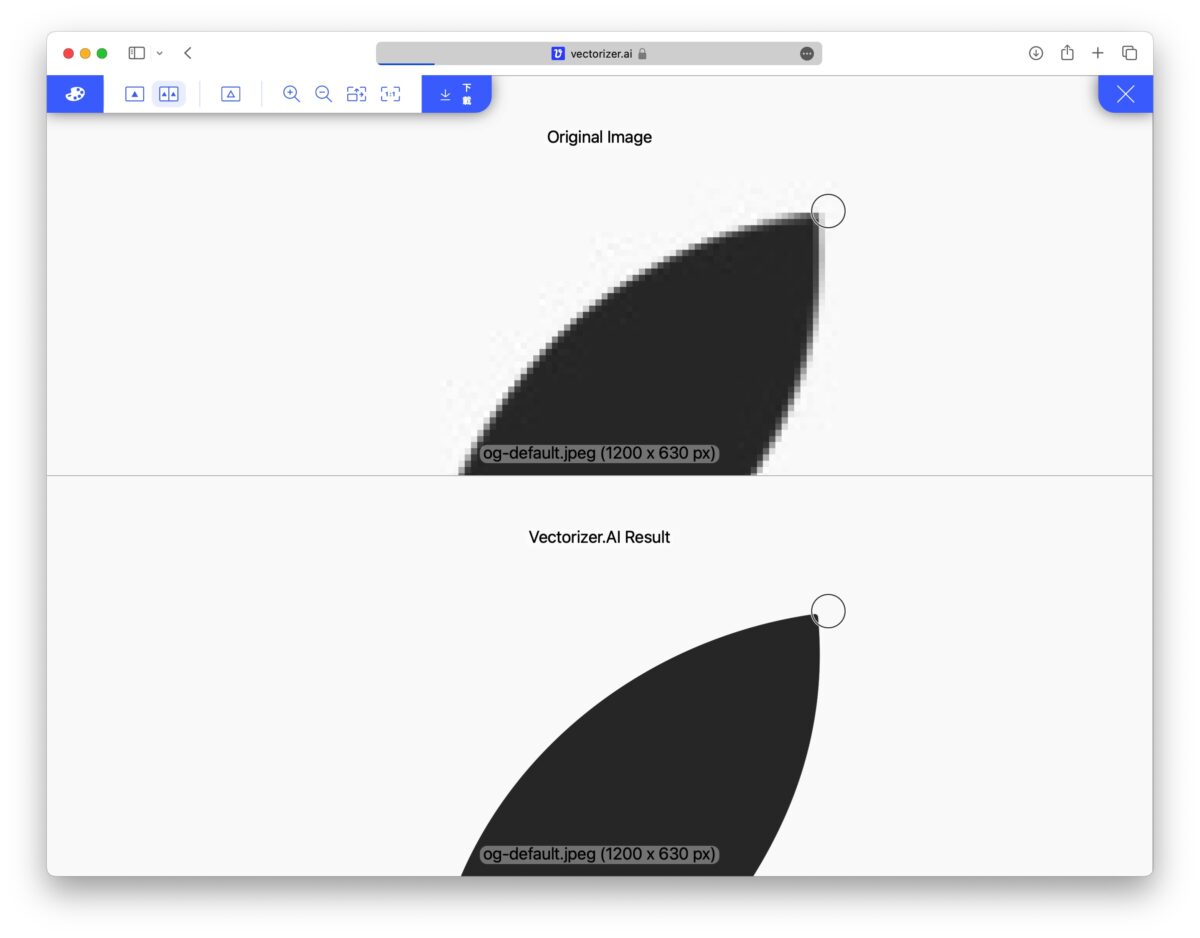
Не стоит оценивать вектор только по тому, насколько он похож на исходник при масштабе 100%. Трассировка может выглядеть безупречно в обычном размере, но содержать сотни лишних узлов или сложные зубчатые контуры. Для дальнейшего редактирования важна не только внешняя точность, но и структурная простота. Чем чище границы и разумнее число объектов, тем легче менять цвет, форму и группировку в Illustrator, Inkscape, CorelDRAW или другом векторном редакторе.
Вторая крайность — чрезмерное упрощение. Если исходник содержит небольшие характерные элементы, сервис может интерпретировать часть из них как шум или слить близкие по цвету области. Поэтому перед экспортом нужно проверять именно те детали, которые несут смысл: внутренние просветы букв, форму засечек, углы пиктограммы, технические отверстия и контуры, по которым затем будет идти резка.
Режимы просмотра и масштабирование
Панель просмотра позволяет переключать представление исходника и результата, выводить их рядом и увеличивать изображение. Для фотографий и сложных иллюстраций удобен режим сравнения бок о бок: на нём видно, какие области сервис упростил, где объединил цвета и какие фактуры превратил в крупные пятна. Для логотипов полезнее сильное увеличение отдельных участков, потому что геометрические ошибки часто заметны только на контурах.
Если требуется оценить будущую резку или гравировку, переключайтесь с «красивого общего вида» на анализ самого контура. У тонкого графического элемента важны непрерывность линии и отсутствие случайных микропетель. Если конечная задача — печать, дополнительно проверяйте границы соседних заливок: некоторые рендереры способны показывать тонкие светлые щели даже тогда, когда контуры математически соприкасаются. Для этого в экспортных настройках Vectorizer.AI предусмотрен отдельный механизм Gap Filler.
Palette Preview: управление количеством и составом цветов
Одна из самых полезных частей Vectorizer.AI — визуальный редактор палитры. Он нужен не для художественной покраски «кистью», а для управления тем, сколько цветов будет участвовать в трассировке и какие исходные оттенки следует объединять. В интерфейсе Palette Preview цветовые группы показаны отдельными кружками, а набор предустановок позволяет выбрать желаемое количество цветов.

Для логотипов и пиктограмм это критично. JPEG-сжатие и сглаживание почти всегда создают вокруг основного цвета десятки близких оттенков. Если трассировать их буквально, результат окажется перегружен множеством мелких форм. Сокращение палитры до реального числа фирменных цветов помогает получить более понятную структуру и уменьшает объём последующей ручной чистки.
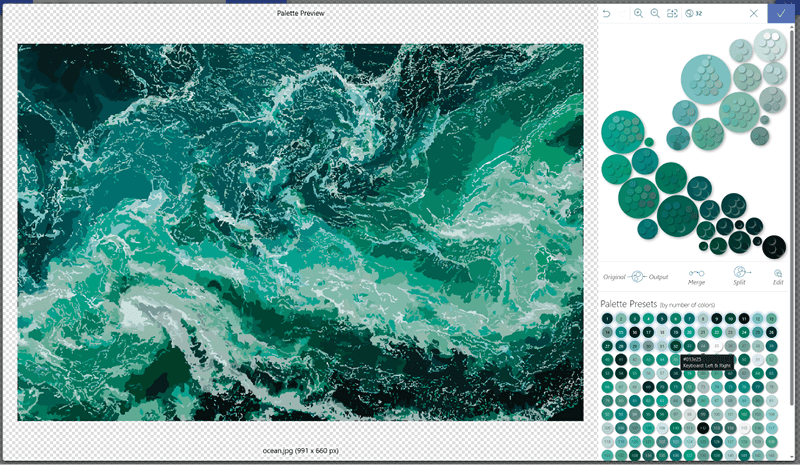
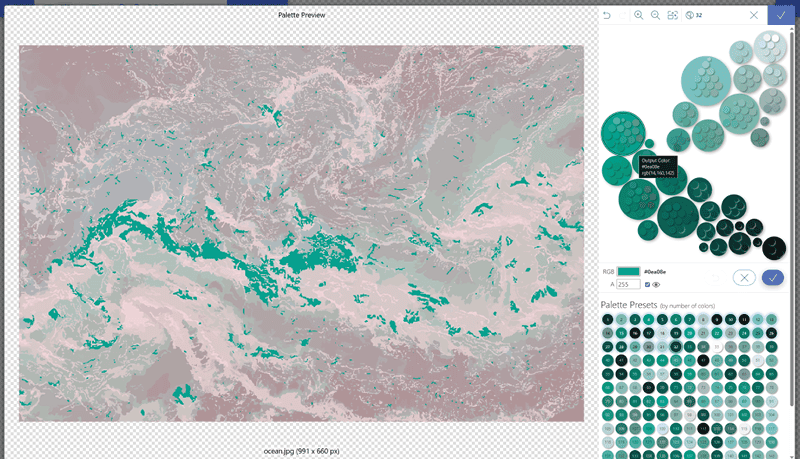
Редактор позволяет объединять оттенки в группы, разделять их и редактировать цвет. При выборе отдельной группы в области предпросмотра можно увидеть, где именно она используется. Это особенно удобно, когда несколько визуально близких оттенков относятся к разным частям картинки. Например, тёмно-синий цвет текста и почти такой же оттенок тени можно оставить раздельными, а несколько антиалиасинговых оттенков по краю букв — свести к основному цвету.
В палитре есть действия отмены и повтора, поэтому настройку можно делать экспериментально. Предпросмотр при этом оптимизирован для скорости и может выглядеть более грубо, чем окончательная трассировка. Это не обязательно означает, что финальный SVG будет таким же пикселизированным. После подтверждения палитры сервис заново применяет выбранные цвета к векторизации.
Как подбирать число цветов
Для одноцветного знака нет смысла сохранять десятки оттенков, появившихся из-за JPEG или сглаживания. В таком случае логично свести палитру к двум значениям: цвет объекта и фон либо прозрачность. Для простого трёхцветного логотипа можно начать с трёх-четырёх основных групп и добавлять дополнительные оттенки только тогда, когда без них теряется важная деталь.
Для градиентов, акварели и фотографий ситуация обратная: слишком агрессивное сокращение палитры создаёт заметные ступени и большие плоские области. Векторизация таких изображений неизбежно является компромиссом между визуальной точностью и сложностью файла. Если задача требует сохранить фотографическую фактуру, вектор вообще может быть неправильным конечным форматом. В этом случае лучше оставить изображение растровым и использовать Vectorizer.AI только для отдельных графических элементов.
Палитра подходит и для подготовки одноцветной технологической графики. Если исходный скан имеет серый фон и чёрные линии, близкие серые оттенки можно объединить, а ненужную группу сделать прозрачной или заменить единым цветом. Однако это не равно автоматическому удалению сложного фона: если фон и полезные детали имеют одинаковые цвета, одной палитрой их надёжно разделить нельзя.
Панель Download и структура экспорта
Кнопка Download открывает не просто список расширений, а полноценную панель параметров. Именно здесь определяется, какой тип векторных объектов попадёт в итоговый файл и насколько результат будет удобен для последующего редактирования. Основные блоки — File Format, SVG Version, SVG Options, DXF Compatibility, Draw Style, Shape Stacking, Group By, Parameterized Shapes, Allowed Curve Types, Line Fit Tolerance, Gap Filler и Stroke Style.
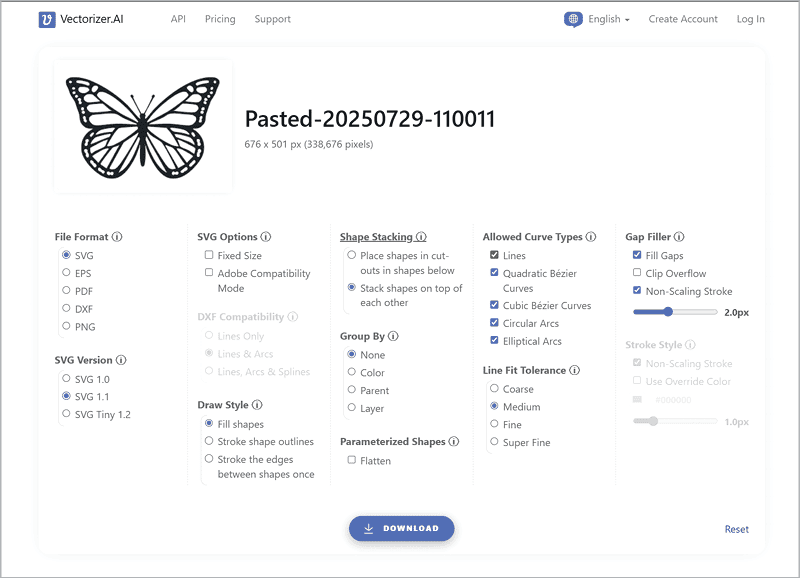
Большинство пользователей могут оставить настройки по умолчанию и выбрать только формат. Но для типографии, CAD, резки и дальнейшего редактирования параметры становятся принципиальными. Один и тот же визуальный результат можно записать как набор залитых фигур, как контуры с обводкой или как границы между областями. Файл при этом будет выглядеть похожим на экране, но вести себя совершенно по-разному в редакторе и производственной программе.
File Format
SVG — наиболее универсальный вариант для веб-графики и дальнейшего редактирования. Он поддерживает группы, прозрачность и практически весь набор экспортных возможностей Vectorizer.AI. Если нет конкретного требования типографии или оборудования, SVG обычно проще всего проверить и открыть в разных программах.
EPS ориентирован на старые полиграфические и производственные цепочки. Формат не поддерживает группировку так же полно, как SVG, и хуже подходит для современной веб-разработки, но всё ещё встречается в типографиях, редакционных системах и оборудовании.

PDF удобен как обменный контейнер, когда получателю важна воспроизводимость и не требуется редактировать сложную структуру групп. Vectorizer.AI формирует PDF с векторным содержимым, а не просто помещает внутрь растр.
DXF предназначен для CAD-совместимых сценариев. Здесь важна не только геометрия, но и уровень совместимости кривых: одни программы уверенно читают сплайны и дуги, другие надёжнее работают только с отрезками. Поэтому для DXF сервис отдельно предлагает ограничить набор примитивов.
PNG остаётся растровым форматом. Он полезен, когда нужно получить очищенную версию изображения после работы алгоритма, но конечная система не принимает вектор. Масштабируемость в таком файле уже зависит от выбранного размера растра.
SVG Version, Fixed Size и Adobe Compatibility Mode
Для SVG можно выбрать версию 1.0, 1.1 или Tiny 1.2. В большинстве обычных сценариев SVG 1.1 остаётся безопасным вариантом совместимости. Fixed Size управляет тем, будут ли в корневом элементе SVG явно записаны ширина и высота. При отключённом фиксированном размере документ проще масштабировать в адаптивной вёрстке; при включённом некоторые просмотрщики открывают его сразу в заданных исходных размерах.
Adobe Compatibility Mode полезен при передаче SVG в Illustrator и другие программы Adobe. В этом режиме Vectorizer.AI ограничивает кривые формами, которые Adobe импортирует надёжнее, в частности использует линии и кубические кривые Безье. Такой экспорт может быть менее «математически разнообразным», зато снижает риск, что отдельный тип кривой откроется в Illustrator неожиданным образом.
DXF Compatibility
У DXF доступны три уровня: Lines Only, Lines & Arcs и Lines, Arcs & Splines. Первый превращает все кривые в набор отрезков и максимизирует совместимость, но способен заметно увеличить число сегментов. Второй сохраняет прямые и дуги, но исключает сплайны. Третий оставляет весь набор поддерживаемых кривых и лучше сохраняет компактную геометрию, если принимающая CAD-программа умеет её корректно читать.
Для лазерного или фрезерного оборудования выбор лучше делать по требованиям конкретного CAM/CAD-пакета. Если неизвестно, какие примитивы поддерживаются, безопаснее начать с Lines & Arcs: это разумный баланс между совместимостью и чистотой окружностей. Lines Only имеет смысл использовать как запасной вариант, когда импорт сплайнов или дуг вызывает ошибки.
PNG как дополнительный выходной формат
При выборе PNG значительная часть векторных параметров становится недоступна, потому что итоговый файл не содержит редактируемых контуров. При этом остаются настройки, которые влияют на визуальное формирование изображения до растеризации, в частности Draw Style, Shape Stacking и Gap Filler. По умолчанию Vectorizer.AI рендерит PNG крупнее исходного векторизованного размера; пользователь может задать собственный размер в пределах допустимого максимума.
Draw Style: заливки, контуры и границы
Параметр Draw Style определяет, как Vectorizer.AI представит распознанную геометрию. Это одна из тех настроек, которые почти не нужны при обычном «сделать логотип в SVG», но становятся ключевыми в технологических сценариях.
Fill shapes заполняет каждую распознанную форму её цветом. Это естественный режим для логотипов, иллюстраций и большинства цветной графики: итог старается визуально повторить растр, но строится из геометрических областей. Если цель — дальнейшая правка дизайна, сохранение цветных объектов или веб-экспорт, обычно начинают именно с него.
Stroke shape outlines рисует контур каждой формы. При соприкосновении двух соседних областей одна и та же граница может быть обведена дважды — один раз как край первой формы и второй раз как край второй. Такой режим полезен, когда нужны именно очертания отдельных объектов, но его следует проверять перед резкой: двойная линия может быть нежелательна для оборудования, которое воспринимает каждый путь как отдельный проход.
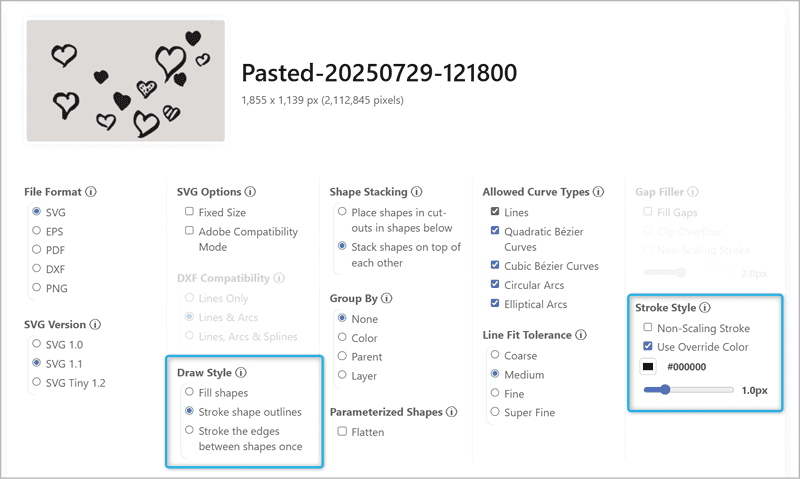
Stroke the edges between shapes once создаёт обводку границ между формами один раз. Этот вариант разработчик отдельно связывает с задачами вроде лазерной гравировки и виниловой резки, где важен единичный проход по разделяющей линии. Цвет и толщина обводки настраиваются в блоке Stroke Style.
Выбор Draw Style нужно делать исходя не из того, что выглядит красивее в предпросмотре, а из того, что будет делать следующий этап процесса. Для печати чаще нужны заливки; для контурной резки — пути; для чертёжного обмена — геометрия, совместимая с принимающей системой.
Stroke Style
Блок Stroke Style активен, когда результат выводится обводками. Здесь можно включить Non-Scaling Strokes, задать Use Override Color, выбрать цвет и установить Stroke Width. Неподмасштабируемая обводка сохраняет визуальную толщину при изменении масштаба документа. Это удобно для экранной графики и некоторых DXF-сценариев, но поддерживается форматами и редакторами неодинаково.
SVG работает с такими обводками лучше всего. В Illustrator соответствующее поведение может интерпретироваться иначе, поэтому для Adobe-процесса стоит либо отключить Non-Scaling Strokes, либо использовать совместимый SVG-режим и затем проверить файл в целевой версии Illustrator. EPS и PDF умеют передавать лишь ограниченный вариант неподмасштабируемой линии; для них лучше не рассчитывать на точное сохранение такой семантики без проверки.
Переопределение цвета удобно, когда исходник многоцветный, а технологический контур должен быть одноцветным. Например, можно получить чёрные линии для гравировки независимо от цветов исходных областей. Ширина обводки измеряется в пикселях логического изображения; для производственного контура затем желательно проверить реальный масштаб в приложении, которое отправляет работу на оборудование.
Shape Stacking: вырезы или слои
Shape Stacking отвечает за принцип построения соседних и вложенных областей. Vectorizer.AI предлагает два подхода: Place shapes in cut-outs in shapes below и Stack shapes on top of each other. Внешне результат может выглядеть одинаково, однако редактируется он по-разному.
В режиме cut-outs верхняя форма не просто лежит поверх нижней: в нижней геометрии создаётся соответствующий вырез. Получается структура без перекрывающихся цветных областей. Такой файл удобно разбирать на независимые компоненты, потому что внешний вид каждой формы меньше зависит от объектов, лежащих поверх неё. Цена — более сложная геометрия и часто больший размер файла: границы вырезов приходится хранить явно.
В режиме stacked меньшие формы располагаются поверх больших. Это напоминает аппликацию из нескольких слоёв. Файл обычно компактнее, а границу между верхней и нижней областью проще корректировать, потому что её не приходится синхронно менять в двух контурах. Но если вы удалите верхний объект, под ним обнаружится цвет нижнего слоя, которого не было видно в исходном изображении.
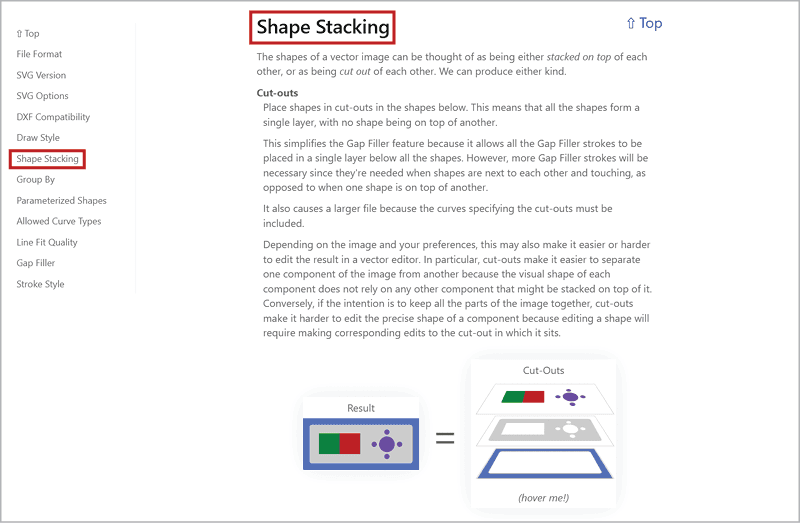
Для дальнейшего редактирования нет универсально правильного режима. Если дизайнер планирует разносить элементы по отдельности, cut-outs может быть понятнее. Если основная задача — сохранить композицию как единый знак, а затем немного поправить края, stacked часто удобнее. Для производственного процесса нужно отдельно проверить, не создают ли перекрытия дополнительные проходы и как их интерпретирует программа оборудования.
Shape Stacking тесно связан с Gap Filler. При вырезах все области находятся условно в одном слое, поэтому заполнение возможных светлых щелей организовать проще, но самих стыков может быть больше. При наложении слоёв вспомогательные линии Gap Filler приходится размещать между уровнями, поэтому сервис предлагает дополнительные способы ограничить их выступание.
Group By: как подготовить SVG к дальнейшему редактированию
Визуально одинаковый SVG может быть либо аккуратно организованным документом, либо длинным плоским списком сотен контуров. Настройка Group By помогает заранее выбрать структуру. Доступны варианты None, Color, Parent и Layer.
None оставляет формы без группировки. Это наиболее прямое представление, но в сложном цветном рисунке оно быстро превращает панель слоёв в длинный список объектов. Режим подходит, если дальнейшая программа сама будет анализировать геометрию или пользователь намерен вручную построить собственную структуру.
Color объединяет формы по цвету там, где порядок рисования позволяет это сделать без изменения внешнего вида. Такой вариант полезен для фирменной графики, трафаретов и многослойной печати: элементы одного цвета легче выделить и перекрасить разом. При stacked-структуре не все одноцветные формы всегда можно поместить в одну группу, потому что порядок наложения имеет значение.
Parent группирует внутренние объекты с общей внешней родительской формой. Если, например, внутри одного крупного элемента есть несколько пятен или декоративных отверстий, они могут оказаться собраны вместе. Это облегчает перенос, масштабирование и редактирование логически связанных частей.

Layer ориентируется на порядок рисования. Группы формируются так, чтобы элементы одного слоя можно было переставлять внутри него без изменения внешнего результата. Этот режим полезен, когда документ затем открывается в редакторе с явной панелью слоёв и важно сохранить понятную последовательность перекрытий.
Нужно учитывать ограничения форматов. SVG хорошо поддерживает группы. EPS и PDF не предлагают эквивалентную модель редактируемых групп в том же виде, а DXF использует слои, которые похожи по назначению, но не идентичны SVG-группам. Поэтому структурировать файл имеет смысл прежде всего под конкретный следующий инструмент.
Allowed Curve Types и Line Fit Tolerance
После распознавания границы Vectorizer.AI должен решить, какими математическими примитивами её описать. Блок Allowed Curve Types позволяет разрешать или запрещать отдельные классы кривых: прямые линии, квадратичные кривые Безье, кубические кривые Безье, круговые дуги и эллиптические дуги. Чем шире набор допустимых примитивов, тем компактнее и естественнее сервис может описать геометрию, но тем выше требования к программе, которая потом откроет файл.
Прямые линии полезны для технической графики, рамок и геометрических логотипов. Круговые и эллиптические дуги позволяют представить окружности и овалы без длинной цепочки приближённых сегментов. Кривые Безье универсальны и хорошо поддерживаются большинством графических редакторов. Для Adobe-совместимого SVG набор автоматически ограничивается более предсказуемыми типами.
Line Fit Tolerance определяет, насколько агрессивно границы приближаются более простыми примитивами. В интерфейсе используются уровни Coarse, Medium, Fine и Super Fine. Более грубый режим склонен упрощать контур и уменьшать число сегментов. Более точный лучше следует мелким отклонениям, но способен превратить шум и артефакты растра в сложную геометрию.
Для логотипа из прямых и плавных дуг чрезмерно точная подгонка обычно не нужна. Если вокруг букв есть следы JPEG-сжатия, Super Fine может начать повторять именно эти дефекты. Для скана ручного рисунка, наоборот, Fine иногда лучше сохраняет характер штриха. Поэтому уровень стоит выбирать не по принципу «максимум значит лучше», а по тому, какие детали действительно должны остаться в векторе.
Надёжный способ проверки — открыть экспортированный SVG в редакторе и посмотреть число узлов на нескольких типичных контурах. Если простая дуга состоит из десятков точек, вероятно, трассировка переусложнена. Если сложная форма превратилась в грубый многоугольник, допуск, наоборот, слишком велик.
Parameterized Shapes и распознавание геометрии
Vectorizer.AI умеет моделировать некоторые регулярные формы и симметрии, а не только слепо повторять каждый пиксель края. На практике это помогает с окружностями, эллипсами, прямоугольниками и другими геометрическими элементами, особенно когда исходник был растрирован из изначально векторного макета.
В блоке Parameterized Shapes виден параметр Flatten. Идея параметризованных объектов состоит в том, чтобы сохранять обнаруженную регулярную геометрию более осмысленно. Если downstream-приложение не понимает такую структуру или нужен максимально простой универсальный файл, Flatten разворачивает специальные формы в обычные пути.
Распознавание симметрии особенно полезно на логотипах, значках, шестернях, орнаментах и повторяющихся радиальных элементах. Если алгоритм понимает, что две стороны должны быть зеркальными, он может построить более согласованную геометрию, чем при независимом отслеживании шумных пикселей каждой стороны. Но это всё равно автоматический анализ: ответственные контуры нужно проверять глазами, особенно если исходник размыт или искажён перспективой.
В производственном макете регулярная геометрия ценнее визуально похожего, но «дрожащего» контура. Если в логотипе должна быть идеальная окружность, после трассировки полезно измерить её в целевом редакторе. При необходимости автоматический результат лучше использовать как основу, а критические элементы заменить настоящими окружностями, прямыми и симметричными фигурами вручную.
Gap Filler: зачем заполнять микроскопические щели
Две соседние векторные формы могут математически соприкасаться по одной границе, но некоторые движки рендеринга при определённом масштабе всё равно показывают тонкую светлую линию. Это не обязательно реальный зазор в геометрии: артефакт появляется из-за сглаживания и округления при растеризации. Gap Filler в Vectorizer.AI предназначен именно для маскировки таких швов.
Опция Fill Gaps добавляет под границами вспомогательные линии подходящего цвета. Clip Overflow ограничивает их, чтобы концы не выступали за края фигур. Non-Scaling Stroke позволяет сохранять толщину вспомогательной линии при масштабировании там, где формат это поддерживает. Ширина задаётся отдельным ползунком; в документации сервиса отмечается, что примерно 1,5–2 пикселя обычно достаточно, чтобы перекрыть артефакт.
Gap Filler нужен прежде всего для визуального вывода. Для технологической резки или экспорта чистой геометрии дополнительные вспомогательные обводки могут быть нежелательны. Поэтому перед отправкой в плоттер, лазер или CAD следует проверить, какие объекты реально присутствуют в файле и не интерпретируются ли скрытые служебные линии как отдельные траектории.
Если в SVG на экране видны тонкие белые швы, не стоит сразу вручную расширять каждую форму. Сначала проверьте Gap Filler и другой просмотрщик. Если проблема возникает только в одном приложении и исчезает в браузере или другом редакторе, причиной, скорее всего, является конкретный рендерер, а не разрыв контуров.
Экспортные форматы: что выбирать для конкретной задачи
| Формат | Когда использовать | Важные ограничения |
|---|---|---|
| SVG | Веб, дизайн, обмен между редакторами, дальнейшая ручная правка | Поддержка отдельных SVG-возможностей зависит от редактора |
| EPS | Полиграфия и старые производственные цепочки | Нет полноценной группировки и прозрачности как в SVG |
| Передача в типографию, просмотр, обмен векторным макетом | Группировка ограничена, редактирование зависит от приложения | |
| DXF | CAD, CNC, лазер, часть режущих и технических процессов | Нужно подобрать совместимость линий, дуг и сплайнов |
| PNG | Получить очищенный растр после векторной обработки | Не содержит редактируемых векторных контуров |
Если файл предназначен для дизайнера и нет жёстких требований, лучше начинать с SVG. Для типографии следует уточнить, что именно принимает её рабочий процесс: современная типография часто без проблем работает с PDF, а EPS требуется реже. Для CAD и станков формат сам по себе ничего не гарантирует — важнее, какие типы кривых импортирует конкретное ПО.
Vectorizer.AI не предлагает нативный файл Adobe Illustrator AI. Это не мешает открыть SVG, EPS или PDF в Illustrator, но если производственный процесс требует именно AI как финальный формат, потребуется дополнительное сохранение из Illustrator или совместимого редактора. Такой промежуточный шаг лучше учитывать заранее, особенно если важны слои, группы и редактируемые обводки.
SVG для веба
Для сайта или интерфейса важны масштабируемость и разумная сложность. После автоматической трассировки следует проверить размер SVG и число объектов. Слишком подробная векторизация фотографии может дать файл тяжелее исходного WebP и заметно увеличить время разбора DOM или отрисовки. Vectorizer.AI имеет смысл использовать для логотипов, иконок, схем и иллюстраций с ограниченным количеством форм, а не автоматически заменять им всю растровую графику сайта.
Если SVG должен растягиваться в адаптивном блоке, Fixed Size обычно не нужен. Если файл передаётся в систему, где ожидаются конкретные размеры, их можно сохранить. В любом случае после экспорта стоит открыть SVG в нескольких браузерах и проверить прозрачность, заливки и обводки.
EPS и PDF для печати
Полиграфический процесс требует не только «векторности», но и корректной цветовой подготовки, шрифтов, вылетов и профилей. Vectorizer.AI решает только задачу трассировки изображения; он не превращает автоматически логотип в законченный печатный макет. После экспорта EPS или PDF файл желательно открыть в профессиональном редакторе, проверить цвета, размер, прозрачности и требования конкретной типографии.
Особенно внимательно нужно относиться к мелким объектам, полученным из шума. На экране они почти незаметны, но могут усложнить RIP-обработку и увеличить размер файла. Сокращение палитры и разумная точность кривых до экспорта обычно дают более чистый результат, чем попытка чистить сотни микрообъектов потом.
DXF для CAD, CNC и резки
DXF полезен, когда дальнейшая система ориентирована на геометрию, а не на полиграфический внешний вид. Перед экспортом определите, нужны ли залитые области вообще. Для контурной резки чаще интересуют границы, а не визуальные заливки. Draw Style и DXF Compatibility позволяют приблизить файл к требованиям принимающей программы.
После импорта DXF обязательно проверьте единицы, масштаб, замкнутость контуров и отсутствие дублей. Vectorizer.AI отвечает за построение геометрии по изображению, но единицы физического размера должны быть согласованы уже в CAD/CAM-среде. Логотип шириной 1200 пикселей не превращается автоматически в деталь шириной 120 миллиметров.
Практический сценарий: восстановление логотипа из PNG
Типичная задача — есть только небольшой PNG-логотип, а нужен SVG для вывески, печати или нового сайта. Лучший порядок работы начинается не с немедленного скачивания результата, а с подготовки исходника.
- Выберите самый крупный и чистый вариант логотипа из имеющихся. Если есть PNG с прозрачностью, используйте его вместо JPEG с белым фоном и артефактами.
- Загрузите файл через PICK IMAGE TO VECTORIZE, перетаскиванием или вставкой из буфера.
- В предпросмотре увеличьте буквы, внутренние просветы, острые углы и окружности. Проверьте, что символы не слились и не появились лишние отверстия.
- Откройте Palette Preview и сократите палитру до реальных цветов фирменного знака. Уберите оттенки, появившиеся только из-за сглаживания или JPEG.
- Если результат предназначен для дальнейшей дизайнерской правки, выберите SVG, Fill shapes и подходящую группировку — часто Color или Parent.
- Если файл будут открывать в Illustrator и важна предсказуемость импорта, включите Adobe Compatibility Mode.
- Экспортируйте результат и проверьте его в целевом редакторе. Измерьте окружности, посмотрите количество узлов и при необходимости вручную замените критические геометрические элементы.
Автоматическая трассировка не восстанавливает исходный дизайнерский файл со всеми слоями, шрифтами и логикой построения. Текст превращается в геометрию, а не обратно в редактируемые символы шрифта. Если известна гарнитура логотипа, качественный результат часто получается быстрее, если векторизовать знак, а надпись набрать заново.
Практический сценарий: одноцветная пиктограмма для резки
Для плоттера, винила или лазерной резки важна чистая замкнутая геометрия. Цветной красивый SVG здесь менее полезен, чем простой набор путей без дублей и микроскопических деталей.
- До загрузки по возможности удалите фон и лишний шум, чтобы алгоритм не создавал отдельные формы вокруг артефактов.
- В палитре сведите изображение к минимальному набору цветов, обычно к цвету объекта и фону.
- В Draw Style протестируйте Stroke the edges between shapes once, если станку нужны именно единичные контуры.
- Отключите ненужные визуальные вспомогательные элементы, если принимающая программа трактует каждую обводку как траекторию.
- Для DXF начните с Lines & Arcs. Если программа импорта ругается на кривые, переключитесь на Lines Only.
- После импорта в CAM проверьте замкнутые контуры, направление прохода, масштаб и дублирующиеся сегменты.
Нельзя считать файл готовым для станка только потому, что он корректно выглядит в браузере. Производственные приложения часто предъявляют более строгие требования: незамкнутый путь, микроскопический самопересекающийся контур или двойная линия способны изменить траекторию обработки.
Практический сценарий: скан рисунка или эскиза
Рисунок тушью, маркером или карандашом обычно содержит неровности, которые являются частью авторского штриха. Слишком сильное упрощение делает результат стерильным, а слишком точная подгонка начинает повторять бумажную фактуру и шум сканера. Поэтому основной параметр здесь — не формат, а разумный баланс палитры и Line Fit Tolerance.
Для чёрно-белого рисунка сначала стоит привести фон к максимально однородному виду. Если бумага имеет желтоватый оттенок, палитра может интерпретировать его как отдельную группу. Уменьшение числа цветов помогает оставить только линии и фон. Затем сравните Medium и Fine: если Fine сохраняет нужный характер штриха без россыпи микроконтуров, он предпочтительнее; если появляются сотни мелких форм, вернитесь к более грубой подгонке.
Для чертежа тонкими линиями есть дополнительная сложность: Vectorizer.AI в первую очередь строит формы по областям, а не выполняет классическую centerline-трассировку каждого штриха в одну центральную линию. Если конечной системе нужны именно осевые траектории, специализированный centerline-трейсер может быть удобнее. В Vectorizer.AI можно получить обводки краёв, но это не то же самое, что одна линия по середине исходного штриха.
Практический сценарий: фотография
Vectorizer.AI способен обрабатывать фотографии, но ожидания должны быть реалистичными. Фотография содержит огромное количество полутонов, текстур и мелких границ. Векторный аналог строится из множества цветовых областей и неизбежно стилизует исходник. Такой результат бывает полезен для постера, декоративной иллюстрации, плаката или художественного эффекта, но редко является рациональной заменой исходному JPEG или RAW.
Если цель — получить «фотографию, которую можно масштабировать без потери качества», автоматическая векторизация не создаёт недостающую реальную детализацию. Она математически описывает интерпретацию имеющихся пикселей. При сильном увеличении края форм останутся резкими, но это не означает, что текстуры кожи, волос или ткани станут фотографически точнее.
Для стилизации фотографии полезно сократить палитру до контролируемого числа цветов. Это уменьшает хаос мелких форм и делает результат более плакатным. После экспорта SVG можно вручную объединить зоны, убрать лишние детали и изменить цвета. Если же задача — просто увеличить фото для печати, лучше рассматривать специализированное растровое масштабирование и ретушь, а не векторизацию.
Автоматизация через API, SDK и CLI
Веб-интерфейс рассчитан на ручную работу с отдельными изображениями, но тот же движок Vectorizer.AI доступен для автоматизации. Разработчик предоставляет HTTP API, официальные SDK для нескольких языков программирования и отдельный CLI для сценариев командной строки. Это полезно, если векторизацию нужно встроить в систему приёма макетов, генератор карточек товаров, внутренний медиаконвейер или пакетный процесс.
API принимает растровое изображение и параметры обработки, после чего возвращает результат в SVG, PDF, EPS, DXF или PNG. В запросе можно задавать те же важные свойства, которые знакомы по веб-приложению: выходной формат, параметры SVG и DXF, максимальное число цветов, палитру, минимальную площадь формы и другие настройки. В отличие от ручного интерфейса, API позволяет сделать процесс воспроизводимым: один и тот же набор параметров можно применять ко всем изображениям в очереди.
Для интеграции предусмотрены тестовые режимы. Они позволяют проверить код и структуру запросов без производственного списания кредитов, но тестовые результаты снабжаются заметным водяным знаком. Отдельный preview-режим предназначен для показа предварительного растра пользователю перед покупкой или финальной обработкой. В производственном режиме рассчитываются кредиты согласно действующему API-тарифу.
У API есть механизм Image Token. Если в параметрах хранения задан срок больше нуля, токен можно использовать для повторного скачивания другого формата или новой обработки того же изображения без повторной передачи исходника. Это экономит сетевой трафик и время, когда один результат нужен, например, сразу в SVG и PDF. При разработке нужно учитывать, что хранение сверх первого дня тарифицируется отдельно, а максимальный срок хранения токена в текущей документации ограничен 30 днями.
Для большинства прикладных проектов удобнее начать с SDK, потому что он берёт на себя авторизацию, формирование multipart-запросов и обработку бинарного ответа. CLI подходит для оболочечных сценариев и пакетных заданий на сервере или рабочей станции. Прямой HTTP API нужен, когда язык не поддержан SDK либо требуется полный контроль над транспортом и обработкой ошибок.
Чем API отличается от веб-приложения
Не следует переносить ограничения веб-интерфейса на API буквально. В браузерной версии для ручной загрузки заявлен лимит 3 мегапикселя и 30 МБ. API-документация описывает более крупный допустимый вход и отдельный параметр, который ограничивает фактическое число пикселей перед обработкой. Это означает, что серверная интеграция имеет собственную модель лимитов и не должна проектироваться на основе цифр, показанных на главной странице веб-приложения.
Тарифы тоже различаются. Веб-приложение использует ежемесячную подписку с неограниченным количеством веб-изображений в рамках условий сервиса. API оплачивается кредитами, где производственная векторизация, предпросмотр, дополнительный формат и хранение имеют разные стоимости. Если задача — вручную обработать несколько десятков логотипов, веб-приложение проще. Если векторизация является функцией вашего продукта, нужен API.
Как контролировать сложность итогового файла
У автоматической трассировки есть скрытая цена: точное повторение шумного растра может породить тысячи объектов и узлов. Векторный формат не гарантирует малый размер. Иногда подробный SVG из фотографии оказывается тяжелее исходного JPEG и намного сложнее для редактора.
Главный способ уменьшить сложность — не искать «оптимизатор SVG» в самом конце, а не допускать лишние формы на этапе трассировки. Сократите палитру, не используйте Super Fine без необходимости, уберите шум и пустой фон до загрузки. Для логотипа с тремя цветами десятки почти одинаковых оттенков не добавляют качества, но создают отдельные границы и объекты.
Второй фактор — тип кривых. Окружность, записанная как дуга, может быть гораздо компактнее окружности из множества коротких отрезков. Поэтому Lines Only повышает совместимость DXF, но обычно увеличивает число сегментов. Если программа-получатель поддерживает arcs или splines, их сохранение даёт более чистую геометрию.
Третий фактор — Shape Stacking. Cut-outs хранят явные вырезы и часто увеличивают объём данных, тогда как stacked-структура может быть компактнее. Однако размер файла нельзя ставить выше удобства редактирования: для проекта, где элементы постоянно переставляют, независимые вырезанные формы могут оказаться практичнее небольшого выигрыша в килобайтах.
После экспорта полезно открыть документ в целевом редакторе и оценить не только объём на диске, но и отзывчивость. Если простая иконка начинает заметно тормозить при выделении узлов, это признак лишней геометрии. В таком случае лучше вернуться к Vectorizer.AI и упростить палитру или точность, чем вручную чистить тысячи точек.
Прозрачность и работа с фоном
Vectorizer.AI поддерживает полную и частичную прозрачность входных изображений. Для PNG с альфа-каналом это означает, что полупрозрачный сглаженный край не обязан предварительно смешиваться с белым или чёрным фоном. Такая поддержка особенно полезна для логотипов и интерфейсных элементов, которые уже имеют прозрачный фон.
Если фон присутствует как обычный цвет, его можно частично решить через палитру. В API палитра позволяет сопоставлять распознанный цвет другому значению, включая прозрачный. В интерактивном редакторе цветов аналогичная логика пригодна для простых однотонных областей. Но у Vectorizer.AI нет отдельного интеллектуального редактора выделения фона, который бы понимал человека, волосы или сложный предмет по смыслу.
Поэтому задача «вырезать объект с фотографии» и задача «векторизовать уже отделённый объект» — разные. Если исходник имеет сложный фон, сначала разумнее удалить его в фоторедакторе или специализированном средстве, а затем подавать чистый объект на трассировку. Это уменьшит число случайных форм и упростит палитру.
При экспорте в EPS нужно помнить, что сам формат ограничен в работе с прозрачностью. Если прозрачные области критичны, SVG обычно безопаснее. PDF поддерживает прозрачность лучше; Vectorizer.AI экспортирует PDF версии 1.4, где прозрачность предусмотрена.
Проверка результата перед передачей заказчику или в производство
Векторный файл следует считать готовым не после нажатия Download, а после проверки в той программе, где его будут использовать. Минимальный контроль качества зависит от задачи.
- Для логотипа: проверьте пропорции, симметрию, окружности, внутренние просветы букв, фирменные цвета и отсутствие случайных микрофигур.
- Для сайта: откройте SVG в основных браузерах, проверьте масштабирование, прозрачность и фактический размер файла.
- Для Illustrator: посмотрите структуру слоёв и групп, типы кривых, редактируемость и поведение обводок.
- Для печати: проверьте физический размер, цветовую подготовку и требования типографии; сама трассировка не делает макет автоматически печатным.
- Для резки: найдите дублирующиеся линии, незамкнутые контуры, микропетли и служебные обводки.
- Для CAD: убедитесь, что выбранный уровень DXF Compatibility читается целевой системой без потери дуг и сплайнов.
Эта проверка особенно важна для автоматических сервисов, потому что визуально правдоподобный результат может быть структурно неудобным. Человек видит гладкий круг, а редактор — двести коротких сегментов. Человек видит однотонную область, а файл содержит десятки близких оттенков. Проверка структуры позволяет заметить такие проблемы до того, как они попадут в типографию или на станок.
Производительность без искусственных обещаний
Vectorizer.AI выполняет основную вычислительную работу на сервере. Разработчик сообщает об использовании GPU для нейросетевых этапов и многопроцессорной обработке классических алгоритмов, но это не даёт универсальной цифры времени на одно изображение. Скорость зависит от размера файла, сложности изображения, загрузки сервиса и сети пользователя.
Простые логотипы и пиктограммы обычно требуют меньше геометрии, чем фотография с текстурами и тысячами цветовых переходов. Однако нельзя честно утверждать, что «логотип обрабатывается за N секунд» без конкретного стенда и серии измерений. В практической работе лучше ориентироваться на индикаторы Upload, Process и Fetch: они позволяют хотя бы понять, какой этап занимает время.
Локальная мощность компьютера влияет меньше, чем в настольном трассировщике, но браузеру всё равно нужна память для загрузки исходника, отображения большого предпросмотра и интерактивной работы с палитрой. Поэтому на слабой системе при множестве открытых вкладок возможны ошибки памяти. В таком случае закрытие лишних приложений и перезапуск браузера действительно может помочь.
Сетевое соединение особенно заметно на стадии Upload и Fetch. Если исходный файл весит десятки мегабайт, медленный канал может создать ощущение, что «AI завис», хотя сервер ещё не начал обработку. Для диагностики полезно сначала проверить на небольшом файле с аналогичным содержанием.
Типичные проблемы и способы их устранения
| Проблема | Вероятная причина | Что сделать |
|---|---|---|
| Файл не принимается | Неподдерживаемый формат, превышен лимит размера или разрешения | Пересохранить в PNG/JPEG/WebP, уменьшить либо использовать Pre-Crop |
| Обработка зависла | Сбой браузера, расширение, прокси, сеть | Повторить в другом браузере, временно отключить проблемные расширения |
| Out of Memory | Недостаточно памяти у браузера | Закрыть тяжёлые вкладки и приложения, перезапустить браузер |
| Слишком много мелких форм | Шум, JPEG-артефакты, чрезмерная точность, лишние цвета | Сократить палитру, очистить растр, выбрать более грубый Line Fit Tolerance |
| Пропали мелкие детали | Сильное упрощение или слияние цветов | Вернуть нужные цвета, попробовать Fine, использовать более качественный исходник |
| Видны белые швы | Артефакт растеризации границ | Проверить Gap Filler и другой просмотрщик |
| Illustrator странно открывает обводки | Несовместимая семантика SVG или non-scaling strokes | Включить Adobe Compatibility Mode, отключить неподмасштабируемые обводки |
| DXF не импортируется | Программа не поддерживает выбранные кривые | Снизить DXF Compatibility до Lines & Arcs или Lines Only |
| После экспорта нельзя редактировать текст | Трассировка превратила буквы в контуры | Набрать текст заново известным шрифтом |
| Скачивание полного результата недоступно | Для производственного экспорта веб-приложения нужна активная подписка | Проверить состояние подписки и вход в нужный аккаунт |
Сервис работает в одном браузере и не работает в другом
На странице поддержки Vectorizer.AI первым универсальным советом при сбоях указан другой браузер или компьютер. Причина может быть не в самом сервисе: расширения, антивирусные фильтры, прокси и корпоративные межсетевые экраны способны вмешиваться в веб-запросы и WebSocket-соединения. Для диагностики полезен чистый профиль браузера без расширений.
Если Vectorizer.AI работает в приватном окне, но не работает в обычном, вероятная причина — расширение, кэш или данные сайта. Если не работает в корпоративной сети, но работает через обычное домашнее подключение, стоит проверить прокси и фильтрацию. Если проблема воспроизводится в нескольких браузерах и сетях, тогда уже есть смысл обращаться в поддержку сервиса.
Результат слишком «угловатый»
Проверьте Line Fit Tolerance и список разрешённых кривых. Если кривые запрещены или выбран слишком грубый допуск, плавный край может превратиться в последовательность заметных прямых сегментов. Для SVG и PDF обычно нет причин искусственно ограничивать кривые, если этого не требует следующий инструмент.
Для DXF угловатость иногда является сознательным следствием Lines Only. В этом режиме каждая дуга аппроксимируется отрезками ради максимальной совместимости. Если CAD-программа умеет работать с дугами, режим Lines & Arcs обычно даёт более чистые окружности.
Результат слишком сложный
Сначала сократите число цветов. Затем попробуйте более грубый Line Fit Tolerance. Если исходник — JPEG, по возможности найдите PNG или другой более чистый источник. Даже небольшие квадратики компрессии могут превратиться в отдельные формы при точной трассировке.
Для сканов поможет предварительная очистка: выровнять фон, убрать пыль и крупный шум, увеличить контраст полезных линий. Vectorizer.AI не обязан быть первым инструментом в цепочке. Чем понятнее исходник, тем меньше времени уйдёт на исправление вектора.
Цвета после трассировки отличаются
Убедитесь, что изменение произошло не из-за сознательного сокращения палитры. Palette Preview позволяет объединять и переназначать цвета, поэтому слишком агрессивная группировка может заметно изменить оттенки. Если точность фирменного цвета критична, после экспорта задайте известные значения вручную в векторном редакторе.
Также различие может быть связано с цветоуправлением приложения, где открыт итоговый файл. Сам факт совпадения числового RGB-значения не гарантирует абсолютно одинаковое восприятие в программах с разной обработкой профилей. Для печати фирменный цвет всё равно следует согласовывать в рамках конкретного полиграфического процесса.
Ограничения Vectorizer.AI, которые важно знать заранее
Первое ограничение веб-приложения — 3 мегапикселя на изображение и 30 МБ на файл. Для логотипов и иконок этого обычно достаточно, но большие сканы и фотографии приходится обрезать или уменьшать. Pre-Crop частично решает проблему, когда нужный объект занимает только часть кадра.
Второе — веб-приложение позволяет загружать и просматривать трассировку без обязательства, но скачивание производственного результата привязано к платной подписке. Поэтому сервис удобно оценивать до оплаты: можно проверить, насколько хорошо конкретный исходник трассируется, а решение о подписке принимать уже после предпросмотра.
Третье — Vectorizer.AI не является полноценным векторным редактором. Он даёт палитру и богатые параметры экспорта, но не заменяет Illustrator, Inkscape или CorelDRAW для ручного редактирования узлов, построения новых фигур, работы с текстом и компоновки макета. Если автоматический контур требует локальной правки, её делают уже после экспорта.
Четвёртое — нет нативного экспорта AI. Illustrator открывает SVG, EPS и PDF, но исходный документ Adobe Illustrator с его собственными слоями, эффектами и объектной моделью сервис не формирует.
Пятое — это не centerline-трассировщик. Инструменты Stroke Shapes и Stroke Edges работают с границами распознанных областей, а не восстанавливают одну центральную траекторию внутри каждого нарисованного штриха. Для технических схем и рукописных линий это различие может быть принципиальным.
Шестое — автоматическая векторизация не восстанавливает скрытую семантику. Буква остаётся формой, а не символом шрифта; круг может быть распознан как параметризованная геометрия, но сложный объект не превращается автоматически в логически названную деталь. Структуру проекта всё равно приходится организовывать человеку.
Конфиденциальность, хранение изображений и условия использования
Перед загрузкой клиентских, закрытых или юридически чувствительных материалов следует прочитать действующие Terms of Use и Privacy Policy Vectorizer.AI. Это особенно важно потому, что обработка происходит на сервере, а не исключительно на компьютере пользователя.
В актуальных на момент проверки условиях использования указано, что пользовательские загрузки и связанные результаты истекают через две недели с момента загрузки; сервис может предоставить возможность удалить их раньше. Там же описано, что компания может использовать пользовательский контент и связанную телеметрию для исследования, обучения и улучшения моделей и сервиса, если для конкретного сайта отдельно не опубликовано иное правило.
При этом страница Privacy Policy имеет более старую дату и содержит другую историческую формулировку о сроках хранения записей обработки изображений. Из-за этого для конфиденциального рабочего процесса разумно ориентироваться не на пересказы и старые статьи, а перечитывать обе действующие страницы непосредственно перед загрузкой чувствительных данных и при необходимости получать подтверждение от поддержки.
Условия также запрещают передавать учётные данные, API-ключи и токены другим людям. Для командной автоматизации это означает, что ключ API нельзя бездумно встраивать в клиентский JavaScript или раздавать пользователям приложения. Запросы лучше выполнять с контролируемого сервера, где секрет можно хранить отдельно от публичного кода.
Результаты векторизации по условиям сервиса не заявляются компанией как принадлежащие ей, но пользователь сам отвечает за права на исходный материал. Автоматическая трассировка чужого логотипа не создаёт новых прав на этот знак. Для коммерческой работы следует иметь разрешение на исходное изображение и учитывать товарные знаки, авторское право и договорные ограничения.
Документация параметров прямо из интерфейса
Названия разделов экспортной панели сопровождаются значками информации. Переход из них ведёт к документации, где параметры объяснены визуальными схемами. Это полезно, потому что такие настройки, как Shape Stacking или Gap Filler, трудно понять только по короткой подписи.
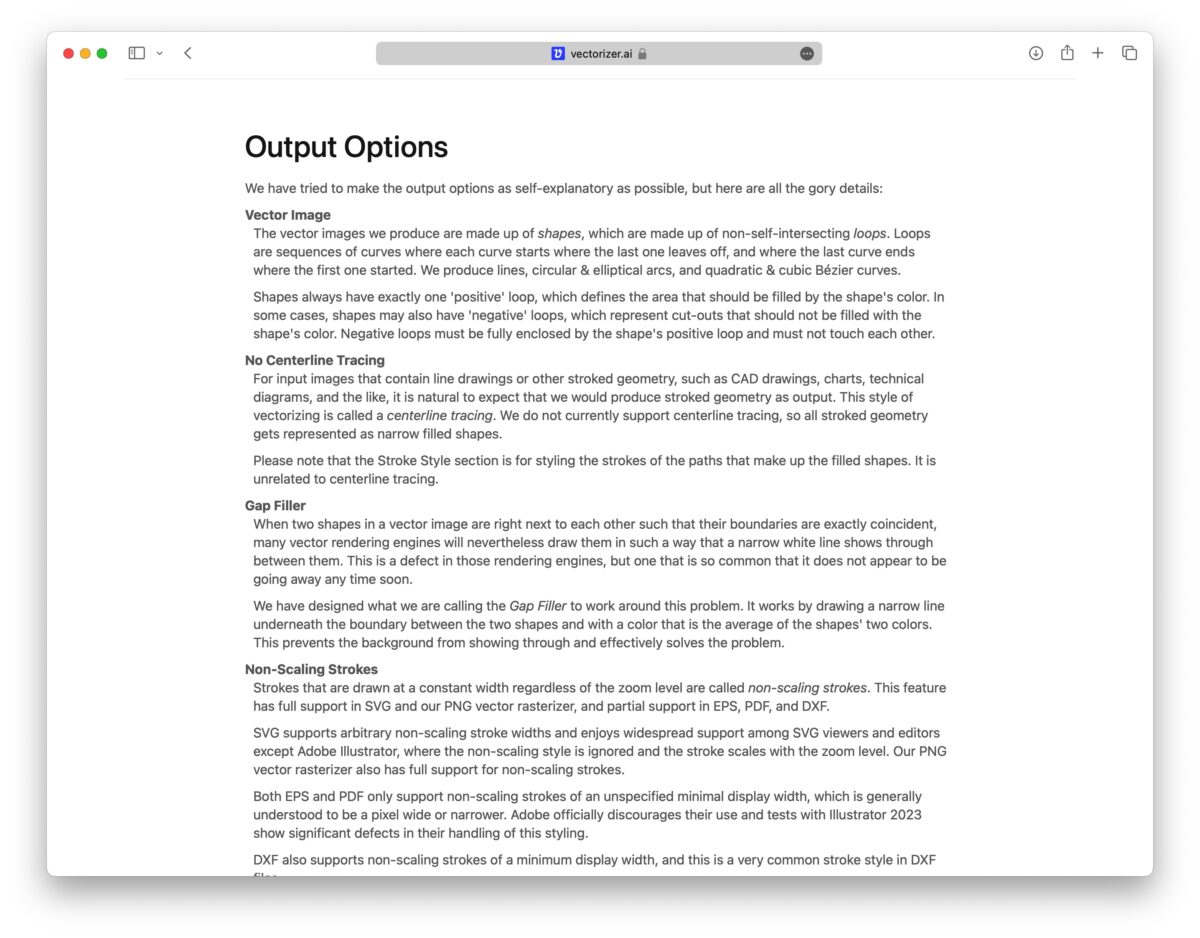
Документация построена вокруг тех же терминов, что и интерфейс: File Format, SVG Version, SVG Options, DXF Compatibility, Draw Style, Shape Stacking, Group By, Parameterized Shapes, Allowed Curve Types, Line Fit Tolerance, Gap Filler и Stroke Style. Благодаря этому не приходится угадывать, какое описание относится к конкретному переключателю.
Для сложного производственного процесса разумно один раз зафиксировать рабочий профиль: например, SVG 1.1, Adobe Compatibility Mode, Fill shapes, Stacked, Group By Color и определённый Line Fit Tolerance. Затем такой профиль можно воспроизводить вручную или перенести в API-параметры. Это снижает риск, что два похожих файла будут подготовлены по разным правилам.
Когда Vectorizer.AI особенно уместен
Сервис хорошо соответствует задачам, где есть уже готовое растровое изображение и нужно быстро получить редактируемые контуры без ручной обводки. Это восстановление небольших логотипов, перевод иконок в SVG, подготовка плоских иллюстраций, векторизация сканов рисунков, создание исходника для печати и получение DXF для части производственных процессов.
Он также полезен как промежуточный этап. Дизайнер может получить автоматическую геометрию, затем открыть SVG в Illustrator или Inkscape, удалить несколько лишних объектов и довести фирменный знак вручную. В этом сценарии ценность сервиса — не «полностью заменить дизайнера», а убрать рутинную первичную трассировку.
Для серии однотипных изображений лучше смотреть в сторону API и CLI, потому что ручная загрузка каждого файла через браузер плохо масштабируется организационно. Для одного-двух изображений, наоборот, API добавляет ненужную сложность: интерактивный предпросмотр и палитра быстрее дают понять, подходит ли алгоритм для конкретного источника.
Когда лучше выбрать другой инструмент
Если требуется ретушировать фотографию, менять фон, исправлять освещение, работать с RAW или удалять объекты, Vectorizer.AI не решает эту задачу. Он может векторизовать уже подготовленное изображение, но не является фоторедактором. Для таких операций нужен редактор вроде ФотоМАСТЕР, Photoshop или другого приложения с инструментами растровой коррекции.
Если нужна полностью ручная трассировка и точная правка каждого узла в одном окне, удобнее использовать полноценный векторный редактор. Illustrator и Inkscape позволяют одновременно трассировать, рисовать новые объекты, редактировать пути, работать с текстом и собирать финальную композицию.
Если изображение должно превратиться в одну центральную линию — например, рукописный штрих для гравировки или техническая линия — специализированный centerline tracer может быть точнее по смыслу. Vectorizer.AI в основном моделирует границы цветовых областей.
Если конфиденциальность требует полностью локальной обработки без передачи исходника на сервер, браузерный Vectorizer.AI также не соответствует этому требованию. В таком случае следует использовать локальный инструмент, например Inkscape, Illustrator или настольную редакцию Vector Magic.
Сравнение с аналогами
Vectorizer.AI имеет смысл сравнивать не со всеми графическими редакторами подряд, а по конкретному рабочему сценарию. Его сильная сторона — автоматическое построение векторной геометрии из готового растра и настройка структуры экспорта. Поэтому прямые альтернативы — другие трассировщики и векторные редакторы с функцией автотрейсинга. ФотоМАСТЕР относится к соседнему классу: он работает с растровой фотографией и полезен до векторизации, когда исходник нужно ретушировать, очистить или подготовить.
| Инструмент | Основная задача | Что можно настроить | Что учитывать |
|---|---|---|---|
| Vectorizer.AI | Автоматическая цветная векторизация растра | Палитра, группировка, типы кривых, stacking, SVG/DXF, обводки | Веб-лимит 3 Мп, полный экспорт по подписке, нет ручного редактора узлов |
| ФотоМАСТЕР | Растровая обработка фотографии | Цвет, ретушь, RAW, удаление объектов, замена фона, эффекты | Не предназначен для создания SVG/EPS/DXF-трассировки |
| Vector Magic | Автоматическая векторизация растра | Автотрейсинг, режимы качества, сегментация, в настольной версии расширенные настройки | Онлайн-экспорт требует подписки; часть функций есть только в Desktop Edition |
| Inkscape | Полноценное векторное редактирование и трассировка | Trace Bitmap, одиночные и множественные проходы, цвет, пороги, centerline, ручные узлы | Больше ручных решений; качество и структура зависят от настроек пользователя |
| Adobe Illustrator | Профессиональное векторное редактирование с Image Trace | Режимы цвета, палитры, Paths, Corners, Noise, Abutting/Overlapping, Expand | Требует полноценной рабочей среды Illustrator и последующей ручной доводки |
Vectorizer.AI и ФотоМАСТЕР
Эти программы решают разные этапы работы. ФотоМАСТЕР — фоторедактор: он поддерживает RAW, позволяет делать цветокоррекцию, ретушировать портреты, удалять лишние объекты, менять фон, корректировать геометрию и применять эффекты. Если исходник — фотография человека на сложном фоне, а задача начинается со слов «убрать объект», «исправить кожу», «заменить небо» или «подготовить RAW», сначала нужен именно такой редактор.
Vectorizer.AI, напротив, не пытается улучшить фотографию как фотографию. Он строит из пикселей векторные формы. После загрузки не появляется набор инструментов для экспозиции, баланса белого, пластики лица или клонирования участка. Поэтому использовать его вместо ФотоМАСТЕР для ретуши бессмысленно.
Связка двух классов инструментов может быть логичной. Например, сначала в ФотоМАСТЕР удалить фон, выровнять контраст и очистить сканированный рисунок, затем сохранить подготовленный PNG и передать его Vectorizer.AI. Чем проще и чище растр, тем меньше случайной геометрии создаст автоматическая трассировка.
Обратный порядок тоже возможен, но реже: получить вектор, растрировать его в нужном размере и затем сделать фотомонтаж. Однако если конечный результат должен остаться векторным, правку лучше продолжать в Illustrator, Inkscape или другом редакторе путей, а не возвращаться в растровую среду.
Vectorizer.AI и Vector Magic
Vector Magic — наиболее близкая по назначению альтернатива. Он также автоматически анализирует растровую картинку и строит вектор, предлагает веб-версию и предварительный просмотр перед оплатой результата. В онлайн-редакции Vector Magic поддерживает SVG, EPS и PDF, а настольная редакция расширяет набор форматов и возможностей, включая более тонкие настройки, обработку очень больших изображений, группировку по цвету и пакетную работу.
Vectorizer.AI сильнее ориентирован на богатые параметры финального представления: отдельные блоки Shape Stacking, Group By, Allowed Curve Types, Gap Filler, уровни DXF Compatibility и SVG Adobe Compatibility Mode. Это удобно, когда один и тот же распознанный рисунок нужно подготовить по-разному для сайта, Illustrator и CAD.
Vector Magic, в свою очередь, предлагает настольную редакцию для локальной работы. Это принципиальное отличие для организаций, где исходные изображения нельзя отправлять на внешний сервер, а также для больших файлов и пакетных задач без API. У Vectorizer.AI основная пользовательская работа выполняется в веб-приложении; локальные SDK и CLI являются клиентами его API, а не автономным движком трассировки.
Обе онлайн-версии позволяют загрузить и оценить предварительный результат до оплаты, но скачивание полного производственного файла требует подписки. Поэтому практический выбор удобно делать на собственном типичном материале: загрузить один и тот же логотип или иллюстрацию, проверить контуры и оценить, какая структура требует меньше ручной чистки.
Vectorizer.AI и Inkscape
Inkscape — не специализированный облачный сервис, а полноценный свободный векторный редактор. Его команда Path → Trace Bitmap превращает растр в пути прямо внутри документа. Пользователь может выбрать одиночное сканирование, отсечение по яркости, обнаружение краёв, квантование цветов, цветное многопроходное сканирование и centerline-трассировку. После применения результат сразу становится обычным объектом на холсте, который можно разбирать узлами, объединять, вычитать и перерисовывать.
Преимущество такого подхода — полный контроль в одной программе и локальная обработка. Если автоматический результат почти правильный, пользователь сразу берёт инструмент узлов и исправляет конкретное место. Никакого промежуточного экспорта не требуется.
Vectorizer.AI сокращает количество предварительных решений. Он сначала автоматически выдаёт готовый результат, а затем предлагает палитру и структурные параметры экспорта. Это удобно, когда пользователь не хочет разбираться с порогами и многопроходным трейсингом. Но если результат требует существенной ручной реконструкции, Inkscape может быть эффективнее, потому что трассировка и редактура находятся в одном окне.
Отдельное различие — centerline. Inkscape имеет режим центральной линии для рукописных и линейных изображений, тогда как Vectorizer.AI в основном описывает границы цветовых областей. Для чертежа тонким пером или подписи, которую нужно превратить в одиночные траектории, это может быть определяющим фактором.
Vectorizer.AI и Adobe Illustrator Image Trace
В Illustrator команда Image Trace встроена в полноценный профессиональный редактор. Пользователь выбирает режим Color, Grayscale или Black and White, регулирует палитру и количество цветов, а в Advanced — параметры Paths, Corners и Noise. Метод построения можно переключать между соприкасающимися и перекрывающимися областями. После команды Expand трассировка превращается в обычные редактируемые пути Illustrator.
Illustrator лучше подходит, когда автоматическая трассировка — лишь первый шаг большого макета. Здесь же можно восстановить текст, дорисовать символы, настроить цвета, маски, монтажные области и подготовить финальный файл. Цена такого контроля — более сложный интерфейс и необходимость вручную подбирать параметры, если стандартный preset не подходит.
Vectorizer.AI делает акцент на автоматическом анализе и экспортной структуре. У него есть необычные для простого трассировщика настройки группировки, Gap Filler, ограничения допустимых кривых и совместимости DXF. Если нужен быстрый самостоятельный вектор без запуска тяжёлого редактора, это отдельный удобный сценарий. Если же конечный файл всё равно будет глубоко редактироваться в Illustrator, имеет смысл сравнить результат Vectorizer.AI с Image Trace на одном исходнике, а не выбирать по названию технологии.
Как выбирать между ними по задаче
Для очистки фотографии до векторизации — ФотоМАСТЕР. Для полностью локального бесплатного редактирования путей — Inkscape. Для профессионального макета в экосистеме Adobe — Illustrator. Для специализированной автоматической трассировки с веб-предпросмотром — Vectorizer.AI или Vector Magic, а различия между ними лучше оценивать по типичным изображениям и требованиям к экспорту.
Такое разделение не делает один продукт универсально «лучше». Качество автотрейсинга зависит от конкретного исходника: один алгоритм точнее распознает определённую геометрию, другой создаст более удобные группы, третий потребует меньше ручной чистки на фотографической иллюстрации. В производственной работе результат важнее перечня функций.
Подготовка исходника: что улучшает трассировку до загрузки
Vectorizer.AI умеет автоматически компенсировать многие особенности растрового изображения, но качество исходника всё равно определяет верхний предел результата. Автоматическая система не может достоверно восстановить деталь, которой нет в пикселях или которая уничтожена сильным JPEG-сжатием.
Не увеличивайте маленький растр перед загрузкой без необходимости
Простое растягивание PNG с 300×300 до 1200×1200 не добавляет информации. Оно только создаёт интерполированные пиксели. Vectorizer.AI уже анализирует антиалиасинг и умеет размещать границы с субпиксельной точностью, поэтому искусственный апскейл часто не даёт преимуществ и дополнительно расходует лимит 3 мегапикселя.
Исключение — предварительная обработка специализированным средством, которое действительно восстанавливает или перерисовывает детали, а не просто меняет размер. Но такой результат всё равно следует сравнить с прямой загрузкой исходника: дополнительная нейрообработка может внести новые формы, которых не было в оригинале.
Избегайте повторного JPEG-сжатия
Каждое новое сохранение JPEG создаёт блоковые и контурные артефакты. В обычном размере они почти незаметны, но трассировщик воспринимает их как реальные изменения цвета. Если логотип однажды уже был JPEG, пересохранение его в PNG не удалит существующие артефакты, однако хотя бы остановит дальнейшее накопление потерь.
Если доступны несколько копий, выбирайте ту, где края букв и геометрических фигур наиболее ровные. Физический размер файла в мегабайтах не является надёжным индикатором качества: маленький PNG может быть чище крупного, многократно пересохранённого JPEG.
Сделайте фон однозначным
Для логотипа лучше прозрачный или ровный одноцветный фон. Фотография бумаги с тенями по краям усложняет задачу: алгоритм видит не только рисунок, но и освещение, текстуру листа, складки и шум матрицы. Если нужен именно рисунок, сначала выровняйте фон и контраст.
Для печати, штампа или подписи полезно проверить, не сливаются ли тонкие линии с фоном. Если разница всего несколько уровней яркости, сильное автоматическое упрощение может их потерять. Локальная коррекция контраста перед трассировкой иногда эффективнее, чем попытка заставить Vectorizer.AI сохранить невидимую грань.
Не удаляйте полезное сглаживание
Жёсткая бинаризация не всегда помогает. На плавном крае антиалиасинговые пиксели несут информацию о положении границы между логическими пикселями. Vectorizer.AI использует такие значения для субпиксельной оценки. Если заранее превратить всё в грубый чёрно-белый растр с лестницами, сервис уже не сможет восстановить исходное плавное положение контура так же точно.
Поэтому для логотипа с хорошим прозрачным PNG обычно лучше загрузить оригинал, а сокращение цветов выполнить уже в Palette Preview. Предварительную бинаризацию имеет смысл применять к грязным сканам, когда серые оттенки действительно являются шумом бумаги, а не полезным сглаживанием.
Как оценивать качество автоматической векторизации
Фраза «похоже на оригинал» слишком общая. Для практической проверки полезно разделить качество на несколько критериев: геометрия, цвет, структура, сложность и совместимость.
Геометрия
Проверьте, ровные ли прямые, действительно ли круглые окружности, сохранены ли углы и симметрия. На логотипах отклонение даже в один-два пикселя исходника может стать заметным после увеличения на вывеске. Для технической графики измеряйте ключевые размеры уже в векторном редакторе.
Цвет
Сравните не только общий вид, но и число цветовых групп. Если фирменный знак должен иметь два цвета, а SVG содержит тридцать оттенков, трассировка визуально точна, но структурно плоха. Palette Preview позволяет решить проблему до экспорта.
Структура
Посмотрите, как объекты сгруппированы. В хорошем рабочем файле логически связанные элементы можно выделить без десятков кликов. Group By Color или Parent способен существенно сократить дальнейшую работу.
Сложность
Сравните число узлов на типичных контурах. Автоматическая трассировка не должна превращать простой прямоугольник в ломаную из сотен точек. Избыточные узлы затрудняют ручную правку и иногда создают проблемы у производственного ПО.
Совместимость
Откройте файл именно там, где он будет использоваться. SVG, корректный по стандарту, может интерпретироваться конкретным редактором иначе. DXF особенно чувствителен к типам кривых. Итоговый тест всегда выполняется в целевой программе, а не только в предпросмотре Vectorizer.AI.
Доводка SVG после Vectorizer.AI
Даже удачный автоматический результат полезно открыть в векторном редакторе. Первое действие — сохранить копию исходного экспорта, чтобы можно было вернуться к нему после неудачной ручной правки. Затем стоит пройтись по документу от общего к частному.
- Проверьте размер страницы и ориентацию.
- Удалите невидимые или очевидно лишние микрообъекты.
- Приведите фирменные цвета к точным числовым значениям.
- Замените критичные окружности и прямые на настоящую геометрию, если автоматический контур слегка дрожит.
- Объедините или переименуйте группы, если файл будет передаваться другому дизайнеру.
- Для текста по возможности восстановите шрифт и наберите надпись заново.
- Перед производством сохраните отдельную копию с теми преобразованиями, которые нужны конкретному оборудованию.
При этом не следует бездумно применять глобальное упрощение путей. Команда Simplify в векторных редакторах действительно сокращает число узлов, но на малом логотипе может сместить углы и изменить характер шрифта. Лучше сначала исправлять самые сложные места, а затем сравнивать результат с эталонным растром.
Работа с логотипами, содержащими текст
Текст — один из самых чувствительных объектов для автотрейсинга. Человеческий глаз хорошо замечает небольшие изменения формы букв, особенно в знакомом логотипе. Если исходный PNG мал, тонкие штрихи и внутренние просветы могли уже потерять часть пикселей.
Vectorizer.AI трассирует буквы как обычные цветовые формы. Он не распознаёт название шрифта и не создаёт редактируемый текстовый объект. Это одновременно плюс и минус. Плюс — результат не зависит от наличия гарнитуры у получателя. Минус — нельзя просто исправить опечатку, изменить кернинг или набрать новое слово тем же стилем.
Если шрифт известен, профессиональный рабочий процесс обычно такой: векторизовать знак и нестандартные элементы, а надпись восстановить набором. После согласования текст можно перевести в кривые перед передачей. Если шрифт неизвестен и логотип нужно лишь воспроизвести как есть, трассировка букв допустима, но требует внимательного контроля узлов.
Схемы, диаграммы и презентационная графика
Скриншоты диаграмм, схем и старых презентаций — подходящий материал для Vectorizer.AI, если нужно получить масштабируемые формы для новой презентации. Простые цветовые блоки, стрелки и пиктограммы обычно трассируются понятнее фотографий. После экспорта SVG элементы можно открыть в совместимом редакторе и перекрасить.
Однако текст внутри диаграммы опять же превращается в контуры. Если презентация будет обновляться, подписи лучше набрать заново. Автотрейсинг разумно использовать для сложной декоративной геометрии, иконок и фрагментов, а информационный текст восстановить как текстовые объекты.
Если схема имеет тонкие линии, проверьте, не превращены ли они в две параллельные границы. Для обычного визуального SVG это нормально, но для редактируемой блок-схемы может быть неудобно. В таком случае centerline-инструменты или ручное построение соединителей лучше сохраняют логическую структуру.
Организация файлов в рабочем проекте
Автоматическая векторизация быстро создаёт несколько вариантов одного и того же изображения: исходник, пробный SVG, версия с сокращённой палитрой, DXF для станка, PDF для печати. Без понятных имён легко отправить не тот файл.
Практичная схема именования отражает назначение, а не только формат. Например: logo-source.png, logo-vector-master.svg, logo-print.pdf, logo-cut-lines.dxf. Если менялись настройки stacking или обводок, это тоже можно отметить в рабочем имени. Финальному заказчику внутренние технические суффиксы не обязательны, но в производственной папке они экономят время.
Master-версией лучше считать не первый скачанный SVG, а проверенный и вручную доведённый векторный файл. Из него затем экспортируются остальные форматы. Иначе исправление одной ошибки придётся повторять в нескольких независимых файлах.
Использование API в производственном конвейере
При автоматизации следует проектировать не только успешный запрос, но и обработку ошибок. Веб-интерфейс показывает человеку понятную стадию, а серверный код должен сам решить, что делать при сетевом тайм-ауте, неверном формате, ограничении размера, нехватке кредитов или временной недоступности сервиса.
Хороший конвейер сохраняет исходный файл отдельно, записывает набор параметров обработки и не считает задачу завершённой, пока полученный файл не прошёл минимальную валидацию. Для SVG можно проверить, что ответ является XML/SVG, имеет ненулевой размер и содержит геометрию. Для DXF — что файл открылся в тестовом импортере или прошёл проверку синтаксиса, принятую в вашей системе.
Не следует бесконечно повторять запрос при любой ошибке. Для временного сетевого сбоя допустимы несколько повторов с увеличивающейся задержкой. Для ошибки параметров повтор бессмысленен: нужно исправить данные. Для ограничения размера — уменьшить изображение или изменить входной процесс.
Если один и тот же результат нужен в нескольких форматах, выгоднее использовать механизмы повторного скачивания и Image Token, а не заново векторизовать исходник для SVG, PDF и DXF независимо. Это снижает задержку и сохраняет идентичную геометрию между форматами.
Частые вопросы
Vectorizer.AI действительно создаёт вектор, а не SVG с вложенной картинкой?
Да. Сервис строит геометрические формы и кривые, а его экспортные настройки управляют типами этих кривых, группировкой, слоями, заливками и обводками. Это отличается от простого контейнера SVG, внутри которого лежит исходный JPEG.
Можно ли загрузить PNG с прозрачным фоном?
Да. Поддерживается полный 32-битный цвет с альфа-каналом, включая частичную прозрачность. Это полезно для сглаженных краёв логотипов и иконок.
Можно ли скачать результат без подписки?
Веб-приложение позволяет загружать изображения, выполнять векторизацию и оценивать интерактивный предпросмотр. Для скачивания полноценного производственного результата требуется активная подписка. У примеров из галереи сервиса могут быть отдельные возможности тестового скачивания для проверки совместимости.
Какой формат выбирать для Illustrator?
Обычно удобно начать с SVG и включить Adobe Compatibility Mode, если важна предсказуемая редактируемость кривых. EPS и PDF тоже открываются в Illustrator, но имеют другие ограничения по группировке и прозрачности.
Какой формат выбирать для лазерной резки?
Это зависит от программы станка. Если она принимает DXF, используйте соответствующий экспорт и подберите DXF Compatibility. Для контура рассмотрите Draw Style с однократной обводкой границ. После импорта обязательно проверьте дубли, замкнутость и масштаб.
Можно ли преобразовать фотографию в вектор?
Можно, но результат будет состоять из цветовых форм и обычно приобретёт стилизованный вид. Для сохранения фотореалистичной текстуры растр остаётся более естественным форматом.
Почему SVG получился тяжелее исходного PNG?
Потому что сложный растр может требовать огромного числа векторных объектов. Уменьшите палитру, снизьте точность подгонки и уберите шум. Вектор не обязан быть меньше растра.
Можно ли редактировать контуры прямо в Vectorizer.AI?
Сервис даёт управление палитрой и параметрами структуры экспорта, но не предоставляет полноценный редактор узлов уровня Illustrator или Inkscape. Локальную геометрию обычно исправляют после экспорта.
Подходит ли Vectorizer.AI для конфиденциальных изображений?
Это серверный сервис, поэтому чувствительные материалы покидают локальный компьютер. Перед использованием следует изучить текущие условия хранения и обработки пользовательских данных и убедиться, что они соответствуют требованиям вашей организации.
Что делать, если SVG выглядит хорошо в браузере, но плохо в другой программе?
Проверьте совместимость конкретной возможности: типы кривых, non-scaling strokes, прозрачность и группировку. Для Adobe попробуйте Adobe Compatibility Mode. Для DXF уменьшите набор допустимых примитивов.
Проверка совместимости после импорта
После открытия SVG, EPS, PDF или DXF в целевом приложении стоит сделать несколько простых операций, которые быстро выявляют скрытые проблемы. Попробуйте выделить отдельную цветовую область, изменить её цвет, увеличить документ в несколько раз и переместить один логический элемент. Если при таком редактировании неожиданно двигаются посторонние части, структура группировки выбрана неудачно или визуальный объект зависит от лежащих под ним stacked-форм.
Для SVG полезно отдельно проверить обводки. Масштабируйте объект внутри редактора и посмотрите, меняется ли их толщина так, как требуется проекту. Если non-scaling stroke ведёт себя иначе, чем в браузере, проще вернуться к экспорту и отключить эту функцию, чем исправлять каждый путь вручную. При работе с Adobe-приложениями аналогично следует сравнить обычный SVG и вариант с Adobe Compatibility Mode.
Для DXF контроль должен быть геометрическим: включите отображение узлов и убедитесь, что окружности не превратились в чрезмерно длинные цепочки сегментов без необходимости. Если сплайны импортируются неправильно, повторите экспорт с Lines & Arcs. Если и дуги вызывают проблемы, используйте Lines Only и оцените, приемлемо ли получившееся число сегментов для оборудования.
Для PDF и EPS проверьте, что прозрачные области, наложения и тонкие линии выглядят одинаково в просмотрщике и в редакторе, который будет использоваться дальше. Такой короткий тест занимает меньше времени, чем исправление уже переданного макета, и позволяет связать конкретную проблему с определённой экспортной настройкой Vectorizer.AI.
Итоговый рабочий алгоритм
Практическая работа с Vectorizer.AI сводится к последовательности, где каждый этап отвечает на отдельный вопрос. Сначала нужен чистый исходник: подходящий формат, разрешение в пределах веб-лимита и минимум лишнего шума. Затем — автоматическая трассировка и визуальная проверка геометрии. После этого — Palette Preview, если требуется сократить или переорганизовать цвета. Далее выбираются структура и формат экспорта в зависимости от того, куда пойдёт файл: SVG для дизайна и веба, PDF/EPS для определённых полиграфических процессов, DXF для CAD и оборудования, PNG — когда нужен очищенный растр.
Настройки Draw Style, Shape Stacking, Group By, Allowed Curve Types, Line Fit Tolerance и Gap Filler не следует менять «на всякий случай». Они нужны для конкретных требований последующего этапа. Чем яснее задача после векторизации, тем проще выбрать параметры и тем меньше вероятность получить красивый, но неудобный файл.
Финальная проверка выполняется вне Vectorizer.AI — в целевом редакторе, браузере, CAD или производственной программе. Именно там видно, насколько полезны группы, правильно ли читаются кривые, нет ли двойных линий и соответствует ли физический масштаб задаче. Автоматическая трассировка экономит ручную работу, но контроль геометрии и пригодности результата остаётся обязательной частью процесса.