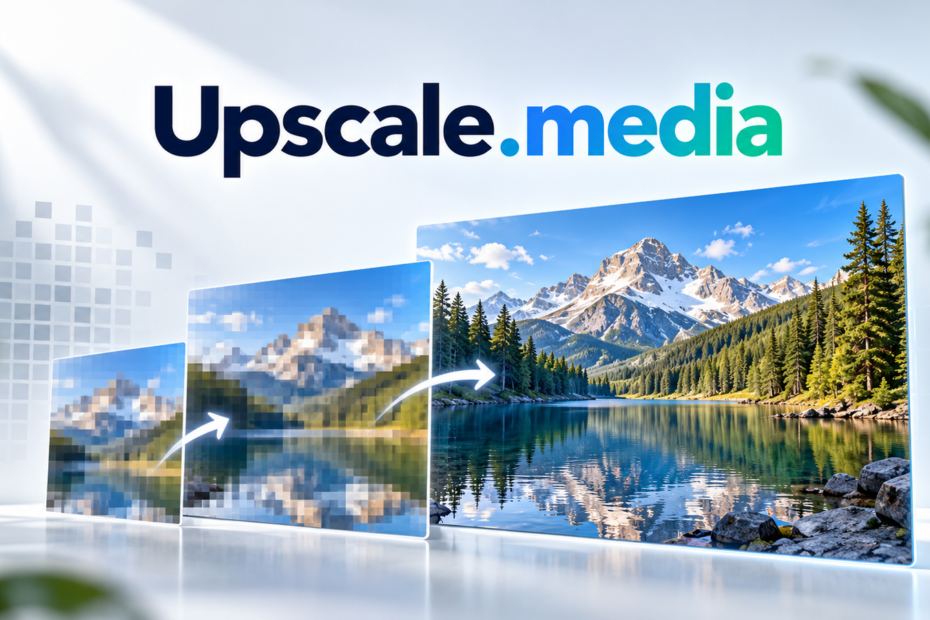
Upscale.media помогает увеличить разрешение небольших или недостаточно детализированных изображений, ослабить заметные JPEG-артефакты и подготовить более крупную версию кадра для сайта, каталога, макета или печати. Сервис особенно полезен фотографам, дизайнерам, владельцам интернет-магазинов и обычным пользователям, которым нужен быстрый результат без ручной настройки алгоритмов: достаточно загрузить файл, выбрать коэффициент увеличения и проверить, насколько корректно нейросеть восстановила текстуры, контуры и мелкие детали.
- RAW и ручная цветокоррекция
- Ретушь, фон и удаление объектов
- Пакетная обработка снимков
- Гостю: 1250×1250 при 8×
- Пакетная работа требует аккаунта
- Нет выбора AI-модели в веб-режиме
Что делает Upscale.media на практике
Основная функция Upscale.media — не простое растягивание картинки, а увеличение числа пикселей с попыткой восстановить визуально правдоподобные детали. При обычном масштабировании редактор вычисляет новые пиксели из соседних значений: изображение становится больше по ширине и высоте, но исходной информации в нём не прибавляется. Нейросетевой апскейлер анализирует структуры кадра — границы объектов, повторяющиеся фактуры, волосы, листья, ткань, кожу, мелкие световые переходы — и строит более детализированную версию. Поэтому на удачных исходниках результат выглядит заметно резче, чем после стандартного билинейного или бикубического ресайза.
У сервиса есть коэффициенты увеличения до 8×. Это линейный коэффициент: если исходник имеет 1000 × 750 пикселей, режим 2× даёт целевую сетку примерно 2000 × 1500, 4× — 4000 × 3000, а 8× — 8000 × 6000. Число пикселей при этом растёт быстрее: переход с 1000 × 750 к 4000 × 3000 увеличивает площадь изображения в шестнадцать раз. Именно поэтому высокий коэффициент не всегда является лучшим выбором. Чем больше системе приходится достраивать, тем выше риск искусственной фактуры, чрезмерной резкости и правдоподобных, но не существовавших в оригинале деталей.
Текущий веб-интерфейс принимает PNG, JPEG/JPG, WebP и HEIC. Для каждого коэффициента действуют собственные ограничения по размеру входного кадра. Авторизованному пользователю разрешены более крупные исходники, чем гостю: при 8× верхняя граница входного изображения составляет 2500 × 2500 пикселей для вошедшего в аккаунт пользователя и 1250 × 1250 пикселей для гостевого режима. При меньшем увеличении допускается более высокое исходное разрешение. Это важнее, чем формальное «до 8×»: конкретный файл может подходить для 2×, но уже не проходить лимит 8×.
Помимо самого увеличения, в продукте заявлены снижение JPEG-артефактов и refinement качества. На практике это полезно для старых фотографий из мессенджеров, пережатых карточек товара, изображений из презентаций и других файлов, где блоки JPEG или мягкие контуры мешают масштабированию. При этом Upscale.media не заменяет полноценный редактор. В основном режиме нет развитой ручной цветокоррекции, слоёв, масок, локального клонирования и точной ретуши. Смысл сервиса — быстро получить более крупную и визуально чистую версию, а сложные правки выполнить до или после апскейла в отдельном редакторе.
На главной странице также выделены самостоятельные инструменты Sharpen Image, Retouch Photo, Enhance Face, Deblur Image, Dehaze Image, Remove Motion Blur, Restore Image, Colourise Image и Face Restoration. Их не следует смешивать с базовым апскейлером. Это отдельные сценарии обработки: например, устранение смаза и увеличение разрешения решают разные задачи. Если фотография нерезкая из-за движения камеры, увеличение в 8× само по себе не возвращает реальную резкость; разумнее сначала проверить специализированный инструмент удаления смаза, а затем оценивать необходимость апскейла.
Установка и начало работы
Для основного сценария установка не требуется: Upscale.media работает в браузере. На главной странице выбирается режим Image Upscale, после чего файл можно передать через область Upload, перетащить на страницу или указать адрес изображения через Paste URL. Рядом доступен раздел View Limits and Supported Formats — его полезно открывать до загрузки очень большого файла, потому что допустимые размеры зависят от выбранного масштаба и статуса авторизации.
В официальных инструкциях сохранились кадры предыдущего тёмного варианта веб-интерфейса. На них видны знакомые элементы Upload Image, блоки Original и AI Upscaling, выбор коэффициента, переключатель Enhance Quality и Download Image. В актуальной версии оформление и расположение элементов могут отличаться, а максимальный коэффициент веб-сервиса уже достигает 8×. Эти кадры полезны как иллюстрация логики рабочего процесса, но не как обещание полного совпадения пиксель в пиксель с текущей страницей.

Первый запуск лучше начинать не с важного рабочего оригинала, а с копии небольшого тестового изображения. Так проще понять характер алгоритма на ваших типичных материалах. Для портретного фотографа тестом может быть лицо с волосами и тканью, для интернет-магазина — предмет на чистом фоне с мелкой маркировкой, для дизайнера — растровая иллюстрация с тонкими линиями. Сразу после обработки нужно смотреть не только на общее впечатление, но и на области, где нейросети чаще ошибаются: ресницы, зубы, текст, повторяющиеся узоры, провода, ветви, мелкие логотипы и края контрастных объектов.

Регистрация не обязательна для знакомства с основной функцией, однако текущая система лимитов и тарифов различает гостевой и авторизованный режим. На странице цен указано, что без входа доступна ограниченная бесплатная обработка, а аккаунт даёт ежемесячные кредиты и нужен для ряда расширенных сценариев, включая массовые преобразования в консоли. Условия тарифов со временем меняются, поэтому при регулярной работе важнее ориентироваться на показанный в аккаунте баланс и лимиты, чем на старые инструкции из поисковой выдачи.
Загрузка изображения: файл, перетаскивание и URL
Обычная загрузка через Upload подходит, когда исходник хранится на компьютере или телефоне. После нажатия открывается системный выбор файла. Перетаскивание удобнее на настольном компьютере, когда несколько вариантов лежат в одной папке и нужно быстро проверить один из них. Paste URL нужен, если изображение уже доступно по прямому адресу. В этом случае сервис забирает файл с указанного адреса, поэтому ссылка должна вести на само изображение и быть доступной без авторизации. Ссылки на страницу галереи, облачную папку или защищённый кабинет могут не сработать.

Форматы PNG, JPEG/JPG, WebP и HEIC решают большинство бытовых и веб-задач. PNG имеет смысл для графики с чёткими границами и прозрачностью, JPEG — для фотографий, WebP часто встречается на сайтах, а HEIC — на современных мобильных устройствах. Поддержка входного формата не означает, что все свойства файла обязательно сохранятся неизменными. После скачивания результата стоит проверить цвет, прозрачность, метаданные и формат сохранённого файла, особенно если изображение дальше проходит автоматическую обработку в CMS, полиграфической системе или каталоге.
Перед загрузкой полезно оценить геометрию исходника. Если картинка уже достаточно большая, но выглядит мягкой, увеличение в 8× почти наверняка создаст гигантский файл без практической пользы. Если исходник слишком мал — например, миниатюра 200 × 200 пикселей с лицом или текстом, — нейросеть физически не знает, как выглядели утраченные детали. Она может сделать результат визуально убедительнее, но не восстановит достоверную информацию. Для архивных документов, доказательных изображений, медицинских снимков и других материалов, где важна фактическая точность, такой результат нельзя трактовать как восстановление исходных данных.
После передачи файла сервис запускает серверную обработку. В старом интерфейсе на этом этапе показывалось сообщение о том, что изображение обрабатывается. Время ожидания не следует оценивать по рекламным формулировкам «за секунды»: оно зависит от размеров, коэффициента, текущей нагрузки и сетевого соединения. Практический критерий простой — не закрывать вкладку до появления результата и не запускать повторную отправку сразу же, если большой файл обрабатывается дольше маленького.

Проверка файла до отправки
- Откройте исходник при масштабе 100% и убедитесь, что проблема действительно в недостаточном разрешении, а не в сильном смазе или неправильном фокусе.
- Если файл уже многократно сохранялся в JPEG, найдите более ранний оригинал: апскейлер лучше работает с меньшим количеством компрессионных повреждений.
- Для скриншотов и графики сохраните копию без дополнительного JPEG-сжатия, если такая возможность есть.
- Проверьте размер в пикселях и заранее рассчитайте, какой коэффициент нужен для целевого макета.
- Не отправляйте конфиденциальные материалы, пока не убедитесь, что облачная обработка соответствует правилам вашей организации и требованиям к персональным данным.
Ограничения по разрешению и выбор коэффициента
Лимиты Upscale.media устроены логично: чем выше коэффициент, тем меньший исходник разрешено загрузить. Это защищает сервис и пользователя от бессмысленно огромных результатов. Для вошедшего в аккаунт пользователя при 1× заявлен максимум 20 000 × 20 000 пикселей, при 2× — 10 000 × 10 000, при 4× — 5000 × 5000, при 8× — 2500 × 2500. Для гостя значения вдвое меньше по каждой стороне: 10 000 × 10 000, 5000 × 5000, 2500 × 2500 и 1250 × 1250 соответственно.
| Коэффициент | Вход после входа в аккаунт | Гостевой вход | Когда выбирать |
|---|---|---|---|
| 1× | до 20 000 × 20 000 | до 10 000 × 10 000 | когда важнее улучшение без роста геометрии |
| 2× | до 10 000 × 10 000 | до 5000 × 5000 | для умеренного увеличения и дальнейшего редактирования |
| 4× | до 5000 × 5000 | до 2500 × 2500 | для небольших исходников и крупных макетов |
| 8× | до 2500 × 2500 | до 1250 × 1250 | для действительно малых изображений после проверки артефактов |
При выборе масштаба нужно отталкиваться от конечного размера, а не от желания получить «максимальное качество». Допустим, карточка товара имеет 900 × 1200 пикселей, а площадка требует около 1800 × 2400. В этом случае 2× уже закрывает задачу. Обработка 4× даст 3600 × 4800, после чего файл всё равно придётся уменьшать. Иногда такой промежуточный путь полезен, если последующее уменьшение маскирует мелкие артефакты, но чаще он лишь увеличивает время обработки и размер файла.
Для печати расчёт также начинается с целевой геометрии. Фотография 1200 × 1800 пикселей при 300 ppi соответствует примерно 10,2 × 15,2 см. После 2× получаем 2400 × 3600 пикселей — около 20,3 × 30,5 см при тех же 300 ppi. Само значение ppi в метаданных не создаёт детализацию; её определяет количество пикселей. Поэтому бессмысленно менять только «DPI» и ожидать более резкой печати. Upscale.media увеличивает именно пиксельную сетку, а печатный размер затем рассчитывается в программе вёрстки или драйвере печати.
В официальных старых кадрах выбор масштаба показан рядом с правой версией изображения. В текущем сервисе набор коэффициентов расширен до 8×, поэтому архивный снимок с 2× и 4× следует воспринимать как иллюстрацию принципа выбора, а не как текущий предел.

Enhance Quality и снижение JPEG-артефактов
В предыдущих версиях веб-интерфейса рядом с выбором масштаба находился переключатель Enhance Quality. Официальные инструкции описывали его как дополнительную обработку, которая помогает сгладить артефакты сжатия, сбалансировать резкость и мягкость и сохранить более естественный вид. Современная страница продукта формулирует эту возможность шире: среди ключевых функций указаны JPEG artifact reduction и quality refinement. Название конкретного переключателя может меняться вместе с интерфейсом, но задача остаётся той же — не просто построить больше пикселей, а очистить и уточнить визуальную структуру.


Для JPEG эта обработка особенно заметна вокруг контрастных границ. Сильно сжатый файл может содержать квадратные блоки 8 × 8, светлые или тёмные ореолы возле контуров и «грязь» на ровных градиентах. При увеличении обычным ресайзом дефекты становятся крупнее вместе со всем изображением. Алгоритм улучшения старается интерпретировать их как следствие компрессии и ослабить. Это полезно для небольших фотографий из старых сайтов, писем и мессенджеров, но не гарантирует полного восстановления: если мелкая фактура уже уничтожена сжатием, система может лишь построить правдоподобную замену.
Слишком активное улучшение способно сделать кожу пластиковой, траву похожей на повторяющийся узор, а ткань — чрезмерно «хрустящей». Поэтому для важной работы стоит сравнить как минимум два варианта: апскейл без дополнительного усиления и апскейл с refinement. При сравнении не увеличивайте один вариант сильнее другого и не судите по уменьшенной миниатюре. Откройте оба файла при 100%, а затем уменьшите до реального размера использования — например, до ширины карточки товара или до масштаба печатного макета.

Если исходник содержит текст, номера, тонкие штрихи схемы или узнаваемую маркировку товара, отдельная проверка обязательна. Нейросеть оптимизирует визуальную правдоподобность, а не юридическую или документальную точность. Она может сгладить разрыв в букве, изменить форму цифры или превратить шум в похожий на символ элемент. Для рекламной фотографии это часто несущественно; для серийного номера, этикетки или технической схемы — критично.
Когда улучшение качества обычно уместно
- Небольшой JPEG заметно покрыт блоками и ореолами после сильного сжатия.
- Фотография выглядит мягкой, но основные границы объектов и лица всё ещё читаются.
- Кадр готовится к умеренному увеличению для веба и требуется более аккуратная фактура.
- Исходник получен из презентации или старого сайта, а более качественного оригинала найти не удалось.
Когда нужно быть осторожнее
- В кадре много мелкого текста, схем, нот, штрихкодов или иных знаков, где форма символа важнее внешней «чистоты».
- Изображение уже агрессивно обработано резкостью и содержит светлые ореолы.
- Нужно сохранить естественную пористость кожи, зерно плёнки или художественный шум.
- Результат используется как документальное свидетельство, а не как визуальный материал.
Как правильно сравнивать исходник и результат
Оценка апскейла по общей картинке почти всегда завышает качество. На уменьшенном превью новый файл выглядит резче уже потому, что в нём больше пикселей. Объективнее сравнивать участки при одинаковом физическом размере или привести версии к одной геометрии. Один практический способ: открыть исходник и обработанный файл в редакторе, увеличить исходник до размеров результата обычным интерполятором, а затем переключать слои. Так видна именно добавленная нейросетью структура, а не эффект разных размеров.
Проверку удобно вести по нескольким зонам. На портрете это глаза, ресницы, волосы у висков, зубы, украшения и граница лица с фоном. На предметной фотографии — надписи, резьба, мелкая фурнитура, ткань и отражающие поверхности. На пейзаже — ветви, трава, камни и архитектурные детали. Если проблема появляется только в одной небольшой области, иногда проще исправить её локально в фоторедакторе, чем отказываться от всего апскейла.

Следите и за изменением характера изображения. Нейросетевое увеличение нередко делает локальный контраст выше. Файл воспринимается «детальнее», хотя часть эффекта создаёт усиление краёв. Для веба это может быть удачно, но в печати чрезмерная микро-контрастность иногда выглядит грубо. Если итог будет печататься, полезно сделать пробный фрагмент в реальном размере или хотя бы просмотреть макет при масштабе, близком к физическому.
В мобильном приложении текущего поколения используется наглядное сравнение до/после с разделителем. Такой просмотр удобен для быстрой оценки на телефоне, но окончательное решение для большого макета лучше принимать на экране, где можно увидеть результат без сильного уменьшения.
Сохранение результата и контроль выходного файла
После завершения обработки веб-интерфейс предлагает скачать результат. В прежней версии кнопка называлась Download Image; на официальных пошаговых кадрах она размещена под обработанным изображением. Перед сохранением желательно ещё раз проверить выбранный коэффициент и убедиться, что вы скачиваете нужную версию, а не исходник или промежуточный превью-файл.

После скачивания не ограничивайтесь визуальной проверкой в браузере. Откройте файл в редакторе или системной программе свойств и проверьте фактические размеры в пикселях. Если исходник был 800 × 600, а выбран 4×, ожидаемая геометрия — около 3200 × 2400. Если размер не соответствует ожиданию, возможны три причины: выбран другой коэффициент, скачан не тот вариант или сервис применил ограничение к конкретному сценарию. Эта проверка занимает секунды и предотвращает ошибки в следующем этапе верстки.
Формат результата также важен для цепочки производства. Старые инструкции сервиса описывали сохранение в исходном формате для некоторых сценариев, а отдельные материалы упоминали JPEG. Мобильное приложение прямо показывает выбор формата при сохранении. Поскольку поведение может зависеть от интерфейса и типа исходника, безопаснее не строить рабочий процесс на предположении. После первой обработки нужного типа файла проверьте расширение, поддержку прозрачности и цветовой профиль. Если результат требуется в строго заданном формате — например, PNG с альфа-каналом или WebP для сайта, — финальную конвертацию разумно выполнять контролируемо в редакторе или в вашем стандартном пайплайне.


Не забывайте о весе файла. Увеличение в четыре раза по каждой стороне даёт в шестнадцать раз больше пикселей, поэтому даже при эффективном сжатии итог может стать значительно тяжелее. Для сайта такой результат обычно нужно дополнительно оптимизировать: выбрать реальный размер отображения, удалить лишние метаданные при необходимости и настроить качество JPEG/WebP/AVIF в CMS. Загрузка многомегапиксельного апскейла в блок, который показывается шириной 800 пикселей, не улучшает вид для пользователя, зато замедляет страницу.
Мобильное приложение Upscale.media
Кроме браузерной версии, Upscale.media доступен как мобильное приложение. В актуальной карточке Android показан светлый интерфейс с визуальным сравнением результата, выбором увеличения и отдельной галереей ранее обработанных изображений. Это полезно, когда исходники находятся на телефоне и не требуют дальнейшей профессиональной обработки на компьютере. Браузер остаётся основным универсальным вариантом, а приложение сокращает путь от фотогалереи к результату.
На одном из актуальных экранов приложения показано увеличение до 4× и опция улучшения изображения. Это не следует путать с текущим пределом веб-сервиса в 8×: мобильный интерфейс может иметь собственный набор коэффициентов и ограничения. Если нужен именно 8×, проверяйте доступность режима в той среде, где выполняется работа, а не переносите параметры между сайтом и приложением автоматически.
Раздел My Gallery группирует ранее преобразованные изображения и даёт быстрый доступ к результатам. Для эпизодической работы это просто удобство, а при серии мобильных снимков помогает не искать каждый файл вручную в общей фотоплёнке. При этом галерею приложения не стоит воспринимать как замену резервному хранению: важные исходники и итоговые версии лучше держать в обычной системе файлов или облачном архиве, где вы контролируете структуру и резервное копирование.
Экран сохранения мобильного приложения показывает возможность выбора желаемого формата. Это удобно, если результат сразу отправляется в мессенджер, социальную сеть или мобильный редактор. Однако после смены формата следует проверить, не потерялась ли прозрачность и не появилось ли лишнее сжатие. Перекодирование не добавляет качества: оно лишь меняет контейнер и способ компрессии.
В карточке приложения также демонстрируется массовая обработка нескольких изображений. Для больших коммерческих каталогов веб-экосистема Upscale.media связывает пакетные преобразования с аккаунтом и PixelBin, поэтому мобильный экран не следует считать обещанием неограниченного бесплатного батча. Практически это два разных уровня: несколько кадров на телефоне и системная массовая обработка для каталога или команды.
Дополнительные инструменты на сайте
Блок More Tools расширяет Upscale.media за пределы чистого увеличения. В нём собраны Sharpen Image, Retouch Photo, Enhance Face, Deblur Image, Dehaze Image, Remove Motion Blur, Restore Image, Colourise Image и Face Restoration. Главное правило — выбирать инструмент по причине дефекта. Если проблема в недостаточном количестве пикселей, нужен апскейл. Если снимок в фокусе, но выглядит мягким, может помочь Sharpen Image. Если кадр размыт движением, логичнее сначала Remove Motion Blur. Если лицо на старой фотографии разрушено, стоит отдельно проверить Face Restoration.
Sharpen Image
Инструмент повышения резкости усиливает границы и локальную контрастность. Его уместно применять к слегка мягким снимкам, где геометрия уже достаточна. Слишком сильная резкость перед апскейлом может закрепить шум и ореолы, поэтому безопасный порядок для слабого исходника — сначала проверить базовый Upscale, а потом сравнить с вариантом, где применена дополнительная резкость. Если система позволяет лишь последовательные отдельные операции, сохраняйте промежуточные версии, чтобы понимать, на каком этапе появились артефакты.
Retouch Photo и Enhance Face
Retouch Photo предназначен для сглаживания и уточнения текстур, а Enhance Face — для улучшения лиц. Это более узкие задачи, чем увеличение всей фотографии. На портрете полезно сначала определить, что именно не устраивает: недостаточное разрешение кадра, мягкость лица или дефекты кожи. Автоматическая ретушь после сильного апскейла может усилить синтетический эффект, поэтому сравнивайте порядок операций. Иногда естественнее сначала улучшить лицо при исходном масштабе, а затем увеличить весь кадр умеренно.
Deblur Image и Remove Motion Blur
Deblur Image ориентирован на размытие в общем смысле, Remove Motion Blur — на смаз от движения. Нейросети способны улучшить воспринимаемую резкость, но не могут гарантированно восстановить точное положение деталей, которых нет в исходнике. Для семейных фотографий это приемлемо, для технической фиксации — нет. Если после удаления смаза появляются двойные контуры, неправильные ресницы или странные линии, лучше снизить амбиции: сохранить меньшее увеличение или использовать более качественный исходник.
Dehaze Image
Dehaze повышает локальный контраст в кадрах с дымкой. Это полезно для пейзажа и недвижимости, но может изменить настроение света и насыщенность. Апскейл сам по себе не удаляет атмосферную дымку. Если требуется и очистить дальний план, и увеличить кадр, сначала добейтесь приемлемого тонального результата, а затем оценивайте увеличение: так система не будет достраивать детали на основе контраста, который позже радикально изменится.
Restore Image, Colourise Image и Face Restoration
Восстановление старых фотографий часто объединяет несколько разных задач: устранение физических дефектов, улучшение лица, увеличение и, иногда, колоризацию. Restore Image и Face Restoration относятся к реконструкции повреждённых частей, Colourise Image добавляет цвет чёрно-белому или выцветшему материалу. Для архивной работы разумно сохранять отдельные версии после каждого этапа. Так можно вернуться к нейтральному скану, если колоризация или реконструкция оказалась слишком вольной.
Наличие этих инструментов не делает Upscale.media полноценным многослойным фоторедактором. Они автоматизируют конкретные операции. Если нужно локально стереть артефакт кистью, построить маску только на коже, скорректировать отдельный цветовой диапазон или собрать сложный коллаж, потребуется редактор с ручными инструментами.
Увеличение видео
На текущей главной странице рядом с Image Upscale присутствует режим Video Upscale, отмеченный как новый. Для видео перечислены MP4, MOV и WebM, а максимальная продолжительность входного ролика указана как одна минута. Это отдельный сценарий: обработка последовательности кадров намного тяжелее по объёму данных, чем единичной фотографии, и ограничение по длительности здесь принципиально.
Не стоит переносить правила для изображений на видео. Коэффициенты, доступность режима, расход кредитов и время обработки могут отличаться. Если задача — подготовить минутный фрагмент для презентации или соцсети, сначала загрузите короткий тестовый участок с движением, мелким текстом и лицами. Проверьте не только отдельный стоп-кадр, но и стабильность деталей между соседними кадрами: нейросетевая реконструкция, которая выглядит хорошо на одном кадре, может создавать мерцание при воспроизведении.
Для длинного ролика разумнее использовать специализированный видеопроцессор, особенно если нужны шумоподавление, стабилизация, деинтерлейсинг, частота кадров и контроль кодека. Video Upscale в Upscale.media полезен как короткий облачный путь, но не заменяет монтажную и восстановительную цепочку.
Пакетная обработка, PixelBin и API
Один файл через главную страницу — самый простой сценарий, но для каталога из сотен карточек он быстро становится неудобным. В коммерческой части экосистемы Upscale.media пакетные преобразования связаны с PixelBin: пользователь входит в аккаунт, работает с кредитами и может применять преобразования к серии изображений. На странице тарифов отдельно указано, что полный доступ к консоли и массовым операциям требует регистрации. Поэтому оценивать сервис для интернет-магазина нужно не по тому, насколько быстро обрабатывается одна фотография, а по тому, как пакетный процесс вписывается в ваш учёт файлов и лимитов.
Перед массовым запуском подготовьте небольшую репрезентативную выборку: светлый предмет на белом фоне, тёмный предмет, ткань, стекло или металл, упаковку с текстом, портрет модели, если он есть в каталоге. Примените один и тот же коэффициент и просмотрите каждый результат. Если схема хорошо работает на гладком пластике, это ещё не означает, что она корректно передаст ворс ткани или мелкие буквы. Такой тест дешевле, чем повторная обработка всего каталога и последующая ручная проверка сотен файлов.
Для потоков, где изображения поступают автоматически, у Upscale.media заявлена API-интеграция. Это уместно, когда апскейл является этапом серверной цепочки: например, изображение товара загружается поставщиком, проверяется по размеру, при необходимости увеличивается и затем попадает в CDN. API не отменяет редакционный контроль. В производственном процессе полезно сохранять исходный файл, фиксировать применённое преобразование и не перезаписывать оригинал результатом нейросети. Тогда алгоритм можно заменить или повторно прогнать с другими параметрами без потери первичного материала.
Расход кредитов также нужно учитывать до автоматизации. В текущей тарифной модели одна операция увеличения обычно расходует кредит, но фактическое потребление может зависеть от сложности и выбранного преобразования. Если в цепочке сочетаются увеличение, удаление фона и другие операции PixelBin, стоимость лучше проверять на реальном пресете. Для одноразовой фотографии это мелочь, а для десятков тысяч SKU уже становится частью бюджета обработки.
Практическая схема для каталога
- Соберите оригиналы в отдельное хранилище и не меняйте их имена после импорта.
- Отфильтруйте изображения, которые уже удовлетворяют требованиям площадки по пикселям; не апскейльте их без необходимости.
- Для оставшихся кадров выберите минимальный коэффициент, который достигает целевого размера.
- Прогоните тестовую выборку и отдельно проверьте текст, этикетки, мелкую фурнитуру и края предметов.
- Только после утверждения теста применяйте тот же процесс к серии.
- После обработки автоматизированно проверьте геометрию файлов, а выборочно — визуальное качество.
- Сделайте отдельную веб-оптимизацию под фактические размеры карточки, чтобы не отдавать пользователю гигантский мастер-файл.
Плагины для Figma и Photoshop
Upscale.media предлагает интеграции, которые сокращают переключение между приложениями. Для Figma доступен официальный плагин: изображение можно увеличить прямо в макете, а авторизация выполняется через токен PixelBin. В инструкции указана последовательность через настройки PixelBin: создаётся токен, затем он вставляется в плагин. Это важно с точки зрения командной работы — токен является учётной сущностью, его не следует публиковать в макетах, чатах или общих скриншотах.
В Figma-плагине описаны режимы 2× и 4×, а также варианты обработки, ориентированные на разные типы исходников. Параметры плагина не нужно автоматически приписывать основному веб-интерфейсу: это отдельный интерфейс внутри Figma. Его преимущество — изображение остаётся в контексте макета. Дизайнер сразу видит, насколько увеличенный растр выдерживает нужную ширину баннера, и может сравнить его с соседней типографикой или компонентами.
Типичный сценарий в Figma выглядит так: сначала определить реальный размер фрейма и нужную плотность, затем выбрать размещённое растровое изображение, выполнить увеличение только настолько, насколько требует макет, и проверить границы объектов при 100%. Если картинка будет экспортироваться в 2× для Retina, учитывать нужно и размер самого экспортного фрейма. Не имеет смысла сначала получить огромный 8×-файл, а затем уменьшить его до нескольких сотен пикселей, если 2× уже обеспечивает необходимую плотность.
Для Photoshop также существует официальный плагин. В документации указана совместимость с Photoshop 2022 версии 23.3.0 и новее. Плагин полезен в двухэтапной работе: сначала изображение правится средствами Photoshop, затем увеличивается через Upscale.media, после чего результат можно локально дочистить масками, Healing Brush, Clone Stamp или корректирующими слоями. Такой подход даёт больше контроля, чем чистая обработка в браузере, хотя сам нейросетевой этап всё равно остаётся автоматическим.
Решение, когда выполнять апскейл — до или после ретуши, зависит от дефекта. Крупные геометрические правки, кадрирование, удаление лишних объектов и базовую цветокоррекцию обычно удобнее сделать до увеличения. Мелкую локальную ретушь границ, волос и странных AI-деталей — после. Если ретушировать мельчайшие поры на исходнике 800 × 600, а затем увеличить его в 8×, часть работы всё равно будет пересинтезирована нейросетью.
Фото товаров и маркетплейсы
В предметной съёмке Upscale.media полезен прежде всего как спасательный этап для небольших исходников. Например, поставщик прислал фотографию 1000 × 1000 пикселей, а площадка или новый шаблон требует 2000 × 2000. Режим 2× закрывает геометрию без лишнего роста. Если увеличить тот же файл сразу в 8×, на гладких поверхностях могут появиться придуманные микроцарапины, ткань может стать слишком фактурной, а мелкий шрифт на упаковке — измениться.
Белый фон сам по себе не гарантирует простой обработки. На границе белого предмета с белым фоном часто есть тонкая тень или слабый серый контур. Нейросеть может усилить его и создать ореол. После апскейла посмотрите на края при 200–300%, а затем снова в размере карточки. Если ореол виден только при огромном увеличении и исчезает в реальном использовании, исправлять его не всегда нужно. Если он заметен на карточке, локальная маска или корректировка края в редакторе даст предсказуемее результат.
Для упаковки критичны надписи и штрихкоды. Если мелкий текст уже не читается в исходнике, апскейлер может сделать его похожим на текст, но это не означает, что буквы восстановлены верно. Для коммерческой карточки правильнее взять векторный макет упаковки или более крупное фото. Тот же принцип относится к логотипам: если есть SVG, PDF или исходный вектор, не нужно восстанавливать знак из маленького JPEG.
При работе с одеждой и тканью проверяйте регулярные узоры. Клетка, полоска, вязка и мелкий принт чувствительны к ошибкам реконструкции: несколько неверно продолженных линий сразу создают ощущение «плывущей» текстуры. Умеренный 2× чаще безопаснее, чем 8×. Если затем изображение всё равно уменьшается системой маркетплейса, лучше дать площадке качественный, но не чрезмерно большой мастер.
Для серии товаров полезна одинаковая политика обработки: одинаковый целевой размер, единая логика выбора коэффициента и одинаковая последующая резкость. Иначе карточки в одном каталоге будут выглядеть по-разному — одна чрезмерно резкой, другая мягкой, третья с усиленным шумом. Upscale.media автоматизирует увеличение, но визуальную консистентность каталога всё равно задаёт редакторская процедура.
Портреты, лица и групповые фотографии
Лицо — один из тех объектов, где нейросетевое улучшение воспринимается особенно убедительно и одновременно особенно легко ошибается. Глаз человека чувствителен к форме глаз, рта и зубов. Если исходное лицо занимает всего несколько десятков пикселей, система не может знать реальную форму ресниц или мелких складок. Она строит вероятный вариант. Для аватарки или семейного альбома это может выглядеть хорошо, но для идентификационной фотографии такая реконструкция неприемлема.
На портрете сначала сравните базовый Upscale без дополнительной обработки. Если лицо остаётся мягким, отдельно протестируйте Enhance Face или Face Restoration. Не применяйте несколько сильных автоматических улучшений подряд без промежуточного сравнения: каждая стадия может дальше отдалять фактуру от исходника. Особенно это заметно на коже, бровях, ресницах и волосах, где алгоритмы часто заменяют естественный шум регулярной «идеальной» текстурой.
Для групповых снимков сложность выше. Крупное лицо в центре может улучшиться хорошо, а маленькие лица на заднем плане — получить неестественные глаза и рты. Проверяйте каждое лицо отдельно, а не только главный объект. Если проблемная область маленькая и результат нужен для печати среднего формата, иногда лучше оставить её чуть мягче, чем агрессивно восстанавливать черты.
В волосах обращайте внимание на границу с фоном. Сильный апскейл способен превратить несколько размытых прядей в слишком чёткие линии или добавить волоски в неправильном направлении. После уменьшения до реального размера эта ошибка может быть незаметна, поэтому оценка при 100% должна дополняться просмотром конечного масштаба.
Макияж и декоративные детали — ещё одна зона риска. Блики на коже могут превратиться в поры, а зерно — в веснушки. Серьги и цепочки нередко приобретают лишние сегменты. Если портрет коммерческий, после Upscale.media нужен обычный ретушный проход. Сервис хорошо решает задачу увеличения, но не снимает ответственность за финальную фотографию.
Старые фотографии, сканы и семейный архив
Старый скан часто одновременно имеет низкое разрешение, царапины, пыль, выцветание, зерно и размытие. Увеличение всех дефектов сразу не является реставрацией. Оптимальная последовательность зависит от состояния материала. Если есть возможность пересканировать оригинал, сначала сделайте это: физический отпечаток, отсканированный заново с подходящим разрешением, почти всегда содержит больше реальной информации, чем маленькая копия из мессенджера.
Если другого исходника нет, сохраните нетронутую копию, затем решите, что важнее: размер или восстановление. Для слегка мягкого, но целого снимка можно начать с 2× и проверить результат. Для сильно повреждённой фотографии логичнее протестировать Restore Image, а лицо при необходимости — Face Restoration. Колоризацию выполняйте только на отдельной копии: добавленные цвета являются интерпретацией, а не исторически подтверждённой информацией.
Плёночное зерно требует осторожности. Алгоритм может считать его шумом и сгладить, а затем синтезировать новую чистую фактуру. Если эстетика оригинала важна, не стремитесь к максимально «стерильному» результату. Иногда лучший вариант — умеренно увеличить, сохранить часть естественного зерна и добавить небольшую контролируемую резкость уже после уменьшения под печать.
Сканированные подписи и даты на обороте лучше обрабатывать отдельно от фотографии. Рукописный текст нуждается в точности формы, а не в художественной реконструкции. Если буквы плохо читаются, усиление контраста в обычном редакторе часто безопаснее генеративного восстановления.
Иллюстрации, аниме, пиксель-арт и растровая графика
Официальная страница Upscale.media прямо относит цифровой арт, аниме и скетчи к допустимым сценариям. Тем не менее разные виды графики требуют разных ожиданий. Иллюстрация с плавными заливками и чёткими линиями часто увеличивается легче фотографии: алгоритму проще продолжить контур и сохранить цветовое поле. Но тонкая авторская линия может стать толще, а текстура кисти — более регулярной.
Пиксель-арт — особый случай. Его эстетика строится на намеренно видимой сетке пикселей. Нейросетевой апскейл, который сглаживает и достраивает детали, способен разрушить стиль. Если нужно просто увеличить пиксель-арт для публикации, обычно лучше масштабировать его целым коэффициентом методом nearest neighbor, чтобы каждый пиксель превратился в ровный блок. Upscale.media уместен только если вы сознательно хотите переосмыслить исходник как более гладкую иллюстрацию.
Логотипы, иконки и интерфейсные элементы следует сначала искать в векторе. SVG масштабируется без потери качества и не нуждается в нейросетевой реконструкции. Апскейлер полезен, когда исходника действительно нет, например сохранился только небольшой растровый знак. После увеличения такой знак всё равно стоит перерисовать векторно, если он используется в брендинге или крупной печати.
Скриншоты программ содержат много мелкого текста, тонких линий и субпиксельного сглаживания. AI может сделать их визуально резче, но буквы иногда меняются. Для документации безопаснее переснять интерфейс в нужном разрешении, увеличить масштаб ОС или браузера и получить новый скриншот. Апскейл остаётся запасным вариантом для исторических кадров, которые невозможно воспроизвести.
Фотографии недвижимости и интерьеров
Недвижимость названа среди целевых сценариев Upscale.media, потому что фотографии помещений часто используются в разных размерах: от маленькой карточки до полноэкранной галереи. Умеренный апскейл может улучшить восприятие мебели, текстиля и архитектурных линий. Одновременно интерьер содержит много геометрии — дверные проёмы, плитку, жалюзи, окна — поэтому ошибки реконструкции хорошо заметны.
Проверяйте повторяющиеся линии и мелкую мебель. Если узор плитки начинает изгибаться или решётка кондиционера получает лишние элементы, снижение коэффициента обычно полезнее дополнительной резкости. Для кадров с дымкой или низким контрастом можно отдельно попробовать Dehaze, но контролируйте окна и источники света: повышение контраста легко делает вид за окном неестественно тёмным или создаёт ореолы вокруг рам.
Если фотография недвижимости будет использоваться в объявлении, апскейл не должен менять фактическое содержание помещения. Удаление объектов, генеративное достраивание интерьера и увеличение разрешения — разные операции. Upscale.media в основном решает последнюю задачу. Визуальные улучшения следует применять так, чтобы изображение оставалось честным представлением объекта.
Подготовка изображений к печати
Для печати Upscale.media полезен только тогда, когда исходного количества пикселей действительно не хватает для требуемого физического размера. Начните с расчёта. Чтобы получить ширину в сантиметрах при заданной плотности, разделите число пикселей на ppi и умножьте на 2,54. Например, 1800 пикселей при 300 ppi дают примерно 15,2 см. Если нужен отпечаток шириной 30 см, требуется около 3543 пикселей. Исходник 1800 пикселей по ширине после 2× даст 3600 — этого уже достаточно по геометрии.
Не воспринимайте 300 ppi как обязательное магическое число. Большой постер смотрят с большего расстояния, поэтому он может выглядеть нормально при меньшей плотности. Маленькая фотокнига, которую держат близко, чувствительнее к деталям. Если типография дала конкретные требования, используйте их. Если требований нет, оценивайте дистанцию просмотра и реальный сюжет. Портрет с мягким фоном переносит умеренный дефицит исходных пикселей лучше, чем схема, мелкая типографика или архитектура.
| Цель | Что проверить до Upscale.media | Что проверить после |
|---|---|---|
| Фото 10 × 15 см | обычно достаточно около 1200 × 1800 px при 300 ppi | нет ли искусственной кожи и ореолов |
| Фото 20 × 30 см | нужно около 2400 × 3600 px при 300 ppi | волосы, глаза, ткань, шум |
| Постер | учесть реальную дистанцию просмотра | крупные контуры и градиенты |
| Полиграфическая схема | по возможности получить векторный оригинал | точность линий, цифр и подписей |
После апскейла не добавляйте чрезмерную финальную резкость до того, как изображение приведено к конечному печатному размеру. Резкость зависит от масштаба. То, что кажется аккуратным в мастер-файле 8000 × 6000, может после уменьшения получить грубый ореол. Типичный порядок: цвет и геометрия, увеличение, локальная проверка и ретушь, приведение к конечным пикселям, затем выводная резкость.
Для полиграфии также проверьте цветовой профиль. Upscale.media решает задачу разрешения, а не цветоделения. Если типография требует CMYK или конкретный ICC-профиль, перевод выполняется в соответствующем редакторе с контролем результата. Не стоит ожидать, что облачный апскейлер автоматически подготовит файл под конкретную печатную машину.
Подготовка изображений для сайта и социальных сетей
В вебе проблема часто противоположна печати: исходник слишком мал для Retina-экрана, но слишком большой мастер замедлит страницу. Предположим, блок на сайте отображается шириной 900 CSS-пикселей, а для экранов 2× желательно иметь файл около 1800 пикселей по ширине. Если исходник 1000 пикселей, Upscale.media в режиме 2× создаст запас. После этого файл можно уменьшить до фактической целевой ширины и сохранить в эффективном веб-формате.
Не публикуйте 8×-результат «на всякий случай». Современный браузер всё равно уменьшит его до размеров блока, но посетитель может скачать намного больше байт. Качество загрузки оценивается на конечной странице, а не в папке с мастерами. Для WordPress разумно позволить системе создать несколько размеров или заранее подготовить изображения под используемые брейкпоинты.
Социальные сети повторно пережимают загруженные файлы. Слишком резкий AI-результат после ещё одного JPEG-сжатия может выглядеть хуже мягкого. Перед публикацией сохраните копию в размерах, близких к требованиям конкретной площадки, и просмотрите тестовую загрузку. Если мелкие детали превращаются в шум, немного снизьте резкость или используйте меньший коэффициент Upscale.media.
Скриншоты для статьи обычно выгоднее переснимать, чем апскейлить. Но если доступен только старый кадр интерфейса, 2× может сделать его удобнее для адаптивной вёрстки. Обязательно проверьте текст. Если буквы изменились, не используйте обработанную версию как документальный скриншот. Для исторической иллюстрации точность интерфейса важнее декоративной резкости.
Как выбирать между 2×, 4× и 8×
Практическая стратегия — начинать с минимального коэффициента, который достигает целевого размера. Это уменьшает количество синтезируемой информации и облегчает контроль. Режим 2× подходит для большинства случаев, где исходник «почти достаточный»: старый веб-файл нужно поставить в новый шаблон, фотографию с телефона — слегка увеличить для печати, карточку товара — подогнать под требования площадки.

4× полезен, когда исходник действительно небольшой. Он даёт заметный запас для кадрирования и может хорошо работать на чистых портретах, предметных фото и иллюстрациях. Но уже здесь внимательно смотрите на повторяющиеся текстуры и текст. Если 4× требуется только ради того, чтобы потом уменьшить изображение вдвое, сравните такой путь с прямым 2×. Иногда промежуточное увеличение и уменьшение выглядит мягче, но это не универсальное правило.

8× следует рассматривать как специализированный режим для малых исходников, а не как кнопку «лучшее качество». В гостевом режиме он принимает максимум 1250 × 1250, а после входа — 2500 × 2500. Это показывает замысел самого сервиса: 8× нужен для сравнительно небольших файлов. На фото 2500 × 2500 итоговая сетка потенциально достигает 20 000 × 20 000 пикселей — огромный объём, который не нужен большинству веб-сценариев.
Если сомневаетесь, сохраните 2× и 4×, приведите их к одному конечному размеру и сравните. Например, оба варианта уменьшите до 2400 пикселей по ширине. Если разницы почти нет, выбирайте более экономичный процесс. Если 4× заметно лучше передаёт волосы или ткань и не создаёт ошибок, можно оставить его как мастер. Такая проверка полезнее, чем доверие номеру режима.
Что Upscale.media не может восстановить достоверно
Нейросетевой апскейл работает с вероятностями. Если в исходнике существовал объект размером в несколько пикселей, модель не знает его точный вид. Она выводит наиболее правдоподобную структуру на основании обучающих примеров. Поэтому добавленная деталь может быть эстетически убедительной, но фактически неверной. Это фундаментальное ограничение всех методов суперразрешения, а не конкретный дефект Upscale.media.
Нельзя рассчитывать на достоверное восстановление номера автомобиля, лица человека на далёкой камере, текста на размытой табличке или медицинской микродетали, если исходник её не содержит. Увеличенный результат может создать иллюзию определённости. Для доказательных и научных задач храните исходник, описывайте факт AI-обработки и не делайте выводов на основе синтезированных деталей.
Сильный смаз также не превращается автоматически в резкую фотографию. Отдельные инструменты Deblur и Remove Motion Blur могут улучшить восприятие, но если объект за время экспозиции сместился на десятки пикселей, точная структура потеряна. То же относится к пересвету без деталей, глубоким провалам в тени и сильной расфокусировке: апскейл увеличивает разрешение результата, но не отменяет физические ограничения исходной съёмки.
Мелкая типографика особенно уязвима. Если текст читается в оригинале, после умеренного увеличения его обычно можно сохранить. Если он уже распался на пятна, AI может построить похожие символы. Для упаковки, документов, интерфейсов и картографических подписей всегда сравнивайте с оригиналом и, если возможно, заменяйте текст из достоверного источника.
Производительность без выдуманных цифр
Upscale.media выполняет основную обработку на сервере, поэтому производительность зависит сразу от нескольких факторов: размера исходного файла, выбранного коэффициента, сетевой скорости, текущей загрузки сервиса и выбранного инструмента. Нельзя корректно обещать фиксированное время для любого изображения. Старые инструкции приводили примеры обработки за несколько секунд, но такой показатель не следует переносить на большие 8×-задачи, видео или часы пик.
Для пользователя полезнее измерять собственный типовой процесс. Возьмите пять файлов, близких к рабочим по размеру и содержанию, и посмотрите, насколько комфортно обрабатывается серия. Если основной поток состоит из снимков 20–30 мегапикселей, обратите внимание на ограничения входного разрешения: возможно, их вообще не нужно увеличивать. Если поток состоит из небольших изображений поставщиков, серверное время обычно менее критично, чем визуальная проверка после обработки.
Сетевой канал влияет дважды: сначала большой исходник отправляется в облако, затем увеличенный файл скачивается обратно. При слабом мобильном соединении 4× или 8× может быть неудобен даже при быстром серверном расчёте. В таком случае лучше работать через стабильный Wi‑Fi или сохранить задачу до настольного компьютера.
Пакетная работа меняет характер узкого места. Пользователь уже не ждёт каждый файл вручную, но появляются очередь, расход кредитов и контроль ошибок. Автоматизация имеет смысл только после того, как вы определили правила: какие файлы действительно увеличивать, как именовать результат, что делать с превышением лимита и как помечать изображения, требующие ручной проверки.
Конфиденциальность и права на изображения
Поскольку обработка выполняется облачным сервисом, файл передаётся внешней системе. В политике конфиденциальности изображения относятся к данным, которые могут обрабатываться сервисом, а также описываются хранение информации и использование данных для работы сервиса, аналитики и улучшений. Поэтому фотографии с паспортами, медицинскими документами, внутренними материалами компании, неопубликованными продуктами или иными чувствительными данными следует отправлять только после проверки правил вашей организации и актуальной политики сервиса.
Не стоит повторять распространённое предположение, что изображение обязательно удаляется сразу после обработки. Актуальная политика содержит положения о хранении данных и возможность обратиться с запросом на удаление. Если вам требуется гарантированно локальный процесс без передачи изображения в облако, Upscale.media не является подходящей архитектурой; в таком случае стоит выбирать локальный инструмент.
Отдельный вопрос — права на исходные материалы. Условия использования требуют, чтобы пользователь имел необходимые права на загружаемые фотографии. Это особенно важно при пакетной обработке чужих каталогов, фотостоков, материалов клиентов и изображений из интернета. Техническая возможность вставить URL не означает разрешение на копирование и переработку содержимого.
Для рабочего процесса полезно разделять мастер-файлы и AI-производные. Оригинал хранится неизменным; результат Upscale.media получает понятный суффикс или отдельную папку. Тогда видно, что конкретная версия была обработана нейросетью, и её можно заменить без риска перепутать с исходником. Для командной работы это простое правило важнее сложных инструкций.
Типичные ошибки и способы их устранения
| Симптом | Вероятная причина | Что делать |
|---|---|---|
| Файл не принимается | формат не входит в PNG, JPEG/JPG, WebP или HEIC либо файл повреждён | проверить открытие локально и при необходимости сохранить копию в поддерживаемом формате |
| Нельзя выбрать высокий коэффициент | исходное разрешение превышает лимит для 4× или 8× | выбрать меньший коэффициент; не уменьшать хороший исходник только ради формального 8× |
| Ссылка URL не загружается | адрес ведёт на страницу, требует авторизацию или запрещает внешнее получение | скачать файл законным способом на устройство и загрузить через Upload |
| Результат слишком «пластиковый» | слишком сильное улучшение или недостаток исходной информации | сравнить меньший коэффициент и вариант без дополнительного refinement |
| Волосы превратились в жёсткие линии | нейросеть переинтерпретировала мягкую границу | уменьшить коэффициент или локально смешать результат с исходником в редакторе |
| Мелкий текст изменился | символы были недостаточно разрешены | использовать более качественный оригинал или заново набрать текст из достоверного источника |
| На ровном фоне появились ореолы | усиление контуров и компрессионных дефектов | проверить вариант с меньшим усилением и выполнить локальную ретушь края |
| Результат огромный и тяжёлый | коэффициент выбран по максимуму, а не по целевому размеру | пересчитать требуемые пиксели и использовать 2× или последующее контролируемое уменьшение |
| Обработка идёт дольше ожидаемого | крупный файл, высокий коэффициент, сеть или нагрузка сервера | дождаться завершения, проверить соединение; для серии протестировать меньший типовой файл |
| HEIC мешает дальнейшему ПО | следующая программа не поддерживает формат | после обработки конвертировать рабочую копию в стандартный формат с контролем качества |
| Не удаётся запустить массовую обработку | функция связана с аккаунтом и консолью | войти в учётную запись и проверить доступный план, кредиты и параметры PixelBin |
| На 8× качество хуже, чем на 4× | модели пришлось синтезировать слишком много деталей | оставить 4×: более высокий коэффициент не обязан быть визуально лучше |
Ошибка: попытка улучшить уже достаточный оригинал
Если фотография 6000 × 4000 пикселей предназначена для изображения на сайте шириной 1600 пикселей, она уже имеет запас. Апскейл здесь не решает проблему разрешения. Если фото кажется мягким, ищите причину в фокусе, движении, шумоподавлении или резкости. Ненужное увеличение только создаст более тяжёлый файл.
Ошибка: выбор 8× ради «максимального качества»
Коэффициент определяет геометрию, а не оценку качества. 8× означает, что каждая сторона станет в восемь раз больше, а площадь — в 64 раза. Если исходник 1000 × 1000 и нужен результат 2000 × 2000, 2× — естественный выбор. Всё сверх этого должно иметь конкретную причину: крупная печать, глубокое кадрирование или архивный мастер.
Ошибка: отсутствие проверки реального масштаба
При 400% можно найти дефекты в любом AI-изображении. Важно понимать, будут ли они видны в конечном использовании. Сначала найдите проблемные зоны при 100%, затем посмотрите итог в размере блока сайта или печати. Это не оправдание грубых артефактов, а способ не тратить время на невидимые пиксельные несовершенства.
Ошибка: перезапись исходника
Результат нейросети — производная версия, а не новый оригинал. Всегда сохраняйте исходный файл отдельно. Это позволяет повторить обработку при изменении алгоритма, восстановить правильный текст или сравнить, не были ли придуманы детали.
Рабочие сценарии: от исходника до готового файла
Сценарий 1. Маленькая фотография товара
- Проверьте исходный размер. Если он 900 × 900, а площадке нужно 1800 × 1800, выберите 2×.
- Загрузите файл через Upload и дождитесь обработки.
- Проверьте этикетку, логотип, края предмета и фактуру материала.
- Если JPEG заметно пережат, сравните вариант с дополнительным улучшением качества.
- Скачайте результат и убедитесь, что его геометрия соответствует требованию.
- Сохраните веб-копию с подходящим сжатием, не меняя мастер.
Сценарий 2. Старый семейный портрет
- По возможности найдите более качественный скан. Если его нет, сохраните исходник как архивную копию.
- Начните с 2×, даже если доступно 8×. Оцените лицо, волосы и фон.
- Если основная проблема — повреждённые черты лица, отдельно протестируйте Face Restoration вместо серии агрессивных увеличений.
- Для чёрно-белого снимка не включайте колоризацию в тот же логический этап: сохраните нейтральную восстановленную версию.
- Перед печатью приведите файл к нужным пикселям и примените умеренную выходную резкость.
Сценарий 3. Иллюстрация для баннера
- Уточните, нет ли векторного исходника; если есть, используйте его.
- Для растровой иллюстрации рассчитайте целевую ширину баннера и выберите 2× или 4×.
- Проверьте тонкие контуры, градиенты и авторскую фактуру кисти.
- Если иллюстрация содержит текст, замените его в макете живой типографикой, а не доверяйте реконструкции букв.
- После апскейла экспортируйте баннер в фактическом размере, а не публикуйте полный мастер.
Сценарий 4. Изображение для печати 20 × 30 см
- Определите требуемую плотность по требованиям лаборатории. Для 300 ppi целевая геометрия близка к 2362 × 3543 пикселям.
- Если исходник 1200 × 1800, 2× уже даёт около 2400 × 3600.
- Проверьте результат в важных областях и не переходите к 4× без причины.
- В редакторе задайте точный размер, профиль и финальную резкость для печати.
- Сохраните отдельный печатный файл, не уничтожая AI-мастер и оригинал.
AI-апскейл и обычное масштабирование — в чём видимая разница
В ранних версиях Upscale.media результат AI Upscaling показывался рядом с Normal Upscaling. Такой интерфейс хорошо объясняет смысл сервиса. Обычное увеличение переносит существующие формы на более крупную пиксельную сетку и сглаживает переходы. AI-вариант дополнительно пытается восстановить структуру — например, разделить слипшиеся пряди волос, уточнить границу ткани или убрать блоки JPEG. В текущем продукте пользователь в первую очередь выбирает коэффициент и получает нейросетевое улучшение, но принцип сравнения остаётся полезным для контроля.

Чтобы воспроизвести такое сравнение самостоятельно, сделайте контрольную копию в любом редакторе: увеличьте исходник до тех же размеров стандартным методом, не добавляя резкость, и положите рядом с результатом Upscale.media. На мягком исходнике AI-версия обычно выглядит более детализированной. Затем ищите обратную сторону улучшения — придуманную структуру. Хороший результат не тот, где «больше всего резкости», а тот, где нужный объект выглядит естественно в конечном размере.
Если обычный ресайз почти не отличается от AI после уменьшения до целевой ширины, нейросетевая обработка может быть лишней. Это нормально. Суперразрешение особенно полезно на границе достаточного качества, когда стандартное увеличение уже выглядит мягким, но в исходнике ещё достаточно структуры для осмысленной реконструкции.
Аккаунт, кредиты и практические лимиты
Upscale.media использует кредитную модель для регулярной работы. На текущей странице тарифов предусмотрен бесплатный уровень с небольшим ежемесячным количеством кредитов и загрузок; без регистрации доступность ещё более ограничена. Точные цены и объёмы лучше смотреть непосредственно перед большой задачей, потому что коммерческие условия меняются чаще, чем сам принцип работы апскейлера.
Для разовой обработки одного изображения важнее разрешение входного файла и доступный коэффициент. Для регулярного каталога уже нужно считать число операций. Если один SKU имеет пять фотографий, каталог из 2000 товаров — это потенциально 10 000 изображений. Даже когда каждый апскейл технически прост, расход кредитов, время контроля и повторная обработка неудачных кадров становятся существенными.
Не включайте Upscale.media в автоматический процесс до теста на типичных материалах. Сначала определите, какая доля изображений вообще нуждается в увеличении. Часто входящий архив неоднороден: половина кадров уже крупная, четверти достаточно 2×, и лишь небольшой части требуется 4×. Такая предварительная фильтрация уменьшает расходы и снижает количество искусственно обработанных файлов.
При работе через аккаунт также важно разделять персональную и командную ответственность. Токены интеграций, платёжные данные и доступ к консоли не должны храниться внутри общедоступных макетов или инструкций. Для автоматизации используйте управляемые секреты и отдельные учётные данные, если это поддерживается вашей инфраструктурой.
Сравнение с аналогами
Upscale.media стоит сравнивать не только с другими AI-апскейлерами, но и с полноценными фоторедакторами, потому что задача пользователя часто шире простого увеличения. ФотоМАСТЕР, Topaz Gigapixel, Let’s Enhance и Bigjpg пересекаются с ним по отдельным сценариям, но дают разный уровень контроля. Важно отделять вопрос «как увеличить картинку» от вопросов «как отретушировать фотографию», «как исправить цвет» и «как обработать большой поток».
Upscale.media и ФотоМАСТЕР
ФотоМАСТЕР — настольный фоторедактор для Windows с ручной и автоматической коррекцией. Он работает с RAW, позволяет менять баланс белого, яркость и контраст, уменьшать шум и повышать резкость, ретушировать портрет, заменять или размывать фон, удалять объекты, применять фильтры, работать с текстом и выполнять пакетные операции вроде изменения размера и водяных знаков. Это гораздо более широкий набор редактирования, чем у базового Upscale.media.
Если задача — исправить цвет, локально убрать объект, обработать кожу, заменить фон и затем подготовить серию фотографий, ФотоМАСТЕР даёт ручные инструменты, которых у простого веб-апскейлера нет. Если же имеется маленький JPEG и нужно именно нейросетевое увеличение до 2×, 4× или 8× без освоения редактора, Upscale.media решает задачу прямее. Сравнивать их по количеству функций некорректно: это разные классы рабочих процессов.
Для комбинированной задачи можно использовать оба подхода последовательно. Сначала в полноценном редакторе исправляются геометрия, цвет и очевидные дефекты, затем маленький финальный кадр увеличивается AI-апскейлером, после чего при необходимости выполняется локальная проверка. Главное — не путать стандартное изменение размера в редакторе с нейросетевой реконструкцией деталей.
Upscale.media и Topaz Gigapixel
Topaz Gigapixel — специализированный AI-инструмент для увеличения изображений с более развитым контролем. В документации Topaz предусмотрены разные модели для стандартных фотографий, изображений высокой и низкой детализации, текста и форм, графики и других типов исходников; есть Face Recovery и ручные параметры, связанные с шумом, резкостью и компрессионными дефектами. Масштаб задаётся коэффициентом до 6× или пользовательскими размерами в рамках ограничений продукта.
Такой набор удобен, когда специалист хочет подобрать модель к конкретному материалу и многократно сравнивать варианты. Upscale.media, напротив, делает упор на минимальное число действий и текущий веб-режим до 8×. Номинально более высокий коэффициент не означает более качественный результат: 6× с подходящей моделью и ручной доводкой может быть лучше для одного файла, а автоматический 2× в браузере — рациональнее для другого.
Topaz логичнее в локальном производственном процессе, где важен контроль модели и обработка мастер-файлов. Upscale.media удобнее, когда нужно быстро получить результат на любом устройстве без установки и без большого числа настроек. Для конфиденциальных материалов архитектура также различается: облачная передача файла и локальная обработка имеют разные требования безопасности.
Upscale.media и Let’s Enhance
Let’s Enhance — прямой браузерный конкурент с кредитной моделью. Он предлагает увеличение вплоть до 16× в соответствующих режимах, несколько AI-моделей, пользовательские размеры и инструменты, ориентированные в том числе на печатную подготовку. Это даёт больше вариантов настройки, когда нужно выбирать характер обработки, но требует чуть больше решений от пользователя.
Upscale.media проще в основном сценарии: загрузка, коэффициент до 8×, автоматическое улучшение и скачивание. Let’s Enhance интереснее для тех, кому важны разные модели и более крупные коэффициенты, но ограничения бесплатного режима и водяные знаки на бесплатных результатах нужно учитывать отдельно. У Upscale.media текущая главная страница заявляет обработку без водяного знака, однако бесплатные кредиты и загрузки всё равно ограничены.
Для разового небольшого файла выбор определяется не максимальным числом «×», а тем, какой алгоритм лучше ведёт себя на конкретном сюжете. Полезно обработать один и тот же фрагмент в обоих сервисах, привести результаты к одному размеру и сравнить волосы, текст, повторяющиеся фактуры и естественность резкости.
Upscale.media и Bigjpg
Bigjpg специализируется на AI-увеличении фотографий и иллюстраций, особенно часто его используют для аниме и рисованной графики. В интерфейсе есть выбор типа изображения Artwork или Photo и уровней шумоподавления. Бесплатный режим имеет более жёсткие лимиты размера и коэффициента, а увеличение до 16× относится к платным возможностям.
У Upscale.media набор входных форматов шире за счёт HEIC и текущий основной интерфейс ориентирован на автоматическую обработку без ручного выбора уровня шума. Bigjpg даёт дополнительный простой контроль над типом картинки и шумоподавлением. Для иллюстрации это может быть полезно, если нужно осознанно подобрать режим; для обычного пользователя лишняя настройка не всегда нужна.
| Инструмент | Основная роль | Контроль | Характерные ограничения |
|---|---|---|---|
| Upscale.media | быстрый AI-апскейл до 8× и отдельные автоматические инструменты | минимальный в базовом веб-режиме | лимиты входного разрешения зависят от коэффициента и авторизации |
| ФотоМАСТЕР | полноценное редактирование фото, ретушь, RAW и пакетные операции | много ручных инструментов | специализированное AI-суперразрешение не является центральной задачей |
| Topaz Gigapixel | специализированное AI-увеличение с моделями | выбор модели и дополнительные настройки | требует отдельной программы и более осознанной настройки |
| Let’s Enhance | браузерный апскейл и подготовка крупных изображений | несколько моделей и пользовательские размеры | кредитная модель; бесплатные результаты имеют ограничения |
| Bigjpg | увеличение фото и рисованной графики | тип изображения и уровни шумоподавления | бесплатный режим ограничивает размер и максимальный коэффициент |
Как выбрать без формальных рейтингов
Если главная проблема — маленькое изображение и нужен быстрый автоматический результат, начните с Upscale.media на копии файла. Если одновременно нужны RAW-конвертация, цветокоррекция, ретушь и удаление объектов, полноценный редактор вроде ФотоМАСТЕР закрывает больше этапов. Если специалисту важны разные AI-модели и тонкая настройка самого апскейла, имеет смысл сравнить Topaz Gigapixel. Если нужна браузерная система с иными моделями и коэффициентами вплоть до 16×, проверьте Let’s Enhance. Для рисованной графики полезно отдельно протестировать Bigjpg.
Ни один сервис нельзя выбрать только по максимальному коэффициенту. Качество определяется исходником, моделью, сюжетом и конечным размером. Один и тот же 4× может быть аккуратным на портрете и ломать мелкую типографику. Поэтому практический тест на собственных файлах ценнее списка функций.
Как встроить Upscale.media в аккуратный рабочий процесс
Самый надёжный подход — относиться к апскейлу как к производной операции. Исходник хранится отдельно, цель по пикселям рассчитывается заранее, коэффициент выбирается минимальный достаточный, результат проходит визуальную проверку и только затем поступает в публикацию или печать. Такая дисциплина предотвращает большинство проблем, которые ошибочно приписывают «плохому AI».
Шаг 1. Сформулируйте конечную задачу
Не «улучшить качество», а, например, «получить 2400 пикселей по длинной стороне для печати», «подготовить 1800 × 1800 для маркетплейса», «увеличить старую фотографию до формата 20 × 30 см». Измеримая цель позволяет выбрать коэффициент и проверить результат.
Шаг 2. Найдите лучший исходник
Перед AI проверьте облако, архив камеры, исходное письмо, папку дизайнера. Разница между JPEG 640 × 480 из мессенджера и оригиналом 3000 × 2000 намного важнее выбора модели апскейла. Нейросеть не превосходит реальный исходный пиксель.
Шаг 3. Исправьте крупные проблемы
Кадрирование, поворот, очевидные пятна и грубую цветокоррекцию обычно стоит сделать до увеличения. Если удалить большой объект после 8×, редактору придётся работать с гораздо большим файлом. Но мелкие артефакты самого апскейла исправляются уже после него.
Шаг 4. Выберите минимальный коэффициент
Рассчитайте требуемые размеры. Для исходника 1200 пикселей по ширине и цели 2200 пикселей достаточно 2× с последующим уменьшением до 2200. Для цели 4500 понадобится 4×. 8× не даёт автоматического бонуса к качеству.
Шаг 5. Проверьте критические детали
Составьте собственный чек-лист для типа работы. У товара это текст, границы и фактура. У портрета — глаза, волосы, зубы. У интерьера — прямые линии и плитка. У иллюстрации — контуры и градиенты. Такая проверка быстрее бессистемного разглядывания всей фотографии.
Шаг 6. Подготовьте финальный формат
После апскейла приведите файл к реальным размерам использования, выберите формат и степень сжатия, задайте нужный профиль и метаданные. Upscale.media создаёт мастер увеличенного разрешения, но конечная оптимизация остаётся отдельной задачей.
Частые вопросы об Upscale.media
Можно ли увеличить любое изображение в восемь раз?
Нет. Режим 8× ограничен по входному разрешению: для вошедшего пользователя максимум составляет 2500 × 2500 пикселей, для гостя — 1250 × 1250. Кроме технического лимита есть качественный: очень плохой исходник после 8× может выглядеть менее естественно, чем после 2× или 4×.
Поддерживается ли HEIC?
Да, HEIC перечислен среди поддерживаемых форматов изображения вместе с PNG, JPEG/JPG и WebP. После обработки проверьте формат скачанного файла и совместимость следующей программы в вашей цепочке.
Нужно ли создавать аккаунт?
Для разовой базовой обработки сервис можно попробовать без полноценной рабочей консоли, но гостевой режим имеет меньшие лимиты и ограниченную бесплатную доступность. Для массовой обработки и расширенной работы с PixelBin аккаунт нужен.
Есть ли водяной знак на результате?
Текущая главная страница Upscale.media заявляет увеличение без водяного знака. Это не означает безлимитную бесплатную обработку: тарифная страница использует кредиты и ограничения загрузок.
Можно ли использовать Upscale.media для старых фотографий?
Да, но увеличение и реставрация — разные действия. Если фото повреждено, кроме Upscale доступны Restore Image и Face Restoration. Сохраняйте исходный скан и сравнивайте каждый этап, чтобы не потерять историческую фактуру.
Подходит ли сервис для текста?
Для крупного хорошо читаемого текста умеренное увеличение может быть полезно. Для очень мелких букв оно рискованно: AI способен дорисовать похожий, но неверный символ. Документы, схемы, этикетки и номера требуют проверки по оригиналу.
Улучшит ли Upscale.media размытую фотографию?
Сам апскейл не равен устранению размытия. На сайте есть отдельные Deblur Image и Remove Motion Blur. Если исходник сильно не в фокусе или смазан, часть информации физически утрачена и точное восстановление не гарантируется.
Можно ли обработать много изображений сразу?
Пакетные сценарии предусмотрены в экосистеме PixelBin и показаны в мобильном приложении, но для системной массовой работы нужен аккаунт и соответствующий доступ. Перед большим запуском протестируйте пресет на небольшой выборке и оцените расход кредитов.
Есть ли приложение для смартфона?
Да. Мобильное приложение представлено в магазинах iOS и Android. Его интерфейс и доступные коэффициенты могут отличаться от веб-версии, поэтому параметры сайта не следует автоматически переносить на приложение.
Что лучше: 4× с последующим уменьшением или сразу 2×?
Универсального ответа нет. На некоторых исходниках более крупная реконструкция после уменьшения выглядит аккуратно, на других 4× добавляет лишнюю искусственную фактуру. Сделайте оба варианта, приведите к одному конечному размеру и сравните.
Нужно ли повышать резкость после апскейла?
Только если результат в конечном размере выглядит мягким. Не ориентируйтесь на 400% масштаб. Финальную резкость лучше применять после приведения к размеру публикации или печати, потому что характер резкости зависит от геометрии файла.
Можно ли обрабатывать RAW?
В перечне входных форматов веб-апскейлера RAW не указан. Сначала проявите RAW в фоторедакторе, выполните базовую цветокоррекцию и сохраните качественную рабочую копию в поддерживаемом формате. Если нужен редактор с прямой работой с RAW, это отдельный класс инструмента.
Подойдёт ли Upscale.media для логотипа?
Если доступен векторный исходник, использовать AI не нужно. Для единственного маленького растрового логотипа апскейл может помочь как промежуточный материал, но для фирменного использования лучше восстановить знак в векторе.
Что делать, если результат выглядит слишком искусственно?
Снизьте коэффициент, отключите или уменьшите дополнительное улучшение там, где интерфейс даёт такой выбор, и сравните с исходником. Часто естественный 2× полезнее эффектного, но синтетического 8×. Если проблема локальная, смешайте результат с исходником в редакторе по маске.
Можно ли использовать результат в печати?
Да, если после обработки достаточно пикселей и визуальные детали прошли проверку. Затем отдельно задаются физический размер, ppi, цветовой профиль и выходная резкость по требованиям типографии.
Диагностика результата по типу артефакта
Когда апскейл кажется «неправильным», полезно назвать конкретный дефект. Так проще выбрать действие, чем просто повторять обработку с тем же файлом. Первый тип — ореолы: светлая или тёмная кайма вокруг контрастного объекта. Обычно она появляется из-за сочетания исходной резкости, JPEG-компрессии и дополнительного усиления. Снизьте степень улучшения, если соответствующий параметр доступен, или начните с менее обработанного исходника. Если кайма локальная, её проще убрать после апскейла.
Второй тип — «червячки» и повторяющиеся микроузоры в траве, волосах и ткани. Они возникают, когда исходной структуры недостаточно и модель достраивает похожие элементы. Уменьшение коэффициента часто помогает сильнее, чем дополнительное шумоподавление. Если изображение всё равно публикуется небольшим, попробуйте уменьшить готовый 2×-результат до конечного размера: часть нерегулярности исчезнет естественным образом.
Третий тип — неправильная геометрия на тонких линиях: провода, оконные переплёты, решётки, швы. В таких местах сеть может разорвать линию или соединить соседние элементы. Для технически важных кадров это повод отказаться от агрессивного увеличения. Для обычной фотографии отдельный дефект можно исправить кистью или клонированием, но не следует скрывать его повторной генерацией всего изображения.
Четвёртый тип — «восковая» кожа. Это означает, что мелкая естественная фактура была заменена слишком гладкой реконструкцией. Сравните базовый апскейл без лицевого улучшения, уменьшите коэффициент и не добавляйте ретушь автоматически. Поры не обязаны быть видны на каждом портрете; цель — естественный вид в реальном размере, а не максимальная микродетализация.
Форматы: что учитывать кроме расширения файла
PNG, JPEG/JPG, WebP и HEIC различаются не только расширением. JPEG использует сжатие с потерями и хорошо подходит фотографиям, но повторные сохранения постепенно усиливают блоки и ореолы. PNG обычно сохраняет пиксели без потерь и подходит графике, скриншотам и прозрачности, однако фотографический файл может быть тяжёлым. WebP способен эффективно хранить и фотографии, и графику; HEIC распространён в мобильной съёмке и экономит место, но поддерживается не каждым старым приложением.
Если на вход подаётся сильно сжатый JPEG, сохранять итог в PNG не вернёт утраченные детали — это лишь предотвратит новое JPEG-сжатие на этом этапе. Аналогично конвертация PNG в JPEG после апскейла может добавить артефакты, особенно вокруг текста и тонких контуров. Формат следует выбирать по дальнейшему использованию, а не как универсальный способ «повысить качество».
Прозрачность требует отдельной проверки. Если исходник содержит альфа-канал, убедитесь, что фон результата действительно остаётся прозрачным, прежде чем заменять рабочий файл. Белый фон на превью может визуально скрыть потерю альфа-канала. Для логотипов и вырезанных товаров откройте результат на контрастной подложке в редакторе.
Метаданные тоже могут меняться при облачной обработке. Если проект зависит от EXIF, даты съёмки, GPS, авторских полей или встроенного ICC-профиля, не предполагайте их автоматическое сохранение. Сравните свойства первого тестового результата с исходником и при необходимости перенесите требуемые данные отдельным инструментом.
Контроль качества для команды
В команде субъективное «выглядит лучше» быстро приводит к разным результатам. Полезно зафиксировать несколько правил. Например: апскейлить только файлы меньше целевого размера; по умолчанию начинать с 2×; 4× разрешать, если 2× не достигает требований; 8× использовать только после ручной проверки; мелкий текст и лица всегда проверять отдельно; оригиналы никогда не перезаписывать. Такой регламент сокращает число решений и делает каталог однороднее.
Для контроля можно использовать статусы: «исходник достаточный», «2× принят», «4× принят», «требует ручной ретуши», «нужен новый оригинал». Последний статус важен особенно: не каждый плохой файл следует спасать нейросетью. Если упаковка товара содержит нечитаемую маркировку или лицо разрушено сильной компрессией, запрос более качественного источника часто дешевле дальнейших экспериментов.
При пакетной работе сохраняйте информацию о целевом размере и типе преобразования рядом с производственным заданием. Не обязательно вести сложную базу: достаточно понятного имени пресета и журнала. Если через месяц алгоритм или интерфейс изменятся, команда сможет объяснить, почему часть изображений выглядит иначе, и при необходимости воспроизвести обработку.
Как проверить результат без профессионального редактора
Даже если под рукой только браузер и системный просмотрщик, можно выполнить базовый контроль. Сначала узнайте размеры файла в свойствах. Затем откройте изображение в масштабе 100% и осмотрите центральный объект, лицо или текст. После этого уменьшите картинку примерно до того размера, в котором она будет опубликована. Если система просмотра позволяет переключаться между файлами, открывайте исходник и результат по очереди.
Для сравнения на телефоне используйте одну и ту же яркость экрана и не полагайтесь только на жест «приблизить двумя пальцами»: он легко создаёт разные масштабы. Мобильный слайдер до/после в приложении Upscale.media удобен, потому что показывает одну и ту же область кадра. Но мелкие ошибки лучше пересмотреть на большом экране, если файл предназначен для печати или коммерческого каталога.
Ещё один простой тест — временно уменьшить результат до размера исходника. Если после этого версия всё равно выглядит естественнее и чище, алгоритм действительно улучшил воспринимаемое качество. Если преимущество исчезает, а при полном размере видны искусственные детали, возможно, стандартного ресайза было достаточно.
Когда лучше отказаться от Upscale.media
Первый случай — доступен качественный оригинал. Если маленькая картинка является лишь превью, а у фотографа или поставщика есть полный файл, нужно получить его. Никакой апскейл не предпочтительнее реальной исходной информации. Второй случай — материал должен сохранять доказательную точность: судебные, научные, медицинские и технические изображения нельзя интерпретировать по синтезированным деталям.
Третий случай — задача на самом деле не связана с разрешением. Неправильный баланс белого, пересвет, цветовой оттенок, плохая композиция, лишний объект и неудачный фон требуют других инструментов. В Upscale.media есть несколько отдельных автоматических сервисов, но сложное исправление фотографии удобнее делать в полноценном редакторе.
Четвёртый случай — данные нельзя передавать стороннему облачному сервису. Тогда нужен локальный инструмент и соответствующая политика хранения. Пятый — исходник является пиксель-артом или векторной графикой, где правильное масштабирование решается без нейросети. Выбор технологии должен исходить из природы материала, а не из популярности AI.
Короткий чек-лист перед публикацией
- Исходный файл сохранён отдельно и не перезаписан.
- Выбран минимальный коэффициент, достаточный для конечного размера.
- Фактическая геометрия результата проверена в свойствах файла.
- Лица, волосы, текст, логотипы и повторяющиеся узоры просмотрены при 100%.
- Результат оценён также в реальном размере публикации или печати.
- Нет лишнего 8×, если конечная площадка всё равно уменьшит файл.
- Формат, прозрачность, цветовой профиль и нужные метаданные проверены.
- Для веба подготовлена оптимизированная копия, а не опубликован тяжёлый мастер.
- Для чувствительных данных подтверждено, что облачная обработка допустима.
- При пакетной работе протестирована репрезентативная выборка до запуска всей серии.
Практический итог
Upscale.media наиболее полезен как узкоспециализированный этап между недостаточным исходным разрешением и готовым материалом нужного размера. Его сильная сторона — короткий путь: поддерживаемый файл загружается в браузер, выбирается увеличение до 8×, система выполняет нейросетевую реконструкцию и даёт результат для скачивания. Дополнительные инструменты позволяют отдельно работать с резкостью, размытием, лицами, восстановлением и цветизацией, а пакетные и API-сценарии расширяют продукт до производственных задач.
Качество при этом нельзя оценивать по одному коэффициенту. Чем слабее исходник и выше масштаб, тем больше данных модель вынуждена придумать. Для большинства практических задач правильная стратегия начинается с расчёта целевого размера и 2×, затем при необходимости проверяется 4×, а 8× используется осознанно. Самая важная часть процесса происходит после нажатия кнопки: пользователь сравнивает критические детали с оригиналом и решает, достаточно ли естественно выглядит результат.
Если требуется полноценная ретушь, RAW, локальные маски, сложная цветокоррекция или точный контроль AI-модели, Upscale.media разумно сочетать с другим редактором либо выбрать специализированный инструмент с более глубокими настройками. Если же задача сформулирована точно — увеличить небольшой JPEG, WebP, PNG или HEIC до нужной геометрии и быстро получить аккуратный рабочий файл — сервис выполняет её без лишних промежуточных действий.