WatermarkRemover.ai был специализированным сервисом для удаления водяных знаков, логотипов, текстовых наложений, дат и других печатей с фотографий и видеороликов. Он был полезен прежде всего тем, кому нужен короткий автоматизированный сценарий без освоения сложного графического редактора: загрузить собственный файл, дождаться распознавания помехи, проверить восстановленный участок и сохранить результат. Для изображений сервис поддерживал распространённые растровые форматы, а отдельный видеорежим работал с несколькими популярными контейнерами; при этом качество результата сильнее всего зависело не от формата как такового, а от того, насколько сложный фон скрывала удаляемая надпись.
- Ручные «Штамп» и «Заплатка»
- Локальная ретушь и цветокоррекция
- Работа с RAW и HEIC
- До 10 МБ на изображение
- Предел 4096 × 4096 пикселей
- Нет слоёв и точной ручной ретуши
Что именно делал WatermarkRemover.ai
Логика WatermarkRemover.ai заметно отличалась от привычной ретуши в фоторедакторе. Пользователь не выбирал клонирующий штамп, не подбирал образец текстуры и не дорисовывал фон вручную. Основной расчёт делался на автоматическое обнаружение водяного знака и последующее восстановление области, которую он перекрывал. В старом интерфейсе это выражалось буквально несколькими действиями: выбор режима Photo или Video, загрузка файла, серверная обработка, просмотр результата и сохранение.
Под «удалением» здесь важно понимать не возврат исходных пикселей. Если непрозрачный логотип полностью закрыл участок фотографии, исходной информации под ним в загруженном файле нет. Алгоритм может только реконструировать правдоподобное продолжение фона по соседним областям и общему содержанию кадра. На однотонной стене или небе такая реконструкция обычно проще, чем на волосах, мелкой типографике, сложной ткани, лице или повторяющемся архитектурном узоре. Поэтому даже при полностью автоматическом процессе проверка результата остаётся обязательной.
По материалам самого сервиса WatermarkRemover.ai обрабатывал не только обычный текст в углу. В перечне типовых задач фигурировали логотипы, подписи, даты, время и географические штампы, полноэкранные повторяющиеся водяные знаки. Для видео отдельно заявлялась работа со статичными и динамическими наложениями. Это не означает, что любой такой объект гарантированно исчезал без следов: перечисление описывало назначение инструмента, а не математическую гарантию восстановления скрытой сцены.
Сервис не был полноценной заменой Photoshop, ФотоМАСТЕР или другому редактору с набором локальных инструментов. Его сильной стороной был узкий рабочий маршрут. Если автоматическая реконструкция выглядела убедительно, пользователь получал готовый файл за несколько действий. Если алгоритм ошибался на сложной границе, возможностей для тонкой ручной доводки было заметно меньше, чем в редакторе со слоями, масками, клонированием и несколькими режимами ретуши.
Текущий статус сервиса
Сейчас прежний самостоятельный WatermarkRemover.ai уже нельзя воспринимать как действующий сервис с тем же интерфейсом и условиями. Корневой домен отображает парковочную страницу, а старый адрес рабочего приложения перенаправляет на другой продукт. Поэтому названия кнопок, ограничения и форматы ниже относятся к подтверждённому интерфейсу WatermarkRemover.ai периода его самостоятельной работы. Их не следует автоматически переносить на сервис, куда ведёт нынешний редирект: это уже другая платформа с собственными правилами, тарифами и набором функций.
Это различие особенно важно из-за похожих названий. WatermarkRemover.ai не следует смешивать с WatermarkRemover.io: второй сервис существует отдельно, принадлежит другой экосистеме и сейчас имеет собственные ограничения по изображениям, PDF и видео. Также не стоит путать старый домен с современными страницами, которые используют словосочетание Watermark Remover как название функции внутри других AI-платформ. Совпадение назначения не делает их одной программой.
Для практического чтения этой статьи полезно разделять два слоя информации. Первый — подтверждённая функциональность прежнего WatermarkRemover.ai: интерфейс, форматы, лимиты загрузки, переключатель фото/видео и последовательность обработки. Второй — общие рекомендации по подготовке изображений и оценке результата. Последние остаются применимыми и к другим автоматическим удалителям, но здесь они объясняются через ограничения именно WatermarkRemover.ai.
Установка и начало работы
WatermarkRemover.ai не требовал классической установки в Windows или macOS. Основная обработка выполнялась через веб-интерфейс: пользователь открывал страницу сервиса в браузере и передавал файл на сервер. Поэтому вопросы совместимости были связаны прежде всего с форматом, размером файла, разрешением изображения, доступом к интернету и поведением браузера, а не с драйверами или архитектурой процессора.

В подтверждённой версии рабочего экрана сверху находилась ссылка Pricing, рядом отображался баланс Credits. В центре располагалась команда Upload image и область для перетаскивания файла. На той же странице был приведён список допустимых растровых форматов и ограничения по размеру. В нижней части присутствовал выбор языка; среди вариантов был русский. Такая компоновка позволяла понять совместимость ещё до загрузки.
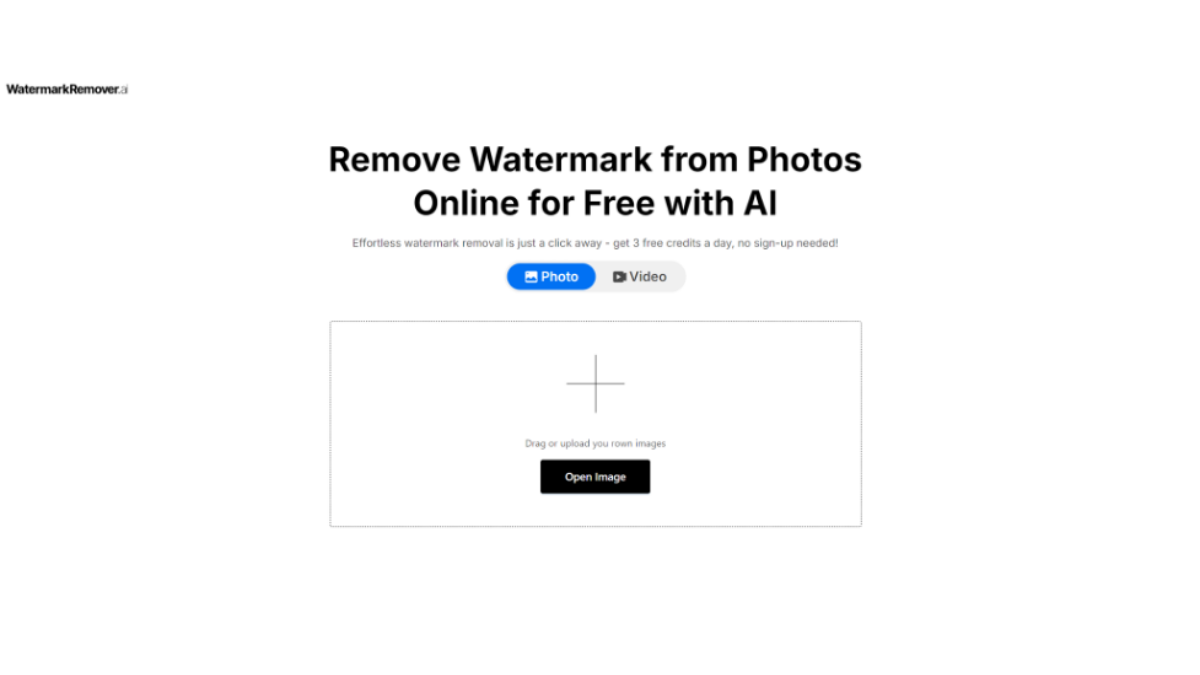
На более ранних публичных скриншотах стартовая страница выглядела немного иначе: над зоной загрузки находился переключатель Photo/Video, а выбор файла запускался кнопкой Open Image. Это нормальное изменение одного и того же сервиса во времени. Поэтому, если старая инструкция упоминает Open Image, а более поздняя — Upload image, речь идёт не обязательно о разных продуктах.
Базовый порядок начала работы был следующим:
- Подготовить исходный файл и убедиться, что есть право его изменять.
- Для фотографии выбрать режим Photo, для ролика — Video.
- Загрузить файл через кнопку выбора или перетащить его в область загрузки.
- Дождаться автоматического анализа и удаления обнаруженного наложения.
- Сравнить обработанный вариант с исходником, особенно на границах удалённого объекта.
- Сохранить результат только после визуальной проверки.
Поскольку обработка была серверной, закрытие вкладки, потеря соединения или повторная отправка большого файла могли приводить к необходимости начинать операцию заново. Практический смысл отсюда простой: для тяжёлого изображения или видео лучше сначала проверить сервис на коротком и не критичном примере, а уже затем загружать важный материал.
Главный экран и элементы интерфейса
Переключатель Photo и Video
Переключатель Photo/Video определял тип входного материала. В режиме фотографии интерфейс предлагал загрузить изображение. В видеорежиме на официальной странице использовалась формулировка Open video и отдельный список поддерживаемых видеоконтейнеров. Это было не косметическое различие: обработка одного кадра и последовательности кадров требует разных моделей анализа и разного объёма вычислений.
Для пользователя переключатель был первым контрольным пунктом. Если пытаться передать видео через фотозагрузчик или наоборот, файл мог не появиться в диалоге выбора либо быть отклонён после отправки. При работе со старой инструкцией полезно проверять активный режим до поиска причины в кодеке или расширении.
Зона Upload image
В индексировавшейся версии приложения зона Upload image принимала JPG, PNG, JPEG, BMP, TIFF и WebP. Максимальный размер одного изображения указывался как 10 МБ, максимальное разрешение — 4096 × 4096 пикселей. Это наиболее конкретные технические ограничения, которые были показаны непосредственно на рабочем экране WatermarkRemover.ai, поэтому именно их разумно использовать как ориентир для старого приложения.
На более поздних скриншотах публичной страницы встречался иной лимит — до 20 МБ и до 8000 × 8000 пикселей для части форматов. Такое расхождение говорит о том, что ограничения менялись. Нельзя складывать две версии в одно правило и утверждать, что сервис одновременно гарантированно принимал оба варианта. Если файл должен был пройти именно через старую страницу /app, надёжнее было ориентироваться на показанные там 10 МБ и 4096 × 4096.

Credits и Pricing
Индикатор Credits показывал, что обработка была связана с внутренним счётчиком операций. В рекламных материалах разных периодов встречались разные формулировки бесплатного доступа: от нескольких ежедневных кредитов до «неограниченных» кредитов после регистрации. Эти обещания менялись и не должны восприниматься как единое стабильное условие. Для практической статьи важнее сам факт: у сервиса существовали баланс и страница Pricing, следовательно, доступ к обработке зависел от состояния учётной записи и действовавших на тот момент правил.
Если старый пользователь видел нулевой баланс, проблема не была связана с форматом изображения. В такой ситуации следовало сначала проверить авторизацию, доступные кредиты и условия тарифа, а уже затем повторять загрузку. Сейчас этот сценарий исторический, потому что прежняя система WatermarkRemover.ai больше не работает как самостоятельный продукт.

Язык интерфейса
На странице приложения был длинный список языков: английский, испанский, французский, португальский, итальянский, японский, тайский, корейский, немецкий, русский, арабский, нидерландский, индонезийский, традиционный и упрощённый китайский. Наличие русского языка упрощало базовую навигацию, но названия кнопок в сторонних инструкциях часто оставались английскими. Поэтому полезно знать оба варианта терминов: загрузка изображения соответствует Upload image, открытие изображения — Open Image, загрузка видео — Open video.
Работа с изображениями: полный практический сценарий
Подготовка исходника до загрузки
Лучший исходник для автоматического удаления — файл, в котором водяной знак добавлен поверх уже готового изображения, а само изображение не было дополнительно пережато много раз. Сильная JPEG-компрессия создаёт вокруг контрастных букв блоки и цветные ореолы; алгоритм может принять их за часть водяного знака или, наоборот, оставить после удаления. Если есть выбор между исходным PNG и пересланной через мессенджер JPEG-копией, для обработки предпочтительнее исходник.
Не стоит заранее масштабировать изображение без необходимости. Уменьшение стирает мелкие детали, которые помогают восстановить фон, а искусственное увеличение не возвращает утраченную информацию. Единственное практическое исключение — превышение лимита 4096 × 4096 или 10 МБ в версии приложения, где эти пределы действовали. Тогда файл приходится подготовить так, чтобы он укладывался в ограничения. Желательно уменьшать размеры один раз и сохранять промежуточную копию отдельно от оригинала.
Если водяной знак находится у края, не обрезайте кадр до обработки, если только обрезка сама не решает задачу. Соседние пиксели за пределами выбранной области помогают алгоритму понять текстуру. Чем меньше контекста остаётся вокруг наложения, тем выше вероятность получить повторяющийся фрагмент, размытие или странную геометрию.
Загрузка файла
Для старой страницы /app подтверждены JPG, PNG, JPEG, BMP, TIFF и WebP. Расширения JPG и JPEG обозначают один и тот же семейство кодирования, но сервис перечислял оба варианта отдельно. TIFF был полезен для сканов и фотографических архивов, WebP — для материалов из веб-проектов, а PNG — для изображений с резкими границами и потенциальной прозрачностью. При этом поддержка формата на входе не равна сохранению всех его особенностей на выходе. Например, наличие альфа-канала в PNG не означает, что сервис обязательно сохранял сложную прозрачность без изменений.
Если файл не принимался, сначала проверяли не содержимое, а четыре формальных условия: расширение, фактический формат, размер в мегабайтах и разрешение в пикселях. Переименование файла из неподдерживаемого формата в .jpg не выполняет конвертацию. Так, файл HEIC с изменённым расширением остаётся HEIC и может быть отклонён. Нужна настоящая конвертация в один из поддерживаемых форматов.
Автоматическое обнаружение водяного знака
После загрузки WatermarkRemover.ai анализировал изображение и пытался автоматически обнаружить наложение. В публичных материалах этот этап описывался как AI detection: модель отделяет предполагаемый водяной знак от основного изображения, а затем заполняет получившуюся область синтезированным продолжением фона. Пользователю не требовалось вручную клонировать соседние пиксели.
Автоматическое обнаружение особенно удобно для типичных знаков: контрастной надписи в углу, полупрозрачного логотипа, повторяющейся диагональной сетки, даты или времени. Но сложность задачи резко растёт, когда знак по цвету похож на объект, пересекает волосы, мелкую сетку, ветки, надпись на упаковке или другие значимые детали. В таких местах алгоритм должен не только убрать форму знака, но и угадать, что находилось под ним.
В некоторых сторонних инструкциях для WatermarkRemover.ai описывались команды Add Area, выбор области и Remove Watermark. Эти элементы нельзя считать одинаково хорошо подтверждёнными для всех версий интерфейса: основная официальная подача делала акцент на автоматическом распознавании. Поэтому при восстановлении старого рабочего процесса разумно считать ручное выделение вспомогательным вариантом, который мог присутствовать на отдельных этапах или версиях, но не приписывать сервису развитый набор кистей и масок профессионального редактора.
Просмотр результата
После обработки главное действие — не сразу сохранять файл, а проверить место удаления в масштабе 100 %. На уменьшенном предпросмотре мелкие дефекты маскируются интерполяцией браузера. Если на исходнике была диагональная надпись, следует пройти по всей её длине: автоматическое обнаружение может удалить центральную часть и оставить полупрозрачный хвост на участке с низким контрастом.

Проверка должна охватывать не только бывшую форму водяного знака, но и полосу вокруг неё. Типичный неудачный результат выглядит не как видимая буква, а как локальное размазывание текстуры, повторение одного и того же узора, слишком ровное пятно или искажённая граница предмета. На лицах обращают внимание на ресницы, губы, контур носа и волосы; на предметной фотографии — на прямые линии упаковки и мелкие надписи; на архитектуре — на кладку, швы, окна и перила.
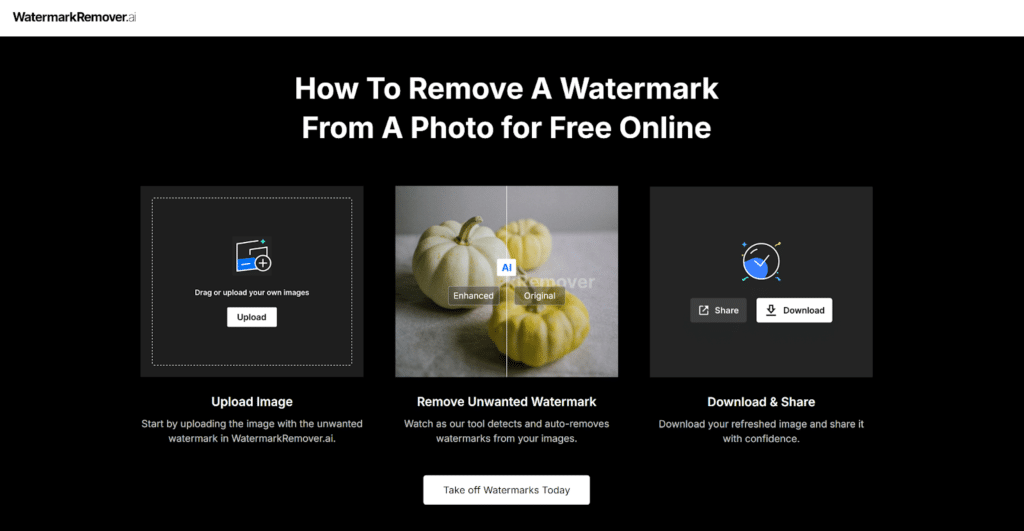
Публичная схема самого сервиса показывала трёхэтапный маршрут Upload Image → Remove Unwanted Watermark → Download & Share. Между вторым и третьим этапом фактически и находится самый важный пользовательский контроль: решение, достаточно ли убедительно восстановлен фон для конкретной задачи.
Сохранение результата
На публичных материалах WatermarkRemover.ai использовались команды Download и Share. Перед скачиванием полезно сравнить геометрию файла с исходником: ширину и высоту, ориентацию, наличие неожиданной обрезки. Если изображение предназначено для печати, дополнительно проверяют не только пиксельные размеры, но и цветопередачу после открытия в целевой программе, поскольку веб-просмотр не всегда показывает цвет так же, как печатный процесс.
Оригинал нельзя заменять обработанной копией до окончания проверки. AI-восстановление необратимо в уже сохранённом файле: если позже выяснится, что алгоритм стер важную деталь вместе с водяным знаком, вернуть её из результата невозможно. Практически безопасная схема — хранить исходник, первый результат WatermarkRemover.ai и, при необходимости, отдельную доведённую копию из редактора.
Какие водяные знаки удаляются проще, а какие сложнее
| Тип наложения | Что происходит при удалении | Что проверить |
|---|---|---|
| Небольшой текст на ровном фоне | Алгоритму достаточно продолжить близкую по цвету и фактуре область | Ореолы вокруг букв и повторяющиеся пятна |
| Логотип в углу кадра | Сложность зависит от того, пересекает ли он границы объектов | Контуры предметов и линии горизонта |
| Полупрозрачная подпись | Часть исходной текстуры остаётся видимой и помогает реконструкции | Лёгкий цветовой след и контраст |
| Непрозрачная печать | Скрытые пиксели приходится синтезировать почти полностью | Правдоподобность новой текстуры |
| Повторяющийся полноэкранный знак | Обрабатывается большая доля изображения, ошибок может быть много | Весь кадр, а не один участок |
| Знак поверх лица или волос | Нужно восстановить уникальные высокочастотные детали | Анатомию, пряди, глаза, кожу |
| Дата и время в углу | Обычно ограниченная прямоугольная область | Однородность фона и край кадра |
| Логотип поверх текста | Исходные буквы под логотипом неизвестны | Смысл и форму восстановленного текста |
Таблица объясняет важный предел автоматической технологии. WatermarkRemover.ai мог достаточно хорошо удалить визуально простую помеху, но не обладал доступом к «чистому оригиналу». Если знак закрыл серийный номер, мелкий текст или лицо, сервис не мог достоверно знать, что именно было под ним. Сгенерированная деталь может выглядеть правдоподобно и при этом быть фактически неверной.
Поэтому для архивных документов, доказательных материалов, научных изображений и других случаев, где важна точность содержания, автоматическая реконструкция не должна подменять оригинал. Такой файл можно использовать как визуально очищенную копию, но не как достоверное восстановление скрытой информации.
Форматы изображений и технические ограничения
JPG и JPEG
JPEG — самый типичный вход для фотографий. Его достоинство — компактность, недостаток — потери при каждом новом сохранении с сильным сжатием. Водяной знак с резкими буквами создаёт вокруг себя высокочастотные детали, а JPEG добавляет характерные блоки и звон. После удаления сам знак может исчезнуть, но компрессионные артефакты останутся и выдадут обработанную область. Если исходник уже сильно пережат, WatermarkRemover.ai не мог устранить все такие дефекты просто потому, что они входят в само изображение.
PNG
PNG не вносит потерь и хорошо подходит для скриншотов, графики, схем и изображений с текстом. Для удаления логотипа с интерфейсного скриншота это может быть более удобный исходник, чем JPEG, поскольку границы объектов не размазаны компрессией. Однако синтетические интерфейсные элементы имеют строгую геометрию: если знак пересекает кнопку, рамку или букву, даже небольшой изгиб восстановленной линии сразу заметен.
BMP и TIFF
BMP и TIFF часто занимают заметно больше места, чем JPEG или WebP. Поддержка этих форматов была подтверждена в интерфейсе, но ограничение 10 МБ делало крупные сканы потенциально проблемными. TIFF также бывает многослойным, многостраничным или использует различные схемы сжатия; наличие названия TIFF в списке не гарантирует поддержку каждой его разновидности. Для сложного TIFF практичнее было сохранить отдельную плоскую копию в стандартном RGB-представлении и уже её передавать сервису.
WebP
WebP удобен для контента, сохранённого с сайтов и веб-приложений. Он может быть как с потерями, так и без потерь. Если исходный WebP содержит анимацию, список поддерживаемых изображений сам по себе не доказывает, что WatermarkRemover.ai обрабатывал все кадры анимации. Для анимированного материала логичнее было использовать видеорежим либо заранее преобразовать нужный кадр в статическое изображение.
Лимит 10 МБ
Размер файла и разрешение — разные параметры. Изображение 4096 × 4096 может весить меньше 10 МБ в JPEG и намного больше в несжатом BMP. И наоборот, маленький TIFF с большим объёмом служебных данных способен превысить лимит. Если файл не загружался из-за размера, сначала имело смысл экспортировать копию в PNG или качественный JPEG, а не обязательно уменьшать число пикселей.
Лимит 4096 × 4096
Ограничение по ширине и высоте важно для панорам и вертикальных изображений. Формулировка «до 4096 × 4096» означает, что превышение одной из сторон уже могло сделать файл несовместимым, даже если вторая сторона намного меньше. Для панорамы 8000 × 1200 требовалось уменьшение или разбиение на части. Разбиение нежелательно, если водяной знак пересекает границу фрагментов: после независимой обработки шов может стать заметным.
Работа с видео
У WatermarkRemover.ai существовал отдельный видеорежим, а официальная страница перечисляла MP4, MKV, MOV, WMV, 3GP, FLV, AVI, MPG, M4V и MPEG. Сам по себе список расширений не описывает все сочетания контейнера, видеокодека, аудиокодека и профиля. Например, два файла MP4 могут быть закодированы совершенно по-разному. Поэтому при отказе одного конкретного ролика нельзя было делать вывод, что формат MP4 вообще не поддерживается: проблема могла находиться внутри контейнера.
Для видеозагрузки WatermarkRemover.ai делал акцент на автоматическом обнаружении. Официальное описание рабочего процесса было трёхшаговым: загрузить ролик, дать сервису обнаружить и удалить водяной знак, затем скачать и при необходимости поделиться результатом. На странице отдельно упоминались статические и динамические водяные знаки, даты, время и местоположение, логотипы, наложения и стикеры.
Статический водяной знак
Статическим можно считать знак, который остаётся в одном и том же месте кадра: например, логотип канала в правом верхнем углу. Для восстановления это относительно предсказуемая задача: алгоритм знает постоянную область, но должен синтезировать её заново для каждого кадра. Основной риск — временная несогласованность. Если фон движется, модель может восстановить его чуть по-разному в соседних кадрах, и вместо неподвижного логотипа появится заметное мерцание.
Проверять такой результат нужно не на одном стоп-кадре. Следует просмотреть фрагмент до появления знака, весь эпизод с удалением и несколько секунд после него. Особенно внимательно смотрят сцены с панорамированием камеры, быстрым движением объектов и сменой освещения. То, что выглядит чисто на паузе, во время воспроизведения может выдавать пульсацию текстуры.
Динамический водяной знак
Динамический знак меняет положение, форму или прозрачность. Официальная страница WatermarkRemover.ai прямо заявляла работу с такими наложениями. Практически это означает более трудную задачу: алгоритму нужно не только восстановить фон, но и отследить положение помехи во времени. Если логотип перемещается из одного угла в другой или анимируется, зона реконструкции меняется кадр за кадром.
После такой обработки нужно проверять траекторию знака целиком. Полезно смотреть ролик на обычной скорости, затем покадрово или на сниженной скорости вокруг моментов, где знак перемещается. Остаток в одном-двух кадрах может восприниматься как короткая вспышка. В социальных сетях это легко пропустить на маленьком экране, но на большом мониторе дефект становится заметным.
Несколько водяных знаков в одном ролике
Материалы WatermarkRemover.ai утверждали, что сервис способен работать с несколькими водяными знаками. Для пользователя это не отменяло проверки каждого участка отдельно. Два логотипа на однородном фоне могут удалиться лучше, чем один знак, который пересекает лицо и движущийся объект. Количество наложений — только один фактор сложности; гораздо важнее содержимое под ними.
Видео без таймлайна
В WatermarkRemover.ai не был подтверждён полноценный монтажный таймлайн с дорожками, ключевыми кадрами, покадровыми масками и ручной анимацией области удаления. Это принципиальное отличие от видеоредактора. Сервис был ориентирован на автоматический маршрут: загрузка — обработка — результат. Если конкретный фрагмент требовал вручную менять маску по кадрам, надёжнее было переходить в редактор с трекингом или маскированием, а не пытаться превратить автоматический удалитель в систему композитинга.
Контейнер и кодек
Если AVI, MOV или MKV не принимался, наиболее практичный способ диагностики — создать копию в распространённом MP4 с обычным видеокодеком и повторить загрузку. Это не означает, что MP4 «качественнее»: меняется совместимость. Перекодирование вносит дополнительные потери, поэтому для важного материала лучше выбирать высокий битрейт и хранить исходник отдельно.
С аудио ситуация аналогична. Страница сервиса описывала удаление визуального водяного знака, а не аудиоредактирование. После обработки необходимо проверить, что звуковая дорожка сохранилась, синхронизация не сместилась и длительность файла не изменилась неожиданно. Эти проверки особенно важны для роликов с нестандартным контейнером или несколькими аудиодорожками.
Разрешение и длительность
Для изображений в старом приложении были показаны конкретные пределы, а для видео в подтверждённой официальной странице, доступной в индексированных материалах, перечислялись прежде всего форматы и общий сценарий. Поэтому приписывать WatermarkRemover.ai точный универсальный лимит длительности или мегабайтов без привязки к версии было бы неправильно. Если старая сторонняя статья называет определённое число, это могло относиться к тарифу или периоду публикации, а не к неизменному техническому пределу сервиса.
Чем длиннее ролик и выше его разрешение, тем больше данных нужно передать и обработать. Даже при одинаковой скорости модели минутное видео 4K создаёт несравнимо большую нагрузку, чем короткий клип 720p. Поэтому для диагностики полезно сначала вырезать небольшой фрагмент с характерным водяным знаком. Если он обрабатывается корректно, уже затем имеет смысл отправлять полный ролик.
Как оценивать качество восстановления
Результат WatermarkRemover.ai нельзя оценивать одной формулировкой «знак исчез». Качественная проверка состоит из нескольких независимых вопросов: остались ли части самого наложения, не повреждён ли полезный объект, правдоподобна ли восстановленная текстура, не изменились ли геометрия и цвет, а для видео — нет ли мерцания во времени.
Остаточный контур
Полупрозрачные водяные знаки смешиваются с фоном. Если модель удаляет только наиболее заметную часть, вокруг бывшей буквы остаётся слабый светлый или тёмный ореол. Он особенно хорошо виден после повышения контраста. Для проверки можно открыть результат в любом редакторе и временно увеличить контраст или насыщенность — не для сохранения, а как диагностический приём. Если контур проявился, удаление было неполным.
Слишком гладкое пятно
На коже, траве, асфальте, ткани и шумном фоне естественная текстура содержит мелкие вариации. Автоматическая реконструкция иногда создаёт участок, который формально подходит по цвету, но слишком гладкий. На масштабе 100 % он воспринимается как локальное размытие. Чем больше площадь непрозрачного знака, тем выше риск подобного эффекта.
Повторение соседнего узора
Другой тип дефекта — видимое дублирование. Например, после удаления надписи на кирпичной стене может появиться два одинаковых фрагмента кладки, а на траве — повтор одной и той же группы листьев. В статичной фотографии повтор заметен при внимательном просмотре, а в видео способен «прилипать» к области удаления и двигаться не так, как остальная сцена.
Искажение прямых линий
Перила, края столов, рамы, горизонт, строки текста и геометрия упаковки требуют особого контроля. Если водяной знак пересекает линию, алгоритм должен продолжить её через скрытую область. Небольшой излом, который незаметен на естественном пейзаже, сразу бросается в глаза на архитектуре или интерфейсе. WatermarkRemover.ai автоматизировал заполнение, но не давал пользователю точной ручной направляющей для каждой линии.
Фантазийные детали
Самая опасная ошибка — правдоподобная, но вымышленная деталь. При удалении знака с лица модель может дорисовать ресницу или участок кожи, которого не было; при работе с документом — сгенерировать похожий штрих; при обработке одежды — продолжить узор иначе. Для декоративного использования это иногда приемлемо, но для архивной, юридической или научной точности — нет.
Сравнение на одинаковом масштабе
Исходник и результат следует сравнивать при одном увеличении. Если оригинал показан в 100 %, а обработанная версия автоматически «вписана в окно», вторая почти всегда кажется чище. Правильное сравнение использует одинаковый масштаб и, по возможности, синхронное положение кадра. Видеорезультат проверяют на той же скорости и в том же плеере, чтобы исключить разницу декодирования.
Производительность без выдуманных замеров
Рекламные страницы WatermarkRemover.ai обещали быструю обработку и иногда употребляли формулировку «в секунды». Это не лабораторный показатель. Реальное время включало минимум четыре этапа: передачу файла с устройства, постановку серверной задачи, вычисление результата и загрузку обработанного файла обратно. Ни один из этих этапов не был фиксированным для всех пользователей.
Для изображения на несколько мегабайт узким местом мог стать сам анализ. Для большого видео — исходящая скорость интернета. При загруженном сервере ожидание увеличивалось независимо от мощности компьютера. Поэтому корректное описание производительности WatermarkRemover.ai — автоматическая серверная обработка с длительностью, зависящей от файла и соединения, а не «столько-то секунд на каждом компьютере».
Локальная видеокарта пользователя не ускоряла серверную модель напрямую. Быстрый GPU мог помочь браузеру плавно показывать большой ролик, но не заменял вычисления на стороне сервиса. Это важно при сравнении с настольными редакторами: покупка более мощной видеокарты не решала очередь на удалённом сервере WatermarkRemover.ai.
Если индикатор загрузки долго не двигался, стоило отличать передачу файла от обработки. На первом этапе помогает стабильное соединение и меньший файл. На втором — повторный запуск через некоторое время. Многократное обновление страницы во время активной загрузки обычно только сбрасывает прогресс.
Для серии фотографий практичнее сначала проверить одну типичную. Если она проходит и качество устраивает, можно переходить к остальным. Такой подход экономит кредиты и время, потому что заранее выявляет проблемный формат, слишком крупное разрешение или неприемлемое качество реконструкции.
Пакетная обработка и повторяющиеся задачи
В сторонних материалах и на более поздних промостраницах WatermarkRemover.ai упоминалась пакетная обработка. При этом старый рабочий экран, который индексировался поисковыми системами, прежде всего показывал загрузку одного изображения и ограничения «на каждый» файл. Поэтому пакетный режим лучше воспринимать как функцию, доступность которой могла зависеть от версии и учётной записи, а не как безусловно одинаковый режим на протяжении всей жизни сервиса.

Если пакетная загрузка доступна, она оправдана только для однотипного материала. Например, серия карточек товара с одинаковым логотипом в одном месте — хороший кандидат. Набор случайных фотографий с разными водяными знаками хуже подходит для полностью автоматического пакетного сценария: качество всё равно придётся проверять пофайлово.
При повторяющейся работе полезно заранее унифицировать входные файлы: одинаковый цветовой профиль, предсказуемые форматы, разумные размеры. Это не «обучает» WatermarkRemover.ai, но уменьшает число технических отказов и упрощает контроль результата. Если одна фотография внезапно имеет 16-битный TIFF или превышает лимит, она не должна останавливать весь рабочий процесс.
Для архива из сотен файлов автоматический сервис без развитой системы отчётности создаёт отдельную проблему: легко потерять связь между оригиналом и результатом. Имена лучше сохранять с понятным суффиксом, например «исходник» и «clean», а не перезаписывать файлы. Тогда спорный результат можно быстро сопоставить с первоначальным изображением.
Практические сценарии работы
Удаление даты и времени с личной фотографии
Дата в углу старой цифровой фотографии — один из самых понятных сценариев для WatermarkRemover.ai. Если штамп расположен на небе, стене, полу или другом относительно ровном фоне, алгоритму нужно восстановить небольшой участок. Перед загрузкой лучше сохранить исходный файл отдельно, потому что дата может быть единственным визуальным свидетельством времени съёмки, даже если в EXIF уже нет корректной информации.
Последовательность проста: загрузить фотографию в режиме Photo, дождаться автоматического удаления, увеличить угол снимка и проверить, не осталось ли цветного контура цифр. Если дата пересекает одежду, волосы или предмет, нужно дополнительно сравнить форму этой детали с соседними участками. В случае заметной ошибки проще доработать результат локальной ретушью в отдельном редакторе, чем многократно запускать тот же автоматический процесс.
Удаление собственного старого логотипа при ребрендинге
Когда компания владеет исходной фотографией и меняет фирменный знак, WatermarkRemover.ai мог использоваться как быстрый способ очистить копию для новой верстки. Наиболее удобны файлы, где старый логотип расположен в одном углу и не закрывает важный объект. Если знак повторяется на десятках карточек, сначала следует протестировать несколько характерных фонов: светлый, тёмный и сложный.
После удаления важно не накладывать новый логотип прямо на дефект, надеясь, что он всё скроет. Новый знак может иметь другой размер или прозрачность, и артефакт позже проявится при адаптации макета. Сначала проверяют чистое изображение, затем выполняют ребрендинг. Такой порядок также позволяет сохранить мастер-копию без фирменного наложения.
Очистка товарной фотографии
Карточки товара часто содержат небольшой логотип магазина или поставщика. Если он находится на белом или однотонном фоне, автоматическое заполнение обычно имеет простую задачу. Но если знак наложен на сам товар — упаковку, текстуру ткани, ювелирное изделие — риск ошибки выше. Любая дорисованная грань или буква может изменить внешний вид товара.
Для электронной коммерции это особенно чувствительно: изображение должно достоверно показывать продукт. Если WatermarkRemover.ai реконструировал часть упаковки, следует сверить её с оригиналом или другой фотографией. Нельзя считать визуально гладкий результат доказательством того, что модель восстановила реальные детали.
Скан семейной фотографии
На скане водяным знаком иногда становится не цифровая надпись, а штамп фотолаборатории или подпись, нанесённая поверх копии. WatermarkRemover.ai мог обработать такой объект как визуальное наложение, но алгоритм не знает, был ли он частью физического оригинала. Для реставрации архивов лучше сначала сохранить необработанный скан с максимальным качеством, а сервису передавать производную копию.
Старые фотографии часто содержат зерно, царапины и неравномерную эмульсию. Эти особенности полезно воспринимать как часть изображения: слишком гладкое восстановленное пятно может выглядеть чужеродно. После автоматического удаления иногда требуется добавить согласованную текстуру в локальном редакторе, однако сам WatermarkRemover.ai не был комплексным реставрационным пакетом.
Логотип поверх неба или воды
Однородное голубое небо кажется простой областью, но градиент яркости может быть сложнее, чем сплошной цвет. Если логотип полупрозрачный, модель должна восстановить плавный переход без полос. На воде добавляется структура волн и отражений. В обоих случаях результат проверяют не только в масштабе 100 %, но и при небольшом увеличении контраста, чтобы увидеть границу между синтезированной и исходной областью.
Повторяющийся диагональный водяной знак
Сетки из повторяющихся слов закрывают большую площадь и являются принципиально более тяжёлым случаем. Даже если каждый элемент полупрозрачный, их суммарная площадь может затрагивать почти весь кадр. WatermarkRemover.ai рекламировал обработку полноэкранных знаков, но пользователь должен ожидать большего числа мест для проверки. Ошибка может возникнуть не в центре, а на мелкой детали у края.
Для такого материала полезно разделить контроль на зоны: лицо или главный объект, фон, мелкие надписи, границы и текстуры. Если хотя бы одна критичная область восстановлена неверно, результат не следует использовать как мастер-файл. Повторный запуск той же модели иногда может дать другой вариант, но нет гарантии, что он станет точнее.
Подпись фотографа на собственной работе
Если автор хочет получить копию своей фотографии без прежней подписи, автоматический сервис экономит время, особенно когда подпись располагается на фоне. Но если она пересекает объект съёмки, WatermarkRemover.ai фактически выполняет локальную реконструкцию. Для коммерческой печати большого формата стоит проверить результат при том масштабе, в котором он будет напечатан, а не только в браузере.
Статичный логотип в видеоролике
Для ролика с постоянным логотипом в углу сначала полезно сделать короткий тестовый отрезок, включающий разные сцены. Если логотип остаётся на месте, но фон под ним меняется от неба к лицу и затем к тексту, качество удаления может меняться внутри одного файла. Хороший результат на первых секундах не гарантирует отсутствие артефактов дальше.
После обработки просматривают весь участок в движении. На плавном фоне ищут мерцание, на лицах — скачки текстуры, на титрах — разрушение букв. Если логотип закрывает часть встроенных субтитров, алгоритм не способен достоверно восстановить исходный текст без дополнительной информации.
Движущийся знак в коротком клипе
Динамическое наложение сложнее, потому что область обработки перемещается. WatermarkRemover.ai заявлял автоматическое удаление таких знаков, но при проверке нужно следить за всем маршрутом. На моменте, когда знак переходит через контрастную границу, например с неба на лицо, качество может резко измениться. Особенно заметны одиночные кадры с остаточным контуром.
Если дефект возникает только на нескольких кадрах, автоматический веб-сервис даёт мало способов локально исправить именно их. Для точной доводки придётся использовать видеоредактор с покадровым контролем. Это один из ключевых критериев выбора: WatermarkRemover.ai удобен, когда автоматика справляется целиком, а не когда требуется сложная ручная композиция.
Материал для презентации
Иногда задача не требует идеального мастер-файла: нужно убрать собственный служебный штамп с изображения, которое будет показано небольшим размером на слайде. В таком случае небольшие текстурные ошибки могут быть практически незаметны. Однако критерий «на презентации не видно» не означает, что файл подходит для печати или публикации крупным планом. Назначение результата надо определить до оценки качества.
Типичные ошибки и способы их устранения
Файл не появляется в диалоге выбора
Если изображение не видно при выборе, вероятная причина — фильтр по поддерживаемому формату. Старое приложение перечисляло JPG, PNG, JPEG, BMP, TIFF и WebP. HEIC, PSD, SVG и другие форматы в этом подтверждённом списке отсутствовали. Решение — создать обычную растровую копию в поддерживаемом формате, не меняя расширение вручную.
После выбора появляется отказ по размеру
Для страницы /app ориентиром были 10 МБ и 4096 × 4096 пикселей. Нужно проверить оба параметра. Если превышен только объём, можно подобрать более компактное кодирование. Если превышена ширина или высота, требуется реальное уменьшение разрешения. Экспорт в JPEG без изменения пикселей не решит ограничение по стороне кадра.
Загрузка останавливается
Веб-сервис зависит от исходящей скорости соединения. Проверить полезно другой небольшой файл того же формата. Если он загружается, проблема вероятнее связана с объёмом исходника. Если не загружается ничего, стоит исключить блокировщик скриптов, корпоративный фильтр, нестабильный VPN или временный сбой сети. Очистка кэша — не первое универсальное действие: она редко исправляет обрыв передачи большого файла.
Сервис не обнаруживает знак
Автоматике сложнее найти малоконтрастную надпись, почти прозрачный логотип или объект, похожий на часть сцены. Если версия интерфейса предлагает ручное выделение области, можно уточнить зону. Если такой возможности нет, бессмысленно повышать яркость всего изображения и сохранять испорченную копию. Лучше использовать редактор с ручным инструментом восстановления.
Часть букв остаётся
Остатки обычно появляются на участках, где прозрачность знака меняется или его цвет близок к фону. Следует проверить полный контур, а не только центральную часть. Повторная обработка уже изменённого файла иногда усиливает размытие. Если остаток небольшой, локальная «Заплатка» или «Штамп» в другом редакторе дают больше контроля.
Вместо знака появляется размазанное пятно
Это не ошибка загрузки, а предел реконструкции. Алгоритм не нашёл достаточно уверенного продолжения текстуры. На однородном фоне можно попытаться обработать исходник в более высоком качестве. На сложной структуре чаще требуется ручная ретушь. Не стоит многократно прогонять уже размазанную копию: каждый новый запуск получает всё меньше исходной информации.
Линия после удаления стала кривой
Если знак пересекал край здания, рамку или горизонт, автоматическое заполнение могло нарушить геометрию. В WatermarkRemover.ai не был подтверждён инструмент направляющих для принудительного продолжения линии. Для исправления нужен редактор, где можно клонировать соседний участок или строить маску вдоль прямой границы.
Исчезла полезная мелкая деталь
Автоматический детектор способен принять тонкий элемент за часть водяного знака, особенно если они близки по цвету и форме. При сравнении с оригиналом важно смотреть чуть шире зоны знака. Если пропала деталь объекта, лучший путь — вернуться к исходнику и выбрать более ручной способ, а не пытаться дорисовывать по уже ошибочному результату.
Цвет восстановленного участка отличается
Разница оттенка заметна на градиентах и цветных поверхностях. Она может появиться из-за смешения полупрозрачного знака с фоном. Локальная цветокоррекция в отдельном редакторе исправляет слабое расхождение лучше, чем повторное удаление водяного знака. WatermarkRemover.ai был предназначен прежде всего для удаления, а не для тонкой постобработки цвета.
На видео появляется мерцание
Мерцание означает, что реконструкция меняется между соседними кадрами. Для статичного логотипа на движущемся фоне это типичный риск AI-inpainting. Если дефект заметен, нужен инструмент с временной согласованностью, трекингом или ручными масками. Экспорт видео с более высоким битрейтом сам по себе не исправляет неверно сгенерированные кадры.
Видео теряет совместимость после обработки
После скачивания ролик нужно открыть хотя бы в двух целевых средах: например, в системном плеере и редакторе, куда он пойдёт дальше. Контейнер может сохраниться, но кодек или параметры измениться. Если платформа публикации не принимает результат, требуется нормальное перекодирование. Это уже отдельная операция и не относится к удалению водяного знака.
Не удаётся повторить старую инструкцию
Причина может быть не в браузере: прежний WatermarkRemover.ai больше не доступен как тот же самостоятельный сервис. Старые страницы и скриншоты описывают исторический интерфейс. Если адрес перенаправляет на другой продукт, его кнопки и лимиты нужно рассматривать отдельно, а не искать «пропавший» пункт WatermarkRemover.ai внутри новой платформы.
Приватность и работа с чувствительными файлами
Любой браузерный удалитель водяных знаков предполагает передачу файла внешнему сервису, если обработка не заявлена как локальная в браузере. WatermarkRemover.ai позиционировался как онлайн-сервис с серверной AI-обработкой, поэтому чувствительные изображения и видео требовали того же подхода, что и другие облачные редакторы: перед загрузкой пользователь должен понимать, кому принадлежит материал, можно ли передавать его третьей стороне и какие условия хранения действуют в конкретный момент.
Для прежнего WatermarkRemover.ai в доступных подтверждённых материалах нет достаточно надёжной основы, чтобы обещать точный срок автоматического удаления загруженных файлов. Поэтому нельзя утверждать, что снимок гарантированно стирался, например, через час или сутки. Если конфиденциальность критична, отсутствие подтверждённого срока само по себе должно влиять на выбор инструмента: локальный редактор даёт больше контроля над тем, где находится исходник.
К чувствительным файлам относятся не только паспорта и медицинские документы. Это могут быть неопубликованные коммерческие фотографии, макеты клиента, кадры со съёмочной площадки, изображения детей, материалы с геолокацией, внутренние презентации и любые файлы, передача которых ограничена договором. Удаление водяного знака не делает облачную загрузку автоматически безопасной.
Перед обработкой рабочего проекта полезно отделять визуальную задачу от метаданных. Фото может содержать EXIF с координатами, моделью камеры и временем съёмки. WatermarkRemover.ai предназначался для видимых наложений, а не для гарантированного удаления метаданных. Если политика проекта требует очистки EXIF, это делают отдельным проверенным способом и затем контролируют результат.
Также не следует считать, что удалённый видимый логотип исчезает из всех следов файла. Внутри документа или изображения могут оставаться имя файла, XMP, комментарии, цветовые профили и другие служебные данные. WatermarkRemover.ai решал визуальную задачу, а не задачу цифровой криминалистики или безопасной анонимизации.
Правовые и этические ограничения
Водяной знак часто служит указанием авторства, лицензии или источника. Техническая возможность удалить его не означает право использовать очищенный материал. Безопасный сценарий — работа с собственным контентом, материалом клиента по договору или файлом, на изменение которого получено разрешение. Для чужой фотографии из фотобанка отсутствие водяного знака после обработки не заменяет покупку лицензии.
Особенно важно различать две задачи: восстановить собственный исходник и скрыть чужое авторство. В первом случае сервис может быть обычным инструментом ретуши. Во втором удаление маркировки способно нарушать лицензионные условия или законодательство. Конкретные последствия зависят от страны, вида произведения и условий использования, поэтому для спорного коммерческого проекта нужно ориентироваться на права и договор, а не на доступность кнопки Download.
Отдельный случай — даты, время и технические штампы на личных фотографиях. Они могут не быть знаком авторского права, но иногда несут документальное значение. Если снимок используется как доказательство события, очищенная копия не должна подменять оригинал. Автоматическая реконструкция изменяет пиксели, поэтому такой результат нельзя считать нейтральной «очисткой» без вмешательства.
То же относится к видео. Удаление логотипа телеканала, платформы или автора не создаёт новых прав на запись. Если ролик нужен для монтажа, сначала решают вопрос лицензии или получают чистый исходник. WatermarkRemover.ai не проверял юридическое основание пользователя и не мог определить, имеет ли он право менять конкретный файл.
Сравнение с аналогами
WatermarkRemover.ai относился к узким автоматическим сервисам. Поэтому корректное сравнение строится не вокруг абстрактной «мощности», а вокруг рабочего процесса: насколько много ручного контроля нужно, какие типы файлов поддерживаются и можно ли продолжить редактирование после удаления. Ниже WatermarkRemover.ai сопоставлен с ФотоМАСТЕР, WatermarkRemover.io и DeWatermark.ai.
WatermarkRemover.ai и ФотоМАСТЕР
ФотоМАСТЕР — полноценный фоторедактор для компьютера, а не отдельная кнопка удаления водяного знака. В разделе ретуши у него есть ручные инструменты, включая «Штамп» и «Заплатку». «Заплатка» позволяет обвести нежелательный объект и перенести область-образец на чистый участок, после чего редактор подстраивает вставку под окружение. «Штамп» подходит для клонирования выбранной текстуры. Это даёт больше контроля в тех случаях, когда автоматическая реконструкция ошибается.
Кроме удаления объектов, ФотоМАСТЕР включает локальную коррекцию, портретную ретушь, замену и размытие фона, цветокоррекцию, кадрирование и другие операции. Поддержка RAW и HEIC делает его удобнее, когда водяной знак — лишь один этап общего процесса. WatermarkRemover.ai был проще: загрузка, автоматическое удаление, результат. За эту простоту пользователь расплачивался меньшим количеством ручных способов исправить сложный дефект.
Есть и обратная сторона. Для разовой фотографии с небольшим логотипом WatermarkRemover.ai не требовал изучать, как выбирать источник клонирования или настраивать кисть. Если автоматика давала чистый результат, весь маршрут был короче. ФотоМАСТЕР становится полезнее, когда нужно контролировать конкретные пиксели, продолжать ретушь или сочетать удаление с другими правками.
WatermarkRemover.ai и WatermarkRemover.io
Похожие доменные имена легко создают путаницу, но это разные продукты. Современный WatermarkRemover.io работает отдельно и сейчас принимает изображения, PDF и видео. Для изображений его текущая страница указывает максимальное разрешение 5000 × 5000, форматы PNG, JPEG, JPG, WebP и HEIC; для PDF действует отдельный лимит страниц, для видео — собственные ограничения по длительности и форматам.
WatermarkRemover.ai в подтверждённом старом приложении предлагал JPG, PNG, JPEG, BMP, TIFF и WebP до 10 МБ и 4096 × 4096. То есть набор изображений отличался: у старого WatermarkRemover.ai были BMP и TIFF, тогда как текущий WatermarkRemover.io явно показывает HEIC. Кроме того, WatermarkRemover.io сегодня объединяет работу с PDF, чего нельзя уверенно приписывать WatermarkRemover.ai на основании его старого рабочего интерфейса.
При поиске инструкции всегда нужно смотреть домен на скриншоте. Чёрный интерфейс с брендингом WatermarkRemover.io by PixelBin относится не к WatermarkRemover.ai. Перенос названий кнопок, лимитов и тарифов между ними приводит к технически неправильной статье даже при совпадении основной задачи.
WatermarkRemover.ai и DeWatermark.ai
DeWatermark.ai — ещё один прямой конкурент, но его текущий интерфейс делает заметно больший акцент на выборе модели и ручной доработке. На странице доступны автоматические режимы, отдельный ручной режим и AI-кисть для участков, которые остались после первой обработки. Для изображений указаны PNG, JPG, WebP и AVIF, максимальные 6000 × 6000 и 10 МБ. Есть пакетная обработка и мобильные приложения.
В старом WatermarkRemover.ai основной интерфейс был проще: пользователь загружал файл и полагался на автоматическое обнаружение. Это снижало число решений перед запуском, но оставляло меньше контроля при частично удалённом знаке. DeWatermark.ai удобнее в ситуации, когда результат нужно уточнить кистью; WatermarkRemover.ai был рассчитан на сценарий, где автоматический проход уже достаточен.
Сводное сравнение
| Критерий | WatermarkRemover.ai | ФотоМАСТЕР | WatermarkRemover.io | DeWatermark.ai |
|---|---|---|---|---|
| Основная задача | Автоматическое удаление знаков | Комплексная обработка фото | Удаление знаков из медиа и PDF | Автоудаление и ручная AI-доработка |
| Фото | Да | Да | Да | Да |
| Видео | Был отдельный режим | Нет, редактор фотографий | Да | Сервис развивает фото и видео |
| Не подтверждён в старом интерфейсе | Не основная задача | Да | Не ключевой сценарий | |
| Ручная ретушь | Ограниченная | «Штамп», «Заплатка» и другие инструменты | Основной упор на автоматику | Есть ручная AI-кисть |
| RAW/HEIC | Не указаны в старом списке | Поддерживаются в редакторе | HEIC для изображений | AVIF, JPG, PNG, WebP |
| Лимит изображений | 10 МБ, 4096 × 4096 в /app | Зависит от ресурсов компьютера и формата | До 5000 × 5000 по текущей странице | 10 МБ, до 6000 × 6000 |
| Работа без сети | Нет для серверной обработки | Да после установки | Нет | Веб-режим требует сеть |
| Текущая доступность | Прежний сервис не работает отдельно | Действующий редактор | Действующий сервис | Действующий сервис |
Выбор здесь определяется не «победителем», а типом задачи. ФотоМАСТЕР уместен, когда после удаления надо вручную исправить участок, обработать RAW или выполнить другие правки. WatermarkRemover.io удобен, когда нужны современные веб-сценарии с изображениями, PDF и короткими видео. DeWatermark.ai выделяется ручной AI-кистью и несколькими режимами удаления. Исторический WatermarkRemover.ai был наиболее прямолинейным: загрузить фото или видео и передать решение алгоритму.
Что WatermarkRemover.ai не заменял
Автоматический удалитель не заменяет исходный мастер-файл. Если у фотографа есть версия без логотипа, она всегда предпочтительнее реконструкции. Сервис не умеет достать информацию, которой нет в водяном файле, и даже идеальный на вид результат остаётся синтезированной копией.
Он также не заменяет полноценный ретушный редактор. WatermarkRemover.ai не был подтверждён как система со слоями, масками, каналами, кривыми, сложным клонированием, частотным разложением, неразрушающим редактированием или историей композиции. При сложной ретуши правильнее использовать специализированный инструмент, а AI-удаление — только как один этап.
Для видео сервис не заменял монтажную программу с таймлайном и трекингом. Если логотип движется через важные объекты, может понадобиться ручная маска, трек движения и покадровая коррекция. Автоматический результат хорош, когда он действительно готов к использованию, а не когда требует сложной постобработки, которую сам сервис не предоставляет.
Наконец, WatermarkRemover.ai не заменял управление лицензиями. Удалённый знак не изменяет владельца произведения и не создаёт разрешение на публикацию. Технический результат и юридическое право — независимые вещи.
Подготовка файла для наилучшего результата
Не ухудшать исходник до обработки
Самая полезная подготовка — не «улучшить» фотографию фильтрами, а сохранить максимум исходной информации. Резкое повышение контраста, чрезмерная резкость и шумоподавление до удаления знака могут мешать анализу. Усиление резкости подчёркивает границы букв вместе с JPEG-ореолами, а сильное шумоподавление уничтожает фактуру, по которой алгоритм мог продолжить фон.
Если исходный файл слишком велик, оптимизация должна быть минимально необходимой. Сначала проверяют, превышен ли лимит мегабайт или пикселей. При превышении только размера можно попробовать более эффективное сжатие без изменения геометрии. При превышении разрешения уменьшают длинную сторону до допустимого значения, сохраняя пропорции. Растягивать обратно перед загрузкой смысла нет.
Сохранять цветовое пространство предсказуемым
Для обычного веб-сервиса наиболее предсказуемым вариантом является стандартное RGB-изображение. Необычные CMYK-TIFF, индексированные палитры, многоканальные файлы и профессиональные 16-битные заготовки лучше сначала преобразовать в отдельную рабочую копию. Поддержка расширения TIFF не гарантирует, что веб-интерфейс корректно интерпретирует любой профессиональный TIFF.
После конвертации сравнивают цвета с исходником до удаления. Иначе изменение, вызванное цветовым преобразованием, можно ошибочно приписать WatermarkRemover.ai. В рабочем процессе должна быть одна переменная за раз: сначала совместимая копия, затем удаление, затем оценка.
Не обрезать контекст без нужды
Алгоритму полезна окружающая область. Если логотип находится рядом с краем объекта, агрессивный кроп может удалить образцы текстуры, которые помогли бы восстановлению. Кадрирование после удаления обычно безопаснее. Исключение — случай, когда логотип полностью находится за пределами нужной композиции и обычный кроп решает задачу без синтеза новых пикселей. Тогда AI вообще не нужен.
Выбирать исходник с меньшим числом перепаковок
Из двух одинаковых фотографий предпочтительнее та, которая ближе к оригиналу. Снимок, несколько раз пересохранённый в JPEG или прошедший через социальную сеть, содержит меньше достоверных деталей. Автоматический алгоритм может скрыть водяной знак, но не способен вернуть исходную микротекстуру, утраченную при предыдущих сжатиях.
Диагностика через контрольные файлы
Когда неизвестно, почему WatermarkRemover.ai отказывался работать, полезнее было не менять сразу все параметры, а подготовить контрольный файл. Например, небольшой JPEG 1200 × 800 с обычным цветовым профилем и размером меньше мегабайта. Если он загружался, браузер и базовый доступ к сервису работали, а проблему нужно было искать в исходном файле.
Дальше параметры меняют по одному. Сначала тот же сюжет сохраняют в исходном разрешении, затем проверяют другой формат, затем размер. Такой подход быстрее случайного перебора, потому что показывает, какой именно параметр вызывает отказ. Он одинаково полезен для фото и видео.
Контроль формата
Проверка расширения в имени файла недостаточна. Формат определяется внутренней структурой. Если изображение пришло из мессенджера или программы с необычным экспортом, его стоит открыть в доверенном редакторе и создать новую копию в обычном JPEG или PNG. Это исключает повреждённый заголовок и нестандартные варианты кодирования.
Контроль разрешения
Размер 4096 × 4096 — это не «примерно 16 мегапикселей» как универсальное ограничение по площади. Важны обе стороны. Файл 6000 × 1000 содержит меньше пикселей, чем квадрат 4096 × 4096, но всё равно превышает максимальную ширину. Поэтому проверяют конкретные размеры, а не только мегапиксели.
Контроль объёма
Если разрешение допустимо, но файл весит больше 10 МБ, пробуют изменить только кодирование. Большой PNG-файл с фотографией часто можно заметно уменьшить при сохранении в качественный JPEG. Для графики с резкими линиями JPEG может ухудшить границы, поэтому лучше оптимизировать PNG или использовать WebP без чрезмерных потерь.
Контроль сети
Для видео особенно полезно оценить исходящую скорость, а не только скорость скачивания. Пользователь может иметь быстрый тариф и при этом медленный upload. Передача нескольких сотен мегабайт при слабом исходящем канале занимает долгое время и повышает вероятность разрыва. Это не характеризует скорость самого AI.
Учётная запись, кредиты и изменявшиеся условия
В старом интерфейсе WatermarkRemover.ai присутствовал счётчик кредитов, а на разных промостраницах фигурировали разные предложения бесплатного доступа. Это один из случаев, где нельзя брать старую цифру и выдавать её за постоянное свойство программы. В одном периоде публичные материалы говорили о нескольких ежедневных кредитах без регистрации, позднее — о другом режиме после регистрации.
Практический вывод для исторического пользователя был прост: ориентироваться нужно на счётчик и условия, показанные непосредственно в его учётной записи в момент обработки. Если рекламная статья обещала больше, чем показывал баланс, решающим был фактический интерфейс. В статье о программе не следует превращать временную акцию в постоянную лицензию.
Кредитная модель также влияет на диагностику. Нулевой баланс может выглядеть как «кнопка ничего не делает», хотя файл технически полностью совместим. Перед многократными попытками загрузки нужно было проверить, доступна ли сама операция. Сейчас эта информация имеет только историческое значение: старый WatermarkRemover.ai не предоставляет прежнюю учётную систему как самостоятельный сервис.
Почему нельзя смешивать старый WatermarkRemover.ai с нынешним редиректом
После изменения домена пользователь может открыть знакомый адрес и увидеть работающий удалитель водяных знаков на другой платформе. Функционально страницы похожи, поэтому возникает соблазн считать это «новой версией WatermarkRemover.ai». Для точной документации такой подход неверен. Название продукта, бренд, тарифы, поддерживаемые форматы и политика обработки принадлежат уже другой платформе.
Если старая инструкция говорит о Pricing, Credits, Photo/Video и лимите 10 МБ при 4096 × 4096, это характеристики старого интерфейса WatermarkRemover.ai. Если текущая страница после редиректа показывает другой лимит, другой набор файлов и другую кнопку запуска, их нельзя задним числом приписывать прежнему продукту.
То же правило полезно при поиске скриншотов. В интернете много изображений WatermarkRemover.io, потому что имя почти совпадает. Его тёмная цветовая схема, фирменный знак PixelBin и собственные элементы управления относятся к другому сервису. Для WatermarkRemover.ai подтверждённые скриншоты имеют отдельный логотип, белую стартовую страницу и переключатель Photo/Video на ряде версий.
Частые вопросы о WatermarkRemover.ai
Можно ли сейчас открыть прежний WatermarkRemover.ai и получить тот же интерфейс?
Нет. Прежний самостоятельный рабочий интерфейс больше не доступен по старому адресу в исходном виде. Корневой домен показывает парковочную страницу, а адрес приложения перенаправляет на другой сервис. Старые инструкции полезны для понимания функций WatermarkRemover.ai, но не как актуальная пошаговая инструкция по нынешнему редиректу.
Нужно ли было устанавливать программу на компьютер?
Нет. Основная работа выполнялась через браузерный интерфейс. Пользователь загружал изображение или видео на страницу и получал обработанный результат. Поэтому отдельный установщик для обычного сценария не требовался.
Какие изображения принимала старая страница приложения?
На странице /app были перечислены JPG, PNG, JPEG, BMP, TIFF и WebP. Для каждого изображения указывались предел 10 МБ и максимальные 4096 × 4096 пикселей. Более поздние промоскриншоты показывали другие лимиты, поэтому параметры конкретной версии могли отличаться.
Поддерживался ли русский язык?
Да. Русский был среди языков, перечисленных в выборе интерфейса на странице приложения. Это касалось навигации сервиса; названия кнопок на английских скриншотах, естественно, оставались английскими.
Какие видеоформаты указывались?
На официальной странице видеорежима перечислялись MP4, MKV, MOV, WMV, 3GP, FLV, AVI, MPG, M4V и MPEG. Совместимость конкретного файла зависела не только от расширения, но и от кодеков внутри контейнера.
Удалял ли сервис движущиеся водяные знаки?
Страница видеорежима заявляла работу со статическими и динамическими водяными знаками. Практически динамический знак сложнее: область реконструкции меняется по кадрам, поэтому после обработки нужно проверять весь путь движения и искать кратковременные артефакты.
Можно ли считать результат восстановленным оригиналом?
Нет. Если водяной знак полностью закрыл пиксели, алгоритм реконструирует правдоподобное содержимое по контексту. Он не извлекает скрытый оригинал. Для документов, архивов и любых задач, где важна фактическая точность, это принципиальное ограничение.
Была ли ручная кисть?
Основной подтверждённый сценарий WatermarkRemover.ai был автоматическим. Некоторые сторонние инструкции описывали выделение области и дополнительные ручные действия, но развитый набор ретушных кистей, сопоставимый с графическим редактором, для сервиса не подтверждён. Если нужна точная ручная коррекция, разумнее использовать отдельный редактор.
Поддерживалась ли пакетная обработка?
Пакетная обработка упоминалась в сторонних материалах и на промосекциях более позднего периода. При этом рабочая страница старого приложения прежде всего показывала загрузку изображения и лимит на каждый файл. Поэтому доступность пакета могла зависеть от версии и режима доступа.
Был ли WatermarkRemover.ai бесплатным?
Условия менялись. На разных старых страницах фигурировали разные объёмы бесплатных кредитов, а в интерфейсе был виден баланс и ссылка Pricing. Корректнее говорить о кредитной модели с менявшимися предложениями, а не обещать постоянный бесплатный доступ.
Почему в старых скриншотах встречаются разные лимиты?
Интерфейс менялся. Индексируемая страница приложения указывала 10 МБ и 4096 × 4096, тогда как более поздний снимок стартовой страницы показывал до 20 МБ и 8000 × 8000 для перечисленных форматов. Это не ошибка единиц, а признак разных версий. Для точной инструкции параметры нужно связывать с конкретным экраном.
Можно ли загружать HEIC?
HEIC не был указан в подтверждённом списке старого /app. Если исходник с iPhone находился в HEIC, надёжный путь — экспортировать копию в JPEG или PNG. Современный WatermarkRemover.io поддерживает HEIC, но это другой продукт и его возможности нельзя переносить на WatermarkRemover.ai.
Что делать, если удаление испортило лицо?
Вернуться к оригиналу. Повторная обработка уже искажённой копии обычно не восстанавливает утраченную анатомию. Для сложных областей лучше использовать редактор с ручной маской, «Заплаткой», клонированием или другим контролируемым способом.
Что делать, если остался слабый контур логотипа?
Сначала проверить результат при 100 % и временно повысить контраст. Если контур локальный, его проще убрать ручной ретушью. Повторный полный AI-проход может затронуть уже очищенную текстуру и создать больше артефактов.
Удалял ли WatermarkRemover.ai метаданные?
Его назначением было удаление видимых наложений. Нет оснований считать, что сервис гарантированно очищал EXIF, XMP или другие служебные данные. Если метаданные нужно удалить, это проверяют отдельным инструментом.
Можно ли было работать со смартфона?
Видеостраница заявляла работу на компьютерах, планшетах и смартфонах. Поскольку интерфейс был браузерным, основной технический барьер — возможность браузера выбрать и загрузить файл нужного размера. На мобильном устройстве крупное видео также сильнее зависит от стабильности сети.
Почему результат на видео выглядит хорошо на паузе, но плохо в движении?
Каждый отдельный кадр может быть правдоподобным, но между кадрами текстура меняется. Глаз воспринимает это как мерцание или «кипение». Для видео временная согласованность так же важна, как качество одного изображения.
Подходит ли сервис для удаления объектов, не являющихся водяными знаками?
Механизм реконструкции технически близок к удалению объектов, но WatermarkRemover.ai позиционировался именно вокруг водяных знаков, логотипов, штампов и похожих наложений. Не стоит приписывать ему полноценный универсальный object remover с тем же уровнем контроля для любых крупных объектов.
Можно ли удалить знак с чужой стоковой фотографии и использовать файл?
Технически алгоритм может обработать такой файл, но это не создаёт право на использование. Для стока нужна соответствующая лицензия или разрешение правообладателя. Водяной знак часто как раз обозначает, что перед пользователем превью без приобретённой лицензии.
Чем WatermarkRemover.ai отличался от ручного «Штампа»?
«Штамп» копирует пиксели из выбранного пользователем источника, поэтому оператор контролирует, откуда берётся текстура. WatermarkRemover.ai автоматически анализировал сцену и синтезировал заполнение. Автоматика быстрее в простом случае, ручной штамп точнее управляется на сложной геометрии.
Проверка качества перед публикацией
Автоматическое удаление удобно именно тем, что сокращает число ручных действий, но контроль результата нельзя автоматизировать одним взглядом на миниатюру. Перед публикацией полезно пройти фиксированную последовательность: сравнить размер и кадрирование, проверить бывшую область водяного знака, осмотреть соседнюю текстуру, оценить важные детали и только затем смотреть изображение в целевом масштабе.
Геометрия и кадрирование
Сначала проверяют, совпадает ли композиция с исходником. Если сервис вернул изображение другой ширины или высоты, нужно понять, произошло ли масштабирование, обрезка или просто изменились метаданные. Для сайта это может быть несущественно, но для печати, каталога и шаблонов с фиксированным размером — критично.
Область бывшего знака
Затем увеличивают участок до 100–200 %. Ищут остатки букв, размытые края, повторяющиеся фрагменты и резкий переход текстуры. Лучше двигаться по контуру бывшего знака, а не рассматривать только центр. У полупрозрачного логотипа именно край часто остаётся заметным.
Соседние объекты
AI может затронуть не только сам знак. Если рядом проходила прядь волос, край очков, линия стены, текст на упаковке или рука, её нужно сравнить с исходником. Визуально «чистый» участок не считается хорошим, если вместе с водяным знаком исчезла полезная деталь.
Масштаб использования
После технического контроля результат оценивают в реальном размере. Для аватара 300 пикселей маленький дефект может быть невидим, а для фотопечати 40 × 60 см — бросаться в глаза. Решение о пригодности зависит от конечной задачи, но сам дефект от этого не перестаёт существовать.
Повторный экспорт
Если после WatermarkRemover.ai файл открывают в другом редакторе, желательно сделать только один финальный экспорт. Несколько циклов JPEG-сохранения добавляют потери и могут подчеркнуть границу ретуши. Для промежуточной работы лучше использовать формат без потерь, если это не создаёт ненужных проблем с размером.
Когда автоматическое удаление оправдано
WatermarkRemover.ai лучше всего соответствовал задаче, когда нужно было быстро очистить собственный материал с относительно предсказуемым наложением и не требовалась сложная ручная ретушь. Это мог быть штамп даты на личном снимке, старый логотип на маркетинговой фотографии, статичный знак в углу ролика или повторяющееся наложение, которое сервис уверенно распознавал.
Второй подходящий случай — предварительная оценка. Даже если финальный результат потом дорабатывается вручную, автоматический проход показывает, насколько сложна область. Если WatermarkRemover.ai сразу создавал убедительный фон, дальнейшая ретушь могла ограничиться мелкими исправлениями. Если же модель разрушала структуру объекта, становилось понятно, что нужен ручной метод.
Третий случай — материал небольшого конечного размера. Для презентации, внутреннего макета или миниатюры веб-каталога допустимый уровень артефактов обычно выше, чем для печати. Но право на использование материала и конфиденциальность при этом остаются теми же: низкое разрешение не отменяет лицензию и не делает облачную загрузку безопаснее.
Когда лучше сразу выбрать ручную ретушь
Если знак закрывает лицо, мелкий текст, номер, уникальный орнамент, сложную архитектуру или важный элемент товара, ручной контроль предпочтительнее. Автоматическая модель может создать красивую, но вымышленную деталь. В редакторе с «Штампом» и «Заплаткой» пользователь хотя бы контролирует источник текстуры и может ограничить маску.
Ручной редактор лучше и при необходимости точной цветокоррекции после удаления. WatermarkRemover.ai не был системой, где можно последовательно удалить знак, скорректировать оттенок только на восстановленной области, вернуть отдельную деталь маской и сравнить несколько слоёв. Для такой работы нужен инструмент общего назначения.
Для длинного видео с движущимся водяным знаком, который пересекает лица, титры и сложный фон, более рационален редактор с трекингом и покадровыми масками. Полностью автоматический результат может сэкономить время только при удачном распознавании. Если после него приходится исправлять десятки мест, преимущество исчезает.
Наконец, локальная программа предпочтительнее, если файл нельзя передавать внешнему сервису. Этот критерий не связан с качеством AI: даже идеальное автоматическое удаление не компенсирует нарушение договора о конфиденциальности.
Практический алгоритм выбора метода
Сначала определяют права на файл и конечную задачу. Затем оценивают, где расположен водяной знак и что находится под ним. Если фон простой и нет критических деталей, автоматическая обработка имеет смысл. Если знак пересекает уникальную информацию, лучше сразу планировать ручную ретушь или искать исходник без наложения.
Следующий вопрос — формат. Для WatermarkRemover.ai старый /app давал ясный список изображений и лимиты. Совместимый файл можно было отправлять напрямую; несовместимый требовал осознанной конвертации. Для видео проверяли контейнер и, при проблеме, создавали тестовый MP4-фрагмент.
После первого результата решение принимают по качеству, а не по тому, что операция завершилась без ошибки. Если фон восстановлен чисто, файл сохраняют и проверяют в целевой среде. Если остался небольшой локальный дефект, его разумно довести вручную. Если повреждён важный объект, возвращаются к исходнику и меняют метод полностью.
Контрольный список для фото
- Работать с копией исходника, а не единственным файлом.
- Проверить право на удаление водяного знака.
- Сверить формат с JPG, PNG, JPEG, BMP, TIFF или WebP.
- Для старого /app проверить пределы 10 МБ и 4096 × 4096.
- Не ухудшать файл лишним пересохранением перед загрузкой.
- После обработки осмотреть участок при 100 %.
- Сравнить важные границы и мелкие детали с оригиналом.
- Не считать синтезированную область достоверным восстановлением скрытой информации.
- Хранить исходник отдельно от обработанной версии.
Контрольный список для видео
Для видео контроль длиннее, потому что дефект может проявиться только во времени. Вначале проверяют право на использование и совместимость контейнера, затем желательно тестируют короткий фрагмент. После обработки ролик смотрят целиком или как минимум во всех местах, где водяной знак проходит по разным типам фона.
Нужно обратить внимание на мерцание, остаточные контуры, краткие вспышки, искажения лиц и текста, синхронизацию аудио, длительность и совместимость результата с целевой программой. Если ролик предназначен для монтажа, полезно импортировать обработанный файл в монтажный проект до удаления исходника с диска.
Ещё несколько вопросов перед использованием старых материалов
Почему в статье не приводится «актуальная цена» WatermarkRemover.ai?
Потому что старый самостоятельный сервис больше не работает в прежнем виде. Любая цена, найденная на старой рекламной странице, относится к конкретному периоду. Цена нынешнего сервиса после редиректа не является ценой WatermarkRemover.ai и не должна использоваться для описания этого продукта.
Почему не указан номер версии?
WatermarkRemover.ai был веб-сервисом и не распространялся как классическая программа с установочным пакетом, где пользователь выбирает версию 1.2 или 3.0. Интерфейс менялся на сервере. Для практической совместимости полезнее указывать состояние конкретного экрана и его лимиты, чем придумывать номер выпуска.
Можно ли считать наличие TIFF признаком профессиональной цветопередачи?
Нет. Поддержка расширения TIFF означает, что сервис принимал такой тип файла в определённой версии. Она не доказывает поддержку всех битностей, цветовых пространств, слоёв и вариантов сжатия TIFF. Профессиональный рабочий файл лучше преобразовать в предсказуемую плоскую копию.
Почему HEIC есть у WatermarkRemover.io, но не указан у WatermarkRemover.ai?
Потому что это разные сервисы. У текущего WatermarkRemover.io HEIC присутствует в официальном списке изображений. В старом /app WatermarkRemover.ai перечислялись другие форматы. Сходство названий не даёт оснований объединять их спецификации.
Может ли AI восстановить закрытый серийный номер?
Достоверно — нет, если символы полностью закрыты и никакой другой информации о номере нет. Модель способна сгенерировать похожие штрихи, но они будут предположением. Для номеров, текста и документов такое «восстановление» нельзя считать фактическим.
Почему однотонный фон иногда всё равно выглядит плохо?
Даже однотонная область может содержать градиент, шум сенсора, виньетирование или JPEG-артефакты. Если алгоритм создаёт слишком ровное пятно, оно отличается от естественного фона. В таких случаях ручное клонирование с мягкой маской иногда даёт более предсказуемый результат.
Стоит ли несколько раз запускать удаление одного и того же места?
Только если каждый раз используется исходник. Повторная обработка результата накапливает синтетические изменения. Если первый проход оставил дефект, лучше сравнить альтернативный метод или доработать локально, а не бесконечно подавать уже изменённый файл той же системе.
Можно ли использовать старые скриншоты как точную инструкцию сегодня?
Нет. Они нужны для документирования WatermarkRemover.ai в период его работы. Сегодня старый адрес ведёт не в тот же интерфейс. Если требуется обработать файл сейчас, нужно изучать текущий инструмент отдельно и не переносить на него старые лимиты и обещания.
Итоговая оценка возможностей
WatermarkRemover.ai был узким браузерным инструментом с понятной специализацией: автоматическое удаление водяных знаков с фотографий и видеороликов. Подтверждённый рабочий интерфейс принимал JPG, PNG, JPEG, BMP, TIFF и WebP до 10 МБ и 4096 × 4096 пикселей, показывал баланс кредитов, ссылку на тарифы и многоязычное меню. Отдельный видеорежим поддерживал ряд распространённых контейнеров и заявлял работу со статическими и динамическими наложениями.
Практическая ценность сервиса заключалась в коротком маршруте без ручной ретуши. Пользователь загружал файл, алгоритм находил знак и реконструировал перекрытую область. Эта же простота определяла ограничения: сложный фон, лицо, мелкий текст, геометрия и движущиеся сцены могли требовать контроля, которого автоматический сервис не предоставлял.
Сегодня WatermarkRemover.ai важнее описывать точно, чем пытаться представить действующей программой. Прежний интерфейс больше не работает самостоятельно, а старый адрес приложения перенаправляет на другой продукт. Поэтому функции, лимиты и кнопки WatermarkRemover.ai нужно связывать именно с исторически подтверждённым сервисом, не смешивая их с WatermarkRemover.io, Bandy или другими однотипными инструментами.
Для пользователя главный вывод остаётся практическим: автоматическое удаление имеет смысл там, где достаточно правдоподобной реконструкции и есть право редактировать материал. Если важны точные скрытые детали, сложная ручная доводка, работа без передачи файла в облако или воспроизводимый современный рабочий процесс, разумнее использовать полноценный локальный редактор либо актуальный сервис с документированными условиями.
Как интерпретировать старые рекламные обещания
В материалах WatermarkRemover.ai часто встречались формулировки о сохранении качества, быстром удалении и работе «в один клик». Их полезно читать как описание целевого сценария, а не как техническую гарантию. Сервис действительно был построен вокруг автоматического процесса, однако качество восстановления неизбежно зависело от содержимого, закрытого водяным знаком. Никакой алгоритм не может гарантированно вернуть полностью скрытые исходные пиксели, если они отсутствуют во входном файле.
То же относится к обещанию сохранения исходного качества. Даже если ширина и высота результата не меняются, локально обработанная область создаётся заново. В видео возможна дополнительная перекодировка. Поэтому качество нужно оценивать по фактическому файлу: разрешению, деталям, артефактам, цвету и временной стабильности, а не по рекламной фразе.
Утверждения о скорости тоже требуют контекста. Короткий JPEG и длинный ролик проходят через разные объёмы передачи и вычислений. «Несколько секунд» может описывать удачный тест, но не является универсальным временем выполнения. Для реального проекта надёжнее закладывать время на загрузку, очередь, обработку, скачивание и проверку.
Наконец, старые обещания бесплатных кредитов нельзя переносить в настоящее. Они менялись даже в период активной работы сервиса. Для исторически точного описания достаточно зафиксировать, что в интерфейсе существовал кредитный баланс и страница тарифов, а конкретные акции зависели от даты и учётной записи.
Минимальный тест перед обработкой важного материала
Если бы прежний WatermarkRemover.ai был доступен в том же виде, рациональный тест начинался бы не с самого ценного файла. Для фотографии стоило взять копию сходного разрешения и с похожим типом водяного знака. Такой тест сразу отвечает на три вопроса: принимает ли сервис формат, справляется ли модель с характерным фоном и устраивает ли степень автоматизации.
Для видео тестовый фрагмент должен включать не только спокойный кадр, но и наиболее сложный момент: движение камеры, пересечение логотипа с объектом, смену сцены или перемещение самого знака. Если именно этот эпизод обработан плохо, полный ролик вряд ли стоит отправлять без другого плана ретуши.
После теста полезно принять решение заранее. Хороший автоматический результат можно использовать как основной маршрут. Небольшой локальный дефект означает, что понадобится второй редактор для доводки. Систематическое разрушение деталей — сигнал отказаться от автоматического метода и работать с исходником вручную. Такой порядок экономит больше времени, чем попытки любой ценой заставить одну систему решить неподходящую задачу.
Что важно сохранить вместе с результатом
Для воспроизводимого рабочего процесса недостаточно оставить только очищенный файл. Нужно хранить оригинал, потому что он содержит исходную информацию и позволяет проверить, что именно изменил алгоритм. Для коммерческой работы полезно также сохранить сведения о праве на редактирование: лицензию, договор или источник собственного материала.
Если результат проходит дальнейшую ретушь, промежуточную версию после WatermarkRemover.ai имеет смысл оставить отдельно. Тогда при обнаружении дефекта можно понять, возник ли он на этапе автоматического удаления или при последующей обработке. Это особенно полезно для видео, где дополнительное перекодирование способно внести свои артефакты.
Имена файлов должны помогать различать стадии. Перезапись оригинала одной кнопкой экономит секунды, но лишает возможности восстановить скрытую деталь и повторить процесс другим методом. Для AI-ретуши принцип «исходник неизменяем» важнее, чем для многих обычных цветовых корректировок, потому что синтезированная область не содержит гарантированно достоверных пикселей.