CombineZP собирает серию кадров с разными плоскостями фокусировки в одно изображение с увеличенной глубиной резко изображаемого пространства, а перед сложением умеет выравнивать кадры, компенсировать сдвиг, изменение масштаба и, в более тщательном режиме, поворот. Это практический инструмент для макросъёмки насекомых, минералов, монет, растений, мелких деталей, лабораторных образцов и другой неподвижной предметной съёмки, где одним кадром трудно получить резкость от ближнего до дальнего края. Программа полезна прежде всего тем, кто готовит фокус-стеки заранее и хочет вручную выбирать алгоритм объединения, сравнивать несколько вариантов результата и при необходимости менять штатные макросы обработки.
- RAW и базовая цветокоррекция
- Удаление объектов и замена фона
- Портретная ретушь и эффекты
- Нет прямой поддержки RAW
- 32-разрядные ограничения памяти
- Нет современной кистевой ретуши
Как устроена работа в CombineZP
В CombineZP исходные фотографии рассматриваются как стек кадров. Каждый кадр должен показывать тот же объект примерно с той же точки, но плоскость наилучшей резкости последовательно смещается по глубине сцены. Сначала программа загружает всю серию, затем при необходимости приводит изображения к общему положению и масштабу, после чего выбранный макрос анализа резкости формирует итоговый кадр. В отличие от универсального фоторедактора здесь основная логика строится не вокруг слоёв, кистей и локальной ретуши, а вокруг последовательности «загрузить стек — выровнять — выполнить один из методов — проверить результат — обрезать рабочую область — сохранить».
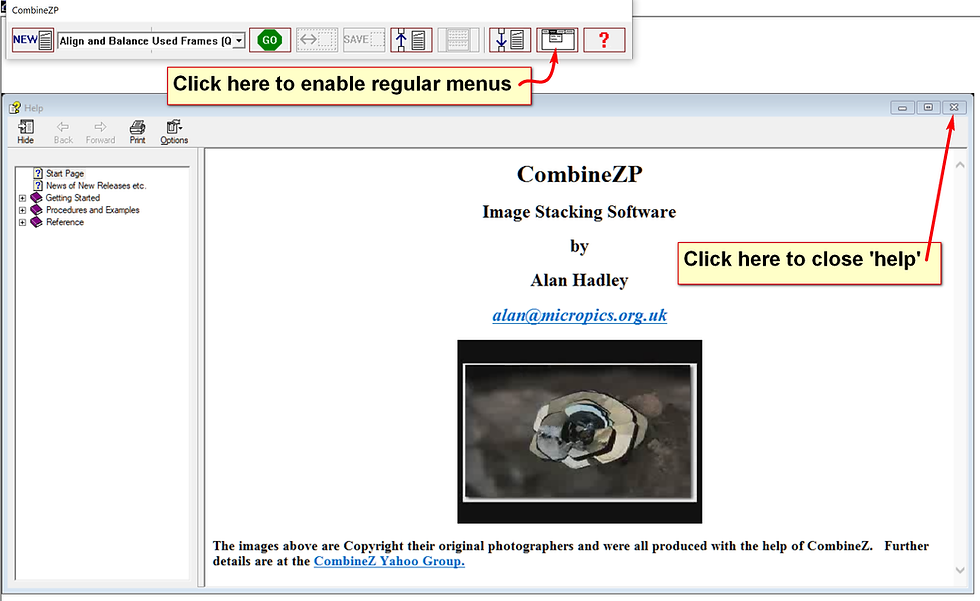
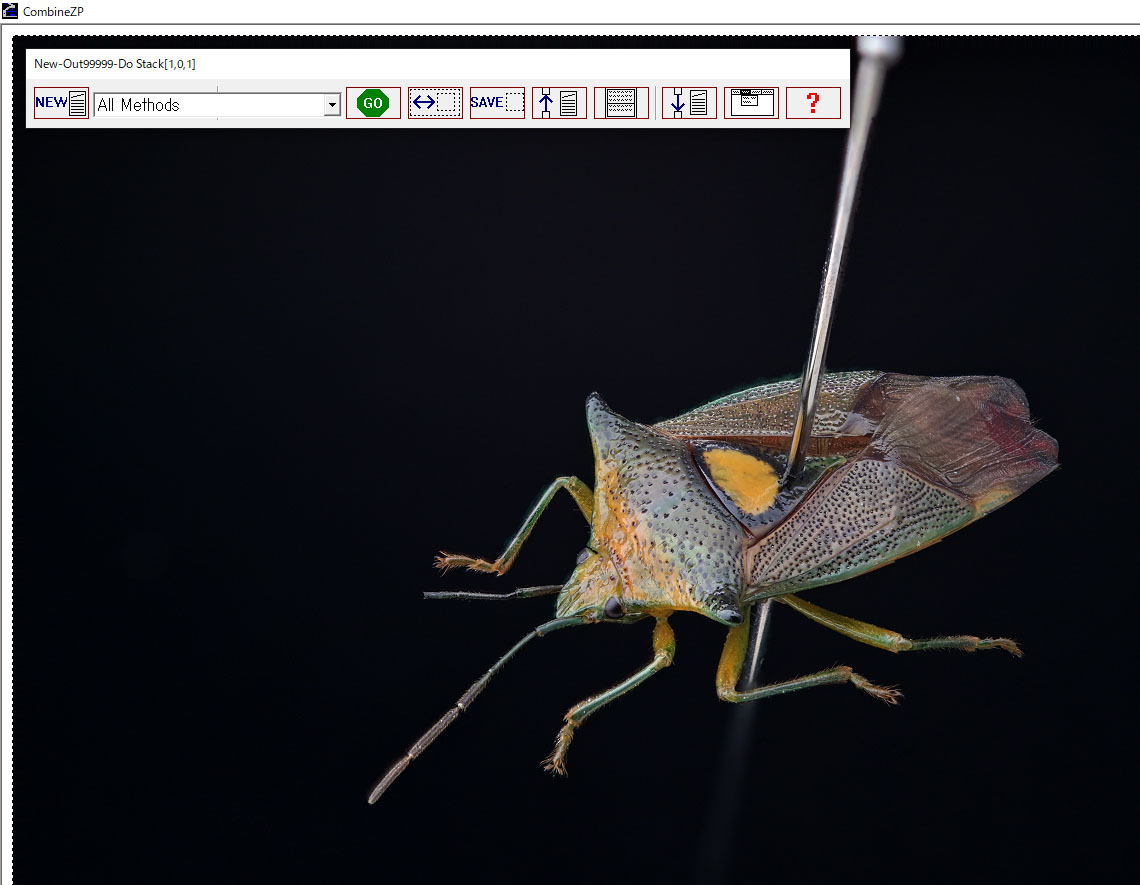
В интерфейсе есть два уровня управления. В Simple Mode основные действия сведены к верхней панели: кнопка NEW, раскрывающийся список макросов, GO для запуска выбранной операции, SAVE и несколько служебных кнопок. Если нажать Enable Menu, становятся доступны обычные меню File, Macro, View, Stack, Frame, Rectangle, Points, Pyramid, Filter, Movie, Help и Undo. Простого режима достаточно для типичного стека, а меню нужно, когда требуется менять состав кадров, запускать отдельные операции, редактировать макросы, управлять параметрами программы или использовать CombineZP не только для классического focus stacking.
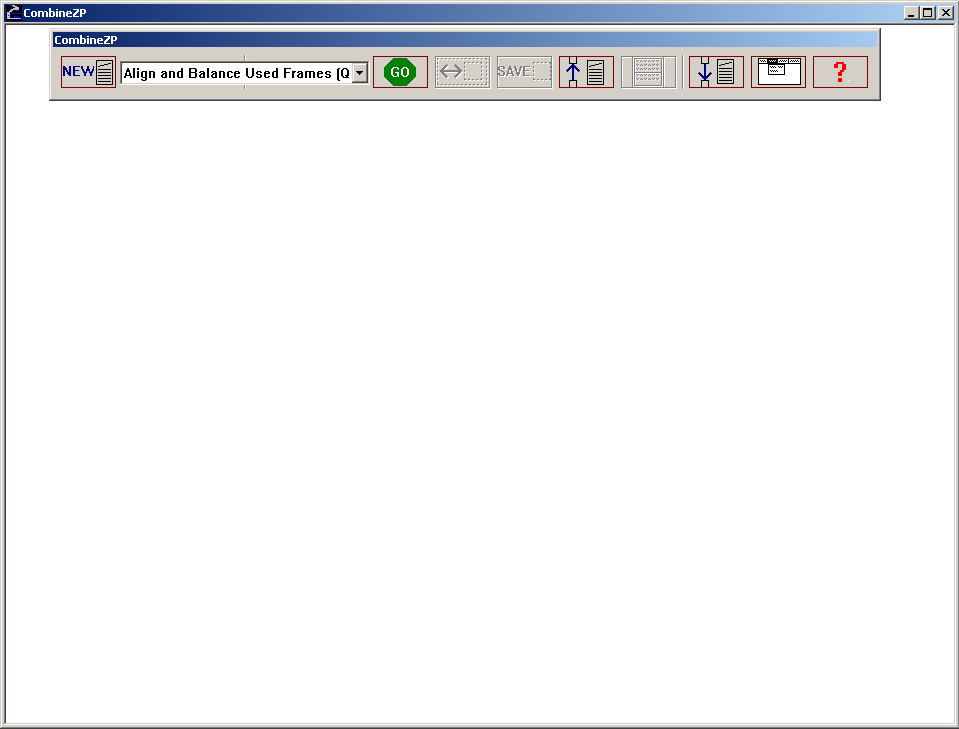
Главная особенность рабочего процесса — разделение выравнивания и собственно сложения. В CombineZP не следует считать, что выбор Do Stack автоматически исправит все геометрические различия исходников. Для обычной серии надёжнее сначала выполнить Align and Balance Used Frames (Quick) либо Align and Balance Used Frames (Thorough), дождаться окончания операции и только затем переходить к Do Stack, Do Soft Stack, Do Weighted Average или одному из Pyramid-методов. Эта последовательность особенно важна при фокусировке кольцом объектива: изменение дистанции фокусировки нередко меняет масштаб изображения, поэтому детали между кадрами перестают точно совпадать.
Алгоритм не может восстановить информацию, которой нет в исходной серии. Если между соседними кадрами остался диапазон глубины, где ни на одной фотографии нет достаточно резкой детали, в готовом стеке появится мягкая или проваленная зона. По той же причине движение объекта между экспозициями — качнувшийся усик насекомого, лепесток на ветру, сдвинувшаяся пыльца — часто превращается в двойные контуры, рваные переходы и локальные «призраки». Выравнивание помогает при общем смещении кадра, но не превращает разные состояния движущегося объекта в одно физически согласованное изображение.
Установка и начало работы
CombineZP предназначен для Windows и относится к семейству CombineZ. Исходный код распространялся по лицензии GPL, а в сохранившемся публичном репозитории программа представлена как x86-приложение. Это важно не столько из-за возраста интерфейса, сколько из-за практических ограничений памяти: даже на современном 64-разрядном компьютере сама программа остаётся 32-разрядной и не получает неограниченный доступ ко всей установленной оперативной памяти.
После установки запускается CombineZP.exe. При стандартной конфигурации программа может показывать окно встроенной справки вместе с компактной панелью Simple Mode. Если привычнее работать через меню, нажмите Enable Menu. В дальнейшем режим старта можно изменить через File > Set Options: в окне Options есть флажок Start in Simple Mode. Там же находятся параметры Reserve RAM (Megabytes), CPU Usage, Display Help at Startup, Progress, default to Minimized и Copy header info to saved files.
До первого реального стека стоит проверить три вещи. Во-первых, подготовьте отдельную папку только для кадров одной серии. Во-вторых, убедитесь, что имена файлов сортируются в порядке фокусировки: например, frame001, frame002, frame003 и далее. В-третьих, избегайте нестандартных символов в длинном пути, если загрузка неожиданно не работает. В практических инструкциях по CombineZP отдельно встречается рекомендация использовать имена папок и файлов без национальных символов; для старого Windows-приложения это разумная мера при диагностике проблем с открытием серии.
RAW-файлы камеры не являются штатным входом для такого рабочего процесса. Их заранее проявляют и экспортируют в поддерживаемый растровый формат. Для наибольшей предсказуемости совместимости удобен 8-битный TIFF без изменения геометрии кадра или качественный JPEG. В разных практических материалах встречаются противоречивые сообщения о чтении 16-битных TIFF, поэтому если такой файл не открывается, загружается с ошибкой или даёт нестабильную обработку, перевод в 8 бит — первый диагностический шаг. Не стоит смешивать в одном стеке файлы разной разрядности, размера или цветовой модели.

Перед импортом не обрезайте отдельные кадры независимо друг от друга. Алгоритм выравнивания должен видеть одинаковую геометрию и достаточный запас по краям. Если нужно поправить экспозицию, баланс белого, профиль объектива или шум, применяйте одинаковые настройки ко всей серии пакетно. Разные кривые, локальные маски и неодинаковая резкость на исходниках затрудняют оценку фокуса и могут сделать стык между кадрами заметнее.
Что проверить перед загрузкой серии
- кадры имеют одинаковые ширину и высоту;
- порядок файлов соответствует последовательности фокусировки;
- в серии нет случайного кадра с другим объектом или композицией;
- ближняя и дальняя границы объекта покрыты резкими кадрами;
- между соседними плоскостями фокуса есть перекрытие;
- цвет, экспозиция и кадрирование не менялись от файла к файлу;
- RAW предварительно преобразован в обычный растровый формат.
Наличие перекрытия по резкости принципиальнее количества кадров само по себе. Десять фотографий с большими пропусками по глубине хуже двадцати кадров с равномерным шагом, но и сотни почти одинаковых снимков не дают автоматического преимущества: они увеличивают время расчёта и требования к памяти. Подбирать шаг нужно по масштабу съёмки, диафрагме и реальной глубине резкости каждого отдельного кадра.
Подготовка фокус-стека при съёмке
CombineZP лучше всего работает с серией, где меняется только плоскость фокусировки. Камера, свет, фон, экспозиция и положение объекта по возможности остаются неизменными. Для студийной макросъёмки обычно используют штатив или макрорельс. На большом увеличении перемещение камеры по рельсу часто даёт более предсказуемую геометрию, чем интенсивное вращение кольца фокусировки, потому что некоторые объективы заметно меняют масштаб при перефокусировке. Но программа умеет компенсировать часть этого масштабирующего различия, поэтому оба способа остаются рабочими.
Снимать можно от ближней точки к дальней или наоборот, однако последовательность должна быть монотонной. Важно, чтобы первая и последняя фотографии действительно захватывали крайние нужные плоскости. Кадры, где объект уже полностью вышел из области резкости до начала полезного диапазона или после его окончания, лучше убрать. Они не добавляют деталей, но удлиняют обработку и могут усложнить некоторые методы выбора резких областей.
Для предметной и микроскопической съёмки полезно фиксировать экспозицию вручную. Автоматическая экспозиция способна слегка менять яркость при смещении зоны фокуса, особенно если в ней появляются светлые блики или тёмный фон. Align and Balance Used Frames включает балансировку кадров, но равномерные исходники всё равно дают более стабильный тон и меньше причин для появления заметных границ. Аналогично, автоматический баланс белого лучше заменить фиксированным значением или одинаковой конвертацией RAW.
Диафрагму выбирают не по принципу «закрыть максимально». Слишком закрытая диафрагма увеличит глубину резкости отдельного кадра, но одновременно может усилить дифракционное смягчение мелких деталей. Смысл focus stacking как раз в том, чтобы получить большую итоговую глубину резкости из серии кадров, каждый из которых снят в диапазоне, где объектив работает достаточно резко. Чем меньше глубина резкости одного кадра, тем меньше должен быть шаг между соседними плоскостями фокуса.
Если объект имеет волоски, щетинки, иглы, кристаллические грани или тонкие детали на фоне более удалённых структур, снимайте с особенно плотным перекрытием. Подобные сюжеты сложны для любого стэкинга: оптика в расфокусированных кадрах частично «видит» фон вокруг тонкого переднего объекта, а затем алгоритм должен решить, какой слой считать правильным. Именно на таких участках различия между Do Stack, Weighted Average и Pyramid-методами становятся наиболее заметными.
Съёмка с рук
CombineZP способен выровнять умеренно смещённые кадры, поэтому короткая серия с рук иногда пригодна, особенно если камера умеет быстро выполнять focus bracketing. Для такой серии предпочтителен Thorough-режим выравнивания, потому что он рассчитан не только на сдвиг и масштаб, но и на поворот. Однако возможности выравнивания не отменяют физику съёмки: фронтально-тыльное покачивание меняет не просто позицию объекта, а сам набор плоскостей резкости. Если между кадрами образуется провал по глубине, программная регистрация не заполнит его.
При съёмке с рук держите объект немного свободнее в кадре. После совмещения границы отдельных фотографий расходятся, и итоговая общая область становится меньше. Если композиция изначально упирается в край, после выравнивания может не остаться достаточного запаса для чистой обрезки.
Импорт кадров через NEW
В Simple Mode нажмите NEW. В режиме меню та же операция вызывается через File > *New. Откроется стандартное окно выбора файлов. Перейдите в папку серии, выделите весь диапазон Shift или отдельные файлы Ctrl и нажмите Open. CombineZP начнёт последовательно загружать изображения и покажет окно прогресса с именами кадров и служебными сообщениями.

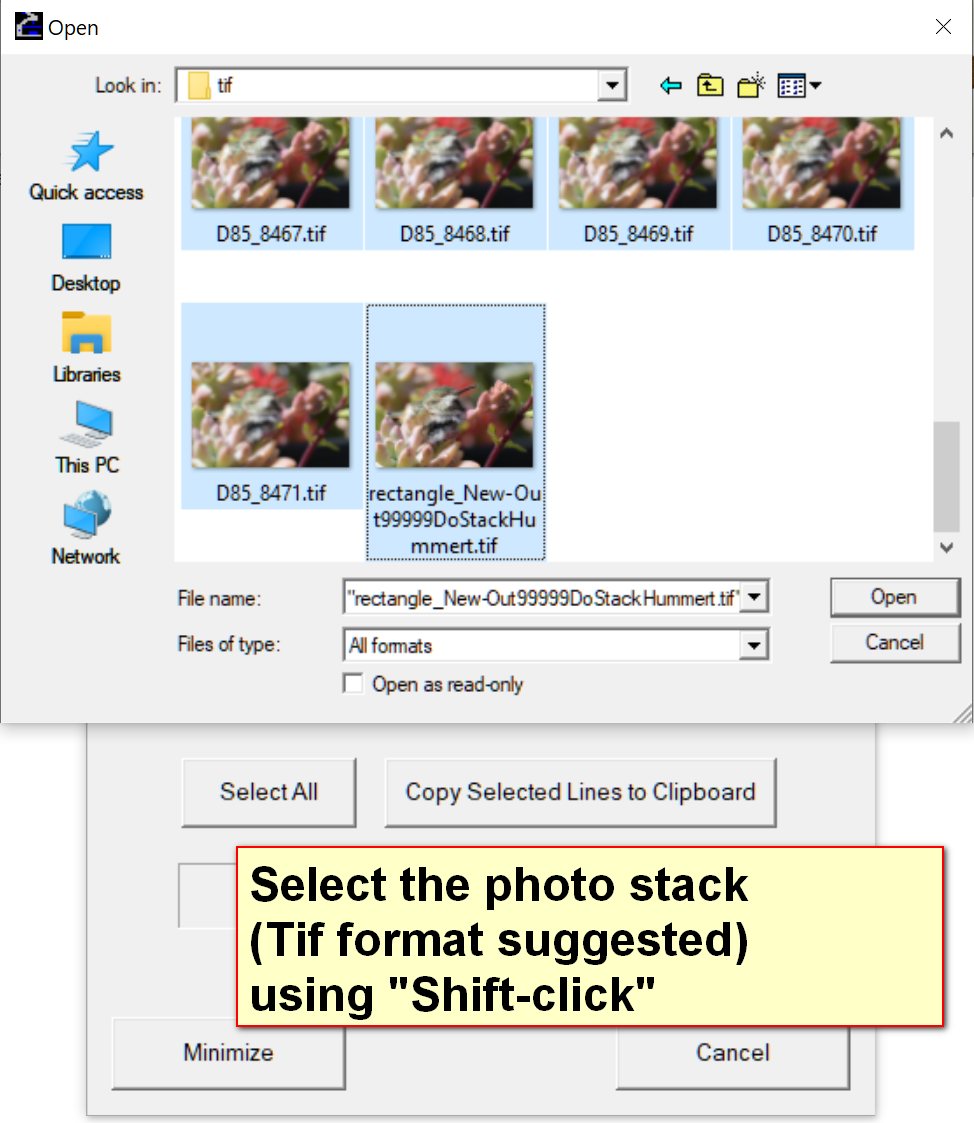
После загрузки в рабочей области обычно отображается один из кадров, а не мозаика всей серии. Это нормально: стек существует внутри программы, а активный кадр является текущим представлением. Не нужно повторно открывать остальные фотографии только потому, что на экране видна одна. Для навигации между исходниками и полученными вариантами используются команды просмотра и выбора кадра.
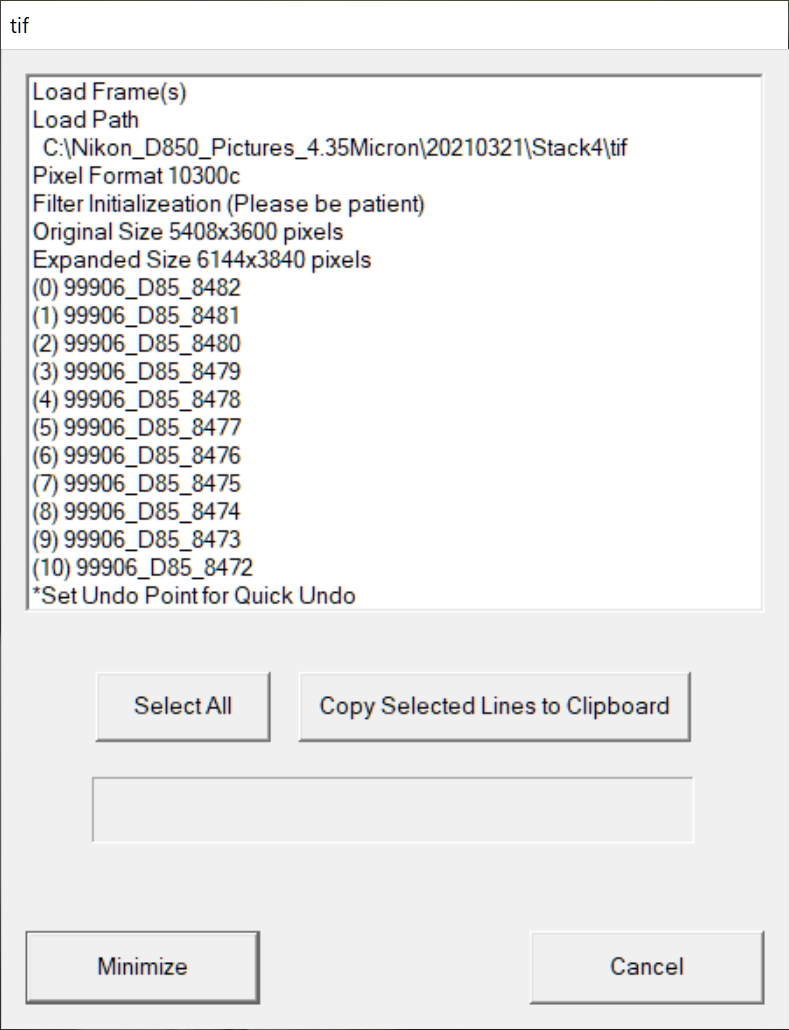
Порядок кадров лучше проверить до запуска тяжёлой обработки. Если серия случайно загружена в обратном направлении, CombineZP позволяет изменить порядок стека, но надёжнее ещё при подготовке файлов использовать последовательные имена. В некоторых сюжетах обратный порядок способен изменить характер артефактов, потому что при конкурирующих деталях последовательность обработки влияет на то, какие области становятся приоритетными. Поэтому Reverse Order можно рассматривать как диагностический приём, а не как гарантированный способ «улучшить» любой стек.
Если после NEW программа долго выглядит бездействующей, сначала смотрите окно прогресса. Большие изображения загружаются не мгновенно, а 32-разрядная архитектура делает глубокие многомегапиксельные серии особенно чувствительными к памяти. Не запускайте второй импорт поверх текущего и не нажимайте GO несколько раз: дождитесь окончания операции либо явного сообщения об ошибке.
Выравнивание и баланс кадров
Для большинства фокус-стеков первым вычислительным шагом служит Align and Balance Used Frames. В стандартном наборе макросов доступны две версии: Quick и Thorough. Обе предназначены для приведения используемых кадров к общей геометрии и яркости, но Thorough выполняет более полный поиск и учитывает вращательное рассогласование. Quick разумно начинать с серии, снятой на жёстком штативе или рельсе, где ожидаются главным образом небольшой сдвиг и изменение масштаба. Thorough полезнее при съёмке с рук, при заметном повороте камеры или когда Quick оставляет двойные края.
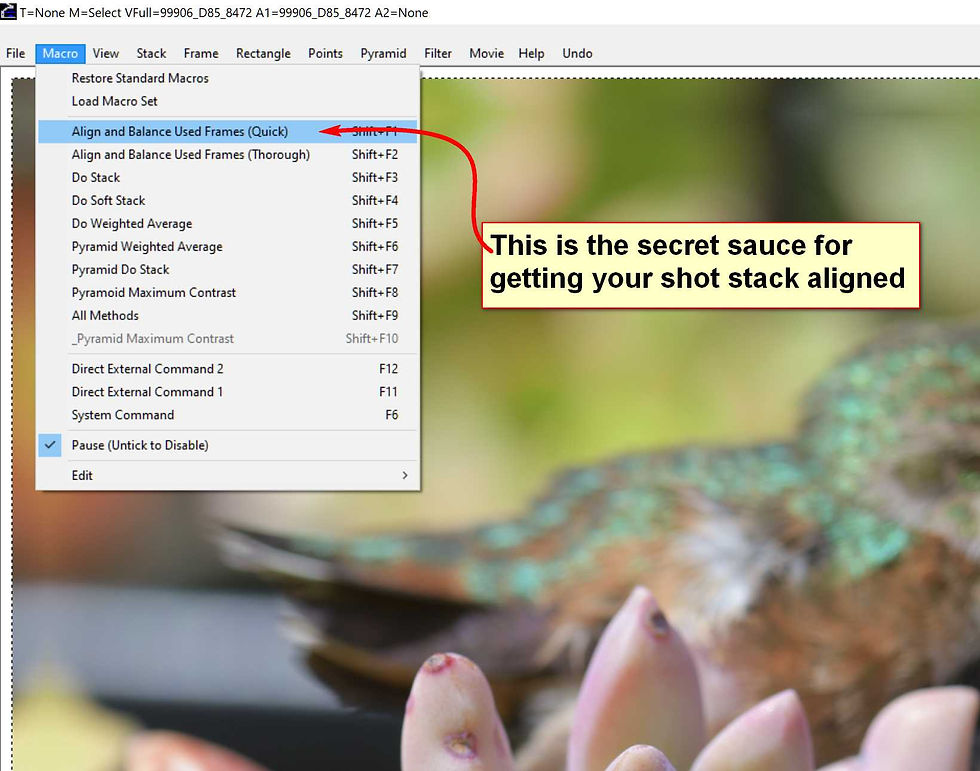
В Simple Mode выберите Align and Balance Used Frames (Quick) в раскрывающемся списке и нажмите GO. Во время расчёта прогресс-окно показывает сравнение пар кадров и параметры смещения/масштаба. После завершения проверьте объект в нескольких областях: мелкие контрастные точки должны совпадать, а границы не должны заметно «ездить» при переключении кадров. Если проблема остаётся и в исходниках есть поворот, повторите процесс с Thorough.
Thorough требует больше времени, поэтому запускать его «на всякий случай» для каждой серии необязательно. Если камера была стабильно закреплена и Quick даёт точное совпадение, дополнительный поворотный поиск только увеличит вычислительную нагрузку. Обратная ситуация также верна: когда серия снята с рук, экономия времени на Quick может обернуться лишними артефактами в финале.
Выравнивание исправляет геометрию, но не должно восприниматься как универсальная стабилизация. Программа может сдвигать, масштабировать и в Thorough-сценарии корректировать поворот изображения как целого. Она не умеет независимо деформировать каждый лепесток, волосок или лапку, которые изменили положение между кадрами. Для живого насекомого, ветки на ветру или жидкости движение остаётся главным источником неустранимых ошибок.
Даже со штатива Align and Balance может быть полезен из-за focus breathing объектива: при переводе фокуса меняется эффективный масштаб, и дальний кадр уже не совпадает с ближним пиксель в пиксель. Если стек содержит крупный предмет с высококонтрастным контуром, пропуск регистрации часто выдаёт себя ступенчатой каймой вдоль границы.
Альтернативная команда Size and Alignment
В расширенном меню Stack есть отдельные инструменты размера и выравнивания. В документированных рабочих сценариях используется Stack > Size and Alignment > Auto (Shift + Rotate + Scale). Команда полезна, когда нужно выполнять не стандартный focus-stacking-макрос, а, например, усреднение кадров или другую ручную последовательность. После такого Auto программа заменяет рабочие кадры в стеке выровненными версиями, а исходные файлы на диске не переписывает.
Для обычной макросерии проще придерживаться штатных Align and Balance Used Frames, потому что этот макрос уже собран под типовой сценарий CombineZP. Ручное меню оправдано, когда пользователь сознательно строит собственную цепочку операций и понимает, какие промежуточные кадры находятся в стеке.

Методы объединения: что выбирать после выравнивания
После Align and Balance Used Frames в стандартном списке доступны шесть основных вариантов формирования результата: Do Stack, Do Soft Stack, Do Weighted Average, Pyramid Weighted Average, Pyramid Do Stack и Pyramid Maximum Contrast. Нельзя заранее назвать один из них универсально лучшим: характер ошибок зависит от фактуры, количества кадров, шага фокусировки, глубины стека, уровня шума и того, насколько сложны пересекающиеся детали. Практичный подход — начинать с одного-двух методов, подходящих сюжету, а для проблемной серии запускать All Methods и сравнивать результаты на увеличении.
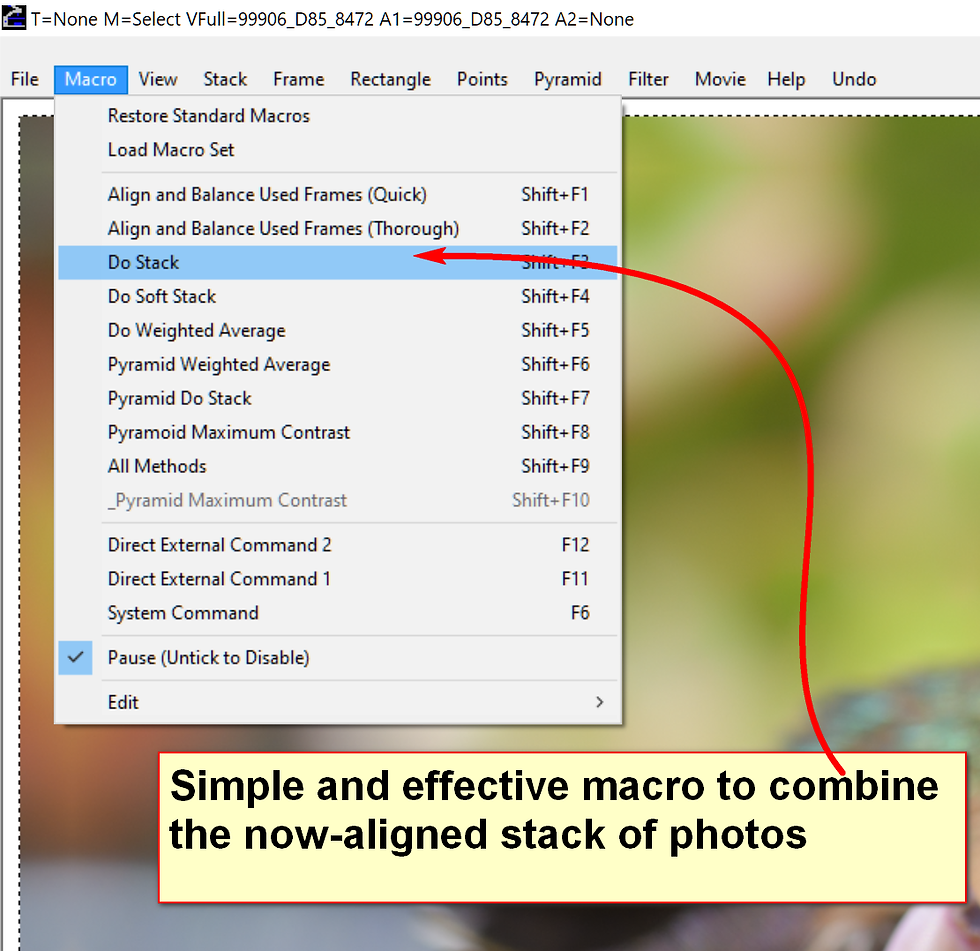
Выбирайте метод только после того, как выравнивание завершилось. В Simple Mode раскройте список, выберите нужный макрос и нажмите GO. В режиме меню та же команда доступна через Macro. Во время вычисления интерфейс может долго не обновлять основное изображение: ориентируйтесь на окно прогресса и финальное сообщение, а не на визуальную «живость» рабочей области.
Do Stack
Do Stack — базовый вариант, с которого удобно начинать знакомство. Он анализирует локальную детализацию кадров и собирает выходное изображение из областей, которые считаются наиболее резкими. Метод способен дать чистый результат на простом объекте с хорошо разделёнными планами и равномерным шагом фокуса. Одновременно он чувствителен к спорным границам: тонкая резкая деталь перед далёким фоном, отражающий металл, прозрачное крыло или участок без выраженной текстуры могут породить неправильный выбор слоя.
Если на контрастном крае видна жёсткая кайма либо часть фона «вползает» на передний объект, не стоит сразу редактировать исходники. Сначала сравните Do Soft Stack и Pyramid-методы. Разные алгоритмы принимают решение о резкости на разных пространственных масштабах, поэтому один и тот же сложный участок может заметно отличаться.
Do Soft Stack
Do Soft Stack предназначен для более мягкого объединения. На практике его имеет смысл проверять, когда обычный Do Stack создаёт грубые переходы между зонами, усиливает шероховатость или даёт слишком резкий характер микроконтраста. «Soft» не означает простое размытие готового изображения: это другой способ смешивания вкладов кадров. Он может сохранить более спокойный фон и менее агрессивную фактуру, но иногда ценой части мелких деталей.
Метод особенно полезно сравнивать на гладких объектах — окрашенном металле, керамике, лепестках, пластике — где чрезмерная детализация шума выглядит хуже небольшого смягчения. Оценивать нужно не только центральную область, но и границы резкого объекта на размытой подложке.
Do Weighted Average
Do Weighted Average объединяет данные с весами, а не просто выбирает единичный кадр для каждой области. Такой подход часто даёт естественный переход на фактурных поверхностях и может быть удачным для ворсинок, неоднородного материала и сюжетов, где несколько соседних кадров одновременно содержат полезную резкость. В документированных примерах этот метод применяется и к макросъёмке с рук после Thorough-выравнивания.
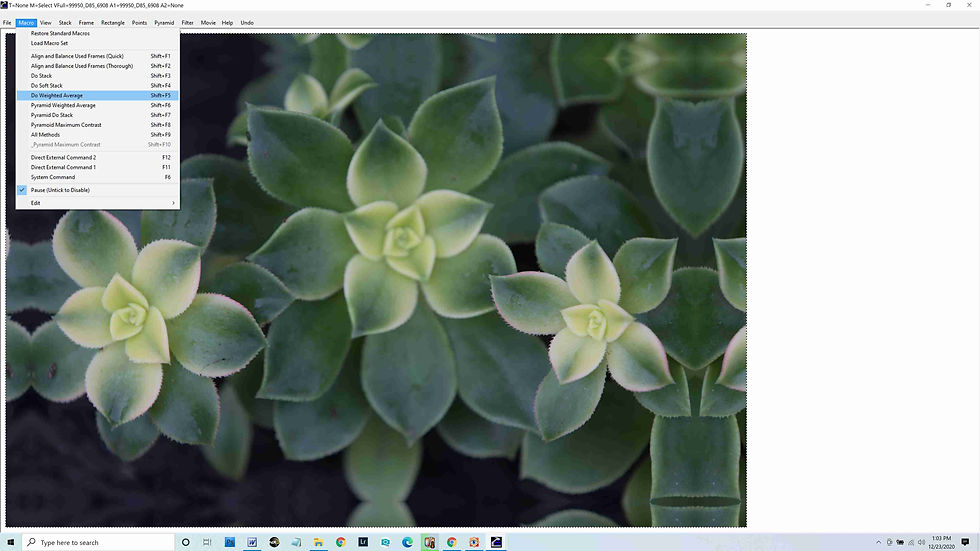
У усреднения есть обратная сторона: если в серии присутствует движение, в выход могут попасть вклады от нескольких положений детали. Тогда вместо единичного резкого контура возникает двоение. Поэтому Weighted Average нельзя считать «лечением от артефактов» вообще; он эффективен, когда исходники геометрически согласованы.
Pyramid Weighted Average
Pyramid Weighted Average использует многомасштабную, пирамидальную обработку. Практический смысл пирамидного подхода в том, что крупные структуры и мелкая фактура анализируются не только на одном размере деталей. Это может уменьшить некоторые локальные ошибки обычного взвешенного сложения и лучше удерживать структуру на участках с разным масштабом текстуры.
Для минералов, кристаллов, электронных компонентов и других объектов с сочетанием крупных граней и мелкой фактуры этот вариант стоит включать в сравнение. При этом пирамидные методы способны заметно менять локальный контраст и подчёркивать шум, поэтому увеличение 100% обязательно.
Pyramid Do Stack
Pyramid Do Stack сочетает идею выбора наиболее резких областей с пирамидным анализом. Он часто интересен на сложной макроструктуре, где обычный Do Stack оставляет ореолы возле щетинок и пересекающихся элементов. В практических руководствах по CombineZP этот метод регулярно используется для предметной и энтомологической съёмки именно из-за поведения на сложных границах.
Однако название «Pyramid» не гарантирует отсутствие ореолов. Если передний объект закрывает фон лишь частично в отдельных кадрах, а в расфокусированных кадрах задняя фактура видна через оптическое размытие вокруг края, у программы нет идеального способа восстановить истинную окклюзию. Пирамидная обработка может сделать переход аккуратнее, но исходная геометрическая неоднозначность остаётся.
Pyramid Maximum Contrast
Pyramid Maximum Contrast ищет выраженные контрастные детали на нескольких масштабах и часто хорошо сохраняет тонкие структуры. Этот вариант разумно проверять на насекомых, минералах, печатных платах, мелкой механике и другой фактуре с большим количеством высокочастотных элементов. В то же время усиление микроконтраста может сделать фон зернистее, подчеркнуть сенсорный шум или создать излишне «жёсткий» вид.
Если результат технически резкий, но выглядит неестественно, сравните его с Weighted Average или Soft Stack. Параметры встроенного повышения резкости тоже могут влиять на ощущение жёсткости; их можно отредактировать через Macro Editor, не меняя сам исходный стек.
All Methods
All Methods последовательно выполняет несколько штатных способов и оставляет набор результатов для выбора. Это самый информативный режим для сложного стека, но и самый затратный по времени и промежуточной памяти. Он полезен не для каждой серии, а когда заранее непонятно, какой алгоритм лучше справится с конкретной структурой.
После выполнения All Methods используйте Choose Frame to View, чтобы последовательно просмотреть выходные кадры. Сравнивайте одну и ту же проблемную область при одинаковом масштабе: края волосков, границу объекта и фона, блестящие точки, полупрозрачные элементы и однотонные поверхности. Небольшая разница в центральной резкости менее важна, чем отсутствие грубых дефектов, которые потом трудно исправить.
Как объективно сравнить результаты
Оценка стека только по уменьшенному изображению почти всегда недостаточна. Многие дефекты проявляются на уровне нескольких пикселей и становятся заметны после публикации в полном размере или при печати. Сначала осмотрите весь кадр в масштабе «по размеру окна», чтобы заметить глобальные перепады яркости и крупные деформации. Затем перейдите к 100% и проверьте типовые зоны риска.
- передний контур объекта на удалённом фоне;
- тонкие волоски и пересекающиеся линии;
- блики на металле, лаке и кристаллических гранях;
- однотонный фон, где виден шум или полосы;
- края кадра после выравнивания;
- участки, где между соседними плоскостями фокуса был большой шаг;
- детали, которые могли сдвинуться между экспозициями.
Если один метод лучше сохраняет волоски, а другой даёт чище фон, CombineZP не предлагает настолько удобной встроенной кистевой ретуши, как специализированные современные стэкинг-системы. На практике выбирают тот вариант, который требует меньше исправлений, либо сохраняют несколько выходов и объединяют нужные области уже во внешнем редакторе. Поэтому All Methods ценен не только поиском «победителя», но и созданием нескольких технически разных заготовок.
Обрезка краёв после выравнивания
После регистрации вокруг полезной части изображения почти неизбежно появляется зона, где кадры перекрываются не полностью. При сдвиге или повороте часть пикселей приходится вычислять из неполного набора исходников, поэтому по краям могут возникнуть зеркальные, полосатые или растянутые участки. В описаниях CombineZP этот эффект часто сравнивают с отражением по периметру готовой фотографии.
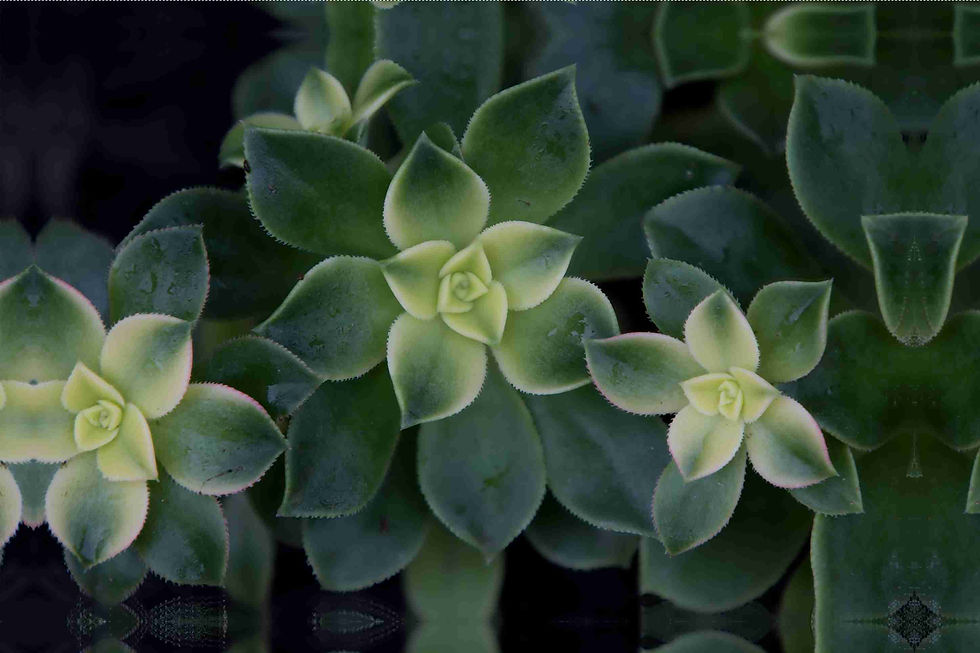
Не пытайтесь судить о качестве метода по этим внешним полосам. Сначала определите общую корректную область. В Simple Mode для этого используется кнопка Shrink/Expand Active Rectangle, а в режиме меню можно работать с прямоугольником через Rectangle и команду Save Rectangle As. Мышью задайте рамку так, чтобы внутрь вошла только зона, присутствующая во всех важных кадрах, и оставьте небольшой запас от видимых деформаций.
Если объект снят слишком тесно, исправить края без потери композиции не получится. Это ещё одна причина во время съёмки оставлять запас. Особенно заметно сокращение полезной области после Thorough-выравнивания серии с рук, потому что совмещение одновременно использует поворот, сдвиг и масштаб.
Сохранение результата
В Simple Mode после выбора нужного выхода нажмите SAVE. В расширенном режиме доступны команды сохранения кадра и выделенного прямоугольника; для уже обрезанной рабочей области практичнее File > Save Rectangle As. В разных сценариях CombineZP позволяет сохранить JPEG, TIFF, BMP, GIF или PNG. Для фотографии обычно достаточно TIFF или JPEG; PNG полезен, если дальнейший редактор удобнее работает с ним.
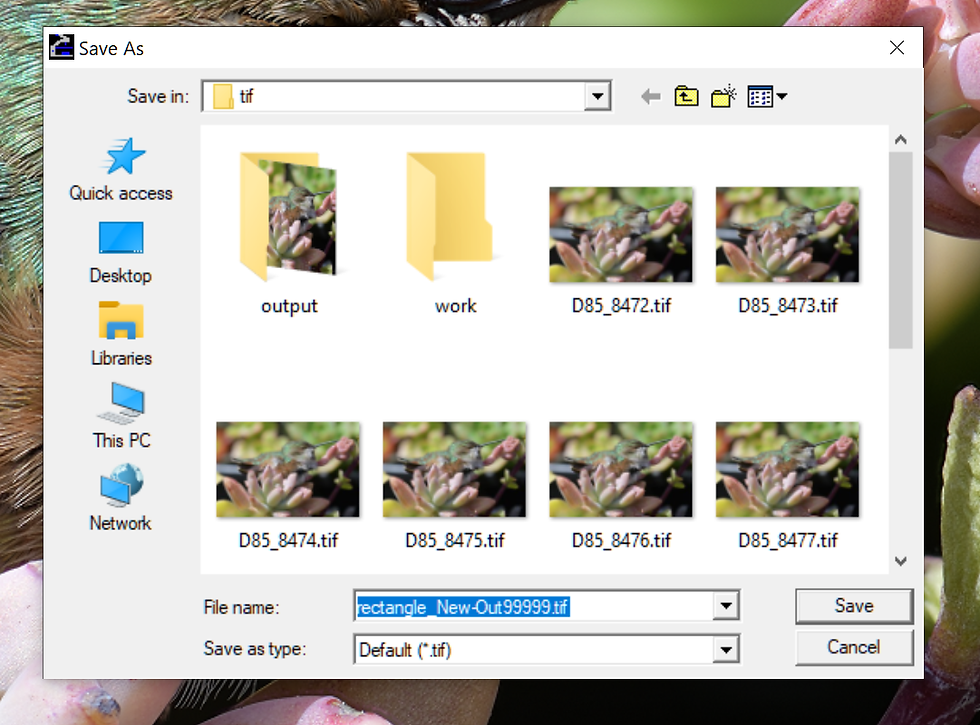
При сохранении JPEG программа запрашивает качество в процентах. Если файл нужен как промежуточный материал для дальнейшей коррекции, выбирайте максимальное или близкое к максимальному значение. Но лучше не делать несколько поколений JPEG-пересохранения: каждое новое сжатие может добавить блоки и звон вокруг контрастных линий, которые затем путаются со стэкинг-артефактами.
После выполнения стандартных макросов CombineZP также создаёт подпапку output рядом с исходниками и складывает туда автоматически сформированные результаты. Это удобно для сравнения All Methods, но не заменяет осознанное сохранение выбранного кадра: проверяйте имя файла и папку, особенно если в работе несколько похожих серий.
Если внешний редактор отказывается открывать сохранённый TIFF, повторно сохраните результат как JPEG или PNG и проверьте, исчезла ли проблема. Старая реализация TIFF в CombineZP не всегда одинаково воспринимается современными приложениями. Для архива важнее сохранить исходники и возможность повторить стек, чем полагаться на один промежуточный файл.
Макросы CombineZP
Название Macro в CombineZP означает не автоматизацию мыши, а последовательность внутренних команд обработки. Стандартные Align and Balance Used Frames, Do Stack, Weighted Average и Pyramid-методы — уже готовые макросы. Пользователь может загружать наборы макросов, восстанавливать стандартные, редактировать шаги и создавать собственные цепочки.
Через Macro > Edit > Macros открывается окно Edit Macro со списком макросов. После выбора нужного варианта появляется Macro Editor: слева перечислены шаги, справа находятся Load Macro, Save Macro, Edit/Copy, Insert Above, Update/Paste и Delete. Внизу выбираются внутренняя команда и её числовые параметры. Это мощная часть программы, но менять стандартные макросы стоит только после сохранения копии набора.
Наборы макросов сохраняются в файлах с расширением .CZM. В одном наборе доступно до десяти позиций. Имена, начинающиеся с символа подчёркивания, могут использоваться как неактивные заготовки; для собственного запускаемого макроса лучше задать обычное имя. После экспериментов стандартный набор возвращается через Macro > Restore Standard Macros.
Практический плюс макросов в том, что CombineZP не жёстко привязывает пользователя к одному сценарию. Можно создать цепочку для выравнивания и усреднения серии, сохранить её отдельным набором и не повторять ручные команды для каждой похожей съёмки. Одновременно это увеличивает риск случайно испортить штатную последовательность, поэтому разумный порядок такой: загрузить набор-копию, изменить одну операцию, проверить на коротком тестовом стеке и только затем применять к большой серии.
Настройка встроенного повышения резкости
В некоторых стандартных макросах присутствует шаг Create a Highpass Filter. В Macro Editor для Do Stack можно увидеть параметры 1000,750. Практические инструкции по CombineZP указывают, что изменение второго числа влияет на жёсткость выходного изображения: при приближении его к 1000 эффект повышения резкости уменьшается, а значение 1000,1000 фактически отключает этот этап.
Это полезно, если стек выглядит слишком «хрустящим» и мелкий шум превращается в заметную текстуру. Однако не стоит компенсировать плохое совмещение ослаблением sharpening: двойные края и ореолы от неправильного выбора плоскости остаются структурной ошибкой, которую фильтр резкости не исправит. Сначала добейтесь корректного выравнивания и выберите подходящий метод, затем уже меняйте характер микроконтраста.
Параметры памяти и процессора
File > Set Options открывает небольшое окно с системными настройками. Reserve RAM (Megabytes) задаёт объём памяти, который программа должна оставить свободным, а CPU Usage позволяет ограничить число используемых вычислительных ядер; значение 0 обозначает использование максимума, доступного программе. Там же можно включить или отключить автоматическое открытие справки, старт в Simple Mode и минимизацию окна прогресса.
Современный компьютер с десятками гигабайт ОЗУ не отменяет 32-разрядные ограничения CombineZP. Поэтому глубокий стек из крупных кадров может завершиться ошибкой даже при огромном объёме свободной памяти в системе. В такой ситуации важнее уменьшить нагрузку на один процесс: сократить размеры промежуточных файлов, убрать ненужные кадры, разбить чрезмерно глубокую серию на логические части или использовать более компактный растровый формат.
Есть задокументированные пользовательские случаи, когда нестабильность на многопроцессорной системе уменьшалась после ограничения CPU Usage до двух или четырёх ядер. Это не универсальное правило и не гарантия, но полезный диагностический приём: старый параллельный код иногда хуже переносит большое количество современных логических потоков, чем умеренное число ядер.
Не нужно задавать Reserve RAM больше физически установленной памяти или пытаться «выделить CombineZP всё». Этот параметр сформулирован как резерв для системы, а не как объём, который программа обязана занять. Если не понимаете, зачем менять настройку, оставьте безопасное значение по умолчанию и оптимизируйте сам стек.
От чего реально зависит скорость
Без выдуманных тестов можно уверенно назвать факторы, которые увеличивают время расчёта: количество кадров, их пиксельные размеры, Thorough-выравнивание вместо Quick, пирамидные методы и запуск All Methods. Дополнительная нагрузка возникает при заметном рассогласовании кадров, потому что программе приходится выполнять более сложный поиск геометрии. Производительность диска влияет на импорт и запись промежуточных файлов, но основная тяжёлая часть связана с вычислениями и памятью.
Сравнивать скорость разных компьютеров по чужому примеру бессмысленно: один стек может состоять из десяти небольших JPEG, другой — из сотен многомегапиксельных TIFF. Гораздо полезнее сначала прогнать пять-десять кадров выбранного разрешения, убедиться, что программа стабильна, и только после этого обрабатывать полную серию.
Практический сценарий: макросъёмка насекомого или растения
Для типичного макросюжета подготовьте серию так, чтобы фокус последовательно проходил от самой ближней детали к самой дальней. Если снимается насекомое, ближняя точка может приходиться на кончик усика или глаза, дальняя — на заднюю часть тела. Для цветка аналогично перекройте резкостью передние тычинки, центр и задние лепестки. Не меняйте кадрирование между экспозициями и старайтесь не трогать источник света.
После импорта через NEW сначала выполните Align and Balance Used Frames (Quick), если камера была на штативе. При заметном несовпадении перейдите на Thorough. Затем запустите Do Weighted Average либо Pyramid Do Stack и оцените результат. На волосках, щетинках и тонких жилках полезно дополнительно проверить Pyramid Maximum Contrast. Если отличия между вариантами значительны, запустите All Methods и сохраните два наиболее чистых результата для сравнения во внешнем редакторе.
Главная зона контроля — не самая резкая центральная часть, а переходы передних деталей на дальний фон. Если рядом с усиком появляется светлый ореол, посмотрите соседние кадры: возможно, шаг фокуса был слишком большим или фон в расфокусированных кадрах просвечивает вокруг переднего объекта. Если ошибка есть только в одном методе, смените метод. Если она повторяется во всех выходах, проблема скорее заложена в серии.
После выбора результата обрежьте внешнюю область выравнивания. Если съёмка велась на чёрном фоне, внимательно проверяйте периметр объекта: зеркальные края кадра на таком фоне особенно заметны. Сохраните рабочую версию в TIFF либо PNG, а JPEG делайте уже для публикации.
Практический сценарий: минералы, монеты и мелкие предметы
Неподвижный предмет — один из наиболее благоприятных типов исходников для CombineZP. Можно закрепить камеру, выставить постоянный свет и сделать равномерную серию без движения объекта. Для минерала с глубокой кристаллической структурой полезно снимать больше промежуточных плоскостей, чем для плоской монеты: соседние грани часто находятся на заметно разных расстояниях, а узкие блестящие ребра создают сложные высококонтрастные переходы.
В предметной съёмке особое внимание уделяйте бликам. Если источник света или камера сдвигаются, отражение на полированной поверхности меняет форму между кадрами, и алгоритм воспринимает это как изменение самой детали. Лучше зафиксировать освещение и экспозицию, а автоэкспозицию отключить. На металле и минералах сравнивайте Pyramid Weighted Average и Pyramid Maximum Contrast: первый может дать более спокойный тон, второй — сильнее подчеркнуть мелкую грань и одновременно шум.
Для монеты, платы или плоского механизма часто достаточно небольшого числа кадров. Не добавляйте десятки почти одинаковых изображений только ради «глубокого» стека: это увеличит расчёт без заметного прироста информации. Проверьте, что каждый следующий кадр действительно переносит резкость в новую область.
После выравнивания посмотрите на геометрические линии — края дорожек, штрихи гравировки, прямые кромки. Двойная линия обычно указывает на неполное совмещение, а не на нехватку резкости. В таком случае сначала вернитесь к Align and Balance, а уже потом меняйте метод стэкинга.
Практический сценарий: серия, снятая с рук
Серия с рук должна быть короткой и снятой максимально быстро, чтобы и камера, и объект успели сместиться как можно меньше. Камеры с автоматическим focus bracketing дают здесь преимущество: они переводят фокус между кадрами быстрее и равномернее ручного вращения кольца. После загрузки используйте Align and Balance Used Frames (Thorough), потому что в такой серии возможны одновременно сдвиг, небольшое вращение и изменение масштаба.
Когда Thorough закончит работу, не переходите сразу к финальному сохранению. Просмотрите несколько исходных кадров и убедитесь, что ключевая деталь находится в одинаковом месте. Если общая регистрация хорошая, попробуйте Do Weighted Average и Do Stack. Для сложной листвы или насекомого имеет смысл добавить один из Pyramid-методов.
Если края итогового изображения выглядят сильно деформированными, это ожидаемое следствие большого разброса положения камеры. Обрежьте до общей внутренней области. Если же деформация проходит через сам объект, серия слишком нестабильна: программная обрезка уже не поможет. В такой ситуации лучше переснять, чем долго исправлять каждый локальный дефект.
Практический сценарий: усреднение серии
Хотя CombineZP известен прежде всего как focus-stacking-программа, его инструменты стека можно использовать и для выравнивания с последующим усреднением похожих кадров. В документированном сценарии для звёздной съёмки используется Stack > Size and Alignment > Auto (Shift + Rotate + Scale), затем Stack > Enhanced Average to Out. Это уже не классический стек глубины резкости: фокус у кадров одинаковый, а цель — совместить изображения и усреднить их вклад.
Enhanced Average запрашивает параметры Lowlight Gain, Highlight Attenuation и Brighten. Такой режим показывает общую архитектуру CombineZP: программа умеет выполнять отдельные операции над стеком, а макросы лишь автоматизируют их последовательность. Для обычного макро focus stacking эти параметры трогать не требуется.
Смешивать два сценария не стоит. Если ваша задача — увеличить глубину резкости, используйте стандартные focus-stacking-макросы. Усреднение полезно для серии с одинаковой плоскостью фокуса и не может заменить кадры, сфокусированные на разных глубинах.
Почему появляются ореолы
Ореол — светлая, тёмная или размазанная кайма вокруг контрастной детали — одна из самых распространённых проблем focus stacking. В CombineZP она особенно заметна, когда тонкий передний объект находится на детализированном дальнем фоне. В одном кадре передняя деталь резкая, а фон сильно размыт; в другом фон резкий, но оптическое размытие передней детали уже не полностью закрывает его. Алгоритм видит полезную высокочастотную информацию с обеих глубин и должен решить, где проходит реальная граница.
Первый способ уменьшить проблему — сделать серию плотнее по фокусу. Второй — проверить другой метод стэкинга. Пирамидные алгоритмы нередко лучше ведут себя на пересекающихся тонких структурах, но могут сильнее менять локальный контраст. Третий — исключить кадр, который содержит особенно неудачное сочетание размытой передней детали и резкого фона, если соседние кадры всё ещё покрывают нужную глубину.
Ореол не следует путать с краем после выравнивания. Если полосы находятся только по периметру всего изображения, это область неполного перекрытия и её просто обрезают. Если кайма следует контуру объекта внутри кадра, проблема относится к выбору резких областей или исходной съёмке.
Двоение и «призраки»
Двоение возникает, когда одна и та же деталь занимает разные положения в отдельных кадрах, а регистрация не может свести эти положения к единой геометрии. Типичные причины — движение объекта, сильная перспектива при перемещении камеры, недостаточное выравнивание или различие масштаба, превышающее то, что корректно компенсирует алгоритм.
Сначала выполните Thorough вместо Quick. Если двоится весь объект равномерно, это может помочь. Если двоится только один лепесток или усик, значит сам объект изменил форму. Удаление отдельного проблемного кадра иногда решает ситуацию, но только если резкость этой глубины присутствует в соседних кадрах. Иначе вместо двоения появится мягкий провал.
При работе со стеком полезно отличать локальное движение от focus breathing. При breathing весь кадр слегка меняет масштаб, а относительное расположение деталей внутри объекта сохраняется. Такое изменение как раз относится к задачам Align and Balance. При реальном движении относительная геометрия меняется, и глобальная трансформация недостаточна.
Шум и чрезмерный микроконтраст
Пирамидные методы и встроенное sharpening могут подчёркивать шум, особенно в однотонном тёмном фоне. Если объект выглядит хорошо, а фон становится зернистым, проверьте более мягкий метод либо настройку Create a Highpass Filter. Не рекомендуется агрессивно шумодавить каждый исходник разными локальными настройками: это меняет структуру деталей между кадрами и способно ухудшить анализ резкости.
Лучший порядок — одинаковая базовая обработка всей серии, затем стек, затем окончательное шумоподавление результата. Исключение — тяжёлый цветовой или яркостный шум исходной камеры, который мешает самому алгоритму; тогда одинаковое умеренное шумоподавление до CombineZP может быть полезно.
Если шум заметно усилился только после Pyramid Maximum Contrast, сохраните для сравнения Weighted Average. Иногда более спокойный алгоритм даёт визуально лучшее изображение даже при чуть меньшей локальной резкости.
Рваные границы и «островки»
На сложных переходах можно увидеть мелкие отдельные фрагменты неправильного кадра — условные «островки». В стандартном Do Stack в Macro Editor присутствует команда Remove Islands, а затем Fill Gaps, то есть штатная цепочка сама предусматривает очистку мелких изолированных областей. Если такие дефекты остаются заметными, это признак того, что проблемная область слишком велика или неоднозначна для стандартных параметров.
Не меняйте значения Remove Islands вслепую на рабочем наборе. Сначала сохраните копию макроса и сделайте тест на короткой серии. Слишком агрессивная очистка способна удалить настоящую мелкую деталь вместе с артефактом. Для тонких волосков, игл и кристаллических ребер эта опасность особенно велика.
Неправильный порядок кадров
Некоторые операции CombineZP предполагают последовательное изменение глубины. Если кадры перемешаны, соседние изображения могут резко различаться по масштабу и резкой области, а алгоритм получает менее согласованную серию. Проверьте сортировку ещё до импорта и переименуйте файлы с ведущими нулями: 001, 002, 003 вместо 1, 2, 10.
Если серия снята от дальнего плана к ближнему, это само по себе не ошибка, пока порядок остаётся последовательным. При необходимости Stack > Reverse Order меняет направление. Эта команда также может использоваться как эксперимент при некоторых артефактах, но она не исправляет случайно перемешанные кадры.
Слишком большой шаг фокусировки
Если в готовом изображении есть мягкая полоска, которая проходит по форме объекта и не исчезает при смене алгоритма, откройте исходники вокруг этой глубины. Скорее всего, между двумя соседними кадрами не было достаточного перекрытия резкости. CombineZP не «дорисовывает» фокус математически; он выбирает и смешивает то, что есть в серии.
Исправление — пересъёмка с меньшим шагом. Увеличение числа кадров полезно только тогда, когда они заполняют конкретные промежутки. Простое дублирование уже имеющихся плоскостей ничего не добавляет.
Неподдерживаемый файл или ошибка загрузки
При отказе открыть серию начните с формата. RAW конвертируйте заранее. Для проблемного TIFF попробуйте 8-битный TIFF без экзотического сжатия либо JPEG. Проверьте одинаковые размеры, удалите нестандартные символы из имени папки и файла, затем создайте короткий тест из двух-трёх кадров. Если тест загружается, проблема вероятнее связана не с установкой CombineZP, а с конкретным файлом или размером полного стека.
Не смешивайте фотографии разных камер, цветовых пространств и размеров в одной серии без предварительной нормализации. Даже если программа формально загрузит их, выравнивание и последующий стек будут менее предсказуемыми.
CombineZP закрывается во время расчёта
Самая типичная техническая причина — сочетание крупного стека, больших кадров и ограничений 32-разрядного процесса. Сначала повторите операцию на уменьшенной копии серии. Если она проходит, сократите разрешение или число одновременно обрабатываемых кадров. Для очень глубокой серии можно сделать несколько перекрывающихся промежуточных стеков, а затем объединить их, но такой двухэтапный подход требует внимательной проверки артефактов.
Если сбой появляется именно на современном многоядерном процессоре, откройте File > Set Options и ограничьте CPU Usage. В пользовательской практике встречаются случаи, где два или четыре ядра работали устойчивее максимального значения. Это диагностическая мера, а не обязательная настройка для всех систем.
Изменение режима совместимости Windows может помочь конкретной конфигурации, но не должно быть первым шагом. Сначала проверяйте входные файлы, размер стека, число ядер и свободную память. Так проще отделить проблему данных от проблемы запуска.
После выравнивания экран выглядит чёрным
В некоторых ручных сценариях Stack > Size and Alignment после завершения рабочая область может выглядеть чёрной или показывать не тот кадр, который ожидает пользователь. Это не обязательно означает потерю данных. Проверьте активный кадр и продолжите следующую предусмотренную операцию, например Enhanced Average to Out. Если стандартный focus-stacking-макрос завершился без результата, уже тогда имеет смысл считать это ошибкой.
Справка не открывается
В комплекте CombineZP использовался файл справки CZPHelp.chm. На некоторых системах старый механизм CHM может блокироваться настройками Windows или не открываться из самой программы. Проверьте наличие файла в папке установки и возможность открыть его непосредственно средствами Windows. Отказ кнопки Help не влияет на вычислительную часть стэкинга.
Выходной файл не найден
Стандартные макросы могут создавать подпапку output рядом с исходной серией, а ручная команда Save Frame/Picture As или Save Rectangle As сохраняет в папку, выбранную пользователем. Если файл «пропал», сначала проверьте обе локации. Не ориентируйтесь только на папку последнего открытого изображения: старые Windows-приложения могут запоминать предыдущий каталог сохранения.
Работа с несколькими результатами
После All Methods в памяти программы остаётся несколько выходных кадров. Кнопка Choose Frame to View помогает переключаться между ними. Имена обычно содержат название метода, поэтому при сохранении лучше оставить его в имени или добавить собственный суффикс. Так легче сравнить результаты позже и не перепутать Pyramid Maximum Contrast с Weighted Average.
Не удаляйте исходную серию после выбора одного варианта. Если через неделю обнаружится артефакт на печати или крупном мониторе, повторный стек с другим макросом будет быстрее и качественнее, чем попытка восстановить участок из готового JPEG.
Расширенное меню: что в нём действительно полезно
После Enable Menu верхняя строка превращается в классическое меню Windows-приложения. Для обычного фокус-стека большая часть команд не нужна, но несколько разделов полезно понимать, чтобы не воспринимать CombineZP как программу с единственной кнопкой GO. File отвечает за открытие, параметры и сохранение, Macro — за готовые цепочки операций, Stack — за действия над всей серией, Frame — за операции с отдельным кадром, Rectangle — за активную прямоугольную область, Points — за точечные инструменты, Pyramid и Filter — за низкоуровневую обработку, Movie — за работу с последовательностями, а Help — за встроенную справку.
Логика меню отражает внутреннюю модель программы: есть набор кадров, активный кадр, рабочий результат Out и операции, которые либо изменяют кадры стека, либо формируют новый выход. Пользователю, который выполняет только стандартные макросы, необязательно разбираться во всех промежуточных состояниях. Но при нестандартной задаче это объясняет, почему после одной команды на экране может остаться прежнее изображение, хотя в стеке уже произошли изменения.
File
Через File запускается *New, очищается текущий стек, сохраняются кадры и прямоугольные области, а также открывается Set Options. Если вы экспериментируете с разными сериями в одном сеансе, перед новым импортом лучше явно очистить предыдущий стек. Это снижает риск случайно включить старые кадры в следующую обработку.
Команды сохранения отличаются по смыслу. Save Frame/Picture As сохраняет текущий кадр целиком. Save Rectangle As пишет только область внутри активного прямоугольника, что удобно после выравнивания. В простом режиме кнопка SAVE ведёт к тому же практическому результату, но меню нагляднее показывает, что именно сохраняется.
Macro
Macro — центральный раздел для focus stacking. Здесь находятся стандартные Align and Balance Used Frames, шесть вариантов объединения, All Methods, загрузка и восстановление наборов, а также редактор. Горячие клавиши позволяют запускать типовые макросы без раскрытия списка, но для редкой работы безопаснее выбирать команды по названию: так меньше вероятность запустить не тот метод.
Пункт Pause в макро-меню влияет на выполнение цепочки: когда пауза включена, программа может останавливаться на шагах, предусмотренных макросом. Для автоматической обработки обычно удобнее отключить лишние остановки. Если макрос вдруг требует подтверждение чаще, чем раньше, проверьте состояние Pause прежде чем искать ошибку в файлах.
View и выбор кадров
View используется для изменения способа просмотра и выбора. В практических инструкциях встречается приём View > Select All перед определением общей области после выравнивания. Команды просмотра также помогают переключаться между исходными и выходными кадрами, хотя в Simple Mode для обычного пользователя проще кнопка Choose Frame to View.
Когда сравниваете выходы All Methods, фиксируйте масштаб и одну контрольную область. Если каждый раз перемещаться по кадру и менять увеличение, глаз начинает оценивать не алгоритм, а разные фрагменты изображения. Полезно выбрать сложный участок, например тонкий волосок на контрастном фоне, и сравнить его во всех вариантах.
Stack
Stack содержит операции над всей серией: изменение порядка, выбор используемых кадров, размер и выравнивание, усреднение и другие функции. Reverse Order меняет направление последовательности. Use Frames to Use позволяет задавать, какие кадры участвуют в дальнейшей обработке. Это удобнее, чем физически удалять исходники из папки, если вы хотите проверить стек без одного проблемного снимка.
Если исключение кадра улучшило конкретный артефакт, убедитесь, что в глубине не появился провал. Важная деталь может быть резкой только на удалённом изображении. Поэтому работу с подмножеством кадров следует оценивать не по одному проблемному месту, а по всей зоне объекта.
Rectangle
Активный прямоугольник — не декоративная рамка, а способ определить область сохранения и ограничить некоторые операции. После выравнивания именно им удобно исключить участки, где не все кадры перекрываются. В Simple Mode аналогичная функция вынесена на отдельную кнопку Shrink/Expand Active Rectangle.
Если рамка неожиданно стала слишком маленькой, не сохраняйте результат вслепую. Верните её к нужной области или заново задайте прямоугольник мышью. Старый интерфейс не всегда очевидно показывает, какой объект сейчас активен, поэтому перед SAVE визуально проверьте границы.
Как отбирать кадры внутри стека
Ненужный кадр в серии — не просто лишний мегабайт. Если он смазан, сильно недоэкспонирован, содержит движение или выбивается по масштабу, он способен ухудшить совмещение и выбор резких областей. Поэтому перед запуском большого стека полезно просмотреть исходники в обычном просмотрщике и удалить очевидный брак.
Внутри CombineZP можно ограничить используемые кадры через команды Stack, не уничтожая файлы на диске. Такой подход удобен для диагностики. Например, если на пятом кадре насекомое сдвинуло лапку, исключите только этот файл, повторите стэк и сравните область. Если пропуск по резкости не появился, исключение оправдано.
Не следует автоматически удалять первый и последний кадр. Они часто содержат единственную резкую информацию о крайних плоскостях объекта. Удаляйте их только если эта глубина не нужна или уже перекрыта соседним снимком.
Как работать с focus breathing
Focus breathing — изменение масштаба и поля зрения при переводе фокуса — заметен на многих объективах. В макросъёмке даже небольшое изменение становится очевидным: ближний кадр может показывать объект чуть крупнее дальнего. Если складывать такие фотографии без регистрации, края не совпадут, и любой метод стэкинга получит ложные контрастные различия.
Align and Balance Used Frames специально полезен в этой ситуации, поскольку помимо сдвига приводит кадры к общему масштабу. Для серии со штатива чаще хватает Quick. Если объектив или механика дают ещё и небольшой поворот, используйте Thorough. После выравнивания общий кадр неизбежно немного уменьшается из-за необходимости оставить только пересекающуюся область.
Сильный breathing лучше уменьшать ещё на этапе съёмки. Макрорельс, который перемещает камеру вместе с объективом, меняет геометрию иначе, чем кольцо фокусировки, и в некоторых конфигурациях даёт более ровную серию. Но на очень большом увеличении рельс тоже меняет перспективу, поэтому абсолютного универсального метода нет.
Баланс яркости между кадрами
Название Align and Balance Used Frames указывает, что макрос занимается не только геометрией. Он также стремится привести изображения к более согласованной яркости и цвету. Это полезно, если экспозиция слегка плавает, но не должно использоваться как оправдание для хаотической съёмки. Большие различия света создают разные блики, тени и шумовую структуру, которые нельзя полностью свести простым балансом.
Если исходники получены из RAW, удобнее сначала синхронизировать проявку: один профиль, одинаковый баланс белого, одинаковая экспозиционная коррекция, отсутствие индивидуальных локальных масок. Затем экспортировать весь набор одним пакетом. Такой стек проще анализировать и повторять.
Когда не нужно выполнять Thorough
Thorough звучит как «более качественный» режим, но это не означает, что он всегда нужен. Если кадры сняты на устойчивом штативе и различаются только масштабом и небольшим линейным сдвигом, Quick решает задачу быстрее. Дополнительный поиск поворота просто увеличивает время обработки.
Переход на Thorough оправдан, когда при переключении выровненных кадров заметно вращательное несовпадение, серия снята с рук или камера могла чуть повернуться между экспозициями. Хорошая практика — использовать Quick как первый тест, а Thorough как следующий шаг при конкретной проблеме, а не как обязательный ритуал.
Когда можно пропустить выравнивание
Теоретически идеально зафиксированная система с рельсом, неизменным масштабом и отсутствием движения может дать кадры, которые уже совпадают. В таком случае стек можно выполнить без Align and Balance. На практике даже штатив не устраняет focus breathing, микросдвиг механики и небольшую разницу масштаба, поэтому пропуск выравнивания оправдан только после проверки.
Сравните пару крайних кадров в просмотрщике. Если характерные точки совпадают пиксельно и масштаб не меняется, тестовый стэк без регистрации допустим. Если есть хотя бы небольшой дрейф, выравнивание дешевле, чем последующая ретушь контуров.
Как выбрать между Quick и Thorough по симптомам
| Наблюдение | Что пробовать | Почему |
|---|---|---|
| Штатив, кадр почти не вращается | Quick | меньше вычислений, достаточно для сдвига и масштаба |
| Серия с рук | Thorough | нужна компенсация поворота |
| После Quick остаются двойные края | Thorough | в серии может быть угловое рассогласование |
| Двоится только движущаяся деталь | пересъёмка или исключение кадра | глобальное выравнивание не исправит локальное движение |
| Меняется только масштаб при перефокусировке | Quick | типичный focus breathing без поворота |
Форматы входа и выхода
Для рабочего стека CombineZP удобнее использовать обычные растровые файлы. RAW требуется предварительно проявить. В практических руководствах программа работает с JPEG и TIFF, а при сохранении доступны JPEG, TIFF, BMP, GIF и PNG. Для макрофотографии JPEG экономит место и подходит для публикации, но промежуточную версию лучше сохранять без дополнительного потерьного пересжатия.
Если исходная камера снимает 14- или 16-битные RAW, не стоит ожидать, что CombineZP сохранит весь этот тональный запас в современной 16-битной цепочке. Программа проектировалась для 8-битной обработки, и именно поэтому профессиональный процесс часто выглядит так: проявка RAW с максимальным сохранением деталей, перевод копий в совместимый формат для стэкинга, получение результата, затем финальная коррекция в отдельном редакторе. Исходные RAW при этом остаются архивом.
TIFF бывает разным: сжатие, разрядность и служебные теги могут влиять на совместимость. Если конкретный TIFF не читается, сначала экспортируйте тестовый 8-битный несжатый TIFF или JPEG. Это быстрее, чем пытаться определить редкий вариант спецификации, который не понимает старый загрузчик.
Почему одинаковый размер кадров обязателен
CombineZP рассчитывает соответствие изображений, предполагая, что они представляют одну сцену в одинаковой растровой геометрии. Если один файл был обрезан, повёрнут или экспортирован в другое разрешение, алгоритм получает несогласованный набор. Даже если загрузка пройдёт, автоматическое совмещение может дать ненужный масштаб или ошибочное смещение.
Поэтому предварительное кадрирование делайте после стэкинга, а не до него. Если необходимо уменьшить разрешение для стабильности, пакетно уменьшите все файлы одинаково и сохраните одинаковые размеры.
Как уменьшать стек без потери смысла
Когда программа не справляется с очень глубокой серией, есть три разумных способа сократить нагрузку. Первый — убрать явные дубли, где плоскость фокуса практически не изменилась. Второй — уменьшить размеры копий всей серии, сохранив исходники. Третий — разделить стек на перекрывающиеся группы, обработать их отдельно, а затем собрать промежуточные результаты.
Третий способ требует осторожности. Между группами должно быть перекрытие по глубине, иначе на втором этапе появится такой же провал резкости, как при слишком большом шаге съёмки. Кроме того, промежуточный стэк уже содержит собственные артефакты и sharpening, поэтому двухэтапная схема не всегда равна прямой обработке всех исходников.
Что делать с очень глубоким стеком
Сотни кадров встречаются в микрофотографии и экстремальном макро. Для CombineZP это сложный режим из-за памяти и времени. Начните с теста на каждом десятом кадре только для проверки геометрии и стабильности загрузки. Затем обработайте полную серию выбранным одним методом, а не All Methods. Если программа падает, уменьшите число ядер и только после этого меняйте разрешение.
Не используйте All Methods как первую попытку на сотнях кадров. Он умножает вычисления и создаёт несколько выходов, хотя один заведомо подходящий метод может быть достаточно хорош. Сначала найдите подходящий алгоритм на укороченном фрагменте серии, где присутствует сложная фактура объекта.
Критерии хорошего исходного стека
Хорошая серия не обязана быть идеально неподвижной пиксель в пиксель, потому что CombineZP умеет совмещать кадры. Но она должна быть последовательной. Программа значительно легче исправляет систематический сдвиг и масштаб, чем случайное движение отдельных частей.
- Фокус проходит объект без возвратов назад.
- Каждая важная глубина резка хотя бы на одном кадре.
- Между соседними резкими зонами есть перекрытие.
- Экспозиция и свет не меняются скачком.
- Объект остаётся в той же форме.
- Камера не меняет перспективу резко.
- Края кадра имеют запас под последующую обрезку.
Если эти условия соблюдены, различия между макросами становятся вопросом характера обработки. Если нет, пользователь начинает выбирать не лучший алгоритм, а наименее плохой способ скрыть дефекты исходников.
Резкость и последующая обработка
Не следует применять сильный Unsharp Mask или аналогичный sharpening к каждому исходнику перед CombineZP. Алгоритмы стэкинга используют локальный контраст как один из признаков резкости, и искусственные ореолы вокруг деталей могут повлиять на выбор областей. Лучше оставить исходники умеренно обработанными и усиливать резкость уже после сборки.
Если стандартный макрос CombineZP сам делает выход слишком жёстким, отредактируйте Create a Highpass Filter в копии макроса. После этого повторите тот же стек и сравните при 100%. Так вы отделяете влияние алгоритма выбора фокуса от влияния постфильтра.
Цвет и контраст после стэкинга
Даже при одинаковой проявке пирамидные методы могут визуально менять локальный контраст. Поэтому окончательную цветокоррекцию лучше делать после выбора метода. Сначала добейтесь чистой геометрии и отсутствия крупных артефактов, затем правьте тон, насыщенность и кривые.
Если нужно подготовить несколько вариантов для научной документации, сохраните один нейтральный выход без агрессивной художественной коррекции. Так проще сопоставлять его с исходниками и повторять обработку.
Ограничения встроенной ретуши
CombineZP содержит инструменты работы со стеком, кадрами, точками и фильтрами, но его интерфейс не даёт столь прямого современного workflow ручной ретуши стэка, как специализированные программы с отдельной кистью переноса из выбранного исходного кадра. Поэтому сложные «прозрачные» передние элементы, локальные двойные границы и движение часто проще исправлять во внешнем редакторе.
Это не делает программу непригодной. Для аккуратно снятого неподвижного объекта автоматический выход может потребовать только обрезки и обычной коррекции. Но если работа предполагает регулярную макросъёмку волосков, прозрачных крыльев и глубоких стеков, наличие развитой ретуши становится важным критерием выбора альтернативы.
Сценарий проверки результата перед экспортом
- Откройте итоговый кадр и проверьте весь сюжет в масштабе окна.
- Перейдите к 100% и осмотрите передний контур объекта.
- Проверьте самые дальние резкие детали — нет ли провала фокуса.
- Сравните однотонный фон на шум и полосы.
- Осмотрите края после выравнивания и задайте чистый прямоугольник.
- Если использовался All Methods, сравните одинаковую проблемную область во всех выходах.
- Сохраните выбранный вариант под именем, где понятен метод.
Такая короткая проверка экономит больше времени, чем попытка заметить дефекты уже после дальнейшей цветокоррекции и публикации.
Сравнение с аналогами
CombineZP стоит сравнивать не только с другими программами для focus stacking, но и с обычными фоторедакторами, потому что задачи у них пересекаются лишь частично. Для сборки глубины резкости прямыми альтернативами являются Zerene Stacker, Helicon Focus и функция Auto-Blend Layers в Adobe Photoshop. ФотоМАСТЕР относится к другой категории: это редактор одиночных фотографий с ретушью, коррекцией, удалением объектов, заменой фона, эффектами и пакетной обработкой, а специализированного инструмента сборки фокус-стека среди заявленных функций у него нет.
| Программа | Основная роль | Что важно по сравнению с CombineZP |
|---|---|---|
| CombineZP | focus stacking и операции над стеком | несколько штатных методов, ручное выравнивание, редактируемые макросы, 32-разрядные ограничения |
| Zerene Stacker | специализированный focus stacking | PMax и DMap, встроенная ретушь между исходниками и выходами, 8/16-битная обработка, Windows/macOS/Linux |
| Helicon Focus | специализированный focus stacking | методы A/B/C, пакетная обработка, современный workflow и развитые инструменты рендера |
| Adobe Photoshop | универсальный редактор | Auto-Align Layers и Auto-Blend Layers с режимом Stack Images, дальнейшая ручная ретушь слоями |
| ФотоМАСТЕР | универсальная обработка одиночных фото | ретушь портретов, фон и объекты, фильтры, цвет, RAW, пакетные операции; не является специализированным стэкером |
CombineZP и Zerene Stacker
Zerene Stacker создан именно для глубокой фокус-сборки и строит работу вокруг двух основных методов — PMax и DMap. PMax — пирамидный метод, хорошо сохраняющий мелкую фактуру и сложные пересечения, но способный усиливать шум и контраст. DMap использует карту глубины и лучше сохраняет гладкие тона и цвет, хотя на волосках и сложных пересечениях может требовать большего внимания. Главное практическое отличие от CombineZP — встроенная ретушь: можно брать фрагменты из другого результата либо из исходного кадра и кистью переносить их в финальный стек.
Для редкой предметной серии CombineZP может быть достаточен: выровнять, прогнать несколько методов, выбрать чистый результат. Для постоянной экстремальной макросъёмки Zerene удобнее там, где автоматический стек почти всегда приходится локально исправлять. Zerene также поддерживает 8- и 16-битные входы и выходы и использует современные многоядерные системы без 32-разрядного потолка CombineZP.
У CombineZP, в свою очередь, необычно широкий набор готовых способов обработки и открываемая структура макросов. Пользователь видит не только два абстрактных режима, а несколько цепочек, которые можно редактировать. Это скорее инструмент для тех, кому интересен сам процесс и кто не боится старого интерфейса.
CombineZP и Helicon Focus
Helicon Focus предлагает три основных метода рендера. Method A основан на взвешивании локального контраста, Method B строит карту глубины, Method C использует пирамидный подход. Логика похожа на то, почему в CombineZP есть несколько разных макросов: разные сюжеты требуют разных способов определить резкие области. Но Helicon упаковывает это в современный интерфейс с параметрами Radius и Smoothing, пакетной обработкой, просмотром исходников и результатами рендера в одном workflow.
Для пользователя, который регулярно обрабатывает много стеков, пакетные функции и предсказуемая поддержка современных файлов экономят время. CombineZP остаётся более ручным: сначала импорт, затем Align and Balance, затем отдельный макрос, затем проверка и обрезка. На небольшой серии это несложно, на десятках серий подряд становится заметной операционной нагрузкой.
Helicon Focus также рассчитан на современные системы и профессиональную работу, а CombineZP разумнее воспринимать как компактный классический инструмент. Разница особенно чувствуется не в самой кнопке «собрать стек», а в управлении проектами, глубокой ретуши, пакетах и стабильности на больших 16-битных данных.
CombineZP и Adobe Photoshop
В Photoshop focus stacking выполняется через слои: сначала исходники загружают в один документ, затем Edit > Auto-Align Layers, после чего Edit > Auto-Blend Layers и режим Stack Images. Преимущество такого подхода в том, что готовый результат остаётся внутри полноценной слоевой среды. Если маска одного слоя выбрана неудачно, её можно исправить вручную без перехода в другую программу.
CombineZP быстрее приводит пользователя к нескольким специализированным алгоритмам и не требует разбираться в слоях, но его ручная локальная коррекция менее удобна. Photoshop, напротив, не предлагает шесть типичных CombineZP-макросов на выбор, зато даёт более развитую последующую ретушь, цветокоррекцию и монтаж.
Если Photoshop уже используется в основном рабочем процессе, Auto-Blend может быть первым вариантом для простого стека. Если он даёт ореолы или спорные края, CombineZP полезно попробовать как алгоритмически другой путь. Для пользователя без Photoshop CombineZP не требует покупать универсальный редактор ради одной операции.
CombineZP и ФотоМАСТЕР
ФотоМАСТЕР не является прямым конкурентом CombineZP по главной функции. На официальной странице программы заявлены автоматическое улучшение, свет и цвет, резкость и шумоподавление, замена и размытие фона, удаление объектов, ретушь портретов, коррекция лица и фигуры, макияж, фильтры, LUT, текст, водяные знаки, коллажи и пакетная обработка. Для RAW-файлов предусмотрено открытие и последующая обработка. Специализированного алгоритма сборки серии с разными плоскостями фокуса в этот перечень не входит.
Поэтому выбор между ними зависит не от того, какая программа «лучше», а от задачи. CombineZP нужен, когда требуется именно объединить серию фокусировки. ФотоМАСТЕР полезен до или после такой операции: проявить или скорректировать отдельное изображение, настроить свет и цвет, убрать лишний объект, отретушировать портретную часть, добавить оформление. Подменять одну программу другой в задаче focus stacking некорректно.
Если после CombineZP требуется обычная финальная обработка, универсальный редактор удобнее для кривых, фона, ретуши и публикационного оформления. Если же у пользователя есть только один кадр, CombineZP не создаст реальную дополнительную глубину резкости из отсутствующих данных, тогда как фоторедактор сможет лишь изменить визуальную резкость и тон.
Когда CombineZP подходит лучше всего
Программа особенно уместна для аккуратно снятых статичных объектов, где можно контролировать шаг фокусировки и не требуется сложная ручная ретушь. Это музейная или лабораторная документация, минералы, коллекционные предметы, печатные платы, насекомые в неподвижном состоянии, гербарные образцы, мелкие механические детали и домашняя предметная макросъёмка.
Она также подходит для эксперимента с focus stacking без тяжёлого профессионального пакета. Пользователь видит несколько подходов к одной серии и может наглядно понять, почему один алгоритм лучше работает на гладкой поверхности, а другой — на волосках или кристаллах. Возможность редактировать макросы полезна для технически ориентированных фотографов.
Когда лучше выбрать другой инструмент
Если основной процесс построен на 16-битных TIFF, очень глубоких стеках и современной многопроцессорной рабочей станции, 32-разрядная архитектура CombineZP становится реальным ограничением. Для регулярной коммерческой макросъёмки также важны проектное хранение, удобная кистевая ретушь, пакетная обработка и поддержка актуальных систем — здесь специализированные современные альтернативы обычно удобнее.
Если объект активно движется, смена программы сама по себе проблему не решит. Нужна более быстрая съёмка, контролируемая среда или другой способ получить глубину резкости. Если задача вообще не связана с серией разных фокусов — например, убрать человека с фона или отретушировать лицо, — CombineZP просто не тот класс инструмента.
Типичные ошибки новичка
Запуск Do Stack без выравнивания
Если кадры отличаются масштабом или положением, стэк получает конфликтующие края. Вначале Align and Balance, затем метод объединения. Исключение — серия, про которую вы точно знаете, что она уже зарегистрирована.
Слишком редкий шаг фокуса
Алгоритм не создаёт резкую информацию из размытия. Если между кадрами нет перекрытия глубины резкости, итог будет с мягкими полосами независимо от числа настроек.
Сильная индивидуальная обработка RAW
Разные локальные правки, шумодав и резкость меняют структуру каждого кадра. Синхронизируйте базовую проявку серии и творческую коррекцию оставляйте на финал.
Обрезка исходников до загрузки
Независимая обрезка разрушает общую геометрию. Загружайте одинаковый размер и обрезайте уже после Align and Balance.
All Methods на огромном стеке в первую попытку
Это самый тяжёлый путь. Сначала найдите подходящий метод на небольшой части серии, затем запускайте один выбранный макрос на полном наборе.
Попытка исправить движение настройкой резкости
Sharpening усиливает контур, но не устраняет два разных положения одного объекта. Для локального движения нужен другой кадр, пересъёмка или внешняя ретушь.
Пошаговый рабочий алгоритм без лишних действий
- Отсортируйте исходники в порядке фокусировки.
- Пакетно приведите их к одинаковому размеру и совместимому формату.
- Запустите CombineZP и при необходимости включите Enable Menu.
- Через NEW загрузите весь стек.
- Выполните Align and Balance Used Frames (Quick).
- Если остаётся вращательное несовпадение, повторите Thorough.
- Запустите один основной метод, например Do Weighted Average или Pyramid Do Stack.
- Проверьте края и сложные детали в масштабе 100%.
- При артефактах сравните ещё один метод либо All Methods.
- Определите чистую область активным прямоугольником.
- Сохраните выбранный результат и отдельно оставьте исходную серию.
- Финальные цвет, шумодав и локальную ретушь выполняйте после стэкинга.
Эта последовательность покрывает подавляющее большинство бытовых и технических задач. Макро-редактор и отдельные команды Stack нужны только тогда, когда стандартный поток не решает конкретную проблему.
Вопросы и ответы
Можно ли открыть RAW напрямую?
На RAW рассчитывать не следует. Конвертируйте серию в совместимый растровый формат до загрузки. При этом используйте одинаковые параметры проявки для всех кадров.
Нужно ли всегда запускать Quick и затем Thorough?
Нет. Обычно выбирают один режим. Quick быстрее и достаточен для стабильной серии без поворота. Thorough нужен, когда есть угловое рассогласование или съёмка велась с рук.
Какой метод стэкинга выбрать первым?
Для простого теста подходят Do Stack или Do Weighted Average. Для тонких пересекающихся деталей полезно проверить Pyramid Do Stack и Pyramid Maximum Contrast. Универсального победителя нет.
Что делает All Methods?
Запускает несколько стандартных способов объединения и оставляет несколько выходных кадров. Это удобно для сравнения, но требует больше времени.
Почему результат нужно обрезать?
После сдвига, масштабирования и поворота границы исходных кадров перестают совпадать. По периметру остаются области неполного перекрытия, которые не являются частью корректного общего изображения.
Можно ли использовать JPEG?
Да. Для промежуточной качественной цепочки предпочтительнее избегать многократного JPEG-пересохранения. Если исходники уже JPEG из камеры, они вполне пригодны для стэкинга при хорошем качестве.
Почему программа падает на мощном компьютере?
Мощность системы не отменяет 32-разрядный адресный простор приложения. Большие кадры и глубокие стеки могут упереться в ограничения процесса. Уменьшайте нагрузку и при необходимости ограничивайте число ядер.
Можно ли обрабатывать сотни кадров?
Технически глубокие стеки встречаются, но стабильность зависит от разрешения и системы. Начинайте с тестовой части серии и не запускайте All Methods без необходимости.
Нужно ли повышать резкость до стэкинга?
Сильное повышение резкости лучше отложить. Оно создаёт дополнительные контуры, которые могут влиять на анализ резкости. Финальный sharpening выполняйте после сборки.
Почему один алгоритм даёт чистый фон, а другой больше деталей?
Методы по-разному оценивают локальную резкость и смешивают информацию разных масштабов. Пирамидный подход может лучше удерживать мелкую структуру и одновременно сильнее подчёркивать шум или контраст.
Что делать, если двоится только одна лапка насекомого?
Это признак локального движения, а не общего несовпадения. Проверьте, можно ли исключить проблемный кадр без потери глубины. Если нет, потребуется внешняя ретушь или пересъёмка.
Можно ли поменять порядок кадров?
Да, через Stack > Reverse Order. Но случайно перемешанную серию лучше правильно отсортировать по именам до импорта.
Зачем нужен Macro Editor?
Он показывает и позволяет менять последовательность внутренних команд в макросе. Это нужно для тонкой настройки, например изменения штатного Highpass Filter или создания собственного сценария.
Как вернуть стандартные макросы после эксперимента?
Используйте Macro > Restore Standard Macros. Ещё безопаснее экспериментировать с отдельной копией набора .CZM.
Можно ли сохранить только центральную часть?
Да. Выделите активный прямоугольник вокруг полезной области и используйте Save Rectangle As либо соответствующую кнопку Simple Mode.
Почему после All Methods получилось несколько файлов?
Так и задумано: каждый метод создаёт собственный результат. Их можно переключать через Choose Frame to View и выбрать вариант с наименьшими артефактами.
Практические ограничения, о которых важно помнить
Первое ограничение — CombineZP не является RAW-конвертером и не заменяет полноценный 16-битный редактор. Второе — архитектура x86 ограничивает работу с очень крупными массивами изображений. Третье — автоматический стек не имеет современной глубокой локальной ретуши, поэтому сложные окклюзии часто требуют внешнего редактора.
К этим техническим ограничениям добавляются ограничения самого метода focus stacking. Объект должен сохранять форму, свет не должен резко меняться, а плоскости фокуса должны перекрываться. Ни один параметр программы не исправит полностью серию, где часть объекта отсутствует в резкости или физически переместилась.
Что сохранять вместе с готовым изображением
Для воспроизводимого процесса оставляйте исходные фотографии, заметку о выбранном методе и, если макрос изменялся, копию .CZM. Если результат важен для научной или коллекционной документации, не ограничивайтесь одним JPEG. Исходная серия позволяет проверить, откуда взялась конкретная деталь, и повторить обработку с другими параметрами.
Имя итогового файла удобно строить из названия серии и метода, например specimen17_pyramid-do-stack.tif. Тогда спустя время понятно, чем он отличается от соседнего weighted-average. Автоматические имена из output тоже полезны, но собственная система лучше для большого архива.
Итоговый рабочий профиль CombineZP
CombineZP остаётся узкоспециализированным инструментом: его сильная сторона — не универсальное редактирование фотографии, а работа со стеком, выравнивание серии и выбор между несколькими способами объединения резких областей. Для чисто снятого неподвижного объекта этого набора достаточно, чтобы получить фотографию с глубиной резкости, недостижимой одним кадром.
Лучшие результаты начинаются не с редактирования макросов, а с правильной серии: одинаковая геометрия, последовательный фокус, перекрытие резких зон, постоянный свет и запас по краям. Затем схема проста: NEW, Align and Balance, один или несколько методов, проверка на 100%, обрезка и сохранение. Расширенные меню, Macro Editor и системные параметры нужны уже для конкретных исключений — нестабильности, необычного усреднения или тонкой настройки характера результата.
Диагностика по виду дефекта
| Симптом | Вероятная причина | Первое действие |
|---|---|---|
| двойной контур по всему объекту | неполное выравнивание | повторить Align and Balance, при необходимости Thorough |
| двойной контур только на одной детали | движение объекта | исключить проблемный кадр или переснять |
| мягкая полоса поперёк глубины | слишком большой шаг фокусировки | переснять с большим перекрытием резкости |
| светлая кайма вокруг волосков | сложная граница переднего и заднего плана | сравнить Pyramid-методы и Weighted Average |
| зернистый однотонный фон | усиление шума методом или sharpening | проверить более мягкий метод и Highpass Filter |
| зеркальные полосы по периметру | неполное перекрытие после регистрации | обрезать активным прямоугольником |
| падение на большом стеке | память или многопоточность | сократить нагрузку и ограничить CPU Usage |
| файл не открывается | формат, разрядность или путь | сделать 8-битную тестовую копию с простым именем |
Эта схема полезнее случайного изменения сразу нескольких настроек. Если одновременно поменять метод, число кадров, sharpening и параметры CPU, невозможно понять, что именно решило проблему. В CombineZP лучше менять один фактор за раз и сравнивать результат на одном и том же фрагменте.
Как организовать повторяемый эксперимент с методами
Для сложного объекта создайте короткий тестовый стек из кадров, содержащих наиболее проблемный участок. Загрузите его, выполните одинаковое выравнивание, затем последовательно сохраните результаты Do Stack, Do Weighted Average, Pyramid Do Stack и Pyramid Maximum Contrast. Не меняйте кадрирование и постобработку между вариантами. После этого откройте четыре файла рядом в обычном просмотрщике и сравните один масштаб.
Такой тест даёт практическую «карту» поведения именно вашей серии. Если Pyramid Maximum Contrast сохраняет волоски, но слишком усиливает шум, а Weighted Average даёт чистый фон с небольшим ореолом, вы уже понимаете компромисс до запуска полного глубокого стека. На сотнях кадров это экономит значительное время.
Если результат повторяется на разных сериях одного типа — например, на одинаково освещённых минералах под тем же объективом, — можно закрепить выбранный метод как стартовый. Но это не причина перестать проверять артефакты: другая геометрия объекта способна изменить лучший выбор.
Совместимость со современными системами
CombineZP создавался под классическую среду Windows и имеет 32-разрядную архитектуру. На новых версиях Windows он у одних пользователей работает без специальной настройки, у других проявляет нестабильность на больших стеках или при использовании большого числа логических ядер. Поэтому совместимость правильнее оценивать на собственной системе коротким тестом, а не по одной общей формулировке.
Если программа запускается, загружает небольшой стек и успешно проходит Align and Balance и выбранный метод, базовая совместимость есть. После этого постепенно увеличивайте разрешение и число кадров. Если сбой начинается только после определённого объёма, это указывает скорее на ресурсный предел, чем на полный конфликт с операционной системой.
Для постоянной производственной работы разумно не обновлять единственный рабочий процесс прямо перед важной серией. Храните исходные файлы и проверенный набор макросов, чтобы при необходимости повторить обработку на той же конфигурации или перенести серию в другой стэкер.
Минимальный набор действий для первого успешного стека
Если не хочется сразу разбираться в меню, достаточно пяти действий. Нажмите NEW и загрузите серию. Выберите Align and Balance Used Frames (Quick), нажмите GO и дождитесь окончания. Затем выберите Do Weighted Average или Do Stack и снова нажмите GO. После расчёта ограничьте чистую область рамкой и сохраните её через SAVE. Уже после первого результата можно сравнивать дополнительные методы.
Такой минимальный процесс важен тем, что не заставляет новичка редактировать макросы, память или фильтры до появления конкретной проблемы. Все расширенные настройки CombineZP имеют смысл только тогда, когда понятно, какой дефект нужно исправить.