Waifu2x-Extension-GUI решает три связанные задачи: увеличивает разрешение изображений и анимации, масштабирует видео и при необходимости повышает частоту кадров интерполяцией. Программа полезна тем, кому нужно обрабатывать не один тип медиа, а смешанную очередь из фотографий, иллюстраций, GIF, APNG, WebP и видеороликов, при этом выбирать конкретный движок суперразрешения, модель, уровень шумоподавления, GPU и параметры кодирования. Это не редактор с кистями и слоями: основная работа строится вокруг пакетного конвейера, в котором исходники добавляются в Files List, для них задаются масштаб или целевое разрешение, выбираются алгоритмы и настройки вывода, после чего файлы последовательно проходят обработку.
- Ретушь и удаление объектов
- Цветокоррекция и повышение резкости
- Пакетная обработка фотографий
- Поддерживается только Windows x64
- Часть функций доступна только Premium
- Видео требует места для временных кадров
Какие задачи выполняет Waifu2x-Extension-GUI
В названии сохранилось слово Waifu2x, но программа давно не ограничивается одним алгоритмом. Внутри объединены несколько движков суперразрешения: Waifu2x в разных реализациях, SRMD, RealSR, Real-ESRGAN, Real-CUGAN, Anime4K, ACNet и RTX Super Resolution. Для интерполяции кадров используются отдельные семейства RIFE, CAIN, DAIN и IFRNet. Пользователь не запускает эти утилиты вручную и не собирает командные строки: графическая оболочка передаёт им параметры, контролирует очередь, временные данные, повторные попытки, сборку анимации или видео и финальное сохранение.
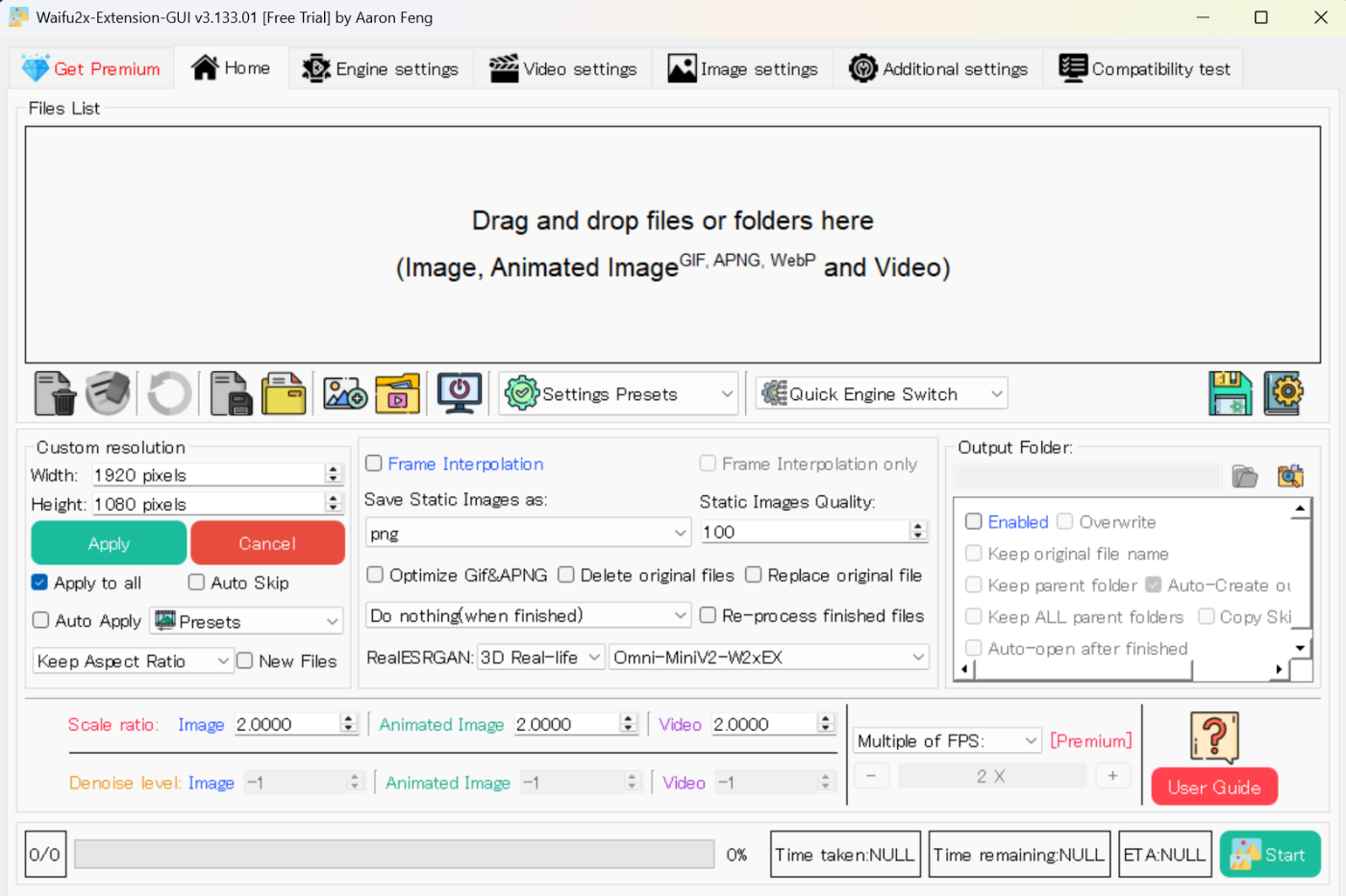
Практически это означает, что одна и та же очередь может содержать, например, маленькие PNG-иллюстрации, фотографии в JPEG, анимированный WebP и MP4. Для каждого класса медиа на главной вкладке есть собственный Scale ratio и Denoise level, поэтому изображение можно увеличить в два раза, а видео — в иной коэффициент. Когда нужен точный размер, используется блок Custom resolution с Width и Height. Для видео и GIF поверх масштабирования можно включить Frame Interpolation; при сценарии без апскейла доступен режим Frame Interpolation only.
Сильная сторона этой схемы — раздельность уровней управления. На Home задаётся то, что относится к текущей задаче: очередь, размеры, формат статических изображений, папка вывода, масштаб и запуск. В Engine settings настраиваются сами вычислительные движки: модель, tile size, GPU ID, число потоков и специфические опции. Video settings отвечает за декодирование, кодек кадров, интерполяцию, кэш, контейнер и энкодер. Image settings собирает параметры анимированных форматов, прозрачности, оптимизации и конвертации. Additional settings содержит общие правила интерфейса, расширений, очереди и служебных инструментов.
Установка и начало работы
Официальная сборка рассчитана на Windows x64 и распространяется как переносимый пакет. Рабочая схема проста: архив распаковывают целиком в отдельную папку, не вынимая один исполняемый файл из структуры. Это важно, потому что рядом с оболочкой находятся исполняемые файлы движков, модели, FFmpeg, ImageMagick и другие компоненты. Если перенести только основной EXE или удалить подкаталоги «для экономии места», часть тестов совместимости начнёт падать, а обработка конкретных форматов будет завершаться ошибкой. Для постоянного использования разумно выбрать путь без синхронизации облачным клиентом и без запрета на запись.
При первом запуске не стоит сразу выбирать самый тяжёлый пресет и загружать длинный ролик. Сначала откройте Compatibility test и выполните полный тест. Он проверяет движки суперразрешения, плагины и движки интерполяции отдельно. Смысл проверки не в том, чтобы получить максимальное число галочек, а в том, чтобы понять, какие связки реально стартуют на конкретном компьютере. Отсутствие совместимости с одним Vulkan-движком не означает, что программа бесполезна: оболочка включает несколько реализаций и может использовать альтернативный движок, если он прошёл тест.
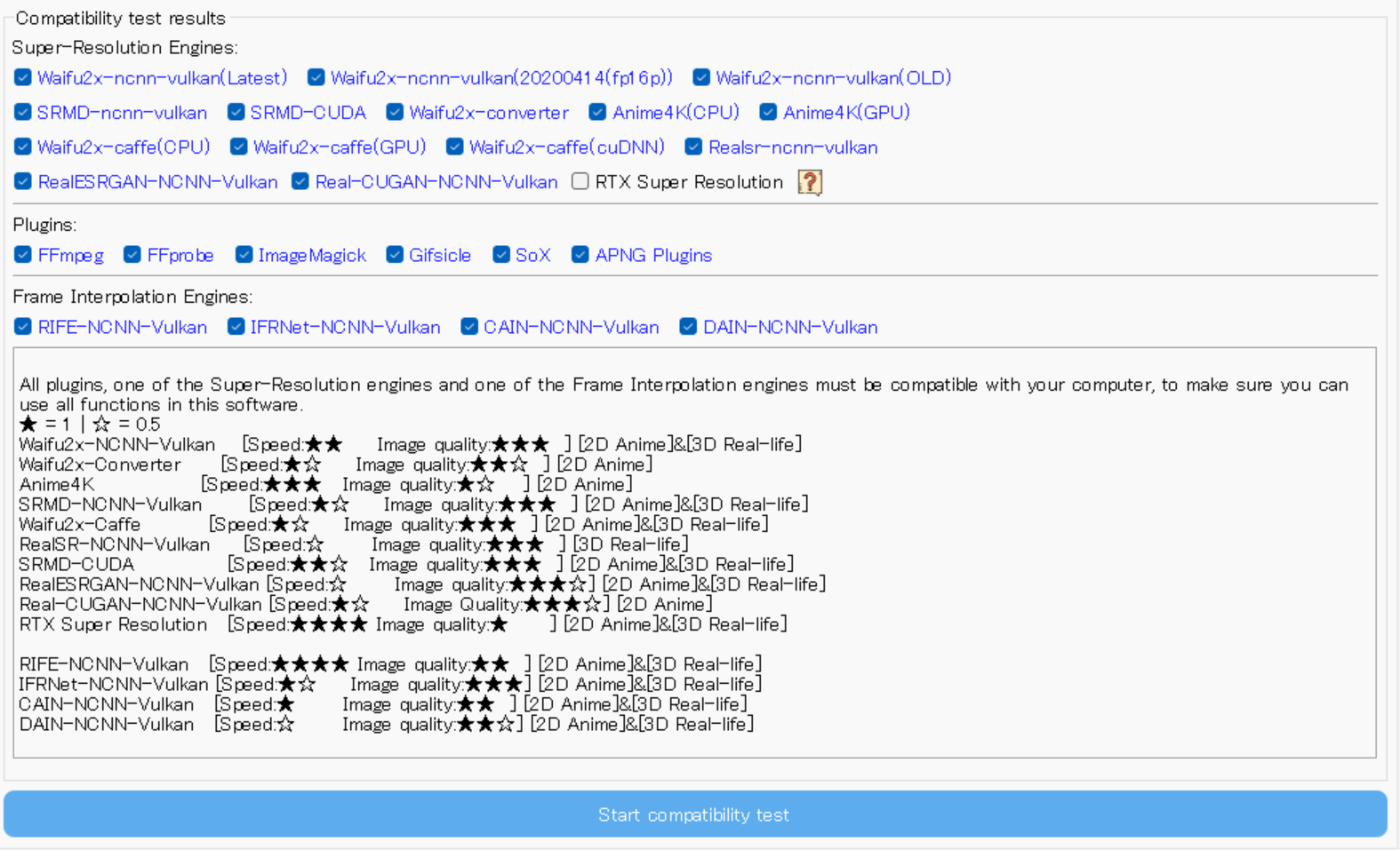
В Compatibility test видны отдельные строки для Waifu2x-ncnn-vulkan, SRMD, Waifu2x-converter, Anime4K, Waifu2x-caffe, RealSR, RealESRGAN, Real-CUGAN и RTX Super Resolution, а ниже — FFmpeg, FFProbe, ImageMagick, Gifsicle, SoX и плагины анимации. Ещё ниже проверяются RIFE, IFRNet, CAIN и DAIN. Если нужный движок не проходит тест, сначала обновляют драйвер видеокарты и повторяют проверку. Для ncnn-вариантов критична поддержка Vulkan; для CUDA-веток нужна совместимая видеокарта NVIDIA и рабочий стек драйвера; CPU-реализации полезны как запасной путь, но обычно требуют больше времени.
После теста перейдите на Home и добавьте один небольшой файл. Это контрольный запуск: он показывает, куда программа пишет результат, как формирует имя и какой движок выбран фактически. Только после успешного короткого задания имеет смысл добавлять сотни изображений или многочасовое видео. Такой порядок сразу отделяет проблемы установки и драйвера от проблем конкретного исходника.
Главное окно и логика очереди Files List
Верхняя часть Home занята Files List. Файлы и папки можно перетаскивать в эту область, а также добавлять через кнопки под списком. Программа распознаёт статические изображения, анимированные GIF/APNG/WebP и видео; тип определяется по расширению и внутреннему конвейеру. После добавления в таблице появляются имя, статус, путь и связанные с обработкой поля. Когда очередь большая, полезно следить именно за Status: Finished, Failed и ожидающие элементы позволяют быстро понять, где остановился процесс, не просматривая весь текстовый журнал.

Под Files List расположены операции управления очередью. Набор значков менялся между выпусками, но общий смысл сохраняется: удалить выбранное, очистить список, добавить файлы или папку, работать с сохранённым списком и открыть связанные инструменты. В новых сборках контекстные команды позволяют оставить только неудачные элементы, что удобно после длительного пакетного задания: вместо повторной обработки всей пачки можно выделить проблемные файлы, изменить настройки и запустить их отдельно.
При добавлении каталога программа умеет сканировать подпапки, если эта опция разрешена в Additional settings. Это полезно для архивов, где фотографии разложены по датам или проектам. Однако перед массовым запуском нужно решить, как будет устроена папка вывода. Если включить сохранение структуры родительских папок, результат легче сопоставить с исходником. Если все файлы складываются в одну папку, одинаковые имена из разных каталогов могут стать источником конфликтов, поэтому следует заранее проверить правила Overwrite и сохранения имени.
Для нестандартного расширения, которое фактически содержит поддерживаемый формат, есть настройка Input file extensions в Additional settings. Её назначение — расширить фильтр добавления, а не научить программу новому кодеку. Если контейнер или изображение действительно не читается FFmpeg, ImageMagick или соответствующим плагином, простое добавление суффикса в список не исправит декодирование.
Custom resolution: точный размер вместо простого коэффициента
Блок Custom resolution на Home предназначен для случаев, когда важен итоговый размер в пикселях. Введите Width и Height, выделите файл в Files List и нажмите Apply. Кнопка Cancel снимает назначенное пользователем разрешение для выбранного элемента. Если нужно применить те же размеры ко всей очереди, включите Apply to all перед нажатием Apply. В современных сборках рядом есть Presets и Auto Apply: пресет хранит типовые размеры, а Auto Apply позволяет автоматически назначать выбранный вариант файлам при переключении пресета.
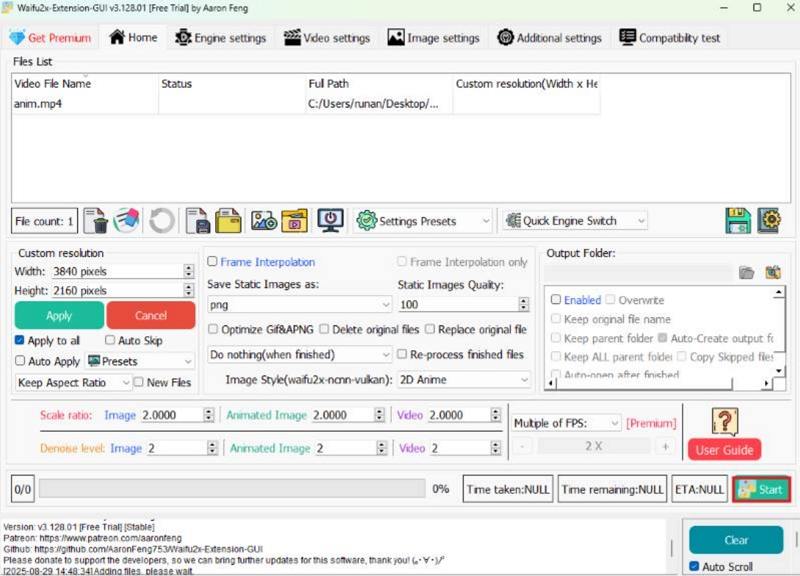
Custom resolution не следует путать с Scale ratio. Коэффициент задаёт математическое увеличение относительно исходника, например 2×, тогда как Custom resolution отвечает на вопрос, к какому размеру нужно прийти. При несовпадении пропорций вступает в работу Aspect Ratio. Вариант Keep Aspect Ratio сохраняет геометрию изображения и не растягивает лица или круги. Другие стратегии могут вписывать или расширять кадр в зависимости от выбранной политики, поэтому перед пакетной обработкой разных ориентаций стоит проверить один горизонтальный и один вертикальный пример.
Опция Auto Skip полезна, когда нет смысла увеличивать файлы, которые уже достигли требуемого размера. В новых ветках для быстрых операций конвертации и Resize появились дополнительные правила вроде Do not upscale, Ignore scale ratio, Skip if not smaller и Skip low resolution images. Они относятся к утилитарной обработке статических изображений и позволяют использовать оболочку как пакетный конвертер или уменьшатель без запуска нейросетевого апскейла. Важно не смешивать этот режим с обычным суперразрешением: если цель — восстановить детализацию, должен быть выбран соответствующий движок, а не Convert format ONLY.
Output Folder и безопасная работа с исходниками
Панель Output Folder определяет, куда попадут результаты. Флажок Enabled включает отдельную папку вывода. Рядом доступны правила Overwrite, сохранения исходного имени, родительской папки и автоматического создания каталогов. При обработке проекта из нескольких директорий обычно безопаснее сначала включить отдельный output-каталог и оставить исходники нетронутыми. После проверки пары результатов можно решать, нужна ли более агрессивная схема.
Опции Delete original files и Replace original file требуют особой осторожности. В новых версиях программа показывает предупреждения при их включении, и это не формальность: нейросетевой результат не является обратимой правкой. Ошибочно выбранный движок, слишком сильное шумоподавление или неудачная интерполяция могут уничтожить детали, которые были в исходнике. Для первой обработки новой модели не включайте удаление или замену оригинала. Сначала сохраните результат отдельно и сравните его в масштабе 100–200%.
Если включён Re-process finished files, элементы со статусом Finished будут снова попадать в работу. Это удобно после изменения настроек, но опасно в длинной очереди, где часть файлов уже проверена. Когда нужно повторить только неудачные элементы, лучше отфильтровать список и оставить Failed. Так меньше риска потратить часы на повтор уже готовых видео.
В выпадающем списке действия после завершения доступны не только Do nothing, но и системные действия. В разных сборках набор включает остановку обработки новых файлов, сон, выключение и другие варианты. Для длительного ночного задания это удобно, однако сначала проверьте, что очередь не содержит ошибочных файлов, которые мгновенно завершаются и преждевременно приводят к выбранному системному действию.

Settings Presets и Quick Engine Switch
Settings Presets — самый быстрый способ привести десятки взаимосвязанных параметров к согласованному состоянию. В списке есть сценарии для 2D Anime и 3D Real-life, варианты только увеличения, увеличения вместе с Frame Interpolation и режим интерполяции без масштабирования. Для одного сценария могут предлагаться варианты Fast, Quality и более тяжёлые пресеты. Пресет меняет не одну строку на Home, а набор значений в нескольких вкладках, поэтому после выбора стоит открыть Engine settings и Video settings и посмотреть, какие параметры были назначены.
Quick Engine Switch работает иначе: он позволяет оперативно сменить движок для выбранного типа медиа, не прокручивая всю вкладку Engine settings. Это полезно при сравнении двух алгоритмов на одном фрагменте. Практический тест строится так: сохраните исходные размеры, сделайте копию задания с одинаковым Scale ratio и Denoise level, затем обработайте первым и вторым движком в отдельные output-папки. Сравнивать результаты нужно при одинаковых условиях, иначе невозможно понять, что изменил именно алгоритм.
Пресеты не отменяют необходимость ручной настройки. Они дают корректную стартовую конфигурацию, но модель, подходящая для аниме с ровными контурами, может давать нежелательную фактуру на фотографии, а «фотореалистичный» ESRGAN способен дорисовать детали на старом скане. Для ответственных изображений пресет следует считать отправной точкой, после которой проверяются волосы, текст, мелкая геометрия, повторяющиеся узоры и границы объектов.
Engine settings: выбор движка, модели и GPU
Вкладка Engine settings устроена как набор секций для встроенных движков. В верхней части выбирается, какой движок обслуживает Image, Animated Image и Video. Ниже находятся настройки конкретных реализаций: Waifu2x-ncnn-vulkan, Waifu2x-converter, Anime4K, SRMD, RealSR, Real-ESRGAN, Real-CUGAN, RTX Super Resolution и другие доступные в сборке варианты. Параметры отличаются, но повторяющиеся элементы — Model, Tile size, GPU ID, Multi GPU, TTA и Number of threads — задают основные компромиссы между совместимостью, скоростью и расходом памяти.
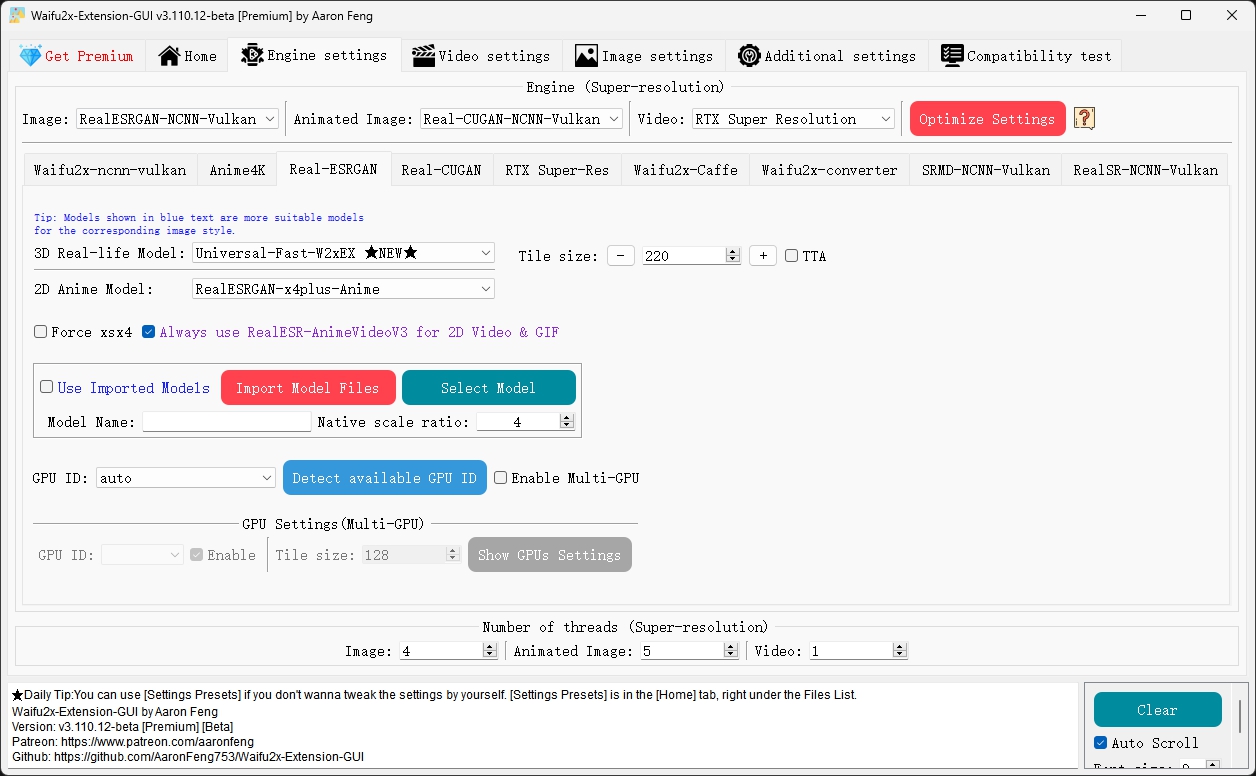
GPU ID нужен на компьютерах с несколькими видеоустройствами. Кнопки Detect available GPU ID или аналогичная команда запрашивают список устройств у конкретного движка. Номер GPU в одном движке не следует автоматически переносить в другой: CUDA, Vulkan и другие бэкенды могут нумеровать устройства по-разному. После выбора идентификатора лучше запустить один небольшой файл и посмотреть журнал. Если обработка ушла на интегрированную графику вместо дискретной, исправьте GPU ID и повторите тест.
Multi GPU позволяет распределять работу на несколько видеокарт, но это не означает, что память нескольких GPU превращается в один общий пул. Каждому процессу всё равно нужен собственный объём VRAM для модели и tile. При разных по производительности устройствах общий темп может определяться более медленной картой или характером очереди. Поэтому Multi GPU имеет смысл включать после того, как каждый адаптер отдельно проходит Compatibility test и стабильно обрабатывает тестовый файл.
Number of threads задаёт параллелизм оболочки или конкретного движка. Больше потоков не всегда означает быстрее: параллельные экземпляры конкурируют за VRAM, системную память, декодирование и диск. Если при увеличении потоков появляются ошибки выделения памяти, зависания драйвера или резко растёт объём кэша, вернитесь к меньшему значению. На пакетах небольших картинок несколько потоков часто полезнее, чем на одном огромном кадре, где ограничением становится память одной операции.
Tile size и нехватка видеопамяти
Tile size делит изображение на блоки, чтобы движок не пытался держать весь кадр и все промежуточные тензоры в видеопамяти одновременно. Маленький tile снижает пик потребления VRAM, но увеличивает число блоков и накладные расходы. Большой tile уменьшает переключения, однако может привести к out of memory. Универсального значения нет: оно зависит от движка, модели, масштаба, разрешения и разрядности. Если тестовая картинка работает, а 4K-кадр падает, первым шагом обычно является уменьшение Tile size, а не смена всей модели.
В некоторых движках есть Auto или Optimize Settings. Автонастройка измеряет доступные ресурсы и выбирает параметры, подходящие для текущего компьютера. Её полезно запускать после смены видеокарты или драйвера. Но при нестандартной загрузке системы автоматическое значение может быть слишком агрессивным: если параллельно работает редактор, браузер с аппаратным ускорением или игра, оставшаяся VRAM меньше. В таком случае ручной запас надёжнее максимальной загрузки.
TTA, точность и повторная обработка
TTA в поддерживающих движках означает test-time augmentation: изображение прогоняется через дополнительные преобразования, а результаты объединяются. Это увеличивает вычислительную стоимость и не гарантирует заметного улучшения на каждом исходнике. Включать TTA имеет смысл после визуального сравнения на типичном материале, а не по принципу «всегда максимум». Для длинного видео даже небольшой рост времени на кадр многократно суммируется.

Параметры точности, например FP16 там, где они доступны, влияют прежде всего на производительность и совместимость. Не стоит автоматически трактовать FP32 как видимо более качественный результат: для конкретной модели разница может быть неразличима, тогда как поддержка половинной точности на GPU существенно меняет скорость и расход памяти. Выбор нужно проверять на реальном кадре и стабильности движка.
Как выбирать алгоритм суперразрешения
Waifu2x-Extension-GUI удобен именно тем, что не заставляет использовать один алгоритм для всех материалов. Но наличие многих движков создаёт другой риск — выбирать по названию или рейтингу в интерфейсе, не проверяя характер изображения. Правильнее начать с типа исходника. Для рисованного контента важны ровные линии, плоские заливки и отсутствие «шерсти» на контурах. Для фотографии важнее натуральная микротекстура и отсутствие повторяющихся искусственных деталей. Для сильно сжатого видео добавляется задача подавления блоков и ringing без превращения лица в пластик.
Waifu2x остаётся разумной отправной точкой для 2D-иллюстраций и аниме, особенно когда нужно одновременно подавить шум. Реализации отличаются по аппаратному бэкенду и доступным моделям. Waifu2x-ncnn-vulkan хорошо вписывается в Vulkan-конвейер, Waifu2x-converter полезен как более совместимый вариант, а Waifu2x-caffe предоставляет собственные режимы CPU/GPU и поддерживает специфические опции. Если один вариант не проходит тест на данном железе, не нужно делать вывод о всём семейства Waifu2x.
Real-ESRGAN — один из наиболее гибких движков в составе программы. В интерфейсе модели разделены по стилю, а новые W2xEX-модели ориентированы на разные сценарии: фотографии, аниме, видео и более быстрые проходы. Наличие нескольких моделей важно не для маркетингового выбора «лучше/хуже», а для соответствия обучающих данных исходнику. Модель для anime video может лучше сохранять линии и плоские области, тогда как photo-модель рассчитана на иные текстуры.
Real-CUGAN предназначен прежде всего для аниме и рисованного материала. Он особенно полезен, когда нужно проверить альтернативу Waifu2x/Real-ESRGAN на контенте с линиями и градиентами. У него собственные модели и уровни шумоподавления, поэтому перенос значения Denoise level «как есть» между движками некорректен: одинаковая цифра в разных алгоритмах не гарантирует одинаковой силы эффекта.
RealSR ориентирован на реалистичные изображения. Его имеет смысл тестировать на фотографиях и видео с натуральными текстурами, если он проходит Compatibility test. SRMD также относится к универсальным алгоритмам суперразрешения и присутствует в Vulkan/CUDA-вариантах. Anime4K отличается подходом и обычно используется там, где важна скорость обработки рисованного видео. ACNet является частью Anime4K-настроек и может включаться как отдельный режим. RTX Super Resolution использует возможности совместимого оборудования NVIDIA и имеет собственный приоритет качества.
Выбор движка проще делать не по одному «красивому» фрагменту, а по контрольному набору из пяти участков: лицо, волосы или шерсть, текст/логотип, диагональная линия и мелкая повторяющаяся текстура. Если алгоритм хорошо восстанавливает лицо, но превращает буквы в выдуманные символы, это важное ограничение. Если он делает траву более детальной, но добавляет одинаковый узор туда, где в исходнике была неопределённая масса, это не восстановленная информация, а правдоподобная реконструкция.
Real-ESRGAN и модели W2xEX
В новых сборках Real-ESRGAN занимает заметное место: на Home можно быстро переключать стиль и модель, а Engine settings содержит подробные параметры. Среди обновлявшихся моделей встречаются Photo-HQ-W4xEX, Photo-Conservative, Photo-Small, Anime-HQ-W4xEX, AnimeVideo-Mini, Omni-Mini, Omni-Small и Omni-Turbo. Названия помогают понять предназначение, но не являются гарантией результата. Например, Conservative по смыслу ориентирован на более осторожное изменение фотографии, а Mini/Turbo — на снижение вычислительной нагрузки; конкретное качество всё равно зависит от исходника.
Для фотографии с мелким текстом или архитектурой имеет смысл сделать два коротких теста: более консервативной и более агрессивной моделью. Сравнивайте не только резкость, но и соответствие исходнику. Нейросеть может «улучшить» кирпичную кладку так, что она станет регулярнее, чем была, или превратить размытую надпись в убедительные, но неверные буквы. Для архивных снимков и доказательных изображений это критично: результат суперразрешения нельзя считать источником новых достоверных деталей.
Real-ESRGAN поддерживает импорт совместимых сторонних моделей. В программе для этого предусмотрена отдельная функция и справочная кнопка. Пользовательская модель должна соответствовать ожидаемому формату движка; наличие файлов модели само по себе не означает совместимость. После импорта обязательно делается тест на копии изображения. Если модель требует другой коэффициент масштаба или набор параметров, оболочка может не суметь применить её так, как предполагает автор модели.
Image decode threads и связанные автоматические настройки ускоряют пакет из множества картинок за счёт параллельного декодирования и подготовки. Это отдельный этап от собственно нейросетевого расчёта. Если GPU простаивает между маленькими файлами, увеличение декодирующего параллелизма может помочь; если видеокарта уже загружена непрерывно, выгода будет меньше. При нестабильности снижайте параллелизм прежде, чем уменьшать качество модели.
Статические изображения: форматы, качество и альфа-канал
На Home поле Save Static Images as определяет формат результата статических изображений. Набор вариантов зависит от сборки и подключённых компонентов; в современных версиях развивалась поддержка PNG, JPEG/JFIF, JPEG XL, AVIF и связанных режимов качества. Для JPEG-подобных форматов рядом используется Static Images Quality. Если нужен промежуточный файл для дальнейшей обработки, предпочтителен формат без потерь или с минимальной компрессией. Если цель — публикация в сети, можно подобрать качество после проверки размера и артефактов.
Сохранение в PNG не делает нейросетевую обработку «без потерь» в смысле содержания: оно лишь не добавляет новый этап JPEG-компрессии после апскейла. Исходный JPEG уже содержит блоки и ringing, а нейросеть может либо уменьшить их заметность, либо интерпретировать как детали. Поэтому при работе со сжатыми снимками полезно сравнивать Denoise level -1/0 и умеренное подавление, а не сразу применять максимальное.
Прозрачные изображения требуют отдельного внимания. Программа умеет обнаруживать альфа-канал и имеет Transparent image Clarity Enhancement для сценариев, где обычная обработка краёв дала бы грязную кайму. Для статических файлов и APNG эта функция развивалась отдельно от основного апскейла. При тесте проверяйте полу-прозрачные края: волосы, дым, мягкие тени, свечение и сглаженные иконки. На белом фоне дефект может быть незаметен, а на тёмном проявиться светлой полосой.
PSD поддерживается как входной тип в мультимедийном конвейере, но Waifu2x-Extension-GUI не является редактором слоёв Photoshop. Смысл поддержки — принять документ и обработать растровое представление в рамках доступного конвейера. Если важно сохранить редактируемую структуру слоёв, нейросетевой результат лучше считать отдельным производным файлом, а исходный PSD не заменять.
Image settings: GIF, APNG и Animated WebP
Image settings содержит параметры, которые не помещаются на Home: оптимизацию GIF/APNG, режимы Animated WebP, сохранение в другие анимированные форматы, работу с прозрачностью и служебные опции конвертации. Исторически часть этих настроек находилась в Additional settings, поэтому в старых инструкциях расположение может отличаться. Ориентируйтесь на подписи вкладок текущей сборки, а не на расположение кнопки в старом видеоуроке.
Для GIF есть два независимых этапа: масштабирование кадров и финальная оптимизация анимации. Флажок Optimize Gif&APNG на Home включает оптимизацию результата; дополнительные параметры задаются в Image settings. Оптимизатор не улучшает нейросетевое качество кадров, а уменьшает избыточность анимации и влияет на размер/структуру файла. Если важнее предсказуемое качество, сначала сохраните вариант без агрессивной оптимизации и только затем подберите настройки.
Animated WebP поддерживается как вход и может быть сохранён в разные контейнеры анимации, включая GIF, APNG, MP4 или WebM в зависимости от выбранного режима. Здесь важно учитывать различия форматов: GIF ограничен палитрой, APNG сохраняет полноценный альфа-канал и цвета, WebM/MP4 — это уже видео-контейнеры. Конвертация может изменить способ хранения прозрачности, длительности кадров и совместимость с браузерами или редакторами.
Для зацикленных GIF имеется Optimize Looped GIF. Его задача — улучшить обработку перехода между последним и первым кадром при интерполяции/сборке. Без такого учёта короткая бесшовная анимация может получить рывок на стыке. После обработки проверяйте несколько циклов подряд, а не только первые секунды.
Начиная с веток, где появилась интерполяция GIF, Frame Interpolation на Home применяется не только к видео. Для прозрачной GIF после интерполяции доступна Keep Alpha Channel. Это принципиально для стикеров и интерфейсной анимации: если альфа потеряется, прозрачность превратится в сплошной фон. Перед длинной пакетной очередью сделайте тест на одном коротком GIF с полупрозрачными краями.
Video settings: из чего складывается видеоконвейер
Видео проходит больше стадий, чем статическое изображение: контейнер разбирается, видеопоток декодируется, кадры при необходимости деинтерлейсятся, масштабируются, интерполируются, затем снова кодируются вместе с аудио и доступными служебными потоками. Waifu2x-Extension-GUI выводит ключевые параметры этих стадий на Video settings. Поэтому неудачный результат может быть связан не только с нейросетью: причиной бывают декодер, выбранный frame codec, цветовой формат, энкодер или контейнер.
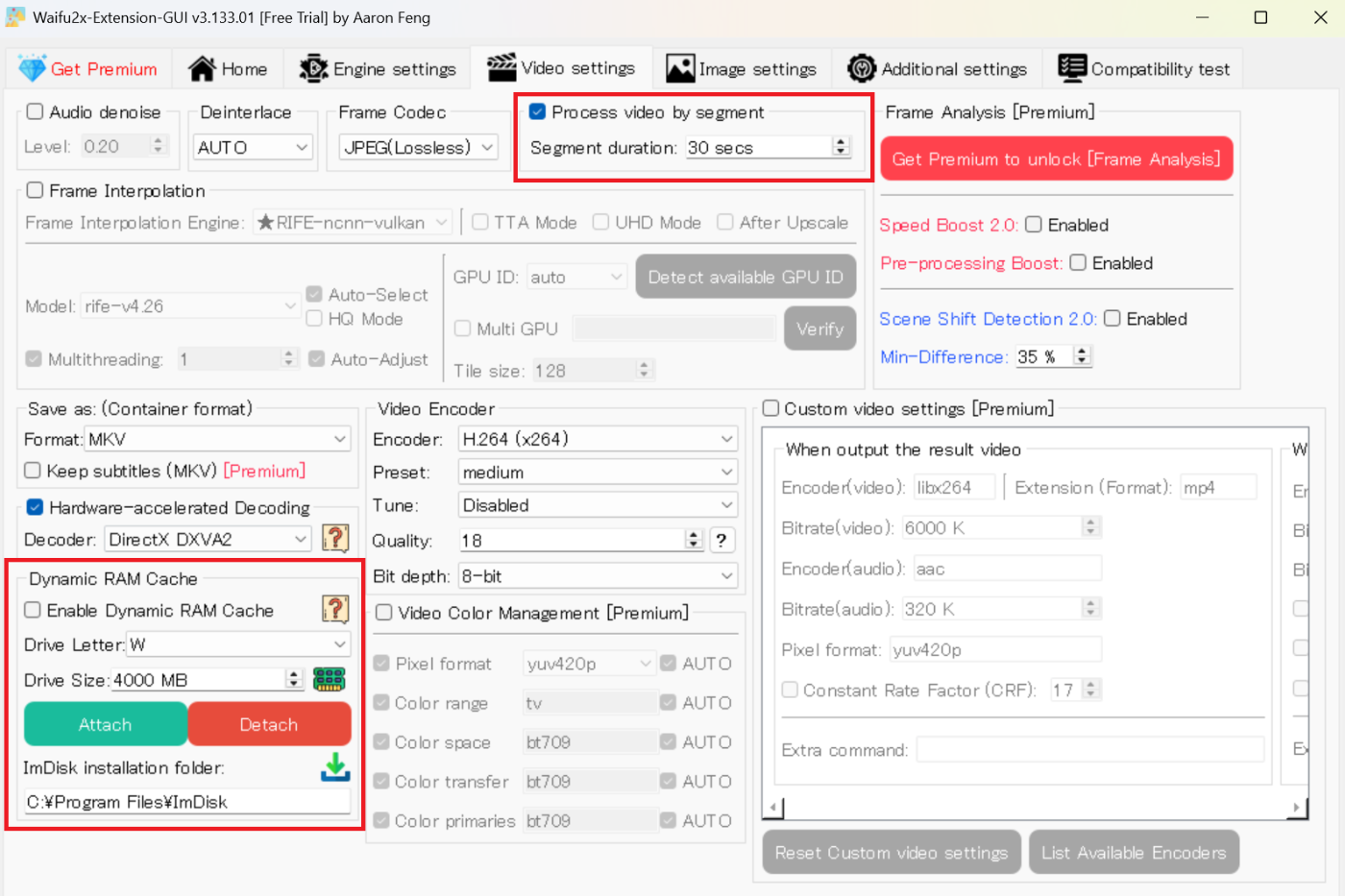
Deinterlace нужен для настоящего чересстрочного источника. Его не следует включать «на всякий случай» для обычного прогрессивного видео: лишняя деинтерлейс-обработка может ухудшить вертикальную детализацию или создать артефакты движения. Если в исходнике видны гребёнки на движущихся границах, сначала определите, действительно ли материал interlaced, и только затем используйте Auto или подходящий режим.
Frame Codec определяет, как сохраняются промежуточные кадры. Lossless-вариант сохраняет максимум информации, но увеличивает объём кэша. JPEG-подобный вариант уменьшает временные данные ценой дополнительной компрессии. Если обрабатывается длинное видео на диске с ограниченным свободным местом, это может стать критичным. Для материала, где важны тонкие линии и текст, промежуточная компрессия должна быть особенно аккуратной.
Process video by segment делит ролик на участки заданной длительности. Сегментный режим ограничивает объём временных кадров и делает длинные задачи более управляемыми. Слишком большой сегмент увеличивает пиковые требования к диску или RAM cache, слишком маленький — добавляет больше операций разбиения и сборки. Начинать разумно со штатного значения, затем менять его только если упираетесь в место, память или стабильность.
Frame Analysis, Speed Boost и Pre-processing Boost относятся к оптимизации видеопотока. Анализ кадров помогает программе обнаруживать ситуации, где можно избежать лишней работы или обработать структуру видео осмысленнее. Часть расширенных возможностей помечена Premium; интерфейс прямо показывает такие элементы. Если опция недоступна в используемой лицензии, основное масштабирование и интерполяция не исчезают — меняется набор ускоряющих и дополнительных функций.
Dynamic RAM Cache и временные кадры
Dynamic RAM Cache создаёт RAM-диск через ImDisk и направляет туда временные данные видео. Это снижает число операций записи на SSD/HDD и может ускорить стадии, ограниченные диском. Но RAM-диск резервирует реальную оперативную память. Если выделить слишком много, Windows начнёт испытывать дефицит RAM и эффект окажется обратным: система будет активнее использовать файл подкачки или приложения начнут завершаться.
В Video settings указывается буква диска и размер RAM-диска, затем используются Attach и Detach. Перед Attach проверьте, что выбранная буква свободна. После аварийного завершения приложения убедитесь, что RAM-диск корректно отключён. Не храните там единственную копию важных данных: его содержимое временное и исчезает после отключения или перезагрузки.
Если оперативной памяти мало, обычный дисковый кэш надёжнее. Тогда решающими становятся свободное место и скорость накопителя. Оценивать потребность нужно не по размеру исходного MP4: декодированные кадры могут занимать во много раз больше. Чем выше разрешение, глубина цвета и длительность сегмента, тем больше временных данных. Ошибка «недостаточно места» в середине процесса обычно лечится не сменой модели, а сокращением Segment duration, очисткой output/cache и выбором другого диска.
Контейнер, энкодер, качество и глубина цвета
В блоке Save as (Container format) выбирается контейнер, например MKV или другой поддерживаемый вариант. Контейнер и видеокодек — разные вещи: MKV может содержать H.264, HEVC, AV1 и другие потоки. Ниже Video Encoder выбирается собственно энкодер, preset/tune и Encoding Quality. Для программных и аппаратных энкодеров шкала качества устроена по-разному, поэтому одно число нельзя сравнивать между x264, NVENC, QSV и AMF как универсальный показатель.
Поддержка AV1 включает программный SVT-AV1 и аппаратные реализации NVIDIA, Intel и AMD при наличии совместимого оборудования. Аппаратный энкодер обычно снижает нагрузку на CPU, но итоговый размер и качество зависят от конкретного кодека, поколения железа и выбранного режима. Если цель — архивирование, делайте короткий тест с тем же типом контента и проверяйте не только статичный кадр, но и движение, зерно, градиенты и мелкие текстуры.
Bit depth позволяет выбрать, в том числе, 10-битный вывод в поддерживаемых сочетаниях. Более высокая разрядность полезна для плавных градиентов и некоторых HDR/профессиональных сценариев, но требует совместимого пиксельного формата, кодека и плеера. Нельзя получить истинные дополнительные оттенки из 8-битного источника простым переключением на 10 bit; преимущество заключается скорее в дальнейшей обработке и снижении ошибок квантования при перекодировании.
Custom video settings даёт прямой контроль над параметрами энкодера, битрейтом, аудио и дополнительной командой; в актуальном интерфейсе этот блок может относиться к Premium. Использовать произвольные параметры FFmpeg стоит только при понимании их синтаксиса. Ошибочная extra command может сделать файл несовместимым или сорвать финальную сборку после долгого апскейла.
Субтитры, аудио и цвет
При сохранении в MKV доступно сохранение субтитров, но работа зависит от типа потока и выбранного контейнера. Если у исходника несколько дорожек субтитров, после обработки нужно открыть результат в плеере и проверить каждую. Для сложного файла с несколькими аудиодорожками и вложенными субтитрами безопаснее сохранить исходник до полной проверки нового контейнера.
Video Color Management предназначен для управления пиксельным форматом, color range, color space, color transfer и color primaries. В обычном SDR-видео разумно оставлять Auto, если нет конкретной причины вмешиваться. Ручная установка bt709/bt2020 или ограниченного/полного диапазона без понимания исходных метаданных может привести к выцветшим цветам, проваленным теням или неверной интерпретации HDR.
Hardware-accelerated Decoding позволяет разгрузить CPU, используя доступный декодер GPU. Но аппаратная поддержка конкретного кодека зависит от поколения видеокарты. Если ролик не декодируется или выдаёт повреждённые кадры, переключитесь на программный декодер и повторите короткий фрагмент. Это один из первых диагностических шагов при проблемах, которые появляются до запуска самой нейросети.
Интерполяция кадров: RIFE, CAIN, DAIN и IFRNet
Frame Interpolation генерирует промежуточные кадры между существующими, чтобы повысить частоту кадров. На Home включается сама функция и выбирается режим Multiple of FPS или Target FPS. В Video settings задаются движок, модель, GPU, Tile size, TTA/UHD и дополнительные средства анализа сцен. При режиме Frame Interpolation only суперразрешение можно отключить и использовать программу только для повышения FPS.
RIFE — основной современный вариант в составе программы; модели обновлялись по мере развития алгоритма, в том числе ветки v4.x. CAIN, DAIN и IFRNet остаются альтернативами и имеют собственные ncnn-vulkan реализации. Наличие нескольких алгоритмов важно для совместимости и сравнения: сцены с быстрым движением, перекрывающимися объектами, тонкими линиями и частицами могут вести себя по-разному.
Интерполяция не «восстанавливает» реально снятые промежуточные моменты. Она оценивает движение и синтезирует вероятный кадр. На панораме камеры результат часто выглядит убедительно, а при резком появлении нового объекта, вспышке, смене сцены или сложной окклюзии могут возникать двойные контуры и деформация. Поэтому 24→48 или 30→60 FPS нужно оценивать на движении, а не по одному остановленному кадру.
Scene Shift Detection помогает не интерполировать через монтажную склейку. Если между соседними кадрами произошла смена сцены, создание «среднего» кадра породило бы смесь двух несвязанных изображений. Порог Min-Difference задаёт чувствительность детектора. Слишком низкий порог может принять быстрое движение за смену сцены, слишком высокий — пропустить настоящую склейку. Для клипов с частым монтажом стоит проверить несколько переходов вручную.
Speed Boost использует обнаружение повторяющихся или близких кадров, чтобы не тратить одинаковый объём вычислений на очевидные дубликаты. В материалах с телесином, удерживаемыми кадрами или анимацией это может заметно изменить нагрузку. Но после включения ускорения нужно проверить ритм движения и синхронизацию: оптимизация полезна только если структура исходного тайминга распознана правильно.
Опция After Upscale задаёт порядок операций. Если интерполяция идёт после увеличения, алгоритм получает крупные кадры с уже изменённой детализацией, но вычисляет optical flow на большем разрешении. Если сначала интерполировать, а затем увеличивать, интерполяция легче по ресурсам, но синтезированные кадры затем проходят суперразрешение вместе с исходными. Универсального порядка нет; для длинного проекта сравните короткую динамичную сцену обоими способами.
Практический сценарий: увеличить одну иллюстрацию
- Добавьте PNG или JPEG в Files List и убедитесь, что он определился как Image.
- Запустите Compatibility test, если на этом компьютере программа ещё не проверялась.
- На Home выберите Settings Presets для 2D Anime или вручную укажите движок через Quick Engine Switch.
- Поставьте Scale ratio для Image, например 2.0000, либо задайте точный Custom resolution.
- Начните с умеренного Denoise level. Если исходник чистый, сравните вариант без дополнительного шумоподавления.
- В Output Folder включите отдельную папку; Delete original files и Replace original file оставьте выключенными.
- Нажмите Start, дождитесь Finished и сравните контуры, текст, мелкие детали и градиенты с оригиналом.
Если результат слишком «рисованный», смените модель, а не пытайтесь компенсировать артефакты повышением резкости после апскейла. Для аниме полезно сравнить Waifu2x, Real-CUGAN и подходящую Real-ESRGAN модель на одном фрагменте. Разница особенно заметна на тонких линиях волос, ресницах, субтитрах, узорах одежды и границах плоских заливок.
Практический сценарий: пакет фотографий разного размера
Для фотопапки главная ошибка — назначить всем изображениям один жёсткий коэффициент без учёта исходного разрешения. Сначала решите, нужен ли единый размер публикации или увеличение каждого файла относительно исходника. Для единого стандарта используйте Custom resolution и правила Aspect Ratio. Если маленькие снимки нужно увеличить, а крупные только перекодировать, применяйте Auto Skip или соответствующие правила Resize/Convert format ONLY.
Выберите 3D Real-life preset как стартовую точку, затем проверьте выбранную Real-ESRGAN/RealSR модель. Для портретов смотрите на глаза, волосы и кожу: чрезмерный denoise убирает естественную текстуру, а слишком агрессивная генеративная модель может рисовать несуществующие ресницы или поры. Для архитектуры проверяйте окна, кирпич, провода и надписи. Для природы — мелкую листву и траву, где повторяющиеся узоры легко принять за «детали».
Сделайте контрольную подпапку из 10–20 характерных снимков и прогоните её до основной очереди. Настройте Output Folder так, чтобы сохранялась нужная структура каталогов. После проверки включите пакетную обработку всей папки. Если GPU имеет ограниченную память, лучше начать с умеренного Number of threads: ошибка VRAM на середине нескольких тысяч файлов обходится дороже, чем несколько процентов потенциальной скорости.
Практический сценарий: GIF с увеличением и повышением FPS
Добавьте GIF и проверьте, что он отображается как Animated Image. Назначьте Scale ratio для Animated Image, затем включите Frame Interpolation на Home. Для новой сборки GIF поддерживает как кратное повышение FPS, так и Target FPS. В Video settings выберите RIFE или другой прошедший Compatibility test движок; Scene Shift Detection может применяться и к GIF-интерполяции. В Image settings включите Optimize Looped GIF, если анимация должна бесшовно повторяться.
Если GIF содержит прозрачность, включите Keep Alpha Channel там, где эта опция доступна для интерполяции. После обработки проверьте четыре вещи: прозрачный фон, длительность полного цикла, переход последнего кадра к первому и размер файла. Интерполяция увеличивает число кадров, поэтому итоговый GIF может резко вырасти. В таком случае имеет смысл сравнить сохранение в Animated WebP, APNG или видео-контейнер, если целевая платформа их поддерживает.
Практический сценарий: видео 1080p с апскейлом и интерполяцией
Для длинного ролика сначала вырежьте короткий репрезентативный фрагмент: движение камеры, лицо, титр, тёмная сцена и монтажная склейка. Это позволит подобрать модель без многочасовых экспериментов. На Home задайте Video Scale ratio или Custom resolution. Включите Frame Interpolation и установите целевой FPS. В Engine settings выберите видеодвижок суперразрешения и модель; в Video settings — RIFE/другой интерполятор, контейнер и энкодер.
Если свободного места мало, включите Process video by segment и уменьшите длительность сегмента. Dynamic RAM Cache используйте только при достаточном объёме оперативной памяти. Для первого теста оставьте аппаратное декодирование в Auto; если появляются ошибки чтения, переключитесь на программный вариант. Энкодер выберите исходя из конечного использования, а не только максимальной скорости.
После теста проверьте не один кадр, а воспроизведение целиком. Ищите мерцание мелких линий, «плавление» объектов на интерполированных кадрах, ореолы вокруг контрастных границ, неправильные цвета и рассинхронизацию аудио. Только после этого запускайте полный ролик. Сохраните исходный контейнер, пока не убедитесь, что все дорожки и субтитры перенесены корректно.
Практический сценарий: только интерполяция без увеличения
Когда разрешение устраивает, на Home включите Frame Interpolation only (Video). Суперразрешение в этом случае не должно участвовать в расчёте. Укажите Multiple of FPS или Target FPS, затем настройте интерполятор на Video settings. Это снижает вычислительную нагрузку по сравнению с одновременным апскейлом и позволяет отдельно оценить артефакты движения.
Для 24/25/30 FPS не нужно автоматически стремиться к экстремально высокой частоте. Чем больше синтетических кадров между двумя реальными, тем сильнее видны ошибки оценки движения в сложной сцене. Выберите конечный FPS под дисплей и задачу, а затем проверьте сцены с быстрым движением и монтажом. Если на стыках появляются смешанные кадры, настройте Scene Shift Detection.
Практический сценарий: папка кадров
В программе есть Import frames folder для случая, когда видео уже разобрано на последовательность изображений или когда нужно интерполировать рендер-кадры без повторного декодирования контейнера. Такая папка должна содержать последовательность с корректным порядком имён. После импорта можно использовать frame interpolation pipeline, а параметры удаления/замены исходников и Output Folder действуют отдельно. Оригинальные кадры лучше не удалять до проверки количества и порядка результата.
Если последовательность имеет пропуски номеров или смешанные расширения, сначала приведите её в однозначный порядок. Интерполятор предполагает временную связь соседних кадров; случайное перемешивание создаст полностью неверные промежуточные изображения. После обработки сравните начало, середину и конец последовательности и убедитесь, что число кадров соответствует выбранному множителю или Target FPS.
Производительность без выдуманных «универсальных» скоростей
Скорость Waifu2x-Extension-GUI нельзя честно описать одним числом «кадров в секунду». На неё одновременно влияют разрешение, коэффициент масштаба, модель, tile size, TTA, движок, GPU, число потоков, декодирование, интерполяция, формат временных кадров и финальный энкодер. Один и тот же компьютер может быстро обработать сотни небольших PNG и заметно медленнее — один 4K-ролик с RIFE.
Полезно мыслить конвейером. Сначала файл декодируется; затем кадр готовится; потом идёт нейросетевой inference; после этого возможна интерполяция; далее кадр попадает в кэш и кодируется. Если GPU загружен неполностью, причина не обязательно в «медленной программе»: CPU может не успевать декодировать, накопитель — подавать кадры, а энкодер — собирать результат. Текстовый журнал и диспетчер ресурсов помогают понять, на какой стадии возникает пауза.
Для пакета изображений новая batch pipeline оптимизирует подготовку и передачу файлов, а Image decode threads уменьшают простои между заданиями. Для видео Process by segment и Dynamic RAM Cache меняют профиль I/O. Multi GPU и многопоточность позволяют параллелить задачи, но повышают требования к памяти. Настраивать всё сразу не нужно: изменяйте один параметр, повторяйте одинаковый тест и фиксируйте результат.
Разработчик публикует собственные тесты ускорения отдельных версий и конвейеров, но эти цифры зависят от конкретной видеокарты, набора изображений и настроек. Использовать их как прогноз для другого ПК нельзя. Более полезный локальный тест — 10–20 типичных файлов или 30–60 секунд типичного видео. Он даёт реальное время именно для вашего материала и выбранной модели.
Как настраивать качество без перерисовки исходника
Апскейл всегда балансирует между сохранением исходных признаков и реконструкцией недостающей высокочастотной информации. Чем сильнее модель пытается «дорисовать» текстуру, тем убедительнее может выглядеть результат и тем выше риск неверных деталей. Поэтому для старых фото, документов, технических схем и скриншотов нужен более консервативный подход. Для развлекательного видео допустим другой баланс, если артефакты незаметны в движении.
Denoise level не следует использовать как универсальный ползунок качества. Шум от высокого ISO, JPEG-блоки, сканерное зерно и намеренная плёночная текстура — разные явления. Слишком сильное подавление удаляет тонкие волосы, ткань и фактуру кожи. Сделайте три варианта: без дополнительного denoise, умеренный и более сильный. Сравните на 100% и на целевом размере просмотра.
Для текста и интерфейсных скриншотов нейросети могут менять форму букв. Если задача — увеличить документацию или UI, сначала попробуйте обычный качественный Resize/более консервативный алгоритм, затем сравните с нейросетью. Любая буква, которой не было в исходнике, делает красивый результат бесполезным для точного чтения.
На повторяющихся паттернах — сетках, ткани, кирпиче, жалюзи — проверяйте moiré и ложную регулярность. На лицах смотрите симметрию глаз и зубов. На аниме — контуры и плоские градиенты. На видео — временную стабильность: кадры по отдельности могут быть резкими, но небольшие изменения придуманных деталей между соседними кадрами дают мерцание.
Типичные ошибки и способы устранения
Движок не проходит Compatibility test
Обновите драйвер GPU, перезапустите Windows и повторите тест. Для Vulkan-движка проверьте поддержку Vulkan конкретным адаптером. На ноутбуке убедитесь, что приложение не принудительно запускается на неподходящей интегрированной графике. Если один движок остаётся несовместимым, выберите другой из прошедших тест: наличие нескольких бэкендов и есть механизм совместимости программы.
Ошибка out of memory или закрытие движка
Уменьшите Tile size, число параллельных потоков и отключите Multi GPU для диагностики. Закройте программы, использующие VRAM. Если ошибка возникает только на очень крупных кадрах, не меняйте сразу модель: сначала уменьшите tile. Для видео дополнительно проверьте системную RAM и размер Dynamic RAM Cache — дефицит обычной памяти может выглядеть как общая нестабильность процесса.
Видео останавливается из-за свободного места
Освободите место на диске кэша и в Output Folder, уменьшите Segment duration или используйте Frame Codec с меньшим объёмом временных данных, если допустима его компрессия. Размер исходного MP4 не показывает потребность в кэше: декодированные кадры значительно крупнее. Если хватает RAM, можно протестировать Dynamic RAM Cache, но его размер также должен соответствовать сегменту.
Файл не добавляется в Files List
Проверьте расширение и добавьте его в Input file extensions только если формат действительно поддерживается. Переименование неизвестного формата в .png или .mp4 не делает его PNG/MP4. Для видео проверьте, читает ли поток FFmpeg; для изображений — соответствующий декодер. Если файл повреждён, сначала перекодируйте или восстановите его отдельным инструментом.
Результат слишком гладкий или «пластиковый»
Снизьте Denoise level, смените модель на более консервативную и отключите лишние постпроцессы. Если проблема на фотографии, убедитесь, что не выбран anime-ориентированный пресет. Не пытайтесь компенсировать потерю текстуры чрезмерным sharpen: это добавит ореолы, но не вернёт удалённые детали.
Появляются выдуманные детали
Смените Real-ESRGAN модель на менее агрессивную или попробуйте Waifu2x/RealSR в зависимости от типа контента. Уменьшите итоговый коэффициент. Для документов и архивных кадров храните оригинал и не используйте нейросетевой результат как доказательство содержания. Особенно критичны лица, номерные знаки и текст.
Интерполяция даёт двойные контуры
Проверьте Scene Shift Detection и сложные окклюзии. Попробуйте другую RIFE-модель или альтернативный интерполятор, уменьшите множитель FPS и протестируйте порядок After Upscale. На резких монтажных склейках алгоритм не должен синтезировать кадр между разными сценами.
Цвет после видеообработки отличается от исходника
Верните Video Color Management в Auto и отключите ручные color range/space/transfer/primaries. Проверьте аппаратный декодер и энкодер на коротком фрагменте. Для HDR не меняйте метаданные на SDR-значения без осознанной конвертации. Сравнивайте в одном и том же плеере, потому что разные плееры могут по-разному применять цветоуправление.
Программа использует не тот GPU
На Engine settings выполните Detect available GPU ID для нужного движка и выберите конкретное устройство. На ноутбуке также задайте высокопроизводительный GPU для приложения в настройках Windows/драйвера. Не ориентируйтесь только на общий процент GPU в Диспетчере задач: разные вычислительные движки отображаются в разных графиках загрузки.
Шрифты и элементы интерфейса слишком крупные или мелкие
В Additional settings измените глобальный размер шрифта и перезапустите программу. Если интерфейс настолько искажён, что до настройки нельзя добраться, значение GlobalFontSize можно поправить в settings.ini после закрытия программы. Это полезно на системах с нестандартным масштабированием Windows.
Additional settings: системные правила и служебные функции
Additional settings объединяет параметры, которые влияют на всю программу: расширения входных файлов, автоматическое сохранение настроек, сканирование подпапок, поведение Files List, количество повторных попыток, обновления, шрифт и служебные инструменты. Это не вкладка, которую нужно «максимально настроить» перед первым запуском. Лучше менять здесь только то, для чего есть конкретная причина, иначе диагностировать ошибку сложнее.
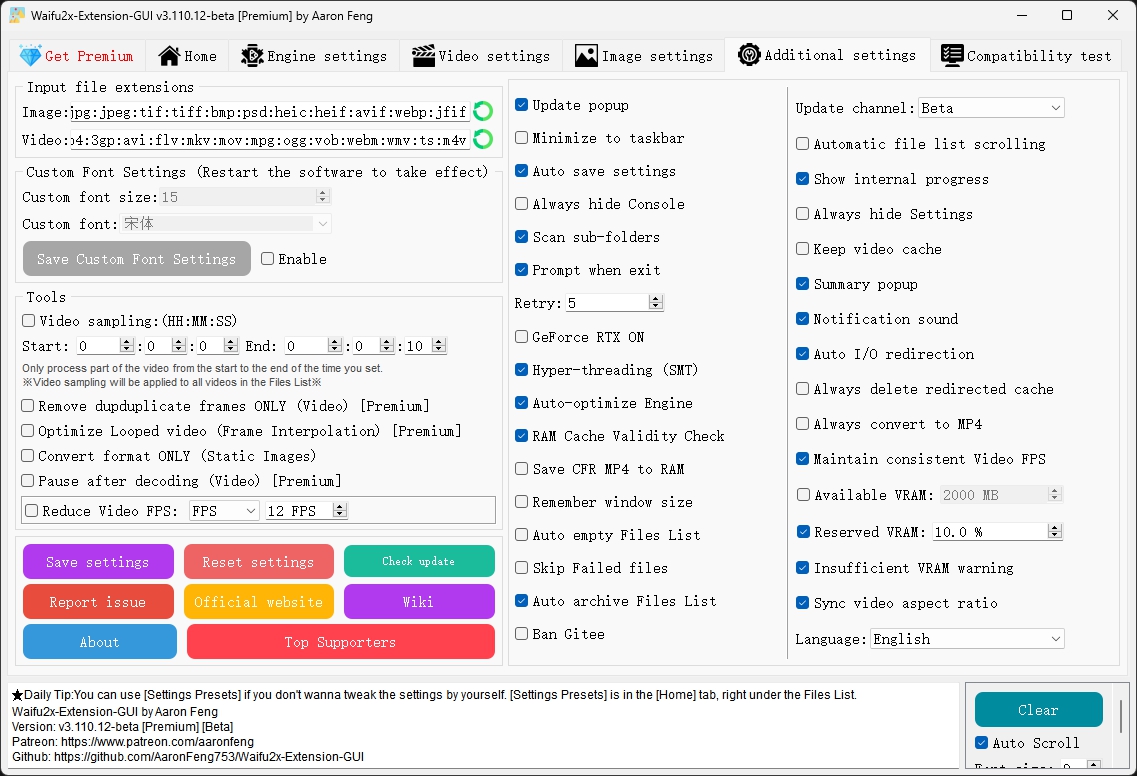
Auto-save settings полезен, когда рабочая конфигурация стабильна. Для экспериментов удобнее сохранять пресеты настроек в отдельные файлы: так можно быстро вернуться к проверенному набору после смены движка. Функция Save & Read settings presets сохраняет больше, чем встроенный тематический Settings Presets на Home: это пользовательский снимок конфигурации.
Auto archive Files List периодически сохраняет очередь после начала обработки. Для многодневных заданий это снижает последствия аварийного закрытия: список можно восстановить и продолжить, не собирая файлы заново. Однако архив очереди не заменяет резервную копию исходников и не гарантирует, что частично записанный выходной файл пригоден.
Retry определяет, сколько раз оболочка повторяет операцию после сбоя движка. Большое число повторов не лечит систематическую несовместимость: если один и тот же файл падает из-за нехватки VRAM, десять попыток только потеряют время. Сначала снизьте нагрузку или смените движок, затем повторите. Автоповтор полезнее для редких временных сбоев.
Ban Gitee и связанные сетевые настройки относятся к каналам обновления/служебным обращениям. Сама обработка медиа выполняется локально; согласно документации, пользовательские изображения и видео не загружаются на сервер для суперразрешения. Интернет используется для обновлений и отдельных служебных функций. Если среда изолированная, обновления можно контролировать отдельно, не меняя принцип локальной обработки.
Лицензирование и ограничения использования
Официальные условия различают личное и коммерческое использование. Бесплатный вариант предназначен для personal use; коммерческая эксплуатация относится к Premium-лицензированию. Кроме того, часть функций интерфейса помечена Premium — например отдельные расширенные возможности анализа кадров, цветоуправления, пользовательских видеонастроек или сохранения субтитров в зависимости от сборки. Перед рабочим внедрением в коммерческий процесс нужно ориентироваться на условия разработчика, а не на то, что базовая программа запускается без оплаты.
Техническое ограничение платформы — Windows x64; официального порта на macOS и Linux для этого проекта не заявлено. Это важно при выборе рабочего конвейера в смешанной студии. Если обработка должна выполняться на Linux, прямой альтернативой для видео может быть Video2X, а для статических изображений — Upscayl; их интерфейс и набор движков отличаются.
Ещё одно ограничение — зависимость ускорения от совместимого GPU и драйвера. Наличие CPU-движков даёт запасной вариант, но тяжёлые модели и видео на CPU могут быть непрактичны по времени. Поэтому перед планированием большого проекта Compatibility test важнее формального списка видеокарт: он показывает, какие компоненты реально работают в текущей системе.
Точная настройка отдельных движков
Waifu2x-ncnn-vulkan
Waifu2x-ncnn-vulkan — один из наиболее понятных вариантов для первого теста рисованного материала. В Engine settings у него выбираются модель, Tile size, GPU ID и связанные опции. Модели семейства anime рассчитаны на линии и заливки, photo-варианты — на фотографии. Если изображение содержит одновременно рисунок и текстуру фотографии, выбор лучше делать по наиболее важной области: например, для скриншота игры с аниме-персонажем и мелким интерфейсным текстом обязательно проверяйте и контуры персонажа, и читаемость UI.
ncnn-vulkan не требует CUDA, но требует рабочий Vulkan на GPU. Если Compatibility test не проходит, установка дополнительных «нейросетевых библиотек» наугад обычно не нужна: сначала обновите официальный драйвер видеокарты и проверьте, какое устройство видит движок. На ноутбуках Windows иногда назначает приложению энергосберегающий адаптер, поэтому правильный GPU ID внутри программы следует согласовать с системной настройкой производительности.
Если 2× выполняется стабильно, а больший размер падает, проблему чаще решают Tile size и число параллельных потоков. Нельзя считать, что 4× требует ровно вдвое больше памяти, чем 2×: промежуточные карты признаков и модель создают нелинейную нагрузку. Для очень больших иллюстраций стабильный небольшой tile предпочтительнее агрессивного значения, которое проходит только на части кадров.
Waifu2x-caffe и Waifu2x-converter
Waifu2x-caffe и Waifu2x-converter остаются полезными как альтернативные реализации, когда Vulkan-ветка ведёт себя нестабильно или требуется другой набор моделей. В Caffe-ветке встречаются отдельные режимы CPU/GPU/cuDNN и собственный выбор устройства. Это делает её более требовательной к корректной среде, но даёт запасной путь на системах, где один из современных бэкендов несовместим.
Для диагностики полезно отделять ошибку оболочки от ошибки конкретного движка. Если один и тот же PNG успешно проходит через Waifu2x-converter, но падает в Waifu2x-caffe, очередь, путь и сам файл, скорее всего, исправны; искать нужно в настройках Caffe, GPU или модели. Если же падают все движки на одном файле, проверьте декодирование, альфа-канал, повреждение изображения и права записи.
Real-CUGAN
Real-CUGAN ориентирован на рисованный контент и имеет собственные модели, уровни denoise и ограничения коэффициента. Он полезен как независимая контрольная точка рядом с Waifu2x и Real-ESRGAN anime-моделями. На старом аниме с MPEG/JPEG-артефактами его шумоподавление может заметно менять линии, поэтому тестируйте не только центральный объект, но и тонкие фоны, градиенты неба и субтитры.
Если исходник уже чистый и отрендерен в высоком качестве, сильный denoise Real-CUGAN может быть избыточным. В таком случае разумно начать с минимального или отключённого подавления, увеличить кадр и только затем сравнить более сильный вариант. Задача — не сделать края максимально контрастными, а сохранить форму и временную стабильность, если это последовательность кадров видео.
Anime4K и ACNet
Anime4K отличается от тяжёлых нейросетевых моделей тем, что ориентирован на быстрый апскейл аниме-контента. В программе присутствуют CPU/GPU-режимы и параметры HDN/ACNet в зависимости от используемой ветки. Его имеет смысл проверять там, где скорость важнее сложной реконструкции: длинные сериалы, предварительные просмотры, материал с уже достаточно чистыми линиями. Это не означает, что Anime4K всегда быстрее при любой конфигурации: конечный темп всё равно ограничивается декодированием и кодированием.
HDN и другие фильтры нужно включать по необходимости. Если источник содержит естественное зерно или намеренную текстуру, агрессивное очищение рисованного кадра может сделать фон плоским. Для анимации особенно полезно просматривать не отдельный PNG, а несколько секунд движения: фильтр может выглядеть хорошо на паузе и мерцать на тонких линиях между кадрами.
SRMD и RealSR
SRMD и RealSR дают дополнительные варианты для реалистичного контента. SRMD присутствует в Vulkan и CUDA-реализациях, поэтому может использовать разные аппаратные пути. RealSR ориентирован на реалистичные изображения и требует проверки совместимости конкретного GPU. В практической работе эти движки полезны как контроль против Real-ESRGAN: если генеративная модель добавляет слишком много текстуры, более консервативный алгоритм иногда сохраняет структуру исходника предсказуемее.
Сравнение нужно делать при одинаковом выходном размере. Если один движок выводит 4×, а другой затем дополнительно уменьшается до 2×, разница включает не только модель, но и ресэмплинг. Сначала задайте одинаковую конечную ширину/высоту, затем сохраните файлы без дополнительной JPEG-компрессии и только после этого оценивайте качество.
RTX Super Resolution
RTX Super Resolution использует совместимые возможности NVIDIA и доступен не на каждом GPU. Compatibility test показывает, может ли конкретная система запустить этот путь. В Home для него есть Priority, где можно отдавать предпочтение качеству. Движок удобно применять к видео и изображениям, когда поддерживаемое RTX-оборудование уже есть, но его результат всё равно следует сравнить с Real-ESRGAN/Real-CUGAN на типичном материале.
Поскольку RTX Super Resolution связан с аппаратной реализацией, обновление драйвера способно менять совместимость и поведение. После крупного обновления драйвера или замены видеокарты разумно повторить Compatibility test и короткий контрольный прогон, даже если прежняя конфигурация месяцами работала без ошибок.
Быстрый Resize и Convert format ONLY
Waifu2x-Extension-GUI можно использовать не только для нейросетевого увеличения. Режим Convert format ONLY (Static Images) предназначен для быстрой перекодировки статических изображений, а Resize позволяет изменить размер без запуска тяжёлого суперразрешения. Это полезно после основного апскейла, когда нужно подготовить производные копии для сайта, либо когда исходник уже достаточно большой и требуется только привести его к заданному разрешению.
Опция Ignore scale ratio заставляет режим конвертации ориентироваться на выбранное изменение размера, а не на коэффициент нейросетевого апскейла. Do not upscale предотвращает увеличение маленьких файлов при чистой конвертации. Skip if not smaller полезен при сжатии: если новый файл оказался не меньше исходного, программа может оставить исходник вместо бессмысленной копии большего размера. Skip low resolution images позволяет обрабатывать только те изображения, которые превышают заданный порог и действительно нуждаются в уменьшении.
Эти правила особенно полезны в смешанной папке, где есть оригиналы с камеры, готовые веб-копии и миниатюры. Вместо того чтобы без разбора пропускать всё через нейросеть, можно отделить задачу «улучшить маленькие изображения» от задачи «уменьшить слишком большие». Это снижает время обработки и уменьшает риск случайно изменить контент, который не нуждается в реконструкции.
Контроль FPS, sampling и синхронизация видео
При работе с видео важно различать исходный frame rate, фактические временные метки и желаемый FPS результата. Контейнер может хранить variable frame rate, а не равномерную последовательность кадров. Функция Maintain consistent Video FPS предназначена для случаев, когда на выходе нужна стабильная частота. В новых версиях для неё есть Presets, Custom и Override: Override заставляет заданный FPS иметь приоритет даже при включённой интерполяции.
Если исходник VFR, простое указание 60 FPS не гарантирует корректный ритм движения без учёта временных меток. После обработки проверьте синхронизацию звука на начале, середине и конце ролика. Ошибка, которая почти незаметна в первые десять секунд, на длинном видео может накопиться. Если рассинхрон появляется только после интерполяции, сделайте контрольный прогон без неё и сравните длительность.
Video sampling позволяет обрабатывать не каждый исходный кадр в определённых сценариях и уменьшать объём работы. Reduce Video FPS, напротив, предварительно снижает частоту перед последующими стадиями. Эти инструменты нельзя включать без понимания цели: на анимации с дублированными кадрами уменьшение FPS может быть полезно, а на живом видео удалит уникальные моменты движения. Всегда проверяйте короткий динамичный фрагмент.
Sync video aspect ratio корректирует соотношение display aspect ratio и sample aspect ratio, если контейнер использует не квадратные пиксели или отдельные метаданные отображения. Без синхронизации результат может иметь правильное число пикселей, но отображаться растянутым. Эта опция особенно актуальна для старого телевизионного материала и некоторых архивных кодеков.
Сохранение настроек и воспроизводимость результата
Когда подходящая конфигурация найдена, её стоит сохранить, а не полагаться на память. Waifu2x-Extension-GUI поддерживает сохранение и чтение пользовательских settings preset-файлов. Это позволяет зафиксировать выбранные движки, модели и сопутствующие параметры как рабочий профиль. Встроенный Settings Presets на Home удобен для стартовой настройки, а пользовательский файл нужен для точного воспроизведения вашей конфигурации.
Хорошая практика — хранить рядом с готовым проектом текстовую заметку с названием пресета, целевым размером, движком, моделью и FPS. Это особенно важно для серии видео, выпускаемой частями. Если через месяц обработать следующую серию другой моделью или новым уровнем denoise, визуальная резкость и фактура будут заметно отличаться.
После обновления программы старый preset лучше проверять на одном файле. Новая сборка может добавить модель, изменить значения Auto или переработать конвейер. Сама возможность загрузить старый файл настроек ещё не означает идентичный бинарный результат, потому что встроенные движки и модели могли обновиться. Для проектов, где требуется строгая повторяемость, фиксируйте не только preset, но и использованную сборку.
Как оценивать результат: практическая схема A/B
Субъективное «стало резче» недостаточно для выбора модели. Подготовьте один набор контрольных областей и сравнивайте их одинаково. Для фото это лицо, волосы, текст, мелкая фактура, гладкий градиент и контрастная граница. Для аниме — контур персонажа, тонкая линия, градиент, фон с текстурой и субтитры. Для видео добавьте движение камеры, перекрытие объектов и монтажную склейку.
Сначала сравните результат в масштабе 100%. Увеличение до 400–800% полезно для поиска артефактов, но не должно быть единственным критерием: зритель редко рассматривает видео по пикселям. Затем уменьшите оба варианта до реального размера публикации. Иногда модель выглядит «детальнее» при сильном зуме, но в конечном размере даёт лишний шум и мерцание.
Не сравнивайте JPEG разного качества. Если один вариант сохранён с quality 100, а другой — с 80, артефакты кодека смешиваются с артефактами модели. Для тестов статических изображений используйте одинаковый формат без потерь или одинаковые настройки кодирования. Для видео сравнивайте с одним энкодером, битовой глубиной и качеством.
Оценивайте ошибку по типу задачи. В художественном апскейле небольшая реконструкция текстуры может быть приемлема. В документе, научном изображении или архивной фотографии ложная буква/черта недопустима. Waifu2x-Extension-GUI даёт техническую возможность получить более крупный и визуально чистый файл, но не определяет допустимую степень реконструкции за пользователя.
Для видео полезна покадровая проверка вокруг проблемного момента. Найдите кадр, где виден артефакт, затем посмотрите два кадра до и два после. Если форма объекта хаотично меняется, причина может быть в апскейлере; если искажение появляется только на вставленном кадре между двумя нормальными, проблема вероятнее связана с интерполяцией. Такой разбор помогает менять нужную стадию, а не весь пресет.
Диагностика по этапу, на котором возникает ошибка
Если файл не появляется в Files List, проблема находится до нейросетевого этапа: расширение, фильтр, путь или чтение каталога. Если файл добавился, но сразу выдаёт ошибку при старте, смотрите декодирование и выбранный движок. Если несколько кадров обрабатываются, а затем возникает out of memory, смотрите VRAM, Tile size и потоки. Если нейросетевой этап завершён, но финального видео нет, исследуйте кэш, контейнер, энкодер, аудио и свободное место.
Если готовое видео существует, но не открывается, сначала проверьте контейнер и энкодер, а не запускайте апскейл заново. Иногда дорогостоящая обработка кадров уже завершена, а проблема находится только в финальной сборке. Логи позволяют понять, дошёл ли процесс до mux/encode. Если временные данные ещё сохранены, не удаляйте их до диагностики.
Если результат открывается, но имеет неправильный размер, проверьте конфликт Scale ratio, Custom resolution, Apply to all и Aspect Ratio. Для одного файла могло остаться индивидуальное разрешение, пока остальные используют глобальный коэффициент. В Files List индивидуальные настройки следует проверять перед массовым запуском, особенно после экспериментов с Apply/Cancel.
Если несколько файлов неожиданно перезаписали друг друга, проверьте Output Folder, Overwrite и сохранение родительских папок. В папках из разных источников одинаковые имена вроде image001.png встречаются часто. Для безопасного пакетного режима сначала сохраняйте структуру каталогов или используйте уникальные имена.
Если очередь после сбоя выглядит неполной, используйте архив Files List и статусы. Не добавляйте весь исходный каталог поверх сохранённого списка, пока не проверите дубли: иначе часть файлов может повториться. Для Finished оставьте повторную обработку выключенной, а Failed обработайте после изменения причины ошибки.
Что программа не заменяет
Waifu2x-Extension-GUI не заменяет Lightroom, Photoshop или ФотоМАСТЕР: здесь нет полноценной локальной цветокоррекции кистями, клонирования, удаления объектов, пластики лица, слоёв и масок. Если после апскейла нужно убрать царапину, поправить фон или вручную восстановить участок старого фото, результат следует открыть в отдельном редакторе.
Программа также не является системой достоверного восстановления информации. Нейросеть не может знать, какая именно буква была на размытой вывеске или какие черты имело лицо, состоящее из нескольких пикселей. Она строит вероятный вариант. Чем хуже исходник и выше коэффициент, тем важнее относиться к новым деталям как к реконструкции, а не к факту.
Наконец, оболочка не отменяет ограничений кодеков и контейнеров. Если выбранный аппаратный энкодер не поддерживает нужный pixel format или 10-bit режим, графический интерфейс не может создать несовместимую комбинацию. При нестандартном выводе нужно понимать основы FFmpeg, контейнеров и цветовых метаданных или оставлять автоматические безопасные значения.
Проверка перед большой очередью
Перед запуском сотен файлов полезен короткий чек-лист. Убедитесь, что Compatibility test пройден после последнего обновления драйвера, выбран правильный GPU ID, в Output Folder достаточно свободного места, Delete original files и Replace original file отключены, пока результат не проверен, а Re-process finished files соответствует вашему намерению. Затем откройте один файл из каждой категории, которая будет в очереди: фотографию, иллюстрацию, анимацию и видео. Программа допускает смешанную очередь, но именно поэтому ошибка одного глобального параметра может затронуть разные типы медиа по-разному.
Для видео дополнительно проверьте Container format, Encoder, Bit depth, Dynamic RAM Cache и Segment duration. Если используется Target FPS, убедитесь, что значение действительно соответствует задаче, а не осталось от предыдущего проекта. При включённой Frame Interpolation проверьте модель RIFE/другого движка и Scene Shift Detection. Для GIF с прозрачностью — Keep Alpha Channel и режим цикла. Такой двухминутный контроль обычно экономит намного больше времени, чем повторный запуск уже обработанной ночной очереди.
После первых двух-трёх Finished элементов откройте результат непосредственно из output-папки, а не судите только по статусу. Finished означает, что конвейер завершился без зафиксированной ошибки, но не гарантирует художественно правильного выбора модели, корректного цвета или отсутствия артефактов интерполяции. Если всё выглядит ожидаемо, очередь можно оставить работать дальше; если нет — остановить новые задания, исправить preset и повторить только нужные файлы.
Форматы и совместимость как часть рабочего процесса
Поддержка множества форматов в Waifu2x-Extension-GUI опирается не на один универсальный декодер. Статические изображения, GIF/APNG/WebP и видео проходят через разные компоненты, поэтому два файла с одинаковым расширением могут вести себя по-разному из-за кодека, профиля цвета или повреждённых метаданных. При редком формате самый полезный тест — добавить один файл, выполнить короткую обработку и проверить финальное сохранение. Формальная возможность выбрать расширение вывода не гарантирует, что вся внешняя цепочка — сайт, мессенджер, редактор или телевизор — его поддержит.
Для промежуточных файлов выбирайте максимально совместимый и предсказуемый формат, а окончательную компрессию выполняйте после проверки качества. PNG хорошо подходит для тестов изображений с прозрачностью и графикой; JPEG — для компактных фотографий, но добавляет собственную компрессию; AVIF/JPEG XL могут дать эффективное хранение, однако совместимость с конкретным редактором нужно проверить заранее. Для видео MKV удобен как гибкий контейнер с дорожками, тогда как конечная платформа может требовать MP4/WebM и определённый кодек.
Если итог предназначен для последующего монтажа, не стоит экономить несколько процентов размера ценой тяжёлой повторной компрессии. Суперразрешение уже является вычислительно дорогой трансформацией; лишнее перекодирование способно снова добавить блоки и banding, которые модель только что пыталась сгладить. Сначала сохраните мастер-файл с подходящим качеством, а затем создавайте производные версии под публикацию.
Сравнение с аналогами
Waifu2x-Extension-GUI имеет смысл сравнивать не только с другими апскейлерами изображений. Его зона пересекается сразу с фоторедакторами, специализированными image-upscaler приложениями и видеоконвейерами. Ниже — различия по задачам, а не условные баллы.
| Программа | Основная задача | Пакетная работа | Видео и интерполяция | Ручное редактирование | Ключевое ограничение |
|---|---|---|---|---|---|
| Waifu2x-Extension-GUI | Суперразрешение изображений, анимации и видео | Да, смешанная очередь | Да, RIFE/CAIN/DAIN/IFRNet | Нет кистей и слоёв | Windows x64, часть функций Premium |
| ФотоМАСТЕР | Редактирование фотографий | Да, для фото | Нет полноценного видеоконвейера | Ретушь, цвет, фон, удаление объектов | Не заменяет специализированный видеоапскейлер |
| Upscayl | ИИ-апскейл статических изображений | Да | Не основной сценарий | Минимальный набор | Для NCNN нужен Vulkan-совместимый GPU |
| Video2X | Суперразрешение и интерполяция видео | Ориентирован на видеозадания | Да, Real-ESRGAN/Real-CUGAN/RIFE | Нет фоторетуши | Меньше функций для GIF/фотоочереди |
| Topaz Gigapixel | Специализированный апскейл изображений | Да | Не предназначен для видеоконвейера | Коррекция через модели и enhancements | Коммерческий продукт, фокус на изображениях |
Waifu2x-Extension-GUI и ФотоМАСТЕР
ФотоМАСТЕР решает другую центральную задачу: полноценную обработку фотографии. В нём есть цветокоррекция, автоулучшение, резкость, шумоподавление, ретушь, удаление объектов, замена/размытие фона, локальные инструменты и пакетный режим. Поэтому его выбирают, когда после увеличения нужно вручную исправлять портрет, фон, экспозицию или локальный участок. Waifu2x-Extension-GUI таких кистей и ретуши не даёт: он специализируется на вычислительном конвейере масштаба, моделей и видео.
При этом у ФотоМАСТЕР есть увеличение разрешения и масштабирование в рамках редактора, но его архитектура не предлагает пользователю набор ncnn/CUDA движков, RIFE/CAIN/DAIN/IFRNet или управление видео по сегментам. Если задача — подготовить фотографию к печати и одновременно убрать объект, поправить лицо и цвет, PhotoMASTER функционально ближе к редактору. Если задача — прогнать папку аниме-кадров или видео через конкретную Real-ESRGAN модель и повысить FPS, это профиль Waifu2x-Extension-GUI.
Waifu2x-Extension-GUI и Upscayl
Upscayl проще по предметной области: это open-source апскейлер статических изображений для Windows, macOS и Linux с пакетным режимом и моделями на базе NCNN/Real-ESRGAN. Он поддерживает пользовательские модели и заточен под сценарий «добавить изображения — выбрать модель — увеличить». Это удобнее, если не нужны видео, анимированные форматы, FFmpeg-параметры и интерполяция кадров.
Waifu2x-Extension-GUI содержит больше движков и раздельные конвейеры Image/Animated Image/Video, но за это приходится платить сложностью интерфейса. Upscayl также зависит от Vulkan-совместимого GPU для основного ncnn-конвейера и может не работать на части интегрированной графики/CPU. Waifu2x-Extension-GUI предлагает больше запасных движков, однако официально ориентирован на Windows x64.
Waifu2x-Extension-GUI и Video2X
Video2X — наиболее прямой соперник в области видео. Современная ветка использует Real-ESRGAN, Real-CUGAN, Anime4K и RIFE, работает как нативный видеоконвейер и доступна на Windows и Linux. Для пользователя, которому нужны только апскейл и интерполяция видео, его архитектура проще: нет необходимости разбираться в настройках GIF, статических изображений и разных legacy-движков Waifu2x.
Waifu2x-Extension-GUI выигрывает не «качеством по умолчанию», а шириной типов медиа и числом переключаемых движков в одной оболочке: фотографии, GIF/APNG/WebP и видео можно держать в общей логике. Video2X, в свою очередь, специально строит потоковую обработку видео и не требует такого же объёма временного дискового кэша для кадров. Выбор определяется тем, нужен ли универсальный Windows-комбайн для разных медиа или более узкий видеопроцессор.
Waifu2x-Extension-GUI и Topaz Gigapixel
Topaz Gigapixel сфокусирован на изображениях: предлагает несколько AI-моделей, пакетную обработку, масштабирование до 6× или заданных размеров и отдельное восстановление лиц. Для фотографа, который работает только со статикой и хочет визуальный workflow с предпросмотром моделей, это другая модель взаимодействия. В Waifu2x-Extension-GUI нет сопоставимого Face Recovery-инструмента и художественного предпросмотра в реальном времени.
Зато Gigapixel не заменяет видеоконвейер Waifu2x-Extension-GUI: в нём нет общей очереди GIF/видео с RIFE, CAIN, DAIN или IFRNet. Кроме того, Waifu2x-Extension-GUI позволяет выбирать открытые/встроенные движки и тонко задавать tile, GPU и потоки, тогда как Gigapixel скрывает больше внутренних деталей за собственными моделями и интерфейсом.
Как выбрать рабочий сценарий без лишних экспериментов
Если исходники — иллюстрации или аниме, начните с 2D preset и сравните Waifu2x, Real-CUGAN и подходящую Real-ESRGAN модель на одном файле. Если это фотографии — 3D Real-life preset, затем тест Real-ESRGAN/RealSR и умеренного denoise. Если это видео — сначала определите, нужен ли апскейл, интерполяция или оба этапа. Если только FPS, включите Frame Interpolation only и не тратьте ресурсы на суперразрешение.
После выбора алгоритма стабилизируйте инфраструктурные параметры: Compatibility test, GPU ID, Tile size, число потоков, output-каталог и кэш. Только затем масштабируйте задачу. Такой порядок предотвращает типичную ситуацию, когда пользователь одновременно меняет модель, tile, FPS, энкодер и цветовой формат, получает ошибку и не понимает, какая настройка её вызвала.
Для каждого постоянного типа работы сохраните собственный settings preset: например «PNG-anime-2x», «Photo-realistic-2x», «Video-1080-to-4K-RIFE60» и «GIF-loop-alpha». Названия должны отражать назначение, а не субъективное «best». Перед крупной очередью загрузите нужный preset, проверьте Output Folder и обработайте один тестовый файл. Это быстрее и надёжнее, чем каждый раз вручную восстанавливать десятки параметров.
Частые вопросы
Нужно ли выбирать именно Waifu2x, раз программа так называется?
Нет. Название историческое, а интерфейс объединяет множество движков. Waifu2x — лишь одна группа вариантов. Для фотографии, аниме, видео и разных GPU могут быть подходящими Real-ESRGAN, Real-CUGAN, RealSR, SRMD, Anime4K или RTX Super Resolution. Совместимость сначала проверяется отдельным тестом.
Можно ли обрабатывать фото и видео в одной очереди?
Да. Мультимедийная очередь — одна из основных особенностей программы. При этом Scale ratio и Denoise level для Image, Animated Image и Video задаются раздельно, поэтому одинаковый набор файлов не обязан получать одинаковый коэффициент.
Можно ли увеличить изображение до точного размера?
Да. Для этого используется Custom resolution с Width и Height, кнопками Apply/Cancel и Apply to all. Aspect Ratio определяет, как обрабатывается несовпадение пропорций. В новых сборках есть пресеты пользовательского разрешения и Auto Apply.
Можно ли использовать программу без мощной видеокарты?
Часть движков имеет CPU или более совместимые реализации, но скорость тяжёлого апскейла и особенно видео будет существенно зависеть от аппаратного ускорения. Практический ответ даёт Compatibility test: он показывает, какие конкретно движки запускаются на текущем ПК.
Зачем нужен Tile size?
Чтобы ограничить объём кадра, который движок обрабатывает за один проход. Меньший tile снижает потребление VRAM и помогает при out of memory, но может уменьшить производительность. Больший tile требует больше памяти. Оптимальное значение зависит от движка, модели и разрешения.
Можно ли повысить FPS без увеличения разрешения?
Да. Включите Frame Interpolation и Frame Interpolation only для видео, затем задайте Multiple of FPS или Target FPS и настройте интерполятор на Video settings. Суперразрешение в этом сценарии не требуется.
Что выбрать: Multiple of FPS или Target FPS?
Multiple of FPS удобен, когда нужна кратность исходной частоты, например удвоение. Target FPS полезен, когда есть конкретная конечная частота. В обоих случаях проверяйте монтажные склейки и быстрые движения; синтетические кадры могут содержать артефакты.
Почему после 4× картинка не становится в четыре раза «детальнее»?
Коэффициент 4× означает увеличение размеров по каждой оси, а не восстановление четырёхкратного объёма достоверной информации. Модель реконструирует вероятные детали по обучению. Если исходник слишком размыт или сжат, точные мелкие признаки уже утрачены и могут быть только предположены.
Подходит ли программа для восстановления старых фотографий?
Для увеличения, умеренного шумоподавления и подготовки к дальнейшей реставрации — да, но она не заменяет ручное восстановление царапин, пятен, разрывов и локальной ретуши. Для таких задач нужен фоторедактор. Нейросетевой апскейл старого лица также может дорисовать черты, которых нельзя считать исторически достоверными.
Можно ли сохранить прозрачность GIF?
В актуальных ветках при GIF frame interpolation предусмотрена Keep Alpha Channel. Для APNG и других прозрачных материалов есть отдельные улучшения альфа-канала. После обработки всегда проверяйте полу-прозрачные края на контрастном фоне.
Нужно ли включать Dynamic RAM Cache?
Нет. Это дополнительная оптимизация. Она полезна, когда достаточно оперативной памяти и дисковый I/O становится ограничением. На системе с небольшим объёмом RAM лучше оставить обычный кэш и уменьшить Segment duration.
Можно ли прервать длинную очередь?
Да, интерфейс предусматривает остановку, а современные версии улучшали сохранение и архивирование Files List. После прерывания проверьте статус элементов и временные файлы. При повторном старте не включайте без необходимости Re-process finished files, чтобы не повторять завершённые задания.
Почему один движок не видит мой GPU, а другой видит?
Потому что бэкенды используют разные API — Vulkan, CUDA, OpenCL или собственные механизмы. GPU ID также может отличаться. Проверяйте устройство внутри настроек конкретного движка и не переносите номер вслепую.
Можно ли использовать сторонние Real-ESRGAN модели?
Да, для совместимых моделей предусмотрен импорт. Но модель должна соответствовать формату и требованиям движка. После добавления проведите тест на копии изображения и убедитесь, что масштаб и результат соответствуют описанию модели.
Есть ли смысл включать все «улучшения качества» одновременно?
Обычно нет. TTA, сильный denoise, дополнительные clarity-функции и тяжёлая модель одновременно увеличивают время и могут менять изображение сильнее, чем нужно. Подбирайте каждую опцию по видимому эффекту на контрольном файле.
Итоговый рабочий принцип
Waifu2x-Extension-GUI наиболее предсказуем, когда используется как настраиваемый конвейер, а не как кнопка «сделать лучше». Сначала определяется тип медиа и цель — масштаб, точное разрешение, шумоподавление, интерполяция или конвертация. Затем выполняется Compatibility test, выбирается движок и модель, настраиваются ресурсы и отдельная папка вывода. После короткого контрольного задания проверяются детали и временная стабильность, и только затем запускается большая очередь.
Для статических изображений ключевыми являются модель, Scale ratio/Custom resolution, Denoise level, формат сохранения и работа с альфа-каналом. Для видео добавляются порядок апскейла и интерполяции, Scene Shift Detection, сегменты, кэш, декодирование, контейнер и энкодер. Для GIF/APNG/WebP нужно отдельно контролировать цикл, прозрачность и финальный формат. Такой разбор по стадиям позволяет использовать широкий набор функций программы без случайного сочетания несовместимых настроек и без ожидания, что нейросеть достоверно восстановит то, чего в исходнике уже нет.