Hugin собирает перекрывающиеся фотографии в однорядные, многорядные и сферические панорамы, помогает исправлять перспективу и геометрию объектива, выравнивать экспозицию между кадрами, работать с масками, брекетингом и мозаиками из сканов. Программа особенно полезна фотографам, которые хотят не только нажать одну кнопку, но и при необходимости вручную исправить контрольные точки, выбрать проекцию, определить поведение шва и точно настроить итоговый рендер.
- Сложный экспертный интерфейс
- Параллакс требует ручной правки
- Нет инструментов ретуши портретов
Что именно делает Hugin
Основной объект работы в Hugin — не отдельная фотография, а проект панорамы. В него добавляются исходные кадры, после чего программа определяет, какие участки изображений соответствуют друг другу, оценивает положение камеры и параметры объектива, переводит фотографии в выбранную проекцию и объединяет их в один файл. Автоматическая цепочка закрывает типичный сценарий целиком, но каждый этап можно открыть и скорректировать вручную.
Для обычной панорамы из нескольких кадров используются три базовых шага на вкладке Assistant: Load images…, Align… и Create panorama…. На первом этапе Hugin читает EXIF и пытается определить фокусное расстояние, кроп-фактор и поле зрения. На втором запускается поиск контрольных точек, геометрическая оптимизация и, в стандартном сценарии, фотометрическое выравнивание. На третьем программа пересчитывает исходники в итоговую проекцию и передаёт их на смешивание.
Сильная сторона Hugin проявляется тогда, когда автоматическое выравнивание оказалось недостаточным. В Panorama Editor доступны вкладки Photos, Masks, Control Points, Optimizer, Exposure и Stitcher. Здесь можно изменить тип объектива, поле зрения, ориентацию отдельных снимков, связность параметров, положение контрольных точек, геометрическую модель, фотометрические коэффициенты, маски включения и исключения, проекцию, размер холста и формат вывода.
Программа не ограничена классическими горизонтальными панорамами. Она умеет собирать несколько рядов фотографий, полные 360×180-градусные сферы, изображения с объективов «рыбий глаз», плоские мозаики из сканов, кадры одной плоскости, снятые с разных точек, а также использовать один снимок для коррекции перспективы. При брекетинге можно создавать экспозиционно объединённые результаты и HDR-панорамы.
Установка и начало работы
Hugin распространяется как свободное ПО по GPLv2. Для Windows на официальной странице проекта публикуются 64-битные сборки, для Linux программа доступна через пакеты дистрибутивов, Flatpak и другие варианты, а для macOS используются готовые сборки сообщества. Конкретный набор вспомогательных компонентов может зависеть от платформы и способа установки, поэтому при необычном поведении стоит сначала проверить, что вместе с основным интерфейсом доступны штатные инструменты Hugin, а также Enblend/Enfuse, если они предусмотрены сборкой.
После первого запуска не нужно сразу менять десятки параметров. Для типовой панорамы лучше оставить Simple interface и пройти помощник. Режим Advanced открывает Panorama Editor и даёт доступ к основным ручным инструментам. Expert добавляет расширенные варианты группировки, оптимизации и контекстные команды. Переключение делается через меню Interface, и смена режима не разрушает текущий проект.
Если Hugin обновлялся поверх старой версии и интерфейс ведёт себя странно, разработчики рекомендуют начать с сброса настроек через Preferences и команду Load defaults. Для поиска контрольных точек штатным и рекомендуемым детектором остаётся CPFind. Сторонние детекторы могут работать через систему настроек, но для диагностики проблем разумно сначала вернуться к CPFind.
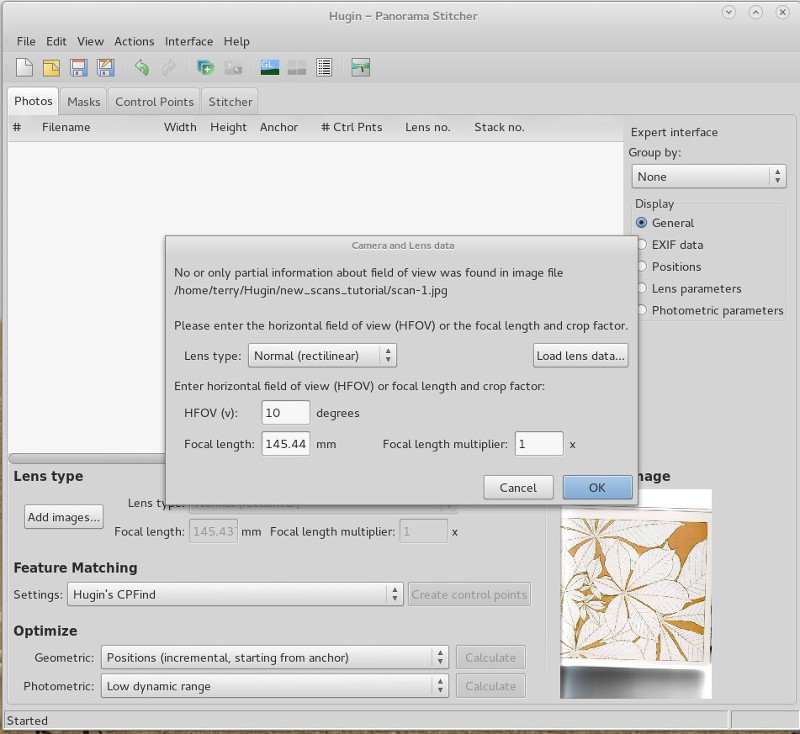
При добавлении изображения без достаточных EXIF-данных Hugin открывает окно Camera and Lens data. Здесь задаются Lens type, горизонтальное поле зрения HFOV (v), фактическое Focal length и множитель фокусного расстояния, соответствующий кроп-фактору. Если программа прочитала EXIF корректно, это окно обычно не требует ручного вмешательства.

Какие исходники подготовить
Качество автоматической сшивки во многом определяется тем, как снята серия. Соседним кадрам нужно достаточное перекрытие с текстурными деталями: архитектурой, камнями, деревьями, фактурой земли, предметами интерьера. Однотонное небо, гладкая вода, туман и однообразные стены дают мало надёжных признаков, поэтому автоматический поиск точек на таких участках менее устойчив.
Для панорам с близкими объектами желательно вращать камеру около входного зрачка объектива, используя панорамную головку. Если камера заметно смещается между кадрами, возникает параллакс: один и тот же передний план меняет положение относительно фона. Hugin способен оптимизировать положение кадров и маршрутизировать швы, но геометрически несовместимые изображения невозможно свести идеально одной настройкой.
На съёмке лучше избегать автоматического изменения фокусного расстояния между кадрами. Если зум всё же менялся, такие фотографии не должны бездумно использовать один набор связанных параметров объектива. Аналогично с фокусировкой: значительное изменение фокуса иногда меняет эффективную геометрию. Для простого проекта безопаснее фиксировать фокусное расстояние, фокус и по возможности баланс белого.
Экспозицию Hugin умеет выравнивать фотометрически, поэтому небольшая разница яркости не делает серию непригодной. Однако сильно выбитые света и проваленные тени не восстанавливаются геометрической сшивкой. Для сцен с большим динамическим диапазоном лучше заранее снимать брекетинг и использовать режимы Exposure Fusion или HDR, а не рассчитывать, что оптимизация экспозиции заменит отсутствующие данные.
Интерфейс: Simple, Advanced и Expert
В режиме Simple основная логика собрана вокруг помощника и быстрого предпросмотра. Это хороший вариант, когда серия снята аккуратно и CPFind нашёл корректные совпадения. Дополнительные вкладки предпросмотра позволяют проверить раскладку, проекцию, центр и кадрирование без необходимости разбираться в каждом параметре оптимизатора.
Advanced открывает Panorama Editor. На вкладке Photos виден список файлов проекта, их размеры, число контрольных точек, номера объективов и стеков. В зависимости от режима справа можно переключать представление параметров: общие сведения, EXIF, позиции, параметры линзы и фотометрию. Через контекстное меню доступны назначение якоря, создание нового объектива, загрузка и сохранение профиля линзы, перенос снимков между стеками и сброс параметров.
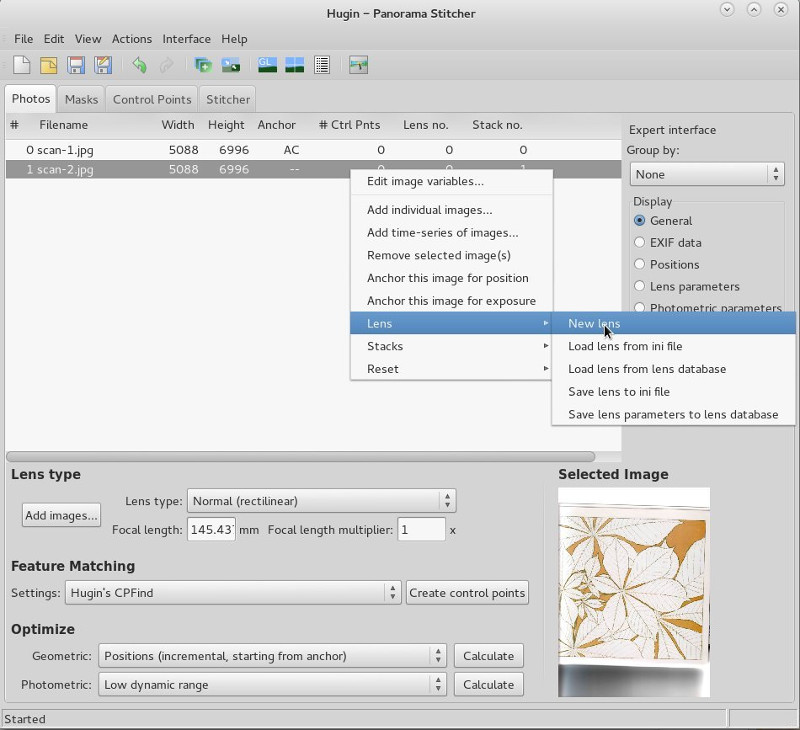
Expert нужен не потому, что даёт «лучшее качество» сам по себе, а потому, что открывает дополнительные степени свободы. Например, в мозаичном проекте можно оптимизировать линейные смещения TrX, TrY и TrZ, в сложном брекетинге — управлять стеками и слоями, а в геометрической модели — явно выбирать переменные для каждого кадра. Если такой контроль не нужен, экспертный режим только повышает риск случайно оптимизировать лишний параметр.
Файл проекта Hugin имеет расширение .pto. В нём хранятся ссылки на исходные изображения, геометрические и фотометрические параметры, контрольные точки, маски, выбранная проекция, размер холста и настройки вывода. Сам проект не заменяет исходники: если переместить фотографии, пути могут перестать совпадать. Поэтому для долгих работ лучше держать .pto рядом с исходной серией и не менять структуру папок до окончания рендера.
Базовый сценарий: панорама через Assistant
1. Загрузка фотографий
Нажмите Load images… и выберите всю серию. Hugin анализирует метаданные и назначает изображениям параметры объектива. Если кадры сняты одной камерой и одним зумом, они обычно получают общий lens number, а общие характеристики линзы оказываются связанными. Это важно: при оптимизации одно значение поля зрения или дисторсии применяется ко всем кадрам, которые действительно относятся к одной оптической конфигурации.
Когда EXIF отсутствует или неполон, проверьте Lens type. Для большинства обычных объективов это Normal (rectilinear). Для кругового fisheye выбирается Circular fisheye, для кадра, заполненного изображением от fisheye, — Full frame fisheye. Hugin также понимает цилиндрические, эквиректангуларные, стереографические и некоторые другие исходные проекции. Неправильный тип линзы заставляет оптимизатор решать задачу неверной математической моделью.

2. Автоматическое выравнивание
Кнопка Align… запускает несколько операций. Сначала детектор ищет характерные точки и сопоставляет их между перекрывающимися кадрами. Затем Hugin вычисляет относительные yaw, pitch и roll, а при выбранной стратегии может уточнять поле зрения и дисторсию. После этого выполняется фотометрическое согласование экспозиции и баланса, а результат показывается в окне предпросмотра.
Если всё получилось, в панораме не должно быть явных раздвоений на неподвижных объектах, горизонт не должен неожиданно «ломаться», а изображения должны образовывать одну связанную группу. Небольшие чёрные области по краям на этом этапе нормальны: это участки итоговой проекции, которые ни один кадр не покрывает. Их удаляют кадрированием либо снимают дополнительные фотографии ещё на этапе съёмки.
3. Создание результата
Create panorama… открывает упрощённый выбор вывода. Для обычной фотографии достаточно LDR-панорамы в TIFF, JPEG или PNG. Если дальнейшая обработка будет серьёзной, логичнее сохранить TIFF или PNG, чтобы не добавлять потери JPEG на промежуточном этапе. Для публикации в интернете JPEG обычно компактнее, но окончательное качество зависит от выбранной степени сжатия.
Даже при удачной автоматике стоит сохранить проект перед финальным рендером. Тогда можно вернуться к контрольным точкам, поменять проекцию, перекадрировать изображение или сделать второй вариант с другим размером, не повторяя весь расчёт с нуля.
Вкладка Photos: структура проекта и параметры линзы
В Photos собраны не только файлы, но и логика того, какие параметры считаются общими. Команда Add individual images… добавляет выбранные кадры. Add time-series of images… помогает подхватывать близкие по времени снимки, если серия организована именно так. Изображения можно добавлять и перетаскиванием.
Контекстная команда Anchor this image for position фиксирует опорный кадр, относительно которого рассчитывается положение остальных. В обычном проекте им становится первый снимок. Отдельная команда Anchor this image for exposure задаёт фотометрический эталон: при оптимизации экспозиции и баланса его параметры остаются опорными. Хороший якорь экспозиции — кадр без сильного клиппинга и с типичным для серии балансом белого.
Параметр HFOV — горизонтальный угол зрения. Hugin может вычислить его из фокусного расстояния и кроп-фактора, но ошибочные метаданные или необычный объектив иногда требуют ручной правки. Если HFOV сильно неверен, соседние кадры могут выглядеть так, будто масштабируются относительно друг друга, а оптимизатор будет компенсировать ошибку ориентацией и дисторсией.
Радиальная дисторсия описывается коэффициентами a, b и c. Смещение оптического центра задают d и e, а параметры g и t применяются к сдвигу/сдвиговой деформации, что особенно полезно для сканов. В типовой фотопанораме пользователь не обязан вводить эти числа вручную: сначала стоит попробовать стандартные схемы оптимизации и только затем переходить к индивидуальной модели.
Если один и тот же объектив используется регулярно, его параметры можно сохранить в файл или базу линз и затем загрузить в новый проект. Это полезно для fisheye, сканирующей камеры или фиксированного комплекта, где точная калибровка уже получена. Но профиль нельзя механически переносить на кадры с другим фокусным расстоянием или существенно иным режимом объектива.
Контрольные точки: основа геометрического совмещения
Контрольная точка в Hugin — пара координат, которая отмечает один и тот же физический объект на двух изображениях. По набору таких соответствий оптимизатор вычисляет, как нужно повернуть, масштабировать и деформировать кадры, чтобы они совпали. Чем равномернее точки распределены по области перекрытия, тем лучше они описывают геометрию, особенно если одновременно оптимизируется поле зрения или дисторсия.

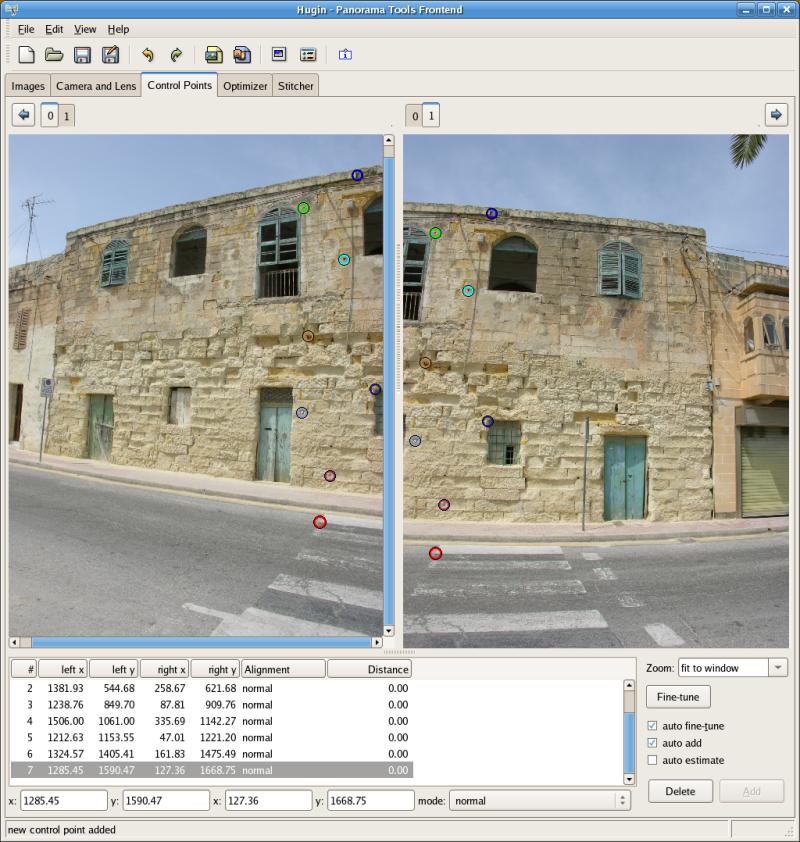
На вкладке Control Points два изображения показываются рядом. В выпадающих списках выбирается пара кадров, ниже находится таблица точек с координатами, типом и ошибкой. Включённые auto fine-tune, auto add и auto-estimate ускоряют ручную разметку: после выбора похожего участка программа уточняет позицию второй точки и может сразу добавить пару.
Для обычного перекрытия используется режим normal. Практически полезно ставить точки на неподвижных, контрастных деталях, расположенных на разных расстояниях по площади кадра: углах зданий, камнях, дорожной разметке, деталях фасадов. Плохие кандидаты — облака, волны, ветки на сильном ветру, люди, автомобили, бликующая вода и повторяющиеся узоры без уникальных признаков.
Минимальное количество зависит от того, какие параметры оптимизируются. Для простой ориентации пары кадров требуется как минимум несколько корректных соответствий, но точная модель линзы требует больше хорошо распределённых точек. Если оптимизировать сразу всё по трём точкам, задача математически может стать недоопределённой или чрезмерно чувствительной к ошибке.
Вертикальные и горизонтальные линии
Hugin использует специальные типы контрольных точек для выравнивания геометрии кадра. Vertical line задаёт реальную вертикаль: например, край здания или столб. Horizontal line задаёт горизонтальную линию. Эти точки нужны не для того, чтобы склеить два разных кадра по одинаковой детали, а чтобы сообщить оптимизатору ориентацию сцены.
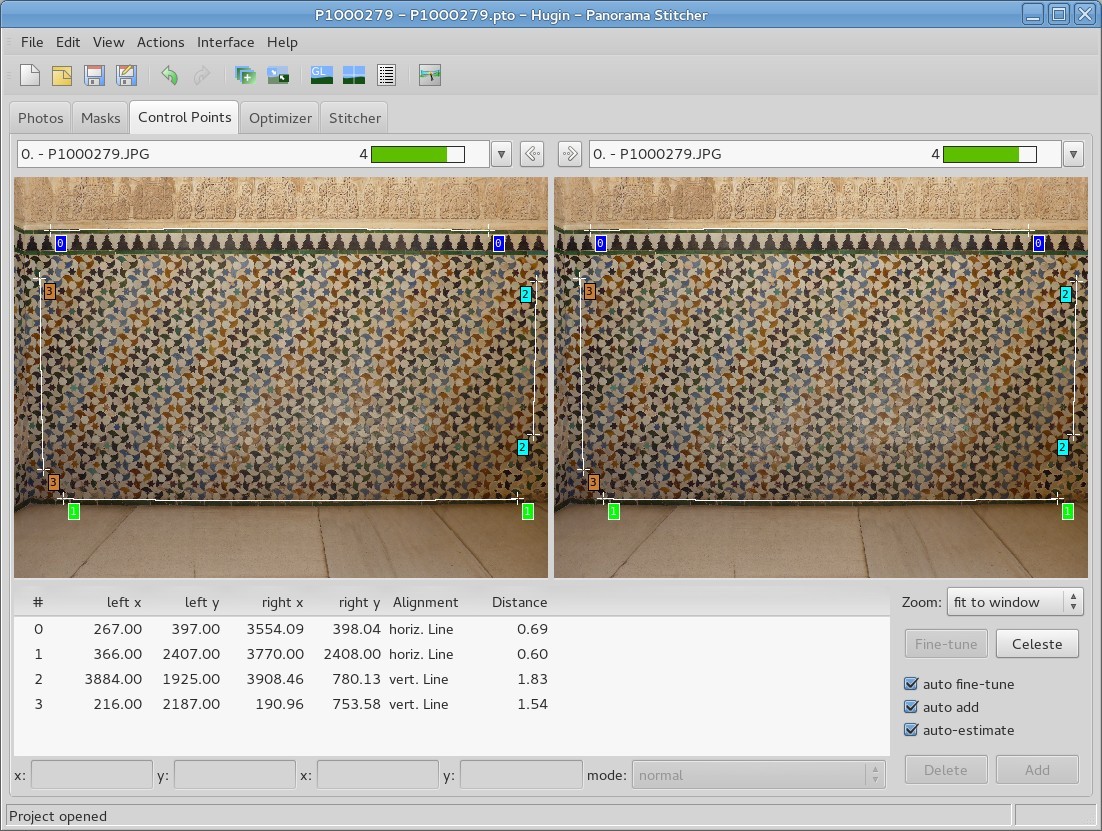
Чтобы создать вертикаль на одном снимке, можно выбрать этот же файл в левой и правой панели, отметить две удалённые точки вдоль одного вертикального объекта и назначить тип Vertical line. Чем длиннее такой отрезок и чем точнее выбран реальный вертикальный элемент, тем полезнее ограничение. Для коррекции архитектурной перспективы удобно добавлять несколько вертикалей в разных частях изображения.
Straight line отличается тем, что линия может быть наклонной. Несколько точек, принадлежащих одной физически прямой границе, помогают калибровать дисторсию или выпрямлять элементы, которые не обязаны становиться вертикальными или горизонтальными. Это уже экспертный сценарий, но он показывает, почему Hugin полезен не только как автоматический сшиватель.
Как читать ошибку точки
После оптимизации в таблице видна дистанция между рассчитанными положениями соответствующих точек. Большое значение часто означает ошибочную пару, движение объекта, параллакс или неверную модель линзы. Однако нельзя удалять все точки только по числу: иногда несколько кадров действительно плохо согласуются из-за съёмки, и единичная высокая ошибка лишь проявляет реальную геометрию.
Правильная диагностика — открыть проблемную пару, увеличить область, убедиться, что точки действительно указывают на одну деталь, и проверить их распределение. Если все точки сосредоточены в одном маленьком углу, оптимизатор плохо понимает масштаб и дисторсию. Если высокие ошибки встречаются именно на близких объектах, а дальний фон совмещается, причина почти наверняка в параллаксе.
CPFind, очистка точек и сложные сцены
CPFind — штатный детектор контрольных точек Hugin. Он сначала ищет ключевые признаки на изображениях, затем сопоставляет описания между парами кадров и превращает надёжные совпадения в control points. Для широкоугольных и fisheye-кадров детектор может учитывать проекцию, чтобы сопоставление происходило в более подходящем пространстве.
В многорядных панорамах важно не только число точек, но и связность всей серии. Каждый кадр должен быть соединён контрольными точками хотя бы с частью соседей так, чтобы весь проект образовывал единую цепь. Если одна группа фотографий не имеет ни одного надёжного пересечения с другой, оптимизатор не сможет определить их взаимное положение.
Для сцен с большим количеством неба полезен инструмент Celeste, который предназначен для отбраковки контрольных точек, попавших на облака. Облака перемещаются и меняют форму, поэтому красивые на первый взгляд совпадения могут быть геометрически ложными. В современных рабочих процессах часто достаточно просто проверить точки вручную и удалить подозрительные пары, но Celeste остаётся специализированным средством для подобных случаев.
Команда cpclean в наборе Hugin используется для автоматической очистки маловероятных точек на уровне проектного файла. В графическом интерфейсе похожая задача решается проверкой таблицы, повторной генерацией точек для выбранных изображений и ручным удалением выбросов. Главное правило — после очистки снова запустить оптимизацию и посмотреть, не распалась ли связность проекта.
Геометрическая оптимизация
Оптимизатор не «склеивает» фотографии напрямую. Он подбирает параметры математической модели так, чтобы соответствующие контрольные точки после проекции оказались как можно ближе друг к другу. Самая консервативная стратегия меняет только ориентацию кадров: yaw, pitch и roll. Более сложные схемы добавляют поле зрения, дисторсию и смещения.
В Photos доступны готовые варианты вроде Positions (incremental, starting from anchor), Positions and View, Positions and Barrel Distortion и Positions, View and Barrel. Названия буквально перечисляют переменные, которые будут подбираться. Если EXIF надёжен и объектив умеренно искажает геометрию, начинать лучше с ориентации. Если поле зрения явно неверно, добавляют View; если заметна бочкообразная дисторсия — Barrel.
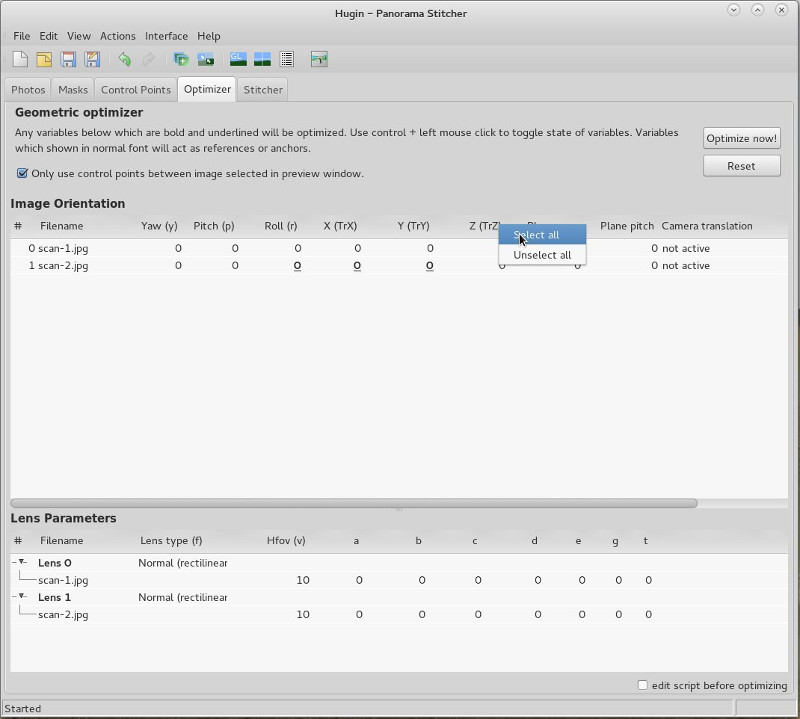
При выборе Custom parameters появляется вкладка Optimizer. В таблице можно отдельно включать переменные каждого кадра и линзы. Важно сохранять хотя бы один якорь, иначе вся система получит лишнюю степень свободы. В интерфейсе значения, которые оптимизируются, визуально выделяются; через контекстные команды можно быстро выбрать или снять выбор в столбце.
Режим Everything не следует воспринимать как универсальную кнопку повышения качества. Он позволяет оптимизировать широкий набор параметров линзы и положения, что требует достаточного количества хороших точек и подходящей съёмки. При слабых данных модель может «улучшить» среднюю численную ошибку за счёт нереалистичного поля зрения или дисторсии. Лучше добавлять свободу поэтапно и после каждого шага проверять изображение.
Что означают yaw, pitch и roll
Yaw — поворот камеры влево и вправо вокруг вертикальной оси, pitch — наклон вверх и вниз, roll — вращение вокруг оптической оси. Для классической панорамы, снятой из одной точки, этого набора вместе с параметрами объектива обычно достаточно, чтобы описать положение кадров.
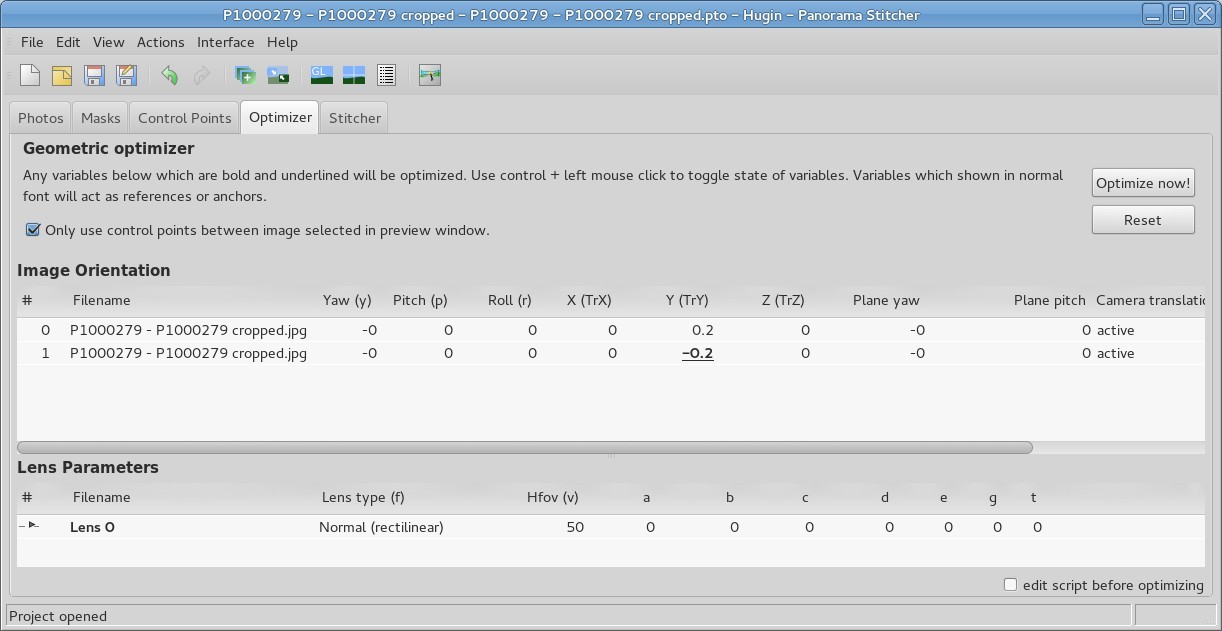
Линейные перемещения TrX, TrY и TrZ нужны для задач, где камера действительно перемещалась относительно плоскости: например, при съёмке длинного фасада или при сборке сканов. Их не стоит включать без причины в обычной вращательной панораме: лишние переменные могут компенсировать ошибки точек вместо того, чтобы выявить проблему.
Предпросмотр и проверка выравнивания
После оптимизации полезно открыть Fast Preview. Это не просто уменьшенная картинка результата. В нём можно менять проекцию, центр, поле зрения, кадрирование, показывать и скрывать отдельные исходники и быстро замечать разрывы. Выключение изображения в preview также влияет на его участие в оптимизации и сшивке, поэтому перед финальным рендером стоит убедиться, что случайно не отключён нужный кадр.
Вкладка Layout показывает проект как схему связей. Цвет линий помогает увидеть, какие пары имеют малую или большую ошибку контрольных точек, а серые связи указывают на отсутствие точек между кадрами. Для многорядной серии Layout быстрее выявляет «висящий» снимок, чем перебор всех пар вручную.
Режимы идентификации и отображения control points в Preview удобны, когда визуально виден проблемный участок, но непонятно, из каких исходников он собран. Можно определить номера кадров, затем перейти к соответствующей паре и исправить точки именно там. Разностный режим полезен для оценки совмещения контуров: если после вычитания остаются яркие двойные края, кадры ещё расходятся.
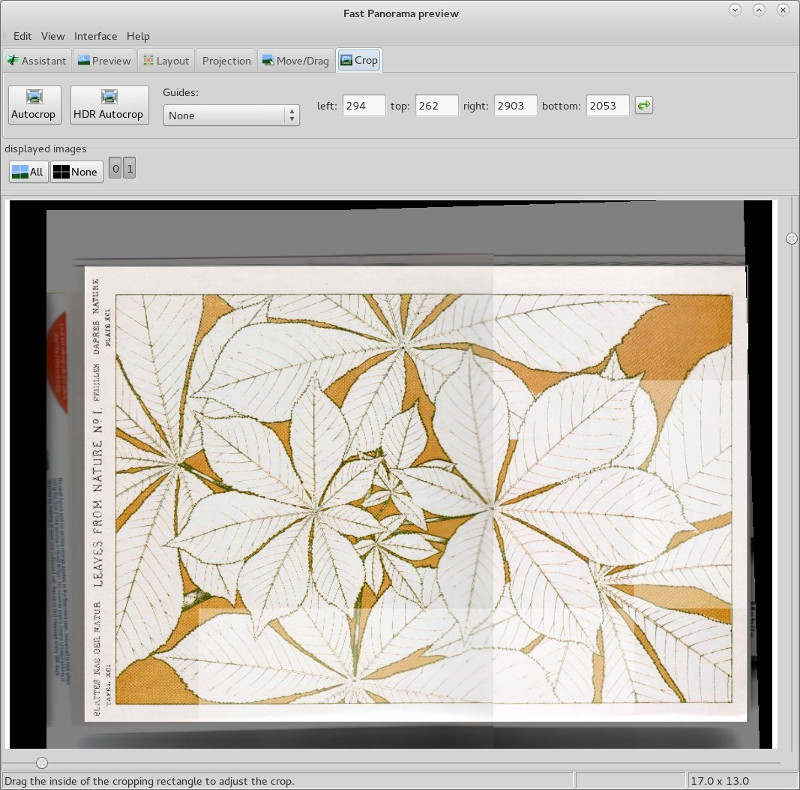
На вкладке Crop быстрого предпросмотра доступны Autocrop и HDR Autocrop. Автокадрирование выбирает максимальный прямоугольник без пустых областей. Это удобная отправная точка, но композиционно он не всегда оптимален: иногда лучше оставить небольшой чёрный угол и позже доретушировать его, чем слишком сильно отрезать важный объект.
Выбор проекции
Проекция определяет, как сферическое поле зрения раскладывается на плоский прямоугольник. Один и тот же набор исходников может выглядеть совершенно по-разному при разных проекциях; это не декоративный фильтр, а геометрическое преобразование. Ошибка выбора особенно заметна на широких панорамах: линии изгибаются, края растягиваются, а объекты меняют относительный масштаб.
Rectilinear соответствует обычной перспективной фотографии и сохраняет прямые линии прямыми. Она хорошо подходит для архитектуры и панорам с умеренным углом обзора. По мере приближения к очень широкому углу края растягиваются всё сильнее, а теоретический предел по горизонтали и вертикали меньше 180 градусов.
Cylindrical хорошо работает с длинными горизонтальными панорамами, включая 360-градусные. Вертикали остаются вертикальными, но области далеко выше и ниже горизонта растягиваются. Для полного сферического изображения с верхом и низом кадра она непригодна.
Equirectangular — стандартное представление полной сферы 360×180. Именно такой файл обычно нужен внешним 360-градусным просмотрщикам и платформам, которые понимают сферические панорамы. В плоском виде полюса сильно растянуты, что нормально для этой проекции.
Stereographic часто выбирают для выразительных широкоугольных композиций и «маленьких планет». Mercator, Panini, Architectural и другие варианты дают разные компромиссы между прямыми линиями, сохранением формы и растяжением краёв. Hugin предоставляет большой набор проекций, поэтому правильнее оценивать их в Preview на конкретной сцене, а не искать одну универсальную.
После смены проекции нажмите Fit или используйте расчёт поля зрения, затем заново проверьте центр и кадрирование. Проекция меняет геометрию холста, поэтому crop, который был удачным для cylindrical, может оказаться слишком большим или слишком тесным в rectilinear.
Move/Drag: центр, горизонт и положение панорамы
После геометрической оптимизации кадры могут хорошо совпадать между собой, но вся панорама окажется наклонена, смещена или повернута относительно удобного центра. Это не означает, что точки рассчитаны плохо: оптимизатор прежде всего сводит изображения, а глобальную ориентацию композиции пользователь задаёт отдельно.
На вкладке Move/Drag можно интерактивно повернуть и сдвинуть собранную сцену. Для сферических панорам особенно важно правильно расположить горизонт и центр обзора: от этого зависит, где окажется шов 0/360 градусов и какая часть изображения будет восприниматься как «передняя» при просмотре в 360-градусном плеере.
Кнопки автоматического центрирования и выпрямления полезны, когда в проекте достаточно информации о горизонте. Если автоматика ошиблась, добавьте vertical line control points на реальные вертикали и повторите оптимизацию. Пытаться выровнять наклон только кадрированием — плохая идея: геометрически наклонённые здания останутся наклонёнными, а полезная площадь уменьшится.
В экспертных мозаичных задачах Move/Drag может работать в режиме плоскости. Это позволяет не только вращать сферу, но и визуально размещать кадры на общей плоскости. Такой подход нужен, например, когда фотографии или сканы снимались не поворотом камеры вокруг одной точки, а линейным перемещением над объектом.
Маски: управление движущимися объектами и швами
Вкладка Masks решает две разные задачи: задаёт области, которые желательно включить или исключить из итоговой панорамы, и позволяет обрезать входные изображения. Эти операции не следует путать с итоговым Crop всей панорамы.
Маски особенно полезны, когда в зоне перекрытия присутствует человек, автомобиль, флаг, ветка или другой объект, изменивший положение между кадрами. Без подсказки алгоритм смешивания может провести шов через объект, оставить его фрагмент или создать двойник. Маска исключения говорит блендеру, что конкретный участок этого исходника лучше не использовать; маска включения, наоборот, повышает приоритет области.
В Hugin маска — это полигон. После команды добавления новой маски точки ставятся щелчками по изображению, а контур завершается правым щелчком или двойным щелчком. Точки можно двигать, добавлять на сегменты, удалять и перемещать весь полигон. Сверхточно обводить объект обычно не нужно: маски служат указанием для блендера, а не буквальным вырезанием пикселей как в растровом редакторе.
Есть важное ограничение: исключать участок можно только тогда, когда тот же фрагмент сцены покрыт другим исходным кадром. Если альтернативного изображения нет, результатом будет прозрачная или пустая область. Поэтому прежде чем маскировать большой объект, отключите выбранный кадр в preview и убедитесь, что соседние фотографии действительно закрывают этот участок.
Маски учитываются не только при финальном смешивании. Если создать их до запуска CPFind, детектор не будет ставить контрольные точки в исключённых областях. Это полезно для людей, облаков и других подвижных элементов. Уже существующие точки внутри масок можно удалить командой Edit > Remove control points in mask.
Обрезка входных кадров
Подвкладка Crop внутри Masks относится к отдельным исходникам. Она нужна для удаления чёрной рамки кругового fisheye, краёв скана, засветки по краю или другой области, которую Hugin не должен учитывать. Для circular fisheye форма crop круглая, для остальных типов — прямоугольная.
Параметры Left, Top, Right и Bottom задаются в пикселях. Они могут выходить за физический размер файла, что полезно при частично обрезанном круговом fisheye: математический круг изображения может лежать за пределами сохранённого кадра. Если обрезка симметрична относительно оптического центра, удобно сохранять её вместе с профилем линзы.
Обрезка входного кадра не меняет поле зрения и оптический центр; она лишь говорит Hugin, какие пиксели игнорировать. Это принципиально отличается от обычного Crop уже готовой панорамы, который уменьшает финальный прямоугольник вывода.
Фотометрическая оптимизация
Даже идеально совмещённые фотографии могут показывать швы из-за разной яркости, баланса белого и виньетирования. Hugin моделирует эти параметры отдельно от геометрии. Геометрический оптимизатор отвечает за то, где окажется каждый пиксель, фотометрический — за то, как привести перекрывающиеся изображения к согласованному тону.
Вкладка Exposure появляется, когда выбран режим пользовательских фотометрических параметров. Там можно определить, какие значения оптимизировать. В стандартных схемах используются экспозиция, коэффициенты баланса цвета, виньетирование и кривая отклика камеры. Оптимизация анализирует значения пикселей в перекрывающихся областях уже выровненных фотографий.
Поэтому порядок важен: сначала нужно добиться корректной геометрии, затем заниматься фотометрией. Если кадры разъезжаются, алгоритм сравнивает пиксели разных объектов и получает неверную модель. После любого серьёзного изменения контрольных точек или параметров линзы разумно повторить геометрическую оптимизацию и лишь затем фотометрическую.
Режим Low dynamic range подходит для обычной серии и оптимизирует экспозицию, виньетирование и кривую отклика. Вариант с variable white balance добавляет изменение баланса белого между кадрами. Это может спасать серию, снятую на автоматическом WB, но при сложном смешанном свете не заменяет осмысленную цветокоррекцию после сшивки.
Якорь экспозиции остаётся неизменным относительно остальных кадров. Если в качестве anchor выбран случайный сильно тёмный или засвеченный кадр, вся панорама может стремиться к неудобной тональности. При проблемах выберите более типичный снимок и пересчитайте фотометрию.
В Preview есть переключатель полного фотометрического отображения. Его включение делает предпросмотр ближе к окончательному результату, но расчёт становится тяжелее. Для проверки геометрии можно временно работать без полной фотометрии, а перед экспортом включить её и посмотреть, исчезли ли заметные перепады яркости.
Stitcher: как формируется итоговый файл
Вкладка Stitcher задаёт проекцию, поле зрения, размер холста, crop, типы результата и параметры обработки. Это последняя стадия проекта, но качество здесь зависит от всех предыдущих решений. Если контрольные точки ошибочны, никакой блендер не восстановит правильную геометрию; если проекция выбрана неудачно, увеличение качества JPEG тоже не исправит растянутые края.
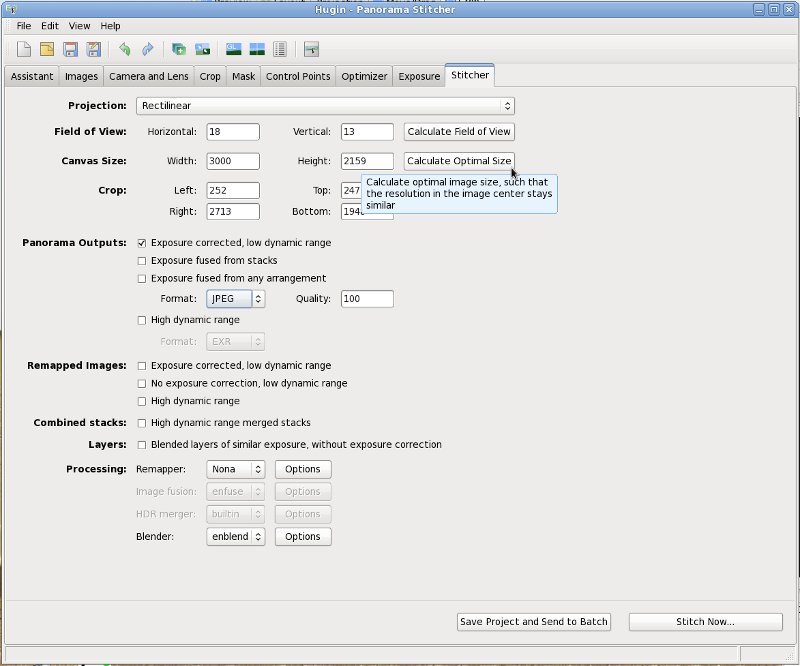
Calculate Field of View подбирает угол обзора так, чтобы охватить расположение исходников. Calculate Optimal Size оценивает размер холста, сохраняющий примерно исходное разрешение центральных областей. Это полезный ориентир: слишком большой размер только увеличивает время и объём промежуточных файлов, а слишком сильное уменьшение прямо в Hugin может давать менее удачный даунсемплинг, чем последующее уменьшение качественным растровым редактором.
Для обычного вывода включается Exposure corrected, low dynamic range. Сначала nona пересчитывает каждый кадр в выбранную проекцию и применяет геометрические и фотометрические коррекции, затем enblend выбирает швы и объединяет пересчитанные изображения. Промежуточные remapped images при необходимости можно сохранить отдельно.
В качестве LDR-формата Hugin поддерживает TIFF, JPEG и PNG. TIFF удобен для дальнейшей обработки и может сохраняться с различными вариантами сжатия. PNG — без потерь и поддерживает 8- и 16-битную глубину. JPEG занимает меньше места, но использует потери; его лучше выбирать для готовой публикации, а не для промежуточного мастера.
Параметр Remapper обычно оставляют равным Nona. Интерполятор определяет, как вычисляются пиксели при геометрическом преобразовании; стандартный вариант обеспечивает разумный баланс качества и скорости. Nearest Neighbour быстрее, но заметно хуже по качеству и редко оправдан для фотографической панорамы.
У cropped TIFF есть практическое преимущество: промежуточный файл хранит только область с полезными пикселями, а не огромный прямоугольник с пустотой. Это существенно на гигапиксельных проектах и при широких проекциях. Отключать cropped TIFF стоит только ради совместимости с программой, которая не умеет корректно читать такой вариант TIFF.
Enblend и положение шва
Enblend пытается проложить шов там, где различия между исходниками наименее заметны, а затем плавно смешать соседние изображения. Это помогает скрыть небольшие экспозиционные и геометрические различия, но не устраняет сильный параллакс. Если два исходника показывают близкий объект с заметно разной перспективой, шов можно только перенести в менее критичную область.
При проблемном объекте сначала попробуйте маски, а не командные параметры Enblend. Маска понятнее привязывает решение к конкретному участку сцены. Дополнительные опции командной строки полезны в специализированных случаях, но требуют знания конкретной версии Enblend и не являются универсальным рецептом.
Exposure Fusion и HDR
Hugin различает экспозиционное объединение и HDR. Это связанные, но не одинаковые процессы. Exposure Fusion с помощью Enfuse напрямую выбирает удачно экспонированные области из брекетинга и создаёт обычный LDR-результат. Истинный HDR хранит расширенный диапазон яркости в плавающей точке и затем обычно требует отдельного тонального отображения для обычного экрана.
Режим Exposure fused from stacks предназначен для панорамы, где в каждой позиции камеры снята серия экспозиций. Hugin группирует похожие по положению кадры в стеки, Enfuse объединяет каждый стек, а затем полученные изображения сшиваются по панораме. Чтобы схема работала предсказуемо, кадры брекетинга должны действительно описывать одну и ту же точку обзора.
Exposure fused from any arrangement полезен в более свободных сериях, когда одинаковые уровни экспозиции распределены не строго по стеку или вся панорама снималась несколько раз с разными EV. Hugin группирует изображения по близости экспозиции, сначала формирует слои, затем объединяет их.
Для HDR в Advanced или Expert mode можно включить High dynamic range. Hugin создаёт remapped HDR-данные и объединяет их. В качестве HDR-вывода доступны плавающий TIFF и OpenEXR. Это не делает изображение автоматически «красивым»: HDR-файл содержит широкий диапазон и предназначен для дальнейшего тонмаппинга или композитинга.
Если конечная цель — обычное изображение для монитора, печати или сайта, Exposure Fusion часто проще: она сразу даёт LDR-картинку. Если важен физически широкий диапазон, последующая тональная обработка или 32-битный workflow, имеет смысл HDR. В обоих случаях движущиеся объекты между экспозициями могут создавать ghosting и требуют аккуратной съёмки или масок.
Коррекция перспективы одного снимка
Hugin можно использовать без панорамы — для исправления перспективы на одной фотографии. Это особенно удобно для архитектуры, документов, фасадов и интерьеров, где нужно восстановить вертикали и прямоугольную геометрию. В таком проекте один и тот же снимок показывают по обе стороны вкладки Control Points и создают вертикальные и горизонтальные line points.
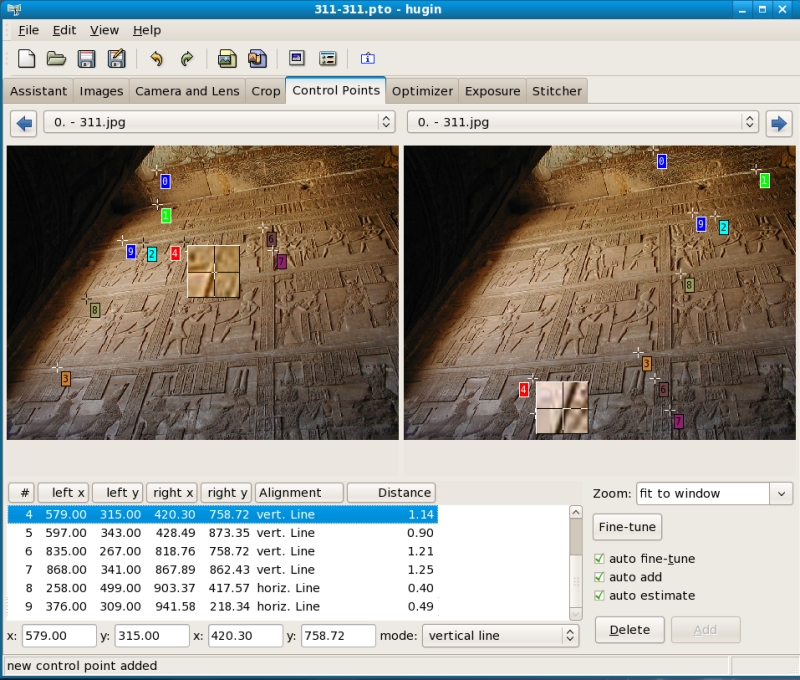
Рабочая последовательность следующая: загрузить кадр, проверить Normal (rectilinear) и HFOV, установить выходную проекцию Rectilinear, добавить несколько вертикальных и горизонтальных линий в разных частях изображения, затем оптимизировать ориентацию и при необходимости поле зрения с бочкообразной дисторсией. После расчёта результат проверяется в Preview и кадрируется.
Нельзя ожидать, что rectilinear-проекция сохранит естественные пропорции при экстремально широком угле и сильном наклоне камеры. Чем больше приходится «поднимать» дальнюю часть кадра, тем сильнее растягиваются пиксели. Практическое ограничение определяется не только математикой, но и исходным разрешением: сильно растянутый угол быстро теряет детализацию.
В Hugin 2025 появился отдельный hugin_toolbox, где есть упрощённый интерфейс коррекции перспективы. В нём можно работать по прямоугольнику или линиям и сохранять результат в TIFF, JPEG или PNG, а при необходимости экспортировать .pto и продолжить точную настройку в основном Hugin. Для сложной архитектуры основной редактор остаётся гибче.
Сшивка сканов и плоских мозаик
Большой плакат, карту, страницу или рисунок часто приходится сканировать частями. В такой задаче камера условная: фрагменты принадлежат одной плоскости, но имеют сдвиг, поворот и иногда небольшое масштабное несоответствие. Hugin позволяет собрать их тем же механизмом контрольных точек, но геометрическая модель должна учитывать линейные перемещения.
Для сканов обычно выбирается rectilinear lens и задаётся условный HFOV — конкретное физическое поле зрения здесь не так критично, как в фотографии, если используется согласованная плоская модель. Между перекрывающимися частями создаются normal control points. Чем лучше точки покрывают всю область перекрытия, тем стабильнее совмещение.
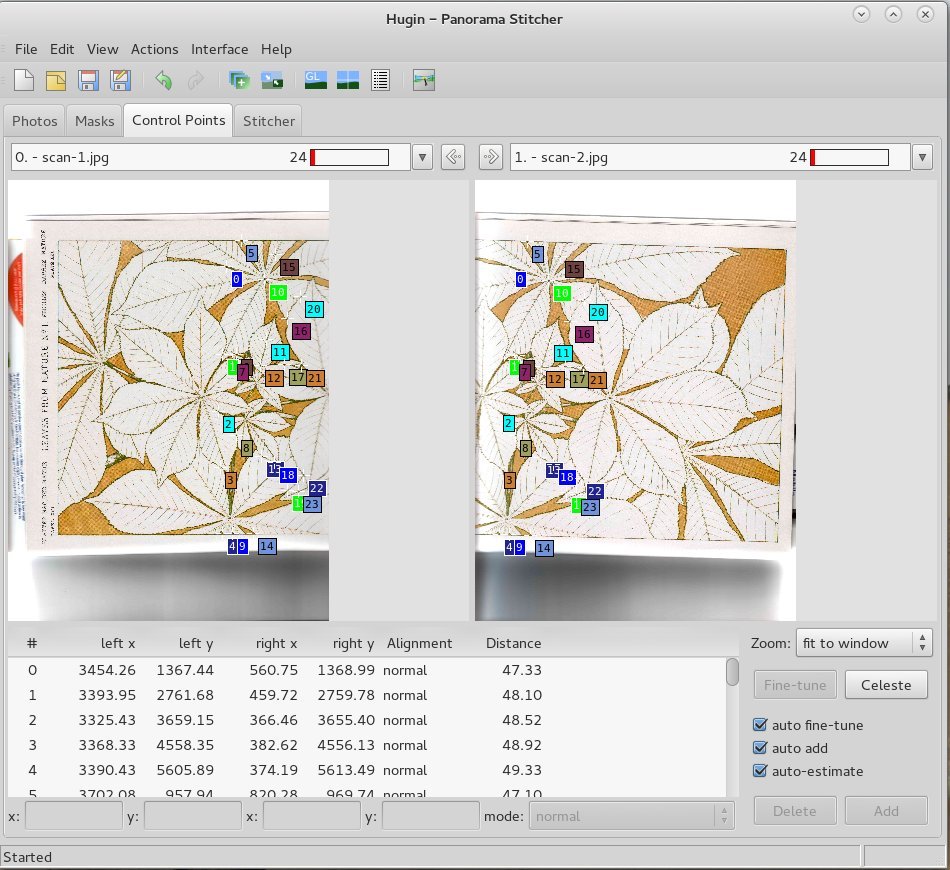
В Expert mode для мозаики выбирают Custom parameters и оптимизируют трансляции вместо бессмысленного вращения камеры. В типичном горизонтальном сдвиге нужен TrX, в вертикальном — TrY; сложные наборы могут использовать несколько координат. Yaw, pitch и roll часто фиксируют или ограничивают в зависимости от того, как именно получены части.
После оптимизации откройте Fast Preview, выберите rectilinear-проекцию и выполните Autocrop. Если сканер дал разные уровни яркости или видимую полосу по краю, фотометрическая оптимизация и Enblend способны смягчить переход, но сильную неравномерность освещения лучше исправлять на исходниках. При печатном растре полезно рендерить около optimal size, а уменьшать уже после сшивки — это снижает риск муара от повторного масштабирования внутри сложной цепочки.
Похожим способом собираются фотографии плоской стены, картины или фасада, снятые с разных позиций. Здесь уже важнее перспектива и параллакс: если поверхность действительно плоская, translation model работает хорошо; если сцена имеет выраженную глубину, разные точки съёмки создают несовместимые перспективы.
Повторяющиеся текстуры и бесшовные фрагменты
Ещё одна практическая задача — создание tileable texture. Hugin не генерирует текстуру и не ретуширует края автоматически, но позволяет точно совместить повторяющийся узор через дублированные изображения и контролируемый сдвиг. Это удобно для орнаментов, кирпичной кладки и других периодических поверхностей.

Сначала исходник выпрямляют горизонтальными и вертикальными line points. Затем изображение добавляют в проект второй раз, между копиями ставят normal control points так, чтобы повтор узора совпал, и оптимизируют только нужную трансляцию. Шов Enblend лучше располагать подальше от уникальных дефектов и крупных объектов.
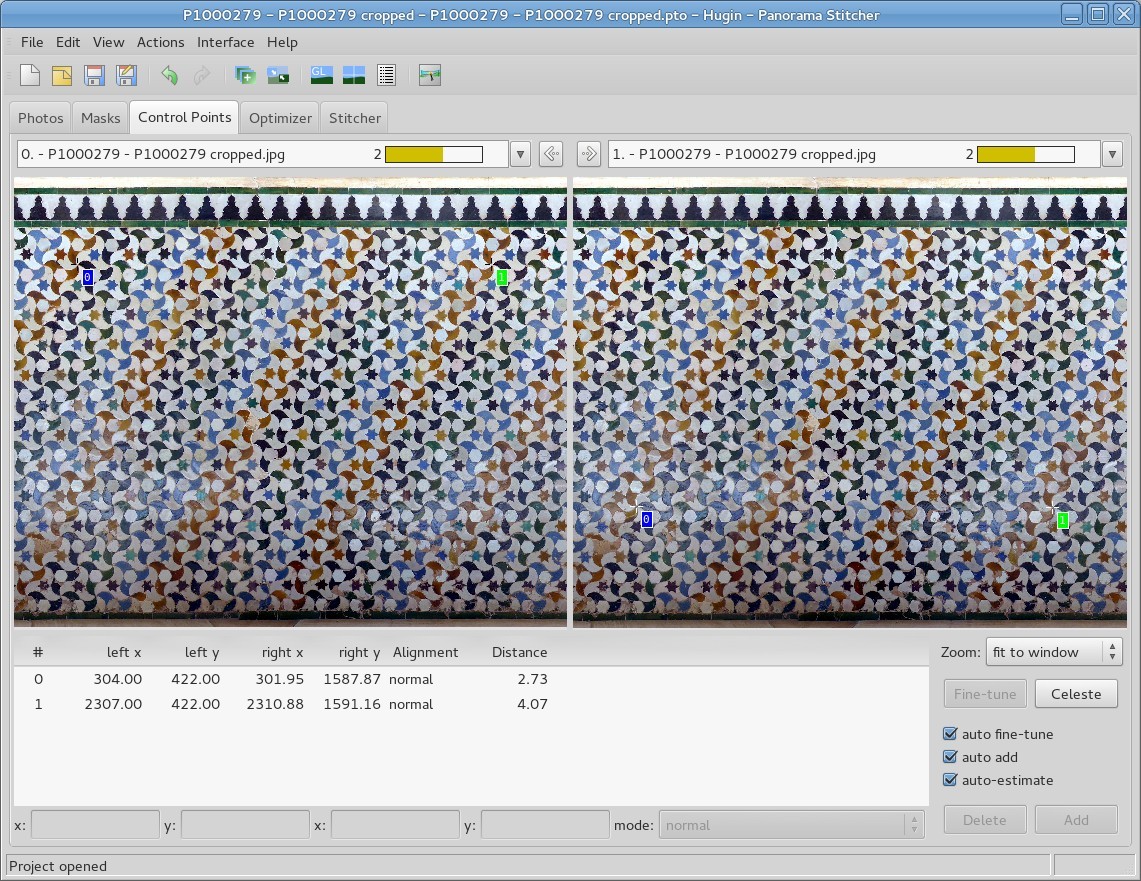
Для двухмерного тайла аналогичная операция повторяется по вертикали. Важно понимать, что финальное обрезание должно обеспечить идентичность противоположных краёв: левый и правый край берутся из соответствующих фаз узора, затем то же делается для верхнего и нижнего. Hugin помогает совместить геометрию и спрятать центральный шов, но точный выбор границ остаётся частью рабочего процесса.
Пакетный рендер в PTBatcherGUI
Финальная сшивка крупной панорамы может занимать заметное время и использовать много временного дискового пространства. Чтобы не блокировать рабочий интерфейс, Hugin включает PTBatcherGUI. В него добавляются готовые .pto-проекты, которые выполняются последовательно в очереди. Пока один проект рендерится, другой можно продолжать настраивать в основном Hugin.
Очередь можно сохранять и открывать, менять порядок проектов, временно останавливать, пропускать отдельные элементы и удалять завершённые задания. Опции overwrite always, Remove finished projects, Automatic stitch after assistant и verbose log удобны при длительных сериях. Доступные действия по завершении, включая выключение или приостановку компьютера, зависят от ОС.
PTBatcherGUI умеет не только рендерить заранее подготовленные проекты, но и искать наборы изображений в каталогах и формировать задания для Assistant. Автоматическое распознавание серий использует сведения вроде камеры, фокусного расстояния, размеров и времени съёмки, поэтому аккуратно организированные исходники обрабатываются надёжнее.
Если очередь перестала запускаться, проверьте настройки Preferences > Stitching: какой processor выбран, включён ли немедленный старт и открыт ли сам PTBatcherGUI. Повреждённую или запутавшуюся очередь можно очистить и добавить проект заново; это безопаснее, чем многократно нажимать Stitch и создавать дублирующиеся задания.
Производительность и требования к ресурсам
Время работы Hugin определяется не одной характеристикой компьютера. Поиск контрольных точек зависит от количества и разрешения кадров, оптимизация — от числа изображений, переменных и control points, remap — от размера итогового холста, а Enblend — от площади перекрытий и объёма промежуточных файлов. Поэтому честно прогнозировать длительность «панорамы из 20 фото» без разрешения, проекции и настроек нельзя.
Самые тяжёлые проекты — многорядные гигапиксельные панорамы и полный HDR-брекетинг. Они создают много промежуточных TIFF/EXR и требуют не только RAM, но и свободного диска. Если на системном диске мало места, рендер может завершиться ошибкой даже при достаточной памяти. Рабочую папку и префикс вывода лучше заранее разместить на накопителе с запасом.
Не увеличивайте Canvas Size выше Calculate Optimal Size без причины. Увеличение не создаёт новой детализации, но резко повышает объём вычислений. Для пробного результата можно рендерить уменьшенную копию, но финальный мастер лучше делать в optimal size и затем масштабировать специализированным редактором.
Если проект огромный, его полезно сначала проверить на меньшем разрешении: убедиться в правильности швов, масок и кадра, затем вернуть полный размер. Это экономит время на повторных рендерах. Однако контрольные точки и геометрическая оптимизация должны рассчитываться по нормальным исходникам; упрощать стоит именно финальную стадию проверки, а не заменять исходные кадры уменьшенными файлами без необходимости.
Типичные ошибки и как их исправлять
Hugin не находит контрольные точки
Если после Align изображения остаются раздельными, сначала проверьте, есть ли между ними реальное перекрытие. CPFind не может сопоставить кадры, которые показывают разные части сцены без общих деталей. Для многорядной панорамы связь нужна не только внутри каждого ряда, но и между рядами. Один удачно снятый диагональный или центральный кадр иногда служит мостом между группами.
При достаточном перекрытии посмотрите, что именно находится в общей зоне. Чистое небо, вода, белая стена и сильное размытие дают мало уникальных признаков. В таких случаях вручную добавьте несколько normal control points на стабильные детали. Если детали слишком мелкие, увеличьте масштаб в Control Points и ставьте точки на чёткие углы и пересечения.
Убедитесь, что выбран штатный CPFind. После экспериментов со сторонними детекторами в Preferences может остаться нерабочая конфигурация. Возврат к значениям по умолчанию часто быстрее, чем поиск ошибки в старой строке параметров.
Кадры совпадают в одном месте и расходятся в другом
Так выглядит параллакс, неверная модель линзы или недостаточно хорошо оценённая дисторсия. Сначала отделите эти причины. Если дальний фон совпадает, а близкий поручень раздваивается, проблема почти наверняка в смещении камеры относительно no-parallax point. Если ошибка плавно растёт к краям на всех объектах, проверьте HFOV и lens distortion.
При параллаксе не стоит оптимизировать десятки дополнительных параметров только ради снижения средней ошибки. Правильнее выбрать область, которая важнее для зрителя, и направить шов маской через менее заметную часть. Если исходники позволяют, некоторые близкие объекты можно полностью брать из одного кадра.
Если подозревается поле зрения, используйте Positions and View и хорошо распределённые точки. Для бочкообразной дисторсии попробуйте Positions, View and Barrel только после того, как обычные позиции уже близки к правильным. Резкие скачки HFOV или странно выгнутые края — сигнал вернуться к более простой модели и проверить точки.
Оптимизатор выдаёт маленькую ошибку, но панорама выглядит неправильно
Средняя control point distance — диагностический показатель, а не оценка качества изображения. Набор неправильных точек, расположенных на повторяющемся узоре, может быть внутренне согласован и давать низкую ошибку, но приводить к неверному взаимному сдвигу кадров. Поэтому после расчёта всегда смотрите Preview и Layout.
Проверьте, не оптимизируются ли лишние параметры. Если короткая панорама из двух-трёх кадров одновременно меняет ориентацию, полный набор a/b/c/d/e и HFOV, математическая модель получает слишком много свободы. Вернитесь к Positions, затем добавляйте View и Barrel только при визуальной необходимости.
Горизонт волной или здания наклонены
Сначала выполните Straighten/Center в preview. Если этого недостаточно, добавьте вертикальные line points на зданиях, столбах и других реальных вертикалях. Для панорамы с широким углом помните, что не каждая горизонтальная архитектурная линия обязана оставаться прямой в cylindrical или equirectangular проекции. Оценивать горизонт нужно с учётом выбранной проекции.
Для архитектуры с умеренным углом чаще подходит Rectilinear. Если поле зрения слишком велико, края будут сильно растянуты. Тогда разумнее либо выбрать другую проекцию, либо сделать более узкий crop, чем пытаться заставить всю 180-градусную сцену выглядеть как кадр обычного объектива.
Виден шов по яркости
Проверьте фотометрическую оптимизацию и anchor for exposure. Если один кадр заметно отличается балансом белого, используйте вариант с variable white balance. В сложной сцене включите полноценный photometric preview и сравните области перекрытия.
Сильный локальный перепад света, например солнце вышло из-за облака между кадрами, не всегда описывается одной глобальной поправкой экспозиции. Enblend сгладит переход, но не способен сделать разное освещение физически одинаковым. Иногда лучше маской отдать проблемную область одному исходнику или переснять серию при более стабильном свете.
Появляются двойные люди и машины
Это типичная ситуация для движущейся сцены. Определите, из какого кадра объект должен остаться в итоговой панораме. На остальных исходниках закройте его exclude mask, а при необходимости добавьте include mask на выбранном кадре. Следите, чтобы область имела покрытие соседними фотографиями.
Если человек пересёк почти всю зону перекрытия и в каждом кадре занимает другое положение, автоматический шов может быть невозможен без ретуши. Hugin позволяет сохранить remapped images, после чего проблемный участок можно собрать вручную в редакторе. Это нормальный рабочий путь, а не признак поломки программы.
После Autocrop пропала важная часть кадра
Autocrop максимизирует прямоугольник без пустых областей, а не художественную композицию. Верните crop вручную и выберите, что важнее: сохранить объект и получить пустой угол или отрезать объект ради полностью заполненного прямоугольника. Для TIFF/PNG пустую область можно оставить прозрачной, а затем дорисовать или кадрировать во внешнем редакторе.
Stitch завершается ошибкой
Сначала откройте лог задания. Частые причины — отсутствие свободного места, недоступный путь вывода, необычные символы или права доступа к папке, отсутствующий компонент Enblend/Enfuse в конкретной сборке либо слишком большой размер проекта для доступных ресурсов. Не стоит сразу менять геометрические настройки: ошибка рендера и ошибка выравнивания — разные классы проблем.
Попробуйте сохранить проект и вывести результат в короткий локальный путь с достаточным объёмом диска. Для проверки уменьшите Canvas Size и отключите лишние промежуточные outputs. Если уменьшенный рендер проходит, проблема связана скорее с ресурсами, чем с проектной геометрией.
PTBatcherGUI получил задание, но ничего не делает
Убедитесь, что очередь действительно запущена, а проект имеет статус, позволяющий обработку. В Preferences проверьте processor и параметр автоматического старта. Если очередь накопила старые задания с ошибками, сохраните нужные .pto, очистите batch и добавьте один проверочный проект заново.
Как снимать исходники специально для Hugin
Хотя Hugin способен вытянуть сложный материал, правильная съёмка экономит больше времени, чем любая оптимизация. Для однорядной панорамы оставляйте заметное перекрытие соседних кадров и следите, чтобы в каждом пересечении были структурные детали. Не стоит строить серию так, чтобы соседние изображения соприкасались лишь узкой полосой пустого неба.
При многорядной съёмке планируйте перекрытие и по горизонтали, и по вертикали. Серия должна образовывать сетку с запасом, а не набор полос, которые едва касаются друг друга. Чем больше рядов, тем полезнее системный порядок: слева направо и сверху вниз либо змейкой. Это упрощает визуальный контроль и восстановление проекта, хотя Hugin не требует строго последовательного порядка файлов.
Для 360×180 сферы снимайте зенит и надир так, чтобы у них было реальное пересечение с основным поясом. Непокрытая дырка вверху или внизу не исправляется проекцией. Если надир снимается с рук после удаления штатива, viewpoint различается, поэтому понадобится дополнительная маска и, возможно, более сложная коррекция положения.
Панорамная головка особенно важна в интерьерах и при близком переднем плане. На пейзаже, где ближайшие детали находятся далеко, небольшое смещение камеры может быть почти незаметно; в комнате с мебелью в метре от объектива оно сразу превращается в разрывы на швах.
Снимайте в ручной экспозиции, если сцена позволяет. Это не обязательное условие — Hugin умеет фотометрически согласовывать автоматическую экспозицию, — но одинаковые параметры упрощают смешивание. Для солнца, заходящего в кадр, лучше избегать больших пауз между соседними снимками, иначе меняются не только EV, но и форма теней.
Фиксированный баланс белого особенно полезен при JPEG. С RAW различия легче исправить до Hugin, но если конвертировать каждый кадр отдельно с автоматикой, можно получить цветовые скачки. Для надёжного workflow конвертируйте серию одинаковыми настройками либо используйте поддерживаемый внешний RAW-конвертер с согласованным профилем.
RAW и подготовка исходников
Hugin умеет интегрироваться с внешними RAW-конвертерами. В Preferences можно задать пути к командным версиям RawTherapee, darktable или dcraw-подобным инструментам в зависимости от платформы и сборки. Это не превращает Hugin в полнофункциональный RAW-редактор: его задача — получить пригодное изображение для геометрической цепочки.
Для ответственного проекта часто удобнее заранее проявить RAW в 16-битные TIFF с одинаковыми настройками. Тогда экспозиция, цветовой профиль, шумоподавление и коррекция хроматических аберраций контролируются в одном месте, а Hugin получает предсказуемые входные файлы. Такой подход занимает больше диска, но снижает количество скрытых переменных.
Если используете встроенный путь через внешний конвертер, убедитесь, что CLI-программа реально доступна Hugin. Наличие графического приложения RawTherapee или darktable не всегда означает, что указан правильный исполняемый файл командной строки. Ошибка на этом уровне может выглядеть как невозможность открыть RAW.
Калибровка объектива
Для регулярной работы одним объективом полезно один раз получить устойчивые параметры дисторсии. Hugin включает calibrate_lens_gui, который использует прямые линии в изображениях. Он загружает кадры, определяет фокусное расстояние и crop factor, ищет линии, оптимизирует параметры линзы и позволяет сохранить результат для дальнейшего использования.
В процессе line detection изображение уменьшается для расчёта, затем применяется детектор границ и отбираются линии, которые достаточно длинны и согласуются с текущей моделью. В preview можно смотреть оригинал, результат edge detection и исправленное изображение. Плохие линии исключаются из оптимизации вручную.
Калибровочный кадр должен содержать действительно прямые конструкции в разных частях изображения. Фасад, сетка или интерьер с длинными гранями подходит лучше, чем природный пейзаж. Чем шире линии распределены по полю кадра, тем информативнее они для радиальной дисторсии.
Не переносите калибровку на другой зум автоматически. Коэффициенты и поле зрения меняются с фокусным расстоянием и иногда с фокусировкой. Для зум-объектива имеет смысл хранить несколько профилей на часто используемых значениях.
Stacks, брекетинг и связанные параметры
Стек в Hugin — группа изображений, которые относятся примерно к одной позиции камеры. Классический пример — три или пять экспозиций AEB, снятых без перемещения. В Advanced/Expert mode такие кадры можно объединить в stack и связать их позиции, чтобы оптимизатор не пытался поворачивать каждый брекет отдельно.
Если брекетинг снят с рук, позиции могут немного отличаться. Тогда стек всё ещё полезен как логическая группа, но жёсткую связь orientation лучше отключить. Hugin умеет работать с приблизительно совмещёнными стеками и использовать соответствующие настройки детектора контрольных точек.
Группировка Output layers и Output stacks в Expert mode влияет на более сложные схемы HDR и Exposure Fusion. Здесь важно понимать конечную задачу. Если нужен один обычный LDR-результат, нет смысла вручную сохранять все промежуточные слои. Если планируется ручной blend во внешнем редакторе, промежуточные remapped или exposure layers, наоборот, дают нужный контроль.
Файлы проекта, шаблоны и перенос
.pto — текстовый проектный формат семейства Panorama Tools. Это удобно для автоматизации и восстановления, но он хранит пути к изображениям. Если отправить один .pto на другой компьютер без исходников, панорама не откроется полноценно. Для переноса сохраняйте структуру папки вместе с фотографиями.
Команда pto_move из набора Hugin предназначена для переноса проектных файлов вместе со связанными изображениями в автоматизированных сценариях. Для обычного пользователя проще организовать отдельную папку проекта с исходниками, .pto и выводом.
Параметры линзы можно сохранять отдельно, а типовые настройки проекта — применять как шаблон. Это полезно для роботизированной головки, фиксированной многокамерной установки или повторяющихся съёмок одним комплектом. Шаблон экономит время только тогда, когда геометрия действительно повторяется; для ручной панорамы в новой сцене контрольные точки всё равно нужно пересчитывать.
Командная строка Hugin
Графический интерфейс строится поверх набора отдельных инструментов, поэтому многие операции можно автоматизировать. Типовая цепочка начинается с pto_gen, который создаёт проект из изображений, затем cpfind ищет контрольные точки, cpclean удаляет выбросы, linefind ищет вертикальные линии, autooptimiser выравнивает проект, pano_modify задаёт автоматический размер и crop, а hugin_executor запускает финальную сшивку.
Командная строка полезна для сотен однотипных наборов, серверной подготовки и воспроизводимых pipeline. Но она не отменяет визуальный контроль: сценарий может успешно завершиться и создать технически валидный файл с плохой геометрией, если исходники не соответствуют предположениям.
hugin_executor --assistant запускает логику помощника для существующего .pto, а PTBatcherGUI --assistant может добавить такую задачу в очередь. checkpto помогает проверить связность проекта, pto_merge объединяет проекты, pto_var изменяет переменные, pto_mask работает с масками, а pano_modify меняет параметры вывода.
Отдельные инструменты nona, enblend и enfuse позволяют разделить стадии remap, seam blending и exposure fusion. Это полезно, если нужно вручную отредактировать remapped TIFF между стадиями или интегрировать Hugin в собственный производственный процесс.
hugin_toolbox: быстрые вспомогательные задачи
Новая утилита hugin_toolbox объединяет несколько небольших операций, для которых раньше приходилось запускать отдельные команды или собирать полноценный проект. Один модуль предоставляет графический интерфейс к Enfuse: можно загрузить изображения, включить нужные кадры, настроить параметры fusion, создать более светлые или тёмные версии и сохранить результат.
Второй модуль предназначен для простой коррекции перспективы. После загрузки он читает фокусное расстояние и crop factor из EXIF, позволяет задать поворот, а затем работать в режиме прямоугольника или линий. Автоматический поиск линий ускоряет архитектурную коррекцию, но результат всё равно стоит проверить визуально.
Для crop доступны варианты inside и outside. Inside подбирает область без пустых зон; outside старается сохранить почти всё исходное изображение, включая области без данных по краям после трансформации. Итог можно сохранить в TIF, JPEG или PNG либо записать .pto и продолжить в основном Hugin.
Работа с полными сферическими панорамами
Для 360×180 проекта итоговая проекция обычно Equirectangular. Соотношение сторон полного сферического файла — 2:1, поскольку по горизонтали представлено 360 градусов, а по вертикали 180. Но само наличие холста 2:1 не гарантирует корректной сферы: исходники должны покрывать зенит, надир и весь пояс без дыр.
Проверьте шов 0/360 градусов. В плоском equirectangular он находится на левом и правом краю, но в виртуальном просмотрщике эти края соединяются. Объект, разрезанный на границе, может выглядеть нормально в редакторе и неудобно в просмотре. Сдвиг центра панорамы позволяет перенести этот шов в менее заметное место.
При полном сферическом выводе Hugin может добавлять Photo Sphere XMP, если соответствующая настройка включена в Preferences. Это метаданные, которые помогают совместимым просмотрщикам понять, что изображение представляет сферу. Перед публикацией всё равно следует проверить требования конкретной платформы к размеру, метаданным и цвету.
Многорядные и гигапиксельные проекты
Многорядная панорама отличается от длинной однорядной прежде всего графом связей. Каждый снимок может пересекаться с левым, правым, верхним и нижним соседом, а иногда с диагональными. CPFind умеет автоматически искать такую структуру, но при сбое лучше проверять Layout и добавлять точки именно между теми парами, которые должны соединять отдельные участки.
Для гигапиксельного проекта важно не оптимизировать всё сразу без контроля. Сначала добейтесь устойчивого положения на уменьшенном логическом наборе параметров, затем уточняйте линзу. Ошибочная точка в одном углу огромной сетки способна деформировать несколько соседних кадров и проявиться далеко от места, где она была создана.
Рендер таких проектов удобно отдавать PTBatcherGUI. Если итоговый холст становится слишком большим для одного прохода, Hugin позволяет использовать crop и создавать части, которые затем объединяются, хотя это уже специализированный workflow. Перед разделением убедитесь, что все части используют одну и ту же оптимизированную геометрию и проекцию.
Как оценивать качество результата
Не ограничивайтесь просмотром всей панорамы «вписанной в окно». На масштабе Fit мелкие швы и двойные контуры исчезают. Проверьте 100% или близкий масштаб в трёх типах областей: на контрастной архитектуре, на близком переднем плане и на длинных плавных градиентах вроде неба.
На архитектуре ищите раздвоенные ребра, ступеньки и изгиб прямых линий. На переднем плане — параллакс и неправильный шов. На небе — полосы экспозиции, цветовые переходы и локальные ореолы. Если проблема есть только в одном маленьком месте, маска или ручное редактирование remapped image эффективнее полной перестройки проекта.
Для панорамы, которая будет интерактивно вращаться, проверяйте также зенит, надир и seam 0/360. В плоском превью эти области визуально неудобны и легко пропустить. Для печати важнее прямые линии, равномерная резкость и отсутствие растяжения на краях выбранной проекции.
Сравнение с аналогами
Hugin полезно сравнивать не только с другими панорамными stitcher, но и с обычным фоторедактором, потому что эти программы решают разные этапы задачи. ФотоМАСТЕР предназначен прежде всего для коррекции и ретуши отдельных фотографий, PTGui и PanoramaStudio — для построения панорам, а Hugin делает акцент на открытой панорамной цепочке с ручным доступом к контрольным точкам, геометрической и фотометрической оптимизации.
| Задача | Hugin | ФотоМАСТЕР | PTGui | PanoramaStudio |
|---|---|---|---|---|
| Автоматическая сшивка серии | Да, через Assistant и CPFind | Отдельный инструмент панорамной сшивки в официальном перечне функций не заявлен | Да | Да |
| Ручные контрольные точки | Да, с типами normal и line | Нет как части панорамного workflow | Да | Да |
| Многорядные и сферические панорамы | Да | Не основная задача программы | Да | Да |
| Маски для управления швом | Да | Инструменты выделения используются для ретуши, а не сшивки | В PTGui Pro | Да, masking tool |
| HDR и Exposure Fusion | Да | Ориентирован на обычную фотокоррекцию | Расширенная HDR-цепочка в PTGui Pro | В Pro есть HDR и Exposure Fusion |
| Коррекция перспективы одного кадра | Да, через линии и hugin_toolbox | Да, инструмент геометрии | Да, в панорамном редакторе; viewpoint correction относится к Pro | Да, включая расширенные средства Pro |
| Портретная ретушь, фон, эффекты | Нет, не профиль программы | Да: ретушь, фон, небо, эффекты, текст и коллажи | Нет, не профиль программы | Есть постобработка панорамы, но не набор портретной ретуши уровня фоторедактора |
| Интерактивные туры для веба | Сам stitcher не является конструктором туров | Нет как основная функция | Есть публикация через встроенные средства PTGui | Есть HTML5-панорамы и виртуальные туры |
| Лицензирование | Открытый исходный код, GPLv2 | Коммерческая программа | Коммерческие Standard и Pro | Коммерческие Standard и Pro |
Hugin и ФотоМАСТЕР
ФотоМАСТЕР логичнее рассматривать как соседний инструмент, а не прямую замену Hugin. Он работает с отдельной фотографией: умеет удалять объекты, менять или размывать фон, заменять небо, ретушировать портреты, корректировать черты лица и фигуру, применять фильтры и 3D-LUT, добавлять текст, рамки, водяные знаки и собирать коллажи. Также заявлена работа с RAW и пакетная обработка в старших вариантах лицензии.
Hugin не предлагает такого набора ретуши. Его специализация — взаимное положение нескольких изображений, параметры объектива, проекции и stitching. Если задача состоит в том, чтобы собрать четыре-пять кадров в панораму и вручную исправить проблемное пересечение, Hugin предоставляет профильные средства, которых в обычном редакторе не требуется. Если панорама уже готова и нужно убрать объект, улучшить портрет, заменить небо или стилизовать итоговый кадр, ФотоМАСТЕР относится к следующему этапу обработки.
Коррекция перспективы пересекается частично. В ФотоМАСТЕРе есть инструмент геометрии для исправления искажений отдельной фотографии. Hugin решает похожую задачу через line control points, оптимизатор и rectilinear projection, а в hugin_toolbox — через отдельный упрощённый модуль. Подход Hugin более тесно связан с математической моделью камеры и может быть полезен при калибровке объектива, но требует больше понимания параметров.
Hugin и PTGui
PTGui — прямой коммерческий конкурент в области панорам. Обе программы умеют автоматическую и ручную сшивку, multi-row, множество проекций, большие проекты, интерактивный preview, шаблоны и пакетный рендер. PTGui также использует контрольные точки и позволяет вручную вмешиваться в геометрию проекта.
Различия заметны в организации функций и лицензировании. Hugin открыт и строится как набор взаимодействующих компонентов: CPFind, nona, Enblend, Enfuse и командные утилиты. PTGui предлагает коммерчески поддерживаемый интегрированный интерфейс, причём часть продвинутых функций разделена между Standard и Pro. В актуальном сравнении PTGui к Pro относятся, в частности, optimum seam placement, Fill holes, HDR stitching, Exposure Fusion, masking, Patch Tool и viewpoint correction.
PTGui имеет GPU-ускорение stitching через OpenCL на поддерживаемом оборудовании и умеет создавать layered Photoshop output. Hugin, напротив, особенно удобен там, где нужна открытая автоматизация .pto и командная цепочка. Выбор между ними зависит не от абстрактного «качества», а от того, важнее ли открытый pipeline и доступ к отдельным инструментам либо единая коммерческая среда с функциями Pro.
Hugin и PanoramaStudio
PanoramaStudio также является прямой альтернативой, но сильнее интегрирует создание панорамы с её презентацией. Программа автоматически выравнивает и смешивает снимки, работает с многорядными и полными сферическими панорамами, позволяет редактировать контрольные точки и маски, а затем экспортировать интерактивную HTML5-панораму или объединять несколько сцен в виртуальный тур.
В PanoramaStudio Pro добавляются HDR/tonemapping, Exposure Fusion, fisheye, дополнительные проекции, автоматический white balance, viewpoint correction и Grid Assistant для очень больших наборов. Поддерживается широкий список обычных и HDR-форматов, а также прямой импорт многих RAW-моделей. Для пользователя, которому после stitching сразу нужен готовый web-tour с hotspot, это принципиально иной рабочий процесс.
Hugin не стремится быть конструктором виртуальных туров. Его сильная область — подготовка самой панорамы и точный контроль математической сшивки. Готовую equirectangular-сферу можно передать любому внешнему 360-viewer или tour-authoring инструменту, но интерактивные сцены и hotspots настраиваются вне Hugin.
Как выбрать программу под конкретную работу
Если исходники сложные, нужны ручные контрольные точки, необычная проекция, собственная автоматизация или эксперимент с параметрами линзы, Hugin даёт прямой доступ ко всем этим уровням. Если приоритет — коммерческий panorama workflow с тесно интегрированными Pro-инструментами, стоит смотреть на PTGui. Если важна цепочка «сшить — отредактировать — сразу собрать HTML5-тур», логично проверить PanoramaStudio. Для ретуши уже готового изображения, замены фона и портретных правок профильнее ФотоМАСТЕР.
Эти роли могут сочетаться. Например, сложную сферу можно собрать в Hugin, сохранить 16-битный TIFF, выполнить локальную ретушь во внешнем редакторе, а затем загрузить equirectangular-файл в отдельный конструктор тура. Необязательно искать одну программу, которая одинаково хорошо решит геометрию, ретушь и публикацию.
Реальные ограничения Hugin
Порог входа выше, чем у упрощённых stitcher
Assistant позволяет получить результат за три шага, но как только автоматика ошибается, пользователь сталкивается с HFOV, lens type, control points, anchors, yaw/pitch/roll, a/b/c/d/e, проекциями, stacks и типами вывода. Интерфейс не скрывает профессиональную модель задачи. Это преимущество для точной работы и одновременно причина, по которой программа может показаться перегруженной.
Практический способ снизить сложность — не начинать с Expert. Сначала Assistant, затем проверка Preview, потом только один проблемный этап: Control Points или Masks. Переход к Custom parameters оправдан, когда понятно, какую именно переменную нужно освободить.
Параллакс нельзя «оптимизировать» полностью
Hugin решает задачу проекции снимков одной сцены, но исходники с разными точками съёмки могут быть геометрически несовместимы. Особенно это заметно на близких объектах. Маски и выбор шва помогают скрыть локальную ошибку, translation model подходит для плоских сцен, однако полноценной реконструкции глубины программа не выполняет.
Это не универсальный фоторедактор
В Hugin нет типичного набора портретной ретуши, кистей для художественной обработки, слоёв композиции, текста и эффектов. Даже когда программа корректирует экспозицию и цвет, это делается ради согласования панорамы. Финальную локальную ретушь, шумоподавление, удаление объектов и подготовку к печати часто удобнее делать после stitching.
RAW-процесс зависит от внешнего конвертера
Интеграция с RawTherapee, darktable и другими конвертерами удобна, но добавляет зависимость от корректного пути к CLI и настроек внешней программы. Для предсказуемого профессионального workflow нередко проще проявить RAW заранее и работать с TIFF.
Документация неоднородна по возрасту интерфейса
Официальная база Hugin очень подробна, однако часть учебных материалов создавалась для старых версий. Математические принципы и названия ключевых вкладок сохранились, но расположение кнопок и внешний вид могут отличаться. Если скриншот из старого tutorial не совпадает с текущим окном, ориентируйтесь на функцию и актуальное меню, а не на пиксельное расположение элемента.
Практические сценарии
Пейзаж из пяти кадров с рук
Добавьте все фотографии в Assistant, проверьте, что они определились как один rectilinear lens, запустите Align. В Preview оцените горизонт и швы, выберите Rectilinear для умеренного угла или Cylindrical для более широкой панорамы. Если один объект двоится, откройте соответствующую пару control points и удалите ошибочные точки. После повторной оптимизации выполните Autocrop и сохраните TIFF.
Не включайте Everything, если базовое выравнивание уже хорошее. Для ручной серии чаще достаточно positions, иногда с View. Если на краях заметна систематическая бочкообразная ошибка, тогда добавьте Barrel и сравните результат.
Интерьер 360 градусов с fisheye
Проверьте правильный тип fisheye и входной crop, чтобы чёрная рамка объектива не участвовала в matching. После CPFind обязательно посмотрите точки на близкой мебели и элементах штатива. Подвижные или геометрически несовместимые участки исключите масками до финального Enblend.
Выход — Equirectangular 360×180 с корректным центром и покрытым зенитом/надиром. Перед рендером проверьте seam между левым и правым краем. Для публикации сохраните мастер без потерь, затем создайте отдельную JPEG-копию под требования viewer.
Фасад здания с исправлением сходящихся вертикалей
Если фасад помещается в один кадр, добавьте изображение, установите Rectilinear output и создайте несколько vertical line control points на удалённых друг от друга колоннах или краях окон. Если есть надёжные горизонтали, добавьте и их. Оптимизируйте orientation и при необходимости View/Barrel, затем кадрируйте.
Если фасад снят несколькими перемещениями камеры вдоль здания, используйте mosaic/translation approach. Normal points соединяют перекрытия, а вертикальные линии контролируют архитектурную ориентацию. Такой проект требует больше ручной проверки, потому что плоскость фасада должна быть действительно доминирующей.
Большая карта, отсканированная частями
Загрузите сканы, задайте общий rectilinear lens, при отсутствии EXIF используйте согласованный условный HFOV. Создайте control points на печатных деталях вдали от сгибов и повреждений. В Expert отключите лишние вращательные степени свободы и оптимизируйте TrX/TrY по структуре мозаики.
Проверьте, нет ли геометрического растяжения от самого сканера. Если каждый проход имеет небольшую независимую деформацию бумаги, идеального математического совпадения по всей площади может не быть. Тогда швы лучше прокладывать через менее значимые фоновые области и не пытаться снизить ошибку любой ценой.
Брекетированная панорама заката
Организуйте кадры по stacks, убедитесь, что экспозиции одной позиции имеют правильную ориентацию. Для конечного LDR попробуйте Exposure fused from stacks. Для настоящего HDR включите High dynamic range и сохраните EXR или float TIFF. Перед финальной обработкой внимательно проверьте движущиеся облака, ветки и воду: между экспозициями они создают ghosting.
Что делать перед финальным Stitch
- Сохранить .pto и убедиться, что все исходники доступны по текущим путям.
- Проверить Layout: проект должен быть одной связной системой без случайно изолированных кадров.
- Просмотреть крупным масштабом несколько зон перекрытия, особенно передний план и архитектурные линии.
- Проверить anchor for position и anchor for exposure.
- Убедиться, что выбран правильный output projection и центр панорамы.
- Проверить Crop: важные объекты не должны быть случайно обрезаны.
- Посмотреть Masks и убедиться, что исключённые области имеют покрытие соседними кадрами.
- Выбрать разумный Canvas Size, обычно около Calculate Optimal Size.
- Оставить только нужные output-компоненты, если промежуточные remapped images не требуются.
- Проверить свободное место на диске для временных и итоговых файлов.
Частые вопросы по Hugin
Можно ли собрать панораму полностью автоматически?
Да. Для аккуратно снятой серии Assistant выполняет загрузку, поиск control points, выравнивание и создание панорамы. Ручные вкладки нужны, когда автоматический результат требует исправления или когда задача выходит за рамки обычного вращения камеры.
Нужен ли штатив?
Нет, для пейзажных и многих городских панорам Hugin успешно работает с ручной съёмкой. Штатив и панорамная головка становятся особенно важными при близком переднем плане, интерьерах, 360-сферах и точной архитектуре, где параллакс заметнее.
Почему Hugin иногда просит фокусное расстояние и crop factor?
Эти данные нужны для оценки HFOV. Если EXIF отсутствует или не содержит достаточной информации, программе требуется исходная геометрическая оценка. Ошибочное значение не всегда делает проект невозможным, но усложняет оптимизацию.
Что лучше: больше контрольных точек или меньше?
Нужны не просто многочисленные, а корректные и хорошо распределённые точки. Десятки совпадений на одном маленьком объекте хуже, чем умеренное количество по всей области перекрытия. Для оптимизации линзы особенно важна пространственная распределённость.
Можно ли удалить все точки с большой ошибкой одной командой?
Автоматическая очистка возможна, в том числе через cpclean, но после неё необходимо проверить связность. Большая ошибка иногда выявляет параллакс, а не неправильную отметку; бездумное удаление может оставить кадр без соединения с проектом.
Какой формат лучше для итогового файла?
Для последующей обработки — TIFF или PNG, в зависимости от требований редактора и размера. Для готовой веб-публикации — JPEG с подходящим качеством. Для HDR-цепочки используются float TIFF или EXR. Формат выбирают по следующему этапу, а не по принципу «самый большой всегда лучший».
Почему после stitching файл намного больше исходных фотографий?
Панорама может иметь холст, эквивалентный объединённому полю зрения нескольких кадров, а TIFF хранит данные без потерь и нередко с высокой битностью. Дополнительно Hugin создаёт временные remapped изображения. Размер быстро растёт у многорядных и HDR-проектов.
Можно ли редактировать шов вручную кистью?
В Hugin основной способ управления — include/exclude masks и параметры блендера. Для пиксельной ручной ретуши удобнее сохранить remapped images или готовый TIFF и завершить работу в растровом редакторе.
Подходит ли Hugin для одной фотографии?
Да, если нужна коррекция перспективы, калибровка линзы или геометрическое преобразование. Для обычной цветокоррекции и ретуши одиночного кадра специализированный фоторедактор удобнее.
Нужно ли сохранять промежуточные remapped images?
Обычно нет. Они полезны для ручного blend, отладки проблемного шва и сложного HDR-workflow. В обычной панораме это лишь увеличивает количество файлов.
Что делать, если старая инструкция показывает другой интерфейс?
Сопоставьте не расположение кнопки, а название операции: Photos, Control Points, Optimizer, Exposure, Stitcher, Fast Preview. Hugin сохраняет основные понятия, хотя внешний вид и организация окон менялись. Для текущих особенностей ориентируйтесь на встроенный Help и актуальный manual.
Итоговый рабочий подход
Hugin лучше всего раскрывается при поэтапной работе. Сначала дайте Assistant сделать простую сшивку, затем оценивайте конкретный дефект. Если кадры не совпадают — Control Points и геометрия. Если заметен объект на шве — Masks. Если кадры различаются яркостью — Exposure. Если изображение выглядит странно по краям — Projection. Если рендер не помещается на диск — Canvas Size, outputs и batch.
Такой порядок не только экономит время, но и делает результат воспроизводимым. Вместо хаотического переключения десятков параметров вы меняете одну часть модели, пересчитываете и проверяете эффект. Проект .pto сохраняет все решения, поэтому сложную панораму можно возвращать к предыдущему состоянию, создавать разные проекции и повторно рендерить без потери исходной геометрии.
Для простого пейзажа Hugin способен работать почти автоматически. Для сложной архитектуры, сферической съёмки, сканов и брекетинга он превращается в точный инженерный инструмент, где контрольные точки, линзы, проекции, маски и оптимизатор доступны напрямую. Именно это сочетание автоматики и ручного контроля определяет практическую ценность программы.
Цвет, метаданные и последующая обработка
Hugin занимается согласованием снимков, но финальная цветовая цепочка всё равно должна быть осмысленной. Если исходники подготовлены в разных цветовых пространствах или один TIFF уже преобразован, а другой нет, одинаковые числовые значения пикселей не означают одинаковый цвет. Надёжнее приводить серию к единому профилю до импорта и сохранять мастер в формате, который корректно понимает следующий редактор.
В Preferences предусмотрены параметры ExifTool для копирования метаданных в промежуточные и финальные изображения. Для equirectangular output можно включить создание Photo Sphere XMP. Это удобно, но метаданные не исправляют неверную геометрию: перед публикацией сферы сначала проверьте фактическое покрытие 360×180, положение горизонта и шов, а уже затем требования конкретной площадки к XMP.
После Hugin обычно остаются задачи, которые не относятся к stitching: локальное удаление пыли, штатива, проводов, тонкая резкость, шумоподавление, печатная подготовка и экспорт под конкретный цветовой профиль. Их разумно выполнять на сохранённом мастере TIFF/PNG, чтобы не пересчитывать панораму после каждой косметической правки.
Как не переоптимизировать проект
Одна из самых частых ошибок при ручной настройке — включить максимум параметров и считать, что более сложная модель обязательно точнее. В действительности каждая дополнительная переменная должна подтверждаться данными. Если панорама снята обычным фиксированным объективом и EXIF корректен, сначала достаточно позиции. Если появляется систематический масштабный разъезд — добавляется View. Если изгиб различается по краям — Barrel.
После каждого шага сравнивайте не только среднюю ошибку, но и сами значения. Если оптимизатор внезапно получил необычно малый или огромный HFOV, сильные d/e или нереалистичную дисторсию, это повод проверить control points. Хороший численный минимум не должен противоречить физике съёмки.
Особенно осторожно работайте с короткими сериями. Полный сферический набор с большим количеством равномерных пересечений действительно способен калибровать больше параметров линзы. Два кадра с узкой полосой overlap содержат намного меньше информации, и попытка оценить всё сразу лишь маскирует ошибки.
Подготовка результата для печати и веба
Для печати сначала определите требуемый физический размер и разрешение, затем сопоставьте их с Calculate Optimal Size. Нет смысла рендерить в два-три раза больше исходной эффективной детализации только ради большого числа пикселей. Если панорама получилась шире, чем позволяет выбранный формат бумаги, лучше кадрировать композиционно или печатать длинным форматом, чем агрессивно сжимать важные детали.
Для веба мастер и публикационная копия должны быть разными файлами. Сохраните полноценный результат, затем уменьшите его до нужной ширины и экспортируйте JPEG с подходящим качеством. Для интерактивной 360-сферы дополнительно соблюдайте 2:1 для полного equirectangular и ограничения конкретного viewer по максимальному размеру.
PNG подходит, когда нужна прозрачность пустых областей или без потерь важнее размера. TIFF удобнее для дальнейшего профессионального редактирования, но браузеры его обычно не используют напрямую. JPEG — конечный формат распространения, а не лучший выбор для многократных промежуточных сохранений.
Совместимость проектов между версиями
Hugin продолжает развиваться, но формат .pto и основные концепции сохраняют преемственность. При открытии старого проекта полезно проверить пути к изображениям, выбранный blender, настройки control point detector и output. Старые сторонние детекторы могут уже отсутствовать в системе, тогда проще переключить проект на CPFind и при необходимости пересоздать точки.
В текущей ветке интерфейс использует более современные векторные значки, а hugin_toolbox добавляет отдельный GUI для Enfuse и простой перспективной коррекции. Эти изменения не отменяют основной workflow Assistant — Control Points — Optimizer — Stitcher. Поэтому старые учебные проекты можно использовать как практику, если не пытаться буквально повторять внешний вид окна.
При переносе между Windows, Linux и macOS чаще всего проблема связана не с математикой проекта, а с путями и наличием внешних компонентов. Сохраните резервную копию .pto перед изменением путей, а сложный проект проверяйте сначала на малом output size. После успешного тестового Stitch можно возвращать полный размер.
Когда ручная правка действительно нужна
Не каждая маленькая ошибка требует перехода в Expert. Если дефект находится на движущемся объекте, оптимизатор геометрии может быть вообще ни при чём — нужна маска. Если всё совмещено, но кадр слишком растянут, проблема в projection. Если шов виден только по яркости, проверяется photometric optimization. Такой диагноз экономит время и не разрушает уже правильные параметры.
Ручные control points нужны, когда CPFind пропустил важное перекрытие, создал ошибочные соответствия или сцена содержит мало характерных деталей. Custom Optimizer нужен, когда стандартные схемы не описывают реальное движение камеры. Exposure tab нужен, когда стандартная фотометрия не справилась. То есть экспертные средства стоит открывать под конкретный симптом, а не использовать как обязательный ритуал.
Если исходники физически несовместимы — сильный параллакс, изменившаяся сцена, большой сдвиг камеры вокруг близких объектов — лучший результат часто получается сочетанием Hugin и последующей ретуши. Hugin рассчитывает максимально согласованную геометрию и выдаёт remapped layers, а локальные противоречия исправляются там, где пиксельный редактор действительно сильнее математического stitcher.