FDRTools предназначена прежде всего для фотографов, которым нужно собрать HDR-изображение из серии кадров с разной экспозицией, убрать часть артефактов движения, оценить реальный диапазон яркостей и затем сжать его до вида, пригодного для монитора или печати. Программа полезна там, где обычная коррекция одного JPEG быстро упирается в выбитые света, шумные тени или слишком большой контраст сцены: в интерьерной, архитектурной и пейзажной съёмке, при работе с брекетингом и панорамами, а также в более экспериментальных задачах смешивания кадров. FDRTools не заменяет универсальный фоторедактор: её сильная сторона — именно построение HDR, управление вкладом исходных экспозиций, тональное отображение и организация серий в проекты.
- AI-замена и размытие фона
- Ретушь лица и фигуры
- Пакетная обработка снимков
- Tripod не для съёмки с рук
- Compressor ресурсоёмок
- Нет полноценной локальной ретуши
Как устроен рабочий процесс FDRTools
Логика FDRTools заметно отличается от обычного редактора, где фотографию открывают, последовательно применяют коррекции и в конце нажимают «Сохранить как». Здесь центральным объектом является проект. В него входят исходные кадры одной сцены, сведения об экспозиции и параметры модулей обработки. Проекты остаются в менеджере между запусками, поэтому к одной серии можно вернуться позднее без ручного восстановления всех настроек.
Типовая цепочка состоит из четырёх этапов. Сначала кадры объединяются в проект. Затем при необходимости выполняется предварительная подготовка: извлечение метаданных, подготовка RAW и первичное выравнивание. После этого проект открывают в редакторе, где последовательно проверяют Alignment, HDRI Creation и Tone Mapping. Последний шаг — полноразмерный Render либо явное сохранение выбранного результата из редактора. Такая схема особенно удобна, когда с одной съёмки принесено много брекет-серий: интерактивно настраивается каждая сцена, а ресурсоёмкий вывод можно запускать для группы проектов.
Важно различать предпросмотр и финальный расчёт. Окно Navigator обновляется при изменении параметров и предназначено для оценки композиции, динамического диапазона и тонального отображения. Финальный файл строится в полном размере позже. Из этого следует практическое правило: по Navigator удобно подбирать направление коррекции, но артефакты на контрастных границах, тонких ветвях, мелкой архитектурной сетке и движущихся объектах нужно перепроверять в Preview и затем в сохранённом изображении при масштабе 100%.
Project View и Project Editor
После запуска FDRTools показывает режим управления проектами. Верхняя панель содержит кнопки Projects, One, Many, Prepare, Render и Delete. Кнопка One создаёт один проект из выбранного набора файлов. Many предназначена для большой пачки кадров и группирует их в несколько проектов по выбранному правилу — по числу кадров либо по разнице времени съёмки. Prepare предварительно обрабатывает отмеченные проекты, Render рассчитывает результаты, Delete удаляет запись проекта из менеджера, но не исходные фотографии с диска.
У каждого проекта есть собственные кнопки «+» и «−» для добавления и исключения исходников, а также Prepare, Edit и Render. Edit переводит программу из менеджера в редактор конкретной сцены. В редакторе верхняя панель меняется: основными становятся Open, Alignment, HDRI Creation, Tone Mapping и Save. Это не декоративные вкладки, а последовательные этапы вычислительной цепочки.
Установка и начало работы
Для Windows установка выполняется обычным мастером. Официальный выпуск FDRTools 2.7.0 распространялся как 64-разрядная сборка для Windows 10. Более старые пакеты 2.6.x существовали также в 32-разрядном варианте и для Intel Mac, однако это важно воспринимать именно как сведения о совместимости соответствующих сборок, а не как гарантию работы на современных версиях Windows или macOS. При установке на более новую систему разумно сначала проверить запуск, доступ к папкам проектов и корректный вывод тестового TIFF, прежде чем переносить в программу большой архив съёмок.
В выпуске 2.7.0 раздел Preferences был упрощён: отдельную вкладку File Formats убрали как избыточную. Поэтому старые страницы руководства могут показывать элементы, которых нет в 2.7.0, хотя сами форматы экспорта и связанные параметры по-прежнему выбираются в рабочем процессе сохранения. Если интерфейс на скриншоте не совпадает с установленной сборкой, ориентируйтесь на название модуля и назначение параметра, а не на точное расположение вкладки.
На первом старте интерфейс состоит из нескольких отдельных окон. Главное окно хранит менеджер проектов и модули редактора. Navigator/Preview показывает HDR или тонально отображённый результат. Окно Tools содержит вспомогательные инструменты, в частности пипетку баланса белого, а Exif Info выводит метаданные, если они присутствуют. Видимость вспомогательных окон переключается через меню Windows.

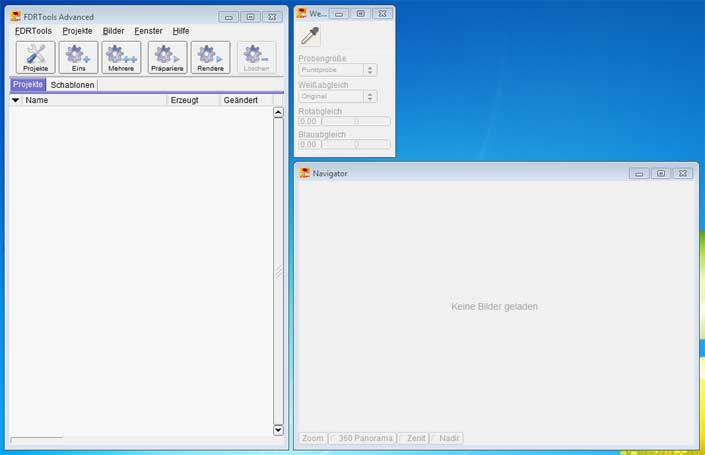
Сразу после установки не требуется менять все Preferences. Для первого теста достаточно открыть корректно снятую брекет-серию с одинаковым балансом белого и неизменной диафрагмой. Если используются JPEG или TIFF, можно оставить стандартный набор параметров Generic JPEG/Generic TIFF. При работе с RAW имеет смысл сперва убедиться, что встроенный конвертер корректно читает конкретную камеру и не даёт цветных пересветов. Только после этого стоит настраивать собственные Parameter Set, ICC-профили и параметры DCRAW.
Быстрый тест без риска для исходников
- Создайте отдельную рабочую папку для проектов и результатов.
- В Project View нажмите One и выберите 3–5 кадров одной сцены.
- Откройте проект кнопкой Edit и дождитесь предварительного расчёта.
- Проверьте Alignment → Tripod, затем HDRI Creation → Average.
- Перейдите в Tone Mapping, сравните Receptor и Compressor.
- Для пробного экспорта выберите 16-битный TIFF, чтобы не вносить дополнительные потери JPEG.
Такой тест одновременно выявляет три класса проблем: несовместимый RAW, ошибки цветового управления и некорректные пути проекта. Если всё работает на небольшой серии, уже после этого есть смысл включать Prepare/Render для большой съёмки.
Подготовка исходников: что важно до импорта
Качество HDR в FDRTools в значительной степени определяется тем, насколько согласованно снята серия. Для обычного брекетинга желательно менять выдержку, оставляя диафрагму неизменной. Это уменьшает различия глубины резкости между кадрами и упрощает совмещение. Баланс белого также должен быть одинаковым для всей серии. Если камера пересчитывала его автоматически от кадра к кадру, после слияния могут появиться красные, зелёные или синие оттенки, которые ошибочно принимают за дефект алгоритма HDR.
Штатив не обязателен для самого принципа HDR, но конкретный модуль выравнивания Tripod рассчитан на небольшие горизонтальные и вертикальные смещения кадров, снятых со штатива. Он не реконструирует полный набор преобразований, характерных для съёмки с рук, — поворот, изменение масштаба и перспективы. Поэтому серия с заметным поворотом камеры может потребовать внешнего выравнивания или другого HDR-инструмента до импорта в FDRTools. Небольшие остаточные сдвиги иногда удаётся скрыть методом Separation, но считать это полноценной заменой геометрической регистрации нельзя.
RAW или JPEG
RAW обычно даёт больше полезной информации в тенях и светах, но в FDRTools он проходит через встроенный конвертер DCRAW. Это означает, что результат зависит не только от HDR-алгоритма, но и от того, как прочитан конкретный RAW. В Preferences доступны выбор баланса белого камеры, управление клиппингом, интерполяция RGGB, режим половинного размера и выбор алгоритма демозаики — Bilinear, VNG, PPG или AHD. AHD указан в руководстве как стандартный вариант; Bilinear быстрее, но предназначен скорее для ускорения, чем для максимального качества.
JPEG и 8/16-битный TIFF проще для воспроизводимого проекта: данные уже демозаицированы, и результат не зависит от поддержки модели камеры в DCRAW. При этом нелинейные исходники сильнее зависят от весовых кривых. В Average есть переключатель Color+, который может оживить цвет у JPEG, но не оказывает эффекта на линейные данные вроде RAW. Для JPEG также значим выбор Weighting curves; в руководстве в качестве типичного значения используется Triangle 2.
Проверка серии перед созданием проекта
- удалите случайные кадры другой сцены, иначе Many может сгруппировать их неправильно;
- убедитесь, что фокус и диафрагма не менялись, если задача — классический HDR одной сцены;
- не смешивайте кадры с разным балансом белого без необходимости;
- оцените движение людей, машин, листьев и воды: это определит выбор Average или Separation;
- для 360-градусной панорамы сохраняйте одинаковую схему брекетинга во всех направлениях.
Импорт изображений и создание проектов
Загрузить исходники можно несколькими способами. Команда Images → Open создаёт новый проект и сразу переводит программу в Project Editor. Перетаскивание файлов на значок программы запускает FDRTools и открывает их. В Project View кнопки One и Many создают проекты через системный диалог выбора файлов, а позднее новые кадры можно добавить кнопкой «+». Drag & Drop поддерживается и внутри интерфейса: перетаскивание на область миниатюр дополняет выбранный проект, а на область списка проектов создаёт новый.
One удобна, когда оператор уже вручную разделил съёмку на серии. Many экономит время после длинной фотосессии. В настройках Project Manager выбирается критерий группировки: фиксированное количество изображений или максимальная разница времени съёмки. Автоматическую группировку нужно проверить до дальнейшей обработки. Если две соседние серии сняты почти без паузы или одна серия содержит нестандартное число кадров, алгоритм может объединить или разделить их не так, как ожидается. Миниатюры разрешено переносить между проектами перетаскиванием, поэтому ошибку можно исправить без повторного импорта всей папки.
Что делает Prepare
Prepare создан для уменьшения пауз при последующей интерактивной работе. Для RAW программа заранее выполняет проявление и сохраняет подготовленные данные в каталоге проекта, извлекает миниатюры и метаданные, затем запускает выравнивание Tripod. Поэтому после подготовки открытие проекта обычно требует меньше ожидания. Следует учитывать, что такой кэш занимает место рядом с служебными данными FDRTools и не является заменой исходникам.
При пакетном Prepare операция может идти долго и, согласно руководству, не предусматривает паузы. То же относится к пакетному Render. Поэтому большой список лучше сначала визуально проверить: снять отметку с серий, которые ещё требуют ручной сортировки, и только после этого отправлять остальные в обработку.

Где хранятся данные проекта
В указанной директории проектов FDRTools хранит служебные файлы, включая .fdrprojects с проектами и параметрами, .fdrimages со списком связанных изображений, подготовленные данные и рассчитанные HDR/LDR результаты. Такая структура объясняет появление диалога Missing paths recovery: если исходники были перенесены или переименованы уже после создания проекта, сохранённые пути перестают вести к файлам. Восстановление путей безопаснее, чем пересоздание проекта, потому что позволяет сохранить настройки модулей.
Выравнивание кадров: модуль Alignment
Перед слиянием FDRTools должна получить геометрически согласованные кадры. В актуальном рабочем процессе основным документированным методом является Tripod. Он компенсирует небольшое поступательное смещение по горизонтали и вертикали. Для правильно снятой серии это соответствует типичным вибрациям штатива, нажатию спуска, порыву ветра или небольшому сдвигу опоры.
В модуле видны слои исходных кадров, переключатель Include и числовые поля/ползунки Horizontal и Vertical. Кнопка Align запускает автоматическое совмещение, Defaults возвращает исходные параметры. Автоматика обычно даёт полезную стартовую точку, но сцены с крупными движущимися объектами могут сбить оценку смещения: алгоритм пытается найти соответствия в изображениях, а человек или автомобиль между экспозициями меняет положение.
Ручная проверка выравнивания
Для сложной серии удобнее не оценивать сразу все кадры. В контекстном меню браузера слоёв есть команда Exclude all. После неё результат становится чёрным, потому что ни один слой не участвует в расчёте. Включите первый и второй кадр, выберите заметную неподвижную деталь — шпиль, оконную раму, край вывески — и подстройте Horizontal/Vertical. Затем добавьте третий кадр и повторите. Так легче увидеть, какой именно слой вносит двойной контур.
Tripod не следует использовать как доказательство того, что любая серия, снятая с рук, выровнена. Если между экспозициями есть поворот, изменение масштаба или перспектива, компенсации двух координат недостаточно. Симптом — центр совпадает, а к краям появляется раздвоение. В этой ситуации рациональнее геометрически зарегистрировать кадры внешним инструментом, экспортировать согласованные TIFF и уже затем выполнять HDR-слияние.
Что проверять в Preview
- тонкие вертикали и горизонтали на архитектуре;
- контрастные края веток на светлом небе;
- текст, решётки и повторяющиеся мелкие структуры;
- области рядом с движущимися объектами;
- края кадра, где поворот и перспектива проявляются сильнее всего.
Если геометрия в порядке, но движущийся человек отображается несколько раз, проблема уже не в Alignment, а в способе построения HDR. Тогда вместо бесконечной правки Horizontal/Vertical нужно переходить к Separation.
HDRI Creation: как выбрать метод объединения
Модуль HDRI Creation отвечает не за «эффект HDR», а за собственно построение изображения с расширенным диапазоном яркости. FDRTools предлагает несколько подходов, потому что одна формула плохо работает для всех сцен. Статическая архитектура, улица с пешеходами и предметная съёмка с разным освещением требуют разного способа смешивания.
Average — базовый метод для статичной сцены
Average формирует результат как взвешенную сумму исходных экспозиций. Его преимущество — простота и автоматичность. Для неподвижной сцены он использует информацию нескольких кадров, избегая пересвета и слишком шумных участков. Недостаток закономерен: движущийся объект присутствует в разных позициях и попадает в сумму несколько раз, поэтому появляются «призраки».
В верхней части Average расположены Defaults, выбор источника сведений об экспозиции Auto/Exif, Color+ и меню весовых кривых. Auto оценивает относительную экспозицию по данным самих изображений. Exif берёт её из метаданных, если они доступны. Ниже показана гистограмма результата, минимальная и максимальная яркость и оценка динамического диапазона в EV. Руководство подчёркивает, что это именно оценка по данным Navigator, а не лабораторное измерение сцены.
Для каждого слоя доступны Include, WA Ref., относительное значение EV и кривая Intensity. WA Ref. назначает выбранный кадр эталоном баланса белого: остальные изображения подстраиваются к нему. Кривую интенсивности можно редактировать узлами, а изменения синхронизировать для нескольких выделенных слоёв. Это позволяет не только принять автоматическое смешивание, но и аккуратно уменьшить вклад проблемного участка экспозиции.

Когда Average достаточно
Используйте Average для интерьеров без людей, архитектуры со штатива, предметной съёмки и пейзажа без заметного движения. Колышущаяся листва или вода не всегда создают визуально раздражающие артефакты, однако это зависит от масштаба объекта. Если ветви формируют резкий силуэт на небе, повторные контуры видны сильнее, чем мягкое движение поверхности воды.
Separation — управление диапазонами яркости и движением
Separation принципиально не смешивает все пиксели одинаковым способом. Сцена делится на диапазоны интенсивности, и каждый такой диапазон берётся из определённого исходного кадра. За счёт этого движущийся объект можно целиком оставить в одной экспозиции и не создавать несколько полупрозрачных копий. Метод также полезен, когда нужно избежать шума в тенях и сохранить светлые участки из более короткой выдержки.
В верхней части доступны Defaults, Auto/Exif и Separation Mask. Маска подсвечивает диапазон, который реально берётся из выбранного слоя. Это один из самых информативных инструментов FDRTools: вместо догадок по готовому изображению видно, где проходит граница между источниками. Для каждого слоя ползунок Separation задаёт его участок интенсивностей совместно с соседним слоем.
Параметр Exposure Transition Range определяет ширину переходной зоны. Нулевой или слишком узкий переход способен проявить видимый шов, если соседние диапазоны различаются. Увеличение значения заставляет программу смешивать пиксели в зоне перехода и делает границу мягче. При этом чрезмерно широкое смешивание частично возвращает проблему движущихся объектов, ради которой Separation и выбирался, поэтому настройку следует делать по конкретной сцене.
В руководстве также показаны элементы Anchor Image Opacity, Anchor и Noise suppression, для которых в соответствующей версии прямо указана неполная реализация. Их не стоит рассматривать как надёжную основу рабочего процесса. Гораздо полезнее контролируемые инструменты — Include, WA Ref., Separation Mask, границы диапазонов и Transition Range.
Практический сценарий: человек в тени и яркий фасад
- Сначала выполните Alignment настолько точно, насколько позволяет Tripod.
- Откройте HDRI Creation → Separation.
- Включите Separation Mask и выберите слой, где человек отображён чисто.
- Перемещайте Separation так, чтобы весь движущийся объект оказался внутри диапазона этого слоя.
- Проверьте, не появился ли шов на границе света и тени.
- Если шов заметен, немного увеличьте Exposure Transition Range.
- Отключите маску и оцените натуральный вид в Navigator, затем в Preview.
Separation особенно эффективен, когда движущийся объект целиком относится к одному яркостному диапазону. Если, например, человек одновременно пересекает глубокую тень и освещённую солнцем область, разделить сцену только по интенсивности становится труднее. Тогда потребуется более компромиссная граница или инструмент с пространственной маской, каким FDRTools в этом модуле не является.
Creative — смешивание разного содержания
Creative предназначен для случаев, где источники отличаются не только экспозицией. Можно смешивать кадры с разным направлением света, диафрагмой, фокусом и даже различным содержанием. По идее это ближе к композиции слоёв, но расчёт выполняется в HDR-пространстве, поэтому задача не сводится к обычному наложению 8- или 16-битных изображений.
Главные параметры — глобальные кривые Intensity, Saturation и Contrast, а также индивидуальные кривые слоёв. Масштаб гистограмм переключается между Linear и Logarithmic. Изменяя кривую Intensity, можно, например, подавить вклад теней конкретного источника и усилить светлые области. Аналогично кривые Saturation и Contrast задают, насколько определённые пиксели участвуют в формировании результата по насыщенности и контрасту.
Документация демонстрирует Creative на серии предметных кадров, где источник света перемещался вокруг объекта. Для каждого направления сначала строился качественный HDR, затем полученные HDR объединялись Creative. Такой порядок важен: если исходные кадры шумные или пересвеченные, гибкость кривых не исправит потерянную информацию. Для сложного смешивания лучше использовать чистые HDR-источники, а не уже тонально отображённые LDR.
Практическая польза Creative сегодня — в контролируемой предметной съёмке и нестандартном смешивании освещения. Для обычной фотографии с брекетингом этот модуль сложнее, чем Average или Separation, и не даёт преимущества сам по себе. Начинать с него имеет смысл только тогда, когда различия между исходниками действительно являются частью замысла.
xDOF — расширение глубины резкости
В документации FDRTools также описан xDOF, который объединяет кадры с разными точками фокусировки для увеличения глубины резкости. Это специализированная задача, отличная от HDR по экспозиции. Руководство исторически отмечало экспериментальный характер метода, поэтому критичную предметную макросъёмку разумно проверять особенно тщательно: на переходах между плоскостями резкости возможны проблемы, и здесь FDRTools не стоит воспринимать как современный специализированный focus-stacking пакет.
Navigator и Preview: как читать результат
Отдельное окно Navigator — одна из особенностей FDRTools. Оно показывает общий вид результата, а не только миниатюру в панели модулей. В режиме HDR Image Inspector можно изучать участки большого динамического диапазона, меняя экспозицию отображения. Это похоже на виртуальную камеру, которая «смотрит» на уже собранный HDR с разными значениями экспозиции. Такой способ позволяет отдельно проверить глубокие тени и яркие света, хотя обычный монитор не способен показать весь диапазон одновременно.
Щелчок по изображению или кнопка Zoom переключает в Preview. Здесь доступен подробный просмотр, масштаб меняется ползунком или колесом мыши, а небольшое окно навигации показывает, какой участок кадра увеличен. FDRTools выводит координаты X/Y и значения R, G, B под курсором. Это полезно для диагностики клиппинга и цветовых сдвигов, особенно рядом с переходами между экспозициями.
Для панорам в Navigator предусмотрены переключатели 360 Panorama, Zenith и Nadir. Режим 360 Panorama предназначен для эквиректангулярных цилиндрических или сферических панорам и помогает тональному алгоритму правильно учитывать стык левого и правого края. Zenith и Nadir сообщают о наличии верхней и нижней точек сферы. Эти настройки не сшивают панораму: они нужны для корректного расчёта тонального отображения уже существующего панорамного изображения.
Почему Preview может выглядеть иначе, чем Navigator
У локального Compressor результат зависит от масштаба и видимого поля. В FAQ FDRTools отдельно объясняется регулярный пиксельный рисунок, который иногда появляется в Preview: он показывает различие между расчётом Navigator и увеличенного участка и сам по себе не считается ошибкой файла. Поэтому нельзя оценивать Compressor только по одному масштабу. После настройки обязательно нужен финальный рендер полного размера и проверка сохранённого файла.
Тональное отображение: Identity, Simplex, Receptor и Compressor
После построения HDR нужно решить, что именно сохранять. Если требуется сам HDR с плавающей точкой для дальнейшей обработки, используется Identity: этот метод не выполняет тональную компрессию и позволяет инспектировать исходный диапазон. Для обычного монитора, печати или веб-публикации выбирают один из тональных операторов.
Simplex — простой глобальный оператор, удобный для быстрой оценки, но документация прямо отмечает сравнительно слабый контраст. Receptor — другой глобальный оператор: одна и та же функция применяется ко всем пикселям независимо от соседства. Compressor работает локально, учитывает окружение пикселя и потому способен одновременно удерживать свет и тени с более выраженным локальным контрастом. Цена — более высокая вычислительная нагрузка и риск специфических артефактов при агрессивных настройках.
Основные параметры Compressor
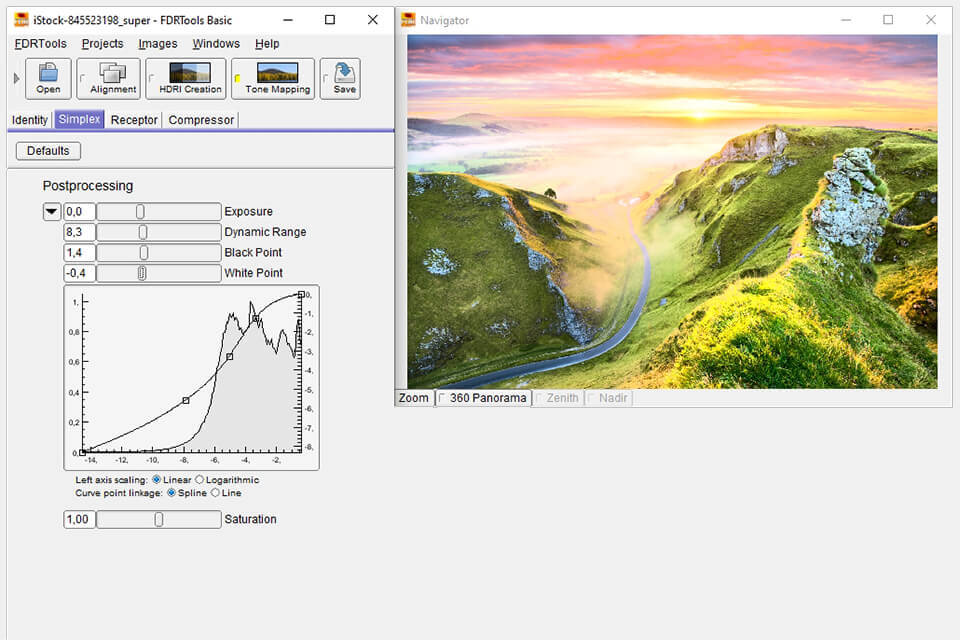
В классическом интерфейсе Compressor видны Compression, Contrast, Color Contrast и Smoothing, а ниже блок Postprocessing с Exposure, Dynamic Range, Black Point, White Point, кривой и Saturation. Значения из учебных примеров нельзя переносить механически: они зависят от сцены и диапазона исходного HDR. Полезнее понимать направление действия каждого регулятора.
Compression задаёт силу тонального сжатия и заметно влияет на локальный контраст. Большое значение сильнее уплотняет диапазон, но может сделать освещение неестественным и создать пятнистость. Contrast управляет выраженностью локальных перепадов: маленькие значения дают мягкий, иногда размытый вид, большие делают детали жёстче. Раскрываемая настройка Frequency позволяет перераспределять влияние по пространственным частотам — отдельно для крупных форм и мелких деталей. Luminance позволяет варьировать контраст в зависимости от яркости.
Smoothing влияет на характер проработки деталей и плавность переходов. Низкие значения могут ослаблять определённость крупных структур, а высокие — делать детали более оформленными при более плавных переходах. Ползунок не следует использовать как обычную резкость: он участвует в локальном алгоритме тонального отображения, поэтому эффект лучше оценивать на нескольких участках кадра.
Color Contrast воздействует на цветовую составляющую локального контраста. При чрезмерном значении естественные поверхности — кожа, небо, светлые стены — быстро начинают выглядеть искусственно. Если задача состоит в нейтральном интерьерном или архитектурном HDR, рационально сначала добиться правильной яркостной структуры с умеренной насыщенностью, и лишь затем добавлять цветовой контраст.
Postprocessing: экспозиция, диапазон и точки чёрного/белого
После локального или глобального тонального оператора FDRTools выполняет второе отображение в выходной диапазон. Визуально оно представлено гистограммой и кривой. Exposure сдвигает общую яркость, Dynamic Range задаёт выходной интервал, Black Point и White Point определяют границы тонов. Узлы кривой можно перемещать, добавлять и удалять; соединение выбирается Spline или Line, а масштаб левой оси — Linear или Logarithmic.
Практически удобнее не пытаться сразу «выжать детали» из теней. Сначала установите общий диапазон и белую точку так, чтобы ключевые светлые участки не выглядели серыми. Затем определите чёрную точку: глубокие тени могут оставаться тёмными, если в них не содержится важная информация. После этого корректируйте локальный контраст. Такой порядок уменьшает риск типичного HDR-результата с плоской глобальной тональностью и чрезмерно подчёркнутой микротекстурой.
Saturation стоит настраивать в конце. Локальное тональное сжатие уже меняет визуальное восприятие цвета, поэтому преждевременное увеличение насыщенности часто приводит к перенасыщенному небу, зелени и цветным ореолам. Для дальнейшей обработки в полноценном редакторе лучше сохранить чуть более сдержанный 16-битный TIFF и закончить цветокоррекцию там.
Как убирать ореолы и пятна Compressor
В документации к родственному FDRCompressor описаны два характерных артефакта того же локального алгоритма. Halos выглядят как слишком светлая или тёмная кайма вдоль контрастного края. Spots — неестественные светлые или тёмные области, из-за которых освещение кажется пятнистым. Для ореолов полезно уменьшить влияние проблемных частот через расширенную кривую Contrast/Frequency. Для пятен прежде всего уменьшают Compression. Это более корректный подход, чем маскировать последствия дальнейшим размытием.
Если натуральность важнее драматического эффекта, увеличивайте локальные параметры постепенно. Хороший контрольный участок — граница крыши и неба, окно в тёмном интерьере, дерево на фоне облаков. Если вокруг объекта начинает формироваться светящийся контур, компрессия уже слишком агрессивна для этой сцены.
Один кадр вместо брекет-серии
FDRTools умеет применять тональное отображение и к одиночному RAW, TIFF или JPEG. В этом режиме Alignment и HDRI Creation не дают дополнительной информации: расширить реально потерянные света или тени одним файлом невозможно. Пользователь фактически использует тональный оператор для перераспределения уже имеющегося диапазона. Такой приём может быть полезен для вытягивания теней или стилизации, но его нельзя путать с настоящим HDR из нескольких экспозиций.
Практическая схема проста: создать проект с одним кадром, открыть Tone Mapping и сравнить Simplex, Receptor и Compressor. Для RAW преимущество состоит в большем исходном диапазоне по сравнению с JPEG, но оно ограничено возможностями сенсора и тем, что сохранилось в файле. Если участок полностью клиппирован, локальный оператор не восстановит фактуру.
Для естественного результата держите Compression и Contrast умеренными, выставляйте Black Point/White Point по гистограмме и проверяйте цвет кожи, небо и гладкие стены. Одиночный кадр быстрее обрабатывать в универсальном RAW-конвертере, если нужны экспокоррекция, профиль объектива, локальные маски и ретушь; FDRTools здесь имеет смысл главным образом ради характера Compressor и единой HDR-цепочки с серийными проектами.
RAW Conversion и Preferences
Меню настроек FDRTools позволяет задать поведение входного, выходного и экранного устройства, обработку RAW, каталоги ICC/TRC и параметры интерфейса. При обычной работе безопаснее менять настройки только под конкретную проблему: неправильный баланс белого, цветные пересветы, слишком медленное декодирование или необходимость собственного ICC-профиля.
Баланс белого и пересветы RAW
Опция Use camera white balance, if possible использует значение, записанное камерой. Альтернатива Average the whole image for white balance вычисляет баланс по среднему цвету всей сцены; руководство не рекомендует её как универсальный вариант. Если серия снята с фиксированным балансом белого, разумно сохранить его согласованность и затем при необходимости назначить WA Ref. на уровне HDRI Creation.
Параметр Overwrite preset saturation level связан с порогом насыщения каналов в DCRAW. Для отдельных камер неверный порог способен проявляться «розовыми» пересветами. В таком случае значение уменьшают до исчезновения цветного клиппинга. Опция Don’t clip colors отключает стандартное отсечение. Highlight Recovery предназначен для попытки использовать информацию несклиппированного красного канала в аварийной ситуации с одиночным RAW, но серия экспозиций остаётся предпочтительнее.
Демозаика и режим Half-size
Доступные алгоритмы интерполяции — Bilinear, VNG, PPG и AHD. Bilinear быстрее, но даёт более простой результат. AHD указан как вариант по умолчанию. Half-size color image объединяет четыре пикселя в один, получая изображение половинной ширины и высоты. Это ускоряет RAW-декодирование и дальнейшую обработку, но уменьшает разрешение, поэтому режим удобен для черновой настройки большого проекта, а не для финального рендера, если требуется полный размер.
Опцию read RAW files with .tif extension следует включать только для камер, которые действительно хранят RAW с расширением .tif. Иначе обычный TIFF может быть ошибочно передан DCRAW и прочитан некорректно. Это редкая, но важная настройка: если после её включения привычные TIFF внезапно отображаются странно, первым делом верните флажок в исходное состояние.
Цветовое управление, профили и Parameter Set
FDRTools поддерживает ICC-управление цветом и позволяет объединять настройки входного, выходного и экранного устройства в Parameter Set. Для стандартной работы существуют универсальные наборы вроде Generic JPEG и Generic TIFF. Собственный набор имеет смысл, когда камера или сканер не записывает подходящий профиль, когда нужен строго определённый рабочий цветовой охват или когда регулярно сохраняются HDR в линейном пространстве.
В Input Device задаются формат, цветовое пространство, сохранение встроенного профиля, TRC и пределы отклика каналов. В Output Device определяются форматы HDR/LDR и их цветовые пространства. Для LDR можно сохранить профиль входного устройства вместо заданного выходного. Display Device описывает профиль монитора; цветовое преобразование разрешено отключить, однако выигрыш в скорости невелик, а вероятность неверной визуальной оценки цвета возрастает.
В Directories указывается каталог ICC profiles и TRC Files. Если пользовательский ICC не появляется в списке, сначала проверьте, что файл лежит именно в настроенной папке и распознаётся программой. В Gui Settings доступны подсказки, подтверждение перезаписи файлов, использование пользовательских Input Devices в диалоге открытия, тема виджетов, выбор онлайн/локального руководства и язык интерфейса.
Когда нужен собственный Parameter Set
- при регулярном экспорте HDR в OpenEXR с линейной TRC;
- при съёмке камерой без корректно встроенного ICC-профиля;
- при фиксированном рабочем процессе с одним цветовым пространством;
- при необходимости воспроизводимого вывода десятков проектов с одинаковыми параметрами.
Если задача — разово собрать HDR для дальнейшей обработки, создание сложного профиля не обязательно. Ошибочная настройка цвета вреднее, чем стандартный Generic-набор.
Сохранение HDR и тонально отображённых файлов
Команда Images → Save as… или кнопка Save открывает диалог сохранения. В FDRTools тип результата определяется не только расширением, но и выбранным модулем Tone Mapping. Identity используется, когда нужно сохранить собственно HDR. Simplex, Receptor и Compressor формируют LDR или тонально отображённый результат.
HDR: OpenEXR, RGBE и TIFF FP
Для HDR программа поддерживает форматы с плавающей точкой: OpenEXR, Radiance RGBE и floating-point TIFF. Руководство рекомендует OpenEXR как практичный формат хранения HDR. Перед экспортом HDR желательно выставить Exposure в Identity равным 0 и использовать линейную TRC — например (i) linear. Смысл простой: HDR должен хранить линейные значения света, а не уже нелинейно отображённый вариант, рассчитанный под монитор.
Если файл планируется открыть в другом приложении, заранее проверьте поддержку конкретного сочетания формата, каналов и профиля. Особенно это относится к TIFF с плавающей точкой: TIFF является контейнером с множеством вариантов представления, и не каждый редактор одинаково хорошо читает все комбинации.
Тонально отображённый результат
Для обычного изображения доступны TIFF, PNG, PPM, BMP и JPEG; 16-битный TIFF — наиболее безопасный промежуточный вариант для дальнейшей цветокоррекции. JPEG уместен для конечной публикации, когда повторное серьёзное редактирование не планируется. Если после FDRTools предстоят кривые, локальная ретушь, подавление шумов и резкость, 16-битный TIFF оставляет больше запаса и не добавляет потерь JPEG на промежуточном этапе.
В диалоге сохранения можно включить Copy metadata. FDRTools копирует метаданные из самого тёмного исходного кадра, если целевой формат поддерживает их. Отдельно допускается переопределить Exif:XResolution и Exif:YResolution. Эти значения описывают метаданные разрешения печати и не меняют количество пикселей или качество изображения.
Поле open image with позволяет передать сохранённый файл внешнему редактору. Для LDR это удобный мост к Photoshop, GIMP или другому редактору. Для HDR внешний редактор должен уметь читать выбранный floating-point формат; иначе автоматический запуск не даёт практической пользы.
Пакетная работа, шаблоны и много проектов
Сильная сторона FDRTools — разделение интерактивной настройки и тяжёлого полноразмерного вычисления. Project Manager позволяет подготовить несколько сцен, открыть каждую, проверить параметры и затем отметить их для Render. Это отличается от примитивной пакетной конвертации: у каждого проекта сохраняется собственная конфигурация, а пакетный этап только выполняет уже принятые решения.
Templates по устройству близки к обычным проектам, но могут храниться в отдельной директории и служат источником параметров для других проектов. Практический смысл — повторяющаяся съёмка: одинаковый тип интерьера, одна камера, сходная схема брекетинга и единый целевой стиль. Шаблон не избавляет от проверки движущихся объектов и выравнивания, зато сокращает повторный ввод настроек тонального отображения и экспорта.
Надёжная схема для большой фотосессии
- Создайте проекты кнопкой Many и проверьте группировку по миниатюрам.
- Запустите Prepare только для серий с корректным составом.
- Откройте каждый проект и проверьте Alignment на контрастной детали.
- Выберите Average или Separation по характеру движения.
- Настройте Tone Mapping и сохраните параметры проекта.
- Отметьте готовые проекты для Render.
- После пакетного вывода выборочно проверьте тени, края и цвет на 100%.
Не стоит запускать Render «на ночь» для непроверенных серий только потому, что программа позволяет это сделать. При ошибочной группировке Many или неудачном автоматическом Alignment вы получите много технически рассчитанных, но бесполезных файлов. Основная экономия времени достигается не отказом от контроля, а переносом ручных решений в лёгкий предпросмотр и вычислений — в отдельный пакетный этап.
Производительность без выдуманных замеров
Время обработки зависит от разрешения, числа экспозиций, формата исходников и выбранного оператора. RAW требует декодирования, Compressor тяжелее глобальных операторов, а полноразмерный Render заметно затратнее Navigator. FDRTools Advanced поддерживает параллельную обработку и 64-битную сборку; Basic ограничен 32 битами и не использует параллелизацию таким же образом. Поэтому именно большие RAW и серии с высоким разрешением сильнее всего проявляют разницу.
Если памяти мало, разумный компромисс — на этапе подбора использовать подготовленные проекты и, при необходимости, half-size RAW, а финальный вывод повторить в полном разрешении. Нельзя переносить выводы о резкости и ореолах из half-size напрямую на итог: локальный алгоритм зависит от масштаба.
Панорамы и HDR
FDRTools учитывает специфику 360-градусных панорам на этапе тонального отображения. Для эквиректангулярного изображения переключатель 360 Panorama сообщает алгоритму, что левый и правый край на самом деле соседствуют. Без этого локальная обработка может сформировать заметный тональный шов на линии склейки. Переключатели Zenith и Nadir относятся к верхней и нижней точкам сферической панорамы.
Программа не является панорамным сшивателем. Возможны два рабочих порядка: сначала построить HDR для каждого направления, затем сшить панораму; либо сначала получить экспозиционно согласованные панорамы и уже потом объединить их. В FAQ разработчик отмечает предпочтение HDR до сшивки, потому что широкий диапазон облегчает выравнивание яркости и цвета в перекрытиях. На практике выбор зависит от панорамного софта и стабильности брекетинга.
Схема HDR-панорамы по направлениям
Для каждого угла обзора создайте отдельный проект из одинакового числа экспозиций. Выровняйте, соберите HDR и сохраните его в OpenEXR или другом floating-point формате. Затем сшейте HDR-кадры во внешнем панорамном приложении. После получения эквиректангулярного HDR верните его в FDRTools как один файл, включите 360 Panorama и выполните Compressor или Receptor. Такой процесс требует больше промежуточных файлов, зато уменьшает риск того, что экспозиционные различия будут «запечены» в LDR до сшивки.
Если панорама уже сшита в нескольких экспозициях, важно не запускать Tripod как будто это обычные кадры со штатива. Геометрия должна совпадать ещё на этапе панорамной сборки. FDRTools в этой точке лучше использовать для HDR-слияния и тонального отображения, а не для повторной регистрации.
Типичные ошибки и способы исправления
Двойные контуры после слияния
Сначала определите природу артефакта. Если двоится неподвижная архитектура, проблема в геометрии: вернитесь в Alignment, исключайте слои по одному и корректируйте Horizontal/Vertical. Если неподвижные края совпадают, а человек или машина повторяется в нескольких позициях, это ghosting; переходите с Average на Separation и назначайте яркостный диапазон одному подходящему кадру.
Цветной оттенок у всего HDR
Частая причина — автоматический баланс белого при съёмке. Выберите кадр с правильным цветом как WA Ref. и проверьте, удаётся ли согласовать остальные. Для будущих серий используйте фиксированный баланс белого. Если оттенок локализован только в пересветах RAW и выглядит розовым, проверьте saturation level в Raw Conversion, а не тон-маппинг.
Розовые или странно окрашенные света RAW
Это может быть связано с порогом насыщения DCRAW. В Raw Conversion предусмотрено ручное переопределение preset saturation level. Меняйте его постепенно и проверяйте каналы в Preview. Не пытайтесь лечить такой пересвет насыщенностью или Color Contrast — они меняют вид симптома, но не причину декодирования.
В Separation появились швы
Граница яркостных диапазонов проходит по заметной поверхности. Увеличьте Exposure Transition Range, чтобы сформировать область смешивания. Если шов остаётся, переместите Separation так, чтобы граница проходила по менее чувствительной области изображения. Не делайте переход чрезмерно широким рядом с движущимся объектом, иначе снова получите смешение его разных положений.
Compressor создаёт светлые ореолы
Уменьшите агрессивность локального контраста. Если доступна расширенная частотная кривая Contrast, ослабьте компоненты, ответственные за крупные световые каймы. Оценивайте результат на контрастном краю при увеличении. Дополнительная резкость после HDR способна усилить ореол, поэтому её применяют только после устранения проблемы в Compressor.
Изображение стало пятнистым
Снизьте Compression. Пятнистость — типичный симптом слишком сильной локальной тональной компрессии. После уменьшения Compression заново установите Black Point/White Point: иногда пользователю кажется, что он «потерял детали», хотя на самом деле нужно лишь вернуть нормальный выходной диапазон.
Проект открылся без исходников
Если фотографии были перенесены, FDRTools показывает Missing paths recovery. Восстановите соответствие старых и новых каталогов, вместо того чтобы сразу удалять проект. Сам проект хранит параметры, но для редактирования ему всё равно нужны исходные изображения.
После изменения масштаба Preview выглядит иначе
Локальный Compressor зависит от масштаба и области расчёта. Сравнивайте финальный полноразмерный рендер, а не пытайтесь добиться пиксельного совпадения Navigator и Preview. Регулярная сетка, описанная в FAQ, может быть визуальным указателем различий предпросмотра, а не дефектом сохранённого файла.
Слишком медленно открываются RAW
Используйте Prepare для предварительного декодирования и извлечения метаданных. Для черновой настройки возможен Half-size, но финальный результат пересчитывайте в полном разрешении. Если проект состоит из множества сцен, не открывайте каждую «с нуля» без подготовки: именно эту паузу Project Manager и должен сократить.
Практические сценарии
Интерьер с яркими окнами
Серия из трёх-пяти экспозиций обычно хорошо подходит для Average, если в помещении нет движущихся людей. Сначала выровняйте кадры, затем проверьте гистограмму: в короткой выдержке должна сохраниться фактура за окном, в длинной — детали теней. После Average перейдите в Compressor, установите умеренный общий диапазон и белую точку так, чтобы окно не стало серым. Затем добавьте ровно столько локального контраста, чтобы объём помещения сохранился без «грязных» углов и ореолов вокруг оконных рам.
Если человек прошёл через комнату между экспозициями, переключитесь на Separation. Выберите экспозицию, в которой человек получился приемлемо, и задайте диапазон так, чтобы его фигура бралась из одного кадра. Если фигура пересекает одновременно окно и глубокую тень, простое разделение по интенсивности может быть недостаточно — это граница возможностей метода.
Городской пейзаж в сумерках
Здесь сложность — яркие источники света и глубокие тени. RAW-серия даёт больше свободы, но особенно важно контролировать насыщение каналов. Average подходит, если машины и люди несущественны. При заметном трафике Separation помогает избежать повторяющихся фар и силуэтов, однако движущиеся источники света могут попадать в разные яркостные диапазоны, поэтому маску следует проверять особенно внимательно.
В Compressor не пытайтесь сделать одинаково яркими фонари и тёмные фасады. Сохраните световую иерархию: фонарь должен оставаться намного ярче стены. Слишком сильная компрессия превращает ночной кадр в равномерно подсвеченную сцену и одновременно увеличивает ореолы вокруг ламп.
Пейзаж с ветками на фоне неба
Ветки — хороший тест на качество выравнивания и локального тон-маппинга. Сначала увеличьте край дерева и убедитесь, что нет двойного контура. Если листья двигались, Average может дать размытие. Separation иногда помогает, когда дерево и небо хорошо расходятся по яркости. При тональном отображении контролируйте ореол на границе дерева и облаков: именно здесь чрезмерный Contrast чаще всего становится заметен.
Предметная съёмка с разным светом
Если предмет фотографируется с нескольких направлений освещения, можно сначала построить HDR для каждого положения света, а затем объединить полученные HDR через Creative. Используйте кривые Intensity/Saturation/Contrast, чтобы предпочесть хорошо освещённые элементы и ослабить нежелательные тени. Исходники должны быть качественными: Creative не предназначен для спасения клиппинга или сильного шума, а лишь для управляемого смешивания содержания.
Архитектура с людьми и транспортом
В дневной городской сцене сначала отделите геометрические и временные проблемы. Фасад, бордюры и фонари должны совпасть через Alignment; люди и автомобили затем обрабатываются в HDRI Creation. Если пешеходы находятся преимущественно в тени, Separation обычно удобнее: тёмный диапазон можно взять из одного кадра, а не смешивать несколько положений. Если автомобиль пересекает и яркую дорогу, и глубокую тень, яркостная сегментация становится сложнее. В такой ситуации разумно выбрать экспозицию с наименьшим конфликтом и принять локальную доработку во внешнем редакторе.
Съёмка недвижимости сериями
Для десятков комнат полезна связка Many → Prepare → ручная проверка → Render. Группировку по времени или числу кадров нужно сверять по миниатюрам, потому что пропущенная экспозиция нарушит регулярность серии. После настройки первого типового интерьера параметры можно перенести через шаблон, но окно, тёмная мебель и искусственный свет в другой комнате всё равно требуют собственной проверки Black Point, White Point и Compression.
Ограничения, которые нужно учитывать
FDRTools не является полноценным современным редактором изображений. В ней нет привычной экосистемы локальных ретуширующих кистей, развитых масок для обычной цветокоррекции, каталога профилей объективов и инструментов портретной обработки. После получения HDR или тонально отображённого TIFF часто логично перейти в другой редактор для финальной чистки.
Модуль Tripod корректирует прежде всего горизонтальное и вертикальное смещение и ориентирован на штативные серии. Если кадры сняты с рук с заметным поворотом или перспективным изменением, нужен более развитый этап регистрации. Это критично: плохое выравнивание нельзя полностью «вылечить» тон-маппингом.
Локальный Compressor вычислительно тяжелее глобальных операторов и чувствителен к масштабу. Его предпросмотр следует считать приближением, а не гарантией финального вида. Агрессивные значения дают ореолы и пятнистость, поэтому натуральный результат требует контроля нескольких масштабов.
Поддержка RAW опирается на DCRAW. Для камер, выпущенных значительно позже используемой сборки FDRTools, формат может не распознаваться или интерпретироваться неидеально. В таком случае практический обходной путь — проявить RAW в актуальном конвертере в 16-битный TIFF с одинаковыми настройками для всей серии и уже эти TIFF передать FDRTools.
Наконец, совместимость операционной системы нужно отделять от функциональности самой программы. Официальный выпуск 2.7.0 заявлен для 64-разрядной Windows 10, а Mac-пакеты на странице загрузок относятся к ветке 2.6.x для Intel Mac. Если программа нужна в долгосрочном производственном процессе на современной ОС, тестирование запуска и экспорта — обязательная часть внедрения.
Ограничения Separation
Separation не является кистью для удаления ghosting. Он делит вклад по интенсивности. Поэтому метод блестяще работает, когда движущийся объект естественно лежит в одном яркостном диапазоне, и гораздо хуже — когда один объект пересекает яркое окно, полутон и глубокую тень. В последнем случае никакой точной границы по яркости не существует. Тогда или выбирают компромисс, или переходят к приложению с пространственной ручной маской.
Ограничения Creative и xDOF
Creative требует чистого исходного материала и понимания весовых кривых. Он не заменяет обычные слои, маски и трансформации универсального редактора. xDOF документирован как специализированный алгоритм расширения глубины резкости и исторически отмечался как экспериментальный; для сложного focus stacking с волосками, прозрачными объектами и макросценами нужен контроль результата и, при необходимости, современный специализированный инструмент.
Сравнение с аналогами
Сравнивать FDRTools с обычным фоторедактором только по числу эффектов бессмысленно: программы решают разные задачи. Для выбора полезнее смотреть на конкретный рабочий сценарий — HDR из брекет-серии, удаление ghosting, тональное отображение, ретушь и массовая обработка.
| Программа | Главная задача | HDR из серии | Работа с ghosting | Тон-маппинг | Обычная ретушь |
|---|---|---|---|---|---|
| FDRTools | HDR-сведение и тональная компрессия | Да, Average/Separation | Separation по диапазонам яркости | Simplex, Receptor, Compressor | Ограниченная |
| ФотоМАСТЕР | Повседневная обработка и ретушь | Не основной специализированный процесс | Нет специализированного HDR-де-гостинга | Общая цвето- и тонокоррекция | Да: фон, объекты, портрет |
| Photomatix Pro | Специализированный HDR | Да | Автоматический и выборочный deghosting | Несколько HDR-методов | Вторична |
| Luminance HDR | Открытый HDR-процесс | Да | Интерактивный anti-ghosting | Много операторов | Ограниченная |
| easyHDR | HDR, тон-маппинг и постобработка | Да | Автоматический и ручной | Глобальный и локальный | Есть базовая постобработка |
FDRTools и ФотоМАСТЕР
ФотоМАСТЕР ориентирован на другой класс задач: автоматическое улучшение, цветокоррекцию, замену и размытие фона, удаление объектов, портретную ретушь, фильтры, коллажи и пакетную обработку. Он открывает RAW и подходит пользователю, которому нужно довести одиночную фотографию до готового результата в одном интерфейсе. Специализированная сборка многокадрового HDR с управлением диапазонами экспозиций и Separation не является его центральной моделью работы.
FDRTools, напротив, детально показывает вклад экспозиций, умеет хранить HDR в OpenEXR/RGBE/float TIFF, предоставляет Separation для сцен с движением и локальный Compressor. Но если после HDR требуется убрать провод, отретушировать кожу, заменить фон или сделать коллаж, потребуется другой редактор. Поэтому эти программы не являются взаимозаменяемыми: выбор зависит от того, на каком этапе обработки находится фотограф.
FDRTools и Photomatix Pro
Photomatix Pro — более прямой конкурент. Он тоже объединяет брекет-серии, выравнивает исходники и тонально отображает HDR. В актуальной документации Photomatix предусмотрены автоматический и выборочный deghosting с возможностью отметить проблемные области, тогда как FDRTools Separation делает ставку на разделение по диапазонам интенсивности. Для сцены, где движение локально и не совпадает с чистыми яркостными зонами, пространственный выбор Photomatix может быть удобнее. FDRTools интересен тем, что его Separation наглядно показывает, из какой экспозиции берётся конкретный диапазон.
Photomatix также рассчитан на типичный современный HDR-процесс с большим набором готовых стилей и пакетной обработкой. FDRTools менее ориентирован на пресеты и сильнее показывает техническую структуру проекта. Пользователю, который хочет вручную понимать распределение экспозиций, такая прозрачность может быть важнее количества готовых вариантов.
FDRTools и Luminance HDR
Luminance HDR — открытый кроссплатформенный HDR-инструмент с мастером создания HDR, пакетным созданием и тон-маппингом, преобразованиями HDR, цветоуправляемым рабочим процессом и множеством операторов тонального отображения. Он удобен, если нужен широкий выбор TMO и открытая экосистема. FDRTools предлагает меньше тональных операторов, но имеет собственную проектную модель, Separation и Creative, а также необычно подробное управление вкладом экспозиций.
FDRTools и easyHDR
easyHDR объединяет True HDR, Smart Merge и усреднение, предлагает автоматический и ручной deghosting, коррекцию объектива, слои с индивидуальными настройками тон-маппинга, пакетные сценарии и несколько HDR-форматов. По совокупности современных удобств он шире FDRTools. Сильная сторона FDRTools — характер его модулей Separation/Creative и Compressor, а также прозрачная схема Project Manager для последовательной обработки серий. Если важны профили объективов, ручные маски ghosting и более цельная постобработка, easyHDR предлагает больше встроенных средств.
Как выбирать по задаче
- для брекет-серии со статичной сценой FDRTools Average остаётся понятным и контролируемым вариантом;
- для движения, совпадающего с отдельным диапазоном яркости, полезен Separation;
- для сложного локального ghosting без яркостного разделения удобнее инструменты с пространственными масками;
- для ретуши и оформления одиночных фото лучше универсальный редактор вроде ФотоМАСТЕР;
- для большого набора тональных операторов и открытого ПО подходит Luminance HDR;
- для современного комплексного HDR с коррекцией объектива и ручным deghosting можно рассмотреть easyHDR.
Когда FDRTools действительно уместна
Программа особенно полезна фотографу, который понимает разницу между построением HDR и финальной ретушью и хочет вручную контролировать первый этап. Она хорошо показывает, почему конкретная экспозиция попадает в результат, позволяет переключать методы построения, хранить проекты и отделять интерактивную настройку от полноразмерного рендера.
FDRTools стоит рассматривать для интерьерной и архитектурной брекет-съёмки, пейзажей с широким диапазоном, HDR-панорам и предметных экспериментов с разным освещением. Separation полезен в сценах с движением, если движущаяся область может быть изолирована по яркости. Creative подходит для осознанного смешивания разных источников, а Compressor — для локальной тональной компрессии с контролем контраста.
Она менее удобна, когда основная работа — ретушь портретов, удаление объектов, коррекция перспективы, слои и маски обычного фоторедактора или обработка новых RAW без промежуточной конвертации. В таких случаях FDRTools разумно использовать как специализированный этап: входная брекет-серия → HDR/тон-маппинг → 16-битный TIFF → финальный редактор.
Короткая памятка перед финальным Render
- проверьте состав проекта и порядок экспозиций;
- убедитесь, что неподвижные детали совмещены;
- для движения выберите Average или Separation осознанно;
- не оставляйте цветной RAW-клиппинг без проверки;
- посмотрите контрастные края на ореолы Compressor;
- выберите линейный floating-point формат для HDR или 16-битный TIFF для дальнейшей обработки;
- после пакетного Render откройте несколько файлов отдельно и проверьте их при 100%.
Такой подход использует FDRTools по назначению: не как универсальный «улучшатель фотографий», а как специализированную систему построения и отображения HDR с проектами, контролем экспозиций и несколькими методами смешивания.
Экспозиционный брекетинг и относительные EV
FDRTools не требует, чтобы пользователь вручную вводил абсолютную экспозицию каждого кадра, но ей важно знать относительные различия между слоями. В режимах Average и Separation источник этой информации выбирается через Exposure info. Auto оценивает разницу по данным изображения, Exif использует записанные камерой параметры, если они доступны и применимы. При RAW Exif особенно удобен как проверка: если оценка Auto выглядит подозрительно, можно сравнить оба режима.
В интерфейсе более тёмный кадр может иметь большее значение EV, чем светлый. Это не ошибка сортировки. По определению экспозиционного числа короткая выдержка соответствует большему EV. Поэтому в брекет-серии кадр с короткой выдержкой и тёмным изображением будет показывать более высокое значение, а длинная выдержка — более низкое.
Гистограммы слоёв FDRTools сдвигаются с учётом относительной экспозиции. В идеальной линейной серии формы гистограмм должны в значительной степени совпадать там, где данные не упираются в шум и клиппинг. RAW подходит для такой визуальной проверки лучше, чем JPEG, потому что его данные ближе к линейным. JPEG уже прошёл тоновую кривую камеры, поэтому формы могут расходиться даже при корректном брекетинге.
Какой шаг брекетинга использовать
В FAQ разработчик рекомендует как практическую отправную точку около 2 EV для JPEG и 3 EV для RAW. Допустимы и более широкие шаги, если камера сохраняет достаточно чистые тени и не теряет информацию между экспозициями. Смысл рекомендации — не в магическом числе, а в уменьшении количества кадров: чем меньше снимков в серии при достаточном покрытии диапазона, тем меньше риска смещения камеры, движения объектов и лишних вычислений.
Для конкретной камеры лучше провести тест. Снимите сцену с ярким окном и глубокой тенью с несколькими шагами брекетинга. В FDRTools оцените перекрытие гистограмм: самый тёмный кадр должен удерживать света, самый светлый — давать полезные, а не шумовые тени. Если между ними остаётся значительный участок без качественного покрытия, шаг слишком велик для сенсора или сцену нужно снять большим числом кадров.
Почему показатель Dynamic Range не абсолютен
FDRTools вычисляет динамический диапазон по отношению максимальной и минимальной интенсивности и переводит его в EV. Значение следует воспринимать как оценку. Один случайный тёмный шумовой пиксель способен искусственно увеличить рассчитанный диапазон, особенно у одиночного RAW. Для осмысленной оценки самый тёмный кадр серии не должен иметь пересвеченных пикселей в интересующих областях, а самый светлый — не должен превращать тени в один электронный шум.
Как анализировать гистограммы слоёв
Гистограмма в FDRTools — не только индикатор общего контраста. В Average и Separation она показывает, насколько согласованы экспозиции и какие диапазоны реально поступают в HDR. Если после компенсации EV основные формы разных слоёв заметно расходятся, стоит проверить баланс белого, нелинейную обработку JPEG, изменение освещения между кадрами или неправильную оценку экспозиции.
У самого светлого кадра правый край закономерно может быть обрезан пересветом, зато тени должны быть чистыми. У самого тёмного кадра ситуация обратная: света сохранены, но тени могут быть шумными. Средние экспозиции перекрывают промежуток. Average использует весовые кривые, чтобы сильнее учитывать полезную часть каждого слоя, а Separation позволяет провести более жёсткие границы и выбрать источник для отдельных диапазонов.
Признаки проблемной серии
- Нет перекрытия. Между полезными диапазонами соседних кадров образуется разрыв. На переходе может появиться шум, скачок цвета или нестабильная тональность.
- Гистограммы меняют форму. Для RAW это может указывать на изменение света, баланса белого или ошибку чтения; для JPEG часть расхождения объясняется нелинейной камерной обработкой.
- Светлый кадр имеет тяжёлый шум в тенях. Он недостаточно светлый для роли источника теней либо экспозиция вытянута камерой программно.
- Тёмный кадр всё ещё клиппирует света. Серия не охватила верх диапазона; никакой tone mapping не восстановит уничтоженную фактуру.
Перед тон-маппингом полезно посмотреть HDR через Inspector при разных Exposure. Если при «виртуальном экспонировании» светлая вывеска имеет фактуру, а глубокая тень показывает детали без цветного мусора, исходное HDR-сведение выполнено корректно. Если нужной информации нет уже на этом этапе, крутить Compressor бессмысленно: проблема находится раньше в цепочке.
Auto и Exif как взаимная проверка
Auto полезен, если EXIF отсутствует, удалён конвертером или не отражает фактические отношения кадров. Exif полезен, если сцена содержит движение или резкую смену содержания, затрудняющую оценку по пикселям. При заметном расхождении двух способов не выбирайте механически «тот, где картинка красивее». Сравните относительные EV с реальными выдержками и оцените совпадение гистограмм — это более надёжный критерий.
Инструмент баланса белого и согласование цвета
Помимо WA Ref. в слоях, FDRTools располагает инструментом глобальной коррекции баланса белого в окне Tools. Пипетка позволяет измерить участок в Navigator или Preview и использовать нейтральную область как ориентир. Это особенно полезно после HDR-сведения, когда общий оттенок слегка ушёл, но сами кадры были сняты с одинаковой настройкой камеры.
Выбирать точку нужно осмысленно. Белая стена на закате не обязана быть спектрально нейтральной, а блестящий металл может отражать цвет окружения. Надёжнее матовая серая или белая поверхность без клиппинга. Пересвеченный пиксель непригоден: в нём каналы уже не содержат корректного отношения цветов.
WA Ref. и пипетка решают разные задачи
WA Ref. согласует исходные слои относительно выбранной экспозиции до или во время построения HDR. Это полезно, если кадры серии имеют небольшие различия. Пипетка глобального баланса белого корректирует уже результирующее изображение. Если слои серьёзно расходятся по цвету, лучше сначала устранить межкадровую несогласованность через WA Ref., а не пытаться одной финальной пипеткой исправить разноцветные переходы.
При RAW предпочтительно начать с одинакового camera white balance. Если программа читает значения камеры корректно, серия поступит в единое пространство. Если автоматический баланс в момент съёмки менялся, даже идеально выставленная пипетка после слияния не всегда убирает локальные цветовые границы, потому что разные диапазоны могли прийти из разных кадров.
Цветовой контроль после Compressor
Локальная компрессия меняет воспринимаемую насыщенность. После настройки яркостной структуры сравните нейтральные области до и после тон-маппинга, затем подстройте Saturation и при необходимости Color Contrast. Не пытайтесь вернуть «сочность» только одним увеличением Saturation: если локальный контраст слишком высокий, цвет уже выглядит неестественно даже при формально умеренной насыщенности.
Для ответственной печати сохраняйте профиль в выходном файле и не отключайте цветовое преобразование дисплея без причины. FDRTools позволяет отключить его ради небольшой экономии ресурсов, но при этом экранная картинка перестаёт быть надёжной основой для цветовых решений.
Форматы и разрядность: что выбирать на каждом этапе
| Этап | Практичный формат | Зачем |
|---|---|---|
| Архив HDR | OpenEXR | Плавающая точка и широкий диапазон |
| Обмен HDR | RGBE или TIFF FP | Если этого требует другой софт |
| Дальнейшая ретушь | TIFF 16-bit | Без потерь JPEG и с запасом тонов |
| Финальная публикация | JPEG | Компактность, если правки завершены |
| Без потерь для LDR | PNG/TIFF | Когда нужна повторная обработка |
Выбор формата должен соответствовать месту файла в цепочке. OpenEXR имеет смысл как «цифровой негатив» уже собранной HDR-сцены: он хранит широкий диапазон и позволяет позднее повторить тональное отображение. 16-битный TIFF — промежуточный файл после tone mapping, если впереди ретушь. JPEG — чаще конечный выход, когда не требуется повторная тяжёлая коррекция.
Для HDR важно линейное представление. В Identity выставьте Exposure 0 и выберите linear TRC. Если сохранить HDR после произвольного экранного сдвига экспозиции или в нелинейном профиле без понимания последствий, файл перестанет быть нейтральным исходником для других приложений.
TIFF не всегда означает одно и то же
В FDRTools термин TIFF используется и для обычных 8/16-битных целочисленных изображений, и для floating-point HDR. Это разные данные внутри одного контейнера. Если сторонний редактор «поддерживает TIFF», это ещё не гарантирует, что он прочитает TIFF FP. При межпрограммном обмене OpenEXR часто предсказуемее именно потому, что его назначение как HDR-формата однозначнее.
Компрессия TIFF
В настройках формата доступны варианты сжатия, зависящие от выбранного типа. Для промежуточного файла рационально использовать без потерь, если целевой редактор это поддерживает. Разница между None, LZW и DEFLATE влияет на размер и совместимость, а не на тон-маппинг. Если другой софт отказывается открывать TIFF, проверьте не только битность, но и схему компрессии.
Копирование метаданных не заменяет управление цветом. EXIF с камерой и выдержкой может сохраниться, но корректность цвета определяется ICC/TRC и параметрами выходного устройства. Эти слои информации следует контролировать отдельно.
Восстановление проектов и перенос архива
Проекты FDRTools ссылаются на исходные файлы по путям. Если фотограф переместил каталог на другой диск, переименовал папку или подключил внешний накопитель под другой буквой, программа не может найти изображения и показывает Missing paths recovery. Это не означает повреждение настроек: чаще всего потеряна только связь между проектом и исходниками.
В левой части диалога отображаются отсутствующие директории, в правой — ожидаемые файлы. Задача пользователя — указать новое местоположение, соответствующее старому. Если структура внутри каталога сохранилась, восстановление обычно проще, чем пересоздание десятков проектов. Поэтому при архивировании съёмки полезно переносить целое дерево папок, а не раскладывать каждый RAW по новым местам отдельно.
Безопасный перенос на другой диск
- Закройте FDRTools, чтобы проектные файлы не менялись во время копирования.
- Скопируйте исходники и каталог проектов целиком.
- Сохраните резервную копию служебных файлов
.fdrprojectsи.fdrimages. - Откройте FDRTools и при запросе Missing paths recovery укажите новый корневой каталог.
- Откройте несколько проектов и убедитесь, что миниатюры, настройки и исходники доступны.
- Только после проверки удаляйте старую копию.
Не стоит считать папку Prepare полноценной резервной копией RAW. Подготовленные данные создаются для ускорения работы и связаны с проектом, но архивным оригиналом остаются исходные файлы камеры. Если они потеряны, возможность повторной проявки и проверки экспозиции ограничивается.
Что происходит при Delete
Delete в Project Manager удаляет проект из представления FDRTools, но не стирает оригинальные фотографии. Это защищает исходники от случайного удаления через менеджер. Тем не менее служебные результаты проекта могут занимать место, поэтому чистку каталога проектов нужно проводить отдельно и осознанно, после резервного копирования.
Лицензирование Basic и Advanced в практической работе
У FDRTools существовали Basic и Advanced. На официальной странице Basic описана как бесплатная редакция с тем же набором основных функций, но с важными техническими ограничениями: 32-разрядная сборка и отсутствие параллельной обработки, из-за чего крупные изображения и большие серии обрабатываются менее удобно. Advanced выпускалась в 64-разрядном варианте и использовала параллельные вычисления.
Пробная Advanced была функционально доступна без ограничения времени, но ставила водяной знак на результирующие изображения. Это важно для оценки: на тестовых файлах можно проверить алгоритмы и производительность, но результат с пробной лицензией не подходит как чистый финальный экспорт. Регистрационный ключ загружался через диалог регистрации, а не открывался как обычный документ.
В старых руководствах встречаются отличия по наличию Separation, Creative и xDOF между редакциями. Более поздняя официальная страница Basic подчёркивает совпадение функционального диапазона с Advanced и отделяет редакции прежде всего по производительности и разрядности. Поэтому при работе с конкретной старой сборкой нужно ориентироваться на её интерфейс и документацию, а не переносить ограничения другой версии.
Что важно выбрать сегодня
Если задача — проверить алгоритмы на небольшой серии, технические ограничения 32-битной Basic заметны меньше. Для высокомегапиксельных RAW, пакетного Prepare/Render и большого архива предпочтительнее 64-битная Advanced. При этом совместимость конкретного установщика с текущей ОС остаётся отдельным вопросом и не определяется типом лицензии.
Лицензию не следует путать с качеством алгоритма. Watermark пробной Advanced — ограничение вывода, а не снижение качества HDR-расчёта. Basic — не «урезанный демо-режим» в смысле водяного знака; её ограничения связаны прежде всего с архитектурой и скоростью.
Карта основных регуляторов FDRTools
| Модуль | Элемент | Что меняет | На что смотреть |
|---|---|---|---|
| Alignment | Horizontal / Vertical | Сдвиг отдельного слоя | Двойные контуры на статичных деталях |
| Average | Auto / Exif | Источник относительной экспозиции | Совпадение форм гистограмм |
| Average | Color+ | Цвет нелинейных исходников | Насыщенность JPEG без перегиба |
| Average | Intensity curve | Вес яркостей конкретного слоя | Шум и пересветы в его диапазоне |
| Separation | Separation | Границу диапазона слоя | Ghosting и видимые швы |
| Separation | Transition Range | Ширину смешивания на границе | Плавность без возврата ghosting |
| Creative | Intensity | Вес яркости при смешивании | Светотеневой рисунок |
| Creative | Saturation | Вес по насыщенности | Цветные акценты и артефакты |
| Creative | Contrast | Вес по контрасту | Фактура и выделение деталей |
| Compressor | Compression | Силу локального сжатия | Пятнистость и естественность света |
| Compressor | Contrast | Локальный контраст | Ореолы и жёсткость краёв |
| Compressor | Smoothing | Характер пространственных деталей | Плавность крупных переходов |
| Postprocessing | Exposure | Общую яркость | Средние тона и клиппинг |
| Postprocessing | Dynamic Range | Выходной диапазон | Глобальный контраст |
| Postprocessing | Black/White Point | Края тонового диапазона | Чёрный и белый без серой вуали |
| Postprocessing | Saturation | Финальную насыщенность | Естественность цвета |
Эта карта полезна как порядок диагностики. Если изображение двоится, не начинайте с Compressor: сначала Alignment. Если геометрия чистая, но движущийся объект повторяется, не меняйте Black Point: сначала HDRI Creation. Если HDR собрано корректно, а финальный вид плоский или чрезмерно драматичный, только тогда работайте с Tone Mapping и Postprocessing.
Почему порядок важнее «идеального пресета»
Любой пресет тон-маппинга предполагает, что входной HDR уже корректен. Если короткая экспозиция не сохранила свет, длинная сильно шумит или кадры смещены, красивый набор параметров Compressor лишь перераспределит дефекты. В FDRTools особенно полезно мыслить цепочкой причин: геометрия → экспозиционный охват → способ слияния → локальная компрессия → выходная кривая → формат файла.
При поиске ошибки возвращайтесь ровно на один этап назад. Ореол без двойного контура — Tone Mapping; двойной контур статичного края — Alignment; повторная фигура при чистой архитектуре — HDRI Creation. Такая классификация быстрее случайного перебора всех ползунков.
Полный рабочий сценарий: от съёмки до финального TIFF
1. Съёмка
Установите камеру на устойчивую опору, отключите автоматический баланс белого и зафиксируйте диафрагму. Меняйте выдержку. Снимите столько кадров, сколько нужно для покрытия диапазона: короткая экспозиция должна удерживать самые яркие важные детали, длинная — дать чистые тени. Если в сцене есть люди, постарайтесь поймать хотя бы один кадр, где их положение удобно для будущего Separation.
2. Отбор
До запуска FDRTools удалите технические дубли, случайные кадры и серии с явным смазом. Проверьте, что у каждой сцены одинаковое число кадров, если собираетесь использовать Many по количеству. Для группировки по времени оставляйте заметный разрыв между сериями или будьте готовы исправить распределение миниатюр вручную.
3. Проект и Prepare
Создайте проект One или несколько проектов Many. Для RAW запустите Prepare, если серия крупная и будет открываться неоднократно. После подготовки не переходите сразу к Render: Prepare выполняет только автоматизируемую часть и не подтверждает визуальное качество.
4. Alignment
Выберите неподвижную контрастную деталь, желательно ближе к краю кадра, и проверьте совпадение. Автоматический Tripod исправьте вручную при необходимости. Если центр совпадает, а края расходятся из-за вращения или перспективы, остановитесь и выполните более сложное выравнивание вне FDRTools.
5. HDRI Creation
Для статичной сцены начните с Average. Убедитесь, что Auto или Exif дают правдоподобные относительные EV и согласованные гистограммы. Для движения перейдите к Separation, включите Separation Mask и назначьте диапазоны. Creative используйте только в осознанной задаче смешивания различного содержания.
6. Проверка HDR
Перед тон-маппингом переключитесь на Identity или HDR Image Inspector и «пройдите» диапазон экспозицией Navigator. Детали должны существовать и в светах, и в тенях. Если они уже потеряны, вернитесь к исходникам; Tone Mapping не создаёт новую информацию.
7. Tone Mapping
Для нейтрального старта сравните Receptor и умеренный Compressor. Настройте выходную яркость, Dynamic Range и чёрную/белую точки. Локальный контраст увеличивайте только после того, как глобальная тональность стала убедительной. На контрастных границах отслеживайте halos, на гладких стенах — spots.
8. Экспорт
Если HDR понадобится позже — сохраните OpenEXR через Identity с линейной TRC и Exposure 0. Для дальнейшей обычной обработки сохраните 16-битный TIFF. JPEG оставьте для финального варианта после ретуши, резкости, ресайза и других операций, которые FDRTools специально не пытается заменить.
9. Контроль результата
Откройте сохранённый файл вне FDRTools и проверьте масштаб 100%. Особое внимание — тонким ветвям, рамам окон, контрастным силуэтам, участкам движения и насыщенным светам. Если проблема присутствует в TIFF, вернитесь к соответствующему этапу проекта, а не исправляйте дефект компрессией JPEG или случайным размытием.
Точный контроль Separation на сложной сцене
Separation часто воспринимают как кнопку «убрать призраки», хотя на практике это ручное распределение диапазонов интенсивности между кадрами. Чтобы использовать его предсказуемо, нужно одновременно смотреть на маску, гистограмму слоя и реальный объект в Preview.
Шаг 1. Найдите лучший кадр для движения
Выберите экспозицию, где движущийся объект не перекрывает важную деталь и имеет естественную форму. Это будет кандидат на «источник» соответствующего диапазона. Не обязательно брать среднюю экспозицию: важнее отсутствие смаза и удобное положение.
Шаг 2. Включите Separation Mask
Маска показывает области, которые фактически поступают в HDR из выбранного слоя. Если часть человека уже берётся из соседней экспозиции, на границе появится ghosting. Двигайте Separation, пока объект целиком не попадёт в один источник, насколько это позволяет его яркость.
Шаг 3. Смотрите на фон рядом с объектом
Получив чистую фигуру, проверьте фон. Если вместе с человеком в выбранный диапазон попал шумный участок тени или пересвеченная стена, граница поставлена неудачно. Иногда лучше принять небольшой остаточный ghosting, чем разрушить большой участок фона. Это нормальный инженерный компромисс метода.
Шаг 4. Настройте переход
Exposure Transition Range нужен не для удаления движения, а для сглаживания яркостной границы между источниками. Увеличивайте его до исчезновения шва и остановитесь. Слишком широкий переход смешает два положения объекта и сведёт на нет Separation.
Шаг 5. Проверяйте 100%
На уменьшенном Navigator мелкий шов может быть невидим. В Preview проверьте край объекта, его тень и соседние высококонтрастные детали. Если серия немного не выровнена, Separation иногда визуально скрывает часть несоответствия, потому что швы возникают лишь на границах диапазонов, но это не повод оставлять явную геометрическую ошибку.
Когда нужно отказаться от Separation
Метод плохо подходит, если движение не связано с отдельной яркостной зоной: например, человек проходит из яркого дверного проёма в глубокую тень, а его одежда содержит и белые, и чёрные элементы. В этом случае один объект пересекает несколько диапазонов, и яркостная сегментация не может выбрать его как единую пространственную область. Практичнее использовать HDR-программу с ручной пространственной deghosting-маской или собрать кадр вручную во внешнем редакторе.
Настройка Compressor для естественного результата
Главная ошибка при знакомстве с Compressor — начинать с максимальной Compression, чтобы «показать все детали». Локальный оператор действительно способен поднять тени и удержать света, но человеческое восприятие сцены зависит от иерархии яркостей. Если тёмный угол, белое окно и лампа становятся почти одинаковыми по яркости, технически детали видны, но освещение выглядит неправдоподобно.
Сначала глобальная тональность
Установите Exposure и Dynamic Range так, чтобы средние тона были на месте. Затем задайте Black Point и White Point. На этом этапе изображение может выглядеть менее эффектно, зато будет понятно, какой реальный диапазон должен разместиться в выходном файле. Только после этого увеличивайте Compression.
Compression — до появления смысла, а не до максимума
Поднимайте Compression небольшими шагами и наблюдайте за тенями. Цель — открыть значимые детали, не превращая локальное освещение в пятна. Если крупные поверхности начинают выглядеть будто подсвечены изнутри, значение уже чрезмерно. Уменьшите его и компенсируйте общую видимость более корректной выходной кривой.
Contrast и Frequency
Contrast усиливает локальные перепады. Если края становятся слишком жёсткими, а вокруг дерева или здания появляется кайма, раскройте расширенные настройки и ослабьте проблемные частотные компоненты. Крупный световой ореол чаще связан с низкими пространственными частотами, мелкая «хрустящая» текстура — с высокими. Изменяйте кривую плавно и проверяйте несколько областей, потому что удачная настройка кирпичной стены может быть слишком агрессивной для неба.
Smoothing
Smoothing влияет на пространственное распределение деталей, а не является обычным фильтром размытия. Если переходы выглядят рваными или слишком «нарисованными», изменение Smoothing может дать более цельный результат. Не оценивайте его по одной миниатюре; смотрите и общий вид, и 100%.
Цвет в последнюю очередь
Color Contrast и Saturation меняйте после яркости. Умеренный HDR с хорошей тональной структурой легко довести по цвету во внешнем редакторе. Перенасыщенный файл с цветными ореолами исправлять сложнее. Особенно осторожно работайте с кожей, небом, зеленью и искусственным светом, где небольшое усиление быстро становится заметным.
Контрольная проверка
Сравните результат с одной из средних экспозиций серии. HDR должен раскрывать диапазон, который одиночный кадр не удерживает, но логика освещения должна остаться узнаваемой. Если после tone mapping сложно понять, где в сцене был основной источник света, скорее всего компрессия и локальный контраст перешли из коррекции в стилизацию.
Контроль качества перед пакетным Render
Project Manager делает пакетный вывод удобным, но увеличивает цену одной неверной настройки: ошибка повторяется сразу на множестве файлов. Поэтому перед Render полезен короткий технический чек по каждому проекту. Он занимает меньше времени, чем повторный расчёт всей серии.
Состав проекта
Убедитесь, что миниатюры относятся к одной сцене и образуют полный брекет. Если Many ошибочно присоединила кадр соседней серии, перетащите его в правильный проект. Проверьте, что случайный тестовый кадр, вспышка или другой ракурс не отмечены Include.
Выравнивание
Посмотрите одну неподвижную деталь в центре и одну ближе к краю. Центр может совпасть даже при небольшом вращении, поэтому одной точки недостаточно. Если Tripod не справляется с геометрией, не отправляйте проект в Render в надежде, что уменьшение скроет проблему.
HDRI Creation
В Average проверьте движение. В Separation — маску и границы. В Creative — кривые отдельных слоёв и отсутствие клиппинга. Если проект использует WA Ref., убедитесь, что эталонный кадр действительно имеет правильный баланс белого.
Tone Mapping
Посмотрите минимум три зоны: яркий источник или окно, среднетоновый объект и глубокую тень. Затем увеличьте контрастный край, чтобы исключить halo. Для гладкой стены или неба проверьте spots и шум. Слишком яркая тень и слишком тусклый свет обычно указывают на чрезмерную компрессию глобального диапазона.
Выходной формат
Для проектов, предназначенных для дальнейшей обработки, задайте одинаковый 16-битный TIFF и одинаковое цветовое пространство. Для архивных HDR — OpenEXR с линейной TRC. Не смешивайте JPEG и TIFF в одной производственной серии без явной причины: это усложняет контроль качества и может привести к повторной обработке уже сжатых файлов.
После Render
Пакетный процесс не заменяет выборочной проверки. Откройте хотя бы первый, средний и последний результат, а также проекты со сложным движением. Сверьте размер, профиль, отсутствие водяного знака, геометрию и артефакты. Если все контрольные файлы чисты, вероятность системной ошибки в оставшейся серии существенно ниже.