Icons8 Smart Upscaler решает узкую, но востребованную задачу: увеличивает растровые изображения с помощью нейросетевой обработки, одновременно стараясь сделать края чище, уменьшить заметный шум и восстановить читаемость мелких деталей. Сервис полезен тем, кому регулярно приходят слишком маленькие фотографии, иллюстрации, карточки товаров, старые снимки или изображения из мессенджеров и соцсетей, которые нужно подготовить для сайта, презентации, печати или повторной публикации без ручной прорисовки каждого фрагмента.
- Ручная коррекция света и цвета
- Локальная ретушь корректирующей кистью
- Шумоподавление и настройка резкости
- Файл ограничен размером 5 МБ
- Нет ручной настройки модели ИИ
- Бесплатно только 3 изображения
Что именно делает Icons8 Smart Upscaler
Smart Upscaler не является полноценным фоторедактором и не пытается заменить программу с десятками инструментов ретуши. Его рабочая логика строится вокруг одного действия: пользователь загружает изображение, система анализирует его и создает версию с большим количеством пикселей. В процессе автоматически применяются операции, которые Icons8 описывает как upscaling, sharpening и noise reduction — увеличение разрешения, повышение визуальной резкости и подавление шума. Это важно понимать заранее: здесь нет набора ползунков, с помощью которых можно отдельно задать силу шумоподавления, радиус резкости или характер восстановления текстуры. Большая часть решения принимается моделью автоматически.
Именно автоматизация делает сервис удобным для быстрых однотипных задач. Если требуется увеличить несколько десятков изображений для каталога, проверить старые фотографии перед печатью или получить более крупную версию небольшого изображения для макета, не нужно вручную настраивать интерполяцию для каждого файла. С другой стороны, отсутствие тонких параметров означает, что результат надо оценивать критически: нейросеть может реконструировать мелкие детали правдоподобно, но не обязательно фактически точно.
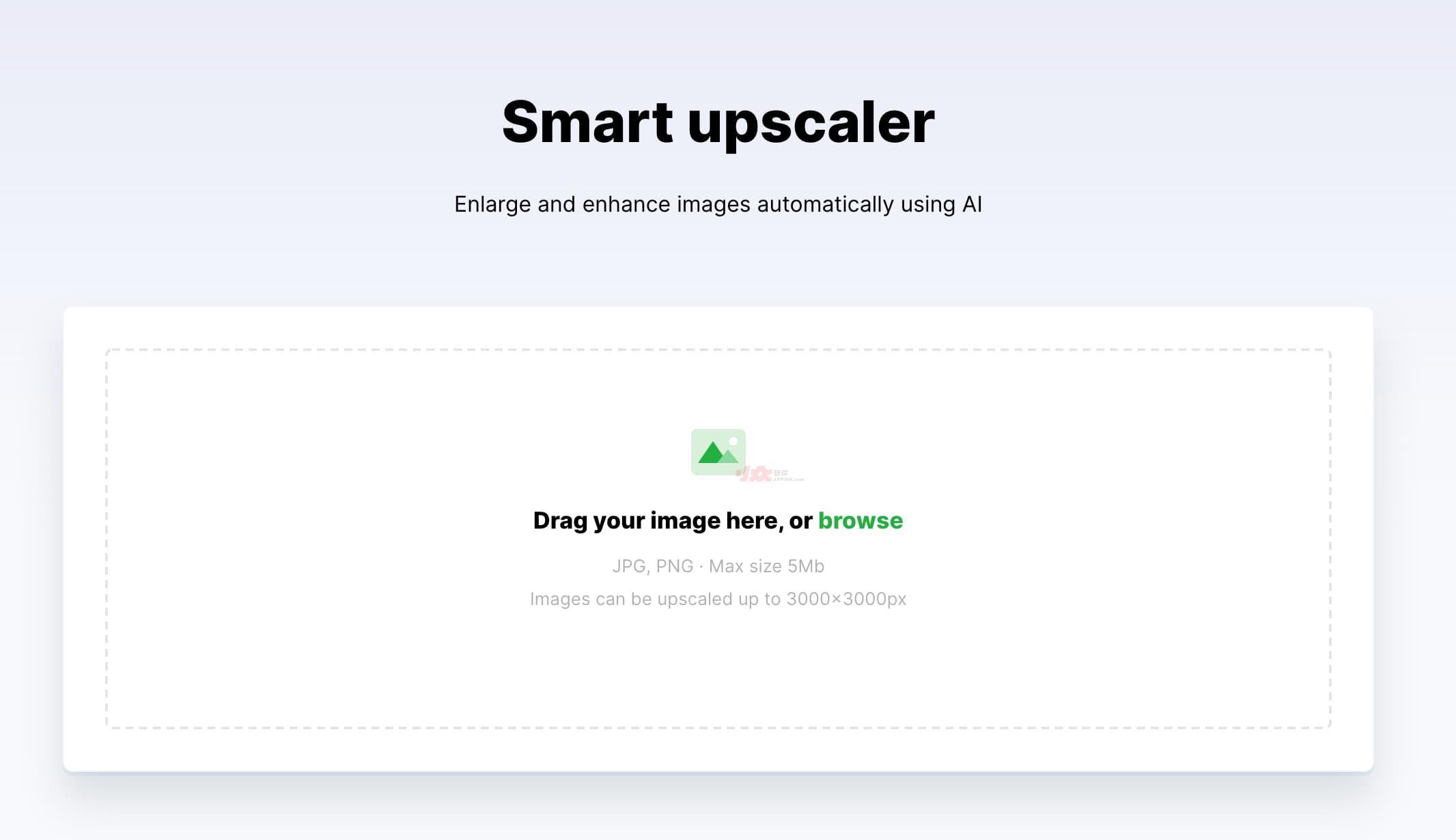
Текущая форма загрузки указывает поддержку JPG, PNG и WebP, ограничение до 5 МБ на один файл и возможность отправить до 500 изображений за одну загрузку. На той же странице указан предел результата до 7680×7680 пикселей. Более старая документация перечисляет только PNG и JPG, поэтому при работе с WebP разумнее ориентироваться на требования, которые показывает актуальная форма сервиса непосредственно перед загрузкой.
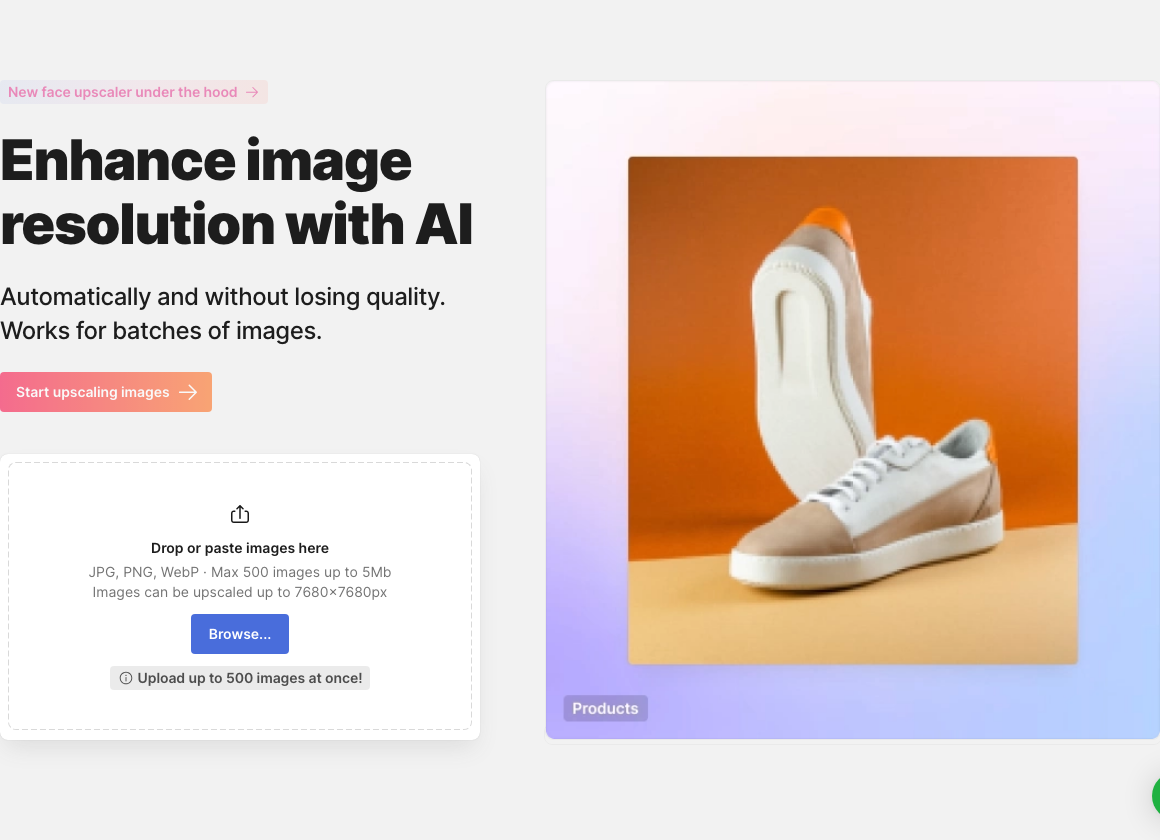
На главном экране нет сложной панели редактора. Центральное место занимает область Drop or paste images here и кнопка Browse. Рядом сервис показывает действующие ограничения по формату, количеству и размеру файлов. Такой интерфейс полезен не только новичкам: при пакетной работе сразу видно, какой файл не пройдет по размеру и какой формат не стоит пытаться загружать.
Начало работы без установки
Основная работа с Icons8 Smart Upscaler выполняется в браузере. Достаточно открыть страницу сервиса, подготовить исходные файлы и выбрать удобный способ импорта. Устанавливать отдельный Smart Upscaler на Windows или macOS для веб-сценария не требуется. На странице Icons8 отдельно предлагается приложение GoProd для Mac, которое объединяет увеличение изображения и удаление фона, но это другой продукт и его не следует смешивать с браузерным Smart Upscaler.
Для первого теста лучше взять не самую ценную фотографию и не огромный архив, а один характерный исходник. Подойдет изображение с мелкой текстурой, волосами, буквами, тканью, листвой или контрастными границами. На таком файле проще увидеть, что делает алгоритм: действительно ли он добавляет полезную читаемость, не превращает ли фактуру в пластик и не создает ли ложные детали.
Три способа загрузки
В веб-интерфейсе используются три практических варианта импорта. Первый — нажать Browse и выбрать файл через системное окно. Второй — перетащить один или несколько файлов в выделенную область. Третий — вставить изображение из буфера обмена, если оно уже скопировано из браузера, графического редактора или проводника. В документации Icons8 отдельно указана поддержка вставки из буфера, поэтому этот способ особенно удобен при обработке скриншотов и изображений, которые не хочется сначала сохранять как промежуточный файл.
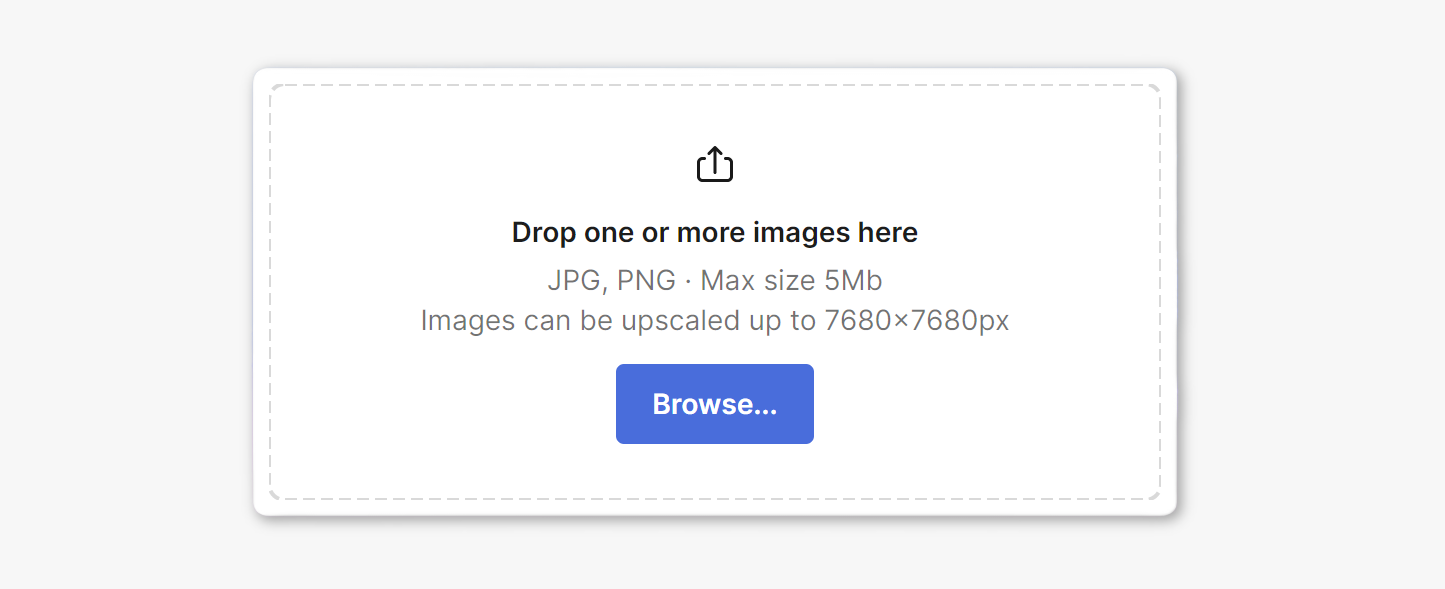
После выбора файла загрузка и обработка начинаются без обязательного этапа ручной настройки модели. Если отправляется несколько файлов, они формируют серию. Для крупной партии стоит сначала проверить два-три типичных изображения: если модель плохо справляется с конкретным типом графики, не имеет смысла тратить кредиты и время на всю подборку.

Что проверить перед загрузкой
- размер каждого файла не превышает 5 МБ;
- формат соответствует текущему списку JPG, PNG или WebP;
- исходник не больше предельного размера, который принимает форма;
- на диске есть место для результатов: после увеличения файлы могут стать заметно тяжелее;
- если изображение конфиденциальное, допустима его отправка в облачный сервис.
Проверка последнего пункта особенно важна для рабочих материалов, фотографий документов и коммерческих макетов. Smart Upscaler работает на стороне сервиса, поэтому изображение покидает компьютер пользователя. Icons8 заявляет, что загруженные файлы не используются для обучения и не демонстрируются другим пользователям, однако это не отменяет внутренних правил компании, договора с клиентом или требований к персональным данным.
Интерфейс после загрузки
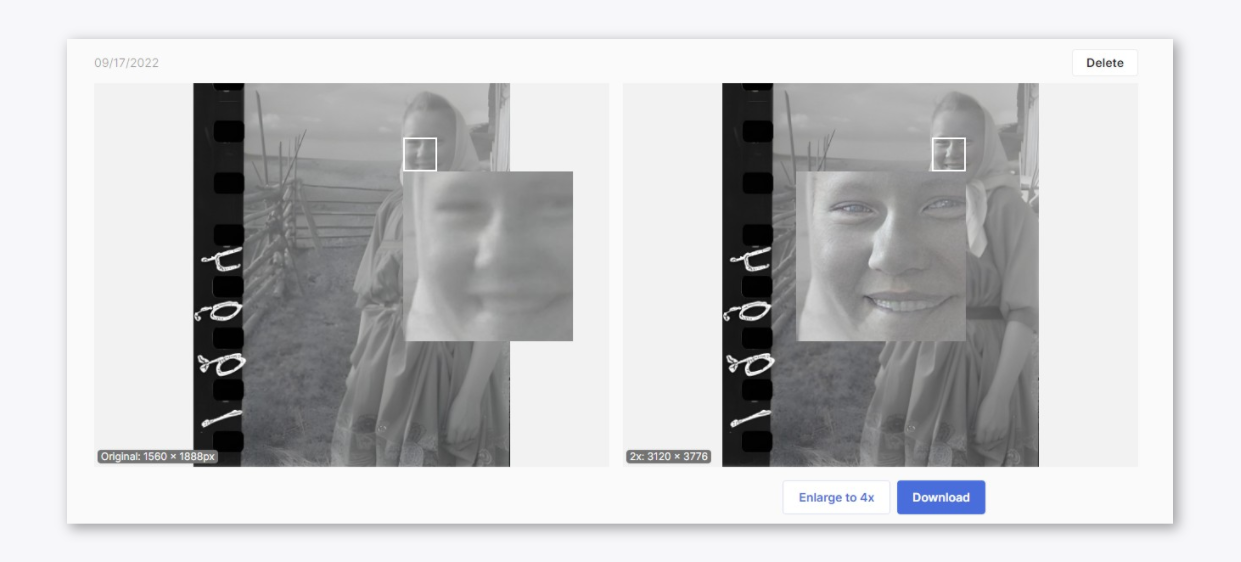
После обработки рядом с исходником появляется увеличенная версия и набор действий для конкретного изображения. В документации Icons8 показаны кнопки Enlarge, Download и Delete. Логика простая: Enlarge запускает следующий шаг увеличения, Download сохраняет текущий результат, Delete убирает элемент из рабочей области. В некоторых версиях интерфейса рядом показывается счетчик доступных бесплатных обработок и предложение Upgrade.
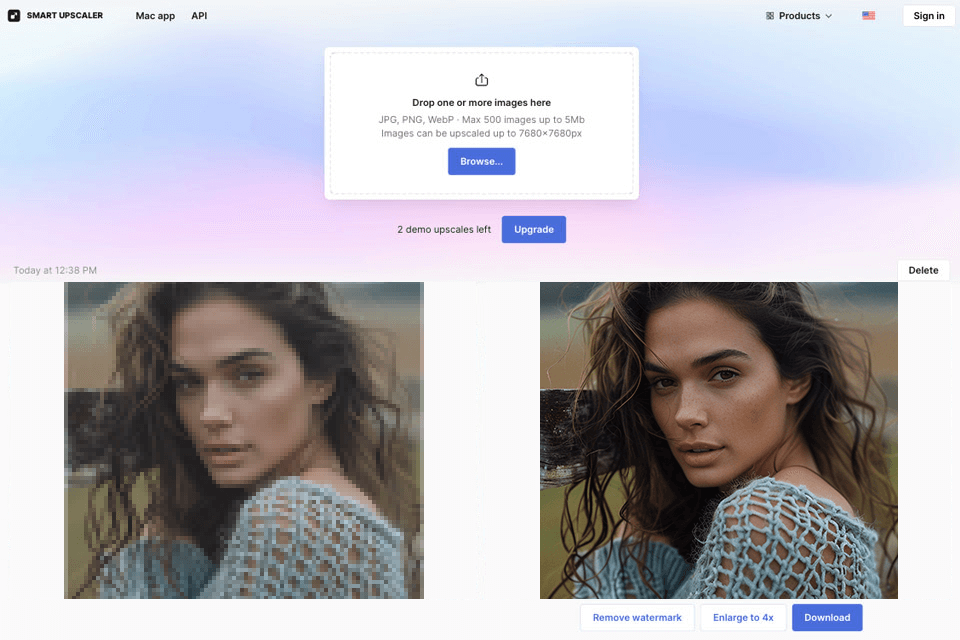
Сравнение исходника и результата организовано так, чтобы пользователь мог оценить мелкие детали до сохранения. В документации описан режим увеличительного просмотра: при наведении курсора на изображение появляется область увеличения, позволяющая смотреть один и тот же фрагмент исходника и результата. Это полезнее, чем оценивать картинку только в масштабе страницы, потому что большинство дефектов нейросетевого апскейла проявляется на волосах, ресницах, тонких линиях, мелком тексте и повторяющихся фактурах.
Enlarge: ступенчатое увеличение
Smart Upscaler увеличивает изображение поэтапно. В старой инструкции Icons8 кнопка Enlarge увеличивает линейные размеры вдвое на каждом следующем шаге: после первоначальной обработки можно перейти к более крупному варианту, пока не будет достигнут технический предел. Поэтому обозначения 2x, 4x, 8x и более высокие множители следует понимать как отношение к исходным линейным размерам, а не как отдельные художественные режимы.
Увеличение в 2 раза по ширине и высоте дает в 4 раза больше пикселей по площади. Аналогично, переход с 1000×700 к 4000×2800 означает уже 11,2 миллиона пикселей вместо 0,7 миллиона. Поэтому каждый следующий шаг значительно повышает нагрузку, размер файла и вероятность того, что модель начнет реконструировать детали, которых в исходнике почти не было.
Практический подход состоит в том, чтобы останавливаться на минимальном масштабе, который решает задачу. Если для карточки товара достаточно 2000 пикселей по длинной стороне, бессмысленно пытаться получить 7000–8000 пикселей. Избыточный апскейл не делает исходную информацию «истиннее», зато увеличивает время обработки, расход кредита и вес итогового файла.
Download и контроль результата
Кнопку Download лучше нажимать только после просмотра нескольких участков изображения в масштабе около 100%. Для портрета проверяют глаза, зубы, линию волос и украшения. Для товара — логотип, швы, мелкую фактуру поверхности, границы объекта. Для рисунка — контуры, равномерные заливки и диагональные линии. Для документа — цифры, знаки препинания, тонкие штрихи шрифта.
Если дефекты видны только при экстремальном увеличении 300–400%, но не заметны в реальном размере публикации, они могут быть несущественными. Обратная ситуация опаснее: картинка кажется резкой в уменьшенном превью, но на 100% появляются «дорисованные» ресницы, псевдотекст или повторяющаяся текстура. Такие артефакты нельзя считать восстановленной информацией.
Ограничения по размеру и разрешению
У Smart Upscaler есть два разных ограничения, которые легко перепутать. Первое относится к входному файлу: текущая форма указывает максимум 5 МБ. Второе относится к итоговым размерам: сервис заявляет увеличение вплоть до 7680×7680 пикселей. Это не означает, что любой исходник можно довести ровно до квадратного размера 7680×7680. Пропорции сохраняются, поэтому одна из сторон обычно достигнет предела раньше другой.
В старой документации приведен пример максимума 7680×5671. Это не противоречит квадратному потолку 7680×7680: конкретный результат зависит от соотношения сторон исходного изображения. Например, фотография 4:3 при ограничении 7680 пикселей по ширине логично даст около 5760 пикселей по высоте, а вертикальный кадр упрется в лимит по высоте.

| Параметр | Что показывает сервис | Практическое следствие |
|---|---|---|
| Размер файла | до 5 МБ | тяжелый JPEG иногда приходится заранее оптимизировать |
| Форматы | JPG, PNG, WebP | RAW, TIFF и PSD нужно предварительно преобразовать |
| Количество | до 500 изображений | можно загружать крупные серии |
| Предел результата | до 7680×7680 px | точный размер зависит от пропорций |
Предел в 5 МБ особенно заметен на PNG со сложной фотографической фактурой. Такой файл может иметь сравнительно небольшое разрешение, но занимать много места из-за слабой сжимаемости. В этом случае полезно сделать копию в JPEG с разумным качеством или в WebP, если прозрачность не нужна. При этом исходник следует сохранить отдельно: дополнительное пережатие перед апскейлом всегда связано с потерей информации.
Как работает автоматическое улучшение
В обычном масштабировании редактор вычисляет новые пиксели математической интерполяцией. Smart Upscaler использует обученную модель, которая пытается определить характер границ, фактур и объектов, после чего строит более крупное изображение. На практике это дает две категории изменений. Первая — действительно полезные: сглаживаются крупные ступеньки на диагоналях, уменьшается часть шума и JPEG-блоков, становятся аккуратнее края. Вторая — реконструктивные: модель предполагает, как могла выглядеть деталь, которой недостаточно в исходнике.
Поэтому формулировку «увеличение без потери качества» не следует трактовать как физическое восстановление каждого исходного микродеталя. Если фотография лица имеет ширину 40 пикселей, информации о ресницах или текстуре кожи там просто нет. Нейросеть способна сгенерировать визуально правдоподобный вариант, но не знает, как выглядела реальная деталь до уменьшения.
Шумоподавление
Icons8 прямо указывает noise reduction как часть автоматического процесса. Функция полезна для изображений после сильного JPEG-сжатия, старых мобильных фотографий и снимков при недостаточном освещении. Однако алгоритм может принять мелкую естественную фактуру за шум. На коже это проявляется «пластиком», на ткани — потерей плетения, на траве и шерсти — слипшимися участками.
Отдельного ползунка интенсивности шумоподавления в Smart Upscaler нет. Если модель сгладила изображение слишком сильно, исправить это внутри сервиса нельзя. Рациональный вариант — использовать меньший множитель увеличения либо предварительно выбрать более качественный исходник. Иногда лучше увеличить хорошую JPEG-копию 2x, чем пытаться многократно восстановить сильно пережатую миниатюру.
Повышение резкости
Sharpening также выполняется автоматически. Резкость полезна после увеличения, потому что обычная интерполяция склонна размягчать границы. Но чрезмерно подчеркнутые края создают светлые и темные ореолы. Их проще всего увидеть на темных объектах на светлом фоне, тонких ветках, шрифте и контрастных элементах интерфейса.
Если на готовом изображении появился заметный контур вокруг объекта, повторный апскейл обычно усиливает проблему. Лучше вернуться к предыдущему масштабу или выбрать другой исходник. Не стоит пытаться лечить ореолы дополнительной резкостью в другом редакторе: это усиливает уже существующий дефект.
Обработка лиц
Icons8 отдельно развивает алгоритмы для портретов и заявляет специальную обработку лиц. Важный нюанс: это не кнопка «улучшить лицо» и не портретный редактор. Пользователь не выбирает степень ретуши и не управляет чертами лица. Модель автоматически распознает лицо и пытается сохранить или реконструировать характерные детали при увеличении.
В справке Icons8 есть характерное ограничение: если исходное лицо уже имеет достаточно высокое разрешение, специальное усиление может не включиться заметно. Документация даже советует для проверки уменьшить изображение и загрузить его снова, однако в реальной работе намеренно портить хороший исходник не следует. Если лицо уже достаточно четкое, отсутствие заметной «магии» является нормальным результатом.
Поддерживаемые форматы: JPG, PNG и WebP
Формат влияет не только на возможность загрузки, но и на характер исходных дефектов. Smart Upscaler принимает распространенные веб-форматы, но работает с ними по-разному лишь постольку, поскольку различается содержимое файла. Нейросеть получает уже декодированное изображение; проблемы появляются из-за того, сколько информации сохранилось после сжатия, а не из-за самого расширения имени.

JPG
JPEG чаще всего встречается в фотографиях. Его сильная сторона — небольшой размер, слабая — потери при сжатии. При многократном пересохранении вокруг контрастных деталей появляются блоки, «комариный шум» и грязные переходы. Smart Upscaler способен визуально смягчить часть таких дефектов, но не всегда отделяет артефакт от реальной текстуры.
Перед загрузкой лучше использовать самый ранний доступный JPEG, а не копию, которую несколько раз отправляли через мессенджер. Если есть выбор между фотографией из облачного архива и картинкой из переписки, почти всегда полезнее архивный оригинал, даже если обе версии имеют одинаковые размеры в пикселях.
PNG
PNG полезен для скриншотов, интерфейсов, схем, логотипов и графики с четкими границами. Здесь главный риск связан не с JPEG-блоками, а с тем, что нейросеть может изменить форму тонких линий или мелких символов. Для текста это критично: визуально гладкая буква может стать менее точной. Поэтому после апскейла скриншота всегда проверяют цифры, мелкие подписи и пиктограммы.
PNG с фотографиями может легко превышать лимит 5 МБ. В таком случае можно временно преобразовать копию в WebP или JPEG, но прозрачность и точность цветовых границ при этом надо контролировать отдельно.
WebP
WebP указан в актуальной форме загрузки. Это удобно для веб-разработчиков и владельцев сайтов, которым часто приходится работать с уже оптимизированными изображениями. Но если WebP был создан с сильным сжатием, апскейл увеличит и подчеркнет имеющиеся артефакты. Наличие современного формата само по себе не означает высокое качество исходника.
Пошаговый сценарий: увеличить одну фотографию
- Возьмите исходник максимально близкий к оригиналу, без повторного пересохранения.
- Проверьте, что файл укладывается в лимит 5 МБ и поддерживаемый формат.
- Откройте Smart Upscaler и перетащите изображение в область загрузки либо нажмите Browse.
- Дождитесь появления обработанного результата.
- Сравните минимум три зоны: лицо или главный объект, мелкую фактуру и контрастную границу.
- Если текущего размера достаточно, нажмите Download.
- Если разрешения мало, используйте Enlarge и после следующего шага повторите проверку.
- Сохраните исходник отдельно и не заменяйте им оригинальный файл до проверки.
Такой порядок кажется очевидным, но он снижает риск двух типичных ошибок. Первая — пользователь сразу увеличивает изображение до предельного размера и замечает артефакты уже после публикации. Вторая — результат сохраняется поверх единственного исходника, а затем оказывается, что модель изменила важные детали. Smart Upscaler удобнее использовать как генератор производной версии, а не как замену исходного архива.
Пакетная обработка
Одна из сильных сторон сервиса — работа с сериями. Текущая страница заявляет загрузку до 500 изображений одновременно. Это существенно отличает Smart Upscaler от инструментов, рассчитанных только на единичную фотографию. При этом возможность отправить большую партию не означает, что любую партию стоит загружать целиком с первого раза.
Для каталога товаров разумно сначала собрать тестовую выборку из разных типов исходников: светлый предмет на белом фоне, темный предмет, товар с мелкой текстурой, упаковка с текстом и фотография с человеком. Если качество приемлемо на всех пяти, можно отправлять остальную серию. Если проблемы возникают только на одном классе изображений, его проще вынести в отдельный рабочий процесс.
В документации Icons8 указано, что для пакетов доступны как групповые, так и индивидуальные действия: можно увеличивать или скачивать всю коллекцию либо работать с отдельными изображениями. Для очень больших серий разработчик рекомендует API, поскольку браузерная очередь сильнее зависит от нагрузки и количества элементов.
Как организовать файлы до загрузки
Пакетная обработка становится заметно удобнее, если привести имена файлов в порядок заранее. Сервис не решает задачу каталогизации: после скачивания вам все равно понадобится понять, какой результат относится к какому исходнику. Для товара полезны артикул и номер ракурса, для съемки — дата и номер кадра, для материалов сайта — смысловое имя изображения.
Также лучше не смешивать в одной большой партии изображения, которым нужен разный коэффициент увеличения. Если часть картинок должна остаться около 2000 пикселей, а другая нужна для крупной печати, проще сделать две группы. Так меньше риска случайно запустить следующий Enlarge для файлов, которым это не требуется.
История изображений, удаление и повторное скачивание
Smart Upscaler сохраняет обработанные изображения, чтобы пользователь мог вернуться к ним и скачать результат повторно без повторной дорогостоящей обработки. На основной странице Icons8 это объясняется как способ хранить историю и не тратить вычислительные ресурсы заново. В документации также указано, что после удаления элемента из панели прямой адрес может оставаться доступным некоторое время, а окончательное удаление происходит позже.
Из этого следует практическое правило: кнопка Delete в интерфейсе не всегда означает мгновенное физическое уничтожение файла во всех системах хранения. Если материал чувствительный, ориентируйтесь не на внешний вид панели, а на политику сервиса и внутренние требования организации. Для обычных рекламных изображений это может быть несущественно, для паспортов, медицинских документов, закрытых макетов и клиентских данных — принципиально.
Бесплатные обработки, водяной знак и платные пакеты
Актуальная справка Icons8 указывает три бесплатных увеличения. Для большего количества изображений и удаления водяных знаков используются платные варианты. На официальной странице перечисляются предоплаченный пакет, подписка с лимитом на месяц и безлимитная подписка. Цены и условия могут меняться, поэтому перед большой партией их нужно проверять в интерфейсе оплаты, а не рассчитывать на старые обзоры.
Важно различать сам факт обработки и право получить чистый итоговый файл. Бесплатный запуск полезен для проверки качества алгоритма на конкретном типе изображения, но при рабочем использовании надо заранее убедиться, что итог можно скачать без водяного знака в требуемом объеме.
Если нужно обработать несколько сотен картинок один раз, предоплаченный пакет может быть понятнее подписки. Если поток постоянный, сравнивают месячный лимит с реальным количеством изображений. При автоматизированной загрузке через интернет-магазин или внутреннюю систему отдельно оценивают API, потому что ручной браузерный процесс плохо масштабируется на регулярные тысячи файлов.
Рабочий сценарий для портретов
Портреты — один из самых сложных типов материала для нейросетевого увеличения. Человек быстро замечает неестественные глаза, зубы, волосы и кожу, поэтому изображение может выглядеть технически резким, но психологически «неправильным». Smart Upscaler применяет автоматическую обработку лиц, и именно поэтому оценка должна идти не только по общей четкости, но и по сохранению индивидуальных особенностей.
Начинать лучше с минимально достаточного увеличения. Если исходный портрет имеет, например, 900×1200 пикселей, а публикации требуется примерно 1800×2400, первым разумным шагом будет 2x. После обработки проверьте линию ресниц, форму ноздрей, границы губ, украшения, пряди волос на фоне и мелкие родинки. Если эти детали стали чрезмерно гладкими или появились новые линии, следующий шаг увеличения только усилит реконструкцию.
Для групповой фотографии сложность выше. Модель должна обработать несколько лиц разного размера, иногда частично перекрытых и находящихся в разной резкости. Крупное лицо на переднем плане может выглядеть хорошо, а маленькие лица вдали — получить дорисованные черты. Поэтому проверяют не один центр кадра, а всех людей, особенно тех, чье лицо в исходнике занимает мало пикселей.
Когда портрет лучше не увеличивать
Не стоит использовать Smart Upscaler как инструмент идентификации. Если лицо на исходнике представляет собой несколько десятков пикселей, новая версия может быть убедительной визуально, но не документально. Это особенно важно для кадров видеонаблюдения, фотографий документов и ситуаций, где точность внешности имеет юридическое или доказательное значение. Нейросеть не возвращает скрытую информацию; она строит наиболее вероятную структуру по статистическим признакам.
Также нежелательно многократно прогонять уже обработанный результат через сервис. Каждый новый проход воспринимает синтезированные детали как исходные и может усиливать их. Если нужен более крупный размер, лучше использовать предусмотренный Enlarge в той же сессии, а не скачивать, пережимать и загружать результат снова.
Старые семейные фотографии
Smart Upscaler подходит для старых сканов, когда основная проблема — маленькое разрешение, мягкая детализация и цифровой шум после сканирования. Но это не полноценный реставратор: он не предоставляет кистей для удаления трещин, пыли, царапин и заломов. Автоматический алгоритм может частично сгладить дефекты, однако крупная царапина часто воспринимается как реальная линия и становится только заметнее.
Оптимальная последовательность зависит от исходника. Если фотография сильно повреждена физически, сначала имеет смысл убрать крупные дефекты в редакторе, затем передать более чистую версию в Smart Upscaler. Если же снимок просто маленький и мягкий, можно начать с апскейла и потом вручную поправить остаточные дефекты на более крупном изображении. Ключевой критерий — не дать нейросети принять трещину или пятно за значимую деталь.
Для черно-белых фотографий сервис не нужен как колоризатор: его основная задача — увеличение и автоматическое улучшение. Если требуется окрашивание, восстановление утраченных областей или ручная тональная коррекция, понадобятся дополнительные инструменты. Smart Upscaler полезен именно как стадия повышения разрешения перед дальнейшей работой.
Фотографии товаров и маркетплейсы
Для товарных изображений важны три свойства: четкий контур, правдоподобная текстура и читаемые надписи на упаковке. Smart Upscaler может помочь, если поставщик прислал небольшой JPEG или если карточка товара сохранилась только в старом каталоге. Пакетная загрузка до 500 изображений делает такой сценарий особенно естественным.
Перед обработкой стоит разделить товары на группы. Простые предметы с крупными формами обычно переносят автоматическое увеличение легче, чем ювелирные изделия, ткань с мелким узором, электроника с мелкими надписями и упаковка с большим количеством текста. Для каждой группы полезно сделать пробный файл и отдельно оценить артефакты.
Белый фон и границы объекта
На белом фоне становятся заметны любые темные и светлые ореолы. После апскейла осмотрите край объекта на 100%: модель не должна создавать серую кайму, дублированный контур или неестественное свечение. У прозрачных PNG дополнительно проверяют альфа-канал и тонкие полупрозрачные участки, например волосы, мех или стекло.
Если изображение предназначено для каталога, не нужно автоматически сохранять максимальный размер. Большинство площадок имеет собственные требования по стороне и весу файла. Лучше получить достаточный мастер-файл, а затем отдельно подготовить публикационную копию с нужными размерами и сжатием. Так не приходится каждый раз заново обращаться к апскейлеру.
Текст на упаковке
Мелкий текст — слабое место почти любого нейросетевого увеличения. Алгоритм может сделать символы визуально гладкими, но неверными. На этикетке одна буква может превратиться в похожую, цифра — потерять элемент, штрихкод — получить искусственные полосы. Если текст является юридически значимой информацией, маркировкой или артикулом, его следует сверять с оригиналом и при необходимости восстанавливать из отдельного исходника, а не доверять реконструкции.
Иллюстрации, рисунки и графика
У иллюстраций другой набор рисков, чем у фотографий. Здесь меньше случайной фактуры, но намного важнее точность линий и плоских заливок. Smart Upscaler исторически демонстрировался Icons8 не только на фотографиях, но и на рисунках. На простом арт-контенте нейросеть часто хорошо сглаживает диагонали и делает контуры чище, однако может менять толщину штриха и форму мелких декоративных элементов.
Если исходник представляет собой логотип или пиктограмму, векторный файл почти всегда предпочтительнее нейросетевого увеличения. SVG, PDF или исходный редакторский проект можно масштабировать без реконструкции. Smart Upscaler имеет смысл только тогда, когда векторного источника нет и осталась лишь растровая копия.
Для комиксов, аниме и плоской цифровой графики важно следить за цветными контурами и переходами. Слишком агрессивная обработка может добавить текстуру туда, где автор намеренно оставил ровную заливку. Если рисунок будет использоваться как элемент интерфейса или фирменного стиля, точность формы важнее субъективной «детализации».
Скриншоты интерфейса и схемы
Скриншоты удобно загружать через буфер обмена, но это не означает, что нейросетевой апскейл всегда лучший способ увеличить интерфейс. Для UI важны резкие границы, геометрия и текст. Если оригинальное приложение доступно, качественнее сделать новый скриншот при большем масштабе системы или окна. Smart Upscaler полезен, когда повторить исходный экран невозможно.
Проверка скриншота должна начинаться с шрифтов. Посмотрите на цифры, буквы с тонкими элементами, точки, запятые, двоеточия и маленькие пиктограммы. Затем оцените однопиксельные линии, разделители таблиц и границы полей. Если символы изменились, изображение может стать менее информативным, несмотря на более крупный размер.
Для диаграмм и технических схем правило еще жестче: апскейл не должен использоваться как способ восстановить нечитаемые числовые данные. Если подпись в исходнике неразличима, результат нейросети нельзя считать надежным источником числа или формулы.
Фотографии при слабом освещении
Сервис позиционируется как инструмент, способный одновременно увеличивать и уменьшать шум. Это полезно для кадров со старых телефонов, снимков из помещения и изображений, которые были дополнительно сжаты при публикации. Но шумоподавление не заменяет корректную экспозицию и не способно вернуть информацию, которая полностью потеряна в черных участках или выбитых светах.
Если шум мелкий и равномерный, модель может сделать картинку визуально спокойнее. Если же присутствуют сильные цветные пятна, смаз от движения или расфокусировка, результат непредсказуемее. В таких случаях следует оценить, не превращается ли смазанная фактура в ложные резкие детали. Особенно внимательно проверяют лица, номерные знаки, мелкие надписи и тонкие контуры.
Иногда полезно до апскейла слегка исправить экспозицию и баланс белого в обычном редакторе, но без экстремального повышения резкости. Нейросети проще работать с изображением, где важные детали уже видимы и не скрыты глубокой тенью. При этом сильное предварительное шумоподавление может стереть текстуру, которую затем невозможно восстановить.
Подготовка изображения к печати
Для печати значение имеет не абстрактное «8K», а физический размер и требуемая плотность пикселей. Например, для отпечатка шириной 30 см при 300 ppi нужна ширина примерно 3543 пикселя. Если исходник имеет 1200 пикселей по ширине, увеличение 4x даст запас, а попытка дотянуть до максимума 7680 пикселей может быть излишней.
Расчет простой: ширину в дюймах умножают на желаемое число пикселей на дюйм. Один дюйм равен 2,54 см. Для постера, который рассматривают с расстояния, допустимая плотность часто ниже, чем для фотографии в руках. Поэтому прежде чем расходовать обработку, определите реальный формат печати.
| Задача | Ориентир по разрешению | Что проверить после Smart Upscaler |
|---|---|---|
| Фото 10×15 см | около 1180×1770 px при 300 ppi | кожа, волосы, мелкие контуры |
| A4 | около 2480×3508 px при 300 ppi | фактура и ореолы резкости |
| Плакат | зависит от дистанции просмотра | общий вид в реальном масштабе |
| Большой баннер | часто допускается ниже 300 ppi | границы крупных объектов |
После увеличения не следует судить о будущем отпечатке только по масштабу 400% на мониторе. Полезно посмотреть изображение в физическом размере, близком к печатному, и при возможности сделать тестовый фрагмент. Некоторые артефакты заметны только на экране, а другие, наоборот, проявляются на бумаге сильнее из-за локального контраста.
Подготовка для сайта и социальных сетей
В веб-публикации цель часто противоположна печати: после увеличения нужно снова уменьшить изображение до конкретного рабочего размера. Это не бессмысленно. Нейросетевой апскейл может сначала улучшить края и подавить часть артефактов, после чего аккуратное уменьшение до целевого размера даст более чистый итог. Но такой прием имеет смысл только если результат действительно лучше исходника.
Например, старый товарный JPEG 600×600 может быть слишком мал для карточки 1200×1200. Smart Upscaler создает крупную версию, после чего ее можно привести к требованиям CMS и сохранить в WebP с контролируемым качеством. Если же исходник уже 2000×2000 и на сайте нужен 1200×1200, апскейл не нужен вообще.
Следите и за весом. Изображение после увеличения может занимать существенно больше места. Для сайта его стоит повторно оптимизировать, иначе выигрыш в деталях обернется медленной загрузкой страницы. Smart Upscaler не заменяет этап веб-оптимизации.
Как оценивать качество без самообмана
Главная ошибка при работе с AI-апскейлом — считать любое повышение локальной резкости улучшением. Человеческий глаз любит контрастные края, поэтому картинка с ореолами и искусственной текстурой первое время кажется более четкой. Для объективной проверки нужен системный порядок.
Сравнивайте один и тот же участок
Не переключайтесь между разными зонами исходника и результата. Выберите, например, глаз, край упаковки и фрагмент ткани. Смотрите на них по очереди при одинаковом масштабе. Встроенная возможность сравнения в Smart Upscaler как раз помогает заметить не только прирост резкости, но и изменение формы.
Отделяйте читаемость от достоверности
Если мелкий текст после обработки стал выглядеть как буквы, это еще не означает, что он восстановлен правильно. Если лицо стало красивее, это не гарантирует сохранение реальных черт. Для декоративных задач правдоподобность может быть достаточной; для документов, архивов и идентификации нужна достоверность, которую нейросетевой апскейл не обеспечивает.
Смотрите результат в целевом размере
Картинка для сайта должна оцениваться в том размере, в котором пользователь увидит ее в браузере. Плакат — с учетом расстояния просмотра. Фотография — примерно в масштабе будущего отпечатка. Изучение каждого пикселя полезно для поиска дефектов, но финальное решение принимают по реальному сценарию использования.
Проверяйте повторяющиеся структуры
Плитка, кирпич, жалюзи, волосы, ткань, трава и сетки часто провоцируют нейросети на повторяющиеся узоры. Если появляются одинаковые «островки» текстуры, искусственная периодичность или дублированные элементы, это признак неудачной реконструкции.
Типичные артефакты Smart Upscaler
| Артефакт | Где заметен | Что делать |
|---|---|---|
| Светлый ореол | контрастные края | остановиться на меньшем масштабе |
| Пластиковая кожа | портреты | выбрать более качественный исходник |
| Псевдотекст | этикетки, скриншоты | не использовать для точного чтения |
| Повторяющаяся фактура | ткань, трава, волосы | проверить другой масштаб |
| Двойной контур | тонкие линии | не применять повторный апскейл |
| Измененные черты | маленькие лица | считать результат художественной реконструкцией |
Часть дефектов связана не с сервисом как таковым, а с недостатком информации в исходнике. Если изображение предварительно увеличили обычной интерполяцией, сильно сжали, размыли или переслали через несколько мессенджеров, Smart Upscaler получает уже испорченную структуру и может интерпретировать артефакты как реальные детали.
Производительность и очередь
У сервиса нет универсального времени обработки, которое можно честно обещать для любого файла. Официальная документация прямо связывает ожидание с количеством изображений, их исходными размерами и разрешением, а также с текущей нагрузкой на серверы. Поэтому корректнее говорить о факторах, а не о выдуманном количестве секунд.
Один небольшой JPEG обычно создает намного меньшую нагрузку, чем сотня крупных PNG. Следующий шаг Enlarge также тяжелее предыдущего, потому что обрабатывается больше пикселей. Если партия долго остается в очереди, это не обязательно означает ошибку. Справка Icons8 рекомендует подождать, а при подозрении, что задачи зависли, обратиться в поддержку.
Как не создавать лишнюю нагрузку
- не запускайте максимальное увеличение без необходимости;
- делите очень большие партии на логические группы;
- не загружайте дубли одного и того же файла;
- проверяйте тестовые изображения до массовой обработки;
- для постоянного потока рассмотрите API вместо ручной вкладки.
Эти шаги не ускоряют сервер напрямую, но уменьшают число бесполезных заданий и делают очередь предсказуемее.
Если изображение не загружается
Проблемы импорта проще диагностировать от самых очевидных причин к редким. Сначала проверьте размер файла и формат. Затем попробуйте открыть изображение локально: поврежденный контейнер иногда отображается одной программой, но не декодируется веб-сервисом. После этого переименуйте файл только при необходимости, но не меняйте расширение без реального преобразования.
Если PNG весит больше 5 МБ, создайте копию меньшего размера или аккуратно конвертируйте ее в поддерживаемый формат. Для фотографии чаще всего подойдет JPEG или WebP. Для схемы с прозрачностью лучше оптимизировать PNG, чтобы не потерять альфа-канал.
Если файл соответствует требованиям, но сервис все равно выдает ошибку, официальная справка советует очистить кэш и cookies браузера. Это не универсальное решение, но оно помогает исключить поврежденное состояние веб-приложения. Если ошибка воспроизводится только на одном конкретном изображении, проблема может быть связана с тем, что модель или серверный декодер не может корректно его обработать.
Если обработка зависла в очереди
При долгом ожидании проверьте, завис один файл или вся партия. Если один, сохраните список остальных и попробуйте повторить проблемный отдельно. Если зависло все, не создавайте сразу несколько одинаковых партий: после восстановления сервиса они могут одновременно запуститься и потратить лимит.
На скорость влияют размер и количество исходников. Большой пакет лучше оставлять открытым и не перезагружать вкладку без необходимости. Если работа критична по времени, имеет смысл заранее проверить сервис на нескольких файлах и не планировать обработку сотен изображений непосредственно перед дедлайном.
Если результат хуже исходника
Нейросетевой апскейл не гарантирует улучшение каждого изображения. Если исходник уже качественный и требуется лишь небольшой рост размера, обычная высококачественная интерполяция иногда дает более нейтральный результат. Smart Upscaler полезнее там, где действительно есть недостаток разрешения, шум или мягкость, но даже в этих случаях характер изображения имеет значение.
Если результат выглядит хуже, попробуйте три действия. Во-первых, остановитесь на меньшем коэффициенте. Во-вторых, найдите более раннюю копию исходника. В-третьих, оцените другой инструмент с регулируемой моделью. Повторять тот же файл много раз в надежде, что сервис случайно даст другой результат, обычно бессмысленно: пользователь не управляет генеративной вариативностью как в системах создания изображений.
Если после увеличения файл слишком большой
Это нормальный эффект. Чем больше пикселей, тем больше данных приходится хранить. PNG может вырасти особенно сильно. После проверки качества создайте производную копию под конкретную задачу: для сайта — WebP или JPEG с контролируемым качеством, для печати — формат, который принимает типография, для архива — наиболее сохранный мастер-файл.
Не путайте размер в пикселях и размер в мегабайтах. Изображение 4000×3000 может весить и 2 МБ, и 20 МБ в зависимости от формата, качества сжатия и содержимого. Smart Upscaler увеличивает разрешение, но задача финального сжатия остается на пользователе.
Конфиденциальность и хранение файлов
При выборе облачного апскейлера вопрос хранения важнее, чем кажется. На странице Smart Upscaler Icons8 сообщает, что изображения сохраняются защищенно, чтобы пользователь мог открыть историю и повторно скачать уже обработанный результат. Разработчик также заявляет, что пользовательские изображения не используются для машинного обучения, не передаются другим пользователям и не выставляются напоказ в публичных галереях.
В документации есть дополнительные сроки: удаленный из панели файл может быть доступен по прямой ссылке еще до 30 дней, а окончательное удаление происходит позднее. Такие сроки способны меняться вместе с политикой продукта, поэтому для чувствительного материала следует считать облачную загрузку фактом передачи данных внешнему поставщику и принимать решение исходя из корпоративных правил, а не только из кнопки Delete.
Какие изображения лучше не отправлять без проверки правил
- сканы паспортов, банковских документов и медицинских справок;
- фотографии с персональными данными клиента, если договор запрещает облачную обработку;
- неопубликованные коммерческие материалы под NDA;
- исходники, для которых заказчик требует локальную обработку;
- кадры с информацией, подпадающей под отраслевые требования к хранению.
Для обычных изображений сайта, общедоступных карточек товара, собственных иллюстраций и фотографий риск обычно проще оценить. Но даже в этих случаях полезно хранить оригиналы отдельно и не считать историю Smart Upscaler резервной копией. Облачная история предназначена для удобства работы, а не для долговременного архива.
API Smart Upscaler
Для разработчиков Icons8 предоставляет отдельный API. Он нужен не тем, кто обрабатывает несколько фотографий вручную, а системам, где увеличение должно происходить автоматически: интернет-магазину, медиатеке, CMS, сервису подготовки изображений или внутреннему конвейеру контента. API позволяет отправлять задания программно и получать результаты без участия оператора в браузере.
Документация API описывает авторизацию через заголовок Api-Key или токен в запросе. Есть методы для получения списка обработок и создания задачи по URL изображения. Формат интеграции следует брать из текущей документации разработчика, потому что конечные точки и параметры могут меняться. В статье важнее архитектурная логика: ключ хранится на серверной стороне, приложение передает изображение или ссылку, ждет завершения и сохраняет полученный файл.
Когда API оправдан
Если сотрудник раз в неделю увеличивает десять картинок, браузер удобнее и прозрачнее. API становится оправданным, когда ручные действия превращаются в узкое место. Например, поставщики ежедневно загружают сотни карточек товара, часть фотографий не соответствует минимальному размеру, и система автоматически отправляет только маленькие изображения на апскейл. В таком процессе важно встроить проверку формата, размера файла, повторов и статуса задания.
Что предусмотреть в интеграции
- не отправлять файл повторно при временной ошибке без контроля идентификатора задания;
- хранить исходник и результат как разные сущности;
- проверять итоговые размеры до публикации;
- вести учет расхода кредитов или лимита;
- обрабатывать сетевые ошибки и длительные очереди;
- не помещать секретный API-ключ в клиентский JavaScript.
Автоматизация не отменяет визуального контроля. Для критичных изображений полезно ввести выборочную проверку: например, оператор просматривает каждую двадцатую картинку или все файлы определенной категории. Это позволяет заметить изменение качества модели или проблемный тип исходников раньше, чем дефект попадет в каталог массово.
Работа на телефоне и планшете
Поскольку основной Smart Upscaler работает через веб-страницу, открыть его можно и в мобильном браузере. Но удобство зависит от размера экрана и возможностей системы выбора файлов. Для единичной фотографии это вполне практично: выбрать изображение из галереи, дождаться обработки и сохранить результат. Для сравнения мелких деталей и работы с большими пакетами настольный браузер удобнее.
На мобильном устройстве особенно легко пропустить артефакты, потому что изображение показывается уменьшенным. Перед окончательным использованием желательно открыть скачанный файл в просмотрщике с масштабом 100% или проверить его позднее на большом экране. Также учитывайте объем мобильного трафика: исходники и результаты передаются через сеть.
Работа с изображениями из мессенджеров
Один из типичных сценариев — восстановить картинку, полученную через чат. Здесь важно различать две причины низкого качества: маленькое разрешение и сильное сжатие. Smart Upscaler хорошо решает первую проблему и частично маскирует вторую, но не может вернуть сведения, удаленные компрессией.
Если отправитель еще доступен, лучше попросить файл как документ или оригинал. Это дает больше эффекта, чем любой апскейл. Если оригинал потерян, используйте самую крупную сохранившуюся копию. Не делайте скриншот изображения в чате: скриншот часто добавляет еще одно масштабирование и может изменить цветовой профиль.
Подготовка скана документа для чтения
Smart Upscaler способен сделать мелкие символы визуально крупнее и иногда улучшить читаемость скана. Но использовать полученный текст как единственный источник данных нельзя. Алгоритм оптимизирует изображение, а не выполняет верифицированное распознавание символов. Если документ содержит номер договора, сумму, дату или формулу, значение сверяют с исходником или применяют специализированное OCR с последующей проверкой.
Для бытового сценария — например, прочитать инструкцию со старого скана — апскейл может быть полезен. Для бухгалтерии, юридических материалов и архивной атрибуции он должен рассматриваться только как визуальная помощь.
Изображения с прозрачным фоном
PNG часто используется для товара или объекта на прозрачном фоне. Перед массовой обработкой такого набора стоит провести отдельный тест. Полупрозрачные края содержат смешанные значения альфа-канала, и любое изменение контура может стать заметным после размещения на контрастном фоне.
Проверять результат удобно на двух подложках: белой и темной. На белой видны темные ореолы, на темной — светлые. Особенно уязвимы волосы, мех, дым, стекло и мягкие тени. Если край поврежден, лучше использовать исходный PNG и отдельный специализированный инструмент для маски, чем пытаться исправить проблему повторным увеличением.
Цвет и тон после апскейла
Основная задача Smart Upscaler — разрешение и детализация, а не управляемая цветокоррекция. В старых материалах Icons8 упоминается визуальное улучшение насыщенности, но в текущем интерфейсе нет отдельных регуляторов экспозиции, температуры, оттенка или HSL. Поэтому, если изображение слишком темное, имеет неправильный баланс белого или пересвечено, это лучше исправлять в отдельном редакторе.
После скачивания сравните гистограмму или хотя бы визуально проверьте светлые и темные участки. Если цвет важен для товара, используйте эталонный исходник. Нейросетевое увеличение не должно становиться случайным этапом цветокоррекции.
Как выбрать коэффициент увеличения
Коэффициент выбирают от конечной задачи, а не по принципу «чем больше, тем лучше». Сначала определите минимальную нужную сторону результата. Затем разделите ее на соответствующую сторону исходника. Полученное число показывает требуемый масштаб.
Если исходник 800×1200 пикселей, а нужен файл около 1600×2400, достаточно 2x. Если требуется примерно 3200×4800, нужен 4x. Если целевая ширина 2000, промежуточный вариант 2x даст 1600 и будет мал, а 4x — 3200. В таком случае можно получить 4x и потом аккуратно уменьшить до 2000.
Слишком большой коэффициент имеет три минуса: выше вероятность реконструктивных артефактов, больше итоговый файл и больше вычислительная стоимость. Поэтому правильный коэффициент — минимальный, который обеспечивает целевое разрешение с запасом.
Что означает 7680×7680 на практике
Лимит 7680×7680 — верхняя граница, а не обещание получить квадратный файл из любого изображения. Сервис сохраняет пропорции. Квадратный исходник теоретически может приблизиться к обеим границам одновременно. Панорамный кадр упрется в 7680 по ширине намного раньше, чем достигнет 7680 по высоте.
Также лимит не является показателем реальной детализации. Увеличение маленькой и сильно размытой картинки до 7000 пикселей создает много новых пикселей, но не равнозначно фотографии, изначально снятой камерой с таким разрешением. Пиксельные размеры и информационная ценность — разные вещи.
Smart Upscaler и обычное изменение размера
Обычный редактор использует методы интерполяции: ближайший сосед, билинейный, бикубический и другие. Они не пытаются понять объект, а вычисляют новые значения по соседним пикселям. Такой подход предсказуем и хорошо подходит, когда увеличение небольшое или важна геометрическая точность.
Smart Upscaler использует модель, которая способна сделать изображение субъективно более детальным. Это полезно для фотографии, но менее предсказуемо для схемы, пиксель-арта и текста. Поэтому нет универсального правила, что AI всегда лучше. Для пиксельной графики с намеренно квадратными пикселями ближайший сосед может быть правильнее, чем интеллектуальное сглаживание.
Когда выбрать обычную интерполяцию
- увеличение небольшое, например 110–130%;
- нужно сохранить точную форму пикселей;
- обрабатывается техническая схема или пиксель-арт;
- исходник уже качественный и не требует шумоподавления;
- конфиденциальный файл нельзя отправлять в облако.
Когда Smart Upscaler полезнее
- фотография заметно мала для нужного макета;
- есть мягкость, шум или следы сжатия;
- нужно быстро обработать много похожих изображений;
- ручная настройка не нужна или нет времени на нее;
- результат можно проверить визуально до использования.
Рабочий процесс для веб-дизайнера
Веб-дизайнер часто получает изображения из разных источников: клиентской почты, старого сайта, презентаций, мессенджеров. Полезно сначала отсортировать их по качеству. Файлы, которые уже достаточно велики, не трогают. Маленькие, но четкие, отправляют в Smart Upscaler. Сильно испорченные изображения помечают для замены или ручной ретуши.
После апскейла мастер-файл сохраняют отдельно, затем делают производные размеры для разных экранов. Это позволяет не обращаться к сервису повторно при каждом изменении макета. В CMS загружают уже оптимизированные версии, а не максимальный 7680-пиксельный исходник, если такой размер не нужен.
Рабочий процесс для контент-менеджера
Контент-менеджеру важна повторяемость. Для каталога удобно установить правило: изображения ниже определенной стороны проходят апскейл, выше — сразу идут на оптимизацию. Перед публикацией оператор смотрит миниатюру и один увеличенный фрагмент. Файлы с текстом на упаковке получают дополнительную проверку.
Если таких операций становится слишком много, ручной Smart Upscaler превращается в промежуточный этап и стоит рассмотреть API. Но автоматизировать следует уже отлаженный процесс, иначе ошибки будут распространяться быстрее.
Рабочий процесс для фотографа
Для фотографа Smart Upscaler полезен не как замена исходному RAW, а как вспомогательный инструмент для старых архивов, клиентских копий и изображений, исходники которых потеряны. Современный RAW лучше обрабатывать в фотоконвертере, где доступны шумоподавление, оптика, экспозиция и цвет. Затем, если действительно нужен больший размер, можно оценить специализированный апскейл.
Не стоит отправлять в Smart Upscaler необработанный RAW: текущая форма его не поддерживает. Экспортируйте качественную растровую копию, сохранив достаточную глубину и не применяя чрезмерную резкость. Если файл превышает 5 МБ, придется найти баланс между качеством экспорта и лимитом сервиса.
Рабочий процесс для печатного макета
Дизайнер полиграфии сначала определяет физический размер изображения в макете и требуемую эффективную плотность. Затем считает нужные пиксели и только после этого выбирает масштаб. Если исходник после размещения дает, например, 140 ppi, а нужен запас около 250 ppi, увеличение 2x обычно перекрывает задачу. Нет необходимости использовать 8x только потому, что функция доступна.
После апскейла результат помещают в макет без дополнительного случайного масштабирования, проверяют на 100% и в режиме печатного размера. Для важных работ делают пробу. При этом цветовой профиль и подготовка к CMYK остаются задачей полиграфического процесса, а не Smart Upscaler.
Рабочий процесс для архива старого сайта
При переносе старого сайта часто остается только набор картинок шириной 400–800 пикселей. Smart Upscaler может создать более пригодные версии для современных экранов. Но сначала стоит поискать оригиналы в резервных копиях, CMS, облачном хранилище и исходных макетах. Апскейл — резервный путь, а не замена поиска оригинала.
Если оригиналов нет, файлы сортируют по типу. Фотографии обрабатываются отдельно от логотипов и интерфейсных элементов. Логотипы лучше перерисовать или найти вектор, а фотографии — увеличивать нейросетью. Так качество нового сайта будет заметно выше, чем при одинаковой обработке всех старых PNG и JPEG.
Как работать с серией в 100–500 файлов
Большая серия требует дисциплины. Сначала создайте папку с неизменяемыми оригиналами и отдельную папку для результатов. Затем составьте тестовую подвыборку. После проверки запустите основную партию. Не смешивайте файлы, которым нужен разный масштаб, и не удаляйте исходники после успешной загрузки.
Когда обработка закончится, выборочно проверьте не только первые файлы. Лучше посмотреть начало, середину и конец партии, а также самые сложные изображения. Если сервис позволяет скачать всю коллекцию, после распаковки сравните количество файлов с исходной папкой. Потеря одного задания в длинной очереди легко остается незамеченной.
Для регулярных серий стоит хранить простой журнал: дата, количество исходников, коэффициент, папка результата и замечания. Это помогает понять, какие параметры были использованы, если к материалу придется вернуться через месяц.
Удаление фона и другие инструменты Icons8
На странице Smart Upscaler показываются другие сервисы Icons8, в том числе удаление фона и Face Swapper. Их наличие рядом не означает, что эти функции встроены в Smart Upscaler. Сам апскейлер сфокусирован на повышении разрешения. Если нужно удалить фон, операция выполняется отдельным инструментом или приложением GoProd на Mac.
Это различие важно для корректного рабочего процесса. Например, товарное изображение можно сначала очистить от фона специализированным инструментом, а затем увеличить. Но порядок следует проверить на тесте: иногда апскейл до удаления фона дает алгоритму больше исходной информации по краям, а иногда, наоборот, удобнее работать уже с чистым объектом.
Smart Upscaler API и ручная версия: отличия процесса
Алгоритмическая цель одна и та же, но управление разное. В браузере пользователь сам выбирает файлы, визуально видит результат и нажимает Download. В API решение принимает приложение: оно отправляет задания, следит за статусом и сохраняет ответ. Поэтому в API-цепочке надо программно реализовать то, что человек делает глазами.
Например, сервер должен отклонять неподдерживаемый формат до отправки, ограничивать размер, предотвращать дубли и сохранять связь между исходным объектом каталога и новым файлом. Если результат публикуется автоматически, добавьте проверки размеров и статуса. Для изображений, где цена ошибки высока, публикацию лучше не делать полностью без участия человека.
Надежность результата на разных типах изображений
Нельзя составить честный универсальный рейтинг типов изображений без теста на конкретных исходниках. Даже два портрета одного размера могут вести себя по-разному из-за света, резкости и сжатия. Тем не менее полезно понимать, какие признаки делают задачу легче или тяжелее.
| Исходник | Что обычно помогает | Что усложняет обработку |
|---|---|---|
| Портрет | крупное лицо, хороший свет | маленькое лицо, смаз, жесткий JPEG |
| Товар | чистый фон, крупные детали | мелкий текст, блеск, сетчатые фактуры |
| Пейзаж | четкие крупные формы | листва, трава, тонкие ветки |
| Иллюстрация | простые контуры и заливки | тонкая авторская штриховка |
| Скриншот | крупные элементы UI | мелкий текст и однопиксельные линии |
| Старый скан | равномерная мягкость | трещины, пыль, сильные заломы |
Что Smart Upscaler не делает
Понимание границ продукта помогает не тратить время. В интерфейсе нет слоев, масок, кистей, локального осветления, пластики, HSL, ручного баланса белого, клонирования, кадрирования по сложным шаблонам или набора художественных эффектов. Сервис не предназначен для комплексной ретуши.
Он также не является системой точного восстановления текста или лиц. Увеличенное изображение — визуальная реконструкция, а не доказательство того, что скрытые детали выглядели именно так. Если задача требует научной, юридической или архивной достоверности, исходник остается первичным источником.
Когда имеет смысл обработать файл до Smart Upscaler
Предварительная обработка полезна, если исходник имеет дефект, который нейросеть может ошибочно принять за структуру. Крупную пыль на скане, цветную полосу от сканера, случайную рамку или сильный перекос лучше исправить заранее. То же относится к грубому кадрированию: если половина изображения не нужна, можно не тратить вычисления на нее.
Но нельзя чрезмерно «улучшать» исходник. Сильная резкость, агрессивное шумоподавление и многократное JPEG-сжатие оставляют собственные артефакты. Smart Upscaler затем увеличит и их. Предварительная правка должна быть минимальной и технической.
Когда лучше редактировать после Smart Upscaler
Локальную ретушь мелких дефектов часто удобнее делать после увеличения: на крупном изображении кисть работает точнее, а царапины и пятна видны лучше. То же относится к подготовке резкости под печать и финальному сжатию для сайта. Эти операции зависят от конечного размера, поэтому логично выполнять их последними.
Если требуется цветокоррекция, порядок гибкий. Базовый баланс белого и экспозицию можно исправить до апскейла, а финальную тональную доводку — после. Главное — не делать несколько разрушительных пересохранений между этапами.
Сравнение с аналогами
Icons8 Smart Upscaler полезно сравнивать не по абстрактному числу «функций», а по типу работы. Он специально сделан для автоматического повышения разрешения и удобен, когда пользователю не нужны ручные настройки. ФотоМАСТЕР, Let’s Enhance, Upscale.media и Bigjpg решают пересекающиеся задачи, но дают другой уровень контроля и по-разному обращаются с сериями, форматами и дополнительной коррекцией.
| Критерий | Icons8 Smart Upscaler | ФотоМАСТЕР | Let’s Enhance | Upscale.media | Bigjpg |
|---|---|---|---|---|---|
| Основная задача | автоматический AI-апскейл | полноценная обработка фото | AI-увеличение и восстановление | AI-увеличение и улучшение | AI-увеличение фото и рисунков |
| Рабочая среда | браузер | программа на ПК | браузер | браузер | браузер и приложения |
| Пакетная работа | до 500 файлов в форме | пакетная обработка серии | до 20 изображений одновременно на странице сервиса | есть массовая обработка в сервисе | пакетный режим зависит от тарифа |
| Форматы на входе | JPG, PNG, WebP | широкий набор фотоформатов | распространенные растровые форматы | PNG, JPEG, JPG, WebP, HEIC | основной веб-сервис принимает распространенную растровую графику |
| Ручной контроль AI | минимальный | ручные параметры резкости, шума, цвета | выбор моделей и часть регулируемых параметров | выбор масштаба и отдельные инструменты улучшения | тип изображения и уровень шумоподавления |
| Максимальный результат | до 7680×7680 px | задается размер при экспорте | до 512 МП в заявленных режимах | масштабы до 8x при разных входных лимитах | до 16x на платных планах |
| Локальная ретушь | нет | есть | не является основной задачей | отдельные AI-инструменты | нет редактора уровня ФотоМАСТЕРа |
| API | есть | не является типичным сценарием | есть сервисные сценарии | есть корпоративные и массовые сценарии | есть для платных пользователей |
Icons8 Smart Upscaler и ФотоМАСТЕР
ФотоМАСТЕР — не прямой облачный апскейлер, а редактор для локальной обработки. Он позволяет менять размер изображения, выбирать метод интерполяции и одновременно выполнять цветокоррекцию, резкость, шумоподавление, локальную ретушь и другие операции. В пакетном модуле можно изменять размер серии, выбирать формат сохранения и применять общие настройки.
Главное различие — степень контроля. В ФотоМАСТЕРе пользователь сам двигает параметры резкости и четкости, корректирует отдельные области через «Ретушь» → «Корректор», меняет свет и цвет. Это удобно, когда проблема изображения сложнее низкого разрешения. Smart Upscaler, напротив, снимает большую часть решений: загрузил файл, получил автоматическую обработку, проверил и скачал.
Если исходник маленький, но в остальном нормальный, Smart Upscaler быстрее по числу действий. Если фотографию нужно одновременно осветлить, исправить баланс белого, убрать дефект кожи, локально поднять резкость и подготовить печать, ФотоМАСТЕР дает больше инструментов в одном проекте. При этом обычное изменение размера в ФотоМАСТЕРе и нейросетевой апскейл Icons8 — разные методы: первый предсказуемее, второй способен реконструировать детали, но может их и исказить.
Icons8 Smart Upscaler и Let’s Enhance
Let’s Enhance также работает через браузер, но предлагает больше вариантов модели. В текущей справке сервиса перечислены режимы для обычных фото, сильно поврежденных изображений, уже хороших исходников, цифрового арта и старых фотографий. В режиме Ultra доступны дополнительные параметры интенсивности реконструкции. Это дает пользователю возможность подбирать алгоритм под конкретный материал.
Smart Upscaler проще: отдельного списка моделей в рабочем интерфейсе нет. Это уменьшает время на настройку, но и ограничивает возможность исправить неудачный характер обработки. Если нужен один автоматический конвейер для большого числа сходных изображений, минимализм Icons8 удобен. Если набор состоит из портретов, иллюстраций, старых фото и сложных исходников, выбор моделей в Let’s Enhance может быть полезнее.
Let’s Enhance заявляет вывод до 512 мегапикселей в отдельных режимах и работу с двадцатью изображениями одновременно через основной интерфейс. У Icons8 потолок указан как 7680×7680 пикселей, зато форма позволяет загружать до 500 файлов. Эти цифры описывают разные стороны процесса: предельный размер одного результата и удобство массовой загрузки.
Icons8 Smart Upscaler и Upscale.media
Upscale.media принимает PNG, JPEG, JPG, WebP и HEIC и предлагает масштабирование до 8x, причем предельное разрешение исходника меняется в зависимости от выбранного множителя и статуса пользователя. В интерфейсе также доступны отдельные инструменты Sharpen Image, Retouch Photo, Enhance Face, Deblur и Dehaze. Это делает экосистему более модульной.
Smart Upscaler не заставляет выбирать дополнительные операции: повышение резкости и уменьшение шума входят в автоматическую цепочку. Такой подход удобен, когда нужен одинаковый результат без микроменеджмента. Upscale.media полезен, когда пользователь хочет отдельно решать размытие, лицо или дымку и не смешивать все улучшения в один шаг.
Еще одно практическое отличие — HEIC. В текущей форме Icons8 он не указан, тогда как Upscale.media заявляет поддержку HEIC. Владельцу iPhone это может позволить обойти предварительную конвертацию. Если же исходники уже JPG, PNG или WebP, преимущество формата исчезает и важнее становится качество результата на конкретной фотографии.
Icons8 Smart Upscaler и Bigjpg
Bigjpg ориентирован как на фотографии, так и на рисунки. Перед запуском пользователь может выбрать тип изображения Artwork или Photo, коэффициент 2x, 4x, 8x или 16x и уровень Noise Reduction от None до Highest. На бесплатном плане веб-сервис ограничивает размер файла 5 МБ и масштаб до 4x, а платные уровни поднимают допустимый размер и коэффициент.
На фоне Bigjpg Smart Upscaler выглядит более автоматизированным: нет переключателя «фото/арт» и ручного уровня шумоподавления. Это снижает риск выбрать неправильную настройку, но одновременно не дает ослабить сглаживание, если модель потеряла фактуру. Bigjpg удобнее для тех, кто хочет хотя бы базовый контроль, Icons8 — для тех, кто предпочитает минимальное число решений.
Оба сервиса предлагают API, но условия доступа различаются. При выборе для автоматизации следует сравнивать не только качество одного тестового файла, но и цену обработки, лимиты, устойчивость очереди и простоту интеграции.
Как сравнивать сервисы на своих файлах
Самый надежный способ — взять три-пять реальных изображений из будущего рабочего потока. Одно должно быть простым, одно — типичным, одно — сложным. На каждом сервисе использовать минимально достаточный коэффициент, затем сравнить одинаковые фрагменты в масштабе 100% и в конечном размере публикации.
Не стоит сравнивать только демонстрационные примеры производителей. Они показывают возможности модели, но не гарантируют тот же результат на вашем материале. Для каталога важнее текстуры именно ваших товаров, для архива — именно ваши старые сканы, для сайта — характер ваших иллюстраций.
Каким задачам Smart Upscaler соответствует лучше всего
Сервис рационален, когда нужно быстро увеличить множество растровых изображений и пользователь готов доверить характер улучшения автоматике. Типичный профиль — контент-менеджер, дизайнер, владелец магазина или автор презентации, которому регулярно попадаются небольшие JPEG и PNG и который не хочет настраивать отдельный набор параметров для каждого файла.
Другой удачный сценарий — разовая подготовка старого изображения, оригинал которого потерян. Бесплатных пробных обработок достаточно, чтобы понять, подходит ли алгоритм для конкретного материала. Если результат не устраивает уже на тесте, можно перейти к инструменту с выбором модели, не оплачивая большой пакет.
Когда стоит выбрать другой инструмент
Если нужен полный контроль над цветом, ретушью и локальными зонами, специализированный редактор практичнее. Если важно настроить силу реконструкции, выбрать модель для цифрового арта или управлять шумоподавлением, сервис с ручными параметрами даст больше вариантов. Если данные нельзя отправлять в облако, нужен локальный рабочий процесс.
Также Smart Upscaler не является оптимальным выбором для векторного логотипа, который можно получить в SVG, или для текста, который можно восстановить из исходного документа. Нейросетевое увеличение имеет смысл только тогда, когда растровый исходник действительно является лучшим доступным источником.
Частые ошибки пользователя
Увеличивать все до максимума
Максимальное разрешение воспринимается как показатель качества, хотя оно всего лишь задает количество пикселей. Чем дальше масштаб от исходника, тем больше часть картинки основана на предположениях модели. Останавливайтесь, как только достигнут рабочий размер.
Смотреть только на центральный объект
Нейросеть может хорошо обработать лицо и плохо — фон с ветками или текстом. Проверяйте минимум три разных типа области. Для товара обязательны этикетка и края, для портрета — волосы и фон, для скриншота — шрифт и иконки.
Заменять оригинал результатом
Даже удачный апскейл остается производной версией. Оригинал может понадобиться для другого алгоритма или ручной ретуши. Храните его неизменным.
Путать водяной знак с дефектом алгоритма
Бесплатный режим может ограничивать чистое скачивание. Водяной знак — условие тарифа, а не признак того, что само изображение испорчено. Для оценки модели смотрите на детали вне знака и заранее проверяйте условия снятия ограничения.
Пытаться читать восстановленный микротекст
Если буква была меньше нескольких пикселей, нейросеть не знает ее истинную форму. Визуально похожая надпись может быть неверной. Для фактического чтения нужен оригинал или специализированное распознавание.
Практический чек-лист перед массовой обработкой
- Определить конечный размер и не увеличивать больше необходимого.
- Найти максимально качественные оригиналы.
- Отсортировать JPG, PNG и WebP и исключить неподдерживаемые файлы.
- Проверить лимит 5 МБ на каждый исходник.
- Выбрать 3–5 тестовых изображений разных типов.
- Оценить лица, текст, контуры и повторяющиеся фактуры.
- Проверить условия водяного знака и доступный лимит.
- Разделить серии с разными коэффициентами увеличения.
- Скачать результат в отдельную папку.
- Сверить количество файлов и сделать выборочный контроль.
Частые вопросы
Нужно ли устанавливать Icons8 Smart Upscaler?
Нет, основная версия работает в браузере. На странице Icons8 отдельно упоминается GoProd для Mac, но это самостоятельное приложение с функциями увеличения и удаления фона, а не обязательный установщик Smart Upscaler.
Какие форматы принимает сервис?
Актуальная форма загрузки перечисляет JPG, PNG и WebP. В более старой документации встречаются только JPG и PNG, поэтому текущую форму следует считать более подходящим ориентиром. RAW, TIFF и PSD перед загрузкой нужно преобразовать.
Какой максимальный размер файла?
На текущей странице указан предел 5 МБ для одного изображения. Он относится к весу файла, а не к размеру в пикселях. Большой PNG может превысить лимит даже при умеренном разрешении.
Сколько изображений можно загрузить одновременно?
Текущая форма указывает до 500 файлов. Для очень крупных и регулярных потоков Icons8 предлагает использовать API, чтобы не управлять всей очередью вручную в браузере.
До какого размера можно увеличить изображение?
Сервис заявляет результат до 7680×7680 пикселей. Конкретные размеры зависят от пропорций исходника и выбранного шага Enlarge. Изображение не растягивается принудительно до квадрата.
Есть ли режимы 2x, 4x и 8x?
Да, логика увеличения ступенчатая. Документация описывает последовательное удвоение линейных размеров кнопкой Enlarge, а старые интерфейсы явно показывали переход к 4x. Высокий коэффициент имеет смысл только при реальной потребности в таком разрешении.
Можно ли вручную настроить шумоподавление?
В Smart Upscaler отдельного ползунка для этого нет. Sharpening и noise reduction встроены в автоматический процесс. Если нужен ручной контроль, стоит использовать редактор или альтернативный апскейлер с регулируемыми параметрами.
Улучшает ли сервис лица?
Icons8 использует специальную обработку лиц, но это автоматическая часть алгоритма, а не отдельный инструмент ретуши. На маленьком лице модель может реконструировать правдоподобные, но не обязательно фактически точные детали.
Сколько бесплатных изображений доступно?
Текущая справка Icons8 указывает три бесплатных увеличения. Для большего числа обработок и удаления водяных знаков предлагаются платные пакеты и подписки. Условия следует проверять перед работой, так как тарифы могут меняться.
Использует ли Icons8 мои фотографии для обучения?
На странице Smart Upscaler разработчик заявляет, что загруженные изображения не используются для машинного обучения и не показываются другим пользователям. При работе с конфиденциальными данными все равно следует учитывать сам факт облачной загрузки и действующие условия хранения.
Можно ли удалить изображение из истории?
В интерфейсе есть Delete. Однако документация указывает, что после удаления из панели файл еще некоторое время может быть доступен по прямой ссылке, а окончательное удаление происходит позднее. Поэтому кнопку не следует трактовать как мгновенное физическое уничтожение всех копий.
Почему обработка долго стоит в очереди?
Время зависит от числа файлов, исходного разрешения, размера и текущей нагрузки серверов. Для крупной партии ожидание естественно. Если очередь явно не движется, сначала стоит подождать, затем проверить повторяемость проблемы и при необходимости обратиться в поддержку.
Что делать, если сервис выдает ошибку только на одном файле?
Проверьте размер и формат, откройте файл локально, затем попробуйте создать новую корректно сохраненную копию. Если требования соблюдены, а ошибка сохраняется, проблема может быть специфична для изображения. В старой справке Icons8 также рекомендуется очистить кэш и cookies браузера.
Можно ли увеличить скриншот с текстом?
Можно, но результат нужно проверять особенно тщательно. Нейросеть способна изменить форму маленьких букв и цифр. Для иллюстративного использования это иногда допустимо, для точного чтения или доказательства — нет.
Подойдет ли Smart Upscaler для логотипа?
Если есть векторный логотип, используйте его. Растровый апскейл — запасной вариант, когда исходный SVG или проект недоступен. Для фирменного знака точность геометрии обычно важнее нейросетевой детализации.
Нужно ли повышать резкость после скачивания?
Не автоматически. Smart Upscaler уже применяет sharpening. Дополнительная резкость может создать ореолы. Финальное повышение резкости имеет смысл только под конкретный размер печати или веб-публикации и после визуальной проверки.
Можно ли сначала увеличить, а потом уменьшить до нужного размера?
Да. Иногда удобнее получить ближайший более крупный коэффициент и затем аккуратно уменьшить результат до целевой стороны. Но сначала убедитесь, что сам апскейл действительно добавил полезную читаемость, а не только искусственную текстуру.
Поддерживается ли HEIC?
В текущем списке Smart Upscaler HEIC не указан. Если фотография пришла с iPhone в HEIC, создайте копию в JPEG или другом поддерживаемом формате либо используйте сервис, который принимает HEIC напрямую.
Можно ли работать офлайн?
Браузерный Smart Upscaler требует отправки изображения на сервер и интернет-соединения. Если нужна полностью локальная обработка, придется выбрать настольный инструмент с собственным AI-модулем или обычный редактор.
Есть ли смысл увеличивать уже большую фотографию?
Только если конечная задача требует еще большего размера. Если исходник уже превышает размеры публикации, апскейл создает лишнюю работу и риск артефактов. В таком случае лучше выполнить обычную коррекцию и уменьшение.
Итоговый порядок работы
Оптимальная схема с Icons8 Smart Upscaler начинается не с кнопки Enlarge, а с определения требуемого результата. Найдите лучший исходник, посчитайте нужный размер, выберите минимальный коэффициент, обработайте тестовый файл и только после проверки запускайте серию. На выходе храните оригинал и увеличенную версию отдельно.
Сильная сторона сервиса — короткий путь от маленького изображения к более крупной версии и возможность работать с большими партиями без ручной настройки каждого параметра. Ограничения напрямую вытекают из той же простоты: нет контроля над моделью, файл ограничен 5 МБ, а нейросетевая реконструкция требует визуальной проверки. Если использовать Smart Upscaler именно как специализированный этап увеличения, а не как универсальный фоторедактор или средство восстановления фактов, он хорошо встраивается в рабочие процессы с фотографиями, иллюстрациями и каталогами.
Как выбрать лучший исходник среди нескольких копий
На практике у одного изображения часто существует несколько версий: файл из телефона, копия из облака, картинка из мессенджера, вариант с сайта и скриншот. Перед Smart Upscaler стоит выбрать источник с максимальным количеством реальной информации. Ориентироваться только на размер в пикселях нельзя: искусственно растянутый JPEG 2000×1500 может быть хуже честного оригинала 1200×900.
Сначала сравните размер файла и визуальную детализацию. Затем посмотрите на контрастные края при 100%. У качественной копии меньше квадратных блоков, цветных ореолов и размытых границ. Если одна версия имеет более естественную фактуру волос или ткани, именно ее лучше отправлять в сервис, даже если геометрические размеры немного меньше.
Полезно также проверить метаданные и дату создания. Файл, сохраненный камерой или экспортированный из исходного редактора, обычно предпочтительнее картинки, созданной браузером или мессенджером. Smart Upscaler улучшает то, что получает на входе, поэтому правильный выбор исходника зачастую дает больший эффект, чем переход с 2x на 4x.
Соотношение сторон и кадрирование
Smart Upscaler сохраняет геометрию изображения и не предназначен для изменения композиции. Если конечный макет требует другого соотношения сторон, лучше заранее решить, какая часть кадра останется. Иногда выгоднее сначала обрезать лишние поля и только потом увеличивать полезную область: так больше вычислений приходится на действительно нужные пиксели.
Однако для портретов и объектов у края не стоит кадрировать слишком тесно. Небольшой запас облегчает последующую верстку и позволяет исправить случайный ореол или неровный край. Для маркетплейса удобно оставить безопасное поле вокруг товара, а окончательное кадрирование под квадрат или вертикальный формат сделать после проверки апскейла.
Цветовые профили, EXIF и служебные данные
В задачи Smart Upscaler не входит управление метаданными. Если для рабочего процесса важны EXIF, авторские поля, GPS, ICC-профиль или внутренние теги, не следует предполагать, что они обязательно сохранятся в неизменном виде после облачной обработки. Перед массовой работой возьмите тестовый файл и проверьте служебные данные уже в скачанном результате.
Для обычной веб-публикации это часто не критично, но в фотоархиве дата съемки и профиль могут быть значимы. Надежный подход — хранить оригинал с метаданными, а апскейл считать производным файлом. Если сведения нужны и в производной версии, их можно перенести отдельным инструментом после обработки.
То же относится к цвету. Если изображение предназначено для печати с контролируемым профилем, финальную цветоподготовку выполняют после Smart Upscaler в программе, где можно явно назначить или преобразовать ICC-профиль. Апскейлер не заменяет управление цветом.
Контроль после пакетного скачивания
После обработки большой серии работа не заканчивается нажатием Download. Сначала сравните число результатов с числом исходников. Затем проверьте имена, расширения и размеры. Если один файл не обработался, его легче обнаружить сразу, чем после загрузки в CMS.
Для визуального контроля можно использовать выборочную схему. Просмотрите каждый файл, если партия небольшая и материал важен. Для сотен однотипных изображений проверьте несколько элементов из каждой логической группы, а также все необычные исходники: самые темные, самые маленькие, с мелким текстом, прозрачностью и лицами.
Еще один полезный тест — построить список разрешений результатов. Если большинство файлов стало 4000×4000, а один остался 800×800, это повод проверить статус задания. Автоматический контроль размеров особенно полезен в API-процессе.
Как назвать и хранить результаты
При ручной работе легко получить папку из файлов с неочевидными именами. Лучше сохранить связь с оригиналом. Например, к базовому имени можно добавлять суффикс, отражающий масштаб или назначение: product-104-front_upscaled, archive-1978-05_print, hero-source_4x. Это не требование сервиса, а практическая дисциплина, которая предотвращает путаницу.
Не стоит включать в имя субъективные пометки вроде final-final-new. Для повторяемого процесса полезнее четкие параметры. Если результат затем уменьшается для сайта, храните мастер и публикационную копию раздельно. Тогда новый размер можно создать без повторного обращения к нейросети.
Проверка результата перед публикацией
Финальная проверка должна соответствовать каналу. Для сайта откройте страницу на обычном мониторе и мобильном устройстве. Для карточки товара убедитесь, что текст и фирменные элементы не искажены. Для печати проверьте эффективное разрешение в макете. Для презентации посмотрите слайд в полноэкранном режиме, а не только в редакторе.
Если изображение будет дополнительно сжато платформой, полезно сделать пробную загрузку. Иногда нейросетевой результат с очень тонкой искусственной фактурой после повторного JPEG-сжатия выглядит хуже, чем более спокойная версия. В таком случае стоит использовать меньший масштаб или слегка уменьшить файл перед публикацией.
Что делать с неудачным результатом: порядок диагностики
- Сравните с исходником и определите конкретный дефект: лицо, текст, контур, шум или фактура.
- Проверьте, не был ли выбран избыточный коэффициент.
- Найдите более качественную копию исходника, если она существует.
- Если проблема в конкретном типе материала, попробуйте альтернативу с выбором модели или ручным шумоподавлением.
- Если дефект локальный и остальная картинка хорошая, исправьте его в обычном редакторе, а не запускайте всю картинку заново.
- Если важная деталь реконструирована неправильно, вернитесь к исходнику и не используйте AI-версию для фактических выводов.
Такой порядок помогает не попадать в цикл бесконечных повторных увеличений. Smart Upscaler — детерминированный сервисный инструмент, а не генератор, где десятки попыток обязательно дадут радикально разные варианты.
Пример расчета для карточки товара
Допустим, поставщик прислал фотографию 700×700 пикселей, а шаблон магазина использует изображение 1600×1600. Масштаб 2x даст 1400×1400 — чуть меньше цели. Масштаб 4x даст 2800×2800. Практичный вариант: получить 4x, проверить качество, затем уменьшить до 1600×1600 и сохранить оптимизированную веб-копию.
В этой схеме нет смысла оставлять 2800×2800 в CMS, если шаблон все равно показывает 1600. Большой мастер можно хранить отдельно для будущих задач, а публикационный файл сделать легче. Если после 4x текст на упаковке искажен, лучше оценить 2x и решить, допустим ли небольшой недобор разрешения, чем публиковать более крупную, но неверную картинку.
Пример расчета для печати фотографии
Исходник имеет 1600×2400 пикселей. Планируется печать 20×30 см. При 300 ppi для стороны 30 см нужно примерно 3543 пикселя. Увеличение 2x даст 3200×4800: по длинной стороне запас есть, по короткой получится чуть меньше расчетного уровня для 20 см, но фактическая плотность все равно будет высокой. Увеличение 4x даст 6400×9600 и уже значительно превысит практическую потребность.
В такой ситуации разумно сначала посмотреть 2x и оценить тестовую печать. Если качество устраивает, дополнительный апскейл не нужен. Это пример того, почему выбор масштаба должен исходить из конечного размера, а не из максимальных возможностей сервиса.
Пример для старого изображения с сайта
На старой странице сохранилась фотография 480×320 пикселей. Новый дизайн требует блок около 1200 пикселей по ширине. Масштаб 2x дает только 960, 4x — 1920. После 4x изображение можно уменьшить до 1200. Но прежде чем запускать обработку, стоит проверить исходный HTML, медиатеку старой CMS и резервные копии: нередко на сервере лежит оригинал, а страница показывала только уменьшенную производную.
Если оригинал не найден, Smart Upscaler становится разумным резервным вариантом. После обработки особенно внимательно проверяют лица и текстовые вывески на заднем плане, потому что именно там маленький веб-исходник содержит меньше всего достоверной информации.
Пример для иллюстрации
Небольшая растровая иллюстрация 600×600 нужна для постера. Сначала проверьте, нет ли у автора SVG, PDF или большого PNG. Если есть вектор, нейросеть вообще не нужна. Если остался только растр, протестируйте 2x и 4x, обращая внимание на толщину контура и ровность заливок.
Если после Smart Upscaler тонкая линия стала толще, а углы округлились, это может быть критичнее, чем небольшая пикселизация. В такой ситуации ручная векторизация или специализированный режим для artwork у другого сервиса даст более предсказуемый результат.
Как понять, что увеличение действительно помогло
Полезный результат должен решать исходную проблему. Если изображение после обработки можно использовать в нужном размере без заметной пикселизации, а ключевые детали сохранили форму, задача выполнена. Дополнительная «сверхрезкость» не нужна.
Хороший критерий — сравнение в конечном контексте. Если карточка товара стала выглядеть чище на Retina-экране, фотография выдерживает нужный размер печати, а иллюстрация не распадается на крупные пиксели, апскейл оправдан. Если разница заметна только при увеличении до 400%, а при обычном просмотре нет улучшения, возможно, обработка была лишней.