Enblend нужен там, где несколько уже выровненных изображений требуется собрать в единое полотно без заметных границ между кадрами. Программа анализирует перекрытия, выбирает линию шва, старается провести её через наименее конфликтные участки и затем смешивает изображения многоуровневым сплайном. На практике это прежде всего финальный этап сборки панорам и фотомозаик: геометрию подготавливает Hugin, Nona или другой ремаппер, а Enblend отвечает именно за стык. Он полезен фотографам панорам, техническим специалистам, автоматизирующим пакетную сборку изображений, и тем, кому нужен воспроизводимый консольный процесс с управляемыми масками, глубиной цвета, цветовым пространством и параметрами поиска шва.
- Ручная и автоматическая цветокоррекция
- Удаление объектов с фотографии
- Замена фона и портретная ретушь
- Нет собственного графического интерфейса
- Не выравнивает исходные кадры
- Нужны области перекрытия кадров
Что именно делает Enblend
Enblend не ищет контрольные точки и не исправляет перспективу сам по себе. Его вход — изображения, которые уже лежат в общей системе координат и частично перекрываются. Типичный пример — несколько TIFF, созданных Nona по проекту Hugin: каждый файл содержит только свой фрагмент будущей панорамы, альфа-канал описывает полезную область, а служебное смещение указывает положение этого фрагмента на общем холсте. Enblend читает такие файлы, определяет области перекрытия, строит для них маски и формирует итоговое изображение.
Смысл отдельного этапа смешивания становится понятнее на сложных сценах. Если просто наложить два выровненных кадра по жёсткой границе, малейшая разница в экспозиции, цвете, фокусе, положении веток или параллаксе выдаст стык. Если сделать равномерный градиент по всей зоне пересечения, появятся двойные контуры. Enblend сочетает две операции: сначала выбирает, где шов будет наименее заметен, затем распределяет переход между источниками на нескольких пространственных масштабах. Поэтому мелкая фактура может переходить через узкую область, а крупные изменения яркости сглаживаются шире.
Программу часто воспринимают как часть Hugin, потому что Hugin умеет вызывать её автоматически. Это удобная схема, но Enblend остаётся самостоятельной утилитой командной строки. Такой режим полезен, когда нужно повторить только финальный этап, перебрать параметры маски, применить заранее отредактированные маски или встроить смешивание в скрипт. Результат при этом определяется не тем, откуда запущен процесс, а самими входными изображениями и аргументами Enblend.
Важно отделять Enblend от Enfuse. Эти программы распространяются вместе и имеют похожие команды, но решают разные задачи. Enblend выбирает швы и объединяет частично перекрывающиеся изображения в мозаику. Enfuse выполняет экспозиционное слияние: из нескольких кадров одной сцены выбирает хорошо экспонированные, насыщенные и контрастные области. В панорамном конвейере они могут использоваться последовательно, но параметры одного инструмента нельзя механически переносить на другой.
Установка и начало работы
У Enblend нет собственного редактора с рабочим холстом, панелью инструментов и кнопкой «Открыть». Это консольная программа. В Windows готовый бинарный пакет традиционно распространяется как Enblend-Enfuse; в Linux утилита присутствует в репозиториях многих дистрибутивов. В системах, где Enblend устанавливается вместе с Hugin, Hugin может обращаться к исполняемому файлу без отдельной настройки. Если используется сторонняя сборка, полезно сначала проверить, какой именно бинарник находится в PATH и какие функции были включены при компиляции.
Первое действие после установки — не запуск обработки, а запрос справки и версии. Команды enblend --version и enblend --help показывают, что запускается именно Enblend, а не одноимённый файл из другой папки, и дают список параметров конкретной сборки. Это важно из-за различий между пакетами: часть возможностей зависит от библиотек и параметров компиляции. Например, набор читаемых форматов определяется связкой с VIGRA и другими библиотеками, а OpenMP влияет на использование нескольких потоков.
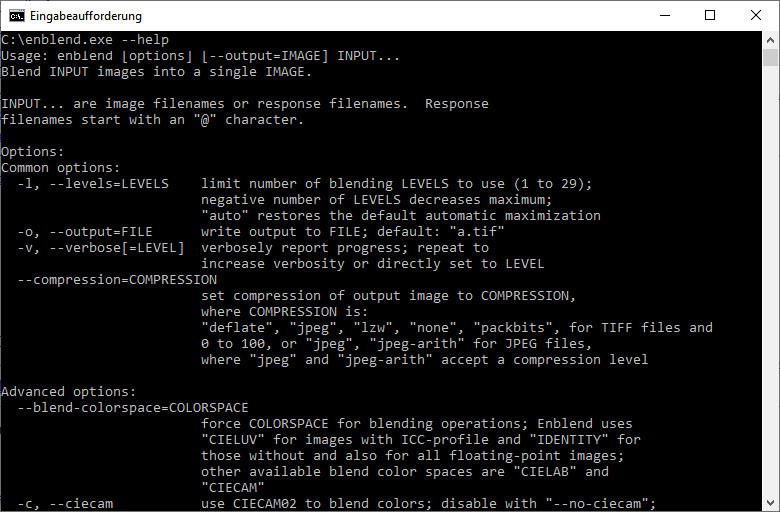
Для проверки форматов есть отдельная команда enblend --show-image-formats. Она предпочтительнее списков из старых инструкций: конкретный бинарник сам сообщает, какие расширения и глубины каналов понимает. Типичные сборки работают с TIFF, PNG, JPEG, BMP, OpenEXR, HDR и рядом других форматов, но в практическом панорамном процессе чаще всего используют TIFF, потому что этот контейнер сохраняет альфа-канал, высокую разрядность и смещение обрезанного изображения.
Минимальный самостоятельный запуск выглядит так:

enblend -o panorama.tif frame0000.tif frame0001.tif frame0002.tifПараметр -o задаёт имя результата. Если его не указывать, Enblend использует имя по умолчанию a.tif. Для реальной работы имя лучше задавать всегда: это снижает риск перезаписи промежуточного файла и делает команду понятной в журнале пакетной обработки.
Чтобы увидеть, что происходит внутри, добавьте -v или --verbose. Повторение флага увеличивает подробность, а некоторые сборки позволяют сразу указать уровень. Подробный журнал особенно полезен при ошибках маски, неожиданном размере холста, несогласованных ICC-профилях или слишком узком перекрытии.
Какими должны быть входные изображения
Главное требование — входные файлы должны описывать одну и ту же сцену в общей геометрии и реально перекрываться. Enblend не исправит ошибку съёмки или ремаппинга, при которой один объект находится в разных координатах. Он может провести шов в обход заметного рассогласования, но не способен превратить неправильно выровненные кадры в геометрически точную панораму. Поэтому качество Enblend всегда ограничено качеством этапа до него.
Справочное руководство Enblend формулирует ещё несколько технических требований. Набор должен быть однородным по числу цветовых каналов и глубине данных: смешивать, например, RGB+alpha и серый+alpha как один набор нельзя. Входные изображения должны иметь согласованную разрядность. Для панорамного рабочего процесса наиболее предсказуемы серии, созданные одним ремаппером с одинаковыми настройками, а не файлы, вручную сохранённые разными редакторами с разными профилями и форматами альфа-канала.
Альфа-канал задаёт область, где источник вообще может участвовать в сборке. В классическом процессе Nona делает прозрачными участки вне реального проецированного кадра. В зоне, где альфа равна нулю, Enblend не должен брать пиксели этого источника. Отдельные поздние сборки умеют обрабатывать изображения без альфа-канала, считая их полностью непрозрачными, но полагаться на это в сложной мозаике не стоит: явная маска делает геометрию набора однозначной.
Хорошая практика — сохранять одинаковые ICC-профили для всей серии. Enblend умеет учитывать профили при выборе пространства смешивания, однако набор, где один файл помечен sRGB, другой Adobe RGB, а третий вообще без профиля, создаёт дополнительные условия для различий цвета. Если цветовой менеджмент важен, приводите серию к согласованному состоянию до смешивания, а не пытайтесь исправить фундаментальную разницу параметром шва.
Ещё один практический момент — порядок файлов. Enblend обрабатывает список входов последовательно, а ответные файлы разворачивает слева направо. Для обычной панорамы с корректными перекрытиями порядок редко является единственным фактором качества, но он влияет на воспроизводимость процесса и на разбор журналов. Удобнее сохранять нумерацию от ремаппера и не перемешивать источники вручную.
Почему обычные JPEG не лучший вход
JPEG можно читать во многих сборках, но для полноценной панорамной сборки он неудобен. Во-первых, у JPEG нет нормального альфа-канала для описания сложной формы проецированного кадра. Во-вторых, повторное сохранение добавляет потери. В-третьих, JPEG обычно ограничивает рабочую цепочку восьмибитным представлением. Если задача — получить качественный исходник для дальнейшей цветокоррекции, TIFF с 16 битами на канал и прозрачностью практичнее.
JPEG остаётся уместным как конечный формат, если итог предназначен для публикации и дальнейшее редактирование не планируется. Но даже тогда разумно сначала получить мастер-файл в TIFF, проверить швы и только потом сделать производную JPEG-копию. Это отделяет ошибки смешивания от артефактов компрессии.
Подготовка кадров в Hugin и Nona
Наиболее типичный путь к Enblend проходит через Hugin. В проект загружают исходные фотографии, Hugin находит или получает контрольные точки, оптимизирует положение кадров и фотометрические параметры, после чего Nona ремаппит каждый кадр в выбранную проекцию. На выходе Nona получаются отдельные TIFF, геометрически согласованные с будущей панорамой. Именно их удобно передавать Enblend.

Ремаппинг принципиален. Исходные фотографии с камеры нельзя просто перечислить в команде Enblend и ожидать готовую сферическую панораму. Они сняты с разными углами, имеют дисторсию объектива и ещё не приведены к единой проекции. Nona выполняет эту геометрическую работу, а Enblend получает уже «разложенные» на общий холст слои.
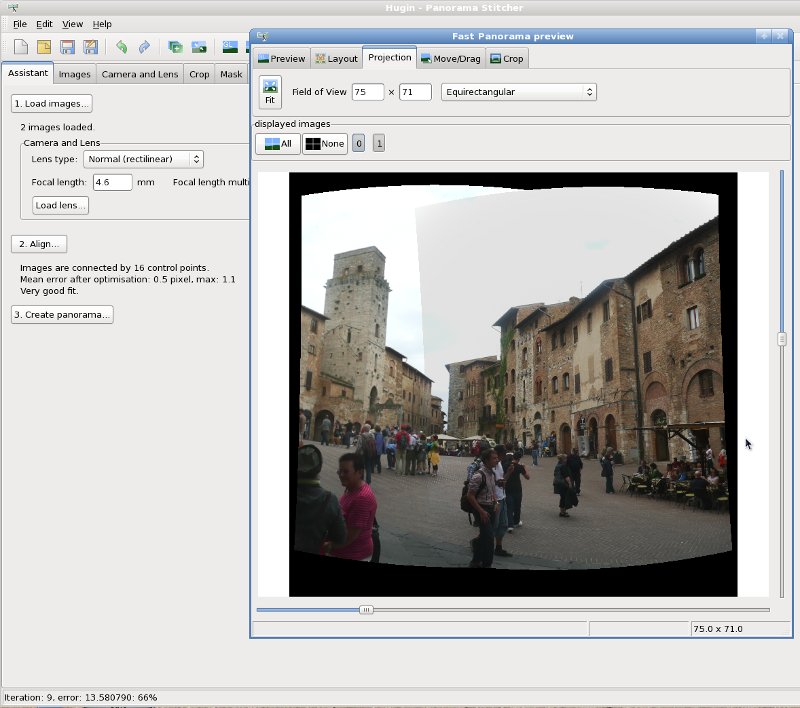
Для диагностики сложного проекта полезно сохранять промежуточные ремаппированные изображения. В Hugin это делается на вкладке Stitcher через варианты Remapped Images. Если итоговый шов выглядит странно, такие файлы позволяют отделить проблему выравнивания от проблемы смешивания. Откройте два соседних TIFF как слои и сравните контуры в зоне перекрытия. Если стены, ветки или горизонт уже расходятся на несколько пикселей, перебор параметров Enblend лишь маскирует симптом.
Обрезанные TIFF экономят место: вместо полного холста с огромными прозрачными полями Nona записывает только прямоугольник, содержащий полезные пиксели, и сохраняет координатное смещение. Enblend умеет читать это смещение и собирать слои в правильном месте. Поэтому различающийся физический размер файлов сам по себе не означает ошибку. Важно, чтобы их геометрические метаданные образовывали один согласованный холст.
Если промежуточный TIFF был открыт в редакторе, который не сохраняет смещение, Enblend может потерять информацию о позиции. В такой ситуации либо экспортируйте отредактированный файл с сохранением геометрии, либо задайте итоговый холст вручную через -f, либо перестройте промежуточные файлы так, чтобы каждый имел полный размер панорамы. Последний вариант проще для совместимости, но требует значительно больше дискового пространства.
Enblend в связке с Hugin
В Hugin Enblend выступает как один из механизмов финального смешивания. На вкладке Stitcher в расширенном или экспертном интерфейсе есть блок Processing, где выбирается Blender. Когда выбран Enblend, Hugin сам формирует командную строку, передаёт ей подготовленные TIFF и получает итоговый файл. Для большинства обычных панорам этого достаточно: пользователю не требуется запускать консоль вручную.
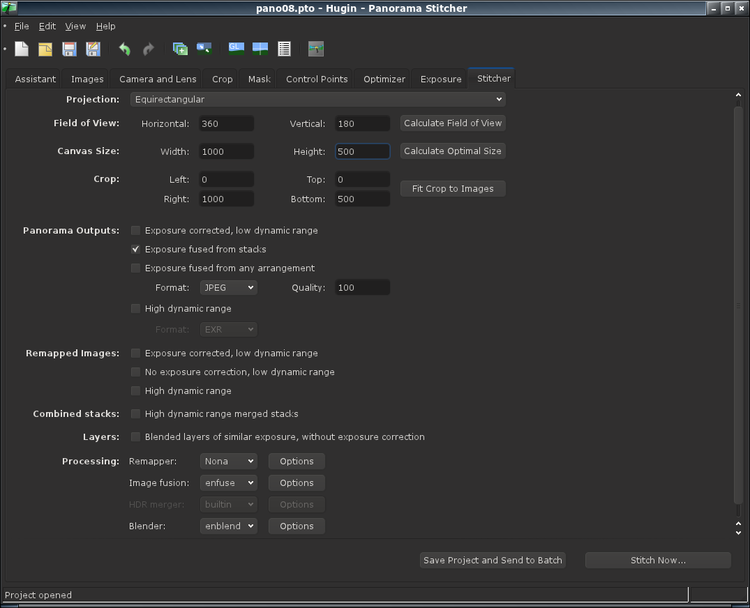
Кнопка Options рядом с Blender нужна для дополнительных аргументов. Здесь важно не дублировать параметры, которые Hugin уже формирует сам. Настройки выходного формата, имени файла и части параметров сжатия лучше оставлять Hugin; дополнительное поле использовать для аргументов вроде --fine-mask, --no-optimize или выбора пространства смешивания, если это действительно требуется проекту.
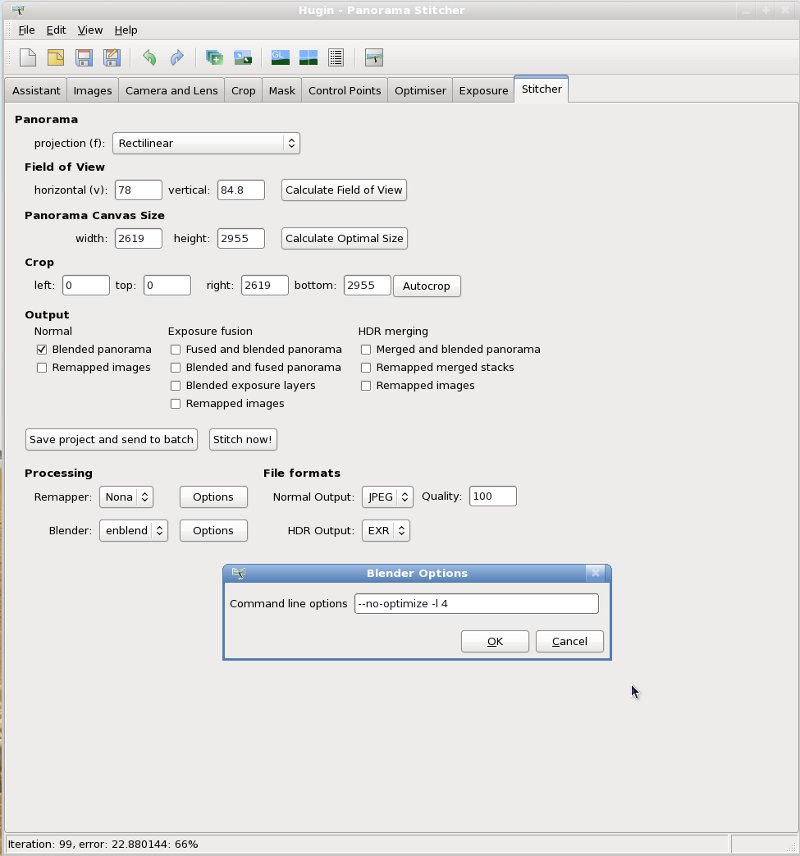
Разные версии Hugin немного меняли расположение элементов, но логика сохраняется: геометрия и формат задаются в проекте Hugin, а специфические аргументы Enblend добавляются через настройки Blender. Если непонятно, какой бинарник Hugin вызывает, можно временно добавить диагностический аргумент, посмотреть журнал Stitcher или проверить путь в Preferences. Это особенно важно, когда в системе одновременно установлены Enblend из Hugin, отдельный пакет и альтернативный blender.
Hugin может также заменить Enblend другой программой с совместимым интерфейсом. Эта возможность полезна для сравнительного теста: один и тот же набор ремаппированных TIFF можно смешать разными движками, не меняя контрольные точки и проекцию. Такой тест намного честнее, чем сравнивать результаты двух полностью разных панорамных проектов.
Базовые параметры командной строки
| Параметр | Назначение | Когда менять |
|---|---|---|
-o FILE |
Имя выходного изображения | Практически всегда задавать явно |
-v |
Подробный журнал обработки | При проверке процесса и ошибках |
-l LEVELS |
Число уровней многоуровневого смешивания | Когда нужно изменить масштаб перехода или расход ресурсов |
--compression=... |
Сжатие итогового файла | При выборе TIFF/JPEG и размера результата |
-d DEPTH |
Глубина каналов результата | Для 8-, 16- или плавающей разрядности |
-w, --wrap |
Смешивание через границу холста | Для циклических, прежде всего 360-градусных панорам |
--fine-mask |
Маска на полном разрешении | При очень узком перекрытии или сложном шве |
--save-masks |
Сохранить рассчитанные маски | Для диагностики и ручной правки |
--load-masks |
Использовать готовые маски | После ручной корректировки |
В Enblend много экспертных аргументов, но начинать с них не следует. Если базовая команда даёт плохой результат, сначала проверьте геометрию, перекрытие и маски. Параметры алгоритма шва полезны, когда понятно, какая именно стадия ошибается. Попытка одновременно менять уровень пирамиды, генератор шва, веса оптимизатора и цветовое пространство лишает эксперимент диагностической ценности.
Как работает многоуровневое смешивание
Enblend использует идею многоразрешающего сплайна Бёрта—Адельсона. Упрощённо изображения раскладываются на компоненты разных пространственных масштабов, смешиваются с маской соответствующего масштаба и затем собираются обратно. Это отличается от простого линейного градиента: ширина эффективного перехода для мелких и крупных деталей получается разной.

На мелких высокочастотных деталях — ветках, кирпичной кладке, проводах — слишком широкое усреднение быстро создаёт двоение. На больших плавных областях, например небе, узкая жёсткая граница выдаёт разницу яркости. Многоуровневый подход позволяет одновременно сохранить локальную резкость и смягчить крупномасштабный перепад тона.
Опция -l ограничивает число уровней. В актуальной справке Enblend допускаются положительные значения от 1 до 29; отрицательное значение уменьшает автоматически выбранный максимум, а auto возвращает автоматический режим. Не стоит воспринимать большее число как универсально «лучшее». Дополнительные уровни расширяют масштаб, на котором учитываются различия, и могут повысить расход времени и памяти.
Практический способ настройки — сначала оставить auto. Если виден широкий низкочастотный переход, а геометрия кадров хорошая, экспериментировать с уровнями имеет смысл. Если же проблема выглядит как двойной контур движущегося человека, номер уровня не решает первопричину: нужно управлять тем, какой источник попадёт в эту область, то есть маской и положением шва.
Поиск линии шва
До собственно смешивания Enblend определяет, где внутри перекрытия проходит граница между областями, преимущественно взятыми из разных источников. Хороший шов старается обходить места, где кадры различаются сильнее: движущиеся объекты, локальный параллакс, резкие несоответствия текстуры. Поэтому автоматическая линия обычно не является геометрической серединой перекрытия.
Экспертный параметр --primary-seam-generator выбирает основной алгоритм. В современных пакетах Enblend встречаются graph-cut и nearest-feature-transform. Важно учитывать историю сборок: старые руководства часто указывают NFT как значение по умолчанию, тогда как текущая Debian-справка для 4.2 указывает graph-cut. Поэтому при воспроизводимой обработке лучше явно фиксировать нужный алгоритм или как минимум записывать вывод --version и --help.
Параметр --image-difference управляет тем, как строится карта различий в перекрытии. Доступны варианты на основе максимального различия оттенка/яркости и Delta E, причём для Delta E можно задавать веса светлоты и цветности. Это уже тонкая настройка. Если два кадра отличаются из-за геометрии, изменение веса цветности не исправит контур. Оно полезнее в случаях, где шов выбирает неудачный путь из-за цветового или яркостного различия при хорошей геометрии.
--optimizer-weights задаёт компромисс между длиной/положением пути и ценой несовпадения. Значения по умолчанию рассчитаны как общий вариант. Менять их разумно лишь после визуализации маски или сохранения масок: тогда понятно, что оптимизатор действительно «предпочёл» плохой участок, а не получил неверную область перекрытия.
Coarse mask и fine mask
По умолчанию Enblend может строить шов на уменьшенной версии зоны перекрытия. Режим --coarse-mask сокращает объём вычислений; если коэффициент не указан, традиционное значение — 8. Для больших панорам это даёт существенную экономию ресурсов, потому что алгоритму поиска шва не приходится анализировать каждый пиксель полного разрешения.
Обратная сторона — потеря мелких геометрических деталей. Если перекрытие очень узкое, внутри него есть тонкие объекты или шов должен точно огибать небольшую область, уменьшенная маска может оказаться слишком грубой. Тогда используют --fine-mask, при котором маска строится на полном разрешении.
Fine mask не следует включать «для качества» во всех проектах. Он может заметно увеличить время и потребление памяти, а на широком ровном перекрытии результат будет практически тем же. Правильный критерий — не размер панорамы как таковой, а сложность и ширина проблемной зоны. Если Enblend сам предупреждает, что вход слишком мал для coarse mask и переключается на fine mask, это диагностическое сообщение, а не обязательно ошибка.
При сравнении режимов сохраняйте остальные параметры одинаковыми. Получите два результата, а лучше также сохраните маски. Сравнивайте не всю панораму, а конкретный участок с проблемой. Так становится видно, изменился ли путь шва и исчез ли артефакт, а не просто стало ли вычисление дольше.
Сохранение, загрузка и визуализация масок
Одна из сильных сторон Enblend — возможность отделить расчёт шва от финального смешивания. Флаг --save-masks сохраняет сгенерированные маски в отдельные TIFF. Шаблон имени можно задать явно; без него используется стандартный шаблон вида mask-%n.tif. В шаблоне поддерживаются подстановки индекса, номера маски, пути, базового имени и расширения.
Сохранённая маска позволяет понять, почему результат выглядит именно так. В обычной панораме финальный переход маски скрыт многоуровневым смешиванием, поэтому визуально трудно определить точный источник пикселей. Открыв маску рядом с исходными ремаппированными кадрами, можно проверить, не прошёл ли шов через лицо, ветку, машину или архитектурный контур.
После ручной правки масок используется --load-masks. В этом режиме Enblend не рассчитывает их заново, а берёт подготовленные файлы. Это даёт детерминированный способ повторить выбранный шов при разных параметрах смешивания. Главное — не менять размер, смещение и соответствие масок исходным изображениям.
Параметр --visualize сохраняет визуализацию результата оптимизатора. Он удобен, когда нужно изучить сам поиск шва, а не только конечную бинарную/полутоновую маску. В обычной работе без проблем он не нужен, но при отладке сложного набора экономит время: вместо слепого перебора чисел пользователь видит, куда алгоритм пытается провести границу.
Маски в Hugin: как управлять содержимым панорамы
Для пользователя Hugin удобнее задавать смысловые маски ещё до запуска Enblend. На вкладке Masks можно создать область исключения или включения для конкретного исходного кадра. Эти маски не являются обычным «вырезать по контуру» в редакторе. Они скорее направляют blender: исключающая область просит не использовать соответствующую часть источника, а включающая — постараться сохранить её в результате.
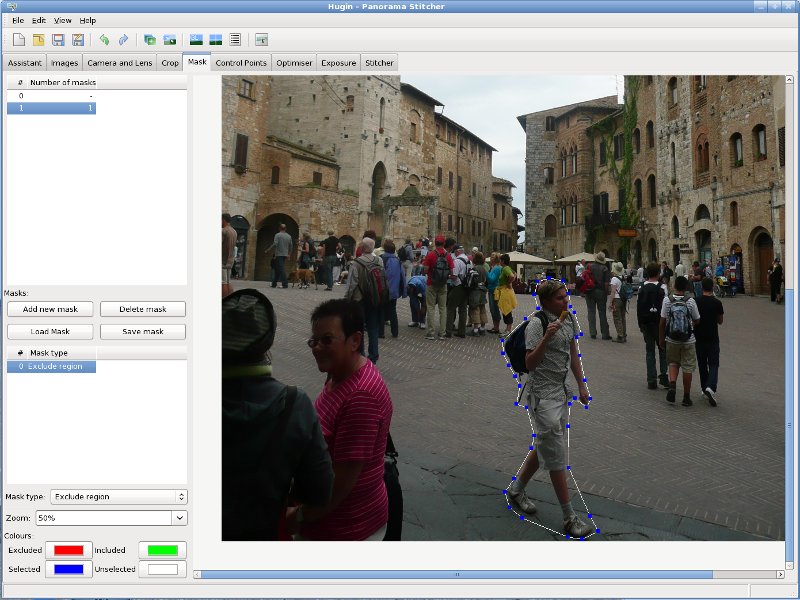
Точная обводка каждого волоса не нужна. Для человека, который переместился между кадрами, полезнее окружить его достаточно свободным полигоном, чтобы Enblend мог провести шов по спокойной области вокруг. Слишком тесная маска иногда заставляет линию прижиматься к контрастному контуру и делает переход заметнее.
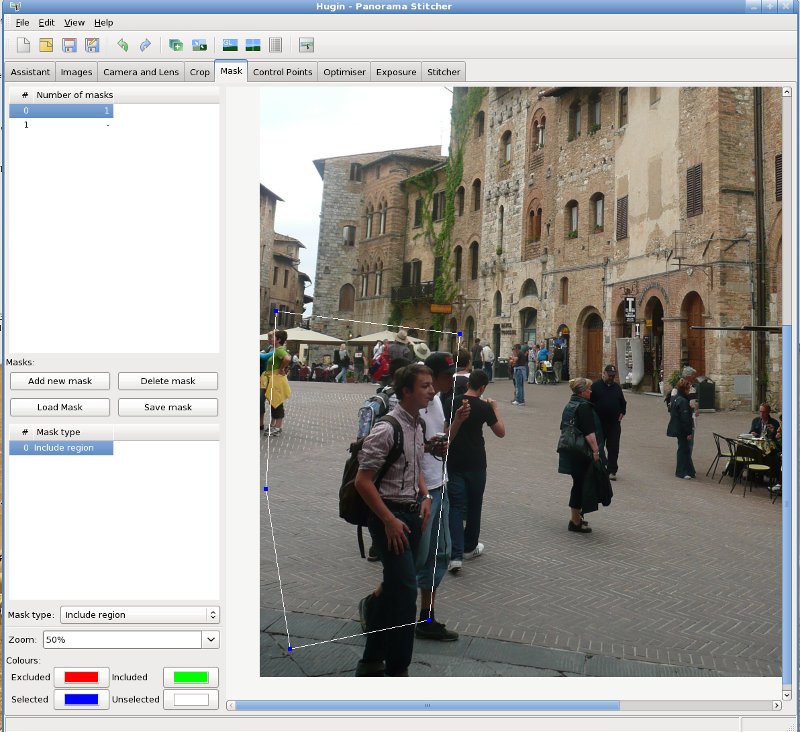
Ключевое ограничение: исключать можно только то, чему есть замена в другом перекрывающемся кадре. Если замаскировать единственный источник для участка неба или пола, в панораме появится прозрачная или пустая область. Поэтому перед маскированием полезно открыть Fast Preview, поочерёдно включать и выключать соседние кадры и убедиться, что нужное место действительно покрыто альтернативой.
В Hugin полигон можно сохранить и загрузить повторно. Это удобно для повторяющихся элементов съёмки — например, штатива в нижней части сферических кадров. Но маска привязана к геометрии изображения, поэтому переносить её между сериями с другим фокусным расстоянием, кропом или положением камеры нужно осторожно.
Подвижные объекты, люди и транспорт
Движение — один из типичных источников проблем, которые Enblend способен скрыть лишь частично. Если человек в одном кадре находится слева, а в соседнем — справа, автоматический шов может разрезать фигуру или оставить две копии. Лучшее решение не в увеличении ширины смешивания, а в выборе одного источника для всей фигуры.

Рабочая схема такова: в Hugin найдите кадр, где объект выглядит лучше и целиком попадает в область перекрытия. В остальных перекрывающихся кадрах создайте области исключения вокруг этого объекта. Затем проверьте Fast Preview и выполните тестовый stitch. Если после маски возникает дырка, значит выбранный «главный» кадр не закрывает всю исключённую область либо маска вышла за реальное перекрытие.
С машинами, волнами, листьями и водой ситуация сложнее: объект меняется не как единая фигура, а как текстура. Здесь шов желательно провести через менее заметную область, а затем дать многоуровневому смешиванию сгладить небольшие различия. Полностью устранить сильные несовпадения воды или листвы алгоритм не всегда может. Иногда быстрее изменить съёмочную технику — сократить интервал между кадрами или использовать более устойчивое положение камеры.
Если объект движется на фоне близких архитектурных деталей, сначала решите геометрический параллакс. Маска не заменяет корректную точку вращения камеры. При сильном параллаксе можно сохранить человека целиком, но получить двойной край стены рядом. Это уже не проблема выбора источника, а несовместимость проекций для объектов на разной глубине.
Параллакс и ошибки выравнивания
Enblend известен тем, что старается проложить шов вокруг мест несоответствия, включая небольшие параллаксные ошибки. Но слово «небольшие» здесь принципиально. Если две линии крыши расходятся на десятки пикселей, никакой шов не сделает обе геометрически правильными. Он может лишь выбрать одну линию и спрятать переход в соседней текстуре.
Диагностика начинается с промежуточных TIFF. Наложите два кадра как слои с режимом Difference либо быстро переключайте видимость. Если статические контуры совпадают, а проблема остаётся только на движущихся объектах, работайте с маской. Если не совпадает сама сцена, вернитесь к контрольным точкам, параметрам объектива, центру проекции и оптимизации в Hugin.
Частая причина параллакса — съёмка с рук или вращение камеры вокруг корпуса, а не вокруг входного зрачка объектива. На дальнем пейзаже ошибка может быть почти незаметна, а на ограде в метре от камеры станет большой. Enblend не знает трёхмерной структуры сцены и не может реконструировать недостающую геометрию. Его задача — минимизировать видимость стыка внутри уже заданного двухмерного отображения.
Если передний план не критичен, исключающая маска помогает заставить Enblend взять его целиком из одного кадра. Если передний план важен во всех направлениях, лучше пересобрать проект с иными контрольными точками, применить viewpoint correction для отдельного кадра или вручную ретушировать готовую панораму после смешивания.
Полные 360-градусные панорамы и параметр wrap
У эквидистантной панорамы 360×180 градусов левый и правый края на самом деле соседствуют. Если смешивать их как независимые границы обычного прямоугольника, переход в направлении -180/+180 градусов может оказаться видимым. Для циклического холста Enblend предоставляет -w или --wrap.
Без аргумента --wrap обычно означает горизонтальное замыкание. В расширенной форме можно задать none, horizontal, vertical или both. Для стандартной сферической панорамы нужен горизонтальный режим, потому что эквидистантное изображение циклично по долготе. Вертикальное замыкание относится к более специализированным случаям и не должно включаться автоматически.
Wrap не меняет проекцию и не исправляет неправильный размер холста. Если полная сфера должна иметь соотношение 2:1, Hugin или команда Enblend всё равно должны получить правильные размеры и смещения. Опция лишь сообщает алгоритму, что при оценке соседства край нужно считать продолжением противоположной стороны.
После сборки 360-панорамы обязательно проверяйте шов не только в обычном редакторе, но и с циклическим сдвигом изображения либо в панорамном просмотрщике. Видимый край часто прячется в координате 0° редактора и сразу становится очевидным, когда его перенести в центр.
Размер холста, смещения и параметр -f
Опция -f WIDTHxHEIGHT[+xXOFFSET+yYOFFSET] задаёт размер и позицию выходного изображения вручную. Её основной сценарий — работа с обрезанными и смещёнными TIFF, особенно созданными Nona. Если метаданные смещения сохранены корректно, Enblend обычно определяет геометрию сам. -f нужен, когда требуется принудительно сохранить полный холст или восстановить известную геометрию после обработки файлов сторонним инструментом.
Пример для холста 12000×6000:
enblend -f 12000x6000 -o pano.tif pano0000.tif pano0001.tif pano0002.tifСмещение вида +xXOFFSET+yYOFFSET пригодится для нестандартного расположения итоговой области. Не вводите значения на глаз. Они должны соответствовать координатной системе, в которой расположены входные слои. Ошибка здесь проявится не как аккуратно сдвинутый результат, а как неверные пересечения, обрезка или пустые области.
Если проект пришёл из Hugin, безопаснее сначала позволить Hugin сгенерировать команду и сохранить промежуточные файлы. Затем эту команду можно использовать как эталон для ручных экспериментов. Так вы не будете заново угадывать ширину, высоту и порядок файлов.
Глубина цвета и выходной формат
Параметр -d задаёт глубину каналов выходного изображения. В справке Enblend перечислены 8, 16, 32, r32 и r64. Конкретный смысл и доступность форматов следует сопоставлять с контейнером и возможностями сборки. Для обычного LDR-процесса панорамы наиболее практичны 8 или 16 бит на канал; для HDR-данных используют плавающие форматы.
Если исходники 16-битные и предполагается дальнейшая интенсивная коррекция, преждевременное преобразование в 8 бит сокращает запас по градациям. Enblend не создаёт новые детали из ничего, но сохранение большей разрядности помогает не добавлять квантование на стадии смешивания и последующей цветокоррекции.
TIFF — наиболее универсальный рабочий контейнер. Для него Enblend поддерживает варианты сжатия deflate, lzw, none, packbits и в некоторых конфигурациях JPEG-компрессию внутри TIFF. LZW и Deflate — без потерь, поэтому подходят для мастер-файлов. JPEG-компрессию используйте только если сознательно принимаете потери.
Для обычного JPEG параметр компрессии задаётся качеством от 0 до 100 либо вариантами, которые показывает конкретная сборка. Не смешивайте две задачи: качество шва и степень JPEG-сжатия. Проверять шов лучше на без потерь сохранённом результате, иначе блоки и ringing могут скрыть или имитировать дефект.
Цветовое пространство и ICC-профили
Enblend умеет выбирать пространство, в котором выполняется смешивание. Современная справка содержит параметр --blend-colorspace с вариантами CIELUV, CIELAB, CIECAM и IDENTITY. Для изображений с ICC-профилем Enblend обычно использует CIELUV, для файлов без профиля и для плавающих данных — IDENTITY. Старый флаг --ciecam считается переходным и в документации отмечен как кандидат на замену более общим параметром.
Параметр --fallback-profile задаёт ICC-профиль, который следует считать исходным для файлов без встроенного профиля. Это полезно в контролируемом производственном процессе, где известно, что все изображения фактически находятся, например, в одном цветовом пространстве, но метка была потеряна. Использовать случайный профиль как «исправление цвета» нельзя: неверная интерпретация координат RGB только добавит ошибку.
Разница цветового пространства смешивания проявляется не как обычный фильтр. Она влияет на математический переход между цветами в зоне шва. На большинстве ровно подготовленных панорам стандартный режим достаточен. Менять его стоит при воспроизводимом цветовом артефакте, который появляется именно после Enblend, а не присутствует в исходных TIFF.
Хороший тест — вырезать небольшой проблемный набор из двух-трёх ремаппированных кадров и смешать его несколькими командами. Так быстрее увидеть влияние CIELUV, CIELAB или IDENTITY, чем каждый раз считать гигапиксельную панораму. После выбора параметр можно перенести в полный проект.
Производительность и использование процессора
Время работы Enblend зависит не только от количества мегапикселей. Наиболее тяжёлые части — построение и оптимизация масок в перекрытиях, создание пирамид и операции с большими промежуточными буферами. Панорама из нескольких очень широких кадров может обрабатываться быстрее, чем мозаика из десятков элементов того же итогового размера, потому что число зон перекрытия и сложность швов различаются.
Сборки с поддержкой OpenMP используют несколько потоков. Переменная окружения OMP_NUM_THREADS ограничивает их число; если она не задана, Enblend обычно использует доступные процессоры в соответствии с OpenMP runtime. Это полезно на рабочей станции, где параллельно выполняется другая задача, или при пакетной ночной обработке нескольких панорам. Запуск нескольких экземпляров Enblend одновременно на все ядра часто хуже одного контролируемого процесса: они начинают конкурировать за память и диск.
Не стоит ожидать линейного ускорения от удвоения ядер. Разные этапы имеют разную степень параллелизма, а большие TIFF создают интенсивный поток чтения и записи. На медленном сетевом диске узким местом может быть ввод-вывод, на ноутбуке — память и термолимиты, на большой рабочей станции — уже вычисление маски. Поэтому универсальные «минуты на гигапиксель» бессмысленны.
Для ускорения сначала уменьшите объём ненужной работы. Используйте cropped TIFF от Nona, не включайте --fine-mask без причины, оставляйте автоматическое число уровней, если нет подтверждённой проблемы, и тестируйте сложный шов на уменьшенной копии или локальном фрагменте. Оптимизация алгоритма эффективнее, чем запуск того же тяжёлого процесса на большем числе потоков.
В старых руководствах встречается --gpu. Его нельзя считать гарантированной функцией любой установки. Даже сборки, где ключ распознавался, могли быть собраны без соответствующей поддержки и сообщать, что параметр не действует. Для переносимого сценария ориентируйтесь на возможности, которые показывает --help конкретного бинарника, и не включайте GPU-флаг «на всякий случай».
Response files для длинных списков входов
Если мозаика состоит из десятков или сотен файлов, командная строка становится неудобной и на некоторых системах упирается в ограничение длины. Enblend поддерживает response files: имя текстового файла указывается с символом @, а внутри перечисляются входные изображения и, при необходимости, ссылки на другие response files.
Пример команды:
enblend -o mosaic.tif @inputs.txtА содержимое inputs.txt может быть таким:
tile_0001.tif
tile_0002.tif
tile_0003.tif
tile_0004.tif
Преимущество не только в длине команды. Такой файл становится явным описанием набора: его можно хранить рядом с проектом, генерировать скриптом и сравнивать между запусками. Если результат внезапно изменился, проще проверить список и порядок входов, чем восстанавливать их из истории терминала.
Не смешивайте response file с файлом проекта Hugin. PTO хранит оптику, контрольные точки, проекцию и множество других параметров. Response file Enblend — просто способ передать список уже подготовленных изображений. Он не заменяет этап геометрической подготовки.
Предварительная сборка и контрольные точки процесса
Экспертный флаг --pre-assemble связан с предварительной сборкой неперекрывающихся изображений. Для обычного пользователя это не основной параметр качества и редко требует вмешательства. Он полезен прежде всего в сложных мозаиках, где набор содержит несколько областей без прямого взаимного перекрытия, а структура проекта уже корректна.
Флаг -x создаёт контрольные частичные результаты. Его смысл — облегчить работу с долгими задачами и диагностикой, а не улучшить само смешивание. На больших производственных проектах наличие промежуточного состояния может быть полезнее, чем максимальная компактность временных файлов.
Прежде чем использовать экспертные параметры, фиксируйте исходную команду, версию бинарника и результат. Иначе легко получить ситуацию, когда изменение действительно помогло, но невозможно установить, какое именно. Для Enblend такой дисциплинированный подход особенно полезен: многие параметры влияют на одну и ту же визуальную область разными путями.
Диагностика по журналу Enblend
Сообщения Enblend делятся на информационные строки, предупреждения и ошибки. Информационная строка о загрузке следующего изображения или записи результата нормальна. Предупреждение требует контекста: оно может означать автоматический переход в другой режим, а может указывать на данные, которые следует исправить. Ошибка обычно прерывает создание корректного файла.
Первое правило — сохранять полную команду. При запуске через Hugin откройте журнал Stitcher и найдите строку, которой вызывался Enblend. Если проблему нужно воспроизвести отдельно, скопируйте эту команду в терминал. Так исключается влияние очереди Hugin и проще добавлять -v, --save-masks и другие диагностические аргументы.
Второе правило — сокращать набор. Если ошибка возникает на 80 слоях, найдите соседние кадры, после добавления которых она появляется. Маленький воспроизводимый пример быстрее тестировать, и по нему легче понять, что конфликтует: формат, глубина, альфа, смещение или алгоритм маски.
Третье правило — не путать предупреждение с причиной. Например, сообщение о переходе от coarse mask к fine mask на маленьком изображении само по себе не объясняет зависание или плохой шов. Оно лишь сообщает, что Enblend выбрал другую стратегию построения маски. Причину нужно искать в строках после него и в загрузке ресурсов.
«failed to detect any seam» и полностью чёрная маска
Сообщение о невозможности обнаружить шов обычно означает, что геометрия масок не оставила нормальной зоны, где можно провести границу. Сопутствующая фраза о полностью чёрной маске встречается, когда один из входов оказался исключён целиком, но при этом не был признан избыточным. Такое часто провоцируют чрезмерные exclude-маски или набор, где фактическое перекрытие меньше ожидаемого.
Проверьте каждый слой отдельно. Убедитесь, что в его альфа-канале есть ненулевая полезная область и что хотя бы часть этой области пересекается с соседним изображением. Затем временно уберите пользовательские маски и повторите смешивание. Если ошибка исчезла, возвращайте маски по одной.
В Hugin проблема нередко возникает, когда include/exclude полигон нарисован логично на исходной фотографии, но после проекции попадает за реальную область перекрытия. Fast Preview помогает увидеть это до финального stitch: отключайте кадры и проверяйте, кто фактически покрывает спорный участок.
Чёрные дыры и прозрачные участки
Пустой участок в результате почти всегда означает, что ни одному входному изображению не разрешено его покрыть. Это может быть следствием маски, ошибочного кропа или неверного положения слоя. Сам Enblend не «дорисовывает» отсутствующий контент. Если пикселя нет ни в одном допустимом источнике, он останется пустым.
В первую очередь отключите все пользовательские маски. Если дыра остаётся, проверьте альфа-каналы ремаппированных TIFF. Затем сверяйте размер холста и смещения. Если дыра появляется только после ручного редактирования промежуточного TIFF, велика вероятность, что редактор потерял прозрачность или метаданные смещения.
Для сферы отдельно проверьте границу -180/+180 градусов и наличие --wrap. Неправильное замыкание может выглядеть как узкая вертикальная щель, хотя все кадры геометрически присутствуют.
Двойные контуры после смешивания
Двойной контур — не признак «слабого blur». Он говорит, что в смешиваемой зоне присутствуют две несовпадающие версии одного высококонтрастного объекта. Увеличение зоны перехода чаще делает двоение мягче, но заметнее по площади. Исправление — добиться лучшего геометрического совпадения или заставить маску выбрать один источник целиком.
Сделайте тест с грубым жёстким выбором источника. Если одна версия объекта выглядит правильно, создайте маску, которая проведёт шов рядом, но не через объект. Если ни одна версия не согласуется с соседней сценой, вернитесь к Hugin и геометрической оптимизации.
Полоса яркости или цвета вдоль шва
Широкая полоса может быть следствием фотометрического рассогласования. Enblend сглаживает переход, но не является полноценным модулем подбора экспозиции и баланса белого. В Hugin для этого есть фотометрическая оптимизация, экспозиционная коррекция при ремаппинге и отдельные режимы обработки стеков. Чем лучше соседние изображения согласованы до Enblend, тем меньше нагрузка на многоуровневое смешивание.
Если исходные TIFF совпадают по яркости, а цветовой сдвиг появляется только в Enblend, протестируйте --blend-colorspace и ICC-профили. Проверьте, что профили одинаковы и не были потеряны у части файлов. Не начинайте с произвольной смены пространства: сначала подтвердите, что проблема действительно создаётся на стадии смешивания.
Ошибка формата или глубины каналов
Если Enblend сообщает о несовместимых типах пикселей или не открывает один файл, сравните вывод --show-image-formats с фактическим форматом и глубиной. Файл с расширением .tif может содержать 8-битные целые данные, 16-битные, float и разные схемы каналов. Расширение не гарантирует совместимость набора.
Приведите все входы к одному типу в одном инструменте и повторите. Для Hugin-проекта лучше пересоздать серию одним запуском Nona, чем вручную конвертировать только «подозрительный» слой и получить новый набор метаданных.
Enblend не найден из Hugin
Если Hugin доходит до blending stage и сообщает, что исполняемый файл не найден, это не проблема изображения. Проверьте Preferences и путь к Blender. В системах с несколькими установками убедитесь, что Hugin ссылается на существующий enblend или enblend.exe, а не на старую папку после обновления.
После смены пути выполните небольшой тестовый stitch, а не сразу большой проект. В журнале должна появиться версия и нормальная загрузка входных файлов. Если вручную команда запускается, а Hugin — нет, сравните окружение и пути, с которыми стартует GUI.
Практический сценарий: обычная панорама из Hugin
Для типичной пейзажной панорамы вмешательство в Enblend минимально. Сначала загрузите снимки в Hugin и выполните выравнивание. Проверьте контрольные точки и горизонт, затем выберите проекцию и размер холста. После этого на вкладке Stitcher включите обычный LDR-выход и оставьте Enblend выбранным как Blender.
- Проверьте Fast Preview и убедитесь, что соседние изображения действительно перекрываются.
- Сделайте Fit Crop to Images, если нужен прямоугольный результат без пустых краёв.
- Для мастер-файла выберите TIFF и без потерь сжатие.
- Оставьте дополнительные аргументы Enblend пустыми на первом проходе.
- Запустите Stitch и изучите итог при масштабе 100% в потенциально сложных местах.
Если результат чистый, дополнительные настройки не нужны. Это важный принцип: Enblend рассчитан на автоматическую работу и не требует ручного тюнинга ради самого тюнинга. Переходите к маскам или fine-mask только после обнаружения конкретного дефекта.
Если дефект есть, сохраните ремаппированные TIFF и повторите только этап Enblend. Так гораздо быстрее перебирать маски и параметры, чем каждый раз снова считать ремаппинг и оптимизацию Hugin.
Практический сценарий: человек попал на шов
Представим, что в центре перекрытия двух кадров стоит человек, а автоматический шов проходит через него. Сначала определите, на каком исходнике фигура лучше: без смаза, с естественной позой и полностью внутри кадра. Этот источник станет предпочтительным для всей фигуры.
- На вкладке Masks выберите соседний кадр, из которого фигуру нужно убрать.
- Создайте Exclude region вокруг человека с небольшим запасом.
- Не выводите полигон за пределы области, которую покрывает предпочтительный кадр.
- Проверьте Fast Preview, поочерёдно отключая изображения.
- Сделайте тестовый stitch с обычными параметрами Enblend.
Если шов всё ещё касается фигуры, увеличьте маску не по контуру тела, а в сторону свободной текстуры — стены, дороги, неба. Цель не вырезать человека, а дать алгоритму более удобный коридор для шва. Только если зона перекрытия очень узкая, имеет смысл дополнительно проверить --fine-mask.
Практический сценарий: ручная правка масок Enblend
Когда масок Hugin недостаточно или нужно точно воспроизвести шов вне GUI, сохраните маски Enblend. Запуск может выглядеть так:
enblend --save-masks=mask-%n.tif -o test.tif pano0000.tif pano0001.tif pano0002.tifОткройте сохранённые маски в редакторе, который не меняет их геометрию. Работайте только с областями, где нужно изменить принадлежность пикселей. Не масштабируйте, не кадрируйте и не добавляйте поля. Имена лучше сохранить теми же, чтобы шаблон загрузки оставался однозначным.
Повторный запуск:
enblend --load-masks=mask-%n.tif -o corrected.tif pano0000.tif pano0001.tif pano0002.tifТакой процесс полезен в производственной серии, где автоматическая геометрия одинакова, но один конкретный кадр требует ручного решения. Маски можно архивировать вместе с командой, а не пытаться восстановить настройки спустя месяцы.
Практический сценарий: сферическая панорама
Для полной сферы Hugin обычно создаёт эквидистантный холст 2:1. После оптимизации и ремаппинга Enblend должен смешивать не только внутренние перекрытия, но и переход между правой и левой границей. Поэтому при самостоятельном запуске используйте горизонтальный wrap:
enblend --wrap=horizontal -o sphere.tif sphere0000.tif sphere0001.tif sphere0002.tifЕсли Nona создал cropped TIFF и Enblend по метаданным выбрал слишком узкий итоговый прямоугольник, задайте полный размер через -f. Для сферы это особенно важно: произвольный кроп разрушает ожидаемую эквидистантную геометрию.
После смешивания проверьте надир, зенит и шов на 180°. Эти места часто содержат сложные деформации, штатив, мало фактуры и резкие углы. Если автоматический шов неудачен, маски Hugin обычно дают более предсказуемый результат, чем экстремальное изменение параметров оптимизатора Enblend.
Практический сценарий: большая предметная мозаика
Enblend можно использовать не только для классической панорамы горизонта. Если серия снимков плоского объекта, стены, карты или технического образца заранее приведена к общей геометрии, программа смешает перекрытия по тем же принципам. В этом случае особенно важны равномерное освещение и стабильный масштаб.
Для сетки из многих плиток сначала убедитесь, что геометрический монтаж не накапливает ошибку. Enblend хорошо скрывает локальные переходы, но не компенсирует постепенно «уезжающую» координатную сетку. Проверяйте контрольные точки по всей мозаике, а не только между соседями.
На равномерных поверхностях шов может быть малозаметен даже при небольшой экспозиционной разнице, но повторяющаяся фактура — текст, микросхемы, кирпич — быстро выдаёт несовпадение. В таких проектах точность выравнивания важнее большого числа уровней смешивания.
Если входов очень много, используйте response file и единый каталог для промежуточных TIFF. Имена с фиксированной шириной номера — tile_0001.tif, tile_0002.tif — упрощают сортировку и автоматическую генерацию списка.
Практический сценарий: HDR и плавающие данные
Enblend поддерживает высокую глубину каналов и может участвовать в HDR-процессе, но сам не создаёт HDR из брекетинга. Если Hugin сначала сформировал HDR-слои или ремаппированные плавающие изображения, Enblend может отвечать за их пространственное смешивание в панораму. Это отличается от Enfuse, которое выполняет exposure fusion.
В HDR-цепочке особенно важно не потерять линейность и цветовой профиль на промежуточной конвертации. Не переводите floating-point EXR в 8-битный JPEG ради удобства проверки. Для диагностики используйте приложение, способное корректно отображать HDR, а Enblend запускайте на исходных данных.
Если задача состоит только в том, чтобы получить визуально приятное изображение из брекетинга, возможно, Enfuse — нужный инструмент для объединения экспозиций, а Enblend будет применяться позже к уже fused-слоям панорамы. Названия похожи, но выбор определяется структурой исходных данных, а не предпочтением пользователя.
Автоматизация в пакетном процессе
Консольный характер Enblend особенно удобен, когда один и тот же шаг нужно повторять. Скрипт может получить список ремаппированных TIFF, проверить наличие файлов, сформировать response file, вызвать Enblend, сохранить лог и только после успешного завершения перейти к JPEG-копии или публикации.
Хороший пакетный сценарий должен явно хранить:
- путь к конкретному исполняемому файлу Enblend;
- полную команду и версию;
- список входных файлов в фиксированном порядке;
- код возврата процесса;
- журнал стандартного вывода и ошибок;
- имя и размер созданного результата.
Не проверяйте успех только существованием файла: при аварийной обработке может остаться неполный результат. Скрипт должен учитывать код завершения и, при необходимости, удалять подозрительный выход перед повторным запуском.
Для параллельной очереди ограничивайте число одновременно работающих панорам с учётом памяти. Если один Enblend использует несколько OpenMP-потоков, запуск восьми копий на восьмиядерной машине создаст десятки конкурирующих потоков. Обычно лучше уменьшить OMP_NUM_THREADS для каждого задания либо обрабатывать тяжёлые панорамы последовательно.
Воспроизводимая настройка вместо случайного перебора
Для сложного шва заведите базовую команду, которая даёт проблему, и меняйте только один фактор. Например, сначала сравните coarse и fine mask. Затем, вернув исходный режим, сравните генераторы шва. После этого отдельно протестируйте цветовое пространство, если проблема связана с цветом. Такой порядок позволяет связать визуальное изменение с конкретным параметром.
Имена результатов тоже должны отражать эксперимент: pano-base.tif, pano-fine.tif, pano-gc.tif. Не перезаписывайте один файл десять раз. Изображения удобно сравнивать в редакторе как слои с одинаковыми координатами.
Если параметр не улучшает конкретный дефект, уберите его. Накопление «магических» аргументов из форумов делает процесс хрупким. Некоторые ключи меняли значение между версиями, а часть зависела от сборки. Минимальная команда с документированной причиной каждого аргумента легче поддерживается.
Что Enblend не делает
Enblend не является RAW-конвертером. Он не применяет профиль камеры, не демозаицирует сенсорные данные и не заменяет Lightroom, RawTherapee или ФотоМАСТЕР. Подготовьте экспозицию, баланс белого и базовую обработку до этапа ремаппинга, желательно одинаково для всей панорамной серии.
Он не является геометрическим stitcher полного цикла. Нет автоматического поиска контрольных точек, выбора объектива, оптимизации yaw/pitch/roll и интерактивной панорамы. Эти функции обеспечивает Hugin, PTGui и другие системы. Enblend подключается после того, как изображения уже сведены.
Он не выполняет содержательное удаление объектов. Маска может выбрать альтернативный пиксель из соседнего кадра, но если альтернативы нет, программа не дорисует фон генеративно и не клонирует текстуру. Для этого нужен редактор после сборки.
Он не гарантирует идеальный результат при параллаксе. Оптимизация шва помогает спрятать небольшое рассогласование, но физически несовместимые проекции не становятся совместимыми. Чем ближе объекты к камере и чем сильнее смещение точки съёмки, тем раньше достигается предел.
Он не заменяет Enfuse. Смешивание пространственных перекрытий и выбор хорошо экспонированных областей из брекетинга — разные задачи, хотя обе используют многоуровневые идеи и распространяются в одном пакете.
Enblend и Enfuse: как не перепутать этапы
| Задача | Enblend | Enfuse |
|---|---|---|
| Спрятать шов между соседними кадрами | Да | Не основная задача |
| Выбрать хорошо экспонированные участки брекетинга | Нет | Да |
| Использовать пространственные маски перекрытия | Да | Использует веса fusion |
| Собрать мозаику из ремаппированных TIFF | Да | Не как основной stitcher |
| Создать display-ready fusion без HDR-файла | Нет | Да |
В Hugin сложный брекетированный проект может задействовать обе программы. Сначала кадры внутри стека объединяются по экспозиции, затем полученные слои смешиваются по пространственным швам, либо порядок строится иначе в зависимости от выбранного варианта Stitcher. Пользователю важно понимать, какой этап создал конкретный артефакт.
Если дефект выглядит как двойной движущийся объект на границе соседних направлений, смотрите Enblend и маски. Если проблема — проваленная тень или неудачный выбор яркого участка среди экспозиций одной сцены, анализируйте настройки Enfuse. Это экономит время на бессмысленный перебор чужих параметров.
Сравнение с аналогами
Сравнивать Enblend корректно только с учётом его роли. Это специализированный blender, а не полный фоторедактор и не самостоятельная панорамная студия. Поэтому ФотоМАСТЕР, Hugin, PTGui и Multiblend пересекаются с ним по разным частям рабочего процесса.
| Программа | Основная роль | Швы и перекрытия | Геометрическое выравнивание | Ручная ретушь |
|---|---|---|---|---|
| Enblend | Финальное смешивание уже выровненных изображений | Автопоиск шва, маски, многоуровневое смешивание | Нет | Нет |
| ФотоМАСТЕР | Редактирование отдельных фотографий | Нет специализированного панорамного blender | Не предназначен для панорамной оптимизации | Да: удаление объектов, фон, портретные инструменты |
| Hugin | Полный открытый панорамный workflow | Использует Enblend или другой blender | Да: контрольные точки, оптимизация, проекции | Ограниченно, через маски и внешнюю обработку |
| PTGui Pro | Коммерческий панорамный stitcher | Встроенный blender, оптимальные швы, маски и preview | Да | Маски и Patch Tool, но не общий фоторедактор |
| Multiblend | Специализированный многоуровневый blender | Да, как альтернатива финальному смешиванию | Нет | Нет |
Enblend и ФотоМАСТЕР
ФотоМАСТЕР решает задачи, которых у Enblend в принципе нет: цветокоррекция, ретушь портретов, удаление лишних объектов, замена фона, эффекты и работа с отдельной фотографией. Поэтому эти программы не являются взаимозаменяемыми. Если нужно убрать провод, поправить кожу или заменить небо на одном кадре, Enblend для этого не подходит.
Обратная ситуация — набор ремаппированных TIFF для большой панорамы. Здесь ФотоМАСТЕР не предлагает специализированного движка поиска швов между десятками перекрывающихся слоёв, а Enblend как раз создан для этой стадии. Рациональный workflow может включать обе программы: сначала Enblend собирает мастер-панораму, затем фоторедактор выполняет локальную ретушь готового результата.
Три практических преимущества ФотоМАСТЕР в таком сравнении — ручная и автоматическая цветокоррекция, удаление объектов и инструменты фона/портретной ретуши. Преимущества Enblend — автоматическая прокладка швов, сохранение и загрузка масок и поддержка высокоразрядного панорамного процесса. Выбор определяется задачей, а не общим количеством функций.
Enblend и Hugin
Hugin — не просто альтернатива Enblend; чаще это оболочка и предыдущий этап. Hugin загружает фотографии, ищет контрольные точки, оптимизирует объектив и положение, показывает preview, формирует выходную проекцию и вызывает Enblend как Blender. Если нужен полный графический workflow, Hugin закрывает гораздо больше шагов.
Самостоятельный Enblend удобнее, когда проект уже выровнен и требуется повторять только смешивание. Это может быть лабораторная мозаика, скриптовая система или диагностика одного сложного шва. В таком режиме запуск полного GUI Hugin избыточен.
Для большинства фотографов практическая рекомендация проста: геометрию и маски делать в Hugin, дополнительные аргументы Enblend добавлять там же, а отдельную командную строку использовать для отладки и автоматизации. Это не компромисс, а штатная архитектура этих инструментов.
Enblend и PTGui Pro
PTGui Pro объединяет этапы, которые в связке Hugin+Enblend разнесены между несколькими компонентами. Он умеет автоматически выравнивать изображения, работать с проекциями, показывать панораму в реальном времени, ставить маски и искать оптимальные швы встроенным blender. Пользователь получает единый GUI и меньше ручной работы с промежуточными файлами.
Enblend, напротив, проще интегрировать в открытый консольный конвейер. Его маски можно сохранять, команды — версионировать, а входные TIFF — генерировать любым совместимым ремаппером. Это важно там, где прозрачность процесса и автоматизация ценнее интерактивного интерфейса.
PTGui Pro также включает специализированные HDR-функции, batch builder и собственный инструментарий исправления сложных панорам. Сравнивать его только по качеству одного шва некорректно: это гораздо более широкая система. Enblend остаётся инструментом одного этапа.
Enblend и Multiblend
Multiblend ближе к Enblend по назначению: это отдельный многоуровневый blender для бесшовной сборки панорам. Его можно подключать в Hugin через механизм альтернативного Enblend-совместимого обработчика. Для больших мозаик пользователи часто сравнивают именно эти два движка на одинаковых ремаппированных TIFF.
Сравнение должно проводиться на вашем наборе. У программ различаются алгоритмы, управление швом, работа с памятью и набор ключей. Нельзя считать одну универсально лучше по чужому тесту. Сохраните промежуточные TIFF, соберите два результата и сравните проблемные зоны, время и потребление ресурсов в одной системе.
Если проект уже стабильно автоматизирован вокруг Enblend и качество устраивает, миграция ради формальной «новизны» не обязательна. Если узким местом стала огромная мозаика, альтернативный blender имеет смысл проверить как инженерную оптимизацию.
Работа с масками как отдельный этап контроля качества
В сложном проекте полезно перестать воспринимать маску как аварийную заплатку и сделать её полноценным этапом контроля. Сначала Enblend автоматически строит решение, затем пользователь оценивает области риска: лица, тонкие столбы, края зданий, линии проводов, деревья на фоне неба, волны, транспорт и близкий передний план. Только эти зоны требуют проверки при 100% масштабе. Остальную панораму нет смысла рассматривать попиксельно, если исходное выравнивание стабильно.
Сохранение масок позволяет сопоставить дефект с маршрутом шва. Например, если в результате виден разрыв карниза, а маска действительно пересекает карниз, логично направить шов в однородную стену. Если же маска проходит далеко от артефакта, проблема, вероятно, находится в многоуровневом переходе, цветовом рассогласовании или исходной геометрии. Так маска превращается из средства редактирования в диагностический инструмент.
Ручная маска должна быть максимально простой. Чем больше мелких островов и узких коридоров, тем выше риск создать участок без допустимого источника. Для людей, машин и штатива чаще достаточно одного крупного полигона. Тонкая пиксельная обводка оправдана только когда перекрытие само по себе узкое и нет другого способа направить шов.
После правки проверяйте не только проблемную область, но и соседние участки. Переместив шов от лица, можно случайно провести его через фонарь или текст. Это нормальное свойство задачи: шов не исчезает, а меняет маршрут. Критерий хорошей маски — не совпадение с контуром объекта, а наличие достаточно спокойного пути в оставшейся зоне перекрытия.
Как проверять качество результата
Первый просмотр должен выполняться без масштабирования, чтобы заметить крупные перепады яркости, вертикальные полосы, пустоты и неправильный кроп. Второй — при 100%, чтобы оценить реальные пиксели. Увеличение 300–800% полезно для диагностики, но не должно становиться единственным критерием: многие микроскопические различия не видны в финальном размере и не требуют вмешательства.
Для панорам с архитектурой двигайтесь вдоль сильных линий: горизонт, карнизы, перила, провода, бордюры. Для пейзажа проверяйте ветки на фоне неба, границу гор, отражения на воде и фактурный передний план. Для интерьеров — дверные косяки, плитку, мебель и участки рядом с камерой. Именно такие структуры быстрее всего выдают двойной контур.
Цветовой шов лучше виден не при максимальном увеличении, а при уменьшении изображения. Если соседние кадры имеют разный градиент неба, широкий низкочастотный переход проявится как пятно или полоса на превью. Поэтому контроль качества должен включать как 100%, так и общий вид.
Для 360-градусной панорамы сделайте циклический сдвиг по горизонтали на половину ширины и снова проверьте изображение. Тогда исходная граница холста окажется в центре. Это простая проверка, которая ловит проблемы wrap и неудачный шов на стыке ±180°.
Согласование экспозиции до Enblend
Enblend способен сделать переход между немного различающимися кадрами плавным, но не должен использоваться как замена фотометрической оптимизации. Если один кадр снят на полступени темнее, а соседний имеет другой баланс белого, многоуровневое смешивание распределит разницу по пространству, но не устранит причину. На длинной панораме такие локальные компенсации могут сложиться в заметную волну яркости.
В Hugin имеет смысл выполнить фотометрическую оптимизацию, особенно если камера работала с автоматической экспозицией. При ремаппинге Hugin может подготовить exposure-corrected слои, и Enblend получит уже согласованный набор. В ручном workflow ту же задачу решают одинаковые RAW-настройки и, при необходимости, отдельное выравнивание экспозиции по перекрытиям.
Сильная виньетка тоже осложняет работу. Если край каждого кадра темнее центра, зона шва зависит от того, какие части двух изображений пересекаются. Коррекция виньетирования до смешивания делает яркость более однородной и снижает риск видимых полос.
Не пытайтесь компенсировать крупную экспозиционную ошибку параметром --levels. Число уровней меняет характер смешивания, но не превращает ошибочную фотометрию в согласованную. Сначала подготовьте входы, затем используйте настройки Enblend для собственно шва.
Порядок обработки RAW-панорамы
Для серии RAW удобно придерживаться единого конвейера. Сначала проявите один кадр до нейтрального состояния: объектив, баланс белого, базовая экспозиция, шумоподавление и резкость. Затем синхронизируйте настройки на весь набор, избегая локальных масок, которые меняются от кадра к кадру без необходимости.
- Экспортируйте серию в 16-битный TIFF с одним и тем же ICC-профилем.
- Загрузите TIFF в Hugin и выполните геометрическое выравнивание.
- При необходимости выполните фотометрическую оптимизацию.
- Ремаппируйте в cropped TIFF с альфа-каналом.
- Смешайте Enblend.
- Выполните локальную ретушь уже на собранном мастер-файле.
- Только после этого создайте JPEG/WebP для публикации.
Такой порядок минимизирует повторную компрессию и сохраняет запас по цвету. Если после Enblend требуется серьёзная общая цветокоррекция, 16-битный мастер переносит её лучше восьмибитного JPEG. При этом локальные исправления отдельных исходников лучше делать до ремаппинга, если они не зависят от соседних кадров.
Когда полезно сохранять промежуточные файлы Hugin
По умолчанию пользователь хочет только финальную панораму, и временные TIFF кажутся лишними. Но для сложного проекта они дают возможность повторно запускать Enblend без затрат на геометрический этап. Если remap занял значимое время, сохранение слоёв превращает эксперимент с масками из полного пересчёта в отдельную короткую операцию.
Промежуточные изображения также помогают проверить альфа-канал. В графическом редакторе видно, где слой прозрачен, а где непрозрачен. Если альфа неожиданно обрезала важную часть, проблема возникла до Enblend. Это намного быстрее, чем пытаться объяснить пустоту в финальном результате поведением алгоритма шва.
После завершения проекта промежуточные файлы можно удалить, оставив PTO, исходники, команду и при необходимости ручные маски. Для воспроизводимого рабочего процесса именно эти материалы ценнее гигабайтов временных TIFF: их всегда можно пересоздать при наличии тех же версий инструментов.
Форматы: что выбирать на практике
| Формат | Роль в workflow | Плюсы | Ограничения |
|---|---|---|---|
| TIFF | Основной промежуточный и мастер-файл | Альфа, 16 бит, lossless-сжатие, смещения | Большой размер |
| PNG | Небольшие LDR-наборы и прозрачность | Без потерь, альфа | Не основной формат Hugin для крупных cropped-слоёв |
| JPEG | Готовая публикация | Компактность | Потери, нет полноценной альфа-маски |
| OpenEXR | HDR и floating-point | Плавающие данные, высокий динамический диапазон | Требует HDR-совместимого последующего ПО |
| HDR/Radiance | HDR-процесс | Плавающее представление | Не так удобен для обычной LDR-ретуши |
Реальный набор форматов конкретной установки проверяйте через --show-image-formats. Это особенно важно на Linux, где пакет может быть собран с другим набором зависимостей, и в самостоятельно скомпилированной версии. Документация описывает возможности программы в целом, а команда сообщает возможности именно вашего бинарника.
Параметр —layer-selector и многослойные файлы
Enblend умеет получать данные из многослойных изображений и предоставляет --layer-selector. Варианты позволяют выбрать все слои, первый, последний, самый большой или не выбирать ни одного. Для стандартной панорамы из отдельных TIFF этот параметр не нужен, но он важен в автоматизированном процессе, где контейнер может содержать несколько изображений.
Используйте селектор только если точно понимаете структуру входного файла. Ошибка здесь может выглядеть как неожиданно отсутствующий источник или иной размер данных. Для прозрачного workflow проще заранее преобразовать сложный многослойный контейнер в однозначный набор файлов, если нет причины сохранять слои.
Встроенная информация о сборке
Помимо --version Enblend предоставляет --show-signature и --show-software-components. Первая команда показывает сведения о том, кем, когда и где был собран бинарник; вторая перечисляет компилятор и важные библиотеки, с которыми программа была собрана. Эти данные полезны при расследовании различий между двумя компьютерами.
Если одинаковая команда на одной машине открывает EXR, а на другой нет, сравнение компонентов быстрее объяснит ситуацию, чем поиск «скрытой настройки». Аналогично, различия в многопоточности и работе отдельных параметров могут быть следствием сборки, а не файла проекта.
В производственной среде полезно сохранять этот вывод вместе с логом первых тестов. Он занимает мало места, но делает результат более воспроизводимым после обновления ОС или замены пакета.
Что означает порядок «remap → blend»
В разговорной речи всё часто называют «склейкой», из-за чего разные операции смешиваются в одну. Remap и blend решают разные математические задачи. Remap пересчитывает координаты пикселей из проекции исходной камеры в проекцию панорамы. Blend определяет, какой источник использовать в перекрытии и как плавно перейти от одного к другому.
Если вертикальная линия в одном remapped TIFF наклонена относительно соседнего, это уже результат геометрии. Enblend не знает, что линия должна быть вертикальной. Он видит только два двумерных массива с масками. Поэтому исправление такого дефекта на стадии blend возможно лишь ценой скрытия одного источника, а не истинной коррекции.
Эта граница ответственности помогает выбирать инструмент: контрольные точки, объектив, горизонт и проекция — Hugin/Nona; шов и многоуровневый переход — Enblend; локальная ретушь после сборки — фоторедактор.
Сборка без Hugin
Enblend не привязан к Hugin. Любая система может подготовить изображения на общем холсте с корректной альфой и передать их утилите. Например, научный скрипт может вычислить координаты плиток, записать TIFF со смещением и использовать Enblend для сглаживания границ. Важны входные условия, а не происхождение файлов.
При самостоятельной подготовке есть два удобных подхода. Первый — каждый файл имеет полный размер итогового холста, а вне своей области прозрачен. Это просто и надёжно, но расточительно по диску. Второй — cropped TIFF с координатным смещением. Он экономит место, но требует, чтобы библиотека записи корректно сохраняла метаданные, которые Enblend понимает.
Если формат смещения вашего инструмента несовместим, можно вручную собрать полноразмерные холсты или использовать -f вместе с известной геометрией. Не полагайтесь на имя файла как на координату: Enblend не интерпретирует x1000_y2000.tif автоматически.
Швы на небе, воде и однородных поверхностях
Однородные зоны кажутся простыми, но часто показывают низкочастотные различия экспозиции лучше любых деталей. На голубом небе небольшая виньетка или изменение баланса белого превращаются в широкую полосу. Здесь хорошая фотометрия важнее тонкой маски.
Вода и облака, наоборот, меняются между кадрами. Их геометрически «идеально» совместить невозможно. Enblend обычно справляется, если изменения малы и есть широкое перекрытие, но сильные волны, смещение облаков или солнечные блики могут образовать двойную текстуру. Маска должна выбирать область с наименьшим различием, а не обязательно самый короткий путь.
На ровной стене шов безопасен до тех пор, пока нет градиента света. Если свет падает по-разному, оптимальный маршрут иногда лучше вести вдоль естественной тени или угла здания, где зритель ожидает изменение яркости. Это пример того, почему алгоритм поиска шва оценивает различия изображения, а не просто делит перекрытие пополам.
Швы на архитектуре
Архитектура предъявляет противоположные требования: длинные прямые линии плохо переносят даже малый разрыв. Перед Enblend убедитесь, что контрольные точки распределены по зданию, а параметры объектива оптимизированы без переобучения. Линии возле края широкоугольного объектива особенно чувствительны к неверной дисторсии.
Если несоответствие осталось только локально, направьте шов через участок без длинной геометрии: не через карниз и оконную раму, а через стену, небо или листву. Include/exclude-маска в Hugin часто решает эту задачу быстрее, чем настройка экспертных весов Enblend.
При близком фасаде и съёмке с рук параллакс может быть настолько велик, что каждая потенциальная линия пересекает конфликт. Тогда лучше выбрать один кадр для большей части фасада и использовать соседние только там, где они действительно необходимы. В крайнем случае потребуется ручная ретушь после сборки.
Швы на сканах и плоских документах
Для сканов страниц, карт и больших листов Enblend может сгладить переходы, если фрагменты заранее геометрически совмещены. Здесь почти нет трёхмерного параллакса, зато критичны равномерное освещение и плоскостность исходника. Волнистая бумага создаёт локальное изменение масштаба, которое blender не исправит.
При сканировании лучше сохранять постоянные экспозицию и цветовой профиль, оставлять достаточно широкое перекрытие и не применять к отдельным фрагментам разные автокоррекции. После геометрического совмещения Enblend получает гораздо более простую задачу, чем в панораме с движущимися объектами.
Если на шве виден перепад белого поля бумаги, исправляйте освещение или нормализацию до смешивания. Сильное многоуровневое сглаживание может скрыть границу, но одновременно создать большой плавный градиент по документу, что хуже для архивной или технической копии.
Как выбирать ширину перекрытия при съёмке
Enblend не задаёт фотографу конкретный процент перекрытия, но алгоритму нужна реальная область, где можно выбирать маршрут. Узкая полоска ограничивает варианты: любой человек, столб или параллаксный объект может занять её целиком. Более широкое перекрытие даёт Hugin больше контрольных точек, а Enblend — больше пространства для шва.
При этом чрезмерное количество почти одинаковых кадров тоже не всегда полезно. Большая избыточность увеличивает число слоёв и сложность обработки. Съёмочная схема должна обеспечивать уверенное геометрическое совпадение и запас для масок, но не превращать каждый участок в десяток перекрывающихся источников без необходимости.
Для интерьерной сферы, где рядом с камерой много предметов, стабильная точка вращения важнее ещё одного дополнительного кадра. Для дальнего пейзажа допустимая геометрическая погрешность выше, и Enblend легче найти спокойный шов.
Работа с include и exclude без логических конфликтов
Маски могут противоречить друг другу. Если в одном кадре область принудительно включена, а во всех соседних соответствующее место исключено слишком широко, алгоритм получает почти жёсткое условие. Это бывает полезно, но уменьшает свободу поиска шва. Чем больше взаимных ограничений, тем выше риск дырки или неестественного маршрута.
Начинайте с exclude-маски на явно плохом источнике. Include используйте, когда действительно нужно гарантировать присутствие конкретной детали. После каждого добавления выполняйте быстрый preview или тестовый stitch. Маскирование всех кадров «на всякий случай» быстро превращает проект в трудно диагностируемую систему.
Если маска предназначена для удаления человека, не включайте соседнюю include-маску точно по контуру того же человека. Достаточно исключить плохую копию и оставить хорошему источнику естественную возможность занять область. Чем меньше жёстких указаний, тем лучше Enblend может оптимизировать оставшийся путь.
Экспертные параметры оптимизатора: когда они оправданы
--mask-vectorize, --anneal и --dijkstra регулируют внутреннюю оптимизацию маршрута. Это параметры для случаев, когда сохранённая или визуализированная маска показывает систематически плохой путь, а более высокоуровневые решения — геометрия, пользовательские маски, coarse/fine — уже проверены.
--mask-vectorize задаёт характер разбиения линии на сегменты. --dijkstra управляет радиусом поиска для одной из стратегий оптимизации. --anneal содержит несколько параметров simulated annealing. Изменение этих значений может дать другой шов, но оно повышает сложность процесса и снижает переносимость рецепта между сценами.
Не копируйте экспертную строку из чужого проекта без понимания. Параметры, которые помогли на архитектурной панораме с узкой зоной пересечения, могут ухудшить пейзаж с широким небом. Сначала сохраните маску, сформулируйте, что именно не устраивает, и меняйте одно число.
Версия и совместимость команд
Enblend существует давно, и старые инструкции продолжают появляться в поиске. Некоторые параметры меняли значение, появлялись или исчезали из конкретных сборок. Поэтому команду из публикации десятилетней давности нельзя считать гарантированно подходящей современному пакету только потому, что программа называется так же.
Особенно показателен выбор основного генератора шва: документация разных периодов называет разные значения по умолчанию. Для обычного пользователя это аргумент не в пользу ручной настройки, а в пользу явной фиксации окружения, если воспроизводимость важна.
Перед переносом скрипта на другой компьютер выполните enblend --version, --help, --show-image-formats и при необходимости --show-software-components. Если нужный ключ отсутствует, не пытайтесь заставить программу принять его; адаптируйте сценарий к реальному бинарнику или установите согласованную сборку.
Безопасный шаблон команд для повседневной работы
Для большинства ручных запусков достаточно трёх уровней сложности.
Уровень 1: базовое смешивание
enblend -v -o panorama.tif pano0000.tif pano0001.tif pano0002.tifЭтот вариант показывает прогресс, оставляет автоматические уровни, генератор шва и маски. Если он работает хорошо, на этом нужно остановиться.
Уровень 2: проблема с узким перекрытием
enblend -v --fine-mask -o panorama-fine.tif pano0000.tif pano0001.tif pano0002.tifСравните только проблемный участок с базовым результатом. Если разницы нет, вернитесь к coarse/auto и не платите ресурсами за ненужную точность.
Уровень 3: диагностика маски
enblend -v --save-masks=mask-%n.tif --visualize=vis-%n.tif -o panorama-debug.tif pano0000.tif pano0001.tif pano0002.tifЭтот запуск создаёт материалы для анализа. Использовать его как постоянный production preset без причины не нужно: дополнительные файлы увеличивают объём проекта.
Частые ошибки рабочего процесса
- Передача исходных кадров камеры напрямую. Enblend не заменяет remapper; сначала нужна общая проекция.
- Смешивание файлов разной глубины. Приводите набор к одному типу данных.
- Потеря альфа-канала при редактировании. Проверяйте прозрачность после стороннего редактора.
- Потеря TIFF-offset. Cropped-слой может оказаться в неверном месте на общем холсте.
- Маска за пределами перекрытия. Результат — дырка или невозможность найти шов.
- Попытка лечить параллакс уровнями смешивания. Сначала исправляйте геометрию.
- Случайный набор экспертных ключей. Меняйте один параметр и сохраняйте результаты.
- Проверка только уменьшенной панорамы. Двойные контуры требуют просмотра 100%.
- Проверка только 100%. Низкочастотные полосы заметнее на общем виде.
- Отсутствие wrap у полной сферы. Края 360-панорамы нужно считать соседними.
Рекомендации для стабильной пакетной сборки
Стабильный production workflow начинается с фиксированной структуры каталогов. Например, source для подготовленных исходников, remap для TIFF от Nona, masks для ручных масок, output для мастер-файла и logs для команд. Такая схема не влияет на алгоритм, но резко сокращает человеческие ошибки.
Не используйте пробелы и нестандартные символы в служебных именах, если скрипт должен работать на нескольких ОС. Сам Enblend умеет обрабатывать корректно переданные пути, однако shell-цитирование и сторонние программы добавляют риск. Простые ASCII-имена для промежуточных данных надёжнее.
Если проекты запускаются повторно, скрипт должен проверять временные входы на свежесть. Панорама, собранная из одного нового TIFF и двух старых после изменения PTO, может выглядеть «почти правильно» и долго вводить в заблуждение. Проще очищать каталог remap перед пересчётом.
Храните итоговый мастер отдельно от публикационных копий. Команда Enblend должна выдавать без потерь файл, а JPEG/WebP создавать отдельный этап. Так изменение параметров веб-компрессии не требует повторного смешивания.
Когда имеет смысл перейти от GUI к командной строке
Если Hugin собирает проект правильно с первого раза, командная строка Enblend не обязательна. Она начинает приносить пользу, когда одна панорама требует нескольких вариантов шва, нужно обработать десятки одинаковых проектов, сохранить маски, сравнить алгоритмы или встроить процесс в серверную очередь.
Лучший момент для перехода — после успешного stitch в Hugin. Сохраните промежуточные TIFF и скопируйте команду из журнала. Получается рабочий эталон. Уже на его основе меняйте один аргумент и проверяйте результат. Начинать ручной workflow с нуля, одновременно восстанавливая геометрию и изучая параметры, сложнее.
Консоль также удобна для регрессионных тестов. После обновления Enblend можно пересобрать несколько эталонных наборов и сравнить результаты, время и журналы. Это особенно полезно в архивной или научной обработке, где изменение алгоритма между машинами имеет значение.
Когда Enblend не нужен
Если требуется соединить две фотографии рядом без перекрытия, Enblend не даёт преимущества: алгоритму нечего смешивать. Проще создать холст в редакторе или использовать инструмент компоновки. Если же нужен коллаж с намеренно видимыми границами, автоматическое скрытие шва вообще противоречит задаче.
Для одного снимка Enblend также не является редактором. Коррекция цвета, шум, резкость, кадрирование, ретушь и удаление объектов выполняются другими приложениями. Единственный файл может участвовать в специализированных операциях некоторых сборок, но это не основная модель использования.
Если нужна панорама «от RAW до готового JPEG» с графическим мастером и минимумом технических решений, полноценный stitcher удобнее. Enblend ценен не количеством экранов, а контролем конкретного этапа смешивания.
Проверочный лист перед финальным запуском
- Все кадры геометрически выровнены и лежат в одной проекции.
- У соседних изображений есть реальное перекрытие.
- Глубина и число каналов согласованы.
- Альфа-каналы соответствуют полезным областям.
- ICC-профили одинаковы либо осознанно отсутствуют.
- У cropped TIFF сохранены смещения.
- Пользовательские маски не создают областей без источника.
- Для 360° включено горизонтальное замыкание, если запуск ручной.
- Имя выходного файла задано явно.
- Есть достаточно свободного места для мастер-файла и временных данных.
- Экспертные параметры добавлены только по конкретной причине.
- После сборки будут проверены общий вид, 100% и циклический шов 360°.
Краткий справочник параметров, которые встречаются чаще всего
| Ключ | Практический смысл |
|---|---|
-h, --help |
Справка конкретной сборки |
-V, --version |
Версия программы |
-o FILE |
Явное имя результата |
-v |
Подробный журнал |
-l LEVELS |
Ограничение уровней пирамиды |
--compression |
Сжатие результата |
-d DEPTH |
Разрядность выходных каналов |
-f ... |
Ручной размер и смещение холста |
-w, --wrap |
Циклическая граница панорамы |
--coarse-mask |
Более экономный расчёт маски |
--fine-mask |
Маска на полном разрешении |
--save-masks |
Сохранить маски швов |
--load-masks |
Загрузить готовые маски |
--visualize |
Сохранить визуализацию оптимизатора |
--primary-seam-generator |
Выбор алгоритма первичного шва |
--image-difference |
Метрика различий в перекрытии |
--blend-colorspace |
Цветовое пространство смешивания |
--fallback-profile |
ICC-профиль для входов без профиля |
--show-image-formats |
Форматы конкретного бинарника |
--show-software-components |
Сведения о библиотеках сборки |
Этот список не заменяет --help. Его задача — быстро связать ключ с рабочим сценарием. Редкие экспертные параметры оптимизации лучше смотреть в справке той версии, которой реально выполняется проект.
Итоговый рабочий подход
Enblend наиболее предсказуем, когда ему дают простую задачу: согласованные ремаппированные изображения с достаточным перекрытием и корректной альфой. В таком наборе автоматические настройки обычно выбирают шов без ручного вмешательства, а многоуровневое смешивание скрывает оставшуюся границу.
Если автоматический результат не подходит, порядок исправлений должен идти от причины к следствию. Сначала геометрия и фотометрия, затем пользовательские include/exclude-маски, затем coarse/fine mask, и только после этого экспертные параметры генератора и оптимизатора шва. Этот порядок экономит время и не превращает команду в набор случайных ключей.
В Hugin Enblend логично оставлять встроенным Blender и пользоваться графическими масками. В скриптах — запускать напрямую, фиксируя версию, входной список и журналы. В обоих случаях программа выполняет одну специализированную работу: превращает уже выровненную мозаику в единое изображение так, чтобы место перехода между источниками было как можно менее заметно.