
FSPViewer нужен тогда, когда готовую сферическую панораму требуется не редактировать как плоское изображение, а проверить и показать в правильной перспективе: свободно поворачивать взгляд по 360°, менять угол обзора, переходить в полноэкранный режим, контролировать геометрию по сетке, учитывать ICC-профиль и при необходимости собирать простой локальный тур через управляющие FSV-файлы и хотспоты. Программа особенно полезна панорамным фотографам, ретушёрам и специалистам по виртуальным турам на этапе контроля уже сшитого JPEG или TIFF: она показывает equirectangular-кадр как пространство вокруг точки съёмки и при этом оставляет доступ к точным yaw, pitch и hFov, а не маскирует их декоративным интерфейсом.
- Редактирование RAW-фотографий
- Удаление объектов и замена фона
- Ретушь и коррекция света и цвета
- Нет сшивания исходных кадров
- Не редактирует пиксели изображения
- Неполный yaw требует подготовки файла
Что именно делает FSPViewer
Главная специализация FSPViewer — просмотр сферических панорам в равнопромежуточной, или equirectangular, проекции. В исходном файле такая панорама выглядит необычно: полный круг по горизонтали развёрнут в прямоугольник, а направления вверх и вниз растянуты к верхнему и нижнему краям. Если открыть тот же файл в обычном просмотрщике, пользователь увидит длинную плоскую картинку. FSPViewer пересчитывает её в перспективный кадр, поэтому мышью можно повернуться вправо, влево, вверх и вниз, а колесом или клавиатурой — изменить поле зрения.
Для полной сферы типична пропорция 2:1: ширина изображения вдвое больше высоты. Горизонтальное направление соответствует yaw от 0° до 360°, вертикальное — pitch от −90° в надире до +90° в зените. Горизонт проходит по pitch 0°. Эти координаты важны не только теоретически: FSPViewer умеет показывать текущие yaw и pitch в строке состояния, задавать стартовое направление, ограничивать допустимый сектор и передавать ориентацию при переходе по хотспоту.
Программа не сшивает исходные кадры, не выравнивает контрольные точки, не удаляет штатив и не ретуширует шов. Это просмотрщик результата. Такое ограничение определяет правильный порядок работы: сначала кадры сводят и экспортируют в панорамном редакторе, затем полученный JPEG или TIFF открывают в FSPViewer и оценивают уже в том виде, в каком зритель будет рассматривать сферу. Если обнаружена ошибка, правку выполняют в исходном проекте или графическом редакторе, а FSPViewer используют для повторной проверки.
Непосредственно программа открывает JPEG, TIFF и текстовые управляющие файлы FSV. FSV не является новым графическим форматом и не содержит пиксели панорамы. В нём хранится имя JPEG или TIFF и дополнительные параметры: стартовые углы, поле зрения, границы перемещения, положение горизонта, автоповорот и хотспоты. Благодаря этому один и тот же графический файл можно открывать с разным сценарием показа, не перекодируя изображение.
У FSPViewer есть ещё одна важная особенность: качество кадра во время движения и после остановки может различаться. При панорамировании программе нужна отзывчивость, поэтому она может использовать более простой интерполятор. Когда движение прекращается, рассчитывается более качественный кадр. В настройках отдельно выбираются алгоритм для неподвижного изображения и режим интерполяции при панорамировании. Это позволяет не смешивать две разные задачи — плавность навигации и качество статического просмотра.
Цветовое управление предусмотрено для изображений со встроенным ICC-профилем. При включённой опции FSPViewer преобразует цвета из профиля изображения к профилю монитора. Это особенно заметно на материалах в ProPhoto RGB и в меньшей степени Adobe RGB: если широкое цветовое пространство интерпретировать как обычное sRGB, оттенки могут выглядеть явно неверно. При этом FSPViewer не является инструментом цветокоррекции: он не меняет экспозицию, баланс белого или насыщенность, а только старается корректно показать уже подготовленные данные.
Установка и начало работы
На Windows FSPViewer можно использовать двумя способами. Установочный вариант помещает исполняемый файл в папку программ, создаёт пункт в меню и ассоциации для JPEG и TIFF, чтобы изображение можно было передать в FSPViewer через контекстное меню. Портативный вариант запускается непосредственно из распакованной папки и подходит, когда не нужны системные ассоциации или программу хотят держать вместе с набором панорам. На Linux доступен пакет для Debian-совместимых систем и отдельный архив с исполняемым файлом и значками; на macOS приложение распространяется в образе DMG. Сам просмотрщик не требует отдельной базы, каталога фотографий или импорта медиатеки.
После запуска появляется пустое окно. Чтобы открыть панораму, используют File → Open или кнопку Open на панели инструментов. Второй способ — перетащить JPEG, TIFF либо FSV прямо в окно. Для повседневного контроля это удобнее отдельного импорта: файл не копируется в проект и не создаётся скрытая библиотека, поэтому следующую версию панорамы можно проверить сразу после экспорта из другого приложения.

Если Windows-установщик связал JPEG и TIFF с программой, это не означает, что FSPViewer становится универсальным просмотрщиком всех фотографий. Его геометрия рассчитана на equirectangular-панорамы. Обычный кадр можно технически передать приложению как JPEG или TIFF, но интерпретация как сферы не соответствует содержимому. Поэтому ассоциацию имеет смысл использовать осознанно либо открывать панорамы через меню самой программы.
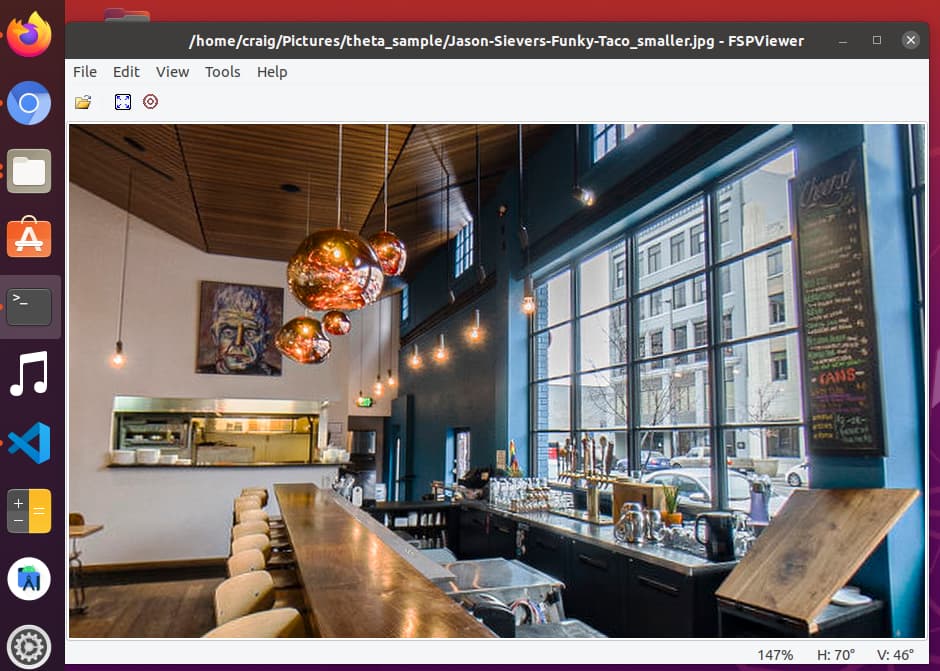
Для первой проверки подготовьте полный 360×180° equirectangular-файл. Если это цветной JPEG или TIFF, оставьте встроенный ICC-профиль, если он действительно характеризует рабочее пространство изображения. Откройте файл, поверните сцену мышью, затем проверьте колесо масштабирования. Строка состояния внизу показывает коэффициент масштаба, горизонтальный и вертикальный углы поля зрения. Если включено отображение yaw и pitch, там же удобно контролировать направление взгляда.
Полноэкранный режим включается командой View → Full Screen или клавишей F. Для выхода подходит Esc; документация также указывает, что вернуть оконный режим можно другой неиспользуемой клавишей. Полный экран полезен не только для презентации: на нём проще замечать локальные дефекты сшивки, резкие переходы тона, размытые участки и несоответствие детализации между частями панорамы, поскольку интерфейс не отнимает площадь изображения.
В версии 2.4 появились команды View → Previous Image и View → Next Image, а также соответствующие кнопки панели. Они переключают изображения в папке текущего файла. Это существенно меняет сценарий контроля серии: не нужно каждый раз возвращаться к диалогу Open, если подряд проверяются несколько готовых панорам из одного каталога. При этом FSPViewer остаётся просмотрщиком, а не менеджером медиатеки — сортировку, рейтинги, метаданные и каталоги он не ведёт.
Минимальная проверка после первого запуска
- Откройте именно итоговый equirectangular JPEG или TIFF, а не один из исходных кадров.
- Поверните взгляд через предполагаемый шов 0°/360° и оцените, нет ли скачка экспозиции или геометрии.
- Посмотрите вверх и вниз, если панорама полносферическая: ошибки в зените и надире часто незаметны на плоской развёртке.
- Проверьте несколько значений поля зрения вместо одного сильного увеличения.
- Если изображение имеет рабочий ICC-профиль, включите цветовое управление и укажите корректный профиль монитора либо используйте sRGB как стандартный вариант.
- После остановки движения дождитесь качественного пересчёта кадра, прежде чем судить о резкости.
Интерфейс и навигация внутри панорамы
Интерфейс FSPViewer намеренно компактный. Основное пространство отдано изображению; сверху находятся меню и панель инструментов, снизу — строка состояния. Через меню View можно скрыть или вернуть toolbar и status bar. Такой подход удобен на небольшом экране: панель убирается, когда требуется максимальная площадь, а строка состояния возвращается, когда нужны численные параметры просмотра.
На старых снимках интерфейса пункты меню выглядят проще, чем в современной ветке, однако базовая логика сохраняется: File отвечает за открытие, View — за способ просмотра, Tools — за точные параметры и настройки, Help содержит тест скорости. В актуальной ветке дополнительно присутствуют переключение соседних изображений и сетка, поэтому по старому скриншоту не следует заключать, что этих функций нет.
Панорамировать изображение можно мышью либо стрелками клавиатуры. Поведение мыши зависит от выбранного режима. В Auto panning (VR standard) достаточно немного потянуть сцену: пока кнопка удерживается, панорама продолжает движение. Это поведение характерно для классических VR-просмотрщиков. В Click and drag (GSV-like) изображение следует за фактическим перемещением указателя; если мышь остановить, останавливается и панорама. Второй вариант обычно предсказуемее для точного позиционирования.
Для режима Auto panning в современных версиях доступен ползунок Mouse sensitivity. Низкое значение уменьшает скорость панорамирования, высокое увеличивает. В режиме Click and drag этот ползунок не применяется. Если пользователь не видит настройки чувствительности, сначала стоит проверить выбранный режим мыши: это зависимая опция, а не отдельная глобальная скорость курсора.
Масштабирование меняет не размер окна, а поле зрения перспективной камеры. Увеличить изображение можно клавишей A или Shift, уменьшить — Z или Control; также работает колесо мыши. В терминах панорамного просмотра «приблизить» означает сузить hFov и показать меньший угловой сектор крупнее. «Отдалить» — расширить hFov и охватить больше пространства. Поэтому числовой hFov часто информативнее абстрактного процента зума.
Строка состояния показывает текущий коэффициент масштаба и горизонтальное/вертикальное поле зрения. Значение 100% у FSPViewer имеет конкретный смысл: панорама рассматривается при масштабе, соответствующем размеру исходного панорамного изображения. Ниже 100% кадр уменьшается, выше 100% — растягивается, и дальнейшее увеличение уже не создаёт исходной детализации. Это полезное предупреждение при оценке резкости: 180–300% позволяют рассмотреть пиксельные дефекты, но не являются «более точным» отображением фотографии.

Если включить показ yaw и pitch, координаты помогают воспроизводить найденную проблему. Вместо формулировки «дефект немного правее окна» можно записать, например, yaw около 230° и pitch около −12°, затем в другой сессии открыть Tools → Set View Parameters и вернуть тот же ракурс. Такой численный способ удобен при передаче замечаний между человеком, который проверяет панораму, и тем, кто исправляет исходный проект.
Предыдущее и следующее изображение
Команды Previous Image и Next Image работают с папкой, содержащей текущий файл. Их задача — быстро перелистывать набор готовых изображений. Для контроля партии целесообразно сначала вывести финальные JPEG или TIFF в отдельный каталог и дать им однозначные имена. Тогда переключение соседних файлов не смешивается с исходниками, масками, превью и промежуточными рендерами.
У такого сценария есть граница: FSPViewer не обещает сортировку по рейтингу, съёмочной дате или пользовательским коллекциям. Если порядок в каталоге критичен, его лучше зафиксировать именами файлов. Для небольшого QA-набора этого достаточно, а для медиатеки нужна другая программа.
Полноэкранный режим
Full Screen убирает рамки окна и панель задач, оставляя панораму на всём экране. Это режим показа, а не отдельный экспорт: исходный JPEG/TIFF не изменяется. В полноэкранном режиме особенно удобно проверять, насколько естественно ведёт себя панорама при непрерывном повороте, и нет ли участков, на которых зритель неожиданно теряет ориентацию из-за неверного горизонта или слишком агрессивного стартового поля зрения.
Для демонстрации клиенту лучше заранее задать стартовые yaw, pitch и hFov, проверить цветовой профиль дисплея и только потом переходить в полный экран. Если же цель — технический контроль, оставьте строку состояния видимой в оконном режиме хотя бы на первом проходе, чтобы привязать замечания к координатам.
Как FSPViewer интерпретирует equirectangular-файл
Equirectangular-развёртка кодирует угловые координаты в прямоугольной сетке. По горизонтали полный диапазон 360° растянут от левого до правого края. По вертикали полная сфера занимает 180°: от −90° внизу до +90° вверху. Центральная горизонтальная линия соответствует pitch 0°. Именно поэтому полный сферический файл имеет отношение сторон 2:1: на один градус угла приходится одинаковый шаг по обеим координатам развёртки.
При просмотре FSPViewer берёт направление камеры и горизонтальный угол поля зрения и строит перспективное окно. Пользователь видит не саму плоскую развёртку, а её проекцию на виртуальный видовой кадр. Из этого следует важное практическое правило: прямые и масштабы на equirectangular-файле нельзя оценивать только по тому, как они выглядят в графическом редакторе. Сильное растяжение у полюсов — нормальное свойство развёртки, а окончательная геометрия проявляется в перспективном просмотрщике.
Yaw задаёт поворот вокруг вертикальной оси. В системе FSPViewer левый край полной развёртки соответствует 0°, правый — 360°. Эти значения описывают одну и ту же границу сферы, поэтому шов замыкается. Pitch задаёт вертикальное направление: отрицательные значения ведут вниз, положительные вверх. hFov описывает ширину видимого углового сектора. Чем меньше hFov, тем сильнее визуальное приближение; чем больше, тем шире перспектива и заметнее геометрические растяжения по краям.
В FSV по умолчанию используются yaw 180°, pitch 0° и hFov 70°, если соответствующие значения не переопределены. Максимальное значение hFov, указанное для управляющего параметра, составляет 140°. Эти числа полезно воспринимать не как «правильные для любой панорамы», а как отправную точку. Для интерьера стартовый сектор часто выбирают так, чтобы в центре был смысловой объект и вертикали не выглядели чрезмерно растянутыми; для пейзажа можно позволить более широкий охват.
Параметры открытия могут задаваться на нескольких уровнях. Вкладка General хранит значения по умолчанию для новых изображений. Tools → Set View Parameters позволяет вручную установить текущие yaw, pitch и hFov и при желании сохранить их как новые defaults через Set As Default. FSV-файл может задать свои значения, а командная строка — передать стартовые параметры при запуске. При подготовке воспроизводимого сценария лучше выбирать один главный механизм, чтобы не путаться в том, почему панорама открывается не в ожидаемом направлении.

Интерполяция: качество неподвижного кадра и плавность движения
Когда пиксель экрана проецируется на сферическую панораму, его координата почти никогда не попадает точно в центр исходного пикселя. Требуется определить цвет по соседним данным. Эту задачу решает интерполяция. FSPViewer разделяет настройку для остановившегося кадра и для движения, поскольку дорогой алгоритм, приемлемый для единичного пересчёта, может ухудшить отзывчивость при десятках последовательных кадров.
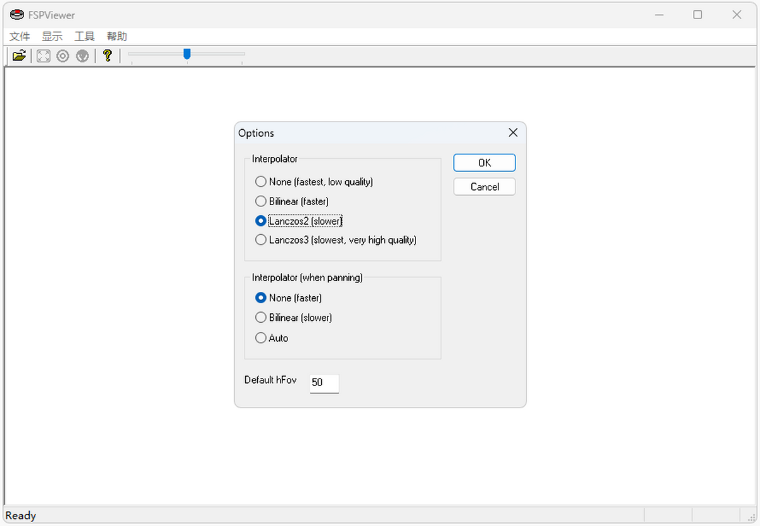
Во вкладке Interpolators для неподвижного изображения доступны None, Bilinear, Lanczos2 и Lanczos3. None фактически отказывается от интерполяции и выбирает один пиксель исходника — это самый быстрый и одновременно наименее аккуратный вариант. Bilinear сглаживает переходы, используя соседние значения, но может выглядеть мягче. Lanczos2 и Lanczos3 предназначены для более качественного пересчёта; документация рекомендует Lanczos3 как вариант с наивысшим качеством среди доступных в программе.
Отдельная группа Interpolator (when panning) предназначена для кадров во время движения. Здесь доступны None, Bilinear и Auto. None обеспечивает максимальную скорость, но при медленном панорамировании, особенно на масштабе ниже 100%, может быть заметно мерцание мелких деталей. Bilinear уменьшает этот эффект ценой большего объёма вычислений. Auto переключается между Bilinear при медленном движении и None при более быстром, чтобы совместить устойчивость мелкой фактуры и отзывчивость.
Проверять качество интерполяции лучше на деталях с тонкими контрастными линиями: перилах, кирпичной кладке, проводах, оконных переплётах, текстурах с мелким повторяющимся узором. Сначала остановитесь на проблемном участке и дождитесь финального пересчёта. Затем медленно проведите панораму и сравните None, Bilinear и Auto. Если дефект виден только во время движения и исчезает после остановки, это может быть свойство режима панорамирования, а не ошибка исходного изображения.
Не следует делать вывод о резкости панорамы в тот момент, когда она быстро вращается. По конструкции FSPViewer может сознательно показывать более простой кадр во время движения. Для оценки исходной резкости остановите вид, желательно около 100% или ниже, и дайте программе построить качественный кадр. Сильный зум выше 100% пригоден для поиска отдельных артефактов, но уже включает увеличение относительно исходных данных.
Если компьютер реагирует на панорамирование рывками, первым делом не обязательно снижать качество неподвижного кадра. Разумнее оставить Lanczos3 для остановки и настроить более лёгкий вариант именно для panning. Так сохраняется качество при рассматривании и разгружается наиболее чувствительная к скорости часть работы. При необходимости к этому добавляют настройку числа потоков во вкладке Advanced.
Сетка View → Grid для проверки геометрии
Команда View → Grid накладывает на панораму настраиваемую сетку. В актуальной ветке она также доступна кнопкой панели. Сетка рисуется в координатах исходной equirectangular-развёртки, но пользователь видит её уже в перспективной проекции. Поэтому горизонт остаётся прямой линией, а другие горизонтальные ряды изгибаются в видимом кадре; они всё равно соединяют направления одинаковой высоты относительно горизонта. Вертикальные линии сохраняют прямолинейность, но из-за перспективы обычно не выглядят вертикальными на экране.
Во вкладке Grid задаётся Grid lines width — толщина линий в пикселях исходного изображения. Это принципиально: визуальная толщина на экране зависит от масштаба, а на панораме большего разрешения та же величина будет выглядеть тоньше. Если сетка едва заметна на очень крупном TIFF, увеличьте line width вместо того, чтобы делать вывод о неисправности функции.
Параметр Show rows включает горизонтальные ряды; линия горизонта видна всегда. Row distance определяет угловой шаг между рядами в градусах. Show columns включает вертикальные колонки, а Columns distance задаёт их шаг. Малый шаг полезен для точной локальной диагностики, но перегружает изображение; крупный быстрее показывает общую структуру.
На практике сетка особенно полезна после сшивания архитектуры. Поверните вид так, чтобы предполагаемый проблемный участок оказался ближе к центру, включите Grid и медленно пройдите по помещению или фасаду. Если линия горизонта неожиданно поднимается или опускается относительно реального горизонта сцены, проверьте уровень и позицию горизонта в исходном панорамном проекте. Если проблема характерна для вертикально обрезанной панорамы, дополнительно проверьте HorizonPosition в FSV.
Сетка не исправляет перспективу и не измеряет отклонение в пикселях. Это диагностический слой. Она удобна, чтобы отличить ошибку ориентации от нормального поведения equirectangular-проекции. Например, дугообразная линия выше горизонта сама по себе не означает искажение: документация прямо описывает, что такие горизонтальные линии в перспективном виде становятся кривыми. Оценивать следует соответствие реальной геометрии сцены и ожидаемой проекции.
Цветовое управление и ICC-профили
Во вкладке Color есть опция Enable color management. При её включении FSPViewer читает встроенный профиль изображения и преобразует цвета к профилю дисплея. Если панорама сохранена в ProPhoto RGB или Adobe RGB и содержит корректный ICC-тег, такой путь уменьшает риск того, что насыщенные цвета будут интерпретированы как sRGB и заметно изменятся.
Для профиля монитора предлагаются два режима. Use sRGB profile использует стандартное пространство sRGB и является вариантом по умолчанию, если отдельного профиля дисплея нет. Use profile from file позволяет выбрать файл профиля, созданный для конкретного откалиброванного монитора. Второй вариант имеет смысл только с достоверным профилем: случайный ICC другого дисплея не повышает точность, а добавляет ещё одну ошибку преобразования.
Цветовое управление требует дополнительных вычислений, поэтому загрузка изображения может занять немного больше времени. Это не повод отключать его при цветокритичном контроле. Если задача — только проверить шов и геометрию, влияние можно оценить отдельно; если контролируются оттенки, профиль нужно настроить до сравнения с редактором, иначе два приложения могут показывать одну и ту же панораму по-разному.
Если цвета в FSPViewer и графическом редакторе различаются, последовательность диагностики такая: убедиться, что в файл действительно встроен ожидаемый ICC-профиль; проверить, включено ли color management; выяснить, какой профиль монитора использует FSPViewer; затем проверить настройки второго приложения. Нельзя автоматически считать более яркий вариант «правильным». Сравнивать следует одинаковую цепочку преобразования.
FSPViewer не конвертирует рабочее пространство файла для последующего сохранения и не предлагает мягкую цветопробу, кривые, уровни или локальные коррекции. Его роль — отображение. Если выяснилось, что панорама экспортирована с неверным профилем, исправлять метаданные или преобразовывать цвет нужно в редакторе, а затем снова открыть новый файл в просмотрщике.
Настройки по вкладкам: что менять и зачем
Диалог параметров открывается по-разному в зависимости от системы: в Windows это Tools → Options, в Linux — Edit → Preferences, в macOS используется стандартный пункт Preferences. Внутри логика одинакова: параметры сгруппированы по вкладкам General, Grid, Color, Advanced и Interpolators. Ниже — практическая карта, чтобы не менять всё подряд.
| Вкладка | Параметр | Когда нужен |
|---|---|---|
| General | Default hFov, yaw, pitch | Единый стартовый ракурс для обычного открытия |
| General | Show yaw/pitch in status bar | Фиксация координат дефектов и повтор ракурса |
| General | Auto panning / Click and drag | Выбор механики перемещения мышью |
| General | Mouse sensitivity | Скорость Auto panning; в Click and drag не действует |
| General | Check For Updates | Разрешить или отключить проверку новых версий |
| Grid | Grid lines width | Сделать диагностическую сетку читаемой |
| Grid | Show rows / Row distance | Контроль горизонтальных угловых уровней |
| Grid | Show columns / Columns distance | Контроль вертикальных угловых направлений |
| Color | Enable color management | Учитывать ICC-профиль изображения |
| Color | Use sRGB profile | Стандартный профиль, если профиля монитора нет |
| Color | Use profile from file | Работа с собственным профилем дисплея |
| Advanced | Threads | Баланс вычислительной нагрузки и плавности |
| Interpolators | Interpolator | Качество кадра после остановки |
| Interpolators | Interpolator when panning | Качество и отзывчивость во время движения |
General удобно настраивать под повторяющийся тип материала. Если почти все панорамы должны открываться горизонтально, pitch по умолчанию оставляют на 0°. Если проверка начинается с одного и того же направления, можно сохранить yaw. Однако для разнородного набора не стоит использовать глобальные defaults как скрытый способ описывать содержимое конкретной панорамы. В таком случае надёжнее FSV рядом с каждым изображением.
Advanced в текущей версии позволяет выбрать до 16 потоков; значение по умолчанию — 4. Разработчик указывает, что большее число потоков обычно делает панорамирование плавнее и предлагает попробовать 16 на современном процессоре. Это не означает, что 16 всегда оптимально: реальный результат зависит от CPU, разрешения файла, выбранного интерполятора и параллельной нагрузки системы. Поэтому настройку следует проверять на собственном большом файле.
Опция Check For Updates включена по умолчанию в современной ветке и обращается к сайту программы, чтобы проверить наличие новой версии. Если рабочая станция должна оставаться изолированной от сети или внешние проверки запрещены корпоративной политикой, эту опцию можно отключить в General. На способность открывать локальные панорамы это не влияет.
Tools → Set View Parameters: точное воспроизведение ракурса
Диалог Set View Parameters принимает три числа: yaw, pitch и horizontal field of view. Он полезен, когда мышью трудно попасть в один и тот же ракурс или нужно проверить конкретную точку по координатам. В отличие от произвольного перетаскивания, численные значения легко записать в задачу, повторить на другом компьютере и затем перенести в FSV как стартовые.
Рабочий сценарий простой. Сначала включите отображение yaw и pitch в строке состояния. Найдите дефект вручную, уточните масштаб колесом и запишите три параметра. После исправления панорамы откройте новую версию и вызовите Set View Parameters. Введите те же yaw, pitch и hFov. Так сравнение до/после проводится из практически одинакового направления и с одинаковой перспективой.
Кнопка Set As Default сохраняет текущие значения как стартовые для новых изображений. Это удобно в серии, где все панорамы ориентированы одинаково, например фасад каждого объекта расположен в одном азимуте. Для виртуального тура со сценами, ориентированными по-разному, лучше не менять глобальный default после каждой сцены, а записать параметры в отдельные FSV.
Если после ввода координат вид неожиданно отличается от ожидаемого, проверьте, не использован ли для текущей сцены FSV с собственными значениями и не менялась ли сама ориентация equirectangular-файла при повторном экспорте. Yaw привязан к горизонтальной координате развёртки. Если редактор циклически сдвинул панораму, тот же объект окажется под другим yaw, хотя визуально файл остаётся той же сферой.
FSV-файл: как хранить параметры панорамы отдельно от изображения
FSV нужен, когда одного JPEG или TIFF недостаточно. Это обычный текстовый файл с расширением .FSV, который сообщает FSPViewer, какое изображение открыть и как его показывать. Он особенно полезен для панорам с нестандартным положением горизонта, ограниченным сектором обзора, заданным стартовым ракурсом, автоповоротом или переходами между сценами.
Каждая обычная строка FSV содержит ключ и значение, разделённые знаком равенства. Пробелы непосредственно до и после знака = ставить нельзя. Имена ключей не чувствительны к регистру. Для дробных чисел используется точка, а не запятая. Строки, начинающиеся с двух косых черт, служат комментариями и игнорируются программой. Обязателен только ImageName; остальные параметры добавляют по задаче.
// Минимальный управляющий файл
ImageName=room.jpg
WindowTitle=Зал
Yaw=180
Pitch=0
hFov=70
В этом примере FSPViewer загружает room.jpg, выводит заданный текст в заголовке окна и начинает просмотр с yaw 180°, pitch 0° и горизонтальным углом 70°. Изображение остаётся отдельным файлом. Если его заменить новым экспортом под тем же именем, управляющий файл продолжит работать, если геометрия и ожидаемая ориентация не изменились.
Основные ключи FSV
| Ключ | Назначение | Практическое замечание |
|---|---|---|
| ImageName | Имя JPEG или TIFF | Обязательный параметр |
| WindowTitle | Текст заголовка окна | Удобен для имени сцены |
| Yaw | Начальный горизонтальный угол | По умолчанию 180° |
| Pitch | Начальный вертикальный угол | По умолчанию 0° |
| hFov | Начальное горизонтальное поле зрения | По умолчанию 70°, максимум 140° |
| MinYaw | Минимальный yaw | Ограничивает движение влево |
| MaxYaw | Максимальный yaw | Ограничивает движение вправо |
| MinPitch | Минимальный pitch | Ограничивает взгляд вниз |
| MaxPitch | Максимальный pitch | Ограничивает взгляд вверх |
| AutoSpin | Приращение yaw на каждый кадр | Плюс вращает вправо, минус — влево |
| HorizonPosition | Положение горизонта в процентах высоты | Целое число, по умолчанию 50 |
Параметры MinYaw, MaxYaw, MinPitch и MaxPitch не обрезают изображение и не создают новую проекцию. Они ограничивают направление, куда пользователь может повернуть виртуальную камеру. Это позволяет спрятать технические пустоты у частичной панорамы либо не давать зрителю смотреть туда, где сцена не подготовлена.
AutoSpin добавляет указанное значение к yaw на каждом кадре. Документация предупреждает, что кадры рисуются быстро, поэтому нужны небольшие дробные значения. Положительное число вращает вправо, отрицательное — влево. Автоповорот лучше настраивать после проверки производительности: слишком большое приращение делает движение резким и мешает рассматривать детали.
FSV хорошо подходит для воспроизводимости. В обычных Options пользователь может поменять default hFov или yaw, и это затронет последующие открытия. FSV переносит ключевые параметры вместе со сценой. Если архив панорам передают другому человеку, достаточно сохранить относительную структуру файлов и открыть именно FSV, чтобы стартовая ориентация не зависела от его личных defaults.
HorizonPosition: когда горизонт не по центру файла
Для вертикально частичной панорамы FSPViewer предполагает, что горизонт находится в середине изображения. Если при обрезке над горизонтом и под ним оставлено разное количество данных, это предположение становится неверным и перспектива выглядит искривлённой. Параметр HorizonPosition сообщает фактическое положение горизонта как процент высоты изображения, измеренный от верхнего края.
Расчёт прямой: расстояние от верхнего края до горизонта делят на высоту изображения и умножают на 100. Например, в документации приведён кадр высотой 1150 пикселей, где горизонт проходит на 430-м пикселе. 430 / 1150 × 100 даёт примерно 37, поэтому записывается HorizonPosition=37. Значение должно быть целым, без десятичной части.
ImageName=landscape.jpg
HorizonPosition=37
Yaw=180
Pitch=0
hFov=70
Если HorizonPosition меньше 50, горизонт находится ближе к верхнему краю; если больше 50 — ближе к нижнему. Сам параметр не «выпрямляет» плохо сшитую сцену. Он исправляет только геометрическое предположение просмотрщика о том, где в частичной вертикальной развёртке проходит нулевой pitch. Если реальный горизонт внутри файла волнистый, проблему нужно устранять при выравнивании панорамы.
Вертикально частичная панорама
FSPViewer умеет работать с панорамой, которая охватывает полный круг по yaw, но не содержит весь диапазон −90…+90° по pitch. Типичный пример — горизонтальный круговой пейзаж без неба в зените и земли прямо под камерой. Программа оценивает доступный вертикальный диапазон по размерам изображения и предполагает горизонт в центре, если не задан HorizonPosition.
Для такого файла не нужно искусственно добавлять зенит и надир только ради просмотра. Достаточно сохранить полный 360° по горизонтали и при необходимости описать положение горизонта в FSV. Это отличается от случая, когда неполным является именно горизонтальный охват.
Панорама с yaw меньше 360°
Горизонтально частичную панораму FSPViewer напрямую не интерпретирует как сектор меньше 360°: программа ожидает полный круг по yaw. Официально предложенный обходной путь состоит в том, чтобы создать холст, соответствующий полному 360-градусному изображению, вставить в правильное место исходный сектор, а незаполненную область оставить однотонной, например чёрной. Затем через MinYaw и MaxYaw ограничить поворот так, чтобы пустые области не попадали в вид.
Этот метод требует аккуратного расчёта. Нельзя просто добавить произвольные поля слева и справа: ширина полного холста должна соответствовать угловой шкале, иначе реальный сектор будет отображаться с неверным масштабом по yaw. Положение вставленного фрагмента определяет, каким значениям yaw соответствуют его края. Поэтому для повторяемого результата лучше зафиксировать расчёт в рабочей документации проекта.
Если задача регулярно связана с частичными цилиндрическими панорамами, FSPViewer не всегда будет самым удобным инструментом: его модель ориентирована на equirectangular-сферу и полный горизонтальный круг. В таком процессе может оказаться рациональнее просмотрщик, который нативно принимает горизонтальный угол охвата. Для редкого случая описанный холст плюс MinYaw/MaxYaw позволяет остаться в FSPViewer.
Хотспоты: переходы между панорамами без веб-платформы
Хотспот в FSPViewer — кликабельная точка, определённая внутри FSV. При активации она открывает другой JPEG, TIFF или FSV и может сразу задать направление и поле зрения новой сцены. За счёт этого несколько локальных панорам можно связать в простой виртуальный тур без браузерного движка. Конфигурация хранится в текстовых файлах, поэтому её можно редактировать обычным текстовым редактором.
Каждый хотспот начинается строкой BEGIN HOTSPOT и заканчивается END HOTSPOT. Между ними задаются координаты X и Y, описание, целевой файл и, при необходимости, стартовая ориентация следующей панорамы. Отступы внутри блока разрешены и улучшают читаемость.
begin hotspot
 x=12.25
 y=48.02
 description=Переход в соседний зал
 target=hall2.fsv
 initialYaw=231.34
 initialPitch=4.2
 initialHFov=45.0
end hotspot
X задаётся не в пикселях, а в процентах ширины изображения. Если точка находится на координате x исходного файла шириной w, используют x / w × 100. Процентная форма позволяет сохранить хотспот на том же угловом месте, даже если изображение позже подготовят в другом разрешении при той же геометрии и без изменения кадрирования.
Y аналогично описывает вертикальное положение точки в развёртке. В практической работе координаты удобно брать в графическом редакторе: включить отображение позиции курсора, записать пиксель x и y, затем пересчитать в проценты относительно размеров файла. Для полного equirectangular 2:1 это позволяет точно привязать переход к двери, указателю или другому объекту.
Description выводит описание хотспота в строке состояния. Target указывает JPEG, TIFF либо FSV, который нужно открыть по щелчку. Если целевая сцена имеет собственные ограничения, горизонт, дополнительные хотспоты или уникальный стартовый вид, практичнее направлять переход на её FSV, а не напрямую на JPEG/TIFF.
InitialYaw для целевой панорамы принимает направление от 0 до 360°. InitialPitch — от −90 до +90°. InitialHFov задаёт поле зрения после перехода и, согласно документации FSPViewer, должно быть меньше 70°. Эти параметры позволяют сделать логичный переход: например, щелчок по двери первой комнаты может открыть вторую комнату так, чтобы камера сразу смотрела назад на ту же дверь.
Как вычислить InitialYaw и InitialPitch
Для InitialYaw берут горизонтальную координату нужной точки в целевой equirectangular-панораме: InitialYaw = x × 360 / width. Если точка находится в середине файла, yaw будет около 180°. Если она на четверти ширины — около 90°. Формула предполагает ту же систему координат, в которой левый край соответствует 0°, а правый 360°.
Для полной сферической развёртки документация даёт формулу InitialPitch = 90 × (h/2 − y) / (w/4), где w — ширина, h — высота, y — вертикальная координата точки. У полного 2:1 файла w/4 равно h/2, поэтому точка на центральной строке даёт 0°, выше центра — положительный pitch, ниже — отрицательный.
Перед массовым созданием хотспотов полезно проверить формулу на трёх известных точках: центре, примерно четверти высоты и трёх четвертях. Затем открыть целевой FSV и вручную ввести вычисленные yaw/pitch через Set View Parameters. Если нужный объект оказывается в центре, координатная система используется правильно. Такой контроль быстрее, чем отлаживать несколько десятков переходов после сборки тура.
View → Hotspots и Hotspots List
Команда View → Hotspots показывает хотспоты и становится доступной только тогда, когда для текущей панорамы они действительно определены. Если пункт серый, причина обычно не в интерфейсе, а в том, что открыт JPEG/TIFF напрямую либо FSV не содержит корректного блока hotspot.
View → Hotspots List… открывает список хотспотов текущей панорамы. После выбора элемента и нажатия OK, а также после двойного щелчка по имени, FSPViewer меняет направление так, чтобы выбранный хотспот оказался по центру окна. Эта команда удобна для тестирования тура: можно последовательно пройти список и убедиться, что все точки существуют, подписи понятны и координаты ведут к ожидаемым объектам.
Если пользователь открывает underlying JPEG вместо FSV, он теряет не только хотспоты, но и другие данные управляющего файла: HorizonPosition, ограничения углов, стартовый вид и AutoSpin. Поэтому в папке виртуального тура лучше давать явные имена управляющим файлам и запускать именно их. При передаче коллегам имеет смысл отдельно пояснить, что FSV — точка входа, а JPEG/TIFF — ресурсы.
Как построить двусторонний переход между двумя комнатами
- Подготовьте две equirectangular-панорамы с устойчивыми именами, например room-a.jpg и room-b.jpg.
- Создайте room-a.fsv и room-b.fsv, в каждом задайте ImageName и стартовый ракурс.
- В первой панораме определите координаты двери, ведущей во вторую комнату, и переведите x/y в проценты для hotspot.
- В room-a.fsv задайте Target=room-b.fsv и рассчитайте InitialYaw/InitialPitch так, чтобы после перехода вид во второй комнате был естественным.
- Во второй панораме создайте обратный hotspot на ту же дверь, направив Target на room-a.fsv.
- Откройте оба FSV, включите показ хотспотов и проверьте переходы в обе стороны.
- Протестируйте Hotspots List: список помогает заметить забытый или неверно названный переход.
Если после перехода камера смотрит на противоположную стену, ошибка обычно находится не в координатах самого клика, а в InitialYaw целевой сцены. Координата X определяет, где расположен активный участок в исходной панораме; InitialYaw определяет, куда смотреть уже после открытия Target. Эти две системы нельзя подменять друг другом.
Если hotspot визуально смещён после замены изображения новой версией, сравните размеры и кадрирование. Простое увеличение разрешения при сохранении той же equirectangular-геометрии не должно нарушать процентную привязку. Циклический сдвиг панорамы по горизонтали, вертикальное кадрирование или изменение HorizonPosition меняют смысл координат и требуют пересчёта.
Командная строка: запуск с заданным видом и геометрией окна
FSPViewer принимает параметры командной строки. Они полезны для повторяемого запуска, презентационного рабочего места, автоматизированного теста или ярлыка, который открывает конкретную панораму сразу в нужном ракурсе. Переключатели не чувствительны к регистру; вместо дефиса можно использовать косую черту.
FSPViewer imagename -s -y=nn -p=nn -hf=nn -hson -top=nn -left=nn -width=nn -height=nn| Параметр | Что делает | Ограничение |
|---|---|---|
| imagename | Открывает указанный файл | JPEG, TIFF или FSV по поддержке программы |
| -s | Показывает FSV как тип по умолчанию в File Open | Не создаёт и не меняет FSV |
| -y=nn | Начальный yaw | nn — целое число |
| -p=nn | Начальный pitch | nn — целое число |
| -hf=nn | Начальный hFov | nn — целое число |
| -hson | Показывает хотспоты | Имеет смысл при наличии hotspot |
| -top=nn | Координата верхней границы окна | Работает в комплекте с тремя другими параметрами окна |
| -left=nn | Координата левой границы окна | Работает в комплекте |
| -width=nn | Ширина окна в пикселях | Работает в комплекте |
| -height=nn | Высота окна в пикселях | Работает в комплекте |
| -fs | Запускает полноэкранный режим | Если файла нет, применяется после первого открытия |
Четыре параметра геометрии окна — top, left, width и height — должны присутствовать одновременно. Если хотя бы одного нет, набор игнорируется. Это важная деталь при создании ярлыка: запись только width и height не является сокращённым способом задать размер.
Пример из документации с явным ракурсом выглядит так:
FSPViewer MyImage.jpg -s -y=30 -p=-10 -hf=80Здесь открывается MyImage.jpg, начальное направление задаётся yaw 30°, pitch −10°, hFov 80°, а диалог открытия будет ориентирован на FSV как тип файла по умолчанию. Параметр -s не означает, что указанный JPEG преобразуется в FSV; он влияет на фильтр диалога File Open.
Второй характерный сценарий — запуск с показом хотспотов и фиксированным окном:
FSPViewer MyImage.jpg -hson -top=0 -left=0 -width=600 -height=400Однако -hson полезен только если у открытой сцены есть определённые хотспоты. Для полноценного тура вместо прямого JPEG чаще уместен FSV, потому что именно он хранит hotspot-блоки и параметры переходов.
Ключ -fs позволяет сразу начать полноэкранный показ, если в командной строке указан файл. Если filename отсутствует, FSPViewer перейдёт в full screen после того, как пользователь откроет первый файл. Это удобно для демонстрационного компьютера, где сначала выбирают сцену, а затем хотят автоматически перейти к просмотру без рамок.
Когда командная строка лучше FSV, а когда наоборот
Командная строка лучше описывает среду запуска: размер и положение окна, полноэкранный режим, разовый стартовый ракурс, включение хотспотов. FSV лучше описывает саму сцену: связь с изображением, HorizonPosition, допустимые углы, автоповорот и переходы. Если параметр должен путешествовать вместе с панорамой, храните его в FSV; если он относится к конкретному рабочему месту или тестовому сценарию — в ярлыке или скрипте запуска.
Не стоит дублировать один и тот же набор углов в нескольких местах без необходимости. Чем больше уровней настройки, тем сложнее понять, почему открывается именно такой вид. Для технического архива разумно считать FSV каноническим описанием сцены, а командной строкой задавать только условия запуска, которые FSV не покрывает или которые должны меняться от станции к станции.
Работа с большими панорамами и производительность
Разработчик прямо указывает, что FSPViewer рассчитан на локальные панорамы высокого разрешения и может обрабатывать изображения любого размера в пределах доступной памяти; на 64-битной системе практическим пределом становится RAM. Формулировка не означает, что любой гигантский TIFF будет открываться мгновенно. Большой файл нужно прочитать, распаковать, разместить в памяти и затем использовать при пересчёте кадров.
На время открытия влияют формат, объём изображения и цветовое управление. TIFF часто значительно больше JPEG и сильнее нагружает ввод-вывод. Если включён ICC conversion, загрузка может занять немного больше времени. Поэтому сравнивать «скорость программы» корректно только на одном и том же файле и с одинаковыми настройками, а не по ощущениям от разных JPEG и TIFF.
Вкладка Advanced позволяет менять число вычислительных потоков. В современной версии доступно до 16, значение по умолчанию — 4. Увеличение может сделать panning плавнее на многоядерном процессоре, но реальный эффект зависит от системы. Правильный способ — открыть типичный самый тяжёлый файл, повторить один и тот же маршрут панорамирования и сравнить несколько значений, не меняя одновременно интерполятор.
При диагностике медленной работы разделяйте три этапа: загрузка файла, движение и финальный качественный кадр после остановки. Если долго открывается только TIFF, причина может быть в размере и диске. Если загрузка нормальная, но движение рваное, смотрите panning interpolator и threads. Если движение плавное, а после остановки кадр «додумывается» заметно дольше, это ожидаемо связано с более качественным Interpolator.
Опция Help → Test Speed выводит непрерывные кадры для проверки скорости компьютера. Это встроенный тест реакции рендеринга, но его не следует превращать в универсальный бенчмарк между разными машинами без одинаковой версии, разрешения, угла обзора и настроек. Для практической настройки важнее добиться комфортного поведения на собственных рабочих панорамах.
Если цель — проверка деталей, не обязательно удерживать максимальное качество во время вращения. Оставьте качественный Lanczos3 для остановившегося кадра, а panning переведите в Auto. При медленном движении Auto использует Bilinear, чтобы уменьшить shimmering, а при быстром — None ради отзывчивости. Именно такое разделение и предусмотрено архитектурой настроек FSPViewer.
Память и размер файла — не одно и то же
Размер JPEG на диске не показывает, сколько памяти потребуется после декодирования. Сильно сжатая панорама может занимать сравнительно мало мегабайт в каталоге, но после раскрытия содержит полный массив пикселей. Чем выше разрешение, тем больше RAM нужно независимо от размера архива. TIFF, наоборот, часто уже велик на диске и дополнительно показывает высокую цену чтения.
Если очень крупная панорама не открывается или система начинает активно использовать файл подкачки, сначала проверьте разрядность запускаемой версии и доступную память. Затем закройте другие тяжёлые приложения. Уменьшение числа потоков само по себе не превращает недостаток RAM в достаточный объём: threads влияют прежде всего на вычисление кадров, а не отменяют необходимость хранить изображение.
Для технического просмотра допустимо сделать отдельную облегчённую копию JPEG, если задача — навигация и геометрия, а не пиксельная оценка. Но финальную резкость и тонкие швы следует подтверждать на исходном размере. Важно ясно различать proxy для удобства и мастер-файл для окончательной проверки.
Практический сценарий: проверка панорамы после сшивания
Самый естественный сценарий FSPViewer — контроль готовой сферической развёртки после PTGui, Hugin или другого stitcher. Здесь просмотрщик дополняет, а не заменяет программу сшивания. Он показывает результат перспективно, поэтому дефекты, почти незаметные на растянутой equirectangular-картинке, становятся очевиднее в обычном поле зрения.
- Экспортируйте финальную панораму в JPEG или TIFF с полным 360° по горизонтали. Для полной сферы сохраните пропорцию 2:1 и весь диапазон по вертикали.
- Откройте результат через File → Open или перетащите в окно.
- Начните с горизонта и сделайте полный круг, особенно внимательно проходя место замыкания 0°/360°.
- Включите View → Grid, если проверяется выравнивание или архитектурная геометрия.
- Посмотрите зенит и надир, если они присутствуют. Следы штатива, дырки заполнения и ошибки масок часто находятся именно там.
- Уменьшите hFov для локальной проверки шва, но не оценивайте «резкость фотографии» только при зуме выше 100%.
- Остановитесь на каждом подозрительном участке и дождитесь качественного кадра интерполятора.
- Запишите yaw, pitch и hFov дефекта, чтобы воспроизвести ракурс после исправления.
Сетка помогает проверить, что визуальная проблема связана с самой панорамой, а не с нормальной кривизной проекции. Например, верхний ряд сетки закономерно изгибается в перспективном кадре. Но если вертикаль двери ломается именно на границе двух исходных кадров или объект удваивается, это уже артефакт сшивки. FSPViewer не указывает контрольную точку, которая виновата, но хорошо показывает пользовательский эффект ошибки.
После исправления не полагайтесь на память. Откройте новый экспорт, задайте прежние yaw, pitch и hFov через Set View Parameters и сравните участок в том же масштабе. Если дефект исчез, продолжите круговую проверку: коррекция маски или control points иногда улучшает один участок и создаёт проблему в соседнем.
Практический сценарий: быстрый контроль серии в одной папке
Когда после съёмочного дня подготовлено несколько панорам, удобнее не открывать их по одной через диалог. Поместите только контрольные версии в отдельную папку и используйте View → Previous Image и View → Next Image. Эта возможность добавлена именно для быстрого перебора соседних изображений.
Перед началом выберите одинаковые defaults yaw, pitch и hFov, если файлы ориентированы одинаково. Тогда при переключении каждый кадр будет начинаться в сопоставимом направлении. Если ориентация разная, храните FSV для каждой сцены или не делайте вывод о содержимом по первому кадру: одна панорама может открыться стеной, другая окном просто из-за разного нулевого yaw.
Для партии полезен фиксированный маршрут QA. Например: стартовый сектор → полный круг по горизонту → зенит → надир → крупный план шва → проверка цвета. Если проверять сцены в произвольном порядке, легко пропустить один и тот же тип дефекта. FSPViewer не ведёт чек-лист, поэтому последовательность лучше держать в рабочем регламенте.
Названия файлов должны позволять однозначно вернуть замечание в исходный проект. Если есть версии room01-v03 и room01-v04, не заменяйте старую, пока правка не подтверждена. Просмотрщик открывает то, что лежит в каталоге, и не хранит историю. Версионность обеспечивает файловая структура или система управления проектом.
Практический сценарий: проверка панорамы на Linux
Функциональная модель на Linux та же: панорама открывается в основном окне, управляется мышью и клавиатурой, а настройки вызываются через Edit → Preferences вместо Windows-команды Tools → Options. Это различие важно, когда инструкции готовятся для команды с разными системами: отсутствие пункта Options в Tools на Linux не означает, что параметры недоступны.
Перетаскивание файла в окно подходит для быстрого открытия без ассоциаций. Если используется архивная portable-сборка, рабочий ярлык можно настроить самостоятельно. Если используется пакет, он добавляет пункт меню и значок. При переносе FSV-туров между Windows, Linux и macOS особенно полезны относительные имена файлов без платформенно-специфичных абсолютных путей.
Если панорама открывается на одной системе и не находится на другой, сначала проверяйте не графический формат, а имена и пути в FSV. Сам FSV — текст, а Target и ImageName должны указывать на реально существующие ресурсы. Отличия в регистре имён файлов особенно заметны при переносе на файловую систему, где Hall.jpg и hall.jpg считаются разными именами.
Практический сценарий: локальный офлайн-тур
Для небольшого тура без веб-публикации достаточно каталога с изображениями и FSV-файлами. Сцены связываются хотспотами, а переходы задают стартовую ориентацию следующей панорамы. Такой набор можно хранить на локальном диске или съёмном носителе. Он не требует сервера и не превращает панорамы в отдельный проприетарный контейнер.
Структуру каталога лучше держать плоской или предельно простой. Например, в одной папке разместить scene01.jpg, scene01.fsv, scene02.jpg, scene02.fsv и так далее. Тогда Target можно писать коротким именем. Если нужны подпапки, заранее протестируйте весь маршрут на той системе, где тур будет показываться.
В каждой FSV-сцене задайте WindowTitle, чтобы оператор видел, какой файл открыт; установите стартовые yaw/pitch/hFov; добавьте hotspot-блоки; при необходимости ограничьте MinPitch и MaxPitch. Затем включите View → Hotspots и пройдите все переходы. Hotspots List удобен как контроль полноты: список показывает определённые точки, даже если визуально их трудно заметить на насыщенном изображении.
Офлайн-тур на FSPViewer — технически простой, но не эквивалент веб-туру. Здесь нет HTML-слоёв, адаптивной вёрстки, аналитики, интеграции с CMS или мобильной публикации. Если результат должен открываться посетителями сайта без установки приложения, логичнее использовать веб-просмотрщик вроде Pannellum или экспорт из Marzipano. FSPViewer силён в локальном показе и проверке.
Практический сценарий: цветокритичная проверка
Если панорама проходит финальный контроль цвета, начните не с вращения, а с цепочки профилей. Убедитесь, что экспорт содержит ожидаемый ICC. Во вкладке Color включите Enable color management. Если для монитора есть актуальный калибровочный профиль, выберите Use profile from file; если его нет, используйте штатный sRGB-профиль как предусмотренный программой вариант.
Затем сравнивайте FSPViewer с другим color-managed приложением на одном дисплее. Если различие остаётся, проверьте, не назначен ли в редакторе другой мониторный профиль, не открыт ли там proof mode и не происходит ли дополнительное преобразование. FSPViewer не предлагает soft proof, поэтому сравнение с редактором в режиме имитации печати будет заведомо различаться.
Не отключайте профиль только потому, что без него картинка выглядит «насыщеннее». При ProPhoto RGB игнорирование профиля способно давать особенно неправильный результат. Цель цветового управления — согласованная интерпретация чисел цвета, а не максимальная визуальная яркость.
Типичные проблемы и способы их устранения
Панорама выглядит растянутой или «не как 360°»
Сначала проверьте исходный файл. FSPViewer ожидает сферическую equirectangular-развёртку. Если это обычная фотография, кубическая грань, цилиндрическая проекция другого типа или неполный горизонтальный сектор, просмотр будет неверным. Для полной сферы проверьте соотношение 2:1 и наличие всего диапазона 360×180°. Для вертикально частичной, но круговой панорамы допустима меньшая высота; для yaw меньше 360° нужен обходной путь с полным холстом и ограничениями.
Если файл выглядит нормально в плоском редакторе, это ещё не подтверждает проекцию. Посмотрите параметры экспорта из stitcher. Например, «equirectangular» и «rectilinear» — разные проекции. FSPViewer должен получать именно сферическую развёртку, а не плоский перспективный снимок, экспортированный из панорамы.
Горизонт изгибается у вертикально обрезанной панорамы
Если yaw охватывает полный круг, но верх и низ обрезаны несимметрично, FSPViewer без дополнительных данных считает горизонт серединой файла. Вычислите фактическое положение горизонта в процентах высоты и запишите HorizonPosition в FSV. Для значения требуется целое число.
Если после правильного HorizonPosition горизонт всё равно волнистый, причина, вероятно, в исходной геометрии сшивки. Параметр описывает расположение нулевого pitch, но не компенсирует локальные ошибки control points и не выпрямляет физически наклонённую сцену.
Нельзя повернуться на полный круг
Проверьте FSV на MinYaw и MaxYaw. Эти параметры специально ограничивают горизонтальное движение. Если они остались от эксперимента с частичной панорамой, полноценная сфера тоже будет выглядеть «запертой». При открытии JPEG/TIFF напрямую таких ограничений из FSV нет.
Если ограничения нужны, убедитесь, что их значения соответствуют размещению реального сектора на полном холсте. Неверная пара может скрыть полезную часть изображения или, наоборот, показать техническое чёрное поле.
Не удаётся посмотреть в зенит или надир
Ищите MinPitch и MaxPitch. Они задают вертикальные границы. Для вертикально частичной панорамы ограничение может быть осознанным, чтобы пользователь не смотрел в область, которой нет в исходнике. Для полной сферы ненужные ограничения следует удалить или расширить.
Если FSV ограничений не содержит, проверьте, действительно ли файл включает полный вертикальный диапазон. Уменьшенная высота при полном 360° по yaw означает частичную вертикальную панораму, и данных для ±90° в ней физически нет.
Пункт Hotspots неактивен
Команда доступна только при наличии определённых хотспотов. Если открыт JPEG или TIFF напрямую, FSPViewer не знает о блоках из соседнего FSV. Откройте управляющий файл. Затем проверьте, что каждый блок начинается BEGIN HOTSPOT и заканчивается END HOTSPOT, а FSV разбирается без синтаксической ошибки.
Обратите внимание на знак равенства. В обычных key=value строках не должно быть пробелов непосредственно вокруг =. Дробные координаты записываются через точку. Использование запятой по локальным правилам числа — типичная причина неверного значения.
Хотспот ведёт в нужную сцену, но камера смотрит не туда
Target отвечает только за выбор файла. Направление после перехода определяют InitialYaw, InitialPitch и InitialHFov. Пересчитайте координату целевого объекта в target-панораме. Для yaw используйте x × 360 / width. Для pitch полной 2:1 сферы используйте официальную формулу через y, h и w.
Если новая версия панорамы была циклически сдвинута по горизонтали, старый InitialYaw перестаёт соответствовать прежнему объекту. Если изменено вертикальное кадрирование, пересматривайте InitialPitch и, при частичной панораме, HorizonPosition.
Хотспот сместился после уменьшения изображения
Координаты X и Y в hotspot задаются в процентах, поэтому простое пропорциональное изменение разрешения при неизменной геометрии не должно сдвигать точку. Если смещение появилось, проверьте не размер, а кадрирование, циклический сдвиг, изменение проекции или неравномерное масштабирование. Любая из этих операций меняет соответствие процентов угловым направлениям.
FSV не находит JPEG или TIFF
Проверьте ImageName посимвольно. Затем проверьте расположение файлов и регистр букв. При переносе между системами полезно избегать абсолютных путей, зависящих от буквы диска или домашнего каталога. Для переносимого набора держите FSV и связанные ресурсы в предсказуемой относительной структуре.
Не переименовывайте изображения после создания тура без одновременного обновления ImageName и Target. FSPViewer не ведёт базу связей и не сможет автоматически восстановить переехавший ресурс.
FSV открывается, но некоторые числовые параметры игнорируются
Проверьте десятичный разделитель: нужен символ точки. Также уберите пробелы непосредственно до и после =. Имена ключей можно писать в разном регистре, но лучше придерживаться одного стиля, чтобы легче искать опечатки. Для HorizonPosition требуется целое процентное значение.
Если ожидался параметр командной строки, учтите отдельное правило: -y, -p и -hf принимают целое nn. Не переносите без проверки дробное значение из FSV в командную строку.
Параметры размера окна не применяются
Переданы не все четыре ключа -top, -left, -width и -height. FSPViewer применяет геометрию только полным набором. Добавьте недостающие параметры даже тогда, когда координаты левого верхнего угла должны быть нулевыми.
Во время медленного вращения мелкие детали мерцают
Это характерный сценарий для panning interpolator None, особенно при масштабе меньше 100%. Переключите режим движения на Auto или Bilinear. Auto использует Bilinear при медленном панорамировании и None при быстром, уменьшая shimmering без постоянной тяжёлой интерполяции.
Не путайте мерцание во время движения с дефектом финального кадра. Остановите панораму и дождитесь пересчёта выбранным статическим Interpolator. Если артефакт остаётся в остановившемся виде, тогда уже проверяйте исходный файл и настройки качества.
Панорамирование рывками
Сначала сравните panning interpolator Auto и None. Затем во вкладке Advanced протестируйте несколько значений threads, не меняя одновременно другие настройки. Если проблема проявляется только на одном очень большом TIFF, сравните с JPEG того же разрешения, чтобы отделить ввод-вывод и декодирование от собственно рендеринга.
Наличие до 16 потоков не означает, что максимум обязательно даст лучший результат на любом CPU. Необходима проверка на рабочем файле. Также закройте параллельные задачи, которые активно используют процессор или память, иначе сравнение будет нестабильным.
После остановки изображение на мгновение меняется
Это ожидаемое поведение архитектуры FSPViewer: во время движения используется более быстрый вариант, а после остановки вычисляется качественный кадр. Если переключение слишком заметно, проверьте сочетание panning interpolator и статического Interpolator. Например, None в движении и Lanczos3 после остановки закономерно дают сильнее различающийся вид, чем Bilinear/Auto в движении.
Цвета слишком насыщенные или блеклые
Проверьте вкладку Color. При изображении с ProPhoto RGB игнорирование встроенного профиля способно дать очень заметную ошибку. Включите color management. Если собственного профиля монитора нет, используйте sRGB-профиль; если монитор откалиброван и есть корректный ICC-файл, укажите его через Use profile from file.
Если у файла нет подходящего встроенного профиля, просмотрщик не может догадаться, в каком пространстве были рассчитаны RGB-значения. Правильнее переэкспортировать панораму с корректным профилем из исходного редактора, чем пытаться компенсировать цвет настройками дисплея.
Слишком сильное увеличение выглядит мягким
Смотрите процент масштаба в строке состояния. Выше 100% программа увеличивает представление относительно исходных данных, поэтому дополнительной детализации не появляется. Для оценки реальной резкости вернитесь к 100% или ниже. Сильное увеличение оставьте для поиска отдельных пиксельных артефактов и понимайте его как интерполированное представление.
Сетка кажется слишком тонкой
Grid lines width задаётся в пикселях underlying-панорамы, а не экрана. На изображении большого разрешения та же ширина выглядит тоньше. Увеличьте параметр и повторно оцените его при типичном масштабе просмотра. Не пытайтесь компенсировать толщину чрезмерным зумом, если задача — проверить общую геометрию.
Проверка обновлений нежелательна на изолированной станции
Во вкладке General отключите Check For Updates. Эта опция по умолчанию может обращаться к сайту программы для определения наличия новой версии. Отключение не мешает локальному открытию JPEG, TIFF и FSV и удобно на рабочих станциях с фиксированной сетевой политикой.
Форматы: что FSPViewer открывает, а что оставляет другим программам
В основной инструкции перечислены JPEG, TIFF и FSV. JPEG и TIFF содержат панорамное изображение; FSV — текстовые параметры, которые ссылаются на JPEG/TIFF. Поддержка оттенков серого для JPEG и TIFF была добавлена в ветке 2.2, поэтому современные версии могут показывать не только цветные equirectangular-файлы.
Для RAW-файлов камер FSPViewer не заявлен как конвертер. Сырые кадры сначала проявляют, сшивают и экспортируют в поддерживаемый панорамный формат. Аналогично, функция программы не состоит в чтении проектных файлов stitcher: она получает уже готовую развёртку.
В документации FSPViewer не следует считать FSV «панорамой» в смысле самостоятельного растрового формата. Если перенести один .fsv без связанного JPEG/TIFF, данных изображения в нём не будет. При архивации виртуального тура нужно сохранять управляющие файлы вместе со всеми target-изображениями.
JPEG разумен, когда важны компактность и быстрая передача/чтение, а потери сжатия приемлемы. TIFF подходит для высококачественного мастер-файла и контроля до финального JPEG, но обычно занимает больше места и может медленнее загружаться. Выбор между ними определяется исходным рабочим процессом; FSPViewer не превращает один формат в другой.
Что FSPViewer не делает
Границы программы проще всего понять через операции, которых в её назначении нет. FSPViewer не является stitcher: он не ищет совпадающие точки между фотографиями, не оптимизирует положение камеры и не строит швы. Если исходные кадры ещё не сведены в equirectangular-панораму, начинать нужно с PTGui, Hugin или другого инструмента сшивания.
FSPViewer также не является растровым редактором. В нём нет кисти восстановления, слоёв, масок, удаления объектов, пластики, тоновых кривых или локальной цветокоррекции. Обнаруженную проблему программа помогает увидеть, но исправление выполняется в редакторе или панорамном проекте.
Это не менеджер фотографий: программа не создаёт каталоги, рейтинги, ключевые слова и коллекции. Previous/Next удобны для соседних изображений в папке, но не превращают приложение в DAM. Для большого архива панорам нужен отдельный каталогизатор.
Наконец, FSPViewer не является браузерной платформой публикации. FSV-хотспоты позволяют связать локальные сцены, но результат не становится сайтом. Для публичного веб-тура потребуются инструменты, которые генерируют HTML/JavaScript или встраиваются на веб-страницу.
Сравнение с аналогами
Сравнивать FSPViewer имеет смысл не по количеству функций вообще, а по месту в рабочем процессе. Он специализирован на интерактивном просмотре готовой equirectangular-панорамы. ФотоМАСТЕР решает другую соседнюю задачу — редактирование изображения. PTGui Viewer ближе по назначению как сферический просмотрщик внутри экосистемы PTGui. Pannellum и Marzipano ориентированы на просмотр и публикацию панорам в браузере. Поэтому один и тот же файл может последовательно проходить через несколько таких инструментов, а не обязательно выбирать один вместо всех остальных.
| Задача | FSPViewer | ФотоМАСТЕР | PTGui Viewer | Pannellum | Marzipano Tool |
|---|---|---|---|---|---|
| Интерактивный просмотр equirectangular 360° | Основная задача | Не является заявленной специализацией | Да, JPEG и TIFF equirectangular | Да, в браузере | Да, через экспортируемое веб-приложение |
| Редактирование пикселей | Нет | Да: коррекция, ретушь, фон, объекты | Не основная задача viewer | Нет | Нет |
| RAW как исходник редактирования | Нет | Поддерживается | Относится к основному PTGui, не к viewer как таковому | Нет | На вход инструмента заявлены JPEG/TIFF для панорам |
| Сшивание кадров | Нет | Не основная заявленная задача | Выполняет основное приложение PTGui | Нет | Нет |
| Локальные хотспоты | Да, через FSV | Не относится к назначению | Не ключевая функция отдельного viewer | Да, конфигурацией | Да, info/link hotspots |
| Ограничение углов | Да, Min/Max yaw и pitch | Не относится к назначению | Просмотр готовой сферы | Есть параметры ограничения вида | Стартовый вид настраивается в инструменте |
| Веб-публикация | Нет | Нет как функция 360-viewer | PTGui имеет отдельный Publish to Website | Основной сценарий | Экспортирует веб-приложение |
| ICC-профиль изображения | Есть управление цветом | Фоторедактор с собственным цветовым рабочим процессом | Зависит от viewer и системы | Браузерный вывод | Браузерный вывод |
| Диагностическая сетка | Есть View → Grid | Инструменты геометрии решают другую задачу | Не является центральной функцией viewer | Не основной элемент стандартного просмотра | Не основной элемент Tool |
| Автономная работа без веб-сервера | Да | Да | Да | Возможна как статический web-контент, но нужен браузерный контекст | Tool работает в браузере и экспортирует сайт |
FSPViewer и ФотоМАСТЕР
ФотоМАСТЕР проверенно работает как фоторедактор: поддерживает RAW, позволяет корректировать свет и цвет, ретушировать портреты, заменять или размывать фон, удалять лишние объекты, работать с геометрией, кадрированием и затем сохранять результат в JPEG, PNG, BMP или TIFF. Поэтому он полезен там, где необходимо изменить сами пиксели изображения. FSPViewer, напротив, нужен после такого редактирования и сшивания, когда требуется оценить готовую equirectangular-панораму как сферу.
Если в панораме обнаружился случайный объект, FSPViewer лишь показывает его в реальном контексте обзора. Удалить объект можно в редакторе — в том числе в ФотоМАСТЕРе, если устраивает его набор инструментов и формат рабочего файла. После сохранения исправленной развёртки результат снова открывают в FSPViewer и проверяют, не возник ли повтор текстуры, разрыв линии или заметный переход на месте ретуши.
Для RAW логика аналогична. FSPViewer не заменяет проявку. ФотоМАСТЕР заявляет поддержку RAW-изображений как входных файлов, тогда как FSPViewer работает с JPEG/TIFF-панорамой и FSV. Поэтому сравнение «какой из них лучше открывает RAW» некорректно: у FSPViewer такой задачи нет. Его сильная сторона — геометрически правильный интерактивный просмотр конечной развёртки, а не обработка исходника камеры.
Инструмент «Геометрия» в ФотоМАСТЕРе и Grid в FSPViewer также не дублируют друг друга. Первый предназначен для коррекции формы и искажений изображения, второй накладывает угловую сетку на уже готовую панораму для диагностики. Если сетка выявила проблему горизонта, исправление делают в редакторе или stitcher, а затем проверяют повторно.
FSPViewer и PTGui Viewer
PTGui Viewer — наиболее прямой настольный аналог по основной операции. Документация PTGui указывает, что он открывает equirectangular-панорамы в TIFF и JPEG; его можно вызвать через Tools → PTGui Viewer либо после создания панорамы выбрать просмотр в Viewer. Он входит и в пробную версию PTGui. Для пользователя PTGui это сокращает путь между stitcher и интерактивной проверкой.
FSPViewer ценен тем, что существует как отдельный специализированный просмотрщик и не требует проекта PTGui. Он может открыть экспортированный equirectangular-файл независимо от того, в каком stitcher тот создан. В его собственных функциях явно документированы FSV, хотспоты, ограничения yaw/pitch, HorizonPosition, диагностическая сетка и разделённые настройки интерполяции.
У PTGui шире общий панорамный конвейер: основная программа сшивает кадры и умеет публиковать панорамы для сайта, а Viewer является частью этой экосистемы. Поэтому выбор между просмотрщиками часто определяется не «качеством вообще», а окружением. Если работа уже ведётся в PTGui и требуется быстрая проверка свежего рендера, встроенный Viewer сокращает переключения. Если нужен независимый локальный viewer с FSV-сценарием или на машине нет PTGui, FSPViewer решает задачу отдельно.
В FAQ PTGui FSPViewer также упоминается как альтернатива собственному Viewer. Это показательно для роли программы: она не конкурирует со stitcher как редактор проекта, а подхватывает его результат. При построении рабочего процесса можно настроить PTGui на запуск внешнего viewer после создания панорамы и тем самым оставить FSPViewer финальной точкой контроля.
FSPViewer и Pannellum
Pannellum — веб-просмотрщик, построенный на WebGL и JavaScript. Он может работать как самостоятельный viewer, встраиваться через iframe или управляться JavaScript API. Конфигурация позволяет описывать equirectangular-панорамы, хотспоты, туры и ограничения вида. Это делает его подходящим для результата, который должен открываться на веб-странице у разных посетителей.
FSPViewer не требует браузерной инфраструктуры: открыл локальный JPEG/TIFF — и можно проверять. Pannellum, напротив, естественно вписывается в сайт и взаимодействует с HTML/JavaScript. Поэтому для технического просмотра мастер-файла на рабочей станции FSPViewer проще по цепочке; для публикации интерактивной сцены на сайте Pannellum предоставляет именно веб-модель.
Хотспоты в этих программах концептуально похожи — точка в панораме может вести к другой сцене, — но способ хранения различается. FSPViewer использует блоки в текстовом FSV. Pannellum строит JSON/JavaScript-конфигурацию и допускает более тесную интеграцию с веб-интерфейсом. Если тур будет жить только локально у оператора, FSV проще. Если нужны элементы сайта, скрипты и браузерная адаптация, веб-конфигурация логичнее.
Для очень большой публикационной панорамы Pannellum умеет работать и с multires-конфигурациями, тогда как FSPViewer ориентируется на локально доступное изображение, помещающееся в память. Это ещё один пример разного уровня задачи: desktop QA против доставки контента по сети.
FSPViewer и Marzipano Tool
Marzipano Tool принимает equirectangular sphere либо cubefaces, для equirectangular требует 2:1, поддерживает JPEG/TIFF и обрабатывает выбранные файлы прямо в браузере, не загружая их на сервер. Затем он формирует веб-приложение на Marzipano. В интерфейсе можно задать начальный вид, добавить несколько панорам, info hotspot и link hotspot, включить autorotate, кнопки управления и полноэкранный режим.
Это близко к FSPViewer по понятиям, но итог различается. FSPViewer открывает локальные файлы непосредственно в собственном окне. Marzipano Tool нужен, когда из панорам требуется получить набор HTML/JavaScript/CSS для дальнейшего размещения как веб-приложения. Экспорт можно дорабатывать кодом, что даёт больше свободы публикации, но добавляет веб-слой, который при простой технической проверке не нужен.
Marzipano Tool также принимает cubefaces, тогда как основной сценарий FSPViewer документирован для equirectangular JPEG/TIFF. Если источник уже представлен шестью гранями куба и не хочется переводить его в equirectangular, веб-инструмент имеет более прямой входной путь. Если рабочий мастер — привычная 2:1-развёртка и задача только быстро осмотреть её локально, FSPViewer остаётся более узким инструментом.
Как выбрать инструмент под конкретный этап
Перед выбором достаточно ответить на вопрос: «Что должно измениться после моей работы?» Если меняются пиксели — нужен редактор. Если из отдельных кадров должна появиться панорама — нужен stitcher. Если готовую equirectangular-панораму требуется проверить локально в перспективе — это задача FSPViewer или другого 360-viewer. Если итог должен стать частью сайта — нужен веб-просмотрщик или генератор web-приложения.
- Нужно проверить шов, горизонт, зенит, надир и цвет готового файла: FSPViewer подходит напрямую.
- Нужно удалить человека, заменить фон или скорректировать экспозицию: сначала фоторедактор, затем повторная проверка в viewer.
- Нужно сшить исходные кадры: сначала PTGui, Hugin или другой stitcher.
- Нужно разместить интерактивную панораму на сайте: Pannellum, Marzipano или другой веб-движок решает публикационную часть.
- Нужен простой локальный переход между несколькими сценами: FSV-хотспоты позволяют сделать это без веб-кода.
Такое разделение предотвращает типичную ошибку — ожидание, что специализированный viewer должен одновременно ретушировать, сшивать и публиковать. FSPViewer полезен именно благодаря узкой роли: он не прячет геометрию панорамы за сложным проектом и позволяет быстро перейти от файла к интерактивному просмотру.
Точная настройка стартового вида
Стартовый ракурс влияет на первое впечатление и на удобство технического контроля. Для обычного открытия его можно задать defaults в General, для конкретной сцены — Yaw, Pitch и hFov в FSV, а для разового запуска — ключами командной строки. Выбирать значения лучше визуально, а затем фиксировать числа.
Начните с hFov около штатного значения 70° и найдите направление, в котором главный объект находится близко к центру. Если пространство тесное, слишком большой hFov растягивает края и может сделать комнату неестественно широкой. Если hFov слишком мал, зритель теряет контекст. Для технической проверки можно использовать один стандартный hFov во всей серии, чтобы перспективное восприятие было сопоставимым.
Pitch обычно оставляют около 0°, если камера была выровнена и смысловой центр сцены лежит на горизонте. Поднимать или опускать pitch стоит осознанно: например, чтобы первым показать купол, лестницу или нижнюю часть экспозиции. Стартовый наклон не исправляет неверный горизонт — это всего лишь направление виртуальной камеры.
Yaw удобно выбирать после циклической ориентации итоговой развёртки. Если вы заранее договорились, что главный фасад всегда находится около 180°, серия проще проверяется и архивируется. Если такой стандартизации нет, FSV позволяет сохранить индивидуальное направление для каждой панорамы.
Контроль качества перед передачей панорамы
Перед тем как считать файл готовым, полезно пройти фиксированную процедуру. FSPViewer подходит для этого, потому что одинаковые параметры можно воспроизводить численно, а сетка и status bar дают технические ориентиры. Ниже последовательность, которая не заменяет требования конкретного проекта, но закрывает основные риски интерактивного просмотра.
- Проверка формата. Убедитесь, что файл действительно equirectangular, полный 360° по yaw или корректно подготовленный частичный вариант.
- Замыкание шва. Сделайте полный круг и несколько раз пересеките 0°/360° в разных pitch.
- Горизонт. Включите Grid и проверьте общую ориентацию, особенно в архитектуре.
- Зенит и надир. Ищите дырки, повторяющиеся текстуры, остатки штатива и следы автоматического заполнения.
- Движущиеся объекты. Проверяйте людей, автомобили, листву и воду на дубли или разрывы, возникшие при сшивании.
- Резкость. Останавливайтесь на деталях и оценивайте статический кадр, не движение.
- Цвет. Проверьте ICC-цепочку и только после этого сравнивайте с редактором.
- Частичная геометрия. Для обрезанных панорам проверьте HorizonPosition и ограничения углов.
- FSV. Если он используется, протестируйте каждое имя файла, каждый hotspot и стартовые параметры.
- Серия. Пройдите Previous/Next по всей папке, чтобы убедиться, что ни один финальный файл не пропущен.
Если проект передаётся другому человеку, отдельно сохраните параметры, которые не находятся внутри изображения. Для FSPViewer это прежде всего FSV. Без него JPEG/TIFF всё ещё откроется, но потеряются хотспоты, ограничения, HorizonPosition и индивидуальный стартовый вид. Такой «почти работающий» архив опаснее явной ошибки, потому что проблема обнаруживается уже во время показа.
Кому FSPViewer подходит лучше всего
Программа хорошо вписывается в рабочее место фотографа или ретушёра, который регулярно получает уже сшитые equirectangular-панорамы и хочет быстро проверить их без запуска тяжёлого редактора. В этом сценарии важны drag-and-drop, полноэкранный просмотр, Previous/Next, численные углы, сетка и отдельная настройка интерполяции. Всё это относится непосредственно к контролю, а не к созданию панорамы.
Она также полезна для локальной демонстрации: FSV позволяет задать стартовый вид и связать сцены хотспотами. Такой тур остаётся набором понятных текстовых и графических файлов. Это удобно для внутренней презентации, выставочного компьютера или архива, где не нужен веб-сервер.
Если основная работа — ретушь обычных фотографий, FSPViewer слишком специализирован. Если требуется строить сферу из десятков исходных кадров, нужен stitcher. Если результат должен масштабироваться как публичный веб-тур, рациональнее сразу проектировать его в браузерном viewer. Эти случаи не делают FSPViewer хуже: они просто находятся за пределами его задачи.
Краткий рабочий регламент
Для повторяемого процесса достаточно закрепить несколько правил. Храните мастер-панораму и FSV рядом, если управляющий файл используется. Для каждой сцены задавайте понятное имя. Включайте yaw/pitch в status bar при технической проверке. Для остановившегося кадра оставляйте качественный интерполятор, а плавность регулируйте panning-режимом и threads. Не оценивайте резкость на движущемся кадре и не считайте зум выше 100% дополнительной детализацией.
При частичной вертикальной панораме проверяйте положение горизонта. При частичной горизонтальной — помните, что FSPViewer ожидает полный 360° yaw и требует подготовленного полного холста с MinYaw/MaxYaw. Для виртуального тура тестируйте не только визуальные точки, но и Hotspots List, Target и начальные углы следующей сцены. Для цветового контроля включайте ICC-обработку до сравнений.
В таком режиме FSPViewer становится не просто способом «покрутить 360-фото», а воспроизводимым контрольным инструментом: координаты позволяют возвращаться к дефекту, Grid помогает читать геометрию, Interpolators отделяют качество от скорости, FSV хранит поведение сцены, а Previous/Next ускоряют проверку серии. Его практическая ценность именно в этой специализации.
Функции современной ветки, которые меняют рабочий процесс
При чтении старых инструкций и скриншотов важно учитывать несколько функций, появившихся позднее и реально влияющих на повседневную работу. Поддержка оттенков серого в JPEG и TIFF добавлена в ветке 2.2, поэтому монохромную сферическую панораму в современной версии не требуется искусственно переводить в RGB только ради просмотра. В той же ветке появился режим мыши Click and drag, где сцена движется только вместе с курсором.
Сетка View → Grid относится к ветке 2.3. Поэтому на старых кадрах интерфейса её пункта может не быть. Для актуального контроля геометрии ориентироваться следует на современную инструкцию: сетка включается из View или кнопкой панели и настраивается отдельной вкладкой Grid.
В ветке 2.4 диапазон настройки вычислительных потоков в Advanced расширен до 16, добавлена чувствительность мыши для Auto panning, появились Previous Image и Next Image, а в General стало возможно задавать default yaw и pitch наряду с hFov. Диалог Set View Parameters получил кнопку Set As Default. Эти изменения особенно полезны для серийной проверки: один стартовый ракурс можно закрепить для всей партии, а соседние файлы перелистывать без постоянного File Open.
Там же появилась проверка обновлений, включённая по умолчанию и отключаемая в General. Это важно для изолированных рабочих станций: сетевой запрос можно запретить, не меняя локальный сценарий просмотра. Сам факт наличия более новой версии не влияет на содержимое JPEG/TIFF, но при переносе инструкций между компьютерами желательно сверять наличие Grid, Previous/Next и расширенной настройки threads, чтобы оператор не искал отсутствующий пункт в старой сборке.
Старые скриншоты полезны для понимания базового интерфейса и интерполяторов, однако их нельзя использовать как исчерпывающую карту современных меню. Если на изображении Options показаны только Interpolator, panning interpolator и default hFov, это интерфейс прежней ветки. В современной версии параметры распределены по нескольким вкладкам, включая General, Grid, Color, Advanced и Interpolators.