Watermark Software предназначена для пакетного нанесения текстовых и графических водяных знаков на фотографии, а также для подготовки целых серий изображений к публикации: программа умеет одновременно добавлять подписи и логотипы, менять размер и имена файлов, кадрировать, поворачивать снимки, редактировать часть EXIF-метаданных и сохранять повторяющиеся настройки как шаблоны. Она полезна фотографам, владельцам интернет-магазинов, контент-редакторам и всем, кому нужно выпускать много изображений с одинаковым фирменным оформлением без ручной обработки каждого кадра.
- Глубокая ретушь портрета
- Удаление объектов с фото
- Замена фона и цветокоррекция
- Только Windows
- Нет WebP и AVIF на вывод
- Пробная версия ставит Demo watermark
Что представляет собой Watermark Software
В этой статье речь идёт именно о Watermark Software от AoaoPhoto Digital Studio и официального сайта разработчика. У продукта встречаются близкие названия в каталогах, в том числе Aoao Watermark Software, поэтому при поиске справки важно не путать его с Total Watermark, Visual Watermark, uMark и многочисленными утилитами, в названии которых присутствуют те же общие слова. Узнаваемый интерфейс нужной программы построен вокруг трёх этапов: загрузки фотографий, настройки водяных знаков и связанных операций, затем вывода обработанных файлов.
Главная практическая ценность программы состоит не в одном «штампе поверх фотографии», а в возможности подготовить набор операций и применить его к серии файлов. В одном рабочем процессе можно загрузить десятки снимков, добавить текстовую подпись, поверх неё — графический логотип, при необходимости включить рамку, изменить размеры, задать схему переименования и только после проверки результата запустить обработку. Такое построение особенно удобно, когда одинаковое оформление требуется не одному изображению, а каталогу, фотосессии, подборке для сайта или ежедневной ленте публикаций.
Интерфейс Watermark Software не похож на универсальный редактор с десятками плавающих панелей. На верхней панели вынесены основные режимы Text, Image, Effect, Frame, Resize и Rename; отдельно доступны Rotate, Crop и EXIF. Внизу находится полоса миниатюр загруженных файлов и шаблонов, справа — параметры выбранного инструмента, а кнопка Run переводит к настройкам вывода. Из-за такой структуры большинство действий выполняется последовательно, и пользователь почти всегда понимает, на каком этапе находится.
Установка и начало работы
Watermark Software рассчитана на Windows. В официальных и каталоговых материалах для ветки 8.x указываются Windows XP, Vista, 7, 8 и 10; для Windows 11 отдельной официальной гарантии совместимости в найденной документации нет. Поэтому на современном компьютере разумно сначала проверить запуск и экспорт на копиях нескольких фотографий, особенно если используется масштабирование интерфейса, нестандартные системные шрифты или длинные пути к файлам.
После установки программа открывает стартовый экран Photo Watermark с двумя крупными действиями — Add Images и Add Folder. Первый вариант удобен, когда нужно выбрать отдельные снимки из разных мест, второй — когда вся серия уже собрана в одной папке. Загружать исходники лучше из рабочего каталога, не смешивая их с файлами, которые программа должна создать на выходе: это снижает риск повторной обработки уже готовых изображений.
Для первого теста достаточно взять три-пять фотографий разной ориентации и размера. Такой небольшой набор сразу показывает, как поведёт себя знак на горизонтальном, вертикальном и квадратном кадре. Если сразу загрузить сотни файлов и только после обработки заметить, что подпись слишком крупная или выходит за безопасную область, исправлять результат придётся повторным запуском всей серии.
Пробная редакция предназначена для оценки функций, но в её лицензионных условиях прямо указано ограничение: на обработанные изображения добавляется Demo watermark. Это важно учитывать при проверке экспорта — появление дополнительной демонстрационной отметки не означает, что пользователь случайно включил второй слой. Для рабочих файлов без такого ограничения требуется зарегистрированная редакция.
Загрузка фотографий и подготовка серии
При загрузке Watermark Software показывает миниатюры всех выбранных файлов. На этом этапе полезно проверить не только количество изображений, но и то, нет ли среди них случайных эскизов, уже обработанных копий, временных файлов или графики, которая должна использоваться как логотип, а не как исходная фотография. В пакетной задаче одна лишняя картинка может незаметно попасть в экспорт и затем в публикацию.

Add Folder ускоряет импорт больших серий, но сам по себе не заменяет предварительную организацию папок. Для повторяемого процесса удобно держать отдельные каталоги «исходники», «готово» и «логотипы». Тогда логотип не будет случайно выбран как обрабатываемый кадр, а выходные файлы не смешаются с оригиналами. Если проект обновляется каждый день, отдельная папка для каждой даты делает проверку результата проще.
В старых справочных материалах программы встречается логика «Load Photos → Add Watermark → Output». В более позднем интерфейсе те же действия представлены вкладками и крупной кнопкой Run. Разница визуальная, но принцип остаётся тем же: сначала формируется очередь изображений, затем настраивается обработка, и только после этого создаются новые файлы. Это полезно помнить, если на компьютере установлена одна из предыдущих сборок и расположение элементов не совпадает со свежими скриншотами сайта.
Рабочее окно и логика применения настроек
После загрузки фотографий основная область превращается в редактор с большим предварительным просмотром. Здесь можно переключаться между снимками и проверять, как один и тот же знак выглядит на разных сценах. Верхняя панель отвечает за тип операции, правый блок — за конкретные параметры, а нижняя лента помогает быстро переходить к другим изображениям. Этот принцип удобен тем, что настройка остаётся в одном месте, а пользователь меняет только тестовый кадр.
Кнопки Undo и Rebuild используются для возврата и восстановления состояния, Rotate — для поворота, Crop открывает отдельное окно кадрирования, EXIF — редактор метаданных. Эти операции не следует воспринимать как замену полноценной ретуши: Watermark Software ориентирована на серийную подготовку и маркировку, а не на детальную работу с цветом, масками и сложными слоями изображения.
Важный элемент интерфейса — предварительный просмотр. Он позволяет оценить положение, читаемость, прозрачность и размер знака до пакетного запуска. Для фотографии с однородным небом подпись может выглядеть отлично, а на контрастной городской сцене потеряться. Поэтому перед Run стоит пролистать несколько максимально разных кадров, а не ориентироваться только на первый.
Текстовый водяной знак
Для текстовой подписи используется вкладка Text и действие Type Text. В поле Settings вводится надпись — имя автора, адрес бренда, номер проекта, название коллекции или короткое уведомление об авторских правах. В панели форматирования доступны начертание и выравнивание, выбор установленного шрифта, размер, цвет, непрозрачность, поворот и дополнительные визуальные параметры.
В официальном руководстве показан набор готовых текстовых эффектов: Normal, Stroke, Fluorescent, Grain, Color, Gradient, Hollow, Chalk и 3D. Это не отдельные фильтры фотографии, а варианты оформления самой надписи. Практический смысл у них разный. Normal подходит для нейтрального брендинга, Stroke помогает отделить буквы от пёстрого фона, а Gradient и 3D скорее относятся к декоративному оформлению и требуют осторожности, чтобы знак не стал заметнее самой фотографии.
В разделе Add Symbol & Information можно быстро вставлять символы и служебные элементы. На скриншотах программы присутствуют кнопки Copyright, Register и Trademark, а также вариант File Info. Это экономит время, когда в подпись нужно добавить знак © или другую типовую информацию. Однако символ сам по себе не заменяет юридические сведения об авторе: если задача — сохранить атрибуцию внутри файла, полезно дополнительно заполнить EXIF-поля.
Текстовый слой можно перемещать мышью прямо по фотографии. Это быстрее, чем подбирать координаты численно, но при пакетной обработке важно помнить о разных пропорциях изображений. Позиция, которая безопасна на горизонтальном кадре, может оказаться слишком близко к краю вертикального. Для смешанной серии проверяйте несколько ориентаций и не ставьте критически важный текст вплотную к границе изображения.
Шрифт, размер и читаемость
Watermark Software использует доступные системе шрифты, поэтому внешний вид подписи зависит от того, что установлено в Windows. Для стабильного рабочего процесса лучше выбирать распространённый шрифт и не удалять его после сохранения шаблона. Если шаблон открывается на другом компьютере без нужной гарнитуры, итоговое оформление может отличаться или потребовать ручной корректировки.

Размер шрифта следует оценивать не только в окне предварительного просмотра, но и относительно конечного размера фотографии. Если исходники уменьшаются перед публикацией, сначала продумайте итоговое разрешение, затем подбирайте размер подписи. Иначе знак, который кажется аккуратным на крупном исходнике, после уменьшения может стать слишком мелким или, наоборот, занять непропорционально много места.
Для универсальной подписи на неоднородном фоне полезнее не увеличивать непрозрачность до максимума, а добавить тонкую обводку или тень. Это повышает контраст без массивного цветного прямоугольника под текстом. На фотографиях с важными деталями у края предпочтительнее размещать знак ближе к углу, но с небольшим внутренним отступом, чтобы он не выглядел случайно обрезанным.
Поворот и повторение текста
Параметр Rotate позволяет развернуть текстовый знак под углом. Диагональная подпись сложнее удаляется простым кадрированием, поскольку занимает часть центральной области, но одновременно сильнее вмешивается в композицию. Для коммерческих превью иногда применяют большой полупрозрачный диагональный текст, а для портфолио — компактную подпись в углу. Watermark Software позволяет настроить оба сценария без создания отдельного изображения в графическом редакторе.
Режим Tile повторяет знак по поверхности снимка. Он уместен там, где главная задача — снизить ценность несанкционированной копии предпросмотра: например, при отправке заказчику ещё не оплаченной серии. Для готовых публикаций плитка обычно слишком навязчива, поэтому в шаблонах стоит разделять «защитный превью-режим» и «финальный брендовый режим», а не пытаться одним шаблоном покрыть оба случая.
Графический логотип и водяной знак из изображения
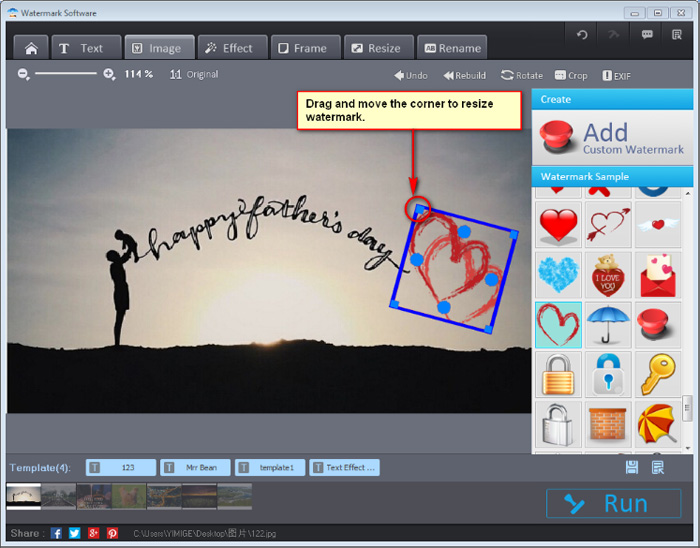
Вкладка Image предназначена для логотипов, подписей, значков и других графических водяных знаков. В правой части окна доступна команда Add Custom Watermark, которая загружает собственный файл, а рядом находится библиотека Watermark Sample с готовыми элементами. Для реального бренда предпочтительнее использовать свой логотип на прозрачном фоне, чтобы вокруг него не появлялся прямоугольник чужого цвета.
После добавления графического знака его можно перетаскивать по кадру и масштабировать. Программа поддерживает несколько параметров отображения: Opacity, Rotate, Tile, Shadow Color, величину тени, её непрозрачность и Blend mode. Наличие режимов смешивания полезно, когда логотип должен интегрироваться в светлую или тёмную сцену без грубого прямоугольного фона.
Для логотипа с прозрачностью оптимальным исходником обычно является PNG. Официальные материалы Watermark Software также заявляют поддержку различных форматов графики для водяного знака, включая GIF и PSD, но перед большим запуском всё равно стоит проверить конкретный файл: сложные PSD, нестандартный цветовой профиль или анимация могут интерпретироваться не так, как в исходном редакторе.
Параметры Opacity, Rotate, Shadow и Blend mode
Opacity управляет общей видимостью графического слоя. Слишком низкое значение делает бренд почти незаметным на светлых участках, слишком высокое превращает его в доминирующий объект. Оптимальное значение зависит от назначения: демонстрационный превью-файл обычно защищают сильнее, а публикацию в портфолио маркируют мягче. Важно проверять не один кадр, а фотографии с разной яркостью.
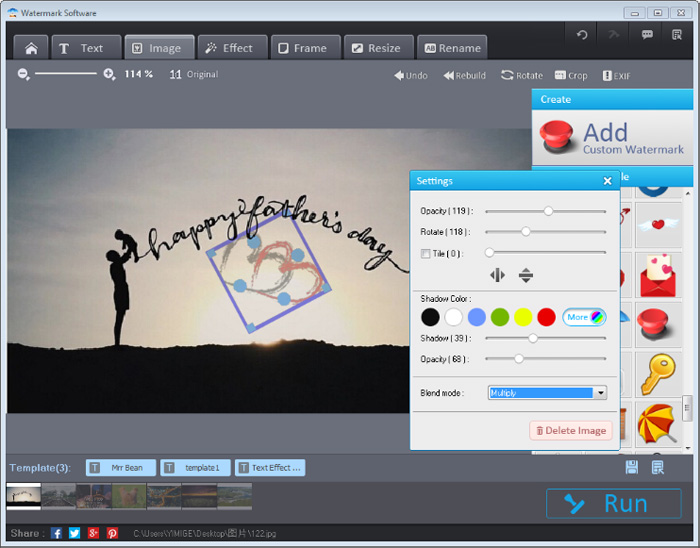
Rotate поворачивает логотип, Tile включает повторение. Настройки Shadow добавляют тень и позволяют выбирать её цвет и выраженность. Blend mode меняет способ смешивания знака с пикселями фотографии. В выпадающем списке на официальных скриншотах видны режимы вроде Difference, Exclusion, Negation, Glow, Heat, Freeze и Red, а в другом примере выбран Saturation. Это инструмент не для «улучшения фотографии», а именно для визуального взаимодействия водяного знака с фоном.
Режимы смешивания полезно применять только после проверки на всей серии. Эффект, который хорошо выглядит на зелёном фоне, может дать неожиданный цвет на портрете или ночной сцене. Если требуется предсказуемый корпоративный цвет логотипа, безопаснее использовать обычное смешивание и управлять только прозрачностью и тенью.

Масштабирование и ручное позиционирование
Графический знак можно изменять перетаскиванием углов рамки. На скриншотах Watermark Software вокруг выбранного изображения появляется контур с маркерами, позволяющий одновременно подобрать размер и угол. Центр слоя используется для перемещения. Такой способ удобен для единичной настройки, но при больших смешанных сериях его нужно сочетать с проверкой Smart Fit и с тестом на самых маленьких кадрах.
Если в наборе присутствуют фотографии 6000×4000, 1920×1080 и небольшие веб-картинки, фиксированный логотип может восприниматься по-разному. Уменьшать знак до безопасного для самого маленького файла — не всегда удачный выход, потому что на крупных снимках он станет почти невидимым. Для таких задач пригодна функция Smart Fit, которую разработчик описывает как автоматическое подстраивание размера и положения водяного знака под изображения разного размера и формата.
Даже при автоматической подстройке следует контролировать поля вокруг логотипа. Если он расположен слишком близко к краю, любое последующее кадрирование сайта или социальной сети может его отрезать. Практичный шаблон оставляет запас, особенно по нижней и правой сторонам, где интерфейсы соцсетей нередко накладывают собственные элементы.
Несколько водяных знаков и многослойная композиция
Watermark Software позволяет комбинировать текстовые и графические водяные знаки и работать с несколькими слоями. Это пригодно для схемы «логотип + имя автора», «логотип + номер заказа» или «диагональная защитная надпись + небольшой фирменный знак». Каждый элемент лучше настраивать по отдельности, сохраняя понятную визуальную иерархию.
Чем больше слоёв, тем выше риск визуального шума. Если задача состоит в подтверждении авторства, обычно достаточно одного хорошо читаемого элемента и заполненных метаданных. Несколько слоёв оправданы, когда один элемент выполняет защитную функцию, а другой — брендирование. Например, большой полупрозрачный текст затрудняет использование превью без разрешения, а небольшой логотип остаётся узнаваемым при просмотре миниатюры.
При создании многослойного шаблона полезно поочерёдно отключать или удалять лишние элементы и проверять композицию на светлом, тёмном и контрастном кадре. Watermark Software не предлагает сложной системы масок, как универсальные графические редакторы, поэтому грамотный подбор прозрачности и положения важнее попытки компенсировать фон большим количеством эффектов.
QR-код как элемент водяного знака
Официальная страница Watermark Software указывает поддержку QR code в блоке Image Watermark. QR-код может использоваться как компактная ссылка на страницу автора, карточку товара, портфолио или контактные данные. Такой знак функциональнее обычного логотипа, но требует достаточного размера и контраста, иначе камера телефона не сможет его уверенно считать.
При подготовке QR-кода не делайте его слишком прозрачным и не применяйте агрессивные режимы смешивания. Код должен сохранять чёткую структуру квадратов. Также стоит проверить считывание уже после экспорта и уменьшения фотографии, потому что при JPEG-сжатии и последующем ресайзе мелкие элементы могут размываться.
Если изображение будет повторно пережиматься социальной сетью, разумно закладывать запас по размеру QR-кода. Для обычного брендирования этого не требуется, но для рабочего кода важно не только визуальное присутствие, а фактическая читаемость сканером. Поэтому тест на конечной платформе полезнее, чем просмотр кода в исходном разрешении.
Smart Fit и серии с разными пропорциями
Smart Fit предназначена для автоматической подстройки водяного знака к изображениям разного размера и формата. Это одна из наиболее практичных функций Watermark Software в массовой обработке, потому что обычное фиксированное размещение плохо переносится между портретными, альбомными и квадратными кадрами.
Автоматическая подстройка не отменяет контроля. Если логотип сам по себе имеет вытянутые пропорции, на узком вертикальном фото он может занять слишком большую ширину. Если он квадратный, на панораме может стать визуально слишком маленьким. Поэтому перед обработкой всей серии выберите несколько крайних примеров: самый широкий, самый высокий, самый маленький и самый детализированный кадр.
При стабильной структуре каталога Smart Fit удобно сочетать с шаблоном. Один раз настроенный пакет «логотип + безопасный отступ + прозрачность + ресайз» затем можно применять к новым партиям, не повторяя все действия вручную. Это особенно полезно, когда исходники приходят от разных фотографов и отличаются разрешением, но итоговые изображения должны выглядеть единообразно.
Эффекты для фотографии
Вкладка Effect содержит не только оформление водяного знака, а отдельные эффекты для самой фотографии. В официальном руководстве показаны Mosaic, Color и Bokeh, а также панель Special Effects с готовыми вариантами. На скриншоте среди них видны Inverting, Grayscale, BW, WhiteBalance, Hand painted, Sketch, Mosaic, Emboss, Aged photo, Lighting, Darken, Blur, Sharpen, Brightness, Contrast, Saturation и Smooth.
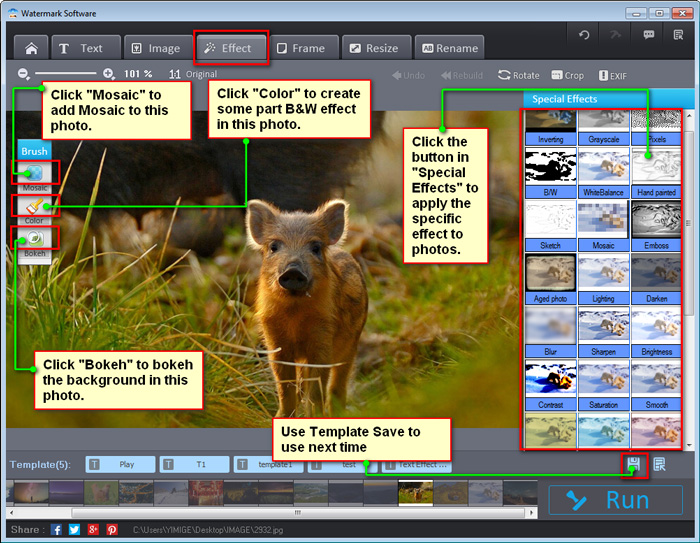
Эти функции позволяют выполнить базовую стилизацию перед экспортом, но Watermark Software не стоит воспринимать как замену полноценной цветокоррекции. Готовый эффект применяется быстро и подходит для однотипной серии, однако у пользователя меньше контроля над локальными областями, масками, кривыми и каналами, чем в специализированном фоторедакторе.
Важная особенность пакетного режима: выбранный Special Effect может применяться ко всем загруженным фотографиям. Поэтому перед щелчком по эффекту нужно понимать, хотите ли вы изменить только текущий кадр или всю очередь. Для товарного каталога случайное применение декоративного фильтра к десяткам файлов может потребовать повторного экспорта из оригиналов.
Mosaic полезен для закрытия участков, которые не должны быть читаемы в публикации; Bokeh — для декоративного размытия или акцента; Color — для изменения цветового характера части изображения. Но если требуется точная анонимизация персональных данных, лучше дополнительно проверять каждый кадр: автоматический пакетный эффект не гарантирует, что чувствительный фрагмент будет закрыт на всех фотографиях одинаково надёжно.
Рамки и декоративные элементы
Во вкладке Frame доступны готовые стили рамок и накладок. В официальной библиотеке категории организованы по вкладкам вроде Basic, Cute, Color, Texture и Torn. Выбранная рамка отображается в предварительном просмотре и может применяться к загруженной серии.
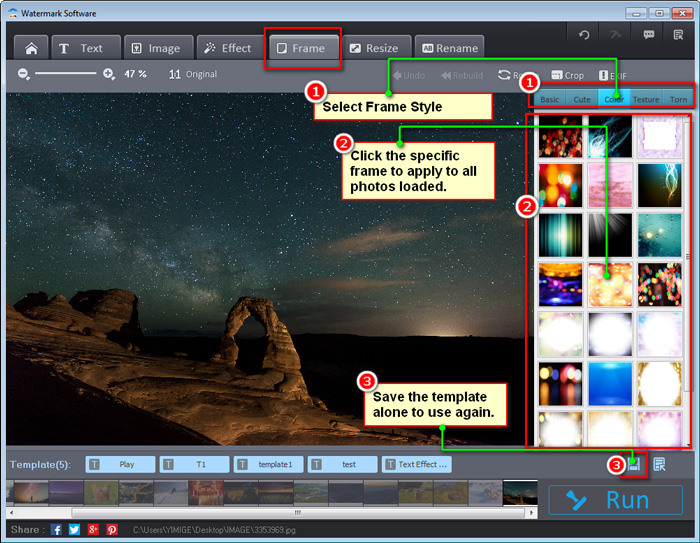
Рамки полезны для быстрых промоматериалов, открыток, подборок для социальных сетей и временного оформления. Для строгой предметной съёмки они чаще лишние: декоративная граница меняет воспринимаемую площадь фотографии и может мешать автоматическому кадрированию на сайте. Если нужен только фирменный знак, лучше ограничиться Text или Image.
Сочетание рамки и водяного знака следует проверять особенно внимательно. Светлая подпись может потеряться на светлой рамке, а крупный логотип — конфликтовать с её графикой. Практичный порядок работы: сначала выбрать рамку, затем настроить знак в контексте уже изменённого кадра и только после этого сохранять шаблон.
Кадрирование
Кнопка Crop открывает отдельное окно кадрирования. В нём можно двигать границы рамки мышью, перемещать всю область и вводить точные Width и Height. В официальном примере также показаны Fix Cropping Size, Common Size и Common Ratio. Это удобно, когда серия должна соответствовать определённым размерам аватара, карточки или баннера.
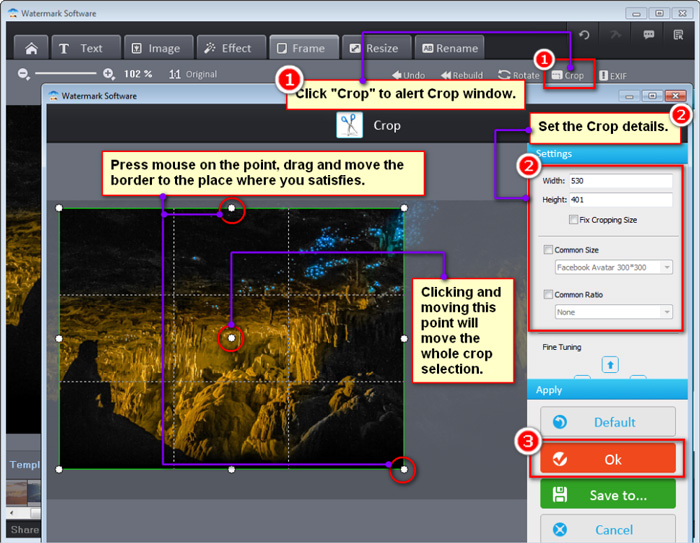
При пакетной обработке кадрирование требует осторожности: одна и та же фиксированная область не обязательно подходит всем фотографиям. Если главный объект в разных кадрах расположен по-разному, автоматический кроп может срезать лицо, товар или важную деталь. В таком случае лучше сначала подготовить кадры в редакторе, а Watermark Software использовать уже для однотипного размера, водяного знака и переименования.
Опция Common Ratio полезнее фиксированных пикселей, когда исходники имеют разное разрешение, но должны получить одно соотношение сторон. Для публикаций в соцсетях это часто практичнее: кадры можно привести к единому формату, сохраняя относительный масштаб. После настройки проверьте несколько миниатюр и увеличенный просмотр, чтобы исключить случайное обрезание.
Редактор EXIF и «невидимый» водяной знак
Watermark Software позволяет редактировать часть EXIF-метаданных. В окне Edit EXIF на официальном скриншоте доступны поля Title, Author, Subject, Keywords, Comment, Copyright и UserComment; ниже показываются технические сведения об изображении. Флажок Batch Mode применяет введённые значения ко всем загруженным фотографиям, а без него правка относится к текущему файлу.
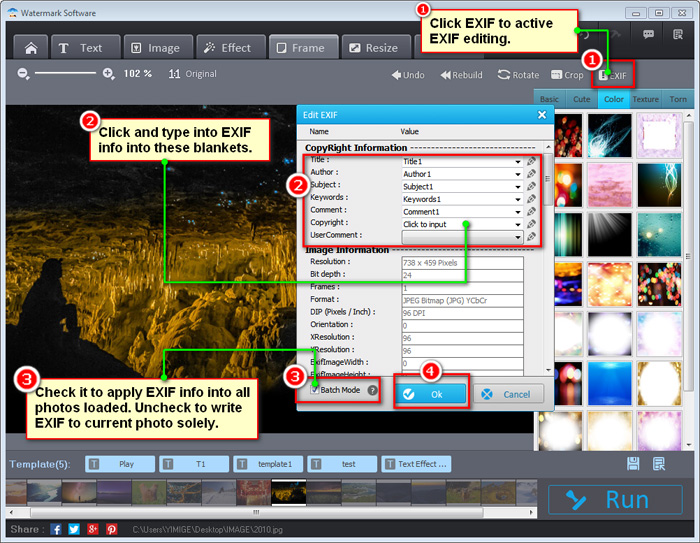
Разработчик называет запись авторской информации в EXIF «invisible watermark». В практическом смысле это не скрытый графический узор в пикселях, а метаданные внутри файла. Они полезны для атрибуции, поиска и внутреннего учёта, но их можно удалить при экспорте через другие редакторы, при оптимизации сайта или при загрузке в сервисы, которые очищают метаданные. Поэтому EXIF не заменяет видимый знак, если требуется, чтобы имя автора сохранялось после копирования картинки как изображения.
Для пакетной записи авторства заполните Copyright и Author, при необходимости добавьте Keywords и Comment, включите Batch Mode, подтвердите изменения и проверьте готовый JPEG в свойствах файла или другом просмотрщике метаданных. В официальной инструкции для сохранения EXIF отдельно рекомендуется вывод в JPG, поэтому при использовании PNG, GIF или других форматов не следует предполагать, что весь набор полей сохранится таким же образом.
EXIF-редактор полезен и в обратном сценарии: официальные материалы упоминают редактирование и удаление метаданных. Перед публичной публикацией это помогает убрать лишние служебные сведения, однако нужно осознанно сохранить авторские поля, если они нужны для идентификации. Пакетное изменение метаданных необратимо для уже экспортированных копий, поэтому оригиналы лучше хранить отдельно.
Сохранение и повторное использование шаблонов
Шаблоны — центральная функция для повторяемых задач. После настройки водяных знаков и связанных операций пользователь нажимает Template Save, задаёт имя и сохраняет набор параметров. В официальном руководстве указано, что в шаблон могут входить текстовые и графические знаки, EXIF, Crop и другие выполненные изменения. При следующем запуске шаблон можно выбрать из нижней панели и восстановить настройки.
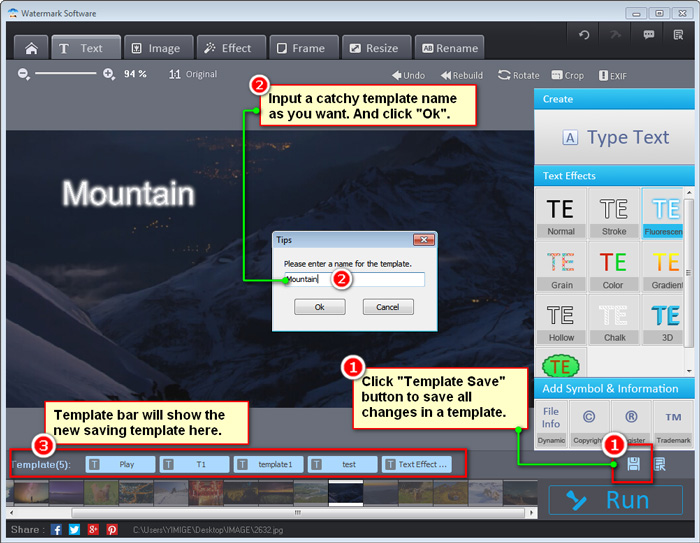
Имена шаблонов лучше делать описательными: например, «site-1600-logo», «client-preview-tile», «catalog-square» или «portfolio-corner». Название «test» через месяц перестанет объяснять, для чего создана схема. Если используется несколько брендов, полезно включать в имя проект и итоговый размер.
Шаблон экономит время, но не гарантирует, что настройки подойдут новым исходникам. При смене формата камеры, размера логотипа или требований сайта нужно открыть несколько свежих файлов и проверить результат до массового запуска. Особенно внимательно смотрите на кадрирование, размер знака и резкость после Resize.
При переносе рабочего процесса на другой компьютер учитывайте зависимость от внешних ресурсов. Если шаблон использует собственный шрифт или файл логотипа, эти ресурсы должны быть доступны и там. Не стоит строить процесс так, будто шаблон полностью автономен: сохраняйте исходный логотип и список применяемых шрифтов вместе с рабочими материалами проекта.
Изменение размера фотографий
Вкладка Resize позволяет задать новые размеры в пикселях или процентах. В официальной справке описываются Pixel Mode и Percentage Mode, а также возможность сохранения пропорций. Для серий одного формата Pixel Mode удобен, когда нужен строгий размер; для смешанных изображений процентное масштабирование обычно безопаснее, потому что снижает риск искажения.
При фиксированных Width и Height важно оставить Constrain Proportions, если фотографию нельзя растягивать. Если задать одновременно ширину и высоту, не соответствующие исходному соотношению сторон, изображение может стать заметно вытянутым. Для веб-каталога, где требуется строгое полотно 1200×1200, правильнее сначала кадрировать к квадрату, а уже затем менять размер, чем растягивать прямоугольный снимок.
В старой официальной инструкции по Resize упоминаются три варианта интерполяции: Smooth, Sharpen и Sawtooth. Smooth сглаживает края, Sharpen усиливает визуальную резкость и контраст, Sawtooth даёт более жёсткие ступенчатые границы и самим разработчиком не рекомендуется для обычных фотографий. На практике выбор стоит проверять на мелком тексте, волосах, тонких линиях и контрастных границах товара.
Ресайз лучше выполнять один раз из качественного оригинала. Многократное уменьшение уже сжатого JPEG накапливает артефакты. Если одна серия нужна одновременно для сайта, маркетплейса и рассылки, делайте несколько выходных наборов из исходников или из максимально качественной мастер-копии, а не уменьшайте один экспорт вслед за другим.
Пакетное переименование
Вкладка Rename предназначена для массовой смены имён файлов. Официальная инструкция описывает Rename Box и два счётчика — Numeric auto counter и Alpha auto counter. Символ # используется как место для автоматически изменяемой части имени, а * позволяет сохранить исходное имя и добавить счётчик.
Для больших серий разработчик рекомендует использовать несколько символов #, например ###, чтобы нумерация оставалась удобной после сотни файлов. Это важная мелочь: имена вроде product1, product2 … product100 сортируются в некоторых системах не так, как product001, product002 … product100. Если файлы будут загружаться в CMS, интернет-магазин или архив, фиксированная длина номера упрощает сортировку.
Переименование не меняет формат файла. Официальная справка прямо предупреждает, что смена расширения на этом этапе не является конвертацией. Если нужен другой формат, его следует выбрать в настройках Output. Попытка превратить JPEG в PNG простым изменением «.jpg» на «.png» создаст некорректное имя, а не новый тип изображения.
Перед пакетным переименованием полезно просмотреть таблицу Old Name / New Name и убедиться, что шаблон не создаёт одинаковые имена. Если два файла получают одинаковое итоговое название, программа или операционная система может потребовать перезапись, добавить суффикс или пропустить один файл. Для каталога лучше включать в шаблон артикул или уникальную часть исходного имени.
Поворот и исправление ориентации
Команда Rotate открывает окно с поворотом влево и вправо на 90 градусов, отражением по горизонтали и вертикали, а также числовым углом. На официальных скриншотах можно выбрать Background Color для пустых областей, возникающих после произвольного поворота. Это позволяет выровнять наклонённый кадр перед нанесением знака.
Произвольный поворот увеличивает пустые треугольные области по краям, поэтому после него часто требуется Crop. Если задача массовая и угол у каждого снимка разный, Watermark Software не сможет автоматически определить правильное значение для каждого кадра: лучше исправить ориентацию вручную до пакетного этапа, а затем применять единый шаблон.
Отражение фотографии меняет смысл изображения сильнее, чем обычный поворот. В товарной съёмке зеркальное отображение может переставить надписи и логотипы на самом товаре, поэтому Flip Horizontal не стоит использовать как быстрый способ «исправить композицию», если на снимке есть текстовые элементы.
Поддерживаемые форматы
Официальная таблица Watermark Software перечисляет для ввода JPEG, GIF, BMP, TIFF, PNG, TGA, ICO, CUR, PCX, WBMP, JPEG 2000, PSD, RAW/CRW и PXM. Для вывода указаны JPEG, GIF, BMP, TIFF, PNG, TGA, ICO и PCX. Это означает, что программа может открыть больше типов файлов, чем сохранить после обработки.
Поддержка формата как такового не означает поддержку всех его возможностей. PSD может содержать слои, маски и эффекты, но Watermark Software использует его как источник изображения, а не как полноценный Photoshop-документ для редактирования структуры слоёв. RAW/CRW также следует воспринимать как вход для дальнейшей обработки, а не как замену современному RAW-конвертеру с управлением профилями камеры и экспозицией.
Для публикаций в интернете чаще всего используются JPEG и PNG. JPEG подходит для фотографий и даёт компактный размер, PNG нужен, когда критична прозрачность или графическая чёткость. GIF имеет смысл для анимированных изображений и ограниченной палитры. TIFF уместен в промежуточном рабочем процессе, если важнее качество, чем размер файла.
При выборе формата учитывайте метаданные. В инструкции по EXIF разработчик отдельно ориентирует пользователя на JPG. Если авторская информация критична, после экспорта проверьте, какие поля действительно сохранились, а не полагайтесь только на настройки перед Run.
Вывод файлов и кнопка Run
После настройки всех операций кнопка Run открывает окно вывода. Там выбираются папка назначения и формат результата; на старых скриншотах также присутствует настройка DPI и возможность открыть выходную папку после завершения. Для некоторых сценариев программа предлагает автоматическую загрузку обработанных файлов на сайт по FTP.
Выходной каталог лучше делать отдельным от исходного. Это защищает оригиналы от случайной перезаписи и делает проверку проще: в папке результата должны находиться только новые файлы. Если нужно повторить обработку с другим водяным знаком, старый каталог можно очистить или создать новый вариант, не затрагивая мастер-фотографии.
Параметр DPI часто неправильно воспринимают как способ «повысить качество». Для веб-публикации решающее значение имеет фактический размер в пикселях; изменение только числа DPI без увеличения количества пикселей не добавляет деталей. DPI важнее в печатном процессе, где влияет на интерпретацию физического размера изображения.
FTP-функция может сократить путь от обработки до публикации, но использовать её стоит только в контролируемом процессе. Сначала убедитесь, что файлы называются корректно, имеют нужный размер и не содержат демонстрационного водяного знака. Автоматическая отправка неправильной партии на сервер делает ошибку заметнее и сложнее исправляется, чем локальный экспорт.
Анимированный GIF
В официальном руководстве отдельно описана работа с анимированными GIF: файл загружается как исходник, к нему добавляется текстовый или статический графический водяной знак, а на выходе выбирается CompuServe Bitmap (*.gif). Документация указывает, что формат GIF на выходе поддерживает анимацию и прозрачную область.
Перед массовой обработкой анимаций проверьте одну короткую GIF: сохраняется ли длительность кадров, цветовая палитра и прозрачность так, как требуется. GIF ограничен палитрой до 256 цветов на кадр, поэтому сложная полупрозрачность и градиенты логотипа могут выглядеть грубее, чем в PNG или JPEG.
Если конечная платформа автоматически конвертирует GIF в видео или WebP, смысл экспорта именно в GIF может исчезнуть. Watermark Software работает в рамках форматов, перечисленных в своей справке; современные форматы вроде WebP и AVIF в официальной таблице не заявлены, поэтому для них понадобится дополнительная конвертация другим инструментом.
Практический сценарий: фирменный логотип на каталоге товаров
Для каталога из сотен товарных фотографий удобно сначала привести исходники к общей структуре папок и понятным именам. В Watermark Software загрузите папку, выберите Image, добавьте прозрачный PNG с фирменным знаком и разместите его в углу с безопасным отступом. Настройте Opacity так, чтобы логотип был виден на белом и тёмном фоне, затем проверьте несколько разных товаров.
Если площадка требует конкретную ширину, добавьте Resize. Для изображений разной формы сохраняйте пропорции; если маркетплейсу нужен квадрат, лучше заранее использовать Crop с квадратным соотношением, а не растягивать прямоугольник. Затем во вкладке Rename задайте схему, в которую входит артикул или счётчик. Перед Run пролистайте крайние случаи: самый светлый, самый тёмный, самый широкий и самый мелкий товар.
Сохраните набор как шаблон, если партия будет обновляться. При следующем поступлении товара достаточно загрузить новую папку, применить шаблон и проверить несколько кадров. Такой процесс намного устойчивее, чем ручное нанесение знака, потому что все параметры — размер, положение, прозрачность и схема файлов — остаются одинаковыми.
Если изображения уходят одновременно в карточку товара и в рекламу, имеет смысл сделать два шаблона. Для карточки — нейтральный небольшой логотип и стандартный размер, для рекламного превью — более заметная защита или текстовая подпись. Попытка одним знаком решить все задачи обычно даёт компромисс, который слишком заметен в одном месте и слишком слаб в другом.
Практический сценарий: выдача превью клиенту
Фотографу перед финальной передачей часто нужно отправить клиенту серию для отбора. Здесь Watermark Software удобна сочетанием большого полупрозрачного текста и пакетного режима. Создайте текстовый слой с пометкой превью, поверните его по диагонали и при необходимости включите Tile. Затем добавьте вторым слоем небольшой логотип или имя автора.
Для такой серии лучше уменьшить разрешение копий через Resize, чтобы клиент быстрее загрузил и просмотрел файлы. Переименование можно использовать для простых номеров кадров — клиенту удобнее прислать список «001, 014, 087», чем диктовать длинные имена камеры. Оригинальные RAW и полноразмерные JPEG при этом остаются отдельно.
Если нужно сохранить авторскую информацию внутри файла, дополнительно заполните Copyright и Author в EXIF. Это не мешает видимому знаку, а дополняет его. После Run проверьте несколько файлов: читается ли номер, не закрывает ли диагональный текст лицо и сохранилась ли метаинформация в JPEG.
Практический сценарий: публикации для сайта и блога
Для редакционной публикации чаще нужен менее агрессивный знак. Подготовьте небольшой логотип или текст с названием проекта, разместите его в нижней части кадра, задайте умеренную прозрачность и тень. Включите Smart Fit, если серия содержит портретные и альбомные изображения. Проверьте, чтобы знак оставался читаемым после уменьшения до ширины, используемой сайтом.
Resize позволяет сразу создавать веб-версию, а Rename — приводить файлы к системе имён, понятной редакции. Например, вместо DSC_8457.jpg можно формировать article-topic-001.jpg. Не используйте в именах символы, которые могут быть проблемными в URL или CMS, и не рассчитывайте на смену расширения в Rename — формат задаётся отдельно при выводе.
Если сайт самостоятельно создаёт миниатюры, держите знак на достаточном расстоянии от края. Некоторые темы WordPress кадрируют изображение в разных пропорциях для карточки, главной страницы и мобильной версии. Слишком близкий к границе логотип может исчезнуть на одной из миниатюр, хотя в полном файле будет виден.
Практический сценарий: метаданные авторства
Когда изображения передаются партнёрам, полезно продублировать атрибуцию в EXIF. Откройте EXIF, заполните Author и Copyright, при необходимости Subject, Keywords, Comment и UserComment, включите Batch Mode и примените изменения. Затем экспортируйте тестовый JPEG и откройте свойства файла в Windows либо в другом просмотрщике метаданных.
Такой подход помогает внутреннему учёту и поиску, но не является неснимаемой защитой. Многие сервисы при оптимизации удаляют метаданные, а пользователь может очистить их вручную. Поэтому для публичного изображения, где важно сразу показать авторство, EXIF лучше сочетать с видимым знаком.
Если в исходниках уже есть EXIF камеры и геоданные, перед массовой записью авторства решите, что должно остаться. Watermark Software показывает техническую информацию, но любые пакетные изменения нужно проверять на копиях. Особенно осторожно работайте с уникальными архивными файлами — экспортируйте новые версии, не используйте единственный экземпляр как рабочий.
Производительность и большие очереди
Разработчик рекламирует обработку сотен фотографий за минуту, но такое число нельзя переносить на любой компьютер и любой сценарий. Реальное время зависит от разрешения исходников, числа слоёв, формата вывода, ресайза, эффектов, скорости накопителя и того, выполняется ли дополнительная FTP-загрузка. Поэтому корректнее оценивать программу на собственном типичном наборе файлов, а не ожидать фиксированной скорости.
Самая полезная оптимизация — не скорость любой ценой, а уменьшение числа повторных запусков. Сначала проверьте шаблон на 5–10 фотографиях, затем запускайте большую очередь. Если используются тяжёлые RAW или PSD, можно заранее подготовить рабочие JPEG/TIFF, если полный исходный формат не нужен для задачи водяного знака. Это снижает нагрузку и делает результат предсказуемее.
Не стоит одновременно включать декоративные эффекты, рамки, кадрирование, сложный ресайз и несколько водяных знаков только потому, что программа это позволяет. Каждая операция должна решать конкретную задачу. Чем проще пакет, тем легче проверить его результат и найти причину ошибки, если один из файлов выглядит неправильно.
Типичные ошибки и способы их исправить
Водяной знак слишком крупный на части фотографий
Причина обычно в разных размерах и пропорциях исходников. Проверьте Smart Fit, уменьшите базовый размер знака и пролистайте несколько крайних по размеру кадров. Если серия очень неоднородна, разделите её на две-три группы и используйте отдельные шаблоны вместо одного универсального.
Логотип плохо виден на светлом или тёмном фоне
Увеличивать непрозрачность до 100% не обязательно. Попробуйте тень, обводку для текста или нейтральный вариант логотипа, рассчитанный на контрастный фон. Режимы Blend mode дают интересные эффекты, но для фирменного цвета могут быть непредсказуемыми, поэтому их лучше использовать только после проверки всей серии.
После Resize фотография выглядит растянутой
Проверьте соотношение сторон и Constrain Proportions. Если требуется фиксированный прямоугольник другого формата, сначала обрежьте фотографию до нужного отношения сторон, затем уменьшайте. Нельзя безопасно превратить любое исходное соотношение в 1:1 простым вводом одинаковой ширины и высоты без кадрирования.
После переименования изменилось расширение, но формат остался прежним
Rename меняет имя, а не кодирует изображение заново. Верните корректное расширение и выберите нужный Output Format в окне Run. Для массовой конвертации всегда делайте тестовый файл и проверяйте, открывается ли он стандартными средствами.
EXIF не виден после публикации на сайте
Метаданные могли быть удалены самой платформой или модулем оптимизации изображений. Проверьте файл сразу после экспорта Watermark Software, затем — после загрузки на сайт. Если локальная копия содержит Copyright, а скачанный с сайта файл нет, причина находится уже в цепочке публикации, а не в программе.
Появился посторонний Demo watermark
Это штатное ограничение незарегистрированной версии. Оно описано в лицензионных условиях продукта. Для рабочих публикаций пробную редакцию следует использовать только как средство проверки функций и совместимости.
Эффект применился ко всей очереди
Некоторые действия в области Special Effects рассчитаны именно на пакет. Если результат нежелателен, не продолжайте экспорт поверх оригиналов. Вернитесь к исходным копиям, отмените эффект или заново загрузите фотографии и примените только нужные операции.
Шаблон открывается не так, как раньше
Проверьте доступность шрифта и файла логотипа, а также размеры новых исходников. Шаблон сохраняет параметры, но не делает внешние ресурсы неуязвимыми к перемещению или удалению. Для постоянного рабочего процесса держите логотипы в неизменной папке и документируйте используемые шрифты.
Как безопасно работать с оригиналами
Главное правило пакетной обработки — не использовать единственную копию фотографии как выходной файл. Создайте отдельную папку назначения и храните исходники неизменными. Это особенно важно для JPEG, потому что повторное сохранение с потерями постепенно ухудшает качество, а неправильный кроп или ресайз невозможно восстановить из уже уменьшенной версии.
Перед обработкой большого архива можно сделать контрольную копию структуры каталогов или работать с экспортированными дублями. Watermark Software ориентирована на массовые операции, а значит одна ошибка в настройке сразу масштабируется на всю очередь. Резервная копия превращает такую ошибку в потерю времени, а не в потерю материала.
После завершения просматривайте не только первый и последний файл. Откройте случайную выборку из начала, середины и конца серии, проверьте размер, имя, формат, положение водяного знака и метаданные. Если есть разные ориентации, обязательно включите в проверку каждый тип.
Когда использовать рамки и эффекты, а когда отказаться от них
Watermark Software объединяет защитные функции и простые средства оформления. Это удобно, но может создать соблазн превратить каждый пакет в набор эффектов. Для коммерческих карточек товара приоритетом обычно являются чистая фотография, стабильный размер и ненавязчивый логотип. Декоративные рамки и Bokeh там редко оправданы.
Для открыток, промопостов и временных публикаций рамки и эффекты могут ускорить подготовку. Их преимущество именно в пакетности: одинаковый стиль применяется ко всей подборке. Но если каждый кадр требует индивидуальной тональной коррекции, локальной ретуши или сложного монтажа, правильнее подготовить изображения в полноценном редакторе, а Watermark Software оставить последним этапом — для логотипа, метаданных, ресайза и экспорта.
Такое разделение задач уменьшает количество компромиссов. Специализированный редактор отвечает за качество фотографии, Watermark Software — за повторяемую финальную маркировку. В результате шаблон остаётся простым, а ошибки легче обнаруживаются.
Ограничения Watermark Software
Первое ограничение — ориентация на Windows и отсутствие подтверждённой официальной поддержки современных платформ за пределами этой экосистемы. Если в команде используются macOS и Windows одновременно, общий процесс придётся строить вокруг другой программы или отдельных инструментов. Для одного Windows-компьютера это не проблема, но для распределённой команды — заметный фактор.
Второе ограничение — редактор фотографий здесь вспомогательный. Есть эффекты, рамки, Crop, Rotate и Resize, однако нет той глубины цветокоррекции, локальной ретуши и многослойного монтажа, которую дают универсальные редакторы. Это важно не воспринимать как недостаток конкретной кнопки: архитектура продукта изначально ориентирована на маркировку и пакетную подготовку.
Третье ограничение — пробная версия добавляет собственную демонстрационную отметку к результату. Для оценки интерфейса это приемлемо, но готовые фотографии из пробной версии нельзя считать чистым финальным экспортом. Перед внедрением в рабочий процесс нужно учитывать лицензию и количество компьютеров: в соглашении указано использование одной обычной лицензии на одном компьютере, Business — на трёх, Unlimited — без ограничения по числу установок в рамках условий продукта.
Четвёртый практический предел связан с современными форматами. В официальном списке нет WebP и AVIF. Если сайт требует именно их, Watermark Software может выполнять водяной знак и базовую обработку, но финальная конвертация понадобится на другом этапе. То же относится к сложным RAW-процессам: наличие RAW во входном списке не превращает программу в развитой RAW-конвертер.
Подготовка логотипа до загрузки в программу
Качество графического водяного знака во многом определяется не настройками Watermark Software, а исходным файлом логотипа. Если загрузить маленький JPEG с белым фоном и затем растянуть его на крупной фотографии, программа не восстановит потерянные детали. Для повторяемой работы лучше заранее подготовить логотип достаточного размера, с аккуратными краями и прозрачным фоном там, где он нужен.
PNG обычно удобнее для знаков со сложным контуром, потому что сохраняет альфа-прозрачность. JPEG подходит, если фон логотипа намеренно непрозрачный. Для подписи, нарисованной от руки, полезно удалить белую подложку ещё до Watermark Software: тогда Opacity будет управлять самим знаком, а не прямоугольником вокруг него.
Размер исходного логотипа должен быть больше или равен наиболее крупному размеру, который реально понадобится на выходе. Уменьшать качественную графику безопаснее, чем увеличивать маленький растр. Если бренд используется в нескольких вариантах — светлый, тёмный, монохромный — храните их отдельными файлами и называйте явно. Это быстрее, чем каждый раз пытаться сделать один цвет универсальным через Blend mode.
Проверьте поля вокруг логотипа. Иногда PNG содержит большой прозрачный отступ, и пользователь видит, что рамка водяного знака занимает значительную площадь, хотя сам рисунок маленький. В таком случае корректнее обрезать лишний прозрачный холст в исходном файле. Тогда масштабирование и позиционирование в Watermark Software становятся предсказуемее.
Как выбрать место для знака
Положение зависит от цели. Угловой знак минимально вмешивается в фотографию и подходит для портфолио, но его легче удалить кадрированием. Центральная полупрозрачная подпись защищает превью лучше, однако сильнее мешает просмотру. Повторяющийся Tile повышает защиту, но редко уместен в финальной публикации. Watermark Software даёт все три модели, поэтому выбор стоит делать осознанно, а не оставлять положение по умолчанию.
Если знак находится в углу, задавайте внутренний отступ. Он нужен не только для эстетики. Социальные сети, CMS и мессенджеры часто формируют собственные миниатюры, слегка обрезая края. Логотип, стоящий в нескольких пикселях от границы, может быть частично срезан. Запас в несколько процентов от ширины кадра делает результат устойчивее к последующей обработке.
На портретах не ставьте крупный знак поверх глаз и лица, если только это не сознательный защитный превью-режим. На предметной фотографии избегайте зоны, где находится название товара, маркировка или мелкие важные детали. На пейзаже знак обычно можно разместить в области с относительно однородной текстурой, но проверьте, не теряется ли он на небе или воде.
Для смешанной серии полезно выбрать не «идеальное место» на одном кадре, а позицию, которая приемлема для всех. Именно здесь проявляется смысл пакетного инструмента: настройка должна быть устойчивой. Если часть фотографий требует принципиально другого положения, разделите их на отдельную очередь или создайте дополнительный шаблон.
Контраст без агрессивного водяного знака
Самая частая проблема — один и тот же цвет подписи по-разному выглядит на разных фотографиях. Белый текст исчезает на светлом небе, чёрный — в тени. Watermark Software предлагает несколько способов повысить устойчивость: тень, контурные текстовые эффекты, изменение прозрачности и графические режимы смешивания.
Для текстового знака первым вариантом стоит попробовать Stroke или умеренную тень. Тонкая обводка другого тона сохраняет форму букв и на светлом, и на тёмном фоне. Для логотипа можно использовать отдельную светлую или тёмную версию. Это обычно даёт более предсказуемый фирменный цвет, чем сложный Blend mode.
Если применяется Blend mode, протестируйте фотографии с разными цветовыми доминантами. Режим Difference может сделать знак очень заметным на одном кадре и визуально странным на другом. Saturation, Glow и другие варианты тоже зависят от содержимого под слоем. В пакетной работе стабильность важнее эффектности, поэтому необычный режим оправдан только после просмотра всей контрольной выборки.
Не забывайте о размере миниатюры. В полноэкранном окне тонкая полупрозрачная подпись выглядит аккуратно, но после уменьшения до 300–400 пикселей может стать практически невидимой. Если сайт показывает изображения в нескольких размерах, проверяйте хотя бы основной размер публикации и миниатюру карточки.
Несколько размеров одного и того же проекта
Один набор исходников часто требуется сразу в нескольких разрешениях: полноразмерная версия для архива, средняя для сайта и небольшая для карточек. Watermark Software позволяет быстро менять Resize, но удобнее не перестраивать один шаблон на ходу, а сохранить отдельные варианты. Например: logo-full, logo-web-1600 и logo-thumb-600.
Такой подход защищает от случайного запуска с неправильным размером. Если шаблон назван по назначению и ширине, редактор видит параметры ещё до экспорта. В каждом шаблоне можно подобрать собственный размер водяного знака: на миниатюре логотип иногда должен быть относительного крупнее, чем на полноразмерной фотографии, чтобы оставаться читаемым.
Не создавайте маленькую версию из уже уменьшенной версии, если есть оригинал. Каждый дополнительный цикл JPEG-кодирования и ресайза может ухудшать детали. Надёжнее запускать каждый профиль из исходного изображения или из качественной мастер-копии без лишнего сжатия.
Если файлы предназначены для разных площадок, добавьте к имени целевую метку — например, site, shop или preview. Тогда каталоги не перепутаются, а последующая загрузка в CMS станет проще. Rename можно использовать как часть такого профиля, но уникальность исходного идентификатора товара или кадра лучше сохранять.
JPEG, PNG и выбор качества результата
JPEG остаётся естественным выбором для большинства фотографий благодаря небольшому размеру. Однако любое сохранение в JPEG использует сжатие с потерями. Если после Watermark Software файл ещё будет обрабатываться, лучше не выбирать чрезмерно агрессивное сжатие. Иначе последующий ресайз или повторное сохранение усилят блоки и ореолы на границах.
PNG полезен для графики, снимков интерфейса, изображений с резким текстом и случаев, где требуется прозрачность. Для обычной фотографии он часто заметно тяжелее JPEG. Если водяной знак имеет прозрачность, это не означает, что весь итоговый файл обязательно должен быть PNG: полупрозрачный логотип можно корректно слить с фотографией и сохранить результат в JPEG.
TIFF пригоден как промежуточный формат, когда размер файла не критичен. TGA, ICO и PCX присутствуют в официальном списке, но в современных веб-процессах используются редко. Наличие формата в меню не означает, что он оптимален для публикации: выбирайте его по требованиям системы назначения.
Watermark Software не заявляет WebP и AVIF в официальной таблице форматов. Если сайт отдаёт изображения именно в этих форматах, разумная схема выглядит так: программа создаёт качественный JPEG или PNG с водяным знаком, а затем CMS или отдельный конвертер формирует WebP/AVIF. После такой конвертации проверьте читаемость знака и сохранение метаданных.
Имена файлов как часть процесса публикации
Rename полезен не только для косметики. Хорошая схема имени связывает изображение с товаром, статьёй, событием или номером кадра. Для каталога можно использовать артикул и счётчик, для фотосессии — имя проекта и последовательный номер. Это уменьшает вероятность перепутать файлы после экспорта.
Старайтесь не строить имя только из автоматического счётчика, если изображения должны быть сопоставлены с исходниками. Номер 027 мало что говорит без контекста. Сочетание исходного имени или артикула со счётчиком сохраняет трассируемость. Возможность символа * в схеме Rename как раз помогает оставить оригинальную часть и дополнить её нумерацией.
Перед запуском проверьте сортировку. Если в папке 120 файлов, трёхзначная нумерация удобнее одноразрядной. Она обеспечивает правильный лексикографический порядок в проводнике, FTP-клиенте и CMS. Это особенно важно, когда фотографии должны идти в заданной последовательности.
Не включайте в имя символы, которые могут быть проблемными в URL: вопросительные знаки, двоеточия, кавычки и подобные знаки. Watermark Software отвечает за переименование, но последующие системы могут иметь собственные ограничения. Латиница, цифры, дефис и подчёркивание обычно дают наиболее переносимый результат.
Метаданные: авторство и приватность
EXIF полезен для авторских полей, но одновременно может содержать сведения, которые не планировалось публиковать: модель камеры, время съёмки и, в некоторых файлах, географические координаты. Watermark Software показывает технические данные и позволяет работать с метаинформацией, поэтому этот этап стоит включить в контроль публикации, особенно для снимков из частных помещений или чувствительных локаций.
Если задача — добавить только Copyright и Author, не следует автоматически считать, что остальные поля безопасны. Откройте тестовый файл в инструменте просмотра EXIF и убедитесь, какие данные остались. Официальные материалы Watermark Software упоминают удаление EXIF, поэтому программу можно включить в процесс очистки, но итог всё равно нужно проверять фактически.
При передаче фото редакции или клиенту метаданные могут быть полезнее, чем при публикации в соцсети. Для архива они помогают искать автора и проект; для открытой сети часть сведений может быть лишней. Один универсальный шаблон EXIF для всех каналов не всегда разумен. Проще создать два профиля: внутренний с полной атрибуцией и публичный с минимальным набором безопасных полей.
Если сервис после загрузки удаляет EXIF, это не ошибка Watermark Software. Сравните локальный экспорт и скачанную с площадки копию. Такой двухэтапный тест быстро показывает, на каком участке цепочки исчезают данные.
Работа с исходниками RAW и PSD
В официальном списке входных форматов присутствуют RAW/CRW и PSD. Это удобно, когда такие файлы нужно быстро включить в общий пакет, но возможности следует понимать правильно. Watermark Software не заменяет RAW-конвертер с точной настройкой баланса белого, экспозиции, профиля объектива и шумоподавления, и не становится редактором слоёв PSD.
Для профессиональной фотосессии логичнее сначала проявить RAW в профильной программе, выполнить цветокоррекцию и ретушь, затем экспортировать мастер-JPEG или TIFF и уже его отправить в Watermark Software. Так водяной знак становится последним технологическим этапом, а не вмешивается в процесс проявки.
С PSD ситуация похожая. Если документ содержит слои с текстом, масками и эффектами, Watermark Software рассматривает его прежде всего как источник изображения. Если вам нужно изменить структуру PSD, делайте это в редакторе, который понимает слои. После сведения или экспорта используйте Watermark Software для массовой маркировки.
Такой порядок сохраняет качество и делает процесс воспроизводимым: исходная ретушь остаётся в мастер-файле, а все производные версии генерируются по шаблону. При смене логотипа не нужно заново ретушировать фотографии — достаточно повторить последний пакетный этап.
Старый и новый интерфейс в справочных материалах
На сайте разработчика сохранились скриншоты нескольких поколений интерфейса. В старых изображениях заметна пошаговая верхняя полоса Load Photos, Add Watermark и Output, а в более поздних — вкладки Text, Image, Effect, Frame, Resize и Rename с отдельными Rotate, Crop и EXIF. Это не разные продукты, а визуально отличающиеся редакции одной программы.
Поэтому не стоит искать кнопку строго по положению на конкретной картинке. Ориентируйтесь на название функции. Если в вашей установке Rename находится немного иначе, смысл инструмента и описанная схема остаются прежними. То же касается кнопок добавления файлов: в одной версии встречается Add Files, в другой — Add Images.
Старые официальные страницы иногда используют термин Next Step, тогда как новые скриншоты позволяют переключать вкладки непосредственно в редакторе. При чтении инструкции воспринимайте «Next Step» как переход к области настройки, а не как обязательное название кнопки в каждой сборке.
Такая разница особенно важна при техподдержке внутри команды. Вместо фразы «нажмите третью кнопку справа» лучше писать «откройте Resize» или «откройте EXIF». Названия функций стабильнее расположения и меньше зависят от версии.
Проверка Watermark Software на современном Windows
Так как официальные материалы ориентированы прежде всего на Windows до 10, на Windows 11 лучше провести короткий приёмочный тест. Запустите программу, загрузите JPEG и PNG, добавьте текст и логотип, проверьте Resize, Rename, EXIF и экспорт. Затем закройте и снова откройте программу, чтобы убедиться, что шаблоны сохраняются и загружаются корректно.
Если интерфейс выглядит слишком мелким или размытым, причиной может быть масштабирование высокого DPI. Windows позволяет менять параметры совместимости для старых приложений; однако конкретную настройку стоит подбирать только при реальной проблеме, а не включать превентивно. После изменения проверьте не только внешний вид окна, но и работу диалогов выбора файла и шрифтов.
При ошибках с длинными путями попробуйте тестовый каталог с коротким латинским именем. Старые Windows-приложения иногда хуже работают с глубокой вложенностью, необычными символами и сетевыми путями. Если короткий локальный путь решает проблему, можно оставить рабочий staging-каталог и после экспорта переносить результаты в основное хранилище.
Если программа не запускается или падает на одном формате, не начинайте диагностику с сотни файлов. Сначала исключите конкретный источник: попробуйте обычный JPEG. Затем добавляйте PNG, TIFF, RAW и другие форматы по одному. Так становится понятно, проблема связана с приложением целиком или с конкретным файлом.
Папка вывода, перезапись и повторные запуски
Для пакетного процесса критично разделять вход и выход. Если готовые файлы пишутся в ту же папку, что и оригиналы, возникает риск повторно загрузить уже обработанные изображения или перезаписать исходник при совпадении имени. Отдельный каталог output делает границу явной и облегчает очистку перед новым запуском.
Если один и тот же проект экспортируется несколько раз, добавляйте версию или дату в папку, а не только в имя файла. Например, output-v1, output-v2. Тогда можно быстро сравнить два варианта прозрачности или размера логотипа. После утверждения ненужные версии удаляются, а финальная сохраняется как эталон.
Перед повторным запуском решите, что делать с уже существующими файлами. Автоматическая перезапись удобна, но опасна, если часть результатов была вручную доработана. В таком процессе ручные правки должны храниться отдельно от автоматически генерируемого каталога, иначе следующий пакет их уничтожит.
Если используется FTP, сначала формируйте локальный результат и проверяйте его. Прямая отправка ускоряет работу только при стабильном шаблоне. На этапе настройки локальный промежуточный каталог даёт возможность увидеть ошибки до публикации.
Как построить контроль качества после Run
Проверка должна быть системной. Сначала сравните количество входных и выходных файлов. Затем откройте несколько результатов из разных частей списка. Проверьте водяной знак, размеры в пикселях, расширение, имя и ориентацию. Для JPEG с авторскими данными дополнительно посмотрите EXIF.
После этого проверьте самые проблемные категории: вертикальные кадры, панорамы, изображения с белым фоном, тёмные ночные сцены и фотографии с мелким текстом. Именно на них чаще всего проявляются ошибки масштаба, контраста или ресайза. Если в партии есть GIF, протестируйте анимацию отдельно.
Для интернет-магазина полезно случайным образом открыть 10–20 файлов из большой партии и убедиться, что артикул соответствует изображению. Переименование само по себе не знает бизнес-смысла файла, поэтому ошибочный порядок входной очереди может дать технически правильные, но логически неверные имена.
Если обнаружена ошибка, исправьте шаблон и перегенерируйте партию из исходников. Не накладывайте новый логотип поверх уже водяного знака и не делайте повторный Resize готового JPEG без необходимости. Начало с оригинала почти всегда даёт более чистый и контролируемый результат.
Повторяемый процесс для команды
Даже если Watermark Software используется на одном Windows-компьютере, процесс может быть командным: фотограф передаёт исходники, дизайнер поддерживает логотип, редактор запускает пакет и загружает результат. В таком случае полезно хранить рядом с шаблоном короткое описание: назначение, итоговый размер, формат, папка вывода и версия логотипа.
Не полагайтесь только на визуальное имя шаблона в интерфейсе. Создайте рабочую папку проекта с подпапками source, brand, output и archive. Логотипы помещайте в brand, исходники — в source, результаты — в output. Тогда даже новый сотрудник быстрее понимает структуру и меньше рискует обработать не те файлы.
Если лицензия ограничивает количество компьютеров, распределение ролей нужно планировать с учётом этого. Официальное соглашение различает обычный, Business и Unlimited варианты по числу установок. Для команды важнее легально подобрать соответствующий тип лицензии, чем копировать один ключ на несколько машин.
После изменения фирменного стиля обновите не только файл логотипа, но и шаблоны Watermark Software. Старые пресеты лучше явно пометить или удалить, чтобы никто случайно не выпустил новую партию со старой символикой. То же относится к изменению обязательного размера изображений на сайте.
Лицензирование и пробная версия на практике
Watermark Software распространяется как пробная коммерческая программа. В незарегистрированной версии результат получает демонстрационную отметку, поэтому пробный режим подходит для проверки интерфейса, совместимости, форматов и качества операций, но не для чистой финальной публикации.
В лицензионном соглашении разработчика указаны разные варианты по числу компьютеров: персональная лицензия для одного ПК, Business для трёх и Unlimited для неограниченного числа компьютеров в рамках условий лицензии. При внедрении в студии важно считать рабочие места, а не количество фотографий или проектов.
Проверку перед покупкой полезно проводить на реальном рабочем наборе. Загрузите типичный логотип, фотографии с камеры, проверьте шрифты, шаблоны, Rename, EXIF и нужный Output Format. Если критична работа на Windows 11, это тоже нужно проверить в своей среде, поскольку официальные страницы продукта исторически ориентированы на более ранние версии Windows.
Лицензия не меняет базовую логику работы. После регистрации исчезает ограничение Demo watermark, но привычка сначала запускать небольшой тестовый пакет всё равно остаётся необходимой. Большая очередь ошибочно настроенных файлов не становится правильной только из-за полной версии.
Чего не стоит ожидать от программы
Watermark Software не предназначена для сложного удаления фона, глубокой портретной ретуши, частотного разложения, полноценной работы со слоями PSD или цветокоррекции уровня профессионального RAW-конвертера. Наличие эффектов и Crop не меняет её основного назначения. Если исходная фотография требует серьёзного ремонта, сделайте его до этапа watermark.
Не стоит ожидать и автоматического интеллектуального выбора места логотипа по содержимому кадра в современном смысле. Smart Fit помогает адаптировать размер и положение к разным размерам изображений, но пользователь всё равно должен проверить, не перекрыт ли важный объект. Сюжет фотографии программа не понимает так, как человек.
Метаданные также не являются криптографической защитой авторства. Поле Copyright можно удалить, а видимый знак — отретушировать. Watermark Software уменьшает удобство несанкционированного использования и помогает с атрибуцией, но не превращает файл в технически неустранимо защищённый объект.
Наконец, программа не решает вопросы резервного копирования и публикации сама по себе. FTP — полезный канал отправки, но контроль версий, хранение оригиналов, права доступа и архивирование должны быть организованы отдельно.
Пошаговый рабочий цикл от импорта до готовой папки
Для устойчивого результата удобно придерживаться одного порядка действий. Сначала подготовьте копии исходников и отдельную папку результата. Затем загрузите несколько контрольных изображений через Add Images или всю тестовую папку через Add Folder. Перейдите к Text или Image и настройте основной водяной знак. После этого добавляйте только те операции, которые действительно нужны: EXIF, Crop, Resize или Rename.
На этапе предварительного просмотра пролистайте фотографии разной ориентации. Если текст теряется, поправьте тень или контур; если логотип слишком велик, уменьшите его или включите Smart Fit. Если требуется несколько знаков, настройте их по очереди и проверьте, не перекрывают ли они друг друга. Не сохраняйте шаблон до тех пор, пока контрольный набор не выглядит одинаково аккуратно.
Далее задайте Resize. Если целевой размер строгий, убедитесь в правильном соотношении сторон и при необходимости выполните Crop раньше ресайза. Затем настройте Rename и проверьте таблицу будущих имён. Если нужна авторская метаинформация, откройте EXIF, заполните поля и включите Batch Mode. После этого сохраните шаблон под понятным именем.
Нажмите Run, выберите формат и отдельную Output Folder. Сначала обработайте небольшую тестовую очередь. Откройте готовые файлы, проверьте размеры, формат, знак, имена и EXIF. Только после этого загрузите полный набор или примените тот же шаблон к основной папке. Такой цикл занимает немного больше времени в начале, но практически исключает необходимость повторно прогонять сотни фотографий из-за одной настройки.
Сценарий для социальных сетей
Социальные сети создают несколько производных копий изображения, меняют качество JPEG и иногда кадрируют превью. Поэтому знак должен быть рассчитан не только на исходный файл, но и на дальнейшее преобразование. Для публикаций удобно сделать отдельный шаблон Watermark Software с умеренным Resize и увеличенным внутренним отступом от края.
Если лента содержит вертикальные и горизонтальные снимки, проверьте Smart Fit и не используйте слишком вытянутый логотип. Квадратный или компактный знак легче адаптируется к разным ориентациям. Для текста подойдёт простой шрифт без тонких декоративных элементов: после повторного сжатия мелкие штрихи могут стать менее читаемыми.
Не размещайте QR-код слишком близко к краю и не делайте его полупрозрачным. После экспорта загрузите один тестовый файл в нужную соцсеть и попробуйте считать код с опубликованной версии. Если он перестал распознаваться, увеличьте размер или упростите оформление. Это надёжнее, чем судить по исходному JPEG на компьютере.
Для разных площадок имеет смысл иметь разные шаблоны: один для длинной стороны 1600 пикселей, другой для квадратных карточек, третий для превью с более заметной защитой. Watermark Software хорошо подходит именно к такой системе повторяемых профилей.
Сценарий для событийной фотосъёмки
После мероприятия фотограф нередко получает сотни кадров с одинаковой логикой публикации. Сначала в основном редакторе выполняется отбор и цветокоррекция, затем экспортируется рабочая серия. Watermark Software можно использовать последним этапом: добавить логотип мероприятия или студии, уменьшить фотографии, переименовать их по событию и номеру, записать Copyright.
Если заказчику нужно выдать превью для отбора, создайте отдельный шаблон с более заметным текстом и меньшим разрешением. После выбора финальных кадров используйте другой шаблон с аккуратным логотипом или вообще без видимого знака, сохранив только авторские метаданные. Разделение пресетов предотвращает путаницу между превью и финальной выдачей.
При большом количестве кадров особенно полезна нумерация с ведущими нулями. Имена event-001, event-002 и так далее удобны для обсуждения с клиентом и сохраняют порядок в галерее. Если важна связь с исходным номером камеры, включите исходную часть имени вместо полной замены.
Перед отправкой клиенту случайно проверьте несколько файлов из середины очереди. В больших сериях ошибка может проявиться только на одном типе кадра: например, на вертикальных фотографиях логотип станет слишком крупным. Контроль разных ориентаций снижает этот риск.
Диагностика проблем с отдельными файлами
Если пакет останавливается или один файл выглядит неправильно, не меняйте сразу весь шаблон. Сначала вынесите проблемное изображение в отдельную папку и обработайте его с минимальным набором действий. Если обычный экспорт работает, постепенно добавляйте водяной знак, Resize, EXIF и другие операции. Так можно определить, какой этап вызывает сбой.
Для необычных форматов полезно сделать промежуточную копию в JPEG, PNG или TIFF. Если она обрабатывается нормально, проблема может быть связана с конкретным декодером RAW, PSD или старого растрового формата. Это не требует отказываться от всей программы: достаточно добавить конвертацию на предыдущем этапе для таких исключений.
Если логотип отображается с неправильным фоном, проверьте исходный файл. Часто проблема не в Watermark Software, а в том, что изображение сохранено без альфа-канала или уже имеет белую подложку. Пересохраните логотип в корректный PNG и добавьте его заново.
Если шрифт неожиданно заменился, убедитесь, что он установлен в Windows и доступен другим приложениям. Перезапустите Watermark Software после установки новой гарнитуры. Для командного процесса лучше выбирать шрифты с понятной лицензией и одинаково устанавливать их на всех рабочих машинах.
Как поддерживать шаблоны в актуальном состоянии
Шаблоны экономят время только пока отражают реальные требования. Если сайт изменил рекомендуемую ширину изображений, фирменный знак получил новый дизайн или изменились правила именования, старый пресет нужно обновить. Хранить десятки почти одинаковых шаблонов без описания неудобно и опасно.
Полезно применять простую систему версий: brand-site-v2, preview-client-v3. При обновлении сначала сохраните новый шаблон отдельно, протестируйте его на контрольной серии и только затем перестаньте использовать предыдущий. Если новый вариант окажется неудачным, старый останется доступен для отката.
Раз в несколько месяцев проверяйте, не ссылаются ли шаблоны на устаревший файл логотипа или удалённый шрифт. Для постоянного проекта держите брендовые ресурсы в стабильной папке, которую не переименовывают при каждом обновлении. Если нужно заменить логотип, можно сохранить новый файл под тем же рабочим путём после резервного копирования предыдущего.
Сами шаблоны не отменяют визуальный контроль. Даже идеально настроенный пресет может дать другой результат на новой серии из-за иных пропорций фотографий или более светлого фона. Поэтому правило «несколько тестовых кадров перед большой очередью» остаётся актуальным при каждом запуске.
Сравнение с аналогами
Watermark Software, ФотоМАСТЕР, uMark и Visual Watermark пересекаются по нескольким задачам, но устроены по-разному. Watermark Software сосредоточена на пакетной маркировке и сопровождающих операциях; ФотоМАСТЕР — более широкий фоторедактор с ретушью и коррекцией; uMark и Visual Watermark специализируются на водяных знаках и предлагают свои варианты автоматизации.
| Задача | Watermark Software | ФотоМАСТЕР | uMark | Visual Watermark |
|---|---|---|---|---|
| Текстовый знак | Да, эффекты, прозрачность, поворот | Да, текст, стили, шаблоны | Да, настраиваемый текст | Да, много шрифтов и эффектов |
| Логотип поверх фото | Да, Image и собственный файл | Можно вставлять изображение | Да, графический watermark | Да, собственный логотип |
| Пакетная обработка | Да | Да, в том числе пакетный текст | Да | Да |
| Несколько знаков | Да, комбинирование слоёв | Зависит от сценария редактора | Да; в Pro без лимита | Да, несколько элементов |
| EXIF/метаданные | Редактирование и batch mode | Не основной инструмент продукта | EXIF/IPTC как данные и водяные знаки | Сохранение и copyright metadata |
| QR-код | Заявлен как watermark | Не ключевая функция | Есть QR watermark | Не центральная функция |
| Resize и Rename | Оба инструмента встроены | Есть изменение размера в обработке | Доступны в Pro | Есть resize и rename |
| Ретушь портрета | Нет развитой ретуши | Одна из сильных областей редактора | Не основная задача | Не основная задача |
| Платформы | Windows | Windows | Windows и macOS | Windows, macOS, Linux, мобильные версии |
Watermark Software и ФотоМАСТЕР
ФотоМАСТЕР подходит пользователю, которому кроме подписей нужны ретушь портрета, замена фона, удаление объектов, цветовые правки и другие инструменты полноценного фоторедактора. В официальных обучающих материалах для текста показаны «Текст и рамки → Добавить текст», настройка шрифта, заливки, контура, тени и поворота, сохранение шаблона, а также пакетное добавление одинаковой надписи на несколько фотографий.
Watermark Software предлагает более специализированный конвейер для маркировки: отдельные режимы Text и Image, библиотеку графических знаков, Tile, Blend mode, Smart Fit, EXIF-редактор, пакетный Rename и прямой Output. Если главная задача — регулярно ставить один и тот же логотип на большие серии и одновременно готовить имена и размеры файлов, структура Watermark Software ближе к такой рутине. Если водяной знак — лишь один шаг глубокой ручной обработки снимка, ФотоМАСТЕР даёт больше инструментов до этого шага.
Разница важна и в работе с графикой. В ФотоМАСТЕР можно накладывать изображение из файла в составе композиции, но его общая логика остаётся логикой редактора конкретной фотографии. Watermark Software строит процесс вокруг массового применения сохранённой схемы, поэтому там заметнее шаблоны, пакетное переименование, Smart Fit и параметры водяного знака.
Watermark Software и uMark
uMark — прямой конкурент по назначению. Он также добавляет текст и изображения в пакетном режиме, поддерживает повторение знака, сохранение пресетов и управление прозрачностью. У uMark есть QR-коды, фигуры, EXIF-данные как текстовые макросы и версия для macOS. Бесплатная редакция ограничена 50 изображениями за один запуск, двумя водяными знаками и рядом отключённых функций; Professional снимает эти ограничения и добавляет, среди прочего, пакетное переименование и изменение размера.
Watermark Software отличается наличием собственных эффектов, рамок и отдельного EXIF-редактора в одном интерфейсе, а также заявленной FTP-загрузкой после обработки. uMark, в свою очередь, документирует более развитое использование EXIF/IPTC как динамического содержимого водяного знака и предоставляет Windows- и Mac-версии. При выборе важнее проверить конкретный сценарий: статический фирменный логотип и подготовка файла или динамические подписи на основе метаданных.
Watermark Software и Visual Watermark
Visual Watermark также специализируется на пакетном водяном знаке, но заметно сильнее ориентирована на современные смешанные среды. У неё есть версии для Windows, macOS, Linux и мобильных платформ, автоматическое масштабирование водяного знака, возможность вручную поправить положение на отдельных изображениях в партии, большая библиотека шрифтов и готовых логотипов, а также синхронизация шаблонов для команд в соответствующих сценариях.
Watermark Software проще по общей архитектуре и объединяет watermark, EXIF, рамки, эффекты, Crop, Resize и Rename в одном старомодном Windows-интерфейсе. Visual Watermark лучше документирует современные платформы, работу с большими смешанными пакетами и сохранение EXIF/IPTC в JPEG. При этом обе пробные версии добавляют служебную отметку к результатам, поэтому финальный экспорт следует оценивать с учётом лицензии.
Как выбрать рабочую схему внутри Watermark Software
Начинайте не с эффектов, а с требований к конечному файлу. Определите, нужен ли видимый знак, какие размеры должна иметь фотография, какое имя файла требуется, должны ли сохраняться метаданные и куда будет отправляться результат. После этого настройте только необходимые операции. Такой порядок уменьшает риск случайно включить лишний фильтр или рамку.
Для простого фирменного пакета достаточно Image, Opacity, положения, Resize и Rename. Для превью клиенту добавьте Text, Rotate или Tile и уменьшите размер. Для архива авторства добавьте EXIF. Для промоматериалов можно подключить Frame или Effect, но лучше делать это отдельным шаблоном, чтобы не смешивать рекламное оформление с обычными публикациями.
Перед каждым большим запуском используйте контрольный набор. В нём должны быть светлый и тёмный кадр, вертикальный и горизонтальный, самый маленький файл и изображение с мелкими деталями у края. Если пакет проходит эту проверку, вероятность неожиданного результата на остальных фотографиях заметно ниже.
Что проверить перед экспортом
- Все ли нужные фотографии загружены и нет ли лишних файлов.
- Не закрывает ли текст лица, товар, подписи или важные детали.
- Читается ли логотип на светлом и тёмном фоне.
- Подходит ли размер знака вертикальным и горизонтальным кадрам.
- Сохраняются ли пропорции при Resize.
- Не создаёт ли Rename одинаковые имена.
- Выбран ли правильный Output Format, а не только новое расширение.
- Нужны ли EXIF-поля и действительно ли они остаются в готовом JPEG.
- Указана ли отдельная папка вывода.
- Не включён ли случайный Special Effect или Frame для всей очереди.
Этот короткий контроль полезнее попытки исправлять сотни готовых файлов. Watermark Software делает массовую обработку быстрой именно потому, что распространяет одну настройку на множество изображений; по той же причине ошибочная настройка тоже распространяется мгновенно.
Итог
Watermark Software подходит для регулярной пакетной подготовки фотографий, когда водяной знак должен сочетаться с ресайзом, переименованием, кадрированием, базовыми эффектами и записью авторских данных в EXIF. Её основные рабочие инструменты находятся на виду: Text для подписей, Image для логотипов, Effect и Frame для оформления, Resize и Rename для подготовки файлов, а Rotate, Crop и EXIF закрывают вспомогательные операции.
Сильнее всего программа раскрывается в повторяемом процессе с шаблонами: один раз настроенный набор параметров можно применять к новым партиям, контролируя единообразие логотипа и выходных файлов. При этом важно учитывать её границы — Windows-ориентированность, пробный Demo watermark, отсутствие современных WebP/AVIF в официальном списке и ограниченную глубину фоторедактирования. Если эти ограничения не мешают конкретному процессу, Watermark Software остаётся практичным инструментом именно для серийной маркировки и подготовки изображений.