
Waifu2x решает две тесно связанные задачи: увеличивает небольшие изображения с помощью нейросетевой сверхразрешающей модели и подавляет артефакты JPEG, не сводя обработку к обычному растягиванию пикселей. Инструмент особенно полезен для аниме-арта, цифровых иллюстраций, сканов манги и кадров с чёткими контурами, но в актуальной версии есть отдельный режим для фотографий. Практический смысл Waifu2x — подготовить маленький исходник к публикации, печати в умеренном размере, архивированию или дальнейшей ретуши, когда обычная интерполяция делает линии мягкими, а повторное сохранение JPEG подчёркивает блоки и «москитный» шум.
- Ретушь портретов и коррекция фигуры
- Удаление объектов и замена фона
- RAW, цветокоррекция и пакетный режим
- Лимит загрузки веб-версии — 5 МБ
- Апскейл ограничен 1500×1500 пикс.
- Нет пакетной обработки в веб-форме
Что именно делает Waifu2x
Waifu2x относится к инструментам single-image super-resolution: для обработки достаточно одного изображения, а не серии кадров. Нейросеть анализирует локальные структуры и строит изображение большего размера, стараясь сохранить характер контуров и убрать типичные следы сжатия. Это важное отличие от простого масштабирования методом билинейной или бикубической интерполяции. Обычный ресайз вычисляет новые пиксели по соседним значениям и неизбежно размывает мелкую линию; Waifu2x опирается на обученную модель и поэтому способен восстановить более убедительный край. При этом восстановление нельзя считать извлечением информации, которой в исходнике не было: мелкие узоры, текст, ресницы, фактура ткани и другие детали могут быть реконструированы правдоподобно, но не обязательно идентично оригиналу.
В основной веб-форме обработка разбита на несколько простых решений: выбрать изображение, указать тип материала, подобрать силу шумоподавления, выбрать коэффициент увеличения и формат результата. Такая последовательность удобна тем, что не требует разбираться в архитектурах моделей и параметрах GPU. Для более сложных задач тот же проект предоставляет экспериментальный браузерный интерфейс unlimited:waifu2x, локальный графический интерфейс и командную строку. Эти варианты относятся к одному актуальному проекту, но набор параметров у них различается, поэтому настройки стандартной страницы нельзя механически переносить в локальную программу.
Название Waifu2x часто используют сторонние программы и порты, поэтому при поиске инструкций легко попасть на чужой интерфейс с другими движками, шкалами шумоподавления и форматами. В этом материале речь идёт о сервисе Waifu2x и его текущей реализации в проекте nunif. Интерфейсы вроде Waifu2x-Extension-GUI, waifu2x-ncnn-vulkan GUI и других оболочек могут использовать родственные модели или идеи, но их кнопки и ограничения не следует считать функциями Waifu2x, описанного здесь.
Начало работы в основной веб-форме
Для разовой обработки проще всего использовать основную веб-страницу. Верхняя часть формы содержит поле для адреса изображения и кнопку выбора локального файла. Изображение также можно перетащить в область выбора. Под полем сразу указаны действующие ограничения сервера: файл до 5 МБ, изображение для одного только шумоподавления — не более 3000×3000 пикселей, а исходник для увеличения — не более 1500×1500 пикселей. Эти числа относятся именно к стандартной серверной форме; локальная версия и экспериментальная браузерная ветка работают по другим правилам.
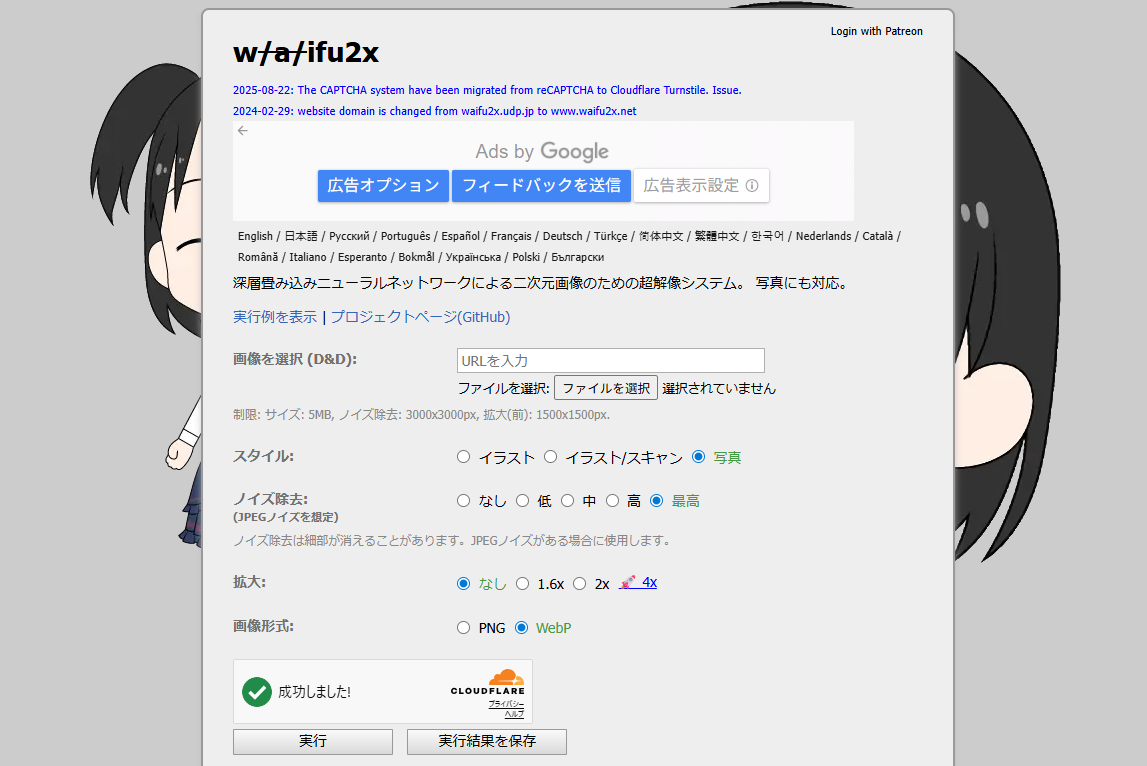
После загрузки нужно пройти четыре группы параметров. В строке Style доступны Artwork, Artwork/Scans и Photo. В Noise Reduction выбирается None, Low, Medium, High или Highest. В Upscaling — None, 1.6x или 2x; рядом есть переход к отдельному экспериментальному интерфейсу для более продвинутой обработки. В Image Format доступны PNG и WebP. В нижней части страницы выполняется проверка защиты от автоматических запросов, после чего можно запустить обработку или сразу сохранить результат — конкретные подписи кнопок зависят от выбранного языка интерфейса.
Рациональный первый запуск лучше делать не с максимальными значениями. Для чистого цифрового рисунка выберите Artwork, оставьте Noise Reduction на None и примените 2x, если действительно нужен двукратный размер. Для старого JPEG с заметной сеткой блоков начните с Low или Medium. Для скана страницы, где вместе с линиями присутствуют бумажная фактура, муар либо следы печати, используйте Artwork/Scans и сначала проверьте Medium. Фотографию следует обрабатывать в Photo. Такой порядок позволяет отделить влияние самой модели от влияния сильного шумоподавления.
Если цель — только убрать артефакты, Upscaling можно оставить на None. Это полезно, когда текущие размеры уже подходят, но JPEG пережил несколько пересохранений. Обратная ситуация тоже нормальна: чистую PNG-иллюстрацию можно увеличить без шумоподавления. Waifu2x не требует обязательно сочетать эти операции, и попытка всегда включать Highest лишь повышает риск потерять текстуру или тонкие элементы.
Выбор типа изображения: Artwork, Artwork/Scans и Photo
Artwork
Artwork предназначен для цифровых иллюстраций с относительно чистыми заливками, графическими контурами и предсказуемыми переходами цвета. Это типичный выбор для аниме-арта, рисунков из графического редактора, небольших аватаров и изображений, где линия важнее естественной фототекстуры. На таком материале модель может хорошо удерживать границы между цветами и не превращать контур в мягкую полосу. Если исходник был экспортирован из редактора сразу в PNG и не содержит выраженного шума, шумоподавление обычно не требуется.

Не стоит выбирать Artwork только потому, что на фотографии есть человек в яркой одежде или потому, что изображение «похоже на рисунок». Ключевое отличие — характер данных: у иллюстрации много синтетических областей и линий, у фотографии — сложная фактура кожи, волос, листвы, ткани и света. При неправильном типе модель может чрезмерно упростить микротекстуру или, наоборот, обработать компрессионные артефакты не тем способом.
Artwork/Scans
Artwork/Scans рассчитан на сканированные рисунки и похожие материалы, где к линиям добавляются особенности физического носителя: бумажное зерно, полутоновая печать, лёгкая неоднородность фона, муар и следы сканирования. Это не означает, что режим автоматически устраняет любой дефект старой бумаги. Он всего лишь использует модель, лучше приспособленную к материалу, который изначально существовал не только как чистый цифровой файл. Для страницы манги после сканера этот вариант обычно логичнее Artwork, особенно если видны точки растра и шум вокруг штрихов.
Скан с текстом и тонкими буквами следует проверять особенно внимательно. Waifu2x не является OCR-системой и не знает, какой символ «должен» быть на странице. Если буква очень маленькая или уже разрушена компрессией, нейросеть может сделать её край более гладким, не восстановив точную форму. Для архивного документа правильнее сначала сохранить исходный скан отдельно, а результат Waifu2x рассматривать как производную копию для чтения и публикации.
Photo
Photo предназначен для обычных фотографий. У него другая задача: сохранить естественные градации и текстуры, которые для аниме-модели могли бы выглядеть как шум. На портрете проверяйте ресницы, волосы, брови и мелкую фактуру кожи; на пейзаже — траву, листву и тонкие ветки; на предметной фотографии — надписи, ткань и повторяющиеся узоры. Если после увеличения кожа становится пластиковой, а мелкие волокна слипаются, первое действие — уменьшить Noise Reduction, а не пытаться компенсировать эффект дополнительной резкостью в другом редакторе.
Режим Photo не превращает Waifu2x в универсальную систему восстановления лиц. Здесь нет отдельного переключателя face recovery, модели для дорисовки глаз или генеративного восстановления портрета. Это полезное ограничение: результат обычно ближе к задаче масштабирования и подавления шума, но сильно разрушенное лицо не приобретёт достоверные черты только благодаря выбору Photo.
Шумоподавление: когда нужен каждый уровень
Основная веб-форма показывает пять состояний: None, Low, Medium, High и Highest. Сам сайт предупреждает, что шумоподавление следует включать только при реальном шуме, иначе мелкие детали могут исчезнуть. Под «шумом» в контексте классического сценария Waifu2x прежде всего понимаются артефакты JPEG: блочная структура по границе восьмипиксельных областей, рябь вокруг контрастных линий, грязные переходы рядом с текстом и контуром. В режимах для сканов и фото модель также работает с более широким набором помех, но принцип выбора остаётся тем же: сила обработки должна соответствовать дефекту, а не желанию получить максимально «чистую» картинку.
None
None — правильная отправная точка для PNG, WebP без заметных дефектов, свежего экспорта из редактора и вообще любого исходника, у которого нет очевидной причины для очистки. При увеличении такого файла Waifu2x всё равно применяет модель сверхразрешения. Отказ от denoise не означает отказ от нейросетевой обработки; он лишь исключает дополнительное подавление шумовых компонентов.
Low
Low подходит для слабых следов JPEG и аккуратно сохранённых веб-изображений. Типичная ситуация: вокруг тёмной линии на светлом фоне при масштабе 200–300% видна тонкая россыпь пикселей, но внутри заливок нет крупных блоков. Low часто достаточно, чтобы смягчить этот мусор, не превращая мелкую штриховку в сплошное пятно. Если сравниваете варианты, сохраняйте None и Low как отдельные файлы и смотрите одинаковые участки, а не полагайтесь на общее впечатление от уменьшенного превью.
Medium
Medium разумно использовать для явно пережатых изображений, где компрессия заметна уже при 100%. На аниме-кадрах это обычно квадратные блоки в градиентах, рябь вдоль волос и текста, грязная граница между насыщенной заливкой и фоном. На сканах Medium может помочь сгладить часть цифрового мусора, но тонкую фактуру бумаги он тоже способен принять за шум. Если материал важен, делайте пробу на небольшом характерном изображении прежде, чем выбирать тот же уровень для целой папки в локальной версии.
High и Highest
High и Highest нужны для тяжёлых случаев, а не как стандартное значение «лучшее качество». При сильном JPEG они могут заметно очистить контуры, но одновременно повышается вероятность потери маленьких точек, штрихов, зерна и естественной текстуры. На рисунке проверьте ресницы, отдельные пряди, узор ткани, тонкую рамку и мелкий текст. На фото — поры кожи, волосы, траву, фактуру дерева. Если детали начали выглядеть нарисованными крупными пятнами, откатитесь на Medium или Low. Разницу часто проще увидеть после увеличения результата на 200%, чем на полном изображении, вписанном в окно браузера.

Сильный denoise также не заменяет удаление муара. Печатный растр может образовывать регулярный узор, который нейросеть воспринимает иначе, чем хаотичный шум или JPEG-артефакты. Если скан содержит выраженные волны и цветные интерференционные полосы, результат нужно оценивать отдельно. Иногда полезнее пересканировать оригинал с другим разрешением или применить специализированное удаление муара до Waifu2x.
Масштабирование: None, 1.6x и 2x
В стандартной форме доступны три рабочих варианта масштаба: None, 1.6x и 2x. None сохраняет исходные размеры и позволяет выполнить только очистку. 1.6x полезен, когда двукратное увеличение избыточно: например, изображение 1000×1000 пикселей станет примерно 1600×1600, а не 2000×2000. 2x удваивает ширину и высоту, то есть количество пикселей увеличивается примерно в четыре раза. Эта разница влияет не только на размер файла, но и на потребление памяти при последующей обработке.
Перед выбором масштаба считайте конечный размер. Если исходник 1200×800 пикселей, 2x даст 2400×1600. Если материал готовится под блок сайта шириной 1400 пикселей, коэффициент 1.6x может оказаться достаточным. Нейросетевой апскейл не получает бонуса от того, что изображение затем немедленно уменьшают вдвое. Чем ближе выбранный коэффициент к реальной задаче, тем меньше лишних вычислений и повторных ресайзов.
На основной странице исходник для увеличения ограничен 1500×1500 пикселей. Ограничение проверяется до апскейла, поэтому файл 1490×1490 может быть увеличен, а 1600×900 уже выходит за лимит по одной стороне. Не стоит искусственно сжимать большой хороший оригинал в JPEG только ради прохождения веб-ограничения: это добавит компрессионные дефекты и выбросит детали. Для крупных исходников логичнее перейти к локальной версии либо к браузерной экспериментальной реализации, где вычисления выполняются на устройстве пользователя и действуют другие ограничения.
Рядом с вариантами основной страницы присутствует 4x-переход к unlimited:waifu2x. Важно воспринимать его как вход в отдельный экспериментальный интерфейс, а не как четвёртую радиокнопку стандартного серверного режима. Возможности unlimited развиваются независимо: его актуальная страница показывает собственные Model, DeNoise, Upscaling, Tile, TTA и Alpha Channel, а текст интерфейса может прямо сообщать о недоступности 4x для выбранного сочетания. Поэтому перед конкретной задачей нужно смотреть фактический список в Upscaling, а не считать, что любая модель гарантированно даст 4x.
PNG или WebP: выбор выходного формата
Стандартная веб-форма предлагает PNG и WebP. PNG удобен как промежуточный формат: он не добавляет потери JPEG и хорошо подходит для иллюстраций с плоскими областями цвета, графики, скриншотов и дальнейшей редакторской обработки. WebP обычно выгоднее для веб-публикации, когда важен меньший размер файла, но окончательный выбор зависит от цепочки обработки и требований сайта. Если после Waifu2x файл будет ещё ретушироваться, перекодироваться или сравниваться по пикселям, PNG проще использовать как контрольную версию.
Нельзя считать выходной PNG доказательством, что исходные данные сохранены без изменений. Waifu2x уже преобразовал сами пиксели; формат лишь определяет способ хранения результата. Аналогично WebP не делает нейросетевую реконструкцию хуже сам по себе, но конкретное кодирование и последующие пересохранения могут влиять на итог. Если критична прозрачность, обязательно откройте результат на контрастном фоне и проверьте полупрозрачные края: локальная CLI поддерживает прозрачность в соответствующих форматах, тогда как JPEG в локальном режиме удаляет альфа-канал и заполняет прозрачные области белым.
Базовый рабочий сценарий: небольшая цифровая иллюстрация
Представим PNG 900×1200 пикселей, который нужно подготовить для страницы с крупным просмотром. У изображения чистые заливки, тонкие волосы и нет следов JPEG. Загрузите файл, выберите Artwork, оставьте Noise Reduction на None и поставьте 1.6x или 2x в зависимости от требуемого размера. Для промежуточного результата выберите PNG. После обработки не оценивайте только общий вид: откройте исходник и результат в редакторе, установите одинаковый физический масштаб отображения и сравните несколько контрольных областей.
Первый контрольный участок — контрастный диагональный контур. Он должен стать ровнее, но не раздваиваться и не обрастать светлым ореолом. Второй — маленькая деталь вроде ресницы или тонкой пряди: она не должна сливаться с соседней. Третий — плавный градиент: проверьте, не появились ли ступени и полосы. Если результат нормальный, выбранные параметры можно использовать для других файлов из той же серии, сделанных тем же автором и экспортированных похожим способом.
Если после 2x линии кажутся чрезмерно гладкими, попробуйте 1.6x. Иногда проблема не в модели, а в том, что изображение рассматривается при 100% после увеличения: оно физически занимает на экране вдвое больше места, и восприятие меняется. Полезно сравнить оба файла при одинаковом конечном размере отображения, а затем отдельно проверить пиксели на 100–200%.

Сценарий: JPEG-кадр анимации с блоками сжатия
Для старого кадра 1280×720 в JPEG сначала определите, что именно портит изображение. Если вокруг волос и субтитров есть мелкая рябь, а градиенты разбиты на прямоугольные блоки, это типичная задача для шумоподавления. Выберите Artwork/Scans или Artwork в зависимости от характера материала; для захваченного кадра с компрессией часто стоит начать с Artwork/Scans. Noise Reduction поставьте Low или Medium, Upscaling — 2x только если требуется более крупный файл.
Сделайте два результата: с Low и Medium. На обоих сравните область вокруг текста, тонкие тёмные линии и однотонный фон. Medium может лучше убрать квадратную структуру, но сильнее съесть маленькие элементы. Если исходник содержит зерно, добавленное намеренно, Waifu2x может решить, что это дефект, поэтому художественное зерно лучше не оценивать как «шум, который надо удалить полностью». Для финальной публикации выбирайте вариант, где исчезла мешающая компрессия, а не тот, где поверхность стала максимально гладкой.
Сценарий: скан манги или печатной иллюстрации
Скан обычно сочетает несколько типов структур: реальные линии рисунка, типографский растр, фактуру бумаги, тени от переплёта, иногда пыль и артефакты JPEG. Waifu2x умеет работать с частью этих дефектов, но не является системой реставрации документов. Сначала выровняйте страницу и обрежьте лишние поля в редакторе, если они мешают; затем сохраните копию без дополнительного JPEG-сжатия. В Waifu2x выберите Artwork/Scans и протестируйте Noise Reduction на одном характерном фрагменте.
Особое внимание уделите скринтонам и полутоновым сеткам. Слишком сильная очистка может превратить правильную регулярную точку в пятнистую область или изменить плотность тона. Проверяйте также мелкий текст в пузырях: нейросеть не распознаёт его как текст и может изменить форму плохо различимой буквы. Если скан нужен для архива, оригинал должен храниться отдельно; обработанную версию лучше считать производной для удобного просмотра.
Если после апскейла заметны периодические волны, не повышайте denoise автоматически. Это может быть муар, возникающий из взаимодействия печатного растра и сетки сканера. Его устранение часто требует отдельного метода или повторного сканирования. Waifu2x эффективнее там, где проблема похожа на компрессионный шум и недостаточное разрешение, а не на сложную физическую интерференцию.
Сценарий: фотография небольшого размера
Для фотографии выберите Photo и начните с None. Увеличьте файл без шумоподавления, затем сделайте второй вариант с Low, если на исходнике видна JPEG-компрессия. На портрете сравните волосы, брови, край губ и фактуру кожи; на пейзаже — листву, траву и мелкие ветки. В фотографиях модель сталкивается с большим количеством нерегулярных текстур, поэтому сильный denoise быстрее даёт «восковой» эффект, чем на плоской иллюстрации.
Сильно размытый снимок, фотография с промахом фокуса или кадр с шевелёнкой — отдельная проблема. Waifu2x не предоставляет переключателей deblur, motion blur removal или восстановления фокуса. Увеличение может сделать файл крупнее и немного упорядочить контуры, но не вернёт достоверную резкость. Если причина низкого качества — именно смаз, нужен инструмент, специализирующийся на резкости и восстановлении, а Waifu2x можно использовать только как один этап после оценки результата.
Как проверять результат, а не впечатление от превью
Нейросетевой апскейл легко переоценить, если смотреть только на уменьшенный итог. Для технической проверки откройте исходник и результат в редакторе, который показывает масштаб в процентах. Сначала сравните их при одинаковом конечном размере на экране: это отвечает на вопрос, стало ли изображение визуально лучше для публикации. Затем откройте оба при 100% их собственного масштаба: это показывает характер реконструированных пикселей и возможные артефакты.
- Контуры. Ищите двойные линии, светлые ореолы, зубцы и неестественно толстые края.
- Мелкие элементы. Проверяйте ресницы, тонкие пряди, точки, маленькие звёзды, штриховку и элементы букв.
- Однотонные области. Смотрите, исчезли ли JPEG-блоки и не превратилась ли поверхность в пятна.
- Градиенты. Контролируйте ступени, полосы и изменение оттенка.
- Повторяющиеся текстуры. Ткань, решётки, скринтоны, кирпич и сетки могут спровоцировать ложные узоры.
- Лица. Сравнивайте форму глаз, бровей и губ, не принимая дополнительную гладкость за восстановленную детализацию.
Полезный приём — заранее выбрать пять контрольных зон и проверять их во всех вариантах. Если каждый раз искать дефекты в разных местах, сравнение становится субъективным. Ещё один приём — не накладывать после Waifu2x резкость, контраст и цветокоррекцию до выбора модели и denoise. Иначе будет трудно понять, какой этап породил ореол или потерю фактуры.
Ограничения стандартной веб-версии
Стандартная форма оптимизирована для единичной обработки и поэтому имеет жёсткие серверные лимиты. Размер файла не должен превышать 5 МБ. Для операции шумоподавления предельные габариты исходника составляют 3000×3000 пикселей; для увеличения — 1500×1500 пикселей. Кроме того, интерфейс рассчитан на одно изображение за запуск и не предоставляет очередь папок, рекурсивный обход каталогов, Resume или управление размером тайлов. Для нескольких картинок это не проблема, но десятки и сотни файлов удобнее обрабатывать локально.
Лимит 5 МБ относится к файлу, а не к визуальной сложности. PNG с прозрачностью и множеством мелких деталей может оказаться тяжелее JPEG той же геометрии. Не рекомендуется обходить лимит грубым пересохранением в низкокачественный JPEG: Waifu2x затем будет вынужден бороться с артефактами, которые вы сами добавили. Если исходник уже хороший и просто большой, используйте локальный GUI или другой режим проекта.
Размерный предел также нельзя оценивать только по площади. Изображение 2800×1000 проходит в сценарий denoise по обеим сторонам, а 3100×800 — уже нет. Для увеличения аналогично: 1400×1400 укладывается, 1600×900 — нет. Если задача допускает обработку только части изображения, можно заранее кадрировать нужную область, но разрезать целую картинку на куски и потом сшивать их рискованно: разные границы тайлов и контекст могут дать заметные швы. Локальная реализация умеет тайлить изображение внутри алгоритма и лучше подходит для такого случая.
unlimited:waifu2x: обработка прямо в браузере
Экспериментальная страница unlimited:waifu2x устроена иначе, чем основная серверная форма. Её ключевая особенность — вычисления выполняются в браузере пользователя, а изображение не требуется отправлять на удалённый сервер для самой обработки. Реализация построена на браузерном ONNX Runtime. Из этого следуют два практических последствия: серверный лимит основной формы на размер картинки здесь не является главным ограничением, зато реальным пределом становится память браузера и ресурсы компьютера. На больших изображениях вкладка может потреблять много оперативной памяти, а скорость заметно зависит от доступного backend.
В актуальном интерфейсе видны строки File (D&D), Backend, Model, DeNoise, Upscaling, Tile, TTA и Alpha Channel, а внизу находятся Start и Stop. В 2026 году на странице появился WebGPU backend и новая художественная модель семейства swin_unet_v3. Это не означает, что WebGPU гарантированно доступен на любом компьютере: поддержка зависит от браузера, видеодрайвера и графического адаптера. Если нужный backend не запускается, интерфейс может работать через другой поддерживаемый механизм, но производительность будет иной.
File (D&D)
Файл можно выбрать стандартным диалогом или перетащить в страницу. Поскольку обработка идёт внутри браузера, это удобный вариант для изображений, которые не хочется передавать серверной форме. Однако «локально в браузере» не означает «без ограничений вообще»: картинка разворачивается в памяти, затем модель обрабатывает тайлы и формирует выходной буфер. Очень большое изображение может упереться в лимит памяти вкладки задолго до того, как закончится свободное место на диске.
Backend
Backend определяет вычислительный механизм. Практически этот параметр влияет прежде всего на совместимость и скорость, а не на художественный смысл модели. Если доступен WebGPU и он корректно работает на конкретной системе, вычисления могут использовать GPU через браузер. При проблемах с запуском первым диагностическим шагом должно быть обновление браузера и драйвера, а затем переключение backend, а не изменение DeNoise или Model: художественные параметры не исправят ошибку вычислительной среды.
Model
Model выбирает семейство нейросети. В отличие от простой формы, где пользователю предлагаются понятные типы Artwork, Artwork/Scans и Photo, unlimited показывает конкретные модели. Не следует выбирать модель только по более новому названию. Сначала определите тип исходника, затем сделайте короткую пробу на одном файле. Для рисунка важны линии и заливки, для скана — устойчивость к растру и шуму печати, для фото — сохранение естественных текстур.
DeNoise и Upscaling
DeNoise задаёт уровень очистки в терминах выбранной модели, а Upscaling — масштабирование. Логика проверки та же, что в основной форме: чистый исходник сначала обрабатывайте без сильного denoise; JPEG с реальными артефактами сравнивайте на нескольких уровнях. На текущей странице рядом с Upscaling может отображаться служебное сообщение о поддержке 4x. Оно важнее старых инструкций: набор доступных режимов меняется вместе с моделями и браузерной реализацией. Если интерфейс сообщает, что 4x не поддерживается, не пытайтесь получить его последовательным нажатием Start в надежде, что режим «скрыт».
Tile и Shuffle
Tile задаёт размер фрагмента, которым нейросеть обрабатывает изображение. Тайлинг нужен, чтобы не держать в ускорителе весь кадр как один огромный тензор. На странице есть рекомендация 256, но это ориентир, а не универсальное число. Больший тайл уменьшает долю перекрывающегося контекста и иногда эффективнее, но требует больше памяти. Слишком большой размер может вызвать ошибку или остановку вкладки. Меньший тайл экономит память, но увеличивает число частей и накладные расходы. Shuffle меняет порядок обработки тайлов; в браузерной версии это может влиять на то, как визуально продвигается процесс, но не должно рассматриваться как отдельный «режим качества».
TTA Ensemble
TTA — test-time augmentation. Идея состоит в том, что модель обрабатывает преобразованные варианты входа, а результаты объединяются. Это увеличивает объём вычислений и поэтому не подходит как безусловный режим по умолчанию. В локальной CLI TTA применим не ко всем типам современных моделей: для Photo и Artwork/Scans на GAN-моделях он может быть недоступен. Если интерфейс unlimited предлагает Ensemble, сравнивайте результат на сложном участке и оценивайте, оправдана ли дополнительная задержка.
Alpha Channel
Alpha Channel управляет работой с прозрачностью. Для PNG-иллюстраций это критично: край полупрозрачного объекта должен остаться корректным после увеличения. Проверяйте итог на тёмном и светлом фоне, потому что светлая кайма вокруг вырезанного объекта часто незаметна на шахматной подложке редактора. Если прозрачность не нужна, не усложняйте сценарий ради самого факта наличия этой настройки.
Кнопка Stop полезна не только при ошибочном выборе модели. Если на большом файле стало ясно, что процесс занимает слишком много памяти или времени, остановите вычисление, уменьшите Tile и повторите. Если задача массовая, unlimited остаётся экспериментальным интерфейсом одного браузера; для каталога изображений стабильнее использовать локальный GUI или CLI с Resume.
Локальный Waifu2x в проекте nunif
Текущая официальная реализация Waifu2x развивается внутри проекта nunif на PyTorch. Она предоставляет графический интерфейс, командную строку, Python API, локальный веб-сервер и браузерную версию. Для обычного пользователя наиболее понятен GUI: он сохраняет ту же логику выбора типа изображения, масштаба и шумоподавления, но добавляет папки, пакетную обработку, устройство вычислений, размер тайла и ряд параметров, которых нет на стандартной веб-странице.
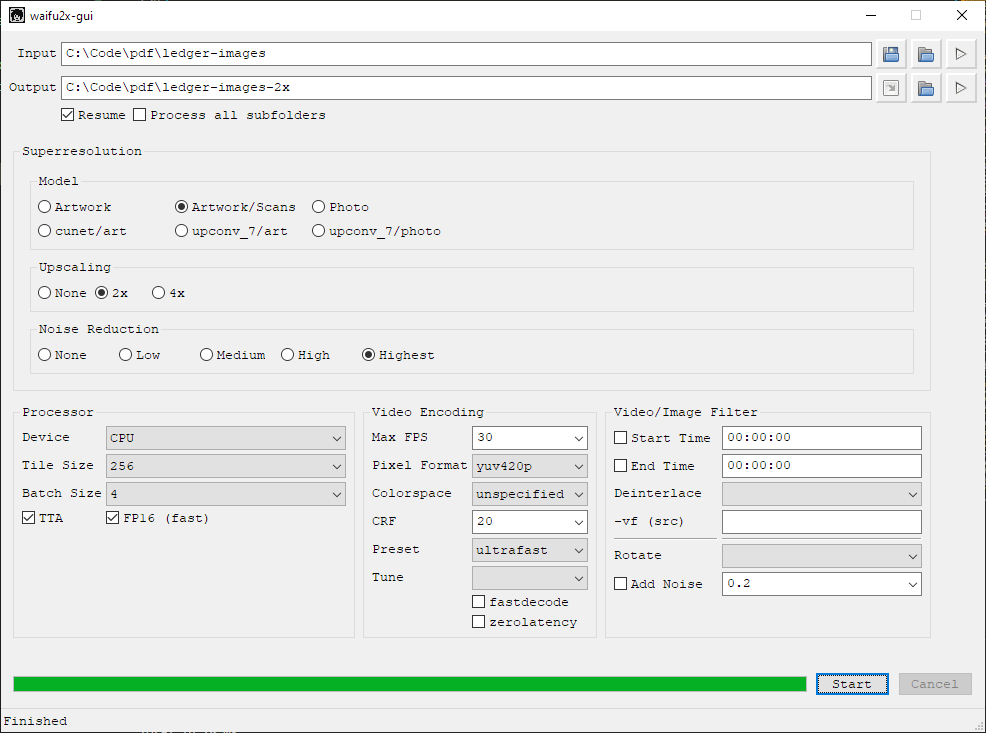
Главное окно GUI разделено на три смысловые зоны. Сверху задаются Input и Output, рядом находятся кнопки выбора файла или папки и флажки Resume и Process all subfolders. В блоке Superresolution расположены Model, Upscaling и Noise Reduction. Ниже находится Processor с Device, Tile Size, Batch Size, TTA и параметром ускоренных вычислений. В текущем интерфейсе также присутствуют настройки кодирования видео и фильтров, но модели Waifu2x в первую очередь разработаны для изображений; видеопараметры нужны только при осознанной обработке видеопотока.
Установка и начало работы
Если используется официальный подготовленный пакет для Windows, после завершения его настройки GUI запускается файлом waifu2x-gui.bat. Первый запуск и первичная установка зависимостей могут занимать заметно больше времени, чем последующие старты, потому что окружению нужны PyTorch и предварительно обученные модели. Не закрывайте окно только из-за того, что оно появилось не мгновенно. Если работа ведётся из Python-окружения, GUI запускается командой python -m waifu2x.gui; для графической оболочки требуется wxPython.
После старта укажите Input. Для одного изображения можно выбрать файл, а для серии — папку. Документация GUI предусматривает перетаскивание одиночного файла. При входной папке программа обрабатывает поддерживаемые изображения и, при необходимости, видео в этом каталоге. Флажок Process all subfolders включает обход вложенных папок, кроме каталога вывода. Это удобнее, чем вручную запускать веб-страницу для каждого файла, но требует аккуратно выбрать Output, чтобы результат не смешивался с исходниками.
Output задаёт папку назначения. При обработке одного файла поле может использоваться для конкретного имени результата. Если вывод направлен туда же, где лежит исходник, GUI создаёт отдельную подпапку Waifu2x, чтобы не перезаписывать оригиналы. Такая схема полезна и при тестах: исходники остаются нетронутыми, а результаты можно удалить и пересчитать с другими параметрами.
Для первого локального теста возьмите один характерный файл, а не целую коллекцию. Выберите модель Artwork, Artwork/Scans или Photo, укажите 2x, задайте умеренное шумоподавление только при наличии дефектов, выберите устройство и нажмите Start. После завершения сравните результат с оригиналом. Лишь после этого переносите настройки на папку и включайте Resume. Такой порядок предотвращает ситуацию, когда сотни файлов успешно обработаны технически, но визуально неверной моделью.
Input, Output, Resume и обработка подпапок
Input
Input принимает путь к одному файлу или каталогу. В режиме каталога GUI работает как пакетный процессор. Это особенно полезно для страниц манги, набора аватаров, отсканированного альбома или серии иллюстраций с одинаковым происхождением. Главное условие — параметры действительно должны подходить всей серии. Не стоит смешивать в одной папке фотографии, чистые PNG-рисунки и сильно пережатые JPEG, если для них требуется разный Model и Noise Reduction.
Output
Output лучше отделять от входной папки, когда работа выполняется итерациями. Например, для теста создайте каталоги result-none, result-low и result-medium. Тогда сравнение не зависит от переименований и случайной перезаписи. После выбора финального варианта оставьте один каталог как рабочий, а тестовые результаты удалите. Такая дисциплина важнее, чем попытка «угадать» оптимальный denoise по названию уровня.
Resume
Resume пропускает файлы, для которых результат уже существует. Это полезно при долгой пакетной обработке и повторном запуске после прерывания. Но есть существенный практический нюанс: если вы изменили Model, масштаб или denoise, старый выходной файл всё равно может считаться уже обработанным. Поэтому при изменении параметров отключите Resume либо используйте новый каталог Output. Иначе часть серии останется со старыми настройками, а часть будет пересчитана по новым.
Process all subfolders
Process all subfolders включает рекурсивный обход. Он удобен для архивов, организованных по главам, датам или проектам. Перед запуском проверьте, что Output не расположен внутри дерева Input таким образом, чтобы повторный обход захватывал собственные результаты. Официальный GUI исключает каталог вывода, но ясная структура папок всё равно упрощает контроль и резервное копирование.
Модели в локальном GUI
В блоке Model современный GUI показывает понятные пресеты Artwork, Artwork/Scans и Photo, а также конкретные семейства моделей вроде cunet/art, upconv_7/art и upconv_7/photo. Пользователю, которому не требуется воспроизводимость конкретной старой конфигурации, проще начинать с смысловых пресетов. Они связаны с текущими рекомендуемыми моделями проекта и избавляют от необходимости выбирать каталог весов вручную.
Artwork ориентирован на цифровое искусство, Artwork/Scans — на рисунки и сканы с более сложным шумом, Photo — на фотографии. Более старые cunet и upconv_7 всё ещё полезны там, где важны скорость и совместимость. Документация CLI прямо характеризует cunet/art как компромисс между производительностью и качеством для некоторых сценариев, а upconv_7/art и upconv_7/photo — как более быстрые, но более простые по качеству варианты. Это не означает, что старшая модель автоматически нужна всегда: при пакетной обработке большого архива скорость и доступная память могут быть важнее небольшой разницы на одном тестовом файле.
Если вы используете конкретный model-dir в CLI, параметр style перестаёт выбирать модель автоматически. В GUI такой уровень контроля обычно не нужен. Для воспроизводимого производственного процесса имеет смысл записывать не только «Artwork», но и версию набора моделей, потому что проект обновляет предобученные веса отдельно от пользовательских настроек.
Upscaling и Noise Reduction в локальном интерфейсе
GUI поддерживает None, 2x и, для совместимых моделей, 4x. Возможность 4x зависит от семейства модели: если пункт недоступен или конкретная модель не содержит 4x-веса, это не ошибка интерфейса. В CLI аналогичные операции представлены методами scale2x, scale4x, noise_scale2x и noise_scale4x, а также более общими scale, noise и noise_scale. Для типичной серии изображений 2x остаётся предсказуемой отправной точкой.
Noise Reduction в GUI подписан человеческими уровнями от None до Highest. В CLI сила задаётся числом 0–3 для методов, использующих шумоподавление. Эти интерфейсы не следует сопоставлять по принципу «Highest всегда равен конкретному числу» без учёта модели и текущей реализации. Практически достаточно помнить: сначала выбирается тип материала, затем минимально необходимая сила очистки, и только потом масштаб.
Если нужно только увеличить чистые PNG, выбирайте None. Если задача — очистить JPEG без изменения размеров, используйте режим без апскейла. Если одновременно нужны обе операции, выполняйте их за один проход Waifu2x, а не делайте сначала отдельный обычный ресайз, затем denoise: предварительное растягивание изменит характер дефектов и даст модели менее естественный вход.
Processor: Device, Tile Size и Batch Size
Device
Device выбирает вычислительное устройство. В CLI GPU задаются идентификаторами, а значение -1 переключает выполнение на CPU. На машине с совместимым ускорителем GPU обычно имеет смысл использовать для больших партий, потому что нейросетевые свёртки хорошо параллелятся. Однако точную скорость нельзя предсказать без конкретной видеокарты, драйвера, модели, размера изображения и Tile Size. Отсутствие GPU не делает обработку невозможной: CPU поддерживается, но ожидание обычно заметно дольше.
Tile Size
Tile Size — один из главных параметров памяти. Waifu2x делит изображение на фрагменты и обрабатывает их с необходимым контекстом. Значение 256 является распространённой отправной точкой. Если видеопамяти мало и появляется ошибка нехватки памяти, уменьшение Tile Size — первый разумный шаг. Если памяти достаточно, слишком маленькие тайлы создают лишние накладные расходы. Для фото документация CLI отдельно отмечает, что более крупный tile может уменьшать заметность границ между фрагментами; в примере используется 640 при Batch Size 1.
Повышать Tile Size следует постепенно. Ошибка «out of memory» не означает, что весь файл слишком большой для Waifu2x; часто не помещается именно текущий тайл вместе с промежуточными тензорами. Уменьшите размер, при необходимости снизьте Batch Size и повторите. Обратная стратегия — сразу ставить максимально возможный tile — редко оправдана, потому что выгода от каждого шага зависит от модели и устройства.
Batch Size
Batch Size определяет, сколько фрагментов обрабатывается совместно. На GPU увеличение batch может повысить загрузку ускорителя, но одновременно требует больше памяти. В официальном CLI значение по умолчанию — 4. При TTA документация показывает пример увеличения batch, однако это не универсальное правило для любой видеокарты. Если память заканчивается, снижайте batch прежде, чем искать «более слабый» художественный режим.
Для диагностики производительности меняйте по одному параметру. Сначала выберите нужную модель и визуально подтвердите качество. Затем подберите Tile Size, после этого Batch Size. Если одновременно изменить модель, тайл, batch и TTA, будет непонятно, какое изменение улучшило скорость или вызвало ошибку.
TTA и ускоренные вычисления
Флажок TTA включает test-time augmentation. Технология требует нескольких проходов с преобразованными вариантами изображения и объединения результатов, поэтому повышает вычислительную нагрузку. Она полезна только тогда, когда на вашем материале даёт заметную визуальную разницу. В актуальной CLI-документации прямо указано, что TTA не применяется к Photo и Artwork/Scans на GAN-моделях. Следовательно, отсутствие эффекта или недоступный переключатель в таком режиме не следует считать неисправностью.
Ускоренные вычисления с половинной точностью или AMP предназначены прежде всего для производительности и памяти. В GUI может присутствовать опция FP16 (fast), а CLI имеет --disable-amp для случаев, когда автоматическую смешанную точность нужно отключить. Если конкретный GPU даёт ошибку или нестабильный результат при ускоренном режиме, диагностируйте проблему повторным запуском без него. Это техническая настройка, а не регулятор силы апскейла.
Пакетная обработка без путаницы в результатах
Пакетный режим раскрывает Waifu2x лучше всего, когда исходники однородны. Перед обработкой большой папки создайте контрольный набор из трёх–пяти файлов: самый чистый, самый шумный, самый мелкий, файл с прозрачностью и файл со сложной текстурой. Подберите параметры на них и только затем запустите каталог. Такой набор быстрее выявляет крайние случаи, чем случайно выбранная одна картинка.
Для серии сканов разделите материал хотя бы по типу: чёрно-белые страницы, цветные обложки, фотографии внутри книги. Один Artwork/Scans с одинаковым denoise может хорошо работать на первых и хуже на цветной фотографии. Для цифрового арта отделите чистые PNG от JPEG-копий из социальных сетей. У них разная природа дефектов и, следовательно, разная потребность в denoise.
Используйте новый Output для каждого серьёзного изменения настроек. Если процесс прервался из-за перезагрузки или ошибки, Resume позволит продолжить, не пересчитывая готовые файлы. Если вы поменяли модель, не полагайтесь на Resume: старые результаты не знают, что параметры изменились. Создайте новую папку либо снимите флажок и осознанно перезапустите всю серию.
После завершения не ограничивайтесь проверкой первого и последнего файла. Откройте несколько изображений из разных частей каталога и убедитесь, что структура папок, расширения, прозрачность и визуальное качество сохранились. При рекурсивной обработке проверьте, что ни одна поддиректория не была пропущена из-за нестандартного расширения или ошибки чтения.
Форматы в локальной версии
CLI умеет выводить PNG, WebP и JPEG. GUI для изображений также работает с распространёнными расширениями, включая JPEG, PNG и WebP. Для промежуточного результата, который будет дальше редактироваться, безопаснее использовать PNG: он не добавляет новую JPEG-компрессию. WebP удобен для итоговой веб-публикации. JPEG имеет смысл только тогда, когда конечный процесс действительно требует JPEG и прозрачность не нужна.
Есть несколько технических ограничений, которые важны при профессиональной цепочке. По умолчанию CLI использует библиотеку PIL, и такой путь не предназначен для 16-битного выхода. Параметр --depth 16 работает с --image-lib wand. Если вы обрабатываете 16-битные сканы или промежуточные изображения и ожидаете 16-битный результат, обязательно выберите правильную библиотеку, иначе один только параметр глубины не решит задачу.
При выводе в JPEG альфа-канал удаляется, а прозрачные области становятся белыми. Поэтому прозрачный стикер, персонаж без фона или элемент интерфейса не следует сохранять в JPEG после Waifu2x. Кроме того, при JPEG и WebP локальная реализация удаляет или игнорирует данные gAMA. Если цветовой конвейер чувствителен к гамме и точному интерпретированию PNG-метаданных, делайте контрольное сравнение и предпочитайте формат, который соответствует последующей программе.
Не путайте битовую глубину и визуальную детализацию. Переход на 16 бит не заставляет модель восстановить больше исходной информации; он нужен для хранения большего диапазона значений и последующей обработки без лишнего квантования. Для обычной веб-графики 8-битный PNG обычно практичнее, а 16-битный режим имеет смысл в специализированном графическом процессе.
Командная строка для повторяемой обработки
CLI нужна не каждому пользователю, но именно она удобна, когда параметры должны воспроизводиться без ручных кликов. Справка вызывается командой python -m waifu2x.cli -h. Основные параметры описывают те же решения, что GUI: --input и --output задают источник и назначение, --style выбирает art, photo, scan или art_scan, --method определяет масштабирование и шумоподавление, --noise-level задаёт уровень шума, --gpu — устройство, --tile-size и --batch-size — параметры вычисления.
Для двукратного увеличения папки без дополнительного denoise можно использовать следующую схему:
python -m waifu2x.cli -m scale -i input -o outputДля совмещённого увеличения и шумоподавления уровня 3:
python -m waifu2x.cli -m noise_scale -n 3 -i input -o outputЕсли нужны модели для фото, стиль задаётся явно:
python -m waifu2x.cli --style photo -m noise_scale -n 1 -i input -o outputДля сканов и рисунков предусмотрены scan и art_scan. При использовании конкретного каталога моделей через --model-dir автоматический выбор по style игнорируется. Это важно для сценариев, где команда скопирована из старой инструкции: наличие --style photo не гарантирует фотомодель, если одновременно указан другой --model-dir.
2x и 4x в CLI
Методы scale2x, scale4x, noise_scale2x и noise_scale4x позволяют явно выбирать семейство масштаба. Существуют также более общие scale, noise и noise_scale. Не все предобученные модели имеют одинаковые возможности, поэтому команда 4x должна соответствовать установленным весам. Если конкретная модель не поддерживает этот масштаб, замена одного слова в команде не создаст отсутствующие веса.
При четырёхкратном увеличении линейный размер возрастает в четыре раза, а число пикселей — примерно в шестнадцать. Это резко повышает требования к памяти, времени и размеру результата. Если конечная публикация всё равно будет показывать картинку в 1800 пикселей по ширине, апскейл маленького исходника сначала до 4x, а затем уменьшение может быть лишним. Сначала определите целевой размер и только потом выбирайте метод.
GPU и CPU
--gpu принимает идентификаторы устройств; значение -1 переводит вычисления на CPU. CLI также умеет работать с несколькими GPU, если среда и задача это допускают. МногогGPU-режим полезен для больших партий, но не исправляет неподходящую модель и не повышает качество одного пикселя сам по себе. Он относится к распределению вычислений. Для обычного домашнего сценария достаточно одного доступного ускорителя.
Если команда падает на GPU, сначала проверьте, видит ли PyTorch устройство и соответствует ли установленное окружение драйверу. Затем уменьшите Tile Size и Batch Size. Только после этого есть смысл переключаться на CPU как диагностический путь. Если на CPU тот же файл проходит, проблема вероятнее связана с GPU-памятью или окружением, а не с самим изображением.
Recursive и Resume
--recursive обрабатывает подкаталоги, а --resume пропускает уже существующие результаты. Это прямые аналоги удобных флажков GUI. Для архивов удобно сохранять структуру папок, но перед стартом проверьте Output и сделайте резервную копию исходников. Resume особенно полезен после прерывания на длинной серии, однако остаётся то же правило: изменение параметров требует нового выхода или полного пересчёта.
Формат результата
--format принимает png, webp или jpeg. Для отдельного файла формат также можно выразить расширением выхода. Если нужно WebP для всей папки, задайте -f webp. При автоматизации лучше указывать формат явно, а не рассчитывать на значения по умолчанию: так команда остаётся понятной при чтении журнала или повторном запуске через несколько месяцев.
TTA в CLI
Флаг --tta включает ансамбль test-time augmentation. Документация предупреждает, что TTA не используется для Photo и Artwork/Scans на GAN-моделях. Поэтому добавлять этот флаг во все шаблоны бессмысленно. Для поддерживаемой художественной модели сравните обычный и TTA-результат на проблемных диагоналях, мелких линиях и градиентах. Если разница несущественна, лишние вычисления не оправданы.
Обновление предобученных моделей
Код программы и набор весов — разные компоненты. В локальной реализации предобученные модели не обязаны автоматически обновляться вместе с каждым изменением проекта. Для загрузки актуального набора предусмотрена команда python -m waifu2x.download_models. Если в документации или веб-версии появилась новая модель, а локальный GUI её не показывает, одной перезагрузки окна может быть недостаточно: сначала нужно убедиться, что локальные веса действительно обновлены и поддерживаются установленной веткой кода.
Не следует бездумно обновлять модели посреди большого производственного проекта, если требуется идентичность результатов. Новый набор весов может изменить изображение даже при тех же внешних параметрах. Для воспроизводимости завершите серию одной конфигурацией либо сохраните сведения о версии проекта и моделях. Обновление полезно перед новым проектом, но не должно неожиданно смешивать разные варианты внутри одной коллекции.
Локальный веб-сервер
В составе проекта есть собственный веб-интерфейс, который можно запускать локально. Он полезен, если нужна простота формы, похожей на серверный сервис, но вычисления должны выполняться на контролируемом компьютере. По умолчанию локальный сервер слушает порт 8812. Для частного окружения предусмотрена возможность снять ограничение размера, однако делать такой сервер публично доступным без понимания безопасности не следует: интерфейс запускает тяжёлые вычисления и может стать источником неконтролируемой нагрузки.
Локальный сервер не заменяет GUI в задачах пакетной обработки. Его преимущество — доступ через браузер и единая точка входа для машины в локальной сети. Для папок, Resume и сценариев автоматизации удобнее GUI или CLI. Если сервером пользуются несколько человек, нужно учитывать общую память GPU и очередь запросов: одновременное увеличение крупных изображений может исчерпать ресурсы даже на мощной машине.
Производительность без мифов о «скорости ИИ»
Время обработки Waifu2x нельзя честно описать одной цифрой. Оно зависит от выбранной модели, масштаба, площади исходника, GPU или CPU, Tile Size, Batch Size, TTA, формата ввода и вывода, а в браузерной версии ещё от backend и реализации WebGPU. Поэтому сравнивать свой компьютер с случайным замером из сети имеет смысл только при совпадении конфигурации. Даже два изображения одинаковых размеров могут давать разное время из-за декодирования, прозрачности и выбранного режима.
Есть несколько надёжных закономерностей. 4x требует значительно больше вычислений и памяти, чем 2x. TTA увеличивает объём работы. Слишком маленький Tile Size повышает накладные расходы, слишком большой — рискует не поместиться в память. Batch Size способен повысить загрузку GPU, но тоже потребляет память. CPU остаётся рабочим вариантом, однако для больших партий обычно менее практичен. Эти принципы полезнее обещаний «обработка за N секунд», потому что помогают настроить собственную систему.
Для измерения своего сценария возьмите фиксированный набор из 10–20 типичных изображений и засеките полный проход. Меняйте один технический параметр за раз, не трогая модель и denoise. Сначала найдите стабильный Tile Size, затем Batch Size. После этого решайте, нужен ли TTA. Если качество модели не устраивает, сначала смените модель, а оптимизацию скорости повторите: разные архитектуры используют память по-разному.
Типичные ошибки веб-версии и способы исправления
Файл не принимается
Проверьте два ограничения: 5 МБ и геометрию. Для увеличения каждая сторона исходника должна укладываться в 1500 пикселей, для одного denoise — в 3000 пикселей. Если файл тяжелее только из-за несжатого PNG, но геометрия подходит, не спешите превращать его в низкокачественный JPEG. Для ценного исходника используйте локальный путь. Если файл уже JPEG и его можно сохранить немного эффективнее без заметной потери, сделайте копию, но не перезаписывайте оригинал.
После обработки мелкие детали исчезли
Наиболее вероятная причина — слишком сильный Noise Reduction. Повторите с None или Low. Если проблема остаётся на чистом изображении, проверьте правильность Style: Photo и Artwork обучены для разного типа структур. Не пытайтесь вернуть исчезнувшую деталь последующей резкостью: шарпинг усиливает границы уже имеющихся пикселей, но не знает исходную форму утраченного элемента.
Результат выглядит слишком гладким
Для фото снизьте denoise и убедитесь, что выбран Photo. Для скана попробуйте Artwork/Scans вместо Artwork. Если гладкость заметна только при 100% на увеличенной картинке, сравните изображения при одинаковом конечном размере — возможно, визуальная разница связана с масштабом просмотра. Но если волосы, поры и текстуры действительно превратились в крупные пятна, это признак чрезмерной очистки.
На линиях появились ореолы
Сравните вариант без denoise, смените Style и проверьте меньший коэффициент масштаба. Ореол может быть как следствием модели, так и уже присутствовать в исходнике после старого sharpening. Нейросеть способна сделать такой дефект заметнее. Если исходная картинка ранее была сильно «перешарплена», сначала найдите менее обработанную копию.
Не удаётся получить 4x
Основная страница направляет 4x в экспериментальный интерфейс. В нём доступность режима зависит от текущей модели и реализации; страница может прямо показывать, что 4x не поддерживается в выбранной конфигурации. В локальном проекте 4x тоже требует соответствующих моделей. Проверяйте конкретный список Upscaling или используемый метод CLI, а не старые снимки интерфейса.
Ошибки unlimited:waifu2x
Вкладка зависает или закрывается
Скорее всего, браузеру не хватает памяти на входной буфер, модель или промежуточные данные. Уменьшите Tile, закройте лишние тяжёлые вкладки и повторите на меньшем изображении. Если ошибка возникает только на одном backend, переключите его. Огромный файл без серверного лимита всё равно не становится «бесконечно поддерживаемым»: предел задают оперативная память и адресное пространство браузера.
WebGPU не работает
Проверьте актуальность браузера и драйвера, затем доступность WebGPU на конкретном устройстве. Не все сочетания операционной системы, браузера и видеокарты дают одинаковую поддержку. Если страница работает через другой backend, можно использовать его как контроль. Изменение модели или denoise не исправит отсутствие графического API.
Обработка идёт очень долго
Снизьте масштаб, отключите TTA, подберите Tile и проверьте backend. Если картинка действительно огромная, браузерная версия может быть менее удобна, чем локальный PyTorch с GPU. Не останавливайте процесс только потому, что первые проценты идут медленно: время зависит от числа тайлов. Но если системная память непрерывно заполняется и интерфейс перестаёт отвечать, остановка через Stop разумнее ожидания сбоя.
Прозрачный край выглядит неправильно
Проверьте Alpha Channel и откройте результат на разных фонах. Если исходник содержит цвет в полностью прозрачных пикселях, разные программы могут интерпретировать край по-разному. Для таких ассетов лучше тестировать один файл до пакетной обработки и хранить исходный PNG отдельно.
Ошибки локального GUI и CLI
Не хватает видеопамяти
Уменьшите Tile Size, затем Batch Size. Отключите TTA. Если ошибка остаётся, попробуйте более лёгкую модель или CPU. На фото слишком маленький tile иногда ухудшает границы между фрагментами, поэтому после успешного запуска обязательно проверьте качество. Задача — найти минимальное значение, которое стабильно работает, а не просто добиться отсутствия ошибки любой ценой.
GUI не показывает новую модель
Обновите предобученные модели штатной командой и убедитесь, что сама установленная версия проекта поддерживает их. Новые веса могут сначала появляться в ветке разработки, поэтому название из экспериментальной веб-версии не обязано немедленно присутствовать в стабильном локальном пакете. Не копируйте случайные файлы модели в каталог без совместимости с текущим кодом.
Resume пропускает файлы после изменения настроек
Это ожидаемое поведение: Resume ориентируется на существование результата, а не сравнивает историю параметров. Используйте новый Output или отключите Resume и пересчитайте файлы. Для серьёзных серий сохраняйте параметры в имени папки, например art_scan-2x-n1, чтобы не гадать, чем были получены изображения.
16-битный выход не получается
Проверьте --image-lib wand. Встроенный путь через PIL не предназначен для 16-битного вывода этого CLI, а --depth 16 активен при Wand. Убедитесь также, что исходная и последующая программы действительно работают с нужной глубиной; бессмысленно создавать 16-битный промежуточный файл, если следующий этап немедленно переводит его в 8 бит.
Прозрачность стала белым фоном
Проверьте формат. JPEG не хранит альфа-канал, и в локальной реализации прозрачная область при таком выводе становится белой. Используйте PNG или WebP, если прозрачность нужна. Это не дефект нейросети, а свойство выбранного контейнера и процедуры экспорта.
Цвет или гамма отличаются в другой программе
JPEG и WebP в CLI не сохраняют gAMA так же, как PNG-путь. Если цепочка критична к гамме, используйте PNG для промежуточного результата и контролируйте цветовое управление в редакторе. Не пытайтесь исправлять систематическую разницу случайным движением яркости: сначала определите, где именно теряется или иначе интерпретируется метаинформация.
Обработка папки занимает всё больше памяти
В 2026 году в проекте исправлялись проблемы, связанные с расходом памяти при входной папке, поэтому при воспроизводимой утечке сначала проверьте, что используете актуальную стабильную реализацию. Если обновление невозможно посреди проекта, разделите задачу на меньшие партии, перезапускайте процесс между ними и следите за использованием памяти. Не увеличивайте Batch Size в надежде ускорить процесс, если память уже растёт.
Что Waifu2x делает хорошо, а чего от него не ждать
Сильная сторона Waifu2x — изображения, где структура определяется линиями, плоскими цветами и умеренной текстурой. Аниме-арт, манга, небольшая цифровая графика и пережатые кадры часто соответствуют этому профилю. Режим Artwork/Scans расширяет задачу на сканированные иллюстрации, а Photo позволяет применять тот же инструментарий к обычным фотографиям. Программа удобна ещё и тем, что отделяет денойз от масштаба: можно очищать без увеличения или увеличивать чистый файл без лишнего denoise.
Waifu2x не предназначен для точного восстановления букв, распознавания лиц, удаления объектов, замены фона, восстановления размытия движения или сложной ретуши. У него нет масок локальной коррекции в стандартном интерфейсе. Если на изображении нужно убрать провод, исправить кожу, заменить небо или восстановить перспективу, это задачи другого редактора. Waifu2x лучше ставить в цепочке там, где нужна именно сверхразрешающая реконструкция и подавление шума.
Не следует ожидать и достоверного восстановления очень маленького текста. Слово высотой пять–семь пикселей может стать визуально ровнее, но модель не имеет обязанности сохранить каждый символ. Для схем, документов и скриншотов с мелким интерфейсным текстом проверка обязательна. Если важна буквальная точность, исходник лучше переснять, пересканировать или получить в большем разрешении.
Цифровая иллюстрация: на что смотреть особенно внимательно
У иллюстраций есть типичные места, где апскейл легко выглядит эффектно и столь же легко портит авторскую геометрию. Волосы и ресницы содержат тонкие линии рядом друг с другом; агрессивный denoise может их объединить. Световые блики состоят из маленьких ярких форм, которые модель может округлить. Текстуры одежды часто регулярны и способны превратиться в другой узор. Тонкие обводки вокруг глаз и рта при 2x иногда меняют визуальный вес.
Перед массовой обработкой выберите иллюстрацию с максимальным количеством таких элементов. Сохраните варианты None, Low и Medium при одном масштабе. Сравнивайте не только лицо — оно обычно самое заметное, но и углы изображения, фон, мелкие аксессуары. Если серия нарисована разными авторами или экспортирована из разных источников, один пресет может быть недостаточен.
Для чистого line art сильное шумоподавление обычно не нужно. Если фон действительно белый, а линии чёрные, задача состоит в масштабировании края. Но сканированный line art может содержать серое зерно и растр; тогда Artwork/Scans и умеренный denoise уместнее. Отличайте цифровую линию от линии, прошедшей печать и сканирование.
Фотографии: где возникают ложные детали
Фототекстуры статистически сложнее чистых заливок. Листва, волосы, мех, гравий и трава содержат множество похожих мелких элементов. Нейросеть может сделать структуру убедительной, но это не гарантирует исторической точности каждого элемента. Для семейного архива или доказательной фотографии храните исходник и не выдавайте апскейл за оригинальную информацию. Обработанная копия подходит для просмотра и печати, но не заменяет первичный файл.
На портретах избегайте максимального denoise без необходимости. Равномерная кожа может восприниматься «чище», но одновременно исчезают поры, мелкие тени и натуральные переходы. Если JPEG-шум силён, выбирайте минимальный уровень, который убирает блоки, а затем при необходимости выполняйте локальную ретушь в редакторе. Waifu2x не предоставляет кисти, позволяющей ослабить denoise только на коже или волосах.
На пейзаже проверяйте горизонт и ветки на фоне неба. Контрастная тонкая ветка — хороший тест на ореол. В траве и листве ищите повторяющиеся «червячки» или пятна: они показывают, что модель интерпретировала текстуру слишком агрессивно. Если такие артефакты появляются, переключитесь на Photo, снизьте denoise и сравните другой масштаб.
Скриншоты интерфейсов и текст
Waifu2x можно применять к скриншотам, но интерфейсный текст требует отдельной проверки. Иконки, тонкие шрифты, однопиксельные разделители и субпиксельное сглаживание могут после нейросетевого увеличения выглядеть иначе, чем после обычного nearest-neighbor или качественного векторного рендеринга. Если исходный интерфейс можно переснять в большем масштабе средствами операционной системы, это предпочтительнее реконструкции.
Если другого источника нет, начните с Artwork и без denoise. JPEG-скриншот из мессенджера можно протестировать с Low. После обработки проверьте каждую маленькую подпись, особенно цифры 3/8, 5/6, 1/l/I и похожие символы. Для технической статьи неверная буква хуже мягкого края, поэтому визуальная резкость не должна быть единственным критерием.
Пиксель-арт и намеренно ступенчатая графика
Для пиксель-арта Waifu2x подходит не всегда. Если художественный стиль строится на точной сетке и жёстких квадратных пикселях, нейросетевое сглаживание способно изменить эстетику. В таком случае nearest-neighbor масштабирует каждый исходный пиксель в ровный блок и сохраняет авторскую сетку буквально. Waifu2x имеет смысл только если цель — получить более гладкую интерпретацию, а не увеличить пиксель-арт без изменения стиля.
То же относится к старым иконкам, шрифтам и спрайтам. Сначала определите, нужен ли «реставрированный» гладкий вариант или точная крупная копия. Для второго случая нейросеть лишняя. Это хороший пример того, почему слово «улучшение» всегда связано с целью: больше визуально правдоподобных деталей не означает более точное сохранение исходного дизайна.
Подготовка изображения до Waifu2x
Лучший вход — файл максимально близкий к первоисточнику. Если есть PNG и JPEG одной картинки, используйте PNG. Если есть оригинал камеры и версия из соцсети, предпочтите оригинал, даже если затем придётся выбрать Photo. Каждый дополнительный цикл JPEG добавляет блоки и рябь, которые нейросети приходится интерпретировать как часть задачи.
Не повышайте резкость перед Waifu2x без причины. Sharpen создаёт ореолы вокруг контуров, и апскейлер может их закрепить или усилить. Не размывайте изображение специально «для снижения шума»: это уничтожает реальные детали до нейросети. Если нужен кроп, поворот или исправление перспективы, геометрические операции можно сделать заранее в редакторе, особенно если они уменьшают ненужную область и облегчают последующую обработку.
Для сканов сохраняйте мастер-копию до очистки. Пыль и царапины лучше удалять инструментами, которые позволяют контролировать конкретные участки. Waifu2x обрабатывает изображение целиком и не знает, что маленькая чёрная точка — дефект бумаги, а соседняя такая же точка — элемент штриховки.
Цветокоррекция может выполняться до или после апскейла, но в сложной цепочке удобнее сначала исправить крупные системные проблемы исходника, например неверный баланс белого, а точную творческую коррекцию оставить после. Главное — не смешивать слишком много операций, пока вы подбираете Model и denoise: иначе оценка Waifu2x теряет чистоту.
Что делать после Waifu2x
Сразу после обработки сохраните один результат без дополнительной компрессии и проверьте его. Если изображение готовится для сайта, затем можно выполнить финальный ресайз до точной ширины, оптимизировать формат и удалить лишние метаданные средствами публикационного конвейера. Если файл пойдёт в печать, оцените его при реальном размере и разрешении печати, а не только по числу пикселей. Двукратный апскейл сам по себе не делает маленькую картинку подходящей для плаката.
Для дальнейшей ретуши используйте PNG или другой формат, который не добавляет лишнюю потерю. Локальную резкость применяйте умеренно и после масштабирования, потому что финальный размер определяет требуемый радиус. Если Waifu2x уже сформировал жёсткие контуры, дополнительный aggressive sharpening чаще создаёт светлые ореолы, чем полезную детализацию.
Всегда храните исходник рядом с производной копией. Это позволяет позже повторить обработку на новых моделях, изменить denoise или получить другой масштаб. Перезаписывать оригинал результатом нейросети нерационально: вы теряете возможность проверить, какие детали были исходными, а какие реконструировала модель.
Выбор между основной страницей, unlimited, GUI и CLI
| Вариант | Когда использовать | Главные параметры | Что учитывать |
|---|---|---|---|
| Основная веб-форма | Один небольшой файл, быстрая настройка | Style, Noise Reduction, Upscaling, PNG/WebP | 5 МБ, 3000×3000 для denoise, 1500×1500 для upscale |
| unlimited:waifu2x | Большой файл без серверной загрузки, экспериментальные модели | Backend, Model, DeNoise, Upscaling, Tile, TTA, Alpha | Ограничения памяти браузера и совместимости WebGPU |
| Локальный GUI | Папки, повторяемая пакетная работа | Input, Output, Resume, Model, Device, Tile, Batch | Нужно локальное окружение и достаточно ресурсов |
| CLI | Автоматизация, сценарии, серверные задания | method, style, noise-level, gpu, tile-size, format | Требует аккуратно фиксировать команды и версии моделей |
Для разовой картинки нет практического смысла устанавливать локальное окружение только ради одного 2x. И наоборот, для сотни сканов стандартная страница создаёт лишнюю ручную работу и не даёт Resume. Unlimited полезен как промежуточный вариант, когда хочется выполнять вычисления в браузере, но нужны модель, тайлы и TTA. CLI становится оправданной, когда параметры входят в регулярный процесс и должны запускаться без графического окна.
Сравнение с аналогами
Waifu2x занимает узкую и понятную нишу: нейросетевое увеличение и шумоподавление с сильной ориентацией на рисунки, сканы и аниме-материал. Сравнивать его с полноценным фоторедактором или другим апскейлером полезно не по количеству пунктов меню, а по тому, что требуется сделать до и после увеличения. ФотоМАСТЕР, Upscayl, Real-ESRGAN и Topaz Gigapixel решают пересекающиеся, но не одинаковые задачи.
Waifu2x и ФотоМАСТЕР
ФотоМАСТЕР — полнофункциональный фоторедактор. Он предоставляет коррекцию экспозиции и цвета, работу с RAW, портретную ретушь, исправление фигуры, удаление объектов, замену фона и неба, фильтры, текст, рамки, пакетную обработку и другие инструменты редактирования. Waifu2x не пытается заменить эти функции: в его основной форме нет кистей ретуши, слоёв, локальных масок или удаления объектов. Его центральная задача — сверхразрешение и denoise.
Если фотографию нужно сначала выровнять, поправить баланс белого, удалить лишний предмет и подготовить композицию, редактор вроде ФотоМАСТЕР покрывает больше этапов. Если же есть небольшая аниме-иллюстрация или скан, который надо увеличить в 2x и очистить от JPEG-шума, Waifu2x даёт специализированный процесс с минимальным числом решений. Эти инструменты можно использовать последовательно: редактирование отвечает за содержание и тон, Waifu2x — за масштаб и характер реконструкции. Порядок следует выбирать по задаче и обязательно хранить исходник.
ФотоМАСТЕР поддерживает RAW на входе и экспорт распространённых форматов, тогда как стандартная веб-форма Waifu2x не является RAW-конвертером. Для камеры сначала нужен корректный RAW-процессинг. У Waifu2x зато есть конкретные модели Artwork/Scans, которых не требуется от универсального фоторедактора. Это разница специализации, а не формальная «победа» одного продукта.
Waifu2x и Upscayl
Upscayl — локальный графический апскейлер, использующий модели семейства Real-ESRGAN и другие совместимые варианты. Он ориентирован на простой рабочий процесс: выбрать изображение, модель, коэффициент, папку вывода и сравнить до/после. Есть пакетная обработка папки. Это делает Upscayl удобным, когда нужен настольный интерфейс для множества файлов без настройки Python.
Waifu2x отличается моделями и сильной исторической специализацией на аниме-арте и сканах. Его текущий локальный GUI тоже умеет каталоги, Resume и выбор GPU, поэтому различие не сводится к «пакетная обработка против одиночной». В стандартной веб-форме Waifu2x действительно обрабатывает по одному изображению, тогда как локальная ветка снимает это ограничение. При сравнении качества разумно прогнать одинаковый исходник через обе системы с сопоставимым масштабом и смотреть линии, текстуры и артефакты, а не выбирать по названию модели.
Upscayl требует совместимого графического окружения для локального ускорения и предлагает собственный набор моделей, включая варианты для цифрового арта и более резкого результата. Waifu2x даёт отдельный Artwork/Scans и детально управляемый CLI. Выбор зависит от того, нужен ли максимально простой самостоятельный GUI или воспроизводимая экосистема Waifu2x с веб-формой, браузерным режимом, GUI и Python-инструментами.
Waifu2x и Real-ESRGAN
Real-ESRGAN — проект для практического восстановления изображений, часто используемый через командную строку, библиотеки и сторонние оболочки. У него есть отдельная модель x4plus_anime_6B для аниме-изображений, тайлинг, работа с альфа-каналом, поддержка серых и 16-битных изображений и произвольный конечный outscale, который достигается сочетанием нейросетевого масштаба и последующего ресайза. Это делает его гибким строительным блоком для разработчиков.
Waifu2x предоставляет более непосредственную официальную веб-форму и смысловые пресеты Artwork, Artwork/Scans и Photo. В локальной CLI оба проекта требуют понимания модели, тайлов и устройства. Если задача — встроить масштабирование в код, сравнивать нужно не только результат одного кадра, но и лицензии зависимостей, требования к среде, память и удобство автоматизации. Если задача — вручную увеличить один рисунок, простая форма Waifu2x требует меньше технических решений.
На аниме-материале оба подхода заслуживают теста: модель Real-ESRGAN x4plus_anime_6B и современные художественные модели Waifu2x обучены по-разному и могут по-разному трактовать линии и мелкие текстуры. Универсального утверждения о качестве для любого изображения нет; контрольные фрагменты дают более надёжный ответ.
Waifu2x и Topaz Gigapixel
Topaz Gigapixel — коммерческий специализированный апскейлер с набором моделей для разных типов исходников: стандартных фотографий, высококачественных источников, низкого разрешения, текста и форм, а также Art & CGI. Программа позволяет задавать масштаб до 6x и пользовательские размеры, включает дополнительные регуляторы подавления шума, резкости и компрессионных артефактов и рассчитана на крупный настольный рабочий процесс.
Waifu2x проще по основной веб-форме и имеет открытый локальный проект с GUI и CLI. У него нет такого набора пользовательских панелей постобработки на стандартной странице, зато есть отдельный Artwork/Scans и возможность запускать весь стек локально. Для пользователя, которому нужен только 2x рисунка, сложные регуляторы могут быть избыточны; для фотографа, который регулярно масштабирует большие файлы и хочет больше ручного контроля, интерфейс Gigapixel предоставляет другой уровень настроек. Сравнивать следует на собственных исходниках и при одинаковом конечном размере.
| Инструмент | Основной профиль | Пакетная работа | Характер контроля |
|---|---|---|---|
| Waifu2x | Арт, сканы, фото; upscale + denoise | Да в локальном GUI/CLI | Модель, шум, масштаб, тайлы, TTA |
| ФотоМАСТЕР | Полное редактирование фотографии | Есть пакетная обработка | Цвет, ретушь, объекты, фон, эффекты |
| Upscayl | Локальный AI-апскейл изображений | Есть режим папки | Модель, масштаб, формат, вывод |
| Real-ESRGAN | Восстановление и масштабирование | Удобен для скриптов | Модель, tile, outscale, параметры CLI |
| Topaz Gigapixel | Коммерческий апскейл фото и графики | Есть пакетный процесс | Модели и дополнительные настройки качества |
Как выбрать инструмент под конкретную задачу
Если исходник — маленькая аниме-иллюстрация с JPEG-артефактами, Waifu2x логично тестировать одним из первых: его модели и denoise непосредственно соответствуют такому материалу. Если это RAW-фотография, которую нужно проявить, скорректировать, ретушировать и только затем увеличить, сначала нужен фоторедактор. Если требуется локально прогнать тысячу смешанных изображений через современную модель без Python, имеет смысл сравнить GUI Waifu2x и Upscayl. Если процесс встроен в серверный скрипт, CLI Waifu2x и Real-ESRGAN дают больше контроля.
Для печати важен не бренд инструмента, а требуемый физический размер. Посчитайте, сколько пикселей нужно при выбранном dpi, и не масштабируйте «на всякий случай». Для веба аналогично: определите реальную ширину блока и плотность экранов. Для архива сохраняйте мастер-оригинал, потому что любое нейросетевое увеличение остаётся интерпретацией.
Практическая схема выбора настроек Waifu2x
- Определите происхождение: чистый цифровой арт, скан или фото.
- Найдите лучший исходник и не используйте лишний JPEG-пересохранённый дубль.
- Посчитайте требуемый конечный размер и выберите 1.6x, 2x или локальный 4x только при необходимости.
- Сделайте контрольный результат без denoise.
- Если есть реальный шум, сравните Low и Medium; High/Highest оставьте для тяжёлых случаев.
- Проверьте пять заранее выбранных зон: контур, текстуру, мелкую деталь, градиент и текст.
- Для серии подтвердите параметры на нескольких крайних примерах.
- Запустите пакет через GUI/CLI и используйте отдельный Output.
- После обработки проверьте выборочные файлы и сохраните исходники.
Эта последовательность экономит время, потому что разделяет художественное решение и техническую оптимизацию. Сначала определяется модель и сила denoise, затем масштаб, и только потом Tile Size, Batch Size и ускорение. Настройка GPU раньше визуальной проверки не имеет смысла: она может ускорить получение неверного результата.
Частые вопросы о работе Waifu2x
Можно ли использовать Waifu2x только для удаления шума?
Да. В основной веб-форме выберите Upscaling: None и нужный Noise Reduction. В локальной версии есть методы denoise без обязательного увеличения. Это полезно для JPEG, который уже имеет подходящее разрешение, но содержит блоки и рябь.
Нужно ли всегда ставить Highest?
Нет. Сильный denoise может уничтожать детали. Начинайте с None, затем Low или Medium только при видимом шуме. High и Highest оправданы, когда слабые уровни действительно оставляют мешающие артефакты.
Почему для чистого PNG шумоподавление лучше отключить?
Потому что в чистом цифровом файле нет JPEG-артефактов, для которых предназначена основная очистка. Модель может принять маленькую художественную деталь за шум. Апскейл работает и с Noise Reduction: None.
Что выбрать для манги?
Для скана или кадра печатного происхождения начните с Artwork/Scans. Для чистой цифровой страницы без сканерной структуры можно сравнить Artwork. Особое внимание уделяйте скринтонам и мелкому тексту.
Что выбрать для фотографии?
Photo. Если снимок чистый, denoise оставьте выключенным. При JPEG-компрессии протестируйте Low. Не используйте Artwork только ради более жёстких линий: фототекстуры требуют другой модели.
Можно ли увеличить больше чем в 2 раза?
В локальной реализации существуют 4x-модели и соответствующие методы, а основная страница ведёт к экспериментальному unlimited. Доступность 4x зависит от конкретной модели и текущего интерфейса. Выбирайте 4x только если конечному проекту действительно нужны такие размеры.
Почему 4x намного тяжелее 2x?
Потому что ширина и высота растут сильнее, а итоговое число пикселей становится примерно в шестнадцать раз больше исходного. Увеличиваются промежуточные тензоры, выходной буфер, время кодирования и размер файла.
Есть ли пакетная обработка?
На стандартной веб-странице — нет очереди папок. В официальном локальном GUI можно выбрать каталог, включить Resume и Process all subfolders. CLI принимает папку или список файлов и поддерживает recursive/resume.
Можно ли продолжить прерванную серию?
Да, локально для этого служит Resume. Но после изменения модели или denoise лучше использовать новый Output, иначе уже существующие результаты будут пропущены и серия окажется неоднородной.
Что делать при нехватке VRAM?
Уменьшить Tile Size, затем Batch Size, отключить TTA и повторить. Если этого недостаточно, попробовать более лёгкую модель или CPU. После уменьшения tile проверьте границы и текстуры на готовом изображении.
Зачем Tile Size, если изображение уже небольшое?
Тайлинг контролирует размер фрагмента, который одновременно проходит через модель. Даже относительно небольшая картинка создаёт большие промежуточные данные. Оптимальный tile балансирует расход памяти и накладные расходы.
Что даёт TTA?
TTA обрабатывает преобразованные версии входа и объединяет результаты. Это повышает вычислительную стоимость и доступно не для всех моделей. Включайте его после обычного теста, а не как обязательный переключатель «максимального качества».
Работает ли unlimited без загрузки изображения на сервер?
Да, официальное описание этой экспериментальной ветки указывает на обработку внутри браузера без передачи самого изображения удалённому серверу. При этом браузеру всё равно приходится загружать модель и выполнять тяжёлые вычисления локально.
Есть ли у unlimited ограничение размера?
Нет фиксированного серверного лимита, как у основной формы, но есть предел памяти браузера и устройства. Огромный файл может привести к нехватке памяти или закрытию вкладки. Практический лимит определяется компьютером.
Какой выход лучше для дальнейшей обработки?
PNG. Он не добавляет JPEG-компрессию и сохраняет прозрачность. WebP удобно использовать для веб-публикации. JPEG выбирайте только когда он требуется конечным процессом и альфа-канал не нужен.
Можно ли сохранить 16 бит?
В локальной CLI это требует пути через Wand и параметра depth. Стандартный PIL-путь не обеспечивает такой выход. Перед использованием убедитесь, что последующий редактор действительно сохраняет преимущества 16-битной цепочки.
Почему прозрачность исчезла?
Частая причина — JPEG на выходе. Этот формат не хранит альфа-канал; локальная реализация заполняет прозрачные области белым. Используйте PNG или подходящий WebP и проверяйте Alpha Channel в экспериментальном браузерном интерфейсе.
Можно ли обрабатывать видео?
CLI и GUI содержат видеопараметры, включая частоту кадров, CRF, preset, pixel format и фильтры. Однако документация подчёркивает, что модели Waifu2x разработаны для изображений, а не специально для видеопотока. Для видео нужно дополнительно контролировать временную стабильность и кодирование; хорошее качество отдельного кадра не гарантирует отсутствие мерцания между кадрами.
Нужно ли обновлять модели?
Перед новым проектом полезно проверить актуальность весов. Они не обязаны обновляться автоматически. Для воспроизводимой серии, напротив, лучше не менять набор моделей посередине работы без повторного расчёта уже готовых файлов.
Почему локальный результат отличается от веб-страницы?
Вероятные причины — разные версии моделей, разные пресеты, масштаб, denoise и реализация обработки. Веб-сервис обновляется независимо от локальной установки. Чтобы сравнение было корректным, фиксируйте параметры и используйте актуальные веса.
Можно ли считать результат восстановленным оригиналом?
Нет. Waifu2x реконструирует высокочастотные детали по обученной модели. Результат может выглядеть естественнее, но часть структуры является оценкой модели. Для архива, исследований и доказательных материалов сохраняйте исходник и явно отличайте производную копию.
Практические рекомендации для стабильного результата
Самая полезная привычка при работе с Waifu2x — не искать один «лучший пресет на все случаи». Сила проекта именно в том, что тип изображения и denoise можно выбирать отдельно. Чистый цифровой арт, старый JPEG, скан печатной страницы и фотография требуют разных решений. При массовой работе группируйте файлы по происхождению, а не только по папке, в которой они случайно лежат.
Вторая привычка — сравнивать на контрольных участках. Нейросеть может улучшить крупные контуры и одновременно испортить маленький узор. Пять фиксированных зон дают более объективный критерий, чем впечатление «стало резче». Третья — разделять выбор качества и оптимизацию скорости: Tile Size и Batch Size настраиваются после того, как вы уже выбрали модель.
Четвёртая — сохранять исходники. Waifu2x предназначен для создания производной версии, а не для необратимой замены мастера. Пятая — не путать отсутствие серверного лимита с отсутствием ресурсного лимита: unlimited упирается в память браузера, локальная версия — в память CPU/GPU и размер промежуточных данных.
При таком подходе Waifu2x остаётся предсказуемым инструментом: он не заменяет фоторедактор, реставрацию, OCR или генеративное восстановление, но хорошо закрывает конкретную задачу увеличения и очистки изображений. Выбор между простой веб-формой, unlimited, GUI и CLI определяется объёмом работы и уровнем контроля, а качество — соответствием модели исходнику и аккуратной проверкой результата.