Upscayl предназначен для увеличения разрешения растровых изображений с помощью нейросетевых моделей: он берёт небольшую фотографию, иллюстрацию, скан или сжатую картинку, строит более крупную версию и старается восстановить края, текстуры и мелкие элементы лучше, чем обычное растягивание. Программа особенно полезна, когда исходник нужно подготовить к печати, крупному экрану, макету, карточке товара или повторному редактированию, но исходного количества пикселей недостаточно. При этом Upscayl не заменяет полноценный фоторедактор: здесь нет слоёв, кистевой ретуши, сложной цветокоррекции или ручного монтажа, поэтому его сильная сторона — именно масштабирование и реконструкция деталей, а не комплексная обработка кадра.
- Ретушь и удаление объектов
- Замена и размытие фона
- Цветокоррекция, кривые и HSL
- Нужен Vulkan-совместимый GPU
- Нет слоёв и ручной ретуши
- Часть моделей только некоммерческая
Что именно делает Upscayl и чего от него ожидать
Главное действие программы — super-resolution, то есть увеличение размеров изображения с использованием модели, обученной на парах низкого и высокого разрешения. В отличие от билинейного или бикубического масштабирования, которое вычисляет новые пиксели из соседних значений, нейросетевая модель пытается восстановить характерные структуры: контуры волос, границы предметов, фактуру ткани, листья, линии рисунка, мелкие элементы архитектуры. Поэтому два файла одинакового итогового размера могут выглядеть по-разному: обычный ресайз оставит мягкие края и увеличенную пикселизацию, а Upscayl способен сделать переходы более определёнными и визуально вернуть часть структуры.
У такой обработки есть принципиальное ограничение: программа не знает, что в исходной сцене было на самом деле. Если лицо занимает несколько десятков пикселей, надпись уже нечитаема, деталь полностью потеряна из-за смаза или светлые области выбиты до чистого белого, нейросеть не может достоверно восстановить отсутствующую информацию. Она создаёт правдоподобную интерпретацию на основании обучения. Поэтому увеличение низкого разрешения хорошо работает там, где в исходнике ещё сохранены контуры и текстуры, а на тяжёлом размытии, сильном JPEG-блокинге и шумных сканах результат нужно проверять особенно внимательно.
Практически это означает, что задача «сделать маленькую картинку крупнее» и задача «исправить плохую фотографию» — не одно и то же. Upscayl хорошо подходит для первой задачи и иногда одновременно улучшает визуальную чистоту. Но если проблема исходника — промах фокуса, сильный смаз от движения, пересвет, неправильный баланс белого или повреждения старого отпечатка, сначала может понадобиться профильный редактор. В официальной документации прямо отмечено, что приложение не предназначено для восстановления фокуса у полностью размытого изображения.
Обработка выполняется на компьютере пользователя через backend на базе NCNN и архитектуры Real-ESRGAN. Для обычной работы не требуется отправлять фотографию на сервер, поэтому исходники можно обрабатывать локально. Это удобно для личных архивов, рабочих материалов и изображений, которые нежелательно загружать во внешние сервисы. Однако локальная схема означает, что скорость и вообще возможность запуска зависят от совместимости видеосистемы: Upscayl требуется Vulkan-совместимый графический процессор, а многие встроенные GPU и CPU без подходящего Vulkan-бэкенда не поддерживаются.
Рабочее окно и логика четырёх шагов
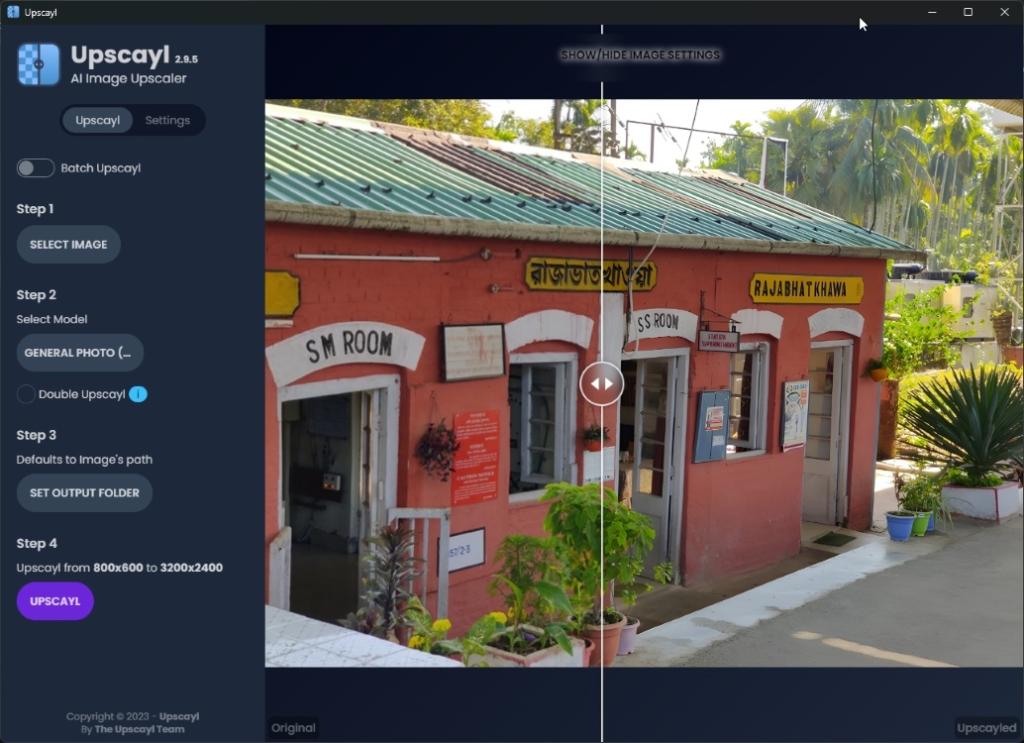
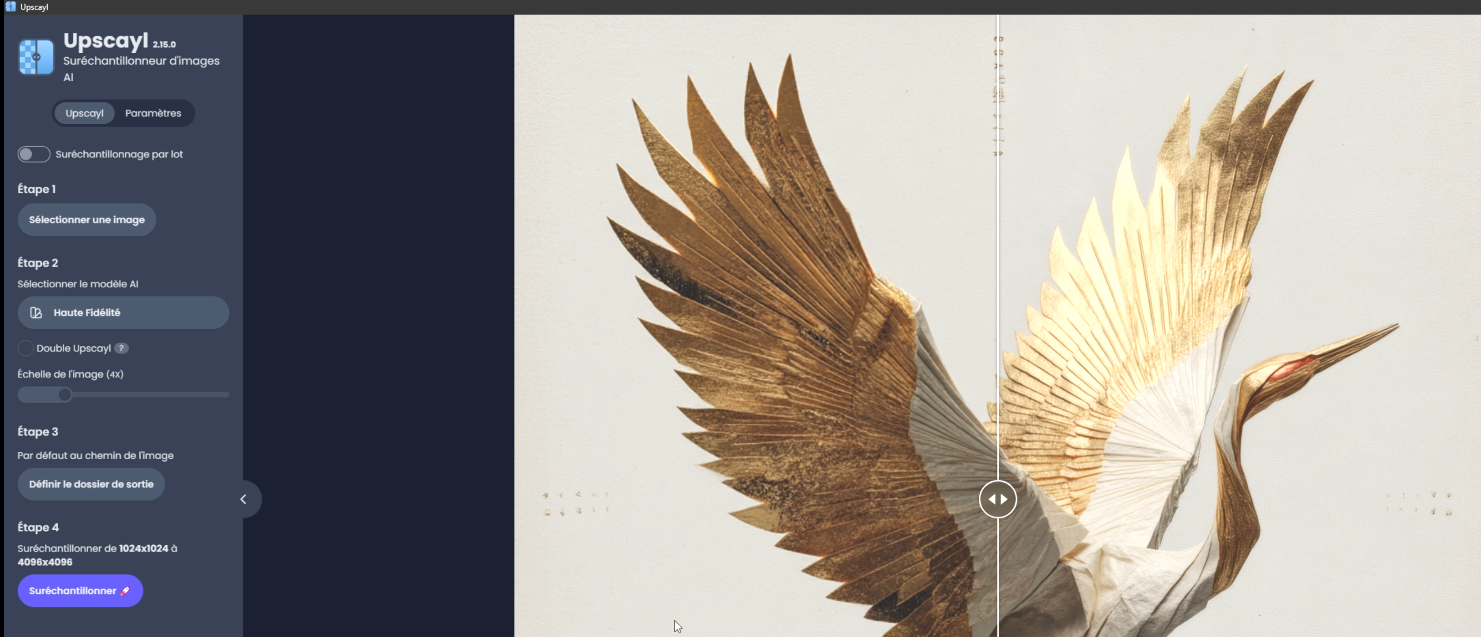
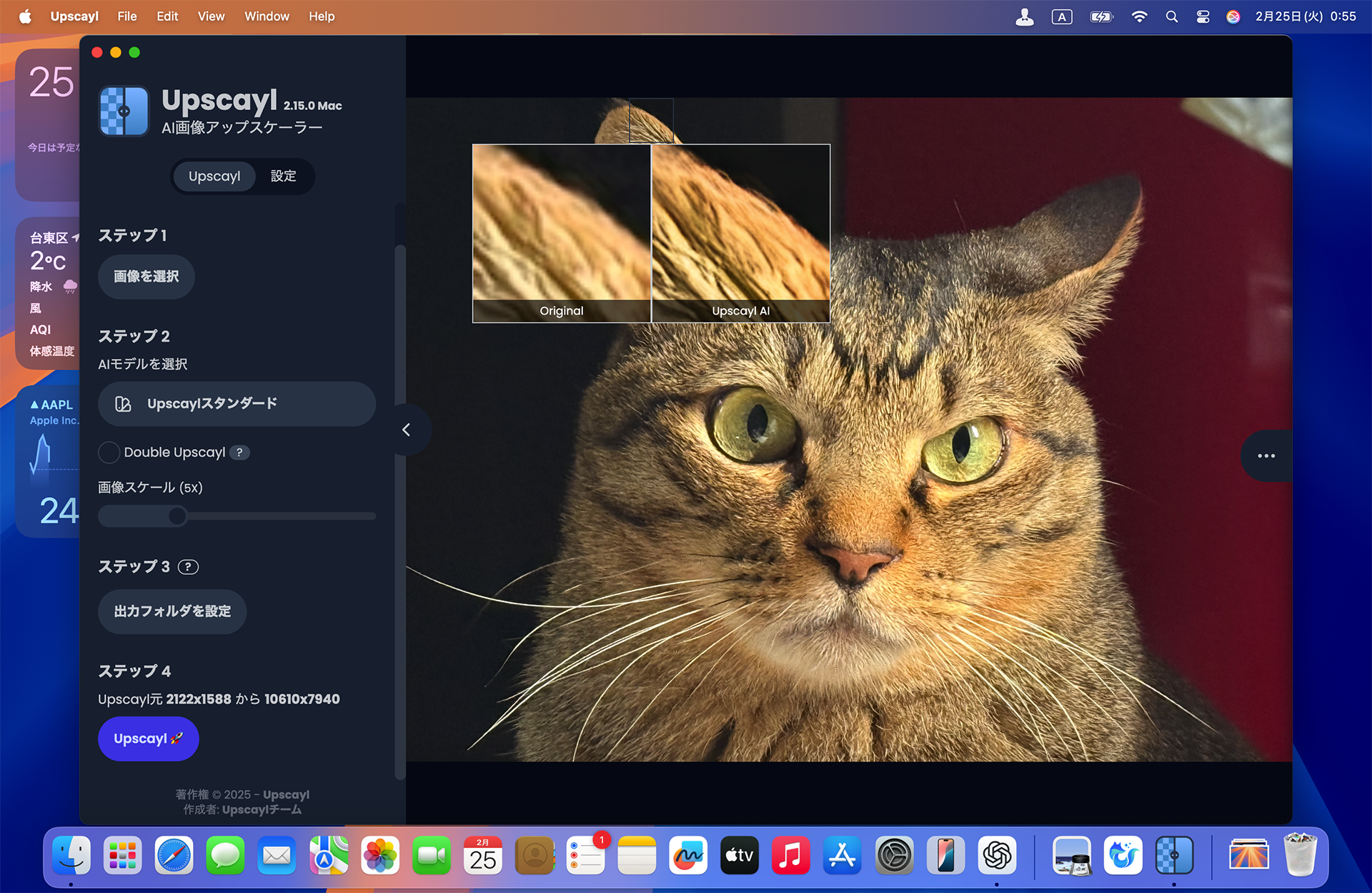
Основной экран построен вокруг последовательности из четырёх шагов. В левой панели выбирается изображение, затем модель ИИ, после этого папка вывода и масштаб, а центральная область показывает исходник и результат. Такое построение полезно тем, что почти все обязательные параметры видны сразу: пользователь не должен открывать несколько диалогов перед каждым запуском. В актуальном интерфейсе рядом находятся переключатель пакетного режима, опция Double Upscayl и ползунок масштаба.
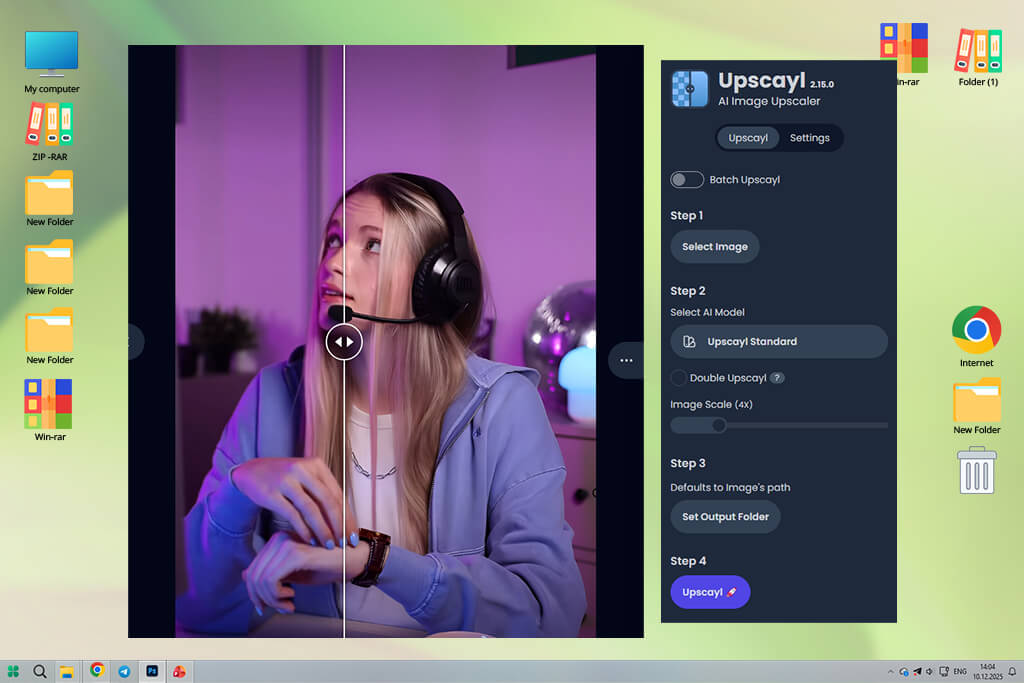
Первый шаг обозначен как «Шаг 1» и содержит команду «Выбрать изображение». Файл можно указать через системный диалог, перетащить в окно или вставить из буфера обмена. Второй шаг — «Выберите модель ИИ». Именно здесь решается, как программа будет интерпретировать текстуры и границы. Третий шаг — «Задать папку вывода». Если папка не выбрана вручную, приложение может использовать стандартный путь рядом с исходным файлом. Четвёртый шаг показывает расчётный переход от исходного размера к итоговому и кнопку запуска «Увеличить».
После завершения обработки интерфейс превращается в средство проверки результата: можно сопоставлять оригинал и увеличенную версию, передвигая вертикальную границу, либо использовать просмотр через линзу. Увеличение масштаба предпросмотра особенно важно для нейросетевого апскейлинга. На общем виде результат часто кажется безусловно лучше просто потому, что он крупнее и резче; при просмотре на 100% становятся заметны повторяющиеся текстуры, слишком гладкая кожа, ложные волоски, ступени на тонких линиях и другие признаки неудачной реконструкции.
Важная практическая особенность интерфейса — Upscayl не требует сначала сохранять копию, а потом открывать её во внешнем просмотрщике для первичной проверки. Сравнение «до/после» встроено в рабочий экран. Но финальный контроль всё равно разумно проводить в той программе, где изображение будет использоваться дальше: браузер, редактор макетов и просмотрщик при масштабе 100% могут по-разному сглаживать картинку.

Установка и начало работы
Перед установкой стоит проверить не объём оперативной памяти в первую очередь, а поддержку Vulkan видеокартой и драйвером. Официальная документация Upscayl называет Vulkan-совместимый GPU обязательным условием для нормальной работы NCNN-бэкенда. Дискретные видеокарты NVIDIA и AMD обычно подходят при корректно установленном современном драйвере; часть Intel Arc также работает. Со встроенной графикой ситуация менее предсказуема: некоторые iGPU запускают обработку, другие не определяются или работают через обходные схемы слишком медленно.
После первого запуска приложение может показать короткий мастер первоначальной настройки. Он знакомит с базовыми предпочтениями, после чего основная работа всё равно ведётся на вкладках «Upscayl» и «Настройки». Если интерфейс открылся, но обработка сразу завершается ошибкой GPU, это не означает, что установка повреждена. Чаще проблема связана с Vulkan, выбранным адаптером или драйвером. На ноутбуках с двумя видеоядрами полезно убедиться, что операционная система назначила Upscayl дискретный GPU в режиме высокой производительности.
На Windows важен именно графический драйвер производителя, а не только тот, который автоматически установила система. При двух GPU Windows способна проигнорировать вручную указанный в программе GPU ID, если для приложения в системных параметрах выбран энергосберегающий адаптер. Поэтому диагностику лучше строить в два уровня: сначала назначить приложение высокопроизводительной видеокарте в Windows, затем при необходимости указать её идентификатор в «Настройки» → «Идентификатор ГП».
На Linux нужны не только драйвер ядра, но и рабочая реализация Vulkan. Если сама видеокарта поддерживает API, но Vulkan-пакеты отсутствуют или установлен неподходящий драйвер, Upscayl выдаёт ошибки семейства vk.... В таком случае переустановка самого приложения редко помогает: сначала проверяют Vulkan на уровне системы. На компьютерах с гибридной графикой стоит также убедиться, что процесс действительно запущен на дискретном адаптере.
На macOS приложение использует системный графический стек через соответствующий слой совместимости. Если после обновления или переноса программы она не запускается корректно, официальная инструкция рекомендует актуализировать macOS и, при необходимости, удалить оставшиеся настройки Upscayl из пользовательской Library, а затем запустить программу заново. Этот шаг нужен только при проблемах; для обычного первого запуска ручная очистка каталогов не требуется.
Сразу после установки полезно сделать короткий тест, а не начинать с гигантского скана. Возьмите JPEG или PNG примерно 800–1500 пикселей по длинной стороне, оставьте модель Upscayl Standard и масштаб 4×, укажите отдельную папку для результата и запустите обработку. Такой тест одновременно проверяет доступность GPU, права записи, корректность вывода и работу встроенного сравнения. Если он проходит, можно переходить к крупным файлам и пакетам.
Импорт изображений: одиночный файл, перетаскивание и буфер обмена
В одиночном режиме Upscayl рассчитан прежде всего на PNG, JPG/JPEG и WebP. Тексты интерфейса также предусматривают JFIF как допустимое расширение при выборе или вставке файла. Для пользователя важнее не количество заявленных расширений, а содержимое файла: приложение обрабатывает растровый кадр и не заменяет RAW-конвертер. Если исходник находится в RAW, HEIC, TIFF или другом формате, который не принимается текущей сборкой, его лучше сначала корректно проявить или конвертировать в редакторе с сохранением нужного цветового пространства и битности.
Перетаскивание удобно в ежедневной работе: файл можно бросить в область предпросмотра, после чего программа определит путь и подготовит имя результата. Вставка через Ctrl+V в Windows/Linux или Command+V на macOS полезна для скриншотов и изображений, скопированных из другого приложения. Если буфер содержит не сам файл изображения, а только ссылку, HTML-фрагмент или данные неподдерживаемого типа, Upscayl сообщает, что файл изображения в буфере не найден.
Пакетный режим устроен иначе: пользователь выбирает папку, а не произвольный набор файлов из разных каталогов. Подсказка интерфейса просит оставлять в такой папке изображения PNG, JPG, JPEG и WebP. Это упрощает автоматическую обработку, но требует порядка в исходном каталоге. Если рядом с фотографиями лежат служебные файлы, документы или подпапки, надёжнее заранее скопировать нужные изображения в отдельную директорию.
Для большого архива стоит ещё до импорта решить, будет ли Upscayl последним этапом цепочки. Если после увеличения планируется цветокоррекция, ретушь и печать, лучше подавать на вход максимально чистый исходник без лишнего повторного JPEG-сжатия. Если же задача — подготовить изображения для сайта, допускается работать с уже готовыми JPEG и затем экспортировать результат в JPEG или WebP, контролируя степень сжатия. Каждая лишняя перекодировка с потерями повышает риск ореолов и блоков, которые модель может воспринять как детали.

Встроенные модели ИИ и выбор подходящего режима
В текущем списке приложения предусмотрено семь встроенных моделей: Upscayl Standard, Upscayl Lite, Remacri, Ultramix Balanced, Ultrasharp, Digital Art и High Fidelity. Названия отражают разные компромиссы между скоростью, сохранением исходной структуры и агрессивностью восстановления деталей. Выбирать модель только по принципу «самая резкая значит самая лучшая» не стоит: на портрете, рисунке и старом скане один и тот же алгоритм может вести себя совершенно по-разному.
| Модель | Для чего разумно пробовать | Что проверять после обработки |
|---|---|---|
| Upscayl Standard | Универсальные фотографии и графика | Баланс резкости и естественных текстур |
| Upscayl Lite | Быстрая предварительная оценка | Не потеряны ли мелкие детали ради скорости |
| High Fidelity | Кадры, где важно сохранить характер исходника | Шум, кожа, мелкая фактура |
| Remacri | Натуральные сцены и смешанные текстуры | Микроконтраст, растительность, поверхности |
| Ultramix Balanced | Смешанные и архитектурные сцены | Повторяющиеся узоры и время обработки |
| Ultrasharp | Изображения, которым нужна выраженная резкость | Ореолы и чрезмерно жёсткие границы |
| Digital Art | Иллюстрации, рисунки, цифровое искусство | Контуры, плоские заливки, мелкий текст |
Upscayl Standard — безопасная отправная точка. Если неизвестно, какая модель нужна, сначала имеет смысл получить результат именно ей. Standard не гарантирует лучший итог на любом изображении, но позволяет оценить, насколько сам исходник пригоден для нейросетевого масштабирования. Если уже на этом этапе тонкие детали распадаются или появляются ложные текстуры, увеличение масштаба и более агрессивная модель могут усилить проблему.
Upscayl Lite создан как более быстрый вариант для общей оценки. Он полезен в рабочем процессе с десятками похожих кадров: сначала можно быстро понять, какие исходники вообще выигрывают от апскейлинга, а затем пересчитать выбранные изображения более тяжёлой моделью. Это особенно рационально на слабом GPU, где перебор всех моделей на полном размере занимает много времени.
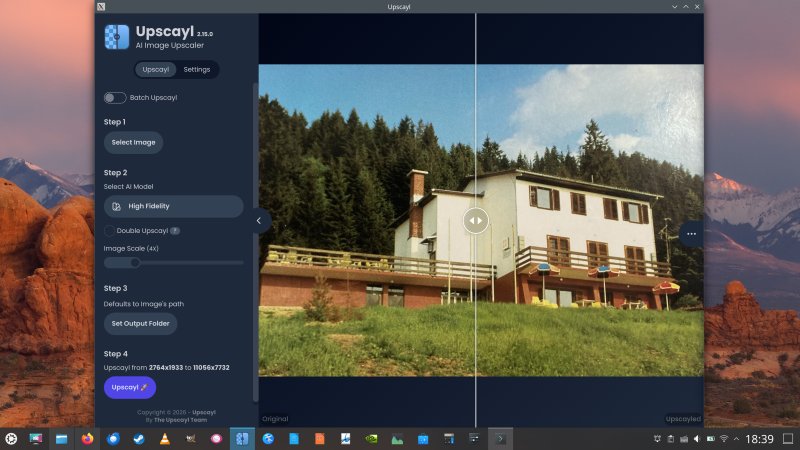
High Fidelity ориентирован на сохранение реалистичной структуры и гладких текстур. Его имеет смысл тестировать на достаточно качественных фотографиях, где необходимо увеличить размер, не превращая каждую поверхность в подчёркнуто резкую. На лицах всё равно требуется контроль при 100%: нейросеть может сделать кожу слишком гладкой или, наоборот, интерпретировать шум как поры и волоски.
Remacri, Ultramix Balanced и Ultrasharp в интерфейсе помечены как модели не для коммерческого использования. Это важнее самого факта, что приложение распространяется как свободное ПО: лицензия программы и условия конкретных весов модели — разные вещи. Если результат планируется применять в коммерческом проекте, нельзя автоматически переносить права AGPL приложения на каждую встроенную модель. Для коммерческого потока безопаснее выбирать модели с понятными условиями и при необходимости отдельно проверять лицензию пользовательской модели.
Digital Art рассчитан на цифровые иллюстрации и рисунки. На таких изображениях важнее чистая линия, однородная заливка и аккуратная граница между цветами, чем правдоподобная фотографическая микротекстура. Поэтому модель часто лучше подходит к аниме, концепт-артам, иконкам и стилизованной графике, чем режимы, обученные на фотографических структурах.
Хорошая методика выбора модели — сделать несколько тестов не на всём огромном архиве, а на 2–3 репрезентативных изображениях: одном с лицом, одном с мелкими природными текстурами и одном с линиями или текстом. Затем сравнить одинаковые зоны при 100%. Так быстрее выявляется характер модели: насколько она сглаживает шум, как обращается с волосами, не «дорисовывает» ли кирпичи и листву, сохраняет ли геометрию.
Масштаб 2×, 3×, 4× и большие значения
Ползунок «Масштаб изображения» отвечает за итоговые пиксельные размеры, но его работа тоньше, чем простой выбор коэффициента. Встроенные модели Upscayl в основе рассчитаны на 4-кратное нейросетевое увеличение. Для коэффициентов 2× и 3× программа использует результат модели и приводит его к выбранному размеру на этапе постобработки. В официальном руководстве этот механизм описан как эмуляция масштаба для моделей, которые не имеют собственного выхода 2× или 3×. Если нужен нативный 2×/3× проход без промежуточного 4×, можно подключить пользовательскую NCNN-модель, в имени которой корректно указан поддерживаемый коэффициент.
Это различие важно при анализе качества. Выбор 2× не означает, что модель обязательно работает «вдвое слабее» или строит вдвое меньше новых деталей. Для стандартных моделей нейросеть по-прежнему формирует свой характерный результат, после чего приложение уменьшает его до целевого размера. Поэтому 2× иногда выглядит аккуратнее 4× не из-за другой модели, а потому что часть мелких артефактов сглаживается при последующем ресайзе.
В настройках актуального интерфейса есть предупреждение: значения выше 4×, за исключением специального Double Upscayl 16×, не означают дополнительный нейросетевой проход — это дальнейшее изменение размера. Такой режим способен быть полезным, когда нужен конкретный размер макета, но не следует ожидать, что 5×, 6× или 8× создадут пропорционально больше достоверных деталей, чем 4×. При подготовке к печати обычно разумнее сначала получить качественный 4× результат, а затем привести его к точным размерам в редакторе или использовать «Пользовательскую ширину выхода».

Перед запуском полезно вручную рассчитать ожидаемое разрешение. Исходник 1200×800 при 4× станет 4800×3200, то есть с 0,96 мегапикселя вырастет до 15,36 мегапикселя. Количество пикселей увеличивается в квадрате коэффициента: 4× по ширине и высоте означает в 16 раз больше пикселей. Отсюда рост времени обработки, видеопамяти и размера файла. Если исходная фотография уже имеет 6000×4000, бездумный 4× создаст 24000×16000 — 384 мегапикселя, что может быть избыточно для большинства задач.
Выбирать коэффициент стоит от конечной задачи. Для веб-публикации или небольшого кропа обычно достаточно 2×. Для старой картинки 800×600, которую нужно вывести на крупный экран, 4× даёт 3200×2400 и оставляет запас под умеренное кадрирование. 16× оправдан значительно реже: это огромный рост данных и два последовательных прохода модели, каждый из которых может усиливать ошибочные детали предыдущего.
Double Upscayl: два прохода вместо обычного ресайза
Переключатель «Двойное увеличение» запускает модель дважды. Если выбран базовый коэффициент 4×, первый проход превращает изображение в 4× версию, а второй снова увеличивает уже реконструированный результат, в сумме получая 16× по каждой стороне относительно исходника. Это не то же самое, что единственный 4× проход с дальнейшим обычным растягиванием.
Плюс Double Upscayl — возможность получить действительно второй нейросетевой этап. Минус — модель анализирует не исходную фотографию, а собственный предыдущий результат. Если на первом проходе появилось слишком гладкое лицо, ложная линия на фасаде или повторяющийся рисунок травы, второй проход способен закрепить и усилить этот элемент. Поэтому двойное увеличение лучше использовать после проверки результата первого 4× прохода на типичных проблемных зонах.
Ещё один ограничивающий фактор — ресурсы. Даже если приложение делит кадр на плитки и не хранит весь тензор изображения в видеопамяти одновременно, второй проход работает с существенно более крупным файлом. Время возрастает намного сильнее, чем при простом сохранении, а промежуточные и итоговые изображения могут занимать сотни мегабайт. Для серии кадров 16× быстро становится непрактичным.
В рабочем проекте Double Upscayl имеет смысл рассматривать как отдельный инструмент, а не как «режим максимального качества». Если задача — напечатать маленькую иконку на плакате, сделать крупный фон из низкого разрешения или исследовать, насколько далеко можно увеличить стилизованную иллюстрацию, второй проход может пригодиться. Если задача — аккуратно увеличить фотографию вдвое, он обычно избыточен.
Папка вывода, имена файлов и повторная обработка
На третьем шаге Upscayl предлагает задать папку вывода. Если ничего не менять, результат может сохраняться рядом с исходником, а отдельная настройка «Сохранить папку вывода» позволяет запомнить выбранный каталог между сеансами. Для разовой фотографии удобен путь по умолчанию; для каталога из десятков кадров лучше создать отдельную папку, чтобы оригиналы и увеличенные версии не смешивались.
В имени выходного файла программа добавляет сведения об апскейлинге — коэффициент и модель. Такой подход помогает отличать несколько вариантов одного снимка, когда пользователь сравнивает Standard, High Fidelity и другие модели. При дальнейшем рабочем процессе полезно не переименовывать результаты до завершения теста: имя служит быстрым журналом параметров. После выбора удачного варианта файлы уже можно привести к принятой в проекте схеме именования.
Опция «Перезапись предыдущего увеличения» относится к ситуации, когда Upscayl встречает результат, который уже был рассчитан. При отключённой опции приложение может использовать найденный ранее увеличенный файл вместо повторного вычисления. При включённой — модель запускается снова. Это важно в тестах: если вы изменили настройки, но оставили тот же путь и ожидаете новое вычисление, режим перезаписи предотвращает случайное использование старого результата.
Если программа сообщает ошибку чтения/записи, в первую очередь проверяют не модель, а путь: существует ли каталог, есть ли у пользователя права на запись, не находится ли папка на недоступном сетевом диске, не занят ли файл другой программой. На Windows полезно для диагностики временно выбрать короткий локальный путь без ограничений доступа. Если он работает, проблема вероятнее в разрешениях или особенностях исходного каталога.
Для пакетных заданий стоит заранее оценить свободное место. JPEG размером 2–5 МБ после апскейлинга в PNG может превратиться в файл на десятки мегабайт. Сотня таких изображений легко занимает несколько гигабайт. Если итоговая задача допускает JPEG или WebP, формат вывода лучше выбрать до запуска партии, а не конвертировать затем ещё раз.
Сравнение «до/после»: ползунок и линза
После успешного увеличения центральная область показывает оригинал и обработанный вариант. Основной способ проверки — вертикальный ползунок: слева и справа отображаются соответствующие версии одного и того же участка. Такой просмотр особенно полезен для геометрических объектов, волос, шерсти, листвы и мелкого текста, потому что взгляд не вынужден запоминать положение детали между двумя отдельными окнами.
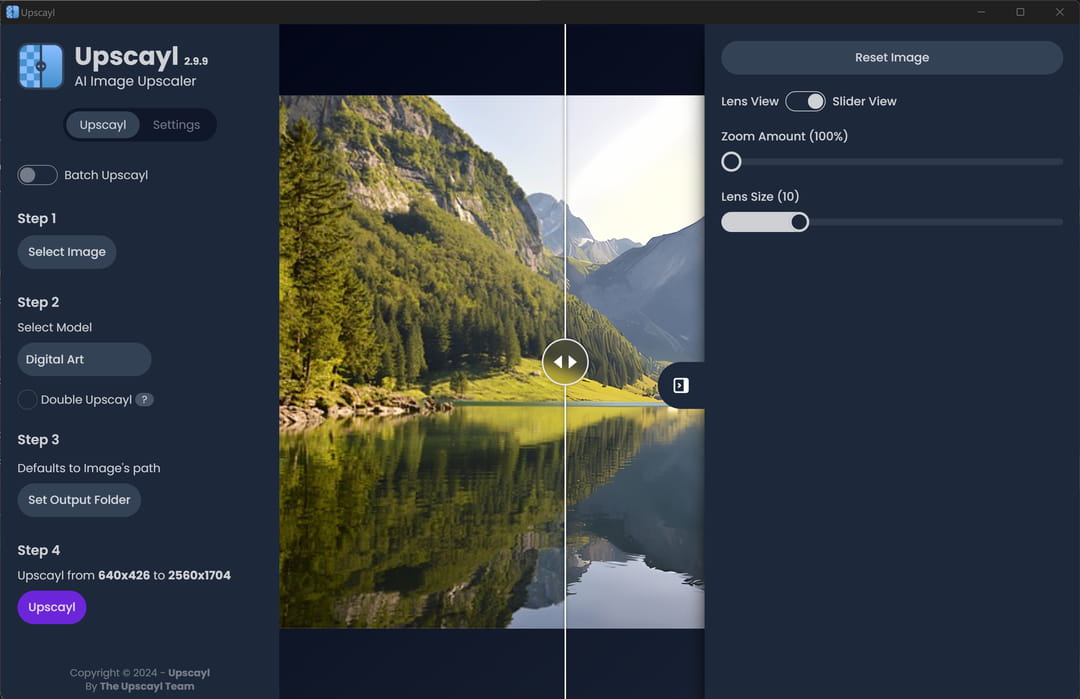
В панели дополнительных параметров доступны «Просмотр через линзу» и «Просмотр с ползунком», а также величина увеличения. Линза удобна, когда нужно быстро пройтись по изображению и искать локальные дефекты: лицо, руки, узоры одежды, провода, ветки деревьев, мелкие буквы. Ползунок лучше показывает общий характер изменения на большой области — например, как модель обработала весь фасад, небо или фон.
Сравнивать нужно при нескольких масштабах. При «вписать в окно» оценивают общее впечатление и контраст. При 100% смотрят, не появились ли фактуры, которых не было в оригинале. При ещё большем увеличении можно увидеть структуру артефактов, но не следует оценивать фотографию только на 300–400%: на реальном размере просмотра такие дефекты могут быть невидимы.
Полезный приём — сначала несколько секунд смотреть только на увеличенную версию и отметить подозрительные зоны, а уже затем провести границу «до/после». Это снижает эффект ожидания. Если сразу двигать ползунок, более резкая сторона почти всегда кажется лучше, хотя часть резкости может быть искусственной. Отдельно проверяйте глаза, зубы, уши, мелкую типографику, решётки, проволоку и повторяющиеся узоры — нейросетевые апскейлеры чаще всего ошибаются именно там, где структура должна быть точной.
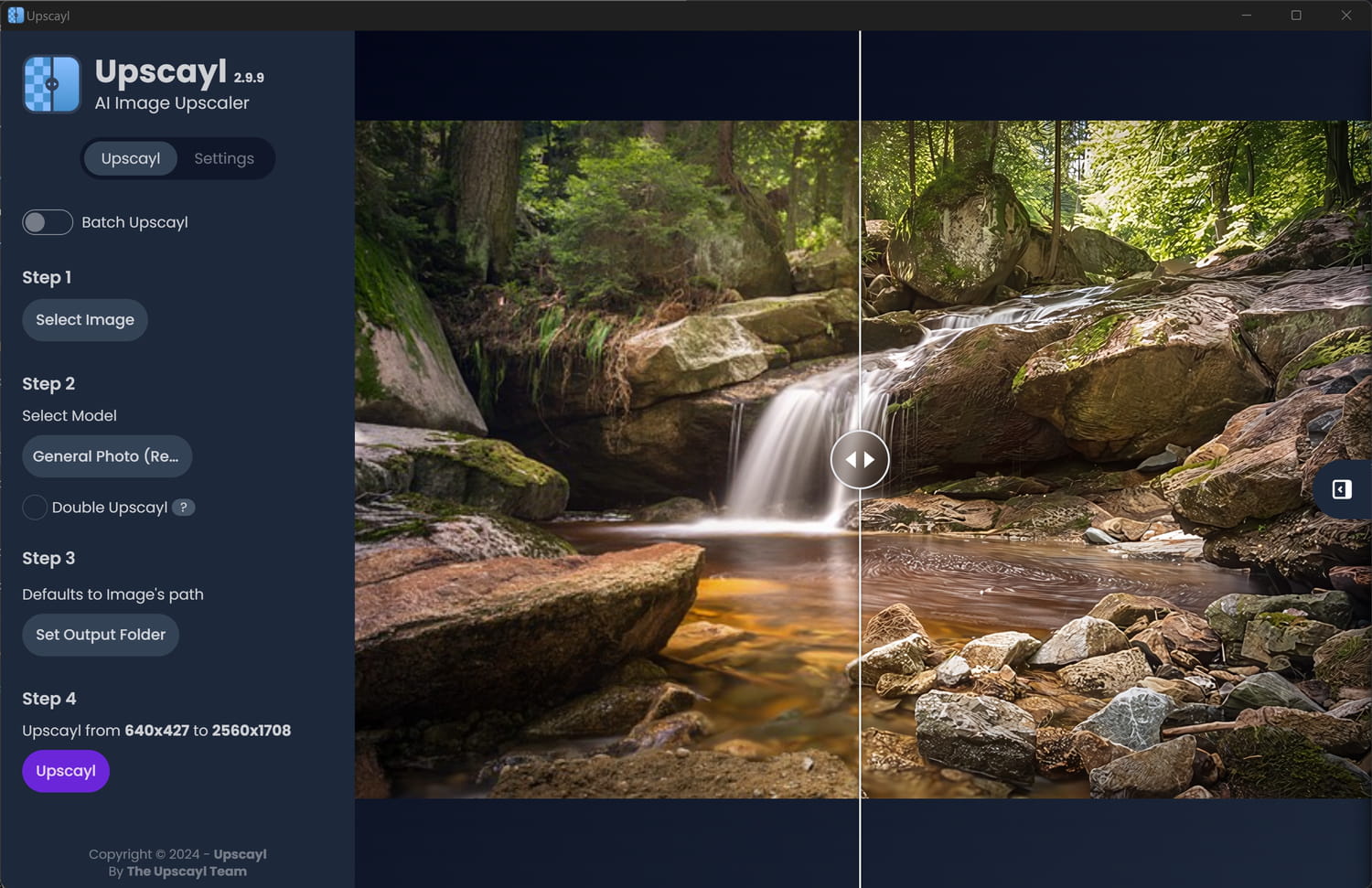
Для старых фотографий сравнение нужно делать не только по резкости. Посмотрите, сохранилась ли форма лица, не изменились ли пуговицы и украшения, не превратился ли фотошум в псевдотекстуру. На архивном снимке «больше деталей» не всегда означает «больше достоверности». Если конечная цель — реставрация документа или семейного фото, лучше предпочесть более спокойную модель, даже если визуально она выглядит чуть мягче.
Пакетное увеличение целой папки
Переключатель «Пакетное увеличение» переводит первый шаг из выбора одного изображения в выбор папки. Программа последовательно обрабатывает подходящие файлы и показывает состояние пакетного задания. Это основной режим для карточек товаров, набора кадров из старого архива, подготовленных иллюстраций или экспортов из генератора, когда параметры должны быть одинаковыми для всей серии.
Перед запуском партии важно добиться стабильного результата на одном типичном кадре. Если в папке смешаны портреты, схемы, цифровой арт и фотографии природы, одна модель может оказаться компромиссной. В таком случае лучше разбить материалы на несколько каталогов и обработать каждый набор своей моделью. Пакетный режим ценен повторяемостью, но эта же повторяемость быстро размножает неудачную настройку на сотни файлов.
В официальной подсказке для пакетной папки перечислены PNG, JPG, JPEG и WebP. Не стоит использовать пакетный режим как универсальный конвертер файлов неизвестного типа. Если в каталоге есть неподдерживаемые расширения, сначала отфильтруйте их. Это упрощает диагностику и исключает ситуацию, когда обработка прерывается на случайном служебном файле.
Во время партии Upscayl может выполнять несколько стадий: собственно нейросетевое увеличение, затем масштабирование до выбранного коэффициента, конвертацию и сжатие. В документации отдельно отмечено: если конкретная модель не поддерживает нужное действие напрямую, постобработка может выполняться только после апскейлинга всех изображений. Поэтому преждевременная остановка пакетного задания способна оставить часть файлов без ожидаемого преобразования или в промежуточном виде.
Если нужно остановить процесс, используйте штатную кнопку «СТОП» и дождитесь завершения операций с текущим файлом. Не закрывайте приложение принудительно, когда оно записывает большой PNG: результат может остаться нулевого размера или быть повреждён. После остановки проверьте, на каком файле закончилась партия, чтобы не пересчитать весь каталог без необходимости.
Для длинного задания полезно отключить системные уведомления только после того, как убедились, что обработка стабильна. Настройка «Отключить уведомления» убирает сообщения об успехе и ошибке. На рабочей станции, где апскейлинг идёт часами, это снижает шум; при первом тесте уведомления лучше оставить включёнными.
Форматы вывода: PNG, JPG и WebP
В «Настройках» есть блок «Сохранить изображение как» с PNG, JPG и WebP. Выбор формата влияет не на нейросетевую модель, а на сохранение результата. PNG использует сжатие без потерь и подходит для графики, прозрачности, промежуточной обработки и случаев, где нежелательна дополнительная JPEG-деградация. JPG обычно лучше для фотографий, когда важен размер файла и прозрачность не нужна. WebP даёт компактный вывод для веб-проектов и также использует сжатие с потерями в типичном режиме Upscayl.
Параметр «Сжатие изображения» трактуется по-разному для форматов. В интерфейсе прямо указано: PNG-сжатие без потерь, поэтому более высокое значение не обязательно сильно уменьшит размер файла, но способно увеличить время обработки. Для JPG и WebP компрессия связана с потерями, поэтому рост степени сжатия следует оценивать по мелким границам, градиентам и тексту.
Если изображение после Upscayl будет редактироваться ещё раз, практичная схема — сохранить первый результат в PNG, выполнить ретушь и цветокоррекцию, а финальную веб-версию уже экспортировать в JPEG или WebP. Так избегается двойное сжатие с потерями. Для больших фотокаталогов, где промежуточные PNG слишком тяжелы, можно сразу выбрать JPG, но не выставлять чрезмерную компрессию.
Прозрачные PNG имеют отдельную ценность: официальные материалы Upscayl указывают поддержку апскейлинга прозрачных PNG. Для логотипов, спрайтов и вырезанных объектов результат нужно сохранять в PNG, иначе альфа-канал нельзя будет представить так же. После обработки всё равно стоит открыть файл в редакторе и проверить полупрозрачные края — нейросетевая реконструкция контуров может визуально изменить тонкую кайму.
При подготовке для печати важно помнить, что DPI сам по себе не создаёт пиксели. Upscayl увеличивает пиксельные размеры; затем в программе верстки или редакторе задают физический размер и разрешение печати. Например, файл 4500×3000 уже содержит достаточно пикселей для отпечатка 15×10 дюймов при 300 ppi независимо от того, какое служебное DPI-значение записано в метаданных.
Копирование EXIF и предупреждение о совместимости
Переключатель «Копировать метаданные изображения» сохраняет исходные EXIF-метаданные в увеличенном файле. Это полезно для фотографического архива, где важны дата съёмки, камера, объектив и другие поля. Для анонимизированной публикации, наоборот, перенос EXIF может быть нежелателен: перед размещением результата в сети проверьте, не сохраняются ли сведения, которые вы обычно удаляете.
Интерфейс Upscayl рекомендует JPG для лучшей совместимости метаданных между системами и предупреждает, что в форматах, отличных от JPG, некоторые программы могут не отображать все поля. Это не означает, что PNG или WebP обязательно теряют метаданные; проблема в поддержке конкретных типов метаданных разными просмотрщиками. Если архивная информация критична, проверьте итоговый файл тем же каталогизатором, который используется в вашем рабочем процессе.
Настройки, которые действительно влияют на работу
Вкладка «Настройки» объединяет параметры интерфейса, вывода, аппаратного ускорения и диагностики. В отличие от главного экрана, сюда обычно заходят не перед каждым файлом, а при настройке среды или решении проблемы. Наиболее значимы формат и сжатие, GPU ID, пользовательский размер плитки, пользовательская ширина выхода, TTA, пользовательские модели и журнал.
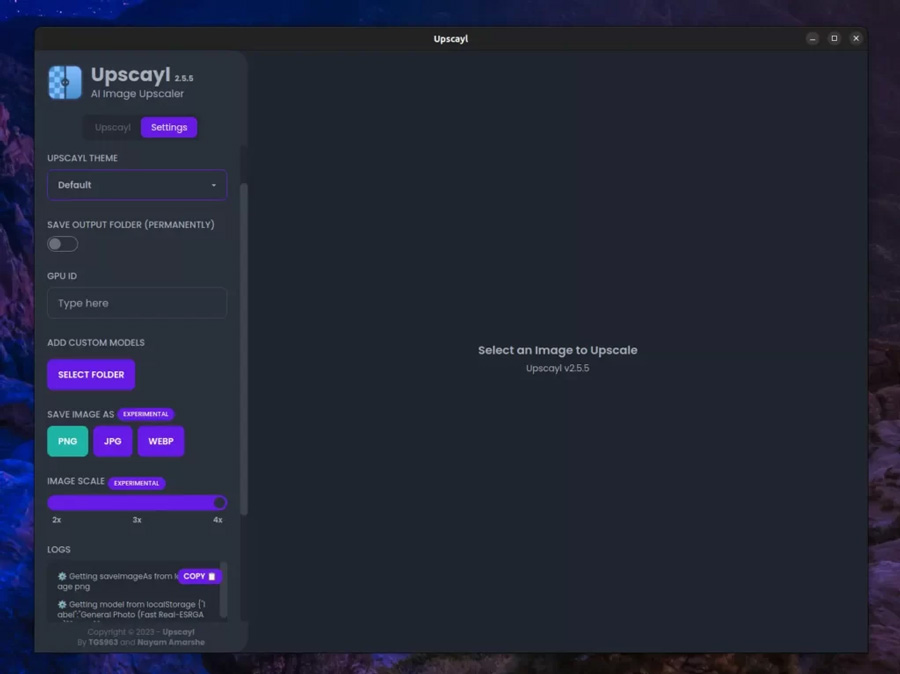
«Тема Upscayl» и «Язык Upscayl» влияют только на оформление и локализацию. Русский перевод присутствует непосредственно в проекте, поэтому названия основных команд могут отображаться по-русски. Если инструкция в интернете написана для английского интерфейса, соответствия просты: Settings — «Настройки», Select Image — «Выбрать изображение», Set Output Folder — «Задать папку вывода», Batch Upscayl — «Пакетное увеличение».
«Сохранить папку вывода» полезна для постоянного производственного каталога. Без неё приложение возвращается к стандартной логике пути. Если вы работаете с разными клиентскими проектами, автоматическое запоминание может, наоборот, привести к сохранению в чужой каталог, поэтому перед запуском партии всегда проверяйте третий шаг.
«Автоматическое обновление Upscayl» разрешает приложению проверять новые обновления и уведомлять пользователя. Для изолированной рабочей станции эту опцию можно отключить, если важна фиксированная конфигурация. Сам апскейлинг при наличии уже установленных моделей выполняется локально и не требует постоянного интернет-соединения.
Параметр помощи в улучшении Upscayl относится к анонимным данным использования интерфейса и функций. Если рабочая политика запрещает телеметрию, его стоит проверить при первом запуске. Это отдельная настройка от обработки изображений: локальная обработка не означает автоматически, что все сетевые возможности приложения выключены.
GPU ID: выбор видеокарты вручную
Поле «Идентификатор ГП» нужно на компьютерах с несколькими Vulkan-устройствами или когда Upscayl выбирает не тот адаптер. Идентификаторы можно увидеть в журнале после попытки обработки. Затем в поле вводят нужный номер. Документация допускает и перечисление нескольких GPU, хотя распределение нагрузки не всегда получается равномерным из-за особенностей Real-ESRGAN.
На ноутбуках есть дополнительный уровень — политика операционной системы. Windows может назначить приложению встроенную графику даже при указанном GPU ID. Поэтому сначала разумно включить для Upscayl высокую производительность в системных графических параметрах, а затем уточнять ID. Если после этого журнал всё равно показывает неподходящий адаптер, уже имеет смысл разбираться с драйвером.
Пользовательский размер плитки
Нейросетевой апскейлинг больших изображений выполняется плитками: кадр делится на фрагменты, которые последовательно проходят через модель и собираются обратно. Поле «Пользовательский размер плитки» позволяет управлять этим делением. Значение 0 означает автоматический выбор. Для большинства пользователей это лучший вариант, потому что программа сама подбирает режим под видеопамять и модель.
Меньшая плитка обычно снижает пиковое потребление VRAM, но увеличивает количество фрагментов и накладные расходы. Слишком большая плитка способна привести к ошибке нехватки памяти. Поэтому менять размер стоит только при конкретной проблеме: обработка падает на больших изображениях, автоматический режим даёт неудачный выбор или нужно экспериментально найти стабильное значение для известной видеокарты.
Если программа показывает ошибку размера плитки, верните поле к 0 и перезапустите тест. В официальной локализации это прямо указано как базовый способ исправления. Не стоит начинать с произвольных огромных значений: цель тайла — не «повысить качество», а обеспечить выполнимость расчёта.
Пользовательская ширина выхода
«Пользовательская ширина выхода» задаёт конкретную ширину результата, а высота рассчитывается автоматически с сохранением пропорций. Включение этого параметра перекрывает обычную настройку масштаба и требует перезапуска приложения. Функция полезна в макетах с фиксированным размером: например, когда нужно получить строго 3840 пикселей по ширине независимо от исходного разрешения.
Использовать её нужно осознанно. Если задать ширину меньше нативного 4× выхода модели, приложение всё равно может выполнить нейросетевый проход, а затем привести изображение к целевому размеру. Если ширина существенно больше, часть увеличения будет обычным масштабированием. Для максимальной предсказуемости лучше выбирать значение, близкое к реальной потребности, а не использовать поле как способ получить «максимальное качество».
Режим TTA
TTA — Test Time Augmentation. В Upscayl переключатель обещает уменьшение некоторых артефактов за счёт дополнительных вариантов обработки, но интерфейс прямо предупреждает о росте времени примерно в восемь раз. Это не опция, которую стоит включать по умолчанию на каждой фотографии. Её ценность проявляется, когда обычный проход уже близок к нужному результату, а отдельные мелкие дефекты действительно мешают.
Практический порядок: сначала рассчитать файл без TTA, проверить проблемный участок, затем повторить на том же исходнике с теми же настройками и TTA. Только такое парное сравнение показывает, оправдан ли многократный рост времени. На слабой видеокарте TTA для крупного 4× кадра может превратить минутную задачу в длительную операцию.
Пользовательские модели NCNN
Одна из сильных сторон Upscayl — возможность подключить модель, которой нет во встроенном списке. Приложение ожидает модели NCNN в паре файлов .bin и .param. В «Настройки» → «Добавить пользовательские модели» нажимают «Выбрать папку» и указывают каталог models, содержащий пары файлов. После этого имя модели появляется в списке на основном экране.
Важно, чтобы .bin и .param соответствовали друг другу и имели совместимую структуру. Просто скопировать произвольный файл модели PyTorch .pth недостаточно. Официальное руководство описывает конвертацию PyTorch/ESRGAN-моделей в NCNN через отдельный инструмент: результатом должны стать именно два файла, понятные backend Upscayl.
В официальном репозитории пользовательских моделей есть универсальные варианты, быстрые RealESRGAN v3 и модели для цифрового искусства. Для масштабов 2× и 3× предусмотрены специальные realesr-animevideov3-x2 и realesr-animevideov3-x3. Upscayl определяет нативный коэффициент по имени файла — поэтому корректное обозначение x2, 2x, x3 и т. п. имеет функциональное значение, а не только служит описанием.
Пользовательская модель расширяет диапазон задач, но одновременно переносит на пользователя ответственность за совместимость и лицензию. Нужно знать, на каких изображениях модель обучалась, для какого масштаба создана и можно ли использовать её результаты коммерчески. Техническая возможность загрузить веса в Upscayl не означает разрешения применять их в любом проекте.
Тестировать новую модель лучше на копии изображения и в отдельной папке вывода. Если обработка «завершается» мгновенно, но файла нет, сначала проверьте пару .bin/.param, имя, формат модели и журнал. Такой симптом чаще связан не с исходным изображением, а с несовместимой моделью или ошибкой конвертации.
Практический сценарий: небольшая фотография для сайта
Типичная исходная задача — фотография шириной 800–1200 пикселей, которую нужно использовать в крупной карточке, на современном Retina-экране или в баннере. Для такого файла обычно нет смысла сразу включать Double Upscayl. Начните с Upscayl Standard и 2× либо 4×. Если финальный контейнер на сайте имеет ширину 1600 пикселей, 2× уже создаёт достаточный запас, а избыточный 4× только увеличивает вес и время экспорта.
- Откройте исходный JPG или PNG и оставьте пакетный режим выключенным.
- Выберите Upscayl Standard. Для иллюстрации с плоскими контурами вместо него попробуйте Digital Art.
- Установите 2×, если целевая ширина укладывается в получаемый размер; иначе используйте 4×.
- Сохраните первый тест в PNG, чтобы оценить работу модели без дополнительного JPEG-сжатия.
- Проверьте результат в режиме ползунка при 100% и отдельно осмотрите края контрастных объектов.
- После выбора варианта экспортируйте веб-версию в JPG или WebP с подходящей компрессией.
На веб-фотографии критично не добиться максимально большого количества пикселей, а убрать заметную мягкость без искусственной фактуры. Если трава, кирпич или волосы становятся «гравированными», попробуйте High Fidelity или Standard вместо Ultrasharp. На экране телефона артефакт может быть почти невидим, но на мониторе с высокой плотностью пикселей повторяющиеся структуры бросаются в глаза.
Для картинок, которые уже прошли агрессивную оптимизацию сайта, полезно сравнить работу модели на исходном файле и на скачанной веб-копии. Апскейлер видит блоки JPEG и кольца вокруг контуров как часть изображения и способен сделать их заметнее. Поэтому при наличии оригинала всегда лучше масштабировать оригинал, а не производную миниатюру.
Практический сценарий: старое семейное фото или скан
Скан старой фотографии сочетает несколько видов дефектов: зерно плёнки, текстуру бумаги, пыль, шум сканера, неравномерную резкость и иногда JPEG-сжатие. Апскейлер не различает автоматически, что из этого является полезной деталью. Если подать такой файл напрямую, модель может принять зерно за фактуру кожи или ткани, а царапину — за реальную границу.
Лучший порядок зависит от качества исходника. Если скан маленький, но относительно чистый, можно сначала выполнить Upscayl и затем ретушь. Если он большой, шумный и повреждённый, разумнее сначала убрать явные дефекты в фоторедакторе, выполнить умеренное шумоподавление и только после этого увеличивать. Слишком сильное предварительное размытие тоже вредно: модель теряет опорные контуры и начинает реконструировать их менее предсказуемо.

Для лиц попробуйте Standard и High Fidelity. Сравнивайте не только глаза, но и форму ушей, линию рта, волосы на границе с фоном, украшения и мелкие элементы одежды. Удачный вариант должен выглядеть убедительно при нормальном масштабе и не менять идентифицируемые детали. Если лицо в исходнике занимает совсем мало пикселей, Upscayl не является специализированным восстановителем лица и не может гарантировать анатомически достоверный результат.
Скан с цветовым профилем, отличным от sRGB, лучше предварительно привести к sRGB. Официальное руководство по устранению неполадок предупреждает, что Upscayl сейчас ориентирован на sRGB; другой профиль способен дать заметно вымытые или изменённые цвета. Конвертация профиля должна быть именно преобразованием цвета, а не простым присвоением метки sRGB.
Если архивный скан имеет 2500–3000 пикселей по длинной стороне, сначала спросите, действительно ли ему нужно 4×. Для печати небольшого формата исходного количества пикселей может быть достаточно, а задача заключается скорее в очистке. Upscayl не заменяет шумоподавление, восстановление царапин и работу с тоновым диапазоном. Большой, но плохой скан можно сделать ещё больше, не сделав его исторически точнее.
Практический сценарий: цифровая иллюстрация, аниме и игровая графика
Для цифрового искусства характерны ровные заливки, чёткие контуры, повторяемая линия и небольшое количество естественного шума. Это другой статистический рисунок, чем у фотографии, поэтому специализированная модель Digital Art часто даёт более аккуратные границы. На пиксель-арте, наоборот, нейросетевое сглаживание может уничтожить намеренно ступенчатую структуру; там иногда правильнее использовать алгоритм nearest-neighbor или специализированный pixel-art scaler.
Начинайте с 4× Digital Art, если исходник 512–1024 пикселя и должен стать большим постером, обложкой или фоном. Затем проверяйте диагональные линии, глаза персонажей, тонкие пряди, контуры пальцев и мелкий текст. На плоской графике любая ошибка заметнее, чем на фотографии: один лишний выступ на линии воспринимается как рисованный дефект.
Если иллюстрация содержит фотографические текстуры, градиенты и 3D-рендер, сравните Digital Art со Standard. Гибридный исходник нередко лучше воспринимается универсальной моделью. Не существует правила, что «рисунок всегда Digital Art»: выбор определяется не происхождением файла, а визуальной структурой конкретного изображения.
Для серии кадров анимации обычный пакетный режим не гарантирует временную согласованность между кадрами. Каждый кадр обрабатывается независимо, поэтому мелкие детали могут немного «плавать» от изображения к изображению. Для видео и анимации нужен отдельный workflow с контролем кадров; Upscayl сам по себе ориентирован на изображения, а не на стабилизацию деталей во времени.
Практический сценарий: карточки товаров и каталог
В e-commerce часто требуется привести сотни исходников к единому минимальному разрешению. Upscayl полезен, если часть фотографий получена из старых карточек и слишком мала, но важно не использовать его как замену нормальной предметной съёмке. Текст на упаковке, штрихкоды, серийные номера и мелкие логотипы должны оставаться достоверными; нейросеть способна сделать буквы визуально резче, но изменить их форму.
Разбейте каталог по типу изображений. Фотографии предметов на однотонном фоне можно тестировать Standard или High Fidelity. Рендеры и графические упаковки — Standard и Digital Art. Если есть крупные надписи, всегда сверяйте результат с исходником. Для коммерческой партии также учитывайте лицензионные отметки моделей: Remacri, Ultramix Balanced и Ultrasharp в интерфейсе обозначены как не предназначенные для коммерческого использования.
Пакетный процесс лучше запускать в новый каталог с понятным именем, например по модели и коэффициенту. Сначала обработайте десять файлов, проверьте разнообразные примеры, только затем запускайте всю папку. Это экономит часы перерасчёта, если на пятом изображении обнаружится систематическая проблема с краями или цветом.
Если конечная платформа сама создаёт набор миниатюр, не загружайте 16× версии без необходимости. Чем больше исходник, тем выше расход хранилища и время дальнейшей обработки. Целевой размер должен исходить из максимального реального отображения и небольшого запаса, а не из самого большого коэффициента, доступного в интерфейсе.
Практический сценарий: подготовка к печати
При печати сначала рассчитывают требуемое количество пикселей. Формула проста: физический размер в дюймах умножается на целевое число пикселей на дюйм. Для отпечатка 30×20 см при 300 ppi нужно примерно 3543×2362 пикселя. Если исходник 1800×1200, увеличение 2× уже даёт запас. Запуск 4× или 16× не повышает автоматически качество печати, если принтер всё равно уменьшит файл.
После апскейлинга проверьте изображение при масштабе, близком к печатному. Пиксельный просмотр 100% полезен для поиска артефактов, но зритель не рассматривает большой постер с расстояния нескольких сантиметров. Иногда чуть мягкий, но естественный вариант печатается лучше, чем агрессивно резкий файл с ореолами.
Upscayl не управляет цветовыми профилями печатной машины и не заменяет soft proof. Поскольку программа ориентирована на sRGB, после апскейлинга файл при необходимости переводят в рабочее пространство типографии уже в редакторе, который умеет корректно управлять ICC-профилями. Не стоит пытаться решить цветовую подготовку параметром «Сжатие изображения» — он относится к кодированию файла, а не к цветовому пространству.
Для плаката с текстом и графикой лучше, если текст остаётся векторным в программе верстки, а Upscayl используется только для растровой фоновой части. Увеличивать готовый JPEG-макет вместе со шрифтами — крайний вариант, потому что нейросеть может изменить очертания букв. То же относится к QR-кодам и штрихкодам: их следует генерировать заново в нужном размере, а не восстанавливать нейросетью.
Как оценивать качество результата без самообмана
Нейросетевой апскейлинг создаёт сильный визуальный эффект: более крупный файл, подчёркнутые края и сглаженная пикселизация воспринимаются как улучшение. Но качество нужно оценивать по задаче и сохранности структуры. Полезно разделять три понятия: разрешение, резкость и достоверность. Upscayl всегда может увеличить разрешение, часто повышает субъективную резкость, но достоверность новых деталей зависит от исходника и модели.
Сравнивайте один и тот же участок. Выберите 5–7 зон: лицо, тонкие линии, повторяющийся узор, мелкий текст, гладкий градиент, сложную естественную текстуру и контрастную границу. Если модель улучшает четыре зоны, но ломает критическую надпись или лицо, вариант нельзя считать удачным для данного проекта. Иногда две разные модели нужно использовать для разных изображений одной серии.
Не делайте вывод по уменьшенной миниатюре. Когда 4× результат показывается в том же окне, что маленький исходник, программа просмотра вынуждена уменьшать его сильнее; дополнительное сглаживание скрывает артефакты и делает картинку аккуратнее. Проверка при 100% уравнивает условия. Ещё лучше привести обе версии к одинаковому отображаемому размеру и затем отдельно посмотреть увеличенную на 100%.
Отдельно следите за «галлюцинированной» фактурой. На траве она выглядит как повторяющиеся короткие штрихи, на коже — как регулярные точки, на ткани — как узор, которого нет в исходнике, на кирпиче — как ложные швы. Такие детали могут выглядеть эффектно, но для реставрации и документальной фотографии они нежелательны.
Если сомневаетесь, выберите более консервативный результат. Цель апскейлинга — сделать изображение пригодным для нужного размера, а не продемонстрировать максимальную активность модели. Небольшая остаточная мягкость часто безопаснее, чем выдуманная микротекстура.
Типичные артефакты и способы их уменьшить
Ореолы на контрастных краях
Светлая или тёмная кайма вокруг контуров возникает, когда модель чрезмерно усиливает локальный контраст. Чаще это заметно на ветках на фоне неба, белом тексте на тёмном фоне и границе предмета. Сначала смените Ultrasharp на Standard или High Fidelity. Если ореол остаётся, попробуйте меньший целевой коэффициент. Постобработка резкостью после Upscayl в таком случае обычно только ухудшает ситуацию.
Пластиковая кожа
Слишком гладкое лицо появляется, когда модель воспринимает мелкую текстуру как шум. На портрете сравнивайте High Fidelity и Standard, а также оцените исходный уровень JPEG-компрессии. Если исходник уже сильно «замылен» смартфоном или мессенджером, модель не может достоверно вернуть поры. Не компенсируйте это сильным шарпингом: он подчеркнёт контуры глаз и губ, но не восстановит естественную кожу.
Ложные волосы и шерсть
На тонких волокнах нейросеть часто рисует правдоподобные, но неверные ответвления. Проблема особенно заметна на усах, ресницах, мехе и мокрых волосах. Проверяйте не отдельную прядь, а направление и непрерывность структуры. Если рисунок становится «пушистым» и хаотичным, выбирайте более спокойную модель или уменьшайте масштаб.
Повторяющиеся узоры
Кирпичная кладка, сетка, ткань, жалюзи и плитка требуют геометрической регулярности. Модель может пропустить линию, раздвоить её или изменить период узора. Для архитектуры стоит сравнить Standard, High Fidelity и Ultramix Balanced, но при коммерческом применении учитывайте ограничения лицензии последней. Если точность геометрии критична, иногда обычный качественный ресайз безопаснее нейросетевой реконструкции.
Искажённый мелкий текст
Upscayl не является OCR и не знает, какое слово должно быть написано. Он восстанавливает форму пикселей. Поэтому мелкая надпись может стать резче, но превратиться в другие символы. Текст на упаковке, схемах и скриншотах проверяют вручную. Если есть исходный текстовый слой, лучше пересобрать надпись в редакторе после увеличения фона.
Шум превращается в детали
Высокое ISO, зерно плёнки и артефакты сканера могут интерпретироваться как текстура. Умеренное шумоподавление до Upscayl иногда даёт более чистый результат, но сильное шумоподавление стирает реальные детали. Хорошая стратегия — сделать два теста: на оригинале и на слегка очищенной копии, затем сравнить одинаковый участок.
Изменение цветов
Если после обработки изображение выглядит выцветшим или заметно меняется насыщенность, проверьте цветовой профиль. Upscayl ориентирован на sRGB. Файл Adobe RGB, Display P3 или с нестандартным ICC-профилем лучше корректно конвертировать в sRGB перед обработкой. После Upscayl при необходимости выполняют дальнейшее управление цветом в профильном редакторе.
Производительность: что реально влияет на скорость
У Upscayl нет универсального времени «одна фотография за N секунд». Скорость зависит от модели GPU, доступной видеопамяти, драйвера, размеров исходника, коэффициента, выбранной модели, плитки, TTA и Double Upscayl. Поэтому корректнее оценивать производительность на собственном типичном файле. Одно измерение на 1000×1000 не переносится напрямую на панораму 6000×4000.
Главный фактор — количество обрабатываемых пикселей. При удвоении ширины и высоты площадь становится в четыре раза больше. Кроме того, 4× модель формирует результат с 16-кратным числом пикселей относительно исходника. Из-за тайлинга рост времени не всегда строго линейный, но правило простое: крупный исходник и большой итог требуют существенно больше работы.
Второй фактор — модель. Lite предназначен для более быстрого результата, тогда как другие варианты могут быть тяжелее. Пользовательская модель тоже способна отличаться архитектурой и требованием к памяти. Сравнивать скорость моделей нужно на одном исходнике, с одинаковыми масштабом, плиткой и форматом вывода.
TTA — самый очевидный переключатель, радикально увеличивающий время: интерфейс предупреждает примерно о восьмикратном росте. Double Upscayl добавляет второй нейросетевой проход по уже увеличенному изображению и потому может быть ещё тяжелее, чем кажется по формулировке «двойное». Включать оба режима одновременно стоит только при конкретной проверенной необходимости.
Запись PNG после нейросетевого расчёта тоже занимает время, особенно при высокой степени сжатия и очень больших размерах. Если шкала прогресса почти закончилась, но файл ещё не появился, не всегда это зависание: приложение может выполнять масштабирование, конвертацию или сжатие. В пакетном режиме официальная документация отдельно просит дождаться завершения постобработки.
На ноутбуке скорость может меняться от режима питания. Если дискретная видеокарта ограничена энергосберегающим профилем, Upscayl работает медленнее. Для длинных партий подключите питание и выберите производительный профиль, но следите за температурой. Тепловой троттлинг способен постепенно снижать скорость даже без ошибок.
Не стоит оценивать программу по чужим цифрам времени, если аппаратная конфигурация отличается. Чужой результат полезен только как пример того, что задача выполнима. Для планирования рабочего процесса замерьте три собственных типовых файла и возьмите медиану — этого достаточно, чтобы понять, можно ли обрабатывать каталог интерактивно или лучше запускать партию на ночь.
Видеопамять, тайлинг и большие изображения
Когда видеопамяти не хватает, backend может завершиться ошибкой Vulkan или перестать обрабатывать крупный файл. Самый практичный способ снизить пик — уменьшить размер плитки. Но слишком маленькие плитки увеличивают накладные расходы и иногда замедляют вычисление. Автоматическое значение 0 следует считать исходной точкой; ручная настройка — инструмент для конкретной проблемы, а не обязательная оптимизация.
Если файл уже очень большой, полезно пересмотреть цель. Например, 12000×8000 содержит 96 мегапикселей до апскейлинга. Увеличение 4× даст 48000×32000, то есть более 1,5 миллиарда пикселей. Даже если вычисление технически возможно по плиткам, такой файл неудобен для просмотра, сохранения и последующей обработки. Часто разумнее увеличить только кроп или использовать меньший коэффициент.
При ошибке памяти закройте другие GPU-нагруженные программы: игры, 3D-редакторы, генераторы изображений, браузерные WebGL-приложения. Освобождение видеопамяти иногда решает проблему без изменения Upscayl. Если ошибка повторяется на конкретном размере, уменьшайте тайл постепенно и фиксируйте рабочее значение.
Системная память тоже важна на стадии сборки и кодирования большого результата. Хотя основной расчёт идёт на GPU, приложение и библиотека изображения работают с крупными буферами в RAM. Если система начинает интенсивно использовать файл подкачки, скорость падает, а при полном исчерпании памяти возможен сбой процесса.
Цвет и sRGB: почему картинка иногда «выцветает»
Цветовой профиль — одна из самых неприятных скрытых причин расхождения. Файл может выглядеть нормально в Photoshop или браузере, потому что эти программы учитывают встроенный ICC-профиль, а после обработки цвета кажутся бледнее. В официальном troubleshooting Upscayl указано, что текущая обработка ориентирована на sRGB; файлы с другими профилями способны заметно менять вид.
Правильная подготовка — открыть изображение в программе с управлением цветом и выполнить конвертацию в sRGB с подходящим rendering intent. Нельзя просто удалить профиль или присвоить sRGB без пересчёта значений: это изменит интерпретацию тех же RGB-чисел и может дать ещё больший сдвиг.
После апскейлинга проверьте результат в цветовом управляемом просмотрщике. Если финальная задача — печать, не пытайтесь сохранять CMYK-файл прямо из Upscayl. Рабочая схема: исходник → корректная версия sRGB → Upscayl → дальнейшая обработка → конвертация в профиль печати на финальном этапе.
Для обычного веб-контента sRGB — наиболее предсказуемый выбор. Это также упрощает сравнение «до/после»: обе версии оцениваются в одном пространстве, а разница относится к модели, а не к неверной интерпретации цвета.
Типичные ошибки запуска и обработки
Ошибки Upscayl удобнее разбирать по этапам. Если программа не запускается вообще — проблема обычно в установке, системных компонентах или конфигурационных файлах. Если интерфейс открывается, но обработка не стартует — в первую очередь проверяют GPU и Vulkan. Если прогресс идёт, но результата нет — смотрят путь вывода, свободное место, формат, права записи и журнал. Такой порядок экономит время, потому что переустановка приложения не исправляет несовместимый Vulkan-драйвер, а смена GPU ID не помогает папке без прав записи.
Сообщение о Vulkan-совместимом GPU
Это базовая аппаратная ошибка. Проверьте, что видеокарта вообще поддерживает Vulkan и драйвер установлен от производителя. На Windows откройте системные графические параметры и назначьте Upscayl высокопроизводительному адаптеру. На Linux убедитесь, что установлены Vulkan-компоненты для нужного GPU. Если в системе несколько адаптеров, сделайте пробный запуск и посмотрите журнал: там перечисляются обнаруженные GPU и их ID.
Не ориентируйтесь только на название видеокарты. Даже совместимое железо может выдавать vkCreateInstance failed или vkEnumeratePhysicalDevices failed, если драйвер повреждён, слишком стар или система загружает не ту Vulkan-реализацию. Код VK_ERROR_INCOMPATIBLE_DRIVER в официальной инструкции прямо связывается с необходимостью перепроверить драйвер.
Ошибка видеопамяти
Если проблема появляется только на крупном файле, а маленький тест работает, вероятна нехватка VRAM. Закройте другие GPU-программы, верните размер плитки к автоматическому 0 и повторите. Если автоматический режим всё равно выбирает слишком крупный фрагмент, задайте меньшую плитку. Не меняйте сразу несколько параметров: сначала добейтесь стабильности на той же модели и масштабе, затем оптимизируйте скорость.
Код VK_ERROR_OUT_OF_DEVICE_MEMORY относится именно к памяти устройства. Системная RAM и VRAM — разные ресурсы: наличие 64 ГБ оперативной памяти не компенсирует полностью 4 ГБ видеопамяти при тяжёлом нейросетевом проходе. Тайлинг помогает, но не делает требования бесконечно малыми.
Процесс завис на «магии» или не заканчивается
Сначала откройте журнал и посмотрите, идут ли строки прогресса. На очень большом изображении отдельная стадия способна долго не менять интерфейс. В пакетном режиме после нейросетевого этапа могут выполняться постобработка и кодирование. Если CPU/GPU активны и лог обновляется, принудительное завершение лучше отложить.
Если журнал не меняется длительное время и загрузки нет, остановите процесс штатной кнопкой, перезапустите приложение и протестируйте маленький файл с коротким именем в локальной папке. В истории ошибок проекта встречалась проблема со специальными символами в именах, поэтому такой контрольный тест полезен для отделения ошибки пути от GPU-проблемы. После успешного теста возвращайте исходные условия по одному.
Файл создан размером 0 КБ или не открывается
Нулевой файл означает, что путь был создан, но запись результата не завершилась. Причины: сбой backend, принудительная остановка, недостаток места, ошибка прав или проблема конкретного изображения. Проверьте свободное место и журнал, затем повторите на копии файла в локальном каталоге. Если другой файл с теми же настройками сохраняется нормально, проблема локализуется на исходнике или его декодировании.
Не используйте нулевой файл как признак успешного апскейлинга. Удалите его перед повтором или включите «Перезапись предыдущего увеличения», чтобы старый объект не влиял на логику повторного запуска.
После обработки цвета резко изменились
Сначала проверяют ICC-профиль исходника. Если он не sRGB, корректно конвертируйте его и повторите на копии. Если исходник уже sRGB, сравните файл в нескольких цветоуправляемых программах и убедитесь, что проблема не в просмотрщике. Параметр сжатия не исправляет цветовой профиль.
Результат есть, но улучшение почти незаметно
Это не обязательно ошибка. Крупная и уже резкая фотография может мало выиграть от super-resolution. Upscayl не является универсальным deblur и не восстанавливает промах фокуса. Проверьте, действительно ли исходнику не хватает пикселей. Иногда правильное решение — оставить его как есть, а не искать более агрессивную модель.
Если изображение маленькое и пикселизированное, но разница всё равно слабая, сравните Standard, High Fidelity и модель, соответствующую типу контента. На рисунке попробуйте Digital Art. Не включайте сразу TTA и Double Upscayl: сначала нужно понять, работает ли базовая модель на этом материале.
Результат выглядит хуже исходника
Это нормальный возможный исход нейросетевой обработки. Вернитесь к исходнику и смените модель. Для зернистого скана попробуйте более спокойный вариант и предварительное умеренное шумоподавление. Для архитектуры проверьте геометрию. Для портрета оцените лицо. Если ни одна модель не улучшает критические зоны, обычный ресайз или ручная реставрация будут надёжнее.
Журнал и системная информация как инструменты диагностики
В нижней части «Настроек» находится журнал, а рядом — команда копирования. Он показывает выбранную модель, путь, формат, коэффициент, GPU и аргументы backend. При ошибке журнал ценнее скриншота окна, потому что в нём виден этап, на котором процесс остановился. Перед обращением за помощью можно скопировать лог, но сначала проверьте, нет ли в путях личных имён или названий проектов, которые вы не хотите публиковать.
Команда «Системная информация» выводит сведения о платформе, процессоре и графике. Это полезно при сравнении поведения двух машин. Вместо сообщения «Upscayl не работает» можно определить: система видит такой-то GPU, backend использует такой-то ID, ошибка возникает при создании Vulkan-устройства. Такая формулировка значительно сужает круг причин.
Если проблема появилась после обновления драйвера или системы, сохраните лог удачного и неудачного запуска. Разница может показать изменение активного адаптера или версии драйвера. На производственной машине имеет смысл записать рабочие настройки GPU ID и тайла, чтобы после обновления быстро восстановить конфигурацию.
Особенности Windows, macOS и Linux
Windows
На Windows наиболее частая практическая проблема — гибридная графика. Ноутбук может иметь встроенное ядро и дискретную NVIDIA/AMD, а приложение запускается на экономичном адаптере. В системных параметрах графики назначьте Upscayl режим «Высокая производительность». Если обработка всё ещё идёт не на нужном GPU, уточните ID через журнал.
Второй фактор — драйвер. Windows Update может установить рабочий драйвер для обычного рабочего стола, но это не гарантирует корректную Vulkan-конфигурацию. При кодах несовместимого драйвера лучше установить актуальную версию от производителя видеокарты. После обновления перезагрузите систему и повторите маленький тест.
Пути с сетевыми дисками, облачной синхронизацией и ограниченными папками усложняют диагностику. При странной ошибке сохранения создайте простой локальный каталог и проверьте там. Если он работает, возвращайтесь к исходной папке и выясняйте права/синхронизацию отдельно.
macOS
На Mac интерфейс и логика четырёх шагов такие же, хотя системное меню и выбор файлов соответствуют macOS. Реальные скриншоты актуальной версии показывают те же модели, масштаб и сравнение. Если приложение отказывается запускаться после изменений системы, официальная инструкция рекомендует убедиться в актуальности macOS и при необходимости очистить файлы конфигурации Upscayl в пользовательской Library.
При обработке больших изображений на Mac действует то же правило: сначала тест малого файла, затем типичного. Не стоит предполагать, что одинаковое название модели означает одинаковое время на Intel Mac и Apple Silicon. Аппаратный путь и производительность отличаются, поэтому локальный замер важнее чужого показателя.
Linux
Linux — одна из основных платформ проекта, но большое количество графических стеков означает, что Vulkan следует проверять особенно внимательно. Наличие работающего OpenGL не доказывает наличие Vulkan. Для Intel, AMD и NVIDIA используются разные драйверные пакеты; в гибридных конфигурациях важен выбор устройства.
Если приложение установлено в контейнеризированном формате, разрешения на доступ к домашним каталогам и устройствам также могут влиять на работу. При невозможности открыть файл или записать результат отличайте sandbox-ограничение от ошибки модели. Для диагностики используйте каталог, который точно доступен приложению.
Преимущество Linux-потока — можно независимо проверить Vulkan инструментами системы и увидеть, какой адаптер активен, прежде чем запускать Upscayl. Если системная проверка не видит GPU, настройка внутри приложения не исправит проблему.
Локальная обработка, конфиденциальность и сетевые функции
Upscayl Desktop выполняет саму нейросетевую обработку на компьютере пользователя. Фотография не должна уходить в облако для каждого апскейла. Это принципиальное отличие от браузерных сервисов, где файл загружается на удалённый сервер. Для конфиденциальных изображений локальная схема упрощает контроль над данными.
При этом приложение может использовать сеть для обновлений и необязательной телеметрии. В настройках есть автоматическая проверка обновлений и переключатель анонимной помощи в улучшении продукта. Поэтому требование «полностью изолированная рабочая станция» следует реализовывать на уровне настроек и сетевой политики, а не только полагаться на слово «локальный».
Отдельно существует Upscayl Cloud, но это другой способ использования экосистемы. Основная программа Upscayl Desktop не становится online=true из-за наличия облачного сервиса: её базовый рабочий процесс — установленное приложение и локальный GPU. Именно поэтому в метаданных этой статьи продукт отмечен как не браузерный.
Лицензия программы и лицензии моделей
Код Upscayl распространяется по AGPL-3.0. Это относится к самому приложению и его исходному коду. Для пользователя, который просто обрабатывает свои изображения, наличие открытого исходного кода означает возможность изучать и модифицировать программу в рамках лицензии. Но условия весов нейросетевой модели могут отличаться.
В интерфейсе текущей ветки Remacri, Ultramix Balanced и Ultrasharp явно помечены как модели для некоммерческого использования. Upscayl Standard, Lite, High Fidelity и Digital Art не имеют этой конкретной пометки в локализации. Если обработанный файл пойдёт в рекламный макет, товарный каталог или иной коммерческий проект, проверка лицензии модели — часть рабочего процесса.
Пользовательские модели требуют той же дисциплины. Репозиторий с файлом .bin может иметь отдельную лицензию, а исходная .pth-модель — ещё одну. Не считайте, что загрузка через кнопку «Добавить пользовательские модели» автоматически делает веса свободными для любой цели.
Когда Upscayl не подходит
Программа не заменяет RAW-конвертер. Если у вас есть RAW с камеры, сначала проявите его с корректным балансом белого, экспозицией, профилем объектива и цветом. Экспортировать сырой материал в небольшой JPEG, а потом пытаться вернуть детали апскейлером — хуже, чем правильно обработать исходные данные сенсора.
Она не заменяет реставрацию. Царапины, пятна, разрывы бумаги и крупные дефекты требуют ретуши. Upscayl способен сделать дефект более крупным и резким. Для семейного архива сначала определите, что является повреждением, и при необходимости исправьте его вручную.
Она не заменяет коррекцию фокуса. Полностью смазанный кадр содержит недостаточно информации, чтобы восстановить реальные черты. Модель может создать убедительные формы, но они не обязаны соответствовать сцене. Для документальных целей это критично.
Она не предназначена для монтажа. Нельзя выделить объект, заменить фон, локально осветлить лицо, стереть провод, изменить HSL конкретного цвета или добавить текстовый слой. Для этих задач нужен редактор наподобие ФотоМАСТЕР, Photoshop, Affinity Photo или GIMP, а Upscayl можно включить в цепочку как этап увеличения.
Она не гарантирует лучший результат на уже высококачественном большом файле. Если фотография и так имеет достаточное разрешение, дополнительный проход может только изменить фактуру. Перед обработкой всегда формулируйте конечную цель в пикселях или размере печати.
Сравнение с аналогами
Сравнивать Upscayl полезно не по абстрактному количеству функций, а по рабочей задаче. Он специализирован на увеличении изображения и поддерживает разные модели, локальный GPU, пакетный режим и пользовательские NCNN-веса. ФотоМАСТЕР — полнофункциональный фоторедактор с цветокоррекцией, HSL, кривыми, ретушью, удалением объектов, заменой и размытием фона. Topaz Gigapixel — специализированный коммерческий апскейлер с собственными core- и generative-моделями, включая обработку лиц и облачный рендер для части тяжёлых режимов. Waifu2x GUI — более техническая оболочка, способная работать с несколькими backend, масштабировать и шумоподавлять изображения, а в некоторых реализациях ещё GIF, видео и PDF.
| Программа | Основной акцент | Сильные стороны | Ограничения относительно Upscayl |
|---|---|---|---|
| Upscayl | ИИ-увеличение изображений | Локальная обработка, пакетный режим, 7 встроенных моделей, пользовательские NCNN-модели | Нужен Vulkan-совместимый GPU; нет полноценной ручной ретуши |
| ФотоМАСТЕР | Редактирование фотографий | Цвет, HSL, кривые, портретная ретушь, удаление объектов, работа с фоном | Не ориентирован на смену ESRGAN-моделей и пользовательские NCNN-веса |
| Topaz Gigapixel | Продвинутое коммерческое увеличение | Core- и generative-модели, Face Recovery, пакетная обработка, локальный и облачный рендер отдельных режимов | Платная экосистема; Linux официально не поддерживается; тяжёлые модели предъявляют высокие требования |
| Waifu2x GUI | Апскейлинг и шумоподавление через несколько движков | Waifu2x, Real-ESRGAN, Real-CUGAN; гибкие параметры; некоторые сборки работают с анимацией и видео | Интерфейс и набор функций зависят от конкретной реализации; настройка сложнее |
Upscayl и ФотоМАСТЕР
Эти программы решают разные части задачи. Если у фотографии неправильная экспозиция, цветовой баланс, нужно убрать объект, заменить фон, скорректировать кожу или изменить отдельный цвет через HSL, ФотоМАСТЕР даёт соответствующие инструменты. В Upscayl таких операций нет. Зато Upscayl предоставляет выбор специализированной модели апскейлинга, Double Upscayl, настройку тайлинга и пользовательские NCNN-модели.
Рациональная цепочка может включать обе программы: сначала привести фотографию в порядок в редакторе, затем увеличить в Upscayl, либо наоборот — увеличить небольшой исходник, а после этого выполнить локальную ретушь уже по крупному файлу. Порядок зависит от дефекта. Крупные царапины и цвет обычно лучше исправить до апскейла, чтобы модель не усиливала их; мелкую финальную ретушь — после.
Для пользователя, которому требуется только увеличить десятки готовых изображений, интерфейс Upscayl проще, потому что не отвлекает на редакторские функции. Для пользователя, который хочет «улучшить фото» в широком смысле, ФотоМАСТЕР покрывает больше операций внутри одного проекта.
Upscayl и Topaz Gigapixel
Обе программы специализированы на увеличении, но подход к продукту различается. Upscayl основан на открытом приложении и локальном NCNN-бэкенде с возможностью подставлять собственные модели. Topaz Gigapixel — коммерческий продукт с собственной линейкой Core и Generative Models, Auto-режимом, Face Recovery и развиваемой инфраструктурой локального и облачного рендера.
У Topaz больше специализированных коммерческих моделей и инструментов вокруг сложного восстановления, но требования к системе у современных генеративных режимов существенно выше: официальная документация указывает 16–24 ГБ системной памяти и в ряде случаев 8 ГБ VRAM для локального запуска. Upscayl не предоставляет аналогичного Face Recovery и генеративного набора, зато его базовый поток проще и работает на Linux, Windows и macOS при наличии совместимого Vulkan GPU.
Если задача — массово увеличить обычные фото без подписки на отдельный коммерческий пакет и есть подходящий GPU, Upscayl закрывает основной сценарий. Если критичны восстановление лиц, генеративные модели, официальный коммерческий pipeline и интеграция с экосистемой Topaz, Gigapixel предлагает другой класс возможностей. Выбор определяется не «какая программа лучше вообще», а требованиями к модели, платформе и лицензированию.
Upscayl и Waifu2x GUI
Waifu2x изначально известен как супер-разрешение и шумоподавление для аниме-стиля, хотя существуют фото-модели. Современные GUI-оболочки могут объединять waifu2x-ncnn-vulkan, Real-ESRGAN, Real-CUGAN и RealSR, а некоторые приложения дополнительно обрабатывают GIF, видео и PDF. Это даёт больше технических переключателей, но повышает сложность.
Upscayl предоставляет более унифицированный четырёхшаговый интерфейс и конкретный набор встроенных моделей. Пользовательские модели тоже поддерживаются, но в формате NCNN и с определённой схемой подключения. Если нужен простой поток «файл → модель → папка → результат», Upscayl минимизирует настройку. Если необходимо выбирать разные движки, уровни шумоподавления и обрабатывать мультимедийные форматы, специализированная Waifu2x GUI может быть функционально шире.
Как встроить Upscayl в рабочую цепочку
Для фотографа типичный порядок таков: RAW-конвертация → базовая коррекция экспозиции и цвета → удаление явного шума/дефектов → экспорт качественного растрового файла → Upscayl → финальная ретушь и резкость под вывод. Необязательно выполнять каждый этап: смысл схемы в том, что нейросеть получает уже корректный по цвету и крупным дефектам исходник.
Для веб-дизайнера: получить исходник → определить реальный максимальный размер контейнера → Upscayl 2×/4× → проверить края и текст → финально сжать в WebP/JPEG → создать адаптивные варианты. Не держите 4× PNG в продакшене только потому, что он выглядит наиболее «качественно» в папке.
Для архива: отсканировать с достаточным физическим разрешением → сохранить мастер без потерь → при необходимости очистить → Upscayl-копию использовать как производную. Оригинальный мастер не заменяется нейросетевой версией, потому что последняя содержит реконструированные, а не измеренные детали.
Для художника: экспортировать чистый PNG → выбрать Digital Art и Standard для сравнения → увеличить → проверить линии и мелкий текст → финально скорректировать вручную. Если изображение имеет прозрачный фон, оставьте PNG на выходе.
Контрольный чек-лист перед большой партией
- Проверьте Vulkan и убедитесь, что выбран нужный GPU.
- Возьмите 3–5 типичных исходников, а не самый удачный пример.
- Сравните минимум две подходящие модели при одинаковом масштабе.
- Проверьте лица, текст, геометрию и повторяющиеся текстуры при 100%.
- Убедитесь, что исходники в sRGB или корректно конвертированы.
- Выберите формат вывода до пакетного запуска.
- Оцените свободное место с запасом.
- Проверьте лицензионные ограничения выбранной модели.
- Сохраните оригиналы отдельно от результатов.
- Запустите короткую партию и только затем весь каталог.
Этот список предотвращает большинство практических ошибок. Самая дорогая по времени проблема — не сбой приложения, а успешная обработка сотен файлов с неподходящей моделью или коэффициентом. Несколько минут проверки перед стартом обычно полезнее любого ускорения GPU.
Ответы на частые практические вопросы
Можно ли использовать Upscayl без интернета?
Само увеличение в Desktop выполняется локально на установленном компьютере. После установки и наличия моделей постоянное соединение для каждого файла не требуется. Сетевые функции могут использоваться для проверки обновлений и необязательных сервисных возможностей, которые настраиваются отдельно.
Работает ли Upscayl только с дискретной видеокартой?
Официальная документация требует Vulkan-совместимый GPU и предупреждает, что многие встроенные GPU и CPU не работают. Некоторые конфигурации iGPU способны запуститься, но рассчитывать на них как на гарантированно поддерживаемый путь не стоит. Проверка должна выполняться на конкретном компьютере.
Почему 2× и 3× не обязательно являются нативными для модели?
Встроенные модели рассчитаны на 4×. Для неподдерживаемого коэффициента Upscayl может сначала получить 4× результат и затем уменьшить его. Нативные x2/x3 модели можно подключить как пользовательские, если они в NCNN-формате и корректно названы.
Стоит ли всегда выбирать 4×?
Нет. Коэффициент выбирают по целевому размеру. 2× часто достаточно для веба или небольшого кропа. 4× полезен для очень маленьких исходников и печати. Избыточный размер увеличивает время и объём файла без гарантии дополнительной достоверности.
Что даёт 16×?
Режим Double Upscayl при 4× выполняет два нейросетевых прохода и получает 16× по стороне. Он может усиливать как удачные детали, так и ошибки первого прохода, поэтому требует проверки и используется реже обычного 4×.
Можно ли улучшить сильно размытое фото?
Upscayl не является средством восстановления фокуса. Небольшая мягкость может выглядеть лучше после апскейлинга, но полностью смазанные детали не восстанавливаются достоверно. Для таких файлов нужны специализированные инструменты и реалистичные ожидания.
Какая модель подходит для фотографий?
Начните с Upscayl Standard, затем сравните High Fidelity. Remacri, Ultramix Balanced и Ultrasharp могут давать полезный визуальный характер, но в интерфейсе помечены как некоммерческие. Для конкретного файла итог определяет сравнение, а не название модели.
Какая модель подходит для рисунков?
Digital Art — первая кандидатура для иллюстраций и аниме. Если рисунок сочетает фотографические текстуры и рендер, сравните со Standard. Пиксель-арт требует осторожности: нейросеть может сгладить намеренные квадраты.
Что выбрать: PNG, JPG или WebP?
PNG — для промежуточной обработки, прозрачности и отсутствия потерь. JPG — для фотографий и широкой совместимости, в том числе метаданных. WebP — для компактных веб-файлов. Формат не меняет саму модель, но влияет на вес и вторичные артефакты.
Сохраняются ли EXIF?
В настройках есть «Копировать метаданные изображения». При включении программа переносит EXIF; при критичности архива результат стоит проверить в вашем каталогизаторе. Для публикации иногда лучше, наоборот, не переносить метаданные.
Как уменьшить потребление VRAM?
Закройте другие GPU-приложения и используйте меньший пользовательский размер плитки, если автоматический 0 не справляется. Также уменьшите исходный/целевой размер и не включайте Double Upscayl без необходимости.
Почему результат получился бледным?
Проверьте цветовой профиль. Upscayl ориентирован на sRGB; файл в другом профиле может измениться. Перед обработкой корректно конвертируйте изображение в sRGB в редакторе с управлением цветом.
Можно ли добавить свою модель?
Да. Нужна NCNN-пара .bin и .param. Папку выбирают в разделе добавления пользовательских моделей. Модель PyTorch .pth предварительно конвертируют.
Можно ли увеличить видео?
Основной интерфейс Upscayl работает с изображениями. В документации есть отдельные схемы для покадровой работы с видео через внешние инструменты, но это уже не штатный простой workflow приложения. Для видео удобнее специализированный апскейлер или отдельный конвейер.
Нужно ли включать TTA?
Только после сравнения. TTA способен уменьшить отдельные артефакты, но интерфейс предупреждает о примерно восьмикратном росте времени. Сначала проверьте базовый результат и применяйте TTA к конкретному проблемному случаю.
Методика A/B-проверки моделей на одном исходнике
Когда два режима выглядят близко, полезно провести короткий A/B-тест вместо субъективного перебора. Сохраните два результата одного исходника с одинаковым коэффициентом и форматом, меняя только модель. Откройте их в просмотрщике при 100% и по очереди сравните заранее выбранные области: контур лица, мелкий текст, природную фактуру, ровный градиент и геометрию. Если одновременно менять модель, масштаб, сжатие и предварительную обработку, определить причину разницы уже невозможно.
Для серии фотографий фиксируйте победивший вариант не по одному красивому кадру, а по нескольким типичным. Модель, которая эффектно улучшила один портрет, может хуже обработать общий план с листвой и архитектурой. Если проект однородный, после пяти-десяти тестов обычно видно стабильный характер. Если материалы разнородные, разделение по папкам и разным моделям даёт более предсказуемый результат, чем попытка найти один универсальный режим.
При сравнении избегайте влияния формата. Если один вариант сохранён в PNG, а другой в сильно сжатом JPEG, вы оцениваете одновременно модель и кодек. На тестовом этапе сохраняйте оба результата одинаково, а оптимизацию веса выполняйте после выбора модели. Аналогично не включайте TTA только для одного кандидата, если цель — сравнить именно базовые модели.
Финальный критерий должен соответствовать назначению. Для архива важнее достоверность формы, для карточки товара — читаемость и чистый контур, для иллюстрации — стабильная линия, для сайта — отсутствие заметных артефактов при реальном размере. Такой критерий защищает от выбора самого «резкого» файла вместо наиболее пригодного.
Итоговая стратегия работы
Upscayl наиболее предсказуем, когда пользователь заранее знает целевой размер и тип исходника. Для одного фото начните со Standard и минимально достаточного коэффициента, проверьте результат при 100%, затем при необходимости сравните High Fidelity или профильную модель. Для иллюстрации добавьте Digital Art. Для архива сначала убедитесь, что дефекты и цвет подготовлены корректно.
Параметры «GPU ID», «Пользовательский размер плитки», TTA и собственные модели нужны не каждому файлу. Они ценны как средства настройки и диагностики, но не должны превращать простой апскейлинг в бесконечный перебор. Большинство задач решается выбором правильного исходника, модели, разумного коэффициента и внимательной проверкой результата.
Главное ограничение Upscayl совпадает с ограничением любого нейросетевого увеличения: новый пиксель не равен восстановленному факту. Программа может сделать маленькую картинку более пригодной для крупного отображения, но не превращает потерянную информацию в достоверную. Если учитывать это, разделять увеличение и реставрацию, работать в sRGB и проверять критические детали, Upscayl становится практичным специализированным инструментом для локального масштабирования изображений.