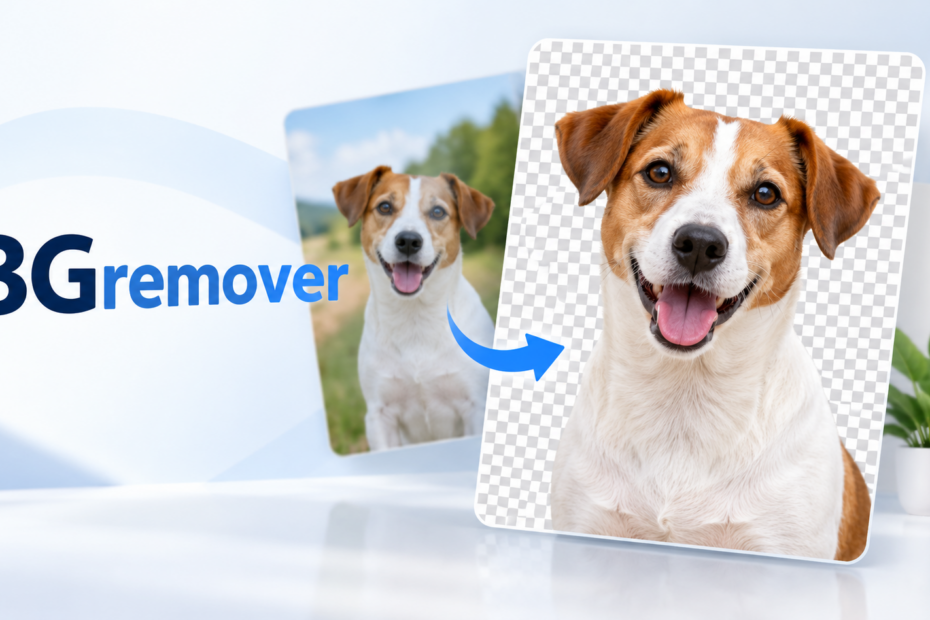
BGremover — инструмент VanceAI для автоматического отделения человека, товара, животного, автомобиля, логотипа или другого заметного объекта от фона. Он полезен, когда нужно быстро получить вырезанный объект на прозрачности, подготовить карточку товара с белым или фирменным фоном, перенести персонажа на другое изображение либо сделать несколько вариантов одной фотографии без ручной обводки контура. Основной сценарий строится вокруг загрузки исходного JPG или PNG, автоматического распознавания переднего плана, проверки результата и сохранения PNG с альфа-каналом либо замены фона цветом или собственной картинкой. Поэтому BGremover особенно удобен для интернет-магазинов, маркетинговых материалов, презентаций, социальных сетей и повседневной подготовки изображений, где важнее скорость и повторяемость операции, чем полноценная послойная ретушь.
- Ручная коррекция замены фона
- Ретушь и удаление лишних объектов
- 200+ фильтров и эффектов
- Кредиты на загрузку результата
- Нет кистей ручной правки маски
- Лимиты размера входного изображения
Что именно делает BGremover
Главная функция сервиса — построить маску переднего плана без ручного рисования. Пользователь загружает изображение, а модель пытается определить, какие пиксели принадлежат объекту, а какие относятся к окружению. Результатом становится вырезанный объект на прозрачной подложке. Прозрачность обозначается шахматным рисунком только в предпросмотре: в сохранённом PNG эта сетка не должна быть частью изображения, она лишь показывает наличие альфа-канала.
Автоматическое отделение объекта решает несколько разных задач. Для каталога товаров оно позволяет быстро привести фотографии к одному белому или фирменному фону. Для дизайна — получить объект, который можно наложить поверх баннера, страницы презентации, коллажа или макета. Для портретов — убрать комнату, улицу или случайные предметы позади человека. Для изображений животных — сохранить корпус и по возможности мелкие детали шерсти. Для автомобилей и предметной съёмки — отделить объект от дороги, студийного стола или витрины.
BGremover не требует от пользователя строить сложные выделения, работать со слоями и масками вручную или изучать инструменты вроде «Перо». Это одновременно его сильная сторона и важное ограничение: сервис ориентирован на автоматический результат. Если изображение плохо отделяется по цвету и свету, объект частично закрыт, полупрозрачен или имеет очень сложный край, возможностей для точечной ручной доработки внутри самого BGremover меньше, чем в редакторах, где предусмотрены кисти добавления и удаления маски.
Современная страница VanceAI описывает BGremover как средство для людей, товаров, животных, автомобилей и графики. Такой список полезно воспринимать не как пять отдельных алгоритмов с гарантированной точностью, а как типичные категории изображений, на которых рассчитан основной рабочий процесс. На практике итог зависит от качества исходника, контраста, резкости и того, насколько хорошо модель понимает границы предмета.
Установка и начало работы
Для основной версии BGremover установка не нужна: работа выполняется через браузер. Это удобно на компьютере, где необходимо быстро обработать несколько отдельных файлов без развёртывания тяжёлого редактора, и на мобильном устройстве, если браузер позволяет выбрать фотографию из памяти. Вход в учётную запись VanceAI нужен прежде всего для управления кредитами, историей и платными возможностями; сам принцип обработки от операционной системы не зависит.
Первый шаг — открыть страницу инструмента и загрузить фотографию через область перетаскивания или кнопку загрузки. На прежних вариантах интерфейса она называлась Upload Image, а в актуальной англоязычной версии встречается Upload photo. После загрузки рабочая область либо сразу запускает автоматическую обработку, либо предлагает перейти к запуску вручную. В старом интерфейсе это делалось кнопкой Start to Process.
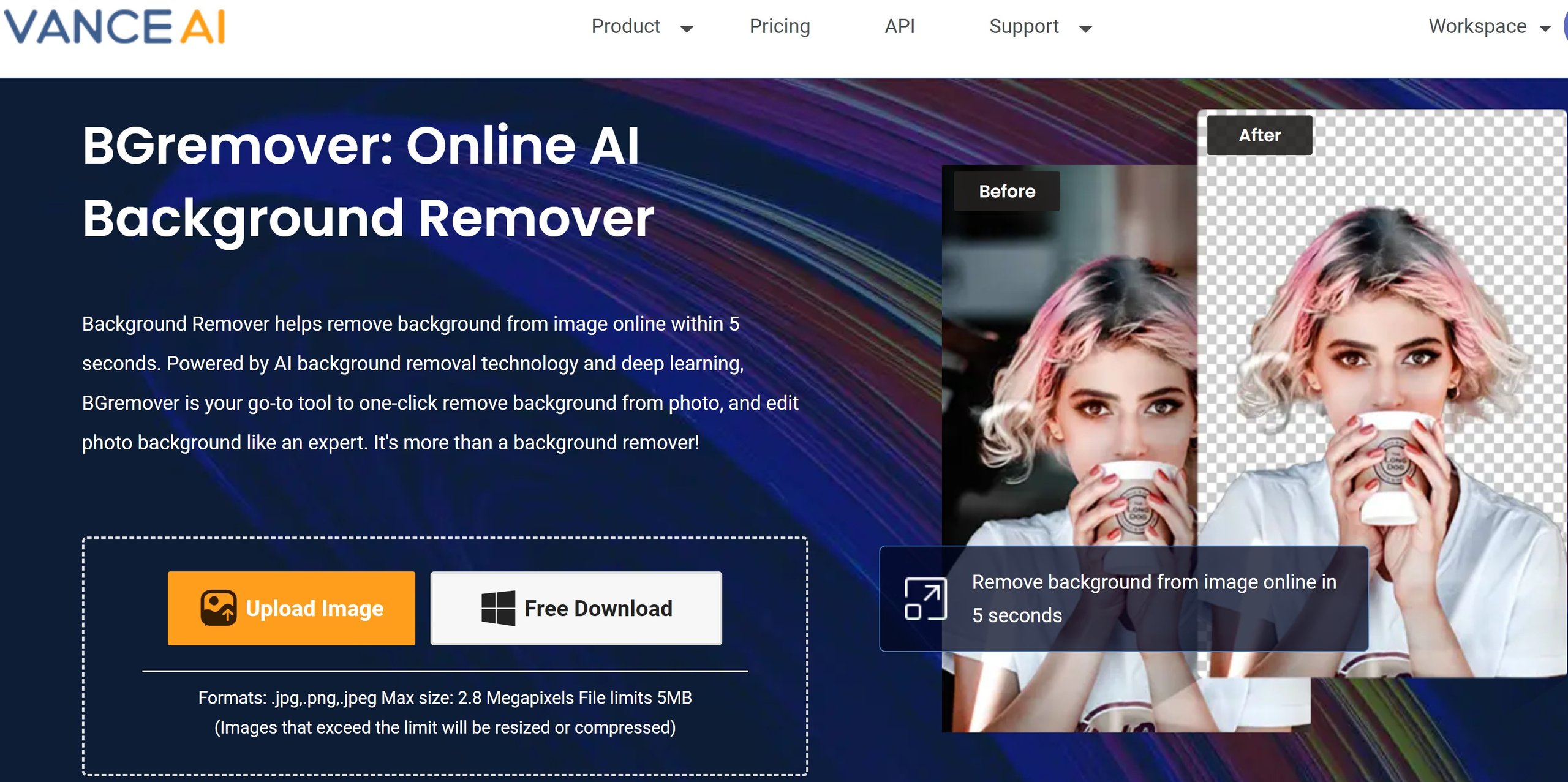
На старых скриншотах главной страницы хорошо видно логику продукта: сначала исходник, рядом пример результата с шахматной прозрачностью, затем переход к загрузке. Элементы оформления со временем менялись, но назначение сервиса осталось тем же — получить чистый вырезанный объект и при необходимости заменить фон. Поэтому при чтении старых инструкций важнее ориентироваться на названия действий, а не на расположение кнопок и цвет панелей.
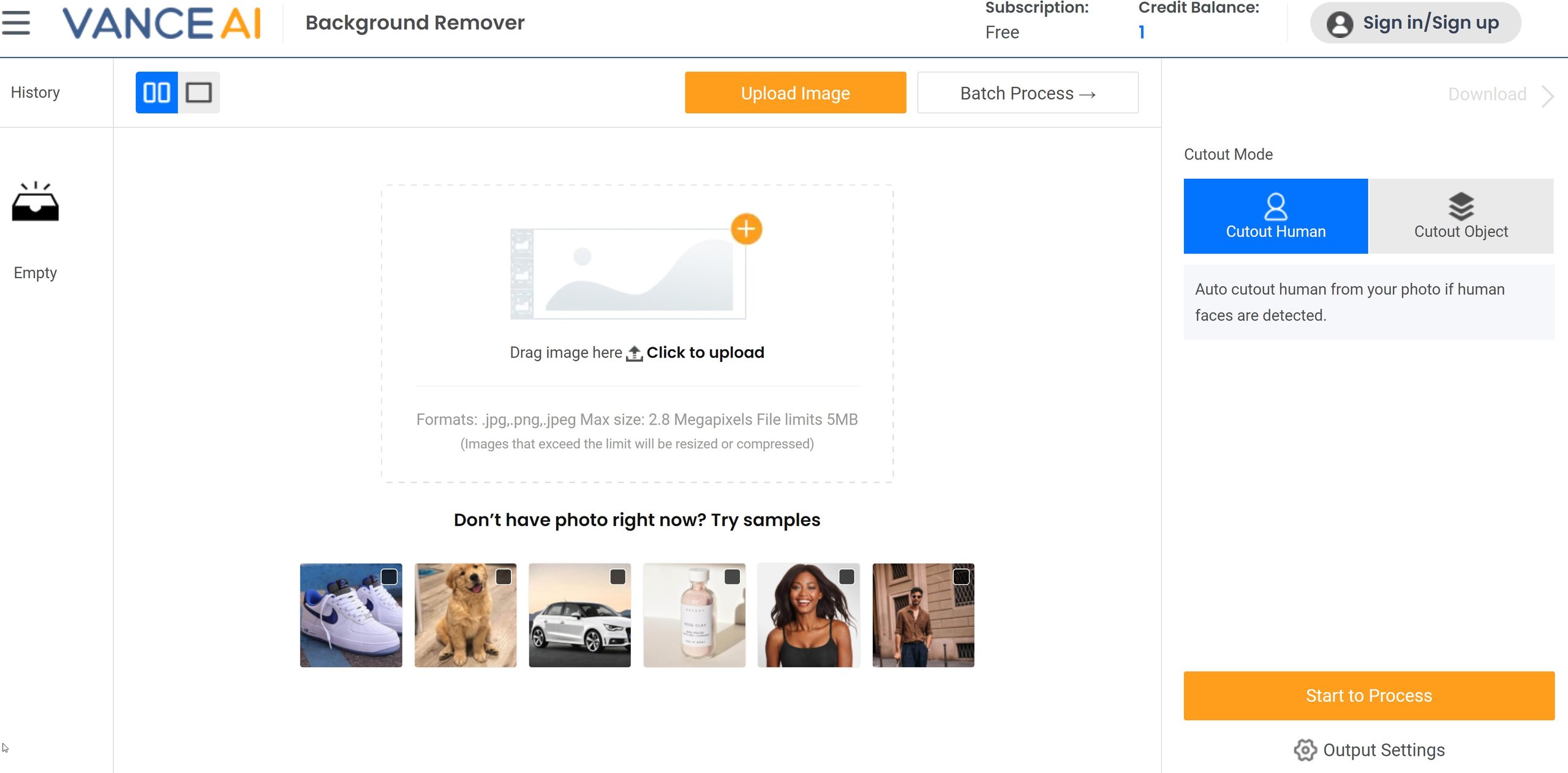
После перехода в рабочую область пользователь видит место для загрузки, список или миниатюры текущих изображений и панель настройки операции. В старой версии VanceAI была отдельная History, а в центральной части — область Drag image here / Click to upload. Такие подписи помогают понять, почему в старых руководствах встречаются команды, которых на новой странице может уже не быть в том же виде.

Базовый рабочий процесс: от исходника до прозрачного PNG
Самый короткий сценарий состоит из четырёх действий: выбрать исходник, дождаться построения маски, проверить край объекта и сохранить результат. Если сервис показывает режим выбора типа объекта, для портрета применяется Human, а для предмета — Object. После обработки на экране появляется сравнение исходной и очищенной версии. Прозрачные участки показываются шахматной сеткой.
Проверять результат лучше не только в масштабе «целиком». Увеличьте изображение и просмотрите волосы, мех, тонкие ремешки, провода, спицы, ручки чашек, промежутки между пальцами, просветы внутри букв и другие места, где фон окружает тонкий элемент с двух сторон. Именно там автоматическая маска чаще всего либо съедает часть объекта, либо оставляет цветной ореол старого фона.
Если результат приемлем, выбирайте сохранение с прозрачным фоном. Для таких задач нужен PNG, потому что JPEG не хранит альфа-канал. Если сохранить вырезку в формат без прозрачности, свободные области будут заполнены цветом, выбранным системой или приложением, и часть смысла удаления фона потеряется.
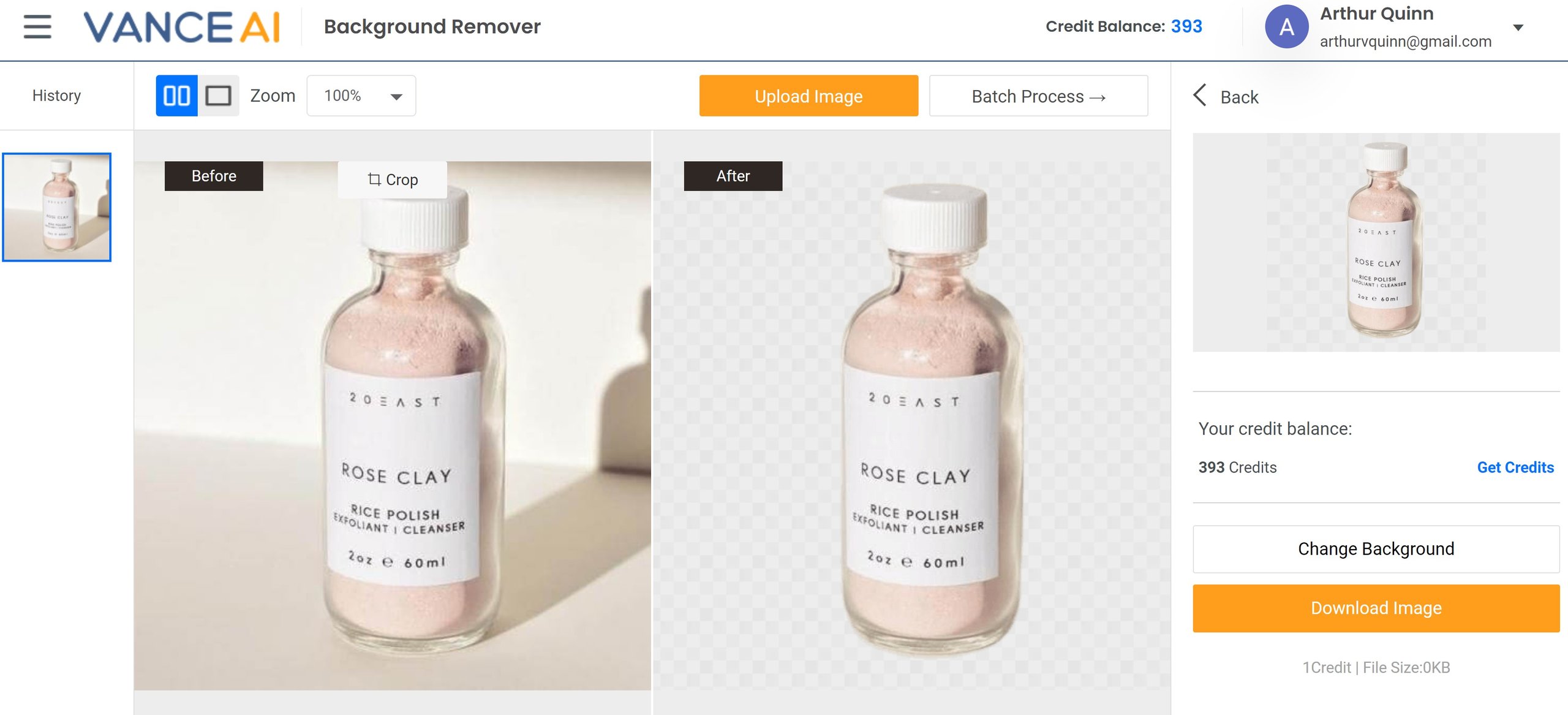
На рабочем экране старой версии две половины подписывались Before и After. Справа находились миниатюра результата, баланс кредитов, кнопка Change Background и Download Image. Такая компоновка полезна тем, что позволяет сравнить не только силуэт, но и качество внутренних отверстий и границ. Если в исходнике, например, видна ручка кружки, важно убедиться, что пространство внутри ручки тоже стало прозрачным.
Не стоит принимать шахматную область за реальный серо-белый фон. Это лишь стандартное визуальное обозначение прозрачности. После загрузки PNG в редактор, презентацию или систему управления сайтом прозрачные участки будут показывать подложку, находящуюся ниже.
Какие исходники подходят лучше всего
VanceAI отдельно указывает, что лучшие результаты получаются на изображениях с хорошо различимым передним планом. Для нейросетевой маски важны не столько жанр фотографии или модель камеры, сколько понятная граница объекта. Чем яснее объект отделяется по свету, цвету и резкости, тем меньше неоднозначных зон приходится угадывать алгоритму.
Полезно заранее оценить исходник по нескольким критериям. Первый — контраст. Тёмная одежда на тёмной стене сложнее светлой одежды на светлом, но достаточно отличающемся фоне. Второй — резкость переднего плана. Если край уже размыт движением, промахом фокуса или глубиной резкости, BGremover не сможет восстановить точную геометрию, которой нет в исходных пикселях. Третий — целостность объекта: модель увереннее работает, когда предмет помещается в кадр целиком и не обрезан по важным границам.
Официальная справка советует по возможности использовать однотонный или размытый фон. Это логично: множество чётких фоновых деталей создаёт конкурирующие контуры. Если за волосами находится решётка, ветви, текст или ткань со сложным узором, вероятность мелких остаточных фрагментов выше, чем при ровной стене.
Для групповых портретов также есть практическое ограничение: VanceAI отмечает, что изображения с небольшим числом людей обычно дают более предсказуемый результат, а в справке приводится рекомендация держать число людей меньше четырёх. Это не означает, что группа из четырёх и более человек обязательно будет обработана плохо, но сложность сцены заметно возрастает: появляются перекрытия, мелкие лица, полупрозрачные волосы и неоднозначные промежутки между фигурами.
Тени и отражения требуют отдельного внимания. Тень может быть распознана как часть объекта, особенно если она плотно прилегает к основанию предмета. Отражение на глянцевом полу или витрине, наоборот, иногда остаётся на фоне или вырезается непоследовательно. Если для карточки товара нужен чистый силуэт без тени, снимок с мягким рассеянным светом обычно даёт алгоритму более однозначный материал.

Форматы и ограничения загружаемых файлов
В справке VanceAI для AI-инструментов основными входными форматами называются JPG и PNG. На старых экранах BGremover отдельно отображались JPG, PNG и JPEG — по сути JPEG и JPG представляют один формат с разным расширением. Актуальная продуктовая страница также говорит о загрузке JPG, JPEG и PNG для удаления фона и последующей выгрузке прозрачного PNG.
Ограничения зависят от типа учётной записи. В официальной справке VanceAI указано, что для пользователей без подписки AI-функции принимают изображения до 2,8 мегапикселя и до 5 МБ. Для подписчиков предел повышается до 34 мегапикселей и 10 МБ. Если файл выходит за установленный предел, система может изменить его размер или сжать перед загрузкой. Это важно учитывать, когда нужно сохранить очень тонкие детали: автоматическое уменьшение исходника снижает количество пикселей, доступных модели.
Мегапиксели — это произведение ширины и высоты в пикселях. Например, кадр 1920×1080 содержит около 2,07 мегапикселя и помещается в лимит 2,8 Мп, если размер файла тоже не превышает допустимый. Большая фотография с современного смартфона легко может иметь 12, 24 или 48 мегапикселей, поэтому бесплатный режим способен предварительно уменьшить её. Если качество края критично, лучше заранее подготовить копию с разумным разрешением, не обрезая сам объект и оставляя достаточно пикселей на волосы, мех и мелкие детали.
Нужно различать разрешение изображения и размер файла. Два снимка с одинаковыми 3000×2000 пикселями могут весить по-разному из-за степени JPEG-сжатия, количества деталей и метаданных. Если BGremover отказывается принимать файл, проверяйте оба параметра. Простое сильное JPEG-сжатие уменьшает мегабайты, но не решает ограничение по мегапикселям; уменьшение геометрического размера снижает и число пикселей, и, как правило, вес.
Режимы Cutout Human и Cutout Object
В прежней рабочей области BGremover справа располагался блок Cutout Mode с двумя кнопками: Cutout Human и Cutout Object. Human предназначался для изображений людей и использовал распознавание лица как дополнительный сигнал, Object — для предметов и других объектов. Такие режимы встречаются на официальных скриншотах и в старых инструкциях VanceAI.
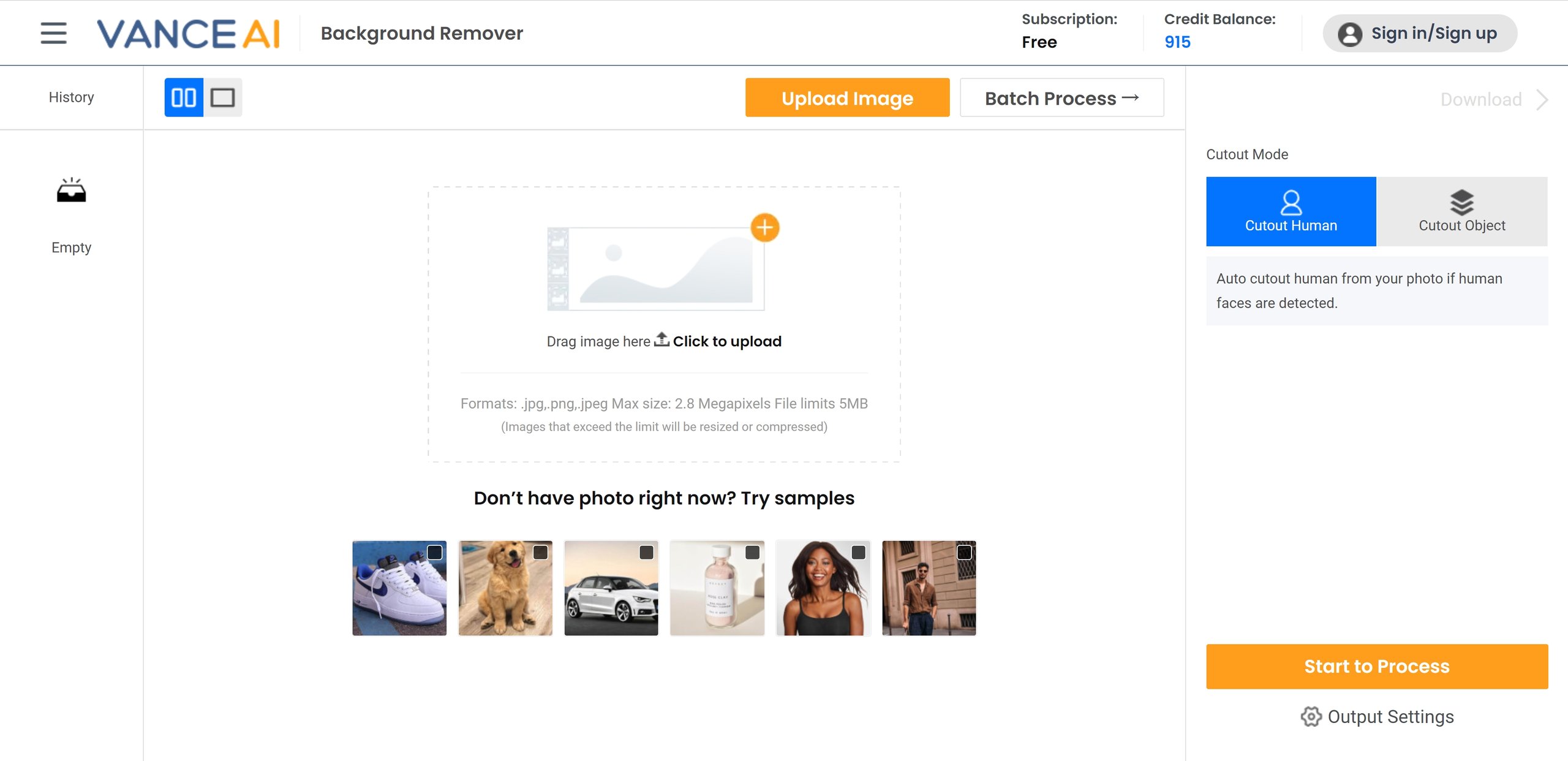
Выбор режима полезен в неоднозначных сценах. Если на фотографии человек стоит рядом с большим предметом, режим Human помогает явно сообщить системе, что именно фигура человека является главным передним планом. Для товара, автомобиля, животного или декоративного объекта логичнее использовать Object. На актуальной странице часть выбора скрыта за автоматизацией и категориальными примерами, поэтому отсутствие этих двух кнопок не означает отсутствие самой функции распознавания.
Если при использовании старой рабочей области результат плохо соответствует намерению, смена Human на Object или наоборот — первый безопасный эксперимент. Например, костюм на манекене может быть воспринят как объект, а не человек; статуя с человеческим силуэтом тоже может оказаться пограничным случаем. Разные режимы дают модели другой контекст, хотя не гарантируют исправление всех сложных границ.
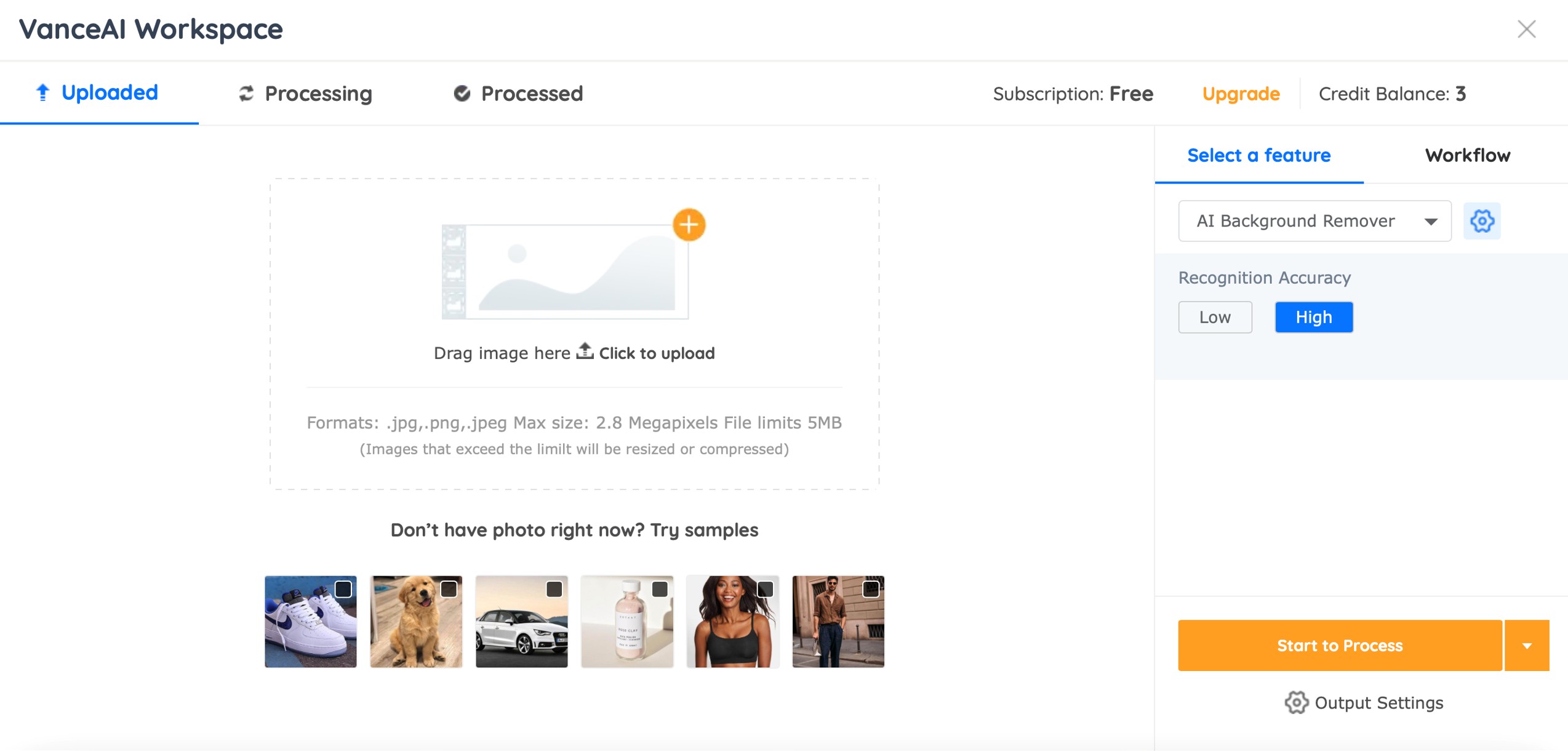
В одном из прежних вариантов Workspace также встречалась настройка Recognition Accuracy с вариантами Low и High. Это относится к конкретной версии интерфейса VanceAI и не должно восприниматься как обязательный элемент нынешнего BGremover. Если такая настройка доступна, режим более высокой точности разумно выбирать для сложной кромки и мелких деталей, понимая, что обработка может требовать больше ресурсов. Если параметра в текущей версии нет, искать его в других разделах не нужно.
Как оценивать край после автоматического удаления
Успешное удаление фона — это не только отсутствие больших фоновых участков. Качество определяется тем, насколько естественно выглядит граница объекта на новом контрастном фоне. Светлый ореол вокруг тёмного предмета может быть почти незаметен на шахматной сетке и сразу проявиться на синей или чёрной подложке. Аналогично тёмный ободок после вырезания со старого тёмного фона становится заметным на белом.
Для проверки полезно временно подставить фон, сильно отличающийся от исходного. Если исходная стена была светлой, протестируйте результат на тёмном цвете. Если фон был тёмным, выберите белый или яркий. Такая проверка показывает загрязнение краёв, которое трудно увидеть на похожей подложке.

Особенно внимательно смотрите на волосы и мех. Нейросеть должна сохранить часть полупрозрачных или тонких участков, но полная идентичность исходному контуру невозможна, если отдельные волоски занимают доли пикселя и смешаны с фоном. Поэтому для дизайнерского макета иногда лучше слегка уменьшить вырезанный объект: при меньшем масштабе микродефекты становятся менее заметны и визуально воспринимаются естественнее.
На предметной съёмке критичны отверстия и вогнутые детали: ручки, цепочки, корзины, спицы, проволочные элементы, украшения. Нужно проверять не только внешнюю границу, но и внутренние пустоты. Оставшийся внутри отверстия фрагмент старого фона способен испортить карточку товара сильнее, чем небольшая погрешность по внешнему краю.
Прозрачный PNG и работа с альфа-каналом
После удаления фона BGremover ориентирован на сохранение PNG с прозрачностью. Альфа-канал хранит для каждого пикселя не только цвет, но и степень непрозрачности. Это позволяет сохранить мягкие края, полупрозрачные участки и антиалиасинг, а затем свободно разместить объект на другом фоне.
Для дальнейшей работы не преобразовывайте вырезку в JPEG, пока не выбран окончательный фон. JPEG не поддерживает прозрачность и заменит пустые области сплошным цветом. Если исходная задача — подготовить универсальный ассет для разных макетов, храните мастер-файл в PNG. Уже копии для сайта можно экспортировать в другие форматы после композиции.
Если после скачивания в файловом менеджере PNG выглядит белым, это ещё не доказывает потерю прозрачности. Некоторые просмотрщики показывают прозрачные области белым. Откройте файл в редакторе, презентации или браузере поверх цветной подложки либо проверьте наличие альфа-канала специальным просмотрщиком.
Также не стоит делать вывод по миниатюре в мессенджере. Часть сервисов при отправке изображения как «фото» перекодирует PNG и убирает прозрачность. Чтобы передать вырезку другому человеку, лучше отправлять файл как документ или архив, не позволяя платформе выполнять автоматическую конвертацию.
Замена фона через Change Background
BGremover умеет не только оставить пустую прозрачность, но и заменить окружение. После обработки в старой рабочей области доступна кнопка Change Background. В текущем описании VanceAI также подтверждены варианты с однотонной заливкой, произвольным цветом и другим изображением. Для фирменных карточек это позволяет выполнить две операции подряд: отделить объект и сразу положить его на нужную подложку.
Самый нейтральный вариант — белый фон. Он подходит для множества товарных каталогов и упрощает сравнение предметов. Однако белый фон не всегда означает «правильную карточку»: требования конкретной площадки могут задавать поля, долю объекта в кадре, тени и разрешение. BGremover решает только задачу фона; масштаб, композицию и регламент площадки нужно контролировать отдельно.
Цветная заливка полезна для брендовых материалов. На актуальной странице VanceAI упоминается возможность выбирать обычный цвет и задавать собственный цветовой код. Если интерфейс позволяет ввести точное значение, это удобнее визуального выбора: все карточки получат одинаковую подложку, а не слегка различающиеся оттенки.
Третий вариант — собственное изображение. Этот режим нужен, когда товар или человек должен оказаться на интерьерной, природной или рекламной сцене. Здесь особенно важно проверить направление света. BGremover автоматически отделяет объект, но не может гарантировать, что освещение исходника совпадёт с новой сценой. Если объект освещён слева холодным светом, а фон предполагает тёплый закат справа, композиция может выглядеть искусственно даже при идеальной маске.
При замене фона полезно оставить пространство вокруг предмета. Слишком крупный объект, упирающийся в края, выглядит тесно и усложняет дальнейшее кадрирование под разные форматы. Если дизайн будет использоваться и в квадратной карточке, и в горизонтальном баннере, выгоднее сначала сохранить прозрачный PNG, а композицию собирать отдельно под каждый формат.
Сценарий: подготовка фотографий товаров
Для интернет-магазина BGremover особенно полезен, когда исходные фотографии сделаны в разных условиях. Один товар снят на столе, другой — в руках, третий — на витрине. Удаление фона позволяет привести такие изображения к общей визуальной системе, не переснимая весь ассортимент.
Практический порядок работы начинается с отбора исходников. Выбирайте кадры, где товар полностью помещается в кадр, не перекрыт руками и находится в фокусе. Для одежды лучше избегать фона того же цвета, для прозрачных упаковок — сильных отражений. Чем чище исходник, тем меньше времени уйдёт на контроль результата.
Далее обрабатывайте изображения в одинаковом масштабе и с одинаковыми правилами. Если конечная карточка должна иметь белый фон, не меняйте цвет вручную «на глаз» для каждого файла: используйте один и тот же точный фон. Если площадка допускает прозрачные PNG, можно хранить прозрачный мастер и позже собирать карточки централизованно.
После удаления фона проверяйте нижний край товара и естественные тени. У обуви, бутылок, мебели и техники алгоритм иногда сохраняет часть контактной тени, потому что она визуально связана с объектом. Это может быть полезно для реалистичной карточки, но мешать каталогу с совершенно чистым белым фоном. Решение зависит от стиля магазина: главное — сохранять единый подход.
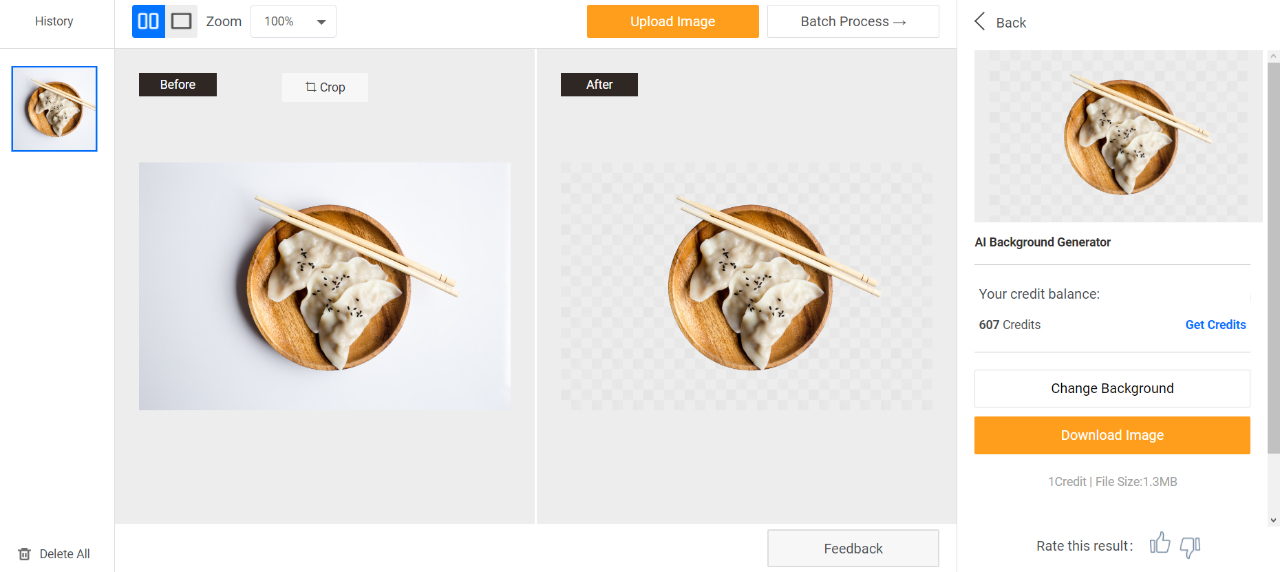
Официальные материалы VanceAI показывают подобный сценарий на предметной съёмке еды: исходный объект остаётся, а окружающий фон заменяется прозрачностью, после чего доступна дальнейшая работа с фоном. Такой пример хорошо демонстрирует, что инструмент рассчитан не только на портреты.
Сценарий: портреты, волосы и одежда
Портрет — один из самых сложных типов изображений для автоматической маски из-за волос, ресниц, меховых воротников, тонких украшений и полупрозрачных тканей. Режим Human в старой версии BGremover был рассчитан именно на такие кадры и использовал обнаружение человека как часть логики вырезания.
Лучший исходник — резкий портрет с хорошо различимыми волосами и фоном. Если фон совпадает с волосами по тону или содержит ветки, траву и мелкий текст, отдельные пряди могут потеряться. Если фотографию можно переснять, простой контрастный фон экономит больше времени, чем попытки исправить сложный вырезанный край после обработки.
При проверке результата не пытайтесь сохранить каждый полупрозрачный волос любой ценой. На реальной фотографии тончайшие волоски часто уже смешаны с цветом фона. Нейросеть вынуждена выбирать компромисс между сохранением волоса и переносом старого цвета. Смотрите на общую естественность причёски в нужном масштабе, а не только на увеличение в несколько сотен процентов.
Для одежды обращайте внимание на кружево, сетчатую ткань, бахрому, кисточки и ремешки. Часть таких деталей имеет отверстия, которые должны стать прозрачными. Если вырезка предназначена для маленькой аватарки, отдельные дефекты могут быть незаметны; для печати или крупного баннера требования значительно выше.
Сценарий: животные и мех
Животные похожи на портреты по сложности кромки, но дополнительно возникают усы, хвосты, длинная шерсть и лапы на траве. В актуальном описании BGremover животные выделены как отдельная типовая категория, то есть сервис явно рассчитан на такой контент.
Для кошек и собак старайтесь выбирать кадры, где шерсть по цвету отличается от фона. Рыжая собака на сухой жёлтой траве или чёрная кошка в тёмной комнате создают много неоднозначных пикселей. Если цель — сделать стикер, допустимо слегка уменьшить итоговый объект и добавить контрастную обводку уже в другом редакторе; так маска выглядит аккуратнее.
Тонкие усы — экстремальный случай. Если ус занимает один пиксель и совпадает с фоном, автоматическая система может удалить его. Это не обязательно означает сбой всей маски. Оценивайте, критичны ли такие детали для конечного размера. Для наклейки 512×512 сохранение каждого волоска не так важно, как правильная форма головы, ушей и корпуса.
Сценарий: автомобили и предметы с отражениями
Автомобили, хромированные изделия, стекло и глянцевые предметы создают сложности из-за отражений. Внешняя граница машины обычно определяется хорошо, но окна могут содержать отражённый пейзаж, а полупрозрачные стеклянные элементы требуют сохранить часть фона или правильную прозрачность. BGremover ориентирован прежде всего на отделение основного объекта, поэтому такие участки следует проверять вручную визуально.
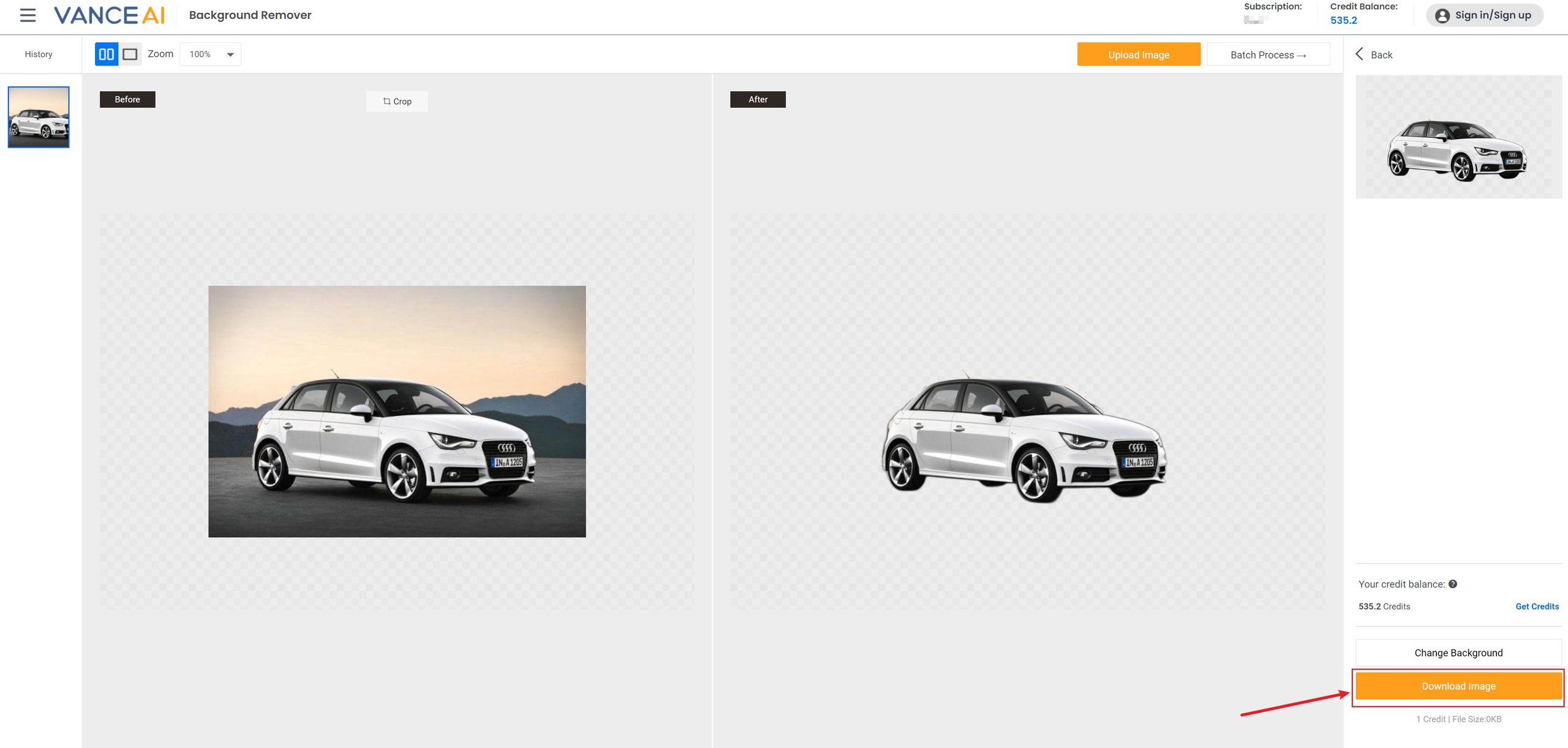
На официальном скриншоте с автомобилем видно классический результат: исходное фото слева, машина на прозрачной сетке справа и кнопка Download Image. Такой рабочий экран удобен для контроля общей геометрии, но мелкие детали вроде зеркал, решётки и окон лучше просматривать при увеличении.
Если предмет снимается специально для последующего удаления фона, матовый однотонный задник обычно практичнее сложной реальной сцены. Для прозрачного стекла лучше избегать фона, полностью совпадающего по яркости с краями предмета. Чем больше информации о границе содержится в исходнике, тем лучше автоматическая маска.
Сценарий: логотипы и графика
BGremover можно использовать для растровых логотипов и графических элементов, когда нужно убрать однотонный фон и получить PNG. Однако важно понимать разницу между растром и вектором. Удаление фона из JPEG-логотипа не превращает его в SVG и не восстанавливает идеальные кривые. На краях могут остаться следы JPEG-сжатия или антиалиасинга старого фона.
Если исходный логотип существует в SVG, PDF или другом векторном формате, лучше использовать его напрямую. BGremover нужен прежде всего тогда, когда доступен только растровый файл с фоном. Для простого знака на белом фоне результат обычно предсказуемее, чем для скриншота с градиентом, тенью и сильно сжатым текстом.
После удаления фона у логотипа проверьте внутренние отверстия букв и символов. Например, у «О», «Р», «А» и похожих форм фон должен исчезнуть не только снаружи, но и внутри. Для мелкого текста также важна резкость: если исходник низкого разрешения, увеличение после вырезания только сделает пикселизацию заметнее.
Пакетная обработка
В старой рабочей области рядом с Upload Image располагалась кнопка Batch Process. В актуальных материалах VanceAI также упоминается пакетная обработка, а для больших серий предлагается настольное приложение VanceAI для Windows. Это важно для каталогов: ручная загрузка каждого товара по одному быстро становится узким местом.
Пакетный режим полезен прежде всего для однородных исходников. Если фотографии сняты в одной студии, с похожим масштабом и освещением, автоматическая маска даёт более единообразный результат. Если серия содержит портреты, стеклянные предметы, мебель и мелкую бижутерию вперемешку, визуальный контроль каждого результата всё равно необходим.
Не путайте пакетную обработку с гарантированным одинаковым качеством. Модель анализирует каждый кадр отдельно, поэтому два похожих товара могут иметь немного разные края. Перед массовой публикацией стоит сделать выборочную проверку нескольких сложных файлов: светлого товара на светлом фоне, предмета с отверстиями, объекта с тенью и изображения с мелкими деталями.
Кредитная модель тоже влияет на массовую работу. В справке VanceAI указано, что для AI Background Remover обработка может быть бесплатной, а загрузка результата расходует кредит на изображение. Правила и тарифы со временем меняются, поэтому перед большой серией лучше посмотреть текущий баланс и не рассчитывать объём только по старым скриншотам или статьям.
Кредиты и логика расходования
VanceAI использует общую систему кредитов для AI-инструментов. В актуальной справке по расходованию указано, что AI Background Remover требует один кредит на загрузку изображения-результата, при этом сама обработка может выполняться без списания. Продуктовая страница также указывает стартовый запас бесплатных кредитов для новых пользователей. Конкретное количество бесплатных кредитов и цены менялись, поэтому практичнее опираться на текущий интерфейс аккаунта.
Это влияет на рабочую стратегию. Не нужно скачивать каждую пробную обработку, если очевидно, что край плохой и кадр всё равно будет переделан. Сначала оцените предпросмотр, при необходимости смените исходник или режим, и только затем сохраняйте окончательный файл. Такой подход особенно важен при большой серии карточек.
Повторная загрузка одного и того же уже обработанного результата по правилам VanceAI обычно не должна повторно списывать кредит, но не стоит строить критичный рабочий процесс на предположении о старой схеме. Следите за индикатором Credit Balance непосредственно перед массовой обработкой.
History, Zoom, Crop и сравнение до/после
На старых скриншотах BGremover присутствует History — боковая область со списком обработанных изображений. Она позволяла быстро переключаться между файлами текущей сессии. Рядом находились элементы сравнения, масштаб Zoom и Crop. Набор и расположение этих элементов в современном интерфейсе может отличаться, однако сама логика полезна и сегодня: перед сохранением нужно проверить как общий вид, так и край при увеличении.
Crop не заменяет редактор композиции, но может быть полезен, если вокруг предмета слишком много пустого поля. При обрезке не прижимайте объект к границам слишком плотно: для дальнейшей верстки, теней и адаптации под разные соотношения сторон нужен запас.
Сравнение Before/After особенно ценно на сложных изображениях. Вырезанный объект может казаться нормальным сам по себе, но при сопоставлении с исходником выясняется, что пропала тонкая часть ремня или, наоборот, сохранился кусок стола. Сравнивайте не только контуры, но и внутренние отверстия, тени и полупрозрачные детали.
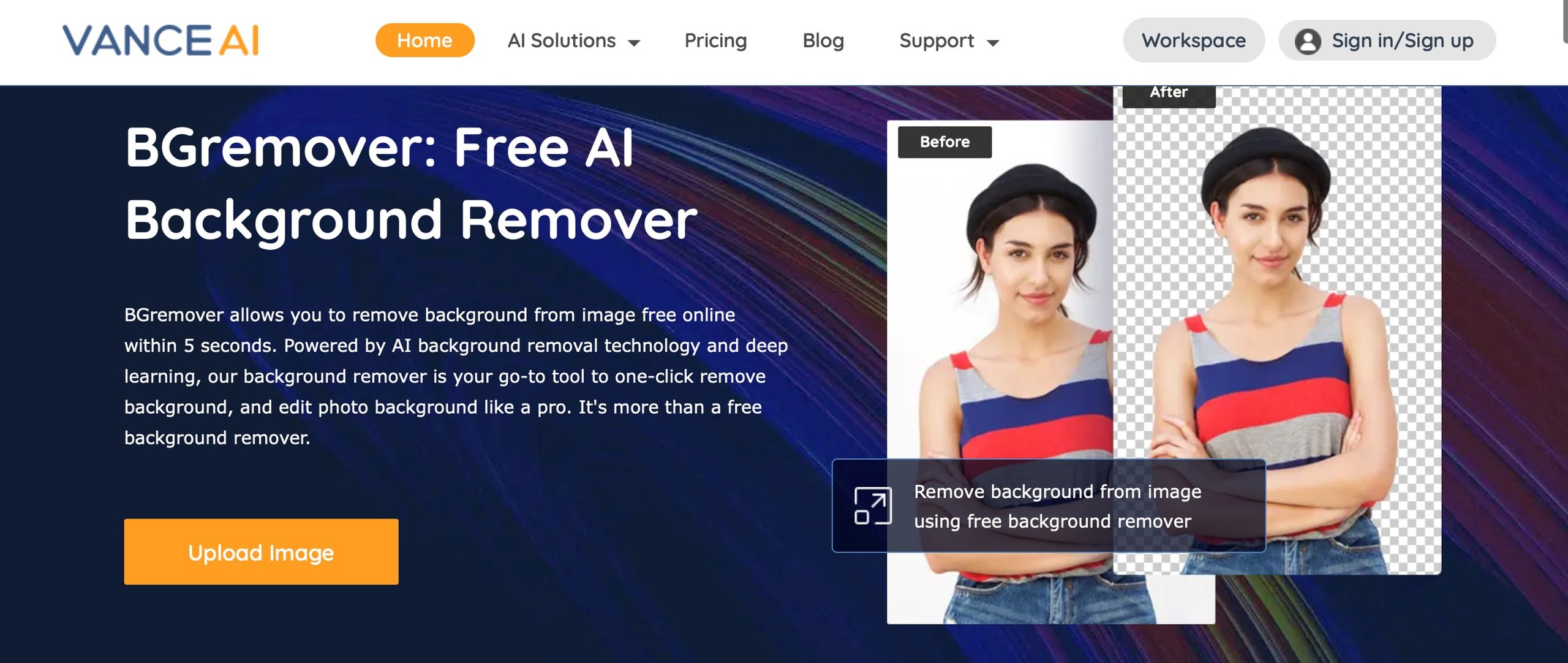
В разных поколениях сайта внешний вид главной страницы менялся: расположение меню, цвета кнопок и подписи обновлялись. Это нормально для онлайн-сервиса. При работе ориентируйтесь на функциональные действия — загрузить изображение, запустить удаление, проверить результат, изменить фон и скачать — а не на точное соответствие старому скриншоту.
Output Settings: формат, качество и DPI
В справке VanceAI описан блок Output Settings под кнопкой Start to Process. Через него в определённых версиях рабочей области можно было задавать выходной формат, качество и DPI. Этот блок относится к общей инфраструктуре VanceAI и не всегда выглядит одинаково в каждой версии BGremover, поэтому его наличие следует проверять в текущем интерфейсе.
Для прозрачного результата ключевой параметр — формат PNG. Регулятор качества прежде всего важен для форматов со сжатием; при работе с прозрачным PNG не следует снижать качество без необходимости. DPI влияет главным образом на печатный размер и метаданные, а не создаёт новые детали. Если исходник имеет мало пикселей, запись «300 DPI» сама по себе не сделает его резче.
В официальной справке приводится 300 DPI как типичное значение для печати, а пользовательское значение ограничивается числом ниже 2000. На практике перед печатью важнее проверить реальное разрешение в пикселях. Например, для печати 10×15 см с высокой детализацией нужен существенно больший файл, чем для маленькой иконки на сайте.
Если Output Settings отсутствует, не пытайтесь искать скрытые URL или сторонние версии сервиса. Сохраните прозрачный PNG в доступном качестве, а DPI и финальный формат при необходимости задайте в редакторе, который управляет параметрами печати более явно.
Работа в мобильном браузере
VanceAI указывает, что онлайн-удаление фона можно использовать с телефона. Для разовой фотографии это удобно: снимок уже находится в галерее, поэтому не нужно переносить его на компьютер. Браузер запрашивает выбор файла, отправляет его на обработку, а результат можно сохранить обратно в память устройства.
На мобильном экране сложнее оценивать тонкие края. После обработки увеличьте изображение жестом и проверьте волосы, ремешки и отверстия. Если браузер открывает результат в отдельной вкладке вместо загрузки, сохраните изображение через системное меню, убедившись, что файл остаётся PNG.
Также учитывайте ограничения мобильного браузера по памяти. Большая фотография может быть предварительно уменьшена самим сайтом или браузером. Для критичного качества разумнее проверить финальный PNG на экране компьютера, особенно если он будет использоваться в печати или крупной рекламе.
Производительность без выдуманных секунд
В рекламных материалах BGremover часто используется формулировка об обработке «за секунды», а старые страницы даже показывали конкретные короткие значения. Такие цифры нельзя считать гарантированным временем для каждого пользователя. Реальная задержка складывается из передачи файла, очереди на сервере, сложности изображения, размера исходника, состояния учётной записи и скорости сети.
Маленький JPEG с одним хорошо отделённым предметом обычно отправляется и обрабатывается быстрее большого PNG с высоким разрешением. Но даже два одинаковых по размеру файла могут вести себя по-разному: сложная маска и серверная нагрузка не видны пользователю. Поэтому для массового рабочего процесса лучше оценивать BGremover на своей типичной серии, а не планировать производительность по рекламному числу.
Если процесс завис на стадии загрузки, сначала проверьте вес и разрешение файла. Если загрузка завершилась, но обработка долго не стартует, обновление страницы может привести к потере текущей сессии, поэтому лучше подождать разумное время и только затем повторить попытку на копии исходника. При систематических сбоях попробуйте другой современный браузер и отключите расширения, блокирующие скрипты сайта.
Конфиденциальность и удаление обработанных изображений
На актуальной странице VanceAI заявлено, что обработанные изображения удаляются в течение 24 часов. Это полезная информация для обычных рабочих фотографий, но её не следует превращать в обещание абсолютной конфиденциальности для любых данных. Если снимок содержит документы, коммерческие тайны, медицинские сведения или иной чувствительный контент, облачная обработка в принципе может быть неподходящей независимо от срока удаления.
Для чувствительных проектов лучше использовать локальный инструмент, который не отправляет исходники на внешний сервер, либо заранее получить разрешение организации на конкретный облачный сервис. BGremover удобен как веб-инструмент, но именно облачная модель определяет эту особенность.
Если вы работаете с фотографиями клиентов, полезно также удалять лишние метаданные до загрузки и не отправлять изображения, которые не нужны для самой задачи. Чем меньше данных передаётся стороннему сервису, тем проще контролировать информационный риск.
Почему плохой исходник нельзя полностью исправить удалением фона
BGremover строит маску на основе уже существующих пикселей. Если край предмета смазан, пересвечен или потерян в глубокой тени, алгоритм не знает истинную форму. Он может лишь оценить наиболее вероятную границу. Поэтому удаление фона не заменяет нормальную съёмку.
Сильное JPEG-сжатие создаёт вокруг контрастных линий блоки и цветные ореолы. Нейросеть иногда воспринимает такие артефакты как часть объекта. Если у вас есть оригинал без повторных пересохранений, используйте его. Скриншот из мессенджера почти всегда хуже исходной фотографии из камеры.
Маленькое изображение тоже ограничивает точность. Если весь предмет занимает 200 пикселей по ширине, тонкий ремешок может быть толщиной всего один-два пикселя. После вырезания и увеличения такие детали неизбежно выглядят грубо. Лучше начинать с большего оригинала и уменьшать уже готовый результат.
Типичные ошибки: сервис не принимает файл
Если загрузка не начинается, проверьте расширение и реальный формат. Переименование файла HEIC в JPG не превращает его в JPEG. Сначала экспортируйте изображение в поддерживаемый формат. То же относится к WebP, TIFF и RAW: если конкретная версия BGremover их не принимает, конвертируйте копию в PNG или JPEG без чрезмерного сжатия.
Вторая причина — превышение лимита. Для аккаунта без подписки ориентируйтесь на 2,8 мегапикселя и 5 МБ, для подписки — на более высокий лимит из справки. Если файл больше, сервис может сжать его автоматически, но при явной ошибке лучше уменьшить копию самостоятельно и сохранить контроль над качеством.
Третья причина — браузер. Старые версии браузеров, строгие блокировщики скриптов и корпоративные фильтры могут мешать загрузчику. Проверьте сервис в актуальном Chrome, Edge, Firefox или Safari. Если на другом браузере всё работает, проблема, скорее всего, не в изображении.
Типичные ошибки: пропала часть объекта
Если модель вырезала часть одежды, волос, товара или аксессуара, сначала сравните этот участок с фоном. Часто причина — совпадающий цвет и слабый контраст. Для старой рабочей области попробуйте другой Cutout Mode, если изображение пограничное между портретом и объектом.
Если проблема повторяется, лучший путь — выбрать другой кадр. Автоматический инструмент не всегда имеет ручную кисть восстановления, поэтому попытка добиться идеала из заведомо сложного исходника может занять больше времени, чем повторная съёмка или использование редактора с ручной маской.
Для товара можно упростить фон ещё до загрузки: снять предмет на однотонной ткани или бумаге, увеличить расстояние между объектом и фоном, убрать жёсткие тени. Такие изменения заметно помогают алгоритму без дополнительных настроек.
Типичные ошибки: остался ореол старого фона
Цветной ореол возникает, когда пиксели по краю объекта содержат смесь цветов переднего плана и старого фона. Особенно заметно это на волосах, мехе и полупрозрачных материалах. На шахматном предпросмотре ореол может быть почти незаметен, поэтому всегда проверяйте результат на контрастном фоне.
Если BGremover не предоставляет ручную очистку этой зоны, есть три практичных варианта. Первый — выбрать исходник с другим фоном. Второй — уменьшить объект до конечного размера, где ореол становится менее заметен. Третий — доработать PNG в редакторе с масками или инструментом удаления цветного загрязнения края.
Не пытайтесь скрыть ореол сильным размытием всей границы. Это может убрать цвет, но создаст мягкий «светящийся» контур и потерю деталей. Лучше сохранить максимально точный автоматический результат и исправлять только проблемные места.
Типичные ошибки: фон удалился не внутри отверстий
Корзины, стулья, велосипеды, украшения, буквы, растения и проволочные конструкции содержат множество внутренних просветов. Алгоритм должен распознать, что фон внутри них тоже не относится к предмету. Иногда часть таких участков остаётся.
При проверке увеличивайте не только внешний силуэт, но и внутренние зоны. Для логотипа смотрите отверстия букв, для велосипеда — пространство между спицами, для кресла — зазоры между ножками и сиденьем. Если внутренних дефектов много, автоматический BGremover может быть не лучшим инструментом для конкретного кадра; редактор с ручной маской даст больше контроля.
Типичные ошибки: проблема с тенью
Тень может восприниматься двумя способами: как часть предмета или как фон. Универсально правильного решения нет. В рекламной карточке мягкая контактная тень делает объект естественным, а в техническом каталоге может требоваться полностью чистый фон.
Если BGremover сохранил нежелательную тень, а ручной коррекции нет, проще использовать исходник с более рассеянным светом или доработать результат позже. Если, наоборот, тень исчезла и предмет кажется «висящим», новую аккуратную тень можно добавить уже при компоновке на новом фоне. Так проще контролировать направление и мягкость.
Типичные ошибки: прозрачные и полупрозрачные предметы
Стеклянные бутылки, очки, дым, вуаль и прозрачный пластик требуют не просто бинарной маски «оставить/удалить». Через них должен частично просматриваться новый фон. Автоматическая система может хорошо определить внешний контур, но неверно обработать внутреннюю прозрачность.
Проверяйте такие объекты на нескольких фонах. Если стекло выглядит как непрозрачный серый пластик или внутри остался старый пейзаж, маска недостаточно точна для финальной работы. Для простой веб-карточки это иногда приемлемо, для рекламы высокого разрешения — нет.
Типичные ошибки: после скачивания фон стал белым
Сначала убедитесь, что сохранён именно PNG. Если загружен JPEG, прозрачность потеряна по определению. Затем откройте файл в программе, которая умеет показывать альфа-канал. Белая область в стандартном просмотрщике может быть просто фоном самого просмотрщика.
Если PNG действительно непрозрачный, вернитесь в BGremover и выберите вариант прозрачного фона, а не белую заливку в Change Background. Перед сохранением шахматная сетка должна отображаться именно в тех местах, где ожидается прозрачность.
Типичные ошибки: не получается скачать результат
Проверьте кредитный баланс. В старых интерфейсах справа явно отображался Credit Balance, а Download Image могла быть недоступна при отсутствии кредитов. В текущей версии логика аккаунта может выглядеть иначе, но система VanceAI по-прежнему использует кредиты для AI-функций.
Если баланс достаточен, проверьте разрешение браузера на загрузку файлов и блокировку всплывающих окон. Иногда загрузка начинается в новой вкладке или браузер ждёт подтверждения. На корпоративном компьютере скачивание может блокироваться политиками безопасности.
Как проводить контроль качества перед публикацией
Для единичной картинки достаточно визуально проверить край. Для каталога нужен формализованный чек-лист. Такой контроль занимает меньше времени, чем исправление десятков опубликованных карточек позже.
- Проверьте внешний контур на светлом и тёмном фоне.
- Убедитесь, что внутренние отверстия стали прозрачными.
- Просмотрите волосы, мех, ремешки, провода и мелкие детали.
- Проверьте контактные тени и отражения.
- Сравните положение и масштаб с другими карточками серии.
- Убедитесь, что сохранён PNG, если требуется прозрачность.
- Проверьте пиксельный размер финального файла.
- Откройте результат в конечной системе, а не только в BGremover.
Последний пункт особенно важен. Иногда PNG выглядит правильно в сервисе, но платформа публикации сама конвертирует изображение, добавляет белый фон или сжимает его. Контроль должен включать конечный путь — карточку магазина, CMS, презентацию или рекламный кабинет.
Как построить повторяемый процесс для интернет-магазина
Если BGremover используется регулярно, выгодно заранее определить стандарт. Например: исходники не меньше определённого размера, товар занимает около двух третей кадра, фон нейтральный, выходной файл сохраняется в PNG, а затем автоматически помещается на белую подложку 1600×1600. Такой регламент делает качество более предсказуемым.
Отделите этапы. Сначала съёмка и отбор, затем удаление фона, затем контроль маски, затем приведение к размеру и композиции, затем экспорт под площадку. Не пытайтесь решить все задачи внутри BGremover: он специализирован на отделении фона и простой замене подложки, а не на полном производственном цикле.
Имена файлов тоже стоит стандартизировать до загрузки. Если исходники называются случайно, после скачивания легко перепутать варианты. Храните прозрачный мастер отдельно от финальных JPEG или WebP карточек. Тогда смена фирменного фона не потребует повторного удаления.
Работа с сериями и одинаковыми фонами
Однородность исходной съёмки напрямую влияет на скорость. Если сто товаров сняты на одном фоне при одинаковом свете, большая часть ошибок повторяется предсказуемо. Можно быстро определить, где именно BGremover испытывает трудности, и скорректировать съёмку для всей следующей партии.
Для разнородной серии полезно разделить файлы на группы: светлые товары, тёмные товары, стекло, одежда, сложные аксессуары. Это позволяет обрабатывать похожие проблемы последовательно и не переключаться между разными критериями контроля.
Пакетный режим экономит клики, но не отменяет выборочную проверку. Для большой партии можно сначала оценить десять типичных изображений. Если девять из десяти проходят стандарт, массовая обработка оправдана. Если половина требует ручной коррекции, разумнее изменить исходники или выбрать инструмент с более развитой ручной маской.
Когда лучше сохранить прозрачность, а когда сразу подставить фон
Прозрачный мастер нужен, если объект будет использоваться на нескольких фонах. Это типично для интернет-магазина, рекламных баннеров и презентаций. Один раз качественно вырезав объект, можно создавать десятки композиций без повторной обработки.
Сразу подставлять фон удобно для разовой задачи, например аватарки или одной карточки. В таком случае меньше промежуточных файлов. Но если предполагается хотя бы два варианта дизайна, прозрачный PNG лучше сохранить отдельно.
Для архива прозрачный мастер обычно полезнее финального JPEG. JPEG можно создать в любой момент, а восстановить качественную маску из уже сведённой картинки значительно сложнее.
Насколько BGremover подходит для печати
Удаление фона не имеет отдельного «печатного» режима. Качество печати определяется количеством пикселей в исходнике и тем, насколько аккуратно построена маска. Если фотография после ограничений сервиса была уменьшена, большой печатный формат может показать ступеньки и мягкие детали.
Проверяйте размер в пикселях после скачивания. Если нужна печать большого плаката, возможно, стоит сначала использовать исходник высокого разрешения в редакторе, который не уменьшает его до облачного лимита, или работать в платном режиме с более высоким допустимым разрешением.
Параметр DPI в Output Settings полезен для метаданных печати, но не заменяет пиксели. Изображение 1000×1000 останется изображением 1000×1000 независимо от того, записано в нём 72, 300 или 600 DPI. Меняется лишь предполагаемый физический размер при печати без пересчёта.
Насколько BGremover подходит для социальных сетей
Для социальных сетей требования мягче, чем для печати. Большинство публикаций всё равно уменьшается и дополнительно сжимается платформой. Поэтому автоматическая маска часто оказывается достаточной даже при небольших дефектах на тонких волосах.
Полезный сценарий — вырезать человека или товар, сохранить PNG, а затем собрать квадратный, вертикальный и горизонтальный вариант в редакторе. Не обрезайте прозрачный мастер сразу под одну соцсеть, если планируете повторное использование.
Если платформа не поддерживает прозрачность в конкретном типе публикации, BGremover всё равно полезен: подставьте цвет или фон заранее и экспортируйте обычное изображение.
Насколько BGremover подходит для паспортных и документных фото
BGremover может помочь заменить фон на белый или другой однотонный цвет, но сам по себе не гарантирует соответствие требованиям официального документа. Нормы могут задавать точный размер, положение головы, долю лица, выражение, одежду и цвет фона. Удаление заднего плана — только один этап.
Если нужно официальное фото, после замены фона обязательно проверьте регламент конкретной страны и документа. Нельзя считать изображение соответствующим только потому, что фон стал белым.
Насколько BGremover подходит для графического дизайна
В дизайне BGremover удобен как подготовительный инструмент. Он быстро выдаёт вырезанный PNG, который затем можно использовать в редакторе с текстом, векторными элементами, тенями и композицией. Это сокращает время на рутинное первичное выделение.
Однако BGremover не заменяет слои, маски, цветокоррекцию и точную ретушь. Если объект должен органично вписаться в сложную сцену, понадобится согласовать свет, цветовую температуру, масштаб, перспективу и тени. Автоматическое удаление фона решает только геометрию отделения.
Чем BGremover не является
BGremover — не полноценный редактор фотографий уровня настольных программ. В нём нет смысла искать развитую систему слоёв, сложную ретушь лица, коррекцию перспективы, локальную цветокоррекцию или набор сотен эффектов. Если задача выходит за рамки удаления и простой замены фона, нужен дополнительный редактор.
Это также не векторизатор. Прозрачный PNG остаётся растровым изображением. Для логотипа, который должен масштабироваться без потери качества, нужен исходный вектор или специализированная трассировка.
Наконец, BGremover не заменяет ручную маску в ситуациях, где требуется пиксельная точность. Его ценность — автоматизация и минимальное количество действий. Когда именно ручной контроль является главным требованием, лучше сразу выбрать инструмент с кистями Keep/Remove или полноценный редактор.
Интерфейс разных поколений и почему старые инструкции выглядят иначе
BGremover существует внутри развивающейся платформы VanceAI, поэтому внешний вид менялся. В одних скриншотах на главной странице крупная кнопка Upload Image и синяя декоративная обложка, в других — новая навигация VanceAI и иной блок загрузки. В рабочей области встречались Cutout Human/Object, Recognition Accuracy, History, Batch Process, Output Settings, Change Background и Download Image.
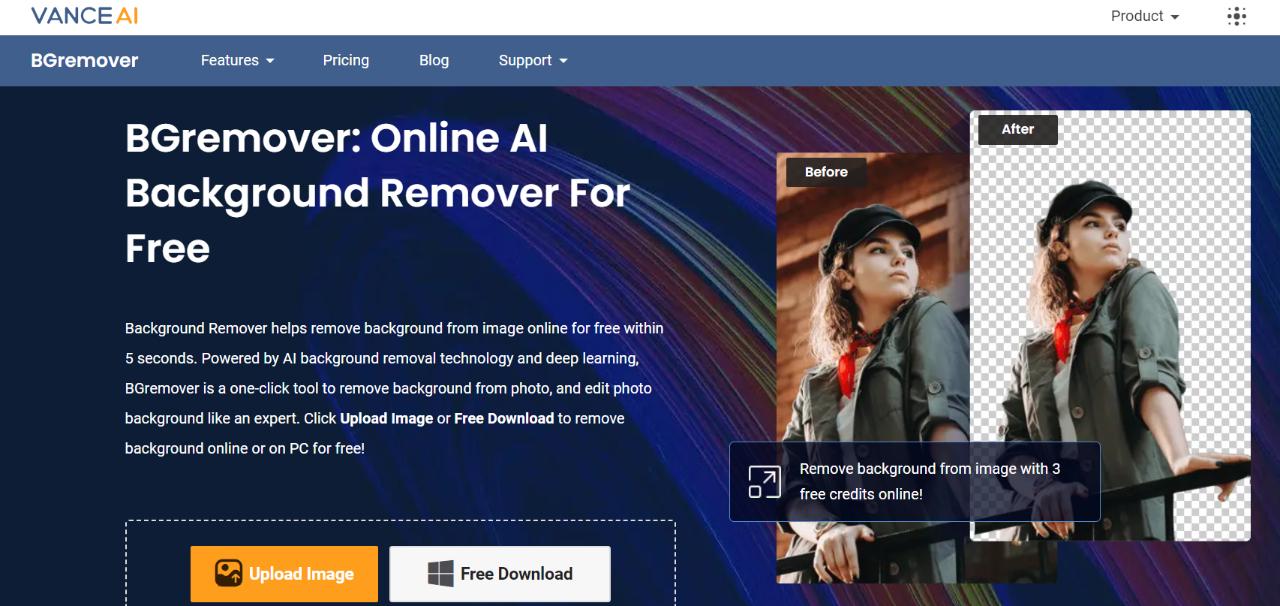
При этом последовательность действий остаётся стабильной. Старую инструкцию можно читать как карту операций, а не как точное описание расположения кнопок. Если написано «Start to Process», а в новой версии обработка начинается автоматически, выполнять дополнительное действие не нужно. Если нет отдельной кнопки Cutout Human, значит выбор категории скрыт или автоматизирован.
Такой подход помогает не путать BGremover с другими продуктами VanceAI. Например, отдельные инструменты повышения разрешения, ретуши или генерации фонов могут находиться в общей экосистеме, но их функции не следует приписывать самому BGremover, если они запускаются как отдельные сервисы.
Работа с результатом в других программах
После скачивания прозрачный PNG можно использовать практически в любом современном графическом редакторе, офисном пакете или CMS, поддерживающей альфа-канал. Важно сохранять исходный PNG без лишнего пересжатия и не конвертировать его случайно при передаче.
В настольном редакторе поместите вырезку на отдельный слой. Это позволит менять фон, добавлять тень и масштабировать объект независимо. Если нужно несколько карточек товара, один прозрачный мастер можно использовать повторно.
В презентациях PNG удобен для наложения на цветные слайды. В веб-дизайне прозрачность полезна для баннеров и карточек, но большие PNG могут весить много. После финальной композиции имеет смысл оптимизировать изображение под веб, не затрагивая мастер-файл.
Сравнение с аналогами
BGremover решает узкую задачу: быстро отделяет основной объект и позволяет получить прозрачный PNG или заменить фон. Сравнивать его с универсальными редакторами следует по рабочему процессу, а не по количеству функций. ФотоМАСТЕР, remove.bg, Photoroom и Clipping Magic пересекаются с ним в удалении фона, но предназначены для разных уровней контроля и последующей обработки.
| Инструмент | Основной подход | Ручной контроль | Дополнительные возможности | Практическое ограничение |
|---|---|---|---|---|
| BGremover | Автоматическая AI-маска и прозрачный PNG | Базовый процесс ориентирован на автоматику | Цветной или собственный фон, пакетная обработка | Кредиты и лимиты входного изображения |
| ФотоМАСТЕР | Фоторедактор с заменой фона | Есть ручные инструменты коррекции и ретуши | Удаление объектов, портретная ретушь, фильтры, RAW | Для полного набора функций нужна соответствующая редакция программы |
| remove.bg | Автоматическое удаление фона | Есть последующее редактирование результата в экосистеме сервиса | Интеграции, API, приложения | Модель доступа и разрешение зависят от тарифа |
| Photoroom | AI-удаление и товарный редактор | Есть редактор и массовые операции | Пакеты, шаблоны, фон, слои и инструменты e-commerce | Часть массовых функций и экспорта зависит от подписки |
| Clipping Magic | Автоматика плюс Smart Editor | Keep, Remove, Hair, Scalpel и точная доработка | Цвет, кадрирование, тени, экспорт масок и контуров | Больше ручных действий и платная модель загрузки результата |
BGremover и ФотоМАСТЕР
ФотоМАСТЕР — полноценный настольный фоторедактор. На официальной странице подтверждены замена и размытие фона, удаление лишних объектов, автоматическая ретушь портретов, более двухсот фильтров и эффектов, коррекция геометрии, работа с RAW и другие инструменты. Поэтому он подходит, когда удаление фона — лишь один этап большой обработки.
BGremover проще: загрузил изображение, получил маску, сохранил PNG или поставил новый фон. Если нужно быстро вырезать десяток товаров без изучения редактора, такая специализация удобнее. Если после вырезания требуется ретушировать кожу, удалять дефекты, менять тон, добавлять надписи или корректировать геометрию, возможностей ФотоМАСТЕР значительно больше.
Ещё одно различие — контроль. ФотоМАСТЕР рассчитан на более традиционное редактирование с ручными инструментами, тогда как BGremover сознательно делает ставку на автоматическое распознавание. Поэтому сложный край, который AI вырезал неудачно, проще исправлять в редакторе с кистями, чем многократно прогонять один и тот же кадр через автоматический сервис.
BGremover и remove.bg
Оба сервиса построены вокруг максимально короткого автоматического сценария. remove.bg также специализируется на удалении фона, предлагает приложения и интеграции, включая API. BGremover встроен в экосистему VanceAI и тесно связан с её кредитами и другими AI-инструментами.
При выборе между ними имеет смысл проверить именно свои изображения: волосы, предметы с отверстиями, автомобили, прозрачные материалы. Для автоматических систем качество может различаться от сюжета к сюжету, поэтому универсального победителя по одной демонстрационной картинке нет.
BGremover и Photoroom
Photoroom сильнее ориентирован на товарный контент и последующую композицию. У него есть массовая обработка, смена фонов, позиционирование, слои и дополнительные инструменты для каталога. BGremover проще и ближе к отдельной операции «получить вырезку».
Если конечная задача — сотни карточек с единым брендингом, Photoroom предлагает более широкий производственный конвейер. Если требуется только убрать фон и перенести PNG в уже существующий редактор или CMS, BGremover не заставляет осваивать большой набор дополнительных функций.
BGremover и Clipping Magic
Главное различие — ручная доработка. Clipping Magic сочетает автоматический Auto-Clip с инструментами Keep, Remove, Hair и Scalpel, поэтому пользователь может вмешаться в маску. Это полезно для сложных волос, низкоконтрастных границ и объектов с отверстиями.
BGremover требует меньше действий, но даёт меньше точечного контроля. Для потока простых портретов и товаров это преимущество: меньше ручной работы. Для сложного каталога с прозрачным стеклом, сеткой и ювелирными деталями возможность корректировать маску может оказаться важнее скорости первого результата.
Как выбрать инструмент под конкретную задачу
Если задача звучит как «быстро получить прозрачный PNG из обычной фотографии», BGremover соответствует ей напрямую. Если задача включает ретушь, удаление посторонних объектов, цветокоррекцию и эффекты, рациональнее использовать фоторедактор, где удаление фона является только одним инструментом.
Для большого e-commerce-потока важны пакетные операции и стандартизация. Здесь следует сравнивать не только качество одной маски, но и ограничения серии, экспорт, шаблоны и стоимость обработки сотен изображений. BGremover поддерживает пакетный сценарий, однако специализированные товарные редакторы могут дать больше возможностей после удаления фона.
Для сложных контуров приоритетом становится ручная коррекция. Если вы заранее знаете, что будете работать с волосами на похожем фоне, стеклом, сеткой и тонкими ветвями, инструмент с кистями маски снижает риск повторной обработки.
Для чувствительных данных решающим критерием может быть локальная обработка. Тогда облачный BGremover уступает локальным приложениям независимо от удобства интерфейса, потому что сам факт отправки изображения на сервер может быть недопустим.
Практический сценарий: карточка товара на белом фоне
- Выберите исходник, где товар целиком в кадре и хорошо отделён от окружения.
- При необходимости уменьшите копию до допустимого разрешения, не трогая оригинал.
- Загрузите файл в BGremover.
- Если доступен выбор режима, используйте Object.
- Дождитесь результата и проверьте внешний контур, отверстия и тени.
- Откройте Change Background и выберите белую заливку либо сохраните прозрачный PNG.
- Приведите товар к стандартному масштабу и полям в отдельном редакторе или шаблоне.
- Экспортируйте финальную карточку в формат, требуемый площадкой.
Такой порядок важен: BGremover отвечает за отделение фона, а не за все требования маркетплейса. Не смешивайте эти задачи, иначе трудно понять, на каком этапе возникла проблема с размером, цветом или композицией.
Практический сценарий: портрет на новом фоне
- Возьмите резкий портрет без сильного размытия волос.
- Загрузите его и используйте Human, если такой режим доступен.
- Проверьте волосы, плечи, уши, очки и аксессуары.
- Сохраните прозрачный PNG как мастер.
- Подберите фон с похожим направлением света.
- При необходимости добавьте мягкую тень и скорректируйте цвет уже в редакторе.
Главная ошибка — считать замену фона законченной после одного клика. Маска может быть технически чистой, но человек всё равно выглядит вклеенным из-за несовместимого света и перспективы. BGremover не исправляет эту художественную часть автоматически.
Практический сценарий: подготовка стикера
Для стикера важны чёткий силуэт и прозрачность, а не фотореалистичное сохранение каждой полупрозрачной пряди. После удаления фона уменьшите изображение до близкого к конечному размеру и посмотрите, как оно читается. Если края выглядят немного неровными только при 400% увеличении, но на реальном размере всё хорошо, дополнительная ретушь не нужна.
При желании добавьте обводку в другом редакторе. Она скрывает мелкие различия альфа-канала и делает объект заметнее на разных фонах. Сам BGremover отвечает за чистую вырезку, а оформление стикера логичнее делать отдельно.
Практический сценарий: серия фотографий для каталога
Сначала протестируйте пять-десять характерных файлов. Включите в тест сложные случаи: светлый предмет на светлом фоне, тёмный на тёмном, предмет с отверстиями, блестящую поверхность и мягкий объект с ворсом. Если качество стабильно, переходите к пакетной обработке.
После пакетной обработки сортируйте результаты на три группы: готово, нужна лёгкая доработка, требуется другой исходник. Не пытайтесь вручную спасать каждый плохой кадр только потому, что он уже обработан. Для массового каталога замена неудачного исходника часто дешевле.
Храните прозрачные PNG отдельно. Затем из них можно автоматически собрать белые, серые и фирменные варианты без повторного обращения к BGremover.
Практический сценарий: изображение для презентации
В презентации прозрачный PNG удобен тем, что объект не закрывает фон слайда прямоугольником. После удаления фона вставьте PNG и масштабируйте пропорционально. Не увеличивайте маленький файл сверх исходного разрешения — края потеряют чёткость.
Если слайд тёмный, особенно тщательно проверьте светлый ореол. Если слайд светлый — тёмный. Это один из случаев, где проверка на конечной подложке важнее предпросмотра в сервисе.
Что делать, если нужен идеально точный контур
Автоматическая маска BGremover хороша для скорости, но идеальная точность иногда требует ручного вмешательства. Если объект имеет волосы на сложном фоне, полупрозрачное стекло или тончайшую сетку, сохраните лучший автоматический PNG и доработайте маску в редакторе. Это часто быстрее, чем строить всё выделение с нуля.
Если же практически весь край проблемный, выберите другой инструмент с ручными Keep/Remove-кистями или пером. Специализация BGremover — автоматизация, и попытка превратить его в полноценный масочный редактор противоречит логике продукта.
Что делать при повторной обработке одного кадра
Если результат не устроил, не повторяйте обработку без изменения условий много раз. Нейросетевая система обычно даст похожую маску на тот же файл. Лучше изменить то, что действительно влияет: другой исходник, другой режим Human/Object, более контрастная версия фотографии или предварительное кадрирование вокруг объекта.
Иногда помогает убрать лишние края кадра, если далеко на фоне есть крупный объект, конкурирующий за внимание модели. Но не обрезайте части самого предмета. Цель — сделать главный объект более однозначным для распознавания.
Как не потерять качество при подготовке исходника
Если файл слишком велик, делайте уменьшенную копию один раз из оригинала. Не пересылайте её через мессенджеры, которые повторно сжимают изображение. Сохраняйте JPEG с высоким качеством или PNG, если исходник уже содержит важные чёткие границы.
Не повышайте резкость чрезмерно перед удалением фона. Сильный sharpening создаёт светлые и тёмные ореолы вокруг контуров, которые затем могут попасть в маску. Лучше использовать естественный, хорошо сфокусированный исходник.
Шумоподавление тоже должно быть умеренным. Слишком сильное размытие уничтожает мелкие волосы и фактуру края. Если исходник шумный, небольшой шум зачастую менее опасен для маски, чем потерянная граница.
Частые вопросы
Нужно ли устанавливать BGremover?
Нет, основная работа выполняется в браузере. У VanceAI есть отдельные настольные приложения и пакетные сценарии, но для стандартного удаления фона достаточно веб-версии.
Какие файлы можно загрузить?
Основные форматы, подтверждённые для AI-инструментов и BGremover, — JPG/JPEG и PNG. Если исходник в HEIC, TIFF, RAW или другом формате и не принимается, сделайте копию в PNG или JPEG.
Почему большой снимок уменьшился?
У VanceAI есть пределы по мегапикселям и размеру файла. Для пользователя без подписки в справке указаны 2,8 Мп и 5 МБ, для подписчика — 34 Мп и 10 МБ. Превышающие лимит изображения могут быть уменьшены или сжаты.
Можно ли оставить фон прозрачным?
Да. Прозрачный PNG — один из основных результатов BGremover. Шахматная сетка в предпросмотре обозначает прозрачность.
Можно ли заменить фон на цвет?
Да. После удаления можно использовать однотонный фон; актуальная страница VanceAI также упоминает выбор собственного цвета.
Можно ли поставить другую фотографию вместо фона?
Да. BGremover поддерживает замену на другое изображение. Для реалистичного результата дополнительно проверяйте свет, перспективу и масштаб.
Есть ли пакетная обработка?
Да. В старой рабочей области есть Batch Process, а VanceAI также описывает пакетный сценарий и настольный вариант для больших серий.
Есть ли ручная кисть для исправления маски?
Основной BGremover ориентирован на автоматическое удаление без ручного маскирования. Если требуется точная покадровая коррекция границы, удобнее использовать редактор с Keep/Remove-кистями или обычными масками.
Подходит ли BGremover для волос?
Да, портреты и волосы входят в типовые задачи, но качество зависит от исходника. Сильное совпадение цвета волос с фоном, размытие и сложные фоновые детали повышают вероятность ошибок.
Что делать с белым ореолом?
Проверьте результат на тёмном фоне. Если ореол заметен, попробуйте другой исходник или доработайте PNG в редакторе. Сильное размытие края обычно даёт неестественный результат.
Можно ли использовать BGremover для стекла?
Можно попробовать, но стекло и полупрозрачные материалы сложнее обычных непрозрачных объектов. Проверяйте не только внешний контур, но и внутреннюю прозрачность.
Сколько времени занимает обработка?
Сервис позиционируется как быстрый, но фиксированного времени для каждого файла нет. Оно зависит от сети, размера изображения, сложности сцены и серверной нагрузки.
Расходуются ли кредиты?
Да, VanceAI использует кредитную систему. В справке для AI Background Remover указывается один кредит на загрузку результата. Актуальные условия лучше проверять в аккаунте перед большой серией.
Можно ли использовать результат в интернет-магазине?
Да. Товарные карточки — один из основных сценариев. Однако соблюдение требований конкретного маркетплейса по размеру, полям, цвету и композиции остаётся задачей пользователя.
Можно ли удалить фон на телефоне?
Да, VanceAI описывает работу через мобильный браузер. Для тщательного контроля сложной границы удобнее большой экран.
Хранит ли сервис фотографии постоянно?
На актуальной странице VanceAI заявлено удаление обработанных изображений в течение 24 часов. Для чувствительных данных всё равно следует оценивать правила организации и допустимость облачной обработки.
Как тестировать BGremover на своих типовых изображениях
Перед тем как включать BGremover в постоянный рабочий процесс, полезно провести небольшой тест не на случайных демонстрационных картинках, а на собственном наборе. Возьмите десять–пятнадцать файлов, которые отражают реальные задачи: простой товар на однотонном фоне, тёмный предмет, светлый предмет, портрет с распущенными волосами, изображение с отверстиями, глянцевый объект, стекло, мелкий аксессуар и кадр с насыщенным фоном. Такой набор показывает не «среднюю точность вообще», а пригодность сервиса именно для вашей съёмки.
Для каждого результата фиксируйте не абстрактное впечатление, а тип дефекта. Полезны категории «потеря части объекта», «остаток фона», «ореол», «неверная прозрачность», «проблема с тенью», «ошибка во внутреннем отверстии». Если один и тот же дефект повторяется на похожих исходниках, можно изменить съёмку или маршрутизировать эту категорию в другой редактор.
Не оценивайте маску только на шахматном фоне. Создайте минимум две тестовые подложки: очень светлую и очень тёмную. Для брендовых материалов добавьте фирменный цвет. Один и тот же край способен выглядеть чисто на серой сетке и заметно хуже на насыщенном фоне.
Отдельно проверяйте конечный размер. Если карточка публикуется шириной 600 пикселей, оценивать каждый волосок при масштабе 800% нерационально. И наоборот, результат для печати или крупного баннера нужно изучать ближе к реальному разрешению, потому что мелкие дефекты станут видимыми.
Подготовка кадра перед загрузкой
BGremover не требует сложной предварительной обработки, но несколько простых действий делают исходник более однозначным. Сначала уберите явно лишние поля, если главный объект занимает маленькую часть кадра. Кадрирование помогает модели сосредоточиться на нужном объекте и одновременно уменьшает число мегапикселей. При этом оставляйте небольшой запас вокруг силуэта: обрезанная рука, колесо или кончик предмета уже не могут быть восстановлены маской.
Далее проверьте экспозицию. Сильно недодержанный объект на тёмном фоне и пересвеченный белый предмет на белом фоне теряют границы. Иногда достаточно умеренно поднять тени или уменьшить пересвет в исходном редакторе. Не нужно делать изображение художественно «красивым» — задача подготовки состоит в том, чтобы граница стала различимее.
Цветовой контраст тоже помогает. Если фон и предмет почти совпадают по оттенку, небольшая корректировка баланса белого или насыщенности способна улучшить различимость. Но не следует искусственно перекрашивать объект или фон настолько сильно, что потом появятся неестественные цветовые ореолы.
Кадр с сильным шумом полезно слегка очистить, особенно если шум расположен на фоне возле тонких границ. Но чрезмерное шумоподавление превращает волосы и ткань в мягкие пятна. Для маски важнее сохранить структуру края, чем получить идеально гладкую картинку.
Почему фон лучше менять после сохранения мастер-файла
Когда BGremover выдал хорошую маску, прозрачный PNG становится независимым цифровым активом. Если сразу сохранить только вариант на белом фоне, маска фактически «запекается» в финальную композицию. При следующей рекламной кампании придётся либо заново удалять белый фон, либо повторно загружать оригинал.
Разумная схема хранения состоит из трёх уровней: исходная фотография, прозрачный мастер и производные варианты. Исходник нужен для повторной обработки, прозрачный мастер — для всех будущих композиций, производные файлы — для конкретной площадки. Такой подход особенно полезен, если один товар используется на сайте, в маркетплейсе, презентации и рекламе.
Файлы можно именовать так, чтобы статус был понятен без открытия: идентификатор товара, ракурс, суффикс transparent для мастера и отдельный суффикс для белого или фирменного фона. BGremover сам не управляет медиатекой проекта, поэтому порядок хранения остаётся ответственностью пользователя.
Цветные ореолы и загрязнение края
После удаления фона иногда остаётся не сама подложка, а её цвет. Например, объект, снятый перед зелёной стеной, получает зеленоватый оттенок по краям. Это связано с тем, что свет от фона отражается на волосах, ткани и глянцевых поверхностях, а также с антиалиасингом исходного изображения. Маска не может отделить «реальный цвет предмета» от отражённого света одним простым правилом.
На нейтральной подложке такое загрязнение может быть незаметно, поэтому проверка на противоположном цвете важна. Если зелёный ореол виден на белом или пурпурном фоне, проблему лучше исправить в редакторе с инструментом decontaminate colors, цветовой кистью или локальной коррекцией насыщенности.
Для новой съёмки уменьшить этот эффект помогает расстояние между объектом и фоном. Чем дальше предмет от яркой стены или хромакея, тем меньше отражённого цвета попадает на край. Мягкий фронтальный свет также снижает паразитные рефлексы.
Как работать с волосами: практический контроль
Волосы не следует проверять как сплошной жёсткий контур. Реалистичная маска обычно содержит участки разной прозрачности. Если край абсолютно резкий и повторяет общий силуэт головы, мелкие волосы могли быть потеряны. Если вокруг головы тянется полупрозрачное облако старого фона, модель, наоборот, сохранила слишком много.
Начните с общего масштаба: причёска должна сохранять исходную форму. Затем увеличьте ключевые участки — виски, концы волос, пространство между прядями и область над плечами. После этого посмотрите результат на двух контрастных подложках. Такая последовательность эффективнее, чем сразу искать одиночные дефектные пиксели.
Если фотография предназначена для небольшой аватарки, микродефекты можно принять. Для крупного портрета на постере лучше использовать исходник с более простым фоном или инструмент с ручной доработкой волос. BGremover особенно полезен для быстрого первого прохода, но физические ограничения исходной фотографии остаются.
Как работать с товаром на белом или сером фоне
Товарная съёмка на почти белом фоне кажется простой, но светлые предметы создают проблему: граница может отличаться всего на несколько уровней яркости. Например, белая обувь на белой бумаге отделяется за счёт мягкой тени и фактуры. Если изображение пересвечено, эти признаки исчезают, и маска становится менее точной.
Не пытайтесь полностью уничтожить фон освещением ещё на съёмке. Небольшой контраст между предметом и подложкой полезен алгоритму. После удаления BGremover сможет сделать фон идеально белым или прозрачным. Для тёмного товара справедливо обратное: слишком тёмный фон может слиться с корпусом.
Серый фон часто даёт хороший компромисс, потому что он отделяется и от светлых, и от тёмных предметов. При стабильной студийной съёмке это улучшает повторяемость пакетной обработки.
Как работать с тенями на товарных фотографиях
Перед началом серии определите правило для теней. Если все карточки должны быть «стерильными», BGremover должен выдавать объект без контактной тени, а любые остатки нужно удалять. Если карточки должны выглядеть объёмно, естественная тень может быть частью визуального стандарта. Непоследовательность, когда у половины товаров тени есть, а у половины нет, обычно заметнее небольшой погрешности каждой отдельной маски.
Для искусственной тени удобнее сначала получить прозрачный объект. Затем в редакторе можно создать одинаковую мягкость, направление и интенсивность для всей серии. Это даёт более стабильный вид, чем попытка сохранить разные естественные тени из исходников.
Кадрирование и поля после удаления фона
Удаление фона часто меняет визуальный баланс кадра. До обработки предмет мог казаться центрированным из-за окружения, а после вырезания видно, что он смещён. Поэтому окончательное кадрирование лучше делать после получения прозрачного объекта.
Для каталога задайте правило: например, одинаковая доля высоты объекта и одинаковые минимальные поля. Не масштабируйте каждый товар «на глаз» независимо. Небольшие различия становятся особенно заметными в сетке из десятков карточек.
Если BGremover предоставляет Crop, используйте его только для грубой обрезки. Точную стандартизацию под конкретный размер удобнее выполнять в редакторе или пакетном шаблоне, где можно задать числовые параметры.
Что означает автоматическое уменьшение изображения
Если файл превышает лимит, VanceAI может уменьшить его или сильнее сжать. Это не просто техническая деталь: маска строится уже на изменённой версии. Тонкая цепочка, мех или мелкая перфорация после уменьшения могут занимать меньше пикселей и распознаваться хуже.
Если вы знаете конечный размер, лучше самостоятельно подготовить исходник под разумный предел. При уменьшении можно выбрать качественный алгоритм ресемплинга и проверить, что ключевые детали сохранились. Автоматическая серверная подготовка удобна, но даёт меньше контроля.
После скачивания сравните размер результата с оригиналом. Если он заметно меньше, не увеличивайте его обратно без необходимости: интерполяция не восстановит потерянные детали края.
Почему повторный JPEG ухудшает маску
JPEG экономит место, отбрасывая часть цветовой и пространственной информации. После нескольких пересохранений вокруг контрастных границ появляются блоки и звонкие ореолы. Для человека они могут быть почти незаметны, но алгоритм выделения получает дополнительные ложные границы.
Если фотография уже прошла через мессенджер или социальную сеть, постарайтесь найти оригинал. Если оригинала нет, используйте текущий файл без дополнительных пересохранений. Простое открытие и сохранение в JPEG с высоким качеством не возвращает утраченную информацию.
Контроль прозрачности после загрузки в CMS
Даже корректный PNG может измениться после загрузки в систему управления сайтом. Некоторые плагины оптимизации конвертируют изображения в WebP, некоторые создают уменьшенные копии, а некоторые шаблоны добавляют собственный фон контейнера. Если карточка внезапно стала белой, проблема может находиться уже не в BGremover.
Сначала скачайте обработанный PNG на компьютер и проверьте прозрачность локально. Затем загрузите его в CMS и сравните. Такой двухэтапный тест позволяет отделить проблему маски от поведения сайта.
Если CMS создаёт дополнительные размеры, проверьте хотя бы одну уменьшенную копию. Корректная обработка должна сохранять альфа-канал во всех производных вариантах, если выбран формат, который поддерживает прозрачность.
Планирование затрат без привязки к старым тарифам
У VanceAI менялись количество бесплатных кредитов и цены, поэтому старые статьи с конкретными суммами быстро устаревают. Для планирования важнее знать единицу расхода. Если Background Remover списывает кредит за загрузку результата, оцените месячный объём финальных изображений и добавьте запас на повторные версии.
Например, если в месяц требуется несколько сотен готовых карточек, считайте именно число скачиваемых результатов, а не количество тестовых предпросмотров. Затем сопоставьте его с текущим пакетом кредитов в аккаунте. Такой расчёт устойчив к изменениям цены конкретного тарифа.
Для больших серий также учитывайте время контроля. Самый дешёвый автоматический инструмент может оказаться дорогим по трудозатратам, если каждую маску приходится исправлять вручную. И наоборот, чуть более дорогой сервис с подходящей моделью может снизить суммарную стоимость процесса. BGremover разумно оценивать вместе с качеством на собственных исходниках.
Когда пакетный режим не экономит время
Batch Process полезен для похожих изображений, но не всегда. Если серия очень разнородная, массовая обработка создаёт длинную очередь результатов, которые всё равно приходится проверять по одному. В таком случае сначала разделите изображения на группы и обработайте наиболее предсказуемые отдельно.
Не запускайте всю медиатеку после успешного теста на одном простом кадре. Несколько контрольных изображений должны представлять разные типы сложности. Это снижает риск потратить кредиты на серию, которая затем окажется непригодной.
Какие задачи лучше сразу передать другому редактору
Есть признаки, по которым можно заранее понять, что BGremover будет только первым этапом. К ним относятся прозрачное стекло с отражениями, дым, мех на почти идентичном фоне, ажурная сетка, велосипедные спицы на сложной улице, ветви деревьев и волосы на фоне с похожей текстурой. Автоматика может дать хороший черновик, но ручная маска вероятна.
Если конечный материал предназначен для крупной печати или премиальной рекламы, стоимость ручной проверки обычно оправдана. Если это небольшая карточка или внутренняя презентация, автоматический результат может быть достаточен. Критерий следует задавать конечным использованием, а не стремлением к абстрактной «идеальной» маске.
Минимальный стандарт приёмки результата
Для повседневной работы удобно сформулировать короткий стандарт, которому должен соответствовать каждый файл. Во-первых, не должно быть крупных остатков исходного фона. Во-вторых, не должны исчезать функционально важные части предмета. В-третьих, край не должен иметь заметного ореола на конечной подложке. В-четвёртых, прозрачность должна сохраняться после скачивания.
Для коммерческого каталога добавьте единый масштаб и положение, правило для теней и минимальное разрешение. Для портретов — сохранение формы волос и аксессуаров. Для логотипов — чистоту внутренних отверстий и читаемость мелкого текста.
Такой стандарт превращает субъективную проверку в повторяемую процедуру. Это особенно полезно, когда результаты проверяет не один человек, а команда.
Как отличить проблему модели от проблемы исходника
Если один и тот же объект плохо вырезается на нескольких разных фонах, возможно, проблема связана с его прозрачностью, формой или фактурой. Если на другом фоне результат резко улучшается, основной причиной был исходный контраст. Такой простой эксперимент помогает понять, стоит ли менять инструмент или достаточно изменить съёмку.
Для портрета можно сравнить два кадра одного человека: один на ровной стене, другой на фоне листвы. Если первый вырезается чисто, а второй нет, модель в целом распознаёт человека правильно, но сложная сцена создаёт неоднозначность. Для поточного процесса это сигнал упростить фон на этапе съёмки.
Как сохранять исходный цвет объекта
Само удаление фона не должно менять цвет предмета, но визуальное восприятие после замены подложки меняется. Один и тот же серый товар на белом и чёрном фоне кажется разным по яркости. Поэтому оценивать цвет нужно в контексте конечной подложки.
Если требуется точная цветопередача для каталога, не компенсируйте визуальную разницу произвольной коррекцией каждого файла. Используйте одинаковые настройки съёмки и цветокоррекции, а фон меняйте отдельно. BGremover должен оставаться этапом маскирования, а не местом для несистемной цветовой правки.
Почему универсального «идеального» фона нет
Белый фон удобен для каталогов, прозрачный — для дальнейшего дизайна, цветной — для брендинга, фотографический — для сюжетной рекламы. BGremover позволяет выбрать несколько вариантов, но правильный выбор определяется задачей. Нет смысла сразу заменять всё на белое, если потом объект всё равно будет помещён на цветную карточку.
При подготовке ассетов сохраняйте прозрачность как наиболее гибкий вариант, а финальные фоны создавайте под конкретные каналы. Это снижает число повторных обработок и сохраняет максимальную свободу композиции.
Рабочая памятка перед серийной обработкой
Перед большой партией полезно один раз зафиксировать настройки процесса. Проверьте, что исходники лежат в отдельной папке и не будут перезаписаны, а для результатов подготовлено отдельное место хранения. Убедитесь, что нужные изображения действительно укладываются в лимит по разрешению и размеру файла, а в аккаунте достаточно кредитов для планируемых загрузок результата.
Затем выберите несколько контрольных кадров и обработайте их по тому же маршруту, который будет использоваться для всей серии. В тесте должны быть не только самые простые фотографии, но и типичные сложные случаи. Если белый товар на светлом фоне, волосатый объект или предмет с отверстиями проходят проверку, риск массовых исправлений заметно ниже.
До запуска пакетной обработки определите, что считать браком. Например, небольшой дефект в одном пикселе может быть допустим для карточки 600×600, но недопустим для плаката. Если критерий не сформулирован заранее, проверка превращается в бесконечную попытку улучшить каждую маску независимо от реальной задачи.
После обработки не удаляйте исходники и не заменяйте ими прозрачные мастера. Храните три версии раздельно: оригинал, PNG с прозрачностью и финальную карточку. Это позволяет без повторного удаления фона сменить фирменную подложку, размер или формат публикации.
Что проверить непосредственно перед сохранением
Последняя проверка занимает меньше минуты и предотвращает большинство очевидных ошибок. Сначала посмотрите на силуэт целиком: объект не должен быть обрезан или неожиданно разделён на части. Затем увеличьте края в самых сложных местах и убедитесь, что нет крупных остатков старого фона. После этого переключите подложку на контрастную, если такая возможность доступна, или сохраните тестовый PNG и положите его на цветной фон в другом редакторе.
Если используется Change Background, проверьте, что выбран именно нужный режим — прозрачность, цвет или изображение. Ошибка здесь легко превращает правильную маску в неподходящий финальный файл. Для универсального ассета сохраняйте прозрачный PNG; для готовой карточки контролируйте точный цвет и композицию.
Наконец, проверьте разрешение и имя файла. Хорошая маска бесполезна, если результат случайно уменьшен ниже требований площадки или сохранён под именем, которое нельзя связать с исходным товаром. В серийной работе такие организационные ошибки встречаются не реже ошибок самой нейросети.
Практический итог
BGremover стоит рассматривать как специализированный автоматический этап, а не как замену полноценному фоторедактору. Он быстро отделяет заметный объект от фона, выдаёт прозрачный PNG и позволяет подставить цвет или другую картинку. Для простых и средних по сложности изображений это сокращает количество ручной работы до минимума.
Качество результата в первую очередь определяется исходником. Контрастный фон, резкий полный объект, отсутствие лишних отражений и понятная граница дают модели лучшие условия. Сложные волосы, стекло, сетка, тонкие аксессуары и совпадение цветов требуют особенно тщательной проверки.
Для регулярной работы полезно сохранить прозрачный мастер, отделить этап удаления фона от финального дизайна и стандартизировать контроль качества. Тогда BGremover становится предсказуемой частью процесса: автоматизация выполняет рутинное выделение, а пользователь тратит время только на проверку и те редкие кадры, где действительно требуется ручная доработка.