Topaz Gigapixel AI увеличивает растровые изображения, когда исходного разрешения не хватает для крупной печати, плотного кадрирования, публикации на экране высокого разрешения или повторного использования небольшого старого файла. Программа полезна фотографам, ретушёрам, дизайнерам и тем, кто оцифровывает семейный архив: она не просто пересчитывает пиксели, а предлагает несколько AI-моделей для разных типов материала, позволяет отдельно контролировать подавление шума, повышение резкости и артефакты сжатия, восстанавливать плохо различимые лица и обрабатывать несколько файлов одной очередью. При этом результат по-прежнему нужно оценивать на реальном масштабе: нейросеть может правдоподобно достроить детали, но не способна гарантированно вернуть то, чего в исходнике никогда не было.
- Кривые и ручная цветокоррекция
- Ретушь и удаление объектов
- Замена фона и готовые эффекты
- Нет поддержки PSD
- Плагины только для LrC и Photoshop
- До 32 000 px по длинной стороне
Что именно делает Topaz Gigapixel AI
Главная операция программы — изменение числа пикселей с одновременным восстановлением визуально правдоподобной структуры. Обычный интерполятор знает только соседние пиксели и математическое правило пересчёта. Gigapixel AI анализирует содержимое и выбирает способ обработки с учётом характерных признаков фотографии, текста, иллюстрации или низкокачественного JPEG. Поэтому практическая задача формулируется не как «сделать файл больше любой ценой», а как «получить требуемые размеры и не испортить характер исходника сильнее, чем это неизбежно».
В рабочей панели доступны фиксированные коэффициенты 1×, 2×, 4× и 6×, а также пользовательское значение. Режим 1× важен не меньше увеличения: он оставляет размеры прежними, но позволяет прогнать снимок через выбранную модель, когда нужно уменьшить заметность компрессии, слабой расфокусировки или мелкого шума. Пользовательский коэффициент может быть дробным; в финальных выпусках Gigapixel AI программа допускала не только увеличение, но и уменьшение изображения в диапазоне ниже 1×. Это удобно, например, если исходник уже когда-то был грубо растянут и нужно сначала убрать ложное разрешение, а потом аккуратно восстановить структуру.
Максимальный размер для обычного увеличения ограничен 32 000 пикселями по длинной стороне; предельный квадрат составляет примерно 32 000 × 32 000 пикселей. Из-за этого крупный исходник может не показывать коэффициенты 4× или 6×: приложение заранее исключает варианты, которые вывели бы результат за предел. В плагине Photoshop действует более жёсткое ограничение — до 30 000 пикселей по длинной стороне. Эти пределы полезно учитывать до запуска тяжёлой обработки, особенно если конечный макет всё равно требует меньшего файла.
Gigapixel AI не является универсальным фоторедактором. В нём есть кадрирование и поворот, просмотр до/после, средства выбора модели, работа с лицами, гамма-коррекция, пакетная очередь и экспорт. Но здесь нет полноценного набора локальной ретуши, слоёв, масок для произвольной цветокоррекции, рисования или монтажа. Практически это означает простую схему: тон, баланс белого, удаление дефектов и композиционные правки удобнее завершить в основном редакторе, а Gigapixel AI использовать на этапе, где требуется получить нужную геометрию и детализацию.
Установка и начало работы
Для установки, активации и обновления моделей требуется подключение к интернету. После корректной установки повседневная работа с локальными моделями возможна без постоянного соединения, однако периодическая авторизация всё равно нужна для проверки лицензии. Для владельцев постоянной лицензии Gigapixel AI приложение привязано к той версии, которая доступна в разделе legacy-продуктов учётной записи; финальной версией этой линии является 8.4.4. Это важно именно при поиске нужного приложения: современный Topaz Gigapixel без «AI» в названии относится к другой продуктовой линии и использует другую модель лицензирования.
Установку лучше выполнять на системный диск. В документации Topaz отдельно указано, что запуск программы и плагинов рассчитан на размещение приложения на загрузочном диске, а не на внешнем накопителе. Для ветки Gigapixel 8 требуется заметный запас места: около 20 ГБ в Windows и 14,5 ГБ в macOS. Размер объясняется не только исполняемым файлом, но и наборами AI-моделей. Если установка неожиданно завершается без части моделей, причиной нередко оказывается блокировка крупных архивов защитным ПО, VPN, прокси или фильтрацией сети.
Минимальная конфигурация для Windows в документации строится вокруг Windows 10/11, 16 ГБ оперативной памяти и процессора Intel или AMD с AVX; для локальной обработки на видеокарте приводятся ориентиры уровня NVIDIA GTX 980 Ti или AMD Radeon 570 с 6 ГБ VRAM. Встроенная Intel UHD допускается только в значительно более ограниченном сценарии и при достаточном объёме системной памяти. Для крупных увеличений разработчик прямо рекомендует 24 ГБ ОЗУ и больше. Генеративные Recover и Redefine требовательнее: для локального запуска на Windows нужна дискретная графика с 8 ГБ VRAM, а интегрированные GPU для этих моделей не поддерживаются.
На Mac базовые модели работают на Intel и Apple Silicon, но требования различаются. Intel-модели заметно медленнее и не запускают Recover v2 и Redefine. Для генеративных моделей на Apple Silicon требуется macOS 14 или новее и не менее 16 ГБ памяти; для тяжёлых файлов снова полезен запас в 24 ГБ. Внешние GPU, виртуальные и так называемые ghost-машины в официальном списке поддержки не предусмотрены. Linux также не относится к поддерживаемым системам.

При первом запуске программа предлагает войти в учётную запись. В ознакомительном режиме можно открыть изображение, менять модели и параметры, строить превью, но экспорт результата недоступен до активации лицензии. Это полезный нюанс при проверке совместимости компьютера: качество разных моделей можно изучить до попытки сохранить итоговый файл. Если приложение внезапно перешло в Trial mode на машине, где лицензия уже была, сначала следует проверить, тем ли адресом электронной почты выполнен вход и установлена ли именно принадлежащая пользователю версия Gigapixel AI, а не новая программа с похожим названием.
Первый импорт
Открыть изображение можно перетаскиванием в окно или через команду Browse images. Несколько выбранных файлов добавляются в нижний File List и образуют пакет. Для первого теста лучше загрузить один типичный исходник и один проблемный: например, качественную фотографию с камеры и небольшой JPEG из старого архива. Разница покажет, почему универсальной «лучшей» модели не существует и почему настройки нужно выбирать по характеру материала.
После импорта не спешите сразу выбирать 6×. Сначала определите конечный размер. Если изображение 2400 × 1600 пикселей нужно печатать как фотографию умеренного формата, возможно, достаточно 2× или даже меньшего пользовательского коэффициента. Если же задача — вырезать небольшой фрагмент из кадра и вывести его отдельным изображением, логичнее сначала кадрировать, а затем считать нужное увеличение по оставшейся площади. Такой порядок экономит память и позволяет модели анализировать только полезную часть изображения.
Как устроено рабочее окно
Основное окно разбито на несколько функциональных зон: верхнее меню, центральную область Preview, навигационное мини-окно, правую панель Enhancements и нижний File List. Эти части работают вместе. Preview показывает активное изображение и выбранный режим сравнения; справа задаются масштаб, модель и связанные параметры; внизу видно, какие настройки применены к каждому файлу в очереди. При увеличенном масштабе миниатюра Navigation позволяет быстро перемещаться по кадру без постоянного уменьшения и повторного увеличения.
В верхнем меню на Windows настройки открываются через File → Preferences, на macOS — через Topaz Gigapixel AI → Settings. В разделе Preferences собраны общие параметры, экспорт, облачный рендер, приватность, Auto mode, настройки изменения размера, Face Recovery и выбор AI-моделей. В финальных выпусках 8.x можно менять светлую и тёмную цветовую схему, язык интерфейса и вычислительный процессор. Если GPU нестабилен или не соответствует требованиям, выбор CPU в General → AI processor помогает проверить, связана ли ошибка обработки именно с видеокартой.
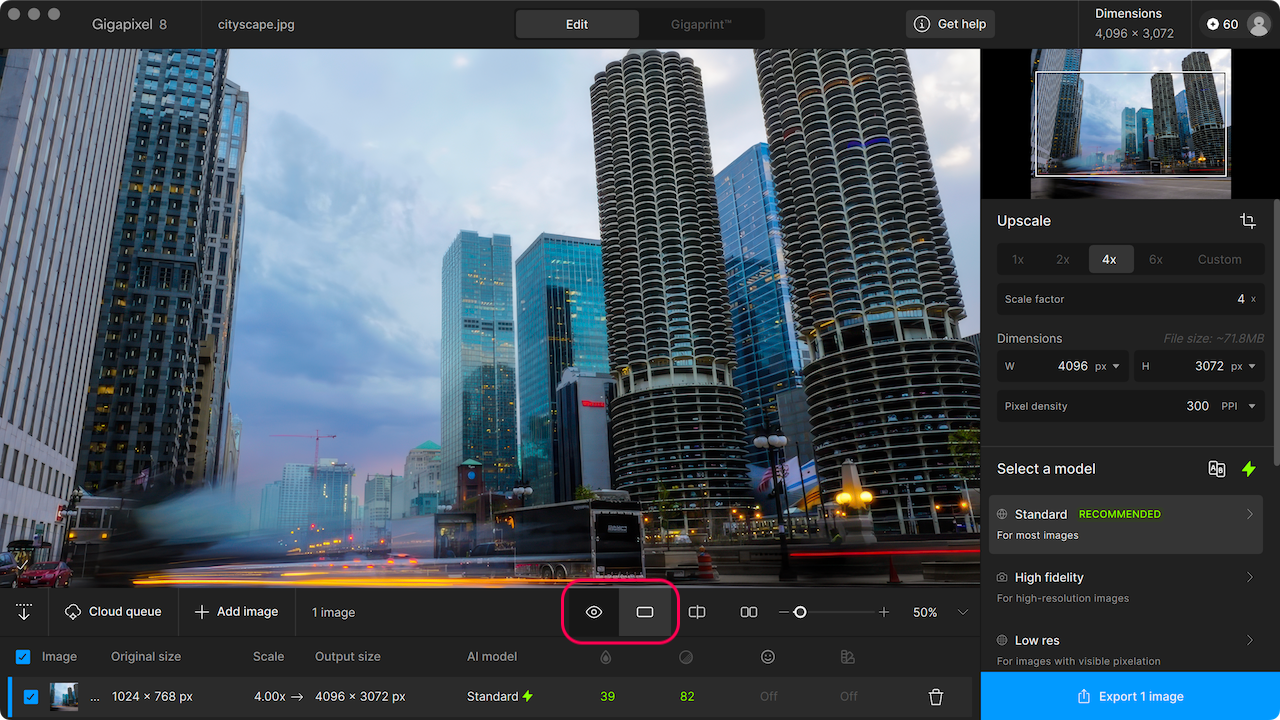
Справа сверху показываются новые размеры результата в пикселях. При наведении можно сверить исходные и выходные значения. Ниже находится навигатор, затем блок Upscale, список моделей и настройки активной модели. Панель вертикальная, поэтому на небольшом дисплее часть пунктов оказывается ниже сгиба; это нормально — прокрутка справа относится именно к панели улучшений, а не к изображению.
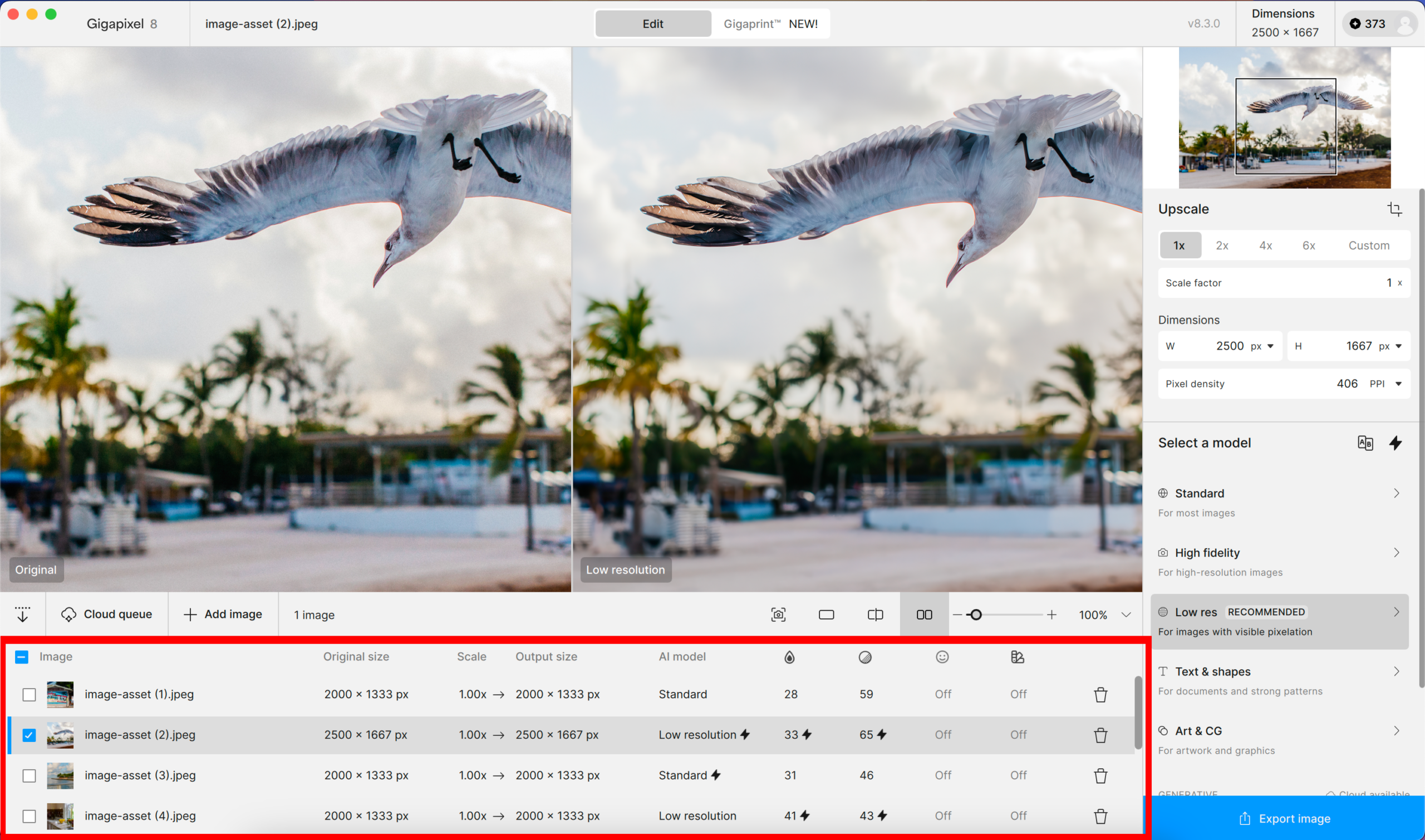
В нижней части окна File List служит не просто списком имён. В нём отображаются исходный размер, выходной размер, коэффициент, выбранная AI-модель, значения Denoise и Sharpen, состояние Face Recovery и Gamma Correction. Для пакета это фактически таблица контроля: можно быстро заметить файл, которому случайно достались настройки от соседнего кадра. Полосу между Preview и File List разрешено перетаскивать, а отдельной стрелкой список сворачивается и разворачивается. То же действие доступно через View → Show/Hide File List.
В ветке 8.4 интерфейс также получил персонализацию Auto mode. Она запоминает, как пользователь корректирует автоматически предложенные значения после анализа, и со временем подстраивает рекомендации. Это не «обучение модели на содержимом вашей фотографии» в смысле генерации новых весов, а механизм адаптации автоматических настроек по истории экспортов. Если поведение стало непредсказуемым, в Preferences → Settings → Auto Mode можно выполнить Reset learning, отключить персонализацию и перезапустить приложение.
Масштаб, размеры и плотность пикселей
Блок Upscale предлагает два принципа задания результата. Первый — Scale factor, то есть коэффициент относительно исходной геометрии. Второй — Dimensions, когда важна конкретная ширина или высота. Для типовых задач коэффициент быстрее: 2× делает каждую сторону вдвое больше, значит общее число пикселей возрастает в четыре раза; 4× увеличивает каждую сторону в четыре раза и даёт уже шестнадцатикратное число пикселей. Поэтому рост памяти и времени обработки нелинейный относительно видимого числа «×».
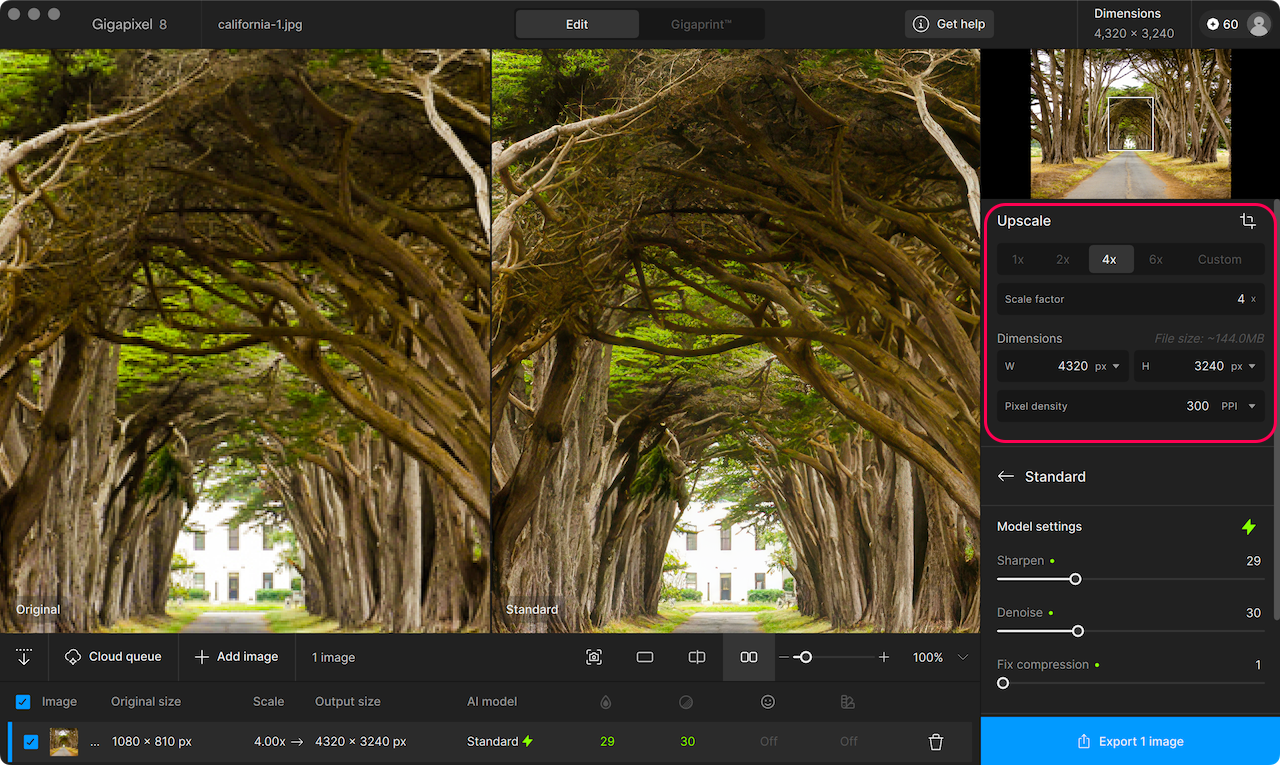
Пользовательское значение задаётся через Custom. После ввода коэффициента и Enter размеры пересчитываются автоматически; допускаются значения с точностью до двух знаков после запятой. Это практичнее фиксированных 2× или 4×, когда макету нужен конкретный запас. Например, если длинная сторона исходника 3600 пикселей, а печатному файлу требуется 5400, коэффициент 1,5× разумнее, чем 2× с последующим уменьшением. Чем меньше ненужного увеличения, тем меньше риск получить искусственную микротекстуру и тем ниже нагрузка на систему.

Значение Pixel density по умолчанию может стоять 300 PPI. Само по себе изменение PPI не добавляет видимого разрешения, если число пикселей остаётся тем же: это метаданные о том, как пиксельную сетку интерпретировать при физическом выводе. Для журнала или фотографии, рассматриваемой с близкого расстояния, 300 PPI — типичный ориентир. Для крупного плаката, который смотрят с нескольких метров, допустима меньшая плотность. Поэтому сначала определяют физический размер и дистанцию просмотра, затем считают требуемые пиксели, а не механически ставят «300» в любой задаче.
В Preferences → Settings → Upscale and resize можно задать поведение по умолчанию для новых файлов: Scale, Width, Height или Longest. Параметр Longest особенно удобен в смешанном пакете горизонтальных и вертикальных снимков. Он применяется, когда выделено несколько изображений: программа приводит длинную сторону каждого к заданному значению, сохраняя пропорции. Для одного файла этот пункт в панели не показывается, поэтому отсутствие Longest edge не означает ошибку интерфейса.
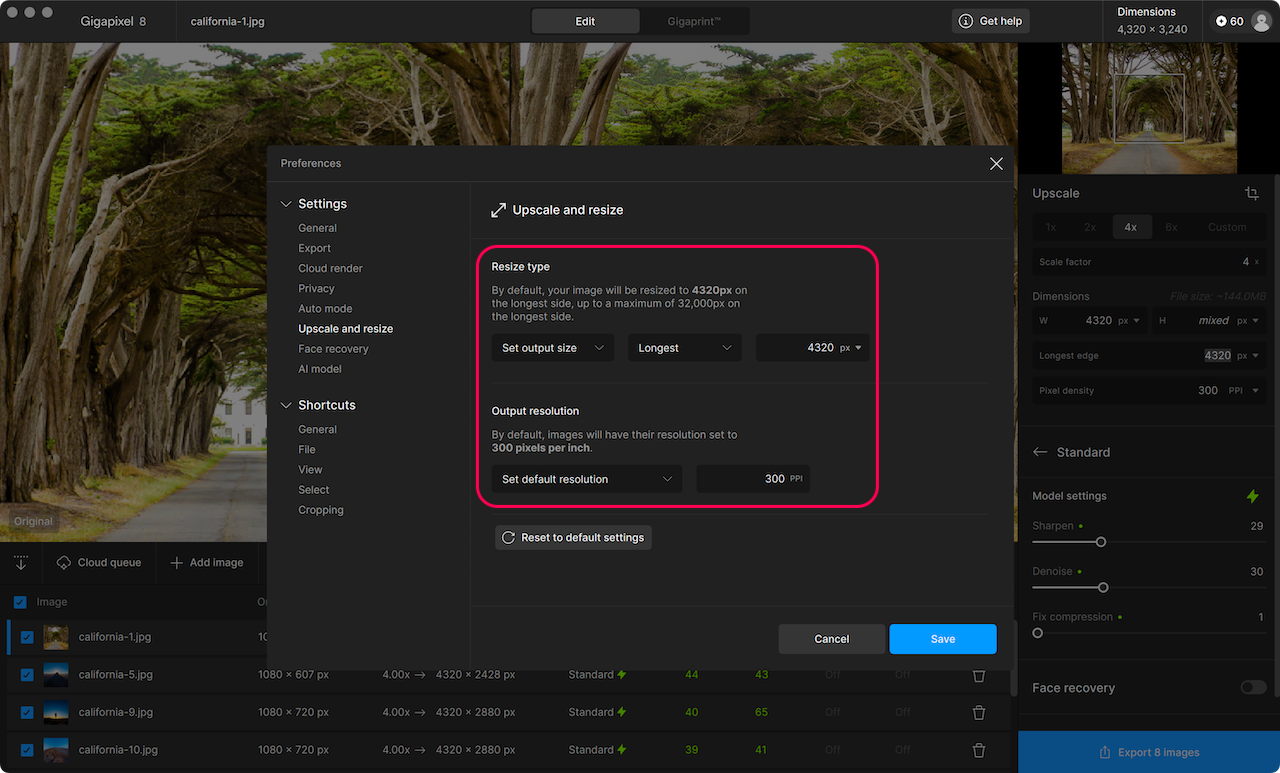
Режим 1× стоит использовать осознанно. Он не увеличивает изображение, но позволяет применить AI-модель и её коррекцию. Такой подход полезен, если размер уже достаточен, а JPEG выглядит мягким после старой компрессии. Однако 1× не превращает Gigapixel AI в специализированный шумодав или резкостный редактор: Denoise и Sharpen внутри базовых моделей — вспомогательные параметры, связанные с задачей увеличения. Если исходник требует сильного удаления шума или сложного исправления фокуса, эти операции разумнее выполнить в предназначенном для них редакторе до финального апскейла.
Когда имеет смысл уменьшение ниже 1×
Пользовательские коэффициенты примерно от 0,9× до 0,2× позволяют уменьшить изображение. Такая функция полезна в двух случаях. Первый — подготовка веб-файла, когда исходник заведомо больше нужного. Второй — борьба с ложным разрешением: если маленькую фотографию когда-то растянули обычным интерполятором, файл может иметь 5000 пикселей по стороне, но реальных деталей в нём значительно меньше. Уменьшение концентрирует информативную структуру и иногда даёт лучшую основу для последующего Recover.
Не следует строить многоступенчатую цепочку только ради того, чтобы «дать нейросети больше шансов». Каждое повторное ресемплирование меняет изображение. Для старого растянутого файла полезнее сделать одну контролируемую пробу с уменьшением и одну — с исходным размером, сравнить одинаковый фрагмент на 100% и оставить вариант с меньшим количеством ореолов и выдуманной фактуры.
Кадрирование перед увеличением
Crop находится в верхней части правой панели рядом с навигацией. После его открытия программа показывает отдельный режим с рамкой и параметрами Aspect ratio. Можно оставить Original ratio, выбрать один из готовых форматов или задать Custom. Значок замка связывает ширину и высоту; при разблокировке размеры меняются независимо. Кнопка со стрелками меняет ориентацию выбранного отношения сторон.
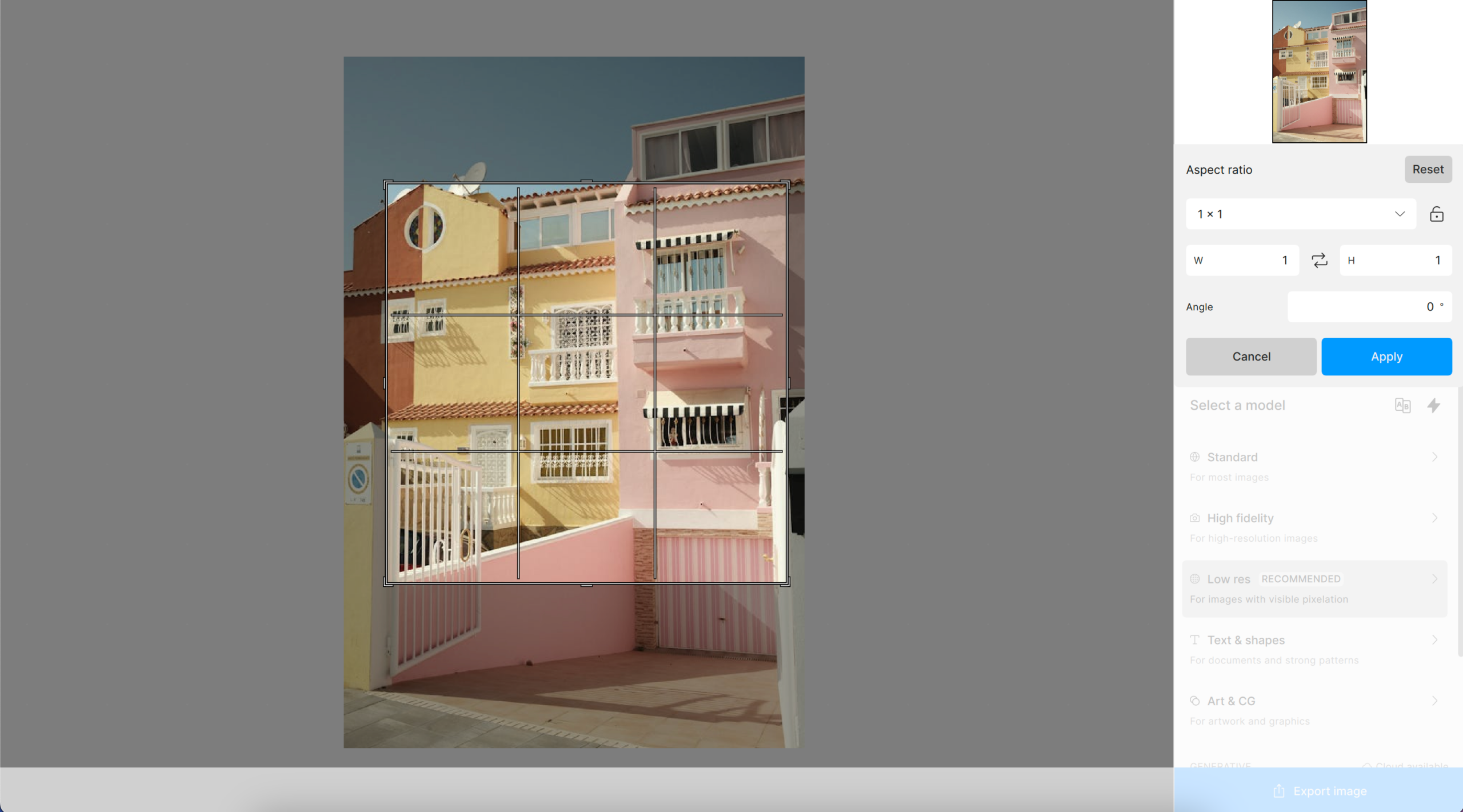
Рамку можно тянуть за углы и стороны. Для выравнивания используется вращение: указатель размещают вокруг изображения и перетаскивают, наблюдая значение угла в панели. При удерживании Shift поворот фиксируется шагами по 15 градусов, что удобнее для грубого разворота на четверть или половину оборота. Reset возвращает исходное отношение сторон и отменяет текущую геометрию, Apply подтверждает кадр.
Кадрирование до апскейла экономит ресурсы, но имеет смысл только тогда, когда композиция уже определена. Если есть вероятность, что позже понадобится больше пространства по краям, лучше сохранить резерв. Для пакетной обработки одинаковых предметных кадров полезно сначала привести композицию к нужному формату в основном редакторе, а в Gigapixel AI оставить только увеличение. Так меньше риск, что несколько файлов получат несовместимые пропорции или разные углы.
Режимы просмотра и оценка результата
В Preview доступны Single, Split и Side by Side. Single показывает обработанную версию на всей площади; значок глаза временно возвращает оригинал, а клавиша Space служит быстрым переключателем. Split делит изображение вертикальным ползунком: слева виден исходник, справа — результат. Side by Side размещает две версии рядом. Для оценки локальных артефактов удобнее Split, а для общего восприятия и печатного масштаба — Side by Side.
Ключевая привычка — смотреть не только на «красивое» увеличение 200–400%, но и на 100%. При чрезмерном зуме любое изображение выглядит проблемным, а нейросетевые мелкие детали кажутся эффектнее, чем в реальной печати. На 100% хорошо видны ореолы, ступеньки на тексте, повторяющиеся узоры и слишком гладкая кожа. После этого стоит уменьшить изображение до предполагаемого размера просмотра: некоторые дефекты перестают иметь значение, а другие, например изменение выражения лица, наоборот, остаются заметными.

Navigation помогает сравнивать одну и ту же область. Выберите участок с волосами, ресницами, мелким текстом, ветками, тканью или архитектурной решёткой — структуры, на которых быстро проявляется характер модели. После смены AI-модели не перемещайте просмотр: так различия легче увидеть. Если постоянно прыгать по кадру, мозг оценивает разные детали и сравнение становится менее надёжным.
Базовые AI-модели: какую выбирать
В Gigapixel AI базовые модели относятся к локальным негeнеративным алгоритмам: они предназначены прежде всего для сохранения узнаваемой структуры исходника при увеличении. В финальной ветке доступны Standard, High Fidelity, Low Resolution, Text & Shapes и Art & CG. Названия описывают тип материала, а не «уровень качества». Ошибка начинающих — считать High Fidelity улучшенной версией Standard и включать её на любой картинке. На самом деле High Fidelity рассчитана на уже качественный источник, тогда как Low Resolution нужна именно там, где исходник мал или заметно сжат.
Начинать удобно со Standard. Начиная с версии 7.0, основной вариант Standard v2 стал моделью по умолчанию и лучше справляется с размытыми пятнами, которые могли появляться у первого поколения Standard. Она подходит для большинства фотографий, смешанной графики и изображений, где нет одного доминирующего типа структуры. Если Auto mode рекомендует Standard, это не «ленивый» выбор: в нормальном снимке зачастую именно универсальная модель меньше всего вмешивается в фактуру.
High Fidelity рассчитана на высококачественные, относительно крупные файлы с камеры. Её задача — сохранить характер уже существующей микротекстуры и не переписать её слишком агрессивно. На хорошем пейзаже она обычно уместнее Low Resolution: мелкая листва, камень, трава и волосы имеют настоящие детали, которые лучше удержать, а не заменить новой трактовкой. High Fidelity обрабатывает медленнее, поэтому её не стоит применять к сотням маленьких JPEG только из-за названия.
Low Resolution предназначена для небольших файлов, веб-картинок, скриншотов и материалов с низкой информационной плотностью. В таких источниках алгоритму приходится сильнее бороться с мягкостью и следами ресемплинга. Здесь особенно важно следить за контурами: если Denoise и Sharpen выставлены слишком высоко, мелкие линии могут превратиться в графические штрихи, а кожа — в пластик. Хорошая проверка — сравнить надписи, тонкие провода, ресницы и диагональные края на 100%.
Text & Shapes ориентирована на шрифты, геометрические элементы, вывески, автомобили, архитектуру и другую графику с жёсткими границами. Она полезна не только для чистого текста. Например, в скриншоте интерфейса важны ровные линии пиктограмм и букв, а в фотографии городской сцены — номера, указатели, оконные рамы. При этом модель не заменяет векторизацию: очень маленькая буква, из которой исчезли характерные штрихи, может быть восстановлена правдоподобно, но не обязательно точно. Для юридически значимых надписей или архивных документов результат нужно сверять с оригиналом.
Art & CG рассчитана на рисунки, цифровую живопись, иллюстрации и компьютерную графику. Её преимущество — иная трактовка контуров и плоских областей по сравнению с фотографическими моделями. На аниме, концепт-арте или рендере Standard может добавить ненужную фототекстуру, тогда как Art & CG лучше сохраняет стилизованный характер. Но если иллюстрация намеренно содержит плёночное зерно или кистевые мазки, следует снизить Denoise, иначе фактура будет ошибочно принята за шум.
Переключение модели выполняется из блока Select a model. Если название модели уже показано в заголовке, достаточно навести на него курсор: появляется всплывающее меню с быстрым выбором, Auto mode и Compare. Это быстрее, чем каждый раз возвращаться к началу длинного списка. При сравнении моделей имеет смысл сначала оставить одинаковый масштаб и не трогать параметры, а уже затем настраивать победивший вариант. Иначе одновременно меняются две переменные и становится непонятно, что именно улучшило или испортило изображение.
Standard для обычной фотографии
Практический сценарий: есть JPEG 2400 × 1600 пикселей после лёгкой обработки, а нужен файл 4800 × 3200. Выберите 2×, Standard и откройте Split. Сначала включите Auto для параметров модели и дождитесь превью. Проверьте лицо, растительность и контрастные края. Если фактура кожи остаётся естественной, а мелкие ветви не получают белых ореолов, автоматические значения можно оставить. Если шум не мешает при 100%, уменьшите Denoise: сохранение небольшой естественной зернистости часто выглядит лучше абсолютной гладкости.
На этом этапе не пытайтесь «выжать» резкость ползунком Sharpen. Его назначение — компенсировать умеренную мягкость, а не исправлять сильный промах фокуса. Когда значение слишком высокое, вокруг контрастных деталей появляются тонкие светлые и тёмные полосы, а волосы разбиваются на жёсткие пряди. Если без большого Sharpen картинка остаётся нерезкой, это сигнал попробовать другую модель или вернуться к специализированному исправлению резкости до апскейла.
High Fidelity для исходника с хорошей детализацией
Возьмём RAW, который уже проявлен в другом редакторе и экспортирован в TIFF. После кадрирования осталась большая часть исходного разрешения, но для печати требуется ещё примерно 1,6×. Здесь логично сравнить Standard и High Fidelity. У High Fidelity уменьшите Denoise и Fix Compression, особенно если в TIFF нет JPEG-артефактов. Эти параметры не обязаны быть ненулевыми: борьба с несуществующей компрессией способна убрать естественный микроконтраст.
Оценивайте не только «детали», но и непрерывность текстуры. На траве и шерсти плохая настройка проявляется как повторяющиеся короткие штрихи одинаковой толщины. На коже — как слишком однородные поры. На удалённой листве — как регулярные хлопья. High Fidelity ценна именно там, где исходник уже содержит реальные вариации, и задача программы — увеличить их без стилизации.
Low Resolution для маленького JPEG
Если исходник 800 × 600 пикселей и несколько раз пересохранялся, сначала определите, нужен ли 4×. Нередко практический размер 2400 × 1800, то есть 3×, даёт более убедительный результат. Выберите Custom 3.00 и Low Resolution, затем сравните с Standard. Увеличение в 6× создаст гораздо больше пикселей, но не добавит эквивалентное количество достоверной информации. При чрезмерном коэффициенте модель начинает слишком явно интерпретировать блоки JPEG и мягкие края.
Fix Compression здесь действительно полезен. Он предназначен для уменьшения артефактов сжатия: блоков, звонких контуров и грязи вокруг мелких объектов. Но ползунок стоит поднимать ровно до момента, когда дефект перестаёт отвлекать. Если после обработки мелкий текст стал красивее, но буквы поменяли форму, результат нельзя считать восстановленным документом. Для иллюстративной публикации это может быть приемлемо, для считывания фактов — нет.
Text & Shapes для интерфейсов и типографики
Для скриншота программы или макета с текстом сначала проверьте, можно ли получить исходный интерфейс в большем разрешении. Если нет, задайте нужный размер и выберите Text & Shapes. Важнейшая контрольная зона — тонкий шрифт на однотонном фоне. После обработки вертикальные штрихи должны оставаться одинаковой толщины, окружности в буквах не должны закрываться, а кернинг — визуально «плыть». Особое внимание уделяйте мелким иконкам, где один-два пикселя меняют смысл.
Сильный Denoise на таком материале часто не нужен, если исходник — PNG. Fix Compression также полезен только при реальных JPEG-следах. Sharpen можно поднять осторожно, но лучше сначала попробовать саму модель. При подготовке изображения для документации сохраняйте итог в PNG, если требуется избежать нового слоя JPEG-компрессии.
Art & CG для рисунков и синтетической графики
На цифровой иллюстрации проверьте края силуэтов и градиенты. Art & CG умеет подчёркивать структуру, но очень сильное увеличение может изменить стилистику кисти. Если рисунок построен на грубой пиксельной эстетике, AI-апскейл вообще может быть неверным инструментом: нейросеть станет сглаживать или переосмысливать намеренную пикселизацию. Для настоящего pixel art обычно предпочтительнее алгоритмы nearest-neighbor или специализированное масштабирование, которое сохраняет квадратную сетку.
Для 3D-рендера с чистыми краями Art & CG обычно логичнее Low Resolution. В то же время шумный рендер, где зерно — след недостаточного числа сэмплов, не нужно лечить только апскейлом: исходный denoise из рендер-пакета чаще знает структуру сцены лучше. Gigapixel AI имеет смысл применять после того, как базовая картинка уже очищена и приведена к ожидаемому виду.
Настройки модели: Denoise, Sharpen и Fix Compression
У базовых моделей есть три типовых регулятора: Denoise, Sharpen и Fix Compression. Их шкала — от 1 до 100, значения можно менять ползунком или вводить числом. При включённом Auto mode рядом с параметром появляется индикатор автоматического применения. Эти три регулятора взаимодействуют, поэтому их нельзя оценивать по отдельности: сильное подавление шума уменьшает мелкие детали, после чего Sharpen может подчеркнуть уже сглаженную структуру, а высокий Fix Compression дополнительно меняет края.
Denoise слегка подавляет шум в рамках работы модели. Он не предназначен для сложного RAW-шумоподавления с отдельной обработкой яркостной и цветовой составляющей. Если кадр снят на высоком ISO и содержит крупные цветные пятна, лучше сначала работать с RAW в профильном редакторе. В Gigapixel AI Denoise полезен для остаточного шума, который становится заметнее при увеличении.
Sharpen пытается уменьшить умеренную мягкость от объектива или движения. Поднимать его до максимума ради «эффекта» опасно. В хорошем результате локальный контраст возрастает, но структура не меняется. Если на границе тёмного предмета появляется белая кайма, мелкие волосы превращаются в проволоку, а текст получает двойной контур, резкость завышена. Снижайте ползунок до исчезновения артефакта и оценивайте изображение снова после полного рендера, потому что превью и финальный файл могут отличаться по восприятию из-за масштаба просмотра.
Fix Compression борется с последствиями сжатия. На старом JPEG это квадратные блоки, ступенчатые переходы, «москитный» шум рядом с буквами и контрастными линиями. На TIFF или PNG без компрессионных дефектов высокий Fix Compression обычно не приносит пользы. Ошибка «раз параметр есть, значит его надо использовать» здесь особенно вредна: любое удаление артефакта основано на предположении, где заканчивается дефект и начинается настоящая деталь.
Хорошая последовательность ручной настройки такова: сначала выбрать модель и коэффициент, затем поставить Denoise, Sharpen и Fix Compression на умеренные или автоматические значения; оценить 100%; убрать явно лишнее подавление шума; затем проверить резкость; только после этого настраивать компрессию. Если менять всё одновременно, легко получить красивый участок в центре и разрушить края по всему кадру.
Auto mode: когда автоматике можно доверять
Auto mode в Gigapixel AI разделён на автоматический выбор модели и автоматические параметры. Значок молнии рядом с Select a model запускает анализ и помечает предложенный вариант как Recommended. Внутри активной модели можно отдельно включить Auto для её настроек. Таким образом, пользователь вправе принять только рекомендацию модели, но оставить Denoise и Sharpen ручными, либо наоборот.
Автоматический режим хорош как исходная точка на обычных фотографиях. Его преимущество не в том, что он всегда угадывает художественное намерение, а в том, что быстро даёт рабочий базовый вариант. На смешанном материале — например, фотография вывески с лицом, текстом и сильной JPEG-компрессией — Auto может выбрать компромисс, тогда как конкретная задача требует приоритета. Если важнее читаемость вывески, сравните Text & Shapes; если лицо — Standard плюс Face Recovery; если исходник очень мал — Low Resolution или Recover.
В версии 8.4 появилась Personalization для Auto mode. Она учится на разнице между автоматически предложенными значениями и тем, что пользователь меняет перед экспортом. Если вы постоянно уменьшаете Denoise, автоматические рекомендации со временем могут стать менее агрессивными. Такой механизм полезен в стабильном потоке однотипных изображений, но мешает, когда на одном компьютере по очереди обрабатываются радикально разные проекты. В таком случае персонализацию можно отключить и сбросить историю обучения.
Автоматике не стоит поручать контроль конечного размера. Даже идеальная модель не знает, будет ли файл напечатан 10 × 15 см или на баннере. Коэффициент и пиксельные размеры должны исходить из задачи пользователя. Логика «пусть программа сама сделает максимально крупно» почти всегда приводит к лишнему времени, огромным файлам и большему количеству выдуманной микротекстуры.
Compare: сравнение нескольких моделей одновременно
Compare нужен, когда разница между моделями неочевидна. Команда находится в верхней части списка AI-моделей и также появляется во всплывающем меню при наведении на название. Можно выбрать до четырёх моделей, но использовать все четыре необязательно: для большинства задач достаточно двух или трёх. После запуска Preview делится на отдельные панели; активная выделяется синей рамкой.
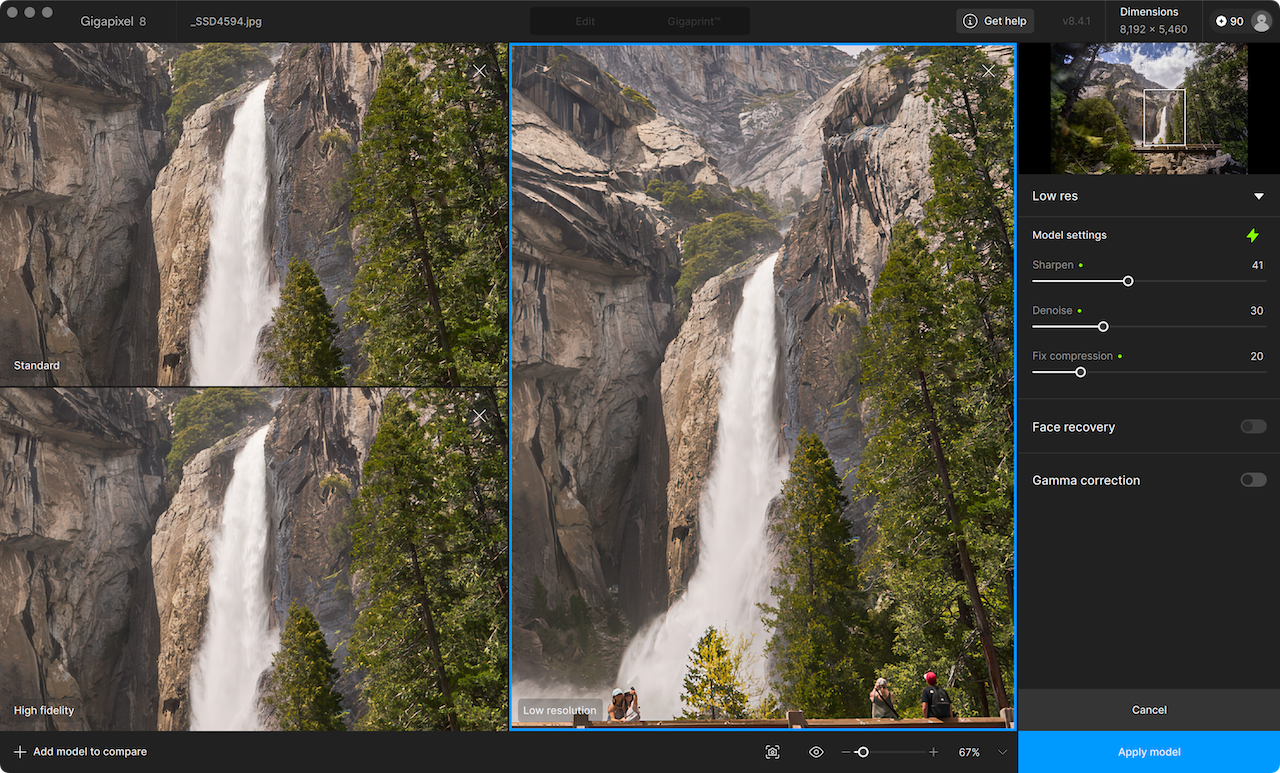
Сравнение особенно полезно на пограничных случаях. Маленький портретный JPEG может одинаково подходить под Standard и Low Resolution, а иллюстрация с текстом — под Art & CG и Text & Shapes. Вместо последовательного запоминания картинки Compare удерживает одну и ту же область в поле зрения. Выберите фрагмент с наиболее критичной деталью, дождитесь превью каждого варианта и сравнивайте по одной характеристике: форма контуров, шум, естественность текстуры или читаемость.
По выбранной панели можно щёлкнуть и заменить модель прямо из правой части. Ненужное окно убирается крестиком, новое добавляется через Add model to compare. После выбора варианта нажмите Apply model — он станет активным для дальнейшей настройки. Compare не отменяет финальную проверку: предварительные окна удобны для выбора алгоритма, но перед экспортом нужно посмотреть весь кадр и особенно углы, где качество исходника может отличаться от центральной зоны.
Не стоит сравнивать модели при разных коэффициентах увеличения. Если один вариант 2×, а другой 6×, преимущество или недостаток может быть связан не с моделью, а с масштабом. Сначала зафиксируйте геометрию и только потом выбирайте алгоритм. Аналогично при оценке Denoise оставьте одинаковую модель и меняйте один регулятор — это банальная методика A/B-проверки, но она заметно повышает предсказуемость результата.
Face Recovery: восстановление лиц
Face Recovery предназначен для лиц, которые слишком малы, размыты или потеряли детали после старого сканирования и сжатия. Функция работает поверх выбранной модели и сначала ищет признаки глаз, носа и рта. Обнаруженные лица делятся на High Confidence и Low Confidence: первые распознаны уверенно, вторые содержат мало информации, частично отвернуты или слишком размыты. Такое разделение полезно, потому что именно слабые лица чаще всего требуют ручного подтверждения.
После включения переключателя Face recovery нажмите Select faces to recover. В Preview появятся рамки. Тёмно-серая обозначает уверенно распознанное лицо, светло-серая — низкую уверенность; выбранные рамки меняют цвет. Отметьте только те лица, которые действительно нужно обрабатывать, затем нажмите Apply. Так проще избежать ненужного изменения хорошо снятых людей на групповом кадре.
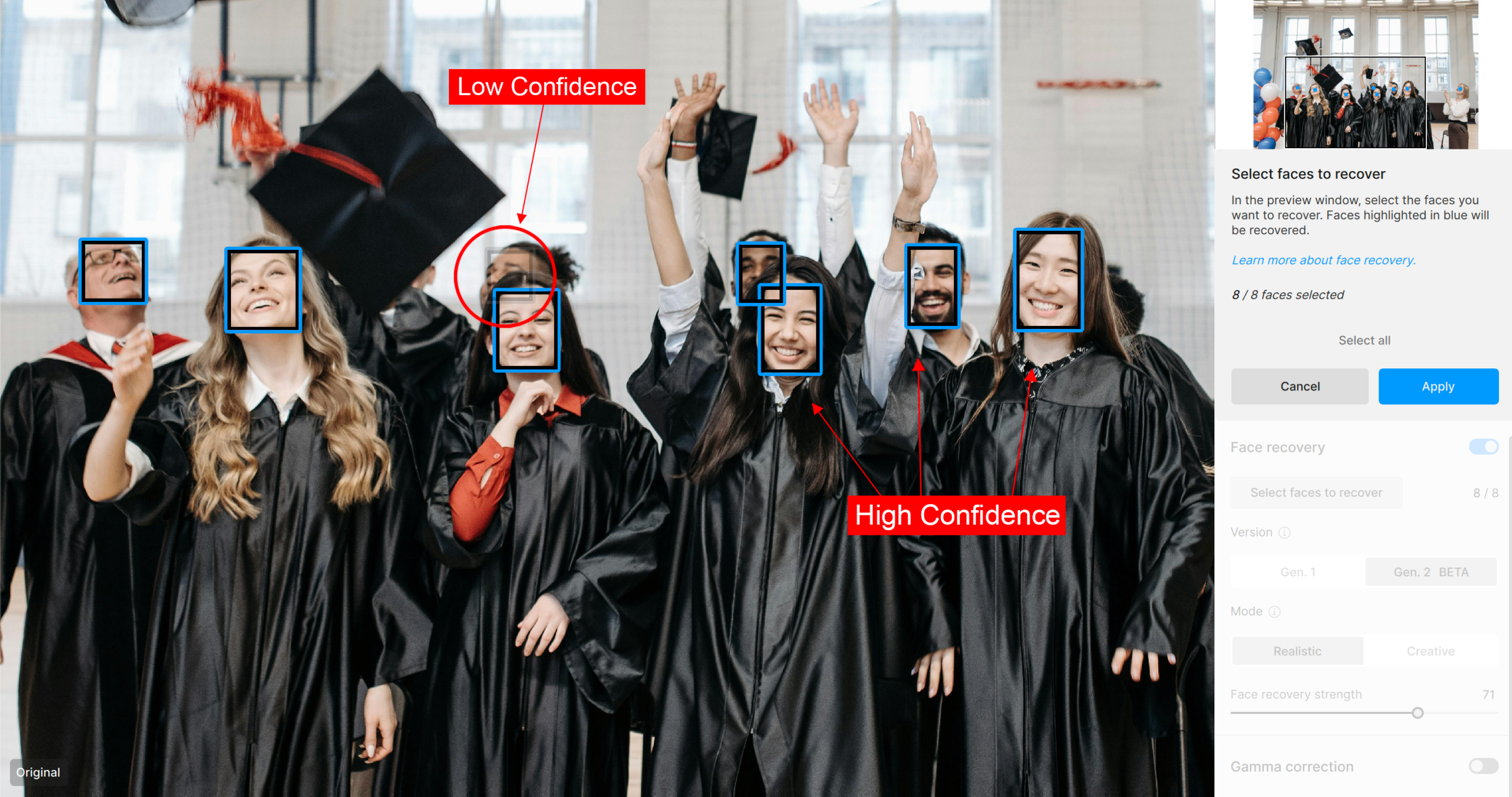
После обработки доступен Face recovery strength. Сила влияет на интенсивность реконструкции: при повышении лицо становится яснее и обычно глаже, но вместе с этим увеличивается вероятность изменения мелких признаков. Для семейного архива разумно начать с умеренного значения и сравнить глаза, линию губ, форму ноздрей, волосы у висков и характерные морщины. Если человек перестаёт быть похож на себя, уменьшайте силу, даже если техническая резкость выглядит впечатляюще.
Face Recovery не использует диффузионную генерацию в первом поколении; модель обучалась на цифровых фотографиях. Из-за этого старые сканы распознаются не всегда одинаково хорошо. Животные не относятся к поддерживаемым лицам. Хорошо снятые крупные лица также не являются целью функции: на них реконструкция способна убрать естественную детализацию, поэтому включать Face Recovery «на всякий случай» не нужно.
Face Recovery Generation 2
Поколение 2 появилось в версии 8.3 и добавило два режима: Realistic и Creative. Realistic ближе к исходной логике Face Recovery и старается держаться формы исходника. Creative предназначен для очень маленьких или сильно повреждённых лиц и может добавлять недостающие признаки активнее. Несмотря на слово Creative, в документации Topaz уточняется, что этот режим не относится к диффузионным генеративным моделям. Но он всё равно реконструирует информацию, поэтому документальную точность гарантировать нельзя.
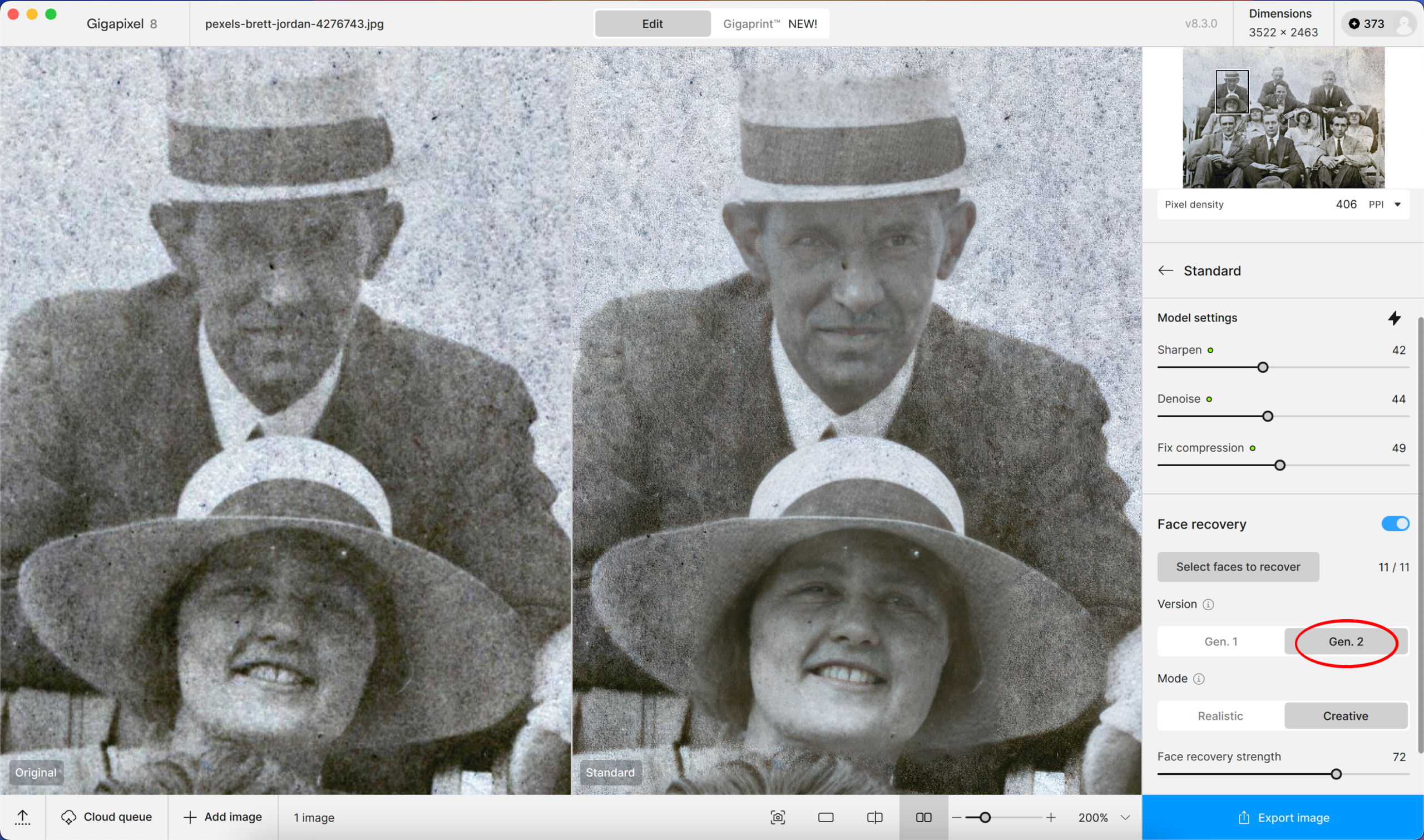
На практике Realistic следует пробовать первым. Creative имеет смысл, когда исходное лицо содержит буквально несколько десятков полезных пикселей и реалистичный режим не может сформировать глаза, рот и границы носа. После Creative обязательна проверка сходства. Для мемориальной фотографии или семейного архива лучше сохранить рядом исходник и обработанный вариант, чтобы зритель не принимал синтезированные детали за достоверную реставрацию.
Face Recovery отключается при высоких значениях Creativity в Redefine creative. Это сделано потому, что две разные реконструкции могут конфликтовать. Если задача в первую очередь про лицо, используйте базовую модель плюс Face Recovery или Recover; если же нужно творчески перестроить весь низкокачественный кадр, Redefine способен быть уместнее, но отношение к документальной точности меняется.
Generative Models: Recover и Redefine
Начиная с ветки 7.1, в Gigapixel AI появились генеративные модели для случаев, где базовой реконструкции недостаточно. В финальной линии это Recover и Redefine. Они отличаются от Standard или High Fidelity тем, что способны активнее достраивать структуру, а значит повышают не только шанс получить убедительную картинку, но и риск создать детали, которых не было в исходнике. Поэтому их следует выбирать по задаче, а не считать автоматической заменой базовым моделям.
Для локальной работы требования выше. В Windows разработчик указывает дискретную видеокарту с 8 ГБ VRAM и не поддерживает генеративные модели на интегрированной графике. На Apple Silicon для Recover v2 и Redefine требуется 16 ГБ памяти и macOS 14 или новее; Intel Mac эти модели не запускает. Если компьютер не соответствует требованиям, предусмотрен Cloud Rendering. Облачная обработка передаёт изображение на сервер Topaz и расходует кредиты, поэтому для конфиденциальных материалов и задач с ограничением на передачу файлов такой режим нужно согласовать заранее.
Recover v2
Recover ориентирован на старые, очень маленькие и низкокачественные фотографии. Документация рекомендует его прежде всего для изображений около 1 мегапикселя и меньше. В отличие от Low Resolution, который остаётся базовой локальной моделью увеличения, Recover рассчитан на ситуацию, где значительная часть структуры уже потеряна. Он может дать более выразительный результат на скане 600 × 800 пикселей, но именно здесь особенно важно помнить о синтетическом характере восстановления.
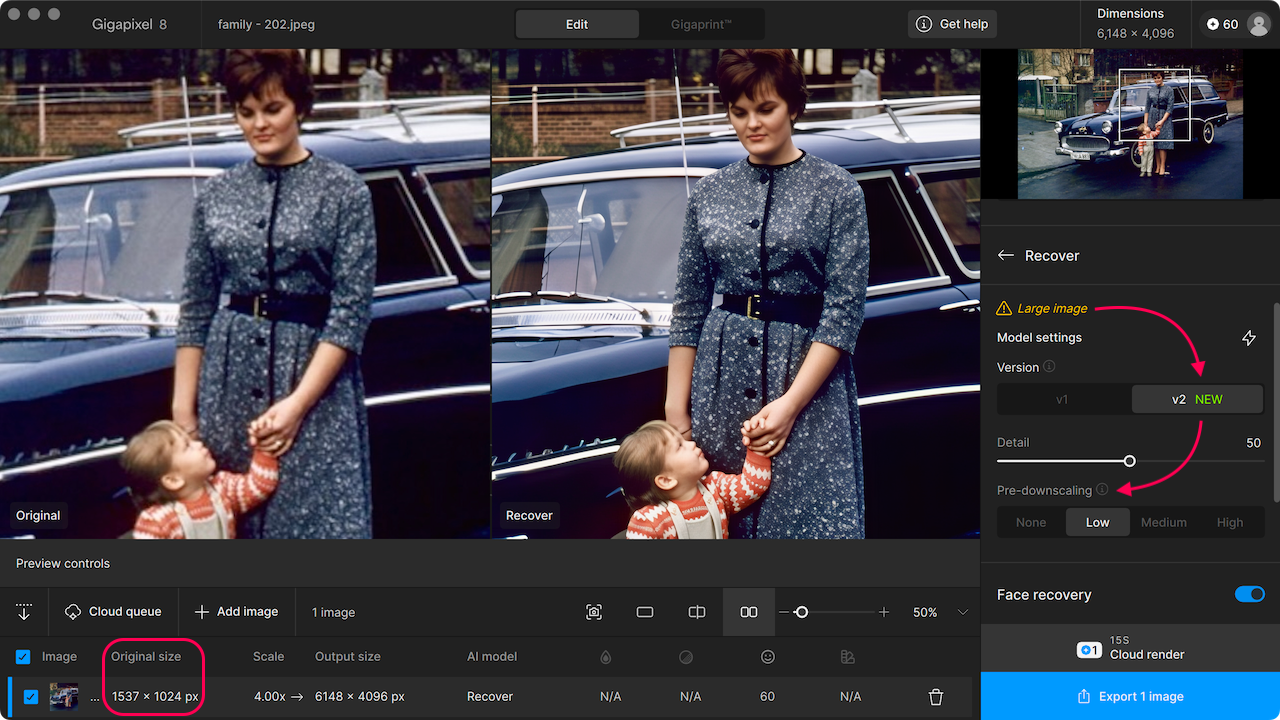
Рабочая последовательность проста: импортируйте изображение, раскройте раздел Generative и выберите Recover. Настройте область превью и щёлкните по Viewer, чтобы запустить расчёт выбранного участка, либо используйте Preview entire image. Затем отрегулируйте Detail. Если исходник кажется «мыльным» из-за того, что его когда-то растянули обычным интерполятором, попробуйте Pre-downscaling. Эта опция появилась в версии 8.4 и предварительно уменьшает ложное разрешение, концентрируя полезную информацию перед восстановлением.
Pre-downscaling предлагает несколько уровней интенсивности. Он особенно уместен, когда обе стороны файла превышают примерно 1000 пикселей, но визуально деталей явно меньше, чем обещает размер. Типичный пример — старый JPEG 3000 × 2000, который когда-то был получен из маленького скана. Если же исходник действительно снят камерой в 3000 × 2000 и содержит честную детализацию, предварительное уменьшение может только выбросить полезную информацию. Поэтому None остаётся правильным выбором для нормального материала.
В Recover лучше контролировать лица, мелкий текст и повторяющиеся узоры. Старая фотография может выглядеть резко и чисто, но пуговицы, узор ткани, украшения или линия зубов способны измениться. Для визуальной реставрации это иногда приемлемо; для музейного, криминалистического или доказательного использования нельзя выдавать реконструированные элементы за восстановленный факт.
Redefine realistic
Redefine предназначен для низкокачественных и синтетических изображений, где исходная структура настолько бедна, что обычный апскейл сохраняет дефекты. В режиме realistic приоритет отдаётся более осторожной реконструкции. Пользователь выбирает уровень None или Subtle; при Subtle появляется поле Image description, которым можно описать содержимое. Важно формулировать описание как констатацию того, что изображено, а не как команду «добавь» или «замени»: модель использует текст как ориентир при реконструкции.
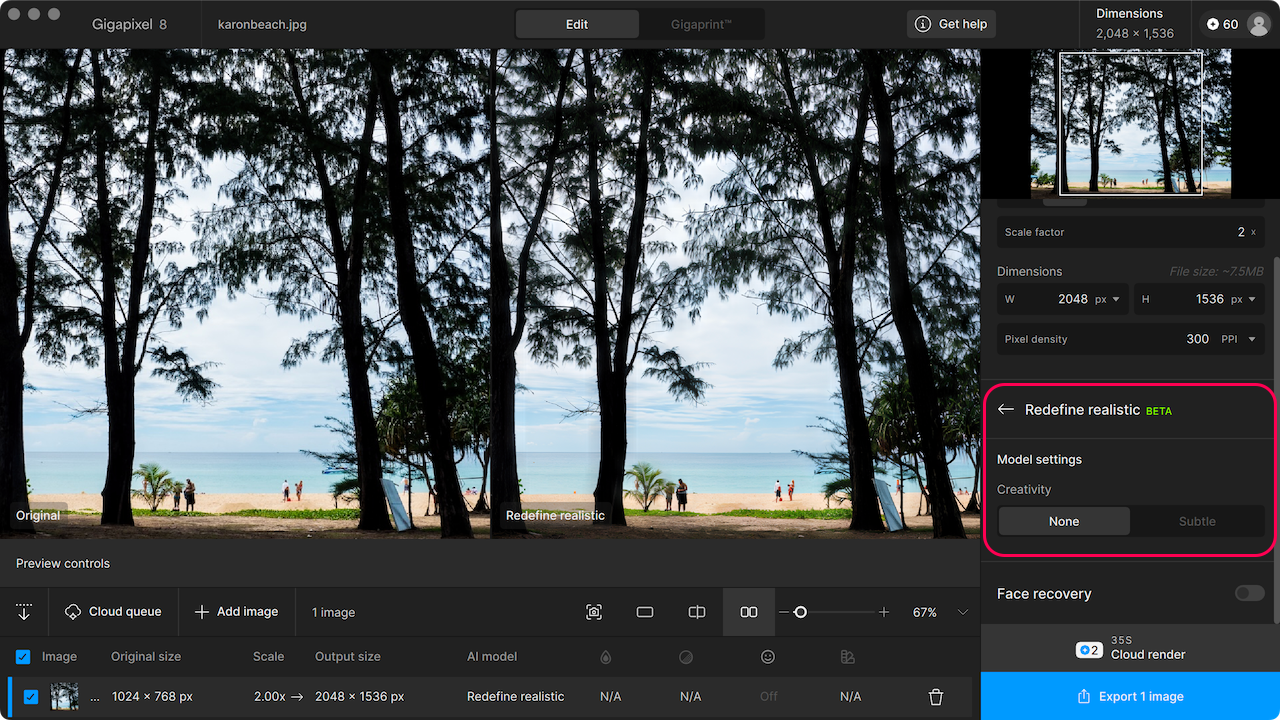
Сценарий: небольшой AI-рендер 768 × 768 имеет мутные пальцы и сломанные мелкие узоры. Redefine realistic может сделать края и фактуру более связными. Но если изображение уже достаточно качественное, базовые Standard или Art & CG обычно безопаснее: они меньше меняют композиционные детали. В самой документации Topaz для высокоразрешённых входов рекомендуется возвращаться к core-моделям.
На изображениях больше 1 мегапикселя для Redefine рекомендуется облачный рендер, особенно если локальная система близка к минимальным требованиям. Это не значит, что локальный расчёт всегда невозможен, но время, память и вероятность ошибки растут. Предупреждение Large image — практический сигнал не продолжать увеличивать нагрузку без необходимости.
Redefine creative
Creative предлагает уровни Low, Medium, High и Max, поле Image description и параметр Texture. Чем выше Creativity, тем свободнее модель интерпретирует плохо определённые элементы. Это полезно для генеративного арта, концептов и стилизованных изображений, где точное соответствие исходнику не обязательно. Для семейной фотографии, документа, предметной съёмки или каталога товара высокий уровень почти всегда требует серьёзной осторожности.
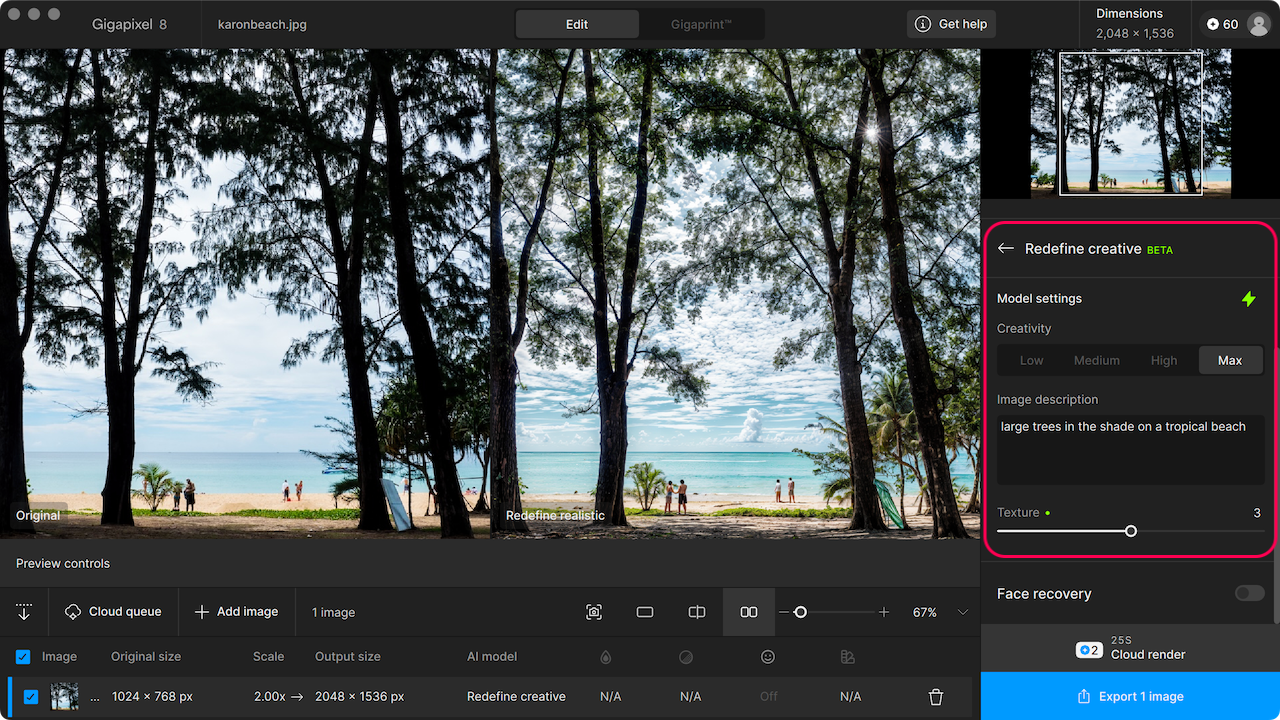
Image description лучше делать кратким и конкретным. Фраза «девушка с рыжими волосами и голубыми глазами» описывает содержимое; инструкция «сделай волосы рыжими» превращает задачу в редактирование, для которого Redefine изначально не предназначен. Texture регулирует выраженность генерируемой фактуры. Если результат выглядит как поверхность, покрытая одинаковой мелкой зернистостью или «AI-узором», снизьте Texture и Creativity, затем пересчитайте небольшой участок.
При высоких значениях Creativity Face Recovery недоступен. Это логичное ограничение: Redefine уже меняет структуру лица и окружения, а второе восстановление создало бы конфликтующие предположения. Если конкретному человеку нужно сохранить узнаваемость, лучше выбрать более консервативный путь и отдельно использовать Face Recovery.
Gamma Correction
Gamma Correction — небольшой, но полезный переключатель в правой панели. Он обрабатывает изображение в пространстве с более высокой гаммой и предназначен прежде всего для очень насыщенных цветов, тёмных сцен и шумных кадров при слабом освещении. В таких случаях AI-модель может терять детали или давать цветовые растекания; гамма-коррекция помогает стабилизировать анализ.
Включать её на каждом файле не нужно. Сначала сравните обычный результат и вариант с Gamma Correction на проблемной области: насыщенный красный объект, неоновая вывеска, тёмная одежда на почти чёрном фоне. Если детали отделяются лучше и цвет не меняется нежелательно, оставьте функцию. Если различия минимальны, лишняя обработка не даёт преимущества. В File List состояние Gamma Correction отмечается как ON или OFF, поэтому в пакете легко проверить, к каким кадрам она была применена.
Форматы файлов и цвет
Gigapixel AI импортирует JPEG/JPG, PNG, TIFF/TIF, DNG и поддерживаемые RAW-файлы. HEIF/HEIC, WEBP и ряд PPM/PGM/PBM/PNM также могут открываться, но документация предупреждает о возможных несовпадениях цвета в зависимости от профиля и глубины. PSD не поддерживается. Это особенно важно при работе через Lightroom Classic: если в диалоге внешнего редактора выбрать PSD, файл не откроется в Gigapixel AI.
Экспорт ориентирован на JPEG, PNG и TIFF. Если выбран Preserve Input Format, программа сохраняет тип исходника там, где это поддерживается; RAW и DNG при таком сценарии выводятся в TIFF. Начиная с версии 7.0.4 экспорт DNG в Gigapixel AI убран. Поэтому апскейл RAW не следует воспринимать как продолжение полностью необработанного RAW-конвейера: после Gigapixel AI вы работаете уже с растровым результатом.
Для JPEG доступны настройки качества сжатия, и его стоит выбирать для фотографий, где размер файла важнее абсолютной сохранности каждого пикселя. PNG подходит для графики, скриншотов и прозрачности. TIFF разумен для промежуточного мастер-файла, особенно если результат ещё будет цветокорректироваться или печататься. CMYK-вывод поддерживается только в TIFF; если типография требует CMYK, лучше заранее уточнить требуемый профиль и не полагаться на случайное преобразование в последнюю минуту.
При странном оттенке в Preview первым делом проверяйте профиль. Topaz рекомендует стандартные RGB-пространства — sRGB, Adobe RGB или ProPhoto. Экзотический профиль, CMYK-вход или нестандартная глубина могут приводить к сдвигам. В таком случае надёжнее преобразовать копию в известное RGB-пространство в основном редакторе и повторить импорт. Это диагностически полезнее, чем пытаться компенсировать цвет ползунками, которых в Gigapixel AI для полноценной коррекции всё равно нет.
Экспорт: имя, папка, формат и цветовое пространство
После настройки нажмите Export image. Откроется отдельное окно, где задаются имя, место сохранения, формат и цветовое пространство. По умолчанию к имени добавляется суффикс вида «-gigapixel», а переключатель Add applied filters to filename может дописывать сведения о применённых улучшениях. Для пакетной работы это удобно: по имени видно, каким путём получен файл. Для ручного проекта такие длинные имена иногда мешают, поэтому опцию можно отключить.
Поля Prefix и Suffix допускается оставить пустыми. Если одновременно отключить добавление применённых фильтров, программа позволит перезаписать существующий файл. Это опасный режим: перезапись необратима и уничтожает исходный растр. Рабочая практика — экспортировать в отдельную папку или хотя бы оставлять суффикс до тех пор, пока результат не проверен. Особенно это важно при JPEG, где повторное сохранение дополнительно меняет данные.
В Save To можно выбрать одну из недавно использованных папок, Original folder или Browse. Для большого проекта лучше заранее создать отдельный каталог вывода. Тогда пакет легко отменить и пересчитать, не смешивая исходники и производные. Если приложение используется как плагин, логика отличается: в Lightroom Classic обработанный файл возвращается в каталог, а в Photoshop — обратно в документ; стандартное окно экспорта не используется так же, как в самостоятельном режиме.
Формат Preserve Input Format удобен, когда пакет смешанный и нужно сохранить тип файлов без ручной сортировки. Но для RAW это не означает сохранение RAW: результат становится TIFF. Если проект требует единообразия, лучше явно выбрать TIFF, PNG или JPEG. Так проще контролировать последующие шаги и не получить смесь разных контейнеров.
В Color space доступны Preserve input color space, ProPhoto, sRGB IEC61966-2-1 black scaled, Adobe RGB (1998), Apple RGB, Wide Gamut и CMYK U.S. Web Coated (SWOP) v2. Для веба и большинства обычных экранов sRGB остаётся самым предсказуемым. Для промежуточной фотоработы с широким охватом уместны ProPhoto или Adobe RGB, если весь следующий конвейер управляет цветом. «Самое широкое пространство» не означает «самый правильный файл»: без корректного color management цвета могут выглядеть иначе в приложениях, которые игнорируют профиль.
После Save файлы становятся в очередь обработки. На больших изображениях интерфейс может несколько минут показывать прогресс, а система активно использовать GPU и память. Не следует запускать повторный экспорт того же изображения только потому, что окно не отвечает мгновенно. Сначала проверьте статус, свободную память и загрузку GPU; если процесс действительно завис, уже тогда переходите к диагностике.
Пакетная обработка через File List
Несколько изображений можно импортировать одновременно или добавлять кнопкой Add image. В File List у каждого элемента есть флажок. Выберите несколько строк, затем задайте общий масштаб и модель — настройки применятся к выделенной группе. Это удобно для серии кадров с одинаковой камерой, освещением и конечным назначением. Однако пакет не должен превращаться в слепое копирование параметров на разные типы источников.
Если в одном наборе есть студийные TIFF, старые JPEG и скриншоты, разделите их как минимум по характеру. Студийные файлы вероятно пойдут через High Fidelity, маленькие JPEG — через Low Resolution или Recover, интерфейсные кадры — через Text & Shapes. Даже если приложение технически способно держать сотни строк, визуально контролировать такой смешанный пакет трудно.
Для серии изображений разных пропорций пригодится Longest edge. Выделите несколько файлов и задайте одну длину длинной стороны. Горизонтальный кадр станет, например, 5000 × 3333, вертикальный — 3333 × 5000, квадрат — 5000 × 5000. Это гораздо надёжнее, чем вручную задавать ширину 5000 всем изображениям и потом обнаружить, что вертикальные файлы имеют другую физическую величину.
Размер пакета ограничен ресурсами компьютера, а не жёстким числом в интерфейсе. Если экспорт падает или приложение закрывается, уменьшите количество файлов, снизьте выходные размеры и закройте программы, занимающие VRAM. Это важнее попытки «дать приложению больше времени»: нехватка памяти не решается ожиданием. Для очень крупных задач лучше разбить работу на несколько партий, чтобы после сбоя не пересчитывать всё.
В File List полезно смотреть на столбцы Original Size, Output Size, Scale, AI Model и параметры. Перед финальным экспортом прокрутите список и найдите выбросы: один файл с 6× среди серии 2×, случайно включённый Face Recovery, неверный Longest edge или другая модель. Такая минутная проверка экономит больше времени, чем анализ уже готовой папки из десятков гигабайт.
Cloud Rendering и Cloud Queue
Облачный рендер в Gigapixel AI доступен для Recover и Redefine. Он нужен, если локальная система не отвечает повышенным требованиям, если показано предупреждение Large image или если пользователь хочет разгрузить GPU. Базовые Standard, High Fidelity и другие core-модели не требуют отправки изображения в облако и рассчитаны на локальную обработку.
При выборе генеративной модели внизу панели появляется Cloud render и стоимость в кредитах. Доступный баланс виден возле профиля. После отправки задание попадает в Cloud queue и вычисляется в фоне; готовый файл скачивается в локальную папку, указанную в настройках облачного рендера. Результаты доступны для загрузки ограниченное время — семь дней, поэтому не стоит использовать очередь как долговременное хранилище.
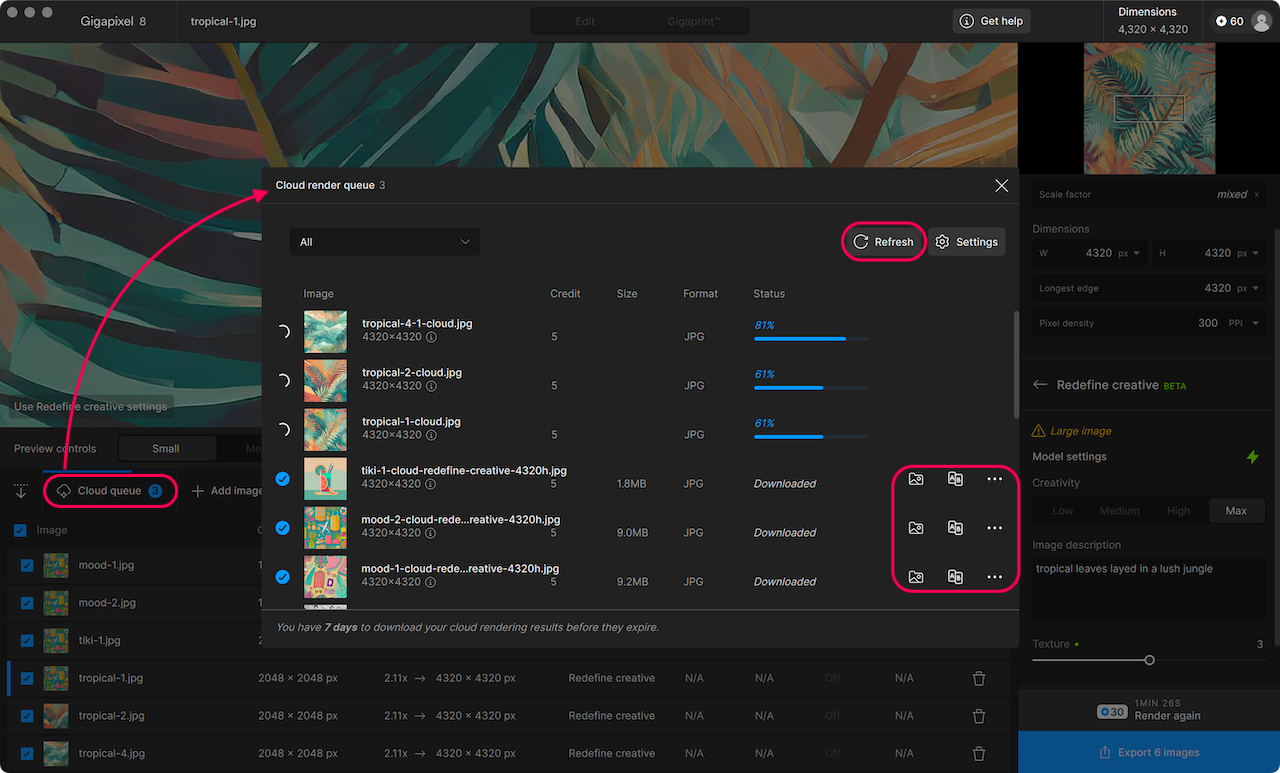
В Cloud queue отображаются имя, кредитная стоимость, размер, формат и статус. Refresh обновляет состояние, значок папки открывает скачанный результат, A|B запускает сравнение, а меню с тремя точками позволяет получить request ID для обращения в поддержку. Если задача выглядит зависшей, сначала используйте Refresh и проверьте соединение, а не отправляйте тот же файл повторно: дубли могут расходовать кредиты и усложнять разбор.
Начиная с версии 8.2 облачный рендер поддерживает пакет. Для Redefine описание Image description остаётся индивидуальным для каждого изображения, поэтому пакет не отменяет смысл ручной настройки. В версии 8.4 в очереди появился Cloud Compare: кнопка A|B открывает браузерную страницу для сопоставления результата. Это вспомогательная страница, а не основной браузерный вариант программы; сама работа с Gigapixel AI по-прежнему ведётся в установленном приложении.
Облачный вывод ограничен примерно 256 мегапикселями. Кроме технического лимита есть вопрос приватности: изображение передаётся на сервер. Если файл содержит персональные данные, закрытую коммерческую съёмку или материал по NDA, решение использовать Cloud render должно соответствовать правилам проекта. При необходимости оставайтесь на локальных core-моделях либо используйте локальную генеративную обработку на совместимом GPU.
Плагин для Lightroom Classic
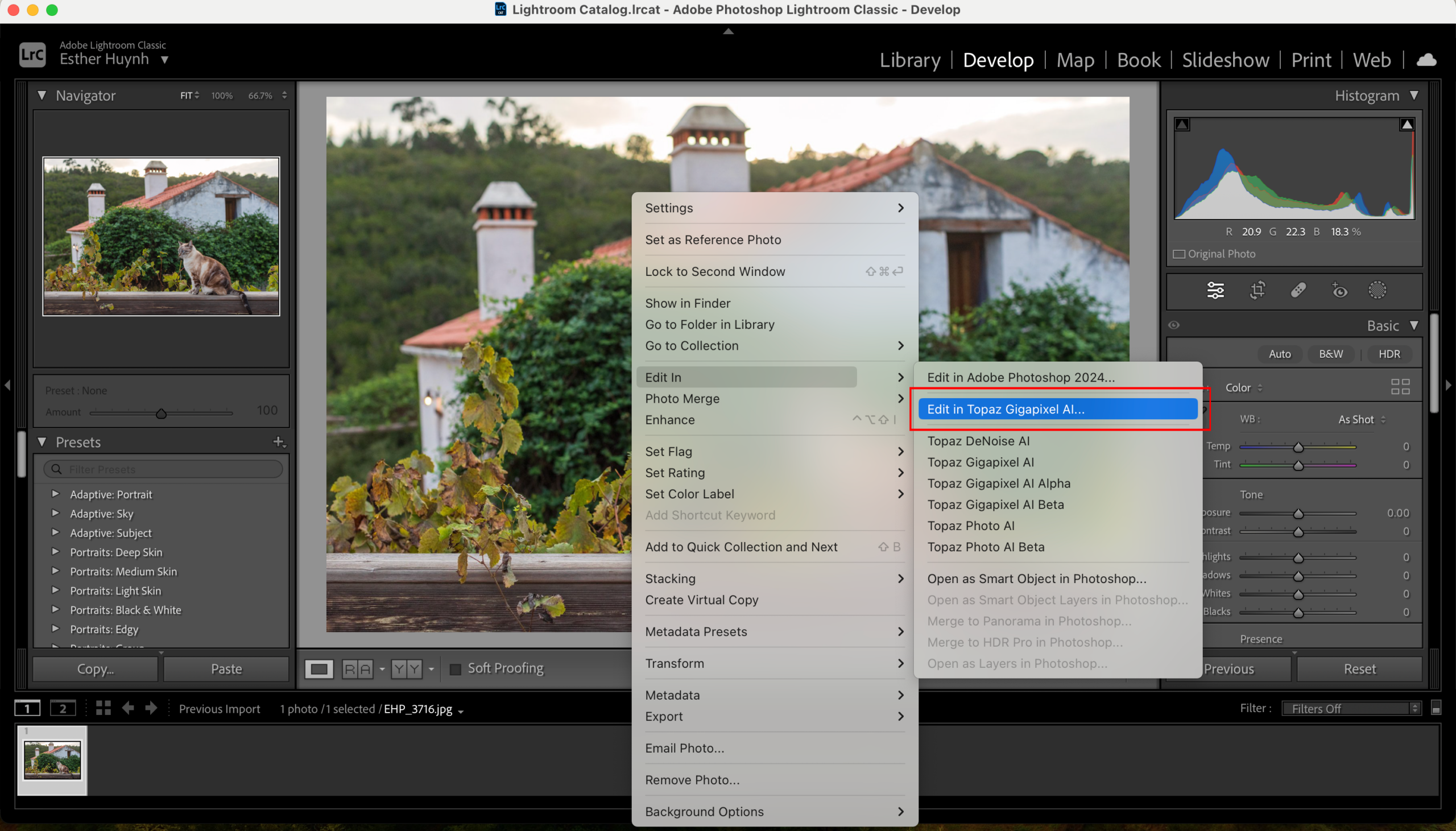
Gigapixel AI устанавливает интеграцию с Lightroom Classic, если хост-приложение присутствует до запуска установщика. Открытие выполняется правым щелчком по фотографии и командой Edit In → Topaz Gigapixel AI. Lightroom показывает стандартный диалог What to Edit и параметры копии; после подтверждения запускается интерфейс Gigapixel AI. Функционально он близок к самостоятельной версии, а завершение выполняется кнопкой Export to Adobe Lightroom Classic.
PSD в этой цепочке не поддерживается. Если в File Format внешнего редактора выбран PSD, изображение не откроется. Для надёжной передачи используйте TIFF или другой поддерживаемый формат. Если пункт Topaz Gigapixel AI отсутствует, закройте Lightroom Classic и повторно запустите установщик: документация прямо рекомендует повторную установку как способ восстановить плагин.
Сделать Gigapixel AI предпочтительным внешним редактором можно через Lightroom Classic → Preferences → Additional External Editor, выбрав соответствующий preset. Облачная Lightroom, то есть Lightroom без приставки Classic, не относится к поддерживаемым хостам этой версии. Это частая причина путаницы: пользователь видит «Lightroom» в описании сторонней статьи, но пытается найти интеграцию в другом приложении Adobe.
При работе с RAW полезно помнить, что внешний редактор получает уже растровую копию. Если критична первичная демозаика, баланс белого, профиль камеры и удаление RAW-шума, выполните их в Lightroom Classic до передачи. Gigapixel AI затем решит задачу увеличения. Возвращённый TIFF можно использовать дальше в каталоге как производный мастер-файл.
Плагин для Photoshop
В Photoshop Gigapixel AI вызывается не через Filter, а через File → Automate → Topaz Gigapixel AI. Причина архитектурная: обычные Photoshop Filter plugins не позволяют менять размеры и кадрирование так, как требуется программе. Если пользователь ищет продукт в меню Filter → Topaz Labs и не находит, это нормальное поведение для Gigapixel AI.
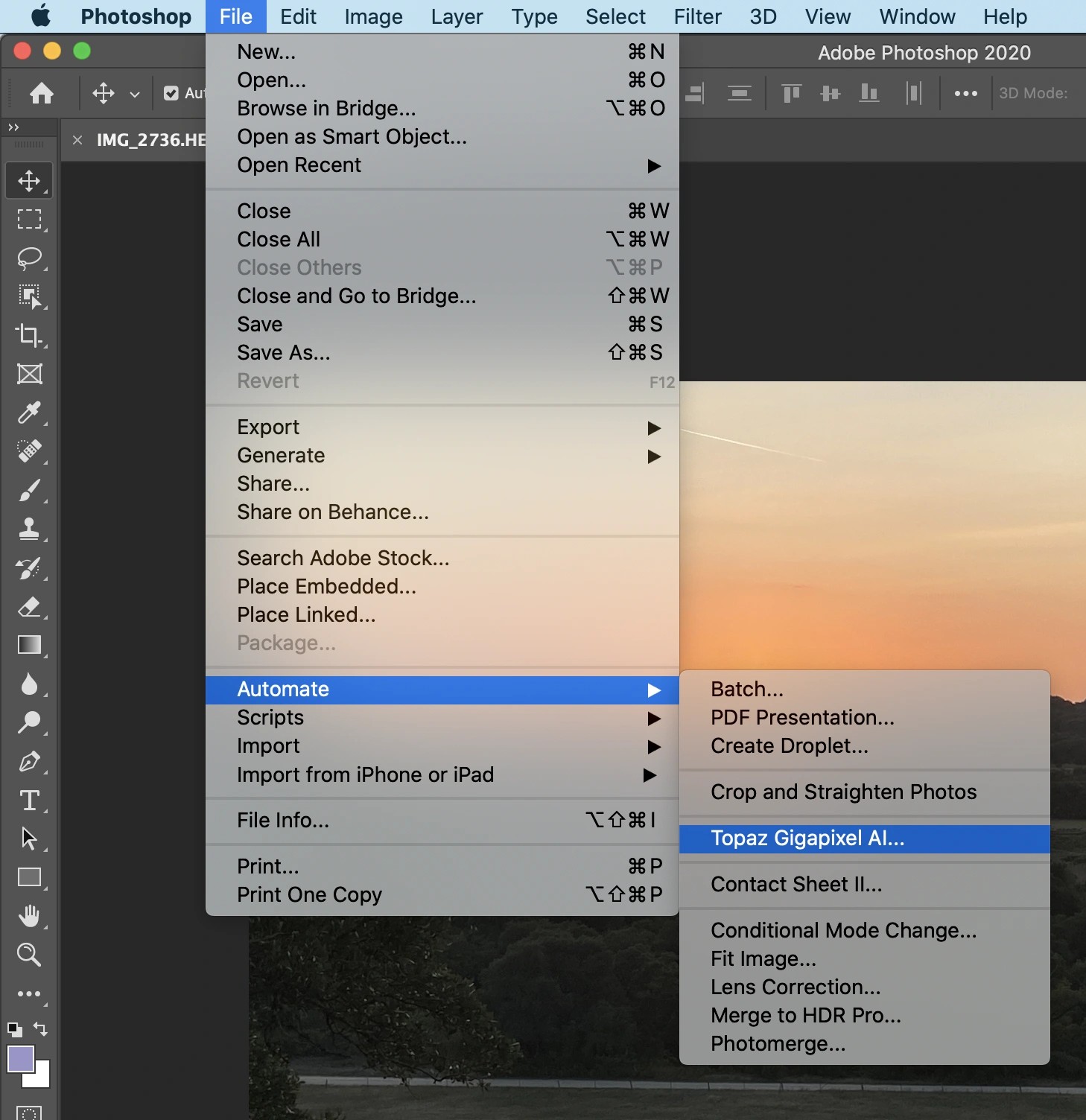
Плагин рассчитан на Photoshop, но не на Photoshop Elements. Максимальная длинная сторона результата в этой цепочке — 30 000 пикселей, меньше самостоятельного лимита 32 000. Перед отправкой большого документа проверьте размер и объём памяти: Photoshop уже удерживает собственные слои и историю, поэтому совместная нагрузка может быть существенно выше, чем при открытии того же изображения отдельно в Gigapixel AI.
Для сложного PSD безопаснее подготовить сведённую копию или отдельный слой, который действительно нужно увеличить. Сам Gigapixel AI не является редактором PSD и не масштабирует структуру слоёв как Photoshop. Если после возврата требуется сохранить редактируемый документ, делайте это уже на стороне Photoshop.
Производительность без мифов о «скорости AI»
Время обработки в Gigapixel AI зависит сразу от нескольких величин: размеров входного и выходного файла, модели, объёма RAM и VRAM, выбранного процессора, версии драйвера и количества изображений в очереди. Поэтому универсальная цифра «столько-то секунд на фото» мало что говорит. Файл 1000 × 1000, увеличенный в 2× через Standard, и фотография 6000 × 4000, отправленная в Recover с крупным выходом, относятся к разным классам нагрузки.
Самая важная причина резкого роста времени — число выходных пикселей. Увеличение линейного размера в 2× даёт четыре раза больше пикселей, в 4× — шестнадцать, в 6× — тридцать шесть. К этому добавляется память для промежуточных буферов. Поэтому коэффициент следует выбирать по реальной задаче. Если типография просит 6000 пикселей по длинной стороне, нет смысла рендерить 18 000 и потом уменьшать.
При достаточной видеокарте базовые модели обычно выгоднее выполнять на GPU. Если приложение выдаёт processing error, зависает на анализе или падает, переключение Preferences → Settings → General → AI processor → CPU служит хорошим диагностическим тестом. Успешная обработка на CPU указывает, что проблема вероятнее связана с GPU, драйвером или VRAM. Это не значит, что CPU всегда быстрее или лучше; он просто даёт другой вычислительный путь.
Для NVIDIA разработчик рекомендует Studio Driver, когда он доступен. Это особенно уместно на рабочей станции, где приоритет — стабильность творческих приложений. После обновления драйвера полезно перезагрузить систему, а не только закрыть Gigapixel AI: часть библиотек загружается на уровне драйвера и остаётся в памяти до перезапуска ОС.
Если система имеет 16 ГБ RAM и соответствует минимуму, это ещё не означает, что любой 6× файл будет комфортным. Для крупных увеличений официальная документация отдельно указывает 24 ГБ и больше. При недостатке памяти Windows или macOS начинают активно использовать файл подкачки, и программа может казаться зависшей. Снижение выходного размера или обработка меньшего пакета часто даёт больше эффекта, чем изменение AI processor.
Генеративные модели нужно оценивать отдельно. Recover и Redefine используют другую вычислительную схему и требуют больше ресурсов. На слабой системе не следует сравнивать их скорость с Standard. Если локальный GPU не отвечает требованиям, Cloud Rendering предназначен именно для переноса этой нагрузки. Но облако добавляет время загрузки и скачивания, зависит от соединения и вводит вопрос передачи данных.
Типичные ошибки и способы исправления
Модель не загружается или отсутствуют файлы модели
Сообщение об ошибке загрузки модели часто появляется после неполной установки. Крупные архивы могут блокироваться антивирусом, VPN, прокси, корпоративным фильтром или настройками роутера. Проверьте Preferences → Settings → General → Enable in-app model downloads. Если переключатель выключен, включите его и повторите загрузку. Если файлы всё равно не приходят, временно исключите сетевые блокировки и запустите установщик повторно для восстановления компонентов.
На Windows после ремонта установки полезно один раз открыть приложение через More → Run as administrator, если обычная учётная запись не может записать модель в требуемую папку. На корпоративном компьютере не обходите политики самостоятельно: корректнее передать список требуемых разрешений администратору. Временное отключение защиты допустимо только там, где пользователь понимает риски и использует официальный установщик.
Processing Error или бесконечный анализ
Сначала уменьшите задачу. Откройте один небольшой JPEG, выберите Standard и 2×. Если он обрабатывается, сама установка в целом работает, а проблема связана с конкретным файлом, моделью или ресурсами. Затем вернитесь к проблемному изображению и попробуйте CPU. Для core-моделей это позволяет отделить ошибку видеокарты от ошибки файла.
В Preferences → Settings → AI model можно включить Show legacy models и попробовать предыдущую модель, если современный вариант конфликтует с конкретным GPU. Это диагностический обход, а не гарантия лучшего качества. На Mac при странных сбоях документация рекомендует Help → Clear model cache, затем полностью закрыть и снова открыть приложение.
4× и 6× исчезли из панели
Это обычно не поломка. Gigapixel AI скрывает коэффициенты, которые вывели бы длинную сторону за предел 32 000 пикселей. Посчитайте исходный размер: фотография шириной 9000 пикселей уже не может быть увеличена в 4× без превышения лимита. Используйте Custom и задайте ровно тот коэффициент, который помещается в предел и нужен по назначению.
После обработки изменился цвет
Проверьте исходный профиль и формат. Нестандартные цветовые пространства, HEIC/WEBP с необычной глубиной и CMYK-вход могут отображаться не так, как в основном редакторе. Сделайте тестовую копию в sRGB, Adobe RGB или ProPhoto и сравните. Если цвет нормализовался, причина была в интерпретации профиля, а не в AI-модели. Не пытайтесь лечить такой сдвиг Gamma Correction: этот переключатель решает другую задачу.
Кожа стала пластиковой
Отключите Face Recovery и оцените базовую модель. Если проблема исчезла, уменьшите Face recovery strength или обработайте только действительно слабые лица через Select faces to recover. Затем снизьте Denoise. На хорошем портрете High Fidelity с умеренными параметрами часто сохраняет естественную кожу лучше, чем aggressive Low Resolution.
Появилась ложная текстура
Снизьте коэффициент увеличения и проверьте другую модель. На старом JPEG 6× может быть просто слишком большим. В Redefine уменьшите Creativity и Texture; в Recover попробуйте более консервативный Detail. Если исходник уже был искусственно растянут, включите умеренный Pre-downscaling. Главный критерий — не количество микроштрихов, а правдоподобие структуры при целевом размере просмотра.
Текст стал «красивым», но неверным
Вернитесь к Text & Shapes и уменьшите Denoise/Sharpen. Если символы изначально занимают несколько пикселей, никакая модель не знает точное написание. Для документа или номерного знака нельзя использовать реконструкцию как способ установить содержание. Найдите более качественный источник, исходный PDF, вектор или скан. Gigapixel AI может повысить визуальную читаемость, но не достоверность отсутствующих данных.
Программа не появляется в Lightroom Classic или Photoshop
Убедитесь, что хост был установлен до Gigapixel AI и был закрыт во время установки. Затем повторно запустите установщик. В Photoshop ищите File → Automate, а не Filter. В Lightroom Classic — Edit In. Не путайте Lightroom Classic с облачным Lightroom: плагин Gigapixel AI для последнего не поддерживается. Photoshop Elements также не поддерживается.
Практический сценарий: крупная печать фотографии
Начните с требований печати, а не с интерфейса. Допустим, исходник после кадрирования имеет 4000 × 3000 пикселей, а макет требует около 6000 × 4500. Это коэффициент 1,5×. Введите Custom 1.50. Если источник качественный и уже прошёл шумоподавление, сравните Standard и High Fidelity. Для хорошей камеры чаще логичнее High Fidelity с низким Denoise и небольшим или нулевым Fix Compression.
Перейдите на 100% и проверьте три типа зон: высокочастотные детали вроде волос и травы, плавные градиенты вроде неба и кожи, контрастные края вроде веток на светлом фоне. Если на первой зоне появилась регулярная фактура, уменьшите Sharpen. Если гладкая зона стала «восковой», уменьшите Denoise. Если вокруг края заметен звон, снова корректируйте Sharpen или попробуйте Standard.
Затем оцените изображение в масштабе, соответствующем физическому отпечатку. При печати важен не пиксель сам по себе, а связка размера, PPI и дистанции. Если файл должен быть 20 дюймов по длинной стороне при 300 PPI, нужны около 6000 пикселей. Не создавайте 12 000 только потому, что программа умеет: принтер или RIP всё равно пересчитает лишние данные.
Экспортируйте в TIFF с подходящим цветовым пространством, если файл пойдёт в дальнейшую подготовку, либо в JPEG максимального разумного качества, если типография принимает JPEG и дополнительных правок не будет. Сохраните исходник отдельно. После экспорта откройте готовый файл в приложении с управлением цветом и убедитесь, что профиль распознан, а размеры соответствуют расчёту.
Практический сценарий: сильный кроп дикой природы
В съёмке птиц и животных часто имеется резкий исходник, но объект занимает малую часть кадра. Сначала сделайте композиционный Crop так, чтобы оставить разумный запас вокруг животного. После кадрирования посмотрите новые размеры в File List. Если осталось, например, 1800 × 1200 пикселей и требуется 3600 × 2400, достаточно 2×.
Начните со Standard и High Fidelity. У хорошего RAW, проявленного в Lightroom, High Fidelity способен сохранить реальные перья и шерсть лучше. Но если объект слегка мягкий из-за дистанции, Standard иногда выглядит ровнее. Face Recovery к животным не применяется. Для глаз животного не пытайтесь компенсировать отсутствие фокуса чрезмерным Sharpen: белые ореолы вокруг радужки выглядят особенно искусственно.
На ветках и траве ищите повторяющиеся узоры. В сложном фоне нейросеть может сделать каждую травинку слишком одинаковой. Снижение Sharpen и Denoise нередко возвращает естественную неоднородность. Если исходник очень мал после кропа, сравните Low Resolution, но не предполагайте заранее, что «low resolution» всегда лучше: настоящий высококачественный фрагмент может содержать мало пикселей, но хорошую локальную информацию.
Практический сценарий: старая семейная фотография
Сначала разделите реставрацию и увеличение. Царапины, пыль, пятна и разрывы лучше убрать в редакторе с клонированием или healing-инструментами. Gigapixel AI не является инструментом удаления повреждений. После очистки сохраните мастер-копию без потерь и только потом решайте, насколько нужно увеличить.
Если скан мал, сравните Low Resolution и Recover. Low Resolution консервативнее: он увеличивает и старается сгладить последствия низкого разрешения. Recover активнее реконструирует. На лице можно дополнительно применить Face Recovery Realistic с умеренной силой. Creative режим стоит использовать только как отдельную интерпретацию, а не как «исторически точное восстановление».
Проверяйте характерные признаки человека. Родинка, форма губ, линия бровей, пробор, оправа очков — всё, что важно для узнаваемости, должно оставаться сопоставимым с оригиналом. Если модель добавила зубы там, где на скане был светлый шум, или изменила форму глаз, снизьте интенсивность. Сохраняйте исходный скан, промежуточную очищенную копию и AI-версию как три отдельных файла.
Если скан имеет большую пиксельную размерность, но выглядит мягким, это может быть false resolution. Recover v2 с Pre-downscaling рассчитан на такие случаи. Начните с слабого уровня предварительного уменьшения и сравните с None. Сильное предварительное уменьшение нельзя считать универсальным рецептом: на хорошем скане оно способно уничтожить реальное зерно бумаги и тонкие линии.
Практический сценарий: маленькое изображение из веба
У небольшого JPEG с сайта проблемы обычно комбинированные: низкое разрешение, блоки сжатия, повторное ресемплирование и неизвестная история обработки. Начните с Custom 2× или 3×, Low Resolution и умеренного Fix Compression. Проверьте прямые линии и текст. Если картинка содержит интерфейс или инфографику, обязательно сравните Text & Shapes.
Если цель — иллюстрация в статье, не стремитесь получить файл «как с камеры». Достаточно, чтобы на целевой ширине страницы он выглядел чисто и не разваливался на блоки. Увеличение до 6× часто избыточно: браузер всё равно покажет изображение в 1000–1600 CSS-пикселей. Лишние мегапиксели увеличивают вес и могут заставить CMS делать собственное уменьшение.
На логотипах и плоской графике сначала ищите векторный исходник. SVG или PDF почти всегда лучше AI-реконструкции. Gigapixel AI полезен, когда растровый файл — единственный доступный источник. Text & Shapes сохранит границы лучше, но не заменит настоящие векторные кривые.
Практический сценарий: AI-иллюстрация
Современные генераторы часто создают изображение достаточной композиции, но с ограниченным базовым разрешением. Для спокойного увеличения начните с Art & CG или Standard. Если исходник уже содержит хорошую фактуру, эти модели меньше меняют дизайн. Redefine нужен не просто потому, что картинка создана AI, а когда структура действительно дефектна и пользователь готов разрешить модели новую интерпретацию.
В Redefine realistic используйте Subtle и краткое описание содержимого. В creative сначала Low, затем при необходимости Medium. High и Max оставьте для случаев, где исходный дизайн допускает заметное переосмысление. Сравнивайте руки, украшения, текст, повторяющиеся орнаменты и архитектурные детали: именно там генеративная реконструкция быстрее всего меняет смысл.
Практический сценарий: пакет для интернет-магазина
Предметные фотографии обычно имеют одинаковый исходный размер, фон и степень резкости. Это хороший случай для batch processing. Сначала обработайте один репрезентативный файл. Выберите требуемую длинную сторону, Standard или High Fidelity, настройте Denoise/Sharpen и сохраните результат. Затем проверьте продуктовые надписи и мелкие фактуры: алгоритм не должен менять логотипы, номера моделей или рисунок упаковки.
После подтверждения настроек загрузите серию, выделите все изображения в File List и примените общие параметры. Если ориентация смешанная, используйте Longest edge. Выводите в отдельную папку и оставляйте исходные имена с понятным суффиксом. Не используйте Redefine creative на каталогах товара, если требуется фактическое соответствие: синтетическое изменение шва, фактуры или надписи может исказить представление о продукте.
После пакета проверьте случайную выборку, а не только первый файл. В серии всегда находятся кадры с другим фокусом, отражением или мелким текстом. Если один тип регулярно ломается, выделите его в отдельную подгруппу с другой моделью.
Как выбрать степень увеличения без лишних пикселей
Для печати используйте простую формулу: физический размер в дюймах × требуемый PPI = пиксели. 30 см — примерно 11,8 дюйма; при 300 PPI это около 3540 пикселей. Для большого постера PPI может быть ниже, потому что его смотрят дальше. Уточняйте требования конкретной печати вместо механического выбора 300 PPI.
Для кадрирования считайте размер после Crop. Если исходный файл 6000 × 4000, но оставлена четверть площади примерно 3000 × 2000, именно эти числа участвуют в расчёте. Gigapixel AI показывает результат в Dimensions, поэтому перед рендером можно быстро проверить, соответствует ли он макету.
Где Gigapixel AI не заменяет другой софт
Программа не заменяет RAW-конвертер. Она может открыть RAW, но её главный инструмент — апскейл. Экспозицию, баланс белого, коррекцию объектива, профили камеры и сложное шумоподавление удобнее выполнять в Lightroom, Camera Raw, Capture One или другом конвертере. Затем экспортировать качественный TIFF и увеличивать.
Она не заменяет ретушь. Удаление проводов, пыли, людей, прыщей, заломов бумаги и прочих локальных дефектов требует инструментов клонирования, healing или генеративного удаления. Face Recovery работает только с лицами и не является общей ретушью. Crop есть, но это геометрическая подготовка, а не композиционный монтаж.
Она не гарантирует фактическую реставрацию. Recover, Redefine и Face Recovery могут синтезировать правдоподобные признаки. В художественном проекте это преимущество; в архиве это должно быть отмечено как реконструкция. Разница принципиальна: технически красивый результат не всегда исторически точен.
Сравнение с аналогами
Сравнивать Gigapixel AI полезно не по абстрактному «качеству», а по типу работы. У него узкая специализация: увеличение, реконструкция низкого разрешения, работа с лицами и пакетный вывод. ФотоМАСТЕР решает более широкий круг обычного редактирования; ON1 Resize AI также сосредоточен на увеличении, но сильнее интегрирует печатную подготовку; Adobe Camera Raw Super Resolution встроен в RAW-процесс и использует более простой фиксированный принцип повышения разрешения. Поэтому выбор зависит от того, на каком этапе возникает нехватка пикселей.
Topaz Gigapixel AI и ФотоМАСТЕР
ФотоМАСТЕР — прежде всего фоторедактор. В нём есть ручная цветокоррекция, кривые RGB и отдельных каналов, работа с экспозицией и цветовым балансом, ретушь, удаление объектов, замена фона, эффекты, повышение резкости и устранение шума. Размер изображения можно менять при сохранении, включая пиксельные размеры и DPI. Такая структура удобна, когда один снимок нужно не только увеличить, но и полноценно привести в порядок: исправить свет, убрать дефект, обработать кожу или заменить фон.
Gigapixel AI устроен наоборот: здесь нет набора художественной ретуши, зато апскейл разбит на специализированные модели Standard, High Fidelity, Low Resolution, Text & Shapes и Art & CG, а для сильно повреждённых входов доступны Recover и Redefine. Face Recovery отдельно реконструирует слабые человеческие лица. Если основная проблема — недостаточное разрешение после сильного кропа, маленький архивный скан или необходимость подготовить крупную печать, эта специализация даёт больше способов управлять именно масштабированием.
В практическом потоке программы не обязательно взаимоисключающие. ФотоМАСТЕР можно использовать для экспозиции, цвета, локальной ретуши и удаления лишнего, затем сохранить качественный промежуточный файл и передать его в Gigapixel AI для увеличения. Обратный порядок оправдан реже: после апскейла локальная ретушь работает уже с большим числом пикселей и требует больше ресурсов. Исключение — когда ретушёру принципиально нужно работать по финальному размеру.
Если пользователю важны готовые эффекты, замена фона, кривые и визуальная коррекция в одном окне, ФотоМАСТЕР закрывает больше этих задач. Если важны разные AI-стратегии для текста, графики, фото и очень слабого исходника, Gigapixel AI даёт более детализированный контроль апскейла. У этих программ разная специализация, поэтому сопоставлять их одной оценкой некорректно.
Topaz Gigapixel AI и ON1 Resize AI
ON1 Resize AI — более прямой конкурент. Версия Resize AI 2026 предлагает AI-масштабирование до 10×, отдельную Highest Quality модель на основе diffusion и более быструю Standard модель для пакетных задач и менее мощных GPU. Кроме AI, продукт продолжает использовать технологию Genuine Fractals. Он работает как самостоятельное приложение и как плагин для Photoshop, Lightroom Classic и Capture One.
Сильная функциональная разница находится в печати. ON1 включает физические размеры и разрешение, output sharpening, soft proofing, печатный модуль, tiling для разделения огромного изображения на панели и Gallery Wrap для подготовки холста. Если результат почти всегда заканчивается на принтере, эти инструменты уменьшают количество переходов между программами. В Gigapixel AI можно задать PPI, размеры и цветовое пространство, но полноценного набора tiling/gallery wrap/soft proofing внутри нет.
У Gigapixel AI сильнее раздроблена логика выбора модели по содержимому: отдельные Text & Shapes, Art & CG, Low Resolution и High Fidelity, плюс Recover, Redefine и Face Recovery. Это удобно, когда один оператор обрабатывает разные типы источников — фотографии, скриншоты, иллюстрации и старые сканы — и хочет явным образом выбирать стратегию. ON1 Resize AI 2026 делает акцент на двух новых AI-моделях и печатном конвейере, хотя также имеет Face Recovery и расширенные настройки вывода.
Пакет есть в обеих программах. ON1 позволяет в рамках экспорта задавать имена, типы, назначения, водяные знаки и печатные элементы; Gigapixel AI показывает File List с настройками модели для каждой строки и поддерживает Longest edge, а генеративные задачи можно отправлять пакетно в Cloud Rendering. Для массового печатного производства ON1 предлагает больше специализированной инфраструктуры, для смешанной AI-реконструкции Gigapixel AI предоставляет больше отдельных моделей.
Topaz Gigapixel AI и Adobe Camera Raw Super Resolution
Super Resolution в Adobe Camera Raw работает проще. Команда Enhance создаёт изображение с удвоенной шириной и высотой, то есть с четырьмя разами большим числом пикселей. Она поддерживает RAW и ряд обычных файлов, включая JPEG и TIFF, и хорошо вписывается в процесс Adobe: фотограф остаётся в Camera Raw, где рядом доступны проявка, Denoise и другие настройки. Улучшенный результат сохраняется как DNG.
Главное ограничение для сравнения — фиксированный масштаб. Super Resolution не предлагает набор 1×/2×/4×/6×, дробный Custom, модели для текста или иллюстрации, Face Recovery и Recover/Redefine. Пользователь либо применяет удвоение линейного разрешения, либо нет. Если требуемого размера достаточно и работа уже ведётся в Camera Raw, это очень короткий маршрут без отдельной программы.
Gigapixel AI полезнее в задачах, где источник нестандартный или нужно точнее управлять выходом: маленький JPEG, скриншот, графика с текстом, иллюстрация, очень слабое лицо, конкретная длинная сторона или коэффициент 1,7×. Camera Raw, напротив, сильнее как часть фотопроцесса: RAW можно проявить, скорректировать и повысить разрешение в одной среде. Разница здесь не в «лучшем AI», а в уровне специализации и числе ручных вариантов.
| Задача | Topaz Gigapixel AI | ФотоМАСТЕР | ON1 Resize AI | Adobe Super Resolution |
|---|---|---|---|---|
| Увеличение | До 6×, Custom, размеры | Изменение размера при сохранении | AI-увеличение до 10× | Фиксированные 2× по каждой стороне |
| Разные типы исходников | Отдельные модели фото, текста и графики | Общие инструменты редактирования | AI-модели и Genuine Fractals | Единый Super Resolution |
| Слабые лица | Face Recovery Gen 1/2 | Портретная ретушь | Face Recovery | Отдельного восстановления лица нет |
| Сильно деградированный исходник | Recover и Redefine | Шум, резкость, ретушь | Highest Quality AI model | Super Resolution без выбора модели |
| Печатные инструменты | Размер, PPI, профиль | Размер и DPI при сохранении | Soft proof, tiling, gallery wrap | Размер задаётся далее в Adobe |
| Пакет | File List, Longest edge, Cloud batch | Зависит от операции и редакции | Развитый batch export | Enhance можно применить к группе |
| Ретушь и цвет | Только вспомогательные функции | Кривые, цвет, фон, удаление объектов | Фокус на resize и выводе | Полный набор Camera Raw вокруг функции |
Если нужна одна программа для обычной обработки фотографии с цветом, ретушью и фоном, ФотоМАСТЕР функционально ближе к классическому фоторедактору. Если нужен специализированный инструмент для увеличения и восстановления низкого разрешения, Gigapixel AI и ON1 Resize AI предлагают более глубокий resize-конвейер. Если фотограф уже живёт в Adobe и ему достаточно удвоения каждой стороны, Super Resolution сокращает число переходов. Эти сценарии не требуют искусственного ранжирования: решающим является тип входа и конечный процесс.
Реальные ограничения Topaz Gigapixel AI
Первое ограничение — нейросеть не восстанавливает объективную информацию из пустоты. Чем меньше исходник, тем выше доля предположений. Особенно это относится к Recover, Redefine и Face Recovery Creative. Хороший результат может выглядеть убедительно и при этом отличаться от реального лица, ткани, текста или архитектурной детали. Для художественного использования это допустимо, для фактической фиксации — нет.
Второе — требования к ресурсам. Даже базовые модели чувствительны к объёму памяти при крупном выходе, а генеративные требуют 8 ГБ VRAM на Windows или совместимого Apple Silicon с достаточной памятью. Минимальная конфигурация позволяет запустить программу, но не обещает комфорт на файлах, близких к 32 000 пикселей. На старых Intel Mac часть генеративных моделей недоступна.
Третье — ограниченная экосистема плагинов. Автоматическая интеграция предусмотрена для Lightroom Classic и Photoshop. Capture One, Affinity Photo и Apple Photos для Gigapixel AI не поддерживаются как плагины. Облачный Lightroom также не поддерживается. Photoshop Elements не поддерживается. Если рабочий процесс построен вокруг этих приложений, придётся использовать самостоятельный экспорт и импорт.
Четвёртое — форматы. PSD не открывается, DNG больше не является форматом экспорта, RAW при Preserve Input Format выводится в TIFF. Если нужна сложная структура слоёв, её хранит основной редактор, а Gigapixel AI получает сведённый растр.
Пятое — геометрические пределы. Самостоятельное приложение ограничивает длинную сторону 32 000 пикселей, плагин Photoshop — 30 000. Cloud Rendering ограничен примерно 256 мегапикселями. Для сверхкрупной печати этого часто достаточно благодаря меньшему требуемому PPI на дистанции, но задача должна быть рассчитана заранее.
Контрольный список перед финальным экспортом
- Определите требуемую ширину или длинную сторону в пикселях.
- Не выбирайте 6×, если макету достаточно 1,5× или 2×.
- Сравните Standard с моделью, подходящей типу исходника.
- Проверьте результат на 100%, а затем в целевом масштабе.
- Смотрите на лица, текст, волосы, траву и повторяющиеся узоры.
- Уменьшайте Denoise, если фактура стала пластиковой.
- Уменьшайте Sharpen, если появились ореолы и двойные края.
- Используйте Fix Compression только при реальных JPEG-артефактах.
- Не включайте Face Recovery на качественных лицах без необходимости.
- Считайте Recover и Redefine реконструкцией, а не доказательством деталей.
- Проверяйте профиль и формат до пакетного запуска.
- Экспортируйте в отдельную папку, не перезаписывая оригиналы.
Для пакета добавьте ещё две проверки: одинаковое назначение файлов и одинаковая модель. Если серия содержит разнородные источники, разбейте её на группы. После обработки откройте несколько случайных результатов, включая первый, средний и последний файл. Это помогает обнаружить ошибку, которая появилась не на всём пакете.
Частые вопросы
Можно ли пользоваться Gigapixel AI без интернета?
Локальные модели после установки не требуют постоянного соединения для каждого изображения, но интернет нужен для установки, загрузки компонентов, активации и периодической проверки лицензии. Cloud Rendering, разумеется, требует соединения, потому что файл передаётся на сервер.
Нужно ли всегда увеличивать в 6×?
Нет. 6× — максимальный типовой коэффициент, а не цель. Чем выше масштаб, тем больше вычислений и тем больше данных нейросети приходится достраивать. Конкретный коэффициент должен следовать из требуемых пикселей. Custom позволяет задать более точное значение.
Что лучше для старого фото: Low Resolution или Recover?
Low Resolution консервативнее и относится к базовым моделям; Recover активнее реконструирует сильно деградированный материал. Начните с Low Resolution, если лицо и основные текстуры ещё различимы. Recover имеет смысл, когда исходник действительно очень мал, мягок или содержит ложное разрешение. Результаты нужно сравнивать по узнаваемости, а не только по резкости.
Почему Face Recovery меняет человека?
Потому что функция реконструирует недостающие признаки. Чем хуже исходное лицо и выше сила, тем больше свободы у модели. Снизьте Face recovery strength, выберите Realistic вместо Creative и отмечайте только слабые лица через Select faces to recover.
Можно ли увеличить изображение без изменения размеров?
Если под «увеличить качество» имеется в виду обработка без роста пиксельной сетки, выберите 1×. Модель сохранит геометрию и применит доступные улучшения. Но это не универсальная реставрация: сильный шум, цвет и локальные дефекты лучше исправлять профильными инструментами.
Почему RAW превращается в TIFF?
Gigapixel AI не экспортирует обработанный результат обратно в исходную RAW-структуру. При Preserve Input Format RAW и DNG сохраняются как TIFF. Поэтому первичную RAW-коррекцию разумно завершить до передачи в Gigapixel AI.
Какой формат выбрать для результата?
JPEG — для готовой фотографии, где важен компактный размер; PNG — для графики, интерфейсов и прозрачности; TIFF — для мастер-файла, печати и дальнейшей обработки. Выбор зависит от следующего шага, а не от модели AI.
Можно ли использовать программу для текста и документов?
Text & Shapes рассчитана на буквенные и геометрические структуры, но не гарантирует точное восстановление неразличимых символов. Для оформления документа она может улучшить внешний вид; для установления содержания повреждённой надписи нужен более качественный источник.
Что делать, если GPU не справляется?
Для core-моделей переключите AI processor на CPU и уменьшите выходной размер. Для Recover и Redefine совместимый GPU важнее; если локальная машина не отвечает требованиям, используйте Cloud Rendering с учётом приватности и стоимости кредитов.
Есть ли смысл использовать Gigapixel AI после Photoshop?
Да, если основные правки уже закончены и требуется финальный размер. В Photoshop Gigapixel AI вызывается через File → Automate. Для сложного документа лучше отправлять сведённую копию или подготовленный слой и помнить о лимите 30 000 пикселей по длинной стороне.
Итоговая рабочая логика
Надёжный результат в Topaz Gigapixel AI строится из четырёх решений: правильный конечный размер, подходящая модель, умеренные настройки и проверка критичных деталей. Программа наиболее полезна там, где обычное ресемплирование уже заметно портит изображение: сильный кроп, маленький JPEG, архивный скан, графика с текстом или иллюстрация, которую нужно вывести крупнее исходного размера.
Для качественного фото начните с Standard или High Fidelity; для маленького веб-файла — с Low Resolution; для шрифтов и геометрии — с Text & Shapes; для рисунка — с Art & CG. Recover и Redefine подключайте, когда исходная информация действительно деградировала и вы готовы к реконструкции. Face Recovery используйте выборочно и с контролем сходства. Такой порядок даёт предсказуемее результат, чем максимальные коэффициенты и все автоматические улучшения одновременно.
Перед массовой обработкой всегда подтверждайте настройки на одном файле. Для печати считайте пиксели от физического размера и PPI, для веба — от реальной ширины блока, для сильного кадрирования — от размеров уже обрезанного изображения. Тогда Gigapixel AI выполняет свою основную роль: создаёт ровно тот растр, который нужен следующему этапу, без ненужного увеличения данных и без маскировки сомнительных реконструкций под исходную информацию.