Topaz Photo AI предназначен для технического улучшения фотографий: он убирает сенсорный и цветовой шум, восстанавливает резкость при промахе фокуса или смазе, увеличивает разрешение, дорабатывает лица, защищает надписи при обработке и помогает восстанавливать старые сканы. Программа особенно полезна фотографам, которые работают с RAW и высокими ISO, владельцам архивных снимков, а также тем, кому нужно быстро привести серию кадров к пригодному для печати или дальнейшей ретуши состоянию без ручной настройки каждого пикселя.
- Русский интерфейс и встроенные подсказки
- Ретушь, фон и художественные эффекты
- Пакетная обработка серии снимков
- Лимит: 32 000 px по длинной стороне
- Нет поддержки 32-битных изображений
- Super Focus не работает пакетно
Как устроена обработка в Topaz Photo AI
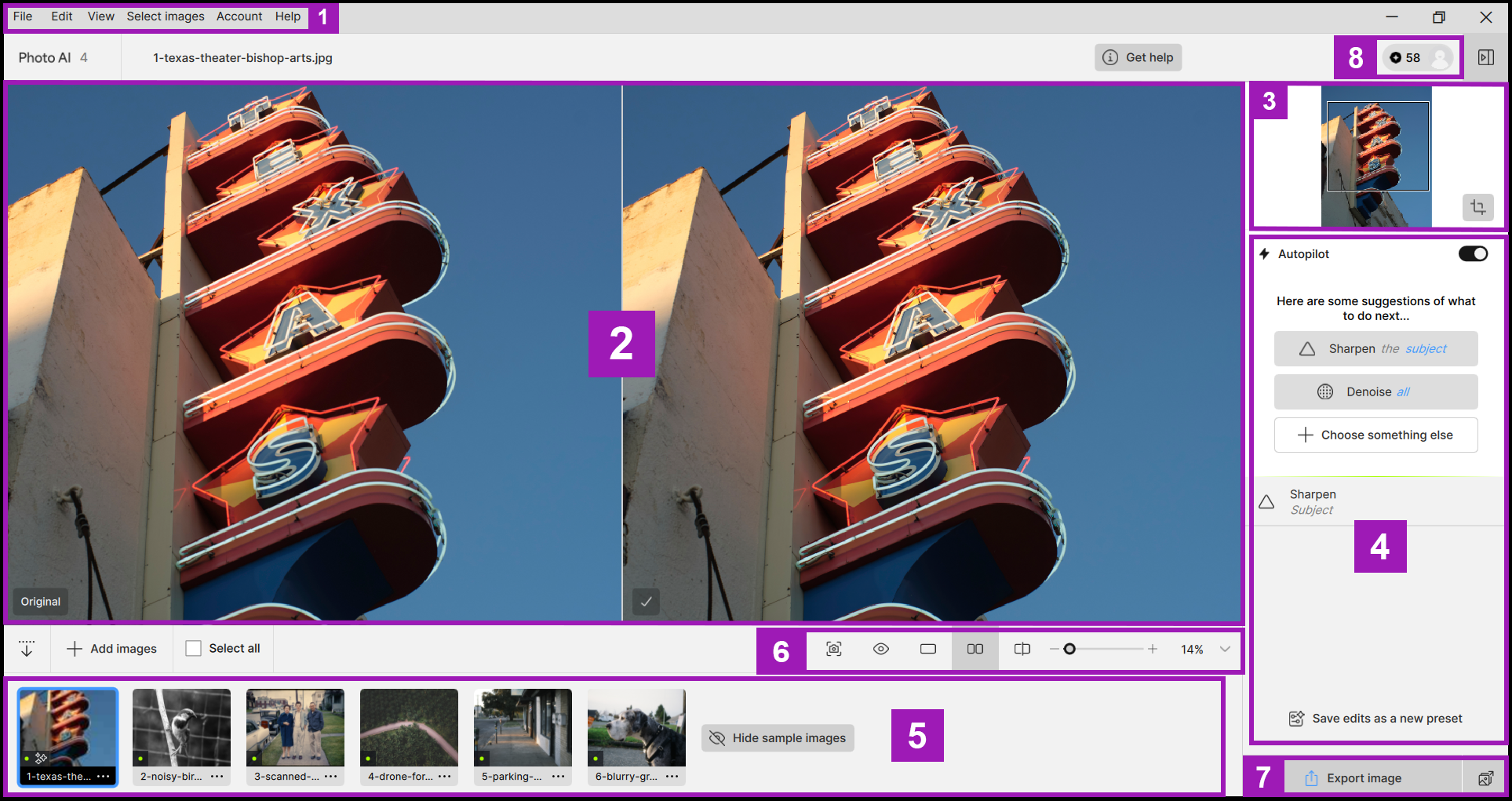
Основная логика программы — не «фильтр поверх фотографии», а последовательность улучшений. После открытия файла Topaz Photo AI анализирует изображение, определяет наличие шума, мягкости, небольшого размера, лиц и некоторых других признаков, а затем предлагает подходящие действия. Если включён Autopilot, часть улучшений сразу добавляется в стек справа. Если Autopilot выключен, анализ всё равно выполняется: когда пользователь вручную добавляет Denoise, Sharpen или другой инструмент, программа подставляет рекомендуемую модель и стартовую интенсивность. Это удобно как отправная точка, но результат не считается финальным автоматически — параметры можно менять, улучшение удалять, добавлять повторно или ограничивать маской.
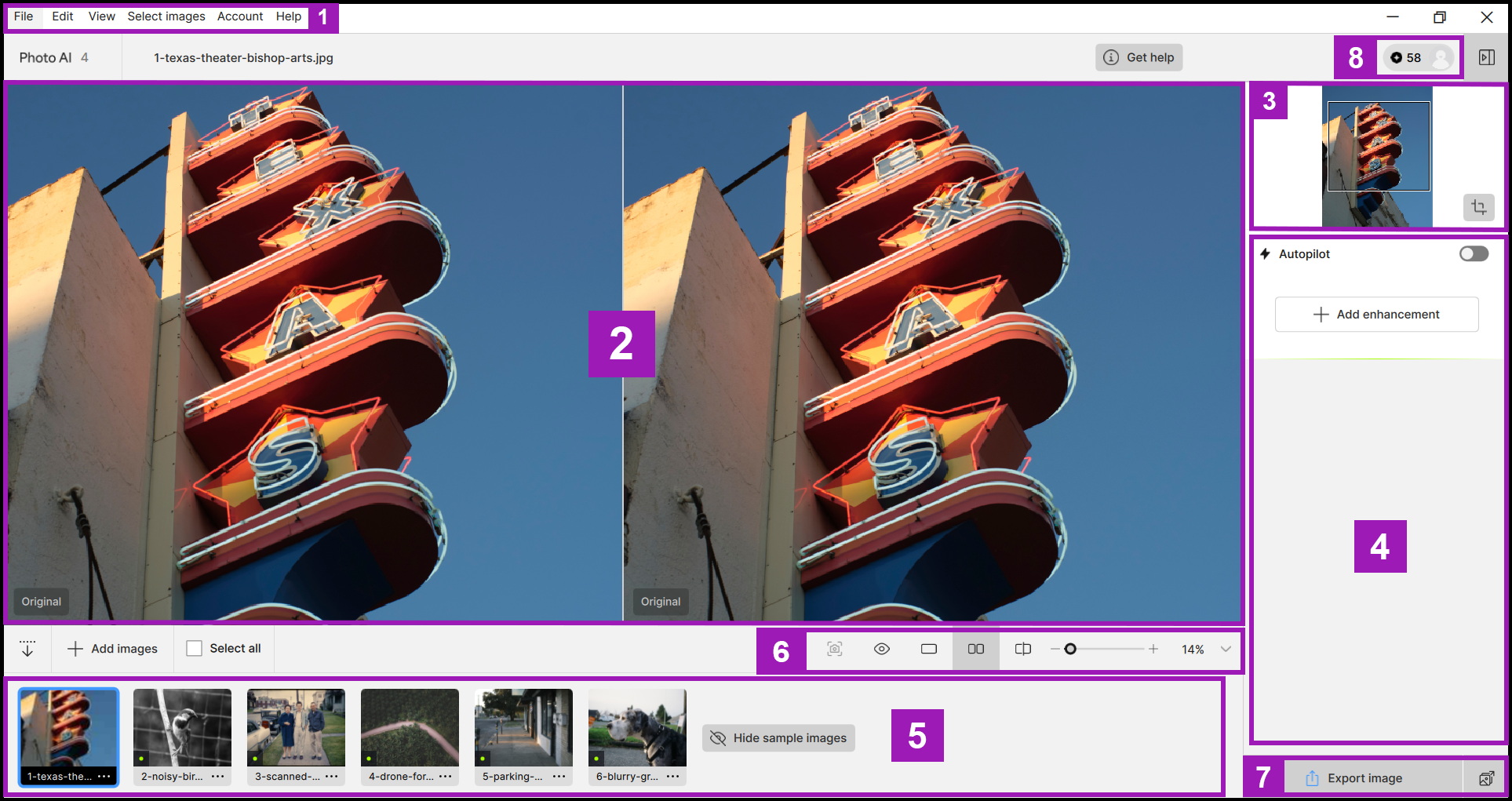
В версии 4 интерфейс построен вокруг области Preview, правой панели улучшений и нижней ленты Film Strip. Вверху справа находится переключатель Autopilot. При активном Autopilot для добавления операции используется кнопка Choose something else; при выключенном — Add enhancement. В нижней части доступны режимы сравнения Single, Split и Side-by-Side, масштаб и быстрые команды экспорта. Такой подход важен при оценке AI-обработки: на общем виде сильное шумоподавление часто кажется удачным, но на масштабе 100% можно заметить пластик на коже, потерю травы и шерсти или синтетические детали.
Topaz Photo AI может работать как отдельное приложение и как плагин для поддерживаемых редакторов. От режима запуска зависит не только удобство, но и доступность некоторых функций. Например, обычный Photoshop-фильтр не рассчитан на изменение размера изображения, тогда как вариант через File → Automate → Topaz Photo AI поддерживает resize и crop. Для RAW-файлов отдельный запуск или специальный RAW-поток из Lightroom Classic предпочтительнее, потому что именно так сохраняется доступ к RAW Denoise до демозаики.
Важно различать Topaz Photo AI и более новый продукт Topaz Photo. Это не просто переименование одной и той же ветки. Topaz Photo AI завершён на версии 4.0.4 и остаётся отдельным приложением с собственной лицензией и документацией; новые модели развиваются уже в Topaz Photo. Поэтому при установке, поиске справки и сравнении интерфейсов следует ориентироваться именно на материалы Photo AI 4, а не переносить на него функции нового приложения.
Установка и начало работы
Topaz Photo AI рассчитан на Windows и macOS и активно использует GPU. На Windows официальные требования для ветки Photo AI ориентированы на Windows 10/11, современный процессор с поддержкой AVX, 16 ГБ оперативной памяти и видеокарту с достаточным объёмом видеопамяти. Для обычных Denoise, Sharpen и Upscale программа способна работать и на части интегрированной графики, но тяжёлые генеративные модели предъявляют более жёсткие требования. Super Focus и Dust & Scratch для локального рендера особенно зависят от VRAM; для них ориентиром служит 8 ГБ видеопамяти, а 6 ГБ может означать заметно более медленную работу или невозможность локального запуска на отдельных конфигурациях.
После установки приложение просит активировать лицензию через учётную запись Topaz. В интерфейсе версии 4 на первом запуске также предлагается выбрать, использовать ли Autopilot. Это не необратимое решение: переключатель можно менять в правой панели, а подробное поведение автоматизации задаётся в Edit → Preferences → Auto-Pilot на Windows или в меню Topaz Photo AI → Preferences на macOS. Если интерфейс кажется слишком светлым или тёмным, цветовую схему можно изменить в Preferences → General → Color Scheme.
Первый тест лучше выполнять не на единственном важном оригинале, а на копии типичного снимка: например, RAW с высоким ISO, слегка смазанный JPEG и небольшой старый скан. Это сразу показывает три разных стороны программы. На RAW становится понятно, как работает RAW Denoise; на JPEG — насколько агрессивно Sharpen восстанавливает края; на скане — что способны дать Recover Faces, Upscale и Dust & Scratch. После установки крупных моделей первый запуск конкретного улучшения может занимать больше времени, чем последующие: приложение подготавливает модель и вычислительный контекст.
Если программа открывается, но обработка не начинается, разумная диагностика идёт от простого к сложному. Сначала стоит проверить, поддерживается ли тип файла и не превышен ли предел размера. Затем — освободить место на системном диске и попробовать локальную папку вместо внешнего накопителя. В Preferences → General параметр AI Processor обычно лучше оставить в положении Auto: приложение само распределяет вычисления между доступными ресурсами. Ручной выбор GPU полезен как диагностический шаг, если конкретный драйвер или устройство ведёт себя нестабильно.

Импорт, Film Strip и поддерживаемые файлы
Фотографии можно добавлять по одной, группой или перетаскиванием. После импорта все открытые кадры отображаются в Film Strip. Активный файл выделен рамкой; несколько изображений выбираются через Ctrl+Click в Windows или Command+Click на Mac, а команда Select all выделяет всю очередь. Контекстное меню выбранных миниатюр позволяет выполнять групповые действия. Для серии это быстрее, чем каждый раз закрывать и заново открывать файл.
Из распространённых не-RAW форматов Topaz Photo AI поддерживает TIF/TIFF, JPG/JPEG, PNG, HEIC и WEBP. Поддержка RAW привязана к списку камер библиотеки LibRaw, поэтому наличие расширения вроде .CR3, .NEF или .ARW само по себе ещё не гарантирует обработку конкретной новой камеры. Если RAW от недавно выпущенной модели не распознаётся, практический обходной путь — конвертация в совместимый DNG либо предварительный экспорт в TIFF. Последний вариант уже не даёт преимуществ RAW Denoise на исходных данных, поэтому DNG предпочтительнее, когда важно сохранить RAW-поток.
Есть два технических ограничения, о которых полезно знать до начала большого задания. Максимальная длина стороны изображения — 32 000 пикселей. Поддерживаются 8- и 16-битные изображения, а 32-битные файлы не поддерживаются. Кроме того, автономное приложение не предназначено для прямого открытия PSD как полноценного многослойного документа; через Photoshop Photo AI работает с переданным пиксельным представлением. PDF также не относится к штатным входным форматам.
При импорте большой серии не стоит сразу включать все улучшения на всех кадрах. Гораздо безопаснее выбрать несколько характерных файлов: самый шумный, самый резкий, один с лицом и один с мелкими текстурами. Настроив на них диапазон приемлемых значений, можно применять Autopilot к группе и затем корректировать исключения. Такой метод уменьшает риск того, что один чрезмерно сильный параметр будет размножен на десятки кадров.
Предпросмотр: как проверять результат, а не доверять миниатюре
Окно Preview — центральное место контроля качества. Режим Split делит кадр линией «до/после», а Side-by-Side показывает два представления рядом. Для поиска артефактов удобнее 100%: именно при таком масштабе видно, как модель обращается с ресницами, волосами, мелкой листвой, буквами, зерном и регулярными фактурами. На Fit-виде искусственная детализация может выглядеть как естественная резкость, особенно на экране ноутбука.
По умолчанию Photo AI открывает изображение в масштабе 100%. Если важнее видеть композицию целиком, в Preferences → General → Default Zoom можно выбрать Fit. Это не влияет на вычисления и экспорт — меняется только стартовый масштаб просмотра. При сильном приближении появляется Mini Preview, по которому удобно переходить между участками большого файла. Для проверки алгоритма полезно выбрать 3–4 зоны: лицо, мелкую фактуру, ровный фон и высококонтрастную границу.
Главная ошибка при оценке AI-улучшений — сравнивать только визуальную «резкость». Denoise и Sharpen могут сделать контуры выразительнее, одновременно стерев слабую фактуру. Upscale способен создать убедительные детали, которых в оригинале не было. Recover Faces реконструирует лицо, а не извлекает достоверную информацию из пустых пикселей. Поэтому для архивных или доказательных изображений исходник нужно хранить отдельно, а результат рассматривать как интерпретацию, а не как восстановление объективных данных.
Autopilot: что он решает и что оставляет пользователю
Autopilot анализирует каждый импортированный кадр и формирует набор рекомендаций. В автоматическом режиме он может включать Denoise, Sharpen, Upscale/Resize и Recover Faces, а также учитывать настройки, заданные в Preferences. В версии 4 список предложений расположен в верхней части стека, поэтому видно, что программа считает проблемой: шум, мягкость объекта, недостаточный размер и т. п. Рядом с автоматически выбранными значениями интерфейс отмечает рекомендации, а пользователь может заменить модель или сдвинуть Strength.
Раздел Preferences → Auto-Pilot нужен не для «ускорения нейросети», а для настройки логики автоматизации. Здесь можно указать, когда автоматически применять Denoise и Sharpen, как обращаться с RAW, когда увеличивать маленькие изображения, какие лица улучшать и как реагировать на обнаруженный текст. Для Upscale доступны правила размера: масштаб, целевая ширина или высота, длинная или короткая сторона, единицы измерения и выходное разрешение. Можно задать сценарий вроде «увеличивать небольшие файлы до заданного предела», не заставляя крупные RAW бессмысленно проходить через 2×.
Если Autopilot выключен, программа всё равно анализирует изображение. Это важное различие: отключение автоматики не превращает Photo AI в полностью «слепой» редактор. При ручном добавлении улучшения он предлагает модель и начальные значения на основе анализа. Такой режим удобен тем, кто хочет сам решать порядок фильтров, но не хочет каждый раз начинать с нуля.

Для пачки снимков Autopilot можно применить к нескольким выбранным элементам Film Strip. Перед подтверждением стоит помнить, что повторное применение автоматики может заменить часть ручных настроек. Если отдельный кадр уже тщательно скорректирован, его лучше исключить из массового выделения. Генеративные инструменты с тяжёлым локальным анализом не следует путать с обычным пакетным конвейером: Super Focus, Remove Tool и Dust & Scratch не предназначены для стандартной пакетной обработки всей серии.
Маски и Selection: локальная обработка без отдельного редактора слоёв
Denoise, Sharpen, Adjust Lighting и Balance Color используют общий принцип Selection. На вкладке Edit Selection можно выбрать автоматическую область All, Subject, Background, Portrait, Landscape, Sky или None, а затем уточнить маску кистью. Это позволяет, например, усилить резкость птицы, не трогая гладкий фон, или убрать шум в небе сильнее, чем на фактурной земле.
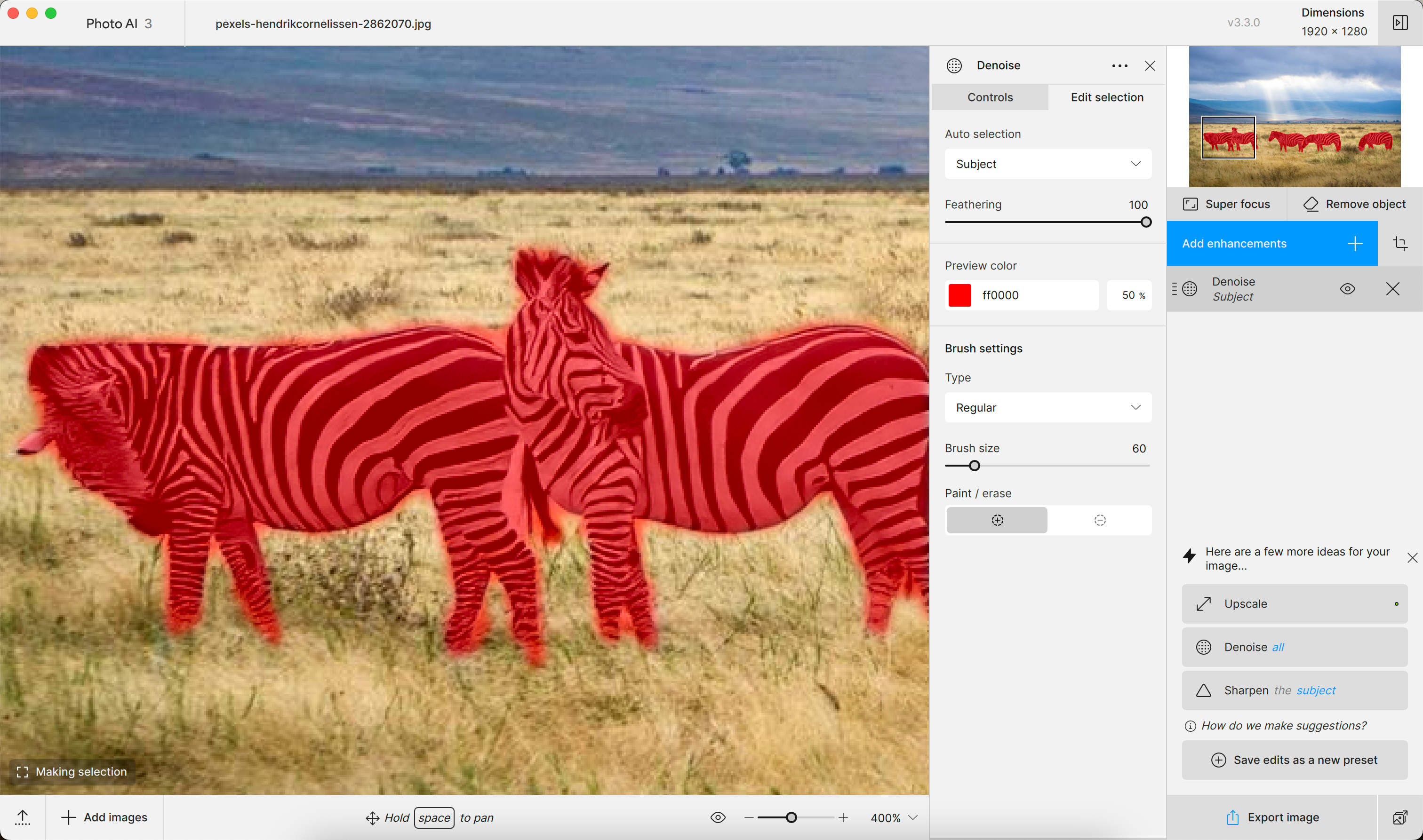
Для ручного уточнения есть несколько типов кистей. Standard ведёт себя как обычная кисть маски. Superpixel пытается учитывать границы объектов и помогает быстрее закрашивать области с выраженным контуром. Object Selection рассчитан на выбор целого объекта. Размер кисти задаётся ползунком или числом, а Paint/Erase переключает добавление и вычитание. Параметр Feathering смягчает границу маски, что особенно полезно вокруг волос, неба между ветками и мягких переходов света.
Цвет и прозрачность отображения маски можно менять, чтобы она не сливалась с изображением. Это мелочь, но на красной одежде стандартная красная заливка почти бесполезна. При сложной маске лучше сначала получить грубую область автоматическим Subject или Sky, затем пройти проблемные края кистью. Попытка полностью вырисовать контур вручную обычно занимает больше времени и даёт более неровный край.
Не все инструменты маскируются одинаково. Recover Faces выбирает конкретные лица, Preserve Text строит собственную область текста, Upscale влияет на всё изображение, а Remove Object объединяет выбор области с генеративной операцией. Поэтому отсутствие привычной вкладки Selection у отдельного улучшения не означает неисправность: иногда логика выбора встроена в сам инструмент.
RAW Denoise: шумоподавление до демозаики
Для RAW-файла Photo AI использует отдельный этап RAW Denoise. Его принципиальное отличие от обычного Denoise в том, что шум анализируется на исходных данных до обычного преобразования RAW в полноцветное изображение. Это позволяет одновременно учитывать демозаику и шум сенсора. В практическом конвейере RAW Denoise должен идти первым: он применяется ко всему кадру, не имеет обычной вкладки Selection и не рассчитан на повторное добавление несколько раз.
У RAW Denoise основная задача — привести высоко-ISO исходник к чистой базе, не превращая текстуры в акварель. Начинать лучше с предложенного Autopilot значения, а затем проверять в 100% три типа областей: равномерную тень, мелкую естественную фактуру и контрастный край. Если зерно заметно только в тенях, не нужно стремиться сделать весь кадр абсолютно гладким. Слабое остаточное зерно обычно выглядит естественнее, чем потеря пор кожи, шерсти или травы.
В RAW-режиме доступны параметры интенсивности и небольшого удаления смаза. Minor Deblur полезен, когда шумный кадр одновременно чуть мягкий, но его не стоит использовать как замену полноценному Sharpen. Если затем в стеке включён отдельный Sharpen, слишком сильное предварительное повышение резкости может привести к двойной обработке: контуры становятся жёсткими, а шум приобретает форму мелкой сетки.
Для Lightroom Classic критично правильно выбрать способ передачи RAW. Поток через File → Plug-in Extras → Process with Topaz Photo AI сохраняет возможность обработать RAW и вернуть DNG. Обычный Photo → Edit In → Topaz Photo AI сначала создаёт TIFF, поэтому в Photo AI уже попадает не исходный RAW и RAW Denoise недоступен как ранний этап. Если цель — именно первичное AI-шумоподавление, разница между этими двумя маршрутами существенна.
Denoise для TIFF, JPEG, PNG и других не-RAW файлов
Обычный Denoise предназначен для уже проявленных изображений. В нём есть несколько моделей, рассчитанных на разную тяжесть проблемы. Normal подходит для умеренного шума, Strong — для более тяжёлых низкоосвещённых кадров, а Extreme — для случаев с очень сильным шумом или компрессионными повреждениями, где приоритетом становится очистка. Чем тяжелее модель, тем внимательнее нужно проверять мелкие фактуры: при недостатке исходной информации она вынуждена сильнее интерпретировать изображение.

Основной ползунок Strength задаёт интенсивность удаления шума. В расширенных настройках используется Original Detail, возвращающий часть мелкой исходной структуры и яркостного шума. Он полезен, если результат стал слишком гладким. Возвращаемая фактура не должна рассматриваться как цветовой шум: задача параметра — сохранить естественное ощущение материала и микроконтраста, а не вернуть разноцветные точки.
В ветке 4 часть дополнительных контролов скрыта, чтобы не перегружать панель. Minor Deblur для Denoise можно включить через настройки отображения расширенных параметров в Preferences. Этот ползунок стоит применять дозированно. Если фотография явно требует отдельного Sharpen, лучше оставить Denoise ответственным за шум, а резкость настроить следующим этапом — так проще понять, какой инструмент создал конкретный артефакт.
Локальная маска особенно полезна на портретах. Шумный фон можно очистить сильнее, оставив волосы и ресницы с меньшей интенсивностью. Для пейзажа обратная ситуация встречается часто: гладкое небо легко очищается, а листья, трава и камень требуют более осторожной настройки. Один глобальный Strength иногда даёт формально «чистый», но визуально бедный кадр.
Sharpen: разные типы мягкости требуют разных моделей
Sharpen в Photo AI не сводится к одному ползунку резкости. В наборе моделей есть варианты для разных причин мягкости, включая Lens Blur, Motion Blur, Natural и Refocus. Lens Blur рассчитан на оптическую мягкость и промах фокуса; Motion Blur пытается справиться со смазом от движения камеры или объекта; Natural ориентирован на более естественное подчёркивание фактуры; Refocus полезен там, где нужно попытаться вернуть мелкую структуру при заметной мягкости. В некоторых ветках интерфейса также встречаются Standard и Strong — при работе лучше ориентироваться на названия, реально доступные в установленной версии.
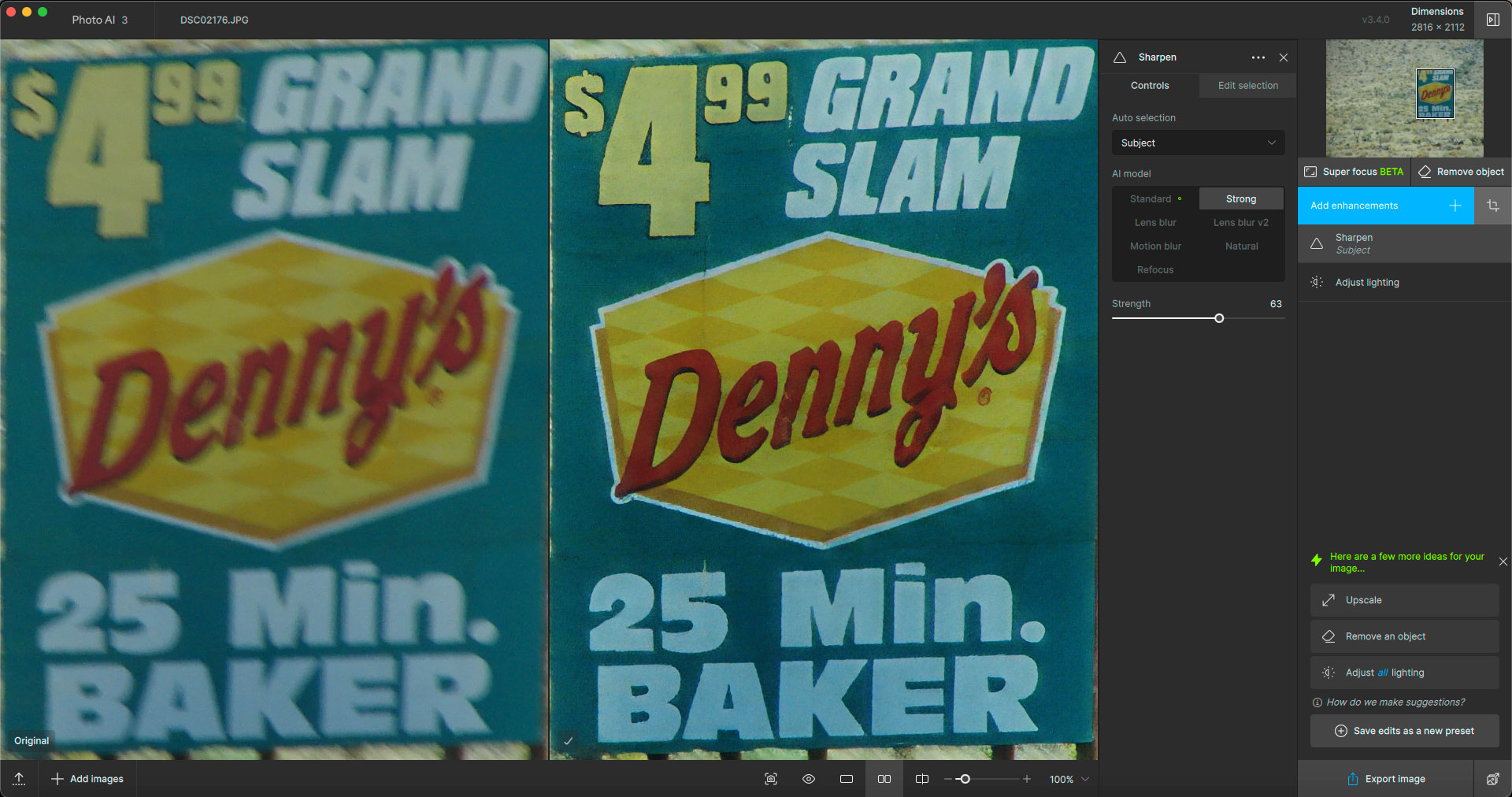
Правильный выбор модели важнее максимального Strength. Если использовать Motion Blur на просто мягком объективе, алгоритм может сформировать излишне направленные контуры. Lens Blur на настоящем движении, наоборот, часто не понимает характера размытия. Практический приём — на одном и том же 100%-фрагменте быстро переключить 2–3 подходящих модели, не меняя другие инструменты, и оценить тонкие линии: ресницы, ветки, перья, буквы. Затем уже регулировать силу.
В Sharpen есть дополнительное небольшое шумоподавление, которое в версии 4 может быть скрыто в Preferences как advanced control. Оно помогает сгладить шум, усиленный резкостью, но не должно дублировать полноценный Denoise. Если после Sharpen фон стал «червивым» или зерно превратилось в жёсткие точки, сначала уменьшите Strength и проверьте, не стоит ли Denoise раньше в стеке.
Маска Sharpen позволяет ограничить действие объектом. Для съёмки птицы на размытом фоне типичный сценарий таков: выбрать Subject, проверить край вокруг перьев, слегка расширить или стереть маску, а фон оставить без дополнительной резкости. Это снижает риск появления шума и ореолов там, где они не несут полезной информации.
Sharpen следует считать восстановительным инструментом умеренной силы. Если исходник существенно не в фокусе, обычные модели могут упереться в предел имеющихся данных. В таком случае у Photo AI есть Super Focus, но он работает иначе: это более тяжёлая генеративная реконструкция и требования к осторожности у него выше.
Super Focus: когда обычного Sharpen недостаточно
Super Focus предназначен для кадров с заметной мягкостью или пропущенным фокусом, которые обычный Sharpen не вытягивает. Разработчик прямо рекомендует сначала попробовать Sharpen: он быстрее, легче по ресурсам и подходит для пакетного конвейера. Super Focus стоит подключать тогда, когда исходник ценен, а стандартное повышение резкости не возвращает читаемую структуру.
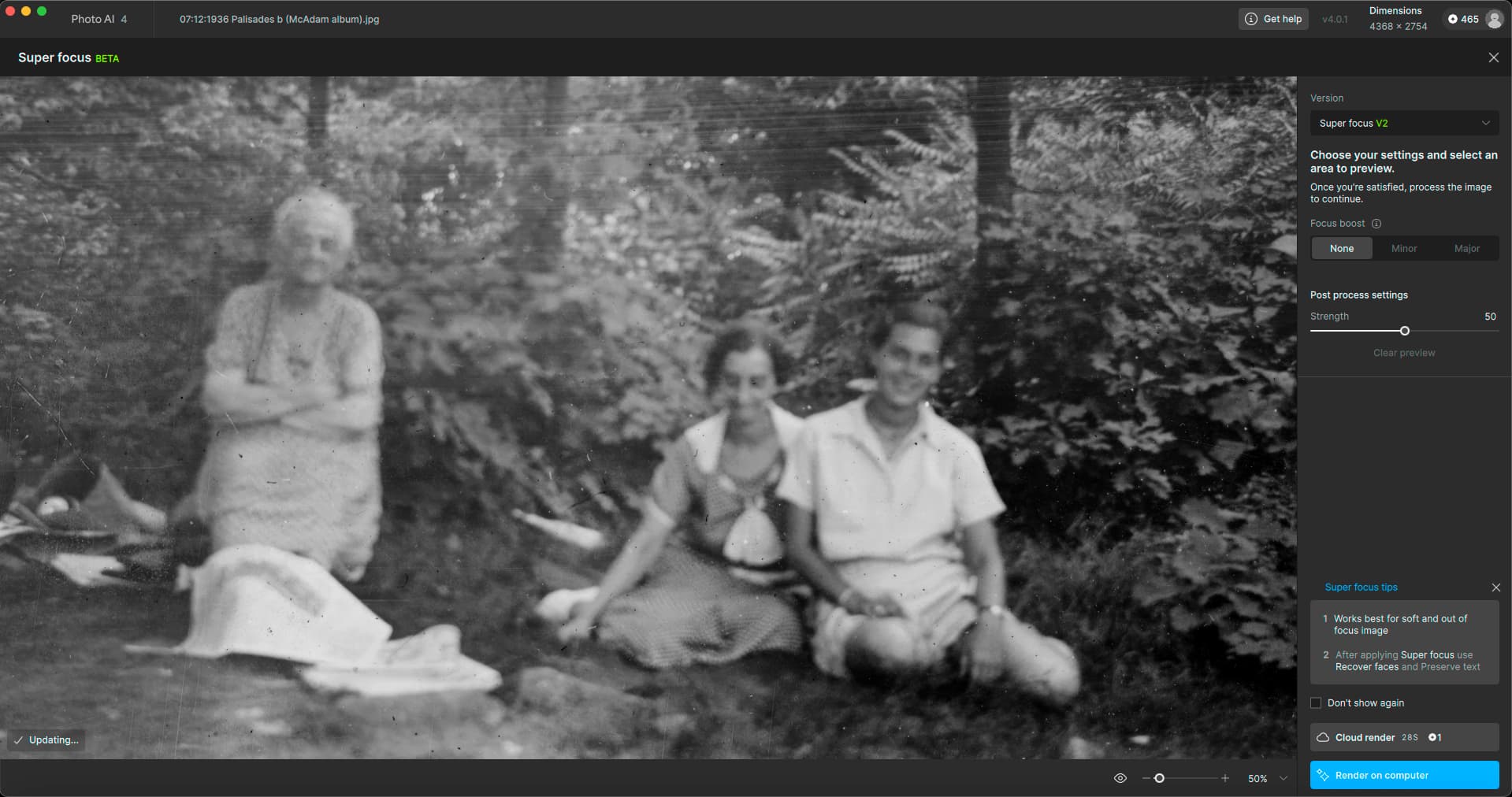
В инструменте можно выбирать вариант модели и силу обработки; для Super Focus v2 предусмотрена возможность заново сгенерировать результат. Регенерация меняет исходную случайную инициализацию генеративного процесса, поэтому второй вариант может отличаться не только степенью резкости, но и конкретными микродеталями. Это полезно, если первый результат дал странные волосы, ткань или черты лица. Однако предыдущий вариант после регенерации не следует считать автоматически сохранённым: удачный результат лучше экспортировать до следующей попытки.
Super Focus заметно тяжелее Denoise и Sharpen. Для локального рендера нужен производительный GPU; официальные требования отдельно выделяют достаточный объём VRAM. В интерфейсе Photo AI 4 можно выбрать локальную обработку либо, при наличии соответствующей опции и кредитов, облачный рендер. Основная программа от этого не становится веб-сервисом: облако используется только как альтернативный вычислительный путь для отдельных моделей.
Главный риск Super Focus — убедительная, но недостоверная реконструкция. На старой фотографии алгоритм может «уверенно» дорисовать глаза, волосы, складки одежды или элементы фона иначе, чем они выглядели в реальности. Поэтому при реставрации семейных архивов полезно сохранять три версии: исходник, умеренный Sharpen и Super Focus. Для публикации можно выбрать эстетически лучший результат, но для архива источник должен оставаться доступен.
Super Focus не является обычным пакетным фильтром. Если в серии десятки слегка мягких кадров, логичнее использовать Sharpen по маске и оставить Super Focus только для нескольких действительно проблемных фотографий. Это экономит вычислительное время и уменьшает количество изображений, требующих ручной проверки.
Upscale & Resize: увеличение, размер печати и устранение артефактов
Upscale одновременно решает три задачи: меняет пиксельные размеры, позволяет задать физические размеры с разрешением для печати и использует AI-модели для улучшения малого или компрессированного изображения. Масштаб может быть меньше 1× для уменьшения, 1× для исправления артефактов без увеличения и выше 1× для апскейла. Верхний предел зависит от исходного размера; приложение не даёт выйти за 32 000 пикселей по длинной стороне и учитывает предельный объём файла.
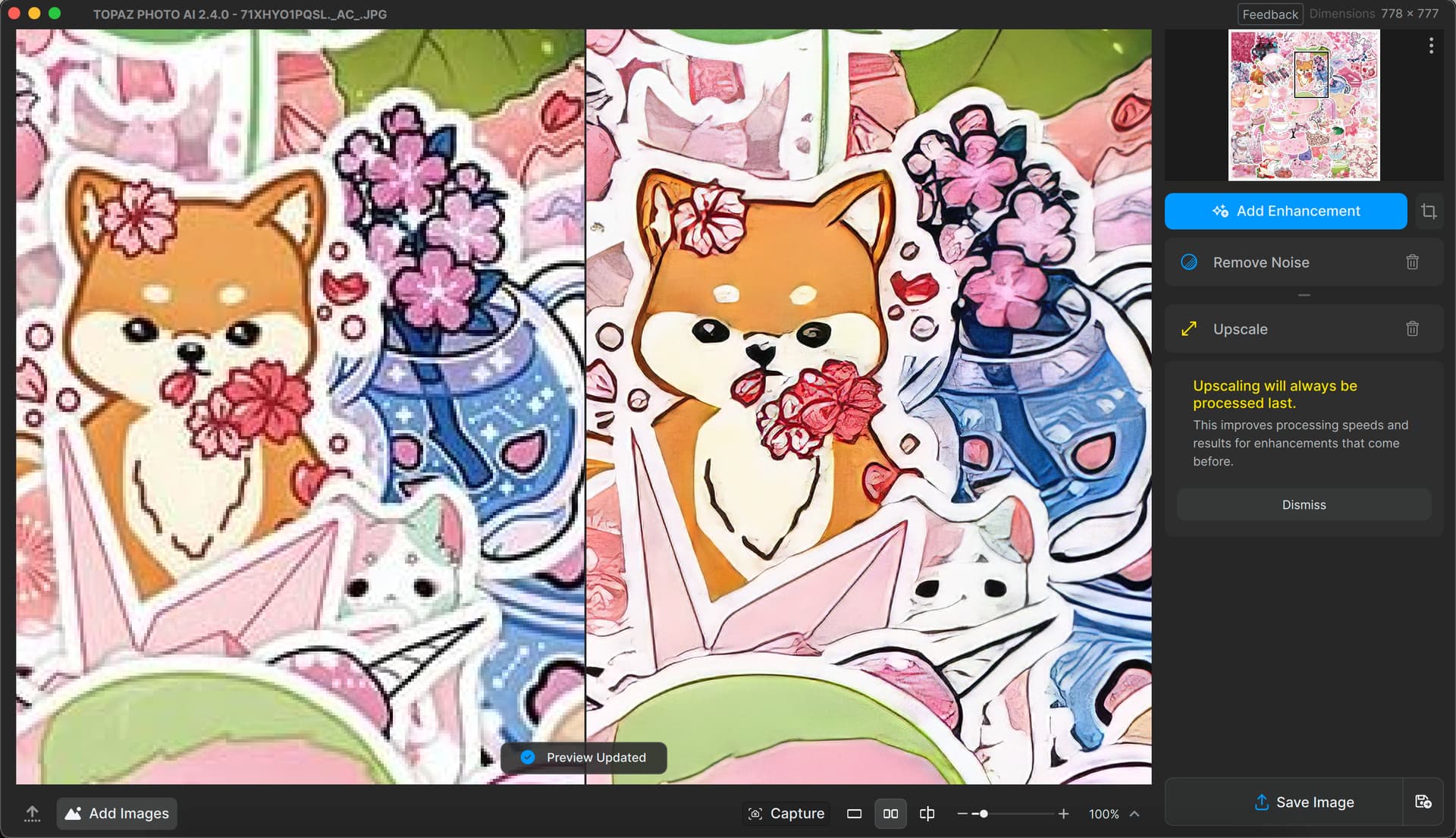
В наборе моделей Upscale присутствуют Standard, Standard V2, High Fidelity, High Fidelity V2, Low Resolution и Graphics. Standard — универсальная отправная точка для снимков среднего качества. High Fidelity лучше подходит уже качественным DSLR/современным смартфонным изображениям, где важно сохранить исходную микрофактуру. High Fidelity V2 намеренно лучше сохраняет зерно и шум, если они являются частью визуального характера. Low Resolution рассчитан на маленькие и заметно сжатые файлы, а Graphics — на простую графику и иллюстрации.
Standard V2 более генеративен по характеру, чем исходный Standard. Это может дать более выразительную текстуру на бедном исходнике, но одновременно увеличивает риск выдуманных деталей. Если задача — подготовить документальную фотографию к печати, консервативные High Fidelity или Standard часто безопаснее. Для небольшой иллюстрации, где точная фотографическая фактура не критична, Graphics или более генеративная модель могут оказаться уместнее.
Дополнительные настройки Minor Denoise, Minor Deblur и Fix Compression выполняют вспомогательную очистку перед увеличением. Их не стоит автоматически включать вместе с отдельными Denoise и Sharpen: двойная обработка легко даёт восковую поверхность и жёсткие края. Если в стеке уже есть полноценное шумоподавление и резкость, сначала оставьте вспомогательные ползунки Upscale на минимуме.
При подготовке к печати удобнее задавать Dimensions в дюймах или сантиметрах — тогда появляется поле разрешения в пикселях на дюйм или сантиметр. Важно понимать, что само число PPI не создаёт детализацию. Если у файла 2000 пикселей по длинной стороне, изменение метаданных с 72 до 300 ppi без апскейла не увеличит количество пикселей. Сначала определите нужный физический размер отпечатка, затем вычислите требуемые пиксельные размеры и только после этого решайте, нужен ли AI-upscale.
Recover Faces: выбор лиц, сила и контроль реконструкции
Recover Faces обнаруживает лица и выполняет специальную реконструкцию, особенно полезную для небольших портретов, старых сканов и групповых фотографий. Autopilot оценивает качество найденных лиц и может включить инструмент автоматически. В настройках можно определить, какие лица обрабатывать: все, только низкого качества, только относящиеся к основному объекту или не выбирать автоматически.
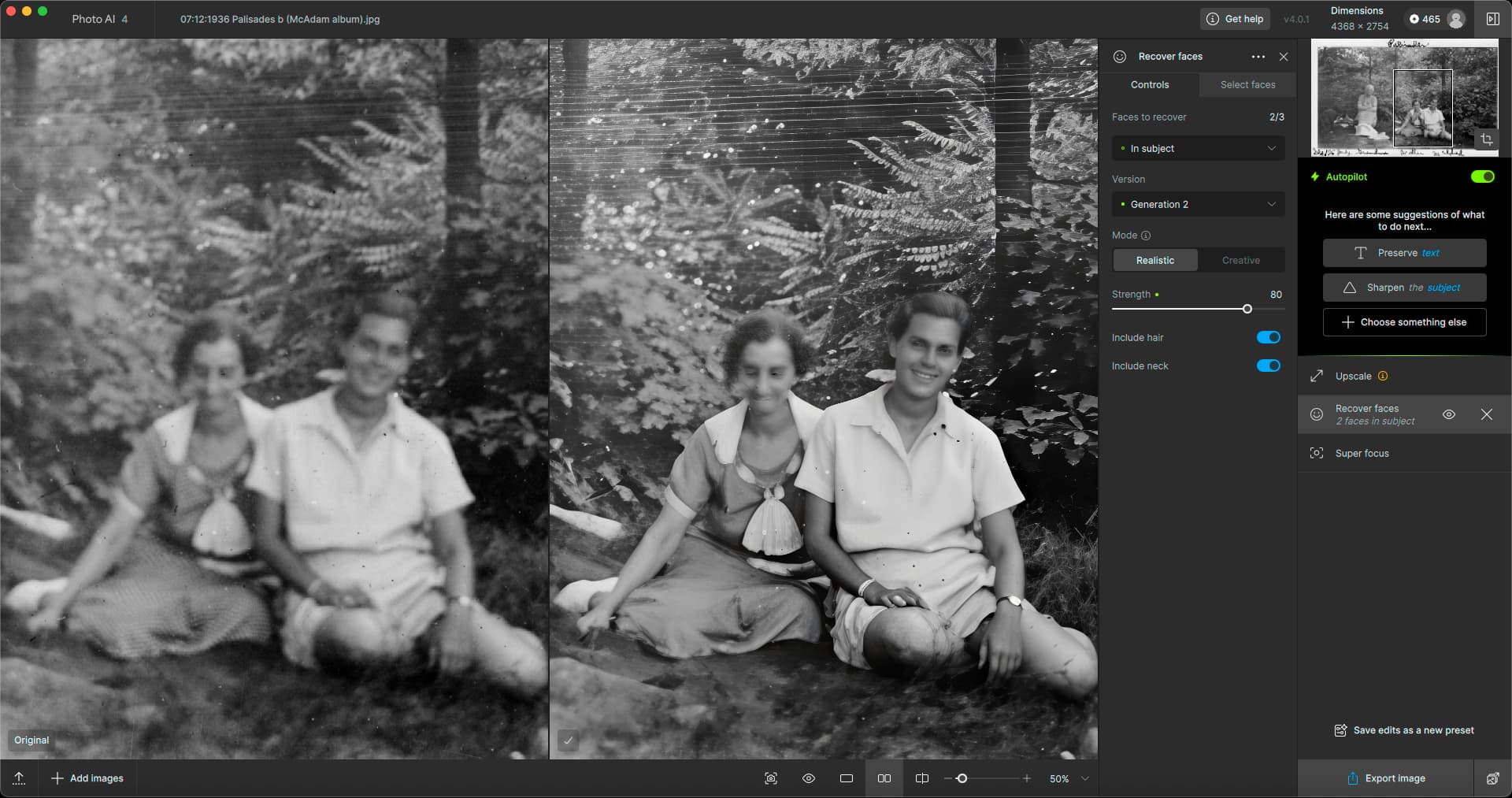
Кнопка Select Faces позволяет вручную выбрать конкретных людей. В режиме выбора активные лица отмечаются одним цветом рамки, исключённые — другим; есть команда Select All, после чего изменения подтверждаются через Apply. Это особенно важно в групповом снимке: дальние лица из нескольких десятков пикселей могут быть слишком малы для достоверной реконструкции, а центральный портрет, наоборот, выиграет от обработки.
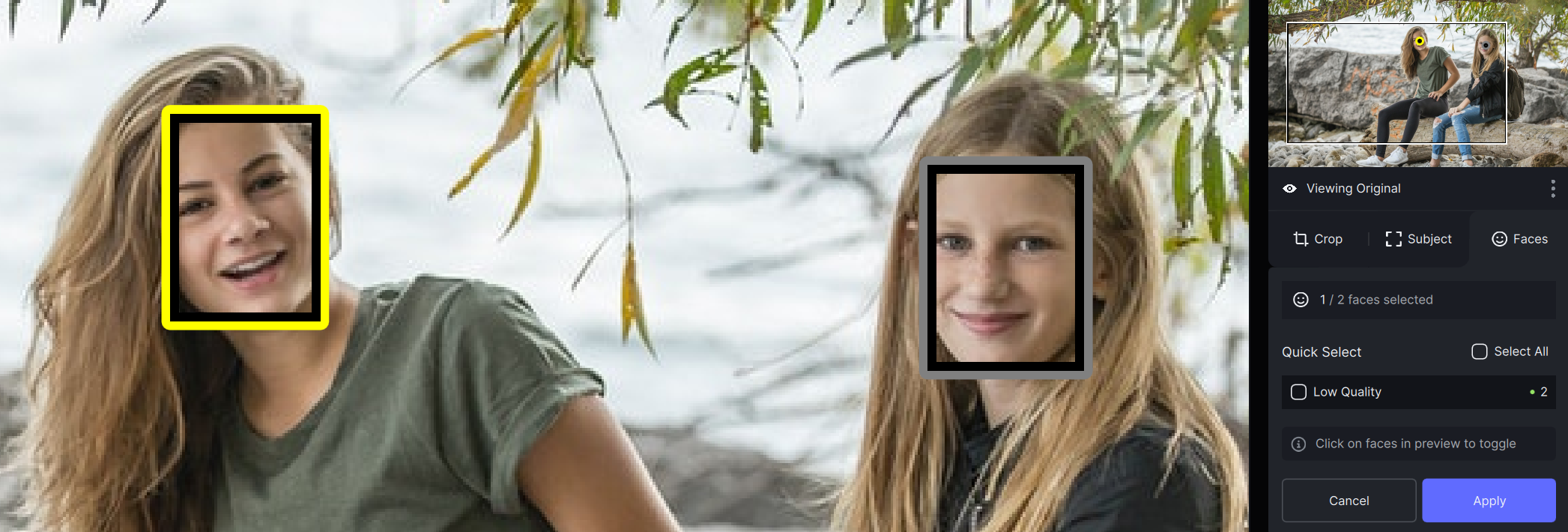
Основной параметр Strength регулирует влияние восстановления. В ветке 4 у Recover Faces также есть выбор поколения модели и режимов обработки, а для лица предусмотрены отдельные опции включения волос и шеи. Это помогает избежать ситуации, когда лицо становится заметно резче, а прилегающие волосы остаются мягким пятном, или наоборот — генерация слишком активно меняет причёску.
Recover Faces особенно полезен совместно с Upscale: маленькому лицу после увеличения предоставляется больше рабочих пикселей. Но порядок не означает, что алгоритм «находит» потерянные реальные черты. Он строит правдоподобную версию. На семейных и исторических фото нужно сравнивать глаза, форму рта, зубы, очки и линию волос с оригиналом. Чем меньше лицо в исходнике, тем выше вероятность эстетически аккуратной, но неидентичной реконструкции.
Preserve Text: как сохранить надписи при AI-обработке
Preserve Text нужен для изображений, где буквы являются важной частью кадра: вывески, упаковка, номера, плакаты, сканы документов с графикой, интерфейсные снимки. Обычные модели шумоподавления и апскейла воспринимают буквы как фактуру и могут сглаживать штрихи, менять промежутки или создавать похожие, но неверные символы. Preserve Text выделяет текстовую область и обрабатывает её отдельно.
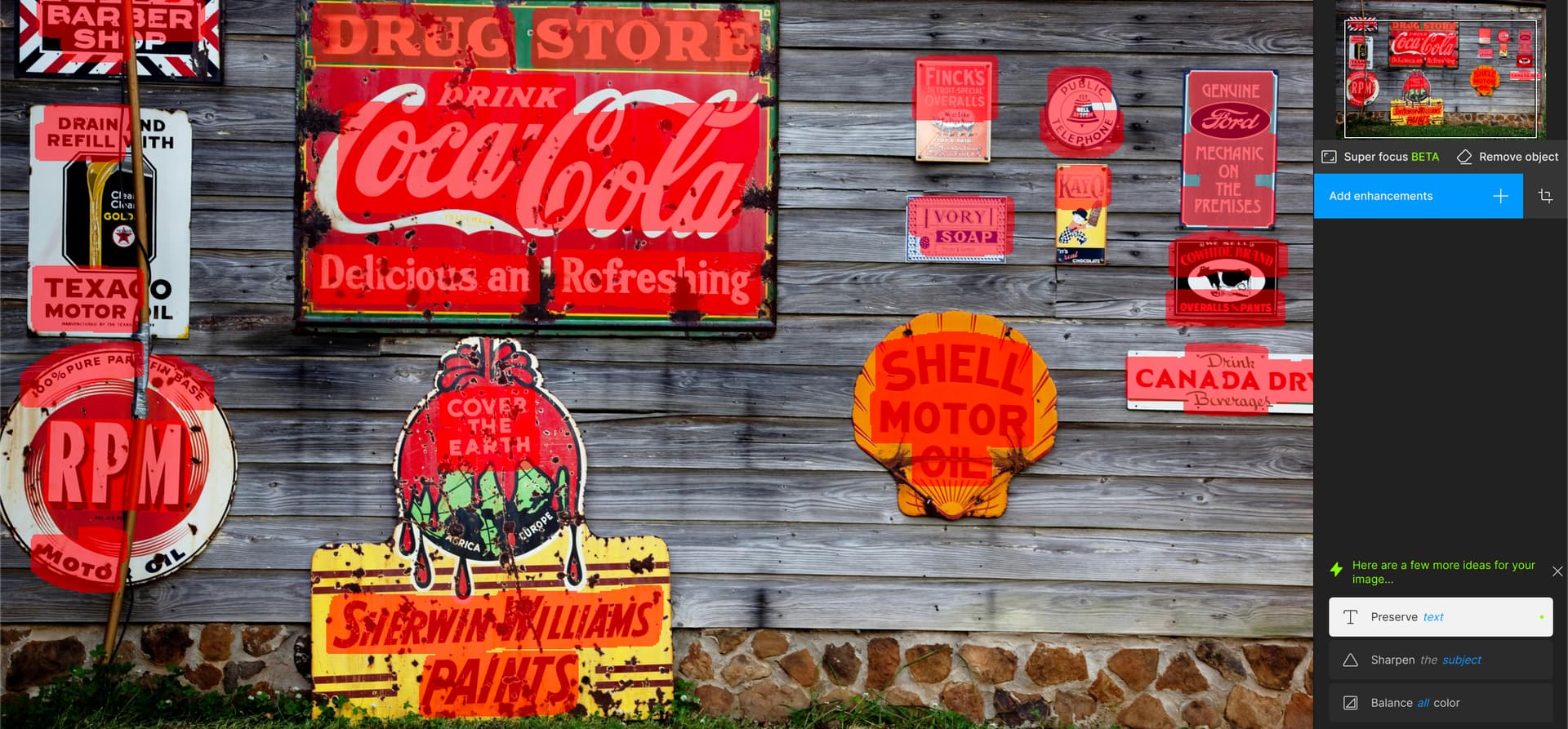
В поздних версиях Photo AI появилось интеллектуальное обнаружение текста: программа может найти большие текстовые зоны, сформировать маску и предложить Preserve Text. После добавления инструмента автоматически выбранную область можно уточнить на вкладке Edit Selection. Это экономит время на вывесках и упаковке, но не отменяет проверки: мелкий наклонный шрифт, контрастный узор или логотип могут быть распознаны неполно.
Для Preserve Text предусмотрены модели, ориентированные на низкое разрешение и шумный/сжатый текст. Strength определяет, насколько активно алгоритм восстанавливает форму. Максимальное значение редко нужно: если исходная буква почти разрушена, модель может превратить её в визуально убедительный, но неправильный символ. Для номера дома, артикула товара или исторической подписи это критично.
Маска Preserve Text устроена не так, как обычная локальная маска Denoise. Текстовая область должна быть определена до дальнейшей обработки, поскольку задача инструмента — защитить форму символов от остальных улучшений. Если изображение почти целиком состоит из текста, можно использовать Select All; для фотографии с одной вывеской лучше ограничить маску только надписью, чтобы не мешать Denoise и Sharpen работать на окружающих деталях.
Remove Object: генеративное удаление с блокировкой предыдущих правок
Remove Object удаляет выделенный объект и генерирует фон на его месте. Инструмент лучше оставлять на конец обработки. При входе в него Photo AI показывает этап Locking edits: предыдущие улучшения вычисляются и фиксируются, чтобы генеративная модель не получала каждый раз новый вход. Пока операция удаления не завершена, такие улучшения, как Denoise, Sharpen или Balance Color, нельзя свободно перестраивать. Если требуется изменить ранний фильтр, генеративную операцию обычно приходится удалить и выполнить снова.
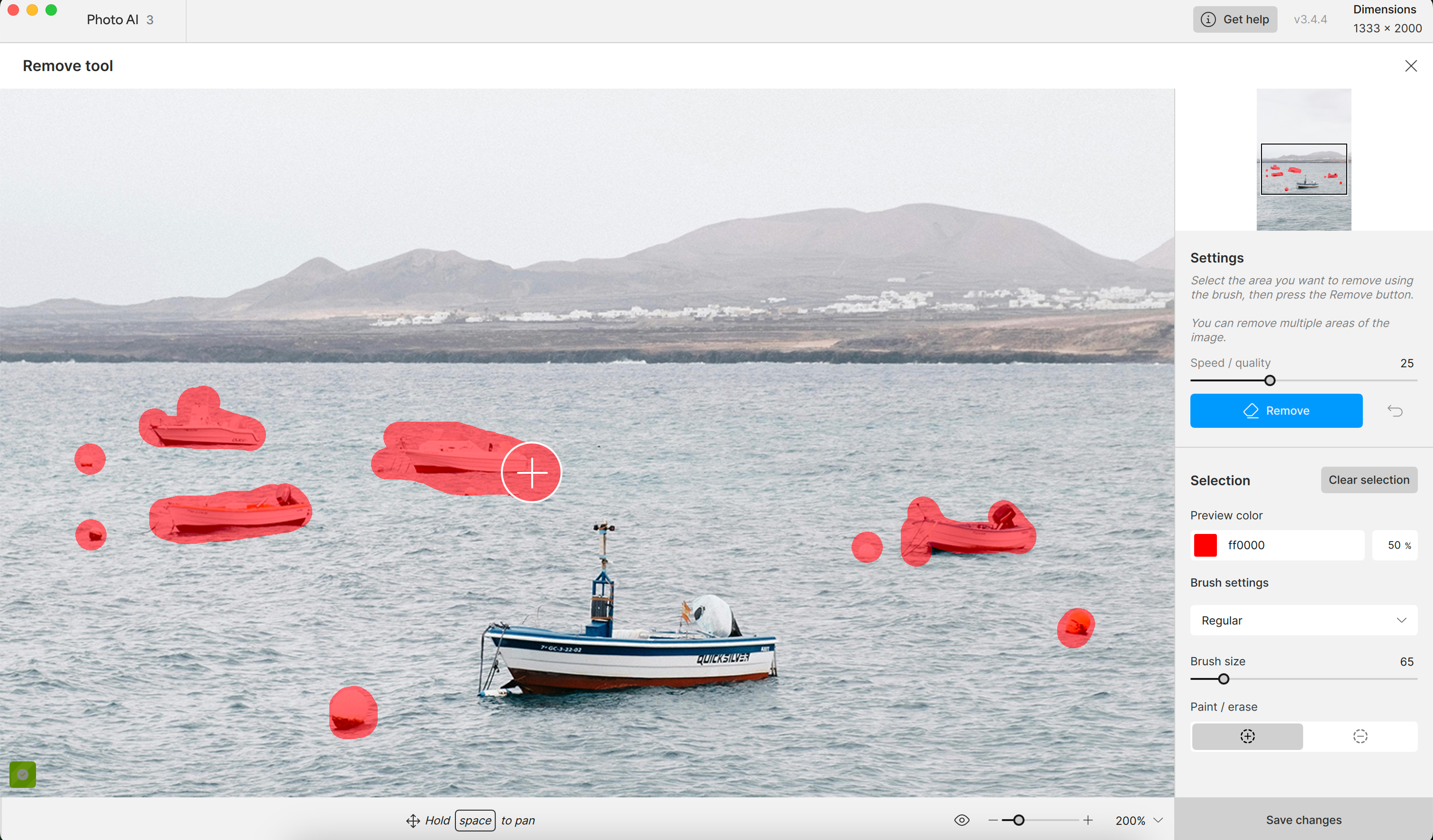
Маска строится обычной кистью или Object Selection. Для удачного удаления нужно выделить не только сам предмет, но и связанные с ним тени и отражения. Если оставить тень от человека или автомобиля, модель видит контекст, похожий на присутствие объекта, и может дорисовать фрагмент вместо чистого фона. При нескольких независимых объектах лучше обрабатывать их по одному, а не объединять разнесённые пятна в одну огромную маску.
Разработчик рекомендует держать маску существенно меньше всего изображения — ориентиром служит площадь менее четверти кадра. Чем больше закрытая зона и чем сложнее окружающая фактура, тем меньше реальных данных остаётся у модели для восстановления. На траве или небе генерация обычно имеет понятный контекст, а удаление большого человека на фоне архитектуры может потребовать нескольких попыток и ручной проверки прямых линий.
В Controls есть выбор между приоритетом скорости и качества, а также команды Undo, Clear Selection и Remove Selection. Сдвиг в сторону качества увеличивает вычислительную нагрузку и не гарантирует правильную геометрию, поэтому сначала разумно проверить область на среднем режиме. На старых Mac с AMD GPU инструмент имеет ограничения; на поддерживаемых системах он всё равно относится к ресурсоёмким операциям.
Dust & Scratch и Healing Brush: восстановление сканов
Dust & Scratch появился в ветке 4 как специализированный инструмент для пыли, царапин и повреждений на отсканированных фотографиях. Он заметно отличается от обычного Denoise: шумоподавление ищет статистический шум, а Dust & Scratch пытается распознавать локальные дефекты поверхности. Поэтому для старого снимка с крупными белыми царапинами запуск одного Denoise редко решает задачу — он может сгладить зерно, но сохранит саму линию повреждения.
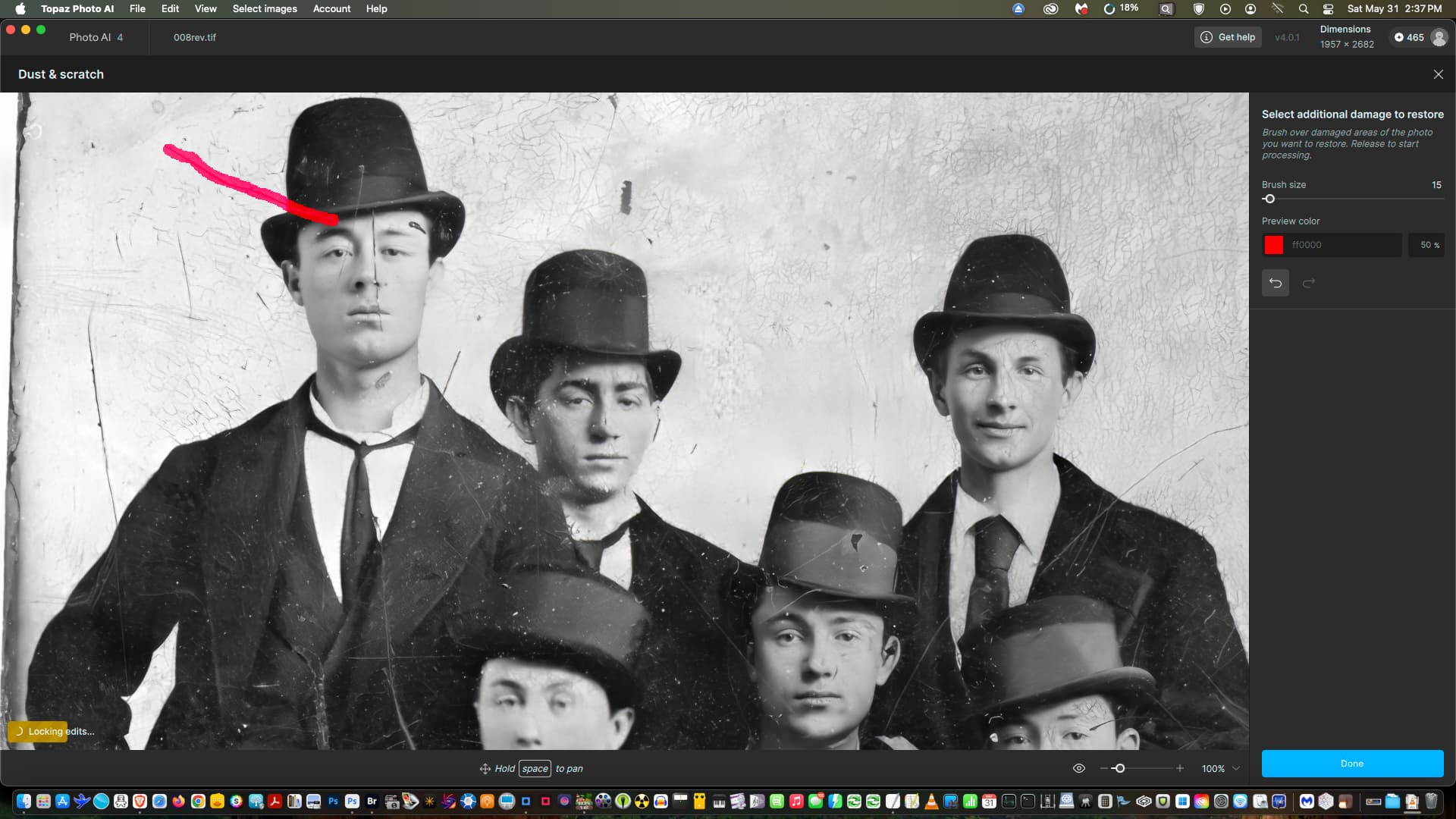
После автоматической обработки остающиеся повреждения можно отмечать Healing Brush. В режиме восстановления удобно работать на увеличении и идти от крупных дефектов к мелким. Сначала удаляются длинные царапины через лицо или фон, затем точки и пыль. Не стоит закрашивать широкой кистью весь участок: вместе с дефектом модель может заменить исходную фактуру одежды, бумаги или волос.
Dust & Scratch поддерживает локальную обработку и облачный вариант. Для локального запуска требования к видеопамяти выше, чем у обычных Denoise/Sharpen. На Mac требования зависят от типа процессора и версии macOS; для неподдерживаемой конфигурации облачный путь может оказаться единственным вариантом этого инструмента. Это важно учитывать до начала большого архива: базовые функции Photo AI могут работать нормально, а Dust & Scratch — оказаться недоступным локально.
Практический порядок для старого скана обычно такой: аккуратная очистка Dust & Scratch, затем при необходимости Super Focus, после него Recover Faces и только затем умеренный Denoise/Sharpen для общего согласования фактуры. Но порядок не универсален. Если скан уже резкий, Super Focus лучше не применять; если зерно является частью фотобумаги, Denoise следует оставить слабым. Цель реставрации — убрать повреждения, не превращая исторический снимок в современную синтетическую иллюстрацию.
Adjust Lighting и Balance Color
Topaz Photo AI не является полноценным RAW-конвертером с десятками тональных инструментов, но в нём есть Adjust Lighting и Balance Color. Эти улучшения полезны, когда техническое восстановление выявило проблемы экспозиции или цветового баланса и не хочется сразу переходить в другой редактор. Оба инструмента поддерживают локальный Selection, поэтому можно ограничить коррекцию небом, объектом, портретом или вручную уточнённой областью.
Adjust Lighting анализирует тональный диапазон и помогает выровнять слишком тёмный или слишком яркий кадр. В более поздней версии инструмента появились отдельные корректировки светов и теней и цветовая коррекция. Сильные значения применять опасно: поднятие глубоких теней после Denoise способно снова проявить остаточный шум, а попытка «спасти» полностью выбитый свет не вернёт отсутствующие данные. Проверять гистограмму удобнее уже в основном RAW-редакторе, если он входит в рабочий процесс.
Balance Color предназначен для исправления общего цветового сдвига. Его логично использовать после технического шумоподавления, но до финальной стилизации. Если кадр освещён смешанным светом — например, тёплой лампой и холодным окном — глобальный баланс не сможет одновременно нейтрализовать обе зоны. В таком случае маска позволяет ограничить коррекцию конкретной областью, а сложную цветокоррекцию лучше завершить в Lightroom, Capture One, Photoshop или другом редакторе с расширенными цветовыми инструментами.
Не стоит использовать Adjust Lighting и Balance Color как доказательство того, что Photo AI заменяет полноценный фоторедактор. Их сильная сторона — быстрое дополнение к Denoise, Sharpen и восстановительным моделям. Для кривых, HSL, точной работы с профилем, локальных градиентов, слоёв и сложной ретуши специализированный редактор остаётся удобнее.
Crop & Straighten: кадрирование внутри технического конвейера
Кнопка Crop находится в верхней правой части рабочей области рядом с мини-превью. В режиме кадрирования можно оставить соотношение сторон заблокированным, выбрать готовую пропорцию или Custom, тянуть границы рамки и задавать угол поворота. После проверки кадра изменение подтверждается через Apply; Cancel возвращает исходную рамку.
Crop полезно выполнять до ресурсоёмкого Upscale: нет смысла увеличивать область, которая всё равно будет обрезана. Но на фотографии с масками и выбранными лицами существенное изменение геометрии может потребовать пересчёта выборов. Поэтому при сложной обработке сначала определите окончательную композицию, затем настраивайте локальные маски и Recover Faces.
Если Photo AI запущен как обычный Photoshop-фильтр через Filter, изменение размеров и часть операций Crop недоступны из-за логики хоста. Для сценария с кадрированием и изменением размера в Photoshop предусмотрен маршрут File → Automate → Topaz Photo AI. Это один из случаев, когда две команды запускают визуально похожее окно, но имеют разные возможности.
Порядок улучшений и стек: почему он влияет на качество
В Photo AI улучшения складываются в правой панели. После версии 3 пользователь получил возможность менять их порядок и применять один тип операции несколько раз к разным областям. Это даёт гибкость, но повышает риск переобработки. Если поставить сильный Denoise после генеративного Recover Faces, можно сгладить уже восстановленные черты; если несколько раз применить Sharpen к одной зоне, появятся контуры и ореолы.
Универсальной единственной последовательности нет, но для обычной фотографии полезна логика «сначала удалить технический шум, затем восстановить резкость, затем увеличить, после этого доработать специальные области». Для RAW этап RAW Denoise стоит первым. Для маленького портрета Upscale и Recover Faces нужно оценивать вместе. Для старого скана Dust & Scratch лучше делать до локальных финальных коррекций, а Remove Object — в самом конце из-за блокировки предыдущих правок.
Если результат внезапно стал хуже после добавления нового улучшения, не стоит сразу двигать все ползунки. Отключайте операции по одной сверху вниз и смотрите, на каком шаге появился артефакт. Такой «двоичный» разбор быстрее, чем хаотичная перенастройка. В Split-виде можно держать линию сравнения на проблемной области, чтобы изменение было очевидно.
Стек также помогает разделять зоны. Например, один Sharpen можно ограничить Subject, а второй — применить слабее к Landscape; один Denoise сильнее очистит Background, другой мягко обработает Portrait. Это оправдано, когда сцена действительно неоднородна. Создавать много почти одинаковых слоёв без ясной цели не стоит — сложнее понимать, что делает каждый из них.
Presets: повторяемые настройки без полного автопилота
Пресеты позволяют сохранить набор улучшений и параметров, который часто используется для однотипной съёмки. Это промежуточный вариант между полной автоматикой и ручным построением стека. В версии 4 сохранённый пресет можно выбрать через меню добавления улучшений, а команда сохранения доступна в правой панели. Полезно создавать отдельные пресеты не по жанровым названиям «красиво/ярко», а по технической задаче: «высокий ISO без Upscale», «скан без генеративного лица», «JPEG для печати 2×».
Пресет не гарантирует одинаковый результат на разных изображениях, потому что AI-модели всё равно реагируют на содержимое. Кроме того, параметры масок и обнаруженных лиц могут зависеть от конкретного кадра. Поэтому пресет следует считать стартовой конфигурацией, а не готовым пакетным рецептом. После применения к новой серии достаточно проверить несколько контрольных файлов при 100% и скорректировать только выбивающиеся случаи.
Для сценария, где каждая фотография требует разных значений, Autopilot зачастую лучше жёсткого пресета. Если же съёмка сделана одной камерой в одинаковом свете и нуждается в похожем Denoise/Sharpen, сохранённая конфигурация даёт более предсказуемую основу. Комбинировать подходы можно: использовать Autopilot для оценки файла, а затем добавлять вручную сохранённый блок специальных улучшений.
Пакетная обработка: что можно автоматизировать
Для массовой обработки достаточно импортировать несколько файлов или папку, выбрать нужные миниатюры Film Strip и применить Autopilot или ручной набор настроек. При выборе группы программа показывает операции, применимые ко всей выделенной серии. После настройки экспорт ставит файлы в очередь, где видно, какие изображения уже обработаны и какие ожидают своей очереди.
Пакетный режим хорошо подходит для Denoise, Sharpen, Upscale и типовых улучшений, но не все функции Photo AI являются пакетными. Super Focus, Remove Tool и Dust & Scratch требуют индивидуальной работы и не входят в обычную массовую обработку. Это логичное ограничение: генеративные области и ручные повреждения различаются от кадра к кадру, и применение одной маски к серии было бы бессмысленным.
При большом наборе не следует выбирать максимально тяжёлые параметры «на всякий случай». Время обработки растёт с размером кадра, коэффициентом Upscale, моделью и объёмом VRAM, а экспорт большого TIFF или DNG требует дополнительной памяти и диска. Эффективнее разделить серию: сначала обычные кадры с лёгким Denoise/Sharpen, затем несколько проблемных файлов с индивидуальной обработкой.
Если после экспорта изображения должны исчезать из Film Strip, в Preferences → General есть параметр Close images after exporting. Без него уже сохранённые кадры остаются в ленте. Для длинной сессии это может быть полезно как история работы; для поточного конвейера удобнее автоматически освобождать список.
Экспорт: форматы, имена и очередь
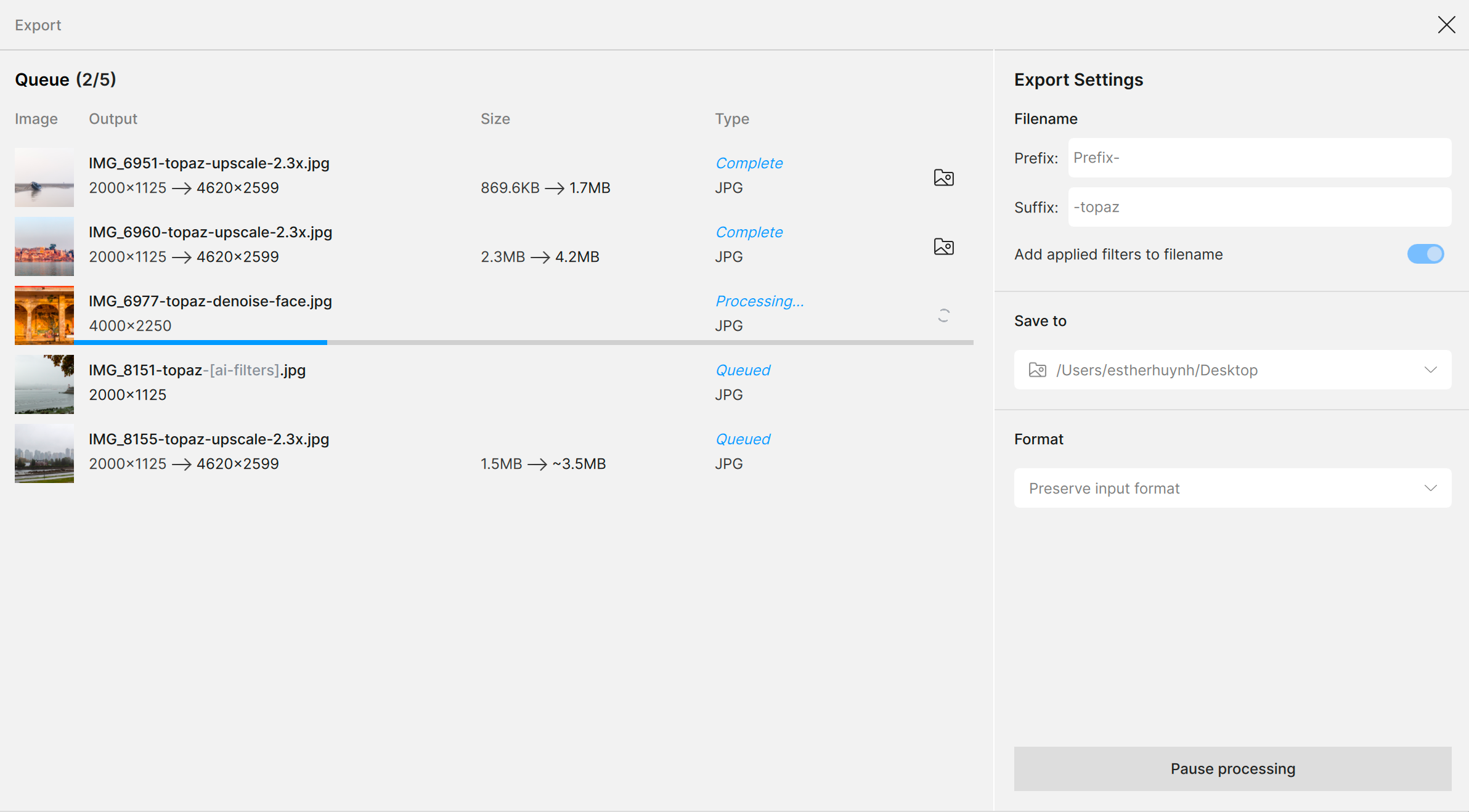
В автономном режиме кнопка Export Image открывает окно сохранения. Здесь задаются Prefix и Suffix, папка Save To, формат и параметры кодирования. Опция Add applied filters to filename по умолчанию может добавлять названия применённых улучшений к имени. Если рабочая система имён уже настроена, её лучше отключить, иначе серия получит длинные непредсказуемые суффиксы.
JPEG сохраняется с регулируемым качеством; стандартное значение в интерфейсе — высокое. PNG позволяет выбирать степень сжатия и битность. TIFF поддерживает 8- и 16-битный вывод и варианты сжатия вроде ZIP или LZW. Для RAW-потока используется DNG; при выборе сохранения исходного формата RAW также преобразуется в DNG, потому что Photo AI не записывает обратно исходный проприетарный RAW камеры. HEIC и WEBP доступны как отдельные варианты для соответствующих сценариев.
Для промежуточного файла перед дальнейшей ретушью обычно разумен 16-битный TIFF или DNG, если RAW-поток сохранён. Для готовой публикации в интернете — JPEG подходящего качества или WEBP. PNG уместен, когда требуется без потерь сохранить графику или изображение с характером, плохо переносящим JPEG-компрессию. Выбор формата важнее, чем механическое использование одного типа для всех задач.
Quick Export повторяет последние настройки экспорта и экономит время при серии. При массовом сохранении появляется Queue: в ней отображаются ожидающие и обработанные файлы, имена, размер и формат. Если экспорт внезапно «завис», сначала стоит проверить очередь — возможно, программа обрабатывает тяжёлый предыдущий кадр, а не сам текущий файл.
В режиме плагина отдельного окна экспорта нет: Photo AI возвращает обработанное изображение в исходный редактор, и формат/имя задаются уже там. Это нормальное поведение. Если пользователь запускает Photo AI из Photoshop или Lightroom и ищет кнопку выбора JPEG/TIFF, проблема не в интерфейсе — сохранением управляет хост.
Photoshop: два способа запуска и разные ограничения
Topaz Photo AI устанавливает интеграцию с Adobe Photoshop и Photoshop Elements, но в Photoshop есть два принципиально разных маршрута. Первый — Filter → Topaz Labs → Topaz Photo AI. Он ведёт себя как обычный фильтр: получает изображение из текущего документа и возвращает результат обратно. Этот способ удобен для Denoise и Sharpen, но не рассчитан на изменение размера и кадрирование. Кроме того, Photo AI не создаёт новый слой сам, поэтому перед запуском разумно сделать копию или объединённый рабочий слой, если нужен неразрушающий вариант.
Второй путь — File → Automate → Topaz Photo AI. Он доступен в Photoshop CC и предназначен для более полного обмена. Через Automate можно использовать resize и crop, а результат возвращается в документ на отдельном слое с обозначением TPAI. У этого маршрута есть собственный предел размера — длинная сторона передаваемого изображения не должна превышать 30 000 пикселей, даже несмотря на общий лимит автономного Photo AI в 32 000.
Для RAW исходный Photoshop-плагин не является оптимальным первым этапом. К моменту передачи в фильтр Camera Raw уже выполнил свою демозаику, и Topaz получает проявленное изображение. Если принципиален RAW Denoise, лучше сначала обработать файл в автономном Photo AI или использовать RAW-поток из Lightroom Classic, а затем продолжить ретушь в Photoshop.
Смарт-объект в Photoshop полезен, если требуется сохранить возможность вернуться к фильтру, но надо учитывать, какой именно путь запуска поддерживает нужные операции. Если задача включает только шумоподавление и резкость, фильтр проще. Если нужно увеличить размер или изменить кадр, используйте Automate. Такое разделение избавляет от ситуации, когда в окне Photo AI пользователь видит Upscale, но не может применить ожидаемое изменение геометрии.
Lightroom Classic: правильный маршрут для RAW и TIFF
В Lightroom Classic Photo AI интегрируется двумя способами. Для RAW используется File → Plug-in Extras → Process with Topaz Photo AI. Этот маршрут передаёт данные так, чтобы Photo AI мог применить RAW Denoise, а затем возвращает DNG в каталог. Он удобен, когда Topaz должен стать первым техническим этапом перед основной проявкой: шум и демозаика обрабатываются раньше тональной коррекции.
Для уже проявленного файла подходит Photo → Edit In → Topaz Photo AI. Lightroom Classic создаёт TIFF и открывает его во внешнем редакторе. Для JPEG/TIFF это нормальный сценарий; для исходного RAW он означает потерю доступа к RAW Denoise, потому что Photo AI видит TIFF. Если пользователь случайно выбрал Edit In для RAW, исправить это внутри уже открытого окна нельзя — нужно закрыть текущую передачу и запустить RAW через Plug-in Extras.
После обработки Photo AI возвращает файл в Lightroom Classic без собственного окна выбора имени и формата. Это ожидаемо для плагина. Ограничение Lightroom-потока также включает очень крупные файлы: интеграция рассчитана на изображения до 512 мегапикселей. На практике раньше упираются в память и время, поэтому многорядные панорамы лучше уменьшать или обрабатывать по компонентам до склейки.
Хороший рабочий порядок для высоко-ISO RAW таков: RAW Denoise в Photo AI, возврат DNG в Lightroom Classic, затем профиль, экспозиция, баланс белого и локальная коррекция, а финальный Sharpen — либо в Lightroom, либо повторно в Photo AI, если обычной резкости недостаточно. Необязательно выполнять все этапы в одном приложении; важнее избегать двойного шумоподавления и двойной резкости.
Capture One и Apple Photos
В Capture One стандартный сценарий использует команду Image → Edit With → Process with Topaz Photo AI: программа получает копию для обработки и возвращает результат в каталог. Для RAW рекомендуется передавать максимально ранний вариант, чтобы сохранить доступ к обработке данных до дополнительных преобразований. На Windows возможен маршрут Edit with → Topaz Photo AI с возвратом результата без отдельной DNG-копии; на macOS документация Photo AI предупреждает не использовать этот путь для ожидаемого round-trip, потому что файл может не вернуться в Capture One так, как предполагается.
В Apple Photos запуск выполняется из режима редактирования через меню дополнительных расширений: Edit → … → Edit in Topaz Photo AI. После сохранения результат возвращается в медиатеку как JPEG. Если важны 16-битные данные, DNG или TIFF, Apple Photos не является подходящим промежуточным звеном. Команда macOS Edit With через контекстное меню — не то же самое, что официально поддерживаемое расширение, и для надёжного возврата лучше использовать именно меню внутри Edit.
Плагинная интеграция удобна, когда Photo AI выполняет одну техническую функцию внутри большого конвейера. Однако при диагностике ошибок разумно открыть тот же файл в автономной программе. Если standalone обрабатывает изображение нормально, а плагин нет, причина чаще находится в формате передачи, ограничении хоста, правах доступа или конкретном плагинном маршруте, а не в самой AI-модели.
Командная строка: автоматизация без ручного интерфейса
У Photo AI есть CLI, полезный для повторяемой обработки и интеграции в скрипты. На Windows исполняемый файл находится в каталоге установки Topaz Photo AI и запускается как tpai.exe. Командная строка использует настройки Autopilot, сохранённые в приложении, поэтому перед массовым запуском стоит сначала открыть GUI, проверить Preferences и протестировать один файл. Иначе автоматизация будет повторять не тот уровень Denoise или Upscale на всей папке.
Ключ —output задаёт папку вывода, —recursive позволяет проходить вложенные каталоги, а —overwrite разрешает перезапись. Последний параметр опасен в производственном скрипте: если путь вывода совпадёт с исходным и логика построения имени ошибочна, можно потерять оригиналы. Безопаснее писать в отдельный каталог и проверять количество выходных файлов перед заменой источников.
Формат вывода можно выбирать среди JPEG, PNG, TIFF, DNG и preserve. Для JPEG доступен параметр качества; для PNG — степень сжатия; для TIFF — 8 или 16 бит и варианты сжатия. В 16-битном TIFF LZW имеет ограничения, поэтому при несовместимом сочетании используется ZIP. Технические опции debug позволяют показывать вычисленные настройки, пропускать саму обработку или включать подробный вывод — они полезны при отладке пакетного сценария.
CLI не превращает Photo AI в серверный API и не снимает требования к лицензии, моделям и GPU. Это просто способ вызвать тот же локальный движок без ручного интерфейса. Для редакции, которая каждую ночь обрабатывает однотипные входящие изображения, командная строка удобна. Для неоднородной фотосессии, где половина кадров требует разных масок и лиц, GUI остаётся безопаснее.
Производительность: от чего действительно зависит скорость
Универсального времени обработки для Topaz Photo AI не существует. Один и тот же файл может считаться по-разному на разных GPU, а модели отличаются по вычислительной сложности на порядок. Быстрее всего обычно проходят базовые Denoise и Sharpen на умеренном разрешении; Upscale увеличивает число выходных пикселей; Super Focus и Dust & Scratch относятся к тяжёлым генеративным операциям. Поэтому любые обещания вроде «обработка за N секунд» без указания модели, разрешения и железа бессмысленны.
Главный аппаратный ресурс — GPU и его видеопамять. Если модель помещается в VRAM, обработка идёт предсказуемее. При нехватке памяти приложение вынуждено использовать менее эффективные пути или вообще не может запустить конкретную генеративную модель локально. Оперативная память также важна для больших TIFF/DNG и пакетного экспорта, а системный диск нужен не только для установки, но и для моделей, временных данных и очереди.
Параметр AI Processor в Preferences обычно стоит оставить в Auto. Ручной выбор полезен, если на компьютере несколько GPU, драйвер конкретной видеокарты вызывает сбой или нужно проверить, связана ли проблема с ускорителем. Снижать нагрузку разумнее через саму задачу: не делать 6× там, где достаточно 2×, не сохранять огромный DNG без необходимости и не включать Super Focus на каждом кадре серии.
На ноутбуке производительность зависит и от режима питания. При работе от батареи дискретная видеокарта может ограничиваться, а система — снижать частоты. Для длинного пакетного экспорта лучше подключить питание и обеспечить нормальное охлаждение. Если приложение начинает резко замедляться после нескольких тяжёлых файлов, причиной может быть не «утечка качества», а температурное или энергопотребительское ограничение системы.
Локальный экспорт на внутренний SSD помогает отделить вычислительную проблему от медленного накопителя и прав доступа. При записи на сетевой диск, облачно синхронизируемую папку или внешний носитель задержка после вычисления модели может выглядеть как зависание. Для диагностики сохраните тот же файл в обычную локальную папку. Если там всё завершилось, искать причину нужно в пути вывода, свободном месте или файловой системе.
Как оценивать качество Denoise и Sharpen
Для объективной оценки не следует смотреть только на общее впечатление «стало чище». Возьмите 100%-фрагмент и сравните четыре признака: однородный фон, тонкие волосы или шерсть, мелкую регулярную фактуру и высококонтрастный край. Хороший Denoise уменьшает цветные и яркостные точки, но оставляет границу и естественную неоднородность материала. Плохая настройка превращает ткань в пластик, а кожу — в восковую поверхность.
Sharpen проверяется иначе. Смотрите на двойные контуры, светлые ореолы и направленные следы. Настоящее повышение читаемости проявляется в существующей структуре; искусственный oversharpen создаёт вокруг ветки или буквы новую светлую/тёмную кайму. Если после уменьшения Strength кадр выглядит чуть мягче, но естественнее, это часто лучший итог для печати и публикации.
Для портрета полезно отдельно оценивать глаза и кожу. Алгоритм охотно усиливает ресницы и радужку, из-за чего лицо кажется эффектным, но кожа может потерять микротекстуру. Маска позволяет держать Sharpen на Subject или даже вручную убрать его с крупных участков лица, оставив волосы, одежду и глаза. Denoise, наоборот, можно сделать чуть сильнее на фоне.
На пейзаже важны листья и мелкие ветки. После чрезмерного Denoise отдельные листья сливаются в пятна, а затем Sharpen пытается вернуть края и создаёт «хрустящую» искусственную текстуру. Это сигнал, что проблема возникла раньше — в шумоподавлении. Вместо дальнейшего снижения Sharpen вернитесь к Denoise и сохраните больше Original Detail.
Как оценивать генеративные инструменты
Recover Faces, Super Focus, Remove Object и Dust & Scratch способны создавать новые пиксели, поэтому критерий качества у них шире, чем «резко/нерезко». Нужно проверять правдоподобие геометрии и соответствие источнику. У лица сравнивают расстояние между глазами, зубы, уши, очки, волосы и направление взгляда. У Super Focus — текстуры, повторяющиеся узоры, пальцы, элементы одежды. У Remove Object — линии фона, тени и перспективу.
Чем меньше исходной информации, тем больше свободы у генеративной модели. Если лицо занимает 20–30 пикселей, красивый портрет после Recover Faces не может быть достоверным восстановлением. Для семейного архива разумно подписывать экспорт так, чтобы реконструированная версия не смешалась с исходным сканом. Это организационная мера, а не ограничение программы, но она предотвращает потерю контекста спустя годы.
При удалении объекта полезно временно увеличить контраст или просмотреть результат в соседнем редакторе: генерация может оставить слабую повторяющуюся текстуру, которую трудно заметить на обычном масштабе. На архитектуре проверяют прямые линии, на траве — повторяющиеся «штампы», на воде — направление ряби. Если артефакт есть, уменьшите маску, обрабатывайте объект частями или выполните генерацию заново.
Super Focus и Recover Faces нельзя оценивать только по одной попытке. Разные модели и регенерация дают варианты. Но перебор десятков генераций не всегда улучшает результат: при крайне плохом источнике различия будут просто разными интерпретациями. В таких случаях честнее оставить более мягкий, но узнаваемый кадр, чем максимально «детализированную» версию с изменёнными чертами.
Практический сценарий: RAW с высоким ISO
Для ночной съёмки, концерта, спорта в помещении или дикой природы на высоком ISO первый вопрос — где выполнить шумоподавление. Если камера поддерживается и исходник RAW, откройте его напрямую в Photo AI или передайте из Lightroom Classic через RAW-маршрут. Убедитесь, что в стеке первым появился RAW Denoise. На масштабе 100% выберите участок тени и участок с мелкой фактурой, затем подстройте Strength так, чтобы цветные точки исчезли, но текстура не стала однородной.
После RAW Denoise включите Sharpen только если кадр действительно мягкий. Для движения объекта пробуйте Motion Blur, для общего промаха фокуса — Lens Blur или Refocus, для естественного подчёркивания — Natural. Ограничьте Sharpen маской Subject, если фон уже размыт объективом. Усиление резкости на боке не добавит полезной информации, зато подчеркнёт оставшийся шум.
Upscale в таком сценарии нужен только при реальной нехватке пикселей. Если файл уже имеет достаточное разрешение для публикации или печати, оставьте масштаб 1× либо не добавляйте инструмент. После технической очистки экспортируйте DNG или 16-битный TIFF и выполняйте экспозицию, цвет и творческую обработку в основном редакторе. Такой порядок уменьшает риск, что подъём теней сначала усилит шум, а затем Denoise будет вынужден бороться с уже растянутыми артефактами.
Практический сценарий: птица или животное на размытом фоне
В кадре с птицей типичная проблема состоит из двух противоположных требований: перья нужно оставить детальными, а фон — сделать чистым и спокойным. Сначала примените Denoise ко всему изображению умеренно. Затем откройте Selection у Sharpen и выберите Subject. Проверьте маску вокруг тонких перьев, усов и лап. Если автоматический край съел часть объекта, добавьте её Superpixel или Standard Brush; если захватил фон, переключитесь на Erase.
На таком сюжете не следует повышать Sharpen до появления «гравированных» перьев. Настоящая деталь имеет разную контрастность; искусственная резкость делает каждый волос одинаково жёстким. Если объект чуть не в фокусе, сравните Lens Blur и Natural. Super Focus оставьте для редкого ценного кадра, который невозможно переснять: на перьях генеративная реконструкция иногда выглядит убедительно, но меняет их реальный рисунок.
Для публикации в сети часто достаточно исходного размера. Если нужен кроп, сначала кадрируйте, затем Upscale только оставшуюся область. Это экономит вычисления и не заставляет модель увеличивать фон, который всё равно исчезнет. После экспорта сравните уменьшенную веб-версию с оригиналом: на 100% разница может быть заметной, но конечный размер публикации важнее лабораторного кропа.
Практический сценарий: портрет с мягким фокусом и шумом
Портрет требует особенно аккуратного баланса. Начните с Denoise и не пытайтесь полностью стереть зерно кожи. Затем включите Sharpen на Subject или Portrait. Если глаза мягкие, повышайте Strength до восстановления ресниц, но следите за порами и волосами. Слишком сильная модель создаёт «цифровой макияж», которого не было в исходнике.
Recover Faces стоит применять, когда лицо действительно мало или повреждено, а не как обязательный портретный фильтр. На качественном крупном лице обычный Sharpen сохраняет индивидуальные детали лучше, потому что не реконструирует черты. Если Recover Faces всё же нужен, выберите лицо вручную, начните с умеренного Strength и отдельно проверьте зубы, глаза, серьги, очки и линию волос. При необходимости отключите обработку волос или шеи.
Если портрет снят в смешанном освещении, Balance Color может исправить общий оттенок, но локальная цветокоррекция в полноценном редакторе обычно гибче. Photo AI лучше использовать для технической базы — шум, мягкость, размер — а ретушь кожи, цвет и локальный свет завершать там, где есть слои, кривые и развитые маски.
Практический сценарий: старый семейный скан
Старую фотографию сначала сохраните в максимально качественном виде: 16-битный TIFF предпочтительнее JPEG, если сканер это позволяет. Не уменьшайте разрешение перед Photo AI. Если снимок перекошен или вокруг много пустого поля, сделайте Crop, но не обрезайте важные края слишком рано — часть рамки и контекста может пригодиться при восстановлении.
Для пыли и царапин используйте Dust & Scratch. После автоматической части увеличьте кадр и пройдите Healing Brush только по заметным остаткам. Если бумажное зерно или сетка печати воспринимаются как дефект, не пытайтесь убрать их полностью: вместе с ними легко потерять реальные мелкие детали. Затем оцените резкость. Если исходник просто немного мягкий, хватит Sharpen; Super Focus нужен для тяжёлого размытия.
Recover Faces добавляйте после того, как основные дефекты вокруг лиц уже очищены. Выбирайте только те лица, где восстановление действительно нужно. На групповом фото дальние фигуры лучше оставить мягкими, чем превращать их в синтетические портреты. Сохраните отдельную версию до Face Recovery, чтобы можно было сравнить степень реконструкции.
Финальный Denoise должен быть умеренным. Старые фотографии часто имеют естественное зерно эмульсии и фактуру бумаги; полное сглаживание делает снимок похожим на современную AI-картинку. Экспортируйте мастер в TIFF и отдельно создайте JPEG для просмотра. Исходный скан храните неизменным.
Практический сценарий: маленький JPEG из интернета или мессенджера
Небольшой JPEG обычно страдает сразу от двух факторов: малого числа пикселей и блоков/ореолов компрессии. Увеличивать такой файл 6× без подготовки неразумно: модель просто масштабирует и переосмысливает повреждения. Добавьте Upscale, начните с 2× или требуемого конечного размера и сравните Standard, Low Resolution и при необходимости Standard V2. Для сильно сжатого источника Low Resolution часто логичнее High Fidelity, потому что последняя модель предполагает уже хороший материал.
Параметр Fix Compression полезен, если вокруг контрастных границ видны JPEG-блоки и «звон». Minor Denoise можно включить слабо, если отдельного Denoise нет. Если Denoise уже присутствует в стеке, не дублируйте его в Upscale. После первого прохода проверьте лица и текст: именно эти элементы чаще всего выдают искусственный апскейл.
Для картинки с надписью сначала добавьте Preserve Text и проверьте маску. Если буквы уже разрушены компрессией, высокий Strength способен сделать их красивее, но изменить смысл. Для номера, цены или артикула лучше сохранить форму исходных символов и принять умеренную мягкость, чем получить визуально чёткую ошибку.
Практический сценарий: изображение с вывеской, упаковкой или логотипом
Предметная фотография с текстом требует разделить задачу на фотографическую и графическую. Denoise нужен поверхности и фону, Sharpen — краям предмета, а Preserve Text — буквам. После автоматического обнаружения текста наведите на предложение Preserve Text и убедитесь, что маска покрывает всю значимую надпись. Мелкие символы и штрихкоды стоит проверить отдельно.
Если цель — маркетплейс, сначала определите конечный размер изображения. Upscale до огромного файла без требования площадки только увеличит время. Для предмета на чистом фоне High Fidelity часто сохраняет материал лучше, чем Low Resolution, если исходник качественный. Для старой маленькой карточки товара, наоборот, Low Resolution может лучше справиться с компрессией.
Remove Object можно использовать для случайного предмета на фоне, но не стоит им «исправлять» важный текст на упаковке. Генеративная модель не обязана воспроизводить символы точно. Если нужно убрать наклейку с однотонной поверхности, маска должна включать саму наклейку и её тень; результат затем проверяют на повторяющуюся текстуру и края.
Практический сценарий: пейзаж с шумным небом
У пейзажа часто есть чистое гладкое небо и очень детализированная земля. Глобальный Denoise, достаточный для неба, может уничтожить траву и листву. Откройте Selection, выберите Sky и примените более сильное шумоподавление только туда. Второй Denoise для Landscape можно оставить слабее либо вовсе не добавлять, если наземная часть уже чистая.
Sharpen, наоборот, чаще нужен земле и архитектуре. Выберите Landscape или Subject и исключите небо. Это уменьшает риск появления полос, точек и ореолов в гладкой области. Если в ветках деревьев маска неидеальна, Feathering помогает смягчить переход, но слишком большой радиус создаст полосу с промежуточной резкостью вдоль горизонта.
При Upscale пейзажа High Fidelity обычно безопаснее для качественного исходника. Standard V2 имеет более генеративный характер и может «украшать» далёкие камни, ветки и окна. Для художественного изображения это может быть приемлемо, но для документального пейзажа лучше сохранить правдоподобие даже ценой меньшей кажущейся детализации.
Практический сценарий: фотография для крупной печати
Начните не с коэффициента 2× или 4×, а с параметров печати. Определите физический размер и требуемое разрешение принтера или лаборатории. Например, если нужна длинная сторона 60 см и лаборатория ожидает 240 ppi, переведите размер в дюймы и получите нужное число пикселей. В Upscale можно сразу работать с сантиметрами/дюймами и полем Resolution, не делая расчёт отдельно.
Если исходник уже близок к требуемому размеру, не увеличивайте его больше «для запаса». Лишние пиксели повышают нагрузку и не гарантируют лучшей печати. High Fidelity подходит для хорошего исходника, Standard — для среднего, Low Resolution — для маленького/сжатого. После апскейла просмотрите файл не только на 100%, но и в масштабе, соответствующем реальному размеру отпечатка с предполагаемой дистанции просмотра.
Перед печатью экспортируйте 16-битный TIFF, если лаборатория принимает его и дальнейшая цветокоррекция ещё планируется. JPEG высокого качества достаточен для многих фотолабораторий, но многократное повторное сохранение нежелательно. Photo AI не заменяет управление цветом: профиль принтера, цветовое пространство и soft proof выполняются в редакторе, который поддерживает соответствующий печатный процесс.
Практический сценарий: серия событийных кадров
На свадьбе, репортаже или корпоративной съёмке важна не максимальная реконструкция каждого файла, а стабильность сотен фотографий. Импортируйте выборку из разных условий, включите Autopilot и посмотрите, как он классифицирует шум и мягкость. Настройте Preferences так, чтобы Upscale не включался без необходимости, а Recover Faces не запускался на каждом нормальном крупном портрете.
После проверки примените Autopilot к группе. Для высоко-ISO кадров можно выделить отдельный набор с более сильным Denoise, а дневные оставить почти без него. Не включайте Super Focus массово: если десять кадров действительно потеряли фокус, обработайте только их вручную после основной серии. То же относится к Remove Object и Dust & Scratch.
Экспортируйте в отдельную подпапку и сохраните исходные имена без лишнего списка фильтров, если они должны совпадать с каталогом Lightroom. Queue позволяет видеть прогресс. После завершения выборочно проверьте начало, середину и конец серии: длинный пакет может включать нетипичный кадр, на котором универсальная настройка дала нежелательный результат.
Практический сценарий: скриншот или графика с мелким текстом
Photo AI создавался прежде всего для фотографий, но Upscale Graphics и Preserve Text позволяют работать с простой графикой и скриншотами. Для интерфейсного кадра не используйте модели, которые активно дорисовывают фактуру. Graphics ориентирован на чёткие линии и плоские области, а Preserve Text помогает защитить буквы. Если текст критичен, после обработки сравните его посимвольно с оригиналом.
Для скриншота часто лучше масштабировать кратно 2×, чем задавать произвольный коэффициент, особенно если в нём много пиксельных линий. После Upscale не следует добавлять сильный Sharpen: на UI он превращает тонкие серые линии в контрастные обводки. Если исходный скриншот уже читаемый, обычный качественный алгоритм ресайза в графическом редакторе может оказаться достаточно хорошим — Photo AI нужен прежде всего там, где реально не хватает данных.
Как сочетать Photo AI с основным фоторедактором
Лучшее место Photo AI в рабочем процессе определяется типом проблемы. Если главная проблема — RAW-шум, логично поставить его в начало. Если нужен только финальный апскейл для печати, наоборот, сначала выполняют проявку, цвет и ретушь, затем увеличивают готовое изображение. Если предстоит сложный монтаж, Remove Object в Photo AI может быть избыточен: Photoshop с слоями и масками даст больше контроля.
Не нужно заставлять один инструмент выполнять все задачи. Photo AI особенно силён в Denoise, Sharpen, Upscale и специализированном восстановлении. ФотоМАСТЕР, Photoshop, Lightroom, Capture One и другие редакторы имеют собственные преимущества в цвете, ретуши, слоях, эффектах или организации каталога. Технически грамотный конвейер использует каждую программу там, где её функция наиболее понятна и обратима.
При обмене между программами старайтесь минимизировать число промежуточных JPEG. Для серьёзной обработки используйте DNG или 16-битный TIFF, если маршрут это позволяет. JPEG оставляйте для финальной доставки. Так меньше риск накопить компрессионные ореолы, которые затем Denoise и Upscale начинают воспринимать как часть изображения.
Типичные ошибки и способы их устранения
Файл не открывается или камера не распознаётся
Сначала отделите проблему формата от проблемы самой фотографии. Проверьте, входит ли расширение в поддерживаемые типы и не превышает ли длинная сторона 32 000 пикселей. Для TIFF важно также помнить о битности: 8 и 16 бит поддерживаются, 32-битное изображение нужно преобразовать. Если это RAW от новой камеры, расширение может быть знакомым, но конкретная модель камеры — отсутствовать в используемом снимке LibRaw.
Для неподдерживаемого RAW наиболее аккуратный обходной путь — преобразовать исходник в DNG совместимым конвертером, а затем открыть DNG в Photo AI. Экспорт в TIFF тоже решит вопрос чтения, но превратит RAW в уже демозаицированное изображение, и RAW Denoise потеряет смысл. Если файл открывается через Photoshop как плагин, но не автономно, это обычно означает, что Photoshop сам распознал RAW и передал Photo AI уже готовое пиксельное изображение.
Программа обрабатывает файл, но экспорт не завершается
Для проверки сохраните тестовый результат в локальную папку на внутреннем диске и выберите простой формат JPEG или TIFF без огромного Upscale. Если локальный экспорт проходит, причиной может быть внешний диск, сетевой путь, синхронизируемая папка, недостаток свободного места или разрешения на запись. Если сбой повторяется и локально, уменьшите коэффициент Upscale и попробуйте другой формат: очень большой DNG/TIFF способен потребовать заметно больше памяти, чем сам предпросмотр.
Проверьте Queue. Иногда интерфейс выглядит неподвижным, потому что впереди находится тяжёлый файл с Super Focus или большим Upscale. Для длинной очереди разумно сначала прогнать несколько изображений, убедиться в стабильности, а затем добавлять остальные. Если ошибка привязана к одному файлу, откройте его отдельно и временно отключите улучшения по одному.
Denoise превращает детали в пластик
Уменьшите Strength, верните часть Original Detail и проверьте, правильно ли выбрана модель. Extreme на умеренно шумном кадре часто избыточен. Для портрета можно ограничить сильное шумоподавление Background, а лицо обработать слабее. Для пейзажа отделите Sky от Landscape. Если после Denoise стоит сильный Sharpen, отключите его на минуту: иногда «пластиковость» создаёт не только сглаживание, но и последующая попытка искусственно вернуть утраченные края.
После Sharpen появились ореолы и двойные контуры
Первым делом уменьшите Strength и сравните другую модель. Motion Blur не следует применять к каждому мягкому кадру; Lens Blur, Natural или Refocus могут дать более естественный результат. Если шум усиливается вместе с резкостью, проверьте порядок: Denoise должен подготовить чистую базу. Не включайте одновременно сильный Minor Deblur в Denoise/Upscale и полноценный Sharpen без необходимости.
Autopilot предлагает лишний Upscale или Recover Faces
Это не ошибка интерфейса: поведение Autopilot настраивается. Откройте Preferences → Auto-Pilot и измените условия автоматического увеличения, обработки лиц и других улучшений. Для серии больших современных RAW имеет смысл отключить автоматический Upscale. Для портретной съёмки с качественными лицами можно ограничить Face Recovery только низкокачественными лицами или вообще не применять его автоматически.
Маска захватывает фон или пропускает края объекта
Начните с ближайшей автоматической категории — Subject, Portrait, Sky или Landscape — и только потом редактируйте кистью. Superpixel помогает держаться границ, Object Selection — выбирать целый объект, Standard удобна для точного ручного исправления. Уменьшите размер кисти у тонких деталей и добавьте Feathering, если переход выглядит рубленым. Цвет маски можно изменить, если он плохо виден на фоне изображения.
Recover Faces меняет внешность
Уменьшите Strength, исключите слишком маленькие лица и сравните разные доступные режимы. Если проблема касается волос или шеи, отключите соответствующую часть восстановления. На качественном крупном лице полностью выключите Recover Faces и попробуйте обычный Sharpen. Чем меньше исходное лицо, тем выше доля генерации, поэтому иногда корректное решение — сохранить мягкость вместо ложной детализации.
Super Focus создаёт странные детали
Вернитесь к Sharpen и проверьте, действительно ли нужен генеративный инструмент. Если Super Focus необходим, уменьшите интенсивность, выберите другой вариант модели и при наличии функции используйте Regenerate. Удачную версию экспортируйте до следующей генерации. На лицах после Super Focus отдельно оцените Recover Faces, но не считайте два генеративных прохода гарантией точности.
Preserve Text делает буквы чёткими, но неправильными
Снизьте Strength и уточните маску только вокруг реальных символов. Если исходная надпись почти не читается, модель не может знать, какая буква там была. Для критических данных — номеров, артикулов, дат, фамилий — приоритетом должна быть форма исходника, а не визуальная красота. После обработки сравните каждый символ на 100%.
Remove Object оставляет пятно или повторяющуюся текстуру
Уменьшите маску и включите в неё тень или отражение удаляемого объекта. Несколько удалённых друг от друга предметов обрабатывайте отдельно. На архитектуре следите, чтобы выделение не пересекало лишние прямые линии. Если генерация всё равно разрушает фон, отмените операцию и завершите ретушь в редакторе с клонированием и слоями — генеративное удаление не является универсальной заменой ручному монтажу.
Dust & Scratch удаляет вместе с дефектами полезную фактуру
Не пытайтесь очистить старый скан до идеально гладкого состояния. Ограничьте автоматическую обработку, а оставшиеся крупные царапины исправляйте Healing Brush точечно. Фактура бумаги, плёночное зерно и мелкие детали одежды могут походить на повреждения. Если есть сомнение, откройте Split и сравните контекст вокруг дефекта, а не только саму точку.
Функция недоступна в Photoshop
Проверьте способ запуска. Filter → Topaz Labs → Topaz Photo AI не поддерживает изменение размера и часть операций Crop. Для resize/crop в Photoshop используйте File → Automate → Topaz Photo AI. Если нужен RAW Denoise, вообще не начинайте с обычного фильтра Photoshop: к этому моменту файл уже прошёл демозаику.
В Lightroom Classic нет RAW Denoise
Скорее всего, файл был передан через Photo → Edit In, и Lightroom создал TIFF. Для исходного RAW используйте File → Plug-in Extras → Process with Topaz Photo AI. Если в Photo AI в заголовке или свойствах уже виден TIFF, вернуть исходный RAW внутри этой сессии нельзя — нужно закрыть передачу и запустить заново правильным маршрутом.
Интерфейс тормозит на большом изображении
Снизьте масштаб предпросмотра, закройте лишние файлы Film Strip и временно отключите тяжёлые улучшения. Если проблема начинается после Upscale, проверьте, нужен ли выбранный коэффициент. Экспорт 6× из большого исходника может создавать сотни миллионов пикселей и упираться в память. Для диагностики отключите Upscale и убедитесь, что Denoise/Sharpen работают нормально.
Ограничения, которые стоит учитывать заранее
Topaz Photo AI не является универсальным графическим редактором. Он не заменяет полноценную работу со слоями, сложные кривые, развитую цветокоррекцию, каталогизацию, верстку или фотомонтаж. Его сильная зона — техническое улучшение и восстановление. Когда задача состоит в замене фона, декоративных эффектах, глубокой портретной ретуши или сборке композиции из нескольких изображений, другое ПО может быть удобнее.
Максимум 32 000 пикселей по длинной стороне ограничивает экстремальные панорамы и очень большие печатные макеты. 32-битные изображения не поддерживаются. Некоторые типы RAW требуют конвертации. PSD не является полноценным автономным форматом проекта, а при работе через Photoshop Photo AI получает растровое представление. Это нужно учитывать до запуска, чтобы не строить процесс вокруг возможности, которой у программы нет.
Генеративные инструменты предъявляют отдельные требования к железу и не работают как обычная пакетная очередь. Super Focus, Remove Tool и Dust & Scratch требуют индивидуального контроля. Облачная обработка доступна только для части тяжёлых моделей и не означает, что все функции можно выполнять в браузере. Основной рабочий процесс Photo AI остаётся приложением на компьютере.
Наконец, результаты Recover Faces, Super Focus и Remove Object нельзя считать фактическим восстановлением отсутствующих данных. Они строят вероятный вариант. Для творческой фотографии это часто допустимо, для архивов, судебных материалов, научной документации и изображений, где важна точность идентификации, исходник должен оставаться главным источником.
Сравнение с аналогами
Topaz Photo AI имеет смысл сравнивать не по количеству пунктов в меню, а по типу задач. ФотоМАСТЕР — более широкий фоторедактор с русским интерфейсом, ретушью, заменой и размытием фона, удалением объектов, эффектами, текстом и пакетной обработкой. Topaz Photo AI сильнее сосредоточен на AI-восстановлении качества: RAW Denoise, специализированный Sharpen, Upscale, Recover Faces, Super Focus и восстановление повреждённых сканов.
DxO PureRAW также ориентирован на техническое качество, но его центр — RAW-конвертация. DeepPRIME 3 и DeepPRIME XD3 объединяют демозаику и шумоподавление, а оптические модули исправляют резкость объектива, виньетирование и хроматические аберрации. PureRAW хорошо вписывается перед Lightroom/Photoshop, когда задача начинается с RAW. Photo AI принимает и распространённые не-RAW форматы и предлагает больше инструментов для апскейла, лиц, текста и генеративного восстановления.
ON1 NoNoise AI ближе к Photo AI по сочетанию шумоподавления и восстановления резкости. В актуальной линейке NoNoise AI используются собственные модели шумоподавления, TackSharp AI для мягкости и смаза, работа с RAW до демозаики, маски и DNG-вывод. Его специализация уже: ядро продукта — noise reduction и deblur, тогда как Photo AI объединяет эти функции с Upscale, Recover Faces, Preserve Text, Remove Object и другими улучшениями.
| Задача | Topaz Photo AI | ФотоМАСТЕР | DxO PureRAW | ON1 NoNoise AI |
|---|---|---|---|---|
| RAW-шумоподавление | RAW Denoise до демозаики | Есть работа с RAW и шумоподавление | DeepPRIME 3 / XD3 — центральная функция | AI-шумоподавление в RAW-потоке |
| Восстановление смаза | Sharpen и Super Focus | Повышение резкости | Оптическая резкость, не аналог Super Focus | TackSharp AI |
| Увеличение | До 6× в пределах общего лимита | Изменение размера | Не основной сценарий | Не основная специализация NoNoise |
| Восстановление лиц | Recover Faces с выбором лиц | Портретная ретушь и коррекция | Специального аналога нет | Фокус на шуме/резкости, а не реконструкции лиц |
| Текст в кадре | Preserve Text и текстовая маска | Добавление и оформление текста | Нет отдельного восстановления текста | Нет центрального аналога Preserve Text |
| Удаление объектов | Генеративный Remove Object | Есть удаление лишних объектов | Есть точечное удаление пыли, не универсальный генеративный монтаж | Не центральная задача NoNoise |
| Оптические коррекции | Не главная специализация | Коррекция геометрии и искажений | Сильная сторона профилей камера–объектив | Не центр отдельного NoNoise |
| Творческая ретушь | Ограниченная | Фон, портрет, эффекты, LUT, текст | Минимальная, ориентирована на технический RAW | Ограниченная по сравнению с полным редактором |
| Пакетная обработка | Есть, но не для генеративных инструментов | Есть для серии снимков | Рассчитан на пакетный RAW-конвейер | Есть пакетный режим |
| Основной тип пользователя | Техническое улучшение и восстановление | Универсальная обработка на русском | RAW-фотограф с акцентом на проявку | Шумные и мягкие фотографии |
Если основная проблема — шумные RAW и оптические недостатки объектива, DxO PureRAW предлагает более узкий и специализированный входной этап. Если нужна русскоязычная среда с ретушью, фоном, эффектами и оформлением, ФотоМАСТЕР решает больше творческих задач в одном интерфейсе. Если приоритет — шум и deblur с масками и DNG, ON1 NoNoise AI остаётся прямым специализированным конкурентом. Topaz Photo AI отличается сочетанием этих технических функций с Upscale, Recover Faces, Preserve Text и тяжёлыми восстановительными моделями.
При выборе важно учитывать не только наличие функции, но и её роль в процессе. Например, «удаление объектов» есть у нескольких программ, однако в Photo AI оно генеративное и блокирует предыдущие правки, в ФотоМАСТЕРе относится к инструментам общей ретуши, а в PureRAW удаление пыли решает более узкую задачу сенсорных/локальных пятен. Название похожее, но рабочий сценарий и ограничения разные.
Когда Topaz Photo AI действительно уместен
Программа особенно оправдана, когда исходник технически слаб, но содержательно ценен: высокий ISO, мягкий фокус, маленький размер, старый скан, мелкие лица или сжатый JPEG. В таких случаях комбинация Denoise, Sharpen, Upscale и специализированных моделей экономит много ручной работы. Для качественного современного RAW, который уже хорошо проявляется в основном редакторе, Photo AI может понадобиться только эпизодически — например, для конкретного шумного кадра или крупной печати.
Необязательно использовать все инструменты одновременно. Сильный результат часто получается из одного Denoise и умеренного Sharpen. Каждый дополнительный генеративный этап увеличивает риск артефактов и меняет исходные данные. Рабочий принцип простой: добавлять инструмент только тогда, когда можно сформулировать проблему, которую он решает, и проверить результат в подходящем масштабе.
Для пакетной серии ценнее предсказуемость, поэтому Autopilot, маски и обычные Denoise/Sharpen обычно полезнее Super Focus и Remove Object. Для единичной архивной фотографии, наоборот, имеет смысл потратить время на Dust & Scratch, Face Recovery и ручную проверку. Photo AI раскрывается не через максимальное число включённых фильтров, а через правильный выбор конкретной модели под конкретный дефект.
Краткие ответы на практические вопросы
Можно ли работать без постоянного облачного рендера?
Да. Основные улучшения выполняются локально. Облачная обработка в Photo AI 4 предусмотрена как дополнительный путь для отдельных тяжёлых моделей, в частности Super Focus и Dust & Scratch. Если компьютер соответствует требованиям, их можно считать локально; для обычных Denoise, Sharpen и Upscale браузер или постоянный облачный процесс не нужен.
Нужно ли всегда включать Autopilot?
Нет. С выключенным Autopilot программа всё равно анализирует файл и предлагает стартовые модель и интенсивность при ручном добавлении улучшения. Autopilot полезен как автоматизация серии, а ручной режим — когда важен контроль порядка и состава стека.
Какой масштаб использовать для проверки?
Для артефактов — 100%. Для оценки общего вида — Fit. Перед экспортом полезно проверить и то и другое: 100% обнаруживает синтетические детали, а Fit показывает, не стал ли кадр визуально слишком жёстким или плоским.
Что лучше для RAW: DNG или TIFF после обработки?
Если требуется продолжать RAW-ориентированный процесс и сохранить максимально близкий к нему формат, DNG логичнее. Если работа уже перешла к пиксельной ретуши, 16-битный TIFF даёт надёжный промежуточный файл. JPEG лучше оставить для конечной публикации.
Можно ли использовать Photo AI только для Upscale?
Да. Denoise и Sharpen не обязательны. В Upscale можно выбрать 1× для исправления некоторых артефактов без увеличения либо задать нужные пиксельные/физические размеры. На качественном исходнике начните с High Fidelity и отключите лишние вспомогательные улучшения.
Можно ли восстановить совершенно нерезкое лицо точно?
Нет гарантии точности. Recover Faces и Super Focus строят правдоподобную реконструкцию по имеющимся данным и обученным моделям. Чем меньше и хуже исходник, тем больше деталей создаётся вероятностно. Для архивной достоверности нужно хранить оригинал и умеренную негenerative-версию.
Стоит ли использовать максимальный Strength?
Только если конкретный дефект действительно этого требует и проверка показывает отсутствие артефактов. В большинстве фотографий максимальная сила избыточна. Начинайте с Autopilot или среднего значения и двигайтесь до минимального уровня, на котором проблема решена.
Итоговый рабочий принцип
Topaz Photo AI лучше воспринимать как набор специализированных восстановительных этапов, объединённых общим анализом и масками. RAW Denoise очищает данные до демозаики, Denoise работает с обычными файлами, Sharpen решает типовую мягкость, Super Focus берётся за более тяжёлый промах фокуса, Upscale меняет размер и восстанавливает структуру, Recover Faces отдельно обрабатывает лица, Preserve Text защищает надписи, а Dust & Scratch и Remove Object решают локальные дефекты.
Качественный результат строится не на включении всего стека, а на диагностике исходника. Определите дефект, выберите один инструмент, проверьте его на 100%, затем переходите к следующему. Для серии используйте Autopilot и пакетный экспорт, для сложных генеративных задач — индивидуальную проверку. Сохраняйте исходники и промежуточные версии, особенно когда алгоритм дорисовывает лица, фокус или фон. Такой подход даёт предсказуемую техническую пользу без превращения фотографии в набор неконтролируемых AI-интерпретаций.