Topaz Sharpen AI нужен тогда, когда фотография получилась мягкой из-за небольшого смаза, промаха автофокуса или недостаточной микрорезкости и обычного повышения контраста по краям уже недостаточно. Программа анализирует характер размытия, предлагает AI-модель для его коррекции, позволяет ограничить обработку маской и вручную дозировать восстановление деталей. Практическая польза особенно заметна на портретах с чуть нерезкими глазами, кадрах спорта и животных, снимках с длиннофокусной оптикой и фотографиях, где движение камеры или объекта испортило удачный момент, но исходник всё ещё содержит достаточно записанной информации для восстановления.
- Резкость: сила, радиус и порог
- Шумоподавление и цветокоррекция
- Ретушь, фон и удаление объектов
- Сильный смаз исправляется не всегда
- AI-модели хранятся отдельно
- На новых macOS возможны конфликты
Что именно делает Topaz Sharpen AI
Sharpen AI не следует воспринимать как универсальный редактор фотографии. Его рабочая область построена вокруг одной задачи: уменьшить заметность размытия и повысить воспринимаемую резкость, стараясь не превратить мелкие текстуры в грубые контрастные контуры. Отсюда и логика интерфейса: слева или в центре находится изображение, справа — выбор модели и параметры, сверху — режимы просмотра и масштаб, снизу — состояние обработки, список открытых файлов и кнопка сохранения либо возврата в хост-программу.
В финальной ветке 4.1 основной список Sharpen Model содержит Standard и специализированные варианты Motion Blur, Out of Focus и Too Soft. Для трёх специализированных типов доступны варианты Normal, Very Noisy и Very Blurry. Такая структура важнее маркетингового названия «AI»: пользователь фактически сначала классифицирует проблему, затем выбирает степень сложности исходника и только после этого регулирует силу вмешательства. Ошибка на первом этапе часто даёт больше артефактов, чем неудачное положение отдельного ползунка.
Standard появился позднее прежней тройки моделей и предназначен для ситуации, когда снимок не требует радикального восстановления, а нужен универсальный старт. В нём дополнительно учитывается тип размытия — Lens Blur или Motion Blur — и доступен Remove Artifacts. Специализированные режимы, напротив, дают более явный выбор причины: движение, промах фокуса или общая мягкость. В реальной работе имеет смысл смотреть не на название модели, а на результат на характерных участках: ресницах, шерсти, перьях, тонком тексте, ветках, проводах, контрастных границах и однотонном фоне.
Установка и начало работы
После установки Sharpen AI разумно один раз запустить как самостоятельное приложение, даже если дальше программа будет использоваться из Photoshop или Lightroom Classic. Это позволяет пройти авторизацию, создать служебные каталоги, проверить доступ к моделям и убедиться, что выбранный AI Processor действительно запускает предварительный просмотр. Для старого программного обеспечения этот первый автономный запуск особенно полезен: ошибка плагина и ошибка самой программы выглядят похоже, но требуют разных действий.
Официальная документация для оставшейся legacy-ветки при чистой переустановке указывает Sharpen AI 4.1.0. На Windows исходные требования предполагали 64-разрядную систему, процессор с AVX, не менее 8 ГБ оперативной памяти и графику уровня, способного работать с OpenGL 3.3; для нормальной работы с крупными файлами 16 ГБ ОЗУ и дискретный GPU практичнее. На macOS старые требования начинались с Mojave, однако на современных выпусках системы совместимость уже нельзя считать гарантированной: официально отмечены конфликты Sharpen AI с Sonoma и более новыми версиями macOS.
При первом старте 4.0/4.1 программа может запросить загрузку недостающих файлов AI-моделей. Это не тот же самый процесс, что установка приложения: оболочка уже запускается, но конкретная модель не сможет обработать кадр, пока её данные не окажутся в локальном каталоге. Если в списке модель видна, но при выборе каждый раз начинается загрузка или обработка завершается ошибкой, проблему нужно искать именно в наборах моделей и правах на служебные папки.

Пустое стартовое окно предлагает перетащить файл или папку либо открыть проводник через Browse. Для одиночной фотографии это самый чистый способ проверить приложение без влияния Lightroom, Photoshop и их настроек внешнего редактора. Если автономный импорт работает, а запуск из хоста — нет, причину проще локализовать в интеграции, а не в модели или видеодрайвере.
Главное окно и логика интерфейса
В центре рабочей области находится крупный предпросмотр, справа — Navigator и панель параметров. Navigator показывает уменьшенную копию кадра с прямоугольником текущей области просмотра. При масштабе 100% или 200% этот прямоугольник удобнее перетаскивать по кадру, чем постоянно уменьшать и снова увеличивать изображение. Для оценки резкости такой режим принципиален: Fit может скрыть мелкие ореолы и «пластиковую» фактуру, которые станут заметны при экспорте.

Верхняя панель содержит Original, переключатель вида и масштаб. Original работает как быстрый контроль исходника: в одиночном режиме кнопку можно удерживать, чтобы на том же месте мгновенно увидеть необработанную версию, а затем вернуться к предпросмотру. Это полезнее, чем сравнивать две разнесённые по экрану картинки, когда нужно понять, не исчезли ли естественные поры кожи, тонкие волоски или зерно.

Single View отдаёт почти всё место одному результату. Его лучше использовать после выбора модели: увеличите участок с главным объектом, подберите Remove Blur и Suppress Noise, затем проверьте вторую и третью зоны кадра. Обработка на одном фрагменте может выглядеть безупречно и одновременно разрушать фон либо мелкие повторяющиеся узоры в другой части изображения.
Четыре режима просмотра
Split View
Split View проводит по одному изображению вертикальную границу: одна сторона показывает исходник, другая — обработанный вариант. Границу можно двигать, поэтому режим особенно удобен для крупных поверхностей — лица, ткани, кирпичной кладки, травы, перьев. Преимущество в том, что масштаб и координаты полностью совпадают, а глаз не тратит время на поиск одной и той же детали в двух окнах.

Если после перемещения разделителя эффект кажется впечатляющим только на контрастных краях, а реальные мелкие детали почти не восстановились, вероятно, Remove Blur завышен или выбрана неподходящая модель. В хорошем результате меняется не только «жёсткость» границы, но и структура тех элементов, которые действительно присутствовали в исходнике.
Side-by-Side View
Side-by-Side View показывает исходник и результат рядом. Этот вариант удобен для общей оценки: не поплыл ли локальный контраст, не изменилась ли фактура кожи, не стала ли растительность похожа на штриховку. Для мелкой технической проверки разделённый вид точнее, но две полноценные половины быстрее выявляют чрезмерно агрессивную обработку на всей сцене.

На дисплее с небольшой диагональю Side-by-Side стоит сочетать с 100% и панорамированием. Если оставить Fit, каждое окно уменьшается ещё сильнее, и программа может казаться «чистой» лишь потому, что дефекты интерполяции визуально спрятались при уменьшении.
Comparison View
Comparison View делит область на четыре части. В классической схеме одно окно остаётся исходным, остальные позволяют параллельно сравнивать разные модели. Это самый быстрый способ определить, какая природа размытия ближе к данному кадру. На портрете можно поставить фокус на глаз, на фотографии птицы — на перья вокруг глаза и клюва, на архитектуре — на мелкий контрастный орнамент или оконную раму.

Сравнение нужно проводить при одинаковом масштабе и, насколько возможно, при сопоставимых автоматических или ручных настройках. Если один вариант оставлен на Auto с сильным Remove Blur, а другой вручную ослаблен, вывод о «лучшей модели» будет некорректным. Сначала сравните характер результата, затем внутри выбранной модели настройте интенсивность.
У Comparison View есть практическое ограничение: автоматический выбор модели не является целью этого режима, потому что пользователь сам сопоставляет несколько вариантов. Это нормально. Если нужен полностью автоматический старт, проще вернуться в Single View и включить автоматический выбор, а Comparison использовать как проверку спорного кадра.
Как выбрать Sharpen Model
В финальном интерфейсе 4.1 модель выбирается в секции Sharpen Model. Автоматический переключатель может предложить вариант после анализа изображения, однако это стартовая точка, а не окончательное решение. Алгоритм видит статистические признаки размытия, но не знает творческого намерения: намеренно размытый фон, панорамирование, малая глубина резкости или мягкая оптика могут быть ошибочно восприняты как дефект.

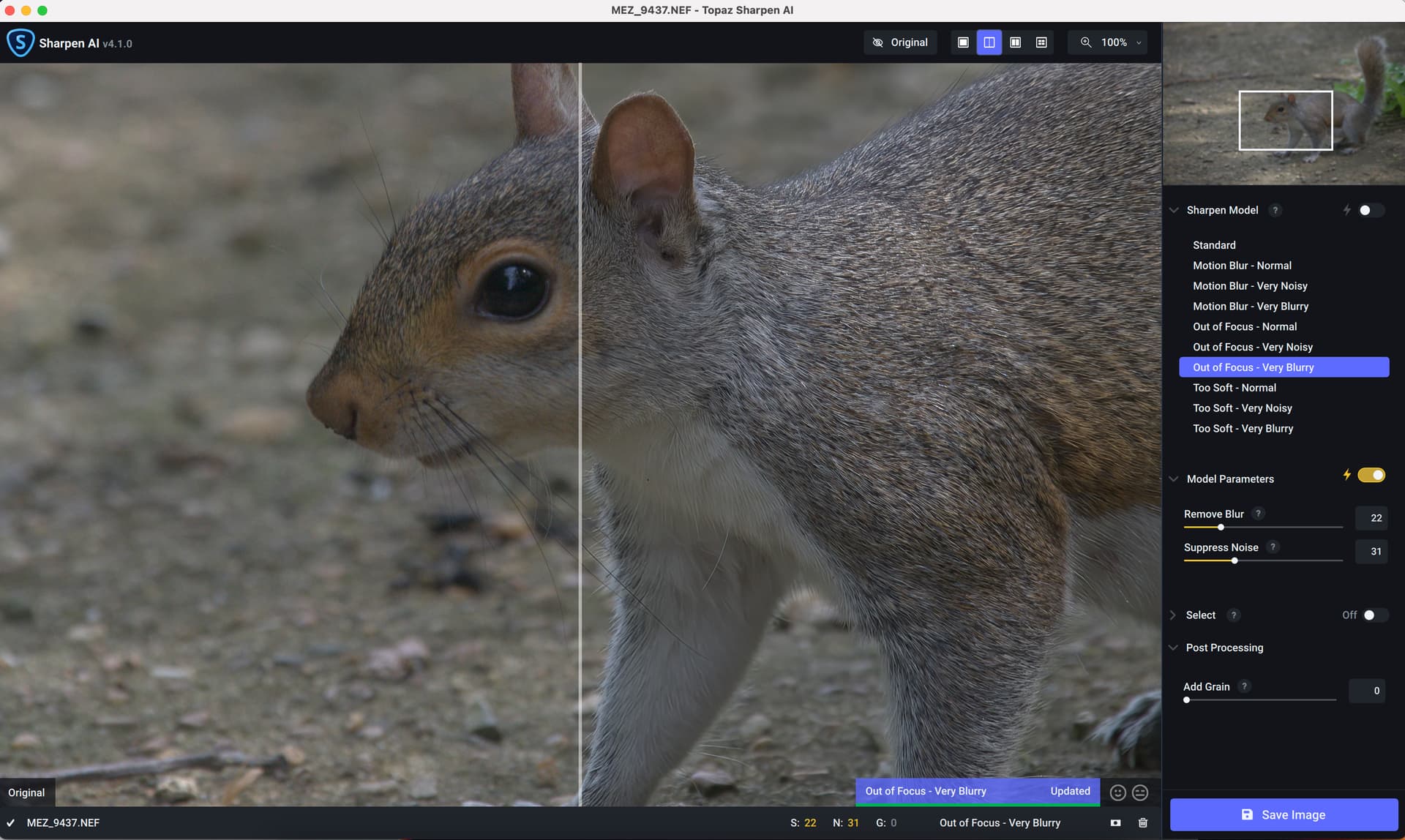
Для ручного выбора полезно сначала определить геометрию дефекта. Если контуры вытянуты в одном направлении, особенно заметны двойные края и световые штрихи, проверяйте Motion Blur. Если объект мягкий примерно одинаково во всех направлениях, а фон или другой план заметно резче, логичнее Out of Focus. Если фокус в целом на месте, но кадру не хватает микрорезкости, начинайте с Too Soft или Standard.
Very Noisy — не отдельный шумодав, а вариант модели для исходников, где зерно и цифровой шум могут мешать алгоритму отличать текстуру от дефекта. Very Blurry рассчитан на более тяжёлое размытие, но это не означает «всегда сильнее и лучше». На умеренно мягком кадре он способен построить ложную текстуру, усилить ореолы и сделать шерсть или листву неестественными.
Standard: универсальная модель финальной ветки
Standard был добавлен в 4.0 как универсальный вариант. Его смысл — не заставлять пользователя всегда выбирать одну из девяти комбинаций старых типов и уровней, а дать более общий алгоритм для обычной мягкости. В панели параметров Standard присутствует Blur Type: Lens Blur и Motion Blur. Первый уместен для мягкости, связанной с фокусом и оптикой, второй — для направленного смаза. Это не два независимых прохода; это указание модели, какой характер дефекта считать основным.
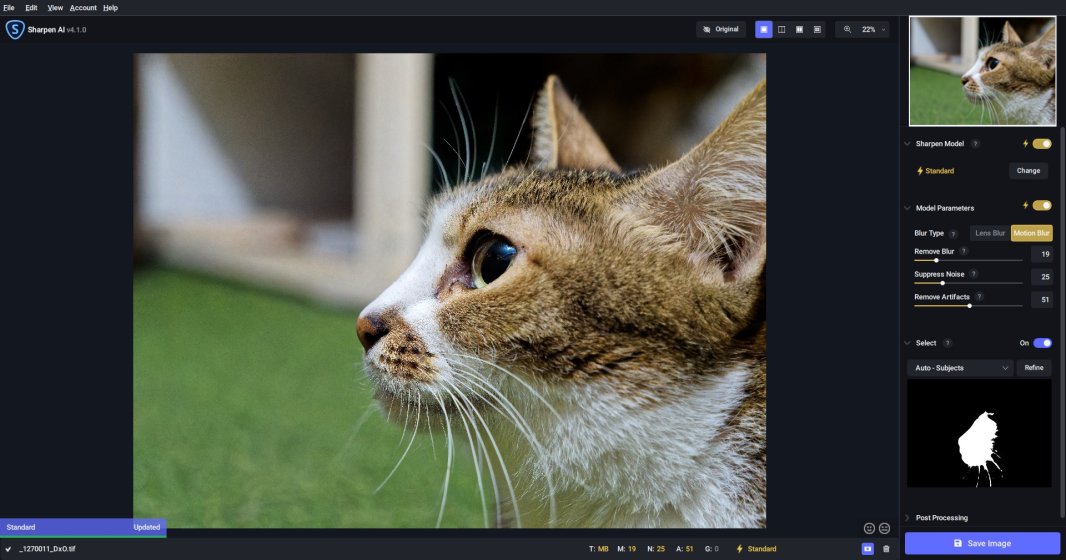
У Standard кроме Remove Blur и Suppress Noise присутствует Remove Artifacts. Этот ползунок полезен, когда исходник уже содержит JPEG-артефакты, грубые края после предыдущей обработки или модель начинает подчёркивать дефекты как настоящую структуру. Повышать его «на всякий случай» не нужно: чрезмерная очистка может съесть реальную мелкую фактуру, ради которой и запускается Sharpen AI.
Начинать со Standard логично на относительно нормальном исходнике, который просто выглядит чуть мягким при 100%. Если же виден явный сдвиг контура от движения или промах фокуса на важном объекте, специализированная модель часто даёт более предсказуемый характер восстановления. При сомнении достаточно сделать две контрольные зоны — деталь на объекте и сложный фон — и выбрать вариант с меньшим количеством искусственных структур.
Motion Blur: смаз от камеры или движущегося объекта
Motion Blur предназначен для направленного размытия, возникающего при движении камеры или объекта во время экспозиции. Типичные признаки: ресницы и волосы «тянутся» в одну сторону, точечные блики превращаются в короткие штрихи, контрастная надпись имеет повторяющийся сдвинутый контур. На спортивных кадрах движение может быть неоднородным: лицо почти резкое, руки и инвентарь смазаны сильнее. В таких случаях маска важнее максимальной силы модели.
Для умеренного смаза начинайте с Motion Blur — Normal. Увеличивайте Remove Blur постепенно и каждый раз смотрите не только на главный объект, но и на границы высокого контраста. Если вокруг веток, усов, тонких проводов или букв появляется светлая либо тёмная кайма, дальнейшее усиление не восстанавливает информацию, а лишь увеличивает артефакт. Very Blurry имеет смысл проверять, когда Normal физически не может свести раздвоенные контуры.
На панорамных снимках, где фон намеренно размыт движением камеры, нельзя бездумно применять Motion Blur ко всему кадру. Алгоритм попробует «исправить» художественный смаз и получит рваный фон. Выделите маской лицо, голову животного, номер на автомобиле или другой объект, который должен быть резким, а фон исключите из обработки. Это один из сценариев, где Select даёт больший прирост качества, чем перебор моделей.
Out of Focus: промах фокуса и недостаточная глубина резкости
Out of Focus полезен, когда камера сфокусировалась не на той плоскости или объект оказался чуть за пределами глубины резкости. В отличие от Motion Blur, размытие здесь обычно не имеет одного направления. Мелкие точки превращаются в мягкие пятна, ресницы и шерсть теряют структуру равномерно, а не вытягиваются. Модель может заметно улучшить слабый и средний промах, но не способна достоверно восстановить детали, которые сенсор вообще не записал.
На портрете первым контрольным участком должен быть глаз, но не только радужка. Проверяйте ресницы, брови, границу века и кожу рядом. Слишком сильное восстановление легко делает ресницы «нарисованными», а поры — регулярным шумовым узором. Если глаза стали резче, а кожа приобрела металлическую или восковую фактуру, ограничьте маску областью глаз и волос либо снизьте Remove Blur.

На макро и телеобъективах глубина резкости мала, поэтому задний план часто намеренно мягкий. Out of Focus не должен превращать его в набор псевдодеталей. В финальном 4.1 для этого удобно включить Select, использовать автоматическое выделение объекта как черновик и открыть Refine для ручной правки границ.
Too Soft: общая мягкость без выраженного смаза
Too Soft рассчитан на фотографии, в которых фокус в целом верный, но детали выглядят мягкими: снимок с не самой резкой оптикой, лёгкая дифракция, небольшой недостаток микроконтраста после RAW-конвертации. Здесь задача ближе к интеллектуальному входному шарпингу, чем к спасению технического брака. Поэтому агрессивные значения чаще вредят: исходник уже содержит правильные контуры, их нужно подчеркнуть, а не строить заново.
На пейзаже смотрите на траву, мелкие ветви, камни и дальние детали. Too Soft может сделать их визуально богаче, но в сложной листве легко появляется «червеобразная» фактура. На архитектуре проверяйте диагональные линии и повторяющиеся решётки: если края становятся зубчатыми или возникает двойной контур, уменьшайте Remove Blur.
Normal обычно служит первым вариантом. Very Noisy полезен для кадров с заметным шумом, который не удалось или не требовалось предварительно удалять. Very Blurry у Too Soft стоит использовать осторожно: если причина нерезкости на самом деле промах фокуса, Out of Focus может дать более естественный результат при меньшей интенсивности.
Normal, Very Noisy и Very Blurry: что меняется
Три варианта внутри Motion Blur, Out of Focus и Too Soft нельзя воспринимать как уровни «слабый, средний, сильный». Это специализированные модели, обученные на разных типах входных данных. Normal рассчитан на обычный по качеству снимок, Very Noisy — на сочетание размытия с сильным шумом, Very Blurry — на более выраженную нерезкость. Именно поэтому результат между ними меняется не только по силе, но и по структуре.
Если кадр снят на высоком ISO и шум похож по масштабу на мелкие детали, Normal может начать «точить» шум, принимая его за фактуру. Very Noisy старается учитывать такую ситуацию. Но встроенный Suppress Noise остаётся сравнительно простым вспомогательным инструментом; при действительно тяжёлом шуме Topaz отдельно рекомендовал сначала полноценное шумоподавление, а не рассчитывать, что Sharpen AI заменит DeNoise AI.
Very Blurry наиболее требователен к визуальному контролю. Когда исходная деталь почти исчезла, любой алгоритм восстановления оказывается ближе к оценке вероятной структуры, чем к буквальному возвращению пикселей. Поэтому на лицах, мехе, перьях и тексте обязательно сравнивайте с Original, а не только любуйтесь более резкой картинкой.
Remove Blur: основной регулятор силы
Remove Blur определяет, насколько активно модель будет уменьшать заметность размытия. Практически это главный ручной параметр. Полезная стратегия — найти минимальное значение, при котором важная деталь уже выглядит достаточной, а не максимальное, при котором она становится «самой резкой». Между этими целями есть большая разница: первое сохраняет фотографическую структуру, второе быстро приводит к ореолам и выдуманным линиям.
Работайте небольшими шагами. После каждого изменения дождитесь обновления Preview и оцените три типа зон: основную деталь, контрастный край и однородный фон. Если основной объект улучшился, край ещё чистый, а фон не начал приобретать структуру — направление верное. Если один из трёх участков деградировал раньше остальных, это сигнал перейти к маске или сменить модель.
У финальной версии параметры разных моделей запоминаются независимо, поэтому при переключении между Standard и специализированными вариантами не обязательно каждый раз вручную возвращать одинаковые значения. Это удобно для A/B-проверки, но одновременно требует внимания: вернувшись к модели через несколько минут, вы можете увидеть старое сильное значение и принять его за автоматическую рекомендацию.
Suppress Noise и Remove Artifacts
Sharpening по природе усиливает высокочастотные компоненты, а шум относится к ним же. Suppress Noise нужен, чтобы не позволить модели превратить зерно сенсора или мелкие цветовые колебания в чрезмерно резкую «сыпь». Этот регулятор не заменяет специализированное шумоподавление: он полезен для небольшого количества шума и для артефактов, проявившихся именно после шарпинга.
Если кадр действительно шумный, лучше сначала оценить его без сильного Remove Blur. Нередко пользователи компенсируют переусиление резкости таким же сильным Suppress Noise и получают странную комбинацию: края жёсткие, а текстуры замылены. Более естественный результат часто достигается уменьшением обоих значений.
Remove Artifacts относится к Standard и помогает бороться с нежелательными структурами, которые алгоритм может принять за деталь. На JPEG проверяйте блоки компрессии и ringing вокруг контрастных объектов; на ранее обработанных файлах — ореолы от старого шарпинга. Если исходник чистый TIFF или хорошо проявленный RAW, необходимость в сильном Remove Artifacts обычно ниже.
Add Grain: зачем возвращать зерно
Add Grain находится в Post Processing. Его задача — добавить мелкую зернистость после обработки. Парадоксально, но полностью гладкая поверхность после подавления шума и восстановления резкости может выглядеть менее натурально, чем та же поверхность с небольшим равномерным зерном. Это особенно заметно на коже, тумане, небе и старых снимках.
Начинать стоит с нуля. Если результат уже выглядит естественно, зерно не требуется. Добавляйте его только тогда, когда обработка явно сделала текстуру стерильной или когда нужно визуально согласовать Sharpen AI с соседними кадрами серии, где присутствует плёночное либо цифровое зерно. Зерно не исправляет неправильный Sharpen Model и не скрывает крупные артефакты.
Автоматические настройки: где они экономят время
В интерфейсе есть автоматический выбор модели и автоматические параметры. Это удобно как старт, особенно при пакетной сортировке большого количества похожих кадров. Система анализирует изображение и предлагает сочетание, которое считает подходящим. Однако разные версии Sharpen AI меняли логику автоопределения, а на сложных кадрах встречались случаи, когда Auto выбирал слишком агрессивный вариант. Поэтому автоматике нужен визуальный контроль.
Рабочий сценарий прост: включите Auto, дождитесь Preview, оцените результат при 100%, затем выключите автоматические параметры и уменьшите Remove Blur, если видны ореолы или ложная фактура. Если проблема классифицирована неверно, не пытайтесь исправить её ползунками внутри ошибочной модели — сначала переключите Sharpen Model.
Для серии из одного сюжета автоматический режим полезно проверить на нескольких «крайних» кадрах: самом резком, самом смазанном и самом шумном. Если алгоритм ведёт себя стабильно, можно переходить к пакетной обработке. Если он скачет между моделями или даёт разную степень агрессии, ручная фиксация модели предсказуемее.
Маски и Select: выборочная резкость
Маска нужна, когда исправлять весь кадр нельзя или не нужно. Типичные примеры — портрет на мягком фоне, панорамирование, птица на однородном небе, объект с художественным боке, лицо при намеренно размытых одежде и окружении. Sharpen AI умеет строить автоматический выбор объекта и позволяет вручную доработать его кистью.

В старых интерфейсах в режиме Mask были Radius, Softness и Opacity, режимы Add/Subtract, Edge-aware и команды Fill, Invert, Clear и Delete. В 4.1 логика перенесена в секцию Select: автоматическое выделение создаёт основу, а Refine открывает ручную коррекцию. Конкретная подпись может отличаться между релизами, но принцип одинаков — белая область маски получает обработку, исключённая остаётся без неё.
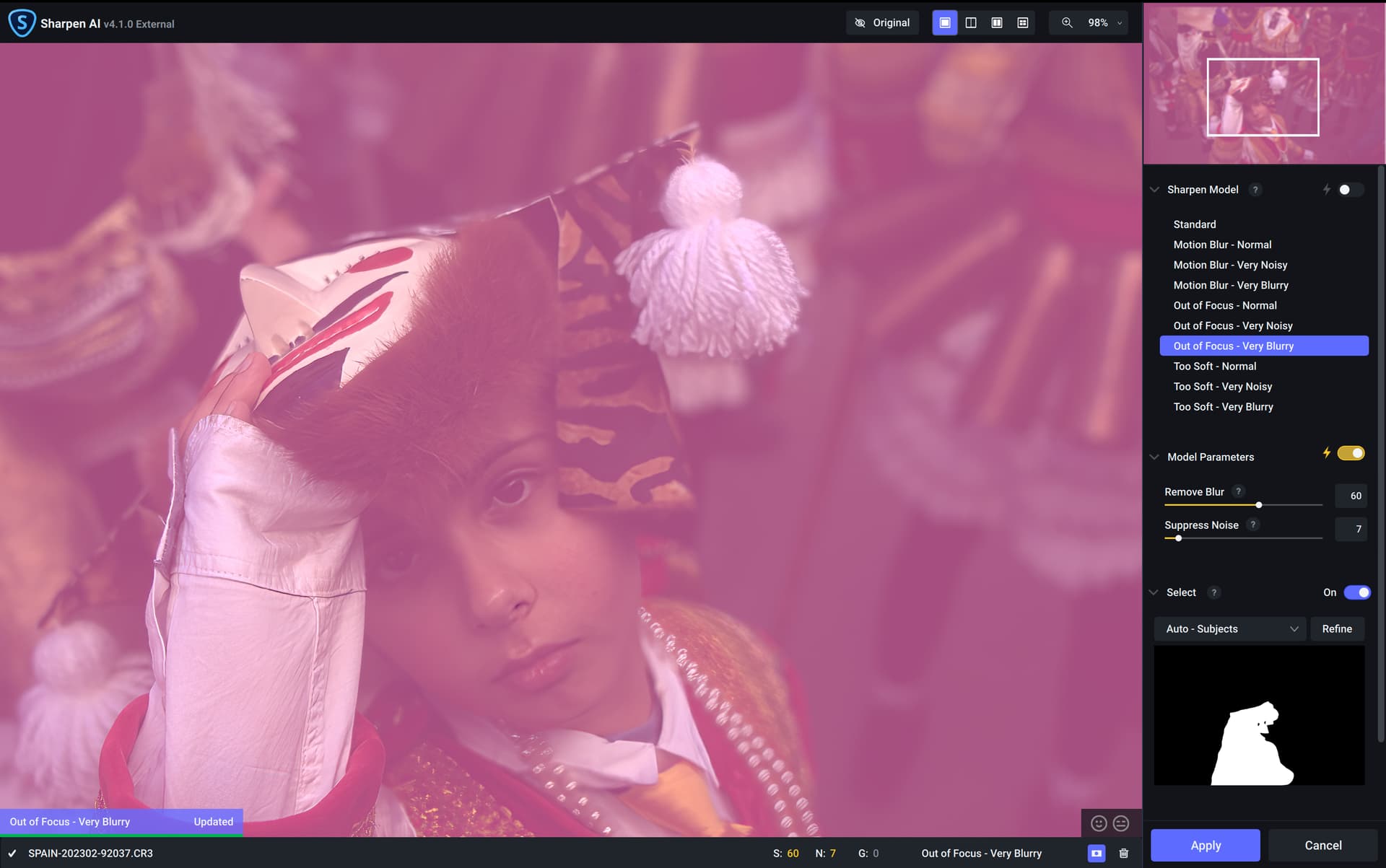
В финальной 4.1 можно увидеть Auto — Subjects, миниатюру маски и кнопку Refine. Это особенно удобно в режиме внешнего редактора: после проверки маски Apply возвращает результат в хост, Cancel отменяет проход. Правой кнопкой мыши в масочном режиме 4.1 выполняется противоположное действие к текущему — добавление вместо вычитания или наоборот, что ускоряет мелкие исправления.
При доработке маски избегайте слишком жёсткой границы вокруг волос, шерсти и перьев. Если обработка резко заканчивается на контуре, глаз заметит «вырезанный» объект. Мягкость края и небольшой запас вокруг мелких деталей обычно естественнее, но конкретный радиус зависит от разрешения и масштаба объекта.
Пакетная обработка
Sharpen AI умеет открывать несколько файлов и показывает их списком в нижней части окна. Когда выделено больше одного изображения, одиночная команда сохранения переключается на пакетную обработку. Исторически программа была изменена так, чтобы сохранялись именно выбранные строки, поэтому перед длинным запуском важно проверить выделение: наличие файлов в списке не означает, что все они обязательно отправятся на экспорт.
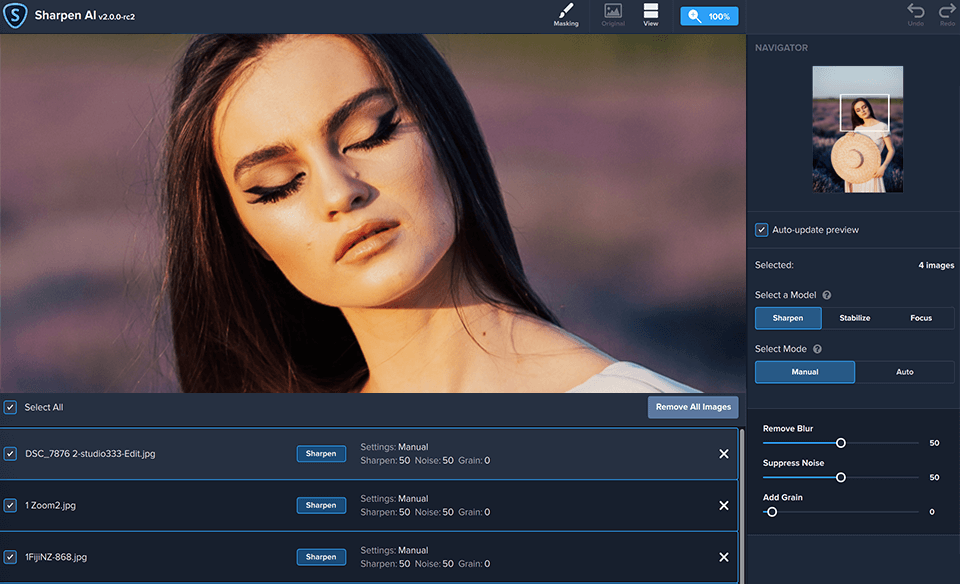
Пакетный режим наиболее предсказуем для однородной серии: одна камера, похожий ISO, одинаковая причина мягкости, близкий размер объекта. Если в одну очередь смешать портреты, высокошумные ночные кадры и пейзажи, единый ручной профиль почти наверняка окажется компромиссом. Автоматические настройки могут оценивать файлы отдельно, но контроль выборки всё равно необходим.
Перед запуском сотен снимков обработайте несколько представителей и проверьте имена выходных файлов, каталог, формат, цветовой профиль и суффикс. Ошибка в Save Options размножается так же быстро, как удачная настройка. Удобно использовать нейтральный суффикс вроде -SAI и не перезаписывать исходники.
Открытие RAW, JPEG, TIFF и других форматов
Sharpen AI поддерживал JPEG, TIFF, PNG и RAW, а по мере обновлений получил дополнительные форматы, включая CR3, HEIC, BMP, PPM/PGM/PBM/PNM, TGA и WEBP. При этом PSD не является штатным входным форматом самостоятельной программы; в финальной ветке даже добавлялось отдельное предупреждение для внешнего редактора при попытке открыть неподдерживаемый тип вроде PSD.
RAW удобно использовать для ранней коррекции промаха фокуса или смаза, но нужно помнить, что Sharpen AI не является полноценным RAW-проявщиком уровня Lightroom или Capture One. В 3.2 были добавлены улучшения обработки RAW-цвета и автоматическая коррекция объектива на базе Lensfun, а в Preferences существовали соответствующие переключатели. На некоторых камерах и DNG встречались проблемы цвета и метаданных, поэтому для критической работы надёжным промежуточным форматом остаётся 16-битный TIFF после контролируемой проявки.
Если RAW приходит из Lightroom через обычное Edit In, Lightroom создаёт производный TIFF или JPEG в соответствии с настройками внешнего редактора. Это не недостаток Sharpen AI, а стандартная схема обмена: исходный RAW остаётся нетронутым, а плагин/внешнее приложение работает с подготовленной копией.
Сохранение и форматы вывода
В автономном режиме кнопка Save Image открывает окно Save Image As. Доступны Preserve source format, JPG/JPEG, TIF/TIFF, PNG и DNG. Набор дополнительных полей зависит от выбранного формата: для JPEG важна Quality, для TIFF доступны параметры глубины, компрессии и цветового профиля. RAW-файл нельзя перезаписать в проприетарном формате камеры: при сохранении RAW-источника программа использует DNG либо другой выбранный формат.

Filename определяет имя, Save directory — исходную либо пользовательскую папку. В Preferences можно задать Default Filename Prefix, Default Filename Suffix и добавление использованной модели к имени. В пакетной обработке это помогает избежать конфликтов имён и сразу понять, каким вариантом был обработан файл.
Цветовой профиль особенно важен для TIFF. В разных сборках диалог предлагал сохранение исходного профиля и варианты вроде ProPhoto RGB, sRGB, Adobe RGB, Apple RGB и Wide-gamut RGB. Если после экспорта изображение неожиданно меняет насыщенность или оттенок, первым делом проверяйте не Sharpen Model, а профиль входа, настройку Preserve Source Format и параметры Color profile в Save As.
В версии 4.1 шкала качества JPEG была приведена к диапазону 1–100 напрямую, вместо прежнего внутреннего пересчёта. Для рабочего мастер-файла с дальнейшей цветокоррекцией логичнее TIFF, для готового веб-файла — JPEG с осмысленным качеством. Повторное сохранение JPEG после агрессивного шарпинга легко делает блоки и ringing заметнее.
Настройки Preferences и производительность
File → Preferences открывает общие параметры. В блоке Performance находятся AI Processor и Allowed Memory Consumption. AI Processor позволяет оставить Auto, выбрать CPU или конкретный GPU. В старых сборках встречался экспериментальный режим нескольких GPU. На рабочей системе предпочтительнее выбрать тот процессор, который стабильно отрабатывает Preview и экспорт, а не тот, который теоретически мощнее.

Allowed Memory Consumption задаёт, сколько памяти приложению разрешено занимать. High может ускорить работу с крупными файлами на машине с достаточным запасом ОЗУ, но если параллельно открыты Lightroom, Photoshop и браузер с тяжёлыми вкладками, максимальный режим способен привести к свопингу и общему замедлению. Medium часто безопаснее на 8–16 ГБ.
Производительность нельзя честно описать одной цифрой: время зависит от размера кадра, модели, масштаба Preview, процессора, GPU, видеопамяти, драйвера и того, загружена ли модель в память. На старых системах CPU-режим может быть заметно медленнее GPU, а на несовместимом GPU именно CPU иногда остаётся единственным стабильным вариантом. Поэтому полезный критерий — не секундомер из чужого теста, а отсутствие ошибок и приемлемая интерактивность на ваших файлах.
При зависании Preview после выбора GPU откройте Preferences и попробуйте CPU либо другой доступный адаптер. Если программа запускается, но падает сразу после загрузки изображения, это особенно характерный тест: оболочка работает, а ошибка возникает в момент вычисления модели.
Загрузка AI-моделей и ошибки Processing Error
Sharpen AI 4.0/4.1 может хранить модели отдельно и загружать их по требованию. В 4.1 на старте и после смены AI Processor появился диалог, предлагающий скачать наборы, необходимые для доступных моделей; тот же процесс можно было вызвать через Help. Модели, отсутствующие локально, могли обозначаться в селекторе особым начертанием.
Если модель скачивается снова при каждом выборе, сначала полностью закройте программу и проверьте права на каталоги данных. На Windows модели находятся в служебной папке Topaz Labs LLC внутри ProgramData, на macOS — в ресурсах приложения и локальных каталогах Topaz. Официальная документация для legacy-приложения отдельно описывает ручное размещение недостающих файлов моделей.
При Processing Error последовательность диагностики должна быть короткой: повторно открыть приложение; переключить AI Processor; проверить, скачана ли конкретная модель; обновить или откатить видеодрайвер, если проблема началась после его смены; попробовать чистую переустановку. Не нужно одновременно менять модель, формат, драйвер и каталог — иначе невозможно понять, что именно помогло.
Photoshop: плагин, Smart Object и возврат результата
Sharpen AI устанавливал Photoshop-плагин и появлялся в меню Filter → Topaz Labs LLC. В режиме плагина нижняя кнопка меняется с Save Image на Apply, потому что файл сохраняет Photoshop, а Sharpen AI должен лишь вернуть обработанные пиксели хосту. Cancel закрывает проход без применения.
Лучше вызывать Sharpen AI на дубликате слоя или на Smart Object, если конкретная связка версий Photoshop и плагина корректно поддерживает такой сценарий. В 4.1 разработчики отдельно исправляли сохранение Select-настроек при Actions, Smart Objects и Last Filter, что показывает: автоматизация и повторное применение были реальными рабочими сценариями.
Если плагин не появился, официальный способ ручной установки на Windows использует файл из каталога PS_Plugins_x64 и папки Plug-ins Photoshop; на macOS файл TopazSharpenAI.plugin находится внутри пакета приложения. После изменения плагинов Photoshop должен быть закрыт и запущен заново. В современных версиях Adobe совместимость legacy-плагина не гарантируется, поэтому сначала проверяйте автономный режим.
Преимущество Photoshop-связки — возможность дополнительно ограничить результат маской слоя. Если внутренний Select дал хороший, но не идеальный контур, иногда быстрее применить Sharpen AI к слою, затем в Photoshop скрыть артефакты кистью на маске, чем долго доводить сложную границу внутри Sharpen AI.
Lightroom Classic: внешний редактор и формат копии
В Lightroom Classic Sharpen AI традиционно используется через Photo → Edit In как внешний редактор. Lightroom создаёт TIFF или JPEG согласно настройкам External Editing и передаёт эту копию приложению. После Apply или сохранения файл возвращается в каталог рядом с исходником. Такой маршрут надёжнее прямого перетаскивания RAW, если важны уже выполненные в Lightroom цветовые правки.
Для качества стоит выбрать 16-битный TIFF и широкий профиль, который соответствует остальному рабочему процессу. JPEG уместен только если дальнейшая тяжёлая коррекция не планируется и размер файла важнее запаса по тону. PSD выбирать бессмысленно, если конкретная версия Sharpen AI не принимает его как внешний файл.
Если пункт Topaz Sharpen AI пропал, официальный troubleshooting предлагает удалить старый preset внешнего редактора, очистить запись и запустить Sharpen AI автономно, чтобы интеграция создалась заново. На новых версиях Lightroom этот механизм может вести себя иначе, потому что legacy-приложение больше не получает совместимых обновлений.
Где ставить Sharpen AI в цепочке обработки
Для обычного финального повышения резкости программа логично стоит ближе к концу: после экспозиции, баланса белого, локальной коррекции и основной ретуши, но до окончательного уменьшения и веб-компрессии. Однако исправление промаха фокуса и смаза — исключение. Topaz рекомендовал такие дефекты исправлять раньше, чтобы последующие операции не усиливали или не маскировали характер исходного размытия.
Если кадр сильно шумный, полноценное шумоподавление лучше сделать до агрессивного восстановления резкости. Иначе алгоритм может принять шум за текстуру. При умеренном шуме достаточно Very Noisy и Suppress Noise, но это нужно оценивать по кадру. После Sharpen AI выполняйте художественный шарпинг только при реальной необходимости: двойное повышение резкости чаще создаёт ореолы, чем добавляет информацию.
Увеличение размера тоже требует порядка. Sharpen AI сам не является апскейлером. Если изображение нужно существенно увеличить, решите отдельно, что важнее исправить на исходном разрешении, а что — после ресайза. Для небольшого промаха фокуса часто разумно сначала стабилизировать структуру, а затем увеличивать. Но если исходник очень мал, апскейлер может дать модели больше пиксельного пространства для последующего output sharpening. Универсального порядка нет — проверяйте на фрагменте.
Практический сценарий: портрет с чуть нерезкими глазами
Откройте портрет и поставьте 100%. Переместите Navigator к глазам. Сначала попробуйте Standard с Lens Blur, затем Out of Focus — Normal. Не оценивайте только радужку: смотрите на ресницы, край века и брови. Выберите вариант, в котором ресницы становятся различимее без светлых контуров и без регулярного «рисунка» в коже.
Отключите Auto у параметров и уменьшайте Remove Blur от предложенного значения, пока улучшение глаза ещё заметно. Suppress Noise поднимайте лишь если шарпинг начал подчёркивать зерно. Если кожа выглядит слишком жёстко, включите Select, оставьте обработку на лице, глазах и волосах, а ровные участки кожи и боке ослабьте или исключите.
После Apply или Save проверьте результат не только при 100%, но и в предполагаемом конечном размере. Небольшие артефакты, видимые на 200%, могут быть несущественны для веба, но крупный ореол на ресницах останется заметен. Для печати наоборот важна стабильная фактура без цифровой «песочности».
Практический сценарий: птицы, животные и спорт
Снимки животных и спорта часто совмещают движение объекта, движение камеры, высокий ISO и длиннофокусную оптику. Начните с Comparison View и сравните Motion Blur, Out of Focus и Too Soft на глазе либо другой ключевой детали. Если движение имеет явное направление, Motion Blur обычно первый кандидат, но автоматический выбор не отменяет проверки.
После выбора модели осмотрите мех, перья или ткань формы. Нейросетевой шарпинг особенно легко превращает повторяющуюся мелкую структуру в «гравировку». Если это произошло, уменьшите Remove Blur до появления естественной неоднородности. Для высоких ISO попробуйте Very Noisy вместо попытки компенсировать всё Suppress Noise.
При панорамировании выделяйте маской голову или центральную часть объекта. Размытие колёс, ног, крыльев и фона может быть частью ощущения скорости. Если восстановить его по всему кадру, фотография технически станет «резче», но потеряет смысл движения.
Практический сценарий: пейзаж, архитектура и предметная съёмка
На пейзаже часто нет явного промаха фокуса, но присутствует лёгкая мягкость от объектива, дифракции или атмосферной дымки. Начните со Standard или Too Soft — Normal. Контрольные зоны: тонкие ветви на фоне неба, трава, камни и дальние контрастные границы. Если дальний лес превращается в равномерный узор, обработка уже слишком сильна.
В архитектуре хороший тест — диагональные линии, решётки, мелкий текст и повторяющиеся окна. Ошибка модели быстро проявляется как ступеньки, ringing и раздвоение. Standard с небольшим Remove Blur обычно безопаснее Very Blurry, если исходник лишь слегка мягкий.
Предметная съёмка полезна тем, что можно сравнивать реальные материалы: матовый металл, ткань, пластик, дерево. Слишком сильный Sharpen AI делает разные материалы похожими по текстуре. Если дерево и ткань приобрели одинаковую цифровую микрофактуру, вернитесь к меньшей силе или используйте маску.
Ночная съёмка и высокий ISO
Высокий ISO создаёт главную дилемму Sharpen AI: шум похож на мелкую деталь, а повышение резкости делает его заметнее. Very Noisy существует именно для этого класса исходников, но не отменяет базовый принцип — не пытаться одновременно максимизировать резкость и полностью удалить шум. Чем сильнее сглаживание, тем меньше достоверной структуры остаётся для восстановления.
Сначала определите, что важнее: исправить смаз лица или объекта либо очистить фон. Если главный объект немного смазан, а фон сильно шумит, маска на объект и умеренный Suppress Noise часто лучше глобальной обработки. Если шум критический по всему кадру, сначала используйте специализированный denoise-проход, затем возвращайтесь к Sharpen AI с меньшей силой.
На ночных огнях проверяйте точечные источники. Motion Blur может хорошо стянуть короткие световые штрихи, но слишком сильное значение создаёт тёмные контуры и «лучи» вокруг фонарей. Такие артефакты заметнее, чем небольшая исходная мягкость.
Чёрно-белые снимки и сканы
Sharpen AI разрабатывался прежде всего на цветных цифровых фотографиях. Для монохромных изображений и сканов результат может быть полезным, но менее предсказуемым. Для 4.1.0 известны случаи, когда Out of Focus — Very Blurry добавлял цветовой оттенок к чёрно-белому кадру; это связывали с тем, что модели не обучались специально на таких данных.
Поэтому для сканов и ЧБ работайте через копию и обязательно проверяйте цветовые каналы после экспорта. Если задача — лишь повысить читаемость мелких деталей, возможно, безопаснее использовать Normal с умеренным Remove Blur, чем Very Blurry. Пыль, царапины и текстура бумаги не являются «шумом» в смысле модели и могут быть ошибочно усилены как детали.
Типичные артефакты и как их распознать
Первый тип — halo: светлая или тёмная кайма вдоль контрастного края. Она означает, что локальная резкость повышена сильнее, чем позволяет исходная структура. Решение — снизить Remove Blur, сменить модель или ограничить область маской. Suppress Noise здесь почти не помогает, потому что проблема не в шуме.
Второй тип — ложная текстура. Шерсть, волосы, трава или мелкая ткань превращаются в повторяющийся рисунок, которого не было в Original. Это признак слишком сильной модели или попытки восстановить информацию, отсутствующую в исходнике. Особенно часто такой эффект проявляется на Very Blurry.
Третий — «пластик»: текстура исчезает, а края остаются резкими. Обычно это комбинация чрезмерного Suppress Noise и высокого Remove Blur либо агрессивного Remove Artifacts. Уменьшите очистку и проверьте другой вариант модели.
Четвёртый — цветовые сдвиги и необычные пятна. На RAW сначала проверьте обработку профиля и включённые RAW Color Correction/Auto Lens Correction, на чёрно-белых файлах — сам факт несовпадения обучающих данных. Если цвет меняется при одном конкретном Sharpen Model, это повод отказаться от него, даже если резкость кажется лучше.
Ошибки пользователя, которые снижают качество
Самая частая ошибка — оценивать результат только в Fit. В уменьшенном окне почти любой шарпинг выглядит аккуратно. Вторая — сразу включать самый сильный Very Blurry, хотя исходник лишь чуть мягкий. Третья — выбирать модель по названию проблемы, не сравнивая фактический результат: конкретный кадр иногда лучше обрабатывается соседним типом.
Четвёртая ошибка — пытаться сделать резким намеренно размытый фон. Модель не знает композиционной задачи, поэтому Select нужен не только для технической точности, но и для сохранения авторского замысла. Пятая — сохранять JPEG поверх JPEG много раз: с каждым циклом растут компрессионные дефекты, которые затем становятся «деталями» для шарпинга.
Шестая — применять сильный denoise после Sharpen AI. Это способно стереть восстановленные мелкие детали и оставить только жёсткие контуры. Если нужно серьёзно подавлять шум, порядок чаще обратный. Седьмая — измерять качество числом Remove Blur. Значение 50 не означает «50% резкости» и не сравнимо между моделями как единая физическая шкала.
Когда кадр уже не спасти
Sharpen AI не отменяет физику съёмки. Если объект превратился в широкое пятно, лицо занимает десятки пикселей, выдержка дала длинный многократный смаз или важные детали полностью потеряны в пересвете, программа не сможет достоверно восстановить реальную структуру. Она может создать более резкоподобный рисунок, но это уже не то же самое, что вернуть записанную камерой информацию.
Практический критерий — сравнение Original и Preview на ключевой детали. Если Preview становится контрастнее, но не появляется убедительная связная структура, дальнейшее увеличение Remove Blur бесполезно. Если разные модели рисуют разные «версии» одной детали, доверять ни одной как фактическому восстановлению нельзя.
Для документальной, научной и судебной фотографии это особенно важно: визуально правдоподобный AI-результат не является доказательством того, что именно такая деталь находилась в сцене. Sharpen AI предназначен для фотографического улучшения, а не для верификации фактов.
Проблемы запуска и совместимости
Legacy-статус влияет прежде всего на современные системы. Официальная документация перечисляет возможные сбои установки и запуска, бесконечную загрузку после входа, мерцание интерфейса, ошибки папок приложения, отсутствие моделей и проблемы плагинов. На macOS Sonoma и более новых версиях известны конфликты, поэтому успешный запуск на одной новой машине не гарантирует такой же результат на другой.
На Windows при постоянном краше официальный последний набор действий сводится к чистой переустановке: удалить приложение, очистить оставшиеся записи, перезагрузить систему, установить 4.1.0 заново и сначала открыть автономно. На macOS — удалить приложение и связанные preference-файлы, перезагрузить, установить заново и также сделать первый запуск вне хоста.
Если интерфейс мерцает, в legacy-документации предлагаются лишь обходные шаги: выйти из полноэкранного режима, изменить размер окна или частоту обновления дисплея. Постоянного исправления для старой ветки нет. Это важно учитывать на рабочей станции, где стабильность важнее конкретной модели шарпинга.
Ошибка Could Not Save Application Data и права папок
На macOS сообщение Could Not Save Application Data означает, что приложение не может записать необходимые данные. Проверьте каталог Application Support/Topaz Labs LLC и права Read & Write для текущего пользователя. Если папки приложения нет, её можно создать вручную и затем снова открыть Sharpen AI, чтобы дать программе записать модели и служебные файлы.
Похожая причина встречается на Windows при защищённых каталогах и антивирусном контроле папок. Если Preview считается, а Save Image стабильно завершается Failed to save file, проверьте разрешения выбранного каталога и механизм защиты от программ-вымогателей. Для диагностики сохраните тестовый TIFF в обычную пользовательскую папку, а не сразу на сетевой диск или защищённый архив.
Цветовой профиль и странные цвета после экспорта
Цветовой сдвиг после Sharpen AI не всегда связан с самим AI. В Save As выбор Preserve source format и Preserve source profile ведёт себя иначе, чем явный TIFF с заданным профилем. Если рабочий процесс построен на ProPhoto RGB, убедитесь, что TIFF действительно сохраняется с ProPhoto, а не неявно конвертируется в sRGB.
Для Lightroom схема проще: заранее задайте внешний редактор как 16-bit TIFF и нужный профиль, затем применяйте Sharpen AI к этой копии. Так цветовое управление остаётся под контролем Lightroom, а Sharpen AI получает уже проявленные данные. Прямое открытие RAW может выглядеть иначе из-за собственной интерпретации цвета.
Как оценивать результат без самообмана
Резкость легко переоценить, потому что человеческий глаз воспринимает высокий локальный контраст как дополнительную детализацию. Поэтому проверка должна включать не только «нравится или не нравится», но и сравнение структуры. Ищите конкретные элементы, существовавшие в Original: отдельные ресницы, буквы, границы пера, поры материала. Если Preview добавляет линии там, где в исходнике была однородная область, это не восстановление.
Полезно периодически удерживать Original и давать глазу несколько секунд на адаптацию. После долгого просмотра усиленной резкости нормальный исходник начинает казаться слишком мягким. Короткое переключение туда-сюда помогает вернуть масштаб восприятия.
Финальную проверку делайте в размере использования. Для веба уменьшение часто сглаживает мелкие дефекты, поэтому достаточно умеренного восстановления. Для большой печати наоборот нужно внимательно смотреть на однородные поверхности и тонкие контуры, где ореол станет виден на физическом носителе.
Сравнение с аналогами
Сравнивать Sharpen AI полезно не по абстрактному количеству функций, а по тому, какая задача стоит перед пользователем: исправить направленный смаз, подтянуть промах фокуса, выполнить обычный шарпинг или одновременно отредактировать свет, цвет, кожу и фон. По этой причине ФотоМАСТЕР, Topaz Photo, Focus Magic и Photoshop пересекаются с Sharpen AI лишь частью возможностей.
| Программа | Подход к резкости | Сильная сторона | Практическое ограничение |
|---|---|---|---|
| Topaz Sharpen AI | AI-модели Standard, Motion Blur, Out of Focus, Too Soft | Выбор модели по типу нерезкости, маски, пакетная обработка | Результат зависит от локальных моделей и совместимости старого приложения |
| ФотоМАСТЕР | Классическая резкость с силой, радиусом и порогом | Одновременно цвет, шум, ретушь, фон, объекты и пакетная обработка | Нет отдельной линейки специализированных моделей смаза и промаха фокуса уровня Sharpen AI |
| Topaz Photo | Современный Sharpen с несколькими AI-моделями и масками | Sharpen вместе с Denoise, Upscale, Super Focus и другими актуальными инструментами | Это более широкий и ресурсоёмкий комплекс, а не узкая утилита только для шарпинга |
| Focus Magic | Деконволюция и анализ конкретного вида размытия | Ручная работа с out-of-focus и направленным motion blur | Меньше автоматизации художественной обработки и интегрированного шумоподавления |
| Adobe Photoshop Smart Sharpen | Контрастное повышение резкости с Remove: Gaussian/Lens/Motion Blur | Неразрушаемый Smart Filter, маски слоёв, точная интеграция с монтажом | Adobe прямо указывает, что шарпинг не восстанавливает отсутствующие детали и не исправляет реальный дефокус |
ФотоМАСТЕР выгодно отличается широтой обычной обработки. В разделе резкости есть Сила, Радиус и Порог; отдельно доступно устранение шума, а в том же проекте можно поправить экспозицию, цвет, геометрию, ретушь, фон и удалить объекты. Если исходник просто немного мягкий и одновременно нуждается в комплексном редактировании, такой единый рабочий процесс практичнее отдельного Sharpen AI.
Sharpen AI сильнее именно в узкой классификации нерезкости. Motion Blur, Out of Focus и Very Blurry дают больше вариантов для проблемного кадра, а Select позволяет не трогать фон. При этом он не заменяет полный редактор: кадрирование, сложная ретушь, локальный цвет, слои и композиционный монтаж остаются за внешними программами.
Topaz Photo — функциональный наследник подхода. В текущем Sharpen доступны Standard, Strong, Lens Blur, Motion Blur, Natural, Refocus и специализированные модели, а рядом находятся полноценный Denoise, Upscale и Super Focus. Для пользователя, которому важна поддержка современных ОС и новые модели, это логически более современная среда, но интерфейс и лицензирование уже другие, поэтому перенос старого workflow не буквальный.
Focus Magic ближе к классической математической деконволюции. Он просит определить характер размытия и, для motion blur, направление и дистанцию. Это даёт другой тип контроля: меньше «угадывания» модели и больше ручной диагностики. Для фотографии с понятным геометрическим смазом такой подход может быть предпочтительным, а для десятков разнообразных кадров Sharpen AI удобнее благодаря Auto и пакетной логике.
Photoshop Smart Sharpen хорош, когда исходник лишь слегка мягкий и весь монтаж уже находится в PSD. Amount, Radius, Reduce Noise и выбор Remove дают предсказуемый традиционный контроль; Smart Object позволяет вернуться к фильтру позже. Но Smart Sharpen не является прямой заменой AI-восстановлению умеренного промаха фокуса: Adobe сама подчёркивает предел — отсутствующую информацию обычный шарпинг не возвращает.
Как выбрать между Sharpen AI и более простым шарпингом
Если кадр технически резкий, а нужно лишь подготовить его к печати или вебу, начните с обычного output sharpening в основном редакторе. Sharpen AI оправдан, когда есть конкретный дефект: смаз, мягкий фокус, слабая детализация или сочетание с шумом, которое традиционный Unsharp Mask делает хуже.
Если обработка требует ретуши кожи, замены фона, цветокоррекции и оформления, сначала решите эти задачи в полнофункциональном редакторе. Sharpen AI не должен становиться центром всего процесса только потому, что умеет одну операцию лучше. Его рациональная роль — специализированный проход в подходящий момент.
Если система новая и legacy-приложение нестабильно, не стоит строить производственный процесс вокруг обходных решений. Современный Topaz Photo или другой поддерживаемый инструмент уменьшит эксплуатационный риск. Если же Sharpen AI 4.1 уже стабильно работает на существующей машине и даёт нужный характер результата, менять workflow только ради новизны тоже не обязательно.
Практическая последовательность для одного сложного кадра
- Откройте исходник автономно или через контролируемую TIFF-копию из Lightroom или Photoshop.
- Перейдите к 100% и выберите участок с главной деталью.
- В Comparison View сопоставьте Standard и подходящие специализированные модели.
- Выберите самый естественный вариант, а не самый контрастный.
- Отключите Auto у параметров и найдите минимально достаточный Remove Blur.
- Добавьте Suppress Noise только если шум усилился после шарпинга.
- Для Standard при необходимости используйте Remove Artifacts.
- Ограничьте обработку Select, если фон или мягкие зоны должны остаться нетронутыми.
- Проверьте второй сложный участок кадра и контрастный край.
- Сравните с Original и сохраните TIFF или DNG либо примените результат в хост.
Эта последовательность намеренно начинается с диагностики, а не с ползунков. В Sharpen AI неправильная модель обычно ухудшает результат сильнее, чем небольшая ошибка силы. Если кадр не реагирует естественно ни на один вариант, это сигнал остановиться, а не продолжать увеличивать Remove Blur.
Что делать, если Auto выбирает явно не тот режим
Выключите автоматический выбор и сравните модели вручную на одной и той же зоне. Не пытайтесь «переубедить» Auto изменением Suppress Noise. Если алгоритм считает равномерный дефокус Motion Blur, ручной Out of Focus может дать лучшее направление восстановления даже при меньшем Remove Blur.
Для повторяющейся серии можно оставить автоматические параметры внутри вручную выбранной модели. Так вы фиксируете тип дефекта, но позволяете программе подстраивать силу под каждый кадр. После нескольких примеров станет понятно, насколько стабильно она ведёт себя именно на вашей камере и сюжете.
Что делать, если Preview не обновляется
Сначала посмотрите на состояние Auto-Update Preview. Если автоматическое обновление выключено, после изменения модели или параметра нужно нажать Update или Preview вручную. В релизах 3.x кнопка ручного обновления переносилась в нижнюю часть боковой панели, а на 4.x интерфейс снова менялся. Важно ориентироваться на статус Updated, а не на ожидание, что любое движение ползунка мгновенно пересчитало картинку.
Если статус долго остаётся в обработке, попробуйте меньший масштаб или Single View вместо Comparison, потому что четыре области требуют больше вычислений. Затем переключите AI Processor. Если конкретная модель ещё не локальна, дождитесь её загрузки; без неё повторные нажатия Update не решат проблему.
Что делать, если результат отличается в Preview и после сохранения
Проверьте, не сравниваете ли вы разные масштабы. Preview при Fit визуально интерполируется, а сохранённый файл в просмотрщике может открыться 100%. Затем проверьте цветовой профиль и приложение просмотра: неправильное управление цветом иногда воспринимается как изменение контраста и резкости.
На старых версиях Sharpen AI существовали исправления, связанные с Preview, GPU и сохранением, поэтому для legacy-установки разумно использовать финальную 4.1.0, если лицензия и система позволяют. Если расхождение появляется только на одном AI Processor, попробуйте другой процессор и повторите небольшой тестовый файл.
Что делать, если появляется ореол вокруг объекта
Уменьшите Remove Blur. Если ореол сохраняется, смените Sharpen Model: сильный Very Blurry на лёгкой мягкости почти всегда избыточен. Затем проверьте маску — иногда фон и объект требуют разных параметров, а общий проход заставляет алгоритм балансировать между несовместимыми зонами.
В Photoshop удобен ещё один путь: применить более слабый Sharpen AI к Smart Object или слою и локально скрыть остаточный ореол маской. Это лучше, чем оставлять агрессивный проход ради одной детали и потом пытаться исправить последствия глобальным Suppress Noise.
Что делать, если модель уничтожает мелкую фактуру
Сравните Very Noisy с Normal и уменьшите Suppress Noise. Если фактура пропадает только в Standard, снизьте Remove Artifacts. На коже и шерсти дополнительная очистка может ошибочно считать естественную мелочь дефектом. Если исходный файл уже проходил сильный denoise, не добавляйте второй слой сглаживания автоматически.
Иногда проблему решает порядок: вернитесь к более раннему TIFF без чрезмерного шумоподавления, обработайте шарпинг мягче и затем при необходимости уберите остаточный шум в основном редакторе локально. Цель — не нулевой шум, а сохранение правдоподобной структуры.
Что делать, если приложение не видит Photoshop или Lightroom
Сначала запустите Sharpen AI автономно. Затем полностью закройте хост и переустановите или восстановите плагин. В Photoshop проверьте Filter → Topaz Labs LLC. В Lightroom Classic проверьте Photo → Edit In и настройки External Editing. Если хост слишком новый, учитывайте, что совместимость legacy-плагинов официально не гарантируется.
Для Lightroom отсутствие отдельного «плагина» в Plugin Manager не всегда означает отсутствие интеграции: Sharpen AI традиционно регистрировался как внешний редактор. Поэтому искать его нужно в Edit In, а не только в Plugin Extras.
Ограничения, которые важно принять заранее
Sharpen AI не апскейлит изображение как Gigapixel и не выполняет полноценную ретушь. Он не создаёт слои, не заменяет фон, не правит перспективу и не управляет каталогом. Suppress Noise — вспомогательный компонент, а не эквивалент специализированного AI denoise.
Результат не гарантирован на сильном дефокусе, длинном смазе и низком разрешении. Auto может ошибиться, Very Blurry может создать псевдодетали, маска требует ручной доработки на сложных контурах. Производительность зависит от локальной аппаратной платформы, а старое приложение может конфликтовать с современными ОС и версиями Adobe.
Наконец, часть моделей хранится отдельно. Установка оболочки ещё не означает, что все варианты обработки готовы офлайн. Если рабочая машина изолирована от сети, нужные модели следует проверить и подготовить заранее, пока доступ к служебным файлам и учётной записи ещё есть.
Различия интерфейса между 2.x, 3.x и 4.1
В материалах о Sharpen AI встречаются два набора названий, и это легко принять за разные программы. В раннем интерфейсе были три крупные кнопки Sharpen, Stabilize и Focus. Позднее та же концепция была оформлена как Too Soft, Motion Blur и Out of Focus с вариантами Normal, Very Noisy и Very Blurry. В 4.0 к ним добавился Standard, а в 4.1 была доработана секция Select. Поэтому старый скриншот с кнопкой Stabilize не означает, что описывается другой продукт: это прежнее название модели, которая решала задачу направленного смаза.
Практический смысл этой эволюции в том, что инструкции по расположению элементов надо читать с учётом номера интерфейса. В 2.x Mask открывался отдельной кнопкой снизу, а в 4.1 пользователь видит Select в правой панели и Refine рядом с автоматическим выбором объекта. Save Image, Original, режимы просмотра, Navigator и сама идея Auto/Manual сохранялись, поэтому основные приёмы работы остаются узнаваемыми.
Если программа установлена на рабочем компьютере давно и обновлять её нельзя из-за совместимости с хостом, не следует механически повторять положение каждой кнопки из инструкции для 4.1. Сначала найдите функциональный эквивалент: Stabilize соответствует коррекции motion blur, Focus — out-of-focus, Sharpen — общей мягкости. Это безопаснее, чем переустанавливать стабильную сборку только ради совпадения интерфейса.
View, Zoom, Original и навигация по изображению
Меню View отвечает не за качество обработки, а за способ сравнения. Single View максимально увеличивает рабочую область; Split View сохраняет одну геометрию и двигаемую границу; Side-by-Side показывает два полноценных экземпляра; Comparison View даёт четыре плитки. Переключение вида не меняет сохранённые параметры модели, поэтому можно спокойно подобрать значения в Single View, затем открыть Comparison и проверить альтернативу.
Zoom стоит рассматривать как инструмент контроля качества. При 100% один пиксель файла максимально близок к одному пикселю экрана, поэтому становятся видны ringing, ступеньки, ложное зерно и мелкие ореолы. 200% полезен для диагностики границы маски, но не для финального эстетического решения: на таком увеличении даже хороший снимок выглядит грубо. Fit нужен для композиции и общей естественности, а не для оценки алгоритма.
Original лучше использовать часто. После минуты просмотра усиленной версии зрение адаптируется, и нормальная фотография начинает казаться нерезкой. Краткое удерживание Original возвращает объективную точку отсчёта. В Comparison View исходник уже занимает одну плитку, а в Split сравнение встроено в сам кадр, поэтому отдельная кнопка нужна реже.
Ручное обновление Preview и стоимость каждого изменения
Auto-Update Preview удобен на быстрых системах и небольших файлах, но на тяжёлом RAW способен мешать: каждое движение ползунка запускает новый пересчёт, а следующий жест отменяет предыдущий. Если интерфейс ощущается вязким, отключите автообновление, выставьте несколько параметров и запускайте Update осознанно. Такой режим не ухудшает качество; он лишь меняет момент вычисления.
В Comparison View вычислительная нагрузка выше, потому что программа должна держать несколько вариантов. Нет смысла оценивать четыре модели на всём кадре при 200%. Выберите характерный участок через Navigator и сначала определите модель там. После этого вернитесь в Single View и проверьте весь кадр. Такой порядок экономит время без компромисса по качеству.
Точная доработка Select и маски
Автоматическая маска — старт, а не окончательный контур. На человеке она обычно должна включать лицо, волосы и одежду, если всё это относится к одному объекту; на птице — тело, клюв, лапы и перья. Проблемные места — полупрозрачные волосы, тонкие усы, ветки перед объектом и области, где цвет предмета близок к фону. Их следует проверить при увеличении.
Ручная кисть имеет Radius, Softness и Opacity в старом интерфейсе. Radius задаёт физический размер мазка, Softness — плавность края, Opacity — долю воздействия. Для края волос лучше мягкая кисть средней непрозрачности, для крупной внутренней области — большая и плотная. Edge-aware помогает удерживаться на границе, но не отменяет визуальную проверку сложных деталей.
Команды Fill и Invert полезны для обратного сценария: когда нужно обработать почти весь кадр, кроме фона или одного элемента. Заполните маску целиком, затем вычтите нежелательную область. Это быстрее, чем обводить девяносто процентов изображения вручную. Clear начинает маску заново, Delete полностью удаляет её и возвращает глобальную обработку.
Серия кадров: как не потерять индивидуальные настройки
Каждая строка в файловом списке может иметь собственные параметры. Это удобно для серии, где причина смаза одна, но сила разная. Сначала выделите кадр, выберите модель и настройте его. Затем переходите к следующему, не предполагая, что видимое значение автоматически применилось ко всем. При пакетном экспорте программа обрабатывает именно выбранные файлы с сохранёнными для них настройками.
Если нужна единая конфигурация, проверьте выделение нескольких строк перед изменением. Интерфейс разных версий по-разному отображал групповой выбор, поэтому надёжнее после настройки щёлкнуть по двум-трём кадрам и убедиться, что параметры действительно совпадают. На длинной очереди одна ошибка масштаба или модели превращается в десятки лишних файлов.
Пакетную обработку лучше разбивать на логические группы: кадры с одинаковым ISO и освещением, отдельная группа для сильного движения, отдельная — для мягкого фокуса. Это не только улучшает результат, но и облегчает повторный запуск: если одна модель оказалась неудачной, не нужно пересчитывать всю съёмку.
Save Options: имена файлов, суффиксы и повторный экспорт
Default Filename Prefix и Default Filename Suffix нужны для безопасного параллельного хранения оригинала и результата. Суффикс -SAI исторически использовался самой программой и хорошо подходит для визуального контроля. Append Model Used As Suffix полезен в тестах, когда один и тот же кадр экспортируется через разные модели: имя само подсказывает, какой вариант открыт в просмотрщике.
Не стоит полагаться на автоматическое добавление «(1)» при конфликте имени. Для разового файла это терпимо, но в каталоге из сотен снимков такие копии быстро теряют контекст. Установите систематический суффикс или отдельную папку вывода, а после отбора победивших вариантов уже переносите их в основной проект.
Если исходник находится на внешнем или сетевом диске, для диагностики ошибок сохранения сначала выберите локальный пользовательский каталог. Успешный локальный экспорт доказывает, что AI-обработка завершилась, а проблема связана с правами, сетью или файловой системой назначения.
TIFF: безопасный формат для дальнейшей обработки
TIFF удобен тем, что может хранить 16-битные данные и широкий цветовой профиль без потерь JPEG-компрессии. Если Sharpen AI находится в середине рабочего процесса, это наиболее предсказуемый формат обмена с Lightroom, Photoshop и Capture One. LZW или ZIP уменьшают размер без ухудшения изображения, хотя степень сжатия и скорость отличаются.
При выборе TIF/TIFF проверьте bit depth и color profile. Важный нюанс: Preserve source format не всегда открывает те же ручные параметры, что явный выбор TIFF. Если нужно строго сохранить ProPhoto RGB и 16 бит, лучше задать TIFF напрямую и проверить первый файл в редакторе, а уже потом запускать пакет.
Размер TIFF может быть значительно больше JPEG, особенно без компрессии. Это не ошибка Sharpen AI и не показатель «добавленных деталей»; просто другой способ хранения. Для архива учитывайте свободное место до начала пакетной обработки.
DNG и RAW: чего ожидать от сохранения
DNG используется как универсальный RAW-контейнер, когда проприетарный CR3, NEF, ARW или другой исходный формат нельзя перезаписать после обработки. Sharpen AI не записывает изменённые пиксели обратно в оригинальный RAW камеры. Это принципиально: кнопка Save Image создаёт новый файл, а не меняет сенсорные данные исходника.
В старых релизах исправлялись DPI, четырёхканальные DNG и отдельные теги, а пользователи сообщали о проблемах с lossy DNG и DNG от сторонних конвертеров. Поэтому DNG стоит выбирать, если он нужен рабочему процессу, а не автоматически. Для максимальной совместимости после проявки часто проще использовать TIFF.
Если прямой RAW в Sharpen AI выглядит по цвету иначе, чем тот же кадр в Lightroom, это ожидаемо: приложения применяют разные профили камеры и RAW-пайплайны. Сравнивать качество шарпинга в такой ситуации лучше на одинаково проявленной TIFF-копии, иначе цветовой сдвиг мешает оценке резкости.
JPEG и WEBP: когда компрессия уже стала частью проблемы
На JPEG исходная компрессия может создавать блоки и ringing вокруг контрастных линий. Sharpen AI способен подчеркнуть их, если принял за деталь. В Standard для этого есть Remove Artifacts; в специализированных моделях помогает меньший Remove Blur и более осторожный Suppress Noise. Чем сильнее исходное сжатие, тем меньше смысла искать «идеальную» резкость.
Экспортировать результат снова в JPEG следует один раз, с достаточным качеством. Если нужен ещё этап ретуши, сохраните промежуточный TIFF. Многократный цикл JPEG → Sharpen AI → JPEG → редактор → JPEG накапливает дефекты быстрее, чем визуально заметно при Fit.
Поддержка WEBP была добавлена в поздних обновлениях линейки 2.x. Для веб-проекта такой вход возможен, но принцип остаётся тем же: уже сжатый файл содержит меньше надёжной информации, чем оригинальный RAW или TIFF, поэтому Very Blurry на нём особенно легко создаёт ложную микротекстуру.
Метаданные, DPI и альфа-каналы
В 3.2 разработчики отдельно исправляли DPI для DNG, PNG и TIFF, поддержку альфа-канала в четырёхканальных DNG и сохранение отдельных тегов. Это показывает, что Sharpen AI работает не только с пикселями: контейнер и метаданные тоже могут влиять на итоговый файл. Для печатного workflow после экспорта стоит проверить разрешение, профиль и базовые EXIF/XMP в основном редакторе.
Прозрачность PNG и TIFF — отдельный случай. Если файл используется в макете, обязательно проверьте края прозрачного объекта после шарпинга. Сильная коррекция может создать контрастный ореол на границе альфа-канала, который не заметен на тёмном фоне Sharpen AI, но проявится на светлом фоне в верстке.
Автокоррекция объектива и RAW Color Correction
В Preferences поздних 3.x присутствовали Apply Auto Lens Correction и Apply RAW Color Correction. Первая использует базу профилей объектива для геометрических и оптических поправок, вторая относится к интерпретации RAW-цвета. Эти опции не являются частью самого sharpening-моделя, но способны изменить изображение до или во время основного прохода.
Если Sharpen AI встроен в Lightroom-пайплайн, где профиль объектива и цвет уже применены, повторная автоматическая коррекция может быть лишней. Для прямого RAW она, наоборот, может оказаться полезной. Главное — не получать две одинаковые коррекции в разных программах и не приписывать их эффект модели резкости.
Photoshop Actions и Last Filter
Версия 4.1 сохраняет Select-настройки, кроме полностью пользовательского выбора, при Actions, Smart Objects и Last Filter. Это делает Sharpen AI пригодным для повторяемой автоматизации в Photoshop, но только если кадры действительно похожи. Действие, хорошо работающее на студийной серии, не должно автоматически применяться к пейзажам и ночным кадрам.
При создании Action лучше фиксировать умеренный проход. Сильную резкость легко добавить вручную, а исправить массово созданные артефакты сложнее. Для переменной части — маски объекта или оценки фокуса — оставляйте остановку действия, чтобы пользователь мог проверить Preview.
GPU, CPU и видеодрайвер: практическая диагностика
Если один и тот же файл стабильно падает на GPU, но обрабатывается на CPU, проблема не обязательно в фотографии. Это может быть драйвер, объём видеопамяти или конкретная реализация модели на графическом процессоре. Обратная ситуация тоже возможна: старый CPU без нужных инструкций не подходит, а дискретный GPU работает нормально.
При смене драйвера не обновляйте сразу всё остальное. Проверьте тестовый файл до и после. На NVIDIA для рабочих приложений часто разумнее Studio Driver, но Sharpen AI — legacy-программа, поэтому самый новый драйвер не гарантирует лучшую совместимость. Если сбой появился после обновления, откат является нормальной диагностической мерой.
All GPUs (Experimental), встречавшийся в старых Preferences, не стоит считать автоматическим способом ускорения. Две разные видеокарты могут иметь несовместимую производительность и память. Один стабильный адаптер предсказуемее экспериментального объединения.
Память, своп и большие файлы
Sharpen AI держит исходник, Preview, модель и промежуточные данные. Поэтому 16-битный TIFF высокого разрешения требует значительно больше памяти, чем размер файла на диске. Если одновременно открыты Photoshop с десятком слоёв и Lightroom с большим каталогом, Allowed Memory Consumption = High может ухудшить общую отзывчивость системы вместо ускорения.
Признаки нехватки памяти: резкое замедление после нескольких файлов, длительные паузы при переключении, активный системный своп и падения без понятного сообщения. Закройте лишние приложения, перезапустите Sharpen AI и уменьшите Allowed Memory Consumption. Для пакетной ночной очереди предварительно обработайте 5–10 файлов и убедитесь, что память не растёт неконтролируемо.
Логи и диагностика воспроизводимой ошибки
Через Help в 4.1 доступны средства file logging и открытие каталога логов. Если Processing Error возникает на одном файле, сохраните сведения о версии приложения, ОС, GPU, драйвере, объёме RAM и модели. Такая фиксация полезнее общего описания «не работает», особенно на старом ПО, где техническая поддержка ограничена.
Для собственной диагностики достаточно минимального набора: один небольшой JPEG, один рабочий TIFF, один RAW; Standard; один специализированный Sharpen Model; CPU и основной GPU. Если падает только RAW — ищите формат или цветовой пайплайн; только конкретная модель — её файлы; только GPU — драйвер или видеопамять; все форматы ещё до Preview — установку и права.
Сценарий: короткий смаз на лице
Представим репортажный кадр, где человек повернул голову в момент экспозиции. Глаза имеют короткий горизонтальный след, фон нормальный. Выберите Motion Blur — Normal, поставьте 100% и настройте Remove Blur до момента, когда двойной край ресниц почти сойдётся. Если вокруг глаз появляются тёмные штрихи, остановитесь раньше.
Затем включите Select и оставьте лицо и волосы, исключив фон. Suppress Noise должен быть минимальным, если ISO невысокий. Такой локальный проход обычно естественнее Motion Blur — Very Blurry на всём кадре. Если движение головы разное по зонам, одна модель всё равно не сможет идеально компенсировать каждую траекторию.
Сценарий: камера сфокусировалась за человеком
Если фон заметно резче лица, а контуры мягкие одинаково во всех направлениях, начните с Out of Focus — Normal. Сравните Very Blurry только если Normal явно не дотягивает. Ключевая проверка — волосы и глаза: они должны стать различимее, но не превращаться в регулярные искусственные линии.
При сильном промахе полезно принять частичное улучшение. Попытка добиться «идеальной» резкости на лице, которое было далеко от плоскости фокуса, почти неизбежно создаст псевдодетали. Лучше оставить естественную мягкость и сохранить узнаваемую структуру.
Сценарий: резкий кадр, которому не хватает микроконтраста
Для технически правильного снимка с лёгкой мягкостью не требуется тяжёлый deblur. Standard с Lens Blur либо Too Soft — Normal и небольшой Remove Blur дают более предсказуемый результат. Compare на 100% должен показывать умеренное улучшение мелких краёв, а не радикальную реконструкцию.
Такой кадр особенно легко испортить, потому что пользователь ожидает «вау-эффекта» и завышает силу. Если фотография после обработки сразу выглядит очевидно резче на Fit, вероятно, стоит проверить 100% на halo. Хороший input sharpening часто заметен только при переключении Original, а не как отдельный художественный эффект.
Сценарий: мягкий объект на шумном фоне
Когда объект слегка нерезкий, а фон шумный, глобальный Very Noisy может сгладить фон, но одновременно изменить текстуру объекта. Альтернатива — обычная модель на маске объекта и отдельное шумоподавление фона в основном редакторе. Такой двухзонный workflow дольше, зато логически точнее.
Если используется автоматический Select, внимательно проверьте края: шум снижает уверенность сегментации. Мелкие просветы между волосами или перьями могут попасть в маску вместе с фоном и получить ненужный шарпинг. Refine нужен именно для таких мест.
Подготовка к печати
Печатный файл оценивают не только при 100%, но и с учётом физического размера и разрешения. Sharpen AI решает исходную нерезкость, а output sharpening под конкретную бумагу и размер — отдельный этап. Не смешивайте их: сначала исправьте дефект умеренно, затем в печатном workflow добавьте финальную резкость, если она нужна.
На матовой бумаге мелкие ореолы могут быть менее заметны, но избыточная цифровая текстура всё равно делает кожу и небо неприятными. На глянцевой бумаге контраст выше, поэтому артефакты виднее. Сохраняйте 16-битный TIFF с корректным профилем до самого этапа подготовки печати.
Подготовка для веба и социальных сетей
После Sharpen AI финальное уменьшение само по себе меняет резкость. Поэтому не стоит оценивать 6000-пиксельный мастер и сразу экспортировать его в 1200 пикселей с сильным дополнительным шарпингом. Сначала сделайте deblur на мастере, затем уменьшите и посмотрите итоговый размер. Часто дополнительный output sharpening нужен совсем небольшой.
JPEG-компрессия платформы может добавить собственные ореолы и блоки. Оставьте небольшой запас естественности, вместо того чтобы отправлять уже «переточенный» файл. Тонкие волосы и мелкий текст особенно чувствительны к повторной компрессии.
Контрольный список перед сохранением
Перед Save Image проверьте пять вещей: выбран именно нужный Sharpen Model; Preview имеет статус Updated; ключевая область посмотрена при 100%; маска не обрезает важные детали; выходной формат и профиль соответствуют следующему этапу. Для серии добавляются ещё выделение строк и схема имён.
После первого сохранения откройте файл во внешнем просмотрщике или основном редакторе и сравните с тем, что видели в Sharpen AI. Только после этого запускайте большую очередь. Такой тест занимает минуты и защищает от часов повторной обработки из-за неправильного профиля или каталога.
Короткие ответы на практические вопросы
Можно ли исправить любой смаз?
Нет. Лучше всего программа работает со слабым и средним дефектом, где исходник всё ещё содержит связную структуру. Длинный сложный смаз, полностью потерянный фокус и слишком маленький объект не дают достаточной информации для достоверного восстановления.
Нужно ли всегда использовать Auto?
Нет. Auto полезен как старт. На важных кадрах Comparison View и ручной выбор модели дают больше контроля. Если автоматическая рекомендация создаёт артефакты, её не нужно «уважать» только потому, что она автоматическая.
Что лучше — Motion Blur или Out of Focus?
Это не уровни качества, а разные причины дефекта. Motion Blur ищет направленный смаз, Out of Focus — равномерную мягкость из-за плоскости фокуса. Выбор определяется геометрией изображения.
Можно ли заменить DeNoise AI ползунком Suppress Noise?
Для лёгкого шума — частично. Для тяжёлого высоко-ISO кадра нет: Suppress Noise служит сопровождением sharpening-прохода и не имеет всей логики специализированного шумоподавления.
Почему при прямом RAW цвет отличается от Lightroom?
Потому что приложения используют разные RAW-профили и интерпретацию данных камеры. Если цвет критичен, проявите RAW в Lightroom и передайте в Sharpen AI 16-битный TIFF.
Почему PSD не открывается?
PSD не относится к штатным входным форматам самостоятельного Sharpen AI. Для Photoshop используйте плагин, а для обмена файлами — TIFF.
Нужно ли добавлять Add Grain?
Только если после обработки изображение стало неестественно гладким или зерно нужно для стилистической согласованности. Нулевое значение является нормальным и часто правильным.
Как понять, что Remove Blur завышен?
Появляются halo, двойные контуры, «гравировка» в волосах и траве, искусственные линии в однородных зонах. Уменьшайте значение до исчезновения этих признаков.
Почему первая обработка после запуска может быть медленнее?
Модель и её данные загружаются в память, а автоматические модули могут инициализироваться. Последующие проходы той же моделью нередко ощущаются быстрее, но конкретное время зависит от системы.
Можно ли безопасно использовать Sharpen AI на новой macOS?
Нельзя считать это гарантированным. Legacy-документация предупреждает о конфликтах с современными macOS, поэтому критический рабочий процесс следует проверить до обновления системы или выполнять на совместимой машине.
Быстрая диагностика причины нерезкости
Перед выбором модели полезно буквально назвать дефект. Если точечный блик или тонкая линия вытянуты в одном направлении, а параллельные края имеют похожий сдвиг, это аргумент в пользу Motion Blur. Если мягкость симметрична, отдельная плоскость кадра заметно резче и направление смаза определить нельзя, вероятнее Out of Focus. Если контуры правильные, но изображение лишь «ватное», логичнее Standard или Too Soft. Такая классификация занимает меньше минуты и сокращает бесполезный перебор.
| Признак в исходнике | С чего начать | Что проверить после обработки |
|---|---|---|
| Короткие направленные штрихи, двойные края | Motion Blur — Normal | Не появились ли тёмные хвосты и halo |
| Равномерно мягкий объект, резкость ушла на другой план | Out of Focus — Normal | Естественность волос, глаз и мелкого текста |
| Фокус на месте, но не хватает микродеталей | Standard или Too Soft — Normal | Нет ли «гравировки» в траве и фактуре |
| Размытие сочетается с сильным ISO-шумом | Very Noisy подходящего типа | Не стала ли фактура пластиковой |
| Деталь сильно размыта, Normal не помогает | Very Blurry как контрольный вариант | Не дорисована ли структура, которой не было |
Если признаки смешанные, решите, какая ошибка портит кадр сильнее. Например, лёгкий дефокус плюс короткий смаз не требуют двух последовательных агрессивных проходов. Сравните Out of Focus и Motion Blur и оставьте тот, который даёт более естественную ключевую деталь при меньшем Remove Blur. Два сильных прохода подряд почти всегда увеличивают риск искусственных текстур.
Какие параметры имеет смысл оставить нейтральными на старте
На новом кадре не нужно заранее поднимать все регуляторы. Add Grain оставьте на нуле, Remove Artifacts — на минимальном значении, если исходник чистый, а Suppress Noise — ровно настолько, насколько шум реально мешает. Сначала дайте выбранной модели показать базовый характер восстановления через Remove Blur. Только после этого компенсируйте конкретный побочный эффект.
Такой порядок упрощает диагностику. Если одновременно увеличить Remove Blur, Suppress Noise и Remove Artifacts, станет непонятно, какой параметр уничтожил фактуру или создал неестественную поверхность. В Sharpen AI лучше менять одну причину за раз: модель, затем сила, затем шум, затем артефакты, затем маска.
Когда остановить обработку
Хорошая точка остановки наступает не тогда, когда больше невозможно сделать резче, а когда ключевая деталь уже читается, а побочные зоны ещё выглядят естественно. Это особенно важно для портрета и животных: глаз может выдержать больше резкости, чем кожа, шерсть или фон. Если один объект требует дальнейшего усиления, используйте Select вместо глобального увеличения.
Сохраните тестовый вариант и на минуту переключитесь на другой кадр. Вернувшись, сравните Original, Preview и сохранённый файл. Если результат всё ещё выглядит естественно без необходимости «привыкать» к чрезмерной детализации, настройки можно считать рабочими. Если первая реакция — слишком жёстко, уменьшение силы почти всегда улучшит итог.
Итоговый рабочий подход
Topaz Sharpen AI наиболее полезен как специализированный этап между проявкой и финальным экспортом. Его главное преимущество не в одном «умном» ползунке, а в возможности выбирать характер дефекта, сравнивать модели, ограничивать область Select и вручную снижать агрессивность автоматических настроек. Чем аккуратнее пользователь диагностирует причину нерезкости, тем меньше приходится бороться с артефактами.
Для слегка мягких кадров начинайте со Standard или Too Soft — Normal. Для направленного смаза проверяйте Motion Blur, для промаха фокуса — Out of Focus. Very Noisy и Very Blurry используйте по реальной проблеме исходника, а не как «режимы получше». Всегда оценивайте результат при 100%, сравнивайте с Original и сохраняйте мастер-копию в формате, который не добавляет лишнюю компрессию.
Если Sharpen AI стабильно работает на существующей системе, он остаётся удобным инструментом для конкретной задачи. Если же запуск, модели или плагины постоянно ломаются на новой ОС, эксплуатационные ограничения начинают перевешивать преимущества алгоритма, и рабочий процесс разумнее переносить в поддерживаемый современный инструмент с похожими функциями.