The GIMPshop нужен для ручной обработки растровых изображений, ретуши фотографий, сборки коллажей, работы со слоями, масками, выделениями, текстом и цветокоррекцией в среде, где меню и терминология приближены к привычной логике старых выпусков Adobe Photoshop. Он особенно понятен тем, кто уже знает классическую схему File → Edit → Image → Layer → Select → Filter и не хочет заново искать базовые операции в обычном GIMP: при этом под оболочкой остаются инструменты GIMP 2.2, его фильтры, кисти, сценарии и собственный формат XCF.
- AI-замена фона
- Автоматическая ретушь портретов
- Пакетная обработка фотографий
- Нет нативного CMYK-вывода
- PSD-совместимость неполная
- Интерфейс зависит от старого GTK
Что именно меняет The GIMPshop и зачем это нужно
The GIMPshop не является самостоятельным графическим движком и не воспроизводит Photoshop один к одному. Его практический смысл — переорганизовать GIMP так, чтобы знакомые операции находились в ожидаемых местах. В исходном GIMP команды традиционно были распределены по меню иначе, а часть терминов отличалась от терминологии Adobe. В GIMPshop меню изображения перестроено, ряд пунктов переименован, а в Windows-сборках дополнительно использовался Deweirdifier: фон-контейнер, который визуально объединял отдельные окна GIMP в более цельную рабочую среду.
Это важно понимать до начала работы. Если в инструкции для Photoshop написано «Image → Adjustments → Levels», в GIMPshop действительно можно ориентироваться на похожую логику. Но результат выполняет код GIMP, поэтому поведение отдельных инструментов, диалогов и форматов определяется возможностями GIMP 2.2. Там, где Photoshop использует собственные типы корректирующих слоёв, смарт-объекты или фирменные фильтры, GIMPshop не получает их только за счёт похожего названия пункта меню.

На типичном рабочем экране Windows видны три основные части: слева Toolbox с инструментами и параметрами активного инструмента, в центре отдельное окно изображения с линейками и строкой меню, справа диалог Layers, Channels, Paths, Undo и вкладки кистей. Эта многоконная схема — наследие GIMP того периода. Deweirdifier помогал держать окна в общем контейнере, но не превращал программу в современный одновкладочный редактор.
Практическое преимущество такой архитектуры — гибкость размещения. Панель инструментов можно держать узкой, слойную палитру — широкой, а несколько изображений располагать рядом для перетаскивания содержимого. Недостаток проявляется на небольшом экране: плавающие окна способны перекрывать друг друга, а переключение фокуса между Toolbox, изображением и Layers иногда требует отдельного щелчка. Поэтому после первого запуска полезно сразу разложить окна так, чтобы окно изображения не скрывало панели.
Меню, на которые можно ориентироваться
В рабочем окне GIMPshop встречается последовательность File, Edit, Image, Layer, Select, Filter, View, Window и Script-Fu. Именно она формирует «фотошопоподобную» логику. В меню Image заметны команды Mode, Adjustments, Duplicate, Image Size, Canvas Size, Fit Canvas to Layers, Print Size, Rotate Canvas, Crop Image, Autocrop Image и Zealous Crop. Подменять эти пункты командами из современных GIMP нельзя: расположение и состав меню относятся к базе 2.2 и патчам GIMPshop.
Особенно показателен подменю Image → Adjustments. В сохранившихся интерфейсных кадрах там видны Levels, Auto Levels, Auto Contrast, Auto Contrast HSV, Curves, Color Balance, Brightness-Contrast, Hue-Saturation, Desaturate, Colorize, Color Enhance, Gradient Map, Invert, Equalize, Threshold, Posterize и White Balance. Это не означает полной совместимости с Photoshop, но человеку, который привык начинать цветокоррекцию через Image → Adjustments, не приходится искать уровни и кривые в другой логике меню.
В меню Layer собраны создание и дублирование слоя, привязка плавающего слоя, удаление, изменение порядка, маски, прозрачность, изменение границ слоя, подгонка слоя под размер изображения, масштабирование и обрезка слоя, а также Merge Down, Merge Visible и Flatten Image. В Edit можно встретить подменю Transform с масштабированием, поворотом, сдвигом, перспективой, отражением и смещением. Эти перемещения команд — ключевая часть GIMPshop: пользователь получает более знакомый маршрут, но сами операции остаются операциями GIMP.
Установка и начало работы
The GIMPshop рассчитан на программное окружение своего времени, поэтому установка на современную систему требует больше внимания, чем запуск актуального редактора. Исторические сборки существовали для Windows, Mac OS X, Linux и Solaris, но способ установки различался. В Windows-пакетах GIMPshop обычно шёл вместе с необходимыми компонентами GTK и собственными изменениями интерфейса. На Mac OS X старые выпуски опирались на X11, поэтому современная macOS без соответствующей совместимой среды не является прямой заменой старой системе.
Если редактор запускается в совместимой среде, первым делом имеет смысл проверить не эффекты, а базовую стабильность: открыть небольшой JPEG, создать новый документ, добавить слой, сохранить тестовый XCF и повторно его открыть. Такой короткий тест сразу показывает, правильно ли работают файловые плагины, каталог настроек, шрифты и пользовательская папка. У старых GTK-приложений проблемы чаще проявляются не в самом рисовании, а при диалогах открытия, работе с путями и подключении расширений.

Не стоит одновременно устанавливать несколько старых сборок GIMP и GIMPshop в один каталог. В GIMP 2.2 плагины, кисти, сценарии и конфигурация ищутся в системных и пользовательских папках, а GIMPshop использует ту же базовую инфраструктуру. Если две сборки разделяют одни и те же исполняемые файлы и библиотеки, трудно понять, какая версия фактически стартует и откуда загружается конкретный модуль.
После запуска проверьте четыре вещи. Во-первых, окно Toolbox должно показывать набор инструментов и две цветовые плашки переднего/заднего плана. Во-вторых, справа или в отдельном доке должен быть доступен диалог Layers. В-третьих, меню окна изображения должно содержать характерные для GIMPshop разделы Image и Layer в фотошопоподобной раскладке. В-четвёртых, создание нового документа должно открывать диалог с Width, Height, разрешением, цветовым пространством и вариантом Fill.
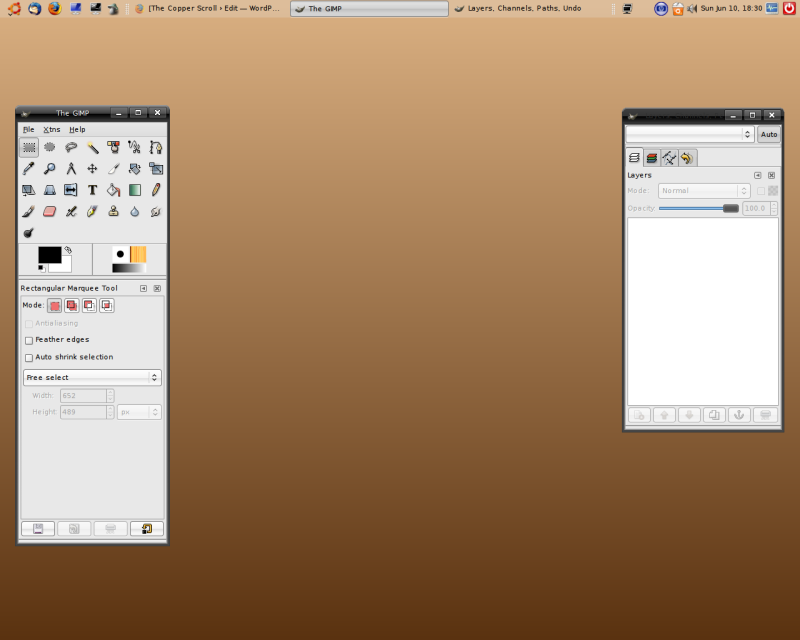
Если после запуска остались только Toolbox и Layers, это нормальное состояние: пока документ не создан и не открыт, отдельного окна изображения может не быть. В этом и заключается одно из отличий старой многоконной модели от современных редакторов, где пустая рабочая область всегда занимает центральное место.
Первичная настройка рабочего места
Для обычного монитора удобно поставить Toolbox слева, Layers/Channels/Paths справа, а окно изображения оставить между ними. В Windows-контейнере Deweirdifier панели можно воспринимать как части одного рабочего пространства. На Linux без такого контейнера они остаются отдельными окнами оконного менеджера; тогда полезно включить режим «поверх других» только для панелей, если это поддерживает среда, иначе изображение может закрыть инструменты.
Не изменяйте десятки параметров Preferences сразу. Сначала задайте каталоги кистей, сценариев и плагинов, если они действительно нужны, и проверьте временную папку. GIMP использует дисковый swap для изображений, поэтому при работе с крупными файлами место на диске важнее, чем попытка вручную «разогнать» старую программу. Если swap расположен на почти заполненном разделе, операции над несколькими слоями начинают резко замедляться и могут завершаться ошибкой записи временного файла.
Для горячих клавиш полезнее запомнить базовые сочетания, чем пытаться полностью воспроизвести раскладку Photoshop. Ctrl+N создаёт новый документ, Ctrl+O открывает файл, Ctrl+S сохраняет, Ctrl+Z отменяет действие. У GIMPshop встречаются изменённые или добавленные соответствия в преобразованиях, но старые руководства нередко расходятся между Windows, Linux и Mac-сборками. Если сочетание не срабатывает, ориентируйтесь на подпись справа от конкретного пункта меню в своей сборке.
Создание нового документа и открытие файлов
Новый документ создаётся через File → New. В диалоге задаются Width и Height, единицы измерения, а в расширенных параметрах — X resolution, Y resolution, Colorspace и способ заполнения. Для экранной графики достаточно мыслить пикселями; значение 72 ppi само по себе не делает картинку «низкого качества» на экране, потому что реальное количество деталей задаётся шириной и высотой в пикселях. Разрешение становится важным при расчёте физического размера печати.
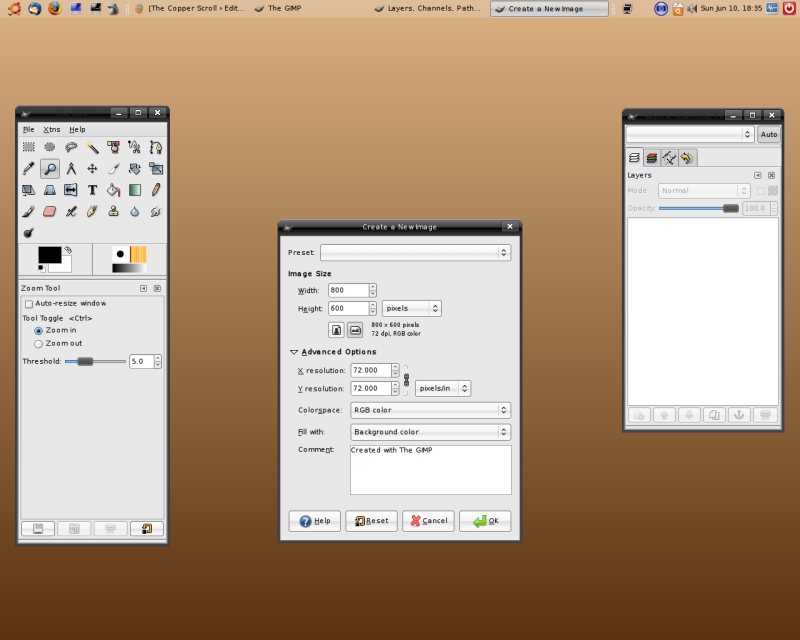
В поле Fill можно создать фон текущим Foreground color, Background color, белым цветом или прозрачностью. Прозрачный документ сразу получает альфа-канал и отображается шахматной подложкой. Если вы планируете логотип, веб-графику или элемент для последующей вставки, прозрачный фон практичнее белого: не придётся отдельно удалять подложку.
Для фотографии обычно используется File → Open. Файловый диалог GIMP 2.2 умеет определять тип по содержимому, а не только по расширению. Это помогает, если файл получил неверное расширение, но не спасает повреждённые данные или формат, для которого нет загрузочного плагина. Если изображение не открывается, сначала проверьте его в независимом просмотрщике и только затем ищите проблему в GIMPshop.
В GIMP 2.2 диалог открытия позволяет создавать закладки папок. Для проекта с десятками материалов это полезнее, чем каждый раз проходить длинный путь по файловой системе. Если требуется вручную набрать путь, в GTK-диалоге той эпохи можно вызвать поле location сочетанием Ctrl+L. На современных системах этот приём кажется непривычным, но он помогает, когда нужная папка не видна в списке или находится на подключённом ресурсе.

Открытый JPEG, PNG или TIFF становится изображением GIMP. Если затем вы добавите слои, маски или каналы, исходный формат уже не сможет сохранить всю структуру. Поэтому рабочий проект следует сохранять в XCF, а JPEG/PNG/TIFF использовать как итоговую копию. Это фундаментальное правило для GIMPshop: внешнее расширение фотографии не должно становиться единственным рабочим файлом после сложного монтажа.
Работа с несколькими изображениями
Многоконная модель удобна для композитинга: два изображения можно держать открытыми одновременно и переносить слой из одного в другое. В старых сборках это часто быстрее, чем выполнять последовательность копирования и вставки. Главное — понимать, что каждое окно имеет свой набор слоёв, а активность определяется не тем, что визуально находится сверху, а тем, какое окно и какой слой получили фокус.
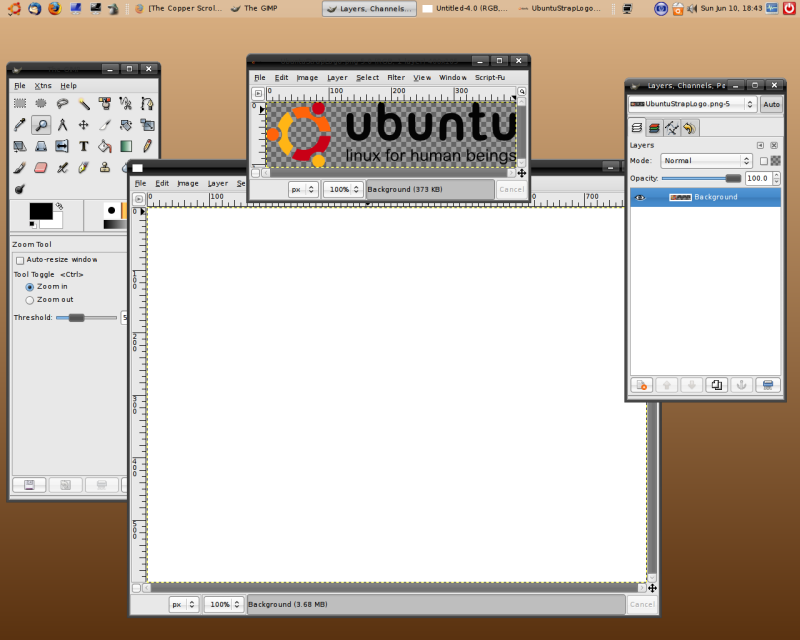
При переносе содержимого следите за размером холста. Если исходник значительно больше целевого документа, новый слой может выходить за пределы видимой области. Это не означает, что пиксели исчезли: границы слоя и границы изображения в GIMP — разные сущности. Для приведения размеров используйте Layer → Scale Layer или Image → Image Size в зависимости от того, нужно уменьшить один слой или весь документ.
Не используйте Image Size для «подгонки» только вставленного логотипа: команда меняет всё изображение. И наоборот, изменение Layer Boundary Size не масштабирует сами пиксели слоя, а меняет только его границы. Эта разница критична, потому что многие ошибки при монтаже возникают именно из-за смешения понятий холста, изображения и слоя.
Выделения: от простого прямоугольника до точного контура
Выделение в The GIMPshop ограничивает область, в которой будут действовать заливка, фильтр, коррекция или удаление. Для прямоугольных объектов используйте Rectangular Marquee Tool, для круглых и овальных — Elliptical Select. Свободное выделение подходит для грубой обводки, Fuzzy Select выбирает соседние пиксели близкого цвета, а Select by Color работает по похожим цветам во всём изображении. Path удобен там, где нужен контролируемый контур с узлами.
У прямоугольного выделения в параметрах есть режимы добавления и вычитания областей, Antialiasing, Feather edges и Auto shrink selection. Feather edges смягчает границу на заданный радиус; это полезно для локальной цветокоррекции лица или неба, но вредно при подготовке пиксельно-точного интерфейсного элемента. Auto shrink пытается стянуть прямоугольник к содержимому, когда вокруг объекта есть однородный фон.
Если объект имеет сложный край, не пытайтесь одним Fuzzy Select получить идеальную маску. Лучше увеличить изображение, подобрать Threshold так, чтобы захватывалась основная часть, затем добавить и вычесть проблемные участки. После выделения можно сохранить его в канал и продолжить правку уже как маски. Такой подход надёжнее, потому что случайный щелчок не уничтожает несколько минут ручной работы.
Команда Select → Feather нужна, когда граница уже построена и требуется равномерное смягчение. Grow и Shrink расширяют или сужают выделение на заданное число пикселей. Border превращает контур в полосу. Эти операции полезны при создании рамок, подсветки и теней, а также при очистке ореола вокруг вырезанного предмета.
Кадрирование и изменение геометрии кадра
Crop Tool удаляет внешние части изображения по выбранной рамке. Перед применением смотрите не только на композицию, но и на конечное число пикселей. Для веб-публикации разумнее сначала кадрировать, затем уменьшать изображение: так алгоритм масштабирования работает уже с нужной композицией и не тратит ресурсы на область, которая всё равно будет удалена.
Image → Canvas Size меняет границы холста без обязательного масштабирования содержимого. Это нужно, например, чтобы добавить место под подпись или расширить фон. После увеличения холста существующий слой не становится автоматически больше. Если требуется, используйте Layer to Image Size или создайте новый фоновый слой. Команда Fit Canvas to Layers решает обратную задачу: подгоняет холст под суммарные границы слоёв.

Image → Autocrop Image обрезает однородную внешнюю область. Для сканов на равномерном фоне команда может ускорить подготовку, но сначала проверьте углы: если фон имеет тень, текстуру или шум, автоматическое определение границ будет неточным. Zealous Crop агрессивнее удаляет однородные строки и столбцы, поэтому для фотографий её лучше использовать только после проверки на копии.
Слои — основа серьёзной работы в GIMPshop
Вся сложная обработка должна быть организована слоями. Слой позволяет перемещать, скрывать, менять прозрачность и режим смешивания отдельного элемента без разрушения остальных. В Layers palette видны миниатюра, имя, значок глаза, режим Mode и ползунок Opacity. Названия вроде «Background copy» лучше сразу заменять на смысловые: «кожа», «тень», «текст», «небо», «ретушь». В проекте из десяти слоёв это экономит больше времени, чем любые горячие клавиши.
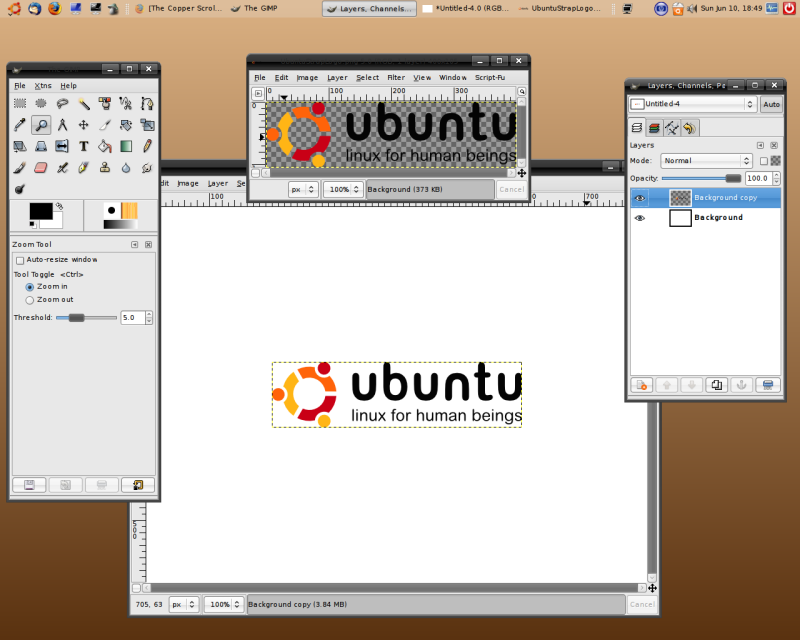
Duplicate Layer создаёт точную копию активного слоя. Это базовый приём перед фильтрацией: вместо применения сильного эффекта к единственному экземпляру можно обработать копию и затем подобрать Opacity. Такой способ не является полноценным неразрушающим редактированием в современном смысле, но позволяет вернуться к исходному слою и смешать версии.
Порядок слоёв определяет, что перекрывает что. Перетащите слой выше — он будет рисоваться поверх нижних. Полупрозрачные области пропускают содержимое слоёв под ними. Если слой без альфа-канала, удаление пикселей может заменять их цветом фона вместо прозрачности; перед вырезанием проверьте наличие Alpha Channel через Layer → Transparency.
Opacity действует на весь слой. Для локального скрытия лучше использовать Layer Mask. Маска — отдельная градационная карта: белое показывает слой, чёрное скрывает, серые значения дают частичную прозрачность. Главное преимущество маски в том, что пиксели слоя остаются на месте. Если контур оказался слишком жёстким или удалена лишняя часть волос, достаточно исправить маску кистью.
В GIMP 2.2 команды маски доступны в Layer → Mask и в контекстном меню слоя. После добавления маски внимательно смотрите, что именно активно: миниатюра самого слоя или миниатюра маски. Если активна маска, цветокоррекция и рисование затронут её; если активен слой — пиксели изображения. Одна из типичных ошибок новичка — «пропавшая кисть», когда он рисует белым по уже белой маске и не видит результата.
Плавающее выделение после вставки
После Paste GIMP часто создаёт Floating Selection — временный слой, который нужно либо привязать к существующему слою, либо превратить в новый. Пока плавающее выделение не закреплено, часть операций недоступна. Это отличается от привычки Photoshop автоматически создавать полноценный слой при некоторых способах вставки и часто вызывает вопрос, почему кнопки палитры слоёв внезапно работают иначе.
Если вставленный объект должен существовать независимо, нажмите New Layer в палитре, чтобы превратить floating selection в обычный слой. Если он должен стать частью текущего слоя, используйте Anchor. Перед привязкой можно переместить вставку Move Tool. После Anchor координаты становятся частью слоя, и вернуть независимость можно только отменой или новым вырезанием.
При коллажах лучше избегать раннего объединения. Merge Down разумен, когда два слоя логически завершены и больше не требуют независимой коррекции. Merge Visible объединяет все видимые слои, а Flatten Image сводит документ в один непрозрачный слой. Перед Flatten сохраните XCF с исходной структурой: JPEG или другой плоский итоговый формат не позволит позже вернуть маску, отдельную тень или текст.
Режимы смешивания и прозрачность
Mode в палитре Layers меняет математический способ сочетания слоя с нижними. В GIMP того периода доступны режимы Normal, Dissolve, Multiply, Screen, Overlay и другие. Multiply затемняет и особенно полезен для теней, Screen осветляет, Overlay повышает локальный контраст, комбинируя поведение осветляющих и затемняющих режимов. Названия знакомы пользователям Photoshop, но численные результаты могут отличаться из-за разных реализаций и цветовых расчётов.
Не применяйте режим смешивания только потому, что он упомянут в чужом уроке. Сначала дублируйте слой, выберите режим и снизьте Opacity до нуля, затем постепенно повышайте. Так проще увидеть, что именно делает эффект. Для фотографии сильный Multiply на всей копии часто забивает тени; для рисунка тот же режим может идеально вписать линию на светлый фон.
Для ручной тени можно дублировать объект, сместить копию, размыть и уменьшить Opacity. Но у такого способа есть геометрическая ловушка: фильтр действует в пределах границ слоя. Если слой обрезан точно по объекту, Gaussian Blur может упереться в его края и тень визуально «срежется». Перед сильным размытием увеличьте границы слоя до размера изображения или используйте сценарий Drop-Shadow, который создаёт отдельный слой подходящего размера.
Трансформации: масштабирование, поворот, перспектива и отражение
В GIMPshop команды геометрического преобразования частично собраны в более привычном для Photoshop месте. В подменю Transform встречаются Scale, Rotate, Shear, Perspective, повороты на 90 и 180 градусов, Arbitrary Rotation, Flip Horizontal, Flip Vertical, Offset и Guillotine. При этом доступны и соответствующие инструменты Toolbox, поэтому одну и ту же задачу можно выполнять через меню или непосредственно на холсте.
Scale изменяет количество пикселей слоя или изображения. Для фотографии важно различать Scale Layer и Image Size. Первый затрагивает один элемент композиции, второй — весь документ. Если уменьшить логотип через Image Size, вместе с ним уменьшатся фон и все остальные слои. Если уменьшить только слой логотипа, холст останется прежним.
Rotate поворачивает слой, выделение или изображение в зависимости от выбранной команды и контекста. Поворот на 90 градусов обычно выполняется без интерполяционных искажений, а произвольный угол требует пересчёта пикселей. После большого поворота у слоя могут появиться пустые углы; если нужен заполненный кадр, затем придётся кадрировать или дорисовать фон.
Shear сдвигает стороны и создаёт наклон. Perspective позволяет менять четыре угла и имитировать плоскость в перспективе. Для вставки изображения в фотографию экрана или вывески Perspective удобнее обычного Scale: сначала приблизительно совместите четыре угла, затем при необходимости подправьте Scale и маску. Если исходный слой очень маленький, сильное растяжение резко снижает детализацию — программа не может восстановить отсутствующие пиксели.
Flip Horizontal удобен не только для зеркального эффекта. При ретуши полезно временно отразить изображение, чтобы свежим взглядом увидеть перекос композиции. Для надписей и логотипов обязательно верните ориентацию: зеркальный текст — частая ошибка после работы с макетом.
Границы слоя и обрезка результата
Layer Boundary Size меняет прямоугольник слоя, а не масштаб содержимого. Если фильтр или смещение выходит за текущую границу, увеличение boundary даёт ему дополнительное пространство. Layer to Image Size делает границы слоя равными холсту. Crop Layer, наоборот, уменьшает слой. Это полезно для экономии ресурсов в проекте, где множество слоёв занимают лишь небольшие области, но преждевременное обрезание затрудняет дальнейшее размытие и перемещение.
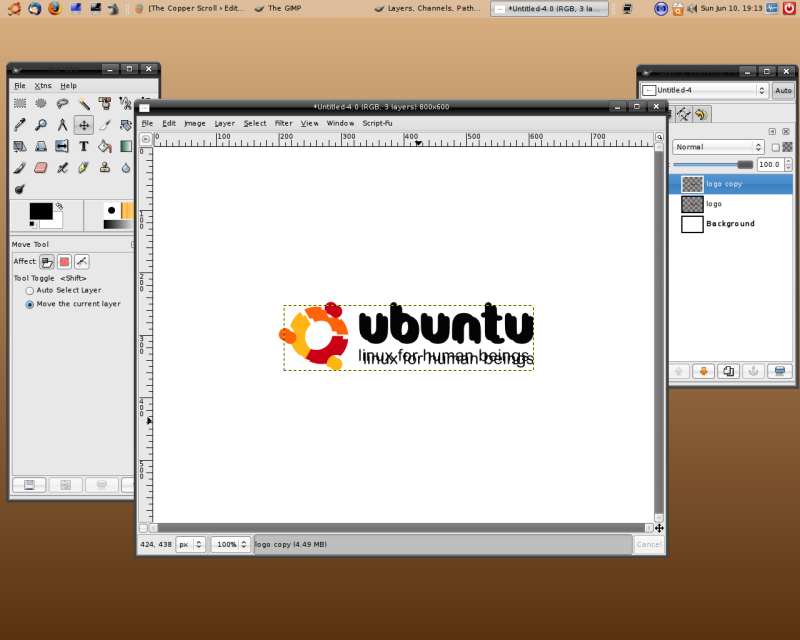
Когда дублированный объект смещён для создания тени, в Layers palette хорошо видно, какие элементы являются копиями и в каком порядке они лежат. Называйте их до применения фильтра. Если оставить несколько «copy», через несколько операций сложно понять, какой слой отвечает за эффект и почему изменение Opacity действует не на тот объект.
Цветокоррекция через Image → Adjustments
Главная особенность GIMPshop для бывшего пользователя Photoshop — цветовые команды собраны под Image → Adjustments. Это позволяет двигаться по привычной схеме: сначала оценить гистограмму и тоновый диапазон, затем использовать Levels или Curves, после чего при необходимости корректировать цветовой баланс, насыщенность и локальные участки.
Brightness-Contrast — самый простой инструмент. Он годится для быстрой поправки изображения с очевидной нехваткой яркости или контраста, но не даёт тонкого контроля диапазонов. Если на фотографии одновременно провалены тени и выбиты светлые участки, грубое увеличение контраста только усугубит проблему. Тогда лучше использовать Levels или Curves.
Levels распределяет чёрную, серую и белую точки по гистограмме. Практический порядок: выберите нужный канал, посмотрите, где начинается фактическая информация, подведите входной чёрный ползунок к началу теней и белый — к началу светов, затем средним ползунком настройте гамму. Не обрезайте гистограмму без причины: слишком агрессивное сближение крайних ползунков уничтожает детали.
Curves даёт контроль над отдельными диапазонами яркости. Точка в нижней части отвечает главным образом за тени, в верхней — за света. Лёгкая S-кривая усиливает контраст: тени немного опускаются, света поднимаются. Сильная S-кривая быстро приводит к постеризации и потере деталей. Для цветовой коррекции можно работать по каналам, но здесь особенно легко получить нежелательный оттенок, поэтому лучше менять кривые малыми шагами.
Color Balance позволяет смещать цветовые компоненты по диапазонам. Он полезен при явном цветном паразитном оттенке: например, кадр в помещении ушёл в жёлто-зелёный. Hue-Saturation меняет оттенок, насыщенность и светлоту. Глобальное увеличение Saturation следует делать умеренно: на портретах кожа первой начинает выглядеть неестественно.
Desaturate переводит видимое изображение в градации серого без необходимости немедленно менять весь режим документа. Image → Mode → Grayscale меняет цветовую модель изображения. Разница важна: после смены режима цветные данные уже не ведут себя как в RGB. Если вы хотите смешивать цветную и чёрно-белую версии, удобнее дублировать слой и обесцветить копию.
Threshold превращает изображение в резкое разделение на светлые и тёмные области по порогу. Это инструмент для масок, штриховой графики и анализа, а не обычный способ «повысить контраст». Posterize уменьшает число уровней цвета и создаёт ступенчатую стилизацию. Equalize перераспределяет значения автоматически; на фотографии результат может быть слишком сильным, поэтому сначала работайте на копии слоя.
Автоматические коррекции
Auto Levels, Auto Contrast и White Balance удобны как диагностический первый шаг. Примените команду к копии слоя и сравните с оригиналом. Если автоматическая версия улучшила нейтральность и диапазон, можно оставить её полностью или снизить прозрачность. Если алгоритм сделал лицо серым либо перенасытил фон, вернитесь к ручным Levels и Curves.
Автоматические команды не знают художественного намерения. Тёмная ночная фотография может быть нормальной, а алгоритм попытается растянуть её до полного диапазона и уничтожит атмосферу. Поэтому «авто» в GIMPshop следует воспринимать как вычисленное предложение, а не как интеллектуальный анализ сцены.
Ретушь фотографий: Clone, Healing-подходы и локальная правка
Для удаления небольших дефектов в The GIMPshop основным инструментом остаётся Clone. Он копирует пиксели из выбранного источника кистью. Чтобы задать источник на изображении, удерживайте Ctrl и щёлкните по чистой области с похожей фактурой, затем рисуйте по дефекту. Источник и место назначения могут находиться на разных слоях и даже в разных открытых изображениях, если активны подходящие drawable-объекты.
У Clone важен параметр Alignment. В режиме Non-aligned новый мазок снова отсчитывается от исходной точки: это удобно для одиночных точек, но повторяющийся рисунок быстро становится заметным. Aligned сохраняет смещение между курсором и источником, поэтому серия мазков продолжает соседнюю фактуру. Registered копирует пиксели из совпадающих координат и особенно полезен, когда источник находится на дублированном слое.
Для кожи не берите образец далеко от дефекта: оттенок, освещение и зерно могут отличаться. Работайте кистью чуть больше пятна и часто переназначайте Ctrl-источник. Большой непрерывный мазок создаёт узнаваемое повторение текстуры. На краях лица, волос или предметов следите, чтобы источник не пересёк контрастную границу — иначе в ретушируемую область попадёт чужой край.
Хорошая схема для безопасной ретуши — дублировать базовый слой, назвать копию «ретушь», править её Clone, а затем сравнивать значком глаза. Если результат слишком гладкий, снизьте Opacity слоя. В GIMP 2.2 не все современные неразрушающие приёмы доступны напрямую, поэтому сохранение исходной копии особенно важно.
Blur/Sharpen помогает локально смягчить или усилить микроконтраст, но не заменяет ретушь. Сильное размытие кожи делает лицо пластиковым, а Sharpen усиливает шум и ореолы. Smudge размазывает пиксели вдоль движения кисти и может исправить единичный жёсткий переход, но легко деформирует текстуру. Dodge/Burn локально осветляет или затемняет и подходит для осторожного выравнивания светотени.
Как убрать объект без заметной заплатки
Для небольшого объекта сначала определите направление текстуры. На стене это может быть горизонтальный градиент света, на траве — хаотичный узор, на лице — поры и складки. Clone должен продолжать эту структуру. Удаляйте объект по частям, начиная с границы, где легче контролировать совпадение линий. После каждого нескольких мазков меняйте источник.
Если объект находится рядом с прямой линией — краем здания, горизонтом, рамой, — сначала восстановите линию узкой кистью, затем заполните внутреннюю область. Иначе размазанный край выдаст ретушь сильнее, чем различие в текстуре. При сложном фоне полезно выделить участок, чтобы Clone не выходил за нужную область.
Работа на отдельном слое в старом GIMPshop имеет ограничения по сравнению с современными инструментами sample merged. Если конкретная сборка не предлагает удобного выборочного чтения со всех видимых слоёв, проще дублировать объединённый участок или работать на копии базового слоя, а не строить чрезмерно сложную схему.
Кисти, карандаш, аэрограф и заливки
Toolbox унаследовал полноценный набор рисующих инструментов GIMP. Paintbrush рисует сглаженными краями выбранной кистью, Pencil сохраняет жёсткую пиксельную форму, Airbrush имитирует накопление краски в зависимости от времени и параметров, Ink создаёт каллиграфический след. Для каждого инструмента доступны собственные параметры, но общими остаются Opacity, Mode и выбор Brush.
Кисть — это не только круг нужного диаметра. В GIMP используются растровые и параметрические кисти, а диалог Brushes показывает набор форм. Spacing задаёт расстояние между отпечатками вдоль мазка. Слишком большое значение превращает линию в цепочку точек, слишком маленькое увеличивает число вычислений и может сделать рисование тяжёлым на слабой системе.
Pressure Sensitivity имеет смысл только при наличии поддерживаемого планшета и корректного ввода. Не следует считать галочку гарантией давления: старые GTK-сборки зависят от драйвера и платформы. Если перо ведёт себя как мышь, сначала проверьте устройство в системной среде и только затем параметры инструмента.
Foreground и Background color задаются двумя плашками в Toolbox. Нажатие по плашке открывает диалог цвета с компонентами и HTML notation. Стрелка между плашками меняет цвета местами, маленький чёрно-белый значок возвращает стандартную пару чёрный/белый. Это особенно удобно при работе с маской: чёрным скрывают, белым возвращают.
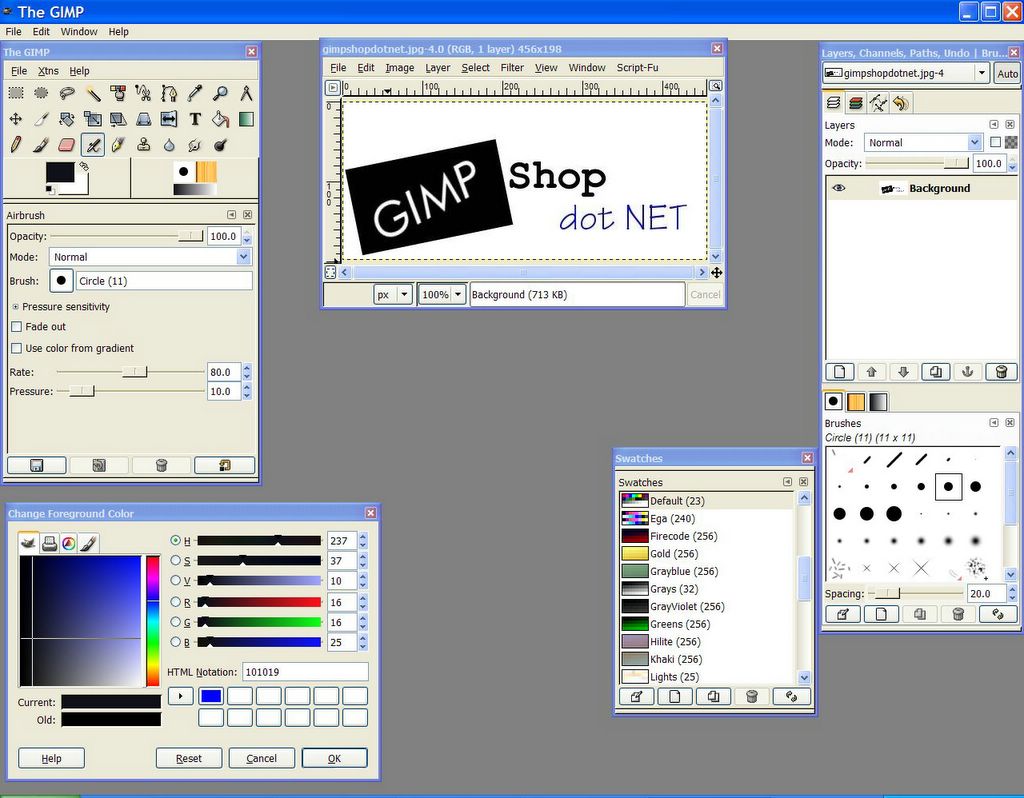
В диалоге цвета можно задавать оттенок через HSV/RGB-поля и точное шестнадцатеричное значение. Для веб-макета это надёжнее выбора «на глаз». Если цвет уже есть на изображении, используйте Color Picker: он снимает значение с пикселя и делает его активным цветом.
Bucket Fill заполняет область цветом или узором. Если включено заполнение похожих цветов, результат зависит от порога и соседних пикселей. Для геометрической области часто точнее сначала создать выделение и заполнить его. Gradient строит переход между цветами; направление и длина проведённой линии определяют распределение перехода.
Пользовательские кисти и паттерны
GIMP 2.2 поддерживает собственные кисти и позволяет добавлять ресурсы через каталоги поиска. Паттерны могут быть не только в формате PAT: в этой ветке используются также PNG, JPEG, BMP, GIF и TIFF, помещённые в каталог patterns. После добавления ресурса обычно требуется обновить список или перезапустить программу в зависимости от типа ресурса и сборки.
Не загружайте в каталог кистей сотни больших файлов без необходимости. При старте GIMP сканирует ресурсы, поэтому чрезмерная коллекция увеличивает время запуска и усложняет поиск нужной формы. Лучше держать рабочий набор отдельно и подключать тематические каталоги по мере необходимости.
Фильтры: размытие, резкость, тени и художественные эффекты
Меню Filter в GIMPshop содержит фильтры GIMP и доступные Script-Fu/плагины. Набор зависит от конкретной сборки и установленных расширений, поэтому статья или скриншот из другой системы может показывать пункт, которого у вас нет. Базовые группы включают размытие, усиление резкости, искажения, свет и тень, шум, обнаружение границ, генераторы и другие эффекты.
Gaussian Blur — главный универсальный фильтр размытия. В диалоге задаются радиусы по горизонтали и вертикали. Одинаковые значения дают равномерное размытие. Разные значения можно использовать для направленного эффекта, но это не полноценная имитация Motion Blur. Перед большой величиной радиуса проверьте границы слоя: если он обрезан слишком тесно, размытие будет отсечено.
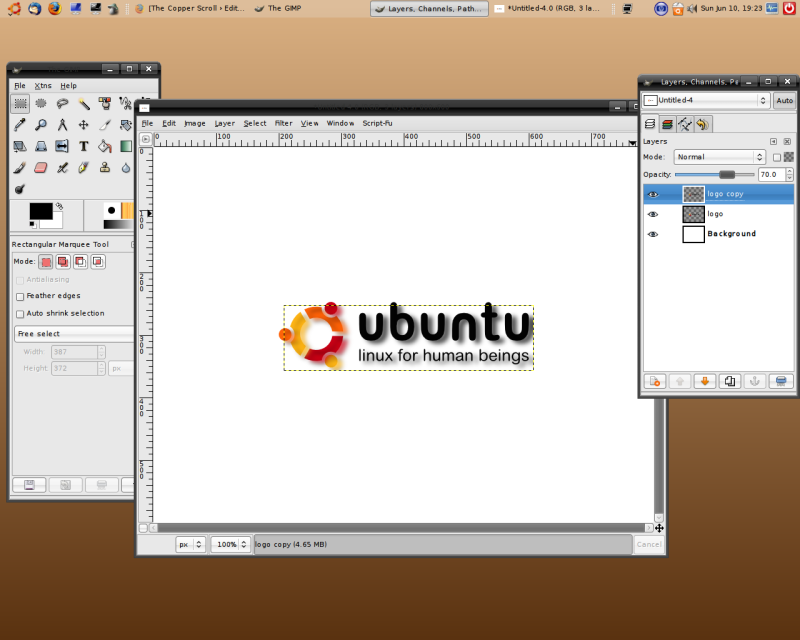
На практическом примере видно, почему копия слоя и Opacity важнее «магического» фильтра. Дублированный логотип смещён, размыт, затем прозрачность снижена. Эффект возникает из комбинации трёх простых операций. Именно так полезно мыслить в GIMPshop: фильтр редко решает задачу один, зато слои, режимы и геометрия позволяют построить управляемый результат.
Selective Gaussian Blur отличается тем, что стремится размывать пиксели, близкие по значению, сохраняя сильные границы. Для портрета это может смягчать кожу меньше затрагивая ресницы и контуры, однако фильтр не распознаёт лицо. Слишком высокий порог уничтожит фактуру и мелкие детали. Применяйте к копии слоя и сравнивайте в масштабе 100%.
Unsharp Mask повышает субъективную резкость за счёт локального контраста вокруг границ. Работать с ним лучше в конце цепочки, после изменения размера. Если сначала сильно повысить резкость, а затем уменьшить изображение, интерполяция изменит созданные ореолы. Для веб-копии после уменьшения часто нужна меньшая величина, чем для исходника камеры.
Noise-фильтры полезны не только для стилизации. Небольшое однородное зерно иногда помогает скрыть слишком гладкий участок после ретуши или объединить элементы коллажа, снятые с разным характером текстуры. Но добавление шума не заменяет правильного совпадения света и резкости между слоями.
Drop-Shadow через Script-Fu
В старых сборках GIMPshop тень доступна через Filter → Shadows → Drop-Shadow. Диалог Script-Fu предлагает Offset X, Offset Y, Blur radius, Color, Opacity и Allow resizing. Положительные смещения задают направление относительно исходного объекта, Blur radius регулирует мягкость, Opacity — плотность тени.
Сценарий создаёт отдельный слой тени, что лучше ручного рисования: положение и прозрачность можно исправить после выполнения. Если включён Allow resizing, слой получает достаточно места для размытия и тень не должна обрезаться по прежней границе. После запуска проверьте порядок слоёв — тень обязана находиться под объектом.
Когда в проекте уже есть несколько теневых и рабочих слоёв, палитра Layers становится центральным инструментом контроля. В завершённом примере отдельные слои для текста, элементов логотипа и Drop-Shadow позволяют менять прозрачность и порядок независимо, пока изображение не сведено.
Текст и простая графика
Text Tool создаёт текстовый слой и позволяет выбирать шрифт, размер, цвет и другие параметры, доступные в конкретной сборке. Для баннера или подписи не растрируйте текст раньше времени: пока он остаётся текстовым слоем, проще исправить опечатку и размер. После некоторых преобразований или экспорта в несовместимый формат текстовая редактируемость может потеряться.
Шрифты GIMPshop получает через системное/GTK-окружение, поэтому новый шрифт не всегда появляется немедленно. Если он установлен в системе, но отсутствует в списке, обновите каталог шрифтов или перезапустите приложение. Старые сборки могут иметь проблемы с современными вариативными шрифтами; для надёжности используйте обычный TTF/OTF, который корректно видит система.
Для текста поверх фотографии создайте отдельный слой, подберите контрастный цвет и только затем добавляйте тень или обводку. Обводку можно построить через выделение из альфа-канала: Alpha to Selection, Grow на несколько пикселей, новый слой под текстом и заливка. Такой метод даёт контролируемую толщину и не требует специального слоя-эффекта.
При сохранении макета оставляйте XCF. Если нужна только публикация, экспортируйте плоскую копию. PSD может передать часть структуры, но GIMPshop не следует использовать как гарантированный круговой обмен сложным документом Photoshop: текст, эффекты слоя, цветовые режимы и специфические свойства могут преобразоваться или потеряться.
Форматы: что открывать, что сохранять и где теряются данные
Файловая поддержка GIMPshop наследуется от GIMP и его плагинов. В документации GIMP 2.2 перечисляются GIF, JPEG, PNG, XPM, TIFF, TGA, MPEG, PostScript, PDF, PCX, BMP и многие другие. Это не означает одинаковый уровень поддержки: для одних форматов редактор работает как полноценный растровый инструмент, другие используются через отдельные загрузчики/экспортёры и имеют ограничения.
| Формат | Для чего использовать | Что учитывать |
|---|---|---|
| XCF | Рабочий проект GIMPshop | Сохраняет слои, прозрачность и структуру лучше других форматов GIMP 2.2 |
| JPEG | Фотографии для просмотра и сети | Сжатие с потерями, нет прозрачности и слоёв |
| PNG | Веб-графика, логотипы, прозрачность | Слои перед сохранением сводятся в плоское изображение |
| GIF | Простая индексированная графика и анимация | Палитра до 256 цветов, ограниченная прозрачность |
| TIFF | Качественная растровая передача и печать | Конкретные возможности зависят от загрузочного плагина |
| PSD | Обмен с Photoshop в простых случаях | Не рассчитывайте на полную совместимость сложных свойств |
XCF — основной рабочий формат. Документация GIMP 2.2 прямо выделяет его как формат, предназначенный для сохранения практически всей информации изображения. Если проект содержит слои и прозрачность, а вы выбрали JPEG, программа должна предложить экспортировать представление, которое формат способен хранить. Не воспринимайте это как ошибку: JPEG физически не хранит стек слоёв.
При сохранении JPEG главный параметр — Quality. Чем выше значение, тем меньше потери и больше файл. Для итоговой фотографии нет смысла автоматически ставить максимум: оцените результат в масштабе 100% и подберите уровень, при котором блоки и звонкие ореолы не видны. Повторное пересохранение JPEG с потерями ухудшает изображение, поэтому мастер-файл держите в XCF или другом без потерь.
PNG использует без потерь и поддерживает полноценную альфа-прозрачность в обычной RGB-графике, но не является форматом многослойного проекта GIMP. Если в документе пять слоёв, при сохранении итогового PNG они будут сведены в отображаемое представление. Для логотипов и интерфейсной графики это нормально, но проектный XCF всё равно нужен отдельно.
GIF использует индексированную палитру. Если исходник RGB, программа предложит преобразовать его. Для фотографии это приводит к сильному уменьшению числа цветов, поэтому GIF выбирайте для простой графики и анимации, а не как универсальную замену JPEG/PNG. В анимированном GIF слои могут интерпретироваться как кадры с задержками и режимом замещения или накопления.
Печать, RGB и CMYK
GIMPshop работает прежде всего в RGB/Grayscale-парадигме GIMP 2.2. Нативного полноценного CMYK-документа, сопоставимого с издательским процессом Photoshop, у него нет. Для цветоделения исторически использовали отдельные инструменты и плагины вроде Separate+, но это дополнительный рабочий процесс, а не встроенный режим «переключить документ в CMYK и продолжить».
Если макет идёт в типографию, заранее уточните требования. Экспорт RGB TIFF и самостоятельное цветоделение — разные задачи. Не стоит обещать корректный печатный результат только потому, что файл TIFF открылся. Профиль, способ конвертации и условия печати находятся за пределами простой возможности «сохранить TIFF».
Script-Fu, плагины и расширение возможностей
Одно из сильных наследуемых качеств GIMP — расширяемость. GIMPshop сохраняет GIMP-плагины, фильтры, кисти и Script-Fu, совместимые с его базовой веткой. Script-Fu позволяет вызывать цепочки операций как сценарий. Именно так реализованы многие готовые эффекты, включая Drop-Shadow.
Совместимость здесь привязана к поколению GIMP. Плагин для современного GIMP 3 или даже поздних 2.10 нельзя автоматически считать подходящим для GIMPshop на базе 2.2. API, библиотеки и каталоги отличаются. Если расширение предназначено для GIMP 2.2, проверьте архитектуру ОС и зависимости; если автор указывает другую ветку, безопаснее считать его несовместимым, пока не доказано обратное.
Photoshop-плагины не являются штатно поддерживаемым форматом GIMPshop. Существовали сторонние мосты вроде PSPI для некоторых Windows/Linux-сценариев, но это отдельное расширение со своими ограничениями. Не следует включать старый .8bf в папку GIMP-плагинов и ожидать, что он автоматически заработает.
Если после установки плагина программа падает при старте, временно уберите сторонний модуль из пользовательского каталога и запустите снова. Старый GIMP сканирует плагины при запуске, и один несовместимый исполняемый файл способен задержать инициализацию или вызвать ошибку. Добавляйте расширения по одному, чтобы источник проблемы был очевиден.
Производительность без мифов и выдуманных замеров
Скорость GIMPshop зависит от размера изображения, числа слоёв, фильтра, объёма памяти, скорости диска и конкретной сборки. Универсального числа «столько-то секунд на фильтр» не существует. Фильтр Gaussian Blur на небольшом изображении и на многомегапиксельном слое — принципиально разные нагрузки. Поэтому оценивать производительность разумнее по симптомам и структуре проекта.
GIMP использует tile-based memory management и может выгружать данные в swap. Это позволяет работать с изображениями, превышающими доступную оперативную память, но диск намного медленнее RAM. Если после добавления нескольких больших слоёв программа начинает долго реагировать на фильтры и переключение, проверьте свободное место, путь swap и уменьшите ненужные дубликаты.
Скрытый слой всё равно занимает память. Если вы создали десять резервных копий 4000×3000 и больше к ним не вернётесь, сохраните контрольную версию XCF и удалите лишние слои. Для окончательного веб-изображения можно работать с копией уменьшенного проекта, а исходный большой XCF оставить отдельно.
Undo также потребляет ресурсы. Многоуровневая отмена — важное преимущество GIMP, но длинная история крупного изображения увеличивает использование памяти и swap. Если стабильность важнее глубокой истории, периодически сохраняйте версию файла и закрывайте/переоткрывайте проект, однако делайте это осознанно: после повторного открытия история Undo исчезает.
Предпросмотр фильтра помогает подобрать параметры, но на большом слое сам пересчёт preview может быть тяжёлым. Если диалог реагирует медленно, увеличьте масштаб просмотра области интереса и не двигаайте ползунок непрерывно. Установите приблизительное значение, дождитесь обновления и только затем уточняйте.
Типичные ошибки и способы их устранения
| Симптом | Причина | Что сделать |
|---|---|---|
| Кисть не рисует | Активна маска, пустое выделение или нулевая непрозрачность | Проверьте миниатюру слоя, Select → None, Opacity и цвет |
| Paste блокирует часть команд | Создано Floating Selection | Превратите его в новый слой или выполните Anchor |
| Размытие обрезано по краю | Граница слоя слишком мала | Layer to Image Size или увеличить Layer Boundary Size |
| После JPEG пропали слои | JPEG не хранит слойную структуру | Сохраняйте проект в XCF, JPEG делайте копией |
| PNG получил белый фон | Нет альфа-канала или слой сведён на белый фон | Добавьте Alpha Channel и удалите/скройте подложку |
| Фильтр отсутствует в меню | Нет нужного плагина или он несовместим | Проверьте версию расширения и каталоги плагинов |
| Окно слоёв исчезло | Док закрыт или оказался за другими окнами | Откройте соответствующий Dialog через Window/Dialogs |
| Программа резко замедлилась | Большой swap, много слоёв или тяжёлый фильтр | Освободите диск, закройте лишнее, уменьшите рабочую копию |
«Ничего не происходит» после фильтра или заливки
Первым делом проверьте выделение. В GIMP операции часто действуют только внутри активной области. Маленькое выделение может остаться после прошлой задачи и быть почти незаметным. Select → None снимает его. Второй пункт — активный слой: если выбран прозрачный или скрытый слой, эффект применится не туда, куда вы смотрите.
Третий пункт — режим слоя и Opacity. Слой в необычном режиме смешивания при низкой прозрачности способен почти скрыть результат. Временно поставьте Mode: Normal и Opacity: 100%, чтобы диагностировать. Четвёртый — маска: белая рамка вокруг миниатюры показывает, редактируете ли вы слой или маску.
Файл открывается, но цвета или слои выглядят неправильно
Если проблема касается PSD, не делайте вывод, что файл повреждён. PSD — сложный формат Photoshop, и GIMP 2.2 не воспроизводит все его типы слоёв и эффектов. Сравните экспортированный плоский PNG/JPEG с исходником. Если плоская версия совпадает, а структура PSD нет, причина почти наверняка в несовместимых свойствах документа.
Если проблема касается RAW, помните, что старый GIMP обычно полагался на внешние RAW-конвертеры/плагины, а не имел современный встроенный конвейер. Поддержка конкретной камеры зависит от используемого конвертера. Для предсказуемой работы разумнее сначала проявить RAW в совместимом конвертере и передать в GIMPshop TIFF/PNG.
Сбой на старте после изменения конфигурации
Причиной может быть сторонний плагин, повреждённый файл настроек, каталог шрифтов или конфликт библиотек GTK. Начинайте с обратимых действий: временно переименуйте пользовательскую папку настроек, уберите недавно добавленные плагины и кисти, затем проверьте чистый запуск. Не удаляйте рабочие ресурсы без копии.
Если приложение установлено в окружении, для которого сборка не предназначалась, режим совместимости ОС может помочь только частично. Он не заменяет отсутствующую библиотеку и не исправляет несовместимый X11/GTK. В таких случаях правильнее использовать изолированную старую систему или виртуальную машину, если задача требует именно исторический GIMPshop, а не современный редактор.
Практический сценарий: быстрая коррекция фотографии
Для обычного снимка не начинайте с фильтров. Откройте фотографию и сразу сохраните рабочую копию в XCF. Затем дублируйте исходный слой и назовите копию «коррекция». Такой порядок даёт точку возврата и позволяет сравнивать результат выключением значка глаза.
- Кадрируйте фотографию Crop Tool, если композиция содержит лишние края.
- Откройте Image → Adjustments → Levels и проверьте, используется ли весь тоновый диапазон.
- При необходимости перейдите в Curves и малыми изменениями скорректируйте средние тона.
- Если есть цветовой сдвиг, используйте Color Balance или Hue-Saturation вместо глобального увеличения насыщенности.
- Мелкие дефекты исправьте Clone на дублированном слое.
- Измените конечный размер только после основной ретуши.
- После уменьшения оцените изображение в масштабе 100% и при необходимости примените умеренный Unsharp Mask.
- Сохраните XCF и отдельно итоговый JPEG или PNG.
Главная причина такой последовательности — минимизация необратимых операций. Кадрирование избавляет от ненужных пикселей, тоновая коррекция выполняется до локальной резкости, ретушь остаётся на отдельной копии, а уменьшение делается перед финальным шарпингом. Если сначала резко увеличить резкость и несколько раз масштабировать, качество контролировать труднее.
На рабочем кадре с фотографией хорошо видно, что GIMPshop остаётся многоконным редактором: изображение в центре, инструменты и параметры слева, Layers/Brushes справа. Такая раскладка удобна, если пользователь сознательно распределил роли окон, но требует дисциплины при переключении между документами.
Коррекция пересвеченного или слишком тёмного кадра
Levels не может вернуть полностью отсутствующие данные. Если участок в исходном JPEG уже записан чистым белым без деталей, уменьшение белой точки не восстановит фактуру. Аналогично абсолютно чёрная область без информации останется плоской. Поэтому задача коррекции — перераспределить сохранившиеся тона, а не «достать» то, чего в файле нет.
Для тёмного кадра поднимайте средний ползунок Levels или среднюю часть Curves, одновременно контролируя шум в тенях. Осветление делает цифровой шум заметнее. Если шум сильный, не пытайтесь компенсировать его размытием всего изображения: детали и шум будут потеряны вместе. Лучше работать выборочно и не требовать от сильно недоэкспонированного JPEG качества исходного RAW.
Практический сценарий: коллаж из двух фотографий
Создайте новый документ нужного размера с прозрачным или цветным фоном. Откройте второе изображение отдельно. Перенесите нужный слой в документ коллажа либо скопируйте и вставьте, затем преобразуйте Floating Selection в новый слой. Сразу назовите слой по содержимому.
Если нужно отделить объект от фона, сделайте выделение подходящим инструментом. Для контрастного однотонного фона начните с Fuzzy Select, скорректируйте Threshold, добавьте и вычтите области. Для сложного контура используйте Path или последовательность небольших выделений. После получения контура добавьте Layer Mask и скрывайте фон маской, а не стирайте пиксели окончательно.
Масштабируйте слой через Layer → Scale Layer. Затем Move Tool расположите объект. При необходимости используйте Perspective, чтобы согласовать плоскость. Сравните направление света на двух источниках. Если свет принципиально разный, ни один режим смешивания не сделает монтаж естественным; придётся корректировать яркость и цвет объекта отдельно.
Для тени создайте новый слой под объектом либо примените Drop-Shadow. Размытие тени должно соответствовать мягкости света в фоне: у жёсткого солнечного света край чётче, у рассеянного — мягче. Цвет тени редко является чисто чёрным; снижение Opacity и подбор оттенка помогают вписать её в окружение.
После компоновки можно слегка скорректировать общий цвет сверху на объединённой копии, но исходные слои лучше сохранить. Финальная локальная цветокоррекция часто эффективнее, чем попытка идеально подогнать каждый элемент до сборки.
Почему у вставленного объекта появляется ореол
Белый или тёмный ореол обычно остаётся от прежнего фона. Уменьшите маску на один-два пикселя через Shrink, затем слегка Feather. Для волос такой грубый способ может съесть детали, поэтому работайте маской кистью на увеличении. Если исходный фон контрастный, на полупрозрачных пикселях края уже смешан старый цвет; полностью убрать загрязнение одним выделением сложно.
Не маскируйте ореол чрезмерным Blur. Размытый контур вокруг резкого объекта выглядит так же искусственно. Лучше точнее настроить границу и согласовать резкость объекта с фоном.
Практический сценарий: логотип с тенью и прозрачностью
Для логотипа на прозрачном фоне создайте документ с Fill: Transparency или добавьте Alpha Channel к существующему слою. Импортируйте графику на отдельный слой. Если логотип содержит несколько частей, разделите их на слои до применения эффектов: текст, знак и тень должны редактироваться независимо.
В одном из сохранившихся учебных примеров GIMPshop логотип переносится между двумя открытыми изображениями перетаскиванием слоя. После переноса появляется копия слоя, которую можно переименовать и перемещать.
Для ручной тени дублируйте слой, переместите копию немного вниз и вправо, примените Gaussian Blur и уменьшите Opacity. Если тень обрезалась, используйте Layer to Image Size до размытия. Более удобный вариант — Filter → Shadows → Drop-Shadow с отдельным слоем и Allow resizing.
Для результата с прозрачностью сохраняйте PNG, но рабочую версию оставляйте XCF. При экспорте JPEG прозрачные области будут заменены фоном, потому что JPEG не содержит альфа-канал. Если нужен белый фон, лучше создать отдельный белый слой под логотипом — тогда результат будет контролируемым.
Практический сценарий: мягкая ретушь портрета
Портрет требует умеренности. Начните с копии исходного слоя. Clone используйте только для явных временных дефектов: случайного пятна, пылинки, отдельной царапины. Не пытайтесь полностью заменить естественную структуру кожи одинаковым фрагментом — повторяющийся рисунок быстро становится заметным.
Если нужен мягкий эффект, продублируйте уже очищенный слой и примените Selective Gaussian Blur или слабый Gaussian Blur. Затем снизьте Opacity копии. Чтобы сохранить глаза, ресницы, брови, губы и волосы, добавьте маску к размытому слою и закрасьте чёрным области, где исходная резкость должна остаться.
После этого можно использовать Curves для общего тонового рисунка и очень осторожно Dodge/Burn для локальной светотени. Проверяйте результат не только на увеличении, но и при нормальном масштабе. На 300% легко начать исправлять детали, которые зритель никогда не увидит, и в итоге получить неестественно ровную кожу.
Если лицо снято при сложном освещении, не компенсируйте цвет кожи глобальным Hue-Saturation. Сделайте выделение или маску и работайте локально. При этом Feather границы нужен, чтобы коррекция не образовала резкий контур.
Практический сценарий: подготовка изображения для сайта
Веб-подготовка состоит из четырёх независимых решений: композиция, пиксельные размеры, резкость после масштабирования и формат. Сначала кадрируйте, затем Image Size уменьшите до реального размера размещения. Не храните на странице 4000-пиксельный JPEG только затем, чтобы CSS уменьшил его до 900 пикселей: браузер всё равно загружает лишние данные.
После уменьшения проверьте изображение в масштабе 100%. Если стало мягче, примените умеренный Unsharp Mask. Для фотографии с большим количеством полутонов используйте JPEG и подберите Quality по предпросмотру. Для логотипа, прозрачности и графики с резкими границами чаще подходит PNG. GIF имеет смысл для простой ограниченной палитры и старых анимационных задач.
При выборе JPEG Quality смотрите на сложные зоны: волосы, листья, мелкий текст, диагональные контрастные линии. Артефакты там появляются раньше, чем в гладком небе. Уменьшайте качество до тех пор, пока деградация не станет заметной, затем вернитесь на безопасное значение выше.
Для PNG не пытайтесь снизить «качество» так же, как в JPEG: стандартная PNG-компрессия без потерь меняет время и размер файла, а не качество пикселей. Если изображение индексированное, уменьшение палитры действительно влияет на цвет, но это другой механизм.
Практический сценарий: чёрно-белая версия без потери цветного оригинала
Не переводите весь документ в Grayscale, если хотите сохранить возможность вернуться к цвету. Дублируйте слой и примените Desaturate к копии. Цветной оригинал останется ниже. Теперь можно уменьшить Opacity чёрно-белого слоя, использовать маску для частичного возврата цвета или экспериментировать с режимами смешивания.
Для более выразительного чёрно-белого изображения простой Desaturate не всегда достаточно. После обесцвечивания откройте Levels или Curves и отдельно настройте тоновый диапазон. Чёрно-белая фотография зависит от распределения яркости сильнее, чем от факта отсутствия цвета.
Если требуется монохромная печатная заготовка, только после завершения можно преобразовать итоговую копию в Grayscale. Рабочий RGB-XCF храните отдельно.
Практический сценарий: создание простой кнопки или баннера
Создайте документ точного пиксельного размера. Для фона сделайте отдельный слой, затем Gradient или однотонную заливку. Текст разместите на собственном слое. Если нужна обводка, получите выделение из альфа-канала текста, увеличьте его Grow и заполните на слое под надписью.
Для мягкой тени используйте Drop-Shadow. Для блика создайте отдельный слой с белым градиентом или мягкой кистью и уменьшите Opacity. Не объединяйте слои до проверки текста. После финальной правки сохраните XCF, а для сайта экспортируйте PNG или JPEG в зависимости от прозрачности и характера фона.
Если баннер должен содержать очень мелкий текст, финальную резкость оценивайте при масштабе 100%. Сильное сглаживание, размытие или последующее уменьшение размера может сделать буквы нечитаемыми. Лучше сразу создавать близко к конечным пиксельным размерам.
Что The GIMPshop делает иначе, чем Photoshop
Похожая структура меню не превращает GIMPshop в двоичную замену Photoshop. В нём нет полной реализации фирменных технологий Adobe, а формат PSD обслуживается возможностями GIMP. Поэтому обучение по старым урокам Photoshop полезно как ориентир по последовательности действий, но каждую команду нужно соотносить с фактическим диалогом GIMPshop.
Особенно различаются операции, связанные с типами слоёв, эффектами и цветоуправлением. В GIMPshop многие эффекты достигаются реальными изменениями слоя, копиями, масками и Script-Fu. Если урок Photoshop говорит «добавьте Layer Style и позднее отредактируйте его», в GIMPshop может потребоваться создать отдельный слой тени или применить фильтр к копии. Это больше ручной работы, зато логика результата остаётся прозрачной.
Другой важный момент — плавающее выделение. Вставка может создать Floating Selection, которую нужно привязать или превратить в слой. В Photoshop пользователь часто ожидает, что вставка уже является самостоятельным редактируемым слоем. Если забыть об этом различии, интерфейс кажется «заблокированным».
Наконец, CMYK и профессиональный полиграфический конвейер нельзя считать эквивалентными. Для веба, любительской ретуши, коллажей и RGB-графики GIMPshop способен решать широкий круг задач. Для сложного издательского производства нужны инструменты, рассчитанные на полноценное управление CMYK-процессом.
Каналы: не только RGB, но и сохранённые выделения
Диалог Channels в The GIMPshop тесно связан со слоями, масками и выделениями. В RGB-изображении базовые каналы представляют красную, зелёную и синюю составляющие. Их можно временно скрывать для анализа, но обычная цветокоррекция не требует вручную отключать каналы: Levels, Curves и другие команды позволяют выбирать канал внутри своего диалога.
Гораздо полезнее пользовательские каналы как хранилище выделений. Если вы потратили время на точный контур предмета, сохраните выделение в канал до дальнейших экспериментов. Затем можно снять активное выделение, выполнить другие операции и позже восстановить его из канала. Это особенно важно при сложных волосах, архитектурных контурах или многократной локальной коррекции одной области.
Канал визуально похож на чёрно-белую маску. Белое соответствует выбранной области, чёрное — невыбранной, серые значения дают частичную степень выделения. Поэтому сохранённый канал можно дорабатывать кистью, Levels или Blur. Например, слишком жёсткую границу можно слегка смягчить, а неоднородную маску — усилить Levels. После этого канал снова преобразуется в выделение.
Не путайте пользовательский канал и Layer Mask. Маска слоя непосредственно управляет видимостью конкретного слоя. Канал существует независимо и служит заготовкой, которую можно применять к разным слоям. Практичная схема: построить сложный контур, сохранить в Channel, затем загрузить его и добавить Layer Mask. Если позже понадобится тот же контур для цветокоррекции, исходный канал остаётся доступен.
Альфа-канал и прозрачность слоя
Alpha Channel описывает прозрачность. Если у слоя нет альфа-канала, удаление пикселей не всегда создаёт прозрачность. Добавление выполняется через Layer → Transparency → Add Alpha Channel. После этого удалённые области отображаются шахматной сеткой, а PNG способен сохранить прозрачный результат.
Alpha to Selection превращает непрозрачность слоя в выделение: полностью непрозрачные пиксели выбираются полностью, полупрозрачные — частично. Это удобный способ сделать обводку вокруг текста или логотипа. Получите Alpha to Selection, создайте новый слой ниже, расширьте выделение Grow на несколько пикселей и заполните цветом. В отличие от ручной обводки, контур точно следует форме исходного элемента.
При частично прозрачных краях помните, что RGB-цвет пикселя и его альфа — разные данные. Прозрачный пиксель всё ещё может содержать цвет. Это проявляется при последующих операциях и экспорте. Если вокруг вырезанного объекта появился цветной ореол, проблема может быть не в самом альфа-канале, а в цвете полупрозрачных краевых пикселей, смешанных со старым фоном.
Paths: точные контуры, которые можно редактировать
Path Tool строит кривые из опорных точек и управляющих рукояток. Для предметов с плавными геометрическими контурами — автомобиля, упаковки, мебели, логотипа — путь часто точнее Fuzzy Select. Сначала ставьте узлы на характерных изменениях кривизны, затем вытягивайте направляющие. Чем меньше разумных узлов, тем плавнее контур и тем проще его исправлять.
Не пытайтесь обвести каждый пиксель. Путь описывает форму математически, поэтому длинная дуга может требовать всего двух-трёх узлов. На резком углу поставьте отдельную точку и измените направление следующего сегмента. После замыкания путь можно преобразовать в выделение и применить Feather на небольшой радиус, если изображение фотографическое и требует мягкого края.
Преимущество Paths перед одноразовым выделением в том, что контур можно отредактировать позже. Если после масштабирования стало видно, что линия пересекает край объекта, вернитесь к узлу и поправьте кривую. Сохранённые пути находятся в соответствующей вкладке дока рядом с Layers и Channels.
Для вырезания объекта используйте Path не как замену маске, а как источник маски. Преобразуйте путь в выделение, добавьте Layer Mask, затем доведите волоски, полупрозрачные края и мягкие области кистью по маске. Жёсткий векторный контур хорош для основной формы, но не способен сам описать прозрачные волосы или дым.
Undo History и безопасные эксперименты
GIMP поддерживает многоуровневую отмену, а диалог Undo показывает последовательность операций. Это удобнее многократного Ctrl+Z, когда нужно вернуться к конкретной точке и понять, какие шаги были выполнены. Однако история не является частью обычного XCF-сохранения: после закрытия и повторного открытия документа рассчитывать на старые шаги Undo нельзя.
Если вы вернулись назад по истории и затем выполнили новое действие, более поздняя ветка обычно теряется. Поэтому для рискованных экспериментов надёжнее создавать копию слоя или отдельную версию файла, чем рассчитывать на бесконечное путешествие по Undo. В названии файла можно использовать смысловые версии: «portrait-color.xcf», «portrait-retouch.xcf», «portrait-final.xcf».
Undo не заменяет неразрушающую организацию слоёв. Если фильтр применён к единственному слою, откат возможен только пока история доступна. Если тот же фильтр применён к копии слоя, исходник сохраняется независимо от истории. Для длительной работы второй подход намного устойчивее.
Масштаб просмотра, линейки и точность позиционирования
Масштаб окна изображения не меняет сами пиксели. Значение 25%, 100% или 200% в строке состояния — только способ просмотра. Это принципиально отличается от Image Size. Для оценки резкости и JPEG-артефактов используйте 100%, потому что при 50% программа пересчитывает изображение для экрана и часть дефектов может скрываться.
Большое увеличение удобно для масок и ретуши, но на 400–800% легко начать исправлять единичные пиксели без практической пользы. Периодически возвращайтесь к 100% и к масштабу, в котором изображение будет реально смотреться. Для баннера шириной 800 пикселей конечный вид важнее идеальной линии при восьмикратном увеличении.
Линейки показывают координаты. Направляющие можно использовать для выравнивания элементов, если они доступны в конкретной конфигурации GIMP. При создании симметричного макета задавайте позицию не только «на глаз»: направляющая по центру помогает ровно поставить логотип или текст. Snap-функции могут притягивать края к направляющим; если объект неожиданно «прыгает», проверьте включённое привязывание.
Строка состояния полезна для диагностики. Она показывает масштаб, активный слой и информационные сообщения. Если операция не выполняется, иногда причина отображается именно там: например, невозможность рисовать без установленного источника Clone или ожидание завершения другого действия.
Точная сборка маски: рабочая последовательность
Когда нужно отделить сложный предмет, полезно не искать «единственный идеальный инструмент», а комбинировать методы. Сначала определите, где контур простой, а где сложный. Жёсткие геометрические границы удобнее обводить Path, большие однотонные области — Fuzzy Select, мелкие переходы — дорабатывать кистью на маске.
- Дублируйте исходный слой и сохраните XCF.
- Постройте основное выделение подходящим инструментом, не пытаясь сразу решить волосы и прозрачные детали.
- Сохраните выделение в Channel, если работа заняла заметное время.
- Добавьте Layer Mask на основе выделения.
- Положите под объект яркий временный фон, контрастный исходному. На нём ореолы становятся заметнее.
- Чёрной и белой кистью правьте маску на 100–200%.
- Для мягких краёв используйте мягкую кисть или небольшой Blur по маске, а не по самому объекту.
- Проверьте объект на светлом и тёмном фоне — некоторые ореолы видны только на одном из них.
- Удалите временный фон и сохраните проект до экспорта.
Если после маски объект выглядит «вырезанной наклейкой», проблема не всегда в контуре. Проверьте освещение, резкость, цветовую температуру и глубину резкости. Резкий объект на сильно размытой сцене выглядит искусственно даже с идеальной маской. Иногда слой нужно слегка смягчить или скорректировать Curves, чтобы он соответствовал фону.
Для полупрозрачных объектов — стекла, дыма, тонкой ткани — бинарная чёрно-белая маска недостаточна. Используйте серые значения маски. Такой участок частично пропускает нижние слои. Создать серый переход можно мягкой кистью с уменьшенной Opacity или градиентом по маске.
Параметры инструментов: почему одинаковая иконка даёт разный результат
В старой рабочей среде параметры активного инструмента располагаются под Toolbox. Если выбрать кисть, там появляются её параметры; при выборе Rectangular Marquee набор меняется. Пользователь, привыкший смотреть только на иконку, часто забывает, что от предыдущей операции остались необычные Opacity, Mode, Threshold или Feather.
Перед диагностикой «инструмент испортился» верните очевидные значения. Для Paintbrush поставьте Mode: Normal и Opacity: 100. Для выделения отключите Feather, если он не нужен. Для Clone проверьте Source и Alignment. Для Move Tool уточните, перемещаете ли вы текущий слой или выбираете слой под курсором — поведение зависит от параметров.
Случайно уменьшенная Opacity — одна из самых частых причин слабого мазка. Второй источник — выбранная мягкая кисть: её край имеет постепенную прозрачность, поэтому визуально мазок кажется «полупрозрачным» даже при 100%. Третий — режим слоя. Диагностируйте систему от простого к сложному: инструмент, слой, маска, выделение, затем режимы смешивания.
Организация ресурсов: кисти, паттерны, градиенты и сценарии
GIMP разделяет системные ресурсы и пользовательские. Практически это означает, что собственные кисти и сценарии лучше хранить в пользовательском каталоге, а не копировать поверх системных файлов. Тогда переустановка программы меньше затрагивает личный набор, а удалить проблемный ресурс проще.
Если один и тот же ресурс встречается в нескольких каталогах поиска, в списке могут появиться дубли или неоднозначность. Наведите порядок: отдельная папка для собственных кистей, отдельная для сценариев, минимальное число экспериментальных плагинов. Для старого приложения чистая конфигурация важнее гигантской библиотеки эффектов.
При переносе проекта на другой компьютер XCF не обязан включать сторонний шрифт или плагин. Если оформление зависит от редкого шрифта, сохраните финальную плоскую копию и при необходимости растрируйте резервную копию текстового слоя, сохранив оригинальный редактируемый текст отдельно. Если эффект зависит от нестандартного скрипта, запишите его параметры в имени слоя или в отдельной заметке проекта.
Проверка перед финальным сохранением
Перед экспортом отключите временные слои, направляющие и тестовые фоны. Проверьте, нет ли скрытого слоя, который должен войти в результат. Убедитесь, что край холста совпадает с нужным кадром и за его пределами не остался случайный объект. Затем сохраните XCF, закройте и заново откройте его, если проект важен: это простая проверка, что рабочий файл действительно читается.
Для итогового JPEG откройте сохранённый файл отдельно и сравните с рабочим изображением. Так вы увидите реальные последствия сжатия, а не только предпросмотр диалога. Для PNG с прозрачностью проверьте его на двух фонах — светлом и тёмном. Это выявляет белые и чёрные ореолы по краям.
Если файл предназначен для другого человека, не отправляйте только XCF, если получателю нужен готовый результат. Дайте плоский стандартный формат и при необходимости рабочий проект. В названии различайте их явно: например, «poster-master.xcf» и «poster-web.jpg». Такой порядок предотвращает случайную публикацию мастер-файла или повторное редактирование уже сжатого JPEG.
Image Size, Print Size и разрешение: три разных понятия
В GIMPshop рядом находятся команды, которые легко перепутать. Image Size пересчитывает пиксельные размеры всего изображения: если было 3000×2000, после масштабирования может стать 1500×1000. Это реальное изменение растровых данных. Canvas Size меняет только границы холста и не обязан масштабировать содержимое. Print Size связывает количество пикселей с физическим размером печати через разрешение.
Если фотография 3000×2000 пикселей имеет 300 ppi, её условный печатный размер рассчитывается примерно как 10×6,67 дюйма. Если изменить только ppi без пересчёта пикселей, экранная детализация не меняется: остаются те же 3000×2000. Поэтому требование «сделать 300 dpi» бессмысленно без уточнения физического размера и того, нужно ли реально интерполировать изображение.
Для веба ориентируйтесь на Width и Height в пикселях. Для печати — на сочетание пикселей, желаемого размера на бумаге и разрешения вывода. Не увеличивайте маленькое изображение только ради красивого значения ppi: интерполяция создаст новые пиксели математически, но не вернёт исходные детали.
При уменьшении выберите подходящую интерполяцию, доступную в диалоге Scale. Более качественный метод обычно даёт лучший результат на фотографии, но требует больше вычислений. После масштабирования всегда проверяйте тонкие диагонали, мелкий текст и края контрастных объектов: именно там первыми проявляются артефакты.
Как читать старые уроки Photoshop применительно к GIMPshop
Смысл GIMPshop в том, что многие маршруты меню напоминают старый Photoshop, однако переносить урок буквально следует только после проверки каждой операции. Если инструкция говорит Image → Adjustments → Curves, соответствующий путь в GIMPshop действительно ожидаем. Если она требует Adjustment Layer, Smart Object, Layer Style или конкретный фирменный фильтр Adobe, нужно искать иной способ на базе обычного слоя, маски, режима смешивания или фильтра GIMP.
Полезно переводить урок не по названиям, а по цели. «Сделать тень» означает создать затемнённую копию формы, сместить, размыть и настроить прозрачность — это можно выполнить вручную или Drop-Shadow. «Неразрушающе осветлить область» в старом GIMPshop часто реализуется копией слоя и маской, а не корректирующим слоем. «Смарт-фильтр» заменяется обработанной копией, которую можно смешать с оригиналом.
Горячие клавиши из Photoshop тоже нельзя считать гарантированными. GIMPshop менял часть сочетаний, но различия между платформами и сборками сохранялись. Смотрите подпись в меню своей установки. Если Ctrl+T в конкретной сборке назначен Scale через Transform, это не означает, что весь набор современных Photoshop-shortcuts повторён.
Такой подход делает старые учебники полезными без ложного ожидания совместимости. Вы берёте последовательность художественных действий — выделить, скорректировать, смешать, размыть, замаскировать — и выполняете её средствами GIMPshop, а не пытаетесь найти функцию с идентичным названием любой ценой.
Сравнение с аналогами
Сравнивать The GIMPshop полезно не по количеству пунктов в меню, а по типу работы. Его сильная сторона — ручная растровая обработка на базе GIMP с меню, ориентированным на привычки пользователей старого Photoshop. ФотоМАСТЕР решает другой класс повседневных задач: делает акцент на автоматической ретуши, интеллектуальной замене фона, удалении объектов и пакетной обработке. Современный GIMP развивает исходную модель дальше, а Paint.NET предлагает более компактную Windows-среду для слоёв, коррекций и эффектов.
| Задача | The GIMPshop | ФотоМАСТЕР | GIMP | Paint.NET |
|---|---|---|---|---|
| Ручная работа со слоями | Полноценные слои, маски, режимы, каналы | Ориентирован прежде всего на фотоинструменты | Современная развитая слойная работа | Слои и режимы в более простой среде |
| Автоматическая ретушь портрета | В основном ручные инструменты и фильтры | Есть «Идеальный портрет» и настройки лица | Ручная ретушь, плагины и современные инструменты | Базовая ручная обработка и эффекты |
| Замена фона | Выделения, маски, ручная доработка | Специализированная замена фона с автоматизацией | Выделения, маски, foreground-подходы | Ручные выделения и плагины |
| Пакетная обработка | Сценарии и плагины, требуется настройка | Есть отдельный режим пакетной обработки | Сценарии, консольные и плагинные способы | Обычно через плагины/внешние сценарии |
| Интерфейс в духе старого Photoshop | Это основная идея проекта | Собственная упрощённая логика | Собственная логика GIMP | Собственная компактная логика |
| Рабочий формат со слоями | XCF | Рабочий процесс ориентирован на фото, не на XCF | XCF | PDN |
| CMYK как нативный рабочий режим | Нет полноценного нативного режима | Не является DTP-редактором | Зависит от версии и рабочего процесса | Не предназначен для CMYK-DTP |
The GIMPshop и ФотоМАСТЕР
ФотоМАСТЕР удобнее там, где пользователь хочет быстро обработать серию фотографий без построения сложной структуры слоёв. В его актуальной документации есть отдельный пакетный режим: в нём к нескольким изображениям применяются базовые улучшения, Curves, LUT-эффекты, текст, водяные знаки и изменение размера. Для повторяющихся задач это проще, чем самостоятельно строить Script-Fu или обрабатывать каждый файл в GIMPshop.
Для портретов различие ещё заметнее. ФотоМАСТЕР предлагает автоматическую ретушь «Идеальный портрет», отдельные параметры для кожи, глаз, бровей, губ и зубов, а также инструменты пластики лица. GIMPshop не распознаёт лицо как набор семантических частей: ретушь строится Clone, Blur, Dodge/Burn, выделениями, масками и цветовыми коррекциями. Зато такой ручной подход даёт прямой контроль над каждым пикселем и не навязывает автоматическое решение.
Замена фона в ФотоМАСТЕРе — специализированный сценарий с автоматическим отделением объекта и ручной доработкой кистями объекта/фона. В GIMPshop пользователь самостоятельно строит выделение или маску, а затем вставляет новый фон как слой. Для простого портрета автоматизированный инструмент быстрее; для сложного композитинга с несколькими объектами, режимами смешивания и собственными масками слойная модель GIMPshop гибче.
Выбор между ними зависит от задачи, а не от абстрактной «мощности». Если нужно пакетно улучшить отпускные снимки, быстро поменять фон или выполнить портретную ретушь с готовыми алгоритмами, ФотоМАСТЕР предлагает более прямой путь. Если важны маски, каналы, ручные выделения, сценарии, плагины GIMP и композиция из множества слоёв, GIMPshop предоставляет соответствующую структуру.
The GIMPshop и обычный GIMP
Функциональная база GIMPshop — GIMP, поэтому различие прежде всего в интерфейсной организации и возрасте ветки. Современный GIMP содержит много изменений, которых не было в GIMP 2.2: улучшенные инструменты, обновлённую инфраструктуру, современные сборки для текущих ОС и другое расположение элементов. GIMPshop, напротив, интересен именно своей исторической попыткой сделать GIMP похожим по меню и терминологии на Photoshop.
Если задача — сегодня получить максимально совместимый с современной системой open-source редактор, логичнее смотреть на текущий GIMP. Если задача — воспроизвести старый учебный процесс, работать с конкретной GIMPshop-средой или использовать фотошопоподобную раскладку того периода, GIMPshop сохраняет свой смысл. Переносить инструкцию для GIMP 3 в GIMPshop без проверки нельзя: за десятилетия изменились названия, диалоги и возможности.
The GIMPshop и Paint.NET
Paint.NET исторически ориентирован на Windows и предлагает единое окно, простой стек слоёв, набор коррекций и эффектов. Он легче воспринимается пользователем, которому нужны базовые операции без многоконной GTK-схемы. GIMPshop заметно богаче в классических возможностях GIMP: маски, каналы, Script-Fu, гибкие кисти, более развитые способы выделения и расширения.
Обратная сторона — больше сложности. В Paint.NET многие действия находятся ближе к ожидаемому интерфейсу Windows. В GIMPshop нужно понимать плавающие выделения, границы слоя, отдельные доки и особенности GIMP 2.2. Поэтому для быстрой правки нескольких PNG Paint.NET может быть проще, а для ручного композитинга и сценариев GIMPshop даёт больше инструментов.
The GIMPshop и Krita
Krita сегодня прежде всего сильна как программа цифрового рисования и иллюстрации с современными кистевыми движками, стабилизаторами, планшетным вводом и развитой работой с художественными документами. GIMPshop вырос из фото- и растрового редактора GIMP и не имеет сопоставимого современного набора инструментов рисования. Для ретуши старых растровых проектов и фотошопоподобного расположения меню у него иной фокус.
Если основная задача — рисование с планшета, концепт-арт или иллюстрация, сравнивать только наличие слоя и кисти недостаточно: современная Krita рассчитана на этот процесс целиком. Если требуется редактировать фотографию, клонировать дефекты, собирать коллаж и применять фильтры в классической среде GIMP, GIMPshop ближе к этой модели.
Ограничения, которые важно учитывать до работы
Первое ограничение — зависимость от старой программной базы. Это влияет не на «ценность» функций, а на совместимость с актуальными ОС, драйверами, GTK-библиотеками и современными форматами. Если редактор нужен в производственном процессе, его следует тестировать именно в том окружении, где он будет использоваться, а не опираться на факт существования когда-то Windows- или Mac-сборки.
Второе — неполная совместимость с Photoshop. Меню сделано похожим, но внутренние модели программ различаются. PSD может открыть часть содержимого, однако сложные текстовые свойства, стили, специфические режимы и новые функции Photoshop не гарантируются. Для обмена критичным проектом лучше дополнительно передавать плоский TIFF/PNG и исходный формат.
Третье — отсутствие встроенного полноценного CMYK-процесса. Для домашней печати и RGB-фото это может не мешать. Для типографии, где требуются точные профили, цветоделение и предсказуемый препресс, нужен отдельный проверенный рабочий процесс.
Четвёртое — многоконный интерфейс. Он даёт свободу, но требует дисциплины. Пользователь должен понимать, какое окно активно и какая палитра относится к какому документу. Deweirdifier в Windows смягчает проблему, но не превращает архитектуру в современный single-window UI.
Пятое — расширения привязаны к своей эпохе. Утверждение «поддерживает плагины GIMP» нельзя трактовать как «поддерживает любой современный плагин GIMP». Проверяйте поколение API, архитектуру и зависимости каждого расширения.
Когда The GIMPshop подходит лучше всего
Редактор уместен, когда нужен классический растровый рабочий процесс: открыть изображение, работать слоями, выделениями и масками, исправлять дефекты Clone, корректировать Levels/Curves, применять фильтры, собирать коллаж и сохранять мастер в XCF. Особенно естественно он воспринимается человеком, который привык к старому Photoshop и помнит расположение Image → Adjustments и Layer.
Он также полезен для изучения принципов ручной обработки. Здесь хорошо видно, из каких операций складывается эффект: тень — это отдельный слой, смещение, размытие и прозрачность; локальная коррекция — выделение или маска плюс Levels/Curves; композит — набор слоёв с геометрией, масками и режимами смешивания. Программа не скрывает эти механизмы за большим количеством автоматических мастеров.
Для современных коммерческих задач с обязательной поддержкой новых ОС, новых PSD, актуальных RAW и профессионального цветоуправления нужно заранее оценить альтернативы. GIMPshop может быть интересен как конкретная среда, но не должен автоматически становиться единственным редактором только из-за знакомого названия меню.
Короткая памятка по рабочему процессу
- Сразу сохраняйте многослойную работу в XCF.
- Перед сильным фильтром дублируйте слой.
- Для удаления фона предпочитайте маску необратимому стиранию.
- Различайте Image Size, Canvas Size и Layer Boundary Size.
- После Paste проверьте, не осталось ли Floating Selection.
- Перед Blur убедитесь, что границы слоя не обрежут эффект.
- Levels и Curves используйте раньше финального повышения резкости.
- JPEG делайте итоговой копией, а не единственным проектным файлом.
- Для прозрачности сохраняйте PNG и сохраняйте альфа-канал.
- Новый плагин проверяйте на совместимость с GIMP 2.2.
- При странном поведении сначала проверьте активный слой, маску и выделение.
- Не считайте похожее меню гарантией полной совместимости с Photoshop.
The GIMPshop лучше всего воспринимать как GIMP своего поколения с интерфейсными изменениями для пользователей Photoshop. Тогда его возможности и ограничения становятся предсказуемыми: слои, каналы, маски, выделения, Clone, кисти, Levels, Curves, фильтры, Script-Fu и XCF работают в логике GIMP, а фотошопоподобная структура меню сокращает время на поиск знакомых операций.