HDR Darkroom предназначен для сборки HDR-фотографий из серии кадров с разной экспозицией, тонального отображения полученной HDR-сцены и быстрой доводки результата без перехода в большой универсальный редактор. Программа полезна пейзажным, интерьерным, архитектурным и предметным фотографам, которым нужно совместить детали в светах и тенях, выровнять слегка смещённые кадры, уменьшить «призраки» от движения и получить готовый JPEG, TIFF либо HDR-файл через понятный сценарий с пресетами и ручными корректировками.
- Автоулучшение и ручная коррекция
- Ретушь и удаление объектов
- Замена фона и неба
- Нет локальной adjustment brush
- Ghost Reduction без ручных масок
- RAW новых камер может не открыться
Какие задачи решает HDR Darkroom
Основной сценарий HDR Darkroom строится вокруг брекетинга экспозиции. Фотограф снимает одну сцену несколько раз, меняя выдержку или другой параметр экспозиции так, чтобы один кадр сохранял светлые участки, другой — средние тона, а ещё один — тени. Программа объединяет эти исходники в расширенный динамический диапазон, после чего преобразует его в изображение, пригодное для обычного монитора и печати. Именно эта вторая стадия — tone mapping — определяет, будет ли итог выглядеть естественно или нарочито «HDR-подобно».
В HDR Darkroom предусмотрены три входных режима, которые видны прямо в левой панели главного окна: New HDR, Single Photo и Batch. New HDR нужен для серии экспозиций одной сцены. Single Photo открывает одиночный снимок и позволяет применить тональное отображение и коррекцию без многокадрового объединения. Batch рассчитан на повторяемую обработку нескольких серий с одинаковой логикой настроек. Такое разделение удобно тем, что пользователь ещё до открытия файла выбирает тип задачи, а не ищет нужную команду среди десятков модулей.
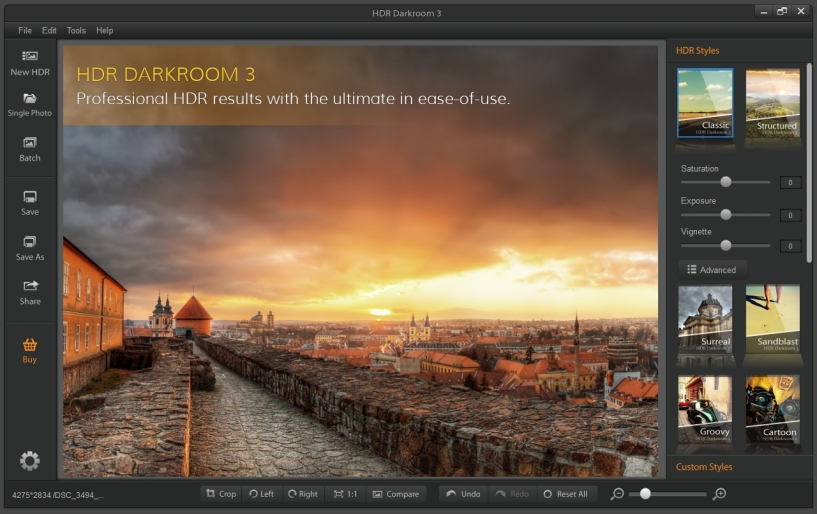
Рабочее окно построено вокруг крупного центрального превью. Слева находятся команды создания HDR, открытия одиночного снимка, пакетной обработки и сохранения. Справа размещаются HDR Styles и параметры выбранного стиля; после перехода в расширенный режим там же появляются тональные и цветовые настройки. Внизу расположены Crop, повороты Left и Right, Fit, Compare, Undo, Redo, Reset All и масштабирование. Из-за такой компоновки программу удобно осваивать от общего к частному: сначала выбрать способ импорта, затем стиль, потом ручные параметры, а в конце — геометрию и сохранение.
HDR Darkroom не следует воспринимать как замену Photoshop, Lightroom или полнофункциональному RAW-конвертеру. У программы другая специализация: быстро провести серию брекетинга через выравнивание, подавление ghosting, HDR-слияние и tone mapping. Ретушь объектов, сложные локальные маски, слои с режимами наложения, развитая работа с каталогом и продвинутая печатная подготовка в этот рабочий процесс не входят. Это важно учитывать ещё до начала обработки: часть дефектов выгоднее устранить на стадии съёмки или затем исправить в отдельном редакторе.
Установка и начало работы
HDR Darkroom выпускался для Windows и macOS. Публиковавшиеся требования для Windows указывали системы семейства XP, Vista, 7, 8 и 8.1, минимум 1 ГБ оперативной памяти, процессор около 2 ГГц, экран не ниже 1024×768 и примерно 1 ГБ свободного места; для Mac указывалась OS X 10.6 или новее и 64-разрядный процессор. Эти требования относятся к периоду распространения HDR Darkroom 3 и не являются гарантией беспроблемной работы на современных версиях операционных систем. Если программа устанавливается на актуальный компьютер, практический критерий один: корректно ли запускается приложение, видит ли оно ваши RAW-файлы и сохраняет ли результат без сбоев.
После установки не стоит сразу загружать большой каталог. Для проверки достаточно подготовить одну короткую серию из трёх кадров, например −2 EV, 0 EV и +2 EV, снятых с одинаковой диафрагмой и фокусировкой. Такой тест показывает сразу несколько вещей: распознаётся ли формат камеры, правильно ли читается экспозиция, работает ли выравнивание, насколько уверенно программа справляется с движением в кадре и не вызывает ли экспорт проблем на текущей системе.
При первом запуске полезно обратить внимание на размер окна и масштаб интерфейса. В старых сборках элементы рассчитывались на мониторы своего времени, поэтому на дисплеях с высоким DPI возможны непривычные пропорции панелей. Если приложение запускается, но элементы управления кажутся слишком мелкими, сначала проверьте системное масштабирование. Менять размеры самого окна нужно осторожно: в независимых тестах отмечалось, что зона, за которую окно удаётся растянуть мышью, бывает неочевидной.
Если используется пробная редакция, экспорт может содержать водяной знак, а программа — показывать напоминание о регистрации. Это ограничение тестовой лицензии, а не дефект обработки. Проверять качество алгоритмов лучше по превью и по тем операциям, которые доступны до сохранения, а оценку итогового файла отделять от лицензионных ограничений конкретной сборки.
Подготовка серии до открытия программы
Качество HDR начинается не в редакторе. Программа умеет компенсировать небольшие смещения между кадрами, но не может без потерь исправить любую разницу перспективы, фокуса и композиции. Если есть возможность, снимайте со штатива, отключайте автофокус после наведения, держите одинаковую диафрагму и меняйте преимущественно выдержку. Тогда глубина резкости не «плавает» от кадра к кадру, а геометрия остаётся стабильной.

Число экспозиций зависит от динамического диапазона сцены. Для умеренного контраста часто хватает трёх кадров. Сцена с ярким окном в тёмной комнате, солнцем в кадре или ночным городом может потребовать более широкой вилки. Цель не в том, чтобы накопить как можно больше файлов, а в том, чтобы в самом тёмном кадре сохранить важные света без выбитых областей, а в самом светлом — получить читаемые тени без чрезмерного шума. Лишние кадры усложняют борьбу с движением и увеличивают время обработки.
Автоматический брекетинг камеры удобнее ручного изменения экспозиции, потому что уменьшает паузу между снимками и риск сдвига корпуса. Для движущихся облаков, воды, листвы, людей и транспорта короткая серия особенно важна: чем дольше снимается брекетинг, тем сильнее различается положение объектов и тем больше работы остаётся алгоритму Ghost Reduction.
Перед импортом имеет смысл убрать явно испорченные кадры: промахи по фокусу, смаз, случайные изменения кадрирования, снимки с другой сценой. HDR-слияние не превращает плохой исходник в дополнительный динамический диапазон. Наоборот, проблемный кадр может внести двоение, цветные края или локальные артефакты, которые потом трудно объяснить настройками tone mapping.
Создание HDR через New HDR
Команда New HDR запускает основной многокадровый процесс. В окне импорта нужно выбрать фотографии одной серии, проверить состав набора и задать параметры совмещения. Не смешивайте кадры из соседних брекетингов: программа исходит из того, что все выбранные файлы изображают одну и ту же сцену с разной экспозицией. Если в набор случайно попадёт кадр другого ракурса, автоматическое выравнивание может потратить время на бессмысленный поиск соответствий или выдать визуально повреждённый результат.
Для обычной серии важны две группы настроек: Alignment и Ghost Reduction. В HDR Darkroom 3 выравнивание предлагается как минимум в быстром и более тщательном варианте. Быстрый режим разумно пробовать на серии со штатива или при небольшом сдвиге камеры. Более сложный режим имеет смысл, когда брекетинг снят с рук, кадры заметно смещены или лёгкий поворот корпуса уже виден при перелистывании исходников.
Не следует автоматически выбирать максимальное выравнивание для каждой серии. Чем меньше геометрических различий между входными файлами, тем меньше преобразований нужно делать перед объединением. Если камера стояла жёстко и кадры совпадают, лишнее выравнивание не создаёт новых деталей. С другой стороны, отключать его для съёмки с рук опасно: двойные контуры на ветках, крышах и контрастных линиях затем могут восприниматься как дефект tone mapping, хотя причина возникла ещё на этапе совмещения.
Как оценить выравнивание
После слияния увеличьте изображение и проверьте контрастные границы возле углов кадра: карнизы, окна, фонари, ветви на фоне неба, линии горизонта. Именно там проще всего увидеть остаточное двоение. Если центральная часть выглядит чисто, а по краям появляются пары контуров, стоит повторить объединение с более тщательным выравниванием или исключить самый проблемный исходник.
Автоматическое совмещение хорошо работает с обычными смещениями и поворотом, но не отменяет параллакс. Если камера между экспозициями заметно перемещалась относительно близких объектов, дальний план и передний план меняют взаимное положение. Одно преобразование кадра уже не способно идеально совместить обе глубины. Лучшее решение здесь — устойчивое положение камеры при съёмке, а не попытка компенсировать сильный параллакс постфактум.
Ghost Reduction: что программа исправляет, а что нет
Ghosting возникает, когда объект меняет положение между экспозициями. Типичные примеры — прохожий, автомобиль, листья на ветру, волны, флаг, облако или человек, слегка повернувший голову. После обычного HDR-слияния такой объект может повториться полупрозрачными фрагментами. Опция Ghost Reduction анализирует серию и старается не смешивать конфликтующие участки одинаково со статичной частью кадра.
У HDR Darkroom 3 этот инструмент ориентирован на автоматическую работу. Пользователь включает или выключает подавление «призраков», но не получает развитого интерфейса для рисования маски, выбора базового кадра по участкам и задания силы эффекта. Такое упрощение ускоряет типовые серии, однако ограничивает контроль над сложными сценами. Если движущийся объект занимает большую площадь или проходит через мелкую фактуру, автоматическое решение может выбрать не тот фрагмент, который вы считаете главным.

Практически это означает, что Ghost Reduction нужно оценивать на 100-процентном масштабе. Посмотрите на края движущегося объекта и на область, по которой он перемещался. В воде проверяйте повторяющиеся гребни волн; в листве — смазанные пучки; у людей — контуры рук, ног и головы. Если артефакт остаётся, попробуйте другой набор исходников. Иногда лучше использовать две экспозиции вместо трёх или выбрать серию, где движение было меньше.
Нельзя ожидать от Ghost Reduction восстановления информации, которой нет ни в одном исходнике. Если, например, во всех экспозициях автомобиль перекрывает один и тот же участок сцены, программа не может «догадаться», что скрыто за ним. Инструмент решает конфликт между кадрами, а не выполняет генеративное удаление объектов.
Слияние и переход к tone mapping
После выравнивания и подавления ghosting программа формирует HDR-представление сцены. По смыслу это радианс-карта с существенно более широким диапазоном яркостей, чем способен показать стандартный экран. Поэтому сам факт объединения не завершает работу: необходимо преобразовать диапазон так, чтобы светлые и тёмные области одновременно оставались читаемыми на обычном дисплее. Эту задачу решает tone mapping.
Важный момент: HDR и «эффектный контрастный вид» — не одно и то же. HDR-файл может содержать большой диапазон без чрезмерной текстуры и ореолов. Агрессивный локальный tone mapping, наоборот, может сделать картинку визуально «HDR», даже если исходный динамический диапазон был невелик. В HDR Darkroom стили специально дают разные интерпретации одной радианс-карты, поэтому выбор стиля — эстетический шаг, а не доказательство качества слияния.

HDR Styles и выбор стартового характера изображения
После объединения HDR Darkroom 3 показывает набор HDR Styles. В публикациях о программе указывается 16 стилей; среди демонстрировавшихся названий — Classic, Structured, Surreal, Sandblast, Groovy, Cartoon, варианты B&W, Grunge, Indoor, Painterly, Deep, Sunset, а также Intense и Vibrant. Конкретный набор миниатюр зависит от сборки и состояния панели, но общая логика стабильна: стиль задаёт базовый характер тонального отображения, после чего его можно скорректировать.
Не стоит выбирать стиль только по самой эффектной миниатюре. Сначала определите, какую задачу решает фотография. Для интерьера обычно важнее естественная передача окон, белых стен и источников света. Для архитектуры — чистые грани и отсутствие ореолов по крыше. Для пейзажа — сохранение светов неба и правдоподобный локальный контраст. Стили вроде Cartoon или Surreal намеренно уходят от нейтральной передачи, поэтому подходят скорее как художественная отправная точка, а не универсальный вариант.
Стиль Classic полезен как контрольная точка: он позволяет увидеть результат без резкого ухода в декоративную обработку. Structured можно применять, когда требуется подчеркнуть локальную фактуру, но на облаках, камне, коже и мелкой листве легко получить чрезмерную микроконтрастность. Чёрно-белые варианты позволяют оценить тональную структуру без отвлечения на цвет и иногда быстрее показывают, где тени выглядят неестественно поднятыми.
Пользовательские изменения стиля можно сохранять как Custom Styles. Это важно для серий, снятых в похожих условиях. Вместо повторной ручной настройки Saturation, Exposure, Vignette и расширенных параметров можно создать базовый вариант и применять его как отправную точку. Однако сохранять стиль имеет смысл после проверки на нескольких снимках: слишком узко настроенный пресет, созданный под один закат, может плохо вести себя на интерьере или пасмурной сцене.
Базовые регуляторы: Saturation, Exposure и Vignette
В простом режиме справа доступны три понятных регулятора: Saturation, Exposure и Vignette. Они позволяют быстро изменить стиль, не раскрывая расширенную панель. Такой подход особенно удобен, когда базовый пресет уже близок к нужному результату и требуется только слегка скорректировать общую яркость, насыщенность и затемнение краёв.
Saturation меняет общую насыщенность. В HDR-обработке с этим параметром нужно быть осторожнее обычного: локальный tone mapping уже повышает визуальное разделение тонов, поэтому сильная насыщенность быстро делает синие небеса, зелень и тёплый закат неестественными. Если стиль кажется «ядовитым», правильнее сначала уменьшить Saturation, а уже потом пытаться лечить отдельные цвета в расширенных настройках.

Exposure сдвигает общую яркость результата. Он удобен для быстрой компенсации слишком тёмного или слишком светлого пресета, но не заменяет работу со светами и тенями. Если проблема только в небе, глобальное снижение Exposure затемнит и интерьер либо передний план. В такой ситуации переходите в Advanced и работайте с Highlights, Shadows и кривой.
Vignette затемняет или изменяет периферию кадра и может мягко концентрировать внимание в центре. На пейзаже виньетка часто выглядит незаметно, пока не сравнишь результат с исходником; на ровном небе или светлой стене она проявляется быстрее. Для технических интерьерных и архитектурных кадров лучше начинать с нейтрального значения и добавлять эффект только осознанно.
Advanced: ручная доводка результата
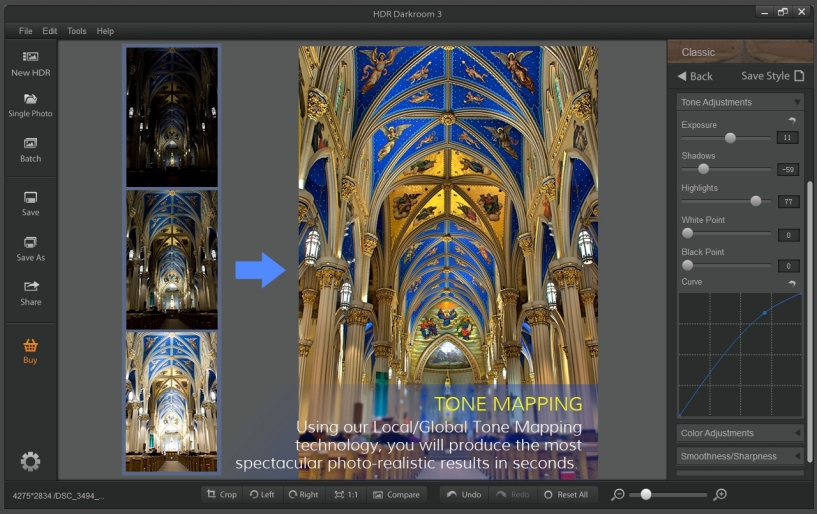
Кнопка Advanced переводит правую панель из режима нескольких быстрых регуляторов в более подробную структуру. На демонстрационных кадрах HDR Darkroom 3 видны блоки Tone Adjustments, Color Adjustments, Smoothness/Sharpness и Lens Correction. В Tone Adjustments расположены Exposure, Shadows, Highlights, White Point, Black Point и Curve. Это главный набор для контроля распределения яркости после выбранного HDR Style.
Переход в Advanced не отменяет стиль: вы продолжаете работать с его результатом, но получаете больше ручного контроля. Поэтому разумный порядок такой: сначала выбрать стиль, который ближе всего к задаче по характеру локального контраста, затем раскрыть Advanced и исправлять конкретные недостатки. Если пресет изначально слишком агрессивен, попытка полностью «развернуть» его расширенными ползунками часто занимает больше времени, чем переход к более нейтральной основе.
Exposure
Exposure в расширенном режиме корректирует общую яркость после tone mapping. Используйте его для небольшого глобального сдвига, а не для спасения конкретных выбитых областей. В HDR-сцене очень легко сделать средние тона красивыми, но одновременно потерять ощущение естественного света. После каждого заметного изменения Exposure смотрите не только на главный объект, но и на самые светлые источники, окна и тёмные зоны.
Shadows
Shadows воздействует на тёмные области. Подъём теней полезен в интерьерах, контровом свете и сценах с глубокими провалами под навесами, но избыточное значение делает изображение плоским и выявляет шум. HDR не отменяет шума входных кадров: если светлая экспозиция всё равно недоэкспонировала тёмную зону, сильное вытягивание может показать цветные пятна и грубую фактуру.
Highlights
Highlights отвечает за светлые области. Обычно этот ползунок используют, чтобы вернуть визуальную структуру в облака, лампы, окна и отражения. Но у HDR Darkroom есть практическое ограничение: в сложных тестовых сценах с солнцем в кадре независимые авторы отмечали, что снижение Highlights могло давать приглушённые цвета и не всегда восстанавливало проблемные света. Поэтому если область полностью выбита во всех исходниках, ползунок не создаст отсутствующую информацию.
White Point и Black Point
White Point и Black Point задают крайние ориентиры тонального диапазона. White Point помогает определить, где изображение достигает визуально белого, а Black Point — где начинается глубокий чёрный. Если поставить точки слишком агрессивно, легко получить клиппинг и потерю деталей. Если оставить слишком большой запас, картинка станет серой и вялой. В HDR особенно важно не путать «детали везде» с хорошим контрастом: часть кадра должна оставаться действительно тёмной, а самые яркие области — выглядеть яркими.
Curve
Curve даёт более гибкое изменение тонов. S-образная кривая усиливает контраст, подъём нижней части осветляет тени, опускание верхней — сдерживает света. Работайте небольшими движениями. После локального tone mapping изображение уже содержит усиленный микроконтраст, и слишком резкая кривая способна добавить жёсткие переходы и ореолы. Если вы формируете пользовательский стиль, кривая часто полезнее нескольких сильных глобальных ползунков, потому что позволяет точнее выбрать диапазон, который нужно изменить.
Color Adjustments и работа с цветом
Раздел Color Adjustments предназначен для доводки цвета после того, как тональная структура уже приведена в порядок. Это правильная последовательность: сначала контролируется распределение яркостей, затем цвет. Если одновременно радикально менять тени, света и насыщенность, становится трудно понять, что именно вызвало неестественный оттенок или потерю деталей.
В практической работе начинайте с нейтральных объектов. Белая стена, серый камень, снег и облака быстрее выдают цветовой сдвиг, чем закат или цветная вывеска. При обработке RAW учитывайте баланс белого входного файла: локальное тональное отображение способно визуально усилить даже небольшой паразитный оттенок. Если нейтральные зоны стали зелёными, пурпурными или чрезмерно тёплыми, исправляйте базовый цвет до усиления насыщенности.
Особенно аккуратно обращайтесь с цветом кожи. HDR-стили могут подчеркнуть поры, локальные покраснения и неравномерный тон, потому что алгоритм усиливает микроконтраст. HDR Darkroom ориентирован прежде всего на сцену и свет, а не на портретную ретушь, поэтому естественный портрет обычно требует более сдержанного стиля, невысокой насыщенности и последующей обработки в специализированном редакторе, если нужен аккуратный тон кожи.
Smoothness/Sharpness: фактура без «хруста»
Отдельный блок Smoothness/Sharpness отвечает за субъективную гладкость и резкость результата. Это не просто косметика: после tone mapping мелкие детали становятся заметнее, а вместе с ними усиливаются шум, фактура неба, ореолы на контрастных границах и следы JPEG-сжатия. Поэтому повышение резкости стоит оставлять ближе к концу обработки.
Проверяйте результат на масштабе 100 %. На уменьшенном превью изображение с сильной резкостью часто кажется выигрышнее, но после экспорта обнаруживаются белые и тёмные контуры вдоль крыш, ветвей и горизонта. Если изображение уже получило выраженную локальную детализацию от HDR Style, дополнительное усиление резкости может быть лишним. Для дальнейшей печати или публикации в другом редакторе разумно сохранить более нейтральный файл и применять выходную резкость после изменения размера.
Сглаживание полезно там, где tone mapping сделал равномерные области слишком «зернистыми» или подчеркнул микроконтраст сильнее, чем нужно. Но чрезмерное сглаживание убирает естественную текстуру и создаёт пластиковый вид. На пейзаже ориентируйтесь на небо и дальние планы, на архитектуре — на штукатурку и ровные поверхности, на интерьере — на стены и потолок.
Lens Correction и геометрические ограничения
В расширенной панели присутствует Lens Correction. Сам факт наличия такого блока полезен при работе с широкоугольными снимками, где дисторсия и затемнение по краям особенно заметны. Однако HDR Darkroom не следует приписывать возможности современных профильных модулей, если они явно не представлены в вашей сборке. Проверяйте доступные параметры в интерфейсе конкретного файла и не рассчитывайте, что программа автоматически знает все современные объективы.
Коррекцию геометрии лучше делать одинаково для всех кадров серии. Если один исходник был заранее исправлен иначе, чем остальные, автоматическое выравнивание получит дополнительную разницу формы. Идеальный вариант — подавать в HDR Darkroom исходники с одинаковой оптикой и без разнородных трансформаций либо выполнять общую коррекцию после слияния, если это устраивает по качеству.
Для архитектуры отдельная проблема — вертикали. В доступных описаниях HDR Darkroom 3 упоминаются поворот и Lens Correction, но не развитый модуль перспективного выравнивания с направляющими, характерный для современных архитектурных редакторов. Поэтому завал сходящихся вертикалей проще предотвратить положением камеры или исправить позднее в программе, где есть полноценная перспективная коррекция.
Нижняя панель: Crop, Rotate, Compare и история действий
В нижней части окна расположены инструменты, которые используются на финальной стадии. Crop обрезает кадр, Left и Right вращают изображение, Fit подгоняет его под рабочую область. Compare позволяет быстро сопоставить обработанный вариант с исходным или базовым состоянием, что особенно полезно после нескольких минут работы, когда глаз привыкает к повышенной насыщенности и контрасту.
Compare стоит использовать не только для оценки «стало ли красивее». Смотрите, не исчезла ли естественная иерархия света. Если тёмная комната после HDR стала такой же яркой, как окно, результат технически содержит детали, но может выглядеть неправдоподобно. Аналогично, если пасмурное небо стало драматичнее в несколько раз, а предметы переднего плана остались мягкими, стилистический разрыв может быть заметнее, чем недостаток динамического диапазона исходника.
Undo и Redo позволяют откатывать и возвращать действия, а Reset All помогает начать настройку заново. Последняя команда особенно полезна при сравнении пресетов: вместо попытки вручную вернуть десяток регуляторов к исходным значениям можно сбросить изменения и повторить обработку с другой основой.
Масштабирование внизу окна нужно включать в рабочий ритуал. Сначала оцените общую композицию на Fit, затем приблизьте критические зоны. На одном масштабе невозможно одновременно уверенно судить о естественности общей тональности и о мелких дефектах выравнивания. Хорошая HDR-обработка выдерживает обе проверки.
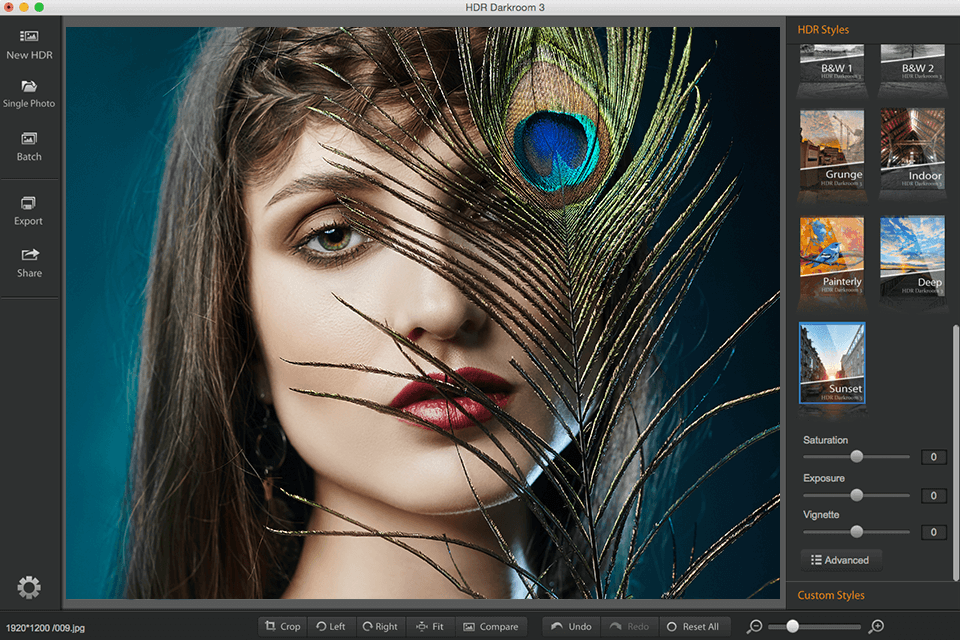
Single Photo: обработка одного кадра
Режим Single Photo нужен, когда серии брекетинга нет. Он открывает одиночный файл и позволяет применить tone mapping, стили и базовые корректировки. В материалах о HDR Darkroom эта схема также описывается как RAW Converter workflow: программа декодирует RAW и включает собственные тональные алгоритмы в процесс преобразования.
Один кадр не становится многокадровым HDR только потому, что к нему применён HDR Style. Динамический диапазон ограничен информацией, записанной камерой. Если свет в RAW уже полностью обрезан, Single Photo не восстановит его. Сильное поднятие теней может проявить шум, а агрессивный локальный контраст — сделать его заметнее. Режим полезен для выразительной тональной обработки и для работы с достаточно богатым RAW, но физические ограничения исходника остаются.
Single Photo удобен в ситуациях, где брекетинг невозможен: портрет, репортаж, движущийся объект, случайный кадр, архивный снимок. При этом полезно сохранять умеренность. Чем сильнее программа пытается имитировать широкий диапазон из одного 8-битного JPEG, тем выше риск получить ореолы, постеризацию и чрезмерную фактуру. RAW даёт больше запаса, особенно если экспозиция была выбрана без клиппинга важных светов.
Как обрабатывать одиночный RAW
- Откройте файл через Single Photo и дождитесь полного превью.
- Начните с нейтрального HDR Style, чтобы оценить базовую передачу.
- Исправьте Exposure только настолько, насколько нужно для средней яркости.
- Проверьте Highlights и Shadows, не стремясь сделать все области одинаково светлыми.
- Настройте White Point и Black Point, чтобы вернуть изображению опору в светах и тенях.
- После этого корректируйте цвет, насыщенность и резкость.
- Сравните с исходником и проверьте шум на 100-процентном масштабе.
Такой порядок уменьшает риск «HDR ради HDR». Цель одиночной обработки — извлечь доступный тональный запас и привести кадр к нужному виду, а не обязательно добиться максимально заметного эффекта.
Поддерживаемые RAW и обычные форматы
Для HDR Darkroom 3 публиковался список RAW-форматов камер более чем 150 моделей. В нём присутствовали Adobe DNG, Canon CRW/CR2, Fujifilm RAF, Kodak KDC, Mamiya MEF, Nikon NEF/NRW, Olympus ORF, Panasonic RAW/RW2, Pentax PEF/PTX, Sony SRF/SR2/ARW, Leica RWL/RAW/DNG, а также FFF от Hasselblad и Imacon. Поддержка конкретной новой камеры зависит не только от расширения: два файла CR2 или ARW от разных поколений камер могут требовать разных декодеров.
Поэтому при работе с камерой, выпущенной значительно позже последней сборки программы, нельзя судить о совместимости только по расширению. Если RAW не открывается, практический обходной путь — преобразовать исходник в совместимый TIFF или DNG в другом конвертере, не меняя геометрию серии и сохраняя одинаковые параметры для всех кадров. Перед массовой обработкой обязательно проверьте цвет и экспозицию на одном наборе.
| Тип файла | Практическое применение в HDR Darkroom | Что проверить |
|---|---|---|
| RAW | Максимальный запас для брекетинга и Single Photo | Поддержку конкретной камеры и корректный цвет |
| TIFF 16 bit | Промежуточный высококачественный обмен | Единый профиль и одинаковую подготовку серии |
| JPEG | Быстрый многокадровый HDR и готовый экспорт | Артефакты сжатия и меньший запас в тенях |
| BMP/PNG | Обычные растровые исходники или обмен | Разрядность и ожидаемый размер файлов |
| HDR | Сохранение расширенного динамического представления | Совместимость следующего редактора |
Batch: пакетная обработка серий
Batch предназначен для однотипной обработки большого количества файлов. В HDR Darkroom пакетный режим строится вокруг исходной папки, папки назначения и заранее выбранных параметров. Для HDR-серий важно правильно сообщить программе, сколько кадров составляет один брекетинг. Если вы ожидаете группы по три экспозиции, структура исходной папки должна быть однозначной и последовательной.
Пакетный режим особенно полезен для недвижимости, каталогов интерьеров и серийной пейзажной съёмки, где камера работает по одинаковой вилке экспозиции. Один настроенный стиль можно применить ко многим сериям, а затем проверить результаты и точечно переделать сложные сцены вручную. Это быстрее, чем открывать каждый набор по отдельности, но только при дисциплинированной организации файлов.
Самая частая ошибка — смешать в одной входной папке серии разной длины. Если первая сцена состоит из трёх кадров, вторая из пяти, а третья из двух, простое деление «по три» перестаёт соответствовать реальным сериям. В старой документации HDR Darkroom 2 отдельно подчёркивалось, что пакетному режиму требуется одинаковое число снимков на набор; логика HDR Darkroom 3 также ориентирована на предсказуемые последовательности. Перед запуском разложите серии по структуре, где программа не сможет перепутать соседние сцены.
В пакетной обработке доступны настройки выравнивания, ghost reduction и тонирования/стиля. Не включайте Ghost Reduction автоматически для каждой серии, если в сцене ничего не двигалось и вы заранее проверили, что алгоритм не нужен. Пакет удобен именно повторяемостью; лишняя операция, не дающая пользы, только усложняет процесс.
Пакетный сценарий для интерьерной съёмки
- На съёмке используйте одинаковый порядок экспозиций, например −2 EV, 0 EV, +2 EV.
- После копирования файлов удалите тестовые кадры и дубли, нарушающие последовательность.
- Соберите в одной папке только серии одинаковой длины.
- Откройте один характерный набор вручную и настройте нейтральный Custom Style.
- Проверьте окна, лампы, белые стены, цвет дерева и тёмные углы.
- Только после проверки запускайте Batch на всей папке.
- Отдельно пересмотрите помещения с людьми, шторами на сквозняке, экраном телевизора или ярким видом из окна.
Такой подход превращает Batch в инструмент экономии времени, а не в источник сотни одинаково ошибочных кадров.
Сохранение и экспорт
На левой панели доступны Save, Save As либо в некоторых сборках Export, а также Share. По опубликованным описаниям HDR Darkroom 3 готовые изображения можно сохранять в JPEG, GIF, BMP, PNG, TGA, TIFF, TIFF 16 bit и HDR. Набор, который фактически предлагает диалог сохранения, зависит от платформы и сборки, поэтому ориентируйтесь на список в самой программе.
Для публикации в интернете практичен JPEG с разумным качеством. Если результат ещё будет редактироваться, предпочтительнее TIFF, особенно 16-битный, если такой вариант доступен и следующий редактор его понимает. Формат HDR нужен не для обычного просмотра, а для сохранения расширенного динамического представления, которое затем можно тонально отображать снова.
Если после HDR Darkroom планируется ретушь, удаление объектов, точная работа с небом или локальными масками, не «запекайте» в файл излишнюю резкость и насыщенность. Лучше экспортировать нейтральный TIFF с сохранёнными светами и тенями, а финальный контраст и выходную резкость сделать после локальных исправлений.
После сохранения всегда откройте файл вне HDR Darkroom. Это позволяет проверить, совпадает ли яркость с превью, не изменился ли цвет из-за профиля и действительно ли выбран ожидаемый формат. Особенно полезна такая проверка на старом ПО, где современные системные настройки цвета могут вести себя иначе, чем во время разработки программы.
Работа с цветовым управлением
Для HDR Darkroom 3 заявлялось управление цветом. На практике это означает, что цветовой профиль нельзя игнорировать, особенно если результат предназначен для печати или дальнейшего редактирования. HDR-обработка легко усиливает насыщенность, поэтому любое несоответствие профиля становится заметнее: один и тот же файл может выглядеть нормально в программе и слишком насыщенно в просмотрщике, который иначе трактует цвет.
Если рабочий процесс требует предсказуемости, используйте один понятный цветовой маршрут. Не конвертируйте разные кадры брекетинга в разные пространства. Для веб-публикации финальный файл обычно приводят к sRGB в редакторе, который гарантированно корректно выполняет преобразование. Для TIFF, который пойдёт в дальнейшую профессиональную обработку, сохраняйте профиль, соответствующий вашему основному процессу.
Нельзя оценивать цвет только на неоткалиброванном ярком мониторе. HDR-картинка с сильным локальным контрастом легко производит впечатление «глубокой» и «сочной», хотя на другом дисплее тени окажутся слишком плотными, а кожа — перенасыщенной. Compare, гистограмма и нейтральные объекты помогают не полностью зависеть от визуального впечатления.
Производительность без искусственных цифр
Разработчик продвигал HDR Darkroom как программу с обработкой многих регулировок в реальном времени. Независимые тесты действительно отмечали быстрый отклик интерфейса и удобство превью, но универсальной цифры времени слияния не существует. Скорость зависит от разрешения камеры, числа экспозиций, типа файлов, выбранного выравнивания, Ghost Reduction, процессора и объёма памяти.
Вместо выдуманного «столько-то секунд на кадр» ориентируйтесь на поведение конкретной системы. Быстрый Alignment должен логично выполняться быстрее более тщательного. RAW обычно требует больше работы, чем JPEG. Серия из пяти крупных файлов нагружает систему сильнее, чем три небольших. Пакетная обработка экономит ручные действия, но не отменяет вычислений.
Если программа долго обрабатывает серию, сначала исключите организационные причины: слишком много случайно выбранных файлов, ненужное Advanced Alignment, включённый Ghost Reduction для полностью статичной сцены, чрезмерно большой набор или RAW, который декодируется с проблемами. Затем протестируйте ту же сцену на TIFF/JPEG. Такой контрольный опыт помогает понять, где именно возникает задержка.
При нехватке памяти полезно обрабатывать серии по очереди и закрывать лишние приложения. Старые системные требования программы были скромными по нынешним меркам, но современные RAW-файлы имеют намного больше мегапикселей, чем типичные снимки эпохи выпуска HDR Darkroom 3. Формальная возможность открыть файл не означает, что обработка огромной серии будет такой же лёгкой, как на исходных демонстрационных материалах.
Естественный HDR: рабочая последовательность
Если нужен реалистичный результат, начинайте не с самого яркого пресета, а с наиболее спокойного. Цель — сохранить ощущение направления света и разницы между тенями и светами. Хороший естественный HDR обычно не заставляет зрителя сначала думать о технике обработки.
- Проверьте качество Alignment на контрастных границах.
- Проверьте Ghost Reduction там, где что-то двигалось.
- Выберите Classic или другой сдержанный стиль как основу.
- Установите общую Exposure так, чтобы средние тона выглядели правдоподобно.
- Снижайте Highlights только до сохранения нужной структуры, не превращая свет в серую массу.
- Поднимайте Shadows умеренно, сохраняя ощущение глубины.
- Установите White Point и Black Point, чтобы вернуть настоящие свет и тень.
- Используйте Curve для тонкой коррекции среднего диапазона.
- Сведите Saturation к уровню, при котором кожа, зелень и небо не выглядят искусственно.
- Проверьте края на ореолы и только потом добавляйте резкость.
Особенно важно не пытаться показать одинаковое количество деталей во всех частях кадра. Человеческое восприятие ожидает, что окно ярче угла комнаты, солнце ярче облака, а глубокая тень остаётся тенью. HDR нужен для контроля диапазона, а не для его полного выравнивания.
Сценарий: интерьер с яркими окнами
Интерьер — один из самых показательных случаев для HDR Darkroom. Камера часто не способна одним кадром одновременно сохранить вид за окном и детали в комнате. Брекетинг позволяет взять информацию из нескольких экспозиций, а затем свести её в один файл.
Снимайте со штатива, если возможно. Не меняйте диафрагму между кадрами, чтобы глубина резкости и характер оптики оставались одинаковыми. Уберите из серии кадры, где кто-то прошёл перед камерой, если есть чистая альтернатива. При включённом свете следите за мерцанием LED-ламп: разные выдержки могут дать разные оттенки или яркость источника.
В HDR Darkroom включите Alignment только в необходимой степени. Если интерьер статичен и камера не двигалась, Ghost Reduction может быть не нужен. После слияния выберите нейтральный стиль. Сначала удержите окна через Highlights и общую Exposure, затем поднимите Shadows до читаемого, но не «дневного» уровня. Белые стены проверяйте на паразитные оттенки.
Не пытайтесь полностью выровнять яркость окна и комнаты. Если вид за окном становится темнее стены вокруг окна, результат часто воспринимается как вставленный. Естественнее сохранить окно немного ярче, оставив направление света понятным. При необходимости финальную локальную коррекцию окна лучше делать в редакторе с масками, потому что HDR Darkroom не предоставляет развитой кисти локальной экспозиции.
Сценарий: пейзаж с солнцем в кадре
Солнце и яркая область вокруг него — сложный тест. Даже серия −2/0/+2 EV может оказаться недостаточной, если самый тёмный кадр уже содержит полностью выбитый солнечный диск и прилегающие облака. HDR Darkroom не восстановит то, чего нет ни в одном файле.
Перед обработкой проверьте самый тёмный исходник. Если критичная область сохраняет структуру, у программы есть шанс удержать её после слияния. Если там чистый белый без деталей, лучше принять физическое ограничение, чем опускать Highlights до серого пятна вокруг неизбежно белого центра.
После слияния смотрите на контуры деревьев и гор возле яркого неба. Сильный локальный tone mapping часто создаёт светлые ореолы. Если они появляются, уменьшите агрессивность выбранного стиля, ослабьте контраст и аккуратно скорректируйте Curve. Дополнительная резкость обычно усиливает ореол, а не исправляет его.
Насыщенность закатных цветов держите под контролем. HDR Styles способны сделать оранжевый и пурпурный эффектными, но при переборе градиенты становятся неестественными и подчёркивают шум. Compare помогает вернуть ориентир на исходный характер света.
Сценарий: вода, листья и другие движущиеся детали
Для водопада, волн, листвы и облаков проблема не только в геометрическом смещении камеры. Содержимое самой сцены меняется между экспозициями. Alignment не способен «совместить» разные формы воды; здесь нужен Ghost Reduction, выбор удачной серии или сознательное принятие смешанного движения.
Для воды иногда приятнее не пытаться получить абсолютную статичность, а сохранить естественное размытие. Если выдержки в серии сильно различаются, одна экспозиция может заморозить брызги, другая превратить их в шёлковый поток. Автоматический алгоритм будет вынужден выбирать между визуально разными состояниями. Лучший результат обычно получается, когда исходные выдержки различаются экспозицией, но не создают радикально несовместимый характер движения.
С листьями следите за мелкими краями на фоне неба. Ошибка там выглядит как грязное свечение или двойной контур. Если Ghost Reduction не даёт чистого результата, попробуйте уменьшить число исходников до тех кадров, где положение ветвей ближе всего, либо выберите один кадр для дальнейшей одиночной обработки.
Сценарий: архитектура и городская съёмка
Городской HDR часто сочетает сразу несколько сложностей: яркое небо, тёмные фасады, мелкие повторяющиеся линии, автомобили и прохожих. Для такой сцены полезно заранее решить, что важнее — чистая архитектура или момент с движением. Если задача техническая, снимайте тогда, когда перед зданием минимум людей и транспорта. Это заметно снижает нагрузку на Ghost Reduction.
При обработке в HDR Darkroom особое внимание уделяйте прямым линиям. Небольшая ошибка выравнивания на листве может потеряться в фактуре, а двойной контур оконной рамы или карниза виден сразу. Сначала оценивайте слияние, затем стиль. Если геометрия уже испорчена, никакой пресет не исправит её.
Стиль Structured способен хорошо подчеркнуть камень, кирпич и металлические детали, но легко делает фасад чрезмерно жёстким. Проверяйте не только центр кадра, но и небо возле крыши: там чаще всего появляется светлая кайма от локального контраста. Если она заметна, выберите более спокойный стиль или ослабьте тональную обработку.
После HDR иногда хочется компенсировать широкоугольную перспективу. У HDR Darkroom есть базовые геометрические средства и Lens Correction, но для точной архитектурной перспективы удобнее экспортировать TIFF и закончить работу в редакторе с вертикальными и горизонтальными направляющими. Это не недостаток конкретного кадра, а разделение задач между HDR-слиянием и геометрической коррекцией.
Сценарий: предметная фотография и сложные блики
HDR полезен и в предметной съёмке, когда блестящий металл, стекло или лакированная поверхность дают яркие отражения, а тёмные области объекта одновременно проваливаются. Здесь брекетинг должен быть особенно аккуратным: предмет и камера не двигаются, свет тоже желательно не менять между экспозициями. Тогда Alignment можно свести к минимуму, а Ghost Reduction обычно не требуется.
В предметном кадре естественность оценивается по материалу. Металл должен сохранять яркие блики, иначе он становится матовым; стекло нуждается в контрастных гранях; чёрный предмет должен оставаться чёрным, а не серым из-за чрезмерно поднятых Shadows. HDR Darkroom даёт достаточно тональных параметров, чтобы сохранить этот баланс, если не стремиться показать одинаковую детализацию во всех областях.
White Point и Black Point здесь особенно важны. Если белая упаковка выглядит серой, White Point можно подвести ближе, но следите за фактурой бумаги. Если чёрный корпус стал плоским, Black Point помогает вернуть глубину. После этого небольшая S-образная Curve часто выглядит естественнее, чем сильный общий Contrast.
Когда использовать Single Photo вместо New HDR
Выбор между Single Photo и New HDR определяется наличием реально разных экспозиций. Если есть три кадра одной сцены, сделанные брекетингом, New HDR использует их дополнительную информацию. Если есть только один RAW, дублирование этого файла с программно изменённой яркостью не создаёт нового сенсорного диапазона. В таком случае честнее и проще работать через Single Photo.
Программно «раздвинутые» копии одного JPEG особенно мало полезны: все они содержат один и тот же клиппинг и один и тот же шум. Многокадровое слияние не возвращает детали, которых в исходнике нет. Single Photo избавляет от лишнего этапа Alignment и Ghost Reduction и позволяет сразу сосредоточиться на тоне.
Если одиночный RAW хорошо экспонирован и камера имеет широкий динамический диапазон, результат может быть вполне убедительным. Но при экстремальном контрасте реальный брекетинг остаётся сильнее: светлая экспозиция записывает тени с лучшим отношением сигнал/шум, а тёмная сохраняет яркие области, которые один средний кадр мог потерять.
Пользовательские стили и повторяемость обработки
В HDR Darkroom можно изменять готовые стили и сохранять свои варианты. Эта функция полезна не только ради «фирменного» вида. Она помогает стандартизировать обработку серии, где важно, чтобы кадры одного проекта имели похожую контрастность, насыщенность и характер локального света.
Создавая Custom Style, не привязывайтесь к одному кадру. Возьмите минимум три типичных сцены: светлую, тёмную и среднюю. Если стиль на всех трёх сохраняет детали и цвет без постоянной ручной компенсации, он подходит как рабочая основа. Если на светлой сцене приходится резко снижать Exposure, а на тёмной — сильно поднимать Shadows, стиль слишком специфичен.
Названия пользовательских пресетов лучше делать смысловыми, например «Interior neutral», «Landscape soft» или «Night restrained», если интерфейс позволяет присвоить имя. Даже при небольшом количестве стилей это быстрее, чем помнить, какой декоративный пресет использовался как основа и какие параметры затем менялись.
Не храните в одном стиле коррекцию, которая относится к конкретному объективу или конкретной ошибке съёмки, если этот стиль планируется применять широко. Универсальный пресет должен задавать характер тонов и цвета, а не компенсировать единичный завал экспозиции.
Гистограмма и контроль клиппинга
В описаниях интерфейса HDR Darkroom упоминается гистограмма. Даже если основная работа выполняется «на глаз», она полезна как техническая проверка. Сильный пик, упирающийся в правую границу, может указывать на потерю светов; такой же упор слева — на плотный чёрный. Однако сам по себе контакт с краем не всегда ошибка: солнечный диск, зеркальный блик или глубокая тень могут клиппироваться осознанно.
Гистограмма особенно полезна после изменения White Point, Black Point и Curve. Эти параметры легко делают картинку субъективно контрастнее, но одновременно обрезают диапазон. Сравнивайте вид изображения и распределение тонов. Если важная фактура исчезает, верните точку немного назад.
Не пытайтесь «размазать» гистограмму по всей ширине любой ценой. Низкоконтрастная туманная сцена естественно занимает более узкий диапазон. HDR не требует, чтобы каждый кадр содержал абсолютный чёрный и белый. Технический график должен помогать сохранить намерение снимка, а не заменять его.
Типичные причины ореолов
Светлая или тёмная кайма вдоль контрастной границы — один из самых узнаваемых дефектов агрессивного HDR. В HDR Darkroom она обычно появляется не из-за одного конкретного ползунка, а из сочетания выбранного стиля, локального tone mapping, кривой и последующей резкости.
- Слишком агрессивный стиль. Перейдите к более нейтральной основе, прежде чем пытаться исправлять ореол дополнительными настройками.
- Чрезмерное вытягивание теней возле яркого неба. Уменьшите Shadows и верните локальной границе естественный контраст.
- Сильное снижение Highlights. Если светлая зона превращается в серую полосу, ослабьте коррекцию.
- Дополнительная резкость. Она подчёркивает уже существующий контур и может сделать дефект заметнее.
- Ошибка Alignment. Двойной контур иногда выглядит как halo, хотя на самом деле это несовпадение исходников.
Диагностика начинается с увеличения. Если видны два геометрически смещённых контура, проверяйте Alignment. Если контур один, но вокруг него появляется широкое светлое или тёмное свечение, проблема вероятнее связана с tone mapping и локальным контрастом.
Почему HDR может выглядеть плоским
Парадокс HDR в том, что попытка показать все детали способна уничтожить ощущение объёма. Если сильно поднять Shadows и одновременно снизить Highlights, все зоны сходятся по яркости. Формально информация видна, но кадр теряет световой рисунок.
Первое средство — вернуть диапазон через Black Point и White Point. Затем ослабить коррекцию Shadows/Highlights и проверить общую Exposure. Если результат всё ещё серый, небольшая Curve часто восстанавливает средний контраст лучше, чем простое повышение насыщенности.
Не лечите плоскость Saturation. Цвет не заменяет тональный контраст. Перенасыщенная, но плоская картинка выглядит искусственно ещё сильнее. Сначала добейтесь убедительной яркостной структуры, затем настройте цвет.
Почему появляются грязные тени
Грязь, цветные пятна и грубое зерно в тенях часто связаны с исходными экспозициями. Если самый светлый кадр серии всё равно недодержан в тёмной зоне, HDR-слияние получает мало качественной информации. Подъём Shadows делает проблему заметной.
Проверьте исходники до слияния. Если тени шумные во всех кадрах, уменьшите ожидания от их вытягивания. В следующей съёмке расширьте брекетинг в светлую сторону, не допуская при этом ненужного пересвета критичных светов. В уже снятом материале лучше оставить тени немного плотнее, чем выводить шум на уровень среднего тона.
Сильная резкость после tone mapping тоже усиливает шум. Если мелкая зернистость становится «песком», уменьшите Sharpness или используйте Smoothness с осторожностью. Для серьёзного шумоподавления разумно экспортировать TIFF и применить специализированный алгоритм позже.
Почему цвет становится слишком сильным
HDR Styles часто одновременно меняют тон и визуальное восприятие цвета. Когда локальный контраст увеличивается, насыщенность может казаться выше даже без большого движения Saturation. Поэтому прежде чем снижать отдельные оттенки, верните общий регулятор ближе к нейтральному значению.
Самые чувствительные области — небо, зелень, красные вывески и кожа. Смотрите на знакомые цвета. Если трава стала флуоресцентной, а кожа оранжевой, эффект уже заметнее сюжета. Для естественной обработки лучше недодать насыщенность и при необходимости усилить её в другом редакторе локально.
Проблемы выравнивания и способы их устранения
Если после New HDR появляются двойные края, повторите слияние с более тщательным режимом Alignment. Перед повтором убедитесь, что в набор не попал кадр другой сцены и что все файлы имеют одинаковую ориентацию. Если один кадр был повёрнут или обрезан отдельно до импорта, вернитесь к исходным версиям.
Если Advanced Alignment не помогает, попробуйте исключить самый смещённый кадр. Три идеально совместимых экспозиции часто лучше пяти, одна из которых снята после заметного движения камеры. При сильном параллаксе программный способ может не дать чистого результата вообще.
На панорамных сценах HDR Darkroom не предлагает специализированного панорамного выравнивания и коррекции границ. Сначала создавайте HDR для каждого ракурса с максимально одинаковыми параметрами, а затем сшивайте панораму в подходящем редакторе либо используйте программу, где HDR и панорама интегрированы в один процесс.
Проблемы Ghost Reduction
Если после включения Ghost Reduction движущийся объект остаётся полупрозрачным, оцените различия между кадрами. Большой человек, прошедший через половину сцены, сложнее небольшого листа, потому что конфликтующая область огромна. HDR Darkroom не даёт ручной маски, поэтому выбор пользователя ограничен составом серии и включением алгоритма.
Попробуйте убрать один исходник, где объект находится в самом неудачном положении. Иногда двух кадров достаточно для нужного диапазона, а уменьшение числа конфликтов даёт чище результат. Другой вариант — выбрать одиночный кадр как основу и отказаться от многокадрового HDR для этой сцены.
Если задача требует точного ручного выбора областей де-гостинга, это уже аргумент в пользу другого HDR-инструмента. Например, современные версии Photomatix Pro позволяют работать с селективным удалением ghosting и сохранять маску, а easyHDR предлагает ручное исправление масок. HDR Darkroom делает ставку на простоту и автоматизацию.
Что делать, если RAW не открывается
Сначала проверьте, относится ли камера к поколению, которое программа могла поддерживать. Наличие расширения CR2, NEF или ARW в списке ещё не гарантирует чтение каждой модели. Если файл современный, декодер старой сборки может его не знать.
Надёжный обходной маршрут — конвертировать всю серию в 16-битный TIFF либо совместимый DNG с одинаковыми параметрами. Не применяйте к одному кадру отдельное шумоподавление, геометрию или тональную кривую. HDR-слиянию нужны согласованные исходники.
После конвертации сравните цвет и экспозицию с исходным RAW в современном конвертере. Если промежуточный TIFF уже потерял света, HDR Darkroom их не вернёт. Поэтому преобразование должно быть максимально нейтральным, без клиппинга и декоративных пресетов.
Что делать, если программа зависает или закрывается
Начните с минимального теста: три небольших JPEG или TIFF. Если они обрабатываются, а большие RAW — нет, проблема связана скорее с декодированием, памятью или размером данных, чем с самой логикой HDR. Затем увеличивайте нагрузку постепенно.
Закройте лишние приложения и освободите место на диске. Пакетную обработку временно замените одной серией. Отключите Ghost Reduction, если он не нужен, и попробуйте быстрый Alignment. Эти шаги не «лечат» все сбои, но помогают понять, на какой стадии они возникают.
На современной ОС возможны проблемы совместимости старого приложения. В таком случае полезно проверить режим совместимости системы и права на запись в папку назначения. Не сохраняйте первый тест в защищённый системный каталог. Если программа открывает файлы, но падает именно при экспорте, попробуйте простой путь и имя файла латиницей, а затем другой формат.
Что делать, если сохранённый файл отличается от превью
Сначала исключите цветовое управление. Откройте экспорт в двух приложениях, которые корректно работают с профилями. Если отличие наблюдается только в одной просмотрщике, проблема может быть не в HDR Darkroom. Затем проверьте, какой формат и разрядность были выбраны.
JPEG ограничен 8-битным выводом и использует сжатие. Для промежуточной работы лучше сравнить TIFF. Если в TIFF плавные градиенты выглядят чище, причина видимой ступенчатости в JPEG может быть связана с сочетанием агрессивной обработки и ограниченного вывода.
Не оценивайте различия на разных уровнях масштабирования. Резкость и локальный контраст могут выглядеть иначе при Fit и 100 %. Сравнивайте одинаковый масштаб и, по возможности, тот же мониторный профиль.
Ограничения, которые нужно учитывать до работы
Первое существенное ограничение HDR Darkroom — отсутствие развитых локальных масок для ручной коррекции экспозиции и тона. В независимых тестах отдельно отмечалось отсутствие локальной adjustment brush. Это означает, что вы не можете просто прокрасить только окно, лицо или участок неба тем же способом, как в редакторах с кистями и масками.
Второе ограничение — упрощённый Ghost Reduction. Он удобен как флажок автоматической коррекции, но не даёт пользователю детального выбора зон и силы де-гостинга. Для простого движения это экономит время; для сложной сцены уменьшает контроль.
Третье — некоторые ползунки тональной коррекции действуют достаточно широко. На сложных сценах независимые тесты отмечали, что попытка резко уменьшить Highlights могла одновременно приглушить цвет и не решить проблему полностью. Это не означает, что инструмент бесполезен; просто его нужно использовать умеренно и оценивать весь кадр, а не только проблемный участок.
Кроме того, HDR Darkroom не предназначен для полноценной ретуши. В нём нет того набора инструментов удаления пыли, сложного клонирования, пластики, слоёв и локальных масок, который ожидают от универсального редактора. Для многих HDR-сцен это нормально: программа делает специализированную часть процесса, а финальная ретушь выполняется отдельно.
Как организовать работу, чтобы не потерять исходники
HDR-обработка должна быть обратимой на уровне файлов, даже если сама программа использует привычные Undo/Redo. Не перезаписывайте оригинальные RAW и не храните единственный итог поверх исходника. Разделите каталог на исходные серии, промежуточные HDR/TIFF и финальные JPEG.
Для каждой сцены полезно сохранять номер или общий префикс. Например, серия из трёх кадров должна легко распознаваться по соседним именам. Это особенно важно перед Batch: программа работает быстрее человека, поэтому ошибка структуры папки быстро превращается в большое количество неверно объединённых результатов.
Если вы создаёте Custom Style для проекта, запишите его назначение вместе с папкой проекта. Через несколько месяцев название вроде «Custom 4» ничего не скажет, а «Interior neutral» сразу подскажет логику.
Когда HDR-представление стоит сохранить отдельно
Если планируется несколько вариантов tone mapping одного сюжета, сохранение HDR-представления полезнее повторного слияния брекетинга. Вы уже выполнили Alignment и Ghost Reduction; повторять их ради другого художественного варианта не обязательно, если программа позволяет сохранить подходящий HDR-файл и затем снова открыть его.
Такой подход экономит время и сохраняет единообразие геометрии. Один и тот же радианс-файл можно тонально отобразить мягко для интерьера и контрастнее для промо-версии. При этом сами RAW остаются архивным источником на случай, если потребуется заново выполнить слияние другим алгоритмом.
Но не рассматривайте HDR-файл как замену исходникам. Он зависит от того, как программа объединила кадры и обработала движение. Если позже обнаружится ошибка Ghost Reduction, только исходная серия позволит выполнить другой merge.
Практический контроль качества перед экспортом
- На Fit проверьте общую композицию и направление света.
- На 100 % проверьте края объектов на двоение и ореолы.
- Посмотрите движущиеся зоны после Ghost Reduction.
- Проверьте самые светлые области на клиппинг и серые «заплаты».
- Проверьте тени на шум и чрезмерное высветление.
- Оцените нейтральные цвета и кожу, если она есть в кадре.
- Сравните результат с исходником через Compare.
- Отключите или уменьшите Vignette, если затемнение углов случайно.
- Не усиливайте Sharpness до тех пор, пока не устранены ореолы.
- После сохранения откройте итоговый файл в независимом просмотрщике.
Эти десять проверок занимают меньше времени, чем повторная обработка после публикации. HDR особенно склонен к эффектам, которые на первом впечатлении выглядят выразительно, а при внимательном просмотре оказываются техническими артефактами.
Меню File, Edit, Tools и Help
В верхней строке HDR Darkroom 3 видны четыре основных меню: File, Edit, Tools и Help. Значительная часть повседневных действий продублирована крупными кнопками, поэтому меню не приходится открывать на каждом шаге. Это характерная особенность интерфейса программы: важные операции вынесены в постоянные панели, а верхнее меню остаётся вспомогательным.
File связан с открытием и сохранением файлов, Edit — с редактированием и историей действий, Tools — с дополнительными операциями, Help — со справочными командами. Если конкретная команда доступна и через меню, и через крупную кнопку, для обучения проще пользоваться кнопкой: New HDR, Single Photo, Batch, Save/Save As или Export визуально показывают логику процесса.
В расширенном режиме справа над параметрами выбранного стиля отображаются Back и Save Style. Back возвращает к выбору HDR Styles, а Save Style сохраняет настроенный вариант для повторного использования. Это удобнее, чем воспринимать Advanced как отдельный редактор: он является детальной настройкой текущего стиля, из которой можно вернуться к списку пресетов.
Внизу рядом с Fit присутствует режим 1:1 на части демонстрационных кадров. Его полезно использовать перед экспортом, потому что Fit скрывает мелкие дефекты масштабированием. 1:1 показывает пиксель к пикселю и помогает оценить шум, резкость, ореолы, двойные края и качество Ghost Reduction.
Как понимать tone mapping без лишней теории
После слияния брекетинга диапазон яркости больше того, который способен показать обычный экран. Tone mapping переводит этот диапазон в отображаемые значения. Глобальный подход меняет изображение по общей зависимости яркости; локальный учитывает окружение пикселей и может сильнее раскрывать детали внутри светлых и тёмных областей. HDR Darkroom использует локальные и глобальные методы и скрывает значительную часть сложности за стилями.
Практический смысл важнее математических терминов. Глобальная обработка обычно лучше сохраняет естественную связь между крупными областями, но может оставить тени слишком тёмными. Локальная способна раскрыть текстуру, зато при чрезмерной силе создаёт ореолы и «грязный» микроконтраст. Поэтому художественные HDR Styles отличаются не только цветом, но и характером распределения локального контраста.
Если кадр выглядит слишком «нарисованным», первым делом меняйте не насыщенность, а характер tone mapping: выберите более спокойный стиль, затем ослабьте тональные крайности. Если картинка слишком плоская, наоборот, аккуратно верните локальный контраст или настройте Curve. Такой подход быстрее, чем пытаться исправить агрессивный пресет десятком последующих компенсаций.
Как выбрать число кадров в серии
HDR Darkroom не требует магического фиксированного числа экспозиций. Главное — покрыть динамический диапазон сцены. Три кадра удобны как базовая серия, потому что дают тёмную, среднюю и светлую экспозиции. Если контраст экстремальный, полезнее расширить вилку, чем просто снимать больше промежуточных кадров с почти одинаковой яркостью.
При выборе серии смотрите на два крайних файла. В тёмном должны сохраняться важные света, в светлом — нужные тени. Средние кадры помогают плавности переходов и дают дополнительный материал для слияния. Если два соседних кадра почти одинаковы, их польза меньше, а вероятность ghosting от движения остаётся.
Слишком широкая разница выдержек может изменить вид движущейся воды и листвы. Поэтому число кадров — компромисс между диапазоном и согласованностью сцены. Для статичного интерьера пять экспозиций часто безопаснее, чем для ветреного пейзажа, где каждая дополнительная секунда увеличивает расхождение объектов.
RAW или JPEG для брекетинга
RAW даёт больше запаса для баланса белого, светов и теней и обычно предпочтительнее, если камера поддерживается программой. Но поддержка старого RAW-декодера ограничена конкретными моделями. JPEG проще открыть и быстрее обработать, зато он уже прошёл камерную обработку, содержит меньше тонального запаса и может показать компрессионные артефакты после сильного локального контраста.
Если камера современная и RAW не распознаётся, 16-битный TIFF из актуального конвертера часто практичнее JPEG. Он сохраняет больше градаций и не вносит JPEG-сжатие. Важно конвертировать всю серию одинаково и не применять разные автоматические коррекции к отдельным кадрам.
Не смешивайте в одной серии RAW и JPEG, снятые камерой одновременно, если нет чёткой причины. У них могут отличаться тональная кривая, резкость, шумоподавление и цвет. HDR-алгоритму проще работать с однородными исходниками.
Как проверить Custom Style на устойчивость
Сохранённый стиль полезен только тогда, когда он предсказуем. Проверка на одном кадре слишком слабая: любой набор настроек можно случайно подобрать под одну сцену. Возьмите несколько типичных файлов проекта и примените стиль без ручных изменений.
Оцените четыре вещи: не клиппируются ли света, не становятся ли тени серыми, не уходит ли насыщенность в крайность и не появляется ли halo на контрастных границах. Если проблема возникает только в одной необычной сцене, стиль можно оставить базовым и корректировать исключение вручную. Если половина кадров требует серьёзной компенсации, лучше пересобрать пресет.
Не бойтесь иметь несколько сдержанных пользовательских стилей вместо одного «универсального». Интерьер, закат и ночной город предъявляют разные требования к светам и локальному контрасту. HDR Darkroom позволяет использовать Custom Styles именно как стартовые точки, а не как обязательный финал.
Когда лучше не использовать HDR
Не каждая контрастная фотография требует многокадрового HDR. Если один RAW сохраняет нужные света и тени без заметного шума, Single Photo или обычная RAW-коррекция может дать чище результат. Меньше исходников — меньше риска ghosting, ошибок Alignment и неестественной тональной компрессии.
HDR также не лучший выбор, когда главный объект быстро движется и нет статичной части, которую можно уверенно совместить. Спорт, активный портрет, толпа и динамичный репортаж часто лучше обрабатывать из одного удачного RAW. Автоматический Ghost Reduction не предназначен для реконструкции полностью изменившейся сцены.
Наконец, многокадровый HDR не исправляет плохую композицию и свет. Он расширяет доступный диапазон, но не делает направление света выразительнее автоматически. Если сцена плоская сама по себе, агрессивный style может добавить фактуру, но это уже стилизация, а не восстановление информации.
Рабочая связка HDR Darkroom с другим редактором
Наиболее логично использовать HDR Darkroom как специализированный этап. Сначала собрать и тонально отобразить брекетинг, затем сохранить нейтральный TIFF и выполнить локальную ретушь в другом редакторе. Это особенно полезно, когда нужно удалить провод, поправить отдельное окно, восстановить кожу, точно выровнять перспективу или применить сложную маску.
В такой связке не стоит доводить HDR Darkroom до максимально «готового» эффекта. Оставьте небольшой запас в светах и тенях, не переусиливайте Sharpness, не добавляйте сильную Vignette. Второй редактор получит более гибкий файл и меньше уже запечённых артефактов.
Если же задача простая — пейзаж для личной публикации или интерьер без локальных проблем — HDR Darkroom способен закончить процесс сам: объединить, выбрать стиль, поправить тон, обрезать, повернуть и сохранить результат. Специализированность программы полезна именно тем, что не заставляет проходить через каталоги, слои и сложную систему модулей ради одной HDR-серии.
Сравнение с аналогами
HDR Darkroom логично сравнивать не по количеству эффектов, а по структуре рабочего процесса. Он объединяет брекетинг, автоматическое выравнивание, Ghost Reduction, стили, tone mapping и базовую доводку в одном окне. У альтернатив отличаются глубина ручного контроля, локальные инструменты, поддержка современных камер и роль в общем процессе обработки.
| Программа | Слияние брекетинга | Deghosting | Локальная доводка | Пакетная работа | Основной акцент |
|---|---|---|---|---|---|
| HDR Darkroom | Да, New HDR | Автоматический Ghost Reduction | Без развитой локальной кисти | Да, Batch | Быстрый HDR через стили |
| ФотоМАСТЕР | Не основной HDR-merge сценарий | Не специализированный deghosting брекетинга | Есть ретушь, удаление объектов и работа с фоном | Есть пакетная обработка части задач | Универсальная обработка одного фото |
| Photomatix Pro | Да | Есть селективное удаление и маски | Более развитая HDR-доводка | Да, включая брекетинги | Глубокий HDR-процесс |
| easyHDR | Да, True HDR и другие методы | Автоматический и ручной | Слои, маски, clone/healing | Да | HDR с ручным контролем |
| Luminance HDR | Да | Интерактивный anti-ghosting | Тональные операторы вместо ретуши | Есть batch HDR и tone mapping | Открытый HDR-workflow |
HDR Darkroom и ФотоМАСТЕР
ФотоМАСТЕР решает другой класс задач. Это универсальный фоторедактор с автоматическим улучшением, ручной цветокоррекцией, кривыми, устранением шума, 3D LUT, заменой фона, заменой неба, удалением/ретушью дефектов, портретными инструментами и эффектами. В нём есть HDR-стилизация среди эффектов, но ключевой рабочий процесс не строится вокруг объединения нескольких экспозиций в радианс-карту с Alignment и Ghost Reduction.
Поэтому для реального брекетинга HDR Darkroom функционально более специализирован: New HDR принимает серию, выравнивает кадры, уменьшает «призраки» и выполняет tone mapping. ФотоМАСТЕР, напротив, полезнее после получения готового изображения, когда требуется локально удалить объект, заменить фон, ретушировать портрет, применить кривые, скорректировать цвет или выполнить другие операции над одним снимком.
У ФотоМАСТЕР есть автоматическое улучшение и развитые инструменты повседневной коррекции, что снижает необходимость переходить в третий редактор для обычной ретуши. В HDR Darkroom такой универсальности нет: его сильная сторона — конкретная HDR-цепочка. Если исходная задача звучит «склеить −2/0/+2 EV», набор инструментов HDR Darkroom соответствует ей напрямую. Если задача звучит «исправить один снимок, убрать объект, поменять фон и обработать лицо», набор ФотоМАСТЕР ближе к задаче.
Сравнивать их как взаимозаменяемые редакторы поэтому некорректно. Они пересекаются в глобальной тональной и цветовой коррекции, эффектах и базовой геометрии, но расходятся в ключевой специализации: многокадровый HDR против универсальной обработки одиночного изображения.
HDR Darkroom и Photomatix Pro
Photomatix Pro — прямой специализированный конкурент по HDR. Современная версия умеет объединять брекетинги, выполнять tone mapping и fusion, пакетно обрабатывать серии, работать с deghosting и сохранять 32-битные результаты. В Photomatix Pro 7 появилась возможность сохранять маску селективного удаления «призраков» и применять её повторно, а Batch with Preview позволяет просматривать и индивидуально корректировать кадры перед продолжением пакетной обработки.
На фоне этого HDR Darkroom проще. Ghost Reduction у него автоматический и не даёт сопоставимого ручного управления зонами. В интерфейсе меньше этапов, зато и меньше решений, которые пользователь должен принимать. Для серии без сложного движения это может быть удобнее: New HDR, флажки выравнивания/ghosting, стиль, Advanced, сохранение. Для проблемной сцены преимущество смещается к инструменту, где можно вручную указать, какие области нужно де-гостить.
Photomatix предлагает более глубокий специализированный workflow и продолжал получать поддержку новых камер и функций. HDR Darkroom 3 интересен прежде всего своей компактной пресетной логикой: выбрал стиль, отрегулировал базовые параметры, при необходимости раскрыл Advanced. Это различие не про «лучше вообще», а про объём контроля, который требуется конкретной серии.
HDR Darkroom и easyHDR
easyHDR также напрямую работает с брекетингом, но предоставляет больше ручного контроля. В актуальной документации заявлены автоматическое и ручное выравнивание с компенсацией сдвига, поворота и перспективы, автоматическое и ручное удаление ghosting, True HDR, Smart Merge, Image Stacking, слои и маски, LensFun-коррекция оптики, 3D LUT, clone/healing, пакетная обработка и плагин Lightroom Classic.
HDR Darkroom устроен заметно компактнее. Он быстрее приводит пользователя к готовому виду через HDR Styles, но не даёт слоёв и ручной маски deghosting сопоставимой сложности. Для начинающего это уменьшает число параметров; для сложного коммерческого кадра может потребовать экспорт в другой редактор.
Разница особенно заметна на сцене с движением. easyHDR позволяет увидеть области ghosting и корректировать маску, выбирая подходящий исходник для проблемного участка. HDR Darkroom предлагает автоматическую Ghost Reduction без такого детального вмешательства. Если алгоритм сработал — процесс очень короткий. Если не сработал — возможности исправления внутри программы ограничены.
HDR Darkroom и Luminance HDR
Luminance HDR — открытый HDR-инструмент с отдельной логикой создания радианс-карты и tone mapping. Он поддерживает OpenEXR, Radiance RGBE, TIFF, PFS и RAW через LibRaw, предлагает несколько операторов tone mapping, два механизма выравнивания и интерактивный anti-ghosting. Есть пакетное создание HDR, пакетное tone mapping и консольные операции.
HDR Darkroom делает упор на визуальные HDR Styles и менее технический вход. Luminance HDR, напротив, открыто показывает выбор операторов и их параметры. Пользователю, который хочет сравнивать Mantiuk, Reinhard, Fattal и другие алгоритмы, Luminance HDR даёт более исследовательский подход. Пользователю, которому важнее быстро увидеть разные стилистические варианты в миниатюрах, логика HDR Darkroom проще.
Luminance HDR не является универсальным ретушёром: его сильная сторона тоже HDR-процесс, но он детальнее раскрывает техническую сторону tone mapping и форматов. HDR Darkroom скрывает часть этой сложности за пресетами и единым Advanced-блоком.
Как выбрать по типу задачи
| Задача | Что важно | Как выглядит выбор |
|---|---|---|
| Быстрый HDR из простой серии | Минимум ручных шагов, стили | HDR Darkroom закрывает задачу напрямую |
| Сложное движение между экспозициями | Ручные маски deghosting | Photomatix Pro или easyHDR дают больше контроля |
| Ретушь одного снимка и фон | Локальные инструменты и портретная обработка | ФотоМАСТЕР ориентирован на этот процесс |
| Эксперименты с tone mapping | Выбор операторов и HDR-форматов | Luminance HDR предоставляет технический набор |
| Большая однотипная серия | Batch и повторяемые настройки | Все HDR-специалисты имеют пакетные сценарии, но глубина контроля различается |
Такое сравнение полезнее списка «плюсов и минусов», потому что показывает, на каком этапе рабочего процесса находится каждая программа. HDR Darkroom — не редактор на все случаи и не техническая лаборатория tone mapping. Это компактный специализированный инструмент, где большую часть решений предлагается принимать через стили и несколько понятных блоков параметров.
Частые вопросы по работе с HDR Darkroom
Нужно ли обязательно снимать три кадра?
Нет. Важнее покрыть динамический диапазон сцены. Три экспозиции — удобная распространённая схема, но в спокойной сцене может хватить двух, а в экстремальной понадобиться больше. Следите, чтобы крайние кадры действительно добавляли информацию в светах и тенях.
Можно ли сделать HDR из одного JPEG?
Single Photo позволяет применить HDR-подобное тональное отображение к одному изображению. Но это не создаёт новой информации, которой нет в JPEG. Если света обрезаны, а тени сильно шумят, программа не заменит реальный брекетинг.
Почему после объединения люди становятся полупрозрачными?
Это ghosting: человек находился в разных местах на разных экспозициях. Включите Ghost Reduction и проверьте результат. Если автоматический алгоритм не справляется, уменьшите число конфликтующих кадров либо выберите другой набор. Ручной маски зон в HDR Darkroom 3 нет.
Что выбрать: Fast или Advanced Alignment?
Fast разумен для штатива и небольших сдвигов. Advanced стоит пробовать для съёмки с рук или заметно разошедшихся кадров. После слияния всё равно проверяйте края на 100 %, потому что название режима не гарантирует идеальный результат при сильном параллаксе.
Почему стиль выглядит слишком искусственно?
Начните с более нейтрального HDR Style, уменьшите Saturation, проверьте Highlights/Shadows и Curve. Часто проблема не в одном параметре, а в том, что агрессивный локальный tone mapping затем дополнительно усилен цветом и резкостью.
Можно ли сохранить собственный пресет?
Да. В Advanced доступна команда Save Style, а пользовательские варианты появляются в Custom Styles. Сначала протестируйте пресет на нескольких сценах, чтобы не сохранить настройки, работающие только на одном кадре.
Какой формат выбрать для дальнейшей обработки?
Для продолжения редактирования предпочтительнее TIFF, а при наличии подходящего варианта — 16-битный TIFF. JPEG лучше оставить для финальной публикации, где важен размер файла. HDR-файл полезен, если требуется сохранить расширенное динамическое представление и позже выполнить другой tone mapping.
Почему современный RAW не открывается, хотя расширение есть в списке?
Поддержка RAW зависит от модели камеры и версии декодера, а не только от расширения. Конкретная новая камера могла появиться после последней сборки HDR Darkroom 3. Конвертируйте серию нейтрально в 16-битный TIFF или совместимый DNG современным конвертером.
Можно ли закончить интерьер полностью внутри HDR Darkroom?
Если не нужны локальные маски, точная перспективная коррекция и ретушь объектов, часто да. Для сложных окон, удаления предметов или выравнивания архитектурных вертикалей удобнее экспортировать TIFF и продолжить в редакторе с соответствующими инструментами.
Практическая последовательность от съёмки до готового файла
- Определите, действительно ли сцена требует брекетинга.
- Снимите серию с неизменной фокусировкой и диафрагмой, по возможности со штатива.
- Убедитесь, что тёмный кадр сохраняет важные света, а светлый — нужные тени.
- Удалите явные дубли, смаз и кадры другой сцены.
- Откройте New HDR и выберите только один брекетинг.
- Для съёмки с рук включите подходящий Alignment.
- При движении в кадре включите Ghost Reduction.
- После слияния проверьте геометрию до выбора художественного стиля.
- Выберите близкий по характеру HDR Style.
- Скорректируйте Saturation, Exposure и Vignette.
- Откройте Advanced и настройте Highlights, Shadows, White Point, Black Point и Curve.
- Проверьте Color Adjustments, затем Smoothness/Sharpness.
- Используйте Compare, чтобы не потерять естественный характер сцены.
- На масштабе 1:1 проверьте ореолы, шум и ghosting.
- При необходимости выполните Crop и поворот.
- Сохраните TIFF для дальнейшей работы или JPEG для готовой публикации.
- Откройте экспортированный файл вне программы и проверьте цвет и детали.
Диагностика по симптомам: быстрый поиск причины
Когда результат выглядит плохо, полезно сначала определить тип дефекта, а не менять все параметры подряд. Двойные края обычно указывают на Alignment, полупрозрачные повторы движущихся объектов — на Ghost Reduction, широкие светлые каймы — на чрезмерный локальный tone mapping, а грязные поднятые тени — на недостаток качественной информации в исходниках. Такая классификация экономит время: каждый симптом связан с конкретным этапом процесса.
| Симптом | Вероятная причина | Первое действие |
|---|---|---|
| Двойные контуры зданий | Серия плохо совмещена | Повторить merge с Advanced Alignment |
| Полупрозрачный человек или машина | Движение между экспозициями | Включить Ghost Reduction или сократить набор |
| Светлая кайма вокруг крыши | Слишком сильный локальный контраст | Выбрать более спокойный HDR Style |
| Небо серое после восстановления светов | Слишком сильное снижение Highlights | Вернуть часть Highlights и проверить Exposure |
| Тени цветные и шумные | Светлый исходник недодержан | Меньше поднимать Shadows, снизить Sharpness |
| Весь кадр плоский | Света и тени чрезмерно сближены | Настроить Black/White Point и Curve |
| Цвета неестественно яркие | Стиль и Saturation усиливают друг друга | Снизить Saturation до тонкой цветовой доводки |
Если дефект появляется только после сохранения, причина уже находится ближе к этапу экспорта: формат, профиль, разрядность или внешний просмотрщик. Если он виден ещё до tone mapping, сначала проверяйте импорт, состав серии и выравнивание. Если дефект возникает после выбора конкретного HDR Style, вернитесь к нейтральному стилю и убедитесь, что слияние само по себе чистое.
Полезно сохранять один заведомо простой тестовый брекетинг: статичная сцена со штатива, без людей, воды и листвы, с умеренным диапазоном. Если такой набор обрабатывается чисто, а рабочая серия нет, проблема почти наверняка в съёмке или сложности сцены, а не в базовой установке программы. Если же ломается даже тест, уже есть смысл проверять совместимость файлов и системы.
Как оценивать результат без самообмана
HDR легко производит сильное первое впечатление, поэтому финальную оценку лучше делать после короткого перерыва и обязательно через Compare. Слишком высокий локальный контраст, перенасыщенность и тёмная виньетка быстро становятся «нормой», если смотреть на один вариант несколько минут подряд. Сравнение возвращает точку отсчёта.
Второй приём — уменьшить изображение до размера будущей публикации. Артефакт, заметный на 100 %, может исчезнуть после уменьшения, а чрезмерная общая контрастность, наоборот, станет ещё очевиднее. Поэтому проверка в двух масштабах обязательна: пиксельном для технических дефектов и итоговом для композиционного восприятия.
Третий приём — проверить кадр без цвета, хотя бы мысленно или через один из B&W Styles как временную диагностику. Если после отключения цветового впечатления тональная структура остаётся убедительной, базовый баланс света обычно в порядке. Если всё становится серым и одинаковым, насыщенность лишь маскировала плоский tone mapping.
Итоговая роль HDR Darkroom в рабочем процессе
HDR Darkroom удобен там, где задача сформулирована конкретно: есть серия экспозиций, нужно объединить её, компенсировать небольшой сдвиг камеры, уменьшить ghosting, выбрать характер tone mapping и получить готовый файл без длинной цепочки модулей. New HDR, Single Photo и Batch покрывают три наиболее типичных сценария, а HDR Styles дают быстрый старт до ручной настройки.
Главный способ получить качественный результат — не пытаться компенсировать программой недостатки исходной серии. Чистый брекетинг, достаточный диапазон экспозиций, минимальное движение и однородные файлы важнее экстремальных значений любого ползунка. После слияния контроль Highlights, Shadows, White Point, Black Point и Curve должен сохранять световой рисунок, а не превращать все области в одинаково яркие.
Ограничения HDR Darkroom тоже понятны: автоматический Ghost Reduction без развитых ручных масок, отсутствие локальной adjustment brush и более узкая ретушь по сравнению с универсальными редакторами. Если сцена требует точечного вмешательства, программа хорошо работает как первый специализированный этап с последующим TIFF-экспортом. Если серия простая, весь процесс можно завершить внутри неё.
В результате HDR Darkroom остаётся инструментом с ясной логикой: от брекетинга к объединению, от стиля к Advanced-настройке, от технической проверки к экспорту. Именно такая последовательность помогает использовать HDR как способ контролировать динамический диапазон, а не как набор случайных эффектов.