
StudioLine Photo Classic объединяет каталог фотографий, работу с метаданными, отбор, базовую и расширенную коррекцию, геопривязку, печать и подготовку веб-галерей в одном рабочем процессе. Программа особенно полезна тем, у кого снимки уже измеряются тысячами и важно не только поправить отдельный кадр, но и системно хранить оригиналы, присваивать ключевые слова и рейтинги, находить нужные серии по датам и описаниям, а затем выпускать выбранные изображения в нужном размере и формате.
- Русский интерфейс и встроенные подсказки
- Автоматическая замена фона
- Пластика лица и фигуры
- Русского интерфейса нет
- Веб-галереи не входят в бэкап архива
- Геокарта зависит от внешних сервисов
Как устроена работа в StudioLine Photo Classic
Ключевая идея StudioLine Photo Classic — не открывать каждый файл как независимый документ, а сначала добавить изображения в Image Archive. Архив хранит сведения о снимке, его расположении, описаниях, рейтингах и применённых инструментах. Поэтому одно и то же приложение используется и как фотокаталог, и как редактор: пользователь отбирает фотографии в папке архива, назначает им метаданные, применяет коррекции, а готовые версии создаёт на этапе экспорта или печати.
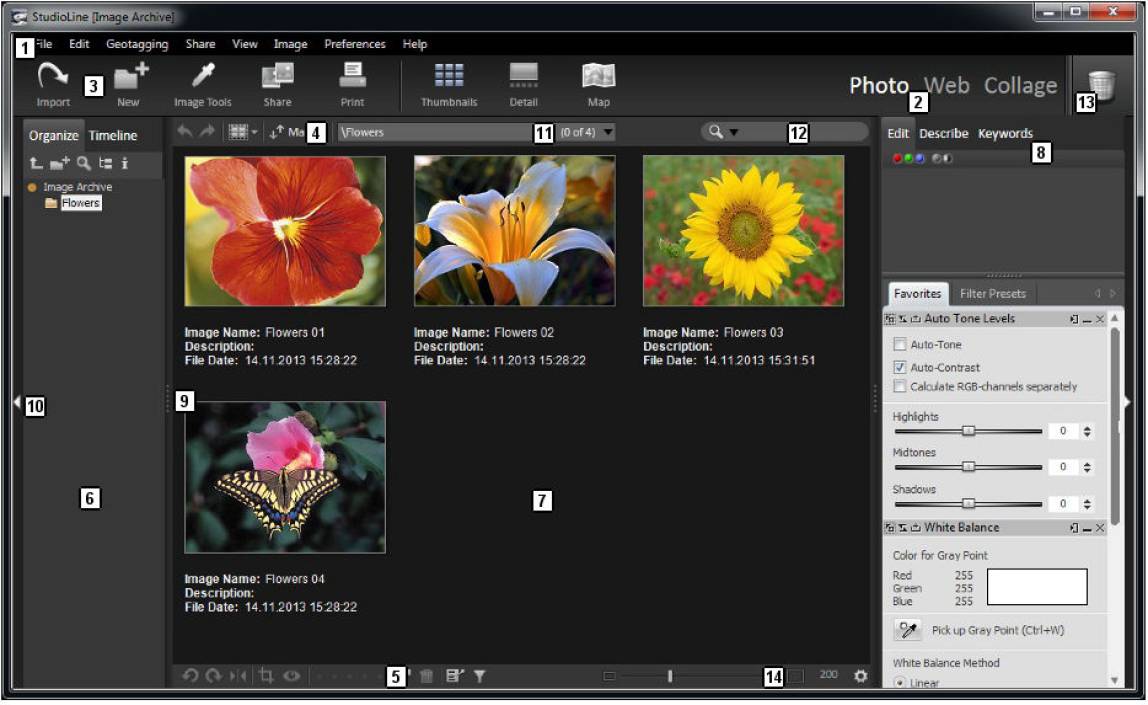
В верхней части окна находятся обычные меню и панель быстрых команд. Для работы с фотографиями используется режим Photo. Рядом предусмотрены режимы Web и Collage: первый связан с веб-галереями и Page Editor, второй — с печатными композициями. В Photo центральная область занята миниатюрами или крупным просмотром, слева располагается навигация по папкам и временной шкале, а справа — вкладки Edit, Describe и Keywords. Такая компоновка важна на практике: корректировка, описание и классификация не вынесены в три отдельных приложения.
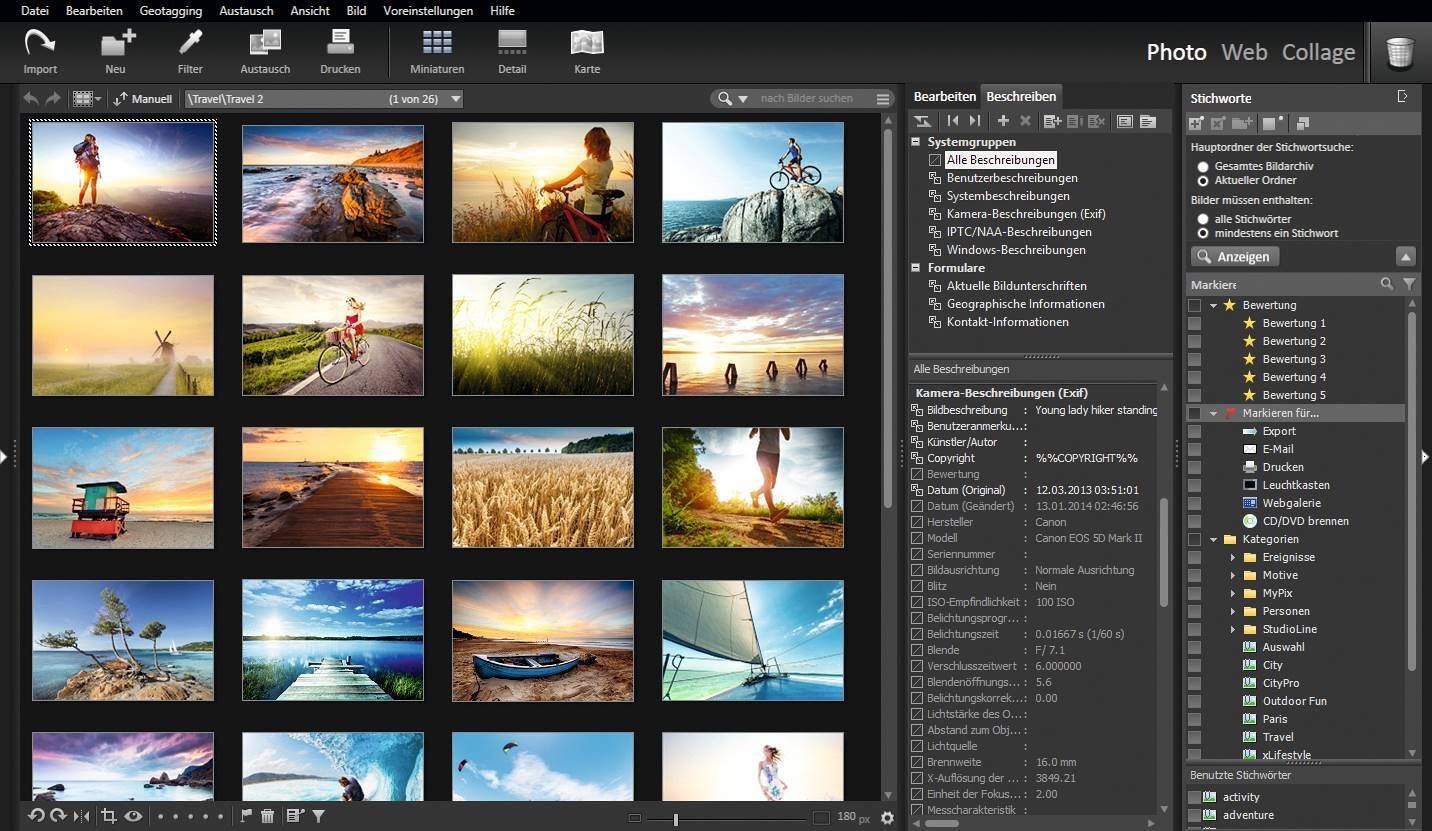
Правую панель можно воспринимать как переключатель контекста. Во вкладке Edit находятся открытые инструменты коррекции и список активных обработок. Describe показывает описания и технические поля, включая Exif и IPTC/NAA. Keywords предназначена для ключевых слов, категорий, рейтингов и маркеров. Быстрый поиск расположен в верхней части области архива, а размер миниатюр меняется ползунком внизу.
Отдельная особенность — корзина в интерфейсе. В неё можно перетаскивать не только фотографии, но и отдельные настройки, описания или элементы, когда соответствующая операция это поддерживает. Из-за этого привычка «удалять крестиком» не всегда подходит: в документации StudioLine для ряда действий прямо используется drag-and-drop в Recycle Bin. Если команда удаления кажется неочевидной, стоит проверить контекстное меню объекта и корзину.
Установка и начало работы
Что проверить до установки
Официальная справка StudioLine Photo Classic 5 перечисляет Windows 8.1, Windows 10 и Windows 11, многоядерный процессор от 1,6 ГГц, 4 ГБ оперативной памяти и не менее 150 МБ для файлов самой программы. Для фотоархива требуется отдельный запас места: объём каталога определяется прежде всего числом и размером оригиналов, прокси-копий, кэша и резервных копий, поэтому ориентироваться только на 150 МБ нельзя.
Минимальное разрешение экрана в документации — 1024×768, однако интерфейс с левым деревом, центральной рабочей областью и правой панелью инструментов заметно удобнее на более широком дисплее. Если приходится постоянно сворачивать боковые панели, это не ошибка программы, а следствие плотной компоновки. В настройках архива можно уменьшить миниатюры и интервалы между ними, а в Detail View — переместить ленту миниатюр вниз, влево или вправо.
Список языков официальной ветки справки включает английский, немецкий, французский, итальянский и испанский; русского интерфейса в нём нет. При установке программа сначала ориентируется на языковые настройки Windows, а затем язык можно выбрать через Preferences → Language. Это стоит учитывать до развёртывания на компьютере, где пользователь ожидает русскоязычные меню.
Первый запуск и каталог данных
После установки StudioLine просит указать Data Directory — каталог, где будут размещены служебные данные фототеки. Это не просто папка с настройками. В структуре StudioLine Data Directory находятся, в частности, Database, Images и Cache. Database содержит данные каталога, Images используется для оригиналов при внутреннем хранении, Cache — для кэшированных представлений и миниатюр. Поэтому путь лучше выбирать осознанно, а не оставлять на системном диске, если библиотека большая.
Если на компьютере уже существует Data Directory от предыдущей установки, в мастере первого запуска можно нажать Browse и указать его. Официальная инструкция допускает преобразование данных в актуальный формат при необходимости. Перед таким переходом разумно иметь копию всего каталога StudioLine: миграция базы — тот случай, когда резервирование важнее экономии нескольких минут.

В Preferences → Data Directory Management можно подключать, отключать, переименовывать и активировать каталоги данных. Если включить показ диалога при запуске, StudioLine предложит выбрать рабочий каталог. Это удобно, когда на одном компьютере нужны независимые фототеки, например личная и проектная. Каталоги на отключённых внешних дисках будут недоступны до подключения носителя.
Официальная справка описывает 30-дневный демонстрационный режим со всеми функциями и последующую активацию кодом продукта. Код вводится при первом запуске или позже через Help → Product Activation; после успешной активации его можно увидеть в Help → About StudioLine. Для статьи это важно только как часть первого запуска: наличие установочного файла само по себе не означает, что программа будет работать без лицензионного кода после окончания пробного периода.
Практичная последовательность первого запуска
- Выберите Data Directory на диске с достаточным свободным местом и понятной схемой резервного копирования.
- Откройте Preferences → Image Archive и настройте размер миниатюр, отображение описаний и поведение папок.
- Определите политику хранения оригиналов: Copy для копирования внутрь архива или Don’t Copy для ссылок на внешние файлы.
- Создайте несколько верхнеуровневых папок архива по реальной логике работы — например, «Семья», «Поездки», «Работа», а не десятки папок по одному дню.
- Импортируйте небольшую тестовую серию, присвойте ей ключевые слова и экспортируйте пару файлов. Так проще понять, куда StudioLine кладёт данные и как выглядит итоговый результат, прежде чем переносить многолетний архив.
Image Archive: папки, миниатюры и способы хранения оригиналов
Image Archive — центральная часть StudioLine Photo Classic. В режиме миниатюр папки отображаются в Navigation Pane, а их содержимое — в центральной области. Под снимками можно показывать Image Name, Description, File Date/Time и другие дескрипторы. Правой вкладкой Describe редактируются описания, Keywords — классификация, Edit — коррекции. Размер миниатюр задаётся ползунком, а дополнительные параметры отображения доступны через View и через Display Options в контекстном меню фона архива.
Архивная папка StudioLine и папка Windows — разные сущности. Внутри Image Archive можно организовать фотографии по темам независимо от физического размещения оригиналов. Именно поэтому важно заранее понять режимы Copy и Don’t Copy: они влияют на то, где лежит мастер-файл, но не меняют привычную работу с папками, описаниями и коррекциями внутри каталога.
Режим Copy
В режиме Copy исходный файл копируется в Image Archive и считается внутренним. Для кадров с карты памяти это наиболее безопасный сценарий: после успешного импорта StudioLine имеет собственную мастер-копию и не зависит от того, будет ли карта подключена позже. Кроме того, одинаковые имена файлов, которые часто повторяются у камер после очистки карты, не приводят к перезаписи старого снимка внутри базы StudioLine.
Copy увеличивает требования к дисковому пространству, потому что программа хранит мастер-копии в собственной структуре. Зато уменьшается риск потерять связь с изображениями из-за случайного переименования папки в Проводнике Windows или отключения внешнего диска. Для фототеки, где StudioLine выступает главным хранилищем, это логичный вариант.
Режим Don’t Copy
В Don’t Copy StudioLine не переносит оригинал в свою папку Images, а хранит ссылку на внешнее расположение. Чтобы каталог оставался пригодным для просмотра при временно недоступном оригинале, создаётся Proxy Image — уменьшенная копия с пониженным разрешением и качеством. Её параметры настраиваются через Preferences → Proxy Images.
Экономия места имеет цену. Если исходник находится на отсоединённом диске, высококачественный экспорт или печать потребуют снова подключить носитель. Переименование или перемещение внешних файлов мимо StudioLine также может разорвать связь. Поэтому Don’t Copy разумнее использовать для стабильных дисковых массивов и каталогов, которыми управляют дисциплинированно, а не для карт памяти и временных USB-накопителей.
Перевод внутренних файлов во внешние и обратно
Решение не является необратимым. Для выбранных изображений в контекстном меню доступен раздел Original с командами Store Externally и Store Internally. При переводе во внешнее хранение нужно указать целевую папку. При обратной операции StudioLine может попросить подключить носитель, где лежит исходник. Это позволяет со временем переносить редко используемые серии на вместительный диск, а рабочие — возвращать во внутреннее хранилище.
Импорт фотографий через Load Assistant
Load Assistant предназначен для импорта с камеры, карты памяти или другого источника. При обнаружении DCIM на подключённом внешнем диске помощник может открыться автоматически. Если этого не происходит, его вызывают вручную через File → Import → Load Assistant. В альтернативном сценарии можно открыть StudioLine Explorer из меню File и воспользоваться командой Load Image.

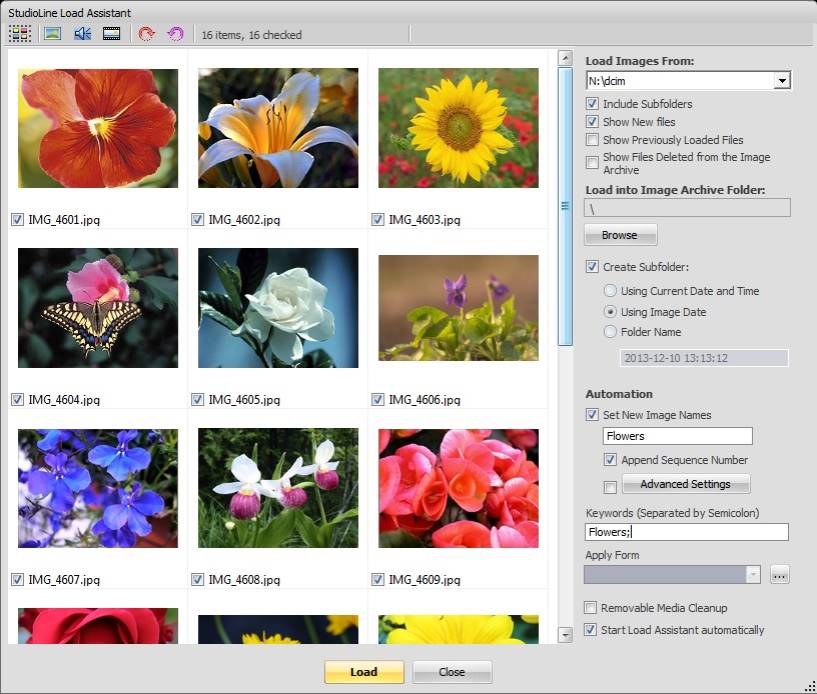
В левой части Load Assistant показываются миниатюры найденных файлов с флажками. Справа выбирается источник Load Images From, можно включить Include Subfolders, показывать только новые или ранее загруженные файлы, задать папку назначения в Image Archive, создать подкаталог и определить правило его имени. Ниже расположены параметры автоматизации: новое имя изображения, последовательная нумерация, ключевые слова, применение формы и очистка съёмного носителя.
Рабочий сценарий импорта с карты памяти
- Подключите карту и откройте Load Assistant. Убедитесь, что поле Load Images From указывает на правильный носитель, а не на старую папку с прошлого импорта.
- Если карта содержит вложенные каталоги камеры, оставьте Include Subfolders включённым.
- Снимите флажки с технических дублей или кадров, которые точно не нужны. Для массового выбора удобно Ctrl+A и команды Check Selected/Uncheck Selected.
- В Load into Image Archive Folder выберите существующий альбом или создайте подкаталог. Если структура строится по съёмкам, уместно использовать дату съёмки или осмысленное имя проекта.
- При необходимости включите Set New Image Names и Append Sequence Number. Это меняет логическое имя изображения в архиве и помогает уйти от названий наподобие DSC_0001.
- Заполните Keywords, если вся серия относится к одному событию, месту или заказу. Общие ключевые слова выгоднее назначить один раз при импорте, чем повторять для сотни кадров.
- Запустите загрузку и только после проверки получившейся папки решайте, можно ли очищать карту. Автоматическую очистку съёмного носителя лучше не включать в первый день работы с программой.
Если импортируемые файлы уже находятся на постоянном диске и должны оставаться там, перед массовой загрузкой проверьте Image Archive Copy Settings в Preferences. Настройка действует на новые изображения, но не меняет автоматически уже импортированные объекты. Для ранее добавленных файлов режим хранения переключается отдельно через Original → Store Externally/Store Internally.
Поддерживаемые форматы и работа с RAW
В справке Classic 5 перечислены распространённые растровые форматы и форматы цифровых камер: JPEG/JPE/JPG, TIFF, PNG, GIF, BMP, WebP, HEIC/HEIF, JPEG 2000, PSD, PSPIMAGE, PNM/PPM/PGM, Kodak Photo CD, а также многочисленные RAW-расширения, включая ARW, CR2, DNG, NEF/NRW, ORF, PEF, RAF, RW2, X3F и другие. Отдельно программа распознаёт ряд видеоформатов — AVI, MOV, MP4, MPEG, MTS/M2TS, WebM, WMV и другие — для каталогизации мультимедийного архива.
| Задача | Что учитывать в StudioLine |
|---|---|
| Обычные фотографии | JPEG, TIFF, PNG и другие форматы импортируются в Image Archive и участвуют в общем каталоге. |
| Современные фото с телефона | В списке Classic 5 есть HEIC и HEIF; конкретный файл всё равно стоит проверить на тестовом импорте. |
| RAW с камеры | Поддержка зависит от модели камеры; для RAW предусмотрена отдельная панель предварительной обработки. |
| PSD | Формат присутствует в перечне поддерживаемых изображений, но StudioLine не является заменой многослойному редактору Photoshop. |
| Видео в фотоархиве | Ряд видеоформатов распознаётся для каталога, однако основной набор инструментов программы ориентирован на изображения. |
RAW Settings
RAW-файл после импорта помечается специальным статусом. Если StudioLine распознаёт модель камеры, применяется соответствующая обработка по умолчанию. Щелчок по RAW-статусу открывает RAW Settings. В этой панели можно корректировать предварительную обработку, а удачные параметры сохранить кнопкой Use as Defaults в RAW Default Settings.
Документация отдельно предупреждает, что изменение RAW-настроек требует повторного формирования изображения из большого объёма исходных данных, поэтому результат может появляться с задержкой. Это нормальное поведение и важное отличие от простого сдвига ползунка на уже готовом JPEG. При массовой работе удобнее сначала подобрать устойчивый набор RAW-параметров на нескольких кадрах одной камеры и только затем делать его стандартным.
После RAW-предобработки к фотографии применяются обычные Image Tools. Таким образом, RAW Settings отвечают за первичную интерпретацию сенсорных данных, а White Balance, Gradation Curves, Exposure Correction, Sharpness и другие инструменты работают дальше в обычной цепочке коррекций.
Описания и метаданные: Describe и Descriptors
StudioLine использует термин Descriptors для полей, связанных с изображением. Они нужны не только для подписи под миниатюрой. Описания участвуют в поиске и сортировке, могут выводиться при печати, в электронной почте и веб-галереях, а часть данных записывается в стандартные метаданные при экспорте.
После импорта обычно доступны Image Name, Description и File Date and Time. Image Name по умолчанию наследует имя файла, но его можно заменить понятным названием. Это полезно потому, что имя изображения затем может использоваться при формировании имени экспортируемого файла, а также в подписях.
Группы дескрипторов включают All Descriptors, User Descriptors, System Descriptors, Camera Descriptors (Exif), IPTC/NAA и Windows Descriptors. В User Descriptors можно создавать собственные поля — например, «Клиент», «Проект», «Событие» или «Номер заказа». Exif показывает модель камеры и параметры съёмки; значительная часть таких полей предназначена для чтения, а не ручного редактирования.
Как быстрее заполнить одинаковые данные
Если одно значение относится к нескольким фотографиям, нет необходимости вводить его по одной. Выберите серию, заполните дескриптор у одного изображения и используйте кнопку Copy для переноса значения на выбранные кадры. В интерфейсе цвет кнопки подсказывает, одинаково ли поле у всех выбранных изображений. Для регулярно повторяющихся наборов данных существуют Forms и предварительные значения в папках.

Такой подход особенно полезен для авторских прав, названия события, места и контактных сведений. Чем раньше общие поля попадают в архив, тем полезнее становятся Advanced Search и автоматическая подстановка дескрипторов в экспортный водяной знак или подпись веб-галереи.
Ключевые слова, категории и рейтинги
Вкладка Keywords предназначена для смысловой классификации, которая не зависит от физического расположения файлов. В верхней части панели хранятся группы рейтингов, маркеров, категорий и ключевых слов, а нижняя часть показывает назначения для текущего изображения или выделенной группы. Панель открывается вкладкой Keywords справа либо сочетанием Ctrl+K.
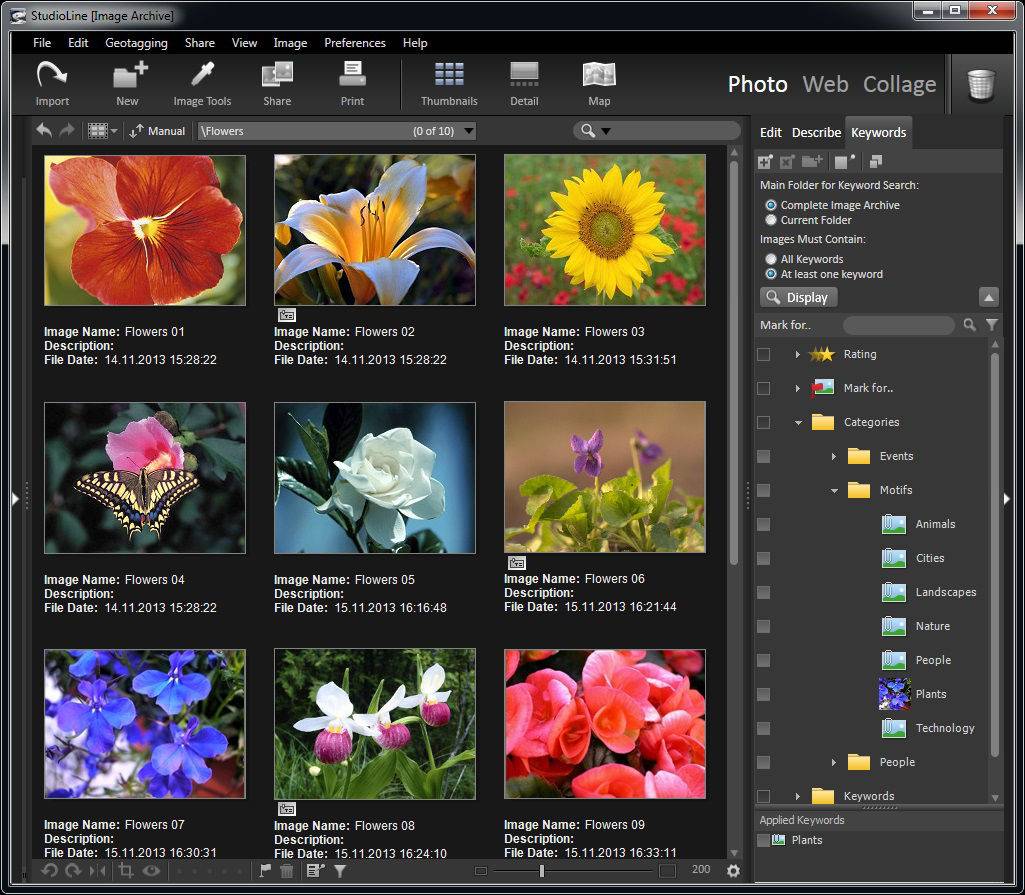
Новое ключевое слово создаётся кнопкой New Keyword или через контекстное меню группы. Несколько слов можно вводить по одному на строку. Названия могут состоять из нескольких слов, но длинные фразы лучше хранить как Description: ключевые слова эффективнее работают как короткие признаки, которыми удобно фильтровать и комбинировать кадры.
Назначение устроено через drag-and-drop. Ключевое слово перетаскивают на одну фотографию или на любое изображение из выделенной группы; возможна и обратная операция — перетащить снимок на ключевое слово. По умолчанию присвоенные ключи добавляются в IPTC, поэтому классификация не остаётся полностью изолированной внутри базы. При необходимости для слова можно выбрать другой Target Descriptor и отдельно включить копирование в IPTC/NAA Keywords.
Иерархия вместо бесконечного списка
Практичнее строить дерево из нескольких уровней: «Места → Европа → Италия», «Люди → Семья», «Темы → Архитектура», «Проекты → Каталог 2026». Слишком глубокая иерархия замедляет ручное назначение, а плоский список из нескольких сотен пунктов плохо просматривается. Оптимальная схема та, в которой большинство кадров классифицируется двумя-тремя действиями.
Категории и ключевые слова можно экспортировать и импортировать, что полезно при переносе единой таксономии между каталогами. При импорте текстового списка лучше заранее проверить одинаковое написание имён. Два почти одинаковых ключа вроде «Санкт-Петербург» и «Санкт Петербург» превращаются в разные категории и ухудшают поиск.
Рейтинг от одной до пяти звёзд
В Keywords доступна пятизвёздочная оценка. Нужное значение перетаскивают на изображение или выделенную группу; рейтинг также можно менять кнопкой Ratings в нижней панели архива. Текущее значение хранится в системном дескрипторе Rating, показывается статусным значком и может использоваться для сортировки.
Для большого архива рейтинг удобнее применять как рабочий статус, а не как эмоциональную оценку. Например: одна звезда — технически пригодно, три — кандидат в подборку, пять — финальный кадр. Это не требование программы, а практическая дисциплина: когда смысл звёзд заранее определён, поиск «все пятизвёздочные фотографии за поездку» действительно экономит время.
Поиск, фильтр и временные результаты
Быстрый поиск в верхней строке просматривает текущую папку Image Archive и её подпапки. Он подходит, когда известна фамилия, тема или слово из описания. Для сложных запросов используется Search Image Archive: там задаётся область поиска, перечень дескрипторов и дополнительные условия.
Advanced Search умеет сочетать критерии. В справке приведён показательный пример: найти фотографии, где упоминается Portugal, но исключить Lisbon. Аналогично можно собрать серию по клиенту и рейтингу, месту и времени, проекту и автору — при условии, что эти признаки действительно занесены в дескрипторы.
Для временных условий предусмотрены Date between и Time between. Источником времени выбирают File Date, Exif Date или Modification Date. Это принципиально разные даты: Exif ближе всего к моменту съёмки камерой, File Date отражает файловую систему, Modification Date — последнюю правку. Если сканы или экспортированные копии лишены корректного Exif, поиск по File Date может дать более предсказуемый результат.
Search Results и Image Archive Filter — не одно и то же
Обычный Search собирает совпадения из разных папок во временную папку Search Results. Она удобна для разовой подборки: результат можно показать слайд-шоу, распечатать, отправить, экспортировать или использовать для веб-галереи. Но временная папка исчезает после перехода в другой раздел архива.
Если подборку нужно сохранить, найденные изображения можно перетащить в обычную папку. С Alt создаются shortcuts — ссылки на оригинальные объекты, с Ctrl создаются независимые дубликаты объектных записей, а обычное перетаскивание перемещает изображения. Выбор между shortcut и duplicate важен: shortcut отражает те же описания и правки, duplicate можно редактировать независимо.
Image Archive Filter действует иначе. Он не сводит найденные кадры в одну временную папку, а формирует дерево результатов по исходным папкам. Условия строятся из дескриптора, оператора сравнения и значения. Можно добавлять несколько аргументов, расширяя или сужая выборку. Это удобнее, когда нужно видеть не только совпадения, но и их исходную структуру.
Поиск и замена в описаниях
Панель Search Image Archive используется и для Search and Replace. Введите искомый текст, включите Replace и задайте замену. Операция чувствительна к регистру в режиме замены, поэтому перед массовым исправлением географического названия или сокращения лучше протестировать запрос на небольшой выборке. Ошибка в массовой замене метаданных неприятнее, чем опечатка в одном поле.
Timeline View: навигация по датам
Timeline View открывается кнопкой Timeline над деревом альбомов. В нём дата становится основным способом навигации. В нижнем списке можно выбрать Exif Date, File Date, IPTC Date, GPS Date, Modification Date или Load Date, а затем перейти к представлению Year, Month или Day.
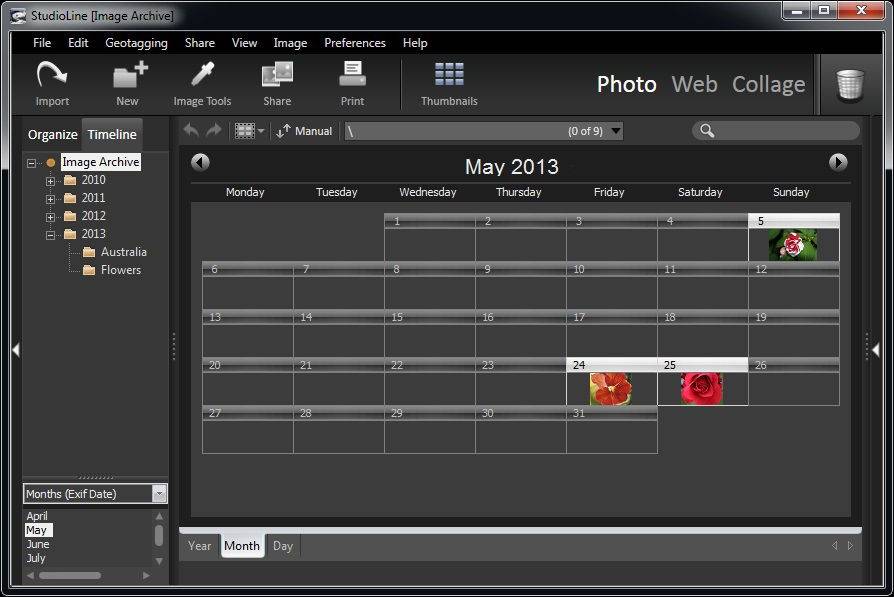
Годовой режим помогает увидеть, в какие дни вообще есть фотографии. Месячный календарь отмечает дни с изображениями и показывает миниатюру первого кадра. Щелчок по дню переводит к подборке на конкретную дату. Для семейной или туристической фототеки это быстрее, чем вспоминать имя папки, особенно если структура каталогов менялась в разные годы.
Выбор типа даты решает большинство «странных» результатов. Если снимок сделан 5 августа, а на компьютер скопирован 18 августа, Exif Date и File Date могут разойтись. После сканирования плёнки Exif с датой съёмки часто отсутствует вовсе. В таких случаях можно занести корректную дату в IPTC и переключить Timeline на IPTC Date.
Load Date полезен для обслуживания самого архива. Он показывает, когда объект был добавлен в StudioLine, независимо от реального возраста фотографии. Modification Date помогает быстро найти недавно обработанные снимки, даже если они разбросаны по разным альбомам.
Map View и геопривязка
Map View связывает фотографии с координатами. Кнопка Map открывает список миниатюр слева и карту справа. Уже геотегированные кадры отмечаются значком; выбор такого изображения переводит карту к его позиции. Для снимка без координат можно найти место по названию, подвести перекрестие к нужной точке и применить позицию к одному или нескольким выделенным кадрам.
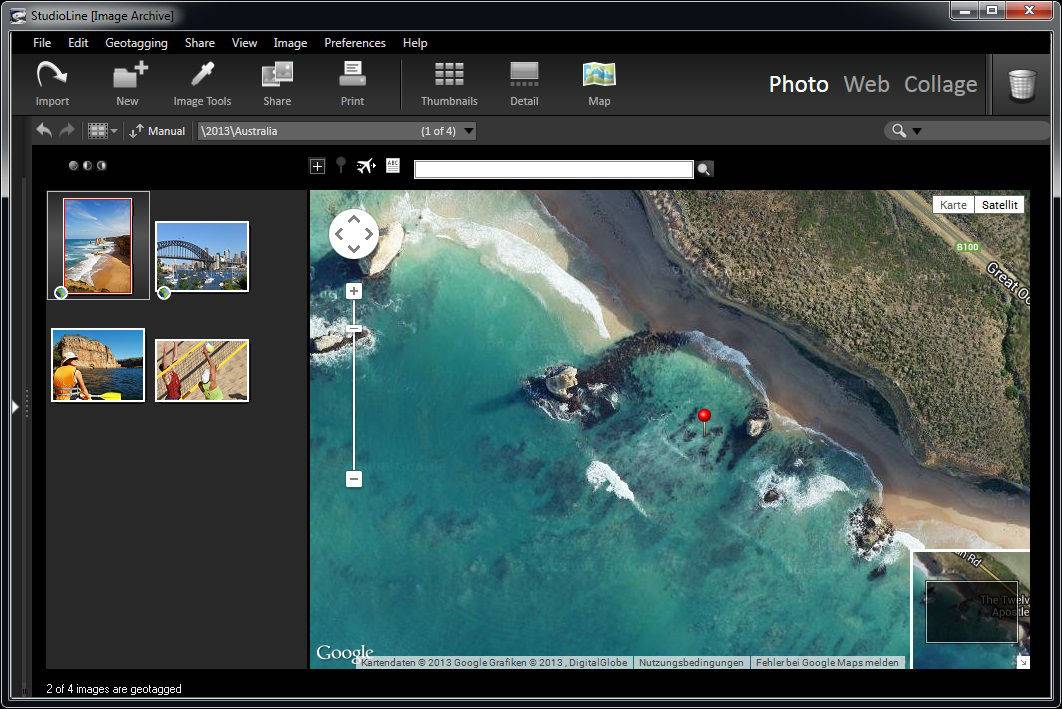
StudioLine также умеет сопоставлять фотографии с GPS-треками в GPX и NMEA-0183. При импорте GPS Data программа сравнивает время точек трека со временем съёмки. Для поездки между часовыми поясами предусмотрена поправка времени — критичный параметр, если часы камеры не переводились. Неправильный знак или смещение на час разнесёт точки по маршруту, поэтому результат следует проверить на нескольких известных местах.
Для кадров с координатами можно запросить названия мест через внешний сервис и добавить их в дескрипторы. В справке также описаны KML-импорт и экспорт, создание KML с миниатюрами и открытие позиции в Google Maps или Google Earth. Эти функции зависят от сторонних картографических сервисов и подключения к интернету, поэтому стабильность Map View не определяется только самим StudioLine.
Практический сценарий после поездки
- Импортируйте все камеры и телефоны в одну папку поездки.
- Сначала исправьте время съёмки, если камера была в другом часовом поясе или её часы заметно отставали.
- Загрузите GPX/NMEA-трек и проверьте совпадение на кадре, место которого известно точно.
- Примените координаты к серии и запросите названия мест.
- Добавьте смысловые ключевые слова — страна, город, объект, участники. Координата сама по себе не заменяет тематическую классификацию.
- Используйте Map View для визуальной проверки и Advanced Search для содержательных подборок.
Неразрушающая модель обработки
Основные Image Tools в StudioLine хранятся как стек параметров рядом с неизменённым оригиналом. В справке этот список называется Active Image Tools. Это означает, что Exposure Correction, White Balance, Gradation Curves и другие инструменты не обязаны сразу переписывать исходный файл. Программа отображает результат с учётом цепочки, а внешний файл с применёнными правками создаётся при экспорте.
Такой подход позволяет вернуться к параметрам позднее и изменить порядок инструментов. В Detail View список Image Tools показывает активные операции, их можно переставлять, а отдельный инструмент вместе с настройками — перетянуть на другую фотографию. Для серии, снятой при одинаковом освещении, это быстрее, чем вручную повторять баланс белого и тональную коррекцию на каждом кадре.
Есть важное исключение: часть Preprocessing относится к конкретному изображению и не ведёт себя как обычный копируемый стек. В официальной справке к предварительной обработке относятся Crop and Rotate, Red Eye Removal, ICC Color Profiles и Resize Original. Особенно осторожно следует относиться к Resize Original: уменьшение мастер-файла связано с реальной потерей разрешения и не равно обычному экспортному ресайзу.
Detail View и контроль результата
Detail View включается кнопкой Detail. Центральную область занимает крупное изображение, а миниатюры текущей папки располагаются полосой снизу либо сбоку. В этом режиме удобно не только рассматривать кадр, но и работать с цепочкой инструментов: список Image Tools показывает применённые коррекции, позволяет менять порядок и переносить настройки на соседний снимок.
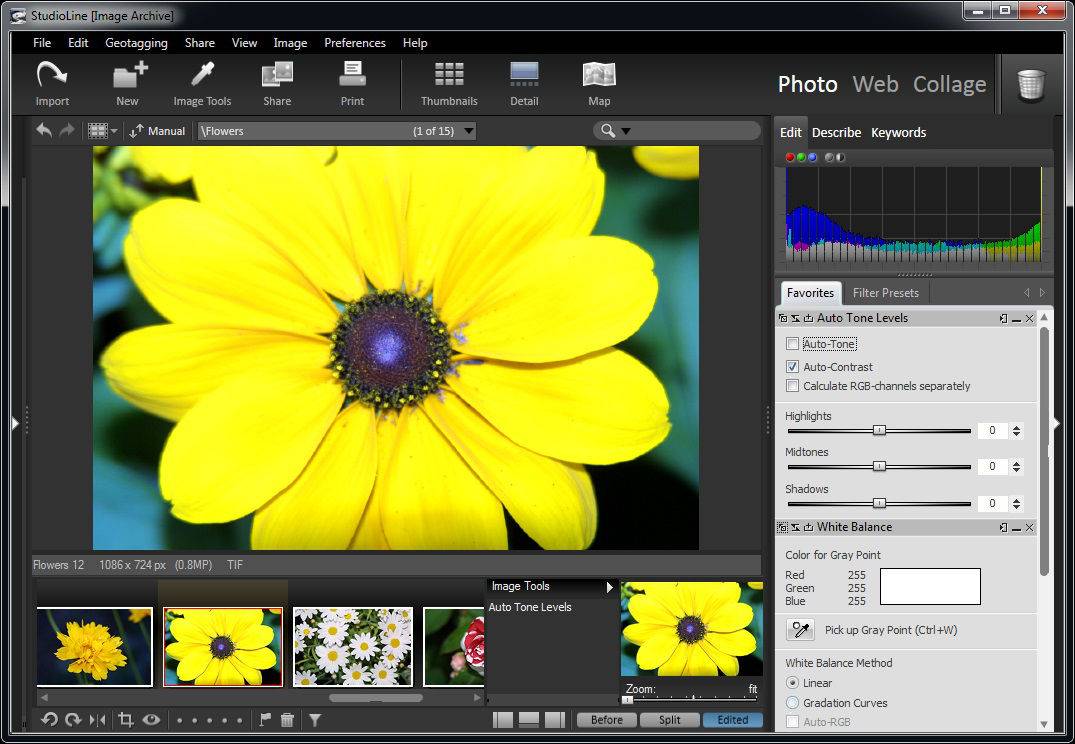
При увеличении на миниатюре выбранного кадра появляется прямоугольник текущей области. Его можно перетаскивать, чтобы быстро перейти к другой части изображения. Это удобнее, чем многократно уменьшать и увеличивать фотографию при проверке резкости по углам.
Split View сравнивает вариант до и после. Разделение можно ориентировать вертикально или горизонтально, а щелчок по изображению переключает между 100% и вписыванием в окно. Для оценки шумоподавления, резкости и мелкого контраста проверка при 100% надёжнее уменьшенного предпросмотра: на масштабе Fit чрезмерная резкость и ореолы часто остаются незаметными.
Порядок инструментов имеет значение
Если несколько операций меняют тон и цвет, их порядок способен влиять на результат. Например, автоматический контраст до и после сильной экспокоррекции может дать разную картину. StudioLine позволяет переставлять элементы Active Image Tools, поэтому при неожиданном результате полезно не только уменьшать Effect, но и проверить последовательность обработки.
Crop and Rotate, выравнивание и красные глаза
Crop and Rotate объединяет несколько геометрических действий. Для простого поворота на 90° есть кнопки Rotate Clockwise и Rotate Counter-Clockwise в нижней панели. В расширенной панели можно зеркально отразить кадр, обрезать края, выровнять горизонт и зафиксировать отношение сторон.
Для выравнивания используется направляющая: её совмещают с линией, которая должна быть горизонтальной или вертикальной. Это полезно для горизонта, архитектуры и сканов. При фиксированном Aspect Ratio горизонтальные и вертикальные границы кадрирования двигаются согласованно, что удобно для печатных форматов и серии изображений одинаковой пропорции.
Red Eye Removal работает через выбор области и точное указание зрачка в увеличенном фрагменте. Если автоматическая коррекция захватывает слишком много или слишком мало, меняется Color Tolerance. Сила эффекта регулируется Adjustment Effect. Каждый исправленный глаз получает номер, поэтому отдельную коррекцию можно выбрать и удалить, не сбрасывая все остальные.
Эти действия стоит выполнить до сложной тональной обработки, особенно если затем планируется экспорт в уменьшенном размере. Чем раньше выравнивание и кадрирование определяют реальную область кадра, тем точнее можно оценивать локальный контраст, резкость и композицию.
White Balance, тон и экспозиция
White Balance
В White Balance есть Pick-up Grey Point. После активации курсор превращается в пипетку; щелчок по области, которая в действительности должна быть нейтрально-серой, позволяет программе компенсировать цветовой сдвиг. Результат можно дополнительно уточнить параметрами Gradation Curves, Auto-RGB и Auto-Contrast, а общую силу вмешательства — ползунком Effect.
Серую точку лучше выбирать на нейтральном объекте без цветного освещения и без выбитых светов. Белая лампа в кадре или синеватая тень от неба — плохая опора. Если нейтральной области нет, корректнее оценивать баланс визуально и сравнивать несколько кадров серии, а не пытаться получить «математически правильный» цвет из случайного пикселя.
Gradation Curves
Gradation Curves управляет общей яркостью и отдельными цветовыми каналами. В кривой добавляются контрольные точки, поэтому можно поднять средние тона, сохраняя чёрную и белую точки, или исправить оттенок через отдельный канал. Для повторяющейся камеры удачные параметры можно сохранить и использовать снова.
Кривые эффективнее простого Brightness, когда нужно изменить локальный тональный диапазон. S-образная кривая повышает контраст средних тонов, но чрезмерный изгиб легко проваливает тени и выжигает света. Detail View и гистограмма позволяют заметить это до экспорта.
Auto Tone Levels и Exposure Correction
Auto Tone Levels предназначен для автоматической нормализации тонального диапазона. В интерфейсе доступны Auto-Tone, Auto-Contrast и расчёт RGB-каналов по отдельности, а также настройки Highlights, Midtones и Shadows. Это быстрый старт для серии с умеренными проблемами контраста, но не обязательная финальная коррекция.
Exposure Correction уместнее, когда проблема именно в общей светлоте кадра. Если после неё изображение стало плоским, последующий тональный инструмент может вернуть локальный контраст. Если же часть светов уже потеряна в исходном JPEG, никакой ползунок не восстановит отсутствующие детали; оценивать запас лучше по RAW, если он доступен.
Цвет: насыщенность, баланс и локальная настройка
В наборе Correction присутствуют Hue, Saturation, Brightness, Color Tuning, Color Balance и Color. Эти инструменты решают близкие, но не одинаковые задачи. Hue/Saturation/Brightness подходит для общего сдвига оттенка, интенсивности и яркости. Color Balance полезен для компенсации доминирующего оттенка между цветовыми направлениями. Color Tuning позволяет точнее работать с цветовой составляющей.
Для последовательной обработки лучше разделять задачи. Сначала убрать неправильный общий баланс белого, затем настроить экспозицию и кривую, и только после этого усиливать насыщенность. Если насыщенность поднята на кадре с неверным балансом, нежелательный цветовой сдвиг тоже усиливается, и последующая коррекция становится сложнее.
При копировании цветовых настроек на серию важно, чтобы условия съёмки действительно совпадали. Два снимка из одной папки могут быть сделаны у окна и под лампой, поэтому «один пресет на весь альбом» не всегда корректен. Более надёжно выделять группы по освещению, переносить настройки внутри группы и выборочно проверять крайние кадры.
Резкость, шум и размытие
В набор Correction входят Despeckle, Sharpness, Blur, Unsharp Mask, Gaussian Blur и Selective Blur. Они не должны использоваться одновременно «на всякий случай». Sharpness и Unsharp Mask повышают воспринимаемую резкость, но чрезмерные значения подчёркивают шум и создают светлые или тёмные ореолы на контрастных границах.
Unsharp Mask логично проверять при масштабе 100%, особенно на волосах, ветках, текстуре ткани и диагональных линиях. Если на контрастном крае появляется светлая кайма, эффект уже слишком силён. Для уменьшенного веб-экспорта иногда требуется отдельная умеренная резкость после масштабирования; в окне Preview / Detail Settings при экспорте StudioLine также позволяет оценить результат и задействовать sharpening.
Despeckle предназначен для подавления мелких артефактов. Сильное шумоподавление неизбежно съедает фактуру, поэтому для лица проверяйте ресницы и волосы, для пейзажа — траву и листву. Gaussian Blur даёт равномерное размытие, Selective Blur применяется более избирательно. Если задача — просто скрыть шум на высоком ISO, лучше сначала добиться минимально достаточного подавления, а затем добавить лёгкую резкость, а не чередовать несколько сильных фильтров.
Эффекты, текст и прозрачность
В группе Effects находятся Colorize, Bicolor, RGB Mixer, Black and White, Sepia, Scalable Backdrop, Soft Edge, Text, Invert Image, Find Edges, Transparency, Invert Mask, Smoked Glass, Simple Backdrop и Emboss. Это не система слоёв уровня полнофункционального графического редактора, но для подписи, стилизации и простого оформления достаточно много инструментов.
Text умеет брать содержимое не только из введённой строки, но и из дескриптора. Подстановка оформляется как имя поля между парными знаками процента, например значение Copyright можно использовать как динамическую подпись. Это особенно удобно, если в архиве уже заполнены автор, название или другая информация: вместо ручного ввода на каждом кадре текст формируется из метаданных.
Scalable Backdrop создаёт фон вокруг изображения и может имитировать рамку, в том числе с закруглёнными углами. Soft Edge смягчает границы. Transparency меняет непрозрачность изображения. Smoked Glass создаёт окрашенную, частично прозрачную и размытую область, на которой легче читать текст. Find Edges выделяет контуры с регулируемой силой.
Эти эффекты проще контролировать, если сначала сделать копию объектной записи или использовать независимый Duplicate. Тогда исходная версия и стилизованный вариант могут жить рядом, не заставляя постоянно включать и выключать длинную цепочку эффектов.
Duplicate и Shortcut: два разных вида «копии»
Команда Create a Duplicate создаёт новый объект изображения, который можно редактировать и описывать независимо от исходного. Это удобно для двух вариантов кадрирования, чёрно-белой и цветной версии, разных цепочек фильтров или разных подписей. Физический смысл в StudioLine связан с базой: дубликат позволяет иметь независимые настройки без необходимости вручную плодить несколько исходных файлов.
Create Shortcut создаёт ссылочный объект. Правки описаний, фильтров и инструментов отражаются на исходнике и всех его shortcut-объектах. Удаление оригинала удаляет и ярлыки. Shortcut нужен, когда один и тот же кадр должен появляться в разных тематических папках, но оставаться одной логической фотографией.
Ошибка выбора между этими режимами обнаруживается поздно. Если ожидалось независимое кадрирование, а был создан Shortcut, изменение повлияет на все появления. Если требовалась единая карточка с общими метаданными, Duplicate породит две независимые записи, которые со временем могут разойтись. Перед массовой организацией коллекции полезно создать по одному тестовому примеру обоих типов.
Экспорт: как получить готовый файл вне архива
Правки StudioLine предназначены прежде всего для работы внутри Image Archive. Чтобы использовать обработанный кадр в другой программе, отправить его в типографию или положить в отдельную папку, нужно выполнить экспорт. Один путь — открыть File → StudioLine Explorer → Desktop, перейти к нужной папке и перетащить туда выбранные изображения. Второй — выделить фотографии, щёлкнуть правой кнопкой и выбрать Export (Save As).
Открывается окно Export Object as…, где задаются размер, формат и имя. В Maximum Image Size можно оставить Use Original Size или выбрать Custom. StudioLine вписывает изображение в заданный прямоугольник, сохраняя пропорции, не растягивает кадр выше исходного разрешения и не искажает отношение сторон. Automatically Adjust for Orientation меняет местами ограничение по длинной и короткой стороне для портретных и альбомных снимков.
Размер вводится в pixels, inches или centimeters; при физических единицах становится доступным DPI. Для веб-публикации обычно достаточно ограничить пиксельные размеры и настроить качество JPEG. Для печати важнее итоговое число пикселей и физический формат; само число DPI без достаточного разрешения не добавляет деталей.
Export Original
Команда Export Original выдаёт неизменённый оригинал в исходном формате и размере. Вместе с ним StudioLine сохраняет XMP sidecar с дескрипторами и настройками Image Tools. Параметры формата и размера для такого экспорта недоступны, потому что смысл команды именно в переносе мастер-файла, а не в рендеринге производной версии.
Этот режим полезен для передачи исходника в другую систему или резервного копирования конкретных кадров. Если нужен видимый результат коррекции, следует использовать обычный Export и оставить Apply Image Tools включённым.
Apply Image Tools и метаданные
Опция Apply Image Tools определяет, попадут ли обычные фильтры и эффекты в экспортируемое изображение. Если её отключить, предварительная обработка сохраняется, но остальные Image Tools игнорируются. Это удобный способ быстро получить нейтральную версию без удаления настроек из каталога.
В поддерживающих метаданные форматах StudioLine переносит Exif, IPTC и Windows tags. Отдельная опция Omit Camera Specific Exif Data позволяет не включать сведения о модели камеры и параметрах съёмки. Для публикации в интернете это полезно, если техническую информацию не требуется раскрывать.
JPEG, TIFF и прозрачность
Для JPEG доступна настройка Image Quality. В Preview / Detail Settings можно посмотреть будущий файл при заданном качестве и размере, увеличить его и подобрать минимальное значение, которое не даёт заметных артефактов. Для печати и архивных производных справка рекомендует lossless-формат вроде TIFF, если объём файла не критичен.
Если исходное изображение содержит прозрачность и выбранный формат поддерживает альфа-канал, например PNG или TIFF, прозрачные области могут сохраниться. Опция Colorize Transparent Areas заменяет их белым. Для JPEG и BMP прозрачность всё равно превращается в непрозрачный фон, потому что эти форматы не хранят альфа-канал.
Имена файлов и сохранённые настройки
Имя экспортируемого файла по умолчанию может строиться из дескриптора Image Name. В шаблон разрешено вставлять другие descriptors; если несколько выбранных изображений получают одинаковое имя, StudioLine добавляет последовательный номер. Перед запуском удобно навести курсор на поле Path — подсказка показывает имя первого будущего файла.
Для регулярно повторяющихся задач предусмотрено Save Settings. Можно создать, например, набор «Сайт 1600 px JPEG», «Печать TIFF» и «Клиентские превью». Это снижает риск случайно отправить заказчику полный оригинал вместо уменьшенной копии или применить другое качество JPEG.
Водяной знак на этапе экспорта
Watermark в StudioLine относится к Export Filter: он накладывается при создании внешнего файла и не требует портить архивный оригинал. В окне водяного знака можно создавать несколько слоёв — изображения и текст — выбирать активный слой и редактировать его параметры.
Для позиционирования доступны девять опорных точек. Размер графического слоя задаётся в процентах от исходного размера, чтобы знак масштабировался вместе с экспортным изображением. Кроме размера настраиваются прозрачность и rotation. Для текстового слоя можно использовать обычную строку или подстановки вида %%descriptor%%, поэтому авторское имя, название или Copyright берутся из базы.
Настройки водяного знака сохраняются как пресет. Практически это означает, что подпись не нужно размещать заново на каждом кадре. Перед массовым экспортом стоит проверить пресет на портретной и альбомной фотографии: слишком близкая к краю подпись или большой логотип выглядят по-разному при разных пропорциях.
Печать и Print Spooler
Самый быстрый вариант — File → Print → Standard Print или кнопка Print на панели. Слева выбирается один из готовых макетов, в центре показывается предварительный вид страницы, справа — принтер и число копий. Crop Images Automatically заполняет заданный формат ценой обрезки длинной стороны; если отключить эту опцию, изображение вписывается целиком и на одной стороне может остаться свободное поле.
Rotate Images Automatically разворачивает кадр так, чтобы эффективнее использовать формат. В Custom Layout задаются число строк и столбцов, размер изображений и интервалы. Свой макет можно сохранить для последующей печати — полезно для контактных листов и повторяющихся заказов.
Custom Print
File → Print → Custom Print открывает Print Spooler. В него собирается очередь изображений, для каждого можно задать количество копий и индивидуальные параметры. Это удобнее стандартной печати, когда на одном заказе нужны разные размеры или разное число экземпляров отдельных кадров.
Print Settings позволяет выбрать область кадрирования, ориентацию, размер и разрешение. Если задаётся физический размер, StudioLine показывает вычисленную плотность пикселей. При очень маленьком исходнике или жёстком кадрировании она может опуститься ниже 100 ppi — сигнал, что лучше уменьшить печатный формат, чем искусственно ждать деталей от недостаточного файла.
В финальном Print есть Print Preview, Crop Marks, печать дескрипторов под изображениями, ограничения Images per Page и Optimize Utilization для более плотной раскладки. Опция Optimize Quality подбирает вывод под разрешение принтера, но официальная справка предупреждает, что это может заметно замедлить печать.
Коллажи, открытки и календари
Режим Collage нужен для компоновки нескольких изображений на странице. Через New можно создать Collage, Greetings Card или Calendar и затем редактировать страницу в Page Editor. В зависимости от выбранного стиля доступны текстовые элементы и позиции фотографий; замена снимка выполняется перетаскиванием нового изображения из StudioLine Explorer на существующее место.
Для календаря создаются отдельные страницы, которые можно открывать из StudioLine Explorer – Pages. После редактирования используется Print Project или стандартная печать. Такой модуль удобен для простых домашних проектов, но не стоит ожидать от него возможностей профессиональной верстки с произвольной сеткой, стилями абзацев и типографическим контролем.
Важное практическое преимущество — фотографии берутся из того же Image Archive, где уже сделаны коррекции и заполнены описания. Нет необходимости заранее экспортировать десятки промежуточных JPEG только ради календаря. При этом перед печатью всё равно стоит открыть финальный preview и проверить кадрирование каждого изображения.
Веб-галереи и Page Editor
StudioLine умеет генерировать статическую веб-галерею из выделенных изображений. В Image Archive выбирают кадры и запускают File → Create Web Gallery. На первом шаге выбирается стиль, затем задаются параметры. У разных шаблонов набор настроек отличается, но обычно доступны Page Title/Text, ссылка на индексную страницу, контактный адрес, число изображений на странице, размер detail view и copyright.
Если в фотографиях есть геотеги, можно включить ссылку на Map View. Для миниатюр предусмотрены rollover effects. Размер увеличенного просмотра в справке для ряда готовых стилей предлагается как 640×480 или 1024×768. При превышении лимита одного индекса StudioLine создаёт дополнительные страницы и навигационные ссылки.
После генерации программа переключается в Page Editor. Здесь можно изменить шрифт, фон, поля и часть элементов страницы. Режим Web использует знакомые вкладки Edit и Describe, но правки относятся к объектам текущей веб-страницы. Фоновая настройка доступна через Page → Background или контекстное меню свободной области.
Эта функция ориентирована на классическую модель статических галерей и публикации на сервер. Для современного сайта на CMS готовую галерею обычно практичнее рассматривать как способ получить самостоятельный HTML-набор, а не как замену WordPress-медиатеке. Также следует помнить, что резервная копия Image Archive не включает веб-галереи: их нужно сохранять отдельно через StudioLine Explorer – Pages в формате StudioLine File.
Слайд-шоу и быстрый просмотр серии
Для полноэкранного показа выделите фотографии и выберите View → Slide Show. Перемещение выполняется стрелками клавиатуры или через контекстное меню. Можно показать панель управления с кнопками запуска и перехода к соседнему кадру. В режиме просмотра доступны поворот и удаление, что удобно при первичном отсеве.
Слайд-шоу не заменяет Detail View. Первое предназначено для последовательного просмотра без отвлекающих панелей, второе — для оценки резкости, сравнения до/после и редактирования цепочки Image Tools. Для первичного отбора удобно начать со Slide Show, присвоить рейтинги, а затем перейти к Detail View только для лучших кадров.
Резервное копирование и восстановление
StudioLine включает резервное копирование Image Archive на диск и внешние носители. Бэкап содержит оригиналы и связанную с ними информацию о дескрипторах, ключевых словах и применённых инструментах. Это важнее простого копирования папки с JPEG: без базы можно сохранить сами фотографии, но потерять годы классификации и неразрушающих настроек.
Резервное копирование имеет смысл хранить отдельно от рабочего диска. Если и Data Directory, и backup лежат на одном физическом накопителе, его отказ уничтожит обе копии. Для внешних оригиналов следует отдельно контролировать их собственную резервную схему: ссылка в каталоге не является копией файла.
Восстановление отдельных изображений
При перетаскивании кадра из backup обратно в Image Archive StudioLine проверяет, существует ли уже такой объект. Для внутреннего изображения можно Reload Original from Backup. По умолчанию восстановление оригинала не обязано откатывать более новые фильтры и описания; отдельная опция Include Filters and Descriptors позволяет вернуть и их состояние на момент резервной копии.
Это удобно при случайной замене мастер-файла: можно восстановить исходник, сохранив более свежую классификацию. Но перед подтверждением важно прочитать выбранный режим — включение старых filters/descriptors способно откатить недавнюю работу.
Чего бэкап архива не сохраняет
Веб-галереи в Image Archive backup не входят. Их официальный способ сохранения — StudioLine Explorer → Pages с экспортом в StudioLine File. Поэтому после настройки резервирования стоит проверить не только наличие файла бэкапа, но и сценарий восстановления: архив фотографий, веб-галереи и внешние оригиналы могут требовать разных копий.
Производительность без мифов и выдуманных замеров
Скорость StudioLine зависит от размера исходников, формата, мощности процессора, диска и выбранной модели хранения. Официальная документация не даёт универсальных секунд на импорт или экспорт, поэтому сравнивать программу по фиктивным цифрам некорректно. Есть, однако, несколько предсказуемых мест, где нагрузка увеличивается.
RAW требует декодирования большого массива данных; после изменения RAW Settings новое представление может появляться не мгновенно. Высококачественная печать с Optimize Quality также способна идти дольше обычной. Массовый экспорт больших TIFF закономерно требует больше дисковой записи, чем создание уменьшенных JPEG.
При внешнем хранении скорость ограничивается ещё и носителем. Если оригинал лежит на медленном USB-диске, Proxy Image ускоряет повседневный просмотр, но экспорт полной версии всё равно обращается к оригиналу. Отключённый диск превращает проблему производительности в проблему доступности — StudioLine попросит подключить источник.
Кэш миниатюр помогает навигации по архиву, но сам занимает место. В Preferences можно управлять кэшем и его очисткой. Если системный диск почти заполнен, приложение может работать менее предсказуемо; безопаснее заранее выделить Data Directory на диске с запасом места, чем периодически бороться с переполнением.
Как ускорить реальную работу
- Разбивать импорт на логические съёмки, а не загружать всё в одну гигантскую папку.
- Назначать общие ключевые слова и описания сразу группе кадров.
- Копировать подходящие Image Tools между фотографиями одной световой серии.
- Сохранять экспортные пресеты вместо повторной ручной настройки размера и формата.
- Проверять RAW-параметры на нескольких кадрах перед применением общего значения.
- Использовать Proxy Images для редко доступных внешних оригиналов, понимая их ограничения.
Практические сценарии
Домашний архив за несколько лет
Для семейной коллекции имеет смысл хранить исходники в Copy, разбивать верхний уровень по годам или событиям и использовать ключевые слова для людей, мест и тем. Рейтинг помогает выделять лучшие кадры без удаления остальных. Timeline позволяет восстановить нужный день даже тогда, когда название папки забыто.
После импорта очередной карты назначьте общие ключи «Семья», событие и место, затем просмотрите серию в Slide Show и поставьте рейтинг. Лучшие кадры откройте в Detail View, выровняйте, исправьте баланс белого и тон, после чего экспортируйте подборку по сохранённому пресету. Исходники и вся классификация останутся в каталоге.
Архив путешествий с географией
Для поездок особенно полезна комбинация Exif Date, Map View и keywords. Сначала нужно исправить возможное расхождение часов камеры, затем сопоставить GPS-трек, получить координаты и названия мест, а тематические ключи добавить отдельно. После этого один и тот же архив можно просматривать по маршруту, по времени или по смыслу.
Сканирование старых фотографий
У сканов часто нет полезного Exif, зато нужны выравнивание, обрезка полей и ручная дата. Crop and Rotate исправляет перекос и лишние края, зеркальное отражение помогает при неверно отсканированной плёнке. Реальную дату лучше занести в IPTC или пользовательский дескриптор, чтобы Timeline не ориентировался на день сканирования.
Отбор кадров для клиента
Создайте отдельную папку проекта, используйте рейтинги для отбора и descriptors для номера заказа или клиента. Итоговые фотографии можно собрать поиском, экспортировать в заданном размере и при необходимости добавить watermark, формируемый из Copyright. Если один кадр нужен в двух вариантах, создайте Duplicate; если он должен просто отображаться в нескольких тематических папках, используйте Shortcut.
Подготовка фотографий для сайта
Сделайте коррекцию в Image Tools, затем создайте экспортный пресет с ограничением по длинной стороне и подходящим JPEG Quality. В Preview / Detail Settings проверьте мелкие детали и артефакты компрессии. При необходимости включите Omit Camera Specific Exif Data и водяной знак. Такой процесс воспроизводим: следующая серия выйдет с теми же параметрами без ручного пересчёта.
Типичные ошибки и способы исправления
Экспортированный файл выглядит как оригинал без коррекции
Проверьте Apply Image Tools в Export Object as…. Если опция отключена, обычные фильтры и эффекты не попадают в файл. Также убедитесь, что не выбрана команда Export Original: она специально выдаёт неизменённый мастер-файл и XMP sidecar.
После подключения другого диска часть фотографий недоступна
Скорее всего, эти изображения импортированы в Don’t Copy и оригиналы остались внешними. Proxy Image позволяет видеть уменьшенное представление, но для полноценного экспорта нужен исходник. Подключите прежний носитель; если путь изменился, восстановите связь или переведите доступные файлы в Store Internally.
Фото находится поиском, но исчезает после перехода в другую папку
Обычный Search помещает результаты во временную Search Results. Чтобы сохранить подборку, перенесите её в обычную папку, при необходимости создавая Shortcuts с Alt или независимые Duplicates с Ctrl. Для постоянного просмотра совпадений в контексте исходных папок используйте Image Archive Filter.
Timeline показывает не тот день
Проверьте источник даты: Exif Date, File Date, IPTC Date, GPS Date, Modification Date или Load Date. После копирования через стороннюю программу File Date может отличаться от даты съёмки. Для сканов разумнее занести историческую дату вручную и использовать соответствующий дескриптор.
Геотеги смещены вдоль маршрута
При автоматическом сопоставлении GPX/NMEA StudioLine опирается на время. Проверьте часовой пояс и часы камеры, затем скорректируйте разницу в окне геопривязки. Не применяйте результат ко всей поездке, пока два-три контрольных кадра не совпадут с известными точками.
После повышения резкости появились светлые контуры
Откройте Detail View, установите 100% и уменьшите Sharpness или Unsharp Mask. Ореолы на ветках, волосах и архитектурных гранях — типичный признак чрезмерной резкости. Если перед ней стоит сильная экспокоррекция или кривые, попробуйте также изменить порядок инструментов.
После Resize Original не хватает деталей для печати
Resize Original изменяет мастер-размер и не равен экспортному масштабированию. Если уменьшение уже выполнено, восстановите оригинал из резервной копии, если она есть. Для обычной публикации безопаснее оставлять мастер в полном разрешении и задавать Maximum Image Size при экспорте.
Импорт создал неудобные имена и их много
В следующем импорте используйте Set New Image Names и Append Sequence Number в Load Assistant. Для уже добавленных снимков опирайтесь не только на файловое имя: Image Name и другие descriptors удобнее массово заполнять и затем использовать при экспорте.
Ключевые слова дублируются разными написаниями
Приведите словарь к одной форме и используйте Search and Replace либо переорганизацию дерева Keywords. Перед массовой заменой проверьте регистр и область действия. Для будущих импортов лучше поддерживать короткий согласованный набор верхнеуровневых категорий.
Веб-галерея не восстанавливается из бэкапа архива
Это ожидаемое ограничение: Image Archive backup не включает web galleries. Их необходимо отдельно экспортировать через StudioLine Explorer – Pages в StudioLine File и хранить рядом с резервными копиями фототеки.
Ограничения, которые важно учитывать
StudioLine Photo Classic хорошо связывает каталогизацию и неразрушающую коррекцию, но это не универсальный редактор. Интерфейс Classic 5 рассчитан на Windows, а список официально поддерживаемых языков не содержит русского. Пользователю, которому принципиальны русские меню, придётся работать с английской или одной из перечисленных локализаций.
Сильная сторона программы — метаданные и архив, а не современная генеративная ретушь. В официальном наборе Image Tools есть баланс белого, кривые, коррекция экспозиции, цвет, резкость, размытие, текст и эффекты, но не заявлены генеративное удаление объектов, нейросетевая замена фона или AI-распознавание лиц. Если именно эти операции являются основной работой, стоит сравнить Photo Classic с редакторами другого профиля.
Map View зависит от внешних интернет-сервисов карт и геокодирования. Даже исправно установленная программа не контролирует изменения сторонних API и картографической инфраструктуры. Для долгосрочной ценности архива важнее сами GPS-координаты и метаданные, чем конкретный вид встроенной карты.
Веб-галереи реализованы как собственный модуль статических страниц и не входят в обычный backup Image Archive. Для пользователя современного WordPress это дополнительный рабочий путь, а не обязательная часть программы. Если сайт уже управляется CMS, чаще достаточно экспорта готовых изображений с правильным размером и метаданными.
Сравнение с аналогами
StudioLine Photo Classic логичнее сравнивать не только с фоторедакторами, но и с каталогизаторами, потому что её рабочий процесс начинается с Image Archive. ФотоМАСТЕР, ACDSee Photo Studio Home и digiKam пересекаются с ней в отдельных задачах, но расставляют приоритеты по-разному.
| Программа | Каталогизация | Редактирование | Особенности рабочего процесса |
|---|---|---|---|
| StudioLine Photo Classic | Папки Image Archive, descriptors, EXIF/IPTC, keywords, рейтинг, поиск, Timeline, Map View. | Неразрушаемый стек Image Tools, RAW Settings, тон, цвет, резкость, эффекты. | Оригиналы можно хранить внутри архива или внешне; готовые файлы формируются экспортом. |
| ФотоМАСТЕР | Не является DAM-каталогом уровня StudioLine. | Ориентирован на понятную фотокоррекцию, ретушь, замену фона, удаление объектов и пластику лица/фигуры. | Русский интерфейс и встроенные подсказки; основная логика — открыть фотографию, исправить и сохранить. |
| ACDSee Photo Studio Home | Рейтинги, теги, категории, keywords, цветовые метки, поиск, распознавание лиц. | Коррекция света и цвета, repair tools, эффекты и AI-инструменты в актуальной линейке. | Может каталогизировать файлы прямо на диске без обязательного импорта в отдельное хранилище. |
| digiKam | Альбомы, иерархические теги, рейтинги, метки, даты, карта, лица, сложный поиск. | Image Editor, RAW, цвет, шум, резкость, плагины и Batch Queue Manager. | Открытый код, Windows/macOS/Linux; широкий набор метаданных и пакетных операций. |
StudioLine Photo Classic и ФотоМАСТЕР
ФотоМАСТЕР сильнее ориентирован на пользователя, которому нужно быстро изменить один снимок: официальные материалы показывают автоматическую замену фона, удаление лишних объектов, портретную ретушь и «Пластику лица». В «Пластике лица» программа распознаёт элементы лица и позволяет менять параметры ползунками; также доступна пластика фигуры. У StudioLine акцент другой — архив, EXIF/IPTC, keywords, рейтинги, поиск и применение классических коррекций к каталогу.
Поэтому различие проявляется уже в первом действии. В ФотоМАСТЕР обычно открывают конкретный файл и переходят к коррекции. В StudioLine логичнее сначала импортировать серию, организовать её и только затем редактировать. Для многолетней фототеки второй подход даёт больше средств поиска; для быстрой замены фона или портретной пластики инструментарий ФотоМАСТЕР ближе к задаче.
StudioLine Photo Classic и ACDSee Photo Studio Home
ACDSee Photo Studio Home тоже совмещает управление библиотекой и редактирование. Актуальные официальные материалы ACDSee перечисляют ratings, tags, categories, keywords, location data, color labels, Quick Search, Advanced AND/OR Search, пакетные resize/rename/convert и поиск дубликатов. Отдельное заметное отличие — Face Detection & Facial Recognition с People Mode.
StudioLine отвечает собственной связкой descriptors, keywords, ratings, Timeline и Map View, но распознавание лиц в документированном наборе Classic 5 не заявлено. Зато его модель внутреннего/внешнего хранения и Proxy Images даёт явно управляемый способ вести библиотеку на разных носителях. В ACDSee акцент сделан на прямой работе с папками диска и современном наборе поисковых и AI-функций.
StudioLine Photo Classic и digiKam
digiKam — прямой конкурент в области каталогизации: он работает на Windows, macOS и Linux, поддерживает альбомы, иерархические теги, рейтинги, цветовые метки, геолокацию, EXIF/IPTC/XMP, поиск по датам и лицам. Для RAW используется LibRaw, а Batch Queue Manager позволяет строить цепочки пакетной обработки. Современные версии также развивают локальные AI-функции для лиц и автоматических тегов.
StudioLine компактнее по концепции: архив, классические Image Tools, печать, коллажи и веб-галереи объединены в одном исторически сложившемся интерфейсе. digiKam предлагает более широкий современный DAM-набор и кроссплатформенность, но за это приходится осваивать больше подсистем. Выбор зависит от того, важнее ли привычная модель StudioLine с собственным Data Directory или открытая многоплатформенная экосистема digiKam.
Как интерпретировать различия
Для пользователя с большим фотоархивом основными критериями будут качество поиска, переносимость метаданных, схема резервного копирования и удобство пакетной работы. Для ретуши отдельных портретов — наличие специализированных инструментов. Для смешанного архива на нескольких ОС — платформенная поддержка. StudioLine Photo Classic имеет смысл оценивать именно по этим сценариям, а не по количеству эффектов в меню.
Кому подходит StudioLine Photo Classic
Программа подходит фотографу или домашнему архивисту, который хочет держать в одной системе оригиналы, описания, рейтинги, геоданные и неразрушающие коррекции. Особенно полезна она там, где один и тот же снимок затем используется в разных формах: полноразмерный TIFF для печати, уменьшенный JPEG для сайта, подборка для веб-галереи и вариант с водяным знаком.
Она менее уместна, если вся работа состоит из сложного фотомонтажа, многослойной композиции, нейросетевой ретуши или автоматического распознавания людей. В таких задачах Image Archive остаётся полезным, но редактирующую часть придётся дополнять другим ПО.
Перед переносом большой библиотеки рационально сделать тест на нескольких десятках реальных файлов: JPEG, RAW вашей камеры, изображения со смартфона и старые сканы. Проверьте импорт, ключевые слова, поиск, один резервный бэкап и восстановление, а затем экспорт. Если эта цепочка соответствует вашей привычной работе, StudioLine раскрывает главное преимущество — не отдельный фильтр, а связность архива, метаданных и обработки.
ICC-профили и предсказуемый цвет
В Preprocessing предусмотрен ICC Color Profile. Профиль описывает цветовое пространство устройства или источника и помогает согласовать отображение и печать, если вся цепочка действительно поддерживает управление цветом. Для выбранного изображения StudioLine показывает уже связанный профиль, а из списка можно назначить другой RGB-профиль.
Новые ICC-профили, найденные во время импорта, добавляются в доступный список. В Preferences → Image Archive → ICC Color Profile можно создать правила по камере и расширению файла: список Cameras строится из моделей, найденных в Exif архива, а затем для сочетания камера/тип файла назначается профиль по умолчанию. Кнопка Add добавляет профиль с диска.
Назначение профиля не стоит путать с художественной цветокоррекцией. ICC объясняет программе, как интерпретировать численные RGB-значения; White Balance и Color Balance уже меняют сами цвета изображения. Если снимок выглядит неправильно из-за неверно назначенного профиля, попытка компенсировать это кривыми создаст нестабильный результат при дальнейшем экспорте.
Для домашнего архива без калиброванного монитора разумная тактика — не назначать случайные профили «для улучшения цвета». Используйте встроенный профиль файла, а правила по умолчанию создавайте только для понятного источника. Для сканера профиль должен соответствовать конкретному устройству и режиму, а не просто называться «sRGB» потому, что это знакомое слово.
Resize Original: операция, к которой нужен особый подход
Resize Original отличается от Maximum Image Size при экспорте. Экспорт создаёт производную копию нужного размера и оставляет мастер без изменения. Resize Original уменьшает разрешение исходника, хранящегося в архиве. В официальной справке прямо рекомендуется делать эту операцию только после кадрирования, выравнивания, коррекции красных глаз и других подготовительных действий.
Причина проста: потерянные пиксели позже не вернуть из настроек Image Tools. Сегодня фотография может казаться избыточно большой для экрана, а через несколько лет понадобиться для крупной печати или нового кадрирования. Если задача состоит только в том, чтобы отправить снимок по почте или разместить на сайте, используйте Export либо Send Images via Email с ограничением размеров.
В окне Resize Original можно выбрать стандартный размер, задать пользовательский прямоугольник и сохранить часто используемые параметры. Опция Use Original Image Size применяется, когда нужно сохранить размер, но изменить формат. Даже в таком случае перед массовой операцией сделайте резервную копию: преобразование мастеров существенно отличается по риску от неразрушающего стека коррекций.
Prefilled Forms: шаблоны для повторяющихся метаданных
Если одинаковый набор полей повторяется из съёмки в съёмку, ручное копирование descriptors быстро становится рутиной. Prefilled Forms позволяют собрать форму из выбранных полей и заранее заполнить их типовыми значениями. Панель открывается кнопкой Prefilled Forms в Descriptors.
Сначала создаётся форма кнопкой Create Form, затем в Edit Form из списка выбираются нужные дескрипторы. После подтверждения StudioLine просит определить Copy Rules: сохранять уже заполненные значения или заменять их данными формы. Это важная настройка. Форма с автором и Copyright обычно может безопасно заполнять пустые поля, а форма для конкретного клиента не должна бесконтрольно перезаписывать описания старых кадров.
Чтобы применить набор, выделите изображения и нажмите кнопку перед именем формы. Отдельные дескрипторы также можно переносить drag-and-drop. Для фотостудии можно завести формы «Авторские данные», «Каталог товара», «Свадебный проект»; для домашнего архива — «Семейный скан» с источником и типом материала.
Главное преимущество формы не в количестве автоматизированных кликов, а в единообразии. Один и тот же проект не будет записан в пяти вариантах, а поле Copyright не останется случайно пустым на половине серии. Впоследствии это напрямую повышает качество поиска.
Отправка изображений по электронной почте
Команда File → Send Images via Email либо одноимённый пункт контекстного меню открывает панель, похожую на экспорт. В ней задаются размер и формат вложений, качество JPEG, применение Image Tools, обращение с прозрачностью и Exif. Программа также оценивает размер будущего письма.
Опция Include Descriptors переносит системные и пользовательские descriptors в текст сообщения. Это удобно, когда получателю вместе с фотографиями нужны подписи, номера или описания. При пересылке публичных материалов можно одновременно включить Omit Camera Specific Exif Data, чтобы не раскрывать модель камеры и параметры съёмки.
После нажатия OK StudioLine пытается открыть почтовую программу, назначенную в системе по умолчанию, и создать новое письмо с вложениями. Если ничего не происходит, проблема может быть не в изображениях, а в том, что установленный почтовый клиент не зарегистрирован как совместимый обработчик. В таком случае надёжнее обычный экспорт в временную папку и ручное прикрепление файлов.
Для серии из десятков больших кадров не стоит использовать почту как транспорт мастер-файлов. Ограничьте пиксельный размер и JPEG Quality либо экспортируйте оригиналы в отдельное облачное или файловое хранилище. Функция StudioLine удобна именно для небольших подборок и превью.
Как спроектировать архив до массового импорта
Image Archive допускает много способов организации, но хаотичная структура не исправляется автоматически. Перед импортом многолетней коллекции стоит решить, что будет папкой, что — ключевым словом, а что — descriptor. Папка хороша для устойчивого физического или проектного деления. Keyword — для признаков, которые пересекают много папок. Descriptor — для значений, по которым нужен точный поиск, подпись или экспорт.
Например, поездка «Италия 2025» может быть одной папкой. Города «Рим» и «Флоренция» лучше сделать ключевыми словами, потому что снимок может относиться одновременно к теме «Архитектура» и человеку «Анна». Поле «Клиент» или «Артикул» для коммерческого каталога удобнее как User Descriptor, потому что его содержимое потом участвует в Advanced Search и именовании файлов.
Не следует дублировать одну и ту же сущность во всех местах без цели. Если дата уже надёжно хранится в Exif, нет смысла создавать сотни папок только по дням, если ими никто не пользуется. Timeline справится с календарной навигацией. И наоборот, если старые сканы не имеют Exif, разумно заполнить IPTC Date или собственное поле и только потом полагаться на временные представления.
Минимальная схема для начала
- Папки: год или проект → событие/съёмка.
- Keywords: люди, места, темы и типы материала.
- Rating: единый смысл пяти уровней для отбора.
- User Descriptors: клиент, заказ, источник скана, авторские заметки.
- Prefilled Forms: повторяющиеся авторские и проектные данные.
Этого достаточно, чтобы Quick Search, Advanced Search, Timeline и Map View начали дополнять друг друга, а не создавать четыре независимых способа найти одну и ту же фотографию.
Проверка качества метаданных
Хороший архив требует периодического контроля. Раз в несколько импортов полезно открыть несколько случайных фотографий и проверить, что Image Name имеет смысл, Description не содержит временных заметок, ключевые слова используют одинаковое написание, а рейтинг означает то же, что и в соседних папках.
Для старых данных Advanced Search помогает выявлять пробелы. Можно искать пустые или несогласованные значения в выбранных descriptors, фильтровать по папкам и затем массово исправлять. Search and Replace пригодится для унификации повторяющихся вариантов, но его следует применять с узкой областью и предварительным тестом.
IPTC особенно полезен как переносимый слой. Если ключевые слова и описания попадают в экспортируемые JPEG/TIFF, они остаются доступны и вне StudioLine. User Descriptors, напротив, могут быть специфичнее для внутренней базы. Поэтому критичные для долгосрочного архива данные лучше по возможности дублировать в стандартные поля, а уникальные служебные сведения оставлять в пользовательских.
При передаче файла третьей стороне отдельно решайте вопрос приватности. Геокоординаты, время съёмки, модель камеры и авторская информация могут быть полезными, но не всегда должны уходить вместе с публичным изображением. В экспортном диалоге есть отдельный механизм удаления camera-specific Exif; остальные чувствительные метаданные нужно проверять по фактическому файлу.
Работа с сериями: как не редактировать каждый кадр с нуля
StudioLine ценен именно тем, что ряд операций можно переносить между снимками. После настройки White Balance, Gradation Curves или другого Image Tool его параметры можно перетащить из списка активных инструментов на другую фотографию в Detail View. Это позволяет быстро выровнять серию, снятую в одинаковом свете.
Копирование настроек не означает, что все кадры должны стать идентичными. Практический способ — выбрать репрезентативный кадр, настроить базовую цепочку, применить её к группе, затем быстро пройти серию в Detail View и подправить исключения. Так сохраняется единый характер обработки, но яркие и тёмные кадры не получают неподходящую экспокоррекцию.
Preprocessing следует рассматривать отдельно. Crop, выравнивание и Red Eye Removal специфичны для геометрии и содержания конкретного изображения. Кадрирование одного портрета почти никогда не подходит соседнему кадру пиксель-в-пиксель. Поэтому пакетность StudioLine лучше использовать на тональных и цветовых инструментах, а не бездумно копировать индивидуальные исправления.
Когда нужны две трактовки одной фотографии, Duplicate безопаснее, чем бесконечно менять один стек. Один дубликат можно оставить натуральным, другой сделать чёрно-белым или с другим кадрированием. Это сохраняет связь с одним визуальным исходником, но разводит рабочие решения.
Перенос StudioLine на другой компьютер
Официальная инструкция по Data Directory предлагает копировать весь каталог StudioLine Data Directory на новый диск, затем установить StudioLine и при первом запуске указать скопированную папку. Такой перенос сохраняет не только изображения, но и базу, кэш и связанные данные. Если используются внешние оригиналы, их пути и доступность также нужно продумать.
Перед переносом сделайте штатный backup Image Archive и отдельно сохраните web galleries. После копирования не удаляйте старый каталог до проверки. На новом компьютере откройте несколько папок, найдите фотографии поиском, проверьте keywords, один RAW, один внешний original и экспорт. Затем выполните тестовое восстановление из резервной копии или хотя бы убедитесь, что Backup виден StudioLine Explorer.
Если меняются буквы дисков, Don’t Copy становится самым уязвимым местом. Архивные записи могут остаться, а мастер-файлы оказаться по другому пути. Внутренние изображения переносятся проще, потому что лежат внутри StudioLine Data Directory. Это одна из причин, почему для критичных коллекций Copy обычно надёжнее.
Что делать при повреждении логики архива
Не вся проблема выглядит как сообщение об ошибке. Иногда база открывается, но часть снимков показывает прокси, поиск не находит недавно добавленные keywords или папки кажутся пустыми. В таких случаях сначала исключите простые причины: активный фильтр, временный Search Results, отключённый внешний диск, другой Data Directory или неверный тип даты в Timeline.
Если проблема появилась после переключения Data Directory, проверьте, какой каталог активен в Preferences → Data Directory Management. Наличие файлов на диске ещё не означает, что текущая сессия использует нужную базу. Если внешняя папка оригиналов недоступна, не начинайте массово удалять «пустые» объекты: сначала восстановите подключение носителя.
При серьёзном сбое безопаснее работать от резервной копии, чем экспериментировать с файлами Database вручную. StudioLine предоставляет Restore from Backup именно для восстановления связного состояния оригиналов, descriptors и tool settings. Самостоятельное удаление служебных файлов из Database или Cache без документации способно превратить локальную проблему в потерю каталога.
Контрольный рабочий процесс от карты памяти до архива
- Импорт. Откройте Load Assistant, проверьте источник, режим Copy и целевую папку. Назначьте общие keywords и, если нужно, новое Image Name.
- Первичный отбор. Просмотрите серию в Slide Show или Thumbnails, удалите очевидный технический брак, поставьте рейтинги.
- Метаданные. Заполните Description, место, автора и проект; примените Prefilled Form к выбранной группе.
- География. Если есть GPS, сопоставьте трек и проверьте часовую поправку на контрольных кадрах.
- Подготовка изображения. Исправьте Crop and Rotate, красные глаза и при необходимости ICC-профиль.
- Основная коррекция. Настройте White Balance, тон, экспозицию, цвет и резкость. Для похожих кадров перенесите Image Tools.
- Контроль. В Detail View включите Split, проверьте 100% и крайние кадры серии.
- Экспорт. Выберите сохранённый пресет размера и формата, проверьте Apply Image Tools и метаданные.
- Резервирование. После существенного пополнения архива запустите backup на другой физический диск.
Такой порядок не является обязательным требованием программы, но он использует её сильные стороны: данные вводятся до того, как серия распадается на десятки экспортных копий, а коррекции остаются связанными с исходниками.
Проверка перед массовым экспортом
Перед созданием сотен файлов откройте Export Object as… и проверьте пять вещей. Первая — Saved Settings: выбран ли именно тот пресет. Вторая — Maximum Image Size и Automatically Adjust for Orientation. Третья — Format и JPEG Image Quality. Четвёртая — Apply Image Tools. Пятая — File Name, особенно если оно строится из descriptor.
После этого используйте Preview / Detail Settings и посмотрите не один, а три разных кадра: самый тёмный, самый детализированный и портрет. На тёмном быстрее проявляются артефакты JPEG, на детализированном — перешарп, на портрете — чрезмерная локальная контрастность. Если все три выглядят нормально, вероятность неприятного сюрприза в остальной серии заметно ниже.
Папку назначения лучше делать отдельной от оригиналов. StudioLine и без того различает мастер и экспорт, но смешивание готовых JPEG с исходными файлами в одной внешней директории усложняет последующий импорт и резервирование. Ясная структура «Originals / Exports» или отдельный каталог проекта предотвращает случайный повторный импорт производных файлов.
Проверка перед резервным копированием
Бэкап полезен только тогда, когда его можно восстановить. После первого большого резервирования откройте его через StudioLine Explorer, выберите один неважный тестовый кадр и убедитесь, что программа видит связанный XML с descriptions и tool settings. Если политика компании запрещает реальное восстановление в рабочую папку, создайте временный каталог данных и проверьте процедуру там.
Для внешних изображений отдельно убедитесь, что резервируются сами мастер-файлы. Штатный архив может хранить ссылки на несколько дисков, и пользователь легко ошибочно считать, что копия базы защищает физические originals. Правило простое: каталог, резервная копия StudioLine и внешние originals должны иметь понятную, проверенную схему хранения на разных носителях.
Веб-галереи добавьте в чек-лист отдельной строкой. Поскольку они не входят в Image Archive backup, их отсутствие не считается ошибкой резервирования — это особенность архитектуры программы. Экспорт Pages в StudioLine File закрывает этот пробел.
Итоговая логика использования
StudioLine Photo Classic раскрывается не как набор отдельных фильтров, а как последовательность «импорт → описание → отбор → обработка → выпуск → резервирование». Image Archive связывает эти этапы так, чтобы исходник, metadata и настройки не жили в разных папках и приложениях без связи друг с другом.
Если использовать только Exposure Correction и Save As, значительная часть программы останется невостребованной. Основная практическая ценность появляется, когда keywords и descriptors действительно заполняются, рейтинг имеет понятный смысл, Timeline и Search используются для отбора, а экспортные пресеты стандартизируют конечные файлы.
При этом StudioLine требует дисциплины: выбрать надёжный Data Directory, понимать Copy и Don’t Copy, не путать Duplicate с Shortcut, не применять Resize Original как обычный экспорт и резервировать не только базу, но и внешние originals и web galleries. После настройки этих правил программа становится предсказуемым рабочим инструментом для долгосрочного фотоархива.
Проверка импорта до очистки карты памяти
После завершения Load Assistant не стоит сразу считать задачу законченной. Откройте созданную папку в Image Archive и сравните число ожидаемых кадров с тем, что действительно появилось. Просмотрите начало, середину и конец серии, откройте хотя бы один RAW и один JPEG, если камера пишет оба формата, и убедитесь, что миниатюры не являются единственным доступным представлением.
Затем выберите несколько изображений и проверьте Describe: корректно ли прочитаны Exif Date, модель камеры и другие важные поля. Если при импорте задавались Keywords или Prefilled Form, убедитесь, что они попали ко всей выбранной серии, а не только к текущему кадру. Ошибку на этом этапе исправить проще, чем после сортировки по десяткам тематических папок.
Для режима Copy полезно выполнить пробный Export Original одного снимка в временную папку. Так вы убеждаетесь, что в архиве есть полноценный мастер, а не только экранное представление. Для Don’t Copy, наоборот, временно отключите внешний носитель и посмотрите, как ведёт себя Proxy Image; затем подключите диск обратно и сделайте обычный экспорт с Apply Image Tools.
Только после такой проверки имеет смысл очищать карту камеры. Автоматическая Removable Media Cleanup экономит время, но повышает цену неправильной настройки: если источник, папка назначения или режим хранения выбраны неверно, автоматическое удаление лишает простой возможности повторить импорт. Для важных съёмок безопаснее сначала убедиться в наличии второй копии на независимом носителе.
Как отличать архивную правку от готового файла
Одна из частых концептуальных ошибок при знакомстве со StudioLine — ожидать, что после изменения ползунка исходный JPEG на диске немедленно перепишется. В нормальном рабочем процессе этого не происходит: Image Tools описывают состояние изображения внутри каталога, а готовая производная версия появляется при Export, печати, отправке по электронной почте или рендеринге другого проекта.
Такое разделение полезно, потому что один оригинал может иметь несколько выходов без повторной ручной обработки. Для сайта создаётся JPEG ограниченного размера, для печати — TIFF или JPEG большего разрешения, для согласования — письмо с уменьшенным вложением, для публичной публикации — вариант с Watermark. Все они могут основываться на одной цепочке коррекций.
Если нужен принципиально другой визуальный вариант, используйте Duplicate и настройте отдельный стек. Если требуется только другой формат или размер, дубликат не нужен — достаточно другого экспортного пресета. Это уменьшает число почти одинаковых объектов в Image Archive и делает архив понятнее через несколько лет.
Небольшой чек-лист регулярного обслуживания
- Проверяйте свободное место в Data Directory и на дисках с внешними originals.
- После крупных импортов запускайте резервное копирование на другой физический накопитель.
- Периодически просматривайте дерево Keywords и объединяйте случайные варианты написания.
- Проверяйте, что Saved Settings экспорта всё ещё соответствуют требованиям сайта, печати или заказчика.
- При смене камеры тестируйте RAW и при необходимости пересматривайте RAW Default Settings и ICC-профиль.
- После переноса дисков проверяйте несколько изображений Don’t Copy до массовой работы с архивом.
- Храните отдельную копию web galleries, если они используются, поскольку обычный Image Archive backup их не содержит.
Эти действия не требуют ежедневного внимания, но предотвращают типичные накопительные проблемы: неработающие ссылки на внешние файлы, разросшийся словарь тегов, случайно устаревший экспортный пресет и резервную копию, которую никто не проверял восстановлением.