AfterShot Pro нужен прежде всего фотографу, который хочет в одном рабочем окне отбирать серии, проявлять RAW, хранить рейтинги и ключевые слова, делать локальные коррекции и выпускать сразу много JPEG или TIFF без изменения исходных файлов. Программа особенно удобна там, где снимки уже разложены по папкам и важно начать работу прямо с файловой системы, но при необходимости она умеет вести каталоги для поиска по большой коллекции. Внутри есть тоновая и цветовая коррекция, Highlight Recovery, подавление шума RAW, исправление оптики, слои с регионами, Heal/Clone/Blemish, пресеты, водяные знаки и настраиваемый Batch Output. При этом поддержку конкретной камеры, объектива и современной ОС стоит проверять до переноса рабочего архива: список RAW-расширений сам по себе не гарантирует профиль для любой модели.
- Замена фона и удаление объектов
- Ретушь лица и коррекция фигуры
- Пакетная обработка сотен снимков
- Новые камеры требуют точной проверки
- Blemish-слой один на версию
- Профили камер ставятся отдельно
Как устроен рабочий процесс AfterShot Pro
AfterShot Pro совмещает три операции, которые в простом просмотрщике обычно разнесены по разным приложениям: выбор кадров, неразрушающую проявку и выпуск готовых файлов. Исходник рассматривается как master file. Ползунки экспозиции, баланса белого, цвета, резкости и другие параметры не переписывают пиксели RAW или JPEG. Программа хранит инструкции отдельно — в служебных данных каталога, в sidecar XMP или в обоих местах в зависимости от режима работы. Чтобы передать результат в браузер, типографию, мессенджер или другой редактор, изображение нужно вывести в новый файл.
Вторая важная особенность — каталог не является обязательным входом в программу. Во вкладке File System можно открыть папку и сразу увидеть поддерживаемые снимки. Это полезно для разовой съёмки, карты памяти, папки от клиента или временного проекта: не приходится сначала регистрировать весь материал в базе. Если же требуется поиск по имени, EXIF, IPTC и другим метаданным сразу по нескольким папкам, офлайн-просмотр и постоянная история работы, те же файлы можно добавить в Library.
Такое разделение влияет на практику. Для короткой предметной съёмки достаточно File System: открыть каталог заказа, расставить флаги, поправить один кадр, скопировать настройки на серию и отправить выбранные версии в Batch Output. Для многолетнего фотоархива разумнее создать один или несколько каталогов, импортировать ссылки на исходники, задать ключевые слова и использовать Metadata Browser. Сам импорт в каталог не означает обязательного копирования master-файлов: при обычной каталогизации AfterShot Pro ссылается на их исходное расположение.

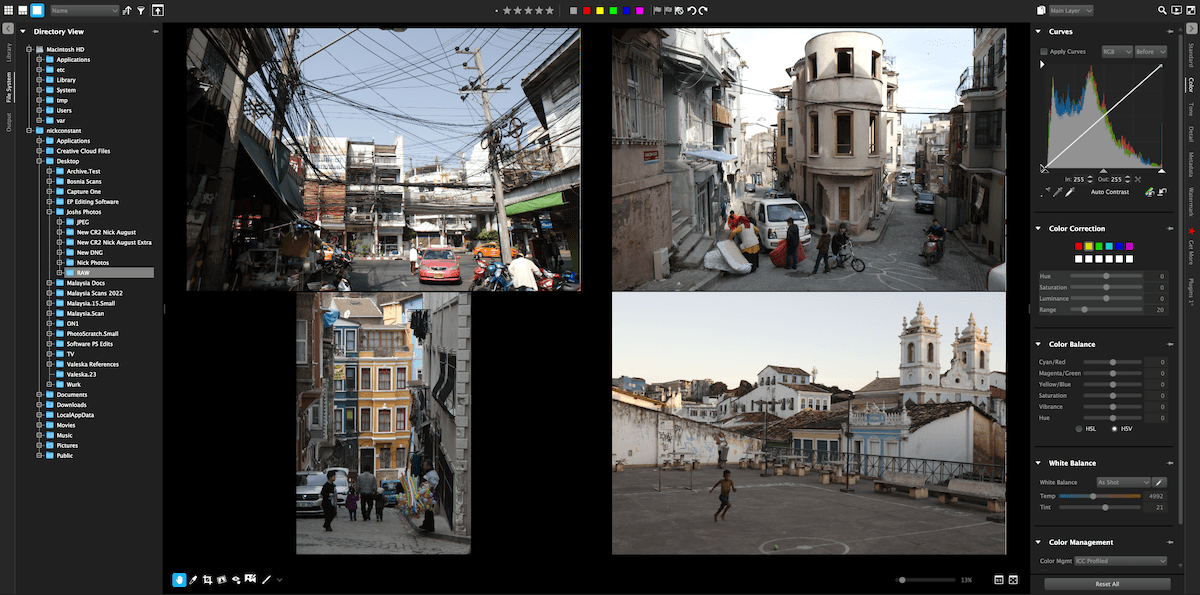
На главном экране центральную площадь занимает Preview или сетка миниатюр, слева расположен Browse panel с вкладками Library, File System и Output, справа — Tools panel. Верхняя панель отведена под быстрые действия, рейтинги и флаги. В правой части инструменты сгруппированы по вкладкам Standard, Color, Tone, Detail, Metadata и дополнительным разделам. Такая компоновка важна не из-за внешнего вида: она позволяет, например, оставить каталог слева, большую фотографию по центру и одновременно видеть Histogram и Basic Adjustments справа.
Что считать «сохранением» в AfterShot Pro
Обычная правка не требует команды Save в привычном смысле. После изменения параметра программа обновляет данные версии, а исходный мастер остаётся нетронутым. Если закрыть снимок и вернуться к нему, правки подхватятся из данных AfterShot Pro. Но за пределами программы сторонний просмотрщик не обязан понимать эти инструкции. Поэтому для передачи результата используется File > Export либо одна из заранее настроенных очередей Output. Это принципиальное отличие от пиксельного редактора, где операция сохранения может физически изменить открытый TIFF или JPEG.
У этой модели есть практическое следствие: резервная копия только экспортированных JPEG не заменяет резервную копию master-файлов и метаданных обработки. Если работа велась в File System, важны сами исходники и соответствующие sidecar-данные. Если использовался каталог, в резервный план входит и база каталога. При переносе архива на другой диск полезно сначала понять, где именно хранятся master files и каталоги, а уже затем менять пути.
Установка и начало работы
После установки имеет смысл не начинать с глобального импорта всей медиатеки, а проверить AfterShot Pro на небольшой реальной папке. Возьмите несколько RAW своей камеры, пару JPEG и, если используется внешняя ретушь, один TIFF. Откройте вкладку File System, перейдите к папке и убедитесь, что миниатюры строятся без ошибок, RAW открываются с корректным цветом, а модель камеры распознаётся. Такая проверка быстрее обнаруживает проблему с профилем, чем импорт десятков тысяч файлов.
На официальной странице системных требований перечислены 64-разрядные Windows, Intel Mac и Linux, но часть формулировок относится к поколениям систем многолетней давности. Это не доказательство совместимости с любым более новым выпуском macOS, дистрибутива Linux или аппаратной платформой Apple Silicon. Практически значимый тест состоит из четырёх пунктов: программа запускается; ваш RAW декодируется; экспорт JPEG/TIFF проходит; используемые плагины и OpenCL не вызывают сбоев. На рабочей машине желательно проверить всё это до того, как AfterShot Pro станет единственным местом, где хранится организация архива.
Для камеры особенно важен точный профиль, а не только расширение файла. Программа заявляет работу с распространёнными типами RAW, среди которых ARW, CR2, CRW, DCR, DNG, MRW, NEF, NRW, ORF, PEF, RAW, RW2, RWL и SR2, но одинаковое расширение используется множеством моделей. Камерные профили в ветке AfterShot Pro 3 распространялись модульно через Get More. В официальных release notes отдельно указано, что для ряда Canon CR3 сначала требуется Update 7, а затем соответствующий профиль. Поэтому новый CR3, NEF или ARW нельзя считать поддержанным только по суффиксу.

Первую настройку удобно сделать в следующем порядке:
- Открыть тестовую папку через File System и дождаться построения превью.
- Выбрать RAW, проверить масштаб 100% и базовую цветопередачу.
- В Standard открыть Histogram и Basic Adjustments, изменить Exposure и White Balance.
- Создать вторую версию снимка и убедиться, что master-файл не меняется.
- Экспортировать один JPEG и один TIFF в отдельную временную папку.
- Закрыть и снова открыть программу, проверив, что правки версии сохранились.
- Только после этого решить, достаточно ли File System или нужен Library catalog.
Если после первого запуска интерфейс кажется тесным, это не повод уменьшать превью навсегда. Панели можно скрывать и показывать, менять ориентацию рабочей области и переключать режимы просмотра. На ноутбуке обычно выгоднее временно убрать Browse или Tools во время оценки резкости, а затем вернуть панель сочетанием или командой View.
Рабочее пространство: панели, режимы просмотра и масштаб
В стандартной компоновке AfterShot Pro есть Browse panel, Thumbnail panel, Preview panel, Tools panel, верхняя панель инструментов и строка состояния. Browse отвечает за источник: каталог, файловую систему или очередь вывода. Thumbnail показывает текущую выборку. Preview отображает активную версию в большом размере. Tools содержит проявку и метаданные. Все эти части связаны: выбор папки меняет набор миниатюр, выбор миниатюры — активную фотографию, а ползунок справа воздействует на активную версию.
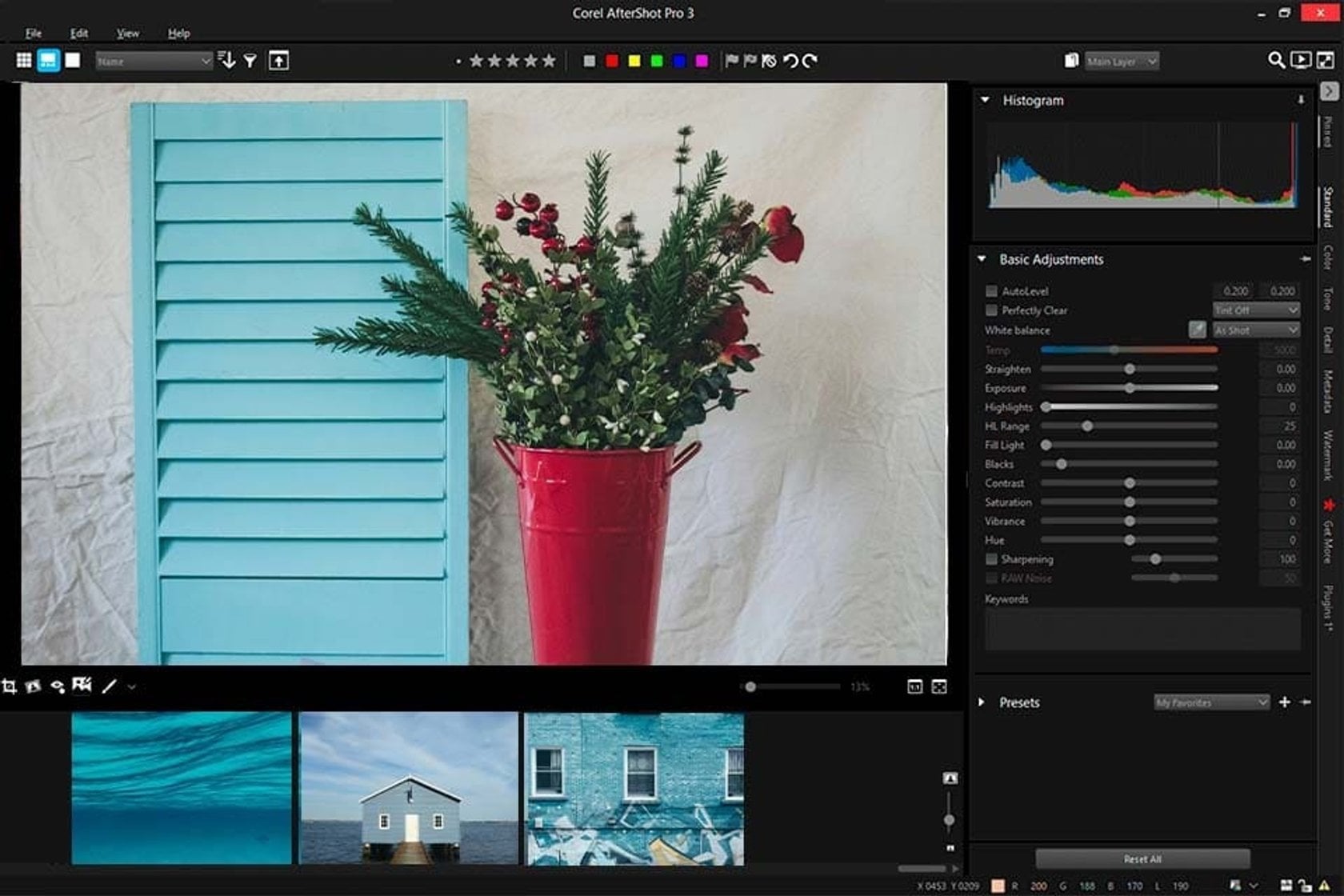
На вкладке Standard раздел Basic Adjustments собирает наиболее употребительные параметры. Здесь находятся AutoLevel, Perfectly Clear, White balance, Temp, Straighten, Exposure, Highlights, Fill Light, Blacks, Contrast, Saturation, Vibrance, Hue, Sharpening, RAW Noise и поле Keywords. Не все пункты доступны для любого типа файла: некоторые RAW-зависимые операции не имеют смысла для уже проявленного JPEG. Те же настройки могут встречаться и на специализированных вкладках. Например, Fill Light есть в Basic Adjustments и в разделе Exposure вкладки Tone; это два представления одного параметра, а не два последовательных эффекта.
Для оценки деталей используйте масштаб 100%. Руководство отдельно советует судить о Sharpening и других мелкодетальных операциях именно при 100%, потому что уменьшенное превью скрывает пиксельную структуру, а сильное увеличение преувеличивает артефакты интерполяции. Когда нужно быстро проверить глаза в портрете или текстуру ткани, полезнее приблизить конкретный участок и затем вернуть Fit, чем настраивать резкость по миниатюре.
View, Full Screen и Multi-Image View
В меню View собраны команды, которые освобождают место под изображение и меняют способ сравнения кадров. Документация указывает отдельные переключатели для Browse, Tools, Thumbnail и Preview, команду Toggle Orientation и полноэкранный режим. В Windows и Linux Full Screen вызывается F11. Ориентацию рабочей области можно менять Ctrl+L: это полезно, когда вертикальная колонка миниатюр мешает широкому пейзажу и предпочтительнее горизонтальная лента снизу.
Multi-Image View предназначен не только для разных фотографий, но и для нескольких версий одного master. Он позволяет вывести рядом до шести версий. Lock Position and Zoom синхронизирует положение и масштаб, поэтому можно сравнивать одинаковый фрагмент — например, шум в тенях или резкость ресниц — без ручного совмещения каждого окна.
При нескольких открытых кадрах важно следить, какой из них active image. В Multi-Image View корректировки и метаданные применяются к активной версии, а не автоматически ко всем показанным. Эта деталь объясняет типичную ошибку, когда пользователь видит четыре снимка, двигает Exposure и ожидает синхронного изменения всех четырёх. Для массового переноса параметров предназначены копирование настроек, пресеты и пакетные операции.
Сетка, лента и управление миниатюрами
В зависимости от задачи миниатюры можно использовать как сетку для быстрого визуального поиска или как ленту рядом с большим Preview. При первичном отборе сетка удобнее: на одном экране видно больше дублей. При цветокоррекции выгоднее крупное Preview и узкая лента, потому что главный критерий — детали активной фотографии. Переключение режима не меняет файлов и оценок, поэтому можно свободно менять представление на разных стадиях одной сессии.
Полезная дисциплина при серии — сначала отбор, затем проявка. Если немедленно открывать Basic Adjustments для каждого кадра, легко потратить время на фотографии, которые всё равно будут отбракованы. AfterShot Pro предоставляет верхнюю панель со звёздами, цветными label и флагами именно для того, чтобы сначала сузить выборку, а уже затем заниматься тонкостью RAW-конвертации.

Папки, Library и каталоги
File System и Library решают разные задачи. В File System AfterShot Pro выступает как браузер поддерживаемых файлов: переход к папке сразу показывает содержимое, импорт не требуется. В Library база знает о снимках заранее и может искать по метаданным независимо от текущей папки. Каталог хранит сведения о master-файлах и версиях, но не обязан физически включать оригиналы внутрь себя.
Чтобы добавить папку в каталог, используется File > Import Photos from Folder. В диалоге выбирается Source Folder; опция Include images from subfolders включает вложенные каталоги. Ту же операцию можно запустить из Directory View: щёлкнуть папку правой кнопкой и выбрать Import Folder. Если нужна не вся папка, сначала выделяют миниатюры и используют File > Import Selected Files. При обычном импорте файлы не копируются, а каталог ссылается на исходное расположение.
В панели папки и сортировки можно упорядочить показ по имени, дате, рейтингу, label, flag, фокусному расстоянию, выдержке, номеру кадра, ISO, вспышке, режиму замера и балансу белого. Это сортировка представления, а не переименование или перемещение файлов. Например, сортировка по ISO помогает быстро проверить высокочувствительную часть репортажа, а по focal length — увидеть, как распределилась съёмка между объективами.
При планировании Library стоит не создавать один гигантский каталог автоматически только потому, что такая возможность есть. Каталоги можно разделять по работе и личному архиву, по годам или по заказчикам. Важнее, чтобы схема соответствовала резервному копированию и способу поиска. Несколько открытых каталогов всё равно доступны через Library, а переносимый portable catalog полезен, когда набор изображений нужно увезти на другой компьютер вместе с данными базы.
Что даёт каталог сверх File System
Каталог добавляет функции, которым нужна долговременная база. В документации к Library перечислены поиск по filename, EXIF, IPTC и другим метаданным, Metadata Browser, offline browsing и история редактирования между сессиями. В File System можно проявлять и присваивать данные, но некоторые возможности управления активами отсутствуют или ограничены текущей сессией. Поэтому выбор режима надо делать не по принципу «профессиональный/непрофессиональный», а по тому, потребуется ли через полгода найти все кадры определённой камеры, клиента или ключевого слова.
Если каталог уже используется, папки master-файлов нельзя бездумно перемещать средствами проводника. База хранит ссылки на их местоположение, и после внешнего переноса путь может перестать совпадать. Сначала выясните, поддерживает ли ваш сценарий перенос через инструменты AfterShot Pro или последующее исправление пути, и обязательно имейте резервную копию каталога. Проблема здесь не в RAW-проявке, а в целостности связей между базой и физическими файлами.
Отбор серии: рейтинги, labels, flags и фильтр
Для первичного culling в AfterShot Pro есть три независимых механизма. Star rating даёт числовую оценку от одной до пяти звёзд. Цветной label удобен как произвольная стадия процесса — например, «на ретушь», «готово», «клиент выбрал» — если заранее договориться о смысле цветов. Flag имеет состояния Pick, Reject и без флага и хорошо подходит для быстрого бинарного решения.
Рейтинг можно назначать выделенным изображениям через звёзды на Top toolbar или сочетаниями Ctrl+1 … Ctrl+5. Для флагов руководство указывает точку как Flag as Pick и запятую как Flag as Reject; Clear Flag снимает пометку. Такой набор позволяет просматривать серию почти без мыши: клавишами переходить по миниатюрам, ставить Pick/Reject, а затем фильтровать результат.
Filter сочетает условия рейтинга, label и flag. Опция Require all of the conditions above требует одновременного выполнения отмеченных критериев; если её снять, логика становится ближе к «любое из условий». Практический пример: сначала оставить только Pick, затем добавить рейтинг не ниже трёх звёзд. Если случайно получить пустую выборку, первым делом стоит проверить не удалены ли файлы, а включённые условия фильтра — именно они часто создают впечатление «пропавших» кадров.
Отбор дублей через Multi-Image View
Серия из похожих кадров плохо оценивается по одной маленькой миниатюре. Выделите несколько кандидатов и откройте Multi-Image View. В нём удобнее сравнить выражение лица, положение рук, микросмаз и попадание фокуса. Если нужен один и тот же участок, включите Lock Position and Zoom и подведите изображения к одинаковому масштабу.

Не стоит одновременно править тональность в момент первичного выбора, если причина отбраковки — фокус или выражение лица. Сначала решите техническое и композиционное качество, затем перейдите к проявке. Исключение — серия, где исходная экспозиция настолько темна, что без временного поднятия Exposure нельзя увидеть важную деталь. В таком случае корректировку можно сделать на одной версии и при необходимости скопировать, не затрагивая master-файлы.
Флаг Reject не обязан означать немедленное физическое удаление. В каталоге отклонённые кадры могут не показываться в стандартном представлении, оставаясь на диске. Перед окончательной очисткой разумно включить фильтр Reject, ещё раз просмотреть результат и только затем принимать решение об удалении. Это особенно важно для клиентских съёмок, где второй по качеству кадр может понадобиться из-за закрытых глаз у другого человека или альтернативной композиции.
Неразрушающие версии и sidecar XMP
Версия в AfterShot Pro — это не ещё один RAW на диске. Она хранит другой набор параметров проявки и метаданных для того же master file. Поэтому из одного исходника можно сделать цветной вариант, чёрно-белый, квадратный кроп и версию с другим балансом белого, не создавая четыре копии многомегабайтного RAW. Новый пиксельный файл появляется только на стадии вывода.
Команды Version позволяют выбрать отправную точку. New Version from Current копирует текущие настройки выбранной версии, New Version from Master — состояние master version, New Version from Import — параметры на момент импорта, New Version from Defaults — текущие настройки по умолчанию для этого типа изображения. Если нужно быстро начать независимую обработку с базового состояния, именно выбор источника версии определяет, какие старые правки попадут в неё автоматически.
Создать версию можно через контекстное меню миниатюры: Version > New Version from Current либо другой вариант. В документации для быстрого создания версии от defaults также указан Insert. Переименование выполняется через Version > Rename Version или F2. Осмысленные имена полезнее «Version 2» и «Version 3»: например, «web-srgb», «print», «bw-high-contrast». Это снижает риск отправить клиенту не тот вариант при пакетном выводе.
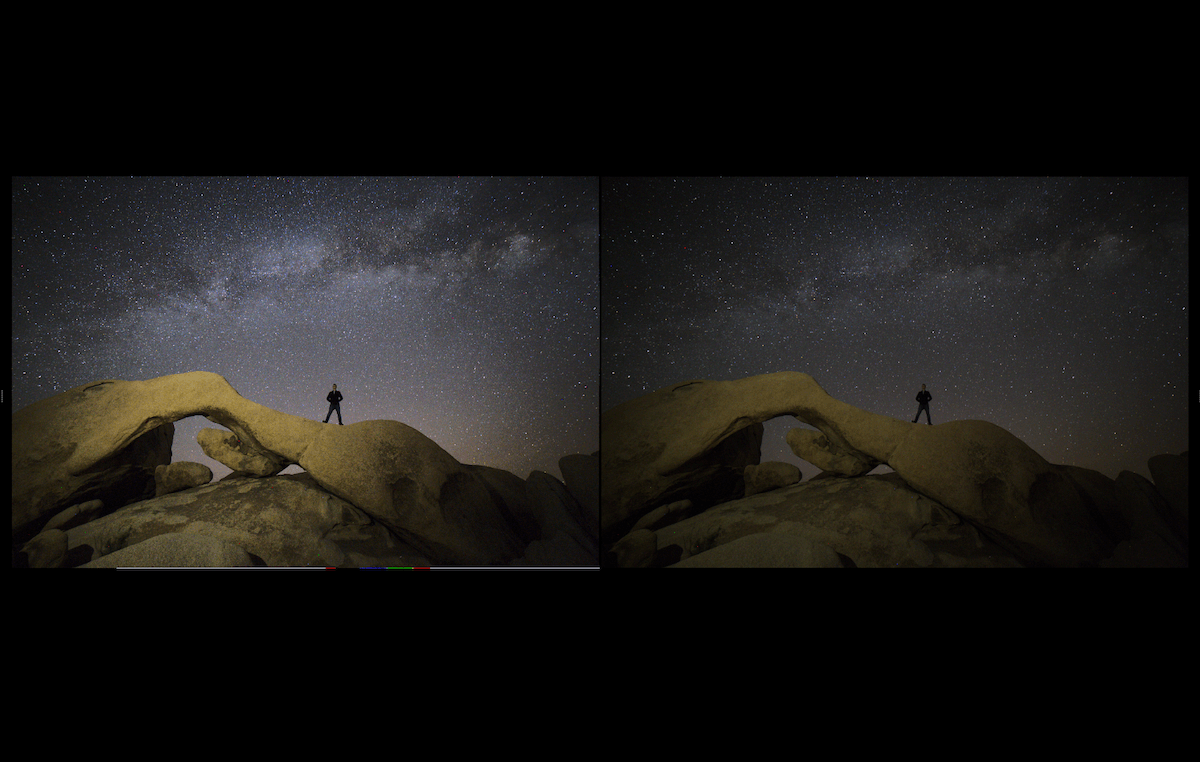
Сравнивать версии удобно в Multi-Image View. Один и тот же master можно вывести рядом с исходным рендерингом и двумя вариантами обработки. Lock Position and Zoom синхронизирует масштаб, поэтому разница в Highlight Recovery, шумоподавлении или цвете видна на одной и той же области. Такой способ надёжнее, чем запоминать изображение после каждого движения ползунка.
Удаление версии и удаление master — не одно и то же
Здесь требуется осторожность. Удаление дополнительной версии убирает данные этой версии, но не должно восприниматься как удаление отдельного RAW — физической копии RAW у неё нет. Удаление master version связано уже с оригинальным master-файлом: руководство предупреждает, что при удалении master исходный файл перемещается в корзину и удаляются связанные версии. Поэтому перед очисткой каталога надо различать «лишний вариант обработки» и «исходная фотография».
Эта же логика помогает при резервном копировании. Если важна возможность продолжить обработку, одного финального JPEG недостаточно: нужны master и данные правок. Если важен только готовый результат для публикации, экспортированный JPEG самодостаточен, но повторно изменить баланс белого с качеством RAW уже не получится. Рабочая схема обычно хранит исходники и метаданные отдельно от папки delivery.
Sidecar, каталог и обмен метаданными
AfterShot Pro использует XMP, но его служебные sidecar-данные не следует путать с гарантированно одинаковой интерпретацией XMP любым RAW-конвертером. Рейтинг, IPTC и часть общеупотребительных метаданных могут обмениваться через стандартные поля, а специфические параметры проявки AfterShot Pro принадлежат его собственному процессу. Если архив открывается в другом приложении, не ожидайте, что ползунок Fill Light или слой Region будет воспроизведён один в один.
Когда метаданные изменялись во внешнем XMP-совместимом приложении после импорта в каталог, у AfterShot Pro есть операция Merge External Metadata. Она нужна для синхронизации базы с внешними изменениями. При этом внешние значения для общих полей могут стать авторитетными: если в одной программе рейтинг изменён с двух звёзд на одну, после слияния каталог будет обновлён. Перед массовой синхронизацией желательно сделать копию каталога и проверить несколько файлов.
Базовая проявка: White Balance, Exposure и тон
Основная проявка начинается на Standard, но для точной работы быстро понадобятся Tone и Color. Basic Adjustments хорош тем, что сводит ключевые параметры в одну колонку. Логичнее идти сверху вниз не механически, а по зависимостям: сначала баланс белого и общая экспозиция, затем светлые и тёмные области, после этого контраст и цвет, а резкость и шум оценивать ближе к концу при 100%.
White balance предлагает состояние вроде As Shot и температурную корректировку. Для RAW эта операция особенно гибкая, потому что баланс белого применяется на стадии проявки. Если в кадре есть нейтральный объект, можно использовать его как ориентир; если его нет, цель — естественный или намеренно стилизованный результат, а не абстрактное «нулевое» значение. Проверяйте кожу, белые стены, снег и серые предметы: по ним легче заметить паразитный зелёный или пурпурный оттенок.
Exposure изменяет общую экспозицию изображения. Он не заменяет отдельную работу со светами и тенями. Слишком сильное повышение Exposure вместе с Fill Light может сделать сцену плоской, а сильное затемнение — потерять информацию в тенях. Сначала выведите средние тона в рабочий диапазон, после чего решайте локальные проблемы Highlights и Fill Light.
Highlights и Highlight Recovery
Highlights предназначен для восстановления деталей в кажущихся пересвеченными участках. В AfterShot Pro 3 улучшенный алгоритм дополнен Highlight Recovery Range — диапазоном, который позволяет точнее ограничить область воздействия. Но никакой алгоритм не создаёт реально не записанные сенсором детали. Если все каналы RAW физически клиппированы, можно смягчить переход, но восстановить фактуру, которой нет в данных, невозможно.
Практический порядок для пересвеченного неба: сначала снизить Exposure настолько, насколько это приемлемо для всей сцены; затем увеличить восстановление Highlights и подобрать диапазон; после этого вернуть тени Fill Light. Если сразу выкрутить восстановление на максимум, не контролируя общий тон, края облаков и цвет светов могут выглядеть неестественно. Сравнивайте с отдельной версией, а не только с памятью о предыдущем состоянии.
Fill Light, Fill Range и Blacks
Fill Light поднимает тёмные области и тени. На вкладке Tone рядом доступен Fill Range, определяющий, насколько далеко действие Fill Light распространяется в более светлые зоны. Именно Fill Range помогает избежать ситуации, когда попытка вытянуть тёмную одежду неожиданно осветляет почти весь кадр. На Standard можно быстро двигать Fill Light, а затем перейти в Tone для тонкой настройки диапазона.
Blacks решает другую задачу: он меняет чёрную точку. Поэтому Blacks нельзя считать альтернативным названием shadow recovery. Если поднять Fill Light и одновременно углубить Blacks, можно вернуть визуальную плотность теням, сохранив часть деталей. Но слишком агрессивное сочетание создаёт жёсткие провалы и неестественный локальный контраст, особенно на коже и плавных градиентах.
Contrast и Local Contrast
Обычный Contrast разводит тёмные и светлые области глобально. Local Contrast работает по региональному контрасту и имеет Strength и Radius: первый задаёт силу, второй — масштаб анализируемых областей. Малый и средний радиус может подчеркнуть фактуру, а слишком высокий Strength легко превращает естественную поверхность в «хрустящую» и выявляет шум.
Local Contrast полезен для камня, древесины, облаков и городских деталей, но на портрете требует умеренности. Если цель — выразить глаза и волосы, лучше создать adjustment layer и ограничить регион, чем усиливать микроконтраст по всей коже. Это один из случаев, где возможность selective editing важнее самого ползунка.
Curves и цветовая коррекция
Вкладка Color содержит Curves, Color Correction, Color Balance, White Balance и Color Management. Curves в AfterShot Pro сочетает функции кривой и уровней. Можно работать с объединённым RGB или отдельными каналами, смотреть гистограмму Before/After и задавать точки чёрного, серого и белого инструментами-пипетками. Это более точный способ управления тональностью, чем попытка решить любую сцену одним Contrast.
Для мягкой S-образной кривой достаточно двух аккуратных точек: чуть опустить нижние средние тона и немного поднять верхние. Чем больше контрольных точек, тем легче случайно получить ступенчатую или неестественную тональность. На фотографии с гладким небом это проявляется особенно заметно. Если кривая стала сложной и непредсказуемой, Reset Current сбрасывает текущий канал, Reset All возвращает все кривые к нейтральному состоянию.
Color Correction по выбранному цвету
Color Correction работает селективно по цвету. Верхний ряд color wells содержит основные и вторичные цвета, нижние ячейки можно настроить под конкретный оттенок из изображения. После выбора цвета пипеткой доступны Hue, Saturation и Luminance, а Range задаёт ширину цветового допуска. Низкий Range затрагивает близкие оттенки, высокий расширяет диапазон.
Такой инструмент подходит, например, чтобы приглушить слишком насыщенную красную одежду, не уменьшая Saturation всего кадра. Выберите свободный color well, пипеткой укажите ткань, уменьшите Saturation и проверяйте соседние оттенки кожи. Если коррекция начинает цеплять губы или фон, уменьшайте Range. Для изменения оттенка предмета двигайте Hue небольшими шагами и контролируйте края, где исходный цвет переходит в тень.
Color Balance, Saturation и Vibrance
Color Balance содержит оси Cyan/Red, Magenta/Green и Yellow/Blue, а также Saturation, Vibrance и другие параметры. Глобальный Saturation одинаково активно увеличивает интенсивность цвета и потому быстро делает уже насыщенные области чрезмерными. Vibrance действует мягче и рассчитан на более осторожное повышение цветности, особенно там, где в кадре уже есть яркие цвета и кожа.
Если фотография имеет общий паразитный оттенок, сначала проверьте White Balance. Color Balance лучше использовать для тонкой творческой или коррекционной доводки, а не как компенсацию явно неверной температуры. При печати не оценивайте цвет по одному только экрану без учёта профиля монитора и пространства вывода. В Preferences есть настройки Color Management, а в Output можно выбрать Output Color Space.
Кадрирование и выравнивание
Crop вызывается кнопкой на AfterShot Pro toolbar или клавишей C. В Cropping palette можно выбрать готовый preset либо режим Aspect или Pixels и ввести Height/Width. После появления рамки её края перетаскиваются мышью, щелчок внутри позволяет сдвинуть область, Done фиксирует текущее неразрушающее кадрирование. Enable Crop временно скрывает или показывает действие кропа, а Lock сохраняет пропорции.
Кроп не вырезает пиксели из master-файла. Это значит, что завтра можно вернуть другой формат кадра без потери исходной площади. Для серий это удобно: создать preset 4:5 для портретов и другой 16:9 для баннеров. Не путайте crop preset с конечным размером экспортированного JPEG: один задаёт композиционное соотношение и область, второй — число пикселей в Batch Output.
Straighten вызывается инструментом на панели или клавишей S. В Preview проводится линия по объекту, который должен стать горизонтальным или вертикальным. Для архитектуры выбирайте реальный ориентир: край фасада или линию горизонта, а не перспективно сходящуюся деталь. После поворота проверьте углы — может понадобиться изменить crop, чтобы не оставить пустые края.
Исправление объектива, аберраций и виньетирования
Lens Correction на вкладке Detail работает либо с профилем, либо с ручными параметрами. Коррекции включают геометрическую дисторсию типа barrel/pincushion, хроматические аберрации и виньетирование. Автоматический сценарий зависит от того, распозналась ли комбинация камеры и объектива. Если панель показывает Uncalibrated Lens, не следует считать, что нужный профиль уже применён.
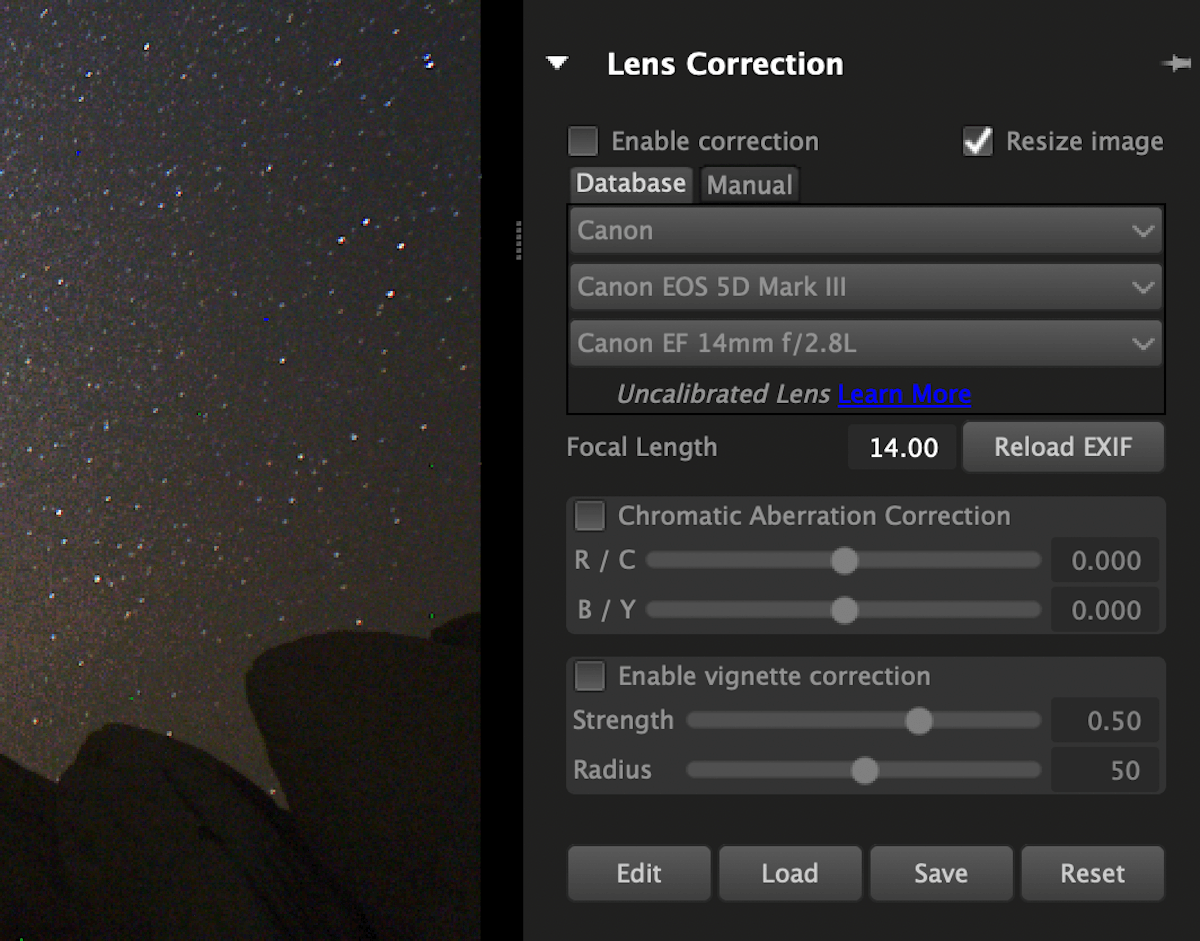
На панели видны Enable correction, режимы Database и Manual, идентификаторы камеры и объектива, Focal Length, Reload EXIF, блок Chromatic Aberration Correction с осями R/C и B/Y и параметры vignette correction. Если EXIF не содержит корректной модели объектива или использован адаптер, автоматический выбор может не сработать. В этом случае профиль приходится проверить вручную или настроить коррекцию самостоятельно.
Для хроматических аберраций оценивать результат лучше у контрастных границ ближе к краям кадра: ветви на светлом небе, металл на белом фоне, контрастная архитектура. Увеличьте изображение до 100%, включите Chromatic Aberration Correction и меняйте R/C и B/Y только до исчезновения цветной каймы. Слишком сильная компенсация может создать кайму противоположного цвета.
Vignette correction полезна, когда объектив заметно затемняет края, но не каждое виньетирование является ошибкой. В портрете естественное затемнение может помогать композиции. Если корректировать его автоматически, а затем добавлять художественную виньетку отдельным эффектом, два действия должны быть осознанными: первое исправляет оптику, второе стилизует изображение.
Когда профиль объектива лучше ручной коррекции
Профиль удобен для повторяющейся техники: одна камера, один зум, множество кадров на разных фокусных расстояниях. Ручная коррекция уместна для редкого объектива или адаптера, но её трудно точно повторять на большой серии. AfterShot Pro предоставляет Lens Correction Development Kit и возможность работать с профилями, однако наличие механизма не означает готового профиля для каждой комбинации. Перед коммерческой серией проверьте конкретный объектив на нескольких фокусных и диафрагмах.
Резкость и подавление шума RAW
В Detail собраны Sharpening, шумоподавление и другие операции детализации. У Sharpening есть Amount и Sensitivity. Amount задаёт общую силу, а высокий Sensitivity ограничивает, какие участки будут повышать резкость. Это позволяет меньше подчеркивать шум и мелкую фактуру, но требует проверки на реальном изображении — универсального значения для всех камер нет.
RAW Noise применяется только к RAW. Основные элементы — Raw Impulse Noise Removal, Raw Noise и Threshold. Первый ищет одиночные чёрные, белые или цветные пиксели; Raw Noise регулирует силу общего подавления; Threshold определяет чувствительность обнаружения шума. Включение Raw Noise активирует Raw Impulse Noise Removal, но импульсное удаление можно использовать и отдельно.
Рабочая последовательность для высокого ISO:
- Открыть нейтрально проявленный RAW и установить масштаб 100%.
- Смотреть одновременно на ровную тень и участок с мелкими деталями.
- При явных одиночных цветных точках включить Raw Impulse Noise Removal.
- Повышать Raw Noise до приемлемого уровня зерна, не стирая фактуру.
- Настроить Threshold так, чтобы алгоритм не принимал полезные детали за шум.
- После шумоподавления вернуться к Sharpening и оценить контуры.
Не стоит компенсировать слишком сильное шумоподавление чрезмерным Sharpening. Получится сочетание «пластиковой» поверхности и жёстких краёв. Если снимается серия с одинаковым ISO и светом, отработайте баланс на одном типичном кадре, затем скопируйте только соответствующие настройки на остальные, а не весь набор, включая crop и локальные слои.
Selective Editing: слои и Regions
Локальная коррекция в AfterShot Pro построена на слоях и регионах. Adjustment layer задаёт собственный набор корректировок, а Region определяет, где они действуют. В Layers palette можно добавлять, удалять, дублировать, инвертировать, переименовывать, копировать и вставлять слои. Среди инструментов Region есть Circle, Polygon, Curve и Brush; доступность конкретной формы зависит от режима.
Для локального осветления лица создайте adjustment layer, затем Brush Region и прокрасьте нужную область. Размер и интенсивность кисти подбираются по масштабу объекта, Show Strokes помогает увидеть, где проведена маска. Для геометричного объекта удобнее Polygon, для плавной замкнутой области — Curve, для простого пятна — Circle.
Regions могут использовать additive и subtractive blending. Это позволяет сначала создать большую положительную область, а затем вычесть часть, которую не нужно затрагивать. Например, полигоном выделить стену, а вычитающим регионом убрать окно. Такой подход быстрее, чем пытаться идеально обвести сложную форму одной линией.
При локальных коррекциях важно не путать слой с версией. Версия — целый вариант обработки master. Слой — часть обработки внутри версии. Если требуется «печатный» и «веб» варианты с разными локальными правками, создайте две версии; внутри каждой могут быть собственные layers и regions.
Порядок работы с локальной маской
Сначала сформулируйте цель: затемнить небо, осветлить лицо, снизить насыщенность вывески. Затем создайте layer с понятным именем. После этого нарисуйте Region и только потом меняйте параметр. Так проще отличить ошибку маски от ошибки настройки. Если сразу выполнить пять ползунков на безымянном слое, через несколько недель трудно понять, что именно он делает.
Feather смягчает границу региона. Жёсткий край оправдан для чёткой геометрии, но на лице или небе обычно виден. Слишком широкий Feather, наоборот, захватывает соседние области. Проверяйте границу при нормальном масштабе и временно усиливайте корректировку, если маска плохо читается; после проверки верните рабочее значение.
Heal, Clone и Blemish Remover
Ретуширующие режимы находятся на специальном Heal/Clone/Blemish layer. Heal рассчитан на небольшие дефекты в относительно гладких областях и использует только круговой регион; источник вручную выбирать не нужно. Clone копирует пиксельное содержимое из source region в destination. Blemish сочетает анализ окружающей области с выбранным источником и допускает Circle, Polygon и Curve.
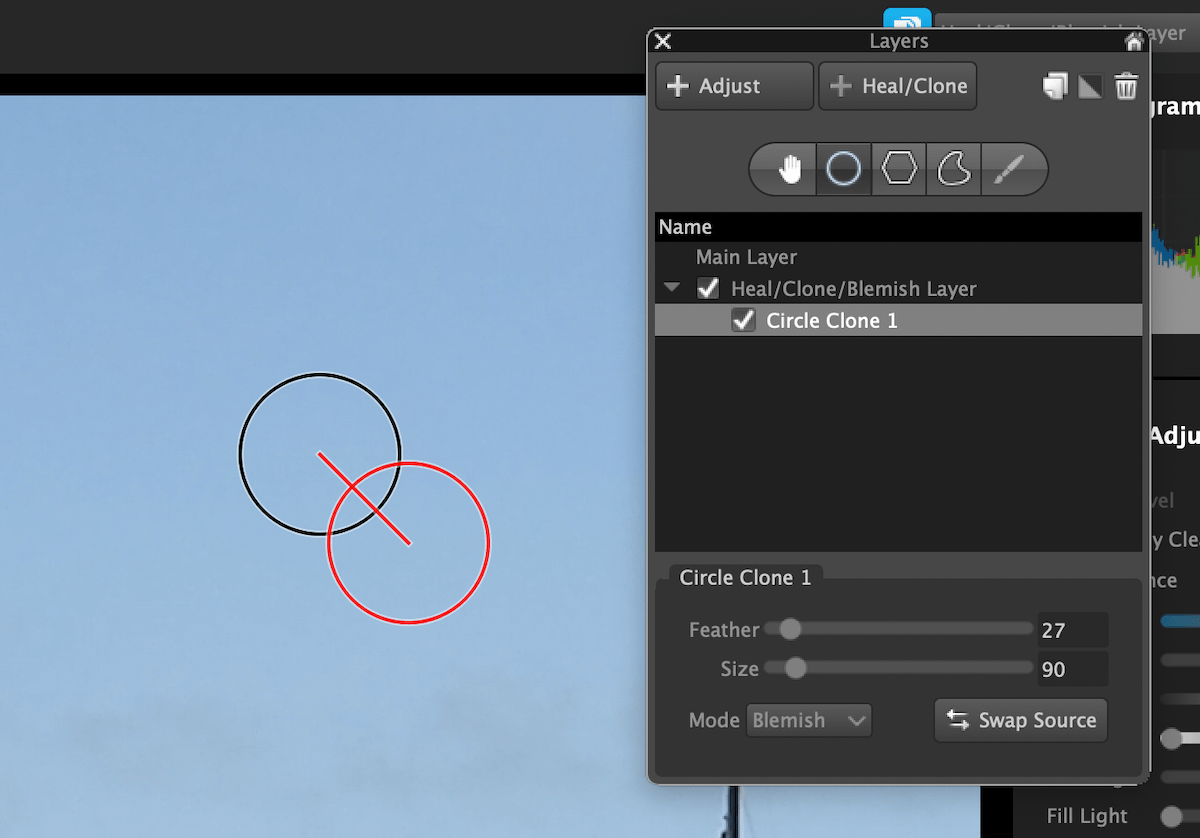
На панели Layers для выбранного круга видны Size, Feather, Mode и Swap Source. При Clone после создания destination появляется красный source region, который перетаскивают на чистый участок. Swap Source меняет источник и назначение местами — это бывает полезно не для удаления, а для дублирования элемента.
Важное ограничение: у каждой версии может быть только один Heal/Clone/Blemish layer. Если скопировать такой слой поверх версии, где он уже существует, текущий ретуширующий слой будет заменён. Поэтому массовое Paste Image Settings без проверки layers опасно для уже отретушированных портретов. Для серии лучше копировать только безопасные глобальные параметры или использовать Selective Copy.
Как удалить пятно, не испортив текстуру
Для небольшой точки на ровной коже начните с Heal и круга чуть больше дефекта. Feather должен сделать переход незаметным, но не размыть большую площадь. На фактурной одежде или архитектуре Heal может смешать структуру; там логичнее Clone или Blemish с источником, где фактура и освещение похожи. Источник с другой яркостью или направлением текстуры выдаёт ретушь даже при правильном размере.
Для длинного объекта — провода, царапины, вытянутого пятна — Blemish с Polygon или Curve гибче круга. Brush Region для Blemish в пользовательском руководстве прямо исключён, хотя Brush доступен в selective editing для adjustment layers. Это важное различие: локальная кисть коррекции и инструмент удаления дефекта — не одно и то же.
Если требуется сложная частотная ретушь кожи, точная пластика, compositing или реконструкция большого фрагмента, AfterShot Pro не заменяет специализированный пиксельный редактор. Его ретушь рассчитана на исправления внутри RAW-workflow: пыль, небольшие пятна, единичные отвлекающие объекты. Для тяжёлой работы предусмотрена передача TIFF во внешний редактор.
Red Eye
Отдельная коррекция Red Eye предназначена для типичного эффекта прямой вспышки. Применять её имеет смысл до массового экспорта, проверяя каждый глаз на крупном масштабе. Автоматическое устранение не следует распространять на все кадры пресетом: красные детали, блики и небольшие цветные объекты могут не иметь отношения к зрачкам.
Пресеты: повторяемая проявка без копирования лишнего
Preset в AfterShot Pro хранит выбранный набор настроек и применяет его к другим изображениям. Это удобнее ручного воспроизведения десятка ползунков, но пресет не обязан содержать всё. При создании можно выбрать, какие именно параметры сохранить. Для универсального цветового стиля обычно не стоит включать конкретный crop или локальный Heal-слой, если они зависят от кадра.
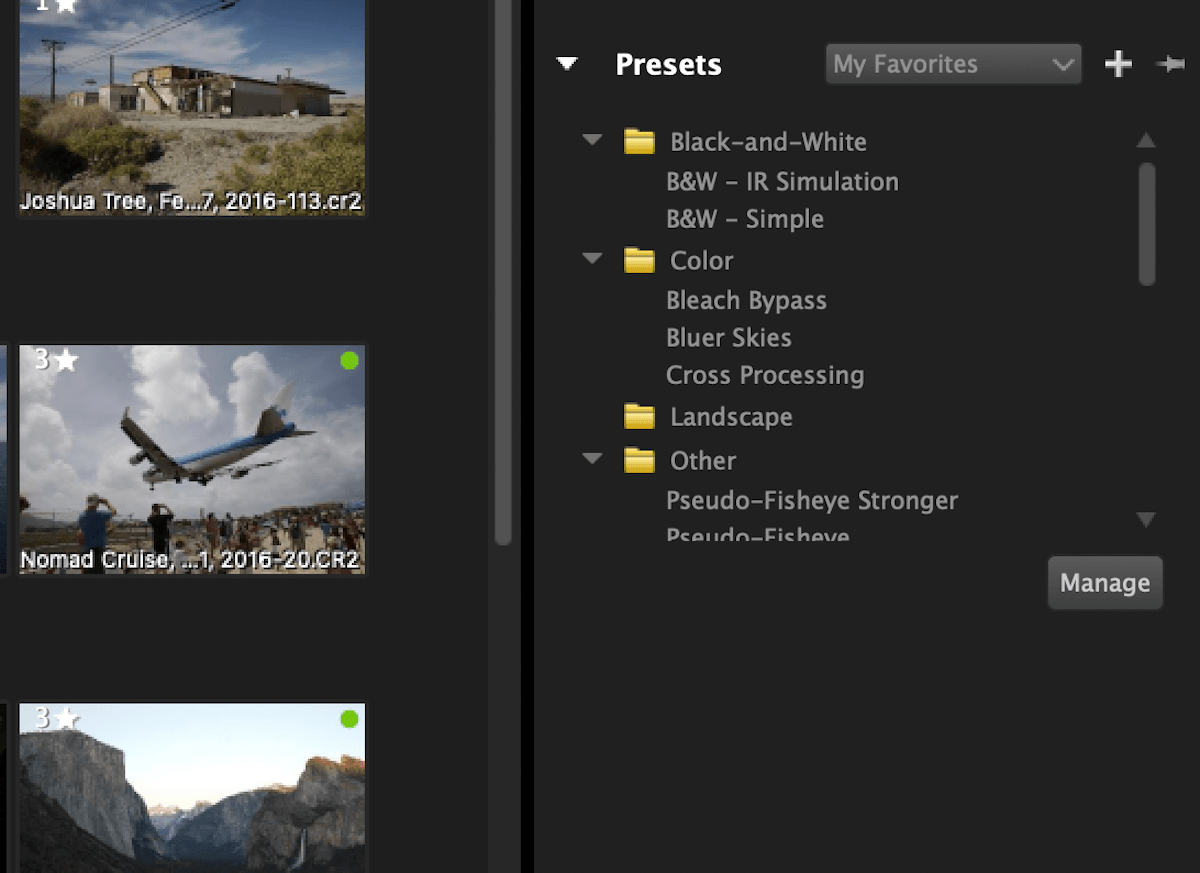
Создание выполняется после настройки фотографии: Standard > Presets > Add Preset. В Save Presets задаётся имя и отмечаются параметры, которые попадут в набор. Кнопка Manage открывает управление библиотекой; пресеты можно группировать по папкам и включать нужные в My Favorites. Осмысленная структура — например, «Camera defaults», «Portrait», «BW», «Output» — сокращает поиск лучше, чем десятки названий вроде test1, test2.
Пресет не гарантирует одинаковый визуальный результат на разных кадрах. Одинаковый Exposure +0.5 по-разному влияет на ночную и дневную фотографию; одна температура не исправит серию со смешанным светом. Хороший preset хранит повторяемую часть задачи, а переменные параметры оставляет для ручной проверки. Особенно это касается White Balance и Exposure.
Copy Image Settings и Copy Selective Image Settings
Для серии, снятой в одном свете, часто эффективнее не создавать постоянный preset, а скопировать настройки с эталонного кадра. Edit > Copy Image Settings копирует все настройки и слои активной версии. Затем выделяются получатели и выполняется Edit > Paste Image Settings. Это быстро, но «всё» включает то, что может быть индивидуальным.
Edit > Copy Selective Image Settings открывает Select Settings, где можно отключить crop, GPS, layers и любые параметры, которые не должны переноситься. Такой вариант безопаснее для свадебной или репортажной серии: скопировать White Balance, Color Balance, Curves и базовую резкость, но оставить индивидуальный кадр и локальную ретушь.
Если один и тот же набор выборочных параметров переносится постоянно, в Preferences есть Copy Sets. Набор запоминает, что именно копировать, и может быть привязан к сочетанию клавиш. Практический пример: один Copy Set только для IPTC и metadata, второй — для общей проявки без crop и layers. Это снижает риск случайно затереть индивидуальную работу.
Undo, Reset All и возврат к исходным настройкам
Одиночное действие отменяется Ctrl+Z или Command-Z. Чтобы вернуть конкретный слайдер к исходному значению, можно дважды щёлкнуть его название. Reset All внизу Tools сбрасывает множество текущих коррекций. Через контекстное меню миниатюры доступны Settings > Apply Default Settings и Apply Initial Settings. Это разные команды: defaults — текущие значения по умолчанию для типа изображения/камеры, initial — состояние, с которым фотография была импортирована в Library.
Настройки по умолчанию можно кастомизировать, отдельно для RAW и rendered image вроде JPEG/TIFF. Но документация рекомендует держать defaults базовыми, а специфические стили выносить в presets. Иначе любой новый файл незаметно получает художественную обработку ещё до того, как фотограф понял, что именно применилось.
Водяные знаки: текст, логотип и пакетное применение
В AfterShot Pro 3 Watermark — отдельный инструмент, а не надпись, которую приходится вручную накладывать в пиксельном редакторе. В Tools panel откройте Watermark, включите Enable Watermark и выберите Image или Text. Для графического знака предусмотрен Browse и форматы PNG или SVG; JPEG тоже допускается, если прозрачность исходника не нужна. Текстовый вариант получает собственный шрифт, цвет и начертание.
На вкладке Basic задаются Alignment, Base size, Rotation, Size, H-Pos, V-Pos и Opacity. Base size особенно важен для пакетной работы: он определяет, относительно какой стороны рассчитывается размер знака, чтобы логотип не оказался огромным на вертикальном кадре и крошечным на горизонтальном. Size ограничен долей изображения, а позиционные параметры задаются относительно краёв.
Transformation добавляет H-Skew, V-Skew, H-Project, V-Project, H-Stretch и V-Stretch. Эти параметры нужны редко: для обычной подписи достаточно размера, позиции и прозрачности. Сложное перспективное искажение водяного знака уместно только как осознанный дизайн, потому что оно ухудшает читаемость и усложняет повторяемость.
Готовый Watermark можно сохранить кнопкой с плюсом и превратить в preset. После этого тот же знак применим к отдельным версиям или в batch. Практический сценарий — один preset для клиентских proof JPEG: небольшой логотип в нижнем правом углу, фиксированная относительная величина и умеренная прозрачность. Для финальных файлов пресет просто не добавляется в очередь вывода.
Watermark не следует воспринимать как механизм защиты от копирования. Видимую подпись можно обрезать или ретушировать. Функция полезна для идентификации, подписи proof-версии, названия серии и единообразной маркировки при экспорте. Если важна информация об авторе внутри файла, дополнительно заполните Copyright в metadata и включите соответствующее поле при выводе.
Corel AfterShot HDR
HDR-модуль вызывается для фотографий с расширенным диапазоном яркостей. В руководстве описаны три компонента: Exposure Merge объединяет несколько кадров с разной экспозицией, Single RAW Photo имитирует HDR-обработку из одного RAW, Batch Merge обрабатывает наборы брекетинга с меньшим количеством ручных настроек. Это отдельный сценарий от ползунка Highlight Recovery.
Для настоящего Exposure Merge исходники должны изображать одну сцену и отличаться экспозицией. Лучше всего штатив или очень стабильная съёмка: движение камеры, листвы, людей или волн усложняет совмещение и может создавать двоение. Автобрекетинг камеры удобен тем, что даёт регулярный набор недоэкспонированного, среднего и переэкспонированного кадра.
Чтобы перейти в HDR, выделите нужные thumbnails, откройте контекстное меню и выберите Edit with AfterShot HDR. Не стоит включать в один набор соседние кадры, снятые с другой композицией. Если на карте памяти несколько последовательностей брекетинга, сначала разберите их на группы по времени и визуальному содержимому, затем запускайте Batch Merge.
Single RAW Photo не создаёт информацию, которой сенсор не записал, поэтому не является заменой экспозиционному брекетингу для экстремально контрастной сцены. Он полезен как тональная интерпретация одного RAW. Когда окно или солнце полностью выбито, а интерьер глубоко провален, несколько экспозиций дают алгоритму больше исходных данных.
Метаданные, Copyright и поиск по архиву
Metadata tab показывает и редактирует описательные поля, а технические EXIF-параметры вроде выдержки и диафрагмы в основном читаются из файла. Изменения метаданных относятся к активной версии. Это позволяет, например, иметь разные заголовки у двух версий одного master, но требует внимания при массовом заполнении: выделите нужные версии и убедитесь, что активна правильная.
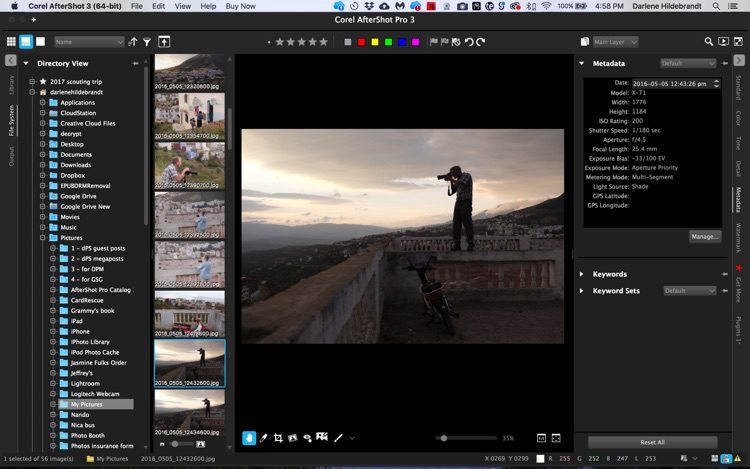
Правая панель Metadata может показывать дату, размеры, модель камеры, ISO, выдержку, диафрагму, фокусное расстояние и другие поля. Набор отображаемого настраивается через Metadata Manager. В нём слева перечислены доступные entries, справа — metadata sets; можно создать собственный набор, чтобы рабочая панель не была перегружена полями, которые вы никогда не заполняете.
Keywords и иерархии
Keywords удобны, когда структура папок недостаточна. Снимок «студия/2026-09-25/заказ-42» может одновременно иметь ключевые слова «портрет», «чёрный фон», имя клиента и тип лицензии. В каталоге это позволяет находить изображение по смыслу, а не по памяти о папке. Не стоит превращать каждую фразу в keyword: стабильный словарь полезнее сотен почти одинаковых вариантов.
При выводе IPTC keywords имеют ограничения стандарта. Руководство указывает длину до 64 символов для одного IPTC keyword; более длинные значения обрезаются. Иерархические ключевые слова при записи в плоский IPTC теряют структуру, хотя AfterShot Pro также пишет информацию об иерархии в XMP. Если файлы будут передаваться в чужую DAM-систему, сначала протестируйте совместимость метаданных на нескольких экспортированных изображениях.
Search и Metadata Browser работают по Library
Поиск и Metadata Browser находят снимки, импортированные в Library; соответствующие catalogs должны быть открыты. В поле Search над Catalogs можно ввести известное слово и нажать Enter. Metadata Browser работает точнее, когда нужно строить выборку по дате, камере, рейтингу, keyword и другим значениям.
Refine позволяет наслаивать условия. Например, выбрать рейтинги три, четыре и пять звёзд, нажать Refine, затем ограничить результат конкретным годом и камерой. Рядом с категориями показывается количество подходящих версий. Если включён Link to Catalogs, содержимое и счётчики Metadata Browser привязываются к выбранным каталогам или папкам; без него учитываются все открытые каталоги.
Практическая схема для архива: после импорта присвоить базовые keywords и Copyright, по окончании отбора — ratings, при выдаче клиенту — label состояния. Через несколько месяцев запрос «все пятизвёздочные кадры этой камеры за июнь с keyword портрет» решается Metadata Browser, а не ручным просмотром десятков папок.
Что попадёт в экспорт
В настройках вывода можно управлять Embed EXIF, Embed XMP, Embed IPTC, Embed color profile и Embed Copyright. Flags не входят в EXIF/IPTC и потому не передаются в обычный выходной файл как стандартный флаг AfterShot. DPI — отдельное числовое поле: его изменение не меняет количество пикселей и размер файла само по себе. Для реального уменьшения изображения нужен resize.
Перед публикацией в открытом доступе имеет смысл решить, какие metadata действительно нужны. Для фотобанка могут быть полезны Copyright, caption и keywords; для приватного клиента — не обязательно оставлять GPS и лишние служебные поля. AfterShot Pro даёт контроль на стадии export, поэтому разумнее создать разные batch presets, чем каждый раз вручную переключать десяток чекбоксов.
Экспорт одного или нескольких файлов
Поскольку обработка неразрушающая, результат нужно «материализовать» через export. Для разового вывода выделите versions в Thumbnail panel, затем File > Export > Export Files. В поле Export To выбирается Source Folder либо Choose Folder с указанием отдельной директории. Нежелательно смешивать готовые файлы с RAW без понятной схемы имён — позже это затрудняет резервное копирование и повторный экспорт.
Export Files делит параметры на группы: Image Type and Size, Output Name and Location, Additional Image Settings, Metadata и Post Processing. Для JPEG задаётся качество, для TIFF — соответствующие параметры формата. Размер можно оставить исходным либо уменьшить по Width/Height или Long/Short; опция Do not enlarge не позволяет случайно растянуть маленький исходник до большего числа пикселей.
Output Name and Location отвечает не только за папку, но и за схему имён. При массовой выдаче лучше заранее определить устойчивый шаблон: имя заказа, последовательный номер, суффикс версии. Тогда повторная отправка не создаст хаос из «DSC_1234 copy final2». Если включено перезаписывание, проверьте, что целевая папка действительно содержит только воспроизводимые результаты, а не единственные экземпляры.
JPEG или TIFF
JPEG подходит для web, клиента, быстрых превью и большинства обычных публикаций. Он компактнее, но использует сжатие с потерями. TIFF значительно больше и нужен, когда результат передаётся в другой редактор или в процесс, где важнее сохранить больше данных и избежать повторного JPEG-сжатия. У AfterShot Pro есть стандартный 16-bit TIFF batch, что удобно для дальнейшей детальной ретуши.
Не стоит экспортировать TIFF только потому, что «он качественнее», если конечная система всё равно принимает JPEG и никаких дальнейших коррекций не будет. И наоборот, не следует отправлять JPEG в внешний редактор для сложной работы, затем снова многократно сохранять JPEG: промежуточный TIFF лучше сохраняет качество цепочки.
Output Color Space и профили
В Additional Image Settings задаётся Output Color Space. Для web обычно выбирают пространство, которое ожидает целевая платформа, часто sRGB. Для управляемой печати пространство определяется конкретным workflow. Embed color profile помогает принимающей программе корректно интерпретировать числовые значения цвета. Если профиль не встроен, одинаковые RGB-числа могут отображаться по-разному в разных приложениях.
Color Management нельзя исправить «на глаз» одним повышением Saturation. Если экспорт кажется блеклым в браузере, сначала проверьте output space и embedded profile, затем цветовой профиль монитора. Разница между Preview и внешней программой часто связана не с потерей RAW-качества, а с разной интерпретацией цвета.
Batch Output: очереди для повторяемого выпуска
Batch Output — одна из центральных функций AfterShot Pro. В Browse panel откройте Output. Стандартные batches включают, например, JPEG Full Size, JPEG Proof и 16-bit TIFF. Выделенные versions можно перетащить на имя batch или использовать назначенную shortcut. Для JPEG Full Size по умолчанию документация указывает клавишу F.
Очередь отличается от простого экспорта тем, что настройки сохраняются и повторяются. Один batch может выпускать полноразмерные JPEG, другой — proof половинного размера с watermark, третий — 16-bit TIFF для ретуши. Фотограф выбирает versions и отправляет их в нужный рецепт, не заполняя диалог заново.
Создание собственной очереди
На вкладке Output щёлкните пустую область Batch Output правой кнопкой и выберите New. В Batch Export Settings задайте Batch Name и параметры. Существующую очередь можно Duplicate, Rename или Delete. Команда Set shortcut привязывает клавишу или комбинацию, что удобно для часто используемых вариантов.
Хорошее имя отражает назначение, а не формат: «Client 3000px sRGB», «Proof watermark», «Retouch 16bit TIFF». Формат сам по себе не сообщает, есть ли resize, watermark, sharpening и metadata. При передаче настроек коллегам такая семантика уменьшает число ошибок.
Batch Export Settings допускает несколько output tabs. В одном batch можно сделать, например, маленькие thumbnails, большие web-images и полноразмерные TIFF. Это полезно для однотипной публикации, но делает рецепт сложнее. Если разные выходы уходят разным получателям и имеют разные правила, отдельные batches часто проще контролировать.
Папка целиком и управление очередью
AfterShot Pro умеет отправить в batch не только выделенные миниатюры, но и папку с вложенными папками: в Library или File System используется контекстная команда Send to batch (include subfolders). Перед запуском такого задания особенно важно проверить фильтры и output location, потому что объём может быть большим.
Batch можно приостановить кнопкой Pause в нижней части окна и затем Resume; Stop останавливает дальнейшую обработку после завершения текущих jobs. Программа способна обрабатывать несколько изображений одновременно, поэтому нажатие Stop не обязано мгновенно прерывать уже начатые элементы. Если заметили неправильный watermark, остановите очередь и проверьте уже созданные файлы отдельно.
Post Processing и Output Sharpening
Post Processing выполняется после конвертации. Output Sharpening применяет дополнительную нерезкую маску к выходным изображениям. Это не тот же этап, что базовый Sharpening RAW. Для маленькой web-копии после сильного resize умеренный output sharpening может быть полезен, а для TIFF, который ещё будет редактироваться, дополнительную резкость иногда лучше отложить.
Параметр Open with [application] запускает внешнее приложение после вывода. Не включайте его в массовой очереди без необходимости: сотни открывающихся файлов в редакторе скорее мешают, чем ускоряют работу. Для автоматизированного batch лучше ограничиться созданием файлов, а внешний редактор использовать только там, где требуется ручная обработка.
Контрольный файл перед большим экспортом
Перед запуском очереди на сотни фотографий выделите один типичный кадр и один пограничный: вертикальный снимок, кадр с watermark у края, фотографию с длинным именем или максимальным размером. Пропустите их через тот же batch и проверьте фактические пиксели, JPEG quality или TIFF-разрядность, Output Color Space, встроенный профиль, metadata, суффикс имени и целевую папку. Если применяется resize, убедитесь, что Do not enlarge ведёт себя ожидаемо для меньшего исходника. Такой тест обнаруживает ошибку рецепта до того, как она размножится на всю серию.
Передача в внешний редактор
AfterShot Pro рассчитан на RAW-конвертацию и управление серией, а сложный compositing или точная пиксельная ретушь удобнее выполнять во внешнем редакторе. В Preferences > External Editor задаются Editor, File Format, Color Space и dpi. После назначения иконка выбранного приложения появляется на top toolbar.
Открыть выделенную фотографию можно кнопкой Edit in External Editor, через контекстное Edit with [external editor] или меню Edit > Edit with [external editor]. Передача фактически требует создать rendered-файл, поэтому заранее выберите подходящий формат. Для серьёзной обработки логичнее TIFF, а не JPEG.
Если внешних редакторов несколько, полезно назначить отдельные профили с понятными форматами. Например, пиксельный редактор — 16-bit TIFF в рабочем пространстве, небольшая утилита — JPEG. Не полагайтесь на значение dpi как на показатель качества: реальную детализацию задают пиксельные размеры, а dpi главным образом участвует в интерпретации физического размера.
Web Galleries, Copy Output и резервные задачи
В Batch Export Settings есть три типа output: File, Copy и Gallery. File создаёт отрендеренный JPEG/TIFF. Copy работает с master files и может копировать или перемещать их, одновременно участвуя в схемах переименования. Gallery строит набор web-страниц и изображений с выбранным layout. Эти режимы нельзя считать взаимозаменяемыми.
Web Gallery имеет Gallery Type, Heading, Title, выбор metadata, размеры thumbnails и previews. Результат рассчитан на размещение на собственном web-пространстве, а не на современный облачный сервис с аккаунтами и синхронизацией. Поэтому перед использованием проверьте, соответствует ли сгенерированная статическая галерея текущему способу публикации.
Copy batches полезны для резервной копии карты или подготовки отдельного архива master-файлов. Но перенос master через Copy — операция с оригиналами, а не экспорт обработанного вида. Если требуется сохранить проявленную фотографию, используйте File output. Смешение этих понятий может привести к тому, что в папке клиента окажутся необработанные RAW.
Плагины, Get More и модульные профили камер
AfterShot Pro поддерживает плагины и отдельный Plugin Manager. Плагины могут добавлять инструменты неразрушающей обработки и появляться в Tools. В экосистеме AfterShot распространялись .bzplug-пакеты, а Camera Profiles, presets и плагины предлагались через Get More. Это удобно для расширения программы, но одновременно означает зависимость от совместимости конкретного дополнения и платформы.
Camera Profiles в AfterShot Pro 3 модульные: новые профили можно устанавливать отдельно от полной версии приложения. Для фотографа это важнее номера расширения RAW. Если новая камера не открывается корректно, сначала проверьте update приложения, затем Get More/список camera profiles и точное имя модели. В release notes для Canon CR3 прямо указана зависимость от Update 7 перед добавлением профиля.
Если плагин перестал работать после переноса системы, временно исключите его из workflow и проверьте базовый RAW без дополнения. Так можно отделить несовместимость плагина от проблемы декодера камеры. При миграции на новый компьютер список сторонних дополнений полезно документировать отдельно: sidecar снимка не устанавливает сам плагин.
Производительность, кэш и OpenCL
Производительность AfterShot Pro зависит от CPU, GPU, диска, размеров файлов, числа каталогов, кэша и конкретных операций. Корректно говорить о принципах, а не переносить рекламный benchmark многолетней давности на современное железо. Историческое сравнение «до 4× быстрее Lightroom» относилось к определённому batch export и старой версии Lightroom на конкретном компьютере; оно не доказывает нынешнего преимущества.
На практике самые заметные задержки возникают при первичном построении previews, открытии больших RAW, сложных локальных слоях и массовом export. Каталог и кэш лучше размещать на быстром локальном диске с достаточным свободным местом. В Preferences раздел Import and Cache управляет поведением кэша; накопленные previews могут занимать значительный объём, особенно при большом архиве.
OpenCL
Hardware Acceleration preferences содержит Use OpenCL, выбор Platform, Graphics Cards и OpenCL Utilization. Уровни Utilization — Minimum, Low, Standard и High. OpenCL использует вычислительные ресурсы GPU, причём документация отмечает, что эффект особенно заметен при output. Результат зависит от видеокарты, драйвера, системы и уровня загрузки.
Высокий уровень не гарантирует максимальную скорость. Если GPU слабее CPU или драйвер нестабилен, более агрессивный OpenCL может не помочь. В настройках предусмотрен тест производительности, а после batch показывается суммарное и среднее время. Сравнивайте несколько одинаковых файлов на своей машине, меняя только один параметр, иначе измерение ничего не говорит.
Если после обновления драйвера появились падения, цветные артефакты или зависания при выводе, первый диагностический шаг — временно отключить Use OpenCL и повторить тот же batch. Если проблема исчезла, проверяйте драйвер и уровень OpenCL Utilization. Если не исчезла, причина может быть в конкретном RAW, плагине, нехватке памяти или пути вывода.
Почему изменение Performance preferences требует осторожности
В руководстве прямо сказано, что значения по умолчанию рассчитаны на большинство пользователей, а произвольные изменения performance-параметров способны ухудшить скорость или стабильность. Поэтому «оптимизация» должна быть измеряемой: сохраните исходные настройки, меняйте один пункт, запускайте один и тот же набор и возвращайтесь к defaults, если выигрыша нет.
RAW-совместимость и реальные ограничения поддержки камер
Официальный список форматов включает JPEG, TIFF и ряд RAW-расширений, но для рабочего решения важна конкретная камера. Два аппарата могут писать .NEF или .ARW, однако требовать разных профилей и особенностей декодирования. Новую камеру следует проверять не по общему списку, а по camera profile и собственному файлу.
Последний update, который официальная страница обновлений перечисляет для AfterShot Pro 3, — Update 7 build 3.7.0.446 от 28 января 2021 года. Это не означает автоматически, что программа «не работает», но повышает значение предварительной проверки новой техники и новых ОС. Модульные camera profiles частично отделены от обновления приложения, однако они не могут гарантировать поддержку всех будущих вариантов RAW.
Минимальный тест совместимости камеры должен включать не один легко экспонированный кадр. Возьмите RAW с высоким ISO, яркими светами, объективом с заметной дисторсией и, если камера поддерживает разные RAW-режимы, по одному файлу каждого используемого типа. Проверьте WB, Highlight Recovery, lens data, metadata и TIFF/JPEG export. Только после этого стоит переводить реальную съёмку на новый body.
Совместимость с операционной системой
На странице требований Corel указаны 64-разрядные Windows, Intel Mac и Linux, но перечисление содержит старые версии и зависимости. Поэтому фраза «macOS X 10.9 или новее» не должна автоматически читаться как обещание нативной работы на любом современном Apple Silicon Mac. Аналогично старые минимумы Fedora и Ubuntu не гарантируют корректность на каждом нынешнем дистрибутиве.
Для производственной станции оценивайте весь путь: запуск программы, доступ к файловой системе, декодирование RAW, OpenCL, плагины, экспорт, внешний редактор и сохранение sidecar/catalog. Иногда приложение стартует, но ломается отдельный участок — например, аппаратное ускорение или старый плагин. Такой результат нельзя считать полной совместимостью.
Если AfterShot Pro уже используется на стабильной системе, перед крупным обновлением ОС полезно иметь образ/backup и тестовую копию workflow. Обновлять рабочий компьютер в день сдачи большого проекта неразумно для любой профессиональной программы, особенно когда её опубликованные системные требования не отражают последние поколения платформ.
Типичные ошибки и способы их устранения
RAW не открывается или выглядит неправильно
Сначала проверьте точную модель камеры, а не только расширение. Если файл новый для вашей камеры, установите актуальный update AfterShot Pro 3 и проверьте наличие camera profile. Для Canon CR3 особенно важно, что официальные release notes связывают соответствующие профили с Update 7. Если другой RAW той же модели открывается, сравните режимы съёмки: камера могла записать вариант RAW, который отличается от обычного полного RAW.
Если миниатюра видна, но результат проявки странный, не делайте вывод по встроенному JPEG-preview камеры: его цвет и контраст формирует процессор камеры. RAW-конвертер строит собственный рендеринг. Сравнивайте гистограмму, White Balance и профиль, а не внешнее сходство с картинкой на дисплее фотоаппарата.
Фотографии «пропали» после отбора
Проверьте Filter. Комбинация Rating, Label и Flag с Require all of the conditions above может скрыть большую часть серии. В каталоге отклонённые кадры также могут исчезать из стандартного вида. Очистите фильтр и только потом ищите проблему с файлами. Если каталог показывает missing master, тогда уже проверяйте, не была ли папка перемещена внешним файловым менеджером.
После вставки настроек исчезла локальная ретушь
Edit > Copy Image Settings копирует весь набор, включая layers. Для версии допустим только один Heal/Clone/Blemish layer, а вставка другого такого слоя заменяет существующий. Если портреты уже ретушировались индивидуально, используйте Copy Selective Image Settings и снимите флажок с layers. Для регулярной операции создайте Copy Set, в котором остаются только общие тоновые и цветовые параметры.
Экспорт получается другого цвета
Сверьте Output Color Space и Embed color profile. Затем проверьте, управляет ли цветом приложение, в котором открыт готовый файл. Если Preview AfterShot Pro показывает один результат, а программа без color management — другой, повторное изменение Saturation в RAW не решает причину. Для web обычно нужен предсказуемый профиль вывода и встроенный ICC.
JPEG вышел маленьким, хотя DPI высокий
DPI не увеличивает число пикселей. В Export размер задаётся через Image size и режимы Do not Resize, Resize Width/Height или Resize Long/Short. Если нужен файл 3000 пикселей по длинной стороне, задайте именно пиксельное ограничение. Значение 300 dpi без изменения Width/Height не превращает, например, 1200-пиксельный файл в полноразмерный.
Batch Output пишет файлы не туда
Откройте параметры конкретного batch и проверьте Destination, Output Name and Location и относительные подпапки. Стандартная очередь после выбора destination может использовать его до конца текущей сессии. Если один batch содержит несколько output tabs, у каждого выхода может быть собственная логика расположения. Перед сотнями кадров отправьте один тестовый version и посмотрите фактический путь.
OpenCL вызывает сбой или не ускоряет вывод
Выключите Use OpenCL и повторите ту же операцию. Если стабильность вернулась, обновите драйвер производителя GPU и попробуйте менее агрессивный OpenCL Utilization. Не используйте чужие значения как готовую оптимизацию: Minimum, Low, Standard и High по-разному распределяют работу в зависимости от системы. Измеряйте на одном и том же batch.
Lens Correction показывает Uncalibrated Lens
Сначала нажмите Reload EXIF и проверьте, правильно ли определены камера, объектив и focal length. Если профиля нет, используйте Manual для геометрии, Chromatic Aberration Correction и vignette correction либо подготовьте профиль подходящим инструментом. Не включайте случайный «похожий» объектив: близкое фокусное расстояние не означает одинаковую дисторсию.
Watermark имеет разный относительный размер
Проверьте Base size и используйте относительную схему для смешанной серии portrait/landscape. Если размер рассчитан не от той стороны, один и тот же процент визуально отличается. Создайте тест из горизонтального и вертикального кадра, доведите Size, H-Pos, V-Pos и Opacity, затем сохраните watermark как preset.
После внешнего изменения metadata рейтинг вернулся назад
При Merge External Metadata AfterShot Pro синхронизирует общие поля с внешним XMP; данные внешнего файла могут стать авторитетными. Если два приложения одновременно редактируют ratings и keywords, легко получить конфликт. Определите, какая программа является главным источником metadata, и синхронизируйте сознательно, а не автоматически в обе стороны.
Практический сценарий: от карты памяти до готовой серии
Для съёмки, уже скопированной в отдельную папку, не обязательно начинать с Library. Откройте File System, найдите папку и включите сетку миниатюр. Первый проход — только технический брак: Reject для явного промаха фокуса, закрытых глаз и случайных кадров. Второй проход — Pick для сильных дублей. После этого Filter оставляет Pick, и серия становится заметно короче.
Выберите несколько близких дублей и откройте Multi-Image View. На портретах синхронизируйте Position and Zoom и сравните глаза. Лучшим кадрам назначьте rating. Затем откройте типичный RAW, исправьте White Balance, Exposure, Highlights и Fill Light, при необходимости Color Correction и lens profile. Не делайте индивидуальный crop, пока собираетесь копировать общий набор на всю серию.
После настройки эталона выполните Copy Selective Image Settings. В Select Settings оставьте общую проявку и отключите crop, GPS и layers. Выделите кадры того же света и Paste Image Settings. Быстро просмотрите результат: изменение освещения внутри одной съёмки может потребовать нескольких групп, а не одного эталона на весь день.
На выбранных кадрах сделайте индивидуальный crop и локальную ретушь. Для портрета отдельным adjustment layer можно осветлить лицо; мелкие дефекты убрать Heal/Blemish. Когда серия готова, присвойте keywords и Copyright. Если она должна войти в долговременный архив, импортируйте папку в Library и проверьте, что путь master не менялся.
Финальный выпуск разумно разделить на два batch: полноразмерный JPEG без watermark и proof/web с уменьшением и нужной маркировкой. Один тестовый файл из каждого batch откройте во внешнем просмотрщике, проверьте цвет, размеры, metadata и имя. Только затем отправляйте всю выборку.
Практический сценарий: предметная или студийная серия
При одинаковом свете главная экономия времени даётся не агрессивной автоматикой, а повторяемостью. Снимите серую карту или нейтральный объект в начале сета, настройте White Balance и базовую экспозицию, затем сохраните preset либо Copy Set. Для предметов на однотипном фоне можно одинаково применять Curves, Color Balance, lens correction и output settings.
Индивидуальные параметры не следует смешивать с общими. Crop зависит от размещения предмета, Blemish — от пыли именно на этом кадре, а глобальная Color Correction может быть общей для всего света. Разделение на preset и ручную доводку упрощает контроль качества. Если меняется схема освещения или фон, создайте новый эталон вместо продолжения старого.
Для передачи ретушёру создайте batch 16-bit TIFF и при необходимости настройте Edit in External Editor. Для каталога магазина параллельно можно выпускать JPEG заданного размера и sRGB. Несколько output tabs позволяют получить оба варианта одной операцией, но раздельные batches проще, если файлы уходят по разным процессам и должны иметь разные имена.
Практический сценарий: большой архив с поиском
Если главная задача — находить снимки через годы, папочной навигации недостаточно. Создайте понятную схему Library catalogs, импортируйте ссылки на исходники и заполните устойчивые metadata. Имя файла камеры редко говорит о содержании; keywords, rating, date и camera превращают архив в поиск, а не в память о структуре дисков.
Создайте собственный Metadata Set с теми полями, которые реально заполняются: Copyright, Creator, Caption, Keywords и при необходимости клиентские данные. Не показывайте десятки неиспользуемых entries. Для поиска используйте Search, когда известен текст, и Metadata Browser с Refine, когда запрос строится по нескольким признакам.
Резервное копирование такого архива включает три сущности: master files, catalog database и sidecar/служебные данные. Экспортированные JPEG — четвёртая, воспроизводимая сущность. Если место ограничено, готовые delivery-файлы часто можно пересоздать из master и сохранённых настроек, а вот потерю master или каталога воспроизвести нельзя.
Что AfterShot Pro делает не как пиксельный редактор
AfterShot Pro ориентирован на photographic workflow, а не на свободную композицию из десятков растровых слоёв, текста и графики. Его layers нужны прежде всего для локальных adjustments и ретуши regions. Если требуется вырезать человека на новый фон, собирать рекламный макет, рисовать маски сложной композиции или работать со смарт-объектами, разумнее после RAW-конвертации передать TIFF в специализированный редактор.
И наоборот, пиксельный редактор не всегда удобен для первичного отбора сотен RAW, рейтингов, metadata и пакетного вывода. Поэтому External Editor в AfterShot Pro — не признание «недостатка», а граница задач. Важно заранее понимать, какая стадия где выполняется, чтобы не плодить промежуточные JPEG и не терять неразрушающую гибкость RAW.
Soft Proofing и подготовка к печати
Для печатного workflow AfterShot Pro умеет soft proof — экранное моделирование того, как изображение изменится в конкретном печатном процессе. Переключатель доступен из status bar, а список профилей настраивается через File > Preferences > Soft Proofing. Кнопка Add Profile добавляет ICC или ICM, Remove Current убирает профиль из списка. Это не художественный эффект и не конвертация файла сама по себе, а средство предварительной оценки.
Soft proof имеет смысл только при корректно настроенном цвете. Нужен откалиброванный монитор с правильным monitor profile и профиль сочетания принтер–бумага–чернила. Профиль «того же принтера» на другой бумаге не описывает ваш процесс точно. Если лаборатория предоставляет ICC для конкретной услуги, добавьте именно его и оцените, что происходит с насыщенными цветами и глубокими тенями.
Для печати полезно создать отдельную version, если требуются коррекции только под конкретный носитель. Тогда web-версия не меняется, а print-версия может получить чуть иную тональность или цвет после soft proof. При выводе не путайте профиль proof с Output Color Space и профилем, который ожидает лаборатория: требования печатного сервиса должны определять финальную конвертацию.
Clipping Warning, доступный рядом с элементами просмотра, помогает заметить области, где свет или тень упираются в пределы. Это диагностический сигнал, а не запрет на чистый белый или глубокий чёрный: блик на металле может быть намеренно белым, а фон — намеренно чёрным. Важно различать осознанный клиппинг и случайную потерю значимых деталей.
Перенос настроек и рабочей среды на другой диск
После нескольких месяцев работы ценность представляют не только фотографии, но и пользовательская среда: presets, Copy Sets, custom crop presets, external editor settings, каталоги и кэш. В General preferences есть User Folder Location. Изменение этого пути само по себе не переносит уже существующее содержимое: руководство рекомендует сначала задать новый location, закрыть AfterShot Pro, вручную переместить прежнюю пользовательскую папку и затем запустить программу для проверки.
Такой перенос лучше делать отдельно от переезда master-файлов. Если одновременно переместить и пользовательскую папку, и каталог, и весь RAW-архив, при ошибке трудно понять, какой путь сломан. Сначала перенесите служебную среду и убедитесь, что presets и preferences на месте. Затем работайте с каталогами и master paths, имея исходную копию.
Кэш можно воспроизвести, но настройки и каталоги требуют резервного копирования. Поэтому в backup-плане разумно делить данные на воспроизводимые и уникальные. Previews обычно можно построить заново; master RAW, catalog database, sidecar metadata и пользовательские presets представляют реальную рабочую ценность. Перед очисткой старого диска откройте несколько случайных проектов, проверьте versions, локальные layers, keywords и экспорт.
При переносе на другую ОС отдельно проверяйте плагины и external editors: путь к приложению и бинарный формат дополнения зависят от платформы. Даже если каталог и XMP открылись, отсутствующий плагин может изменить внешний вид версии, которая от него зависела. Для критичных проектов полезно сохранить финальные TIFF/JPEG вместе с master и данными обработки как контрольный результат.
Сравнение с аналогами
AfterShot Pro логично сравнивать по конкретным рабочим операциям: как начинается работа с папкой, насколько тесно процесс связан с каталогом, какие есть локальные инструменты, как устроен пакетный вывод и насколько актуальна поддержка камер. ФотоМАСТЕР решает часть тех же задач обработки, но заметно смещён в сторону готовых инструментов ретуши и преобразования изображения. Lightroom Classic, Capture One и darktable ближе к AfterShot Pro как RAW-workflow и системы организации.
| Программа | Организация | RAW и локальная правка | Характерная задача | Практическое ограничение |
|---|---|---|---|---|
| AfterShot Pro | File System без импорта или Library catalog | Неразрушающая проявка, layers и regions | Папочная обработка, отбор и Batch Output | Новую камеру и ОС надо проверять точно |
| ФотоМАСТЕР | Открытие файлов и отдельный пакетный режим | RAW, цветокоррекция, ретушь, кривые и HSL | Замена фона, удаление объектов, портрет | Не заменяет DAM-каталог уровня Library |
| Lightroom Classic | Фотографии связываются с каталогом через Import | Неразрушающий Develop, маски и современный Denoise | Каталог, проявка, tethered capture | Для работы с фото требуется запись в catalog |
| Capture One | Catalogs и Sessions | RAW, слои/маски, цвет и ретушь | Студийный tethering и Session workflow | Tethering зависит от модели камеры |
| darktable | База изображений плюс XMP sidecar | Неразрушающий RAW-пайплайн, модули и маски | Открытый кроссплатформенный RAW-workflow | Снимки добавляются в базу darktable |
AfterShot Pro и ФотоМАСТЕР
ФотоМАСТЕР предоставляет замену фона, удаление объектов, автоматическую портретную ретушь, пластику лица и коррекцию фигуры — это операции, для которых AfterShot Pro обычно ограничивается более традиционной RAW-коррекцией, локальными regions и Heal/Clone/Blemish. Поэтому при задаче «быстро убрать фон у портрета и скорректировать внешность» набор инструментов различается принципиально, а не только названиями кнопок.
Обе программы умеют работать с RAW, править свет и цвет, кадрировать, уменьшать шум и обрабатывать серии. Но пакетный механизм устроен по-разному. В AfterShot Pro Batch Output — постоянная система рецептов с output tabs, naming, metadata, color space, watermark и shortcuts. У ФотоМАСТЕР есть отдельный режим пакетной обработки для одинаковых изменений, текста/водяного знака, размера и формата. Это следует выбирать по реальному процессу: повторяемые RAW-рецепты и каталоги — один сценарий, массовая прикладная обработка с инструментами фона и портрета — другой.
AfterShot Pro имеет Library с каталогами, Metadata Browser, ratings, labels, flags и versions. ФотоМАСТЕР не следует рассматривать как прямую DAM-замену этой системе: его сильные функции относятся к редактированию отдельного снимка и пакетному преобразованию. Если нужны поиск по большой коллекции и долгоживущие версии одного master, именно наличие DAM-модели меняет рабочий процесс.
AfterShot Pro и Lightroom Classic
Главное различие начинается до проявки. AfterShot Pro позволяет открыть папку через File System и редактировать без добавления снимков в Library. Lightroom Classic при работе со своей библиотечной моделью создаёт запись фотографии в catalog через Import; вариант Add оставляет файл на месте, но всё равно связывает его с каталогом. Для пользователя, который хочет «открыть папку и сразу проявлять», эти подходы ощущаются по-разному.
Lightroom Classic продолжает получать новые функции и профили камер; в актуальной ветке доступны современный Denoise, AI-маски и расширяемая поддержка tethered capture. AfterShot Pro предлагает layers/regions, RAW Noise и собственные инструменты Highlight Recovery, но опубликованный app update относится к 2021 году. Поэтому сравнивать качество шумоподавления или поддержку новой камеры нужно на конкретных файлах, а не по старому рекламному тесту скорости.
Обе программы неразрушающие, работают с metadata, рейтингами, пресетами и экспортом. Lightroom Classic сильнее завязан на catalog, а AfterShot Pro допускает полноценный folder-first путь. Если каталогизация всё равно обязательна, различие уменьшается; если проект временный и не должен попадать в постоянную базу, режим File System становится отдельным практическим аргументом.
AfterShot Pro и Capture One
Capture One разделяет организацию на Catalogs и Sessions. Session создаёт структуру конкретного проекта с Capture, Selects, Output и Trash и хорошо сочетается с tethered studio workflow. Современные версии Capture One развивают проводной и беспроводной tethering, Live View, камеральное управление, отбор и новые инструменты масок. AfterShot Pro ориентирован прежде всего на обработку уже полученных файлов и не позиционирует tethered capture как центральную часть workflow.
По локальной обработке обе системы используют слои/маски или регионы, но набор инструментов и нынешняя глубина различаются. В AfterShot Pro selective editing строится на Circle, Polygon, Curve, Brush и adjustment layers, а Heal/Clone/Blemish имеет отдельное ограничение одного ретуширующего слоя на version. Capture One продолжает расширять masking и retouching в текущих обновлениях. Для студии с камерой на кабеле это не мелочь, а часть процесса съёмки.
При этом у AfterShot Pro проще вход в произвольную папку без обязательного проекта: File System сразу показывает снимки. Capture One тоже умеет сессионную и файловую организацию, но его Session вводит собственную структуру рабочего проекта. Какой подход удобнее, определяется тем, должна ли программа управлять самим процессом съёмки или только уже существующими файлами.
AfterShot Pro и darktable
darktable, как и AfterShot Pro, неразрушающе проявляет RAW, хранит данные в базе и XMP sidecar, поддерживает рейтинги/цветные метки, OpenCL и мощный экспорт. Он также умеет tethered shooting для поддерживаемых камер и имеет большое число модулей обработки. Это прямая альтернатива для пользователя, которому важна кроссплатформенность и открытый исходный код.
Различие чаще ощущается в модели обработки и интерфейсе. darktable строит последовательный модульный pipeline и предлагает множество технических модулей, что требует понимания их порядка и цветового workflow. AfterShot Pro использует более компактные страницы Standard/Color/Tone/Detail и привычные рецепты Batch Output. Для миграции важнее попробовать собственный RAW и повторить полный путь от отбора до export, чем сравнивать длину списка функций.
Для каких задач AfterShot Pro сохраняет практический смысл
Программа особенно связна в сценарии «папка RAW → отбор → неразрушающая проявка → несколько versions → пакетный вывод». File System позволяет не превращать каждый временный проект в каталог, а Library подключается тогда, когда действительно нужен долговременный поиск. Presets, Copy Sets и Batch Output делают повторяющиеся операции воспроизводимыми.
Сильные стороны workflow не отменяют необходимости проверки совместимости. Если используется камера нового поколения, свежая macOS/Linux-система или критичный сторонний плагин, сначала нужен тест. Для сложной ретуши и compositing потребуется внешний редактор; для tethered-студии есть альтернативы, где съёмка с камеры является центральной функцией. Если же основная задача — быстро разобрать папку, проявить поддерживаемые RAW и выпускать несколько типов файлов по готовым рецептам, инструменты AfterShot Pro прямо соответствуют этой последовательности.