
Tintii Photo Filter нужен для выборочной работы с цветом: программа автоматически разбирает фотографию на несколько заметных цветовых групп, переводит остальную часть кадра в чёрно-белую основу и позволяет одним кликом возвращать нужные оттенки. Такой подход удобен, когда требуется быстро сделать эффект color popping — например, оставить красное платье, жёлтый автомобиль или зелёную листву цветными на монохромном фоне, — а также когда нужно сдвинуть оттенок, ослабить насыщенность или изменить светлоту целой цветовой группы без ручной обводки объекта. Tintii полезен фотографам и авторам иллюстраций, которым важен быстрый результат на изображениях с хорошо разделёнными цветами; при этом программа не заменяет редактор с масками, слоями и ретушью, потому что она работает прежде всего по цветовым кластерам, а не по границам конкретных предметов.
- Локальная корректирующая кисть
- Удаление объектов и замена фона
- RAW, кривые RGB и шумоподавление
- Нет масок для отдельных объектов
- Цвет кластера нельзя выбрать пипеткой
- Одинаковый цвет меняется по всему кадру
Как устроена обработка в Tintii Photo Filter
Главная идея Tintii отличается от привычного сценария «выделить объект — создать маску — обесцветить фон». После открытия снимка программа анализирует пиксели и группирует их вокруг нескольких доминирующих цветов. Для каждой найденной группы создаётся миниатюра в панели Thumbs. Нажатие на миниатюру включает соответствующий цвет в результирующем изображении, повторное нажатие выключает его. Всё, что не относится к активным группам, отображается через автоматически рассчитанную чёрно-белую основу.
Из этого принципа следуют и сильная сторона, и главное ограничение. Если объект действительно отличается от окружения по цвету, эффект получается почти мгновенно: красный зонт на серой улице, оранжевый цветок на зелёном фоне, синяя лодка на песке обычно хорошо отделяются уже после первичного анализа. Если же такой же красный присутствует на вывеске вдалеке, Tintii воспримет его как часть той же цветовой группы и тоже вернёт ему цвет. Программа не знает, что один красный участок относится к зонту, а другой — к вывеске; она знает только цветовые характеристики пикселей.
В актуальной для исходного проекта ветке интерфейса этот механизм дополнен тремя уровнями управления. Первый — включение и выключение цветовых кластеров в Thumbs. Второй — индивидуальная коррекция оттенка, насыщенности и светлоты каждого кластера. Третий — глобальные панели Channel mixer и Postprocessing, которые меняют характер чёрно-белой основы и границы воздействия цветовых групп. Поэтому Tintii можно использовать не только как кнопку «оставить один цвет», но и как узкий инструмент тонкой настройки selective color.
Установка и начало работы
Tintii существовал как самостоятельное приложение и как подключаемый фильтр для Photoshop. Официальная страница разработчика сейчас прямо указывает, что продукт больше не развивается активно, а открытая версия продолжает поставляться в репозиториях ряда Linux-дистрибутивов. Для современного Linux практический путь — установить пакет tintii из репозитория своего дистрибутива, если он там есть. В Debian и производных пакет по-прежнему представлен как графический фильтр для выборочного цвета, а интерфейс построен на wxWidgets.
Для Windows ситуация отличается от периода, когда распространялся отдельный нативный установщик. Официальная страница разработчика в настоящее время предлагает запуск Linux-версии через Windows Subsystem for Linux: после установки WSL и Ubuntu пакет ставится командой sudo apt install tintii, а запускается командой tintii. Это не означает, что старые Windows-сборки перестали существовать, но при работе на современной системе следует учитывать возраст нативной ветки и не делать вывод о совместимости только по тому, что старый установщик когда-то поддерживал Windows XP, Vista, 7, 8 или 10.
На macOS исторически выпускался отдельный пакет, однако официальный сайт сегодня не предлагает современную нативную сборку как основной путь и лишь допускает сборку Linux-версии из исходного кода. Если задача состоит не в эксперименте со старым программным обеспечением, а в регулярной обработке рабочих фотографий, имеет смысл заранее решить, оправдан ли такой путь. Сам алгоритм Tintii остаётся полезным и понятным, но инфраструктура установки на современных Windows и macOS уже не так проста, как у активно развиваемых фоторедакторов.
После запуска самостоятельной версии открывается рабочее окно с меню File, Edit, View, Window и Help, панелью инструментов и областью изображения. Снимок открывается через File → Open либо кнопкой с папкой на панели. После загрузки Tintii анализирует цветовую структуру, показывает изображение и формирует набор миниатюр Thumbs. На больших кадрах анализ может занять заметно больше времени, чем на маленьких, поэтому сразу после открытия разумно дождаться окончания первичной обработки и только потом менять число кластеров.
Главное окно и логика расположения инструментов
Интерфейс Tintii компактный и функционально разделён на три зоны. Большую часть окна занимает предварительный просмотр. Справа находится Thumbs — вертикальная колонка миниатюр с цветными рамками и тремя ползунками для каждой найденной цветовой группы. Внизу расположены панели Channel mixer и Postprocessing. Такое расположение позволяет сначала решить, какие цвета должны присутствовать в кадре, а затем уже корректировать монохромную основу и границы цветового воздействия.
У программы есть вкладки открытых изображений: на скриншотах позднего интерфейса видно несколько файлов, между которыми можно переключаться без закрытия окна. Это удобно для серии экспериментов, но не следует путать вкладки с пакетной обработкой. Каждая фотография анализируется и настраивается отдельно; Tintii не предоставляет полноценного менеджера пресетов и очереди экспорта, характерных для конвертеров RAW или современных каталогизаторов.

Над изображением находится информационная строка с краткой подсказкой: нужно выбрать одну или несколько миниатюр справа, чтобы вернуть цвет, а затем уточнить эффект ползунками. Это фактически краткое описание всей рабочей модели. Если после открытия кадр выглядит почти полностью чёрно-белым, это нормальное начальное состояние, а не ошибка импорта.
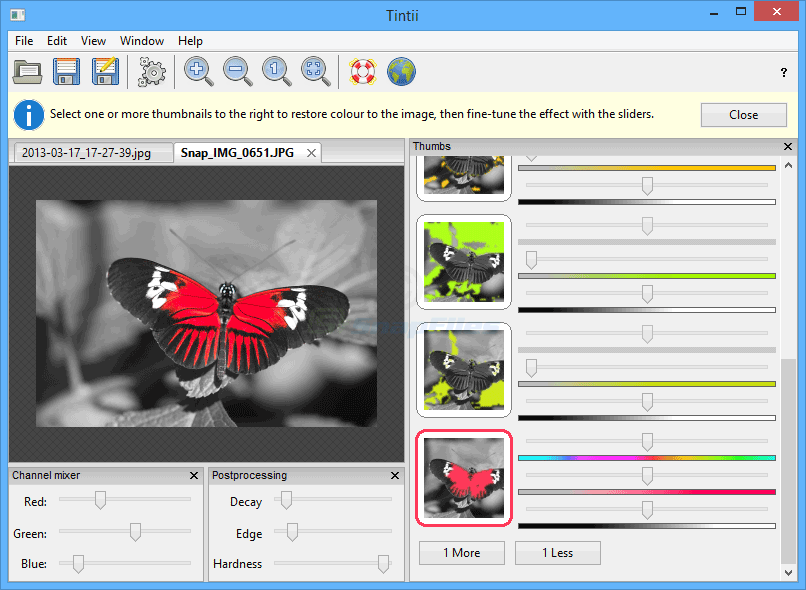
На Windows-скриншоте поздней версии хорошо видна типичная конфигурация: слева большое изображение, справа четыре цветовых варианта, под ними кнопки 1 More и 1 Less, внизу — Channel mixer и Postprocessing. Рамка вокруг миниатюры показывает активную цветовую группу. Важно, что миниатюра служит не фильтром в привычном смысле, а визуальным представлением кластера: включив несколько миниатюр, пользователь складывает несколько цветовых групп в одном результате.
Открытие изображений и поддерживаемые форматы
В документации и материалах, описывающих поздний классический интерфейс Tintii, перечисляются BMP, PNG, JPEG, TIFF, GIF, PNM, PCX, IFF, ICO, CUR, ANI, TGA и XPM. Набор связан с обработчиками изображений, доступными приложению через wxWidgets, поэтому конкретная сборка и платформа могут влиять на фактическое поведение отдельных редких форматов. Для обычной фотоработы наиболее предсказуемы JPEG, PNG и TIFF.
Tintii не стоит воспринимать как полноценный RAW-конвертер. Даже если в сторонних каталогах встречаются заявления о RAW, основной описанный и документированный сценарий программы — фильтрация уже декодированного растрового изображения. Практический процесс с камерным RAW надёжнее строить так: сначала проявить файл в конвертере, исправить экспозицию, баланс белого и оптические дефекты, затем вывести TIFF или качественный JPEG/PNG и уже его передать в Tintii для selective color. Это сохраняет разделение задач и уменьшает риск потерять возможности, специфичные для RAW.
Перед обработкой полезно сохранить копию исходника. Tintii ориентирован на экспорт готового результата через File → Save As…, но не ведёт недеструктивный проект со слоями и масками. Если планируется несколько вариантов — например, один с красным объектом, второй с синим, третий с двумя цветами — лучше сохранить каждый вариант под отдельным именем, а исходный файл не перезаписывать.
Панель Thumbs: автоматическое выделение основных цветов
При открытии нового снимка Tintii по умолчанию определяет несколько наиболее значимых цветовых кластеров и строит для них миниатюры. В классическом интерфейсе часто стартуют четыре варианта. Миниатюры специально показывают выбранный цвет заметнее, чем он может выглядеть в финальном кадре: это помогает быстро понять, к каким областям изображения относится конкретный кластер.
Щелчок по миниатюре включает цвет. Если активировать вторую, первая не выключается: цветовые группы суммируются. Поэтому можно оставить, например, одновременно красный и синий, а зелёный и жёлтый погасить до серого. Повторный щелчок по активной миниатюре удаляет соответствующую группу из цветного результата.
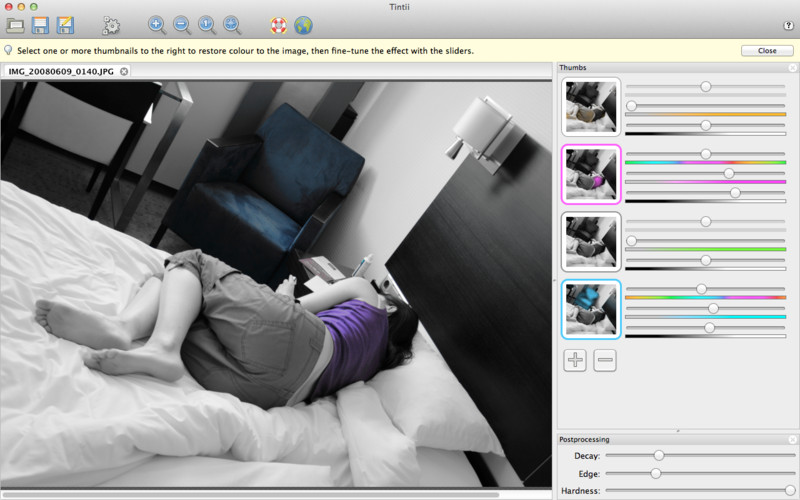
На снимке интерфейса macOS видно, как разные кластеры соответствуют синему креслу, фиолетовой одежде и другим оттенкам одного кадра. При таком исходнике Tintii демонстрирует ключевое преимущество: не требуется кистью вырисовывать границы одежды или мебели. Но выбор основан на цвете по всему изображению. Если похожий фиолетовый окажется в другом месте комнаты, он тоже может попасть под действие того же кластера.
Автоматическая кластеризация особенно хорошо работает на фотографиях, где есть несколько достаточно разделённых по тону и насыщенности зон. Студийный предмет на нейтральном фоне, яркая одежда на серой улице, лодка на воде, дорожный знак, цветок или архитектурная деталь — типичные сюжеты, в которых программа экономит время. Сложнее ей с пастельными сценами, сильными отражениями, разноцветным шумом и объектами, чей цвет почти совпадает с окружением.
Кнопки 1 More и 1 Less
Если четырёх групп недостаточно, кнопка 1 More увеличивает число цветовых кластеров. Tintii переразбивает изображение и добавляет ещё один вариант. Кнопка 1 Less, наоборот, уменьшает их количество. В более ранних интерфейсах аналогичная задача выполнялась числовым параметром Thumbs; в позднем окне управление вынесено в простые кнопки под колонкой миниатюр.

Важно понимать, что 1 More не позволяет указать конкретный цвет пипеткой. Пользователь просит программу построить более детальное разбиение, а сам новый кластер снова выбирает алгоритм. По описаниям интерфейса Tintii способен предложить до 16 цветовых групп. Чем их больше, тем выше шанс отделить похожие оттенки, но одновременно интерфейс становится менее наглядным, а близкие кластеры начинают конкурировать за соседние области изображения.
Практическое правило такое: увеличивать число миниатюр имеет смысл только тогда, когда нужный объект не отделился от похожего окружения или когда интересующий оттенок вообще не представлен самостоятельной группой. Если задача уже решается четырьмя-пятью кластерами, добавление новых обычно не даёт преимущества. Оно может лишь сделать подбор более медленным и увеличить количество почти одинаковых вариантов.
Как выбрать один цвет и оставить остальное чёрно-белым
Базовый сценарий Tintii занимает несколько действий. Сначала откройте фотографию. Затем по очереди щёлкните по миниатюрам в Thumbs и наблюдайте, какие области возвращают цвет. Когда найден нужный кластер, оставьте его активным, а остальные отключите. После этого увеличьте изображение и проверьте, не появились ли цветные участки в местах, которые должны остаться серыми.
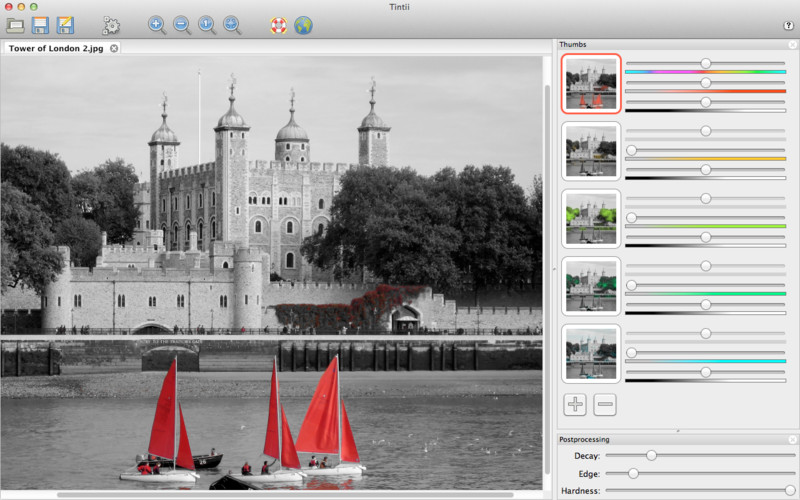
На кадре с Тауэром цветными остаются красные паруса, тогда как архитектура и большая часть окружающей сцены переведены в чёрно-белый вид. Это почти идеальный для Tintii случай: насыщенный красный заметно отделён от основных серо-зелёных и голубых тонов. Однако даже здесь в отдалённых деталях можно увидеть участки сходного красного — именно их нужно искать при финальной проверке масштаба.
Если лишних цветных пятен немного и они связаны с более слабой примесью нужного оттенка, сначала попробуйте Decay в Postprocessing. Этот параметр способен подавить слабое участие выбранного цвета и оставить более насыщенные области. Если же лишний объект имеет практически тот же цвет, что и главный, глобальная настройка не разделит их: в Tintii нет локальной маски, которой можно стереть действие только с одного предмета.
Несколько цветов в одном кадре
Выборочный цвет не обязательно означает один оттенок. Tintii разрешает одновременно активировать несколько миниатюр, поэтому можно оставить цветными, например, красные цветы и зелёные листья, а архитектуру и небо сделать монохромными. Такой подход полезен, когда композиция строится на двух-трёх цветовых акцентах.
Работать лучше от простого к сложному. Сначала включите только главный цвет и приведите его в порядок. Затем добавьте второй и оцените, не начал ли он возвращать слишком много второстепенных деталей. Если появился визуальный шум, попробуйте уменьшить число активных кластеров или изменить индивидуальную насыщенность проблемной группы, а не сразу двигать глобальные параметры.
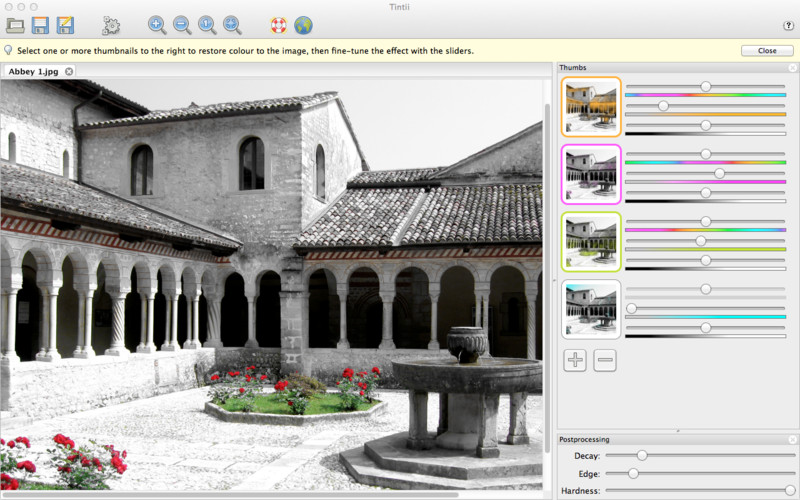
На примере с внутренним двориком видно сочетание красных цветов и зелёной растительности на почти монохромной архитектуре. В правой колонке каждый кластер имеет собственные полосы и ползунки. Это важное отличие от простого «цветного/серого» переключателя: после выбора нескольких групп их можно сделать неодинаково выразительными, сохраняя один акцент насыщенным, а второй — приглушённым.
При большом количестве включённых цветов эффект selective color постепенно превращается в частичную цветокоррекцию. Это тоже нормальный режим Tintii. Программа умеет не только выключать цветовые группы, но и менять их тон, насыщенность и светлоту, поэтому все кластеры можно оставить активными и использовать интерфейс как упрощённый инструмент цветового перераспределения.
Ползунки Hue, Saturation и Lightness для каждого кластера
Рядом с каждой миниатюрой находятся три горизонтальных регулятора. Верхний отвечает за Hue — сдвиг оттенка. Средний меняет Saturation — насыщенность. Нижний управляет Lightness — светлотой соответствующей цветовой группы. Графические полосы подсказывают назначение: радужная шкала относится к оттенку, цветная — к насыщенности, чёрно-белая — к светлоте.

Hue позволяет не только сохранить исходный цвет, но и заменить его другим в рамках всего кластера. Синий участок можно сместить в зелёную или пурпурную область, зелёную растительность — в осенние коричневатые оттенки. Это глобальная операция по группе, поэтому она особенно эффектна на предметах с однородной окраской и менее предсказуема на сложных поверхностях с отражениями.
Saturation регулирует интенсивность. Движение вправо делает активную группу заметнее, движение влево приближает её к серой. Слишком высокая насыщенность быстро подчёркивает артефакты кластеризации: слабые цветные примеси в тенях и на границах становятся яркими пятнами. Поэтому насыщенность лучше поднимать после настройки Decay, а не использовать как способ компенсировать неудачное выделение.
Lightness меняет яркость цветовой группы. В новых ветках поведения ползунка светлота связана с логикой saturation decay, что сделало переходы мягче, чем в ранних версиях. Светлотой удобно согласовывать цветной объект с чёрно-белой основой: если объект после возврата цвета выглядит слишком тяжёлым, небольшое осветление может сделать композицию естественнее; если теряется — лёгкое затемнение повысит визуальный вес без перенасыщения.
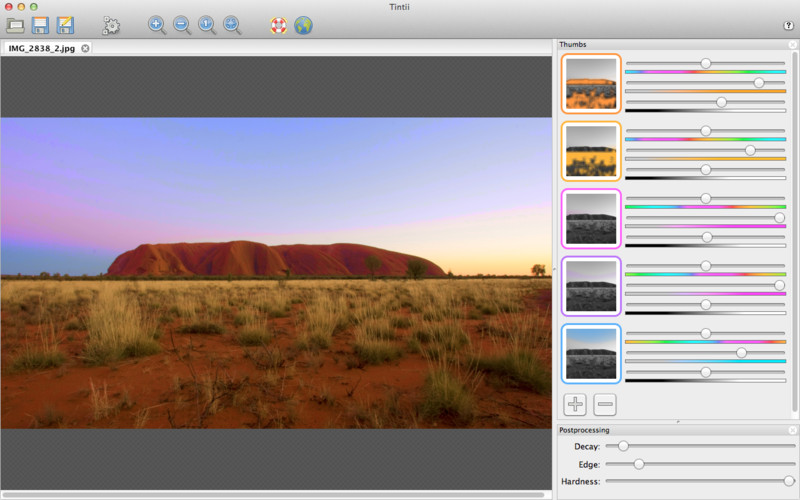
На пейзаже с Улуру видно режим, где несколько цветовых групп оставлены активными и кадр почти полностью цветной. В таком состоянии Tintii работает скорее как кластерный корректор: можно отдельно сдвигать оттенки неба, земли и растительности. Однако это не HSL-панель с фиксированными диапазонами «красный/оранжевый/жёлтый»: диапазоны сформированы из конкретной фотографии, что делает их адаптивными, но менее предсказуемыми между разными кадрами.
Channel mixer: управление чёрно-белой основой
Панель Channel mixer содержит регуляторы Red, Green и Blue. Они определяют вклад исходных цветовых каналов в яркость монохромной части изображения. Это не те же ползунки, что индивидуальные настройки кластеров: Channel mixer отвечает прежде всего за то, как исходный цветной кадр превращается в чёрно-белый.
Если увеличить вклад красного канала, красные области исходника становятся светлее в серой версии; уменьшение делает их темнее. Аналогично работают зелёный и синий каналы. В классическом интерфейсе суммарный вклад поддерживается равным 100 процентам: сдвиг одного регулятора компенсируется изменениями остальных. Поэтому Channel mixer лучше настраивать по изображению, а не пытаться выставить независимые абсолютные значения.
Практический смысл особенно заметен на портретах и пейзажах. В портрете со значительной красной составляющей кожи изменение Red влияет на светлоту лица в монохроме. В пейзаже Green меняет передачу листвы, Blue — неба и холодных деталей. Если фон после обесцвечивания получился плоским, Channel mixer часто полезнее, чем попытка сделать цветной объект ещё ярче: можно усилить тональный контраст именно в серой части композиции.
Начинайте с небольших движений. Сильный перекос одного канала способен сделать отдельные поверхности слишком светлыми или слишком тёмными, а на шумных фотографиях — подчеркнуть шум одного из каналов. Tintii не предлагает сложной системы шумоподавления, поэтому грубые тональные преобразования лучше выполнять до него в основном фоторедакторе.
Postprocessing: Decay, Edge и Hardness
Блок Postprocessing предназначен для уточнения того, как цветовые группы воздействуют на пиксели. Три регулятора решают разные задачи: Decay определяет, насколько быстро ослабевает цвет при удалении пикселя от центра соответствующего цветового кластера; Edge влияет на характер границы этого ослабления; Hardness регулирует, насколько жёстко каждый пиксель связывается с одной доминирующей группой вместо смешанного влияния нескольких.
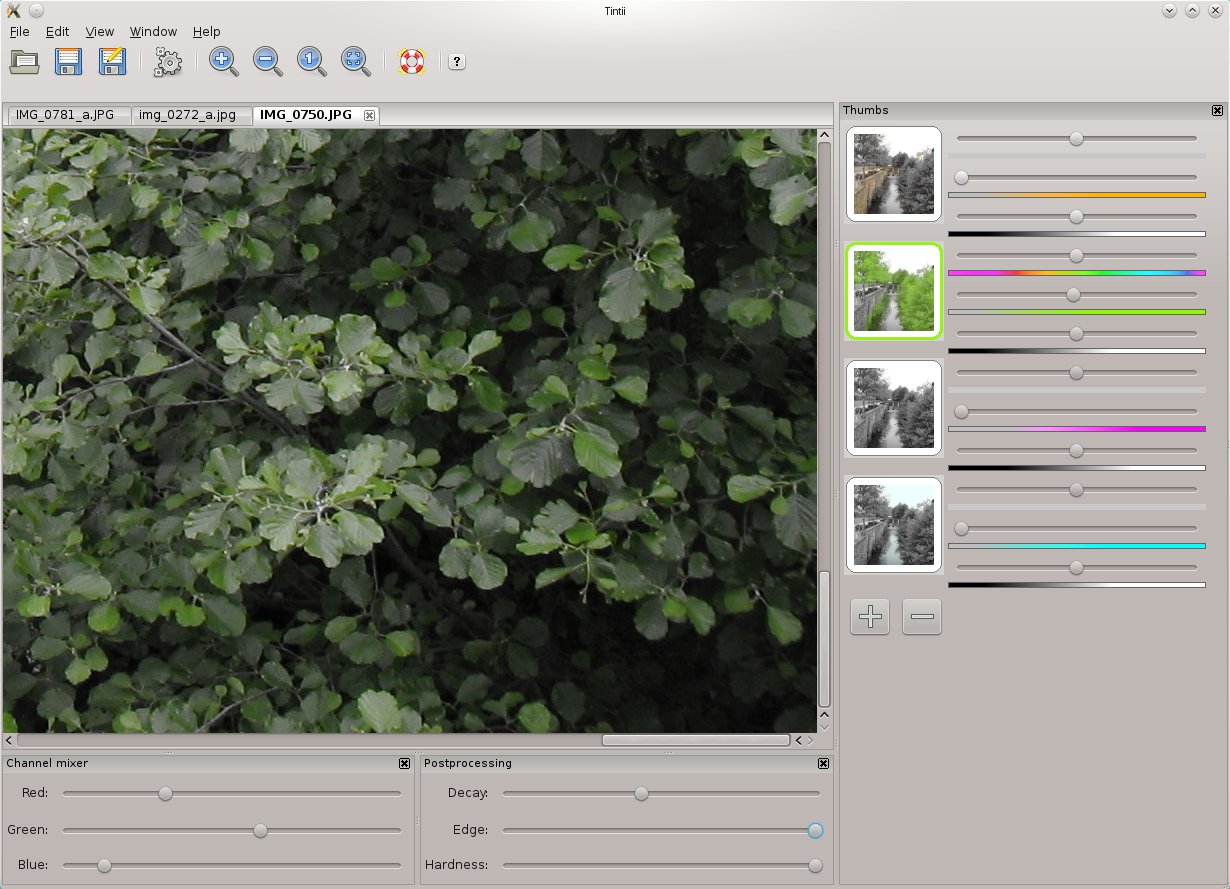
Linux-скриншот хорошо показывает обе нижние панели одновременно. Справа в Postprocessing видны Decay, Edge и Hardness, слева — RGB-регуляторы Channel mixer. В Thumbs активен зелёный кластер, а большая область изображения демонстрирует, как похожие зелёные оттенки листьев возвращаются на серую основу.
Decay: отсечь слабые примеси цвета
Увеличение Decay полезно, когда нужный цвет есть на главном объекте в насыщенном виде, но слабые его примеси встречаются по всему кадру. Например, насыщенно-зелёный куст должен остаться цветным, а едва зеленоватые отражения на стене — нет. При сдвиге Decay в сторону более сильного затухания слабые совпадения быстрее теряют цвет, а центр кластера сохраняется.
Слишком сильный Decay может «съесть» плавные переходы внутри самого объекта. Это заметно на тканях, лепестках, коже, градиентах неба и объектах в мягком свете: насыщенная часть останется цветной, а полутон неожиданно станет серым. Поэтому Decay следует оценивать на масштабе 100% и выше, особенно по краям объекта и в тенях.
Edge: форма перехода и тонкие структуры
Edge меняет контраст перехода, связанного с Decay. В практических примерах этот регулятор используют для тонких структур — волос, ветвей, травы, мелких деталей, — где слишком жёсткое разделение даёт рваные цветные пятна, а слишком мягкое расползает цвет на соседние оттенки. Его удобно настраивать после Decay: сначала определить, какие пиксели вообще должны участвовать, затем привести в порядок характер перехода.
Если цвет образует ореол на границе предмета, не существует единственного направления движения Edge, которое всегда исправляет проблему. Результат зависит от распределения цветов в конкретном кадре. Сравнивайте несколько положений, глядя не на центр объекта, а на границу с фоном. Если переход становится широким и грязным, верните регулятор ближе к исходному положению и попробуйте немного изменить Decay.
Hardness: один кластер или смесь соседних
Hardness появился не во всех ранних версиях Tintii, но в позднем интерфейсе присутствует как отдельный параметр. При высоком значении пиксель сильнее подчиняется наиболее подходящему кластеру. При снижении Hardness возрастает влияние соседних кластеров в зависимости от того, насколько их цвета представлены в пикселе.
Это может помочь на смешанных оттенках, но часто сниженная жёсткость делает результат более размытым и «вымытым». Поэтому разумная исходная стратегия — не трогать Hardness, пока проблема не связана именно со смешением близких цветов. Если объект бирюзовый и лежит между зелёной и синей группами, уменьшение жёсткости может дать более плавный результат; если цвет и так чистый, дополнительное смешение обычно не требуется.
Масштаб и проверка результата перед сохранением
На панели инструментов Tintii есть несколько кнопок масштаба: увеличение, уменьшение, просмотр в масштабе 1:1 и подгонка изображения под доступную область. Для selective color это не декоративная функция. На уменьшенном предпросмотре маленькие цветные точки легко не заметить, особенно если они находятся в листве, текстуре стены, волосах или шумных тенях.
После основной настройки переключитесь на 100% и осмотрите кадр по частям. Сначала проверьте края главного цветного объекта. Затем — все удалённые области, где потенциально встречается похожий оттенок. Наконец, оцените нейтральные тени и светлые блики: цветные примеси часто проявляются именно там после повышения Saturation.
Если изображение крупнее окна, используйте полосы прокрутки, а не полагайтесь только на Fit. В режиме подгонки программа может скрыть единичные артефакты просто из-за масштаба. Обнаружив лишнее пятно, вернитесь к Thumbs и Postprocessing: сначала попробуйте немного скорректировать Decay, затем Edge, затем насыщенность конкретной группы. Изменять сразу все три параметра не стоит — иначе сложно понять, какой именно регулятор улучшил или ухудшил границу.
Масштаб 1:1 также помогает оценить резкость. Tintii не предназначен для шарпинга и шумоподавления, поэтому дефекты исходника после частичного обесцвечивания могут стать заметнее. Если серый фон выглядит зернистым или цветной объект имеет неприятные цифровые контуры, лучше вернуться к исходной фотографии, обработать шум и резкость в подходящем редакторе, а затем повторить цветовой эффект.
Restore Defaults и отсутствие пошаговой истории
Меню Edit → Restore Defaults возвращает параметры обработки к исходным значениям. Это полезная страховка, когда серия экспериментов с Hue, Saturation, Decay и Channel mixer привела к результату, который уже трудно разобрать. Команда сбрасывает настройки целиком, после чего можно заново построить эффект более последовательно.
Классический Tintii не предлагает полноценной пошаговой истории редактирования, аналогичной History в крупных фоторедакторах. В материалах по интерфейсу отдельно отмечается отсутствие одиночного Undo для каждого перемещения ползунка. Поэтому при серьёзной работе полезно придерживаться дисциплины: менять один параметр за раз, запоминать или фиксировать удачные состояния и сохранять промежуточные варианты отдельными файлами, если дальнейшие эксперименты рискованны.
Restore Defaults — не то же самое, что «вернуть последний шаг». Если вы тонко настроили три цветовых кластера, а затем неудачно изменили один, полный сброс заставит повторить остальные настройки. Этот нюанс особенно важен на сложных кадрах с восемью-десятью кластерами. Tintii быстрее всего работает там, где задача укладывается в несколько понятных действий, а не в длинную цепочку художественных решений.
Сохранение результата через File → Save As
Готовое изображение сохраняется через File → Save As… или соответствующую кнопку на панели инструментов. Использование Save As предпочтительнее прямой перезаписи исходника: selective color обычно является производным художественным вариантом, и исходную цветную фотографию лучше сохранить отдельно.
Выбор формата зависит от дальнейшего использования. JPEG подходит для готовой фотографии, которая сразу пойдёт в публикацию, но повторные пересохранения с потерями нежелательны. PNG удобен для промежуточного файла без JPEG-компрессии. TIFF разумен, если результат ещё будет дорабатываться в другом растровом редакторе и важнее сохранить качество, чем уменьшить размер файла. Для редких форматов из списка поддержки следует учитывать, что они не дают преимуществ именно для фотографической selective-color обработки.
Перед сохранением проверьте расширение и тип файла в диалоге. В одной из веток программы типы открытия и сохранения были разделены в интерфейсе специально, чтобы упростить выбор. Если итоговый файл нужен для печати или дальнейшей сложной цветокоррекции, заранее протестируйте один небольшой пример: Tintii — эффект-фильтр, а не издательская система, и профессиональные требования к профилям, метаданным и глубине цвета лучше контролировать в редакторе, который предназначен для такого рабочего процесса.
Плагинная версия исторически получила поддержку 16- и 32-битных каналов, но это относится именно к работе фильтра внутри поддерживаемого хоста и не превращает самостоятельную программу в полноценную среду высокобитной обработки. Если критична максимальная глубина и недеструктивность, логичнее использовать Tintii как часть более широкого процесса либо воспроизвести сам эффект средствами основного редактора.
Практический сценарий: яркий объект на чёрно-белом фоне
Самая типичная задача — оставить цветным один предмет. Возьмём фотографию человека в красной одежде на городской улице. Желательно, чтобы одежда была заметно насыщеннее окружения и в кадре не было большого количества других красных предметов.
- Откройте фотографию через File → Open и дождитесь появления миниатюр Thumbs.
- Поочерёдно включите кластеры и найдите тот, где красная одежда выделяется наиболее полно.
- Отключите все остальные кластеры. Кадр должен стать монохромным, кроме выбранных красных областей.
- Если часть одежды осталась серой, нажмите 1 More и проверьте, появился ли дополнительный красный или малиновый кластер.
- Если посторонние слабые красноватые зоны тоже стали цветными, немного увеличьте Decay.
- Подстройте Edge так, чтобы границы ткани не выглядели рваными, особенно на волосах, складках и тонких деталях.
- При необходимости поправьте Saturation активного кластера; избегайте чрезмерного усиления.
- Настройте Channel mixer так, чтобы серый фон имел достаточный тональный контраст.
- Проверьте кадр в масштабе 100% и сохраните через Save As.
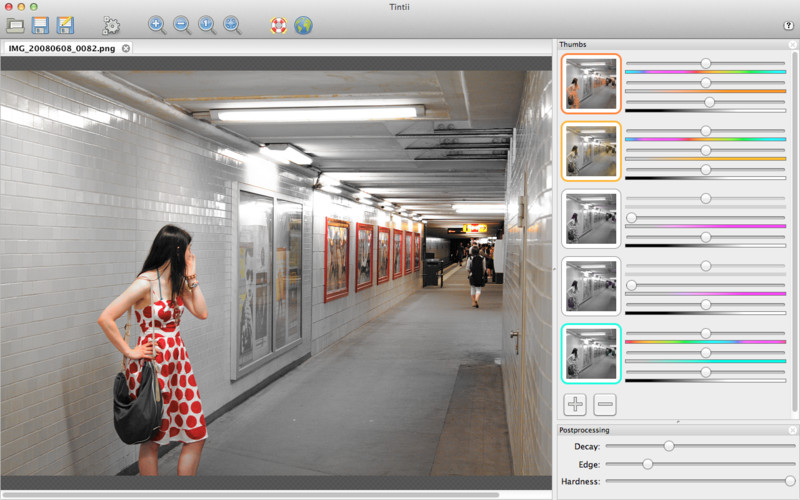
Скриншот с красно-белым платьем в переходе демонстрирует сильную сторону метода: насыщенный рисунок платья возвращается сразу по цветовой группе, а большая часть помещения остаётся серой. Но в кадре также есть красные рамки плакатов на стене, и они могут попадать в ту же область спектра. Это пример ситуации, где результат определяется не смыслом объекта, а совпадением цветов.
Что делать, если цвет возвращается не на весь объект
Сначала не спешите увеличивать Saturation: насыщенность не меняет принадлежность пикселей к кластеру. Если часть объекта относится к более тёмному или более светлому оттенку, попробуйте добавить ещё один кластер через 1 More. Затем найдите миниатюру, которая дополняет недостающую область, и включите её вместе с основной.
Если второй кластер одновременно захватывает фон, сравните пользу и ущерб. Иногда лучше оставить небольшую часть объекта серой, чем вернуть цвет крупному отвлекающему элементу. В редакторе с масками такую проблему можно решить локально, в Tintii же компромисс приходится искать на уровне цветовых групп.
Практический сценарий: два цветовых акцента
Предположим, на фотографии есть жёлтое такси и синяя вывеска. Задача — оставить оба акцента, но приглушить всё остальное. После открытия изображения найдите жёлтый и синий кластеры и включите оба. Далее работайте с ними по отдельности.
Для жёлтого такси можно слегка поднять насыщенность, если кузов после обесцвечивания окружения выглядит тускло. Для синей вывески, наоборот, насыщенность иногда лучше снизить, чтобы она не конкурировала с главным объектом. Lightness помогает развести акценты по визуальному весу: чуть более светлый жёлтый воспринимается ближе, а более тёмный синий — спокойнее.
Глобальные Decay и Edge влияют на все активные группы, поэтому настраивать их нужно с учётом самого проблемного кластера. Если синий имеет тонкие ореолы, а жёлтый уже выглядит хорошо, изменение Postprocessing может ухудшить жёлтый. В такой ситуации полезнее сначала попробовать другое количество кластеров. Более удачное автоматическое разбиение иногда решает проблему без агрессивной постобработки.
После включения нескольких цветов обязательно сравните кадр с полностью цветным оригиналом. Selective color работает только тогда, когда цветные акценты действительно поддерживают композицию. Если половина изображения снова стала цветной, эффект теряет смысл; возможно, лучше оставить меньше кластеров или перейти к обычной цветокоррекции.
Практический сценарий: заменить оттенок целой цветовой группы
Tintii позволяет смещать Hue активного кластера, поэтому можно не только сохранять исходный цвет, но и менять его. Это полезно для творческой стилизации: сделать голубое небо более бирюзовым, зелёную растительность — осенней, сдвинуть цвет ткани или предмета.
Сначала активируйте нужный кластер и убедитесь, что он действительно соответствует требуемой области. Затем медленно двигайте верхний радужный ползунок Hue. Следите не только за главным объектом, но и за всеми похожими цветами в кадре. Если синий кластер одновременно включает небо и отражение в стекле, оба участка изменятся вместе.
После сильного сдвига оттенка часто требуется пересмотреть Saturation и Lightness. Один и тот же уровень насыщенности воспринимается по-разному для разных цветов, а смена тёмно-синего на жёлтый может визуально резко осветлить объект даже без движения Lightness. Настройка должна идти по изображению, а не по положению ползунка.
Не используйте Tintii для точной предметной перекраски, если нужно сохранить один объект и исключить второй объект того же цвета. Для такой задачи лучше редактор с маской или локальной корректирующей кистью. Tintii эффективен именно тогда, когда цветовая группа сама по себе совпадает с тем, что требуется изменить.
Практический сценарий: выразительная чёрно-белая фотография
Даже без возврата цвета Tintii можно использовать для монохромного результата. Отключите все Thumbs и работайте с Channel mixer. Такой подход даёт больше контроля, чем простое усреднённое обесцвечивание: исходные красный, зелёный и синий каналы по-разному влияют на итоговую яркость объектов.
На пейзаже попробуйте изменить Green, чтобы отделить листву от других тонов, и Blue, чтобы сформировать выразительность неба. На портрете осторожно работайте с Red, потому что он влияет на кожу. Если фон и объект сливаются по серому тону, небольшое перераспределение каналов может создать нужное разделение без локальных масок.
При этом Tintii не заменяет специализированный чёрно-белый конвертер. Здесь нет развитой работы с плёночными профилями, зерном, локальным dodge and burn или сложной кривой. Его преимущество — в простом сочетании монохромной базы с возможностью тут же вернуть один или несколько цветов.
Практический сценарий: осенняя стилизация зелёной сцены
Для фотографии с зелёной растительностью можно оставить соответствующие кластеры активными и сдвинуть Hue в сторону жёлто-оранжевых или коричневых оттенков. Лучше начинать с одного зелёного кластера, чтобы понять, какие растения он включает. Затем при необходимости добавить соседние кластеры.
Главная трудность — зелёная сцена редко состоит из одного оттенка. Листья на солнце, в тени и в отражённом свете могут разойтись на несколько кластеров. Если изменить только один, часть листвы станет «осенней», а часть останется зелёной. Это может быть художественно интересно, но если нужна равномерная смена сезона, придётся включить несколько связанных групп.
После сдвига цвета уменьшите Saturation, если результат выглядит неестественно. Реальная осенняя листва обычно содержит широкий диапазон светлот и насыщенности, а не один яркий оранжевый. Tintii способен быстро задать направление, но сложную реалистичную стилизацию удобнее закончить в редакторе с локальными инструментами.
Практический сценарий: цветной акцент в портрете
В портрете selective color часто применяют к одежде, губам, украшениям или фону. Tintii может быстро выделить насыщенный аксессуар, но работать с кожей нужно осторожно. Кожные оттенки занимают широкий диапазон красно-оранжевых цветов и могут пересекаться с красной одеждой, волосами, древесиной и элементами интерьера.
Если задача — оставить цветными только губы, а кожа должна стать чёрно-белой, автоматическая кластеризация может оказаться недостаточно точной: губы и кожа близки по цветовому семейству. Добавление кластеров иногда помогает, но не гарантирует разделения. В такой ситуации маска в другом редакторе будет надёжнее.
Если же аксессуар контрастный — например, синяя шляпа или ярко-зелёный шарф, — Tintii обычно подходит лучше. После включения нужного кластера используйте Channel mixer для лица: от него зависит, насколько естественно кожа будет выглядеть в чёрно-белой части. Не пытайтесь компенсировать плоский серый портрет чрезмерной насыщенностью аксессуара.
Как подбирать фотографии, на которых Tintii работает лучше
Лучший исходник для Tintii определяется не жанром, а цветовой структурой. Важны различимость главного цвета, отсутствие большого числа одинаковых оттенков на второстепенных объектах и достаточная насыщенность интересующей области. Чем сильнее объект отличается от окружения по цвету, тем меньше кластеров и постобработки потребуется.
- Хорошо подходят: яркий предмет на нейтральном фоне, цветок, одежда, автомобиль, вывеска, зонт, лодка, отдельная архитектурная деталь.
- Подходят с оговорками: пейзажи с несколькими цветовыми зонами, портреты, интерьер с повторяющимися акцентами, сцены с отражениями.
- Сложны: пастельные фотографии, туман, ночные кадры с цветным шумом, сцены с множеством похожих оттенков, предмет и фон одного цвета.
Композицию стоит оценить ещё до запуска программы. Если вы хотите оставить красной только машину, а на заднем плане десять красных вывесок, Tintii не сможет понять ваше намерение. Если можно выбрать другой кадр, где машина изолирована по цвету, результат будет достигнут значительно быстрее.
Полезен и предварительный контроль баланса белого. Сильный цветовой сдвиг освещения меняет распределение пикселей между кластерами. Например, тёплый вечерний свет может сделать серые стены желтоватыми и привести их в тот же диапазон, что и жёлтый объект. Коррекция баланса белого до Tintii иногда упрощает кластеризацию.
Почему похожие цвета объединяются и как с этим работать
Tintii не создаёт семантические маски. Его алгоритм группирует цветовую информацию, поэтому два физически разных объекта могут оказаться одним кластером, если их цвета близки. Это не программная ошибка, а прямое следствие выбранного метода.
Первый способ улучшить ситуацию — увеличить число Thumbs. Более детальное разбиение иногда разделяет тёмно-красный и ярко-красный на разные группы. Второй — использовать Decay, чтобы сильнее оставить центр цветового диапазона и подавить слабые совпадения. Третий — немного сдвинуть Hue или Saturation исходника до Tintii в другом редакторе, если такой предварительный шаг допустим и помогает развести объект и фон.
Но есть граница, после которой настройки бессмысленны. Если два участка имеют практически одинаковый цвет при похожем освещении, глобальный цветовой фильтр не сможет отделить их без пространственной информации. Тогда нужен инструмент выделения: кисть, маска, лассо, выбор объекта или корректирующая кисть. Это один из ключевых критериев, по которому стоит выбирать между Tintii и более универсальным редактором.
Градиенты, отражения и полупрозрачные области
Градиент — сложный объект для кластеризации, потому что его цвет непрерывно меняется. Небо от насыщенно-синего к почти белому может распределиться между несколькими группами. Если оставить только одну, цвет будет обрываться в средней части градиента; если включить слишком много, могут вернуться другие холодные области изображения.
В отражениях проблема ещё заметнее. Цвет объекта смешивается с цветом отражающей поверхности, поэтому отражение может принадлежать соседнему кластеру. Для естественного результата иногда приходится включить отдельный кластер с меньшей насыщенностью. В таком сценарии Tintii полезен тем, что каждый активный цвет имеет собственный Saturation и Lightness.
Полупрозрачные ткани, дым, стекло и волосы содержат смесь цветов фона и объекта. Здесь особенно важны Edge и Hardness. Слишком жёсткая классификация создаёт пятна, слишком мягкая — цветовое размытие. Проверяйте переходы на крупном масштабе и принимайте тот компромисс, который лучше соответствует конкретной фотографии.
Тонкие детали: волосы, ветки, трава и текстуры
Тонкие элементы опасны тем, что на одном экранном пикселе часто смешиваются объект и фон. На волосах это полупрозрачные края, на ветках — мелкие промежутки неба, на траве — чередование светлых и тёмных зелёных участков. Tintii может обработать такие зоны быстрее ручной маски, но качество зависит от того, насколько цвет детали отличается от окружения.
Рабочий порядок: выбрать правильный кластер, настроить Decay так, чтобы слабые примеси не расползались, затем менять Edge, оценивая именно тонкую структуру. Hardness снижать стоит только если жёсткое распределение между соседними кластерами явно создаёт ступенчатость.
Если при 100% видны отдельные цветные точки вокруг волос или ветвей, а уменьшение Decay стирает сам объект, Tintii достиг предела для этого кадра. Не следует пытаться скрыть проблему сильным размытием результата: оно ухудшит фотографию целиком. Локальная маска в другом редакторе даст больше контроля.
Работа с шумными фотографиями
Цветовой шум создаёт случайные красные, зелёные и синие точки, которые алгоритм кластеризации может принять за слабые представители активного цвета. После обесцвечивания большей части кадра такие точки иногда становятся особенно заметны, потому что выделяются на сером фоне.
Лучший способ — убрать цветовой шум до Tintii. Шумоподавление после эффекта способно размыть границы уже сформированного selective color, тогда как предварительная очистка делает сами цветовые кластеры стабильнее. Особенно это важно для ночных кадров и изображений с высоким ISO.
Если исходник уже открыт и повторная подготовка нежелательна, попробуйте умеренно увеличить Decay и не завышать Saturation. Это может уменьшить слабые цветные вкрапления. Однако Postprocessing не является специализированным шумодавом и не должен использоваться как замена такому инструменту.
Когда увеличение числа кластеров ухудшает результат
Логично предположить, что чем больше Thumbs, тем точнее разделение. На практике это верно лишь до определённого момента. При избыточном количестве кластеров один визуально цельный объект дробится на несколько близких цветов. Пользователю приходится включать их по отдельности, а границы между ними могут стать заметны после сдвига Hue или Lightness.
Кроме того, повышается когнитивная нагрузка: нужно определить, какая из похожих миниатюр относится к светам, какая к теням, какая захватывает фон. Если добавленный кластер не решает конкретную проблему, лучше вернуться через 1 Less к более простому разбиению.
Практический критерий — минимальное число групп, при котором нужный объект уже отделён достаточно хорошо. Tintii ценен именно скоростью; если ради одного эффекта приходится анализировать все 16 кластеров и долго подбирать их комбинации, возможно, конкретный кадр быстрее обработать маской в другом редакторе.
Когда кластеров слишком мало
Обратная проблема возникает, когда один кластер объединяет несколько важных оттенков. Например, в букете красные и оранжевые цветы могут попасть в одну группу, хотя пользователь хочет оставить только красные. Тогда 1 More даёт алгоритму возможность разбить цветовое пространство подробнее.
Добавляйте по одному кластеру и каждый раз проверяйте новую миниатюру. Не нужно сразу доводить число до максимума. Как только красный и оранжевый разделились в приемлемой степени, остановитесь и работайте с индивидуальными ползунками.
Если разбиение так и не соответствует задаче, причина может быть не в количестве кластеров, а в фактическом смешении цветов. Оранжевые лепестки с красными тенями и красные лепестки с оранжевыми бликами объективно перекрываются по цветовому пространству. Без локальной маски полностью разделить их невозможно.
Как избежать слишком «кислотной» картинки
Selective color легко сделать чрезмерным. Когда фон серый, даже исходная насыщенность активного объекта воспринимается сильнее. Поэтому первое правило — не повышать Saturation автоматически. Сравните активный цвет с оригиналом: возможно, ему уже не нужно усиление.
Второе правило — работать с Lightness. Слишком яркий объект может казаться неестественным не из-за насыщенности, а из-за тонального несоответствия монохромному фону. Небольшая коррекция светлоты иногда делает эффект убедительнее, чем уменьшение цвета.
Третье правило — отрегулировать Channel mixer. Если серый фон слишком плоский и светлый, цветной объект будет выглядеть как наклейка. Более выразительное распределение серых тонов помогает встроить акцент в общую композицию.
И наконец, оценивайте изображение без постоянного движения ползунков. Сделайте паузу, переключитесь на другой кадр или уменьшите масштаб. Глаз быстро адаптируется к высокой насыщенности, и то, что казалось нормальным после пяти минут настройки, при свежем взгляде может выглядеть агрессивно.
Предварительная подготовка фотографии до Tintii
Tintii лучше использовать после базовой технической коррекции, а не вместо неё. Если снимок недоэкспонирован, имеет неверный баланс белого, сильный шум или заметную дисторсию, сначала исправьте эти проблемы в основном редакторе. Цветовая кластеризация зависит от исходных значений пикселей, поэтому технически аккуратный файл обычно даёт более предсказуемые группы.
Особенно важен баланс белого. Сильный тёплый оттенок освещения может подтянуть нейтральные поверхности к жёлтому или оранжевому кластеру, а холодный — к синему. После нормализации баланса нужный объект часто отделяется от фона лучше. Экспозицию тоже желательно привести в порядок заранее: в глубоких тенях цветовая информация беднее и сильнее загрязнена шумом, а в пересветах насыщенность падает из-за клиппинга.
Кадрировать изображение до Tintii полезно, если за пределами будущего кадра есть крупные цветовые области. Алгоритм определяет основные цвета всей загруженной фотографии. Если вы точно знаете, что левый край с ярко-красным рекламным щитом будет обрезан, предварительное кадрирование может изменить состав доминирующих кластеров и облегчить выделение нужного красного предмета в оставшейся композиции.
С другой стороны, художественные изменения цвета до Tintii нужно делать осторожно. Сильное тонирование или LUT может специально сблизить цвета, которые изначально были хорошо разделены. Если цель — чистый selective color, сначала попробуйте исходную цветокоррекцию без стилизации, затем Tintii, и уже после эффекта добавляйте финальный общий тон.
Как оценивать границы цветового эффекта
Удачный результат зависит не только от того, остался ли нужный объект цветным. Важно, как цвет заканчивается на его границе. На контрастном объекте с резким краем переход должен быть собранным; на волосах, листве, дыме или размытой зоне — мягче. Tintii управляет этим косвенно через цветовое расстояние и Postprocessing, поэтому визуальный контроль критичен.
Ищите три типа дефектов. Первый — цветовой ореол, когда активный цвет выходит за границу предмета на похожий фон. Второй — серые дырки внутри объекта, когда часть оттенков выпала из выбранного кластера. Третий — цветная крупа, отдельные пиксели или мелкие островки в нейтральной области.
Для ореола попробуйте усилить затухание через Decay и проверить Edge. Для серых дырок сначала добавьте кластер, а не расширяйте глобально область воздействия. Для цветной крупы проверьте исходный шум и насыщенность. Такой порядок помогает не лечить разные проблемы одним регулятором.
После настройки обязательно посмотрите изображение и при 100%, и в уменьшенном виде. Крупный масштаб выявляет технические дефекты, а уменьшенный показывает композиционное впечатление. Иногда небольшие артефакты на 100% совершенно не видны в реальном размере публикации; иногда наоборот, крупное цветовое пятно на фоне отвлекает даже при уменьшении.
Как работать с объектом, цвет которого меняется из-за освещения
Один физический предмет может попасть в несколько цветовых кластеров. Красная машина на солнце содержит ярко-красные света, бордовые тени, оранжевые отражения и почти белые блики. Tintii видит эти различия как цветовые данные и не обязан объединять их в одну группу.
Если одна миниатюра окрашивает только часть объекта, не считайте это ошибкой. Нажмите 1 More и ищите соседний кластер, который продолжает форму предмета. Затем включите оба и уменьшите Saturation второго, если его вклад слишком заметен. Такой двухкластерный подход часто естественнее, чем попытка заставить одну широкую группу захватить всё.
В сложном освещении полезно сравнить, какие зоны объекта относятся к свету и тени. Если тёмные участки смешиваются с фоном, Decay может ещё сильнее их подавить. В этом случае более точное количество кластеров важнее агрессивной постобработки. Tintii не знает геометрию объекта, поэтому пользователь должен интерпретировать кластеры визуально.
Selective color и композиция кадра
Выборочный цвет — сильный приём: цветной участок автоматически получает больше внимания, чем монохромный фон. Поэтому технически корректный эффект может оказаться композиционно неудачным, если выбран не тот акцент. Перед сохранением спросите, ведёт ли цвет взгляд к главному объекту или создаёт случайную конкуренцию.
Если в кадре два активных цвета, определите главный. Его можно оставить ближе к исходной насыщенности, а второй немного приглушить. Если фон чёрно-белый, не всегда нужно делать активный цвет ярче оригинала — сам контраст с серым уже усиливает его.
Channel mixer позволяет управлять вниманием и без цвета. Затемнение серой области вокруг объекта или осветление значимого фона через вклад каналов может улучшить читаемость композиции. Однако глобальный микшер нельзя использовать как локальное затемнение: он влияет на все пиксели в зависимости от их исходных RGB-значений.
Ограничение: Tintii не умеет исключать отдельные предметы маской
Самое существенное ограничение программы — отсутствие ручной пространственной маски для выборочного исключения. Если красный автомобиль и красная вывеска принадлежат одному цветовому кластеру, Tintii применит настройку к обоим. Нельзя взять кисть и сказать программе: «вывеску оставь серой, а автомобиль сохрани цветным».
Это принципиально отличает Tintii от Photoshop, GIMP и редакторов с корректирующими кистями. В них цветовой диапазон может служить начальным выделением, после чего пользователь вручную уточняет маску. В Tintii автоматическое разделение и есть основной механизм, а ручная геометрическая коррекция не предусмотрена.
Поэтому программу лучше оценивать не как упрощённый Photoshop, а как специализированный фильтр. Для подходящего изображения он выполняет задачу быстрее длинного процесса с маской. Для неподходящего — не стоит тратить много времени на попытки обойти архитектурное ограничение.
Ограничение: цвет кластера выбирает алгоритм, а не пипетка
Кнопка 1 More создаёт дополнительный автоматически найденный цветовой кластер, но не открывает пипетку для указания точного оттенка. Пользователь управляет количеством групп и дальнейшими параметрами, но не задаёт их центры вручную.
Это делает интерфейс простым: не нужно разбираться в диапазоне Hue, допусках и растушёвке выбора. Одновременно снижается точность для специфических задач. Если важен конкретный корпоративный оттенок или нужно выбрать узкий диапазон по образцу пикселя, инструменты Color Range/Select by Color в других редакторах дадут больше контроля.
В Tintii можно сдвинуть Hue уже найденной группы, но это не то же самое, что изменить правила её формирования. Если алгоритм объединил два нежелательных оттенка, Hue изменит оба. Сначала нужно добиться подходящего разбиения количеством Thumbs, а затем редактировать содержимое группы.
Ограничение: нет слоёв и полноценного проекта
Самостоятельный Tintii рассчитан на прямой фильтр изображения. Здесь нет стека слоёв, корректирующих слоёв, масок, смарт-объектов и сложного проектного формата, в котором можно сохранить все решения и вернуться к ним через неделю. Настройки существуют в рамках текущей сессии и результата, а рабочая логика ориентирована на быстрый экспорт.
Это важно для повторяемости. Если клиент попросит «сделать красный чуть темнее, но вернуть зелень как в версии два», наличие только готовых JPEG усложнит задачу. Для такой работы лучше сохранять исходник, промежуточные результаты и, если возможно, вести основную композицию в редакторе с недеструктивным проектом.
Tintii удобен как один шаг: подготовили файл, создали цветовой эффект, сохранили результат и продолжили работу в основной программе. Чем больше требований к возврату на предыдущие решения, тем заметнее отсутствие проектной модели.
Производительность: чего ожидать без выдуманных цифр
Алгоритм Tintii должен анализировать цветовое распределение изображения и пересчитывать предпросмотр при изменении кластеров и ползунков. Скорость зависит от размера изображения, платформы, сборки и аппаратного обеспечения. Корректно говорить о характере нагрузки, но не о фиксированном времени в секундах: универсальных современных тестов для разных систем нет.
В истории релизов отдельно отмечались оптимизации производительности, в том числе в ветке 2.9, а ранее исправлялись проблемы с определёнными размерами изображений. Это показывает, что скорость и стабильность алгоритма были предметом работы разработчика. Однако версия 2.10 была в основном исправляющим выпуском, а активная разработка продукта впоследствии прекратилась.
На практике крупный файл требует больше вычислений и памяти, чем уменьшенная копия. Если вы готовите изображение только для веба, нет смысла подавать в Tintii огромный исходник, а затем уменьшать его в десять раз, если другие этапы уже завершены. Но если результат нужен для печати, обрабатывать лучше необходимое конечное разрешение и терпеливо проверять границы на 100%.
При нестабильности на очень крупных или экзотических файлах разумная диагностика — сохранить копию в стандартный PNG/TIFF/JPEG, закрыть лишние изображения и повторить операцию. Это не гарантирует устранения любой ошибки, но исключает проблемы декодера формата и снижает требования к памяти.
Самостоятельная версия и Photoshop-плагин
Tintii распространялся в двух формах: как отдельное приложение и как Photoshop-плагин. Официальное описание продукта прямо называет обе. Плагин полезен тем, что эффект можно применить внутри более крупного редакторского процесса, где уже доступны слои, маски, история, печать и другие инструменты.
В истории изменений плагина отмечена поддержка 16- и 32-битных каналов, добавленная в версии 2.8. Это важное отличие для рабочих процессов с высокой глубиной цвета. Но совместимость старого плагина с современными версиями Photoshop, архитектурой процессора и текущими механизмами плагинов нельзя автоматически считать гарантированной: возраст бинарной части необходимо учитывать отдельно.
Смысл интеграции остаётся понятным даже сегодня. Tintii может быстро построить цветовое разделение, а Photoshop — локально исправить места, где одинаковый цвет попал на разные объекты. В самостоятельной версии такой финальной маски нет. Если плагин на конкретной системе не совместим, аналогичный двухэтапный процесс можно построить через экспорт промежуточного TIFF или PNG.
Современная совместимость и состояние проекта
Официальная страница Tintii сообщает, что программа больше не развивается активно. При этом открытая версия остаётся доступной в Linux-дистрибутивах. На момент подготовки материала пакеты версии 2.10.0 присутствуют, в частности, в актуальных ветках Debian и Ubuntu, а openSUSE Package Hub также продолжает публиковать пакет для современных платформ.
Это важная практическая деталь: «не развивается» не равно «невозможно запустить». На Linux программа поддерживается на уровне дистрибутивной упаковки и зависимостей wxWidgets. Однако новые функции от исходного разработчика ждать не следует, а поведение интерфейса и интеграция с современным рабочим столом зависят от того, как пакет собран в конкретном дистрибутиве.
На Windows официальный нынешний совет — Linux-версия через WSL. Такой способ подходит не всем: графическое Linux-приложение внутри WSL требует более технической установки, чем обычный мастер Windows. Если требуется максимально простой современный Windows-процесс, специализированный старый фильтр может оказаться менее удобным, чем актуальный редактор с выборочной цветокоррекцией.
На macOS ситуация ещё более зависима от окружения: официальный сайт упоминает возможную сборку Linux-версии из исходников. Пользователю, который не хочет заниматься компиляцией и зависимостями, следует учитывать этот барьер до выбора Tintii как постоянного инструмента.
Версии интерфейса и почему старые инструкции выглядят иначе
В интернете встречаются скриншоты Tintii с заметно разными окнами. Ранние версии показывали отдельные панели Pre-processing и Post-processing, числовое поле Thumbs, параметры Repetitions, Maximum pixels и Saturation threshold, а также кнопки Defaults, Save, Save As и Close. Позднее интерфейс был переработан: появилось большое главное окно, вкладки, правая колонка Thumbs, Channel mixer и упрощённый Postprocessing.
Поэтому инструкция, где предлагается менять значение Thumbs числом, может относиться к ранней версии, а не к интерфейсу 2.6–2.10. В более позднем варианте ту же идею реализуют 1 More и 1 Less. Аналогично старые версии раздельно управляли decay/edge для saturation и hue, тогда как поздний интерфейс свёл постобработку к Decay, Edge и Hardness.
При чтении сторонних материалов ориентируйтесь на элементы своего окна, а не только на номер статьи. Основная концепция — кластеризация цвета — сохранялась, но расположение и детализация параметров менялись. Это особенно важно при устранении неполадок: отсутствие Hardness в старой сборке является особенностью версии, а не повреждением установки.
Типичная ошибка: после открытия всё почти серое
Если пользователь ожидает увидеть исходную цветную фотографию, первое состояние Tintii может показаться неправильным. На самом деле программа намеренно строит чёрно-белую основу и ждёт выбора цветовых групп. Проверьте правую панель Thumbs и включите одну из миниатюр.
Если щелчок по миниатюре возвращает очень мало цвета, возможно, выбранный кластер представлен в кадре слабо. Попробуйте другой. Если нужный оттенок не выделен отдельно, нажмите 1 More. Если все миниатюры почти одинаково серые, оцените сам исходник: в нём может быть мало насыщенных цветов или они слишком близки друг к другу.
Restore Defaults полезен, если до этого были сильно изменены Decay или Saturation. Чрезмерный Decay способен подавить слабые цвета так, что активный кластер почти не виден.
Типичная ошибка: цветные пятна появляются по всему фону
Сначала определите, являются ли пятна настоящими участками похожего цвета или цифровым шумом. Увеличьте изображение до 100%. Если пятна совпадают с объектами — кирпичами, вывесками, листьями, отражениями, — это нормальная работа кластера. Если это одиночные разноцветные пиксели в тенях, вероятнее шум.
Для слабых совпадений увеличьте Decay небольшим шагом. Если пятна остаются насыщенными, они, скорее всего, действительно относятся к тому же цвету. Тогда попробуйте увеличить число кластеров и выбрать более узкий. Если и это не помогает, локально исключить пятна внутри Tintii нельзя.
Шум лучше удалить до обработки. Сильное повышение Saturation делает цветную крупу заметнее, поэтому верните насыщенность ближе к исходной и сравните результат.
Типичная ошибка: края объекта стали серыми
Серый край означает, что пограничные пиксели не попали в активный цветовой диапазон с достаточной силой. Сначала уменьшите Decay и посмотрите, возвращаются ли полутона. Затем настройте Edge. Если объект состоит из нескольких оттенков, добавьте ещё один кластер.
Не пытайтесь исправить серую границу только увеличением Saturation. Этот параметр усиливает уже включённые цветовые пиксели, но не обязательно возвращает исключённые. Более того, центр объекта станет перенасыщенным, а край останется серым.
На волосах и полупрозрачных материалах идеального результата может не быть. Часть пограничных пикселей объективно содержит цвет фона. В таких случаях оцените изображение в конечном размере и решите, приемлем ли компромисс.
Типичная ошибка: после Hue цвет меняется не только там, где нужно
Hue применяется ко всему активному кластеру. Если одновременно меняется небо, одежда и отражение, значит они попали в одну группу. Верните Hue к прежнему значению и попробуйте 1 More, чтобы получить более детальное разбиение.
Если новый кластер разделяет области лишь частично, можно включить только тот, который лучше соответствует главному объекту. Но когда совпадение цвета почти полное, пространственного способа исключить фон в Tintii нет.
Для точной перекраски предмета в таком кадре используйте редактор с маской. В этом нет противоречия: Tintii оптимизирован для автоматического выбора по цвету, а не для ручной объектной сегментации.
Типичная ошибка: после Channel mixer серый фон стал неестественным
Слишком сильный перекос каналов может обнулить полезный тональный вклад одного цвета и чрезмерно усилить другой. Restore Defaults вернёт исходное соотношение. Затем повторяйте изменения малыми шагами, наблюдая за важными областями.
Помните, что RGB-микшер влияет не на «цветной объект против серого фона» как на два слоя, а на расчёт яркости из исходных каналов. Если вы усиливаете Red, изменяются все участки, где в исходнике есть красный, даже если сейчас они выглядят серыми.
Если нужна локальная светотеневая коррекция конкретного участка, Channel mixer для этого слишком глобален. Выполните dodge/burn, кривую с маской или корректирующую кисть в другом редакторе.
Типичная ошибка: настройки стали непонятными после долгих экспериментов
Tintii поощряет быстрое вращение ползунков, но именно из-за небольшого числа элементов легко потерять исходную точку. Если уже невозможно понять, почему кадр выглядит странно, используйте Edit → Restore Defaults и начните заново.
На втором проходе придерживайтесь порядка: Thumbs → индивидуальные Hue/Saturation/Lightness → Channel mixer → Decay/Edge/Hardness → проверка масштаба. Не обязательно всегда менять все группы параметров. Чем меньше вмешательств, тем легче контролировать результат.
Если найден хороший вариант, сразу сохраните копию перед дальнейшими экспериментами. Отсутствие развитой истории делает промежуточные файлы простым и надёжным способом страхования.
Типичная ошибка: программа не открывает конкретный файл
Сначала проверьте формат. Хотя Tintii поддерживает широкий набор растровых типов, конкретная сборка может зависеть от доступных обработчиков wxWidgets. Экзотический или повреждённый файл проще всего переписать в стандартный PNG, TIFF или JPEG с помощью другого редактора и открыть полученную копию.
Если проблема возникает только с очень крупным изображением, попробуйте тестовую уменьшенную копию. Если она открывается, причина может быть в ресурсах или особенностях декодирования. Для окончательной работы затем подберите размер, соответствующий реальному выводу, или используйте другую сборку.
Не стоит переименовывать расширение без конвертации: файл JPEG, названный .png, не становится PNG. Нужен фактический экспорт в другой формат.
Типичная ошибка: сохранённый файл выглядит иначе в другом редакторе
Сначала исключите простые причины: откройте исходный результат в нескольких просмотрщиках, проверьте формат и не применяет ли другая программа автоматическую цветокоррекцию. Также учтите возможные различия управления цветом между приложениями.
Tintii создавался как компактный фотофильтр и не позиционировался как профессиональная система управления ICC-профилями. Если работа предназначена для печати или строгого брендового цвета, финальную проверку профиля и цветового пространства лучше выполнять в редакторе с явным управлением цветом.
Для веб-публикации надёжный путь — после Tintii открыть результат в основном редакторе, привести его к нужному веб-пространству, проверить размер и только затем экспортировать окончательную копию.
Как выстроить рабочий процесс с другим фоторедактором
Tintii особенно полезен как специализированная стадия между технической подготовкой и финальным экспортом. Например: проявить RAW и убрать шум; вывести TIFF; выполнить selective color в Tintii; открыть результат в основном редакторе; локально исправить дефекты; добавить резкость под конечный размер; экспортировать.
Такой процесс компенсирует ограничения Tintii. Программа быстро делает то, ради чего создана, а маски, текст, ретушь, слои и цветоуправление остаются в более универсальной среде. Не нужно требовать от одного небольшого фильтра всех функций профессионального редактора.
Если после Tintii требуется только кадрирование и уменьшение, можно выполнить их в любом удобном инструменте. Если нужна локальная коррекция мест, где одинаковый цвет вернулся на посторонний объект, используйте маску слоя: положите цветной результат поверх чёрно-белой версии и скройте лишнее чёрной кистью на маске.
Сравнение с аналогами
Tintii Photo Filter имеет очень узкую специализацию: автоматически разделить фотографию на основные цветовые группы и быстро управлять их присутствием. Поэтому сравнивать его только по количеству функций бессмысленно. Важнее посмотреть, каким способом разные программы решают задачу selective color и что происходит, когда автоматического цветового разделения недостаточно.
| Задача | Tintii Photo Filter | ФотоМАСТЕР | GIMP | Adobe Photoshop |
|---|---|---|---|---|
| Оставить один цвет на сером фоне | Автоматические цветовые кластеры и Thumbs | Локальные коррекции и инструменты цвета | Desaturate, выделения и маски | Black & White, Color Range и маски |
| Уточнить конкретный объект | Ручной объектной маски нет | Есть корректирующая кисть | Есть маски и инструменты выделения | Есть маски, Quick Selection и Color Range |
| Изменить оттенок группы | Hue отдельно для каждого кластера | Цветокоррекция и локальная замена цвета | Hue-Saturation и другие цветовые инструменты | Hue/Saturation с масками |
| Сформировать чёрно-белую основу | Channel mixer RGB | Ч/б и расширенная цветокоррекция | Несколько режимов Desaturate | Black & White с цветными ползунками |
| Удалять объекты и менять фон | Нет | Есть специализированные инструменты | Возможно ручными инструментами | Есть развитые средства выделения и ретуши |
| Недеструктивный многослойный проект | Нет | Не является основной моделью Tintii-класса | Слои и маски | Корректирующие слои и маски |
Tintii Photo Filter и ФотоМАСТЕР
ФотоМАСТЕР — универсальный фоторедактор, в котором цветокоррекция является лишь одной из групп функций. В нём есть автокоррекция света и цвета, настройка баланса белого, резкости и шумоподавления, кривые RGB, инструменты для портретной ретуши, удаления объектов и замены фона. Для локальной работы предусмотрена корректирующая кисть, то есть можно обработать фрагмент изображения, не затрагивая остальные участки.
В задаче «оставить красное, всё остальное сделать серым» Tintii предлагает более специфическую механику: он сам строит цветовые группы и позволяет включать их миниатюрами. Это удобно, когда нужный объект хорошо отделён по цвету. ФотоМАСТЕР требует другого рабочего подхода, зато локальный инструмент позволяет точнее ограничить область, если одинаковый оттенок встречается на нескольких предметах.
ФотоМАСТЕР также охватывает этапы, которых у Tintii нет: удаление лишних деталей, замену фона, портретные инструменты, эффекты и работу с RAW в рамках общего редакторского процесса. Tintii имеет смысл не как замена всему этому набору, а как быстрый специализированный фильтр для тех кадров, где его кластеризация сразу совпадает с творческой задачей.
Tintii Photo Filter и GIMP
GIMP умеет переводить активный слой в серый через Colors → Desaturate → Desaturate…, при этом изображение остаётся в RGB и с ним можно продолжать цветную работу. Для selective color типичный процесс строится на слоях и масках: цветную копию оставляют под или над обесцвеченной, затем маской открывают нужные области.
Это требует больше действий, чем щелчок по кластеру Tintii, но зато выбор задаётся пространственно. Пользователь может вернуть цвет только на одном лепестке, даже если такой же красный есть в другом углу кадра. GIMP также подходит для дальнейшей ретуши, текста и композиции.
Tintii выигрывает в компактности сценария: загрузил изображение, включил цвет, подправил Decay и сохранил. GIMP требует понимания слоёв и масок, но снимает главное ограничение Tintii — невозможность исключить отдельный объект с совпадающим цветом.
Tintii Photo Filter и Adobe Photoshop
Photoshop документирует прямой способ сочетать чёрно-белое изображение с цветом через корректирующий слой Black & White и его маску. Чёрная кисть на маске скрывает действие чёрно-белой коррекции и возвращает исходный цвет в нужном месте. Дополнительно Color Range может построить маску по выбранным цветам, а Fuzziness регулирует ширину диапазона.
Для замены цвета Photoshop использует, в частности, корректирующий слой Hue/Saturation, который можно ограничить выделением или маской и затем уточнить кистью. Такой процесс гибче Tintii и недеструктивен, но требует больше ручного контроля.
Исторически Tintii существовал и как Photoshop-плагин, что подчёркивает разницу ролей: Tintii автоматизировал специфическое цветовое разделение, а хост предоставлял маски, слои и остальную инфраструктуру. Сегодня при несовместимости старого плагина тот же принцип можно воспроизвести штатными средствами Photoshop без зависимости от Tintii.
Как выбрать подход по конкретной задаче
Если нужно за несколько минут проверить идею selective color на фотографии с чистыми, хорошо различимыми оттенками, алгоритм Tintii очень прямолинеен. Если требуется отделить два одинаково окрашенных объекта, ручная маска в GIMP или Photoshop надёжнее. Если selective color — лишь часть общей обработки с ретушью, фоном и исправлением дефектов, удобнее работать в универсальном редакторе вроде ФотоМАСТЕРа либо в многослойной среде.
Ключевой вопрос не «сколько функций у программы», а «совпадает ли способ выделения с изображением». Tintii выделяет по цвету глобально. ФотоМАСТЕР предлагает локальные корректирующие инструменты внутри более широкого рабочего процесса. GIMP и Photoshop позволяют строить и дорабатывать маски. Чем сложнее пространственное разделение объекта и фона, тем важнее маска; чем чище цветовая структура, тем привлекательнее автоматизация Tintii.
Практические настройки для разных типов сюжета
Архитектура с цветной деталью
В архитектурном кадре часто требуется оставить цветной ставень, дверь, вывеску или транспорт на фоне камня и бетона. Начните с минимального числа кластеров и выберите нужный оттенок. Архитектура удобна тем, что геометрические границы хорошо показывают ореолы: если цвет «ползёт» на стену, дефект заметен сразу. Подстройте Decay, затем Edge. Channel mixer используйте для разделения кирпича, неба и камня по серому тону.
Если тот же цвет встречается на нескольких одинаковых деталях здания, Tintii вернёт его везде. Это может быть желательным — например, все синие ставни — или мешать, если акцент нужен только на одном окне. Во втором случае потребуется последующая локальная маска в другом редакторе.
Цветы и макросъёмка
Цветы часто хорошо подходят для Tintii из-за высокой насыщенности лепестков, но внутри одного бутона есть светлые и тёмные вариации. Не пытайтесь захватить весь цвет одним кластером любой ценой. Два близких кластера с разной насыщенностью могут дать более естественный лепесток, чем один широкий диапазон с сильным Decay.
Фон из зелёной листвы можно оставить серым или частично вернуть. Если зелень отвлекает, не включайте её кластер. Если цветок выглядит вырезанным, слабая насыщенность зелёного второго кластера иногда помогает сохранить глубину без полного возврата цвета.
Уличная фотография
В городе много повторяющихся цветов: дорожные знаки, реклама, одежда, автомобили. Поэтому перед началом определите, действительно ли цвет главного объекта уникален. Если нет, Tintii скорее вернёт несколько акцентов. Иногда это работает как художественная система повторяющегося цвета; иногда разрушает фокус.
На уличных кадрах полезно тщательно проверять дальний план при 100%. Маленькая красная вывеска вдали может почти не быть видна в Fit, но после публикации в крупном размере стать нежелательным вторым центром внимания.
Пейзаж
Пейзаж обычно состоит из широких цветовых семейств — небо, зелень, земля, вода. Tintii может оставить один из них или использовать несколько кластеров для стилизации. Здесь особенно интересен Channel mixer: даже если цветным остаётся только небо, серую растительность можно сделать светлее или темнее через вклад исходных каналов.
Плавные переходы в небе и воде требуют осторожного Decay. Слишком сильное затухание создаёт границу внутри градиента. Если оттенок меняется от синего к циановому, может понадобиться второй кластер с более низкой насыщенностью.
Как построить аккуратный результат за один проход
Чтобы не возвращаться к настройкам хаотично, удобно работать в фиксированном порядке. Сначала решается структура цвета, затем его характер, затем монохромная основа и только в конце границы.
- Подготовьте технически нормальный исходник: экспозиция, баланс белого, шум.
- Откройте его и оцените стартовые Thumbs.
- Выберите минимальный набор цветовых кластеров.
- Добавляйте 1 More только при конкретной нехватке разделения.
- Настройте Hue, Saturation и Lightness каждого активного цвета.
- Сформируйте серую основу через Channel mixer.
- Уточните слабые совпадения параметром Decay.
- Проверьте границы через Edge и при необходимости Hardness.
- Переключитесь на 100% и найдите пятна, ореолы и серые провалы.
- Вернитесь к Fit и оцените композицию целиком.
- Сохраните новый файл через Save As, не затирая исходник.
Такой порядок не является обязательным правилом интерфейса, но он соответствует зависимостям параметров. Нет смысла полировать Edge, пока вы ещё меняете состав кластеров; нет смысла усиливать Saturation, пока серый фон не имеет подходящего тонального веса. Последовательность сокращает число взаимных корректировок.
Что не стоит пытаться делать в Tintii
У программы есть чёткая специализация, и качество работы повышается, когда её границы принимаются заранее. Tintii не предназначен для удаления людей и проводов, пластики лица, восстановления повреждённых фотографий, сложного монтажа, текста, коллажей, многослойной ретуши или проявки RAW. Наличие нескольких цветовых регуляторов не превращает его в универсальный фоторедактор.
Не стоит использовать Hue как инструмент точной коммерческой перекраски продукта, если требуется определённое значение цвета и локальная маска. Не стоит использовать Channel mixer вместо полноценного dodge and burn. Не стоит пытаться подавлять высокое ISO только Decay. Каждый такой обход создаёт больше компромиссов, чем экономии времени.
Лучшее применение Tintii — короткая задача, которая совпадает с его моделью: быстро разделить изображение по крупным цветовым группам, выключить часть цвета, подправить оставшийся и сохранить эффект.
Работа с серым фоном без потери объёма
Слабый selective color часто выглядит неудачно потому, что чёрно-белая часть стала плоской. Простой перевод цвета в серый может свести разные исходные оттенки к близкой яркости. Channel mixer исправляет именно эту проблему: он позволяет изменить, какие исходные цвета будут светлее или темнее в монохромном результате.
Например, зелёная листва и красная кирпичная стена в обычном обесцвечивании могут иметь близкий тон. Изменив вклад Green и Red, можно развести их и вернуть глубину. При этом активный цветовой объект остаётся управляемым отдельно через Thumbs.
Следите за светлыми участками. Если один канал поднят слишком сильно, детали могут визуально «вымыться», даже если формального клиппинга нет. Сравнивайте текстуру и локальный контраст, а не только общую яркость.
Как сохранять варианты, если нет истории
Для сложного кадра создайте простую систему имён: photo-red-01, photo-red-02, photo-red-blue. Сохраняйте вариант перед радикальным изменением Hue или количества кластеров. Это быстрее, чем пытаться восстановить старое положение нескольких ползунков по памяти.
Если работа продолжится в другом редакторе, держите отдельную папку с исходником и результатами Tintii. Не удаляйте полностью цветной оригинал. При необходимости локально исправить selective color он может понадобиться как нижний или верхний слой.
Для публикации создайте отдельную финальную копию нужного размера. Рабочий TIFF или PNG не обязательно должен совпадать с JPEG для сайта. Такое разделение полезно независимо от Tintii, но особенно важно здесь из-за отсутствия проектного файла.
Частые вопросы о Tintii Photo Filter
Можно ли оставить цветным только один конкретный объект?
Да, если его цвет хорошо отделён от остальных цветов в кадре. Tintii выберет цветовую группу, и объект останется цветным. Если другой предмет имеет почти тот же оттенок, он тоже будет затронут. Ручной маски для исключения второго предмета нет.
Можно ли выбрать цвет пипеткой?
В позднем интерфейсе основной механизм другой: Tintii автоматически строит кластеры, а пользователь добавляет или уменьшает их количество через 1 More и 1 Less. Точный центр нового кластера пипеткой не задаётся.
Можно ли оставить два или три цвета?
Да. Несколько миниатюр Thumbs можно включить одновременно. Каждая активная группа имеет собственные Hue, Saturation и Lightness, поэтому их выразительность можно различать.
Можно ли полностью изменить цвет предмета?
Ползунок Hue сдвигает оттенок всего активного кластера. Для объекта с уникальным цветом это может работать как быстрая перекраска. Для предмета, цвет которого повторяется на фоне, изменение затронет и фон.
Есть ли отмена последнего движения ползунка?
Классический рабочий процесс Tintii не опирается на развитую пошаговую историю. Для полного возврата параметров предусмотрен Edit → Restore Defaults. Поэтому удачные промежуточные результаты разумно сохранять отдельными файлами.
Для чего нужен Hardness?
Он регулирует жёсткость принадлежности пикселя к одному цветовому кластеру. При высокой жёсткости доминирует наиболее подходящая группа; при снижении сильнее смешивается влияние соседних групп. Параметр полезен в сложных переходах, но без необходимости его лучше не уменьшать.
Для чего нужен Decay?
Decay управляет тем, насколько быстро ослабевает влияние цветового кластера для пикселей, цвет которых всё меньше похож на его центр. Повышение помогает убрать слабые цветные примеси, но может обесцветить полутона самого объекта.
Для чего нужен Edge?
Edge меняет характер перехода, связанного с затуханием цвета. Его настраивают по границам и тонким структурам, когда цвет выглядит слишком резким, рваным или, наоборот, расползается.
Поддерживает ли Tintii несколько открытых фотографий?
В позднем интерфейсе видны вкладки нескольких открытых изображений, между которыми можно переключаться. Но это не пакетная обработка: параметры и анализ относятся к конкретному кадру.
Можно ли использовать Tintii для RAW?
Надёжнее рассматривать его как фильтр для уже декодированных растровых файлов. Рабочий RAW-процесс лучше выполнить в специализированном конвертере, вывести TIFF, PNG или JPEG, а затем применить selective color.
Работает ли программа на Linux?
Да. Открытая версия продолжает пакетироваться в Linux-дистрибутивах, включая Debian, Ubuntu и openSUSE. Конкретную команду установки определяет дистрибутив; в Debian/Ubuntu пакет называется tintii.
Как запускать на современной Windows?
Официальная страница разработчика предлагает использовать Linux-версию через Windows Subsystem for Linux и Ubuntu. Старые нативные Windows-сборки существовали, но их возраст следует учитывать отдельно при оценке совместимости.
Можно ли использовать Tintii как Photoshop-плагин?
Исторически продукт поставлялся и в виде Photoshop-плагина, включая поддержку высокой битности в поздних выпусках. Совместимость старого бинарного плагина с конкретной современной версией Photoshop нужно проверять отдельно; само наличие старого пакета не гарантирует работу в текущем хосте.
Кому Tintii Photo Filter подходит лучше всего
Tintii особенно уместен у пользователя, которому регулярно нужен один и тот же тип эффекта и который умеет выбирать подходящие исходники. Если вы снимаете яркие предметы, автомобили, одежду, цветы или архитектурные детали на сравнительно нейтральном фоне, автоматические Thumbs позволяют очень быстро проверить несколько вариантов.
Также программа интересна как учебный инструмент. Она наглядно показывает, что «цвет» изображения можно разделять на группы и независимо изменять тон, насыщенность и светлоту, а чёрно-белое преобразование зависит от исходных RGB-каналов. Интерфейс не перегружен десятками панелей, поэтому связь между регулятором и визуальным результатом видна сразу.
Для профессионального производственного процесса Tintii разумнее использовать как специализированный этап, а не единственный редактор. Маски, управление цветом, ретушь, печать и недеструктивные проекты лучше оставить более крупной программе. Такое разделение не уменьшает ценность Tintii: наоборот, оно позволяет использовать его именно там, где он экономит действия.
Когда лучше сразу выбрать другой редактор
Если условие задачи звучит «оставить цвет на этом объекте, но не на таком же цветном объекте рядом», нужен пространственный инструмент. Photoshop и GIMP дают маски; ФотоМАСТЕР — локальную корректирующую кисть и более широкий набор редакторских операций. В Tintii такой критерий нельзя выразить напрямую.
Если требуется полный цикл — проявить RAW, убрать шум, ретушировать лицо, заменить фон, добавить текст и подготовить печать, — специализированный фильтр добавит лишний переход между приложениями. Он оправдан только если его автоматическое разделение по цвету действительно быстрее встроенных средств выбранного редактора.
Если же весь результат нужен именно ради быстрого color popping и исходник хорошо подходит по цветам, более крупная программа может оказаться избыточной. В этом и состоит практическая ниша Tintii: минимальное число действий для одного характерного эффекта, пока изображение соответствует алгоритму.
Итоговый рабочий чек-лист
- Исправьте экспозицию, баланс белого и шум до Tintii.
- Обрежьте ненужные крупные цветовые области, если они точно не войдут в финал.
- После открытия начните с исходного числа Thumbs.
- Добавляйте кластеры только при необходимости разделить похожие оттенки.
- Не повышайте Saturation автоматически: серый фон уже усиливает цветовой акцент.
- Используйте Hue только после проверки всего, что входит в активный кластер.
- Настройте Channel mixer по тональному рисунку чёрно-белой части.
- Decay применяйте к слабым цветовым примесям, Edge — к характеру перехода.
- Hardness меняйте только при проблемах смешения соседних кластеров.
- Проверяйте результат при 100%, особенно края, тени и удалённые мелкие объекты.
- Если два одинаковых цвета нужно разделить по объектам, переходите к маске в другом редакторе.
- Сохраняйте результат через Save As под новым именем.
Tintii Photo Filter остаётся необычным примером узкого инструмента, где интерфейс напрямую следует алгоритму: цветовые кластеры представлены миниатюрами, индивидуальные параметры меняют каждый кластер, Channel mixer формирует серую основу, а Postprocessing отвечает за характер цветового перехода. При удачном исходнике эта схема действительно сокращает задачу selective color до нескольких осмысленных действий. При сложном совпадении цветов ограничения становятся заметны так же быстро — и это позволяет без лишних экспериментов понять, когда пора перейти к маскам и локальным инструментам.