TwistedBrush Pro Studio нужен прежде всего тем, кто рисует на компьютере, превращает фотографии в живописные работы, собирает иллюстрации из слоёв и масок или хочет глубоко настраивать поведение кистей. Программа сочетает крупную библиотеку готовых ArtSet-наборов, собственный движок кистей, инструменты выделения и клонирования, фильтры, направляющие, слои, палитры и средства автоматизации. Она особенно полезна художнику, которому важны разнообразие мазка и возможность менять саму механику кисти, а также фотографу, который готов работать вручную, а не полагаться только на автоматические пресеты.
- Автоматическая ретушь портретов
- Пакетная обработка снимков
- Автозамена фона и неба
- Одновременно активна одна маска
- Фоновый слой всегда непрозрачен
- До 8 направляющих одновременно
Как устроен рабочий процесс в TwistedBrush Pro Studio
Логика TwistedBrush Pro Studio отличается от типичного фоторедактора, где пользователь открывает один файл, правит его и закрывает. Здесь центральным понятием остаётся страница внутри «книги» Sketchbook. На странице находится изображение, слои, маска и связанное с ней рабочее состояние, а переходить между страницами можно как между листами альбома. Такой подход удобен для серии этюдов, раскадровки, нескольких вариантов иллюстрации или последовательных этапов одной работы. При этом обычные графические файлы можно загружать и экспортировать независимо от внутренней структуры книги.
Для рисования выбирают Brush Tool, затем кисть из ArtSet или панели быстрых кистей. Базовые параметры — Size, Density и Opacity — находятся рядом с рабочей областью, а более сложные свойства раскрываются через Brush Control, Brush Modifiers и редактор Brush Effects. Поэтому один и тот же рабочий сеанс может оставаться очень простым — выбрать кисть, цвет и рисовать — либо превратиться в детальную настройку формы отпечатка, смешивания, разброса и поведения мазка.
Для обработки фотографии схема обычно другая. Снимок загружают как новую страницу, при необходимости добавляют рабочие слои, создают маску или выделение, затем применяют фильтр, клон-кисть, градиент, трансформацию либо локальную правку. Если результат должен остаться редактируемым, его не следует преждевременно сводить в один слой. Финальную копию сохраняют или экспортируют в подходящий формат, а рабочую страницу оставляют в книге для последующих изменений.
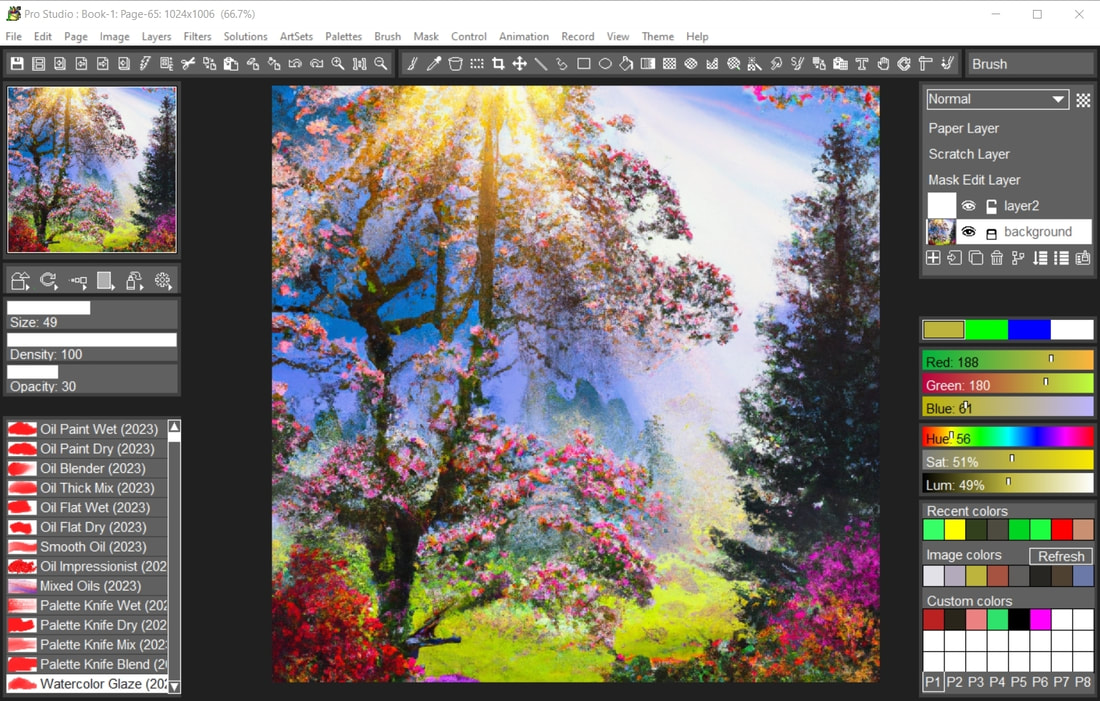
В программе много функций, которые пересекаются: маска ограничивает действие кисти и фильтра, Reference Image помогает брать цвет, Scratch Layer позволяет смешивать краску вне основной композиции, а Clips сохраняют фрагменты для повторного использования. Поэтому быстрее всего осваивать TwistedBrush не по списку меню, а по повторяющимся операциям: выбрать кисть, настроить её, нарисовать на отдельном слое, ограничить область маской, проверить результат при другом масштабе и сохранить промежуточное состояние.
Установка и начало работы
TwistedBrush Pro Studio предназначен для Windows. Перед установкой имеет смысл проверить не только свободное место, но и разрешение дисплея: официальный минимум составляет 1024×768, однако для одновременной работы с панелями слоёв, кистей и цвета практически удобнее экран с большей рабочей областью. Официальные требования указывают 4 ГБ оперативной памяти как минимум и 8 ГБ или больше как рекомендуемый объём. Эти значения не означают, что любой большой документ будет одинаково комфортен: фактическая нагрузка зависит от размера страницы, количества слоёв, выбранной кисти и фильтров.
После стандартной установки первый запуск лучше посвятить не настройке каждой панели, а проверке трёх вещей. Во-первых, создать новую страницу и убедиться, что кисть рисует без задержек. Во-вторых, если используется графический планшет, проверить давление пера. В-третьих, открыть панель Layers и добавить тестовый слой: это сразу показывает, что рабочее окружение функционирует нормально и пользователь понимает, где находится активный слой.
При наличии лицензии ключ вводится через предусмотренный программой механизм активации. В пробном режиме следует учитывать его ограничения: тестовая редакция предназначена именно для знакомства с возможностями, а не для полноценного выпуска готовых работ. Если цель — оценить движок кистей, достаточно создать небольшой лист, проверить несколько ArtSet-наборов, реакцию на давление и работу слоёв. Так можно понять характер программы до переноса реального проекта.
Для планшета откройте Preferences и проверьте параметр Enable Tablet. В справке для этой ветки программы упоминается совместимость через WinTab. Если курсор пера и фактический мазок расходятся, существует отдельная настройка Tablet Compatibility. После изменения параметров полезно закрыть и снова открыть программу, затем провести несколько линий с постепенным изменением нажима. Не стоит судить о планшете по одной декоративной кисти: у конкретного пресета чувствительность может быть связана не с размером, а с непрозрачностью, плотностью или иным эффектом.
Рабочее хранилище TwistedBrush можно организовать отдельно от системного диска: в актуальной ветке предусмотрена настройка каталога данных. Это полезно, если библиотека пользовательских кистей, книг и вспомогательных материалов разрастается. Менять каталог лучше до крупного проекта и после резервного копирования, чтобы не потерять пользовательские ArtSet-наборы и страницы из-за неверного пути.

Интерфейс и организация рабочего пространства
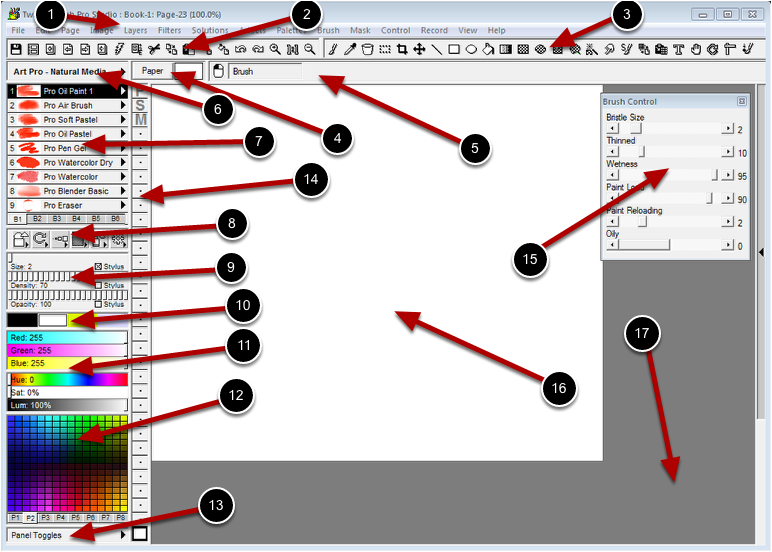
Главное окно построено вокруг области рисования. Сверху расположено меню и панель инструментов, слева — блоки быстрого выбора кистей и цвета, справа или в плавающих окнах — вспомогательные панели. В документации основные зоны обозначены как Menu, Menu Bar, Tool Bar, Paper Control, Tool Adjustment Bar, Current ArtSet Name, Brush Shortcuts, Brush Modifiers, Brush Adjustments, Current Color Bar, Color Adjustment, Color Palette, Panel Selector, Layer Mini Bar, Brush Control Panel, Paper Drawing Area и Non-Drawing Area.
Такая плотность элементов поначалу кажется высокой, но у неё есть практическая причина: многие действия художник выполняет десятки раз за минуту. Размер, плотность, непрозрачность, текущий цвет и быстрые кисти находятся рядом с холстом, поэтому не приходится каждый раз открывать отдельный диалог. В актуальном интерфейсе часть секций можно скрывать индивидуально через View, Quick Command и горячие клавиши. Если панель перекрывает место рисования, её разумнее спрятать, чем постоянно уменьшать масштаб страницы.
Светлая и тёмная темы, автоскрытие и размер панелей
Начиная с переработанного интерфейса ветки 25 доступны светлая и тёмная темы, увеличенные шрифты, обновлённые значки и более контекстное управление панелями. Панели инструментов умеют автоматически уходить, когда рисование подходит близко к их границе. Это особенно удобно на ноутбуке или небольшом мониторе: художник сохраняет быстрый доступ к настройкам, но получает больше реального пространства для мазка.
Автоскрытие не всегда удобно при точной настройке кисти. Если приходится несколько раз подряд менять ползунок и тут же сравнивать след, лучше оставить соответствующий блок видимым. Для чистого рисования, наоборот, полезно скрыть всё второстепенное. В актуальной версии отдельные секции интерфейса можно включать и выключать независимо, поэтому рабочую область можно собрать под конкретный этап: цвет и кисти для живописи, Layers и Mask для монтажа, Reference Image для рисования по образцу.
Quick Command как собственная панель действий
Quick Command — это набор быстрых команд, который позволяет держать часто используемые операции рядом с холстом. Его ценность проявляется после того, как сформировался личный процесс. Например, для цифровой живописи туда удобно вынести масштаб, панорамирование, переключение маски и параметры кисти; для ретуши — действия с маской, клонирование и команды слоя. Не стоит заполнять панель заранее всем доступным: тогда она превращается в ещё одно перегруженное меню.
В старых справочных материалах Quick Command также используется как альтернативный путь к масштабированию. Это полезно помнить, если привычные кнопки не находятся на ожидаемом месте после изменения компоновки. Главное правило интерфейса TwistedBrush: одна функция нередко доступна из меню, панели, контекстного меню и горячей команды. Выбирайте один привычный маршрут и не тратьте время на одновременное освоение всех вариантов.
Масштаб, навигация и контроль деталей
Текущий масштаб отображается в заголовке окна. При 100% один пиксель изображения соответствует одному пикселю дисплея. Это основной режим для проверки резкости, артефактов и характера мелкой фактуры: на масштабе Fit изображение может выглядеть гладким только потому, что программа сжимает его для показа.
На верхней панели есть команды увеличения, уменьшения и переключения 1:1. В меню View доступны Zoom Fit и фиксированные уровни масштаба. Колесо мыши и клавиши «+» и «−» также используются для увеличения и уменьшения. При работе с крупным листом удобная последовательность проста: общий тон и композицию оценивают через Zoom Fit, детали правят при 100–200%, а перед экспортом снова проверяют изображение целиком и затем на 100%.
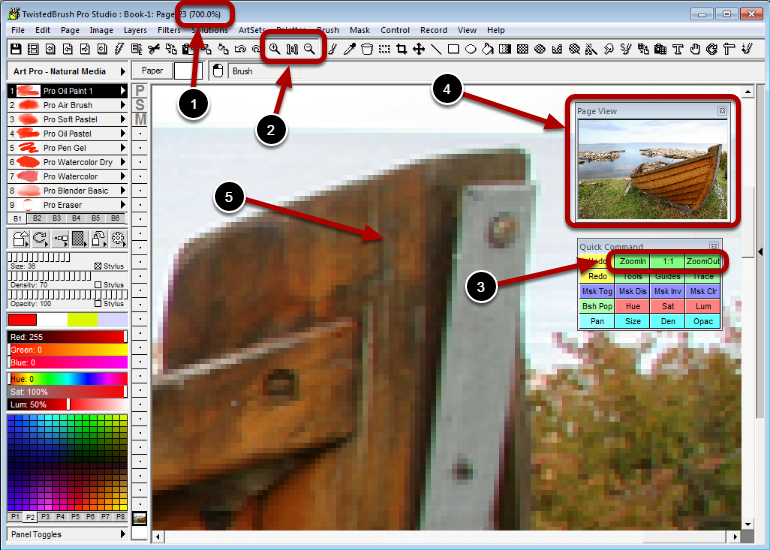
Page View показывает всю страницу независимо от текущего увеличения и помогает ориентироваться, когда на основном холсте виден лишь небольшой фрагмент. Это снижает риск «потеряться» на большом изображении. Если после сильного увеличения кажется, что изображение стало пикселизированным, сначала посмотрите значение масштаба: при 700% видимые квадраты — нормальное отображение отдельных пикселей, а не повреждение файла.
Sketchbook и Page Explorer
Внутренняя организация через книги и страницы — одна из характерных особенностей TwistedBrush Pro Studio. Вместо того чтобы создавать сотни несвязанных временных файлов, можно держать серию рисунков в одной книге. Для концепт-художника это варианты персонажа, для иллюстратора — эскизы разворотов, для фотографа — несколько художественных интерпретаций исходника. Каждая страница остаётся самостоятельной и может иметь собственные слои и маску.

Page Explorer предназначен для визуального управления книгами и страницами. Через него можно открывать страницу двойным щелчком, менять порядок, дублировать, переносить страницу в другую книгу и просматривать набор миниатюр. В актуальной ветке добавлены команды Insert Before Page и Insert After Page, что удобно при необходимости вставить новый этап между уже существующими страницами, не перестраивая весь набор вручную.
Практически полезно разделять книги по задачам, а не по датам. Отдельная книга «Кисти-тесты» позволяет не захламлять рабочий проект; «Персонаж_A» собирает варианты одного дизайна; «Фото_пейзаж» может хранить исходник, вариант с цветокоррекцией, живописную интерпретацию и финальную композицию. Слишком крупная книга усложняет навигацию, даже если технически программа допускает большое число страниц.
Page Summary показывает служебную информацию о странице; в современной ветке туда добавлена дата последнего редактирования. Это небольшая, но полезная функция для старых книг, где трудно вспомнить, какой вариант был последним. Вместо предположений можно свериться с данными страницы и затем уже сравнивать содержимое.
Кисти и ArtSets: основа TwistedBrush
Главное отличие TwistedBrush Pro Studio от обычного редактора — масштаб кистевой системы. В поставке заявлено более 9000 кистей, организованных более чем в 250 ArtSets. ArtSet — это не просто папка с круглыми и мягкими кистями, а тематический набор: натуральные материалы, текстуры, клонирование, генеративные объекты, декоративные штампы, изображение-кисти и специализированные эффекты. Поэтому искать нужную кисть эффективнее по задаче и набору, а не последовательно перебирать тысячи названий.
Для быстрого старта выберите один Natural Media ArtSet и протестируйте девять-десять кистей на отдельной странице. Для каждой проведите тонкую и широкую линию, затем измените нажим пера, Size, Density и Opacity. Такой тест показывает реальное поведение кисти намного лучше миниатюры. Особенно важно проверить смешивание на уже нанесённом цвете: некоторые кисти рассчитаны на сухой штрих, другие — на активное смешение с нижележащей краской.
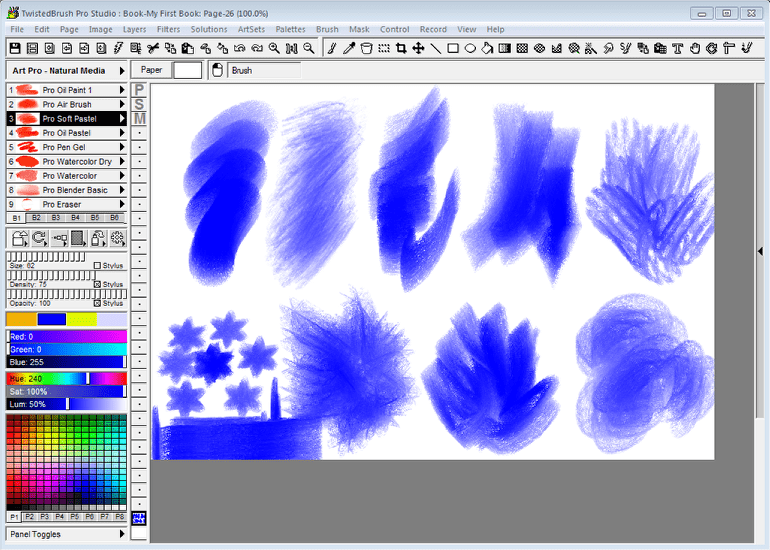
Brush Shortcuts и копия кисти для экспериментов
Панель Brush Shortcuts хранит выбранные кисти для быстрого доступа. В классическом интерфейсе видны девять слотов и несколько банков, а в переработанной версии количество отображаемых элементов лучше подстраивается под разрешение экрана. Важно понимать, что экспериментировать безопаснее с копией кисти в Shortcut, а не с оригиналом внутри ArtSet. Тогда можно менять параметры, сравнивать варианты и при необходимости вернуть исходный пресет.
Если новый набор кажется хаотичным, сформируйте короткий рабочий банк: карандаш для построения, основная непрозрачная кисть, мягкий аэрограф, блендер, ластик, текстурная кисть и одна декоративная. В реальной иллюстрации этих инструментов часто достаточно на большей части процесса. Остальные тысячи кистей полезны как библиотека специальных решений, но постоянное переключение между ними не делает работу автоматически разнообразнее.
Size, Density и Opacity
Size определяет масштаб кисти. Density влияет на плотность нанесения отпечатков или материала в зависимости от конкретного пресета. Opacity управляет прозрачностью результата. У сложной кисти эти параметры взаимодействуют с внутренними эффектами, поэтому одинаковое значение 50 у двух кистей не означает одинаковый визуальный след. Настраивать их следует по фактическому мазку, а не по цифре.
Для живописи полезно разделять задачи: размером менять масштаб формы, непрозрачностью — силу внесения цвета, плотностью — характер наполнения мазка, если конкретная кисть это поддерживает. Если пытаться получить лёгкий штрих только уменьшением Size, он станет тоньше, но не обязательно мягче. Если уменьшить только Opacity, текстура останется прежней, но станет полупрозрачной. Хорошая настройка чаще получается комбинацией параметров.
Brush Control: понятные параметры сложной кисти
Brush Control — пользовательская панель управления конкретной Pro-кистью. Автор кисти может вывести туда важные внутренние параметры и назвать их понятным образом. Тогда пользователю не нужно разбираться во всей структуре Brush Effects. Один пресет может показывать, например, контролы, влияющие на смешивание или разброс, другой — собственные параметры формы и интенсивности.

Практический порядок такой: сначала выберите кисть и сделайте тестовый мазок без изменений; затем изменяйте один параметр Brush Control за раз и рядом проводите второй мазок. После двух-трёх сравнений становится понятно, какой контрол меняет нужное свойство. Если крутить пять ползунков одновременно, невозможно понять причину результата, а возврат к удачной комбинации усложняется.
Brush Modifiers и быстрая перестройка мазка
Brush Modifiers предназначены для быстрых изменений уже выбранной кисти. Вместо полного редактирования пресета можно подмешать модификатор, который меняет форму, текстуру, размер, вращение, цветовую логику или другое свойство. Это удобный промежуточный уровень: больше контроля, чем дают Size, Density и Opacity, но меньше технической сложности, чем в Brush Effects.
На практике модификаторы полезны, когда подходящая кисть уже найдена, но ей не хватает одного качества. Например, базовый штрих устраивает по смешиванию, однако нужен более фактурный край или иной характер разброса. В таком случае разумнее модифицировать копию в Shortcut, чем искать новый ArtSet с похожим поведением. После выбора модификатора обязательно сделайте несколько длинных и коротких линий: некоторые изменения заметны только при движении, а не в единичном отпечатке.
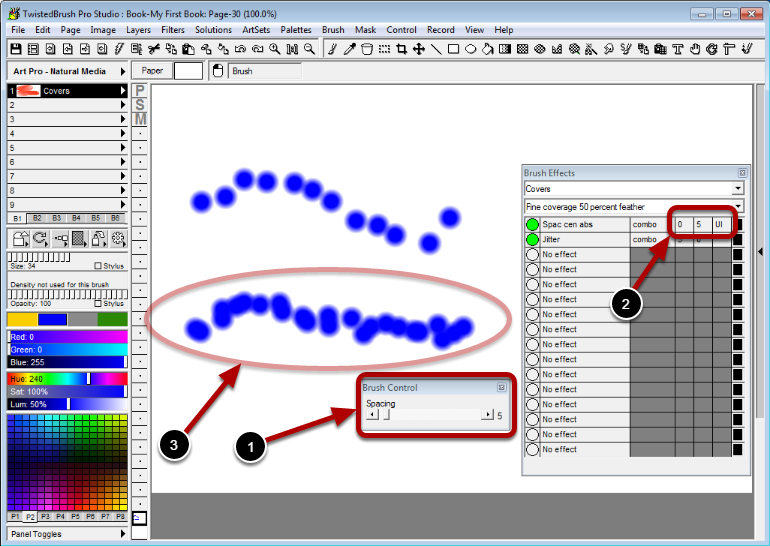
Если результат стал хуже, самый надёжный способ вернуться к исходному состоянию — заново выбрать оригинальную кисть из ArtSet. Это ещё одна причина не редактировать рабочий оригинал без необходимости. При создании собственного набора имеет смысл оставлять исходный вариант рядом с модифицированным и давать им различимые названия, иначе через неделю трудно вспомнить, где базовая версия, а где эксперимент.
Редактирование кистей и Brush Effects
Глубокий редактор кистей — одна из наиболее специализированных частей TwistedBrush Pro Studio. Официальное описание движка указывает более 400 эффектов кисти и 150 временных огибающих. Эффекты объединяются в последовательность и меняют то, как базовый механизм формирует мазок: его форму, непрозрачность, цвет, положение отпечатков, динамику, смешивание, текстуру и другие характеристики. Временные огибающие позволяют изменять параметр в течение мазка, а не держать его постоянным.
Для обычной живописи знать все эффекты не требуется. Полный редактор нужен в трёх ситуациях: когда готовая кисть почти подходит, но её поведение принципиально нельзя исправить обычными регуляторами; когда создаётся повторяемый авторский инструмент; когда нужно понять устройство сложного пресета. Лучший путь обучения — копировать простую кисть, менять один эффект и смотреть, что произошло. Разбирать сразу генеративную кисть дерева или многоуровневый декоративный пресет намного сложнее.
Редактирование ArtSet вызывается через соответствующую команду меню ArtSets. В диалоге доступны операции создания нового набора, сохранения под другим именем, копирования и обновления кисти, перемещения элементов, удаления и служебной оптимизации. При добавлении собственного пресета используйте пользовательский ArtSet. Так обновление штатной библиотеки или случайное восстановление набора не затронет вашу рабочую коллекцию.
В Brush Options можно хранить свойства конкретной кисти, включая сведения, базовые параметры и связанные эффекты. Изменения в быстром слоте не следует автоматически считать изменением оригинального ArtSet. Если настроенная кисть должна стать постоянным инструментом, перенесите её в пользовательский набор и дайте ей имя, описывающее назначение: «Ink clean 12px», «Oil edge blend» или «Texture bark dry» полезнее названий вроде «test3».
При проектировании своей кисти полезно отдельно определить параметры, которые понадобятся каждый день. Их можно вывести в Brush Control как ограниченный набор понятных ползунков. Тогда сложная внутренняя конструкция остаётся скрытой, а для работы достаточно пары контролов. Диапазон каждого такого параметра лучше делать практичным: если художественно полезны значения только от 20 до 60, нет смысла заставлять пользователя каждый раз попадать в узкий участок шкалы 0–100.
Randomize Brush и контролируемые эксперименты
В актуальной ветке в верхнее меню Brush добавлена команда Randomize Brush. Это способ быстро получить вариацию параметров, но воспринимать её следует как генератор отправной точки, а не как замену настройке. Случайная комбинация может дать интересную фактуру, однако для производственной работы её нужно проверить на длинном штрихе, на малом и большом размере, а затем сохранить удачный вариант отдельно.
Когда случайный вариант оказался полезным, сразу зафиксируйте его в Shortcut или пользовательском ArtSet. Продолжать нажимать Randomize в надежде потом вернуться к понравившемуся состоянию — плохая стратегия. Для сравнения удобно оставлять рядом несколько мазков с подписями или использовать отдельную тестовую страницу книги.
Цвет: палитры, история и выбор оттенка
TwistedBrush предоставляет несколько способов работы с цветом. Есть текущий цвет, числовые и градиентные регуляторы, сетки палитры, история недавно использованных цветов, динамические палитры и смешивающие варианты. В актуальном интерфейсе крупная градиентная область сделана удобнее мелких старых ползунков, а правый щелчок позволяет открыть более подробный редактор цвета.
Для иллюстрации с ограниченной гаммой лучше создать небольшую пользовательскую палитру и сознательно выбирать цвета из неё. Это уменьшает случайный разброс оттенков и ускоряет работу. В современной ветке палитру можно создать из выделенной области изображения через Palette и через контекстное меню выделения. Такой способ полезен при работе с референсом: сначала выделяют характерную область, затем строят набор исходных цветов и уже из него подбирают рабочую гамму.
Автоматически созданную палитру не нужно воспринимать как художественно готовую. Фотография может содержать десятки близких оттенков, случайные блики и шумовые цвета. После генерации оставьте несколько опорных: самый тёмный, светлый, основной локальный цвет, один холодный и один тёплый акцент. Остальные оттенки легче получать смешиванием во время рисования.
Color Picker подходит для точного выбора цвета с изображения. Если требуется брать оттенки из внешней картинки, удобнее использовать Reference Image: она остаётся отдельным окном и не загрязняет рабочие слои. Для смешивания цветов «как на палитре» существует Scratch Layer; это особенно полезно для натуральных кистей, когда художник хочет получить переход вручную, а не выбирать каждый промежуточный цвет из цифрового селектора.
Слои: структура сложной работы
TwistedBrush Pro Studio поддерживает до 255 слоёв на страницу. Этого достаточно для сложной иллюстрации, но сама архитектура остаётся плоской: в рабочем процессе лучше заранее продумывать порядок и названия, а не создавать слой на каждый мазок. Панель Layers показывает миниатюру, видимость, блокировку, режим смешивания и непрозрачность. В переработанном интерфейсе операции вынесены в наглядные значки и дополнены контекстным меню.
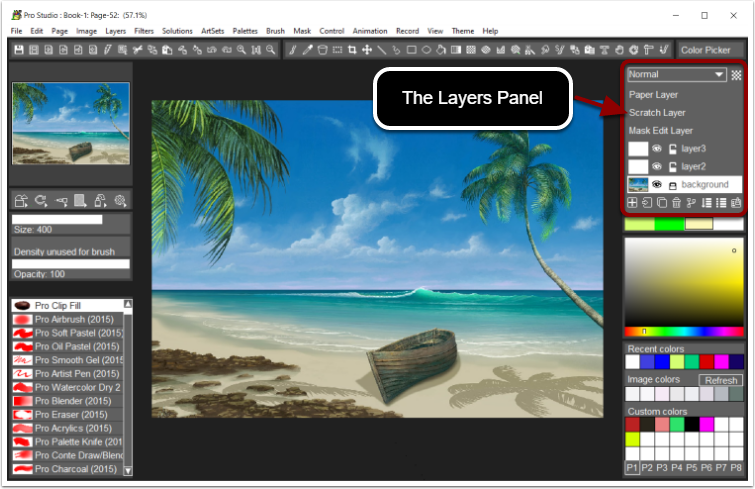
Background Layer создаётся по умолчанию и отличается от обычных слоёв: он всегда непрозрачен. Если итоговая графика должна содержать прозрачные области, фон можно скрыть и работать на слоях выше. Это важно для стикеров, клипарта, элементов интерфейса и любой PNG-графики с альфа-каналом. Попытка сделать сам Background полупрозрачным приводит не к нужному результату, потому что ограничение заложено в модели слоя.
Добавление, дублирование, объединение и сведение
Add Layer создаёт новый слой сверху, Insert Layer вставляет его над выбранным, Duplicate Layer делает копию, Delete Layer удаляет. Merge Layer объединяет текущий слой с нижним. Flatten превращает всю композицию в один слой, а Flatten Visible работает только с видимыми. Перед сведением полезно сохранить редактируемую версию: обратное разделение сведённого изображения на исходные элементы невозможно.
Имена слоёв должны описывать содержимое, а не порядок: «skin_shadows», «sky», «ink», «color_glaze» понятнее «Layer 7». Для длинной работы цветовые метки в панели помогают быстрее находить функциональные группы. Если слоёв становится несколько десятков, полезно периодически объединять только те элементы, которые действительно завершены и больше не потребуют отдельной коррекции.
Opacity, Mix Mode и прозрачность
Opacity меняет непрозрачность выбранного слоя. Mix Mode определяет, как его пиксели взаимодействуют с нижними слоями. Для корректирующих и светотеневых эффектов режим смешивания часто удобнее, чем непосредственное перекрашивание основы, потому что силу эффекта можно позже изменить через Opacity. При этом названия и поведение некоторых режимов TwistedBrush отличаются от привычного набора в других редакторах, поэтому важный проект лучше проверять визуально, а не предполагать полное совпадение формул.
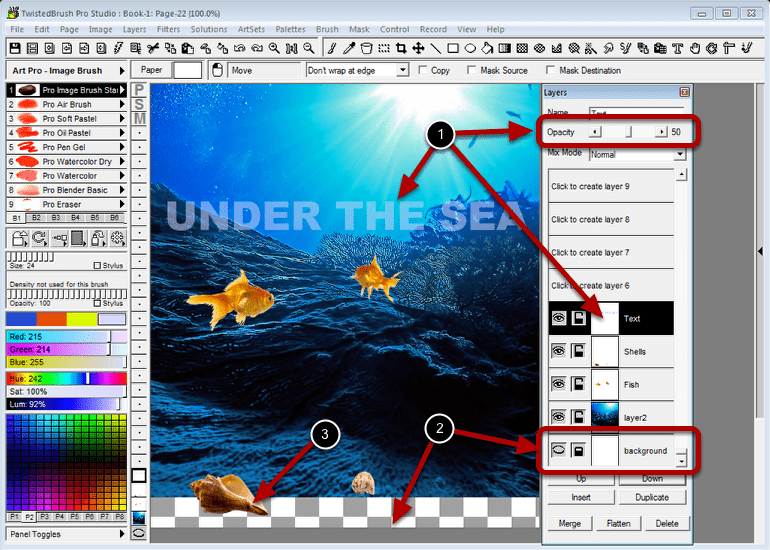
Если слой кажется «пропавшим», проверьте четыре вещи: значок видимости, Opacity, Mix Mode и его положение в стеке. Затем убедитесь, что содержимое действительно находится внутри границ страницы. Частая ошибка — рисовать на прозрачном слое цветом, который почти совпадает с нижним, а затем искать проблему в режиме смешивания.
Блокировки слоя: No Lock, Alpha Lock и Full Lock
У слоя есть три состояния блокировки. No Lock разрешает обычное редактирование. Alpha Lock защищает прозрачность: кисть изменяет уже существующие непрозрачные пиксели, но не создаёт изображение в прозрачной части. Full Lock запрещает редактирование слоя. Для покраски готового силуэта Alpha Lock особенно удобен: форму можно свободно тонировать и градиентно затемнять, не выходя за её границы.
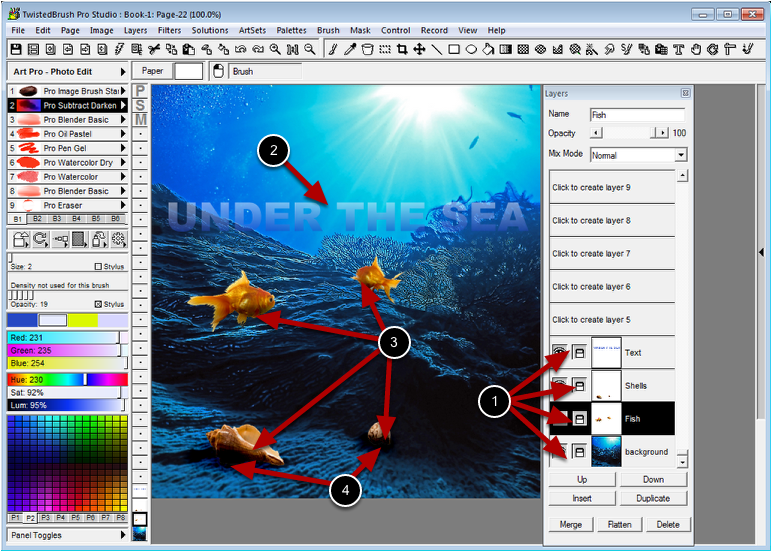
Блокировка не заменяет маску. Alpha Lock действует на прозрачность конкретного слоя, тогда как маска задаёт область защиты или воздействия для последующих операций и может применяться к различным инструментам. Если нужно многократно менять границу выделенной области, лучше использовать маску; если требуется просто перекрасить готовую непрозрачную форму, Alpha Lock быстрее.
Специальные слои: Paper, Scratch и Mask Edit
Paper Layer, Scratch Layer и Mask Edit Layer выглядят как слои, но выполняют специальные функции. Paper Layer предназначен для редактирования бумажной текстуры средствами обычных кистей, инструментов и фильтров. Scratch Layer служит временной рабочей зоной для смешивания цветов, теста кистей и подготовки клипов. Mask Edit Layer позволяет править маску как изображение с привычными инструментами.
Scratch Layer полезно воспринимать как цифровую палитру рядом с холстом. Выберите его, смешайте нужные оттенки, попробуйте новый пресет, а затем вернитесь на рабочий слой. Содержимое Scratch не обязано попадать в финальную композицию. После выхода программа может показывать его через reference-панель, что позволяет брать полученные цвета, не переключаясь обратно.
Маски и выделения
Маска в TwistedBrush Pro Studio используется для ограничения области воздействия. Она влияет не только на кисть, но и на многие фильтры и операции. Создать маску можно геометрическими инструментами, лассо, полигоном, Magic Wand или специальными маскирующими кистями. В меню Mask находятся команды инвертирования, очистки и преобразования между маской и изображением.
Ключевое ограничение: одновременно активна одна маска. Если требуется сохранить несколько вариантов, документация предлагает превратить маску в изображение на слое командой Create Image From Mask, а позже восстановить её через создание маски по яркости изображения. Это не так удобно, как отдельный стек независимых масок, зато позволяет хранить сложные контуры внутри самой страницы.
Magic Wand: допуск и режимы выбора
Magic Wand Mask Tool строит маску от указанной точки по сходству пикселей. Параметр Tolerance определяет допустимое различие: малое значение выбирает более близкие цвета, большое захватывает более широкий диапазон. Режим Connected ограничивает результат связанной областью, Non-Connected ищет подходящие пиксели по всей странице. Дополнительно доступны режимы Color Range, Luminance Range, Hue Range и HSL Range.
У инструмента есть динамическая настройка допуска: после начала операции значение можно корректировать движением мыши, а Shift применяется для более точного изменения. Это практичнее, чем угадывать число заранее. Начните с умеренного Tolerance, посмотрите границу, затем плавно увеличивайте его до захвата нужной области. Если вместе с объектом начинает попадать фон, вернитесь к меньшему значению и доработайте маску другим инструментом.
Non-Connected полезен, когда один цвет разбросан по нескольким несмежным фрагментам, например при выборе одинаковых элементов орнамента. Connected безопаснее для фона, который соприкасается с краем изображения, но имеет похожие оттенки внутри объекта. Для сложной фотографии автоматическое выделение почти всегда стоит воспринимать как черновик и затем уточнять кистью либо геометрическими инструментами.
Mask Edit Layer и ручная доработка
Когда граница маски требует точной обработки, переключение в Mask Edit Layer превращает задачу в обычное рисование по служебному изображению. Можно использовать кисти и фильтры, контролируя форму защиты визуально. Это особенно удобно вокруг волос, фактурных краёв, веток и мелких отверстий, где одной волшебной палочки недостаточно.
Перед сильным фильтром полезно проверить маску на очевидном эффекте, например временно изменить яркость или цвет ограниченной области. Если воздействие попало не туда, исправьте маску до основной операции. Такой тест быстрее, чем откатывать сложную цепочку после нескольких минут обработки.
Инструменты выделения, кадрирования и перемещения
Selection Tool создаёт прямоугольную область, для которой доступно контекстное меню. Через него можно очищать выделение, кадрировать, сохранять, копировать текущий слой или объединённый вид, а также создавать и изменять маску. Это делает Selection связующим инструментом между геометрическим выделением, буфером обмена и маскированием.
Crop Tool обрезает страницу до нужной области. Перед кадрированием стоит проверить, не нужны ли части изображения за новой границей: обрезка относится к структуре страницы, а не просто меняет видимое окно. Для создания нескольких композиций из одного исходника безопаснее продублировать страницу в Page Explorer и кадрировать копию.
Move Tool перемещает содержимое текущего слоя. Если объект состоит из нескольких слоёв, сначала решите, нужно ли двигать каждый отдельно или предварительно создать копию сведённого результата. Маска и режимы инструмента могут влиять на перенос, поэтому при неожиданном поведении проверьте Tool Adjustment Bar и активный слой.
Линии, фигуры, заливка и градиенты
В наборе инструментов есть Line, Bezier Curve, Rectangle и Ellipse. Они используют выбранную кисть или связанный режим рисования, поэтому внешний вид контура зависит от текущего пресета. Это сильная сторона программы: геометрическая форма не обязана выглядеть стерильно — её можно построить карандашной, чернильной или текстурной кистью.
Для точной геометрии сначала подберите размер кисти и отключите случайные эффекты, если они мешают равномерности. Затем настройте направляющие или сетку. Если той же кистью уже рисовались органические мазки с разбросом и вращением, прямоугольник может получить неровный декоративный край; это не ошибка геометрического инструмента, а следствие параметров кисти.
Paint Bucket умеет заполнять область по цветовым и яркостным признакам. В его настройках есть Tolerance и режимы, связанные с непрерывным или глобальным поиском подходящих пикселей. Для слоя с прозрачностью полезен вариант Flood to Alpha. Если заливка «протекает» через тонкий контур, сначала уменьшите Tolerance и проверьте, действительно ли линия замкнута на текущем слое.
Gradient Tool применяется для плавных переходов. В комбинации с Alpha Lock он удобен для окраски готового силуэта; с маской — для локальной светотени на фотографии; на отдельном слое с Mix Mode — для цветовой атмосферы поверх изображения. Такой раздельный подход сохраняет возможность позже ослабить эффект или удалить его без повреждения основы.
Text Tool, Warp и вспомогательные операции
Text Tool добавляет текст в композицию и подходит для подписей, декоративных надписей и элементов макета. Перед окончательным размещением текста лучше создать отдельный слой: так его проще переместить, изменить режим смешивания или удалить, не затрагивая рисунок. Для сложной типографики TwistedBrush не следует воспринимать как полноценную издательскую систему — его текстовый инструмент уместен именно как часть растровой композиции.
Image Warp Tool предназначен для локального искажения изображения. Он полезен при художественной деформации, подгонке формы и исправлении небольших пропорциональных проблем, но требует аккуратного применения. Сильное растяжение неизбежно перераспределяет пиксели и может размыть фактуру. Работайте на копии слоя и проверяйте результат при 100%, особенно если изображение затем пойдёт в печать или крупный экспорт.
Copy Tool и Paste Tool связаны с буфером обмена и системой Clips. При копировании параметр Merge позволяет выбрать, брать ли содержимое только текущего слоя или визуально объединённый результат. Это существенно: при копировании сложного элемента с нескольких слоёв без Merge можно неожиданно получить лишь фрагмент. Если требуется сохранить прозрачность вокруг объекта, готовьте его на прозрачном слое и проверяйте границы перед копированием.
Drawing Guides и точное построение
TwistedBrush Pro Studio содержит более 40 типов направляющих. Среди них есть обычные линейки и сетки, варианты привязки, а также перспективные построения. Одновременно можно держать до восьми направляющих, накладывая их друг на друга. Это полезно для архитектурного скетча, предметного рисунка, технической иллюстрации и любой сцены, где свободная кисть должна подчиняться геометрии.
Drawing Guide Tool позволяет выбрать номер активной направляющей, её тип и координаты, затем применить настройку. Для некоторых вариантов доступны два цвета, что помогает различать наложенные системы. Кнопка Clear очищает выбранную конфигурацию. Если направляющие мешают оценивать рисунок, их можно временно скрыть, не удаляя построение.
Grid Snap отличается от обычной визуальной сетки: он влияет на размещение штрихов и инструментов с заданным интервалом. Это удобно для пиктограмм, повторяющихся геометрических элементов и ровных модулей. Но для органического эскиза привязку лучше отключать, иначе начало и конец движения могут ощущаться «липкими» и мешать естественной линии.
Практический сценарий перспективного рисунка таков. Сначала создайте отдельный слой для построения, выберите перспективную направляющую и выставьте её по горизонту и точкам схода. Затем мягкой тонкой кистью наметьте крупные формы. После проверки пропорций добавьте новый слой для чистовой линии и уменьшите заметность черновика. В конце направляющую можно скрыть, а слой построения оставить невидимым для возможной корректировки.
Бумага и фактура поверхности
Paper Texture влияет на взаимодействие многих натуральных кистей с поверхностью. В диалоге выбора бумаги доступны настройки Adherence, Weight, Scale и Invert, а также сохранение пользовательских вариантов. Текстура отображается как градации серого для настройки, но в процессе рисования она работает как характеристика поверхности: мазок может сильнее цепляться за выступы или пропускать углубления.
Scale определяет масштаб зерна. Слишком крупная фактура на небольшом изображении превращается в заметный повторяющийся узор, слишком мелкая почти исчезает после уменьшения. Поэтому бумагу лучше выбирать при масштабе, близком к конечному. Для имитации акварели или сухой пастели сравните несколько вариантов на одинаковой кисти и одинаковом цвете, а не меняйте одновременно и поверхность, и пресет.
Adherence и Weight следует воспринимать как художественные параметры взаимодействия кисти с рельефом, а не как универсальные «качество» и «сила». Их эффект зависит от выбранной кисти. Если изменение почти незаметно, попробуйте сухую или текстурную кисть, у которой бумажная фактура выражена сильнее. Для мягкого аэрографа различие может быть минимальным.
Paper Layer позволяет редактировать поверхность средствами самой программы. Это даёт возможность не ограничиваться готовым узором: фактуру можно локально изменять, фильтровать и рисовать по ней. Такой подход особенно интересен для смешанных техник, где одна часть листа должна выглядеть грубее другой. При этом стоит сохранять исходную версию текстуры, иначе чрезмерную деформацию поверхности будет трудно восстановить.
Reference Image и Tracing Paper
Reference Image выводит отдельное изображение в собственном окне, которое можно масштабировать и использовать как источник цвета и формы. В современной ветке reference-изображение можно создать непосредственно из содержимого буфера обмена через Edit. Это избавляет от промежуточного сохранения файла, когда референс уже скопирован из браузера, фотопросмотрщика или другой программы.
Референс не смешивается с рабочим холстом и не попадает в финальный экспорт. Поэтому он удобнее временного слоя, если картинка нужна только для сравнения пропорций, света или палитры. Расположите окно рядом с объектом, который рисуете, и периодически уменьшайте обе картинки: на миниатюре легче увидеть крупные отношения масс, чем при сильном приближении.
Tracing Paper решает другую задачу: показывает призрачное изображение другой страницы или источника под текущей работой. Это полезно для переноса построения, сравнения двух вариантов и обводки пропорций. Tracing не следует путать со слоем — это вспомогательное отображение. Перед экспортом оно не должно восприниматься как часть композиции.
Для учебного рисунка можно загрузить референс, создать новую страницу и использовать tracing только на этапе разметки. После получения основных пропорций отключите его и продолжайте самостоятельно. Так вспомогательный инструмент не превращается в постоянную опору и не мешает видеть реальные ошибки формы.
Cloning: ретушь и превращение фотографии в рисунок
Клонирование в TwistedBrush используется и как обычная ретушь, и как художественный метод. Программа поддерживает абсолютное, относительное и фиксированное смещение источника. Принцип общий: кисть берёт изображение из исходной точки и переносит его в место рисования. Разница режимов определяет, как источник перемещается относительно курсора после задания начальной позиции.
Для удаления небольшого дефекта выберите клон-кисть с мягким краем, укажите источник рядом с проблемной областью и рисуйте короткими штрихами. Источник должен совпадать по освещению и фактуре: копирование светлой кожи на теневой участок создаст пятно даже при идеально мягкой кисти. На повторяющихся текстурах периодически меняйте точку источника, чтобы не появлялись заметные дубли.
Для художественной интерпретации фотографии используйте ArtSet с клонирующими кистями. Здесь задача не в незаметном переносе пикселей, а в переработке изображения через форму мазка. Сначала сделайте широкими кистями крупные массы, затем уменьшайте размер и добавляйте детали. Если начинать с мелкой кисти, результат часто выглядит как фотография, поверх которой наложили фактуру, а не как цельная живописная работа.
Клонирование удобно выполнять на отдельном слое. Тогда исходная фотография может оставаться внизу как страховка или reference-основа, а живописный слой — настраиваться отдельно. После достаточной проработки можно скрыть исходник и оценить, не держится ли композиция только за счёт просвечивающих фотодеталей.
Clips: повторное использование элементов
Clips — встроенная система хранения фрагментов изображений. В классической реализации доступно до 100 банков по 40 клипов. Это не библиотека внешних файлов в привычном смысле, а быстрый рабочий склад объектов, которые можно копировать, вставлять и применять специальными кистями. Для комикса это могут быть декоративные элементы, для концепт-арта — текстуры и силуэты, для коллажа — вырезанные объекты.
Сначала подготовьте элемент на прозрачном фоне, скопируйте его и поместите в Clip. Затем при необходимости выберите Paste Tool или соответствующую image/clip-кисть. Перед массовым размещением проверьте параметры размера, поворота и случайности. Если один объект должен оставаться узнаваемым, чрезмерная рандомизация быстро превращает его в визуальный шум.
Clips особенно полезны для повторяющихся элементов, но не должны заменять слои в каждом случае. Если объект потребуется отдельно редактировать после вставки, разместите его на собственном слое. Если же это мелкая часть текстуры — листья, камни, декоративные отметки — разумнее рисовать набором на одном рабочем слое и контролировать композицию целиком.
Фильтры: локальная и глобальная обработка
В TwistedBrush Pro Studio заявлено более 200 фильтров обработки изображения. Категории включают художественные, размытие, яркость и контраст, цвет, искажения, генераторы, работу с шумом, резкость, стилизацию и текстурирование. Некоторые фильтры имеют собственные наборы параметров. В диалоге доступен Preview, возможность задать область предпросмотра, применить эффект и продолжить работу, а также сохранить пресет настроек.
Для тяжёлого фильтра не обязательно каждый раз пересчитывать всю страницу в предварительном просмотре. Задайте репрезентативную область: участок с деталями, тенями и светами. Настройте эффект там, затем примените ко всему изображению. Этот подход ускоряет подбор параметров без выдуманных обещаний о конкретном выигрыше во времени — фактическая скорость зависит от размера страницы и самого алгоритма.
Маска позволяет применять фильтр только к части изображения. Например, для локальной стилизации объекта создайте Polygon Mask, обведите нужную область, инвертируйте маску, если направление защиты получилось противоположным, выберите фильтр и нажмите Apply. После проверки очистите маску через Mask → Clear Mask. Важно убедиться, что активна именно нужная область: ошибочно инвертированная маска применит эффект к фону.
Есть и фильтрующие кисти, когда обработка проявляется в месте мазка. Такой режим удобен для постепенного эффекта и сложных границ. Но при ретуши лучше работать короткими штрихами на копии слоя: сильный фильтр на большой площади трудно откатить частично, если результат оказался чрезмерным.
Preview, пресеты и проверка результата
Preview показывает предварительный результат, но финальную оценку следует проводить после применения при 100% масштабе. Сильное уменьшение может скрывать ореолы резкости, ступени градиента и мелкий шум. Если фильтр влияет на цвет, дополнительно сравните до/после на одинаковой яркости интерфейса и без отвлекающих панелей.
Пользовательский Preset полезен только тогда, когда входные изображения похожи. Настройка резкости, подходящая для небольшого веб-кадра, не обязана работать на крупной фотографии. Поэтому давайте пресетам функциональные имена с контекстом, например «soften_portrait_low» или «outline_sketch_light», и воспринимайте их как стартовую точку, а не неизменный рецепт.
Фильтры можно комбинировать, однако длинная необратимая цепочка быстро ухудшает контролируемость. Если строится сложный эффект, дублируйте слой перед ключевым этапом. Тогда можно сравнить варианты, ослабить верхний слой через Opacity или использовать Mix Mode вместо повторного пересчёта всей цепочки.
Solutions, сценарии и Adobe-совместимые плагины
Solutions — готовые последовательности действий для задач, которые обычно требуют нескольких операций: рамок, макетов или сложной обработки. Их смысл не в том, что программа «сама делает искусство», а в воспроизводимости цепочки. Если один и тот же набор шагов нужен регулярно, Solution сокращает механические повторения и уменьшает риск пропустить этап.
Перед применением Solution к важной работе сохраните редактируемую копию или продублируйте страницу. Автоматизированная цепочка может менять несколько параметров подряд, и отдельный результат бывает трудно разобрать задним числом. После выполнения проверьте слои, маску и визуальный итог, а не только сам факт успешного завершения.
TwistedBrush также заявляет поддержку Adobe-совместимых plug-in-фильтров. Практически это означает возможность подключать часть экосистемы сторонних эффектов, но совместимость конкретного старого или нового плагина нужно проверять отдельно. Архитектура, разрядность и требования стороннего модуля могут отличаться, поэтому рабочий процесс нельзя строить на предположении, что любой Photoshop-плагин обязательно загрузится.
Lua-фильтры и расширение обработки
Для программируемых фильтров используется Lua. Это уже не инструмент для пользователя, который хочет только рисовать: он рассчитан на создание собственных алгоритмов обработки и их интерфейсов. Система допускает конфигурационные директивы, через которые фильтр получает ползунки, флаги и информационные элементы. То есть автор может сделать скрипт настраиваемым, а не заставлять пользователя менять числовые константы в коде.
При разработке фильтра полезно разделять вычислительную часть и интерфейс. Сначала убедитесь, что операция правильно работает на простом тестовом изображении, затем добавляйте контролы. Диапазоны ползунков должны соответствовать безопасным значениям: слишком широкий диапазон делает интерфейс неудобным и повышает вероятность получить бессмысленный результат.
Lua-фильтр стоит проверять на изображениях с прозрачностью, на светлых и тёмных областях и на разных размерах страницы. То, что выглядит корректно на одном тесте, может проявить пограничную ошибку на другом. Если скрипт предназначен для обмена, добавьте понятные названия параметров и не полагайтесь на скрытые предположения о текущем слое или размере изображения.
Работа с фотографиями
TwistedBrush умеет обрабатывать фотографии, но его сильная сторона — ручное сочетание коррекции с кистями, масками и слоями. Для обычного снимка сначала загрузите его как новую страницу. Если изображение не помещается на экране, используйте Zoom Fit; это меняет только масштаб просмотра, а не размеры файла. Затем решите, какие правки нужно оставить обратимыми, и вынесите их на копии слоёв.
Базовый порядок для художественной фотографии: проверить тон и цвет; убрать локальные дефекты клонированием; при необходимости отделить объект маской; применить умеренные фильтры; добавить живописную обработку кистями или клонированием; в конце проверить резкость и края. Если сначала сильно стилизовать всё изображение, а потом пытаться делать чистую ретушь, дефекты становятся сложнее из-за уже созданной фактуры.
Для коррекции контраста и яркости используйте соответствующую категорию Filters. Не стремитесь одним фильтром одновременно восстановить света, тени и локальную выразительность. Часто лучше создать две версии слоя и ограничить воздействие маской. Такой подход требует больше ручной работы, но соответствует сильным сторонам TwistedBrush — точному локальному контролю.
При работе с портретом программа не предлагает тот же тип специализированной автоматической ретуши, который характерен для ФотоМАСТЕР и некоторых портретных редакторов. Здесь исправление кожи, фона или деталей чаще строится из клонирования, кистей, фильтров и масок. Это даёт свободу, но требует навыка и времени; ждать одной кнопки для полного портретного результата не стоит.
Удаление небольших объектов вручную
Для маленького объекта сначала продублируйте слой. Клон-кистью перенесите соседнюю фактуру внутрь проблемной зоны, меняя точку источника по мере продвижения. Затем мягкой кистью или подходящим фильтром сгладьте переход только там, где это необходимо. На текстурах вроде травы, волос или кирпича сохраняйте направление деталей — именно несоответствие структуры чаще всего выдаёт ретушь.
Если объект пересекает границу света и тени, не копируйте источник через всю область одним движением. Отдельно восстанавливайте светлую и тёмную части, затем соединяйте их. Маска помогает защитить соседний объект, если клон-кисть подходит слишком близко к краю.
Художественная стилизация фотографии
Для эффекта живописи лучше не ограничиваться Artistic Filter. Сначала уменьшите ненужную микродетализацию, затем используйте клонирующие или натуральные кисти крупного размера для основных цветовых масс. Средним размером уточните края и формы, мелким — оставьте только важные акценты. Это создаёт иерархию мазка и выглядит убедительнее одинаковой фактуры по всему кадру.
Reference Image пригодится для сравнения с исходной фотографией, если базовый слой уже скрыт. Периодически переключайтесь между общим видом и 100%: художественная работа должна читаться на расстоянии, но при этом не содержать случайных «грязных» краёв в деталях.
Импорт, форматы и сохранение
Собственный формат TwistedBrush — TBR. Он предназначен для хранения рабочего изображения в структуре программы. Для обмена и публикации поддерживаются распространённые JPEG, GIF, PNG, TIFF, TGA, PCX, PSD, BMP, PCD, WMF и EMF; в современной ветке добавлены загрузка и сохранение WebP. Отдельная функция Import Any Image расширяет импорт более чем на 200 форматов, однако это не означает, что каждый импортированный формат можно затем сохранить тем же способом.
Формат выбирают по задаче. JPEG подходит для непрозрачной фотографии и компактной публикации, но использует сжатие с потерями. PNG нужен, когда важна прозрачность или требуется избежать JPEG-артефактов. TIFF чаще используют для качественной передачи растрового результата. WebP удобен для веб-графики. Рабочую версию со слоями и внутренними особенностями безопаснее хранить отдельно от финального экспортного файла.
PSD поддерживается как формат обмена, однако при сохранении из TwistedBrush изображение записывается сведённым: данные слоёв не сохраняются. Поэтому PSD здесь не заменяет рабочий TBR. Если файл передаётся в Photoshop или другой редактор, рассматривайте его как плоскую версию изображения и сохраняйте исходный TBR отдельно для возврата к слоям и другим данным TwistedBrush.
При импорте RAW следует помнить о назначении программы. TwistedBrush умеет загружать camera RAW, однако это не специализированный RAW-конвертер с развитым каталогом профилей объектива и неразрушающей проявкой. Если важны точный профиль камеры, коррекция оптики и максимальный контроль первичной проявки, разумно подготовить TIFF в профильном RAW-приложении, а художественную часть выполнять в TwistedBrush.
Сохранение рабочего проекта и экспорт финала
Разделяйте «сохранить работу» и «получить файл для публикации». Рабочая версия должна сохранять структуру, нужную для продолжения: слои, маску и страницу. Финальный файл создаётся под конкретное назначение. Не заменяйте рабочий проект JPEG-копией — после этого вернуть раздельные слои и маску будет невозможно.
Перед экспортом проверьте фон. Если он скрыт и требуется прозрачность, выберите формат с альфа-каналом. Если нужен обычный снимок, включите фон или убедитесь, что прозрачные области заполняются ожидаемым цветом. Также проверьте размер страницы, потому что масштаб View никак не влияет на фактические пиксели экспортируемого изображения.
Скрипты, запись действий и пакетная обработка
TwistedBrush имеет Script Recorder и Script Player, а также отдельную систему Automation. Запись сценария полезна для повторяемой последовательности действий, особенно если параметры и порядок должны оставаться одинаковыми. Пакетная обработка строится на запуске сценария для нескольких изображений, поэтому качество автоматизации напрямую зависит от того, насколько сценарий независим от конкретного содержимого.
Перед пакетным запуском всегда проверьте сценарий на копиях двух-трёх разных файлов. Если операция предполагает фиксированную координату, одинаковый размер или конкретный слой, на другом изображении она может дать неверный результат. Хороший пакетный сценарий либо использует универсальные операции, либо заранее нормализует входные данные.
Automation подходит для более специализированных процедур внутри среды. Это мощная функция, но её не нужно использовать ради самого факта автоматизации. Если действие выполняется один раз, ручная операция прозрачнее. Если один и тот же набор шагов повторяется десятки раз, сценарий уменьшает рутину и обеспечивает одинаковый порядок.
Анимация и покадровая работа
В программе есть базовая система анимации. Animation Controller вызывается из меню Animation и содержит частоту кадров, Play/Stop, текущий и последний кадр, режим редактирования и операции над диапазоном кадров. Доступно сохранение анимационного результата, в том числе в GIF, а в справочных материалах для этой системы также описан вывод AVI.
Подход TwistedBrush к анимации тесно связан со страницами и кадрами, поэтому он подходит для простых покадровых последовательностей и экспериментов с рисованной анимацией. Это не замена специализированной 2D-анимационной системе с развитой временной шкалой, костями, камерой и композитингом. Использовать его разумно, если основная работа уже делается кистями TwistedBrush и нужно оживить короткую последовательность.
Начинайте с небольшого размера кадра и низкой частоты, пока проверяете движение. После того как тайминг устроит, можно уточнять рисунок. Если сразу делать каждый кадр в полном качестве, исправление ритма становится дорогим по времени. Сохраняйте промежуточную книгу отдельно перед массовыми операциями над диапазоном кадров.
Time-Lapse Painting
Time-Lapse Painting отличается от обычной анимации: цель — показать процесс появления рисунка. Для такого результата важно, чтобы запись отражала логичный порядок работы. Если художник постоянно переключается между случайными областями, ролик может быть трудным для восприятия, даже если финальный рисунок хорош.
Перед началом определите основные этапы: построение, большие массы, цвет, детали, финальные акценты. По возможности завершайте этап целиком, а затем переходите к следующему. Так временная запись становится понятнее и заодно дисциплинирует сам процесс. Слишком частое использование Undo тоже попадает в рабочую логику и может сделать последовательность дёрганой.
Производительность: что действительно влияет на отзывчивость
Для TwistedBrush нельзя честно назвать универсальный предел размера холста или гарантированное время фильтрации: нагрузка зависит от процессора, памяти, разрешения страницы, числа слоёв, выбранного алгоритма и сложности кисти. Поэтому оценивать производительность лучше не по абстрактному «быстро/медленно», а по конкретному проекту. Тестовая страница того же размера и с похожим числом слоёв даёт больше информации, чем чужие замеры на другой системе.
Большой документ нагружает программу сразу в нескольких местах. Слой хранит дополнительные пиксельные данные, Undo требует памяти для истории, сложная кисть просчитывает множество эффектов на каждом участке движения, а фильтр может обходить всю страницу. Если отзывчивость заметно падает, сначала уменьшите количество одновременно видимых вспомогательных панелей и закройте ненужные приложения, затем проверьте, не создаёт ли проблему конкретная кисть или фильтр.
Для рисования особенно важна сложность пресета. Процедурная кисть, генерирующая деревья, частицы или многослойную фактуру, вычислительно тяжелее простого карандаша. Если при быстрых штрихах линия начинает отставать, сравните её с простой кистью на той же странице. Если простая работает нормально, причина, скорее всего, в конкретном пресете или его размере, а не в документе целиком.
При работе с фильтрами используйте ограниченный Preview Area. Это не ускоряет сам финальный Apply, но сокращает цикл подбора параметров. Для сложной композиции также полезно временно скрывать слои, которые не нужны для оценки текущей операции, если инструмент учитывает визуально объединённый результат.
Сохранение редактируемой копии перед тяжёлой операцией — часть производительного процесса, а не только страховка. Если после нескольких минут обработки результат не подходит, открыть сохранённую версию часто быстрее, чем разбирать длинную последовательность действий. Особенно это относится к Flatten, крупным трансформациям, пакетным сценариям и экспериментам с пользовательскими фильтрами.
Как организовать большой проект без хаоса
Проект с десятками слоёв и страниц становится сложным не из-за ограничений интерфейса, а из-за плохой структуры. С самого начала разделите материалы по функциям. На странице держите только элементы одного законченного варианта, а альтернативную композицию вынесите на отдельную страницу. Внутри страницы называйте слои по содержанию и объединяйте завершённые технические элементы только после резервной копии.
Пользовательские кисти храните в собственных ArtSets, а не вперемешку со штатными. Отдельный набор «Project_Name» может содержать контурную кисть, основной живописный пресет, текстуры и клон-кисть именно для этого проекта. После завершения такой ArtSet удобно архивировать вместе с рабочими материалами — иначе через несколько месяцев в глобальной библиотеке остаются десятки непонятных вариантов.
Reference Images также лучше ограничивать несколькими действительно нужными источниками. Десять окон с похожими фотографиями мешают сравнивать форму и занимают место. Соберите главный референс по пропорциям, один по цвету и, при необходимости, отдельный по материалу. Если источник нужен постоянно, держите его в фиксированном месте рабочего пространства.
Для промежуточных экспериментов используйте Scratch Layer или отдельную тестовую страницу. Не проверяйте новую кисть на финальном слое только потому, что Undo доступен: несколько последующих действий могут сделать возврат неудобным. Scratch позволяет увидеть реальный характер мазка, смешать цвет и отбросить пробу без вмешательства в композицию.
Практический сценарий: иллюстрация с чистого листа
Сначала создайте страницу нужных пропорций, но не берите чрезмерно большое разрешение «на всякий случай». Определите конечное использование: экран, печать, эскиз. Затем выберите бумажную фактуру и базовый цвет фона. На отдельном слое тонкой кистью сделайте построение. Если сцена содержит архитектуру, включите Drawing Guides до начала чистовой линии, а не после того, как перспектива уже разъехалась.
На втором слое заложите крупные цветовые массы непрозрачной или полупрозрачной натуральной кистью. На этом этапе избегайте мелких декоративных пресетов. Цель — проверить композицию, свет и соотношение тёплых и холодных областей. Периодически включайте Zoom Fit: если изображение не читается в общем виде, увеличение количества деталей ситуацию не исправит.
Когда крупные массы устойчивы, добавьте слой для уточнения формы. Здесь полезны Brush Control и модификаторы: один пресет можно сделать плотнее для края объекта и мягче для переходов. Не меняйте кисть после каждого мазка. Гораздо быстрее освоить один инструмент и сознательно управлять его размером, плотностью и непрозрачностью.
Для локальных эффектов создавайте новые слои только тогда, когда нужна независимая регулировка. Световой акцент на отдельном слое можно ослабить Opacity или поменять Mix Mode. Текстурный шум, который должен стать частью формы навсегда, после проверки можно объединить. Такой баланс сохраняет редактируемость, не превращая панель Layers в сотню микрослоёв.
На финальном этапе уменьшите количество видимых направляющих и reference-окон, проверьте силуэт и фокус композиции. Затем увеличьте до 100% и исправьте случайные грязные края, повторы текстур и артефакты клонирования. Сохраните рабочую версию со слоями, после чего создайте отдельный экспорт для публикации.
Практический сценарий: живописная версия фотографии
Загрузите фотографию как новую страницу и сразу сохраните рабочую копию. Если нужно сохранить исходник внутри проекта, оставьте его нижним слоем и создайте новый поверх. Откройте Reference Image с тем же снимком или оставьте оригинальный слой видимым на старте. Выберите клон-кисть, способную передавать изображение через выраженный живописный мазок.
Начните с крупного размера. Перенесите фон, небо и большие формы несколькими уверенными проходами. Детали исходной фотографии на этом этапе должны исчезнуть. Затем уменьшите кисть и восстановите характерные границы: лицо, контур здания, стволы деревьев, главный предмет. Мелкие детали возвращайте только там, где они поддерживают центр внимания.
Если фактура получается одинаковой по всей работе, смените размер и направление мазка, а не обязательно саму кисть. На небе штрихи могут быть длиннее и спокойнее, на листве — короче и разнообразнее, на архитектуре — следовать форме. Такой подход делает изображение структурным и избегает эффекта равномерного фильтра.
После живописной основы можно добавить обычные натуральные кисти, которые уже не клонируют источник. Ими усиливают свет, меняют цветовую температуру и убирают лишнюю фотографическую точность. Это важный этап: если каждое пятно жёстко привязано к исходнику, работа остаётся зависимой от фотографии и хуже подчиняется художественному редактированию.
Практический сценарий: точная локальная коррекция фотографии
Создайте копию исходного слоя. Magic Wand или Polygon Mask выделите область, которую нужно менять. В режиме Magic Wand начните с малого Tolerance и увеличивайте его до приемлемой границы; для неоднородного объекта вручную доработайте маску. Проверьте её заметной временной коррекцией, затем отмените тест.
Примените нужный фильтр через Filters, используя Preview Area для настройки. Если эффект должен быть мягким, после обработки сравните границы выделения: слишком жёсткая маска может создать видимый переход. В таком случае доработайте край маски перед повторной операцией или используйте кистевую обработку для плавного смешивания.
Для дефектов поверхности переключитесь на клон-кисть. Берите источник с той же текстурой и освещением, работайте короткими мазками и регулярно меняйте исходную точку. После завершения отключите маску и проверьте область при 100%, затем на Fit. То, что незаметно крупным планом, иногда выдаёт себя повтором формы при общем просмотре.
Практический сценарий: собственная кисть для серии работ
Выберите штатную кисть, наиболее близкую по поведению, и скопируйте её в рабочий Shortcut. Сначала измените базовые параметры и Brush Modifiers. Если задача решается на этом уровне, не переходите к Brush Effects: простая кисть легче поддерживается и предсказуемее переносится между проектами.
Если требуется глубокое изменение, откройте эффекты и меняйте по одному компоненту. После каждого шага проводите три теста: медленный длинный штрих, быстрый штрих и несколько коротких касаний. Для планшета добавьте линию с постепенно растущим нажимом. Так видно, как пресет реагирует на скорость и давление, а не только как выглядит статический отпечаток.
Когда поведение устойчиво, вынесите два-три ключевых параметра в Brush Control. Ограничьте их полезными диапазонами и назовите по назначению. Перенесите кисть в пользовательский ArtSet, задайте понятное имя и сохраните рядом резервный вариант до последних изменений. После этого проверьте пресет на новой странице: он не должен зависеть от случайного цвета или состояния предыдущего документа, если это не задумано.
Практический сценарий: библиотека повторяющихся элементов
Подготовьте каждый элемент на прозрачном слое и обрежьте лишнее пространство. Скопируйте результат с правильным режимом Merge и сохраните в отдельном банке Clips. Разделяйте банки по теме: листья, камни, декоративные символы, элементы интерфейса. Это проще, чем вспоминать, в какой позиции огромной общей сетки лежит нужный объект.
При размещении выберите Paste Tool и проверьте размер, поворот и центрирование. Для единичного объекта вставляйте на новый слой. Для россыпи одинаковых деталей можно использовать соответствующую кисть или повторное размещение на одном слое. Следите за повторами: если один заметный клип встречается десятки раз с одинаковым углом, зритель быстро увидит шаблон.
Типичные ошибки и способы их устранения
Кисть рисует не там или не тем размером
Сначала проверьте Zoom: при необычном масштабе субъективный размер кисти может казаться неверным. Затем убедитесь, что выбран Brush Tool и активна нужная кисть. Если используется планшет и линия смещена относительно курсора, откройте Preferences, проверьте Enable Tablet и Tablet Compatibility. После изменения протестируйте простую кисть, чтобы исключить влияние сложного пресета.
Мазок не появляется
Проверьте активный слой, его видимость и Full Lock. Затем посмотрите маску: защищённая область может полностью блокировать рисование. Убедитесь, что Opacity кисти и слоя не сведены к нулю и цвет отличается от фона. Если активен Scratch Layer или Mask Edit Layer, вы можете рисовать не на той части проекта, которую ожидаете видеть в итоговой композиции.
Кисть стала вести себя иначе после экспериментов
Если менялись модификаторы или эффекты, повторно выберите исходную кисть из ArtSet. Это надёжнее попыток вручную вернуть десятки параметров. Для важных настроек сохраняйте отдельную пользовательскую копию. Если включён Auto Save Shortcut, изменения текущей быстрой кисти могут сохраняться, поэтому проверяйте соответствующую настройку Preferences.
Заливка выходит за границу
Уменьшите Tolerance, убедитесь в замкнутости контура и проверьте, на каком слое выполняется анализ. Если линия и заливка находятся на разных слоях, инструмент может не видеть границу так, как вы ожидаете. Для сложной области проще создать маску и заполнить её, чем пытаться подобрать экстремальный допуск Paint Bucket.
Magic Wand выбирает слишком много
Снизьте Tolerance и переключитесь с Non-Connected на Connected, если нужны только связанные пиксели. При выборе по оттенку попробуйте Hue Range, а не общий цветовой режим. После автоматического результата увеличьте изображение и исправьте мелкие области вручную. Волшебная палочка не понимает смысл объекта — она сравнивает пиксельные характеристики.
Фильтр действует на фон вместо объекта
Проверьте направление маски. В некоторых сценариях нужная область должна быть не маской, а незамаскированной частью, поэтому используется Mask → Invert Mask. Перед тяжёлым фильтром примените временную очевидную коррекцию: если меняется не тот участок, инвертируйте маску и повторите проверку.
Прозрачность не сохраняется
Убедитесь, что Background Layer скрыт, потому что сам он всегда непрозрачен. Экспортируйте в формат с поддержкой альфа-канала, например PNG или подходящий WebP. JPEG прозрачность не хранит. Для передачи плоского изображения с прозрачностью практичнее использовать PNG, а TBR оставить редактируемым оригиналом со слоями и служебными данными программы.
После Flatten невозможно изменить отдельный элемент
Flatten необратимо объединяет структуру в один слой с точки зрения дальнейшего редактирования. Если Undo уже недоступен, восстановить исходные слои автоматически нельзя. Используйте сохранённую рабочую версию или резервную страницу. На будущее перед Flatten сохраняйте отдельную копию и применяйте Merge только к действительно завершённым группам элементов.
PSD не сохраняет слои TwistedBrush
Это штатное поведение: при сохранении в PSD TwistedBrush записывает сведённое изображение, поэтому структура слоёв программы в таком файле не сохраняется. Для передачи визуального результата PSD подходит, но редактируемый мастер-файл оставляйте в TBR. Если принимающей стороне нужна прозрачная плоская копия, дополнительно подготовьте PNG или TIFF в соответствии с задачей.
RAW загружается, но проявка ограничена
Это не неисправность: TwistedBrush не является специализированным RAW-конвертером. Для точной первичной проявки используйте профильное приложение и передайте в TwistedBrush 16-битный или качественный TIFF, если ваш внешний процесс этого требует. В самой программе сосредоточьтесь на слоях, кистях, масках и художественной обработке.
Интерфейс занимает слишком много места
Скрывайте ненужные панели через View и используйте возможность включать отдельные секции. Для рисования оставьте кисти и цвет, для монтажа — Layers и Mask. Если панель нужна временно, используйте плавающий вариант и затем убирайте. Уменьшать сам холст только ради постоянного показа всех контролов обычно нецелесообразно.
Программа стала медленной на конкретной кисти
Переключитесь на простую штатную кисть и повторите движение. Если задержка исчезла, уменьшите Size сложной кисти, ослабьте тяжёлые эффекты или используйте её для более коротких штрихов. Если задержка остаётся на любой кисти, проверьте размер страницы, число слоёв, память системы и фоновые приложения.
Ограничения, которые важно учитывать заранее
Главное функциональное ограничение масок — одна активная маска на страницу. Сохранить несколько вариантов можно через преобразование маски в изображение и обратное восстановление, но это требует ручной дисциплины. Если ваш процесс построен на большом числе независимых масок слоёв, TwistedBrush ощущается менее прямолинейно, чем редакторы с отдельной маской у каждого слоя.
Второе ограничение — максимум 255 слоёв. Для большинства иллюстраций этого достаточно, однако сложные композиты могут упереться в предел. В таких проектах приходится объединять завершённые элементы или распределять варианты по страницам. Сведение следует планировать, а не делать в последний момент при достижении лимита.
Третья особенность — Background Layer всегда непрозрачен. Прозрачный документ создаётся не изменением его Opacity, а скрытием фона и работой на слоях выше. Это небольшое правило, но незнание приводит к типичной ошибке при подготовке PNG.
Интерфейс и терминология требуют привыкания. ArtSets, Sketchbook, Clips, Scratch Layer, Brush Effects и Solutions образуют собственную экосистему. Пользователь, пришедший из Photoshop или Krita, узнает слои и маски, но не должен ожидать идентичную организацию. На освоение выгоднее выделить отдельный учебный проект, чем сразу переносить срочную коммерческую работу.
Наконец, сильная сторона программы — ручное цифровое рисование и конструирование кистей, а не автоматическая коррекция фотографии в пару действий. Для пакетной стандартной цветокоррекции, каталога RAW или быстрого портретного ретуширования существуют более специализированные продукты. TwistedBrush раскрывается, когда пользователь действительно хочет рисовать, клонировать, маскировать и настраивать инструменты.
Сравнение с аналогами
Сравнивать TwistedBrush Pro Studio имеет смысл не по числу пунктов в меню, а по типу работы. ФотоМАСТЕР ориентирован на обработку готовых фотографий и предлагает автоматизированные инструменты для портрета, замены фона и неба, удаления объектов, пакетной обработки и эффектов. Krita строится вокруг цифровой живописи с развитой системой кистей, слоёв и 2D-анимации. Corel Painter также сосредоточен на натуральных материалах и моделировании традиционной живописи. TwistedBrush занимает собственную нишу за счёт очень большой готовой библиотеки ArtSets, глубокой системы Brush Effects и сочетания рисования с Sketchbook, Clips, клонированием и скриптами.
| Задача | TwistedBrush Pro Studio | ФотоМАСТЕР | Krita | Corel Painter |
|---|---|---|---|---|
| Цифровая живопись | 9000+ кистей, ArtSets, Brush Effects, бумага | Вспомогательное рисование и ретушь, фокус на фото | Кистевые движки, стабилизация, ассистенты, слои | Натуральные материалы, специализированные кисти и поверхности |
| Автоматическая обработка фото | Фильтры, маски, клонирование; много ручных действий | Автокоррекция, портретная ретушь, замена фона и неба | Коррекция возможна, но продукт ориентирован на создание изображения | Фото чаще служит основой для художественной переработки |
| Собственные кисти | Редактор Brush Effects, модификаторы, Brush Control | Не является основной задачей программы | Развитый редактор пресетов и несколько brush engines | Глубокие категории Brush Controls для натуральных материалов |
| Слои | До 255, прозрачность, Mix Mode, специальные слои | Основной продукт ориентирован на фотоинструменты, а не на сложную живописную иерархию | Обычные, групповые, векторные и фильтрующие слои | Обычные и специальные типы для ряда живописных сред |
| Маски | Одна активная маска, отдельные mask tools и Mask Edit Layer | Градиентные и радиальные локальные коррекции | Маски встроены в развитую структуру слоя | Маскирование и каналы используются в композитной работе |
| Анимация | Базовая покадровая система и Animation Controller | Не основное назначение | Полноценный 2D-процесс с timeline и onion skin | Не является центральной задачей |
| Работа с референсом | Reference Image, Tracing Paper, cloning source | Фото открывается как основной материал для коррекции | Reference Images и ассистенты рисования | Reference Image и развитое клонирование для живописного переноса |
| Пакетные операции | Сценарии и запуск скриптов на множестве файлов | Специальный режим пакетной обработки снимков | Возможна автоматизация, но не ключевой пользовательский сценарий | Зависит от конкретного рабочего процесса и внешней автоматизации |
TwistedBrush Pro Studio и ФотоМАСТЕР
ФотоМАСТЕР логичнее рассматривать как инструмент фотографа, которому нужно быстро улучшить свет и цвет, удалить объект, заменить фон или небо, обработать портрет и прогнать серию снимков пакетно. В его интерфейсе функции разнесены по разделам «Улучшения», «Инструменты», «Ретушь», «Эффекты», «Текст и рамки», что соответствует последовательной фотокоррекции. Для пользователя, которому не нужно создавать собственный кистевой движок, это более прямой путь к типичным задачам снимка.
TwistedBrush устроен наоборот: фотографическая функция часто является отправной точкой для ручной живописной работы. Здесь существенно больше внимания уделено ArtSets, смешиванию мазков, бумаге, клонирующим кистям и редактированию пресетов. Автоматической портретной ретуши уровня отдельного модуля «Идеальный портрет» у TwistedBrush нет, зато можно вручную строить нестандартный эффект, который трудно выразить готовым пресетом.
Если задача — обработать сотни однотипных фотографий, ФотоМАСТЕР предоставляет специализированный пакетный режим. В TwistedBrush повторяемость достигается через scripts и Automation, что требует предварительно продуманного сценария. Если задача — нарисовать иллюстрацию по фотографии, глубоко изменить характер мазка и собирать авторскую кистевую библиотеку, модель TwistedBrush ближе к самому процессу.
TwistedBrush Pro Studio и Krita
Krita — прямой конкурент в цифровой живописи, но с другой архитектурой. В ней более ста предустановленных кистей и несколько специализированных brush engines, развиты стабилизаторы, ассистенты, векторные элементы, группы и фильтрующие слои, цветоуправление и покадровая 2D-анимация. TwistedBrush берёт не количеством движков, а огромной готовой библиотекой ArtSets поверх собственного эффекторного механизма.
Для сложной иерархии документа Krita удобнее благодаря группам и дополнительным типам слоёв. В TwistedBrush стек ограничен 255 слоями и организован более плоско, зато рядом с ним есть характерные для программы Scratch Layer, Paper Layer и Mask Edit Layer. Художнику, который постоянно строит большие композиции из групп, стоит учитывать эту разницу ещё до переноса проекта.
В анимации Krita функционально глубже: timeline, onion skin и специализированные средства встроены в её основной процесс. Animation Controller TwistedBrush подходит скорее для базовой покадровой работы. С другой стороны, пользователь, которому важны тысячи готовых экспериментальных и процедурных кистей, может быстрее найти необычный инструмент именно в ArtSets TwistedBrush.
TwistedBrush Pro Studio и Corel Painter
Corel Painter также моделирует натуральные материалы, но организует их через собственную систему кистевых категорий и подробных Brush Controls. В ней отдельно прорабатываются зерно бумаги, густая краска, акварель, жидкие чернила, импасто, масла, частицы и другие среды. TwistedBrush подходит к разнообразию через обширные ArtSets и цепочки Brush Effects, которые способны создавать как натуральный мазок, так и процедурные деревья, текстуры и изображение-кисти.
Обе программы умеют использовать reference-изображение и клонирование для живописной переработки фотографии. В Painter такой процесс тесно связан с традицией auto-painting и clone source. В TwistedBrush клонирующие ArtSets соседствуют с обычным Clone, Tracing Paper и внутренней системой страниц. Выбор рабочего процесса зависит от того, какая модель управления кистью привычнее, а не от абстрактного количества эффектов.
Для пользователя, который строит кисти как последовательность программируемых эффектов и хочет собирать огромные тематические наборы, TwistedBrush предлагает характерный и очень глубокий механизм. Для художника, ориентированного на конкретные симуляции традиционных сред и специализированные типы живописных слоёв, логика Painter может оказаться ближе. Эти различия лучше проверять на собственном типовом рисунке, а не на демонстрационной картинке.
Кому подходит TwistedBrush Pro Studio
Программа хорошо соответствует процессу цифрового художника, который любит подбирать и конструировать кисти. Если вы регулярно меняете форму мазка, смешивание, текстуру, динамику и хотите сохранять полученные инструменты в тематические наборы, Brush Effects, Modifiers и ArtSets становятся практическими рабочими средствами, а не дополнительными опциями.
Иллюстратору полезны слои, маски, направляющие, Reference Image и Clips. Фотохудожнику — фильтры, клонирование и возможность превратить снимок в живописную основу. Концепт-художнику — Sketchbook с множеством страниц и процедурные кисти. При этом для массовой каталожной обработки RAW, автоматической портретной ретуши или сложной 2D-анимации разумнее выбирать специализированный инструмент или использовать TwistedBrush как часть цепочки.
Лучший способ понять программу — не просматривать тысячи кистей подряд, а выполнить маленькую законченную задачу. Создайте страницу, настройте один ArtSet, нарисуйте несколько слоёв, сделайте маску, примените фильтр, добавьте reference-изображение и экспортируйте результат. После такого цикла становится ясно, насколько Sketchbook, панели и кистевая логика совпадают с вашим способом работы.
Практические вопросы
Можно ли использовать TwistedBrush только как фоторедактор?
Можно открывать фотографии, корректировать их фильтрами, масками, клонированием, слоями и инструментами, но интерфейс и сильнейшие функции программы ориентированы также на рисование. Если нужны прежде всего автоматическая коррекция портрета, быстрая замена фона и массовая обработка, специализированный фоторедактор даст более прямой процесс. Если фотография служит основой для ручной стилизации, TwistedBrush раскрывается лучше.
Нужно ли разбираться в Brush Effects, чтобы рисовать?
Нет. Готовая библиотека позволяет работать только с выбором кисти, цвета, Size, Density, Opacity и доступными Brush Control. Brush Effects нужен для глубокого изменения или создания собственных пресетов. Осваивать его стоит тогда, когда обычных регуляторов перестало хватать.
Можно ли сделать прозрачный PNG?
Да. Работайте на слоях выше Background, скрывайте непрозрачный фон и сохраняйте в PNG либо другом формате, который хранит альфа-канал. Сам Background Layer прозрачным быть не может, поэтому попытка уменьшить его Opacity не является правильным путём.
Сколько слоёв поддерживается?
До 255 на страницу. Для тяжёлого проекта планируйте структуру заранее, объединяйте только завершённые элементы и сохраняйте редактируемую копию до Flatten. Специальные Paper, Scratch и Mask Edit Layers имеют собственное назначение и не заменяют обычную организацию композиции.
Можно ли хранить несколько масок?
Одновременно активна одна маска. Сложный вариант можно сохранить как изображение на слое через Create Image From Mask, а затем восстановить маску из яркости изображения. Такой метод требует ручного управления, поэтому давайте слоям с сохранёнными масками понятные имена.
Для чего нужен TBR?
Это собственный формат TwistedBrush, пригодный для рабочего хранения страницы. Для публикации и обмена обычно используют PNG, JPEG, TIFF, WebP или другой подходящий формат. Не заменяйте TBR финальным JPEG, если хотите вернуться к редактированию структуры.
Подойдёт ли графический планшет?
Программа поддерживает чувствительное к давлению рисование. В Preferences есть Enable Tablet и совместимые настройки WinTab. Если перо работает странно, сначала проверьте его на простой кисти, затем настройку совместимости и только после этого сложный пресет.
Что делать, если нужная кисть теряется среди тысяч?
Не ищите её каждый раз в полной библиотеке. Скопируйте удачные варианты в Brush Shortcuts и создайте пользовательский ArtSet под конкретную работу. Система становится намного быстрее, когда глобальная библиотека используется как архив, а ежедневный набор состоит из нескольких проверенных инструментов.
Можно ли создавать собственные фильтры?
Да, для программируемой обработки предусмотрены Lua script filters. Это функция для технически подготовленного пользователя. Для обычной коррекции достаточно встроенных фильтров, а Lua имеет смысл, когда требуется повторяемый алгоритм, которого нет в стандартном наборе.
Нужно ли сводить слои перед экспортом?
Не обязательно делать Flatten в рабочем проекте только ради получения финального файла. Сохраняйте редактируемую версию отдельно, а экспорт выполняйте в нужный формат. Если конкретная операция требует сведения, предварительно сохраните копию со слоями.
Итоговый рабочий подход
TwistedBrush Pro Studio эффективнее всего использовать как среду, где кисть, слой, маска и страница образуют единый рабочий процесс. Начинайте не с полной настройки интерфейса, а с конкретной задачи. Сведите ежедневный набор кистей к небольшому числу, держите исходники на отдельных слоях, используйте маску перед локальными фильтрами, а сложные эксперименты проводите в Scratch Layer или на копии страницы.
Для цифровой живописи основная глубина находится в ArtSets, Brush Control, Modifiers, Brush Effects и бумажной фактуре. Для работы по фотографии — в cloning, masks, filters и reference-инструментах. Для серии материалов — в Sketchbook, Page Explorer, Clips и scripts. Эти системы дополняют друг друга, но их не требуется осваивать одновременно.
Если соблюдать структуру проекта и сохранять редактируемые версии до необратимых операций, программа позволяет вести работу от первого эскиза до готового растрового файла без постоянного перехода между несколькими приложениями. Её ключевая ценность не в одной автоматической функции, а в том, насколько подробно пользователь может управлять характером цифрового мазка и повторно использовать созданные инструменты.