Ulead PhotoImpact решает сразу несколько практических задач: исправляет экспозицию и цвет фотографий, ретуширует дефекты, вырезает и комбинирует объекты, собирает коллажи и печатные фотопроекты, рисует растровые и вектороподобные элементы, готовит изображения для сайта и оптимизирует JPEG, GIF и PNG. Программа особенно полезна там, где одного автоматического «улучшить фото» мало, но требуется не только фотографическая коррекция, а ещё текст, рамки, маски, декоративные объекты, кнопки, карты ссылок или графика для DVD-меню. Рабочая логика PhotoImpact строится вокруг двух режимов — быстрого ExpressFix и полного Full Edit — и вокруг объектной модели: базовый снимок можно дополнять самостоятельными объектами, хранить их редактируемыми в формате UFO и лишь при финальном экспорте сводить результат в обычный растровый файл.
- Полуавтоматическая замена фона
- Пакетная обработка фото
- Автоматическое улучшение фото
- Новые RAW-камеры не поддерживаются
- Официальная ОС: Windows XP/Vista
- Веб-модули рассчитаны на старые стандарты
Как устроен рабочий процесс Ulead PhotoImpact
Самый понятный способ освоить PhotoImpact — не пытаться сразу запомнить все панели и эффекты, а разделить работу на три уровня. На первом уровне изображение открывается и приводится в порядок: кадрирование, выравнивание горизонта, баланс белого, экспозиция, шум, резкость. Для этого подходит ExpressFix. На втором уровне переходят в Full Edit и выполняют локальную ретушь, выделения, работу с объектами, текстом, масками, кистями, заливками и эффектами. На третьем уровне выбирают формат результата: UFO для проекта с редактируемыми объектами, JPEG или PNG для публикации, TIFF для обмена без JPEG-сжатия, GIF для индексированной графики и анимации, либо один из специализированных вариантов, которые поддерживает конкретный сценарий.
Такое разделение важно из-за архитектуры программы. PhotoImpact не сводится к «фоторедактору с фильтрами»: в Full Edit рядом с обычными пиксельными операциями существует объектный слой работы. Текст, контуры, импортированные элементы и некоторые результаты инструментов могут оставаться отдельными объектами. В Layer Manager они видны как самостоятельные элементы документа, их можно выбирать, скрывать, группировать, переупорядочивать, трансформировать и удалять. Если сохранить работу в UFO, базовое изображение и дополнительные объекты сохраняются раздельно. Если же сразу записать результат в JPEG, объектная структура в таком файле не сохранится — это уже конечная плоская картинка.
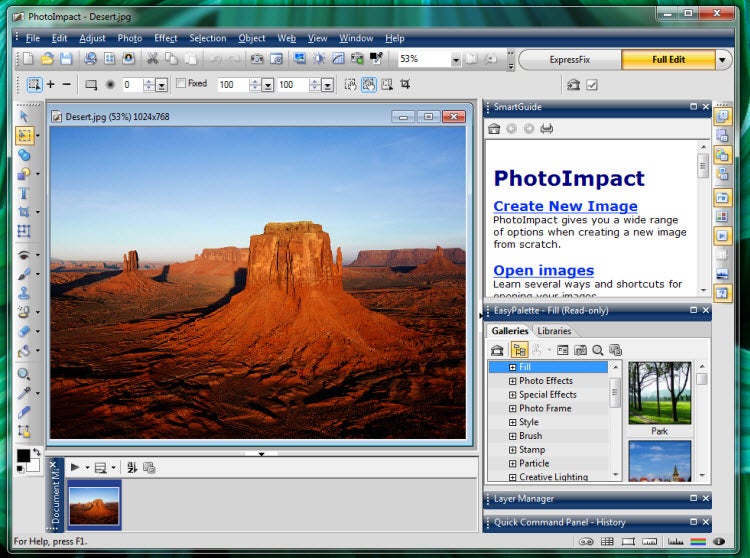
В X3 верхняя часть окна содержит Menu bar, Standard Toolbar и контекстную Attribute Toolbar. Слева обычно располагается Toolbox, справа — Panel Manager с кнопками открытия панелей. Набор доступных команд меняется в зависимости от выбранного инструмента. Поэтому одна и та же строка свойств может показывать, например, размер кисти и прозрачность при рисовании, параметры шрифта у Text Tool или размеры и режим трансформации у объекта. Это не отдельная «панель настроек на все случаи», а контекстный набор параметров текущего инструмента.
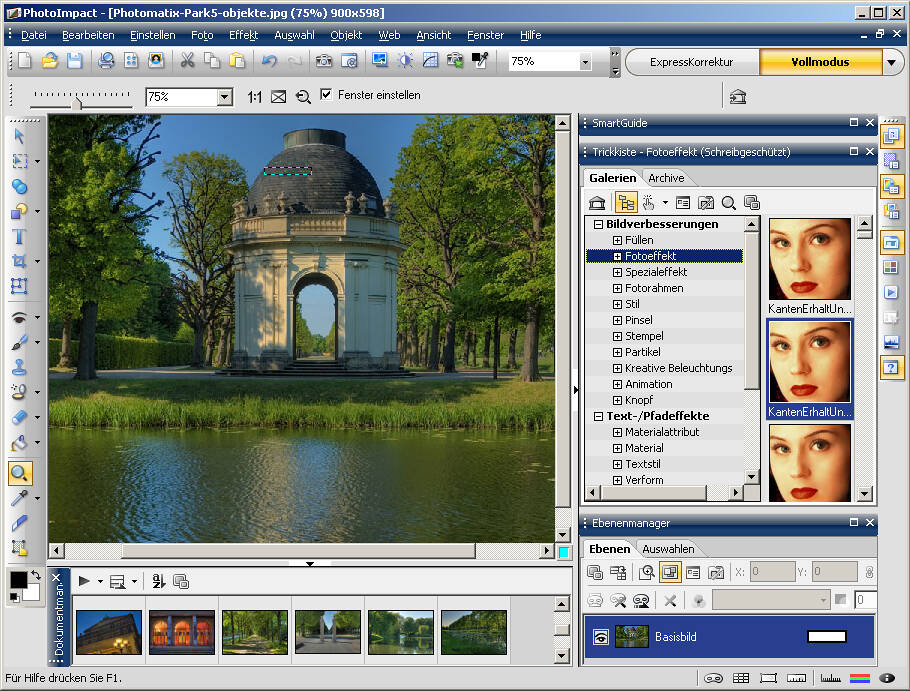
В Full Edit меню обычно включает File, Edit, Adjust, Photo, Effect, Selection, Object, Web, View, Window и Help. Это полезная карта программы. Коррекции изображения в основном ищутся в Adjust и Photo, художественные преобразования — в Effect, операции с выделением — в Selection, а действия с отдельными объектами — в Object. Веб-инструменты вынесены в Web. Если нужная команда «пропала», сначала проверьте, в каком режиме вы находитесь и что выбрано: базовое изображение, объект, выделенная область или текст. PhotoImpact нередко делает команды недоступными не из-за ошибки, а потому что текущий тип данных не подходит для операции.
Panel Manager и основные рабочие панели
Panel Manager — не одна палитра, а вертикальный диспетчер нескольких панелей. В руководстве X3 перечислены Layer Manager, Selection Manager, Document Manager, Browse Manager, EasyPalette, Color Panel, Quick Command Panel, Tool Settings, Histogram Panel и SmartGuide. Панель открывается и закрывается своей кнопкой; несколько панелей можно держать свернутыми и разворачивать только на время работы. На небольшом мониторе это заметно удобнее, чем оставлять все палитры постоянно разложенными поверх холста.
Layer Manager показывает объекты активного документа миниатюрами или списком. В списочном виде удобнее контролировать тип, имя и размеры элементов, а в режиме миниатюр быстрее ориентироваться визуально. Важно понимать терминологию PhotoImpact: Layer Manager управляет объектами документа, и его модель не полностью совпадает с современной Photoshop-парадигмой, где практически вся композиция представлена слоями разных типов. В PhotoImpact базовое изображение занимает особое место, а дополнительные элементы ведут себя как объекты поверх него.
Selection Manager предназначен для сохранения часто используемых выделений и масок; руководство X3 указывает возможность хранить до 99 таких элементов. Это полезно при повторной ретуши одной зоны: вместо того чтобы заново обводить лицо, небо или предмет, выделение можно сохранить, затем восстановить и использовать для другой коррекции. Для сложного монтажа это надёжнее, чем каждый раз воссоздавать контур Magic Wand или Lasso.
Document Manager показывает миниатюры открытых документов. Когда одновременно открыты исходник, маска, текстура и несколько вариантов результата, такая панель быстрее обычного переключения по окнам. Browse Manager служит для просмотра файлов и выбора изображений. Histogram Panel помогает оценивать распределение тонов не «на глаз», а по гистограмме, что особенно удобно перед Levels и Curves. SmartGuide — встроенная пошаговая подсказка: она предлагает инструкции по базовой и расширенной обработке, веб-графике, видео- и DVD-задачам и ведёт к нужным инструментам.
Quick Command Panel сочетает историю и задачи. History позволяет возвращаться к предыдущим действиям в текущем сеансе, а Task используется для последовательностей команд, которые можно применять повторно. Это один из способов ускорить типовую обработку, наряду с пакетными функциями и готовыми элементами EasyPalette. При длинной работе над объектным документом полезно периодически сохранять отдельные версии UFO: история удобна для отката, но файл проекта даёт более надёжную контрольную точку.

EasyPalette: эффекты, библиотеки и собственные заготовки
EasyPalette — центральное место для готовых эффектов и объектов. Она разделена на Galleries и Libraries. В Galleries хранятся пресеты эффектов, в Libraries — объекты, пути, элементы веб-дизайна и другие заготовки. В режиме дерева категории раскрываются как иерархия, а в области миниатюр виден результат или образец. Элемент можно применить двойным щелчком либо перетащить на документ. Для многих эффектов доступна команда Variations: PhotoImpact показывает несколько вариантов интенсивности, после чего выбранный вариант применяется к изображению или объекту.
У EasyPalette есть практическое преимущество перед простым списком фильтров: изменённый вариант эффекта можно сохранить как новую миниатюру и использовать повторно. Типичный сценарий — настроить материал текста, рамку или световой эффект под стиль проекта, добавить его в собственную галерею, а затем применять к серии работ. Команда Customize EasyPalette отвечает за организацию категорий и представление миниатюр. При переходе с PhotoImpact 12 на X3 пользовательские My Gallery и My Library можно было экспортировать и затем импортировать в EasyPalette X3; это важно, если старые проекты зависят от собственного набора материалов.
EasyPalette умеет хранить не только декоративные элементы. Руководство описывает добавление команд коррекции и преобразования как миниатюр, а также поддержку эффектов совместимых Photoshop plug-in. На практике это означает, что палитра может быть не «каталогом украшений», а рабочей панелью повторяемых операций. Однако плагины старой архитектуры следует проверять отдельно: совместимость конкретного 8BF-фильтра зависит от его разрядности и требований, а современный 64-битный плагин не следует считать совместимым только потому, что он использует расширение 8BF.
Установка и начало работы
Для PhotoImpact X3 исходные системные требования указывают Windows XP с Service Pack 2, включая Home, Professional, Media Center и XP Professional x64, а также Windows Vista. Минимальная аппаратная база по документации — процессор уровня Pentium III или AMD Athlon 800 МГц, 512 МБ оперативной памяти для XP или 1 ГБ для Vista, дисплей не ниже 1024×768 и около 750 МБ для основной программы и контента. Дополнительные компоненты из комплекта могли требовать ещё примерно 320 МБ. Эти цифры нужны не как рекомендация для современного ПК, а чтобы понимать среду, под которую проектировалась программа.
На более новых Windows нельзя автоматически считать поведение X3 идентичным официально поддержанным системам. Даже если сам редактор запускается, отдельные части могут зависеть от старых компонентов, драйверов, механизма активации, оболочки справки или интеграции со сканером. Поэтому разумный порядок такой: установить программу с правами пользователя, которые позволяют ей записать свои настройки; запустить без сторонних плагинов; проверить открытие и сохранение простого JPEG; затем проверить UFO; после этого подключать сканер, планшет, 8BF-фильтры и другие внешние компоненты.
Corel публиковала отдельные материалы по проблемам X3 с подключением к серверу и активацией. Это означает, что сообщение об ошибке сервера при старте или попытке получить сетевой компонент не следует путать с повреждением графического движка. Если редактор открывает локальные изображения и даёт работать, сетевой сбой — отдельная проблема. Для старого лицензионного ПО особенно важно не строить рабочий процесс вокруг функции, которая требует давно изменившейся серверной инфраструктуры.
На первом запуске не нужно перестраивать весь интерфейс. Сначала проверьте три вещи: выбран ли режим Full Edit, открыт ли Panel Manager, видны ли EasyPalette и Layer Manager. Затем создайте тестовый документ через File > New > New Image или откройте обычную фотографию. Убедитесь, что контекстная Attribute Toolbar меняется при выборе Crop Tool, Text Tool и Paint Tool. Так вы сразу поймёте главный принцип интерфейса: свойства команды находятся не в одном постоянном инспекторе, а привязаны к активному инструменту.
Если интерфейс уже сильно изменён предыдущим пользователем, X3 позволяет сохранять и переключать профили рабочего пространства. Перед настройкой полезно привести панели к простому виду: Toolbox слева, Panel Manager справа, Layer Manager и EasyPalette доступны одним щелчком. Плавающие панели можно пристыковывать к краям; механизм docking в старших версиях настраивается через Preferences. На небольшом разрешении 1024×768 лучше не раскрывать сразу SmartGuide, EasyPalette и Layer Manager: холст окажется слишком узким.
Безопасная проверка проекта перед реальной работой
Создайте новый документ небольшого размера, добавьте текстовый объект, простую фигуру и один растровый объект. Сохраните его как UFO, закройте и откройте снова. Если элементы остаются раздельными и выбираются через Layer Manager, объектная часть работает штатно. После этого сохраните копию в JPEG и сравните: JPEG должен открыться как обычное изображение без редактируемой структуры. Такой тест занимает несколько минут, но сразу показывает разницу между проектным и конечным форматом и помогает не потерять возможность правок в будущем.
Второй тест — открыть фотографию, перейти в ExpressFix и выполнить небольшую коррекцию. Сравните Before, After и Dual View, затем вернитесь к исходному состоянию. Третий — открыть Histogram Panel и проверить ручную коррекцию Levels или Curves в Full Edit. Если базовые операции работают, можно переходить к подключению устройств и пакетной обработке. Если нет, лучше искать причину на этом этапе, пока в конфигурации нет дополнительных плагинов и пользовательских библиотек.

Открытие файлов, камеры, сканеры и RAW
PhotoImpact X3 рассчитан не только на файлы с диска. В официальном перечне устройств указаны цифровые камеры, USB-кардридеры, TWAIN/WIA-совместимые сканеры и графические планшеты с чувствительностью к нажатию. Для пользователя это означает четыре разных маршрута получения изображения. Самый устойчивый — сначала скопировать фотографии с карты памяти обычными средствами системы и открыть локальные файлы. Прямой импорт с камеры удобен, но зависит от того, распознаётся ли устройство конкретной Windows. Сканирование зависит от наличия работающего TWAIN или WIA-драйвера.
Если старый сканер виден системе, но не появляется в PhotoImpact, проверьте не кабель, а цепочку разрядности и драйвера. TWAIN-источник должен быть доступен приложению; современный драйвер, рассчитанный на другую архитектуру, может не показываться в старой программе. В такой ситуации практичнее отсканировать изображение штатной утилитой устройства в TIFF или PNG, а затем открыть файл в PhotoImpact. Для ретуши старой фотографии это не ухудшает логику работы: сканирование и редактирование просто становятся двумя отдельными этапами.
Список форматов X3 очень широк для своего времени: среди растровых и обменных форматов официально перечислены BMP, GIF, JPG, PNG, TIF, PCX, TGA, PSD, PSP, JP2/JPC, EPS, DCS, WMF и многие другие, а также собственные UFO и UFP. SVG заявлен как выходной формат. Однако «формат поддерживается» не означает, что все его современные варианты и все особенности чужого редактора будут сохранены. Для обмена сложной композицией всегда проверяйте конкретный файл: текстовые объекты, режимы смешивания, маски и эффекты могут интерпретироваться иначе.
RAW в X3 поддерживается отдельным набором расширений, среди которых ARW, CR2, CRW, DCR, DNG, ERF, KDC, MEF, MRW, NEF, ORF, PEF, RAF, SR2, SRF и X3F. После выпуска X3 Corel публиковала обновление RAW-поддержки, но сама камера-матрица поддержки относится к эпохе программы. Поэтому расширение файла само по себе ничего не гарантирует: современный NEF, CR2 или ARW может использовать структуру, которой старый декодер не знает. Если RAW с новой камеры не открывается, конвертация в TIFF в актуальном RAW-конвертере обычно надёжнее, чем попытки заставить PhotoImpact распознать незнакомый профиль камеры.
При работе с RAW PhotoImpact полезен прежде всего как последующий редактор, если исходник уже успешно декодирован. Сначала имеет смысл выставить баланс белого и экспозицию, затем перейти к объектной ретуши и композиции. Если исходный RAW критичен для качества, сохраните промежуточный 16-битный TIFF там, где цепочка это поддерживает, и отдельно проверьте, какие эффекты PhotoImpact допускает для такой глубины. В старых редакторах часть фильтров и эффектов могла требовать преобразования данных, поэтому перед массовой обработкой одного и того же типа файлов нужно испытать весь маршрут на копии.
ExpressFix: быстрая коррекция без перегруженного интерфейса
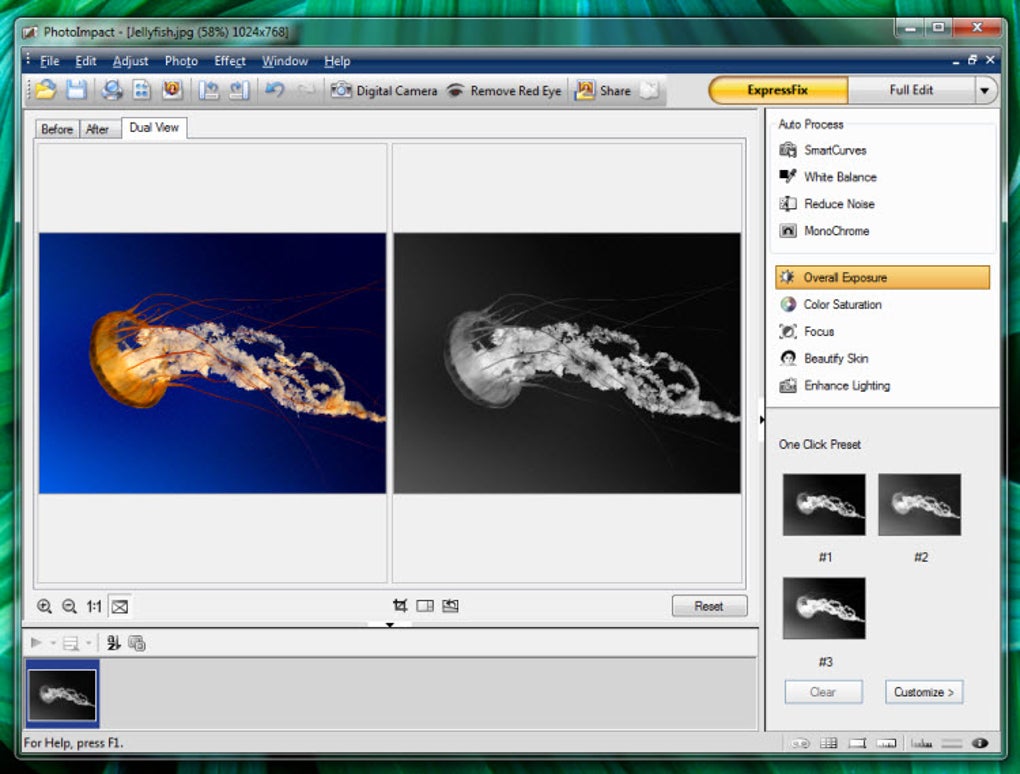
ExpressFix предназначен для повторяющихся фотографических исправлений. В X3 здесь собраны SmartCurves, White Balance, Reduce Noise и MonoChrome, а также команды Overall Exposure, Color Saturation, Focus, Beautify Skin и Enhance Lighting. Режим удобен не тем, что «сам всё делает», а тем, что ограничивает выбор инструментов до наиболее частых и показывает результат рядом с исходником. Для быстрой серии семейных или отпускных кадров это снижает риск уйти в ненужный монтаж.
Начинать коррекцию лучше с геометрии и света, а не с насыщенности. Если горизонт завален, сначала примените Straighten. Затем оцените баланс белого: нейтральные серые и белые объекты не должны уходить в синий, жёлтый или зелёный оттенок без художественной причины. После этого исправьте общую экспозицию и освещение, затем шум, а резкость оставьте ближе к концу. Такой порядок не является обязательным правилом движка, но он уменьшает вероятность того, что вы будете усиливать резкостью шум или насыщенностью уже неправильный цветовой баланс.
SmartCurves в X3 позиционируется как автоматическая коррекция, которая вытягивает детали в тенях, стараясь не выбивать светлые участки. Её полезно пробовать на кадрах с тёмным передним планом и относительно светлым небом. Смотрите не только на то, стало ли изображение «ярче», а на сохранность фактуры в светах. Если после автоматической операции лицо выглядит лучше, но светлое окно потеряло детали, переходите в Full Edit и корректируйте тон вручную через Curves или Levels.
White Balance нужен для устранения цветового сдвига освещения. На бытовом кадре это особенно заметно по коже, белой одежде, стенам и бумаге. Автоматическая коррекция подходит для начала, но у сцены может не быть нейтральной точки: закат, сцена с цветным светом или интерьер с несколькими источниками освещения не обязаны стать нейтрально-серыми. В таких случаях оценивайте результат по смыслу сцены, а не по принципу «максимально убрать цвет».
Reduce Noise рассчитан на цифровые артефакты, особенно заметные на снимках при слабом освещении и высоком ISO. У шумоподавления есть неизбежный компромисс: вместе с шумом легко потерять мелкую текстуру волос, ткани, травы. Поэтому после применения переключайтесь между Before и After на масштабе, где видны детали. Если уменьшенная картинка выглядит гладко, а в 100% масштабе фактура стала пластиковой, коррекцию стоит ослабить.

Overall Exposure меняет общий световой баланс; Color Saturation — насыщенность; Focus усиливает ощущение резкости; Beautify Skin предназначен для сглаживания кожи; Enhance Lighting поднимает проблемные участки света, в описании X3 этот эффект сравнивается с заполнением теней вспышкой. Каждая команда решает отдельную задачу, поэтому не нужно применять их все автоматически. Если исходник уже контрастный и чистый, дополнительная коррекция может только ухудшить изображение.
Before, After, Dual View и Split View
Сравнение до и после — одна из наиболее полезных функций быстрого режима. Before показывает исходное состояние, After — обработанное, Dual View размещает варианты рядом. В ряде коррекционных диалогов доступен Split View, где исходник и результат разделены внутри области просмотра. Это не декоративная функция: человеческий глаз быстро привыкает к усиленной насыщенности или контрасту, и без прямого сравнения легко переобработать кадр.
Для оценки кожи смотрите на переходы полутонов, а не только на исчезновение дефектов. Для пейзажа контролируйте облака и самые светлые участки воды. Для архитектуры — нейтральность стен и сохранность текстуры. Для высоких ISO — мелкие повторяющиеся детали. Если коррекция кажется убедительной только при уменьшенном масштабе, переключитесь на 1:1: именно там проявляются ореолы резкости, ступени градиентов и следы сильного шумоподавления.
Кадрирование и выравнивание
Crop Tool в X3 получил композиционные варианты Golden Ratio и Rule of Thirds. Их смысл не в автоматическом «улучшении» любой фотографии, а в визуальной сетке, которая помогает разместить горизонт и смысловые объекты. Rule of Thirds делит кадр на трети и даёт точки пересечения; Golden Ratio предлагает другую пропорциональную схему. Для предметной съёмки или технической иллюстрации строгая композиционная сетка может быть не нужна — там важнее размеры объекта и свободное поле под подпись.
Практический порядок: сначала выпрямите кадр, затем выберите соотношение сторон или свободное кадрирование, после чего переместите рамку так, чтобы не отрезать важные детали. Если фотография предназначена для печати определённого формата, задавайте пропорцию до ретуши краёв: иначе можно потратить время на область, которая затем будет обрезана. Если результат нужен для веб-баннера, заранее определите итоговые пиксельные размеры и композицию текста, а уменьшение до конечного размера выполните после основных правок.
Full Edit: тон, цвет и детализация
Full Edit нужен, когда автоматической коррекции недостаточно или требуется локальное воздействие. В официальном описании X3 среди основных Photo Correction Commands перечислены Curves, Levels, Color Balance, Brightness and Contrast, Focus, Enhance Lighting, Lens Distortion, Sharpen и Gaussian Blur. Дополнительно программа умеет Correct Chromatic Aberration, а в старших выпусках семейства доступны отдельные команды для теней, средних тонов и светов. Практическое различие между ними состоит в степени контроля: автоматическая команда пытается принять решение за пользователя, а Curves и Levels позволяют явно указать, какие диапазоны тонов нужно изменить.
Levels удобен для кадра, у которого гистограмма не использует весь тональный диапазон. Сначала оцените крайние тени и света, затем среднюю яркость. Не ставьте чёрную и белую точки механически на край графика, если в кадре должны остаться мягкие серые или если яркий источник света закономерно выходит за диапазон. Удобный контроль — смотреть одновременно на гистограмму и изображение. Цель не «растянуть график», а сохранить смысловые детали и естественную градацию.
Curves даёт более точное управление. Лёгкая S-образная кривая повышает локальный контраст, но слишком резкая форма быстро обрезает детали в светах и тенях. Если нужно осветлить только тёмную часть снимка, добавьте точку в нижней половине кривой и зафиксируйте верхнюю часть дополнительной точкой. Если меняется цветовой канал, внимательно следите за нейтральными объектами: небольшое движение точки в канале может дать сильный цветовой сдвиг.
Color Balance лучше применять после того, как понятна общая яркость. Иначе пользователь пытается исправить цвет там, где проблема на самом деле вызвана недодержкой или пересветом. Brightness and Contrast проще, но грубее: это хороший быстрый инструмент для небольшой поправки, а не замена кривым в сложной сцене. Enhance Lighting полезен для тёмных лиц на фоне яркого окружения, однако сильное вытягивание теней проявляет шум, который до коррекции был незаметен.
Sharpen и Focus применяйте после основных тональных и геометрических операций. Резкость не восстанавливает отсутствующий фокус; она усиливает границы. Если фотография смазана движением или объектив реально не сфокусировался, чрезмерное усиление создаёт светлые и тёмные ореолы, но не возвращает детали. Gaussian Blur используется не только как художественное размытие: его можно применять к копии объекта, маске или фону, чтобы смягчить переход, но окончательный радиус выбирайте на масштабе, близком к размеру публикации.
Коррекция объектива и хроматических аберраций
Lens Distortion предназначен для исправления характерной геометрической деформации, заметной на широкоугольных кадрах. В старом редакторе это не современная база профилей объективов с автоматическим распознаванием каждого стекла, поэтому пользователь оценивает геометрию визуально. Ориентируйтесь на прямые линии архитектуры или горизонта. После сильной коррекции по краям могут появиться пустые области, поэтому оставляйте запас для последующего кадрирования.
Correct Chromatic Aberration убирает цветные каймы, которые чаще всего заметны на контрастных границах возле краёв кадра: ветки на фоне неба, металлические детали, белые контуры на тёмном фоне. Не пытайтесь убрать этим инструментом любой цветной ореол. Если кайма появилась после сильного Sharpen, сначала уменьшите резкость. Если проблема вызвана засветкой матрицы, цветовым шумом или JPEG-артефактами, коррекция хроматических аберраций может не дать нужного результата.
Работа с гистограммой
Histogram Panel имеет смысл держать открытой при сложной тональной правке. Если большая часть данных прижата к левому краю, кадр может быть очень тёмным; если к правому — очень светлым. Но гистограмма не знает сюжета. Ночной городской кадр закономерно содержит много тёмных пикселей, а фотография на снегу — светлых. Поэтому гистограмма показывает распределение данных, а решение об экспозиции принимается по изображению и задаче.
При нескольких последовательных коррекциях полезно контролировать гистограмму после каждого большого шага. Сильная кривая, затем контраст, затем насыщенность и затем ещё один автоэффект могут привести к провалам в градациях. Если конечный файл будет JPEG небольшого размера, такие дефекты усиливаются компрессией. В этом случае лучше вернуться к более умеренной коррекции, чем пытаться скрыть постеризацию дополнительным размытием.
Ретушь: Dodge, Burn, Touch-up, Remove Scratch и Clone
В Full Edit PhotoImpact предлагает инструменты локальной ретуши, среди которых Dodge, Burn, Remove Scratch, Touch-up и Clone. Их объединяет кистевая логика: пользователь воздействует не на всё изображение, а на выбранную область. Для аккуратной работы увеличьте масштаб, настройте размер кисти чуть больше дефекта и используйте несколько слабых проходов вместо одного сильного. На коже это почти всегда даёт более естественный результат.
Dodge осветляет участки, Burn затемняет. Эти инструменты полезны для локальной коррекции объёма, но легко создают пятна. Если нужно смягчить тень под глазами, не проводите яркую полоску по всей тени. Работайте короткими штрихами по самой тёмной зоне и постоянно сравнивайте с соседними участками кожи. Для затемнения слишком яркого блика действуйте аналогично, сохраняя переходы.
Touch-up Tool рассчитан на небольшие дефекты и нежелательные детали. Для прыщика, пылинки на скане или одиночной царапины выбирайте кисть чуть шире дефекта. Если пятно находится рядом с резкой границей — глазом, волосом, контуром предмета — уменьшите кисть, чтобы коррекция не перетянула соседний цвет. После нескольких исправлений уменьшите масштаб: локально идеальная область иногда выглядит заметным «пластырем» в общей композиции.
Remove Scratch удобен для длинных царапин на оцифрованных фотографиях. Перед применением сначала исправьте общий цвет и контраст скана, но не повышайте сильно резкость: резкость усиливает царапину и усложняет её маскировку. Если повреждение пересекает неоднородный фон, одну длинную коррекцию лучше разделить на несколько участков, чтобы программа брала подходящий контекст рядом с каждым фрагментом.
Clone Tools дают ручной контроль над источником. Это полезно, когда автоматическая ретушь выбирает неправильную текстуру. Сначала определите источник на участке с похожими яркостью, направлением света и фактурой, затем переносите небольшими штрихами. Для стены выбирайте стену с тем же освещением, для кожи — соседний участок той же части лица, для травы — область с похожим масштабом. Повторяющийся рисунок — главный признак неаккуратного клонирования, поэтому источник периодически меняют.
Ретушь портрета без «пластиковой» кожи
Beautify Skin в ExpressFix и локальные инструменты Full Edit решают разные задачи. Beautify Skin быстро сглаживает общий портрет, а Touch-up и Clone позволяют убрать отдельные дефекты. Практичный порядок — сначала исправить временные дефекты локально, затем при необходимости очень умеренно сгладить кожу. Если сделать наоборот, последующая точечная ретушь часто выделяется на чрезмерно однородной поверхности.
Не удаляйте естественные признаки объёма: складки вокруг глаз, края носа, текстуру губ, тени под скулами. PhotoImpact не содержит современного частотного разложения «одной кнопкой», и попытка добиться такого эффекта сильным размытием уничтожает структуру. Для естественного портрета лучше сохранить поры и мелкие переходы, убрав только временные пятна, пыль и отдельные отвлекающие элементы.
SmartRemove: удаление движущихся объектов из серии
SmartRemove — отдельный сценический композитор. Его задача отличается от обычного клонирования: программа использует несколько снимков одной сцены, чтобы убрать объекты, которые перемещались между кадрами, либо собрать композицию из нужных элементов. В руководстве описаны режимы Auto и By Brush. Для автоматического режима требуется серия кадров, а ручной вариант позволяет явно отметить, какие элементы нужно удалить и какие сохранить.
Рабочая серия должна быть максимально согласованной по точке съёмки. Если камера сильно сместилась или поменялся масштаб, совмещение осложняется. Для удаления прохожих с площади лучше снять несколько кадров со штатива или из устойчивого положения, дождавшись, пока люди займут разные позиции. Тогда фон за каждым прохожим присутствует хотя бы на одном снимке, и SmartRemove получает реальные данные для заполнения области.
В ручном режиме выбирают ключевой кадр, затем кистями Brush-out отмечают то, что нужно убрать, а Brush-in — то, что важно оставить. Отметки не обязаны точно повторять контур: задача кисти — указать области для принятия решения. После SmartRemove проверяйте швы на повторяющихся текстурах, тенях и отражениях. Движущийся человек может исчезнуть, но его тень или отражение в витрине останутся на другом кадре; такие участки приходится дорабатывать отдельно.
SmartRemove не является универсальным современным «удалителем по содержимому». Если объект присутствует на одном и том же месте во всех исходных кадрах, программе неоткуда взять фон. Тогда нужен Clone или другая локальная ретушь. Сильные изменения освещения между кадрами тоже усложняют результат: участок, взятый из другого кадра, может отличаться по яркости или цвету.
Выделения, маски и Extract Objects
Монтаж начинается с точного отделения области. В PhotoImpact есть Standard Selection, Lasso, Magic Wand и другие средства выделения, а также Mask Mode и Selection Manager. Выбор инструмента зависит от границы. Для однотонного фона подходит Magic Wand; для геометрического объекта — стандартное выделение; для свободного контура — Lasso; для сложного объекта с неоднородным фоном полезен Extract Objects.
Magic Wand выбирает пиксели по сходству цвета. Если допуск слишком мал, выделение дробится; если слишком велик — захватывает объект. Начинайте с умеренного значения и добавляйте или вычитайте области. На JPEG вокруг предмета часто есть компрессионная кайма, поэтому идеально ровный фон фактически состоит из нескольких оттенков. После выделения увеличьте край и проверьте, нет ли ореола.
Lasso удобен, когда контур понятен человеку, но плохо отделяется по цвету. Для больших объектов сначала создайте грубое выделение, затем уточняйте. Не пытайтесь одним непрерывным движением идеально обвести сложную фигуру на низком масштабе. Ошибка в нескольких пикселях может быть незаметна в полном кадре, но станет видна после переноса на контрастный фон.
Extract Objects в PhotoImpact построен как пошаговая процедура отделения объекта. Он особенно полезен для волос, ветвей или неровных контуров, где обычный Magic Wand даёт рваную границу. После извлечения обязательно проверьте результат на двух разных фонах — светлом и тёмном. Светлая кайма может быть незаметна на белом, но сразу проявится на тёмном баннере. Для удаления остаточной каймы программа предлагает операции вроде Defringe и Match Background Color, которые помогают согласовать край с новым окружением.
Mask Mode позволяет мыслить не только как «выделено/не выделено», но как область защиты и воздействия. Маска удобна для мягких переходов: например, когда коррекция не должна обрываться резкой линией. Сохранение маски в Selection Manager помогает повторно применить ту же геометрию к кривым, цветокоррекции и эффектам. Это особенно ценно в длинной работе, где повторное выделение сложного объекта занимает больше времени, чем сама коррекция.
Практика: заменить фон у предмета
- Откройте исходное фото в Full Edit и сохраните рабочую копию как UFO.
- Выберите способ выделения: Magic Wand для ровного фона, Lasso для простого контура или Extract Objects для сложного края.
- Увеличьте изображение и проверьте контур вокруг тонких деталей.
- Сохраните выделение в Selection Manager, если планируется несколько операций.
- Создайте отдельный объект из выбранного предмета и поместите под него новый фон.
- Проверьте светлую кайму; при необходимости используйте Defringe или корректировку фонового цвета края.
- Согласуйте яркость и цвет предмета с новым фоном через локальную коррекцию.
- Сохраните UFO, а для публикации экспортируйте копию в PNG или JPEG.
На пятом шаге не торопитесь с финальным объединением. Пока предмет остаётся объектом, его можно масштабировать, поворачивать и менять положение. Если сразу свести композицию в базовое изображение, дальнейшая правка станет менее гибкой. Прозрачный PNG выбирайте, когда фон должен остаться прозрачным; JPEG прозрачность не хранит.
Объектная модель, Layer Manager и формат UFO
UFO — Ulead File for Objects — основной формат, если проект содержит редактируемые объекты. Руководство прямо описывает его как файл, в котором базовое изображение и дополнительные объекты сохраняются отдельно. Это принципиально для текста, логотипов, декоративных элементов и монтажей. В JPEG, PNG или TIFF результат обычно рассматривается как конечное изображение, а UFO — как мастер-файл, к которому возвращаются для изменений.
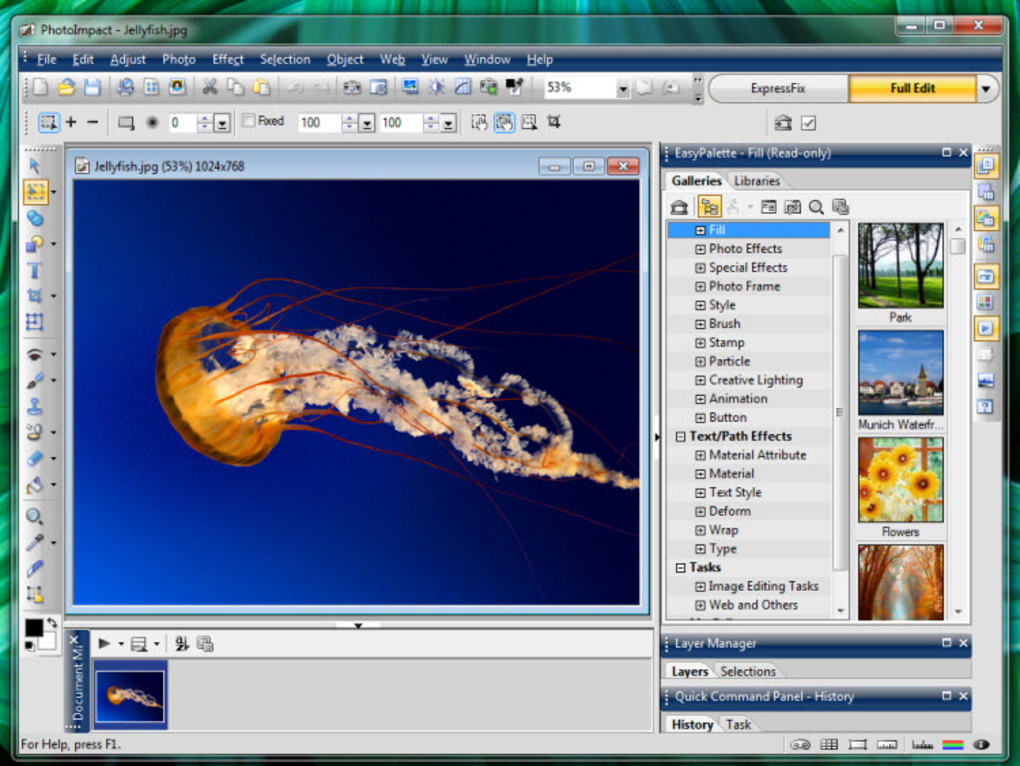
В Layer Manager можно переключаться между миниатюрами и подробным списком. Для сложной композиции именуйте объекты по смыслу: «логотип», «заголовок», «тень», «товар», «фон», а не оставляйте десятки безымянных элементов. Это особенно полезно, когда один объект перекрывает другой и щёлкнуть по нему на холсте трудно. Порядок в менеджере отражает отношения перекрытия, поэтому перенос элемента выше или ниже меняет композицию.
Объекты можно группировать. Группа удобна, если несколько элементов должны перемещаться и масштабироваться как единое целое: например, подпись состоит из текста, подложки и декоративной линии. Перед группировкой убедитесь, что каждый элемент находится в нужном положении, а затем проверьте масштабирование группы. Если позднее требуется изменить один элемент, раскройте группу или войдите в нужный объект, вместо того чтобы растрировать всю композицию.
У PhotoImpact есть команды выравнивания и распределения объектов, а также направляющие и сетка. Для макета баннера это точнее, чем двигать элементы «на глаз». Сначала задайте направляющие по краям безопасной зоны, затем выровняйте логотип, текст и кнопку по общей оси. Для нескольких одинаковых карточек используйте равномерное распределение, если оно доступно в текущем контексте. После этого включите просмотр без направляющих и оцените визуальный баланс.
Прозрачность: термин, который легко понять наоборот
В PhotoImpact старых выпусков параметр Transparency трактуется буквально как прозрачность, а не как непрозрачность. Это важно для пользователей, привыкших к Opacity в Photoshop. Например, 20% Transparency означает, что объект остаётся примерно на 80% непрозрачным. Если выставить 80%, ожидая «почти непрозрачный слой», получится наоборот — объект станет почти прозрачным. Перед массовой настройкой одинаковых элементов проверьте значение на одном объекте.
Прозрачность можно использовать для водяных знаков, теней, световых наложений и мягкого соединения элементов. Но если итоговый формат — JPEG, прозрачность будет сведена на выбранный фон. Для сохранения прозрачного фона нужен формат с альфа-каналом, например PNG, а проектную структуру лучше всё равно хранить отдельно в UFO.
Transform: масштабирование, поворот и перспективные преобразования
Transform Tool меняет размер, положение и ориентацию объекта. При обычном масштабировании важно не искажать пропорции случайно: если человек или логотип растянут по одной оси, дефект заметен сразу. Для фотографических объектов держите исходное соотношение сторон, а свободное искажение используйте только там, где оно действительно нужно — например, чтобы вписать графику в перспективную плоскость.
PhotoImpact поддерживает более сложные 2D/3D-преобразования объектов и путей. При перспективной деформации ориентируйтесь на линии плоскости: вывеска на стене должна сходиться так же, как сама стена. После сильной трансформации растровый объект может потерять резкость из-за повторного пересчёта. Поэтому лучше выполнить один осмысленный масштаб из исходного размера, чем несколько раз уменьшать и увеличивать один и тот же растр.
Если нужно часто менять размер элемента, держите оригинал отдельным объектом или в библиотеке EasyPalette. Это особенно полезно для логотипов, иконок и декоративных деталей. Векторные path-объекты масштабируются гибче растровых, поэтому простые формы и рамки имеет смысл создавать Path Tools, а не рисовать кистью.
Text Tool: надписи, оформление и превращение текста в объект
Text Tool создаёт текстовые объекты, для которых на Attribute Toolbar задаются шрифт, размер, цвет и другие параметры. Пока текст остаётся текстовым объектом, его проще исправлять: заменить слово, поменять размер или шрифт. Поэтому не применяйте необратимые эффекты слишком рано. Сначала завершите содержание, выравнивание и базовое оформление, затем делайте декоративную обработку.
EasyPalette содержит Type Gallery с готовыми цветами, градиентами, стеклянными, металлическими и другими материалами. В руководстве X3 есть важное ограничение: после применения некоторых Type effects текстовый объект превращается в image object, и редактировать текстовые атрибуты уже нельзя. Практический вывод прост: перед таким эффектом дублируйте текстовый объект или сохраняйте UFO-версию, где исходный текст остаётся отдельно.
PhotoImpact умеет размещать текст по кривой и применять Wrap effects, которые деформируют объект по форме пути. Для короткого заголовка это даёт декоративный результат; для длинного текста читаемость быстро ухудшается. Если надпись должна быть частью интерфейсного элемента или баннера, сначала создайте композицию без эффекта, проверьте читаемость в конечном масштабе, и только затем используйте изгиб.
Для веб-графики не ориентируйтесь только на вид при увеличении. Тонкий шрифт с тенью может выглядеть эффектно на рабочем холсте и распасться после уменьшения и JPEG-компрессии. Проверьте итоговый пиксельный размер через Image Optimizer или сохранённую копию. Если текст должен оставаться настоящим HTML-текстом на веб-странице, исторические HTML Text-инструменты PhotoImpact — отдельный механизм и не равны встраиванию текста в картинку.
Path Tools: контуры, фигуры, материалы и 3D-эффекты
Path Tools позволяют создавать геометрические и свободные контуры: линии, стрелки, сплайны, кривые Безье, свободные пути и предустановленные формы. Контур можно редактировать по узлам, менять форму и использовать как основу для декоративного объекта. Для логотипа, кнопки или рамки это удобнее растровой кисти, потому что геометрию можно корректировать до финального растрирования.
Material dialog управляет внешним видом path-объектов. В старших версиях семейства в нём используются параметры Color/Texture, Bevel, Reflection, Transparency, Border, Shadow, Light и Shading. Их сочетание создаёт объёмные кнопки, надписи и декоративные формы. Но для аккуратной графики не нужно включать всё одновременно. Например, небольшой Bevel и мягкая тень могут обозначить объём, а сильное отражение, текстура, толстая граница и несколько источников света одновременно обычно перегружают элемент.
Текстуры и bump maps меняют восприятие поверхности. Если создаётся каменная табличка или металлическая кнопка, масштаб текстуры должен соответствовать размеру объекта. Слишком крупный узор на маленьком элементе выглядит как случайные пятна. Для серии однотипных кнопок сохраните удачный материал в EasyPalette и применяйте повторно — это лучше, чем подбирать параметры заново для каждого объекта.
Z-Merge используется для взаимодействия объектов в условном трёхмерном пространстве: элементы могут визуально пересекаться по глубине. Этот инструмент полезен для декоративной графики, где обычного порядка «выше/ниже» недостаточно. Однако он не превращает PhotoImpact в полноценный 3D-редактор: речь идёт о композиционных и рендеринговых возможностях внутри графического документа, а не о моделировании сцены с полноценной геометрией.
Рисование, кисти, заливки и Stamp Tool
Paint Tools дополняют фотографическую обработку ручным рисованием. Для обычной кисти на Attribute Toolbar задаются размер, форма и другие свойства, а при наличии совместимого чувствительного к нажатию планшета PhotoImpact может использовать возможности устройства. В старой системе драйвер планшета имеет решающее значение: современный планшет не следует считать совместимым только потому, что у него есть перо.
Particle Brush и специальные кисти создают повторяющиеся или рассеянные элементы. Это подходит для декоративного снега, искр, травы или других фактурных эффектов, но на фотографии ими легко переборщить. Используйте отдельный объект, если инструмент это позволяет, и проверяйте край кадра: случайно обрезанные крупные частицы часто выдают искусственный эффект сильнее, чем центральная область.
Drop Water имитирует капли, а другие художественные инструменты создают текстуры и специальные следы. Их лучше применять после базовой цветокоррекции: если сначала нарисовать декоративный слой, а затем сильно изменить весь цветовой баланс, украшение тоже изменится и может потерять задуманный оттенок. В объектном проекте держите декоративные элементы раздельно от исходного фото.
Fill Tools поддерживают однотонные, градиентные и текстурные заливки. Для фона карточки или баннера градиент удобно строить в конечной цветовой гамме проекта, а не накладывать поверх фотографии случайный пресет. Если градиент предназначен для веб-графики, проверьте его после оптимизации в GIF: ограниченная палитра может дать полосы. Для плавных переходов JPEG или PNG обычно безопаснее, в зависимости от типа изображения и нужной прозрачности.
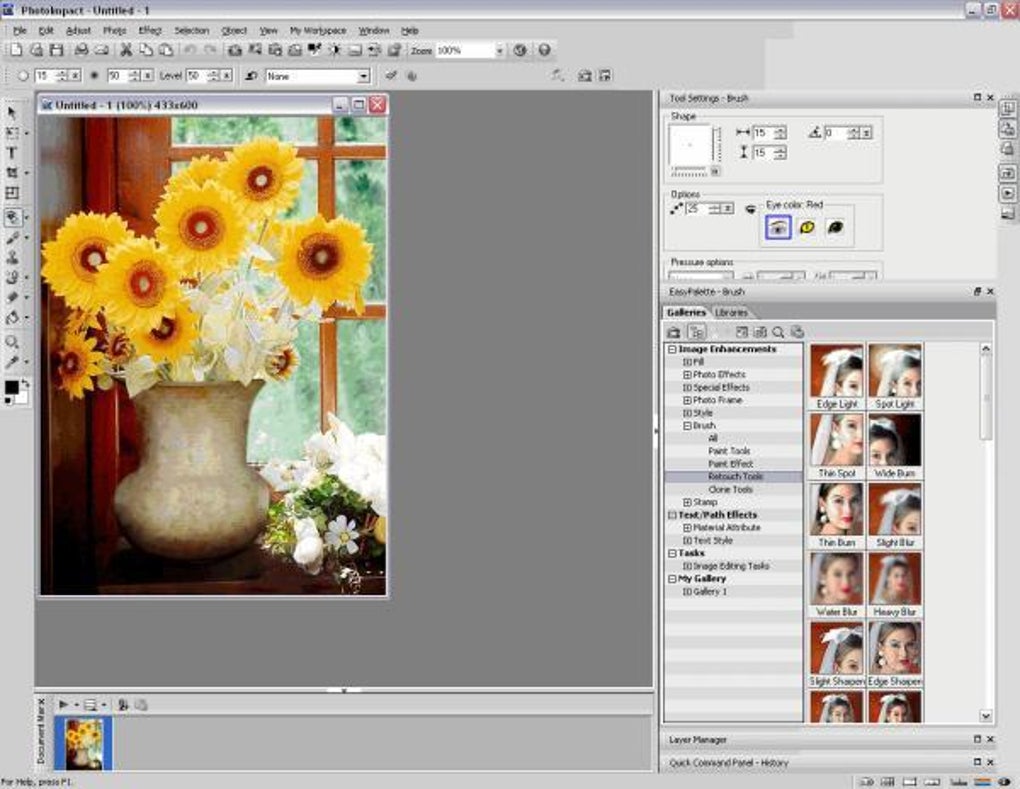
Stamp Tool работает с готовыми элементами и штампами. Он полезен для повторяющихся декоративных объектов, но это не то же самое, что Clone: Stamp размещает готовый штамп, а Clone копирует пиксели из выбранного источника изображения. Если задача — убрать провод с неба, нужен Clone или ретушь; если добавить серию одинаковых декоративных символов — Stamp.
Фильтры и художественные эффекты
PhotoImpact содержит большой набор эффектов, и главное здесь — понимать, какие из них меняют фотографию по существу, а какие являются декоративными. В меню Effect и галереях встречаются Artistic, Distort, Creative Lighting, Creative Warp, Crystal and Glass, Magic Gradient, Paint on Edges, Turnpage, Texture, Particle Effect, Type Effect и другие группы. В старших версиях семейства также есть эффекты Brick Tiles, Cartoon, Contour Drawing, Engraving, Finger Paint, Impressionist, Mosaic Tiles, Pen and Ink и Screening.
Для практической обработки фотографии сначала решайте техническую проблему, затем художественную. Например, если кадр недоэкспонирован и шумный, сначала исправьте экспозицию и шум, а затем применяйте Film Grain или Diffuse Glow. Иначе вы будете смешивать дефекты исходника с намеренным эффектом и не сможете понять, что именно ухудшает детали.
Creative Lighting добавляет управляемый световой эффект. Он хорошо работает на графических композициях и титрах, но плохо заменяет реальную коррекцию экспозиции. Если лицо слишком тёмное, используйте тональную коррекцию; если нужно добавить декоративный прожектор на постер — Creative Lighting. Разделение задач сохраняет предсказуемость результата.
Lens Filters, Diffuse Glow, Film Grain и другие имитации фотографических приёмов стоит оценивать в конечном размере. Зерно, которое выглядит тонким на большом файле, после уменьшения может почти исчезнуть; сильный glow, наоборот, может слить мелкие детали. Сохраняйте промежуточный UFO, чтобы эффект можно было изменить без повторной сборки всей композиции.
HDR и работа с брекетингом
PhotoImpact X3 умеет объединять несколько экспозиций одной сцены в HDR. Исходники должны быть максимально одинаковы по композиции и отличаться прежде всего экспозицией. Штатив не является формальным требованием каждой ситуации, но существенно облегчает совмещение. Движущиеся люди, листья и вода создают различия между кадрами, которые могут проявиться как двойные контуры.
Задача HDR — получить детали в тенях и светах из нескольких экспозиций, а не обязательно сделать изображение «сверхконтрастным». После объединения оценивайте естественность тонов. Если вокруг объектов появились ореолы, а небо выглядит неестественно отделённым от горизонта, уменьшите агрессивность тонального отображения. X3 также описывает возможность удалять элементы, которые менялись между кадрами, но сложные движущиеся сцены всё равно требуют проверки вручную.
Если исходник один и это RAW, лучше не имитировать полноценный брекетинг из нескольких одинаково снятых копий без необходимости. Из одного RAW можно получить варианты экспозиции, но они содержат один и тот же захваченный динамический диапазон. Настоящий брекетинг фиксирует сцену на разных экспозициях и даёт больше реальных данных там, где один кадр уже потерял свет или тень.
Фоторамки, календари, коллажи и Photo Projects
В X3 Photo Projects предназначены для готовых композиций: календарей, коллажей, открыток, комикс-страниц и других макетов. Официальное описание X3 указывает более двухсот настраиваемых шаблонов. Принцип работы проще ручной верстки: выбирается категория и шаблон, фотографии помещаются в предназначенные для них области, затем меняются текст, изображения и декоративные элементы.
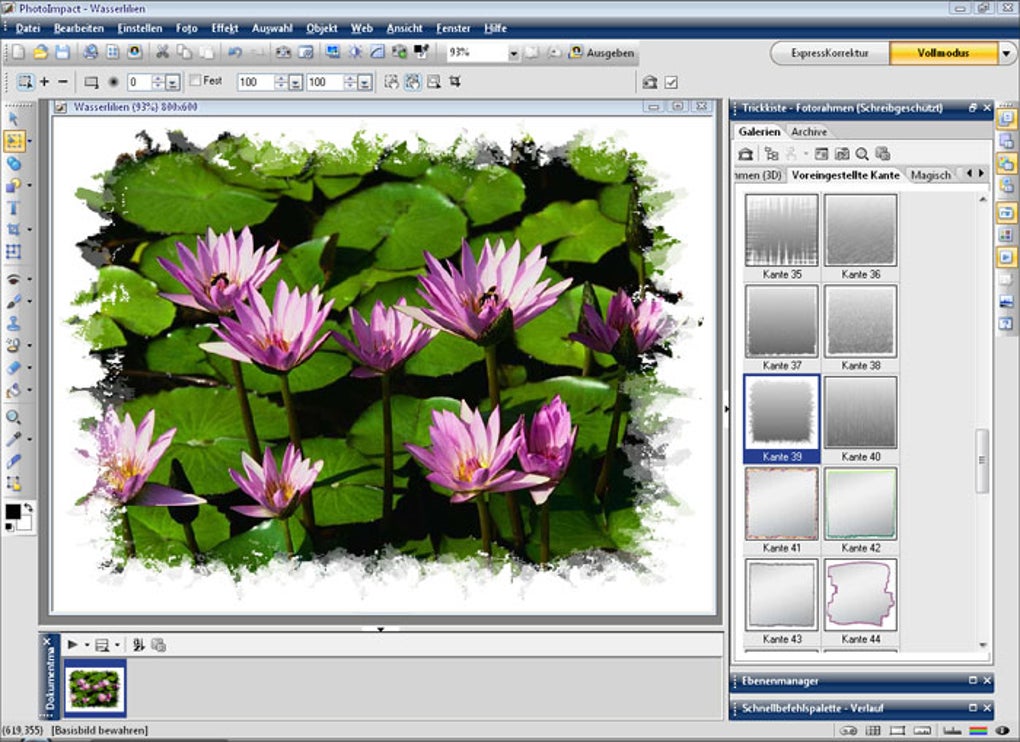
Для открытки или календаря шаблон — отправная точка, а не обязательный финальный дизайн. Сначала подберите фотографии с подходящим соотношением сторон, чтобы важная часть кадра не обрезалась в плейсхолдере. Затем замените текст, проверьте шрифты и только после этого подбирайте рамки и эффекты. Если макет предназначен для печати, не уменьшайте исходные фотографии до веб-размера перед вставкой.
Photo Project удобно использовать для быстрых печатных задач, но нестандартный макет лучше собирать в Full Edit. Там больше контроля над объектами, направляющими, выравниванием и материалами. Если проект важен, сохраните редактируемую версию отдельно от конечного JPEG. В шаблонной работе особенно легко забыть, что экспортированный файл уже не содержит исходной структуры элементов.
Рамки из EasyPalette работают как готовые эффекты. Подбирайте рамку под размер и характер изображения, а не по максимальной декоративности. На фотографии с мелкими деталями толстая текстурная граница отнимает полезную площадь; на простой открытке она может быть уместна. Если рамка должна повторяться на серии изображений, сохраните одинаковый пресет и применяйте его пакетно там, где это допускает задача.
Панорамы и COOL 360
В X3 инструмент создания панорам COOL 360 был интегрирован в рабочий процесс и позволяет объединять серию фотографий горизонтально или вертикально. Для качественной склейки снимайте последовательность с заметным перекрытием соседних кадров и по возможности фиксируйте экспозицию и баланс белого. Если автоматика камеры меняет яркость от кадра к кадру, швы могут быть видны даже при правильной геометрии.
Перед склейкой не делайте локальную ретушь по краям отдельных кадров: после выравнивания эти участки могут сместиться или быть обрезаны. Сначала соберите панораму, затем кадрируйте общий результат и только после этого убирайте мелкие дефекты. Если на одном исходнике движущийся человек стоит в зоне перекрытия, программа может получить двойной объект; такой дефект проще исправить на готовой панораме.
Вертикальная панорама полезна для высокого здания или интерьера, где одного кадра не хватает. При съёмке держите камеру как можно стабильнее и избегайте резкого изменения перспективы между кадрами. PhotoImpact может помочь со склейкой, но не отменяет геометрию съёмки: сильное перемещение камеры относительно близких объектов создаёт параллакс, который сложнее исправить программно.
Веб-графика: Image Optimizer, срезы и карты ссылок
PhotoImpact исторически уделяет веб-графике необычно много места. В меню Web собраны инструменты, которые помогают не только сохранить картинку, но и подготовить элементы страницы: Background Designer, Slice Tool, Image Map Tool, средства для кнопок и rollover-эффектов, а также оптимизация JPEG, GIF и PNG. Для современного сайта полезнее всего остаются оптимизация растровой графики, нарезка макета на отдельные изображения и подготовка простых графических элементов. Старые механизмы генерации целых страниц, Flash- и Shockwave-вставок нужно воспринимать как наследие эпохи программы, а не как современную схему веб-разработки.
Image Optimizer нужен, когда требуется найти компромисс между качеством и размером файла. В старших версиях PhotoImpact путь к нему может быть доступен через File и варианты Save for Web/More Save Options. Для фотографии обычно выбирают JPEG и меняют качество, наблюдая за артефактами на границах и в мелкой фактуре. Для логотипа, плоской графики или изображения с прозрачностью подходят PNG или, в ограниченных случаях, GIF. Оптимизатор полезен именно сравнением: не выбирайте число качества по привычке, смотрите на реальный результат.
JPEG хорошо сжимает фотографии, но плохо переносит многократное пересохранение. Каждый новый цикл с потерями усиливает блоки и ореолы. Поэтому мастер-файл храните в UFO или другом формате без потери рабочей структуры, а JPEG создавайте в конце. Если нужно изменить размер уже опубликованного JPEG, лучше вернуться к мастер-файлу, чем снова пережимать уменьшенную копию.
GIF ограничен индексированной палитрой и подходит для простой графики и анимации, но не для полноцветной фотографии. Если в градиенте после перевода в GIF появились полосы, это ожидаемое следствие ограниченной палитры. PNG обычно лучше сохраняет плоские цвета и прозрачность. В X3 список форматов включает PNG и WBMP, а SVG заявлен для вывода; возможности каждого варианта следует оценивать на конкретной задаче, особенно если исходник содержит сложные объекты.
Slice Tool и Image Map Tool
Slice Tool делит крупное изображение на части. Раньше это было типичным способом собирать веб-макет из картинок. Сегодня нарезка всё ещё может быть полезна для экспорта отдельных элементов старого шаблона или наследуемого проекта, но не стоит использовать её как замену современной HTML/CSS-вёрстке. Если задача — получить несколько файлов из одного макета, внимательно задайте границы срезов: один пиксель ошибки даст щель или повторение линии между элементами.
Image Map Tool создаёт активные области поверх изображения. Это исторически удобно для схем и графических меню, но современная доступность и адаптивность требуют иной реализации на стороне сайта. Если PhotoImpact используется для подготовки графики к существующей старой системе, инструмент помогает восстановить геометрию областей. Для нового сайта рациональнее экспортировать изображение, а кликабельные зоны реализовать средствами современной вёрстки.
Button Designer, rollover-кнопки и компонентные объекты были сильной частью старого веб-набора PhotoImpact. Они позволяют быстро получить состояния кнопки и декоративные элементы. Но визуальный результат следует оценивать без привязки к генерируемому старому коду: само изображение кнопки можно использовать как графический ресурс, а поведение лучше реализовать в текущем фронтенде. Это отделяет полезную графическую функцию от устаревшей технологии публикации.
Практика: подготовить баннер для сайта
- Создайте новый документ в конечном или пропорционально большем размере.
- Поместите фотографию как объект и кадрируйте её под композицию.
- Добавьте текст отдельным Text Object, не растрируя его до завершения правок.
- Добавьте подложку или path-форму для повышения читаемости текста.
- Сохраните мастер-файл как UFO.
- Сведите экспортную копию и откройте Image Optimizer.
- Сравните JPEG и PNG по качеству краёв текста, градиентов и размеру файла.
- Проверьте готовую картинку в фактическом размере, а не только при увеличении.
Если баннер содержит фотографию и крупный текст, JPEG часто оказывается экономичнее, но мелкий контрастный текст сильнее показывает артефакты. Если композиция состоит из плоских областей, логотипа и прозрачности, PNG может быть логичнее. PhotoImpact даёт инструменты для обеих схем, но не существует одного формата, который всегда «лучше».
Анимация и подготовка графики для видео и DVD
В PhotoImpact есть собственные анимационные эффекты и инструменты для кадровой работы, а в комплекты некоторых выпусков входил отдельный GIF Animator. Внутри редактора пользователь может собирать последовательности и применять эффекты, связанные с анимацией. Для простого баннера важно заранее определить размер, количество кадров и допустимый вес: десятки полноразмерных фотокадров быстро делают GIF тяжёлым.
Если анимация строится из объектов, сначала завершите статическую композицию. Затем создайте изменения между кадрами: положение, видимость или эффект. Не меняйте одновременно слишком много параметров — старые GIF-анимации выигрывают от простоты. Перед публикацией проверьте частоту и цикл: слишком короткая задержка делает движение дёрганым, слишком длинная воспринимается как остановка.
X3 также содержит инструменты для графики, связанной с видео: Slideshow Prep Wizard, подготовку нижних титров, логотипов и оверлеев с альфа-прозрачностью, а также наборы оформления DVD. Slideshow Prep Wizard ориентирован на подготовку серии фотографий к видеослайд-шоу и учитывает горизонтальную/вертикальную ориентацию и форматы 4:3 и 16:9. Это полезно, если проект собирается в старом VideoStudio или DVD MovieFactory.
Для современного видеоредактора PhotoImpact можно использовать как источник статической графики: создать титр или оверлей на прозрачном фоне, экспортировать его в подходящий формат и импортировать уже в видеомонтаж. При этом не нужно воспроизводить старый DVD-процесс целиком. Главное — проверить, что прозрачность экспортировалась правильно и изображение имеет нужное разрешение.
Пакетная обработка и Quick Command Panel
PhotoImpact умеет автоматизировать повторяющиеся операции несколькими способами. Quick Command Panel сохраняет последовательность действий как задачу, EasyPalette хранит пресеты и команды, а Batch Manager и Batch Convert работают с набором файлов. Официальное описание X3 отдельно упоминает возможность пакетно добавлять рамки и коррекции вроде баланса белого или шумоподавления. Автоматизация полезна только тогда, когда исходники действительно требуют одинакового действия.
Перед запуском по большой папке выберите три-пять типичных файлов: тёмный, светлый, портрет, пейзаж и кадр с мелкими деталями. Примените задачу к ним и проверьте результат. Если один и тот же баланс белого делает часть серии правильной, а часть — синей, пакет нельзя запускать вслепую. Разделите фотографии по условиям съёмки или исключите спорную коррекцию из общей задачи.
Batch Convert полезен для массового изменения формата, а Batch Manager — для более сложных операций. Если исходники нужны для архива, не перезаписывайте их. Выводите результат в отдельную папку и используйте ясную схему имён. Это особенно важно при JPEG: перезапись единственной копии после сильной компрессии необратима.
В Image Optimizer существует пакетная проверка, но прежде чем оптимизировать сотни файлов, определите критерий. Для веб-каталога могут быть важны пиксельные размеры и предел веса; для фотогалереи — визуальное качество; для миниатюр — резкость после уменьшения. Один и тот же коэффициент JPEG не даст одинаковый размер для всех изображений: сцена с травой и листвой сжимается иначе, чем гладкий фон.
Практика: единообразно подготовить серию фотографий
- Скопируйте исходники в отдельный рабочий набор, не трогая архив.
- Откройте несколько репрезентативных кадров и определите общие операции.
- Откажитесь от коррекций, которые должны быть индивидуальными, например сильной экспозиционной правки для разнородной серии.
- Настройте изменение размера, лёгкую резкость после ресайза и требуемый формат.
- Сохраните результат в отдельную папку и не используйте имя исходника без понятного различия.
- После первой партии проверьте портреты, текстуры, тёмные и светлые сцены.
- Только после проверки запускайте весь набор.
Автоматизация особенно полезна для однотипной предметной съёмки или сканов, сделанных в одинаковых условиях. Для случайной коллекции из разных камер и лет универсальная задача часто хуже индивидуальной обработки. PhotoImpact позволяет ускорить рутину, но не анализирует современными средствами содержание каждого кадра так, как это делают многие новые редакторы.
Снимки экрана средствами PhotoImpact
В программе есть встроенный Screen Capture. Типичный путь — File > Screen Capture > Setup, после настройки — Capture Now или запуск через File > Screen Capture > Start. В диалоге выбирается источник захвата, место назначения, клавиша активации и задержка. Старые руководства также описывают опцию Auto scroll для захвата содержимого, которое выходит за видимую область окна.
В качестве источника можно выбирать активное окно, рабочую область, весь экран, выбранный объект, выбранную область или меню под указателем — точный набор зависит от выпуска. Режим Selected area работает так: после горячей клавиши пользователь отмечает первый угол и растягивает прямоугольник до второго. Режим Selected object пытается определить отдельный элемент интерфейса под указателем.
Для документации полезно включать указатель только там, где он несёт смысл: например, показывает, на какую кнопку нужно нажать. Для чистого снимка окна курсор лучше исключить. Если захват идёт сразу в рабочую область PhotoImpact, не забывайте сохранить исходный скриншот без декоративных рамок, а пометки и стрелки делать отдельными объектами. Тогда их можно исправить без повторного захвата.
Форматы сохранения: когда нужен UFO, JPEG, PNG, TIFF, GIF и PSD
Формат выбирают по дальнейшему действию, а не по привычке. UFO нужен как редактируемый мастер PhotoImpact. JPEG — как компактный конечный формат для фотографий без прозрачности. PNG — для прозрачности, плоской графики и ситуаций, где нежелательна JPEG-компрессия. TIFF удобен для обмена растровыми данными без типичных потерь JPEG. GIF подходит для индексированной графики и простой анимации. PSD может служить обменным форматом с другими редакторами, но не следует ожидать идеального переноса всей объектной модели UFO.
Если документ содержит текст, пути, материалы и несколько объектов, сохраните UFO до любого «обычного» экспорта. Это базовое правило PhotoImpact. JPEG не умеет хранить отдельные объекты. PNG может хранить прозрачность пикселей, но сам по себе не заменяет UFO как проект. TIFF предназначен прежде всего для изображения, а не для сохранения специфической структуры PhotoImpact. PSD поддерживается, однако сложные особенности чужих и собственных объектов нужно проверять на тестовой копии.
При обмене с другим человеком отправляйте два файла, если проект важен: редактируемый UFO для PhotoImpact и контрольный JPEG/PNG, показывающий, как должен выглядеть результат. Так можно отличить проблему совместимости от ошибки дизайна. Если чужая программа открыла PSD или TIFF иначе, контрольная картинка помогает понять, какие элементы изменились.
JPEG и качество сохранения
При сохранении JPEG контролируйте не только процент качества, но и конкретные детали. Самые проблемные зоны — мелкий текст, ветки на фоне неба, волосы, резкие цветовые границы и мелкая фактура. Если файл предназначен для сайта, уменьшите изображение до нужного размера перед финальной настройкой качества: артефакты зависят от масштаба. Не оценивайте большой исходник и не предполагайте, что уменьшенная версия поведёт себя так же.
Если PhotoImpact предлагает стандартный или прогрессивный JPEG, выбор зависит от требований площадки. Для обычной современной публикации оба читаются распространёнными браузерами, но при работе со старой системой следует соблюдать её спецификацию. В любом случае мастер-копию не храните только в пережатом JPEG.
PNG и прозрачность
PNG удобен для логотипа, элемента интерфейса, вырезанного объекта и другой графики с прозрачным фоном. Перед экспортом убедитесь, что вокруг объекта нет матовой каймы, рассчитанной на другой цвет. Если край был подготовлен на белом фоне, на тёмном сайте может проявиться светлый ореол. Проверка на контрастных подложках до сохранения экономит время.
Для полноцветной фотографии PNG часто получается заметно тяжелее JPEG. Это не ошибка оптимизатора, а следствие различной природы сжатия. Поэтому прозрачность и отсутствие потерь должны быть реальной потребностью, а не универсальной настройкой «для лучшего качества».
Печать, размеры и разрешение
При подготовке к печати различайте размер в пикселях и физический размер на бумаге. Изображение 3000×2000 пикселей содержит одно и то же количество данных независимо от того, записано ли в метаданных 72 или 300 dpi; меняется интерпретация физического размера. Если PhotoImpact предлагает Resize с отдельными параметрами пикселей и разрешения, сначала определите, требуется ли реальный пересчёт пикселей.
Для нескольких фотографий на одном листе PhotoImpact старых выпусков предлагает макеты печати. Это удобно для контактных листов, паспортных наборов и небольших карточек. Перед печатью проверьте поля принтера: устройство может физически не печатать до края, даже если макет занимает весь лист. Цвет на экране и бумаге также может отличаться из-за профиля монитора, принтера, бумаги и чернил.
Не добавляйте чрезмерную резкость до того, как известен размер печати. Мелкая фотография и крупный отпечаток требуют разной визуальной оценки. Сохраняйте версию до окончательного sharpen и создавайте экспорт под конкретный размер. Это особенно важно для старых сканов: на экране царапина может казаться большой, но на небольшом отпечатке она исчезнет, а слишком агрессивная ретушь станет заметнее.
Цветовые режимы и ограничения профессионального препресса
В руководствах PhotoImpact встречаются операции преобразования типов данных, включая варианты True Color и CMYK. Однако наличие CMYK-представления или конвертации не делает программу полноценной современной системой препресса. Для критичной полиграфии требуется управляемая цепочка профилей, предсказуемое преобразование в профиль печати, контроль суммарной краски, оверпринта и других типографских параметров. PhotoImpact ориентирован прежде всего на обработку изображений и графику общего назначения.
Если типография просит конкретный CMYK-профиль и PDF/X с заданными параметрами, разумнее использовать PhotoImpact для подготовки растра, а финальный препресс выполнять в приложении, которое поддерживает требования печатного производства. Если же нужно напечатать фотографию на обычном фотопринтере, RGB-процесс может быть нормальным. Задача определяет, насколько глубоко нужно управление цветом.
При преобразовании между индексированным, оттенками серого и полноцветным режимом часть информации может теряться. Если переводите изображение в 256 цветов для GIF, не сохраняйте единственную копию поверх полноцветного оригинала. То же относится к уменьшению битности: обратное преобразование не восстановит исчезнувшие градации.
Производительность: что замедляет PhotoImpact
Производительность зависит от размера изображения, количества объектов, сложных эффектов, истории и доступной памяти. Документация X3 создавалась для компьютеров с сотнями мегабайт и единицами гигабайт RAM, поэтому сам движок не проектировался под сегодняшние многогигапиксельные панорамы. На современном компьютере интерфейс может быть быстрым на обычных файлах, но это не означает, что программа эффективно использует все ядра и большие объёмы памяти.
Большой UFO с десятками растровых объектов занимает больше памяти, чем плоский JPEG. Если проект начинает реагировать медленно, сначала закройте ненужные документы в Document Manager, сохраните версию, удалите временные дубликаты объектов и проверьте, не храните ли вы несколько огромных исходников внутри одной композиции. Объединять элементы только ради скорости стоит после сохранения редактируемой копии.
Эффекты с крупным радиусом, сложные текстуры, HDR, панорамы и некоторые фильтры требуют больше вычислений. Не запускайте серию тяжёлых эффектов на единственном оригинале. Сначала сделайте тест на копии или уменьшенном варианте, определите параметры, а затем примените к рабочему файлу. Это экономит не только время, но и историю отката.
Если программа перестаёт отвечать во время сложной операции, не делайте вывод о сбое через несколько секунд. Старые приложения нередко выполняют вычисление в одном потоке и временно не обновляют интерфейс. Но если конкретный эффект стабильно приводит к аварийному завершению, проверьте его на маленьком RGB-файле без плагинов. Так можно отделить проблему эффекта от размера документа и внешнего модуля.
Совместимость с Photoshop-плагинами
PhotoImpact поддерживает ряд эффектов в формате Adobe Photoshop plug-in и позволяет добавлять их в EasyPalette. На практике ключевой вопрос — не расширение файла, а эпоха и архитектура плагина. Старый 32-битный 8BF, созданный для Photoshop того же периода, имеет больше шансов работать, чем современный модуль, требующий 64-битный хост, GPU или новую API-среду.
Подключайте плагины по одному. После добавления проверьте запуск PhotoImpact, открытие тестового файла, применение фильтра и сохранение результата. Если редактор начал падать при старте, временно уберите последний добавленный модуль из папки плагинов. Не переносите сразу всю коллекцию фильтров из другого редактора: один несовместимый DLL-компонент может сделать диагностику сложной.
Не используйте сторонний эффект как единственный способ открыть важный проект. Если фильтр создаёт результат, который потом невозможно повторить без него, сохраните не только UFO, но и контрольную плоскую копию. Это особенно важно для архивных проектов: через годы конкретный плагин может не запускаться даже там, где сам PhotoImpact ещё работает.
Типичные ошибки и способы устранения
Файл RAW не открывается
Сначала проверьте модель камеры, а не только расширение. X3 знает набор RAW-форматов своей эпохи, но новые камеры используют новые варианты внутри тех же CR2, NEF, ARW или DNG. Если файл с современного устройства не читается, откройте RAW в актуальном конвертере и сохраните TIFF или высококачественный промежуточный файл. Не переименовывайте расширение: это не меняет структуру данных.
После JPEG пропали объекты
Это ожидаемое поведение конечного растрового формата. Объекты не «пропали из PhotoImpact» — они были сведены при экспорте. Для дальнейшего редактирования нужен UFO, сохранённый до экспорта. Если остался только JPEG, отдельный текст или путь уже нельзя восстановить как исходный объект автоматически.
Эффект Type больше не позволяет исправить текст
Некоторые Type effects превращают текст в image object. Вернитесь к версии до применения эффекта или к сохранённой копии текстового объекта. На будущее дублируйте текст перед декоративной обработкой. Если текст часто меняется, храните невидимую исходную копию рядом с обработанной.
Сканер есть в системе, но не виден в программе
Проверьте TWAIN/WIA-драйвер и его совместимость с приложением. Если современный драйвер не предоставляет источник старой программе, используйте фирменную утилиту сканера и передавайте в PhotoImpact TIFF или PNG. Это надёжнее, чем пытаться заставить старый редактор работать с несовместимым модулем устройства.
Интерфейс занимает слишком много места
Сверните SmartGuide и панели, которые не нужны текущей задаче. Используйте Panel Manager для быстрого открытия Layer Manager, EasyPalette или Histogram только на время работы. Сохраните профиль рабочего пространства, если конкретная раскладка удобна. На экранах с высоким DPI возможны дополнительные проблемы масштабирования, потому что интерфейс создавался под существенно меньшие разрешения.
После сильной ретуши вокруг объекта виден ореол
Увеличьте край, проверьте исходное выделение и фон, на котором оно создавалось. Светлая кайма на тёмном фоне обычно означает, что в край попали пиксели старого окружения. Уточните маску, используйте Defringe или Match Background Color и проверьте результат на нескольких подложках. Не скрывайте проблему сильным размытием: оно только расширит цветной ореол.
Программа просит подключение к серверу или не проходит активация
Сетевые механизмы X3 зависят от инфраструктуры своего времени, и у Corel есть отдельные материалы по ошибкам подключения и активации. Не смешивайте такую проблему с повреждением изображений или настроек редактора. Если лицензированный экземпляр уже установлен и работает локально, не меняйте конфигурацию без необходимости. Если активация требуется заново, используйте только легитимные процедуры и имеющиеся лицензионные данные; обход защиты не является способом исправления приложения.
PSD открылся не так, как в другом редакторе
Поддержка расширения PSD не гарантирует полной идентичности объектных и эффектных моделей. Сравните плоскую контрольную копию, проверьте текст, прозрачность, маски и режимы смешивания. Для обмена сложной композицией заранее сделайте тест на одном документе, а не переводите весь архив. Если конкретный эффект критичен, растрируйте его копию только после сохранения исходного проекта.
Практический сценарий: восстановление старой фотографии
Для скана старой фотографии сначала получите максимально чистый исходник без автоматического «улучшения» драйвером. Если доступен TIFF, используйте его как мастер. Откройте изображение в PhotoImpact и сохраните рабочую копию. Сначала выровняйте кадр и обрежьте пустые края. Затем исправьте общий тон через Levels или Curves, но не пытайтесь сразу сделать старую фотографию контрастной как современный цифровой кадр.
Дальше уберите крупные повреждения Remove Scratch и Clone. Длинную царапину обрабатывайте сегментами, особенно если она пересекает лицо, одежду и фон. Пыль и точки исправляйте Touch-up небольшим диаметром. После этого оцените локальные перепады яркости и аккуратно примените Dodge/Burn там, где скан имеет пятна.
Если фотография выцвела неравномерно, цветокоррекцию делайте после устранения физических дефектов. Для чёрно-белого снимка иногда логичнее сначала убрать случайный цветовой оттенок, а затем работать с градацией серого. В финале добавьте очень умеренную резкость. Сохраните UFO и отдельно экспортируйте TIFF или JPEG для просмотра. Не выбрасывайте исходный скан: реставрационные решения субъективны, и через время может понадобиться другой вариант.
Практический сценарий: карточка товара с вырезанным предметом
Откройте фотографию предмета и создайте редактируемый UFO. Отделите объект Magic Wand или Extract Objects в зависимости от фона. Проверьте край на масштабе 100% и на контрастной подложке. Создайте новый фон отдельным объектом: однотонную заливку, градиент или фотографию. Не объединяйте слои до завершения геометрии.
С помощью Transform выровняйте предмет, задайте размер и положение. Если нужна тень, создайте её отдельно и настройте Transparency, помня, что в PhotoImpact это именно степень прозрачности. Добавьте текст и цену как самостоятельные текстовые объекты. Для серии карточек сохраните расположение и материалы в шаблонной логике или библиотеке, чтобы менять только фотографию и подпись.
Для сайта экспортируйте финальную копию через Image Optimizer. Если фон прозрачный, используйте PNG; если он сплошной и картинка фотографическая, сравните JPEG и PNG по размеру и качеству. Для маркетплейса придерживайтесь требований площадки по пикселям, фону и формату, а не параметров, которые PhotoImpact предлагает по умолчанию.
Практический сценарий: коллаж или поздравительная открытка
Если подходит готовый макет, начните с Photo Project. Выберите шаблон, замените фотографии и текст, затем настройте декоративные элементы. Если нужен свободный дизайн, создайте документ в Full Edit и разместите каждую фотографию отдельным объектом. Используйте направляющие и команды выравнивания, чтобы расстояния между карточками были одинаковыми.
На фотографии не накладывайте сложную рамку до окончательного кадрирования. Сначала определите, какие части изображения попадут в композицию, затем применяйте Photo Frame или материал. Текст оставляйте редактируемым до финальной проверки орфографии. Если используете Type effect, дублируйте исходный текст, потому что эффект может превратить его в растровый объект.
Сохраните UFO до объединения. Для печати экспортируйте файл достаточного пиксельного размера, для электронной отправки сделайте отдельную уменьшенную версию. Это лучше, чем пытаться одним JPEG одновременно удовлетворить печать и мессенджер.
Практический сценарий: убрать людей из туристической сцены
Если есть несколько кадров с одной точки, используйте SmartRemove. Загрузите серию, выберите лучший кадр как основу и попробуйте автоматический режим. Если он удалил нужный объект, перейдите к ручной разметке: Brush-in обозначьте то, что должно остаться, Brush-out — движущихся людей. После композиции проверьте тени и отражения.
Если серия снята с рук и кадры сильно разошлись, SmartRemove может создавать швы. В таком случае используйте кадр с наименьшим числом людей как основу, а отдельные чистые фрагменты переносите объектами и масками. На сложной архитектуре выравнивайте по линиям и не растягивайте фрагмент так, чтобы изменились пропорции.
Когда есть только один кадр, SmartRemove не получает дополнительных данных о скрытом фоне. Используйте Clone и Touch-up. Сначала удаляйте крупный объект, затем дорабатывайте мелкие повторения. Не пытайтесь одним штрихом клонировать большой участок: повторяющаяся фактура выдаст вмешательство.
Практический сценарий: графика для старого сайта или DVD-проекта
PhotoImpact особенно удобен при сопровождении наследуемого проекта, где уже используются старые UFO, UFP, изображения кнопок или DVD-элементы. Сначала откройте проект и сохраните копию под новым именем. Проверьте шрифты: если исходный шрифт не установлен, геометрия надписей может измениться. Затем проверьте связанные изображения и библиотеки EasyPalette.
Для веб-проекта редактируйте графику как объекты, но не полагайтесь на старый HTML-экспорт как на основу нового сайта. Экспортируйте отдельные ресурсы и передайте их в современную вёрстку. Для DVD-проекта сохраните размеры и соотношение сторон, соответствующие исходной цепочке. Slideshow Prep Wizard и DVD Content Sets имеют смысл прежде всего в связке с программами своего поколения.
Если задача состоит в точном восстановлении старого дизайна, не «осовременивайте» его случайными новыми эффектами. Главная ценность PhotoImpact здесь — способность открыть собственные редактируемые проекты и сохранить визуальную логику. После восстановления можно отдельно сделать современную версию, не уничтожая оригинальный мастер.
Сравнение с аналогами
Ulead PhotoImpact имеет смысл сравнивать не только по наличию кисти, кривых или кадрирования, а по рабочей модели. Его сильная особенность — совмещение коррекции фотографий, объектной композиции, path-графики и специализированных веб-инструментов в одном интерфейсе. ФотоМАСТЕР ориентирован на более короткие современные сценарии обработки фотографий; Photoshop Elements сочетает автоматизированные Guided Edits с расширенным режимом; PaintShop Pro продолжает классическую модель полноценного Windows-фоторедактора с актуальной RAW-обработкой, слоями, масками и пакетными инструментами.
| Задача | Ulead PhotoImpact | ФотоМАСТЕР | Photoshop Elements | PaintShop Pro |
|---|---|---|---|---|
| Быстрая коррекция | ExpressFix: SmartCurves, баланс белого, шум, экспозиция, цвет, Focus | Автоулучшение и ручные настройки света, цвета, резкости | Quick и Guided Edits с пошаговыми операциями | One Step Photo Fix, Smart Photo Fix и ручные коррекции |
| Удаление объектов | Touch-up, Clone, SmartRemove по серии кадров | Инструменты удаления объектов и ретуши | Object Removal Guided Edit и инструменты ретуши | Clone Brush и другие средства коррекции |
| Замена фона | Выделения, Extract Objects, маски и объектный монтаж | Полуавтоматическая замена фона с разметкой объекта и фона | Guided Edit для замены фона и инструменты выделения | Выделения, маски и слои |
| Проектная структура | UFO хранит базовое изображение и отдельные объекты | Основной акцент на обработке фото, а не на UFO-подобной объектной системе | Слои в расширенном режиме | Растровые, векторные и корректирующие слои |
| RAW | Поддержка форматов и камер своей эпохи, есть старое RAW-обновление | Зависит от текущей версии и поддерживаемых форматов редактора | Современная линейка Elements получает актуальные механизмы Adobe | AfterShot Lab и поддержка большого числа моделей камер |
| Пакетная работа | Batch Manager, Batch Convert, Quick Command и пресеты | Есть пакетная обработка серии, включая размер и общие правки | Организация и автоматизированные сценарии зависят от конкретной задачи | Batch Process и Scripts для повторяемых операций |
| Веб-графика | Image Optimizer, Slice, Image Map, кнопки и исторические веб-компоненты | Подготовка изображений для публикации без старого набора web-authoring | Экспорт изображений, но не наследует PhotoImpact-модель Web-меню | Экспорт и графические инструменты без ориентации на старый HTML-конструктор PhotoImpact |
Ulead PhotoImpact и ФотоМАСТЕР
ФотоМАСТЕР удобнее рассматривать как редактор, где типовые фотозадачи сведены к более прямым операциям. Официальные материалы подтверждают автоматическое улучшение, ретушь, замену фона, удаление лишних объектов, эффекты и пакетную обработку. Для портретов есть автоматизированные варианты ретуши, а для серии фотографий — применение одинаковых изменений и массовое сохранение. Пользователю, которому нужно обработать фото и быстро получить готовый JPEG, эта логика требует меньше знакомства с объектной архитектурой.
PhotoImpact, напротив, даёт больше инструментов именно вокруг композиции: отдельные объекты, UFO, EasyPalette, path-формы, материалы, веб-срезы, image map, собственные шаблоны и графика для DVD. Замена фона здесь строится через выделение, Extract Objects и монтаж, а не вокруг современного специализированного сценария с автоматической сегментацией. Это не означает, что одна программа «делает фон», а другая нет; отличается количество ручных действий и тип контроля.
Ulead PhotoImpact и Photoshop Elements
Photoshop Elements сохраняет идею упрощённого входа через Guided mode. В актуальной документации Adobe Guided Edits описываются как пошаговые мастера для кадрирования, Levels, исправления кожи, удаления объектов, замены фона, восстановления старых фотографий, объединения нескольких снимков и других задач. После мастера пользователь может продолжить в более полном режиме. По замыслу это близко к разделению ExpressFix и Full Edit, но инструменты и алгоритмы Elements относятся к современной линейке.
У PhotoImpact характерная особенность — объектная графика и наследуемые веб-инструменты. У Elements сильнее интеграция современного Guided-процесса с традиционными слоями и актуальными функциями Adobe. Если задача — открыть старый UFO и сохранить его структуру, Elements его не заменяет. Если задача — пошагово выполнить современную коррекцию или заменить фон в текущем окружении, набор Guided Edits отражает более новый рабочий процесс.
Ulead PhotoImpact и PaintShop Pro
PaintShop Pro ближе всего к PhotoImpact по широте классических функций Windows-редактора. В текущей линейке есть слои и корректирующие слои, маски, скрипты, пакетная обработка, HDR, инструменты коррекции объектива и RAW-модуль AfterShot Lab. Официальный список импорта PaintShop Pro даже включает UFO, что может быть полезно при миграции, но сложный проект всё равно нужно проверять на сохранность объектов и эффектов.
PhotoImpact выделяется собственными EasyPalette, UFO-логикой и встроенным набором старых web-authoring-инструментов. PaintShop Pro продолжает развиваться вокруг современной обработки фотографий, RAW и слоистой композиции. Для существующего архива PhotoImpact важна совместимость с родными проектами; для новых RAW с современных камер у актуального PaintShop Pro существенно шире заявленная поддержка моделей.
Кому подходит Ulead PhotoImpact
PhotoImpact рационально использовать, когда уже существуют UFO-проекты, библиотеки EasyPalette или макеты, которые нужно открыть и исправить без полной переработки в другом редакторе. Он также подходит для учебной или ретро-среды Windows, где нужен единый инструмент для коррекции фотографий, объектного монтажа, текста, path-графики, коллажей и оптимизации изображений. В этих сценариях ценность программы определяется не возрастом интерфейса, а конкретной совместимостью с рабочими файлами.
Для новых фотографий с современных камер главным ограничением становится RAW-поддержка: список X3 относится к камерам и форматам своего периода. Для текущих веб-проектов полезны Image Optimizer и графические инструменты, но сгенерированные старые HTML-компоненты, Flash/ Shockwave-сценарии и модель нарезанного макета не следует переносить в современную разработку как есть. Для новых систем Windows также нужно отдельно проверять установку, активацию, драйверы сканера, планшета и плагины.
Если рабочий процесс остаётся внутри PhotoImpact, наиболее безопасная дисциплина проста: исходники хранить отдельно, проект сохранять в UFO, конечные JPEG/PNG создавать как экспортные копии, а пакетные операции сначала проверять на небольшом наборе. ExpressFix использовать для быстрых общих исправлений, Full Edit — для локальной коррекции и композиции, Layer Manager — для контроля объектов, Selection Manager — для повторно используемых масок, EasyPalette — для пресетов и библиотек. При такой схеме возможности программы остаются предсказуемыми даже в сложном проекте.