
Imagen AI помогает фотографу сократить рутинную часть постобработки больших съёмок: отобрать удачные кадры, применить индивидуальную цветокоррекцию и тональные правки по обученному профилю, добавить пакетные AI-инструменты вроде кадрирования, выравнивания, масок, ретуши и шумоподавления, а затем вернуть результат в привычный Adobe-процесс. Программа особенно полезна свадебным, семейным, портретным, событийным, спортивным и студийным фотографам, которые регулярно получают сотни или тысячи RAW-файлов и хотят автоматизировать повторяемые решения, не отдавая системе финальный художественный выбор. Imagen не заменяет Lightroom Classic, Lightroom, Photoshop или Bridge как полноценную среду ручной проявки: она анализирует проект в облаке, рассчитывает правки и передаёт их обратно как совместимые с Adobe метаданные, после чего фотограф проверяет результат и при необходимости доводит отдельные кадры вручную.
- Замена и размытие фона
- Ретушь лица и коррекция фигуры
- Пакетная обработка снимков
- Нужен интернет для облачной обработки
- Personal AI Profile требует 2000+ фото
- Culling-проект — максимум 20 000 фото
Что именно делает Imagen AI в рабочем процессе
Логика Imagen строится не вокруг редактирования одного файла, а вокруг проекта. Проект — это съёмка или её часть, для которой задаются источник фотографий, способ обработки, AI Profile и дополнительные инструменты. В типичном сценарии фотограф импортирует исходники в Lightroom Classic либо держит их в обычной локальной папке, создаёт проект в Imagen, выбирает фотографии, профиль обработки и набор автоматических действий, а затем отправляет проект на обработку. После завершения он загружает правки обратно и открывает те же исходники в совместимом Adobe-приложении. В результате не появляется отдельная папка с «отрендеренными» копиями только ради цветокоррекции: основная передаваемая сущность — данные о правках.
Это важное отличие от редакторов, которые сразу создают новый JPEG или TIFF. Для RAW-файлов Imagen сохраняет корректировки в XMP sidecar рядом с оригиналом; для DNG и JPEG поддерживаемые метаданные записываются внутрь файла. Сам исходный RAW при обычном редактировании не переписывается. Поэтому проверять получившийся вид кадра нужно там, где эти инструкции понимаются — в Lightroom Classic, Lightroom, Adobe Camera Raw через Photoshop или Bridge. Системный просмотрщик изображений, который игнорирует XMP-проявку, покажет исходник без рассчитанных корректировок.
Второй слой — AI Profiles. Профиль определяет характер базовой проявки: баланс белого, экспозицию, контраст, света, тени, белые и чёрные точки, насыщенность, вибрацию, часть параметров Presence, HSL и тоновую кривую. Главное отличие от обычного пресета заключается в том, что профиль не обязан ставить одинаковое числовое значение на каждом снимке. Модель оценивает новый кадр и пытается предсказать значения, соответствующие изученному стилю при конкретном освещении. Поэтому на двух фотографиях из одной серии итоговые ползунки могут отличаться, хотя визуальная цель остаётся общей.
Третий слой — отдельные AI tools. Они добавляются поверх базового профиля и решают специализированные задачи: Crop, Portrait Crop и Headshot Crop меняют кадрирование, Straighten выравнивает горизонт, Subject Mask и Background Mask создают локальные маски, Smooth Skin и Whiten Teeth работают с портретами, Denoise снижает шум, а набор для недвижимости включает HDR Merge, Window Pull, Perspective Correction и Sky Replacement. Эти инструменты не «впитываются» автоматически в Personal AI Profile: локальные маски, кадрирование и ретушь существуют как самостоятельные операции.
Установка и начало работы
Перед первым проектом нужна учётная запись Imagen. После регистрации устанавливается приложение для Windows или macOS, затем выполняется вход. При первом входе сервис может прислать одноразовый код на электронную почту. Основная тяжёлая обработка выполняется на серверах Imagen, но приложение на компьютере остаётся обязательной частью процесса: оно читает локальные каталоги и папки, подготавливает данные к загрузке, отслеживает статус проектов и возвращает правки в нужное место.
На Windows поддерживается 64-битная Windows 10 и новее; на macOS заявлена поддержка систем начиная с macOS 10.13. Для свежих функций практический ориентир всё равно должен быть более современным: совместимость самой Imagen — только одна часть цепочки, а актуальные Lightroom Classic, Lightroom и Camera Raw имеют собственные требования. На Windows приложение работает с 64-битными процессорами Intel, AMD и ARM, на Mac — с 64-битными Intel и Apple Silicon. На основном диске требуется не менее 1 ГБ свободного места, но реальный запас лучше держать заметно больше из-за временных данных, превью и работы Adobe.
Для просмотра результатов требуется совместимое ПО Adobe. Imagen заявляет Lightroom Classic начиная с версии 5.7; если проект использует AI tools, нужен Lightroom Classic 13.3 или новее. Также поддерживаются Lightroom, Photoshop с Adobe Camera Raw и Bridge с Adobe Camera Raw. В веб-версии Lightroom нельзя начать обычную передачу правок Imagen непосредственно в браузере: работа начинается с настольного Lightroom и локальных файлов, после чего их уже можно синхронизировать с облаком Adobe.
Интернет-соединение — не формальность. Imagen передаёт данные на свои серверы, поэтому время проекта складывается из локальной подготовки, загрузки, вычисления и обратной передачи метаданных или высокоразрешающих данных для отдельных инструментов. Если связь нестабильна, разумно сначала закончить копирование карт с камеры на внутренний либо внешний диск, проверить целостность папки и только затем запускать проект. Не стоит использовать карту памяти как рабочий источник: в официальных инструкциях для проектов из папки также не рекомендуются SD-карты, сетевые диски и каталоги, чьё содержимое ещё синхронизируется облачным клиентом.
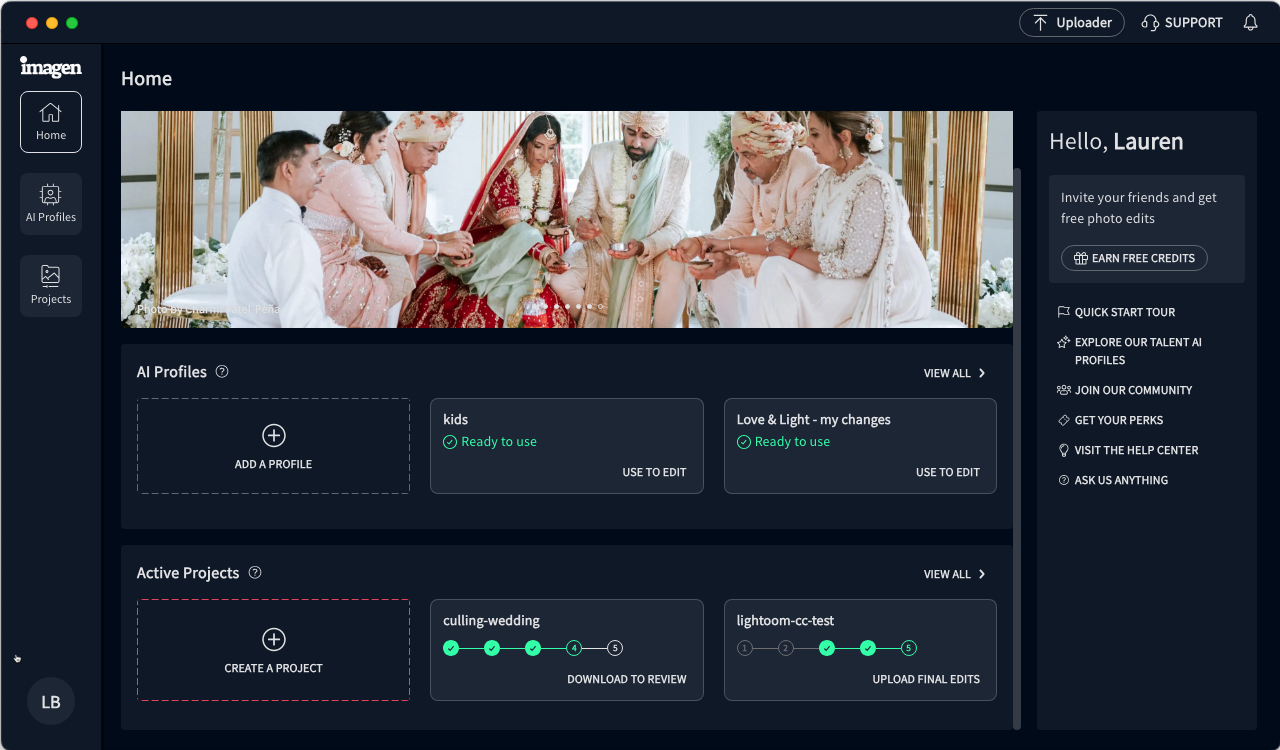
Главная страница приложения показывает основные сущности без сложного дерева модулей: Home, AI Profiles и Projects. На Home можно видеть доступные профили и активные проекты; кнопка Create a Project ведёт в мастер создания новой обработки. Верхний индикатор Uploader полезен при крупных съёмках: через него удобно проверять, продолжается ли передача, сколько заданий находится в очереди и не остановилась ли загрузка после сна компьютера или разрыва связи.

Что подготовить до первого проекта
- Скопируйте исходники с карт памяти в стабильную локальную папку или импортируйте их в Lightroom Classic.
- Если используете Lightroom Classic, убедитесь, что каталог видит оригиналы; при работе с отключаемым внешним диском подключите его заранее.
- Обновите Adobe DNG Converter: Imagen использует его в части процессов подготовки файлов, а поддержка новых камер зависит от версии конвертера.
- Решите, где будете проверять результат: Lightroom Classic, Lightroom, Photoshop/ACR или Bridge/ACR.
- Для Personal AI Profile заранее соберите достаточный набор последовательно обработанных фотографий с метаданными правок; экспортированные финальные JPEG сами по себе для обучения не подходят.
Интерфейс: Home, AI Profiles, Projects и Uploader
Home — стартовая панель, где удобно запускать новые задачи и возвращаться к активным. AI Profiles содержит персональные и готовые профили, их статус, количество учебных фотографий и команды применения. Projects — журнал съёмок и операций: здесь отображаются этапы загрузки, редактирования, проверки, дообучения, облачного резервирования и кнопки дальнейшего действия. Uploader в верхней части интерфейса показывает очередь фоновой передачи и становится особенно важным, если одновременно обрабатывается несколько проектов.
Imagen не пытается имитировать интерфейс Lightroom с постоянной панелью всех параметров проявки. Большинство решений задаётся до отправки проекта: откуда брать файлы, какой профиль использовать, к какому жанру относится съёмка, какие AI tools включить. После этого приложение показывает состояние обработки и предлагает проверить или скачать результат. Ручная микрокоррекция отдельных кадров остаётся на стороне Adobe, что делает разделение ролей довольно ясным.
Практически полезно воспринимать Projects как диспетчер задач, а не как папочный менеджер. Имя проекта лучше задавать так, чтобы оно сразу содержало идентификатор съёмки: например, дату, клиента и часть дня. Это облегчает повторное редактирование, загрузку финальных правок для дообучения и поиск проекта через несколько месяцев. Перемещать исходную папку во время незавершённого проекта нежелательно: приложение хранит связь с расположением файлов и при скачивании правок ожидает увидеть исходники там, где они были при создании задачи.
AI Profiles: чем профиль отличается от пресета
AI Profile — центральный механизм Imagen. Обычный Lightroom-пресет, как правило, записывает набор фиксированных значений или действий, а AI Profile прогнозирует часть параметров для каждого кадра отдельно. Если фотограф обычно делает тёмные помещения чуть теплее, дневные сцены оставляет нейтральнее, а контровой свет корректирует мягче, персональный профиль пытается уловить эти закономерности по истории обработки. Это не означает, что модель понимает художественный замысел снимка в человеческом смысле: она воспроизводит статистические паттерны тех регулировок, на которых была обучена.
Personal AI Profile строится по исходным фотографиям, уже обработанным в Adobe, вместе с метаданными их проявки. На текущих требованиях Imagen для создания такого профиля нужно не менее 2000 валидных обработанных кадров в одном согласованном стиле и с одним camera profile. Полезно давать разнообразное освещение — улицу, интерьер, естественный и искусственный свет, разные сезоны и экспозиционные ситуации — но сохранять общую логику обработки. Если часть набора обработана «воздушно и пастельно», а часть — контрастно и холодно, модель получает противоречивые примеры и качество совпадения падает.
Для одного профиля Imagen использует конкретный тип материала. Цветной и чёрно-белый стили разумно разделять; RAW и JPEG/TIFF также не следует бездумно смешивать. При создании профиля интерфейс предлагает выбрать соответствующий вариант. Если фотограф применяет разные Adobe camera profiles — например, Adobe Color для одной серии и другой профиль для другой — лучше формировать отдельные Personal AI Profiles, потому что базовая цветопередача влияет на то, как интерпретируются последующие ползунки.
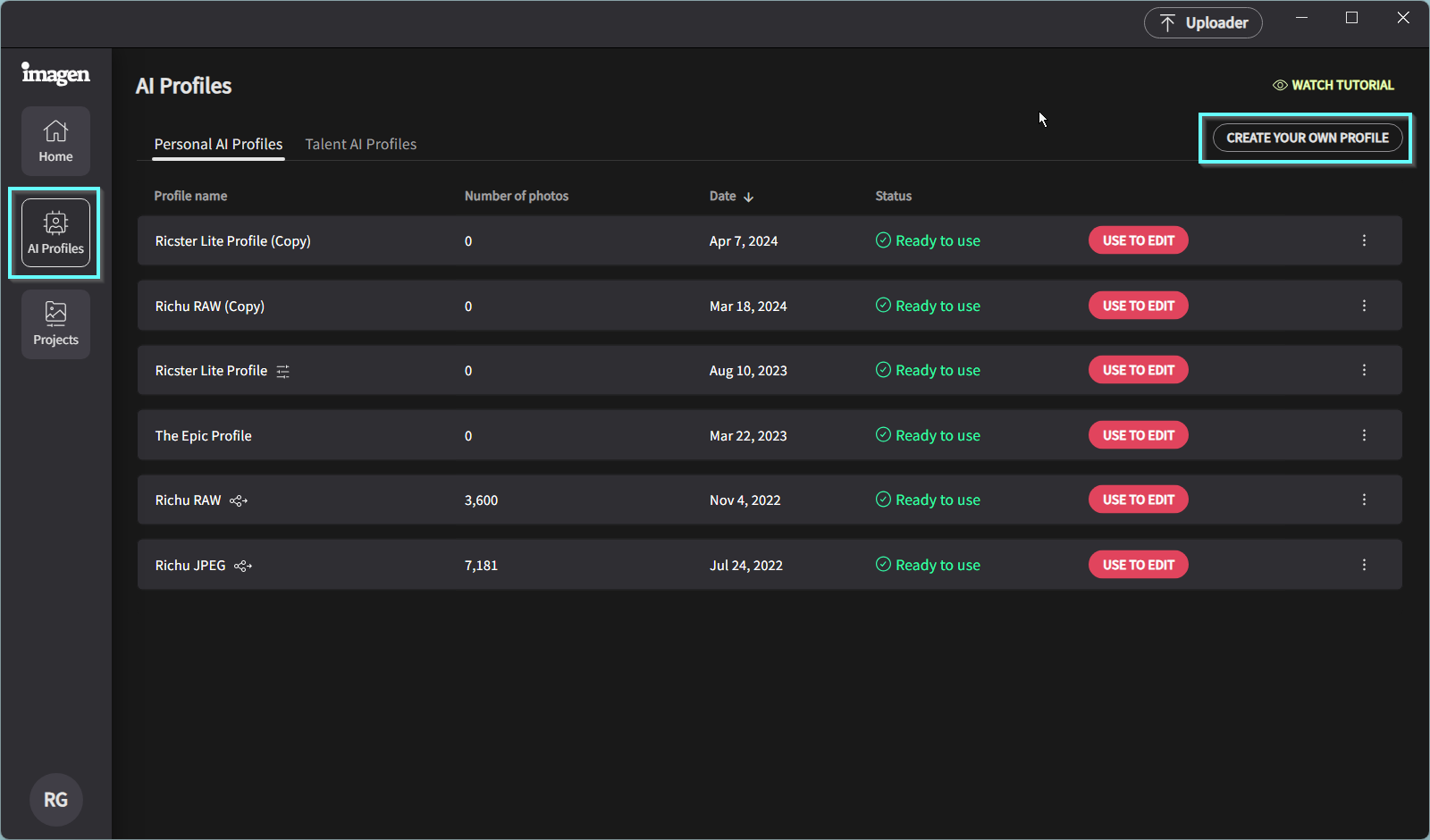
На странице AI Profiles персональные профили перечисляются отдельными строками со статусом и количеством фотографий. Кнопка Use to edit запускает проект с выбранным профилем, а меню дополнительных действий используется для настройки, дублирования и управления. Статус Ready to use означает, что профиль готов к применению; во время обучения он проходит отдельную стадию анализа.
Какие параметры изучает Personal AI Profile
В учебные данные входят глобальные настройки Adobe: Temperature и Tint в White Balance; Exposure, Contrast, Highlights, Shadows, Whites и Blacks в Tone; Clarity, Vibrance, Saturation, Texture и Dehaze в Presence; Hue, Saturation и Luminance в HSL; а также параметры параметрической тоновой кривой. Это объясняет, почему профиль хорошо подходит для первичной проявки и выравнивания серии, но не копирует весь ручной ретушный процесс.
Маски Adobe, Imagen AI tools, кадрирование и удаление объектов в обучении Personal AI Profile не участвуют. Если после AI-проявки фотограф почти всегда добавляет Subject Mask или Smooth Skin, такие действия нужно подключать отдельно в проекте. Аналогично, если стиль предполагает строгое кадрирование 4×5 для портретной выдачи, эту задачу решает соответствующий Crop-инструмент, а не сам профиль.
Как собрать учебный набор без типичных ошибок
Самая частая ошибка — использовать экспортированные JPEG, на которых внешний вид уже «запечён», но значения Lightroom-ползунков отсутствуют. Для обучения нужны оригинально обработанные файлы и метаданные. Для RAW это обычно означает исходник плюс XMP sidecar либо запись в Lightroom-каталоге. Для DNG и JPEG редактирующая информация может быть встроена в сам файл. Если обработка велась в Lightroom Cloud, оригиналы следует экспортировать в режиме Original + Settings, чтобы Imagen получил настройки, а не только визуально готовую картинку.

Вторая ошибка — включить в набор полуобработанные фотографии. Наличие ненулевого значения хотя бы одного параметра ещё не делает кадр хорошим обучающим примером. Перед загрузкой полезно отфильтровать технические пробы, тестовые пресеты, фотографии с временной цветокоррекцией и кадры, которые сознательно обработаны в другом стиле. Чем меньше шум в учебной выборке, тем легче понять, действительно ли профиль воспроизводит ожидаемую эстетику.
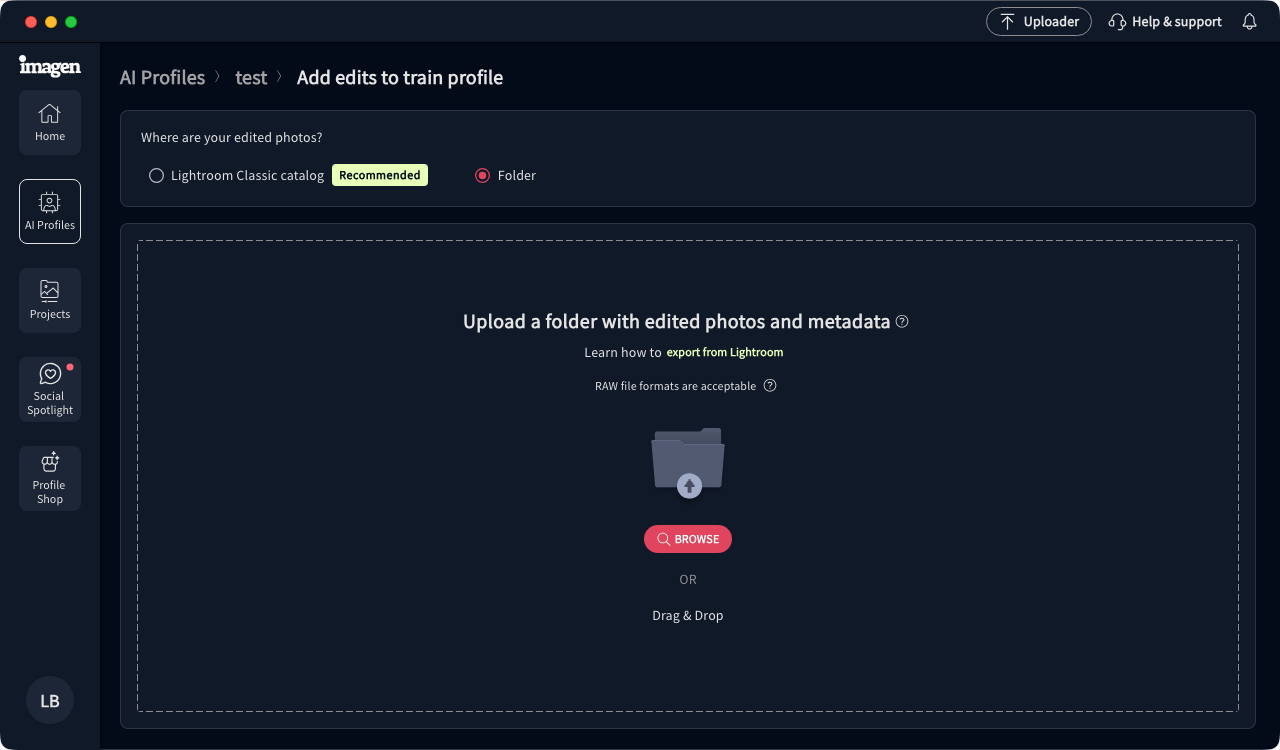
Для загрузки материалов в профиль Imagen позволяет выбрать Lightroom Classic catalog или Folder. При варианте Folder в область Upload a folder with edited photos and metadata перетаскивается папка либо выбирается через Browse. Для RAW важно, чтобы XMP находился рядом и имел соответствующее имя; при разрыве этой пары модель не видит историю проявки.
Сколько длится обучение и что делать после
Официальная документация указывает, что обучение Personal AI Profile обычно занимает до 24 часов и нередко заканчивается раньше. Это отдельный процесс от редактирования обычного проекта. Если статус долго остаётся Analyzing, сначала проверьте почту: Imagen сообщает и об успешном завершении, и о проблемах с набором. Типовые причины остановки — меньше 2000 валидных фотографий, отсутствующие метаданные, неотредактированные файлы и слишком неоднородный стиль.
После нескольких съёмок профиль можно развивать. Схема такая: Imagen делает первичную проявку, фотограф в Lightroom исправляет то, что не совпало с его вкусом, затем загружает финальные правки обратно. Когда накопится достаточный объём новых примеров, профиль можно fine-tune, чтобы систематические корректировки вошли в последующие предсказания. Этот цикл особенно полезен после смены камеры, заметного изменения собственного стиля или перехода на иные типы освещения.
Lite Personal AI Profile: быстрый старт из пресета
Если 2000 обработанных фотографий ещё нет, можно создать Lite Personal AI Profile. Для него загружается Lightroom-пресет без масок и проходится короткий опрос по стилю. В отличие от полноценного Personal AI Profile, Lite-версия интеллектуально меняет только экспозицию и баланс белого, а остальные значения берёт из загруженного пресета. Поэтому этот вариант удобен как мост между статическим пресетом и персональной моделью, но не стоит ожидать от него такой же глубины адаптации HSL и тональных параметров, как у профиля, обученного на большой библиотеке реальных правок.
Есть важные ограничения: Lite Personal AI Profile рассчитан на цветные RAW, а JPEG, TIFF и чёрно-белые фотографии для его исходного сценария не поддерживаются. Сам пресет должен быть без масок. После создания профиль можно настраивать и со временем улучшать по финальным правкам, поэтому для начинающего коммерческого фотографа это практичный способ начать автоматизацию раньше, чем накопится большой архив.
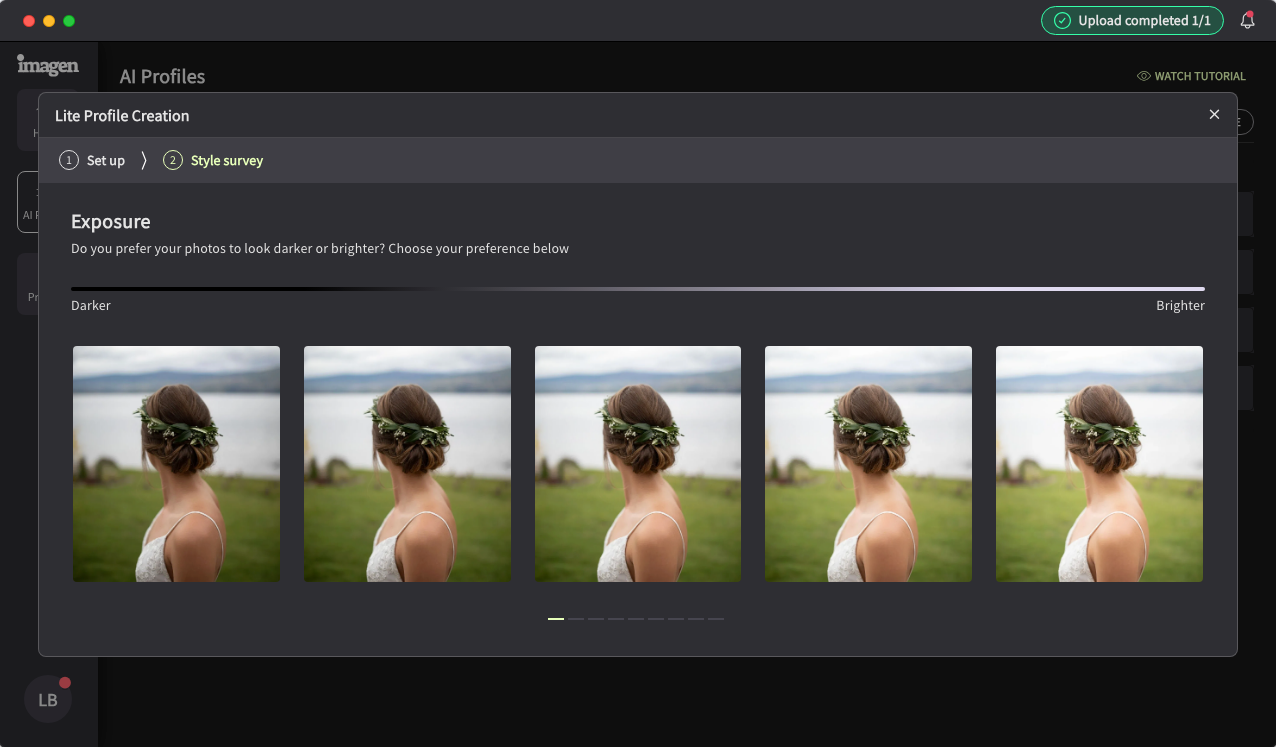
В Style survey показываются варианты одной фотографии с разной экспозицией и другими визуальными решениями. Пользователь последовательно выбирает вариант, близкий к своему вкусу, после чего Imagen формирует Lite-профиль. Опрос не заменяет полноценное обучение на истории обработки, но помогает системе определить исходное направление.
Готовые Talent AI Profiles и Imagen AI Profiles
Не обязательно строить собственную модель до первого проекта. В Profile Showcase доступны готовые профили. Talent AI Profiles основаны на стилях приглашённых фотографов, а Imagen AI Profiles создаются самой компанией для определённых типов съёмки, включая отдельные профессиональные задачи. Пользователь может фильтровать профили по совместимости с JPEG и запускать сравнение до того, как выберет профиль для рабочей серии.
Экран Profile Showcase оформлен как каталог карточек. На каждой есть название профиля и команда Use to edit; отдельная кнопка Compare styles запускает параллельное сравнение. Это полезнее, чем выбирать профиль по одной рекламной миниатюре: один и тот же стиль может хорошо выглядеть на дневном портрете и заметно иначе вести себя в смешанном свете.
Сравнение стилей на собственных кадрах
В Compare styles можно добавить собственные RAW-фотографии и посмотреть, как разные Talent AI Profiles интерпретируют одну сцену. Официальная инструкция позволяет загрузить до 30 RAW-файлов, добавляя их партиями до 10 за один шаг. На первом этапе одновременно сравниваются до трёх профилей, затем состав можно менять в боковой панели. После выхода со страницы эти отредактированные превью удаляются.

В режиме Compare styles несколько интерпретаций показываются рядом, а список профилей остаётся слева. Практический подход — загрузить не десять почти одинаковых кадров, а набор с разными условиями: окно и интерьер, тёплый искусственный свет, пасмурную улицу, прямое солнце, контровой свет. Тогда видно не только «красив ли пресет», но и насколько стабильно профиль держит баланс белого и контраст при смене сцены.
Создание проекта из Lightroom Classic
Для фотографов, которые ведут съёмки в Lightroom Classic, это наиболее связный сценарий. Сначала исходники импортируются в каталог. Imagen должен видеть оригиналы и capture metadata; если фотографии физически перемещены или внешний диск отключён, каталог может содержать записи, но приложение не получит нужные файлы. Smart Previews помогают некоторым сценариям, однако при инструментах, требующих high-res, всё равно понадобится доступ к полному исходнику.
На Home или Projects нажимается Create a Project, затем выбирается Edit only, если отбор уже сделан и нужна только обработка. В мастере источником указывается Lightroom Classic catalog. Последние каталоги можно выбрать из списка My Lightroom catalogs, другой — через Browse. Если путь непонятен, его можно посмотреть в Lightroom Classic через Catalog Settings и поле Location.
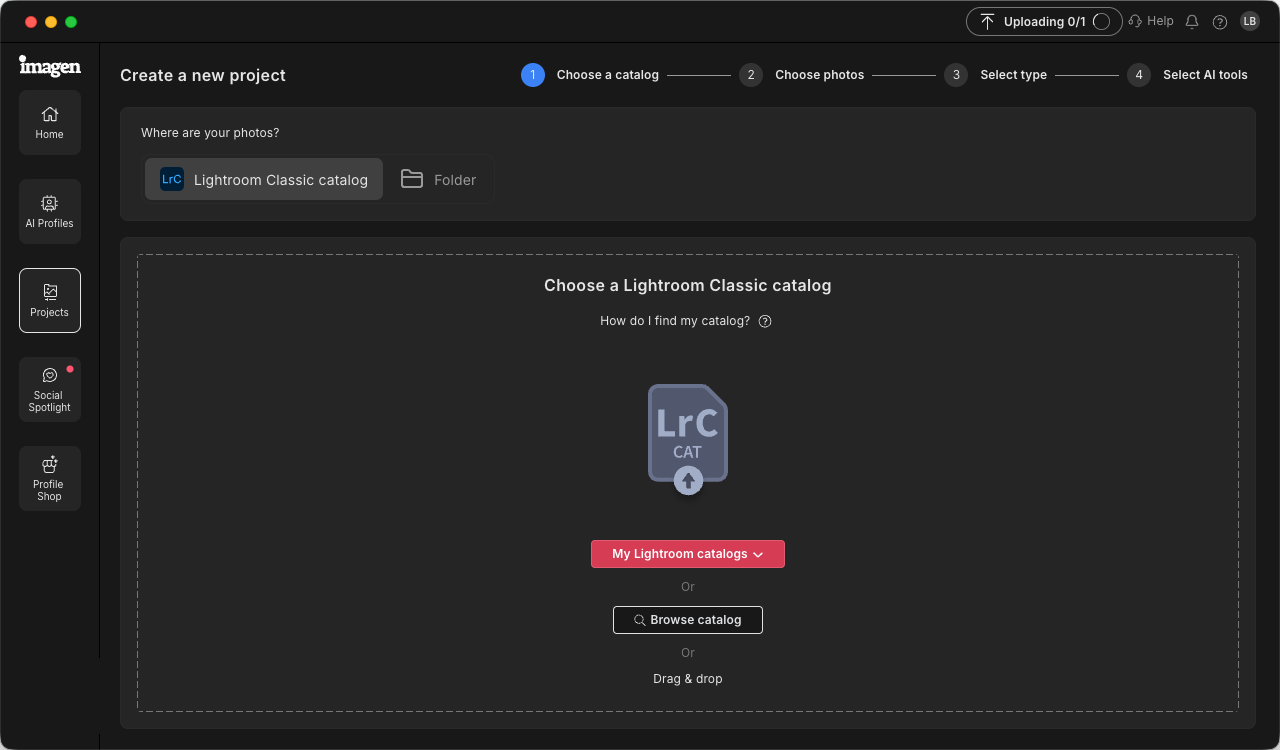
На первом шаге мастер явно разделяет Lightroom Classic catalog и Folder. Это не косметический выбор: дальнейшее поведение, доступность облачного резервирования и способ возврата правок зависят от источника. Поэтому не стоит выбирать Folder только потому, что физические RAW лежат в известной папке, если рабочая съёмка уже организована в каталоге Lightroom Classic и вы хотите сохранить связь с ним.
Фильтрация нужной части каталога
После выбора каталога Imagen показывает папки и коллекции и позволяет фильтровать кадры по флагам, цветным меткам, звёздам и формату. Это удобно, когда в каталоге лежит весь свадебный день, но на обработку сейчас нужно отправить только церемонию или только уже отобранные три звезды. Если в проекте смешаны RAW и JPEG, выбирается тот формат, для которого предназначен текущий профиль; несовместимые файлы будут исключены.
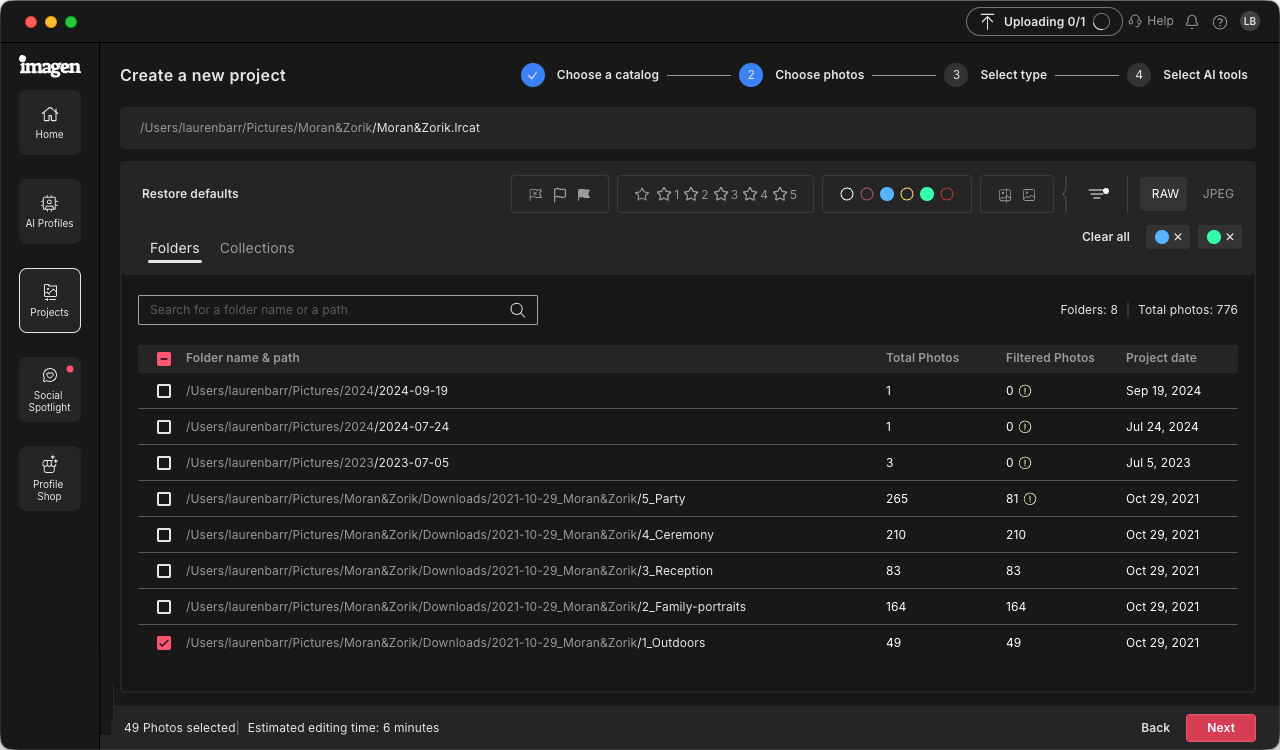
Экран выбора фотографий показывает путь каталога, папки, количество кадров и панель фильтров. Если кнопка Next недоступна, сначала проверьте, выбрана ли папка и не отсекают ли фильтры все изображения. Отдельный индикатор исключённых файлов помогает понять, почему ожидаемое число фотографий не совпадает с реальным.
Проект из обычной папки: Lightroom, Photoshop и Bridge
Если Lightroom Classic-каталог не используется, Imagen умеет брать снимки из локальной папки. Этот режим удобен для Lightroom с Local, Photoshop/Adobe Camera Raw и Bridge. Оригиналы должны находиться на локальном или подключённом внешнем диске. Документация отдельно советует не начинать проект с SD-карты, сетевого ресурса или папки, которую в этот момент синхронизирует облачный сервис. Короткий путь без необычных спецсимволов снижает риск проблем при повторном поиске файлов.
После завершения обработки Imagen возвращает метаданные в то же расположение. У RAW появляется sidecar XMP; DNG и JPEG получают встроенную XMP-информацию. В Photoshop и Bridge просматривать результат следует через Adobe Camera Raw, причём в настройках ACR должно сохраняться стандартное поведение для метаданных: RAW открывается через ACR, а DNG/JPEG/TIFF обрабатываются с учётом встроенных настроек. Если открыть тот же файл обычным системным viewer, правки могут быть незаметны.
Выбор типа съёмки и AI Profile
После выбора файлов мастер просит назвать проект, выбрать AI Profile и указать photography type. В интерфейсе встречаются категории Wedding, School, Family / newborn, Sports, Events, Real estate, Portraits, Boudoir, Landscape / nature и Other. Жанр не превращает Personal AI Profile в другую модель и не учит его понимать сюжет. Он в первую очередь помогает Imagen показывать релевантные дополнительные инструменты и применять ограничения, характерные для конкретных функций.
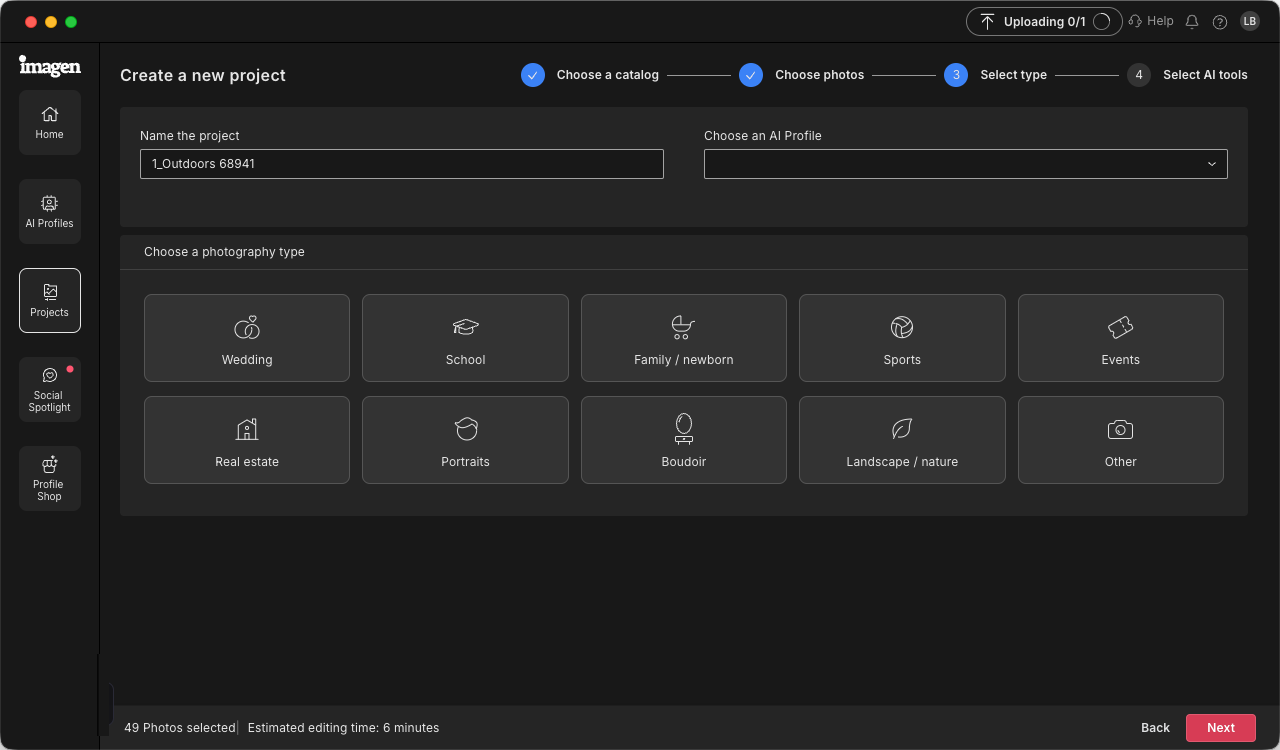
Этот шаг стоит заполнять осмысленно. Например, инструменты для недвижимости сгруппированы отдельно, а Stray Hair доступен в портретном контексте. Если функция «пропала», сначала проверьте выбранный тип съёмки и формат файлов, а не переустанавливайте приложение: часть AI tools показывается только при совместимом сочетании жанра и входных данных.
Базовая AI-обработка: что меняется в кадре
Когда проект отправлен с AI Profile, Imagen рассчитывает глобальные параметры проявки. Для Personal AI Profile модель опирается на шаблоны из ваших прошлых правок. Это не пакетная синхронизация одного «эталонного» кадра на всю серию: каждый файл получает собственные значения. Поэтому после обработки полезно оценивать не только отдельные удачные фотографии, но и переходы между сценами — например, насколько ровно выглядят последовательные кадры при переходе с улицы в помещение.
Хорошая практика проверки — начать с экстремальных условий. Откройте кадры с самым смешанным светом, пересвеченными окнами, глубокими тенями, контровым освещением и необычным цветом стен. Если профиль систематически уводит серию в одну сторону, не нужно править сотни файлов одинаковым ползунком: на странице профиля можно задать корректировку, которая будет применяться поверх AI-значения, либо Fixed Value для поддерживаемых параметров. Для Exposure фиксированное значение недоступно, но коррекция позволяет сдвигать рассчитанный результат.
Настройка AI Profile особенно полезна для небольших устойчивых отклонений. Например, если все результаты чуть холоднее желаемого, в профиль можно добавить постоянную коррекцию температуры. Если же проблема проявляется только в одном помещении с зелёными стенами, глобальная коррекция профиля способна ухудшить остальные съёмки — тогда лучше исправить конкретный проект в Lightroom и позже использовать финальные правки для fine-tune.
AI tools: как устроен набор дополнительных операций
На последнем шаге создания проекта открывается список AI tools. Они сгруппированы по задачам: Composition, Cleanup, Retouch, Masking и Real estate. Для выбранного жанра Imagen помечает рекомендованные функции, но пользователь может открыть и другие группы. Некоторые инструменты несовместимы между собой: например, Portrait Crop и Headshot Crop нельзя назначить одному проекту одновременно, а Denoise имеет конфликты с частью операций, использующих те же высокоразрешающие данные или слой Adobe Denoise.
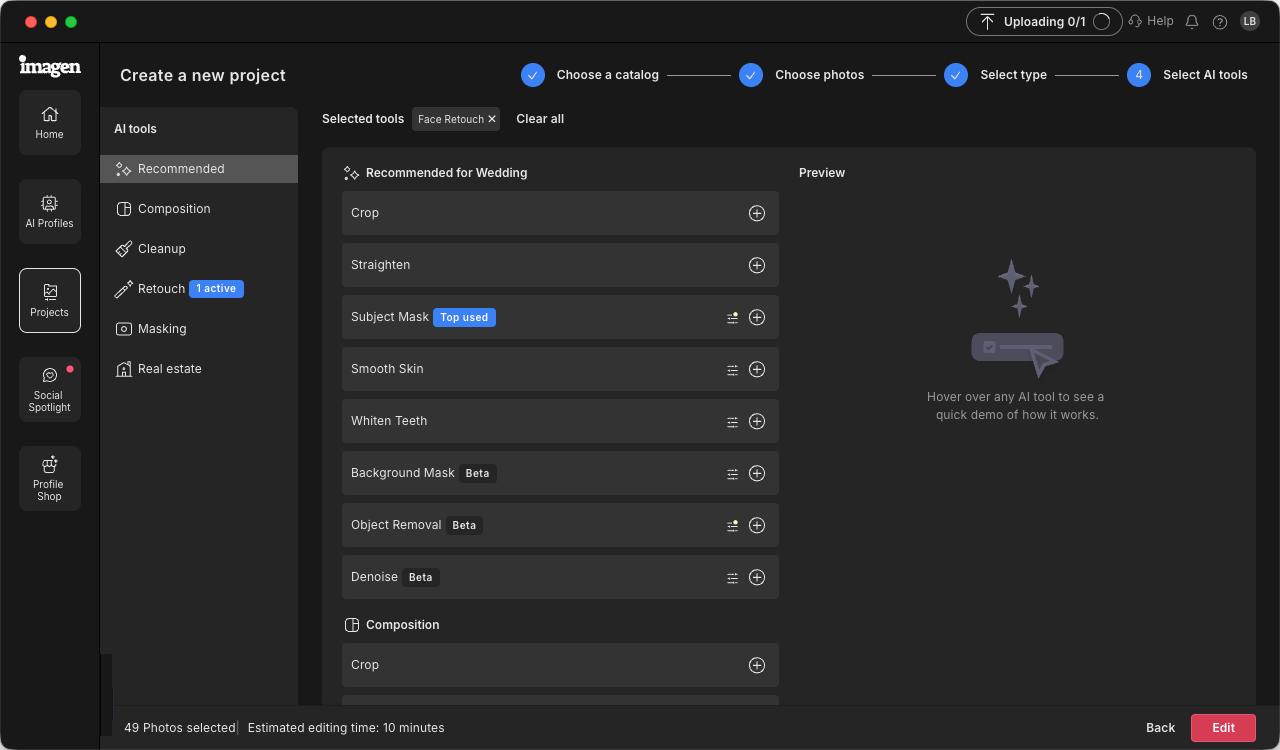
В списке видно, какие инструменты уже выбраны, а значок настройки рядом с отдельными пунктами открывает дополнительные параметры. Лучше не включать «всё сразу» на первом тесте. Для нового профиля разумно обработать небольшую репрезентативную партию, проверить базовый цвет и один-два нужных AI tools, а затем масштабировать схему на большую съёмку.
Crop, Portrait Crop и Headshot Crop
У Imagen три разных сценария автоматического кадрирования. Crop определяет главный объект и приводит кадр к пропорции 2×3, убирая лишнее пространство. Portrait Crop ориентирован на вертикальные портреты: он центрирует основного человека и позволяет выбирать 4×5, 2×3 или 5×7, при этом 4×5 используется как исходный вариант. Headshot Crop предназначен для однотипных портретов на документы, корпоративные анкеты, школьные альбомы и подобные задачи; он выравнивает положение головы и глаз между кадрами и поддерживает 1×1, 2×3 и 5×7.
Для Portrait Crop и Headshot Crop можно регулировать «воздух» вокруг человека. В настройках задаётся framing для Full body и Three-quarters, отдельно продумывается поведение при разных ориентациях. Ограничение существенное: сами Portrait Crop и Headshot Crop рассчитаны на портретную ориентацию. Если в серии много горизонтальных групповых снимков, нужно проверить, не лучше ли оставить их без такого инструмента и кадрировать отдельно.
Окно Crop settings показывает рамку вокруг условной фигуры и варианты aspect ratio. Это не просто выбор числа: перетаскивая рамку, пользователь задаёт, насколько тесно Imagen должен кадрировать типовой портрет. Настройки сохраняются для текущего и последующих проектов с соответствующим инструментом, поэтому после изменения полезно сделать тест на нескольких фотографиях с разной позой и расстоянием до камеры.
Straighten: пакетное выравнивание
Straighten анализирует изображение и корректирует наклон относительно горизонта или выраженных геометрических ориентиров. На больших репортажах это убирает множество мелких повторяющихся действий, но не отменяет проверку кадров с намеренным диагональным построением, широкоугольной перспективой и сложной архитектурой. Если творческий наклон — часть композиции, автоматическое выравнивание может сделать кадр формально ровным, но менее выразительным.
Практически Straighten удобно подключать на свадебных, событийных и интерьерных сериях, где большинство кадров снято с обычной линией горизонта. После загрузки правок достаточно отфильтровать фотографии с заметным кропом по краям и убедиться, что алгоритм не «спасал» перспективу за счёт слишком сильного поворота.
Subject Mask и Background Mask
Subject Mask автоматически находит главный объект, создаёт локальную маску и применяет к ней отдельный набор коррекций. В настройках доступны два принципа: Correction прибавляет выбранное значение к рассчитанному Imagen результату, а Fixed Value принудительно задаёт конкретное значение для поддерживаемого параметра. Для Exposure используется коррекция, а не фиксированное значение. Такой подход удобен, когда основной объект в вашей стилистике почти всегда должен быть немного светлее фона, но величина исходной экспозиции меняется от кадра к кадру.
В окне Adjust Subject Mask видны общие параметры маски и переключение между Correction и Fixed Value. Менять эти настройки следует осторожно: они способны затронуть все будущие проекты, где используется Subject Mask. Если требуется исключение только для одного кадра, проще отредактировать маску в Lightroom, чем перестраивать глобальную конфигурацию.
Background Mask действует по противоположной логике: выделяет фон, чтобы его можно было корректировать независимо от главного объекта. Оба инструмента особенно полезны в сериях, где локальная правка повторяется на десятках фотографий. Однако границы масок стоит проверять на волосах, фате, прозрачных объектах, пересекающихся людях и сложном контровом свете — именно там автоматическое выделение чаще всего требует ручной доработки.
Smooth Skin, Whiten Teeth и Face Retouch
Smooth Skin распознаёт заметные лица, формирует область обработки и снижает видимость мелких несовершенств кожи. У инструмента есть готовые уровни и Custom, где регулируются Amount, Texture, Clarity и Sharpness. Он ориентирован на пакетную мягкую ретушь больших галерей. Если нужен управляемый, повторяемый эффект на сотнях свадебных или корпоративных портретов, это более подходящая задача, чем ручная кисть на каждом кадре.
В настройках Smooth Skin выбирается стиль и при необходимости пользовательский набор параметров. Здесь важно избегать максимальных значений только ради заметности эффекта: на близких портретах чрезмерное сглаживание быстро уничтожает текстуру кожи, а на мелких лицах может выглядеть неестественно. Тест на нескольких крупных и нескольких общих планах даёт более честное представление о будущем результате всей серии.
Whiten Teeth обнаруживает зубы, строит маску и осветляет их. После редактирования параметры можно уточнить, а изменения использовать в следующих проектах. Как и с любой автоматической маской, особого внимания требуют цветной сценический свет, частично закрытая улыбка и кадры, где зубы занимают несколько пикселей: формально инструмент доступен, но визуальный выигрыш может быть меньше, чем риск артефакта.
Face Retouch — отдельный более глубокий инструмент. Он работает с лицами на пиксельном уровне и предлагает стили Clean, Polished и Refined. В отличие от Smooth Skin, который опирается на маску и рассчитан на большие галереи, Face Retouch больше ориентирован на портреты, headshot и крупные планы. Для него действует лимит до 500 фотографий в проекте; инструмент работает с RAW для поддерживаемых типов съёмки и использует в Adobe область Denoise, из-за чего его нельзя бездумно совмещать с Adobe Denoise на том же кадре.
Denoise: шумоподавление и его ограничения
Denoise предназначен для RAW-фотографий с заметным шумом. Он требует high-res файлов и поэтому увеличивает объём передачи. В автоматическом режиме Imagen оценивает ISO каждого снимка и подбирает интенсивность; при ISO ниже 1600 инструмент по умолчанию не оказывает эффекта. В ручном режиме можно выбрать минимальный ISO и одну из градаций Subtle, Moderate, Strong или Stronger.
Для Denoise ограничение проекта — до 1500 фотографий. При загрузке из папки RAW DNG не поддерживается этим инструментом, а для недвижимости Denoise недоступен в обычном сценарии. Кроме того, он несовместим с Object Removal и Sky Replacement в одном проекте. Эти ограничения важно учитывать до запуска: если большой свадебный каталог на 4000 кадров действительно требует шумоподавления, его придётся разбить на логичные части либо применять Denoise только к финальному отбору.
Интерфейс загрузки при Denoise может показывать отдельные процессы для обычного редактирования и high-res данных. Документация предупреждает, что на некоторых этапах индикатор обработки может долго оставаться на 0%, хотя работа продолжается. Если после обработки детали стали пластиковыми, следует снизить интенсивность и повторить редактирование проекта; если эффекта почти нет, наоборот, проверить ISO и поднять порог либо силу.
Object Removal и Stray Hair
Object Removal относится к Cleanup и предназначен для автоматического удаления отвлекающих объектов. Это высокоуровневая пакетная операция, а не замена ручному Healing/Clone в Photoshop: на сложном фоне итог нужно проверять на повторяющиеся текстуры, архитектурные линии и границы предметов. Если удаляемый объект перекрывает важные детали, ручная ретушь по-прежнему надёжнее.
Stray Hair убирает выбившиеся волоски вокруг лица и в текущей реализации относится к ранней beta. Инструмент требует high-res и появляется для типа Portraits. В Adobe он использует тот же слой Denoise, что создаёт конфликт с Adobe Denoise на одном и том же кадре. Для портретной съёмки разумно сначала проверить несколько крупноплановых примеров: тонкие волосы на неоднородном фоне — одна из самых сложных задач для автоматической ретуши.
Инструменты для недвижимости
Real estate-набор ориентирован на специализированный процесс. HDR Merge объединяет экспозиционные брекеты, Window Pull помогает сбалансировать яркость окон относительно интерьера, Perspective Correction исправляет характерные геометрические отклонения, Sky Replacement заменяет небо. Эти функции требуют другого контроля, чем обычный свадебный профиль: важны порядок кадров, наличие high-res данных и совместимость конкретных инструментов между собой.
Если после AI culling фотограф планирует использовать HDR Merge, Sky Replacement или Window Pull, текущая схема Imagen рекомендует создать новый editing project с отобранными фотографиями вместо прямого продолжения «send to edit» из culling-проекта. Это хороший пример того, почему Fast track подходит не всем: там, где обработка зависит от сложной структуры серии, полезнее держать этапы раздельно и проверять результат между ними.
AI Culling: отбор до редактирования
Culling Studio предназначен для первичного сокращения съёмки. Imagen предлагает два режима. Keep the best of each group группирует похожие фотографии, выбирает лучший кадр из каждой группы и отдельно отмечает уникальные фотографии, для которых нет дублей. Cull to an exact number пытается сократить проект до заданного количества или процента. Второй режим рассчитан на сценарии, где конечная выдача имеет понятный объём; сама Imagen рекомендует ориентироваться примерно на 15–30% исходного числа кадров, а не использовать его для крошечной подборки highlights.
В режиме Keep the best появляются категории Keepers, Standalones, Duplicates и Low-rated. Keepers — лучшие в группах похожих кадров, Standalones — хорошие уникальные кадры, Duplicates — альтернативы внутри группы, Low-rated — технически слабые снимки, например размытые, случайные или плохо экспонированные. Для свадеб есть дополнительная опция Sneak peeks, которая пытается выделить фотографии, способные быстро рассказать историю дня.
Способ маркировки настраивается: звёзды, цветные метки или флаги. По умолчанию при звёздах Keepers и Standalones получают одинаковый высокий уровень, потому что обе категории требуют просмотра фотографом. В цветовой схеме категории можно развести разными цветами; флаги дают простой бинарный вариант. Для Cull to an exact number флаги на текущей реализации не поддерживаются: используются Color labels или Stars.
Есть и настройка похожести групп: Less Similar собирает более широкие группы и в итоге оставляет меньше основных кадров, Similar используется как стандартный компромисс, Very similar объединяет только почти одинаковые снимки и поэтому создаёт больше групп и больше Keepers. Выбор зависит от манеры съёмки: длинные серии с одной позой можно группировать жёстче, а динамичный репортаж — осторожнее, чтобы не потерять важный переходный момент.
В Grid view Culling Studio показывает миниатюры, группировку, рейтинги, цветовые метки и количество похожих кадров. Здесь удобно быстро оценивать ритм серии: видно, не выбрал ли алгоритм слишком много однотипных кадров или, наоборот, не спрятал ли значимый момент среди Duplicates.
Технические подсказки при отборе
Culling Studio отмечает потенциальные проблемы визуальными подсказками. Среди них Out of focus и Eyes closed. Это не команда удалить кадр: фотография может быть эмоционально важной даже при техническом дефекте. Зелёный индикатор показывает сильного кандидата, жёлтый предлагает внимательнее проверить возможную проблему. Подсказки можно включать и выключать значком Eye.
Такой дизайн полезен именно как второй взгляд. На серии с танцем, спортом или живой репортажной эмоцией технически менее резкий кадр иногда ценнее идеально резкого дубля. Поэтому Imagen оставляет итоговый выбор пользователю и предоставляет доступ к альтернативам внутри группы.
Grid, Loupe и Compare
В Grid можно менять размер превью кнопками S, M, L и XL, фильтровать по рейтингу, флагам и камере, сортировать по дате съёмки, имени файла, звёздам и флагу. При сортировке не по Capture date группировка похожих кадров исчезает; чтобы вернуть группы, нужно снова сортировать по дате захвата.
Loupe view подходит для покадровой проверки. Стрелками клавиатуры можно проходить серию, Space используется для увеличенного просмотра, F — для полноэкранного режима. Для похожей группы можно открыть миниатюры альтернатив и менять рейтинг прямо во время сравнения.
В Compare окно выводит несколько близких кадров рядом, позволяет синхронно оценивать детали и менять выбор. Этот режим особенно полезен для портретов: различия между двумя дублями часто сводятся к выражению глаз, положению рук и микродвижению, которые плохо видны на обычной сетке.
Ограничения culling-проектов
В одном culling-проекте допускается до 20 000 фотографий. Если серия больше, её нужно разделить. Ещё одно важное ограничение: проект следует завершать на том же компьютере, на котором был начат. На другом компьютере можно увидеть результаты Imagen, но локальные пользовательские изменения culling могут не перенестись. Для командной студии это означает, что рабочее место отбора лучше определить заранее.
Если при culling включены edited previews с AI Profile, они доступны 60 дней с момента создания проекта. Это достаточный срок для обычной коммерческой съёмки, но не стоит использовать проект как бессрочный архив визуальных превью. После завершения отбора сохраните рейтинги и доведите серию до обычного рабочего состояния в Adobe.
Экспорт рейтингов и возврат изменений в Culling Studio
Результаты отбора можно вывести в Adobe-приложение до AI-редактирования. Команда Export ratings записывает рейтинги в исходное место: для RAW — в sidecar XMP, для JPEG, TIFF и DNG — во встроенные XMP-данные. Важно понимать, что экспорт может перезаписать существующие рейтинги в Adobe. Если каталог уже содержит важную ручную систему звёзд или цветов, перед операцией нужно убедиться, что она совпадает с новой схемой.
После внешней проверки изменения можно вернуть через Sync и Import changes. Если проверка проходила в Lightroom Classic, указывается каталог; для Lightroom, Photoshop или Bridge — папка с XMP. После импорта система показывает сводку, и отобранные фотографии можно отправить на редактирование. Это позволяет использовать Imagen как помощника по первичному отбору, не заставляя фотографа окончательно принимать решения внутри Culling Studio.
Fast track: culling и editing одним запуском
Fast track объединяет отбор и редактирование: пользователь заранее задаёт настройки обоих этапов, затем Imagen обрабатывает проект без обязательной паузы на ручной просмотр culling. Режим полезен, если фотограф уже доверяет своему culling-процессу, работает с повторяемыми съёмками и обычно почти не меняет выбор. Цена удобства — меньше контроля между этапами.
Для первых проектов безопаснее использовать раздельную схему. Сначала посмотрите, как система группирует похожие кадры, какие фотографии относит к Low-rated и насколько её выбор совпадает с вашим. После нескольких серий станет ясно, действительно ли Fast track экономит время или заставляет потом возвращаться к пропущенным альтернативам.
Проверка готовых правок и Download all edits
Когда редактирование завершено, в Home или Projects появляется команда Review edits. Перед скачиванием Imagen показывает несколько превью — обычно три фотографии — для быстрой оценки базовой цветокоррекции AI Profile. Важно: это превью не демонстрирует полный результат всех AI tools. Поэтому отсутствие видимого Smooth Skin, Subject Mask или Denoise на этом этапе не означает, что инструмент не сработал.
В окне Edit preview доступны Show original, Edit again и Download all edits. Если базовый профиль явно не подходит серии, можно попробовать другой до финального скачивания. Если цвет и тон устраивают, Download all edits переносит метаданные к исходникам; при каталожном сценарии Imagen затем может открыть соответствующий Lightroom Classic catalog.
Для RAW рядом с исходником появится XMP с тем же базовым именем. Если перенести RAW в другую папку, забыв XMP, результат «исчезнет». Для DNG и JPEG метаданные встраиваются внутрь. В Lightroom Classic после загрузки Imagen обычно открывает каталог с обработанными фотографиями; если каталог перемещён, приложение предложит найти его через Browse.
Как проверять результат в Lightroom Classic
Начинайте не с просмотра сотен кадров подряд, а с контрольной выборки. Возьмите несколько фотографий из каждой сцены: яркая улица, тёмный интерьер, смешанный свет, портрет крупным планом, общий план и кадр с важными оттенками кожи. Сравните не только «до/после», но и согласованность серии. AI Profile может идеально отработать средний кадр и при этом давать систематический сдвиг на одном типе света — такой паттерн важнее одной неудачной фотографии.
После проверки цвета переходите к AI tools. Для Subject Mask откройте Masks и посмотрите границы на волосах и сложном фоне. Для Smooth Skin увеличьте лицо до 100% и сравните Texture и Clarity. Для Denoise откройте Detail и проверьте мелкую фактуру ткани, волос и кожи. Для Crop оцените не только главный объект, но и руки, фату, инструменты, элементы декора по краям — автоматический алгоритм может счесть их второстепенными, хотя для клиента они значимы.
Если правки не видны, не спешите повторно отправлять проект. Сначала проверьте, действительно ли Download all edits завершился, лежит ли XMP рядом с RAW, открыт ли тот же каталог, нет ли в Lightroom более новых локальных метаданных и не используется ли системный viewer вместо Adobe. Для папочного сценария с Photoshop и Bridge убедитесь, что файл открывается через Camera Raw.
Производительность без выдуманных замеров
Скорость Imagen нельзя оценивать одной цифрой, потому что проект проходит несколько стадий. Официальная справка указывает среднюю серверную скорость обычного AI-редактирования около 0,33 секунды на фотографию и приводит пример примерно пяти минут для 1000 кадров после загрузки. Это не означает, что весь проект от выбора папки до Lightroom всегда займёт пять минут. Перед вычислением нужно передать данные, а после — скачать правки; маски, кадрирование, Straighten и особенно инструменты с high-res увеличивают время.
На практике главным ограничителем крупной съёмки часто становится upload. Если исходники лежат на медленном внешнем диске, компьютер одновременно строит превью, облачный клиент синхронизирует ту же папку, а канал занят резервным копированием, выигрыш от быстрой серверной обработки уменьшается. Для предсказуемого результата полезно запускать Imagen с локального SSD или устойчивого внешнего накопителя и не менять структуру папок до завершения.
Personal AI Profile обучается намного дольше обычного проекта — до 24 часов. Denoise требует high-res и тоже может заметно увеличить передачу. У Cloud Storage собственная очередь, причём загрузка рабочего culling/editing проекта имеет приоритет над фоновым резервированием. Поэтому «медленно идёт backup» во время активного редактирования само по себе не указывает на сбой.
Поддерживаемые форматы и важные исключения
Для редактирования поддерживается широкий набор RAW: NEF, CR2, CR3, ARW, NRW, CRW, SRF, SR2, ORF, RW2, RAF, PTX, PEF, RWL, SRW, 3FR и FFF, а также DNG при соблюдении условий конкретного инструмента. JPEG и TIFF поддерживаются, если именно в этих форматах снимала камера или так устроен исходный рабочий процесс. Если RAW был проявлен и экспортирован в JPEG/TIFF, такой финальный экспорт нельзя использовать как эквивалент исходной редактируемой фотографии для обучения Personal AI Profile.
В стандартном workflow редактирования Imagen форматы HEIC, PSD, PNG и GIF не поддерживаются. Простое преобразование неподдерживаемого файла в DNG или JPEG не гарантирует совместимость: если при конвертации потеряны или изменены исходные camera metadata, системе не хватает контекста. Для недвижимости действует отдельная матрица совместимости: актуальная справка Imagen for real estate дополнительно перечисляет HEIC/HEIF и AVIF, поэтому формат нужно проверять именно относительно выбранного типа проекта, а не считать поддержку одинаковой для всех режимов.
У DNG есть специальные оговорки. Для HDR Merge DNG должен содержать RAW-данные, а DNG с JPEG-содержимым не подходит. Denoise при загрузке из обычной папки не поддерживает RAW DNG. Face Retouch допускает DNG из каталога, но не из папки. Поэтому «DNG поддерживается» нельзя воспринимать как безусловное обещание одинаковой работы всех функций.
Cloud Storage: резервная копия, а не замена рабочего диска
Imagen предлагает Cloud Storage как дополнительное резервирование проектов. Высокоразрешающее облачное хранение работает для фотографий, загруженных из Lightroom Classic catalog; проекты, созданные напрямую из Folder, нельзя просто включить в этот же backup-процесс. Это одно из функциональных различий двух способов импорта, которое стоит учитывать до построения долгосрочного архива.
Для high-res backup можно хранить Original photos либо Optimized photos. Оптимизированный вариант сохраняет исходное разрешение, но уменьшает размер RAW; Imagen заявляет сокращение размера до 75% в зависимости от файла. JPEG в высокоразрешающем хранилище сохраняется как оригинал. Дополнительно создаётся низкоразрешающая копия 1,5 МП, которая не считается в обычный лимит high-res storage.
В Projects статус облака обозначается цветом значка: зелёный означает наличие high-res backup, жёлтый — только low-res, перечёркнутый белый — отсутствие копии, белый с направленной вверх стрелкой — продолжающуюся загрузку. Если приложение закрыть во время резервирования, передача должна продолжиться после следующего запуска.
Облако не отменяет локальную стратегию хранения. High-res backup привязан к тарифу и правилам сервиса; после отмены плана высокоразрешающие данные сохраняются ограниченное время. Для профессиональной работы всё равно разумно иметь собственные независимые копии каталога и оригиналов на разных носителях.
Практический сценарий: свадебная съёмка
После свадьбы скопируйте все карты на основной диск и сделайте независимую резервную копию. Импортируйте материалы в Lightroom Classic, если это ваш основной каталог. В Imagen создайте culling-проект и выберите Keep the best of each group. Для плотных серий с церемонии и танцпола начните с Similar, а не с самого агрессивного объединения. Если хотите быстро отдать клиенту несколько кадров, включите свадебные Sneak peeks.
После завершения culling откройте Grid, отфильтруйте Keepers и Standalones, затем пройдите ключевые сцены: сборы, церемонию, семейные группы, портреты пары, первый танец. Для серий со сложной мимикой используйте Compare и проверьте Duplicates, а технические подсказки Out of focus и Eyes closed воспринимайте как предупреждения, а не как автоматический брак. После ручной проверки отправьте выбранные фотографии в editing.
Для базовой проявки выберите Personal AI Profile, обученный на вашем свадебном материале. Добавьте Straighten, если обычно выравниваете горизонт почти на всём репортаже, Subject Mask — если лица систематически требуют локального подъёма, и Smooth Skin — только если такой уровень ретуши соответствует вашей выдаче. Denoise разумнее применять к финальному отбору, а не ко всем техническим дублям, особенно если съёмка большая.
Когда правки готовы, сначала проверьте несколько сцен в Preview, затем Download all edits и откройте Lightroom Classic. На крупном экране оцените баланс белого в смешанном свете, кожу, зелень и детали белого платья. Исправьте только реальные отклонения. После финальной ручной доводки загрузите изменения обратно в профиль для будущего fine-tune, если корректировки повторялись систематически.
Практический сценарий: портреты и headshot
Для студийной портретной серии culling обычно проще: дублей меньше, а различия часто в выражении лица. Здесь полезны Compare и крупный Loupe. После отбора используйте профиль, обученный именно на вашей студийной обработке, а не универсальный свадебный, если свет и контраст заметно отличаются.
Если конечная выдача должна иметь одинаковое кадрирование, выберите Portrait Crop или Headshot Crop. Headshot Crop лучше для действительно стандартизированных портретов, где положение глаз и масштаб головы должны быть согласованы. Перед полной партией отрегулируйте aspect ratio и framing и проверьте людей разного роста, причёски, очки и одежду: слишком тесная рамка может хорошо смотреться на одном лице и обрезать важные детали на другом.
Для ретуши сравните Smooth Skin и Face Retouch. Smooth Skin подходит, когда задача — деликатно сгладить большую серию; Face Retouch глубже работает с лицом и ограничен 500 фотографиями. Не используйте оба подхода механически. Если клиент ожидает естественную кожу, лучше слабый контролируемый эффект и последующая точечная коррекция в Photoshop, чем сильная автоматическая обработка всей галереи.
Практический сценарий: событие и быстрые превью
На конференции, концерте или корпоративе скорость часто важнее идеальной полной выдачи в тот же момент. После копирования данных создайте culling-проект, проверьте ключевые сцены и выберите небольшую партию для ранней публикации. Imagen позволяет отправлять отобранные фотографии на editing пакетами, не закрывая исходный culling-проект. Это удобнее, чем создавать несколько независимых копий одной съёмки.
Сначала обработайте десяток-другой «оперативных» кадров тем же AI Profile, который будет использоваться для всей серии. После проверки продолжите culling и отправьте основную часть позже. Такой подход сохраняет единый визуальный стиль между ранними превью и финальной галереей и не заставляет ждать, пока будет окончательно просмотрена каждая фотография.
Практический сценарий: недвижимость
Для недвижимости заранее отделяйте брекеты и одиночные кадры. Если планируются HDR Merge или Window Pull, не спешите соединять culling и editing одним Fast track. Сначала убедитесь, что группы экспозиций полные и последовательность файлов не нарушена. После culling создайте новый editing project с нужными кадрами и подключите только совместимые Real estate tools.
Perspective Correction полезен на интерьерах с вертикалями, Sky Replacement — на экстерьерах, Window Pull — в сценах с ярким видом из окна. Однако такие операции особенно легко заметить при ошибке, поэтому финальная проверка обязательна: смотрите края мебели и оконных рам, естественность неба, локальные ореолы и согласованность света внутри и снаружи.
Практический сценарий без Lightroom Classic
Фотограф, который сортирует файлы в Bridge и проявляет через Camera Raw, может работать без Lightroom Classic catalog. Скопируйте RAW в обычную папку, создайте Edit only project и выберите Folder. После обработки XMP появятся рядом с исходниками. Откройте фотографии в Bridge/ACR: именно там станут видны значения Imagen.
Если правки не отображаются, проверьте настройки ACR и совпадение имён sidecar. Для RAW XMP должен лежать рядом и называться так же, меняется только расширение. Для DNG/JPEG информация встроена. Не перемещайте часть файлов в другую папку между отправкой и скачиванием — иначе Imagen может не найти ожидаемое расположение.
Типичные ошибки и способы исправления
Imagen не показывает фотографии из Lightroom Classic
Проверьте, доступны ли оригиналы каталогу. Частый случай — каталог открыт, но папка на внешнем диске помечена как missing. Подключите диск или выполните Find Missing Folder в Lightroom. Если оригиналов нет, а Smart Previews не созданы, Imagen также может исключить фотографии. Затем проверьте фильтры: звёзды, цвета, флаги, Edited/Unedited и выбранный формат иногда отсекают всю папку незаметно.
Кнопка Next неактивна
Убедитесь, что отмечена конкретная папка или коллекция и внутри есть фотографии подходящего формата. Сбросьте фильтры к нейтральным значениям. Если в проекте выбран RAW-профиль, JPEG может быть исключён автоматически и наоборот. Наведите указатель на индикатор исключённых изображений — интерфейс показывает причину части пропусков.
Правки скачались, но изображения выглядят исходными
Сначала откройте файл в Lightroom/ACR, а не в системном просмотрщике. Для RAW проверьте XMP рядом с исходником. Если используется Lightroom Classic, убедитесь, что открыт правильный catalog и он читает актуальные metadata. В папочном сценарии переименованный RAW и старый XMP перестают образовывать пару.
Personal AI Profile не обучается
Проверьте число валидных кадров: требуется не меньше 2000. Убедитесь, что это оригинально обработанные фотографии, а не экспортированные JPEG без ползунков. Проверьте единообразие camera profile и стиля, наличие XMP у RAW. Если набор смешивает несколько визуально противоположных пресетов, разделите его на два профиля.
После смены камеры появился цветовой сдвиг
Обновите Adobe DNG Converter и проверьте поддержку новой модели камеры. Imagen отдельно документирует случаи, когда сочетание нового camera profile и версии Adobe приводило к розовому или зелёному оттенку. Если старые проекты тем же AI Profile выглядят иначе после обновления Lightroom, сравните версии Adobe-компонентов до того, как переобучать профиль.
AI tool отсутствует в списке
Проверьте photography type, формат и версию Lightroom Classic. Некоторые инструменты показываются только для определённых жанров, Face Retouch и Denoise имеют собственные ограничения по RAW/DNG, а AI tools в Lightroom Classic требуют современной версии. Также учитывайте конфликты: интерфейс может не позволить выбрать два взаимоисключающих инструмента.
Denoise ничего не изменил
В автоматическом режиме фотографии с ISO ниже 1600 могут оставаться без эффекта. Проверьте EXIF и убедитесь, что Imagen получил high-res. Если нужно более заметное подавление шума, переключитесь на Set intensity by ISO и подберите Subtle, Moderate, Strong или Stronger. Не повышайте силу без проверки мелких деталей на 100%.
Culling выглядит иначе на другом компьютере
Продолжайте проект на машине, где он был создан. Imagen предупреждает, что на другом компьютере можно увидеть серверный результат culling, но не все локальные изменения пользователя. Для совместной студии лучше закрепить конкретное рабочее место за текущим culling-проектом и экспортировать рейтинги в Lightroom для последующего обмена.
High-res скачивается необычно долго
Сначала закройте и снова откройте Imagen, затем повторите Review edits или Download. Проверьте Uploader и доступность исходного диска. Для Denoise и других high-res tools объём данных выше обычного, поэтому задержка может быть нормальной. Не создавайте дубликат проекта, пока не убедитесь, что исходный не завершился на сервере.
Как настроить Personal AI Profile после первых проектов
Если почти каждый кадр оказывается немного темнее желаемого, а оттенок регулярно слишком холодный, это кандидат на Adjust AI Profile. Перед изменением желательно сделать копию профиля, если тариф и интерфейс позволяют. Затем загрузите несколько ранее обработанных этим же профилем фотографий для preview и вносите только те коррекции, которые должны стать общими для большинства будущих кадров.
Correction прибавляется к рассчитанному AI-значению и хорошо подходит для небольшого систематического сдвига. Fixed Value полностью заменяет предсказанное значение конкретным числом и должен использоваться осторожно: одинаковое фиксированное значение легко ломает адаптивность, ради которой профиль и создавался. Exposure фиксировать таким способом нельзя.
Если стиль действительно изменился — например, вы перешли от контрастной тёплой обработки к мягкой нейтральной — лучше создать отдельный профиль, а не пытаться растянуть старый на противоположную эстетику. Fine-tune полезен, когда направление то же, а новые финальные правки уточняют модель. Это разные задачи.
Дообучение по финальным правкам
После того как проект прошёл Imagen и был окончательно доведён в Adobe, финальные правки можно загрузить обратно. Система использует их как новые примеры того, где первоначальный AI-результат расходился с вашим решением. Когда накопится достаточный набор, Imagen предлагает fine-tune. В отличие от ручного Adjust AI Profile, где вы заранее формулируете конкретный сдвиг ползунка, fine-tune обновляет модель на основании множества завершённых фотографий.
Дообучать профиль полезно после смены камеры или постепенного изменения вкуса, но только если новые правки последовательны. Если в одной неделе вы делаете весь материал тёплым, а в следующей экспериментируете с холодными тенями, смешивание этих серий способно размыть логику профиля. Для разных устойчивых стилистик лучше держать отдельные AI Profiles.
Imagen рекомендует добавлять финальные правки регулярно, а не вспоминать об этом раз в год. Тогда обучающая выборка отражает текущий рабочий процесс. При этом каждый fine-tune следует оценивать на контрольной серии: если после двух последовательных дообучений результат становится менее похож на ваш стиль, полезнее остановиться и проверить качество добавленных примеров, чем продолжать автоматически накапливать новые.
Как устроена передача XMP и почему это важно
XMP — связующее звено между Imagen и Adobe. Для большинства камер RAW остаётся неизменным, а параметры проявки и рейтинги хранятся рядом в небольшом текстовом sidecar. Такой подход позволяет менять редактирование без повторного кодирования исходника. Имя sidecar должно совпадать с именем RAW до расширения. Если файл камеры называется DSC_0123.NEF, рядом ожидается DSC_0123.xmp.
У DNG, JPEG и части TIFF метаданные могут быть встроены непосредственно в контейнер. Поэтому отсутствие отдельного .xmp не обязательно означает потерю правок. Для диагностики сначала определите формат. Затем откройте тот же файл в Adobe Camera Raw или Lightroom. Если визуально ничего не изменилось, проверьте дату модификации и путь: нередко фотограф открывает экспортированную копию вместо оригинала, к которому Imagen вернул настройки.
При конфликте метаданных Lightroom Classic может предложить выбрать, какие данные считать актуальными — те, что находятся в каталоге, или записанные на диск. Перед массовым перезаписыванием нужно понимать, где находится последняя версия. Если после Imagen вы уже вручную меняли те же кадры в каталоге, грубая команда чтения XMP с диска способна заменить новые локальные значения более ранними.
Рейтинги, цвета и флаги: как не сломать существующую систему
Перед первым AI culling стоит решить, какие маркеры уже используются в студии. Imagen умеет отдавать результаты через stars, color labels и flags. Если красный цвет у вас означает «отдать ретушёру», а система culling назначит его Low-rated, сотрудники начнут читать один и тот же маркер по-разному. Лучше настроить схему заранее либо создать тестовый каталог и увидеть, как Imagen записывает категории.
Экспорт рейтингов из Culling Studio может перезаписать текущие рейтинги Adobe. Поэтому не стоит запускать Export ratings поверх каталога, где уже вручную проставлены критичные звёзды, не сделав копию каталога или не проверив, что новая схема действительно должна заменить старую. Самый безопасный путь при первом внедрении — отдельный тестовый проект, после которого правила маркировки фиксируются как часть внутреннего процесса.
Организация проектов в студии
Для одного фотографа достаточно понятных имён проектов. В студии важнее единообразие. Хорошая схема имени включает дату, клиента или событие и этап: например, «2026-06-14_Smith_Wedding_Cull» и «2026-06-14_Smith_Wedding_Edit». Это упрощает поиск в Projects, сопоставление со структурой Lightroom и восстановление после паузы.
Если несколько сотрудников работают с одной съёмкой, заранее назначьте компьютер, на котором завершится Culling Studio, потому что локальные пользовательские изменения culling не рассчитаны на свободное продолжение на другой машине. После экспорта рейтингов уже можно передать каталог или XMP в обычный командный процесс. Для editing сам сервис облачный, но исходные пути и Lightroom-каталог всё равно должны оставаться доступными тому компьютеру, который загружает и скачивает правки.
Не используйте Imagen Projects как единственный журнал производства. Статус «готово» в приложении не говорит, согласован ли заказ клиентом, сделана ли ручная ретушь, выгружена ли галерея и создана ли архивная копия. Для коммерческой студии Imagen — этап постобработки, а не полноценная система управления заказами.
Данные, приватность и организационные риски
Поскольку обработка и culling используют облачную инфраструктуру Imagen, исходные данные или подготовленные представления передаются на серверы. Для частного фотографа это прежде всего вопрос скорости и условий хранения, а для студии с корпоративными, школьными или другими чувствительными заказами — ещё и вопрос договора и внутренней политики. Перед внедрением нужно проверить актуальные условия сервиса, требования клиента и правила своей организации, особенно если запрещена передача материалов сторонним облачным провайдерам.
Cloud Storage следует рассматривать отдельно от временной передачи для обработки. Сам факт использования editing не означает, что у вас автоматически появляется полноценный бессрочный архив оригиналов. Высокоразрешающее хранение имеет собственный план и правила, а low-res backup не заменяет исходники. Внутренняя политика студии должна явно отвечать на вопрос, где находится мастер-копия и кто отвечает за восстановление.
Сравнение с аналогами
Imagen AI удобнее сравнивать не с любым «фоторедактором», а по конкретному типу работы. Он силён там, где нужно пропустить через одинаково организованный процесс большую съёмку, персонализировать базовую проявку и вернуть её в Adobe. ФотоМАСТЕР решает другой класс задач — ручное и полуавтоматическое редактирование отдельных фотографий на локальном компьютере. Aftershoot и FilterPixel ближе по назначению: обе системы совмещают AI culling и AI editing для фотографов больших объёмов.
| Программа | Основной рабочий сценарий | Сильные стороны | Что учитывать |
|---|---|---|---|
| Imagen AI | AI culling, персональная проявка, Adobe/XMP | Personal AI Profile, Culling Studio, AI tools, связь с Lightroom Classic | Нужны интернет и Adobe для полноценной проверки; функции зависят от формата и high-res |
| ФотоМАСТЕР | Ручная обработка одного фото и пакетные операции | Русский интерфейс, ретушь, замена фона и неба, удаление объектов, эффекты, коллажи | Нет эквивалента обучению профиля на тысячах Adobe-правок и специализированному culling больших репортажей |
| Aftershoot | AI culling, editing, retouch и встроенная доводка | Professional и Instant AI Profiles, culling, RAW editor, ретушь, Lightroom/Capture One | Другая модель профилей и тарифов; переход требует теста на собственных каталогах |
| FilterPixel | AI culling и пакетная AI-обработка событийных съёмок | DeepCull, Review/Survey, Style DNA, экспорт в Lightroom/Capture One/Photo Mechanic | Логика отбора отличается; субъективные решения всё равно требуют проверки фотографом |
Imagen AI и ФотоМАСТЕР
ФотоМАСТЕР лучше подходит, когда нужно открыть конкретную фотографию и вручную решить визуальную задачу: заменить или размыть фон, убрать объект, заменить небо, скорректировать лицо или фигуру, добавить текст, рамку, стикер, водяной знак, собрать коллаж, применить один из множества эффектов. У него есть базовая коррекция света и цвета, шумоподавление, резкость, градиентный и радиальный фильтры, пакетная обработка, RAW-поддержка и сохранение в JPEG, PNG, BMP и TIFF. Это самостоятельный визуальный редактор.
Imagen устроен иначе. Его ценность проявляется на серии: обучить Personal AI Profile на предыдущих Adobe-правках, обработать сотни или тысячи новых RAW, сделать AI culling, вернуть XMP и продолжить в Lightroom. Если фотографу нужно один раз убрать прохожего, сделать открытку с текстом и заменить фон, ФотоМАСТЕР функционально прямее. Если каждую неделю нужно выровнять цвет нескольких свадеб и обработать тысячи кадров в узнаваемом стиле, логика Imagen ближе к задаче.
Сравнивать программы по количеству эффектов бессмысленно: Photoshop-подобные локальные инструменты не являются главным предметом Imagen, а Personal AI Profile и Culling Studio не являются основой ФотоМАСТЕРа. Поэтому выбор зависит от узкого места процесса: ручная творческая ретушь и оформление или массовая персонализированная проявка и отбор.
Imagen AI и Aftershoot
Aftershoot — один из наиболее прямых конкурентов. Он также выполняет AI culling и AI editing, умеет обучать Professional AI Profile по уже обработанным каталогам, поддерживает Lightroom и Capture One, предлагает Instant AI Profiles из Lightroom presets и готовые стили. В текущем продукте есть встроенный RAW editor, где можно вручную доработать фотографию и экспортировать результат, а также отдельный слой AI retouch и доставка галерей.
Imagen сильнее завязан на обмен метаданными с Adobe и на свою систему AI Profiles и AI tools. В его рабочей модели финальная ручная проверка естественно происходит в Lightroom или ACR. Aftershoot всё активнее переносит ручную доводку внутрь собственного приложения. Для пользователя Lightroom Classic это означает разный центр тяжести: в Imagen Adobe остаётся основной средой финальной проявки; в Aftershoot больше этапов можно оставить внутри одного интерфейса.
У персонального профиля различаются и требования. Imagen требует минимум 2000 согласованно обработанных фотографий для Personal AI Profile; Aftershoot для Professional AI Profile указывает старт примерно с 2500 изображений и рекомендует больше для лучшего результата. Обе системы стоит оценивать на собственной серии, а не по демонстрационным before/after: качество зависит от последовательности исходной обработки, камер, света и жанра.
Imagen AI и FilterPixel
FilterPixel также ориентирован на фотографов с большим потоком событийных кадров. Его culling предлагает Basic Cull и более контекстный DeepCull, который учитывает жанр и помимо технических признаков пытается оценивать выражение, момент и событийную значимость. В Review и Survey можно сравнивать похожие кадры, а рейтинги и метки экспортируются в привычные программы.
Editing-часть FilterPixel включает Style DNA, обучаемый по Lightroom-каталогу, и готовые экспертные профили; заявлен экспорт в Lightroom, Capture One и Photo Mechanic. В Imagen culling теснее связан с последующим AI Profile editing и возможностью сразу передать Keepers на обработку. Если основной вопрос — именно качество и логика автоматического отбора репортажа, имеет смысл тестировать Culling Studio и DeepCull на одной и той же съёмке, сохраняя ручной эталонный выбор для сравнения.
Imagen AI и Lightroom Classic без внешнего AI-сервиса
Lightroom Classic сам по себе остаётся полноценной средой каталога, RAW-проявки, масок, рейтингов и экспорта. Если объём умеренный и фотограф быстро синхронизирует настройки вручную, дополнительный сервис может не окупиться организационно. Imagen становится полезнее по мере роста повторяемой работы: когда баланс белого и тон приходится индивидуально подстраивать на тысячах кадров, а пресет даёт только грубую стартовую точку.
При этом Imagen не освобождает от Lightroom-мышления. Нужно понимать XMP, camera profiles, метаданные, различия RAW/DNG/JPEG и последствия локальных масок. Пользователь, который не умеет диагностировать переэкспонированные белые или неверный баланс, рискует быстрее распространить ошибку на большую серию. Автоматизация увеличивает масштаб как хороших решений, так и плохих.
Лицензирование и расходы в реальном процессе
Imagen использует подписочные и объёмные модели оплаты, а часть AI tools тарифицируется отдельно в зависимости от плана. На Pay-as-you-go есть базовая месячная составляющая и оплата обработанных фотографий; отдельные AI tools вне beta могут добавлять стоимость на каждый кадр. В Limitless основные AI-правки, AI tools, ретушь и culling включаются в план по другой логике. Для студий предлагается Business-вариант с индивидуальными условиями.
Из этого следует практическое правило: перед массовым проектом проверяйте, какие инструменты действительно нужны на всей серии. Добавлять платную ретушь к тысячам технических дублей нерационально, если после culling клиент получит лишь часть кадров. Сначала сокращайте съёмку, затем применяйте ресурсоёмкие и тарифицируемые операции к финальному набору.
Точные цены со временем меняются, поэтому в рабочей инструкции лучше фиксировать не цифру из статьи, а принцип расчёта и проверять текущий экран Billing перед большим заказом. Это особенно важно для студии с несколькими фотографами и нерегулярной сезонной нагрузкой.
Кому Imagen AI подходит лучше всего
- Свадебным и событийным фотографам с регулярными сериями на сотни и тысячи RAW.
- Студиям, где важно держать единый стиль базовой проявки между съёмками и постепенно обучать персональный профиль.
- Фотографам Lightroom Classic, которые хотят сохранить финальный контроль в Adobe, но автоматизировать первичный цвет, тон, culling и повторяемые локальные операции.
- Портретным и школьным фотографам, которым нужны стандартизированные crop/headshot и пакетная деликатная ретушь.
- Фотографам недвижимости, если нужны специализированные HDR, window, perspective и sky-инструменты и рабочий процесс соответствует их ограничениям.
Когда лучше выбрать другой инструмент
Если вы обрабатываете по десять–двадцать фотографий в неделю и любите вручную строить каждую цветокоррекцию, расходы времени на профили, загрузку и контроль облачного проекта могут оказаться выше выгоды. Если задача — сложный фотомонтаж со слоями, коллаж, текст, графические элементы или точечное клонирование, удобнее использовать полноценный растровый редактор, а не пытаться заставить Imagen решать несвойственную задачу.
Если политика клиента запрещает облачную обработку, Imagen также может не вписаться в процесс. Если основная экосистема построена вокруг Capture One без Adobe, нужно отдельно оценить альтернативы: Imagen ориентирован на Adobe для просмотра и дальнейшей работы. Aftershoot и FilterPixel в некоторых сценариях дают более прямые мосты к Capture One.
Как провести собственный тест перед внедрением
Возьмите не лучшую и не худшую съёмку, а обычный коммерческий проект, который хорошо отражает типовую нагрузку. Сохраните ручной эталонный culling и финальную обработку. Затем запустите копию через Imagen: сначала отбор, затем профиль, затем два-три действительно нужных AI tools. Не меняйте сразу десять переменных, иначе будет непонятно, что именно улучшило или ухудшило результат.
Для culling сравните не «сколько кадров выбрал AI», а сколько ваших обязательных фотографий попало в Keepers и Standalones, сколько хороших оказалось среди Duplicates и какие типы сцен система стабильно оценивает хуже. Для editing сравните баланс белого, экспозицию и кожу по группам освещения. Для Subject Mask и ретуши отдельно отметьте, на каком числе кадров потребовалась ручная коррекция границ.
После теста сформулируйте не абстрактное «быстрее или медленнее», а конкретный новый процесс: какие этапы доверяются Imagen, какие остаются ручными, кто проверяет culling, когда загружаются final edits, какие AI tools разрешены по умолчанию, какие включаются только для конкретного заказа. Такой регламент даёт больше пользы, чем попытка включить все функции и надеяться на полностью автономный результат.
Пошаговое создание culling-проекта
Для нового отбора откройте Projects и создайте проект culling. На первом шаге выберите источник — Lightroom Classic catalog или локальную папку — и укажите фотографии. Затем Imagen предлагает определить метод отбора. Keep the best of each group логичен, когда важна полнота репортажа и вы хотите оставить по одному сильному кадру из каждой похожей последовательности. Cull to an exact number полезен, если договор или внутренний стандарт предполагает конкретный объём выдачи.
При Keep the best of each group задайте уровень похожести групп. Начинать разумно с Similar: это нейтральная точка между слишком широким объединением сцен и почти покадровым разбиением. Если алгоритм формирует огромные группы и прячет важные микромоменты, переключитесь на Very similar. Если, наоборот, оставляет слишком много почти одинаковых дублей, попробуйте Less Similar. После изменения настроек проект можно пересчитать и сравнить результат.
Опция Add Low-rated определяет, будут ли технически слабые фотографии присутствовать среди результатов. Если выключить её, итоговый набор может стать меньше, потому что сцены, состоящие только из слабых кадров, не дадут полноценного Keeper. Для семейной церемонии или репортажа это не всегда желательно: уникальный момент иногда важнее резкости. Поэтому на первой съёмке полезно оставить Low-rated доступными для проверки, а не скрывать их без просмотра.
При Cull to an exact number укажите число или процент. Этот режим создаёт Keepers, Extras и Unrated. Keepers входят в заданный объём, Extras — хорошие кандидаты сверх него, Unrated объединяет слабые и дублирующие фотографии. Если Imagen не находит достаточно сильных кадров, фактическое число Keepers может быть ниже заданного. Это не ошибка счётчика: система сознательно не добивает квоту очевидно плохими фотографиями.
После расчёта откройте Review culling. Сначала просмотрите summary, затем Grid. Не начинайте с тотального пересмотра каждого кадра: выберите несколько типичных групп и проверьте, насколько логично AI определил Keeper. Затем отдельно пройдите уникальные Standalones, Low-rated и сцены с важными людьми. Такой выборочный контроль быстро показывает, подходят ли настройки конкретной съёмке.
Работа с партиями после culling
Отобранный проект не обязательно отправлять в editing целиком. Imagen позволяет выбрать часть фотографий, нажать Edit [number] photos и создать отдельную editing-партию, сохранив исходный culling-проект активным. Это удобно для sneak peeks, пресс-подборки, кадров для организатора и других срочных выдач, которые должны быть готовы раньше полной галереи.
Партии можно разделять и по стилю. Например, основную цветную выдачу отправить с одним Personal AI Profile, а выбранные кадры — с отдельным чёрно-белым профилем. Ключевое правило: не путайте художественное разделение с хаотичным дублированием проекта. Имя каждой партии должно объяснять назначение, иначе через несколько дней будет трудно понять, какие фотографии уже оплачены и обработаны.
Если отбор делался с edited preview, для дальнейшего editing лучше выбирать тот же AI Profile, чтобы предварительный вид соответствовал финальной базовой проявке. Смена профиля после culling допустима, но тогда визуальное решение, по которому вы оценивали кадры, и окончательная обработка будут отличаться.
Smooth Skin и Face Retouch: как выбрать один инструмент
Оба инструмента связаны с лицом, но решают разные задачи. Smooth Skin работает через локальную маску и меняет характер поверхности кожи параметрами вроде Texture, Clarity и Sharpness. Он масштабируется на большие галереи и подходит, когда нужна лёгкая, однотипная косметическая коррекция без глубокой пиксельной ретуши.
Face Retouch анализирует лицо глубже и работает через механизм, отображаемый в Adobe в области Denoise. Для него есть стили Clean, Polished и Refined, а размер проекта ограничен 500 фотографиями. Этот вариант целесообразен для headshot и портретов, где временные дефекты, тёмные круги и мелкие морщины заметнее, чем на общем репортаже.
В реальном процессе сначала определите размер лица в финальном кадре. Если человек занимает небольшую часть изображения, глубокая ретушь часто не даёт визуальной пользы при обычном масштабе просмотра. Для крупного портрета, напротив, одна только Smooth Skin может оказаться слишком общей. Сравните оба метода на нескольких характерных снимках и выберите один; механическое сочетание нескольких ретушных слоёв повышает риск пластиковой кожи.
Отдельно учитывайте Adobe Denoise. Поскольку Face Retouch использует ту же область, на конкретном фото приходится выбирать, какой результат важнее. Если высокое ISO критично, иногда лучше оставить чистое шумоподавление и сделать ретушь вручную; при студийном низком ISO выбор может быть обратным.
Контроль качества масок и автоматического кадрирования
Автоматические инструменты экономят время только при системной проверке. Для Subject Mask и Background Mask создайте контрольный набор из сложных случаев: волосы на ветру, полупрозрачная фата, белая одежда на светлом фоне, тёмный костюм на тёмной стене, несколько людей в кадре. Если маски проходят эти сцены приемлемо, на простых кадрах вероятность ошибки ниже.
Кадрирование проверяйте не только по лицу. В свадебной фотографии важны букет, кольца, детали платья; в спорте — мяч, ракетка или другой инвентарь; в корпоративном портрете — руки и фирменная символика. AI может корректно распознать главного человека и всё равно отрезать контекст, который нужен клиенту. На стандартных headshot это решается настройкой framing, на разнородном репортаже лучше оставить часть кадров без автоматического Crop.
Straighten проверяйте на сценах с намеренной перспективой. В помещении линия потолка или края сцены может визуально конфликтовать с реальным горизонтом. Если алгоритм ориентируется на доминирующую геометрию, результат технически будет «ровнее», но композиционно хуже. Такие исключения быстрее исправить после загрузки в Lightroom, чем пытаться найти единую настройку для всей серии.
Повторное редактирование проекта
Imagen позволяет Edit again, если после проверки вы хотите сменить AI Profile или параметры инструментов. Это полезно для диагностического теста: обработать одну и ту же небольшую выборку разными профилями, сравнить цвет и только затем отправить большую съёмку. Для некоторых повторных операций сервис не начисляет дополнительную стоимость, но конкретные условия зависят от типа операции и текущего тарифа, поэтому перед массовым повтором проверяйте экран проекта.
Не используйте Edit again как замену продуманному тесту. Если каждый проект по несколько раз полностью перерабатывается с разными профилями, экономия времени исчезает. Лучше хранить небольшой постоянный набор контрольных фотографий разных условий и на нём проверять новый профиль, изменения Subject Mask или интенсивность Denoise.
Восстановление после перемещения каталога или исходников
Связь Imagen с Lightroom Classic и папками зависит от путей. Если архив переместили на другой диск до Download all edits, приложение может попросить заново указать catalog через Browse. В Lightroom Classic сначала убедитесь, что сам каталог видит исходники. Если Lightroom показывает missing folder, восстановите связь там, а уже потом возвращайтесь в Imagen.
Для папочного процесса ситуация проще, но жёстче: XMP должен вернуться к соответствующему RAW. Массовое переименование после отправки проекта создаёт несоответствие. Если реорганизация неизбежна, безопаснее сначала скачать и проверить правки, затем переносить RAW и XMP вместе одним файловым действием.
Imagen сохраняет резервную копию Lightroom-каталога при скачивании проекта, что помогает откатиться при проблеме. Однако эта копия не заменяет собственный регулярный backup Lightroom: она относится к конкретному моменту работы с Imagen и не содержит всей вашей архивной стратегии.
Диагностический чек-лист перед обращением в поддержку
- Запишите точное имя проекта и AI Profile, где возникла проблема.
- Проверьте формат файлов, модель камеры и наличие EXIF.
- Для RAW убедитесь, что sidecar XMP находится рядом и совпадает по имени.
- Проверьте версию Adobe DNG Converter и используемого Lightroom/Camera Raw.
- Сравните один проблемный кадр с похожим удачным из той же серии.
- Для culling сохраните пример группы, где выбран неверный Keeper, вместе с альтернативами.
- Для масок сделайте скриншот границ в Lightroom, а для Denoise укажите ISO.
Такой набор помогает отличить проблему модели от несовместимости формата, неверного пути, отсутствующих метаданных или старого Adobe-компонента. Чем точнее воспроизводится ошибка, тем меньше риск получить общий совет вроде «перезагрузите приложение» вместо решения причины.
Что не стоит автоматизировать без проверки
Первое — окончательный клиентский отбор эмоционально значимых кадров. AI хорошо группирует повторы и отмечает технические проблемы, но не знает личную ценность момента для конкретной семьи или бренда. Второе — сильную ретушь лица и удаление сложных объектов на ключевых hero-кадрах. Такие фотографии обычно заслуживают ручного контроля на 100% масштабе.
Третье — массовое изменение профиля по одной странной съёмке. Если серия снята в помещении с необычным светом и требует отдельной коррекции, это ещё не повод перестраивать Personal AI Profile для всех будущих заказов. Четвёртое — резервирование. Cloud Storage удобен, но профессиональный архив должен иметь независимые копии, которые не зависят от подписки, учётной записи и одного поставщика.
Итоговая логика работы с Imagen AI
Imagen AI лучше всего работает как обучаемый слой между исходной съёмкой и привычной финальной обработкой. Сильная сторона — не один эффект, а связка из culling, персонального AI Profile, пакетных AI tools и возврата редактирующих метаданных в Adobe. Чем последовательнее ваш прежний стиль и чем лучше организованы каталоги, XMP и резервные копии, тем предсказуемее автоматизация.
Система требует дисциплины: Personal AI Profile нужно обучать на чистом наборе, culling проверять на важных сценах, форматы и ограничения AI tools учитывать заранее, а high-res операции не запускать на лишних дублях. При таком подходе Imagen снимает повторяемые технические решения, но оставляет фотографу то, что действительно требует профессионального вкуса: финальный отбор, оценку кожи и света, исключения из правил и художественную доводку серии.