
Photo Mechanic Plus нужен фотографам, редакциям и небольшим фотослужбам, которым приходится быстро принять съёмку с карт памяти, отобрать удачные кадры, проставить рейтинги и цветовые метки, заполнить IPTC/XMP, переименовать файлы и затем находить фотографии в большом архиве, в том числе на отключённых внешних дисках. В программе сочетаются привычный для Photo Mechanic быстрый просмотр контактных листов и каталог Organizer: он индексирует файлы, метаданные и прокси, даёт поиск, Browse, Filter и статические Collections. При этом Photo Mechanic Plus не заменяет RAW-конвертер и ретушёр: его сильная сторона — организация потока до и вокруг обработки изображения, а не проявка, локальные коррекции или удаление объектов.
- RAW-коррекция и ретушь
- Удаление объектов и замена фона
- Пакетная обработка фотографий
- Нет полноценной RAW-проявки
- Коллекции только статические
- Нет встроенной ретуши снимков
Что именно делает Photo Mechanic Plus
В практической работе Photo Mechanic Plus удобно воспринимать как две связанные части. Первая — классический рабочий стол Photo Mechanic с Contact Sheet, Preview, Ingest, переименованием, рейтингами, цветными метками, IPTC/XMP, ключевыми словами и передачей файлов во внешний редактор. Вторая — Organizer с каталогами. Каталог хранит индекс сведений о фотографиях и, при соответствующей настройке, прокси-превью. Благодаря этому поиск не ограничен одной открытой папкой: можно находить кадры по IPTC, EXIF, рейтингу, цвету, времени съёмки и другим полям во всём активном наборе каталогов.
Такое разделение важно для понимания интерфейса. Contact Sheet показывает содержимое конкретной папки, нескольких папок либо результаты операции, а Organizer отвечает за долгосрочный поиск и группировку. Файл при этом остаётся там, где его разместил пользователь. Добавление снимка в каталог не переносит оригинал, а помещение в Collection не создаёт ещё одну копию. Поэтому структура хранения на дисках и виртуальная структура каталога могут быть разными и решать разные задачи.
Photo Mechanic Plus не строит рабочий процесс вокруг «импорта в библиотеку» в том смысле, в каком это делают некоторые RAW-комбайны. Можно открыть существующую папку как Contact Sheet без предварительной регистрации в каталоге, быстро отобрать материал и только затем решить, что индексировать. Обратный сценарий тоже возможен: при Ingest включить Auto Catalog и добавлять новые файлы в выбранный каталог сразу при копировании.
Ещё одна принципиальная особенность — программа старается максимально использовать уже содержащиеся в файлах или рядом с ними данные. Рейтинги, цветовые классы, подписи, авторство, ключевые слова и многие другие поля записываются в IPTC/XMP в соответствии с выбранными настройками. Для RAW обычно удобнее XMP sidecar: это отдельный небольшой файл метаданных рядом с оригиналом. JPEG, TIFF и PSD по умолчанию допускают встроенную запись. Именно поэтому перед серьёзной работой стоит согласовать политику IPTC/XMP с тем редактором или DAM-системой, куда фотографии будут передаваться дальше.
Установка и начало работы
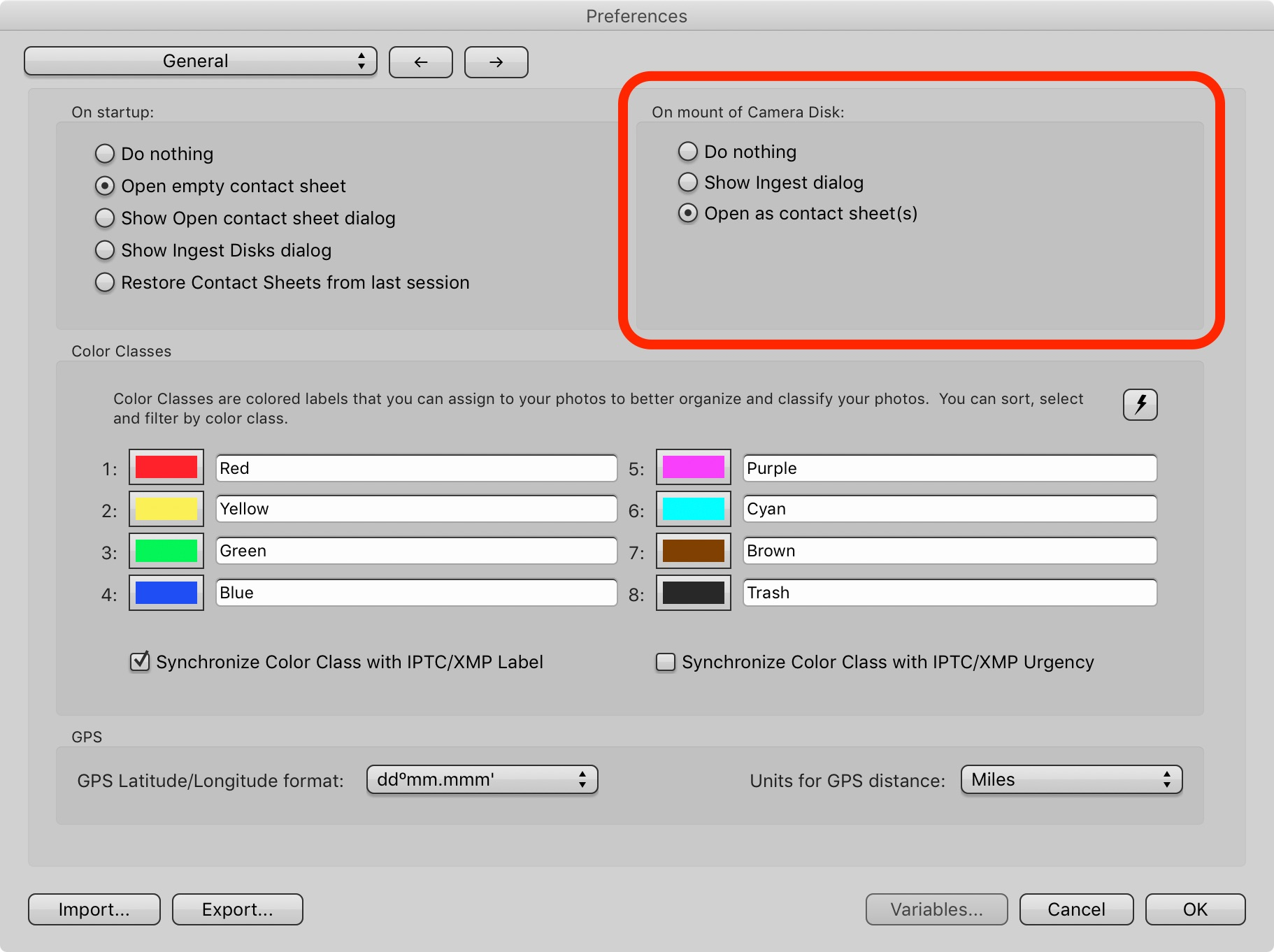
При первом запуске Photo Mechanic Plus полезнее не начинать с каталога, а сначала привести в порядок базовые настройки рабочего потока. Проверьте в Preferences поведение при запуске, правила чтения и записи IPTC/XMP, подписи под миниатюрами, цветовые классы, внешний редактор и кэш. На macOS также понадобится разрешить доступ к тем папкам и съёмным носителям, с которыми программа должна работать. Если система блокирует доступ к картам памяти, Pictures, Desktop или внешнему диску, проблема обычно находится именно в системных разрешениях, а не в каталоге.
Для существующего владельца Photo Mechanic Plus в 2026 году особенно важно не смешивать требования разных поколений приложения. Camera Bits прекратила продажу Plus из-за проблем каталожной части с поддерживаемой сторонней технологией, а в документации отдельно отмечены несовместимости старых каталоговых сборок с рядом новых выпусков macOS. Обычный Photo Mechanic продолжает развиваться, но это не означает, что старый Plus автоматически получает те же требования или исправления. Перед обновлением операционной системы разумно сверить именно свою сборку, сохранить резервную копию каталожной папки и убедиться, что лицензия и установочный файл доступны.
На совместимой системе первое окно обычно представляет собой пустой Contact Sheet. Папку можно открыть через File → Open Contact Sheet, перетащить из проводника/Finder, открыть из Navigator либо создать пустую вкладку через File → New Contact Sheet Tab и добавить папку туда. Несколько контактных листов живут во вкладках, поэтому исходную съёмку, отбор и готовый экспорт удобно держать раздельно.
До создания многотысячного каталога стоит провести короткий тест на отдельной папке. Откройте 30–50 файлов, поставьте нескольким кадрам звёзды и цветовые классы, заполните тестовое поле Caption/Description, закройте приложение и проверьте, читаются ли эти изменения тем внешним редактором, который используется в реальной цепочке. Такой тест выявляет ошибки политики XMP намного раньше, чем они успевают распространиться на архив.
Contact Sheet: главное рабочее окно
Contact Sheet — центральный экран повседневного отбора. В основной области располагаются миниатюры, над ними — элементы сортировки, фильтрации и регулировки размера, слева — Favorites, Navigator и Tasks. Navigator показывает реальную структуру папок. Favorites хранит быстрые ссылки на часто используемые каталоги файловой системы. Tasks показывает фоновые операции: Ingest, копирование, загрузку по FTP и другие длительные действия.

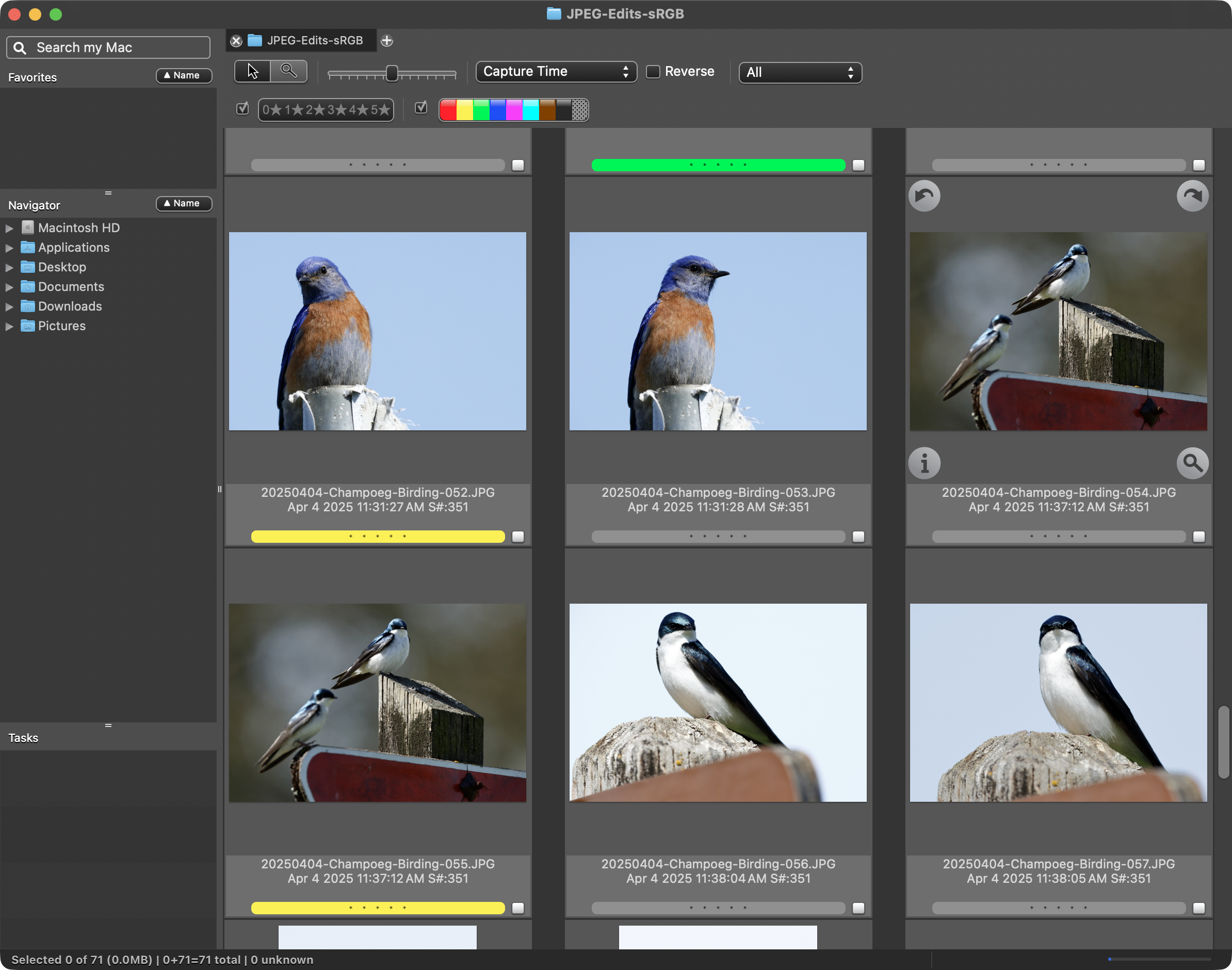
Вкладки Contact Sheet не являются каталоговыми коллекциями. Это временные представления открытых папок и результатов. Можно собрать в одном контактном листе несколько директорий, открыть родительскую папку вместе с подкаталогами или запомнить набор папок как Favorite. Такая возможность полезна, например, когда у проекта есть RAW, JPEG-превью и отдельная папка финальной передачи, но просматривать их нужно как один рабочий набор.
Под каждой миниатюрой отображаются имя файла, рейтинг, Tag, цветовой класс и до трёх строк настраиваемой информации. В Plus дополнительно виден каталоговый статус: зелёный индикатор сообщает, что объект индексирован и исходный носитель доступен. Если носитель отключён, каталог всё равно может показывать прокси, но статус меняется. Состав строк под миниатюрой лучше настроить под задачу: спортивному фотографу полезны время съёмки и серийный номер камеры, редакции — автор и Caption, архивисту — путь и идентификатор проекта.
Выделение работает обычными для настольных программ способами: одиночный щелчок, Command/Ctrl для разрозненных кадров, Shift для диапазона, Command/Ctrl+A для всех. Отдельная команда позволяет выбрать все Tagged. На больших съёмках это быстрее, чем каждый раз строить поисковый запрос: сначала ставятся метки прохода, затем выбранная группа переименовывается, получает IPTC или копируется.
Контекстное меню миниатюры дублирует многие команды верхнего меню. Через него можно открыть Metadata (IPTC) Info, Preview, передать файл во внешний редактор, выполнить каталоговые действия и, для уже индексированных снимков, выяснить принадлежность к Collections. Важно помнить, что действие применяется к текущему выделению, а не только к кадру под курсором. Перед массовым удалением, Move или перезаписью метаданных полезно проверить счётчик выделенных файлов в строке состояния.
Preview и проверка резкости
Для детальной проверки откройте Preview клавишей пробела, кнопкой-лупой на миниатюре или командой из контекстного меню. В окне есть крупное изображение, плёнка соседних кадров, информационные панели и инструменты масштаба. Масштаб можно менять ступенчато, а переход к участку кадра выполнять щелчком с модификатором. Для быстрой проверки серии удобно держать изображение увеличенным и переключать кадры стрелками, не закрывая Preview.
Режим 2-Up выводит два изображения рядом. Один кадр можно оставить эталонным, а второй менять по серии, сравнивая выражение лица, положение рук, микросмаз или резкость в нужной зоне. Это особенно полезно в репортаже, спорте и портрете, где различия между соседними кадрами минимальны. Блокировка масштаба синхронизирует просмотр сравниваемых участков, поэтому два кадра не приходится вручную возвращать к одному и тому же проценту.
Photo Mechanic обычно ориентируется на встроенный JPEG-превью RAW-файла. Это одна из причин, почему просмотр исходников может ощущаться очень отзывчивым: приложение не обязано полностью проявлять сенсорные данные для каждого кадра. Практическое следствие — картинка в Preview может отличаться от результата RAW-конвертера по цвету, тону, шумоподавлению и резкости. Для отбора это нормально; использовать Preview как доказательство того, как именно будет выглядеть проявленный RAW, не следует.
Если камера записывает слишком маленькое встроенное превью, увеличение быстро покажет его ограничения. В отдельных конфигурациях Photo Mechanic умеет задействовать внешний DNG Converter либо системные механизмы рендеринга, но это меняет производительность и не превращает программу в полноценный модуль проявки. Для типичного потока лучше сначала выяснить, достаточен ли встроенный JPEG для оценки фокуса, и только потом усложнять схему рендеринга.
Ingest: копирование с карты памяти
File → Ingest открывает диалог приёма файлов с карты или другого источника. Это не просто копирование папки. Здесь можно одновременно выбрать основной и резервный адрес назначения, задать структуру директорий, переименовать файлы по шаблону, применить локальный или глобальный Metadata Template, ограничить типы файлов и, в Plus, автоматически отправить новые снимки в каталог.
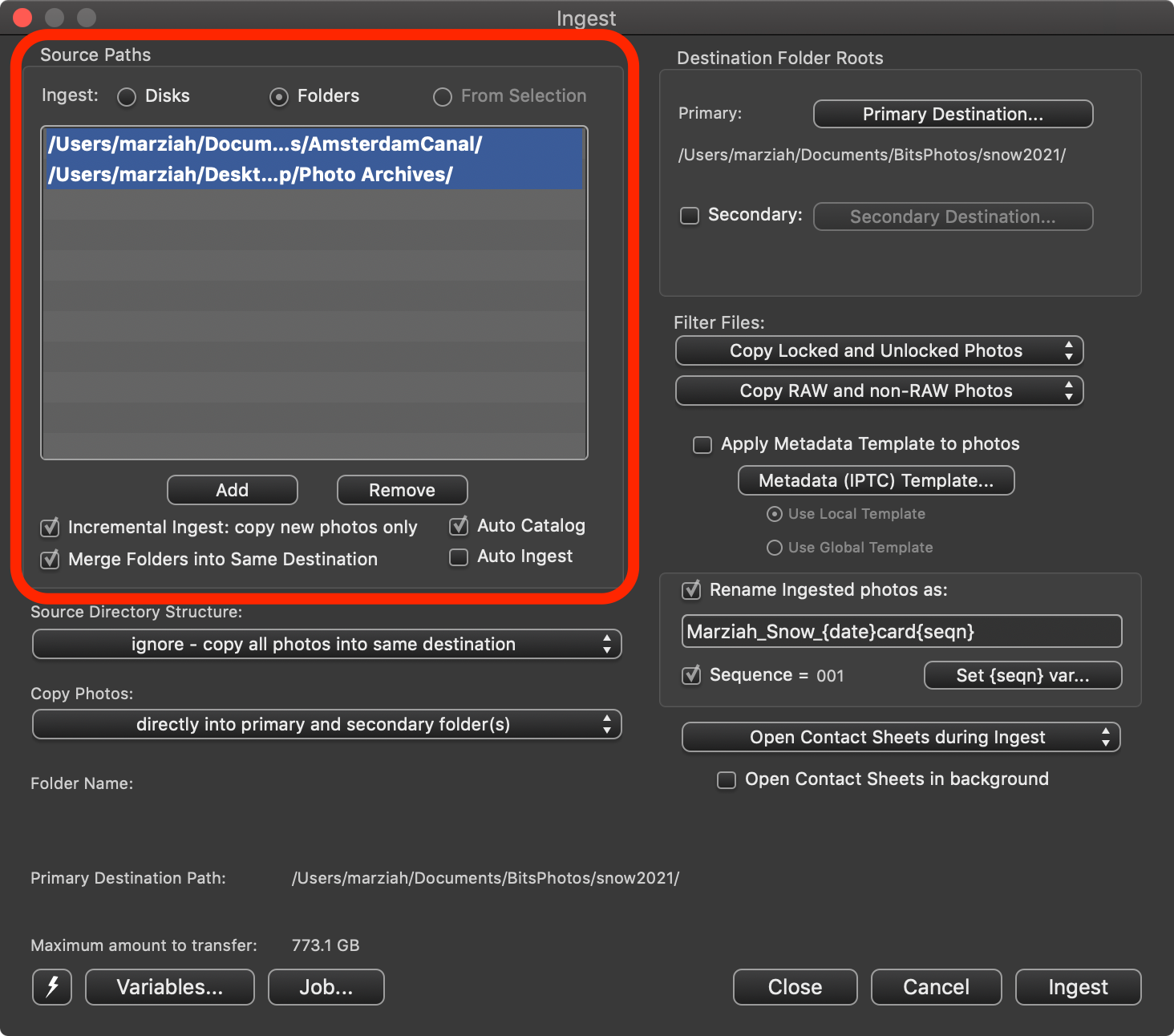
Сначала определите источник. В обычном сценарии это карта памяти, но Ingest может работать и с папками. Затем задайте Primary Destination. Если во время съёмки нужен второй независимый экземпляр, укажите Secondary Destination на другом физическом носителе. Две папки на одном диске не дают той же защиты от отказа устройства. После завершения копирования не стирайте карту, пока хотя бы одна копия не проверена вне программы.

Параметр структуры исходных каталогов определяет, что произойдёт с папками на карте. Можно игнорировать внутреннюю структуру, сохранить отдельные имена папок или воспроизвести её целиком. Для стандартного фотопотока часто удобнее складывать файлы прямо в проектную папку, а имя самой папки формировать из даты и задания. Если же камера или полевой рекордер создаёт значимые вложенные директории, сохранение структуры уменьшает риск потерять контекст.
Опция переименования использует текст и Variables. Например, в имени можно соединить код задания, дату и последовательный номер. Встроенная переменная последовательности удобна только при понятном управлении счётчиком: перед первой картой проверьте начальное значение, а при смене камеры решите, должен ли счётчик продолжаться или начинаться заново. Если две камеры могут выдать одинаковые исходные номера, добавьте в шаблон серийный номер камеры или собственный короткий код корпуса.
Фильтры Ingest позволяют принять только нужные типы. Это полезно при парах RAW+JPEG, видеоклипах и служебных файлах камеры. Не стоит исключать JPEG автоматически только потому, что есть RAW: в некоторых редакционных сценариях именно камерный JPEG уходит в срочную публикацию, а RAW остаётся для последующей обработки. Правило должно отражать реальную цепочку передачи, а не эстетическое предпочтение.
Incremental Ingest предназначен для повторного чтения носителя без копирования уже принятых файлов. Это удобно, если карта возвращается в камеру и позже приносит новую порцию материала. Тем не менее инкрементальный режим не следует считать резервной системой от всех коллизий. Если изменились имена, структура или состояние служебной информации программы, перед критическим заданием лучше проверить поведение на тестовой карте.
Флажок Auto Catalog связывает Ingest с Plus: новые файлы добавляются в активные каталоги, для которых разрешён Add/Modify. Если фотограф предпочитает сначала отобрать материал, а затем индексировать только сохранённые кадры, Auto Catalog можно не использовать и выполнить Include Selected Items или Scan to Catalog позже. Это уменьшает каталог, но требует более строгой дисциплины, чтобы важные фотографии не остались вне индекса.
Отбор: Tag, звёзды и цветовые классы
У Photo Mechanic три независимых механизма быстрой маркировки: Tag, рейтинг 1–5 звёзд и Color Class. Их имеет смысл заранее развести по смыслу. Например, Tag — «оставить после первого прохода», звёзды — редакционная ценность, цвет — стадия производства. Если использовать все три как взаимозаменяемое «нравится», через месяц невозможно будет понять, что именно означала метка.
Первый проход удобно выполнять максимально бинарно: Tag/untag или один цвет «кандидат». Такой подход снижает количество решений на кадр. Затем отфильтруйте только отмеченные изображения и поставьте звёзды уже внутри сокращённого набора. На третьем проходе назначьте рабочие цвета — например, «нужна подпись», «передано ретушёру», «готово к отправке». Конкретные названия цветов редактируются в Preferences, поэтому их можно привести к терминологии команды.
Звёздные рейтинги особенно полезны при передаче материала в другое приложение, потому что это распространённый элемент XMP. Но совместимость зависит не только от числа звёзд: важно, где и как программа пишет метаданные. Если Lightroom Classic, Capture One или другая система уже работает с теми же RAW, настройте Photo Mechanic на совместимую схему sidecar-файлов и проверьте обмен в обе стороны на нескольких тестовых снимках.
Color Class — более гибкий, но и более потенциально конфликтный механизм. Разные приложения могут использовать разные названия и цвета для одинаковых XMP-меток. Photo Mechanic позволяет настраивать набор и сохранять варианты настроек. В командной среде лучше зафиксировать один набор подписей и не переименовывать его посреди проекта, иначе старые фотографии и новые интерфейсные цвета начнут расходиться по смыслу.
Переименование и переменные
Команда File → Rename Photos работает с выделенной группой и поддерживает Variables. Переменная — это подстановка, которая берёт значение из имени файла, даты, EXIF, IPTC, последовательности или другого доступного источника. Благодаря этому одно правило может именовать кадры по проекту, автору, времени и порядковому номеру без ручного ввода для каждого файла.

Самая безопасная схема переименования строится так, чтобы имя оставалось уникальным без привязки к одной папке. Конструкция вида «код задания + дата + код фотографа + последовательность» обычно надёжнее простого DSC_0001. Если в коллективе несколько фотографов, код автора лучше формировать явно, а не надеяться на то, что номера камер никогда не пересекутся. Перед запуском на тысячах файлов проверьте предварительный результат хотя бы на десяти разнотипных именах.
Последовательность можно задавать переменной счётчика и управлять её стартом. Ошибка, характерная для длинных мероприятий, — сбросить счётчик на второй карте и получить повторяющиеся имена. Если место назначения запрещает дубликаты, операция остановится или потребует решения; если разрешена перезапись, последствия хуже. Поэтому флажки Overwrite в операциях копирования и переноса должны использоваться только при ясном понимании, какой файл считается источником истины.
Variables применяются не только к имени. Те же подстановки используются в путях назначения, Metadata Template, подписях и ряде других полей. Это позволяет один раз описать логику задания, а затем автоматически подставлять дату съёмки, автора, камеру или исходное имя. В сложных шаблонах лучше сохранять понятные Snapshots и давать им функциональные названия вроде «Agency_JPEG» или «Archive_RAW», а не «test2».
Copy/Move и работа с парами RAW+JPEG
Операции копирования и перемещения в Photo Mechanic учитывают типичный фотоархив. В настройках можно определить, как вести себя с парами RAW+JPEG, копировать сопутствующие WAV, применять Metadata Template, открывать получившуюся папку как Contact Sheet и при необходимости переименовывать файлы по пути. Это удобнее обычного файлового менеджера, когда у снимка есть несколько связанных компонентов.
Пары RAW+JPEG требуют заранее выбранной политики. Если JPEG используется только как камерный превью, его можно не передавать дальше. Если JPEG — готовый срочный файл, а RAW — страховка, оба компонента должны сохранять связь по базовому имени. При массовом переименовании убедитесь, что шаблон одинаково применяется к паре. Иначе внешняя программа перестанет распознавать файлы как связанные.
Move отличается от Copy тем, что исходник после успешного переноса удаляется. Поэтому для карты памяти или единственной копии съёмки безопаснее сначала Copy/Ingest, проверить результат и только потом освобождать носитель. Перемещение удобно внутри уже защищённого рабочего массива — например, когда отобранные файлы уходят из папки «incoming» в «selected» на том же хранилище.
Если архив уже проиндексирован в Plus, файловые перемещения вне Photo Mechanic могут сделать сохранённый путь неверным. Сам каталог не следит за всеми действиями Finder/Explorer в реальном времени. После внешней реорганизации понадобятся инструменты обновления местоположения или Catalog Sync. В масштабном архиве поэтому выгоднее заранее стабилизировать верхний уровень папок и не менять его без необходимости.
Metadata (IPTC) Info и Metadata Template
Photo Mechanic различает просмотр/редактирование данных конкретного кадра и массовое применение шаблона. Metadata (IPTC) Info показывает поля выбранной фотографии. Metadata (IPTC) Template предназначен для заполнения одинаковых или вычисляемых значений сразу у группы файлов, в Ingest, при копировании или перед загрузкой. Интерфейс полей можно настраивать: ненужные элементы скрываются, важные поднимаются выше.

У полей шаблона есть флажки применения. Это критически важная деталь: текст, который виден в окне, сам по себе не означает, что он будет записан. Для массовой операции проверьте, какие поля включены. И наоборот, не оставляйте активным поле с пустым значением, если не хотите очистить уже существующие данные. На тестовой выборке сравните состояние до и после шаблона.
Для репортажа полезно заранее заполнить Creator/By-line, Copyright Notice, Credit, Source и контактные поля, а Caption/Description и Keywords добавлять уже по сюжету. Event, City, State/Province, Country и Location можно перенести в локальный шаблон конкретного задания. Такой подход сокращает ручной ввод и одновременно уменьшает вероятность орфографических расхождений, которые затем дробят поиск по каталогу.
Local и Global Template решают разные организационные задачи. Глобальный шаблон удобно держать как базовую карточку автора или редакции. Локальный — как контекст одной съёмки. При Ingest это особенно наглядно: постоянные сведения не приходится перепечатывать, а дата, номер задания и место меняются только в локальной части. Перед новым событием очищайте поля прошлого задания, чтобы география или заголовок случайно не попали в следующую серию.
В текстовых полях разрешены Variables и Code Replacements. Это позволяет формировать подписи из нескольких источников, но автоматизация не освобождает от редакционной проверки. EXIF может содержать неправильное время, данные GPS могут отсутствовать, а код игрока в спортивной таблице может быть ошибочным. Чем сложнее шаблон, тем важнее короткая контрольная выборка перед массовым применением.
IPTC/XMP: как не потерять совместимость
IPTC/XMP Preferences определяют, откуда Photo Mechanic читает метаданные и куда пишет изменения. На RAW-файлах распространённый безопасный вариант — XMP sidecar. Он не меняет сам исходник и обычно хорошо переносится между приложениями. JPEG, TIFF и PSD могут хранить IPTC/XMP внутри файла. Некоторые TIFF-подобные RAW технически допускают встроенную запись, но возможность не означает, что это лучший выбор для каждого архива.
Главная опасность возникает, когда две программы одновременно считают себя источником истины. Например, фотограф ставит рейтинг в Photo Mechanic, затем меняет подпись в RAW-конвертере, а потом повторно пишет старый шаблон из Photo Mechanic. В результате часть XMP может быть перезаписана. Перед совместной работой определите, какие поля редактируются в каком приложении и когда выполняется чтение изменений с диска.
Для пар RAW+JPEG есть отдельные правила чтения и записи. Если пара должна выглядеть как один логический снимок, настройте источник метаданных так, чтобы изменение не расходилось между компонентами. Если JPEG уже ушёл клиенту, а RAW продолжает жить в обработке, наоборот, иногда удобнее считать их независимыми. Универсального ответа нет; важна последовательность.
Команды синхронизации IPTC/XMP полезны при уже существующем архиве: можно создать sidecar на основе встроенной информации или привести связанные файлы к согласованному состоянию. Массовую синхронизацию нельзя запускать «для порядка» без понимания направления. Сначала определите, какая копия метаданных актуальна, сделайте резервную копию небольшой выборки и только после проверки расширяйте операцию.
Ключевые слова и контролируемые словари
Обычное поле Keywords подходит для быстрого ввода списка терминов. Для повторяющейся редакционной работы этого часто недостаточно: появляются варианты написания, единственное и множественное число, разные уровни географии. Photo Mechanic поэтому предлагает отдельные инструменты IPTC Keywords и Structured Keywords, где словарь можно подготовить заранее и выбирать термины без свободного набора.
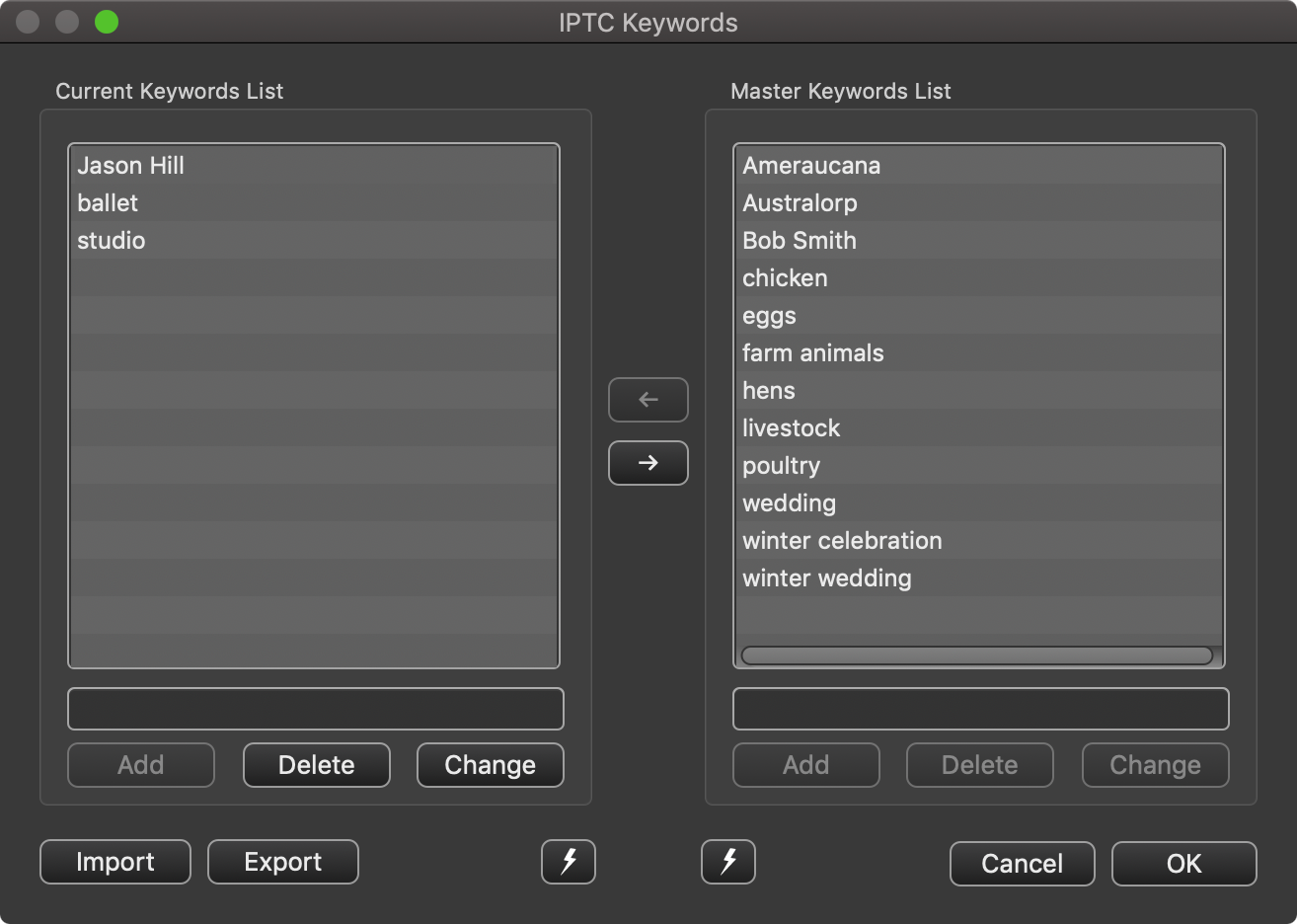
IPTC Keywords работает как плоский контролируемый набор. Его удобно применять для фиксированного списка клиентов, видов спорта, жанров или служебных признаков. Словарь можно импортировать, экспортировать и редактировать. Если задача требует иерархии, лучше Structured Keywords: там элементы организуются как дерево и поддерживают дочерние категории и синонимы.
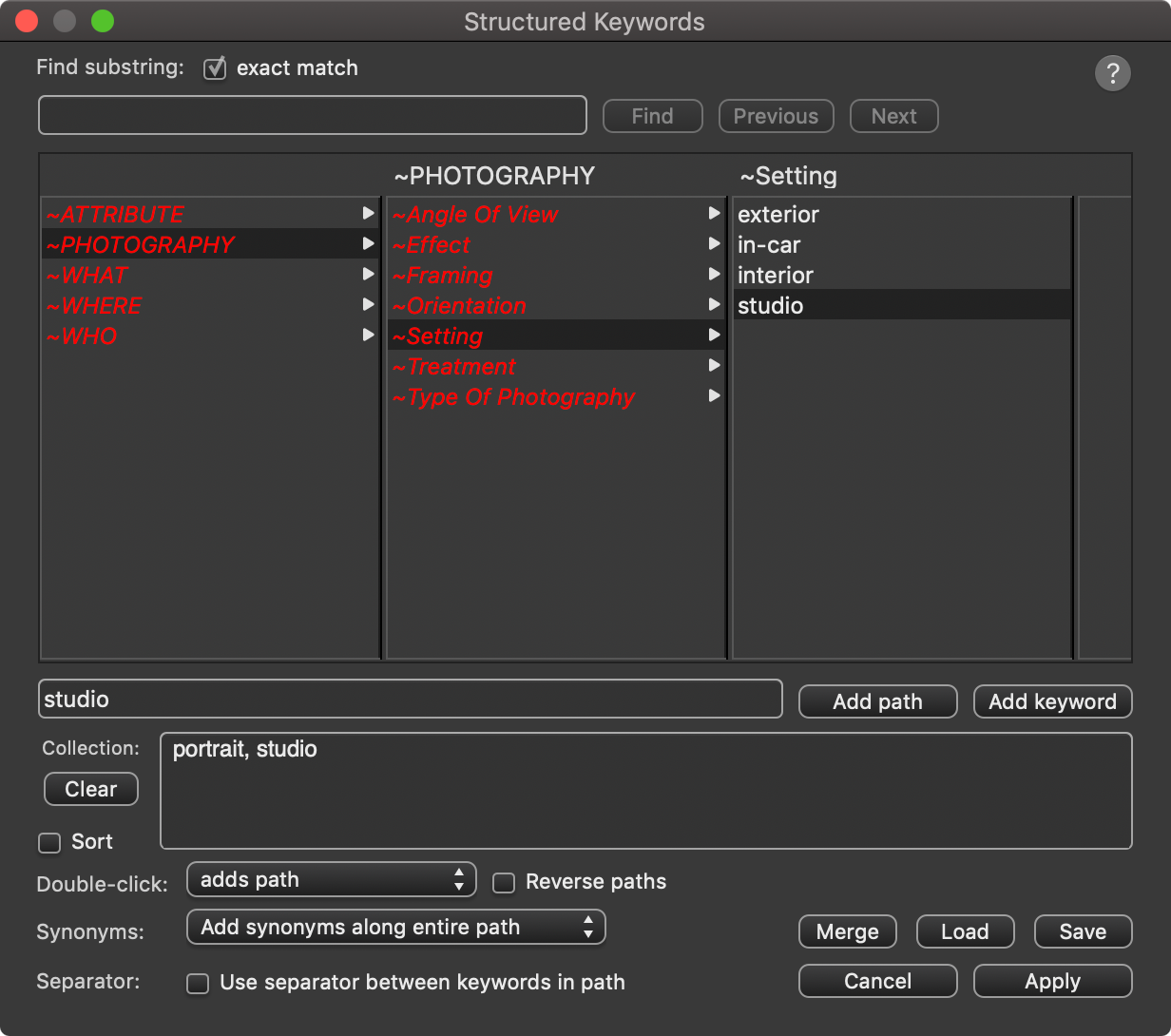
Structured Keywords полезны для географии и предметной классификации. Например, Европа → Нидерланды → Амстердам или Спорт → Футбол → Турнир. Иерархия помогает выбирать точный термин из контекста, а не вспоминать написание. При этом изменение мастер-словаря не переписывает автоматически метаданные уже размеченных фотографий. Если термин был ошибочным, старые файлы нужно исправлять отдельно, например через Find and Replace.
Синонимы следует использовать для поисковой полноты, а не как способ записать в файл бесконечный список почти одинаковых слов. Для каждой редакции стоит определить, какие термины действительно должны попасть в экспортируемые метаданные. Чем больше бессистемных ключевых слов, тем ниже ценность каталожного поиска: пользователь получает длинную выдачу, где важные различия размыты.
При импорте внешнего словаря обращайте внимание на кодировку и структуру. Ошибочный табулятор, лишний уровень или неправильная кодировка способны испортить дерево. Лучший порядок — загрузить копию словаря, проверить несколько ветвей, сделать тестовое присвоение и только затем заменить рабочий вариант.
Code Replacements и Hot Codes
Code Replacements предназначены для ситуаций, где длинные значения нужно вводить короткими кодами. Типичный пример — спортивная съёмка: в текстовом поле вводится условный код игрока, а Photo Mechanic подставляет полное имя и другой подготовленный текст из табличного файла. Это ускоряет подписи, но особенно сильно зависит от качества исходной таблицы.
Файл Code Replacements строится из колонок, разделённых табуляцией. Одна колонка содержит код, другие — варианты подстановок. Использовать такую систему лучше с короткой, однозначной нотацией, которую невозможно случайно встретить в обычном тексте. Перед матчем или церемонией проверьте номера участников и сохраните рабочую таблицу рядом с заданием, чтобы позже было понятно, из какого набора данных строились подписи.
Hot Codes развивают ту же идею в сторону более сложных условий. Они могут выбирать подстановки с учётом значений других переменных и тем самым обслуживать сценарии, где одного короткого кода недостаточно. Это инструмент для опытного пользователя: чем больше логики перенесено в шаблон, тем труднее заметить ошибку глазами. Поэтому лучше поддерживать несколько небольших понятных правил, чем один монолитный шаблон на все случаи.
Для большинства свадебных, студийных и пейзажных потоков Code Replacements не обязательны. Их ценность максимальна там, где подпись состоит из повторяющихся именованных сущностей: игроки, артисты, участники конференции, школы, команды, номера автомобилей. Если повторяемость мала, обычный Metadata Template и Structured Keywords проще и надёжнее.
Создание каталога и логика Active Catalogs
Каталог Plus создаётся через Catalog → Catalog Management. В окне управления видны активные каталоги и два независимых флажка: Search и Add/Modify. Первый определяет, будет ли каталог участвовать в поиске Organizer, второй разрешает добавлять новые элементы и менять каталоговые структуры вроде Collections. Это разделение удобно, когда старый архив должен оставаться доступным для поиска, но его не следует случайно пополнять текущими съёмками.
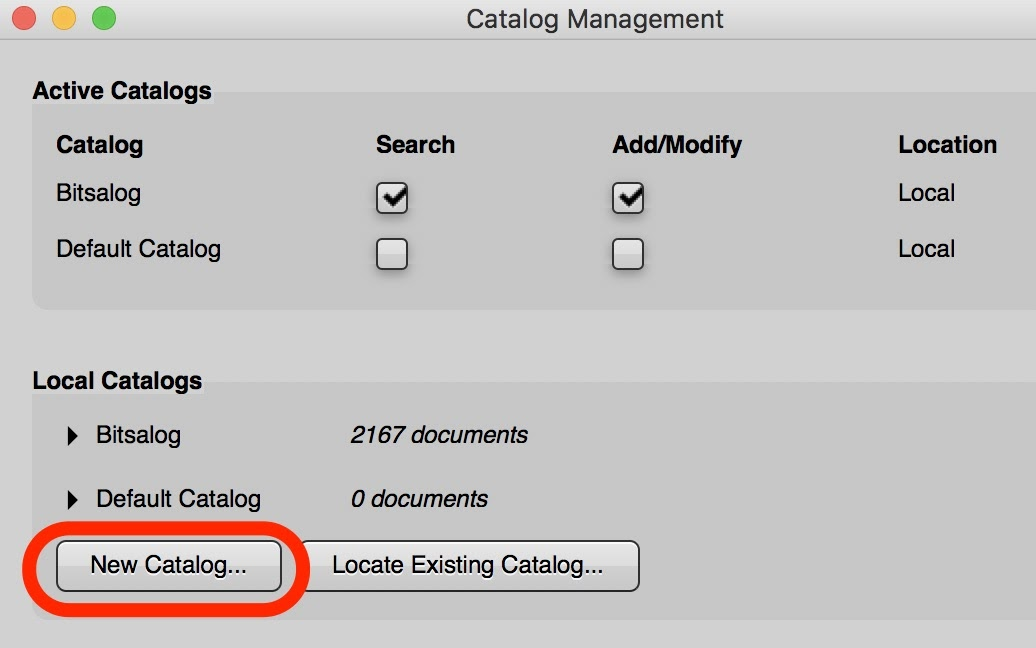
При создании нового каталога задаётся имя и расположение его служебной папки. Она содержит базу данных и, в зависимости от настройки, прокси. Оригиналы фотографий туда не переносятся. Это принципиально: удаление каталога из Catalog Management не равнозначно удалению фотоархива, но уничтожает индекс и созданные для него прокси. Поэтому резервное копирование каталога и резервное копирование оригиналов — две разные задачи.
В Catalog Management можно выбрать размер создаваемых превью и место хранения Proxy Storage. Прокси разрешается держать вместе с каталогом либо на отдельном хранилище. Если архив расположен на нескольких отключаемых дисках, прокси дают возможность видеть содержимое и часть метаданных, когда оригинал недоступен. Чем крупнее превью, тем удобнее визуальная навигация офлайн, но тем больше служебная папка каталога и объём операций генерации.
Команда Calculate Catalog Folder Size помогает понять, сколько места занимает база с прокси. В разделе Maintenance есть операции обслуживания: оптимизация планирования SQL-запросов, повторная интеграция ранее «забытых» каталогов и Re-index. Последнюю не следует запускать как регулярную профилактику: полная переиндексация может занять заметное время на большом архиве и нужна прежде всего тогда, когда программа или служба поддержки явно указывает на необходимость перестроить индекс.
Команда Forget отличается от Delete. Forget удаляет каталог из списка доступных в интерфейсе, не обязательно стирая его папку с диска; Locate Existing Catalog позволяет снова указать существующую каталоговую папку. Такой механизм полезен при переносе служебной базы на другой диск. Перед перемещением лучше закрыть Photo Mechanic, скопировать всю папку каталога целиком и после запуска использовать Locate, а не создавать новый каталог с тем же именем.
Добавление существующего архива: Scan to Catalog
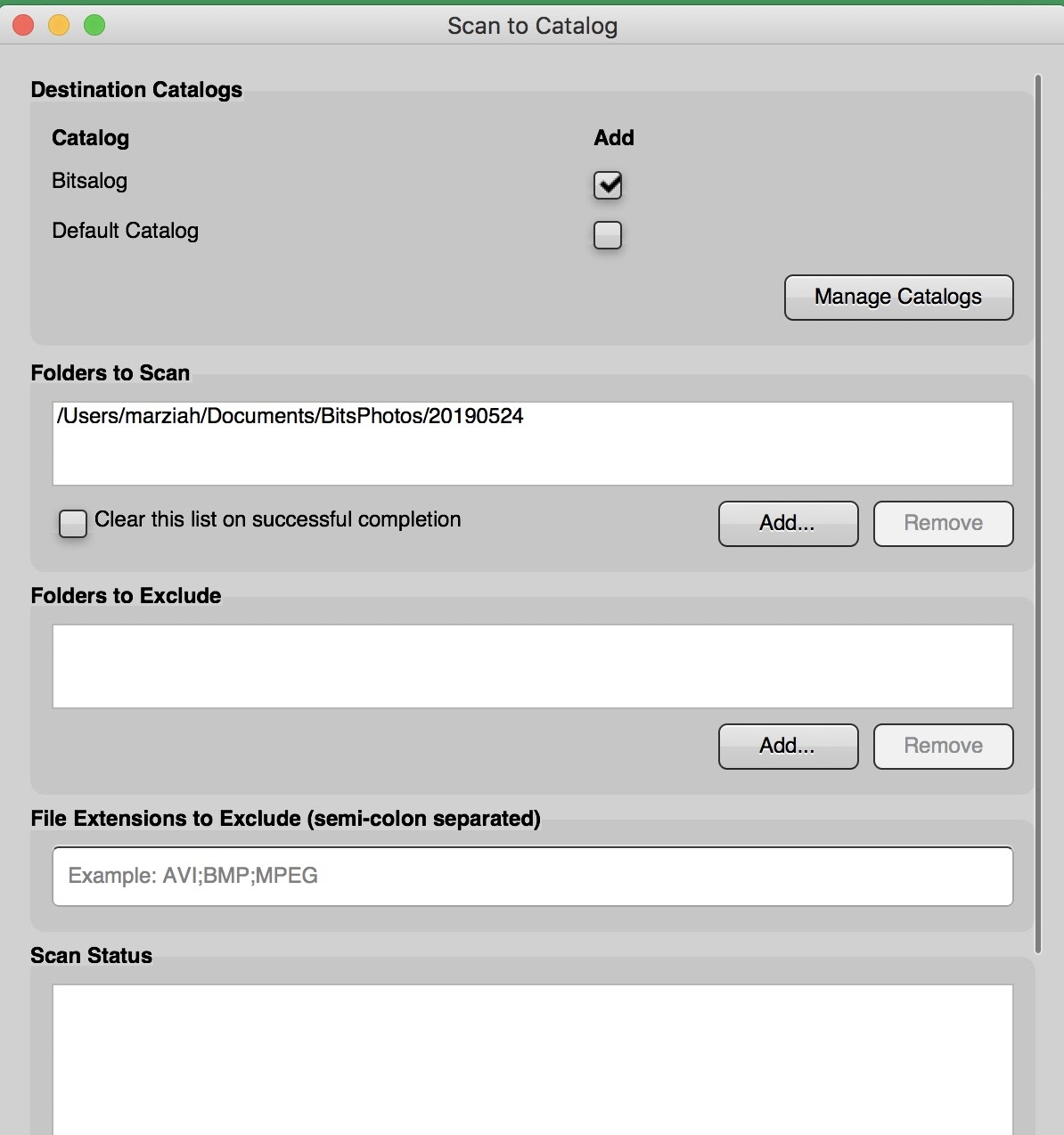
Если фотографии уже разложены по дискам, используйте Catalog → Scan to Catalog. Диалог позволяет указать папки для рекурсивного обхода, исключения и типы файлов. Затем выбираются каталоги, в которые нужно добавить найденные изображения. У целевого каталога должен быть включён Add/Modify; иначе сканирование не сможет его изменить.
Перед индексированием многолетнего архива полезно сначала привести в порядок верхний уровень хранения. Каталог умеет работать с несколькими дисками, но он не исправляет хаотические дубли и неоднозначные пути. Если одна и та же папка скопирована на три носителя с одинаковыми именами, в поиске будет трудно понимать, какой экземпляр является рабочим. Зафиксируйте роль носителей: основной архив, резерв, временный экспорт.
Поля исключения нужны для служебных каталогов, превью других приложений, временных экспортов и папок, которые не должны попадать в индекс. Не стоит индексировать каждую JPEG-копию, если она всегда создаётся заново и не имеет самостоятельной ценности. Чем яснее критерий включения, тем меньше шум в поиске и тем проще контролировать размер базы.
Сканирование — фоновая задача. Пока оно идёт, можно продолжать часть работы, а состояние смотреть в Tasks и Catalog Status. Скорость зависит прежде всего от количества файлов, пропускной способности носителя, сложности чтения метаданных и необходимости строить прокси. Корректно сравнивать производительность только на своём массиве: архив из небольших JPEG на SSD и десятки тысяч RAW на медленном внешнем HDD создают совершенно разную нагрузку.
Если нужно индексировать не всю папку, а уже выбранные кадры, быстрее использовать Catalog → Include Selected Items. Это хороший вариант после редакционного отбора: в долгосрочный архив попадает только то, что действительно сохраняется. Для постоянного потока новых съёмок третий путь — Auto Catalog во время Ingest. Эти три способа можно сочетать, но лучше заранее определить основной, чтобы не забывать часть материала.
Organizer: Search, Browse, Filter и Collections
Organizer расположен в боковой панели Plus и состоит из четырёх режимов: Search, Browse, Filter и Collections. Они решают разные задачи. Search отвечает на сформулированный запрос. Browse показывает дерево значений метаданных и позволяет идти от общего к частному. Filter начинает со всего доступного набора и последовательно сужает его условиями. Collections хранят вручную собранные виртуальные группы.
Над Organizer отображается список Active Catalogs. Если фотография «точно была в архиве», но поиск её не находит, первым делом проверьте флажок Search напротив нужного каталога. Наличие каталога в Catalog Management ещё не означает, что он участвует в текущей выдаче. На больших архивах полезно отключать заведомо нерелевантные каталоги: не ради магического ускорения, а чтобы результаты отражали именно рабочий контекст.
Search: запросы по индексированным полям
Вкладка Search поддерживает быстрый поиск и более точные выражения. Поиск работает по индексированным полям каталога; список доступных полей можно посмотреть через Catalog → Searchable Fields. Там видны имя поля, псевдонимы и тип данных. Благодаря типам программа понимает, что рейтинг и размеры — числа, дата — дата, а подпись — текст.
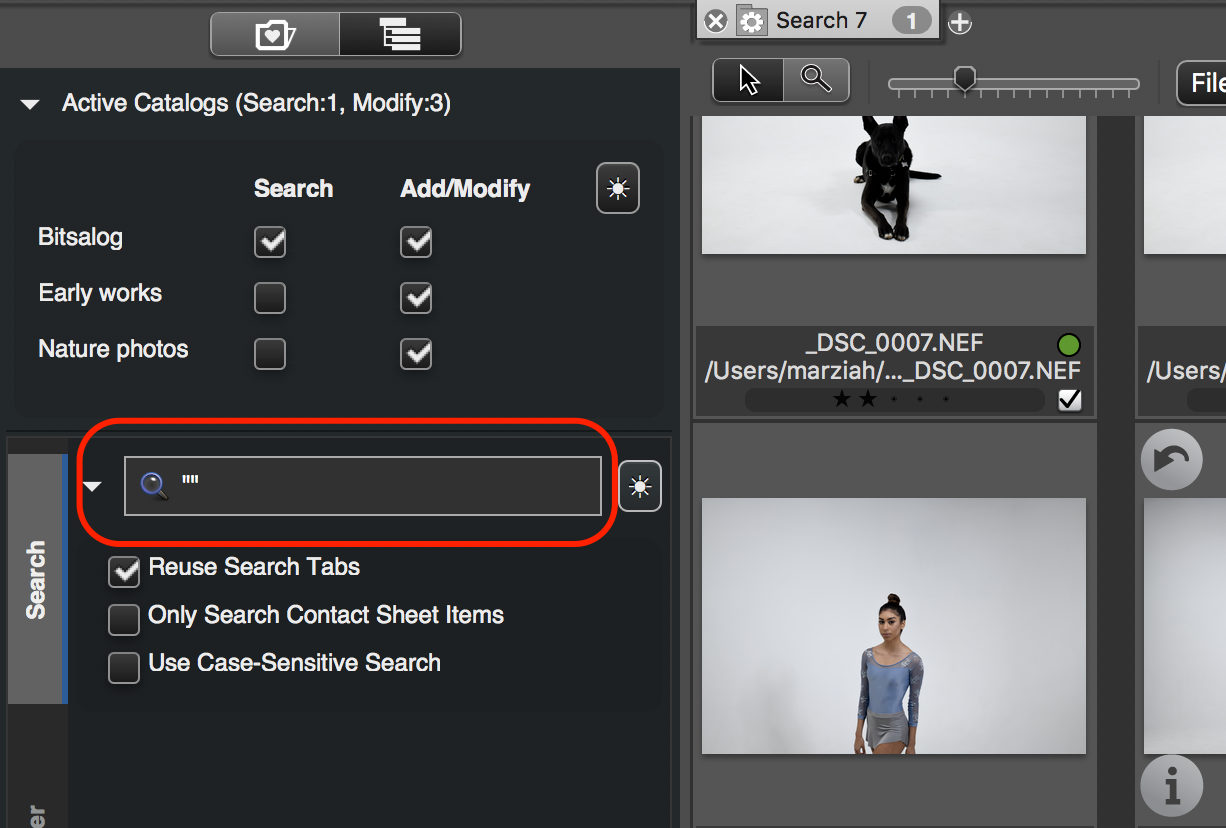
Для простого запроса достаточно слова или фразы. Когда нужен контроль, используются имена полей и операторы. Например, запрос keywords is empty помогает найти кадры без ключевых слов, а конструкция вида byline "Ivanov" and rating=5 — пятизвёздочные фотографии конкретного автора. Скобки позволяют явно задать порядок условий: city "Paris" and (rating=2 or rating>4).
Текстовые условия поддерживают поиск начала и конца строки, а числовые поля — сравнения. Это полезно для отбора по ширине/высоте, рейтингу или другим индексированным числам. Для даты можно строить условия относительно времени. Географический поиск по координатам допускает радиус с единицами расстояния. Точный синтаксис лучше сохранять как рабочие примеры, а не каждый раз вспоминать по памяти.
Опция Only Search Contact Sheet Items ограничивает запрос текущим контактным листом. Она пригодится, когда глобальный архив слишком широк, но нужно применить каталоговые критерии к конкретной съёмке. Use Case Sensitive Search включает чувствительность к регистру, что редко нужно для обычных фамилий и ключевых слов, но может быть полезно для кодов и идентификаторов.
По результату поиска создаётся Contact Sheet, поэтому дальше доступны обычные операции Photo Mechanic: отбор, Metadata Template, копирование, внешний редактор. Команда Reveal in Context помогает перейти от отдельного найденного кадра к его окружению. Это важнее, чем кажется: архивный запрос часто находит только один опубликованный кадр, а редактору нужно увидеть соседние фотографии той же серии.
Browse: навигация по значениям метаданных
Browse удобен, когда точный запрос ещё не сформулирован. В дереве отображаются категории — Folder Path, Color Class, Rating, Label, Tagged, Capture Time, EXIF, IPTC и другие. У значений есть счётчики, а рядом может отображаться полоска относительного количества. Пользователь раскрывает ветви и видит, какие данные реально присутствуют в архиве.
Например, сначала можно раскрыть Capture Time → год → месяц, затем IPTC → Keywords и выбрать событие. В отличие от свободного поиска, Browse не заставляет помнить точное написание: оно уже взято из индекса. Это хороший способ обнаружить проблемы качества данных. Если один город представлен как «St. Petersburg», «Saint Petersburg» и «Санкт-Петербург», дерево немедленно покажет раздробление.
Несколько значений выбираются с Command/Ctrl. Shift помогает раскрывать целые ветви. Browse особенно полезен архивисту, который знакомится с чужим фондом: вместо попытки угадать поля он видит их распределение. Но это не инструмент очистки сам по себе — после обнаружения разночтений потребуется Find and Replace или другое контролируемое исправление метаданных.
Filter: последовательное сужение архива
Filter начинает с доступного массива и позволяет последовательно добавлять критерии. Типичный сценарий: сначала Model = нужная камера, затем Rating = 5, затем конкретный Keyword. Каждый новый уровень уменьшает набор, а счётчики показывают, сколько элементов остаётся. Порядок фильтров влияет на удобство чтения, поэтому самые широкие признаки лучше ставить выше.
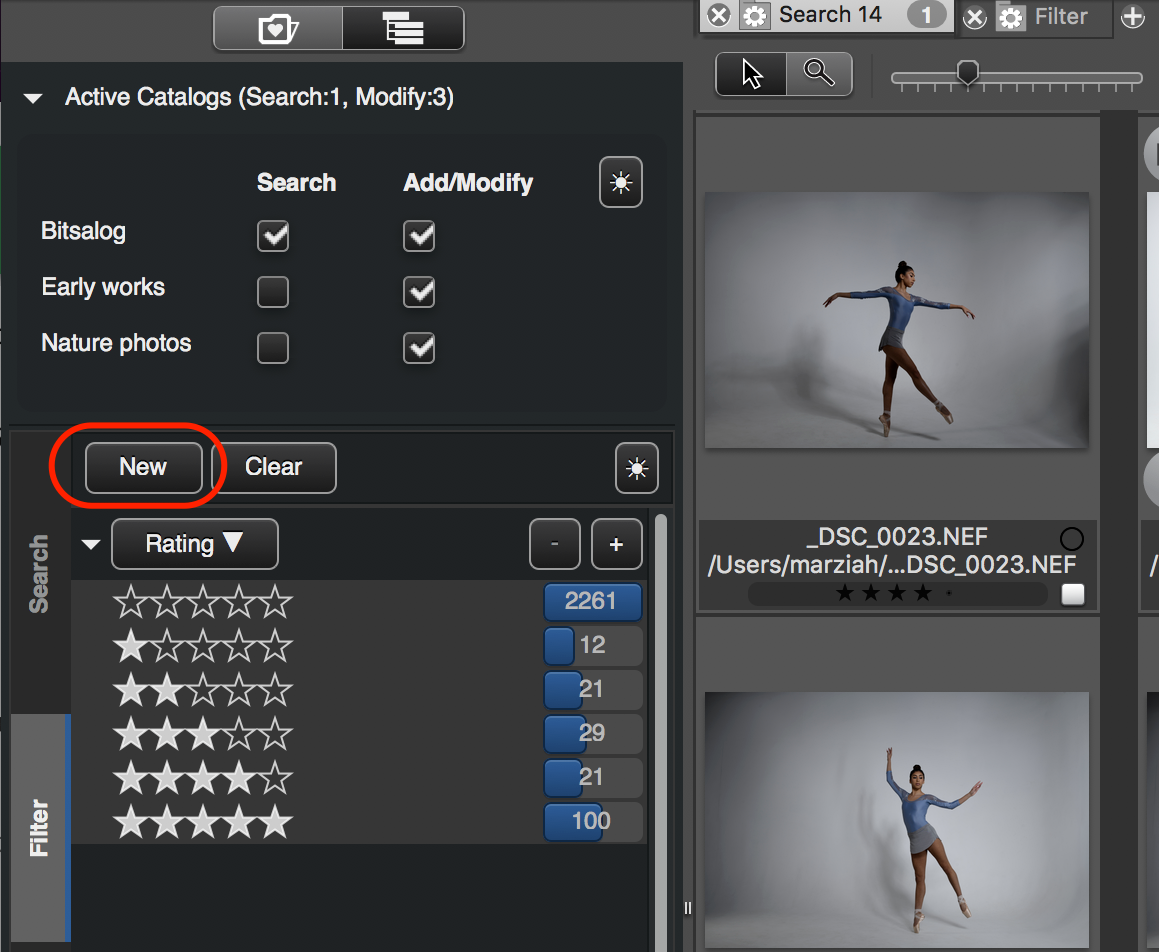
Кнопки New, Clear и плюс/минус управляют конфигурацией фильтра. Не путайте Filter с сохранённым интеллектуальным альбомом: состояние фильтра — способ исследовать текущий каталоговый набор, а не «умная коллекция», автоматически существующая как отдельный объект. Если нужен постоянный перечень кадров, результат можно вручную добавить в Collection.
Практическое различие Search и Filter такое: Search лучше, когда критерий известен заранее и его удобно написать; Filter — когда нужно исследовать данные, постепенно сужая выбор. Browse ближе к навигации по дереву. В реальной работе один и тот же вопрос можно решить несколькими способами, поэтому стоит выбирать не «самый профессиональный», а самый прозрачный для конкретной задачи.
Collections: виртуальные подборки без перемещения файлов
Collection — статическая виртуальная группа внутри конкретного каталога. В неё можно помещать индексированные фотографии из разных папок и носителей. Добавление не копирует оригиналы, а удаление из Collection не удаляет снимок ни с диска, ни из каталога. Есть вложенные sub-collections, поэтому подборки можно организовать как дерево проектов, клиентов, выпусков или публикаций.
Новая Collection создаётся кнопкой Create или контекстным меню. Для каталога должен быть включён Add/Modify. Выделенные изображения добавляются через Add selected items here, через контекстное меню миниатюр или сочетанием Command/Ctrl+B при выбранной Collection. Один и тот же файл повторно не дублируется внутри одной и той же подборки.
Если попытаться добавить изображение из другого родительского каталога, Plus предложит сначала включить его в каталог, которому принадлежит Collection. Это ограничение логично: Collection хранится внутри каталога и не является глобальной сущностью поверх всех баз. Поэтому при проектировании нескольких каталогов заранее подумайте, нужны ли подборки, пересекающие архивные границы.
Команда Reveal in Collections показывает, в каких подборках находится кадр. Это удобно для публикационного архива: один снимок может быть одновременно в «Лучшее за год», «Обложки» и «Клиент X». Перемещение Collection под другой родительский узел меняет только виртуальную структуру и не затрагивает фотографии.
Ограничение Plus — Collections статические. Правило вида «все пятизвёздочные кадры 2025 года с ключевым словом wildlife» не превращается в постоянно обновляемую Smart Collection. Такой набор можно найти через Search/Filter и вручную добавить в Collection, но новые подходящие фотографии сами туда не попадут. Если рабочий процесс опирается именно на динамические альбомы, это надо учитывать при выборе DAM.
Офлайн-носители и прокси
Одна из ключевых причин использовать каталог Plus — возможность помнить фотографии на отключённых дисках. Каталог сохраняет индекс метаданных независимо от доступности оригинала, а сгенерированный proxy preview позволяет визуально ориентироваться в содержимом. Это удобно для архива, распределённого по внешним HDD, где постоянно подключать десятки томов непрактично.
В Contact Sheet у каталогового элемента отображается состояние. Зелёный индикатор означает, что исходный файл доступен. Жёлтый сигнализирует о недоступности: диск может быть отключён либо файл больше не находится по известному пути. Разница между offline и missing важна. Offline — ожидаемое состояние тома, который сейчас не смонтирован. Missing — возможный признак перемещения, переименования или удаления.
Если прокси создан, можно увидеть кадр даже без оригинала, но ряд операций останется невозможным: нельзя передать исходный RAW во внешний редактор, скопировать его в полное разрешение или записать новые метаданные в недоступный файл. Поэтому офлайн-каталог решает задачу поиска, а не отменяет необходимость подключить носитель для фактической выдачи.
Размер прокси настраивается в Catalog Management. Слишком маленькое превью экономит место, но затрудняет визуальную идентификацию; слишком крупное увеличивает служебное хранилище и время генерации. Для архива, где офлайн нужно только найти сюжет и имя файла, умеренного размера достаточно. Если редактор должен различать похожие портреты без подключения диска, имеет смысл выбрать более крупное превью и заранее оценить объём.
Расположение proxy storage следует включить в резервный план. Потеря прокси не уничтожает оригиналы, но лишает офлайн-архив визуальной части и требует повторной генерации. Потеря самой базы опаснее для организации: придётся заново индексировать файлы и восстанавливать структуры, которые не записаны в оригиналы, например Collections. Поэтому каталоговая папка — полноценный объект резервного копирования.
Catalog Sync: новые файлы, изменённые метаданные и пропавшие пути
Catalog → Catalog Sync нужен, когда содержимое папок или метаданные изменились вне текущего индексирования. Это может быть новая фотография, добавленная в уже известный каталог, правка IPTC другой программой, изменение размера прокси или перемещение файлов. Sync повторно сопоставляет состояние файловой системы с каталогом по заданным правилам.
В настройках Sync для каждого каталога задаются папки включения и исключения, маски папок и расширения. Опция Include Existing Paths From Catalog добавляет в проверку уже известные пути. Это полезно для общего обслуживания, но на большом архиве повышает объём обхода, поэтому необязательно сканировать всё после каждого небольшого изменения.
Можно создавать автоматические служебные Collections внутри дерева -sync-: New для найденных новых файлов, Missing для объектов, отсутствующих по известному пути, Offline для элементов на неподключённом томе. Такой результат гораздо удобнее «голого» журнала, потому что проблемные фотографии сразу открываются как обычный Contact Sheet и их можно проверять визуально.
Есть режимы Quick и Full. Quick ищет новые файлы в указанных папках. Full дополнительно выявляет отсутствующие элементы и обновляет индекс метаданных, изменённых другим приложением или другим компьютером. Полный режим уместен после внешней правки или реорганизации, но не нужен после каждого Ingest, если новые файлы уже добавляются через Auto Catalog.
Статус Sync показывает ход и итог: сколько записей проверено, сколько файлов найдено, сколько offline/missing, сколько обновлений метаданных и прокси поставлено в очередь. Важно читать итог, а не только видеть «completed». Сам Sync может завершиться быстро, но запустить последующие фоновые задачи генерации proxy previews или обновления каталога. Их состояние проверяется в Tasks и Catalog Status.
Кнопка Close закрывает окно, не останавливая процесс. Stop завершает Sync, сохраняя уже внесённые изменения; Pause временно приостанавливает его и позволяет продолжить Start. Если процесс кажется «зависшим», сначала проверьте Catalog Status и доступность диска, а не завершайте приложение принудительно. На внешнем HDD длинный этап чтения метаданных может быть обычной I/O-нагрузкой.
Перемещение архива и Manage Shared Folders
Каталог хранит пути к оригиналам, поэтому смена точки монтирования или перенос дерева папок требует аккуратности. Если просто перетащить многолетний архив в Finder/Explorer и затем открыть Plus, часть записей станет missing. Это не означает потерю фотографий — база лишь не знает новый путь. Для планового переноса лучше сначала зафиксировать старую структуру, затем переместить данные и использовать предусмотренные средства обновления местоположения.
Catalog → Manage Shared Folders предназначен для пользователя, который обращается к одному хранилищу с разных компьютеров, где сетевой или съёмный ресурс может монтироваться под разными путями. Правило сопоставления помогает каталогу понимать, что разные локальные пути указывают на один и тот же общий ресурс. Настроить это полезно до массового индексирования сетевой папки.
Это не серверная многопользовательская DAM-система с одновременным редактированием базы десятками сотрудников. Shared Folders решает задачу путей одного рабочего процесса, а не конкурентного доступа к центральной базе. Если команде нужны блокировки, веб-доступ, роли и аудит, Photo Mechanic Plus следует рассматривать как локальный каталог, а не как замену корпоративной MAM.
При переносе самого каталога перемещайте его служебную папку целиком, включая базу и прокси, затем используйте Locate Existing Catalog. Не создавайте пустую базу с тем же названием в надежде, что она автоматически «увидит» старые данные. До переноса закройте приложение и сделайте копию. Если каталог велик, проверьте свободное место и время копирования заранее.
Map Location Search и GPS
Для фотографий с координатами доступна команда Catalog → Map Location Search. В диалоге можно ввести координаты или название места, проверить точку на карте, задать радиус и единицы — мили, километры, футы или метры. Результат открывается как поисковый Contact Sheet, после чего с ним работают обычными инструментами отбора и метаданных.
Географический поиск полезен, когда подписи неполны, а GPS записывался камерой или смартфоном. Например, вместо запроса по ключевому слову можно найти все кадры в нескольких километрах от места события. Но точность зависит от исходных координат. У старых камер, внешних GPS и импортированных мобильных фотографий погрешность может различаться, поэтому малый радиус способен исключить нужный кадр.
Если GPS отсутствует, один Map Location Search проблему не решит. Сначала координаты должны оказаться в метаданных либо быть назначены предусмотренными инструментами. Для архивов разумно хранить и текстовую географию — City, State/Province, Country, Location — и координаты: первое удобно редактору, второе даёт пространственный поиск.
Поддерживаемые форматы и роль RAW
Photo Mechanic работает с распространёнными фотоформатами и большим набором камерных RAW, включая семейства Canon CR2/CR3, Nikon NEF/NRW, Sony ARW, Fujifilm RAF, Panasonic RW2, Olympus/OM ORF, Pentax PEF, DNG и другие. Также поддерживаются JPEG, TIFF, PNG, PSD при совместимом превью, HEIF/HEIC/HIF в поддерживаемых конфигурациях и ряд видеоформатов. Конкретная поддержка зависит от сборки приложения и возможностей ОС.
Главное ограничение: поддержка RAW здесь означает просмотр, чтение метаданных, отбор и файловые операции, а не полноценную проявку. В типичном режиме Photo Mechanic показывает встроенный JPEG, созданный камерой. Поэтому настройки Picture Style, профиля и камерного шумоподавления могут влиять на вид превью, хотя сенсорные данные RAW остаются неизменными.
Если нужно менять экспозицию, восстанавливать света, корректировать баланс белого на сенсорных данных, применять маски или объективные профили, файл передают в Lightroom Classic, Capture One, Adobe Camera Raw, DxO PhotoLab или другой RAW-конвертер. Photo Mechanic Plus может подготовить отбор и XMP, но не заменяет этап проявки.
Для неизвестных файлов есть режим отображения как proxies, но он не делает неподдерживаемый формат редактируемым. Видео в Photo Mechanic прежде всего участвует в просмотре списка, метаданных и файловых операциях; возможности воспроизведения зависят от платформы и компонентов. Если видеоматериал критичен, протестируйте именно используемые кодеки и контейнеры.
С PSD важно наличие совместимого composite preview. Сложный многослойный документ без подходящего превью может отображаться не так, как ожидает пользователь. Аналогично HEIF/HEIC сильно зависит от системных кодеков. Для долговременного архива не стоит предполагать, что факт появления миниатюры гарантирует одинаковую поддержку всех операций.
Внешний редактор и передача в RAW-конвертер
Команда Edit Photos передаёт выбранные файлы назначенному внешнему приложению. В Preferences можно настроить основной редактор, а через Edit Photos with — дополнительные программы. Это позволяет оставить Photo Mechanic центром отбора и подписи, а обработку выполнять в специализированном инструменте.
Есть два базовых сценария. В первом отбор выполняется до импорта в RAW-конвертер: фотограф ставит рейтинги и метаданные в Photo Mechanic, затем передаёт только выбранные RAW. Это уменьшает объём работы в редакторе. Во втором RAW-конвертер ведёт основную библиотеку, а Photo Mechanic используется для быстрого Ingest и срочных подписей. Тогда особенно важно согласовать XMP, чтобы рейтинги и подписи читались одинаково.
Не стоит ожидать, что после изменения RAW во внешнем редакторе Photo Mechanic автоматически покажет «проявленную» версию. Если редактор хранит недеструктивные инструкции в собственном каталоге, исходный RAW не меняется, и встроенный камерный JPEG остаётся прежним. Для визуально финального результата нужен экспорт JPEG/TIFF либо обновлённое превью, которое Photo Mechanic умеет читать.
Если команда Edit открывает не то приложение или ничего не происходит, проверьте назначение редактора, доступ к файлу и состояние офлайн-носителя. Каталожный proxy нельзя отдать в RAW-конвертер как оригинал. Сначала подключите том и убедитесь, что индикатор доступности изменился.
Загрузка и передача файлов
Photo Mechanic умеет отправлять выбранные фотографии через встроенные uploader-модули и FTP/SFTP-подключения. Конкретный набор интеграций зависит от версии и изменений сторонних сервисов, поэтому долгоживущий рабочий процесс лучше строить вокруг проверенного протокола или актуально поддерживаемого провайдера, а не вокруг списка, однажды увиденного в старой документации.
Перед загрузкой можно применить Metadata Template, выбрать соединение и следить за Upload Tasks. Статусы помогают различать успешную передачу, активную операцию и ошибку. Для новостной редакции удобен сценарий: отобрать кадры, заполнить Caption/By-line/Credit, передать JPEG и продолжить работать с оставшейся серией, пока загрузка идёт в фоне.
Не следует использовать успешный статус FTP как единственную проверку публикационной готовности. Сервер мог принять файл, но CMS или редакционный шлюз ещё обрабатывает его. Если передача критична, дополнительно проверьте целевую систему. Сохранённые пароли и подключения также входят в локальную рабочую среду и требуют обычной операционной защиты компьютера.
Find and Replace: массовое исправление метаданных
Edit → Find and Replace позволяет исправлять текст в выделенных фотографиях или более широком наборе. Это полезно после обнаружения опечатки в фамилии, неверного названия события или устаревшего обозначения клиента. В строке замены допускаются Variables и Code Replacements, что делает инструмент мощнее простого текстового поиска.
Опасность очевидна: массовая замена может затронуть не тот контекст. Слово «Paris» может быть городом, именем человека или частью названия организации. Перед запуском ограничьте область, проверьте поле и несколько реальных примеров. После операции откройте Search и убедитесь, что старое значение исчезло только там, где планировалось.
Если исправление касается контролируемого словаря Structured Keywords, обновление самого словаря не исправляет уже записанные фотографии. Сначала изменяется словарь для будущей работы, затем отдельной операцией приводится в порядок существующий массив. Такая двухступенчатая логика предотвращает скрытые изменения архива только из-за редактирования справочника.
Производительность: что действительно влияет на скорость
У Photo Mechanic репутация быстрого инструмента отбора, но корректно объяснять скорость архитектурой, а не выдуманными цифрами. Для RAW приложение обычно использует встроенный JPEG и не тратит время на полную демозаику каждого файла. На практике основным ограничением часто становится ввод-вывод: скорость карты памяти, кардридера, внешнего диска, сети и количество мелких операций с метаданными.
При Ingest быстрый кардридер и отдельный целевой SSD могут дать больше, чем увеличение вычислительной мощности. Если одновременно включена вторичная копия на медленный HDD, общая операция должна дождаться записи на оба назначения. Если включён Auto Catalog и генерация крупных прокси, после копирования могут продолжаться каталоговые задачи. Поэтому измерять «скорость импорта» нужно с тем же набором опций, который используется реально.
Disk Cache и Memory Cache настраиваются в Preferences. Больше — не всегда лучше. Чрезмерно большой дисковый кэш может замедлять запуск и завершение, потому что его нужно обслуживать. Объём памяти стоит выбирать с учётом других приложений: если RAW-конвертер одновременно занимает почти всю RAM, агрессивный кэш Photo Mechanic вынудит систему использовать swap и общий эффект станет хуже.
Sort Cache помогает при больших контактных листах, но сортировка по сложным метаданным всё равно требует чтения соответствующих значений. Если нужно быстро начать culling с карты, не включайте лишние операции только ради привычки. Сначала копирование и первичный просмотр, затем фоновые каталожные задачи — часто более предсказуемая схема.
Для каталога важны скорость носителя базы и прокси, а также состояние исходных дисков. Каталоговая база на быстром локальном SSD обычно удобнее, чем на медленном сетевом ресурсе с высокой задержкой. Оригиналы при этом могут оставаться на больших внешних томах. Если proxy storage вынесен отдельно, убедитесь, что он стабильно доступен: исчезновение пути к прокси ухудшит офлайн-просмотр.
Не запускайте Re-index, полную Catalog Sync и массовую генерацию proxy previews одновременно без необходимости. Эти задачи конкурируют за диск. Лучше дать одной тяжёлой операции закончиться, посмотреть Catalog Status и затем запускать следующую. Такой порядок проще диагностировать: если появляется ошибка, понятно, к какому этапу она относится.
Catalog Status и обслуживание базы
Catalog → Catalog Status показывает активные каталоговые задачи, предупреждения и ошибки. Это первое место для диагностики, если фотографии долго не появляются в поиске, прокси не строятся или Sync завершился не так, как ожидалось. Не следует судить только по тому, что окно Contact Sheet реагирует на команды: каталоговые операции могут продолжаться в фоне.
Если задача сообщает об ошибке чтения, проверьте доступность исходного файла, права доступа и состояние носителя. Если проблема повторяется на одном и том же файле, откройте его отдельно и убедитесь, что он не повреждён. Систематические ошибки на всём томе требуют проверки диска и пути, а не перестройки базы «на всякий случай».
Re-index имеет смысл использовать при конкретной необходимости, например после сообщения о проблеме индекса. Это не аналог дефрагментации, которую нужно запускать еженедельно. Перед операциями обслуживания сделайте резервную копию каталога и дождитесь завершения фоновых задач. Если система нестабильна или находится на неподдерживаемой комбинации ОС и сборки Plus, обслуживание не устранит фундаментальную несовместимость.
Практический сценарий: спортивный репортаж с дедлайном
Перед событием подготовьте Metadata Template с авторством, copyright, соревнованием, городом и кредитом. Создайте Code Replacements для игроков: короткий код → полное имя, команда, при необходимости номер. Проверьте часы камер и серийные номера. В Ingest настройте Primary и Secondary Destination, уникальный шаблон имени и, если архив нужен сразу, Auto Catalog.
Во время приёма первой карты откройте создаваемый Contact Sheet и начинайте culling, не дожидаясь окончания всей съёмки. Первый проход — Tag для технически и сюжетно подходящих кадров. Затем отфильтруйте Tagged и поставьте рейтинг ключевым. Для спорных серий используйте 2-Up Preview: один удачный момент оставьте как reference, соседние кадры сравнивайте по лицу, мячу и фокусу.
Выделите 5–15 кадров для срочной передачи, примените локальный Metadata Template и впишите специфические подписи через коды участников. Если редакция требует готовый JPEG, передайте выбранные RAW во внешний конвертер, экспортируйте в отдельную папку и откройте её новым Contact Sheet. Не пытайтесь «проявить» RAW в Plus — это удлинит цепочку без нужного инструмента.
После появления JPEG проверьте Caption, By-line, Credit, City, Country, Keywords и имя файла. Загрузите выбранный набор через согласованный канал. Остальной материал можно доподписать после дедлайна. По завершении события выполните проверку обеих копий Ingest и только затем форматируйте карты.
Если используется каталог, финальный этап — убедиться, что сохранённые RAW и опубликованные JPEG индексированы в нужной логике. Не обязательно держать в одном каталоге все промежуточные экспорты. В долгосрочном архиве ценнее оригинал и финальная переданная версия, чем десятки временных файлов.
Практический сценарий: свадьба или большое мероприятие
Для многокамерного мероприятия главная задача — избежать конфликтов имён и сохранить хронологию. Синхронизируйте время корпусов до съёмки. В Ingest используйте шаблон с датой, коротким кодом фотографа и последовательностью. Если ассистенты приносят карты по очереди, не сбрасывайте счётчик без причины и не копируйте всё в папку с включённым Overwrite.
После приёма всех карт отсортируйте Contact Sheet по Capture Time. Если часы слегка расходятся, Photo Mechanic не исправит содержимое RAW «по смыслу», поэтому корректировать время следует предусмотренным инструментом и только после проверки величины сдвига. Затем проведите бинарный Tag-pass: уберите явный брак, повторы и тестовые кадры.
На втором проходе используйте звёзды для редакционного приоритета. Например, три звезды — пригодный кадр, четыре — сильный, пять — обязательный для финальной серии. Цветовые классы оставьте под производственные стадии: «выбран», «в обработке», «готов». Такие значения должны быть заранее описаны команде, иначе разные фотографы назначат одному цвету разные смыслы.
Для поиска гостей полезнее не пытаться распознавать лица в Plus, а использовать структурированные ключевые слова там, где идентификация действительно нужна: семья невесты, команда организаторов, выступающие. Photo Mechanic Plus не является системой AI face recognition. Если автоматическое распознавание людей — ключевая потребность, потребуется другая DAM-система либо отдельный этап.
В финале передайте отбор в RAW-конвертер. После экспорта JPEG можно открыть выходную папку как Contact Sheet для проверки имён, последовательности и метаданных. Каталог Plus удобно использовать как долговременный слой поиска по клиенту, дате, месту, рейтингам и ключевым словам.
Практический сценарий: архив на нескольких внешних дисках
Допустим, десятилетний архив занимает несколько HDD, которые хранятся отдельно. Создайте каталог на быстром локальном диске, включите генерацию proxy previews и по очереди выполните Scan to Catalog для каждого тома. Имена дисков и верхних папок должны быть стабильными: «Archive_2018_A» информативнее, чем пять томов с именем «Untitled».
После сканирования отключите один носитель и проверьте поиск по автору, дате и ключевому слову. Нужные кадры должны находиться, а прокси — отображаться. Если вместо превью остаются пустые элементы, проверьте, была ли включена генерация proxy images и успела ли задача завершиться. Catalog Status покажет очередь.
Когда редактор выбирает офлайн-кадр, запишите имя файла и носителя либо используйте каталоговый контекст. Подключите нужный диск, дождитесь смены состояния доступности и только затем копируйте оригинал. Если том подключён, но элемент всё ещё missing, вероятно, изменился путь. Не добавляйте файл заново вслепую: сначала выясните, не создаст ли это вторую каталоговую запись вместо восстановления старой.
Для такого архива особенно важна копия каталога. Оригиналы могут быть целы на HDD, но потеря базы уничтожит Collections и заставит заново индексировать все носители. Храните резерв каталожной папки отдельно от рабочего SSD и периодически проверяйте, что копия действительно открывается на совместимой системе.
Практический сценарий: редакция с Lightroom Classic
Если Lightroom Classic остаётся основным RAW-каталогом и модулем Develop, Photo Mechanic Plus может занимать место перед ним. Сначала Ingest в Photo Mechanic, затем быстрый отбор, рейтинг, Caption, Keywords и переименование. После этого в Lightroom импортируются только нужные файлы. Это сокращает количество кадров, с которыми приходится работать в Develop и Library.
Перед внедрением проверьте XMP. Lightroom должен читать рейтинг, цветовые метки и IPTC в той схеме, которую пишет Photo Mechanic. Если Lightroom уже создал sidecar с настройками проявки, Photo Mechanic не должен бездумно перезаписывать его устаревшей версией метаданных. Тестовая папка из нескольких RAW обязательна.
Два каталога — Lightroom и Plus — не синхронизируются как единая база. Rating, IPTC и часть XMP могут переноситься через файлы, но Collections Photo Mechanic и Collections Lightroom — разные сущности. Develop-настройки Lightroom остаются его собственными инструкциями. Поэтому лучше назначить каждой системе роль: Plus — приём, подписи и архивный поиск; Lightroom — проявка и, при необходимости, финальная библиотека.
Если команда не нуждается в отдельном долгосрочном каталоге Plus, можно использовать обычный Photo Mechanic как фронт-энд к Lightroom. Plus оправдан именно тогда, когда Search/Browse/Filter, офлайн-прокси и собственные Collections реально используются. Наличие второй базы само по себе не приносит пользы и создаёт дополнительный объект для резервирования.
Практический сценарий: перенос существующей структуры без переезда файлов
Один из безопасных способов внедрения Plus — не менять файловую систему в первый день. Оставьте архив как есть, создайте каталог и выполните Scan to Catalog по существующим верхним папкам. Так поиск появляется без массового перемещения терабайтов. Уже после изучения Browse станет видно, где действительно есть проблемы с именами и метаданными.
Сначала исправляйте информационные ошибки, а не физическую структуру. Разнобой в City, By-line и Keywords часто мешает поиску сильнее, чем несовершенное дерево папок. Find and Replace и контролируемые словари позволяют постепенно нормализовать данные. Физический перенос стоит выполнять только тогда, когда он решает конкретную задачу — например, замену старого диска или объединение проекта.
Если позже структура меняется, Catalog Sync и инструменты обновления путей помогают связать базу с новым расположением. Но чем больше перемещений выполняется одновременно, тем сложнее отличить missing от offline и дубликата. Делите миграцию на партии, после каждой проверяйте поиск и количество элементов.
Типичные ошибки и способы их исправления
Фотография есть на диске, но Search её не находит
Сначала проверьте, добавлен ли файл в каталог вообще. Зелёный каталоговый индикатор в Contact Sheet помогает это увидеть. Затем откройте список Active Catalogs и убедитесь, что у нужной базы включён Search. Если файл был добавлен или его метаданные изменены внешней программой после последнего индексирования, выполните подходящую Catalog Sync. Не начинайте с Re-index: это более тяжёлая операция и обычно не нужна.
Include Selected Items ничего не меняет
У целевого каталога должен быть включён Add/Modify. Этот флажок независим от Search. Каталог может успешно участвовать в выдаче, но быть защищён от добавления. Включите Add/Modify, повторите операцию и затем проверьте статус задачи. Если каталог находится на недоступном пути, сначала восстановите доступ.
Кадр помечен как offline, хотя диск подключён
Проверьте, смонтирован ли именно тот том и не изменилось ли его имя/буква диска. На другом компьютере один сетевой ресурс может иметь другой путь. Для повторяющейся многокомпьютерной схемы настройте Manage Shared Folders. Если файл физически перемещён, статус может быть missing, и понадобится обновить местоположение, а не просто переподключить диск.
После внешнего редактора поиск показывает старые метаданные
Каталог индексирует значения и не обязан мгновенно узнавать о каждом изменении стороннего приложения. Запустите Full Catalog Sync для соответствующей области, чтобы обновить метаданные. Перед этим убедитесь, что внешняя программа действительно записала изменения в файл/XMP, а не хранит их только в собственной базе.
В Preview цвет и тон не совпадают с RAW-конвертером
Для RAW Photo Mechanic обычно показывает встроенный JPEG камеры. RAW-конвертер интерпретирует сенсорные данные своим движком и профилями. Различие ожидаемо. Проверяйте в Preview композицию, момент и фокус, а финальный цвет оценивайте в инструменте проявки. Не пытайтесь выровнять две картинки бессистемной сменой кэша.
После переименования Lightroom или другое приложение потеряло связь
Если файл уже зарегистрирован в стороннем каталоге, переименование извне может нарушить его путь. Выбирайте порядок заранее: лучше переименовать на этапе Ingest до импорта в следующую библиотеку. Если переименование необходимо позже, используйте средство той системы, которая отвечает за пути, либо подготовьте процедуру повторного сопоставления.
Рейтинг виден в Photo Mechanic, но не виден в другой программе
Проверьте, куда записан XMP, поддерживает ли внешнее приложение чтение этого места и не использует ли оно закэшированную версию. На RAW особенно важен sidecar. Сначала протестируйте один файл, принудительно перечитайте метаданные в другой программе и только затем меняйте настройки на всём архиве.
Цветовые метки имеют другие названия
Color Class опирается на метки, чьи названия должны совпадать между приложениями. Если одна программа пишет «Approved», а другая ожидает «Green», визуальный цвет может не соответствовать смыслу. Настройте набор Color Classes под целевую систему и сохраните Snapshot. Уже существующие метки меняйте контролируемо.
Каталог стал слишком большим
Сначала используйте Calculate Catalog Folder Size и выясните, что занимает место — база или прокси. Уменьшение размера будущих proxy previews не всегда мгновенно уменьшает существующие. После изменения настройки может понадобиться перестроить прокси. Не удаляйте вручную случайные файлы внутри каталожной папки: можно повредить структуру базы.
Catalog Sync показывает много Missing
Сравните их с Offline. Если целый внешний том отключён, это нормальная офлайн-ситуация, и специально «исправлять» пути не нужно. Если диск подключён, а только отдельные папки missing, вероятно, они перемещены или переименованы. Служебные -sync- Collections помогают открыть проблемную группу и проверить закономерность.
Ingest создаёт дубликаты или конфликт имён
Проверьте шаблон переименования, состояние последовательного счётчика и Incremental Ingest. Если две камеры имеют одинаковые исходные имена, добавьте уникальный код камеры или автора. Не включайте Overwrite как универсальное решение: перезапись скрывает проблему именования и может уничтожить нужный файл.
Задача долго висит в Tasks
Откройте её подробности и Catalog Status. Проверьте скорость и доступность носителя, свободное место, сетевое соединение и наличие ошибок чтения. Генерация прокси на медленном архивном HDD может долго нагружать диск без сбоя. Принудительно завершать приложение стоит только после диагностики и при наличии резервной копии каталога.
Collections не обновляются после изменения рейтинга
Это штатное поведение: Collections в Photo Mechanic Plus статические. Они не основаны на правилах и не пересчитываются при изменении рейтинга, ключевого слова или даты. Постройте новый Search/Filter и вручную обновите подборку либо используйте DAM, где Smart Collections являются обязательной частью рабочего процесса.
После обновления macOS каталоговая часть ведёт себя нестабильно
Не пытайтесь лечить несовместимость перестройкой каждого каталога. Для Photo Mechanic Plus Camera Bits отдельно публиковала предупреждения о критических проблемах каталога на некоторых новых версиях macOS и в 2026 году прекратила продажу Plus. Если рабочий архив зависит от него, сначала сохраните полную резервную копию каталога и оригиналов, затем проверьте совместимость конкретной сборки. Обычный Photo Mechanic и Plus — не одно и то же с точки зрения каталога.
Резервное копирование: что именно нужно сохранять
У Photo Mechanic Plus минимум три уровня данных. Первый — оригинальные фотографии и сопутствующие sidecar-файлы. Второй — каталоговая папка с индексом, настройками базы и прокси. Третий — рабочие настройки приложения: шаблоны, словари, code replacements и другие элементы, которые ускоряют производство. Потеря каждого уровня имеет разные последствия.
Оригиналы должны иметь обычную резервную стратегию независимо от каталога. Каталог не является хранилищем фотографий. Если внешний HDD погиб, наличие его записей и прокси в Plus не восстановит RAW. И наоборот, если каталоговая база потеряна, оригиналы останутся целыми, но поиск, Collections и часть офлайн-удобств придётся создавать заново.
XMP sidecar следует резервировать вместе с RAW. Если копировать только файлы с расширением камеры, рейтинги, IPTC и внешние настройки могут остаться позади. При создании резервного правила лучше включить все файлы папки съёмки либо явно перечислить связанные расширения, а затем проверить восстановление на тестовом проекте.
Перед крупным Catalog Sync, Re-index, переносом базы или обновлением ОС сделайте отдельный снимок каталожной папки. Резервная копия ценна только если её можно прочитать; периодически открывайте копию на совместимой системе или хотя бы проверяйте целостность архива средствами резервного ПО.
Безопасная работа с метаданными
Метаданные часто ценнее удобства интерфейса: подпись, авторство и права могут иметь юридическое и редакционное значение. Поэтому массовые шаблоны следует считать операциями изменения данных, а не косметикой. Перед применением к тысячам файлов выделите несколько представителей: RAW с sidecar, JPEG, пару RAW+JPEG, кадр с уже заполненным Caption и кадр без него.
Проверьте, какие поля шаблон добавляет, какие заменяет и какие оставляет нетронутыми. Флажок поля важнее видимого текста. Если задача — дописать Copyright и Credit, нет причин одновременно активировать пустой Caption. После теста откройте Metadata Info и независимую программу, чтобы убедиться, что запись читается с обеих сторон.
Для архива фиксируйте словари и соглашения по именам. «John Smith», «J. Smith» и «Smith, John» технически три разных значения. Browse быстро обнаруживает такую фрагментацию, а Find and Replace позволяет исправить её. Чем раньше создана единая политика, тем меньше последующая стоимость очистки.
Где Photo Mechanic Plus заканчивается
Photo Mechanic Plus не содержит полноценного модуля RAW-проявки. Здесь нет рабочего аналога Develop с экспозицией на сенсорных данных, кривыми проявки, локальными масками и профилями объектива как центральной частью процесса. Preview предназначен прежде всего для просмотра и отбора.
Нет и пиксельной ретуши уровня редактора: удаление объектов, замена фона, пластика, портретные инструменты и сложная работа слоями выполняются во внешнем приложении. В этом нет «недостающей кнопки», которую надо искать в меню. Архитектурно программа отвечает за файлы, метаданные, отбор и каталог.
Collections не бывают умными: они не пересчитываются по правилам. Каталог работает локально и не даёт готового браузерного портала клиентам. Нет встроенной корпоративной модели ролей, утверждений и одновременной совместной работы десятков сотрудников. Для такой среды Photo Mechanic может быть рабочим инструментом отдельного фотографа, но центральная MAM/DAM потребуется отдельно.
Наконец, долгосрочная эксплуатация Plus требует учитывать его текущий статус. Camera Bits перестала продавать Photo Mechanic Plus в 2026 году из-за проблем сторонней технологии, на которой основана каталоговая функция. Существующим пользователям важно держать совместимую систему и резервировать каталог. Этот факт не отменяет функциональность установленной копии, но влияет на планирование архива на годы вперёд.
Сравнение с аналогами
Сравнивать Photo Mechanic Plus полезно не по количеству кнопок, а по месту в рабочем процессе. Он сочетает быстрый файловый отбор, развитую IPTC/XMP-автоматизацию и каталог. ФотоМАСТЕР решает другую центральную задачу — непосредственно изменяет изображение. Lightroom Classic объединяет каталог и RAW-проявку. digiKam предлагает широкий открытый DAM с редактором и инструментами распознавания. Поэтому один и тот же фотограф может использовать два продукта последовательно.
| Задача | Photo Mechanic Plus | ФотоМАСТЕР | Lightroom Classic | digiKam |
|---|---|---|---|---|
| Приём с карт | Ingest, два назначения, переименование, IPTC, Auto Catalog | Не является основной DAM-функцией | Импорт в каталог с копированием и переименованием | Импорт с камеры и пакетное переименование |
| Быстрый отбор | Contact Sheet, Tag, рейтинг, Color Class, Preview 1-Up/2-Up | Ориентирован на редактирование отдельных/пакетных фото | Library, флаги, рейтинги, цвета | Альбомы, метки, рейтинги, Light Table |
| Каталог | Search, Browse, Filter, Collections, офлайн-прокси | Не центральная функция | Каталог, Collections и Smart Collections | Коллекции на локальных/съёмных/сетевых носителях, SQLite/MariaDB |
| IPTC/XMP | Глубокая работа с шаблонами, Variables, словарями и Code Replacements | Не основной сценарий продукта | Метаданные, ключевые слова, XMP | Метаданные, теги, подписи, XMP |
| RAW-проявка | Нет полноценного модуля проявки | Есть обработка RAW и коррекции изображения | Полноценный Develop | Есть RAW-обработка и встроенный редактор |
| Ретушь | Передача во внешний редактор | Ретушь, удаление объектов, замена фона и неба | Локальные коррекции и современные инструменты редактирования | Встроенный Image Editor и пакетные инструменты |
| Динамические подборки | Collections только статические | Не DAM-сценарий | Smart Collections по правилам | Расширенный поиск и сохранённые поиски, возможности зависят от конфигурации |
| Офлайн-архив | Индекс и proxy previews для отключённых носителей | Не предназначен для многоносительного DAM | Каталог помнит недоступные оригиналы, превью зависят от настроек | Управляет несколькими коллекциями и носителями |
Photo Mechanic Plus и ФотоМАСТЕР
ФотоМАСТЕР ориентирован на изменение содержимого фотографии. В нём есть коррекция света и цвета, кадрирование и геометрия, портретная ретушь, удаление объектов, замена фона и неба, эффекты, текст, пакетная обработка, работа с RAW и экспорт в распространённые форматы. Если задача звучит как «исправить снимок», это профиль редактора.
Photo Mechanic Plus решает другую часть цепочки: принять сотни или тысячи файлов, быстро выбрать нужные, дать им устойчивые имена, добавить авторство и подписи, синхронизировать XMP и затем найти кадр в архиве. Он не предлагает вместо ретуши «более профессиональный способ» — ретуши там просто нет как основного инструмента. Поэтому ФотоМАСТЕР может быть следующим этапом для пользователя, которому нужна именно визуальная обработка.
При выборе между ними полезно сформулировать узкое требование. Для персональной обработки снимка, удаления лишнего объекта или коррекции портрета нужен редактор. Для новостного потока, где за минуты надо прогнать карту памяти, подписать кадры и отправить пять JPEG, важнее Ingest и Metadata Template. Для многолетнего архива на внешних дисках — каталог Plus. Эти задачи не эквивалентны.
Photo Mechanic Plus и Lightroom Classic
Lightroom Classic объединяет каталог с недеструктивной RAW-проявкой. В Library есть рейтинги, цветовые метки, фильтры, ключевые слова и Collections, а Smart Collections автоматически обновляются по правилам. Develop выполняет экспозицию, цвет, маски, объективные коррекции и другие операции, которых в Photo Mechanic Plus нет.
Photo Mechanic Plus, в свою очередь, сильнее специализирован на фронтовой работе с файловым потоком: Ingest с двумя местами назначения, гибким переименованием, Metadata Template, Variables, Code Replacements и редакционным IPTC. Его Catalog Organizer даёт Search/Browse/Filter и офлайн-прокси. В смешанной схеме Photo Mechanic часто располагается перед Lightroom, а не пытается заменить Develop.
Критическое организационное отличие — две независимые базы. Smart Collection Lightroom не появится в Organizer Plus, Collection Plus не появится в Lightroom. Общими могут быть файлы и часть XMP. Если команда использует оба продукта, нужно описать границу ответственности и резервировать оба каталога.
Photo Mechanic Plus и digiKam
digiKam — свободная система управления фотографиями с коллекциями, тегами, рейтингами, геопоиском, импортом с камер, встроенным редактором, RAW-инструментами, пакетной обработкой и функциями распознавания/AI-классификации. База может работать с SQLite или MariaDB, а коллекции — находиться на локальных, съёмных и сетевых носителях.
Photo Mechanic Plus более узко ориентирован на профессиональный редакционный поток Photo Mechanic: Contact Sheet, Ingest, IPTC Template, Code Replacements, быстрый culling и поверх этого каталог. digiKam охватывает больше типов библиотечной и редакционной работы в одном приложении, но интерфейс и автоматизация устроены иначе. Переезд требует не сравнения названий меню, а проверки XMP, рейтингов, словарей и структуры хранения.
Если важны открытый код, распознавание лиц, встроенная обработка и гибкая база, digiKam покрывает эти требования собственными средствами. Если уже отлажены Photo Mechanic-шаблоны, спортивные code replacements и привычный Contact Sheet, Plus может лучше соответствовать существующей редакционной процедуре. Это функциональная разница, а не универсальная оценка качества.
Кому Photo Mechanic Plus подходит на практике
Наиболее естественный пользователь — фотограф или редакция, уже использующая Photo Mechanic как инструмент Ingest, culling и IPTC и нуждающаяся в поиске по старым съёмкам. В этой ситуации Organizer добавляет каталог, не заставляя отказываться от привычных Contact Sheet и Metadata Template. Особенно заметна польза при архивах на нескольких внешних дисках и при строгих требованиях к подписям.
Спортивная и новостная фотография получают пользу от Code Replacements, быстрых рейтингов, одновременного копирования в два назначения и передачи выбранных файлов. Архивисту полезны Browse, Searchable Fields, прокси и Sync. Корпоративному фотографу — стабильные шаблоны авторства и прав, структурированные ключевые слова и повторяемое именование.
Менее удачный сценарий — пользователь, которому в первую очередь нужна обработка RAW, портретная ретушь или автоматическая организация по лицам. Для этого придётся постоянно переходить во внешний редактор или другую DAM. Если каталог Photo Mechanic не используется, обычный Photo Mechanic может покрывать фронтовую часть без лишней базы.
Для нового внедрения в 2026 году отдельно учитывается прекращение продажи Plus и проблемы каталоговой технологии на новых системах. Это не делает установленную совместимую копию бесполезной, но долгосрочную инфраструктуру разумно строить с планом миграции. Метаданные IPTC/XMP и понятная файловая структура облегчают такую миграцию намного сильнее, чем зависимость от закрытых виртуальных Collections.
Как выстроить устойчивый рабочий процесс
Начните не с тонкой настройки каждой вкладки, а с пяти решений: где лежат оригиналы, как выглядят уникальные имена, где записывается XMP, что означают Tag/Rating/Color Class и какие поля IPTC обязательны. Эти соглашения определяют качество архива. Интерфейсные Snapshots, словари и шаблоны уже подстраиваются под них.
Второй уровень — приём данных. Ingest должен создавать минимум одну проверяемую рабочую копию и, если требуется, вторую независимую. Переименование и базовые IPTC лучше применять здесь, пока контекст задания известен. Auto Catalog включайте только если действительно хотите индексировать весь поток; иначе добавляйте отобранные кадры позже.
Третий уровень — отбор. Не усложняйте первый проход: Tag или одна понятная метка. Затем рейтинги, затем производственные цвета. Preview и 2-Up используйте там, где миниатюры недостаточно. Это быстрее и точнее, чем открывать каждый RAW в тяжёлом конвертере только ради проверки момента.
Четвёртый — метаданные. Постоянные поля храните в Global Template, сведения задания — в Local Template, повторяющиеся сущности — в словарях или Code Replacements. Массовые операции всегда проверяйте на малой выборке. После записи убедитесь, что следующий инструмент цепочки читает XMP ожидаемо.
Пятый — каталог. Создайте осмысленные границы каталогов, включите прокси для офлайн-архива, периодически контролируйте Catalog Status и делайте резервную копию служебной папки. Search/Browse/Filter должны работать на чистых данных; если метаданные хаотичны, даже хороший индекс лишь быстрее покажет хаос.
Наконец, разделяйте каталог и оригиналы в плане аварийного восстановления. Каталог помогает найти снимок, но не заменяет файл. Прокси помогает вспомнить кадр, но не заменяет RAW. Collection помогает собрать публикацию, но не заменяет IPTC и файловую структуру. Чем меньше критических сведений существует только в одном внутреннем объекте, тем легче пережить смену программы.
Итог по возможностям Photo Mechanic Plus
Photo Mechanic Plus объединяет зрелые инструменты приёма и отбора Photo Mechanic с локальным каталогом. В одном рабочем пространстве доступны Ingest, Contact Sheet, Preview 1-Up/2-Up, Tags, рейтинги, Color Classes, гибкое переименование, Variables, IPTC/XMP Templates, контролируемые ключевые слова, Code Replacements, передача во внешний редактор и каталоговые Search/Browse/Filter/Collections.
Каталог полезен не только как «поиск по имени». Он индексирует широкий набор метаданных, умеет хранить proxy previews для отключённых носителей, различать offline и missing, синхронизироваться с изменениями на диске и создавать служебные подборки результатов Sync. Для архива на нескольких томах это превращает Photo Mechanic из просмотрщика текущей папки в рабочую систему навигации по фонду.
Ограничения столь же конкретны: нет полноценной RAW-проявки и пиксельной ретуши, Collections статические, совместная браузерная DAM-модель отсутствует. Кроме того, существующему владельцу необходимо учитывать прекращение продажи Plus и совместимость его каталожной сборки с операционной системой. Если эти рамки приемлемы, программа остаётся понятным инструментом для цепочки «принять → отобрать → подписать → найти → передать».