
Photo Supreme помогает превратить большой фотоархив в управляемый каталог: импортировать и отбирать снимки, присваивать им иерархические метки, рейтинги и цветовые статусы, искать по метаданным и содержимому, вести версии, стеки и портфолио, находить дубликаты, работать с лицами и геоданными. Программа особенно полезна фотографам, архивистам, студиям и владельцам многолетних коллекций, которым уже недостаточно папок по датам и нужен быстрый поиск по людям, событиям, местам, техническим параметрам и состоянию обработки.
- Ретушь портретов и пластика лица
- Замена фона и удаление объектов
- RAW, пакетная обработка и эффекты
- Слабее специализированных RAW-редакторов
- Требует продуманной схемы метаданных
- Часть AI требует внешних API
Что именно делает Photo Supreme
Ключевая идея Photo Supreme — не заменять файловую систему и не прятать фотографии в закрытую медиатеку, а построить поверх существующих папок каталог. В базе фиксируются путь к файлу, технические параметры, описательные поля, географические координаты, связи с каталоговыми метками, рейтингами, цветами, портфолио, версиями и другими сущностями. Поэтому один и тот же снимок можно найти через физическую папку, через человека на фотографии, через событие, по пяти звёздам, по камере или объективу, по месту съёмки и по сочетанию нескольких условий.
Физический файл при этом остаётся в вашей обычной структуре хранения. Если архив уже разложен по годам, клиентам и съёмкам, его не требуется переносить в специальный контейнер. При обычном импорте существующей папки Photo Supreme регистрирует файлы в каталоге, читает их свойства и метаданные, создаёт миниатюры и превью, но не меняет расположение оригиналов. Это важное отличие от медиатек, где приложение полностью управляет внутренней структурой.
Практический смысл такой архитектуры становится заметен на больших объёмах. Папка 2025/Clients/Project_A отвечает только на вопрос, где лежит файл. Каталог может дополнительно ответить, кто изображён, какие снимки уже переданы заказчику, какие имеют пять звёзд, какие сняты конкретным объективом, какие находятся на отключённом внешнем диске и какие ещё не получили ключевых слов. Именно поэтому Photo Supreme относится к классу DAM — Digital Asset Management.

Установка и начало работы
Для одиночной работы используется Single User Edition. Актуальная ветка поддерживает Windows, macOS и Linux; для команд существует Server Edition с общей базой и разграничением доступа. На практике перед установкой важнее не номер версии, а схема хранения: где лежат оригиналы, где будет каталог, где размещать резервные копии базы и как будут подключаться внешние диски.
Подготовка перед первым импортом
Не начинайте с полного архива на несколько сотен тысяч файлов. Сначала сделайте тестовую папку с несколькими сотнями характерных материалов: RAW, JPEG, TIFF, PSD, видео, старые сканы, файлы с XMP sidecar и кадры без метаданных. Такой набор быстро показывает, как программа читает ваши ключевые слова, рейтинги, даты и существующую структуру папок.
- Проверьте, что оригиналы имеют резервную копию вне рабочего диска.
- Определите, какие поля будут главным источником правды: Catalog Labels, обычные XMP keywords, IPTC Description, ratings или собственные поля.
- Решите, нужно ли автоматически записывать изменения из каталога обратно в XMP и файлы.
- Если используются внешние редакторы, заранее проверьте их правила работы с sidecar-файлами.
- Для архивов на съёмных носителях оставьте стабильные имена томов и не переименовывайте диски без необходимости.
После запуска полезно сразу открыть Preferences и просмотреть разделы Catalog, Synchronize Settings, File Handling, Color Management и Other Settings. Необязательно менять всё сразу. Наиболее критичны размер превью, способ записи XMP, имена цветовых меток, правила стекирования и версий, а также параметры автоматической синхронизации.
Как устроен каталог и почему это важно
Photo Supreme хранит не только список файлов. Каталог включает записи об объектах, поисковые данные и отдельную базу миниатюр и превью. При добавлении фотографии программа извлекает сведения файловой системы, Exif и геоданные, а при наличии описательных метаданных — XMP и старые IPTC-поля. За счёт этого многие операции выполняются по базе, а не чтением каждого оригинала заново.
Такая модель даёт два практических преимущества. Во-первых, поиск идёт по всему каталогу, а не только по открытой папке. Во-вторых, часть информации остаётся доступной даже для файлов на временно отключённом внешнем диске: в каталоге по-прежнему есть путь, метаданные, миниатюра и другие индексированные свойства. Открыть сам оригинал без диска нельзя, но найти нужную фотографию и понять, где она хранится, можно.
Есть и обратная сторона: каталог нужно обслуживать. Если перемещать, переименовывать или удалять файлы вне Photo Supreme, база может временно расходиться с файловой системой. Для этого предусмотрены Verify Folder и связанные команды проверки. Поэтому после того как архив взят под управление, крупные операции с файлами лучше выполнять из самой программы либо сразу запускать проверку затронутых папок.

Каталог не является резервной копией оригиналов
Это принципиальный момент. База Photo Supreme хранит сведения об изображениях и превью, но не заменяет резервное копирование исходных файлов. Резервная копия каталога защищает структуру меток, портфолио, поисковые данные, настройки и другие результаты каталогизации. Отдельно должна существовать копия самих RAW, JPEG, TIFF, видео и документов.
Главное окно и логика навигации
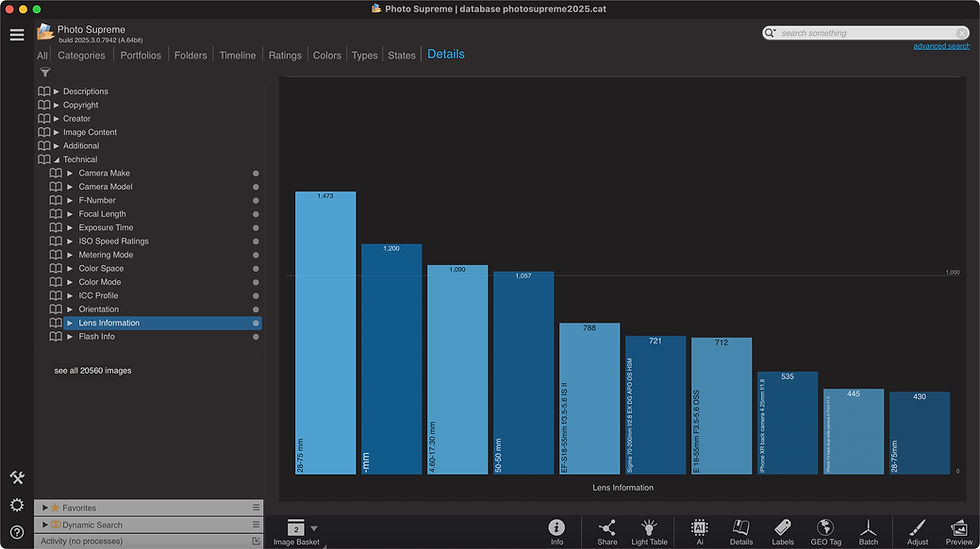
Рабочее пространство строится вокруг Collection Viewer — области с миниатюрами. Сверху расположены разделы каталога, среди которых обычно используются Categories, Portfolios, Folders, Timeline, Ratings, Colors, Types, States и Details. Слева находится дерево или панель выбранного раздела, а под миниатюрами — Command Bar с быстрыми кнопками Info, Share, Light Table, AI, Details, Labels, GEO Tag, Batch, Adjust, Preview и другими командами в зависимости от режима.
Разделы не являются отдельными копиями архива. Они лишь показывают один и тот же набор файлов под разными углами. Folders повторяет физическую структуру дисков. Categories выводит иерархию Catalog Labels. Ratings группирует по звёздам и rejected. Colors — по цветовым меткам. Types — по расширениям. States — по техническим и организационным состояниям. Timeline позволяет двигаться по времени. Portfolios показывает отобранные виртуальные коллекции.
В верхней правой части находится основная Search Bar. Не путайте её с поиском внутри дерева слева: глобальная строка ищет по индексированным данным каталога и может затрагивать имена файлов, метаданные, назначения меток и другие поисковые домены. Для сложных сценариев есть Advanced Search и Dynamic Search.
Импорт существующего архива
Если фотографии уже лежат в конечных папках, самый безопасный сценарий — импорт без копирования. Откройте меню в левом верхнем углу и выберите Import Folder. Укажите исходную папку и запустите добавление в каталог. В этом режиме Photo Supreme не переносит и не удаляет оригиналы: он регистрирует папки и файлы, считывает свойства, строит миниатюры и при соответствующей настройке подхватывает описательные метаданные.
Во время первичного импорта существующие keywords могут быть преобразованы в Catalog Labels. Это удобно при миграции, но перед массовым запуском стоит проверить тестовый набор. Иерархические ключевые слова из разных программ иногда кодируются по-разному, а синонимы и специальные поля могут иметь собственные правила экспорта. Ошибка на сотне файлов исправляется быстро; ошибка на двухстах тысячах потребует заметно больше времени.
Почему лучше начинать с малого
Сам по себе большой импорт не является проблемой, но он одновременно запускает несколько видов работы: регистрацию файлов, чтение метаданных, построение миниатюр и превью, возможно анализ лиц или другие фоновые задачи. Если структура меток оказалась неудачной, проще остановиться после тестового набора и исправить правила, чем перестраивать уже заполненный каталог.
После теста можно импортировать архив крупными логическими блоками — например, годами или корневыми папками. Такой подход облегчает контроль. В States удобно следить за недавно добавленными файлами и за материалами без Catalog Labels. Если обнаружены неудачные значения, их можно исправить до следующей партии.
Import and Select: отбор до помещения в каталог
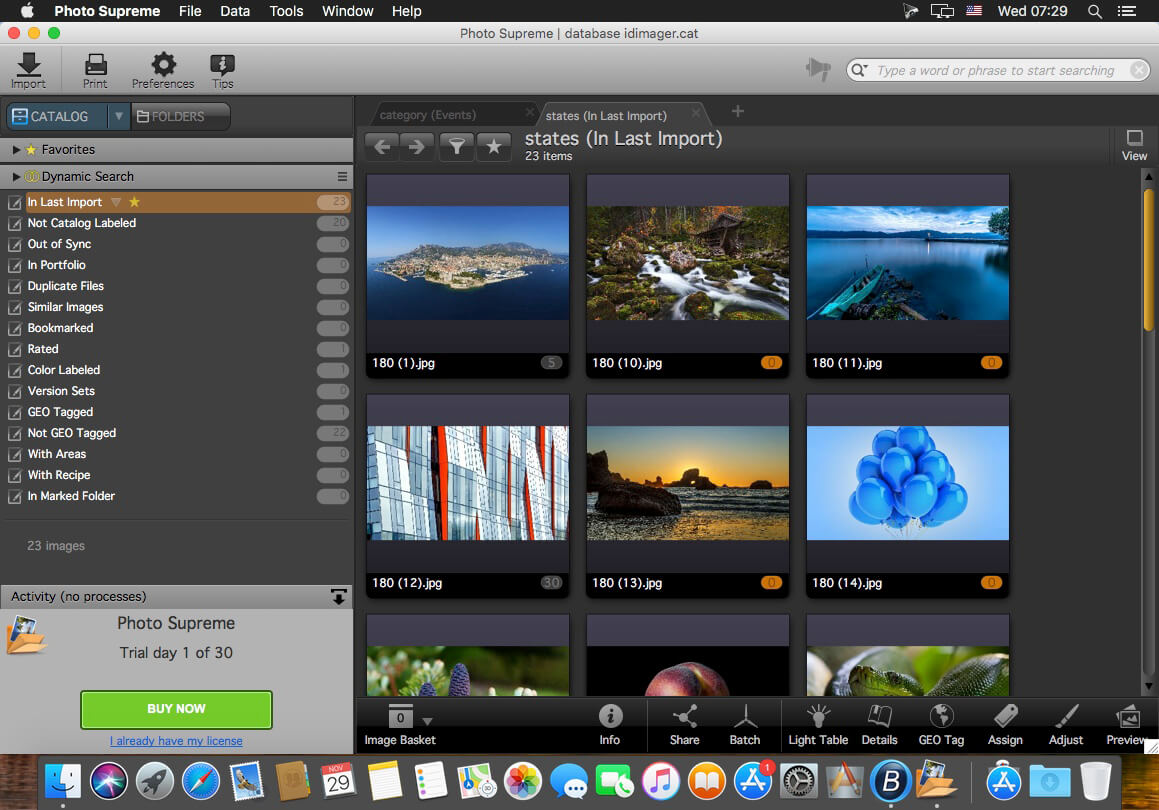
Для новых съёмок удобнее Import and Select. Эта функция предназначена для предварительного просмотра и многоэтапного culling: можно выбрать лучшие кадры ещё до финального импорта. Источником может быть подключённая камера, карта памяти, папка на компьютере или временная папка, куда уже скопированы новые материалы.
После выбора Import and Select программа предлагает указать источник и при желании название события, затем запускается ingesting session. Внизу появляется filmstrip, выбранный кадр показывается крупнее в Viewer. Отбор можно проводить несколькими проходами: сначала оставить технически пригодные кадры, затем сузить выбор до сильных дублей, после чего импортировать только финальный набор.

Это особенно полезно после серийной репортажной или спортивной съёмки. Вместо того чтобы сначала поместить в основной каталог несколько тысяч кадров, построить для них превью и лишь затем удалить значительную часть, можно предварительно сократить набор. Для небольших семейных съёмок один проход обычно достаточен; для свадьбы или мероприятия уместно сделать два-три прохода.
Импорт с копированием
Photo Supreme умеет не только индексировать уже разложенные файлы, но и копировать новые материалы в конечную структуру. В профиле импорта задаются исходный и целевой каталоги, схема подпапок, переименование, обработка дублей, применение Detail Profile, Catalog Labels, портфолио, стекирование и версионирование. Не включайте все опции одновременно в первом профиле: сначала отладьте копирование и имена, затем добавляйте автоматические назначения.
Правило для профессионального архива простое: после импорта должно быть понятно, где находится оригинал, как формируется имя и что произойдёт при повторном подключении той же карты. Если поведение duplicate handling не проверено, лучше выбрать консервативный вариант со пропуском уже известных файлов, а не автоматическую перезапись.
Папки и файловые операции
Раздел Folders показывает сохранённую в каталоге структуру дисков. Даже если носитель временно отключён, дерево может оставаться доступным как каталоговое представление. Когда папка выбрана, её содержимое открывается в Collection Viewer.
Перемещение папок внутри Photo Supreme выполняется перетаскиванием к новому родителю либо через Cut/Paste. Для файлов доступны Copy, Cut, Paste to this Folder, Rename Files и Operations → Move and Rename Files. Последняя команда полезна при пакетной раскладке: в одном диалоге задаётся целевая папка и правило нового имени.
В правилах переименования используются макрокоманды. Например, %FileName представляет текущее имя, а %FileExtension — расширение. Полный набор макросов можно выбирать из списка, поэтому запоминать синтаксис не требуется. На практике макросы позволяют строить имена из даты, камеры, проекта и других доступных значений.
Remove и Delete — не одно и то же
При работе с каталогом необходимо различать удаление записи и физического файла. Remove исключает объект из каталога, оставляя его на диске. Delete может удалить файл из файловой системы. Перед массовой операцией обязательно прочитайте текст подтверждения и проверьте, к какому действию относится кнопка.
Если используются RAW и sidecar-файлы, файловые операции лучше выполнять из Photo Supreme. Программа умеет учитывать связанные XMP и перемещать их вместе с оригиналом. Перенос через внешний файловый менеджер может оставить sidecar в старой папке или создать рассогласование с каталогом.
Миниатюры как рабочая панель
Сетка миниатюр в Photo Supreme настраивается значительно глубже, чем в простом просмотрщике. Кнопка Thumbnail Style открывает панель, где выбираются стили Basic, Clean, Framed, Grid и Custom Thumbnail Info, включаются квадратные превью и задаётся информационная полоса с рейтингом и цветовой меткой.
Custom Thumbnail Info позволяет вывести под кадром собственные строки. Поддерживается до нескольких строк с макросами для имени, расширения, размера, папки, ISO, каталоговых меток и других данных. Такой режим особенно полезен, если разные типы архива требуют разных признаков. Для репортажа можно показывать рейтинг и объектив; для музейного фонда — инвентарное поле, вид и место; для стока — статус описания и набор ключевых слов.

Чем больше текста выводится под миниатюрой, тем меньше фотографий помещается на экране. Поэтому рабочая конфигурация обычно лучше универсальной: несколько действительно нужных строк и отдельный более подробный пресет для проверки метаданных. Квадратные миниатюры удобны для плотной сетки, но визуально обрезают края превью и хуже подходят для оценки композиции.
Состояния рейтинга и цвета можно показывать прямо на карточке. Это превращает сетку в визуальную очередь работы: звёзды отвечают за качество или приоритет, цвет — за этап процесса, а Catalog State показывает, например, отсутствие метки, геоданных или синхронизации.
Catalog Labels: основа смысловой каталогизации
Catalog Labels — главный механизм семантической организации Photo Supreme. Это не просто плоский список keywords. Метки можно строить в иерархии и группировать по верхнеуровневым категориям: People, Events, Places, Objects, Styles, Projects, Workflow или по собственной системе. Один файл может быть связан с любым количеством меток без копирования оригинала.
Например, портрет сотрудника для годового отчёта может одновременно получить метки People → Clients → Ivan Petrov, Projects → Annual Report, Places → Netherlands → Amsterdam и Workflow → Retouched. По каждой ветви снимок будет найден независимо от физической папки. Иерархия особенно ценна через несколько лет, когда названия папок перестают быть достаточным контекстом.
Label Assignment Panel
Панель назначения открывается кнопкой Labels под миниатюрами. Она работает с текущим выделением. Если одна метка назначена всем выделенным файлам, её блок отображается как полностью назначенный; если только части — как частично назначенный. Щелчок по частичному состоянию позволяет быстро распространить метку на всё выделение, а повторное действие снять её.
Вверху панели показываются метки текущего выбора, ниже — недавно использованные и другие секции. Количество элементов в Recently Used регулируется в Preferences. Для новой метки достаточно начать ввод имени в строке поиска. Если подходящего элемента нет, метку можно создать на месте, но перед этим полезно убедиться, что в дереве не существует аналогичного значения с другим регистром или синонимом.
При большом архиве качество дерева важнее скорости разметки. Сначала определите несколько устойчивых верхних уровней и правила именования. Не создавайте одновременно Amsterdam, Амстердам и AMS, если они описывают одно и то же место. Не смешивайте в одной ветке людей, проекты и этапы производства. Чем чище словарь, тем точнее Dynamic Search и переносимость XMP.
Label Sets
Label Sets собирают часто используемые метки в набор. Это удобно для повторяющихся типов съёмок. Для корпоративного портрета можно подготовить комплект из проекта, клиента, города и типа контента; для спортивного матча — команду, турнир, площадку и редакционный статус.
Новый набор создаётся из Label Assignment Panel через New Label Set. Метки добавляются перетаскиванием или через меню блока. Можно назначать элементы по отдельности либо применить весь набор командой Assign this full Label Set. Набор не создаёт второй словарь и не дублирует метки — он лишь ускоряет доступ к уже существующим элементам.
People, Places, Events и собственная структура
В Photo Supreme не существует обязательной единственной схемы категорий, но некоторые типы меток имеют специальный смысл. В частности, People используются вместе с распознаванием лиц и областями на изображении, а Places могут быть связаны с географической информацией. Правильнее не создавать дублирующие сущности вручную, если программа способна сформировать их из данных изображения.
Для местоположений практичный путь — заполнить географические поля через Image Details → Image Content или GEO Tagging. При первом использовании нового места Photo Supreme способен создать соответствующую Place-метку и правильную структуру. Это уменьшает риск расхождения между текстовыми метками и GPS/Location полями.
Events подходят для событий, которые имеют самостоятельный смысл: свадьба, экспедиция, конференция, концерт, выпуск продукта. Не стоит превращать Events в дублирование папок по датам. Дата уже индексируется в Timeline; событие должно объяснять контекст, который нельзя получить только из времени съёмки.
Для рабочих процессов удобно завести отдельную категорию Workflow: Needs Caption, Selected, Retouched, Delivered, Published, Archive Hold. Однако часть этих признаков лучше реализовать цветами или States. Выбирайте один механизм для одной семантики. Если «готово клиенту» одновременно кодируется зелёным цветом, меткой Delivered и коллекцией Ready, архив становится сложнее, а не надёжнее.
Рейтинги, цветовые метки и States
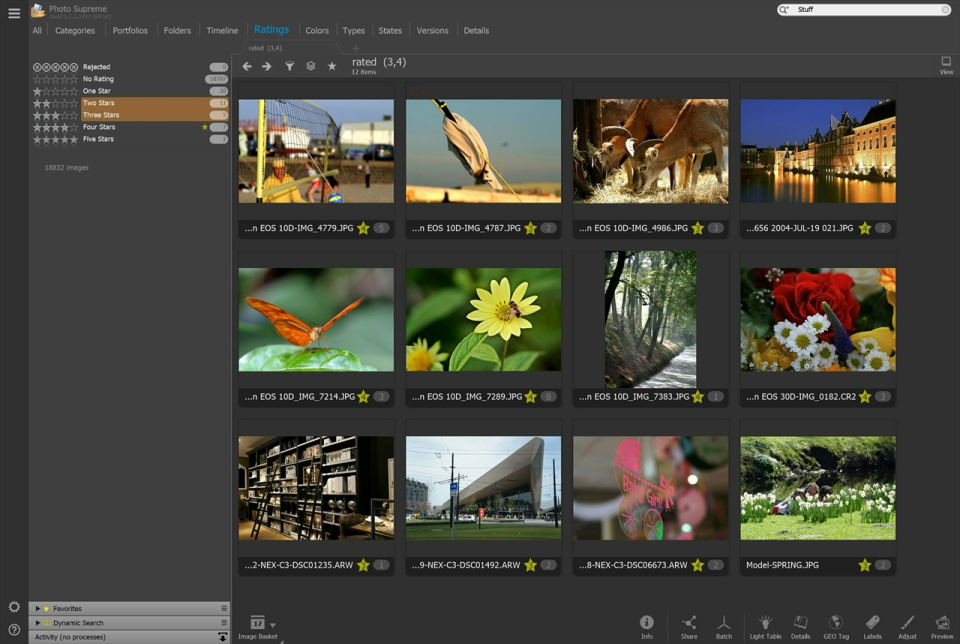
Каждому объекту можно назначить рейтинг от 0 до 5 звёзд либо состояние rejected. Рейтинг удобно использовать именно как оценку качества или приоритета, а не как этап процесса. Тогда четыре и пять звёзд сохраняют одинаковый смысл во всех проектах, а поиск по ним остаётся предсказуемым.
Цветовые метки — отдельный канал. Их назначение пользователь определяет сам, а подписи цветов меняются в Preferences → Catalog → Color label names. Для рабочего конвейера можно договориться, что красный означает «проверить», жёлтый — «кандидат», зелёный — «утверждено», синий — «готово к печати», фиолетовый — «временная отметка». Важна не конкретная легенда, а её постоянство.
States — ещё один слой, но уже преимущественно технический и каталоговый. В нём доступны группы вроде Last Import, Not Catalog Labeled, Out of Sync, In Portfolio, Duplicate Files, Similar Images, Bookmarked, Rated, Color Labeled, Version Sets, Stacked, GEO Tagged, Not GEO Tagged, With Areas и другие. Это быстрый способ увидеть «что с объектами происходит» без построения сложного запроса.
Как разделить роли между тремя механизмами
| Механизм | Лучшее назначение | Пример |
|---|---|---|
| Rating | Качество и приоритет | 5 звёзд — финальный отбор |
| Color Label | Этап рабочего процесса | Синий — готово к печати |
| Catalog Label | Смысл и содержание | People → Client → Ivan |
| State | Техническое состояние | Out of Sync |
Такая дисциплина экономит время при поиске. Запрос «пять звёзд, зелёные, Amsterdam, не в Portfolio» сразу читается: лучшие кадры, утверждённые по процессу, снятые в нужном месте и ещё не включённые в выдачу.
Portfolios, Collections и Dynamic Collections
Portfolios предназначены для целевых подборок, а не для описания всего архива. Portfolio Album можно представить как шкаф или книгу, а Collections — как разделы внутри. Например, Portfolio Website 2026 содержит Collections Homepage, Team, Products и Blog. Один и тот же файл разрешено включать в несколько коллекций без физического дублирования.
Добавить снимки можно через Operations → Add to Portfolio Collection, копированием и вставкой или перетаскиванием. Поскольку коллекции виртуальные, они могут собирать изображения из разных дисков и папок. Это удобнее, чем создавать физическую папку «для клиента» и копировать туда файлы, теряя связь с исходной структурой.
Когда использовать обычную Collection
Обычная коллекция хранит явный отбор. Она подходит для набора, который должен оставаться стабильным независимо от изменения рейтингов и метаданных: финальная выборка на выставку, набор файлов для клиента, список кадров для публикации, конкретный фотоальбом.
Когда использовать Dynamic Collection
Dynamic Collection заполняется автоматически по правилам. Например: все снимки 2026 года с рейтингом не ниже четырёх звёзд; все фотографии с меткой Vacation и определённой камерой; все кадры текущего проекта, которые ещё не получили Description. Когда новый файл начинает соответствовать критериям, он появляется в коллекции сам.
Новая Dynamic Collection создаётся через кнопку + у портфолио или коллекции, затем в Type of Collection выбирается Dynamic Collection и задаются условия включения/исключения. Практический приём: динамический набор использовать как «входящую очередь», а окончательно утверждённые файлы переносить в обычную Collection. Так автоматическая логика помогает находить кандидатов, но не меняет финальную подборку задним числом.
Метаданные: XMP, IPTC и Exif
Photo Supreme делает ставку на стандартные метаданные. XMP используется как основной уровень описательной информации, а данные могут храниться внутри файла или в отдельном .xmp sidecar. Для совместимости программа также учитывает IPTC и Exif и при записи сопоставляет релевантные поля там, где формат это допускает.
Встраиваемое XMP подходит для форматов вроде JPEG, PSD, PNG, WEBP, TIFF, HEIC и DNG. Для ряда форматов, включая многие проприетарные RAW, используется sidecar. Базовое имя у него совпадает с исходником: например, метаданные для IMG_1234.RAW могут храниться рядом в IMG_1234.xmp. При операциях внутри Photo Supreme связанные sidecar-файлы перемещаются и копируются вместе с оригиналом.
Смысл XMP не только в резервировании. Если описание, ключевые слова, рейтинг и авторские сведения записаны в стандартные поля, их могут прочитать другие программы. Это снижает зависимость от одной базы. Однако совместимость не абсолютна: разные приложения поддерживают разные схемы и по-разному интерпретируют иерархические keywords, цветовые метки и пользовательские поля. Поэтому переносимость всегда проверяется на тестовых файлах.
Image Details
Кнопка Details в Command Bar открывает Image Details. В расширенном представлении доступны технические и описательные поля. Через меню в правом верхнем углу можно выбрать разные редакторы, если полный набор полей избыточен для повседневной работы.
После редактирования нажмите Apply. Сначала изменения фиксируются в каталоге. Если включена автоматическая синхронизация, программа также записывает их в файл или sidecar и сопоставляет с соответствующими IPTC/Exif полями. Такой двухуровневый подход позволяет быстро работать в базе, не теряя возможность переносить данные вместе с оригиналами.
Detail Profiles и массовое заполнение описаний
Detail Profile — шаблон часто повторяющихся метаданных. Это один из самых полезных инструментов для серийной работы: профиль может содержать автора, copyright, кредит, город, событие, проект или другие стабильные значения, которые применяются к группе файлов.
Профили доступны из списка Profiles в Image Details. При создании нового профиля для каждого поля выбирается режим Replace, Append или Clear. Replace перезаписывает существующее значение, Append добавляет текст к имеющемуся, Clear очищает поле. Ошибка в этом месте способна массово уничтожить полезные описания, поэтому профили обязательно тестируйте на нескольких копиях или файлах с резервной копией.
Хороший пример — авторские данные. Поля автора, copyright notice и контактная информация почти не меняются от съёмки к съёмке; их удобно хранить в профиле. Название конкретного события или клиента может быть отдельным профилем либо добавляться при импорте. При таком разделении не приходится каждый раз копировать десяток одинаковых полей вручную.
Text Expansion
Text Expansion решает более мелкую задачу: короткая аббревиатура разворачивается в заранее подготовленную фразу. Это удобно для типовых формулировок в Description, Instructions и правах использования. Вместо длинного текста оператор вводит код и получает согласованную фразу без опечаток.
Text Expansion не заменяет словарь Catalog Labels. Метки нужны для структурированного поиска, а расширение текста — для ускорения ввода описательных полей. Если одну и ту же сущность нужно искать как категорию, оформляйте её Catalog Label; если это повторяемая фраза для подписи или условий использования, используйте Text Expansion.
Синхронизация каталога и файлов
В рабочем процессе Photo Supreme постоянно возникает вопрос: где находится актуальная версия метаданных — только в базе или также в файле/XMP? Раздел Synchronize Settings управляет этим поведением. Автоматическая запись удобна, когда каталог должен сразу поддерживать метаданные оригиналов в актуальном состоянии. Ручной режим даёт больше контроля перед массовыми изменениями.
В настройках синхронизации задаётся способ хранения XMP и правила записи keywords, People, Objects, Events и других данных в стандартизованные поля. Если в архиве несколько программ, сначала определите единую политику: кто имеет право писать метаданные, какие приложения только читают и как разрешаются внешние изменения.
Особенно осторожно обращайтесь с RAW. Самый консервативный вариант — хранить описательные данные в sidecar и не встраивать их в проприетарный RAW, если нет веской причины делать иначе. Для JPEG и TIFF встроенная запись обычно более привычна, но резервная копия всё равно обязательна перед массовой синхронизацией.
Если изменения пришли извне — например, файл отредактирован в другом приложении — Photo Supreme умеет перечитывать метаданные и проверять рассогласование. State Out of Sync помогает найти объекты, где каталог и файл требуют внимания. Не исправляйте такую группу вслепую: сначала выясните, какая сторона содержит правильные данные.
Поиск через Search Bar
Основная строка поиска расположена справа вверху. Простой запрос работает как полнотекстовый поиск по индексированным данным: имени файла, метаданным, папкам, назначениям меток и другим областям. Во время набора Photo Supreme предлагает совпадения, сгруппированные по search domains, то есть по областям данных.
Если ввести обычное слово и нажать Enter, поиск проходит по доступным доменам. Для большей точности можно ограничить область, выбирая предложение из списка либо указывая домен и свойство явно. Это помогает, когда одинаковая строка встречается и в имени папки, и в Description, и в Catalog Label, но нужен только один тип совпадения.
Поддерживаются логические комбинации. Можно строить запросы с AND, OR, NOT, точными фразами и группировкой в скобках. Например, смысл запроса может быть таким: найти фотографии John и Jane, исключив кадры с детьми; найти слово только в Label Assignments; выбрать конкретную дату или свойство. Чем дисциплинированнее метаданные, тем полезнее эта строка.
Natural Search
В новых версиях есть поиск естественным языком, который позволяет формулировать намерение более разговорно вместо ручного построения синтаксиса. Он удобен для нерегулярных сложных запросов, но не отменяет структурированные данные. Если архив тщательно размечен, точные условия по рейтингам, датам, камере и меткам остаются воспроизводимее, чем свободная фраза.
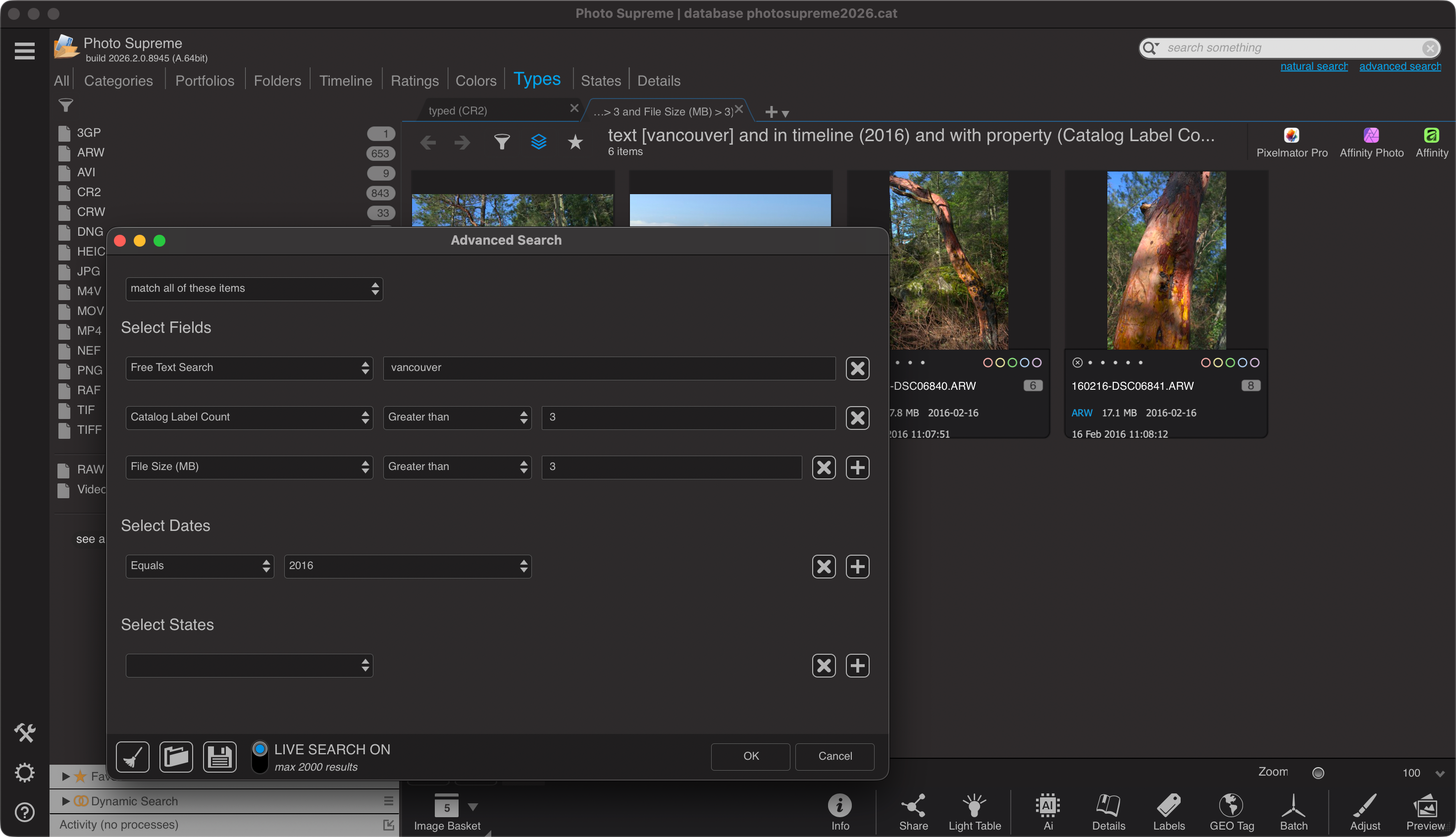
Advanced Search
Advanced Search нужен, когда запрос удобнее собрать из полей. Можно комбинировать текст, числовые диапазоны, даты, технические параметры и States. Пример реального сценария: Headline начинается с заданных букв, рейтинг находится в диапазоне, диафрагма больше указанного значения, дата съёмки позже определённого месяца, ориентация — Landscape.
По умолчанию работает Live Search: результаты меняются при редактировании условий. Для отзывчивости интерактивный режим ограничивает показ первыми 2000 совпадениями. Чтобы получить полный набор, запускают поиск кнопкой OK. Если каталог большой и каждое изменение условия вызывает ненужный пересчёт, Live Search можно выключить переключателем внизу панели.
Состояния в Advanced Search поддерживают инверсию. Это позволяет искать не только Landscape, но и Not Landscape; не только GEO Tagged, но и отсутствие геоданных. Для контроля качества архива отрицательные условия часто полезнее положительных: «без описания», «не размечено», «не синхронизировано», «не включено в портфолио».
Готовые конструкции можно сохранять и загружать. Если один и тот же аудит выполняется каждую неделю, сохранённый запрос надёжнее ручного повторения пяти-шести условий.
Dynamic Search, Favorites и Catalog Filter
Dynamic Search позволяет собирать запрос визуально, перетаскивая элементы из разных разделов каталога. Можно объединять условия как AND или OR, группировать вложенные части и исключать элементы. Это удобно, когда логика сложнее одной строки и её нужно видеть глазами.
Например, сначала объедините John и Jane как John OR Jane, затем сгруппируйте этот блок и добавьте 2018 с условием AND. Получится логика (John OR Jane) AND 2018. Для отрицательного условия элемент можно пометить как Exclude from Search. Такой подход снижает риск ошибиться со скобками.
Часто используемую динамическую конструкцию сохраняют через меню панели командой Store to Favorites. Favorite превращает сложный поисковый контекст в один доступный пункт. Это полезно для проверок вроде «кандидаты на сайт», «без copyright», «пять звёзд вне финального портфолио».
Catalog Filter работает как дополнительная линза поверх текущего контекста. Он особенно удобен, когда нужно ходить по Folders или Categories, но везде видеть только определённый поднабор — например, JPEG без Catalog Labels или изображения с выбранным State. В отличие от отдельного поиска, фильтр сохраняет выбранную навигационную структуру.
Лица, области и распознавание людей
Встроенные Face Detection и Face Recognition работают локально. Для них не нужен ключ OpenAI, Gemini или Google Vision. Сначала программа находит области, похожие на лица, затем пытается сопоставить их с уже известными людьми в каталоге. Это важно для семейных, свадебных, редакционных и корпоративных архивов, где поиск по имени часто ценнее поиска по папке.
В Preferences для детектора доступны уровни чувствительности Loosely, Standard и Strict. Loosely пытается находить больше лиц и поэтому допускает больше ложных срабатываний; Strict осторожнее, но способен пропустить сложные случаи. Разумная стратегия — начать со Standard или с настройки по умолчанию, затем проверить несколько типичных съёмок: групповые портреты, профиль, частично закрытые лица, маленькие фигуры в кадре.
Распознавание запускается из Image Viewer командой AI Detect and Recognize Faces или клавишей F. Результат не следует принимать автоматически как истину. Подтверждайте людей, особенно если в семье или команде есть похожие лица, дети меняются с возрастом, а архив содержит старые сканы низкого качества.
Areas
Photo Supreme умеет хранить области на изображении. Область связывает часть кадра с определённой сущностью, например человеком. Такой подход точнее обычного keyword: метка говорит, что человек присутствует на фотографии, а Area показывает, где именно он находится.
Для долгосрочной совместимости важно понимать разницу между внутренней связью и XMP face regions. Если лица должны переноситься в другое ПО, проверьте экспорт и импорт на тестовом файле. Даже когда две программы заявляют поддержку XMP, детали сопоставления person fields и координат областей могут различаться.
AI-функции: где локальный анализ, а где внешний сервис
Искусственный интеллект в Photo Supreme состоит из нескольких независимых механизмов. Встроенное распознавание лиц выполняется локально. Для более широкого анализа содержимого можно использовать внешние или локальные модели: OpenAI, Google Gemini, Google Vision либо Ollama, в зависимости от задачи и настройки версии программы.
OpenAI и Google Gemini применяются для генерации описаний, заголовков и предложений меток по содержимому изображения. Для них требуется интернет и собственный API-доступ. Это не часть базовой офлайн-функциональности: пользователь отдельно настраивает ключ и несёт ответственность за условия и стоимость выбранного сервиса.
Ollama даёт локальный путь для мультимодального анализа. Модель устанавливается на компьютер и обрабатывает данные без отправки в облачную службу. Это полезно для конфиденциальных архивов или систем, где интернет недоступен. Цена такого подхода — требования к памяти, диску и вычислительным ресурсам; локальная модель может работать медленнее или описывать сложные сцены менее точно, чем крупный внешний сервис.
Google Vision используется для распознавания объектов, текста и достопримечательностей, а также для предложения Catalog Labels. Нужен собственный Google API key. Результаты кэшируются, чтобы не повторять одинаковые запросы без необходимости.
Как применять AI без загрязнения каталога
- Запускайте анализ сначала на небольшой выборке.
- Не превращайте каждое предложение модели в постоянную Catalog Label автоматически.
- Отделяйте фактические поля от предположений: объект «car» обычно безопаснее, чем эмоциональная интерпретация сцены.
- Согласуйте язык и словарь меток: английские и русские варианты одной сущности быстро создают дубли.
- Для архивных и юридически значимых описаний оставляйте человеческую проверку обязательной.
AI здесь полезен как ускоритель разметки, а не как замена структуре. Хороший каталог строится на контролируемом словаре и проверенных метаданных; модель помогает предложить варианты, но не знает ваших внутренних проектов, прав использования и требований заказчика.
GEO Tagging: координаты, карты и GPX
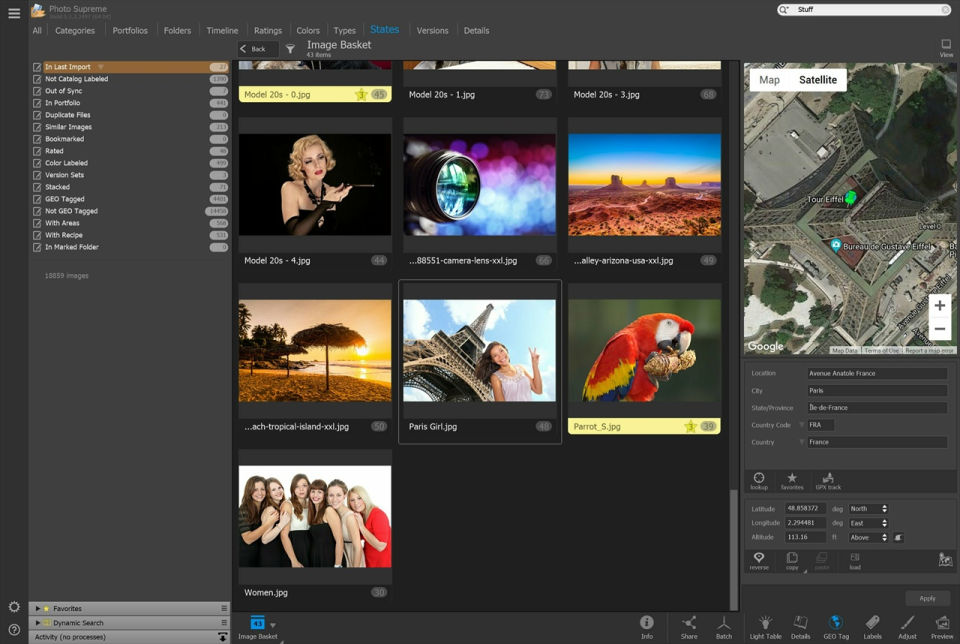
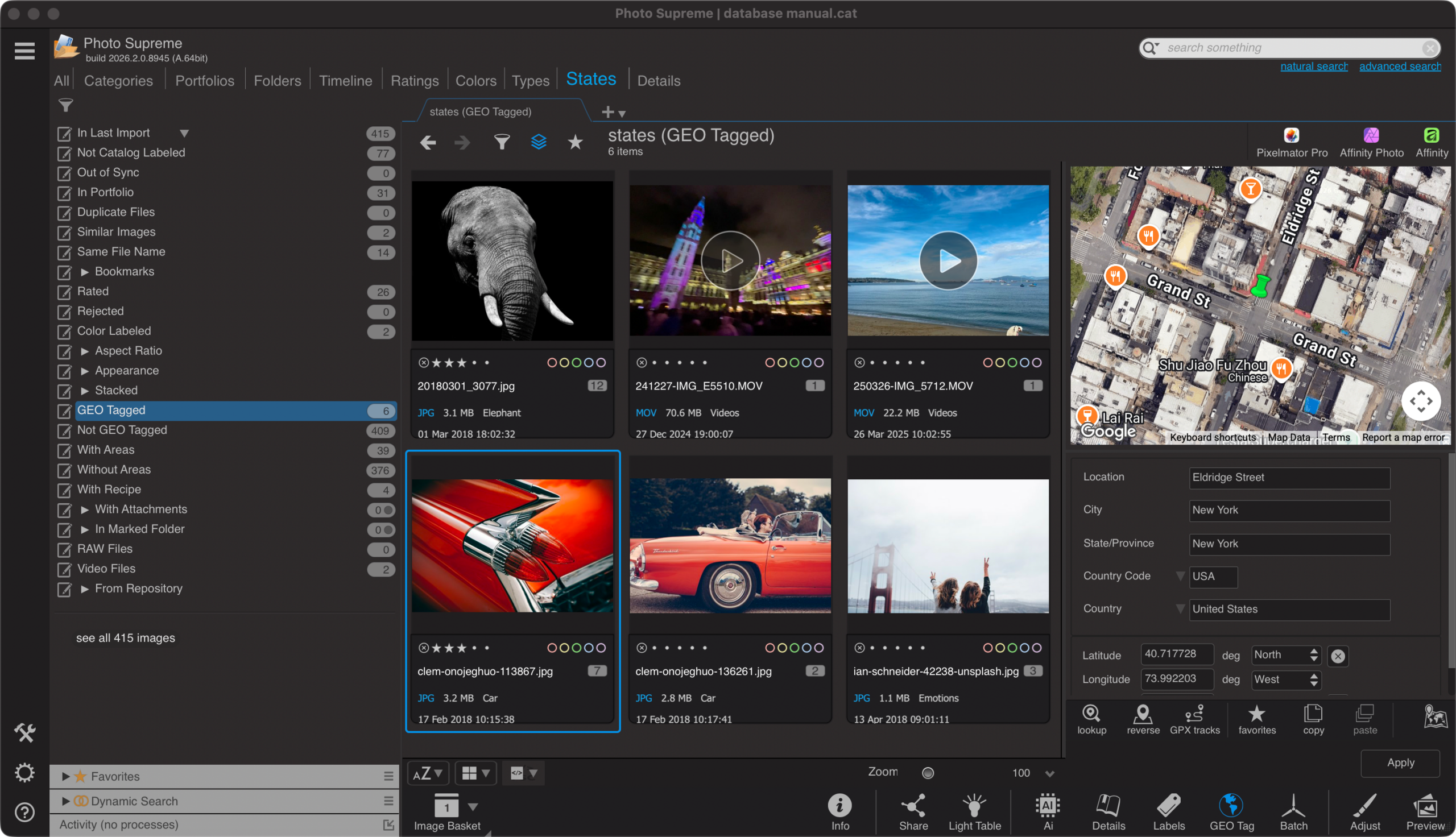
Кнопка GEO Tag открывает панель геоданных. Координаты можно получить из уже записанного GPS, ввести вручную, поставить точку на карте, найти место по описанию либо сопоставить фотографии с GPX-треком. Географические данные после сохранения становятся частью метаданных и могут участвовать в поиске и структуре Places.
Для путешествий особенно полезен GPX. Трек записывает последовательность координат со временем, а Photo Supreme сопоставляет время фотографии с ближайшей точкой. В панели нажмите GPX tracks, загрузите один или несколько файлов, проверьте временной диапазон и часовой сдвиг камеры. Затем для выбранных снимков используйте GPX Point либо пакетную команду GEO Tag from GPX file.
Частая причина неверных координат — не география, а время. Камера могла остаться в домашнем часовом поясе, смартфон записал UTC, а GPS-трек представлен в Zulu time. Перед пакетным применением проверьте один известный кадр и при необходимости задайте Time Offset. Ошибка в два часа способна переместить всю прогулку на десятки километров вдоль маршрута.
Reverse Lookup и Lookup
Reverse превращает пару latitude/longitude в текстовые Location Details. Обратная операция Lookup ищет координаты по описанию места. В актуальной документации геокодирование этих полей использует сервис Google и требует собственного API key, даже если для отображения карты выбран другой картографический слой.
Не смешивайте место съёмки и объект, который виден вдали. GEO поля описывают положение камеры. Если вы сняли гору с обзорной площадки в нескольких километрах, координаты должны указывать площадку, а саму гору лучше обозначить Catalog Label или описательным полем.
GEO Favorites и повторяющиеся места
Для студии, стадиона, офиса клиента или домашнего адреса можно сохранить Favorite с координатами и текстовыми сведениями. Тогда повторные съёмки получают одно и то же написание места без ручного ввода. Для публичного экспорта обязательно проверяйте приватность: GPS домашнего адреса или закрытого объекта не всегда должен попадать в выдаваемые файлы.
Дубликаты и визуально похожие изображения
Photo Supreme различает как минимум три близкие, но не одинаковые задачи: точные дубликаты, визуально идентичные файлы и одинаковые имена. Точный duplicate имеет одинаковое содержимое независимо от названия. Визуально идентичными могут быть оригинал и уменьшенная копия или две версии одного кадра. Совпадающее имя само по себе вообще не доказывает совпадение содержания.
Инструмент Tools → Deduplicator построен как трёхэтапный мастер: настройка, поиск с выбором действий, итоговая проверка и подтверждение. Для точных дубликатов можно выбрать Find Duplicates As → Identical Files, определить правило keeper и действие для остальных экземпляров.
Никогда не используйте автоматическое удаление как первый шаг на неизвестном архиве. Безопаснее сначала переместить кандидатов в отдельную архивную папку или переименовать, сохранить журнал и некоторое время поработать с каталогом. Особенно осторожно проверяйте наборы, где один файл находится в основной структуре, а второй — в резервной копии или в папке экспорта.
Similarity Analysis
Поиск похожих изображений отвечает на другой вопрос: какие кадры выглядят близко. Это полезно для серий, брекетинга, соседних кадров и разных обработок одного исходника. Похожий кадр не обязательно лишний. На групповой фотографии отличие в одном выражении лица может быть критичным, хотя алгоритм сочтёт изображения почти одинаковыми.
Поэтому similarity лучше использовать как навигацию к группе, а решение принимать в Light Table. Сначала найдите потенциально близкий набор, затем сравните резкость, моргание, микродвижение, края кадра и технические различия на увеличении.
Stacking: как свернуть серию в одну группу
Stacking группирует связанные файлы так, чтобы сетка не превращалась в стену почти одинаковых миниатюр. Типичный стек — серия кадров, снятых за несколько секунд, брекетинг, панорама до сшивки или набор похожих дублей. При свёрнутом представлении виден Top Item, а остальные элементы остаются внутри.
Стек создаётся вручную либо автоматически. В Preferences задаются правила Stack Detection. Базовая логика может ориентироваться на небольшой интервал между снимками; в документации в качестве типичного значения используется 10 секунд для burst-серий. После настройки выделите нужные миниатюры и выберите Stacking → Stack Detection.
Автоматическое правило следует проверять на своей камере. Спортивная серия в 10 секунд действительно может быть одним эпизодом, а спокойная пейзажная съёмка с тем же интервалом — двумя разными композициями. Если маска слишком широкая, стеки станут неудобно большими.
Top Item и Stack Markers
Top Item представляет стек в свёрнутом виде. Его можно назначить вручную через меню значка стека командой Make this the stack’s Top Item, а также задать автоматическое правило. Выбирайте кадр, по которому группу легче всего узнать, а не просто первый файл по времени.
Stack Markers отмечают особые элементы внутри группы. Маркеры можно настраивать и автоматически присваивать при детекции. Например, в брекетинге полезно пометить среднюю экспозицию; в серии — кадр для ретуши или вариант, уже отправленный в редактор. По маркерам затем можно строить срезы каталога.
Versioning: исходник, производные и роли
Versions решают другую задачу, чем Stack. Стек объединяет похожие или совместно просматриваемые файлы, а Version Set связывает производные варианты одного изображения. RAW может быть основной версией, рядом — TIFF после ретуши, JPEG для сайта, чёрно-белый вариант и файл для печати.
Version Detection использует правила именования и другие критерии. После их настройки выделите файл и выберите Versions → Version Detection. Набор можно создать и вручную: перетащить одну миниатюру на другую либо выделить несколько файлов и выполнить Versions → Version selected files.
Версии показываются вкладками на миниатюре. Основная версия обозначается специальной вкладкой, а производные получают свои. Количество вариантов не ограничивается одной-двумя копиями, поэтому схема подходит и для сложных производственных цепочек.
Cascade to Version Set
Команда Cascade to Version Set распространяет выбранные данные с одной версии на остальные: описательные Image Details, Rating, Color Label, GEO Coordinates и другие поддерживаемые группы. Это удобнее, чем вручную обновлять copyright и ключевые слова в каждом JPEG после изменения мастер-файла.
Каскадирование нужно применять осмысленно. Технические метаданные не должны копироваться между разными форматами как будто они идентичны; GPS обычно общий, а поля редактирования могут отличаться. Перед настройкой автоматической логики составьте список того, что действительно является свойством сюжета, а не конкретного файла.
Light Table: сравнение до двенадцати кадров
Light Table предназначен для сравнения изображений бок о бок. Можно загрузить до двенадцати кадров, в том числе целый Stack или Version Set. Если выбран стек или набор версий, он добавляется целиком; чтобы этого не произошло, при открытии можно удерживать Alt.
Каждый кадр помещается в собственный view box. Активный блок выделяется рамкой, между блоками можно переходить Tab. По умолчанию масштабирование и панорамирование синхронизируются: увеличили глаз на одном портрете — остальные изображения смещаются и увеличиваются согласованно. Это удобно при выборе резкого кадра из серии.
Если сравниваются изображения разных разрешений, удерживайте Alt при масштабировании нужного блока. Тогда коэффициент меняется только для него. После выравнивания масштаба можно вернуться к синхронной прокрутке. В Travel Mode вместо оригиналов загружаются каталоговые previews, что ускоряет быстрый culling, когда проверка пиксель в пиксель не нужна.
Практический сценарий для репортажа: отфильтровать серию, отправить шесть похожих кадров в Light Table, синхронно приблизить лица, убрать моргание и микросмаз, назначить пятизвёздный рейтинг победителю, остальным дать три-четыре звезды или rejected. Затем свернуть серию в Stack.
Adjust: встроенная обработка и её место в рабочем процессе
В Photo Supreme есть модуль Adjust для базовой обработки. Он включает операции с Canvas и фильтрами: кадрирование, поворот, выравнивание, масштабирование, отражение, рамки, подписи, работу с яркостью, цветом, тоновой кривой, резкостью и другими корректировками. Для пакетной обработки часть операций доступна через Batch.
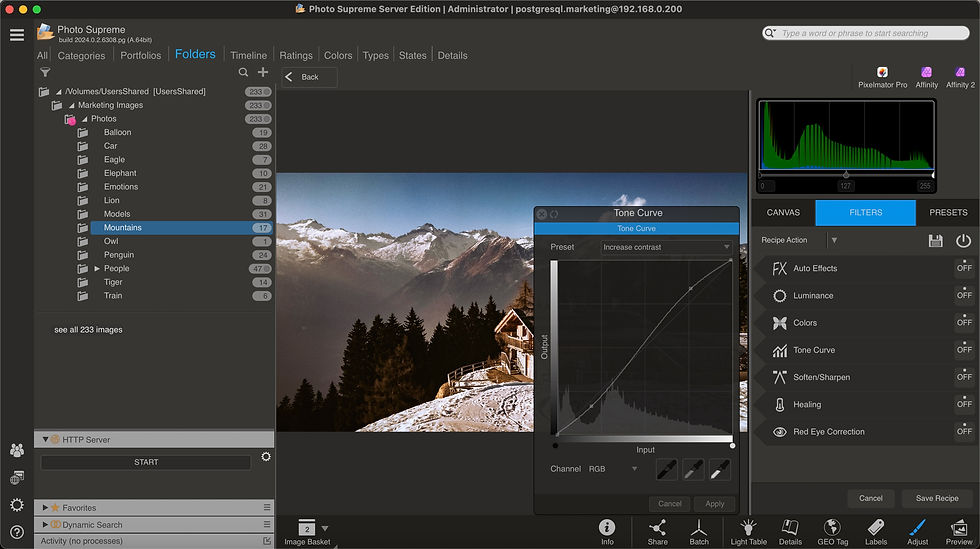
Однако архитектурно программа остаётся прежде всего DAM. Если центральная задача — глубокая проявка RAW, сложные маски, локальная цветокоррекция или ретушь со слоями, практичнее использовать специализированный RAW-конвертер или редактор и оставить Photo Supreme центральным каталогом. Это не недостаток как таковой, а разделение ролей.
Оптимальная связка выглядит так: отбор и метаданные в Photo Supreme; открытие выбранного RAW во внешнем редакторе; создание TIFF/JPEG/PSD или sidecar; возвращение производного файла в каталог; объединение через Version Set; перенос общих описательных данных на версии. Такой процесс сохраняет DAM независимым от конкретного редактора.
Batch
Кнопка Batch запускает цепочки массовых операций. В пакет можно включать изменения метаданных, геоданных, файловые преобразования и другие доступные команды. Для повторяемых задач полезно сохранять конфигурации, но начинать следует с нескольких файлов. Массовая обработка опасна именно тем, что корректная команда выполняется очень быстро и на очень большом числе объектов.
Цветоуправление
В Preferences есть отдельный раздел Color Management. Он позволяет включать ICC/ICM для отображения, выбирать входные и выходные профили и управлять построением цветоуправляемых миниатюр. Для фотографа с калиброванным монитором это важнее, чем для пользователя, который применяет Photo Supreme только как индекс и открывает оригиналы в другом приложении.
Если изображение выглядит иначе, чем в Photoshop, Capture One или браузере, сначала проверьте не «качество движка», а цепочку профилей. Сравнивайте одно и то же изображение при одинаковом профиле монитора и корректно встроенном профиле файла. Ошибочная двойная конвертация или отсутствие профиля легко создаёт заметную разницу насыщенности.
Для миниатюр цветоуправление увеличивает вычислительную работу. На слабой машине или при огромном каталоге оцените, действительно ли каждый thumbnail должен быть цветометрически точным, либо достаточно корректного Viewer и внешнего редактора. Выбор зависит от того, используете ли сетку для визуального отбора по цвету.
Transfer и выдача файлов
Photo Supreme рассматривает экспорт не только как «сохранить JPEG», а как профиль передачи. В Share и Transfer можно задать размер, схему имени, формат или другие параметры копии в зависимости от выбранного профиля. Если sizing отключён, может передаваться оригинал без связанных преобразований; если нужна копия того же размера с обработкой метаданных, следует включить sizing и выбрать Keep Original Size.
Это удобно для повторяющейся выдачи: один профиль готовит файлы для сайта, другой — для клиента, третий — архивную JPEG-копию. Главное преимущество профиля не в количестве параметров, а в воспроизводимости: одинаковая ширина, схема имени и политика метаданных применяются без ручного повторения.
Контроль метаданных при выдаче
Перед отправкой проверьте, какие поля должны попасть в копию. Copyright и credit обычно полезны, а GPS, внутренние workflow-поля, приватные Custom Fields и служебные комментарии могут быть нежелательны. Не полагайтесь на то, что «экспорт сам всё очистит»: конкретная политика зависит от профиля.
После создания профиля протестируйте его на одном JPEG и откройте результат независимым просмотрщиком метаданных. Проверьте размер, имя, цветовой профиль, EXIF, XMP, геоданные и ориентацию. Только затем применяйте к сотням файлов.
Внешние редакторы и совместный рабочий процесс
Photo Supreme хорошо работает как центральный индекс вокруг нескольких специализированных приложений. Один проект можно проявлять в Capture One, другой — в DxO PhotoLab, сложную ретушь делать в Photoshop или Affinity, а каталог и описательные метаданные держать в Photo Supreme. Такой подход особенно полезен тем, кто не хочет привязывать весь архив к одному RAW-конвертеру.
Критический момент — sidecar и производные файлы. У разных редакторов есть собственные служебные расширения и схемы. Photo Supreme знает многие типичные форматы и в новых версиях расширяет поддержку sidecar, но перед массовым перемещением проверяйте конкретную связку. Если сторонняя программа хранит рецепт обработки рядом с RAW, он должен перемещаться вместе с мастером.
Производный TIFF или JPEG лучше связывать с RAW через Version Set, а не просто оставлять «соседом» в папке. Тогда пользователь видит логическую связь и может каскадировать общие поля. Если один проект имеет несколько экспортов — web, print, social — для них можно определить понятные роли и маски имён.
Если внешнее приложение записывает новые XMP, вернувшись в Photo Supreme, проверьте State Out of Sync и выполните чтение метаданных осознанно. Не запускайте одновременно двустороннюю автоматическую запись в двух программах без понимания приоритета: это создаёт риск перезаписи изменений друг другом.
Проверка папок и расхождений с файловой системой
Команда Verify Folder нужна, когда файлы могли измениться вне Photo Supreme или когда каталог нужно сверить с диском. Доступно несколько режимов. Verify Folder Quick ориентируется на изменение timestamp и размера, а также сообщает о пропавших файлах и папках. Verify Folder Binary сравнивает бинарную сигнатуру и обнаруживает более глубокие изменения.
Отдельные варианты сканирования ищут Missing Folders, Missing Files или оба типа расхождений. Binary даёт наиболее строгую проверку, но для повседневного контроля Quick обычно быстрее и достаточен. Если нужно проверить только выбранную папку без подкаталогов, используется модификатор клавиши, указанный в интерфейсе для вашей ОС.
Проверку можно планировать через Verify Folder → Schedule Verify Folder. Это полезно для каталога, который регулярно изменяется внешними инструментами. Но расписание не исправляет ошибки само по себе: оно лишь своевременно выявляет расхождения. Если несколько приложений перемещают файлы, сначала упорядочите процесс.
Когда Binary действительно оправдан
Binary полезен после восстановления с диска, подозрения на повреждение, массовой перезаписи сторонней программой или миграции хранилища. Запускать его ежедневно по многотерабайтному архиву обычно нет смысла. Быстрые проверки по размерам и времени дешевле, а глубокий контроль можно выполнять периодически.
Резервное копирование каталога и обслуживание
В Single User Edition резервная копия Photo Supreme Data создаётся из меню Catalog. Она должна храниться не на том же физическом носителе, что и единственная рабочая база. В случае отказа SSD резервная копия в соседней папке не поможет. Для Server Edition резервирование базы выполняется средствами PostgreSQL или SQL Server в соответствии с используемой конфигурацией.
Перед крупным обновлением, массовой синхронизацией метаданных, перестройкой словаря или удалением дублей делайте свежую копию каталога. Если операция затрагивает сами фотографии, отдельно убедитесь в наличии файловой резервной копии. Эти два уровня защищают разные данные.
Compact и другие операции обслуживания базы следует выполнять, когда есть реальная причина: после крупных удалений, обновления схемы, рекомендации программы или заметного роста базы. Не стоит превращать обслуживание в ежедневный ритуал. Главный выигрыш для производительности обычно дают быстрый SSD, достаточная память, разумный размер превью и чистая структура каталога.
Обновление между основными версиями
При переходе на новую крупную ветку сначала создайте backup, затем устанавливайте программу и запускайте обновление каталога. Миграция базы может занять время, особенно на большом архиве. Планируйте её на период, когда каталог не нужен срочно, и не прерывайте процесс из-за того, что прогресс кажется медленным.
Производительность на больших каталогах
Photo Supreme рассчитан на крупные коллекции, но отзывчивость зависит не от одной цифры «сколько фотографий». Важны число Catalog Labels, объём поисковых данных, количество stacks/version sets, размер preview, скорость системного диска, расположение базы и число параллельных фоновых процессов. Каталог из 500 тысяч аккуратно описанных JPEG на SSD и каталог из 100 тысяч RAW с тяжёлыми превью и несколькими AI-задачами ведут себя по-разному.
Официальные рекомендации указывают на преимущества многоядерного процессора, достаточной RAM и быстрого хранилища. Практически каталог и thumbnail database лучше держать на быстром локальном SSD, даже если оригиналы лежат на NAS или внешних дисках. База выполняет много мелких обращений, для которых задержка важнее последовательной пропускной способности.
Что делать, если интерфейс стал медленнее
- Проверьте Activity и завершение тяжёлых фоновых операций после импорта.
- Уменьшите лишние счётчики и визуальные элементы, если они не нужны постоянно.
- Не выводите десять сложных макросов в Custom Thumbnail Info без необходимости.
- Оцените размер previews: слишком большие файлы увеличивают объём thumbnail database и нагрузку.
- Проверьте, не находится ли база на медленном сетевом ресурсе в сценарии, для которого предназначена локальная Single User Edition.
- После массового удаления выполните рекомендованное обслуживание каталога.
- Для серверного варианта обслуживайте и настраивайте саму СУБД, а не только клиент Photo Supreme.
Не используйте выдуманные «нормы» вроде обязательных 32 или 64 ГБ RAM для любого архива. Официальный минимум заметно ниже; реальная потребность определяется объёмом и типом задач. Если одновременно запускаются локальная AI-модель, RAW-конвертер и Photo Supreme, требования растут уже из-за всего рабочего стека.
Single User Edition и Server Edition
Single User Edition рассчитана на индивидуальный каталог. Она использует бессрочную лицензию для приобретённой основной версии и подходит фотографу, исследователю или архивисту, который работает с базы на одном компьютере. Сам каталог может ссылаться на файлы на локальных и внешних носителях.
Server Edition предназначена для совместной работы. Несколько пользователей подключаются к общей базе; доступны пользователи, группы и разрешения. В качестве промышленной СУБД используются PostgreSQL или SQL Server. Эта редакция нужна не потому, что коллекция «слишком большая», а когда требуется одновременный многопользовательский доступ и централизованное управление.
Не пытайтесь превратить Single User каталог в сетевую многопользовательскую базу простым размещением файла каталога в общей папке. Это другой режим работы и другой уровень конкурентного доступа. Для команды выбирайте Server Edition и поддерживаемую серверную конфигурацию.
Photo Supreme Online в серверной схеме
В серверной экосистеме существует веб-доступ, но это не превращает основную программу в браузерный сервис и не меняет значение поля online для материала: основной Photo Supreme остаётся устанавливаемым приложением и DAM-системой. Веб-компоненты актуальны для конкретной серверной архитектуры и требуют отдельной настройки.
Сценарий 1: репортажный фотограф после съёмки
Предположим, после мероприятия есть 3200 RAW. Первый этап — Import and Select. Сделайте быстрый проход, исключив технический брак и случайные кадры. Вторым проходом уберите слабые дубли. Импортируйте оставшийся набор в структуру 2026/Client/Event, применив Detail Profile с автором и copyright.
После импорта назначьте Event, клиента и место через Label Set. Рейтинг используйте для качества: одна звезда — запасной кадр, три — нормальный, четыре — сильный, пять — кандидат в портфолио. Цветом кодируйте процесс: жёлтый — в ретушь, синий — обработан, зелёный — утверждён.
Серии объедините Stack Detection и назначьте Top Item. Сомнительные группы отправьте в Light Table и сравните лица на увеличении. Финальные RAW откройте во внешнем конвертере, вернувшиеся TIFF/JPEG объедините с мастерами через Version Set.
Dynamic Collection «Client finals» можно определить как: нужный клиент + рейтинг 4/5 + зелёный цвет. Обычная Collection хранит финальный стабильный набор для передачи. Transfer profile создаёт копии нужного размера и очищает лишние метаданные. После выдачи измените цвет или workflow-метку, а каталог зарезервируйте.
Сценарий 2: семейный архив на внешних дисках
Здесь главный риск — не скорость съёмочного процесса, а десятилетия разрозненных папок, сканов и дубликатов. Начните с инвентаризации дисков и резервного копирования. Импортируйте один корень за другим без перемещения файлов, чтобы Photo Supreme зафиксировал существующую структуру.
Создайте верхние категории People, Places, Events и Sources. Для старых сканов Sources может содержать название альбома или коробки, чтобы связь с физическим оригиналом не потерялась. Распознавание лиц запускайте партиями и подтверждайте людей вручную — старые фотографии, детские лица и родственники с похожей внешностью дают больше неоднозначностей.
Timeline помогает выявить ошибки даты. У сканов дата файла часто соответствует моменту сканирования, а не съёмки. Если реальный год известен приблизительно, лучше записать осмысленное значение и сохранить степень неопределённости в описании, чем оставлять случайный timestamp сканера как историческую дату.
Deduplicator используйте только после того, как все носители импортированы и резервная копия готова. Не удаляйте сразу «дубликат», если один экземпляр хранится в более надёжной папке или содержит лучшие метаданные. Сначала выберите keeper, перенесите описания, затем архивируйте лишнюю копию.
Сценарий 3: редакция, музей или корпоративная медиатека
Для институционального архива важнее единообразие метаданных, права и доступ, чем удобство одного фотографа. Здесь Photo Supreme полезен поддержкой XMP/IPTC, иерархическими Catalog Labels, Custom Fields, серверной редакцией и разделением пользователей.
До массового импорта зафиксируйте словарь и роли полей. Например, PersonInImage используется для людей, Description — для содержания, Copyright Notice — для прав, отдельное Custom Field — для внутреннего инвентарного номера. Не храните юридически значимые статусы только цветом, если их требуется переносить в другие системы.
Для научных коллекций важно, что Photo Supreme способен хранить расширенные схемы метаданных и пользовательские поля; однако конкретное соответствие стандарту учреждения нужно проверять на собственном профиле. DAM должен обслуживать принятую модель данных, а не заставлять организацию подгонять терминологию под интерфейс.
Server Edition добавляет общий каталог и разрешения. Операторам можно дать доступ к описанию и поиску, администраторам — к структуре и служебным настройкам. Внутренние поля, которые нельзя публиковать, следует отделить от переносимых XMP-данных и проверить в экспортном профиле.
Типичные ошибки при построении каталога
Слишком много синонимов
Если одновременно существуют «Москва», «Moscow» и «MSK» без осознанной причины, поиск дробится. Выберите каноническую форму, а альтернативы храните как синонимы или отношения там, где это уместно.
Ключевые слова вместо структуры
Плоский список из десяти тысяч keywords быстро становится нечитаемым. Используйте иерархию Catalog Labels: человек должен находиться внутри People, место — внутри Places, проект — внутри Projects. Так проще назначать, искать и избегать совпадающих слов из разных контекстов.
Один признак в трёх системах
Не помечайте «готово» одновременно зелёным цветом, Catalog Label Ready и коллекцией Ready, если это одна и та же бизнес-логика. Дублированные статусы неизбежно расходятся. Выберите главный механизм, а дополнительные используйте только при реальной необходимости.
Автоматическая запись метаданных без теста
Перед включением массового auto-sync проверьте RAW, JPEG, TIFF, HEIC и файлы с существующими sidecar. Убедитесь, что сторонние программы читают результат так, как ожидается.
Перемещение файлов в Проводнике/Finder после импорта
Это создаёт Missing Files и ломает связи, пока каталог не обновлён. Если архив уже управляется Photo Supreme, перемещайте и переименовывайте внутри программы либо сразу выполняйте Verify Folder и переназначение пути.
Устранение проблем
Файл есть на диске, но Photo Supreme показывает его отсутствующим
Сначала проверьте подключение нужного тома и его имя. Затем запустите Verify Folder Quick для родительской папки. Если папка была перемещена вне программы, восстановите соответствие каталога с новым путём. Не импортируйте тот же корень повторно вслепую: это может создать лишнюю работу и дублирующие записи.
Метаданные видны в одной программе, но не в другой
Проверьте, действительно ли изменения записаны в файл или XMP, а не только в базу. Затем определите, поддерживает ли второе приложение нужную схему. Для RAW убедитесь, что обе программы ожидают sidecar с одинаковым именем. Если есть конфликт, сделайте копию файла и проведите тестовую запись одним полем.
После изменения метаданных появился Out of Sync
State означает, что каталог и файл требуют согласования. Установите источник правильных данных. Если изменения делались в Photo Supreme — выполните запись наружу. Если файл изменён внешним редактором — перечитайте его метаданные. Массовая команда без проверки направления может затереть актуальные значения.
Face Recognition создаёт неверные совпадения
Измените чувствительность, подтвердите несколько эталонных лиц и удалите ложные связи. Не обучайте структуру на большом наборе сомнительных кадров. Для ребёнка разных возрастов, близнецов и архивных сканов потребуется больше ручной проверки.
GPX ставит фотографии не туда
Почти всегда сначала проверяется время: часовой пояс, DST, часы камеры и временная шкала трека. Подберите Time Offset на одном известном кадре и только после этого применяйте к всей съёмке.
Каталог стал тяжёлым после импорта
Дождитесь завершения генерации thumbnails/previews и фоновых задач. Проверьте размер preview и наличие ненужного AI-анализа на импорт. Каталог на медленном HDD переместите на SSD по поддерживаемой процедуре. Не удаляйте файлы базы вручную.
Миграция из других каталогизаторов
Переход в Photo Supreme следует строить вокруг переносимых данных, а не вокруг попытки «скопировать интерфейс» другой программы. Сначала определите, что у вас уже записано в XMP: keywords, ratings, labels, descriptions, copyright, GPS и face regions. Затем отдельно составьте список сущностей, которые существуют только внутри старого каталога: smart collections, виртуальные альбомы, flags, локальные лица, версии и пользовательские поля.
Лучший перенос — тот, который можно повторить. Сделайте копию небольшой части библиотеки, запишите из исходной программы все поддерживаемые данные в файлы/XMP и импортируйте их в тестовый каталог Photo Supreme. Сравните десять-пятнадцать полей на разных форматах. Если иерархия keywords превратилась в плоскую, исправьте правила до основного импорта.
Из Lightroom Classic
Lightroom Classic также использует каталог и может записывать keywords, ratings и многие описательные поля в XMP. Перед переносом сохраните нужные метаданные в файлы или sidecar. Smart Collections и Develop history не становятся автоматически эквивалентными Dynamic Collections и версиям Photo Supreme, поэтому их нужно либо заново построить, либо принять как данные, остающиеся в Lightroom.
Если Lightroom продолжит использоваться как RAW-редактор, разделите ответственность. Например, Photo Supreme владеет Catalog Labels, people/workflow и портфолио, а Lightroom — develop settings. Не запускайте бесконтрольную двустороннюю запись одинаковых keyword-полей из двух программ.
Из IMatch, digiKam и других DAM
Здесь ситуация похожая: стандартные XMP/IPTC поля переносятся проще, чем внутренние категории, коллекции и отношения версий. У digiKam стоит проверить иерархию tags и face regions; у IMatch — categories, collections, file relations и пользовательские атрибуты. Photo Supreme имеет близкие концепции, но прямое соответствие «один к одному» нельзя предполагать.
Настройки, которые стоит проверить после первой недели
Через несколько дней реальной работы уже понятно, что раздражает и что повторяется. Это лучшее время для второй настройки Preferences. Не пытайтесь оптимизировать программу теоретически в первый час.
- Catalog: размер previews, количество Recently Used labels, названия Color Labels, правила стекирования и версий.
- Synchronize Settings: автоматическая запись изменений, размещение XMP и mapping keywords.
- File Handling: поведение файлов, previews и внешних приложений.
- Color Management: профиль дисплея и генерация цветоуправляемых thumbnails.
- Other Settings: API для AI и геокодирования, если они действительно используются.
После этого создайте два-три Detail Profiles, один Label Set для типичной съёмки, один Transfer profile и несколько Favorites. Именно повторяемые операции дают основной выигрыш. Десятки пресетов «на всякий случай» усложняют интерфейс и редко окупаются.
Сохранённые правила как часть документации
Если каталогом пользуется команда, название профиля должно объяснять действие: Client JPEG 3000px no GPS полезнее, чем Export 3. То же относится к Dynamic Collections, Favorites, версиям и цветовым меткам. Хорошее имя снижает зависимость от памяти конкретного администратора.
Форматы и нестандартные файлы
Photo Supreme ориентирован не только на JPEG. Он работает с RAW, TIFF, PSD, HEIC, WEBP и многими другими изображениями, умеет каталогизировать видео и дополнительные типы файлов. В некоторых случаях формат поддерживается как управляемый объект, даже если встроенный Viewer не выполняет полноценный рендеринг и файл открывается внешним приложением.
Для редких камер или нового RAW главным вопросом является не «видит ли расширение каталог», а может ли программа построить thumbnail/preview и корректно извлечь метаданные. Если полноценная конверсия невозможна, иногда используется встроенное превью RAW. Для долгосрочного архива это допустимо: DAM может индексировать и искать файл, а проявку делает специализированный конвертер.
При работе с видео учитывайте, что модель метаданных отличается от фотографий, а preview и продолжительность требуют дополнительных ресурсов. Не стоит ожидать от Photo Supreme функций нелинейного видеомонтажа. Он полезен здесь именно как каталог и средство поиска медиаматериалов.
Пользовательские расширения
Возможность добавлять поддержку файловых расширений помогает хранить рядом с изображениями документы, проекты и сопроводительные материалы. Кроме того, Image Attachments позволяют связывать изображение с дополнительным файлом или ссылкой. Это полезно для релизов модели, техзаданий, договоров или исследовательских материалов.
Не используйте attachments как единственную систему юридического архива. Связь в DAM повышает удобство, но оригинальные документы должны иметь собственную резервную копию и понятную структуру доступа.
Скрипты, макросы и Resource Repository
Photo Supreme имеет развитую систему макросов и сценариев. Макросы встречаются в переименовании, Custom Thumbnail Info, метаданных, путях экспорта и других местах. Они подставляют значения из файла, каталога или XMP в момент выполнения операции.
Это позволяет строить универсальные правила. Вместо жёсткого имени Client_001.jpg можно собрать название из даты, исходного имени и других доступных значений. В thumbnail caption вывести размер, папку и ISO. В Transfer profile сформировать целевую структуру без ручного создания каждой папки.
Через Repository доступны готовые примеры custom thumb lines, скрипты и другие ресурсы. Относитесь к ним как к коду: сначала прочитайте назначение, запустите на тестовом каталоге и убедитесь, что скрипт совместим с текущей версией. Особенно осторожно с командами, которые изменяют файлы, метаданные или структуру базы.
Когда автоматизация оправдана
Автоматизируйте только устойчивый процесс. Если правила именования меняются каждую съёмку, сложный macro ещё не окупился. Если десять раз подряд выполняются одни и те же пять действий, имеет смысл превратить их в профиль или сценарий. Автоматизация должна уменьшать число решений, а не скрывать их.
Ограничения Photo Supreme, о которых важно знать заранее
Первое ограничение — высокая функциональная плотность. Интерфейс рассчитан на пользователя, который понимает разницу между каталогом, файлами, XMP, метками, коллекциями и состояниями. Для архива из двух тысяч семейных JPEG это может быть избыточно. Простая галерея освоится быстрее.
Второе — художественное редактирование не является главным назначением. Adjust закрывает базовые операции, но Photo Supreme не конкурирует с полноценным RAW-конвертером по проявке, маскам и ретуши. Если вам нужен прежде всего редактор, а каталог вторичен, логичнее начинать с другого класса ПО.
Третье — мощность метаданных требует дисциплины. Непродуманная иерархия Catalog Labels, дублирующиеся синонимы и хаотичные custom fields создают технически «богатый», но плохо управляемый архив. Программа предоставляет инструменты, но не может сама определить терминологию организации.
Четвёртое — часть AI и геокодирования зависит от внешних API. Встроенные лица локальны, но OpenAI, Gemini, Google Vision и Google Geocoding требуют отдельной настройки; у сервисов могут быть собственные тарифы и условия обработки данных. Если архив чувствительный, выбирайте локальный путь и отключайте ненужные внешние интеграции.
Пятое — Single User и Server Edition решают разные задачи. Нельзя получить надёжный многопользовательский режим простым размещением одиночного каталога в общей сетевой папке. Для команды требуется серверная архитектура.
Сравнение с аналогами
Photo Supreme логично сравнивать не только с фоторедакторами, но и с другими каталогизаторами. Его ключевая специализация — DAM: иерархические Catalog Labels, переносимые метаданные, сложный поиск, версии, стеки, портфолио и многолетняя работа с большой библиотекой. ФотоМАСТЕР решает другой класс задач, поэтому различия между ними особенно показательны.
Photo Supreme и ФотоМАСТЕР
ФотоМАСТЕР ориентирован на обработку отдельного изображения или партии: цвет и свет, шумоподавление, резкость, ретушь портрета, замена или размытие фона, удаление объектов, замена неба, эффекты, коллажи, текст, пакетное изменение размера и водяные знаки. Поддерживается RAW, а результат сохраняется в распространённые растровые форматы.
Photo Supreme сильнее там, где нужно управлять самим архивом: искать через годы и диски, вести People/Places/Events, строить Dynamic Collections, связывать версии, хранить XMP/IPTC, находить дубликаты и работать с общим каталогом. ФотоМАСТЕР, напротив, лучше подходит для непосредственной художественной коррекции и портретной ретуши. Поэтому эти программы могут быть не заменой друг другу, а двумя этапами процесса: Photo Supreme находит и организует, ФотоМАСТЕР редактирует выбранные кадры.
| Задача | Photo Supreme | ФотоМАСТЕР |
|---|---|---|
| Большой DAM-каталог | Основная специализация | Не основная задача |
| Иерархические метки и сложный поиск | Развитые инструменты | Нет сопоставимого DAM-слоя |
| Портретная ретушь и замена фона | Не ключевая специализация | Один из основных сценариев |
| Версии, стеки, дубликаты | Есть | Не центральная функция |
| RAW-коррекция | Базовый Adjust и внешние редакторы | Редактирование RAW |
| Пакетные операции | Метаданные, файлы, трансфер и др. | Обработка, размер, водяные знаки |
Photo Supreme и Lightroom Classic
Обе программы используют каталог и могут хранить рейтинги, keywords, коллекции и метаданные. Lightroom Classic сильнее интегрирует DAM с RAW-проявкой: Develop, маски, пресеты и экспорт находятся в одной среде. Photo Supreme делает больший акцент на независимый от редактора архив, Catalog Labels, детальную работу с XMP, версиями, stacks, states и серверной редакцией.
Если весь фотографический процесс уже строится вокруг Lightroom Classic и нужен мощный RAW-конвертер, отдельный DAM может оказаться лишним. Если редакторы меняются от проекта к проекту, а главным активом является долгоживущий каталог с переносимыми метаданными, Photo Supreme предоставляет более специализированную организационную модель.
Photo Supreme и digiKam
digiKam — бесплатный open-source менеджер для Windows, macOS и Linux. Он тоже ведёт базы, иерархические tags, ratings/labels, лица, геолокацию, similarity, Light Table и имеет встроенный редактор с RAW-поддержкой. Для пользователя, которому важны открытый исходный код и отсутствие коммерческой лицензии, это серьёзная альтернатива.
Photo Supreme отличается собственной моделью Catalog Labels, Portfolios/Dynamic Collections, развитой системой search domains, версиями и стеками, коммерческой поддержкой и отдельной Server Edition. digiKam, в свою очередь, предлагает широкий набор обработки изображений и открытую экосистему. Выбор зависит от того, важнее ли специализированный коммерческий DAM-процесс или open-source набор «менеджер + редактор».
Photo Supreme и IMatch
IMatch — близкая по классу DAM-система для Windows. У неё есть Categories, Collections, People, Timeline, метаданные, version relations, buddy files, stacks, поиск дублей и визуально похожих изображений. IMatch особенно глубоко настраивает отношения master/version и автоматическое распространение метаданных.
Photo Supreme выгодно отличается кроссплатформенностью Single User Edition и официальной Server Edition для многопользовательской базы. IMatch сильнее привязан к Windows-клиенту, зато предлагает собственную богатую модель Categories, Relations и Apps. Для миграции между ними стандартный XMP переносится проще, чем внутренние категории и правила версий.
Ни одна из альтернатив не является «лучше вообще». Для DAM важнее совпадение с вашей моделью данных: где хранятся оригиналы, сколько пользователей, нужны ли версии, как переносить keywords и кто редактирует RAW.
Кому Photo Supreme подходит лучше всего
Программа особенно полезна, когда фотографий уже настолько много, что память о папках перестала быть рабочим индексом. Это профессиональные фотографы с многолетним архивом, редакции, студии, семейные коллекции на нескольких дисках, научные и музейные фонды, маркетинговые команды и авторы, работающие сразу с несколькими редакторами.
Хороший сигнал — вы регулярно задаёте вопросы, которые файловая система не умеет решать: «покажи все пятизвёздные портреты этого человека за пять лет», «найди файлы без copyright», «какие RAW уже имеют финальный JPEG», «где снимки, сделанные этой камерой в Амстердаме», «какие изображения не вошли ни в одно портфолио», «какие файлы на отключённом диске соответствуют проекту».
Photo Supreme будет избыточен, если библиотека мала, поиск почти не нужен, а основная работа — быстро отретушировать отдельный снимок. В таком случае проще выбрать редактор или лёгкий просмотрщик. DAM окупает обучение только тогда, когда стоимость потерянного времени на поиск, дублирование и повторную разметку уже заметна.
Практический чек-лист для нового каталога
- Сделайте резервную копию оригиналов.
- Создайте тестовый каталог и импортируйте несколько сотен разнородных файлов.
- Проверьте чтение XMP/IPTC, ratings и существующих keywords.
- Определите верхнеуровневые Catalog Labels и правила именования.
- Разделите семантику: ratings для качества, colors для процесса, labels для смысла.
- Настройте один Detail Profile с авторскими данными.
- Проверьте запись XMP на RAW, JPEG, TIFF и HEIC.
- Настройте Import Profile и протестируйте повторный импорт тех же файлов.
- Создайте одну Dynamic Collection для контроля качества метаданных.
- Проверьте внешнее редактирование и возврат производного файла как Version Set.
- Протестируйте Transfer profile на одном файле, включая удаление лишнего GPS.
- Настройте backup каталога на другой физический носитель.
- Только после этого импортируйте основной архив.
Такой порядок выглядит медленнее, чем немедленное добавление всех дисков, но в реальности экономит время. Самая дорогая ошибка в DAM — не потерянный час на настройку, а неверное правило, массово применённое к сотням тысяч объектов.
Продвинутые приёмы повседневной работы
Работа через отрицательные запросы
На хорошо настроенном каталоге полезнее часто искать не то, что уже размечено, а то, чего не хватает. Создайте Dynamic Collections для файлов без Catalog Labels, без Description, без copyright, без GEO там, где география обязательна, а также для Out of Sync. Такие подборки превращают качество метаданных в измеримый процесс: после каждой сессии очередь должна сокращаться.
Отрицательный запрос особенно полезен в больших архивах, где невозможно вручную проверить каждую папку. Вместо обхода по годам можно получить единый список «все четыре- и пятизвёздные кадры без подписи» независимо от физического расположения. После заполнения поля файл автоматически исчезнет из динамической очереди.
Избранное как рабочие представления
Favorites удобно использовать не только для сохранённых поисков, но и для регулярных точек входа. Фотограф может держать «Last Import, rating ≥ 4», «Client X — waiting for retouch» и «Portfolio candidates». Архивист — «без источника», «без даты», «без прав». Чем меньше ручных переходов по дереву, тем ниже вероятность забыть часть набора.
Проверка перед массовой операцией
Перед любым действием, которое изменяет сотни файлов, сформируйте контрольную выборку из 5–20 объектов разных типов. Проверьте результат не только в Photo Supreme, но и на диске: имя, sidecar, встроенные метаданные, время файла, связь version/stack и поведение во внешнем редакторе. Если операция необратима, сначала сделайте backup.
Порядок обработки внешних дисков
Когда архив распределён по нескольким томам, присвойте каждому диску стабильное назначение и не меняйте буквы или точки монтирования без необходимости. Если носитель временно отключён, используйте каталог и previews для поиска, но не пытайтесь массово синхронизировать недоступные оригиналы. После подключения сначала проверьте статус папок и только затем запускайте запись метаданных.
Частые вопросы о Photo Supreme
Нужно ли переносить фотографии в специальную библиотеку?
Нет. Существующие папки можно импортировать как есть, и Photo Supreme будет ссылаться на файлы в их текущем расположении. При ingest новых материалов программа также умеет копировать их в заданную вами структуру, но это управляемый сценарий, а не обязательное условие работы каталога.
Можно ли работать с каталогом, когда внешний диск отключён?
Да, в пределах данных, уже записанных в каталог: можно искать по метаданным, видеть структуру папок и доступные previews. Открыть оригинал, пересчитать его содержимое или записать в него XMP без носителя нельзя.
Можно ли полностью отказаться от папок и хранить всё только в Catalog Labels?
Технически поиск может почти не зависеть от папок, но физическая структура всё равно нужна для хранения, резервного копирования и аварийного доступа без каталога. Хорошая схема использует папки для простого размещения файлов, а Catalog Labels — для многомерного смысла.
Стоит ли включать Auto-Sync сразу?
Только после теста. Сначала убедитесь, что программа записывает XMP так, как ожидают другие ваши приложения, а sidecar создаются в правильном месте. После этого автоматическая синхронизация экономит много времени. До проверки безопаснее работать вручную и сохранять контроль над направлением обмена.
Заменяет ли Photo Supreme Lightroom Classic или Capture One?
Как DAM — может заменить их каталоговую часть для многих сценариев. Как RAW-конвертер — нет: встроенный Adjust не предназначен для полноценной замены развитого Develop-процесса, локальных масок и специализированной цветокоррекции. Частая схема — Photo Supreme как главный каталог, а внешний RAW-редактор как производственный инструмент.
Нужен ли интернет?
Базовые каталог, поиск, метаданные, лица и большинство операций работают локально. Интернет требуется для выбранных внешних AI-сервисов, Google Geocoding и некоторых сетевых функций. Во время пробного периода могут действовать отдельные лицензионные требования к подключению.
Можно ли хранить несколько каталогов?
Можно, но делить архив стоит только при понятной причине. Один каталог удобнее для глобального поиска. Отдельные базы оправданы, если нужны жёстко раздельные проекты, разные владельцы данных или существенно отличающиеся политики доступа. Иначе разделение заставляет повторять поиск в нескольких местах.
Как понять, что пора использовать Server Edition?
Не по количеству фотографий, а по модели доступа. Если несколько людей должны одновременно работать с общим каталогом, редактировать метаданные и иметь разные разрешения, нужен серверный вариант. Один пользователь с миллионом файлов всё ещё может оставаться в Single User Edition при подходящем оборудовании.
Стоит ли доверять автоматическому удалению дублей?
Для первого прохода — нет. Deduplicator хорошо находит кандидатов, но правило keeper может не учитывать контекст хранения, полноту метаданных или статус резервной копии. Безопаснее сначала архивировать или перемещать дубликаты, проверить результат и только затем удалять окончательно.
Как не превратить Catalog Labels в хаос?
Ограничьте верхний уровень несколькими стабильными категориями, заранее договоритесь о языке и форме имён, регулярно объединяйте дубли, используйте Label Sets для повторяющихся сценариев и не создавайте новую метку, пока не проверили существующий словарь. Иерархия должна помогать выбирать термин, а не заставлять вспоминать сотни вариантов.
Итог
Photo Supreme — специализированный менеджер цифровых активов, ценность которого раскрывается на длинной дистанции. Он связывает физические файлы с иерархическими Catalog Labels, рейтингами, цветами, States, Portfolios, Dynamic Collections, метаданными, географией, лицами, версиями и стеками. Search Bar, Advanced Search и Dynamic Search дают несколько способов добраться до одного и того же архива, а XMP/IPTC помогают не замыкать описания только внутри базы.
Самый эффективный подход — не пытаться включить все функции сразу. Начните с чистой структуры меток, понятной политики XMP, проверенного импорта и резервного копирования. Затем добавьте версии, стеки, распознавание лиц, геотеги, AI и автоматизацию там, где они действительно сокращают повторяющуюся работу. В таком режиме Photo Supreme становится не очередной папкой с превью, а устойчивым индексом фотоархива, который остаётся пригодным для поиска и сопровождения спустя годы.