Phase One Media Pro решает задачу каталогизации больших фото- и медиархивов: собирает сведения о файлах, строит миниатюры и полноэкранные эскизы, помогает быстро отбирать кадры по рейтингу и цветным меткам, заполнять IPTC/XMP, работать с отключёнными дисками и готовить выбранные материалы к передаче, печати или обработке в Capture One. Программа полезна фотографам, ретушёрам, архивистам и небольшим студиям, у которых оригиналы распределены по нескольким накопителям, а искать их только по папкам уже неудобно.
- Удаление объектов и замена фона
- Портретная ретушь и пластика
- Коллажи и художественные эффекты
- Retina-интерфейс не оптимизирован
- Даты до 1925 читаются неверно
- Иерархия ключей теряется при миграции
Как устроен каталог Phase One Media Pro
Главная сущность программы — каталог. Он хранит записи о проиндексированных объектах, их расположении, технических свойствах, аннотациях, рейтингах, цветных метках, пользовательских группировках и подготовленных превью. Оригинал при обычном добавлении в каталог остаётся там, где был: на внутреннем диске, внешнем накопителе, сетевом ресурсе, оптическом диске или в папке проекта. Благодаря этому Media Pro не требует сначала собрать многолетний архив в одно физическое хранилище.
Такой подход важно отличать от простого просмотра папок. Проводник показывает текущее содержимое доступного диска, а каталог сохраняет смысловую модель архива. Даже когда накопитель отключён, в каталоге остаются миниатюры, подписи, ключевые слова, дата съёмки, сведения о камере и другие уже прочитанные поля. Можно подготовить выборку, исправить аннотации или найти номер нужного диска, а к оригиналам подключиться позднее.
Файл каталога имеет расширение .mpcatalog. Его размер зависит не только от числа записей, но и от параметров превью, состава метаданных и типов медиаданных. Поэтому нельзя оценивать ёмкость каталога только количеством кадров: сто тысяч небольших JPEG и такая же коллекция многомегапиксельных RAW с крупными превью создают разную нагрузку. Сам каталог не заменяет резервную копию оригиналов. Если диск с фотографиями выйдет из строя, записи и эскизы помогут понять, что потеряно, но не восстановят полные исходники.
Каталог, папки и наборы — три разных уровня
В рабочем процессе Media Pro полезно разделять три понятия. Физическая папка определяет, где лежит файл. Каталог объединяет записи о множестве папок и носителей. Catalog Sets создают логические подборки, не меняя размещение оригиналов. Один снимок может одновременно находиться в папке клиента, входить в набор «Портфолио», тематический набор «Архитектура» и подборку «На печать», не создавая трёх копий файла.
Это особенно удобно для проектов, в которых одна фотография используется в нескольких контекстах. Перемещение между физическими папками связано с риском сломать путь, а добавление в Catalog Set безопасно: меняется только членство записи в логической группе. Иерархия наборов помогает повторить структуру заказчиков, годов, публикаций или этапов согласования.
Что можно хранить кроме фотографий
Хотя программа ориентирована прежде всего на фото и видео, каталог умеет индексировать более широкий набор материалов: аудиофайлы, PDF, документы офисных форматов, текстовые и HTML-файлы, шрифты и некоторые издательские форматы. Фактическая поддержка зависит от операционной системы, установленных компонентов и кодеков. Это делает Media Pro подходящей для проектной папки, где рядом с RAW лежат договор, макет, звуковая дорожка, таблица с артикулами и готовый ролик.
Широкая поддержка не означает одинаковую глубину работы со всеми типами. Для JPEG или поддерживаемого RAW доступно полноценное визуальное сравнение; для документа программа чаще выступает как индекс и средство поиска. Поэтому медиакаталог разумно строить вокруг фотографий и связанных материалов, а не пытаться заменить им специализированную систему документооборота.
Установка и начало работы
Media Pro выпускалась для 64-разрядных Windows 7 SP1, Windows 8 и Windows 10, а Media Pro SE 2.3 — для Intel Mac с OS X 10.11.6, macOS 10.12.6 и 10.13.3. Официальные системные требования указывали минимум 2 ГБ оперативной памяти, 10 ГБ свободного места и подключение к интернету для активации. Эти требования относятся к поддерживаемой эпохе продукта и не гарантируют работу на современных системах без совместимой среды.
На Windows перед установкой более новой редакции требовалось удалить существующую версию Media Pro. Затем запускают исполняемый установщик, принимают лицензионное соглашение и проходят обычный мастер. Media Pro SE использует Microsoft .NET Framework 4.0; установщик мог добавить компонент, если его не было. На Mac открывают образ диска, принимают условия и перетаскивают значок Media Pro в папку Applications, после чего запускают программу оттуда.

На современном компьютере практичнее не экспериментировать с единственной копией каталога. Сначала сохраните копию .mpcatalog и оригиналов, затем подготовьте отдельную совместимую машину или виртуальную среду. Для старого Mac важна архитектура Intel. При переносе каталога на другой компьютер заранее выпишите буквы дисков, имена томов и структуру корневых папок: совпадающие пути заметно упрощают повторное связывание файлов.
Активация и первый запуск
Программа проектировалась с интернет-активацией. Наличие установщика само по себе не подтверждает, что новая активация конкретной лицензии пройдёт сегодня, поэтому рабочую активированную установку нельзя удалять до проверки запасного варианта. Если Media Pro уже используется на старом компьютере, сначала экспортируйте сведения о лицензии, сделайте образ системного диска и убедитесь, что каталог открывается из резервной копии.
При первом запуске создайте тестовый каталог, а не открывайте сразу основной архив. Добавьте несколько JPEG, RAW, видео и документ, проверьте миниатюры, режим Media, запись ключевых слов и сохранение каталога. Такой тест выявляет проблемы с кодеками и рендерером без риска повредить рабочие данные.
Базовая настройка перед импортом
До массового добавления файлов стоит определить четыре правила:
- где будут лежать оригиналы и кто имеет право их перемещать;
- как называются диски, корневые папки и каталоги;
- какие рейтинги, цветные метки и ключевые слова использует команда;
- записываются ли аннотации в XMP и когда выполняется синхронизация.
Если эти решения отложить, каталог быстро наполнится разными вариантами одного ключевого слова, непонятными цветами и путями к временным папкам. Исправить структуру можно, но пакетная очистка десятков тысяч записей сложнее, чем заранее договориться о словаре и схеме хранения.
Главное окно и режимы просмотра
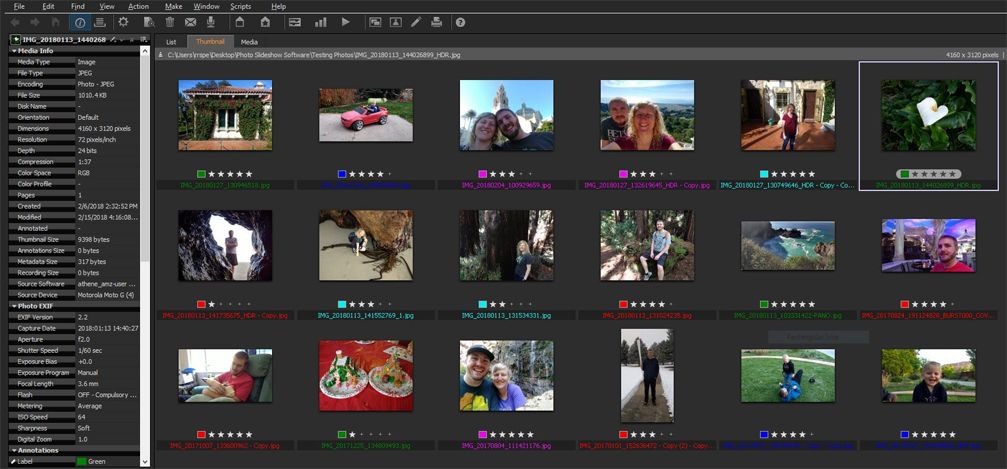
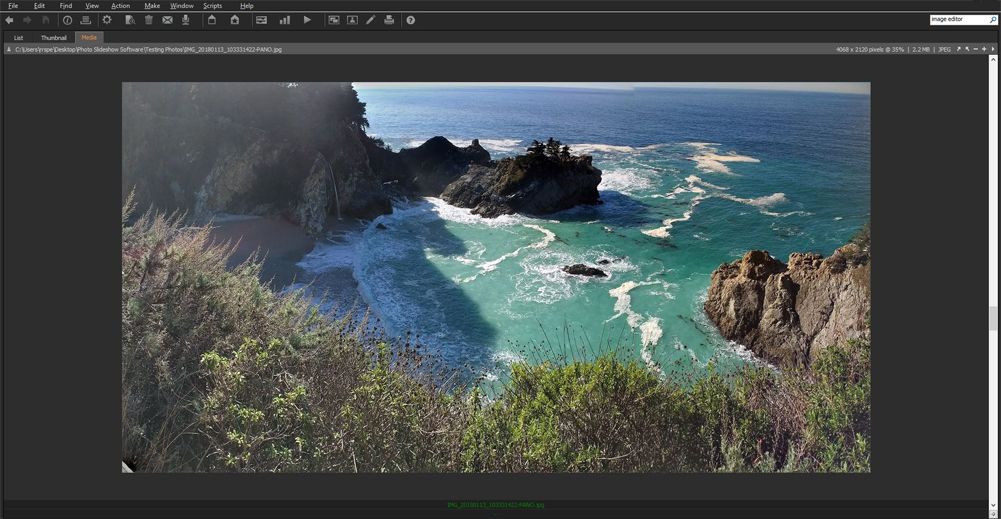
В верхней строке Media Pro находятся меню File, Edit, Find, View, Action, Make, Window, Scripts и Help. Под ними расположена панель инструментов, а рабочая область переключается между вкладками List, Thumbnail и Media. Этот набор режимов отражает три этапа работы: анализ свойств, визуальный отбор и просмотр одного объекта.
В пустом каталоге программа предлагает перетащить файлы, папки или диск в окно либо воспользоваться командой Import Items из меню File. В режиме List каждая запись показана строкой, а столбцы могут включать File Name, File Size, File Type, Width, Height, Duration и Path Name. Такой вид удобен для поиска аномалий: слишком больших файлов, неожиданного формата, неправильного пути или ролика с необычной продолжительностью.
Режим Thumbnail
Thumbnail выводит сетку миниатюр. Под каждым кадром могут отображаться имя, рейтинг, цветная метка и другие признаки. Размер эскизов выбирают так, чтобы на экране помещалось достаточно фотографий, но при этом оставались различимы резкость, выражение лица и грубые дефекты композиции. Для первичного отбора полезно сначала работать с небольшими миниатюрами и быстро отбраковывать явные промахи, а затем увеличить их для сравнения близких дублей.
Слева могут быть открыты панели Media Info, Photo EXIF и Annotations. Media Info показывает свойства файла, Photo EXIF — параметры съёмки, а Annotations — описательные поля. Панель можно использовать не только для чтения: выбранным кадрам назначают ключевые слова, подписи и другие метаданные. Когда выделено несколько объектов, изменение общего поля становится пакетной операцией, поэтому перед подтверждением обязательно проверяют состав выделения.
Режим Media
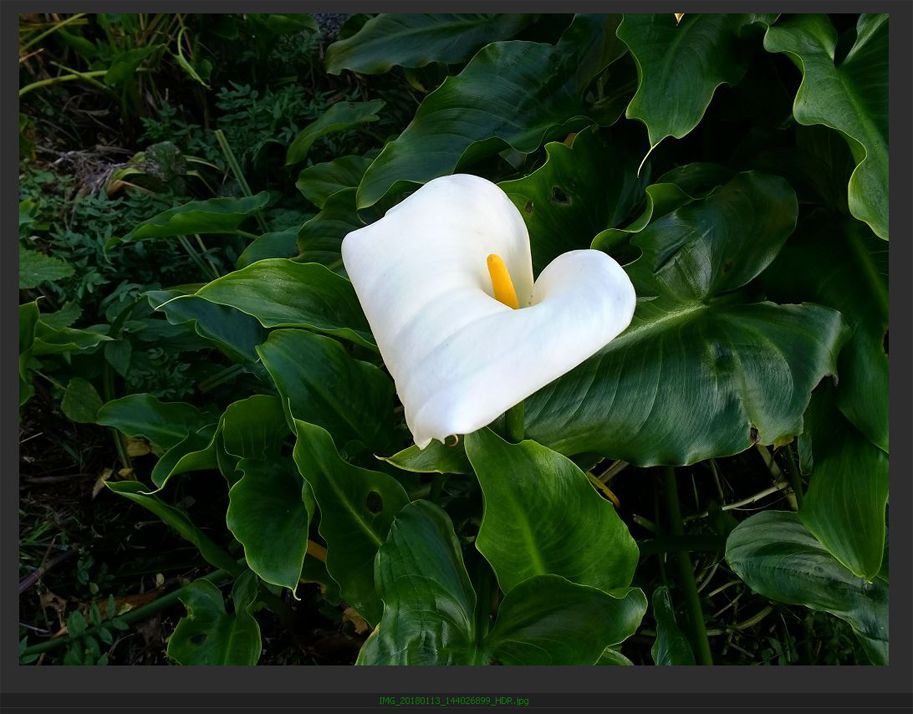
Media разворачивает один объект в крупном масштабе. Для фотографии отображаются размеры, масштаб, тип и имя; видео и аудио могут воспроизводиться, если формат поддерживается системой. Этот режим нужен для оценки деталей, цвета и кадрирования, но он не превращает Media Pro в полноценный RAW-конвертер. Коррекция здесь ограничена, а сложную работу лучше передавать в Capture One или другой внешний редактор.

При сравнении цвета учитывайте выбранный движок рендеринга и профиль монитора. Один и тот же RAW может выглядеть по-разному при построении превью движком Capture One, системным компонентом Windows Imaging Component или Core Image на Mac. Если решения об отборе зависят от тонких оттенков, сначала зафиксируйте единый рендерер для всей рабочей станции.
Панели Organize и Info
Организационная панель объединяет Catalog Fields, Catalog Sets и Date Finder. Catalog Fields группирует записи по значениям полей: цветной метке, рейтингу, типу файла и другим атрибутам. Catalog Sets содержит созданные пользователем логические подборки. Date Finder строит навигацию по датам, извлечённым из каталога. Вместе эти области позволяют переходить от широкого архива к небольшой рабочей выборке без ручного обхода папок.
Информационная панель отвечает за свойства выбранного объекта. Её содержимое меняется вместе с выделением. Если выбрать один кадр, видны конкретные значения EXIF и аннотаций. При множественном выделении программа помогает применять общие значения, но неодинаковые поля требуют осторожности: пакетная запись может заменить индивидуальные подписи.
Создание каталога и добавление файлов
Для нового проекта создайте отдельный каталог и сразу сохраните его под понятным именем. Хорошая схема включает назначение и диапазон: например, фамилию клиента, тип архива или период. Не называйте рабочие файлы «Catalog1», «New» или «Final»: через несколько месяцев невозможно понять, какой из них действующий, а какой тестовый.
Добавить материалы можно перетаскиванием файлов, папок или диска в рабочую область либо через Import Items в меню File. Перед большой операцией проверьте, куда указывают пути и не попала ли в источник папка с производными JPEG, кэшем или резервными копиями. Иначе каталог получит множество визуально одинаковых файлов.
Импорт папки с существующим архивом
- Подключите носитель и дождитесь, пока система полностью смонтирует его.
- Откройте новый или рабочий каталог и сохраните резервную копию перед изменениями.
- Добавьте верхнюю папку проекта, если её содержимое организовано последовательно.
- Дождитесь чтения метаданных и построения миниатюр, не отключая диск.
- Отфильтруйте записи по типу файла и проверьте, не добавились ли кэш, временные копии и служебные файлы.
- Назначьте общие ключевые слова, место, автора и сведения о правах только после проверки выделения.
Большой импорт лучше разбивать на логические порции. Это не искусственное ограничение программы, а способ контролировать качество. После каждой порции можно проверить число объектов, типы файлов, датировку и несколько случайных превью. Если обнаружится неверный корень или неподдерживаемый формат, исправлять придётся небольшой участок, а не весь архив.
Добавление с камеры и карты памяти
Команда импорта с камеры предназначена для переноса новых материалов с подключённого устройства или карты. Перед началом задайте папку назначения и схему имени. Пакетное переименование при поступлении помогает избежать десятков одинаковых IMG_0001 от разных камер, но имя должно оставаться стабильным после выдачи клиенту или передачи в монтаж.
Разумная схема содержит дату съёмки, короткий код проекта и исходный номер. Не включайте в имя длинное описание, рейтинг или статус обработки: эти сведения удобнее хранить в полях каталога. После копирования сравните количество файлов на носителе и в папке назначения, откройте несколько RAW и видео, а карту очищайте только после появления второй копии на другом физическом диске.
Что происходит во время построения превью
Media Pro читает встроенные миниатюры и метаданные, а для части форматов строит собственное представление. На этом этапе интенсивно используются процессор, память и диск. Интерфейс может реагировать медленнее, особенно если каталог находится на сетевом ресурсе или оригиналы читаются с медленного носителя. Не стоит одновременно запускать пакетную конвертацию, перемещать корневую папку и отключать диск.
Если импорт остановился на определённом файле, не повторяйте всю операцию вслепую. Запишите имя проблемного объекта, попробуйте добавить соседний диапазон, затем откройте файл в системном просмотрщике или профильной программе. Повреждённый контейнер, необычный кодек или некорректная метаинформация способны прервать обработку, хотя остальные материалы исправны.

Рендереры и поддержка RAW
Media Pro может использовать разные механизмы визуализации. Движок Capture One предназначен для качественного отображения поддерживаемых камер и способен учитывать часть корректировок Capture One. В Windows доступен путь через WIC, а на Mac — системный Core Image. Набор камер и внешний вид превью зависят от выбранного механизма, его версии и установленных кодеков.
При работе через Windows Imaging Component производитель рекомендовал устанавливать WIC-кодек от изготовителя камеры. Это повышает вероятность, что RAW будет отображён так же, как в фирменном приложении. Однако системный кодек не добавляет Media Pro полноценные инструменты проявки: он только помогает прочитать и визуализировать формат.
Как выбрать механизм отображения
Для архива, связанного с Capture One, логично начать с Phase One Engine. Он обеспечивает наиболее предсказуемое отображение корректировок совместимых версий Capture One. Если конкретная камера не поддерживается этим движком, но для неё есть WIC-кодек, на Windows можно проверить альтернативный вариант. На Mac цветоуправление в известной конфигурации требовало Phase One Engine, поэтому системный рендерер не следует автоматически считать равнозначным.
После смены движка перестройте превью тестового набора, а не всего каталога. Сравните RAW, JPEG из камеры, TIFF и PSD на калиброванном мониторе. Проверьте поворот, кроп, профиль и наличие чёрных миниатюр. Только после этого применяйте настройку к крупному архиву.
Первичный отбор: рейтинг, метки и сортировка
Media Pro рассчитана на быстрый просмотр большого числа кадров, поэтому рейтинг и цветные метки лучше назначать не как украшение, а как формальный язык отбора. Пять звёзд дают градацию качества или ценности, а цвет удобно связать со статусом производства. Например, рейтинг отвечает на вопрос «насколько удачен кадр», а цвет — «что с ним делать дальше».
Не смешивайте эти значения. Если одна звезда одновременно означает брак, срочную ретушь и личный выбор клиента, фильтры перестают быть однозначными. Зафиксируйте легенду в рабочей инструкции. Пример устойчивой схемы:
| Признак | Значение | Практическое действие |
|---|---|---|
| Без рейтинга | Кадр ещё не просмотрен | Включить в первый проход |
| 1 звезда | Технический или сюжетный брак | Не выдавать, удалять после проверки |
| 2 звезды | Резервный дубль | Хранить до закрытия проекта |
| 3 звезды | Рабочий выбор | Передать на базовую обработку |
| 4 звезды | Сильный кадр | Показать клиенту или редактору |
| 5 звёзд | Портфолио или ключевая публикация | Подготовить мастер-файл |
Цветные метки можно назначить этапам: выбран клиентом, нужна ретушь, готово, отправлено, ограничены права. Названия цветов в интерфейсе остаются техническими, поэтому смысл должен быть одинаковым во всех каталогах команды. Некоторые цвета Media Pro не переносятся напрямую в Capture One, что важно учесть заранее при подготовке миграции.
Практика двух проходов
На первом проходе оцените только очевидные решения: брак, удачный кадр, близкие дубли. Работайте в Thumbnail, не задерживаясь на тонкой разнице цвета. На втором проходе отфильтруйте рабочие и сильные кадры, увеличьте миниатюры или перейдите в Media, сравните резкость и детали. Такой порядок снижает число переключений между режимами и не заставляет тщательно рассматривать изображения, которые всё равно будут исключены.
После каждого прохода применяйте фильтр Catalog Fields и сверяйте количество элементов. Если внезапно все кадры получили один цвет или рейтинг, вероятно, во время пакетной операции осталось выделено слишком много записей. Сразу отменить ошибку безопаснее, чем обнаружить её после нескольких последующих изменений.
Сортировка и поиск дублей по признакам
List удобен, когда визуально одинаковые объекты отличаются именем, размером или путём. Отсортируйте по имени и посмотрите соседние записи, затем по размеру и дате. Media Pro не следует считать специализированным детектором идентичных файлов: совпадающее изображение в другом формате или с иной метаинформацией может быть самостоятельным рабочим объектом. Перед удалением откройте путь и убедитесь, что это действительно лишняя копия, а не мастер, превью или экспорт для клиента.
Light Table и сравнение близких кадров
Light Table предназначен для сосредоточенного сравнения выбранных изображений. Он полезен в сериях, где миниатюры выглядят одинаково, а решение зависит от выражения лица, положения рук, микросмаза или небольшой разницы в кадрировании. Выбранные кадры помещают на световой стол, масштабируют и рассматривают рядом.
При наличии второго монитора пространство можно использовать для раздельного показа каталога и крупного изображения. Это ускоряет отбор, но только при сопоставимой калибровке экранов. Если один монитор заметно холоднее или контрастнее другого, оценка цвета и экспозиции становится ненадёжной. Для светового стола лучше назначить основной калиброванный дисплей, а панели и сетку оставить на вспомогательном.
Сценарий сравнения серии
- В Thumbnail отфильтруйте одну серию по папке, времени или набору.
- Назначьте резервным дублям временный рейтинг, чтобы не смешивать их с браком.
- Перенесите несколько финалистов в Light Table.
- Проверьте общий вид, затем одинаковую область на увеличении: глаза, текстуру ткани, мелкие контуры.
- Оставьте один основной кадр и один резерв, присвойте окончательный рейтинг.
- Вернитесь в каталог и поместите выбранные элементы в Catalog Set для обработки.
Не сравнивайте одновременно десятки кадров. Световой стол эффективен именно как инструмент финального решения между небольшим числом кандидатов. Для массового отсева сетка Thumbnail быстрее и нагляднее.
Работа с папками, дисками и отключёнными оригиналами
В каталоге сохраняется путь к оригиналу. Пока диск подключён и путь совпадает, Media Pro может открыть файл, построить новое превью, передать его редактору и выполнить операции, требующие доступа к данным. Когда носитель отключён, запись не исчезает: остаются каталогизированные сведения и созданные эскизы. Поэтому программа подходит для архива на нескольких внешних дисках и оптических носителях.
Офлайн-режим особенно полезен, если накопители хранятся отдельно. Найдите нужные кадры по ключевым словам, дате или клиенту, посмотрите идентификатор носителя в пути и подключите только нужный диск. Чтобы это работало, физические носители должны иметь уникальные стабильные имена. Набор «DISK 1», «DISK 2» без журнала легко перепутать; лучше использовать короткий код, год и порядковый номер.
Что доступно без оригинала
- поиск по уже внесённым полям и техническим данным;
- просмотр миниатюр и сохранённых полноэкранных превью;
- назначение рейтинга, цветной метки и членства в Catalog Sets;
- редактирование каталоговых аннотаций;
- подготовка списка файлов и носителей для подключения.
Недоступны операции, которым нужны реальные байты файла: новое качественное превью, внешнее редактирование, конвертация оригинала и окончательная запись метаданных в файл или sidecar. Поэтому офлайн-аннотации необходимо позднее синхронизировать, когда источник снова доступен.
Перемещение файлов без потери связи
Самая частая причина статуса Missing — файл переместили или переименовали вне Media Pro. Каталог продолжает искать старый путь. Если изменение неизбежно, безопаснее выполнять его средствами программы либо сразу после операции обновить путь. Массовое перемещение через системный проводник без фиксации старой и новой структуры усложняет восстановление.
Если каталог уже потерял оригиналы, не импортируйте новую папку поверх старых записей. Это может создать дубликаты с теми же миниатюрами и метаданными. Сначала подключите носитель, проверьте имя тома и найдите команду восстановления пути для отсутствующих элементов. Укажите корень, внутри которого сохранилась прежняя относительная структура. После связывания откройте несколько файлов из разных подпапок и только затем продолжайте работу.
Folder Watching и автоматически обновляемые папки
Функция наблюдения за папками помогает поддерживать каталог в соответствии с рабочим каталогом на диске. Она удобна, когда Capture One, сканер или другой участник процесса регулярно добавляет файлы в заранее определённое место. Но наблюдение не исправляет хаотичную структуру: временные экспорты, кэш и тестовые варианты тоже могут попасть в каталог.
Для наблюдаемой папки задайте понятные границы. Не включайте корень всего пользовательского профиля или общий сетевой том. Лучше выделить входящую директорию, из которой материалы после проверки перемещаются в постоянную структуру. На сетевых ресурсах автоматическое обновление требует особой осторожности: в выпускных примечаниях Media Pro отмечались проблемы с обновлением NFS/SMB и чтением sidecar через AFP в отдельных конфигурациях.
Catalog Sets: логические подборки без копирования
Catalog Sets — один из центральных инструментов Media Pro. Они собирают записи в виртуальные наборы, не меняя физическое размещение и не создавая дубликатов. Наборы можно вкладывать друг в друга, строя иерархию проекта, клиента, темы, публикации или этапа обработки.
Пример структуры для студии:
- Клиенты
- Компания А
- 2026 — каталог продукции
- 2026 — портреты команды
- Издательство Б
- Компания А
- Производство
- На отбор
- Выбрано клиентом
- На ретуши
- Готово к выдаче
- Портфолио
- Люди
- Архитектура
- Предметная съёмка
Один файл может входить в несколько ветвей. Это позволяет отделить бизнес-контекст от производственного статуса. Не стоит помещать статус в название физической папки и постоянно перемещать оригинал между «На ретуши» и «Готово»: Catalog Sets справляются с этим безопаснее.
Как не превратить наборы в вторую хаотичную папочную систему
Иерархия полезна до тех пор, пока пользователь понимает, где искать. Создавайте уровни по разным осям только в отдельных верхних ветвях. Клиент, жанр и статус не должны вперемешку повторяться на каждом уровне. Названия делайте короткими и однозначными. Если набор существует только для разовой выдачи, добавьте дату или удалите его после закрытия задачи.
Периодически находите пустые и почти одинаковые наборы. Два элемента «Web», «Для сайта» и «Сайт» обычно означают, что правило именования не соблюдалось. Объединяйте их до того, как похожие названия появятся в сотнях вложенных ветвей.
Перенос наборов в Capture One
При импорте каталога Media Pro в Capture One иерархия Catalog Sets преобразуется в Albums и Groups. Набор без дочерних элементов становится альбомом. Набор с поднаборами превращается в группу. Если в родительском наборе одновременно есть вложенные наборы и собственные файлы, Capture One создаёт дополнительный альбом внутри группы для этих записей.
Перед миграцией проверьте, нет ли важных объектов, назначенных только родительским узлам: после преобразования структура будет выглядеть иначе. Снимок дерева наборов или экспорт списка помогает сопоставить результат.
Catalog Fields и Date Finder
Catalog Fields группирует записи по значениям полей. На практике это быстрый способ увидеть распределение рейтингов, цветных меток и других атрибутов. Число рядом со значением показывает, сколько объектов соответствует условию. Щелчок по ветви сужает набор отображаемых элементов.
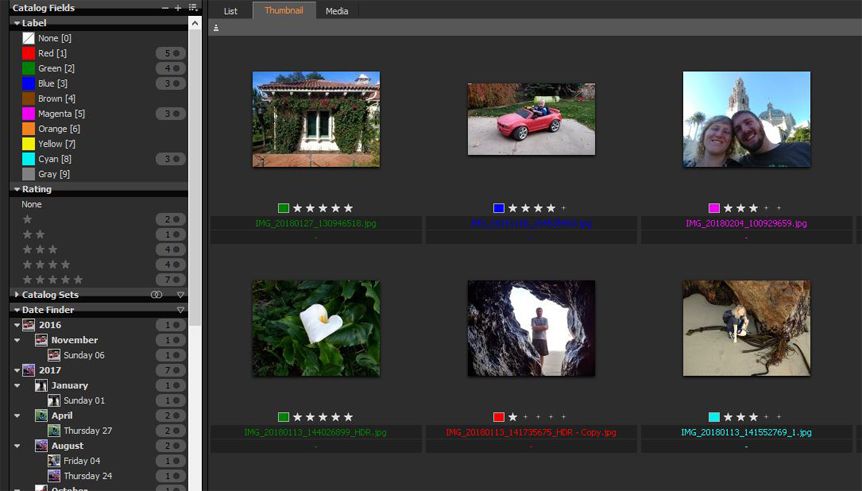
Такой фильтр полезен не только для отбора, но и для контроля качества каталога. Если у большинства фотографий отсутствует автор, а часть записана в двух вариантах написания, проблема видна как отдельные группы. Перед публикацией можно найти кадры без сведений о правах, без подписи или с пустым рейтингом.
Date Finder
Date Finder строит дерево по годам, месяцам и дням. Источником служат даты, которые Media Pro прочитала из файла или каталога. Для фотоархива это удобнее ручного просмотра папок, если физическая структура не соответствует времени съёмки. Можно быстро открыть конкретный день события или увидеть, что часть кадров получила ошибочный год.
Не принимайте дерево дат за безусловную истину. Дата создания файла может измениться при копировании, а EXIF DateTimeOriginal отсутствует у сканов и некоторых производных файлов. Для старых материалов отдельно учитывайте известное ограничение: даты до 1925 года Media Pro SE читает некорректно. В историческом архиве исходную дату лучше дублировать в текстовом поле и не строить единственную систему поиска на автоматическом календаре.
Исправление неверной датировки
Сначала определите, какое поле ошибочно: время съёмки, дата создания файла или каталоговая аннотация. Не заменяйте пакетно все даты одинаковым значением, если серия охватывает несколько часов или дней. Для сканов можно записать приблизительный год в описательное поле, а техническую дату сканирования сохранить отдельно. Это предотвращает ложное представление, будто цифровой файл был создан в момент исторического события.
Ключевые слова и иерархический словарь
Ключевые слова позволяют искать содержание независимо от папки и имени файла. Media Pro поддерживает иерархию: общий термин может содержать более точные дочерние понятия. Например, «Животные» — «Птицы» — «Хищные» — «Сокол». Такая структура ускоряет ввод и помогает не смешивать уровни классификации.
Перед массовой разметкой составьте управляемый словарь. Синонимы и разные формы одного слова снижают точность поиска. Если один сотрудник пишет «Санкт-Петербург», другой «СПб», а третий «Петербург», каталог получает три несвязанные категории. Выберите основную форму, а альтернативы храните в отдельном справочнике или описании.
Стратегия ключевых слов
Практичный словарь разделяет несколько ветвей:
- люди и организации;
- место: страна, регион, город, объект;
- жанр и тип съёмки;
- объекты и действия в кадре;
- проект или клиент;
- права и ограничения использования.
Не превращайте ключевые слова в полное предложение. Сюжетную подпись храните в Caption или Description, имя автора — в Creator, а юридическое уведомление — в Copyright и Rights Usage Terms. Ключевые слова нужны для повторяемых признаков, по которым действительно будут фильтровать.
Пакетное назначение без потери точности
Сначала выделите только объекты с общим свойством: весь репортаж, конкретную локацию или одного человека. Добавьте общие термины. Затем уменьшайте выборку и добавляйте частные. Такая последовательность быстрее, чем заполнять каждый кадр с нуля, и безопаснее, чем назначать подробный набор всей папке.
После пакетной операции выберите случайные элементы из начала, середины и конца диапазона. В длинной серии могут встречаться вставки, тестовые кадры или другая локация. Если термин попал не туда, исправьте сразу, пока контекст ещё понятен.
Ограничение при обмене с Capture One
Media Pro умеет хранить и экспортировать иерархические ключевые слова, однако при импорте каталога в Capture One применённые ключи переносятся как плоский список. Связь «родитель — потомок» не сохраняется. Поэтому перед миграцией выгрузите словарь и решите, какие уровни должны быть восстановлены вручную. Нельзя рассчитывать, что само наличие всех слов автоматически воспроизведёт прежнюю логику.
EXIF, IPTC, XMP и пользовательские поля
EXIF описывает технические параметры съёмки: модель камеры, объектив, выдержку, диафрагму, ISO, время и другие значения. Обычно эти данные читают, а не редактируют. IPTC предназначен для описания и прав: заголовка, подписи, автора, местоположения, источника, кредитной строки, copyright и условий использования. XMP служит контейнером и механизмом обмена метаданными между программами.
В Media Pro поля собраны в панели Annotations и связанных разделах. Для редакционной работы важны как минимум:
| Поле | Что хранить | Чего избегать |
|---|---|---|
| Headline | Короткий заголовок материала | Длинное описание всей сцены |
| Caption/Description | Кто, что, где и когда изображён | Непроверенные предположения |
| Creator | Имя фотографа или создателя | Название клиента вместо автора |
| Copyright | Владелец прав и уведомление | Условия лицензии целиком |
| Rights Usage Terms | Ограничения использования | Секретные договорные данные |
| Location/City/Country | Проверенное место съёмки | Смешение места и темы кадра |
| Keywords | Повторяемые поисковые признаки | Свободное предложение |
Шаблоны метаданных
Для повторяющихся сведений создавайте шаблоны: автор, контакт, copyright, источник и стандартная формулировка прав. Шаблон сокращает ошибки в написании и ускоряет импорт. Но поля, зависящие от конкретной съёмки, не должны заполняться автоматически без проверки. Особенно опасны старые условия лицензии, случайно перенесённые в новый проект.
В одной из исправленных версий отмечалась проблема сохранения ISO Country Code в шаблонах. Если код страны критичен для редакционного обмена, проверьте его после применения шаблона на реальном файле, а не только в диалоге настроек.
Пользовательские поля
Custom Fields позволяют хранить внутренние данные, для которых нет стандартного IPTC: инвентарный номер, номер коробки, стадия реставрации, код договора. Они полезны внутри Media Pro, но плохо подходят для долгосрочного межпрограммного обмена. При импорте каталога в Capture One пользовательские и собственные поля не переносятся.
Критичную информацию лучше дублировать в открытом стандартизованном поле или отдельной таблице с устойчивым идентификатором файла. Перед миграцией экспортируйте значения Custom Fields и проверьте, можно ли сопоставить их с IPTC или XMP без потери смысла.
XMP sidecar и синхронизация аннотаций
Для RAW и других форматов, которые не следует изменять напрямую, метаданные могут храниться в XMP sidecar — отдельном файле с тем же базовым именем и расширением .xmp. Такой подход оставляет исходник нетронутым и позволяет обмениваться рейтингами, ключевыми словами и IPTC с совместимыми приложениями.
Каталоговая запись и sidecar — два разных места хранения. Если изменить аннотацию только в Media Pro и не синхронизировать её, другая программа может увидеть старые данные. Если внешний редактор перепишет XMP, а Media Pro не перечитает файл, каталог тоже останется со старой версией. Поэтому команда должна определить направление и момент синхронизации.
Безопасный цикл записи XMP
- Сделайте резервную копию каталога и небольшой тестовой папки.
- Закройте приложения, которые могут одновременно менять те же sidecar.
- В Media Pro завершите пакетное редактирование и проверьте выборку.
- Запишите аннотации в XMP для тестовых файлов.
- Откройте sidecar в другом совместимом приложении и сравните ключевые поля.
- Только после проверки синхронизируйте большой диапазон.
Не выполняйте двустороннюю синхронизацию вслепую. В случае конфликта важно знать, какой источник считается главным. Для рейтинга это может быть программа отбора, для проявочных корректировок — RAW-конвертер, для юридических полей — утверждённый шаблон архива.
Проблемы на сетевых томах
Sidecar особенно чувствительны к правам записи, задержкам сети и блокировкам. В истории Media Pro исправлялись ситуации, когда XMP не читались через AFP и изменения не обновлялись на NFS/SMB. Даже если конкретная версия ведёт себя нормально, массовую запись метаданных безопаснее выполнить на локальной копии, затем проверить и перенести результат на сервер штатным способом.
Поиск и сохранённые запросы
Меню Find и поле поиска помогают отбирать записи по имени, пути, ключевым словам, аннотациям и другим каталоговым данным. В отличие от просмотра одной папки, запрос может охватывать весь открытый каталог, несколько недавних каталогов или каталоговые файлы в указанной папке. Это полезно, когда архив разделён по годам, но нужно найти все публикации конкретного автора или объекта.
Перед сложным запросом сформулируйте, какие поля должны участвовать. Поиск слова по всему каталогу может вернуть подписи, ключевые слова и имена файлов одновременно. Если задача точная — например, найти кадры с рейтингом не ниже четырёх звёзд, снятые определённой камерой и не имеющие цветной метки, — используйте отдельные критерии, а не одну строку.
Сохранённый поиск как рабочая очередь
Запрос можно сохранить и повторять после появления новых объектов. Это превращает его в динамическую очередь: «без copyright», «пять звёзд и не выдано», «RAW без JPEG», «файлы на отключённом диске». В отличие от Catalog Set, сохранённый запрос формируется по условиям. Когда поле меняется, объект автоматически перестаёт соответствовать выборке.
Catalog Set лучше использовать для осознанного состава, который не должен измениться из-за правки метаданных. Сохранённый поиск — для правил. Например, финальный список публикации фиксируют набором, а список кадров без подписи создают запросом.
Поиск по нескольким каталогам
Media Pro умеет искать в текущем, открытых, недавних каталогах или в каталогах выбранной папки. Возможность удобна для раздельных годовых архивов, но требует единой схемы полей. Если один каталог использует ключ «автомобиль», второй «авто», а третий английское «car», общий запрос не даст полного результата.
Не храните сотни каталогов в случайных папках. Создайте отдельный каталоговый репозиторий, где рабочие и архивные .mpcatalog названы по одной схеме. Тестовые и повреждённые копии перенесите в отдельное место, иначе поиск может показать дубли из резервных файлов.
Пакетное переименование
Пакетное переименование помогает привести файлы с нескольких камер к единой схеме. Операция меняет физические имена и затрагивает связи с другими приложениями, поэтому её выполняют до публикации, монтажа и передачи ретушёру. Если производные TIFF, PSD или видео уже ссылаются на исходное имя, позднее переименование создаёт путаницу.
Хороший шаблон имени должен быть:
- уникальным в пределах архива;
- стабильным на протяжении проекта;
- коротким и понятным без каталога;
- совместимым с Windows, macOS и серверным хранилищем;
- содержащим неизменяемый порядковый номер.
Пример логики — дата, код проекта, камера и номер: 20260927_ACME_A_004321. Расширение оставляют соответствующим формату. Не используйте слеши, двоеточия и неоднозначные пробелы. Перед выполнением проверьте предпросмотр первых и последних имён и убедитесь, что счётчик имеет достаточно разрядов.
Как избежать конфликта имён
Две камеры часто начинают нумерацию с одного значения. Добавьте код камеры или фотографа. При повторном импорте сохраните исходный номер в метаданных или отдельном поле: он помогает сопоставить файл с картой памяти и журналом съёмки. Не заменяйте оригинальное имя безвозвратно, пока не создана проверенная резервная копия.
После переименования выполните поиск старого шаблона. Если записи остались, часть файлов могла быть заблокирована или недоступна. Не запускайте операцию повторно на всём каталоге: отфильтруйте только непреобразованные элементы.
Перемещение, копирование и архивирование
Перемещение оригиналов меняет путь, а копирование создаёт ещё один физический файл. Media Pro должен понимать, какой экземпляр остаётся основным. Если просто скопировать папку системными средствами и импортировать её снова, каталог получит дубли. Для резервного копирования не нужно добавлять каждую копию в рабочий каталог: достаточно хранить её как восстановительный экземпляр с документированной схемой.
Подготовка диска к архиву
- Закройте обработку и убедитесь, что производные файлы имеют понятные имена.
- Заполните обязательные IPTC-поля и синхронизируйте XMP.
- Проверьте количество оригиналов и контрольную сумму средствами системы или архивной утилиты.
- Скопируйте данные минимум на второй физический носитель.
- Присвойте основному и резервному дискам уникальные метки.
- Обновите путь в Media Pro, если рабочие материалы перемещены на архивный том.
- Отключите основной носитель и убедитесь, что офлайн-превью и поиск работают.
Media Pro могла предлагать анализ свободного пространства и подготовку архива на CD/DVD. Сегодня оптические носители чаще встречаются в старых коллекциях. Для них особенно важны точная метка диска и проверка чтения: каталог способен показать содержимое отключённого диска, но не исправляет физическую деградацию носителя.
Цветоуправление и предсказуемый просмотр
При каталогизации цвет нужен не только для красоты интерфейса. Ошибка профиля способна изменить решение об отборе, особенно в предметной и репродукционной съёмке. Media Pro учитывает ICC-профили, но итог зависит от движка отображения, системных настроек и профиля монитора.
На Mac в известных версиях для корректного цветоуправления требовался Phase One Engine. В выпускных примечаниях также исправлялись проблемы с пользовательскими .icm, LCC и отображением корректировок Capture One. Поэтому при открытии старого каталога нельзя автоматически считать каждое превью эталоном. Сравните несколько файлов с проверенным отображением в Capture One или профильном редакторе.
Проверка рабочего места
- установите актуальный для данной системы профиль монитора;
- выберите один движок рендеринга и зафиксируйте его в инструкции;
- перестройте тестовые превью после изменения движка;
- сравните нейтральные серые, насыщенные цвета и тени;
- не оценивайте критический цвет по маленькой встроенной миниатюре RAW;
- учитывайте, что экспортированный JPEG может иметь другой профиль.
Если изображение выглядит слишком тёмным или насыщенным, сначала проверьте профиль и рендерер, затем корректировки. Попытка «исправить» файл из-за неверного просмотра создаёт реальную ошибку в исходнике.
Встроенные операции с изображением
Media Pro предоставляет базовые действия: поворот, кадрирование, изменение размера и простую коррекцию. Они полезны для быстрой подготовки эскиза, но архитектура программы ориентирована на организацию, а не на глубокую проявку RAW, слои или локальные маски. Для ответственного мастер-файла используйте Capture One, Photoshop или другой профильный редактор.
Разделяйте два сценария. Если нужно повернуть неверно ориентированный JPEG или создать уменьшенную копию для каталога клиента, встроенных средств достаточно. Если требуется восстановление светов, управление шумом, сложная ретушь кожи или точная цветокоррекция, передайте оригинал во внешний редактор и верните производный файл в каталог.
Неразрушающий рабочий процесс
Сам каталог не обязан изменять оригинал для рейтинга, наборов и большинства аннотаций. Но конвертация, поворот или запись метаданных могут создавать или менять физические файлы в зависимости от выбранной команды и формата. Перед пакетной операцией внимательно проверьте, создаётся ли новая копия, куда она сохраняется и как формируется имя.
Для исходников используйте правило: мастер не перезаписывается производным результатом. Экспортируйте JPEG или TIFF в отдельную папку и добавляйте к имени назначение либо сохраняйте связь через набор. Тогда оригинал, рабочий файл и версия для выдачи не смешаются.
Связка с Capture One
Интеграция с Capture One была одной из ключевых особенностей Media Pro. Каталог отвечает за широкий архив и быстрый поиск, а Capture One — за проявку RAW и точную обработку. Media Pro может использовать движок Capture One для рендеринга поддерживаемых файлов, передавать выбранный оригинал на редактирование и обновлять представление после появления корректировок.
Эта связка работает лучше, когда версии совместимы. Media Pro SE 2.3 добавила поддержку движка Capture One 11; предыдущие выпуски ориентировались на более ранние настройки. Корректировки, созданные новой несовместимой версией Capture One, могут отображаться неправильно или не учитываться. Не обновляйте один компонент производственной цепочки, не проверив тестовые проекты.
Сценарий отбора и проявки
- Импортируйте съёмку и дождитесь превью.
- В Thumbnail выполните первый отбор и назначьте рейтинг.
- Соберите кадры для обработки в отдельный Catalog Set.
- Передайте выбранные оригиналы в Capture One.
- Выполните коррекцию, сохраняя понятную структуру настроек и производных файлов.
- Вернитесь в Media Pro и обновите превью выбранных записей.
- Проверьте рейтинг, цветные метки и ключевые слова с обеих сторон.
Не держите один и тот же набор метаданных открытым для одновременной записи в двух программах. Сначала завершите изменения в Capture One, затем перечитайте их в Media Pro или наоборот. Это снижает риск конфликта XMP.
Сеансы и каталоги Capture One
Media Pro может служить верхним уровнем над несколькими Sessions Capture One. Выбранные элементы перетаскивают или открывают для обработки, а Media Pro сохраняет общий контекст архива. При этом собственные каталоги Capture One и Media Pro не являются одной базой. Одинаковая фотография может иметь разные наборы данных, если синхронизация не настроена.
Пользовательские отчёты о Media Pro SE отмечали неудобства при одновременной работе с каталогами Capture One и риск несогласованности. Практичнее выбрать одну систему главным хранилищем рейтингов и ключевых слов, а вторую использовать для конкретной стадии.
Версии, производные файлы и связь с мастером
Media Pro умеет каталогизировать разные варианты одного сюжета, но пользователь должен определить, что считать версией. RAW, обработанный TIFF, PSD со слоями, JPEG для сайта и файл для печати — разные физические объекты. Простое совпадение имени не гарантирует, что программа автоматически поймёт их родство.
Стабильная схема использует один базовый идентификатор:
ACME_004321.CR2— исходник;ACME_004321_master.tif— мастер;ACME_004321_web.jpg— публикация;ACME_004321_print.jpg— печать.
Связанные объекты можно объединить Catalog Set или общим пользовательским полем. Ключевые слова и юридические сведения переносите в производные файлы, но не заменяйте технические EXIF вымышленными значениями.
Контроль после внешнего редактирования
Когда редактор сохраняет файл поверх существующего, Media Pro может продолжать показывать старое превью до обновления. Сравните дату изменения и перестройте эскиз. Если производный файл создан в новой папке, добавьте его в каталог и включите в тот же набор, что и исходник.
Не полагайтесь только на цветную метку «готово». У готового объекта должны быть проверены размер, профиль, формат, права и путь. Метка показывает статус процесса, но не доказывает качество файла.
Конвертация и экспорт файлов
Media Pro позволяет пакетно преобразовывать выбранные изображения, менять размеры и готовить варианты для разных задач. В числе распространённых выходных форматов использовались JPEG, TIFF, PNG и BMP; доступность исходных форматов зависит от рендерера и системы. RAW можно преобразовать в производный растровый файл, но параметры проявки и качество следует сравнить с Capture One.
Подготовка веб-версий
- Соберите финальные кадры в отдельный Catalog Set.
- Проверьте ориентацию, рейтинг и наличие обязательных аннотаций.
- Выберите выходной формат, максимальные размеры и папку назначения.
- Задайте суффикс имени, чтобы не перезаписать мастер.
- Выберите цветовой профиль, подходящий получателю.
- Сконвертируйте несколько файлов и проверьте резкость, вес и метаданные.
- После теста обработайте весь набор.
Не задавайте качество только по размеру файла. Фото с мелкими деталями и плавным фоном сжимаются по-разному. Контрольные изображения должны включать текстуры, лица, градиенты и насыщенные цвета.
Водяные знаки и производные материалы
Некоторые сценарии экспорта позволяли добавлять визуальную маркировку. Водяной знак применяют к копии, а не к архивному мастеру. Сохраняйте отдельную папку для превью клиента и документируйте, где находится чистая версия. Не используйте знак как единственную защиту прав: IPTC и договорные условия остаются необходимыми.
Печать, контактные листы и списки
Для передачи отбора Media Pro может готовить контактные листы, списки и печатные представления. Контактный лист удобен, когда редактор или клиент должен отметить номера кадров без доступа к каталогу. На странице размещают миниатюры и устойчивый идентификатор файла; дополнительные поля выбирают только по необходимости.
Перед печатью проверьте:
- видимость полного имени, а не обрезанного хвоста;
- достаточный размер миниатюры для узнавания;
- порядок сортировки;
- номер страницы и название проекта;
- отсутствие кадров с ограниченными правами;
- соответствие профиля и настроек печати.
Список полезен для технического отчёта: имя, путь, формат, размеры, длительность и другие поля. Не включайте в клиентский документ внутренние пути сервера или конфиденциальные примечания.
Слайд-шоу, презентации и веб-галереи
Media Pro умеет создавать слайд-шоу, презентации и HTML-галереи из выбранных элементов. Для показа можно настраивать порядок, продолжительность, масштабирование, переходы и звуковое сопровождение, а готовые шаблоны ускоряют подготовку. Это полезно для локальной презентации или автономной выдачи, когда облачная галерея не нужна.
Сначала сформируйте Catalog Set и вручную задайте порядок. Сортировка по имени подходит только в том случае, если имена уже отражают последовательность. Для рассказа важны начало, развитие и завершение; автоматический порядок по времени съёмки не всегда даёт цельную презентацию.
HTML-галерея
При создании веб-галереи программа генерирует файлы, которые затем размещаются на сервере обычным способом. Проверьте относительные пути, кодировку подписей и имена файлов. Не публикуйте каталоговые пути или оригиналы высокого разрешения, если выдача предназначена только для просмотра.
Старые шаблоны могут не соответствовать современным требованиям адаптивности и безопасности. Рассматривайте HTML-экспорт как автономный пакет или основу для внутренней выдачи, а не как готовую замену современной клиентской платформе. Перед публикацией откройте результат в нескольких браузерах и на узком экране.
Видео и аудио в презентации
Поддержка воспроизведения зависит от системных кодеков и QuickTime-компонентов, актуальных для эпохи программы. Если видео видно как неподдерживаемый объект, проверьте контейнер и кодек отдельно: одинаковое расширение MOV или MP4 не гарантирует одинаковый способ сжатия. Для долгосрочной презентации подготовьте совместимую производную копию, сохранив исходник отдельно.
Media Pro Reader и передача каталога
Media Pro Reader предназначался для просмотра каталогов Media Pro, Expression Media и iView без возможности создавать или редактировать их. Такой режим подходит для передачи заказчику или коллеге готовой коллекции, где нужно искать, смотреть миниатюры и читать аннотации, но не менять структуру.
List и Thumbnail могут работать без доступных оригиналов, если в каталоге сохранены нужные превью. Для Media View, слайд-шоу и Light Table потребуются оригиналы или полноэкранные превью. Поэтому перед выдачей каталога на чтение протестируйте его на отдельном компьютере без подключённого рабочего хранилища.
Что включить в пакет для получателя
- копию каталога, а не единственный рабочий файл;
- Reader подходящей платформы, если его использование лицензировано и возможно;
- оригиналы или производные изображения, когда они нужны для крупного просмотра;
- краткое описание структуры наборов и легенду рейтингов;
- указание, какие материалы разрешено использовать;
- контрольную сумму или перечень файлов для проверки передачи.
Не передавайте внутренний каталог без очистки. В нём могут быть пути с именами сотрудников, контактные данные, черновые подписи и ограничения клиента. Создайте отдельную копию и проверьте поля.
Резервное копирование каталога и оригиналов
Надёжная схема должна защищать три независимых компонента: каталог .mpcatalog, оригиналы и XMP/производные файлы. Копия только каталога сохраняет структуру, но не изображения. Копия только оригиналов оставляет файлы, но теряет рейтинги, наборы и часть аннотаций. XMP переносит стандартизованные поля, но не всю внутреннюю логику Media Pro.
Минимальная схема резервирования
- Закройте Media Pro или убедитесь, что каталог полностью сохранён.
- Скопируйте
.mpcatalogв папку с датой и не перезаписывайте предыдущую копию. - Резервируйте оригиналы на отдельный физический носитель.
- Включите sidecar и производные файлы в тот же план.
- Периодически открывайте копию каталога и несколько случайных оригиналов.
- Храните одну копию вне основного помещения или в защищённом удалённом хранилище.
Копирование открытого каталога может зафиксировать неполное состояние. Безопаснее завершить импорт, дождаться фоновых операций, сохранить и закрыть программу. Не используйте синхронизацию, которая молча удаляет файл во всех копиях после случайного удаления в рабочей папке; нужна история версий или независимые снимки.
Проверка восстановления
Резервная копия существует только тогда, когда из неё удаётся восстановиться. На тестовом компьютере откройте копию каталога, подключите копию носителя и проверьте пути. Выполните поиск по ключевому слову, откройте оригинал, прочитайте XMP и экспортируйте один файл. Такой тест выявляет проблемы с правами и неполным копированием раньше аварии.
Производительность без выдуманных рекордов
Скорость Media Pro зависит от характера архива, а не только от числа записей. На время импорта влияют размер и тип файлов, скорость носителя, наличие встроенных миниатюр, выбранный рендерер и размер создаваемых превью. Поиск сильнее зависит от состояния каталога и сложности условий, а крупный просмотр — от доступности оригинала и кэша.
Поэтому обещать конкретное количество кадров в секунду бессмысленно. Один каталог с JPEG на локальном SSD и другой с RAW, видео и документами на нескольких сетевых томах будут вести себя по-разному даже на одинаковом компьютере. Оценивать систему нужно на копии собственного архива.
Где хранить каталог
Файл .mpcatalog желательно размещать на локальном быстром диске. Оригиналы могут находиться на внешних и архивных носителях, но постоянные операции чтения и записи каталога чувствительны к задержкам. Размещение активного каталога на нестабильной сетевой папке повышает риск зависаний, конфликтов блокировки и неполной записи.
Для совместной работы лучше назначить одного редактора каталога, а остальным передавать копию или Reader. Если несколько пользователей одновременно изменяют один файл на сервере без штатного механизма транзакций, последняя запись способна затереть предыдущую.
Размер превью
Крупные превью позволяют рассматривать кадры без подключения оригиналов, но увеличивают каталог и время построения. Маленькие экономят место, однако для проверки резкости придётся чаще обращаться к исходнику. Выбор зависит от режима работы:
- для постоянно подключённого локального архива достаточно умеренных превью;
- для офлайн-дисков полезны полноэкранные эскизы;
- для каталога, который передают заказчику, размер согласуют с разрешением просмотра;
- для видео и тяжёлых документов не стоит ожидать той же отзывчивости, что от JPEG.
Изменяйте настройку на тестовом каталоге. Массовое перестроение может занять длительное время и создать большой временный поток данных.
Один большой каталог или несколько
Media Pro была переработана без прежнего жёсткого ограничения в 128 тысяч объектов и около 2 ГБ на каталог, но это не означает, что бесконечный единый файл всегда удобнее. Разделение оправдано, когда архивы независимы по владельцу, юридическим правам, месту хранения или периоду.
Единый каталог облегчает общий поиск и исключает дублирование словаря. Несколько каталогов упрощают резервирование, передачу и изоляцию проектов. Практический компромисс — отдельные каталоги по году или крупному клиенту плюс единые правила метаданных. Возможность поиска по папке с каталогами сохраняет межкаталоговый доступ.
Профилактика замедления
- не храните рабочий каталог в синхронизируемой папке, которая меняет файл во время работы;
- закрывайте неиспользуемые каталоги;
- не запускайте одновременно импорт, перестроение превью и массовую запись XMP;
- удаляйте из каталога тестовые дубли, а не только скрывайте их;
- проверяйте свободное место для временных данных;
- держите резервную копию до крупных структурных изменений.
Если интерфейс внезапно стал медленным, сравните работу с небольшим локальным каталогом. Нормальная скорость теста указывает на проблему в конкретном каталоге, пути или носителе, а не обязательно в самой установке.
Поддерживаемые типы файлов и реальные оговорки
Media Pro каталогизирует фотографии, видео, аудио, документы, шрифты и веб-файлы. В списках встречаются JPEG, TIFF, PNG, GIF, BMP, PSD, DNG и фирменные RAW, включая CR2/CRW, NEF, ORF, RAF, X3F, IIQ и EIP. Для документов заявлялись PDF, DOC/DOCX, XLS/XLSX, PPT/PPTX и TXT; для шрифтов — OTF и TTF; для аудио и видео — распространённые контейнеры MP3, WAV, AAC, MP4, MOV, MPEG и WMV.
Такой перечень нельзя понимать как обещание открыть любой файл с данным расширением. Формат-контейнер может содержать неподдерживаемый кодек, а RAW конкретной камеры требует соответствующего рендерера. Возможности различаются между Windows и Mac и зависят от WIC, Core Image, QuickTime и установленных компонентов.
| Категория | Что удобно делать | Основное ограничение |
|---|---|---|
| JPEG, TIFF, PNG | Миниатюры, просмотр, аннотации, экспорт | Профиль и глубина цвета требуют проверки |
| RAW и DNG | Отбор, EXIF, превью, передача в Capture One | Поддержка зависит от камеры и движка |
| PSD | Каталогизация мастер-файлов | Не заменяет редактор слоёв |
| Видео и аудио | Поиск, просмотр, длительность, презентации | Нужны системные кодеки |
| PDF и офисные документы | Связь с проектом, поиск и превью | Глубина индексации не равна СЭД |
| Шрифты и веб-файлы | Учёт связанных ресурсов | Специализированное управление ограничено |
Как проверить новый формат
Создайте тестовый каталог и добавьте несколько вариантов: маленький и большой файл, объект с нестандартным профилем, пример с кириллицей в пути. Проверьте List, Thumbnail и Media, прочитайте метаданные, закройте и снова откройте каталог. Если формат только индексируется, но не отображается, решите, достаточно ли имени и пути для вашей задачи.
Типичные проблемы и способы устранения
Оригинал помечен как отсутствующий
Сначала проверьте физическое подключение диска, его имя или букву и доступность корневой папки. Если носитель получил другую букву в Windows, верните прежнюю через управление дисками либо обновите путь в Media Pro. На Mac сравните имя тома посимвольно. Не импортируйте файл заново, пока не попытались восстановить связь существующей записи.
Если была перенесена целая ветвь папок, укажите новый корень для группы отсутствующих объектов. Сохранение относительной структуры позволяет связать сразу множество записей. После операции отфильтруйте Missing и убедитесь, что список пуст или содержит только действительно отключённые носители.
После восстановления пути появились дубли
Дубли возникают, когда новую папку импортировали вместо переназначения пути. Сравните пары по имени, размеру, техническим данным и набору аннотаций. Определите, какая запись содержит рейтинги и Catalog Sets. Удаляйте лишнюю запись из каталога, а не физический оригинал, пока не проверите путь.
В выпуске 2.3 исправлялась ошибка, при которой поиск отсутствующих элементов мог повторно импортировать их вместо сброса пути. Если используется более ранняя версия, работайте на копии каталога и сначала проверьте один небольшой диапазон.
RAW отображается чёрным или без миниатюры
Проверьте, поддерживает ли выбранный движок конкретную камеру. На Windows установите фирменный WIC-кодек или переключитесь на Phase One Engine. Затем принудительно перестройте превью одного файла. Если JPEG из той же камеры показывается, а RAW нет, проблема почти наверняка связана с декодированием, а не с путём.
В истории Media Pro исправлялись чёрные миниатюры при отсутствии папки превью Capture One и ошибки отображения RAW с настройками разных версий Capture One. Сравните проблемный файл без корректировок и с ними. Не удаляйте исходник из-за чёрного превью: откройте его в независимом RAW-конвертере.
Поворот или кадрирование отображаются неверно
Разные приложения могут хранить ориентацию и кроп в EXIF, XMP или собственных настройках. Определите, где создана коррекция. Обновите sidecar и превью, затем сравните с Capture One. В некоторых выпусках исправлялось неправильное отображение файлов с crop/rotation, поэтому версия Media Pro и совместимость движка имеют значение.
Если результат нужен немедленно, экспортируйте проверенную производную копию из редактора и каталогизируйте её отдельно. Не применяйте повторный поворот к оригиналу только ради исправления старого превью.
Цвет отличается от Capture One
Проверьте профиль монитора, рендерер, версию движка Capture One и ICC файла. Затем сравните просмотр при 100% и при вписывании в окно: разные алгоритмы уменьшения могут менять ощущение резкости и контраста. На Mac используйте Phase One Engine для конфигурации с управлением цветом, на которую рассчитана программа.
Если пользовательский ICC или LCC пропадает после перемещения, восстановите файл профиля из резервной копии и проверьте права. В примечаниях к выпуску 2.3 упоминалось исправление удаления ICC/LCC при перемещении под одной из версий macOS, поэтому особенно осторожно работайте со старшими сборками.
XMP не читается или изменения не видны
Убедитесь, что sidecar имеет то же базовое имя, находится рядом с оригиналом и доступен для чтения. Проверьте время изменения и права. Закройте второе приложение, которое держит файл, затем перечитайте аннотации или обновите запись. На сетевом томе скопируйте пару RAW+XMP локально и повторите тест.
Если локально всё работает, причина в протоколе, задержках или разрешениях сервера. Не лечите сетевую проблему массовой перезаписью каталога. Сначала исправьте доступ и сохраните конфликтующие версии XMP под разными именами для сравнения.
Поля исчезли после применения шаблона
Шаблон мог заменить существующие значения пустыми или устаревшими. Отмените операцию, если это возможно, либо восстановите каталог из копии и повторите на одном файле. Настройте шаблон так, чтобы он содержал только постоянные поля. Перед пакетным применением проверьте, как обрабатываются пустые значения.
Для юридически важных полей сохраните контрольный экспорт метаданных. Каталоговая история не должна быть единственным доказательством авторства и лицензии.
Date Finder показывает неверный год
Сравните EXIF DateTimeOriginal, дату создания файла и каталоговое поле. Для сканов и документов техническая дата часто отражает оцифровку. Если материал датирован ранее 1925 года, учитывайте известную ошибку чтения Media Pro и храните историческую дату в текстовой аннотации.
Не исправляйте только дерево Date Finder, если неверное значение записано в файле. Определите главный источник, внесите изменение, синхронизируйте и обновите каталог.
Интерфейс размыт или слишком мелкий на Retina
Media Pro SE не была оптимизирована для Retina. Масштабирование системы может сделать элементы мелкими или нечёткими. Практический выход — использовать монитор и разрешение, близкие к эпохе приложения, включить системное масштабирование либо запускать программу в совместимой виртуальной машине с подходящим размером рабочего стола.
Не увеличивайте только размер превью: это не меняет шрифты меню и панелей. Для длительной каталогизации эргономика важнее максимального разрешения.
Импорт с камеры зависает
Скопируйте карту обычными средствами в промежуточную папку и импортируйте уже с диска. Такой маршрут отделяет проблему камеры или драйвера от чтения файлов. Не отключайте устройство, пока система записывает данные. Если зависание повторяется на одном объекте, проверьте его отдельно.
В старых версиях исправлялись зависания инструмента загрузки с камеры и сбои на High Sierra. Надёжный прямой импорт зависит от сочетания ОС, драйвера и версии Media Pro; промежуточная проверенная копия безопаснее.
Каталог не открывается после сбоя
Не перезаписывайте единственную копию повторными попытками. Сделайте побайтовую копию повреждённого файла, затем откройте последнюю резервную версию. Проверьте свободное место и права папки. Если сбой произошёл во время записи на сетевой ресурс, перенесите копию локально.
Если резервной копии нет, создайте новый каталог и добавляйте оригиналы порциями. Стандартизованные IPTC/XMP можно перечитать, но Catalog Sets, пользовательские поля и часть внутренней структуры придётся восстанавливать. Именно поэтому синхронизация метаданных и регулярные копии дополняют друг друга.
Каталог открывается, но поиск даёт странные результаты
Проверьте активные фильтры Catalog Fields, выбранный Catalog Set и область поиска. Пользователь может искать не во всём каталоге, а внутри текущей выборки. Сбросьте фильтры и повторите простой запрос по точному имени файла.
Если одинаковые ключевые слова разбиты на несколько вариантов, нормализуйте словарь. Пробелы, разные регистры, языки и опечатки создают отдельные значения. Для массового объединения сначала сохраните копию каталога.
Видео не воспроизводится, хотя расширение поддерживается
Контейнер и кодек — разные вещи. Два файла MP4 могут быть сжаты разными способами. Проверьте объект системным проигрывателем совместимой эпохи и установленные QuickTime-компоненты или кодеки. Если каталог должен только учитывать видео, можно сохранить миниатюру и метаданные, а воспроизводимую копию сделать в распространённом внутри команды формате.
Не перекодируйте единственный мастер. Сохраните исходник и создайте производный файл с документированными параметрами.
Сетевой каталог обновляется не у всех
Проверьте, не открыли ли пользователи разные локальные копии под одинаковым именем. Сравните дату и размер .mpcatalog. Затем выясните, кто имеет право записи. Media Pro Reader подходит для просмотра, но не для совместного редактирования.
Организуйте модель «один редактор — много читателей». Редактор публикует новую проверенную копию каталога после закрытия сеанса. Это проще и безопаснее, чем пытаться имитировать многопользовательскую базу через общую папку.
Ограничения, которые важно учитывать заранее
Media Pro сильна как визуальный каталог, но не закрывает все задачи цифрового архива. Программа не является современной серверной DAM с ролями, веб-доступом, аудитом изменений и параллельным редактированием. Её база рассчитана на файловую модель и локальный рабочий процесс.
К основным практическим ограничениям относятся:
- зависимость RAW и видео от старых системных компонентов и движков;
- неоптимизированный Retina-интерфейс;
- некорректное чтение дат до 1925 года;
- потеря иерархии ключевых слов при миграции в Capture One;
- непереносимость собственных и пользовательских полей в новый каталог Capture One;
- риск конфликтов при сетевом и одновременном редактировании;
- ограниченные инструменты обработки изображения по сравнению с RAW-конвертером.
Эти особенности не делают существующий каталог бесполезным. Они определяют, где нужны резервные каналы: XMP для метаданных, экспорт пользовательских полей, совместимая среда для открытия и документированный план миграции.
Перенос каталога в Capture One
Для продолжения работы с архивом Phase One предусмотрела импорт каталога Media Pro в Capture One. Операция создаёт новый каталог Capture One и переносит поддерживаемую структуру, но не копирует и не перемещает оригиналы. Новая база продолжает ссылаться на существующие файлы, поэтому перед миграцией нужно подключить все доступные носители и сохранить их пути.
На Mac импорт Media Pro ограничен системами до macOS 10.14.6 включительно, поскольку используемый компонент связан с 32-разрядной архитектурой. На более новой macOS подготовьте совместимый компьютер или виртуальную машину. Не обновляйте единственную рабочую систему до проверки результата миграции.
Подготовка перед переносом
- Создайте две независимые копии файла
.mpcatalog. - Синхронизируйте важные IPTC/XMP с оригиналами или sidecar.
- Экспортируйте пользовательские поля, словарь ключевых слов и список Catalog Sets.
- Подключите диски и устраните отсутствующие пути, насколько это возможно.
- Проверьте несколько оригиналов каждого типа и перестройте подозрительные превью.
- Сделайте снимки дерева наборов, распределения рейтингов и цветных меток.
- Выберите небольшой копируемый каталог для пробного переноса, если архив разделён.
Особое внимание уделите данным, которые Capture One не импортирует. Собственные поля и внутренние пользовательские значения Media Pro нужно сохранить отдельно. Иерархические ключевые слова превращаются в плоские. Цветные метки Brown, Cyan и Grey не получают прямого соответствия и останутся без метки.
Пошаговый импорт
- В Capture One выберите File > New Catalog и создайте новый пустой каталог на локальном диске.
- Откройте File > Import Catalog > Media Pro Catalog….
- Укажите исходный файл
.mpcatalogи запустите обработку. - Если программа сообщает об отсутствующем диске, выберите подходящее действие: Retry после подключения, Skip для продолжения без него или Stop для остановки.
- Дождитесь завершения и не перемещайте оригиналы во время конвертации.
- Сохраните отчёт или список замечаний и только затем начинайте редактирование нового каталога.
В процессе Capture One создаёт записи, а не дубликаты изображений. Если путь недоступен, элемент может попасть в каталог как офлайн-объект. Не используйте Skip автоматически: запишите, какой носитель пропущен, чтобы позднее восстановить связь.
Что переносится
Иерархия Catalog Sets преобразуется в Albums и Groups. Переносятся звёздный рейтинг, поддерживаемые цветные метки, применённые ключевые слова в плоском виде и ряд IPTC-полей. В их числе Creator, Headline, Caption, Category, Supplemental Categories, Description Writer, Location, City, State/Province, Country, ISO Country Code, Title, Job Identifier, Instructions, Provider/Credit Line, Source, Copyright и Rights Usage Terms.
Перечень достаточно широк для редакционного архива, но он не охватывает все данные Media Pro. После импорта нельзя судить о полноте только по наличию миниатюр. Нужно сравнить метаданные, структуру и количество записей.
Проверка результата
| Что сравнить | Как проверять | Допустимое расхождение |
|---|---|---|
| Число объектов | По всему каталогу и по крупным наборам | Только документированные пропуски |
| Catalog Sets | Сопоставить с Albums и Groups | Дополнительный альбом в родительской группе |
| Рейтинг | Подсчитать каждое значение звёзд | Нет |
| Цветные метки | Проверить все цвета | Brown, Cyan, Grey могут отсутствовать |
| Ключевые слова | Сравнить словарь и несколько файлов | Потеря иерархии ожидаема |
| IPTC | Сверить юридические и описательные поля | Только заранее известные неподдерживаемые поля |
| Пути | Открыть оригиналы на каждом носителе | Офлайн только для отключённых дисков |
Сохраните старый каталог в режиме только чтения даже после успешной миграции. Он остаётся контрольным источником для полей и связей, которые не попали в Capture One. Удалять его имеет смысл только после формального принятия нового архива и нескольких проверенных резервных копий.
Сравнение с аналогами
Выбор альтернативы зависит от главной задачи. Media Pro объединяет каталоги, офлайн-превью, широкие типы медиа и метаданные. ФотоМАСТЕР ориентирован на непосредственное редактирование фотографий. Capture One сочетает каталог и профессиональную проявку RAW. Adobe Bridge работает как файловый браузер и менеджер метаданных без обязательного импорта в отдельный каталог. digiKam строит актуальную кроссплатформенную базу с тегами, поиском и пакетной обработкой.
| Задача | Phase One Media Pro | ФотоМАСТЕР | Capture One | Adobe Bridge | digiKam |
|---|---|---|---|---|---|
| Большой офлайн-архив на нескольких дисках | Каталог хранит превью и пути | Не основная задача | Каталоги и офлайн-объекты | Зависит от доступа к папкам и кэша | Коллекции и база данных |
| IPTC/XMP и ключевые слова | Развитые поля, шаблоны, sidecar | Вторично по отношению к обработке | Метаданные внутри фото-процесса | Сильная работа с XMP и шаблонами | EXIF/IPTC/XMP, теги и подписи |
| Профессиональная проявка RAW | Передача в Capture One | Редактирование RAW, но не DAM-процесс | Одна из главных функций | Через Camera Raw и приложения Adobe | Редактор и внешние инструменты |
| Ретушь, замена фона, эффекты | Только базовые операции | Сильная сторона программы | Коррекция и локальные инструменты | Открывает во внешних редакторах | Встроенный редактор и плагины |
| Видео, аудио, документы и шрифты | Можно держать в общем каталоге | Фокус на фотографии | Фокус на фото и видео в рабочем процессе | Просмотр множества творческих форматов | Главным образом фото и видео |
| Логические подборки | Catalog Sets | Не каталоговая модель | Albums, Smart Albums, Groups | Collections и Smart Collections | Альбомы, теги, сохранённые поиски |
| Парное сравнение | Light Table | Сравнение не центральная функция | Просмотр вариантов и до/после | Review Mode и превью | Light Table с двумя панелями |
Phase One Media Pro и ФотоМАСТЕР
Эти программы решают разные этапы. Media Pro нужна, когда сначала требуется найти, классифицировать и отобрать материалы из большого архива. ФотоМАСТЕР полезнее для изменения конкретного изображения: удаления объектов, замены фона и неба, портретной ретуши, пластики лица и фигуры, цветокоррекции, эффектов и коллажей.
ФотоМАСТЕР не следует выбирать как прямую замену многокаталоговой системе с офлайн-носителями и Catalog Sets. Media Pro, в свою очередь, не заменит ретушёрские инструменты ФотоМАСТЕР. Практический выбор прост: для управления десятками тысяч разнесённых файлов — Media Pro или современная DAM-альтернатива; для быстрой обработки выбранного кадра — ФотоМАСТЕР.
Phase One Media Pro и Capture One
Capture One является наиболее естественным продолжением фото-процесса Media Pro. Он предлагает актуальную каталогизацию, альбомы, группы, рейтинги, ключевые слова и мощную проявку RAW. Импорт .mpcatalog снижает стоимость перехода. Для фотографа, которому важны качество конвертации, слои, маски, цвет и привязка съёмки, Capture One функционально шире.
Media Pro удобнее как отдельный универсальный визуальный индекс, включающий документы, аудио, шрифты и офлайн-каталоги для Reader. При миграции Capture One не сохраняет иерархию ключевых слов и пользовательские поля, а часть цветных меток теряется. Поэтому переход требует подготовки, а не простого открытия файла.
Phase One Media Pro и Adobe Bridge
Bridge показывает реальную файловую структуру без создания обязательного центрального каталога. Он умеет читать и редактировать метаданные, назначать ключевые слова, рейтинги и метки, выполнять пакетное переименование, создавать коллекции, искать файлы и запускать приложения Adobe. Это удобно, когда папки хорошо организованы и всегда доступны.
Media Pro лучше сохраняет автономный слепок распределённого архива и позволяет работать по превью при отключённых носителях. Bridge меньше зависит от миграции каталога: открыл папку — увидел файлы. Но для библиотеки на множестве офлайн-дисков потребуется дисциплина кэша и отдельный учёт носителей. Выбор определяется тем, нужна ли постоянная база отношений или достаточно файлового браузера с метаданными.
Phase One Media Pro и digiKam
digiKam — современная свободная альтернатива для Windows, macOS и Linux. Она ведёт коллекции и базу, поддерживает альбомы, иерархические теги, цветные метки, рейтинги, расширенный поиск, карту, распознавание лиц, поиск сходства, Light Table и Batch Queue Manager. Для нового архива это более жизнеспособная среда с активной документацией.
Прямого переноса всех внутренних конструкций Media Pro ожидать нельзя. Наиболее надёжный мост — стандартизованные IPTC/XMP, стабильные имена и экспортированные словари. digiKam функционально шире в автоматической классификации и пакетной обработке, но интерфейс и модель базы требуют отдельного освоения. Media Pro может оставаться контрольным источником старой структуры во время постепенного перехода.
Когда сохранять Media Pro в рабочем процессе
Существующую установку имеет смысл сохранить, если каталог стабилен, команда знает его схему, офлайн-превью критичны, а современные приложения не переносят важные пользовательские поля. При этом Media Pro лучше использовать как проверенный архивный слой с ограниченным числом изменений, а новую обработку и выдачу переносить в поддерживаемые инструменты.
Для нового многолетнего проекта начинать с Media Pro рискованно из-за системной совместимости и активации. Здесь рациональнее выбрать Capture One, digiKam, Adobe Bridge в сочетании с XMP или специализированную DAM. Старый каталог при этом не нужно срочно уничтожать: его можно заморозить, задокументировать и мигрировать поэтапно.
Практические рабочие сценарии
Репортаж или свадьба с несколькими камерами
Скопируйте каждую карту в отдельную проверенную папку, сохранив журнал камеры. При импорте добавьте код проекта и камеры к имени. Назначьте общие поля Creator, Copyright, место и событие. Первый проход выполните в Thumbnail, помечая технический брак одной звездой, рабочие кадры тремя, лучшие четырьмя. Близкие портреты сравните в Light Table.
Создайте наборы «Клиентский выбор», «Ретушь», «Слайд-шоу» и «Портфолио». Передайте на обработку только выбранные оригиналы. После экспорта добавьте JPEG в каталог, сохранив общий базовый идентификатор. Для выдачи создайте отдельный Catalog Set и контактный лист, затем проверьте, что частные кадры не попали в портфолио.
Предметная съёмка для каталога товаров
Ключевым идентификатором должен быть артикул, а не только визуальное описание. Храните его в имени и отдельном поле. Для каждого товара создайте Catalog Set или используйте ключевое слово, затем добавьте ракурс, цвет и статус обработки. Рейтинг отражает качество кадра, цветная метка — производственный этап.
При пакетной конвертации готовьте версии для печати и сайта в разные папки. Проверьте профиль, фон, размеры и сохранение артикула в имени. Сохранённый поиск «готово, но нет web-версии» помогает обнаружить пропуски.
Архив редакции на внешних дисках
Присвойте каждому диску уникальный код и наклейку, заведите таблицу мест хранения. Каталог держите локально и регулярно копируйте. Создайте полноэкранные превью, чтобы редактор мог искать материалы без подключения носителей. Ключевые слова нормализуйте по словарю персон, организаций, мест и тем.
Запросы «нет copyright», «неизвестный автор» и «ограничено до даты» используйте как контрольные очереди. Перед выдачей подключайте только нужный диск, проверяйте права и экспортируйте производную копию, а не оригинал.
Семейный исторический архив
Для сканов отделите дату оцифровки от даты события. Известное ограничение дат до 1925 года требует текстового поля «Историческая дата» или собственного формата периода. Имена людей записывайте единообразно, включая девичью фамилию в отдельной согласованной форме. Не полагайтесь на распознавание лиц: Media Pro ориентирована на ручную каталогизацию.
Каждой физической фотографии присвойте номер коробки и конверта в пользовательском поле, а также перенесите этот номер в имя скана или IPTC, чтобы он пережил миграцию. Храните TIFF-мастер отдельно от JPEG для просмотра. Каталог и сканы резервируйте независимо.
Смешанный проект: фото, видео, звук и документы
Создайте верхний Catalog Set проекта, а внутри — ветви «Фото», «Видео», «Аудио», «Документы», «Экспорт». Физические папки могут повторять эту структуру, но наборы дают дополнительное деление по сценам и статусу. Общий Job Identifier связывает материалы разных форматов.
Проверьте кодеки видео на той машине, где будет демонстрация. Для документов заполните короткое описание и версию. Не храните единственный договор только внутри каталога: Media Pro индексирует файл, но юридический оригинал должен входить в отдельную систему резервирования и доступа.
Передача каталога клиенту
Создайте копию рабочего каталога, удалите внутренние заметки и лишние наборы. Подготовьте производные файлы подходящего размера и убедитесь, что крупный просмотр не требует доступа к закрытому серверу. Добавьте понятную легенду рейтингов и структуру наборов. Откройте пакет через Reader на чистой тестовой учётной записи.
Если получателю нужен только выбор, проще экспортировать контактный лист или HTML-галерею. Полный каталог оправдан, когда требуется локальный поиск по большому числу полей и офлайн-работа.
Как документировать каталог для долгого хранения
Ценность Media Pro определяется не только файлом базы, но и понятностью правил. Создайте текстовый паспорт архива. В нём укажите версию программы и ОС, расположение каталога и оригиналов, схему имён дисков, значения рейтингов и цветов, структуру ключевых слов, направление XMP-синхронизации и процедуру резервирования.
Отдельно зафиксируйте поля, которые не переносятся в Capture One, и способ их экспорта. Приложите снимки настроек рендерера, размеров превью и примеры корректно заполненной записи. Такой пакет позволит другому специалисту открыть архив без устных пояснений.
Контрольный чек-лист администратора
- каталог открывается на документированной совместимой системе;
- есть минимум две проверенные копии
.mpcatalog; - все носители имеют уникальные метки;
- список Missing соответствует реально отключённым дискам;
- IPTC/XMP записаны в стандартизованном виде;
- словарь ключевых слов экспортирован;
- Custom Fields выгружены отдельно;
- описан план миграции и критерии приёмки;
- тест восстановления проводился и зафиксирован.
Аудит каталога перед крупной операцией
Перед пакетным переименованием, записью XMP, переносом на новый диск или миграцией полезно сделать короткий аудит. Сохраните отдельную копию каталога, затем зафиксируйте общее число объектов, число отсутствующих файлов, распределение рейтингов и цветных меток, количество верхних Catalog Sets и объём основных типов файлов. Эти контрольные значения позволяют заметить потерю не по случайному просмотру, а по измеримому расхождению.
Сформируйте небольшую эталонную выборку: RAW разных камер, JPEG, TIFF, PSD, видео, документ, файл с иерархическими ключевыми словами, объект с пользовательским полем и запись на отключённом носителе. После операции проверьте каждый пример в List, Thumbnail и Media, откройте оригинал, прочитайте аннотации и убедитесь, что членство в наборах сохранилось.
Журнал изменений
Для значимых действий ведите простой журнал: дата, копия каталога до операции, выбранный диапазон, команда, параметры и результат проверки. Это особенно важно, когда архивом занимаются несколько сотрудников. Запись «переименованы файлы 2026-09-27, шаблон такой-то, контрольная копия находится там-то» полезнее памяти о том, что «имена вроде бы меняли».
Не объединяйте несколько необратимых действий в один сеанс. Сначала перенесите файлы и проверьте пути, затем переименуйте, после этого синхронизируйте метаданные. Если выполнять всё одновременно, источник ошибки трудно определить, а откат потребует восстановления всего архива.
Итог
Phase One Media Pro остаётся сильным каталогизатором для уже созданных профессиональных медиархивов: она объединяет разнесённые носители, сохраняет офлайн-превью, поддерживает рейтинги, цветные метки, Catalog Sets, Date Finder, IPTC/XMP, пакетные операции и связку с Capture One. Наибольшую пользу программа приносит там, где важнее найти, описать и отобрать объект, чем глубоко его отредактировать.
Надёжная работа строится на дисциплине: стабильных путях, едином словаре, явной схеме рейтингов, раздельных копиях каталога и оригиналов, проверке sidecar и осторожности с сетью. Для дальнейшего использования следует сохранить совместимую среду и документировать ограничения. Для перехода в Capture One нужно заранее выгрузить пользовательские поля и иерархию ключевых слов, затем проверить структуру, метаданные, рейтинги, метки и пути по контрольному списку.