Iridient Transformer решает узкую, но важную задачу: принимает фирменные RAW-файлы поддерживаемых камер, выполняет демозаик и выбранные операции ранней обработки, а затем сохраняет результат в DNG для дальнейшей работы в Lightroom, Camera Raw или другом совместимом редакторе. Программа полезна фотографам, которым нужен иной характер детализации, шума и оптических коррекций, чем даёт основной RAW-конвертер, но которые не хотят менять привычный каталог и инструменты цветокоррекции. Это не редактор с кистями, слоями и ретушью, а предварительный преобразователь: основные решения о восстановлении полноцветного изображения принимаются до открытия DNG в следующем приложении.
- Цветокоррекция и ретушь
- Замена фона и удаление объектов
- Пакетная обработка снимков
- Отдельные ветки по маркам камер
- Нет творческого редактирования
- Демозаик нельзя отменить в DNG
Что скрывается под названием Iridient Transformer
Название Iridient Transformer обозначает семейство близких по устройству программ, а не один универсальный конвертер всех камер. Для Canon предназначен C-Transformer, для Nikon — N-Transformer, для Olympus и OM System — O-Transformer, для Sony — S-Transformer, для Fujifilm — X-Transformer. Каждая ветка понимает фирменные RAW-форматы своей марки и использует общую идею рабочего процесса: прочитать сенсорные данные, интерполировать цвет, при необходимости применить резкость, шумоподавление, ясность и коррекции объектива, а затем записать линейный DNG. Поэтому перед установкой важно смотреть не только на слово Transformer, но и на букву в названии.
Такое разделение объясняет часть расхождений в описаниях программы. Пользователь X-Transformer работает с RAF и может встретить функции, связанные с плёночными режимами Fujifilm, цифровым телеконвертером или многокадровым HDR-RAF. В O-Transformer и S-Transformer есть обработка файлов, полученных в режимах сдвига матрицы. Эти возможности нельзя автоматически приписывать C-Transformer или N-Transformer. Общими являются логика окна, пакетный запуск, демозаик, большая часть настроек резкости и шума, DNG-вывод и интеграция с дальнейшим RAW-процессом.
| Ветка | Исходные файлы | Практическое назначение |
|---|---|---|
| C-Transformer | Canon CR2 и поддерживаемые CR3 | Подготовка Canon RAW к дальнейшей проявке в DNG-совместимом редакторе |
| N-Transformer | Nikon NEF и поддерживаемые NRW | Ранняя интерполяция и обработка Nikon RAW перед каталогизацией и цветокоррекцией |
| O-Transformer | Olympus/OM ORF и ORI | Обычные RAW и поддерживаемые режимы pixel shift с выводом в DNG |
| S-Transformer | Sony ARW и ARQ | Преобразование обычных и поддерживаемых многокадровых Sony RAW |
| X-Transformer | Fujifilm RAF | Интерполяция X-Trans или Bayer RAF и подготовка к Lightroom/Camera Raw |
Совместимость определяется не одним расширением. Внутри одного формата меняются методы сжатия, глубина, разметка метаданных и режимы съёмки, поэтому новый корпус или нестандартный вариант RAW может потребовать свежую версию программы. Правильная проверка начинается со списка поддерживаемых моделей конкретной ветки, а продолжается пробной конвертацией файлов из тех режимов, которыми вы действительно снимаете: обычного RAW, сжатого RAW, высокого разрешения, монохромного режима или многокадровой съёмки. Успешное открытие одного кадра не доказывает поддержку всех вариантов, которые создаёт камера.
Iridient Transformer также не следует путать с Iridient Developer. Developer — более полный RAW-процессор для macOS с инструментами проявки и экспортом в несколько растровых форматов. Transformer заимствует из него алгоритмы ранней обработки, но намеренно оставляет финальную работу другому приложению. Именно поэтому в нём нет привычной монтажной области с локальными масками, слоями, кистями, историей правок и инструментами ретуши. Ограниченный интерфейс здесь не признак недоделанности, а следствие роли программы в цепочке.
Результирующий DNG отличается от простого контейнера, в который без изменений переложили исходный RAW. Transformer всегда выполняет интерполяцию цветового массива. В исходнике один фотосайт несёт измерение через определённый цветовой фильтр, а после демозаика файл содержит полноцветное представление. Это линейный DNG: он остаётся удобным для баланса белого, экспозиции, профилей и многих недеструктивных коррекций в RAW-редакторе, но уже не хранит исходную мозаику в качестве рабочего изображения. Выбрать другой демозаик позже для этого DNG нельзя.
Когда преобразование действительно имеет смысл
Самый очевидный повод использовать Transformer — недовольство тем, как основной конвертер восстанавливает мелкую фактуру. На ткани, листве, шерсти, тонких линиях архитектуры и повторяющихся узорах различия между алгоритмами демозаика бывают заметнее, чем на крупных однотонных объектах. Однако полезность нельзя оценивать по одному эффектному фрагменту. Один алгоритм может показать больше микроконтраста на ветках, но сильнее подчеркнуть ложный цвет; другой — спокойнее обработать диагонали и шум, но дать менее резкий вид без дополнительной настройки. Transformer ценен тем, что позволяет зафиксировать другой ранний вариант изображения и затем продолжить обычную проявку.
Второй сценарий — единообразная предварительная обработка перед попаданием файлов в каталог. Если фотограф решил, что для определённой камеры ему подходит конкретное сочетание демозаика, умеренной начальной резкости, цветового шумоподавления и способа передачи коррекций объектива, эти параметры можно сохранить как повторяемую схему. В таком процессе DNG становятся рабочими мастер-файлами для Lightroom или Camera Raw, а оригинальные RAW остаются архивной страховкой. Решение особенно удобно при больших сериях, где нежелательно вручную настраивать каждый кадр ещё до отбора.
Третий сценарий связан с совместимостью. DNG способен открываться в приложении, которое не понимает новый фирменный RAW, хотя конкретная версия редактора всё равно должна поддерживать используемый вариант DNG и его сжатие. Здесь важна осторожность: современный JPEG XL внутри DNG требует более нового программного окружения, чем классическое без потерь сжатие. Если DNG предназначены для нескольких компьютеров, старой рабочей станции или внешнего подрядчика, режим вывода следует выбирать по самому ограниченному звену, а не только по возможностям текущей версии Transformer.
Программа меньше подходит тем, кто ожидает увидеть готовую фотографию после одной кнопки. Она не заменяет экспозиционную и цветовую работу, локальные коррекции, кадрирование, удаление объектов, ретушь кожи и подготовку к печати. Даже когда в DNG уже применены резкость, шумоподавление и оптика, финальный тон и цвет всё равно формирует следующий редактор. Если задача состоит в быстрых творческих изменениях, удобнее начать с полноценного фоторедактора или комплексного RAW-процессора, а Transformer подключать лишь при доказанной пользе ранней обработки.

Необязательно преобразовывать весь архив. Разумный подход — применять Transformer к камерам и сюжетам, где отличие видно и оправдывает дополнительный файл. Например, можно конвертировать пейзажи с мелкой растительностью и коммерческие кадры с тканью, а репортаж при хорошем результате штатного конвертера оставлять в исходном RAW. Такой выбор снижает расход диска и не усложняет каталог без причины. Программа эффективнее как осознанный инструмент для конкретного узкого места, чем как обязательный ритуал для каждой фотографии.
Установка и начало работы
Современные выпуски Transformer рассчитаны на 64-разрядные системы. На компьютерах с Intel или AMD требуется поддержка инструкций AVX, а на Mac поддерживаются процессоры Apple silicon. Для актуальной ветки заявлены Windows 10 начиная с версии 1903, Windows 11 и macOS от Big Sur до современных выпусков. Эти требования важны не только для запуска установщика: демозаик и пакетная обработка активно используют процессорные инструкции, поэтому очень старый компьютер с формально 64-разрядной системой может оказаться несовместимым. Перед переносом рабочего процесса на новую машину полезно проверить один файл и убедиться, что программа видит лицензию и папки назначения.
Устанавливать следует именно ветку своей камеры. C-, N-, O-, S- и X-Transformer имеют отдельные приложения и отдельные лицензии. Если в комплекте техники есть камеры разных марок, на одном компьютере могут находиться несколько веток, но каждую очередь нужно отправлять в соответствующую программу. Попытка открыть RAF в C-Transformer или NEF в X-Transformer не превращает их в универсальный конвертер: файл будет отклонён как неподдерживаемый или не появится в диалоге выбора.
При первом запуске незарегистрированный экземпляр работает в демонстрационном режиме. Набор функций и продолжительность работы не урезаны, однако экспортированные изображения получают постоянный водяной знак. Регистрация уже созданного DNG не очищает его: кадры необходимо обработать заново из исходных RAW. Поэтому пробную серию лучше складывать в отдельную папку и не начинать массовый перенос каталога до покупки и проверки лицензии. Это также защищает от случайного смешивания тестовых файлов с рабочими.
Лицензионный файл выбирается через кнопку Register… в стартовом диалоге либо одноимённую команду меню Help. Лицензия выдаётся пользователю, а не конкретному компьютеру: один человек может работать на нескольких своих машинах, тогда как для нескольких пользователей нужны отдельные лицензии. Право пользоваться приобретённым выпуском бессрочное, но период бесплатных обновлений ограничен; после него новый крупный или поздний выпуск может снова запускаться как демонстрационный, пока не будет обновлена лицензия. Это стоит проверить перед производственной конвертацией после переустановки.
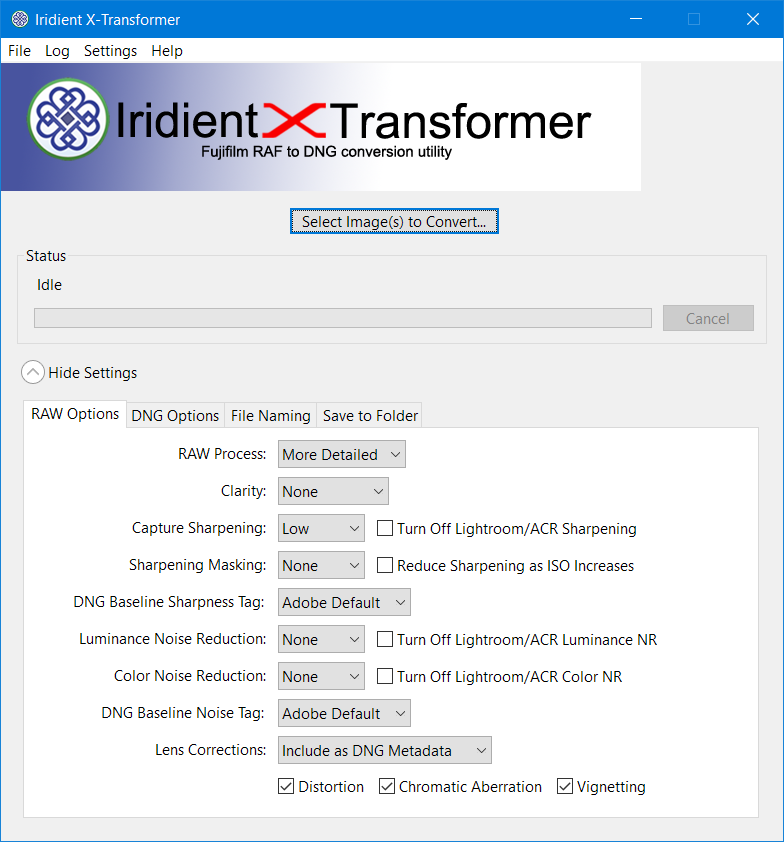
Главное окно устроено как панель предварительных параметров и очередь. Центральная кнопка Select Image(s) to Convert… открывает выбор исходников; область Status показывает ход обработки; Cancel останавливает текущую очередь; кнопка показа настроек разворачивает или скрывает панели параметров. Важная особенность: после подтверждения выбора файлов преобразование начинается без отдельного длинного мастера. Поэтому сначала настройте RAW, DNG, имя и папку, а уже затем выбирайте большую серию.

Для первого теста возьмите три-пять кадров одной камеры: дневной снимок с мелкой фактурой, высокий ISO, участок с диагональными линиями, кадр на широкоугольный объектив и изображение с важными телесными оттенками. Создайте отдельную папку для DNG, установите нейтральные параметры и выполните конвертацию. Затем откройте исходник и DNG в одном редакторе, назначьте сопоставимые профили и отключите лишнюю автоматическую резкость. Такой набор быстрее выявляет пользу и возможные артефакты, чем сотня случайных отпускных кадров.
Безопасная последовательность первого запуска
- Проверьте, что выбрана ветка для марки камеры и что конкретная модель присутствует среди поддерживаемых.
- Создайте отдельную папку для тестовых DNG, не совпадающую с единственным архивом исходников.
- В
RAW Optionsотключите необязательную резкость, ясность и шумоподавление либо поставьте минимальные значения. - В
DNG Optionsвыберите совместимое с вашим редактором сжатие, 16-битный вывод и нужный размер превью. - Задайте понятный суффикс имени, чтобы исходник и производный файл нельзя было перепутать.
- Преобразуйте небольшую выборку, проверьте водяной знак, метаданные, цвет, геометрию и открытие на всех рабочих компьютерах.
- Только после сравнения сохраните параметры как рабочий пресет и запускайте длинную очередь.
Если приложение не стартует, сначала исключите аппаратную несовместимость и слишком старую ОС. Если стартует, но не показывает RAW, проверьте ветку, модель, формат и режим сжатия камеры. Если DNG создаётся, но редактор его не открывает, причиной чаще оказывается слишком новый вариант DNG или JPEG XL, а не сам исходник. Разделение этих этапов помогает не переустанавливать программу без необходимости: запуск, чтение RAW, запись DNG и чтение DNG следующим приложением — четыре разные проверки.
Главное окно и логика очереди
Интерфейс Transformer намеренно компактный. Он не показывает большую фотографию с ползунками проявки, поэтому параметры выбираются не по мгновенному превью, а по предварительно проверенному пресету. Это дисциплинирует процесс: сначала создаётся эталон на небольшой серии, затем настройки применяются к очереди. Для тонких различий демозаика всё равно требуется просмотр в полноценном редакторе на масштабе 100 %, поэтому отсутствие миниатюрной монтажной области не мешает корректному сравнению, но делает предварительное тестирование обязательным.
В разных поколениях и операционных системах внешний вид отличается: старые версии имеют светлое окно с четырьмя вкладками, новые поддерживают системное тёмное оформление Windows и актуальные элементы macOS. Названия основных групп сохраняют смысл: RAW Options отвечает за чтение и раннюю обработку сенсорных данных, DNG Options — за структуру и метаданные результата, File Naming — за имя, Save to Folder — за место сохранения. Конкретный список вариантов демозаика или сжатия зависит от ветки и версии.


Индикатор состояния полезен не только как шкала ожидания. По имени текущего файла можно увидеть, на каком кадре возникло замедление или ошибка. Кнопка Cancel предназначена для штатной остановки; завершать процесс через диспетчер задач стоит лишь при настоящем зависании. После отмены проверьте папку назначения: полностью записанные DNG обычно остаются, а незавершённый файл следует удалить. Перед повторным запуском решите, нужно ли разрешать перезапись, изменить шаблон имени или выбрать только необработанный остаток серии.
Очередь может нагружать процессор сильнее, чем обычная одиночная проявка. В меню настроек предусмотрено снижение использования процессора, а в некоторых версиях — последовательная обработка пакетов. Эти режимы нужны, когда параллельно работает Lightroom, идёт резервное копирование или ноутбук перегревается. Они не улучшают качество изображения и не обязаны ускорять общую серию; их назначение — сделать нагрузку предсказуемой и оставить ресурсы другим задачам.
Звуковые сигналы завершения файла или очереди удобны при долгой обработке, но в студии с несколькими рабочими местами их лучше настроить осознанно. Сигнал одного файла в большой серии быстро превращается в шум, тогда как уведомление о завершении всей очереди помогает вовремя перейти к импорту. Если версия предлагает обе опции, оставьте только ту, которая соответствует длине типичного задания.
При ошибке программа может открыть журнал. Не закрывайте его до фиксации имени проблемного исходника и сообщения. Один повреждённый RAW, неподдерживаемый режим или недоступная папка не означает, что вся камера несовместима. Повторите операцию на копии конкретного файла, проверьте его в фирменном ПО камеры и сравните с соседним кадром из той же серии. Такой подход отделяет сбой файла от ограничения конвертера.
Демозаик: необратимый этап
Демозаик, или интерполяция, превращает неполную цветовую информацию сенсорной мозаики в полноцветные пиксели. Transformer выполняет этот этап всегда; переключателя «не интерполировать» нет. Для X-Trans и Bayer используются соответствующие алгоритмы, а в современных ветках для Bayer доступны варианты семейства HiFi, включая цветовую и монохромную обработку там, где она применима. В старых интерфейсах чаще встречаются формулировки вроде более детального и более гладкого варианта. Смысл выбора одинаков: баланс между микродеталью и устойчивостью к артефактам.
Более детальный режим полезно проверять на текстуре волос, траве, ткани, мелких ветвях и гравировке. Он способен дать убедительную локальную структуру без последующего агрессивного повышения резкости, но на повторяющихся узорах может проявить ложный цвет, «лабиринт», зубчатые диагонали или зернистость. Более гладкий вариант обычно осторожнее относится к проблемным паттернам и высокому ISO, однако визуально кажется мягче. Сравнивать следует не только резкость контура, но и правдоподобие самой фактуры.
HiFi в новых выпусках разработан для широкого диапазона Bayer-сенсоров, включая камеры с высоким разрешением и слабым либо отсутствующим сглаживающим фильтром. Улучшения направлены на шум, плавные градиенты, диагональные края, дефектные пиксели и повторяющиеся структуры. Это не означает, что режим автоматически выиграет на каждом снимке. У старого корпуса, скана с необычной структурой шума или кадра с сильным муаром может оказаться предпочтительным другой вариант; окончательное решение принимается по реальным файлам.
Монохромный вариант предназначен для совместимых чёрно-белых сенсоров и задач, где цветовая интерполяция не нужна. Его нельзя считать обычным переводом цветного снимка в чёрно-белый: у монохромного сенсора и цветного Bayer-файла разная исходная информация. Появившиеся функции расширенного диапазона и имитации цветовых фильтров нужно применять только там, где ветка и камера их действительно поддерживают. Для обычного цветного RAW финальную чёрно-белую интерпретацию чаще удобнее выполнять позже.
После создания линейного DNG сменить алгоритм демозаика в Lightroom нельзя. Ползунок резкости изменит контраст границ, но не восстановит исходную мозаику и не заменит интерполяцию. Поэтому оригинальный RAW следует сохранять хотя бы до окончательного отбора и резервного копирования. Если через несколько лет появится лучший алгоритм или новый редактор, только исходник позволит выполнить обработку заново без накопления преобразований.
Для честного теста экспортируйте несколько DNG из одного RAW с разными вариантами демозаика, но одинаковыми остальными настройками. Назовите файлы нейтрально, перемешайте порядок и оцените их вслепую. В следующем редакторе назначьте одинаковый профиль, баланс белого, контраст и нулевую или одинаковую начальную резкость. Если один вариант узнаётся лишь потому, что ему добавлена ясность, сравнение проверяет не демозаик, а совокупность настроек.

Просмотр на 100 % нужен для пиксельной оценки, но финальное решение нельзя основывать только на нём. Проверьте кадр в предполагаемом размере печати или публикации. Незначительное преимущество в микроузоре на мониторе может исчезнуть после уменьшения, а ложный цвет на фасаде — наоборот, остаться заметным. Хороший пресет должен быть устойчивым не только на эффектном фрагменте, но и на десятках обычных кадров.
Capture Sharpening, маскирование и ясность
Резкость в Transformer относится к ранней, захватной стадии. Она компенсирует мягкость, возникающую из-за оптики, фильтра перед сенсором и интерполяции, но не заменяет творческую или выходную резкость. Основа — алгоритмы Iridient Reveal. В интерфейсе доступны отключение и градации от минимальной до сильной. Увеличение уровня одновременно делает детали заметнее и повышает риск ореолов, «песка» в коже, жёсткого боке и подчёркнутого цветового шума. Поэтому сильное значение нельзя считать универсальным способом получить «больше мегапикселей».
Параметр Sharpening Masking ограничивает действие резкости на слабоконтрастные области. При более выраженном маскировании контуры могут остаться чёткими, а небо, кожа и плавные фоны — спокойнее. Но слишком жёсткая маска способна сделать мелкие текстуры неравномерными: одни волокна резко выделяются, другие исчезают. Проверяйте её на переходах средней контрастности, а не только на чёрном тексте по белому фону. Особенно важны шерсть, поры кожи и туманная растительность.
Опция снижения резкости по мере роста ISO помогает сохранить один пресет для серии с меняющейся чувствительностью. Логика проста: на высоком ISO алгоритм не должен усиливать зерно так же активно, как на базовом. Однако фактический шум зависит не только от числа ISO, но и от экспозиции, вытягивания теней, температуры сенсора и режима камеры. Автоматическое ослабление — страховка, а не замена тестам. Сильно недоэкспонированный кадр на умеренном ISO может требовать более мягкой обработки, чем правильно экспонированный кадр с большим числом ISO.
Transformer может записывать в DNG базовые теги резкости и шума. Это рекомендации для следующего конвертера, а не обязательно уже применённые пиксельные изменения. Одновременно в программе есть реальные операции, которые запекаются до записи DNG. Важно различать эти механизмы: применённая резкость остаётся частью линейного изображения, а тег сообщает совместимому приложению желательную исходную величину. Поведение конкретного редактора следует проверять, потому что не все программы одинаково интерпретируют метаданные DNG.
Настройки, отключающие или ослабляющие стандартную резкость Lightroom/Camera Raw, помогают избежать двойной обработки. Они полезны, когда начальная резкость уже выполнена в Transformer. Но такой флаг не отменяет пользовательский пресет импорта, локальные маски или выходную резкость при экспорте. После первой конвертации откройте панель детализации в целевом редакторе и посмотрите фактические значения. Если каталог автоматически применяет собственный профиль, исправьте именно этот пресет, а не усиливайте маскирование в Transformer вслепую.
Clarity поднимает локальный контраст на более крупном масштабе, чем обычная резкость. Небольшая величина может добавить объём камню, древесине и пейзажу, но сильная создаёт тёмные и светлые ореолы, делает кожу грубой и ухудшает естественность тумана. Поскольку ясность запекается на раннем этапе, вернуть нейтральный вид позже сложнее, чем если бы эффект применялся недеструктивно в Lightroom. Для универсального мастер-DNG безопаснее оставить её выключенной или минимальной, а выразительный эффект делать после отбора.
Практический пресет для портретов обычно начинается с отключённой ясности, умеренного или минимального захватного шарпинга и заметного маскирования. Для предметной съёмки и архитектуры можно проверить более активную резкость, но контролировать муар, диагонали и блики. Для пейзажа важно не превращать листву в одинаково жёсткую «стружку»: более детальный демозаик уже может дать достаточно фактуры без сильной дополнительной резкости.
Если после конвертации изображение выглядит слишком резким, не пытайтесь лечить его отрицательной текстурой в следующем редакторе. Сначала повторите DNG с отключённой Capture Sharpening и сравните. Обратное размытие не восстанавливает естественные микропереходы, а лишь скрывает часть результата. Благодаря небольшому тестовому набору можно быстро определить, является ли проблема следствием демозаика, резкости, ясности или их сочетания.
Шумоподавление без потери фактуры
В Transformer раздельно регулируются яркостный и цветовой шум. Цветное зерно обычно можно подавлять активнее: оно редко несёт полезную фактуру, хотя на тонких цветных узорах чрезмерное значение способно размыть оттеночные границы. Яркостный шум визуально похож на зерно и сильнее связан с ощущением детализации. Если убрать его полностью до дальнейшей проявки, кожа и ткань могут стать пластичными, а повторное повышение резкости проявит искусственные контуры.
Градации от минимальной до сильной удобны для пресетов, но не заменяют привязку к реальным условиям. Для базового ISO разумно начать с отключённого яркостного подавления и минимального цветового. Для высоких ISO — проверить средние значения, сравнивая тени, нейтральные поверхности и мелкую структуру. Сильный режим оправдан не потому, что число ISO велико, а когда итоговый размер и содержание кадра допускают потерю микроразличий.
Шум следует оценивать после выравнивания яркости. Если исходный RAW в одном приложении автоматически светлее DNG на полступени, более тёмный вариант почти всегда покажется чище. Назначьте одинаковую экспозицию и профиль, затем смотрите на одни и те же области. Важно также отключить автоматическое шумоподавление целевого редактора либо выставить его одинаково; иначе один файл пройдёт две стадии, а второй — одну.
Функция ослабления последующего шумоподавления Lightroom/Camera Raw имеет тот же смысл, что и аналогичная настройка резкости: избежать незаметного суммирования. Но каталог может применять профиль по серийному номеру камеры, ISO или пресету импорта. После конвертации проверьте панель Detail и историю настроек. Нулевое значение в Transformer не гарантирует ноль в следующем приложении, а записанный флаг не управляет всеми сторонними редакторами.
Современные алгоритмы машинного шумоподавления в других программах часто требуют исходной мозаики или используют собственную модель данных. Линейный DNG после Transformer может обрабатываться иначе либо не поддерживать некоторые режимы, рассчитанные на оригинальный RAW. Если планируется DeepPRIME, Denoise или аналогичная операция, сначала проверьте совместимость на одном кадре. Нередко логичнее выбрать: либо ранняя обработка Iridient, либо специализированное шумоподавление из исходника, а не складывать оба подхода.
Для ночных кадров учитывайте горячие пиксели, цветные точки и полосы отдельно от равномерного шума. Более сильное цветовое подавление может убрать часть точек, но не исправляет систематическую полосу или повреждённый RAW. Новые варианты HiFi улучшили обработку дефектных пикселей и высокочастотной крапинки, однако это не повод игнорировать долгую экспозицию, перегрев матрицы и корректные тёмные кадры там, где они нужны.
Если цель — архивный мастер, оставьте больше естественной фактуры и выполняйте сильное подавление на производной копии. Если цель — немедленная публикация небольшого изображения, более активный пресет может быть оправдан, потому что уменьшение дополнительно сгладит шум. Главное — не путать универсальный DNG с готовым JPEG: для первого важен запас на будущую обработку, для второго — оптимальный вид в конкретном размере.
Коррекции объектива: применить, передать или игнорировать
Автоматические коррекции используют сведения объектива, записанные камерой в RAW. Для поддерживаемых сочетаний можно исправлять геометрическую дисторсию, хроматические аберрации и виньетирование. Transformer предлагает не только включение и выключение, но и разные стратегии: применить преобразование к пикселям при создании DNG, передать инструкции в виде DNG-метаданных для следующего приложения либо не использовать их. Выбор влияет на обратимость и на то, как кадр будет выглядеть в разных редакторах.
При прямом применении геометрия пересчитывается до записи DNG. Это даёт предсказуемый внешний вид, но интерполяция и обрезка уже произошли. При передаче через DNG opcode совместимый редактор применяет коррекцию позднее, и поведение может зависеть от его реализации. Игнорирование сохраняет исходную геометрию линейного изображения, но требует ручного профиля или творческого решения в дальнейшем. Для критичной архитектуры лучше проверить все три пути, потому что поле кадра и масштаб по краям могут различаться.
Двойная коррекция возникает, когда Transformer запекает исправление, а Lightroom затем снова активирует профиль объектива. Симптомы — чрезмерно выгнутые линии, необычная растяжка углов, усиленная обрезка и неестественная виньетка обратного знака. Исправление начинается не с ручного ползунка Distortion, а с определения, где именно была применена первая коррекция. Создайте контрольный DNG с режимом передачи метаданных и сравните поведение флажка профиля в целевом редакторе.
Хроматические аберрации лучше проверять на контрастных краях ближе к углам: ветках на фоне неба, чёрном тексте, металле и ночных огнях. Удаление цветных кайм не должно превращать реальные насыщенные детали в серые. Если автоматический вариант даёт локальную десатурацию, оставьте коррекцию следующему редактору, где можно ограничить диапазон оттенков. Transformer полезен для стабильной серийной оптики, но не обязан быть лучшим решением для каждого экстремального кадра.
Коррекция виньетирования поднимает яркость краёв и вместе с ней усиливает шум. На высоком ISO разница может быть значительной. Если в дальнейшем планируется сильное вытягивание теней, сравните вариант без раннего осветления углов. Для художественного портрета природная виньетка иногда является частью рисунка, а для панорамы или репродукции — дефектом, который лучше убрать до склейки. Значение определяется задачей, а не правилом «все автоматические коррекции всегда включены».
Ветви O- и S-Transformer могут обрабатывать поддерживаемые файлы со сдвигом матрицы. Такие RAW содержат особенности, не сводимые к обычному профилю объектива: программа объединяет или интерпретирует многокадровую информацию до DNG. Проверяйте сцены с движущимися листьями, водой и людьми, потому что артефакты движения не исправляются обычным ползунком резкости. Для статичной предметной съёмки режим даёт один тип преимуществ, для динамичной сцены — иной набор рисков.
Чтобы выбрать стратегию оптики, сделайте тестовую таблицу для каждого часто используемого объектива. Снимите кирпичную стену или сетку для геометрии, равномерную поверхность для виньетки и ветви на светлом фоне для кайм. Конвертируйте три DNG: с применением, передачей и игнорированием. Откройте их в основном редакторе и сохраните решение в отдельном пресете с названием объектива. Это быстрее, чем разбираться в двойной коррекции после тысяч кадров.
DNG Options: глубина, профиль и сжатие
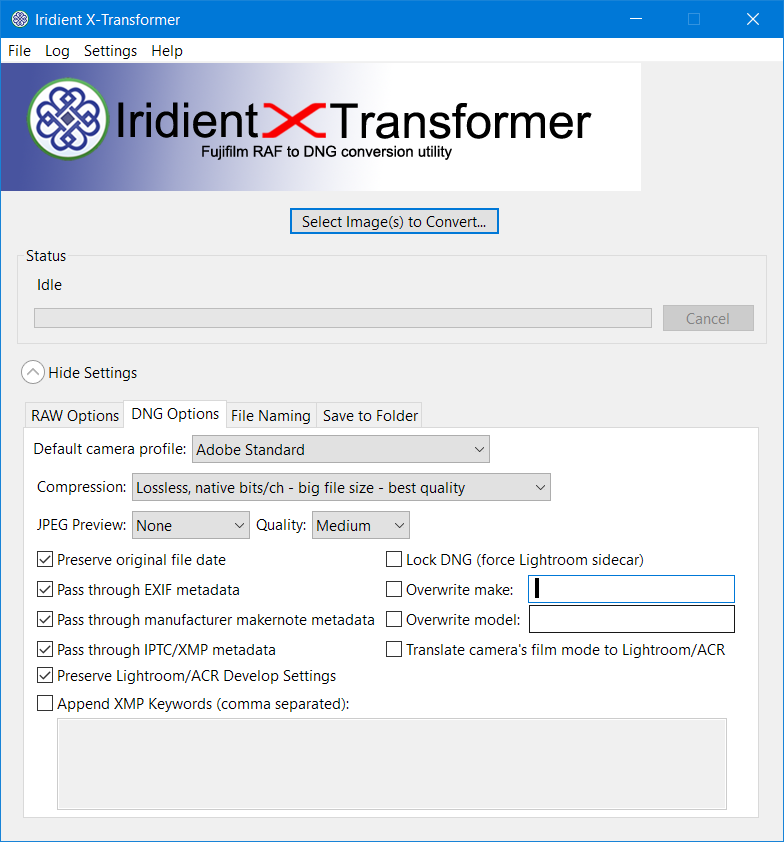
Вкладка DNG Options определяет, каким будет производный файл после ранней обработки. Здесь выбираются глубина, тип сжатия, превью, профиль камеры, перенос метаданных и служебные параметры для следующего приложения. Настройки этой вкладки не следует воспринимать как нейтральную упаковку: некоторые решения влияют на совместимость, размер, скорость и даже на то, какой стартовый цвет увидит пользователь. Перед массовым запуском полезно открыть результат не только в основном редакторе, но и в резервной программе просмотра.
Для рабочего мастер-файла обычно предпочтителен 16-битный вывод, потому что он сохраняет больше уровней после линейного преобразования и оставляет запас для сильных тоновых изменений. Восьмибитный вариант уменьшает данные, но раньше проявляет полосы в градиентах и хуже подходит для заметного вытягивания. Экономия места должна оцениваться вместе с типом сжатия: переход на современное эффективное сжатие часто разумнее, чем преждевременное сокращение разрядности.
Классическое сжатие DNG без потерь ориентировано на максимальную совместимость и точное восстановление записанных пикселей. Lossy DNG уменьшает размер сильнее, но уже является компромиссом; даже при хорошем визуальном качестве он не равен без потерь. В новых версиях появились режимы JPEG XL внутри DNG — как без потерь, так и с разными уровнями потерь при 16-битном выводе. Они могут давать меньший файл и высокую скорость, но старые редакторы и утилиты не обязаны их понимать.
Для архива, который должен пережить обновления компьютера и передачу подрядчикам, начните с обычного сжатия без потерь. JPEG XL имеет смысл после проверки всех звеньев: Lightroom или Camera Raw, просмотрщика, DAM-системы, резервного ноутбука, облачного сервиса, программы печати и инструмента проверки файлов. Не ориентируйтесь только на то, что один DNG открылся на новой рабочей станции. Совместимость должна быть подтверждена там, где файл реально будет использоваться.
Lossy-сжатие уместно для отобранных производных DNG, когда исходный RAW надёжно сохранён, а выигрыш в объёме важнее возможности точного пересоздания линейных данных. Например, вторичный каталог для поездки может использовать компактные файлы, тогда как основной архив хранит RAW и без потерь DNG. Не стоит применять lossy как единственную копию важных исходников только потому, что визуально разница не видна на одном мониторе.
Параметр профиля камеры задаёт стартовую интерпретацию цвета. В разных версиях доступны Iridient Standard, Adobe Standard, встроенные или пользовательские профили, если формат и ветка их поддерживают. Профиль не является окончательной цветокоррекцией: он преобразует данные камеры в рабочую цветовую модель и влияет на оттенки, насыщенность и тон. Если DNG выглядит иначе, чем RAW в Lightroom, сначала проверьте назначенный профиль, а уже потом баланс белого и кривую.
Пользовательский DCP-профиль полезен при предметной и репродукционной съёмке, но только если он построен для той же камеры, спектра света и корректного процесса. Профиль другой модели или сомнительная «киноплёнка» может дать привлекательный, но неточный результат. Для стабильной коммерческой цепочки храните файл профиля вместе с описанием версии Transformer и пресета. Тогда DNG можно воспроизвести после переустановки, а не угадывать, почему старые кадры имели другой цвет.
Размер и качество встроенного JPEG-превью влияют на скорость просмотра в программах, которые сначала читают миниатюру, а не пересчитывают DNG. Большое качественное превью ускоряет первичный отбор на слабом компьютере, но увеличивает файл. Маленькое экономит место, однако выглядит мягким при увеличении и может вводить в заблуждение до построения собственного превью редактором. Это служебное изображение, а не источник для финального экспорта.
Опция сохранения исходной даты файла помогает поддерживать хронологию в файловом менеджере. Она не заменяет EXIF-время съёмки и зависит от поведения файловой системы при копировании. Если ваш архив сортируется по метаданным, дата модификации не критична; если внешние скрипты ориентируются на файловое время, включение становится важным. После первой конвертации сравните дату создания, дату изменения и дату съёмки — это разные поля.
Перенос EXIF, IPTC и XMP сохраняет камеру, объектив, авторство, рейтинг, ключевые слова и часть редакторских данных, но только если конкретное поле поддерживается обеими сторонами. Не полагайтесь на общий флажок как на доказательство сохранности. Проверьте серийный номер, авторские права, GPS, заголовок, рейтинг и ключевые слова на тестовом DNG. Для чувствительных публикаций отдельно решите, нужно ли переносить местоположение и идентификаторы оборудования.
Опция сохранения настроек Lightroom полезна, когда исходный RAW уже имеет XMP-правки и пользователь хочет передать их производному файлу. Однако геометрия и профиль могут измениться после демозаика, поэтому старые локальные маски, автоматические выделения и коррекции объектива не всегда повторятся идентично. Важные обработанные кадры лучше сравнить вручную. Если RAW ещё не редактировался, проще сначала создать DNG, а затем начинать проявку на одном мастер-файле.
Функция блокировки DNG или пометки только для чтения защищает файл от встраивания последующих метаданных, заставляя редактор хранить изменения в каталоге или боковом XMP. Это может быть полезно для неизменяемого архива, но создаёт дополнительные служебные файлы и усложняет перенос. Решите заранее, какой способ хранения правок принят в проекте. Блокировка не заменяет резервную копию и не защищает от удаления или повреждения носителя.
Перезапись полей производителя и модели нужна лишь для совместимости с определённым ПО или профилем. Неправильное значение способно сломать автоматический подбор профиля и поиск по камере. В обычном процессе лучше сохранять достоверную идентификацию и менять её только после документированного теста. Если стороннее приложение отказывается применять профиль к DNG, сначала выясните, какое поле оно читает, вместо случайной подмены метаданных.
Именование файлов и папка назначения
Вкладка File Naming формирует имя из исходного названия, даты, последовательного номера, регистра и расширения. Хороший шаблон должен решать две задачи: показывать связь с оригиналом и предотвращать совпадения. Простой суффикс вроде _IT уже отделяет производный DNG от нативного RAW. В смешанном архиве полезно добавить обозначение ветки или пресета, но не превращать имя в полный журнал параметров — длинные пути ухудшают совместимость с частью программ и сетевых хранилищ.
Последовательная нумерация удобна при передаче серии клиенту, однако она может потерять связь с именем камеры. Для внутреннего архива безопаснее сохранять базовое имя исходника и добавлять суффикс. Если две камеры создают одинаковые номера, включите дату, код корпуса или папку проекта. Перед пакетной обработкой проверьте, что шаблон остаётся уникальным после сброса счётчика камеры и при повторном запуске очереди.
Регистр расширения редко влияет на современные редакторы, но может быть важен для старых скриптов и веб-систем. Выберите единый вариант и придерживайтесь его во всём архиве. То же относится к пробелам, кириллице и специальным символам: Transformer обычно работает с современными именами, но последующая программа, сервер или командная строка могут иметь свои ограничения. Для межплатформенного проекта безопасен короткий латинский шаблон с цифрами, дефисом и подчёркиванием.
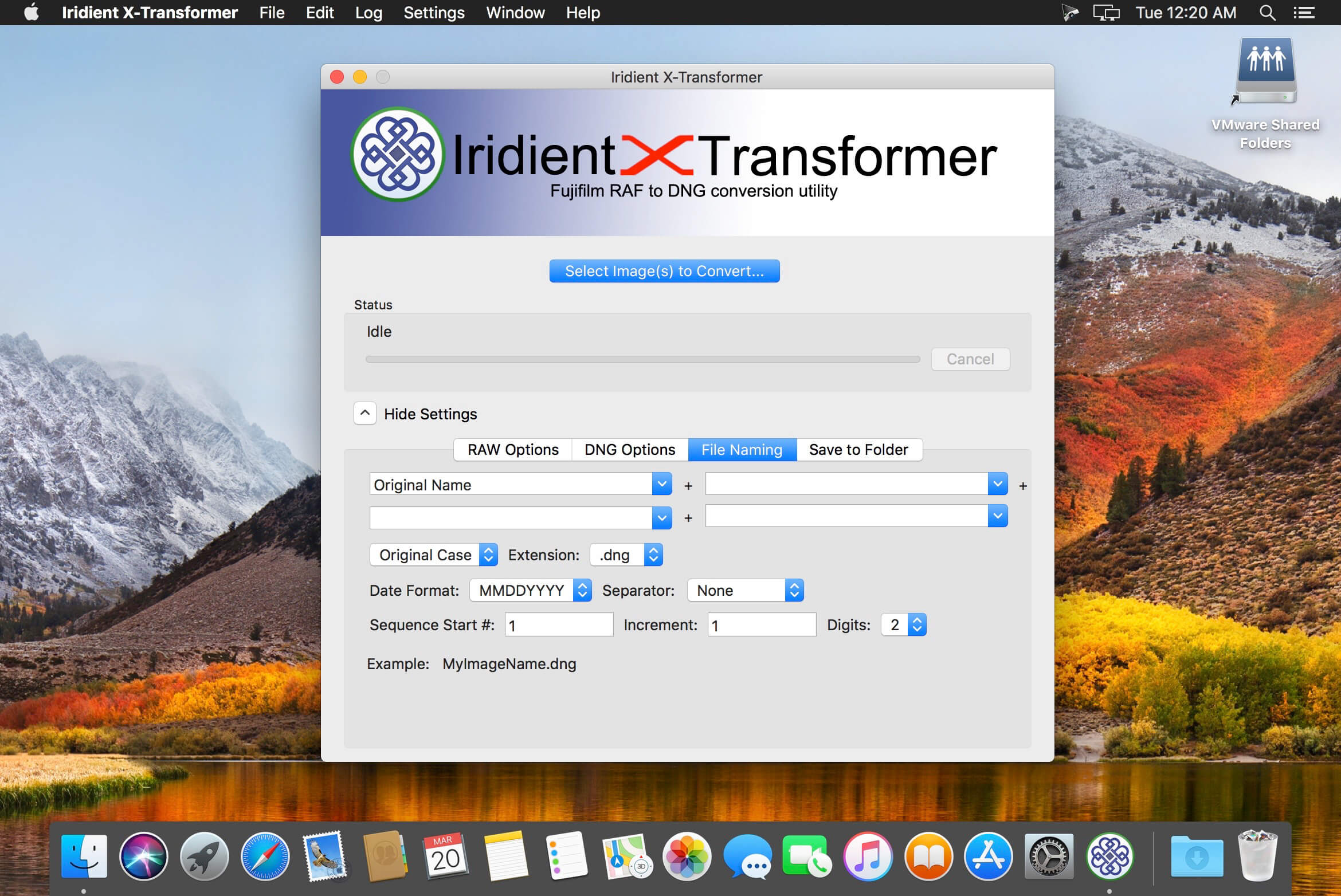
В Save to Folder задаётся место результата: рядом с исходником или в выбранной папке, в зависимости от доступных параметров версии. Сохранение рядом удобно для небольшого локального каталога и автоматического обнаружения пары, но увеличивает риск перепутать оригинал и DNG при чистке. Отдельная папка делает производные очевидными, однако требует аккуратной синхронизации структуры проектов. Выбор должен согласовываться с тем, как Lightroom импортирует, перемещает и резервирует файлы.
Не направляйте первый большой пакет прямо в единственную папку архива. Используйте промежуточный каталог, проверьте количество файлов, ошибки и метаданные, затем переместите или импортируйте DNG штатными средствами DAM. Если результат пишется на внешний диск, убедитесь в свободном месте и правах доступа. Линейный DNG может быть заметно больше исходного мозаичного RAW, особенно без эффективного сжатия, поэтому расчёт «один гигабайт RAW — один гигабайт DNG» ненадёжен.
При конфликте имён программа может перезаписать файл, добавить индекс либо сообщить об ошибке — поведение зависит от версии и выбранных параметров. Не проверяйте это на единственной копии. Создайте два тестовых RAW с одинаковым базовым именем в разных папках и направьте их в один каталог. После этого станет ясно, нужно ли включать родительскую папку, дату или последовательность в шаблон.
Структура проекта может выглядеть так: отдельная неизменяемая папка RAW, рабочая папка DNG и папка финального экспорта. Lightroom видит DNG как рабочие оригиналы каталога, а нативные RAW резервируются независимо. Такая схема облегчает возврат к сенсорным данным и не смешивает JPEG для клиента с мастер-файлами. Но она удваивает часть хранения, поэтому политика удаления должна быть заранее описана.
Пресеты и повторяемость
После проверки параметров сохраните их как пресет с ясным названием. Полезное имя описывает назначение, а не субъективную оценку: «X-T5 daylight neutral», «A7 high ISO soft», «OM pixel shift static» понятнее, чем «best» или «final». Добавьте дату или номер процесса, если настройки будут меняться. Пресет должен быть связан с камерой, типом сцены и целевым редактором, потому что один и тот же DNG может по-разному интерпретироваться разными программами.
Нейтральный пресет стоит создать первым. В нём демозаик выбран осознанно, а ясность, сильная резкость и интенсивное яркостное шумоподавление отключены; коррекции объектива либо передаются метаданными, либо оставляются следующему редактору; вывод — 16 бит и совместимое сжатие без потерь. Этот вариант служит контрольной точкой. Любой более выразительный пресет сравнивается с ним, чтобы было видно, какая операция действительно улучшила кадр.
Второй пресет может быть рассчитан на скорость публикации: умеренная захватная резкость, цветовое шумоподавление, проверенная коррекция объектива, встроенное большое превью и понятная папка назначения. Он сокращает число действий позже, но остаётся производственным, а не архивным. Для портретов, пейзажей и высокого ISO лучше иметь разные версии, чем пытаться охватить всё одним сильным набором.
После обновления Transformer не применяйте старый пресет к тысячам файлов автоматически. Алгоритм демозаика, перечень камер, обработка метаданных или варианты сжатия могли измениться, даже если названия полей остались прежними. Повторите контрольный тест, сохраните новый пресет под отдельным именем и зафиксируйте версию программы. Это особенно важно при переходе на HiFi или JPEG XL.
Командная строка и поддержка пресетов позволяют автоматизировать запуск в производственной цепочке. Автоматизация должна ссылаться на проверенный пресет и писать журнал, а не полагаться на текущие значения, случайно оставленные в окне. Перед внедрением на сервере или рабочей станции проверьте коды возврата, папки с пробелами, права доступа и поведение при неподдерживаемом файле. Массовая обработка без контроля легко размножает одну ошибку на весь проект.
На macOS возможны сценарии AppleScript в поддерживающих это выпусках, а на обеих платформах — вызов с параметрами командной строки. Эти способы подходят для сортировки входящих папок, но не отменяют лицензионных и аппаратных требований. Не запускайте несколько независимых экземпляров на один каталог без теста: они могут конкурировать за процессор, счётчик имён и один выходной файл.
Храните экспортированный пресет, сведения о версии, пример исходного RAW и контрольный DNG рядом с документацией проекта. Тогда после замены компьютера можно проверить, что новая установка даёт ожидаемый результат. Контрольный файл полезнее памяти о ползунках: небольшие изменения профиля или демозаика видны при побитовом или визуальном сравнении, даже если интерфейс выглядит знакомо.
Пакетная обработка и производительность
Скорость Transformer зависит от разрешения сенсора, вида RAW, варианта демозаика, шумоподавления, коррекций, сжатия DNG, числа ядер, температуры процессора и скорости накопителя. Поэтому универсального времени на кадр не существует. Официальные сообщения об ускорении конкретного алгоритма показывают направление развития, но не заменяют измерение на вашей серии. Сравнивать версии нужно на одинаковых исходниках, пресете, папках и состоянии компьютера.
Демозаик и сжатие обычно нагружают процессор, а чтение и запись больших линейных файлов — накопитель. Если исходники и DNG находятся на одном медленном внешнем диске, очередь может ждать ввода-вывода даже при свободных ядрах. Быстрый локальный SSD для временных результатов способен сделать процесс стабильнее, после чего файлы переносятся в архив. При этом перенос должен завершиться и пройти проверку до удаления временной копии.
Высокое использование всех ядер нормально, пока система остаётся стабильной и не уходит в длительный троттлинг. На ноутбуке обеспечьте питание и вентиляцию; режим экономии может резко менять скорость в середине очереди. Если параллельно выполняется цветокоррекция, снизьте загрузку Transformer через соответствующую настройку. Быстрее закончить один процесс, чем заставить два тяжёлых приложения непрерывно вытеснять данные из памяти и кэша.
Для оценки производительности возьмите репрезентативные двадцать файлов, а не один кадр. Запишите общий объём исходников, тип сжатия камеры, разрешение, пресет, место чтения и записи. Измерьте весь пакет, включая создание превью и финальную запись. Повторите после прогрева системы и после перезагрузки. Такой тест показывает реальную пропускную способность и помогает планировать ночную очередь без выдуманных обещаний.
Размер DNG контролируется глубиной, содержанием сцены и сжатием. Шумный высокий ISO обычно сжимается хуже, чем гладкое небо; детальная листва — хуже, чем однотонный фон. Поэтому нельзя умножить размер одного кадра на весь репортаж и считать расчёт точным. Перед конвертацией большого проекта оставьте запас на временные файлы, файловую систему, превью каталога и резервную копию.

Если очередь внезапно стала медленнее, проверьте не только Transformer. Антивирус может сканировать каждый новый DNG, облачная синхронизация — сразу загружать его, Lightroom — строить превью, а резервная программа — создавать копию. На время производственной конвертации полезно развести этапы: сначала локальная запись, затем проверка, импорт и синхронизация. Исключение папки из защиты допустимо только в рамках вашей политики безопасности и не должно превращаться в постоянную дыру.
Параллельная обработка увеличивает нагрузку и может ускорить пакет, но не всегда. Современное сжатие, многопоточный демозаик и быстрый SSD уже способны занять систему; второй экземпляр лишь добавит переключения и нагрев. Проверяйте на полном пакете и следите за ошибками. Производительность — это не максимальная цифра в первые тридцать секунд, а предсказуемое завершение очереди с правильным числом файлов.
После окончания сравните количество входных RAW и созданных DNG, а затем выборочно откройте начало, середину и конец серии. Отдельно проверьте кадры, на которых менялась камера, объектив, ISO или режим. Автоматическое сообщение «готово» подтверждает завершение процесса, но не качество и не полноту метаданных. Для коммерческого проекта полезен простой журнал: время, пресет, число входов, число выходов и список ошибок.
Интеграция с Lightroom Classic
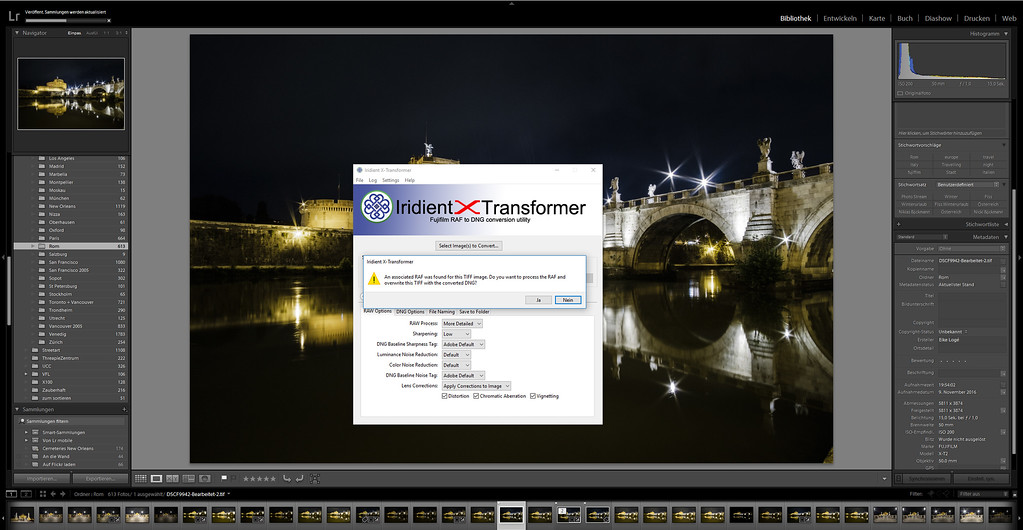
Transformer можно использовать до импорта или как внешний этап из Lightroom Classic. В первом варианте фотограф конвертирует папку, а затем импортирует только DNG либо DNG вместе с исходниками. Во втором устанавливается плагин через меню Help, после чего выбранные элементы каталога передаются в Transformer. Интеграция экономит навигацию по папкам, но не превращает приложение в модуль Lightroom: отдельное окно и отдельные параметры ранней обработки сохраняются.
Команды плагина в разных выпусках могут называться немного иначе, но логика включает обработку выбранных RAW в DNG и запуск Transformer для изменения настроек. Перед первым использованием откройте приложение отдельно, зарегистрируйте его и сохраните рабочий пресет. Затем установите плагин и перезапустите Lightroom, если команда не появилась. В системах с несколькими версиями программы убедитесь, что плагин вызывает нужную ветку и актуальный исполняемый файл.
Плагин может иметь параметры префикса, суффикса и подпапки. Настройте их так, чтобы новый DNG не подменял исходник и автоматически обнаруживался каталогом. Если RAW и DNG лежат рядом, Lightroom может показывать их как отдельные снимки; стек помогает сохранить порядок, но не является резервным копированием. Если DNG находится в подпапке, проверьте, что она импортируется и участвует в резервной стратегии.
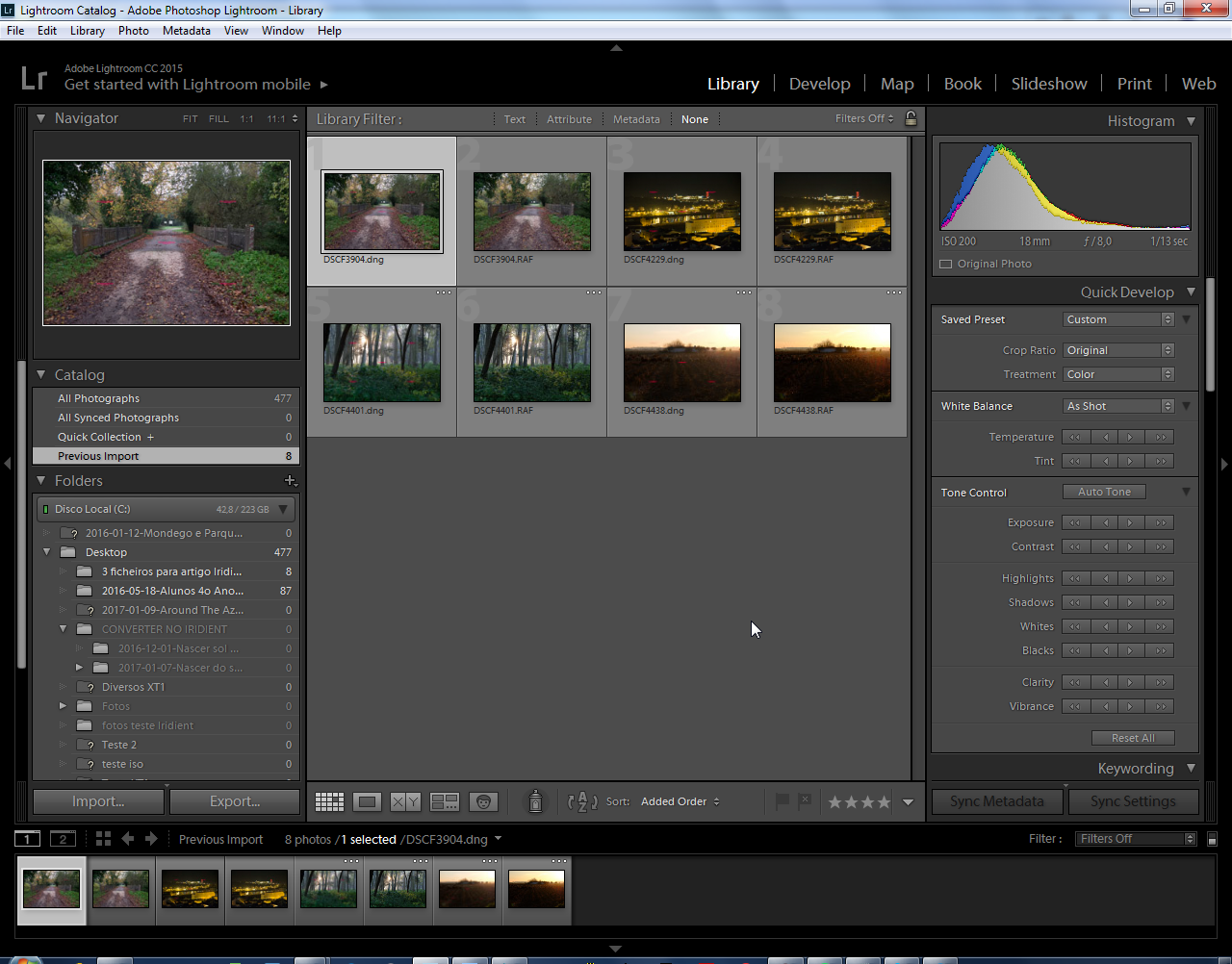
Для новых камер, RAW которых ещё не поддерживает установленный Lightroom, исторически применялся обход через JPEG-сайдкар: одинаково названный JPEG выбирался в каталоге, а плагин находил лежащий рядом RAW. Эта возможность зависит от ветки, версии и точного совпадения имён. Сегодня она нужна реже, но остаётся полезной в старом окружении. Перед серией проверьте на одной паре, что выбран правильный исходник, а не сам JPEG.
После конвертации Lightroom должен построить собственное превью DNG и применить профиль. Не оценивайте цвет по встроенной миниатюре в первые секунды: она может отличаться от новой визуализации. Дождитесь завершения импорта, откройте Develop и проверьте профиль, баланс белого, панель Detail и Lens Corrections. Если вид меняется после загрузки, это не обязательно ошибка Transformer — программа просмотра переключилась с JPEG-превью на интерпретацию RAW-данных.
При сравнении исходного RAW и DNG отключите автоматические настройки импорта. Lightroom способен назначать пресет по камере, объективу или ISO, и DNG может попасть под другое правило из-за изменившегося контейнера. Создайте временный каталог или нейтральный пресет, установите одинаковый профиль и вручную синхронизируйте только сопоставимые параметры. Геометрические и некоторые интеллектуальные маски могут не переноситься один к одному.

Если Transformer уже применил резкость и шумоподавление, скорректируйте стандартные значения Lightroom. Цель не обязательно состоит в полном нуле: небольшая последующая резкость может быть нужна для творческого акцента, а выходная — для печати или экрана. Важно понимать три уровня: захватная обработка в Transformer, творческая детализация в Develop и выходная резкость при экспорте. Суммирование всех трёх без контроля даёт ломкие контуры.
Положение DNG в каталоге следует решить до начала проекта. Можно сделать его главным рабочим файлом и хранить RAW вне каталога; можно импортировать оба и складывать в стек; можно оставить исходники в каталоге, а DNG создавать лишь для отобранных кадров. У каждого варианта свои плюсы. Главное — чтобы команда понимала, какой файл редактировать, какой публиковать и какой никогда не удалять без проверки.
При переносе каталога на другой компьютер вместе с ним должны путешествовать сами DNG, боковые XMP при выбранном способе хранения, пользовательские профили и пресеты. Лицензия Transformer нужна только для новой конвертации, а не для чтения уже созданного стандартного DNG. Однако старый редактор может не понимать JPEG XL или отдельные метаданные нового выпуска. Тест миграции лучше выполнить до отключения старой станции.
Работа с Camera Raw и другими редакторами
DNG задуман как открыто документированный формат, но это не означает абсолютной одинаковости во всех программах. Редакторы могут использовать разные цветовые профили, читать не все opcode-инструкции, по-разному относиться к встроенному превью и игнорировать часть тегов. Поэтому фраза «поддерживает DNG» подтверждает базовое открытие, но не гарантирует идентичную геометрию, цвет и стартовую резкость. Для производственной цепочки нужна проверка конкретной версии приложения.
В Adobe Camera Raw логика близка к Lightroom: после открытия проверьте профиль, Detail, Optics и настройки по умолчанию для камеры. Если DNG был создан с применёнными коррекциями, выключите повторное профилирование; если коррекции переданы метаданными, сравните автоматический результат. Smart Object сохраняет возможность менять параметры Camera Raw, но не возвращает исходную сенсорную мозаику — демозаик Transformer уже завершён.
Capture One, ON1, Affinity Photo и другие программы способны открывать многие DNG, однако набор поддерживаемых вариантов различается. Особенно осторожно относитесь к новому JPEG XL-сжатию и необычным многокадровым файлам. Создайте небольшую матрицу совместимости: программа, версия, открытие, профиль, геометрия, метаданные, экспорт. Эта таблица полезнее общего заявления производителя, потому что учитывает именно ваши камеры и настройки.
Если редактор показывает неожиданный цвет, сравните не только баланс белого. Проверьте выбранный DCP-профиль, тоновую кривую, автоматические корректировки, обработку встроенного профиля и пространство мягкой пробы. Разные программы не обязаны воспроизводить одинаковый «Adobe Color» или фирменную симуляцию. DNG переносит данные и часть инструкций, но не стандартизирует весь творческий движок.
Некоторые интеллектуальные функции шумоподавления и улучшения детализации рассчитаны на мозаичные RAW. Для линейного DNG они могут быть недоступны, работать в другом режиме или давать меньший эффект. Это принципиальный выбор рабочего процесса: Iridient выполняет интерполяцию первым, а другое приложение получает уже полноцветные пиксели. Если важна конкретная AI-функция, протестируйте её до того, как сделать DNG единственным рабочим файлом.
Файловые менеджеры и простые просмотрщики часто показывают встроенный JPEG, а не пересчитывают DNG. Поэтому картинка может выглядеть иначе, чем в RAW-редакторе, особенно если превью создано с другой кривой. Для отбора это допустимо, но критичную оценку цвета и резкости выполняйте в приложении, которое интерпретирует линейные данные. Плохое маленькое превью не доказывает плохой DNG, как и красивое превью не гарантирует правильную проявку.
При передаче клиенту или ретушёру сообщите, что файл является линейным DNG после внешнего демозаика, а не нативным RAW. Это объясняет размер, доступные функции и необходимость избегать повторной оптики. Вместе с тестовым DNG полезно отправить JPEG-референс желаемого вида и краткий перечень уже применённых операций. Так следующий специалист не будет пытаться повторно удалить шум или восстановить несуществующую мозаику.
Практический сценарий: нейтральный DNG для дальнейшей проявки
Нейтральный процесс выбирают, когда хотят воспользоваться демозаиком Iridient, но оставить максимум творческой свободы следующему редактору. Он подходит для архива, сложной цветокоррекции и сравнительных тестов. Главная идея — минимизировать операции, которые необратимо меняют локальный контраст или сглаживают детали, и сохранить совместимый высокоразрядный файл.
- Выберите правильную ветку и несколько типичных RAW одной камеры.
- В
RAW Optionsустановите подходящий демозаик, отключитеClarity, Capture Sharpening и яркостное шумоподавление; цветовое оставьте выключенным или минимальным после теста. - Для оптики выберите передачу коррекций метаданными либо игнорирование, если профиль будет применяться в основном редакторе.
- В
DNG Optionsзадайте 16 бит, обычное сжатие без потерь и проверенный профиль камеры. - Перенесите нужные EXIF/IPTC/XMP, сохраните исходную дату при необходимости и создайте достаточно большое превью.
- Добавьте к имени суффикс, направьте результат в тестовую папку и конвертируйте серию.
- Откройте DNG рядом с RAW, выровняйте профиль и экспозицию, проверьте детали, муар, цвет и геометрию.
Если нейтральный DNG уже выглядит чрезмерно жёстким, причина может быть в варианте демозаика либо стандартной резкости целевого редактора. Сначала поставьте ноль в Lightroom/Camera Raw, затем сравните гладкий вариант интерполяции. Если остаётся ложный цвет, проверьте другой демозаик и обработку хроматического шума. Нельзя корректно диагностировать проблему, меняя пять параметров одновременно.
После удачного теста сохраните пресет и контрольный результат. Нейтральный пресет становится базой: копии для пейзажа, высокого ISO и быстрой публикации строятся от него. Благодаря этому различия документированы, а случайная сильная ясность не попадёт в архивный процесс. При обновлении программы сначала повторяют именно базовый контроль.
Практический сценарий: высокий ISO
Высокий ISO требует баланса между цветными точками, яркостным зерном, резкостью и последующим вытягиванием. Начните с кадра, где есть тени, кожа, нейтральная стена и мелкий текст. Выберите демозаик, устойчивый к артефактам; более гладкий вариант часто безопаснее, но современный HiFi тоже следует проверить. Не оценивайте шум по встроенному превью — откройте DNG в конечном редакторе.
- Отключите ясность и сильную Capture Sharpening.
- Включите снижение резкости по мере роста ISO или создайте отдельный мягкий пресет.
- Подберите цветовое шумоподавление до исчезновения случайных цветных точек, не размывая реальные окрашенные детали.
- Добавляйте яркостное подавление постепенно и проверяйте волосы, ткань и края теней.
- Не включайте второй сильный denoise в Lightroom по умолчанию; сначала сравните одну и две стадии.
- Проверьте коррекцию виньетки: осветление углов может заметно поднять шум.
- Экспортируйте кадр в конечном размере и оцените не только 100-процентный фрагмент.
Если планируется специализированное AI-шумоподавление, создайте параллельный вариант из исходного RAW и сравните с Iridient DNG. Линейный файл уже не содержит исходную мозаику, поэтому алгоритм может работать иначе. Выбирайте один основной путь по итоговому изображению, времени и предсказуемости, а не по количеству включённых технологий.
Практический сценарий: архитектура и широкоугольная оптика
Для архитектуры важны диагонали, повторяющиеся решётки, хроматические каймы и точная геометрия. Возьмите кадр с прямыми линиями у края, мелкой кладкой и контрастными окнами. Сделайте три версии коррекции объектива: применённую, переданную и отключённую. Сравните поле кадра, растяжение углов и возможность ручной перспективной коррекции.
Детальный демозаик может красиво показать кирпич и отделку, но именно на регулярной структуре проявляются муар и ложный цвет. Рассматривайте не один резкий шов, а всю поверхность. Если в одном режиме линии становятся «живыми» или меняют цвет через ряд, выберите более гладкий вариант. Захватную резкость держите умеренной: последующая перспективная трансформация всё равно пересчитывает пиксели и может усилить ореолы.
При прямом применении дисторсии оставляйте запас по краям. Автоматическая коррекция и вертикали могут обрезать больше, чем ожидается. Для панорамы используйте одинаковую стратегию на всех кадрах; смесь запечённой и отложенной оптики усложняет стыковку. До массовой съёмки протестируйте связку корпуса, объектива, фокусного расстояния и редактора.
Практический сценарий: Fujifilm RAF
X-Transformer обрабатывает RAF с X-Trans и поддерживаемых Bayer-камер Fujifilm. Именно на X-Trans программа получила широкую известность благодаря альтернативной интерполяции мелкой фактуры. Но современные редакторы тоже развиваются, поэтому решение следует пересматривать на вашей камере и текущих версиях. Сравнивайте деревья, ткань и волосы вместе с цветом, градиентами и шумом, а не только один «червячковый» фрагмент.
Для RAF доступны специфические функции, появлявшиеся в разных версиях: передача или перевод сведений о плёночном режиме в профиль Lightroom, учёт кадрирования цифрового телеконвертера, извлечение встроенного JPEG-превью и разделение поддерживаемого HDR-RAF на составляющие. Наличие конкретной команды проверяйте в установленном выпуске. Эти функции относятся к X-ветке и не описывают автоматически Canon, Nikon, Sony или OM.
При переводе плёночного режима не ожидайте полного совпадения с камерным JPEG. Метаданные помогают выбрать близкий профиль, но камера применяет собственные кривые, цвет, зерно, резкость и локальную обработку. Используйте перевод как стартовую точку, а не как доказательство идентичности. Если точный камерный вид критичен, храните JPEG-референс.
Цифровой телеконвертер может быть записан как обратимое кадрирование: полный объём DNG сохраняется, а Lightroom показывает рамку. Проверьте, что целевой редактор понимает эту метку. Если кадр внезапно кажется шире, возможно, программа игнорирует crop metadata; если навсегда обрезан, коррекция была применена иначе. Оригинальный RAF остаётся страховкой.
Разделение HDR-RAF на несколько RAF полезно для доступа к отдельным экспозициям поддерживаемого файла. Это не то же самое, что автоматическое сведение HDR в Transformer. После извлечения составляющие обрабатываются и объединяются в подходящем редакторе. Движение между экспозициями может вызвать призраки, поэтому функция не превращает динамичную сцену в беспроблемный HDR.
Практический сценарий: Canon и Nikon
C-Transformer и N-Transformer рассчитаны на фирменные RAW своих марок, но одно расширение не гарантирует чтение любой разновидности. У Canon встречаются CR2 и CR3 с разными режимами, у Nikon — NEF и часть NRW; новые способы высокоэффективного сжатия могут появляться раньше поддержки сторонним конвертером. Перед съёмкой важного проекта проверьте не только модель корпуса, но и выбранную в меню камеры глубину, тип сжатия и режим высокого разрешения.
Для Bayer-сенсоров современные варианты HiFi позволяют выбирать цветовую или, для подходящих камер, монохромную интерпретацию. На обычном цветном корпусе начните с цветового режима. Более детальный результат особенно заметен на мелком тексте и фактуре, но проверяйте муар. У камер со сглаживающим фильтром и без него оптимальный пресет может различаться: отсутствие фильтра увеличивает потенциальную детализацию и одновременно чувствительность к повторяющимся узорам.
Canon и Nikon записывают собственные сведения об объективе и камерных профилях. Не все сочетания одинаково читаются каждым редактором, поэтому оптические коррекции тестируются для конкретной пары. Если Transformer не предлагает ожидаемую автоматическую коррекцию, не подставляйте профиль похожего объектива без проверки. Лучше передать геометрию следующему редактору либо выполнить ручную настройку по эталонному кадру.
При обновлении камеры старая версия Transformer может не распознать файл, хотя расширение осталось прежним. Не переименовывайте RAW и не конвертируйте его случайной утилитой, чтобы «обмануть» приложение: модель и структура данных важнее расширения. Обновите программу или временно используйте поддерживаемый конвертер, сохранив оригинал для будущей обработки.
Практический сценарий: Sony и OM/Olympus
S-Transformer работает с поддерживаемыми Sony ARW и ARQ, а O-Transformer — с ORF и ORI Olympus/OM System. Обе ветки могут включать обработку поддерживаемых файлов, созданных со сдвигом матрицы. В таких режимах камера использует несколько экспозиций для дополнительной цветовой или пространственной информации. Преимущество проявляется на неподвижной сцене; движение листьев, воды, ткани или человека способно оставить локальные артефакты.
Проверка pixel shift должна включать обычный RAW той же сцены. Сравните мелкие детали, цветовые края и зоны движения. Если многокадровый вариант лучше только на статичном предмете, применяйте его избирательно. Сильное шумоподавление может скрыть часть артефактов, но не восстановит правдивую структуру. Для каталога полезно отмечать такие кадры ключевым словом, чтобы не путать их с одиночной экспозицией.
Файлы ARQ и ORI имеют особую структуру, поэтому совместимость следующего редактора с исходником может быть ограничена; DNG упрощает дальнейшую работу, но только после корректной интерпретации Transformer. Откройте результат в нескольких масштабах, проверьте края движущихся объектов и убедитесь, что метаданные режима сохранились. При сомнениях архивируйте весь исходный набор, а не только производный DNG.
На камерах с сильной встроенной оптической коррекцией ширина необработанного поля может отличаться от привычного JPEG. Решите, должна ли геометрия повторять камерный результат или сохранять максимум поля для ручной работы. Применение correction data в Transformer даёт один вариант, передача opcode — другой. Выбор фиксируется в пресете конкретного объектива.
Хранение исходников и DNG
Нативный RAW и линейный DNG выполняют разные роли. RAW хранит сенсорную мозаику и позволяет повторить демозаик в будущем. DNG хранит выбранную интерпретацию и удобен как рабочий мастер для каталога. Надёжный архив важных съёмок сохраняет оба, по крайней мере пока не доказано, что возврат к исходнику никогда не понадобится. Удаление RAW ради экономии места — необратимое решение, тогда как выбор более компактного DNG можно пересмотреть.
Резервная схема должна иметь не менее двух независимых копий на разных носителях, а для ценных проектов — удалённую копию. Transformer не создаёт резерв автоматически. Если DNG записан рядом с RAW и папка потеряна, исчезнут оба. Разнесение производных и оригиналов помогает организационно, но не заменяет физическую независимость. Проверка восстановления важнее количества значков облака.
После конвертации можно вычислять контрольные суммы файлов и периодически сверять их. Это особенно полезно для больших DNG, перемещаемых между дисками. Контрольная сумма не исправляет повреждение, но позволяет заметить его до удаления исходника. Храните журнал отдельно от единственного носителя и пересчитывайте после миграции.
Не встраивайте все мыслимые данные в имя файла. Камера, объектив, ISO, профиль и версия обработки лучше хранятся в метаданных и журнале. Имя должно быть устойчивым к перемещениям и понятным человеку. Если новая версия Transformer создаёт другой DNG, добавьте краткий суффикс версии процесса, а не перезаписывайте старый мастер до проверки.
Стратегия «DNG как рабочий мастер, RAW как холодный архив» снижает беспорядок в Lightroom. Исходники можно хранить отдельно с той же структурой дат и проектов, а в каталоге — только проверенные DNG. Но поиск пары должен быть однозначным. Одинаковое базовое имя, таблица соответствий или автоматический скрипт помогают восстановить связь при повторной обработке.
JPEG XL способен уменьшить объём, но долгосрочная ценность зависит от поддержки экосистемой. Для личного архива на актуальном ПО риск может быть приемлем; для передачи в организацию с неоднородными рабочими местами безопаснее классическое сжатие. Решение следует документировать вместе с минимальными версиями программ, которые открывают файлы.
Как объективно сравнивать качество
Сравнение RAW-конвертеров легко исказить разными профилями и автоматикой. Создайте пары из одного исходника: нативный RAW в основном редакторе и DNG Transformer. Выберите одинаковую цветовую базу насколько это возможно, выровняйте баланс белого и экспозицию, отключите автоматический тон, геометрию, шум и резкость. Только после этого оценивайте демозаик. Если стартовый цвет радикально различается, сначала сравниваются профили, а не детализация.
Используйте несколько сюжетов. Мелкая листва проверяет высокочастотную фактуру, ткань — муар, диагональный текст — зубчатость, кожа — естественность микроконтраста, небо — градиенты и шум, ночные огни — цветные края, архитектура — геометрию. Один кадр редко выявляет все компромиссы. Пресет считается удачным, если он стабилен на наборе, а не выигрывает единственный фрагмент.
Смотрите на 100 % для артефактов и на конечном размере для практического эффекта. Масштаб 200–400 % полезен для диагностики, но провоцирует погоню за структурами, которых зритель не увидит. Если снимок печатается, сделайте одинаковые тестовые отпечатки. Мониторное увеличение не показывает поведение бумаги, выходной резкости и расстояния просмотра.
Слепой тест снижает предвзятость. Переименуйте варианты случайными буквами или попросите коллегу подготовить файлы. Оценивайте не бренд, а конкретные признаки: натуральность края, отсутствие ложного цвета, сохранение тонкой текстуры, шум в тенях. Записывайте результат до раскрытия. Разница, которую невозможно стабильно выбрать вслепую, может не оправдывать дополнительный этап и место.
Сравните время всей цепочки, а не только конвертации. Учитывайте создание DNG, импорт, резервирование, дополнительное хранение и возможность повторного процесса. Если выигрыш минимален, а проект репортажный и срочный, штатный RAW-процесс может быть рациональнее. Если важна ткань каталожной съёмки или пейзажная детализация, дополнительный этап способен окупиться.
Типичные ошибки и способы устранения
Файл не появляется в диалоге выбора
Сначала проверьте ветку: расширение должно соответствовать марке, а модель — списку поддержки. Затем убедитесь, что файл не является JPEG с переименованным расширением, повреждённой копией или неподдерживаемым режимом. Откройте соседний RAW из той же камеры. Если обычный кадр читается, а High Efficiency, pixel shift или HDR — нет, ограничение относится к режиму, а не ко всему корпусу.
Программа сообщает об ошибке при чтении
Скопируйте исходник на локальный диск и повторите. Ошибка может быть вызвана сетевым обрывом, правами, длинным путём или повреждением карты. Проверьте RAW фирменным приложением камеры и сравните размер с соседними кадрами. Обновите Transformer, если камера новая. Не исправляйте оригинал редактором метаданных до создания резервной копии.
DNG не открывается в старом редакторе
Наиболее вероятная причина — неподдерживаемая версия DNG или JPEG XL. Создайте тест с классическим сжатием без потерь и обычным превью. Если он открывается, проблема в способе записи, а не в демозаике. Обновление редактора — один путь; другой — использование совместимого режима вывода для межплатформенной работы.
На изображении виден водяной знак
Файл создан незарегистрированной программой или выпуском, для которого лицензия больше не действует как обновление. Установите корректный лицензионный файл и проверьте статус через Help. Затем повторно конвертируйте исходный RAW. Водяной знак является частью экспортированного изображения и не снимается регистрацией уже готового DNG.
После обновления лицензия перестала распознаваться
Убедитесь, что запускается нужная ветка и новый выпуск входит в период обновлений лицензии. Повторно выберите лицензионный файл через Register…. Если старая версия остаётся на диске, проверьте ярлык и путь. Не начинайте пакет, пока тестовый DNG не создан без водяного знака.
Результат слишком резкий и шумный
Отключите Capture Sharpening и Clarity, уменьшите стандартную резкость в следующем редакторе, затем повторите сравнение. Проверьте более гладкий демозаик и маскирование. Если шум появляется главным образом в углах, причиной может быть коррекция виньетки. Меняйте по одному параметру и сохраняйте отдельные файлы.
Детали выглядят пластиковыми
Снизьте яркостное шумоподавление и маскирование, отключите сильную ясность. Проверьте исходный DNG до последующей AI-обработки. Пластичность часто возникает из-за двух стадий denoise с последующей резкостью. Для архивного варианта оставьте больше естественного зерна и выполняйте финальное сглаживание на производной копии.
На ткани или крыше появился ложный цвет
Выберите более гладкий демозаик, уменьшите резкость и проверьте цветовое шумоподавление. Сравните с нативным RAW. Ложный цвет — типичная проблема интерполяции повторяющихся деталей, а не дефект профиля. Если участок критичен, используйте вариант с меньшей детализацией либо локальную коррекцию в полном редакторе.
Геометрия исправлена дважды
Определите, была ли коррекция применена к пикселям или передана metadata. Выключите профиль объектива в Lightroom для запечённого варианта. Для следующей серии выберите только один ответственный этап. Создайте пресет с явным словом «applied» или «metadata», чтобы не полагаться на память.
Цвет DNG не совпадает с RAW
Сопоставьте профиль камеры, кривую, баланс белого и автоматические настройки. Iridient Standard и Adobe Standard не обязаны совпадать. Встроенное превью также может показывать другой вид до пересчёта. Если важен фирменный JPEG, используйте его как референс, но не ожидайте, что один профиль повторит весь камерный процесс.
Не сохраняются рейтинг или ключевые слова
Проверьте флажки переноса XMP/IPTC, наличие бокового файла у исходника и чтение поля целевым редактором. Рейтинг в каталоге может не быть записан в RAW или XMP до команды сохранения метаданных. Проверьте один файл внешним просмотрщиком метаданных. Не переносите каталог, пока схема не подтверждена.
Плагин Lightroom не появился
Установите плагин через Help, перезапустите Lightroom и проверьте менеджер модулей. Убедитесь, что архитектура и версия совместимы, а приложение не перемещено после установки. Если используются несколько веток, каждая имеет собственную интеграцию. Временно запустите конвертацию отдельно, чтобы отделить проблему плагина от программы.
Очередь останавливается на одном кадре
Запишите имя, отмените процесс штатно и перенесите проблемный файл в отдельную папку. Проверьте его локально и в другом конвертере. Остальную очередь запускайте без него. Если ошибка воспроизводится только на конкретном режиме, соберите сведения о камере, прошивке и сжатии для обращения в поддержку.
Файлы получились неожиданно большими
Линейный DNG хранит полноцветные данные после демозаика и может превышать мозаичный RAW. Проверьте 16-битную глубину, тип сжатия, размер превью и уровень шума. Не переходите сразу на lossy: сначала сравните классическое и JPEG XL без потерь в совместимом окружении. Храните оригиналы отдельно и рассчитывайте объём на серии.
После отмены остался повреждённый DNG
Удалите незавершённый файл и повторите исходник. Не пытайтесь ремонтировать его как мастер. Проверьте свободное место и журнал ошибок. Для длинных очередей записывайте во временную папку, а в архив перемещайте только после успешной проверки открытия.
Новый пресет применён не к той камере
Остановите очередь, не перезаписывайте старые DNG и разделите исходники по корпусам. Дайте пресетам названия с моделью и назначением, а не общие «default». Если результат уже создан, сравните несколько кадров; при неподходящем демозаике или профиле конвертируйте заново из RAW.
Сравнение с аналогами
Iridient Transformer занимает промежуточное место между простым техническим конвертером и полным RAW-редактором. Он делает больше, чем нейтральная упаковка в DNG, потому что выполняет собственный демозаик, может применить резкость, шум, ясность и оптику. Одновременно он делает меньше, чем творческий редактор: после конвертации нужны цвет, локальные коррекции, ретушь и экспорт. Поэтому сравнивать продукты следует по роли в цепочке, а не по числу несопоставимых кнопок.
| Программа | Основная задача | Сильная сторона | Ключевое ограничение |
|---|---|---|---|
| Iridient Transformer | RAW конкретной марки в линейный DNG | Управляемый ранний демозаик, резкость, шум и оптика | Нет полноценной творческой проявки и ретуши |
| ФотоМАСТЕР | Полное редактирование фотографий | Цветокоррекция, ретушь, замена фона, удаление объектов и пакетные операции | Не является специализированным промежуточным RAW→DNG-конвертером |
| Adobe DNG Converter | Совместимость фирменных RAW с DNG-экосистемой | Широкая поддержка камер и простой технический процесс | Не предлагает набор ранних алгоритмов Iridient и творческую обработку |
| Lightroom Classic / Camera Raw | Каталогизация и недеструктивная проявка | Единая среда профилей, масок, цвета и экспорта | Иной демозаик; внешний DNG нужен лишь при доказанном преимуществе |
| DxO PureRAW | Автоматическая предварительная очистка RAW | Оптические модули и современное шумоподавление | Более автоматизированный процесс с другой логикой контроля |
Iridient Transformer и ФотоМАСТЕР
ФотоМАСТЕР полезен, когда после открытия снимка нужно изменить цвет и тон, убрать объект, заменить фон, выполнить ретушь лица или тела, кадрировать, применить фильтр либо обработать серию. Transformer таких задач не решает. Он подготавливает DNG на ранней стадии и передаёт его дальше. Поэтому продукты не являются взаимозаменяемыми: один отвечает за интерпретацию сенсорных данных, другой — за видимое редактирование готового изображения.
Фотографу, которому нужен удобный конечный редактор без сложной системы каталогов, рациональнее начать с ФотоМАСТЕР. Пользователю Lightroom, которого устраивает цвет и организация, но не устраивает демозаик конкретной камеры, полезнее проверить Transformer. Можно использовать оба последовательно, если ФотоМАСТЕР корректно открывает выбранный DNG, но такая цепочка должна быть протестирована на профилях и метаданных.
Iridient Transformer и Adobe DNG Converter
Adobe DNG Converter предназначен прежде всего для преобразования поддерживаемых фирменных RAW в DNG ради совместимости и архивного процесса. Transformer отличается тем, что обязательно выполняет собственную интерполяцию и предлагает раннюю обработку. Это даёт больше контроля над деталями, но делает решение демозаика необратимым и часто увеличивает файл. Если нужен максимально простой мост к старому Adobe-приложению, достаточно DNG Converter; если проверяется альтернативное качество рендеринга, интереснее Transformer.
Iridient Transformer и Lightroom Enhance/Raw Details
Lightroom и Camera Raw умеют улучшать детализацию в собственной среде и создавать производные DNG без выхода из каталога. Такой путь удобнее организационно и использует текущие алгоритмы Adobe. Transformer предлагает отдельные параметры резкости, шума, ясности, оптики и профиля до импорта. Выбор определяется результатом на конкретной камере и тем, насколько важна интеграция. Нет смысла создавать два дополнительных DNG, если различие не видно в конечном размере.
Iridient Transformer и DxO PureRAW
DxO PureRAW также является предварительным этапом, но делает акцент на автоматических модулях камера-объектив и продвинутом шумоподавлении. Transformer компактнее по замыслу и даёт иной набор ручных решений вокруг демозаика и DNG-метаданных. Для высокого ISO и поддерживаемой оптики PureRAW может быть удобнее, а для точного теста характера интерполяции и минимального нейтрального DNG — Transformer. Сравнивать нужно при одинаковом конечном размере и без второй сильной обработки.
Итоговый выбор прост: Transformer оправдан, когда его ранняя интерпретация заметно улучшает ваши RAW и вписывается в существующий редактор. Если штатный конвертер даёт достаточный результат, дополнительный файл и этап не обязательны. Если нужна ретушь и художественное изменение, выбирается полноценный редактор. Если важнее автоматическая оптика и denoise, проверяется специализированный предварительный процессор.
Как выбрать рабочий пресет
Для большинства пользователей полезны не десятки наборов, а четыре понятных профиля. «Нейтральный» оставляет только выбранный демозаик и совместимый DNG. «Детальный» добавляет умеренную Capture Sharpening и осторожную ясность для фактурных сюжетов. «Высокий ISO» ослабляет резкость и включает проверенное шумоподавление. «Компактный» использует протестированное сжатие для вторичного каталога. Каждый пресет должен иметь контрольный кадр и описание назначения.
Начинайте с нейтрального варианта и меняйте по одному параметру. Сначала демозаик, затем резкость, потом шум, после — оптика и сжатие. Такой порядок отделяет качество изображения от файловых решений. Если начать с сильного комплексного пресета, невозможно понять, какой пункт создал ореол, цветной узор или потерю фактуры.
Не переносите пресет между камерами автоматически, даже если они одной марки и имеют одинаковое разрешение. Сенсор, сглаживающий фильтр, цветовой профиль и характер шума могут различаться. Близкая модель служит отправной точкой, но новая камера требует собственного теста. То же относится к обновлению прошивки, если она меняет формат RAW или данные объектива.
В студийной команде зафиксируйте владельца процесса: кто обновляет программу, проверяет пресеты, следит за лицензиями и документирует совместимость. Без этого один оператор создаст DNG с применённой оптикой, другой — с переданной, а ретушёр получит непредсказуемую смесь. Короткая инструкция с четырьмя пресетами надёжнее устной договорённости.
Частые вопросы
Можно ли редактировать DNG так же, как исходный RAW?
Большинство базовых RAW-коррекций доступно: баланс белого, экспозиция, профиль, тон, цвет и локальные маски. Но DNG уже демозаицирован, поэтому нельзя выбрать другой способ интерполяции или использовать функции, требующие исходной мозаики. Это полноценный рабочий файл, но не точная копия возможностей нативного RAW.
Нужно ли удалять исходники после конвертации?
Для ценных кадров — нет. Исходный RAW позволяет повторить процесс с другим алгоритмом, профилем или будущей версией программы. DNG удобен как рабочий мастер, а RAW — как неизменяемый негатив. Удаление оправдано только при осознанной политике риска и наличии проверенных резервных копий.
Стоит ли всегда включать максимальную детализацию?
Нет. Максимальная визуальная резкость может усилить муар, ложный цвет, шум и искусственные контуры. Для ткани, архитектуры и высокого ISO гладкий вариант иногда правдивее. Оптимум определяется сценой и конечным размером, а не названием режима.
Можно ли обработать RAW разных марок одной программой?
Нет, семейство разделено по маркам. Для Canon, Nikon, OM/Olympus, Sony и Fujifilm используются отдельные ветки. Смешанный проект сортируют по типу исходника и запускают в соответствующем приложении, сохраняя единые правила имени и папок.
Заменяет ли Transformer Lightroom?
Нет. Lightroom выполняет каталогизацию, цветокоррекцию, локальные маски, экспорт и множество других операций. Transformer находится перед ним и отвечает за раннюю интерпретацию RAW. После создания DNG основная проявка продолжается в Lightroom или другом редакторе.
Какой тип сжатия выбрать?
Для широкой совместимости — классическое без потерь. JPEG XL без потерь или с потерями выбирают после проверки всех программ и устройств. Lossy подходит для производных копий, когда оригинальный RAW надёжно сохранён и экономия места действительно нужна.
Почему DNG больше исходника?
Исходный RAW хранит цветовую мозаику, а линейный DNG — полноцветные данные после демозаика. На размер также влияют 16-битная глубина, шум, превью и сжатие. Увеличение не обязательно означает ошибку; оно является следствием иной структуры данных.
Можно ли убрать водяной знак после покупки?
Готовый тестовый DNG нужно создать заново. Регистрация не удаляет знак из уже экспортированных пикселей. Храните исходные RAW и не смешивайте демо-результаты с рабочей папкой.
Нужно ли включать резкость в Transformer?
Только после сравнения. Умеренная захватная резкость может сократить дальнейшие действия, но сильная легко суммируется с настройками редактора. Для универсального DNG безопаснее минимальное значение или отключение, а творческую и выходную резкость выполнять позже.
Как понять, применена ли оптика дважды?
Проверьте режим Transformer и флажок профиля в редакторе. Чрезмерная обрезка, выгнутые линии и странные углы указывают на повтор. Создайте контрольный файл с коррекцией, переданной как metadata, и сравните геометрию.
Есть ли смысл в Transformer для современных версий Lightroom?
Иногда есть, но это не аксиома. Алгоритмы Adobe меняются, поэтому прежнее преимущество следует проверять заново на конкретной камере. Если итоговая разница мала, проще оставить нативный RAW. Если фактура и артефакты заметно лучше, дополнительный этап остаётся оправданным.
Можно ли использовать один DNG в нескольких редакторах?
Да, если каждый поддерживает его вариант и сжатие. Однако профиль, метаданные оптики и стартовый вид могут отличаться. Перед обменом проверьте файл в нужных версиях программ и отправьте JPEG-референс.
Итог
Iridient Transformer полезен как контролируемый ранний этап между камерой и привычным редактором. Его главная ценность — возможность выбрать интерполяцию, аккуратно настроить резкость, шум и оптику, а затем продолжить работу с DNG в существующем каталоге. Цена этой свободы — необратимый демозаик, дополнительные файлы, отдельные ветки по маркам и необходимость тестировать совместимость.
Правильный процесс начинается не с массовой конвертации, а с небольшого набора сложных кадров. Нейтральный пресет сравнивается с нативным RAW, параметры меняются по одному, а результат проверяется в конечном редакторе и размере. Исходники сохраняются, тип сжатия документируется, а оптическая коррекция выполняется ровно на одном этапе. При таком подходе Transformer остаётся точным инструментом, а не источником скрытых двойных обработок.
Программа оправдана там, где её конкретный DNG заметно улучшает реальную фотографию или решает задачу совместимости. Если преимущества не видны, штатный RAW-процесс проще и экономнее. Если нужны ретушь, фон, локальный цвет и публикация, после Transformer всё равно требуется полноценный редактор. Чёткое понимание этой границы позволяет получить пользу от алгоритмов Iridient без ложных ожиданий.